Transkripte
1. Willkommen beim Kurs!: Zuvor war es, Ich bekomme Maximum von n. Dies ist Klasse über gute, schön aussehende Miniaturansicht in Photoshop für Ihren YouTube-Kanal. Ich bin wirklich alt YouTuber, weil ich 2004 angefangen habe, Videos auf YouTube zu machen. Teens. Ich weiß nichts und ich habe wirklich schreckliche und nicht funktionierende Thumbnails gemacht. Aber Sie haben Glück, weil Sie gerade beobachten wie Sie einen guten Partner für Ihren YouTube-Kanal erstellen. Ich werde Ihnen zeigen Prinzipien, Richtlinien, Upgrade, haben gute Thumbnail. Wie man dies definiert, ist eine gute Miniaturansicht. Dies ist ByTenum Nagel, Ihr einzigartiger Stil von Thumbnails. Und auch habe ich zwei Beispiele zur Verfügung gestellt, um ein erstes, wirklich einfaches Thumbnail und zweites, komplizierteres Thumbnail zu erstellen. Und wir werden es während dieser Klasse lernen, diese Klasse für YouTuber, die Ihre Inhalte verbessern möchten, Ihre Fußnägel verbessern möchten. Da dies ein großes Thema ist und Sie viel darüber sprechen können, wie man schöne Miniaturansicht macht, wenn Anforderung für diese Klasse Photoshop auf Ihrem VC-Mock oder irgendetwas anderes
installiert hat , aber Sie können die gleichen Methoden anwenden die gleichen Techniken in verschiedenen Fotobearbeitungs-Apps. Ich verabschiede mich nicht, sondern du bist es, weil ich dich in den nächsten Videos sehen werde.
2. Definition von guter Thumbnail-: Zuvor war eine AtomSkillshare Klasse. Das ist komisch hier. Und das erste Video wird über Unterschiede zwischen aber Thumbnail und guten Thumbnail sein. Und ich habe viele verschiedene und interessante Beispiele für ein Jahr, um ein gutes, schönes Arbeits-Tumbnail zu erstellen. Und das ist eine wirklich harte Aufgabe, und Sie müssen, Sie müssen viel Zeit verbringen, um zu verstehen, wie das funktioniert. Sie müssen etwas Zeit verbringen, um Ihre Miniaturansicht zu verstehen. So, wie sie aussehen, wie Luca, verschiedene Thumbnails von verschiedenen YouTubers, zum Beispiel von Ihrem Lieblings, werden
Sie Hauptregeln sehen. So wichtigsten Richtlinien, wie man schön aussehende Thumbnail zu erstellen. Und erstens, was ich sagen wollte, ist einfacher ist besser. Sie können zum Beispiel
Marcus breit öffnen und Sie können sehen, es ist wirklich sauber,
einfach, und die lesbaren,
lesbaren Thumbnails, zum Beispiel, Tesla Board. Und Sie können Tesla Tafel, Marker und Logbuch von Tesla sehen. Das ist alles. Sie haben nur drei Elemente in dieser Miniaturansicht. über iPhone sprechen, können Sie wieder sehen, iPhone, nur ein iPhone. Schöne Kulisse. Und das ist alles, was Sie brauchen, um 12 maximal frei, wenn Objekte in Ihrem Thumbnail. So könnte es dein Gesicht sein. Und ich empfehle Ihnen, Ihre Phrase zu verwenden, weil Sie mehr
verkaufen können , weil Sie Ihre Persönlichkeit zeigen. Sie können in gewisser Weise für verschiedene Emotionen von überraschendem oder negativem handeln. Und Sie können diese Emotionen verwenden und diesem Thumbnail zusätzlichen Wert verleihen. Und als Beispiel, öffnen Sie Skillshare Typ, zum Beispiel Final Cut Pro. Und Sie können sehen, und das ist schön Thumbnail ist Alia Puppe, weil er Emotion und der Hemo hat, diese Person, weil sehr beliebt. So wird dieser Kurs wahrscheinlich interessant und für Sie arbeiten, für Sie
helfen, hilfreich für Sie. Sie können sehen, dass es 54 Thumbnails sind korrupte Region, schöner, ziemlich einfach, aber sie sind langweilig, weil Sie Persönlichkeit in diesem Thumbnail
nicht sehen. Ich klicke lieber auf diese oder diese,
oder diese, weil ich eine Person in diesem Rahmen zu sehen ist das ist wirklich wichtig, war die interessanteste über das Hinzufügen Ihrer eigenen Persönlichkeit ist, dass, wenn Sie einen einzigartigen Look haben, einzigartigen Stil, Unicode-Typ von Klauseln, Sie haben ältere verschiedene Ringe, die diejenigen, die Sie ein dies innerhalb Ihrer Thumbnails verwenden können. Zum Beispiel, wenn Sie Peter McKinnon öffnen, hat
er viele verschiedene Werkzeuge und Sie können einfach ein Foto von Ihren Armen machen und Sie werden verstehen, dass dies Peter McKinnon ist und weil dies seine Arme ist, können
Sie viele verschiedene Thumbnails ohne sein Gesicht, weil seine Hände sprechen von seiner Persönlichkeit von Peter McKinnon ist, weil zum Beispiel dieses Thumbnail, diese Hand, Sie verstehen, dass dies Peter MacKinnon Hand als Betrachter. Verstehst du, okay, dieses Video von Peter McKinnon, wenn ich die gleiche Zeit fotografiere, wird
es nicht sein. Also verstehen Sie das verständlich, verständlich für die Zuschauer und das ist mein Video. Also muss ich mein Gesicht auf meine verdammten Nägel legen. Und andere Ratschläge sind über die Schaffung eines einzigartigen aussehenden Stils auf all Ihrem Thumbnail. Also, wenn Sie Medea Villa öffnen, können
Sie sehen, dass er einen einzigartigen Blick auf seine Thumbnails hat. Sie können ziemlich sauber, minimalistisch,
Metro Weg sehen, um Thumbnails ohne lebendige Farben zu erstellen. Sie können sehen, dass die Hauptfarben sind grau, weiß, ein wenig warme Farben, und ein wenig kalte Farben. Aber Sie können sehen, dass
er innerhalb dieses minimalistischen Stils viele verschiedene Arten von Aufnahmen hat. Wieder, viele Gesichter. Und Sie können sehen, vielleicht 80 Prozent dieser Thumbnails können dann sein Gesicht. Ein weiteres Beispiel für diesen minimalistischen Stil ist Ali Abdullah. Und der Hauptunterschied zwischen Madeira und Reptilien, dass er viele verschiedene Ikonen,
Text, Buchtexte, zum Beispiel
Wort, Ego oder auferlegte sie. Sie können sehen, er ist einzigartige Stil der Thumbnails ist die Kombination ihrer Persönlichkeit Phase. Wieder, Gesicht, und viele verschiedene Objekte, Symbole, Texte empfehle ich Ihnen, manchmal zu verbringen analysieren Ihre Lieblings-YouTubers. Geben Sie zum Beispiel ein, schreiben Sie auf, was Ihnen am besten gefällt. Du magst eine neutrale Farben oder du magst Besuche und Neonfarben. Als hätte ich keinen sauberen Arbeitsbereich, also muss ich ihn mit diesen Farben abdecken. Müssen Sie zusätzliche Elemente verwenden, zum Beispiel Text, Symbole oder für Ihre Apps oder etwas. Sie müssen nur analysieren und aufschreiben, was Ihnen am besten gefällt. Und ja, Sie können sehen, das sind meine ersten YouTube-Kanäle, die ich 2014 gestartet habe. Und Sie können sehen, es sieht super schön aus. Erstellen YouTube-Miniaturansichten ist eine Art Kunst und Sie müssen nur zusätzliche Zeit
verbringen, um zu analysieren und zu verstehen, wie man gute Tap Nagel zu machen. Also nächstes Tutorial, bitte.
3. Erstelle perfekte Schüsse für Thumbnail-: Dies ist eine kubische Lektion über das Aufnehmen von Fotos, um eine Miniaturansicht zu erstellen. Meine Hauptempfehlung über das Fotografieren versuchte, so viel wie möglich zu machen
, weil
ich als Sedierung hatte, wenn ich viele verschiedene Fotos mache und ich mag sie überhaupt nicht. So zum Beispiel ist dies ein Ordner mit meinen Fotos von einem einzigen Shooting und Sie können sehen, dass es um 34 Türen ist. Und ich habe versucht, etwas Improvisation mit der
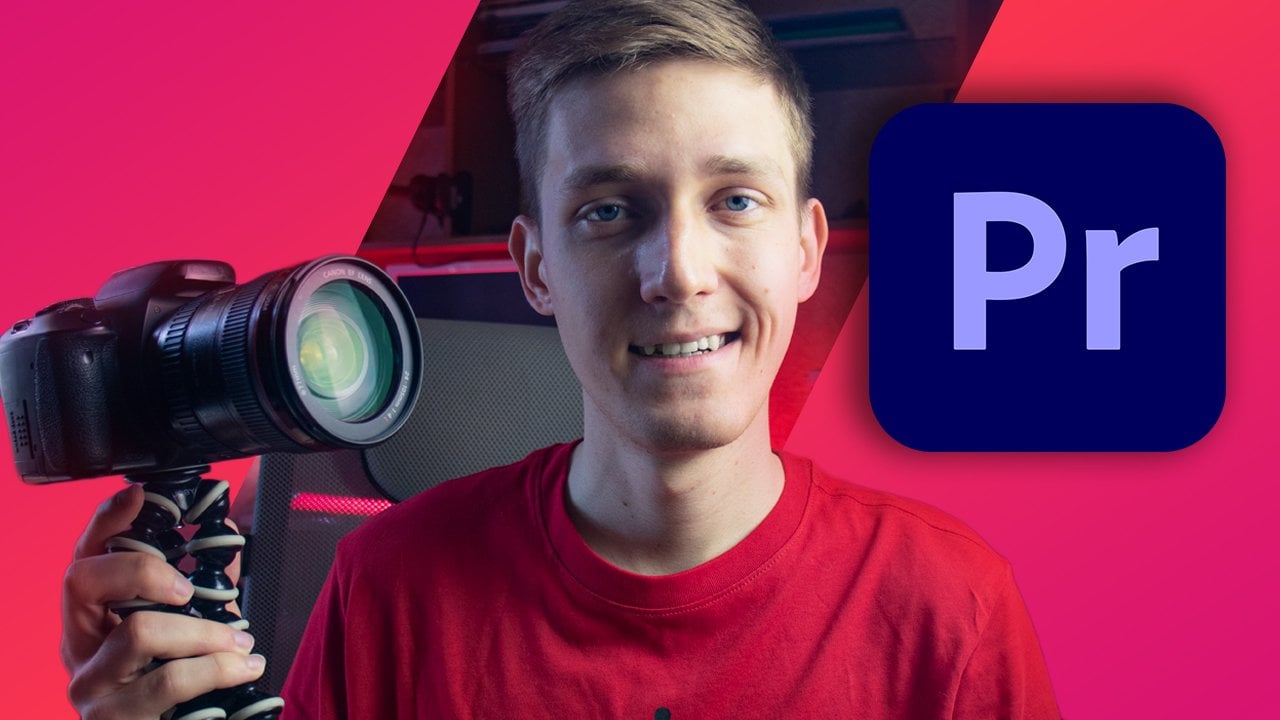
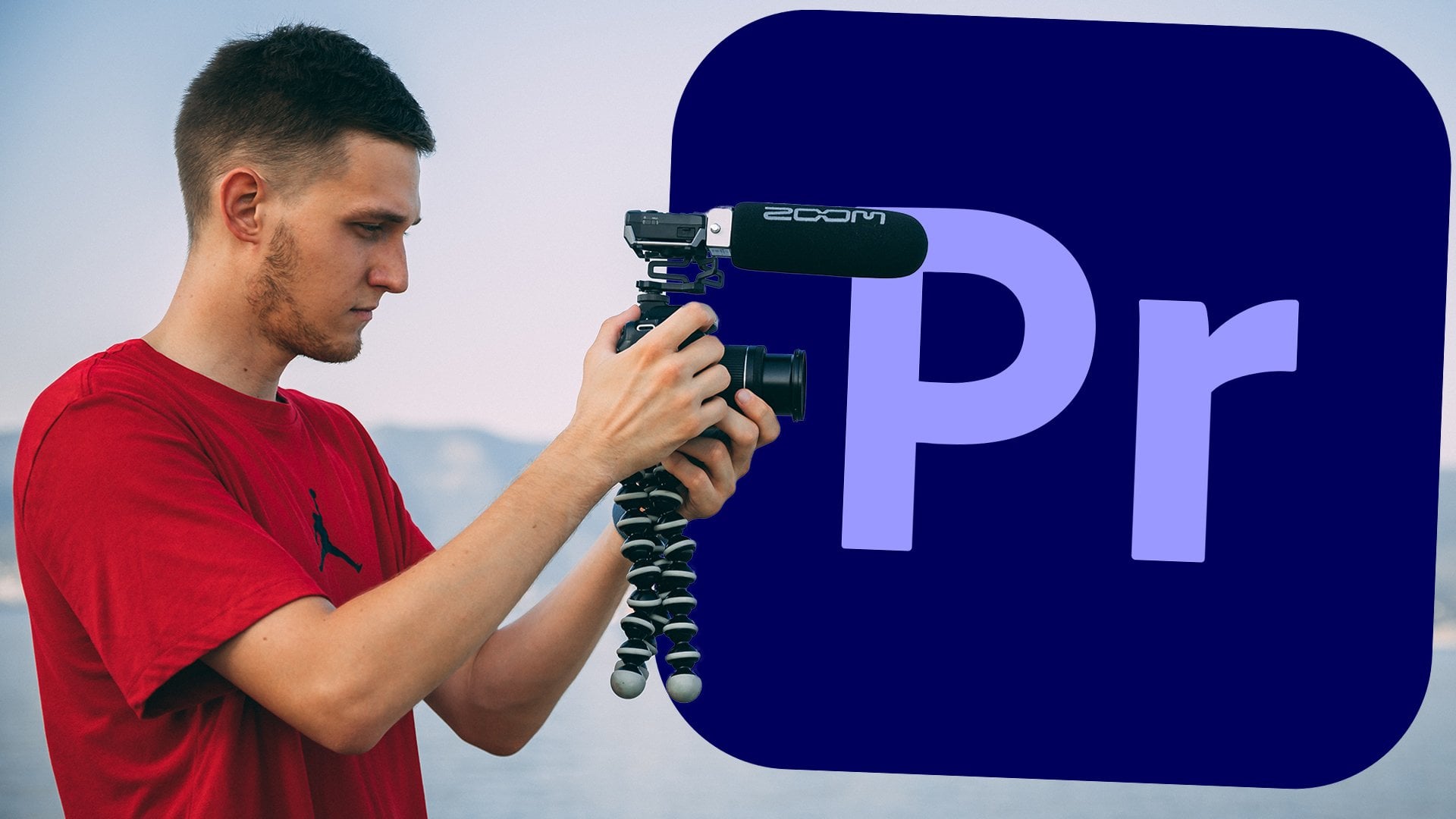
Zeit zu machen , weil dies ein Kurs war, um deine Sonde und einen Lebenshacker zu bringen. Also rette deinen Sam. Und ich habe das hier. Und auch habe ich versucht, so meinen Laptop zu verwenden und Premier Pro Logger an diesem Ort zu setzen. Und ich habe versucht, etwas daraus zu machen, aber es hat nicht für uns funktioniert. Das Thumbnail meines Kurses von diesem Foto, Ich habe Premier Pro Login hier, und das ist alles. Aber ich ersetze diesen Thumbnail-Laser. Ich rief meinen Freund, professionellen Fotografen an und wir gehen spazieren und ich muss nur zusätzliche Fotos,
Thumbnails für meinen neuen Kurs,
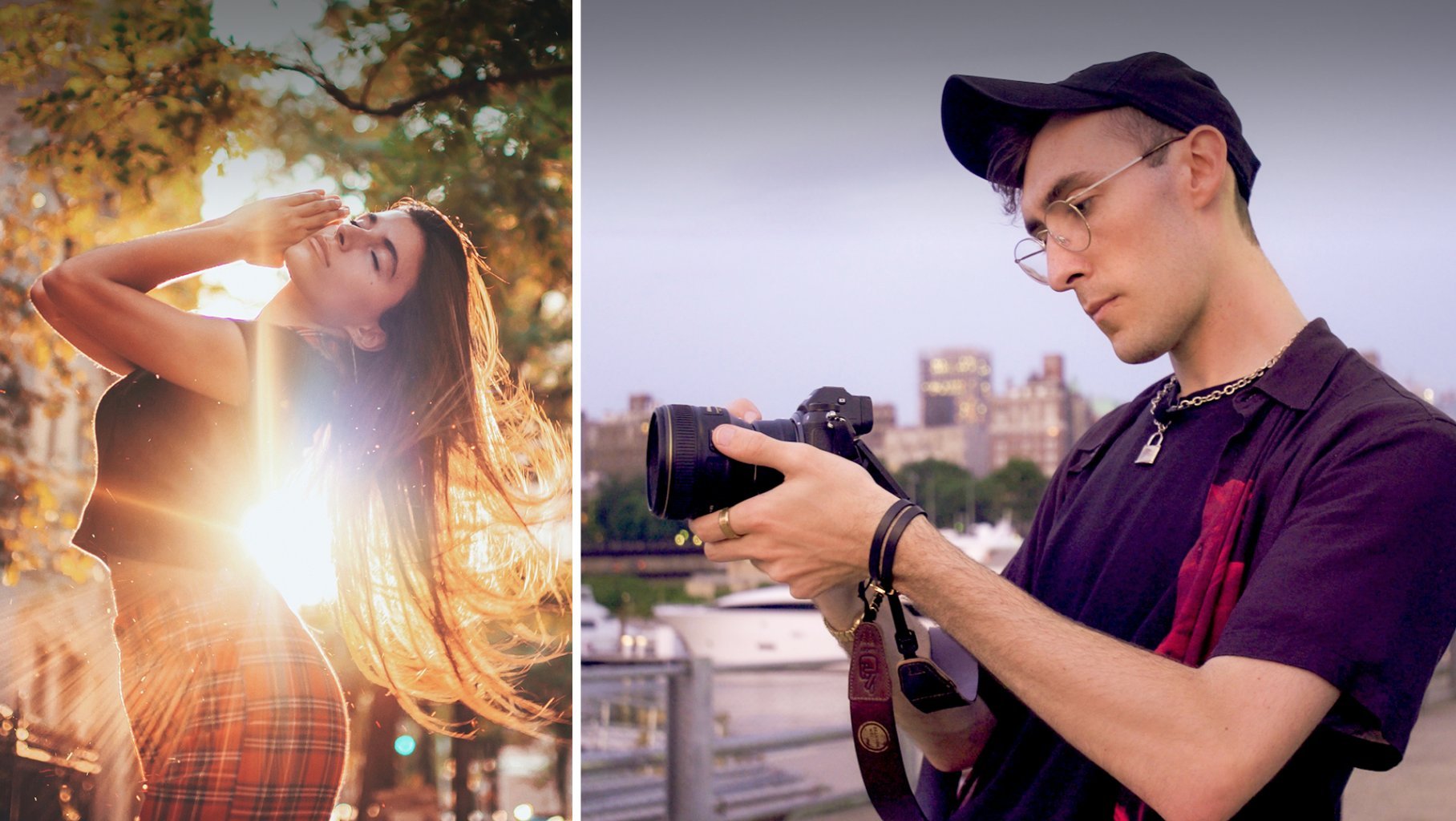
dritten Kurs und auch für verschiedene Videos erstellen Thumbnails für meinen neuen Kurs, . Wir verbringen rund 1515 Minuten bei diesem Shooting. Und wir haben vier und haben Hunderte von Fotos von diesem großen Block Foto, ich wählte acht für diese. Und Sie können sehen, dass dies zuerst eine Sekunde ist. Und ich habe viele verschiedene Sachen aus diesem 15-minütigen Schießen erstellt. Ich kann Ihnen die endgültigen Ergebnisse zeigen, letzte Miniaturansicht. Also zuerst ein über den Kurs oder Final Cut Pro. Auch. Ich erstelle das Banner auf meinem YouTube-Kanal von Harris für diese. Auch, Ich erstelle zusätzliche neue Thumbnail für natürlich über Leben Hacks und bringen ihren Bruder und auch für ein Video auf YouTube, auch Video Premier Pro für Anfänger. Video über Canon ADD. Und ja, das ist alles. Ich habe es erschaffen. Viele verschiedene Sachen, verschiedene Sachen für
verschiedene Plattformen von einem Shooting. Also müssen Sie nur geduldig sein, denke ich, und finden Sie die richtige Emotion, richtigen Rahmen, die richtige Komposition. Ich denke, die einfachste Komposition, teilen
Sie Ihren Rahmen in zwei Teile. Der erste, ich werde dein Gesicht sein. Also im zweiten Teil Ihres Thumbnail, Sie haben etwas gespielt, zum Beispiel, Sie können sehen, Ich lege es, ADD schön verstehen. Logo von Premier Pro, Logo von Final Cut. Und es ist viel einfacher, es zu tun. Es ist viel einfacher zu handhaben. Sie sind wirklich sauber und ich brauche nicht so viel Zeit zu verbringen, um dies zu bearbeiten,
um diesen Tab Nagel zu erstellen. Mein nächstes Mal Nägel habe ich an diesem Ort geschossen und ich erschaffe so etwas. Ich habe einen neuen Stil zum Bearbeiten von Tab-Layern verwendet. So können Sie lila Hintergrund sehen und ich isolierte mein, mein Gesicht aus dem Hintergrund. In den nächsten zwei Lektionen werde ich Ihnen zwei Beispiele für die Erstellung von Miniaturansichten zeigen. Der erste ist ziemlich sauber, also denke ich so. Und die zweite ist komplizierter, wenn Sie Luke suchen wollen, schauen Sie aus. Also denke ich, es ist so bewegt sich zu unserem nächsten Tutorial. Also ist es Sam, Photoshop zu öffnen und von der Arbeit zu gehen.
4. Erstelle die ersten einfachen Thum-: Lassen Sie uns eine neue Miniaturansicht erstellen. Und erstens empfehlen sie, Projektdatei,
Projektfenster zu öffnen und die Testdateien zu finden. Und Sie können sehen, ich habe zwei Akten. Der erste ist dieser wirklich nette Junge, und der zweite ist dieser Junge. Und jetzt in diesem Video werden wir ein sauberes,
schön aussehendes Thumbnail machen und ich werde dieses Foto
so groß dieses verwenden und Photoshop öffnen und ein neues Projekt erstellen. Wir üben eine Entschlossenheit aus. Ich empfehle Ihnen, einfache HD-Auflösung zu verwenden, damit Sie 1280 von 720 sehen können. Sie haben keine Notwendigkeit, in Full HD zu erstellen, denn wieder komprimieren
Sie Ihr Bild und Ihr Bild von diesem wird in etwa so aussehen. So verwenden Sie einfach einfach HD-Format, weil Stahl YouTube-Kresse, Begrenzung bis zu zwei Megabyte Ihrer endgültigen Datei, endgültige Abfahrt und klicken Sie auf Erstellen. Und im Moment müssen wir zuerst unser Foto
importieren und einfach per Drag & Drop ablegen. Und so werden wir Camera Raw öffnen. Dies ist ein roher Schuss, und zuerst müssen
wir es anpassen, bevor wir in unser Projekt fallen. Ich bin kein großer Fan von Super-Farbkorrektur. Was ich normalerweise mache, öffne
ich Presets und öffne meine Presets und ich benutze die Presets oder von Chris wie, oder von Peter McKinnon. Also benutze ich Heathrow, weil Sie sehen können, dass Sie ein wirklich schön aussehendes oder Kraftpaket haben. Und es sieht wirklich schön aus. Aber ich werde in diesem Tutorial keine Voreinstellungen verwenden, weil Sie diese Voreinstellungen wahrscheinlich nicht haben. Dies ist tödliches Protein, weil Sie weniger Zeit verbringen können, weil Sie nur Code verwenden, Ihre Voreinstellung und Sie bereit sind zu gehen. Ich werde etwas Kontrast hinzufügen, kann einige Weißen sein. Um einen sauberen Hintergrund zu machen, Ich spielte mit Schatten, weil mein Hautton dunkel ist und ich möchte
zusätzliche hinzufügen kann Temperatur oder Lebendigkeit oder Sättigung, weil Sie sehen können, dass ich tote Hautton. Dies ist rohes Format und Sie können alles in diesem Foto ändern. Ich glaube, das ist alles. Das ist also vorher und das ist danach. Wir werden zusätzliche Farbkorrektur vor Experten in unserem letzten Thumbnail anwenden. Also klicken wir einfach auf OK und ersetzen dieses Foto, so etwas. Wir müssen diesen weißen Hintergrund, Standardhintergrund, nicht haben. Wir müssen alle Thumbnails mit diesem Foto abdecken. Und ich lege so etwas. Ich will mir nicht die Arme schneiden. Also werde ich so etwas machen, so etwas. Auch hier werde ich Final Cut Pro oder Premier Pro setzen oder Photoshop war ein Logo, das ich an diesem Ort setzen werde. Also muss ich meinen Körper in einem Teil dieses Rahmens platzieren. Also werde ich so etwas setzen und auf OK klicken. Als nächstes muss
ich ein Logo mit einem transparenten Hintergrund setzen, weil zum Beispiel, Sie sehen können, ich habe zusätzlichen Ordner ist meine Symbole. Und Sie können sehen, dass Sie
zum Beispiel keinen weißen oder schwarzen Hintergrund haben. Sie können zum Beispiel Lightroom leicht fallen lassen. Und Sie brauchen keine
zusätzliche Zeit zu verbringen , um diesen Hintergrund getrennt und die Blätter zu schneiden, können
Sie einfach schreiben, zum Beispiel, Adobe Photoshop und PNG. Und das sind alles offene Zeichentrickbilder. Und Sie müssen mit PNG-Format finden und Sie werden diesen transparenten Hintergrund haben. Also werde ich das hier benutzen. Also speichere ich nur Bild. Wie Sie am Ende dieser Datei sehen können, haben Sie PNG. Also wird dieses Bild
wahrscheinlich einen transparenten Hintergrund haben. Ich lasse nur dieses Logo fallen und besetzte Personal so. Und das ist alles, was Sie sagen können, dass Sie bei Thumbnail erstellt haben. Bitte vergessen Sie nicht, dass Sie eine kleine Miniaturansicht erstellen. Wenn Sie YouTube auf Ihrem iPhone öffnen, werden
Sie wirklich kleine und kleine Thumbnail und andere empfehlen zu tun ist zusätzliche Tests, Beweis. Ist es gut, Thumbnail oder schlecht? Du machst einfach so etwas Action. Und Sie können sehen, ob Sie aus diesem Thumbnail etwas lesen können, damit Sie es lesen können. Dies ist Photoshop und das bin ich auf das Logo von Photoshop. Ich kann sagen, dass dieses Thumbnail funktioniert. Ihr Betrachter wird auf Ihrem Thumbnail so etwas sehen, nicht von diesem Weg. Nur, nur so etwas oder noch kleiner. Vergiss es nicht. Was ich auch mache, doppelklicke
ich auf mein Icon. So können Sie sehen, dass dies Layer-Stil ist und ich öffne Schlagschatten und mache so etwas. Ich will es nur. Machen Sie eine kleine Trennung von meinem Hintergrund. Wenn ich mein Gesicht zeige, können
Sie sehen, dass ich verschiedene Kratzer habe. Ich habe nicht sehr schönes Bild von meinem Gesicht und ich muss das Personal entfernen, um ein sauberes,
sauberes Aussehen meines Gesichts zu machen . Also öffne ich Spot-Heilpinsel-Tool, klicke auf diesen, klicke auf, Okay, wir machen es als ein intelligentes Objekt. Ich muss nur all diese Flecken von meinem Gesicht und von meinem Arm entfernen,
zum Beispiel, Sie können sehen, dass ich diesen Kratzer habe. Es ist so einfach für den Shop zu tun, verwendet seine eigenen Algorithmen oder seine Magie. Sie wählen einfach die richtige Größe Ihres Pinsels und Sie machen so etwas. Und Sie können sehen, dass es keine Kratzer gibt und ich mache dasselbe mit meinem Gesicht. Sie haben keine Notwendigkeit, super genau zu sein. So machen Sie einfach entfernen Sie all dieses Zeug, denn wieder, Sie werden super klein dominieren, aber immer noch werden Sie viel saubereres Bild haben, wenn Sie dieses Geräusch nicht haben. Ich denke, das ist ein Geräusch auf Ihrem Thumbnail, das gerade jetzt haben wir saubereres Ergebnis, viel saubereres Ergebnis und zu meinem Gesicht, schön aussehen. Aber wieder, ich habe diese Jungs, die ich, ich kann sie nicht entfernen. Und die letzte Aktion vor Experten füge ich zusätzlichen Kontrast hinzu. Also bewegte ich mich zu Anpassungsfenstern und finde Kurven. Klicken Sie auf diesen und jetzt möchte ich nur den Schwefel hier setzen. Ich erstelle eine einfache S-Kurve, wenn Sie keine Kurve kennen. linke Teil ist also unsere Schwarztöne und der rechte Teil ist unser Weiß. Ich mache einfache S-Kurve, also erstellen Sie 1. Also, wo befinden sich Ihre Schwarzen? Und das gleiche mit deinen Weißen. Und gerade jetzt, ich nur niedrig ein wenig schlug meine Schwarzen, am Ende meine Weißen. Und jetzt können Sie sehen, dass wir zusätzlichen Kontrast in unserem Bild haben. Auch hier sieht es viel besser aus, wenn Sie mit anderen Miniaturansichten vergleichen müssen. Denn wieder, Sie vergleichen mit einer Menge von unendlichen Menge an Videos und unendliche Menge an Thumbnails. So viel zu sprechen. Ich denke über YouTube-Tumbnails als Filmplakate, weil sie super unwirklich
sind und das ist in Ordnung. Sie werden nur langweiliges Bild ohne diesen Effekt haben. Also empfehle ich Ihnen, nur Allel. Sie werden entweder reinen Siliziumkontrast sein, vielleicht lebendigere Farben, und die Sie werden schöne Thumbnail haben. Also im Moment haben wir saubere Thumbnail und es funktioniert schön als kleine Thumbnails und wir müssen es exportieren. Also Datei-Export, Export, Wie ich mich entscheide, JPEG-Qualität ist großartig und ich exportiere es einfach. Und was ich auch mache, speichere
ich dieses Projekt, weil ich manchmal vielleicht nicht mag, wie das aussieht und ich ein wenig korrigieren möchte. Und ich möchte ein regionales Projekt haben, um das Personal zu wechseln und nicht die gleichen Hausaufgaben zu machen. Also empfehle ich Ihnen auch, eine Kopie dieses Projekts auf Ihrem Computer, PC oder im Web in den Wolken zu haben. Ich werde mit Namen sagen, Ich denke, wie ihr Photoshop Tutorial und klicken Sie auf Speichern. Ja, ja. Und das ist alles. Also haben wir das erste wirklich einfache Thumbnail erstellt und das nächste wird ein viel interessanter sein. Wir werden mehr,
viel mehr Werkzeuge verwenden und das zweite Projekt öffnen. Lasst uns gehen.
5. Zweites Thumbnail-Bild erstellen: Dies ist unser Originalfoto und dieses Thumbnail wird viel
interessant sein und ich hoffe, Sie sind bereit dafür. Wir schaffen wieder ein neues Projekt 72 und GP erstellen und wir ziehen einfach unsere schöne Photon. Also Drag & Drop Open Camera Raw. Und wieder, ich muss hier nicht viel ändern. Ich habe nur vielleicht mehr Kontrast gesetzt, weil ich trennen möchte, möchte
ich diesen Hintergrund sehen. Trenne mein Gesicht, meinen Körper
von diesem Hintergrund, damit wir es sichtbar machen müssen. Hauptsache über diese Farbkorrekturen. Sie müssen Ihre Hauptobjekte nicht überbelichten. So können Sie zum Beispiel auf diesen
oder diesen klicken und Sie können sehen, dass dieser Ort überbelichtet ist, aber das ist in Ordnung. Das ist Hintergrund. Wir werden, wir werden uns keine Sorgen darüber machen. Sie können sehen, dass es nur ein wenig weißer ist. Das ist also vorher und das ist danach. Also klicken wir auf OK, und wieder, öffnen Sie unser Bild und platzieren Sie es, etwas, etwas hier, damit ich diese breite weiße Wand nicht haben möchte. Also habe ich meinen Satz so etwas gesetzt, um bessere Ernte und Summer Positionierung zu machen. Öffnen Sie also Ihr Zuschneidewerkzeug und Sie können dieses Raster sehen. Und ich empfehle Ihnen, die wichtigsten,
zum Beispiel, Subjekte zu setzen . Mein Auge auf diesen Kreuzpunkt, als Sie Kinder waren, denke
ich, und
dieser Punkt, dieser Punkt, ist
es viel einfacher für unsere Augen, das Bild zu lesen. Und wieder, das ist grundlegend der Fotografie. Übrigens, wenn Sie mehr über Fotografie erfahren möchten, muss ich
vielleicht einen zusätzlichen Kurs machen. Was hältst du davon? Erste Aktion ist irgendwie langweilig, aber wir müssen das tun. Wir müssen zusätzliche Schicht mit meinem Gesicht machen, mit meinem, mit meinem Körper. Weil ich es mit verschiedenen Effekten trennen möchte. Also wählen wir einfach Quick Selection Tool und machen Action so aussehen. Also schnabel ich alles, was mir gehört. Ich mache so etwas. Und Sie können hier sehen, ist der schwierigste Teil der, der Auswahl. Also mach dir keine Sorgen darüber. Wenn Sie den falschen Ort auswählen, zum Beispiel diesen, können
Sie einfach auf diesen Button klicken und gerade jetzt löschen Sie einfach Ihren ausgewählten Bereich. Und wir haben ein Bild, das so aussieht. Und wieder, können Sie sehen, Bärte ist funktioniert wirklich seltsam. Sie können ganz einfach zwischen dem Hinzufügen und Entfernen
Ihrer Auswahl wechseln , indem Sie die Optionsschaltfläche verwenden. Aber ich weiß nicht, ob Sie Windows verwenden, wird es sein oder steuern oder Alt. Probieren Sie es einfach aus, klicken Sie mit der rechten Maustaste und wählen Sie aus und Und ich ziehe es vor, Ansicht mit Overlay zu wählen. Und Sie können jetzt sehen, was wir nicht gewählt haben. Also muss ich meinen Finger wählen. Offensichtlich, warum ich diesen Modus gerne verwenden, weil Sie Kantenerkennung sehen können und Sie intelligenten, intelligenten Radius verwenden können. Und ich wähle zwei Pixel, und ich füge auch ein wenig glatter hinzu. Und das ist alles. Es ist wirklich einfach zu bedienen und es ist wirklich einfacher,
eine wirklich schöne genaue Auswahl von Ihrem Objekt,
von Ihrem Thema, von Ihrem Alles zu machen eine wirklich schöne genaue Auswahl von Ihrem Objekt, . Öffnen Sie unsere Ausgabe-Auswahl und wir können, zum Beispiel, eine neue Ebene, neue Ebene mit Ebenenmaske, Ich werde nur eine neue Ebene und klicken Sie auf, Okay, Sie können sehen Photoshop erstellt eine neue Ebene nur mit meiner Auswahl, Ich bringe meinen Hintergrund zurück. Und jetzt lassen Sie uns zusätzliche Effekte zu Hintergrundeenden zu meinem Gesicht hinzufügen. Also zuerst, lassen Sie uns vollständiger anpassen. Also doppelklicken Sie erneut auf Ebene mit nur meinem Gesicht und finden Sie Outer Glow. Und ich werde Maker gemäß der Farbe meines Hintergrunds nicht tun. So sieht man lila und auch ein bisschen rot. Also wähle ich meine Farbe und finde, was ich verwenden möchte. Und Sie können sehen, ich werde sein, vielleicht, ich werde diesen auswählen und ich erhöhen diesen Glanz. Vielleicht ein wenig Verbreitung und Größe. Ich will das nicht machen, das ist zu viel, also schwache ich einfach meine Kapazität, da dieses kleine kleine Glühen um meinen Körper herum und klicke auf, Okay, und das ist, vorerst, es ist okay. Doppelklicken Sie auf unseren Hintergrund. Und jetzt möchte ich ein Farb-Overlay hinzufügen. Und wieder müssen wir unsere Farbe auswählen. Ich werde wieder verwenden, irgendwo um verbal und ich werde meinen Mischmodus eingeben ändern, das liegt an Ihnen. Du musst nur diesen auswählen,
okay, das sieht nicht so gut aus. Overlay oder k. das ist schön, aber ich muss meine Kapazität verlangsamen. Und jetzt kannst du sehen, dass wir dieses Lila über mein ganzes Bild haben. Und vielleicht weiches Licht, hartes Licht, kein lebendiges Licht. Probieren Sie es auch aus. Ich mag weiches Licht. Klicken Sie auf. Okay, und jetzt kannst du unser Bild sehen, dass es sich verändert hat. Wirklich nett, nur das zu verwenden, um Effekte zu tun. Wirklich nett. Ich mag nicht, dass der Hintergrund zu hell ist, also habe ich meine Kapazität heruntergelassen, aber wir haben unseren Hintergrund, weißen Hintergrund, weil ich ein Projekt mit diesem Hintergrund erstellt habe, damit ich
ein Layer-Stil Farbüberlagerung und ein großes schwarzes mit normal und Kapazität 100%. Und jetzt können Sie sehen, dass wir eine schöne Trennung von unserem Hintergrund haben. Und jetzt sind wir bereit, zusätzliche Texte,
zusätzliche Ebenen, zusätzliche Symbole hinzuzufügen . Und für dieses Video, lassen Sie uns eine Fünf-Fuß-Tiefe in Premier Pro sein, zum Beispiel, warum nicht DKA Typ Werkzeug oder drücken Sie auf t? Schriftart wählen? Ich empfehle, den Bus zu benutzen. Es ist eines der beliebtesten, weil es wirklich
schön funktioniert und Sie können viele verschiedene Informationen mit dieser Schriftart setzen. So können Sie sehen, ich werde schreiben, ich vergesse die Nummer. Ich möchte auch zusätzliche MOZ mit Emotion hinzufügen. Und Mozi besuchen Emotion. Wow. Also denke ich wie wow, Geist verblüffend. Also möchte ich neun setzen, bitte für Emoji, für Logo von Premier Pro. Und die nächste, nächste Zeile, werden wir Gibbs sein. Also 90er, wir müssen es in weißer Farbe machen, und das ist 0. Und ich benutze ein Transformationswerkzeug, befehle plus t und platziere es so etwas. Ich mag nicht, dass wir Lücken zwischen den Zeilen haben. Ich öffne das Charakterfenster. Wenn Sie dieses nicht haben,
klicken Sie auf Fenster und finden Sie das Zeichen klicken Sie auf dieses und Sie können dieses Fenster sehen. Und ich will das hier machen. Ich mache nur das Lösen von Clegg diese
45 Pixel, 45 Punkte, nicht wissen, und ich vergrößere meine Größe dieser Schriftart. Geben Sie ein. Ja, im Moment muss ich das ändern. Ok? Übrigens können
Sie interessante Wirkung machen, wenn Ihr Körper diesen Text schließt und Sie sehen können, können Sie vergleichen. Ich denke, dieser sieht aus, sieht interessant aus, interessanter. Das ist wirklich einfach. Doppelklicken Sie erneut auf Layerstil. Ich setze zusätzlichen äußeren Glanz zu trennen. Das ist nicht so auffällig. Und auch möchte ich zusätzlichen Schatten hinzufügen und so etwas machen. Und gerade jetzt können Sie mit den Fakten sehen, nur einfachen Text und dieser ist viel interessant. Überdosieren Sie nicht mit Effekten. Ein wenig Glanz, ein wenig Schatten, vielleicht ein kleiner Schlag, und Sie werden ein schönes Ergebnis haben. Und wir müssen zusätzliche Dateien, zusätzliche Objekte hinzufügen. Also öffne ich wieder meinen Ordner Grund warum P&G Fotos zu, um Premier Pro zu optimieren. Ich habe das schon, also lasse ich es fallen und lege es so etwas, etwas hier. Und ich muss mein Emoji finden. Also muss ich Bilder des Geistes finden, die einen Manager wehen. Und wieder, richtig, PNG und jetzt Open Images. Und Sie können sehen, dass Sie eine andere Melodie haben. Zum Beispiel sieht dieser aus wie B und G. Und wenn Sie es speichern, können
Sie PNG sehen. Wenn Sie sie jedoch öffnen, können
Sie sehen, dass Sie keine Transparenz auf dem Layer haben. Also werden wir nur, weil dieses, weil es schöne Qualität, schöne Auflösung ist. Ich rette es. Ich habe dieses Bild gerade in meinem Projekt fallen gelassen. Klicken Sie auf. Okay, und wir müssen diesen weißen Hintergrund löschen damit Sie diesen weißen Hintergrund mit Ihrem Schnellauswahlwerkzeug löschen können. Aber die Verbindung zu meinem leeren Vers ist zu lang. Ich empfehle Ihnen, auf Select Color Range zu klicken. Und gerade jetzt müssen Sie nur diese weiße Farbe auswählen und vielleicht
diese Unschärfe anpassen und auf OK klicken und Sie können sehen, dass Sie Ihre Auswahl haben. Also wählen wir einfach umgekehrt aus. Also im Moment haben wir all das Zeug ausgewählt. Und wieder auswählen und maskieren. Und jetzt verwenden wir wieder Kantenerkennung, verwenden intelligenten Radius. Also bewegt sich vielleicht, vielleicht brauchen wir es nicht in diesem zu verwenden. Und wieder, Ausgabe 2 und UX-Schicht. Klicken Sie auf OK, perfektes Ergebnis. Aber Sie können sehen, dass wir diesen kleinen weißen Rand haben und wir verwenden einfach Löschwerkzeug, Radiergummi Werkzeug, und löschen Sie einfach diesen. Und das ist alles. Also mache ich einfach so etwas. Sie können auch Shift halten und Sie werden eine
saubere horizontale Linie haben und Sie müssen nicht nur eine genaue,
eine gute Mausbewegung machen . Also im Moment haben wir dieses Emoji, wirklich nett, wirklich sauber. Und wieder, Pangea Positionierung, Leiden, so etwas. Und ich muss Premier Pro ein wenig bewegen. So etwas wie das. Pilaster Dinge, die wir tun müssen, ist kopieren Sie diesen Ebenenstil. Also wähle ich meine neun Tipps, klicke mit der rechten Maustaste und finde den Layerstil kopieren. Und wir wählen unsere Dateien, klicken mit der
rechten Maustaste und fügen Ebenenstile ein. Und Sie können sehen, wir haben ein Bild, das ungefähr so aussieht. Am Anfang haben wir dieses, und gerade jetzt haben wir dieses wirklich schön aussehende Thumbnail. Außerdem können Sie mein Gesicht erneut anhängen, eine zusätzliche Farbkorrektur, zum Beispiel Cure S-Kurve. Ich lehre Sie vorher in früheren Lektionen, aber das ist grundlegende Bearbeitung von Thumbnail. Und ich hoffe, Sie werden dieses Ergebnis mögen und Sie können das gleiche machen. Sie können sehen, dass es nicht so viel zu tun ist, aber Sie müssen nur ein wenig kreativ über das Erstellen sein. Großartig, über das Erstellen von Wow, Grading Thumbnail. Und wir müssen es wieder speichern, Command Shift S. Ich nenne es als 95, sicherlich Mirror Pro, sicher wie BSD und sicher wie ein einfaches Japan. Und das ist alles, was wir ein zweites Thumbnail erstellen und lassen Sie uns zu Schlussfolgerungen ziehen.
6. Schlussfolgerungen und nützliche Tipps: Lassen Sie uns also nützliche Schlussfolgerungen aus dieser Klasse machen. Und erstens, was ich empfehle, ist,
über Ihre Thumbnails nachzudenken , weil Sie es verstehen müssen, weil dies eine Ebene der Inleitung mit Ihrem potenziellen Betrachter gezwungen wird. Wenn Sie gute Thumbnail ist faszinierend Titel haben, werden
Sie viel mehr Klickrate haben, weil Leute sehen wollen, was in diesem Video, weil durch diese Miniaturansicht, sehen wirklich interessant. Ich kenne wirklich keine goldene Zahl oder Fuzzies Click-Through-Rate. Aber wenn Sie eine höhere Anzahl haben, werden
Sie eine viel bessere Leistung Ihres Videos haben. Aber wieder, das müssen Sie verstehen. Auch hier ist die Miniaturansicht der ersten Ebene. Denken Sie an Ihr Video. Auch. Machen Sie ein gutes Video. Wenn Sie nicht wissen, wie man Videos bearbeitet, habe ich Kurse zum Bearbeiten von Videos in Premier Pro und Final Cut Pro, aber das ist ein Acidotikum. Im August hatte ich Click-Through-Rate 5,4, und im Juli hatte ich 7,6 und es ist ein wenig höher. Absolut 100%, Sie werden verschiedene Zahlen haben, aber wieder, 5, 6, 10 Prozent Klickrate. Ich hatte ein Video über Canon ADD und Click-Through-Rate, 8.8%. Sie müssen also verstehen, dass dies eine wirklich hohe Anzahl dieses Wertes ist, Hälfte von Prozent oder 1% Prozent, 0,5. Dies ist ein Bett Wert, so empfehle ich Ihnen, mit Ihren Thumbnails zu arbeiten, weil die Leute Ihr Video nicht sehen können, weil dies wirklich schlecht Tab ist. Nun, meine zweite Empfehlung, wieder, denken Sie über Farben, über Formen, über Framing. Und wenn Sie Probleme mit der Definition Ihres Stils haben,
öffnen Sie wieder, um Ihre Lieblings-YouTuber zu öffnen und denken Sie
einfach, was Ihnen am meisten gefällt von Ihren Lieblings-YouTubers. Seien Sie wieder vorsichtig, weil Sie einzigartig sein müssen. Sie müssen Ihre eigene einzigartige Stilwelt haben. Ich will keine weitere Kopie von Peter McKinnon oder Medea sehen. Nun, Sie können verschiedene Sachen aus verschiedenen YouTubers kombinieren. Zum Beispiel, Farben aus einem YouTuber Formen von zweiten YouTuber, Framing oder Emotionen oder Art von Kleidung aus 30 Zebras. Am Anfang gibt es eine einzigartige Kombination wird Ihnen helfen. Aber vergessen Sie nicht, YouTube dreht sich alles um Persönlichkeit. Seien Sie also nicht eine Kopie meiner Lieblings-YouTuber, seien Sie einzigartige Persönlichkeit und haben einzigartig. Domino's. Der nächste Tipp ist irgendwie offensichtlich. Denken Sie darüber nach, wie man gute Thumbnail zu machen, so dass Sie grundlegende Prinzipien der Fotografie A-Frame
verstehen müssen . Und ich empfehle Ihnen sehr, wirklich einfache Regel von Dritteln zu verwenden. So teilen Sie einfach Ihren Rahmen in neun gerade Rechtecke und platzieren Sie Ihre Themen, Ihre Objekte oder Ihre Gesichter, Ihre Symbole, an diesen Kreuzungspunkten und Sie werden viel anständige Ergebnisse haben. Denken Sie über das Leben nach, denken Sie
über Framing, über die Brennweite Ihrer Kamera. Das ist also ein bisschen kompliziert. Auch hier ist gute Thumbnails mit guten Klick durch Ratenzahlen. Dies ist super offensichtlich, aber verbinden Sie Ihren Titel mit Ihren Thumbnails. Das ist Teil einer großen Kette. Also, wenn Sie, wenn Sie sprechen, zum Beispiel, berechtigen über Autos und Sie zeigen Kurvengemüse die ganze Zeit. Nun, das ist eine seltsame Situation für Ihren Betrachter weil sie nicht verstehen, was zum Teufel hier vor sich geht. Und Sie können Ihren Titel auch mit einem Miniaturbild verbessern. So können Sie wirklich clickbait Titel verwenden und Sie haben wirklich klicken Löhne sind wirklich emotionale Thumbnail und sie sind verbunden und Sie werden wahrscheinlich eine viel mehr Click-Through-Rate. Auch hier sind Zahlen wichtig und meine letzte tiefer, Sie haben keine Notwendigkeit, viel über Foto-Editing-Apps zu lernen. Sie müssen nur lernen, wie man wirklich gut,
wirklich schön aussehende Bild zu machen . Und Sie können wirklich einfache Bearbeitungstechnik verwenden. Ich habe es in meinem ersten Beispiel gezeigt, meinem Gesichtslogo, das ist 0. Aber diese Miniaturansicht funktioniert, weil es einfach ist,
es sauber, es ist lesbar, es ist verständlich. Also verstehen Sie, dass dies ein Lektor ist und das ist AP, über den er sprechen wird. Wirklich einfach. Aus diesem Grund habe ich Ihnen in dieser Klasse zwei verschiedene Beispiele gezeigt. Einfaches und komplizierteres. Und was ist das Interessanteste daran? Videos, Visum, diese Thumbnails werden immer noch nicht veröffentlicht und ich weiß wirklich nicht, welches besser ausgeführt wird. Ich werde eine bessere Zahl auf einer einfachen Version oder auf einer komplizierteren Version haben. Ich weiß es wirklich nicht, und ich werde es später lernen. Das ist alles, was ich über diese Thumbnails für deinen YouTube-Kanal sagen möchte. Und lasst uns zum Outro gehen. Und ich werde dich im nächsten und letzten Video in dieser Klasse sehen.
7. Schau andere Kurse!: Also danke, dass Sie SPI gesehen haben, CBA ist ein Promoter. Diese Klasse wird Anti beenden. Willst du sagen, danke. Und ich hoffe, dass Ihr neues Thumbnail viel interessant sein wird. Mehr glänzender, und alle anderen netten Sachen über gute Arbeit Thumbnails. Wenn Sie Fragen haben, haben
Sie Diskussionsseite, und auch wenn Sie etwas machen und Sie es teilen möchten, empfehle
ich Ihnen, Ihr Wissen zu teilen,
teilen Sie Ihre Leidenschaft, teilen Sie Ihre Arbeit, und das ist das Wichtigste. Ich benutze Projektseite und lassen Sie Ihre Werke fallen, wenn Sie immer noch nicht wissen, Ich bin guinea Maxime von anti, ihr YouTube-Kanal. Und auch ich habe zusätzliche Kurse, zusätzliche Klassen auf Skillshare. Ich habe zwei Klassen über das Bearbeiten in einem Premier Pro, eine Klasse. Also wirklich, wirklich Beacon voller Informationsklasse über Bearbeitung und Final Cut, bro, und kleine, kleine Kosten darüber, wie Sie
Ihre Fotos schnell und effizient auf Ihrem iPhone ohne zusätzliche Apps bearbeiten . Also hoffe ich, du lernst etwas. Sie danken Ihnen, dass Sie zugesehen haben. Wir sehen uns im nächsten Video in den kommenden Abschnitten, Diskussionsabschnitt in einer anderen Klasse. Und wir haben eine Menge Dinge zu lernen. Und ich werde dich im nächsten Video sehen. Es ist von Sima Qian. Auf Wiedersehen.
 Evgeny Maximov, YouTuber + Filmmaker