Transkripte
1. Einführung in den Kurs: Hey, alle, und willkommen zu diesem sehr spannenden Grund, wie Sie Ihre eigenen Videos mit Adobe
Premiere Pro bearbeiten können. Hoffentlich, ohne sich aus dem Kopf zu langweilen. Nun, Videobearbeitung muss nicht schwierig sein. Es gibt keinen Grund, in diesem Kurs in Panik zu geraten. Ich möchte Sie durch alles, was Sie wissen müssen, um Ihre eigenen Videos
von Anfang bis Ende zu erstellen und zu bearbeiten , egal ob Sie Bloggen, Game-Casting, Reisen, Kochen oder Hochzeit Videografie oder die Zusammenstellung Ihrer eigenen Filmprojekte. Jetzt ist mein Name Toby S. Und vermutlich in den letzten 10 Jahren habe
ich Visual Effects Film Making unterrichtet. In drei D online. Ich betreibe den Surface Studio YouTube-Kanal, der wahrscheinlich die Hauptsteckdose für meine etwas andere Art von zwei Titeln ist. In diesem strukturierten Kurs möchte
ich Ihnen zeigen, wie Sie ganz einfach Ihre eigenen Videoprojekte von Anfang bis Ende mit Adobe Premiere Pro, einem der branchenführenden Videobearbeitungswerkzeuge, zusammenstellen können. Am Ende dieses Kurses erfahren
Sie, wie Sie Premiere Pro verwenden, um Ihre eigenen Projekte zu erstellen wie Sie Ihre Mediendateien mit den wesentlichen Bearbeitungswerkzeugen eingeben können, um Ihre eigenen
Videobearbeitungen zu erstellen . Und dann, wie Sie diese Änderungen in tatsächliche Videodateien exportieren, die Sie dann mit
Ihren Freunden,
Familie oder zufälligen Fremden im Internet teilen Ihren Freunden, können. Du wirst lernen, wie man mit Video- und Audioübergängen und Effekten arbeitet, wie man unser Video- und Audiomaterial legt, wie man wichtige Freunde und Animationen hat und dabei geholfen hat, Texttitel und Grafiken hinzuzufügen, um
dein abschließendes Video aufzupeppen . Schließlich wirst
du deine Fähigkeiten üben, indem du ein Video zusammenstellst. Bearbeiten Sie sich selbst, indem Sie die bereitgestellten Kursmaterialien verwenden. Oder du kannst direkt in das tiefe Ende eintauchen und jedes Videomaterial verwenden, das du vielleicht schon hast. Wenn Sie irgendwelche Fragen auf dem Weg haben, Sie stecken bleiben oder Sie wollen einfach nur Ihre Gedanken oder Feedback zu einem beliebigen Zeitpunkt teilen. Kontaktieren Sie mich hier über Social Media? Ich bin immer sehr froh, jetzt zu helfen. Möchten Sie sicherstellen, dass Sie das Beste aus diesem Kurs herauszuholen, aber jetzt fühle ich mich, als ob ich für immer angeboten habe. Lasst uns direkt in den Kurs springen
2. Adobe Premiere Pro?: bevor wir hineinkommen. Lassen Sie uns schnell darüber sprechen, was Adobe Premiere Pro ist und was es nicht ist. Premiere Pro ist ein branchenführender L E steht für nicht lineares Bearbeitungssystem. Can N. L E ist ein Softwareprogramm, mit dem Sie alle Arten von aufgenommenem Video- und
Audiomaterial in einer zusammenhängenden Videobearbeitung auf zerstörungsfreie,
nichtlineare Weise kombinieren Audiomaterial in einer zusammenhängenden Videobearbeitung auf zerstörungsfreie, können. Adobe Premiere Pro wird weltweit verwendet, um alles zu erstellen, von YouTube-Videos bis hin zu Hollywood-Filmen. Es macht es wirklich einfach, alle Ihre Videos,
Ihre Bilder zu importieren und zu verwalten . Er Musik, seine Soundeffekte. Wählen Sie alle Stücke, die Sie wollen, ein gestört sie in einer sequentiellen Art und Weise zusammen eine endgültige Video-Bearbeitung. Es ermöglicht Ihnen, unsere Video-Audio-Clips übereinander zu legen, um Bild- und
Bildeffekte zu erstellen , dann verschiedene visuelle Elemente zusammen oder bei Soundeffekten und Musik zu Ihren Videos. Es kommt mit viel in der Video-und Audio-Übergang, Tonnen von Effekten und viele Werkzeuge für die Erstellung von Text und Titeln und umfassen Freunde und Animationen oder Farbkorrektur und Farbkorrektur Ihr Footage,
Themen, die tauchen in eine weitere tiefere in diesem Kurs. Nun, Während Premiere Pro ein großartiges Werkzeug für die Videobearbeitung ist, ist
es wichtig zu verstehen, dass es nicht das beste Werkzeug ist. Wenn Sie in Motion Graphics und visuelle Effekte für diese Art von Arbeit erhalten möchten, Das wird nach Effekten bietet eine viel leistungsfähiger als die viel besser geeignet zu setzen . Auch, wenn Sie mehr in Audio-Engineering zu bekommen und Ihre eigene Musik zu erstellen, Ich würde empfehlen, einige der anderen Tools, wie Adobe Audition oder möglicherweise eine tatsächliche d a W eine digitale Audio-Workstation. Stattdessen ist
all das Seto Adobe Crimea Pro eine gute Möglichkeit, alles zusammenzustellen, von Blöcken über
professionelle Hochzeit, die wir verwendet haben, bis hin zu Hollywood-Filmen. Jetzt ist es endlich Zeit, eine Hand zu bekommen, das Feuer Premiere Pro
gerührt und lernen, wie man dieses leistungsstarke Videobearbeitungswerkzeug verwendet
3. Ein neues Projekt: Lassen Sie uns endlich die Hände schmutzig machen und Premiere Pro starten. Abhängig von der Version von Premier Pro, die
Sie verwenden, kann der Startbildschirm für mich etwas anders aussehen. Es ist ein zeigt mir eine Liste von meinen kürzlich geöffneten Projekten. Ich kann direkt wieder hineinspringen,
aber für den Moment, lasst uns das einfach wegklicken. Bevor Sie in Premiere Pro alles tun können, müssen
Sie zunächst ein neues Projekt erstellen. Dafür. Lassen Sie uns ins Hauptmenü kommen. Also, wie Datei neu und lassen Sie uns wählen, um ein neues Projekt zu erstellen. zuerst Lassen Sie unszuerstunserem Projekt einen Namen geben, und dies wird auch der Name der Datei sein, die auf Ihrer
Festplatte gespeichert werden soll . Nennen wir das einfach mein erstes Projekt, und dann ist es, einen Standort auf unserer Festplatte zu finden. Wo wir möchten, dass diese Datei gespeichert werden würde, um den Ordner hier für diese
Premiere Pro Schulung navigieren , wo ich diese Datei speichern möchte, wählen Sie diesen Ordner und dann müssen wir die Projekteinstellungen definieren. Jetzt finden Sie hier nichts über Auflösung oder Bildraten. Das passiert, wenn wir Sequenzen erstellen, die hier die Container für tatsächliche Videodateien . Alles, was wir auswählen müssen, ist das Rendering, das wir für Premier Pro verwenden möchten. Sofort. Dies ist auf die Quecksilber-Wiedergabe-Engine eingestellt. Welches tut das? Das war er. GPU-Beschleunigung in Klammern hier sagt süßer, weil ich keine NVIDIA-Grafikkarte habe. Wenn Sie eine 80 eine Grafikkarte haben, könnte
dies sagen, offene CL, die Art der Open-Source-Version von Kuba ist. Daher empfehle ich Wählen Sie eine Option, die GPU-Beschleunigung hat, wenn Sie eine dedizierte
Grafikkarte haben , sonst können Sie nur auf Software zurückgreifen. Aber dies wird nur auf Ihrer CPU rendern, so dass es langsamer wird. Also wählen Sie entweder niedlich oder öffnen C l. Und dann lassen Sie uns einfach in Ordnung, nach nur einem zweiten Premier Pro öffnet unser neues Projekt, und dies ist die Standard-Schnittstelle für Premier Pro, die wir wahrscheinlich war Ausgaben ein ganze Menge Zeit starrte an. Aber ohne das Projekt jetzt erstellt wurde, wir einen genaueren Blick auf die premiere pro-Schnittstelle in der nächsten Lektion
4. Das Premiere Pro-Interface: jetzt könnte die Benutzeroberfläche für Adobe Premiere Pro ein wenig entmutigend erscheinen, wenn Sie sie zum ersten Mal treffen. Aber keine Sorge, das
ist alles nicht so kompliziert. Betonen Sie auch nicht, wenn Sie im Gesicht nicht genau gleich aussehen. Das Erscheinungsbild des Layouts dieser Benutzeroberfläche hat sich im Laufe der Jahre verändert, aber alle Funktionen, die wir während dieses Kurses verwenden werden, sollten in Adobe Premiere Pro
verfügbar sein , seit Sisi 2013 veröffentlicht wurde. Die einzige Ausnahme das sind der Titel und Textilien, die in C C 2017 geändert haben. Aber das werde ich noch etwas weiter anfassen. Die Linie runter. Die Schnittstelle für Premier Pro besteht aus einer Reihe von verschiedenen anpassbaren Panels. Alle von ihnen haben die dicken, dunklen Linien. Dazwischen. Sie können auf sie klicken und ziehen Sie in und heraus, um die Größe Ihrer Panels in beliebiger Weise zu ändern, die Sie wollen. Sie können auch tatsächlich auf die Titel für alle aus diesen Panels klicken und ziehen Sie sie um und Sie können sie neu positionieren. So zum Beispiel könnte
ich
zum Beispieldie Timeline hier nach oben verschieben können sie ziehen und es an das Abstellgleis befestigen und Ihre Schnittstelle in irgendeiner Weise
weiterleiten, die Sie wollen. Sie können auch mit der rechten Maustaste auf den Titel aus vielen dieser Panels klicken und wählen, um dieses
Panel zu entdocken , und das wird Ihnen ein schwebendes Fenster geben, so dass
Sie, wissen Sie,Bits und Stücke
bewegen können Sie, wissen Sie, oder sich zu einem anderen -Bildschirm. Wenn Sie haben, können
Sie auch die Pfunde schließen, die Sie nicht brauchen. Es ist auch ein wenig Überschuss neben diesen Paneelen, um sie schneller zu schließen. nun ein Panel verloren haben, Wenn Sienun ein Panel verloren haben,das wir während dieses Kurses berühren werden, können
Sie immer in das Fenster und unten unten kommen. Hier finden
Sie eine Liste aller Panels, die in Adobe Premiere Pro verfügbar sind. So zum Beispiel habe
ich
zum Beispieldas Zeitleistenfenster geschlossen. Ich könnte einfach das Timeline-Panel hier auswählen, und das bringt mein Timeline-Panel zurück. Ein weiterer gotcha für Anfänger von Premier Profis auch, dass manchmal einige Panels
hinter anderen versteckt sind . Also, genau hier auf der linken Innenseite, habe
ich ein Projekt-Panel, das in nur einer Minute und über auf der rechten Seite berühren wird , dass es tatsächlich mehr Panel CIA gibt es einen Media-Browser und Sie können sehen, dass durch diesen kleinen Doppelpfeil, wird angegeben er Wenn Sie darauf klicken, können
Sie tatsächlich sehen, dass es zwei Panels hier verschachtelt sind. Geheimnisse, die zwischen ihnen. Und wenn Sie mehr Panels für sich selbst hinzugefügt
haben, haben wir die Timeline auch in das gezogen. Jetzt, unter diesem Pfeil, würde
ich das Projektfenster, den Medien-Browser und die Zeit, dass Sie vielleicht nicht alle von ihnen auf Ihrer Schnittstelle sehen. Nun, wenn Sie keinen Penhall finden können oder Sie alles durcheinander gebracht haben und Sie einfach dorthin zurückkehren möchten wo Sie angefangen haben, können
Sie immer auf der rechten Seite in Fenster-Arbeitsbereiche kommen. Sie können tatsächlich eine Reihe von verschiedenen Arbeitsbereichen für die Bearbeitung auswählen. Arbeiten mit den Fakten waren Grafiken oder gehen Sie durch Ihre Bibliotheken weg zu lernen oder mit all Ihren unten am Boden zu
arbeiten. Sie haben eine wirklich praktische Funktion namens Reset to Safety Layout, und wenn Sie so mögen, muss
es die Schnittstelle auf den Weg zurücksetzen, den Sie gestartet haben. Jetzt sind wir fast bereit, tatsächlich einige Videos zu bearbeiten. Aber zuerst müssen wir über das Setzen eines Premiere Pro und das Anpassen einiger der Präferenzen sprechen. Nur so. Die Arbeit mit Premiere Pro ist ein bisschen einfacher, und das werden wir in der nächsten Lektion tun.
5. Erste Einstellungen, Einstellungen, die: Nun, bevor wir anfangen, Sequenzen zu erstellen und in den Editierteil dieses Kurses zu gelangen, kommt
es schnell in die Präferenzen. Stellen Sie sicher, dass Sie richtig konfiguriert
sind, kommen Sie in das Hauptmenü. Darunter finden
Sie Präferenzen. Lasst uns jetzt in den General kommen. Hier drin gibt es unzählige Möglichkeiten, die Sie durchgraben können. Wir werden nur ein paar berühren. Die 1. 1 auf dem General. Sie werden eine Option für den Start finden. Sie können tatsächlich entscheiden, was passiert, wenn Sie eine Premier-Profess starten, die Sie zu Hause zeigen können, oder Sie können Ihr aktuellstes Projekt automatisch öffnen. Ich mag es normalerweise bei Ihnen zu Hause zu halten, denn in den späteren Versionen von Premiere Pro gibt mir
das eine Liste meiner früheren Projekte. Wie auch immer, die wichtigsten Einstellungen, wenn Sie zum ersten Mal starten, ist wahrscheinlich bestellen sicher. Er kann tatsächlich das automatische Speichern Ihres Projekts aktivieren, und das wird dringend empfohlen, denn wenn Sie an einer schweren Bearbeitung arbeiten, stürzt
premiere pro mind manchmal ab oder es gibt Probleme mit Ihrem Computer, also möchten Sie wahrscheinlich diese , um vielleicht alle fünf Minuten automatisch zu sichern. Und wie viele frühere Versionen müssen beibehalten werden? Ich wollte das auf 20 belassen. Die meiste Menge an Arbeit, die ich je verlieren werde, ist fünf Minuten arbeitswert, und sie werden 20 alte Versionen sicher sein. Diese historisch rechnen, Gehen Sie zurück zu der nächsten Sache, die ich Ihnen empfehlen. Sehen Sie sich das Problem Media Cage an, während er Dateien in Premiere Pro importiert, wenn Sie mit
ihnen arbeiten und sie bearbeiten Premier Pro startet Rechts- und Falldateien, kleine temporäre Vorschaudateien und Spitzendateien und andere unterstützende Daten auf Ihrem -Festplatte verwenden , um Premiere Pro schneller zu machen. Diese wurden alle in die Speicherorte für Medienfälle geschrieben, um sicherzustellen, dass Sie dieses
für etwas Vernünftiges konfiguriert haben . Andernfalls wird
dies auf einige Benutzerschrägstriche verweisen. Es wird jetzt Ordner sein. Wenn Sie feststellen, dass Premiere Pro etwas langsam wird oder sich Ihre Festplatte schnell
mit diesen Temp-Problemen auffüllt , können
Sie diese auffällige Gelegenheit jederzeit löschen klicken. Es gibt keinen Schaden daran. Es bedeutet nur, dass Premier Pro es möglicherweise neu aufbauen muss. Aber das ist eine gute Sache, um auszuprobieren. Wenn Sie irgendwelche Probleme haben. Previ in Dateien oder Premiere Pro beginnen, ein wenig zu gehen, laddie Schließlich, lassen Sie uns schnell in die Speichereinstellungen springen, und hier können Sie definieren, wie viel Speicher oder wie viel RAM für Premier Pro zugänglich ist. Jetzt habe ich 64 Gigabyte auf meinem Computer installiert, und das ist etwas lächerlicher Betrag. Aber ich mache eine Menge visueller Effekte. Arbeiten der letzten drei D-Arbeit, die viel RAM erfordert vorwärts mit Premiere Pro. Ich würde empfehlen, 16 Gigabyte off Rampe nur gesagt, dass der Rest Ihres Systems genug hat, um mit zu arbeiten. Aber acht Gigabyte sollten gut sein, solange Sie nicht mit großen vier K-Dateien oder so
etwas arbeiten . Jetzt müssen Sie festlegen, wie viel RAM für andere Anwendungen reserviert werden soll. Premiere Pro wird also alles verwenden, außer dem, was Sie jetzt verlassen. Ich würde empfehlen, dies auf acht zu setzen, wenn Sie 16 Gigabyte RAM haben. Wenn Sie acht Gigabyte Ram haben, würde
ich wahrscheinlich das auf Forrester setzen, dass Premiere Pro eine anständige Menge an RAM hat, um
mit zu arbeiten , und andere Anwendungen haben genug übrig, auch unten am unteren optimierten Rendering wenn Sie diese Option erneut haben, nur in späteren Versionen von Premiere Pro verfügbar, stellen Sie sicher, dass diese Option auf Leistung und
nicht auf Arbeitsspeicher festgelegt ist . Dadurch wird Premiere Pro einfach schneller. Jetzt gibt es Tonnen wie Tonnen von anderen Optionen hier drin, ich würde empfehlen, ist Gehen Sie durch diese,
sehen, welche einen Sinn ergeben und optimieren Sie sie nach Ihren Wünschen. Sie können sie auch auf der Adobe-Hilfe-Website nachlesen. Aber lassen Sie uns das einfach oft beenden, tatsächlich zur Bearbeitung kommen. dazu Lassen Sie unsdazuin der nächsten Lektion darüber sprechen, Medien in Ihr Projekt zu importieren.
6. Medien importieren: Lassen Sie uns nun endlich darüber reden, wie wir alle unsere Mediendateien, unsere Videos, unsere Bilder, unsere Musik und
unsere Soundeffekte in Premiere Pro bringen können, damit wir unser erstes Projekt bearbeiten können. Das Panel, das dafür am wichtigsten sein wird, ist das Projektfenster, das ich hier standardmäßig unten links sehen konnte. Ich werde dieses Panel auch ein bisschen größer machen. Jetzt gibt es eine ganze Reihe von verschiedenen Möglichkeiten, Medien zu importieren. Am offensichtlichsten ist es, in das Hauptmenü wie Dateiimport zu kommen. Dies wird öffnen Sie einen Datei-Browser-Dialog, und dann können Sie nie zu dem Ordner auf Ihrer Festplatte, wo Sie alle Ihre
Mediendateien gespeichert haben . Ich gehe in den Kurs Materialordner, und Sie werden in der Lage sein, alle Brände des Kurses herunterladen, um zu folgen. Aber wenn Sie Ihre eigenen Videos bereits aufgenommen haben, sind sehr ermutigen Sie, diese
stattdessen wahrscheinlich viel mehr Spaß, viel persönlicher und für den Zweck aus dem Kurs, es ist nicht wirklich wichtig, welches Videobild, Musik- oder Soundeffekt-Dateien, die Sie unter Jackalope verwenden, können wir diesen Kaninchen-Stare importieren. Sie wählen auch einfach eine ganze Reihe von ihnen aus und drücken Sie einfach öffnen. Dadurch werden alle diese Dateien direkt in Ihr Projekt importiert. Alle diese Videodateien sind jetzt im Projektfenster verfügbar. Sie durch sie klicken, können
Sie sie auswählen. Sie können Shift und Sammler wie die Reichweite von ihnen gedrückt halten, oder halten Sie die Kontrolle oder den Befehl auf dem Mac gedrückt, um mehrere Furze einzeln auszuwählen. Jetzt werde ich alle meine Fans mit Steuerung oder Befehl und ein auswählen und dann auf
meiner Tastatur löschen drücken , um diese Dateien aus einem Projekt zu entfernen Jetzt, das die Dateien nicht von einer
Festplatte löscht , es hat sie nur aus dem Projekt entfernt. Eine andere Möglichkeit, gefeuert in das Produkt zu importieren, besteht darin, einfach in einen leeren
Bereich im Projektordner zu klicken . Wieder, das wird den gleichen Dialog auftauchen und hier rein kommen. Vielleicht im Schlepptau, iPhone und Bedeutung koreanische Grilldatei Wieder, es wird in mein Projekt importiert und erweitert in meinem Projekt-Panel wieder. Ich werde klicken Sie ziehen. Wählen Sie das aus und klicken Sie auf Löschen. Um das zu löschen, lassen Sie uns über den wahrscheinlich einfachsten Weg sprechen, Ihren Vater in Adobe zu bringen. Premiere Pro. Öffnen Sie einfach eine Datei in einem Schloss. Ich habe hier bereits eines zu den Kursmaterialien navigiert, und Sie können jetzt einfach Ordner oder die ganze Gruppe von Fullers Drag & Drop
direkt in das Projektfenster auswählen . Lassen Sie los, und Premier Pro importiert sie in Ihren Projektordner, der bereits in
vollem Umfang organisiert ist, in dem sie sich befanden. Das macht es also wirklich einfach. Wenn Sie Ihren schnellsten Entwurf vorsortiert und vorbenannt haben, wird das Ganze in Ihr Projekt und alles wird wichtig. Beachten Sie nun, dass Premiere Pro zwar eine sehr große Anzahl von Audio- und
Videomaterial unterstützt ,
es einige Dateizeiten gibt, die Premier Produce nicht erkennt. Ich habe eine erstaunliche Unterstrich Landschaften Unterstrich 00 Punkt oder pinkeln oder war weit hier oben. Wenn ich versuche, das in das Projekt zu fallen, wird
Premier Pro tatsächlich sagen, dass ich diese Datei nicht importieren kann. Ich weiß nicht, was das ist. Mein Dateiformat wird jetzt nicht unterstützt, wenn es sich um eine Videodatei von Ihrer Kamera oder Ihrem Mobiltelefon und Premier Pro Beschwerden handelt, um sicherzustellen, dass Sie so weit auf Ihrem Computer wiedergeben können. Wenn nicht, verpassen Sie
vielleicht einen Kodak wie eine schnelle Zeit, die Sie zuerst installieren müssen, damit Premiere Pro es tatsächlich verstehen kann. Jetzt. Es ist auch möglich, dass die Dateien beschädigt sind. So hat er eine Sony ist, dass das erstreckt sich auf Outdoor kurzen Punkt MP für ich weiß, das ist nicht schlechte Datei. Wenn ich das Drag & Drop in Premiere Pro Premiere Pro Again gibt mir einen Fehler, indem ich so etwas wie den nicht unterstützten Komprimierungstyp von Filern sage. Oder es stimmt etwas anderes mit der Datei nicht, um sicherzustellen, dass Sie die weit zurück auf
Ihrem Computer spielen können . Und dann sollten Sie in der Lage sein, diese in Ihr Produktfenster zu ziehen, um sie in
Premiere Pro zu importieren . Jetzt in einem Projektfenster hat
Premiere Pro
in einem Projektfensteralle unsere weit in ihre separaten Ordner importiert. Sie werden in Premiere Pro als Ablagen bezeichnet, und Sie können die Dinge hier im Swell umstrukturieren. Also hier unten am Projekt-Pfund finden
Sie eine Reihe von verschiedenen Waggons. Es gibt einen kleinen Ordner Aiken sagen, dass Sie gewesen sind, wenn Sie klicken, dass es wird, um einen
neuen Ordner zu erstellen , und Sie können dies nennen, was Sie wollen. Vielleicht werde ich das nennen, wofür Sie eigentlich nur Fallers hier herumziehen . Wählen wir also diese vier Ordner aus und legen Sie sie in das Footage ab. War the Ends Art macht es etwas schöner und einfacher. Sie können die Dinge in beliebiger Weise verschieben und umbenennen, indem Sie einfach auf den Namen klicken und dann einfach in Ihrem Namen am unteren Rand des
Projektfelds geben . Moment sind wir in der Listenansicht. Sie können auch im Schlepptau gehen. Ich kann sehen, und obwohl das uns nicht viel hilft, aber wenn Sie doppelklicken auf das Filmmaterial, fallen und vielleicht lassen Sie uns doppelklicken auf Jackalope, werden
Sie tatsächlich kleine Vorschauen bekommen. Kleine Thumbnails hier, die Vorschau dieser Dateien, und Sie können auch dieses ganze Team über die mccaf scrub rechts und links eine Art von
durch diese Clips sehr schnell verschrottet . Es erleichtert nur, die Dateien zu sehen, die Sie in Ihr Projekt importiert haben . Unten unten hast
du auch eine kleine Rutsche. Sie könnte diese Bilder größer oder kleiner machen,
und wenn Sie feststellen, dass Sie sehr wenig Platz in diesem Panel haben, denken Sie
daran, daran, Sie können einfach mit der rechten Maustaste auf diesen Namen Jackalope und wählen Sie Zehe entdocken, das geht Zehe abangedockt. Das war, aber er ist immer noch die Hälfte der Projektordner mit Ihrem Footage gewesen, und das Projekt indignados Größe ändern und verschieben Sie dies auf einen anderen Bildschirm, und Sie können dann wählen und verwenden Sie Ihre Aufnahmen aus diesem separaten Fenster hier. Das sind wir wieder am nächsten. Kommen Sie zurück zum Projekt-Panel und vielleicht kehren wir dorthin zurück, um Sie aufzulisten. Jetzt liegt es ganz an dir. Wie Sie diese Ordner verwalten möchten, sind in der Regel, wenn ich in einem bestimmten bin. Ich mag es, es aufzumachen. Es ist nur ein bisschen einfacher, die Dateien auszuwählen, aber in meinem Projektfenster halte
ich alles in dieser Listenansicht schön und sauber. Auch, wenn Sie nach einer bestimmten Datei suchen, die als Suchfunktion oben in den oberen Jahren eingereicht wurde, wenn ich nach Bunny suche, wird
das alles filtern, was ich in meinem Projekt Pfund Toe habe, nur die Dateien, die Häschen haben im Namen, so gibt es einfach zu Häschen starren und Jackalope Geld, und wir werden diese in nur ein wenig bekommen. Aber es macht es nur ein bisschen einfacher, wenn Sie eine große Menge an Material in Ihrem
Projekt haben ,
vorausgesetzt, dass alles richtig benannt ist, um nur das zu finden, wonach Sie suchen. Aber jetzt, da wir all dieses Material in unser Projekt importiert haben, schauen
wir uns Sequenzen an und wie Sie in der nächsten Lektion eine eigentliche Videobearbeitung erstellen können.
7. Sequenzen erstellen: Nun, da wir alle Medien in ein Projekt importiert haben, erstellen
wir eine Sequenz ist eine Art Container für unsere Mediendateien wurden tatsächlich mit der Bearbeitung tun, als alles so zu arrangieren, wie wir wollen und die Sequenzen was wird in eine endgültige Videodatei exportiert? Es gibt mehrere Möglichkeiten, um eine Sequenz zu erstellen, die Sie einfach in Datei neu kommen und dann
auswählen können , um eine neue Sequenz zu Short-Cut-Key zu erstellen. Denn das ist Kontrolle oder Befehl und Ende. Wenn der Boden aus dem Projekt-Panel, Sie werden auch feststellen, dass dieses kleine neue Element ich kann. Wenn Sie darauf klicken, Sie auch in der Lage sein, eine ganze Reihe von verschiedenen Arten von Dateien mit dem neuen
Projekt zu erstellen . Die oberste ist eine Sequenz, also lassen Sie uns einfach auswählen, um eine neue Sequenz zu erstellen. Und Premier Pro wird die neue Sequenz Dialogue jetzt zuerst unten unten
hier auftauchen , müssen
wir unserer Sequenz den Namen geben. Lassen Sie uns diesen Spaß meine erste Bearbeitung nennen, und dann oben finden Sie hier eine sehr große Menge an verschiedenen Voreinstellungen für die
Einstellungen, die Sie für Ihre Sequenz verwenden möchten. Nun, die wichtigsten Einstellungen für Ihre Sequenz, die wir finden müssen, sind
die Rahmenwissenschaft, d. h. die Breite und Höhe des fertigen Videos, das wir exportieren werden, sowie das Pixel-Seitenverhältnis, das Sie in Klammern sehen. Hier ist eins. Und das Pixel-Seitenverhältnis bezieht sich eigentlich nur auf die Tatsache, dass nicht alle Pixel
gleich erstellt werden . Nicht alle Pixel sind quadratisch. Einige Kameras nehmen tatsächlich Video-Informanten auf, wo die Bilder etwas länglicher sind. Sie haben also möglicherweise ein Pixel-Seitenverhältnis, das nicht 1 zu 1 ist, aber das ist normalerweise mehr für ältere Kameras. Die meisten modernen DSLR zor Muralist Kameras, sogar das Handy schießt mit einem quadratischen Pixel-Seitenverhältnis. Also, das wird normalerweise eins sein. Dann müssen wir die Framerate definieren. Wie viele Frames pro Sekunde möchten Sie jetzt haben? Viele Handheld-Kameras und Mobiltelefone sollten bei 30 Frames pro Sekunde, Filme und Kino und TV in der Regel 24 oder 23.976 Bilder pro Sekunde verwendet. Je nach Feld, das Sie möchten, dass Ihr endgültiges Video haben, können Sie eine
der anderen auswählen , und dann müssen Sie auch Ihre Samplerate definieren, die die Qualität des Ausgabe-Audio ist. Die meisten der Male werden Sie eine Saison 48.000 Hertz bestraft, was ist, was die meisten Kameras und Audio-Recorder in irgendeiner Weise aufnehmen. Nun, wenn er alle diese Voreinstellungen hier auf der linken Seite auswählt, sehen
Sie einige aus. Diese Einstellungen ändern, dass, wenn ich gehen zu wählen ist unter digitaler SLR 10. 80 p, das ist 10 80 vertikale Pixel. Das ist also eine Auflösung von 1920 von 10 80. Ich möchte diese erste voreingestellte DSLR 10 80 p bei 24 Bildern pro Sekunde auswählen. Niemand drinnen. Sie können sehen, was diese Einstellungen sind. Sie können auch in die Einstellungen hier oben kommen und sie selbst anpassen. So findet er Dinge wie die Bildrate zu verwenden, sowie die Frame-Größe der Breite und Höhe von Ihrem offenen Video, das Pixel-Seitenverhältnis wieder. Die meiste Zeit könntest
du das einfach auf eins lassen und dich nicht darum kümmern. Wenn Ihr Video am Ende gequetscht oder gestreckt wird, müssen
Sie möglicherweise das Pixel-Seitenverhältnis ändern, und dann müssen Sie überprüfen, was das Pixel-Seitenverhältnis von den Videodateien ist, das Sie mit Ihrer Kamera aufgenommen haben. Weiter unten die Abtastrate für das Audio. Ich werde auf 48.000 Hertz gehen. Und dann gibt es noch ein paar weitere Einstellungen hier unten, um die wir uns keine Sorgen machen müssen. Moment ist
die letzte Sache, auf die ich Ihre Aufmerksamkeit lenken möchte, in den Tracks tippen. Jetzt wird jede Sequenz tatsächlich mehrere Video- und mehrere Audiospuren enthalten
, so dass Sie unsere Videos übereinander legen können. Oder Sie können sich anlegen oder Ihre Oberseite voneinander, damit Sie jemanden reden lassen können. Aber darunter haben Sie Musik und vielleicht einige Soundeffekte. Und das gleiche mit dem Video, können
Sie ein allgemeines Video haben. Sie können ein kleines Bild und Bild wie ein kleines Quadrat von sich selbst haben, sprechen über ein Spiel spielen Video oder so etwas, oder Sie können Textebenen und andere Dinge haben. So wird er zu finden, wie viele Videospuren Sie den Fehler kaufen wollen, der drei sowie wie viele Audiospuren Sie wollen, und Sie können tatsächlich geben Sie Ihre Audiospuren Namen. Hier können Sie eine Stimme über eine Musik und einen Soundeffekt nennen. Sie können weitere Audiospuren hinzufügen,
aber wir können das später sowieso tun. Also lassen Sie uns einfach OK drücken, um tatsächlich unsere erste Sequenz zu erstellen. Und hier im Produkt-Panel finden
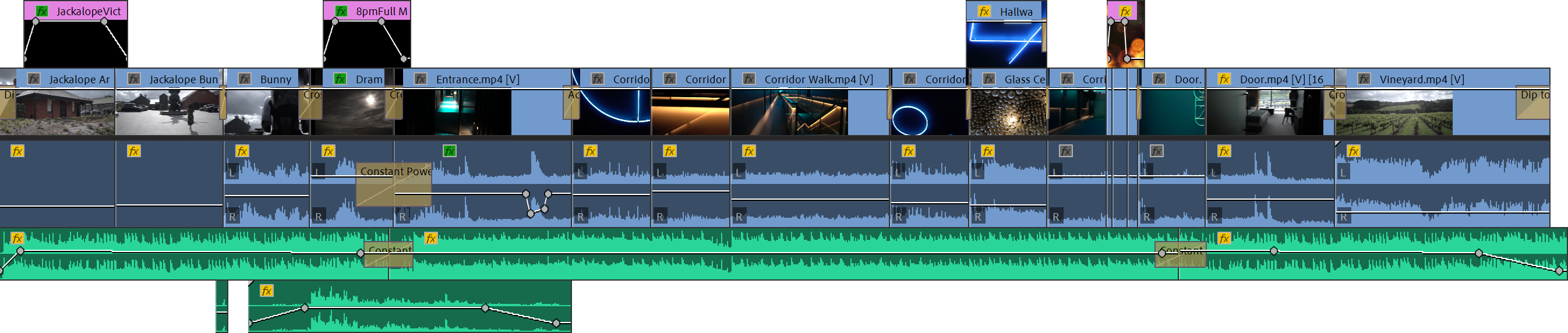
Sie nun eine Sequenz namens My First Edit. Sie werden auch feststellen, dass die Timeline selbst jetzt meine erste Bearbeitung sagt und dies ist die Zeit neun für diese bestimmte Sequenz. Dies ist jetzt die Zeitleiste, in der wir alle unsere Medien-Furze,
unsere Musik, hinzufügen können . Unsere Bilder sind Video angeordnet ihn und bearbeiten sie, und diese Sequenz, können
wir dann in eine Videodatei exportieren. Wenn Sie aus irgendeinem Grund nah an Ihrer Sequenz sind, können
Sie jetzt sehen, dass wir wieder auf der Timeline sind, dass hier nichts ausgewählt ist oder Sie mehrere Sequenzen im selben Projekt
haben,
und es gibt nichts, was Sie davon abhält, zu erstellen so viele Sequenzen, wie Sie innerhalb desselben Projekts möchten. Sie können einfach auf diese Sequenz in Ihrem Projektfenster doppelklicken,
die das wieder öffnen wird , und dann sind Sie bereit, Ihre Bearbeitung durchzuführen. Schließlich, wenn Sie mit den Einstellungen, die Sie für Ihre Sequenz gewählt haben, unglücklich sind und übrigens, wenn Sie vorbei sind, sollte
die Sequenz dort gemischt werden. Das ist also ein Seitenverhältnis von 1920 x 10 80 Pixel, einem bei 24 Frames pro Sekunde. Mit 48.000 Hertz oder Ihren Einstellungen können
Sie mit der rechten Maustaste auf die Sequenz klicken. Kommen Sie in die Sequenzeinstellungen, und dann können Sie diese Einstellungen wieder ändern, so dass Sie Ihre Sequenz auch nach der
Tatsache twittern können . Also mach dir keine Sorgen darüber. Aber jetzt, da wir die Sequenz erstellt haben, wollen wir tatsächlich anfangen, einige Medien in der Sequenz hinzuzufügen und beginnen, in der nächsten Lektion in den eigentlichen
Bearbeitungsarbeitsablauf zu gelangen .
8. Medien in der Zeitlinie hinzufügen: wir haben unsere erste Sequenz erstellt. Wir haben alle unsere Medien in unser Projekt importiert. Lassen Sie uns endlich dieses Boot auf dem Wasser und beginnen Sie die Bearbeitung jetzt in meinem Projekt-Panel.
Ich werde diese über die Zehe wechseln, die ich sehen kann, weil ich tatsächlich sehen möchte, was ich
auswähle . Lassen Sie uns doppelklicken in das Filmmaterial und doppelklicken Sie in Jackalope. Und übrigens, wenn Sie sich fragen, warum das Jackalope heißt, ist hier
unten in Australien und in der Nähe von Melbourne ein
sehr modernes Hotel namens Jackalope. Ihr Maskottchen ist eine Art Kombination aus einem Jack Kaninchen und einer Antilope,
Ein Scheck,
eine Lope Ein Scheck, Art von Prediger. Ich und meine Frau waren vor einer Weile in diesem Hotel auf Die Clips in diesem Ordner sind von dieser speziellen Reise. Deshalb heißt es wieder Jackalope. Wenn das ein bisschen zu klein ist, kann
ich tatsächlich mit der rechten Maustaste auf diesen Header klicken. Er war Jackalope gewesen und wählte Zehe abgedockt. Das Panel, das dies als ein kleines Fenster Sekunde auftauchen wird, machen Sie es
einfach ein wenig größere Vielfalt auf der Seite. Jetzt gibt es einige Werkzeuge auf der linken Seite der Timeline. Wir werden uns diese in einer späteren Lektion ansehen. So können wir vorerst entdecken, dass passieren. Machen Sie dies nur ein bisschen größer, gibt uns
nur ein wenig mehr Überblick über die Clips, mit denen wir arbeiten müssen. Und um alle Medien von Ihrem Projekt-Panel oder irgendwelchen von Ihren Bins auf Ihre
Timeline zu ziehen , lassen Sie uns auf diesen Akkord einen Deckenpunkt mp für und ziehen, dass in die Sequenz und Sie sollten sehen, um uns zu legen eine repräsentiert die Videospur aus diesem Clip, den wir ziehen, und der unten steht für die Audiospur. Nun, als eine Bewegung nach oben und unten, werde
ich ändern, wo ich dieses Audio- und Videomaterial jetzt platzieren werde. Dies wird auf Video fallen gelassen werden, Track One und Audiospur eins. Wenn ich dies nach oben ziehe, wird
das Video Track zwei und Audiospur zu Video zu drei und Audio drei und wieder, das ist nützlich für die Layering. Audio und Video übereinander werden sich später mit all dem beschäftigen. Lassen Sie es einfach auf Video Trade one End Audio Track One hat diesen Klick darauf, um es auszuwählen , und wir haben jetzt unseren ersten Clip in unserer Sequenz hinzugefügt. Nur die superschnelle Seite. Hinweis: Wenn Sie einen Clip aus Ihrem Projektfenster auf Ihre Timeline ziehen und ablegen , erhalten
Sie dieses Pop-up hier von Premier Pro, Sie eine Clip-Diskrepanz
ablehnen möchten. Das ist sein Premiere Pro, der versucht, hilfreich zu sein, weil er sagt, dass der Clip, den Sie aus Ihrem Projektfenster auf Ihre Zeit neun
abgelegt haben , nicht mit den Sequenzeinstellungen in Bezug auf seine Auflösung, seine Bildrate, das Pixel-Seitenverhältnis oder die Audio-Assemblerate in Premiere Pro bietet jetzt. , Möchten Sie die Sequenzeinstellungen so ändern,dass sie den Eigenschaften des Clips entsprechen, auf dem Sie
abgelegt haben ? Was Sie die vorhandenen Einstellungen beibehalten möchten, die Sie beim Erstellen der Sequenz eingerichtet haben . Nun, wenn Sie nicht ganz sicher sind, dass Sie nur durch einige Familienaufnahmen oder Gameplay-Videos oder so
etwas bearbeiten , möchten
Sie vielleicht einfach wählen, um Sequenzeinstellungen zu ändern. Er garantierte, dass der Clip, den Sie in die Sequenz fallen, genau übereinstimmt. Wenn Sie mit dem gesamten für diesen Kurs bereitgestellten Material zusammenfallen, und wir haben unsere Sequenz bereits so erstellt und eingerichtet, wie wir es wollten. Sie können einfach auf klicken, bestehende Einstellungen
beibehalten, und Sie können einfach mit dem Kurs fortfahren. Aber jetzt zurück zur Hauptmahlzeit. Nun zeigt der Programmmonitor oder der Vorschaumonitor oben noch nur schwarz an, da er nur angezeigt wird. Aber es ist darunter. Diese Zeitleiste zeigt hier diesen blauen Cursor an. Jetzt können Sie oben auf diesem Curzon klicken und drei Projekt schrubben. Und in dem Moment, in dem dieser Verrückte über deinen Clip geht, wirst
du sehen, was da drin ist, und du wirst auch alles hören, was du dafür hast. Jetzt ist es ein bisschen klein, aber Sie können leicht auf die Zeit zoomen, die einfach, indem Sie alte oder Option auf dem Mac gedrückt halten und auf dem Mausrad nach oben scrollen. Also wirst du hineinzoomen. Sie können auch nach unten scrollen, um wieder zu zoomen. Sie können auch diesen kleinen Schieberegler verwenden, er an der Unterseite nach links und frittiert zu bewegen und diese kleinen Kreise zu vergrößern
und zu verkleinern . Jetzt, um
vorwärts und rückwärts zu bewegen, ohne eine Taste gedrückt zu halten, um auf dem
Mausrad nach oben oder unten zu scrollen , um zu navigieren und wieder. Sie können diesen Schieberegler einfach bewegen, wenn Sie das tun möchten. Nun, diese Ebenen hier, diese Audiospur und diese Videospur, die ziemlich schmal und Sie können tatsächlich auf diesen
horizontalen Bus klicken und diese nach oben ziehen, gleich mit dem Publikum. Lenken Sie das ab, um diese Clips ein wenig größer zu machen, und Sie können jetzt sehen, dass die Videospur tatsächlich eine kleine Vorschau vom ersten
Frame dieses Clips gibt , und Sie können auch sehen, dass die Audio weg von der tatsächlichen Audio fallen diese Stelle als Teil dieses Clips. , stellen Sie nun Um Ihre Timeline wiederzugeben, stellen Sie nun
sicher, dass die Timeline ausgewählt ist. Also bekam ich dieses kleine blaue Highlight. Klicken Sie einfach hinein, drücken Sie die Leertaste und drücken Sie erneut die Leertaste, um es zu stoppen. Also Raum ist Start und Stopp-Wiedergabe. Und unter dem Programmmonitor finden
Sie auch Wiedergabesteuerungen und dasselbe. Klicken Sie einfach auf Play und klicken Sie auf Stopp, um die Wiedergabe zu stoppen. Lassen Sie uns ein wenig hinauszoomen, und jetzt können Sie alle Tracks hier,
größer oder kleiner,
nach Herzenslust machen größer oder kleiner, . Sie können die Maus auch gedrückt halten, verschieben und nach oben oder unten scrollen. Nun, um das zu tun, nur ein bisschen leichter und wieder auf der rechten Seite. Im Inneren finden
Sie diesen kleinen Schieberegler, den Sie verwenden können, um dasselbe zu tun. Es gibt kein Richtiges oder Falsches. Tu das einfach so, wie du willst. Sie können auch Tastaturbefehle zum Vergrößern und Verkleinern und Verschieben einrichten. Es wird Ihnen einfach das Leben viel einfacher machen. Lassen Sie uns ein wenig verkleinern, aber halten Sie alle Optionen hoch scrollen Sie auf dem Mausrad nach unten. Lasst uns noch einen Clip schnappen. Vielleicht greifen wir diesen dramatischen Mond Punkt MP vier Clip wieder Drag & Drop in die Sequenz. Und wieder, es hat zwei Clips, ein Video in einer Audiospur, die dieser Ort ist, genau am Ende, und das ist jetzt durchgekommen. Es gibt nichts zwischen diesen beiden Clips als aktuell nur wieder. Aber in dem Moment, in dem wir über diesen dunklen Mond sind, können
Sie sehen, dass er und ich tatsächlich ein bisschen dunkle Grenzen an den Wissenschaftler haben,
weil sie die Größe abgrenzen. Dieses Video stimmt nicht ganz mit der Größe unserer Sequenz überein, und wir werden uns damit beschäftigen. Ein bisschen später zoomen
wir wieder hinein. Und jetzt können Sie einfach diesen dramatischen Mondclip nehmen und diesen einfach nach links nach
innen ziehen und ihn am Ende vom ersten Clip einrasten, so dass Übergänge von einem direkt in den anderen entfernen Sie ihn wieder nach rechts innen. Sie können auch zu einem beliebigen Zeitpunkt rechten Maustaste in alle Lücken in Ihrer Sequenz klicken und auswählen, um das Löschen zu löschen, das die Lücke
löschen wird und alle Clips, die ihm folgen, in Worten verschieben, werden sie auf die linke Seite. Und das ist wirklich nützlich, wenn Sie nach diesem eine ganze Reihe von Clips haben, und Sie wollen einfach nur diese Lücken zusammenbrechen genau richtig. Klicken Sie auf sie. Also, zum Beispiel, er am Anfang, das ist richtig. Klicken Sie am Anfang. Wählen Sie einen Löschvorgang aus. Es wird diese Lücke und alle Clips, die danach nach links nach
innen kamen, löschen . Also, jetzt ist es schön nach links drinnen geschnappt. Übrigens, wenn Sie Clips, nicht richtig aneinander schnappen. Stellen Sie sicher, dass Sie schnappen, aktiviert hier oben, die Spitze der Zeit, Landers ist ein kleiner Magnet Aiken oder S Schwester Shortcut Taste, um sicherzustellen, dass Sie Snapping aktivieren . Wenn das nicht passiert, ist
das der Grund dafür. Wenn Sie einen Clip aus Ihrem Projektfenster in die Sequenz ziehen,erhalten
Sie möglicherweise nur die Videospur als Audiospur,
obwohl sich sowohl Audio als auch Video auf dem Clip befindet, Wenn Sie einen Clip aus Ihrem Projektfenster in die Sequenz ziehen, erhalten
Sie möglicherweise nur die Videospur als Audiospur, obwohl sich sowohl Audio als auch Video auf dem Clip befindet, Das kann passieren, wenn Sie in Ihrer Zeit neun hier das Targeting für Video und Audio aktiviert haben und Premiere Pro mitteilen und sowohl das Video als auch die Audiospur
mitbringen. Wenn ich darauf klicke, eine hier, deaktivieren Sie
einfach das Targeting für die Audiospur und ich greife jetzt diesen dramatischen Mondclip und zog sich in meine Sequenz. Sie werden feststellen, dass ich nur zwei Videospuren habe. Ich habe die Audiospur nicht, und das liegt daran, dass das Targeting nicht aktiviert ist. Also lasst uns das nochmals anklicken. Wählen Sie diesen dramatischen Mondklick, drücken Sie ENTF, um ihn zu löschen. Es ist also nur eines dieser Probleme in Premiere Pro. Sehen wir uns nun an, wie wir anfangen können, diese Clips anzuordnen, sie zu
verschieben, um sie ein- und auszuschneiden, und beginnen, sich mit den Grundlagen der Bearbeitung zu befassen. In der nächsten Lektion
9. Start: Deine erste Bearbeitung: Lassen Sie uns nun ein wenig hineinzoomen und einige
wirklich grundlegende Bearbeitung in Premiere Pro durchführen. Sie können auf das Ende oder den Start von jedem Clip klicken. Sie können sehen, wie sich der Pfeil hier nach links ändert oder nach rechts trimmen, und Sie können dann klicken und ziehen Sie in die Richtung, um den Anfang zu beschneiden, oder klicken Sie
vom Ende einer Klippe auf kontrahiert . Und das ermöglicht es Ihnen, im Wesentlichen die Stücke auszuschneiden, die Sie nicht wollen, so dass Sie
tatsächlich eine richtige Bearbeitung erstellen können und Sie wissen, jeden einzelnen Clip, den Sie jemals in der gleichen Sequenz aufgenommen haben,
zu stumpfen. wieder diese Lücken löschen, Lassen Sie unswieder diese Lücken löschen,indem Sie mit der rechten Maustaste klicken und Ripple,
Löschen und Berichten zufolge auswählen , so dass wir jetzt ein wenig von einer kürzeren Bearbeitung und nur einen schnellen Übergang zwischen diesen beiden Clips haben. Nun sagen wir, ich wollte hier am Anfang einen neuen Clip einfügen. Ich habe meine Meinung geändert. Ich möchte mein Video mit einem anderen Clip starten. Sie können klicken und ziehen Sie zu Feld, wählen Sie alle Clips aus, klicken Sie und ziehen Sie sie nach rechts nach innen, um eine Lücke zu machen. Und lasst uns greifen, zum Beispiel, den Eingang und bevor Drachen fallen, dass in unsere Sequenz und na ja, es ist eigentlich ein bisschen lang. Und wenn ich das jetzt loslasse, wird
es tatsächlich diese zwei Clips außer Kraft setzen, denn während ich das rechts oben lege, ist
das Kontrolle oder Befehl und zwei darunter sehen, lasst uns diesen Eingang greifen und vorher wieder ziehen, dass in die Sequenz zu ganz am Anfang und lassen Sie uns die Kontrolle oder den Befehl halten. Sie können diese Pfeile hier zeigen nach rechts innen sehen, und das bedeutet, in diesem Clip und drücken Sie alles auf die rechte Seite. Also lasst uns los. Das sieht so aus, als wäre das Gleiche passiert, aber lassen Sie uns ein wenig hinauszoomen und unsere Clips sind immer noch da. Sie wurden gerade nach rechts und vor Ort geschoben. Lassen Sie uns diesen Eingang auswählen und vor dem Löschen, um ihn zu löschen, klicken Sie mit der
rechten Maustaste. Lassen Sie uns diese Lücke noch einmal löschen. Lass uns das nochmal machen. Nehmen wir diesen Eingang und ziehen Sie ihn ganz am Anfang in unsere Sequenz auf Video, Spur und Audiospur eins. Halten Sie die Kontrolle oder Befehle zu Vorfall, Lassen Sie los und das jetzt Vorfall dieser Eingang und vor, ganz
am Anfang wieder. Es ist ein sehr langer Clip, daher möchten wir vielleicht auf die Antwort klicken. Ziehen Sie das einfach nach links, um es wieder zu trimmen, rechts. Klicken Sie in das Löschen von Gap and Ripple, und wir haben gerade eine wirklich einfache Bearbeitung erstellt. Jetzt mit beliebigen Clips auf Ihrer Timeline Sie
mit beliebigen Clips auf Ihrer Timelinediese auswählen. Wählen Sie das hier aus. Die Decke Clip drücken Konferenz Befehl und sehen, um zu kopieren Es ist an einen neuen Ort verschoben, so dass wir nichts überschreiben. Drücken Sie contra oder command und v, um diesen Clip einzufügen, damit Sie ihn sehr einfach duplizieren können . Steuerung, Befehl und X wird es ausschneiden und wieder steuern oder Befehl und V, um es einzufügen. Sie können dieses Clip-Steuerelement auch auf X auswählen, um es zu schneiden. Lassen Sie uns an den Anfang kommen und drücken Sie Control Shift und V oder Befehl Shift Neid, um diesen Clip
einzufügen und alles herauszuschieben. Lassen Sie uns das tun und das jetzt den Clip wieder einfallen. Kontrollieren und verschieben oder Befehl und Shift und V Zehe übrigens und schieben Sie alles nach rechts nach innen. Also wieder, es gibt
viele, viele Möglichkeiten, deine Clips zu bewegen und sie einzubinden, und wir werden uns einen ganzen Haufen ansehen. Diese wären weiter unten auf der Linie. Nun, das ist nur etwas anderes. Vergrößern. Klicken wir mit der rechten Maustaste auf diesen Clip. Das ist keine Lücke, aber das ist richtig. Klicken Sie auf diesen Clip und hier finden Sie auch eine Ripple Delete Option, die
diesen Clip löschen und alles in den Zusammenbruch verschieben wird . Diese Lücke. Also lasst uns das machen. Wir haben den Clip nicht am Anfang gelöscht. Alles nach links nach innen auf zurück zu vor etwa einer Minute. Jetzt lasst uns noch eine Sache machen. Lasst uns diesen Vinyard Dot MP vier Clip packen, der in unsere Sequenz zieht. Aber lassen Sie uns nichts außer Kraft setzen. Und schieben Sie auch nichts um ihn herum, anstatt dies nach oben zu ziehen, um das Video auf Video
Layer 2 und das Audio auf Audio-Ebene zu platzieren , die ein wenig übertragen wird, und an diesem Punkt hier werden Sie sehen, dass wir zu diesem Weinberg-Clip tauschen werden, weil die Weinberg Clip ist oben auf alle anderen Videos. Dies wird also angezeigt, weil alles oben nach unten gerendert wird. Sie hören sowohl das Audio aus dem ursprünglichen Eingangsclip als auch das von der Vineyard lassen Sie mich diese Schicht nur ein wenig erweitern, machen es ein bisschen größer. Also verdeckt die Ansicht alles, was darunter ist. Und die alte Verwendung wird zusammen spielen links,
innen,
auf innen, jedem Video-Tracking finden Sie ein Auge,
Aiken, Aiken, das Ihnen erlaubt, die Sichtbarkeit von diesem Track zu wechseln. Wenn ich das für den Weinberg abschalte. Diese Ebene hier,
alles, was auf dieser Strecke sitzt, ist nicht mehr sichtbar. Also werden wir den Eingang sehen und davor, darunter Lasst uns unter, dass man den Weinberg wieder und unten sehen konnte. Hier habe ich m und s Schalter. Für alle meine nur zieht em Mittel zum Stummschalten. Spielen Sie nicht, dass nur zurück s bedeutet, Solo. Dies wird also nur diesen Track wiedergeben und alle anderen stummschalten. Also, wenn zum Beispiel ich
zum Beispielviele Audiospuren
habe, möchte ich nur diesen Spaß hören. Ich könnte diese Schicht solo und jetzt werde ich nur das Video hören. Nun, das ist sehr laut. Das ist nicht verkauft. Das und Solo nur der Eingang. Also tausche ich nur zwischen diesen beiden Audioclips aus. Und dafür haben wir unsere allererste Bearbeitung erstellt. in der nächsten Lektion eine sehr einfache Möglichkeit an, Sehen
wir unsin der nächsten Lektion eine sehr einfache Möglichkeit an,mit sehr langen Videoclips umzugehen, bei denen Sie möglicherweise nur kleine Snippets oder kleine Stücke aus diesen Clips auf Ihre Timeline hinzufügen möchten .
10. Der Quellmonitor: Nehmen wir für einen Moment an, dass Sie einen wirklich langen Videoclip aufgenommen haben. Vielleicht hast du deine Kamera auf ein Stativ am Strand gestellt, oder du hast deine Cousine
Donnies Hochzeit aufgenommen und alles, was du wirklich willst. Werden diese zwei Minuten vor Gewalt gesprochen? Oder das eine Schnipsel, ob Siegels Schwarm an der Kamera flog. Nun, in den Kursmaterialien, der wahrscheinlich längste Clip ist dieser Korridor Spaziergang MP für Lassen Sie uns unsere Zeit ein
wenig wieder
verkleinern , sehen Sie alte Option und scrollen Sie nach unten auf der Masse. Wir lassen den Clip per Drag & Drop auf die Timeline, und er ist jetzt ziemlich klobig. Es ist nicht zwei Stunden lang. Andernfalls wäre
diese Datei humongous zum Download, aber sie ist ziemlich lang. Und, sagen
wir, aus diesem Clip wollte
ich nur wirklich ein kleines Snippet jetzt, anstatt es einfach auf meine Zeit neun fallen zu lassen, um die Punkte zu finden, die ich wollte, es sofort zu
trimmen, führen Sie es wieder aus der Timeline, und lassen Sie uns den Quellmonitor verwenden, um die Stücke vorauszuwählen, die wir wollen und nur
diese Stücke auf unsere Timeline fallen lassen, um das zu tun, was ich tun werde, ist, ich werde wieder Dock dies genau hier gewesen. Und dafür denken Sie daran, Sie können einfach auf den Titel klicken und dann können Sie irgendwie geschnappt, dass wieder an Ort und Stelle. Und ich gehe tatsächlich zu Orten hier hinten in meinem Projekt-Panel, direkt in der Mitte. Lassen Sie los. Es wird es wieder an Ort und Stelle schnappen. Sie sind einfach, das ist irgendwie aus dem Weg. Jetzt, anstatt aus dem Projektfenster auf die Zeit neun zu ziehen und abzulegen, werde
ich auf den Clip in meinen Projektfeldern doppelklicken. Das ist DoubleClick unter diesem Korridor. Gehen Sie Punkt MP, für das wird öffnen Sie diesen Clip in dem, was die Quelle Monitor genannt wird. Der Songs Monitor ist im Wesentlichen ein Vorschau-Monitor. Lassen Sie mich das Panel nur ein bisschen größer machen. Und das ist ein voller Videoplayer, und hier unten haben
Sie die Wiedergabesteuerung. Sie haben auch ein wenig Timeline auf Sie nicht durch diese verschrottet und finden Sie den Startpunkt aus diesem Abschnitt von diesem Clip, den Sie tatsächlich wollen. Sagen wir mal, wir wollen gleich hier anfangen, bevor ich diese Geländer für die
Treppe vorbeifahre . Ich kann jetzt einen In-Punkt setzen, um zu sagen, Dies ist, wo ich anfangen möchte. Sie können das hier unten tun. Einige Steuerelemente
hier, oben auf der linken Seite, markieren und markieren. Tastenkombinationen dafür, wie ich und eigene Premiere Pro hat Tonnen von Tastenkombinationen dringend empfehlen
Ihnen , sie zu verwenden, die die Bearbeitung so viel einfacher machen. Klicken wir also auf „Markieren“. Das wird eine Markierung hier unten setzen, und Sie können den Rest dieser Clippers hervorgehoben sehen. Also habe ich von hier aus alles nach vorne ausgewählt, aber ich will den Rest des Clips nicht. Nur ein kleiner Abschnitt, so lässt uns nach vorne kommen. Oder
Sie wissen, dass Sie das auch durchspielen können. Wenn du es wolltest, wird
es wegen ihm schneller verschrotten. Nur bis ich an den Geländern vorbeikomme. Nehmen wir an, ich will nur diesen Abschnitt hier. Ich kann jetzt den Out-Punkt setzen und klicken Sie auf, Markieren Sie unsere Presse auf Ihrer Tastatur, um den Out-Punkt zu markieren und haben nicht nur diesen kleinen Abschnitt hervorgehoben, und jetzt ist die coole Sache, Ich kann direkt in die Quelle klicken Monitor und ziehen Sie es über in meine Timeline und legen es ab und dieses kleine Snippet hier, dieser Clip, den ich auf meine Timeline gelegt habe, ist nur der Clip, den ich in meinem
Quellmonitor hervorgehoben habe . Also jetzt nimm nur den Ausschnitt von diesem Clip, wo ich direkt vor diesem
Treppenhaus beginne , bis ich es passe. Also musste ich nicht den ganzen Clip auf meine Zeit fallen lassen. Ich kann wirklich einfach Snippet auswählen, die ich wirklich möchte. Das coole Ding ist, dass ich jetzt andere Clips extrahieren kann. Sagen wir, am Ende hier gibt es irgendwie einen kurzen Abschnitt. Ich gehe
irgendwie parallel zu diesen Geländern hier. Das gefällt mir auch irgendwie. Also nochmal, ich könnte das als rein und raus markieren. Aber ich kann diese Endmärkte auch herumschleppen, wenn ich zu dir wollte. Aber ich finde, das ist ein bisschen weniger präzise. Also bevorzugte ich uns, dies als mein In-Punkt zu markieren und vielleicht um
ihre herum zu kommen Lassen Sie uns diesen SD Out-Punkt und das Ende markieren, klicken und ziehen Sie direkt vom Quellmonitor auf meine Sequenz. Lassen Sie das anders gehen. Ich werde das wiedergeben,
ich weiß, dass ich zwei Stücke aus diesem längeren Clip extrahiert habe und nur die ausgewählten
Snippets auf meine Timeline fallen lassen habe. Verkleinern wir uns jetzt ein bisschen. Manchmal will er nur die Stücke aus Video nur den Ton von einem bestimmten Clip
am unteren Rand bekommen . Von den Saucenmonitoren finden
Sie zwei Symbole. Sie sind sehr handlich auf der linken Seite. Dies kann ich sagen, ziehen Sie Video nur auf der rechten Seite. Es gibt eine, die Drag Audio Nur sagt, wenn ich auf das Drag-Video nur klicken und ziehen von dort auf meine Timeline, Sie können sehen, jetzt habe ich nur das Video weniger ausgewählt. Ich kann das hineinlegen, und das ist nur der Video-Teil von diesem himmeleuchteten Abschnitt vom Quellmonitor. Ich kann das gleiche mit dem Audio machen, also kann ich das Audio nur auf meine Timeline ziehen, und sie werden nur das Publikum bekommen es von diesem Clip abschneiden. Der Saucenmonitor ist ein wirklich praktisches Werkzeug, besonders wenn Sie mit langen Videos arbeiten. Fans sind sehr empfehlenswert, dass Sie es verwenden, aber jetzt, in der nächsten Lektion, wollen wir tatsächlich beginnen, einige dieser Bearbeitungswerkzeuge über der linken Innenseite zu erkunden und
fangen wir es an, tatsächlich Zusammenstellen unserer richtigen ersten Bearbeitung
11. Grundlegende Bearbeitungs-Tools: Lassen Sie uns nun nicht einige der Tools erkunden, die wir in Premiere Pro zur Verfügung haben, um wahrscheinlich eine tatsächliche Videobearbeitung zu erstellen. Dafür werde
ich zuerst alles über unsere Zeit hin und wieder löschen. Sie können weder klicken und Kästchen auswählen. Alles ist, wissen
Sie, mit geklickt in den Timer-Steuerbefehl und ein, um alles zu wählen, löschen Sie auf Ihrer Tastatur, um alles zu spülen. Kommen wir zum Anfang der Sequenz. Zoomen Sie in nur ein wenig und lassen Sie uns versuchen, eine tatsächliche kleine Bearbeitungen zusammenzustellen. Jetzt wieder, wenn Sie Ihr eigenes Material verwenden, tun Sie
einfach, was sich richtig anfühlt. Und offensichtlich musst du nicht genau dem folgen, was ich tue. Ich will dir wirklich nur zeigen, wie man Dinge macht. Und dann, was du mit diesem Wissen machst, liegt ganz bei dir. Jetzt kommen wir einfach in unsere Jackalope-Mappe und ich vermisse dich. Geh, um meine Videokunst mit diesem Jackalope zu beginnen
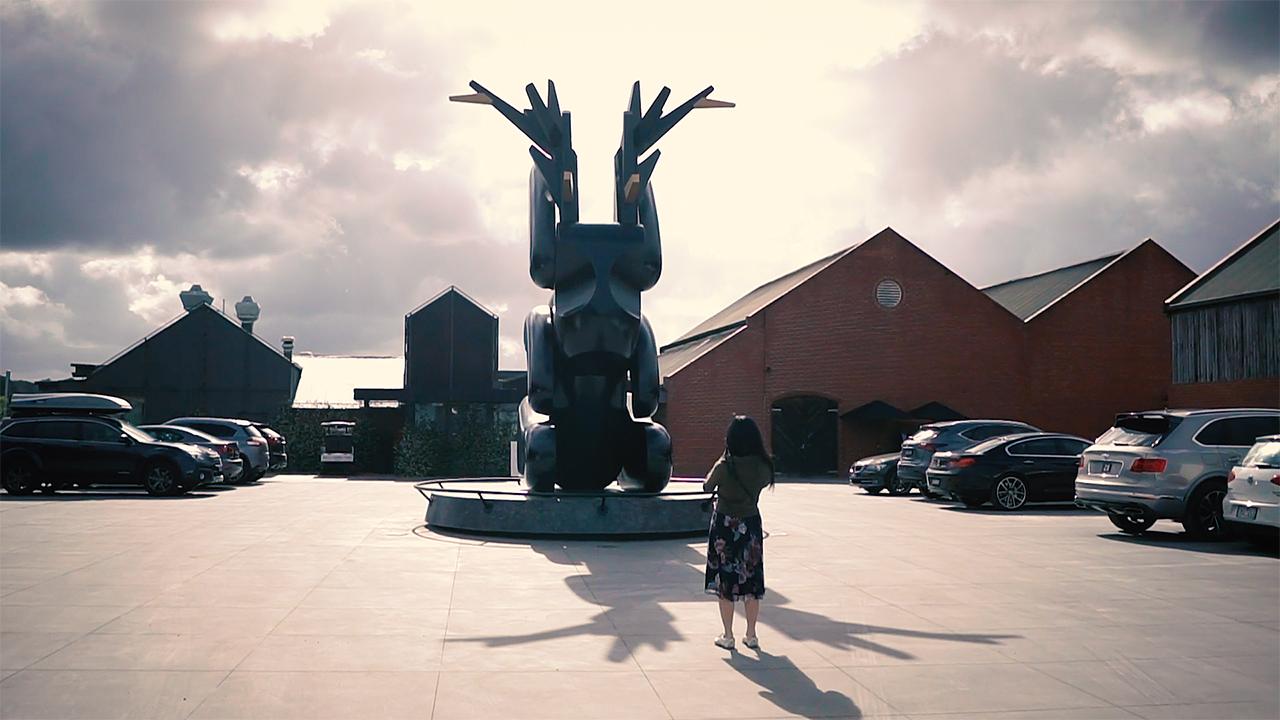
, der wie ein Schwenkschuss über das Hotel ist und dann meine Frau nur Fuß Fuß, was ist das Auto zurück? Und um das zu greifen und ziehen Sie es in die Timeline. Und ja, ich könnte über den Quellmonitor gehen, aber ich weiß, dass viele dieser Clips ziemlich kurz sind, weil ich sie für den
Zweck aus diesem Kurs zugeschnitten habe . Darum brauchen wir uns keine Sorgen zu machen. Lassen Sie uns das durchmachen und nur vorübergehend pendeln
ich diese Audiospuren hier runter. Nur weil ich nicht in die Aufzeichnung dieses vor Gericht stören will, wird sich den
Rücken wenden , sobald wir anfangen, mit Audio zu tun. Das ist also nur ein kleiner Clip, der sich gegenüber vom Parkplatz an einem Jackalope schwenkt, und ganz am Ende konnte
man sehen, wie die Kameras herunterfallen, also will ich das nicht. Also lasst uns am Ende ein wenig trimmen, kommen
wir an den Anfang. Vergrößern Sie ein wenig und wieder. Ich brauche nicht, dass der Clip so lang ist, also werde ich vielleicht wieder von dort anfangen. Lasst uns den Anfang vom Clip nehmen,
trimmen, dass er mit der rechten Maustaste auf die Lücke klickt und gewellte Eliten trifft und, na ja, diese Arbeit. Jetzt haben wir unsere erste Reise, aber es gibt andere Möglichkeiten, dies zu tun, und es gibt Möglichkeiten, das viel einfacher zu machen. Aber lasst uns den ersten Clip an Ort und Stelle lassen. Verkleinern Sie ein wenig. Lasst uns seinen Jackalope Bonnie Clip schnappen, den auf den Tunnel
ziehen und ihn bis zum Ende vom 1. 1 schnappen, also
schneiden wir von diesem Clip zu diesem und wieder, ich wollte ein wenig später anfangen, vielleicht hier, wenn meine Frau sich bereits dem Jack Bunny Kaninchen nähert, gekreuzt mit einer Antilope, und am Ende konnte
ich den Anfang ziehen und dann die Lücke löschen und dasselbe für das Ende tun. Aber fangen wir an, einige der anderen Werkzeuge zu verwenden, die wir jetzt in unserer Toolbox haben. Moment sind
wir auf dem Auswahlwerkzeug, das Sie auch mit V auswählen können, so dass Sie klicken und die Finsternis auf Ihrer Timeline auswählen können. Lassen Sie uns ein paar der anderen ignorieren und zu dem Rasierwerkzeug kommen, das Sie mit C auswählen können wir dieses aus, und dies ermöglicht es Ihnen, Ihre Videoclips in beliebiger Weise zu schneiden, die Sie wollen. Sie könnten leeren klicken Sie auf den Clip, und das wird, um einen Schnitt zu erstellen und bearbeiten durch die Video- und Audiospur für diesen Clip Ich kann so viele Zählungen wie ich möchte über alle meine Clips platzieren. Dann kann ich zum Auswahlwerkzeug zurückkehren, indem ich es entweder aus unserer Toolbox oder durch
Drücken von V auswähle, und dann kann ich mit der Auswahl aller einzelnen Clips beginnen. Lassen Sie uns das meiste mit Kontrolle oder Befehl rückgängig machen und sehen, weil ich es nicht so gut hacken möchte. Ich möchte wirklich nur am Anfang schneiden. So drücken Sie sehen, um zum Rasierer zurückzukehren, um auf die Tomlin anzeigen zu klicken. Und wieder, Fangen aktiviert ist, werden
Sie feststellen, dass dies an diesem Punkt gefangen wird. Klicken Sie auf Veto drücken, um Auswahlwerkzeuge wie die erste Reise zurückgegeben, und das Drücken von Löschen, um diesen einen Rechtsklick und gewellte Eliten zu löschen. Das ist also die Spur zum Anfang. Kommen wir zum Ende und wieder, vielleicht brauchen wir nicht ganz so viel aus dem Clip gegen Ende dieses Willens, so
wie meine Frau vor der Schakalope-Kreatur stoppt. Also vielleicht genau dort, gehen Sie für das Rasierwerkzeug klicken Sie auf V für das Auswahlwerkzeug wie diesen Clip drücken Sie Löschen, um das zu löschen und jetzt haben wir den zweiten Clip auf unserer Timeline. Lasst uns das weiter machen. Und es gibt viel zu sagen über Videobearbeitung, nicht nur aus technischer, sondern auch aus Sicht des Storytelling. Ich werde nicht zu viele Details eingehen. Wenn Sie daran interessiert sind, lassen Sie mich wissen, dass ich auch einen Kurs darüber machen könnte. Stattdessen schnappen
wir uns diesen Häschen-Stare-Clip von unserer Jackalope. Es ist so, als würde es Ihnen vorgeben, meine Frau blickt auf diese Hasen-Konten starrt auf diese seltsame Kreatur. Also lasst uns diesen Häschen Blick schnappen, clippen, Drag & Drop in unsere Timeline. Wissen Sie, sagen Sie es
wirklich. Es ist ein bisschen länger Clip. Schnappen Sie es bis zum Ende. Lassen Sie uns durch und wieder, es ist ein bisschen langsam. Vielleicht will ich anfangen, wo es sich auf das Gesicht der Kreatur schwenkt. Also könnte
ich vielleicht gleich hier und jetzt wieder einfach den Anfang löschen, ihn
irgendwie aufschneiden oder nein, scrollen und dann die Lücke löschen. Aber es gibt tatsächlich viel einfachere Möglichkeit, dies zu tun, und es wird das Ripple Edit Tool genannt. Jetzt finden Sie die wellige Haltung über auf den linken Insidern, in der Regel die 3. 1 nach unten, aber Sie müssen vielleicht danach suchen. Außerdem weiß
ich, dass viele dieser Werkzeuge einen kleinen Dreieckpfeil an der Unterseite haben,
direkt im Inneren, dass die Notwendigkeit genommen wird, klicken und halten, und es wird andere Werkzeuge darunter enthüllen, dass Sie diese Dinge austauschen können wie eine rollende Bearbeitung, oder es
auch gestreckt , und wir werden später zu einigen davon kommen. Aber jetzt stellen Sie sicher, dass Sie das Bearbeitungswerkzeug „Ripple“ als Tastenkombination ausgewählt haben. Denn das ist,
Lassen Sie uns den Anfang aus diesem Clip auswählen, wie wir es zuvor getan haben und zog es in über auf die rechte Seite. Und wenn ich jetzt loslassen, Was das getan hat, ist das im Wesentlichen, weil es Ripple bearbeitet es zog diesen Clip in, aber es löscht automatisch diese Lücke vier. Also mussten wir das nicht manuell machen. Am Ende schneiden
wir jetzt hier und wieder zu diesem Clip. Wir können diesen Clip wahrscheinlich ein wenig beenden, Gasse, aber weil ich demonstrieren möchte, wie dieser Ripple-Editor funktioniert, kehren
wir zum Auswahlwerkzeug zurück. Lasst uns den Clip schnappen, den ich will, nachdem dieser Kopf einblendet und diesen dramatischen
Mondclip greifen möchte. Und als Set, schnappen Sie sich
einfach jeden Clip, den Sie wollen. Es spielt keine Rolle. Ich versuche nur irgendwie, etwas aus einer Geschichte mit dieser Bearbeitung zusammenzustellen. Lasst uns diesen dramatischen Mond greifen und fallen lassen, dass nach dem Häschen stehen gegen geschnappt, dass bis zum Ende und wenn und ich in diesem Clip trimmen will, aber es gibt noch andere Clips danach wieder, ich kann diese in ziehen und dann wellig. Löschen Sie die Lücke, aber es wird langweilig. Also wieder, kehren
wir zu unserem Ripple Editierwerkzeug zurück. Wieder. Ich empfehle, B zu drücken, um sich an die Tastenkombinationen für Ripple Edit Netze zu gewöhnen. Wählen Sie das Ende des Clips aus und ziehen Sie es nach links. Das wird das Ende abschneiden, dass Clip und bringen Sie alle Clips, die ihm folgen, nach links, weil es automatisch und neu erstellen diese Kappe gelöscht. Nun ist der Clip danach dieser dramatische Mondclip, und wieder, ich will nichts von dieser Kamerabewegung. Ich kann nicht wollen, um Gerechtigkeit Teil hier, wo es schön ist und immer noch so gehen, um in den Anfang und wieder mit der Welligkeit
Einstellung gewählt zu kommen . Nehmen Sie den Anfang davon und zog es nach rechts nach innen, um das in Come over
nach rechts innen zu trimmen . Und wenn Sie auf dem letzten Clip, ist es egal, ob Sie die Auswahl des Rips haben. Geschwungen zu ausgewählten Laissus trimmen, dass in. Also schneiden wir nicht von diesem Kopf in diesen dramatischen Mond, und jetzt könnten wir uns später mit diesen schwarzen Flaschen befassen. Aber lassen Sie uns das einfach wirklich, wirklich schnell machen. Nur, weißt
du, du hättest vielleicht ein paar Aufnahmen aufgenommen, die Grenzen haben. diesem Zeitpunkt zur Auswahl zurück, wir zudiesem Zeitpunkt zur Auswahl zurück,um sicherzustellen, dass dieser dramatische Mondclip ausgewählt ist. Und jetzt finden Sie das Effekt-Steuerfeld auf Ihrer Oberfläche. Für mich, das heißt, hier oben, wieder innen
links. Wenn Sie diese Fenster-Effektsteuerelemente nicht finden und sicherstellen, dass diese Option ausgewählt ist und sollte in neueren Versionen von Premiere Pro letztendlich eine Marionette vorwärts setzen
sollte. Jetzt gibt es eine Tonne hier, die wir nicht mit den Haupteigenschaften in diesem
Effektbedienfeld umgehen müssen , und dies ändert sich je nachdem, was Sie ausgewählt haben. Wenn Sie nichts ausgewählt haben, das Bedienfeld leer, sodass Sie die Eigenschaften und Effekte auf diesen Videoclips anzeigen. Und wieder, wir werden uns ein bisschen später darauf einlassen. Ich möchte diesen Clip nur vergrößern, damit ich diese schwarzen Ränder auf der Außenseite
dafür loswerden kann . Im Effekteinstellungsfenster verfügt
jeder Videoclip über eine Bewegungseigenschaft Darunter finden Sie Positionen, Skalierung, Drehungsanker sowie Flackern und Deckkraft für den Umgang mit Transparenz, was später wieder alles tun wird, was ich an dieser Stelle tun möchte, möchte
ich die Skala auswählen, klicken und nach rechts ziehen, um diesen Clip nach oben zu skalieren, und das wird es ein wenig größer machen. Jetzt werden wir oben und unten ein wenig abgeschnitten, aber wir werden im Wesentlichen den Rahmen damit füllen. Sie können auch in Ihrem Viewer klicken und ziehen,
vorausgesetzt, dass Sie die Skala ausgewählt haben, um diese in eine Art von Beseitigung
dieser schwarzen Ränder zu skalieren , nur weil sie ärgerlich sein werden und Sie sich möglicherweise in der gleichen Situation befinden. Also, jetzt schneiden wir vom Hasen auf den Mond und alles sieht schön und sauber aus. Lassen Sie uns nun ein wenig auf diesen Schnitt zwischen dem Kaninchen und diesem dramatischen Mond hineinzoomen . Und sagen wir, ich wollte, dass dieses Kaninchen noch ein bisschen länger erschossen wird. Jetzt kann ich zurückkommen, um ein Werkzeug mit B zu bestaunen Ich kann das Ende dieses Clips auswählen und ihn nach rechts verlängern. Lassen Sie los, und das wird den Clip zu verlängern und drücken Sie alle anderen Clips heraus, weil es wieder irgendwie geschoben und dann wellig. Das änderte sich bis zum Ende der Bearbeitung, und es ist wirklich schön und einfach, diesen Clip zu erweitern. Aber wieder, lassen Sie uns das rückgängig machen. Und sagen wir, ich wollte den Hasen eigentlich etwas länger halten, aber dann auch gleich in den Anfang schneiden, um ihn etwas kürzer zu machen . Nun neben dem Bearbeitungswerkzeug „Ripple“ gibt es
neben dem Bearbeitungswerkzeug „Ripple“auch ein rollendes Bearbeitungswerkzeug, und lassen Sie uns das Rolling-Werkzeug oder auf Ihrer Tastatur als Abkürzung dafür auswählen. Und dieses Werkzeug funktioniert nur dort, wo zwei Clips sich berühren und auf beiden Seiten ein
bisschen mehr vorhanden sind. So wurde die dramatische Bewegung in ein bisschen von Anfang an an ihrem Häschen getrimmt. Wir haben uns am Ende etwas beschnitten. Sie können nun mit dem rollenden Bearbeitungswerkzeug auf eine Schnittlinie zwischen zwei Clips
klicken. Klicken Sie darauf, und ich kann diese Schnittlinie herum ziehen, damit ich diese Schnittlinie tatsächlich zum Ende verschieben kann. Jetzt lass los. Und was hat sich das im Wesentlichen bewegt, wo dieser Schnitt passiert? So passiert die Katze nun ein wenig später für den Hase Stay Clip, aber ein wenig früh für diesen dramatischen Elch. Ich bewege wirklich nur die Schnittlinie herum, ohne die Clips tatsächlich zu bewegen. Das coole Ding ist, dass
man hier oben und der Betrachter den letzten Frame aus sehen kann. Die vorherigen Clips von Dies ist der Endrahmen mit seinem Hase Steak rechtmäßigen Ende sowie der erste Rahmen für diesen dramatischen Raum, wo der dramatische Stimmungsclip beginnt, so dass Sie
loskommen können , bekommen ein gutes Gefühl, wie Sie sind Übergang von einem Clip in den anderen. Also vielleicht, wenn der Häschenkopf Recht über sie hat, wird loslassen, und es ist eine Art einfacher Weg, nur Clips, wenn Sie sicherstellen möchten, dass das Ende eines Clips gut unter dem Anfang des nächsten passt, lassen Sie uns ein wenig Prez v, um zum Auswahlwerkzeug zurückzukehren. Und sagen wir einfach, dieser Häschenzug schaut auf den Hasen und sagt, ich finde das ein bisschen zu langsam. Ich möchte diesen Clip tatsächlich ein bisschen schneller machen und wahrscheinlich Pro gibt Ihnen eine wirklich einfache
Möglichkeit , Ihre Videos schneller oder langsamer in irgendeiner Weise zu machen, die Sie wollen. Dafür werden
wir das Raten-Stretch-Tool verwenden und in die Tube auf der linken Seite, innerhalb, unter dem Ribble und Rolling bearbeiten. Sie sollten feststellen, dass die Raid Stretch zu drücken sind auf der Tastatur als Abkürzung dafür. Und damit, wenn ich jetzt das Ende dieses Hasen wähle, bleib Clip und bringe das auf die linke Seite. Was? Das wird es tun? Dies komprimiert im Wesentlichen den Inhalt, so dass er jetzt den gleichen Clip wiedergeben wird. Gleicher Start, dasselbe endet in kürzerer Zeit Also,
lassen Sie jetzt los, würde ich wollen, um die Lücke zu führen. Ich muss mich wellen. Löschen Sie das. Aber wenn ich nicht zurückspule und spielen diese zurück, die Bewegung ist viel schneller. Lassen Sie uns ein wenig mehr heranzoomen und Sie sehen hier oben einen Prozentsatz auf den Clipnamen 212.73%. So wird dieser Clip wieder mit mehr als doppelt so hoher Originalgeschwindigkeit platziert. Bringen wir das noch mehr rein. Vergrößern Sie diesen Platz jetzt mit 325% Rabatt auf die Geschwindigkeit. Wenn wir das zurückspielen, können
Sie sehen, dass die Bewegung viel schneller geworden ist. In ähnlicher Weise können
wir Clips verlangsamen, indem wir sie länger machen. Lassen Sie uns unter, dass mit Kontrolle oder Befehl und zweimal sehen. Nehmen wir an, ich möchte diesen dramatischen Mondclip mit dem Rate Stretch Tool noch
selektiv verlangsamen . Klicken wir auf das Ende dieses Clips und erweitern Sie es. Ziehen Sie es heraus und wieder können Sie 28,8% sehen. So wird dieser Clip jetzt wieder auf etwa 1/4 aus seiner Zeit und fünf pro Leerzeichen platziert. Dies ist jetzt viel langsamer, also habe mein Material verlangsamt, das Drücken Sie V ist, um zum Auswahlwerkzeug zurückzukehren, das richtig ist . Klicken Sie auf diesen dramatischen Mond Punkt MP vier Clip und in diesem riesigen Pop-up-Menü, das Sie erhalten, finden
Sie auch eine Option für Geschwindigkeit Schrägstrich Dauer. Wenn du das
auswählst, bekommst du dieses kleine Pop-up und es sagt dir genau, dass ich diesen Clip bei
28,79% wiederspiele . Sie können das auf 100 zurücksetzen. Wenn Sie möchten, dass dieser Clip mit der ursprünglichen Geschwindigkeit wiedergegeben wird, können
Sie auch die Geschwindigkeitsstreifen- und Wiedergabe-Clips rückwärts umkehren. Sie können versuchen, die Tonhöhe beizubehalten, da die Beschleunigung eines Clips die Audiowiedergabe
höher macht und die Verlangsamung eines Clips den Ton niedriger macht, sodass sich die Frequenzen ändern, es sei denn Sie können die Tonhöhe nicht beibehalten. Sie können auch auswählen, ob die Clips gerillt, bearbeitet und verschoben werden sollen, so dass Sie die Dinge verlangsamen oder sie herausschieben, um sie länger zu machen. Die Clips, die ihm folgen, werden entweder weggeschoben oder eingezogen, so dass Sie keine Lücken bekommen , und dann ist dies Option für die Zeitinterpretation. Nun, wenn Sie einen Videoclip langsamer machen, es sei denn, er hat eine sehr hohe Bildrate, um korrekte
Zeitlupe zu unterstützen . Es wird ein wenig Studie aussehen, da Premiere Pro möglicherweise einige Frames wiederholen muss, um den Clip länger zu machen. Wie Premiere Pro einen Videoclip erweitert und zwischen diesen Frames verschmilzt , hängt von der Zeitinterpellation
ab. Bis zum vierten wird
das Framesampling verwendet. Sie können auch Frame-Blending durchführen, die Fade von einem Frame in den nächsten S schnitzen. Sie machen Ihren Clip langsamer und länger,
oder Sie können etwas verwenden, das als optischer Fluss bezeichnet wird. Das ist etwas langsamer zu mieten. Ein Premiere Pro wird versuchen, ein bisschen klüger zu sein und dies in schöner aussehende glatte,
Zeitlupe zu verwandeln , wenn Sie so wollen. Normalerweise ziehe ich es vor, mit optischem Fluss zu gehen. Wenn ich Clips tiefer mache, dann war's
das. Okay, aber wieder, wegen 200% zurück hier, wirst
du den Effekt nicht sehen. Also lassen Sie uns vielleicht wieder drücken. Nehmen Sie diesen Clip und ziehen Sie ihn nach rechts heraus, und wenn wir diesen zurückspielen, können
Sie sehen, dass er jetzt schön ist. Zeitlupen-Wiedergabe mit etwa 29,81% gegenüber der ursprünglichen Geschwindigkeit. Lassen Sie uns ein wenig hinauszoomen und zum Anfang V zurückkehren und irgendwo kochen. Wählen Sie einfach alle unsere Clips aus und benötigen das Auswahlwerkzeug. Sie werden zwei Werkzeuge namens Track Select Ford und Tracks wie Rückwärts und diese sind wirklich nützlich zu finden. Wenn Sie eine sehr große Bearbeitung haben. Lassen Sie uns das Werkzeug „Vorwärts auswählen“ auswählen. Und wenn ich jetzt irgendwo auf meine Timeline klicke, was dies tut, wird im Wesentlichen alles in meiner Timeline von diesem Punkt
nach vorne auswählen . Also wird alles nach dem Punkt, auf den ich klicke, ausgewählt. Das macht es sehr einfach, alles von einem bestimmten Punkt nach vorne zu schieben
, denn jetzt , da ich alles ausgewählt habe, wenn ich zu meinem Auswahlwerkzeug zurückkomme und es nach rechts ziehe, werden
alle ausgewählten Clips verschoben. Wenn ich die Spur
wähle, wähle Rückwärtswerkzeug oder Verschiebung in A, die die Hindernisse erledigt, wie alles auf der linken Seite aus, wo ich klicke und wieder wird es das für die gesamte Bearbeitung tun. Sehr nützlich, um alles vor einem bestimmten Punkt auszuwählen, aber lassen Sie uns ein drücken, um zur Spur zurückzukehren Wählen Sie Vorwärts Option. Klicken Sie direkt hier über unsere Lücken waren Auswahl alles nach diesem V, um zur
Auswahl zurückzukehren , um zu verkünden. Verfolgen Sie das wieder nach links. Sie können auch einfach mit der rechten Maustaste klicken und diese Lücke dreifach löschen. wird es dasselbe tun Dannwird es dasselbe tun, darunter haben wir unsere Rate. Stretch Welligkeit, bearbeiten Walzen Bearbeiten Sie den Rasierer, über den wir gesprochen haben. Dann gibt es ein Schiebe- und Schiebewerkzeug. Jetzt wissen diese etwas über technische. Ich werde jetzt nicht in die Tiefe gehen, aber Sie können sie nachschlagen. Sie sind eigentlich ziemlich nützlich, aber es gibt ein wenig komplizierter als es ein Stift-Werkzeug, ein Rechteck-Werkzeug und eine Ellipse zum Lesen von Formen gibt. Zusätzlich zu einigen Videos gibt es eine Hand und eine Zoomspitze, wenn Sie
also nicht gerne mit der Maus viel oder Yuki, aber Sie können tatsächlich das Handwerkzeug auswählen und um Ihre Zeit ziehen. Neun. Sie können auch einfach das Zoomwerkzeug auswählen, um bestimmte Teile innerhalb der
Timeline zu vergrößern und zu verkleinern . Kein großer Fan, diese zu benutzen. Sie fühlen sich ein wenig klobig, bevorzugen es, Tastatur und Maus dafür zu verwenden, und dann in Premiere Pro seit Sisi 2017. Es gibt ein Typwerkzeug, mit dem Sie Text und Tonnen auf Ihren Videos erstellen können, und wir werden diese ein wenig später im Kurs ansprechen. Das Letzte, was ich sehr schnell anfassen möchte. Wenn wir zu unserem Rasierer zurückkehren, haben Sie vielleicht bemerkt, dass Sie sowohl das Video
als auch das Audio schneiden , die zusammen gehören. Gleichzeitig können
Sie
jedoch jedoch die beiden tatsächlich trennen. Um dies zu tun, kehren Sie zum Auswahlwerkzeug zurück, klicken Sie mit der rechten Maustaste auf den Clip, und sie werden eine Option ohne Verknüpfung sein. Dies wird das Video und das Audio behandeln, so dass Sie sie jetzt einzeln auswählen können. Wenn Sie zum Rasierwerkzeug zurückkehren, können
Sie jetzt auch unabhängig voneinander kathem, und dies ermöglicht es Ihnen, einige wirklich clevere Dinge zu tun, wo Video vielleicht bereits starten. Während das Audio aus dem vorherigen Clip bereits abgespielt wird oder das Audio ausgeschaltet ist, der nächste Clip bereits zu hören. Während die aktuellen Clips immer noch abgespielt werden, kann
sie einige wirklich interessante Bearbeitungen erstellen. Mit geschehen ist gibt Ihnen eine Menge Freiheit. Lassen Sie uns das alles rückgängig machen. Wenn Sie versehentlich etwas aufgehoben
haben, können Sie sie auch wieder miteinander verbinden, indem Sie beide auswählen, rechts. Klicken und Auswählen, um diese beiden Clips wieder miteinander zu verknüpfen. Jetzt gefällt mir nicht, dass dieser dramatische Mondclip sehr,
sehr lang ist . Also lassen Sie uns sehen, um unsere Rasierwerkzeuge auszuwählen. Ich muss die Enden abschneiden. Wählen Sie das aus und lassen Sie das einfach aus. Und Sie können diesen Prozess nun fortsetzen, um weitere Videodateien,
Bilder,
Musik,
Soundeffekte,
alles in Ihre Timeline hinzuzufügen Bilder,
Musik, Musik, Soundeffekte, und sie so zu arrangieren, dass Sie Ihre
erste Bearbeitung abschließen möchten . Sobald das erledigt ist, möchten
Sie wahrscheinlich Ihre Timeline in eine tatsächliche Videodatei exportieren, und wir werden in einem Moment darauf zugreifen. Bevor wir jedoch dazu kommen, sollten wir uns einige der Funktionen und einige der Einstellungen für den Programmmonitor in Premiere Pro ansehen, um die Vorschau Ihrer Sequenz so einfach wie er es tut, arbeiten
Sie in der nächsten Lektion
12. Der Program: während Sie die meiste Zeit durch die Bearbeitung gehen, werden
Sie auf das Programm in Premiere Pro starren, um eine Vorschau der Bearbeitung, Wiedergabe alles anzuzeigen. Stellen Sie sicher, dass alles so aussieht, wie Sie es wollten. Jetzt hat der Programmmonitor tatsächlich eine Reihe von verschiedenen Optionen. Einer von ihnen hilft,
vor allem, wenn Sie die Wiedergabe nicht ganz glatt ist. Wie Sie Computer kämpft ein wenig, um alles wieder in Echtzeit zu spielen. Unten unten sollten
Sie eine Dropdown-Box finden, die die Wiedergabe-Auflösung definiert. Im Moment ist der Wert voll eingestellt, sodass Premiere Pro den Clip mit voller Auflösung wiedergibt. Sie können dies auch auf die Hälfte oder sogar 1/4 drehen. Lassen Sie uns die Wiedergabe von schnell über Asset-Platz zurück machen. Sie können feststellen, dass dies ein wenig von pixelig ist, aber es ist in der Regel genug, um ein gutes Gefühl für Sie zu bekommen,
vor allem, wenn Sie Computer Staub kämpfen, um es mit voller Auflösung zu spielen. Ich werde das wieder voll ausschalten. Sie können auch auf diesen kleinen Schraubenschlüssel klicken, den ich hören kann, und das wird eine ganze Reihe mehr Optionen stützen, die Sie im
Programmmonitor zur Verfügung haben . Jetzt ist es hier. Sie finden auch die Option für die Wiedergabe-Auflösung, halbes Viertel oder Voll. Sie haben jetzt auch eine Option für Ihre Beitragsauflösung, die festgelegt ist. Wenn alles, was Sie die Post-Auflösung wieder auf weniger als voll einstellen möchten, kann
es nur bei der Leistung helfen. Jetzt, wenn Sie Ihr Video vergrößern möchten. Leider können
Sie das nicht nur mit dem Mausrad tun. Unten links. Sie werden einen kleinen Zoom-Level finden. Wir wissen im Moment, dass das passt. Du könntest das einfach auf 200% ändern. Sie werden also ein wenig auf Ihre Aufnahmen zoomen,
oder vielleicht sogar 400%, um wirklich einen intensiven Blick auf das Häschen genau dort zu bekommen. Offensichtlich werden
Sie nicht den gesamten Clip sehen, während Sie diesen hier abspielen,
sondern nur dieses Snippet sehen, auf das Sie gezoomt haben. Aber in dieser Änderung, die Zoomstufe zurück zu passen und Sie weg gesichert begonnen. Nun, ein paar andere nützliche Optionen darunter, dass diese Bereichseinstellungen sind die sicheren Ränder. Dadurch werden zwei Boxen auf Ihr Video überlagert, und es ist relevanter, wenn Sie Videos erstellen, die möglicherweise auf verschiedenen
Geräten wie TV,
Mobiltelefonenund
Desktop-Computern wiedergegeben werden Geräten wie TV, Mobiltelefonen . Die andere wird Action Safe Box genannt, und die andere wird Title Safe Box genannt. Und es wird empfohlen, dass, wenn Sie Text in Ihrem Video haben und Sie sicherstellen möchten,
dass dieser Text gelesen werden kann, egal auf welchem Gerät Sie sich befinden, auf dem Titel abgespielt
wird,
sicherstellen, dass Titelschule in diesem sicheren Bereich die äußere ist tatsächlich sicher. Alles, was Sie sicherstellen wollen, dass die Menschen wahrnehmen können, sollte in diese
Box gehen . Die äußere Kante kann am Ende abgeschnitten werden, wenn Sie einen Fernseher haben, das Seitenverhältnis ist ein bisschen anders, oder vielleicht auf Ihrem mobilen Gerät im Web,
je nachdem, wie es wiedergegeben wird. Aber es ist nur gut zu wissen, dass dort, lasst uns wieder in diesen Bereich klicken und sichere Ränder deaktiviert. Die andere Sache, die ich persönlich denke, ist ziemlich nützlich, eine Quelle,
vor allem, wenn ich versuche herauszufinden, wie man Elemente in meinem Bildschirm ausrichtet, unsere Lineale, können
Sie sie unter dem Schraubenschlüssel aktivieren. Man könnte einfach sagen, zeigen Herrscher hier, die in Linealen oben und
links im Inneren auftauchen und jetzt durch die Schuld nicht viel zu tun scheinen. Aber Sie können tatsächlich auf diese Lineale klicken und in den Programmmonitor gezogen, um
diese Führungen zu erstellen . Jetzt kann ich diese vertikale Linie platzieren, um sicherzustellen, dass ich nicht weiß, dass das Dach gerade ist . Oder vielleicht möchte ich sicherstellen, dass mein Horizont gerade ist. Ich kann oben auf diese Regel klicken. Ziehen Sie das runter und ja, das sieht gut aus. Ich könnte das Video nur ein kleines bisschen drehen, wenn ich es wirklich wollte. Aber wieder, es ist wirklich nützlich für, wissen
Sie, wenn Sie Taxi eins platzieren, stellen Sie sicher, dass das mit einigen der anderen Elemente ausgerichtet ist. Es ist nur schön zu wissen, dass es wirklich nützliche Werkzeuge geben kann. Lassen Sie uns erneut auf den Schraubenschlüssel klicken. Das ist klar. Unsere Führer klicken wieder auf den Schraubenschlüssel und auch gehen, um die Lineale selbst zu verstecken. Nur damit wir wieder auf das normale Programm drauf sind. Und nun, in der nächsten Lektion, schauen wir uns an, wie wir unsere Sequenz in einen echten Video-Vater exportieren können. Wir können dann sehen teilen mit Freunden oder Familie auf der ganzen Welt zeigen, indem wir es
ins Internethochladen ins Internet
13. Exportiere dein Video: wenn Sie mit Ihnen zufrieden sind, bearbeiten. Wir müssen unsere Sequenz in eine tatsächliche Videodatei exportieren, die wir dann mit anderen
Personen teilen oder ins Internet hochladen können . Nun lassen Sie mich un stumm meine Tracks hier ist sicher, das zu tun, denn sonst, wenn Ihre Tracks ein stummgeschaltet und exportieren Video, es wird keinen Ton. Um Premiere Pro mitzuteilen,
welche Teile einer Sequenz Sie exportieren möchten,müssen
Sie Ihre In- und Out-Points definieren. Um Premiere Pro mitzuteilen, welche Teile einer Sequenz Sie exportieren möchten, Jetzt ist unser Video rund 23 Sekunden lang. Sie können das auf der Zeitanzeige oben links im Inneren für unsere Spielkopfposition sehen , und ich möchte alles von Anfang an bis zum Ende exportieren. Also lasst uns an den Anfang kommen. Das ist richtig. Klicken Sie darauf. Spielen Sie den Kopf oben neben der Tomlin-Anzeige und wählen Sie aus, um zu markieren, und das ist ähnlich wie bei einem Quellmonitor. Wir müssen es sagen. Welchen Teil der Sequenz sind wir eigentlich interessiert? Sagen wir mal, Mark in und wieder. Es wird von diesem Punkt wählen, alles nach vorne. Aber wenn ich gut verkleinere, wird
das eine ganze Menge andere Sachen nach unserem Clip exportieren. Es gäbe also eine ganze Menge Schwarz am Ende, wenn wir das exportieren würden. Also lassen Sie uns am Ende unseres Clips vergrößern, kommen Sie nach links nach innen. Lassen Sie uns die Timeline näher am Ende, und Sie können halten Sie bei Shift und ziehen Sie diese Timeline Caza Art von Snap zwischen diese
Schnittpunkte . Ich werde es bis zum Ende einrasten, dass ein wenig zoomen, rechten Maustaste darunter klicken, spielen Sie es und wählen Sie, um zu markieren. Übrigens können
Sie auch I und alt drücken, um das zu tun, zeigt einfach nicht an, dass die Tastenkombinationen für dieses Jahr wollen wir markieren. Und wenn ich nun an den Anfang zurückkomme, wird
dieser ganze Abschnitt nun als mein In- und Out-Bereich markiert. Und wenn ich diese Sequenz exportiere, ist
das der Teil der Sequenz, der in eine Videodatei exportiert wird. Sobald Sie die In- und Out-Punkte für seine Sequenz finden müssen, kommen Sie in den Datei-Export und hier ganz oben möchten Sie auswählen, um Medien zu exportieren, gibt es eine ganze Menge anderer Optionen. Weitere vier Monate können Sie exportieren, aber nur das Exportieren von Medien wird in eine tatsächliche Videodatei umgewandelt. Wählen Sie
daher aus, um Medien zu exportieren. Und dann wird es den Exportdialog auf der linken Seite öffnen. Sie haben eine Vorschau Reno in einem sehr empfehlenswert mit der Zeit nicht hier unten das untere verschrottet drei Projekt und stellen Sie sicher, dass dies tatsächlich der Clip ist, den Sie erwarten,
Export zu sein . Und das sieht gut aus für mich. Und dann auf der rechten Seite, müssen
wir jetzt unsere Exporteinstellungen finden. Es gibt viel wie viel hier drin, und wir werden nicht alles durchmachen. Aber lassen Sie uns die wichtigsten Punkte berühren, die Sie richtig konfigurieren müssen, um Ihr erstes
Videoprojekt zu exportieren . Das erste, was ist das Format, und dies wird die Datei bestimmen, die von Ihrer Datei endet Jetzt gibt es viele Optionen in hier die
meiste Zeit. Wenn Sie mit Freunden teilen möchten, so dass Sie nur möchten, um es auf YouTube oder Vimeo oder Facebook hochladen. Hass auf 64 ist eine gute Option. Es gibt viele verschiedene Video-Contest, von hier zu wählen, wie Bildsequenzen und ein V. Ich war ein UN-komprimiertes Format. Die ausgefallenen Häuser werden sehr groß sein, aber wieder, alles kommt auf ein bisschen wie ein Kompromiss zwischen Wollen Sie in der Folge von Bildern? Möchten Sie eine Videodatei? Und dann für die Videodatei? Wie viel Qualität wollen Sie versus wie groß wollen Sie so weit sein? Hates to 64 ist ein sehr beliebtes Video. Kodak. Die Dateien werden in Punkt mp vier Datei. Also lasst uns das auswählen. Und dann darunter können Sie eine Voreinstellung auswählen. nun Diese Voreinstellung definiertnundie Auflösung, aber auch die Qualität des endgültigen exportierten Videos. Sie können Ihre eigenen Voreinstellungen einrichten. Ich habe hier einen Haufen von ihnen speziell für Surface Studio, aber ich würde empfehlen, wenn Sie gerade anfangen,
wählen Sie diejenige, die für Sie am sinnvollsten ist. Also, zum Beispiel, lassen Sie uns sagen, ich möchte es auf YouTube exportieren und ich wollte ein 10 80 p Video sein, wie in 1920 um 10 80 Full HD Video-Optionen hier unten unten, Sie können es nicht sehen, aber wenn ich Sie werden sehen, dies ist jetzt auf YouTube eingestellt 10 80 p voll hey HT. Und sobald Sie alle Einstellungen hier unten geändert haben, können
Sie dies tatsächlich als Ihre eigene benutzerdefinierte Voreinstellung speichern. Als nächstes definieren
wir einen Ausgabennamen. Sie können einfach auf diesen Ausgabennamen klicken und einen Speicherort sowie einen Namen für diese
Datei finden , in der Sie Ihr Video speichern möchten. Also speichern wir es hier unten in meinem Renda-Ordner als meine erste. Aber jetzt ist es sicher. Sie sicher, dass Sie sowohl Video exportieren als auch Audio exportieren aktiviert haben? Sonst? Nun, es wird entweder ein schwarzes Video oder ein Stummfilm sein. Und dann hier unten im Sommer, überprüfen Sie, ob das sinnvoll ist, also werden wir eine Datei exportieren. Gericht Mäuse ersten Editor dot mp für bei 10 80 Stück in 1920 von 10 80. Ein Pixel-Seitenverhältnis von 1 23,976 Bildern pro Sekunde. Jetzt wird die Bitrate in nur ein bisschen auf sprechen. Wir werden das mit 48 Kilohertz in Stereo exportieren. Nun, ein wenig weiter unten, finden
wir jetzt eine ganze Reihe von verschiedenen Einstellungen für Effekte Video Audio, Multiplex-Untertitel, wo wir es veröffentlichen möchten. Sie können tatsächlich direkt auf Facebook von hier veröffentlichen. Persönlich habe ich die noch nie benutzt. Ich habe das gerade in eine Videodatei verwandelt und mich gerade hochgeladen. Jetzt sind die wichtigsten Einstellungen wahrscheinlich unter Video. Erst mit dieser Höhe. Nun, dies wird standardmäßig die Suche nach unserer Sequenz sein, aber Sie können sie hier überschreiben. Wenn Sie Ihr Video in einem kleineren ehemaligen exportieren wollten, um das Foul kleiner zu halten, werde
ich es nur in 1920 von 10 80 lassen, die wir in unserer Sequenz wieder
Framerate definiert haben , die Sie überschreiben könnten. Wenn Sie die Standardeinstellung deaktiviert
haben, können Sie tatsächlich nur wissen, Sie können buchstäblich, über alle diese Einstellungen wieder hier. Ich werde alle von denen bei den Standard-Codierungseinstellungen belassen. Mach dir deswegen keine Sorgen. Das hat damit zu tun, wie die Medien dann komprimiert und in dieses
Format geschoben werden. Diese MP vier Akte am Ende, es wird sehr technisch hier drin. Sie können fast alle ignorieren. Der größte Hebel, den Sie kontrollieren müssen. Die Qualität der Ausgabedatei ist die Bitrate. Gehen Sie also in die Bitraten-Einstellungen, und hier unten werden Sie in der Lage sein, eine Ziel-Beat-Rate in Megabit pro Sekunde zu definieren. Je höher Sie diese Zahl machen, desto mehr Qualität wird im finalen Video beibehalten, aber auch desto größer wird diese Datei jetzt bekommen. Premiere Pro versucht tatsächlich, die Feuergröße von dem abzuschätzen, was Sie hier
rausbekommen werden. Also im Moment setzt es auf 186 Megabyte. Wenn ich die Bitrate auf, sagen
wir, 10 senke, sagt es jetzt, dass meine Dateien sehr ungefähr 31 Megabyte groß sein werden. Und das kommt darauf an, die Vorliebe ein wenig abzuheben. Um persönlich zu spielen, habe ich es normalerweise auf etwa 30 30 eingestellt, ist in der Regel ziemlich gut, aber es hängt von der Art off Clips, die er verwendet. Ob es verwendet wird, wissen
Sie, Pixelclip, Kunstgrafiken oder einfach nur organisch aussehende Aufnahmen, Sie müssen dies vielleicht ein wenig optimieren. Im Allgemeinen, wenn Sie beginnen um 20 bis 34 das Gebot Recht, Sie sollten in Ordnung sein. Es gibt ein paar erweiterte Einstellungen. Aber wieder, sich
keine Sorgen über die wichtigsten in den Videoeinstellungen. Hier ist die Bitrate, die sowohl die Qualität als auch die Größe der endgültigen Ausgabedatei bestimmt. Und dann stellen Sie mit und verstecken sicher, dass ihre Auflösung genau das ist, was Sie erwarten, es zu sein. Und dann können Sie es jetzt nennen, was es in Adobe-Medien schiebt und codiert. Aber das ist wieder ganz anders. Kurs. Mach dir deswegen keine Sorgen. Drücken Sie einfach Export. Und das wird Ihre Sequenz in ein echtes Video exportieren. Weit einer sagte, einige Lasst uns in unseren Renderordner kommen. Und hier ist meine Akte. Mein erster Editor Punkt MP für endete etwa 70 Megabyte in der Größe für etwa 25 Sekunden aus Video,
und jetzt kann er einfach diese Datei wieder abspielen und überprüfen Sie Ihre endgültige Video-Projekt. Was jetzt? Dies sollte ausreichen, um Sie im nächsten Abschnitt zu beginnen. Ich möchte ein paar fortgeschrittene Themen abdecken, wie das Hinzufügen von Übergängen und Effekten und Layering-Videos und alles, was Sie sprechen diese anderen um wirklich in den Händen zu runden und würzen Sie bearbeiten, um eine viel überzeugender und viel spannenderes abschließendes Video
14. Videoübergänge: jetzt haben wir hier schon ein sehr spannendes dabei. Aber lassen Sie uns das etwas aufpeppen. Und bei einigen Übergängen zwischen den einzelnen Clips, wie Sie sehen können, springt
alle Schnitte oder Bearbeitungen, wie sie zwischen unseren Clips auf einem geraden Cutter genannt werden von einem Lager zum nächsten. Aber Premiere Pro enthält tatsächlich eine große Summe verschiedener Videoübergänge, die Sie
anwenden können , um von einem Clip in den nächsten etwas schöner zu übergehen. All diese Videoübergänge finden Sie wieder im Effektfenster. Wenn Sie nicht sehen können, dass dieses Panel in das Fenster kommen und sicherstellen, dass Sie das Effektfeld aktivieren, lassen Sie uns einfach dieses ein wenig größer machen. Und im Effektfeld findet
er alle Effekte, Audioübergänge, Videoeffekte und Videoübergänge. Lassen Sie uns die Videoübergänge öffnen und welche Arten von Traditionen Sie hier haben, können sich etwas unterscheiden,
je nachdem, was Sie einen neuen Computer installiert haben, sowie die Version von Premiere Pro . Kommen wir einfach zu dem gelösten Ordner und lassen Sie uns wählen Diese Kreuzung ist aus, um sehr
sanft aus dem Gesicht von der Jackalope über in diese Szene aus dem Mond zu verblassen , weil es
sich ein wenig abrupt anfühlt . Um seine Position zu jedem Schnitt in der Timeline hinzuzufügen, klicken Sie
einfach im Effektfenster darauf und ziehen Sie ihn auf die Katze. Lassen Sie uns los und lassen Sie mich ein wenig hineinzoomen. Also genau hier. Wir haben nun dieses Kreuz aufgelöst zwischen diesen beiden Clips hinzugefügt, und wenn Sie darüber verschrotten, können
Sie sehen, dass dies tatsächlich von einem Clip in den nächsten verblasst. Nun, dieser Übergang jetzt ist eigentlich sehr kurz. Wenn Sie darauf doppelklicken, erhalten
Sie einen kleinen Dialog, um die Übergangsdauer zu definieren. Gerade jetzt, Das ist nur zu acht Frames gesagt, was sehr,
sehr kurz ist . Setzen wir dies auf 24, was, weil unsere Sequenzen 24 Frames pro Sekunde, ein voller zweiter Treffer sein
wird. Okay, und Sie können sehen, dass der Übergang ein bisschen länger geworden ist. Sie können auch die Kanten von diesem Übergang auswählen und nach außen ziehen, um ihn länger zu machen oder ziehen, um ihn kürzer zu machen. Es gibt also verschiedene Möglichkeiten, die Länge von diesen Traditionen zu definieren. Lassen Sie uns ein wenig Wind verkleinern Lassen Sie uns das wieder cool spielen, und wir haben unseren ersten Videoübergang hinzugefügt. Lassen Sie uns einen Unterschied machen. Übergang, den ich nicht tun will, ist vielleicht zwischen diesem Schuss hier von meiner Frau suchen, fügte die Jackalope-Kreatur zu diesem Nahaufnahme Schuss aus dem Häschen Gesicht, wo zoomt in auf den Hasen hier und dann wieder heraus auf das Häschen Gesicht zoomen wieder in der Videoübergänge innerhalb des Effektfelds, das heruntergekommen ist. Und das ist eine Vermutung leisten. Lassen Sie uns das erweitern und es gibt einen Kreuzzoom hier und wieder. Wenn Sie diese speziellen Übergangseffekte nicht haben, greifen Sie alle von denen, die Sie sie nicht ausprobiert
haben. Viele von ihnen sind eigentlich ziemlich cool. Lasst uns diesen Drag & Drop auf die Zählung greifen. Zwischen diesen beiden Clips, gehen Sie zu doppelklicken Sie darauf, um zu schwellen und wieder, die Einstellung, dass auf 24. Der Standardwert für meinen Übergang ist auf acht Frames pro Sekunde festgelegt. Nichts durch die Falte. Für dich. Es könnte 12 oder 24 sein, aber gleich ändern Degeneration zu allem, was Sie wollen. Lass uns gut schlagen und das wieder cool spielen. Das ist nicht so schlimm. Ich denke, das ist ein bisschen zu lang. Also lassen Sie uns erneut auf diesen Übergang doppelklicken, um diese Null aus dem zu löschen und dies auf 12 Frames zu setzen, was eine halbe Sekunde sein wird. So wird der Übergang ein wenig knapper sein. Kommen wir zurück. Lasst uns das zurückspielen. Ja, cool. Ich denke, das sieht einfach ein bisschen normaler aus. Jetzt kommen wir an den Anfang. Nehmen wir an, wir wollen dieses Video einblenden, damit es nicht
wieder mit einem Vollbild für das beginnt . In der aufgelösten Fuller, wird
er einen Sprung in schwarz finden oder ein Weiß getaucht, wie greifen Sie dies und lassen Sie uns am
Anfang vom ersten Clip fallen . Also lasse ich es nicht wirklich auf den Übergang zwischen zwei Clips fallen, aber ganz am Anfang ein Clip und das funktioniert ein kleiner es im Wesentlichen, mit
nichts zu beginnen und dann den Übergang anzuwenden und dann in diesen Clip verblasst, so dass es verblasst in schwarz. Gut, das ein bisschen länger zu machen, vielleicht mit 24 gehen, weil wir gerade das Video starten. Es gibt einen weichen Übergang in unser Video. wir uns daran, das wieder cool zu spielen, und wir haben jetzt einige Übergänge hinzugefügt, um unsere Bearbeitung ein wenig interessanter zu machen. Beachten Sie nun, dass, wenn Sie Clips voneinander entfernen, die einen Übergang zwischen so
genau hier haben , zum Beispiel, wenn Sie aufgefordert werden, diese Clips nach rechts nach innen zu verschieben, dieser Übergang verschwindet. Ich werde diesen Übergang verlieren, weil diese beiden Clips nicht mehr verbunden sind. Das ist unter dem mit Kontrolle oder Ware und die andere Sache, die man mit
Übergängen machen könnte . ein Übergang im Effekteinstellungsfenster ausgewählt ist, sehen
Sie häufig eine Reihe verschiedener Optionen, mit denen Sie diese Übergänge tatsächlich konfigurieren und
anpassen können . Jetzt hängen die Optionen, die Sie hier sehen, davon ab, welchen Übergang Sie angewendet haben, auf welchen Übergang Sie in Ihrer Timeline ausgewählt haben. Aber seien Sie sich bewusst, dass es zusätzliche Steuerelemente, zusätzliche Optionen für einige dieser Übergänge gibt, und dann können Sie sie einfach anwenden. Spielen Sie mit ihnen, probieren Sie sie aus, und es würde Ihre Bearbeitung aufpeppen. Nun, wenn er nur in das Filmemachen im Allgemeinen kommt, dann wende keine Übergänge auf alles an, nur um dessen willen, tu sie dort, wo sie Sinn ergeben. Zum Beispiel, hier, dieses Schicksal der schwarzen Antworten Art der Einführung des Benutzers sanft in eine Geschichte. Dieser Hase Hop verändert sich aus der Perspektive von jemandem draußen, im Wesentlichen zum Blickwinkel meiner Frau, die auf den Hasen blickt. So macht diese Übergangsart ein bisschen mehr Sinn, auch weil der Clip aus dem Häschen und der Clip von der dunklen Muna kommen sie nicht ganz übereinstimmen, also wollte von einem ins andere verblassen. Net wendet eine Änderung aus Szenerie oder eine Änderung der Zeit. Aber wieder, es liegt ganz an dir, was du mit deiner Videobearbeitung machen willst. Welche Art von Übergängen Sie möchten. Bewerben. Seien Sie sich nur bewusst, dass es leicht übertrieben werden kann. Die andere Sache, die Sie auch tun können, um Ihren Kredit aufzupeppen ist tatsächlich Videoeffekte
auf die Videoclips auf Ihrer Timeline anwenden . Lassen Sie uns darüber in der nächsten Lektion sprechen.
15. Videoeffekte: das tun wir. Traditionen sind kurzfristige Effekte, die nur bei den Zählungen zwischen zwei Clips auftreten, die
von einem zum anderen verschmelzen werden. Premiere Pro enthält jedoch auch eine Reihe von Videoeffekten, die Sie auf die tatsächlichen
Clips auf der Timeline anwenden können , um das Aussehen dieser Clips dauerhaft zu verändern. Sie werden diese Effekte wieder im Effektfenster finden, diesmal unter Videoeffekten. Lassen Sie uns das erweitern, und jetzt habe ich eine Reihe von Plug Ins installiert, also habe ich viel törichtiger, als Sie vielleicht auf Ihrer Maschine finden. Aber es wird einige sehr grundlegende geben, um Farbkorrekturen Ebenen zu verzerren oder
verschiedene Effekte zu erzeugen . Also mit diesem dramatischen Mondclip ausgewählt, begehen,
annehmen, in ein wenig, öffnen
wir den Farbkorrektur-Ordner und hier vielleicht lassen Sie uns einen Helligkeits- und
Kontrasteffekt anwenden . Jetzt gibt es zwei Möglichkeiten, effektiv anzuwenden, entweder per Drag & Drop aus dem Effektfenster direkt auf den Clip oder lassen Sie uns das jetzt nicht tun der Clip ausgewählt ist,
doppelklicken Sie einfach auf den Effekt im Effektfenster, das ebenfalls
gehen, um den Effekt, den Sie sehen, diese kleine FX, die ich hören kann, wird grün, so dass bedeutet, dass es einen oder mehrere Effekte auf diesen Clip
angewendet. Sie können das Häschen hier drüben auf der linken Innenseite sehen. Es hat nicht, dass grüne Augenzeugen groß aus, so dass dieser hat keine Auswirkungen. Aber wir haben einen Helligkeits- und Kontrasteffekt auf diesen Clip angewendet. Allerdings nichts wirklich geändert. Und das liegt daran, dass wir die Effekteinstellungen nicht wirklich angepasst haben, die Effekteinstellungen für jeden Effekt, den Sie auf Sie angewendet haben. Clip ähnlich wie die Einstellungen für einen Übergang finden Sie im Effektbedienfeld. Also, mit dem dramatischen Mondclip, der ausgewählt wird, kommen in die Effekt-Steuerelemente Panel jetzt hier , wir haben bereits über die Bewegungskapazität gesprochen, die sich ein wenig später berühren wird. Lass es uns hier runterkommen. Sie finden tatsächlich alle Effekte, die Sie auf diesen Clip angewendet haben. Im Moment haben wir einen hellen wie Kontrasteffekt. Sie und dieser Effekt hat zwei Einstellungen, einen Helligkeits- und einen Kontrastwert. Sie können hier entweder etwas eingeben, also ist dieser Clip vielleicht nicht etwas dunkler? Jemand zu tippen minus 10 und sofort können Sie sehen, dass mein Clip bekam DACA Sie auf
diese kleine FX klicken können . Ich bin hierher gekommen, um diesen Effekt zu deaktivieren oder zu aktivieren. kannst du. Anstatt in ein Tal zu tippen,können
Sie tatsächlich einfach klicken,
halten und nach rechts oder links ziehen, um den Wert zu erhöhen oder zu verringern. Anstatt in ein Tal zu tippen, können
Sie tatsächlich einfach klicken, Vielleicht gebe ich ihm ein wenig Kontrast, vielleicht 10 oder so. Es wird nur diese ganze Aufnahme viel dramatischer aussehen lassen. Aber vielleicht auch ein Adelaide der Farbe. Lassen Sie uns also einen weiteren Effekt im Effektfenster auf die Farbkorrektur anwenden. Lasst uns diesen Farbausgleichseffekt greifen. Schnappen Sie sich das und ziehen Sie es per Drag & Drop auf die dramatische Bewegung. Jetzt sehen Sie vielleicht, dass die Oberseite Ihrer Timeline rot geworden ist. Das bedeutet, dass Premiere Pro tatsächlich einige Verarbeitungsschritte durchführen muss, um alle Effekte zu verarbeiten , die für diesen Clip geplant sind. Das wird also möglicherweise nicht mehr in Echtzeit angezeigt. Vielleicht nur ein wenig langsam, bis Sie das Video tatsächlich exportieren und dann wird es einfach
gut abspielen . Es ist nur, während Sie das auf Ihrer Timeline wiedergeben. Dies zeigt an, wie ein bisschen Verarbeitung für Premiere Pro jetzt mit dem ausgewählten Clip zu tun Lassen Sie uns zurück in die Effekt-Steuerelemente und unter dem hellen als Kontrasteffekt, werden
wir jetzt auch einen Farbausgleichseffekt finden, und dies ermöglicht Ihnen , um das Rot, Grün und Blau zu ändern, das Sie im dunklen Fäustling oder in hellen Bereichen Ihres Filmmaterials sehen können. Sagen wir einfach, ich will, dass
die Dunkelheit, die dunklen Bereiche von meinem Filmmaterial nur mein Blues sind. Ich werde den Schatten-Balance erhöhen, indem ich darauf klicke und ihn ein wenig nach
rechts und zur Seite ziehe . Ich werde das Rot wieder senken, darauf
klicken und nach links ziehen. Und natürlich tun, was Sie für diese Effekte wollen. Wenden Sie alle gewünschten Effekte an. Ich versuche nur, dir das Konzept zu zeigen, und was machst du noch mal mit ihnen? Es liegt ganz an dir. Lassen Sie uns ein wenig Grün in die Highlights bringen. Es hat nur den Bildschirmwert hier ein wenig erhöht, und plötzlich haben wir diese wirklich dramatisch aussehende Aufnahme. Lassen Sie uns die Farbbalance deaktivieren und den hellsten Kontrasteffekt deaktivieren. Da haben wir angefangen. Wenden Sie Helligkeit und Kontrast an und wenden Sie die Farbbalance an, und wir haben das Aussehen und Gefühl von diesem Clip jetzt im Wesentlichen verändert, in jedem Effekt finden
Sie eine Ellipse, ein Rechteck und ein Stift-Werkzeug. diesen können Sie einmal festlegen, wo auf Ihrem Footage gespeichert ist. Diese Effekte sind vorhanden, also lassen Sie uns unter der Farbbalance auswählen. Lassen Sie uns diese Ellipse hier auswählen, klicken Sie darauf, und das wird eine elliptische Maske in Ihrem Programmmonitor hinzufügen, die definiert, wo dieser Farbausgleichseffekt jetzt auftreten wird. Sie können diese Eckpunkte greifen und sie heraus- oder hereinbringen, um im Wesentlichen zu steuern, wo diese Effekte angewendet werden. Und das funktioniert für alle Effekte, die Sie auf UKIP jetzt Masken anwenden können. Wir kommen ein bisschen später rein. Nur wissen, dass sie einen Moschee-Pfad haben, der die Maske selbst formen soll. Sie können dieses Steuerelement animieren, das es sogar auf Ihr Video oder einige ausgefallene Dinge verfolgt, die Sie
tun könnten . Die wichtigsten Dinge ist die Maskenfeder, die die Härte von der Kante ist. Also, wenn Sie diese Maske für ihre hier aufbringen, was passieren wird, ist, dass Sie sehen können, dass die Effektart verblasst, so dass es nicht nur hart abgeschnitten an den Masken Etch Konto führt in der libyschen Isar. Sie können die Deckkraft steuern, wie undurchsichtig diese Maske und damit diese bestimmte Farbgrenzen wirken. ISS. Lassen Sie es einfach bei 100 können Sie die Maskenerweiterungen nach oben oder unten bringen, was den Radius von dieser Maske aus der erhöhten Maskenerweiterung schiebt, Sie können sehen, dass die Größe von der Maske und damit der Bereich aus diesem Effekt erhöht verringerte das ebenfalls. Und Sie können mit diesen spielen, um eine Maske wieder zu löschen, gerade ausgewählt. Drücken Sie auf der Tastatur eine Entf-Taste, um die Maske zu entfernen, und der Farbausgleichseffekt wird nun wieder auf die Gesamtheit des Clips angewendet. Andere Kontrollen, die er für Ihre Fakten finden wird, ist dieser kleine Rückgänger. Ich kann uns einfach alle Para-Meter auf den Standardwert zurücksetzen und unseren
aktuell angewendeten Farbausgleichseffekt auf der linken Seite all dieser Eigenschaften verlieren . Sie finden auch eine Stoppuhr auf diesem können Sie Schlüsselbilder und Animationen zu diesen
Eigenschaften hinzufügen , aber wir werden in einer späteren Lektion darauf eingehen. Nun, das Letzte, was ich will, um unsere Master-Clip-Effekte zu decken. Verkleinern wir ein wenig. Kommen Sie zurück zu diesem Häschen und lassen Sie uns einen Effekt auf dieses Häschen anwenden, auch stilisiert die Art, wie dieser Clip jetzt aussieht, wird
dies eine kleine Hommage sein, aber folgen Sie einfach lange. Es ist wirklich nur ein Beispiel im Effektfenster. Kommen Sie in den Generieren Wasserhahn. Öffnen Sie das und hier drin können Sie tatsächlich eine ganze Reihe von verschiedenen Mustern und
Formen oder Blitzeffekte Objektivfackeln erzeugen , eine ganze Reihe von coolen Sachen. Jetzt werde ich diesen vierfarbigen strahlenden Drag & Drop auf meinen Häschen Blick greifen. Und das wird im Wesentlichen diese Ebene mit einem Grady in füllen, der aus vier Farben in meinem Effekt-Steuerfeld gemacht wurde. Bei ausgewähltem Clip. Wenn Sie ein wenig in die Einstellungen für die vier farbigen Strahlen kommen, können
Sie bestimmen, wo diese Punkte Positionen sind. Sie können tatsächlich klicken und ziehen Sie sie direkt in das Programm Monitore Nun, so werden Sie benutzerdefinierte Grade definieren und sogar geben ihnen benutzerdefinierte Farben. Sie können es auch mit dem Original mischen, aber was ich tun möchte, ist, dass ich meine Mischmodus für diese vier College strahlend
von taub über zu schreien ändern , so dass diese vier Farbkorrektur Art von wird oben auf dieser
Hase gemischt . Jetzt heißt dieser Clip Money Stare. Stellen Sie sich vor, dies ist ein wirklich langer Clip und woanders, und Sie bearbeiten Ihre mit einem Teil aus diesem Clip. Verkleinern wir ein wenig. Schnapp dir diesen Hase Stoeckley. Beginnen Sie mit dem Drag-and-Drop aus unserem Projekt-Ordner in unsere Timeline. Und wenn Sie diese Vorschau anzeigen, dieser Clip keine Auswirkungen. Wenden Sie es an, und sicher genug, in den Effektsteuerungen gibt es keine vier farbigen Strahlen hier drin. jedoch Manchmal möchten Siejedochmöglicherweise tatsächlichauf den tatsächlich zugrunde liegenden Clip anwenden, auf den tatsächlich zugrunde liegenden Clip anwenden, sodass unabhängig davon, welches Snippet oder welche Kopie dieses Clips Sie auf Ihrer Timeline verwenden, dieselben Effekte angewendet werden. Und das ist, wo Master-Clip-Effekte von wirklich nützlich. Kommen wir zurück zu diesem ersten Häschen starre Clip, der dieses bunte Regenbogen Grady in Over es kommt in die Effekt-Kontrollen ausgewählt dieses vier farbige Strahlkraft und drücken Sie Kontrolle oder Befehl und X, um es auszuschneiden. nun In diesem Effektbedienfeld sehen
Sienunzwei Taps. Es gibt tatsächlich einen Master-Stopp auf der Treppe und dann meine erste Bearbeitung Stop auf der Treppe. Moment haben wir die 2. 1 ausgewählt, die nur diesen bestimmten Clip in dieser Timeline darstellt. Es ist also nur diese Instanz aus dem Clip. Es bezieht sich nicht auf die 2. 1 jedoch, wenn ich meinen tippen Sie über in Master Bunny starren und jetzt in diese klicken und
Contra oder Befehl und V drücken , um meine vier Farbkorrekturen in hier einfügen. Der Effekt wird sofort auf diesen Clip zurückgesetzt, der Effekt ist
jedoch nicht mit diesem Clip verknüpft. Es ist mit diesem Stück Material in meinem Projektfenster verbunden, das Sie sogar in meinem
Projektfenster sehen können . Dieser Effekt wird jetzt angewendet, und wenn ich die zweite Kopie von diesem Clip übernehme, hat
dieser Clip auch diesen Effekt. Aber wenn Sie den Clip auswählen, der zu den Effektsteuerelementen kommt und den meinen ersten Editierstern
Bonnie starren hier auswählen , wird
die vier Farbkorrekturen angewendet, da sie unter den Master-Clip-Effekten hier sitzt . Und hier kann ich diesen Effekt jetzt für jede Kopie,
jede Instanz steuern . Schnippen Sie es aus diesem Clip aus einem Projekt, das ich irgendwo auf meiner Timeline verwende. Nun lasst uns diesen Häschen starren Clip wieder löschen. Komm ein bisschen zurück. Und auf dieser Geldklammer kommen
wir in die Master-Clip-Effekte im Effektbedienfeld. Lassen Sie mich einfach diese vier Farbkorrekturen hier löschen. Es ist nur ein bisschen zu Tribut, aber ich wollte uns nur ein Beispiel zeigen. Jetzt, neben Videoeffekten und Videoübergängen, gibt es Premiere Pro auch Audioeffekte und Audioübergänge. Und lassen Sie uns einen kurzen Blick darauf werfen, wie Sie sie in der nächsten Lektion verwenden können.
16. Adding und Effekte hinzufügen: Lassen Sie uns darüber sprechen, wie Sie Audioübergänge und Audioeffekte zu Ihrem Projekt hinzufügen können, aber zuerst machen Sie die Dinge ein wenig leichter zu sehen. Ich werde in meiner Timeline kommen und mit der rechten Maustaste auf diesen hervorgehobenen Bereich klicken, dies im Out-Bereich und ausgewählt Clear in und out. Das wird nur das Highlight entfernen und es ein wenig leichter zu sehen machen. Kommen wir nun in das Projektfenster und wählen wir einen weiteren Clip aus, der auf unserer Timeline abgelegt werden soll . Der, den ich ablegen möchte, ist dieser Eingangs-Punkt-MP. Für den Moment ist
es ein wenig von einem längeren Clip, also lassen Sie uns doppelt geklickt Zehe. Öffnen Sie es im Quellmonitor. Kommen wir zurück und suchen einen Punkt, an dem wir anfangen wollen. Es hat eine ganze Reihe von zufälligen Kamera Shagan Anfang, also möchte ich wirklich, dass dieser Clip beginnt, genau wie ich durch die Tür ins
Jackalope Hotel gehe . Markieren wir den wichtigen, lass uns vorwärts kommen, bis ich gerade eine Ecke drehen und lass uns oh
drücken, um die Al Ponte nochmals zu markieren. Tastenkombinationen sind deine Freunde. Lassen Sie uns klicken und ziehen Sie vom Saucenmonitor auf unsere Timeline und lassen Sie uns diesen Clip ganz
am Ende platzieren . Stellen Sie sicher, dass keine Ihrer Audiospuren stummgeschaltet sind. Und lassen Sie uns einfach den Übergang zwischen diesem dramatischen Mond und unserem Eingang wiedergeben. Nicht MP vier jetzt, sowohl visuell als auch aus dem Ton, Sie können das in der U-Bahn seit Jahren sehen. Nun, das ist ein ziemlicher Sprung. Jetzt können wir über den Videoübergang glätten, indem wir in das Effektfeld kommen und unter dem Videoübergang Onda, auflösen, schwächen, greifen die Kruste ist aus und fallen, dass auf diesen Übergang. Doppelklicken Sie auf den Übergang, und ich werde das 24 Frames lang oder eine Sekunde machen. Erinnern wir uns ein bisschen. Spielen Sie das jetzt zurück. Optisch funktioniert
das. Aber der Klang springt immer noch. Leider, Premiere Pro, genau wie es Videoübergänge hat. Es hat auch Audioübergänge. Lasst uns das hier aufmachen. Sie finden nur einen Ordner namens Cross Fate, und es gibt drei verschiedene Arten von CrossFit. Du brauchst dir keine Sorgen um die Details zu machen. Lasst uns einfach das konstante Machtkreuz für einen Übergang greifen. Schnapp dir den Drac. Das ist und Sie werden nicht in der Lage sein, das auf eine Videospur zu legen, da dies ein
Audioübergangist , da dies ein
Audioübergang Sie können das nun auf einer Katze zwischen Audioclips fallen lassen. Also lassen Sie uns das hier fallen, ähnlich wie ein Videoübergang sieht genauso aus. Sie können darauf doppelklicken, um die Länge zu definieren Dies ist
also eine Sekunde lang. Oder du kannst dir die Sehenswürdigkeiten schnappen und das ziehen. Ich werde es ein bisschen länger machen, langsam vom ersten zum zweiten Ton zu verblassen. Und es macht mir nichts aus, wenn Sie das Geräusch aus dem Eingangsclip hören, während Sie immer noch auf
diesen dramatischen Mond schauen , es ist eigentlich eine Art schöner Übergang. Lassen Sie uns daran erinnern und spielen Sie dies zurück, und das funktioniert so viel besser, dass Sie auf die Zielgruppenposition und wieder im
Effektbedienfeld klicken können . Möglicherweise finden Sie einige zusätzliche Optionen dafür oder Sie Übergang. Genau wie bei den Videospielen. Buchstaben haben verschiedene Optionen, die Sie mit drücken Sie Löschen spielen können, um es zu löschen, sobald Sie es ausgewählt
haben. Aber lassen Sie uns das rückgängig machen, weil eigentlich wollen,
dass es so steuern oder Befehl und sehen, um das wiederherzustellen , lassen Sie uns ein wenig verkleinern und jetzt schließen wir die Audioübergänge, und das ist einen Blick auf einige der Audio-Effekte funktioniert genau die gleiche Weise wie die Video-Effekte. Außer, dass diese alle für Ihre Audio-Clips sind, und es gibt viele wirklich nützliche hier drin. Nun, wenn ich diesen Clip
wiedergebe, gibt es ziemlich viel Grollen vom Wind auf dem Mikrofon. Glücklicherweise unter den Audio-Effekten finden
Sie
unter den Audio-Effekteneine Kategorie für Rauschunterdrückung und -wiederherstellung, und es gibt eine ganze Reihe von Effekten hier, um schlechte Audiodaten zu reparieren. Jetzt wird es nicht perfekt Dinge beheben, aber nehmen wir diese D Hama Drag and Drop es auf unsere oder Sie Clip wieder. Wenn ich ein wenig heranzoomen, kann
man sehen, dass kleine FX Eigen in lila hervorgehoben wird, genau dort, um dir zu sagen, dass du hassen wirst. Es gibt jetzt alle Auswirkungen auf diesen Audio-Clip, und mit diesem Clip in den Effektsteuerelementen ausgewählt, wenn ich ein wenig unter die Audio-Kategorie komme, finde
ich jetzt meinen D Hama Effekt. Jetzt haben die meisten dieser Audio-Effekte tatsächlich einige Sanitäter, und wenn ich auf Bearbeiten klicke
, Pop-up ziemlich technische Schnittstellen, wie einige dieser Audio-Effekte funktionieren. Denn am meisten sind die Effekte von Natur aus eigentlich ziemlich kompliziert und leise technisch, aber machen Sie sich nicht zu sehr darum Sorgen. Lasst uns das hier schließen. Lasst uns zurückspulen und das zurückspielen. Jetzt erinnern wir uns nur ein bisschen. Kommen Sie zurück in den Audio-Effekt, der drücken Sie diese kleine FX Aiken neben dem D Hama, um es zu deaktivieren. Du kannst ohne das Diorama zuhören. Es ist ziemlich laut. Lassen Sie uns jetzt das Diorama aktivieren. Es ist nicht perfekt, aber es ist viel besser. Ich werde nicht durch all die verschiedenen Effekte gehen. Und hier gibt es eine Menge zu erkunden und zu spielen und auszuprobieren, nur zum
Spaß . Öffnen wir den Modulationsordner. Lasst uns die Flammen,
eure oder den Effekt packen und das auch auf unseren Clip fallen lassen. Also jetzt in der Effekt-Bedienfeld unter Audio, haben
wir unsere d hama, und wir haben auch diese Flamme jer genau hier in diesem Fremden lässt uns drücken, bearbeiten und bringen eine leicht beängstigende Schnittstelle. Ignorieren die meisten der Pyramide ist gerade auf die ganz untere Art und Weise kommen Sie das trockene Signal mischen können . Der ursprüngliche Sound mit dem nassen signalisierte den modifizierten Klang, der dies bis zu vielleicht
80 bis 90% bringen würde , weil ich Ihnen nur zeigen möchte, was dieser Effekt tut Das ist nah, dass aus. Erinnert und spielt die Spezifikation. Kannst du dieses wirklich auseinander Geräusch hören, das ist der Flammeneffekt. Aber wie gesagt, spielen Sie
einfach mit einigen davon herum. Es gibt ein paar wirklich coole Sachen hier drin. Für jetzt. Ich werde wieder in meine Effektkontrollen kommen. Blättern Sie nach unten. Ich werde die Flamme entfernen, Jer, denn ich will sie nicht wirklich an D Hama. Ich werde in gehen, nur weil es eine Menge Lärm hatte, ohne diese Wirkung auf Schließlich, Sie könnten fragen Nun,
was, wenn ich nur etwas weicher klingen wollen? Zum Beispiel, hier am Ende,
das ist laut Spike und spielen Sie dies zurück. Whoa! Das ist eigentlich nur die Tür, die hinter mir fällt. Es ist sehr, sehr laut. Jetzt der einfachste Weg. Lassen Sie mich diesen Track ein wenig größer machen. Jeder Audioclip hat diese horizontale weiße Linie. Nun, wenn diese Schicht sehr klein ist, kann
er diese Linie nicht sehen. Aber wenn Sie diese Spur groß genug machen, können
Sie diese horizontale Linie sehen. Dies ist der Lautstärkepegel von diesem Audioclip. Es steht eigentlich genau dort. Die Lautstärke wird auf Null Dezibel eingestellt. Wir sind nur eben. Sie können klicken und ziehen Sie diese Zeile nach unten, um die Audiolautstärke für die Skripte zu reduzieren, könnte ich sagen, vielleicht machen Sie diese 10 Dezibel weicher oder für eine, die ich das wirklich laut machen kann, 10 oder 12 Dezibel lauter. Aber das hier ist schon ein bisschen laut. Lassen Sie uns das auf minus 10 Dezibel fallen. Spielen wir das zurück, und das ist viel weicher. Auch auf der rechten Seite. Abseits der Timeline findet
er normalerweise die Audiometer, und sie zeigen tatsächlich an, wie laut Ihr Audio-Platz zurück ist. Lassen Sie uns den richtigen Platz zurück, und Sie wollen vermeiden, dass dies ganz oben. Also, wenn ich diesen Clip wirklich,
wirklich laut mache , erhöhen
wir ihn einfach auf 15 Dezibel extra und dann spiele ich das zurück, Mo. Sehen Sie, wie es hier richtig getroffen hat. Dein Audio. Wenn Sie dies in eine Videodatei exportiert
haben, würden Sie bereits zuschneiden und würden verzerrt werden, weil es zu laut ist. Also wollen wir dieses Clipping hier vermeiden, also lassen Sie uns das auf vielleicht minus 10 zurückbringen und Sie können hier tatsächlich auf diese roten
Indikatoren klicken , um sie zu löschen. Also zurücksetzen, ähm, und dann könntest du die Spezifikation noch einmal spielen und überprüfen, ob das jetzt in Ordnung ist. Ja, das sieht viel besser aus,
aber das ist wirklich alles, was es gibt, um Audie-Traditionen und Audioeffekte anzuwenden. Nun haben Sie vielleicht bemerkt, dass neben Audiospuren auch
die Ansichtsspuren diese breite Linie hier oben haben. Dies steuert die Deckkraft oder die Transparenz von dieser Ebene, und es ist wirklich nützlich, wenn Sie beginnen, unsere Videos zu legen und wir werden in der nächsten Lektion über
Layering-Videos sowie Layering auf Ihren Spuren sprechen .
17. Layering Videos und Audio-Tracks: jetzt. Bisher haben
wir nur mit einem einzigen Video und einer einzigen Audiospur gearbeitet. jedoch In unserer Sequenz haben
wirjedoch drei Videos und drei alle deine Tracks,
was bedeutet, dass wir unsere Videos übereinander legen können. Und wir können auch Layout oder neue Clips übereinander. Wenn Sie die Videospur etwas größer machen, sollten
Sie sehen, dass jeder Videoclip diese horizontale Linie hat. Dies stellt die Kapazität oder die Undurchsichtigkeit dieser Schicht dar. Im Moment ist
das 100% undurchsichtig, also kannst du es nicht durchsehen. Aber du kannst genau so, wie du es konntest. Mit den Audiopegeln auf den Audioclips können
Sie auf diese Opazitätslinie klicken und sie nach unten ziehen, um die Kapazität auf etwa 50% zu senken. Jetzt sieht es so aus, als wäre der Clip nur dunkler geworden. Aber das liegt daran, dass dies das einzige Video ist. Es ist nichts darunter,
also macht es transparenter, macht es einfach durchsichtig, und was darunter ist, ist nur schwarz. Also lassen Sie uns das wieder zu 100% bringen und lassen Sie uns oder etwas anderes oben auf dieser einen
über links,
innen und wieder legen , zögern Sie nicht, jeden Clip zu greifen, den Sie wollen. Ich werde diesen Glasdeckenpunkt packen und vorher in meine Sequenz gezogen. Aber was ich tun werde, ist, dass ich es am Ende nicht will. Ich wollte eigentlich oben aus meinem Eingang, und es hat auch eine Audiospur, die auf Audiospur sein wird, um es tatsächlich am Anfang hier fallen zu lassen . Aber auf Videospur zu und alle Ihre Spur, auch. Lasst uns los. Wenn ich renne und das wiedergebe , ist
das ein bisschen chaotisch, also werde ich diesen Clip hier reinschneiden, ihn bis zum Anfang
ziehen
und das Interesse daran beschneiden. Irgendwie sitzt genau über diesem Eingangspunkt und davor und wenn man durch diesen Brunnen verschrottet, können
wir nicht wirklich das Interesse sehen, dass und davor, denn die Glasdecke schichten oben auf alles, was darunter versteckt ist. Lassen Sie uns einfach die Timeline ein wenig größer machen und dieses V erweitern, um es aufzulegen. Und da ist die horizontale Linie. Nehmen wir an, in ein wenig ziehen wir diese horizontale Linie auf dieser Glasdecke auf
vielleicht 50% runter , so dass jetzt die Glasdecke 50% ist. Durchschauen, und Sie können den Eingangsclip darunter sehen. Lassen Sie uns daran erinnern und spielen Sie das zurück, und das ist ein ziemlich trippiger Effekt. Lassen Sie uns die Glasdecke Gott und vor und kommen in die Effekt-Kontrollen. Unter der Videokategorie finden
Sie eine Option für die Kapazität, und das ist genau das, was wir kontrollieren. Mit dieser breiten Linie konnten
Sie sehen, dass die Kapazität auf 57,1% eingestellt ist. Wenn ich das auf, sagen
wir,
30 senke , kann man sehen, dass diese horizontale Linie meine Clippers ein wenig mehr hinunter bewegt hat. Sehen Sie durch die A Pass ity dieses Clips ist jetzt 30%. auch vorerst Lassen Sie mich
vorerstauchmeine Audiospuren noch einmal kennenlernen, weil ich die Aufnahme
von diesem Kurs nicht stören möchte . Lassen Sie uns nur ein wenig zurückspulen und tatsächlich steuern Sietatsächlichinnerhalb der Kapazitätskategorie. Unter Deckkraft finden
Sie einen Mischmodus, und dies bestimmt, wie dieses Video, das oben auf dem Eingang sitzt, Glasdecke wird dieser Video-Ebene unten
gemischt. Wenn Sie dies öffnen, gibt es tatsächlich eine ganze Reihe von verschiedenen Optionen, und hier wird
jeder von ihnen etwas anders aussehen. Sofort. Es ist normal, also sieht es einfach normal aus. Aber weil unsere Vergangenheit, diese 30% ist es 70% durchschauen. Aber lasst uns einfach runterkommen. Lassen Sie uns zum Beispiel einen linearen Ausweichen oder einen Additiv
wählen, der diese Schicht ganz,
ganz anders auf der Oberseite mischt . So sieht der Stil ganz anders aus. Lasst uns das wieder aufmachen. Und vielleicht überlagern wir Juden wieder einen ganz, ganz anderen Effekt. Jetzt werde ich nicht durch die technischen Details gehen alle diese verschiedenen Optionen. Aber wissen Sie nur, dass es verschiedene Möglichkeiten gibt, Videos übereinander zu schichten, sowohl die Deckkraft zu verwalten, wie durch L.
A zu sehen , sondern auch, wie es mit der Videovericht unten gemischt wird. Aber jetzt haben wir es wieder normal gemacht, und lassen Sie uns die Kapazität auf 100% einstellen, damit wir es jetzt nicht wirklich durchsehen können. Manchmal,
vor allem, wenn Sie spielen Videos, zum Beispiel, kann
er nur an ein wenig einfügen Sie sich einen zweiten Clip, der nur in der Ecke
für das sitzt wollen . Anstatt die Deckkraft zu verwalten, möchte
er vielleicht die Bewegung verwalten. Die Positionen Vergrößern Sie die Einladung von diesem Clip. Im Moment ist
der Clip bei 100% Größe. Es nimmt den gesamten Bildschirm ein und blockiert daher alles, was darunter sitzt. jedoch ändern, Sie können den Maßstabjedoch ändern,sodass Sie entweder klicken und ziehen oder eine Zahl in dieser
Skala eingeben können . Lassen Sie uns das einfach auf vielleicht, sagen
wir, etwa 45 Sie können jetzt die Position anpassen, indem Sie hier in den
Effektsteuerelementen klicken und ziehen . Aber Sie können das tatsächlich ändern. Klicken Sie auf den Layer selbst. Vermeiden Sie, auf die Mitte zu klicken, die nur den Ankerpunkt bewegt. Klicken Sie auf die Ebene in Ihrem Programmmonitor, und dann können Sie sie verschieben. Nehmen wir an, nach links drinnen, Sie können auch auf die Ecken klicken und ziehen, um sie zu skalieren. Oder wenn Sie gehen ein wenig, Sie können es drehen eine swell Art von Ort Ihre Video-Ebene, wo immer Sie wollen. Und das könnte wirklich toll für diese Mischung und Clips von Menschen reden oder sich selbst, wenn Sie es tun, um Teer Laura, Gaming-Clip oder so etwas. Also lassen Sie uns daran erinnern und spielen, dass wieder cool. Wir haben jetzt diese Schicht auf unserem Eingang gemischt. Lassen Sie alles zurücksetzen, was wir in den Bewegungseigenschaften für diese Ebene geändert haben. , dass Stellen
Sie dafür sicher, dassder Clip noch auf Ihrer Timeline ausgewählt ist. Treten Sie in die Effekt-Steuerelemente ein, und neben dem Bewegungsabschnitt auf der rechten Seite finden
Sie diese Schaltfläche zum Zurücksetzen des Effekts. Lassen Sie uns klicken, dass das alles unter Bewegungen zurückgesetzt wird, also sind wir wieder da, wo wir angefangen haben, aber ich möchte immer noch den Eingang durch sie sehen. Jedoch, anstatt die Spitze auf kleiner, mehr durch eine Mischung sehen es anders, Ich kann auch Masken unter der Deckkraft Kategorie verwenden. Sie finden drei Werkzeuge und Lippen Maske auf eine Vier-Punkt-Polygonmaske sowie ein Stiftwerkzeug. Nun, wenn Sie eine von diesen klicken, wird es Ihnen erlauben, eine Maske auf Yulia innerhalb des Problems zu zeichnen. Überwachen Sie, um festzulegen, wo dieser Layer sichtbar ist zum Beispiel Klicken Sie
zum Beispielauf diese Schaltfläche „Ellipse Moschee“. Dies wird eine elliptische Maske auf Ihre Passivität hinzufügen, und Sie können jetzt im Programmmonitor klicken und ziehen Sie diese herum. Sie können auf die Ecken klicken und diese herausziehen. Sie könnten es auch ein wenig skalieren, und wir wissen im Wesentlichen, eine Maske zu definieren, in der diese Ebene sichtbar ist. Wenn Sie in die Maskeneigenschaften kommen, die einen Maskenpfad
haben, können Sie dies tatsächlich verfolgen. werden wir nicht hineinkommen. Es hat auch eine Maskenfeder, und wenn Sie die Federmenge aufheben, wird
das die Kanten weicher machen, also ist es irgendwie, die äußeren Kanten von dieser Maske zu mischen. Es hat auch eine Maskenerweiterung, die Sie das herausschieben oder ziehen können, dass Maskin, je nach Ihren Vorlieben. Und Sie können tatsächlich mehrere Masken hinzufügen, wenn Sie die Kapazität erneut auswählen. Und lassen Sie uns ein weiteres Muss hinzufügen, wie das Vier-Punkt-PolyGram. Dies wird eine zweite Maske auf dieser Ebene hinzufügen, mit
der Sie jetzt wieder ändern und tun können, was Sie wollen. So haben Sie die volle Kontrolle aus bewusst, dass Ihre Ebene sichtbar ist, um alle aus den
Masken in Ihrer Tatsache Kontrollen unter Kapazität zu löschen , um die Maske auszuwählen und drücken Sie Löschen auf Ihrer Tastatur. Dadurch wird diese Maske gelöscht und zu wissen, dass Sie die Deckkraft insgesamt ändern
können, selbst wenn Ihre Ebene Masken hat . Oder Sie können den Verschmelzungsmodus auf alles ändern, was Sie wollen. So haben Sie die volle Kontrolle darüber, wie Video-Ebenen zusammengemischt werden, und es gibt keine Begrenzung, wie viele Sie übereinander legen können. Lasst uns diesen Flur packen, enthüllte MP für Drag & Drop, dass in die Zeit, in der ich das auf Video fallen werde. Layer drei und Audio Layer Drei Erlöse ist Wählen Sie das Rasierwerkzeug. Ich werde dieses Ende V für die Auswahlwerkzeuge wie dieses Stück abschneiden und gelöscht. Sie können gehen, um die Audiospur dafür stumm zu schalten. So gibt es jetzt noch eine andere Schicht. Lassen Sie uns dieses auswählen, und Sie können entweder mit Ihrem Pastie spielen, um das ein wenig alles zu senken. Lassen Sie uns die Melodie für den Mischmodus ändern und lassen Sie uns zurückspulen und diese wiedergeben. Nun, das ist ziemlich Tribut, aber das ist nur ein Beispiel, um Ihnen zu zeigen, was Sie in Premiere Pro tun können. nun Wenn Sienunnoch mehr Videospuren oder noch mehr Audiospuren
übereinander legen möchten , können
Sie einfach weitere Tracks hinzufügen. Klicken Sie einfach mit der rechten Maustaste auf das Video oder die Audiospuren und wählen Sie entweder an einer einzelnen Spur oder an Spuren
Punkt, Punkt Punkt und dann können Sie festlegen, wie viele Videos und wie viele Audiospuren Sie hinzufügen möchten . Sie erweitern Ihre Zeitachse
und Sie können so viele hinzufügen, wie Sie benötigen. Lassen Sie uns das absagen, denn ich glaube, wir haben genug. Jetzt. Nehmen wir an, ich möchte diese Video-Ebenen über spät lassen, weil ich diesen Effekt irgendwie mag. Es ist ein bisschen trippy, aber es funktioniert irgendwie, aber ich möchte diese zusätzlichen Audiospuren loswerden, die wir hier unten haben. Ich will wirklich nur die Audiospur von den Eingangsclips. Also muss ich dieses Audio in dieser Video-Ebene aufheben, und dafür kann ich mit der rechten Maustaste auf diese Ebene klicken und zwei unverknüpfte auswählen. Das wird nicht mein Video und die Audio-Ebenen trennen, und ich kann nur das Audio löschen, das wie das unten rechts klicken Sie auf Zehe unverknüpft ist. Übrigens, es ist Kontrolle oder Befehl und l zu verknüpfen oder zu verknüpfen. Es wird auch diese Audiospur führen. Lassen Sie uns verkleinern und das ist dieses und ein bisschen Musik in diese ganze Sache. Kommen wir zurück zu den Aufnahmen gewesen Lassen Sie uns in den YouTube-Audio-Library-Ordner gehen und sind nur Sound-Clips und Musik-Fans, die von YouTube oder der
Bibliothek heruntergeladen haben . Es ist eine kostenlose Ressource. Sie können eine ganze Menge coole Sachen von dort bekommen, also überprüfen Sie das und gehen Sie verrückt. Ich werde diesen blauen McCord Punkt mp vier
schnappen, ihn greifen, ziehen und in meine Sequenz fallen lassen. Und das ist eine ziemlich lange Audiodatei. Als Set ist
es ein Musikstück. Ich werde dies auf Audio-Ebene fallen lassen, weil ich mein ursprüngliches Audio verlassen möchte. Das kommt mit dem eigentlichen Clip, der nach dem Aufruf es Lass uns das in fallen lassen. auch Gehen Sieauchzu einer Stummschaltung alle meine Ebenen auf. Lassen Sie uns das einfach von der dramatischen Vorwärtsbewegung zurückspielen. Nun, das ist eigentlich ziemlich cool. Es fügt dem gesamten Videosüchtigen sofort eine ganz neue Stimmung hinzu. Nur subtile Musik in Ihre Videos werden wirklich würzen Ihre Projekte, wird diese Ebene ein wenig erweitern und gehen, um ihre Musik ein wenig weicher zu machen. Es ist ein bisschen zu laut für mich. Lassen Sie uns das einfach um acht oder so Dezibel fallen. Das ist Rückspulen, Spiel, Inspektion noch einmal. Cool. Das funktioniert wirklich gut. Jetzt neben Musik, den Original-Soundclips, die mit Ihrem Video geliefert wurden, können
Sie
neben Musik,
den Original-Soundclips, die mit Ihrem Video geliefert wurden,auch Soundeffekte auf die zusätzliche Audiospur legen. Also lasst uns zum Beispiel diesen entfernten Donner-Sound-Effekt
greifen. Drag & Drop auf Audiospur Nummer drei, und hier passiert ein bisschen unruhig Donner. Vielleicht fange ich damit an. Sie können das auf dem Audio weg sehen. Bilden Sie uns gut, wirklich schön. Hier passiert der Donner. Lassen Sie uns das vielleicht während dieser traumatischen Muna passieren. Ich werde die Lautstärke schon ein bisschen wieder senken. Ich behalte hier irgendwie ein Auge auf diesen Audiomesser. Stellen Sie sicher, dass das nicht abgeschnitten wird, also lassen Sie uns zurückspulen und diese wiedergeben. Das ist ziemlich cool. Nun, wenn Sie ein scharfes Auge haben, haben
Sie vielleicht bemerkt, dass es eine Glasdecke sowie dieser Kompass im Flur gibt, mit diesem Audio
sagt, hier ist kein Ein- oder Ausblenden passiert hier. Und ja, Sie können bei Videoübergängen zu diesen Clips, um sie in einem Audio-Übergänge zu diesen alten Effekten verblassen, um den Minister gut. Aber es gibt eine viel einfachere Möglichkeit, Video-Deckkraft,
Audiolautstärke oder einen anderen Effekt para Meter von den Effekten zu animieren , die wir auf unsere
Video-Audio-Clips angewendet haben , und wir werden darüber sprechen, wie das in der nächsten Lektion zu tun.
18. Keyframes und Animationen: gerade jetzt in unserem Video, als wir von diesem dramatischen Mond zum Eingangsclip übergehen. Wenn ich das wiederspiele, wirst
du sehen, wie die Glasdecke im Flur diese Art von Pop in sieht ein bisschen hässlich aus. Schauen wir uns das jetzt an, es sieht gerade nicht sehr schön aus. Eine einfache Möglichkeit, dies zu beheben, wäre, in die Videoübergänge unter den gelösten
Übergängen zu kommen . Wählen Sie eine Kruste ist aus Drag & Drop, dass am Anfang von diesem Flur. Überprüfen und ziehen Sie diese auf den Anfang Von diesem Glasdeckenclip. Lassen Sie uns ein wenig hineinzoomen. Ich möchte diese nur ein bisschen länger machen,
und jetzt, wenn ich das zurückspiele, fühlt
es sich ein ganzer Organisator an. Es ist viel weicher, diese Videoclips und werden überführt, so dass sie verblassen. jedoch Es gibtjedocheinen viel einfacheren Weg, dies zu tun. Ich benutze nur Schlüsselbilder. Lassen Sie uns diese Kreuzlöser auswählen, löschen Sie so wie die andere und löschen. Und es gibt tatsächlich einen wirklich einfachen Weg, um wichtige Freunde und Animationen auf die Kapazitätslinie , die Sie auf Ihrer Timeline sehen können. Der Trick dazu ist, halten Sie die Kontrolle oder den Befehl auf Ihrer Tastatur gedrückt und klicken Sie auf diese Zeile. Das wird einen blauen Punkt hinzufügen, der einen Schlüsselrahmen anzeigt. Sie können auch in den Effektsteuerelementen unter der Eigenschaft A pass ity feststellen, dass Kapazität jetzt
seine Stoppuhr hat . Ich kann das ist blau aktivieren. Und das ist dieser kleine blaue Diamant hier, der auf den Schlüsselrahmen hinweist. Dieser Schlüsselrahmen sagt also nur, dass an dieser Stelle an der Stelle außerhalb dieses Schlüsselrahmens die Kapazität 100% betragen wird. Nun kommen wir ein wenig zum Anfang von diesem Clip und lassen Sie uns auf einen anderen
Schlüsselrahmen , und Sie könnten das entweder durch Kontrolle oder Befehl tun, indem Sie auf diese breite Linie klicken. Dadurch wird ein weiterer Schlüsselrahmen erstellt, und jetzt können Sie diesen Schlüsselrahmen klicken und nach unten ziehen, um zu sagen: Was soll der A-Pass iti sein? Zu diesem Zeitpunkt können
Sie auch den Schlüsselrahmen nach rechts oder links verschieben, um das Timing aus Dingen zu verschieben. Also sagen wir, gleich am Anfang haben einen Schlüsselrahmen, ob Sie übergeben 0%, so dass die Schichten unsichtbar und dann langsam und allmählich die
Kapazität erhöhen , bis Sie diesen Schlüsselrahmen treffen, wenn die Kapazität 100, so dass die Schichten voll von sichtbar. jetzt wiedergebe, Wenn ich dasjetzt wiedergebe,können
Sie sehen, wie die Ebene einblendet und
nicht ein bisschen schnell zugewandt ist, so dass ich diesen Schlüssel von hier aus auswählen kann. Klicken und halten Sie und ziehen Sie das nach rechts nach innen, einige verlangsamen sich, das Einblenden dieser Lichter im Flur. Clip enthüllen. Lassen Sie uns dasselbe für die Glasdecke tun. Lasst uns dorthin kommen, wo wir vollständig verblasst wollten. Also vielleicht um hier herum, das ist Contra oder Kommando. Klicken Sie auf die breite Linie. Kommen wir an den Anfang. Sie können hier die Glasdecke sehen, aber ich möchte, dass das zu diesem Zeitpunkt unsichtbar ist. Also wieder konnte ich steuern oder Befehl klicken Sie auf diese breite Linie. Aber was ich auch mit dieser Ebene tun kann, die in den Effektkontrollen unter der Kapazität ausgewählt wurde Lassen Sie uns jetzt ein wenig runter kommen. Die a Pass es, er hat die blaue Stoppuhr, die ich aktivieren kann,
sagen, es gibt Schlüsselbilder auf dieser Eigenschaft. Das bedeutet, dass in dem Moment, in dem ich seinen Wert geändert, Premiere Pro Bowler automatisch, Erstellen neuer Schlüssel Freund, weil es weiß, dass diese Eigenschaft ist jetzt animiert. Also, wenn ich das hier ein Durchgang ändere, sagen
wir, ich habe es auf 0% Premier Pro geändert. Es ist ein wenig schwer zu sehen, hat einen neuen Schlüsselrahmen genau dort platziert. Ich konnte den Montanan sehen, auch
er, was darauf hindeutet, dass zu diesem Zeitpunkt die Kapazität Null ist. Lassen Sie uns ein wenig verkleinern und spielen Sie das zurück, und das funktioniert wirklich nett. Die coole Sache ist, dass Sie sehr einfach bei so vielen wichtigen Freunden, wie Sie wollen, um vollständig steuern, wie die Dinge animieren und ein- und ausblenden, sowohl für Video als auch für Audio, weil diese Keyframes auch für die Zeilen auf dem Audio funktionieren Spur. Also, zum Beispiel, wenn ich wollte, dass die Musik beginnt zu verblassen, so wie wir in diesen Eingangsclip verblassen, könnte
ich hier einen Schlüsselrahmen platzieren. Vielleicht, kurz nachdem der Übergang vollständig abgeschlossen ist, ist
das ein wenig zurückgekommen. Platzieren wir einen neuen Schlüsselrahmen und ziehen Sie diesen nach unten auf minus Unendlichkeit, damit hier kein Audio angezeigt wird. Lassen Sie uns laufen und spielen Sie diese zurück und jetzt haben Sie diese Musik sanft versagt in. Das Tolle ist, dass dies auch wirklich nützlich ist. Wenn Sie wirklich laute Spikes und Audio haben, zum Beispiel hier, sagen
wir diesen Türschlag, den wir hier haben. Ich werde diese Schicht ein bisschen größer machen. Wenn ich das wiederspiele, sagen
wir, ich finde immer noch, dass mich ein bisschen ärgerlich, so dass ich tatsächlich steuern oder Befehl klicken kann bevor und nach der Spitze. Lassen Sie uns zwei Schlüsselbilder auf der Innenseite erstellen. Lassen Sie uns diese Linie in der Mitte nach unten ziehen, so dass im Wesentlichen die Lautstärke animieren, um nach unten zu fallen und diese Spitze auszuschneiden. Und das ist wirklich nützlich, wenn Sie keine Leute plötzlich schreien oder nur einige Geräusche im Video, die Sie wollen nur irgendwie loswerden, können
Sie einfach Schlüsselfreunde erstellen, um diese Stücke abzuschneiden. Audioausgang. Lassen Sie uns daran erinnern, das zurückzuspielen und Sie werden feststellen, dass das Zuschlagen von den Türen gerade weg ist . Jetzt empfehle ich immer ein wenig ein Fade in und ein wenig wie ein Fade Out und tun Sie dies sanft. Sonst könnte es auffällig werden, nur wenn es ein bisschen zu abrupt ist, aber es verblasst Dinge in und aus und fügt einfach Schlüsselfreunde zur A-Passage hinzu. Die Audiolautstärke ist jetzt super einfach. Das coole Ding ist, und ich weiß nicht, ob dir das aufgefallen ist. Viele Eigenschaften in Premiere Pro Halb, dass kleine Stoppuhr, Aiken, unter dem Effekt steuert Bewegungseigenschaften,
Positionen, Positionen, Skalierungsdrehung, Ankerpunkte, Flackern Kapazitätsvolumina. Der Kanal wie die Balance, wo Sie den Ton nach links oder rechts hören, eine Menge Dinge in Premiere Pro Half diese Stop, was ich kann und sie alle können jetzt
die Art und Weise animiert werden , sie zu animieren. Wenn Sie nicht über die Kapazität oder die Audiolautstärke sprechen, die durch diese horizontalen Linien auf Ihrer Zeit dargestellt werden, ist
das ein bisschen anders. Aber es ist immer noch ziemlich einfach. Kommen wir zum Anfang hier, und lassen Sie uns sagen, dass diese Glasdecke, was kommt in ein wenig? Diese Glasdecke hier wollte ich von links nach rechts einziehen. Ich möchte nicht, dass es nur statisch ist, also was ich tun kann, ist mit dieser Ebene, die in den Effektsteuerelementen für die Bewegung ausgewählt ist, lassen Sie uns aktivieren, Teile für die Position zu stoppen, und ich könnte einfach darauf klicken, um zu sagen, dass ich diese Position animieren möchte. Property Premiere Pro erstellt sofort einen Schlüsselrahmen, den Sie hier sehen können. Jetzt sehen
Sie nichts in der Timeline, da die position -Eigenschaft nicht durch
horizontale Linie dargestellt wird . Aber dieser Schlüsselrahmen hier können Sie auch zoomen nur mit diesem kleinen Scroll, aber unten. Nun, dieser Keyframe-Editor ist nicht das Beste in Premiere Pro, aber er macht seine Arbeit irgendwie. Also haben wir jetzt einen Schlüsselrahmen auf der Position hier, und ich kann jetzt die Position ändern. An diesem Punkt. In Zeiten, sagen
wir, ich werde das nach links nach innen bewegen. Sie können diese Bewegung bereits in den Programmmonitoren sehen gehen, um dies nach
links zu verfolgen und dann lassen Sie uns ein wenig vorwärts kommen. Vielleicht werde
ich hier die Position nach rechts schieben und wieder wird es einen neuen Schlüsselfreund erstellen sagt, dass wir
weiter nach rechts drängen. Sie konnten sehen, wie die Schicht da reinkommt. Lassen Sie es uns richtig machen. Das und ich werde ein wenig zurückkommen, können Sie sehen, ich habe Animation hinzugefügt. Ich mache jetzt im Wesentlichen diese Glasdecke. Sie bewegen sich von links nach rechts. Sie können die wichtigsten Freunde bewegen. Sie können so viele Schlüsselbegriffe hinzufügen, wie Sie möchten, und dies funktioniert für alle Effektbereiche von,
wie Verzerrung,
Effekte, Leuchten,
Soundeffekte wie Verzerrung,
Effekte, Leuchten, Effekte , alles, was Sie wollen, nur an der Taste -Frames und animieren Sie diese Eigenschaften in beliebiger Weise . Und das entsperrt wirklich eine enorme Menge an Kontrolle und Freiheit und gestaltet das
Video wirklich genau so, wie Sie es wollen. Nun lassen Sie uns die Animation auf dieser Position Eigenschaft entfernen, und dafür, klicken Sie
einfach auf die Stoppuhr Aiken wieder, das wird alle wichtigen Freunde entfernen. Aber Premiere Pro With warnen Sie normalerweise, diese Aktion löscht alle vorhandenen Keyframes. Wollen Sie fortfahren, weil wir die beiden wichtigen Freunde verlieren, die wir
bereits erstellt haben ? Das heißt,
Okay, Okay, Schlüsselbilder sind weg, die Positionseigenschaft ist nicht mehr animiert, und ich werde auch auf diese Reset para Media-Taste klicken, um die Position toe zurückzusetzen wo Was ist so die Brille rückwärts? Waas. Das gefällt mir irgendwie. Es ist sein Glaube in irgendeiner Weise. Jetzt sollten Sie fast alles haben, was Sie brauchen, um ein ziemlich professionelles
Videoprojekt von Anfang bis Ende zusammenzustellen . Aber eine Sache, über die wir noch nicht gesprochen haben, ist, wie Sie Ihren Videos Textberechtigungen hinzufügen können, und lassen Sie uns in der nächsten Lektion darauf eingehen.
19. Text und Titel hinzufügen: Lassen Sie uns darüber sprechen, wie Sie Ihren Videos Textberechtigungen hinzufügen können. Jetzt wieder, ich werde alle meine Audiospuren stummschalten, und das ist eine, die genau hier, wenn wir in dieses trippy Eingangsloch-Overlay-Video verblassen . Wir wollen den Leuten wirklich sagen, dass dies das Jackalope Hotel ist. Wir wollen ein Stück Text sagen, Jackalope Hotel könnte von links kommen, und vielleicht werden wir auch einige andere Elemente hinzufügen. Oder vielleicht möchten Sie Credits oder Titel oder Zeitstempel erscheinen, wenn Sie
etwas länger tun . Jetzt, seit Premier Pro Sisi 2017 April veröffentlicht, gibt es eine neue Typ-Tool zur Verfügung, und Sie können, dass in YouTube A ganz unten, weniger ein Typ-Tool. Und wenn Sie klicken und halten Sie als auch eine vertikale Zeitwerkzeuge. So können Sie Text und Titel erstellen und Ihren Videos in Premiere Pro
Sisi 2017 und höher hinzufügen . Wenn Sie eine ältere Version von Premier Pro verwenden, finden
Sie die Titel tatsächlich unter dem neuen Artikel. Aiken hier drin, du wirst sie nicht mehr finden. Es gibt eine Option für Sie
: Titel, wenn Sie sie immer noch in neueren Versionen von Premiere Pro erstellen möchten, können
Sie tatsächlich mit der Datei neu und wählen, um einen Legacy-Titel zu erstellen. Es öffnet sich ein Fenster, in dem Sie Text und andere Elemente definieren können, und es wird zu einer Video-Ebene, die Sie einfach zu Ihrem Video hinzufügen können. werde ich nicht allzu sehr ins Detail eingehen. Ich gehe davon aus, dass du mindestens auf TC 2017 oder Buff bist, also lass es uns runterkommen. Unsere Zeitachse. Wählen wir das Typ-Tool aus und lassen Sie einfach in unseren Programmmonitor klicken, vielleicht hier unten, wo ich möchte, dass mein Text erscheint. Das ist dieser Klick und lasst uns einfach anfangen zu tippen. Ich möchte sagen, Jackalope Hotel Jetzt ist es ein bisschen schwer zu sehen. Lassen Sie uns es dafür in der Zeitlinie neu positionieren. Das kommt zurück zu der Auswahl, um auf diesen Text im Programmmonitor klicken zu lassen, und ich kann ihn bewegen. Lassen Sie es auf das linke untere Jahr ziehen, und Sie haben vielleicht bemerkt, dass
Premiere Pro auf der Timeline ein neues Element erstellt hat. Ein Grafik-Layer. Dieses enthält Formen sowie jeden anderen Text, den ich hinzufügen könnte. Und wenn ich jetzt mehr Text hinzufüge, wenn ich
auch meinen Typ neu auswähle, auch meinen Typ neu auswähle, und bei einem anderen Text, das ist wieder wählen Sie das Auswahlwerkzeug, es sei denn, ablenken Sie, dass vielleicht oben auf der rechten Innenseite, beide von denen Textelemente befinden sich in der gleichen Grafikebene. Wenn sich mein Cursor in einem Bereich befindet, in dem die keine Grafikebene ist und ich verwendet, um Werkzeug einzugeben, um
etwas einzugeben , werden
Sie feststellen, dass Premiere Pro Bowl. Fügen Sie einen neuen Grafik-Layer hinzu, da er eine Grafikebene benötigt, um meine Textelemente aufzunehmen. Gehen wir einfach zurück zum Auswahlwerkzeug. Lassen Sie uns das einfach löschen. Er und kommen Sie zurück zu unserem 1. 1 Wir können es hier sehen, und Sie können einfach auf diese Texte klicken und sie in irgendeiner Weise bewegen, die Sie jetzt in
der Effekt-Steuerelemente Panel wollen . Mit diesen grafischen Elementen selektiv, finden
Sie hier einen grafischen Bereich. Sie werden alle Textelemente, die Sie bearbeitet haben, sowie alle Formen, die Sie mit dem Stift
rechteckige Ellipse hinzugefügt haben , bis hier nicht in das gehen, aber Sie können einfach bunte Formen auf diese grafischen Ebenen als auch hinzufügen. Kommen wir zurück zum Auswahlwerkzeug zurück zu den Effektsteuerelementen. Und hier haben Sie die beiden Textstücke, die wir in dieses grafische Element eingefügt haben. Lassen Sie uns dieses Jackalope-Hotel-Textelement erweitern und hier haben Sie tatsächlich jetzt alle Möglichkeiten, das Stück Text anzupassen, das sich geändert hat, um Tahoma
Regular wieder zu finanzieren . Wählen Sie einfach aus, was Sie wollen. Du könntest es mutig machen. Sie können die Größe ändern, kann es auch ein wenig kleiner machen. Sie ändern den Absatz mit der Nachverfolgung, das Drehen einer ganzen Reihe von anderen Optionen jetzt und das Aussehen. Sie können die Farbe ändern. Der Film. Ich freue mich, dass das weiß ist, aber es wird ein wenig schwer, auf dem helleren Hintergrund zu sehen. Sie können es einen Strich geben, damit ich den Strich auf die Farbe klicken kann, vielleicht machen Sie diese schwarz, und dann geben Sie es einfach ein wenig aus dem Strich. Wenn ich wollte, dass das ein bisschen mehr abhebt. Nicht ein großer Fan von denen, lassen Sie uns das deaktivieren. Lassen Sie uns den Hintergrund aktivieren. Lassen Sie uns einfach absolut von einem Hintergrund, um es werde ich das auch in Schwarz ändern. Wir werden es nur ein bisschen weniger transparent machen und fügt nur irgendwie, dass ein wenig
von dunklem Hintergrund. Ich werde es erweitern, um einen Schwung, also ist es ein bisschen leichter zu sehen. Diese Art von macht, dass Textelemente ein wenig schöner vor dem Hintergrund abheben. Jetzt haben wir alle Einstellungen verloren. Das liegt daran, dass ich versehentlich dieses Grafikelement ausgewählt habe, um sicherzustellen, dass Sie es
ausgewählt haben . Andernfalls wird
er nicht alle Optionen sehen. Lassen Sie uns nach unten gekommen und dann diese Option zu transformieren, so dass Sie diese Elemente hier
unten verschieben können . Sie können sie skalieren, drehen oder, wissen
Sie, die Deckkraft
ändern. Und wieder haben
alle Eigenschaften Stoppuhren, so dass Sie sie überall animieren können, wo Sie wollen. Wenn Sie alle Elemente aus diesen Textelementen entfernen möchten, können
Sie diese entweder direkt im Programmmonitor auswählen und auf Löschen klicken. Sie können sie auch in diesem Grafikelement auswählen. Vielleicht lösche ich das einfach. VICTORIA, Australien Im Moment ist es genau das. Löscht zwei Flash, die Also habe ich nur dieses Jackalope Hotel Stück Text hier. Und wenn Sie das ausrichten wollen, sagen
wir, ich wollte Plätze direkt in der Mitte. Nein, nicht 100% sicher, dass die Ausrichtung Steuerelemente für irgendetwas innerhalb dieser grafischen Elemente tatsächlich unter dem wesentlichen Grafik-Panel sitzen. Also nochmal, wenn Sie dieses Fenster nicht sehen können, wichtige Grafiken. Also, wenn dieses Panel wieder erweitert wurde, gibt es hier eine ganze Reihe von verschiedenen Optionen. Alle Einstellungen, die Sie auch im Grafikelement haben, werden repliziert. Also der Fonds Kern im Absatz in der Farbe können Sie alle, dass in hier anpassen, und dieser Panelist gut, hat Ausrichtung Kontrollen. Also mit diesem Text Elemente wählen Sie es, Ich kann sagen,, ausgerichtet als vertikal ausgerichtet dies horizontal oder vielleicht auf einem Snap es auf der linken Seite. Also alle Möglichkeiten, Dinge auszukleiden und es sehr leicht zu drehen, ist alles im Wesentlichen. Grafik-Bedienfeld unter dem Bearbeiten-Tippen. Stellen Sie sicher, dass Sie sie kennen. Durchsuchen Sie, suchen Sie nach etwas völlig anderes für dynamische Titel. Ich werde in diesem speziellen Kurs nicht darauf eingehen, um sicherzustellen, dass Sie im Bearbeitungstipp für zentrale Grafiken. Sie können dann das Element auswählen und es direkt in der Mitte ausrichten. Und wieder, Sie haben ähnliche Steuerelemente in der Effekt-Steuerleiste unter den Tippen für
die spezifischen Elemente, Elemente,die Sie ganz nach Ihnen verwenden möchten. Lassen Sie mich das hier unten auf der linken Seite ablenken. Lassen Sie uns diese Video-Ebene nur ein wenig erweitern, und Sie können bemerkt haben, dass dies tatsächlich zusätzliche Ebenen sa Anzeige dieser grafischen Elemente hinzugefügt weil er etwas Platz für sie zu machen brauchte. Also jetzt habe ich tatsächlich fünf Videospuren, die ich auch kann, wenn ich Mike Ashley nicht will, rechts, klicken Sie auf eine dieser Videospuren und sagen, löschen, damit es sie löscht. Also habe ich kein Überflüssiges, wenn ich herumschwebte. Nehmen wir an, ein bisschen. Und dieses grafische Element funktioniert genau wie jedes andere Video oder Bild, das auf Ihrer Timeline liegt. Es hat eine Kapazität, die Sie ändern können, indem Sie diese horizontale breite Linie ändern oder animieren, und als Mischmodus hat
es alle anderen üblichen Eigenschaften, so dass wir jetzt die Position Eigenschaft animieren können, um dieses Textelement in von links , und das ist, warum rechts wieder raus. Aber Sie können tatsächlich auch diesen Pop in Pop-Out-Effekt mit einem Leserübergang und nur um es einfach zu halten. Das kommt. Die Effekte Video Übergänge kommen in Folie hier haben Sie einen Push-Übergang. Also lassen Sie uns das einfach per Drag & Drop auf den Anfang dieses Titels ziehen. Das wird also den Titel von links in das Video schieben. Vielleicht ein bisschen weiter. Wir gehen zu diesem Übergang, um es zum Sponsor zu bringen. Lassen Sie uns diesen Push-Übergang auf das Ende dieser Schicht verfolgen, die Fuß hat. Und ja, es drängt uns raus. Es schiebt es in die falsche Richtung. Also lassen Sie uns wählen, dass Übergang kommen in die Effekt-Steuerelemente. Und denken Sie daran,
dass viele dieser Übergänge tatsächlich ziemlich viele verschiedene Optionen haben. Was ich tun möchte, ist hier auf Reverse aktivieren, so dass der Push-off nach links geht. So kommt es irgendwie von links rein und springt von links zurück. Jetzt möchte ich, dass dies begonnen hat, nachdem das alles verblasst wurde, also wird es alles verblassen, und vielleicht möchte
ich, dass die Ebene jetzt startet, weil das Grafikelement selbst statisch ist, können Sie dies als lang oder so kurz, wie Sie möchten. Stellen Sie nur sicher, dass, wenn Sie einige Schlüsselbilder festgelegt haben, diese mit den Änderungen, die er an diesem Clip vornimmt, verschoben werden. Ich werde nur den Titel an diesem Punkt knallen lassen und in das, was das Ende ist. Es wird einfach vor dem Ende des Clips herauskommen. Verkleinern wir uns ein wenig. Kommen Sie zurück ein stumm das Audio und lassen Sie uns diese zurück Puppen Anruf anzeigen, die ziemlich gut aussieht, und Sie können frei den Typ Werkzeug sowie den vertikalen Typ Werkzeug verwenden, sowie thes geformte Werkzeuge, die Sie unter dem Stift Werkzeug finden. So gibt es ein Rechteck Tulpen Zehe Zehe an Formen und Textelementen auf diese grafischen Ebenen und verwenden Sie die verpassen Titel, Overlays, Indikatoren, off time, off Tag oder Ort oder alles, was Sie brauchen für Sie. Gameplay, vlogging, Familie Hochzeit Videos, diese super anpassbar, dass wirklich flexibel, und sie sollten Ihnen alles, was Sie brauchen, um jede Art von Text und Titel hinzufügen, um
Ihre Videos würzen . Nun, eine letzte Sache, die ich berühren möchte, wie man besser verwalten die Lautstärke und Ausgabe von allen
der Audiospuren für das endgültige Video. Und dafür sprechen
wir in der nächsten Lektion über den Audiospur-Mixer.
20. Arbeiten mit Audio: Lassen Sie uns noch einmal über Audio sprechen und sprechen wir darüber, wie Sie die Audiolautstärke
für ganze Traktate steuern können . Lassen Sie uns die Audiospur eins erweitern. Und übrigens, außer wenn Sie darauf ziehen oder die Maus nach oben bewegen, können
Sie auch auf diese Spur doppelklicken, um sie zu erweitern. Was ist auch mit den Video-Ebenen? Nur doppelt nehmen wieder zusammengebrochen. Ähm, das Zoomen ein wenig und das hier bleibt am Ende. Wir haben mit dem Audio gespielt, einige Keyframes auch
bearbeitet, um diesen Slam-Sound für die Tür ausgeschnitten zu haben. Aber was wäre, wenn wir nun alle diese Clips Alles auf Audiospur eins machen wollten, Alle Sounds, die mit unserem Original-Video ein wenig weicher kamen. Jetzt könnten wir die Timeline und die drafty Volume für jeden einzelnen Clip durchlaufen, aber das bringt Ihnen ein wenig zu nahe an den Wahnsinn, besonders wenn Sie viele Änderungen auf Ihrer Timeline haben. Lassen Sie uns diese Änderungen wieder rückgängig machen, und passen wir stattdessen die Audiolautstärke für diese gesamte Audiospur an. Dafür werden
wir den Audiospur-Mixer verwenden. Sie können den Audiospur-Mixer aktivieren. Wenn Sie ins Fenster kommen und es eine Option für Audiospur-Mixer geben sollte, lassen Sie uns dies aufheben. Und dieser Audiospurmischer repräsentiert die Audiospuren, die Sie in der Nähe der aktuell ausgewählten
Sequenz haben . Also, wenn mein erster Schnitt in unserer Timeline geöffnet ist, haben
wir drei Audiospuren oder Sie eins oder Sie zwei und Audio drei, die Audiospur 12 und drei repräsentieren. In unserer Zeitleiste stimmen
die Namen sogar überein, und das ist kein Zufall. Sie können diese Audiospuren tatsächlich umbenennen, entweder indem Sie mit der rechten Maustaste darauf klicken und sie umbenennen. Vielleicht nennen wir diesen einen originellen Hit. Geben Sie ein, und Sie werden auch diese Namensaktualisierung im Audio-Spur-Mixer sehen. Denn diese Steuerelemente hier auf der linken Innenseite beziehen sich auf alle Ihre Spur eins, die jetzt in Original umbenannt wird. Lassen Sie uns Audiospur zu Musik nennen, denn in unserer Timeline auf Audiospur haben wir die
Musik platziert und auf Audiospur drei, wir haben einige Soundeffekte wie diese Rolling Thunder verkauft. Benennen wir diese Spur in S F X oder Soundeffekte um. Lassen Sie uns aus diesem Feld in den letzten Weiten klicken, weniger gibt es jetzt Original-Musik und Soundeffekte genannt Also lassen Sie uns die Zeit, die ein
wenig kleiner machen . Der Audiospur-Mixer ist also ein bisschen größer und in der Audiospur macht jede
Audiospur in Ihrer Timeline eine Reihe zusätzlicher Steuerelemente aus. An der Spitze. Sie werden ein Schwenkrad finden diese Steuerelemente. Egal, ob der Ton aus dem linken oder rechten Lautsprecher kommt, Sie können die Musik irgendwie nach links oder rechts schwenken. Dann gibt es Stummschaltung Solo und Aufnahmeschalter. Mutant Solar Wir sprachen über Rekord könnte für einen anderen Kurs sein, und dann darunter haben Sie einen Master-Fader für diesen Track. Diese steuert die Audiolautstärke für die gesamten Traktate von Für alle Clips, die sich auf dieser ursprünglichen Audiospur befinden. Dies ist die Rutsche Anstrengung. Wenn ich das jetzt auf minus 20 Dezibel bringe, zieht
das Ganze nur alle Soundclips an, die sich auf dieser Audiospur befinden. Eine reduzierte Geldstrafe minus 20 Dezibel. Lassen Sie uns das wiedergeben, und Sie können den Ton von den ursprünglichen Audioclips kaum hören. Lasst uns ein bisschen zurückspulen. Kommen Sie zurück in den Audiospur-Mix auf. Lassen Sie uns diese originalen Geräusche wieder auf Null bringen. Sie können nicht doppelklicken auf diesen schwerwiegenden Handle und er wird ihn wieder auf Null einrasten. Lassen Sie uns die Musik auf Minus 15 oder so bringen und wieder, spielen
wir das jetzt zurück. Die Musik ist um einiges weicher, und das Tolle ist, dass
wir nicht mit dem Publikum an den einzelnen Clips herumschwingen mussten. Wir haben gerade das Publikum für den gesamten Track kontrolliert. Das macht es super einfach. Wenn Sie eine ganze Reihe von all Ihren Dateien oder Soundeffekten haben und Sie denken, dass die Musik zu weich
ist oder die Soundeffekte zu laut sind, könnten
Sie einfach nur die Audiolautstärke für den gesamten Track und alle Keyframes, die wir hinzugefügt haben, wie diese versteckt vor der Tür. Slam-Sound wird immer noch angewendet, aber darüber hinaus haben
Sie auch die Einstellung über den Audiospur-Mixer. Wenn Sie Ihr gesamtes Video im Audiospur-Mixer lauter oder weicher machen möchten, finden
Sie auch einen Master-Fader, und dies ist die Lautstärke angepasst, die auf alle Ihre Audiospuren kombiniert angewendet wird . Also alle auf Ihren Spuren Audiospur 123 und wie viele Sie am Ende
in diesen Master-Kanal fließen und hier drin können Sie dann die Lautstärke für Ihr gesamtes Video senken oder es
hochbringen, wenn es jetzt ein bisschen zu weich ist, endlich, Lassen Sie uns über etwas reden, das nur ein bisschen komplizierter ist. Beachten Sie, dass
wir in diesem Audio-Clip hier die Lautstärke nach unten eingestellt haben. Wir haben unten einige Schlüsselbilder hinzugefügt. Abseits der Audiospur finden
Sie eine Reihe von Steuerelementen. Sie finden zwei Fehler, die darauf hinweisen, zum nächsten Schlüsselbild zu gehen und zum vorherigen Schlüsselbild zu wechseln. Sie können auf diese klicken undl sprang die Timeline-Anzeige zum nächsten Keyframe auf diesem
Clip, so dass Sie einfach zwischen den Keyframes springen können jetzt. Ich kann nicht weiter zurückgehen, weil es normale Keyframes auf dieser Strecke gibt. Dieser kleine Diamant, den ich hören kann, zeigt an, ob Sie gerade auf einem Schlüsselrahmen sind. Es ist blau, weil gerade jetzt die Zeit, die ein Indikator tatsächlich sitzt auf diesem bestimmten
Schlüsselrahmen . Wenn ich das etwas verschrotte, wird
dieser Indikator weiß. Aber wieder, wenn ich dazwischen springe, werden
die Keyframes wieder blau, solange sich diesmal ein Indikator direkt auf einem
Keyframe befindet , jetzt nach links. Im Inneren finden
Sie diesen kleinen Diamanten mit einem Dropdown-Menü, und wenn Sie darauf klicken, können
Sie steuern, was diese horizontale weiße Linie darstellt. Sofort. Es stellt die Clip-Schlüsselfreunde, das Audio für diesen bestimmten Clip. Sie können dies jedoch ändern, um die Track-Keyframes für die Lautstärke oder den
Stummschalter darzustellen , oder Sie haben zugestimmt, die Balance darzustellen. Lassen Sie uns in die Spur e Frames kommen und wählen Sie Lautstärke. Und jetzt stellt dieser horizontale Balken hier die Lautstärke dar, wie von diesem Hauptschlüssel Fada festgelegt. Wenn ich diesen Master-Key-Fader für alle Ihre Spur eins hinunter zu vielleicht minus Bräune bringe, werden
Sie sehen, dass diese weiße Linie nach unten gesprungen ist, weil ich diese Lautstärke angepasst habe. Aber bringen Sie es wieder hoch, es wird wieder nach oben springen. Nun werden Sie feststellen, dass diese horizontale Linie weit über alle Clips hinausgeht, da die Audiolautstärke für diese gesamte Spur und nicht für einen bestimmten Clip
darstellt. Und das Tolle ist, wieder
einmal Siewieder
einmalKeyframes genau so hinzufügen können, wie Sie es zuvor getan haben. Halten Sie einfach die Steuerung oder den Befehl gedrückt und klicken Sie, um einen Schlüsselrahmen zu erstellen. Lass uns ein wenig zurückkommen und eine hier Schwellung erzeugen. Lassen Sie uns das runterbringen. Jetzt animieren wir also die Audiolautstärke für die gesamte Spur. Dies ist völlig unabhängig vom Clip, so dass ich diese Keyframes unabhängig von
allen Schnitten zwischen meinen Clips verschieben kann , da sie wiederum nur die Lautstärke für die gesamte Spur darstellen , nicht für einen bestimmten Clip. Das coole Ding ist, dass man nur ein wenig herauszoomen kann. Sie einen Blick auf den Audio-Spur-Mixer auf diesem Master-Fader hier für alle Ihre Spur eins. Lassen Sie uns ein wenig zurückwerfen und Sie werden sehen, dass tödlich kommt, weil wir es animiert haben . Die Bewegung dieses fatalen folgt also der Animation, die wir hier auf unsere
Lautstärkelinie für diese Audiospur gezogen haben . Lassen Sie uns laufen und zeigen Sie das zurück. Sie können das Schicksal sehen, sich dort oben zu kriechen. Cool. Also jetzt haben Sie die volle Kontrolle über die Lautstärke aus einem bestimmten Audio-Clip sowie
über oder D-Lautstärke für diese Spur,
lassen Sie über oder D-Lautstärke für diese Spur, uns wieder in die Show Key Frames Option kommen. Klicken Sie darauf. Lassen Sie uns das in die Spurleiste bringen und Balance auswählen. Nun steuert dies, ob Sie Audie kommt von der linken oder der rechten Lautsprecher, und das kann manchmal cool sein, wenn er einen Audio-Effekt für etwas, das auf der
linken Seite des Bildschirms passiert , und Sie Panik auf der linken Seite, so dass es sich anfühlt, wie es kommt der linken Seite, so wirklich nützlich oder Art von Schwenken. Musik links und Schriftsteller, um alle möglichen trippy Effekte zu erstellen funktioniert wieder auf die gleiche Art und Weise, wie Sie dies
zusammenziehen , um das Schwenken zu steuern, und sie werden in der Audiospur-Mixer reflektiert. Sie können Schlüsselbilder zu dieser Zeile hinzufügen und alles tun, was Sie wollen. Und denken Sie daran, dass die Balance, sowie die Animationen für die Balance der Track-Key-Frames für die Lautstärke oder zum Stummschalten der gesamten Spur sowie zum Clip-Key-Frames bereits hinzugefügt hätten. Sie arbeiten alle zusammen. Sie geben Ihnen nur verschiedene Ebenen der Granularität, um das Audio für Ihr Video zu steuern, und damit, Ich hoffe, Sie haben jetzt ein solides Verständnis, wie Sie es Layer Composite-Videos, Titel, Bilder, andere Medien auf Ihre Zeit. Neun. Wie man Musik hinzufügt. Soundeffekte, steuern Sie die Lautstärke und dann schließlich exportiert Video in eine endgültige Videodatei, und Sie können mit Freunden,
Familie oder dem Rest der Welt über das Internet zu teilen .
21. Kursprojekt – Erstelle deine eigene Bearbeitung: und jetzt ist es deine Chance, mit dem Kurs Furzen zu üben. Oder wenn Sie einige Videos haben, die Sie mit Ihrem Telefon,
einer Videokamera oder anderen Sachen, die Sie online haben, aufgenommen haben. Schnappen Sie sich das alles. Benutzte das, um Ihre erste Bearbeitung zusammenzustellen. Versuchen Sie, die meisten Dinge anzuwenden, die wir in diesem Kurs durchgemacht haben, weil es hilft, sie in Ihrem Kopf zu festigen. Sie können auch eine Menge wirklich großartig kostenlos bekommen. Ressource ist online von der YouTube-Audio-Bibliothek Pixel starten Beinwell Sound up, oder es gibt eine ganze Reihe von großen Ressourcen. Ich werde einige Dinge in die Kursnotizen fallen lassen, also achten Sie darauf, sie zu überprüfen. Es gibt viele Orte online, wo Sie zusätzliche Materialien,
Soundeffekte,
Musik und Stock Footage finden Soundeffekte, , die Sie in Ihre endgültige Bearbeitung integrieren können. Sobald Sie Ihre erste Bearbeitung von Anfang bis Ende Ihres exportierten Videos zusammengestellt haben, wird
das Ganze viel einfacher, jedes Mal, wenn Sie tun, und Sie werden mehr qualifiziert. Ihre holen neue Tipps und Tricks, die Sie herausfinden, Zuflucht der Premiere Pro Haus und im Laufe Zeit, der
Zeit,je mehr Sie es tun, desto angenehmer und desto einfacher Video-Bearbeitung wird. Ich setze hier nur eine wirklich einfache Bearbeitung zusammen, und das ist in keiner Weise der Weg, es zu tun. Du könntest das gleiche Material nehmen und alles schwarz-weiß drehen. Hat es gedreht. Ich bekomme Horror-Video, bearbeite oder mache es wie ein Musikvideo. Es gibt alle möglichen coolen Sachen, die du tun kannst. Experimentieren Sie, spielen Sie herum und haben Sie einfach etwas Spaß damit. Bevor ich dich gehen lasse,
lass mich dich schnell durchbringen. Bevor ich dich gehen lasse, Diese einfache Bearbeitung brauchte mich um 20 Minuten März, um zusammenzufassen. Ich fange mit ein paar Schüssen hier von außen vor dem Jackalope Hotel an. Die Bettdecken, die in das Vieh des Ortes eingeführt wurden, verwenden
hier hauptsächlich die Außenaufnahmen . Dann, durch diese Tradition über diesen dunklen Mond, übergehe
ich ins Innere des ganzen Talents verändere
auch die Musik. Ich verblasse zu einem anderen Musiktitel. Dann bekam ich eine ganze Reihe von Clips von der Innenseite des Hotels. Viele
Lichter, viele Übergänge. Wo verwende ich Additiv löst sich auf? Welche Art von vermischt diese beiden Clips zusammen mit den hellen Teilen, die oben schweben. Ich habe ein paar Orte, wo zusätzliche Video zusammengesetzt haben, übereinander, nur um einige trippy Effekte zu erstellen? Weil es sich irgendwie im Einklang mit der Atmosphäre von diesem bestimmten Hotel fühlte. Andere Dinge. Er hätte einige Kamera-Swipes beschleunigt und vier weitergeleitet einige zusätzliche. Hör auf. Legen Sie es oben drauf, nur um sich zu verwöhnen. Geben Sie dem kleinen bisschen mehr Stil. Und schließlich, diesen Clip von einer Tür zu benutzen, die in einen Raum geöffnet wird, wo es wieder hell draußen ist und dass dann
wieder sanfte Traditionen in die Außenwelt und die Weinberge hinter dem Jackalope Hotel aus auch die Musik wieder tauschten aus, um die Musik, die ich angefangen habe. Also ist es irgendwie wie eine kleine Geschichte von außen innen und dann zurück in das Hotel. Jetzt ist es wirklich nichts Ausgefallenes in der hoch ermutigen. Sie experimentieren einfach. Spielen Sie mit diesem herum, versuchen Sie verschiedene Dinge, verschiedene Techniken, verschiedene Sterne. Du siehst, was für dich funktioniert. Schließlich, ja, ich glaube, ich bin vorbei, dieses Wort ein wenig zu verwenden. Lassen Sie mich hier meine einfache Bearbeitung wiedergeben, nur um Ihnen eine kleine Idee und vielleicht
sogar ein wenig Inspiration zu geben, was möglich ist, zusammen mit den Dateien, die in den Kursmaterialien
enthalten sind. Um das schön zu machen, eine große Ich werde tatsächlich meine Maus über den Programmmonitor bewegen und Tilda auf meiner
Tastatur drücken , um diese Fenster zu maximieren. Der Programmmonitor ist schön und groß, und lassen Sie uns die endgültige Bearbeitung wiedergeben.
22. Vielen Dank: Und damit haben
wir das Ende dieses Kurses erreicht. Ich hoffe wirklich, Sie wissen, was das Recht und lernen etwas Nützliches auf dem Weg. Wenn Sie einen Moment haben, schätzen Sie es sehr. Wenn Sie mir Feedback hinterlassen könnten, lassen Sie mich wissen, ob Ihnen die Kosten gefallen oder nicht gefallen haben. Sogar einige Kommentare, Gedanken ,
Feedback, alles überhaupt. Lassen Sie es hier unten. Schlag mich einfach in den sozialen Medien. Ich war sehr daran interessiert, Feedback zu bekommen. Es hilft mir, bessere Schulungen zu machen und besser für euch alle trainiert. , Wenn Sie das Gefühl haben,dass ich etwas vermisse oder etwas fortgeschrittenes Zeug, das Sie gerne lernen würden, lassen Sie es mich wissen. Unten unten. Ich bin wirklich daran interessiert, mehr Kurse Motor Charles zu erstellen, viel Training vor Gericht und löschte es für Sie alle. Aber mit all dem hoffe ich, dass Sie diese Ursache kennen Und ich hoffe, Sie fühlen sich wohl genug, um Ihre eigenen Videos jetzt mit Adobe Premiere Pro zu erstellen. Also vielen Dank, dass du mit mir hierher gekommen bist. Und bis zum nächsten Mal sehe ich dich später.
 Surfaced Studio, Level Up Your Videos