Transkripte
1. Einführung: Alles klar, ich danke euch allen für den Beitritt und für diesen Kurs. Diese Klasse wäre also speziell für Anfänger gedacht, die keine Ahnung haben, was Premier Pro ist. Oder für jemanden, der in Premier gesprungen ist werfen ein paar Mal und sie fanden es wirklich einschüchternd. Also am Ende dieser Klasse, würden
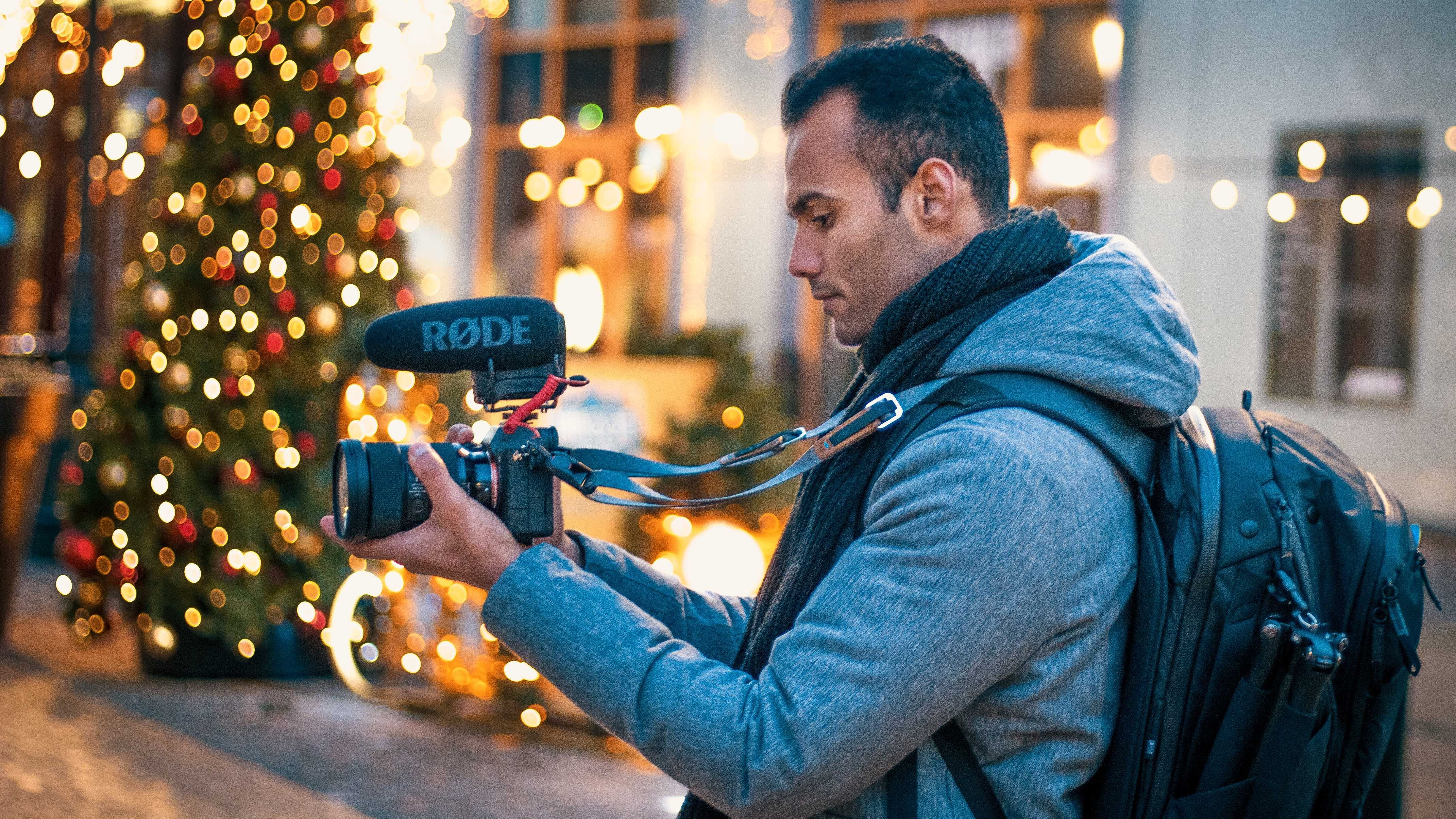
Sie in der Lage sein, ein Reise-Video wie heute Morgen zu machen, denke ich Kroatien. Und für die frühen, Ich muss zur Fähre gehen, weil mindestens um 740 und ich muss pünktlich da sein, weil etwas Ihr Ticket noch. Und mein Name ist Eddie Singh. Ich bin Freiberufler, Videofilmer und Fotograf und mache in den letzten Jahren Reise-Videos auf meinem Youtube-Kanal. Also genug von dem Intro und lasst uns mit der Klasse beginnen.
2. Struktur des Kurses: Wie haben wir diese Klasse strukturiert? Also wollte ich, dass diese Klasse sehr einfach und unkompliziert ist, weil es offensichtlich dein erstes Mal wäre, die Software zu lernen. Also wollte ich nicht, dass es so kompliziert wird. Also, was ich tat, war, dass ich ein paar Clips aus dem letzten Reiseurlaub meiner Freundin gestohlen habe. Also hat sie verrückt gemietet, als sie eine neue GoPro kaufte. Es war ihr erstes Mal mit einer GoPro. Also nahm ich ein paar Clips aus ihren Ferien und machte daraus ein anständiges Video. Und wie ihr Jungs mitverfolgen könnt, wie ich all diese Clips in meine Dropbox setzen würde und ich würde den Link in der Beschreibung setzen. Sie können also nur all diese Clips herunterladen und Sie können mit mir bearbeiten. Oder wenn Sie nicht zusammen mit mir bearbeiten möchten, können
Sie einfach diese Clips herunterladen. Und zwischen jedem Abschnitt kannst du einfach das Video pausieren, bis das
bearbeiten, was ich in der Klasse gelehrt habe und dann einfach von dort weitergehen. Ich hoffe, es ergibt Sinn. Also ja, ich würde auf den Computer springen, wo mein dummes Headset. Und fangen wir mit der Klasse an.
3. Videos auf der Timeline importieren: Okay, Leute, ich denke, sie sind gut zu gehen. Also die erste und wichtigste Sache, warum Premier Pro lernen, so ist es die am meisten verwendete Software für die Videobearbeitung. Und die Sache, die diese Software ist, ist es wirklich einfach zu erlernen und alle Komponenten der Software. Es ist sehr klar, so dass es keine Verwirrung mehr für die Neuanfänger geben würde. Und Sie würden genau wissen, in welchem Panel Sie gehen, um alle Effekte zu tun, die Sie wollen. Es ist nicht so kompliziert, wie Sie
After Effects und alle anderen Arten von Software gehört haben . Es gibt also einen Grund, warum jeder die Software benutzt. Also, ohne Verzögerung, lassen Sie uns direkt in die Software springen. Also habe ich Premier Pro genau hier, so würde es beginnen. Das sind also die vorherigen Projekte, was ich von vorher hatte. Also, was ich tun würde, würde ich einfach auf neues Projekt klicken. Also würde es mich nach dem Namen fragen. Also, was ich tun werde, werde ich sagen, Geschicklichkeit ,
Teilen, Bearbeiten Video pro Jahr. Und du musst nichts ändern. Wenn Ihre Einstellung so ist, sollte
das in Ordnung sein. Ich speichere alle meine Projekte, meine E-Laufwerke oder es ist nicht in meinem C-Laufwerk. Also füllt es nicht alle meine C treibt Glauben, es ist in einem anderen Laufwerk und Sie können immer sehr ändern können die Projektdateien speichern. Also ja, lasst uns aufhören. Sobald Sie eingeben, wäre
dies Ihr Fenster. Oder wenn es nicht so ist, kannst
du hierher gehen. Du gehst alle Panels. Also könnte es auch so aussehen. Also, was wir zuerst tun müssen, ist es vielleicht, es könnte wirklich einschüchternd aussehen, dass, oh mein Gott, es gibt so viele verschiedene Abschnitte und es gibt so viel Leerraum. Was muss ich tun? Das erste, was wir tun würden, ist eine Sequenz zu erstellen. Wie erstellen Sie eine Sequenz? Gehen Sie hier,
gehen Sie zu Dateien, dann gehen wir zur Sequenz. Und du musst hier nichts tun. Sie gehen zu den Einstellungen und wählen Sie Benutzerdefiniert. Also Kunden. Ja, das wäre deine Einstellung. Die Bildrate. Was ich wählen würde, ist 23.976 oder 24. Und nur um diesen filmischen Look zu bekommen, und weil ich ein 4K-Video bearbeiten würde, aber ich möchte, dass meine Timeline so ist. Was muss ich also tun, ist, dass ich einfach die Rahmengröße so belassen werde, wie sie ist. Und ich werde Ihnen später erklären, dass eines der Dinge, die Sie ändern müssen, wenn Sie
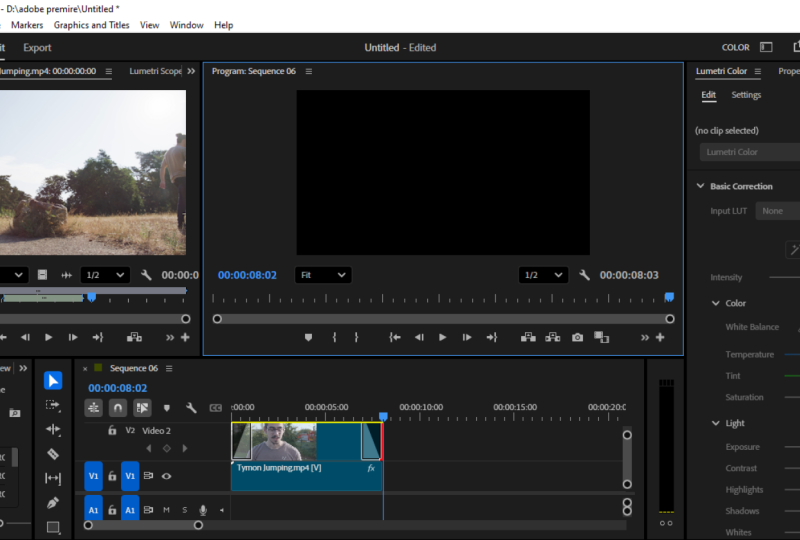
ein 4K-Video in eine High-Definition-Video-Timeline bearbeiten . Also lasst uns dazu springen. Und so, ja, das ist die Sequenz. Also haben wir hier einen leeren Bildschirm. Das wäre also der Hauptabspielkopf. Also unser Video wäre das, was auch immer wir abspielen würden, es wäre hier. Dies wäre also die Anzeige unserer Hauptprojektdatei. Und das zweite, was du jetzt tun solltest, ist dieses. Das ist also die Zeitachse. Wenn Sie v1, v2,
v3, dieses andere Video sehen , gibt es verschiedene Videos, die Sie übereinander setzen können vernünftig das Audio. Also, wenn Sie wie verschiedene Soundeffekte verwenden möchten, können
Sie verschiedene Soundeffekte übereinander verwenden. Das ist also, was Sie über dieses Panel im Moment wissen müssen. Und dann das hier. Das ist sehr, Sie importieren alle Ihre Dateien und wenn Sie auch verschiedene Ordner darin erstellen möchten,
sagen Sie zum Beispiel, wenn ich hier gehe, das ist der Bin. Also kann ich einfach Video Bin machen. Und dann kann ich Musik machen, damit ich all die Musik, Soundeffekte, was auch immer ich für die Software verwende. Also lasst uns, lasst uns einfach die Dateien importieren und sehen, wie wir von dort gehen. Wie ich dir schon gesagt habe, benutze
ich die Videos oder meine Freundin, die gefilmt wurde. Wo ist sie? Ja. Also das sind alle wachsen GoPro Footage, wie wir zuvor diskutiert. Also, was ich getan habe, ist, dass ich meine, es gab Tonnen von Videos, aber was ich getan habe, ist, dass ich gerade drei verschiedene Tage ausgewählt habe. Also Tag eines Tages wäre was, 77 Videodateien? Die beiden Ja. Gleiche sieben oder zehn Video-Dateien Tag drei cm. Also, was wir tun würden, ist, dass er den Tag eins Abschnitt bearbeiten würde, dann würden wir zu Tag zwei gehen, Tag drei. Und dann wähle ich auch, dass ich auch eine Musik gewählt habe. Also lasst uns einfach den ersten Tag importieren. Sie benötigen natürlich Premier Pro einige Zeit, um diese Datei zu importieren, so dass alles von der Geschwindigkeit Ihres Systems abhängt. Ich werde auch Tag zu Tag drei importieren. Also ja, es wird ein bisschen dauern, weil ich denke, es sind 1520 Dateien. Also offensichtlich, wenn Sie alle diese Videos zu filmen, würden
Sie wissen, dass, was alle Videos dort drüben. Also dieser Abschnitt, wie ich bereits sagte, würde
dieser Abschnitt das Gefühl haben, alle Ihre Raw-Dateien. Also ja, und wenn Sie in diesen Dingen landen, gehen Sie
einfach zurück zu Ihrem Projekt Fähigkeiten teilen Videobearbeitung. Das wäre also der Master-Abschnitt. Und dann wären diese Ordner mit den Unterordnern da. Na gut, wie sehe ich diesen Clip an? Also, wenn ich einfach auf diesen doppelklicke, das war B, das wäre die Quelldatei. Also, wenn ich das mal sehen muss, halte
ich das hier fest und
nehme es an der Vorderseite, die hier ausgestellt wird. Also spiele ich es jetzt. Morgen. Ich muss zur Fähre gehen, weil mindestens bei 74. So sieht das Video aus. Mit diesem Video denke ich, dass nur das erste Bit wichtig ist. Also, was ich es tun würde, werde ich einfach den Endpunkt und den Out-Punkt für dieses Video genau hier abschneiden. Also, was ich morgen tun werde, damit ich es auch kann, das ist der Videobereich. Dies ist der Audio-Frame. Guten Morgen. So können Sie verschiedene sehen. Sie sagte: Guten Morgen. Also werde ich einfach hierher gehen. Ich werde diesen so drücken,
dass, Das wählt den Eingabepunkt. Ich gehe zum Video und ich denke, hier muss ich es reduzieren Zeit, weil ich keine
Jets um 740 genommen habe und ich muss pünktlich dort sein, weil ich denke, es ja nicht. Und ich denke ja, danach sind
die Informationen nicht so notwendig, also werde ich verworfen. Ich hoffe, sie wird nicht sauer. Aber ich vergesse immer den Berg. Ja, ich denke ja, das war's. Also, was das so ist, was wir mit den weiteren Clips machen würden. Also habe ich was, sieben Klippen drin. Also würde ich nur den zweiten Clip sehen und sehen, was der beste Topf ist. Also der erste Clip war, dass sie sagte, dass ich variieren werde, um eine Fähre zu fangen. Also würde ich dem Doc hier zeigen. Also, ich denke ja, es sieht so aus, als ob ich meine, es ist alles deine persönliche Vorliebe. Es kann jedes Bit-Jahr wählen. Das ist also buchstäblich, was ich für alle Abschnitte tun würde. Also mein erster Abschnitt, er ist schon da. Eingabe-Ausgabepunkt, zu dem ich gehe. Zweiter Clip ist schon da. Und warum ich es am Anfang tun würde, ist, weil das mir helfen würde, zu bearbeiten. Das würde mir helfen, wenn ich es auf der Timeline bearbeite. Also haben Sie nur Patienten, ich erkläre es Ihnen ein bisschen. Das ist also der dritte Ton. Also werde ich das als vierten Clip wählen weil sie hier alle sonnig sind und das ist bewölkt. Also werde ich einfach so sagen. Sieht aus, als wäre es am selben Tag. Ja. Und
so ist es gut. Also werde ich einfach zerstreuen von hier nehmen. Also denke ich, wir haben dieses übrig gewählt. Ja, also was ich tun würde, wenn ich alle Ein- und Ausgabepunkte für jeden Clip
ausgewählt habe , werde
ich einfach ziehen, was der erste Clip ich will. Ich will für diese Sequenz. Also ziehe ich das einfach. Es heißt also, dass Sie die
Sequenzeinstellung ändern möchten , weil die Sequenz eine High-Definition-Videoeinstellung ist. Es ist ein bisschen kleiner als die vier Schlüssel, die unser eigentliches Material ist. Also werde ich die Sequenzeinstellung nicht ändern. Ich werde nur die Sequenzeinstellung verlassen, da es ist, was wir gewählt haben, was wir am Anfang gewählt haben. Jetzt sehen Sie, dass das die Quelldatei ist, das ist unsere Hauptprojektdatei. Es sieht ein bisschen größer aus. Da es sich um eine 40-Datei
handelt, ist es doppelt so groß wie diese. Also, was ich tun würde, ist, um es fit an die Timeline zu machen, ich werde zu Effektkontrollen gehen. Also flippen Sie nicht aus. Ich gehe zu einer Flusssteuerung. Das ist also die Dimensionierung des Videos. Also die Skalenposition Rotation. Also, was ich tun würde, reduziere ich einfach die Skala. Also würde ich es auf 50 reduzieren. Also, jetzt würde es in die Timeline passen. Guten Morgen. Ich bin in Kroatien. Und Ähnlichkeit. Ich muss durch die Fähre gehen, weil sie um
740 fährt und ich muss pünktlich dort sein, weil ich es nicht für ja halte. Das ist also die Zeitachse? Das ist ja, so ziehst du das Filmmaterial auf die Hauptzeitleiste. Also, wie wir diesen Clip importiert haben, was ich tun würde, was ich möchte, dass mein zweiter Clip ist, wo sie am Hund steht. Also ja, das hier. Also wählte Bali den wichtigen Ausgangspunkt. Ich ziehe es einfach hierher. Das würde also in einem Solo gezoomt werden. Ich wähle es einfach 50. Ja. Und dann ist der dritte Clip, den ich wollen würde, dieser. Also werde ich es einfach ziehen. Das Gleiche. Ich gehe einfach 50. Später. Ich sage Ihnen auch einen einfachen Weg, es zu tun. Und dann als nächstes, was ich wollen würde, ist ja, dieser sonnige Clip. Das geht also auch hier. Und dann kann ich wahrscheinlich diesen Clip setzen oder vielleicht ziehe ich ihn einfach ein bisschen hierher. Ja. Ich weiß. Ich werde so viele Optionen setzen, so viele Möglichkeiten. Dann würde ich das hier verschieben. Und dann der letzte Clip für dieses Segment, ich werde es hier setzen. Das ist also eine Möglichkeit, alle Videos auf Ihren Timelines zu importieren. Sie können immer den In- und Out-Punkt für das Video in der Quelldatei auswählen. Und dann können Sie einfach von dort in die Hauptzeitleiste ziehen. Das ist also ein Weg. Und wenn wir hier spielen, wie Sie das bis zum dritten Clip sehen können, dann ist es, die Clips passen besser in die Timeline, wenn wir hier gehen. Das ist immer noch bei 100, dieser hier. Und wir wollen nicht für alles tun. Wir wollen es nicht 50. Ich will nicht 50 Jahre oder 50 oder so machen. Was ich tun würde, ist, weil ich bereits 50 hier getan habe, was ich tun würde, ich würde einfach mit der rechten Maustaste auf diese gehen. Ich würde kopieren gehen, und dann würde ich alle diese Clips auswählen. Ich würde Attribute einfügen. Mit Tempo Attributen würde ich also
tun, wenn ich irgendeine Bearbeitung in Videos und Audios gemacht hätte, würde
es die Einstellungen in die fallenden Clips einfügen. Also würde ich nur Bewegung auswählen. Ich will nicht, dass meine, wenn ich irgendwelche Audio-Einstellungen gemacht hätte und wenn ich nicht wollen, dass das Publikum sitzen Wechsel für den nächsten Flip, Ich würde einfach Bewegung wählen und dann gehe ich hier. Also, jetzt würden sie alle den ganzen Bildschirm passen. Also schauen wir sie von hier aus an. Okay, das sieht so aus, das sieht ziemlich gut aus. So können wir alle Rohvideos auf der Hauptzeitleiste importieren. Und es ist, es ist eine wirklich einfache Aufgabe ist nur, dass Sie wissen
müssen , welche Clips Sie hatten, während Sie gefilmt wurden. Und wenn Sie nur verteilen die Clips nach dem Ort oder nach welcher Tageszeit Sie gefilmt haben. Und dann machen Sie den Unterordner ähnlich wie Sie in Premiere aufgenommen haben, es wäre wirklich einfach. Wie wenn Sie unsere Unterordner sehen, wissen
wir, dass wie zuerst, ersten 30 Sekunden sind Videos vom ersten Tag. Und wenn ich, auch wenn ich, sagen wir, 20 Videos vom ersten Tag, wäre
es viel einfacher, die rohen Clips vom ersten Tag zu wählen anstatt wenn ich alle Klippen in einen Ordner gesteckt hätte. Also ja, das ist der eine Clip. Und jetzt sind wir fertig mit dem Importieren. Gehen wir zum nächsten Abschnitt.
4. Musik importieren: Oder ich schätze, in diesem Abschnitt werde ich Ihnen beibringen, wie Sie Musik in Premier Pro importieren und wie Sie diese Musik auf Ihre Timeline bekommen und wie Sie diese Musik gemäß dem Video synchronisieren. Also, ja, lasst uns anfangen. Also diese Pause, wie unser Projekt aussah. Also gehe ich zum Hauptordner, also ist das der Master-Ordner. Dann gehe ich zur Musik. Und ja, offensichtlich habe ich einen separaten Ordner für Musik gemacht. So sparen Sie, ich bin mit sagen, wenn ich wie 20-30 Minuten Video, Ich benutze 5-6 verschiedene Tracks. Deshalb würde ich wollen, dass die ganze Musik in einem Ordner ist. Also habe ich schon die Musik aus dem Musikbett gewählt. Ja, die zahlen mich nicht dafür. Aber ja. Also ja, das ist die Musik. Also ja, offensichtlich, wenn es kein Audio in der Quelldatei hat, würde
es nur das Video zeigen. So können Sie auch hier die Musik hören. Ich werde nur spielen. Und wenn ich in die Zeitleiste der Quelldatei zoomen, können
Sie tatsächlich sehen, dass Sie tatsächlich verschiedene Beats in der Grafik sehen können. So wäre es viel einfacher für Sie, im Post auszuschneiden und zu kopieren. Okay, also ja, das ist eine, das ist eine wirklich gute Musik. Also, was ich tun würde, ist, dass ich von hier anfangen würde, weil ja, ich will diesen Topf nicht. Du kannst es einfach dort hinstellen. Ja. Sind nur um dieses Projekt willen, ich schneide es einfach von hier aus. Also gleich, ich werde diesen Punkt wählen. Und dann, ja, mal sehen, ob ich die Musik bis hier benutze. Also werde ich nur das wählen. Und entweder kann ich das halten und auf meiner Timeline ziehen oder löschen, oder ich kann diesen Clip einfach ziehen. So wäre es, es würde immer die Clips importieren würde gewählt haben. Und wenn ich das Handwerk ein bisschen größer sehen will, kann
ich das immer tun. Und dann kann ich
in der Timeline hineinzoomen, um zu sehen, wo die Beats sind und all diese Art von Zeug. Also würde ich offensichtlich groß machen, wie viel wir haben und dann sehen wir, wie wir von dort gehen. Also, jetzt haben wir unseren rohen Clip, wir haben unser Publikum, wir haben unsere Audio von der Clipping der Timeline, und jetzt haben wir auch die gemeine Musik für das Video. Also gehen wir zum nächsten Abschnitt über und wir werden sehen, wie wir diese Musik passen können, wie wir die Beats der Musik anpassen können, um es wirklich cool mit dem Video zu machen. Beginnen wir also an diesem Morgen von Anfang an. Jetzt sehen Sie, was das Problem ist. Das Problem ist, dass, wenn Sie das Handwerk sehen, die Grafiken der Musik, sie sind zu hoch. Und der Graph des Audios, der nicht zu hoch ist. Also, was ich tun werde, ist, dass ich reduzieren
müsste , um die Größe des Flugzeugs zu reduzieren. Also, in der Zwischenzeit, sie redet, will
ich, dass die Musik etwas weniger wird. Und als sie fertig ist, geht die Musik wieder etwas höher. Also für diesen, was ich tun werde, ist, dass ich einfach dieses Werkzeug wählen werde. So ist es ein Stift zu ligon Drücken Sie auch p für dieses Werkzeug. Also drücke ich P. Sehen Sie, wenn Sie diese Zeile sehen, ich drücke sie einfach hier. Es hat also einen blauen Punkt. Sind anwesend. Harriet hat erneut r hochgeladen. Und was ich dann ohne dieses Loch tun würde, diesen blauen Punkt, ziehe ich es runter. Wenn Sie also die Zahl hier sehen, ändert
sich eine Zahl, die minus 12,6 ist. Es ist jetzt minus 9, also das sind die Dezimalzahlen. Das ist also die Einheit des Klangs. Also, ja, natürlich, wenn du höher gehst, wäre
es viel lauter. Das ist also die Einheit für Sound. Und das wäre einfacher für Sie zu sehen, dass wie viel negativ Sie gehen können, so dass das Audio auch hörbar und wenig im Hintergrund, aber dann können wir auch ihre Stimme hören. Also gehen wir zurück und hören es nochmal an. Ich mache Kroatien. Ich muss zur Fähre gehen, weil mindestens 7,5 Twitter Alzheimer. Ich denke, diese Musik ist ein bisschen laut. Also, was ich tun würde, ist zu gehen, bis sagen sechs, bis 6,7 db. Und dann würde ich auch hier gehen,
also ist es mein Normal-Cursor. Und dann, wenn ich zur Audiodatei von der Hauptquelle gehe. Und wenn ich das nur ein wenig erhöhen möchte, ich meine Maus ein wenig hoch, damit du auf 3.2 gehen kannst. Wir werden sehen, wie es klingt. Also will ich den Gesang, ich möchte, dass ihr Gesang ein bisschen klarer wird. Also mal sehen. Guten Morgen. Ich bin in Kroatien. So klar muss ich zur Fähre gehen, weil mindestens 740. Und Sie können immer die Audiopegel mit diesem Graphen überprüfen. Wenn es also zu hoch geht, wenn es um 0 minus drei,
minus sechs geht und rot wird, würde der Graph den Griff drehen,
was bedeutet, dass Ihr Audio abschneidet . Also, wenn jemand auf dem Lautsprecher sieht jemand auf seinem Handy zusieht, würde
das Audio Clip und es würde nicht wirklich gut klingen. Sit sorgt immer dafür, dass die Audiopegel um minus sechs bis minus neun oder sogar minus 12 Dezibel
liegen. Also, ja, das ist es, was mit hier passiert ist. Also, wenn ich es hier spielen, Es ist fast Clipping, aber es ist nicht Clipping zur gleichen Zeit, so ist es r1 minus drei. Aber wenn ich das etwas höher schiebe, wenn ich in 0 gehe, wie viel es am Anfang war, wie viel der Standardsound war. Sie können die Grafik sehen. Siehst du, dass es wirklich schlimm ist. Also werde ich das einfach auf 6.3 drücken, sagen wir, und wir werden jetzt sehen, ob unser Audio OUT verbessert ist, erhöhen Sie es ein wenig mehr. Also 7.4. So hatten sie normalerweise benutzt, mussten eine feine Balance finden, die es nicht zu viel schneiden sollte, aber es sollte auch Guten Morgen klingen. Ich bin in Kroatien. Und so in den frühen, muss
ich zur Fähre gehen, weil mindestens 740 Geschwindigkeit haben kann. Unser All-Time-Konzession-Ticket einfach nur sieht
einfach nur
leicht gut aus. Der erste Clip sieht gut aus. Was wir also tun würden, denke ich, dass der zweite Clip auch gut aussieht. Also, was machst du? Ich denke, der zweite Clip sieht auch gut aus, aber ich fühle, dass der, dieser Clip ist ein bisschen länger. Also haben wir hier drüben ein Zimmer, zwei haben diesen Clip geschnitten, weil ich denke, hier sind die Beat-Troge. Wir hören es nochmal an. Und ich werde einfach in die Timeline einzoomen. Ja. Also denke ich, das nächste Bit fängt hier an und hört es wieder an. Ja. Also, wenn Sie buchstäblich in der Timeline zoomen, können
Sie wirklich super klar sehen, dass ja, das ist fair. Der Beat fängt an. Was wir jetzt tun werden, können
wir dieses Blade auswählen, um IT-Tools zu erhöhen. Also was, es wird nur die Eclipse endemische verschachtelte Eclipse hacken. Also können Sie entweder dieses Ding auswählen oder Sie können C drücken. Wenn ich also C drücke, Schau dir meinen Cursor an, ändert es sich einfach in das Blade-Werkzeug. Ich schneide hier und dann gehe ich zum normalen Cursor. Also Auswahlwerkzeug, es ist v, die scharfen Schnitte, Ich werde nur schwer drücken, so dass es das Auswahlwerkzeug zurückkommt. So können Sie jetzt sehen, dass dieser Clip in zwei Hälften abgehackt wurde. Also brauche ich das nicht. Ich wähle das einfach aus und drücke Entf. Und dann, wenn ich möchte, dass dieser Clip hierher kommt, würde
ich auf diese Timeline klicken, ihn breit werden
lassen, und dann werde ich wiederholt drücken. Es ist alles, um das zu tun. Cc. Jetzt schauen wir uns mal an. Ja, also würde ich das für diese ganze Sequenz tun und ich zeige dir, wie es aussieht. Also hier, in diesem Fall, fühle
ich, dass das B hier fällt. Also, was ich tun würde, ist, ich würde einfach halten hier und ziehen Sie es hierher. Also möchte ich, dass dieser Clip von dort aus beginnt. Und dann kann ich auch einfach mein Ende des Clips halten und ich ziehe es einfach hierher. Also jetzt, jetzt würde es hier mit den Beat-Tropfen beginnen. Ja, da. Also werde ich nur, also in diesem Teil, was ich tun würde, wenn ich den langwierigen Prozess nicht durchlaufen will, hier abschneiden will. Löschen. Wenn ich das nicht tun will, was ich tun kann, drücke ich einfach rückgängig, was ich tun kann. Ich ziehe diesen Clip einfach
und ziehe ihn hierher. Es ist also da. Okay, es sieht so aus, als würde unsere Sequenz etwas besser mit der Musik aussehen. Wählen Sie Start von Anfang an und sehen Sie, wie es aussieht. Guten Morgen. Ich bin ein Kroatien und wird wirklich früh. Ich muss zur Fähre gehen, denn mindestens 740 Kann ich pünktlich dort sein? Cassandra Vertica Jets. Also ja, das ist, wie viel einfacher es ist, diese Sequenz mit dem Audio zu machen. Also im nächsten Abschnitt, was ich tun würde, ist, dass ich dieses Video nur schnell vorwärts,
bearbeiten würde ein wenig mehr von Tag zu Tag, nur um euch zu zeigen, dass wir vom
ersten Abschnitt zum nächsten bewegen können und in der Tat zur Villa auch einige langsame Bewegungen. Also werde ich Ihnen zeigen, wie Sie Ihren Clip machen können. Hallo, kann Ihre normale Geschwindigkeit Clip entweder langsam oder schnell machen. Und dann würden wir auch einige Farbkorrektur machen, werden eine Menge Dinge tun. Also bleib dran.
5. Verweilen: Als ich also die zweite Sequenz editierte, die der TE-Zwei-Ordner war, stieß
ich auf diesen Clip. Wenn Sie also die Quelldatei sehen, und wenn ich sie einfach von hier aus habe, sehen
Sie die Taube fliegen. Was wir also tun würden, ist, dass wir diese Zeitlupe hier benutzen würden. Also für die Zeitlupe, müssen
Sie bereits etwas tun, während Sie das Video filmen. Was müssen Sie also tun, ist, dass Sie 60 Frames pro Sekunde ausfüllen müssen. Unsere Timeline ist also 24 Frames pro Sekunde. Aber wenn wir höhere Bildraten wie 50 Frames,
60, eins zu hundert T2,
40 ausgefüllt hätten, was auch immer Ihre Kamera erlaubt. Dann können wir in der Post, dass 60 Frames pro Sekunde auf 24 Frames pro Sekunde ändern. Das würde also die Geschwindigkeit des Videos um 40% reduzieren, jetzt um 60% tatsächlich. Also ziehe ich diesen Clip einfach hierher. Und woher wissen wir das? Welche Bildrate, welche Bildraten wird aufgenommen? Also, wenn ich hierher gehe, wenn ich modifiziere, dann gehst du, um Filmmaterial zu interpretieren. Hier können Sie sagen, dass das die tatsächliche Bildrate ist. Und wenn ich es auf 24 lege, dann wird das Filmmaterial zu einer Zeitlupe. Sehen Sie, ob ich die Quelldatei abspiele, sehen Sie. Und es ist eigentlich eine sanfte Zeitlupe. Das liegt daran, dass ich eine 20, Ich habe als 60 Bilder pro Sekunde Video verwendet, um dies zu filmen. Also, ja, also brauche ich diese Taube, sie sieht echt cool aus. Also werde ich es einfach hierher ziehen. So, jetzt sehen Sie, dass das unser vorheriger Clip war. Das war der Hauptclip, was importiert wurde, Sie sehen die Länge dieses und das ist die Länge dieses Clips. So haben wir die Geschwindigkeit um 40% reduziert, um 60%. Ähm, ich weiß nicht, warum ich die ganze Zeit 40% sage. Also werde ich das einfach löschen und dann, was wir tun, haben wir uns verdreifacht, um zu führen. Also ja, das wird hierher kommen und natürlich müssen
wir die Größe reduzieren. Aber als ich diese Dateien gezogen habe, habe ich die Größe nicht reduziert, weil wir
alles zusammen machen würden , wie ich im letzten Abschnitt besprochen habe. Und es gibt auch ein bisschen Hyper Ausfälle in diesem hier. Wenn ihr also wisst, dass Jaipur lacht, zeige ich euch ein bisschen. Du musst nur etwas Geduld haben. Es wird hier wirklich gut aussehen. Und wenn Sie sehen, die, diese Aufnahmen, sie sind nicht wie verrückte Filmaufnahmen. Es sind nur einfache Regale von GoPro, die jeder herstellen kann. Es ist nicht von einer professionellen super teuren spiegellosen Kamera oder einer DSLR. Es ist also nur von einer einfachen kleinen GoPro, die jeder bekommen kann. Also, ja. Und so habe ich jetzt alle Clips auf meiner Timeline importiert. In diesem Abschnitt hätten wir also einige Überlappungen, wir hätten auch einige langsame Bewegungen. Also aus, lassen Sie uns von Anfang an beginnen. Also ja, ich muss die Größe reduzieren. Also werde ich nur von hier die Eigenschaften kopieren und verweigert, einfach hier einfügen, Attribute
einfügen, dann muss ich nur die Bewegung kopiert werden. Also gehe ich da rein. Und dann würdest du sehen, dass sie alle hier sind. Also der erste ist ein Hyper lacht. Nicht ausflippen, da es super einfach ist, dies in GoPro zu füllen. Also habe ich nichts getan und posten, das ist eine rohe Datei. Wenn Sie also die Raw-Datei sehen
, sieht es so aus. Und offensichtlich gibt es kein Audio in diesem Modell. Also ja, es ist ein bisschen B,
aber ich will nur, dass du die Rohdateien siehst, Ferriss. Ja, ja. Lassen Sie uns zuerst die Sonnenfinsternis hacken. Also werde ich nur in eine Timeline zoomen. Sie können dies auch erhöhen, aber wir brauchen es nicht wirklich. Aber wenn Sie wirklich wollen, können
Sie nur noch, dass es auch ein wenig Thumbnail aus dem Clip zeigt. Das ist also gut. Das sieht gut aus. Also jetzt meine Aufgabe ist es, alle Klippen auf einen richtigen Schlag zu schneiden. Es sieht also in einer Sequenz aus und es sieht so aus, als ob das ganze Video in einem Flow ist, also ist es irgendwie mit der Musik synchronisiert. Ja. Also was ich, was ich hier tun würde, ist, dass ich so, was ich tun würde, ist, dass Sie hier ist, dass ich diesen Clip hier schneiden muss, aber dann will ich auch, dass meine hyper Runden bis zum Ende der Software gehen, um dies zu tun. Was ich tun werde, ist, wenn ich es hier schneide, dann vermisse ich diese Clips. Richtig? Also drücke ich einfach Steuerelement plus Z, das ist rückgängig, und ich muss hier schneiden. Das wäre also ungefähr RNA 1 Viertel dieses Videos. Also würde ich einfach mit der rechten Maustaste auf diesen hier klicken. Ich ändere die Geschwindigkeit und dann sage ich 125. Oh, ja. Es ist also immer noch nicht da. Ich werde nur diese Geschwindigkeit machen. 150. Das ist zu kurz, vielleicht 130. Also, das ist der Prozentsatz, wie viel Sie erhöhen oder reduzieren können? Wie viel kann es die Geschwindigkeit des Clips erhöhen oder reduzieren. Ja. Machen wir es oder lassen Sie uns einfach 127 und C. Ja. Also ist es, ja, das sollte endlich sein. Also jetzt, ja, ich werde nur Ripple tun, um zu führen. Also hier, was ich tun würde, will
ich immer noch, dass das Ganze da ist. Also werde ich die Geschwindigkeit erhöhen, um zu sagen, ich weiß nicht, 250. Ja, ich werde es nur hierher ziehen. Vermutlich beschneiden sie von hier aus. Also wirst du diesen Clip auch verlangsamen wollen. Also, was ich tun werde, ist, dass ich von hier aus auch die Geschwindigkeit ändern kann. Also werde ich nur überprüfen, ob welche Frameraten welche Bildrate das geschossen wurde. Ja. Das sind auch 60 FPS. Also würde ich es einfach auf 50% reduzieren und sehen, wie es aussieht. Also ja, der Beat fällt hier. Ich werde einfach hier schneiden. Und dann würde ich die Welligkeit bis spät drücken. Ja, ja. Du willst also, dass der nächste Schnitt hier ist, um diesen Morpheus zu rauchen? Und ja, das ist, ich denke, die Sequenz sieht ziemlich gut aus. Also erzähle ich dir noch einen Trick. Also, wenn ich diesen letzten Clip sehe, könnte
es ein bisschen fortgeschritten sein, aber es ist wirklich gut. Wenn ich diesen letzten Clip sehe, können
Sie sehen, dass die Kamera ein wenig verbal ist, also werden wir versuchen, sie zu stabilisieren. Also lass es uns einfach noch mal sehen. Ja. Es ist also ein bisschen wackelig. Also, was wir tun würden, ist, dass nicht ausflippen. So würde v zu Effects Abschnitt gehen. Lassen Sie uns die Effekte hier pressen. Das ist also das Suchfeld. So könnten Sie einfach tippen stabilisieren. Oh, ja, wenn es Stamm stabilisiert ist, Ost ausgewählt Wrap Stabilisator, wir haben die Maus gedrückt, ziehen sie in diese Datei. Also, was diese Software tun wird, ist, dass die Software versuchen wird, das Material zu stabilisieren. Offensichtlich wird es nicht so gut sein, aber das ist die beste Option, die wir im Post haben. Und dann, wenn wir mehr in die Tiefe gehen, gibt es so viel, dass Sie Interrupt-Stabilisator tun können. Also, weil wir Wrap Stabilisator auf diesem Clip angewendet haben, würde
das hier kommen. Das ist also die Bewegungssequenz. Wir haben es auf 50 skaliert. Und ein weiterer Effekt, was wir auf diesem verwendet haben, ist eingewickelt Stabilisator. Also ja, es hat sich fast stabilisiert. Mal sehen wie es ein bisschen besser ich denke, einen wirklich guten Job bei yeah zu machen. Lassen Sie uns versuchen, den Stabilisator hier zu setzen. Ich meine, es ist Tisch. Lasst uns versuchen, es auf diesen zu setzen. Also ziehe ich es einfach hier runter. Ok. Was hier passiert ist, war, dass ich Antihelden gekauft habe, aber es ist Hyper Laughs Video, schätze ich. Sie können also nicht wirklich die Wraps verwenden, den Brief auf diesem,
Sie, weil es eine Möglichkeit gibt, es zu benutzen, aber es könnte wirklich kompliziert für Anfänger werden, oder vielleicht sollte ich es euch sagen. Also, was wir tun müssen, ist, gehen wir hierher. Lasst uns auf diesen gehen. Klicken Sie mit der rechten Maustaste, drücken Sie Nest nächste Folge, drücken Sie einfach OK. Jetzt können Sie RAF-Stabilisator verwenden und dies ist ein. Nun, was Verschachtelung tun würde, ist, dass Verschachtelung
diese Software jetzt lassen , da dies ein brandneuer Clip mit 24 Frames pro Sekunde ist. Es gibt also keine Geschwindigkeit, es gibt keine Hyper Lachs. Das ist es, was es der Software sagt. So können wir jetzt den groben Stabilisator verwenden. Lass es uns einfach fallen lassen, damit du siehst, dass es funktioniert. Aber die Frage ist, würde die Software gut genug arbeiten, um sie stabil zu machen? Also ist es August Hit oder Miss. Wenn es keinen guten Job machen würde, dann können wir immer die Glätte NC reduzieren, oh, das ist wirklich schlecht. Siehst du, manchmal wird es wirklich verrückt. Also, was ich tun werde, werde ich einfach Control Z drücken. Also das ist die Sache in einigen der Aufnahmen, die Stabilisator umschließt. Es würde keinen wirklich guten Job machen. Also muss man nur gut im
Filmen sein und man muss nur die Kamera richtig stabil halten, während man filmt. Aber ja, das ist die zweite Sequenz. In dieser Reihenfolge haben wir gelernt, wie man Zeitlupe benutzt. Wie macht man einen Clip schnell? Und ja, also haben wir
auch getan, was wir hier getan haben , ist, dass wir alles auf die Perle schneiden. Also, das ist es für diesen Abschnitt. Lass uns zum nächsten springen.
6. Farbkorrektur: Aber ich schätze, in diesem Abschnitt werde ich dir beibringen, das Filmmaterial zu kalibrieren. Wenn du also dieses Material siehst, sehen
sie wirklich flach aus. Es ist, die Sättigung ist nicht so viel und sie sehen nicht wirklich schön und knusprig aus. Das ist, was wir tun würden, ist, dass wir zu den Friedhofs-Farben gehen, das Bedienfeld, und dann würden wir die Farben dieses Materials ändern und die Farbe des Materials wirklich verbessern und sehen, wie es aussieht. Das wird nicht wirklich kompliziert sein. Ich werde dir nur die grundlegenden Farbtechniken beibringen, damit wir einen anständigen Blick aus deinen Aufnahmen machen
können. Also würde ich diesen Clip auswählen und dann beginnen wir von hier. So kann ich von hier aus immer zum Limit umfärben gehen. Aber wenn es nicht sichtbar ist, was müssen Sie tun? Arbeitsbereich gehen Sie zu allen Bedienfeldern, und dann sehen Sie die gesamte Outlook-Änderungen. Vielleicht sehen Sie das hier. Also, was ich jetzt tun werde, werde
ich nur Farbe drücken. Also, wenn ich Farbe drücke, so ist das der Clip und damit die Clip-Eigenschaften. Wenn ich also zur Grundkorrektur gehe, egal welche Belichtung, wenn ich etwas ändere, würde
das meinen Clip ändern. Ja. Also würde ich einfach zurücksetzen. Dies ist also die Einstellung nur für diesen Clip. Ok? Also mit diesem Clip, was wir tun können ist, ich meine, es ist, es ist, es ist nicht, dass es keine Rakete ist. Es ist kein Clip von spiegellos oder DSR. Sie können also nicht wirklich viel bearbeiten. Aber ich habe gelernt, dass
die Helligkeit, das Feld, dass die Helligkeit und die Schatten dort ziemlich gut. Ich würde die Sättigung erhöhen und wenig CC die Skins auf der Haut Ton, sie kommen, sie sind ein wenig herausspringen. Sie können auch die Bäume sehen, die Grüns werden grüner. Und der nächste, den wir tun werden, ist, den Kontrast ein wenig zu erhöhen. So sehen Sie, dass IP gerade getan hat, wir haben es gerade erhöht. Wir haben gerade eine wirklich kleine Änderung vorgenommen und Sie können das Material überhaupt sehen. Sie sehen so gut aus. Machen wir einen Vorher. Sie können die Änderungen vor und nach sehen. Und wenn ich diesen Fuß natürlich etwas wärmer machen will, dann kannst du das tun. Oder wenn ich es kühler machen will, kann
das tun, würde ich es versuchen. Ich würde es vorziehen, unseren warmen Look zu setzen, nur Gerechtigkeit Raum, also nicht zu viel, und das sieht ziemlich gut aus. Ich denke, wir können erhöhen die Schatten sind ein bisschen hier unten. Stattdessen erhöht sich auch der Kontrast. Und natürlich davor und danach funktioniert es so. So sehen Sie es war komplett flaches Foto von einer GoPro und jetzt ist es tatsächlich, es sieht schon gut aus. Ich weiß nicht, ob Sie, wenn Sie viel über viele wissen, aber ich, im nächsten Abschnitt, werde
ich Ihnen beibringen, wie man viel benutzt. Aber in diesem Abschnitt werden wir nur eine normale Zusammenarbeit machen. Wenn ich also diese ganze Einstellung auf das nächste Foto kopieren möchte, kann
es vielleicht gut aussehen oder nicht, aber schauen wir uns mal an. Also würde ich einfach kopieren gehen. Und dann dasselbe. Ja, ja. Du hast es richtig erraten. Fügen Sie Attribute ein, aber dieses Mal kopiere ich die Bewegung nicht. Ich kopiere nur die geometrische Farbe. Also, was auch immer fx0 auf das Video gesetzt
hat, es würde in dieser Liste kommen. Also kopiere ich nur diese leuchtende Farbe. Und dann, wenn ich alle k gehen, können
Sie die Änderung in den Videos sehen. Sie können sehen, dass all diese Änderungen, was wir für vorherige Clips gemacht haben, buchstäblich hier sind. Also gehen wir vor und nach. Ja, wenn ich wirklich gut aussehen würde. Ich werde nur in die Timeline zoomen und ich werde sehen, ob ich auch etwas anderes ändern kann, weil ich das Gefühl habe, dass die Belichtung jetzt ein wenig zu viel ist. Ich werde das durcheinander bringen oder vielleicht eine reduzierte die Highlights. Nun, es sah wirklich gut aus. Ich will es nicht vermasseln. Lass uns diese Nacht runterbringen. Ich ehrlich, ich denke, das sieht so viel Glück aus. Ja. Du siehst, kann das Wasser sehen. Es ist ein bisschen darunter. ein bisschen lewis. Nun, lassen Sie uns den Kontrast erhöhen, um diese Farben zum Auftauchen zu bringen. Ja, das sieht ziemlich schön aus. Also kopiere ich diese und füge sie wahrscheinlich hier ein. Sagen Vico Paste Attribute. Ja, ja. Ich denke, dass die Haut traurig wenig bis gelb in diesem. Und dann würde ich auch den Kontrast reduzieren. Und auch noch eine Sache, die Sie in diesem Clip sehen können, ist
am Horizont ein wenig geneigt, oder? Also würden wir das nach der Farbkorrektur in diesem korrigieren. Also ja, sind das, was ich tun kann. Ich weiß nicht, was ich getan habe, also was ich tun kann, ich werde einfach diese Farbkorrektur auf alle Clips setzen und sehen, wie es aussieht. Dieses Einfügen Attribut passt auf alles. Also auch auf diesem, das ziemlich gut aussieht. Wir werden auch einige Änderungen in diesem tun, oder vielleicht würde das besser aussehen. Die Farben davon würden auf diesem besser aussehen. Da es bereits wenige Farben hat, werde ich das einfach zurücksetzen. Und ich werde diese Attribute einfügen, so dass es
Farbkorrektur entweder Sie können alle Clips einzeln kalibriert, oder Sie können einfach Farbgrade sie in der Masse. Aber die Sache ist, dass es jedes Foto sie an
verschiedenen Orten sind , gibt es verschiedene Farben. Es gibt ja, die Helligkeit ist Unterschied. Es wäre ganz anders. Also würde ich es hier setzen, aber wenn ich es auf den nächsten setze, wird
es nicht so gut aussehen, weil es ein bewölkter Tag ist. Und sag, oh mein Gott, das ist wirklich gesehen. Ja, lassen Sie uns zurücksetzen. Es sieht ein bisschen rosa aus. Was wir also tun können, ist ein gutes Beispiel für uns, um den Weißabgleich zu ändern. Wenn ich nur auf diese Seite gehe, wenn ich nur mehr in Richtung Bildschirm gehe, sollte
es normal aussehen. Und dann, wenn ich auch etwas bläulich werde, sehen Sie normal aus. Und dann machen wir dasselbe, damit es etwas dunkler ist, damit wir die Schatten vergrößern können. Und dann können wir auch erhöhen die Sättigung ist bereits erhöht. Und sie werden auch den Kontrast ein wenig erhöhen. Aber wenn ich den Kontrast steigere, siehst du, dass
die lila, die, ja, die rosa Linie kommt. Das ist also ein Beispiel für ein schlechtes Filmmaterial. Wie wir ein schlechtes Filmmaterial kalibrieren und es aussehen lassen können, okay. Nun, ich versuche es wirklich, aber es kommt nicht wirklich zusammen. Ich weiß es nicht von Yeah, ich glaube, die breite Balancierung der Kamera hat sich verändert. Lass es uns einfach so lassen, wie es ist. Und lasst uns zum nächsten gehen und sehen, was wir tun können. Weil ich hier schon alles getan habe, richtig. Das ist der Grund, warum, siehst du, ich habe hier keinen Reset gemacht. Ich habe nicht getan, ich habe die Sättigung nicht geändert. Und das hier, das ist der Grund, warum es wirklich schlecht aussah. Siehst du, jetzt sieht es gut ,
denn deshalb solltest du nicht alle zusammenfassen. Volley setzt einige Farben und sie sehen aus, sie sehen nicht wirklich gut aus. Ich werde den Kontrast erhöhen. Es ist immer noch in Richtung der rosa Erwachsenen nur erhöhen ein bisschen grün. Queasy Sättigung vielleicht. Ja, ich glaube, ich will es nicht mehr anfassen. Du siehst, dass es besser ist als das, was wir hatten. Und beim nächsten können wir die Sättigung etwas mehr erhöhen und dann den Kontrast etwas mehr erhöhen. Cse vor und nach. Es macht also einen guten Job. Und dann der letzte, der
der Mastershot sein kann , der die Sättigung ein wenig mehr erhöht. Kann reduziert werden. Ein bisschen nip. Es sieht irgendwie gut aus. Beginnen wir von Anfang an und sehen, wie es aussieht. Also gehen Sie zu der Theorie ist, weil mindestens 742 linke Füße sind Betriebszeit Verbrauch pro Ticket-Test. Das sieht wirklich gut aus. Ich erinnerte mich nur, dass ich euch gesagt habe, dass wir den Horizont hier reparieren würden. Das ist also der Bonus-Tipp für diese Klasse. Also, um den Horizont zu beheben, klicken Sie auf diesen, wählen Sie diesen Clip, und dann gehen wir zur Effektsteuerung. Das ist also die Skala. Also, jetzt wissen Sie, was ich tun werde ein X, ich würde drehen und ich werde versuchen, zu drehen. Ja, das sieht gut aus. Ja. Also habe ich es auf vier Grad gedreht. Sie können offensichtlich, ich halte drei cc Sache. Oder wenn Sie wirklich genau sein wollen, können
Sie einfach wie 4.2 tun. Ja, wenn Sie wirklich präzise in ihrer Rotation sein wollen, aber dann, wie Sie auch sehen können, dass unser Filmmaterial ein wenig geneigt ist. Sie können die schwarzen Balken an der Seite sehen. Also, um das zu reduzieren, v kann in skalieren und niemand würde wissen, dass es diese Rotation Sache getan. Also, das ist, warum ich, wenn Ihre Kamera kann in 4K schießen, immer sicherstellen, dass Sie schießen N4 k. denn wenn Sie das Filmmaterial in High-Definition-Timeline auf Premiere
bearbeiten, dann können Sie immer zoomen und nicht verlieren die Qualität. Also ja, wir haben den Horizont fixiert. Gehen wir zum nächsten und sehen, wie wir dagegen tun können. Also ja, und mit kollaborativen und kann viel in diesem tun. Also in diesem werde ich dir beibringen, wie man viel benutzt. Das war also die normale Farbkorrektur. Aber viele, Was tut viel oder nicht ist eine Voreinstellung von verschiedenen Arten von Farben. Und Sie können einfach das Licht auf den Clip setzen und es würde Ihnen eine gute Ausgabe geben. Also, ich werde es einfach tun und erklären, dass es viel einfacher ist. Also machten wir hier eine grundlegende Farbkorrektur. Also, wenn du zu kreativ gehst und du musst Kraftstoff viel herunterladen, wenn du wirklich etwas kostenlos
brauchst, lass uns einfach d mailen,
ich kann dir das geben oder du kannst kostenlose Lots auf YouTube finden. Viele Leute verschenken einfach umsonst. Also habe ich ein paar lässt uns, na ja, sie könnten oder vielleicht nicht gut aussehen in dem Szenario, aber wir werden sehen. Also gehen wir hierher. Sie können diese Menge HR auch von Adobe auswählen. Sie sind nicht die Besten. C, es gibt nicht die Größten, aber hier kann ich etwas rauskriegen. Ich meine, so schlimm ist es nicht. Aber ich ja, ohne Zeit zu verschwenden, mal sehen, was ich habe. Also habe ich eine Vielzahl von Losen. Also gehen wir zum Stahl und Orangenblut und sehen, wie es funktioniert. Lassen Sie uns überprüfen, diese blaugrün und oral nicht Leck klassisch. Das macht jeder. Sam Calder, natürlich würden Sie wissen, dass Sam Corner ist, dass ich auch Schlampen hatte. Jetzt. Man muss also nur versuchen, zu sehen, was gut aussieht. Ich werde nur ein Beispiel aus dem Adobe geben. Das tut mir wirklich leid. Ja, ich benutze nicht viel. Aber das hatte er. Ich benutze nicht wirklich viele, aber viele auf einfache Weise, um deine Aufnahmen zu kalibrieren. Also lasst es uns versuchen. Das ist wirklich schlimm, aber sehen Sie, es sieht wirklich schlimm aus. Aber was ich tun würde, ist, dass, wenn ich die Intensität nach unten reduzieren, Ich sage, bis hier, kann eine anständige sah auf den Fuß es so, wenn ich vor und nach gehen, Sie sehen, ich meine, es ist nicht das beste, aber wenn Sie es mit irgendeinem tun andere Menge, es könnte ein wenig besser aussehen. Und lassen Sie uns dies einfach für dieses Tutorial tun. Selbst wenn ich das vergrößere, sieht
es ein bisschen gut aus. Aber selbst wenn Sie das Glück anwenden, müssen
Sie möglicherweise einige Änderungen in den Grundeinstellungen vornehmen. Also wir, wenn wir zur Sättigung gehen, werde ich die Sättigung erhöhen. Ich ja, ich denke, der Kontrast ist ziemlich gut. Ich kann ein bisschen schwarz gehen. Ich kann das Highlight auch ein wenig CSE reduzieren, wie sehr sogar die Grundkorrektur hilft. Das ist es, was er tun kann. Er kann auch viel auf Ihren Clip importieren und Sie können auch grundlegende Korrekturen vornehmen. Also, wenn ich das auf alles kopieren möchte, gehe ich kopieren. Ich würde Attribute einfügen, die metrischen Farben, die würde, das würde die gesamte Einstellung kopieren. Das würde also auch die Grundeinstellungen und die Loseinstellung kopieren. Es sieht vielleicht nicht gut aus auf allem. Also mal sehen, wie es ist. Ich meine, so schlimm ist es nicht. Also, wenn Sie zu kreativ gehen, können
Sie einfach die Intensität ändern. Es macht immer noch ein bisschen. Es gibt diesen rosafarbenen Look. Aber ja. Hier, ja. Wenn ich das reduziere, verstehst du, es gibt uns wirklich gut. Es gibt einen guten Blick. Als wäre das die Sache mit vielen so. Es könnte, es kann auf einem Clip gut aussehen und es kann nicht gut auf anderen Clips aussehen. Also ja, das ist die Sache. In diesem Abschnitt haben wir gelernt, wie Sie Ihre Aufnahmen
berechnen und wie Sie Lose anwenden können. Und im nächsten Abschnitt zeige
ich Ihnen, wie Sie Text verwenden und wie Sie Text in Ihre Timeline importieren.
7. Texte im Video hinzufügen: In Ordnung, also willkommen in diesem anderen Abschnitt. So sah unser Projekt aus. In diesem Abschnitt werde ich Ihnen beibringen, wie Sie Text auf ein Video setzen. Wenn ich also Text hier setzen möchte, sagen Sie Tag eins, was ich auf zwei verschiedene Arten tun würde. Der erste Weg ist Ego New und dann Ego zu Vermächtnis, Ich hätte fast vergessen. Und dann gehst du zum Legacy-Titel. Dieser Titel ist also gleich. Größe war die Größe unserer Zeitachse. Also werde ich ok drücken. So können Sie sehen, dass es einen Titel im Hauptordner
gibt und dort möchte ich es verwenden, kann einfach am ersten Tag gehen. Und offensichtlich kann man dort nicht sehen, was sie ist. Ich werde nur die Größe vergrößern, damit Sie die Größe von hier aus vergrößern können. Ich möchte diese Schriftart als guten Tag eins. Und wenn ich alle Mützen gehen will, dann gehst du einfach hier. Jetzt denke ich, ich gehe alle Kälber zum Tag. Ja, ja. Und dann Raum eins. Mal sehen, was wir damit machen können. Also, jetzt haben wir den Titel hier gemacht. Es wird nicht auf unserer Timeline sein, also müssen wir es einfach ziehen. Es ist also ein kleiner Clip. Also ziehen wir es einfach hierher. Und wenn ich es in die Mitte stellen will, ja, es sieht wirklich gut aus. Aber ja, das ist der Einsatz des Videos. Ego ein wenig nach unten, so dass Sie das Gesetz ändern können, ändern Sie die Position von hier. Guten Morgen. Guten Morgen. Oder lasst es uns einfach in die Seite legen. Ich werde immer noch wirklich hässlich in der Mitte. Entweder können Sie hier gehen und die Größe des Textes ändern, oder Sie können auch den Maßstab von hier aus reduzieren. Also zwei verschiedene Wege. Tag eins, Morgen, ich gehe zum,
Also, wenn ich will, dass der Tag hierher kommt, mal sehen. Ich glaube, ich muss zum Pharao. Und wenn ich es hier beenden will, schauen
wir mal, wie es aussieht. Und wenn ich es ein wenig machen möchte,
wenn ich es gut aussehen lassen möchte, was ich tun kann, was ich tun kann Sie mit der
rechten Maustaste hier und klicken Sie dann mit der rechten Maustaste, und dann sehen Sie angewandten Verformungsübergang. So sehen Sie jetzt die magischen Gratia-Feeds im Rahmen. So können wir auch das Timing dieser Bit Cyanid passt in ein bisschen schneller reduzieren. Wenn ich so gehe, bekommst
du das Taschentuch. Also, was ich tun würde, ist es hier zu setzen und dann würde ich es auch machen, Standardübergänge anzuwenden. Es gäbe ein Fade hier draußen. Und dann würde ich auch wollen, dass hier ein Text geht. Also jetzt würde ich den zweiten Tag zeigen, wie wir Takes verwenden können. Uh, Sie können hier auch ein Textsymbol sehen. Also würde ich eine Disco-Kappen auf gehen. Also ja, so einfach ist es. Und ja, ich würde auch wollen, dass das irgendwie verblasst. Lass uns ein bisschen ausfüllen. Und dann wollte ich ja. Gehen Sie einfach los, sobald das Video beginnt. Oder ja. Ich muss es in die Mitte stellen, weil ich es nicht weiß, es hat aufgehört. Es ist deine Vorliebe. Und lasst uns hierher gehen. Lasst uns auch verstehen und sehen, wie es aussieht. Eigentlich sieht es gut aus. Das war also die Sequenz. Okay, es sieht so aus, als würden wir irgendwohin kommen. Also mussten wir eine kleine Sequenz vom ersten Tag, und eine vom zweiten Tag. Und wir hatten ein wenig Text zwischen die beiden Tage gesetzt. Und so denke ich, dass sie eine kleine Sequenz haben. Ich glaube, es ist was? Eine Minuten-Sequenz. So ja. Fühle Dinge, aber ich habe vergessen zu passen. Ich habe vergessen, Ihnen am Anfang zu sagen ist, dass sagen, wenn Sie, wenn ich nur in der Timeline des ersten Tages zoomen, Sie können sehen, dass jedes rohe Video es hat, es hat seinen eigenen Ton. Wenn manchmal, wenn Ihr Video wirklich ein Audio hat und wenn, und wenn Sie es löschen möchten, was Sie tun müssen, ist, drücken Sie hier und löschen, aber dann wird das ganze Video gelöscht. Also drücke ich einfach Control Z das zu löschen, kann
ich sowohl die Video- als auch die Audiodateien aufheben und dann kann ich einfach hier gehen oder löschen. Ok? Und eine weitere Möglichkeit, kein Audio aus dem Originalvideo in
Ihrer Timeline zu haben , ist, dass ich Ihnen nur ein Beispiel zeigen werde. Also sagen Sie zum Beispiel, Sie sehen, damit Sie das Boot hören können. Was ich also tun kann, ist, dass diese zwei verschiedenen Möglichkeiten, den Clip zu importieren. Es gab einen Weg, dass ich beide importiere. Es wurde hinzugefügt, es ist alles, es ist bereits miteinander verbunden. Und der zweite Weg ist, dass ich einfach die Videodatei Magie importieren kann, oder ich kann einfach die Audiodatei importieren. Also, wenn ich sie separat importiere, werden sie nicht miteinander verbunden sein. Wenn ich das Audio einfach nicht möchte, kann
ich einfach die Videodatei oder die Audiodatei importieren, was immer Sie wollen. Also ja, das wird dir das Leben so viel einfacher machen. Also jedenfalls, danke für den Alarm. Und ja, es war ein wirklich interessanter Prozess, um ein Video zu machen und ja, und wenn Sie auf YouTube sehen, gibt es eine Menge Videos da draußen. Es würde viele Auswirkungen geben, was die Leute benutzen. Was ich empfehlen würde, dies zuerst zu meistern und einfach mit der Software herumzuspielen. Es ist wirklich, es ist wirklich unkomplizierte Software. Und auch noch ein Tipp. Stellen Sie immer sicher, dass Premiere Pro sehr oft abstürzt. So können Sie immer sicherstellen, dass Sie die Software speichern. Also müssen Sie nur alle fünf bis zehn Minuten die Steuerung und S drücken, einfach speichern, speichern, oder Sie werden in großen Schwierigkeiten. Stellen Sie sich vor, wir bearbeiten verschiedene für die letzte Hälfte und r, und wenn das Programm abstürzt, würde
ich alles verlieren. Ich sorge immer dafür, dass du es alle fünf bis zehn Minuten spart. Und auch noch ein Tipp, was verblassen wir im Audio verwendet haben. können wir auch für Videos verwenden. Wenn Sie also gehen, wenn Sie einfach hier am Ende klicken können, wenden Sie den Standardübergang an. Und wir können das gleiche Fade hier am Ende machen. Und ja, offensichtlich können wir ihre Werte ändern. Und wenn ich, wenn ich heute nur The End zwei schreiben will, und offensichtlich will ich es nicht in die Mitte stellen, also werde ich Position gehen. Geh vermutlich hierher. Und ja. Ich würde das tun. Mal sehen, wie es aussieht. Ich glaube, ich werde das Video hier beenden. Also jetzt haben wir eine ganze Sequenz von Anfang bis Ende. Es ist eine Minute. Ich werde auch die Musik ausblenden, also ja, du kannst genau das Gleiche mit der Musik machen. Oder guten Morgen oder, oder, oder Sie können auch dieses bisschen tun. Also, wenn ich einfach runtergehe, was wir für das getan haben, was wir am Anfang gemacht haben, als wir wenige Gesang im Video hatten, haben
wir das Stiftwerkzeug gewählt, zwei Punkte ausgewählt. Und dann, wenn ich Stühle so gehe, so würde das Audio wirklich langsam ausblenden. Das ist also viel kleiner. Also ja, das war's für die Clips. Und im nächsten Abschnitt werde ich Ihnen beibringen, wie Sie die Clips exportieren.
8. Exportieren: Na gut, Leute, also sind wir fast fertig mit der Klasse. Danke, dass Sie bei uns bleiben. Also in diesem eine, was wir tun werden, ist, dass wir unsere ganze Sequenz haben. Sie können die V2 sehen, es hat den ganzen Text. Die v1 hat die Hauptvideodatei. Derselbe Aldus reduzierte die Größe dieses. Sagen Sie, ich würde nur sicherstellen, dass Sie die Timeline so sauber wie möglich halten. Also werde ich das reduzieren, ich werde zoomen. Also mal sehen. Das sind die wichtigsten Videoclips des Textes, das Audio aus den Videos, und das ist der Ton. So können Sie auch weitere Soundeffekte wie die Whooshes und andere Übergang Soundeffekte oder was auch immer Sie wollen hinzufügen. Und das Gleiche kann auch weitere Videos hinzufügen. Aber dann ist die Sache mit Premier Pro, dass, wenn ich setzen, wenn ich dieses Video oben drauf, werden
Sie nicht in der Lage zu sehen, werden
Sie, werden Sie nicht in der Lage, dieses Video zu sehen. Also werde ich zeigen und zeigen Sie bei 740 und ich muss pünktlich da sein, weil ich denke, dass Ticketjets. Es spielt also immer noch das Audio aus dem vorherigen Clip ab, aber es wird das Video nicht zeigen. Also, was auch immer Clip, der oben ist, die Software, die das gezeigt hat. Also lasst es uns wieder hierher bringen. Aber manchmal, wenn Sie einen Voiceover machen wollen, können
Sie immer die B-Roll Klippen auf den Haupt-Voice-Clip setzen. Also ja, und lasst uns über den Export reden. Für das Ausnutzen müssen Sie also die gesamte Sequenz auswählen. Was brauchen Sie, um zu exportieren? Also Aldus gehen in den Anfang und dann werde ich drücken, Ich sehe Sie, Ich wähle den Anfangspunkt, den Endpunkt. Und dann, wenn ich hier gehe, werde
ich einfach vergrößern, um zu sehen, dass, wenn ich den tatsächlichen Punkt auswähle, und dann werde ich o drücken,
sagen, wenn ich verkleinere, Sie sehen können, dass unsere gesamte Sequenz ausgewählt wurde. Also, um das Video zu exportieren, was Sie tun können, drücken Sie Control M, Das ist die Exporteinstellung. Das ist die, Das ist die Exporteinstellung x H.264. Also wählen Sie immer das. Hier sind verschiedene Voreinstellungen. So können Sie entweder gehen Sie zu Ihrem 4K Reis D, Vimeo 4K. Ich stimme normalerweise mit hohen Quell-Bitraten überein. Das wäre also die gleiche Bildrate, die gleiche Größe wie meine Timeline. Also für diesen, wählte ich die High-Definition-Video-Timelines auf unterdrückt, dass. Wenn ich eine Sequenz wählen muss, würde
ich sagen, Geschicklichkeit sicher. Geschicklichkeit sicher. Video Eins. Es wird ein MP4 sein. Und wo willst du es dann speichern? So können Sie immer die Einstellungen von Safe wählen und ich möchte es an Deck exportiert bekommen. Hör auf. Das kann ich auch tun. Lasst uns retten gehen. Das ist alles gut. Du musst hier nichts anfassen. Und dann, wenn wir nach unten gehen Effekte, nein. Das ist ja, Match Source. Du rampst, um hier alles zu berühren. Mach es nicht zu kompliziert. Und dann gehen wir hierher, das ist die geschätzte Dateigröße, das sind 87 MB. Und dann gehst du Export. Also das Export-Timing, das davon abhängen würde, wie leistungsstark Ihr PC ist. In Ordnung, also sind wir endlich fertig mit dem Video Export. Lets gehen zu einem Deck SOP und sehen, wie es aussieht. Ich werde spielen. - Ja. Guten Morgen. Ich habe Kroatien früh federnd gemacht. Ich muss zur Fähre gehen, weil mindestens 740 kann es pünktlich da sein, weil ich denke, dass Ticketjets. Das sieht wirklich gut aus. Also ja, das war es für die Exportabteilung.
9. Final: Okay, Leute, also danke euch allen, dass ihr bei
mir geblieben seid und ich hoffe wirklich, dass ihr einen Wert von dieser Klasse habt. Also für das Projekt dieser Klasse, möchte
ich, dass Sie ein ähnliches anständiges Reise-Video machen. Das Land kann ein bis zwei Minuten dauern und es unter dem Link unten veröffentlichen. Und wenn Sie Feedback für die Klasse haben,
wie habe ich getan, wenn ich etwas verbessern kann, um Amino zu verlangsamen? Also ja, nochmals vielen Dank und vielen Dank für Ihre Zeit.
 Adi Singh, Videographer and Youtuber