Transkripte
1. Einführung: Seit Anbeginn der
Zeit
haben Fotografen ihre Bilder bearbeitet. Als Menschen
Filmfotografie für ihre Arbeit
nutzten, nutzten sie die Dunkelkammer um ihre Fotos zu entwickeln und sie dann zu drucken, um Farben zu manipulieren und ein Bild zu
verbessern. Kreieren Sie einen einzigartigen Stil, dazu beigetragen hat, der Welt ihre
Vision zu zeigen. Heutzutage
fotografieren viele von uns mit Digitalkameras. Mein Name ist Fa Kerry und ich bin
Portraitfotografin. Ich arbeite seit fast einem Jahrzehnt in der
Branche
und arbeite mit einer Reihe verschiedener Kunden, einer Reihe
verschiedener Geräte
und ich arbeite in
einer Vielzahl von Genres, von
Porträtaufnahmen mit Musikern und Porträtaufnahmen mit Musikern und Sportlern Ich drehe einen Großteil
meiner Arbeiten auf Film, und ich mache
Stahldrucke tatsächlich in der Dunkelkammer, aber der Großteil meiner Arbeit
wird mit einer Digitalkamera aufgenommen Und mein Bearbeitungsprozess
verwendet Adobe Light Room. In der heutigen Klasse werden wir uns ansehen, wie Sie Adobe Lightroom verwenden können
,
um Ihre Portraitfotografie zu bearbeiten Wir werden uns mit der Farbkorrektur
befassen. Wir werden uns mit der
Farbkorrektur befassen. Wir werden
eine Reihe von Tools im
Lichtraum untersuchen , mit denen Sie Ihre
Portraitfotografie verbessern können Ihre
Portraitfotografie verbessern Tauchen Sie also mit mir tief in neun Bilder ein, die ich von Grund auf neu
bearbeiten werde. Ich werde Ihnen zeigen,
wie Sie Voreinstellungen erstellen, um für
Konsistenz in Ihrer Arbeit zu sorgen Wenn Sie daran interessiert sind,
ein bisschen mehr darüber
zu erfahren , wie Sie Ihre Fotos
mit Adobe Light Room bearbeiten können, dann nehmen Sie an
der ersten Lektion
2. Kursprojekt: Willkommen zu diesem Kurs
rund um die Bearbeitung in
Adobe Lightroom Wir werden gleich
in Lightroom eintauchen. Gehen Sie einige Fotos durch, die ich als
Portraitfotograf
aufgenommen habe , und wir
werden sie
gemeinsam bearbeiten , in der Hoffnung, dass das der beste Weg
ist, Ihnen
zu zeigen, wie man Lightroom benutzt,
was anwendbar ist, was vielleicht nicht für die Bearbeitung von
Portraitfotos
gilt.
Ich ermutige euch, es
selbst auszuprobieren Es gibt ein
Klassenprojekt für diesen Kurs, und es geht einfach darum, ein Porträt
mit Adobe Lightroom zu bearbeiten Also werde ich dafür Adobe
Lightroom Classic verwenden, und ich werde es
auf meinem MacBook Pro verwenden, es ist
also eine Desktop-Version Viele der Steuerelemente
sind in
Adobe CC und auch in
Adobe für Mobilgeräte ähnlich Adobe CC und auch in
Adobe für Mobilgeräte Sie können also weitermachen, auch
wenn Sie Classic nicht verwenden, aber einige Ihrer Steuerelemente
sehen möglicherweise etwas anders aus. Sobald Sie Ihr Foto
bearbeitet haben, laden
Sie es bitte in
die Projektgalerie hoch. Ich würde gerne sehen, was Sie
erstellt haben, und noch besser, wenn Sie einen Screenshot
Ihrer Einstellungen machen und mir
einige Ihrer kreativen Entscheidungen erläutern könnten. Das wäre unglaublich. Aber
ohne viel mehr zu sagen, lassen Sie uns mit der ersten
richtigen Lektion dieses Kurses fortfahren und
direkt in Adobe Lightroom eintauchen
3. Importieren deiner Fotos: Okay, hier haben wir den Adobe
Light Room komplett geöffnet. Ich habe einen neuen Katalog gestartet. Verschiedene Fotografen werden also in
Bezug auf den Arbeitsablauf unterschiedlich
arbeiten. Und ich
persönlich arbeite gerne so, dass ich für
jedes Shooting, das ich mache, einen neuen Katalog
öffne. Das ist
für mich einfach der einfachste Weg, alles
organisiert und klar und präzise zu halten organisiert und klar und präzise zu Aber vielleicht entscheidest du,
dass du alle
deine Shootings in einem Katalog zusammenfassen möchtest, oder du
möchtest die Dinge vielleicht anders organisieren und trennen.
Das liegt ganz bei dir. Es geht nur darum, einen Workflow zu
finden ,
der am Ende des Tages zu Ihnen passt. Aber wie Sie sehen können, habe ich hier
einen neuen
Light-Room-Katalog geöffnet, Portraitfotografie im Skillshare-Kurs für
Lichtraum
bearbeitet Skillshare-Kurs für
Lichtraum Also, was wir
auf dem Festival machen werden, ist,
dass ich dir alle Tabs
durchgehen werde Ich öffne das alles
, damit du es sehen kannst, so wie
ich es normalerweise habe. Und wir können in den Tab
Bibliothek gehen, wenn du willst. Ich persönlich mache nicht
allzu viel Arbeit, was das Katalogisieren,
Verschieben und Organisieren meiner Fotos
angeht Verschieben und Organisieren meiner Fotos Sie werden sehen, dass ich, während
ich meinen Prozess
der Organisation und Katalogisierung
durchläuft , dazu neige, dem Bibliotheks-Tab nicht allzu viel Aufmerksamkeit zu
schenken Also gehen wir zu
Develop und ich
öffne meinen Finder Ich habe hier also neun
Fotos, die ich in Lightroom importieren
werde Und das werden wir
tun, indem wir Fotos und Videos archivieren, importieren Und dann werden wir nach diesem Ordner
suchen. Für mich ist es also auf meiner
Festplatte, einschließlich Unterordnern. Für mich ist es Video,
Skillshare, Bearbeitung. Los geht's. Also haben wir
diese neun Fotos ausgewählt,
wie Sie sehen können. Sie befinden sich bereits
auf meiner Festplatte
, von der wir
auch exportieren werden. Ich muss also
nichts weiter tun
, als auf Import zu klicken. Jetzt können Sie sehen, dass wir eine Auswahl
an verschiedenen Bildern
haben , alle
mit unterschiedlicher Beleuchtung,
unterschiedlichen Hauttönen und
unterschiedlichen Szenarien Also draußen,
manche drinnen. Manche sind in der
Sonne, manche nutzen künstliches Licht,
manche nutzen natürliches Licht. Und das liegt daran, dass ich Ihnen zeigen
möchte, wie Sie
eine Vielzahl verschiedener Merkmale bearbeiten können. Wie Sie sehen können, gelangen wir dadurch in die Registerkarte Bibliothek. Ich
wähle einfach ein Bild aus. Wir beginnen mit diesem
und klicken auf Entwickeln. In der nächsten Lektion werden
wir uns die Registerkarte „Entwickelt“ ansehen und
uns all
die kleinen Details ansehen , die wir möglicherweise benötigen um dieses Bild tatsächlich zu bewerten.
4. Die Registerkarte „Entwickeln“: In dieser Lektion
werden
wir uns also die Registerkarte „Entwickelt“ ansehen, und zwar insbesondere diejenigen, die ich für die Portraitfotografie nützlich
finde. Wir haben unser Foto
hier im Tab „Entwickelt“ geöffnet. Ich werde
diesen Teil hier einfach herunterfahren, nur um uns etwas mehr Platz zu geben,
damit ich es sehen kann. Ich werde meine
Presets schließen, weil wir sie auch
nicht
verwenden werden,
und wir werden uns nur auf die rechte
Seite
des Entwickler-Tabs konzentrieren rechte
Seite
des Entwickler-Tabs Lassen Sie uns
das von oben nach unten durchgehen. Also beginnen wir
mit dem Histogramm. Das zeigt mir, dass wir
viel im Schatten bei
den Schwarzen und auch viel in
den Lichtern Es hat mir gezeigt, dass wir nicht viel in den Weißtönen
haben und dass wir nicht
viel in den Mitteltönen haben Ich persönlich mag es nicht, dem Histogramm zu viel Aufmerksamkeit
zu schenken Ich bearbeite gerne von meinem Auge aus. Aber wenn du
jemand bist, der ein
bisschen mehr Wissenschaft
hinter deiner Bearbeitung mag , kannst
du dieses
Histogramm ziehen, um das auszugleichen Also heben wir die Mitteltöne an
und versuchen,
sie etwas
zu nivellieren,
und Sie können sehen, dass das,
was
es tut , diese Lichter
und Schwarztöne hier unten verändert Was mich angeht, werde ich
mich damit nicht anlegen . Ich
werde auf Reset klicken. Wir werden
wieder von vorne anfangen. Wir schließen also das Histogramm, damit
wir sehen können, was wir tun Dieser Abschnitt hier,
diese kleine Leiste hier, diese kleinen Schieberegler
bedeuten im Grunde, dass wir uns in
Ihrem normalen Entwicklungs-Tab-Modus befinden Ihrem normalen Entwicklungs-Tab-Modus Dieser hier ist für
deine Komposition. Normalerweise beginne ich einfach mit
einem kurzen Kompositionscheck. Also entferne ich einfach diesen
toten Raum hier. Lass es uns nochmal machen.
Ich kann es dir zeigen. Ich versuche, diese Zeilen im
Auge zu behalten , wenn es
wie ein Headshot wie dieser ist. Diese Registerkarte hier ist
die entfernte Registerkarte, sodass Sie, ähnlich
wie bei Photoshop, etwas löschen können. Du kannst punktuell heilen oder klonen. müssen wir so
etwas nicht wirklich tun In diesem Bild müssen wir so
etwas nicht wirklich tun, aber ich werde es dir vielleicht später
zeigen. Das ist der Klonpinsel. Das ist der Pinsel zur Fleckenheilung und das ist der Radierpinsel Sie können auch
das Tool für rote Augen verwenden. Auch hier gilt das nicht wirklich
für das, was wir hier tun. Und das ist dein Maskierungswerkzeug. Ich bin mir nicht sicher, ob wir sie im heutigen Kurs verwenden
werden, aber ich habe Videos
auf Skillshare,
verschiedene Kurse, in denen ich mich
schon einmal mit Maskieren befasst habe Ich glaube, mein Kurs zum
Fotografieren mit Live-Musik befasst sich ein bisschen mit
Maskieren , falls es dich interessiert Okay, lass uns einfach zurückgehen. Und wir werden auf die Grundlagen eingehen. In den Grundlagen beginnen wir also ganz
oben mit
Ihrem Weißabgleich . Ihr Weißabgleich bestimmt also
im Grunde wie warm oder wie
kalt ein Bild ist. Wenn wir es also herunterfahren, sehen
Sie, dass es
kälter wird, mehr blau Wenn wir es ansprechen, sehen Sie,
dass es vom Farbton her das Gleiche tut, nur
mit Grün und Ich verwende diese also häufig wenn ich einmal eine erste Bearbeitung
gemacht habe vielleicht Feinanpassungen vorzunehmen um sicherzustellen, dass
Hauttöne usw. korrekt sind Als Nächstes haben wir unsere Belichtung und Kontrastbelichtung bestimmt die Helligkeit oder Dunkelheit eines Bildes Sobald Sie
etwas in einem hellen Raum gemacht haben, ist
ein schneller Tipp, zweimal zu tippen So, und das wird diese Art von Bar
zurücksetzen. Kontrast beeinflusst
gewissermaßen, wie dunkel das Dunkle und wie weiß das Weiß ist und wie die Korrelation
zwischen den beiden ist. Wenn wir also den Kontrast reduzieren, sehen
Sie, dass Sie ein
viel flacheres Bild haben Das Weiß ist flacher,
das Dunkle ist flacher. Wenn Sie es erhöhen, werden die
Dunkeltöne viel dunkler,
die Weißtöne erscheinen viel heller. Ihre hellen Schatten,
Weiß- und Schwarztöne steuern die verschiedenen Teile
Ihrer Bilder
gemäß Ihrem Histogramm hier oben Das ist heranzoomen, um dir die Textur zu
zeigen. Klarheit und entschleiernde Textur, wie es auf der Dose steht, erhöhen die Textur auf dem Foto Lassen Sie uns das zurücksetzen. Nimm es raus. Du kannst sehen, wie es ein bisschen weicher
wird. Klarheit. Auch hier macht
es dasselbe. Aber nach meinem
Verständnis wirkt sich
die Klarheit
eher auf die dunkleren Teile des Bildes aus als auf die Textur Dunst entfernen ist in der Portraitfotografie
im
Allgemeinen nicht wirklich relevant Portraitfotografie
im , also werden wir das nicht
wirklich anfassen Lebendigkeit ist die Lebendigkeit deiner Farben. Sättigung ist die
Sättigung Ihrer Farben. Dann kommen wir
zur Tonkurve. Und die Tonkurve ist
wiederum eine Möglichkeit, Ihre verschiedenen
Teile Ihrer Bilder zu steuern von den dunklen Teilen über die
Mitteltöne bis hin zu den hellen Teilen. Dann gehen wir runter
zum Farbmischer. Das ist deine HSL,
deine HSL-Schieberegler,
was für Farbton
, Sättigung und Luminanz steht Ihre Farbtöne werden den Wert dieser Farbe beeinflussen
. Wenn ich also von Rot zu Rosa übergehe, können
Sie sehen, dass das Rot in ihrer
Brille rosafarbener wird Wenn ich es orange mache, kannst du sehen, dass es mehr orange wird. Mal sehen, ob es auf diesem Bild noch
andere Farben gibt, die wir Ihnen
zeigen können:
Gelb, es wird orange und dann
wird es grün. Das ändert also die
Farbe, im Wesentlichen den Farbton. Ihre Farbsättigung hält,
was auf der Dose steht. Sie wird
die Sättigung
dieser bestimmten Farbe erhöhen . Ihre Luminanz ist die Helligkeit oder Dunkelheit dieses
Teils der Farbe Wenn wir also die Rottöne reduzieren, können
Sie sehen, dass die Lippen dieser Frau und die Innenseite ihrer Brille dunkler
werden, ebenso wie Teile ihrer
Haut, weil die
Haut natürlich Rotwerte aufweist Wenn wir sie erhöhen, wird
sie heller. Das ist also im Grunde deine
Helligkeit und Dunkelheit. Ihre Farbkorrektur,
was wir hier haben, ist, dass wir uns
wieder
Mitteltöne, Lichter und Schatten ansehen Mitteltöne, Lichter und Oft ist es das,
womit wir uns befassen. Das wendet also eine Farbe auf
diesen Teil des Bildes an. Wenn wir also mit
Mitteltönen beginnen und ich Gelb
hinzufüge, wird
Gelb auf die Mitteltöne aufgetragen Wenn ich den Schatten Blau hinzufüge, wird den Schatten
Blau hinzugefügt Und wenn ich, sagen wir,
Rot oder Rosa zu den Glanzlichtern hinzufüge , können
Sie sehen, dass das auch zu den Glanzlichtern hinzugefügt
wird. Es gibt auch diesen Teil,
der
als Objektivkorrekturen bezeichnet wird Wenn Sie starke Verzerrungen
an Ihrem Objektiv
haben, kann
es manchmal starke Verzerrungen
an Ihrem Objektiv
haben, nützlich sein, dies zu verwenden, um Profilkorrekturen zu
aktivieren. Ich werde herausfinden, welches Objektiv das ist, und dann können Sie
hier den Unterschied sehen. Für mich
werde ich das wahrscheinlich weglassen. Es sieht so aus, als würde
es nur etwas von
der Vignettierung in
dieser Ecke entfernen und
natürlich die
Verzerrung in ihrem Gesicht ändern, aber ich bin ziemlich
zufrieden damit, wie es ist Jetzt haben wir also einen Überblick
über die Steuerungen im entwickelten Hub gemacht über die Steuerungen im ,
die sich am besten
für die Portraitfotografie eignen Wir werden zur eigentlichen Klasse
übergehen.
5. Korrektur deines ersten Bildes: Also werden wir hier mit der Bearbeitung
unseres ersten Fotos
beginnen hier mit der Bearbeitung
unseres ersten Fotos Jetzt
beginne ich fast immer mit einer Tonkurve. Das ist meine
Lieblingsmethode, um
Kontrast und Farbe
in ein Bild einzubringen . Also werde ich damit beginnen,
kleine Punkte darauf hinzuweisen. Linie, um es ändern zu können. Also, was diese Linie bewirkt, wenn Sie sie bewegen,
verändert sie die verschiedenen Teile, die verschiedenen Teile, die wir vorhin gesprochen über
die wir vorhin gesprochen haben, die Schwarz-,
Schatten-, Lichter
- und Weißtöne Schatten-, Lichter in einem Bild Also diese Ecke hier, diese untere linke Ecke
steuert den schwarzen
Teil Ihres Bildes Also, wenn ich das hochhebe, wirst
du sehen, wie die
Schwarzen zermalmt werden Wir nennen das zerquetscht.
Nimmt im Grunde das Detail in diesem
Teil der Farbe heraus. Wenn ich es wieder herunternehme, siehst
du, dass das Detail wieder
hineinkommt. Dieser Punkt oben rechts hier wird
die gegenüberliegende Seite kontrollieren, also wird er die Weißen
kontrollieren Wenn ich das also herunternehme, wird
es die Weißen vernichten Also nochmal, Sie können sehen, dass wir Details im Weiß
verlieren, und genau das ist es, was Zerkleinern bedeutet Wenn ich es anspreche, wird
es heller. Wenn ich es herunterbringe, macht es es
nur ein bisschen kaputt. Ich versuche
also, ein gewisses Maß an Weichheit in meinen Bildern beizubehalten Also
werde ich das tatsächlich etwas
reduzieren,
vielleicht um das herum Für diesen Mittelton werde ich vielleicht auch etwas
verringern,
nur um zu versuchen, ihn noch
weicher Und dann dieser dunkle Teil, ich möchte
wieder etwas Kontrast ins Bild bringen Also werde ich mich ganz
leicht von
links nach rechts bewegen . Und Sie können sehen, lassen Sie mich einfach
heranzoomen, damit Sie wirklich
sehen können , wie diese dunklen Bereiche nur ein
bisschen dunkler
werden. Eigentlich ist das ein bisschen zu
viel. Lass es mich rausnehmen. Das ist dein allgemeiner Ton
für diesen kleinen grauen Knopf hier. Wenn ich zu
Rot, Grün
und Blau übergehe, wirkt sich das auf die spezifischen
Farben in Ihrem Bild aus. Wenn ich zum Beispiel
die Punkte wieder einfüge dieses Rot hervorbringe, können
Sie sehen, wie es den
dunklen Teilen des Bildes
einen gewissen Rotstich verleiht . Wenn ich es runterlasse,
wird Grün hinzugefügt. Gleiche gilt für die Höhepunkte.
Wenn ich es anspreche, wird
es das Rosa hinzufügen. Der Grund, warum dieses Grün
in den Schatten gerät, ist, dass
ich hier keinen Punkt angegeben habe, also beeinflusst es
diesen Punkt in zwei Fällen. Also muss ich das wieder
hochfahren, damit es wieder abgeht. Lassen Sie mich das zurücksetzen, weil wir das
offensichtlich nicht wollen. Ich arbeite also normalerweise mit
sehr kleinen
Feinanpassungen. Sie sollten bei keinem
dieser Dinge
zu groß werden, denn wie Sie
bereits gesehen haben, ist
der Effekt, wissen Sie, es ist ein ziemlich großer Effekt, wenn
Sie zu stark damit umgehen. Also werde ich hier wahrscheinlich einen kleinen
Punkt hinzufügen und dann leicht aufwärmen Haut
dieser Dame leicht aufwärmen, wahrscheinlich
von da an. Was ich hier mache,
ist, wenn ich
meinen Standpunkt hier darlege und
nach unten ziehe, können
Sie sehen, dass sich das im Grunde auf den gesamten Mittelton auswirkt, und dort liegt hauptsächlich ihre
Haut Wenn ich hier einen Punkt einfüge und ihn
nur
in diese Ecke ziehen würde, könnten Sie sehen, dass
sich das auf mehr
Schatten auswirkt , und das möchte
ich nicht Und ich behalte die
Highlights bei. Ich möchte
diese Highlights nicht mit Gelb oder Blau versehen. Wir werden
also einfach eine wirklich
subtile Wärme in uns haben . Dann werde ich auch
ins Grün kommen und wahrscheinlich nur
ein kleines bisschen Magenta hinzufügen,
wodurch es nach unten in
Richtung Magenta gezogen wird,
nur um den Hautton zu perfektionieren und sicherzustellen, dass
sie gut aussehen Der kleinste Punkt , weil du nicht zu viel machen
willst,
du siehst, wie leicht
es ist, es zu übertreiben Okay, jetzt werde ich mir die
Belichtung ansehen. Ich habe meinen Kontrast und meine
Farben bis zu einem gewissen Punkt erreicht. Ich werde also
zunächst
nur die Belichtung beeinflussen. Also werde ich
es bei einer Anlaufstelle ansprechen. Natürlich
ist das viel zu hell, aber es bedeutet, dass ich etwas mehr
Kontrast hinzufügen und die Dinge ändern
kann . Also werde ich die Schatten
runterholen, die Weißtöne
herunterholen.
Ein bisschen schwarz Und wenn es soweit ist,
werde ich das Bild nur leicht aufwärmen und auch
ein wenig Sättigung erhöhen Was Sie auch tun können, ist,
wenn Sie diese Art von Filmstimmung mögen, manchmal die
Klarheit nur ein kleines bisschen reduzieren,
etwas von
der digitalen Schärfe nehmen und es einfach ein
bisschen weicher aussehen lassen Aber im Moment denke ich, dass ich mit all dem
ziemlich zufrieden bin. Wir kommen runter zur HSL. Es gibt nicht wirklich etwas, das
ich zu sehr beeinflussen möchte. Mit den Farben bin ich
ziemlich zufrieden. Wenn ich wollte, könnte ich vielleicht die
Sättigung in diesem Blau herausnehmen, aber ich mag das Blau sehr. Ich meine, ihr Top war blau, also wollen wir, dass
es dem wahren Leben entspricht. Wenn es um Mitteltöne geht, bin ich
auch
mit den Mitteltönen ziemlich zufrieden Ich könnte den Highlights einen leichten Akzent
hinzufügen ,
sozusagen das Blau hinzufügen Da haben wir's. Lass mich das rausnehmen, damit du sehen kannst, was es bewirkt hat. Es ist sehr subtil, aber wir
fügen den Highlights hier nur ein bisschen Blau
hinzu. Das bedeutet, dass sie ein bisschen mehr
hervorsticht, und es passt auch immer noch
zum Top Was die Schatten angeht, denke
ich, werden wir es behalten, vielleicht noch ein bisschen
Blau zu den Schatten
hinzufügen Blau zu den Schatten Auch hier solltest
du nicht den ganzen
Weg gehen , weil es sehr stark ist. Ja, du musst
vorsichtig sein , wenn du Schatten
machst, besonders bei dunklerer
Haut, weil du die Haut stärker beeinflussen
wirst. Lass mich das
rausnehmen. Ja, eigentlich glaube
ich nicht, dass wir
den Schatten etwas
hinzufügen werden . Es
braucht es nicht. Das ist also etwas,
womit ich ziemlich zufrieden bin. Ich
bringe vielleicht sogar die Schatten zum Vorschein. Die Schwarzen ein bisschen mehr. Reduzieren Sie vielleicht den Kontrast und bringen Sie dann den Kontrast
zu Schwarz und Schatten wieder her Ich bin also ziemlich zufrieden
mit dieser ersten Bearbeitung. Und was wir jetzt tun werden ist, dass ich Ihnen
in der nächsten Lektion zeigen werde, wie wir das als
Voreinstellung speichern
können und wie ich es
auch kopieren und in andere Bilder einfügen kann,
und dann werden
wir es von
dort aus anpassen, um es auf und dann werden
wir es von
dort aus anpassen verschiedene Hauttöne,
verschiedene
Beleuchtungseinstellungen usw. anzuwenden verschiedene
Beleuchtungseinstellungen
6. Voreinstellungen erstellen: In dieser Sitzung werden
wir also die Bearbeitung
übernehmen, die wir gerade vorgenommen haben, und ich werde Ihnen
zeigen, wie Sie als Voreinstellung
speichern und
wie Sie sie von
diesem Bild kopieren und in das nächste einfügen können wie Sie sie von
diesem Bild kopieren und in das nächste einfügen Also werden wir den unteren Tab hier öffnen und die Seite wieder öffnen. Sie also etwas
als Voreinstellung speichern möchten, wenn
Ihnen das gefällt und Sie es in einer zukünftigen Sitzung auf
etwas anwenden möchten, dann werden Sie ein neues Preset entwickeln. Ich werde diese Voreinstellungen, die
wir als digitale Produkte erstellen, hochladen wir als digitale Produkte erstellen Also, wenn ihr sie in die Hände
bekommen wollt,
dann ist es
für euch sehr einfach, das zu tun Nennen wir es 01 und fügen es zu einer neuen Gruppe namens
Skillshare Presets Okay, hier haben wir all die Dinge, die Sie in das Preset
aufnehmen möchten Ich persönlich habe alles außer
der Transformation
angekreuzt , weil ich nicht
glaube, dass Transformation etwas
ist, das man immer auf andere Bilder anwenden
kann Es ist einfach besser
, es wegzulassen. Ich zeige dir, was Transformation macht, nur damit du eine Referenz
hast. Und dann klickst du einfach auf Erstellen Ich zeige dir die Transformation,
bevor ich es vergesse. Wenn wir also
hierher kommen, um zu
transformieren, verändert Transformation grundsätzlich die Art und Weise,
wie Bilder in Bezug auf Verzerrungen, also ist das
nicht immer anwendbar. Jetzt haben wir also ein
Preset. Wenn ich sagen möchte, wende es hier auf dieses Bild an, muss ich
nur meine Voreinstellungen hier
durchgehen, Skillshare-Voreinstellungen
suchen und Das ist nützlich, denn wenn ich das in einer anderen Sitzung machen
möchte , ist
es für mich einfach,
es in einem anderen Katalog zu finden, die Voreinstellungen bleiben dieselben Wenn es sich jedoch nur
um
dieses Bild handelt und ich
es kopieren und in etwas innerhalb
desselben Katalogs einfügen möchte um
dieses Bild handelt und ich
es kopieren und in etwas innerhalb
desselben Katalogs einfügen es kopieren und in etwas innerhalb
desselben Katalogs , werde
ich es häufig kopieren und einfügen, insbesondere wenn ich nur kleine
Anpassungen an einer Voreinstellung vornehme es häufig kopieren und einfügen Sie können also entweder den Befehl ausführen und sehen, oder Sie können
diese Kopie hier anklicken. Auch hier
wählst du einfach die Dinge aus
, die zutreffen. Persönlich
wird alles für mich ausgewählt, außer Zuschneiden, Transformieren, Entfernen und Maskieren, denn das
sind die Dinge, die,
Sie wissen schon, nicht immer
auf jedes Bild anwendbar sind Sie wissen schon, nicht immer
auf jedes Bild anwendbar . Also kopierst du es. Dann gehe ich zum
nächsten Bild und drücke Einfügen. Und das ist jetzt da. Im nächsten Sassoon werden
wir
ein weiteres Foto mit dem Preset bearbeiten , das wir gerade erstellt haben
7. Anpassen von Voreinstellungen: In dieser Lektion werden
wir uns die Voreinstellung
ansehen , die
wir gerade erstellt haben, und wir werden uns
ansehen, wie wir sie für verschiedene Szenarien
optimieren können sie für verschiedene Szenarien
optimieren Gehen wir also zunächst auf dieses ein,
bei dem wir dieses Preset bereits
angewendet Ich werde wieder
mit unserer Komposition beginnen. Ich verwende diesen Navigator
manchmal gerne , um mir die
Gesamtkomposition anzusehen. Diese Beleuchtung ist der letzten sehr
ähnlich , aber
die Hauttöne sind natürlich unterschiedlich, also sollten wir vielleicht ein paar Anpassungen vornehmen nur um es
für diese Frau hell zu machen. Eines der Dinge, die
ich gerne mache, wenn ich versuche,
Hauttöne usw.
oder Originalfarben abzugleichen, ist
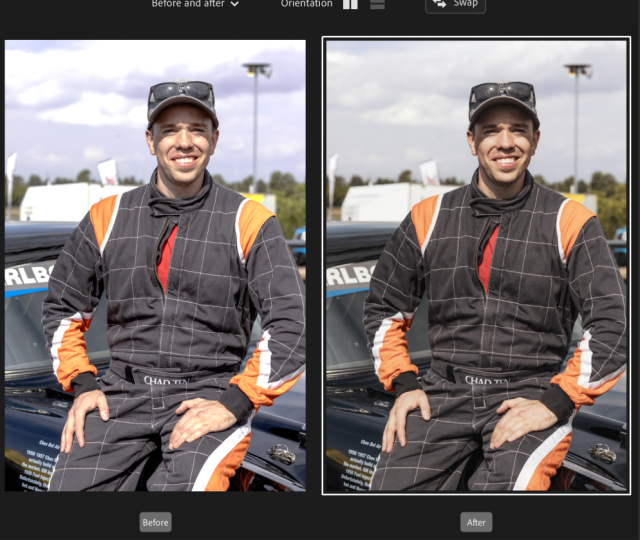
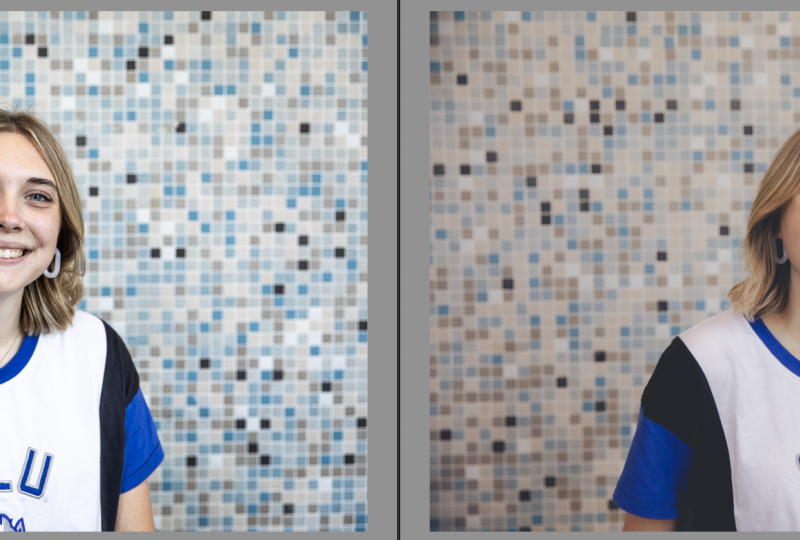
die Vorher-Nachher-Ansicht zu verwenden, was nur diese
kleine Schaltfläche hier ist Und es gibt ein paar verschiedene
Möglichkeiten, die du
vorher und nachher verwenden kannst, wenn du dich einfach
durchklickst oder zwischen den Seiten hin- und herblätterst Dieser ist der
klarste Weg, es zu sehen. Zunächst können wir hier also sehen ,
dass wir bei den Höhepunkten
ziemlich viele Details
verlieren Höhepunkten
ziemlich viele Details Also werde ich das noch einmal hervorheben, und dann können Sie hier
sehen, wie das wieder in das Bild
aufgenommen
wird Ich möchte
sie immer noch relativ flach halten, also ist es nur ein Prozess man mit den Dingen herumspielt
und sieht, was funktioniert Aber wir haben hier auf dieser Seite
des Bildes
ein bisschen zu stark
in den Glanzlichtern. Also werde ich hier
die Weißtöne verwenden. Um das zu verringern, um das
abzuflachen. Okay. Dann schaue ich mir die Farben an. Ich möchte dieses
Bild etwas aufwärmen, ein bisschen mehr
Leben in ihre Haut
zurückbringen. Und wieder, auch mit
dem Rosa, weil wir
ein bisschen grün werden. Ich weiß nicht, ob Sie das
sehen können, aber wenn wir ein bisschen
Magenta in den Farbton
bringen, und dann wieder, werde
ich auch die Glanzlichter reduzieren, nur
damit das wirklich stimmt Ich möchte etwas
Kontrast ins Bild bringen,
aber nicht mit dem dunklen Teil,
weil ich denke, dass der dunkle Teil dunkel genug ist Wir werden
diesen Schatten etwas nach
unten ziehen , um einige
dieser Schatten nach unten zu bringen Auch hier werde ich den
Mittelton etwas weiter reduzieren, nur um etwas von
dem Hotspot hier zu löschen. Also, wir
bekommen schon ein bisschen mehr Lebendigkeit
in dieses Bild. Alles fertig sieht schon ein bisschen besser aus. Wir haben hier also, dass ihr Oberteil etwas
an
Sättigung verloren hat als dieses Bild. Es ist viel
mehr wie Blau. Was wir also tun können, ist
in unsere HSL-Schieberegler zu kommen. Und es gibt zwei
Möglichkeiten, dies zu tun. Entweder kann ich
mit dem Auge schauen und
das Blau so zum Vorschein bringen , oder da ist
dieser kleine graue Knopf. Wenn ich darauf klicke, komme
ich zum eigentlichen Bild. Ich finde die Farbe, die
ich will, und ziehe nach oben. Es wird die
Sättigung erhöhen. Wenn ich nach unten ziehe,
wird es entsättigt. Und das ist eine wirklich gute Methode die Farbe
zu finden,
wenn Sie sich nicht zu
100% sicher sind , um welche Farbe es sich Ich bin jetzt also ziemlich zufrieden mit
der Art und Weise, wie
die Farben zueinander passen. Natürlich
sind die Farben unterschiedlich, aber ich versuche darüber
nachzudenken, wie ich dieses Bild
gesehen habe , als ich es aufgenommen
habe, weil die Kamera einem
natürlich nicht immer eine
genaue Darstellung gibt. Wir werden darauf
zurückkommen, und ich werde einfach sehen,
ob ich dem Bild ein bisschen
Farbe hinzufügen
möchte . Ich werde hier ein bisschen
Gelb in den Schatten bringen. Nicht zu viel, nur um das Bild
aufzuwärmen. Und jetzt bin ich ziemlich
glücklich damit. Also nochmal, wir können ein
neues Preset entwickeln, oh, zwei,
erstellen, sodass wir, wenn wir auf dieses Bild
kommen, auf
dem gerade
unser erstes Preset aktiviert ist, jetzt das
zweite Preset setzen können. In der nächsten Phase werden wir
also dieses Foto bearbeiten, das mit
einem Strobe-Blitz aufgenommen wurde Während die anderen beiden Fotos bei natürlichem Licht
entstanden sind, werden
wir uns
ansehen, wie sich das unterscheidet
8. Anpassen von Voreinstellungen (Teil 2): Für diese Lektion haben wir also
dieses Foto, das ich im Studio mit einer
Blitzlampe aufgenommen habe Studio mit einer
Blitzlampe Die anderen beiden Fotos
, die wir bereits bearbeitet haben,
wurden also bei natürlichem
Licht in Innenräumen aufgenommen. Dieses Bild ist in Innenräumen,
verwendet aber künstliches Licht. Also werden wir herumspielen, da die Kontraste in
diesem Bild etwas anders
sein werden und auch
das Feld, das ich mit
diesem Bild anstreben möchte , ist ein
bisschen anders Es ist ein bisschen weniger natürlich. Okay, sofort, ich möchte die Schatten
zum Vorschein bringen. Wir haben hier ein
bisschen Details verloren, also möchte ich das ansprechen Ich werde
die Highlights etwas stärker reduzieren, weil ich sie nicht so stark haben
möchte. Lass uns herumspielen.
Vielleicht spreche ich das an, also zermalmen wir die
Schatten ein bisschen mehr Eigentlich nein, ganz so. Wir nehmen den hier runter
, damit er etwas flacher wird. Wir haben meiner Meinung ein bisschen zu viel Magenti Lassen Sie uns das öffnen,
damit ich es
wieder
auf den grünen Farbton zurückbringe wieder
auf den grünen Farbton Wir
sehen schon ein bisschen besser aus, und dann kehren wir
zu unserem Abschnitt
zur Farbkorrektur zurück unserem Abschnitt
zur Farbkorrektur Ich werde dem Mittelton ein wenig
Farbe hinzufügen. Lassen Sie uns also vielleicht ein bisschen Gelb hinzufügen , um
der Haut ein
Kompliment Und dann schauen
wir uns für diese Highlights an, was wir hinzufügen wollen Nochmals, ja, wir
bleiben bei Gelbtönen, wärmen es ein bisschen Und im Schatten bleiben
wir, wo wir sind. Ich bin zufrieden mit den Schatten. Okay, vielleicht ist das ein
bisschen zu stark, jetzt
sehe ich es mir an. Nochmals, lass uns vielleicht die Mitteltöne
ändern. Ja, so etwas wie
Blau ist ganz natürlich, ein ganz kleines bisschen Blau. Und dann wärmen Sie es stattdessen hier
oben bei der Temperatur auf. Ändere die Zusammensetzung.
Irgendwas seiner Haut
fühlt sich ein bisschen leblos Also ich denke, wir stehen hier
im Kontrast. Lassen Sie uns also den Kontrast erhöhen ihn in den Glanzlichtern
reduzieren Kommen Sie wieder zur
Tonkurve. Lass uns sehen. Ja, wir
kommen jetzt irgendwohin. Bei der Farbkorrektur geht es nur
um Feineinstellungen. Du solltest dich nie zu sehr auf
die eine
oder andere Sache festlegen Es geht darum
, wirklich kleine Anpassungen vorzunehmen, die zum Bild passen. Und auf diese Weise können Sie
ein Preset erstellen, wie wir es gemacht
haben, das für viele verschiedene
Bilder gilt , weil es einfach ist Y
zu verwenden und dann nur von Fall zu Fall zu optimieren
. Für dieses Bild
haben wir nicht wirklich viel Farbe außer seinem tatsächlichen Hautton, mit dem wir in diesem Abschnitt
herumspielen Also werden wir
das ziemlich klar lassen. Lass uns auf
Profilkorrekturen klicken. Ja. Also für dieses Bild glaube ich, dass
es tatsächlich dazu passt. Dieser Abschnitt hier unten wird
Kalibrierungsabschnitt genannt .
Lassen Sie uns darauf eingehen. Die Kalibrierung kann ich am besten so
beschreiben, dass sich die Kalibrierung auf den Wert
einer Farbe innerhalb einer anderen Farbe auswirkt . Schauen wir uns zum Beispiel
die rote Primärfarbe an. Wenn ich die rote Primärfarbe verschiebe
, werden dadurch nicht nur die Rottöne im Bild
isoliert. Dadurch wird
der Rotwert jeder
einzelnen Farbe im Bild isoliert . Wenn diese Farbe ein winziges
bisschen Rot ausmacht, wird
sie sich verschieben. Ein gutes Beispiel ist,
sich das Grün anzusehen. Aus diesem Bild geht
also nicht wirklich hervor, geht
also nicht wirklich hervor dass viel
Grün in diesem Bild zu sehen ist. Aber wenn ich
die Sättigung erhöhe, erhöht sich die Hautfarbe, weil die Haut immer noch grüne
Werte hat. Also, wenn ich zum Beispiel hier
die Sättigung
des Grüns herausnehme hier
die Sättigung
des Grüns und dann die
Sättigung des Rotes herausnehme. Sie können sehen, wie verschiedene Sättigungen
herausgenommen werden. Wenn ich auf Blau herunterkomme und
das auch herausnehme, kannst
du sehen, wie sich das
auf das Bild auswirkt Im Grunde ist die
Kalibrierung also nicht etwas, mit dem ich
zu viel herumspielen möchte , nur weil sie sich auf ein Bild auswirkt. Aber ich werde
es
hier bei den Rottönen leicht in Richtung Gelb verschieben und erhöhen. Das gibt mir irgendwie den
Look, den ich besser haben möchte. Das ist das Vorher, das ist
das Nachher. Wenn ich es mir ansehe, möchte
ich
etwas mehr Kontrast hinzufügen,
indem ich die Untiefen herunterlasse und die Glanzlichter hervorhebe Schau dir das endgültige Bild an.
Damit bin ich ziemlich zufrieden. Das werden wir
dem Preset-Paket hinzufügen. Oh drei. Wenden wir
das jetzt auf dieses Bild an, und Sie können sehen, dass nicht alle diese Voreinstellungen funktionieren
werden Das zweite, ich denke,
das funktioniert. Das sieht nett aus. Das ist mir wahrscheinlich lieber als das erste. Und ich glaube, es ist sehr viel Versuch
und Irrtum, den
Bearbeitungsprozess zu
durchlaufen. Du wirst deine Meinung ändern. Sie werden
plötzlich etwas tun, das besser
funktioniert als etwas, das
Sie zuvor getan haben. Wir behalten diesen hier
, nur Referenz, wie er
aussieht, aber ich denke tatsächlich,
dass dieser zweite, bei dem die Haut etwas
gesättigter ist, besser aussieht. Lassen Sie uns also für dieses Bild eine
unserer drei Voreinstellungen auswählen , die wir
erstellt haben und die unserer
Meinung nach am besten aussieht Wir haben also eins,
zwei und drei. Ich würde wahrscheinlich sagen,
dass zwei bis jetzt am besten sind, also werden wir damit
weitermachen und von da an weitermachen. Auch hier werden wir
diese geteilte Ansicht öffnen , damit
wir wissen, was wir tun. Ich werde ein bisschen
Grün hinzufügen, um einige dieser Highlights zu glätten Ich möchte nicht, dass es
ganz so kontrastreich ich
dann
zu diesem Abschnitt komme, werde
ich das Blau
verstärken Ich denke, dieses Bild ermöglicht eine etwas stärkere Bearbeitung Ich werde
den Mitteltönen auch etwas Blau hinzufügen. Dann
bringen wir es einfach her. Ich werde den Schatten
etwas anheben, um
ein paar Details in ihrem Outfit zurückzubringen. Und dann bin ich ziemlich glücklich. Damit vorerst.
Das zeigt nur, wie sich einige wirklich einfache
Anpassungen auf ein Bild auswirken können Das werden wir
auch dem Paket hinzufügen. Schauen wir uns als Nächstes etwas
mit einer wirklich anderen Beleuchtung an . Also werden wir das kopieren. Wir werden
es auf dieses Bild einfügen, das eine ganz
andere Beleuchtung hat. Wir können also schon sehen,
dass nicht wirklich viel getan wurde. Hier brauchen wir noch
viel Arbeit. Ich fange damit an, es zuzuschneiden. würde
sagen, dieses Bild funktioniert am besten ,
wenn wir wirklich
an diesen Schatten arbeiten Ich würde
sagen, dieses Bild funktioniert am besten,
wenn wir wirklich
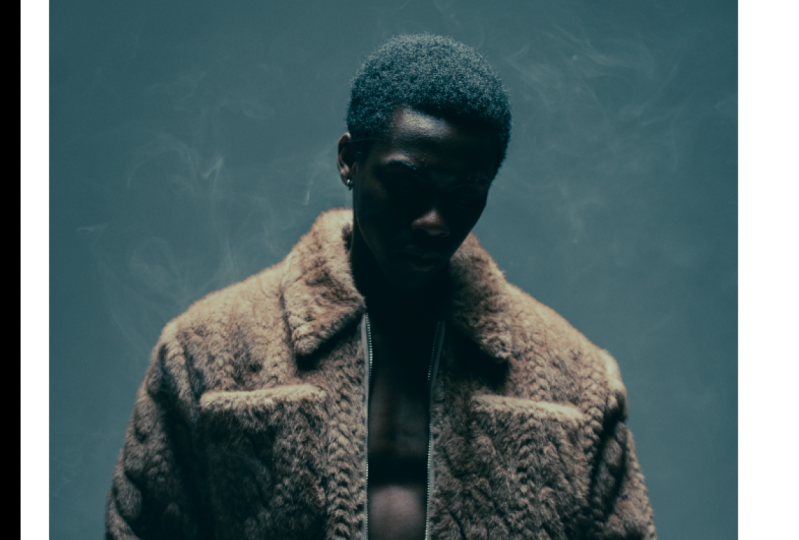
an diesen Schatten arbeiten, also haben wir eine blaue Lichtquelle,
hier weißes Licht. Ich werde den Schatten tatsächlich
ein Blau hinzufügen, und wir werden diesem Bild
etwas mehr Kontrast
hinzufügen . Ich werde
es leicht aufwärmen, das Vorher
und Nachher häufen und einfach im Auge
behalten, was wir tun Trage ein bisschen Grün ein
, um unseren Hautton zu schützen. Schauen wir uns das mal an, in den Schatten. Ja, ich bin mir ziemlich
sicher, dass Blau das
Beste für diesen ist .
Nur ein subtiles Blau. Und dann wiederum, es geht einfach darum, wirklich
herumzuspielen und herauszufinden,
welchen Stil Sie wollen und wie Sie ihn erreichen können. Fügen wir diesem Bild ein bisschen
Gelb hinzu. Wir brauchen etwas mehr Kontrast. Dann versuchen wir, das auf
dieses Bild zu kopieren, das eine sehr ähnliche
Art der Beleuchtung hat, aber einen anderen Hautton hat
und etwas rauer Mir gefällt
es jetzt schon sehr gut. Nun, nur die Ernte. Was wir falsch
verstanden haben, ist, dass wir ein bisschen überbelichtet sind, also
lassen wir es runter Wir wollen im Grunde, dass sein Gesicht
im Schatten im Schatten liegt Wenn ich es zu oft anspreche, wird
es sehr flach aussehen. Ich suche nicht wirklich
nach dieser Atmosphäre. Ein bisschen detailliert,
aber nicht zu viel. Und dann wieder Highlights, du willst ein bisschen Kontrast. Die Beleuchtung ist nicht ohne
Grund so, kommt wieder in die Kurve Ich könnte
diese Schwarztöne hier ein wenig
zerdrücken , damit wir ein bisschen mehr Details
haben, aber es sieht immer noch
weich und kontrastreich Damit bin ich ziemlich zufrieden. Und dann können wir sehen,
ob wir
ein bisschen mehr
Farbe hinzufügen wollen , vielleicht Wärme in den Mittelton und dann etwas Kontrastierendes in den Schatten.
Und da haben wir es. Wir haben es
von hier zu dem gebracht. Wenn ich es mir ansehe, finde ich, dass der Hautton ein bisschen rot ist. Also werde ich
die Grüntöne ein wenig verschieben die Grüntöne ein wenig und vielleicht einen Teil
der Sättigung im Rot reduzieren. Da haben wir's. Ich denke
, das ist viel besser. Entwickeln Sie daraus ein neues
Preset Nummer fünf. Bisher haben wir
drei Bilder mit natürlichem Licht untersucht. Wir haben das erste,
das
zweite, dieses hier,
und wir haben auch
diese beiden, und wir haben auch die
kreativer sind, mit konstantem Licht betrachtet, und dieses Bild, das
mit einer Blitzbeleuchtung aufgenommen wurde In der nächsten Lektion werden
wir wieder ein Bild
von Grund auf neu
bearbeiten Aber dieses Mal wird es ein Bild mit natürlichem Licht
sein.
9. Bearbeiten eines Bildes von Grund auf: In diesem Esso werden
wir uns
dieses Foto ansehen, das ich an einem wirklich
schönen sonnigen Tag
draußen aufgenommen habe einem wirklich
schönen sonnigen Tag
draußen Es ist von hinten beleuchtet, was
bedeutet, dass das Licht von hinter dem Modell
kommt von hinter dem Modell
kommt Wenn Sie daran interessiert
sind, ein bisschen mehr über Beleuchtung bei natürlichem
Licht zu
lernen, insbesondere etwas über
Hintergrundbeleuchtung, habe ich einen kompletten
Skillshare-Kurs zu diesem Thema Aber wir werden uns jetzt damit
befassen und diesen noch einmal von
Grund auf
bearbeiten Und sehen, was wir tun können. Also werden wir wieder mit der Tonkurve
beginnen. Persönlich funktioniert
das einfach, mein Workflow dort anfängt, aber ihr entscheidet euch vielleicht dafür, es in einer anderen Reihenfolge zu
machen. Also noch einmal, ich werde
eine wirklich ähnliche Tonkurve einführen . Ich mag es einfach, Glanzlichter
zu
zerquetschen und die Schatten etwas aufzuhellen. Ich drehe viel Film
und versuche, meine Fotos dem
ziemlich ähnlich zu halten. Ich werde auch hier
eine Kurve zeichnen. Und was ich hier gerne
mache, ist,
Kontrast in das Bild einzubringen , indem ich
einfach eine Kurve verwende. Also werde ich dieses Bild
einfach
komplett glätten , damit wir
sehen können , was dieser Kontrast
wirklich bewirkt Ich werde eine
sogenannte S-Kurve machen, von
der Sie vielleicht
schon einmal gehört haben Es ist eine sehr verbreitete Technik
, wenn es um
Tonkurven geht , um
Kontrast in einem Bild zu erzeugen. Und sie wird S-Kurve genannt
, weil sie wie
eine S aussieht . Also werde ich das hier etwas
anheben. Ignoriere einfach, was
gerade mit dem Bild passiert , weil das nicht allzu
wichtig ist. Ich werde
dir zeigen warum, und dann ziehen
wir das hier runter. Wir haben also so etwas
wie eine S-Kurve. Los geht's. Also
mache ich hier einen Rechtsklick und
kopiere die Kanaleinstellungen, und ich füge das in beiden anderen
Farbkanäle ein,
und das wird
die Farbverschiebung ,
die
ich dort gemacht habe, irgendwie ausgleichen , wodurch
dieser Kontrast entsteht. Wir wissen also, dass das Bild tatsächlich
keinen Kontrast enthält. All dieser Kontrast wird durch
diese Tonkurven erzeugt. Und dann können Sie
mit der Optimierung der
Farben herumspielen , wenn Sie möchten Könnte
den Highlights etwas Gelb hinzufügen. Lassen Sie uns das reduzieren und einige Details in
diesen Glanzlichtern
zurückbringen ,
ebenso wie bei den Weißtönen Und dann balancieren wir einfach, bringen einige Details zurück Dieses Blatt, das ich gemacht habe, war
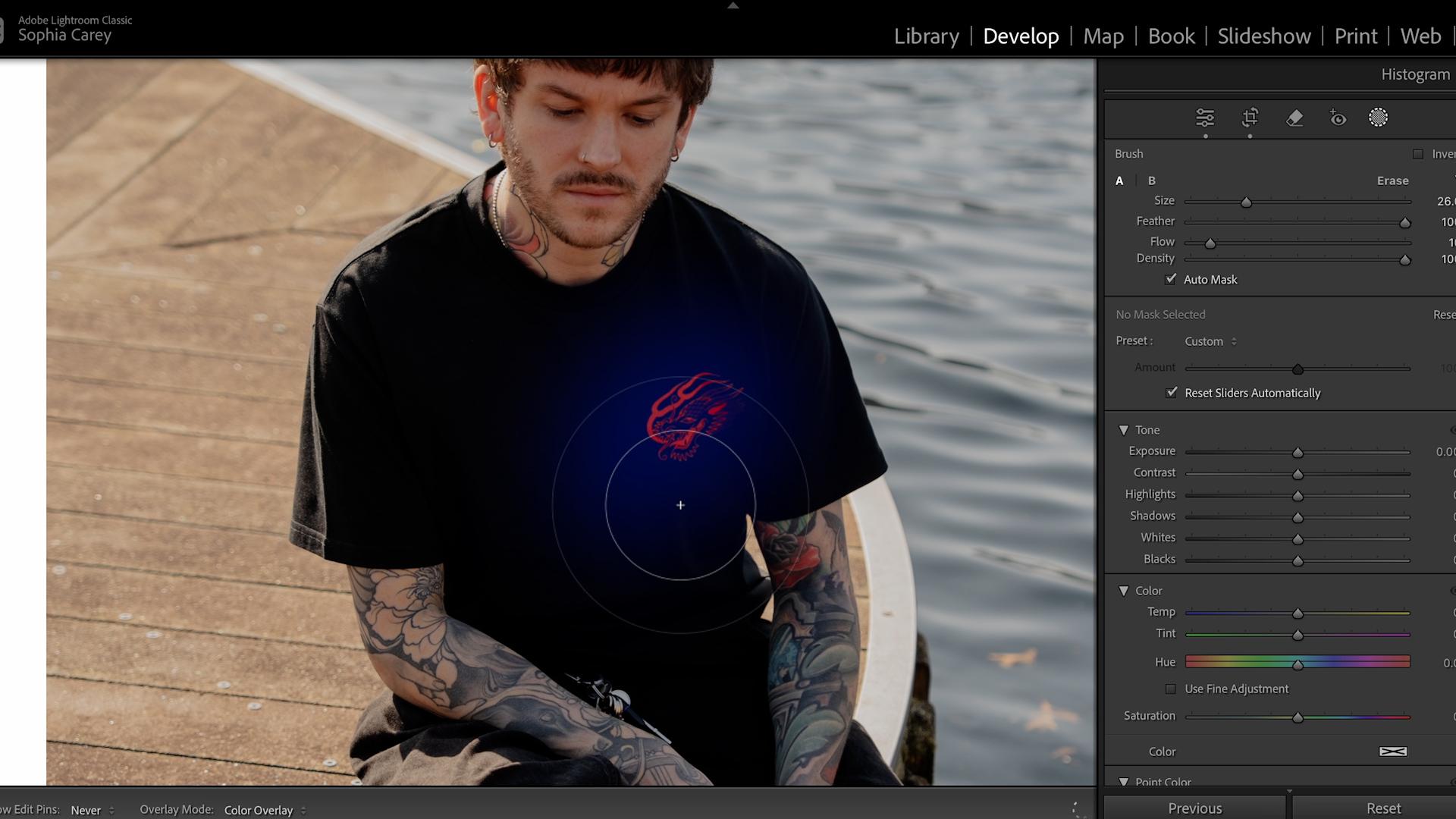
eigentlich für dieses T-Shirt, also ist es wichtig für mich , dass du dieses Logo hier irgendwie
sehen kannst. Das ist wahrscheinlich eine gute Art, dir das Maskieren zu zeigen Wenn wir hier also
auf die Maske klicken, gibt es diese
verschiedenen Optionen Wir werden uns für Pinsel entscheiden. Was ich
hier tun werde, ist,
einfach
das Bild hier zu überstreichen , zu dem ich
etwas mehr Details haben möchte. Nun, all diese
Steuerelemente hier unter der ersten Maske werden sich auf
das Bild auswirken , über das ich gezeichnet habe. Wenn ich also Schatten hervorbringe, können
Sie sehen, dass sich
das auf diesen Teil des Bildes auswirkt. Ich möchte es nur
ein kleines bisschen vergrößern, nur um die Details hervorzuheben
, sodass wir hier nicht
so viel Schatten haben. Das ist also eine Art, wie
du eine Maske benutzen könntest. Okay, das nächste, was ich hier tun
werde , ist, dass
wir zu unserer HSL-Sektion kommen , und ich möchte ein bisschen
mehr Leben in dieses Wasser bringen Also werden wir das mit HSL
,
dem Farbmischer, und auch
durch Farbkorrektur tun dem Farbmischer, und auch
durch Farbkorrektur Für die Sättigung ziehen
wir das also nach oben. Davon möchte ich ein bisschen mehr
ins Bild bringen. Der Rest
wird wahrscheinlich in Color Grading gemacht. Für mich
sieht das also so aus, als wäre es ein
Schattenbereich. Lass uns sehen. Ja, also der ganze
Abschnitt hier unten
im Bild besteht aus Schatten Also möchte ich dem Ganzen ein
bisschen Wärme hinzufügen. Lass uns so etwas nehmen
, diese schöne Orange. Und dann möchte
ich in den Mitteltönen auch
ein bisschen Wärme hinzufügen. Es ist ein schöner, strahlend sonniger Tag, also fügen wir dem
auch etwas mehr Orange hinzu, nur subtil Und dann schauen
wir uns in den Highlights an, welche Farbe am besten aussieht Vielleicht ein nettes Blau als Kontrast- und Offset-Effekt. Dann lass mich einfach mal
nachschauen. Sieht das zu orange aus? Bin ziemlich glücklich. Ich werde den Schatten
etwas mehr
Gelb hinzufügen . Ich bin also ziemlich
zufrieden damit als Bearbeitung. Also lass uns das hinzufügen. Unsere voreingestellte Liste. Welche Nummer ist das?
Lass uns einen Blick darauf werfen. Nummer sechs. Das sind also alle Presets
, die wir bisher haben Das hier, der Grund dafür,
dass es irgendwie bauchiger wird, ist, dass
wir
bei diesem Preset die Objektivkorrektur eingestellt hatten Das ist es also, was
du hier siehst. Okay, also
klicken wir auf dieses Licht, das auch natürliches Licht hat, und wir werden es anwenden. Okay, also sofort,
dieser ist viel zu orange für dieses Bild Also lasst uns versuchen, das
zu korrigieren. Wir werden unsere
Referenzansicht wieder öffnen
und einfach daran arbeiten
, und einfach daran arbeiten was wir hinzugefügt haben, zu korrigieren Ich weiß also sofort, dass
wir einige Mitteltöne hinzugefügt haben. Etwas Farbe in die Mitteltöne, lassen Sie uns diese herausnehmen und ausgleichen Dann denke ich, dass es hier zu
viel Kontrast gibt. Wir wollen, dass es ein bisschen weniger hell und
ein bisschen weniger dunkel ist. Also werden wir auch hier
die Tonkurve verwenden, um das zu tun. Ich werde diesen Teil
hier runterschieben und ihn hier raufbringen . Lassen Sie mich das etwas nach unten verschieben ,
nur um zu versuchen,
etwas mehr Kontrast hinzuzufügen. Der Grund dafür, dass
mehr Kontrast hinzugefügt wird , liegt darin, dass es
sich auch auf diesen Teil
der Kurve auswirkt, die Mitteltöne Ich bin ziemlich glücklich. Damit sieht
das in meinen Augen besser aus. Mach es wieder etwas wärmer, füge
vielleicht etwas mehr
Kontrast hinzu. Okay, und das war das
Original, und das ist jetzt. Mit dem bin
ich auch ziemlich zufrieden. Also speichern wir das
als Nummer sieben. Lassen Sie uns Nummer sieben
auf dieses Bild setzen, und wir können einfach ein paar
Feinanpassungen an diesem Bild vornehmen. Also möchte ich
ein bisschen Kontrast reinbringen. Lass uns das mit
dem Kontrastwerkzeug machen. Und ich möchte
etwas von dieser Orange herausnehmen. Ändere
zuerst den Weißabgleich, bring ihn ein bisschen zurück. Und dann geht es nur noch
darum , den Kontrast zurückzusetzen, im Grunde eine
Art Tonkurve, mit
der
wir gespielt haben Die anderen Bilder. Ich werde seine Haut hier
wahrscheinlich nur leicht
glätten, mit der
Klarheit etwas Schatten
hineinbringen, Schatten
hineinbringen, paar Highlights
reinbringen, vielleicht den Kontrast etwas reduzieren. Ja, ich fange an, da anzukommen. Ich werde
etwas mehr Sättigung reinbringen. Wir werden das Bild einfach generell
sättigen und dann
einfach damit herumspielen, die Farben
zu optimieren,
und dann bin ich
mit so etwas ziemlich zufrieden,
das ich
als achte Voreinstellung speichern werde Ich glaube, wir haben neun Fotos, aber nur Also, wo sind wir
falsch gelaufen? Vielleicht ist es dieser. Okay. Also haben wir das nicht gesagt.
Lassen Sie mich das hinzufügen. In der nächsten Lektion werden
wir uns damit befassen, diese
Bilder aufzurufen und zu exportieren.
10. Auswahl und Exportieren: So, jetzt haben wir quasi
den Benotungsteil dieser Lektion abgeschlossen den Benotungsteil dieser Lektion Ich möchte nur
die letzten Schritte durchgehen, weißt
du, wenn ich alle meine Fotos
gemacht habe, wie exportiere ich? Ich werde auch über das
Aussortieren sprechen, weil wir
das in dieser Lektion
nicht wirklich dieser Lektion
nicht weil ich die Fotos vorab
ausgewählt hatte Ich werde Ihnen zeigen, wie ich
auslese oder
wie ich auswähle , was in Lightroom
exportiert werden soll Für mich verwende ich also etwas, das Quick Collection
genannt wird. Quick Collection ist
dieser kleine Punkt hier. Sie können auch auf der Tastatur auf
B klicken. Wenn Sie darauf klicken,
wird
es jedoch zu einer Schnellsammlung hinzugefügt . Wenn ich zu diesem Teil von
Light Room gehe , in dem die vorherige Eingabe
steht, und zur Schnellsammlung übergehe, wird jetzt
nur dieses Bild angezeigt. Wenn ich zu allen Fotos gehe, haben
wir alle Fotos, vielleicht möchte
ich dieses
auch für den Export auswählen. Ich klicke auf den kleinen
Punkt oder drücke B auf meiner Tastatur Und wenn ich dann
zu Quick Collection gehe, habe
ich diese beiden
Bilder für den Export bereit Wenn ich möchte, dass ein Bild
exportiert wird, klicke
ich auf meiner Tastatur auf B, es wird zu meiner Schnellsammlung weitergeleitet, und das sind die Bilder,
die ich am Ende exportiere Lassen Sie uns also tatsächlich
exportieren. Ich werde beide Bilder auswählen.
Umschalten und klicken. Ich klicke mit der rechten Maustaste auf Exportieren und dann auf Exportieren. Es wird
diese Registerkarte hier für Sie öffnen. Als erstes
exportiere ich in einen bestimmten Ordner. Ich wähle den Ordner aus, in den ich exportieren
möchte, also ist es der Kurs zur Bearbeitung von
Portraitfotografie. Dann lege ich es in den Unterordner, ich füge Bearbeitungen oder Export hinzu,
wie auch immer wir es nennen wollen Ich persönlich habe hier
meinen Namen und meine Startnummer, damit die
Leute mir Kredit geben können, und dann ist die Startnummer quasi da,
wo es Bild Nummer eins wird also eins sein, Bild Nummer zwei wird zwei
sein usw. Video ist nicht
für Dateieinstellungen geeignet, ich verwende JPEG, hohe Qualität Ich behalte meinen Farbraum in SRGB. Ich benutze keines
der anderen Dinge. Das ist so einfach wie es nur geht. Und dann klicke ich einfach auf Exportieren. Das sind keine Exporte, und in einer Sekunde werden sie
auftauchen. Los geht's. Ich habe die Bilder jetzt exportiert. Aber danke, dass
du den heutigen Kurs besucht und mit mir
bearbeitet hast. Es hat wirklich Spaß gemacht, euch
zu zeigen, wie ich persönlich Portraits
in Adobe Lightroom bearbeite, und ich
freue mich sehr darauf dass ihr es
mit euren bearbeiteten Fotos in die Klassenprojektgalerie hochladet mit euren bearbeiteten Fotos in die Klassenprojektgalerie Ich ermutige
euch wirklich, mit
Lightroom herumzuspielen und
euren spezifischen Stil zu finden Wenn Sie eine Methode zur
Bearbeitung haben, wird es
Ihnen
alles viel leichter machen alles viel leichter , was Ihren Arbeitsablauf angeht, Erwartungen der Kunden angeht,
was Konsistenz
Ihrer Arbeit angeht All das wird so viel einfacher und für Sie
natürlicher sein,
wenn Sie wissen,
wonach Sie bei Ihrer Bearbeitung suchen. Hoffentlich konntest
du in diesem Kurs
sehen, was einige
der wichtigsten Tools in Lightroom bewirken und
wie du
sie verstehen kannst, sodass du sie
in deiner
Portraitfotografie verwenden kannst in deiner
Portraitfotografie Falls ihr an
mehr meiner Arbeit
hier auf Skillshare interessiert seid ,
biete ich Kurse an, von Aufnahmen im Studio bis hin zu Aufnahmen
bei natürlichem Licht Aber danke
fürs Zuschauen, und ich werde euch in einem anderen
 Sophia Carey, Photographer