Transkripte
1. Kurseinführung: Willkommen zu meinem Kurs über die Planung eines Blumenmusters
in Adobe Fresco Ich bin Amy, Designerin für
Oberflächenmuster, Illustratorin und Top-Lehrerin bei
Skillshare Als ich mit der Gestaltung von
Oberflächenmustern begann, bedeutete die
Planung eines Musters, ein
Brainstorming Ich nahm die Idee auf,
illustrierte das Thema
und erstellte dann das
Musterlayout, und erstellte dann das
Musterlayout indem ich meine
Illustrationen zusammenfügte Ich habe viel Zeit damit verbracht, das Thema
zu illustrieren, und dann viel Zeit damit die Illustration zu einer ausgewogenen Wiederholung Diese Methode mag zwar für einige Muster
wirksam sein,
komplexere Muster erfordern jedoch eine bessere Planung Möglicherweise wissen Sie bereits, wie Sie ein Muster mit
Papier und Bleistift
planen. Ich habe diese
traditionelle Papiermethode und sie digitalisiert, um
maximale Flexibilität zu Alles, was ich brauche, sind mein
iPad, Apple Pencil und Adobe Fresco, und ich
habe die ultimative Freiheit
in Bezug auf Ort und Zeit Ich kann von der Skizze zur
fertigen
Illustration in derselben App wechseln fertigen
Illustration in derselben App Dieser Kurs konzentriert sich auf die Planung
eines Musters, aber am Ende zeige
ich Ihnen, wie ich meine
endgültige Vektorillustration von
Adobe Fresco in
Adobe Illustrator übernehme endgültige Vektorillustration von Adobe Fresco in
Adobe Illustrator und
mit dem Musterwerkzeug ein Musterfeld erstelle Dieser Kurs ist ein Kurs für Fortgeschrittene
. Es ist also hilfreich,
etwas
Erfahrung im Musterdesign zu haben und
die Grundlagen von Adobe Fresco zu kennen ,
bevor Sie beginnen Wenn Sie neu bei Adobe Fresco sind, empfehle
ich Ihnen, sich
meinen Skillshare-Kurs,
Einführung in iPad-Kunst, Teil
zwei, Adobe Fresco, anzusehen Einführung in iPad-Kunst, Teil
zwei, Adobe Fresco, ich Ihnen die grundlegenden
Fähigkeiten zum Erstellen von In meiner Klasse vermittle ich Ihnen die grundlegenden
Fähigkeiten zum Erstellen von
Mustern.
Geometrische Muster, einfache bis anspruchsvolle
Wiederholungen in Adobe Und dieser Kurs ist eine
großartige Möglichkeit, auf
den Fähigkeiten aufzubauen , die Sie im
Service Pattern Workflow, von
Adobe Fresco bis
Adobe Illustrator, gelernt haben , wo ich Ihnen beibringe, wie Sie
Muster mit dem Wiederholungswerkzeug erstellen Muster mit dem Wiederholungswerkzeug Wenn du
über neue Kurse, die ich veröffentliche, auf dem Laufenden bleiben möchtest, folge mir hier auf Skillshare, oder du findest mich auf Instagram oder Pintres bei Amy Nimm an der nächsten
Lektion teil, um loszulegen.
2. Kursprojekt: Für das
Klassenprojekt planen wir ein sich wiederholendes
Blumenmuster in Adobe Fresco Wir werden zunächst
die Werkzeuge besprechen, die zum Erstellen
einer Musterkachel benötigt werden , und darüber, wie wir
unsere Leinwand verwenden können , um eine
kontinuierliche Wiederholung von Blumen zu planen Wir werden viel
Zeit in der Planungsphase verbringen indem wir unsere Skizzen erstellen
und das Layout testen Wir werden uns auch das
perspektivische Zeichnen von Blumen und die
verschiedenen Wachstumsstadien ansehen perspektivische Zeichnen von Blumen und die
verschiedenen Wachstumsstadien Dann isolieren wir
das sich wiederholende Element für unsere endgültige Veranschaulichung. Am Ende des Kurses
zeichnen wir eine endgültige
Vektorillustration, die an Adobe Illustrator
gesendet werden kann , um
mit dem Musterwerkzeug ein Musterfeld zu erstellen Es ist wichtig, dass Sie
Ihr Thema wählen , bevor
Sie mit der ersten Lektion fortfahren Jetzt können Sie mir
folgen, wenn ich ein
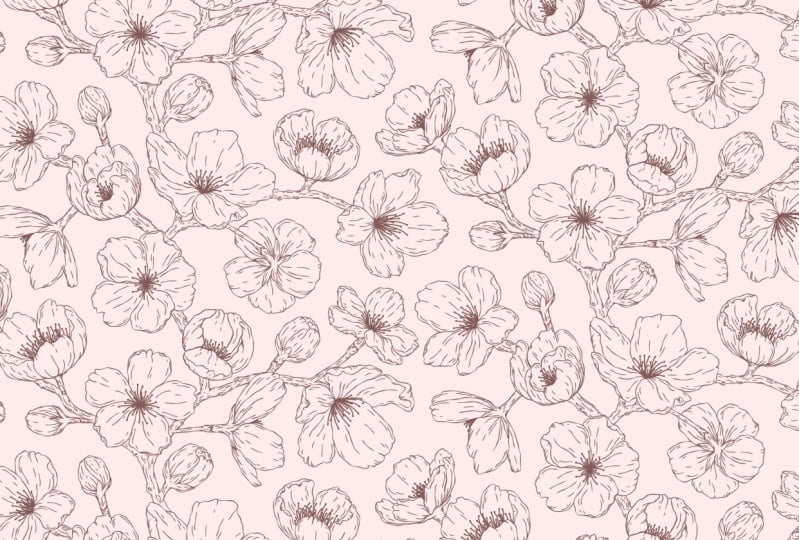
Kirschblütenmuster erstelle, oder Sie können Ihr
eigenes Thema wählen. Auf der Registerkarte Projekt und
Ressourcen findest
du einen Link
zu einem Pintrasbard, den ich mit einer Vielzahl
von floralen Zweigen und
Ranken
erstellt habe mit einer Vielzahl
von floralen Zweigen und
Ranken
erstellt . Diese können als
Inspiration und
Referenzmaterial für dein Muster verwendet werden Inspiration und
Referenzmaterial für dein Ich habe auch eine
Liste mit Tastenkombinationen in
Adobe Illustrator und
gängigen Musterlayouts
als Referenz beigefügt Adobe Illustrator und gängigen Musterlayouts
als Referenz Sie können diese herunterladen und in Ihren Dateien
speichern. Wenn du bereit bist,
lade dein Projekt bitte auf
die Seite der Klassengalerie hoch. Sie können jeden
Teil Ihres Prozesses hochladen, auch wenn Sie das endgültige
Muster noch nicht in Adobe Illustrator
fertiggestellt Muster noch nicht in Adobe Illustrator Ich würde wirklich gerne
sehen, was du kreierst. Um ein Projekt hochzuladen, gehe einfach auf der Kursseite zum Bereich Projekt und
Ressourcen und
tippe auf Projekt einreichen. Wenn die Seite geöffnet wird, kannst
du
ein Titelbild hochladen und einen
Projekttitel und eine Beschreibung hinzufügen. Das Titelbild wird
automatisch zugeschnitten, sodass Sie auch
weitere Bilder teilen
und dann auf Veröffentlichen klicken können und dann auf Veröffentlichen klicken In der nächsten Lektion
richten wir unsere Leinwand ein und erstellen ein Raster für unsere
Musterkacheln und Adobe Fresco
3. Einrichten der Musterkacheln: Als erstes
möchte ich eine Leinwand erstellen. Ich werde
zur benutzerdefinierten Größe wechseln und das bei Pixeln belassen. Ich
ändere die Breite auf 3.600 und die Höhe auf 3.000 Pixel
und tippe auf das Schloss, damit das Seitenverhältnis
erhalten bleibt. Ich gehe runter zum Abschnitt über die
Druckgröße und ändere
ihn auf 300 PPI, sodass es eine hohe Auflösung Und Sie können sehen,
dass das
bei dieser Auflösung 12 mal 10 Zoll entspricht
. Abschließend benenne ich das Projekt einfach
um und nenne es Pattern. Ich tippe auf Okay und
dann auf Dokument erstellen. Sie können ein
Quadrat oder ein Rechteck erstellen , je nachdem, was Ihnen am besten
passt und sich am besten für die
Erstellung Ihres Musters Diese Techniken funktionieren unabhängig von der Form
Ihrer Musterkachel Als Erstes muss
ich
sicherstellen, dass meine
Ausrichtungshilfen aktiviert sind. Also gehe ich zum
Präzisionspanel und suche sie in Snapping Wenn dieser Bereich geschlossen ist, können
Sie auf den
Pfeil tippen, um ihn zu öffnen und sicherstellen, dass die
Ausrichtungshilfen aktiviert sind Also das ist aus und das ist an. Und das wird
wirklich wichtig sein, wenn wir
unser Muster erstellen , um sicherzustellen , dass alles perfekt
aufeinander abgestimmt ist. Sie werden sehen, warum das
wichtig ist, wenn wir weitermachen. Aber stellen Sie vorerst nur sicher, dass
die Guides aktiviert sind. Als Nächstes gehe ich
zum Fülleimer und
fülle einfach diese leere Ebene und wähle Pixel. Und ich wähle das
Transformationswerkzeug aus und ändere dann die
Größe, sodass es auf die Hälfte der Breite
und der halben Höhe
reduziert wird Größe, sodass es auf die Hälfte der Breite
und der halben Höhe
reduziert Sie werden also diese
dünne blaue Linie
hier und dann diese
dünne blaue Linie hier sehen hier und dann diese
dünne blaue Linie hier Und wenn ich nicht
auf einer Linie bin, verschwinden sie. Das sind also die mittleren Hilfslinien, und ich weiß, dass das genau
ein Viertel meiner Leinwand ist. Ich tippe auf „Fertig“ und dann dupliziere
ich diese Ebene, gehe zurück zu meinem
Transformationsmenü und ziehe sie
in die andere Ecke. Sie können sehen, dass sie
einfach einrastet. Sie können wieder
diese blauen Linien sehen, die
auftauchen, um mir mitzuteilen, dass ich perfekt ausgerichtet bin Also tippe ich auf „
Fertig“ und füge das dann zusammen, um
ein kleines Raster zu erstellen, das
die Grenzen
meiner Musterkachel
festlegt ein kleines Raster zu erstellen, das . Ich gehe auch zurück zum Eigenschaftenfenster für Ebenen und reduziere die Deckkraft,
weil ich
möchte, dass das nur eine schwache
Hilfslinie im Hintergrund Die Kacheln lenken nicht
zu sehr ab, aber das wird
die Grenzen
meiner Musterkacheln darstellen die Grenzen
meiner Musterkacheln Eine Kachel wird das vollständige Muster
sein, und dann kann ich es immer wieder wiederholen,
um
zu sehen, wie sich die Wiederholung
aneinanderreiht , wenn ich die
Kanten meiner Grenze überquere Wenn ich jetzt zu
meinen Auswahlwerkzeugen gehe und den Zauberstab tippe und ihn dann auswähle, kann
ich einen
dieser Quadranten auswählen Und du wirst die
marschierenden Ameisenlinien sehen, und sie zeigen den Bereich, der sich
außerhalb der Auswahl befindet Der einzige Bereich, der
ausgewählt ist, ist also genau hier, und ich kann ihn abwählen und
dann einen anderen auswählen Während wir den Prozess durchlaufen, werden
Sie sehen, wie uns diese
Ebene bei jedem Schritt
beim Erstellen
und Testen unseres Musters helfen wird jedem Schritt
beim Erstellen
und Testen unseres Musters Und das ist eine wichtige Ebene. Stellen Sie also sicher, dass Sie dies erstellen,
bevor Sie fortfahren. In der nächsten Lektion werden
wir damit beginnen, die Grundlagen
unseres Musters zu
legen.
4. Grundlagen legen: Wir werden damit beginnen, einige Zweige
auszulegen, und ich werde innerhalb
dieses oberen Bereichs als
meine Musterkachel arbeiten . Ich zoome nur ein bisschen hinein. Und ich erstelle eine neue Ebene und gehe zu meinen Pixelpinseln über. Ich verwende den einfachen Stift
unter den Zeichenpinseln
und fange einfach an, und fange einfach an das Fundament für meine Zweige
zu
legen Also fange ich mit
so
etwas an und dann vielleicht
noch eins hier. Und denken Sie daran, dass diese irgendwann von oben nach unten
sinken werden. Sie können also über
diese Übergänge nachdenken während Sie dies skizzieren. Und wenn Sie
Ihre Zweige auslegen, werden
Sie nur ein
paar kleine Ableger schaffen Sie möchten nicht,
dass alles in die gleiche Richtung
läuft Sie möchten, dass sich das
organisch und natürlich anfühlt, und alles, was Sie
gerade tun , wird verfeinert. In diesem Kurs geht es also darum, ein Muster zu
planen, damit es so nahtlos und
ausgewogen wie möglich abläuft. Sie müssen sich zu diesem Zeitpunkt nicht zu sehr
in den Kopf setzen. Ordnung, sagen wir
einfach, dass dies zunächst
das grundlegende Layout
meiner Filialen ist zunächst
das grundlegende Layout
meiner Filialen Und das ist super locker
und ich kann alles anpassen Als Nächstes möchte
ich das
duplizieren und sehen, wie
alles zusammenpasst. Also gehe ich zu meiner Kachelebene
über. Nun, eigentlich muss ich zuerst meine Skizzenebene duplizieren und dann
gehe ich zu meiner Kachelebene, wähle den Zauberstab und tippe einfach
in diese oberste Kachel. Das ist also die Auswahl der vollen
Größe dieser Musterkachel. Jetzt kann ich meine
duplizierte Skizzenebene auswählen und auf Transformieren tippen Jetzt kann ich
sie direkt nach unten verschieben bis sie
einrastet, einfach so Siehst du, diese blauen Linien. Also schnappt es direkt in die
Mitte und ich kann loslassen. Lassen Sie mich Ihnen zeigen, was passieren
würde, wenn Sie die Kachelebene
nicht verwenden würden.
Lass uns das ausschalten. Und ich werde
die Skizze noch einmal duplizieren. Und sagen wir einfach, ich gehe
direkt zum Transformationswerkzeug. Jetzt werden Sie feststellen, dass
die Kanten nicht ganz aufeinander treffen. Es geht also wirklich nicht darum,
die volle Größe dieser Kachel auszuwählen. Und wenn ich das
jetzt nach unten verschieben würde, Hoppla. Da haben wir's. Wenn ich das
nach unten verschiebe und
sagen wir einfach, ich verschiebe es an die richtige Stelle
und es rastet in die Mitte ein, schalten wir
jetzt die
andere Ebene ein, die ich verschoben habe, und Sie können sehen, dass sie
nicht richtig ausgerichtet sind Und wenn ich diese
in meinem Muster verwende, wird
alles ein wenig schief
gehen Also lass uns einfach
den schlechten löschen. Und stellen Sie einfach sicher, dass Sie die Kachelebene jedes
Mal
verwenden , wenn Sie Ihr Muster verschieben
, um sicherzustellen, dass es richtig ausgerichtet ist. Lassen Sie uns die andere Spalte beenden. Ich werde
diese unterste Ebene duplizieren. Und weil ich
die unterste Ebene
dupliziere, verwende ich den Zauberstab um die untere Kachel auszuwählen. Ich gehe zurück zu meiner duplizierten Skizze und tippe auf Transformieren Und die andere Sache, die
Sie tun können, ist,
die primäre Touch-Tastenkombination
durch zweimaliges Tippen zu aktivieren die primäre Touch-Tastenkombination
durch zweimaliges Tippen Und wenn Sie diesen Abschnitt verschieben
, wird die
Bewegung horizontal eingeschränkt Und wenn Sie beim Verschieben
zusätzliche Unterstützung benötigen , können
Sie dieses Tool verwenden Sie möchten trotzdem
sicherstellen, dass es an den blauen Linien anliegt, damit es
perfekt sitzt Und wir müssen
diese Schritte noch einmal wiederholen, also werde ich die Skizze duplizieren Ich muss zu meiner Kachelebene gehen
und dann möchte ich meinen
Zauberstab verwenden, um diesen Bereich auszuwählen, zu meiner duplizierten Skizze
gehen
und dann
noch einmal transformieren und sie einfach nach oben bewegen ,
bis sie
genau in der Mitte einrastet und ich diese blauen Linien sehe Also deaktiviere ich die Auswahl, und Sie können sehen, dass sich dieses
Grundraster wiederholt Und wir können uns ansehen, wie sich
die Zweige anordnen. Diese beiden sehen also so aus, als würden sie sich
fast treffen, und das könnte
etwas unangenehm aussehen, wenn dieser Seitenzweig in den
anderen übergeht Also möchte ich vielleicht nur dieser ein bisschen höher geht oder vielleicht sogar
diesen so anpassen, dass er nach unten geht Und diese beiden sehen aus, als würden
sie einfach übereinander
gehen, damit das funktionieren könnte. Es gibt auch diese
Übergänge, bei denen dieser vertikale Zweig fortgesetzt
werden muss, und ich werde wahrscheinlich entweder
den Verzweigungsübergang erstellen oder einfach eine Blume
platzieren, um
diesen Übergang zu verbergen. Und im weiteren Verlauf
werde ich Ihnen
zeigen, wie Sie
Elemente zeichnen,
die den Rand der einzelnen Kacheln überschreiten , sodass
Sie die Übergänge
zwischen den Kacheln ausblenden. Wir werden mehr über
die Übergänge und die
kommenden Lektionen sprechen , während
wir das Muster ausarbeiten. In der nächsten Lektion werde
ich Ihnen zeigen, wie Sie statt
dieser einfachen Rasterwiederholung
eine Half-Drop-Wiederholung planen . eines
Half-Drop-Layouts gibt es einige
zusätzliche Überlegungen Bei der Planung eines
Half-Drop-Layouts gibt es einige
zusätzliche Überlegungen, aber die Ergebnisse sind
immer dynamischer. Lassen Sie uns das
in der nächsten Lektion besprechen.
5. Halb-Versatz-Wiederholung: wir nun gelernt haben, wie
man eine einfache Rasterwiederholung plant, werden wir uns
in dieser Lektion
die Schritte zur Erstellung
einer Half-Drop-Wiederholung ansehen. Ich liebe Half-Drop-Wiederholungen , weil sie
ein erhabenes Aussehen haben Sie verleihen dem Layout ein wenig Abwechslung und Komplexität,
da sie versetzt angeordnet sind Ein halber Abstand funktioniert also so, dass jede zweite Spalte vertikal um die Hälfte
versetzt ist. Der Vorgang beginnt also
genauso,
indem die Skizzenebene nach unten verschoben wird. Ich werde diese beiden Ebenen einfach
löschen ,
sodass ich nur noch die untere Kachel übrig habe, weil sich diese Spalte wie zuvor
gerade nach unten wiederholt. Es ist also in Ordnung, sie
so zu lassen, wie sie ist Jetzt müssen wir jedoch die Offset-Spalte
erstellen. Also müssen wir
die Skizze erneut duplizieren. Wir müssen zur Kachelebene gehen und sie mit
dem Zauberstab auswählen, dann zur doppelten
Skizzenebene zurückkehren und transformieren. Aber anstatt
es direkt zu verschieben, wollen
wir es immer
weiter in die Mitte verschieben. Sie werden hier also sehen, dass Sie immer noch mittig auf den Hilfslinien sind, aber anstatt
den Rand auszurichten, richten Sie die Mitte der
Kachel an der mittleren Hilfslinie aus. Und Sie können diese Kreise verwenden
, um die Mitte anzuzeigen. Diese Hilfslinien rasten also
an den Rändern
der Kachel oder an der
Mitte der Kachel Und du willst nur
sichergehen, dass alles genau zur Hälfte ausgerichtet ist und
tippst dann auf Fertig Jetzt
ist die zweite Spalte um die Hälfte versetzt. Wenn Sie nun eine
Ziegelwiederholung erstellen möchten, würden
Sie etwas Ähnliches tun außer mit jeder zweiten Zeile. Sie würden also diese
obere Zeile gerade duplizieren und dann erneut duplizieren und dabei auf halber Strecke zwischen
der vertikalen Mitte gehen, sodass jede zweite Reihe um die Hälfte versetzt
ist Sie können Ihr Layout wählen. Sie können zwischen Grid,
Half Drop oder Brick wählen. Ich werde in dieser Klasse einen
Half-Drop erstellen, also werde ich mit diesem Layout
weitermachen. Wichtig
ist, dass Sie Ihre Entscheidung jetzt treffen
, da die Linien Ihrer Filialen in jedem Layout
unterschiedlich angeordnet sein werden. Im grundlegenden Rasterlayout reihte
sich
dieser Zweig also mit diesem ab, aber nicht in dieser halben Spalte. ich also mein Muster skizziere, muss
ich wissen, welches
Wiederholungslayout ich
verwenden werde , denn das
bestimmt, wie ich meine Änderungen Beenden wir also die Spalte auf der rechten
Seite für die halbe Wiederholung, indem wir die obere und untere Spalte
hinzufügen Wir müssen
zu unserer Kachelebene zurückkehren. Wir werden
die Skizzenebene noch nicht duplizieren. die Kachelebene ausgewählt ist, wählen
wir mit dem
Zauberstab die oberste Kachel aus. Stellen Sie sich also vor, das Muster verschiebt
sich nach oben, bis die Wiederholung abgeschlossen ist. Die untere Hälfte wäre hier oben und die obere Hälfte
würde dort unten sein. diese obere Kachel ausgewählt ist, tippe
ich auf
die Skizzenebene, und das ist eine Ebene, die
nicht dupliziert wurde, und ich tippe auf
Transformieren, damit ich alles in der
oberen Hälfte nach unten
verschieben kann alles in der
oberen Hälfte nach unten
verschieben Stellen Sie sicher, dass es einrastet. Und klicken Sie dann auf Fertig.
Und jetzt habe ich eine neue Kachel, bei der
Ober- und Unterseite umgedreht sind Beachten Sie den Unterschied zwischen dieser Spalte und der neuen Kachel Ich habe jetzt eine Offset-Version
, die ich duplizieren kann. Also gehe ich zurück
zu meiner Kachelebene wähle die unterste Kachel aus. Gehe zu meiner duplizierten Skizze und verwende die Transformation, um sie nach oben zu
verschieben Ich klicke auf Fertig und
lasse uns die Auswahl aufheben. Und jetzt können Sie sehen
, dass sich diese Spalte direkt nach unten
wiederholt und dass diese Spalte um die Hälfte
versetzt ist Und Sie können zwei Punkte
in der ersten Spalte auswählen und dasselbe Element in
der zweiten Spalte finden , und es entsteht ein
kleines Dreieck Also hier ist ein anderes
Set. Und so weißt du, dass du das richtig gemacht
hast. Also werde ich in
einem Half-Drop-Repeat-Modus
für diesen Kurs arbeiten . Sie können mir gerne
folgen, aber ich werde Ihnen zeigen, wie
man Half Drop spielt, weil es ein paar zusätzliche Schritte erfordert
, die Sie lernen sollen. Du wirst immer darüber nachdenken
müssen, wie sich die Dinge in
der Offset-Spalte ordnen. Und wenn du
den halben Drop lernen kannst, dann ist ein einfaches Raster
noch einfacher. Ich finde auch, dass der halbe Tropfen sehr gut zu
einem durchgehenden Blumenmuster
passt einem durchgehenden Blumenmuster ,
wie ich es in diesem Kurs machen
werde. Nehmen Sie also an der
nächsten Lektion teil, in wir die floralen
Elemente unserer Skizzen auslegen werden
6. Füllen der Blumen: Okay. Nun, da wir uns für ein Layout
entschieden haben, sind
wir bereit, die
Blumen auf unseren Zweigen auszufüllen. Ich werde
Kirschblüten zeichnen, und Sie können gerne
mitmachen oder Ihr
eigenes Thema wählen Wir werden auch die Zweige so
anpassen , dass sie zum halben Tropfen passen. Also das Erste, was ich tun möchte, ist
diese drei Ebenen zu gruppieren. sind meine Duplikate. Ich werde
auch
die Deckkraft dieser Ebenen verringern die Deckkraft dieser Ebenen weil ich möchte, dass meine
Hauptebene hervorsticht und diese Duplikate nur
als Referenz für
die Übergänge
dienen als Referenz für Ich tippe auf
meine ursprüngliche Ebene und du könntest
deine Blumen auf
eine neue Ebene zeichnen oder einfach dieselbe Ebene
verwenden Ich werde dieselbe
verwenden, weil wir hier immer
noch sehr
einfache Formen skizzieren Und ich werde hier nur ein bisschen
hineinzoomen. Alles, was ich oben
und links zeichne ,
wird abgeschnitten, also werde ich
entlang dieser unteren und rechten Seite arbeiten und die überstehenden Teile in
die Hauptkachel verschieben , wenn ich fertig bin Ich möchte die Kanten überlappen, damit ich keine Linie erstelle, wo
die Kacheln übergehen Also werde ich einfache Kreise erstellen
, die die Stelle
darstellen, an der sich
einige Blumenblüten befinden sollen, und ich beginne
an den Rändern
der Musterkachel, wo es
einen Übergang von
einer zur nächsten gibt . Also fange ich gleich
hier an. Ups, Abwählen, und ich habe immer noch den
Zauberstab ausgewählt, also muss ich meinen Stift auswählen Und ich werde hier vielleicht eine große
Blume hinstellen. Und dann ein paar
kleinere Blumen hier. Und ich werde einfach weiter daran arbeiten
, diesen unteren Rand zu füllen. Also werde ich das nur ein bisschen
beschleunigen. Da das ein halber
Tropfen ist,
werden diese Blumen hier in dieser Gegend landen. Also nehme ich meinen Radiergummi und ziehe ihn ein wenig
zurück, damit die
Blumen über den Rand fallen können Blumen über den Rand fallen Vielleicht nehme ich diesen Zweig sogar
in eine andere Richtung, vielleicht ein
bisschen hier oben und füge ein paar Knospen Und jetzt muss ich diesen Ast vielleicht
immer weiter ausdehnen und
dafür sorgen, dass diese Blüten
etwas weiter über den Rand hinausragen Und ich muss auch
sicherstellen , dass dieser Bereich
hier gefüllt ist Also füge ich einen kleinen Zweig
und ein paar Blumen hinzu. Und ich möchte
nicht zu viel hinzufügen, aber vielleicht füge ich hier eine kleine Knospe und
hier noch eine. Und ich werde das einfach wieder beschleunigen
. Machen Sie den letzten sogar rückgängig. Mir ist klar, dass ich schon
etwas hier habe, also höre ich auf, bevor
ich an der oberen Kante arbeite, und füge hier und hier
noch ein paar hinzu. Nun, bevor ich zu viel zu dieser Seite und
nach oben hinzufüge, muss
ich alles verschieben, was
über die anderen Ränder Also gehe ich zurück
und wähle meine Kachelebene aus. Ich benutze meinen Zauberstab. Und ich passe die Skizzenebene
an, also wähle ich
die obere rechte Kachel aus. Ich gehe zurück zu
der Skizzenebene, und ich habe sie nicht dupliziert, aber ich werde
alles innerhalb dieser Kachel verschieben, und ich muss sie verschieben. Wenn das eine
direkte Wiederholung wäre, würde
ich
sie einfach direkt verschieben,
aber ich muss
sie nach und nach halb
nach unten verschieben, weil es ein halber Abhang und ich sie
richtig ausrichten möchte, einfach so Tippen Sie auf Fertig. Und jetzt muss ich alles von
unten nehmen und es nach oben verschieben. Also wähle ich die Kachelebene aus und gehe
zu meiner Skizzenebene. Ich verschiebe sie nach oben,
bis sie einrastet. Da haben wir's. Tippe auf Fertig. Und eine Sache, die ich bereits
sehen kann , ist, dass
sich das hier langsam etwas ansammelt, also muss ich eine Anpassung vornehmen Ich möchte sie hier löschen und sie
nur ein bisschen
zurückbringen damit es in dieser Gegend nicht so
voll Da haben wir's. Und ich habe hier in dieser Gegend
nichts, also könnte ich hier
ein paar Blumen hinzufügen. Und ich suche immer wieder
nach all den anderen Bereichen
, in denen ich ein oder
zwei Blumen brauche, wie diesen hier. Und ich mache weiter, bis ich mit dem Layout
ziemlich
zufrieden bin . Wenn ich jetzt an einem
Punkt angelangt bin, der mir gefällt, muss
ich sehen, wie das
Muster fließt. Ich werde das
schnell durchgehen, weil wir die Schritte
gerade
in den vorherigen Lektionen gelernt haben Aber ich dupliziere
die Skizzenebene, gehe zu meiner Kachelebene
und benutze meinen Zauberstab, nehme ihn und verschiebe ihn nach unten. Dann kann ich meine Ebene duplizieren, zu meiner Kachelebene
wechseln, auf
die Kachel tippen und transformieren. Und ich werde das in die Mitte verschieben
, weil es ein halber Tropfen ist. Abwählen Und ich werde diese Verzweigungsschichten
ausschalten damit Sie sehen können, wie
das abläuft. Zuletzt muss ich die obere Hälfte nach
unten
verschieben , damit wir
die halbe Drop-Spalte fertig stellen können. Also transformiere und verschiebe die obere Hälfte nach unten
zur unteren Kachel. Erledigt. Abwählen, Ebene duplizieren, zu meiner Kachelebene
gehen, transformieren Hoppla. Transformiere die
Kachelebene tatsächlich. Machen wir das rückgängig. Los geht's. Jetzt gehen wir
zu unserer Skizzenebene, und jetzt können wir diese
Ebene nach oben verschieben
, einrasten und fertig. Und jetzt können wir sehen, wie unser Muster
zusammenfließt, und wir können weiterhin
immer mehr Anpassungen vornehmen. Ich sehe hier zum Beispiel ein Loch , das wir wahrscheinlich anpassen
wollen, vielleicht möchten wir diese Blume in
diesen Raum hier hineinbewegen. In der nächsten Lektion
werde ich Ihnen zeigen, wie
Sie das Muster in größerem
Maßstab testen können, um nach
Problemen mit den
sich wiederholenden Elementen zu suchen .
7. So testest du dein Muster: Eine Sache, die wir
in verschiedenen Phasen tun können ist, die Musterwiederholung
in einem anderen Maßstab zu testen. Wenn wir mehr
Musterkacheln sehen können, werden uns
bestimmte Dinge auffallen , die
auf diesem aktuellen Maßstab schwer zu erkennen sind. Um das zu tun, werde ich all diese
Skizzenebenen zusammenfassen
und
sie duplizieren, weil ich diesen
ursprünglichen Satz von Ebenen nicht zerstören
möchte . Und ich werde die
ursprüngliche Ebene ausschalten. Und ich werde diese
duplizierte Ebenengruppe zusammenführen. Als Nächstes wähle ich
das Transformationswerkzeug und
verkleinere es auf ein Viertel der Größe. Dann dupliziere ich die Ebene, Dann dupliziere ich die Ebene, tippe auf „Transformieren“ und schiebe es, bis es einrastet Und ich füge das zusammen,
und jetzt ist das eine Ebene,
und ich dupliziere die neue Ebene
und schiebe sie nach unten und jetzt ist das eine Ebene, und ich dupliziere die neue Ebene und schiebe sie nach Los geht's, bis
es einrastet. Und so können wir unser
Muster nur in kleinerem Maßstab sehen. Lassen Sie mich also
diese Kachelebene ausschalten, dann können Sie
sie ein bisschen besser sehen. Und ich denke, ich werde diese Ebene auch
zusammenfügen und dann duplizieren, und ich werde sie ein
bisschen dunkler machen. Von hier aus können Sie die sich wiederholenden
Elemente also deutlicher
sehen. gibt es diesen starken linearen Teil Hier gibt es diesen starken linearen Teil, den ich vielleicht ein wenig
aufteilen möchte. Und jedes Mal, wenn zu
viele Zweige
in eine Richtung verlaufen, entsteht eine starke visuelle
Linie, die alle Blicke auf sich zieht. Sie sollten also auf
diese Bereiche achten , da
sie auffallen könnten Wenn Sie zu viele große Lücken haben, können
die negativen Leerzeichen
auch ablenkend wirken In einem Muster wie diesem
möchten wir nicht, dass die Wiederholung
zu offensichtlich ist Deshalb wollen wir diese Bereiche korrigieren bevor wir beim Skizzieren zu weit
gehen An dieser Stelle haben
wir nur
die Grundformen entworfen, um
eine Vorstellung von den Abständen zu bekommen, und wir sind an nichts gebunden Vielleicht muss etwas etwas größer
sein. Vielleicht gibt es irgendwo
eine zu dichte Ansammlung, die unsere Aufmerksamkeit auf sich zieht. Wenn Sie
etwas Schwierigeres tun, wird
das natürlich
auffallen, und es würde sich darüber keine
allzu großen Sorgen machen , denn am Ende werden
Sie es ausgleichen. Aber gibt es einen Bereich
Ihres Musters, Sie größere
Fehler, Lücken oder Löcher sehen? Sind einige Bereiche zu dicht
, während andere dünn sind? Dies ist die Zeit, in der wir diese Dinge reparieren
wollen. Zu diesem Zeitpunkt ist es sehr einfach,
etwas zu ändern. Wir haben noch nicht zu viel
Zeit in dieses Muster investiert. Wenn wir die Dinge jetzt korrigieren könnten, das nur zu
einem besseren Muster und uns später viel
Zeit und Energie sparen. Also würde ich diese
Testmethode in verschiedenen Phasen anwenden, während ich
meine Skizzen ausarbeite Es ist wirklich einfach, das Muster auf diese Weise
schnell zu überprüfen Sie kehren also
während Ihres gesamten
Mustererstellungsprozesses zu diesem Schritt zurück. Wenn ich diese Ebenen deaktiviere, kann
ich zu meinen
ursprünglichen Skizzen zurückkehren Ich werde die Gruppierung dieser Ebenen aufheben
und mit dem Skizzieren und mit dem Skizzieren Also schalte ich wieder meine
Kachelebene ein. Und ich fange an,
Dinge zu verschieben , wenn ich sehe,
dass sie ein Problem darstellen. Ich tippe also auf die
ursprüngliche Skizzenebene
und stelle fest, dass zum Beispiel dieser Bereich des Musters zu nah beieinander
liegt und dass er mit diesem
Bereich meiner ursprünglichen Kachel übereinstimmt. Also nehme ich meinen Radiergummi
und entferne sie einfach , sodass sie nicht
so nah beieinander liegen. Los geht's Und ich füge da oben
wieder etwas hinzu. Ich muss auch auf die Duplikate von
Bereichen achten ,
die ich bearbeitet habe Also werde ich diese Ebenen
gruppieren
und dann
die Deckkraft ein
wenig reduzieren, damit ich die Deckkraft ein
wenig weiß, was das Duplikat
ist Und ich möchte nicht verwechseln,
was bereits geändert wurde. Gehen wir also zu einem anderen Abschnitt. Ich sehe hier eine Lücke und
möchte etwas hinzufügen, um sie zu füllen. Ich fange an, die
eine oder andere Linie zu verlängern. Die andere Sache, die ich
tun könnte, ist das auszudehnen. Also, wo
sich das trifft und ich hier hin will, könnte
ich einen Cluster aufbauen
, der über den Rand geht. Dann muss ich den Überhang
auf die ursprüngliche Kachel verschieben die ursprüngliche Kachel Also verwende ich meinen
Zauberstab, wähle die Skizze aus, transformiere sie und verschiebe sie bis zur Hälfte hin
und her.
Einfach so Und jetzt kann ich sehen, wo sich
das in
der Wiederholung befinden wird , und ich kann die Abbildung
erweitern. Alle diese Schritte, die Sie bis zu diesem Punkt gezeigt
haben,
werden also Sie bis zu diesem Punkt gezeigt
haben wiederholt, wenn Sie Ihren Skizzen
mehr Details hinzufügen In der nächsten Lektion werden wir uns ansehen, wie
Sie Ihre Blumen aus
verschiedenen Winkeln
zeichnen können.
Das hilft uns wir unseren Skizzen detailliertere
Blumen hinzufügen
8. Blumen in der Perspektive: Bisher haben wir in unserem Muster
einige sehr einfache Formen entworfen, die Blumen in
Zweigen darstellen. Und bevor wir zur nächsten
Phase übergehen und weitere Details hinzufügen, möchte
ich das
Zeichnen von Blumen aus
verschiedenen Perspektiven und in
verschiedenen Blütestadien besprechen . Ich werde meinen Prozess
durchgehen und Sie können mir folgen. Also öffne ich mein Ebenen-Panel. Und wenn
ich etwas mit
einer komplexen Form
zeichne,
zerlege ich es als Erstes etwas mit
einer komplexen Form
zeichne in seine
Grundform denn alles Komplexe
beginnt mit einer einfachen Form. In den meisten Fällen sind
Blumen im Wesentlichen Kreise oder Ovale in
verschiedenen Winkeln Zu Beginn habe ich also
unterschiedlich große
Kreise und Ovale angelegt unterschiedlich große
Kreise und Ovale Ich benutze die Zeichenhilfen, die
du hier unten findest. Du kannst einfach drücken, um den Kreis
auszuwählen, und du kannst ihn
von Hand zeichnen oder
die Zeichenhilfe verwenden , um
es dir leichter zu machen. Und Sie können sehen, dass ich
Kreise erstellt habe , um
verschiedene Größen darzustellen. Also das hier unten ist
die kleinste Knospe, und dann habe ich eine Reihe erstellt, um verschiedene Versionen
des Knospungsstadiums zu zeichnen, und in der obersten Reihe werden
Blumen in voller Blüte stehen Und dann werden in der mittleren Reihe
Blumen in verschiedenen Winkeln stehen, denn
wenn man einen Zweig betrachtet, werden
die Blüten nicht immer
geradeaus werden
die Blüten nicht immer
geradeaus zeigen Nachdem ich die Hilfslinien
für die verschiedenen Phasen erstellt
habe, muss ich
einen Bezugspunkt
für die Mitte meiner Blume erstellen . Es ist hilfreich, einen Leitfaden
für die Form der Blume zu haben, aber auch für die Ausrichtung
der Blütenmitte. Diese erste Blüte wird
vollständig geöffnet sein und
geradeaus zeigen. Die restlichen Blumen stehen in
leicht unterschiedlichen Winkeln, und das wird mir helfen, wenn ich anfange, die
Grundlinien zu zeichnen. Als Nächstes würde ich anfangen,
sehr grobe Skizzen der Blütenblätter,
der Mitte und sogar
des Stängels, falls sichtbar, zu zeichnen sehr grobe Skizzen der Blütenblätter,
der Mitte und sogar
des Stängels, falls sichtbar Also dieser hier ist
offen und mir zugewandt. Dieser ist auch offen, aber
er zeigt von mir weg. Die beiden in der Mitte sind offen aber leicht von mir
weg abgewinkelt Beachten Sie, dass der Mittelpunkt innerhalb der Hauptführung
versetzt ist. Und die andere
Sache,
über die Sie nachdenken sollten, ist die Verkürzung
der Blütenblätter,
sodass die vorderen etwas
flach sind, wenn sie
auf Sie zukommen, während sich
die Blütenblätter auf der
Rückseite etwas
zusammenrollen und eine
kreisförmigere sodass die vorderen etwas
flach sind , wenn sie
auf Sie zukommen, während die Blütenblätter auf der
Rückseite etwas
zusammenrollen Form haben In der nächsten Reihe habe ich
Blumen in schärferen Winkeln gezeichnet. Die Blütenblätter sind also etwas
flacher und eiförmiger. Diese Pflanze hat noch nicht vollständig geblüht, daher sind die Blütenblätter
zusammengerollt und sie Dieser zeigt
weiter von uns weg,
sodass wir einen Teil des Stängels auf der Rückseite sehen und nicht
so viel von der Mitte Hier sieht man etwas vom Stiel und auch weniger von der Mitte. der unteren Reihe befindet sich
das Knospenstadium, also alles, von einer
engen Knospe bis hin zum Anblick, wie
sie sich öffnet und die Blütenblätter
beginnen, sich auszubreiten. Das sind grobe Skizzen aus den verschiedenen Winkeln
, die ich zeichnen möchte Von hier aus würde ich die Deckkraft
dieser Skizzenebene
verringern, sodass sie
als Leitfaden für
die nächste Skizzenebene dienen kann , wenn ich mehr Details hinzufüge Auf einer neuen Ebene habe ich meine Blumen etwas
detaillierter skizziert etwas
detaillierter weil mir eine zugrunde liegende
Form Sie können sehen, dass ich angefangen habe, meiner Linie einige Unregelmäßigkeiten
hinzuzufügen Wenn Sie sich also
ein Blütenblatt ansehen, die Kanten nicht perfekt, Skizze ein gewisses Maß an
Realismus verleiht Ich lasse es locker, aber die
Blume ist definierter. Das Tolle am Skizzierprozess
ist, dass Sie mit jeder Ebene Ihre Zeichnung verfeinern können, indem
Sie behalten, was funktioniert, und verwerfen, was nicht funktioniert. Dadurch entsteht weniger Druck und
mehr Spielraum Alles kann geändert werden. jetzt nicht zu schnell
zu detailliert mit Ihren Daten um und beschleunigen Sie diesen Vorgang Normalerweise habe ich mindestens
ein paar Skizzenebenen, manchmal
aber auch
mehr, je
nachdem komplex
mein Thema Von hier aus deaktiviere ich die erste Skizzierebene und reduziere die Opazität auf
dieser neuen Skizzenebene, und ich schalte die
nächste Skizzenebene ein, und Sie können sehen, dass ich noch mehr Details
hinzugefügt habe Ich werde die darunter liegende
Skizzenebene ausschalten
und auch die ursprünglichen Hilfslinien deaktivieren, und auch die ursprünglichen Hilfslinien deaktivieren damit
Sie
das besser erkennen können Auf dieser Ebene habe ich den
Konturen meines Blütenblattes
mehr Details hinzugefügt und einige
Querkonturlinien hinzugefügt, um die Form zu verdeutlichen Ich habe auch Stellen hinzugefügt, an
denen sich das Blütenblatt an
den Enden zusammenrollt , und die
Mitte meiner Blume verfeinert Für diesen Kurs
zeichne ich Kirschblüten. Wenn Sie
jedoch ein anderes
Motiv für Ihr Muster gewählt haben , empfehle
ich Ihnen, sich Referenzfotos anzusehen damit Sie die
Form Ihrer Blume,
die Anzahl der Blütenblätter usw. untersuchen können die Anzahl der Blütenblätter usw. Ich habe ein Pintrsboard mit
Referenzbildern
der Kirschblüte
und einigen anderen Optionen erstellt Referenzbildern
der Kirschblüte und einigen Sie können die Bilder studieren, um zu sehen, wie diese Blumen aus verschiedenen
Blickwinkeln aussehen Es ist hilfreich, die
Blumen in grundlegende Formen zu zerlegen, aber es ist auch hilfreich, auf Fotos zu
verweisen, wenn Sie keine Beispiele aus dem
wirklichen Leben finden
können. Ich denke, das ist ein hilfreicher
Prozess, aber ich habe nicht das Gefühl, dass Sie bis zu diesem Detaillierungsgrad gehen müssen. Und denken Sie daran, dass dies immer noch meine Skizzen
sind, nicht die endgültige Abbildung So kann ich sie weiter verfeinern, damit sie zu dem passen, was ich
für mein Muster benötige Diese Blumen sind ziemlich
gegenständlich und realistisch, aber Sie können sich dafür entscheiden,
stilisiertere Versionen zu zeichnen Zeichne, was zu deinem Stil passt. Aber selbst wenn Sie einfachere,
stilisiertere Versionen erstellen, halte
ich es für hilfreich,
über die verschiedenen
Stadien der Blüte nachzudenken über die verschiedenen
Stadien der Blüte Wenn deine Blumen abstrakter
sind, ein
gewisses visuelles
Interesse an deinem Muster wecken, wenn du alles
von einer kleinen Knospe bis hin zu einer voll erblühten Blume hast und sie
dann aus
verschiedenen Blickwinkeln betrachtest wird es ein
gewisses visuelles
Interesse an deinem Muster wecken, wenn du alles
von einer kleinen Knospe
bis hin zu einer voll erblühten Blume hast und sie
dann aus
verschiedenen Blickwinkeln betrachtest Ich kann auch die
verschiedenen Winkel und
die zugrunde liegenden Skizzen verwenden , um Variationen jeder Blume zu zeichnen Mehrere Versionen
jeder Blütephase zu haben ,
erzeugt ein Gefühl der Wiederholung, ermöglicht
aber auch eine gewisse Abwechslung
in Ihren Zeichnungen Ich kann die
zugrundeliegende grobe Skizze
als Referenz verwenden , um dieselbe
Blume neu zu zeichnen Ich
habe zum Beispiel diese Blumen, aber ich habe eine zweite Version
dieser ersten Blume gezeichnet, und es ist derselbe Winkel, und ich verwende dieselben
Grundlinien,
aber ich habe die Blütenblätter so verändert, dass ich
zwei verschiedene Blumen habe , die gerade
zueinander zeigen Hier ist die erste Blume und dann diese zweite Version
aus diesem Blickwinkel. Sie müssen also nicht jedes Mal bei
Null anfangen , da Sie die zugrunde liegenden Skizzen nehmen
und zusätzliche Blumen erstellen
können und zusätzliche Blumen erstellen In der nächsten Lektion werde ich Ihnen zeigen
, wie Sie
diese Blumen in der nächsten Phase
der Gestaltung Ihres Musters verwenden können diese Blumen in der nächsten Phase
der Gestaltung Ihres Musters Überspringen Sie diesen Schritt nicht
, denn wir werden
diese Skizzen erneut verwenden , wenn wir unserem Muster Details
hinzufügen
9. Hinzufügen Ihrer Blumen: wir nun geübt haben,
unsere Blumen aus
verschiedenen Perspektiven zu zeichnen , wollen wir uns ansehen, wie wir unser Layout
verfeinern können. Ich habe verschiedene
Versionen meines Layouts durchgesehen und
Änderungen vorgenommen, wie ich es
in der vorherigen Lektion gezeigt habe Ich habe damit angefangen, bin aber schließlich zu einem
Layout in größerem Maßstab gekommen Ich entschied mich für größere
Blüten und dichtere Abstände. Jetzt
habe ich die Möglichkeit,
dieses grobe Layout zu nehmen und meine Skizzen langsam
aufzubauen, jedes Mal mehr
Details
hinzufüge Es wäre
ähnlich wie das, was ich
mit den einzelnen Blumen gemacht habe, aber ich würde
alles zusammen bauen Die zweite Möglichkeit besteht darin,
die Blumen, die ich bereits
gezeichnet habe, zu verwenden , um das Layout zu erstellen. Ich werde die Deckkraft für
diese Ebenengruppe
verringern , sodass
sie als Leitfaden dienen, und ich werde meine
Blumen-Ebenengruppe einschalten, und Sie können sehen, dass ich
alternative Versionen
einiger Perspektiven erstellt habe alternative Versionen
einiger Perspektiven dieser Abbildung habe ich zum Beispiel
die grundlegende Grundskizze genommen und eine völlig neue
Version der Blume
neu gezeichnet,
bei der die Blütenblätter anders sind Ich habe das mit ein
paar anderen Blumen , damit es etwas Abwechslung gibt Sie können Alternativen
von allen erstellen,
aber ich denke, das reicht aus, um mein Muster
zu füllen Als Nächstes würde ich
die Ebene duplizieren und
die ursprüngliche Gruppe ausschalten Ich würde dann
das Transformationswerkzeug verwenden , um die Größe der Blumen Wenn Sie nun die Größe von
Pixelebenen ändern, werden sie etwas schlechter, aber das sind einfache Skizzen,
nicht meine endgültige Arbeit, also Ich habe auch mein Originalset gespeichert. Ich habe auch alle meine Blumen auf einer
eigenen Ebene, damit
sie leicht verschoben werden können. Als Nächstes würde ich
meine Blumen zur Seite ,
weil ich mich auf diese Kachel
konzentrieren möchte und sie nicht im Weg
sein müssen. Jetzt kann ich mit der
Erstellung meines Layouts beginnen. Also wähle ich eine Blume aus
und gehe zu meinem Transformationswerkzeug. Und lassen Sie mich das
eigentlich einfach aus dem Weg räumen. Ich kann das
auf meine Musterkachel verschieben. Ich möchte an
diesem unteren Rand
und an diesem rechten Rand beginnen , und ich werde diese zuerst
ausfüllen und dann die
Duplikate an die gegenüberliegenden Kanten verschieben ,
bevor ich die Mitte ausfülle Wenn ich meine Blumen platziere, kann ich sie nach Bedarf
drehen oder ihre Größe ändern Ich würde
meine Blumen weiterhin am Rand platzieren bis ich etwas finde
, das zu meinem Layout passt Und wenn ich die Blumen
platziere, möchte ich die Blumen gruppieren,
die ich bereits verwendet habe,
damit ich leicht
erkennen kann, was platziert wurde. Ich gehe zurück zum
Transformationsmenü und verschiebe diese Blume als Nächstes. Ich drehe es und
platziere es ungefähr hier. Ich lasse oben Platz weil diese Blume
über den Rand hinausragt, und ich lasse diese Seite
offen, weil ich auch
Blumen auf der rechten Seite
platzieren werde Blumen auf der rechten Seite , die über den
Rand fallen Ich muss das
Transformationsmenü
jedes Mal verlassen , wenn ich
die Ebene zur Gruppe hinzufügen möchte, aber es ist gut, organisiert zu bleiben Also lass uns
noch ein paar machen und das beschleunigen. Jetzt, wo die Ränder gefüllt sind, muss
ich
diese Gruppe duplizieren, weil ich die ursprünglichen
Blumen behalten möchte,
die ich angelegt habe Ich füge die doppelte
Ebenengruppe zusammen, um sie zu glätten, und ziehe sie dann
aus der Ebenengruppe heraus, ich meine
Kachelebene für die nächsten Schritte verwenden kann Ich werde
diese Gruppe vorerst ausschalten, und die nächsten Schritte sind mir bekannt Gehen Sie
also zur Kachel und wählen Sie mit
dem Zauberstab die oberste Kachel aus. Jetzt gehe ich zu der abgeflachten Ebene mit den Blumen und verschiebe
sie auf die linke Seite Denken Sie daran, dass, wenn Sie etwas haben,
das über diese Ecke hinausragt, Sie es ebenfalls verschieben
müssen Als Nächstes wähle ich die
Unterseite aus und bewege sie nach oben, damit sie einrastet Jetzt kann ich sehen, wo alles über die Kanten
fällt, sodass ich die Mitte weiter
ausfüllen kann. Ich kann zurück
zur Ebenengruppe mit meinen Blumen gehen. Lass mich sie wieder
einschalten. Und ich kann die
Blumen, die ich noch nicht
platziert habe, verwenden , um das
Innere meiner Fliese zu füllen. Nehmen wir also diese Blume
und platzieren sie hier oben. Also werde ich die Größe reduzieren und
dann mal sehen, sie drehen. Etwas wie das hier. Ja, ich glaube, da haben wir es. einfach so. Und ich würde den Raum
weiterhin füllen. Ich muss mir auch überlegen, wo
meine Filialen wachsen. Sobald ich also ein paar
Blumen platziert
habe, erstelle ich eine neue Ebene und fange an,
einige Zweige so zu skizzieren , dass sie zu der Stelle passen , an der ich meine Blumen
platziert habe Ich muss darüber nachdenken, wie diese Blumen
miteinander verbunden sind, und ich kann meine
zugrunde liegende Skizze
als Leitfaden oder Referenz verwenden als Leitfaden oder Referenz Wenn ich Zweige hinzufüge,
finde ich vielleicht , dass die Ausrichtung
einer Blume mit
dem Winkel dieses Zweigs
keinen Sinn ergibt, sodass ich die Blume anpassen kann. Ich sehe auch,
dass es hier eine Lücke gibt, und wenn ich eine Blume hinzufüge, die den Rand überschreitet, muss
ich zu dem Schritt zurückkehren
, in dem ich sie
dupliziert habe , und sie
an den gegenüberliegenden Rand verschieben. Gehen wir also zurück
zur Ebenengruppe und
suchen uns eine neue Blume. Und wenn sie in meine Kachel passt, kann
ich sie zur Gruppe der
platzierten Blumen hinzufügen und mit der nächsten fortfahren
. Ich muss
es nur dann auf die andere Kante duplizieren, wenn es den Rand
meiner Musterkachel überschreitet. Stellen wir uns also vor, wir hätten die gesamte Kachel
ausgefüllt. Ich werde diesen Hintergrund
und meine Verzweigungsebene
ausschalten . Und hier
habe ich ein Beispiel für
ein fertiges Layout, in dem alle meine Blumen und Zweige ausgefüllt
sind. Gehen wir in diese Ebenengruppe und ich habe eine Ebene mit Zweigen. Ich habe meine abgeflachte
Schicht von Randblumen
und ich habe meine Gruppe mit
allen Blumen, und ich habe meine Gruppe mit die ich auf separaten Ebenen
platziert habe Zu diesem Zeitpunkt sollten Sie also etwas Ähnliches
haben. Nehmen Sie sich etwas Zeit, um Ihr eigenes Layout zu
erstellen. In der nächsten Lektion
bewerten wir unser Muster und gehen die einzelnen Schritte
zum Testen des Musters durch, um zu sehen was funktioniert und was angepasst werden
muss.
10. Feinabstimmung Ihres Layouts: Jetzt, wo wir mit dem
Hinzufügen unserer Blumen fertig sind, müssen
wir das
Muster testen, um zu sehen, ob es funktioniert und dann unser
Layout darauf basierend verfeinern. Ich habe also die Ebenengruppe,
die meine Blumen enthält. Meine Zweige befinden sich auf
einer separaten Ebene, und ich habe auch die
abgeflachte Ebene mit den Kopien meiner Randblumen Ich werde das ausschalten und
meine Ebenengruppe mit Blumen duplizieren
und dann die Ebenen auf diesem Duplikat zusammenführen Ich werde auch meine
Zweigebene duplizieren und
sie auf die duplizierte
Blumenebene ziehen und sie dann zusammenfügen. Ich kann den
Zauberstab nicht für eine Ebenengruppe verwenden, also muss sich alles auf
einer einzigen Ebene befinden, und ich ziehe sie aus
der Ebenengruppe heraus Ich deaktiviere
diese Gruppe von Originalen, wähle meine Kachelebene und gehe dann zu meinem Zauberstab Und ich möchte noch einmal eine einzige Kachel
erstellen, bei der
sich alles innerhalb der Kachelränder befindet,
damit ich die Wiederholung testen kann Also werde ich das verschieben. Ich schiebe es einfach an seinen
Platz, bis es einrastet. Und Sie können hier sehen, dass
ich tatsächlich
ein kleines Stück habe , das in
diese Ecke gefallen ist und das ich bewegen muss Ups. Tippen wir auf die Kachelebene Ich wähle die untere Kachel und kehre zur Blumenebene zurück. Alles in dieser
Spalte muss
zentriert sein, Alles in dieser
Spalte muss
zentriert sein wenn ich es darüber bewege weil es sich in meiner halben Dropbox befindet. Damit ist das
Blütenblatt dieser Blume fertig. Jetzt
passt mein gesamtes Muster in diese Kachel und ich kann die Wiederholung beenden Also werde ich es duplizieren und zu meiner Kachelebene
gehen. Ups. Ich habe vergessen, das auszuwählen Ich gehe zu meinem Duplikat
und verschiebe es nach unten. Und dann wiederhole ich einfach
die Schritte, um den Prozess zu
durchlaufen und das Muster zu erstellen. Also verschiebe das rüber
und in die Mitte. Ich wähle die untere
Hälfte aus und gehe zu
dieser Ebene. Ich verschiebe sie einfach nach oben, um
eine neue Musterkachel zu erstellen , und wähle Duplikat p aus. Los geht's. Wählen Sie diese aus
und bewegen Sie sie nach unten. Jetzt, wo ich die vollständige Wiederholung gesehen
habe, kann ich sie beurteilen und etwaige Probleme
notieren. Ich
sehe
hier zum Beispiel zu viel Platz , der nicht
mit den Abständen
anderer Elemente ausgeglichen ist, und ich sehe andere Bereiche, in denen
er etwas überfüllt ist Von hier aus würde ich die Ebenen gruppieren , die
mein Testmuster
bilden, und es gibt einen
Bezugspunkt, wenn ich Anpassungen vornehme Ich muss zu
meiner ursprünglichen Gruppe mit
den einzelnen Blumen zurückkehren , damit ich diejenigen anpassen kann, die für mich
nicht funktionieren Ich muss hier die richtige
Ebene für diese Blume finden, von der ich denke
, dass sie diese ist. Ja. Ich glaube, ich möchte
diese beiden Blumen vertauschen,
also schiebe ich das um und drehe es so, dass es passt. Und jetzt muss ich
die andere Blume finden, und ich glaube, sie ist
tatsächlich oben. Da haben wir's. Damit ich
es verschieben kann, Hoppla. Hier drüben. Und ich würde einfach mein Muster
anpassen bis ich das Gefühl habe, dass es gut aussieht. Jedes Mal, wenn ich eine Änderung vornehme, würde
ich die Schritte wiederholen, um alles auf
dieselbe Kachel zu
verschieben, und es dann duplizieren, bis ich
das vollständige Muster habe ,
damit ich es neu überdenken kann Ich möchte Ihnen einige Beispiele für die Variationen zeigen ,
die ich erstellt habe Ich werde das ausschalten
und ich werde das
einschalten. Das ist also das
Originalmuster, das ich erstellt habe. Schauen wir uns diese Gruppe an die
Änderungen leichter zu erkennen sind, habe
ich eine zusätzliche Ebene erstellt und sie mit einer Farbe gefüllt, die ich der Gruppe zugewiesen habe. Wenn
ich diese Option aktiviere, siehst
du das
Original in Grün,
und dann drehe ich
die nächste Version um siehst
du das
Original in Grün, ,
du kannst die zweite
Iteration des Musters sehen Alles, was grün ist, ist
in der ersten Version enthalten und alles, was schwarz
ist, ist die zweite Lassen Sie mich hier hineinzoomen, und hier ist die ursprüngliche
Blume, über die ich gezogen bin. Ich habe dann diese beiden Blüten ausgetauscht und diese
an diese Stelle gebracht und so weiter. In einigen Fällen habe ich die Position
gerade noch verschoben, und in anderen Fällen habe ich sie komplett
an eine neue Stelle
verschoben. Lassen Sie uns diese grüne Version ausschalten und Sie können diese neue
Version etwas besser sehen. Ich sehe immer noch einige Lücken
, die gefüllt werden müssen, also lass uns zur nächsten Version übergehen. Ich mache diese rot und lass uns diese dritte Iteration sehen Sie können sehen, dass ich mich
auf diesen zentralen Bereich konzentriere und kleine Anpassungen am Mehl vorgenommen habe, indem ich es ein wenig angestoßen Und das wurde heruntergeschoben. Ich habe das umgedreht
und jedes Mal, wenn ich
einige Anpassungen vorgenommen habe, habe ich das Muster erneut getestet Also schalte ich diese Ebene aus und werfen wir einen
Blick auf meine letzte Version. Es ist also fast fertig
, aber ich sehe immer noch Probleme
, die ich beheben möchte. Sie können sehen, dass ich
hier mit diesen beiden Blumen
einen ziemlich großen Unterschied gemacht habe . Ich entschied, dass sich die beiden ursprünglichen
Blumen zu ähnlich waren und dass sie sich irgendwie, du weißt schon, spiegelten Also empfand ich das
als ablenkend
und es erregte meinen Fokus. Ich habe noch einige andere
kleine Anpassungen vorgenommen, Blumen hier und da angepasst,
und ich habe auch
diesen Zweig angepasst, weil
ich bemerkt habe, dass er
eine starke visuelle Linie erzeugt
, die
hervorsticht und ich habe auch
diesen Zweig angepasst, weil
ich bemerkt habe, dass er
eine starke visuelle Linie erzeugt , Sie können sehen, dass dies
mehrere Iterationen gedauert hat, aber es war ziemlich einfach, es jedes
Mal anzupassen Ich bin schließlich bei
dieser Version des Musters gelandet, und ich bin
mit der Balance hier viel zufriedener Wenn Sie
den Ablauf Ihres Musters ausarbeiten, möchten
Sie, dass der Abstand
ausgeglichen ist,
auch wenn Ihr Muster möchten
Sie, dass der Abstand
ausgeglichen ist, nicht so dicht ist, und Sie möchten nicht,
dass sich zwei Dinge berühren, die
sich zu ähnlich sind , um sich zu berühren, weil sie Ihren Fokus
auffangen
und Sie möchten, dass sich Ihr Auge im Muster
bewegt. Sie also einfach so lange
Anpassungen vor, bis
Sie damit zufrieden sind. Sobald das Layout gut ist, können Sie Ihre Skizze mit
den letzten Details noch einen Schritt weiterentwickeln. Ich würde die Deckkraft verringern
und dann eine neue Ebene hinzufügen. Und meine Skizze noch weiter verfeinern. Und jedes Mal, wenn ich eine neue
Skizzenebene hinzufüge und sie verfeinere, wird meine Skizze und desto sauberer werden meine
Vektorillustrationen. Mein endgültiges Muster wird mit Vektorpinseln in
Adobe Fresco gezeichnet und
nach Adobe Illustrator exportiert Und je sauberer
meine Illustrationen sind, desto weniger Zeit muss ich in
Illustrator aufräumen Dieses Skizzieren und Planen
hilft mir dabei, die Macken zu beheben, also überstürzen Sie sich nicht Es ist einfacher, die
Dinge jetzt anzupassen, als nachdem Sie jede Menge
Zeit mit Ihren endgültigen
Illustrationen verbracht haben Zeit mit Ihren endgültigen
Illustrationen In der nächsten Lektion werden wir über das Zeichnen Ihrer
endgültigen Illustration
sprechen.
11. Fertige Illustration: Zu diesem Zeitpunkt haben wir
die endgültige Version unserer Wiederholung skizziert Als Nächstes
müssen wir
diese Skizze nehmen und
die endgültige Abbildung zeichnen Jetzt können Sie
gerne alle Pinsel oder
Techniken verwenden , die Sie normalerweise
verwenden, um Ihr Motiv fertigzustellen. Aber zuerst müssen wir
die Elemente isolieren , die illustriert werden
müssen. Ich werde
in diese Gruppe kommen und die
Blumengruppe einschalten, und ich werde
das gesamte Muster ausschalten. Dies ist im Grunde
das einzige, was wir in
unserer endgültigen Zeichnung veranschaulichen
müssen. Sie könnten
die Deckkraft
dieser Skizze verringern und sie verwenden, um Ihre endgültige Illustration zu
zeichnen Aber eine Sache, die ich tun möchte, ist diese Blume hier zu
verbinden Und wenn ich versuche, das
Hintergrundmuster zu verwenden, die Blumen am Rand meiner Leinwand abgeschnitten. Das Gleiche gilt für andere Bereiche. Es gibt eine Blume
, die abgeschnitten ist. Ich möchte also eine Version, bei der
diese Blume miteinander verbunden ist und mein Motiv als ein Stück
gezeichnet werden kann. Und ich zeige Ihnen meinen Prozess falls Sie im selben Boot sitzen. Zuerst muss ich eine neue Ebene
erstellen und sie nach oben verschieben Dann fülle ich sie mit
einer Farbe mit einem Fülleimer
und schneide sie so ab, dass sich mein Originalmotiv vom
Hintergrund abhebt. Als Nächstes möchte ich
diese Ebenengruppe verlassen und die Ebenengruppe
duplizieren. Dann werde ich es zu einer
einzigen Ebene zusammenfalten. Ich deaktiviere die
ursprüngliche Gruppe und möchte die Größe meiner Leinwand
auf das Doppelte der aktuellen Größe ,
sodass ich
den sichtbaren Bereich meines Musters vergrößern und
mehr
von der Wiederholung sehen kann meines Musters vergrößern und
mehr
von der Wiederholung sehen Ich gehe zu meinen Einstellungen, tippe auf Ändern
und stelle sicher, dass ich
das Seitenverhältnis so festlege , dass es proportional
bleibt Ich verdoppele meine
Höhe und
meine Breite wird automatisch verdoppelt. Tippe auf OK. Und jetzt möchte
ich die Größe dieses Teils nicht ändern. Ich möchte es genau in
der gleichen Größe behalten. Also werde ich einfach auf Fertig klicken. Je nachdem, wie viele Ebenen Sie haben und wie
groß Ihre Datei
ist, kann dies einige Sekunden dauern. Wenn es fertig ist, wird es
in der Mitte meiner Leinwand zentriert, und ich möchte
es an die Ecke verschieben weil es genau die
halbe Höhe
und die halbe Breite
dieser neuen Leinwandgröße hat. Es hat sich in der Ecke nach
oben verschoben. Der nächste Teil wird
Ihnen sehr bekannt vorkommen. Ich werde diese Ebene
duplizieren. Ich gehe zum
Transform-Menü. Ups Mal sehen, ob ich das kriege.
Ich schiebe das rüber und sorge nur
dafür, dass es zu den Anleitungen passt,
weil das wichtig ist Ich führe das zusammen und dupliziere
es dann noch einmal schiebe ich es
nach unten
und stelle sicher,
dass es einrastet sicher,
dass es einrastet Und wenn ich das zusammenführe, finde
ich eine Vollversion
meines Motivs zur Veranschaulichung Ich denke, dieser hier
funktioniert perfekt. Ich brauche diese Blume also nicht , weil ich sehe, dass sie auf dieser Seite
vollständig sichtbar ist. Und ich möchte
meinen Radiergummi nehmen und
die Teile löschen, die ich nicht benötige, damit ich den Bereich, den
ich zeichnen muss, leicht
erkennen kann den Bereich, den
ich zeichnen muss, leicht
erkennen Ich muss nicht
die gesamte Abbildung gerade so weit löschen die gesamte Abbildung gerade so , dass sie
hervorsticht Wenn meine Abbildung rot ist, ist sie wirklich leicht zu erkennen. Eigentlich
möchte ich hier sicherstellen, dass ich
einen leichten Rand der
unteren Blüte lasse einen leichten Rand der
unteren Blüte nur damit ich weiß
, wo der Zweig endet. Sie wird auch hier
oben sein. Deshalb lasse ich einfach ein
paar Bezugspunkte für die Konturen der Kante übrig,
wo der Ast endet. Und ich habe den Ast
hier oben und unten, sodass ich mir aussuchen
kann, welchen. Ich brauche nicht beide.
Ich brauche nur einen von ihnen. Ich muss nur noch ein bisschen mehr
löschen und ich kann diese rote Blume tatsächlich loswerden weil ich sie drüben
auf der anderen Seite habe. Ups. Ich habe dort ein kleines bisschen
von meiner Blume gezüchtet, also möchte ich das
nicht tun Lass mich hier einfach fertig werden. Fast fertig und ich habe meine Illustration
isoliert. Ordnung, jetzt habe ich ein vollständig zusammenhängendes Motiv
, das aus einem Guss Und ich muss meine Leinwand
wieder auf die Originalgröße bringen. Also muss das neu zentriert werden. Und ich gehe zurück
zu meinem Fülleimer und
erstelle eine neue Ebene, und ich werde
sie mit einer Pixelebene füllen Ich werde die Größe
einfach auf die untere Kachel reduzieren, und ich muss meine
Hilfslinien finden und sie anklicken Und das entspricht meiner ursprünglichen
Leinwandgröße und tippe auf Fertig. Und ich reduziere
einfach die Opazität damit wir alles besser sehen können Und ich möchte mein Motiv
in der Mitte dieser Kachel zentrieren. Ich kann meinen Zauberstab nehmen
und auf die gefüllte Ebene tippen, und ich kann
alles außerhalb davon auswählen und zur
Skizzenebene gehen und den Rest löschen. Ich habe also nur
noch mein letztes Motiv übrig. Der letzte Schritt besteht darin,
diese Ebenen zu gruppieren und sie in
die Mitte zu verschieben , weil ich meine Leinwand wieder
auf die
Originalgröße verkleinern werde und sie zentriert sein muss, damit nichts abgeschnitten wird Jetzt kehre ich zu meinen Einstellungen zurück, sperre das
Seitenverhältnis noch einmal, ändere es dann
wieder auf 3.000
und tippe auf OK. Und jetzt die Leinwand wieder
die Originalgröße. Gib dem eine Sekunde. Lassen Sie mich die Gruppierung dieser Ebenen aufheben
und diese Ebene ausschalten Und wenn ich meine
ursprüngliche Ebenengruppe
hier öffne und den
Hintergrund ausschalte, kann
ich die ursprüngliche Ebenengruppe vergrößern und verschieben , sodass Sie sehen
können, wie sie sich anordnen. Da haben wir's. Das ist also mein Originalmotiv, bei
dem das Mehl von alleine
rumhängt. Und wenn ich es ausschalte, kannst
du sehen, dass ich jetzt das vollständige Motiv mit
der Blume habe Jetzt habe ich also ein Stück
und alles hat genau die gleiche Größe
wie ursprünglich Und ich kann diese Ebene als
Grundlage für meine Illustration verwenden. Ich würde die
Opazität auf dieser Ebene verringern. Füge eine neue Ebene hinzu, wähle einen Vektorpinsel aus und
fange dann an, meine
endgültige Illustration zu zeichnen Und an diesem Punkt können
Sie
Ihre endgültige Illustration mit der
von Ihnen bevorzugten Methode erstellen . Ich werde Vektoren verwenden, und Sie können
dies als ein Stück illustrieren oder indem Sie jede einzelne
Blume auf einer eigenen Ebene zeichnen. Ich werde nicht näher auf das
Zeichnen mit Vektorpinseln eingehen
,
weil ich das
in meinem Kurs über Zeichnen mit Vektorpinseln eingehen
,
weil ich das Oberflächenmuster Adobe Fresco
bis Adobe Illustrator Wenn du meine Tipps zum Zeichnen haben möchtest,
sieh dir die Lektionen drei
bis fünf dieses Kurses an In der nächsten Lektion werden
wir unsere Illustrationen
an Adobe Illustrator senden , damit wir unser endgültiges Muster erstellen
können
12. An Illustrator senden: Zu diesem Zeitpunkt sollten Sie Ihre endgültige Illustration zeichnen lassen. Ich habe meine mit Vektorpinseln gezeichnet und eine große
zusammenhängende Illustration erstellt. Ich wollte für mein Muster eine
Ton-in-Ton-Linienzeichnung verwenden. Und du hättest in eine ganz andere Richtung gehen können,
und das ist auch großartig. In diesem Kurs geht es darum, ein Muster zu
planen, aber es steht Ihnen frei,
es im Stil Ihrer Wahl fertigzustellen . Wenn Sie sich für etwas
Komplexeres mit einer größeren
Farbpalette entschieden haben, habe ich in meiner Klasse,
Oberflächenmuster-Workflow, Adobe
Fresco, nach
Adobe Illustrator einige
Tipps zum Exportieren der saubersten Vektoren nach Adobe nach Die Lektionen drei bis fünf
behandeln alles, was Sie wissen müssen. Einer der Gründe, warum wir in der
Skizzenphase
dieses Prozesses
so viel Zeit aufgewendet der
Skizzenphase
dieses Prozesses
so viel Zeit aufgewendet haben, war, dass wir unsere
Skizze im Laufe der Zeit hätten verfeinern
sollen Und bis wir
diese Abbildung gezeichnet haben, sollten
wir eine schöne,
saubere Zeichnung zum Exportieren Lassen Sie uns also darüber sprechen,
was wir
tun müssen, bevor wir
das an Illustrator senden Ich möchte sicherstellen, dass alle
Skizzenebenen
deaktiviert sind , da versteckte Ebenen
nicht exportiert werden Ich habe auch ein Duplikat
dieses Projekts erstellt und
alle meine zusätzlichen Ebenen gelöscht , da manchmal sehr langsam sein kann, wenn Sie es über Quicklink an
Illustrator senden, wenn
Ihre Datei zu groß ist Also bin ich zurück zum Startbildschirm gegangen
und habe
das Projekt dupliziert, und jetzt habe ich mein Original
und dieses Das Letzte, was ich erstellen
muss, bevor ich
das an Illustrator sende ,
ist eine Musterkachel im Vektorformat, die ich
als Referenz für die richtige Größe
meines Musters verwende, wenn ich
es mit dem Musterwerkzeug erstelle Ich habe also meinen
Fülleimer ausgewählt
und erstelle eine neue Ebene. Tippe
dann, um sie auszufüllen
und wähle einen Vektor aus Ich verwende das Transformationswerkzeug, um Größe an die
obere linke Ecke anzupassen und
dabei darauf zu achten, dass es sich
an den Hilfslinien orientiert, und ich kann die Deckkraft verringern, aber das ist nicht Das ist nur eine Referenzebene. Als Nächstes werde ich das Motiv in den Mittelpunkt
stellen. Es muss nicht
perfekt zentriert sein. Jetzt habe ich eine Referenz
für die Gesamtgröße meiner Musterkachel, wenn ich
sie in Illustrator Diese beiden Ebenen
sind also aktiviert, und das ist alles, was ich
an Illustrator senden muss Der schnellste
Weg, dies an
Illustrator zu senden , besteht darin, im Menü „Teilen“
auf „Kopie öffnen“ und dann auf Illustrator Desktop
zu tippen Abhängig von Ihrer
WLAN-Verbindung und Ihrer Dateigröße kann
dies einige Minuten dauern Tippen Sie einfach
auf dem Desktop auf Illustrator und es wird angezeigt,
dass es bearbeitet Sie müssen außerdem sicherstellen, dass
sowohl Fresco Illustrator auf
dem neuesten Stand sind, damit dies funktioniert Wenn Sie die Benachrichtigung sehen, dass das Dokument
gesendet wurde, sollte
es erledigt sein,
aber es kann noch
ein paar Minuten dauern , bis es auf dem
Desktop geöffnet Wenn dies
aus irgendeinem Grund bei Ihnen nicht funktioniert, können
Sie auch im Menü „
Teilen“ auf
Veröffentlichen und Exportieren
und dann auf Exportieren als tippen . Und ich würde „
Als PDF exportieren“ wählen , weil dadurch alle Ihre Ebenen erhalten
bleiben. Speichern Sie es einfach in Dropbox oder Dateien und öffnen Sie die
Datei dann in Illustrator Wenn also die Cinda-Desktop-Funktion nicht funktioniert, ist das
eine weitere Option Die dritte Option
wäre, zum Share-Menü zurückzukehren und
Illustrator auf dem iPad auszuwählen Wenn ich Probleme habe, schicke
ich es manchmal an die
iPad-Version und es ist schneller Und weil die
Dateien auf dem iPad automatisch mit
dem Desktop synchronisiert werden, die Datei auf meinem Desktop angezeigt. Das könnte also ein hilfreicher
Backup-Plan sein, wenn
Sie die
Senda-Desktop-Funktion nicht für Sie zum Laufen Hoffentlich funktioniert die erste
Option für Sie. Schauen wir uns also an, was passiert, wenn Sie auf dem Desktop an
Illustrator senden Angenommen, Cinda Desktop funktioniert hat, sollte sich dieses
Dialogfeld öffnen
und die
erste Option sollte aktiviert sein, und die
erste Option sollte aktiviert da wir
Ebenen in Objekte konvertieren möchten Stellen Sie sicher, dass die zweiten
beiden nicht markiert sind. Wir möchten
Ebenen nicht zu einem Bild reduzieren oder ausgeblendeten Ebenen
importieren
, die wir deaktiviert haben Das sieht also gut aus
und ich kann auf Okay klicken. Und hier ist unsere Illustration. In der nächsten Lektion werden wir uns mit dem Aufräumen unserer
Ebenen und
der Verwendung des Musterwerkzeugs befassen, um
daraus schnell ein endgültiges
Mustermuster zu machen Aufräumen unserer
Ebenen und
der Verwendung des Musterwerkzeugs befassen, um
daraus schnell ein endgültiges
Mustermuster
13. Erstellen einer Musterprobe: Nachdem ich mein
Bildmaterial aus Adobe Fresco importiert habe, kann
ich mein
Musterfeld in Illustrator erstellen Schauen wir uns zunächst an,
wie das von Fresco hereingekommen ist. Wenn ich zu meinem Ebenen-Panel gehe, wirst
du sehen, dass ich ein paar Ebenen
habe Ich habe die
Hintergrundebene, die
standardmäßig in meiner
Adobe Fresco-Leinwand enthalten war , und ich werde sie löschen,
weil ich sie nicht benötige Und ich habe auch die Kachelebene und ich habe meine Grafikebene meiner Kachelebene ist
die Deckkraft immer noch wie in Fresco verringert, und ich werde eine neue Ebene
erstellen und die Form auf die neue Ebene
ziehen Jetzt ist der Deckkrafteffekt
entfernt, sodass er nicht dauerhaft ist. Ich werde ihn auch umstellen
und ihn von einer
Füllung in eine Kontur ändern Ich werde diese
Ebene vorerst ausschalten und auch
diese Vektorebene löschen ,
da sie jetzt leer ist. Wenn ich meine Vektorebene öffne, werden
Sie sehen, dass ich
all diese separaten Pfade habe , aus denen sich meine Grafik zusammensetzt. Ich drücke Z auf meiner Tastatur, damit ich die Ansicht vergrößern
kann. Und du wirst sehen, dass jeder
der Striche, die ich
gemacht habe, um das zu zeichnen,
separate kleine Pfade sind. Das
Aufräumen kann etwas
umständlich sein, je nachdem, wie Sie Ihre Ebenen
organisiert haben Aber für mich habe ich es als ein festes Stück gezeichnet, also habe ich es auf einer Ebene belassen Ich gehe zu meinem
Pathfinder-Menü, und wenn du das
hier in der rechten Seitenleiste nicht siehst , kannst
du zu Fenster gehen und hier Pathfinder
auswählen Ich werde alle
Pfade zusammenführen. Jetzt können Sie sehen, dass dies ein zusammengesetzter Pfad
geworden ist. Alle meine unzusammenhängenden
Querkonturen sind immer noch einzelne Pfade, aber das Hauptkunstwerk ist
ein einziger zusammengesetzter Pfad Ich gehe zurück zu meinen Ebenen
und öffne diese Gruppe. Ich drücke V auf meiner
Tastatur, um zum Auswahlwerkzeug zurückzukehren, und dann Shift Command G,
um die Gruppierung aufzuheben Jetzt kann ich den
Hauptumriss auswählen , der grün angezeigt wird Ich drücke die Umschalttaste und die
rechte Klammer , um diese Ebene an den Anfang
und an den oberen Rand der Ebene zu
bringen . Ich kann sie ein- und ausschalten
und sie nach Bedarf isolieren. Ich kann auch
nach unten gehen, wo
die transparenten
Füllebenen angezeigt werden Diese Pfade werden also
aus allen zusammengesetzten Pfaden erstellt. Ich könnte sie mit einer Farbe füllen
, wenn ich sie behalten möchte. Ich befehle Z einfach, diese Füllung rückgängig
zu machen. Ich will die eigentlich nicht.
Wenn dieser ausgewählt ist, wähle
ich SAM,
Füllung und Kontur aus, wodurch
alles ausgewählt wird, was zu Füllung und Kontur aus, wodurch
alles ausgewählt wird, was den Optionen „Keine Füllung“ und „Ohne Kontur“ passt. Ich drücke Command G, um
es zu gruppieren und die
Sichtbarkeit ein- und auszuschalten Sie sehen also,
dass
sie unnötig sind Option ausgewählt ist, klicke
ich einfach auf Löschen Wenn Sie
denken, dass Sie
Ihren Beitrag später ergänzen möchten , können
Sie sie behalten. Aber ich weiß, dass ich
nur Konturen verwende, also brauche ich sie nicht. Ich könnte ein paar kleine kleine Streuspuren durchgehen
und weiter entfernen ,
aber das ist so, wie es ist, ziemlich brauchbar Ich entsperre den zusammengesetzten
Pfad und wähle diese Ebene Dann gehe ich
zum Farbfeldbedienfeld
und wähle eine Farbe für die Tippen Sie dann auf den Strich
, um ihn zu ändern. Drücken Sie OK, um das zu beenden, und ich wähle Transparenz , weil ich keine Konturfarbe verwenden
möchte. Jetzt habe ich ein Teil, das
ich nach Bedarf neu einfärben kann. Ich werde
Wahlbefehl
Null drücken , um das Bild an den Bildschirm anzupassen Also habe ich mein Bildmaterial bereinigt und als letztes wähle ich
alles auf dieser Ebene aus und drücke
Command G,
um alles zu gruppieren Dann erstelle ich eine neue Ebene und ziehe die Gruppe dorthin. Ich möchte einfach die
ursprünglichen Vektorebenen entfernen , die aus Fresco importiert wurden Und jetzt, wo meine
Grafik bereinigt ist, kann
ich mein Muster erstellen Es gibt drei Möglichkeiten,
Muster in Adobe Illustrator zu erstellen Muster in Adobe Illustrator mit dem Musterwerkzeug, mit dem Wiederholungswerkzeug
oder dem Verschieben-Werkzeug Wenn Sie bereits mit dem
Erstellen von Mustern in
Adobe Illustrator vertraut sind, kennen
Sie wahrscheinlich die ursprüngliche Methode ein Muster
mit dem Verschieben-Werkzeug
zu erstellen Vor der Einführung
der Werkzeuge „Muster“ und „Wiederholen haben Sie auf
diese Weise
ein Musterfeld erstellt Falls Sie
mit dieser Methode nicht vertraut sind, halte
ich es für eine
großartige Fähigkeit, sie zu kennen, und ich unterrichte sie ausführlich in
meiner Klasse geometrische Muster, einfache bis anspruchsvolle
Wiederholungen in Adobe Illustrator Wenn Sie wissen möchten, wie
man das Wiederholungswerkzeug verwendet, bringe
ich
Ihnen in
meinem Kurs über
Oberflächenmuster-Workflows von
Adobe Fresco bis
Adobe Illustrator alles bei, was Sie wissen müssen meinem Kurs über
Oberflächenmuster-Workflows von
Adobe Fresco bis
Adobe Illustrator alles bei, Adobe Fresco bis
Adobe Illustrator Das Wiederholungswerkzeug ist
das einzige, das sowohl auf dem
Desktop als auch auf dem iPad
verfügbar ist.
Deshalb verwende ich es hauptsächlich, wenn ich unterwegs
bin und nur
mein iPad dabei habe Ich habe auch viele
Tipps, wie man
Adobe Fresco Illustrations in Illustrator integrieren In diesem Kurs werde ich das
Musterwerkzeug verwenden. Da ich dieses Muster bereits
geplant habe, denke
ich, dass es der schnellste
und einfachste Weg mein Mustermuster
zu erstellen Ich werde in diesem Kurs nicht auf die
anderen Optionen eingehen, aber Sie können sich
die anderen Klassen ansehen wenn Sie mehr
über diese Methoden erfahren möchten Bevor ich mit
meinem Muster beginne, muss
ich die Größe der
Musterkacheln kennen. Wenn ich diese Ebene
wieder einschalte und sie auswähle, kann
ich die Kachelgröße sehen. Sie denken vielleicht, dass
Sie das Bildmaterial als Referenz verwenden können, aber das wird nicht funktionieren,
weil es sich überlappen muss. Mein Kunstwerk ist sieben mal
ungefähr 6 Zoll groß, aber es überschneidet sich
innerhalb dieser Lücken Die Größe meines Kunstwerks ist also größer als die Grenzen
meiner Musterkachel Sie erinnern sich vielleicht, dass ich mein Projekt ursprünglich mit einer
Größe von 3.600 mal 3.000 Pixeln
erstellt Größe von 3.600 mal 3.000 Pixeln und die
Auflösung auf 300 PPI eingestellt hatte, was bedeutete, dass es auf 12 mal 10 Zoll
gedruckt wurde. Meine Musterkachel ist halb so
breit und halb hoch
, also sechs mal 5 Zoll groß Wenn du vergessen hast,
deine Kachelebene einzufügen und ein Projekt mit
einer anderen Größe für mich ausgewählt
hast, solltest du in deine Kachelebene einzufügen und ein Projekt mit
einer anderen Größe für mich ausgewählt hast, der Lage sein, einfach die
Hälfte der Breite und Höhe
deines ursprünglichen Projekts zu verwenden . Ihr Dokument ist in
Pixeln statt in Zoll eingerichtet Es wird auf 72 PPI umgerechnet. Es wird also in Illustrator
mit einer anderen
Pixelgröße angezeigt in Illustrator
mit einer anderen
Pixelgröße Und das kann verwirrend sein. Das Importieren der Kachel
als Referenzpunkt
kann also hilfreich sein, wenn Sie
gerne in Pixeln arbeiten Denken Sie
also daran. Vorerst werde ich die Kachelebene ausschalten, und jetzt habe ich dieses Kunstwerk
, das ich
bewegen kann , wobei alle meine
Pfade gruppiert sind, und wenn es ausgewählt ist, gehe ich zur
Objektmustererstellung über. Als Erstes
wird dieses
Dialogfeld angezeigt ,
das geöffnet wird Sobald Sie es gelesen haben,
können Sie „Nicht mehr anzeigen“ auswählen. Es informiert Sie nur darüber, dass ein neues Musterfeld
hinzugefügt wurde Farbfeldbedienfeld
ein neues Musterfeld
hinzugefügt wurde, und Sie können das
neue Muster hier sehen Wenn Sie sich im
Musterbearbeitungsmodus befinden, werden
die Änderungen, die Sie vornehmen, wirksam, wenn Sie diesen Modus verlassen Ich klicke auf
Okay, und Sie können
sehen, dass dadurch eine
Standardrasterwiederholung erstellt wird. Sie finden auch dieses Dialogfeld in dem wir das Muster anpassen können. Gehen wir also diese Optionen durch. Ich werde nicht all
diese Funktionen verwenden, da ich bereits alles
für dieses Muster geplant habe
und genau weiß, was ich brauche. Aber vielleicht möchten Sie dieses
Tool auch für andere Muster verwenden, also schauen wir uns die Funktionen an. Als Erstes
kann ich es benennen,
also nenne ich es Cherry Blossom Pattern. Unter Kacheltyp können Sie klicken, um die Optionen
im Drop-down-Menü anzuzeigen. Und die Standardeinstellung ist
die Rasterwiederholung, aber Sie haben auch einen Block für
Zeile und einen Stein für Spalte. Stein für Zeile wird oft einfach
als Ziegelwiederholung bezeichnet, und es wird
durch jede zweite Zeile versetzt. Stein für Spalte ist
dasselbe wie eine halbe Wiederholung, und genau das werde ich für dieses Muster
verwenden. Sie haben auch Hex für
Spalte und Hex für Zeile, aber Sie werden höchstwahrscheinlich eines dieser drei
verwenden. Wenn du mir folgst, wählst
du Stein für Spalte
und du wirst sehen, dass die Spalten dabei wählst
du Stein für Spalte
und du wirst sehen, um
die Hälfte hin
und her verschoben werden. Die nächste Option, wenn Sie
eine Ziegelwiederholung auswählen , ist
der Ziegelversatz. Wenn Sie dieses Tool verwenden um ein Muster von Grund auf neu zu erstellen, haben
Sie tatsächlich
Optionen, um wie viel die Spalten oder Zeilen versetzt werden sollen. Die Standardeinstellung ist die Hälfte, und das ist das Maß, das wir in Adobe Fresco
verwendet haben Sie können jedoch auch
andere Optionen wählen, wenn Sie dieses Tool
zum Planen eines Musters verwenden Im nächsten Abschnitt kommt unsere Musterkachelgröße
ins Spiel. Sie werden feststellen, dass
die Standardeinstellung die Größe meiner Grafik
ist, aber ich möchte
sie auf sechs mal fünf ändern. Jetzt passt es perfekt
zur Größe der Musterfliese,
die ich in Fresco
gepflanzt habe So können Sie sehen
, wo sich die Kanten
dieses Astes perfekt anordnen, und alles passt genau
zu dem Muster, das
ich in und alles passt genau
zu dem Muster, das
ich in Fresco erstellt habe Sie können wählen, ob Sie die Größe
Ihrer Kachel an die Kunst anpassen möchten. Und das war offensichtlich das,
was die Standardeinstellung zeigte. Und lassen Sie uns diese
Option für dieses Muster einfach ausschalten. Wenn Sie Ihr Kunstwerk verschieben, können
Sie festlegen, dass sich die
Kachel zusammen mit dem Bild bewegt. Wenn Sie Anpassungen vornehmen
und Ihr Bildmaterial verschieben, werden
alle Kopien entsprechend
angepasst. Auch dies ist für mein Muster nicht
erforderlich, aber wenn Sie
dieses Tool verwenden,
um mit einem Layout herumzuspielen , benötigen Sie
möglicherweise diese Option. Ich gehe zurück und
setze das auf sechs mal fünf zurück. Eine weitere Einstellung, die Sie anpassen
können, ist die Überlappung. Sie können also einstellen, ob sie
sich links oder rechts
oder oben oder unten überlappen . Nun, dieses Kunstwerk überschneidet sich
nicht, weil ich es so
gestaltet habe , dass es als
durchgehender Zweig vertikal ausgerichtet und sie an den Seiten
ineinander Aber nehmen wir an, ich
hätte diese Überlappungen, ich würde wählen, ob sich
diese Blume überschneidet, die andere oder umgekehrt Und möglicherweise benötigen Sie diese Option. letzte Einstellung gibt an, wie viele Kopien Sie
in diesem Bearbeitungsmodus sehen werden. Und Sie können sehen,
dass es diese Kopien
gibt , die mir zeigen, wie mein
Muster fließt. Und das ist auf
drei mal drei gesetzt, es gibt drei Spalten
und drei Zeilen. Sie können jedoch das
Drop-down-Menü verwenden, um
weitere Kopien auszuwählen , und Sie können alle Optionen hier
sehen. Sie können sich auch dafür entscheiden
, die Kopien zu dimmen. Wenn ich diese Option ausschalte, können
Sie sehen, dass sie dieselbe
Farbe haben wie mein Kunstwerk. Das macht es einfacher, das gesamte Muster zu
sehen. Wenn ich die Kopien jedoch dimme, ist
es einfacher,
meine Originalgrafiken zu unterscheiden und Anpassungen vorzunehmen. Jetzt können Sie auch wählen, ob der Rand der Kachel angezeigt werden
soll, und das ist unser
sechs-mal-Fünf-Muster, oder Sie können
die Farbfeldgrenzen anzeigen,
die zeigen, wo
das eigentliche Farbfeld
endet und beginnt . Ich bin
damit zufrieden Da ich das also bereits im
Voraus geplant habe, gibt es hier nicht viel
zu ändern. Um diesen
Bearbeitungsmodus zu verlassen, möchte ich auf Fertig klicken. Wenn ich auf Abbrechen klicke, wird dieses
Musterfeld
gelöscht und keine
meiner Änderungen gespeichert . Deshalb
möchte ich auf Fertig klicken Und wenn ich das mache, können Sie sehen sich
das Muster ändert und ich habe
dieses Kirschblütenmuster Wenn ich zurückgehen und Anpassungen
vornehmen möchte, kann
ich einfach
auf das Mustermuster doppelklicken Es bringt mich direkt zurück
in den Bearbeitungsmodus und ich kann nach Bedarf
Anpassungen vornehmen Sagen wir einfach
, ich wollte sehen wie das
als vierteljährlicher Offset aussieht. Wenn ich auf Fertig klicke, wird
dieses Farbfeld aktualisiert , und wenn ich
auf Kopie speichern klicke, wird ein zweites Farbfeld
mit diesen Anpassungen erstellt Sie können einfach einige Änderungen
testen und mehrere Versionen
Ihres Farbfelds erstellen Lassen Sie mich auf Abbrechen klicken,
da ich keine dieser
Änderungen in meinem Farbfeld speichern möchte dieser
Änderungen in meinem Farbfeld speichern Derzeit haben wir
ein Mustermuster, aber es gibt keine Hintergrundfarbe Ich gehe
zu meiner Werkzeugleiste und verkleinere die Ansicht, damit Sie
das etwas besser sehen können Ich drücke M auf meiner
Tastatur, um
das Rechteckwerkzeug aufzurufen . Sie finden es
auch hier. Ich zeichne ein
Rechteck und stelle
sicher ,
dass meine Füllung ausgewählt ist Dann gehe ich rüber
und klicke auf mein Farbfeld,
um es mit meinem Muster zu füllen Sie können sehen, dass meine Musterfüllung einen transparenten Hintergrund
hat. dem Musterwerkzeug können
Sie kein Muster
mit einer Hintergrundfarbe erstellen ,
und ich werde Ihnen zeigen, warum. Ich drücke V auf meiner Tastatur damit ich diese Form verschieben kann. Wenn ich es
über die Zeichenfläche ziehe, können
Sie sehen, dass es
einen transparenten Hintergrund gibt Lassen Sie mich Ihnen zeigen, was passieren
würde, wenn
Sie eine
Hintergrundfarbe in Ihr Layout Gehen wir zu den Ebenen und
schalten wir diese Kachelebene ein. Ich wähle sie aus und wechsle
sie dann so, dass es eine
Füllung, aber keine Kontur gibt. Und ich gehe zu
meinem Farbfeld-Bedienfeld
und füge eine hellere
Hintergrundfarbe Ich brauche sie im Hintergrund, also ziehe
ich diese Ebene im Ebenenfenster nach unten Diesmal wähle ich mein Bildmaterial und meine
Hintergrundfarbe und klicke dann auf „
Objektmuster erstellen“. Und meine
Hintergrundfarbe wird wie ein anderes Objekt dargestellt, und zwei der Kanten
werden sich überlappen. Wenn ich das Bild
also auf dieselbe Größe verschiebe, schneidet
es einen Teil
meines Musters ab. Also egal, wie ich diese Überschneidung
habe, etwas wird verborgen bleiben. Sie können also mit
dem Musterwerkzeug keine Hintergrundfarbe einfügen. Nein, da drücke ich einfach auf
Abbrechen. Ich habe dafür eine Lösung. Lassen Sie mich zuerst einfach die Form
löschen, und ich kann mein Farbfeld
aus meinem Farbfeldbedienfeld ziehen, und dann können Sie
die Elemente sehen , aus
denen das Muster besteht Ich kann zum Ebenenfenster gehen
und dann die Gruppe auswählen. Und ich werde tatsächlich
eine neue Ebene erstellen und
die Gruppe darauf ziehen , damit es
nicht verwirrend wird. Wenn ich die Gruppe öffne, siehst
du alle Kopien meiner Illustration
, aus denen mein Muster besteht. Ich habe auch die
Hintergrundform, aus der das Muster entsteht. Da ich also
einen halben Drop erstellt habe, gibt es drei Spalten, um die vollständige Wiederholung zu
erstellen Bei diesem NoFill
NoStroke-Begrenzungsfeld , das
mein Musterfeld erstellt, drücke
ich Command C
auf meiner Tastatur, um
es zu kopieren, und Command F, um eine
Kopie direkt davor einzufügen Sie sitzen also direkt
übereinander. Ich wähle
die oberste Kopie aus und gehe zu meinem Farbfeld-Bedienfeld und
gebe ihr eine Füllfarbe Jetzt kann ich alles auswählen. Und Sie werden hier
in meinem Ebenenbedienfeld sehen, dass
ich das gesamte
Bildmaterial,
das NoFil no
Strike-Begrenzungsfeld
und die gefüllte Form ausgewählt das NoFil no
Strike-Begrenzungsfeld und die gefüllte Ich muss es nur rüberziehen , um meinem Panel ein neues Farbfeld hinzuzufügen Ich lösche das jetzt
und drücke die
Mame-Tastatur, um das Rechteckwerkzeug
aufzurufen und ein Rechteck zu zeichnen Wenn ich das
mit dem neuen Farbfeld fülle, können
Sie sehen, dass es
eine Hintergrundfarbe hat Ich kann also immer noch den
ohne Hintergrund haben, aber einen zweiten
mit Hintergrund Wenn Sie also eine
Hintergrundfarbe in Ihrem Muster haben möchten, müssen
Sie sie hinzufügen, nachdem Sie
das Musterwerkzeug verwendet haben. So einfach ist es,
Ihr Kunstwerk in
ein Mustermuster zu verwandeln Ihr Kunstwerk in
ein Mustermuster In der nächsten Lektion gehen
wir darauf ein, wie unsere Arbeit
exportieren, und
schließen den Kurs
14. Exportieren Sie Ihre Arbeit: Nachdem wir unser Muster
fertiggestellt haben, wollen wir uns die verschiedenen Optionen
für den Export unserer Arbeit ansehen. Als Erstes können
Sie zu
Ihrem Farbfelder-Panel gehen und hier
auf das kleine Menü klicken und die Farbfeldbibliothek als KI speichern“
verwenden Sie können Ihrem Farbfeld einen Namen geben. Ich nenne meine Kirschblüte. Und dann wird es im Ordner mit
den Farbmusterdateien gespeichert, und ich klicke auf Speichern. Dann kann ich es im
Menü der Farbfeldbibliothek unter Benutzerdefiniert finden im
Menü der Farbfeldbibliothek unter Benutzerdefiniert Wenn das
als Farbfeldbibliothek gespeichert ist, kann
ich meine Farbfelder nach Bedarf in
einer anderen Datei öffnen .
Das ist also eine Option Eine andere Möglichkeit besteht darin,
es in meinen Adobe-Bibliotheken zu speichern. Wenn ich also zu Windows gehe
und Bibliotheken öffne, wird das Menü meiner
Bibliothek angezeigt. Ich klicke auf Neue Bibliothek erstellen und nenne
sie dann Cherry Blossoms Und klicken Sie auf Erstellen. Und jetzt kann ich meine
Elemente
einfach per Drag & Drop in die Bibliothek ziehen. So könnte ich
zum Beispiel meine Illustration nehmen und sie
einfach hineinziehen. Und dann kann ich die Form, die mit meinem Muster
gefüllt ist, auch per
Drag-and-Drop hineinziehen. Und ich kann alle Elemente, die
ich benötige, zu dieser Bibliothek hinzufügen. es in meinen Bibliotheken gespeichert ist, kann ich
auch auf anderen Geräten darauf zugreifen, auf denen ich in meinem
Creative Cloud-Konto angemeldet bin. Wenn ich
das in einer neuen Datei verwenden möchte, ziehe
ich einfach alles aus meiner Bibliothek in den
Arbeitsbereich, um es erneut zu verwenden. So können Sie alle Elemente,
die sich auf
Ihr Muster beziehen, an einem Ort sammeln Ihr Muster beziehen, an einem Ort Sie
es später wieder verwenden können. Sie können Ihre
Datei auch in verschiedenen Formaten exportieren. Wenn du dein
Projekt für den Kurs teilen möchtest, kannst
du es als JPG exportieren und auf
die Projektseite hochladen. Wir müssen es auch als PDF oder in einem
anderen Format
speichern , um es zu
drucken oder zu teilen. Um es in
eines dieser Formate zu exportieren, müssen
Sie eine Zeichenfläche
in der Größe
erstellen , die Sie für den Export benötigen Bisher habe ich in Zoll
gearbeitet, aber wenn Sie in
Pixeln gearbeitet haben und zu
Zoll wechseln müssen oder es einfach in einer anderen
Maßeinheit
exportieren müssen , können
Sie das im
Dokumenteneinstellungsmenü tun Gehen Sie entweder zur Konfiguration von
Dateidokumenten oder Sie können direkt hier die Option Dokumente
einrichten auswählen. Sie können auch
Wahlbefehl P drücken , um das
Dokumenten-Setup-Menü aufzurufen. Ich kann dieses
Drop-down-Menü verwenden , um die
Maßeinheit zu ändern. Ich habe derzeit meine in Zoll. Aber wenn Sie Ihr Format
ändern müssen, wählen Sie es
einfach aus und klicken Sie
dann auf Okay. Als Nächstes gehe ich zum Zeichenflächenwerkzeug,
das sich hier
in der Werkzeugleiste befindet, oder ich kann Shift O drücken und
dann meine Zeichenfläche ausmalen Und ich kann hier nach oben gehen und auf die Größe zurücksetzen
, die ich benötige Also vielleicht möchte ich, dass
es zehn mal 12 ist.“ Ich drücke V auf meiner Tastatur um zum
Auswahlwerkzeug zurückzukehren, und ziehe mein Muster
über die Zeichenfläche Ich verwende einfach das Handwerkzeug , um meinen Arbeitsbereich ein wenig zu verschieben Und ich kann es so positionieren
, dass der Teil des Musters aufgenommen wird, den
ich enthüllen möchte. Ich kann die Größe der Form
an meine Zeichenfläche anpassen, und ich kann auch mit der rechten
Maustaste auf Transformieren
und Skalieren klicken, um sie zu vergrößern
oder zu Ich möchte sichergehen
, dass ich die Option Objekte
transformieren deaktiviere , da ich nur die Skalierung
des Musters im Inneren transformieren
möchte Und wenn ich habe, was ich
will, klicke ich auf Okay. Sobald ich es auf meiner Zeichenfläche positioniert und skaliert
habe, kann ich es exportieren Ich gehe zu Datei exportieren als und kann ihm einen neuen Namen geben Ich kann den Speicherort der Datei auswählen
und dann ein
Format auswählen, in dem die Datei gespeichert werden soll. Für den Kurs wähle ich JPEG
und möchte
sicherstellen, dass ich Zeichenflächen verwende Ich kann alle Zeichenflächen auswählen
oder einen Bereich angeben. Im Moment habe ich zwei Zeichenflächen, und ich muss nur die Zeichenfläche zwei
exportieren
, auf der ich mein Muster
eingerichtet habe,
und dann auf Exportieren klicken In den JPEG-Optionen wähle
ich ein Farbmodell Wenn ich das für
Bildschirme wie soziale Medien exportiere, wähle
ich RGB aus, und wenn ich
das für den Druck auswählen möchte, wähle
ich CMYK. Als Nächstes kann ich
die Auflösung auswählen. Wenn ich das Bild für die Verwendung in
sozialen Medien oder im Internet
exportiere, möchte ich vielleicht 72 PPI auswählen, aber wenn ich es drucken möchte, möchte
ich vielleicht 300 PPI wählen. Ich möchte sicherstellen, dass auch
Art Optimize ausgewählt ist , und klicke dann auf Okay. Um es als PDF zu exportieren, gehe
ich zurück zu
Datei > Exportieren > Exportieren als und wähle „Adobe PDF“. Ich habe dieselben Optionen
wie zuvor, und wenn ich gespeichert habe, was ich
benötige, kann ich auf Exportieren klicken mir mehrere Optionen In den Einstellungen stehen mir mehrere Optionen
zur Auswahl.
Beachten Sie
jedoch, dass Sie die Möglichkeit haben ,
die Bearbeitungsfunktionen von
Illustrator beizubehalten Wenn ich dieses Kästchen ankreuzen würde, könnte meine PDF-Datei
in Illustrator mit allen
Ebenen geöffnet werden und nicht als abgeflachtes Bild in
einer Denken Sie also
daran, wenn Sie
diese Option auswählen und ob Sie möchten, dass
jemand
Zugriff auf alle Ebenen und
Musterelemente in Ihrer Datei hat
oder nicht jemand
Zugriff auf alle Ebenen und
Musterelemente in Ihrer Musterelemente in Wenn ich bereit bin,
kann ich auf PDF exportieren klicken. Sie haben verschiedene
Exportoptionen für verschiedene Verwendungszwecke. Für diesen Kurs benötigen
Sie jedoch lediglich ein JPEG, das Sie den Projekt- und
Ressourcenbereich der Klasse
hochladen können. Ich würde wirklich gerne das
Muster sehen, das Sie erstellt haben, also teilen Sie es bitte mit. Sie können auch einfach
das letzte
Kunstwerk, das Sie erstellt haben,
Ihre Illustration, mit anderen teilen . Wenn Sie
das nicht vollständig in
Illustrator übernommen haben, um
das Mustermuster zu erstellen, können
Sie auch
Ihre Skizzen
oder das Muster, das Sie in Adobe Fresco
erstellt haben, exportieren oder das Muster, das Sie in Adobe Fresco
erstellt haben Sie können uns gerne den Teil
des Prozesses mitteilen , den Sie möchten In der nächsten Lektion werde ich
den Kurs mit einigen
abschließenden Gedanken abschließen .
15. Schlussgedanken: Ich hoffe, Sie hatten Spaß an diesem
Kurs und sind mit
Ihrem endgültigen Muster zufrieden. Sie können das
Gelernte auf jede Art von Muster anwenden , das
Sie planen möchten. Ich würde gerne sehen, was du kreierst, also lade bitte dein Projekt
auf die Seite der Klassengalerie hoch. kannst du deine
Gedanken teilen und
Fragen stellen Im
Diskussionsbereich des Kurses kannst du deine
Gedanken teilen und
Fragen stellen. Ich würde mich auch freuen
, wenn Sie eine Bewertung hinterlassen würden. Bewertungen helfen anderen Schülern, den Kurs zu
entdecken.
Deshalb freue ich mich, dass Sie sich
die Zeit nehmen, eine Bewertung abzugeben. Wenn dir dieser Kurs gefallen hat und du mehr von mir
lernen möchtest, kannst
du dir meine anderen
Kurse hier auf Skillshare Klicken Sie auf die Schaltfläche „Folgen“,
wenn Sie auf
dem Laufenden bleiben und als Erster erfahren möchten ,
woran ich als Nächstes arbeite Wie immer war es mir
eine Ehre,
Sie zu unterrichten, und ich hoffe,
Sie in meiner nächsten Klasse zu sehen.