Transkripte
1. Einführung Dreamscape: Willkommen zum praktischsten Photoshop-Kurs, den
Sie je gesehen haben Dies ist keine
typische Feature-Tour. Wir tauchen direkt in
spannende kreative Projekte ein, und Sie werden ermutigt, völlig
einzigartige Designs zu kreieren. diesem Projekt geht es darum,
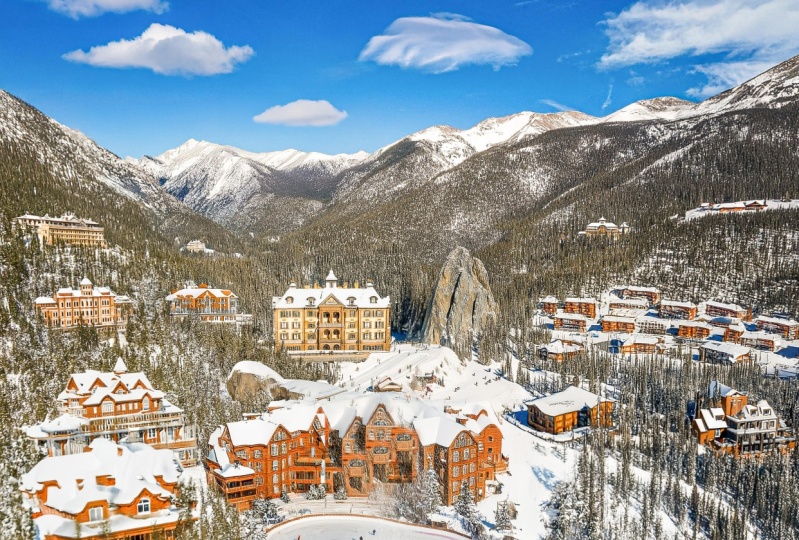
eine imaginäre Landschaft zu schaffen , oder wie ich sie gerne
nenne, eine Traumlandschaft Diesmal
werden wir uns in
Photoshop stark auf
degenerative KI-Funktionen verlassen in
Photoshop stark auf
degenerative KI-Funktionen , insbesondere Hier sind nur einige
Beispiele dafür, was mit diesem Workflow
möglich ist ,
Photoshop zu erstellen Auch hier beginnen wir mit einer völlig leeren Leinwand
und füllen sie aus, uns
hauptsächlich auf die
generative Dateifunktion verlassen. Die Art der Traumlandschaft
, die Sie erschaffen werden ist nur durch
Ihre eigene Vorstellungskraft begrenzt ob Sie ein
aufstrebender Grafikdesigner,
Fotograf, Vermarkter oder einfach eine Person mit einer Leidenschaft für visuelles
Geschichtenerzählen sind,
Mastering Photoshop bietet Ihnen
die Werkzeuge, Mastering Photoshop bietet Ihnen um Ihre Visionen zum Leben zu erwecken Dieser Kurs ist perfekt für Sie, wenn Sie mit Photoshop noch nicht vertraut sind damit oder wenn Ihnen das Personal
sagt und Sie selbstbewusster und
effektiver Ich bin Martin Parkin, zertifizierter
Adobe-Experte und Dozent mit einem Designhintergrund
von über zwei Jahrzehnten Im Laufe meiner Karriere
habe ich
mit renommierten Kunden
wie Disney,
Mattel, Cartoon Network,
Nilodeon und BBC zusammengearbeitet mit renommierten Kunden
wie Disney,
Mattel, Cartoon Network, Nilodeon Lernen Sie, die
neuesten Funktionen von Photoshop zusammen mit den
grundlegenden Bausteinen
wie Ebenen,
Anpassungen, Auswahlen,
Transformationen, Maskierungen, Transformationen, Maskierungen, intelligenten Sie können
Ihre Fähigkeiten auch zukunftssicher machen, indem Sie die fantastischen generativen KI-Funktionen von
Photoshop beherrschen von
Photoshop Ich
unterrichte nicht nur Photoshops. Ich befähige dich, dich auszudrücken, deine Geschichte
zu erzählen
und Designs zu kreieren, die zu deinem einzigartigen Stil passen Dies ist Ihre Chance, Arbeiten zu
schaffen, die wirklich
persönlich sind und
Ihrem professionellen
kreativen Portfolio würdig Ihrem professionellen Sie können jedes Projekt
verfolgen und meine Designs replizieren, oder Sie können die Workflows
und Techniken verwenden, die ich Ihnen zeige und etwas völlig
anderes und einzigartiges kreieren Bist du bereit, die Art und Weise, wie
du Photoshop lernst, zu revolutionieren Ihr kreatives Abenteuer
mit Photoshop beginnt genau hier. O.
2. Etablieren der Szene: Für dieses Projekt werden wir ein
leeres neues Dokument erstellen, und ich werde die
Desktop-Version von Photoshop verwenden. Sobald wir also eine neue Datei ausgewählt haben, werde ich mit einer Größe von 2000
mal 1.500 beginnen
und die Auflösung wird auf
272 RGB-Farbmodus eingestellt. Und sobald Sie das erstellt
haben, erhalten Sie ein leeres Dokument. Wählen wir nun alles aus, Befehl oder Strg A, und klicken
wir dann in der
kontextbezogenen Task-Leiste auf
Generatives Falls Sie diese Taz-Leiste
finden können, befindet
sie sich im Fenstermenü ganz
unten. Nun, ich hätte gerne Berge als
Eingabeaufforderung, aber um genauer zu sein, ich möchte, dass sie wie
die Dolomiten aussehen, eine Bergkette
im Nordosten Italiens Diese Berge
sind einfach wunderschön. Ich war schon mehrere Male dort, sowohl im Sommer
als auch im Winter, und es ist immer
sehr fotografisch, landschaftlich reizvoll, einer dieser
schönen Orte , die
in einer Komposition großartig aussehen werden. Also, das sieht episch aus. Ich mag diesen wirklich. Und um ehrlich zu sein, sehen alle drei aus, als könnten sie in den Dolomiten
sein Ich mag
diesen auch. Das sieht auch richtig gut aus. Und es ist tatsächlich etwas, mit dem wir
wahrscheinlich
besser arbeiten könnten. Aber lass uns einfach nochmal generieren. Nur um zunächst ein paar zusätzliche
Optionen zu bekommen. Und wann immer es
um diese Traumlandschaften geht, die ich gerne nenne, ist
es wichtig, womit
man anfängt Das erste Bild ist also entscheidend, weil alles
darauf aufbauen wird. Es lohnt sich also,
ein paar Optionen zu erstellen , bevor Sie
sich mit etwas zufrieden geben. Also nochmal, ich mag diesen, und er sieht wirklich vielversprechend aus. Ich mag diesen auch. Ich glaube, ich bevorzuge
diesen immer noch am meisten Also lass uns einfach noch
einmal generieren. Versuch es noch einmal. Es ist fast wie Glücksspiel. Sie können immer mehr kreieren und generieren,
bis Sie damit zufrieden sind,
und es ist schwer, damit aufzuhören,
wie beim Glücksspiel. Also lass uns einfach sehen, das
ist ein bisschen falsch. Ich mag die
Farben in diesem nicht. Und das ist nicht schlecht, nicht schlecht. Und das ist ganz nett, aber nicht speziell
das, wonach ich suche. Also werde ich mich tatsächlich mit diesem zufrieden geben. Und was ich
weiterhin
tun werde, ist das Zuschneidewerkzeug zu verwenden. Stellen Sie sicher, dass es gelöscht ist, sodass kein Verhältnis dafür festgelegt ist. Das Zuschneidewerkzeug
ist übrigens C auf der Tastenkombination oder wählen Sie es einfach aus der
Werkzeugleiste hier auf der linken Seite aus. Und vor allem
möchten Sie sicherstellen, dass die Füllung auf
generatives Erweitern eingestellt ist. Damit können
Sie Ihre Leinwand erweitern. Und ich möchte es in
beide Richtungen erweitern . Mal
sehen, was passiert. Wenn ich die Eingabetaste drücke
, werden
automatisch
Details generiert , die auf dem
aktuellen Inhalt des Dokuments basieren. Wenn Sie also keine Eingabeaufforderungen eingeben
, bedeutet
das, dass nur etwas Zufälliges
generiert wird, aber wir werden versuchen, das
fortzusetzen, was bereits
in Ihrer Komposition vorhanden
ist Und das sieht wirklich gut aus. Mir gefällt wirklich, wie wir
diese Kurve hier in
der Komposition haben . Das wird allem einen
schönen Rahmen geben. Also, ja, ich denke, das
wird gut funktionieren. Ich werde die Leinwand weiter
vergrößern. Jetzt werde ich
es ein bisschen erweitern. Lass uns sehen. Das
wird wahrscheinlich ziemlich einfach sein weil wir nur
etwas Himmel oder Wolken hinzufügen müssen. Ich denke, das wird
für Photoshop ziemlich einfach sein. Ja. Natürlich haben wir wieder
Optionen zur Auswahl, aber hier gibt es keinen großen
Unterschied, also werde ich mich für die erste entscheiden
. Jetzt ziehe ich
die Leinwand nach unten. Ich möchte auch
hier unten ein
bisschen mehr Details haben. Dies sollte uns weitere
Walddetails hinzufügen. Und dann werde ich es tatsächlich wieder sowohl nach links als auch nach
rechts
ausdehnen, nur um das
Seitenverhältnis ein wenig zu ändern, es eher zu einer
Landschaftsaufnahme
zu machen. Lassen Sie uns noch einmal generieren. Okay? Das sieht ganz nett aus. Nun, ich hätte gerne einen See im Vordergrund. Dafür werde ich jetzt
tatsächlich eine Auswahl treffen. Also werde ich das Less-Tool verwenden. Und damit werde
ich hier
im Vordergrund einfach eine Auswahl
ziehen. So etwas in der Art. Und wenn Sie Shifke
gedrückt halten, Sie,
falls
Sie Teile übersehen haben, können Sie,
falls
Sie Teile übersehen haben, einfach noch einmal drüber zeichnen und wir geben Lake
in the Mountains Und wir haben ein Ergebnis. Hier ist noch einer,
und hier ist noch einer. Das Hauptproblem ist , dass hier viele
Leute sind, und ich möchte eigentlich nicht, dass
jemand auf dem Bild ist. Also werde ich Lake in
the Mountains
ohne Menschen schreiben . Dieser sieht
besser aus oder ist fertig. Aber lass uns einfach weitermachen. Vielleicht sieh dir das an. Das sieht ganz nett aus. Zwar gibt es hier noch
einige Details, aber wir können
sie leicht bereinigen, indem wir
eine neue Ebene erstellen und einfach
das Entfernen-Tool verwenden .
Also wähle ich das aus Es ist ein Pinsel, also können wir
den Pinsel mit
den eckigen Klammern auf
der Tastatur vergrößern den Pinsel mit
den eckigen Klammern auf und einfach alle Details
übermalen , die
wir entfernen möchten. Da ist einer. Das alles hier würde ich
gerne entfernen. Der Rand ist hier nicht
gut ausgerichtet, also werde ich diesen noch einmal
übermalen. Das ist besser.
Übermalen hier
noch ein paar Details. Einfach ganz schnell aufräumen. Ja. Das sieht
schon viel besser aus. Das ist also unsere bisherige
Zusammensetzung. Mir gefällt, was wir
vom Originalbild herbekommen haben. Also haben wir es ziemlich stark erweitert. Wenn Sie die Optionstaste „Ändern“ verwenden auf
das Symbol über der Ebene klicken, können
Sie
alles andere ausschalten.
Wenn können
Sie
alles andere ausschalten und auf
das Symbol über der Ebene klicken, können
Sie
alles andere ausschalten.
Wenn Sie dann
dieselbe Tastenkombination erneut verwenden, können
Sie sie alle noch einmal
zurückbringen. Wenn du nun weitere Berge
hinzufügen möchtest, könnten
wir das Werkzeug Weniger noch
einmal benutzen und dann einfach hier
drüben und vielleicht da unten. Mal sehen, was passiert,
wenn ich Berge eintippe. Und wieder haben wir ein
paar Optionen zur Auswahl. Ich habe das Gefühl, dass ich
ein bisschen mehr
Berge haben möchte , und
ich möchte auch, dass sie in der Sonne
von Bergen liegen, die von der Sonne beleuchtet werden Mal sehen, ob wir hier weitere
interessante Details
generieren können hier weitere
interessante Details
generieren Okay. Also haben wir 123. Das ist ein ziemlich nettes Detail
hier. Ich mag diesen. Dann verwende ich das
rechteckige Markt-Tool und treffe hier eine Auswahl von
all diesen Teilen, vielleicht sogar höher, so
etwas in der Art. komm den ganzen Weg hier runter und tippe dann einfach
Berggipfel in der Sonne ein. Ich hätte lieber ein
bisschen mehr Sonne im Bild. Mir gefallen die Details
hier auf der linken Seite. Und ich mag dieses
Detail auch hier auf der rechten Seite. Aber ich denke, es ist gut
, etwas Kontrast zu haben. Einige Details liegen also im Schatten, einige Details in der Sonne, da wir einen klaren
bewölkten Tag haben Hier gibt es einige Wolken. Okay, das ist also ziemlich
interessant. Das ist ganz nett. Es gibt sogar eine,
bei der die Sonne
hinter den Bergen steht , was
nicht wirklich Sinn macht weil die Sonne uns tatsächlich eher
zugewandt ist , so wie
sie derzeit beleuchtet ist. Also ja, das ist besser. Also, was wir jetzt tun können, ist darauf
aufzubauen und
hier einfach mehr Berge
zu bauen, felsige Berge. Mal sehen, was passiert.
Das ist ganz nett. Wir haben hier etwas mehr
Sonnendetails, und wir können hier auch
ein bisschen mehr Berge
auf dieser Seite hinzufügen . Geben Sie einfach Dolomiten ein, vielleicht ist es wieder gut, Ihre Eingabeaufforderungen
zu variieren Sie werden
natürlich unterschiedliche Ergebnisse erhalten, je nachdem, was Sie eingeben Es lohnt sich also immer, ein bisschen
zu experimentieren. Und doch sieht das wirklich gut aus. Mal sehen, was wir noch haben. Okay, der gefällt mir sehr gut. Wir haben hier also bereits drei
verschiedene Formen. Auch hier, wenn wir zum Originalbild zurückkehren
, hatte
es etwas Ähnliches, aber jetzt haben wir mehr Details, die von
Sonnenlicht beschienen wurden Es ist also wirklich eine gute Variation
zwischen Schatten und Licht. Ich denke, wir sind jetzt
mit den wichtigsten Details fertig. Was wir also tun können, ist, es mit den
Gipfeln der Berge zu verfeinern. Ich werde eine neue Ebene erstellen, und ich werde wieder
das Entfernungswerkzeug verwenden und hier einfach
übermalen. Damit können wir die Kanten
verfeinern. Wenn es also einige Details gibt
, die nicht gut aussehen, können
wir sie verfeinern. Und wieder hat das wirklich
gute Arbeit geleistet diese Kanten
zu verfeinern Auch hier habe ich
das Gefühl, dass es
eine Kante gibt , die wir in den Wolken
entfernen können, und die sieht
schon viel besser
3. Bau eines Schlosses: Jetzt ist es an der Zeit,
einige spannende Details hinzuzufügen. Zuallererst
möchte ich hier in der Mitte
ein Schloss haben ,
also werde ich
mit dem rechteckigen
Markt-Tool eine Auswahl treffen . Wenn ich die Leertaste gedrückt halte, kann
ich diese Auswahl neu positionieren Ich denke, vielleicht ist
irgendwo hier in der Nähe ein
guter Anfang und dann generatives
Ausfüllen und Tippen in Schloss, vielleicht
mittelalterliche Burg Lass uns sehen, was passiert. Manchmal
könnte der Wortlaut anders sein, vielleicht passt Fortress
besser zu dem Stil
, den Sie brauchen Aber das ist am Anfang wirklich schwer zu
sagen, also musst du
verschiedene Optionen ausloten Ich mag diese beiden eigentlich ganz gern. Das ist fast das, was
ich wollte. Lass uns sehen. Der erste ist eindeutig
nicht das, was wir brauchen. Ja, ich denke, dieser
könnte ganz gut funktionieren. Also lass uns das einfach weiter
ergänzen. Wenn ich das hier belasse und eine weitere
Auswahl daneben treffe, gebe ich wieder
einfach Schloss ein. Da wir dort bereits
einige Details haben, wird
es die meiste Zeit versuchen
, diesen zu ähneln. Es ist also immer einfacher. Sobald Sie ein
Detail festgelegt haben, das Ihnen gefällt, können
Sie es erweitern. Und ja, wir können sehen, dass es Erweiterung wirklich gute
Arbeit geleistet
hat. Ich mag dieses Detail. Ich mag die Ruinenmauer. Aber ich bleibe
trotzdem zuerst bei diesem. Lassen Sie uns weitermachen und weiter draußen eine
Auswahl treffen. Achte aber immer
darauf, dass du auch
einige Details des bestehenden
Schlosses ausgewählt behältst . Auf diese Weise ist es wahrscheinlicher, dass Photoshop diese Teile
weiterführt. Jetzt werden wir
diese Auswahl tatsächlich bis
hierher erweitern und dann erneut Castle eingeben
. Wir haben den ersten,
zweiten und dritten. Das sieht wirklich
interessant aus. Das hier gefällt mir. Schauen wir uns also an, ob es davor und danach die Struktur
des Berges ein bisschen
verändert hat,
aber ich mag es. Es gibt eine gewisse
Wechselwirkung zwischen diesen Hügeln im Vordergrund und den Bergen
im Hintergrund. Ja, es fühlt sich jetzt wie eine
sehr große Festung an. Also können wir hier einige weitere
interessante Details hinzufügen. Vielleicht tippe einfach nochmal
Türme oder Festung ein. Festung mit Türmen. Mal sehen, was passiert. ist das
momentan
der einzig einzigartige Teil Meiner Meinung nach ist das
momentan
der einzig einzigartige Teil der Komposition. Schauen wir also, ob wir das
verbessern und interessanter
gestalten können . Also das sind eins, zwei und drei. Okay. Ja, ich finde, das
sieht am realistischsten aus. Ja, das gefällt mir. Ja, es ist eine sehr starke
Mauerlinie hier. Und wir können einfach die neue Ebene
hinzufügen, das entfernte
Werkzeug
verwenden und die Flagge, die es erstellt hat,
übermalen . Den brauchen wir da nicht. Stattdessen möchte ich hier
einige interessante Details hinzufügen ,
wie zum Beispiel einen Turm. Also werde ich eine Auswahl
treffen, vielleicht so etwas, und dann Mittelalterlicher Turm eingeben. Also haben wir das. Das hier gefällt mir
sehr gut. Der ist ein bisschen
chaotisch. Dieser ist gut Es hat jedoch
unsere Struktur ziemlich stark unterbrochen. In solchen Fällen
können Sie also nicht die gesamte Ebene
verwenden,
die generiert wurde,
sondern gesamte Ebene
verwenden,
die generiert wurde, nur Teile davon verwenden. Wählen Sie also die Ebenenmaske aus, dieses Vorschaubild hier, und wählen Sie
dann das Pinselwerkzeug Und ich werde einen Pinsel mit weicher Kante mit 100%
Deckkraft verwenden, also lasse
ich die Härte des Pinsels auf 0% stehen
und fange an, mit Schwarz als meinen
vier Grundfarben zu übermalen mit Schwarz als meinen
vier Grundfarben Auf diese Weise
verstecken wir also Details. Und das bedeutet, dass
wir
die ursprüngliche Mauer zurückbringen . So wie es ist. Jetzt können wir hier vielleicht
die Härte auf bis zu 100% ändern und die Wand wieder übermalen,
bis wir es so weit haben. Und dann x
auf der Tastatur drücken. Wir können
zwischen den Farben Weiß und Schwarz hin
und her wechseln . Wir können tatsächlich
einen perfekten Übergang
zwischen der Mauer und dem Turm schaffen ,
den wir hinzugefügt haben. Also, ja, das sieht ziemlich gut aus. Sie
müssen also nicht immer den
gesamten ausgewählten Bereich opfern , den Sie ursprünglich hatten, als Sie generatives Füllen
verwenden. Sie können es nur teilweise verwenden. Und das sieht so gut aus, dass
ich sogar versucht bin,
die Höhe dieses Turms zu erhöhen , indem ich noch eine
Detailbearbeitung drüber mache Also lass uns einfach eine weitere
generative Füllung machen und Turm sagen. Schauen wir uns die drei
Optionen an, die wir haben. Es ist nicht schlecht, aber nicht
die besten Ergebnisse, also werde ich nur noch einmal
generieren und wir haben wieder
etwas schwächere Ergebnisse erzielt. Also ich bevorzuge es eigentlich ohne. Ich werde die
Rücktaste drücken, um dieses Detail zu löschen, zu dem, wie es war, und vielleicht einfach irgendwo hier in der Nähe einen anderen
Turm ausprobieren. Ich werde wieder
eine größere Auswahl treffen und Mittelalterlicher Turm
eingeben. Und ich finde, der
zweite sieht ziemlich gut aus. Ja. Die
zweite, die ich wirklich mag. Obwohl es sich ein bisschen zu
sehr in den Hintergrund einfügt. Ich bin mir nicht sicher, ob das für uns
funktionieren wird, also nicht nochmal, vielleicht können wir die Maske auswählen
und mit dem Pinselwerkzeug das mit
Schwarz übermalen, das mit
Schwarz übermalen bis wir
wieder hier unten sind. Also würde ich
diesen Turm einfach etwas
kürzer machen und ihn einfach
überzeichnen, um
einige interessante Details hinzuzufügen , bis er sich besser an das anpasst, was
wir hier erstellen wollten. Wie hier können wir einfach ein bisschen
hineinschneiden. Und auch hier können
wir vielleicht reinschneiden, es eher wie eine Ruine
machen. Okay? Das sieht ganz nett aus. Also lass uns vorher und nachher sehen. Das verleiht dem Schloss sicherlich etwas
Charakter. Und zu guter Letzt hätte
ich auch gerne eine Sehenswürdigkeit
hier oben rechts. Also werde ich hier eine
große Auswahl treffen. Und ich werde den
zerstörten mittelalterlichen Turm eingeben. Nun, obwohl das
etwas weiter von
den bestehenden Schlossdetails entfernt ist , sollte
es dennoch den Stil
des Schlosses
aufgreifen und
dem irgendwie ähneln können Also der erste ist ziemlich cool. Schauen wir uns den nächsten
an. Das ist viel kleiner als ich erwartet hatte. Das ist nicht wirklich
in den Proportionen, ganz wie bei diesem, aber versuchen
wir es noch einmal. Diese dünne Säule
ist auch ziemlich cool. Also lass uns einfach generieren. Immer wenn du
etwas siehst, das dem
entspricht, was du
wolltest, aber nicht perfekt ist , lohnt
es sich immer, ein anderes Mal zu
generieren, mindestens eine zusätzliche Runde. Okay. Ja. Ich glaube, ich meine, das ist ein nettes Detail. Ich bin mir nicht sicher, was
die Farben darauf angeht. Ich denke, das ist wahrscheinlich
immer noch das beste oder dieses. Es ist subtiler, aber das
passt besser zur Komposition. Das fühlt sich fast
wie eine Zeichnung an. Lass uns einfach noch einmal generieren. Vielleicht haben wir beim nächsten Mal mehr
Glück. Okay. Also haben wir wieder ein
paar zusätzliche Ergebnisse bekommen. Okay, das ist gut. Mir gefällt das, also
kann ich einfach die Maske benutzen und die Flagge
übermalen. Das ist definitiv
etwas, was ich nicht will. Ich werde eine weiche Kante verwenden, damit
wir eine bessere Mischung zwischen den Himmelsdetails und
dem, was wir in der Komposition
haben, erhalten. Und lassen Sie uns einfach einen Blick darauf werfen. Okay. Ich glaube, ich würde
das auch gerne behalten. Also werde ich den weißen
Pinsel mit harter Kante verwenden, und ich werde diesen Teil hier
übermalen und versuchen, dass es sich
anfühlt , als ob er in der
richtigen Perspektive ist. Wenn Sie ein Tablet haben, kann
es helfen,
mehr Details schneller hinzuzufügen. Aber ich werde
diesmal versuchen,
einfach die Maus zu benutzen und hier einige
interessante Details zu erstellen. Einfach indem man es maskiert. Und ich finde, das
funktioniert ganz gut, mal sehen, ohne diese
Ebene und mit dieser Ebene Ja, das hat da sicherlich
etwas Interesse geweckt.
4. Mehr Interesse und Tiefe hinzufügen: Und ich habe das Gefühl, dass es jetzt an der
Zeit ist , in
den Vordergrund zu rücken. Also ich möchte hier eigentlich eine Insel
haben. Aber dafür müssen
wir die
Zusammensetzung möglicherweise noch etwas erweitern. Schauen wir uns also an, was passiert, wenn ich hier mit dem Zuschneidewerkzeug etwas mehr Platz
hinzufüge. Also habe ich einfach C
auf der Tastatur gedrückt, den unteren Rand
der Leinwand nach unten
gezogen, und es sollten mehr
Wasserdetails hinzugefügt werden, aber das gibt
uns nur mehr Platz, um hier etwas See
hinzuzufügen Ja, wir haben also mehr Wasser. Und ich werde eine
ziemlich große Auswahl zusammenstellen. So wie das. Mal sehen, was passiert, wenn wir Insel eingeben. Dadurch wurde tatsächlich ein Schloss hinzugefügt, obwohl wir
nicht danach gefragt haben. Diese Ruinen sind interessant, also könnte ich
sie dort behalten. Um Platz für unsere Insel zu haben, werde
ich tatsächlich
eine neue leere Ebene
verwenden und das Klonwerkzeug verwenden. Das ist eher ein
manuelles Retuschierwerkzeug, aber es wird uns helfen, die generative Füllung
in die gewünschte Richtung zu lenken Also werde ich den
ganzen Abschnitt
hier übermalen und all diese dunkleren
Details im Wasser loswerden dunkleren
Details im Wasser Klicken Sie bei gedrückter Alt- oder Wahltaste, um ein Muster zu erstellen, und
übermalen Sie dann einfach das Wasser. Also haben wir dieses Detail da. Jetzt gehe ich zum alten
Klick erneut, um zu probieren, vielleicht von hier aus, um diese Details
ein bisschen mehr zu übermalen. Und ich finde, das sieht
schon besser aus. Vielleicht können wir auch ein bisschen von dieser Mauer oder Struktur hier
auf der linken Seite haben. Nun, es ist wichtig zu erwähnen Sie,
wann immer Sie das
Clone Stem Tool verwenden, das Sampling
auf alle Ebenen einstellen sollten , damit Sie es zerstörungsfrei auf
einer separaten Ebene
verwenden können es zerstörungsfrei auf
einer separaten Ebene
verwenden , wie
ich es in diesem Fall getan habe Und wenn Sie
das Gefühl haben, dass die von Ihnen
erstellten Details nicht perfekt ineinander übergehen, können
Sie
zum Entfernen-Tool zurückkehren Und damit
übermalen Sie einfach alle Details
, die Ihnen nicht gefallen, und es sollte Ihnen helfen sie
zu mischen oder aneinander auszurichten
. Ich habe das Gefühl, dass diese Wand ein wenig angepasst
werden kann, also werde ich sie
übermalen damit sie
sich nicht wiederholt Vielleicht sogar komplett entfernen und vielleicht auch einfach über
diese Seite gehen Auch hier versuche ich nur, Wiederholungen zu
vermeiden. Und ich finde, das
sieht schon ziemlich gut aus. Nun, vielleicht können wir statt
einer Insel ein paar Steine in den See legen. Also werde ich hier
eine Auswahl treffen. Eigentlich kann der gesamte Teil
des Wassers ausgewählt werden und man tippt einfach Steine in den See. Das dient nur dazu,
die große Wasseroberfläche aufzulockern, nur um sie interessanter zu machen. Dieser
sieht eigentlich ganz gut aus, obwohl ich die rechte Seite nicht wirklich
mag,
also werde ich die Maske verwenden
und sie also werde ich die Maske verwenden einfach
mit einem Pinsel mit weichen Kanten übermalen. Lassen Sie uns also diese Details
loswerden. Ich brauche nur die
auf der linken Seite. Ich mag die wirklich, und vielleicht
können wir versuchen, darüber zu malen. Also wenn ich eine andere Auswahl
treffe und vielleicht auch unten
ein bisschen mehr einfüge. Ich tippe einfach Insel ein. Lass es uns einfach nochmal versuchen. Vielleicht
hilft es jetzt, dass wir dort ein
paar Steine haben , um
daraus eine kleine Insel zu machen. Und ja, es
sieht schon besser aus, also das ist ohne,
und das ist mit. Hier gibt es etwas Erde und einige Pflanzen. Da können wir einfach weitermachen, vielleicht bei ein paar Büschen. Ja. Das sieht
interessanter aus. Okay, mir gefällt sehr, wie
das aussieht. Aber auf der vorherigen Ebene hier
habe ich das Gefühl, dass sich der Hintergrund ziemlich dramatisch
verändert hat, also werde ich
die Maske verwenden und nur
ein bisschen davon entfernen. Ich habe das Ufer
ursprünglich so bevorzugt , wie es aussah. Schauen wir uns also vorher einfach ein
paar meiner Schichten an. Und diese
neueren Schichten danach. Ja, das weckt definitiv ein gewisses visuelles Interesse
hier im Vordergrund. Und ich kann hier einen
sichtbaren Rand sehen. Lassen Sie uns einfach überprüfen
, welche Ebene das war? Ich glaube, der jüngste. Also werde ich
das einfach nochmal mit
einem Pinsel mit weichen Kanten in der Maske übermalen , bis
es perfekt eingemischt Ich habe das Gefühl
, dass es immer noch an
Interesse mangelt , ist diese linke
Seite der Komposition Also werde ich hier einfach eine
große Auswahl treffen und
Cliffs eingeben. Das haben wir Das ist ziemlich gut. Da ist
sogar eine Höhle drin, und das ist auch interessant. Das ist eigentlich ganz nett. Das letzte,
etwas subtiler. Der erste ist vielleicht
ein bisschen zu dominant. Schauen wir uns ohne es und Wind an,
und dann
wieder die dritte Option ohne und Wid und dann
wieder die dritte Option ohne und Wid Ich werde das
vorher und nachher noch einmal behalten vorher und nachher noch einmal Mir gefällt, wie das aussieht. Jetzt nur um etwas
mehr visuelles Interesse zu wecken. Ich werde sehen, ob ich hier
im Vordergrund
einen toten Baum hinzufügen kann . Also etwas,
das aus
diesem Stück Land herauswächst ,
ein paar Felsen. Also gebe ich einfach toter
Baum, weißer toter Baum ein. Das würde uns einen guten
Kontrast zum Hintergrund geben. Schauen wir uns also an, ob es generiert werden
kann. Ja. Das sieht perfekt aus. Das ist genau das, was ich mir vorgestellt habe. Äh, ja, der
erste gefällt mir am besten. Und um es
noch interessanter zu machen, fügen
wir den Vogel hier
auf einem dieser Zweige hinzu. Vielleicht ist genau hier ein perfekter
Ort für einen Greifvogel. Es könnte ein Adler, ein Falke oder vielleicht eine Eule Könnte noch interessanter sein. Lass uns das versuchen. Obwohl Eulen ,
wie wir wissen, nachts auf die Jagd gingen , könnte es interessant sein , diesen Vogel auf diesem Baum
zu beobachten Und ich mag diesen wirklich. Das sieht perfekt aus. Es hat auch
einen guten Kontrast
zum Hintergrund. Und was die Proportionen angeht, fühlt
es sich richtig an. Es fühlt sich vielleicht ein
bisschen zu groß an, aber ich denke, es wird
für das, was wir hier haben, funktionieren. Übrigens, wie Sie sehen können, habe ich diesen interessanten
Punkt
, der zu
einem Schwerpunkt in
der Komposition wurde , auf das
Drittel der Komposition gesetzt. Wenn wir also das Zuschneidewerkzeug verwenden, können
wir die Regel
der Drittel-Überlagerung aktivieren, indem wir einfach anfangen,
die Kanten ein wenig zu verschieben Und wir können sehen, dass
es, wenn es hier platziert würde, noch näher
an diesem dritten Aber ich bin immer noch zufrieden damit. Solange es also nicht ganz in
der Mitte ist, hilft
es, eine
dynamischere Komposition zu erzeugen. Jetzt haben wir also viele spannende Dinge sowohl
im Vordergrund als auch im Mittelgrund und im Hintergrund Und vielleicht könnten wir
versuchen
, etwas noch weiter hinten zu haben Vielleicht haben Sie eine Auswahl
hier auf der linken Seite. Und dann tippe
einfach schneebedeckte Gipfel ein. Mal sehen, was passiert. Vielleicht können wir
der Komposition eine
zusätzliche Ebene hinzufügen , die
dazu beitragen würde, etwas mehr Tiefe zu erhalten. Und wieder einfach mehr Interesse auf der linken
Seite des Bildes. Und dieser erste und der zweite, die tatsächlich mehr
mit dem Berg verbunden sind als wir
dort haben, sehen nicht wirklich realistisch aus. Dieser ist zwar perfekt. Also das fühlt sich an, als ob es miteinander verbunden ist und
dass es diese Bergkette fortsetzt. Und weil es immer höher wird, gibt es dort tatsächlich einige
schneebedeckte Gipfel Das ist wunderschön. Das ist
genau das, was wir hier brauchen. Ich möchte
alles ausgleichen. Noch einmal, ohne und damit gefällt mir das wirklich gut. Obwohl mir auch dieses
Detail gefällt, was wir hier hatten. Ich finde, es lohnt sich,
dafür Opfer zu bringen. Und vielleicht können wir, da wir
dieses neue Gebiet hier haben, auch ein paar
Ruinen hier oben hinzufügen,
vielleicht fügen
wir sie einfach hier hinzu, damit es genug Kontrast gibt Ich tippe einfach Ruinen ein. Mal sehen, was passiert. Vielleicht ein bisschen zu
klein, um diese Details zu haben, aber ich finde, dass
Photo Show in der Lage
sein sollte , dort
etwas für uns zu generieren. Und ich finde, der zweite ist perfekt. Es ist in der Sonne. Es hat einige Details, die wir sogar
aus der Ferne erkennen können. Und ja, jetzt habe ich das Gefühl, dass wir eine wirklich coole Komposition
haben. Es ist wirklich zusammengekommen. Es ist ein guter Zeitpunkt, damit aufzuhören,
weitere Details hinzuzufügen , weil es überwältigend werden
kann. Und wieder
könnte ich
Stunden damit verbringen, jedes noch so
kleine Detail zu verfeinern Aber ich finde, es ist eine gute
Komposition oder gut genug.
5. Letzter Schliff mit einem Smart-Filter: Ich wollte sichergehen, dass wir hier noch eine letzte Sache
hinzufügen, nämlich einen intelligenten
Filter auf das gesamte Bild anzuwenden. Und der beste Weg, dies zu tun,
besteht darin, alle Ebenen zu zerlegen. Klicken Sie also oben und dann bei
gedrückter Umschalttaste auf die Unterseite Klicken Sie dann mit der rechten Maustaste auf eine beliebige Stelle
im Ebenenfenster und wählen Sie In Smart-Objekt
konvertieren. Dadurch wird
aus all Ihren Ebenen
ein einziges Smart-Objekt generiert . Vergessen Sie nicht, dass Sie
jederzeit auf
dieses Vorschaubild doppelklicken können , um auf
die Ebenen selbst zuzugreifen Aber während Sie auf diese Weise mit dem
Smart-Objekt arbeiten, können
Sie jeden beliebigen Filter
als intelligenten Filter anwenden , sodass er
nicht zerstört wird Und das gilt für
die gesamte Komposition. Und mein Lieblingsfilter
ist der Kamerazeilenfilter. Also werde ich das auswählen. Das erste, was ich tun
werde, ist, in
den hellen Bereich zu gehen und
die Schatten zu erhöhen , weil ich
das Gefühl hatte , dass die Bäume in der Mitte des Bodens etwas zu dunkel
waren. Ich möchte dort also etwas mehr
Sichtbarkeit haben, dann können wir vielleicht
die Intensität der Schwarztöne erhöhen Das fügt nur ein
bisschen mehr Kontrast hinzu. Wenn ich das also vorübergehend ein- und
ausschalte, können
wir sehen, dass es sich um eine subtile
Änderung handelt, die aber den Mittelgrund der
Komposition bereits interessanter
gemacht hat. Und was wir tun können, ist ins
Detail zu gehen und
die Schärfung vielleicht etwas zu erhöhen Wir können auch auf
Effekte eingehen und
die Textur etwas erhöhen Es wird sich so anfühlen ob die Komposition mehr Details
enthält. Es ist ziemlich subtil, sodass es besser zu
sehen ist,
wenn ich näher
heranzoome und da sind
wieder die Details bei der Schärfung Es ist sehr subtil,
trägt aber dazu bei,
das Bild wieder besser zu machen Und dann zurück
zum Lichtbereich,
vielleicht können wir auch den Kontrast vorher
und nachher
noch einmal etwas erhöhen , ja,
ich habe das Gefühl, dass das geholfen hat. Insgesamt kann die Belichtung
vielleicht auch etwas
erhöht werden , und die Glanzlichter können
zusammen mit den Weißtönen auch leicht
reduziert werden zusammen mit den Weißtönen auch leicht
reduziert Schauen wir uns jetzt
vorher und nachher an. Ja, ich denke, das hat
dazu beigetragen, dass die Komposition noch besser
funktioniert hat. Jetzt klicken wir auf Okay,
und hier können wir
wieder ohne und
mit dem Filter sehen . Ich hoffe, Sie hatten Spaß mit dieser Traumlandschaft, und
Ihr Ergebnis wird sich natürlich stark von meinem
unterscheiden, denn jedes Mal, wenn Sie generative Dateien
verwenden
, werden zufällig Details
erzeugt Lassen Sie sich also nicht entmutigen,
wenn Sie das Gefühl haben meine Komposition besser
geworden Es geht nur ums Experimentieren. Und da die LOB Firefly-Engine, der
die generative
Feldfunktion auf der
die generative
Feldfunktion
basiert, immer besser wird
,
werden sich auch
die Ergebnisse, die Sie mit dieser Art
von Workflow erzielen werden Erkunden Sie also wie immer weiter, experimentieren
Sie weiter und haben Sie
Spaß mit allem, was wir in diesem Projekt
behandelt
6. Skillshare allgemeine Fazit 2024: Gut gemacht für den
Abschluss dieses Kurses. Ich hoffe, du hattest genauso viel Spaß beim Durchspielen wie
ich beim Aufnehmen. Und
vergiss natürlich nicht das Klassenprojekt. Denn denken Sie daran,
Übung macht den Meister. Ich kann es kaum erwarten, Ihre Arbeit zu sehen, also stellen Sie sicher, dass Sie sie einreichen. Und falls dir dieser Kurs
gefällt und du mehr von mir
lernen möchtest, dann gibt es noch viele andere Kurse, die
du hier finden kannst. Schau sie dir jetzt an. Ich kann es kaum erwarten,
dich in der nächsten zu treffen.
 Martin Perhiniak, Graphic Designer, Illustrator & Educator