Transkripte
1. Einführung Redaktionelles Design: Willkommen zum praktischsten
Photoshop-Kurs , den
Sie je gesehen haben. Dies ist keine
typische Feature-Tour. Wir tauchen direkt in
spannende kreative Projekte ein, und Sie werden ermutigt, völlig
einzigartige Designs zu kreieren. Dieses Mal werden wir an
einem redaktionellen Designprojekt arbeiten und dabei insbesondere
einige visuelle Elemente
für eine Zeitschriftenseite erstellen . Zunächst werden wir an
dieser aufregenden Komposition
für die Drop-Cap,
den Buchstaben N, arbeiten dieser aufregenden Komposition
für die Drop-Cap,
den Buchstaben N, und dabei
mehrere Bilder miteinander kombinieren. Dann erstellen wir die
kleinere Komposition, die wir als
zusätzliches Bild auf der
anderen Seite der Doppelseite verwenden werden . Und schließlich
werden wir alles mit Adobe im Design
zusammenstellen . ob Sie ein
aufstrebender Grafikdesigner,
Fotograf, Vermarkter
oder einfach eine Person mit
einer Leidenschaft für visuelles
Geschichtenerzählen sind Fotograf, Vermarkter oder einfach eine Person mit , wenn Sie Photoshop
beherrschen, erhalten Sie die Werkzeuge,
mit denen Sie Ihre Visionen zum Leben erwecken Dieser Kurs ist perfekt für Sie, wenn Sie mit Photoshop noch nicht vertraut sind oder wenn Sie es sich selbst
erzählen und es selbstbewusster und
effektiver nutzen möchten selbstbewusster und
effektiver nutzen Ich bin Martin Purina, zertifizierter
Adobe-Experte und Dozent mit einem Designhintergrund von
über zwei Jahrzehnten Im Laufe meiner Karriere
habe ich
mit renommierten Kunden
wie Disney,
Mattel, Cartoon Network,
Nickelodeon und BBC zusammengearbeitet mit renommierten Kunden
wie Disney,
Mattel, Cartoon Network, Nickelodeon Lernen Sie, die
neuesten Funktionen von Photoshop zusammen mit den
grundlegenden Bausteinen
wie Ebenen,
Anpassungen, Auswahlen,
Transformationen, Maskierungen, intelligenten Objektpinseln Transformationen, Maskierungen, zusammen mit den
grundlegenden Bausteinen
wie Ebenen,
Anpassungen, Auswahlen,
Transformationen, Maskierungen, intelligenten Objektpinseln und vielem mehr zu nutzen. Sie können
Ihre Fähigkeiten auch zukunftssicher machen, indem Sie die fantastischen generativen KI-Funktionen von
Photoshop beherrschen Photoshop Ich
unterrichte nicht nur Photoshop. Ich befähige dich, dich auszudrücken, deine Geschichte
zu erzählen
und Designs zu kreieren, die zu
deinem einzigartigen Stil passen Dies ist Ihre Chance, Arbeiten zu
schaffen, die wirklich
persönlich sind und
Ihrem professionellen
kreativen Portfolio würdig Ihrem professionellen Sie können jedes Projekt
verfolgen und meine Designs replizieren, oder Sie können die Workflows
und Techniken verwenden, die ich Ihnen zeige und etwas völlig
anderes und einzigartiges kreieren Bist du bereit, die Art und Weise, wie
du Photoshop lernst, zu revolutionieren Ihr kreatives Abenteuer
mit Photoshop beginnt genau hier. Oh.
2. Hinzufügen der Hauptfigur für die Drop Cap-Komposition: Das erste Design, das wir erstellen
werden, ist die Drop Cap, die das Hauptmotiv
auf der Magazinseite
sein wird . Und dafür
werde ich
in Photoshop
ein leeres neues Dokument erstellen . 2.500 mal 2.500 Pixel
sollten eine hohe Auflösung haben. Auflösung habe ich auf 72 PPI und den
RGB-Farbmodus eingestellt. Und dann lassen Sie uns
dieses neue leere Dokument erstellen. Also werden wir hier
von Grund auf neu arbeiten und alle Bilder einfügen. Aber die Hauptkomponente oder Hauptbehälter für diese
Komposition ist ein Charakter. Und in meinem Fall aufgrund
des Titels der Zeitschrift wird es
aufgrund
des Titels der Zeitschrift
mit dem Wort Natur beginnen, der erste Buchstabe
wird n sein. Jetzt verwende
ich die Havits-Schrift, die Sie im
Mill Note Board finden und herunterladen
können.
Es ist eine kostenlose Schrift Aber natürlich können Sie auch
jede andere Schriftart wählen , die Sie bevorzugen. Der Grund, warum ich gerne mit dieser
arbeite, ist , dass sie sehr
dick und voluminös ist, aber ich mag auch diese
schönen abgerundeten Ecken Es macht es also etwas
zugänglicher, obwohl es ziemlich
dicht und schwer ist Und natürlich ist es
eine Sunsey-Schrift, also gibt es keine Serifen
darauf, was es wiederum einfacher
macht, diese Art von Kompositionen zu erstellen Wenn Sie das Textwerkzeug zum ersten Mal verwenden, finden
Sie es hier
in
der Werkzeugleiste Sie müssen
einfach auf eine beliebige Stelle auf
der Leinwand drücken und dann
eingeben, was Sie benötigen In diesem Fall tippe ich n. und dann über die Steuerleiste, die Sie
hier oben finden. Falls Sie
es nicht sehen, stellen Sie sicher, dass Sie
zum Fenstermenü gehen und Optionen
wählen. Von hier aus können Sie also
die Telefone auswählen , die derzeit auf Ihrem Computer
installiert sind. Und falls Sie eine Schrift häufig
verwenden, können
Sie
sie sogar als Favorit markieren. Auf diese Weise können Sie
Ihre Favoriten viel schneller filtern, sodass Sie sie schneller finden können. Sobald Sie Ihre Schriftart ausgewählt und eingegeben
haben, was Sie benötigen, können
Sie diese Änderungen
mit diesem Symbol hier akzeptieren oder Commando Control Enter drücken Auf diese Weise wird diese
Textebene für Sie erstellt. Sie können es hier
auf der rechten Seite sehen. Mit dem Verschieben-Werkzeug
können Sie die Ebene verschieben. Und mit dem kostenlosen
Transformationswerkzeug Commando Control T können
Sie die
Größe Ihrer Textebenen sehr schnell ändern Wenn Sie
mit der Transformation fertig sind, drücken Sie
einfach die Eingabetaste, um die Änderungen zu
akzeptieren Lassen Sie mich zu
meiner größeren Ebene zurückkehren, die ich hier vorbereitet habe. Und ich werde die Farbe bald
ändern, aber vorerst werde ich es bei diesem dunkleren Grün belassen. Wir werden
es
irgendwann komplett weiß lassen , sobald wir
genug Elemente darin und um
es herum haben .
3. Erstellen einer Schnittmaske – Porträt: Das erste Element, das
ich
einbringen möchte , ist das Hauptbild
, dieses Portrait eines Mannes Ich ziehe
das in Photoshop, es hier
ab und
drücke dann die Eingabetaste, um
die Platzierung zu akzeptieren Immer wenn Sie
ein Bild per Drag & Drop in Photoshop ziehen, wird
es automatisch zu einem intelligenten Objekt. Das erste, was ich tun
möchte, ist,
die kontextuelle Tis-Leiste zu verwenden und das gewünschte
Motiv auszuwählen Diese Leiste wird übrigens
höchstwahrscheinlich standardmäßig unter dem
Bild
erscheinen, aber ich möchte
sie aus dem Weg räumen, und Sie können
diese Tis-Leiste sogar dort anheften, und Sie können
diese Tis-Leiste sogar dort anheften wo
Sie möchten, dass sie erscheinen soll Also werde ich es hier oben behalten. Also werde ich das Thema
auswählen, und das wird
eine sehr gute Auswahl ergeben, vielleicht abgesehen von diesen sehr
feinen Haardetails hier, aber das wird für diese
Komposition sowieso nicht
notwendig sein . Ich werde jetzt
auf das Maskensymbol klicken. Verwandle diese Auswahl
in eine Ebenenmaske. Und dann sind wir bereit,
dies in unsere Komposition aufzunehmen. Ich werde es
hier nach rechts ziehen, und ich möchte, dass
sein Kopf leicht
aus der Figur herausragt ,
ungefähr so. Ich denke, das funktioniert
eigentlich ganz gut, also werde ich es hier belassen, aber jetzt werde ich
eine sehr nützliche Funktion
namens Schnittmaske verwenden eine sehr nützliche Funktion
namens Schnittmaske Beachten Sie, dass wir diese beiden
Ebenen übereinander haben. Wir haben also die Textebene, und darüber hinaus ist da noch der Mann. Und was Sie
tun müssen, ist
die Alar-Optionstaste gedrückt zu halten und direkt zwischen
diesen beiden Ebenen zu
klicken Stellen Sie sich also vor,
es gibt dort eine Kante. Sie müssen sicherstellen, dass sich
Ihr Cursor dort befindet. Und während Sie die Altar-Optionstaste
gedrückt halten, ändert sich
der Cursor. Und dieser spezielle Cursor zeigt an, dass
wir einen Clip erstellen. Was hier passiert ist
, ist, dass das Bild oben nur in der darunter liegenden Ebene,
der Textebene
, sichtbar ist. Die Grenzen
der Textebene wurden also zu einer
temporären Spezialmaske, die wir Schnittmaske nennen Das Tolle daran ist
, dass ich dieses Bild nach
oben verschieben und es leicht
neu positionieren kann Aber ich könnte sogar
den Text selbst ändern. Wenn ich auf das
Vorschaubild dieser Textebene doppelklicke, könnte
ich es auswählen und es zum Beispiel vielleicht in R
ändern Es ist also ein völlig
zerstörungsfreier Arbeitsablauf. Was ich hier tun möchte, ist dass,
obwohl ich
einige Teile dieser
Darstellung auf den Text beschränken
möchte ,
es dennoch
einige wichtige Details geben sollte, die es dennoch
einige wichtige Details geben sollte des
Textes hinausgehen Und um das tun zu können, werde
ich das Bild
duplizieren,
also das ist Befehl oder Strg J. Jetzt haben wir zwei Exemplare
desselben Bilds,
und dieses Duplikat, das
wir erstellt haben, ist standardmäßig nicht auf der Textebene abgeschnitten Wie Sie sehen können, gibt es hier
einen kleinen Pfeil, der
darauf hinweist, dass dieses Bild beschnitten wird, während das andere Bild völlig frei ist Stellen Sie jetzt sicher, dass Sie
das nicht verschieben, da
Sie sonst
Platzierungsprobleme haben Stellen Sie also sicher, dass es
genau dort bleibt , wo sich die
andere Ebene befindet. Aber jetzt werden wir die Ebenenmaske für diese
auswählen. Und das Pinselwerkzeug mit
einem großen Pinsel mit harter Kante verwenden. Ich
übermale mit Schwarz als Vordergrundfarbe für
all diese Bereiche, die ich nicht
über die ursprüngliche Kontur hinaus erweitern möchte. Ich finde, das sieht toll aus. Ich möchte jedoch nicht zu
viel von der
ursprünglichen Gliederung verbergen viel von der
ursprünglichen Gliederung Und ich denke, wir
könnten
diesen Abschnitt auch hier leicht entfernen und trotzdem eine gute
Sichtbarkeit des Portraits haben Aber jetzt können wir auch den
Charakter selbst viel besser sehen. Vielleicht können
wir dafür sorgen, dass
diese Feder besser
sichtbar ist diese Feder besser
sichtbar und
über den Umriss hinausragt. Und um das tun zu können, werde
ich für
diese duplizierte Ebene weiterhin das Pinselwerkzeug
und die Ebenenmaske
verwenden für
diese duplizierte Ebene weiterhin das Pinselwerkzeug
und die Ebenenmaske Aber dieses Mal werde ich mit
Weiß malen. Dazu
drücke ich X auf der Tastatur
und ändere die Pinselgröße, entweder mit
den eckigen Klammern auf
der Tastatur oder mit der
Steueroption
Klick- und Ziehtechnik. Das haben wir bereits in anderen
Projekten verwendet, nämlich die Steuerung per
Rechtsklick und Ziehen auf dem PC. Sobald Sie also die weiße Farbe
als Vordergrundfarbe eingerichtet haben , können
Sie mit dem
Malen beginnen und
alle Details aufdecken , die wir
in der Originalmaske versteckt haben. Ich möchte also, dass diese Feder
wieder sichtbar ist. Ich werde es erweitern. Und hier schneidet es sogar ab, also müssen wir hier
clever vorgehen. Ich drücke erneut X auf der Tastatur und
übermale die Kanten, und ich werde
diese Details hier übermalen. Dabei verwende ich meinen Stift, was es
etwas einfacher macht,
diese natürlicheren organischen
Linien oder Konturen zu erstellen diese natürlicheren organischen
Linien oder Konturen Ich übermale die Kanten hier
ein bisschen mehr. Und dann mache ich
dasselbe auf der linken Seite. Wenn Sie einen Stift verwenden, können
Sie Auswahlen fast
so erstellen , als
würden Sie zeichnen oder Wenn Sie einen
Stift und ein Papier haben. Dies macht es viel einfacher, diese organischen Konturen zu erstellen und Ihre Auswahl
realistischer zu gestalten, viel schneller und mit weniger Aufwand Und wie gesagt, um
diese harte Kante, die wir hier unten
haben, loswerden zu können , werde
ich eine Gliederung erstellen, damit es sich anfühlt, als ob die Feder
hier enden würde, so etwas Vielleicht mache ich meinen Pinsel ein
bisschen kleiner. Fügen Sie hier etwas mehr
visuelles Interesse hinzu. Niemand weiß also, was die genaue Feder
auf dem Originalbild war. So können wir
kreativer sein und einige
Unvollkommenheiten darauf erstellen Wenn ich das Gefühl habe, dass ich zu viel
weggenommen
habe, kann ich X auf der
Tastatur drücken und es zurückziehen Ich habe das Gefühl, dass das jetzt
sehr realistisch aussieht. Vielleicht können wir an einigen Stellen
hier an den Rändern einfach etwas
mehr
wegmalen . Auch hier fügen wir nur ein paar
Unvollkommenheiten auf beiden Seiten hinzu. Solange die
allgemeine Form funktioniert, können
wir diese
kleinen Details hinzufügen lassen Ich finde, das sieht toll aus. Vielleicht können
wir hier ein bisschen mehr von der
starken Kante entfernen. In Ordnung. Lass uns zurückzoomen und
sehen, wie das aussieht. Ich finde, das sieht toll aus. Und vielleicht ist es jetzt an der Zeit, die Farbe unseres Textes zu
ändern. Also lösche ich zunächst die Hintergrundebene, wähle sie aus und
drücke dann die Rücktaste Dann klicke ich auf das
Einstellungssymbol unten
im Ebenenfenster und
wähle Volltonfarbe Dadurch wird
eine leere neue Ebene erstellt. Und diese Ebene werde ich so
einrichten, dass sie vielleicht grau ist, wie ein Mitteltongrauwert, neutrale Farbe, und sie
ganz nach unten ziehen Jetzt können wir auf
die Miniaturansicht der Textebene doppelklicken und die Farbe
von der
Kontrollleiste hier oben auf
Weiß ändern von der
Kontrollleiste hier oben auf und dann auf Okay klicken Akzeptieren Sie diese Änderungen auch,
indem Sie oben auf das
Commit-Symbol
4. Hinzufügen von mehr Assets – Stone und Fuchs: Okay, jetzt können wir einige zusätzliche Details
hinzufügen. Bringen wir ein anderes Bild rein. Dieses Mal werde ich
den Stein reinbringen. Also lass uns das hier reinlegen. Und ich möchte nicht, dass
das abgeschnitten wird, also werde ich
das ganz nach oben in
der Komposition ziehen
und es hierher ziehen Nun kann es manchmal passieren, dass
Sie, je nachdem, welche
Ebene ausgewählt wurde , Ihren
Ausschnitt verlieren, zwischen
diesen beiden Ebenen erstellt wurde Wir müssen also nur zurückgehen und die Alter-Optionstaste
gedrückt halten und erneut dort
klicken, um das erneut zu
erstellen Das war also eine einfache Lösung. Wir können das Felsenbild auswählen. Und wie zuvor
müssen wir es von
seinem ursprünglichen Hintergrund trennen. Sie können entweder „Hintergrund
entfernen“ verwenden oder Thema aus der
kontextbezogenen Taskleiste
auswählen Lassen Sie uns einfach versuchen,
den Hintergrund zu entfernen, was wirklich gut funktioniert hat Und das Gute
daran ist, dass es dies
automatisch auch als Maske
hinzufügt. Sie sparen Ihnen also einen Schritt im Vergleich zur Funktion „
Betreff auswählen“. Zoomen Sie etwas näher heran. Und während die
Ebenenmaske ausgewählt ist, verwende
ich
das Pinselwerkzeug und übermale hier
einfach ein
bisschen. Ich habe das Gefühl, dass diese Details nicht notwendig
sind. Einfach am Rand ein bisschen aufräumen. Da sind ein paar zusätzliche
Details, vielleicht dieses
hier auf der rechten Seite, und ich finde, das
sieht gut Hier kann ich eine
weiche Kante erkennen, und das
ist für einen Stein nicht das Beste. Also werde ich wieder
das Pinselwerkzeug verwenden und
eine Form erstellen , die ich für diesen
Stein bevorzuge. So etwas in der Art. Das ist viel besser,
viel ordentlicher Edge. Und für die weichen Kanten, die
wir hier unten haben, können
wir tatsächlich die Option „
Verfeinerte Maske“ verwenden Doppelklicken Sie also auf
das Masken-Miniaturbild. Und hier können wir zum Beispiel
die Ansicht so ändern , dass sie
schwarz Und mit dem Pinselwerkzeug „
Kanten verfeinern können
wir
diesen Abschnitt hier einfach übermalen. Vielleicht sehen
wir die Motte irgendwo anders, vielleicht auch dort ein bisschen. Ich denke, das ist genug. Vielleicht ein kleines
Detail hier auf der rechten Seite. Wir können verfeinern und dann
auf Okay klicken. Jetzt können wir den Stein hier unten auf
der linken
Seite des Charakters bewegen . Und ich werde das
kostenlose Transformationswerkzeug für
dieses Kommando Control T verwenden und
es nach unten ziehen und es
irgendwo hier einrichten, genau unten Also versuche ich, die Unterseite an
der ursprünglichen Grundlinie
dieses Charakters auszurichten , und ich denke, ich kann sie
vielleicht etwas größer machen Lass uns die Größe einfach ein
bisschen erhöhen . Und dann kann ich es nach unten bewegen. Ich kann die Pfeiltasten auf
der Tastatur verwenden , um es besser auszurichten. Ja, ich denke, das
wird gut funktionieren. Ich kann es ein bisschen
nach links bewegen. Und dann lasst uns
diese Transformation akzeptieren. Das sieht gut aus. Es mischt sich nicht zu sehr in die
Konturen des Charakters ein, sodass es immer noch erkennbar ist. Und jetzt können wir ein anderes Bild einbringen
. Dieses Mal werde
ich diesen Fuchs benutzen. Also lass uns das einfach hier reinlegen. Und dieser Fuchs
geht auf den Felsen. Also werde ich es kleiner machen. Verwenden Sie dann erneut Option Hintergrund entfernen
aus
der kontextbezogenen Taz-Leiste Und ich denke, das hat hervorragende Arbeit geleistet.
Es sieht toll aus. Ich habe hier gerade auf
dem grauen Hintergrund getestet, auch an den weicheren
Kanten wie dem Schwanz Ich denke, es hat hervorragende Arbeit geleistet. Jetzt können wir
das kostenlose Transformationstool verwenden und es kleiner machen. Nun, eine Sache, die es wert ist, erwähnt zu werden, wenn Sie die Größe ziemlich stark nach oben
und unten ändern, also
etwas radikal kleiner
oder größer machen , während Sie
ein intelligentes Objekt verwenden. Sie sollten auch auf die Maske
achten,
unabhängig davon, ob sie sich innerhalb oder außerhalb des
Smart-Objekts befindet. Nur um dir zu zeigen, was passiert, habe
ich meine Originalmaske mit dieser Größe
erstellt.
Wenn wir uns die
Qualität der Maske oder den Umriss ansehen, Wenn wir uns die
Qualität der Maske oder den Umriss ansehen indem wir mit
der anderen Option auf das
Masken-Miniaturbild
klicken, können
wir sehen, dass sie
ziemlich detailliert ist und ziemlich gut aussieht Aber wenn ich dann die Größe dieser Ebene mit dem
kostenlosen Transformationswerkzeug und sie viel kleiner mache, so
etwas in der Art,
dann ändere ich die Größe erneut, also skaliere sie mit dem
kostenlosen Transformationswerkzeug. Achte darauf, was an den
Rändern passiert. Die Ebenenmaske selbst wurde im
Smartobjekt nicht beibehalten. Wenn ich also diese Änderung akzeptiere, wird
das Kantendetail wirklich schlecht sein. Wenn ich also die Option ändere, klicke erneut auf die Maske, du kannst sehen, was hier passiert ist. Das Bild selbst
war also ein intelligentes Objekt, aber die Ebenenmaske befand sich
außerhalb des Smart-Objekts,
was bedeutet, dass die Qualität des
Objekts nicht
beibehalten werden konnte während ich die Größe mit dem
kostenlosen Transformationswerkzeug
hin und her änderte . Um das zu verhindern, werde
ich einige Schritte rückgängig machen. Also müssen wir
hier mit der rechten Maustaste auf
diese Ebene klicken und „In Smart-Objekt
konvertieren“ wählen. Obwohl es sich
bereits um ein intelligentes Objekt
handelt, bleibt dadurch auch
die Qualität der Maske erhalten . Sie können also sehen, dass das Vorschaubild dieser Ebene jetzt transparent
ist, was bedeutet, dass die Maske
jetzt einwandfrei funktioniert,
auch wenn ich das mache, indem ich die
Größe verkleinere und dann den Maßstab wieder Sie können sehen, dass
die Kantendetails genauso gut
sind
wie ursprünglich Dies ist eine wichtige
Technik, an die man sich erinnern sollte. Und falls ich
etwas an der Maske ändern muss, kann
ich einfach
auf die Miniaturansicht der Ebene doppelklicken und dann immer noch auf die Maske im Inneren
zugreifen Also werde ich dieses Dokument
jetzt einfach
schließen und den Fuchs hierher verschieben Machen wir es kleiner, wahrscheinlich etwas
in dieser Größe, kann es noch ein
bisschen kleiner machen. Ja, so etwas in der Art. Ich finde, das
sieht ziemlich gut aus. Also habe ich das Detail, das aus der ursprünglichen Silhouette
des Charakters,
dem N, hervorgegangen ist,
neu kreiert ursprünglichen Silhouette
des Charakters,
dem N, hervorgegangen ist, , aber ich habe Gefühl, dass es nicht zu sehr davon
ablenkt Es ist also immer noch lesbar
oder erkennbar.
5. Verwenden des Arbeitsbereichs „Auswählen und Masken“ – Baum: Jetzt werde ich ein weiteres größeres
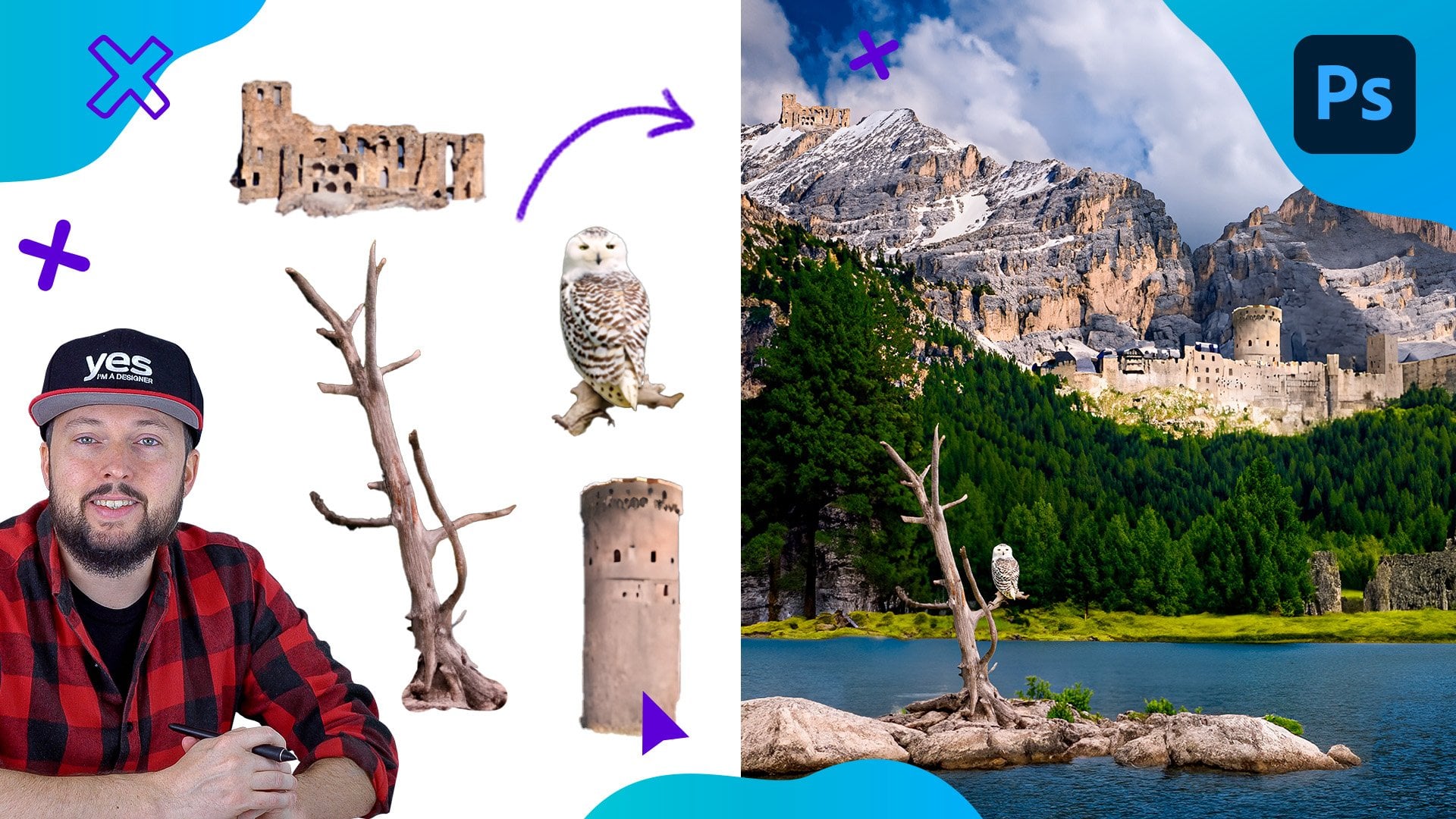
Element hinzufügen. Dieses Mal. Das wird die Pinie
sein. Also lass uns das einfach per
Drag-and-Drop hierher ziehen. Und dieser ist
etwas
schwieriger von seinem Hintergrund zu trennen Denn wenn ich einfach den Hintergrund
entfernen wähle, wirst
du sehen, dass
noch ziemlich viele weiße Details drin sind. Nun, falls du das perfekt machen
willst, kannst
du ein paar
zusätzliche Schritte machen,
aber ich mag es, die Dinge
immer im
Entwurfszustand zu belassen, bis ich zu 100% bin, ich werde etwas verwenden. In diesem Fall
ziehe ich das hier her und schaue, ob
es gut aussieht. Ich werde es in
der Ebenenstruktur
unter dem FC nach unten verschieben und vielleicht das kostenlose
Transformationswerkzeug
verwenden, um es
etwas größer zu machen .
So etwas in der Art. Lass es uns hier platzieren. Ich möchte eigentlich, dass das am ursprünglichen Rand
des Zeichens n
ausgerichtet ist,
irgendwo dort. Und dafür wähle ich den Felsbrocken aus und mache ihn
etwas größer damit er sich besser mit
dem Baum verbinden kann und
ihn vielleicht gleichzeitig nach unten bewegen Ja, ich finde, das
funktioniert ganz gut. Jetzt kann ich sehen, wie einige
dieser großen Details hier nach draußen
kommen. Und wenn wir eine andere
Farbe
für den Charakter verwenden würden, würde
sie natürlich eine andere
Farbe
für den Charakter verwenden würden, auch dort auftauchen. Also lasst uns
die Kanten einfach ein bisschen korrigieren. Durch Doppelklicken auf die Miniaturansicht der
Ebenenmasken können
wir zum Arbeitsbereich
„Auswählen und Maskieren“ zurückkehren Die Ansicht
behalte ich immer noch auf Schwarz und die Deckkraft
habe ich auf 50% eingestellt Auf diese Weise kann ich mir wirklich
eine schöne Vorschau davon ansehen, was hier passiert. Und mit dem Werkzeug „Kanten verfeinern kann
ich die
Kanten sehr schnell übermalen. Also werde ich versuchen,
all diese weißen Details zu entfernen. Wir haben hier
überall weiche Kanten, also möchte ich sichergehen, dass
ich sie alle durchgehe. Auch auf der linken Seite. Ich vermeide es,
den Baumstamm zu übermalen , der fest bleiben sollte. Und ich habe das Gefühl, dass das schon viel besser
aussieht. Aber es gibt noch eine weitere
Sache, die ich hier tun werde, und das ist die Option Farben
dekontaminieren Wenn ich das
aktiviere,
hilft es, die schöne,
satte grüne Farbe beizubehalten, die
wir ursprünglich hier hilft es, die schöne,
satte grüne Farbe beizubehalten hatten Und vielleicht nur eine
weitere Sache. Ich werde das
Auswahlwerkzeug in der Werkzeugleiste verwenden. Und nur um sicherzugehen, dass wir keine Details des Kofferraums
verlieren, übermale
ich diesen Teil einfach
ein bisschen. Auch hier unten, nur um sicherzugehen, dass das
solide bleibt und auch hier
in der Mitte. Ich möchte, dass das solide ist. Okay? Ich finde, das sieht schon
toll aus. Also lass uns klicken. Übrigens,
wann immer Sie
die
Dekontaminationsfarben aktiviert haben , können
Sie deren
Menge anpassen Manchmal reichen vielleicht etwas
weniger als 100%. 60 70% sind in diesem Fall bereits
gut, und das Ergebnis, das generiert
werden soll sollte als neue
Ebene mit einer Ebenenmaske eingerichtet werden. Und sobald Sie klicken,
sehen Sie diese neue Ebene hier. können wir also tatsächlich
die ursprüngliche Ebene löschen In diesem Fall können wir also tatsächlich
die ursprüngliche Ebene löschen. Damit werde ich nicht mehr
arbeiten. Vergessen Sie jedoch nicht, Ihre neue Ebene, die
erstellt wurde, in ein intelligentes Objekt umzuwandeln da dies jetzt
nur noch eine normale Ebene ist. Also klicke ich mit der rechten Maustaste darauf und
konvertiere es in ein Smart-Objekt. Auf diese Weise kann ich
das einfach verschieben. Ich kann sehen, dass die
Auswahl wunderschön ist, aber ich
behalte sie lieber hier , wo ich
sie ursprünglich einrichten wollte. Jetzt habe ich das Gefühl, dass der Baum etwas kleiner sein
kann, also werde ich das
kostenlose Transformationswerkzeug verwenden. So etwas
, und vielleicht
können wir es ein bisschen nach oben bewegen und auch der Fuchs kann höher gehen, nur
um alles an seinen Platz zu bringen. Ja, ich finde,
das sieht gut aus.
6. Verfeinern von Ebenenmasken – Feder und Eule: Jetzt werde ich noch eine Feder
reinbringen. Ich hätte eigentlich
gerne, dass
hier unten noch ein Detail aus dem Rahmen
herauskommt. Dafür habe ich ein anderes Bild. Ich werde
darauf doppelklicken, um es als
separates Dokument zu öffnen , da ich nur eine
dieser Federn benötige. Ich mag
diese Feder wirklich sehr. Also werde ich das rechteckige
Auswahlrechteck verwenden und genau dort
eine große Auswahl an dieser
Feder treffen . Dann drücke ich Commando
Control C, um sie zu kopieren,
und schließe
dann dieses Dokument Und dann verwende
ich in unserer Komposition Commando Control V, um dieses
Bild einzufügen Jetzt können wir hier die
übliche
Option zum Entfernen des Hintergrunds verwenden Und mal sehen, wie
sich das herausstellt. Es ist ziemlich gut. Ich kann hier nur ein paar
Details korrigieren. Durch Doppelklicken
auf die Ebenenmaske. Wir können unser Werkzeug für
verfeinerte Kanten verwenden und die Kanten ein wenig
übermalen, die Kanten ein wenig
übermalen, wo wir die weichen Details haben, und ich denke, wir werden
ein viel besseres Ergebnis erzielen, besonders hier unten. Es fehlten viele
Details. Und ich habe das Gefühl, dass das schon viel besser
aussieht. Kann
hier auf der Oberseite auch einige weiche Details haben. Und dann können wir klicken, um diese Änderungen zu
akzeptieren. Und wenn wir die Option ändern und auf die Ebenenmaske
klicken, auf die Ebenenmaske
klicken, fällt mir nur auf, dass einige
dieser weißen Punkte verschwunden sind
oder durchsichtig geworden sind
und
dass etwas, das ich schnell mit dem Pinsel
korrigieren werde , indem ich sie
einfach mit Weiß übermalen werde, ist eine schnelle
Möglichkeit, das Problem zu beheben. Und wenn Sie
jegliche Transparenz innerhalb
der Feder selbst vermeiden möchten , gibt es dafür ein sehr
nützliches Werkzeug,
das Doug-Werkzeug, das Sie in der Werkzeugleiste
finden Und wenn Sie den
Bereich auf Highlights einstellen. Sie also von den drei Optionen Wenn Sie also von den drei Optionen Glanzlichter und
eine Belichtung von etwa 30% verwenden möchten , können
Sie
Ihre Auswahl übermalen und sie sehr schnell verfeinern. Im Inneren sollten sich also
keine grauen Details befinden, da
Weiß schwarze Höhen anzeigt. Das ist schon ein viel besseres
Ergebnis. Und wenn
Sie außerhalb der
Feder einen kleinen Heiligenschein sehen , sollte
dieser nicht da sein Dies kann vermieden werden,
indem Sie die entgegengesetzte
Version dieses Tools verwenden,
das als Burn Tool bezeichnet wird Das sollte für den Bereich auf
Schatten eingestellt sein. Auch hier
kann die Belichtung auf etwa 30% eingestellt werden. Und dann klicken Sie einfach ein
paar Mal um
den Rand herum , wo Sie den größten Teil
des von mir erwähnten Heiligenscheins sehen , vielleicht auch ein bisschen mehr
hier auf der rechten Seite Jetzt haben wir einen viel besseren
Rand für die Auswahl. Und vielleicht werde ich
das Dodge-Tool hier oben
etwas häufiger verwenden das Dodge-Tool hier oben
etwas häufiger Ändern Sie nun die Option und klicken Sie
auf die Ebenenmaske. Wir können zurück zum
eigentlichen Bild selbst springen. Lassen Sie uns das also hierher verschieben und einfach testen, wie das funktioniert. Ich habe das Gefühl, dass der Rand jetzt gut
aussieht. Es ist also an der Zeit,
daraus ein Smart-Objekt zu machen Klicken Sie mit der
rechten Maustaste und wählen Sie In Smart-Objekt
konvertieren. Und wir können es mit
dem kostenlosen Transformationswerkzeug umdrehen dem kostenlosen Transformationswerkzeug umdrehen und es hier an
der anderen Feder ausrichten. Vielleicht so etwas. Vielleicht können wir sie
etwas kleiner machen als
die andere Feder. Und wir haben das Gefühl, dass es so
aussieht, als ob es hier ausgerichtet ist. Vielleicht drehen Sie es da
ein bisschen mehr Linie. Ich finde, das sieht gut aus, und selbst aus der
Ferne sieht es gut aus. Es lenkt nicht vom Umriss
des Briefes ab. Jetzt können wir vielleicht ein anderes Tier
reinbringen, nur um die Sache
interessanter zu machen Ich bringe diese Eule rein, ziehe sie per Drag-and-Drop in Photoshop, platziere sie ganz
oben in der Komposition
und verwende dann die Option zum Entfernen des
Hintergrunds, und verwende dann die Option zum Entfernen des um sie
zu trennen Mir ist aufgefallen, dass
die Auswahl zwar gut aussieht, wir hier aber einige Probleme
mit diesen Federn haben, und in einigen Fällen ist es einfach
am einfachsten, dies
mit dem Pinselwerkzeug zu beheben Ich werde
sie also
schnell übermalen , indem ich Weiß als
meine vier großen Farben verwende. Dabei achte ich
darauf, dass ich an
der Ebenenmaske arbeite und diese Details einfach schnell
übermale. Da haben wir also diese
Feder, eine weitere Feder. Noch eine, und dann vielleicht
diese weißen Details hier, wir können sie entfernen und mit Schwarz
übermalen Ich werde nicht
zu viel Zeit damit verbringen weil es so ein kleines Detail
sein wird Ich glaube nicht, dass es
irgendjemand bemerken wird. Wenn Sie Perfektionist
sind, können
Sie mit Ihrer Auswahl natürlich wirklich
pixelgenau sein Ich bin eigentlich schon zufrieden damit, wie
das aussieht, also werde ich
daraus ein intelligentes Objekt Denken Sie auch hier daran,
denn wir wollen die Qualität
der Maske
beibehalten. Also klicke ich mit der rechten Maustaste darauf und wähle In Smart-Objekt konvertieren. Und dann lass uns die Größe ändern. Zieh es ganz nach unten. Ich möchte, dass das
hier in der Ecke ist, noch kleiner, so
etwas in der Art. Richten Sie es so dass es leicht
vor dem Baum liegt. Und um die Sache
interessanter zu machen, können
wir das
auch auf den Umriss
des Charakters beschränken. Also ziehe ich es
ganz nach unten und stelle fest, dass sobald ich
es über der Textebene platziert habe, weil dort bereits eine
Schnittmaske erstellt wurde, diese automatisch auch
Teil dieser Schnittgruppe wird Teil dieser Schnittgruppe Das l ist jetzt also nur
innerhalb
des Umrisses dieser Textebene sichtbar innerhalb
des Umrisses dieser Textebene Aber ich werde
das noch einmal duplizieren ,
die Option
ändern und es ganz nach oben ziehen. Dann füge eine Ebenenmaske hinzu. Dies ist eine zusätzliche
Ebenenmaske, nicht die, die wir
für die Auswahl selbst verwenden. Und jetzt
zoome ich einfach etwas näher heran und übermale die
Schwanzfedern. wird uns helfen, die Illusion
zu erzeugen, dass die Eule aus
dem Bild herauskommt Die Schwänze, die weiter
entfernt sind, befinden sich also immer noch
innerhalb dieses Rahmens, aber die Flügel
breiten sich jetzt außerhalb des Es ist also ein netter Effekt außerhalb
der Grenzen, ein bisschen ähnlich dem, was wir hier mit dem Porträt
erzeugt haben, aber in kleinerem Maßstab Zu guter Letzt
hätte ich auch gerne einige Aquarelldetails
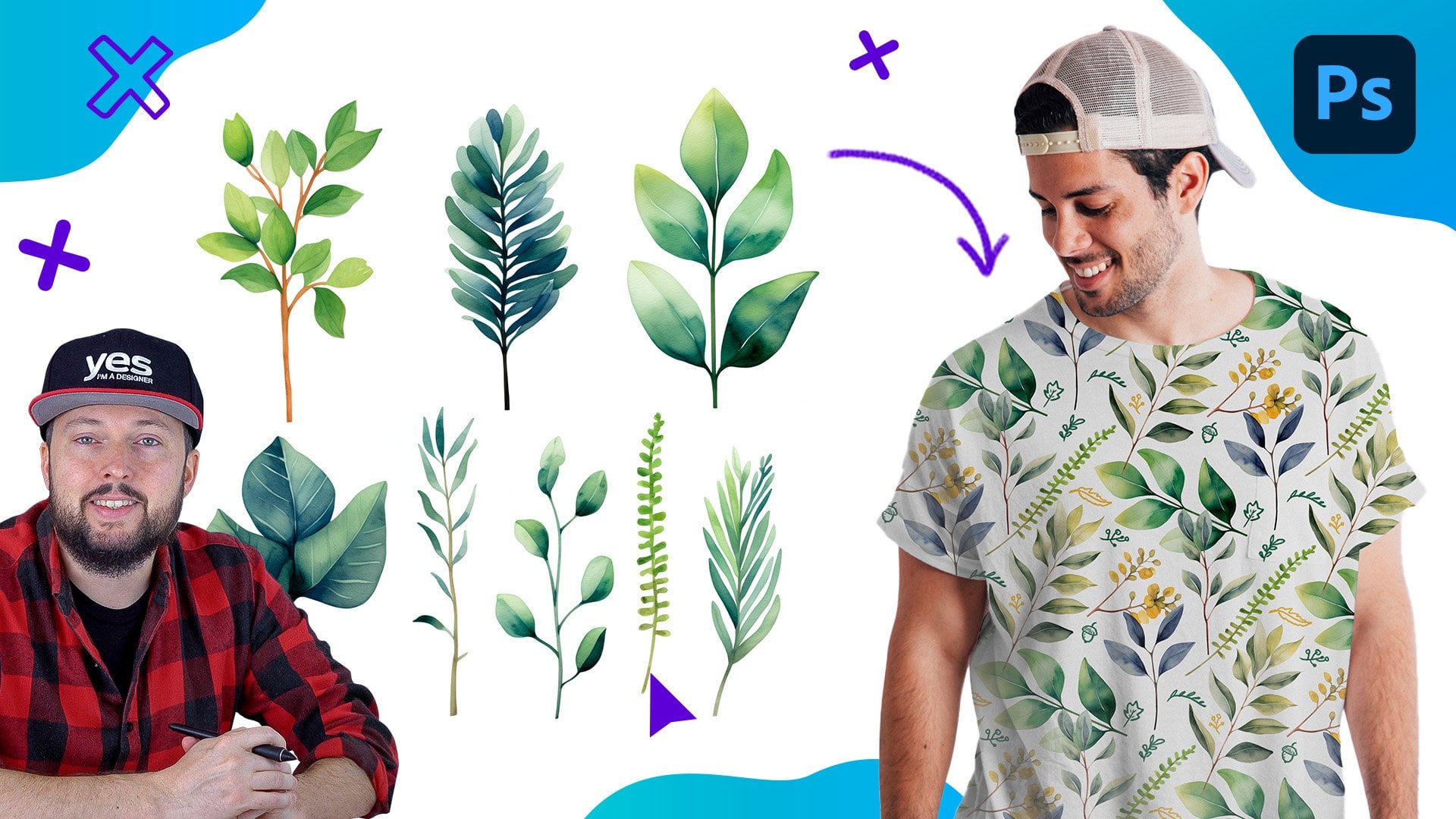
als Hintergrund für diese Textebene Also werde ich eines davon mitbringen
. Ich mag diesen grünen sehr, also ziehe ich ihn hier rein und ziehe ihn ganz unten unter die Ebene. Und genau wie zuvor wird es
automatisch Teil
dieser Clipping-Gruppe Ich kann das also verschieben und
Sie können sehen, dass es
nur innerhalb der Grenzen der
Textebenen erscheint nur innerhalb der Grenzen der
Textebenen Deshalb möchte ich hier ein Detail haben
, das stärker sein wird. Ich benutze einfach das kostenlose
Transformationstool, mache es ein bisschen größer. So etwas in der Art. Dann halte
ich die Alter-Optionstaste gedrückt und
ziehe das hier nach rechts, nur um eine andere
Version davon zu erstellen. Und um Überlappungen
zwischen den beiden Ebenen zu vermeiden, ändere
ich den Mischmodus
dieser Ebene auf Multiplikation Ich habe mir nicht einmal die Mühe gemacht, hier eine Auswahl zu
erstellen. Da diese Details nur im Hintergrund
erscheinen. Ich denke, das ist
genug, um damit zu arbeiten. Ja, nur ein kleines blaugrünes Detail
da unten. Und dann werde ich eine weitere Kopie
erstellen, sie nach oben
ziehen und hier wieder eine gute
Platzierung dafür finden. Vielleicht so etwas,
das ganz nett aussieht. Kann hier oben links auch etwas zusätzliche
Farbe haben. Auch hier verwende ich das
kostenlose Transformationswerkzeug diese zusätzliche
doppelte Ebene. Und wieder
möchte ich diese Kanten hervorheben, denn was ich jetzt
tun werde, ist,
die Hintergrundfarbe
dieser Komposition in Weiß zu ändern . Und hier verlasse ich mich auf ein
Gestaltungsprinzip,
das als Schließung bezeichnet wird. Das bedeutet, dass
unser Verstand
diese Lücken schließt und in der
Lage ist, etwas
als einheitliche Form zu erkennen, auch wenn etwas nicht
vollständig durchgängig wird. Das bedeutet, dass
unser Verstand
diese Lücken schließt und ist. In diesem Fall haben wir
zwar einigen Stellen sichtbare
Lücken, der Umriss ist
also
nicht durchgehend. Solange wir gute Arbeit
geleistet haben die Form
nicht zu sehr unterbrochen haben, kann
der Betrachter
erkennen, was er
gerade betrachtet Meiner Meinung nach
funktioniert es wirklich gut, also können wir
die Hintergrundebene ausschalten und sie so speichern weil wir
sie am Ende
so im
Design-Dokument benötigen werden sie am Ende
so im
Design-Dokument Speichern wir also unsere Arbeit
als Photoshop-Datei, und jetzt können wir mit
der Erstellung der anderen kleineren Kompositionen fortfahren der Erstellung der anderen kleineren Kompositionen , die wir
für unseren Spread benötigen.
7. Erstellen zusätzlicher Kompositionen: Ich werde mit
einem anderen leeren Dokument beginnen das genau dieselben
Werte wie zuvor hat. Es kann etwas
kleiner sein, wenn Sie möchten, aber es schadet nicht,
ein Format mit höherer Auflösung zu haben. Also werde ich das
wieder in einem quadratischen Format erstellen . Und zuerst verwende ich das Ellipsenwerkzeug
aus den Formwerkzeugen
und stelle sicher, dass es hier in der Steuerleiste auf
den
Formmodus eingestellt ist hier in der Steuerleiste auf
den
Formmodus Dann können wir die Umschalttaste
gedrückt halten und einen perfekten Kreis zeichnen Dieser wird mit einer Farbe
gefüllt, die wir ganz einfach ändern können
, indem wir auf das
Vorschaubild im Ebenenbereich
doppelklicken Ich werde es vorerst einfach in
etwas Neutraleres ändern vorerst einfach in
etwas Neutraleres Ich finde, das sieht gut aus. Und jetzt ziehe
ich
dieses Landschaftsbild per Drag & Drop auf diesen Kreis. die
Alter-Optionstaste gedrückt halte, erhöhe
ich die Größe ein wenig. Und dann erstelle ich eine Schnittmaske wie in
der vorherigen Komposition,
indem ich die Alter-Optionstaste gedrückt halte zwischen den beiden Ebenen
klicke Jetzt wird dieses Bild
innerhalb des Kreises platziert. Ich möchte eigentlich, dass es fast symmetrisch ist, und deshalb mag ich dieses Bild weil wir den Berg
hier in der Mitte haben und dann haben wir
es tief im Wald, was ziemlich gut aussieht,
also fast symmetrisch. Aber ich will nicht die Details des Himmels und den Berg
im Hintergrund. Also werde ich versuchen, sie zu verstecken. diese Ebene ausgewählt haben, können
wir versuchen, zum Auswahlmenü
zu gehen
und die Himmelsauswahl auszuwählen. Was meistens gute Arbeit bei der Auswahl des Himmels leistet. Und wir können diese Auswahl erweitern indem wir das
Schnellauswahlwerkzeug verwenden, das wie ein Pinsel funktioniert. Wir können den
Pinsel vergrößern und die Berge hier einfach etwas
mehr
übermalen. Tippen Sie vielleicht noch einmal darauf, und ich habe das Gefühl, dass wir jetzt
einen wirklich guten Vorteil haben. Wir können
diese Details hier lassen oder sie
vielleicht
auch auswählen und entfernen. Ich denke, das ist dort eine gute
Auswahl. Aber bevor wir
daraus eine Maske machen, werde
ich
hier in der kontextuellen Taskleiste auf
das Symbol zum Umkehren der Auswahl klicken Auswahl hier in der kontextuellen Taskleiste auf
das Symbol zum Umkehren der und dann auf die Maske klicken Denken
Sie daran, dass bei jeder Verwendung der Maskenoption
alles, was sich in der
Auswahl befindet, sichtbar bleibt und alles andere ausgeblendet
wird In diesem Fall haben wir also zuerst den Himmel
ausgewählt. Aber dann haben wir die
Auswahl umgekehrt, weil wir den Berg
und den Wald sichtbar halten
wollten Die gute Nachricht ist, dass
Sie auch dann, wenn Sie den letzten Schritt vergessen, die Farben der Maske umkehren, das Miniaturbild der Ebenenmaske
auswählen
und den Befehl Strg I drücken können Miniaturbild der Ebenenmaske
auswählen und den Befehl Strg I drücken Das macht
also dasselbe, und Sie können die Farben vor und zurück
drehen Jetzt ändere ich die
Farbe des Kreises in Weiß. Also doppelklicke ich
auf das Vorschaubild. Und stelle es auf Weiß und klicke
dann auf Okay. Jetzt brauchen wir nur noch ein
zusätzliches Bild. Ich doppelklicke
auf das Bild des Vogels und treffe mit
dem ESO-Tool
eine schnelle Auswahl rund um diesen Vogel. Ich glaube, es ist ein Adler oder eine
Art Greifvogel. Da ist also die Auswahl, und ich drücke Command oder Control C, um das Dokument zu kopieren
und
zu schließen, und hier werde ich es einfügen, aber bevor ich das mache, ich sicher, dass die oberste Ebene
hervorgehoben ist. Auf diese Weise landet diese neue
Ebene, wenn
sie eingefügt wird, nicht in der Schnittmaske Jetzt müssen wir das nur noch vom
Hintergrund trennen. Also werde ich auf Hintergrund
entfernen klicken
und wir können sehen, dass
es gute Arbeit geleistet hat abgesehen von einigen
kleinen Details, die wir mit dem Pinselwerkzeug sehr
schnell korrigieren können. Ich muss nur
sicherstellen, dass ich Weiß als
Vordergrundfarbe habe , damit ich
diese Details, die durch das entstandene Moos
verdeckt wurden, wieder zum Vorschein bringen kann diese Details, die durch das entstandene Moos
verdeckt wurden, wieder . Und wenn Sie Details haben, die
sich entlang einer geraden Kante befinden, können
Sie diese Technik auch verwenden Klicken Sie
einfach einmal mit der Maus, halten Sie
die Umschalttaste gedrückt und klicken Sie erneut auf die andere Seite. Auf diese Weise können Sie diese
geraden Formen sehr einfach erstellen . Das verbindet im Wesentlichen die
beiden Punkte, die Sie erstellen. Jetzt haben wir dort eine viel
bessere Auswahl, und wir können diese Ebene in
ein intelligentes Objekt verwandeln , um
die Qualität der Maske zu erhalten. Klicken Sie also mit der rechten Maustaste auf die Ebene, konvertieren Sie sie in ein intelligentes Objekt und reduzieren Sie dann die Größe mit
dem kostenlosen Transformationswerkzeug. Ich hätte das gerne
irgendwo hier in der Nähe. Und nochmal, ich liebe dieses
Bild, weil es die Symmetrie
in dieser Komposition nur verstärkt Wir haben also fast eine
V-Form mit den Flügeln und akzeptieren
die Transformation Und ich glaube, das ist
alles, was wir hier tun mussten. Wir können also einfach
die Hintergrundebene löschen und diese als
weitere Photoshop-Datei speichern. Ich nenne
es Circular Comp. Und zu guter Letzt. Ich werde dieses
zweite Landschaftsbild öffnen. Das werde ich am Ende
der Zeitschriftenseite verwenden. Und hier
müssen wir nur die Himmelsauswahloption verwenden. Gehen Sie also zum Auswahlmenü wählen Sie Sky, was bereits eine wirklich gute
Auswahl
ergeben sollte . Wir müssen nicht einmal etwas dagegen
tun. Kehren Sie einfach
die Auswahl um und verwandeln Sie sie dann in eine Maske Und speichern Sie das auch
als Photoshop-Datei. Gehen Sie also einfach zum Menü Datei, speichern Sie S und stellen Sie im Format
sicher, dass Sie
Photoshop ausgewählt haben. Und ich
nenne das einfach Berge. Und jetzt haben wir sie alle
bereit. Es ist Zeit,
sie in das Design einzubeziehen.
8. Zusammenstellen des fertigen Designs in Adobe InDesign: Nun, für diesen Teil
des Projekts, falls Sie kein DBN-Design haben, können
Sie einfach das
exportierte JPEG verwenden und die Komposition
tatsächlich in Photoshop
zusammenstellen Und das Endergebnis
wird dem, was ich hier machen
werde, sehr
ähnlich aussehen was ich hier machen
werde, sehr
ähnlich Vielleicht abgesehen von
einigen der Funktionen zum Umbrechen
von Text , die
wir verwenden werden. Aber zunächst
werde ich sicherstellen, dass ich an der Bildebene arbeite. Also habe ich das hier schon
vorbereitet. Falls Sie Ihre Ebenen nicht
sehen, gehen Sie
einfach zum
Fenstermenü und wählen Sie Ebenen Gehen Sie dann zum
Pi-Menü und wählen Sie Abspielen Drücken Sie
also die
Befehlstaste Strg D. Zuerst wähle
ich
die Hauptkomposition Lass uns das
hier oben links ablegen. Und ich werde da rein gehen,
also haben wir einfach ein bisschen weniger leeren Raum drum herum, so etwas in der Art. Vielleicht ein bisschen mehr. Einfach die
Kanten ziehen. Das kann ich machen Und das Halten
dann Command-Shift, die Control-Shift
auf der Tastatur. Ich kann es vergrößern bis
es
zur Komposition passt. Und lass uns einfach
ein bisschen näher heranzoomen. Ich habe hier schon ein Lineal
, damit ich mich daran orientieren kann. Die Grundlinie
dieses Textes ist also
an der Grundlinie
dieses Intro-Absatzes ausgerichtet an der Grundlinie
dieses Intro-Absatzes Ich habe das Gefühl, dass das schon gut
aussieht. Vielleicht können wir es einfach leicht
nach links
bewegen .
So etwas in der Art. Nun ist es wichtig,
dass wir
dieses erste Zeichen entfernen müssen , weil wir nicht wollen, dass es wiederholt wird. Da das als Drop Cap
dienen soll, ist
es wie eine große
Initiale des Titels. Jetzt liest es sich wie Natur
, mit dem ersten Buchstaben
hier links. Das Rezept der Natur
ist der Haupttitel. Ich finde, das
funktioniert ganz gut. Vielleicht können wir das noch ein
bisschen größer machen. Hier ist Platz, um
es größer zu machen und es dann einfach etwas weiter
unten auszurichten, so. Und vielleicht kann es
auch auf der rechten Seite
etwas näher kommen . Schauen wir uns das
genauer an. Okay. Ich habe das Gefühl, etwas nach
links würde besser funktionieren. Und jetzt können wir unsere
andere Komposition, die wir erstellt haben, einfügen, also gehen wir erneut zum Befehl „
Platzieren und wählen dann
die kreisförmige Komposition aus, die ich anklicke und ziehe, um sie hier auf der rechten
Seite der Druckseite zu platzieren. Auch hier lasse ich diesen größeren Befehl oder die Strg-Taste ziehen um es zu vergrößern, vielleicht sogar noch ein bisschen
mehr, etwa so Und jetzt können wir im Fenstermenü die Option „Textumbruch“
wählen.
In diesem Bedienfeld verwende
ich die dritte Option,
die Umgehung Textumbruch“
wählen.
In diesem Bedienfeld verwende
ich die dritte Option, der
Objektform, und den Typ, ich wähle
Alphakanal
, der von der Transparenz
in der Komposition abhängt. Und wir können einfach
den Offset erhöhen , um die
Lesbarkeit zu verbessern Ich denke, etwas um die 7 Millimeter wird gut funktionieren. So können wir sehen, wie die Kopie nach rechts
geschoben wird. Ich werde das wahrscheinlich
etwas weiter nach links verschieben , damit es den
Textfluss nicht zu sehr unterbricht Wenn Sie nun
diese Art von Funktion verwenden, Sie
sicherstellen, dass Sie
sie auf der Seite des Textes anwenden ,
an der sie ausgerichtet ist,
denn dann erhalten
Sie diese schönen, geraden Kanten, die der Form
des Bildes besser folgen Nur um es Ihnen zu zeigen, wenn ich dieses Bild hier
auf der linken Seite
platzieren würde , wo der Text
einen ausgefransten Rand hat Also nochmal, es ist nach
links ausgerichtet, nach rechts. So einen Vorteil haben wir nicht. Es wird nicht so effektiv
sein oder es wird nicht so
interessant sein im Vergleich zu dem, was wir
hier auf der rechten Seite schaffen könnten. Letzt
platzieren wir es in den Bergen, was wiederum als
separate Photoshop-Datei gespeichert wird. Ich werde
hier unten klicken und ziehen. Und dann werde ich es
einfach ein
bisschen höher bewegen . So wie das. Und in den Transformationssteuerungen
im Eigenschaftenbereich zeige ich die Option
Horizontal umkehren ,
mit der ich das
Ganze so einrichten kann. Ich habe das Gefühl, dass es sich
im unteren Teil der
Komposition viel besser anfühlt. Und da haben wir alle
drei Details, die wir geschaffen haben, in das Design
integriert, und es ist nur an der Zeit,
den letzten Schliff zu geben. Einige zusätzliche kleine Bilder, ähnliche Elemente, die wir in
unserer Komposition verwendet haben , werden
alles gut zusammenfügen.
9. Erstellen eines Mockups mit dem endgültigen Streckendesign: Um
unsere harte Arbeit, die wir in dieses Projekt
gesteckt haben, wirklich präsentieren zu
können , lassen Sie uns das endgültige Design
in ein wunderschönes Modell umwandeln Dafür habe ich
hier schon in
Photoshop die perfekte Vorlage hier schon in Sie finden diese Datei
im Ordner Übung fünf, PSD-Datei mit einer
Vorlage für
das
Magazin . Sie enthält
zwei intelligente Objekte, eines für die rechte Seite
des Magazins, das sich oben befindet, und das andere
für die linke Seite. Wir benötigen also zwei
separate J-Packs, um unsere endgültige
Komposition aus dem Design übernehmen zu
können. Falls Sie sie in Photoshop
zusammengestellt
haben, können Sie sie einfach
direkt von dort kopieren. Aber ich gehe
zurück zum Design und gehe zum Fi-Menü,
wähle Exportieren
oder drücke die Befehlstaste Strg E. Und dann
wähle ich hier Format JPEG, wähle Speichern und stelle dann
sicher, dass ich den Export für alle Endseiten eingestellt
habe Die Qualität
sollte bereits 300 PPI betragen, wodurch wir eine gute Ausgabe
mit hoher Auflösung erhalten Jetzt können wir zurück
zu Photoshop springen und auf das Vorschaubild der ersten
intelligenten Objekte
doppelklicken Das ist also die rechte
Seite des Magazins. Das machen wir auf. Jetzt können wir diese JPEGs
auf unserem Computer
finden Wählen wir also die rechte Seite und ziehen sie hier hinein Und beachten Sie, dass
das SPEC-Verhältnis
etwas anders ist ,
aber kein Problem Wir können einfach die
Umschalttaste gedrückt halten und sie nach
unten ziehen und dann vielleicht eingeben, um
die Transformation zu akzeptieren Da das Modell perspektivisch
ist, wird sich diese Verzerrung nicht
bemerkbar machen Mach dir darüber keine Sorgen
. Gehen wir einfach zum Dateimenü, speichern
diese Änderungen und schließen
dann das Smart-Objekt, um es bereits
im Mocap selbst zu sehen Lassen Sie uns diese Schritte
für das andere Smart-Objekt wiederholen. Doppelklicken Sie auf das Vorschaubild, öffnen Sie es und legen Sie dann
das andere Bild hier Auch hier können
wir bei gedrückter Umschalttaste
den oberen
und dann den unteren Teil
herausziehen und die Eingabetaste drücken, um die Änderungen zu
akzeptieren, abzulegen, zu speichern und dann zu
schließen, um die endgültige
Komposition zusammenzustellen Und es ist bereit, direkt in Ihr
kreatives Portfolio einzusteigen. Ich hoffe, du hattest Spaß
mit diesem Projekt und falls du
alles genau so verfolgt hast
, wie ich es erstellt habe oder was du
gerade auf dem Bildschirm sehen kannst. In diesem Fall würde ich
empfehlen, zum Anfang
dieses Projekts zurückzukehren und
zu versuchen, mit
verschiedenen Bildern zu arbeiten , verschiedene Elemente zu erstellen,
unterschiedliche Kompositionen zu erstellen
und sogar im Design ein etwas
anderes Layout zu
entwickeln, wenn Sie möchten, um mit den gleichen Techniken,
die wir behandelt haben
, etwas
völlig Einzigartiges zu
schaffen völlig Einzigartiges . Denken Sie daran, in Photoshop zu
experimentieren, Spaß zu haben und etwas
Tolles zu kreieren.
10. Schlussbemerkung: Gut gemacht für den
Abschluss dieses Kurses. Ich hoffe, du hattest genauso viel Spaß beim Durchspielen wie
ich beim Aufnehmen. Und
vergiss natürlich nicht das Klassenprojekt. Denn denken Sie daran,
Übung macht den Meister. Ich kann es kaum erwarten, Ihre Arbeit zu sehen, also stellen Sie sicher, dass Sie sie einreichen. Und falls dir dieser Kurs
gefällt und du mehr von mir
lernen möchtest, dann gibt es noch viele andere Kurse, die
du hier finden kannst. Schau sie dir jetzt an. Ich kann es kaum erwarten,
dich in der nächsten zu treffen.
 Martin Perhiniak, Graphic Designer, Illustrator & Educator