Transkripte
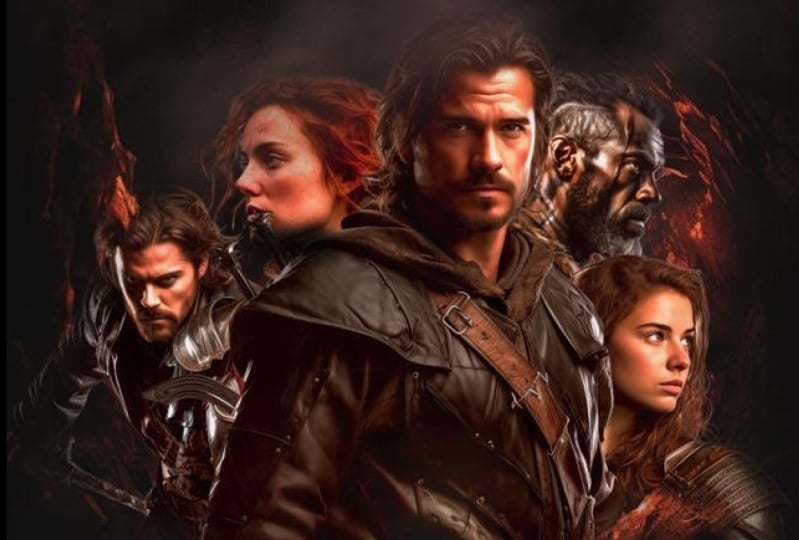
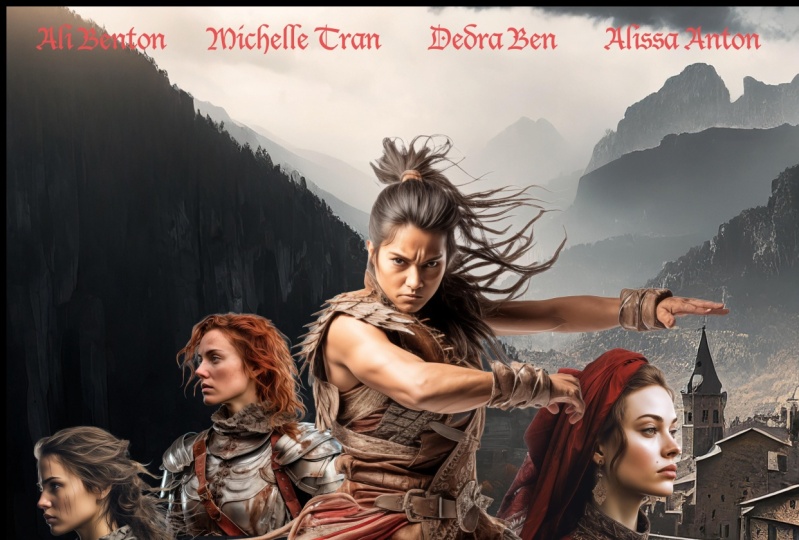
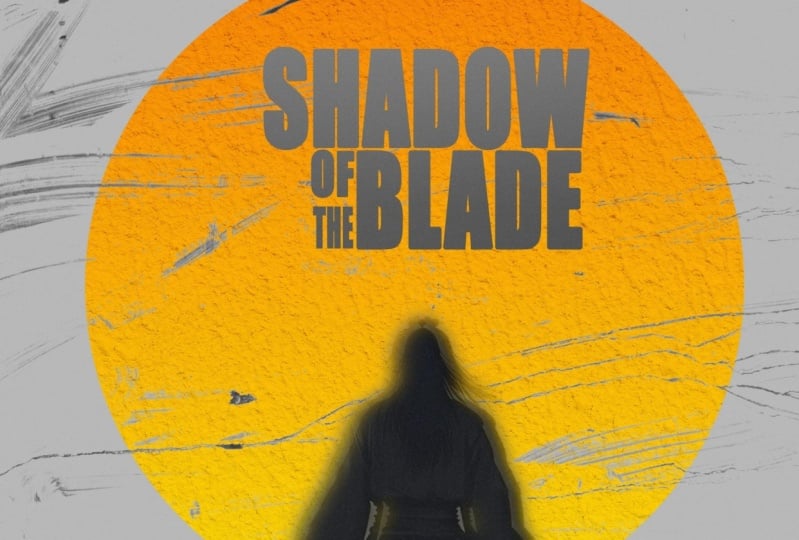
1. Einführung Filmplakat: Willkommen zum praktischsten
Photoshop-Kurs , den
Sie je gesehen haben. Dies ist keine
typische Feature-Tour. Wir tauchen direkt in
spannende kreative Projekte ein, und Sie werden ermutigt, völlig
einzigartige Designs zu kreieren. Sie werden dieses Projekt lieben
, wenn Sie ein Fan von Filmen sind. Und ehrlich gesagt, wer
schaut sich nicht gerne Filmplakate an? Bei diesem speziellen Projekt habe ich
beschlossen, einen
dunklen Fantasy-Film zu drehen. Es ist völlig fiktiv. Ich habe mir den Titel ausgedacht. Ich habe mir auch die allgemeinen
Charaktere ausgedacht. Aber wie immer ist das
Wichtigste die Arbeit an
sich und die Techniken
, die wir behandeln, da
diese auf jeden Stil und
jedes Thema angewendet werden können , das Sie kreieren möchten. ob Sie ein
aufstrebender Grafikdesigner,
Fotograf, Vermarkter
oder einfach eine Person mit
einer Leidenschaft für visuelles
Geschichtenerzählen sind Fotograf, Vermarkter oder einfach eine Person mit , wenn Sie Photoshop
beherrschen, erhalten Sie die Werkzeuge,
mit denen Sie Ihre Visionen zum Leben erwecken Dieser Kurs ist perfekt für Sie,
wenn Sie mit
Photoshop noch nicht vertraut sind oder wenn Sie sich selbst gesagt haben und bereit
sind, es selbstbewusster und
effektiver zu selbstbewusster und
effektiver Ich bin Martin Pahina, zertifizierter
Ado-Experte und Dozent mit einem Designhintergrund von über
zwei Jahrzehnten Im Laufe meiner Karriere
habe ich
mit renommierten Kunden
wie Disney,
Mattel, Cartoon Network,
Nickelodeon und BBC zusammengearbeitet mit renommierten Kunden
wie Disney,
Mattel, Cartoon Network, Nickelodeon Lernen Sie, die
neuesten Funktionen von Photoshop zusammen mit den
grundlegenden Bausteinen
wie Ebenen,
Anpassungen, Auswahlen,
Transformationen, Maskierungen, intelligenten Objektpinseln Transformationen, Maskierungen, zusammen mit den
grundlegenden Bausteinen
wie Ebenen,
Anpassungen, Auswahlen,
Transformationen, Maskierungen, intelligenten Objektpinseln und vielem mehr zu nutzen. Sie können
Ihre Fähigkeiten auch zukunftssicher machen, indem Sie die fantastischen generativen KI-Funktionen von
Photoshop beherrschen von
Photoshop Ich
unterrichte nicht nur Photoshop. Ich befähige dich, dich auszudrücken, deine Geschichte
zu erzählen
und Designs zu kreieren, die zu
deinem einzigartigen Stil passen Dies ist Ihre Chance, Arbeiten zu
schaffen, die wirklich
persönlich sind und
Ihrem professionellen
kreativen Portfolio würdig Ihrem professionellen Sie können jedes Projekt
verfolgen und meine Designs replizieren, oder Sie können die Workflows
und Techniken verwenden, die ich Ihnen zeige und etwas völlig
anderes und einzigartiges kreieren Bist du bereit, die Art und Weise, wie
du Photoshop lernst, zu revolutionieren Ihr kreatives Abenteuer mit
Photoshop beginnt genau hier. Oh.
2. Einrichten des Dokuments: Projekt, ich würde
empfehlen, mit
einer Standardgröße für Filmplakate zu arbeiten , die 27 mal 40 Zoll groß wäre. Das wird ein
Portrait-Filmplakat
mit einer Druckauflösung von 300 PPI oder Pixeln sein. Dies wird nun
garantieren, dass es sich um ein
Bild mit sehr hoher
Auflösung Wenn es ausgedruckt ist, wird
es für diese Standardgröße
gut funktionieren . Es ist wie eine
branchenübliche Auflösung. Aber wenn Ihr Computer
damit zu kämpfen hat, können
Sie die Auflösung jederzeit
auf vielleicht 72 oder 150 reduzieren. Aber nur um Ihnen zu zeigen, ob ich zu Pixeln
wechsle,
ist das derzeit eine sehr hohe
Anzahl von Pixeln, 8.000 mal 12.000 Aber wenn wir wieder zu Zoll wechseln
und diese Zahl auf, sagen
wir einfach 72 PPI reduzieren sagen
wir einfach 72 PPI Wenn ich jetzt die Pixelgröße überprüfe, können
Sie sehen, dass sie
radikal reduziert ist. Es ist immer noch genug, um
damit für dieses Tutorial zu arbeiten, aber es wird für
den Computer einfacher sein , mit
diesem Dateityp umzugehen. Erwähnenswert ist, dass,
wenn Sie
die Auflösung ändern , während Sie die Pixel ausgewählt
haben, dies keinen Einfluss auf
die Dokumentgröße hat. Es wird also einfach
die Auflösung auf
eine höhere Zahl eingestellt , aber die Pixel werden dadurch nicht
geändert. Falls Sie also zur höheren Pixelmenge zurückkehren
möchten , stellen Sie
sicher, dass Sie zuerst 2 „umschalten dann 300 eingeben. Und wenn wir jetzt zu Pixeln
zurückkehren, können
Sie sehen, dass es wieder auf
die höheren
Auflösungszahlen eingestellt ist . Wenn Sie nicht wissen, wie Pixel und Auflösung funktionieren, schauen Sie sich
unbedingt das Video
im Einführungskapitel an, aber ich erkläre das
etwas ausführlicher. Aber jetzt, wo wir
alles eingerichtet haben, können
wir dieses neue Dokument erstellen, und ich werde alle Bilder einfügen, mit denen ich arbeiten
möchte.
3. Platzieren von Assets in der Komposition: Ich habe nur
sieben der Bilder ausgewählt, die wir für
dieses Tutorial für Sie vorbereitet haben. Ich habe also sechs Schauspieler und ein Bild für den Hintergrund,
nämlich diesen Berg. Also werde ich sie in
Photoshop integrieren. Und der einfachste Weg
, das zu tun, besteht darin,
sie einfach alle in das
leere neue Dokument zu ziehen . Also werde ich sie aus
meinem Finder holen und sie dann
hier im Hintergrund ablegen. Jetzt können Sie natürlich den
Windows Explorer verwenden, wenn
Sie sich auf einem PC befinden. Und wenn Sie dies tun,
werden
alle ausgewählten Bilder nacheinander platziert. Sie müssen nur
jedes Mal, wenn eines erscheint, Eingabetaste
drücken und dann erneut die Eingabetaste
drücken. Und das Gute an dieser
Methode ist, dass auf diese Weise jedes dieser Bilder
automatisch als intelligente Objekte platziert
wird . Und ich denke, das
ist der letzte. Sie können hier in
den Miniaturansichten der Ebene sehen, dass sie
alle dieses kleine Symbol haben,
was bedeutet, dass es sich um intelligente Objekte
handelt, was es einfacher macht,
zerstörungsfrei mit ihnen zu arbeiten Lassen Sie mich diesen Berg nun
mit dem
Verschieben-Werkzeug etwas tiefer bewegen Es sollte hier am
Ende der Komposition sein. Und dann wähle ich
alle Schauspieler aus und ziehe sie nach oben und verschiebe
sie auch etwas höher. Jetzt müssen wir
sie auch kleiner machen. Nachdem ich sie alle ausgewählt
habe, verwende ich die
Tastenkombination Commando Control T , um
die freie Transformation zu verwenden Und dann ziehe ich einen
der Eckpunkte. Ich kann sie
etwas kleiner machen, ungefähr
so groß Ich habe vor, hier eine
dreieckige Komposition zu erstellen. Ich werde diesen Charakter
als Hauptakteur verwenden , und dann
werden alle anderen Schauspieler in der Nähe dieser
zentralen Figur sein Wie Sie im
Hintergrund sehen können, ist
dieser Berg auch wie
ein Dreieck oder eine Pyramide. Das wird
gut funktionieren und es wird
einfacher machen , die
Dinge aufeinander abzustimmen. Jetzt fange ich an, diese Bilder von
ihrem weißen Hintergrund zu
trennen. Ich werde sie alle ausschalten. Und fangen wir hier mit
diesem Charakter an. Ich habe die Ebene ausgewählt. Und dann versuche
ich in der
kontextuellen Taskleiste immer, mit
der Option „Betreff auswählen“ zu beginnen Das macht normalerweise gute Arbeit, und in diesem Fall habe ich das Gefühl, dass
es bereits gute Arbeit geleistet hat Wir können daraus einfach
eine Maske mit diesem Symbol machen. Okay, es gibt
einige kleine Details, von denen
ich sehe, dass sie nicht
vollständig ausgeblendet sind, wie diese Teile hier. Aber darauf komme ich später
zurück. Im Moment bin ich
mit dieser Auswahl zufrieden. Ich verfeinere
meine Auswahl immer gerne , sobald ich
die Zusammensetzung festgelegt habe. Lassen Sie uns also einfach diese Ebene
ausschalten und die nächste Ebene
einschalten Ich lasse diese Bilder lieber über dem Hintergrund,
anstatt sie auf dem weißen
Hintergrund zu haben, nur damit ich
sehen kann , wie die Auswahl
und die Masken aussehen. Wählen Sie also noch einmal das Thema aus. Mal sehen, was passiert. Wir sollten ein
ziemlich gutes Ergebnis erzielen. Ja. Ich finde, es ist gut abgesehen von diesem Teil hier, aber lassen Sie uns das in eine Maske verwandeln und dann können wir
ein bisschen näher heranzoomen. Wenn dir solche
Details auffallen, kannst
du sie ganz einfach korrigieren, indem du
die Maske auswählst. Und stellen Sie mit dem Pinselwerkzeug einfach die
Deckkraft Ihres Pinsels auf 100% ein und
stellen Sie sicher, dass die weiße Farbe als Vordergrundfarbe eingestellt
ist Und dann können Sie
die Größe und Härte Ihres Pinsels entweder
über die Menüs hier oben, Größe und Härte, oder Sie können über
die Tastenkombinationen darauf zugreifen Steuern Sie die Option, klicken und ziehen Sie auf dem Mac
nach links und rechts
oder drücken Sie die alte Taste mit der rechten
Maustaste und ziehen Sie auf einem PC. Sobald Sie
Ihren Pinsel eingerichtet haben, können
Sie diese Details einfach
übermalen. In diesem Fall waren dies
sehr helle Highlights. Aus diesem Grund wurde
die Auswahlmethode eingestellt. Aber jetzt sieht es gut aus. Natürlich haben wir auch hier
einige kleine Details, die wir
verfeinern könnten , wenn ich Schwarz als
Farbe für den Pinsel verwende. Ich könnte diese Details
herausarbeiten und verfeinern. Aber noch einmal, ich werde zum jetzigen Zeitpunkt
keine
Zeit mit diesen kleinen
Details verbringen . Ich bin zufrieden mit der
Auswahl an den Haaren. Ich finde, das sieht
ziemlich gut und realistisch aus. Und ja, ich denke, wir können zur
nächsten Schicht übergehen. Also lass uns diesen ausschalten. Schalte den nächsten ein. Wählen Sie erneut den Betreff aus. Ich habe das Gefühl,
dass es schon in der Lage sein wird , die meisten Details zu
erfassen. Es hat einen ziemlich guten Job gemacht. Ich muss diesen Teil nur hier
reparieren. Aber wir können
daraus eine Maske machen. Okay. Lass uns einfach mal nachschauen. Auch hier verwende ich das
Pinselwerkzeug rund um das Haar. Wir müssen nur Vite benutzen. Auf der Maske dieser Schicht
, um diese Teile zu reparieren. Und lass es uns einfach ein bisschen nach oben bewegen. Ja, ich habe das Gefühl, dass der
Rest der Haare in Ordnung ist. Ja, wir müssen
das hier nur reparieren. Dazu
doppelklicke ich auf die Ebenenmaske. Also dieses Vorschaubild hier. Doppelklicken wir einfach darauf. Dadurch gelangen wir in den Arbeitsbereich zum
Auswählen und Maskieren. Und hier
müssen Sie nur das zweite Werkzeug
auswählen, mit dem die Maske verfeinert werden soll. Und damit
übermalen Sie einfach diesen Bereich. Und solange du dem Fellcode
, den er trägt,
nicht
zu nahe kommst, sollte
es dort
eine gute Auswahl geben können ,
etwa so. Dann können wir zurück
zum ersten Tool wechseln
, mit dem wir einige
Teile dieser Auswahl entfernen können, indem wir die
ältere Optionstaste gedrückt halten. Wir können hier einfach einige
dieser Partikel übermalen, die wir im endgültigen Bild eigentlich nicht
benötigen. So etwas in der Art. Ich
finde, das funktioniert gut. Wenn wir nun
das Haar verfeinern wollen, vielleicht am Bart, können
wir wieder
das zweite Werkzeug verwenden, das
Kantenverfeinerungswerkzeug. Und damit malen Sie einfach an den Rändern des Bartes
herum. Ich finde, das
hat es ein bisschen verbessert, und vielleicht auch rund um den
Schnurrbart Ich denke, das wird jetzt
gut funktionieren. Also lass uns klicken, Okay, das
sollte die Ebenenmaske aktualisieren. Und ich finde, das
sieht wirklich gut aus. So können wir mit
dem nächsten Bild weitermachen. Hier müssen wir erneut
versuchen, zuerst das ausgewählte
Thema zu verwenden. Mal sehen, wie das funktioniert. Auch hier habe ich,
abgesehen von diesen Teilen, ziemlich gute Arbeit geleistet. Eine andere Möglichkeit, dies schnell zu
beheben, besteht darin, von der Werkzeugleiste zum
Objektauswahl-Werkzeug zu
wechseln. Halten Sie die
Umschalttaste gedrückt und klicken Sie auf den Schleier, der die
Kante dort auf dieser Seite fixieren soll. Und ja, wir können sehen, dass die Auswahl
dadurch korrigiert wurde. Jetzt können wir das einfach wie zuvor
in eine Maske verwandeln. Damit bin ich zufrieden. Vielleicht muss dieses kleine Detail
hier entfernt werden. Und hier werde ich
eine andere Methode verwenden , die sehr nützlich sein
kann. Das ist also etwas, das ich normalerweise verwenden
würde
, wenn es harte Kanten wie
Haut oder Kleidung gibt , also
alles, was kein Haar ist. Also gerade hier
werden wir diese Kurven brauchen. Das beste Werkzeug
dafür ist also das Stiftwerkzeug. Stellen Sie sicher, dass Sie
es auf den Pfadmodus eingestellt haben, und dann können Sie damit beginnen zu
zeichnen. Hier unten
erstellen wir einfach eine gerade Linie. Also platziere ich
zwei Ankerpunkte. Also klicken Sie einmal und klicken Sie
dann erneut. Und dann klicke
und ziehe ich, um eine Kurve zu erstellen. Sie jetzt
noch die Leertaste gedrückt halten, Wenn Sie jetzt
noch die Leertaste gedrückt halten, können Sie den
Punkt, den
Sie erstellt haben, sogar neu positionieren und
versuchen, diese Kurve an
die Form anzupassen, die wir benötigen Also so etwas in der Art. Sie können es ein wenig durchgehen und bei Bedarf auch
die Befehlstaste verwenden , um
vorhandene Punkte zu
verschieben Dann können Sie mit dem Zeichnen fortfahren. Auch hier klicke und
ziehe ich, um diese Kurve zu erstellen, und
klicke und ziehe, um die nächste zu
erstellen. Und das hier, weil
ich die Richtung ändern muss. Ich werde
die Optionstaste Alter gedrückt halten um auf den
letzten Ankerpunkt zu klicken. Auf diese Weise kann ich klicken und ziehen
und die nächste Kurve erstellen, völlig unabhängig davon,
wie die vorherige Kurve war. Also hat es die
Richtung auf diese Weise geändert. Und dann
habe ich hier wieder die
Alter-Optionstaste gedrückt und auf
den letzten Punkt geklickt und dann
einfach eine weitere Kurve erstellt Und jetzt
müssen wir es nur noch schließen. Und dann diesen
Pfad in eine Auswahl umzuwandeln. Ich werde eine Abkürzung verwenden. Es ist Command oder Control Enter. Und sobald Sie
Ihre Auswahl getroffen haben, können
Sie diese mit Schwarz ausfüllen, wodurch diese Details
ausgeblendet werden. Denken Sie daran,
dass in der Maske alles, was schwarz ist, versteckt
wird. Ich kann also einfach die
Befehlstaste drücken oder Rücktaste drücken, weil ich die
Rücktaste drücken, weil ich Schwarz als
Hintergrundfarbe
hatte. Oder wenn es
auf den Vordergrund gesetzt war, kann
dieselbe Funktion
mit der alten oder optionalen Rücktaste aufgerufen werden . Das ist also zum Ausfüllen mit den Vordergrund- oder
Hintergrundfarben. Wenn Sie möchten, können Sie aber
auch das Pinselwerkzeug verwenden.
Stellen Sie sicher, dass Sie die
schwarze Farbe ausgewählt haben, und übermalen Sie
einfach den ausgewählten
Bereich. Damit Sie sehen können, wann
Sie eine Auswahl haben, ist
alles, was Sie
tun, auf diesen Bereich beschränkt. Und wenn Sie
mit Ihrer Auswahl fertig sind, können
Sie Befehl
oder Strg D drücken, und wir können ein bisschen zurückzoomen, und wir können sehen, dass es sich dort um eine
wunderschöne Auswahl handelt. Jetzt
ist auch diese Ebene fertig, sodass wir
zur nächsten übergehen können, und wir haben nicht mehr viel übrig. Also das ist ein weiterer
Charakter, den ich benutzen möchte. Ich werde erneut das Thema
auswählen wählen. Lassen Sie uns einfach sehen
, wie das ausgeht. Ich finde, es ist ziemlich gut. Und ich mache mir keine Sorgen darüber, dass diese
Details hier unten fehlen , weil sie für
die
Zerlegung sowieso nicht notwendig Also werde ich
daraus eine Maske machen
und ich kann sehen, dass einige Details
rund um das Gesicht verloren gegangen sind, also werde ich
das Pinselwerkzeug verwenden, um diese mit Weiß zu
übermalen .
Bring sie zurück. Auch hier waren es die Highlights im Gesicht,
die
die Motivauswahl täuschten Aber jetzt funktioniert es, sodass wir
zur nächsten Ebene übergehen können Und hier werden
wir erneut die
Themenauswahl wählen. Und lassen Sie uns sehen, wie das funktioniert. Ich finde, dass es hervorragende Arbeit geleistet hat
, also können wir das jetzt schon maskieren. Da haben wir's. Ja.
Sieht gut aus als Maske. Und dann habe ich am Ende
ein kleines
Detail, das mir fehlt. Aber noch einmal, denn sobald wir diese Ebenen zusammengefügt haben, wird das versteckt sein Ich mache mir keine allzu großen Sorgen
über den sichtbaren Rand dort. Wir müssen nur daran denken
, es zu verstecken oder vermischen, sobald wir alle
Charaktere zusammengefügt haben. Jetzt werde ich
sie hier übereinander und ich werde sie wieder kleiner machen,
nur damit wir
sie alle mit dem kostenlosen
Transformationswerkzeug sehen können , ich werde auch
dieses verkleinern. Jedes Mal, wenn ich
zwischen den Ebenen
wechsle, verwende ich die
Befehlstaste , um sie schnell verschieben
zu können Das sind also alle Bilder, die
bereit sind, loszulegen.
4. Komposition von Assets: Es ist also an der Zeit,
die Komposition zu erstellen, für die ich diesen Charakter
hier oben
verwenden möchte diesen Charakter
hier oben
verwenden Und ich möchte
, dass dies der größte ist. Dies ist der
Hauptschurke unserer Geschichte. Sie wird also
irgendwo hier oben sein,
und ich werde dafür sorgen, dass sie
sich in den Hintergrund einfügt,
aber das können wir später machen Im Moment müssen wir uns
darauf konzentrieren,
sicherzustellen , dass wir alle Charaktere gut
lesen können
und sie nicht das Gefühl
haben, im Weltraum zu schweben Das ist das Schlimmste, was mit einem Filmplakat
passieren kann . Sie möchten also, dass
sie gut
zusammenpassen und sicherstellen, dass Sie
alle Charaktere gut lesen können. Aber es ist auch wichtig, mit ihrer Größenordnung zu
spielen, vor allem
sollte der Hauptdarsteller
, der
Hauptheld der Geschichte, der größte sein. Also werde ich ihn ziemlich groß
machen. Ich habe beschlossen, ihn
als meinen Hauptdarsteller zu haben. Also werde ich ihn dort haben. Und dann wählen wir hier
diese andere Ebene aus. Ich werde ihn
kleiner machen. So etwas in der Art. Es ist eine sehr gute Pose, und besonders
die Schwerter und Dolche werden hervorgehoben,
was dazu beiträgt, das Ganze als
Fantasy- oder Mittelaltergeschichte zu verkaufen Ich werde diese Ebene
über alle anderen legen ,
damit wir ihn vielleicht
irgendwo hier haben können Ich finde, das ist eine gute
Ausrichtung. Seine Pose folgt gut dem Umhang, den dieser
Charakter trägt, aber wir haben trotzdem eine gute
Sicht auf den Waffen. Ich bin also sehr zufrieden mit
dem Praktikum dort. Unser Hauptdarsteller ist auch
hier auf der rechten Seite ziemlich gut Lassen Sie uns nun die anderen
Charaktere an ihren Platz bringen. Ich möchte, dass dieser
Nebencharakter hier
auf der rechten Seite steht. Also werde ich die Funktion „Bearbeiten,
Transformieren,
Horizontal umdrehen“ verwenden . Wir können ihn auf
die andere Seite drehen und das
kostenlose Transformationswerkzeug erneut verwenden Ich werde ihn
verkleinern, so etwas in der Art. Wir richten sie aufeinander aus. Ich habe das Gefühl, dass
so etwas funktioniert. Dann hätte ich
diesen Charakter auch gerne oben
auf den Ebenen. Also werde ich ihn
irgendwo hier platzieren, ihn
sogar ganz nach
oben legen und ihn kleiner machen. Auch hier wollen wir nicht mit dem Helden
konkurrieren. Also werde ich ihn
irgendwo in der Nähe haben. Eigentlich
kann der Hauptdarsteller allen überlegen sein. Er sticht also wirklich heraus. Und zu guter Letzt wollen
wir diese rote
Dame, die Mitte. Auch hier müssen wir sie
umdrehen sodass sie
nach links schaut. Gehen wir also zur Option „Horizontal
umdrehen“ über. Und dann
bringen wir sie in der
Ebenenstruktur
etwas höher. Vielleicht sogar vor
diesen beiden Charakteren. Ich finde das gut. Wir können sie kleiner machen, so
etwas in der Art,
und wir können sie auf diese Weise ein bisschen
näher heranbringen. Okay. Ich finde, das ist
eine gute Komposition, also ist jeder ziemlich gut
abgebildet. Vielleicht können wir alle
ein bisschen nach links bewegen. So wie das. Und
jetzt wähle ich all diese Ebenen zusammen
aus
und füge sie zu einer Gruppe zusammen. Wählen Sie also die
Ebene unten klicken Sie bei gedrückter
Umschalttaste auf die
Ebene oben. Ich drücke den
Befehl Strg G, sodass eine Gruppe entsteht, und ich nenne sie Schauspieler, und dann lassen wir
das ganze Set oder die Gruppe
ein wenig nach unten verschieben das ganze Set oder die Gruppe
ein wenig nach unten Wir wollen es
an diesem Berg ausrichten. Die Form des Berges
sollte sich also hier fortsetzen. Ich werde sie einfach
alle ein bisschen kleiner machen. Nochmals, mit dem
kostenlosen Transformationstool, so ähnlich. Ich habe das Gefühl, dass das ganz gut
funktioniert. Okay. Also ja, ich finde,
das sieht gut aus. Bevor wir weitermachen, werde
ich den
Hintergrund dieses Bildes erweitern. Und dafür werde ich
die Generative Feel-Funktion verwenden . Ich habe also nur die
Bergschicht sichtbar. Ich habe vorübergehend alle Schauspieler
ausgeschaltet. Ich verwende das
rechteckige Markt-Tool und treffe hier oben eine Auswahl. Ich überschneide
das Originalbild oder das
bestehende Bild unten ein wenig . Und dann wähle
ich in der
kontextuellen Taskleiste die Option
Generatives Feel Und tippe etwas
wie dramatische,
dunkle Wolken ein . Ich denke
, das wird funktionieren. Also hier haben wir die
drei Varianten. Das ist die erste.
Das ist der zweite und das ist der dritte. Der
zweite gefällt mir eigentlich am besten. Der dritte war ein
bisschen zu dunkel. Ich finde, das
sieht ganz gut aus. Lass uns einfach ein bisschen rauszoomen. Ja, ich denke, wir
können damit arbeiten. Aber wenn Sie mit den Ergebnissen nicht
zufrieden sind, können
Sie jederzeit weitere erstellen, also drücken Sie einfach auf Generieren und dann werden
Ihnen weitere Optionen angezeigt. Schauen wir uns also einfach noch ein
Set an und was wir bekommen. Okay? Also nochmal, wir haben noch
mehr Optionen zur Auswahl. Ich habe immer noch das Gefühl,
dass das das beste war. Es schafft einen schönen Rahmen oder eine schöne
Vignette für die Komposition. Wir haben also dunkle Ecken, was immer gut ist Es hilft, die Aufmerksamkeit
auf die Bildmitte zu lenken. Jetzt können wir die Schauspieler zurückbringen.
5. Anpassungen und Maskierung: Und als Nächstes
müssen wir ihre
Farben an
den Hintergrund anpassen ihre
Farben an
den Hintergrund Da
sie im Moment nicht synchron sind, sehen
sie
sowohl in Farbtönen als auch in Tönen und Werten völlig
unterschiedlich sowohl in Farbtönen als auch in Tönen und Werten Also müssen wir das alles reparieren. Und einer der schnellsten
Wege, dies zu tun, wäre, diese Gruppe
, die wir
erstellt haben, in ein intelligentes Objekt umzuwandeln. Jetzt sind sie bereits einzeln intelligente
Objekte, aber wir können sie wieder
in ein kombiniertes Smart-Objekt umwandeln. Wenn wir das tun, können
wir intelligente Filter für
alle zusammen
verwenden. Das Gute an einem
intelligenten Thema ist, dass Sie sich jederzeit damit befassen
und Anpassungen vornehmen können. Also, wenn Sie Ihre
Meinung ändern und einige der
Charaktere verschieben möchten . Alles, was Sie tun müssen, ist, auf das Vorschaubild
dieser Ebene zu
doppelklicken , und
das öffnet die Gruppe selbst, in der Sie immer noch all diese Ebenen
finden und verschieben können Wenn wir
ihn also ein bisschen nach
rechts verschieben wollen , können wir das vielleicht tun, oder wenn wir
diesen Typen etwas weiter hineinbewegen wollen, können
wir das tun und
dann einfach
zum Dateimenü gehen und diese Änderungen
speichern Und auf diese Weise wird es in der eigentlichen Komposition auftauchen. Jetzt haben wir den Charakter eingefügt und
das Ganze in ein intelligentes Objekt verwandelt. Es ist Zeit, eine
der Anpassungen zu verwenden. Diese können Sie entweder aus
dem Bildmenü verwenden und
die Farbbalance hier finden, oder Sie können dies
als Einstellungsebene erstellen. Aber dieses Mal, da wir
bereits ein intelligentes Objekt haben, finde
ich dieses einfacher zu benutzen. Das wird am
Ende ein intelligenter Filter sein. Und das ist eine wirklich nützliche
Methode, Farben aufeinander abzustimmen. Und da ich sehe, dass
es im Hintergrund eine Menge Wissenschaft und
Blautöne gibt, möchte
ich nur
die Intensität erhöhen. Vielleicht auch ein
bisschen Grün hinzufügen. Also wollen wir
alle Töne kühler haben , so
etwas in der Art. Und beachten Sie, dass Sie auch die Werte der
Schatten und Lichter
anpassen können. Sie können dies also nicht
nur für die Mitteltöne tun, sondern auch für die Schatten. Auch hier versuche ich vorsichtig
zu sein wie viele
dieser Werte ich verwende. Also so etwas in der Art. Und für die Highlights auch, vielleicht ein bisschen
mehr in Richtung Sen, auch
mehr in Richtung Blau. Und wir können vorher und nachher sehen. Ich finde, das ist
schon ziemlich gut. Wahrscheinlich können wir diese Änderungen
akzeptieren. Und als Nächstes werde
ich
den wahrscheinlich fortschrittlichsten Filter verwenden , den
Sie auf Bilder anwenden können. Und das ist der Kamerafilter. Auch dies wird
zerstörungsfrei hinzugefügt. Wir werden also in der Lage sein, zurückzugehen
und problemlos Änderungen vorzunehmen. Der einzige Nachteil ist
, dass Sie bei jeder Verwendung den Hintergrund nicht sehen. Deshalb behalte ich das
Originalbild gerne an der Seite
und zoome dann gerne
näher an das Bild
heran und zoome dann gerne
näher an , damit wir
sehen können, was wir tun. Ich behalte nur den
Hintergrund im Auge. Es wird mir helfen,
es darauf abzustimmen, auf die Farben. Was ich hier also
tun möchte, ist, zuerst zur Farbe
überzugehen und die Lebendigkeit
zu reduzieren Auf diese Weise können wir
das Bild
einfach ein wenig entsättigen , weil es vorher sehr lebendig
war Ich habe das Gefühl, dass es jetzt
schon viel besser ist. Es ist dieser dunkle, grobkörnige
Look, hinter dem wir her sind. Und wir könnten sogar
die Temperatur
wieder leicht anpassen, was dazu beiträgt, dass alle
Farben abgekühlt Ich finde, das ist schon
viel besser. Und im Lichtbereich können
wir wahrscheinlich ein
bisschen mit diesen Werten spielen. Ich kann die Weißtöne
leicht reduzieren. Wir können die Intensität
der Schwarztöne erhöhen , indem wir
sie nach links ziehen
, was dem Bild mehr
Kontrast verleiht Und ich finde,
das ist insgesamt ein gutes Ergebnis Vielleicht können wir
die Schatten einfach ein
bisschen nach rechts ziehen . So können wir die Änderungen
hier sehen. Sie sind sehr subtil. Wenn ich dieses Symbol
gedrückt halte, können
Sie vorher und
nachher sehen, vorher und nachher. Auch
bei der Farbe ist es sehr subtil, es ist etwas
offensichtlicher, wenn ich das
Ich gedrückt halte, das vorher war, und dieses ist danach. Jetzt, wo wir fertig sind, können
wir unten auf K klicken, und dann
sollten wir diese
Aktualisierung auch in der
Hauptkomposition sehen können . Wenn wir nun
ohne die Anpassungen sehen wollen, können
wir dieses i-Symbol ausschalten
und dann wieder einschalten,
oder wir können die Anpassungen, die wir hinzugefügt haben
, auch einzeln ein- und ausschalten. Also die Farbbalance,
die wir zuerst verwenden. Bringen wir das zurück und
dann den Kameraregelfilter
wieder ohne und wd. Also, ich bin ziemlich zufrieden damit,
wie das ausgegangen ist. Ich habe das Gefühl, dass die Farben viel besser zu der
Komposition
passen, die wir hier haben. Jetzt müssen wir
sie nur noch zusammenmischen, weil wir
derzeit hier unten eine sehr scharfe
Kante haben. Dazu füge ich die Ebenenmaske mit diesem Symbol hier
im Ebenenfenster und wechsle zum Pinselwerkzeug Und ich verwende
einen Pinsel mit weichen Kanten und fange an
, hier unten
mit Schwarz als
Vordergrundfarbe zu malen mit Schwarz als
Vordergrundfarbe Denken Sie daran, dass Sie X auf
der Tastatur drücken können ,
um zwischen den Vordergrund- und
Hintergrundfarben zu wechseln . Mit Schwarz kann ich diese Details also
übermalen. Und ich versuche,
eine ziemlich unebene Kante zu erzeugen, sodass ich im Laufe der Zeit mehr vom
Berg zum Vorschein bringe. Und hier versuche ich,
eine interessante Mischung zwischen
Hintergrund und
Vordergrund zu erzeugen eine interessante Mischung zwischen
Hintergrund und Vordergrund Ich finde, seine Panzerplatte
sollte immer noch sichtbar sein. Aber hier,
wo der Arm ist, können
wir uns ein bisschen mehr verstecken. Damit es wirklich so aussieht, als
wären sie gerade
aus diesem Berg gekommen. Es gibt also einen schönen
Übergang zwischen ihnen. Sie können den
Felsen hier etwas genauer vorstellen. Ich finde, das ist
eine ziemlich nette
Art , es so aussehen zu lassen. Es gibt eine stärkere Integration
zwischen den beiden Bildern. Also taucht er fast
hinter dem Felsen auf. Ich wechsle einfach zwischen
Schwarz und Weiß
hin und her und
zeichne mit Schwarz und Zeichnen mit Weiß,
bis ich mit
dem Übergang zufrieden bin , so
ungefähr. Das ist ziemlich gut.
Und dann können wir hier ein bisschen mehr
Details über diese Dame verstecken. Und ich finde, das sieht
schon gut aus. Vielleicht können wir hier auch ein paar
weitere Details verstecken. Ja. So etwas in der Art. Mal sehen, ohne
Maske und mit Maske. Nun, immer, wenn du mehr Details
zurückholen willst, kannst
du einfach
zu Hit wechseln, indem du X drückst, und dann kannst du vielleicht
den Arm etwas besser sichtbar machen. Wenn du das machen wolltest, bin
ich mir nicht hundertprozentig sicher
, ob das nötig ist oder nicht. Ich denke, es ist gut, ein
bisschen mehr davon zu sehen,
damit wir uns verstecken können. Nochmals, nur ganz leicht, wollen
wir andeuten, dass da ein Arm
ist und
nicht nur die Rüstung. Also noch einmal, ohne
Maske und mit Maske. Und noch einmal, wenn Sie die Maske vorübergehend ausblenden möchten
,
nur um zu sehen, wie sie vorher war, Umschalttaste
gedrückt und
klicken Sie auf das Maskensymbol. Auf diese Weise können Sie schnell vorher und nachher
testen, und wir können es sogar herauszoomen
und so überprüfen. Als Gesamtkomposition finde
ich, dass das wirklich gut funktioniert. Ich habe immer noch das Gefühl, dass
wir
den Kontrast dieser
Komposition etwas erhöhen müssen . Also werde ich dafür eine andere
Anpassung verwenden. Ich gehe zu Bildanpassungen
und wähle Stufen aus. Vergewissere dich
vorher,
dass nicht die
Maske ausgewählt ist,
sondern das Vorschaubild des Bildes Sie möchten die Anpassung also dort anwenden
. Gehen wir einfach zu den
Ebenen, und dann müssen Sie hier nur
den schwarzen Punkt nach oben ziehen, um den Kontrast zu
erhöhen,
und den weißen Punkt
nach unten, das können Sie auch tun. Also lass uns das einfach
noch ein bisschen höher ziehen , so
etwas in der Art. Lassen Sie uns also vorher und nachher sehen. Also haben wir
den Kontrast wirklich erhöht. Und jetzt ist es an der Zeit,
zur Maske dieser Ebene zurückzukehren
und diesen Bösewicht im Hintergrund
verschwinden zu lassen Also werde ich dafür wieder die schwarze Farbe
verwenden. Und dieses Mal werde
ich die Deckkraft
meines Pinsels auf
etwa 25 bis 30% reduzieren , den Pinsel ziemlich groß
machen und anfangen,
den Charakter zu übermalen Also möchte ich, dass sie im Hintergrund
verschwindet, aber gleichzeitig immer noch sichtbar
ist Ich will nicht, dass der Berg
hier auftaucht, also muss ich
dafür sorgen, dass er versteckt ist Und konzentriere dich auf diese
Teile hier oben. Ich möchte also nicht, dass auch dieser
Charakter verschwindet. Also wechsle ich immer
wieder
zwischen dem Malen mit
Schwarz und Weiß hin und her. Bei Schwarz verstecke ich Details. Und wenn ich dann wieder zu Weiß
wechsle, kann
ich sie ein- oder
wieder einblenden. Also werde ich so
etwas kreieren. Ich möchte eigentlich, dass die Augen am stärksten
zur Geltung kommen, also werde ich sie etwas mehr zum Vorschein bringen, vielleicht mit einer Opazität von 10%, ich lege
nur etwas
mehr Wert auf die Augen, damit der Rest des Gesichts besser versteckt werden
kann Ja, so etwas in der Art. Cape kann auch
hier auf der rechten Seite versteckt werden ,
ein bisschen mehr. Das müssen wir nicht
so sehr hervorheben. Und dann kann die Oberseite
des Umhangs auch
etwas mehr verschwinden. Okay? Ich finde, das ist wieder
ein ziemlich guter Effekt, ohne Maske. Und mit der Maske haben wir
jetzt sowohl die
Ober- als auch die Unterseite ganz gut in die Komposition
integriert
6. Hinzufügen von Textelementen: Jetzt ist es an der Zeit, den gesamten Text
hinzuzufügen. Also der Filmtitel, die Namen der Schauspieler und der
Abspann ganz unten. Fangen wir mit
dem Filmtitel an. Ich habe beschlossen, dass der Titel Descent of Doom sein
wird. Ich benutze einfach
das Textwerkzeug und klicke irgendwo hier in der Mitte
und fange an, es einzugeben Abstammung von Dom. Nun, was die Schriftauswahl angeht, liegt
es ganz bei Ihnen, mit
was Sie arbeiten möchten,
aber ich finde, Gander Nu ist eine tolle schwarze
Buchstabenschrift, die
sich auch immer noch modern oder aktuell anfühlt, und ich kann sie etwas größer
machen Ich versuche wahrscheinlich, den
Bereich von
links nach rechts auszufüllen , in dem wir diesen Übergang
zwischen den Personen
und dem Hintergrund haben zwischen den Personen
und dem Hintergrund Und ich hätte
eigentlich gerne ein bisschen weniger Wort. Was wir also tun können, ist,
das auf eine separate Ebene zu legen. Es ist immer einfacher
, es so zu machen. Also werde ich
das löschen, vielleicht
etwas mehr Abstand zwischen
den beiden Wörtern lassen etwas mehr Abstand zwischen
den , so
etwas in der Art. Lassen Sie uns die Größe noch
ein bisschen erhöhen. Wir können Free
Transform für den Text verwenden. Ich finde das immer der
einfachste Weg, das zu tun. Ja, ich finde, das
sieht wirklich gut aus. Und dann
benutze ich wieder das Textwerkzeug, klicke irgendwo in einen leeren
Bereich und tippe ab. Und wir können das
hier in die Mitte stellen. Jetzt können wir das
etwas größer machen. Ich möchte nur
sichergehen, dass es nicht so auffällig ist wie der
Rest des Textes. Verwenden Sie die Pfeiltasten auf der Tastatur, um
die Position anzupassen, und dann lassen Sie uns ein wenig herauszoomen. Ich finde,
das sieht toll aus. Wir könnten den Text immer nur in
Großbuchstaben schreiben , wenn wir wollten Aber mir gefällt
die Art und Weise, wie das aussieht, also ist es etwas
abwechslungsreicher nur die ersten Buchstaben in Großbuchstaben
gesetzt Und danach liegt
es ganz
bei Ihnen, ob Sie mehr Text hinzufügen
möchten oder nicht Aber falls du es wie ein echtes Filmplakat
aussehen lassen willst. Wahrscheinlich möchten Sie oben einige Namen
hinzufügen, also
kopiere ich einfach die letzte Ebene
und fange an, Namen
einzugeben. Ich werde einige fiktive Namen verwenden. Und wir wollen, dass es hier oben
kleiner ist. Und vielleicht könnten wir tatsächlich
eine Farbe vom Himmel nehmen, so etwas
sein und diese Farbe auf den Text
auftragen. Ich möchte nicht, dass diese Namen
so prominent sind wie der Titel. Es ist also immer noch ein heller Text, aber von hier aus wird eine
Farbe verwendet. Also, was ich hier mache,
ist das Pinselwerkzeug zu benutzen. Ich klicke mit der Alt- oder
Optionstaste auf die Farbe des Himmels. Und wenn ich dann diese
Textebene ausgewählt
habe, drücke ich die alte Taste oder die Options-Rücktaste
, um sie schnell auszufüllen Wenn ich es heller machen möchte, kann
ich das tun, und das wird
wahrscheinlich ganz gut funktionieren Also, wenn wir wollten, könnten
wir einfach weiter in dieselbe Ebene
tippen. Aber was ich normalerweise finde,
ist, dass es einfacher ist eine doppelte
Ebene mit dem Verschieben-Werkzeug
zu erstellen, alten Werkzeug oder mit der Wahltaste
und dem Ziehen, um
sicherzustellen , dass sie sich auch nicht nach
oben und unten bewegt , sondern nur nach rechts. Ich kann auch die
Umschalttaste gedrückt halten, sodass
die Bewegung nur eingeschränkt wird Und sobald es eingerichtet ist, können
wir das Textwerkzeug verwenden, doppelklicken und
dann den Namen ändern Ich werde hier einen anderen
fiktiven Namen haben. Lass uns einfach noch einen hinzufügen. Klicken und ziehen Sie dann mit der
Befehlssteuerung. Wir können diese Ebenen
verschieben , bis wir mit ihnen
zufrieden sind Ich finde, das muss
ein bisschen nach links gehen, das kann auch nach links gehen. Im Allgemeinen denke ich, dass die Namen etwas kleiner sein
können. Lassen Sie uns alle vier Ebenen auswählen und sie dann ein wenig nach unten ziehen. die Optionstaste „
Ändern“ gedrückt halten beim Ziehen eines Eckpunkts die Optionstaste „
Ändern“ gedrückt halten, können
Sie die Größe der Objekte
in Richtung des Mittelpunkts können
Sie die Größe der Objekte
in Richtung des Mittelpunkts Schauen wir uns das
aus der Ferne an. Ja, ich finde, das
funktioniert ganz gut. Und nicht zuletzt sieht
ein Filmplakat ohne den
Abspann unten nicht
authentisch aus . Und ich habe hier bewusst
genug Platz gelassen , wo
wir die Credits platzieren könnten. Dafür findest
du auf
dem Mill Node Board die
Credits Template-Datei. Es ist eine Photoshop-Datei, und es gibt auch eine Schriftart, die Sie herunterladen und installieren
können,
wenn Sie sie verwenden möchten. Sie finden diese Photoshop-Datei mit
den Quellenangaben auch im Ordner mit den Übungsdateien. Wenn Sie das öffnen, einfach sicher, dass Sie zuerst die entsprechende Schriftart
installieren. Andernfalls
erhalten Sie hier eine Warnung , dass der Text nicht
angepasst oder bearbeitet werden kann. Sobald Sie die Steel
Tongs Schriftart auf Ihrem Computer installiert
haben, können Sie
auf das Vorschaubild
dieser Textebene doppelklicken auf das Vorschaubild
dieser Textebene und Dinge
wie die Ausrichtung ändern Normalerweise möchte ich, dass der
Text mittig ausgerichtet ist. Das können Sie also in der Optionsleiste
tun. Das ist wieder
linksbündig, mittig ausgerichtet, und dann können Sie hier ganz einfach anfangen, den Text zu
ändern. Sie müssen jedoch
sicherstellen, dass Sie
bei jeder Eingabe dieser Schriftart CPS verwenden Halten
Sie während der Eingabe die Umschalttaste gedrückt. Denn wenn Sie
Kleinbuchstaben verwenden, werden
diese speziellen Details tatsächlich
hinzugefügt. Wenn ich also zum Beispiel A drücke, wird
das Hinzufügen von Writed by S und das Ausführen von
Spezialeffekten von. D ist Kostümdesigner
und so weiter und so fort. Es ist also ein spezielles Telefon
speziell für Filmcredits. Ich drücke einfach
Capslog und tippe
Descent of Dom ein und akzeptiere dann
diese Änderungen. Dann kopiere ich diese Ebene, indem ich die
Befehlstaste oder die
Strg-Taste C drücke. Zurück
zum anderen Dokument und Befehl oder Strg
V, um sie einzufügen Wir können die Größe auf ungefähr das erhöhen auf ungefähr das Wir können es hier platzieren, und die
Deckkraft ist standardmäßig auf 65% eingestellt Wir können diesen Wert erhöhen, wenn es
etwas schwer zu lesen ist. Wir können es sogar
auf 100% einstellen. Ich habe das Gefühl, dass das aufgrund der Effekte,
die wir hier unten
haben, einfacher zu lesen
sein Effekte,
die wir hier unten
haben wird. Verkleinern wir die Ansicht, schauen wir uns das zusammen an, und wir können das vielleicht
ein bisschen nach rechts verschieben. Ich habe das Gefühl, dass das jetzt zentriert
ist. Falls Sie jedoch
sicherstellen möchten , dass es
perfekt zentriert ist, können
Sie einfach diese Ebene und die
Hintergrundebene
auswählen, die ursprüngliche Hintergrundebene. Halten Sie also die Befehlstaste gedrückt und
klicken Sie, um diese beiden auszuwählen. Und dann
hilft Ihnen
dieses Symbol in der Optionsleiste, dieses Symbol es
genau in der Mitte zu Auf diese Weise
können Sie sicher sein, dass
es in der Mitte steht. Und natürlich
könnten Sie das auch mit
dem Filmtitel und den Namen der
Schauspieler machen. Aber im Moment
werde ich das einfach manuell machen. Ich habe das Gefühl, dass diese Namen etwas kleiner
sein können. Wir könnten sie
etwas weiter verteilen, wenn wir nur
das Verschiebe-Tool verwenden wollten . Und ich habe das Gefühl, dass das die Dinge in
der Gesamtkomposition
einfach ein bisschen besser
ausbalanciert . Nun, eine letzte Sache, die
wir versuchen könnten, ist,
die Ebene der Schauspieler zu knacken und
sie ein bisschen größer zu machen, nur um den
Platz oben auszufüllen, wir sind also etwas größer und auch ein bisschen höher
in der Komposition. Das war also vor dem Nachher, als ob das ein bisschen mehr von diesem
negativen Bereich auf der Oberseite ausfüllt . Wir könnten hier einfach
die Kanten anpassen, einfach die Maske wieder verwenden
und ein bisschen mehr von diesen
Details ausblenden, bis sie verschwinden und sich
dort in die Umgebung einfügen, und wahrscheinlich auch hier auf
der rechten Seite
ein bisschen tun . Insgesamt finde ich,
dass das der Balance hilft, und vielleicht können wir den Titel auch
etwas größer
machen , nur um diesen Raum besser
auszufüllen, vielleicht etwas höher verschieben. Eigentlich habe ich gerade gemerkt
, dass wir einen Tippfehler haben. Ich wollte für den
Titel schreiben, Abstammung, nicht anständig. Also lass uns das einfach ein
bisschen kleiner machen. Wir können es
etwas nach oben verschieben und wir können diesen Text hier
in die Mitte
verschieben. Das sieht immer noch
gut aus. Es funktioniert immer noch. Zum Glück
ist diese Schrift ziemlich schmal, die
darin enthaltenen Zeichen, sodass wir
mehr Zeichen hineinpassen können , ohne sie zu klein zu
machen. Und da wir uns die Textebenen ansehen, ist
es gut, sie
alle in einer Gruppe
zusammenzufassen, nur damit wir
sie später leichter finden können. Also nenne ich es Typ, und wir können sie viel schneller ein- und ausschalten. Und es lohnt sich immer,
Ihre Ebenen noch einmal zu
überprüfen und sicherzustellen
, dass alles benannt ist. Um es einfacher
zu machen, falls Sie später
zurückkommen und Änderungen vornehmen müssen. Ich kann sehen, dass wir diese
Ebene haben, die nicht benannt ist und die wir hier
in der Mitte verwendet haben. Ich sehe nur nach
den Lichtern in der Höhle. Ich habe das Gefühl, dass jetzt alle
Ebenen
Sinn machen und alles gut strukturiert
ist. Wenn Sie alle Ebenen
benennen und in
Gruppen organisieren , wird es immer einfacher, mit der Datei zu
arbeiten,
unabhängig davon, ob
Sie die Änderungen
daran vornehmen,
oder jemand anderes. Vergessen
Sie, dass Sie in einigen Fällen Ihrem Kunden
die eigentliche Arbeitsdatei, das PSD-Dokument, zur Verfügung stellen müssen. Und natürlich
würden sie erwarten,
etwas zu sehen , das übersichtlich und
strukturiert ist Aber ich denke, ich werde jetzt
damit aufhören, weil ich noch Stunden damit verbringen
könnte, Details zu
verfeinern, aber das
lasse ich Sie tun Ich wünsche Ihnen
viel Spaß mit diesem Projekt
und vergessen Sie nicht,
Ihre eigenen Kompositionen zu kreieren, nachdem
Sie geübt haben und vergessen Sie nicht,
Ihre eigenen Kompositionen zu kreieren , nachdem ,
alles zu wiederholen, was ich hier gemacht habe, denn es macht immer mehr
Spaß und ist aufregender,
eigene Kompositionen zu kreieren und
sich etwas völlig Einzigartiges
7. Schlussbemerkung: Gut gemacht für den
Abschluss dieses Kurses. Ich hoffe, du hattest genauso viel Spaß beim Durchspielen wie
ich beim Aufnehmen. Und
vergiss natürlich nicht das Klassenprojekt. Denn denken Sie daran,
Übung macht den Meister. Ich kann es kaum erwarten, Ihre Arbeit zu sehen, also stellen Sie sicher, dass Sie sie einreichen. Und falls dir dieser Kurs
gefällt und du mehr von mir
lernen möchtest, dann gibt es noch viele andere Kurse, die
du hier finden kannst. Schau sie dir jetzt an. Ich kann es kaum erwarten,
dich in der nächsten zu treffen.
 Martin Perhiniak, Graphic Designer, Illustrator & Educator