Transkripte
1. Einführung: Hallo zusammen und
willkommen in der Klasse. Ich bin Priscilla, Illustratorin, Grafikdesignerin und
Skillshare-Top-Lehrerin In diesem Kurs
werden wir
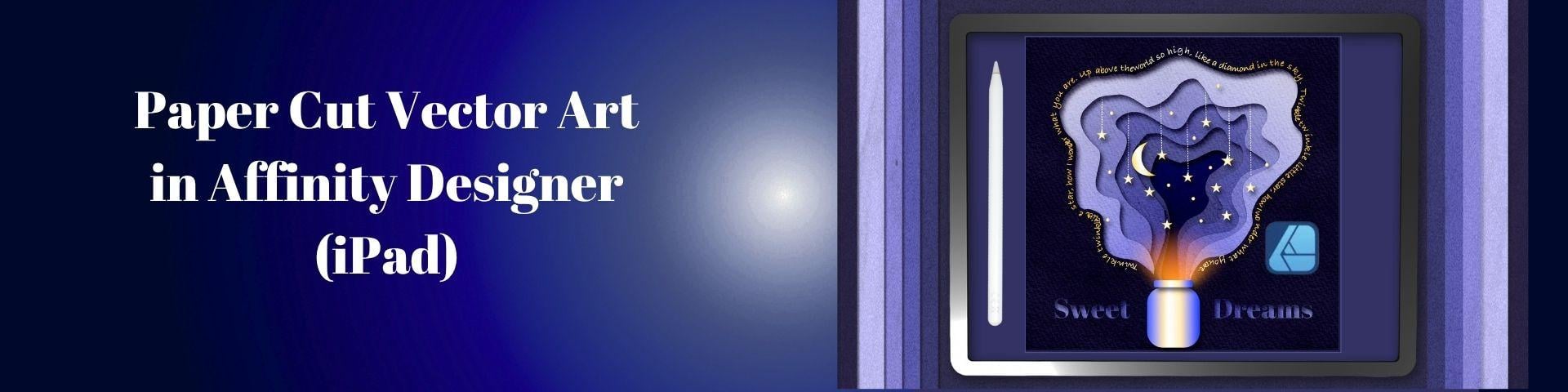
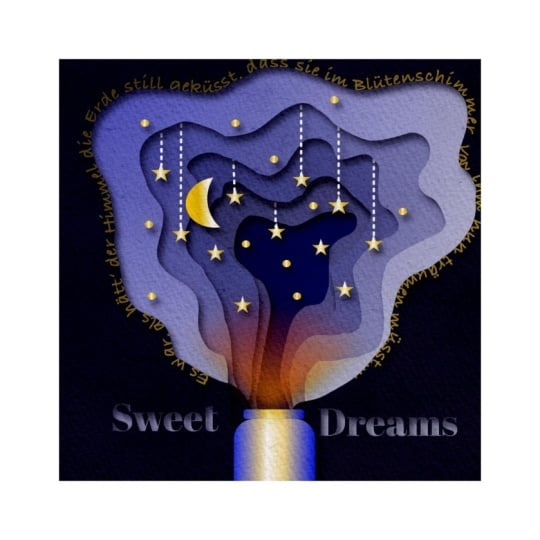
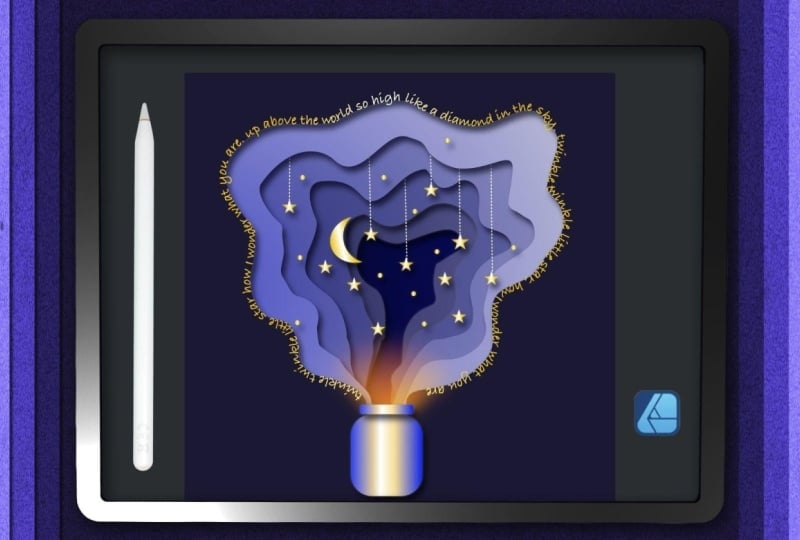
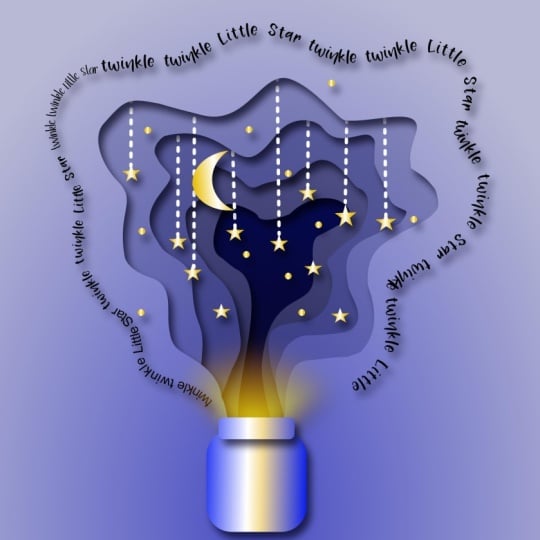
ein Poster im modernen Scherenschnittstil entwerfen , das von traditionellen Scherenschnittdesigns inspiriert Dabei
lernen wir alle wichtigen Tools von Affinity Designer auf dem Wenn Sie Affinity noch nicht kennen, ist
dies ein perfektes
anfängerfreundliches Projekt Eines der aufregenden Dinge an Affinity Designer ist, dass es auf dem
iPad
jetzt völlig kostenlos ist auf dem
iPad
jetzt völlig kostenlos und Version
drei bald verfügbar ist,
was es zu einer idealen
Software macht, um den Umgang mit Affinity Designer zu erlernen Während wir dieses Projekt erstellen, werden
Sie
eine Menge Fähigkeiten erlernen Sie werden lernen, wie Sie
Ihre Dokumente einrichten und in
den Tools auf der Benutzeroberfläche navigieren. Wie Sie das Formwerkzeug verwenden, um verschiedene Elemente zu
erstellen, wie Sie das Stift
- und Bleistiftwerkzeug verwenden , um benutzerdefinierte Formen zu erstellen. Wie man
mit dem Verlaufswerkzeug metallisch
aussehende Effekte erzeugt , wie man Glüh- und
Lichteffekte zu Vektorobjekten hinzufügt. Wie man mithilfe des
Effektfensters und der Schatten die Tiefe und Dimension
der Scherenschnittebenen erzeugt, wie man Typografie und
Schriften importiert und
hinzufügt und Text
entlang eines Objekts platziert So fügen Sie
Ihren Vektorebenen Textur hinzu , um den traditionellen Papier-Look nachzuahmen Abschließend zeige ich Ihnen, wie
Sie
Farbprofile ändern und
Ihr Dokument in
verschiedene Formate exportieren Ihr Dokument in
verschiedene Formate Um Ihnen den Einstieg zu erleichtern, habe
ich eine Skizze
unseres Projekts,
eine benutzerdefinierte Farbpalette, eine Papierstruktur mit
Wasserfarben
und einen Link zu einer kostenlosen
Schriftart beigefügt eine benutzerdefinierte Farbpalette, eine Papierstruktur mit
Wasserfarben , die wir
verwenden werden , damit Sie mir bei jedem
Schritt
folgen können mir bei jedem
Schritt
folgen Am Ende dieses Kurses werden
Sie ein
ausgefeiltes Vektorposter mit Papierschnitt erstellt haben gleichzeitig
die Fähigkeiten entwickelt haben, die Sie auf viele
andere Projekte anwenden
können,
darunter Drucke, Illustrationen
und Grußkarten diesen Kurs benötigen
Sie lediglich ein iPad und einen Stift Ich werde
den Apple Pencil verwenden, die kostenlose App von Affinity
Designer Version zwei, obwohl Sie auch andere Versionen oder
die Desktop-Version verwenden können andere Versionen oder
die Desktop-Version Und die Unterrichtsressourcen, die unter diesem Video
verlinkt sind. Okay, genug geredet. Nehmen Sie an der nächsten Lektion
teil und erfahren Sie, wie Sie
die Unterrichtsmaterialien herunterladen können
, damit wir gemeinsam
kreativ werden können.
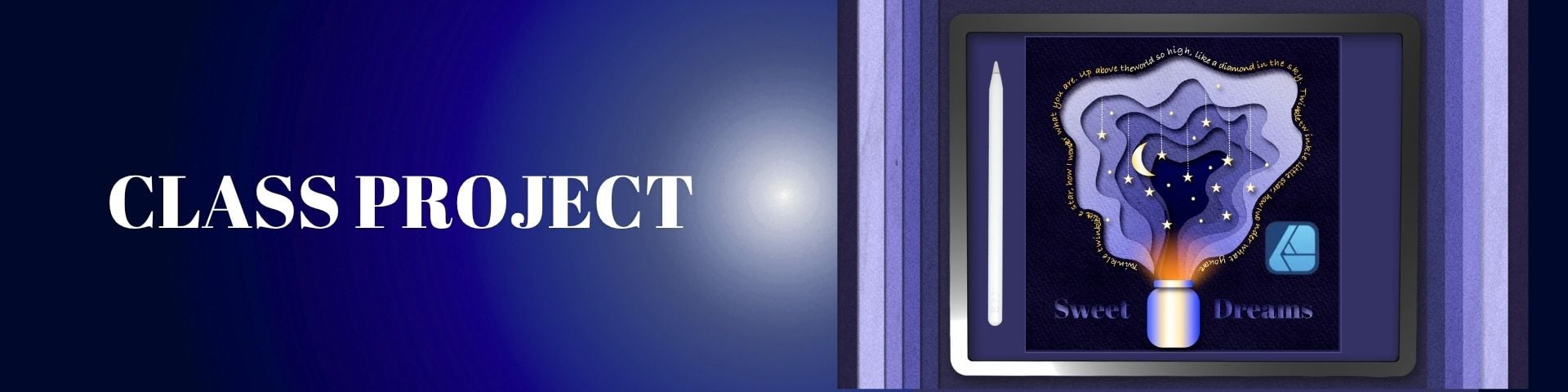
2. Kursprojekt und Materialien: Für Ihr Klassenprojekt erstellen
Sie
in Affinity Designer Ihre
eigene Scherenschnittillustration in Affinity Designer Ihre
eigene Scherenschnittillustration Um Ihnen dabei zu helfen, finden Sie
direkt unter
diesem Video einen Link zu
Ihren Unterrichtsmaterialien Ich habe eine Skizze als Leitfaden oder
Nachschlagewerk erstellt ,
eine benutzerdefinierte Farbpalette, eine verlinkte, kostenlose Schriftart,
die wir
verwenden werden , und eine
Papierstruktur mit Wasserfarben Wenn du mit deinem Design fertig bist, mache einen
Screenshot oder
exportiere deine Grafik
als JPEG und speichere
sie dann auf deinem Dann kannst du es in
den Bereich Klassenprojekt
direkt unter diesem Video hochladen den Bereich Klassenprojekt
direkt unter diesem Video Sie können dieselbe
Illustration oder Ihre eigene
Variante des Stils
erstellen. zuzugreifen In der
Webversion von Skillshare ist es am einfachsten, auf
Ihre Ressourcen Tippen Sie einfach auf jede Datei, um sie
herunterzuladen, und speichern Sie
sie dann in Ihrem Dateispeicher Von dort aus werde ich Sie in der nächsten Lektion
durch den Prozess des Imports in die
App führen. Okay, genug geredet. Lassen Sie uns in
der nächsten Lektion mit der
Einrichtung unseres Dokuments beginnen .
3. Dokument-Setup: In dieser Lektion
werden wir zu unserer Veranschaulichung
ein neues Dokument in Affinity
Designer erstellen unserer Veranschaulichung
ein neues Dokument in Affinity
Designer Wenn Sie Ihre
Affinity Designer-App öffnen, öffnet
sich
Ihre Galerieansicht in der linken Werkzeugleiste „ Wählen Sie in der linken Werkzeugleiste „Neu“ und
dann „Neues Dokument wird ein neues Menü
mit Optionen für
vorgefertigte Vorlagen angezeigt mit Optionen für
vorgefertigte Vorlagen angezeigt linken Seite wird ein neues Menü
mit Optionen für
vorgefertigte Vorlagen angezeigt
, die
gemeinsame Abmessungen
für Druck und Medien verwenden gemeinsame Abmessungen
für Druck und Medien Auf der rechten
Seite können Sie
Ihre eigenen benutzerdefinierten Abmessungen
für das Dokument festlegen Ihre eigenen benutzerdefinierten Abmessungen
für das Dokument Und für Rs werde ich zuerst meine
Dokumenteinheit in Pixeln angeben. Und dann stelle ich
die Größe ein, indem ich auf die
Zahl tippe, um das Raster zu aktivieren, und ich werde
die Abmessungen auf
2000 mal 2000 Pixel einstellen 2000 mal 2000 Pixel Und der DPI-Wert bei 300 DPI
, der Standard für
druckfertige Anwendungen Schließlich schalte ich
den transparenten
Hintergrund ein und wähle unten
Okay, um ein neues Dokument zu
erstellen Wenn es in der oberen
Werkzeugleiste auf der linken Seite geöffnet wird, sehen
Sie einen Pfeil
, der
Sie zurück zur Galerieansicht bringt Sie zurück zur Galerieansicht Wenn Sie darauf tippen, werden
Sie feststellen, dass Ihr Dokument
als unbenannt bezeichnet wird Wir tippen auf die
drei Zeilen oben,
wählen Speichern unter aus und beschriften
unser Dokument dann als Papierschnitt Wenn Sie fertig sind, speichern Sie
es in Ihren Dateien. Dies ist ein sehr
wichtiger Schritt, da Affinity Ihre Dokumente nicht automatisch
speichert Wenn wir schon mal hier sind,
werde ich
eine weitere wichtige Einstellung aktivieren , die uns den Überblick verschafft. Wählen Sie unten links auf der
Seite Einstellungen aus, dann im Bereich
Benutzeroberfläche scrollen Sie dann im Bereich
Benutzeroberfläche nach unten und schalten Fragen Sie beim Erstellen von
Ebenen oder Gruppen nach dem Namen. Dann können
wir unten auf Fertig tippen und jetzt können wir zurückgehen und unser Speicherdokument
auswählen. Sobald es geöffnet ist, gehen Sie zum oberen Menü mit
den drei Linien,
tippen Sie darauf und wählen Sie den Ort aus, an dem unsere Skizze importiert werden
soll. Wählen Sie im Popup-Menü
Dateien aus, wenn Sie
sie an einem Speicherort gespeichert haben. Und wenn Sie
Ihre Datei ausgewählt haben, wählen Sie Öffnen. Dann können Sie das
Bild mit Ihrem Finger oder Stift auf Ihre Zeichenfläche ziehen und es
loslassen, wenn
es seine volle oben rechts sicher, dass Ihr Fangmagnet aktiviert
ist. Auf diese Weise können Sie Ihre Skizze dann in der
Mitte ausrichten Als Nächstes können wir zu
unserem Ebenenstudio in
der rechten Werkzeugleiste mit dem
Ebenensymbol gehen und zum Öffnen tippen Tippen Sie auf die Skizzenebene,
wischen Sie nach links und wählen Sie Sperren, um sicherzustellen, dass sich unsere Skizze beim
Erstellen unseres Vektors nicht bewegt oben im Ebenenfenster auf den Tippe oben im Ebenenfenster auf den Text mit der Aufschrift „Normal
“, um
das Mischmodus-Menü zu öffnen , und wähle „Multiplizieren“, damit wir unsere Skizze auch in den
anderen Ebenen sehen
können unsere Skizze auch in den
anderen Ebenen sehen
können Als Nächstes müssen wir eine Vektorebene
erstellen , um unsere Illustration zu erstellen. Gehen Sie also zum oberen Rand
des Ebenenfensters, tippen Sie auf das Plus-Symbol und wählen Sie im Menü die
Vektorebene aus. Da wir
dies in den Einstellungen aktiviert haben, erscheint
ein Popup-Feld, Sie der Ebene einen Namen geben können, und ich werde
sie Papercut and Tapo nennen Rechts
im Ebenenstudio tippen
wir auf
diese neue Ebene, tippen
wir auf
diese neue Ebene gedrückt
und ziehen sie mit unserem Stift direkt unter
unsere Schließlich
importieren wir unsere Farbpalette
für die Illustration der Werkzeugleiste auf der rechten Seite Tippen Sie in der Werkzeugleiste auf der rechten Seite auf den Farbkreis
, um das Farbstudio zu öffnen. Tippen Sie unten
auf die Textuhren und dann in diesem Menü auf die drei Linien
oben und wählen Sie Palette importieren. Und dann die Option als Anwendungspalette
, was bedeutet, dass
Sie in
jedem Dokument in
Affinity Designer auf diese Palette zugreifen können jedem Dokument in
Affinity Designer auf Wählen Sie abschließend Ihre
Papercut-Palette aus, wo sie
in Ihrem Dateispeicher gespeichert ist, und sie wird
in das Programm importiert Und das war's für diese Lektion. Begleite mich in der nächsten
Lektion, um mit der
Erstellung unserer Formen
für die Nachtszene zu beginnen .
4. Erstellen von Formen mit dem Formenwerkzeug: In dieser Lektion werden wir unsere Elemente
für unsere Nachtszene
erstellen. Und obwohl diese
Formen komplex aussehen mögen, sie sich
mit den vorgefertigten Formen
, die im
Formmenü von Affinity Designer zu finden sind, sehr einfach erstellen im
Formmenü von Affinity Designer zu finden Gehen Sie zuerst zur
rechten Werkzeugleiste und tippen Sie auf den Kreis,
um
das Farbstudio zu aktivieren Wählen Sie dann eine Farbe aus
, mit der Sie Ihre Formen leicht
vor dem weißen Hintergrund
sehen können Ihre Formen leicht
vor dem weißen Hintergrund
sehen Tippen Sie erneut auf den Kreis, um das Farbstudio zu
schließen. Gehen Sie dann
zur linken Werkzeugleiste und scrollen Sie nach
unten zum Shape Tool. Tippen Sie zweimal, um zu öffnen und alle vorgefertigten
Formen zu sehen, die Ihnen zur Verfügung stehen Wir beginnen mit der
Erstellung des Glases in der Skizze. Gehen Sie also zum
abgerundeten Rechteck und tippen Sie, um diese Form zu aktivieren. Platzieren Sie dann Ihren Stift auf
Ihrem Bildschirm und ziehen Sie dann , um die Form auf eine
ungefähre Größe des Glases zu zeichnen Während wir hier sind, werden wir das noch einmal
wiederholen und
ein weiteres abgerundetes Rechteck
für den Deckel des Glases zeichnen ein weiteres abgerundetes Rechteck
für den Deckel des Glases Nun, diese Formen haben möglicherweise nicht
genau die gewünschte Größe, also werden wir das korrigieren. in der oberen Werkzeugleiste
sicher, dass das Magnetwerkzeug, das wie ein
Magnet aussieht, aktiviert ist. Dann
wählen
wir in der linken Werkzeugleiste das Werkzeug Nein aus. Wir tippen
zuerst auf
das größere Rechteck und ziehen es an die
Position auf unserer Skizzenebene. dem roten Knoten oben
können wir
die Größe der Ecken anpassen ,
bis wir mit ihnen zufrieden sind Dann können wir ihn an die richtige
Position bewegen und die
Größe mit den anderen Knoten anpassen. Dann können
wir für das Blei darauf tippen und
es an die richtige Position bringen. Was nun unsere Farben des Glases angeht, gehen
wir zur
Werkzeugleiste auf der rechten Seite, tippen auf den Kreis, um
das Farbstudio zu öffnen .
Wählen Sie unten Farbfelder aus und
greifen dann auf unseren Papierschnitt Wir wählen
den von
mir erstellten Farbverlauf mit
Blau an den Seiten und
Gelb und Weiß in der Mitte und wiederholen dies für
alle unsere Glasformen Nun, das sind
vorgefertigte Farbverläufe. Wenn Sie
jedoch
wissen möchten, wie man sie erstellt,
gehen Sie zum Verlaufswerkzeug
und tippen Sie, um sie zu aktivieren Sie werden jetzt feststellen, dass
wir
auf der gesamten Form mit einem Verlauf aus
verschiedenfarbigen
Knoten arbeiten , die angezeigt werden. Sie können dies ganz einfach tun, indem Sie einfach Ihren Stift
darüber ziehen einen Verlauf zu erzeugen,
wenn Ihre Form In der oberen Werkzeugleiste befindet sich, wie bei jedem Tool in Affinity, ein Kontextmenü Im Verlaufsmenü
des Verlaufsmenüs sehen
Sie, dass es sich bei dem Verlauf um einen linearen Verlauf
handelt. Wenn Sie auf den Text tippen, andere Optionen gibt es hier
jedoch
auch Wenn Sie auf jeden der
Knoten im Farbverlauf tippen, wird
er vergrößert
und zeigt Ihnen die Farbe, die dort platziert
wurde Ihnen die Farbe, die dort platziert
wurde. Diese Farben können
mit jeder Farbe in
Ihrem Farbstudio angepasst werden . Du kannst auch auf die Linien tippen, um weitere Farbknoten
hinzuzufügen
oder einen zu aktivieren. Und wenn du es dann entfernen
möchtest, tippe auf den Mülleimer
unten links, um es zu löschen. Sie können die Farbverläufe
auch in der Farbpalette speichern indem Sie in Ihren Farbfeldern zum
Farbstudio gehen, die drei
Linien oben
tippen und Aktuelle
Füllung zur Palette hinzufügen
auswählen Okay, das ist die Hintergrundgeschichte. Ich schließe das Farbstudio und wir kehren zu unserem Shape Tool in
der linken Werkzeugleiste
zurück und tippen, um es zu öffnen Dieses Mal werden
wir unsere Sterne-,
Kreis- und Mondformen kreieren . Also zuerst unser Sternwerkzeug, und
damit zeichnen
wir einen Stern auf unserem Bildschirm und legen
dann einen
Finger auf den Bildschirm ,
um die Proportionen beizubehalten,
während wir die Größe anpassen. Ich wähle
das Verschieben-Werkzeug aus der linken Werkzeugleiste und platziere dann den Stern aus der linken Werkzeugleiste und
platziere dann den Stern
ungefähr über
der Form in der Skizze. Wenn Sie feststellen, dass
Magnetfelder im Weg sind, gehen Sie
einfach zur
oberen Werkzeugleiste und entfernen Sie
das Häkchen beim Fangmagneten
und platzieren
Sie Ihren Stern einfach ungefähr über
den Sternformen Es muss nicht perfekt
passen. Als Nächstes wollen wir
diese Sterne in
der Nachtlandschaft duplizieren diese Sterne in
der Nachtlandschaft Also werden wir
das Verschieben-Werkzeug in der linken
Werkzeugleiste aktivieren das Verschieben-Werkzeug in der linken
Werkzeugleiste Und wenn der Stern ausgewählt ist, möchte
ich, dass Sie zwei
Finger auf den Bildschirm legen. Das ist
die Abkürzung
zum Duplizieren. Und dann bewegen Sie den Stern mit Ihrem
Stift. Dadurch entsteht eine perfekte
Kopie der Form, und jetzt können wir sie
an ihre neue Position bringen Wir werden
diese Vervielfältigung dann
für den nächsten Stern wiederholen diese Vervielfältigung dann
für den nächsten Stern Und mach so weiter, bis wir alle Sterne
in unserer Nachtlandschaft
haben Was zunächst wie
ein komplexes Arrangement aussah , ist
eigentlich ganz einfach zu Nun, ich möchte nicht
den gleichen Farbverlauf verwenden , den ich für das Glas
verwendet habe, aber Affinity merkt sich die Farbe, die Sie
zuletzt verwendet haben, und wendet sie auf jede
neue Form an, die Sie erstellen Also werden wir
all unsere Sterne zu einer Gruppe
zusammenfassen und dann die Farbverläufe auf
einmal
ändern In der rechten Werkzeugleiste können
wir zum
Ebenenbedienfeld gehen und zum Öffnen darauf tippen Im Inneren siehst du die
Sterne, die du gerade erstellt hast. Ich möchte, dass du mit
einem Finger auf
den oberen Stern tippst , um ihn blau zu
aktivieren, und dann mit zwei
Finger gleichzeitig auf den unteren Stern
tippst, und Affinity wählt auch alle Sterne dazwischen Gehen Sie als Nächstes in
der Werkzeugleiste zum Farbstudio
oben rechts und wir
wählen den
hellgelben Farbverlauf für unsere Sterne Dadurch werden sie alle geändert und dieser Farbverlauf als
unsere neue Formfarbe
festgelegt. Jetzt können wir
zum Ebenenbedienfeld zurückkehren und all
diese Sterne gruppieren , damit wir sie im Auge behalten
können. oben in der Werkzeugleiste Wählen Sie oben in der Werkzeugleiste das Ordnersymbol
und dann Gruppe aus. Daraufhin wird
ein kleines Dialogfeld angezeigt, wird
ein kleines Dialogfeld angezeigt dem
Sie
die Namen der Gruppe eingeben können, da
wir dies zu die Namen der Gruppe eingeben können, da Beginn der Lektion aktiviert haben. Ich nenne es Sterne
und dann Tapo. In unserem Ebenen-Panel
werden jetzt alle unsere Sterne gruppiert Und das macht unsere
Ebenen nur ein bisschen übersichtlicher. Ordnung. Als Nächstes werden wir unsere kleinen Kreise
erstellen Gehen Sie also zurück zu unserer linken Werkzeugleiste und wählen Sie das Formwerkzeug. Tippen Sie zweimal, um das Ellipsenwerkzeug zu öffnen und
auszuwählen. Und wir zeichnen mit
unserem Stift
eine kleine Ellipse und lassen einen Finger auf dem Bildschirm, um die Proportionen
einzuschränken Und dann können wir unser Verschieben-Werkzeug in der
linken Werkzeugleiste
auswählen und diese Ellipse einfach ungefähr
über einer der
Kreisformen in unserer Skizze
platzieren über einer der
Kreisformen in unserer Und jetzt
duplizieren wir mit zwei Finger auf
dem Bildschirm und
ziehen dann eine neue Kopie in
den nächsten Kreis Wir werden
das überall in
der Nachtlandschaft machen , wo wir unsere kleinen
Kreise sehen Und jetzt werden all diese
Formen
den Farbverlauf haben , den
wir wollen, weil es dieselbe Art von
Lichtverlauf
ist , den unsere Sterne Okay, jetzt werden
wir unseren kleinen Mond erschaffen. Gehen Sie also in der linken
Werkzeugleiste zu unserem Formwerkzeug, tippen Sie, um es zu öffnen, und wir
wählen das Halbmond-Werkzeug Ziehen Sie unseren Stift auf
unseren Bildschirm, um
die Halbmondform zu erstellen , und
aktivieren Sie dann das Verschieben-Werkzeug, damit wir die Form
ungefähr an ihren Platz bewegen können In der linken Werkzeugleiste direkt
unter dem Verschieben-Werkzeug haben
wir das Knoten-Werkzeug.
Tippen Sie darauf, um es zu aktivieren, und dann können
wir auf unserem Halbmond auf die roten Knoten tippen, um den Halbmond anzupassen und ihn
dann an die
gewünschte Position zu bewegen und
die Form zu manipulieren gewünschte Position zu bewegen und Ich gehe in
der linken Werkzeugleiste
zum Verlaufswerkzeug und passe den Verlauf ein wenig an,
sodass wir die Leuchtkraft des Halbmonds etwas besser
sehen können Leuchtkraft des Halbmonds etwas besser
sehen Okay, gehen wir zur rechten
Werkzeugleiste zu unserem
Ebenenbedienfeld und tippen zum Dieses Mal erstellen wir
eine Gruppe für unsere Kreise, indem mit
einem Finger auf den ersten
tippen , um ihn blau zu aktivieren, und auf zwei Finger unten,
um alle Kreise auszuwählen Oben wählen
wir das Ordnersymbol und
die Gruppe und nennen
diese Gruppe Kreise In unserem Ebenenfenster haben
wir jetzt unsere Sterne,
unsere Kreise und unseren Halbmond
gruppiert unsere Kreise und unseren Halbmond Schließlich werden
wir die Linien erstellen
, die wir
an unseren Sternen sehen Gehen Sie zur linken Werkzeugleiste
und wählen Sie Pentl aus. Im Kontextmenü tippen
wir auf den Text mit
der Aufschrift
Stift, um weitere Optionen zu öffnen Scrollen Sie nach unten, bis wir
die Linie sehen, und wählen Sie sie aus. Das heißt, jedes Mal, wenn
wir zwei Punkte
notieren, entsteht eine Linie und sie endet. Ich werde einfach zwei Punkte
zeichnen, um unsere erste Linie zu einem Stern zu
erstellen, und dann passen wir
die Linieneigenschaften an ,
bevor wir sie duplizieren. Gehen Sie in der rechten Werkzeugleiste zum Stroke Studio unter
dem Farbstudio
und tippen Sie darauf, um es zu öffnen. Und wir werden die Linie auf
ein Strichmuster statt
auf eine einzelne Linie
einstellen . Als Nächstes
öffnet die Ein-Pixel-Zahl das Menü und gibt 0,8 Pixel für unsere
Breite ein. Okay, um sie einzustellen. Scrollen Sie als Nächstes nach unten zu unserem Strichmuster und
lassen Sie den Strich bei eins stehen, aber setzen Sie den Abstand auf zwei, indem Sie darauf
tippen und zwei und Okay
eingeben Okay, jetzt, wo wir unsere Linieneigenschaften
haben, werden
wir die Linie
duplizieren Wählen Sie also Ihr Verschiebewerkzeug aus, legen Sie
dann zwei Finger auf den Bildschirm und bewegen Sie die
Linie an die nächste Position Dadurch wird eine Kopie erstellt, und dann können wir
die Knoten an die gewünschte
Größe anpassen . Verwenden Sie weiterhin die
Zwei-Finger-Tastenkombination , um die Linien an einer
beliebigen Stelle in
der Skizze zu duplizieren
und anzupassen an einer
beliebigen Stelle in
der Skizze zu , bis alle Formen
, die Linien enthalten, miteinander verbunden sind. Wenn Sie den Zuordnungspunkt nicht
erkennen können, der rechten Werkzeugleiste zum Ebenenbedienfeld und
entfernen Sie die Skizzenebene, indem auf den Punkt
rechts neben der Ebene
tippen um sicherzustellen, dass diese Linien auf den Formen zentriert
sind Anschließend können Sie
die Skizzenebene in
Ihrem Ebenenfenster reaktivieren die Skizzenebene in
Ihrem Ebenenfenster Während wir hier sind,
wählen wir unsere Linien aus, indem wir mit einem Finger auf
die obere Ebene
und mit zwei Finger auf die untere Ebene tippen mit einem Finger auf
die obere Ebene
und mit zwei Finger , den Ordner
oben
auswählen und sie dann gruppieren Ich nenne
das Gruppenzeilen und
tippe auf OK . Und schließlich werde
ich
in unserem Ebenenbedienfeld
diese Gruppe vorerst einfach unter
die Sterne ziehen . Wir werden sie etwas später in den
Papierschnittebenen positionieren. Und das war's für diese Lektion. Erstelle mit mir in der nächsten
Lektion
die Formen für das Licht, das aus dem Glas
kommt.
5. Erstellen der Lichter: In dieser Lektion verwenden wir einfache Formen und
Effekte,
um das Licht zu erzeugen, das aus unserem Glas
diffundiert Wir werden diese
Formen mit dem Stift erstellen. Gehen Sie also zur linken Werkzeugleiste
und aktivieren Sie den Pentol. Und im
Kontextmenü oben wählen
wir
Polygon aus unseren Optionen aus
und tippen mit unserem Stift
auf die
Knoten
unserer Stift
auf die Tippen Sie zweimal, bis das rote Quadrat weiß
wird, um sicherzustellen, dass
die Form geschlossen ist Jetzt können
wir in der linken Werkzeugleiste unser Node-Tool auswählen. Tippen Sie auf den spitzen Knoten oben
in der Form und
wählen Sie im Menü oben die Option „Glatter Knoten“ aus, wodurch die Form abgerundet wird Dann
tippe
ich mit deinem Stift einfach auf die Seiten
der Linie, um sie zu verschieben und an unserer
Skizze auszurichten Sie können tippen, um
weitere Knoten
entsprechend hinzuzufügen und die Form etwas besser
in die Skizze einzubiegen etwas besser
in die Skizze Sobald das in
unserer rechten Werkzeugleiste erledigt ist, gehen
wir
zum Farbstudio und
tippen unten auf Farbfelder in unserer Papercut-Palette Wählen Sie in unserer Papercut-Palette den orangefarbenen Er ist nicht ganz an der gewünschten
Stelle ausgerichtet Gehen Sie
also in der linken Werkzeugleiste
zu unserem Verlaufswerkzeug,
tippen Sie, um ihn zu aktivieren, und
passen Sie ihn an
den Endknoten des linearen Verlaufs passen Sie ihn an
den Endknoten des Das Gelb ist also unten und das Orange ist oben. Kehren Sie als Nächstes
zum Verlaufswerkzeug zurück und tippen Sie, um es
erneut zu aktivieren.
Wählen Sie diesmal das Transparenzwerkzeug aus. Zeichnen Sie mit Ihrem Stift einen Farbverlauf von
unten nach oben, und Sie werden feststellen,
dass der obere Rand des
Verlaufs transparent wird der obere Rand des
Verlaufs transparent Es sieht also so aus, als würde Licht
sanft aus dem Glas diffundieren. Sobald dies im Kontextmenü erledigt ist,
tippen Sie auf
den Text mit der Aufschrift Keiner und
scrollen Sie nach unten
, bis Sie
die elliptische Option erhalten Dann möchte ich,
dass du dir einen
der Knoten schnappst und einfach den elliptischen Farbverlauf drehst, und wir platzieren
ihn einfach oben auf
dem Glas und bringen ihn ein bisschen hinein
, sodass es aussieht, als würde
das Licht
herauskommen und dann
im Verlauf aus dem Glas durchsichtig werden im Verlauf aus dem Jetzt, wo wir das Licht platziert haben, wo
unser Licht sein soll, möchte
ich noch ein
paar Einstellungen anpassen Gehen Sie in der rechten Werkzeugleiste zu unserem Ebenen-Panel. Und oben
im Ebenenfenster tippe
ich auf die Deckkraft und
verwende das Menü, um sie
auf 74 einzustellen und Okay auszuwählen Sie dann im Mischmodus auf den Text und scrollen Sie nach unten, Tippen Sie dann im Mischmodus auf den Text und scrollen Sie nach unten, bis Sie
den Bildschirm finden Dadurch wird das Licht im Vergleich den Farben
etwas heller. Wir werden es dahinter platzieren, und das war's für
die Ebeneneinstellungen. als Nächstes in der rechten Werkzeugleiste Wählen Sie als Nächstes in der rechten Werkzeugleiste das FX-Panel aus
und tippen Sie zum Öffnen darauf. Wählen Sie unten in der Liste die
Option Gaußsche Unschärfe aus. Und Sie können
die Gaußsche Unschärfe einschalten , indem Sie den Schalter nach rechts schieben Stellen Sie sicher, dass Sie darauf getippt haben, um es
zu aktivieren. Auf der linken Seite sehen
Sie einen Schieberegler. Auf die Zahlen oben können
Sie tippen und dann 37,2 eingeben und okay ,
wird
einen kleinen Halo-Effekt Lichtquelle, die auf Ihrer Form
erscheint Sie dann in der linken Werkzeugleiste Gehen Sie dann in der linken Werkzeugleiste zurück zum Verschieben-Werkzeug
, um diesen Effekt einzustellen Und das ist unsere erste fertige
Lichtquelle. Jetzt werden
Sie
in der rechten Werkzeugleiste in unserem Ebenenmenü feststellen, dass diese
Form blau aktiviert ist. Ich möchte die Form duplizieren , um den Effekt
etwas heller zu machen. es aktiviert ist Wenn es aktiviert ist und Sie im oberen Menü zu
den drei Punkten gehen und
auf Duplizieren tippen, scheint jetzt ein helleres Licht aus dem Glas. Jetzt passen
wir in den Ebeneneinstellungen
die Deckkraft
dieser neuen Form an, indem
wir die Deckkraft
auf 84 einstellen indem
wir die Deckkraft und dann auf OK tippen.
Und dann scrollen
wir im Mischmodus nach unten
und stellen es Wir werden diese
beiden Lichter in
den Ebenen gruppieren , indem wir über die
untere Ebene wischen, um sie zu aktivieren,
auf das Ordnersymbol
oben klicken und auf Gruppe tippen Und dann nennen wir
diese Gruppe Lichter und Tapo. Schließlich ziehen
wir im Ebenenmenü diese
Ebene einfach unter unser Glas Nur um sicherzugehen, dass die Ebene links bleibt damit sie nicht zu
einer Schnittmaske wird, sondern sich direkt unter dem Glas befindet Und damit sind unsere
Grundformen fertig. Jetzt können wir alle
unsere Formen gruppieren, indem wir
die Gruppen nach rechts wischen , bis
sie blau aktiviert sind Wählen Sie dann oben den Ordner und
dann die Gruppe aus und nennen
Sie sie Nightscape Okay, triff mich in der
nächsten Lektion, um
unsere Hintergrundausschnitte
für unsere Szene zu erstellen unsere Hintergrundausschnitte
für unsere
6. Den Hintergrund erstellen: In dieser Lektion erstellen
wir
den Hintergrund für unsere
Scherenschnittillustration. Zuerst zoomen wir
heraus und tippen einfach mit unserem Stift auf eine Stelle außerhalb
der Zeichenfläche, um alles abzuwählen
. Sie dann in der rechten Werkzeugleiste Gehen Sie dann in der rechten Werkzeugleiste zum
Ebenenmenü und tippen Sie Tippen Sie auf die Kreise
rechts neben den Ebenen, um
die Nachtlandschaftselemente und
unsere Lichter auszublenden die Nachtlandschaftselemente und , sodass wir unsere Skizze deutlich
sehen können Wir sind hier, ich werde auf
unsere Skizzenebene tippen , bis
sie blau aktiv ist Und dann können
wir in der oberen Werkzeugleiste auf die drei Kreise tippen
und Duplizieren auswählen um eine Kopie
dieser Ebene zu erstellen , sodass die Linien etwas besser zu erkennen
sind. Sie dann im Ebenenstudio Wischen Sie dann im Ebenenstudio über die unterste
Ebene,
um sie zu aktivieren Tippen Sie dann oben auf das zweite Symbol und anschließend auf Ausgewählte zusammenführen Dadurch wird
alles zu einer Ebene. Jetzt können wir
nach links wischen, diese Ebene wieder sperren und unser
Ebenenstudio schließen Jetzt werden wir sechs Rechtecke
erstellen, um die Leinwand
für jede Papierschicht
vollständig abzudecken Scrollen Sie in der linken Werkzeugleiste nach
unten zum Formwerkzeug,
tippen Sie, um es zu öffnen, und
wählen Sie
dann oben das Rechteckwerkzeug Platzieren Sie Ihren Stift
auf der Ecke
der Zeichenfläche und zeichnen Sie ein
Rechteck Dann gehen
wir in der rechten Werkzeugleiste zum Transform-Studio
und tippen zum Öffnen Hier können wir überprüfen, ob
unsere Abmessungen
genau 2000 mal 2000 Pixel betragen , und wir können
sie anpassen, falls sie
nicht so groß sind , dass sie auf die Zeichenfläche passen Gehen Sie dann zum
Farbstudio und tippen Sie, um es zu öffnen. Oben im
Menü entfernen wir den Strich,
indem wir über
den Umriss des Kreises
nach oben wischen und dann auf den Feldkreis
tippen, um die Füllung
zu aktivieren Jetzt duplizieren, bis
wir sechs Rechtecke haben. Gehen Sie zurück zur linken
Werkzeugleiste und wählen Sie das Verschieben-Werkzeug, um
die Auswahl auf unserem
ersten Rechteck zu aktivieren die Auswahl auf unserem
ersten Rechteck Sie dann in der oberen Werkzeugleiste Tippen Sie dann in der oberen Werkzeugleiste auf das Dreipunktmenü
und wählen Sie Duplizieren aus. Wir werden das
noch viermal machen, sodass
wir jetzt insgesamt sechs Rechtecke haben Gehen Sie zur rechten
Werkzeugleiste zum Layers-Studio, und Sie können unsere sechs
Rechtecke dort aufgelistet sehen Als Nächstes möchten wir
die Formen erstellen, die
wir aus jedem
dieser Rechtecke ausschneiden Stellen Sie sicher, dass das obere Rechteck blau markiert
ist,
und
wählen Sie dann in der linken Werkzeugleiste das Bleistiftwerkzeug im
Kontextmenü oben, dass die Option so eingestellt
ist, Sie sich im
Kontextmenü oben, dass die Option so eingestellt
ist, dass sie immer geschlossen Dann tippen
wir unten in
der linken Werkzeugleiste auf das X, um die rechteckige Form
abzuwählen In der rechten Werkzeugleiste können wir
das Farbstudio öffnen und eine
beliebige helle Farbfüllung auswählen , sodass wir unsere Formen deutlich sehen können Jetzt können wir hineinzoomen und beginnen, die kleinste innere
Form mit unserem Bleistiftwerkzeug
nachzuzeichnen. Wir müssen uns nur locker an
die Skizze halten. Es muss nicht exakt sein. Nehmen Sie sich Zeit und folgen Sie
einfach der Linie
rundum. Wenn Sie zu irgendeinem Zeitpunkt Knoten anpassen
möchten, können
Sie in der linken Werkzeugleiste das Knotenwerkzeug auswählen. Sie können in der oberen Werkzeugleiste tippen, um
alle zeigenden
Knoten in glatte Knoten umzuwandeln , und Sie können auch
das Glättungssymbol auswählen , um Ihre Linien zu
glätten Wenn Sie fertig sind,
kehren Sie zum
Bleistiftwerkzeug zurück und
skizzieren Sie die zweite Form Folgen Sie
dabei locker den
Skizzenlinien rundum Sobald das erledigt ist, fahren
wir mit der dritten Form
fort Das Einzige, woran
ich Sie erinnern möchte ist sicherzustellen, dass
sie am
Boden jeder Form in das Glas eintauchen
und nicht außerhalb des Randes Wir können mit der vierten
Form rundum weitermachen. Und dann können wir endlich die größte Form
fertigstellen. Sie können jederzeit mit dem Nein-Werkzeug
Anpassungen vornehmen bis Sie mit
der Position der einzelnen Formen zufrieden sind. H In Ordnung, wenn wir fertig sind, wählen Sie in der
linken Werkzeugleiste das Verschieben-Werkzeug Sie dann in der rechten Werkzeugleiste Öffnen Sie dann in der rechten Werkzeugleiste unser Laystudio, und Sie werden die fünf Formen
über unseren Rechtecken sehen über unseren Rechtecken Wir wählen
die kleinere Form aus, bis sie in Blau aktiv ist, und ziehen sie dann gedrückt und
ziehen sie nach unten, sodass sie sich direkt über dem zweiten Rechteck befindet Achten Sie darauf, dass Sie die blaue Linie nach
links
halten , damit sie nicht
zu einer Schnittmaske Wenn ja, tippen Sie
einfach mit zwei Finger, um den
Vorgang rückgängig zu machen, und versuchen Sie es erneut. Die zweite Form halten und
ziehen
wir knapp über dem
dritten Rechteck, die dritte Form über
dem vierten Rechteck. Die vierte Form über
dem fünften Rechteck, und dann belassen wir die fünfte Form oben im
Stapel. Jetzt fangen wir an, die Formen
auszuschneiden. Wählen Sie die oberste Formebene aus,
bis sie in Blau aktiv ist, und streichen Sie dann auf
dem Rechteck darunter nach rechts , um sie ebenfalls zu
aktivieren In der linken Werkzeugleiste haben wir das Verschieben-Werkzeug
bereits aktiviert Also wählen
wir im Kontextmenü oben das Geometriesymbol
aus Tippen Sie, um es zu öffnen und auszuwählen, subtrahieren. Dadurch wird die Form aus dem oberen Rechteck
herausgeschnitten der rechten Werkzeugleiste
im Ebenenfenster können
Sie sehen, dass diese Form
jetzt ausgeschnitten wurde Um dasselbe
für unsere nächste Form zu tun,
tippen Sie, um die nächste Form auszuwählen, das Rechteck darunter, und
wählen Sie
dann im oberen Menü Geometrie aus und
subtrahieren Sie erneut Ich werde
diesen Vorgang
mit unseren nächsten drei Formen fortsetzen , und Sie können Ihren
folgen. Okay, auf der rechten Seite
im Ebenenstudio sollten
wir jetzt Ausschnitte
auf allen Ebenen außer
der unteren Ebene haben , und jetzt können wir unsere Ebenen einfärben Wir wählen
das untere Rechteck
und dann in der rechten Werkzeugleiste das Farbstudio
aus Und in unseren Farbfeldern haben wir
fünf Farbverläufe, um
die fünf unteren Ebenen auszufüllen Wählen Sie also die dunkelste
Verlaufsfarbe von Blau, um sie einzufärben. Und dann
gehen wir zwischen dem Ebenenfenster und
dem Farbstudio hin und her und
wählen
das nächste Rechteck
und dann den nächsten kleinsten Das nächste Rechteck, der
nächsthellste Farbverlauf, das nächste Rechteck, der
nächsthellste Farbverlauf bis wir zu unserem
fünften Farbverlauf kommen Für die oberste Ebene wählen
wir
einfach die Farbe Block
Navy aus
unserer Palette aus und das ist alles für unsere Farben auf
den verschiedenen Ebenen. abschließend im Ebenenstudio Aktivieren Sie abschließend im Ebenenstudio unsere Nachtlandschaftelemente und die Lichter und
platzieren Sie sie oben auf unseren
Ausschnitten, um zu sehen,
wie unsere Elemente vor unserem Hintergrund
mit all unseren Lichteffekten
aussehen vor unserem Hintergrund
mit all unseren Lichteffekten
aussehen mit all unseren Lichteffekten Ich bin sehr zufrieden damit,
und das war's für Lernen Sie mich in der nächsten Lektion kennen, und wir werden einige
Effekte hinzufügen, um
unseren Elementen das
traditionelle Drei-D-Look zu verleihen .
7. Erstellen der 3D-Effekte: In dieser Lektion
werden wir
die drei
D-Ebeneneffekte erstellen , damit unsere Scherenschnittebenen und
-elemente realistischer aussehen Vergewissern Sie sich, dass in der linken Werkzeugleiste das Verschieben-Werkzeug aktiv ist Gehen Sie dann zur
rechten Werkzeugleiste und öffnen Sie das Ebenenstudio Wir können auf den Kreis tippen, um
unsere Skizzenebene auszublenden , sodass wir alle unsere Elemente deutlich
sehen können . Tippen Sie dann auf unsere oberste
Hintergrundebene , um sie blau zu aktivieren. Scrollen Sie in der Werkzeugleiste nach unten zum
FX-Studio und tippen Sie, um es zu öffnen. Zuerst legen wir
unseren Schatten fest. Scrollen Sie also nach unten zum
äußeren Schatten und tippen Sie
darauf , bis er aktiv und
hellgrau ist , und schalten Sie den Schalter Auf der linken Seite
werden drei Schieberegler angezeigt. Tippen Sie auf dem
oberen Opazitätsregler die Zahlen
, setzen Sie die Zahlen auf 76 und tippen Sie auf o. Dann setzen
wir auf dem nächsten
Schieberegler für den Radius die
Zahlen auf 41 und tippen auf K. Tippen Sie erneut auf das Symbol unten auf
diesem Schieberegler, um den Winkel zu
aktivieren, und wir werden den Winkel auf
56 Grad
einstellen und
auf k tippen. Schließlich wählen Sie unten den Schieberegler
Offset und setzen ihn auf 30. im
Kontextmenü oben den Mischmodus
auf Stellen Sie im
Kontextmenü oben den Mischmodus
auf Multiplizieren ein und wählen Sie die Marinefarbe aus
der Option Farbfelder in diesem Menü aus. Dadurch entsteht der Schatteneffekt von Papier auf einer anderen
Schicht Jetzt wollen wir diesen
Effekt auf alle unsere anderen Ebenen anwenden. Gehen Sie also zur oberen
Werkzeugleiste mit den drei Punkten, tippen Sie zum Öffnen darauf und
wählen Sie die Textkopie aus. Gehen Sie als Nächstes zur rechten Werkzeugleiste und tippen Sie auf unser Ebenenbedienfeld Wir wählen
alle anderen Ausschnitte
unter dieser ersten Ebene aus,
indem wir unter dieser ersten Ebene mit einem Finger auf
die obere Ebene und mit zwei
Finger auf die untere Ebene tippen die obere Ebene und mit zwei
Finger auf die untere Gehen Sie dann zurück zum
oberen Menü zu den drei Punkten und wählen Sie den Text mit der Aufschrift Effekte
einfügen Und das wird diesen
Effekt nun auf alle unsere Ebenen anwenden. Und sofort werden Sie sehen, dass Drei-D-Look wirksam wird. Jetzt wählen
wir in der linken Werkzeugleiste das
Verschieben-Werkzeug aus, um diese Effekte einzustellen. Jetzt wollen wir dasselbe
mit unseren Nightscape-Elementen machen. Gehen Sie also zurück zum
Ebenenfenster und wählen Sie unsere Gruppe mit
Nachtlandschaftselementen aus, tippen Sie, um sie zu öffnen, und dann markieren
wir die Gruppen darin, indem wir nach rechts wischen, um sie
blau Und dann gehen wir zurück zum Dreipunktmenü Und dieses Mal werden
wir Effekte einfügen auswählen. Und das wird all unseren anderen Elementen
das Drei-D-Aussehen verleihen. nun in der linken Werkzeugleiste erneut Wählen Sie nun in der linken Werkzeugleiste erneut das Verschieben-Werkzeug aus
, um diese Effekte einzustellen. Schließlich werden wir noch ein paar letzte Anpassungen
an unseren Linien vornehmen. im Ebenenfenster in der
rechten Werkzeugleiste Wählen Sie im Ebenenfenster in der
rechten Werkzeugleiste die Liniengruppe aus, und dann setzen
wir im oberen Menü den
Mischmodus auf Normal. Direkt unten im Stroke Studio stelle ich die
Breite meines Strichs auf fünf ein und im
Farbstudio darüber wähle
ich die
Strichfarbe aus und mache sie weiß. Jetzt können wir
zum Ebenenfenster zurückkehren. diese Zeilen
bereits ausgewählt sind, gehen Sie zum
Ordnersymbol oben
und wir tippen, um den Text zu öffnen und auszuwählen, um ihn zu öffnen und die Gruppierung aufzuheben Dadurch werden all unsere Linien
zu individuellen Formen, in denen
wir uns bewegen können Jetzt können wir beginnen,
unsere Linien innerhalb unserer
Hintergrundebenen zu platzieren . Also
wähle ich sie alle aus, indem einem Finger auf die obere und zwei Finger auf
die untere Ebene tippe, und dann werde
ich all
diese Linien unter die
zweite Hintergrundebene ziehen diese Linien unter die
zweite Hintergrundebene Dadurch werden sie so
aussehen, als würden
sie an
den Papierschichten hängen Jetzt können wir die Liste im
Ebenenbedienfeld
durchgehen und damit
beginnen,
unsere Ebenen neu anzuordnen , sodass die Linien
nicht nur von der zweiten,
sondern vielleicht auch von der dritten und
vierten kommen , was das visuelle Interesse weckt Okay. Sobald Sie fertig sind, wähle
ich in der linken Werkzeugleiste das
Tool „Nein“ aus. Und in unserem Ebenen-Panel werde
ich einfach jede meiner Ebenen
nacheinander
durchgehen und ihre Knoten am
Boden in der Nähe des Deckels
des Glases
aufräumen , um sicherzustellen, dass sie deutlich zu sehen
sind und sich sauber im Glas Ich werde auch ein
paar Knoten glätten, solange ich hier bin. Aber das war's für diese Lektion. Nehmen Sie an der
nächsten Lektion teil, um
unserer Illustration
einige Texteffekte hinzuzufügen .
8. Texteffekte und Textur: In dieser Lektion
werden wir
die Texteffekte für unser Poster erstellen . Ich werde eine
importierte Schrift namens
Abril Fatface verwenden , die
nicht in Affinity integriert ist Deshalb dachte ich, ich beginne
diese Lektion damit, Ihnen zu zeigen,
wie Sie Schriften
in Affinity Designer importieren Ich habe in
den Unterrichtsmaterialien
direkt unter diesem Video einen Link
zu dieser Schrift bereitgestellt Unterrichtsmaterialien
direkt unter diesem Video einen Link
zu dieser Und wenn Sie
dem Link folgen,
gelangen Sie zu einer Seite mit kostenlosen Schriftarten. Sie müssen
den Download-Button finden und ihn auf Ihr iPad herunterladen. Und wenn es heruntergeladen wurde, müssen
Sie es auswählen
und in Dateien speichern. Gehen Sie als Nächstes zu Ihrer
Fils-App auf Ihrem iPad, suchen Sie die Zip-Datei und tippen Sie
zweimal, um sie zu öffnen Gehen Sie dann zu Ihrer Affinity-App und
wählen Sie in der Galerieansicht
in der linken Werkzeugleiste Einstellungen und dann Schriftarten Wählen Sie dann unten das
Plus-Symbol Navigieren Sie zu Ihrer
Datei und wählen Sie sie aus wird dann als
installierte Schriftart importiert Jetzt können wir zu
unserer Galerieansicht zurückkehren und unsere Illustration
öffnen. Okay, sobald wir drin sind, aktivieren Sie das Verschieben-Werkzeug und wir
tippen direkt außerhalb
unserer Zeichenfläche, um alle Elemente auf unserem
Bildschirm abzuwählen In der rechten Werkzeugleiste tippen
wir auf die oberste Hintergrundebene
, um sie blau zu aktivieren Dann tippen
wir im oberen Kontextmenü auf die drei Punkte. Wenn
das Menü geöffnet wird, wählen wir
Duplizieren, um eine
Kopie dieser Ebene zu erstellen Wir werden in jede Ebene
zwei verschiedene
Texteffekte integrieren jede Ebene
zwei verschiedene
Texteffekte integrieren Im
Ebenenfenster werde ich also zuerst
die oberste Ebene ausblenden, indem ich auf den Kreis
tippe und
die zweite Ebene in Blau aktiviere In der linken Werkzeugleiste scrollen
wir nach unten
zum Textsymbol und wählen das Rahmentextwerkzeug aus den verfügbaren Optionen Wir werden
einen Rahmen auf der Zeichenfläche zeichnen. Und oben im Kontextmenü
stellen Sie
die Schrift als glänzendes, fettes Gesicht
und den Text als normal und
die Schrift auf 42
und unsere Farbe auf Weiß ein und den Text als normal und
die Schrift auf 42
und unsere Farbe auf Weiß und unsere Wir tippen
in den Rahmen und tippen dann mit Ihrer Tastatur
auf das Als Nächstes können wir zur
linken Werkzeugleiste gehen , das Verschieben-Werkzeug
auswählen und im oberen Menü auf
die drei Punkte tippen und Duplizieren
auswählen. Und wir werden
diese Kopie des Textes auf die rechte Seite
des Glases verschieben und
sie mit dem ersten Text ausrichten. Ihr Schnappwerkzeug
wird Ihnen dabei helfen. Und dann können wir
zweimal tippen, um
den Text auszuwählen und das Wort Träume einzugeben Als Nächstes öffnen
wir in der rechten Werkzeugleiste das
Ebenenmenü und wählen diese beiden Textebenen aus, indem nach rechts
wischen, bis
sie blau aktiv sind Anschließend ziehen wir
diese Ebenen mit unserem Stift nach unten und
platzieren sie oben und rechts neben
der
Hintergrundebene über
dem Text, um eine
Schnittmaske innerhalb dieser Ebene zu erstellen Dann wählen
wir oben im Ebenenmenü
den Mischmodus aus und stellen diese Ebenen aus der auf den
Mischmodus zum Löschen Dadurch sieht es so aus, als wäre unser Text aus
der Papierebene herausgeschnitten, aber
die Schatteneffekte bleiben erhalten da wir sie auf
dieser Hintergrundebene haben. Jetzt werden wir auch am
äußeren Rand dieser Ebene
etwas Text
platzieren , der dem
Umriss des Scherenschnitts folgt Gehen Sie also zuerst in der rechten
Werkzeugleiste zum Ebenenmenü. Blenden Sie die nächste Hintergrundebene und tippen Sie, bis sie
aktiv und blau ist Gehen Sie also in der linken Werkzeugleiste nach unten zum Textwerkzeug und wählen Sie diesmal
künstlerischen Text Halten Sie den Stift direkt an der Außenseite
des Rahmens und tippen Sie, bis Sie ein kleines grünes Dreieck sehen , das anzeigt, dass dieses
Werkzeug aktiv ist Sobald es sichtbar ist, ziehe auf die Flagge und verschiebe sie nach
unten links im Glas, wo der Text beginnen soll Ich werde den Text
Bradley-Hand aus der Liste auswählen. Habe es fett gedruckt und
etwa 16 groß. Und ich werde
die Textfarbe auf den gleichen Farbverlauf einstellen ,
den
wir für unsere Sterne verwenden. Jetzt können wir unseren Text hinzufügen. Ich werde den
Text von
Twinkle, Twinkle Little Star verwenden und dabei die
Zeitrunden beschleunigen Sie können aber jeden beliebigen
Text auswählen. Während der Eingabe wird
der Text rund um
Ihre Illustration platziert . Sobald Sie fertig sind, werde ich den Text etwas
über die Grenzlinie
heben Tippen Sie also zweimal auf den
Text, um alles auszuwählen, und gehen Sie dann zur rechten
Werkzeugleiste Textstudio
und tippen Sie
, um ihn zu öffnen Hier finden Sie
alle unsere Textanpassungen. Wo du die fett gedruckten
und unterstrichenen Optionen siehst, befindet sich auf der rechten Seite ein kleiner
Pfeil , der ein
neues Zeichenmenü öffnet Scrollen Sie nach unten, bis Sie den
Text mit der Aufschrift Positionierung sehen, und Sie können die
Grundlinie nach Belieben erhöhen Und damit sind unsere
Texteffekte fertig. Zum Abschluss können wir
eine Aquarell- oder Papiertextur
über unsere Hintergrundebenen importieren eine Aquarell- oder Papiertextur , die Sie in
den Klassenressourcen finden , indem Sie in der oberen Werkzeugleiste die Option „Ort“
auswählen und dann mit Ihrem Stift die Textur
zeichnen Rechts
im Ebenenbedienfeld werden
wir dafür sorgen, dass es über
unseren Hintergrundebenen,
aber unter dem Glas platziert wird unseren Hintergrundebenen,
aber unter dem Und oben
im Ebenenfenster können
wir unseren
Mischmodus entweder auf lineares
Brennen oder Multiplizieren einstellen , um
diese Textur auf unseren Ebenen zu erhalten. Bevor Sie exportieren,
möchte ich Ihnen
einige Optionen für
Farbprofile zeigen . Im Moment ist unsere
Illustration in CMYK. Wenn Sie es jedoch in RGB um eine lebendigere
Farbpalette zu
erhalten, gehen Sie im oberen Menü zu den drei Linien und tippen Sie zum Öffnen darauf. Wählen Sie Dokument konvertieren
und Affinity
bietet Ihnen Optionen für verschiedene
Farbprofile , die Sie im Drop-down-Menü auswählen können Wählen Sie das gewünschte aus und
tippen Sie auf das Häkchen,
um
das Farbprofil festzulegen Affinity
konvertiert Ihre Dokumente automatisch Okay. Das war's also
für diese Lektion. Nehmen Sie an der nächsten
Lektion teil, um
unsere Dokumente zu exportieren und
einige abschließende Gedanken zu sammeln.
9. Exportieren und abschließende Gedanken: In dieser Lektion werden wir
unser Dokument exportieren. der rechten Werkzeugleiste
im Ebenenbedienfeld Ihre Zeichenflächenebene aus
und
wählen Sie dann in der oberen Werkzeugleiste das dreizeilige Menü
aus Tippen Sie auf den Text Export, um ihn zu öffnen und auszuwählen
. Dadurch wird
ein neues Menü für Sie geöffnet. Oben können Sie
das Format auswählen , in dem Sie Ihre Datei speichern
möchten. Ich werde JPEG wählen, aber Sie haben eine ganze
Reihe von Dateitypen wie
PSD für eine Pixeldatei mit mehreren Ebenen oder SVG und EPS für Vektordateien, die
von anderer Vektorsoftware gelesen werden können. Sobald Sie
Ihr Format ausgewählt haben, können
Sie
die Abmessungen sehen, in denen das Bild angezeigt wird ,
und unten
sehen Sie die Exportgröße Ihrer Datei. Auf der rechten Seite
können Sie auf den Text tippen, wenn Sie die Exportdatei
umbenennen möchten. Und darunter
haben Sie die Möglichkeit, den Abschnitt
der Datei auszuwählen
, den Sie exportieren möchten, sei es als das gesamte Dokument
oder als Auswahlbereich. Unten rechts
haben Sie eine wunderbare Möglichkeit, eine Vorschau dessen zu sehen, was Sie
exportieren, bevor Sie es tun. Sobald Sie mit dem
Aussehen zufrieden sind, können
Sie Kleidung auswählen, um zum vorherigen Fenster
zurückzukehren. Dann kannst
du unten links den
Tab „Teilen“ auswählen, um es in
deinen Dateispeicher zu exportieren oder
dein Bild auf deiner Kamera zu speichern. Sie haben die Möglichkeit, auf dieses Fenster zu tippen
, um es zu schließen, und den Vorgang abzubrechen, um zu
Ihrem Originaldokument zurückzukehren. Und das war's für diese Lektion. Vielen Dank, dass du
an diesem Kurs teilgenommen hast. mir wirklich Spaß gemacht
, Sie durch den Prozess der Erstellung einer
Vektorillustration im Scherenschnittstil Und ich hoffe, Sie haben
Fähigkeiten erworben , die Sie auf andere Projekte
anwenden können Jetzt würde ich gerne sehen,
was Sie geschaffen haben, sei es die
Illustration, die wir
zusammen gemacht haben , oder Ihr eigenes
Originaldesign. Du kannst deine
Arbeit hochladen, indem einen Screenshot machst und ihn
im Bereich Klassenprojekt teilst. Du kannst gerne
mit verschiedenen Formen,
Text, Farbverläufen oder sogar einer
ganz neuen Farbpalette experimentieren Text, Farbverläufen oder sogar einer
ganz neuen Farbpalette Je persönlicher Sie es gestalten, desto einzigartiger wird Ihr
Design sein Ihre Projekte zu sehen, inspiriert mich
wirklich und ermutigt
auch andere Studierende , es selbst auszuprobieren Wenn du in den sozialen Medien unterwegs bist, kannst
du mich bei
Cardwell and Inc taggen und ich kann deine
Arbeit in meinen Geschichten teilen Wenn Ihnen der Kurs gefallen hat, würde
ich mich sehr freuen,
wenn Sie eine Bewertung hinterlassen Das hilft anderen
Studierenden, den Kurs zu finden und gibt mir tolle Einblicke
für zukünftige Kurse. Wenn Sie weitere Ideen für
vektorbasierte Lektionen
oder Fragen haben , hinterlassen Sie
Ihre Kommentare in
der Klassendiskussion
und vergessen Sie nicht, meinem Profil zu
folgen,
um über
meine neuesten Kurse auf dem Laufenden zu bleiben. Nochmals vielen Dank, dass Sie sich
mir angeschlossen haben und viel Spaß beim Kreieren.
 CardwellandInk Design, B.Sc, B.A, M.Teach