Transkripte
1. 1-Einführung: Hallo. Ich bin Priscilla,
Illustratorin, Designerin für
Oberflächenmuster
und Top-Lehrerin bei Skillshare Ich liebe es, Kreativen dabei zu helfen ihre Ideen mithilfe
von iPad-basierten Design-Apps zum Leben zu erwecken In diesem Kurs
werden wir
eine vektorbasierte
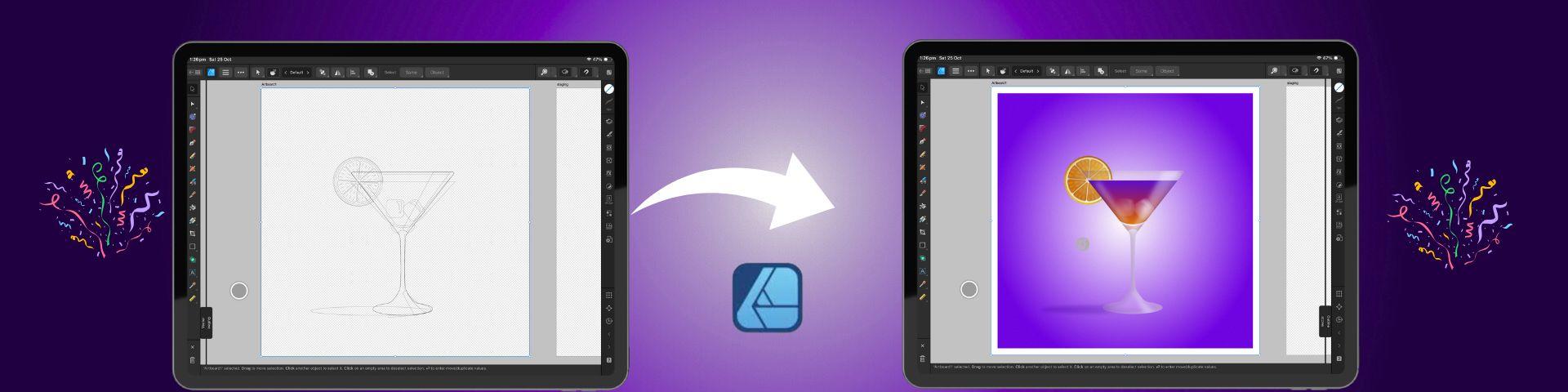
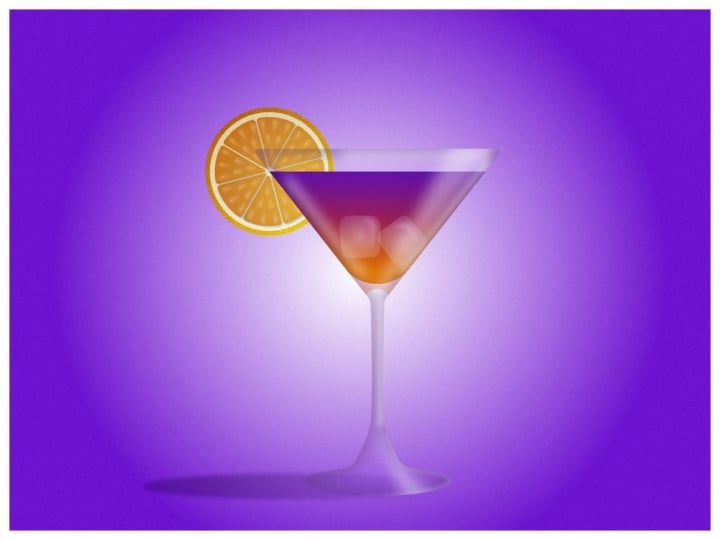
Cocktail-Illustration
komplett in Affinity Designer
V Version 2 auf dem iPad erstellen eine vektorbasierte
Cocktail-Illustration komplett in Affinity Designer
V Version 2 auf dem iPad Diese Lektion ist die perfekte
Fortsetzung meines ersten Anfängerkurses zum Mastering von Affinity
Designer hier auf
Skillshare Wir werden auf diesen grundlegenden
Tools aufbauen und sie auf
ein fortgeschritteneres Projekt anwenden, das Formen,
Farbverläufe, Reflexionen und Transparenz kombiniert Farbverläufe, Ich werde Sie
Schritt für Schritt durch die
Erstellung der Illustration
mit Glas,
mehrfarbigem Getränk, Eis
und einer Orangenscheibe führen die
Erstellung der Illustration
mit Glas, mehrfarbigem Getränk, Eis
und einer Dieser Kurs soll
dir helfen, selbstbewusster mit den Tools in der App umzugehen und gleichzeitig etwas Lustiges,
Frisches und Festliches auf deinem iPad zu
kreieren ,
Frisches und Festliches auf deinem iPad Am Ende dieses
Kurses verfügen Sie über ein ausgefeiltes Design, das
Sie für den Druck exportieren können. Damit Sie alles problemlos
nachvollziehen können, habe
ich dem Kurs eine Skizze und eine
Farbpalette beigefügt ,
sodass Sie bei jedem Schritt
dieselben Tools verwenden können , die
ich verwende. Sie benötigen lediglich Ihr iPad, Affinity Designer V
two und Ihren Stift Nehmen Sie mit mir am Unterricht teil und
wir werden in
der nächsten Lektion beginnen , indem wir auf
Ihre Unterrichtsressourcen zugreifen
2. Kursprojekt: Für dein Klassenprojekt wirst
du
in Affinity Designer V two deine
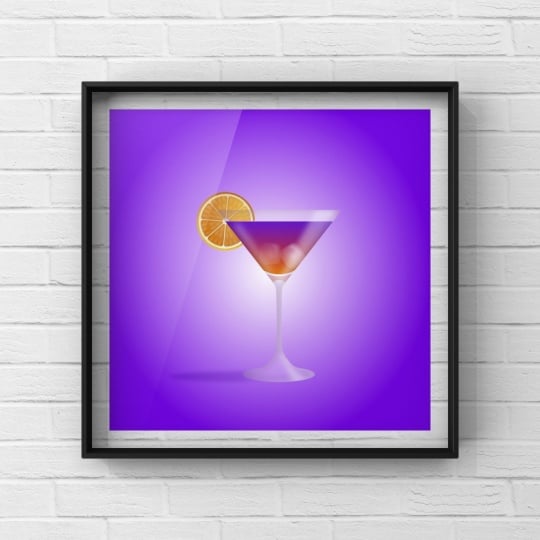
eigene Vektor-Cocktail-Illustration erstellen eigene Vektor-Cocktail-Illustration in Affinity Designer V two Wenn Sie mit Ihrem Design fertig sind, machen Sie einen Screenshot und exportieren
Sie Ihre Grafik als JPEG Dann kannst du
es in den Bereich
Klassenprojekt direkt
unter diesem Video hochladen . Wenn Sie Ihre Arbeit teilen, können Sie
andere Schüler inspirieren und unsere kreative Community
erweitern. Du findest direkt unter diesem Video
verlinkte Ressourcen für deinen
Unterricht . Dazu gehören
eine
Cocktail-Umrissskizze, Dazu gehören
eine
Cocktail-Umrissskizze die du als Leitfaden oder
als Referenz zum Nachzeichnen verwenden kannst, sowie eine Musterpalette mit den im Unterricht verwendeten
Farben Sie müssen über
die Webversion
von Skillshare auf diese zugreifen und einfach auf jede Datei tippen, um sie
herunterzuladen, und
sie dann in Ihrem Dateispeicher speichern Von dort aus können Sie sie
ganz einfach in
Affinity Designer importieren und ich werde Sie
durch den In Ordnung, genug geredet. Beginnen wir mit der nächsten
Lektion mit einem Überblick über die Galerie und die wichtigsten Einstellungen
in Affinity Designer
3. Dokumenteinrichtung und Importieren unserer Skizze: In dieser Lektion
werden wir in Affinity
Designer
ein neues Dokument für unsere Illustration erstellen in Affinity
Designer
ein neues Dokument für unsere Illustration Wenn Sie Ihre
Affinity Designer-App öffnen, öffnet
sich
Ihre Galerieansicht in der linken Werkzeugleiste „ Wählen Sie in der linken Werkzeugleiste „Neu“ und
dann „Neues Dokument wird ein neues Menü
mit Optionen für
vorgefertigte Vorlagen angezeigt mit Optionen für
vorgefertigte Vorlagen angezeigt linken Seite wird ein neues Menü
mit Optionen für
vorgefertigte Vorlagen angezeigt
, die gemeinsame Abmessungen
für Druck und Medien
verwenden. Auf der rechten
Seite können Sie
Ihre eigenen benutzerdefinierten Abmessungen
für das Dokument festlegen . Stundenlang stelle ich zunächst
sicher, dass meine
Dokumenteinheiten in Pixeln angegeben sind, und dann lege ich die Größe fest, indem ich
auf die Zahl
tippe, um das Raster zu
aktivieren Und ich werde die
Abmessungen auf 2000 Pixel einstellen. Um 2000 Pixel. Und ich werde 300 DPI wählen, was die Standardeinstellung für
druckfertige Anwendungen ist. Wir können das
Farbformat so lassen, wie es ist, und ich aktiviere die Option „Zeichenfläche
erstellen“ und „
Transparenten Wir können jetzt unten Okay auswählen, um ein neues Dokument zu erstellen Wenn es in der oberen
Werkzeugleiste auf der linken Seite geöffnet wird, sehen
Sie einen Pfeil
, der
Sie zurück zu Ihrer Galerieansicht bringt. Sie werden feststellen, dass Ihr neues
Dokument Unbenannt heißt Wir werden auf die
drei Zeilen oben tippen, Speichern unter auswählen und dann unser Dokument
beschriften Wenn Sie fertig sind, speichern Sie
es in Ihren Dateien. Dies ist ein sehr
wichtiger Schritt
, da Affinity Ihr Dokument nicht automatisch
speichert Wenn wir schon mal hier sind,
werde ich
eine weitere wichtige Einstellung aktivieren , die uns den Überblick verschafft. Wählen Sie unten links in der
Tubar Einstellungen aus. im Bereich
Benutzeroberfläche Scrollen Sie im Bereich
Benutzeroberfläche nach unten und aktivieren Sie die Option „Beim Erstellen von
Ebenen oder Gruppen nach Namen
fragen Dann können
wir unten auf Fertig tippen und jetzt können wir zurückgehen und unser Speicherdokument
auswählen Sobald es geöffnet ist, gehen Sie zum oberen Menü mit
den drei Linien,
tippen Sie darauf und wählen Sie den Ort aus, an dem unsere Skizze importiert werden
soll. Wählen Sie im Popup-Menü
Dateien aus, wenn Sie
sie an einem Speicherort gespeichert haben. Wenn Sie es jedoch in
Ihren Fotos gespeichert haben, wählen Sie Fotos aus. Sobald Sie
Ihre Datei ausgewählt haben, wählen Sie Hinzufügen Das Bild wird dann auf
der rechten Seite
der Benutzeroberfläche von
Affinity Designer angezeigt der rechten Seite
der Benutzeroberfläche von Affinity Designer Anschließend können Sie das Bild mit Ihrem Finger oder Stift
auf Ihre Zeichenfläche ziehen und es
wieder loslassen, wenn
es seine volle Größe erreicht hat Sie oben rechts sicher, dass
Ihr Fangmagnet aktiviert
ist. Dies hilft
Ihnen dann, das Verschieben-Werkzeug zu verwenden. Dabei handelt es sich
um den Pfeil
oben links, mit dem Sie Ihre Skizze
in der Mitte ausrichten können Als Nächstes können wir
unser Layer-Studio in
der rechten Werkzeugleiste mit dem Ebenensymbol
aufrufen und zum Öffnen darauf tippen Wir werden
eine Vektorebene erstellen , um unsere Illustration zu erstellen. Gehen Sie zum oberen Rand
des Ebenenfensters, tippen Sie auf das Plus-Symbol und wählen Sie im Menü die
Vektorebene aus. Da wir
dies in den Einstellungen aktiviert haben, erscheint
ein Popup-Feld, ich dieser Ebene einen Namen geben
kann, und ich werde sie Cocktail
nennen. Im Ebenenstudio tippen
wir auf diese neue
Ebene, bis sie blau wird, und sie
dann gedrückt halten und mit
unserem Stift direkt unter
unsere Skizzenebene ziehen unserem Stift direkt unter
unsere Skizzenebene Jetzt können wir auf unsere Skizzenebene tippen und oben in diesem Menü auf den Text mit der Aufschrift Normal
tippen. Daraufhin öffnet sich
ein Menü Mischmodi, mit denen
Sie Anpassungen vornehmen können Wir werden den
Mischmodus auf Multiplizieren einstellen, sodass wir unsere Skizze über
unseren Vektoren sehen
können. Verringern Sie dann auf der linken Seite die Deckkraft, indem Sie entweder auf
den Opazitätszahlen nach unten scrollen oder darauf tippen, um das Eingaberaster
zu öffnen Als Nächstes tippen wir erneut auf
unsere Skizzenebene und
wischen mit
unserem Stift nach links und wählen
Sperren, um die wählen Dadurch wird sichergestellt, dass sie sich während der Arbeit
nicht bewegt, und das war's für diese Lektion Begleite mich im
nächsten Schritt, um
unsere Farbpalette zu importieren und
einen Hintergrund mit Farbverlauf
für unsere Illustration zu erstellen .
4. Erstellen des Gradientenhintergrunds: In dieser Lektion werden wir unseren Hintergrund
für unser Poster
erstellen. Zunächst möchte ich die Skizze nur für einen Moment
in unserem Ebenenbedienfeld abwählen Skizze nur für einen Moment
in unserem Ebenenbedienfeld Tippen Sie einfach auf den Kreis auf der
rechten Seite, um ihn zu deaktivieren, und gehen Sie dann in der
linken Werkzeugleiste
zum Formenmenü. Tippen
und tippen Sie erneut, um
die Herbst-Formenliste zu öffnen Oben
wählen wir das Rechteckwerkzeug aus. Wir haben bereits unser
Fangwerkzeug aktiviert, das uns beim Ausrichten hilft, und wir werden mit unserem Stift
ziehen, um ein Rechteck
über die Zeichenfläche zu zeichnen In der linken Werkzeugleiste tippen
wir oben auf das Verschieben-Werkzeug und passen
die Seiten an , bis
das
Rechteck an den Ecken
der Außenfläche
einrastet an den Ecken
der Während wir hier sind, werden
wir auch unsere Farbpalette
für die Illustration
importieren Gehen Sie zum
Farbstudio auf der rechten Seite. Das ist das Kreissymbol, und hier wählen wir
unsere Farben für unser Projekt aus. Die Optionen für Füllung und Kontur befinden sich oben. Der gefüllte Kreis steht für die
Füllfarbe der Vektorform und der offene Kreis für den Umriss
oder die Konturfarbe. Um eine Farbe auszuwählen, wählen Sie eine Farbfamilie aus
dem äußeren Ring und dann einen bestimmten Farbton
aus dem inneren Dreieck. Sie können entweder auf die Fläche
oder die Kontur tippen, um sie zu aktivieren, und dann eine Farbe auswählen. Um die Farben zwischen den Farben auszutauschen, können
Sie den Stift von einer
Seite zur anderen bewegen Okay, jetzt legen wir
unsere Hintergrundfarbe fest. unten in
der Farbpalette auf den Text mit der Aufschrift
Farbfelder, Tippen Sie unten in
der Farbpalette auf den Text mit der Aufschrift
Farbfelder, um das Farbfeldbedienfeld zu öffnen oben in diesem Menü Tippen Sie oben in diesem Menü auf die drei Linien und
wählen Sie Palette importieren aus Sie haben die Möglichkeit,
eine
Anwendungspalette auszuwählen , auf die von jedem Dokument in
Affinity Designer aus
zugegriffen werden kann von jedem Dokument in
Affinity Designer aus
zugegriffen , oder
eine Dokumentpalette, die nur
innerhalb des aktuellen Dokuments verfügbar ist Wählen Sie die Anwendung aus und
navigieren Sie zu dem Ort, an dem Sie
Ihre Palette aus den
Klassenressourcen speichern , und importieren Sie sie Diese Palette ist jetzt
die Standardansicht, wenn
Sie das Farbmenü öffnen. Sie können jederzeit zum
Farbwähler zurückkehren,
indem Sie auf den Pfeil und den Text der
Farbfelder oben tippen Kehren Sie also
über den Farbfeldtext zu unserer Palette zurück wählen Sie die dunkelviolette
Farbe Und oben
im Farbmenü werde
ich nach oben wischen, um den Strich
zu entfernen Dann tippe ich auf den Feldkreis, um die Füllung erneut zu
aktivieren unserer linken Werkzeugleiste scrollen
wir nach unten
und wählen das Verlaufswerkzeug aus. In der oberen Werkzeugleiste erscheint ein
neues Kontextmenü, das sich auf dieses
Werkzeug
bezieht Dies gilt auch für die meisten Werkzeuge in
der linken
Werkzeugleiste Werkzeuge in
der linken
Werkzeugleiste Oben finden Sie für jedes Menü weitere
Menüoptionen. für das Verlaufswerkzeug Scrollen Sie für das Verlaufswerkzeug mit den Pfeilen und
wählen Sie Elliptischer Verlauf Sie können auch auf den Text tippen, um das Menü zu
öffnen und ihn auszuwählen. Platzieren Sie den zentralen Knoten
in der Mitte
der Zeichenfläche, bis
er einrastet Wenn dieser Knoten ausgewählt ist, gehen Sie zum Farbpanel
und wählen Sie Weiß aus unseren Farbfeldern aus. Stellen sicher, dass die Knoten auf der Außenseite immer noch
die dunkelviolette Farbe haben Jetzt können wir die
Länge des Farbverlaufs anpassen. Tippen Sie im oberen Menü auf die
Seitenverhältnissperre,
um sie zu entsperren Auf diese Weise können Sie
die Größe des
Verlaufs unabhängig anpassen . Wenn Sie
mit der Platzierung zufrieden sind, kehren Sie zum Ebenenfenster zurück und tippen Sie, um
die Hintergrundebene zu aktivieren. Wischen Sie nach links und benennen Sie
den Ebenenhintergrund um. Wir wischen erneut nach links und tippen auf „
Sperren“ , um zu verhindern, dass es sich bewegt während wir an
der restlichen Abbildung arbeiten Und das war's für diese Lektion. Begleite mich beim nächsten Mal,
um die Formen für
unsere Glasschicht festzulegen .
5. Herstellung des Cocktailglases: Bing. In dieser Lektion werden
wir
die Hauptformen für
unser Cocktailglas erstellen . Gehen Sie zunächst die rechte Werkzeugleiste und tippen Sie,
um das Ebenenmenü zu öffnen Tippen Sie auf den Kreis rechts neben
der Skizzenebene,
um ihn zu aktivieren Dies hilft Ihnen bei der
Erstellung unseres Glases. Tippen Sie auf die Hintergrundebene und
ziehen Sie sie an den unteren Rand unserer Ebenen, sodass sich die
Skizzenebene oben befindet. Tippen Sie, um
die Skizzenebene zu aktivieren, und tippen Sie ganz
oben in diesem Menü
zweimal auf die
Opazitätszahlen, um die Deckkraft auf 100% zurückzusetzen und die Skizze
vor dem Hintergrund besser sichtbar zu machen Tippen Sie anschließend, um
die Cocktailebene zu aktivieren, damit wir mit der Erstellung der
Formen für unser Glas beginnen können der linken Werkzeugleiste Gehen Sie in der linken Werkzeugleiste zum Formwerkzeug, tippen Sie zweimal und wählen Sie die Dreiecksform aus
dem erweiterten Menü aus. Tippen und ziehen Sie Ihren Stift auf der Zeichenfläche, um
die Form zu erstellen, und
drehen
Sie sie dann mit dem Griff, sodass Sie keine
neue Dreiecksform erstellen Sie können beim Drehen jederzeit einen
Finger auf den Bildschirm legen , um sicherzustellen, dass der Winkel perfekt ausgerichtet
ist, wenn
Sie perfekt ausgerichtet
ist, wenn das Knotenwerkzeug oder das Verschieben-Werkzeug
verwenden Das Dreieck hat
dieselbe Verlaufsfarbe wie der Hintergrund, da Affinity sich Ihre Farbauswahl merkt Gehen Sie also zum Farbstudio
auf der rechten Seite und
tippen Sie oben auf den Füllkreis und wählen Weiß aus der Palette aus, um es
klarer zu sehen der linken Werkzeugleiste Wählen Sie in der linken Werkzeugleiste das Verschieben-Werkzeug aus und
positionieren Sie damit das Dreieck
über der Klasse. Sie können auch die Knoten an
den Seiten anpassen , um das
Dreieck über der Skizze auszurichten. Als Nächstes kehren
wir in der linken Werkzeugleiste zu unserem Formwerkzeug zurück, tippen
zweimal und
wählen ein Rechteck aus. Verwenden Sie Ihren Stift
, um es auf
Ihrer Zeichenfläche auf eine
ungefähre Größe zu zeichnen , und passen Sie es dann mit dem Verschieben-Werkzeug
an und positionieren Sie es an der Unterseite des Glases, die mit dem
Stiel in der Skizze
ausgerichtet Das Einrasten sollte
auf Ihrem Bildschirm sichtbar sein ,
damit Sie Kehren Sie zu unserem
Formwerkzeug zurück und
wählen Sie diesmal erneut eine Dreiecksform Ziehen Sie Ihren Stift heraus, um ein neues Dreieck zu
erstellen Aktivieren Sie das Verschiebewerkzeug und platzieren Sie es an der
Basis des Stiels Sie können es
so anpassen und positionieren , dass es
über der Skizze ausgerichtet ist Zum Schluss zurück zu unserem Shape-Tool. wählen wir
das Ellipsenwerkzeug Diesmal wählen wir
das Ellipsenwerkzeug für die
Basis des Glases aus Sobald es positioniert ist, verwenden Sie das Verschiebewerkzeug, um es
an der Skizze und an
den anderen Formen darüber auszurichten der Skizze und an
den anderen Formen darüber Das sind also vollständige Formen. Als Nächstes
erstellen wir eine Zeichenfläche, die als
Staging-Bereich für die Erstellung unserer Vektoren dient, die wir später
zu unserer Illustration hinzufügen werden Gehen Sie also zur oberen Werkzeugleiste
und zum dreizeiligen Menü,
tippen Sie, um die Text-Zeichenflächen zu öffnen und auszuwählen Drücken Sie mit zwei Finger zusammen, um die
Ansicht zu verkleinern, und ziehen Sie dann Ihren Stift auf den Bildschirm, um eine weitere
Zeichenfläche zu erstellen In der unteren rechten Werkzeugleiste öffnen
wir ein neues
Menü, das Transformationsmenü Sie können dies verwenden
, um
die Größe aller ausgewählten Formen
manuell anzupassen . Im
Bereich „Abmessungen“ oben werden
wir also die
Größe dieser neuen Zeichenfläche auf
2000 mal 2000 Pixel anpassen 2000 mal 2000 Pixel Jetzt werden wir einige
unserer Formen
duplizieren und sie
in den Staging-Bereich verschieben also ein Verschiebewerkzeug aktiviert ist, können
Sie dies auf verschiedene Arten tun mit unserem großen Dreieck zunächst Platzieren Sie mit unserem großen Dreieck zunächst zwei Finger auf dem Bildschirm und ziehen Sie dann mit Ihrem Stift
die Form Dadurch wird tatsächlich
ein Duplikat auf die neue Zeichenfläche gezogen ein Duplikat auf die neue Zeichenfläche Das ist mein persönlicher Favorit. Für unser kleines Dreieck besteht
die zweite Möglichkeit darin, den Command Controller zu aktivieren. Wischen Sie dann nach
rechts und sperren Sie es Dann können wir
mit unserem Stift auf die neue Form tippen und sie
ziehen Für unser Rechteck besteht
die dritte Möglichkeit darin, es
auszuwählen und dann auf
das Dreipunktmenü in
der oberen Werkzeugleiste zu tippen , Duplizieren
auszuwählen und dieses Duplikat dann
mit unserem Stift auf
die neue Zeichenfläche zu verschieben mit unserem Stift auf
die neue Zeichenfläche Und schließlich besteht die vierte Möglichkeit für die Ellipse darin, mit drei Finger auf
dem Bildschirm
nach unten zu wischen , um
das Schnellmenü zu aktivieren, und Sie können auf eine Stelle außerhalb
des Menüs tippen, um es zu schließen, und dann können Sie diese
Form auf die Staging-Zeichenfläche verschieben Okay, in unserem Ebenenbedienfeld
in der rechten Werkzeugleiste können
wir jetzt
diese neue Zeichenfläche finden,
und Sie werden feststellen, dass die
Formen, die wir verschoben
haben, auf die Ebenen dieser Zeichenfläche übertragen
wurden Wir wischen auf
dieser Zeichenfläche nach links und wählen „Umbenennen“. Wir werden es Staging
nennen, damit wir es nicht mit unserer Haupt-Zeichenfläche verwechseln Wenn wir hier sind, gehen wir runter
zur ersten Zeichenfläche
und wollen all
diese Formen, die wir erstellt haben, zu einer Silhouette kombinieren diese Formen, die wir erstellt haben, Unter der ersten Zeichenfläche wischen
wir also nach
rechts, um
jede Formebene auszuwählen , bis sie blau hervorgehoben
ist Und dann aktivieren
wir in der linken Werkzeugleiste das Shape Builder-Tool Ein Kontextmenü dafür
wird oben angezeigt,
und wir werden das Plus-Symbol
aus diesem Menü
auswählen , um
unsere Formen zusammenzufügen Jetzt können wir mit unserem
Stift
eine Linie durch alle Formen ziehen , die wir kombinieren möchten,
und sie werden zu einer einzigen Form für
unser Cocktailglas verschmelzen einer einzigen Form für
unser Als Nächstes wählen
wir in der linken Werkzeugleiste das Eckwerkzeug Wir werden
das verwenden, um einige der scharfen Kanten zu
glätten . Zeichnen Sie also ein rechteckiges Rechteck um die beiden Knoten
am unteren Rand,
wo die Ellipse auf das Dreieck
trifft einen blauen Knoten aus, tippen Sie auf einen der Knoten
und ziehen Sie ihn zurück, bis die Ecke
abrundet, bis er mit der
Skizze übereinstimmt Dies gilt für beide Seiten, da sie zusammen ausgewählt wurden Wiederholen Sie diesen Vorgang mit den beiden Knoten an der Oberseite des Glases, um sie
leicht abzurunden, sodass der Eindruck
einer abgerundeten Glaskante entsteht. Dann wiederholen
wir den Vorgang an der Spitze des Stiels an den scharfen Noten
und runden sie ab. Gehen Sie abschließend zurück
zur linken Werkzeugleiste und wählen dieses Mal das Node-Tool aus. Zeichnen Sie ein rechteckiges Rechteck um die beiden verbleibenden spitzen Knoten an der Basis des Glasstiels Mithilfe des
Kontextmenüs oben können
wir
sie von scharfen in
glatte Knoten umwandeln, indem wir auf das abgerundete Knotensymbol tippen Und damit ist unser Glas fertig. Jetzt werden wir
zwei Kopien dieser Form erstellen. Wischen Sie also mit
drei Finger nach unten, um das Schnellmenü zu aktivieren,
und wählen Sie Duplizieren . Dann wiederholen wir
den Vorgang für die zweite Kopie, sodass wir
drei Kopien
dieser Glasform haben drei Kopien
dieser Glasform Um nun unsere Ebenen zu organisieren,
gehe zur rechten Werkzeugleiste
und öffne unser Ebenenmenü Wählen Sie die mittlere Glasebene aus, wischen Sie nach links und wählen Sie Umbenennen und
benennen Sie diesen Halter mit
gebogener Glasform Wischen Sie anschließend auf der obersten Ebene
nach links
und benennen Sie diese
Ebene in Glasschatten Wählen Sie abschließend die
untere Glasform aus, wischen Sie nach links und benennen Sie
sie in Glashintergrundebene Wir können
die Skizzenebene
und die oberen beiden
Glasschichten für den nächsten Teil deaktivieren , sodass wir deutlich sehen können, was
wir tun Und wir wählen
die
Glashintergrundebene aus, bis sie in Blau
aktiv ist, gehen die
Glashintergrundebene aus, bis sie in Blau
aktiv ist dann zum oberen Rand
des Ebenenmenüs
und stellen
mithilfe des Eingabegitters die Deckkraft für diese Ebene auf 25% Dann wischen
wir im Farbstudio nach oben, um den Strich
zu entfernen Dadurch erhält unser Glas ein durchscheinendes Aussehen als Nächstes zu unseren Ebenen zurück.
Tippen Sie auf den Kreis auf der rechten Seite, um den
Glasformhalter
wieder zu aktivieren, und tippen Sie dann, um sicherzustellen, dass
er blau ausgewählt ist der rechten Werkzeugleiste
im Farbstudio entfernen
wir die Kontur und
die Füllung indem wir über die offenen und
geschlossenen Kreise oben nach oben wischen Kehren Sie abschließend
zum Ebenenmenü zurück und wählen Sie
die Glasschattenebene Wir reaktivieren es und stellen sicher, dass es blau ausgewählt ist Gehen wir dann zum
Farbstudio
und tippen oben auf
den gefüllten Kreis
und wischen nach oben, um die Füllung zu entfernen,
aber den Strich beizubehalten Dann wählen wir aus unseren Farbfeldern die Farbe MV-Grau für den
Strich aus Sie dann in der rechten Werkzeugleiste
direkt unter dem
Farbmenü das Stroke Studio Wir werden den Strich auf
etwa 17%
erhöhen , indem wir
auf die Zahlen tippen und die Zahlen in das
Raster eingeben Und dann werden wir
den Strich ausblasen, um einen Schatten zu erzeugen Gehen Sie zur rechten Werkzeugleiste
und öffnen Sie das FX Studio. in der Liste unten die Wählen Sie in der Liste unten die Option Gaussian Blur aus
und schalten Auf
der linken Seite Ihres Bildschirms erscheint ein Schieberegler Tippen Sie oben auf die Zahlen und
geben Sie 22 Pixel
in das Raster Gehen Sie in der rechten Werkzeugleiste zum Ebenenmenü, halten Sie diese
Schattenebene gedrückt und ziehen Sie sie
nach unten und nach rechts über den Text in
der Glasformhalterebene. Dadurch wird der
Schatten innerhalb der Form maskiert und es
entsteht ein subtiler
Schattenlook auf der Innenseite
Ihres Glases, ohne dass ein sichtbarer Strich als ob er das Glas beschattet hätte Im Ebenenfenster können
wir die Skizzenebene reaktivieren
, indem wir auf
den Kreis auf der rechten Seite tippen. Das war's für diese Begleite mich in der nächsten Lektion, um unser Getränk
im Glas zuzubereiten
6. Kreation unseres Getränks: In dieser Lektion werden wir die Flüssigkeit
herstellen, aus der der Cocktail besteht. Stellen Sie also sicher, dass das Verschieben-Werkzeug der linken Werkzeugleiste aktiviert
ist Gehen Sie dann zur
Staging-Zeichenfläche und wählen Sie das große Wir ziehen
diese Form nun zurück über
unsere Hauptzeichenfläche und
platzieren sie auf
unserem Glas. Durch
das Einrasten können wir unsere Hauptzeichenfläche und
platzieren sie auf
unserem Glas. Durch
das Einrasten können sie
perfekt auf dem Glas ausrichten Sobald sie positioniert ist, können
wir in
der rechten Werkzeugleiste zu unserem
Ebenenbedienfeld gehen und zum Öffnen darauf tippen , Aktiviere im Ebenenmenü zunächst die Skizzenebene indem du auf den
Kreis auf der rechten Seite tippst Dadurch wird
unsere Illustration geleitet Suchen Sie als Nächstes die
Dreiecksebene und wählen Sie sie aus. Und wir werden das mit
unserem MV-Tool in unseren Glasformhalter ziehen,
indem wir die Ebene nach
oben und nach rechts ziehen. Wir werden
sicherstellen, dass
es sich in der Liste über der Schattenebene befindet, und oben im Menü ändern
wir
unseren Mischmodus, indem wir auf Multiplizieren tippen Dadurch können wir den Schatten
an den Seiten des
Glases in der Flüssigkeit sehen an den Seiten des
Glases in der Flüssigkeit Tippen Sie anschließend auf die
dreieckige Ebene, um sie blau zu aktivieren.
Wischen Sie nach links und wählen Sie
Umbenennen und benennen Sie sie in Getränk Als Nächstes
aktivieren Sie in der linken Werkzeugleiste das
Verschieben-Werkzeug Damit passen wir den oberen Rand
des Dreiecks an und bringen es nach unten zur Linie des
Getränks in der Skizze Sie dann in der linken Werkzeugleiste Wählen Sie dann in der linken Werkzeugleiste das Eckwerkzeug aus. Und wir werden das
verwenden, um
den unteren Knoten des
Dreiecks abzurunden , indem wir ihn nach oben ziehen Und ich möchte, dass du es etwas
über die Kurve in der
Skizze im Glas
ziehst über die Kurve in der
Skizze im Glas Nun, um unserer Flüssigkeit ein bisschen
Farbe zu verleihen. noch ein Dreieck ausgewählt ist, gehen Sie zur linken Werkzeugleiste Diesmal
verwenden wir das Verlaufswerkzeug. Ziehen Sie Ihren Stift von der Unterseite
der Flüssigkeit nach oben über das
Dreieck .
Wählen Sie dann
die Knoten aus und richten Sie sie
in der Mitte des Glases aus, bis sie durch
das
Einrasten ausgerichtet werden Platzieren Sie den unteren Knoten
am Boden
der Flüssigkeit und den oberen Knoten
am oberen Rand der Stellen Sie nun die Farben ein. Wir aktivieren
den unteren Knoten und wählen dann der
rechten Werkzeugleiste
im Farbstudio in der
rechten Werkzeugleiste
im Farbstudio
das Goldorange aus unseren Farbfeldern für die
Basis der Flüssigkeit Tippen Sie anschließend auf den oberen Knoten und
wählen Sie in unseren Farbfeldern das tiefblaue Violett
für die Oberseite unserer Flüssigkeit aus Und schließlich tippen
wir auf
die Mitte der
Verlaufslinie, um einen neuen Knoten zu erstellen , und wählen das rötliche Rosa
aus unseren Farbfeldern für die Mitte des Sobald Sie einen solchen
Farbverlauf erstellt
haben, möchten Sie
ihn vielleicht in Ihren Farbfeldern speichern Wählen Sie dazu
Ihr Verschiebewerkzeug aus, und jetzt
sehen Sie Ihren Farbverlauf als Füllung in Ihrem Farbmenü Gehen
Sie im Farbstudio zu den drei Linien oben rechts und wählen Sie
Aktuelle Füllung zur Palette hinzufügen. Und so
speichern Sie Ihre Farbverläufe. Sie können sie jetzt wie
jeden anderen Farbfilm verwenden. Ordnung, wir werden also eine kleine Reflexion der Flüssigkeit am Boden
des
Cocktailglases
direkt über dem Stiel
erzeugen Flüssigkeit am Boden
des Cocktailglases
direkt über dem Stiel Wir erstellen die Form
zuerst auf
der Staging-Zeichenfläche,
ziehen sie dann auf unsere Haupt-Zeichenfläche und
platzieren sie Gehen Sie also zum Formwerkzeug, tippen Sie zweimal und wählen Sie dann
die Zeichnen Sie die Halbmondform
auf der Staging-Zeichenfläche heraus, aktivieren Sie das Verschieben-Werkzeug
und drehen Sie es mit einem Finger auf dem Bildschirm,
bis es Als Nächstes kehren wir zum Formwerkzeug
zurück,
tippen zweimal und wählen
eine Ellipsenform tippen zweimal und wählen
eine Ellipsenform Wir ziehen einen
kleinen Kreis heraus und
legen dabei einen Finger auf den Bildschirm, um ihn zu
einem perfekten Kreis zusammenzufügen ihn zu
einem perfekten Kreis zusammenzufügen Aktiviere das Verschiebewerkzeug und
platziere es dann über der
Basis des Halbmonds auf der rechten Werkzeugleiste
im Ebenenbedienfeld nach rechts, Wischen Sie auf der rechten Werkzeugleiste
im Ebenenbedienfeld nach rechts, um
beide Formen auszuwählen . Anschließend
aktivieren
wir in der linken Werkzeugleiste unser Shape Builder-Werkzeug Diesmal wählen
wir im
Kontextmenü oben das Minuszeichen aus und ziehen dann
unseren Stift über die Kreisform,
um ihn aus
dem Halbmond herauszuschneiden Dies bildet die Form
unserer Flüssigkeitsreflexion an der Unterseite
des Glases Wählen Sie das Verschieben-Werkzeug dann in der rechten
Werkzeugleiste im Farbstudio
sicher, dass der
Strich entfernt wird. Dann tippen
wir in der linken Werkzeugleiste auf das
Verlaufswerkzeug und setzen die Farbe hauptsächlich auf hellorange, indem wir
die Knoten des Verlaufs anpassen. Rechts im Ebenenmenü gehen
wir nach oben
und reduzieren die Deckkraft auf dieser Ebene
auf etwa 30% und stellen den
Mischmodus auf Multiplizieren Jetzt können wir
unser Verschiebewerkzeug reaktivieren, unsere Form
auswählen und sie auf die erste Zeichenfläche
ziehen Positionieren Sie es über dem Stiel unter dem Stamm und richten Sie es
locker an Möglicherweise müssen Sie beim Ausrichten das
Einrasten ein- und ausschalten Und wenn Sie damit zufrieden sind, gehen Sie in der rechten Werkzeugleiste
zum Ebenenmenü und ziehen Sie diese Ebene
nach unten und über den Text des
Glasformhalters um sie innerhalb der Form zu platzieren Stellen Sie sicher, dass Ihr Snapping
wieder aktiviert ist, bevor Sie fortfahren. Als Nächstes werden wir unserem Cocktail
ein paar Eiswürfel hinzufügen unserem Cocktail
ein paar Eiswürfel hinzufügen Und das wollen wir
innerhalb der Getränkeschicht machen. Wählen Sie also im Ebenenfenster die Glasform aus. in der oberen Werkzeugleiste Wählen Sie in der oberen Werkzeugleiste das Dreipunktmenü aus. Und unten in diesem Menü wählen
wir
den Text darin aus. Gehen Sie dann in der linken
Werkzeugleiste zum Formwerkzeug, tippen Sie zweimal und wählen Sie
das abgerundete Rechteck aus. Wir werden ein
kleines, abgerundetes Rechteck
in unser Getränk zeichnen . In unserem Farbmenü auf der rechten Seite wählen
wir eine
weiße Füllung und keinen Strich. Und jetzt verwenden
wir das
Transparenzwerkzeug, um die
Illusion von schmelzendem Eis zu erzeugen . Wählen Sie in der linken Werkzeugleiste das Verlaufswerkzeug aus
und tippen Sie darauf. in dem sich öffnenden
Menü das Transparenzwerkzeug aus. Ziehen Sie Ihren Stift von der Mitte aus über das
Rechteck. Und im oberen Menü wählen
wir Elliptisch und stellen sicher, dass sich der schwarze Knoten in der
Mitte des Eiswürfels und die weißen Knoten
außen befinden Passen Sie nun die Knoten
so an, dass es
aussieht , als ob das Eis
von außen nach innen schmilzt Sobald Sie
mit den Formen zufrieden sind, z. B. dem Tool ohne Werkzeug und im oberen Menü, wählen
wir
das Dreiecksymbol aus,
das die Konvertierung in Kurven ermöglicht. Dadurch wird es
von einer starren Form abgelöst und wir
können es mit dem Nein-Werkzeug anpassen und
es unregelmäßiger machen. Als Nächstes möchten wir unseren Eiswürfeln
ein kleines Highlight hinzufügen . Also müssen wir zuerst feststellen , woher das Licht kommt. Für diese Abbildung
lasse ich unsere
Lichtquelle von rechts kommen,
also
füge ich der rechten Seite
des Eiswürfels ein Highlight hinzu. Gehen Sie dazu zum
Formwerkzeug, wählen Sie die Halbmondform aus und zeichnen Sie auf
der rechten Seite einen Halbmond im Farbmenü sicher,
dass kein Strich vorhanden ist, und wählen Sie dann das Werkzeug „Nein Und in unserem Hauptmenü werden
wir dasselbe tun und es in Kurven umwandeln. Auf diese Weise können wir dieses Werkzeug verwenden
, um
die Form anzupassen und sie an die Konturen
unseres Eiswürfels anzupassen. Sie dann rechts
im FX Studio Gaussian Blur aus, Wählen Sie dann rechts
im FX Studio Gaussian Blur aus, um die Form
zu verwischen Nachdem wir nun das Highlight
auf der rechten Seite
im Ebenenfenster
erstellt haben, können wir diese Ebene hervorheben und oben bei Bedarf
die Deckkraft reduzieren Und dann ziehen wir
diese Form in die
Form des Eiswürfels Also über die
Eiswürfelschicht und nach rechts,
und jetzt, wo wir einen Eiswürfel
erstellt haben, werden
wir
die Form duplizieren, indem wir mit
drei Finger auf unserem
Bildschirm nach unten wischen und Duplizieren auswählen Jetzt können wir das Verschieben-Werkzeug verwenden , um die Position
dieses neuen Eiswürfels anzupassen bei der Anpassung daran, Denken Sie bei der Anpassung daran, dass wir auch die Position
des Glanzlichts
im Ebenenbedienfeld so
anpassen können die Position
des Glanzlichts
im Ebenenbedienfeld so
anpassen im Ebenenbedienfeld so , dass
das Licht weiterhin auf der
rechten Seite ist. Wenn Sie fertig sind, wählen Sie mit Ihrem
Verschiebewerkzeug jeden
der Eiswürfel aus und passen Sie
die Deckkraft nach Belieben an. Ich möchte meinen Eiswürfel
auf der rechten Seite etwas
sichtbarer machen als den
auf der linken Seite, der
sich im Schatten befindet Und das war's für diese Lektion. Nehmen Sie also an der
nächsten Lektion teil, um unsere Zitrusfrüchte auf der
Seite unseres Cocktailglases zuzubereiten.
7. Herstellung der Zitrusfrucht: In dieser Lektion
werden wir
die Zitruswurzel für
unser Cocktailglas herstellen . Wir machen das
auf der Staging-Zeichenfläche und verschieben sie dann auf unsere Haupt-Zeichenfläche Als Erstes gehen
wir nach links zur Leiste,
wählen das Formwerkzeug aus
und tippen zweimal, um das Ellipsenwerkzeug auszuwählen Wir werden
unseren Stift verwenden, um auf
unserem Bildschirm zu ziehen und
eine Kreisform zu erstellen Legen
Sie dabei einen Finger auf
den Bildschirm , sodass
ein perfekter Kreis entsteht der rechten Werkzeugleiste
im Farbstudio wählen
wir
die orangefarbene Farbverlaufsfüllung aus unseren Farbfeldern aus und
entfernen den Strich Dies wurde mit dem
Verlaufswerkzeug erstellt und die Art und Weise, wie
wir unseren Farbverlauf erstellt haben, aus unserem
Getränk in der letzten Lektion gespeichert wir unseren Farbverlauf erstellt haben, aus unserem
Getränk in der letzten Lektion Der einzige Unterschied
besteht darin, dass, wenn wir
zum Farbrad zurückkehren , indem oben auf den
Linkspfeil
tippen, der Geräuschregler
vergrößert wurde , um ihm
etwas Textur zu verleihen Jetzt können wir zu unseren
Farbfeldern unten zurückkehren. der linken Werkzeugleiste wählen
wir das Verschieben-Werkzeug und
wählen im oberen Kontextmenü das Transformierungssymbol und
tippen auf Horizontal spiegeln, wählen im oberen Kontextmenü das Transformierungssymbol und um sicherzustellen, dass das Licht im Verlauf
von
der rechten Seite kommt Dann können wir
mit drei Finger
über den Bildschirm wischen , um das Schnellmenü zu aktivieren, und auf Duplizieren tippen, um
die Form
zu duplizieren Verwenden Sie den Knoten in der rechten Ecke , um die Größe dieses
Duplikats zu reduzieren , und legen Sie dabei
einen Finger auf den Bildschirm, um das Seitenverhältnis
beizubehalten Wählen Sie dann Ihr
Verschiebewerkzeug aus und verwenden Sie es , um diesen Kreis in der
Mitte des größeren Kreises zu zentrieren. Wählen Sie in der rechten Werkzeugleiste das Farbstudio aus, und wir werden
den hellbeigen
Farbverlauf für die Füllung verwenden . dann in der oberen Werkzeugleiste Wählen Sie dann in der oberen Werkzeugleiste das
Transformationssymbol aus und
drehen Sie den Farbverlauf erneut horizontal ,
sodass das Licht
von der rechten Seite kommt. Als Nächstes
machen wir unsere Orangenscheiben. Gehen Sie also zur linken Werkzeugleiste
und wählen Sie das Formwerkzeug aus. Tippen Sie zweimal und wählen Sie das
CG-Tool aus dieser Liste aus. Ziehen Sie dann Ihren Stift
über den Bildschirm, um
die Form zu erstellen , und legen Sie einen Finger auf den Bildschirm, um
das Seitenverhältnis beizubehalten Wählen Sie dann das Verschiebewerkzeug aus und
platzieren Sie es in der Mitte unseres Kreises. Passen Sie die Größe wenn
Sie möchten, Ihren
Finger verwenden Wählen Sie in der rechten Werkzeugleiste das Farbstudio
und dann Füllung
und dann den orangefarbenen
Farbverlauf ohne
Rauschen aus, und dann den orangefarbenen
Farbverlauf ohne damit wir die Form deutlich
erkennen können Wählen Sie in der linken Werkzeugleiste das Werkzeug „Nein“ aus. Oben im
Kontextmenü wählen
wir die Anzahl
der Zähne Drücken Sie die Tabulatortaste und geben Sie acht
ein, um acht Abschnitte zu erstellen. Wählen Sie in unserer Zahnradform den roten Knoten im Mittelkreis aus und
reduzieren Sie die Größe ein wenig Wählen Sie dann den roten Knoten am äußeren Rand
des Zahnrads aus und ziehen Sie ihn nach unten, bis er auf den Mittelkreis trifft ,
bis der Rand verschwindet Dann haben Sie acht
einzelne Abschnitte Wählen Sie dann den
anderen roten Knoten an der Außenseite aus und ziehen Sie ihn,
um die Abschnitte zu verbreitern Als Nächstes wählen
wir in der linken Werkzeugleiste das Eckwerkzeug und zeichnen ein
rechteckiges Rechteck um alle Formen, bis alle
Knoten blau ausgewählt sind Wählen Sie dann einen der Knoten aus, die an der roten Linie
befestigt sind,
und ziehen Sie ihn herum Dabei werden
alle oberen Ecken abgerundet , sodass die Scheiben eher
wie eine geschnittene Orange aussehen. Wählen Sie erneut das Verschiebewerkzeug
und dann oben das Dreipunktmenü
aus. Und in der mittleren
Reihe werden
wir separate Kurven auswählen. Und die Kurven
werden in
einzelne Abschnitte
der Orange aufgeteilt. Und das können wir sehen, wenn wir zum Ebenen-Panel
rüberschauen. Es ist nicht mehr eine einzige Form. diese Form noch ausgewählt ist, wählen Sie
im oberen Menü
das Transformationswerkzeug aus, und wir werden die Teile
horizontal
drehen , damit die
Lichtquelle auf der rechten Seite bleibt. Gehen Sie in der linken Werkzeugleiste
zum Verlaufswerkzeug und
wählen Sie dann im oberen
Kontextmenü die Option Elliptisch aus
der Liste aus und platzieren den Lichtknoten oben rechts dort, wo
das Licht herkommt Auf der rechten Seite werden wir nach einer
Weile das FX Studio auswählen Wählen Sie links den
äußeren Schatten aus. Und während es ausgewählt
und aktiviert ist,
bewegen Sie Ihren Stift auf dem Bildschirm, um den Schatten
nach unten links zu ziehen Dann kannst
du mit dem oberen
Schieberegler auf der linken Seite die Deckkraft
des Schattens so einstellen , dass er mit etwa 17%
etwas heller Stellen Sie den Offset auf etwa sechs und
stellen Sie im oberen Menü die Schattenfarbe
auf Dunkelbraun ein im Ebenenbedienfeld in unserer
rechten Werkzeugleiste Wischen Sie im Ebenenbedienfeld in unserer
rechten Werkzeugleiste über alle Schnittkurven und
wählen Sie oben im Bedienfeld das Ordnersymbol
und dann die Textgruppe aus, und geben Sie im Popup-Fenster den Gruppensegmenten einen
Namen Als Nächstes werden wir auf
diesen Scheiben
Akzente setzen, damit
die Orange etwas saftiger und
realistischer aussieht etwas saftiger und also in der linken Werkzeugleiste unten auf das X, Tippen Sie also in der linken Werkzeugleiste unten auf das X,
um die Auswahl der Segmente aufzuheben, und dann wählen wir das Bleistiftwerkzeug
aus Im
Kontextmenü oben stellen
wir die Kleidung so ein, dass sie sich schließt, und
wählen in
der rechten Werkzeugleiste
im Farbstudio einen weißen
Strich und keine Füllung
aus rechten Werkzeugleiste
im Farbstudio einen weißen
Strich und Ich zoome hinein und
wir zeichnen einen kurzen Strich auf eine
der orangefarbenen Scheiben Wählen Sie dann auf der rechten Seite das Strichstudio aus und tippen Sie, um die Strichstärke mithilfe des Rasters
auf 12
einzustellen. Unten im
Druckfenster ziehen
wir den Knoten auf
der rechten Seite nach
unten, sodass der Strich sich verjüngt, sodass er eher wie eine Träne aussieht. Gehen Sie dann ins FX Studio, wählen Sie Gaußsche Unschärfe und stellen Sie die Unschärfe mithilfe des Rasters auf ungefähr 4,2 ein. Wählen Sie dann das Verschieben-Werkzeug aus, und wir werden ein
paar Kopien dieser Form erstellen Platzieren Sie zwei Finger auf dem Bildschirm und ziehen Sie dann die neue Form heraus Wir werden
eine Reihe von drei oben,
zwei darunter und eine in der
Nähe der Spitze des Segments erstellen . Nach jedem Duplikat verwenden wir
die Griffe an
der Form, um sie dann so zu positionieren,
dass sie zur
Mitte der Orange zeigt. Nehmen Sie sich Zeit, bis Sie sie so positioniert
haben, wie Sie es möchten. Und sobald wir
unsere ersten sechs Formen erstellt haben, gehen
wir zur rechten
Werkzeugleiste
zum Ebenenmenü und wischen
dann auf
jeder Kurve nach rechts , bis sie blau hervorgehoben
sind Und oben wählen
wir das Ordnersymbol und
die Textgruppe Und wir werden
diese Gruppe Slice Highlight nennen. Jetzt können wir die gesamte Gruppe duplizieren und auf jedem Slice
eine Gruppe positionieren. Wir werden dabei die
Zwei-Finger-Geste verwenden. Und dann, nach jedem Duplikat, werden
wir jede Gruppe
nacheinander auf jeder Scheibe
positionieren . Fühlen Sie sich frei, das
Video zu pausieren, während Sie das tun ,
da ich meinen
Zeitraffer genauso beschleunigen werde wie meinen Wenn wir fertig sind, kehren Sie zum Ebenenbedienfeld
zurück, wählen Sie den Ordner oben und
nennen Sie im Popup-Menü diese orangefarbene Markierung Sie dann oben im Bedienfeld die Deckkraft auf 25% ein, Stellen Sie dann oben im Bedienfeld die Deckkraft auf 25% ein, indem Sie
sie in das Raster Und schließlich werden wir all unsere orangefarbenen Formen in eine Halterform bringen,
wie wir es mit
unserem Glas gemacht haben , damit wir sie zusammen bewegen
können Gehen Sie also zur linken Werkzeugleiste
und wählen Sie das Formwerkzeug aus, tippen Sie zweimal und
wählen Sie dieses Mal das Tortenwerkzeug. Und wir zeichnen eine
Tortenform und legen einen Finger auf den Bildschirm, um
das Seitenverhältnis
direkt über unserer Orange einzustellen . Dann wählen wir
das Verschiebewerkzeug aus und passen die Form an, bis sie
genau über unsere orangefarbene Form passt. Rechts
im Ebenenbedienfeld wählen
wir alle
Teile unserer Orange aus, indem wir nach rechts wischen, bis sie blau
hervorgehoben sind Dann ziehen wir diese
Ebenen über den Text und rechts neben die Tortenform-Ebene,
um sie darin
zu maskieren Sobald das erledigt ist, können Sie das Verschieben-Werkzeug
auswählen, und wir
ziehen die Form auf unsere Hauptzeichenfläche, auf den Cocktail und platzieren sie über dem Rand des Glases Wir wollen, dass es
der Flüssigkeit in unserem Cocktail entspricht. Und dann wählen wir
das Werkzeug „Nein“ und
passen damit die Tortenform an, bis
sie perfekt darauf passt. Aus diesem Grund ist die Form als Halter
so nützlich. Damit können Sie Ihre
Orange zerstörungsfrei in
jede gewünschte Größe
schneiden rechts in
unserem Ebenenfenster Wählen Sie rechts in
unserem Ebenenfenster Ihre Tortenebene und wir
ziehen sie ganz nach
unten unter die Glashintergrundebene, sodass es so aussieht, als ob sich das
Glas darüber befindet Dann
stellen wir den Mischmodus
der Glashintergrundebene auf hartes Licht ein, und das war's für diese Lektion. Begleite mich in der nächsten
Lektion, um
einige Lichtreflexe
auf unserem Glas zu erzeugen .
8. Erstellen von Spiegelungen und Schatten: In dieser Lektion
werden wir unserem Cocktailglas
Glanzlichter und Spiegelungen
hinzufügen . Um
unten links zu beginnen, drücken Sie X,
um die Auswahl aller
Objekte auf der Leinwand aufzuheben,
und wechseln Sie dann in der
oberen rechten Werkzeugleiste zu unserem Stroke Studio Scrollen Sie nach unten zur
Druckkurve, tippen Sie zweimal auf einen der Knoten und wählen Sie dann Druck zurücksetzen Jetzt sind wir bereit zu beginnen. Das Licht kommt von der rechten Seite unseres Glases, also konzentrieren wir unsere
Reflexionen auf diese Seite. Gehen Sie zur rechten Werkzeugleiste und
öffnen Sie unser Farbstudio Wir
wählen Weiß als Füllfarbe und ohne Kontur. dann in der linken Werkzeugleiste Wählen Sie dann in der linken Werkzeugleiste das
Formwerkzeug aus, tippen Sie zweimal und wählen Sie die
Trapezform aus der Liste aus Verwenden Sie Ihren Stift, um
das Trapez auf der
Oberseite des Glases zu zeichnen das Trapez auf der
Oberseite des Glases dann links das Wählen Sie dann links das Verschieben-Werkzeug aus
und drehen Sie damit die
Form, sodass sich die größere Seite oben und der kleinere Abschnitt unten auf
der reflektierten befindet Machen Sie es schmal und
versuchen Sie, es
parallel zur
rechten Seite des Glases zu drehen parallel zur
rechten Seite des Glases Als Nächstes kehren wir
zu unserem Formwerkzeug zurück ,
aktivieren es
und zeichnen dann ein weiteres Trapez
an der Unterseite des Wir zeichnen es mit
unserem Stift heraus und wählen dann
das Verschiebewerkzeug aus
und positionieren es an der
Unterseite des Glases auf der rechten Seite, damit
die
Reflexion unten Wir werden
diese Formen
jetzt in Kurven umwandeln , damit wir
sie etwas einfacher bearbeiten können der rechten Werkzeugleiste Ihr
Ebenenfenster, Öffnen Sie in der rechten Werkzeugleiste Ihr
Ebenenfenster, scrollen und wählen Sie diese beiden
Formen aus, bis sie blau sind. Sie dann in der linken Werkzeugleiste Wählen Sie dann in der linken Werkzeugleiste das Werkzeug „Nein“ aus. im Kontextmenü in der oberen Werkzeugleiste das Wählen Sie
im Kontextmenü in der oberen Werkzeugleiste das Dreiecksymbol und konvertieren Sie diese
Formen im Ebenenfenster
auf der rechten Wählen Sie im Ebenenfenster
auf der rechten Seite die obere Form aus und beginnen Sie
dann,
sie so zu bearbeiten , dass sie parallel
zur Glasseite verläuft Es ist in Ordnung, wenn es
über das Glas hinausragt, da wir es gleich in
den
Glasformhalter legen werden . Als Nächstes wählen wir das untere Trapez aus und passen die Seiten
der Form so an, dass sie sich
in einer Linie mit der
Basis des Glases krümmen in einer Linie mit der
Basis des Glases Sobald Sie
mit der Position zufrieden sind, wir in der
rechten Werkzeugleiste wählen
wir in der
rechten Werkzeugleiste erneut beide Ebenen und reduzieren dann
oben in diesem Bereich mithilfe des Eingaberasters
die Deckkraft auf etwa 40% neben dem Opazitätsregler Stellen Sie neben dem Opazitätsregler den Mischmodus auf Bildschirm ein
und
wählen Sie dann in der rechten Werkzeugleiste das FX Studio aus, wählen Sie dann in der rechten Werkzeugleiste das FX Studio aus, scrollen Sie nach unten und aktivieren Gaußsche Unschärfe
unten, um Stellen Sie den Schieberegler auf der linken Seite mithilfe der
Rastereingabe oben auf
etwa 15 Pixel Und jetzt können wir
nach rechts zum Ebenenmenü gehen
und mit
dem Finger wischen, um sicherzustellen, dass die beiden Ebenen
immer noch ausgewählt sind Finger wischen, um sicherzustellen, dass
die beiden Ebenen
immer noch ausgewählt sind. Wir ziehen sie dann über den Text und nach rechts neben
den Glasformhalter, um sie innerhalb der Form zu
maskieren Und jetzt können wir mit
ein paar weiteren Überlegungen weitermachen. Wählen Sie zunächst alle Formen
mit dem X unten ab. Sie dann in der linken Werkzeugleiste Wählen Sie dann in der linken Werkzeugleiste das Zeichenstift-Werkzeug Sobald es aktiv ist, gehen Sie zum
Kontextmenü und scrollen mit den Pfeilen
rückwärts,
bis Sie die Linienoption erhalten Diese Einstellung
stoppt jede Zeile nachdem wir zwei Knoten erstellt haben der rechten Werkzeugleiste Öffnen Sie in der rechten Werkzeugleiste das Farbstudio, deaktivieren Sie unsere Füllung und wir setzen
den Strich auf Weiß Dann passen
wir direkt unten
im Strichstudio unsere Konturgröße mithilfe der Rastereingabe auf
13 an mithilfe der Rastereingabe auf
13 Öffnen Sie in der rechten Werkzeugleiste das Ebenenmenü und wählen Sie die Ebene für den
Glasformhalter aus. dann in der oberen Werkzeugleiste Wählen Sie dann in der oberen Werkzeugleiste die drei oberen Menüs und
den Text unten mit der
Aufschrift Innen aus, damit wir diese Markierungen
innerhalb der Form platzieren
können. Jetzt können wir anfangen, unsere Linien zu
zeichnen. Verwenden Sie Ihren Stift, um Ihre erste Linie
direkt innerhalb des oberen
Randes des Glases zu
zeichnen direkt innerhalb des oberen
Randes des Glases Zeichnen Sie dann die zweite Linie auf der rechten Seite
des Glases parallel
zum Trapez Zeichnen Sie die dritte Linie
als Randlicht direkt im Schatten des Glases auf
der linken Seite und die vierte Linie innerhalb
des Glasstiels Sobald dies erledigt ist, wählen Sie das Verschieben-Werkzeug in
der linken Werkzeugleiste und
öffnen Sie dann in der rechten Werkzeugleiste das Ebenenmenü, markieren Sie all diese Ebenen, indem nach rechts
wischen,
bis sie blau sind, und wählen Sie dann FX Studio Wählen Sie unten Gaußsche
Unschärfe aus und schalten Sie sie ein. Und auf dem Schieberegler auf der linken Seite stellen
wir unsere
Unschärfe auf etwa 20 Pixel Sie dann in der rechten Werkzeugleiste
in unserem Ebenenbedienfeld Deaktivieren Sie dann in der rechten Werkzeugleiste
in unserem Ebenenbedienfeld alle
anderen Markierungen und wählen Sie das
Highlight im Stamm Wir deaktivieren
das oben rechts und
passen dann
die Linie so an, dass sie sich auf der
rechten Seite des Glasstiels befindet, da das Licht von Glasstiels befindet, da das dieser Seite
kommt Und dann können wir das Einrasten
wieder aktivieren. Im Einklang mit
unserer Lichtquelle werden
wir
am Boden des Glases ein Highlight
erzeugen am Boden des Wählen Sie alle anderen
Formen mit dem X in der unteren
Werkzeugleiste ab und
wählen Sie das Zeichenstift-Werkzeug Wir möchten sicherstellen, dass unsere
Einstellung immer noch online ist, und platzieren dann unseren ersten Knoten am unteren Rand
der Spiegelung
an der Basis des Stängels
und den zweiten
Knoten unten
links im Glas, und den zweiten
Knoten unten
links im direkt außerhalb der Basis Dann können wir das Knotenwerkzeug anpassen und
auswählen, und wir werden es verwenden, um die
Kurve um den Rand herum zu biegen. Wenn Sie möchten, können Sie
der Linie durch Tippen weitere Knoten hinzufügen , um die Flexibilität
zu erhöhen. Und sobald es platziert
und positioniert ist, gehen Sie zur rechten Werkzeugleiste
und öffnen Sie die Ebene Studio. Stellen Sie die Deckkraft oben auf
60% ein,
und dann können wir
zu unserem FX-Studio gehen, unsere Gaußsche
Unschärfe
einschalten und die Unschärfe auf dem Schieberegler mithilfe
des Rasters auf etwa 15 einstellen , glaube ich Wählen Sie in der linken Werkzeugleiste das Verschieben-Werkzeug und stellen Sie im
Ebenenbedienfeld auf der rechten Seite
sicher, dass diese Ebene ausgewählt ist und ziehen Sie sie nach unten Schließlich werden wir einen Schlagschatten auf den
Boden des Glases auftragen. Wählen Sie alle Formen mit dem X in der unteren
linken Werkzeugleiste ab Und dann öffnen
wir in der rechten Werkzeugleiste unser Farbstudio Stellen Sie die Füllfarbe
in
unseren Farbfeldern auf tiefes Violett ein und
entfernen Sie den Strich dann in der linken Werkzeugleiste Wählen Sie dann in der linken Werkzeugleiste das Formwerkzeug aus, tippen Sie zweimal und wählen Sie ein
Ellipsenwerkzeug aus der Liste aus Verwenden Sie Ihren Stift, um
die Ellipsenform an der Unterseite
des Glases zu zeichnen ,
und aktivieren Sie dann das
Verschieben-Werkzeug, um
sie anzupassen und zu verlängern, bis sie an der Stelle liegt, an der sich
unsere Orange befindet Wir können die Dicke
der Ellipse nach Bedarf anpassen und dann in der rechten Werkzeugleiste das Ebenenbedienfeld oben
öffnen und die Deckkraft
mithilfe der Rastereingabe auf 60%
einstellen Öffnen Sie dann das FX Studio. Aktivieren Sie den Gaußschen
Schlag und stellen Sie den Schieberegler auf der linken Seite mithilfe des
Rasters auf zehn Pixel Sie abschließend in der linken Werkzeugleiste das
Verlaufswerkzeug aus,
tippen Sie zweimal
darauf und
wählen Sie dann das Transparenzwerkzeug aus, um es am unteren Rand
des Glases
weniger hervortreten linken Werkzeugleiste das
Verlaufswerkzeug aus,
tippen Sie zweimal
darauf und
wählen Sie dann das Transparenzwerkzeug aus, um es am unteren Rand
des Stellen Sie in der oberen Werkzeugleiste
die Transparenz auf linear mit einem schwarzen
Knoten auf der linken Seite und dem weißen Knoten auf der rechten Seite ein,
sodass der Schatten zur rechten Seite
der Basis hin
allmählich
transparenter wird hin
allmählich
transparenter . Passen Sie den Farbverlauf nach
Bedarf an, bis der Schatten direkt
hinter dem Rand der Basis sichtbar ist. Sie dann rechts
im Ebenenfenster Ziehen Sie dann rechts
im Ebenenfenster diese Schattenebene direkt über die
Glashintergrundebene. Und wir werden die Opazität noch
etwas weiter auf etwa 36%
reduzieren noch
etwas weiter auf etwa 36% Und das war's für diese Lektion. Nehmen Sie an der
nächsten Lektion teil, um den letzten Schliff zu geben und unser Bild zu exportieren.
9. Hintergrundrahmen und Exportieren: In dieser Lektion fügen
wir unserer Illustration
einen Rahmen sowie etwas Textur hinzu
und exportieren dann unser Bild. Gehen Sie zunächst der rechten Werkzeugleiste
zum Ebenenbedienfeld Scrollen Sie nach unten und
tippen auf die Hintergrundebene
, um sie blau zu aktivieren. Dann werden
Sie in unserem Farbstudio oben
rechts feststellen, dass
unser Hintergrund einen Farbverlauf, aber keinen Strich hat . Um unser Bild einzurahmen, tippen
wir auf den Strich und wählen die Farbe Weiß aus. Dann tippen
wir direkt unten
im Stroke Studio auf die Zahlen über Schieberegler und stellen
mithilfe
der Rastereingabe
die Dicke des Strichs auf 100 Pixel ein. Als Nächstes kehren wir zu unserem Farbstudio
zurück. Diesmal wählen wir
die Verlaufsfüllfarbe und kehren dann von
unserem Farbstudio
zu den
Farbfeldern und dem Farbrad zurück unserem Farbstudio
zu den
Farbfeldern und dem Farbrad Direkt darunter befindet sich
der Schieberegler für Rauschen, und wir werden
auf die Zahl über
dem Schieberegler tippen , um das
Raster zu aktivieren und es auf 7% einzustellen, nur um dem Hintergrund etwas
Textur hinzuzufügen Tippen Sie auf Okay, und dann können wir erneut
tippen, um
das Farbstudio zu schließen. Bevor wir unser Bild exportieren, möchte
ich diesen
Cocktail als Asset speichern. der rechten Werkzeugleiste wählen
wir also zuerst das Ebenenfenster aus
und
wählen in der Liste die erste Zeichenfläche
aus, die den gesamten Vektor
mit dem Hintergrund
enthält Um ein Asset zu speichern, müssen
Sie es
als gruppierte Ebene haben Sobald Sie dies markiert haben, gehen Sie zum Asset-Symbol in der
rechten Werkzeugleiste. in der Unterkategorie Tippen Sie in der Unterkategorie auf das dreizeilige Menü und
fügen Sie ein Asset aus der Auswahl Dadurch werden
alle Vektoren hinzugefügt,
was bedeutet, dass Sie
nur auf
ein Asset tippen müssen , um es
in ein neues Projekt einzufügen Okay, jetzt können wir unser Bild
exportieren, der oberen Werkzeugleiste zum
dreizeiligen Menü
gehen und den
Textexport aus der Liste
auswählen. Unser Menü wird geöffnet, und auf der rechten Seite, in dem Bereich, in dem Bereich steht, tippen
wir auf das gesamte
Textdokument und wählen stattdessen
eine Zeichenfläche aus der Liste aus Passen Sie als Nächstes diese Abmessungen mithilfe des Zahlenrasters an die
von Ihnen gewählte Größe Das Schöne an der Erstellung von
Vektorillustrationen ist, dass sie
ohne Auflösungsverlust
unendlich skalierbar sind ohne Auflösungsverlust
unendlich skalierbar Sie können sie also so
groß haben, wie Sie möchten, aber ich werde meine Größe
bei 2000 mal 2000 Pixeln belassen Sie können auch auf den
Dateinamen tippen und Ihr Projekt umbenennen. Und dann können
Sie oben im Menü das Format auswählen , in dem
Ihr Kunstwerk angezeigt werden soll. Ich werde
meine Zeile als JPEG exportieren, aber Sie haben auch die
Möglichkeit,
sie als eine Reihe von Dateitypen zu exportieren . EPS und SVG speichern es in einem Vektorformat
, sodass Sie diese Formen
und Farbpaletten weiterhin in
einem anderen vektorbasierten Programm
oder auf einem anderen Gerät
bearbeiten einem anderen vektorbasierten Programm
oder auf einem anderen Gerät Die restlichen Dateien werden dann
als Rasterbilder gespeichert Wenn Sie fertig sind, können Sie unten rechts
eine Vorschau Ihres Bilds Und wenn Sie damit zufrieden sind, schließen Sie
und drücken Sie unten
links auf Teilen , um Ihr Bild
zum Drucken in Ihren Dateispeicher zu exportieren . Durch Abbrechen kehren
Sie dann zu Ihrem Canvas zurück, und das war's für unsere
Cocktail-Kreation. Lassen Sie mich in der nächsten Lektion unsere letzten Gedanken und
Verwendungsmöglichkeiten Ihrer Illustration erläutern.
10. Schlussgedanken und Kursprojekt: Tschüss. Vielen Dank, dass Sie mich
in dieser Lektion begleitet haben. Ich hoffe, Sie haben ein besseres Verständnis dafür, wie
man mit
halbtransparenten Objekten
wie einem Cocktailglas arbeitet ,
und Sie fühlen sich
sicherer , wenn Sie
Affinity Designer
Version 2 auf Ihrem iPad verwenden Version 2 auf Ihrem iPad Ich würde gerne sehen,
was Sie kreieren, sei es Ihre eigene Version des Klassenprojekts oder ein
komplett originelles Design Du kannst dein
Projekt einreichen, indem einen Screenshot machst und
ihn in den Bereich Klassenprojekt hochlädst ihn in den Bereich Klassenprojekt Experimentieren Sie mit
verschiedenen Glasstilen, Farben oder Typografien Je persönlicher Ihr Design ist, desto einzigartiger wird es sein Sie können Ihr neues
Objekt in ein Poster,
eine Festkarte oder ein
Cocktailrezept für einen Freund verwandeln . Das Teilen Ihrer Projekte
inspiriert mich und ermutigt andere Schüler, sich mit
Vektorillustrationen zu beschäftigen Wenn du in den sozialen Medien postest, markiere mich bei Cardwell
and Ink, damit ich deine Arbeit sehen und sie in meinen Geschichten
teilen
kann Wenn Ihnen dieser Kurs gefallen hat, hinterlassen
Sie bitte eine Bewertung. Es hilft anderen, den Kurs zu finden und gibt mir Feedback
für zukünftige Lektionen. Halten Sie Ausschau nach einem
projektbasierten Skillshare-Mitgliedschafts-Giveaway, das bald stattfindet, und vergessen Sie nicht, meinem Profil zu
folgen, um über neue Kurse,
Tipps und Werbegeschenke auf dem
Laufenden zu bleiben über neue Kurse,
Tipps und Werbegeschenke auf dem
Laufenden Nochmals vielen Dank fürs Mitmachen und viel Spaß beim
Kreieren.
 CardwellandInk Design, B.Sc, B.A, M.Teach