Transkripte
1. Einführung: Ich wette, Sie sind
Künstler, Designer
oder Inhaltsersteller geworden , weil Sie Kreativität zu Ihrem Beruf machen und
Projekte kreieren wollten , von denen Sie begeistert
waren. Aber vielleicht haben Sie erkannt, wie
schwierig Kreativität sein kann, und wenn Sie die
totale Freiheit haben ,
alles zu machen, was Sie wollen, ist
es leicht, sich uninspiriert zu fühlen Vielleicht möchtest du dein
Kunstwerk in den sozialen Medien teilen, hast
aber keine
Ahnung, was
Interesse weckt und dir Spaß macht
, daran zu arbeiten Wenn Ihnen das
bekannt vorkommt , ist dies
der richtige Kurs für Sie. Hi, ich bin Ashton Womack. Ich bin Künstler und
Oberflächendesigner. Lange bevor ich Künstler wurde, träumte
ich davon, meinen Lebensunterhalt mit
Projekten zu
verdienen , die meinem
Stil und meinen Interessen entsprachen. Ich dachte, ich wollte etwas
schaffen, das absolut ohne Regeln auskommt. Aber seit ich tatsächlich als Künstler
gearbeitet habe, habe
ich gelernt, dass das
Setzen von Grenzen und Regeln und Grenzen meine Kreativität tatsächlich
fördert. In diesem Kurs lernen
wir, wie Sie ein einfaches, aber
wirkungsvolles Projekt
erstellen,
eine kreative Herausforderung, die Sie mit Ihrem Publikum
teilen können und die sowohl Ihre künstlerischen Fähigkeiten als auch Ihre Fangemeinde in den sozialen Medien erweitern
wird . Entwerfen Sie eine einzigartige
kreative Herausforderung , die auf Ihre Ziele abgestimmt und erstellen Sie Grafiken für ein Instagram-Karussell
in Adobe Express Und wir werden darüber sprechen, wie Sie Ihre
Herausforderung
zum Erfolg führen können Als Markenbotschafter von Adobe verwende
ich Adobe Express,
um alle Arten
von Grafiken
und Inhalten für soziale Medien für mein Unternehmen zu erstellen . Mit den Tools und Express
können wir
ganz einfach und schnell Grafiken für
Marken in sozialen Netzwerken erstellen , sodass Sie sofort mit
Ihrer Herausforderung beginnen können. Kurs geht es darum,
ein kreatives Projekt zu entwerfen, das Ihre Marke
und Ihre kreativen Ziele
abgestimmt , um eine Community
mit den gleichen Interessen aufzubauen Am Ende dieses Kurses wirst
du bereit sein,
deine Herausforderung zu starten und
dein Publikum einzuladen , gemeinsam mit dir
kreativ zu Herausforderungen haben
mir geholfen, meine Marke aufzubauen, meine Fangemeinde in den sozialen Medien zu
vergrößern und meine
Kreativität als Künstler Und ich freue mich darauf, das, was ich
gelernt habe, mit Ihnen zu
teilen .
Lass uns anfangen.
2. Kurs-Projekt:: Ihr Klassenprojekt besteht darin,
eine einfache kreative
Herausforderung zu planen und dem
Tutorial zu
folgen , um
Grafiken für Ihren
Instagram-Beitrag in Adobe Express zu erstellen . Um deine fertigen Grafiken
mit mir und meinen Mitschülern zu teilen , lade die Fotos den
Bereich „Dein Projekt“ des Kurses hoch. Und nachdem du dein Projekt in den
sozialen Medien
angekündigt und die Herausforderung
zusammen mit deinem Publikum
verfolgt
und abgeschlossen hast sozialen Medien
angekündigt und die Herausforderung
zusammen mit deinem Publikum
verfolgt , kannst
du zu deinem
Projektbereich hier auf
Skillshare zurückkehren und ihn aktualisieren um uns mitzuteilen, wie
die Herausforderung verlaufen ist, uns eine kurze Zusammenfassung
geben und paar Fotos von deinem
Kunstwerk
teilen, wenn du möchtest Außerdem steht ein einfacher
Download für diesen Kurs zur Verfügung handelt es
sich um ein PDF mit Fragen , die dir bei der Gestaltung
deiner kreativen Herausforderung helfen sollen Falls du unterwegs
Fragen hast, poste sie im
Diskussionsbereich des Kurses. Ich kann es kaum erwarten zu sehen,
was du kreierst.
3. Werkzeuge und Materialien: Um Ihr
Klassenprojekt abzuschließen, benötigen
Sie also nur drei Dinge. Zunächst benötigen Sie ein Notizbuch oder Ihre bevorzugte digitale
Notes-App , um ein Brainstorming für
Ihre Herausforderung durchzuführen, oder Sie können das
bereitgestellte Arbeitsblatt verwenden Als Nächstes entwerfen wir unsere
Challenge-Grafiken in Adobe Express, sodass Sie die
App für Desktop oder
Mobilgeräte unter adobe.com
slash Express finden Mobilgeräte unter adobe.com Ich werde mit einer
Desktop-App auf meinem Computer demonstrieren, aber Sie können auch
die mobile Version verfolgen Adobe Express ist
meine bevorzugte App für alle Arten von
Social-Media-Grafiken, und ich kann es kaum erwarten, Ihnen zu
zeigen, wie sich die Tools in Express perfekt
für diese Art von Projekten eignen. Sie lieben und verwenden bereits Adobe-Programme wie
Illustrator oder Photoshop, dann können Sie sich einfach mit
Ihrer Creative Cloud-ID anmelden und können
direkt in Express
auf Ihre
Creative Cloud-Bibliotheken zugreifen direkt in Express
auf Ihre
Creative Cloud-Bibliotheken Machen Sie sich keine Sorgen, wenn Sie Adobe Express noch nicht
verwendet Ich werde Sie Schritt für Schritt
durch die einzelnen Schritte führen, und Sie können absolut
die kostenlose Version von
Express für dieses Projekt verwenden die kostenlose Version von
Express für dieses Projekt Schließlich verwendest du dein
Instagram-Konto, um
deine Beiträge vor und während
der Herausforderung zu teilen deine Beiträge vor und während , um deine Community zu
vergrößern. Bereite also deine Vorräte vor, und in der nächsten Lektion werden
wir darüber sprechen, wie du
eine erfolgreiche Herausforderung erstellen kannst.
4. Erstellen Sie eine erfolgreiche Herausforderung: In dieser Lektion werden
wir darüber sprechen, wie Sie eine kreative
Herausforderung erfolgreich gestalten können. Es gibt drei Schlüssel
zum Erfolg einer
kreativen Herausforderung. Ihre Herausforderung
muss persönlich und
praktisch sein und zur
Teilnahme einladen. Lassen Sie uns also die
einzelnen Punkte aufschlüsseln. Zunächst
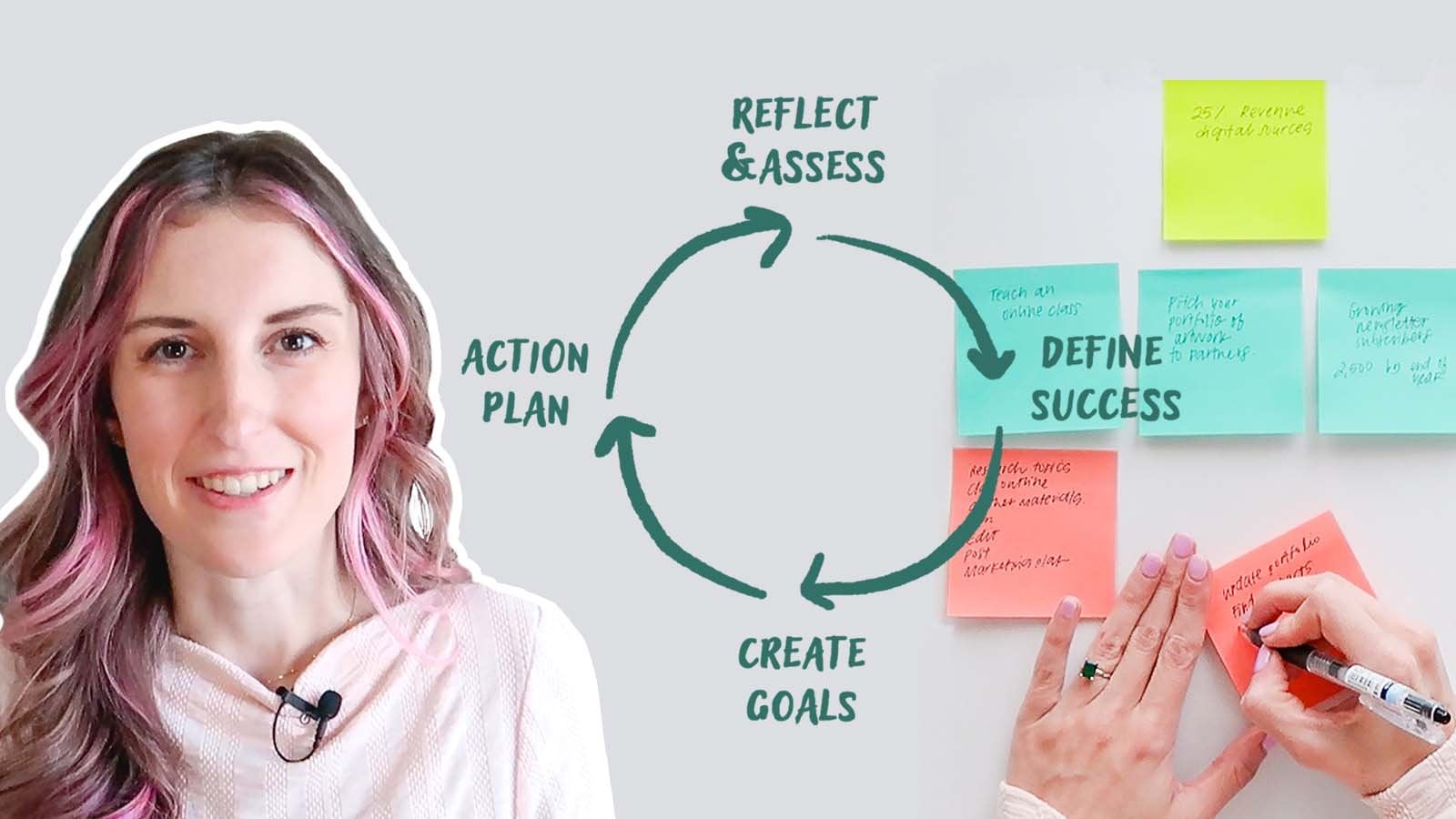
muss Ihr Projekt persönlich sein, also sollte es auf Ihre größeren Ziele
abgestimmt sein
und darauf, ob Sie ein Unternehmen haben, das auf Ihre Marke
abgestimmt ist. Denken Sie also darüber nach, was Sie
sich von der Herausforderung erhoffen. Suchen Sie nach
persönlicher künstlerischer Weiterentwicklung in Ihrem Stil oder nach dem Erlernen und
Üben neuer Materialien? Möchtest du
deine Kunst mit anderen teilen
und dich mit einer
gleichgesinnten Community verbinden? Möchten Sie Ihrem Portfolio neue
Stücke hinzufügen? Oder vielleicht ist es eine Mischung
aus all dem. Ihre Ziele kennen, können Sie anfangen, sich eine Herausforderung
auszudenken, die auf sie abgestimmt
ist. Zweitens
sollte Ihr Projekt praktisch sein. Was ich mit
praktisch meine, ist, dass es
ein klares umsetzbares
Projekt für Sie und
Ihr Publikum sowie einen
klaren Zeitplan dafür hat ein klares umsetzbares
Projekt für Sie und Ihr Publikum sowie einen
klaren Zeitplan wann das Projekt abgeschlossen und wann
es veröffentlicht werden sollte Sie sollten
ein ausgewogenes Verhältnis
zwischen der Schwierigkeit und dem
Zeitaufwand Ihres Projekts
und dem
Zeitrahmen für
das Projekt haben zwischen der Schwierigkeit und dem
Zeitaufwand Ihres Projekts und dem
Zeitrahmen für
das , damit es sowohl für
Sie als auch für Ihr Publikum
nachhaltig ist sowohl für
Sie als auch für Ihr Publikum
nachhaltig Für ein
intensiveres Kunstwerk wäre die Herausforderung zum Beispiel vielleicht
kürzer, etwa sieben Tage. Und für etwas Einfacheres, wie das Aufnehmen eines täglichen Fotos, könntest
du ein längeres Projekt machen,
zum Beispiel ein 100-Tage-Projekt. Zu meinen Lieblingsherausforderungen zählte ein Monat
dauerndes Tagebuchschreiben, ich meinem Publikum 31 Tage lang
Anregungen gegeben habe wollte ich
sie so breit gefächert gestalten, dass Menschen
auf verschiedenen Ebenen teilnehmen konnten Sie könnten ihre
Antworten einfach auf Papier aufschreiben, oder sie könnten
mehr Malutensilien sammeln und Antwort darauf eine Zeichnung, ein Gemälde
oder eine Collage
erstellen Die Aufforderungen
waren also breit genug um zur Teilnahme auf unterschiedlichen
Ebenen einzuladen, aber spezifisch genug,
sodass sich niemand fragen musste , worüber sie jeden
Tag Tagebuch schreiben sollten sie
mit 31 Eingabeaufforderungen durch die Arbeit geführt Ich habe sie
mit 31 Eingabeaufforderungen durch die Arbeit geführt
und außerdem einen
optionalen Download mit
weiteren Informationen für diejenigen
erstellt weiteren Informationen für diejenigen etwas mehr Informationen suchen Abschließend möchten wir Sie zur
Teilnahme an
der Herausforderung einladen Teilnahme an
der Herausforderung deine sozialen Medien zu erweitern, ist
es also eine gute Idee, andere
zu bitten , die Herausforderung
gemeinsam mit dir zu veranstalten. Personen, die in einer
ähnlichen Branche tätig sind, ein ähnliches Publikum
haben und ähnliche Inhalte
erstellen
, sodass die Teilnehmer
all Ihren Konten folgen und mit ihnen interagieren möchten . gebe zum Beispiel viele Eingabeaufforderungen für meine Herausforderungen,
weil
der Beitrag dadurch auch von Leuten geteilt und gespeichert werden kann , die nicht
an einer Teilnahme interessiert Vielleicht möchten sie den Beitrag einfach für später
speichern,
und das wird dazu beitragen, in den sozialen Medien an Bedeutung zu
gewinnen Sie möchten die
Teilnehmer auf jeden Fall einladen , den Beitrag zu teilen, Sie zu
taggen und einen speziellen
Hashtag für die Herausforderung zu verwenden. Und als Gastgeber ist es sehr
wichtig, wichtig die Herausforderung anzunehmen und
dabei
mit Ihrem Publikum in Kontakt zu treten. Ergreifen Sie also Maßnahmen. Beantworten Sie die folgenden
Fragen zu Ihrer Herausforderung. Wie können Sie es persönlich und
praktisch gestalten und zur
Teilnahme einladen? Was ist dein Ziel
für diese Herausforderung? Dies ist eine siebentägige Herausforderung, eine 30-Tage-Herausforderung, einmal pro Woche für ein paar Wochen, Sie bestimmen den Zeitplan. Und was genau
möchtest du mit deinem Publikum teilen? Was ist das fertige Projekt? Und wie können sie
es in den sozialen Medien teilen? Und laden Sie abschließend
mit einem detaillierten Thema
oder einer Liste von Eingabeaufforderungen zur
Teilnahme ein Für meine nächste Herausforderung denke
ich, dass ich
meiner
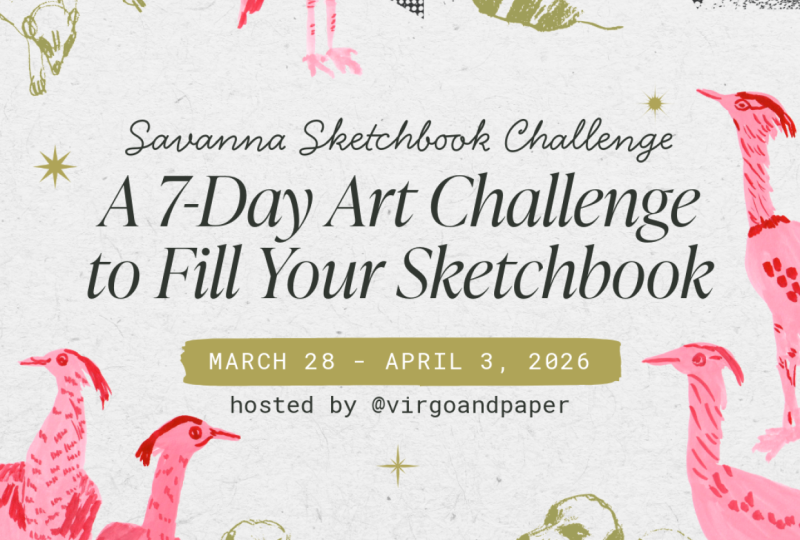
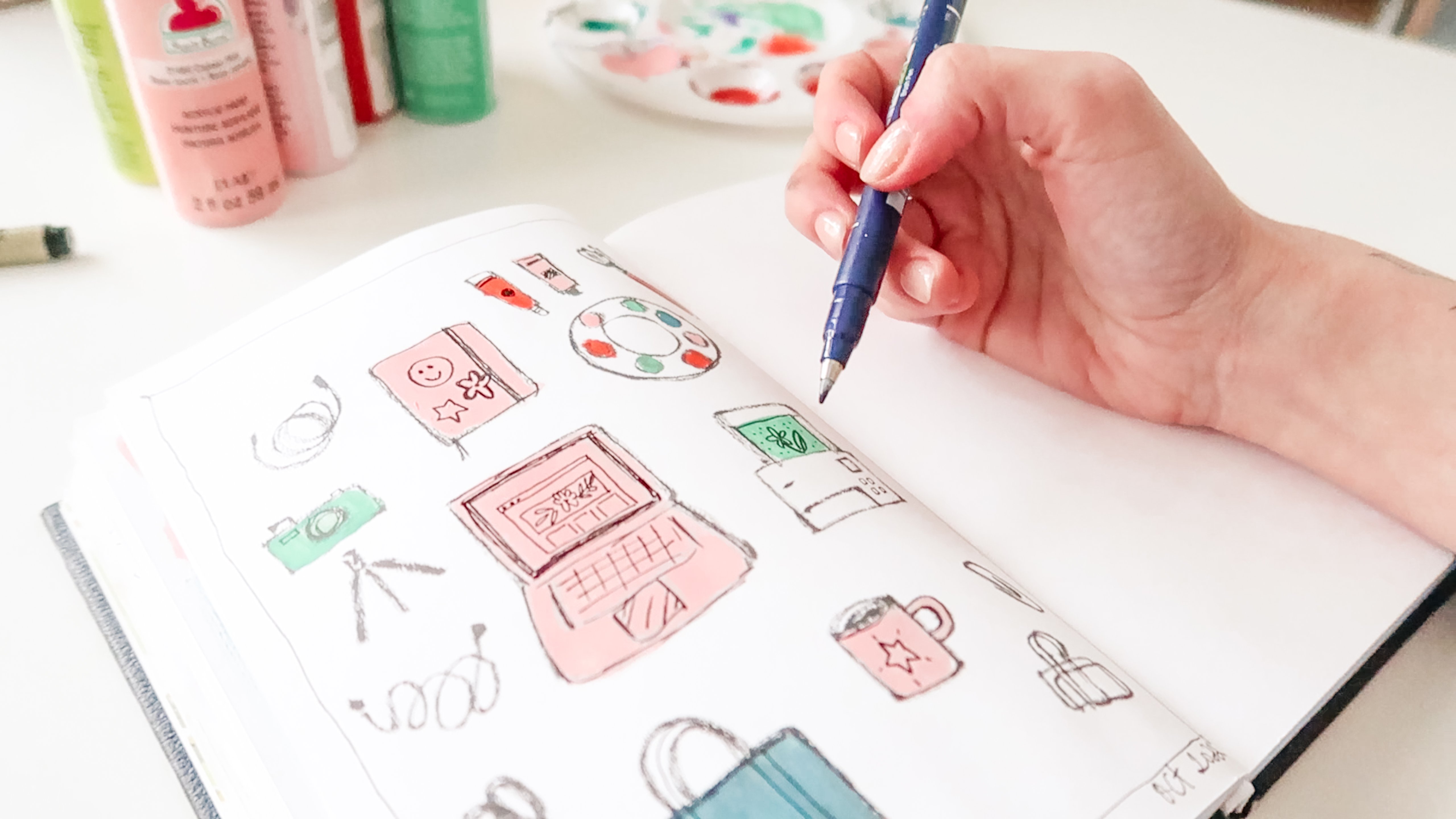
Skizzenbuchpraxis und dem Zeichnen und Malen von Tieren mehr Zeit
widmen möchte meiner
Skizzenbuchpraxis und dem Zeichnen und Skizzenbuchpraxis und dem Zeichnen Also denke ich darüber nach,
eine siebentägige Herausforderung zum
Ausfüllen von Skizzenbüchern zu machen eine siebentägige Herausforderung zum
Ausfüllen von Skizzenbüchern bei der ich eine Liste mit mehreren Tieren zusammenstelle Die Leute können sich
jeden Tag ein Tier aussuchen und ein
Skizzenbuch füllen Nehmen Sie sich also einen Moment Zeit, um
diese Fragen für sich selbst zu beantworten, und in der nächsten Lektion werden
wir unser
Exemplar aufschreiben
5. Kopie planen und schreiben: Bevor ich etwas entwerfe, finde
ich es sehr hilfreich, den
gesamten Text im Voraus
ausschreiben zu lassen. Das macht den
Designprozess viel einfacher. In dieser Lektion schreiben wir den Text für das Instagram-Karussell Ich empfehle,
diesen Ankündigungsbeitrag ein bis drei Wochen vor Beginn
deiner Herausforderung Auf diese Weise haben
die
Teilnehmer Zeit, den Beitrag zu sehen und ihre Vorräte
zusammenzustellen und sich auf den Start vorzubereiten. Je mehr Vorbereitung
Ihr Publikum für die Teilnahme benötigt
, desto früher im Voraus
würde ich empfehlen, diesen Beitrag zu
veröffentlichen. Aber ich würde
mindestens eine Woche empfehlen. Also werden wir die Kopie für
drei verschiedene Folien schreiben. Die erste ist eine Titelfolie, also schreibst du einen Titel für deine Herausforderung und einen Hashtag auf. Ich empfehle, auf Instagram
nachzuschauen , ob jemand diesen Hashtag schon einmal
verwendet hat diesen Hashtag schon einmal
verwendet und zu versuchen,
einen originellen zu Du schreibst die Daten deiner Herausforderung und die Gastgeber auf Das sind also du und alle
Co-Gastgeber, falls du welche hast. Die zweite Folie wird eine Eingabeaufforderungsliste
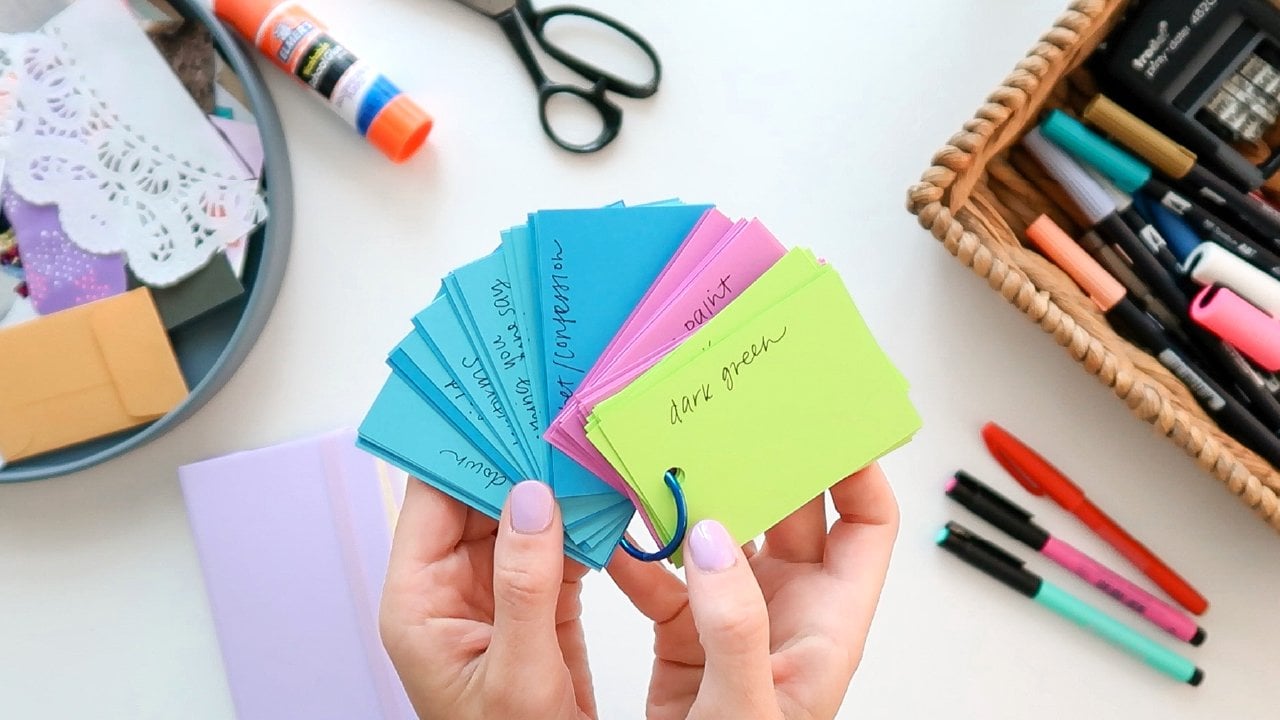
sein. Sie können also entweder ein Thema schreiben und genügend Details angeben
, damit die Leute es verfolgen können. Oder Sie können
für jeden Tag Ihrer Herausforderung spezifische Anweisungen geben für jeden Tag Ihrer Herausforderung Und auf der dritten Folie erfahren Sie,
wie Sie einem Beitrag beitreten können einfache Anweisungen
für Ihr Publikum die eine einfache
Beschreibung des Projekts enthalten, was das Thema ist und
wann sie es veröffentlichen sollen, wie sie es abschließen sollen
und ob es bestimmte
Materialien gibt, die sie verwenden müssen Und lass sie schließlich wissen,
wie sie ihr Projekt auf
Instagram teilen können und wen sie
taggen sollten und welchen
Hashtag sie verwenden sollten Optional füge ich gerne
eine weitere Folie hinzu, auf der
ich Materialien oder
nur ein Beispielprojekt oder
andere Informationen teile , die
deine persönliche Verbindung
zum Thema zeigen deine persönliche Verbindung
zum und
dein Publikum motivieren Ergreifen Sie also Maßnahmen. Entscheiden Sie,
wann Sie Ihre Ankündigung veröffentlichen und wann Ihre Herausforderung beginnt und endet. Entscheiden Sie sich für einen Titel und einen
Hashtag für Ihre Herausforderung und schreiben Sie ein detailliertes
Thema oder eine Liste mit Eingabeaufforderungen.
Schreiben Sie einfache Anweisungen
, wie Sie teilnehmen können. Und zum Schluss empfehle ich,
das alles in deiner Instagram-Bildunterschrift
zusammenzufassen, um alles auch in der
Überschrift des Beitrags Sobald Sie Ihren
Text aufgeschrieben haben, können Sie mit der
nächsten Lektion fortfahren und mit dem Entwerfen beginnen
6. Grafiken in Adobe Express entwerfen: In der Listenstunde werden wir alles
zusammenstellen, was wir
gelernt haben , und einige
Grafiken in Adobe Express entwerfen, die gemeinsam genutzt werden können Grafiken in Adobe Express Nun zum spaßigen Teil:
Wir beginnen mit adobe.com
slash Und wenn Sie
Express schon einmal verwendet haben, sehen
Sie
hier oben rechts die Schaltfläche direkt
zu Adobe Express zu gelangen Und falls nicht,
haben Sie die Möglichkeit, eine kostenlose
30-Tage-Testversion von Express zu starten. Sie können auch die kostenlose
Version von Adobe Express verwenden, und beide funktionieren für dieses Projekt
einwandfrei. Auch hier können Sie die mobile
App oder die Desktop-App verwenden. Und hier werde ich die Desktop-App
demonstrieren. Also klicken wir, um
zu Adobe Express zu gelangen. Es gibt mehrere
Möglichkeiten, um loszulegen. Ich gehe gerne
hier nach links und klicke auf dieses blaue
Plus-Symbol, um loszulegen. Ich werde auf
soziale Medien und Werbung klicken. Ich möchte ein Dokument in der Größe eines
Instagram-Karussells erstellen. Wenn du Grafiken
für eine andere
Social-Media-Plattform erstellen möchtest , kannst
du dir all diese Dokumente
unterschiedlicher Größe ansehen Ich gehe nach oben und
wähle Instagram-Karussell
und drücke dann auf Vorlagen durchsuchen Hier findest du eine Reihe von Vorlagen für Instagram-Karussells, und du kannst auch nach bestimmten Themen
und Stilen
suchen , um genau das zu finden,
was du aussiehst. Natürlich kannst
du mit
einem leeren Dokument beginnen, aber ich liebe
es wirklich, mit
einer Vorlage zu beginnen , weil sie mir
Platzhalter für meinen Text gibt
und mir einige
Ideen für den Anfang gibt Also werde ich in der Suchleiste nach
Art Challenge suchen ,
und Sie können sehen, dass es eine Reihe von
Vorlagen
gibt , die
perfekt für eine Kunstherausforderung geeignet sein könnten. Also werde ich
diesen oben verwenden. Dies ist tatsächlich eine, die ich
zuvor gespeichert hatte und die ich
am Ende nicht verwendet habe. Also werde ich diese Vorlage
verwenden. Ich mag den Gesamtstil, aber diese rote Farbe und die Schriften passen nicht
wirklich zu meiner Marke, also werde ich ein paar Dinge
ändern. Diese Vorlage war eigentlich
eine quadratische Vorlage. Als Erstes werde ich
die Größe meines Dokuments ändern. Also klicke
ich direkt über der Grafik auf Größe ändern und gehe
zu sozialen Medien und Werbung wähle dann
Instagram-Karussell
und drücke dann , wähle dann
Instagram-Karussell
und drücke dann auf Größe ändern. Das gibt mir ein paar
verschiedene Optionen. Also werde ich den dritten
wählen. Mir gefällt das Layout am besten. Und dann mache ich einfach
dasselbe mit den anderen Seiten sie
schnell an die Größe des
Instagram-Karussells Ich
richte gerne Ränder
für mein Dokument ein, also gehe ich zu Anschnitt und Ränder in der Datei und ändere dann
meine Ränder auf 50 Pixel
und drücke die Sperrtaste, und drücke die Sperrtaste damit sie
auf allen Seiten
gleich Ich drücke auf „Ränder anzeigen“ und
dann auf „Auf alle Seiten anwenden“. Und ich mache das gerne, um sicherzustellen, dass
die Dinge
nicht zu nah am Rand meines Entwurfs sind die Dinge
nicht zu nah am Rand meines Entwurfs und dass sie auf jeder Seite
gleichmäßig sind,
aber auch, damit ich sicherstellen kann, dass alle meine Folien
die gleichen Ränder haben. Ich werde
meine File-Art-Challenge-Herausforderung kurz Carousel nennen meine File-Art-Challenge-Herausforderung kurz Carousel Auf der linken Seite haben
Sie eine Menge
verschiedener Tools Hier finden Sie also verschiedene Inhalte, die Sie hinzufügen können von Medien bis hin zu verschiedenen Formen und Bildern. Sie können Text hinzufügen. Sie können Bilder und Dateien hochladen. Sie können
Inhalte, die Sie zuvor
hochgeladen haben, oder Ihre
Creative Cloud-Bibliotheken durchsuchen . Eine meiner Lieblingsfunktionen von Express ist die Markenfunktion. Also habe ich meine Marke hier
gespeichert. Hier habe ich Farben, Logos, Schriften, all die
Dinge, die ich regelmäßig benutze. Also fange ich gerne hier an und
drücke einfach auf Marke anwenden. Sie können es so
oft drücken, wie Sie möchten, um durch verschiedene
Farbkombinationen Also werde ich ein paar
verschiedene Kombinationen ausprobieren. Wie Sie sehen können, hat es
meine Marke auf
den verschiedenen Seiten
irgendwie zur Geltung gebracht . Ich denke, ich werde zu Marken
zurückkehren und wieder damit
spielen,
die Marke anzuwenden. Ich möchte nur ein paar
verschiedene Farbkombinationen sehen . Also ich glaube, ich mag es, wenn ich die Hintergrundfarbe
ändere. Lass es uns wieder
auf eine hellere Farbe setzen. Und dann
mag ich die grünen Schriften irgendwie. Ich werde
ein paar Dinge
aus der Vorlage löschen , die
ich einfach nicht benötige. Und hier
sparen wir viel Zeit, wenn wir
unser Exemplar im Voraus schreiben . Ich habe hier also ein Dokument, in dem
ich die Kopie
für alle meine Folien sowie die Bildunterschrift
meines Instagram-Posts geschrieben habe. Wenn ich also meine Folien entwerfe, wird
dieser Teil wirklich einfach sein. Ich
wähle einfach meine Titel und Informationen für diese Folie und kopiere sie und füge sie direkt ein. Wenn ich also eines
der Textfelder auswähle und
dann mit der rechten Maustaste klicke, können
Sie auf Einfügen
und Stil anpassen klicken. Dadurch wird
Ihr Text direkt in
die Vorlage eingefügt, wird
Ihr Text direkt in
die Vorlage eingefügt wobei diese Schriftart
und Farbe bereits angewendet wurden. Also werde ich einfach alles kopieren und auf meine Folie
einfügen. Sobald ich meinen gesamten Text
kopiert und eingefügt habe, werde
ich
jetzt einfach ein
bisschen mit diesen
Schriftarten und Farben herumspielen ein
bisschen mit diesen
Schriftarten und Farben herumspielen , bis ich wirklich
zufrieden bin, wie alles aussieht Natürlich wurden meine Markenschriften
bereits angewendet, aber ich möchte Ihnen
die empfohlenen Schriftarten zeigen,
und das ist wirklich cool, wenn Sie noch
keine Schriften haben, die
Sie bereits gespeichert haben, oder wenn Sie einfach nach
etwas anderem suchen etwas anderem also das Textfeld ausgewählt ist, werden
dir empfohlene Schriften hier
in der Textleiste angezeigt Und wenn Sie auf Alle anzeigen klicken, gibt es Schriften, die auf Ihr Design
zugeschnitten sind Es gibt alle Arten
von verschiedenen Schriftarten, und wenn Sie eine
Kategorie finden, die Ihnen gefällt, z. B. zeitgenössische Schriften, können
Sie sich alle ansehen, um
noch mehr in dieser Kategorie zu sehen. Das ist also eine wirklich unterhaltsame
Art, neue Schriften zu entdecken, und ich weiß, dass ich
dort definitiv eine Menge Zeit
damit verbringen könnte , einfach mit
verschiedenen Kombinationen zu spielen. Sie haben Ihre
Textfelder ausgewählt, Sie können im
Bearbeitungsfenster auf Position klicken, und ich liebe diese integrierten
Ausrichtungstools weil Sie einfach
klicken können , um Ihr Textfeld zu zentrieren, es horizontal
oder
vertikal zu zentrieren oder es
am oberen oder
unteren Rand der Seite auszurichten . Okay, ich bin mit
dem Textlayout hier zufrieden. Ich werde nur ein paar
Elemente
löschen , die ich nicht verwenden möchte. Und ich möchte einen
Texteffekt auf das Datum anwenden. Also werde ich
diesen Formhintergrund verwenden diesen Formhintergrund ,
damit das Datum der
Herausforderung wirklich hervorsticht. Mm hmm. Jetzt , wo ich mit dem Text, der Schrift
und den Farben zufrieden bin, werde
ich
mit diesen grafischen Elementen herumspielen Und obwohl ich diese Vorlage wirklich
mag, möchte
ich sehen, ob ich hier
einige meiner eigenen Kunstwerke verwenden kann. Deshalb möchte ich Ihnen zeigen, wie Sie verschiedene Elemente hinzufügen
können. Wenn du auf
der linken Seite Inhalte hinzufügen gehst , siehst
du Elemente. Und hier kannst du sehen,
dass es so viele verschiedene
Dinge gibt, die du hinzufügen kannst. Es gibt Designelemente, verschiedene Hintergründe, Formen ,
Symbole, alles Mögliche. Also zum Beispiel, wenn
ich Vorräte eintippen würde. In der Suchleiste möchte ich dir
nur zeigen, wie viele verschiedene
Dinge du hinzufügen könntest. Hier gibt es also alle Arten
von Bildern. Sie können nach den
kostenlosen
oder Premium-Versionen filtern, je nachdem
, welche Version Sie verwenden. Dies sind also nur einige der kostenlosen Elemente, die Sie verwenden können. Und ich zeige dir auch, wie
du deine eigenen Dinge hinzufügen kannst. Wenn ich also zurück zu
deinen Sachen und Bibliotheken gehe, kannst
du sehen, dass ich hier
Zugriff auf meine Creative
Cloud-Bibliotheken habe . So kann ich meine eigenen
Elemente hinzufügen, die ich gespeichert habe,
Dinge, die ich in
Photoshop oder Illustrator erstellt habe Und ich kann dasselbe mit
Marken machen , weil
ich in
meiner Markenbibliothek einige weitere Grafiken gespeichert habe Also habe ich Tiere,
Skizzen und Gemälde
aus meinem Skizzenbuch gespeichert Skizzen und Gemälde
aus meinem Skizzenbuch Ich habe diese in Photoshop
und dann in Illustrator bearbeitet und dann in Illustrator und sie einfach zu
meiner Creative Cloud-Bibliothek hinzugefügt So kann ich diese verspielten
Skizzen auch einfach in mein Design integrieren Also werde ich sehen,
wie das aussieht,
anstatt diese Elemente zu verwenden, und ich werde
diese Elemente gleich hier speichern Ich werde sie nur für eine
Minute kopieren
und auf einer
anderen Folie einfügen, damit ich sie nicht lösche. Aber ich möchte sehen, wie meine
eigenen Skizzen hier aussehen. Also gehe ich
zurück zu Marken und klicke einfach nacheinander auf diese Artikel, um sie
zu meiner Seite hinzuzufügen Jetzt werde ich ein paar
Minuten damit verbringen, einfach mit
diesen Elementen zu spielen und sie
anzuordnen bis ich ein Layout habe, mit dem
ich zufrieden bin In Express gibt es
also so viele verschiedene Möglichkeiten, wie
Sie Ihre Bilder bearbeiten können Wenn Sie Ihr
Bild ausgewählt haben und zum Bearbeitungsmenü
und zu den Effekten wechseln, können Sie sehen, dass es Photoshop-Filter
gibt. Es gibt verschiedene
Töne, die Sie verwenden können, und Sie können Schatten anwenden. Ich liebe es, Duotone zu
verwenden, daher gibt es eine Reihe
von integrierten Optionen, und Sie können auch benutzerdefinierte Farben verwenden,
um Ihre eigenen Farben auszuwählen. Ich mag die
leuchtend rosa Farbe dieser Vogelbilder sehr. Also möchte ich das irgendwie zu meinem Thema
machen. Und ich verwende meine eigenen Zeichnungen für mein Skizzenbuch
, weil ich meinem Publikum
ein Beispiel dafür geben möchte , was ich tun werde Okay, ich mag
die Persönlichkeit dieser Vögel und Mir-Katzen Sie sind sehr verspielt
und ich finde
es einfach lustig und
erregt Aufmerksamkeit. Okay, sobald wir dieses Design
haben, werden die
Folien 2 und 3 wirklich einfach
sein Ich werde diese Seite einfach
duplizieren und sie quasi als
Grundlage für meine Folie Nummer zwei verwenden, die die Eingabeaufforderungsliste
sein wird. möchte einige
dieser Elemente
aus den anderen Folien
der Vorlage verwenden , aber ich möchte dem Stil entsprechen
, den ich mir hier ausgedacht habe. Also werde ich diese Elemente einfach kopieren und hier
einfügen und dann dieselbe Deckkraft anwenden, die
ich auf der ersten Folie verwendet habe Und sobald ich meinen Text eingefügt habe, spiele
ich einfach noch einmal mit diesen
Elementen, um
sicherzustellen, dass sie meinen Text gut einrahmen Schließlich werde
ich für meine dritte Folie meine erste Folie
erneut duplizieren , sodass ich all
diese Grafiken dort bereit habe Und dann werde
ich diesen Text
in der Mitte löschen und
diese Eingabeaufforderungsliste als
Vorlage für meinen Text verwenden . Für diese dritte Folie wird es also darum gehen, wie man beitritt. Ich werde diese Bilder
hier nur noch einmal
überprüfen , um zu sehen, ob ich eines dieser Elemente
verwenden möchte, und ich glaube nicht, dass ich das tue, aber ich könnte damit spielen. Ja, ich denke, die
Sterne könnten lustig sein. Vielleicht füge ich das
auf einer Folie hinzu und
ändere einfach die Farben mit
dieser Duotone-Funktion.
7. Größenänderung von Designs für andere Social-Media-Plattformen: Wenn ich mir also alle drei
Folien zusammen ansehe, bin
ich sehr zufrieden damit,
wie sie zusammenarbeiten Ich finde, sie
machen wirklich Spaß und sie
fangen irgendwie den Geist ein, worum es bei
meiner Herausforderung geht. Ich möchte dir in dieser Lektion noch ein
cooles Feature zeigen. Wenn Sie sich also dafür entscheiden,
diese auf Instagram zu teilen, möchten Sie
diese Grafiken
vielleicht auch für andere
Zwecke wiederverwenden , z. B. möchten Sie sie auf Ihrer
Website oder Ihrem Blog
teilen oder sie in Ihrem
E-Mail-Newsletter oder so
etwas Ähnliches
versenden E-Mail-Newsletter oder so
etwas Ähnliches Also möchte ich dir
etwas wirklich Cooles zeigen. Ich werde
all diese Seiten duplizieren, wähle sie
einfach alle aus und drücke
dann auf Seiten duplizieren. Bei meinen Duplikaten ändere
ich nun deren Größe mit einem Klick Deshalb liebe ich diese Funktion weil ich einfach so etwas wie
ein Instagram-Karussell
nehmen und daraus vielleicht eine
Instagram-Story machen kann Also werde ich
weitermachen und das tun. Und dann gibt
es Ihnen natürlich mehrere verschiedene
Versionen Ihres Layouts, sodass Sie die auswählen können
, die Ihnen am besten gefällt. Und dann ist das ein weiteres
wirklich cooles Feature. Wenn Sie Vorlagen für bestimmte Größen für soziale
Medien haben, können
Sie unter Datei die Funktion „
Soziale Sicherheitszonen“ finden. Also werde ich das einschalten
und Instagram Story auswählen. Sie können Instagram
Story-Anzeige, Instagram Real auswählen. Und damit erhalten Sie
eine Vorlage, die Ihnen zeigt,
wo sich die Sicherheitszone befindet. Das bedeutet also, dass
Sie nur
sicherstellen möchten , dass Ihr gesamter Text
innerhalb dieser Grenzen liegt ,
damit, wenn Instagram verschiedene Schaltflächen, Funktionen
und Dinge hinzufügt, sichergestellt wird, dass
Ihr gesamter Text lesbar ist. Das ist also eine wirklich hilfreiche
Funktion in Express. Und Sie können sehen, wie schnell und einfach ich die Größe meines Designs
für ein anderes Format ändern konnte für ein anderes Format wo Sie die Größe
für eine andere Plattform ändern können Ergreifen Sie also Maßnahmen.
Beenden Sie die Arbeit in Adobe Express, bis Sie mit Ihren Grafiken
zufrieden sind. Und als Nächstes werden wir über die
Veröffentlichung oder Ankündigung sprechen.
8. Exportieren und Beiträge auf Instagram mit Adobe Express veröffentlichen: Lassen Sie uns also über die
Veröffentlichung Ihrer Ankündigung sprechen. Zunächst können Sie
Ihre Grafiken direkt in
Adobe Express herunterladen und
sie dann direkt auf Ihrem
Instagram-Konto veröffentlichen . Und jetzt der lustige Teil: Wir können das Karussell
posten, um die kreative Herausforderung anzukündigen Also gehe ich zu Post und wähle dann
jede meiner Seiten aus,
angefangen mit meiner Titelseite, dann meiner Eingabeaufforderungsliste
und dann, wie man beitritt Also werde ich noch einmal nachschauen und
sicherstellen, dass alles gut aussieht. In letzter Zeit
verwende ich gerne das vorgeschlagene Audio, aber du kannst auch hier unten zu
Audio gehen und dir
Vorschläge für Songs für dich
oder Songs ansehen , die du gespeichert hast. Jetzt kannst du deine
Bildunterschrift eingeben oder, wie ich es getan habe, deine
vorgefertigte Bildunterschrift einfügen. Und ich werde nur
sichergehen, dass ich mit
meinem Abstand zufrieden bin und sicherstellen
, dass du deine Co-Gastgeber taggst, falls du welche hast, und deinen
Hashtag für die Herausforderung hinzufügst, damit die Leute direkt darauf klicken
können. Unter „Weitere Optionen“ würde ich
empfehlen, eine
Erinnerung hinzuzufügen, sodass ich meine Savannah
Sketchbook Challenge nenne eine
Startzeit
und ein Startdatum auswähle Ich wähle 10:00 Uhr morgens an dem Tag, an dem meine Herausforderung
beginnt. dem Tag, an dem meine Herausforderung
beginnt Und dann kannst du
auch ein Enddatum
wählen , also
werde ich das tun. Und dann kannst du entweder
weitermachen und posten oder ich bevorzuge es , meinen Beitrag so zu planen, dass ich meinen
Inhalt im Voraus planen
kann. Und ich werde diesen
Beitrag so
planen, dass er eine Woche vor Beginn
meiner Herausforderung veröffentlicht wird. Und dann werde ich
auf Zeitplan klicken, und mein Beitrag ist geplant. Ein weiterer Tipp, den ich habe, ist, dass
Sie in die obere rechte
Ecke Ihres Beitrags gehen, diese drei Punkte
drücken, dann nach unten scrollen
und auf An das Hauptraster anheften
klicken können. Auf diese Weise
ist deine Herausforderung für jeden sichtbar , der dein Profil
während dieser Zeit besucht. Oder Sie können auch die integrierten
Planungsfunktionen in
Adobe Express verwenden , um
Instagram oder Ihre anderen
Social-Media-Konten zu verbinden Instagram oder Ihre anderen ,
sodass
Sie diesen Beitrag im Voraus planen
und Ihre Inhalte
umfassend planen können. Nachdem Sie Ihre
Ankündigung auf Instagram veröffentlicht haben, stellen Sie sicher, dass Sie
die Herausforderung abschließen, befolgen und zusammen
mit Ihrem Publikum
pünktlich posten . Vergiss im Laufe der Herausforderung,
die Beiträge der Teilnehmer zu kommentieren,
zu
teilen und mit ihnen zu interagieren . Du kannst ihren
Beitrag in deinen Stories teilen und sogar ein Highlight auf
deinem Instagram-Profil erstellen , das die Arbeit der Teilnehmer
zeigt. Und scheuen Sie sich nicht, Direktnachrichten zu
senden, Leute
anzufeuern und
ihnen für ihre Teilnahme zu danken
9. Schlussbemerkungen: Herzlichen Glückwunsch. Du hast den Kurs
abgeschlossen. Ich hoffe, du fühlst dich
motiviert,
deine kreative
Herausforderung zu beginnen und
eine Community rund um deine
Kunst in den sozialen Medien aufzubauen . Wenn es eine Sache gibt, die du aus diesem Kurs
mitnimmst,
dann ist es, wie motivierend
eine kreative Herausforderung sowohl für dich
als auch für dein Publikum sein
kann haben wir darüber gesprochen
, wie Sie
mit Adobe Express diesem Kurs haben wir darüber gesprochen
, wie Sie
mit Adobe Express
Grafiken für soziale Medien erstellen Und ich möchte Sie dazu
ermutigen,
Express für andere
Projekte wie Dokumente,
Präsentationsfolien,
Kurzvideos oder
YouTube-Video-Thumbnails und
vieles mehr auf adobe.com
Slash EXPRES auszuprobieren Express für andere
Projekte wie Dokumente,
Präsentationsfolien, Kurzvideos oder YouTube-Video-Thumbnails und
vieles mehr auf adobe.com
Slash Ihnen hat der Kurs gefallen. Hinterlassen Sie
eine Bewertung und teilen Sie mir mit, was Ihre Bewertung wird dazu beitragen
, dass der Kurs von anderen Schülern gefunden wird, und ich weiß das sehr zu schätzen Ich freue mich darauf,
deine Herausforderung in
der Studentengalerie zu sehen , und du kannst dein Projekt auch direkt auf Instagram
mit mir
teilen . Wenn dich dieser Kurs also dazu inspiriert, deine
eigene kreative Herausforderung zu veranstalten,
markiere mich auf Instagram oder
sende mir eine Direktnachricht So kann ich die
Herausforderungen sehen, die du
veranstaltest, und dich anfeuern
 Ashton Womack, Artist & Surface Pattern Designer