Transkripte
1. Einführung: Prozedurale Texturen sind großartig, da sie
mathematisch generiert werden , ohne sich auf traditionelle bildbasierte Karten zu verlassen. Dieses Unbekannte. Erstellen Sie also potenziell unbegrenzte Aktion ist Lösung und Fiktion Mapping unabhängig vom 3D-Modell. Aber sie neigen dazu, kompliziert aussehen für die meiste Zeit hat ihnen gezeigt. Und ich bin Columbia. Wir haben diesen Kurs auf prozedurale Texturierung mit
Mixer entwickelt , der Ihnen hilft, mit der prozeduralen Texturierung zu beginnen. Wir werden beginnen, indem wir einige der wichtigen prozeduralen Texturen betrachten, dann sorgfältig die Details studieren und einem schichtbasierten
Ansatz folgen , um die Früchte realistisch mit prozeduralen Techniken zu texturieren, werden
Sie Blender Dateien bekommen für die Früchte, die gelegt hatte, um Textur zu
sein, so dass Sie sofort loslegen können. Wir haben auch die Details und Farbpaletten für jeden einzelnen uns aufgenommen. Lernen Sie die Techniken und den richtigen Ansatz zur prozeduralen Texturierung , die für Früchte und jedes andere Objekt im Allgemeinen verwendet werden kann. Am Ende dieses Kursesgewinnen
Sie Vertrauen und Verständnis für Verfahren und
Workflow, gewinnen
Sie Vertrauen und Verständnis für Verfahren und so dass Sie Ihre eigenen Prozedur-Erkennungen erstellen können. Wir sehen uns in der Klasse.
2. S 01 01 Set-up Mixer für Texturierung: Hey, also in diesem Video, lassen Sie uns einen Blick darauf werfen, wie
Blender einrichten , so dass es optimal für die Texturierung verwendet werden kann. Dies beinhaltet also das optimale Layout
der Benutzeroberfläche, so dass es für uns einfach ist, während wir Textur. Und dann werfen wir einen Blick auf ein Add-on namens Node Wrangler, das in der Knotenschicht wirklich nützlich ist. Und dann werfen wir einen Blick auf einige der grundlegenden Einstellungen wie Einheiten Setup. Und schließlich, lasst uns weitermachen und anfangen zu texturieren. Also hier habe ich einen Mixer gefeuert und es ist eine völlig neue UI mit nichts geladen. Also habe ich im Grunde
die Standardkamera und den Standard-Würfel und auch das Standardlicht gelöscht . Also bleibt mir nichts übrig. Und sofort, was ich tun will, ist, die Einheiten aufzubauen. Okay, also lassen Sie uns hier voran und ich wähle das Symbol für die Szeneneigenschaften direkt hier aus, und ich klicke darauf. Und hier können wir sehen, dass Einheiten und die Einheiten, ja, ich benutze metrische. Und dann habe ich 0,001 gesetzt, das ist Millimeter. Daher empfehle ich Ihnen, diese Nummer so einzurichten , dass alle meine Berechnungen Ihren entsprechen. Stellen Sie sicher, dass Sie dies auf 0.001 setzen. Und dann unter der Länge, stellen Sie sicher, dass Sie auch hier Millimeter wählen. So dass alle unsere Einheiten und Messungen auf Millimetern kommen. In Ordnung? Und das nächste, was ich tun werde, ist, das Gitter aufzustellen. Also gehe ich hier unter und wähle die Ansichtsfensteranzeige aus. Eine andere, die wir melden, zeigt. Stellen Sie sicher, dass die Skalierung auch auf 0.001 eingestellt ist. Also, das ist alles Gates Via mit der Grundeinheit Setup getan. Und nun lassen Sie uns voran und aktivieren Sie ein Haupt, das Add-on, so dass dies wirklich, wirklich nützlich in unserem gesamten Prozess. Also mach ich weiter und richte das auf. Ich gehe hinein, bearbeite und klicke auf Einstellungen. Ich habe meine Vorliebe hier. Ich gehe und wähle etwas aus, das als Erwachsene bezeichnet wird. Und ich werde nach einem Add-on suchen, das als Node Wrangler genannt wird. Also werde ich anmelden BE anrufen. Und sobald ich Knoten tippe und gemischt, zeigt es mir mit Node Wrangler. Stellen Sie sicher, dass Sie den intelligenten Scheck haben. So hat dieses Add-on eine Vielzahl von Vorteilen, die wir später sehen werden, Adoleszenz. So halten Sie dies ab jetzt überprüft. Also habe ich meine bereits überprüft und stellen Sie sicher, dass Sie auf
dieses Hamburger-Symbol klicken und Save Preference sagen, so dass dies auf Ihre gespeichert wird. In Ordnung, also haben wir das Add-on eingerichtet, das keines ist. Lassen Sie uns nun voran gehen und teilen Sie unsere Schnittstelle so, dass alle unsere Panels für uns zugänglich sind. Und das hilft uns wirklich, den Prozess zu beschleunigen und gibt uns viel Zeit für die Arbeit. Und lassen Sie uns die optimale Schnittstelle für die Texturierung einrichten. Also werde ich voran gehen und anfangen, meine Windows zu teilen. Wenn Sie nicht bewusst sind, diese Funktion des Kreditgebers hat diese eingebaute. Also, wenn ich hatte meinen Cursor geht in die oberen Ecken meiner Panels, Ich bin mit einem Pluszeichen begrüßt. Ich sage mit der rechten Maustaste. Und ich habe etwas, das als vertikale Split bezeichnet wird, und wähle vertikale Teilung und klicke irgendwo um die Mitte. Zwei Paneele hier. Also gehe ich voran und setze das erste Panel als Shader-Editor, so dass wir genug Platz für die Knoten haben. Und ich drücke N auf meiner Tastatur, um das Eigenschaftenfeld hier loszuwerden, ich drücke N und das geht. Und jetzt möchte ich hier noch eine Spaltung machen. Also werde ich das gleiche tun und in die obere Ecke gehen, und ich werde mit der rechten Maustaste klicken und sagen, horizontal teilen und teilen Sie dies in der Mitte, so etwas. Und ja, und ich ändere dies meinen Bild-Editor, so dass ich einige Bilder oder Referenzen
abspielen und darauf verweisen kann , wann immer es erforderlich ist. Und dann habe ich hier meine übliche 3D-Ansicht. Also ja, Sie haben den Outliner und Sie haben die Szeneneigenschaften. Und das ist das optimalste Layout, das ich empfehle, während prozedurale Texturen und Knoten in Blender verwende. Also, wenn Sie jemand sind, der Blender hauptsächlich für die Texturierung verwendet,
dann, was Sie tun können, ist speichern Sie dieses Layout als Startdatei, weil dies wirklich nützlich ist, während Ihre Textur in Blender. Also, was ich tun werde, werde ich Ihnen zeigen, wie das geht. Ich gehe in die Datei und gehe in die Standardwerte. Klicken Sie auf Startdatei speichern. Und das wird mich einen Bestätigungsknoten fragen. Das ist es in Ordnung, dies als Startdatei zu speichern, und Sie müssen nur auf diese klicken. So wird dies der Standardbildschirm Ihres Mixers mit all Ihren Einheiten und Ihrem Bildschirmlayout und auch Ihren Erwachsenen. Also empfehle ich dies, bis Sie diesen Kurs abgeschlossen haben, können
Sie fortfahren und speichern Sie dies als Startdatei, so dass Sie dies nicht jedes Mal tun müssen, wenn Sie Blender starten.
3. S 01 2: Also in dieser Lektion, Lassen Sie uns voran und sprechen über einige der prozeduralen Texturen. Ich werde dir eins nach dem anderen zeigen, damit du diesen Vortrag mitverfolgen kannst. Also, um Ihnen eine prozedurale Textur für die Demonstration zu zeigen, was ich tun werde, werde
ich zuerst einen Blinzeln erstellen, der innerhalb der Add auf unserem 3D-Ansichtsport und sagen Mesh und Blinn. Also haben wir die Milz und ich werde in die Draufsicht gehen, indem Sie diesen Ansichtsfenster-Gizmo verwenden, drücken Sie den Reißverschluss, so dass es nach oben gesetzt wird. Und ich werde einfach voran und zoomen, damit ich meine Mischung deutlich sehen kann. Sobald ich zur Draufsicht gehe, ändere ich die schattierte Ansicht in die Materialvorschau. Ich kann dies tun, indem ich Z drücke und auf die Materialvorschau
klicke , sonst kann ich hier einfach auf dieses Symbol klicken. Also gehen wir hin. Wir haben eine Materialvorschau. Jetzt sieht unser Flugzeug weiß aus, weil wir
kein Material oder Texturen oder so etwas haben. Beim ersten Erzeugen eines Materials für diese Ebene. Also komme ich hierher und gehe zu den Materialeigenschaften hier und sage Neu. Und wir haben ein Material, das hier zugeordnet ist. Werfen wir einen Blick auf unseren ersten Vortrag in unserer Lektion. Also, was ist die Rauschtextur. Also, was ich hier tun werde, komme
ich zum Knotenfeld hier. Und ich werde sagen, hinzufügen, die oben ist. Und dann kommen Sie hierher zur Textur. Und in der Textur kann ich etwas sehen, das als Rauschtextur bezeichnet wird. Und wählen Sie das aus. Und da gehen wir, Wir haben eine Rauschtextur. Und beachten Sie, dass dies zwei Ausgänge hat und verschiedene Eingänge tun es. Das hat also einen Faktor und die Farbe, was das bedeutet, ist ein Schwarz-Weiß-Wert und der andere als ein RGB-Wert. Und dann haben Sie einen Vektor, der diese Textur im Grunde UV zuweist. Es weist zu, um es zu erzeugen oder was auch immer. Und dann haben Sie die Skala, Detail, Rauheit und Verzerrung. Lassen Sie uns ohne weiteres
diese Textur verbinden , damit wir sehen können, was das ist. Ich verbinde den Faktor mit der Grundfarbe. Und ja, mein Shader, also kompilieren und du kannst wie eine Art Rauschtextur sehen. Das ist meistens wie Wolken. Und dann kannst du hier mit der Skala spielen, um das Ausmaß des Rauschens
im Grunde zu reduzieren. Und dann haben Sie das Detail, das das Geräusch rauer oder glatter macht. Das können Sie hier sehen. Und Sie haben auch die Rauheit, die Ihrem Lärm weitere Details verleiht. Und dann haben Sie schließlich etwas, das als Verzerrung bezeichnet wird, was im Grunde eine Welligkeit erzeugt, eine
Art Effekt, der wie eine wellenförmige Textur erzeugt. So können Sie das hier im Lärm tun. Und das sind die grundlegenden Parameter dieser Vorlesung. So können Sie sich etwas Zeit nehmen und damit spielen, um zu sehen, welchen Wert von x, was und wie sich Ihre Textur verhält. In Ordnung, also lassen Sie uns einen Blick auf unsere nächste Vorlesung werfen, die den Musgravenvortrag ist. Was ich tun werde, werde ich wieder in
das Ei gehen und in dessen Inneren wir etwas sehen können, das eine Striktur genannt wird. Und unter Textur können wir gehen und sagen Musgrave Textur. Und da gehen wir. Wir haben einen Musgrave und legen dieses Geräusch ab und es wird ganz oben entscheiden. Und ich verbinde die Höhe hier mit meiner Grundfarbe. Und ja, sehen Sie, wie sich diese Textur von unserer Rauschtextur unterscheidet. Dies erzeugt ein Muster wie so etwas wie getarnte Dinge. Sie können diese Art von Mustern in Militäruniformen oder so etwas sehen. Also hier habe ich auch etwas, das eine Skala,
Einzelhandelsdimension und Allgemeinheit genannt wird. Lasst uns diese Werte experimentieren. Wie die Skala andeutet, ist es irgendwie, und ich erhöhe es, es hält diese Werte klein, so dass Sie mehr Textur in diesem Quadrat erhalten. Das ist also die Skala. Und dann haben wir etwas namens Lester Detail. Und ich reduziere dieses Detail, diese Textur wird glatter und glatter und endet schließlich mit nichts. Also brauchen Sie einige Details, um diese Musgrave Textur zu teilen. Also habe ich das Detail und ich habe die Dimension. Was das macht, ist wirklich interessant, wenn man diese Dimension tatsächlich reduziert. Beachten Sie, wie sich diese Textur mehr teilt. Es hat also im Grunde eine viel geringere Dimension, was bedeutet, dass es mehr kleinere Arten von Mustern gibt als größer. Wenn ich diese Dimension vergrößere, was passiert dann? Die Knöpfe werden irgendwie Lobby und werden groß. Das ist es, was diese Dimension suggeriert. Also, wenn ich es
reduziere, haben Sie diese wirklich kleinen Muster, die wirklich organisch in der
Natur sind und dass Sie dieses Muster für abgeschnittene Wände oder so etwas verwenden können. Und dann haben Sie auch etwas namens Les Molekularität, das auch diese Textur in einer Menge verändert. Was Sie also tun können, ist, dass Sie sich einfach etwas Zeit nehmen und sehen können, welche Werte was tun, und ein Verständnis für sich selbst haben. So dass irgendwie hilft dir auf längere Sicht. Schauen wir uns die andere Vorlesung an, die die Warnung ist. Ich gehe weiter und gehe zur Textur und mache los, die ich gehe und wähle den Krieg, meine Textur. Und ich werde das hinlegen. Ich verbinde die. Und hier können Sie sehen, dass es drei verschiedene Ausgänge und drei verschiedene Eingänge gibt. Lassen Sie uns also den Abstand mit der Grundfarbe verbinden. Und Sie können eine Art von Zellen sehen, die so abgenutzt sind meine Vorträge, meist als Les Zellen oder Garantie-Zellen, was auch immer Sie nennen. Also diese sind, hat diese Zellen, wenn Sie genau bemerken, können Sie verschiedene Zellenmuster sehen, die diese bildet. So ist ein Auge extrem vielseitige Infektion zu verwenden, und es hat viele verschiedene Anwendungen in der prozeduralen Texturierung. Also werde ich voran gehen und einige Werte ändern. Also hier können Sie etwas sehen, das als Zufälligkeit und Haut bezeichnet wird. Jetzt wirst du verstehen, warum ich das als Zellen nenne. Weil ich diese Zufälligkeit zuerst ändern werde. Also, wenn ich das auf 0 setze, können
Sie das sehen. Beachten
Sie genau, dass dort Zeilen und Spalten ein Raster sind. So können wir es als Zelle nennen, als wäre es wie eine Art Excel -Blatt, in dem Sie Zellen sehen. Ähnlich war dies ein Gitter von Zellen, das diese Voronoi-Textur bildet. So kann ich mit dieser Zufälligkeit spielen, um
meine Zelle irgendwie zu verzerren und eine andere organische Textur zu haben. Und dann habe ich etwas, das eine Skala genannt wird. Ja, wie der Name schon sagt, teilt
dies nur diese Zellen oder es macht
diese Zellen einfach kleiner und kleiner endlos, bis Sie wie wirklich kleine Zellen sehen. So können Sie voran gehen und mit diesem Wert spielen, um zu sehen, wie sehr dies wirkt. Dann haben Sie auch, Sie haben auch einige Einstellungen hier, etwas namens Les F1, glatte F1 Abstand zu Kante und Radius. Und wir gehen nicht in
jedes Detail hinein , was Sie sich Zeit nehmen und tun können, wenn Sie wollen. Also, aber für den Zweck dieses Tutorials müssen
wir das nicht gründlich verstehen, aber ich werde voran gehen und diesen Wert ändern, damit Sie wissen, was es tut. Ich gehe einfach voran und stelle den Abstand zur Kante fest und sehe, was passiert. Ja, sobald ich sagte, dass die Entfernung zur Kante, diese Textur anders gerendert wird. Jetzt können Sie sehen, dass sie eher wie eine Kachel Art eines Feldes sind. So können Sie wieder voran gehen und sehen im Maßstab oder zwischen der Zufälligkeit und Angriffe auf ähnliche Weise. Und ich gebe das zurück, um ihr Handy zu glätten, damit ich sie sehen kann. In Ordnung, also haben wir auch etwas, das ein Gelehrter genannt wird. Wenn ich diese Farbe hier setze, werden
Sie diese Farbwerte sehen. Ja, das ist also ein Farbwert, wie ich vorher vorgeschlagen habe. Und dieses texturale Rauschen, Textur und kriegerische hat auch einen RGB-Farbwert. Aber wir gehen meistens mit der Distanz, die die Graustufenversion des Voronoi-Bildes ist. Und das ist es für 19 Textur. Lassen Sie uns voran und schauen Sie sich etwas Gradienten Bild genannt. Ich gehe voran und sage Hinzufügen und gehe zur Textur und wähle Verlaufsrichtung. Ja, wie der Name schon sagt, wird
dies meistens verwendet und es wird verwendet, um Verläufe in Ihren Netzen zu erzeugen. Mal sehen, wie es gemacht wird. Und hier haben Sie auch Farbe und Faktor. Ich werde den Faktor mit meiner Grundfarbe trennen, um zu sehen, wie sich das auswirkt. Und ja, so schön verbinden Sie meinen Faktor, dass Sie sehen können, dass es
einen Farbverlauf gibt , der von Schwarz-Weiß- und Graustufenwerten dazwischen beginnt. Und Sie haben auch die lineare quadratische Diagonalen Perikles. So können Sie voran gehen und etwas festlegen, um zu sehen, wie das aussieht. Ja, als wenn ich es auf Diagonale ändere, kann
man sehen, dass der Farbverlauf von hier und da beginnt. Hierbei handelt es sich um verschiedene Einstellungen, damit Sie diese nach Ihren Wünschen ändern können. Dies erzeugt also einen Farbverlauf auf Ihrem Netz. also das Verständnis der Farbverlaufs-Textur. Und dann gehen wir weiter und sehen unsere endgültige Textur, die nur als VEI der Textur bezeichnet wird. Ich gehe und sag Hinzufügen. Ich werde sagen Bild, und lassen Sie uns gehen und wählen Sie die Welle Textur. Und ich verbinde hier eine Art der Reibung. Und ja, wie der Name schon sagt, Jährige. Du wirst also Wellen sehen, aber wir sehen Bands richtig. Also lassen Sie uns sehen, dass wir die haben, lassen Sie uns die Parameter dieser Textur sehen. Wir haben die Skala, wir haben die Verzerrung Detail und einige andere Dinge. Also lasst uns die Verzerrung ändern. Und sobald ich die Verzerrung geändert habe, kann
man sehen, wie sich diese Bänder in Wellen verwandeln. Deshalb nennt man dies als Ihr Bild. Und ja, Sie können Bänder erstellen, indem Sie einfach
die Verzerrung auf 0 setzen und Sie Balken auf Bändern haben oder Sie möchten anrufen. Und dann haben wir auch diese Verzerrung und das Detail dieser Verzerrung. Wenn ich also dieses Detail auf 0 setze, können
Sie sehen, dass viel glattere Wellen kommen. Und wenn ich das Detail gesehen habe, kann
man sehen, dass die Wellen viel detaillierter werden und sie härter werden. Ich meine, es ist nicht mehr glatt. So können Sie dies als Web tun. Und dann haben wir die Käferrauheit, die weiter einige Details auf die Blätter legt. So gibt es viel kleinere, komplizierte Gleichmäßigkeit auf unserem, auf unserem ganzen Weg. Das ist also für die Wellenstruktur. Es gibt also noch viel mehr Texturen zu besprechen. Wenn Sie in die Anzeige gehen und Textur sagen, können
Sie sehen, dass viele andere Bilder da sind. Und ja, für die Zwecke dieses Tutorials, werden
wir nur diese fünf Texturen verwenden und durch die Strukturen kommen. Zu diesem Zweck werde
ich nicht in alle anderen Texturen gehen,
aber Sie können dies tun, wenn Sie aus
Ihrem Interesse haben und Sie gehen und erkunden können, wie erforderlich. Lassen Sie uns also diese Lektion einschließen, indem wir sagen, dass es
verschiedene Texturen in Blender gibt und Sie nicht jedes Mal Bilder mitbringen müssen. Und Sie haben eine Menge von Texturen eingebaute Seite und Sie können
diese Parameter anpassen , um die Textur Ihrer Wahl und nach Ihren Wünschen zu erhalten.
4. S 01 3 Controlling: Hey, also
lassen Sie uns in diesem Video sehen, wie wir diese Texturen kontrollieren können. Die prozeduralen Texturen können auf viele verschiedene Arten gesteuert werden. Warum wir über Kontrolle sprechen. Sie können beobachten, dass all diese Texturen einige wenige Parameter haben, die wir nicht kontrollieren können, jede und alles hier. Deshalb haben wir mehr Knoten dazu, damit wir diese Texturen kontrollieren und fein abstimmen
können. Lassen Sie uns also einen Blick auf einige der Controller werfen
, so dass wir diese Knoten ändern und sehen können, was passiert. Also der erste Knoten, den wir uns ansehen werden, wird als ColorRamp genannt, oder? Wir können in die Anzeige gehen und in den Konverter gehen und die Cholera auswählen. Dies ist eine Methode. Aber wenn Sie das Gefühl haben, wenn Sie feststellen, dass dies ein langer Weg zu tun ist, was Sie tun können, ist einfach schweben oder irgendwo in den leeren Raum und
verschieben Sie einfach ein und klicken Sie auf Suchen und geben Sie einfach Farbe Ramp. Und das fügt auch den ähnlichen Knoten hinzu. Also behalte ich hier nur ein Kilogramm. Und lassen Sie mich diese Wellenerkennung trennen. Und ich werde es hier irgendwo aufbewahren. Und lassen Sie uns all diese Knoten woanders verschieben. Behalten Sie den Farbverlauf hier. Und der erste Vortrag, was ich mit der Cholera demonstrieren möchte, ist die Gradientextur. Und sehen Sie, was passiert, wenn ich die Farbverlaufs-Textur hier und den
Verbindungsfaktor innerhalb des Faktors setze und diese Farbe mit unserer Grundfarbe verbinde. Und ja, und das ist es, was wir bekommen. Das ist das Übliche, oder? Was kriegen wir? Jetzt werde ich einfach diesen Farbrampen-Schieberegler verschieben. Beachten Sie, dass Sie diesen Schieberegler haben und es hier einen Farbverlauf gibt. Und wenn ich diesen und den schwarzen Punkt einfach bewege, können
Sie sehen, wie das unsere Farbverlaufsstruktur verändert. Diese Farbverlaufs-Textur wird also durch diesen Farbverlauf geändert, und dann wird diese Ausgabe zugeführt an die Grundfarbeingabe
gespeist. So funktioniert dieser Knoten. So kann ich diese so optimieren, um meine Art zu ändern, um meinen Farbverlauf zu ändern. Auch hier fügen Sie Farbe hinzu. Also möchte ich hier klicken und ich wähle den Stift aus. Ich kann weitermachen und die Farbe ändern. Beachten Sie die untere hier. Ich wähle das aus und setze zwei rote Farbe. Und jetzt können Sie sehen, dass es einen Farbverlauf zwischen Rot und Schwarz gibt. Und ähnliche Weise können Sie dies auswählen und
die Farbe ändern , so dass Sie jede gewünschte Farbe erhalten können. Und Sie können auch Stifte dazwischen hinzufügen. Das ist genau so, wie wir es in einem 2D-Bildmanipulationswerkzeug tun würden. Ähnlich können wir voran gehen und wählen, um eine neue Tasche hinzuzufügen. Und das kann in jede Farbe gesetzt werden. Und wir können das auch wieder entfernen, indem wir darauf klicken und hier auf das Minuszeichen klicken. Und das würde einfach löschen und das große loswerden, richtig? Also lasst uns voran gehen und diese Farbrampen löschen, damit wir das nicht mehr brauchen. So hat diese ColorRamp unsere Farbverlaufsstruktur beeinflusst. Und nun mal sehen, wie sich dieser Farbverlauf auf die War II Textur auswirkt. Ich werde eine verschieben und suchen und Cholera genannt. Ich setze eine Farbe darauf und verbinde die, die ich vortrage, den Abstand zum Faktor und die Farbe mit der Grundfarbe. Und lassen Sie uns eine Sekunde warten. Ja, da gehen wir. Wir haben die ähnliche Lizenz und nichts hat sich geändert. Und jetzt gehen wir weiter und beginnen, die Schieberegler zu bewegen. Ja, ich kann sehen, was passiert. Wenn ich diesen Schieberegler näher schiebe, können
Sie Muster wie Tupfen sehen. Und Sie können sehen, dass Punkte kommen, um zu geschehen beginnen. Und Sie können diese Art von Dingen tun, wenn ich die Zufälligkeit auf 0 setze, Sie können sehen, wie die Zellen, wie der Farbverlauf hat diese Zellen hier beeinflusst. So können Sie diese Farben auch umkehren, indem Sie einfach die Position Ihres Kalibers invertieren. So wie das. Und ja, so dass Bündnisse unsere Textur in der Regel auf viele
verschiedene Arten verändern und es gibt n Anzahl von Verwendungen für diesen speziellen Knoten Farbverlauf. Und Sie werden sehen, wie sie in der Lektion verwendet werden. Lassen Sie uns nun einen Blick auf einen Map-Knoten werfen
, der auch eine sehr wichtige Notiz ist, damit wir unsere prozeduralen Texturen im Allgemeinen manipulieren können. Also gehe ich voran und rufe einen Kartenknoten an. Und die Art und Weise, wie ich es mache, ist Shift a und Suche. Und ich sage einfach Matt. Und wir haben hier standardmäßig einen Map-Knoten aufgerufen, dies ist auf Hinzufügen gesetzt, und ich werde Ihnen sagen, warum sie sagen, hinzufügen und Wasser tut. Hier können Sie also alle verschiedenen Texturen sehen. Also sammle ich Connected Gradient Vorlesung zu meiner Grundfarbe. Sie können sehen, dass die Werte schwarz bis weiß und sogar die einäugige Textur sind. Und ich verbinde es. Und immer noch haben wir einen Wert von schwarzen und weißen und grauen Skala Zahlen dazwischen. Also, wenn du siehst, sagt dir das etwas. Was es ist, ist, dass Sie davon ausgehen müssen, dass Schwarze nichts sind und weiß alles verkaufen. Also ist es irgendwie schwarz bedeutet 0 und weiß bedeutet eins. Und alles dazwischen ist der Wertestatus zwischen 01, alle Dezimalstellen dazwischen, Art von Folien in der Graustufe. Und all die ganzen Zahlen fallen irgendwie schwarz oder weiß. Und jetzt, was wir hier tun können, da wir diese numerischen Werte haben, dann haben wir natürlich auch die Mathematik, und so kommt der Mattenknoten ins Spiel. Und all diese numerischen Werte können addiert, subtrahiert, geteilt oder multipliziert werden, und alles. Was auch immer Sie mit Mathematik tun können, können Sie hier mit diesen Werten tun. Also gehe ich voran und verbinde diese Distanz in meiner Anzeige. Und ich werde sagen, dass dies zu etwas namens Multiply hinzufügen. Und Sie können den Schieberegler sehen, und Sie können die verschiedenen Arten von Mathematik sehen, die Sie mit diesem Map-Knoten tun können, aber nicht überwältigt werden. Alles, was wir verwenden werden, ist im Grunde max zwei Mikes für drei bis vier verschiedene Funktionen in diesem. Und wir werden nicht alle Funktionen berühren. Aber es sieht auf jeden Fall einschüchternd aus. Also wähle ich einfach Multiplizieren aus. Und dann verbinde ich diesen Wert in mir, in meiner Grundfarbe. Und wenn ich diesen Wert in ändere, wird
dieser Wert mehr als eins. Wenn es eins ist, ist es das Gleiche. Sie können auch eine Verbindung herstellen,
versuchen, dies zu verbinden und den Unterschied zu sehen. Es gibt keinen Unterschied, oder? Denn jeder Wert, der mit einem multipliziert wird, bleibt gleich. Deshalb ist es das Gleiche. Und wenn ich diesen Wert ändere,
beachten Sie, wie sich diese Textur verhält. Also werde ich einfach voran gehen und diese Zahl auf
0,5 ändern und sehen, dass die Textur den Bereich abgeblendet hat. Warum passiert das? Weil wir einen Wert multiplizieren, der kleiner als eins ist. Deshalb wird diese Textur weggenommen. Und deshalb haben wir diese Dummheit in unserer Textur. Aber macht das alles zu schwarz? Ja, Sie können, wenn Sie dies mit dem Wert 0 multiplizieren, oder alles, was kleiner als 0 ist, wird so schwarz wie Ihre reguläre Karte. Das bedeutet also auch, dass, wenn ich dies mit einem Wert von mehr als einem multipliziere, ich meine Textur aufhellen werde, und das passiert auch hier. Mein Wert ist also 1,5. Und Sie können sehen, dass es mehr Bytes gibt, weil Dinge multipliziert werden und ihre Zahl eins oder mehr als eins wird, was so weiß wie in Blender angezeigt wird. Und rendern berücksichtigt auch eine Sache, dass jeder Wert, der mehr als einen geht, auch als weiß oder eine oder alle Ihre Zahlen auf eins gesetzt
werden, wenn der Wert mehr als, mehr als eins ist. Und jeder Wert, der kleiner als 0 ist, wird immer schwarz sein. Und das ist es, was Mixer hier macht. Ordnung, also ist dies die Funktion der multiplizierten und ähnlichen Art und Weise, wie Sie voran gehen und subtrahieren, hinzufügen und alle möglichen Dinge innerhalb von Mathematik tun können. Also, das ist es für die mathematische Note wollte ich nur auf eine typische Verwendung der Matte zu demonstrieren bemerkt im Grunde erhöhen die Textur oder verringern die Textur oder erhöhen Sie die Intensität oder verringern Sie die Intensität und Sachen wie das. Und Sie werden das später verstehen, wenn wir einen eingehenden Blick darauf werfen, wie die Dinge funktionieren. Lassen Sie sich ab sofort nicht überwältigen. Alles, was Sie verstehen müssen, ist nur, dass Mathematik noch in Blender existieren und Sie können mathematische Funktionen damit ausführen. Werfen wir nun einen Blick auf einige der Vektornoten weg, was ich meine Vektor ist, dass es einen Wert und eine Richtung hat, richtig? So ist es, was als Vektor bezeichnet wird. Und nun gehen wir weiter und werfen einen Blick auf einige der grundlegenden Vektornoten, die
wirklich, wirklich hilfreich sind ,
um unsere Texturen zu positionieren , Architekturen zu wiederholen, unsere Texturen zu skalieren,
usw. Sehen Sie sich das an. Dafür muss ich zwei verschiedene Arten von Texas nennen. In Ordnung, also schauen wir uns zuerst den ersten Vortrag an, der als Texturkoordinate bezeichnet wird. Und ich werde voran gehen und sagen, Verschiebung ein und so. Ich rufe als Texturkoordinate an. Ich gebe hier das x t ein. Und schließlich kann man etwas sehen, das weniger Texturkoordinate genannt wird und das und
ihr Ego auswählen und sehen, dass es blaue Ausgänge gibt und dafür keine Eingaben gibt. Diese werden verwendet, um Ihre Textur zu positionieren. So hier können Sie sehen, dass es etwas namens erzeugt. Und generiert ist eine Art von Textur, die hauptsächlich
für Prozeduralprozedurale funktioniert , weil sie keine UVs oder Koordinaten benötigt. Es sitzt einfach auf Ihrem 3D-Modell und Sie können mit
generierten arbeiten und dann haben Sie eine Vielzahl von anderen verschiedenen Arten von Vektoren. Sie haben UV-Strahlen. Wenn Sie UVs auf Ihrem Modell haben, müssen
Sie dies mit dem Vektor verbinden. Und vier jetzt, lassen Sie uns einfach innerhalb des Vektors erzeugt verbinden. Und doch hat sich nichts zu sehr verändert. Da dies also den Generatortyp der Textur verwendet, der eigentlich die Standardeinstellung ist, ist dieser Generator ein Standardwert für die prozedurale Textur. Deshalb haben wir hier nichts geändert. Was wir also tun können, ist, diese Textur zu manipulieren, wir brauchen einige Werte. Wir müssen sagen, dass, was wir hier manipulieren wollen, was wir tun können, lassen Sie uns einen weiteren Knoten hinzufügen, der als Mapping genannt wird. Was ich tun werde, gehe ich voran und verschiebe ein und suche und rufe dieses Mapping an. Und hier gehen wir etwas, das als Mapping bezeichnet wird. Und beachten Sie, dass wir die Vektoren
haben und wir einige der Parameter haben, die wir ändern können, damit wir unsere Textur anpassen können. Also, was ich tun werde, werde ich es in diesem Vektor erzeugt verbinden. Und ich werde den Vektor in diesen Vektor setzen. Und ja, nichts viel hat sich geändert, weil alle unsere Werte 0 sind, die der Standard sind. Also, wenn ich diese Zuweisung ändere und sehe, wie sich diese Bildart auf der x-Achse bewegt. Und ähnliche Weise können wir diese Textur auf der Y-Achse bewegen. All diese Standortinformationen werden also übersetzt oder bewegt Ihre Textur auf Ihrer Ebene, so dass Sie Ihre Textur dort positionieren können, wo Sie wollen. Und das kann hier gemacht werden. Und dann haben Sie auch etwas, das diese Rotation genannt wird. Wenn ich das auf der z-Achse drehe, können
Sie sehen, wie sich das Bild auf unserer Ebene dreht. So können wir diese Zellen diagonal anstatt vertikal und horizontal verlaufen. Und auf diese Weise können wir das nutzen. Und Sie haben auch die Skala, welche Art von bläst Ihre Textur oder es schrumpft Ihre Textur hier. Wenn ich also eine Reihe von zwei setze und Sie die Textur schrumpfen, und wenn ich die Zahl als eins setze, ist
dies ähnlich wie diese Skala, aber das ist nicht spezifisch. Es ist einfach bläst Fähigkeiten ab, Ihre Fähigkeiten unten Ihre Textur hier. Und das ist es, was Mapping und Textur koordinieren, auch nicht. So. Mit der Mapping- und Texturkoordinate können
wir einige der Parameter positionieren und ändern, so dass wir die Skalierung oder Rotation des Schutzes mit den Mitteln, die wir wollen,
positionieren oder ändern können . In Ordnung, also haben wir hier zwei Texturen hinzugefügt, richtig? Die Texturkoordinate und das Mapping. Und ich verstehe, dass jedes Mal, wenn Sie eine Textur anschließen, es schwierig ist, zwei davon hinzuzufügen, und es ist eine Art wiederholender Prozess, aber Sie können tun, wenn Sie dies tun wollen. Aber erinnern Sie sich, dass wir etwas namens Les Node Wrangler installieren, was uns wirklich in vielerlei Hinsicht hilft. Und es hilft uns auch hier. Also, wenn ich so eine Texturfarbe als eine Art der
Textur oder jede Textur oder irgendetwas im Knoten auswähle . Wenn ich Control T auf meiner Tastatur drücken, erstellt
Blender automatisch diese Mapping und
Texturkoordinate und hält es generiert und als Wellenrichtung hier. Das ist also cool, oder? Jedes Mal, wenn Sie die Texturkoordinate und das Mapping nicht verbinden müssen. So ähnlich wie, wenn ich
die Rauschtextur wählen und drücken Control T Mixer gibt uns diese Textur-Koordinate und Mapping. Aber wie das geschieht, ist wegen des Node Wrangler. Dies funktioniert nur, wenn Sie den Knoten Wrangler installiert haben, da dies das
Add-On ist , das die Verknüpfung „Control P“ hat, um standardmäßig Textur,
Koordinate und Mapping zu verbinden , so dass Sie diese zusätzliche Arbeit nicht tun müssen.
5. S 01 4 andere Knoten: In Ordnung, also haben wir ab sofort eine Menge Knoten gesehen. Und in diesem Video, wir einen Blick auf drei weitere Kredite, die wirklich hilfreich für uns sind zu verwenden. Und dann können wir voran gehen und anfangen, Kunstfrüchte zu machen. Aber jetzt werde ich voran gehen und den Raum aufräumen, damit es für mich einfacher ist zu arbeiten. Also werde ich alles auswählen, was ich meine, ich werde ein Auswahlzelt zeichnen und diese auswählen, indem Sie einfach auf meine Maus klicken und ich bin nur ziehen, klicken und ziehen und alles ist hier ausgewählt. Und ich drücke einfach Entf, um meine Knoten so zu löschen. Und mir bleibt nichts übrig. Wie lassen Sie uns einen Blick auf etwas werfen, das als gemischte RGB bezeichnet wird. Dies ist ein wirklich, wirklich wichtiger Knoten, der
in unserem Schichtprozess für die Texturierung der Frucht verwendet wird . Also lasst uns weitermachen und das anrufen. Ich werde wieder gehen und Shift ein und suchen, und ich werde diesen Mix nennen. Und da gehen wir. Wir haben etwas, das als gemischte RGB bezeichnet wird. Und wie der Name schon sagt, mischt
dies einfach RGB-Farben. Und hier haben Sie zwei verschiedene Werte. Und Sie haben einen Schieberegler, und Sie haben eine Eingabe, die in dieser gelben Farbe angezeigt wird. Also hier können Sie auch voran gehen und mischen eine Textur oder irgendetwas, das einen Farbwert hat, kann hier gemischt werden. Und dann haben Sie Ausgabe als Farbe aufgerufen. Dies ist ein einzelner Ausgang. Was es tut, ist im Grunde nimmt uns Eingabe und mischt und speist die Ausgabe, die Sie mit der Grundfarbe oder einem anderen Modus verbinden können. Also lassen Sie uns voran und verbinden Sie dies mit unserer Grundfarbe, damit Sie wissen, was los ist. Und dann lassen Sie uns dies in eine Farbe ändern und es steht ein helleres Rot. Und dann werde ich das blau machen. Es ist eine völlig kontrastierende Farbe. Und da gehst du. Sie haben so etwas wie ein Rosa oder so etwas wie lila rosa. Also, was Sie tun können, ist den Faktor hier, der 2,50 ist. So kann dieser Faktor angepasst werden. Also, wenn ich diesen Wert den ganzen Weg auf 0 setze, beachten Sie, dass wir diesen fertigen Schuh bekommen. Und wenn ich diesen Wert ganz auf eins setze, bekommen
wir diesen blauen Farbton. Und warum bekommen wir nicht diese Farbe hier, weil das ein Shader ist. Es hat also Rauheit und all diese Werte, die unsere Farben irgendwie anpassen. Wenn Sie dies also direkt sehen möchten, müssen
Sie dies direkt in Ihnen verbinden. Dies kann also mit unserem Node Wrangler gemacht werden. Was wir tun können, ist jede Notiz, die ausgewählt ist, stellen Sie sicher, dass dieser Knoten ausgewählt ist, halten Sie einfach Strg-Taste und Umschalttaste auf Ihrer Tastatur und klicken Sie einfach einmal. Was es also tut, ist, dass es Ihre,
Ihre Ausgabe direkt mit dem Viewer verbindet , ein temporärer Viewer für Sie ist, um zu sehen, wie Ihre Texturen funktionieren. Das ist also ein wirklich wichtiges Merkmal von Node Wrangler. Was auch immer kein d'Ivoire in ist,
alles, was Sie tun müssen, ist, wählen Sie diesen Knoten und drücken Sie die Strg-Taste und klicken Sie gleichzeitig mit
der linken Maustaste , so dass Sie diesen Knoten
sofort sehen können , ohne dies den ganzen Weg hier verbinden zu müssen. Also wähle ich wieder diese Note und Control Shift und klicke mit der linken Maustaste. Also haben wir diesen Knoten eine Verbindung zu ihren lyrisch bekommen. Und jetzt können Sie sehen, dass die gleiche Farbe dort drüben gesetzt wurde. Und wenn ich das auf eins reduziere, siehst du, dass das Rot auftaucht. Und was es tut, ist im Grunde, es schafft eine Mischung zwischen diesen beiden Farben und kommt zu einem, bei einer dritten anderen Farbe. Es ist im Grunde durch das Mischen dieser beiden. Und das bekommst du. Und hier können Sie auch einen anderen Satz von Mischmodi sehen. Hier haben Sie die dunkle und multiplizieren Farbe, Brennen, Aufhellen, und all dies ist sehr ähnlich zu, wenn Sie mit einem 2D-Bildmanipulationswerkzeug vertraut sind. Die ähnliche Art von Mischmodi funktioniert auch hier. Also ab jetzt werde ich es zum Mischen behalten. Und ich kann im Shader 1 oder 0 sehen. Und beachten Sie, dass wir einen Eingang neben dem Faktor haben. Und dies kann auf verschiedene Arten verwendet werden
, so dass wir diese Farbe ändern können, indem wir diesen Faktor verwenden. Was ich tun werde, ist, dass ich eine Farbverlaufs-Textur nennen werde. Und es gibt Shift a und sagen Farbverlaufs-Textur. Und ich werde diese Farbe einfach in diesem Faktor verbinden. Und beachte, was passiert. Sehen Sie, dass dieser Farbverlauf diesen Faktorwert steuert. Wie ich schon sagte, 0 und 1, richtig? Also, wenn ich zu Faktor gehe, können
Sie sehen, dass es 0 gibt und es hier eine gibt, die schwarz und weiß ist. So werden die gleichen Werte innerhalb dieses Faktors eingespeist. Dieser Faktor zwei ist ein numerischer Wert, oder? Was auch immer schwarz ist, wird hier als 0 gesetzt, und was auch immer weiß ist, wird dort als weiß gesetzt. So gibt diese Farbverlaufs-Textur dem Faktor Wert und treibt
dadurch unsere Farbe zwischen diesem Rot und Blau. Okay, also das richtig zu demonstrieren, ist viel deutlicher. Ich gehe einfach voran und setze eine Farbrampe dazwischen. Ich rufe Cholera an und lege das dazwischen. Und wenn ich beginne, den Wert zu ändern,
sehen Sie, wie dies unsere Farben beeinflusst oder wage ich zu sagen, wie dies nur die Rampe aussieht. Also drücke ich einfach Control Shift und klicke mit der linken Maustaste auf meinen Knoten, um dies in meiner Ansicht zu verbinden und zu sehen, dass das ist, was wir bekommen. Das ist also schwarz, oder? Also, was das geben wird, wird rot sein, der Spitzenwert wird hier zugeführt. Ähnliche Weise passiert, wenn ich das auf Schwarz setze. Ich meine, dies als 0 zu setzen, wir erhalten den Spitzenwert, der die Farbe ist. Und das Ähnliche passiert, wenn ich dies innerhalb der Faktoren verbinde. Also, was auch immer schwarz ist, wir bekommen es als gelesen, was 0 ist, werden wir als rot. Und was auch immer weiß auf dieser Seite ist, wir bekommen, dass blaue und dazwischen Werte gemischt werden, sind verschiedene Werte, verschiedene Graustufenwerte, oder? So funktioniert dieser Mix RGB. So sahen wir den Mix RGB sehr ähnlich. Es gibt einen weiteren Shader, der als Mix-Shader bezeichnet wird. Wie der Name schon sagt, wird sich
dies nicht zwischen RGB mischen, aber dies wird den Shader selbst mischen, den gesamten Shader selbst. Also werde ich es sofort demonstrieren. Verschieben Sie diese Option aus, um Ihnen diesen I1 zu zeigen, ein weiterer Prinzipal-Shader, da zwei Shader benötigt werden, um zwischen den beiden zu mischen. Und jetzt entferne ich diese Grundfarbe. Und jetzt rufe ich hier einen gemischten Shader an, Shift a und suchen. Ich rufe Mix-Shader an. Wir sind ziemlich den Mix-Shader hier. Und Sie können sehen, dass anstelle eines gelben Punktes gelbe Eingaben sind, erhalten
Sie grün und Boots, was im Grunde den Shadertyp anzeigt. Alle Shadertypen sind also grundsätzlich farbcodiert in grün. Das ist der Grund, warum es grün ist. So können Sie im Grunde verbinden diese beiden, diese Punkte und stand dort. Und Sie können den Shader schließlich innerhalb der Oberfläche verbinden. Und wir bekommen im Grunde eine Ausgabe, die eine Mischung zwischen diesen beiden Unterscheidungsmerkmalen ist. So rasieren Sie das LM1. Also, wenn ich diese Farbe ändere, diese Farbe, und ähnliche Art und Weise bekommen wir die ähnlichen Farben. Aber auf diese Weise können Sie zwischen jedem Parameter im Shader mischen, nicht nur die Farbe, Haar ist Rauheit und es gibt metallische Werte und Dinge wie diese. Also zeige ich Ihnen eine kurze Demonstration. Ich setze 11 Shader als vollständig Metallschleife. Ich werde dies für diesen gültigen
weiß halten und den Wert bis zum einen erhöhen und die Rauheit auf 0 reduzieren. Das ist also wie ein glänzendes Metall. Ja, ich sehe die Reflexion der Bäume, die hier die HDRI-Karte ist. Dies ist also ein reflektierendes Metall und dieses ist eine Art Schmerz Art von Material. Also, was ich tun werde, werde ich die Rauheit erhöhen, so dass es rau ist. Und das ist kein metallisches Objekt, also ist dies ein nichtmetallisches Objekt. Also, was ich tun werde, werde ich diese in der Mischung verbinden und zwei dort setzen. Nehmen wir uns etwas Zeit, bis die Shader kombiniert werden. Und sie Sie. Und jetzt, wenn ich diesen Wert auf 0
setze, kann ich sehen, dass mein Metall kommt und ich setze dies auf den Weg zu einem. Ich sehe diesen nichtmetallischen Teil kommen. Auf ähnliche Weise können wir diese Rampe hier verwenden, und wir können dies einfach innerhalb dieses Faktors verbinden und sehen, wie
dies unseren Principal, die Shader, antreibt. Ja, so etwas. So kann ich das wieder verschieben und das zusammenstellen. Ja. Also, da gehst du hin. Sie haben zwei verschiedene Shader, die an demselben Objekt arbeiten. Sie können sehen, dass, wie die Mischung zwischen diesem geschieht, aber in der Regel nicht wie im wirklichen Leben, aber wenn Sie ein Metall malen, können Sie so etwas bekommen, weil die Farbe ist ein Nicht-Metall und Art von Bieren auf, ob erhalten Sie einen ähnlichen Effekt. Sie können also davon ausgehen, dass dies eine Art Beispiel ist. Und Sie können diese Werte genau so sehen, wie Sie es in gemischtem RGB gemacht haben. Und ja, das ist, was der Mix-Shader tut. Es mischt einfach zwischen zwei Unterscheidungsmerkmalen in Blender. Jetzt werden wir einen Blick auf einen weiteren wichtigen Knoten werfen
, der der letzte Knoten in unserer Einführungsserie ist
, der als separates x, y, z bezeichnet wird. Wie der Name schon sagt, wird
dies Ihr Objekt teilen oder sehen Sie Ihre -Objekt in drei Koordinaten. Mal sehen, was es tut. Dies ist also eine sehr wichtige prozedurale Textur. Was ich tun werde, werde ich das loswerden, auswählen und extra löschen oder ich nenne Textur aufgerufen, wie sie sich trennen und sie gehen, Sie haben etwas als separate XYZ genannt. Hilfe mit diesem separaten XYZ. Also sind sie separate XYZ hier kommen und bemerken, dass wir einen Vektor haben und wir drei verschiedene Ausgänge hier haben. Ich gehe weiter und verbinde meine Texturkoordinate und das Mapping. Beachten Sie hier, Verschieben und sagen Texturkoordinate und Mapping. Und verbinden Sie diese, um es zu generieren. Und diese beiden Vektor zu bekommen. Und wir können voran gehen und die Mitte zwei auf 0 setzen. Um dies besser zu veranschaulichen, möchte
ich eher ein 3D-Objekt als eine Ebene. Was ich tun werde, erstelle ich einfach einen Würfel hier drüben. Also werde ich voran gehen und verschieben Sie ein und Netz und setzen einen Würfel Reihenfolge und wählen Sie den Würfel und geben Sie das gleiche Material, das ist das Material 000 001. Ja, da gehen wir. Wir haben das Material auf diese Warteschlange angewendet. Und mal sehen, was das ist. Wenn ich Control und Shift und klicken Sie auf diese separate XYZ. Sehen Sie, wie das mir einen Gradienten gibt. Ja, das ist auch ein Farbverlauf. Aber sehen Sie, Sie können in der Gradienten basierend auf der Achse sehen, ich werde Ihnen zeigen, wie ich in die Draufsicht gehe. Das ist die x-Achse, richtig? Das x geht also von, so dass der Farbverlauf auf der X-Achse von schwarz nach weiß geht. Sie können das sehen und es ist ein 3D-Objekt. Dieser Farbverlauf deckt alles ab. Und dann haben wir etwas namens Weniger. Warum? Also werde ich wieder voran und Control Shift und klicken Sie auf die separate XYZ. Das bedeutet, dass der Knotenwinkel automatisch den nächsten Ausgangspunkt mit meinem V10 verbindet. Und jetzt können Sie sehen, dass der Farbverlauf von der Y-Achse kommt. Wenn ich in die Draufsicht gehe, können Sie sehen, dass der Farbverlauf
von der Y-Achse kommt und Schwarzen hier ist und warum es tut. Und dann können wir das auch auf dem Xanax machen. So Control Shift und klicken Sie auf die separate XYZ, um den Farbverlauf auf der Zip zu ändern. Und jetzt können Sie sehen, dass dieser Farbverlauf von der Z-Achse kommt. Und ja, das können Sie auch einfach ändern, indem Sie
einen Farbverlauf verwenden und Sie können mit den Werten spielen, um diese Farbverläufe anzupassen. Und es funktioniert ähnlich wie der andere Gradienten auch. Also ja, das ist in einigen Fällen sehr nützlich. Mal sehen, wie dies in der Zukunft verwendet wird. Aber alles, was Sie wissen müssen, ist, dass es einen Knoten gibt, der als separates XYZ bezeichnet wird. Und damit schließen wir, dass die grundlegenden Knoten, die erforderlich sind, um Ihre eigenen Früchte zu texturieren.
6. S 01 5 Uv Projektionen: In diesem Video sprechen
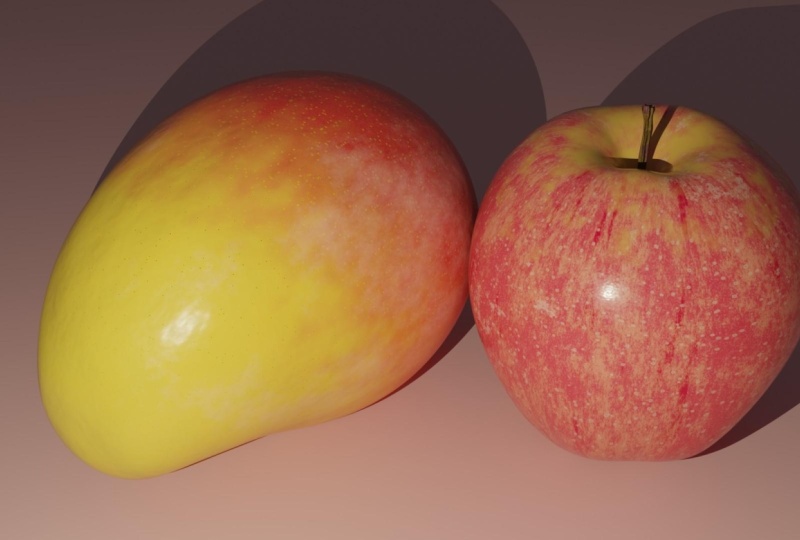
wir über die Stretching von Texas und die Art der Projektion auf diese Arten von Früchten. Wenn Sie sorgfältig auf beiden Früchten, dem Apfel und
der Mango, beobachten , gibt es einige Texturen, die sich in Richtung der Pole des Apfels dehnen. Und seien Sie auch achtsam, wenn Sie oben und unten auf
der Oberfläche dieser beiden Früchte beobachten , werden
Sie sehen, dass diese Texturen kleiner werden und in der Mitte sie größer werden. Und wieder unten werden sie klein, nicht wahr? So solche Effekte sind solche Verzerrungen können mit unserer UV repliziert werden, mit einer speziellen Projektion. Für diese Art von Effekten werden
wir mit der Projektion gehen, die als zylindrische Projektion bezeichnet wird. Jetzt sprechen Sie keine zylindrische Projektion. Sie können diese Art von Ablehnung,
einen Atlas oder eine Weltkarte beziehen . Was Sie sehen können, ist die Erde, die eine Geosphäre ist tatsächlich zylindrisch projiziert und als flache rechteckige Projektion schreiben die ähnliche Weise
wird den Apfel als flache Karte mit zylindrischer Projektion projiziert. Mal sehen, wie es gemacht wird, und es zeigt dir einfach, was ich hier habe. Also, wenn ich den Apfel auswähle, Ich werde in die Registerkarte gehen und ich habe markiert, um so zu scheinen. Und ich werde alle auswählen und einfach u sagen und auspacken. Und hier können Sie sehen, wie Sie in der Regel eine ausgepackt bekommen, oder? Aber wenn wir diese Art von Auspacken verwenden, werden
wir diese Art von verzerrten Texturen nicht bekommen. Was sehen Sie in dieser Art von Früchten normalerweise? Was ich hier getan habe, ist, dass ich einfach all diese UVs ausgewählt habe und sie flach gemacht habe, oder ich habe hier eine Art zylindrische Projektion repliziert, so dass wir diese Texturen auf dem Apfel realistisch replizieren
können. Sie müssen das also in diesem Kurs nicht tun, denn das, was ich geliefert habe, hat diese bereits richtig projiziert. Aber es ist wichtig zu wissen, was auf der Rückseite passiert, so dass es für
Sie nützlich sein wird , Ihre eigenen Früchte oder jedes andere Objekt zu tun, das diese Art von Ablehnung verwendet.
7. S 01 6 Tipps und Best Practices: In diesem Video kommen wir also zu einem Ende von Abschnitt 1. Und bevor ich einschließe, wollte
ich einige der Punkte teilen, die ich nicht meins
habe, damit es für Sie nützlich sein wird. Es ist eine prozedurale Texturierung ist riesig. Es gibt viel mehr Knoten vorhanden und es gibt viele Möglichkeiten, diese Knoten zu
steuern und verschiedene Arten von Effekten und Texturen in Blender zu arbeiten. Alles, was Sie jetzt tun können, ist, alle diese verschiedenen Arten von Knoten zu studieren, die wir gesehen haben. Wie der Musgrave, die 19, die Art der Textur und die Rauschtextur. Oder Sie müssen nur verschiedene Ebenen erstellen und versuchen alle diese verschiedenen Knoten zu
verbinden, um zu sehen, wie sie sich verhalten. Und Sie können diese Details absorbiert sehen, meist vergrößern und Sie können diese kleinen Details sehen und was es tut und wie sie aussehen. Und wenn Sie das haben,
alles, was Sie tun müssen, ist zu vergleichen oder diese Details mit einem realen Lebensobjekt in Beziehung zu setzen. Vielleicht hat der Raum, in dem du sitzt, eine Menge Texturen, Plazenta um dich herum. Der Schreibtisch, du benutzt das Wort,
du siehst, was der Boden du hast, alles hat Texturen. der Natur dreht sich alles um Texturen. Alles, was Sie jetzt tun können, ist anfangen zu beobachten
und diese Texturen mit dem, was Sie in Blender haben. Und es gibt hohe Chancen, dass Sie in der Lage sein werden, viele Texturen mit der Natur in Beziehung zu setzen. Und ja, so funktionieren Prozeduren. Und ich glaube, das ist die Schönheit des Verfahrens, das sie der Natur unterworfen haben. Zum Beispiel bezieht sich die schöne Textur auf Wolken, oder wenn Sie die Rauheit erhöhen, wird
sie so rau, dass Sie sie verwenden können, um Steine zu machen. Und wenn Sie ein abgebrochenes Wasser in der Nähe von zu Hause haben, und höchstwahrscheinlich kann es durch ein männliches Bild erreicht werden. Nehmen Sie eine Textur, eine einzelne Textur, zum Beispiel einen Musgrave, und mit verschiedenen Ebenen verbunden und versucht,
diese Parameter anzupassen , um zu sehen, wie diese Parameter Ihre Textur beeinflussen. Sie können sehen, wie es Ihre Details beeinflusst, die Größe des Details, und Sie werden auch in der Lage sein,
die verschiedenen Anzahl und große Vielfalt von Texturen zu sehen , die Sie generieren können. Diese Änderung und Spiel herum mit diesen vier bis fünf verschiedenen Parametern und Sie werden viele verschiedene Zahlen erreichen. Und wir sahen auch verschiedene Controller, mit denen Sie Ihre Texturen ändern und manipulieren können. Und wenn Sie wirklich experimentell sind und mehr erfahren möchten, was Sie tun können. Sie können die Mikrofone verwenden, RGB, und Sie können einfach n Anzahl von Texas verbinden, um es zu tun und zu sehen, wie diese Dinge miteinander vermischt. Und es gibt viele Mischmodi zu Ihrer Unterstützung. Sie können diese Mischmodi speichern, um zu sehen, welche Texturen Sie erhalten können.
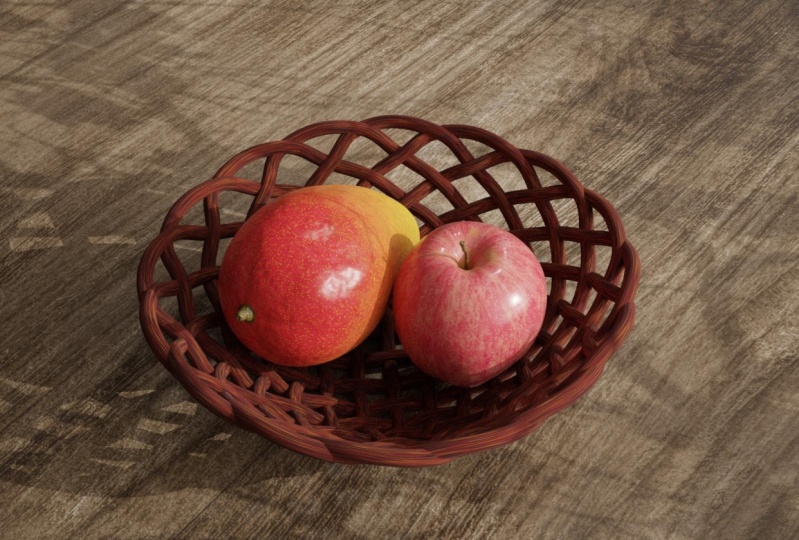
8. S 02 01 Studie der Mango: In dieser Vorlesung werden wir sehen, wie man BB Tage auf dem Unterkiefer studiert. Das ist also die Mango, die wir replizieren werden. Also mal sehen, die Farbe b wird von der medizinischen absorbiert. Die erste ist die Farbverlaufsrichtung. Die zweite ist grünlich gefärbt Bild ist aber ein wenig schwarze Punkte und Ford ist fleckig Grenze See Anstrengung. Und fünfte ist die Mischung zwischen dem Lager und der Flüssigkeit. Also lassen Sie uns jetzt die rückdatierten Vorträge machen, die auf dem Unterkiefer absorbiert sind. So ist die erste Tatsache Davidic Hemd absorbiert ist die Reihenfolge Greenie Beulen. Und das zweite sind meine organischen Oberflächenverformungen. Und die dritte ist eine Mischung aus mattem und glänzendem Effekt auf Anfrage. Und für diese Microglia brauchen Stiefel auf diesem Doc. Dies sind also einige der rückwärtigen Vorträge beobachtet. Also in dieser Vorlesung überschreiten wir die Mango prozedural mit schichtbasiertem Ansatz. Die erste Schicht ist also die Farbgradinfektion. So, jetzt können Sie hier sehen, gibt es eine Mischung aus Farben, verschiedenen Farben. So grünlich und niedrig bis rötlich orange, so dass unsere Angeklagte zwischendurch mit orange und tiefen NLU besitzt. Und auch die Aktionen sind auf eine sehr organische Art und Weise gemischt. Gehen wir also zur zweiten Ebene. Die zweite Schicht ist also grünliche Farbsucht. So, dass kleine Mikro-grüne Farbe Diktion oder senken Sie die Mango. Hier ist das die prozedurale Wirkung der Mango und wir haben Farben darauf hinzugefügt. Dies ist also die zweite Führungslinie auf dem ersten gestapelt, das ist
die grüne Farbverlaufsaktion. Und die dritte Schicht ist eine niedrige schwarze Punkte, die ein wenig schwarze Punkte auf der gesamten Oberfläche des Unterkiefers sind. Dies ist also wieder der Prozedurabschnitt der gelben schwarzen Punkte. Und das ist die dritte Schicht, die wir suchen, gestapelt sind. Und die vierte Schicht. Die vierte Ebene ist eigentlich Bowden-See-Effekt. So können Sie beobachten, dass ein rosa weiße Flecken ist oder senken Sie die Mango. Und es tut, es fühlt sich an wie über das Gericht Goldman oben drauf. Also hier haben wir geladen. Also fügen Sie hinzu, obwohl Rauheit D dies nicht getan hat, so dass wir die Oberfläche des
Unterkiefers in Bezug auf diese Bathsheba ältere DD unterscheiden können . Dies ist der führende Prozess hier. Wenn Sie sehen können, alle vier Schichten miteinander kombiniert werden, um eine Mango gefolgt See fertig Mango wie folgt zu
erreichen. Das sind also die Details und Don'ts der Farbe der Nachfrage. Der letzte Schritt ist
die Kombination der Kylo Details und das hintere Bein sollte Details der Mango sein. Also bekommen wir so etwas. Hier ist das Bild, das du siehst, wenig übertrieben. Dies ist vollständig für den Demonstrationszweck erstellt ,
so dass wir die Details beobachten und repliziert, wie wir wollen.
9. S 02 02 definieren: In diesem Vortrag werden wir sehen, wie man tatsächlich die Mango. Dafür werde ich die Datei öffnen, nennen sie Mango Punktlänge aus den Übungsdateien. Also Datei öffnen und gehen und sagen Übungsdateien. Du kannst Mango, Mango sehen. Und hier würde ich Mango Dot Mixer wählen und öffnen. Das ist also das, mit dem wir hier arbeiten werden, wie wir bereits besprochen
haben, wir werden den Bambus prozedural und auch Leo durch neue Vorträge halten. Also in diesem Vortrag werden wir sehen, wie kann ich sicherstellen, dass der Einschlafen in dieser Farbstruktur auf der Mango? Und wir haben bereits ein Bild mit geöffneter Farbpalette zur Verfügung gestellt. Es ist die Heiligen Bytes, Mango, Farbpalette mangle, dies, wir wählen Schicht 1. Das sind also die Farben, die wir für
diese neue Kategorie verwenden werden und sagen, mittelalterliche richtige Auflösung. Und ich kannte mich nicht anders neu. Und wir können das als Mango nennen. Und geben Sie dafür brauchen wir eine separate XYZ Stimmungsverschiebung E und suchen separate x, y und z. Nun, wählen Sie separate XYZ Knoten und drücken Sie Control D. Jetzt haben wir dieses Bild Abschnitt. Ich werde das nicht verwenden, also werde ich das löschen und es wieder mit Victor verbinden. Ändern Sie das von Ihnen. Wir würden Generator machen. Jetzt brauche ich ColorRamp, also würde ich nicht Shift a drücken und nach Farbverlauf suchen. Verbinden Sie nun die z-Achse mit Faktor und farbig mit der Grundfarbe. Ich werde meinen Modus in den Überprüfungsmodus umschalten. So, jetzt können Sie hier sehen, gibt es einen Farbverlaufseffekt, der bereits von schwarz nach weiß entlang dieser Achse geschieht. Also jetzt werden wir die Farben geben, Farben hier reflektieren. Das heißt, wir werden es in,
ähm, so für grün, gelb, orange und rot trennen . Also zuerst eine ist, ich werde das Grün hinzufügen. Und dann habe ich gelogen, man würde hier zeigen. Und das wird unsere Loci sein. Also wähle ich ein Gelb aus meiner Farbpalette aus. Und dieser vierte, das wird eine orange Form sein. Also werde ich gehen und wählen Sie die Orange, und das ist die Rate. Also, jetzt, wenn Sie sehen, haben wir grob erstellt oder Farbverlauf Mischung zwischen der grünlichen, gelben bis roten Farbe. Zu wissen, auch beginnen, Ich habe gerade in Bezug auf die Trennung des farbigen süßen Brotes gehört. Also werde ich es nicht tun. Und gelb und orange und rot. Das ist also eine grobe Trennung. Wir sind froh. Also, wenn Sie sehen, Ihre, es ist Disraeli, sie gehen, es ist Liquidität konstant in die horizontale Richtung. Also hätten wir uns in y-Richtung etwas wiederholt, um einige Unregelmäßigkeiten in dieser Spur zu bekommen. Also werde ich die Rotation entlang der Y-Achse erhöhen, so kann es sein, ich werde mit minus 15 gehen. Also ja, das ist gut genug für uns. Jetzt haben wir den Farbverlauf zwischen den erstellt, alle Farben, wie wir es bereuen. Aber es ist noch nicht fertig. Bio. Es ist immer noch, es ist sehr konstant und die diagonalen Linien sind wirklich scharf. Also werden wir den Bio-Garten oben darauf hinzufügen. Also, dafür werde ich Musqueam tatsächlich verwenden. Sagen Sie, Sie gehen und drücken Shift A Search Musgrave. Tatsächliche. Ok, jetzt füge ich einen Map-Knoten hinzu, um diesen Musgrave organisch
in diesem separaten XYZ zu kombinieren , der Gradienten kalorisch ist, dass wir bereits erstellt haben. Also für Tasche, werde ich voran und drücken Shift eine Suche. Und Sie verbinden den Höhenwert zwei und den gespeicherten Wert eins. In diesem endgültigen Wert wird in der ColorRamp Faktor verbunden werden. Also, jetzt haben wir eine Art Wirkung hier drüben. Also, jetzt, was wir tun können, ist, dass wir die Parameter der Moschee grünen Aktion ändern können. Und auch wir werden einen weiteren Knoten hinzufügen. Für diese beiden können wir den Modus auf dem Wörterbuch steuern. Also zuerst werde ich die Skala des Musqueam ändern und es leicht erhöhen. Behalten Sie also den Wert 14. Und das Detail, das es leicht reduziert. 1.6 hier. Wer ist gut? Und die Dimension kann sein, kann 0 sein. Und auch diese Ware kann auch sein. Ja, ja. Also diesen Wert werden wir auf einem Fußmattenknoten mit diesem kombinieren. Das heißt, gehen Sie weiter und drücken Sie Shift A Search. Also in diesem Jahr werde ich diesen Map-Knoten mit Operation verwenden, oder es könnte spielen. Also werden wir mehr Kontrolle über D muss klares Bild bekommen. Also werde ich diese Höhe mit diesem Wert und Wert verbinden. Wenn wir das anpassen, können
wir sehen, wie wir die Musgraven-Textur kontrollieren können. Irgendein, etwas, das auf meinen Wert wartet, würde gerne geben. So etwas wie das. Kann 0.50.05 sein oder es kann sein, wenn sechs oder sieben. Ja. Also, wenn Sie sehen, das ist so, dass ist eine Mischung zwischen diesen Farben, wie rot, orange, gelb und grün in einer sehr organischen Weise. Das ist also, was wir versuchen, von diesem geschichteten zu erreichen. Also, was wir jetzt tun können, ist, dass wir alle diese und Fremont auswählen können. Dafür drücke ich vorher N. Sie können hier sehen, es gibt einen alten dreieckigen Tab, der, und ich habe alle Knoten ausgewählt, die ich es einrahmen wollte. Also habe ich nicht gegangen und einen ausgewählten Rahmen ausgewählt. Auf diese Weise können
wir die Knoten tatsächlich wachsen und sie zu einem Frame machen. Das ist also das Ende des ersten Jahres.
10. S 02 03: In diesem Video werden wir mit der zweiten Schicht beginnen. Also für diese Ähnlichkeit und schauen Sie auf die Farbe Violett für die zweite Schicht. Offene Ebene tun einige Übungsraten. Angle Kyla wie Mango-Schicht zwei. So haben wir jetzt die Farbtextur des Farbverlaufs abgeschlossen. Jetzt gehen wir mit der grünlichen Farbensucht voran. Das ist die Schicht 2. Dafür werde ich wieder Musgrave Bild verwenden. Also ging ich nicht zu Shift a und suchte Musgrave, Musgrave und drückte Control D. Also
haben wir die Diktionskoordinate und das Mapping verbunden. Es ist Control Shift und klicken. Das ist also das Bild, das wir bereits auf Double für Mango haben. Also, jetzt werden wir ändern und arbeiten nur mit der Batterie tut der Musgrave Diktion. So skalieren, wollte ich sehr hoch. Also wollte ich ein paar Metadaten auf. Mein Gruden hat es nicht getan. Es macht eine sehr körnige Greenie und Microglia benötigt. Also werde ich mit dem besessenen 600 gehen. Dies ist also das Detail hier, bis Sie sehen können, dass es einen Unterschied gibt. Du siehst, dass so etwas zermalmt wird. Und auch können wir die detaillierte und Dimension ändern und in Lucknow Entität hier können
wir damit spielen. So detailliert. Ich würde gerne mit 16 bestellen eigenen Stift gehen. Und Dimension dafür. Für diese Textur werden wir sie auf 0 reduzieren. Das wird also noch viel mehr bekommen. Greenie und Microglia. Alle Effekte auf X2 und lacunar D, Wir können es anpassen, Sie können es erhöhen. Ja, das wird damit funktionieren. Dies ist also das Prozedurbild, das wir erstellt haben. Jetzt werden wir Gallo geben, dies zu tun und es mit dieser ersten Schicht zu mischen. Ich mag ColorRamp, Shift, einen Suchfarbverlauf. Das, wir können es reduzieren. Wir können mit der Intensität des Bildes mit Farbverlauf spielen. Also schaue ich leicht reduzieren den weißen Wert zu widersprechen, Haken, meine Intensität wird reduziert werden. Jetzt werde ich Mix RGB Nude hinzufügen, um körnige Textur mit dem Verlaufseffekt zu kombinieren. Dafür gehe ich Shift A Search Mix RGB. So jetzt werden wir sehen, wie wir unsere Schicht eins und Schicht
zwei verbunden Auto Last mit der Farbe eines der Mikrofone kombinieren ,
RGB, nackt, und sammeln verbinden Sie die ColorRamp Farbe mit der Tatsache, dass brandneu und farbig tun die Grundfarbe. Also, jetzt stehen wir vor. Es wird aufgereiht. So, jetzt sehen
wir, können wir ein weiß gefärbtes
in Farbe Sucht überall auf der Mango hier sehen . Dieser Gelehrte, wir können ihn aus meiner Farbpalette auswählen. Ja, das ist der Typ, der die Daten, die wir über die Mango haben, lädt. Also jetzt fühle ich die Intensität der tatsächlich übertragenen schwer. Also, was ich tun werde, werde ich in, sagen wir, die Art von Lampe, den richtigen Wert gehen. Ich werde es klarer machen, damit ich sehr körnige Textur auf der Mango sehen
kann. - Ja. Dies ist also die Fertigstellung einer zweiten Schicht. Sie können meine grüne Diktion sehen oder senken Sie die Mango von Grad auch tun orangeish Schicht und auch eine Schleife. Also, jetzt kommen wir zu diesem Ende der zweiten Schicht. Dafür, bevor wir fertig sind, sogar machen wird die Knoten anordnen und einen Rahmen um ihn herum machen. Also wähle ich Ölknoten auf den Knoten und drücke N Knoten Wrangler Tab und ausgewählt. Also jetzt haben wir die erste Schicht und die zweite Schicht.
11. S 02 04: In dieser Vorlesung werden wir sehen, wie man die dritte Schicht, die bei niedrigen schwarzen Punkten oben auf dem Unterkiefer ist, abbildet. Also, bevor ich mit dem Prozess beginne, werde
ich die Farbpalette öffnen. Fehler von Übungsdateien, Mangle und Farbe Gaumen Mango in Ebene 3 Punkt PNG öffnen Bild. Also, um die Punkte zu erstellen, werden
wir eine Zeile Diktion dafür verwenden und gehen voran und verschieben eine Suche nach Wassergeräuschen oder Sachbücher. Wählen Sie das Wasser aus, das ich gezeigt habe, und drücken Sie Control D für die tatsächliche Koordinate und Zuordnung Und für diese besondere Textur, für eine bestimmte Schicht, werden
wir UV verwenden. So werden wir Sie mit dem Vektor verbinden. Also werde ich einen Farbverlauf hinzufügen, Beslan Verschiebung eine Rampe. Jetzt werden wir sehen, wie die Diktion auf den Mongolen aussieht. Also wähle ich einfach „Farbverlauf“ und drücke dann die Umschalttaste, Umschalttaste und klicke auf diesen Mond. So haben wir jetzt Griechenlands Skalenwert gesehen. Wir können sehen, wie sich unser tatsächliches Verhalten auf der Oberseite der Ma'am Go erhöht die Skala. Also habe ich die Skala nicht auf 400 erhöht. Wie Sie hier sehen können, sind
die Punkte sehr klein und diese große Zahl ist überall auf der Mango verteilt. Jetzt können wir mit dem Kilogramm Satellit spielen, nur die weißen und schwarzen Männer tun und machen das. So können die weißen Noten, weißere teilbare Punkte hier in einem niedrigen Telefon sehen. Irgendwo heile ich nicht, kann Vliese. Also, jetzt haben wir eine tatsächliche 3D, nicht-seltsame fügen Farben zu diesem Bild. Und nachdem
wir Farben hinzugefügt haben, werden wir dies damit kombinieren. Zuvor werde ich einen weiteren Farbramp-Knoten für die Einstellung der Galgenverschiebung E hinzufügen und wir können die Farbe definieren, was wir für diese Punkte wollen. Also bitten wir mich, auf Ihr Bild zu verweisen. Sie können sehen, dass unsere Punkte dunkel, tief und farbig aussehen. Und in der Mitte der gelben Punkte haben wir einen kleinen kleinen schwarzen Punkt. Das können wir also als lokale Last geben, und das kann schwarz sein. So können wir die Farbe zu FEC-Faktor
dieser Farbverlauf verbinden und klicken Sie auf diese Farbe ram Control, Shift und klicken Sie auf. So können wir sehen, was die Details bekommen werden. Okay, jetzt haben wir ein grobes Detail bereit? Lassen Sie uns dies nun mit der vorherigen Ebene kombinieren und sehen, wie es aussieht. Dafür. Wir brauchen Mikrofone, RGB, Nord, Shift, eine Mischung RGB. So werden wir die vorherige Ebene als farbig verbinden. Möchten Sie, dass diese Farbe einfärbt. Und wir werden den Farbwert aus der ColorRamp hinzufügen. Grundsätzlich tun die aphasischen Faktor der Mischung RGB Nord. Jetzt können Sie sehen, dass bei einem niedrigen Punkt mit schwarzen, winzigen Punkt, sagen wir, die gelben Punkte. Dies ist also der Gesamtbeginn des Sees, ein wenig schwarze Punkte oben auf der Mango. Schließlich können wir dies mit der Grundfarbe verbinden und sehen, wie es aussieht. Ja, es sieht sehr schön aus. Wir haben die Details. Also, was wir jetzt tun können, ist, dass wir
den Farbverlauf ändern und die Größe der schwarzen und gelben Punkte kontrollieren und sagen können , also werde ich Ihnen zeigen, wie das geht. Also, wenn ich das vergrößere, können
Sie sehen, dass die gelben Punkte viel größer werden. Cell bewahrt es irgendwo hier auf. Und ich wollte, dass der weiße, schwarze Farbpunkt viel sichtbarer ist. Also spielen Sie leicht mit diesem weiß gefärbten und erhöhen Sie es. Ja, also ist es konkurrenzfähig, es wird gebraucht. Also jetzt, wenn Sie sehen, haben wir die dritte Ebene mit ein wenig schwarzen Punkten abgeschlossen. So jetzt gespeichert oder Grenzen und Ruhm. Und so wählen Sie alle Knoten, die wir bedauern und Rahmen ausgewählt aus den Knoten Wrangler Daten. Also haben wir Schicht eins, Schicht zwei abgeschlossen. Schicht drei ist auf geeignet.
12. S 02 05: In diesem Vortrag werden wir sehen, wie die vierte Schicht,
die lückenhaft Bowden See-Effekt ist. Bevor Sie es also stoppen, meine ich, gehen Sie vor und öffnen Sie die Farbpalette für die vierte Ebene. Übungsrechte. Mango. Kayla Panik Mango, Führer für VNG. Das ist also eine Gala, die wir hier benutzen werden. Also werden wir Musgrave Diktion verwenden, um diesen Effekt zu bewerten. Also geh Schicht acht. Suche nach Musgrave Bild. Das ist also das Bild. Also werde ich diesen Musgrave tatsächlich auswählen und Control T
für unsere Mapping- und Texturkoordinate drücken . Und wählen Sie Musgrave, Xcode und drücken Sie Control Shift und klicken Sie auf. Das ist also die eigentliche, die wir haben. Also werden wir die Meter auf der Musgrave Diktionskala ändern. Ich wollte drei Sauberkeit. Also D1, wir können es erhöhen. Also werde ich etwa acht behalten. Und die Dimension Hand, Sie wollten es sehr weniger. Wie wir bereits besprochen haben. Es ist wie ein Bagchi-Detail. Also behalten Sie das im Besitz 0,3 und die Molarität, wir können das auf drei oder 3,7 Millionen setzen. Das ist also das Detail, nach dem wir suchen. Jetzt. Wir werden Kilogramm hinzufügen. Und ich mag es eher, dass wir mit der Intensität der Aktion spielen werden. Also für das, Shift, eine Suche nach Farbverlauf. Und ich werde mich treffen, obwohl weiß, das Grün. Dies ist also die Intensität später auch nach dem Geben der Farbe und Kombinieren mit dem zuvor, da wir die Intensität drei weg ändern können. Jetzt fügen wir das Farbdetail hinzu und mischen es mit der vorherigen Ebene. Dafür werde ich einen Shift hinzufügen und RGB-Knoten mischen. Also die vorherige Ebenenfarbe, um eins zu färben. Und die ColorRamp dieses Musgrave lückenhaften See-Effekt auf den Faktorwert. Und wir können diese Mischung verbinden und sehen ja, so das ist, das ist der Effekt, den wir zu erreichen versuchen, wie ein Rücksitz See betroffen Schlange oder das Bein fleckig Effekt. Jetzt können wir diese Farbe in Strandfarbe ändern. Ja, das ist also der Batch-Effekt, den wir suchen. Jetzt. Wir werden alle diese und Rahmen auswählen und alle und Rahmen aus dem Knoten dreieckige Kappe ausgewählt. Also, wenn Sie jetzt sehen, haben wir entweder den vollsten Löwe
als Gradienten und diese Suche als grünes, winziges grünes BIP. Und die dritte Leber, die Punkte. Und für klare Asset-Backed Wangenknochen, der See-Effekt.
13. S 02 06: In dieser Vorlesung werden wir sehen, wie man dem Unterkiefer Datenrauheit hinzufügt. So wie wir bereits besprochen, die vierte Schicht, dies ist eine fleckige der See-Effekt. Wir werden den gleichen Bildschirmpixelwert verwenden, um meine Taubheit zu erzeugen. Aber wir werden einen anderen Farbramp-Wert verwenden, weil das Kilogramm, was wir haben, ist nur für die Farbe DD. Wir werden also einen neuen Farbverlauf erstellen, aber wir werden das muslimische Bild kombinieren,
das vorherige verwendet, um Musgrave Wörterbuch mit diesem neuen Farbverlauf mit den verschiedenen Intensitätswerten, um die Rauheit dafür zu schaffen. Und gehen Sie weiter und verschieben Sie eine Farbrampe und verbinden Sie die Moskauer Gribble Textur Höhe mit FAC und diesen Farbwert mit der Rauheit. Also jetzt, wenn Sie das mehr sehen, viel mehr schwarze Glossier. Also, was wir jetzt tun werden, wählen
wir das schwarze BD aus und machen es leichter. Und unsere weiße Einführung auch Dichte manipulieren Bit. Es kann das Schwarz zu einem sehr helleren Grau machen. Machen Sie das. Also jetzt haben wir unsere Rauheit am Tag abgeschlossen und wir werden mit dem holprigen beginnen. Haben wir die Details in Bezug auf Liter untersucht? Also, die erste Schicht für die Beule, werden
wir ein Mikro-Greenie wurde
Beule Detail auf der ganzen Mango für diesen Feind mit dem, was klar ist erstellen . Also lasst uns damit anfangen. Verschieben Sie ein, suchen Sie nach meinem Bildschirm und wählen Sie Musgrave und Control D. So haben wir unsere Suchtkoordinate und Mapping. Also, jetzt werden wir die unteren Fenster der Musgraven-Diktion anpassen. Also die Skala Alchemie, diese erste für diese al-Afghani muss düstere Bild illegal. So Shift, Control, Shift und Klick auf muss sein. So werden wir den Skalenwert erhöhen. Also werde ich aus
30 oder 35 ish halten und sie werden festgenommen, ohne die Details um 15 zu erhöhen. Ja, 13.513. Und ihre Dimension, können wir das mögen? Und der letzte nicht-chemische Radius es ja, 1.4 oder so. Das ist also ein Detail. Gehen, um es für den Relief-Wert zu verwenden. Also, um dieses Detail zu gewähren, wollen
wir einen Knoten namens Relief-Knoten Shift a, und suchen Sie nach Bump. So verbinden wir die Höhe mit der Höhe und bombardiert zur Normalität. Das ist also die Ausgabe, die wir haben. Also brauchen wir nicht so viel Sprint. Also würden wir
den Entfernungswert 2.07 oder so etwas reduzieren . Ja, also wollen wir sehr, sehr bald etwas. Wir können es sogar auf 0,5 oder vier reduzieren. Ja, also erwarten wir so etwas. Da ist Wasser. Du bringst mir Essen über die ganze Haut der Man-Gruppe. Also wieder, ich werde Musgrave verwenden,
Bild, das einen
Musgrave verschieben und wählen muss Creme und Control T also haben wir die Wörterbuch-Koordinate und Mapping. Jetzt ist dieses Detail das allgemeine Deformationsdetail der Mango. Also würden wir mit den Parametern davon spielen. Also halten wir es heiß auf der Waage bei etwa 4,5 oder so. Also denke ich, das wird funktionieren. Also, jetzt werden wir Matt Knoten hinzufügen und kombinieren. Also gehe ich, um eine Suche nach
DMAT Knoten zu verschieben und dann den Höhenwert zu Wert zu kombinieren, hasse zu Wert. Kombinieren Sie das vorherige. Guten Tag. Stellen Sie sicher, hey, machen Sie diesen Vandy. Und Wert auf die Entfernung. Also haben wir im Grunde das vorher mit dieser Schicht kombiniert. Also jetzt haben wir die Ebene eins,
MM, DD und Deal do Bump Details kombiniert . Wenn Sie nun den Wert für den Stoßstangenabstand sehen, ist er 0,05. So reduzieren oder erhöhen Sie es. Es tut tatsächlich reduziert bereits dort. Sie sind nicht in der Lage, es einzeln zu kontrollieren. Was wir also tun werden, werden
wir das als eine treffen, Distanz als eins. Und wir fügen individuelle Kartenstimmungen für Grenz-Layer hinzu, damit wir sie individuell steuern können. Also werde ich voran gehen und ein hinzufügen, der Knoten mit dem Multiplayer für diese Schicht E. Ich ändere dies, Ich multipliziere. Und nur erfreut darüber, dass er sich in Verbindung setzen würde. Jetzt ist dein Abendessen zu Ende. Wenn ich den Wert verkleinere oder steigere, kann
ich den Musgrave kontrollieren. Musgrave Bild der Deal von der Micro Greening Aktion. Also werde ich es irgendwo aufbewahren. Ich mag das nicht. Oder sogar weniger als 0? Ja. In C tut bereit Mike nicht vollständig sauber, aber wir haben eine sehr mikrokörnige Bilder, die. In ähnlicher Weise werden wir einen weiteren Map-Knoten für die gesamte Musgrave-Verformung hinzufügen. Die Show bei diesem, die zweite Schicht der Beule, verschieben Sie ein Suchformat und dies getan, um zu multiplizieren. Es wird gerendert. Also, wenn ich diesen Wert erhöhen oder reduzieren dies, geben Sie den Mann, dessen Haut, gibt es eine mündliche Beule Detail. Es gibt eine Veränderung in der Gesamt gestoßen. Es sagte, halten Sie es unten. Eins auf 1.1. Ja. Das ist also die Beule, haben wir
nicht gerade das Schlagdetail abgeschlossen.
14. S 02 07 durch prozedurale Masking: In dieser Vorlesung werden wir sehen, wie man die Schicht maskiert, um
die Bestandsdetails auf der Mango zu geben und sehen, wie man den Bestand von den Mitgliedern trennt. Dafür werde ich separat hinzufügen. Es ist faule Ladung. Verschieben einer Suche nach separatem XYZ, trennen Sie XYZ, und klicken Sie auf Steuerung. Ich möchte diese Bildtextur hier nicht, also werde ich gelöscht. Also werde ich direkt den Vektor 2, 3, separate Röntgenstrahlen verbinden. Jetzt werden wir die ColorRamp hinzufügen, tun Sie es. Verschieben Sie also einen Farbverlauf und verbinden Sie dann den eingestellten Wert mit der Wirksamkeit. Jetzt verbinden wir ColorRamp direkt und sehen, wie die Textur aussieht. Wählen Sie also Farbverlauf, halten Sie die
Umschalttaste gedrückt, und klicken Sie auf. Also, wenn ich den Wert hier kontrolliere, okay, vorher ist das mit dem UV verbunden. Wir wollten diese UV tun erzeugt ändern. So werden wir den Generator mit dem Vektor verbinden. Ja, jetzt können Sie sehen, dass eine Änderung in Farbe, Textur ist. Also werden wir den Bestand separat maskieren. Also, wenn Sie hier gesehen haben, werden
wir es erhöhen den schwarzen q-Wert und trennen genau, wo wir wollen. Dies tun wir es, weil eine Mischung zwischen der Frucht und der Brühe zu schaffen.
15. S 02 08: In diesem Vortrag werden wir sehen, wie man tatsächlich aufhören und dann kombinieren sie mit ihnen Früchte. Bevor Sie es beginnen. Ich frage mich, die Farbpalette für diesen Vortrag zu öffnen. Also gehe ich voran und eröffne Übungskämpfe. Mango, Farbe, Bein, Mango, Lager, Cp dot PNG, offen. Das sind also die Farben, die wir für Lager verwenden werden. Also, bevor Sie es beginnen, werden
wir einen neuen Shader-Knoten für diesen Hund nicht kaufen die Waren, die Lager sieht ganz anders aus der Frucht. So viele tun Unterscheidungsmerkmal, um es zu erstellen. Also schließlich werden wir beide verschiedenen Shader kombinieren, tun Sie einen mit AAD, mein Maskierungsdetail, das wir im vorherigen Video erstellt haben. Also lassen Sie uns zuerst einen neuen Shader dafür erstellen. Ich gehe sogar verschieben eine Suche nach Principal, BSD f. Also das ist der Shader, den wir verwenden werden. Also werde ich dies direkt per Lignin Shift Control verbinden und klicken. Also, jetzt werden wir den Strich D1 zuerst detailliert und dann später werden wir sehen, wie man ihn mit dem vorherigen kombiniert. Und lassen Sie uns mit der Musgrave beginnen verschoben eine Suche nach meinem Skript. Und dann brauchst du auch ein Kilogramm, Vorwärtsverschiebung, ein Kilogramm. Und dann werden wir diese beiden Farben für dieses Massengrab kombinieren. So werden wir auch den Mix RGB new shift genannt, ein Mix RGB Knoten. Also zuerst verbinden wir die farbige FEC und irgendwie B Farbe und Höhe mit FEC. So werden wir jetzt auch die Farben wählen, die wir bereits haben. Also konzentrieren wir uns jetzt einen Neon, den Bestand des Unterkiefers, der wirklich,
wirklich stirbt. Hier drüben. Jetzt werden wir die Kampfmesser des Musgrave-Wörterbuchs anpassen und
den Skalenwert auf 40, 50 in Richtung etwas erhöhen . Und das Detail kann es auf 14 oder so erhöhen. Und ich erwähnte, dass wir es auf 0.3 und Knoten D einführen können, können
wir es auf 10 erhöhen, etwas. Wir werden mit der Farbrampe spielen. Also steige und vermindere ich. Okay, Jetzt werden wir auch die Beule Essen auf dem Stiel hinzufügen. Dafür werde ich Rauschtextur verwenden sollte Rauschtextur sein. Und halten Sie dann Geräuscherkennung und -kontrolle. Und das werden wir im Normalen verbunden. Also dafür brauchen wir einen Bump Node, verschoben eine Suche nach Bump Knoten. Also verbinden wir den Fettfaktor, die Höhe und normal, normal. Sie können dies individuell verbinden und sehen, wie sich der Abschnitt oben auf dem Unterkiefer befindet. Also wähle ich die Rauschtextur aus und halte die Strg-Taste gedrückt und klicke. So können wir jetzt sehen, wie die Rauschtextur funktioniert. So können Sie erhöhen, ja, wir können den Wertteil auf DOM 35 oder 40, 37 vielleicht erhöhen. Und dann detailliert, damit wir das auf 3,5 oder vier behalten können. Wir bringen Lebensmittel und Rauheit und Spanien. Ja, das ist also das Detail, das wir erreichen werden, 8.80. So haben wir jetzt unsere Textur für diesen Hund geschaffen. Also jetzt werden wir sehen, wie wir
diesen Shader mit dem vorherigen für diesen wirklich frohen Mix-Shader kombinieren werden. Also habe ich nicht Spule Shift B und Mix Shader. Also dieser Shader, das ist ein Shader. Und in diesem Shader, wenn Sie sehen, können
wir zwei differenzierte kombinieren. Also zuerst werden wir das Fruchtbild verbinden, und die zweite gehen wir und verbinden dann das Stop, Stop Bild. Und die FAC wird unser Master-Detail sein, das wir bereits erstellt haben. Jetzt verbinden wir alle Dinge. Das ist unser Fruchtshader, und der zweite ist unser Bestand. Und das dritte Byte besteht darin, die Masse, das Detail mit
der FAC zu verbinden . Dies ist also die maskierte, die tägliche Farbe tun FEC des Misch-Shaders. Also jetzt, wenn Sie hier sehen, das ist eine schöne Mischung zwischen dem Ofen und der Mango, gut sein. Wir können all diese Handrahmen Anekdote auswählen. Auf diese Weise können wir alle Ihre Notizen so organisieren, dass wir sie zu einem späteren Zeitpunkt jederzeit bearbeiten können. Jetzt haben wir erfolgreich Wörterbuch in Iron Man Bu abgeschlossen, und wir sahen, wie wir Prozedur-Shader verwendet haben, um tatsächlich Mango in Lear für mich kennen zu lernen. Und auch hatten wir eine feine Kontrolle über die Knoten, um eine wirklich entscheiden Ausgabe der Mango zu erreichen.
16. S03 01 Studie: Hi. Also ich hoffe, dass Sie etwas gelernt und genossen den Kurs noch hier, Ich nutze die Gelegenheit, um Sie alle in diesem Abschnitt begrüßen. Nehmen Sie Shooting eine App und prozedural. Also mal sehen, wie es gemacht wird. Also noch öffne ich meine Präsentation, die die Apfeldetails zeigt. Hier auf der rechten Seite sieht
man, dass es ein Apfel ist. Also das ist der Apfel, den wir in L zu replizieren wollen geht. Dies sind die Details, die von diesem Apfel absorbiert werden. Die erste ist die grüne Farbtextur. Ja, wenn Sie genau beobachten, können
Sie sehen, dass es kleine rote Punkte gibt, oder? So dass diese Art von körniger Textur Lektion ist, was ist die Begrünung Konnotation. Dann haben wir noch tiefere rote Linien. Weg. Ich meine, das ist, können Sie diese Linien sehen, die wirklich fett und dick sind , die über diese Apple so läuft und sie sind diskontinuierlich. Und das ist die Schüssel, tief rote Linien. Und dann haben wir die gelben Flecken. Die sind ziemlich groß. Sie können sehen, dass es einige blassgelbe Flecken Führer ist hier los, die schön mit dieser roten Farbe vermischt, oder? Und dann haben wir die hellgelben Punkte. Punkte sind einfach diese Punkte, die zufällig überall auf dem Apfel erscheinen. Und dann haben wir einen großen gelben Patch auf der Oberseite. Und schließlich haben wir die kleinen weißen Flecken, die auch ziemlich rau sind, wenn sie mit der App verglichen werden. Und so sind dies die Gesamtdetails, die in Bezug auf die Farbe absorbiert werden. Und lassen Sie uns die taktilen Texturen sehen, die hier sind. Und auch hier ist die Haut des Apfels so fein und glatt. Es hat eine Mischung aus diesem matten und glänzenden Effekt, der nachbilden wird. Und dann können Sie auch einige insgesamt feine Greenie Beulen sehen. Schauen Sie sich nun genau die Highlights dieses Apfels an. Sie werden in der Lage sein, diese kleinen,
feinen Bomben zu unterscheiden , oh, da. So würde das auch später erstellt werden. Also auch für diesen Apple, werden
wir uns für einen schichtbasierten Ansatz entscheiden. Und wir beginnen mit der Ebene eins, die die grüne Farbtextur ist. Wenn Sie hier sehen, haben
Sie diese feinen Körner und Sie können sehen , dass es eine Mischung zwischen dem Rot und den kleinen weißen, hellroten oder rosa Farbe gibt, eine Art von Grün. So wird dies als unsere erste Schicht für Äpfel Textur dienen. Und dann fahren wir mit der Ebene 2 fort. Und wie gesagt, werden
wir dann
diese dicken und tiefen Linien kreieren , die von oben nach unten über den Apfel laufen. Und Sie können die prozedurale Textur auf der linken Seite und die Ausgabe auf der rechten Seite sehen. Also auch hier haben wir
diese tiefroten Linien im Grunde auf unser Greenie Detail geschichtet und das dient als Schicht 2. Und dann lassen Sie uns mit der Schicht drei fortfahren. Und hier können Sie diese Patches auf diesen Apple sehen, die die gelben Flecken sein werden. Und das wird als wichtiger Punkt bei der Schaffung des Apfels dienen. Und das ist ein großes Detail in unserem Apfel. Das sind also die gelben Flecken, die wir auf der Referenz gesehen haben. Und hier können Sie die prozedurale Textur davon sehen. Und auf der rechten Seite sehen Sie die Ausgabe hier drüben. Und dann gehen wir mit den gelben Punkten. Und das sind die Punkte, die oben auf dem Apfel markieren. Und beachten Sie genau, dass selbst diese Punkte eine dunklere Farbe in der Mitte haben. Und das wird auch so geschaffen werden wie wir es für die Mango getan haben. Und dann gehen wir mit der fünften Schicht, dem gelben Patch auf der Oberseite. Hier können Sie sehen, dass wir eine Charge wie
prozedurale Details erstellt haben , die als obere Kappe von Apple dienen, die gelb bleibt. Und die letzte sechste Schicht werden die kleinen weißen Flecken sein. Hier können Sie diesen Hinweis sorgfältig auf der prozeduralen Seite sehen, Sie können sehen, dass diese weißen Flecken auf dem Schwarz als diese blassfarbigen Flecken hier drüben dienen. Das wird also auch rau sein und wir werden
eine rauere Textur haben , wenn wir endlich die Rauheits-Map geben. Und hier haben wir die Schichtung all dieser einzelnen Schichten. Also, wenn
wir mit diesen kombiniert werden, werden wir so etwas bekommen. Dies wird also unsere endgültige Ausgabefarbe sein. Und wenn wir das mit unseren taktilen Texturen,
diesen kleinen, feinen Unebenheiten mischen , werden
wir am Ende einen realistischen Apfel erschaffen. Interessant, richtig? Lassen Sie uns also voran gehen und einen Blick darauf werfen, wie wir damit beginnen können. Und lassen Sie uns Schicht für Schicht gehen, bis wir mit der Ausgabe zufrieden sind. Wir sehen uns in der nächsten Vorlesung.
17. S03 02: Also hier habe ich Blender gefeuert, und jetzt gehen wir voran und öffnen Sie die apple.tar Mischung aus unseren Übungsdateien. Ich gehe zum Feuer und sage Öffnen
und navigiere in meinen Übungsdateien, bis ich den Ordner namens Apple finde. Und in Apple habe ich unsere Akte namens Apfel Dot Blend genannt. Ich werde sicherstellen, dass Sie das öffnen und Offen sagen. Und da gehen wir. Wir haben unseren Apple sitzen auf dem Hausarrest. Das hat nein, unsere Texturen sind, das ist nur ein schlichter Apfel ohne Materialien. Also lasst uns voran gehen und diesem zuerst ein Material geben. Also gehe ich in die Materialeigenschaften hier, wähle das aus und gebe ihm ein Material. Und ich nenne das „Apple“. Wir haben das Material und in dieser Lektion, was wir tun werden, werden wir den Bestand separat strukturieren. Im vorherigen Abschnitt
haben wir gesehen, wie man den Bestand der Mango mit prozeduralen Maskierungstechniken trennen kann. Aber in diesem Vortrag, was wir tun werden, wir diesen Bestand separat strukturieren, indem wir hier ein Sekundärmaterial geben. Also lasst uns weitermachen und das in zwei Teile teilen. Die Art und Weise, wie ich dies mache, ist, dass ich auf den Tab gehe und in den Bearbeitungsmodus gehe. Und Sie können sehen, dass die Nähte für diesen Apfel markieren. Also dieser Aktie ist ein separater Anschein, oder? Also gibt es, das ist eine Naht. Ich gehe voran und drücke L, um Link auszuwählen und diese direkte Verbindung zu
öffnen, öffne diese Elektronen-Drop-down-Liste. Und hier möchte ich dies so einstellen, dass, wenn ich L drücke, nur dieser Bereich scheint, nur der Bereich, in dem die Abdeckungen ausgewählt sind. Also lassen Sie mich das auswählen. Und ich werde einfach einfach plus L auswählen, indem ich Schulden halte und diese Naht wird ausgewählt. Ebenso möchte ich das auch abdecken, weil es hier auch eine Szene gibt. Also gehe ich voran und wähle das aus. Also ja, wir haben jetzt die Aktie ausgewählt. Ich gehe weiter und setze ein neues Material ein. Ich werde das Plus drücken und sagen Neu und rufen Sie diese S-Aktie und sagen zuweisen. So groß, so haben wir verschiedene Materialien auf unserem Objekt zugewiesen. Also gehe ich zum Apple und lass uns weitermachen und anfangen, dies zu texturieren. Und weil ich schaue, ich mache, um eins zu schichten , möchte
ich die Palette für diese Schicht öffnen. Ich gehe voran und öffne mich. Klicken Sie auf Öffnen und navigieren Sie zu den Übungsdateien. Und innerhalb von Apple, werde
ich gehen und öffnen Farbpalette Apfel. Und ich bin nur offene Schicht 1 Punkt PNG. Und da gehen wir. Dies sind unsere Farben, die für unsere Ebene 1 benötigt werden. Und wir haben zwei Farben hier drüben. Also lasst uns weitermachen und loslegen. Also, was ich zuerst tun werde, möchte
ich diese prozedurale Textur hier erstellen. So kann diese Textur mit einer schönen Textur gemacht werden. Wenn Sie sich erinnern, kann dies leicht mit dem Rauschen erzeugt werden. Also lasst uns voran gehen und hier ein Geräusch erzeugen. Verschieben und suchen und Lärm gehen und dieses Geräusch irgendwo hier setzen. Und dann können wir das verbinden, um zu sehen, wie es aussieht. Wenn Sie dieses Material in einer Vorschau anzeigen möchten, müssen
wir in die Materialvorschau gehen. Wir können entweder hier klicken, ich werde es drücken und diese Materialvorschau,
wir sehen, dass Textur dort. Und ich drücke nur die Strg-Taste und Shift, um meinen Knoten direkt mit meinem Viewer zu
verbinden, um meine bekannte Vorschau zu sehen. Und lassen Sie uns weiter gehen und in diesen Einstellungen ein wenig sehen. Also will ich ein dichteres, irgendwie ein Grün, dann ist das wie sehr leicht. Also lasst uns voran gehen und diesen Wert erhöhen. Also setze ich so etwas wie 255 ein. Und ja, da gehen wir. Wir haben keine dichtere Textur. Und dann möchte ich das Detail ändern. Ich möchte das Detail auf irgendwo um 15 maximieren. Und dann lassen Sie uns die Rauheit ein wenig hoch halten. Nullpunkt 66. Und ich will hier keine Verzerrung, diese Achsenrichtung, aber ich wollte den Kontrast erhöhen und die Schwarzen schwärzer machen. Die Art und Weise, wie ich dies mache, ist, indem ich hier einen
Farbverlauf hinzufüge und einen Farbverlauf verschiebe und suche und setze. Und legen Sie die Farbrampe in die Mitte. Wir haben den Farbverlauf und ich werde anfangen, diese Werte hochzudrehen, bis ich zufrieden bin, was irgendwo da ist. Und schieben Sie die weiße Seite und legen Sie sie irgendwo da drüben und setzen Sie diesen Wert zu hoch. In Ordnung, du siehst wieder, dass wir grob mit der Textur auf Don und darunter übereinstimmen. Also, das ist in Ordnung. Jetzt lass uns voran gehen und eine Farbe darauf setzen und sehen, wie es aussieht. Also werde ich hier Mix RGB setzen. Und ich füttere das hier und setze den Farbverlauf auf den Faktor. Und fangen wir an, diesem Thema Farben zu geben. Es gibt eine schattierte namens RGB. Sie können hier auch eine Farbe geben, aber ich möchte nur
einen RGB separaten RGB-Shader behalten , damit ich diese bei Bedarf wieder verbinden kann. Also behalte ich hier eine separate RGB-Farbe, aber dieser Wert und dieser Wert bleibt gleich. Du kannst weitermachen, was immer du willst. Also gehen wir voran und setzen Sie diese Farbe und ich gebe es und drücken Sie den Picker und wählen Sie diese Farbe. Und doch gehen wir hin. Und ich werde das duplizieren, indem ich Shift D und diese Farbe dazu drücke. In Ordnung, also haben wir jetzt zwei Farben. Lasst uns
anfangen, sie mit einem gemischten RGB zu verbinden. Und das werde ich einfach direkt mit Spalte zwei und rosa,
dunkelrosa Farbe eins verbinden . Und da gehen wir. Sofort haben wir einen ähnlichen Effekt wie das, was wir hier sehen. Und das ist es für Schicht 1. Lasst uns weitermachen und anfangen, diese einzurahmen. Und dann gehen wir auf die Ebene 2 und wählen Sie alle drücken N und kommen in meinen Knoten Wrangler und sagen Frames gewählt. Wir haben eine Schicht erledigt und noch ein paar weitere Schritte.
18. S03 03 die grobe tiefe Linien auf Apfel: Also in dieser Vorlesung, Lassen Sie uns anfangen, diese kühnen tiefroten Linien zu bewerten. Und das wird so dienen, wie ich auch gelegt habe. Mal sehen, wie es gemacht wird. Also in meinen Notizen, dass Debye, diese Presse N zu schließen, dass wir alle da, so dass ich mehr Platz zum Arbeiten haben. Lasst uns weitermachen und anfangen, die Schicht zwei zu setzen, richtig? Also, um die Ebene 2 zu erstellen, öffne
ich zuerst diese Farbpalette für Ebene 2. Ich öffne hier und gehe in meine Übungsdateien und Apple. Und in denen ich lokal oder zwei. Und da gehen wir notwendigerweise zu tun. So können Sie das Detail sehen, das genau hier passiert. also diese Textur sehen, was wir tun können, können
diese Linien leicht gemacht werden, indem man
den Musgrave-Vortrag dehnt , bis wir diese vertikalen Linien haben. Gehen wir also weiter und legen Sie ein Massengrab und sehen, wie wir es
dehnen können , damit wir so einen Effekt erzielen. Und zu diesem Zweck verwenden
wir die UVs auf unserem, auf unserem Apfel statt degeneriert. Denn diese Art der Dehnung geschieht in einem, in einer zylindrischen Projektion. Sie können sehen, wie es sich an den Stangen gestreckt hat. Also lasst uns voran gehen und anfangen, diese Textur hier zu platzieren. Ich rufe die Musgravenvorlesung an. Ich gehe zu meinen Notizen, verlagert und suche und nenne es Musgrave. Musgrave dort. Und ich drücke Stat und drücke Control T, damit ich die Texturkoordinate und das Mapping erhalte. Und ich werde voran gehen und das UV
in den Vektor legen , so dass ich die Kontrolle über
die Ui übernehmen und hier einige Operationen durchführen kann , die meine Textur entsprechend meinen Bedürfnissen dehnen. Okay, also lasst uns voran gehen und diese Moskauer verbinden, um zu sehen, wie diese Art von Aussehen aussieht. Und so sieht es aus. Na gut, also lasst uns die Skala ein wenig ändern. Also würde ich gerne dieses Spiel auf fast 3,3 oder drei halten, was auch immer funktioniert. Und dann können wir das Detail nach oben schieben und das 3,8 setzen. Und ich erwähnte, ist 0. Und wir haben so etwas, richtig? Wie gesagt, wir gehen weiter und beginnen uns zu dehnen. Und die Art, wie Sie sehen, dass es nicht gestreckt ist und es scheint richtig, richtig. Aber wenn ich vorangehe und dehne, wird es anfangen, wie die Textur hier drüben aussehen. Und um das zu dehnen, müssen
wir die Skala auf nur einer Koordinaten erhöhen, wie in 1D-Skala. So wie wir es machen, ist es einfach, das Bild zu dehnen, oder? Also setze ich meine Skala auf die X-Achse auf fast acht. Und sofort, wenn ich acht setze, können
Sie sehen, wie diese Textur gestreckt wird, um mir so etwas zu geben. Jetzt haben wir das, aber in unserer Referenz, unserer Ebene 2, haben wir diese nicht, also brauchen wir etwas, um diese Werte zu komprimieren und uns etwas weniger davon zu zeigen, richtig? Also, wenn Sie es erraten haben, Lassen Sie uns voran und setzen Sie einen Farbramp-Knoten zu dieser Datei öffnen und Shift A Search ColorRamp. Und ich werde voran gehen und die ColorRamp dort setzen und anfangen, diese Werte zu schieben. Und beachten Sie, dass, wenn ich diesen Wert von Schwarz und ich schiebe, Sie
sehen können , dass diese Werte anfangen zu sinken und Sie weniger dieser Zeilen sehen. Das ist genau das, was wir brauchen, um diese fett gedruckten Linien zu erstellen. Also werde ich es einfach so drücken und anfangen, dies zu schieben, so dass ich viel härter weiß und es irgendwie erhöht den Kontrast ein wenig. Also schiebe ich es einfach so, bis ich so etwas bekomme. Wenn Sie nicht zufrieden sind, können
Sie immer voran gehen und beginnen,
diese Standortwerte zu schieben , so dass Sie versuchen und experimentieren können, welche Art von Mustern, die Sie wollen. Aber ich werde es einfach auf 0 setzen, aber Sie können einfach wissen, dass diese Funktion so existiert. In Ordnung, so richtig, ab jetzt bin ich ziemlich zufrieden damit. Lassen Sie uns voran und setzen Sie die Farbe, um zu sehen, wie es aussieht und die Farbe oben überall, wo sie Schichtung kommt in. Wir brauchen wieder einen Mix RGB. Also gehe ich voran und verschiebe ein und suche nach gemischtem RGB und setze sie hier in RGB, und lege den Faktor darin ein. Und ich verbinde dies mit meiner Farbe
1 und Farbe zu jeder Farbe, die ich definiert habe, werden diese Linien sein. Hier. Wir haben das in unserer Palette. Ich gehe rüber und klicke auf diese Farbe und wähle sie aus. Und großartig, wir haben diese tiefen Linien auf unserem, auf unserem Apple. Und doch sieht es so aus. Also haben wir so ziemlich mit der Texturierung der zweiten Ebene fertig. Bevor wir gehen und auf die nächste Ebene springen und anfangen, es zu detaillieren. Es ist an der Zeit, diese Knoten so zu gestalten, dass wir uns in Zukunft nicht verlieren. Also wähle ich alle diese Knoten aus. Und wieder, drücken Sie N auf meiner Tastatur, gehen Sie in meinen Knoten Wrangler und sagen Sie Frame ausgewählt, bis ich einen solchen Rahmen
habe , so dass ich meine Notizen richtig organisieren kann. In Ordnung, also haben wir die zweite strukturiert. Gehen wir zur dritten Ebene in der nächsten Vorlesung.
19. S03 04: Also ich hoffe, Sie genießen diesen Vortrag zusammen mit mir, und wir gehen weiter und beginnen, die dritte Schicht zu geben, die eigentlich diese gelben Flecken sind. Und ja, das dient als Schlüsseldetail und es bricht diese roten Farben und gibt uns die perfekte Farbe, die für einen Apfel benötigt wird
, so dass es viel glaubwürdiger und realistischer aussieht. Also dafür werden wir voran gehen und Musgrave Textur geben. Und indem wir diese Musgrave verwenden, können
wir diese zufällig aussehenden Patches erstellen und unseren Apple viel realistischer machen. Bevor ich das mache, öffne
ich einfach meine dritte Ebenenpalette. Also gehe ich und öffne und öffne die Ebene 3, meine Übungsdateien und Farbpalette, apple. Ich öffne das einfach. Und da gehen wir, das haben wir. Und wenn ich hier hineinzoomen, beachte diese zufälligen Details und es ist wirklich grungy und rau. Es hat viel Textur. Lasst uns weitermachen und das tun, indem wir unseren Musgrave benutzen. Und mal sehen, wie es sich herausstellt. Ich komme hierher und drücke N, um die Seitenleiste zu verstecken. Und ich fange an, hier einen Musgrave zu setzen, die Suche und Musgrave zu verschieben. Und dort haben wir ein Massengrab. Und wie immer klicke ich darauf und drücke Control D. Und dann höre ich sogar diese Musgrave. Wir werden unsere UVs verwenden, um diese
Muskulatur zu erzeugen , weil diese Art von Dehnung auch am oberen Pol. Sogar an der Unterseite. Die Polare sind mehr gestreckt als die Mitte. Also lassen Sie uns das gleiche tun wie ein einfach die UV verbinden und meine Mapping tun. Und wir haben den Musgrave. Mal sehen, wie dieser Musgrave so aussieht. Und das ist ab sofort unser Musgraf. Und was wir tun werden, reduzieren wir zuerst die Skala auf 2,6 und wir beginnen, das Detail auf 15 zu erhöhen. Und dann reduzieren wir die Dimension, so dass all diese Blobby Minus verschwindet. Ich werde die Dimension reduzieren. Ich schaffe es den ganzen Weg zu 0. Und wir haben dieses grungy aussehende Muster und ich werde die Minderheit verlassen, um dies zu tun. Ja, wir haben diese raueren Patches und jetzt lassen Sie uns
das kontrollieren , indem wir einen Farbverlauf und Shift a und ColorRamp verwenden. Beachten Sie, dass dieses Muster hier drüben, können
Sie sehen, dass die Textur, es ist wenig mehr grau als weiß. Warum ist es so, weil wir keine kompletten Flecken von Gelb wollen, also wollen wir das irgendwie mit diesem Rot mischen, richtig? Wir wollen keine reinen Weißen, die hier rumhängen, weil wir
weiß sind , schaffen, dass eine 100% volle Farbe und es könnte seltsam aussehen. Also wollen wir einfach nur diese Farbe zusammen mit dem Rot auf der Rückseite mischen. Also, was wir tun werden, werden wir einfach auf diese Pin auf der rechten Seite klicken, und ich werde das Weiß auf ein wenig grau setzen. Also werde ich das reduzieren. Wenn ich das mache, können Sie sehen, dass dies etwas ähnlich ist, was wir hier drin haben. Alles klar, was ich tun werde, sogar das braucht eine Art Stretching, richtig? Selbst diese Textur ist, wenn
Sie sich drehen , können Sie sehen, dass sie nicht
so aussieht , aber sie geht in alle anderen Richtungen. Deshalb haben wir die Breite rechts verbunden, so dass wir die Vorteile der Dehnung auf ähnliche Weise nutzen können, wie wir in Blei 2 gemacht haben. Lassen Sie uns voran gehen und, und dehnen Sie dies ein wenig, bis wir mit den Ergebnissen zufrieden sind. Also gehe ich weiter und strecke es entlang der X-Achse. Ich werde eine Zahl setzen, die fast drei ist. Sobald ich das gesagt habe, können Sie sehen, dass sich diese Texturen schön dehnen und es sieht sehr ähnlich wie ein Apfel. Also, ja, das ist also eine prozedurale Textur. Jetzt gehen wir weiter und setzen etwas Farbe, um zu sehen, wie das aussieht. Apropos Farbe, wir werden auf jeden Fall eine Mischung RGB und Spalte brauchen, es ist RGB. Ich setze das hier ein und ich werde das ändern, um das zu berücksichtigen. Und wir setzen eine Farbe als unsere Farbe ein. Und welche Farbe auch immer wir Farbe 2 geben, werden diese Werte da drüben sein. Im Moment ist es weiß, also möchte ich das ändern. Also haben wir hier drüben eine Farbpalette. Ich wähle das Gelb aus. Und ja, wir haben diese schön aussehenden gelben Flecken, die Ziegel, dass Kontinuität von rot und gibt uns ein Gefühl von einem Apfel. Dies dient also als Schlüsseldetail im Prozess der Apple-Texturierung. Also bin ich froh, dass es herausgekommen ist. Nun, wissen Sie jetzt, wenn Sie es richtig erraten haben, wir sind zu einem Ende unserer Ebene 3 gekommen und wir werden beginnen, dieses Zeichen zu rahmen, wählen Sie alle, und gehen Sie zu n und sagen Frame ausgewählt. Und Sie müssen dort zu Frame 0 gehen. Und ich werde unsere Notizen nur ein wenig organisieren, damit es leicht ist, es herauszufinden. Ich wähle das aus und schiebe es nach links. Und das ist Schicht zwei und Schicht drei. Es ist also wie ein Stapel, der da drüben passiert. So können
Sie diese Art von Layout leicht verstehen, dass dies Schicht eins, Ebene zwei und Schicht drei Arten von allen Stapeln auf einem der anderen ist. Und es ist besser, wenn du es so behältst. Und so ist es einfacher für Sie, es später im Laufe der Zeit herauszufinden. Na gut, jetzt springen wir zu unserer nächsten Schicht und ich hoffe, Sie genießen das Nein.
20. S03 05 Punkte auf den Apfel: Lasst uns weitermachen und anfangen, jene Punkte zu kreieren, die wirklich zufällig auf unseren Äpfeln sind. Bevor ich also etwas mache, werde
ich diese Ebenenpalette öffnen. Also mach ich weiter und öffne diese Farbe. Öffnen Sie das und gehen Sie zu meiner Ebene vier und sagen Sie Öffnen. Und ja, da gehen wir. Wir können diese Punkte sehen, wie sie erscheinen. Jetzt, wenn ich hineinzoomen, können Sie sehen, dass diese Punkte eine interne Farbe in der Mitte haben, genau wie Mango. Und wir gehen voran und beginnen dies mit 19 Textur. Also werde ich die hier runterziehen. Ich nenne eine 19-Textur. Jetzt werde ich eine verschieben und suchen und nach 109 anrufen. Und da gehen wir hin. Wir haben gewarnt, dass ich es getan habe. Und ja. Drücken und drücken Sie Control T, um meine Texturkoordinate und Mapping aufzurufen. Ich werde die UVs auch hier verbinden, denn wie Sie diese Textur sehen, werden
sie oben kleiner und in der Mitte größer. Und wieder wird das unten kleiner. Um dies zu schaffen, brauchen wir diese UVs Deshalb haben wir diese zylindrische Projektion gemacht, wenn wir damit beginnen, und lassen Sie uns dieses eine Auge verbinden, um zu sehen, wie das aussieht. Und das ist ab sofort eine Warnung. Ja. Behalten Sie diese Warner ist zwei Kreise. Wir brauchen eine Rampe, also gehe ich voran und schalte ein und suche Farbmittel und lege die Kilogramm dort hin. Diese Werte erschrecken. Und ich würde das gerne umkehren und dort irgendwo hinlegen. Gehen wir weiter und ändern diese Skala, weil wir nicht viel von unserem Lärm vor sich haben. Also werde ich die Skala einfach auf fast 130 setzen. Und ja, wir haben diese feinen Punkte kommen. Und ich habe auch meine Zufälligkeit zu einem. So kann ich voran gehen und dies ändern, um sie zu vergrößern oder zu verringern. Also werde ich es irgendwo aufbewahren. Sie sind sehr so. Und dann lassen Sie uns jetzt voran und fügen Sie die Farbe hinzu, so dass es gut aussieht. Was ich tun werde, brauche ich zwei Farben hier, richtig? Also werde ich voran gehen und wieder eine Farbe setzen und für eine Cholera rufen. Und legen Sie es auf die Oberseite und füttern Sie diese Ausgabe in den Eingang von Cholera. Und dann ändern Sie diesen RAM. Ich ändere diese Farbe in Weiß. Und setze diese Farbe zu bräunlich. Ich nehme zwei braune, ändere diese Farbe in diese Farbe. Wenn ich diese beiden verbinde, können
Sie unsere Punkte sehen. Lassen Sie uns voran und verbinden Sie dies mit den unteren Schichten, so dass wir ein Gefühl für unsere Punkte richtig bekommen können. Ich gehe voran und setze eine Mischung, die Mischung hier und setze dies als, als eine Farbe. Und ich werde das einfach nehmen und das als Faktor setzen. Also hier habe ich mit dem falschen Eingabeknoten unseres gemischten verbunden. So ist der allgemeine Rat, wie legen Sie die unteren Schichten als Farbe eins und setzen Sie die oberen Schichten auch als Farbe. Andernfalls könnte es Ihnen einen nicht den richtigen Führungseffekt geben und es wird Ihnen den umgekehrten Effekt geben. Um das richtig zu halten, verbinde
ich dies einfach mit Farbe zwei und verbinde die untere Schicht, die diese Schicht in unserer Farbe ist. Ich verbinde das hier. Ja, wir haben diese hübschen Punkte da drüben. Und jetzt, wenn wir wollen, können
wir unsere Größe erhöhen, indem wir das bewegen. Und Sie können sehen, dass diese Größen in einem Moment zunehmen und abnehmen. Und ich werde die Helligkeit unserer Punkte erhöhen. Das sieht etwas gelblicher aus, also werde ich voran gehen und drehen,
dass mehr weiß , dass wir ein Gefühl unserer Punkte sind viel mehr. Erwachsene müssen prominent sein. Ich werde einfach diese Sättigung reduzieren und den Wert erhöhen. Also haben wir diese sichtbareren Punkte erscheint auf Apple. Das war's also. Also sind wir zu einem Ende unserer Schicht 4 gekommen. Und lassen Sie uns voran gehen und das einrahmen. Ich wähle alle aus und gehe in meine n, um meine Seitenleiste zu öffnen und sagen Frame ausgewählt. Also haben wir das bekommen. Und ich sagte, ich organisiere nur so, dass ich zu meinen Schichten gehen kann, wann immer wir wollen. Das ist also 1234 und wir haben mit der vierten Schicht fertig. Und gehen wir weiter und machen die dritte Schicht in unserem nächsten Vortrag.
21. S03 06 erstellst einen großen gelben Aufwand auf dem Apfel: In Ordnung, gehen wir weiter und gehen zur Ebene fünf. Und bevor ich etwas anbaue, werde
ich voran gehen und öffnen Sie diesen Farbpalettendateiordner und öffnen Sie eine Ebene PHY und unsere Übungsdateien und Apple darin, ich werde diese Layer-Datei öffnen und es ist offen. Und hier können wir sehen, dass wir einen großen,
großen Patch haben , der hier vor sich geht, welche Farbe ist gelb? Also haben wir diese gelbe Abzeichen oben. Jetzt technisch können wir voran gehen und als separate XYZ setzen und die Textur setzen. Aber was hier passiert, ist die Natur unseres Apple. Wenn Sie sehen, dass die Geometrie des Apfels, die Mitte tatsächlich nach unten geht, was bedeutet, dass die separate XYZ einige Probleme für uns verursachen könnte, also wird nicht diese Route nehmen, aber wir erstellen eine weitere Steigungen damit wir das verwenden können, ja, wir werden eine Farbverlaufs-Textur verwenden oder hier. Also zuerst gehe ich voran und rufe die Farbverlaufs-Textur an. Zuvor werde ich dies nochmals in die Materialvorschau stellen. Siehst du das? Und lasst uns weitermachen und die Farbverlaufs-Textur nennen. Verschieben Sie eine Suchverlaufs-Textur. Ich setze die Gradientenrichtung mit ein. Ich drücke die Steuerungstaste T, um meine Texturkoordinate und das Mapping zu verbinden. Und hier möchte ich das für uns behalten, richtig? Ich setze das auf UV. Also ändere ich hier
unseren ImageViewer in UV-Editor, damit ich dir zeigen kann, was passiert. Also gehe ich voran und drücke Tab und wähle alle aus. Also haben wir unsere UVs so behalten, oder? Also, was wir tun werden, werden wir einen Farbverlauf von oben nach
unten verwenden , so dass wir das leicht trennen können. Dazu müssen wir den VCR verbinden, so dass diese UI verwenden und entsprechend einen Gradienten darauf setzen können. Alles klar, ich werde darüber reden,
und ich ändere das zurück in den Bildeditor. Und ich öffne die Ebene fünf. Lassen Sie mich das sehen. Und da wir den VCO verbunden haben und wir haben, was die Farbverlaufs-Textur, Ich werde dies verbinden, um zu sehen, wie Sie immer aussehen. Und hier können Sie sehen, dass die Textur von
hier nach dort statt vertikal läuft . Also, wie sollen wir das tun? Wir werden einfach voran gehen und die Rotation unserer UVs sehen. Das passt also zu dieser Textur von oben nach unten. Ich geh weiter und mache das. Ich habe einfach 90 Grad auf meine SSID gesetzt. Und du siehst, dass nichts passiert, wenn alles schwarz wird. Die Art und Weise, warum es mit dem Typ passiert, ist so eingestellt, dass er unter der Zuordnung zeigt. Ich werde diesen Punkt einfach auf Textur verketten. Also werde ich in der Lage sein, die Textur zu sehen, auf der sie richtig sind, was passiert. Wir haben einen Farbverlauf von oben nach unten. Lassen Sie uns gehen und steuern Sie diesen Farbverlauf, indem Sie einen Farbverlauf verwenden. Also werde ich ein Paradigmen wie und Protokoll eine Rampe oder sie sind einfach wählen, dass und setzen Sie unsere Farben dort, so dass wir bekommen einen Farbverlauf, kreisförmigen Farbverlauf oben. Also werde ich das einfach anpassen. So etwas wie das. Und ja, wir bekommen eine perfekt kreisförmige Art von Steigungen. Also lasst uns voran gehen und das brechen, indem ein Massengrab oder dort setzen und diese Gradienten brechen. Mal sehen, wie es gemacht wird. Ich ziehe das nach oben. Also habe ich etwas Platz, mit dem ich arbeiten kann. Also gehe ich voran und rufe einen Musgrave so an. Und wir haben einen muskulösen Körper. Ich drücke und drücke Control T, also haben wir eine Texturkoordinate und ein Mapping. Und das können wir es für Object behalten. Objekt-Art von Dingen gibt den Maßstab zu unserem Objekt und es gibt keinen Skalar, der es generiert. So haben Sie viel mehr Flexibilität in Bezug auf diese Skala Detail. Also werde ich es vorerst zum Gegenstand bringen. Und mal sehen, wie das passiert. Ich verbinde das Muskelbild direkt, und das ist unser Musgraf hier. Und lasst uns weitermachen und diese Details zusammenfügen, um die Art dieser Unregelmäßigkeiten auf diesem kreisförmigen, perfekt kreisförmigen Farbverlauf zu
haben. Also lasst uns den Kreis verzerren, richtig? Also, wie wir das tun,
lassen Sie uns zuerst voran gehen und diese beiden hinzufügen. Ich werde eine Karte aufstellen und Mathematik sagen. Und legen Sie diese Karte irgendwo dazwischen. Ein Wert ist also dieser, und der andere Wert wird der Wert des Männlichen sein. Und wir verbinden das. Und da gehen wir. Wir haben einen Mehrwert von diesen beiden. Lassen Sie uns voran und drehen Sie die Moschee, lassen Sie ein wenig, damit wir mehr Flexibilität bekommen. Und davor möchte ich die Skala
der Musgrave ändern , dass ich mich viel wohler fühle. Ich werde voran gehen und sehen, in dieser Skala zu 2,5, wir haben diese Art von Blobby und Patch Skalen. Und dann gehen wir weiter und erhöhen das Detail auf fast 10. Wir haben viel mehr Details an den Rändern. Und dann gehen wir weiter und verringern die Dimension auf 0,6. Und wir haben solche Details, die da drüben passieren. Und wir werden in der Ikonographie zu 1.3 sehen. Und da gehen wir. Gehen wir weiter und laden Sie uns nicht herunter. Das muss ein bisschen sein, damit wir diesen Kreis verzerren können. Also werde ich voran gehen und setzen eine Matte bemerkenswert hier und gesehen, dass zu vermehren. Und ich werde diesen Wert auf wirklich weniger reduzieren. So fast wie 0,07. Und da gehen wir. Wir haben mit einem Patch gelandet, der
nur oben ist . So wie ich diesen Wert erhöhe, werden
wir viel mehr Fleckigkeit bekommen. Also möchte ich es auf 0,07 halten. Also bin ich okay mit dieser Art von Gradienten oder höre, dass es
an die Spitze unseres Apfels kommt , und das war's. Also lasst uns voran gehen und diese Farben mischen, damit wir sehen können, wie das aussieht. Ich werde einen Mix RGB und
Asset aufrufen , bevor ich die untere Ebene als Farbe 1 und die oberste Ebene Asker zu setzen. Und ich werde das in dem Faktor verbinden. Und mal sehen, wie es aussieht. Und da gehen wir. Wir haben hier einen weißen Fleck. Jetzt ändern wir einfach die Farbe des weißen Akteurs, HIPAA
, der von diesem Wert gesteuert wird, der
diesen auswählen und den Farbwähler und C in dieser Farbe auswählen. Und da gehen wir, Wir haben einen gelben Patch oben auf unserem Apple. Also ja, es sieht jetzt cool aus. Und Sie können diesen Farbverlauf wieder ändern, wenn Sie möchten. Du hast also mehr Gelbe, oder ich mag es, es irgendwo dort zu behalten. Ich gehe voran und bilde alles, wähle das aus. Und mein Knoten dreieckige Registerkarte, Ich werde Frame ausgewählt und wir haben einen Rahmen auf falsch. Ich habe es gerade ein bisschen organisiert, bevor wir zur nächsten Ebene springen. Und das ist es für Schicht fünf. Und gehen wir weiter und legen eine letzte Schicht auf unsere Farbe, und dann schließen wir unsere Farbe des Apfels ab. Und lasst uns weitermachen.
22. S03 07 mit den kleinen weißen Flecken auf dem Apfel: In dieser Vorlesung lassen Sie uns unsere letzte Farbschicht auf diesen Apfel legen. Und das sind die winzigen weißen Flecken, die wirklich körnig und irgendwie überall verstreut
sind. Bevor ich etwas mache, öffne ich diese Palette. Also wähle ich einfach den Ordner aus und rufe die Ebene 6 auf, sag Öffnen. Und los geht's. Wir haben, wir können diese lückenhaften stolz Art von Effekt sehen und das bildet auch mit der Rauheit des Apfels. Und gehen wir weiter und machen das. Und ja, dies kann auch durch die Verwendung einer Musgrave-Textur erfolgen. So organisieren Sie einfach ein bisschen dort. Und rufen wir Musgrave an. Ich verstecke die Seitenleiste und Shift A Search und Musgrave. Musgrave dort, ich werde Control T drücken, um meine Mapping- und Texturkoordinate zu verbinden. Und hier werde ich meine UVs benutzen. Und dann haben wir den Musgrave. Und mal sehen, wie das auf unserem Apfel aussieht. Ich verbinde das und lass uns die Einstellungen
unseres Musgrave ändern , um es viel körniger zu haben. Und lassen Sie uns voran und ändern Sie die Skala auf fast 3,6. Und das Detail wird den ganzen Weg auf 16 erhöht werden. Dann können wir die Dimension auf 0,2 reduzieren. Und dann die lacunar e2, e2, 1.8. Und da gehen wir. Wir haben solche Details,
aber beachten Sie, dass es nur ein paar sind, oder? Nicht so viel. Also müssen wir diesen Wert irgendwie kontrollieren, bevor wir ihn tatsächlich als Patches verwenden könnten. Die Art und Weise, wie ich dies tue, ist, indem wir unsere Math oder
Math genannt und die Anzeige in etwas ändern, das als größer als genannt wird. Und die Art und Weise, wie dies funktioniert, ist einfach erhöhen diese Werte, so dass wir diese Anzahl von Flecken auf Patches reduzieren werden. Und so funktioniert das, indem man einfach ein Gate durchsetzt,
indem man einfach die Werte steuert, die kleiner als dieser Wert sind. Jeder Wert, der kleiner als
9.3 ist, wird also nicht herauskommen und sie werden als schwarz gerendert, und jeder darüber liegende Wert wird als weiß angezeigt. Auf diese Weise haben wir einfach ein Limit gesetzt oder es ist eine Art Tor, mit dem wir die anderen Werte kontrollieren und wir haben viel geringere Werte zu arbeiten. Und Sie können einfach voran gehen und diese Werte ändern, um zu sehen, was Sie hier bekommen werden. Ich mag es, sie irgendwo dort aufzubewahren. Also haben wir diese kleinen Flecken dort. Lass uns voran gehen und eine Farbe darauf setzen. Apropos Farbe, ich werde hier einen Mix RGB verwenden. Ich werde ein verschieben und sagen Mix RGB, Farbe eine meiner unteren Ebene und Farbe hier. Also verbinde ich einfach den Wert innerhalb des Faktors. Und mal sehen, wie das aussieht. Und ja, wir bekommen Chargen genau so, wie es ist. Also werden wir diese Farbe ändern, so dass es nicht so gut wie weiß ist. Also klicke ich einfach darauf und wähle meinen Farbwähler aus und wähle diese Farbe aus. Und wir werden
gebrechlich, irgendwie rosa da. Und das war's. Also möchte ich diesen Effekt dieser Patches weiter reduzieren. Ich möchte, dass das noch weiter verschmilzt. Also, wie machen wir das? Also, indem Sie eine andere Matte, die neben diesem größer als Rücksicht und Shift A Suche Matte und ändern Sie diesen Wert zu multiplizieren. Und stellen Sie sicher, dass dieser Wert kleiner als eins ist. Und es ist einfach, das da drin zu verbinden. Und ich kann dies einfach in der Dichte anpassen, indem ich diese Zahlen hier anpasse. Also, wenn ich es zu nahe an 0 lege, wirst du nichts bekommen. Und nahe an einem, wirst du alles bekommen und
alles dazwischen wird die Werte sein, die dazwischen liegen. Also möchte ich dies auf fast einen Wert von 0,6 halten. Also haben wir ein wenig schwach aussehende Flecken, aber immer noch sind sie da und sie bilden
die Textur dieses Apfels, und das war's. So haben wir endlich die Farbtexturen unseres Apple abgeschlossen. Als nächstes sollten wir diese Oberflächenbeulen
und Grün erstellen , so dass sie viel mehr für das Realistische aussehen. Also werde ich voran gehen und einen Rahmen darauf setzen und all diese auswählen. Und gehen Sie zu meinem n und gehen Sie zu meiner Seitenleiste und sagen, Frame ausgewählt, um einen Rahmen dorthin zu bekommen. Und das wird unsere letzte Farbschicht sein. Angekündigt, dass Zeit und Chance, diese Farben
direkt in unserer Grundfarbe zu verbinden , so dass sie zur Grundfarbe des Shaders beitragen. Ich verbinde mich, um SDF zu Oberfläche zu sein. So jetzt können Sie diese Farben mit der Reflexion sehen
und, und Sie werden diesen Realismus mit einem OK bekommen. Also jetzt lasst uns voran gehen
und darüber reden, es weiter zu detaillieren, wie das Hinzufügen von Beulen und diesen Bildschirmen in der nächsten Vorlesung.
23. S03 08: In diesem Vortrag besprechen
wir die Einstufung dieser Oberflächendetails wie die glatte und rauere Oberfläche, und auch die Begrünung von Bomben, die auf der Oberseite gefunden werden. Also zuerst gehen wir voran und legen die Beule. Und diese Beule ist wirklich einfach. Es ist nur eine Rauschtextur, die mit der Beule verbunden ist. Also gehe ich voran und mache das. Ich nenne die Rauschtextur meine Shift A Search Rauschstriktur. Und ich drücke Control D, um meine Texturkoordinate zu verbinden. Und ich verbinde dies innerhalb einer normalen, indem ich Bump Node dazwischen lege. Ich werde Knoten dort stoßen und den Faktor in die Höhe legen. Und lassen Sie uns das Normale in einem normalen verbinden, um unsere Unebenheiten zu sehen. Und mal sehen, wie das aussieht. Lasst uns weitermachen und mit diesen Beulen Wert dieser Beulen spielen. Also will ich wirklich gut und lassen kleine Unebenheiten. Also werde ich voran gehen und die Skala auf fast volle 30. Und wir haben diese wirklich bezieht Büro. Also und dann werden wir die Details auf sechs erhöhen. Und die Rauheit und die Verzerrung können auf 0 gesetzt werden. Ich will keine weitere Rauheit auf der Oberfläche, aber wir haben eine wirklich raue für Apple, richtig? Also lassen Sie uns voran gehen und ändern Sie diesen Wert reduziert Wert der Entfernung
, so dass wir viel glattere Oberfläche, aber mit viel geringerer Intensität der Beule erhalten. Ich habe diesen Wert gesehen und auf 0,01 gesetzt. Und da gehen wir. Wir haben eine wirklich, wirklich kleine Beule. In Ordnung, jetzt gehen wir weiter und ändern diese
Texturkoordinate in UVs, um zu sehen, wie eine Beule aussieht. Ich werde das UV hier setzen und es gibt die Rauheit ein bisschen, so dass ich in der
Lage sein , zu sehen, dass Sie ein Ich mache diese Rauheit auf fast 0. Sie können sehen, wie diese Beulen unseren Apfel dort beeinflussen. Und ja, lassen Sie uns den Rauheitswert ändern. Ich werde das ein bisschen bewegen und zuerst arrangieren, und ich werde das organisieren und drücken. Ich wähle alle diese aus und sage n. Und du Rahmen ausgewählt und schiebst das nach unten. Und ich werde einen Knoten nennen, ich nenne hier eine Textur, die ein Massengrab sein wird, verschieben eine, und suchen und musgrave Textur. Es gibt ein Massengrab, und ich verbinde das mit meiner Texturkoordinate durch Drücken von Control P und ich blockiere das UV sofort hier drin. Und dann lasst uns die Skala ändern. Ich verbinde das, um zu sehen, wie das aussieht. Sieht so aus. Und lassen Sie uns die Skala auf 2,6 sehen und das Detail erhöhen. Und setzen Sie die Lucknow Wohltätigkeitsorganisation zu tun und machen Sie die Dimension zwei Nullen, so dass wir viel mehr gebrochen Art von Lärm. Und dieser Musgrave kann verbunden werden, um diesen Glanz zu reduzieren, indem eine Farbrampe gesetzt wird. Gordon ruft Cholera an. Und stecken Sie das in die Mitte. Und jetzt werde ich einfach die schwarzen Werte in
näher an Weiß ändern , damit ich anfangen werde, beziehen zu sehen. So können Sie hier beobachten, dass, sobald ich, oops, es mit dem anisotropen,
dem falschen Knoten verbunden ist und diese beiden Rauheit verbinden. Und ja, jetzt einfach, ich werde diese Werte ändern, um meine Rauhigkeitsdetails dort zu sehen. Ich werde es irgendwo dort aufbewahren. Und Sie können diese Störung an der Oberfläche sehen. Und das ist ein bisschen Aktien, also möchte ich es ein bisschen weniger machen. Ich werde diesen weißen Wert auch ein wenig Grau machen. Wir haben einen geringeren Kontrast, und wir haben auch diese Störung auf der Oberfläche des Apfels. Also ja, Sie können das Highlight oben sehen. Die Art, wie es sich verhält, ist, dass es viel Störung auf der Oberfläche gibt. Und jetzt können Sie jetzt auch Unebenheiten deutlich deutlicher sehen. Und wenn du zugenommen
hast, kannst du diese Beulen sehen,
Beulen, die auftauchen, nachdem wir die Rauheit eingesteckt haben. Die Rauheit und Beulen sind also eher so, als wären sie miteinander verbunden. Wenn Sie also die perfekten Täler auf diesen beiden haben, haben
Sie eine viel glaubwürdigere Oberfläche. Gehen wir weiter und setzen Sie diesen Wert zurück auf 0,01. Und ja, also möchte ich die Rauheit etwas weniger so setzen und das Weiß in Schwarz
ändern, damit wir wenig glatter Apple haben und nicht so rau. Und ja, ich finde diesen Wert etwas perfekt zu meiner Referenz, also werde ich ihn jetzt so belassen, wie er ist. In Ordnung, also haben wir ein schönes Rauheits-Detail auf unserem Apple. Erinnern Sie sich, dass wir auf Schicht 6 über
diese fleckigen pudrigen Effekte gesprochen haben , die auch rau sind. Also müssen wir irgendwie diese Daten mischen, diese Details, dieses Detail, so dass beide zusammen zwei oder Beule bilden. Wie tun wir das, indem wir einen Map-Knoten verwenden und ihn hinzufügen, so dass es diese Texturen hinzufügt und uns
eine einzige Ausgabe gibt , die mit der Rauheit verbunden werden kann. Und dann können wir sehen, wie das aussieht. Ich geh weiter und mache das. Ich werde einfach einen Map-Knoten aufrufen, eine Suche
verschieben und Matt und setzen, dass ein hinzufügen. jetzt nennen wir den Wert aus dem Multiplikat hier. Und ich verbinde einfach diesen Wert, führe einen dieser Werte und verbinde den Wert von der Rampe mit der nächsten. Und ich werde einfach die Ausgabe dieses Adds in meiner Rauheit verbinden. Und ja, damit du überall sehen kannst, wo diese weißen Flecken kommen, werden
diese Flecken etwas rauer sein. Sie können die Klicksteuerung steuern und sehen, wie diese Rauheits-Map aussieht. Das sind also die Daten, die wir von dieser Farbschicht erhalten haben, so dass wir
die Rauheit und die Rauheit, die wir hier mit
Musgrave gegeben haben , und diese Textur wird hinzugefügt, um diese Farbe auszugeben. Und das geben wir in die Rauheit ein, damit wir beides zusammenkommen. Und das war's. Wir haben die Rauheitskarte dafür gemacht,
für diesen Apfel, der weg ist und Rahmen, dass. Ich wähle alle diese aus und drücke N auf meiner Tastatur und sage Frame ausgewählt. Und da gehen wir. Das ist zufällig eine Rauheit dieses Apfels. Damit sind wir mit der Texturierung der Farb- und Stoßschichten des Apfels zu Ende. Und der letzte Teil, der übrig bleibt, ist die Textur des Bestands, nach dem wir diesen Kurs abschließen können. Gehen wir also weiter und beginnen Sie mit der Texturierung der Aktie in der nächsten Vorlesung.
24. S03 09: Also sind wir zum letzten Teil dieses Abschnitts gekommen, wo wir den Bestand
detaillieren und ihm Farben und Beule und Rauheit des Bestands geben werden . Also lasst uns weitermachen und das tun. Bevor ich etwas mache, nenne ich das Top-Detail. Ich komme hierher und öffne diesen Ordner und ich wähle die Lagerfarbe und öffne das Bild. Und das sind die Farbpalette für uns reden. Und ich wähle das Material aus
den Materialeigenschaften aus , so dass ich gehen und Textur, dass ich gehen kann. Wir haben hier einen leeren, leeren Knoten. Die Art und Weise, wie ich das mache, ist wieder, ich werde ein Massengrab für diese dunklen Farben nennen, die wir auf Musgrave setzen. Musgraf. Sie haben also einen Alkohol, einen gemischten RGB. Und ich werde RGB-Noten benötigen, damit ich Farben definieren kann. Und Asset, das basiert auf meiner Präferenz. Sie können auch die Farben hier geben, wenn Sie möchten. Oh, ich gehe raus und sammle diese Gelehrten dort. Und ich verbinde den Faktor mit Musgrave. Und ich drücke Control T, um mein Mapping und die generierten Koordinaten aufzurufen. Lassen Sie es also in generierten und den gleichen Standardeinstellungen sein. Und ich verbinde den Mix mit meinem Ausgang, um zu sehen, was passiert. Lassen Sie uns jetzt voran und definieren Sie die Farben hier. Die Art von grünlichem Gelb da, ich werde es dort hinlegen. Und eine Farbe kann ein wenig dunklere Farbe sein. Setzen Sie das wie mein Picker und wählen Sie diese Farbe aus. Und sagen wir in der Skala und den Details dieses Musgrave. Also werde ich die Skala auf etwa 26 erhöhen. Und dann werde ich das Detail auf sieben erhöhen. Und ich werde die Dimension auf etwa vier erhöhen, und meine fehlende Banalität auf 0,9. Also habe ich diese Art von Radius, zwei verschiedene Farben auf meinem Lager. In Ordnung, gehen wir weiter und machen die nächste Farbe. Das wird also diese kleinen Punkte oben auf dieser Farbe hinzufügen. Und mal sehen, wie das gemacht wird. Und da wir von Punkten sprechen, ja, ich werde einen Direktor benutzen. Ich helfe dabei, unsere Texturkoordinate zu verbinden und dies zu erzeugen. Und ich meine Welt. Und mal sehen, wie das aussieht. Und lasst uns die Skala auf 196 erhöhen. Also haben wir noch viel mehr Punkte wie diese. Und ich werde eine Farbrampe setzen. Und ich möchte das umkehren, um diese Art von Punkten auf meinem irgendwo dort stecken zu lassen. Und jetzt gehen wir weiter und mischen diese Textur. Also werde ich eine Mischung RGB und dies als Farbe eins und die, und der Farbverlauf auf den Faktor setzen. Und ich ändere das einfach in eine Farbe. Und da gehen wir. Wir haben noch eine andere Farbe drauf. Also bekommen wir viel mehr organisch aussehende Lager oder dort. Okay, also lasst uns das in unserer Grundfarbe sammeln, um zu sehen, wie das kommt. Und da gehen wir. Wir haben die Farbdetails des Lagerbestands abgestuft. Und jetzt lass uns voran gehen und
diese Beulen auf dem Lager erstellen , so dass es viel glaubwürdiger aussieht. Also gehe ich weiter und setze das ein, organisierte es ein bisschen so. Ich gebe etwas Platz für meine VM-Details. Und die Art und Weise, wie ich das für die Beulen mache, werde
ich eine Wellenstruktur verwenden, um eine Bombe zu erstellen, so dass es wird, und es wird in Ordnung sein, dieses Gespräch ein wenig besser und irgendwie gestört diese rund aussehende Form und geben uns viel glaubwürdiger -Effekt. Also werde ich einen Weg der Texturverschiebung nennen, eine Suche nach einer Wellentextur. Und da gehen wir. Wir haben eine Welle. Und ich wähle das aus und drücke Control P, so dass meine Texturkoordinate und das Mapping eintreten. Und lassen Sie uns eine Beule verbinden. Hier. Ich rufe eine Bombe, und verbinde den Faktor in der Höhe und verbinde Normal innerhalb der Beule. Warten wir eine Sekunde. Gehen wir also voran und ändern Sie die Skala der Welle. Ich möchte es irgendwo um 28 herum halten. Und Sie können sehen, dass die Welle irgendwo so passiert. Also möchte ich die Richtung des Mappings ändern. Ich gehe weiter und setze 90 auf eine Zed-Achse. Also haben wir eine Welle, die so von oben nach unten passiert. Und wir können sehen, dass diese Art von stört, dass um suchen Lager. Also haben wir diese Welle so. In Ordnung, also lasst uns weitermachen und, und Szenen ein bisschen Verzerrungen. Ich setze die Verzerrung auf drei. Wir haben also viel mehr verzerrt, mit da drüben zu schauen. Dann können wir das Detail ändern. Ich werde das auf neun erhöhen, also haben wir viel mehr Details. Und dann werde ich auch die Skala der Details auf 1,5 erhöhen. Und schließlich die Detailrauheit auf 0,6. Und so sieht das aus wie ein viel rauer aussehender Vorrat. Gehen wir also voran und ändern Sie den endgültigen Entfernungswert. Ich werde voran gehen und es ein bisschen reduzieren, so dass es ein bisschen glatter aussieht. Also wäre es dir 0,6 gut. Und da gehen wir. Wir haben die hier reinkommen, jetzt die gleiche Welle. Lasst uns weitermachen und das in unserer Rauheit verbinden. Also kann ich diesen Faktor einfach innerhalb der Rauheit verbinden, so dass wir einen gewissen Rauheitswert für alle Aktien oder das bekommen. Und lassen Sie uns für eine Sekunde warten und ich werde eine Rampe hinzufügen oder habe ColorRamp. Und lassen Sie uns nur hinzufügen, dass und reduzieren, dass Schwarze, um eine Farbe zu tun, die
fast weiß ist , so dass Sie nicht so viel Glossier suchen Lager und legte es fast weiß. Und das kann weiß sein,
also haben wir ein paar grob aussehende Sachen da drüben. Und jetzt möchte ich diese Farbe zu viel bräunlicher reduzieren, weil das wirklich stecken bleibt. Also werde ich einfach voran gehen und gesehen, dass Farbe dies gesetzt wird und diese Werte ein wenig reduzieren. Also bekommen wir so etwas. Also ja, wir brechen diese Farbe auf, aber trotzdem haben wir eine Art von Aussehen wie das. Und ja, das sieht definitiv wie eine Aktie aus. Und Sie können weitergehen und diese mehr Textur, wenn Sie möchten. Aber für den Zweck dieses Tutorials möchte
ich es kurz halten. Und lassen Sie uns diese Aktie ab sofort schließen. Ich hoffe, Sie haben diese Texturierung genossen und ich hoffe, Sie lernen wirklich etwas Neues. Und Sie können einfach versuchen, dies und Gene diese Werte und zu sehen, wie, was Sie bekommen. Und es gibt keinen gewissen Weg, dass all diese Zahlen und all diese enormen genau sein müssen. Ich habe diese Zahlen und Parameter verwendet, weil ich das Gefühl habe, dass das richtig ist, aber es könnte für Sie anders sein. Außerdem können Sie experimentieren und eigene Werte entwickeln, um zu sehen, was funktioniert und was nicht. Damit haben wir den Apfel mit der Textur fertig gemacht. Und ich hoffe, Sie haben gelernt, dass wie Schichtung und Stapeln dieser Schichten einen wirklich komplexen Apple mit schaffen kann, aber mit wirklich einfachen Schritten. So können wir zu jeder komplexen Wurzeln kommen. So können die gleichen Techniken verwendet werden, um alles und jede Art von Schleife zu erstellen.
25. S03: In diesem Video dachte ich, ich könnte einige Tipps
und Tricks teilen , so dass es hilfreich und nützlich für Sie sein wird. Und so zu kommen, um den Punkt prozedural ist riesig, oder? Also, bevor wir in den Mixer tauchen und anfangen, etwas zu texturieren, wenn Sie sich erinnern, habe ich Ihnen eine Präsentation gezeigt, richtig? Das ist also der Weg, um sich einer prozeduralen Texturierung zu nähern. Also alles, was Sie tun müssen, ist das Objekt zu nehmen oder etwas, das Sie
replizieren möchten , und studieren Sie diese Details und suchen Sie nach Texturen wie 19, Musgrave, so etwas. Und, und beobachten und studieren diese Texturen und sehen, was kann, dass Texturen innerhalb von Blender replizieren. So wird Ihnen helfen, einen langen Weg zu erreichen, und das wird Ihnen
viel Zeit und Stress sparen , denn wenn Sie diese Texturen kennen, ist
es viel einfacher, sie prozedural zu erstellen. Andere Wege, die hohe Chancen sind, dass Sie sich
in der Abbildung verloren gehen und Sie werden nie am Ende bekommen die richtige Textur. Das erste, was zu tun ist, ist, die Textur zu studieren, was Sie replizieren möchten. Sobald Sie also Ihre Textur studiert haben und Sie Ihre Textur gut kennen, werden wir als Nächstes diese Texturen setzen und Werte
anpassen und Mathematik und solche Sachen erstellen , Farbrampen
setzen
usw. viele Berechnungen und eine Menge Dinge zu tun. Dies kann also zu verschiedenen Ergebnissen führen. Sie brauchen also Patienten, um zu den richtigen Werten zu gelangen. Hier in diesem Tutorial hatten
wir viele Experimente und so kommen wir zu den richtigen Werten. Und dadurch müssen Sie möglicherweise auch viele Experimente erstellen, bevor Sie die
richtigen Werte erreichen , damit diese Texturen für Sie anwendbar und nützlich sind. Experimentieren und Patienten sollten
da sein , bevor Sie in die prozedurale Texturierung springen. Und dann schließlich, wenn Sie zu Knoten kommen, Fangen Sie
immer an, Framing sie und halten Sie sie immer organisiert. Andernfalls werden Sie in einer großen Menge MIS enden, die Sie nach einiger Zeit nicht einmal erkennen können. So halten Sie Ihre Notizen organisiert wird
Ihnen immer helfen , so dass Sie die Datei auch nach Jahren aufnehmen können, oder Sie können diese Datei leicht an jemand anderen weitergeben, so dass selbst diese Person weiß, dass diese Knoten organisiert sind. Und es ist einfach viel einfacher und macht Spaß, um Knoten zu gehen.
26. Schlussbemerkung: Wir sind zu einem Ende dieser Klasse gekommen. Hier wollen wir mit einigen unserer Punkte zur prozeduralen Texturierung abschließen. Prozedurale Texturen sind großartig, wenn wir sie verwenden, um organische Materialien zu erstellen, da sie wirklich einfach sind, Variationen unserer Shader zu erstellen. Nehmen Sie zum Beispiel Mango und Apple. Wenn wir einen Obstkorb daraus erstellen möchten, benötigen
Sie viele verschiedene Arten von Minus, oder? Dies kann leicht mit prozeduralen Texturen durchgeführt werden. Alles, was Sie tun müssen, ist diese Mangos oder Äpfel zu duplizieren und einfach diese Werte zu ändern. Erhalten Sie n Anzahl von Iterationen für beide Früchte? Das ist wirklich einfach, oder? Dies bietet eine große Flexibilität, um Ihre Stimmungskarten zu ändern, nett zu ihm in Ihren Apps Emissionen. Dies verwendet die Abhängigkeit von
den massenprozeduralen Texturen, die Zeit bei der Erzeugung anpassungsfähiger Textur gespart wurden. Ja, es mag viel erscheinen, in erster Linie eine prozedurale Textur zu erzeugen. Sobald Sie das generiert haben, können
Sie beliebig viele Variationen erstellen und diese Textur für Ihre zukünftigen Anforderungen speichern. Das spart auf lange Sicht Zeit, als 3D-Künstler verwenden
wir prozedurale Texturen in
unserem Workflow und lassen Projekte schon seit geraumer Zeit zu. Und sie waren großartig verliebt. Und zu diesem Zeitpunkt sehen
wir es künstlerischer als logischer. Sie bieten große Kraft und erstaunliches Potenzial. Ich bin Rettung, Experimentieren und Patienten ist alles, was Sie froh sind, Cengage Sie Diktion wollen. Vielen Dank, dass Sie sich uns angeschlossen haben. Haben Sie einen tollen Tag.
 Harshavardhan Saravanan, Co-founder | CGI Artist | Author