Transkripte
1. Einführung: 3D-Assets mit niedrigem Poly eignen sich hervorragend für Spiele und
Echtzeitanwendungen. Ich bin Hashanah gut gemacht. Begleiten Sie mich in dieser Klasse
, in der wir mit Blender
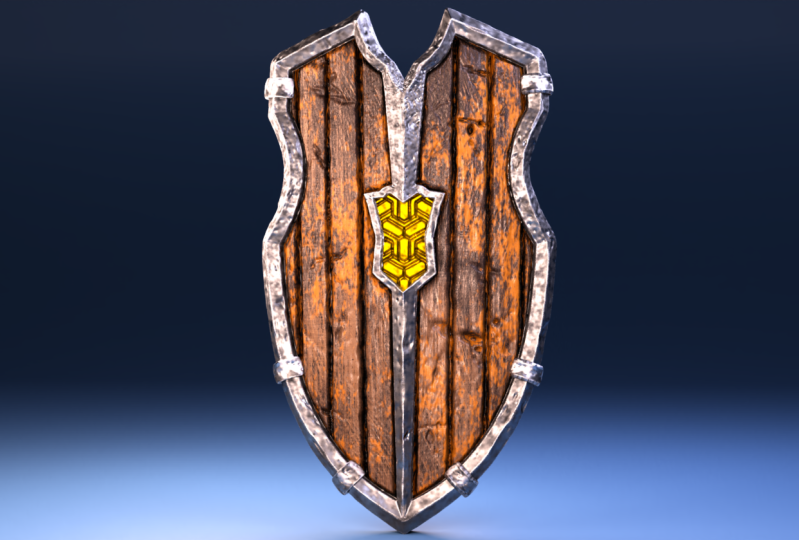
einen stilisierten Low-Poly-Schild
von Grund auf neu erstellen Blender
einen stilisierten Low-Poly-Schild
von Grund auf neu Wir beginnen mit dem Modellieren, wo wir den
richtigen Ansatz
für die 3D-Modellierung für solche Objekte lernen . Wir gehen dann zum Bildhauen, wo wir
Verschiebungskarten und
Alpha-Pinsel verwenden , um Risse
und beschädigte Fälligkeitsdaten hinzuzufügen. Wir werden diese
Details dann auf Mesh-Maps
wie normale
Umgebungsokklusion und Krümmungs-Map backen , gefolgt von einer vollständigen
PBR-Texturierungssitzung. Schließlich werden wir
Render unseres Schildes extrahieren und auch eine 3 16.
Plattenspieler-Animation
erstellen, um unser Modell zu präsentieren. Ich freue mich, mein
Wissen, meine Tipps und Best Practices für Erstellung von
Low-Poly-Assets in Blender teilen
zu können, und ich hoffe, Sie in der Klasse zu sehen.
2. Das Referenzbild importieren: Hey, bevor wir
in die Modellierung einsteigen, wünsche
ich mir, dass du
das Konzept im Detail verstehst. Lasst uns in
unsere Übungsakten gehen. Und statt dessen
haben wir ein Konzeptbild. öffne ich. Und hier
siehst du das Konzept. Und zuerst
analysiere, was du hier siehst. Das ist also im Grunde ein Schild. Schild kann
als planare Oberfläche behandelt werden. Wir können im Grunde mit einem Flugzeug
beginnen und dann die Form,
die Schilde bilden. Hier sehen Sie die
Details des Schildes. Also versuche dir ein Flugzeug vorzustellen. Wir erstellen zuerst eine
Ebene und
fügen dann weitere Schleifen in der Ebene hinzu. Dann können wir
diese Schleifen grundsätzlich versenden , indem wir die Scheitelpunkte drücken
und ziehen. wir nicht mit Schilden in Form dieser
Form übereingestimmt. Hier sehen Sie, wie
wir eine Kurve haben. Also müssen wir auf diese Weise Schleifen
hinzufügen. Es wird also 123
oder vier Schleifen geben. Und wir können
sie im Grunde ziehen, um den Umfang zu bekommen. Und genauso wie für
diese Kurve. Wir können Schleifen für
dasselbe Flugzeug hinzufügen und das können
wir einziehen. So werden wir Flugzeug in Form
dieser Schilde ausgeschnitten. Es ist wie ein
Papierausschnitt, oder? Es ist also ein Flugzeug, das
im Grunde diese Form dieses
Schildes haben wird . Sobald wir diese Form erreicht haben, den Umriss dieses Schildes, können
wir dann
die Details hinzufügen. Hier. Sie können darin sehen, dass wir
eine weitere Schleife haben , die dem Umriss
folgt. Dies ist im Grunde wie ein
Einsatz dieser planaren Fläche. Dann erstellen wir diesen Einsatz und wir werden das stattdessen fortsetzen. Und erschaffe diese mittlere
Form so. Dies ist der Ansatz
, den wir verfolgen werden. Ich wiederhole, dass wir ein Flugzeug bauen werden und wir werden
nur den
Umrissen dieses Schildes folgen. Und dann gehen wir in die Details ein, indem wir einen Einsatz hinzufügen, was bedeutet, dass wir weitere Schleifen
hinzufügen, dann extrudieren wir
diese Wand hier rüber. Der Grund, warum wir dies
extrudieren, liegt darin, dass dies der metallische Teil ist, während dieser Teil unser Holz sein
wird. Deshalb erzeugen wir
eine Lippe an unserer Außenkante, die Metrisch sein wird. Okay, also
lasst uns mit
diesem Verständnis fortfahren und damit anfangen, dies zu
modellieren. Ich schließe das und
öffne Blender. Und wie immer
verwende ich gerne eine Art
reale Skala. Denn die Verwendung der RightScale bietet
Ihnen viele
gute Ergebnisse in Bezug auf Beleuchtung und in
Bezug auf Modifikatoren. Weil Modifikatoren immer entsprechend der Skala
arbeiten. Deshalb
rate ich immer, eine Art
Skala genau zu halten , damit Sie selbst das Richtige
bekommen. Lasst uns anfangen. Zuerst importiere ich
dieses Referenzbild. Gehe zu meiner Vorderansicht. Ich öffne einen Dateibrowser. Ich klicke auf dieses Konzept
und ziehe es per Drag & Drop. Und da sind wir los. Wir haben dieses Konzept hier. Ich drücke Alt G. Das schnappt dort direkt zu
Boden. Wenn Sie sehen möchten, welche
Fähigkeiten ich verwende,
bekomme ich in
Szeneneigenschaften. Und hier
sehen Sie, dass ich an
einer metrischen Skala arbeite und die Einheitenskala auf 0,01 gebracht habe. Hier. Ich benutze Zentimeter
, um das zu modellieren. Ich möchte, dass das ungefähr
17 Zentimeter groß ist. Wie überprüfen wir das, da wir eine weitere Ebene
von 17 Zentimetern
hinzufügen, dann können wir das einfach mit
diesem Flugzeug verbinden. Also füge ich ein Flugzeug hinzu.
Drehen wir das. Dieses Flugzeug hat, wie Sie sehen können
, die Abmessungen
von zwei Zentimetern. Wir brauchen 70 Rechte. Auf unserer Y-Achse drücke
ich einfach, klicke
dort
einfach auf eine Y-Achse und drücke Enter 70, mein Numpad, und das ist
die Größe unseres Schildes. Ich wähle den Schild aus
und skaliere das. Ich passe mit diesem Blaine überein. Es ist möglicherweise nicht genau, kann grobe Dimension sein. Also haben wir das verstanden. Jetzt. Ich werde die Milz los. Ich schiebe dieses
Referenzbild ein wenig oben. Also benutze ich mein
Move-Tool und wähle dieses Bild aus und lege es irgendwo dort
auf den Boden,
damit es den Boden berührt. Okay, richtig, also
lasst uns das umbenennen. Sagen Sie, dies ist ein aussagekräftiges
Referenzbild und gehen Sie in unsere Objektdateneigenschaften und
Eigenschaften ein. Überprüfen Sie die Deckkraft und senken Sie
diese Deckkraft auf 0,5. Dies liegt daran, dass
wir etwas sehen können , das hinter diesem Bild steckt
und wir das Modell sehen können. Oder ich
würde einfach nur mit
einem kleinen Demo-Referenzbild arbeiten einem kleinen Demo-Referenzbild ,
damit es unsere Sicht nicht
behindert. Lassen
Sie uns diese Referenz sperren, damit wir
diese Referenz
versehentlich nicht verschieben. Wählen Sie unsere Referenz aus
und gehen Sie hier hinein und klicken Sie auf die
Filter auf Outliner. Und stellen Sie sicher, dass Sie
den auswählbaren Filter auswählen. Und lass uns weitermachen
und das ausziehen. Die Kosten für Schulden. Wir können
unser Blinzeln nicht mehr auswählen. Großartig. Fangen wir jetzt an zu
modellieren.
3. Erste Schritte mit der Modellierung: Dafür benutze ich, wie gesagt,
wieder ein Flugzeug. Stellen Sie also sicher, dass sich Ihr 3D-Cursor im Mittelpunkt der Welt
befindet. Wenn nicht, können Sie immer die Umschalttaste
drücken und sehen. Ihr Cursor fällt immer auf den Ursprung oder das
Zentrum der Welt. Lasst uns ein Flugzeug erstellen. Jetzt. Ich werde sagen, verschiebe a und gehe
in Mesh und füge ein Flugzeug hinzu. Wir haben ein Flugzeug. Drehe das auf meiner X-Achse. Jetzt komme ich in den
Bearbeitungsmodus, indem ich die Tabulatortaste drücke. Ich wähle alles aus, indem ich
a drücke und skaliere es. Bewegen Sie das Flugzeug hierher. Ich werde
dieses Flugzeug im Grunde so groß machen , dass es abgeschirmt ist. Es muss also im Grunde den ganzen Schild
vertuschen. Dann können wir weitermachen und
die Schleifen hinzufügen , um dies zu beschreiben. Dieses Flugzeug deckt jetzt
fast vollständig ab. Und skaliere das hier
auf meiner X-Achse ein wenig hoch. Okay? Wie Sie sehen können, ist
dies eine symmetrische Form,
was bedeutet, dass wir den Spiegelmodifikator
unter solchen Bedingungen immer
verwenden können ,
um dies symmetrisch zu machen, um das Modell symmetrisch zu machen, füge
ich eine Schleife hinzu direkt in der Mitte durch
Drücken von Strg R, und das summiert eine Schleife. Dann haben wir eine Schleife, die direkt in der Mitte
läuft. Jetzt kann ich 1,5 unseres Modells
löschen. Also wähle ich
diese Scheitelpunkte aus und drücke X auf meiner Tastatur und klicke auf Scheitelpunkte, um diese Hälfte
loszuwerden. Und jetzt haben wir nur die
Hälfte unseres Modells. Um einen Meter zu machen. Gehen wir in unseren
Spiegelmodifikator und sagen Modifikator hinzufügen und in die Mitte
gehen. Und stellen Sie sicher, dass Sie
den Clipping hier einschalten. Dies
stellt immer sicher, dass Sie keinen Doppelpunkt in der Mitte
haben. Also schalte ich immer
den Schnitt und das Zusammenführen ein. Wir haben jetzt das
mittlere Setup,
alles, was wir tun müssen,
ist einfach an
1.5 zu arbeiten und die Gliederung lesen zu lassen. Die andere Hälfte folgt ihr
automatisch. Jetzt geht es
darum, Schleifen hinzuzufügen indem Sie Strg
R drücken und dann
das Verschieben-Werkzeug verwenden , um einfach die Scheitelpunkte und
Kanten zu
verschieben , damit unsere
Kontur richtig aussieht. Okay, also fange ich an, Loops
hinzuzufügen. Ich verwende Control R
als Verknüpfung, um Schleifen hinzuzufügen. Also drücke ich Strg
und füge dort eine Schleife hinzu. Ein bester Schritt beim Hinzufügen von Schleifen, Sie müssen
wissen, wo Sie
die neue Auflösung oder neue
Schleifen für die Geometrie haben möchten . Sie müssen keine Schleifen hinzufügen,
wo dies nicht unbedingt der Fall ist, fügen Sie
immer Schleifen hinzu, wo
das absolut erforderlich ist. Eine gute Möglichkeit,
sehr einzigartige Schleifen zu finden ist, wenn Sie eine
Schleife an den Kanten hinzufügen, müssen
Sie immer Schleifen an den Ecken
hinzufügen. Wenn ich das also bis hierher verschiebe, siehst du den Umriss. Wir haben einen geraden Umriss, aber wir brauchen mehr Schleifen oder mehr Scheitelpunkte
, um diese Form zu erhalten. Das besagt, dass wir hier eine Schleife hinzufügen müssen
. Jetzt müssen wir hier Schleifen hinzufügen ,
damit das
Schiff verrückt wird. Jetzt hast du eine Kurve da. So müssen Sie
analysieren, wo Sie Schleifen benötigen. Wo auch immer sich
die Form oder
Änderung der Krümmung ändert
oder Sie eine Ecke haben,
stellen Sie sicher, dass Sie dort Schleifen haben. Das Hinzufügen von Schleifen ist jedoch
absolut unnötig da sich die Form nicht ändert
. Es hat keinen Sinn, hier
mehrere Schleifen hinzuzufügen. Sie werden
Ihre Auflösung einfach ohne Notwendigkeit erhöhen. Und so werden Sie auch
das Polygon erhöhen. Vermeiden Sie es also
, Schleifen hinzuzufügen, wo Sie es nicht benötigen. Jetzt lasst uns weitermachen
und uns ausformen. Wir ziehen diese
Punkte einfach hier rein. Hier sehen Sie, dass wir
eine andere Krümmung haben. Wir haben hier eine glattere
Krümmung. Also fügen wir hier eine Schleife hinzu
und eine Schleife da drüben. Ziehen wir diese
Scheitelpunkte hinein. Wir haben eine besser aussehende
Kurve, die zu unserer Form passt. Also füge ich weiterhin
Schleifen in der unteren Hälfte hinzu. Und so füge ich einen Tag wie diesen drinnen hinzu, so
etwas. Also füge ich einen Maulwurf hinzu. Wie Sie sehen können, können wir die
Modusschleifen, wo wir sind, unsere Form
ausformen. Aber seien Sie vorsichtig, wenn Sie
viel mehr hinzufügen als
erforderlich, es ist sehr schwierig, Ihren Mesh-Benutzer zu
formen. Sie sollten immer am Sweet Spot sein, wo Sie genau die Loops
benötigen
, die Sie benötigen. Nicht mehr, nicht weniger Licht. Also lasst uns eine
Schleife da drüben hinzufügen und lasst uns das rausschieben. Angenommen, das ist das, es schützt und das Gleiche hier. Sie können sehen, wie sich die Geometrie hier
bewegt, und wir
brauchen dort eine Schleife. Anstatt also eine Schleife hinzuzufügen, habe ich hier einen zusätzlichen
Punkt
, den ich direkt in der
Mitte
positionieren werde , irgendwo dort. Wir haben eine
Form, die hier vor sich geht
, und wir haben die Umrisse
grob abgestimmt. Und lasst uns es weiter oben
anordnen. Also füge ich hier eine
Schleife eins hinzu, und ich ziehe das immer noch dorthin. Sie können hier sehen, wie diese
Kante fließt. Alles klar, also
fange ich das oberste. Ich fange den obersten
Scheitelpunkt ein und schiebe das hoch. Und das kann, dieser Scheitelpunkt kann so nach unten
gehen. Und das haben wir, wir versenden und natürlich werden wir hier weitere Punkte
hinzufügen. Diese Punkte, und es wird so etwas
laden. Jetzt können Sie den Kantenfluss sehen. Was ich hier fühle, dieser Rand kann
etwas optimaler geflogen werden. Was ich meine hier ist, dass wir
einen freien Scheitelpunkt haben , der genau hier ist. So können wir diesen Scheitelpunkt mit
dieser Kante verbinden und hier eine
schöne U-Form machen. Also lasst uns das machen. Ich drücke K auf meiner Tastatur
und bin bis dort verbunden. Drücken Sie erneut K und verbinden Sie dies in unserer
Mitte so. Jetzt kann ich diese Kante hier
loswerden, also wähle ich das aus und drücke X und sage dies an Kanten und das wird RID und wir sind wieder
bei der GW-Kunsttopologie. Sie sich
hier keine Sorgen um dieses Detail , denn wir werden
einen Einsatz erstellen ,
der uns die notwendigen Details gibt. Hier. Ich werde das nicht
mit diesem Code da drüben abgleichen. Sie können sehen, dass wir die Geometrie
wirklich verteilt haben, sodass wir hier eine
weitere Schleife hinzufügen können. Ich füge dort eins hinzu. Und das läuft gut und wir erhalten eine etwas
gleichmäßigere Verteilung der Topologie. Also füge ich so etwas hinzu.
4. Metalldetails in die Schild hinzufügen: Das nächste, was wir tun können,
ist ,
das innere Detail auszuliefern
, nämlich hier. Also ziehe ich diese Punkte und fange an,
diese Straße da drin zu gestalten. Und ich verschiebe einfach all
diese Punkte so, dass wir einen guten
Topologiefluss haben, das war's. Das ist raus. Und zieh diesen Scheitelpunkt hinein. So etwas. Benutzen Sie diesen Scheitelpunkt,
um die Ecke zu erstellen. So etwas. Lasst uns nun weitermachen und hier noch ein paar Loops
hinzufügen. Ich füge hier eine Schleife hinzu,
indem ich Control R drücke. Hier sehen Sie, dass wir eine Kante
haben zu diesem Punkt und
diesem Scheitelpunkt
fließt , und er
fließt so nach unten. Also brauche ich hier eine
Lösung, oder? Anstatt diese
Kante so zu gehen, habe ich mein Messer benutzt
und eine neue Kante abgeschnitten
, dass wir noch einen Scheitelpunkt
haben, der bei unserer Modellierung hilft. Also zieh ich
das einfach so rein. Jetzt müssen wir
hier eine Ecke machen und wir brauchen dort
weitere Details. Ich geh weiter und benutze
mein Messer wieder, entkomme. Und von diesem Zeitpunkt an werde ich nur
Kürzungen vornehmen, um zu führen. Und ich ziehe das einfach raus. In Ordnung. Ich verschiebe einfach diese Kanten,
diese Kante, die ich verliere, bewege diese Schleife etwas nach unten. Denn wie gesagt, wir werden einen Einsatz machen, also machen wir uns keine
Sorgen um die Innenlinie. Wir haben etwas
Umrisse, was wir wollen. Lasst uns weiter formen. Ich wähle die oberste aus. Sieht fast gut aus. Jetzt lasst uns weitermachen
und den Boden verschieben. Und wie gesagt, wir
machen einen Einsatz. Und hier können Sie sehen, dass diese Kanten
nach diesem Punkt folgen, was ein
Problem sein wird, wenn wir diese Punkte einfügen, diese Punkte
auswählen, diese Scheitelpunkte
sind, und ich verschiebe sie nach oben. So. Sie können den Abstand zwischen diesen beiden Kanten
sehen. Sie können die
ähnliche Distanz hier fortsetzen. Wähle das aus, zieh
das hoch, lass es mich wissen. Da sind wir los. Also haben wir das
und jetzt denke ich, dass es ein guter Zeitpunkt ist, dass wir einen Einsatz machen
können. Also wähle ich alles aus und drücke I auf meiner Tastatur, um dies einzufügen. Wir können einen
Einsatz erstellen, der ungefähr Übereinstimmungen innerhalb der Kurve liegen. Sobald wir den Einsatz haben, drücke
ich das G, oder du kannst das Move
Gizmo benutzen und es
ungefähr dort platzieren , wo du es
möchtest, in etwas da drin. Ja. Wir müssen
daran Änderungen vornehmen ,
damit wir die Details
haben. Gehen wir wieder in unseren
Scheitelpunktmodus und von oben machen
wir die Form
des Einsatzes, oder? Diese Punkte
sehen also gut aus. Ich benutze mein Lasso. Aber wir können das verschieben und irgendwo dort
platzieren. Dies kann ausgezogen werden. Dieser Scheitelpunkt. Ich wähle im Grunde die Scheitelpunkte aus und erstelle die
Form in einem Design. Passen Sie diesen Scheitelpunkt an. Dieser Scheitelpunkt, der auf Holzteil
sein wird. Dieser Scan läuft etwa so. Nun lasst uns weitermachen und das Innere
abgleichen, dann wähle ich diesen Scheitelpunkt und schiebe diesen raus. Geh raus. Geh weiter aus. Etwas, das Sie sehen können, das wir nicht haben, wir haben hier keinen Vorteil. Verwenden wir dazu
ein Messerwerkzeug und verbinden diese beiden Scheitelpunkte. Und lasst uns enden, und wir haben einen
neuen Punkt dazu. Und wir können das verschieben. Haben wir dort eine Gestalt? Und genauso haben wir auch hier
eine Kurve. Also brauchen wir dort einen weiteren Schnitt. Also benutze ich das Messer und
mache hier einen Schnitt. Das bringt uns auch
das Quart-Bedürfnis hier. Diese zwei Gliedmaßen. Alles klar, wir
haben die Details hier. Wenn ich also die
Gesichtsauswahl verwende, können
Sie sehen, dass das Detail, das
wir benötigen, genau da ist. Wir haben unsere Umrisse jetzt können
wir mit unserem nächsten Schritt
fortfahren. Bevor wir das machen, wollte
ich dem nur
etwas Dicke geben. Wir haben also eine 3D-Objekt- oder
3D-Geometrie, mit der wir arbeiten können. Ich wähle alles aus und
extrudiere auf meiner Y-Achse, damit wir
irgendwo um sie herum eine
gewisse Dicke haben . Jetzt können wir fortfahren und unser metallisches Teil
und die Extrusion nach außen
geben, was diese Schleife
auswählen muss. Zusammen mit diesem müssen wir auch das innere Detail
auswählen. Also wähle ich diese aus. Stellen Sie sicher, dass ich nur die Vorderseite
ausgewählt
habe und
nichts auf der Rückseite. Jetzt mache ich eine weitere
Extrusion auf meiner Y-Achse, also setze ich uns hin und
warum extrudiere sie irgendwo?
5. Das Mittelfeld definieren: Sie können sehen, dass
der nächste Einzelhandel, aber was wir hinzufügen
müssen, ist der Vorteil , der zwischen
diesen Phasen liegt. Lassen Sie uns eine weitere Schleife hinzufügen.
Genau in der Mitte. Wir haben eine Schleife. Ich habe auf
der falschen Seite hinzugefügt und rückgängig gemacht. Es ist auf der Vorderseite hinzugefügt. Wir haben eine Schleife, die durchläuft, also brauchen wir die
Schleife nicht, um hier fortzufahren. Stattdessen brauchen wir die Schleife, um sich dieser Hälfte unseres Modells
anzuschließen. Wie machen wir das, ist, dass
wir Punkte schneiden müssen. Ich fahre weiter und benutze
mein Messerwerkzeug und mache hier einen Schnitt. Und passe diesen Punkt an. Diese Punkte, die wir
betrachten, die gut laufen. Wie Sie sehen können, können wir hier
ein Modusdetail hinzufügen oder wir können
hier eine weitere Schleife hinzufügen, damit
die Kurve besser aussieht
und besser aussieht. Also füge ich hier eine weitere Schleife hinzu. Durch Drücken von „Strg Up“. Hat eine Schleife gemacht. Diese Kurve muss so richtig
angepasst werden. Ja, wir haben
das auch bekommen, diese Phase
wird auch hier zum Zitat. Das ist in Ordnung. Da
wir die Mittellinie bis hier angeschlossen haben, brauchen
wir diese Kanten
, die bis hier laufen, nicht. Ich mache weiter und werde es los. Wählen Sie die Kante
aufgrund der Unterseite aus. Und drücke X und sag das alle Kanten, damit wir es loswerden
können. Und jetzt
müssen wir dies mit
dem Center verbinden , damit dies nicht ohne Probleme
läuft. Also mach weiter und benutze mein
Messerwerkzeug, um die LED anzuschließen. Und ich werde
diesen Scheitelpunkt und diesen
Scheitelpunkt auswählen und M drücken und zusammenführen. Endlich. Wir haben dort einen Zusammenführungspunkt. In Ordnung, jetzt ist es
ziemlich einfach. Wir müssen nur
unsere begrenzten Kanten auswählen und diese
einfach in die
Y-Achse verschieben, um unsere Form zu erhalten. Alles klar, jetzt müssen wir
an der Seite arbeiten. Also verwende ich meine
Gesichtsauswahl und wähle alle diese Phasen aus und
drücke I, um sie einzufügen. Und dieses Mal mache ich eine
Grenze und setze durch Drücken von B. Dies bekommt ein Grenzland-Set. Und wir können es
so einfügen und diese anpassen. Auch hier wähle ich
die Schnittstellen aus. Und dieses Mal extrudiere
ich es. Also bekommen wir einen Sprung und sagen, ich drücke E
auf meiner Tastatur, um es zu
extrudieren und zu sagen, wir haben so etwas. Dies möchte ich nicht, dass
die Form fortgesetzt wird. Diese Flugzeuge sollen flach sein. Alle diese Gesichter sind ausgewählt. Sie müssen S drücken, um
auf Ihrer Tastatur zu skalieren ,
und weiß drücken, was die Achse ist. Und gib einfach 0 auf deinem Numpad ein. Das wird bei Blaine
in der Y-Achse auf 0 skaliert, was es flach macht. Okay, also
haben wir
dort eine Wohnung bekommen . Das mache ich nochmal. Ich wähle die
erforderlichen Phasen aus, aber als S und Y und gebe 0 Zahl ein, um diese
flachere Oberfläche zu erhalten.
6. Die Ränder scharf machen: Wir haben das Basisformular fertig. Lassen Sie uns nun weitermachen
und das etwas glätten und
schauen wir uns an, wie das aussieht. Ich komme zu meinen Modifikatoren und füge Modifikatoren hinzu und sage
Unterteilungsfläche. Und hier sieht man
, dass das gut aussieht, aber wir haben diese
scharfen Kanten oder Ecken nicht. Wir fügen dies hinzu,
indem wir den Modifikator „Abschrägung“ und
„Kantenblasenrate“ verwenden. Lassen Sie uns also einen weiteren
Modifikator hinzufügen und Abschrägung sagen und diesen Modifikator
über die Unterteilungsfläche setzen. Also haben wir eine Abschrägung dort. Lassen Sie uns nun die
Limit-Methode ändern, um zu warten. Jetzt geht es nur darum, ich isoliere das, wähle
mein Modell aus und drücke Slash. Um dies zu isolieren,
müssen wir die Kanten markieren
, die wir schießen müssen. Ich gehe in den
Inside-Out-Edge Modus und wähle die Kanten aus
, die ich
markieren wollte, um diese Kanten zu schießen. Für einen Moment schalte ich
einfach unsere Unterteilungen aus, damit wir
wissen, was wir auswählen. Wählen
wir das also aus und löschen es. Ich
schärfe diese Kanten einfach. Probieren wir es aus. Bevor wir alles markieren. Ich wähle dort die
gesamte Schleife aus. Eine ganze Schleife auf der Rückseite. Weil all diese Kanten
geschärft werden müssen. Drücken Sie auf Steuerelement E. Oder Sie
können eine Kante
sagen und die Kante abgeschrägte Gewicht und den Wert
auf eins setzen. Wir haben nur Blasen
auf unseren Kartenbereichen. Und jetzt schalten wir die Unterteilungen ein, um zu
sehen, wie sie aussehen. Wir brauchen diesen Vorteil, um erschossen zu werden. Hier. Man sieht die
scharfen Kanten so, also sieht das gut aus. Lasst uns also weitermachen und
dies für alle Kanten tun, die geschärft werden müssen.
Nur Unterteilungen. Und ich werde weiterhin abgeschrägte Gewichte
markieren. Hier. Sie bei der Verwendung von Edge-Abschrägen immer sicher, dass Sie
den Faktor bis zu eins erhalten . Und wenn Sie den Faktor beibehalten,
dass jeder Wert zwischen 01
Ihnen kein besseres weniger als gibt. Es ist also immer wie
eine boolesche Operation. Du hast eine oder 0. Markiere diese. Das mittlere Segment muss ebenfalls scharf sein. Mittlerer Rand.
Schauen wir uns einmal unser Konzept an. Sie können sehen, wie die scharfen Kanten verlaufen und Sie können
die scharfen Biegungen hier
und da finden ,
die hier auf den Rand trifft .
Lasst uns das machen. Und diese Kanten auch. Versuchen wir es jetzt mit Unterteilungen. Sie können sehen, dass diese auch
geschärft werden müssen. Wählen Sie Unterabteilungen ausschalten aus. Das ist ähnlich unten, den Erkenntnissen. Sie können also sehen, dass ich
einfach die
Unterteilungen jedes
Mal ausschalte , wenn ich markiere, und die Kante
abgeschrägte Raten
, damit ich mir sehr sicher bin
, welche Kante ich verwende. Und du kannst das Gleiche auch machen. Diese Kurve hier, auf die wir nicht warten wollen. Hier sehen Sie eine Kurve
, die wir nicht wollen. Nochmal, es ist genau hier
markiert. Wir kriegen eine scharfe Sonde da drüben. Dies muss bis nach hinten fortgesetzt werden.
Wählen Sie dies aus. Alles klar, jetzt wechseln wir unseren Shader, um zu überprüfen,
wie das aussieht. Shinier. Dort kann man eine andere Kurve
sehen. Also H allein eins,
Mark. Das auch. Muss fortfahren. Ja, cool.
7. Details in dem hinteren Teil hinzufügen: Lass uns weitermachen und den
Hintern machen und es wird besser. Ich
schalte die Unterteilungen aus. Auf der Rückseite, da
es sich um einen metallischen Teil handelt, wird
dies eine Dicke
haben und das gleiche Brett
wird sich auch auf der Rückseite befinden. Wir müssen
dieses Holz und Metall unterscheiden. In ähnlicher Weise haben wir eine
Dicke auf der Vorderseite. die gleiche Weise
wird die Rückseite auch dicker
sein, wo sich
das metallische Teil befindet, was bedeutet, dass wir dafür
unsere Extrusion verwenden werden. Ich mache weiter und räume
ein paar Kanten auf der Rückseite auf. Hier. Ich möchte bis zu diesem Zeitpunkt
weitermachen, nicht wie das, was wir an der Front
gemacht haben. Also werde ich einfach weitermachen
und diese m endlich zusammenführen. Wir haben das geknackt. Metall auf der Rückseite wird so
rüberlaufen,
anstatt das Bett zu haben,
weil wir kein
mittleres Segment auf der Rückseite haben. Schieben Sie diese und
gestalten Sie weiter ihre eigenen. Dies kann hier zusammengeführt werden. Endlich wählen Sie die Schleifen ganz
nach unten aus. Und drücken wir E
, um dies zu extrudieren. Ups, hab eins vergessen. Extrudieren Sie das ein wenig heraus. Es gibt. Lassen Sie uns die Kanten auch hier
scharf machen. Diese Loops, die wir geschossen haben. So wie ich die Front gefunden habe. Ich wähle nur
die aus, die ich will. Die scharfen Kanten steuern die Rate von
E, Kantenkiesel. Diese müssen fortgesetzt werden.
Ebenso gibt es. Was auch immer ich gerade scharf auf der
Vorderseite
hatte , muss auch
auf der Rückseite scharf sein. In Ordnung, lassen Sie uns unsere
Unterteilungen einschalten. Es sieht ordentlich aus. Wir haben
die Gliederung erfolgreich erstellt und
wir haben extrudiert, und wir werden fast mit der Modellierung fertig
sein. Also möchte ich mir die
Konzepte ansehen. Also verschiebe ich dieses
Konzept damit. Wählen Sie unsere Referenz aus und
verschieben Sie diese auf dieselbe. Überprüfe, wie das aussieht. Hier. Ich habe das Gefühl, dass wir viel
mehr Kurven haben, die vor sich gehen. Also möchte ich
diese Schleife nicht hier haben. Wählen Sie diese Schleife aus, die
wir im Wesentlichen erstellt haben. Ich drücke X auf meiner Tastatur
und sage „aufgelöst“. Ich bin mit diesem Club einverstanden. Das läuft gleich hier drüben. Wenn Sie sehen, können wir
sehen, dass es einige Details
gibt , die eingebracht werden
können. Und ich mache diesen
Kantenschuss. Schon wieder. Benutze mein Move Tool. Zieh das einfach ein bisschen hoch. Wir haben diese Zeilen fortgesetzt. Unser Konzept. Lassen Sie es los. Machen Sie auch diesen Kantenschuss. Das ist nur ein bisschen raus. Wir haben also ein bisschen
mehr Definition und Charakter in unserem
Schild dort drüben. Nun lassen Sie uns die
Schärfe ein wenig ändern die Segmente abzuschrägen. Erhöhen Sie dies derzeit auf 0,3. So etwas.
8. Biegung mit einfachen Deform erstellen: Jetzt haben wir die Form fertig. Lasst uns nun weitermachen und
diese Schilde so biegen , dass es wie ein Schild
aussieht. Dafür
nutzen wir die Leistung. Der einfache Modifikator „Verformung“. Lassen Sie sich von unserer Referenz ausschalten. Das brauchen wir nicht mehr. Stellen Sie sicher, dass Sie den
3D-Cursor in der Mitte haben. Ich drücke die Umschalttaste C und
füge eine leere, leere hinzu. Und lasst uns Pfeile hinzufügen. Stellen Sie sicher, dass es sichtbar ist,
indem Sie die Größe vergrößern. So etwas. Wählen Sie nun unser Objekt und nennen wir es einen Schild. Lassen Sie uns einen Modifikator hinzufügen, der als einfache Verformung bezeichnet
wird. Dies deformiert, wir brauchen
das, um eine Kurve zu sein. Also wähle ich die Kurve aus. Jetzt wählen wir den
Ursprung aus, hat einen leeren. Setze das auf Z, und das wird sich im Grunde
verformen oder kühlen und uns die
Band geben, die wir brauchen. Erhöht sich ein bisschen. Wir haben die
Band zum Laufen gebracht, richtig? Also, was großartig ist. Also modellieren wir
das einfach von einem Flugzeug aus. Wenn wir diese Kurve modellieren wollten, wäre
es ein
wirklich schwieriges Problem gewesen. Und Sie können sehen, dass wir nicht viele Verformungen auf
dem Netz
haben und es sieht sehr sauber auf den
Highlights und Reflexionen aus, was eine wirklich
gute Sache ist, weil wir den einfachen
Verformungsmodifikator verwenden . Wenn wir dies
manuell tun, werden wir definitiv einige Oberflächenprobleme
haben und müssen es lösen, indem Scheitelpunkte endlos
drücken und ziehen. Es wird eine Oberfläche geben
, die diese Art von Qualität hat. Sie können sehen, wie diese Reflexionen auf der Oberfläche
erscheinen. Und es ist wirklich gut zu sehen. Wir haben ein sauberes Netz
mit Warenoberflächen.
9. Die Klammern modellieren: Da es sich um einen Modifikator handelt, können
wir diesen aus- und
einschalten, wann immer wir trauern. Ich schalte das aus. Und jetzt habe ich das Gefühl, dass ich unserem
Netz zu diesem Zeitpunkt
ein wenig mehr Details hinzufügen kann . Etwas detaillierter, fügen
wir
diesem Modell einige Klammern hinzu, damit es viel
realistischer und guter
erscheint. Um dies zu tun, gehe ich weiter
und gehe in den Bearbeitungsmodus. Und ich wähle
diese Loops hier aus. Und ich drücke einfach die
Umschalttaste D, um dies zu duplizieren. Und ich drücke P auf meiner Tastatur, um diese Auswahl zu
trennen. Dies ist ein
separates Objekt geworden. Jetzt mache ich einfach eine Extrusion. Ich mache nur eine
Extrusion der Scheitelpunkte. Habe eine klemmähnliche Struktur. In Ordnung. Jetzt wähle ich und skaliere es einfach
und verschiebe es hinein. Vergrößern Sie das. Das wird eine
Klammer sein, die wir brauchen. Wir haben hier die
Klemmstruktur, diese äußersten
Gesichter etwas unsicherer macht. So können wir die Klammer sehen. Sie können sehen, dass wir hier
einige Schattierungsprobleme haben. Was müssen wir jetzt überprüfen, um Normalen zu überprüfen, wenn wir solche
Probleme haben. Gehen wir in
Ansichtsfenster-Overlays und aktivieren Sie die Flächenorientierung. Und Sie können sehen, dass das gesamte
Netz normal gekippt ist. Wir können alles auswählen und Alt und auf unserer Tastatur
drücken und außerhalb neu berechnen. Dies gibt uns den richtigen
normalen Schalter, den wir brauchen. Hier sehen Sie, dass einige Kanten
andere Normalen haben, weshalb wir dieses
Schattierungsproblem früher hatten. Sieh dir so etwas an. Dafür müssen wir die
Normalen neu berechnen. Wählen Sie alle Hold-N aus und
sagen Sie „Momente berechnen“. Und das gibt uns
die richtigen Normalen. Wir brauchen es. Schalten Sie die
Gesichtsausrichtung aus und überspringen Sie dies ein wenig in diesem In. Stellen Sie sicher, dass Sie unser Netz
so gut wie möglich
berühren lassen . Lass es unseren Schild berühren. Okay, großartig. Nun lassen Sie uns dies verfestigen, damit
wir etwas Dicke haben, also werde ich los. Also füge ich das Erstarren hinzu
und wähle diese Klammer und füge den Modifikator hinzu
und sage „Erstarren“. Setzen Sie diese Erstarrung über die Unterteilungsfläche und
geben Sie ihm eine gewisse Dicke. Ich gebe die
Dicke im Minus weil wir möchten, dass dieser Blick herausextrudiert wird,
nicht umgekehrt
nach innen. Also sage ich minus 0.5. Wir haben eine Klammer da drüben. Wählen Sie diese aus und ziehen Sie dies nach oben. Das wird also zum Klatschen. Ja. Ich erhöhe die Dicke
nur ein wenig auf 0 minus 0,7. Lassen Sie uns weitermachen und
diese Klammer überall duplizieren. Wir brauchen es. Drücken Sie einfach die Umschalttaste D und
legen Sie einen nach oben. Das ist nur ein bisschen hoch. Drehe das. Dupliziere
das noch einmal. Und Flugzeuge eins auf der Unterseite. Alexa, wir haben auch
die Drüsen platziert. Gehen wir nun weiter und
schalten das Symbol ein, die Form Zukunft auf dieser
einfachen Form für die Drüse. Jetzt haben wir diese Klemme
aus unserem Netz selbst oder
aus unserem Schild selbst
extrahiert . Es hat alle
Modifikatoren kopiert,
was es sehr einfach gemacht hat,
einfach die einfache Verformung einzuschalten und wir haben die Klammer
, die unserem Netz folgt. Nehmen wir das jetzt in
unserer glänzenden matten Lücke. Und ja, los geht's. Es sieht richtig aus.
10. Die Griffe modellieren: Jetzt machen wir die Griffe auf der Rückseite, damit jemand davon Gebrauch machen
kann. Sie würde nach hinten gehen. Jetzt baue ich ein Flugzeug. Drehen Sie dies auf das
x für den Status. Das wird also unser Griff sein. Um die Schafe zu benutzen. Ich extrudiere einfach
von diesem Punkt aus. Und extrude, ich
mache nur eine Form eines C. Also das wird als Griff fungieren und einfach schieben, bis
es nach hinten kommt und schiebe es zurück. So etwas.
Und lasst uns seine Dicke reduzieren. Vergrößern Sie das. Formen Sie den Griff weiter und wir müssen diesen größer sein. Lassen Sie uns das etwas Glätten geben. Indem Sie eine Unterteilung hinzufügen klicken Sie mit der rechten Maustaste
und
drücken Sie „Schatten“. Lassen Sie uns das etwas Dicke geben,
indem wir eine Erstarrung verwenden. Aufgrund einer gewissen Dicke wie dieser. Das sieht gut aus. Lasst uns
den Griff ein bisschen machen. Und sobald wir zufrieden sind, können
wir das einfach
duplizieren. Zwei hier. es gerade geschrieben, um
den Ebenen unseres Schildes zu entsprechen. Sie können kreativ sein und dies
auch ein wenig drehen. Lasst uns hier Schleifen hinzufügen
und das rausziehen. Lasst uns weitermachen und dies wie behandelt
umbenennen. Okay, also haben
wir den Griff und jetzt habe ich das Gefühl, dass wir
mit der Modellierung fertig sind. Und die nächste Phase würde darin
bestehen, dies mit UV auszupacken. Und dann können wir zu Spannungen
vorankommen.
11. Unwrapping des Models: Lasst uns weitermachen und Nähte für
unsere Schilde
markieren , damit wir sie zum Auspacken verwenden
können. Schalten Sie die einfache Standardeinstellung aus. Wir brauchen Nähte drin. Materialien wie das
Holzteil werden ein separates Inselthema da die Tasche und das Metall getrennt sein
werden. So einfach ist es also. Lasst uns weitermachen und
anfangen, sie zu markieren. Geh rein, du hast bearbeitet. Beginnen Sie mit der Auswahl der
Kanten für Themen. Maxine hier, und definiere den mittleren Teil II und sag Maxine. Wir wollen dieses
klare Thema nicht dort haben. Alles klar. Wir sind unten markierte Themen für dieses Wort und Ruhm
, genauso wie auf der Rückseite. Wählen Sie also die Kanten aus. Lassen Sie uns fortfahren und die Unterteilungen
ausschalten damit wir sehen können, was passiert. Besser, weniger Maximum in Bezug auf Inseln. Und ich drücke L, um die UES auszuwählen
und zu verwenden. Scheint. Sie können sehen, dass dies
eine ganze Naht ist. Dies wird unser Holzteil sein, genauso wie im Backend-Schweiß. Das wäre unser Teil, also ist das die Dicke. Und dann haben wir ein Metall hier. Da wir die Themen markiert haben, brauchen wir
jetzt
die Mitte nicht mehr. Wir können zu
diesem Zeitpunkt mit der Anwendung einiger Modifikatoren beginnen. Also gehe ich weiter und schalte Unterteilung und unsere Abschrägung wieder ein. Und einfach das Formular auch. Sie können
diese einfache Verformung über
die Unterteilungsfläche drücken . Und du kannst es noch
einmal schieben, damit dieser direkt
neben der Mitte sitzt. Dies hat ohnehin keinen Einfluss auf
unsere Maschine, ich werde
den Spiegel zuerst anwenden. Bewerben. Eine einfache Verformung
kann angewendet werden. Jetzt haben wir
hier automatisch eine Scheinnähte mit dem Spiegelmodifikator, die Nähte gehen auch auf
der anderen Seite weiter. Nun wählen wir alles
und plus euch aus und sagen Auspacken“, um ein sauberes und
verpackendes Produkt von dem zu bekommen, was wir haben. Das bekommen wir also. Ich möchte
diese Seite umdrehen . Irgendwo da. Ich wähle diesen
aus und drehe ihn. Ein AT-Gipfel wie dieser kann verkleinert werden. Nun muss dieser Teil
ein separater Teil sein , da
wir planen, hier ein paar Muster
hinzuzufügen. Ich gehe weiter und wähle
nur den mittleren Teil aus. Ich wähle diese Gesichter aus, das vordere Feld,
und gehe zum Auspacken. Hol das raus. Wähle nur den mittleren
Teil aus und ich skaliere den Stein in unserem Stein. Leg es irgendwo hin. Oder wir können weitermachen
und das verkleinern. Weil die Größe davon
ungefähr hier steht. Also lasst uns das Thema beibehalten
und ich lege es irgendwo hin. Darin. Wir haben unser Schild,
das ist UV Unwrap. Lassen Sie uns nun
eine Checker-Textur hinzufügen, um zu sehen, wie das aussieht. Fügen Sie einen Modus hinzu. Also mache ich hier ein neues
Fenster, neuer Bericht. Und sagen wir, wir brauchen etwas, das Shader-Editor
genannt wird, und geben wir ihm
ein neues Material. Nennen wir hier ein Bild, Umschalttaste a und
suchen nach Bildstruktur. Neu. Stellen Sie dies im Raster für Sie ein. Und 1024 ist in Ordnung. Sag, okay, verbinde
das mit dem Principal. Schauen wir uns die
Materialvorschau an. Sie können sehen, wie die
Architektur entpackt wird. Und Sie können hier einige
Strecken sehen. Vor allem in den Regionen hier. Man kann sehen, wie es sich hier tatsächlich gestreckt hat und es
wird einfach nicht gut. Dies geschieht jedoch
aufgrund der Geometrie nicht. Es liegt ganz an unserem
Abschrägungsmodifikator. Was wir haben, wir können die Segmente ein
wenig mehr
machen. Wenn ich die Segmente auf drei steige
, geht dieses Problem los und
wir haben gut aussehende VAE. Ich setze es auf drei. Aber man sieht
, dass
sie an den Rändern nicht sehr gut sind. Texturierung findet hier statt. Also lasst uns weitermachen und das zwei
aufstoßen, noch
einmal zu fallen. Und jetzt kannst du sehen, wie diese
Strecken hier verschwinden. Und mach das nochmal. Also 34. Sie können sehen, wie
das für die Strecken geeignet ist. Und jetzt haben wir saubere
und scharfe aber aussehende Linien. Lasst uns fortfahren und die anderen Bots
auswählen. Modell. Du und wickelst aus. Alle anderen Teile
werden auch ausgepackt. Ich habe es einfach irgendwo hingeschoben wo es unser Modell nicht
stört. Sie können dies jederzeit überprüfen
, indem Sie
alle auswählen und gleichzeitig in den
Bearbeitungsmodus wechseln. Fangen Sie einfach den mittleren Teil und platzieren Sie ihn
woanders, damit er unsere anderen Objekte
wie die Klemme
und andere Dinge nicht beeinträchtigt . Da sind wir los. Wir haben erfolgreich
unseren Schild dort eingewickelt und unseren Schild dort eingewickelt und die Bilder
sehen ziemlich gut aus. Jetzt sind wir bereit, in
den nächsten Schritt zu gehen, wo wir sind. Wir können das
und den Bildhauermodus ausformen und sehen, wie wir hier
Alphas und andere Dinge verwenden können.
12. Die Vertex zuweisen: Alles klar, also
sehen die USA gut aus und wir
haben hier eine schöne
Schachbrettstruktur. Lassen Sie uns nun fortfahren
und Modifikatoren anwenden. Und lasst uns
mit einem Bildhauer anfangen. Ich gehe weiter und komme
zu meiner soliden Sicht. Jetzt werden wir nur die Modifikatoren
anwenden. Wir brauchen
den Kieselstein nicht mehr. Ich fahre einfach weiter
und trage unsere Abschrägung an. Dann ziehe ich die
Unterteilungsfläche ab. In ähnlicher Weise werde ich
unsere Lampen hier auswählen und mittlere Abschrägung
anwenden, die Unterteilungen
verfestigen und das Formular beantragen. Okay, also haben wir hier eine
Low-Poly-Version. Wenden Sie auch hier Modifikatoren an. Also zieh ich das aus. Jetzt haben wir jetzt alle
Objekte in unserer Szene, wir werden uns
ihnen anschließen, um sie zu einem zu machen. Also wähle ich die Klammern aus, wähle einen Schild aus, ich wähle einfach die
Griffe aus und kontrolliere J. Die Reihenfolge ist wichtig, also wähle ich die
Klammern aus, mache rückgängig, wähle den Griff aus und dann Ich wähle den Schild aus
und drücke Control J. Also alle kommen und verbinden sich mit den Blättern
als Partner. Okay, also lasst uns jetzt die UI
loswerden. Hier siehst du, wie
sie hier hochgekommen sind. Für unsere, denn unsere
Griffe sind da. Und dann sind jetzt UVs
für Lampen da. Prüfen Sie noch einmal, wie
sie im Checker aussehen. Und sie sehen gut aus, ich habe hier keine Probleme gefunden. Jetzt können wir weitermachen und ihm einen
Modifikator mit mehreren Auflösungen für die Bildhauerei geben. Wählen Sie aus, wechseln Sie zum Modifikator hinzufügen und fügen Sie
eine Mehrfachauflösung hinzu Unterteilen Sie dies für
dieses Wochenende ganz nach oben. Jetzt. Es gibt jetzt zwei Methoden. Eine davon ist, dass Sie Ihren Stift und
Ihr Tablet direkt
greifen können und Details angeben können
, wie Sie möchten, die Holzkörner und alles
können manuell geformt werden. Und es gibt auch eine
andere Möglichkeit, wie wir Texturen verwenden und
einige
Verschiebungs-Maps
verwenden können, indem wir
den Verschiebungsmodifikator in unserer
Multi-Auflösung groß
machen einige
Verschiebungs-Maps
verwenden können, indem wir
den Verschiebungsmodifikator in unserer
Multi-Auflösung groß können. Und dann können wir eine
Handformung verwenden oder Alphas verwenden, um Details
wie Risse oder Spalten
usw. und einige Schäden wie
diese zu nennen. Ich werde zu diesem
Zeitpunkt nicht
manuell reingehen und alles manuell formen , weil es ein zeitaufwändiger Prozess ist und
das Künstlerische hat, es braucht seine eigene Zeit, um es zu tun. Was wir tun werden, ist, dass
wir
einen verlegten Modifikator verwenden
und ihm einige Maps geben. Ich habe hier auch
ein paar Karten eingefügt. Und wirklich was ich hier will
, ist , dass die Holzregion hier, der mittlere Teil vertikale
Holzbretter wie diese
haben wird . Es werden also Leerzeichen so
laufen. Und dann
wird es eine grünliche Art von Metall geben, das draußen ist. Und die Klammern können eine ähnliche Sprache
der Metadaten
haben. Lassen Sie uns fortfahren und
den Modifikator „verschoben“ verwenden. Sie müssen Ihre aufteilen, insbesondere dort, wo Sie
mehrere Materialien
in ein Objekt haben . In diesen Fällen verwenden wir Scheitelpunktgruppen, um sie zu teilen
und nur eine Verschiebung zu geben. Diese bestimmte Scheitelpunktgruppe. Sie würden sich nicht trennen,
wird eine Scheitelpunktgruppe sein. Fangen wir an,
Scheitelpunktgruppen gemäß unseren zu geben. Ich wähle das Holzteil aus, was auch immer Holz ausgewählt werden muss
. Diese drei Diskussionsteilnehmer
müssen also gemeinsam ausgewählt werden. Es wird zuerst geben,
damit das
in Objektdateneigenschaften gelangt . Und dann klicke
ich unter „Scheitelpunktgruppe “ auf „Scheitelpunktgruppe hinzufügen“
und nenne dies als Board. Und sag Zuweisen. Wir haben die Scheitelpunktgruppe sagt, sie soll überprüfen,
ob sie funktioniert hat oder nicht, und sagen Sie „Auswahl deaktivieren“, um Auswahl aufzuheben und diese erneut
auszuwählen, diese Scheitelpunktgruppe wird gewählt. Deshalb sehen wir nur das Holzteil ausgewähltes Gitter
bekommt. Machen wir das Gleiche auch für
das Metall. Ich wähle die metallischen
Portionen aus. Um es auszuwählen. Ich drücke nur auf L. während ich drin bin. Wenn ich L drücke,
wählt es den Link aus. Der Link, unter dem ich
Urease sin verwenden werde , um
nur diesen Teil davon auszuwählen. Da Nähte und unsere Materialien überall
dort sehr miteinander verbunden
sind,
wo es eine Materialspaltung gibt, gibt es auch eine Naht in diesem Fall, die gut funktioniert hat. Dies ist ein weiterer Ort
, an dem Sie das Metall haben wollen. Also wähle ich
das aus, indem ich N drücke, und jetzt erstelle ich eine
neue Gruppe und nenne dieses Metal und sage Zuweisen. Und das haben wir ein Sprichwort. Dann schließlich den
mittleren Teil und wählen Sie diesen aus und geben Sie
ihm eine neue Scheitelpunktgruppe. Und ich rufe diesen
Mittelteil auf und sage zuweisen,
deaktivieren, auswählen, auswählen,
um zu bestätigen, dass Sie
die richtige Gruppe zugewiesen haben. Wählen Sie das Metall aus und wählen Sie.
13. Die Holzplanke hinzufügen Details: Cool, also haben wir jedem
die richtige Scheitelpunktgruppe
zugewiesen. Lassen Sie uns nun weitermachen und ihr
eine Verschiebungs-Map geben , um zu sehen, was es tut. Jetzt möchte ich
diese Auflösung oder die Netzauflösung auf fünf bringen ,
damit wir eine
bessere Verschiebung erzielen. Jetzt mag das
etwas langsam sein,
etwas langsamere PCs,
aber das ist okay. Du kannst warten. Ich habe
meine Entschließung auf fünf. Dann fügen wir einen
verlegten Modifikator hinzu. Ich komme in den Add-Modifikator
und sage „displace“. Und wirklich eine
Verschiebungs-Map haben, nein. Okay, wir haben es. Und jetzt können Sie sehen, dass ich auf neue Verschiebung
klicke. Und ich nenne das zuerst S. Dann
müssen meine Koordinaten in UV eingestellt werden. Dann
soll meine Richtung normal sein. Und meine Scheitelpunktgruppe
kann als gut gewählt werden. Okay, also haben wir dort
unsere Scheitelpunktgruppe ausgewählt. Lasst uns nun
weitermachen und es erkennen. Ich werde in unseren
Textureigenschaften sagen, dass
ich weiter öffne. Und innerhalb von Maps sieht man
etwas namens Streifen. Ich hatte ein offenes Bild. Und ja, wir haben hier
Streifen geöffnet. Sie können diese
Links so sehen. Aber das Problem hier, was wir erleben,
ist, dass wir unsere UVs haben, wir haben zwei verschiedene
Orientierungen in LUV, eine andere
steht dieser Seite und die Rückseite
geht in die andere Richtung. Das ist nur diese beiden zu sehen. Dies ist die Frontplatte und
dies ist die Zurück-Taste. Sie können sehen, dass
die Rückwand
eine andere Ausrichtung hat als eine andere Abhängigkeit. Nehmen wir an, dass diese
Streifen so überlaufen. Dann werden
die Streifen auf der Frontplatte
vertikal verlaufen und auf der
Rückwand verlaufen Streifen in
die andere Richtung, was genau das ist, was
wir durchmachen. Jetzt. Wie Sie sehen können, sind
die Frontplatte und der
Hintergrund unterschiedlich, was nicht der Fall sein sollte. Sie haben hier zwei Möglichkeiten. Eine Möglichkeit besteht darin, diese UV-Map zu ändern und sicherzustellen, dass diese
beiden richtig ausgerichtet sind. Es gibt noch eine weitere Option
, bei der wir
dafür eine weitere
UV-Map hinzufügen werden. Also zeige ich dir
die zweite Option. Wir würden weitermachen und eine weitere UV-Map
erstellen. Ich komme in
Objektdateneigenschaften ein. Uv-Karten. Ich rufe eine andere Map auf, die größer
ist als andere Map. Und stell sicher, dass du das auswählst. Wählen Sie dieses aus. Und jetzt können Sie
sehen, dass diese Benutzeroberfläche, die UV Map Nullen 01 ist, ausgewählt wurde. Ja, genau. Ich nenne das als UV Map. Standardstamm bedeutet
für temporär , da dies nicht die
UV-Map ist, die Sie verwenden würden. Dies ist nur für die
Verschiebungs-Map und dann backen wir sie
und werden diese Karte loswerden. Deshalb nenne ich das. Sobald wir das haben, können
wir den USEF
anpassen. Du ordnst sie neu zu. Stellen Sie sicher , dass diese beiden zur
richtigen Ausrichtung ausgerichtet sind. die einfach vorerst ab. Wählen Sie diese aus und
drehen Sie diese 90 Grad und legen Sie es ungefähr dort hin. Du kriegst das zurück. Ich meine, ich kann das hier verschieben. Bring diese Typen
irgendwo hin. Wir haben die
temporäre Karte fertig. Sobald ich den Bearbeitungsmodus verlassen
habe, können
Sie sehen, wie Streifen in der richtigen Ausrichtung
herunterkommen. Jetzt können Sie auch hier
weitermachen und es mehr anpassen. Wenn du mehr Streifen willst, siehst du die Map hier. Die Streifen-Map sieht aus, dass
dies automatisch ist. Ja, also das ist
die Karte, die wir gegeben haben? Auf diese Weise werden unsere Streifen hier positioniert
. Wenn Sie also die meisten Streifen
haben möchten, müssen
Sie
dies nur so skalieren. Sie werden also
mehr Divisionen in
Ihren Streifen haben und so etwas. Also haben wir allein
123456788 Streifen. Also reduziere ich die
Größe ein wenig. Und lasst es uns irgendwo platzieren. Wo unser mittlerer Teil Läuse im schwarzen Streifenfleck
entspricht, die schwarzen Linien und die Mitte entsprechen
die schwarzen Linien und die Mitte
dieser Linie. Griechenland. Auf diese Weise können
wir häßlich
aussehende Spaltungen
in der Mitte unseres Schildes vermeiden . Sagen wir es so aus. Mal sehen, wie das aussieht. Raus aus dem Bearbeiten mehr. Und ja, das
sieht ziemlich ordentlich aus. Ich freue mich zu warten, wie Sie sehen können, da wir die Mittellinie
in der Mitte unseres Schildes
erreicht haben , können
wir die Mittellinie bewachen, die so kommt. Okay, nett und ordentlich. Stellen Sie die UV-Map auf sie ein. Sobald wir
mit diesem Wochenende zufrieden sind, sehen
Sie sich die Bewerbung an. Dies wird in
die fünfte Ebene des Modifikators mit
mehreren Auflösungen eingebaut . Sie können
die Werte der Stärke ändern ,
um zu sehen, wie das aussieht, aber ich bin ziemlich zufrieden damit,
wie es herausgekommen ist. Also werde ich weitermachen und die Verschiebung anwenden und diese anwenden. Und das wurde
angewendet und jetzt wurde
dies
in unser Netz eingebrannt.
14. Die metallischen Oberflächendetails hinzufügen: Lassen Sie uns auf ähnliche Weise eine Verschiebung anwenden, damit ein Metall wieder
einen
Modifikator hinzufügt und hineinkommt. Es wird angezeigt. Hab das. Klicken Sie auf, was es sagt. Aber wir werden hier
die Holzstruktur ändern. So etwas wie offene und
mentale Unterstriche in unseren Übungsdateien
und anderen Karten. Ich wähle den mittleren
Unterstrich aus und öffne das Bild. Das bringt uns
sehr gute Unebenheiten. Lasst uns weitermachen und es anpassen. Hier unter den
Koordinaten in dieser Ansicht. Sie können die UV-Map als
UML-Scheitelpunktgruppe als Methode festlegen. Und jetzt können Sie sehen, dass die Verschiebung nur zum metallischen Teil
gelangt ist, weshalb wir jeweils unterschiedliche
Scheitelpunktgruppe zwei geben. Lassen Sie uns also fortfahren und
diese Zahl auf 0,1
als Stärke reduzieren . Man sieht, dass es wirklich feine Unebenheiten
gibt. Ich lasse dich darauf hinweisen
, dass das wie Metall aussieht, also mache ich damit weiter. Und Sie können dasselbe auch
hier kopieren , indem Sie diese einfach zu
Ihren Scheitelpunktgruppen
hinzufügen. Also drücke ich einfach
L in meinem Bearbeitungsmodus , um all diese Klammern auszuwählen. Und ich gehe in
Objektdateneigenschaften ein und weise diese Methylgruppe allen Klammern
zu und gehe aus dem Bearbeitungsmodus. Sie können sehen, dass diese Textur auf unseren Klammern S1 aufgetaucht ist. Dies hängt
ganz von der Skala von uns ab, die
in unserer Versuchskarte angepasst werden kann. So
haben wir unser Holz genau angepasst. Aber jetzt bin ich glücklich
mit dem, was gekommen ist. Also lasse ich es so wie es ist. Wir haben das
Metall und das würde
15. Die Wooden hinzufügen: Jetzt lasst uns weitermachen und auch
noch eine andere Beule für das
hölzerne Grün geben . Wählen wir das noch einmal aus
und gehen Sie in Modifikatoren ein. Und dieses Mal werde ich die Displays auch hier
anwenden. Also drücke ich, ich öffne
das und sage „Bewerben“. Und das wird wieder
die Verschiebung
im Multifidus backen . Stufe fünf. Wieder
eine Verschiebung. Öffne dieses Wort. Wieder kommen wir in die Textur ein und nennen hier
eine andere Textur. Und dieses Mal rufe ich 035 an. Lasst uns also auch
hier das Bild öffnen. Wir müssen die
Koordinaten auf UE setzen, und dann müssen wir die Scheitelpunktgruppe
ändern. Neuzuordnen wird remap
und es heißt temp. Und dann
wird unsere Scheitelpunktgruppe auf Holz eingestellt. Stimmt's? Also hatten wir die
Holzkörner hier bekommen. Genau. Aber das ist ein bisschen
zu viel für unsere Details. Also gehe ich mit 0, um das
Detail ein wenig zurückzugeben. Sie können sehen, wie
sich unsere Grüns auswirken.
Auf diese Weise. Lass uns weitermachen und vielleicht 0.3. Alles klar, also bin ich mit drei
einverstanden. Jetzt können Sie den Hohlraum
einschalten , wenn
Sie
die Details in unserer
Ansichtsfensterschattierung sehen möchten die Details in unserer
Ansichtsfensterschattierung um zu sehen, wie dies herausgekommen ist. Das ist ziemlich gut. Lassen Sie uns weitermachen und
das noch einmal ausschalten. Ich mache weiter und wende das an. Verschieben angewendet. Dies gilt
auch für Martina's. Lassen Sie uns abschließend den Mittelteil machen.
16. Muster in der Mittelplatte hinzufügen: Für den mittleren
Teil habe ich
eine weitere Karte hinzugefügt, damit Sie darauf zugreifen
können. Du musst nur das Bild öffnen und es gibt etwas, das als Front
bezeichnet wird. kannst du aufmachen. Das ist ein anderes Detail.
Damit das funktioniert. Wir können von
der temporären UV-Map Gebrauch machen. Und bitte diese
Frontansicht haben wir genau darauf. Sie können sehen, dass dies eine Karte ist , die Schwarz und Griechenland hat. Dies würde wirklich funktionieren, um uns die Verschiebung zu verschaffen
oder die wir brauchen. Fügen Sie erneut weitere Displays hinzu. Wir haben eine Schande. Und dieses Mal sage ich den Center-Teil der
Scheitelpunktgruppe. Das erscheint also nur
in einem Zentrum. Dann werde ich dies
auf Bild setzen und sagen: Hätten wir es
nur an diesem Ende auseinander bekommen. Jetzt muss das geändert werden. Also komme ich in
unsere Textureigenschaften ein. Und hier
nenne ich eine neue Textur. Dieses Mal rufe ich
den vorderen D-Day an. Wir haben hier andere
Details. Das Problem hier ist also , dass die Ues hier nicht
ausgerichtet sind. Lass uns weitermachen und das machen. Wählen Sie den Bearbeitungsmodus aus
und wählen Sie nur hier nur den mittleren Teil aus. Durch Drücken von L
haben wir die UE ausgewählt. Und Sie können sehen, wie die UE-Seite und sicherstellen, dass
Sie in den VAE sind. Und Matt Temp, der Grund, warum wir das gemacht haben, ist,
dass Sie sich, wie Sie sehen können, im Grunde mischt. Sie greifen auf, Sie
stellen den Gang ein, den Videorecorder in Bezug auf das Auspacken der UVs. Nehmen Sie nicht nur in diesem Fall einen anderen Fall. Wenn
Sie beispielsweise einen URI auspacken, richten
Sie das Layout
nach Ihren Wünschen ein. Aber nachdem Sie zu
der Scoping-Phase gekommen sind , in der
wir die Verschiebung hinzufügen, kann sich
dieses Setup ändern was wir nicht wollen,
da Sie viel
Zeit damit verbracht haben,
Ihre UVs anzupassen , um das beste
Layout zu erhalten das du wolltest. Hier wird dieses Layout nicht
mehr sinnvoll sein. Wie Sie hier sehen können, sind wir derjenige, der die Map hier
spielt, aber es ergibt jetzt
keinen Sinn. Um die USA
nur für die Verschiebung zu ändern, haben wir eine weitere UV-Karte hinzugefügt, sich um
die
UV-Karten-Unterstrichtemp handelt. Auf diese Weise
können Sie die Karte
jederzeit
nach Ihren Wünschen anpassen . Lasst uns das nach oben schieben. Bitte. Vergrößern Sie das. Es scheint in Ordnung zu sein. Tab aus dem Bearbeitungsmodus heraus. Sie können sehen, dass so etwas gekommen ist und Sie können
die Koordinaten in UE ändern. Seit der UV Map S MP. Wir haben auch hier die
Details. Und ich steige
die Stärke gerne auf fünf. Es wird wie zwei sein. Scheint mir in Ordnung zu sein. Ich behalte es auf zwei. Und jetzt lasst uns
diese Displays anwenden. Schon wieder. Bewerben. Diese Verschiebung
wird jetzt auch
im
Mandela-Lösungsmodifikator gebacken . Jetzt brauchen
wir keine temporäre Karte mehr, die
wir zugeordnet haben , und ändern Sie diese zurück in die UV-Map
und wählen Sie diese aus. Dies kann ausgeschaltet werden. Es ist nicht mehr erforderlich. Jetzt sind Sie wieder bei
Ihrem bestehenden UV-Layout. Du kannst es hier überprüfen. So war es früher. Lasst uns weitermachen und das speichern. Zu diesem Zeitpunkt können
Sie experimentieren oder karpieren und beginnen
, Ihre eigenen Details anzugeben. Aber Sie haben gesehen, wie es
wirklich einfach war,
Verschiebungs-Map hinzuzufügen und die primären Details anzugeben, bevor Sie das Bildhauen
überhaupt berühren. Jetzt, nach diesem Wochenende, verfeinern Sie unser
Modell mit Bildhauerei.
17. Risse und Damage hinzufügen: Okay, also
haben wir die Texturen auf Verschiebung
und es sieht gut aus. Der nächste Schritt, den wir tun können, ist
, einige Unvollkommenheiten,
einige Schäden hinzuzufügen , einige Kratzer
sind dicht auf unserem Schild. Jetzt können
Sie dies an dieser Stelle manuell
tun. Sie können kreativ werden
und von Hand formen. Oder wenn Sie
Alphas haben , können Sie
gerne Ihre eigenen Alphas verwenden. Aber es wird hier nicht viel
tun, denn der Zweck besteht
darin ,
Alphas in diesem 3D-Modell zu demonstrieren. Lass uns weitermachen und Alphas anrufen. Ich steige in unser Scalping ein. Also haben wir unser Objekt dort, geh in unsere Pinsel. Und ich habe den
Tropfenpinsel ausgewählt und stelle sicher, dass Sie in Richtung Subtrahieren sind,
denn diese Alphas, was ich geben werde werden innerhalb der Oberfläche bedeckt sein weil die dichten oder die Risse oder Schnitte
sollten hineinkommen. Deshalb behalten wir
diesen negativen Wert bei. Dann bei der Erkennung des
Pinsels Seife bei der Erkennung. Und ich sage „Neu“. Und geh in die
Textureigenschaften und sag offen. Und lasst uns in
Übungsdateien und Alpha einsteigen. Dann sieht man diesen
Alpha-Unterstrich drei. Also öffne ich das sofort. Skalieren Sie dies,
damit Sie hier die Größe
des Alpha sehen können . So. Lassen Sie uns in unser Mapping einsteigen. Sünde eins ist eine, die in Ordnung ist. Steigen Sie wieder in unsere
Pinseleigenschaften in das Mapping ein. Es sollte in der
Ansichtsebene sein, anstatt zu wählen. Deshalb wird auch dann, wenn alles, was wir sehen,
auf das Netz projiziert wird. Wenn ich also auf das Problem
klicke, sieht das gut aus, aber es erscheint auch auf der Rückseite. Ich mache es rückgängig und gehe
in unseren Pinsel. Prüfen Sie nur die vorderen Phasen. Dies wird vermeiden,
dass irgendetwas nach hinten geht. Schon wieder. Vergrößern Sie das.
Autokratisch da. Das war's. Gib ich ihm etwas mehr Rotation und drehe
es? Irgendwo autokratisch. So. Skaliere das nach unten. Unterstützen Sie einen am
Rand. So. Beachte die Stärke,
je höher du das hast, desto tiefer wirst du das Alpha
haben. Wie gesagt, es steht Ihnen frei, dafür
Ihr eigenes Alpha zu verwenden Ich füge hier nur einige zufällige Behälter
und Schäden hinzu , indem ich dasselbe Alpha
verwende. Ja, so etwas. Jetzt ändern wir es. Und öffne. Dieses Mal
benutze ich den Alpha-1. Lasst uns weiter etwas Schaden
hinzufügen. Einige kleinere Schäden. Drehe Alpha in unserem Pinsel, so
etwas. Also haben wir etwas Schaden hinzugefügt. Nennen wir ein anderes Alpha, das ist der Alpha-2, der genau wie Schadensersatz ist. Also skaliere ich es und
füge es dem Metallteil hinzu. Man kann den ganzen Tag so lange
Schadensersatz machen ,
wie er es mag. Für den Zweck dieser Klasse halten
wir in einer frühen Phase
an, halten
wir in einer frühen Phase
an wenn Sie mit
den Ursprungsalphas
experimentieren können . Du kannst den
Schaden auf deine Weise anrichten. Sie können es per
Handformung oder durch Alphas machen. Sag es so aus.
Kleine Bilder hier. Ich füge nur
einige Schadensdetails hinzu malloc
verwende, um
die Stärke niedrig zu halten. Es ist also nicht sehr wahrnehmbar, aber es ist immer noch da. Dies gibt uns eine schöne Oberfläche. Wenn Licht drauf scheint. Ja, das ist großartig. Lasst uns nun nochmal ein Alpha
laden, welches das Alpha-1 ist. Weil ich
irgendwo hier drüben ein paar Risse brauche. Ja. Das war's schon. Dann lasst uns weitermachen
und das verkleinern. Schieben Sie dies ein wenig hoch und fügen Sie
dem Metallpartner einfach einige Schäden hinzu. Das sieht gut aus. Einige hier drüben. Verleiht ihm einfach eine Art
Charakter in unser Blatt. Platzieren Sie nur zufällige Schäden. Alles klar, genug davon, nehmen
wir unseren Skriptpinsel
und lassen Sie uns unsere
Alpha-of-Noten-Textur hier holen .
18. Skulptur nicht perfektionieren: Vergrößern Sie das ein wenig. Dies beginnt mit dem Abkratzen
der Summe der Kanten. Kann so abgekratzt werden. Füge einfach noch etwas
Drama hinzu, um sich zu entspannen. Einige kratzen an der
Oberkante zu einigen hier drüben. Du kannst sehr zufällig sein
und das tun. Oder haben Sie sogar eine Geschichte, um zu sagen, dass
Sie das auch tun können. Es liegt an dir.
Sie können im Grunde sehen, wie einfach es
ist,
so etwas zu erstellen , indem Sie
Verschiebungs-Maps mit mehreren Auflösung verwenden. Ein paar Alphas. Bringen Sie uns schnell die
Ergebnisse, die wir wollen. Dieser Stein hat sich nicht
viel Sorgen um den hinteren Teil gemacht, aber wenn Sie möchten, können Sie
die Details im Backend hinzufügen. Machen wir einfach diesen Clip weiter
. Die Ränder. Quadratwurzel dieser Kante. Wir haben etwas Schaden hinzugefügt und wir haben einen Blick auf
diese großartige Bürste , um einige der Kanten zu kratzen
und ihm einen verbeulten Look zu verleihen. Okay, also lass uns hier aufhören. Wenn du willst, kannst du
weitermachen und es mehr tun. Aber für die Zwecke
dieser Klasse, lassen Sie uns es hier beenden und kommen
wir zum nächsten Schritt, in dem wir über das
Backen gesprochen haben, und wir extrahieren Maps, Maps wie die
Okklusion und normale Karten, und auch
Krümmungs-Map, damit wir sie alle
verwenden können , um
ein niedriges Poly-Netz zu backen.
19. Die normale Karte backen: Okay, also lasst uns jetzt weitermachen und diese Details
in eine normale Karte umfassen. Wir wählen
die Mesh-Maps aus. Dies wird uns
wirklich helfen,
eine Texturierung mit niedrigem Poly durchzuführen und sogar zu betreten. Also lasst uns weitermachen und das machen. Verlassen Sie das Bildhauen
durch Benotung und machen Sie die Schattierung. Wir sind
in der Beschattung. Lass mich weitermachen und
das ausziehen. Genau hier. Was wir tun können, ist wirklich ein neues Bild zu
erstellen. Verschieben Sie ein Suchbild. Erstens, echt groß die normale Map. Ich erstelle eine
Image-Struktur und sage neu. Für normale Karten.
Lasst uns weitermachen und die Entschließung auf 2048
halten. Okay. Lassen Sie mich
das in den UV-Editor ändern. Lass uns reingehen. Man sieht, dass wir hier einige Muster
haben, aber das sieht
sehr, sehr klein aus. Das könnte also ein Problem sein. Also wählen wir einfach dieses UV aus und skalieren es
ein wenig, damit wir hier viel Platz
für das Gesamtbild
haben. Geh raus, sag Komm her. Hier nenne ich
das wie gewohnt. Nennen wir das
als normale Map und setzen den Farbraum
als nicht farbig ein. Fügen wir
hier eine normale Map-Eingabe hinzu und verbinden Sie die Farbe in unserer Farbe
und normal mit keiner. Habe die normale Map fertig. Wir können
das Objekt auswählen und die normale Map auswählen und
in Ihre gelangen und
den Multifidus auf eins halten. Wir haben ein
Elementarelement und wir können in unsere
Render-Eigenschaften
gehen und sicherstellen, dass Sie
dies auf Zyklen und
CPU einstellen und unter große Mengen fallen. Ich würde sagen, es ist kombiniert. Ich überprüfe das Große
aus Multilayern. Wir ermöglichen den Mandela's
Baker und es heißt normal. Jetzt sind wir gut, zu groß. Stellen Sie schließlich
sicher, dass Sie hier auswählen und die Karte
hier geöffnet lassen. Wir sind also bereit,
den großen Typ enorm auszuwählen und die Marge ist auf 16 festgelegt. Und bitte vertraue das. Vielleicht lege ich das auf zehn
Pixel ein und klicke auf groß. Ja, wir haben eine
enorme ordentlich große. Du kannst sehen, wie das
passiert ist. Es sieht gut aus. Wir können fortfahren
und diese Karte speichern, ein Bild und speichern S. Lasst uns das in unsere Karten legen
und diesen S normalen Mann nennen. Speichern Sie dieses Bild. Und das ist großartig. Wir haben enorm.
Schauen wir uns an, wie das gekommen ist. Rufen Sie die Materialvorschau ein. Sie können sehen, dass all
diese Details in
der normalen Karte
ordentlich aufgetaucht sind. Dieses Schwarz um zu sehen,
wie das gekommen ist. Nett und ordentlich. Wir haben die normale
Karte jetzt lasst uns weitermachen und
die anderen Monate verlassen.
20. Die Ambient Occlusion -Karte backen: Da wir die anderen backen, ziehe
ich vorerst das
Normale ab. Wählen Sie das aus und gehen Sie
in Multifidus hinein. Und setze das wieder
auf fünf zurück. Schon wieder. Wir haben das
hochauflösende Netz und lassen uns eine weitere
Bildtextur hinzufügen. Dies wird eine seltsame
Umgebungsokklusions-Map sein. Sag „Neu“. Und sag: Okay, wir haben die Karte geladen, stellen Sie sicher, dass Sie das auswählen. Und wir können einen Knoten
namens Okklusion einbringen. Ich suche einfach danach. Und da sind wir los. Gehen wir nun zur Renderansicht, um zu
sehen, wie sie
die Ansicht rendern.
Wir werden uns definitiv
etwas Zeit brauchen, um es zu laden, da dies ein Netz mit höherer
Auflösung ist, was in Ordnung ist. Ich verbinde V. Ich benutze Control und Shift. Wenn Sie darauf klicken, halten Sie einfach die
Control Shift-Vorlage gedrückt. Stellen Sie sicher, dass Sie
das Add-On wissen,
dreieckig aktiviert
haben , um
diese Art von Arbeit
im Node-Editor zu erledigen .
Ich habe nicht gesehen, dass Sie
das Kabel einfach anschließen und überprüfen
können ,
wie das aussieht. Dies ist der Pfeil, der gekommen ist. Wenn Sie den Hügel
anpassen
möchten, können Sie die Distanz
zurücklegen. Ich werde die Distanz vergrößern. Wir haben ein bisschen mehr Okklusion
und ich füge Farblampe hinzu. Hier. Wechseln wir einfach den Arbeitsspeicher. Sie können sehen, wie schön die Spalten unseres Netzes
aufnimmt. Wo immer es Schatten geben
muss, wir bekommen einen schönen
dunklen Schatten um ihn herum, also werde ich die Entfernung für sie
klein erhöhen ,
irgendwo um zehn. Vielleicht 20. Ja. bekommen
auch Details rund um
die Klumpen, was nett ist. Wir können die
Schwarzen reduzieren, wenn gewünscht. Also lege ich es
irgendwo so hin. Sonst
wird es richtig dunkel. Ich lasse es dort und wir haben die Umgebungsokklusion im Gange. Diese Daten können in eine Map
eingebrannt werden, die das Aroma ist. Wie machen wir das? Wir fügen Shader mit dem Namen S
und Emissions-Shader hinzu. Stecken Sie die Emission ein
und stecken Sie sie hier ein. Ich weiß, dass es andere Möglichkeiten gibt , die Karte zu backen, aber ich finde, dass dies
viel mehr Kontrolle hat , als das
zu tun, was wir brauchen. Also habe ich
den Emissions-Shader an dieses Büro angeschlossen und wir
haben ihn
mit diesem Raster in die Emissionsschatten gesteckt. Lassen Sie uns nun fortfahren und eine Render-Eigenschaften
machen. Stellen Sie sicher, dass Sie sich in einem
Zylindermotor befinden. Und unter den Render-Eigenschaften sehen
Sie den maximalen
Probensektor 49 bis sechs, der viel zum Backen ist. Ich setze die
maximalen Samples einfach auf fünf. Und was ich dann tun werde,
ist zu diesen
Render-Eigenschaften und einem Check-Off,
dem großen Chrome-Idealisten
und dem Ködertyp zu kommen , ich werde das auf MIT setzen. Im Moment ist es bereit groß zu sein. Und hier rufe ich eine Karte an. Sagen wir groß. Behandeln Sie es zu backen. Ja. Genau hier sehen wir die
Umgebungsokklusion unseres Netzes. Lasst uns fortfahren und dieses Bild
speichern C von S. Nennen wir das als
Map. Speichern Sie dieses Bild. Das war's. Jetzt
können wir das loswerden.
21. Die Curvature backen: Lassen Sie uns nun
unsere Krümmungskarte erstellen. So wie wir es tun,
ist das Hinzufügen einer ersten
neuen Bildstruktur. Setzen Sie eine Bildtextur ein
und sagen Sie New diese 22048 und nennen Sie
dies als Krümmung. Wir haben eine Krümmungszuordnung
Änderungen an Nicht-Farbdaten. Halten Sie dies beiseite und nennen Sie
diese Berichterstattung hier. Damit das funktioniert,
müssen wir uns hier beschatten. Eine davon ist die Abschrägung und
eine ist die Geometrie. Nennen wir also zuerst die
Geometrie. Nennen wir eine Abschrägung. Lassen Sie uns Mathematik machen, die
eine Vektormathematik ist, die
ein Punktprodukt der Geometrie
und des abgeschrägten Shaders erzeugen wird . Verbinden wir den normalen Vektor und die Abschrägung normal
mit dem Vektor. Und das
als Punktprodukt zu sehen. Jetzt können Sie
dies direkt verbinden. Wir können sicherstellen, dass Sie in
den Zyklen sind und
in den Render gelangen. Das ist es, was wir bekommen. Jetzt können wir uns anpassen. Wir können weitermachen und den Radius auf 0,2
erhöhen. Wir bekommen
hier etwas und fügen wir einen Farbverlauf hinzu, mit dem wir
mit diesen Schiebereglern einen Modus
steuern können . Stimmt's? Sie umkehren und
es schien zu funktionieren. Bringen Sie das einfach näher. Sie können sehen, dass
wir
die Details aufgreifen können , so
etwas. Dies hat die meisten Details
der
Ecken und der Kante aufgegriffen . Lassen Sie uns diesen Wert machen, den Schwarzwert auf Grau.
So etwas. Wir haben eine Krümmungskarte hübsch, die alle unsere Kanten zeigt. Wir können den Radius vielleicht etwas mehr auf 0,3
erhöhen. Ich mochte diesen Wert von 0,4. 0.4 funktioniert. Ich behalte 0,4. Und das ist mein College und meine Mathematik. Jetzt können diese Daten genau so in
Mathe eingebrannt werden , wie wir
die Umgebungsokklusion gemacht haben. Ich werde eine Emission hinzufügen, die innerhalb der Emission liegt und diese
mit der Oberfläche verbinden. Lasst uns weitermachen und das wählen. Also treffe ich die maximalen
Samples zu fav. Geh in das Große. Stellen Sie sicher, dass Sie
die Krümmungs-Map ausgewählt haben. Wenn es in der CPU sein sollte
und groß sein
soll und den großen Typ
ausstrahlt. Sag groß. Wählen Sie dies aus. Wir haben also die
Krümmungs-Map für ein Objekt. Speichern wir das und legen es in die Maps und
nennen dies als Krümmungs-Map. Damit haben wir alle grundlegenden Mesh-Maps,
die notwendig sind, um hineinzukommen
und mit der Texturierung zu beginnen. Lassen Sie uns in der nächsten Lektion etwas
niedriges Poly daraus machen, und fangen wir dann an, das zu
texturieren.
22. Materialien zuweisen: Da wir
alle unsere Mesh-Maps
bereit haben , sind wir alle Opfer. Und jetzt lasst uns
weitermachen und in Texturierung des
Schattierungsarbeitsbereichs gehen,
wir haben die schattierte Ansicht. Wenn Sie sich erinnern,
ist dies die Karte, die wir früher erstellt haben,
als wir es gemacht haben und abgelegt haben, um die Quadrate
und Stretching und
all das Zeug zu
überprüfen . Also mache ich weiter und entferne
, dass ich das nicht mehr brauchte. Wir haben hier ein Netz. Ich mache weiter und setze das
Mandela's wieder zu einem. Wir haben jetzt noch ein
niedriges Poly-Mesh. Wir machen weiter und
fangen tatsächlich hier drin an. Teilen wir zuerst
die Materialien für
das Schild in unserem
Material-Editor auf. Was wir tun müssen, ist, dass wir einige Materialien aufteilen müssen
. Zuerst ist das Ion oder
das Metallteil hier, und dann haben wir
das Holzteil, und wir haben die
Klammern hier drüben. Und schließlich haben wir ein paar
Griffe da drüben. Also müssen wir Materialien
für diese einzeln aufteilen, was wir tun können, die Maschine
auswählen und
in den Bearbeitungsmodus gehen. Um jetzt in meinen Bearbeitungsmodus zu gelangen, kann
ich einzelne Teile auf
diesem Schild auswählen , weil wir sie in UVs aufgeteilt
haben, obwohl wir
einige andere Netze dazu sind die UVs
immer noch gut
getrennt und getrennt, was bedeutet, dass wir sie jetzt auch
separat auswählen können. Geh in deinen Kopf,
innerhalb des Bearbeitungsmodus. Und am besten L, indem du
über etwas schwebst. Wenn ich L drücke, wenn ich schwebe, oder irgendein Objekt hier. Sie können sehen, dass das Objekt verknüpft
wird, weil
Sie hier sehen können, dass es durch scheint verknüpft
ist. Wir wollen nicht nach scheint
auswählen. Ich möchte nach den UI auswählen,
weil die Nähte zwei
oder drei in diesem Fall, weil wir
den Modifikator „Abschrägung“ angewendet haben. Modifikator, wenn er angewendet
wird
, teilt er im Grunde Ihre Kanten, sind abgeschrägte Kanten und wendet
diese Anzahl von Registranten an. Also, sobald wir gerade einen Vorteil
hatten, aber jetzt
haben wir 12345 Zoll, weshalb ich in diesem Fall anscheinend
nicht funktionieren werde. Also drücke ich einfach L und
benutze meine Benutzeroberflächen, um auszuwählen. Was das macht, ist
den UV-Editor hier zu öffnen , um es besser zu sehen. Und wenn Sie hier sehen, dass Sie,
wenn ich dies auch auswähle, sehen, dass Sie separat ausgewählt
werden. Das wird also unser
Holzteil vorne sein. Ähnlich wie wähle ich
die Rückseite auch, wenn ich hier L drücke, dies wählt alles zusammen aus,
weil dies genauso ist wie eine Insel, die dort drüben
kommt. Großartig. Lassen Sie uns das nun
ein separates Material geben. Was wir tun können, ist, dass
ich zuerst mein Material umbenenne,
das Material Nullen 01, Metall ist. Nett. Dann erstellen wir
hier
ein weiteres Material , indem wir das Plus-Symbol hinzufügen. Und ich sage „Neu“. Und ich nenne dies, als einfach hier
zugewiesen klicken ,
um
dieses bestimmte Material den ausgewählten Polygonen zuzuweisen . Hier drüben haben
wir laut den Vereinten Nationen drei Inseln betreten. All dies hat also das
Holzmaterial darauf angewendet. Und dann wählen wir
die Metallteile aus. Ich wähle das aus. Wählen Sie diese Ablehnung aus. Ich gehe zu meinem Drahtgitter, um
sicherzustellen, dass ich alles
ausgewählt habe. Sogar dabei. Ja. Ich klicke jetzt einfach auf das
Metall und klicke auf „Zuweisen“. All diese Objekte, holen Sie sich
Metallmaterial wie gesagt. Lassen Sie uns nun ein letztes Material
teilen, das T für ein Endpart ist. Ich gehe zur
Vorderansicht und wähle nur diesen bestimmten
Teil aus, weil ich dies
als separates Material geben möchte . Ich lege noch
ein Material hier ein, füge einen Material-Slot hinzu
und klicke auf Neu und nenne das als Front. Vorne ein Metall. Und ich musste
fortfahren und auf Zuweisen klicken. Jetzt haben wir hier
ein paar Materialien zugewiesen. Gehen wir in die Materialvorschau indem wir Z drücken und
auf die Materialvorschau klicken.
Sie können sehen, dass
alles weiß aussieht weil wir keine Eigenschaften
angegeben haben, machen Sie eines der drei Materialien. Lassen Sie uns also einige Eigenschaften
geben
, damit wir
sie voneinander unterscheiden können. Also wähle ich zuerst nur das Metallteil aus. Und ich wähle
die Grundfarbe aus und setze sie zu dunkel. Und
ich setze es auf Schwarz. Man sieht, dass nur die metallischen
Teile schwarz werden. Das geht. Sie können Ihr eigenes Material
geben wenn Sie Leder
oder etwas anderes bevorzugen. Schleife wird auch nur die Griffe
auswählen. Und lassen Sie uns ein neues Material erstellen, neu und nennen Sie es wie behandelt
und weisen Sie es hier zu. Jetzt sind sie also
getrenntes Material. Lassen Sie uns nun wählen,
würde dies eine
andere Farbe geben , um zu sehen, ob
das herausgekommen ist, richtig? Ja, das ist richtig rausgekommen. Und wir können hier
das Frontmetall auswählen und diese Farbe etwas
sehen. Ja. Jetzt können Sie sehen, dass alle verschiedenen Teile eine andere Farbe
erhalten haben, was bedeutet, dass
wir mit
diesen Eigenschaften beginnen können diesen Materialien Texturen
zuzuweisen.
23. Texturieren von Metall mit Texturing: Okay, jetzt lasst uns
weitermachen und anfangen ein Bild für das Metall zu
geben. Wählen Sie hier das Metall aus. Wir haben die Immobilien
für dieses Jahr. Es ist ab sofort nur ein prinzipientreue
Shader. Zunächst erhöhen wir den metallischen Wert auf
eins, da es sich um ein Metall handelt. Und dann
müssen wir dem
metallischen Material
etwas, etwas Charakter verleihen . Wenn Sie also nur die Farbe
vergrößern oder
einfach nur die Farbe auf Weiß setzen, hat
es nur ein
metallisches Material und das ist nicht so cool, also müssen wir ihm
etwas Charakter verleihen. Wir können dies tun, indem einige prozedurale Texturen hinzufügen
, die in Blender enthalten sind. Blender. Wenn Sie Blender
nicht kennen, kommt es oder Blender wird mit
vielen Resttexturen geliefert. Zuerst fügen wir eine schöne Textur hinzu, um dieser
Methode einige Eigenschaften
zu verleihen . Okay, also lasst uns jetzt ein
Rauschen hinzufügen und gehen Sie zu Shift E, suchen und rufen Sie als Rauschtextur
an. Das ist eine nette
Textur genau hier. Und der nächste Knoten, den wir aufrufen
werden, ist ein gemischter RGB. Also nochmal, Shift a,
um Mix RGB hinzuzufügen. Und lege wirklich einen gemischten RGB hierher. Verbinden Sie dann den Faktor und den
Faktor und steuern Sie dann die Umschalttaste und klicken Sie auf den Mix, um dies direkt zu
verbinden. Dies ist der
Dreiecksknoten Anna. Wenn ich das verbinde, kannst
du sehen, wie die
Textur noch aussieht. Nein, wir sehen
nichts, weil die beiden Farben oder C. Also mach weiter und ändere eine der
Farben, um ein organisches Muster oder eine
organische Textur in Metallbereichen zu haben Muster oder eine
organische , du sehen kannst Dies, wo immer
Schwarz kommt und ob Weiß aufgrund
der Geräuschtextur liegt, diese Werte werden von der schönen Textur
angetrieben. Wann immer wir
die Werte hier ändern, können wir die Textur ändern ,
die
auf den Metallmustern erscheint. Also
ändere ich zum Beispiel die Waage. Wie sich
das auswirkt, können Sie hier sehen. Und jetzt
werden die generierten Koordinaten verwendet, werden die generierten Koordinaten verwendet da Noise Map oder
Rauschtextur es nicht wussten. Er sagte 3D-Textur. So erhält es automatisch
Mac oder seine Map basierend auf mathematischen
Darstellungen,
ist dies eine vollständig
prozedurale Textur. Also geben wir weiter und geben
ihm einige UV-Koordinaten, um uns das Mapping besser anzusehen. Wir können dieses Jahr nehmen
und dann füge ich eine
Texturkoordinate hinzu, die die Benutzeroberfläche
innerhalb des Mapping-Vektors verbindet. Sie können sehen, dass
sich dies leicht verbessert hat. Und wir können sehen, dass
die Qualität der Textur viel besser ist
als zuvor. Erhöhen wir die Rauheit
oder ähnliches. Mal sehen, wie das aussieht. Wir verbinden dies und verbinden die Farbe
innerhalb der Grundfarbe. Es dauert eine Weile, um zu aktualisieren. Ja, wir können sehen , dass das Metall jetzt
etwas mehr Charakter hat. Es war vorher. Sie können
diesen Effekt dramatisieren , indem Sie Farbe hinzufügen. Ich füge einen Farbverlauf hinzu. Was es tut, ist, dass es tatsächlich die Werte
deiner Weißen und Schwarzen
manipuliert. Es nimmt im
Kontrast zu und es gibt, manchmal trägt es
zum Drama von ihr bei. Sieh mal. Ich füge hier eine Farbrampe hinzu. Ich
suche weiter nach Farbrampe. Und lassen Sie uns den
Farbrampe zwischen die schöne Textur
und den gemischten RGB setzen. Jetzt ändere ich nur die Werte. Sie können sehen, wie
sich dies auf unser Bild auswirkt. Ich spiele nur mit
dem Wert, immer noch
fühle ich , dass es richtig aussieht. Wir können weitermachen und die Skalierung
erhöhen. Metall sieht etwas
körniger aus als es gerade ist. Sieht besser aus. Reduziere die
Farbe nur ein wenig. Sie können auch versuchen,
diese Werte umzukehren. Wenn du willst.
So etwas.
24. Die Metallstruktur verfeineren: Okay, also lasst uns jetzt
weitermachen und
die Krümmungskarte hinzufügen , die
wir dazu gebacken haben. Was das bedeutet, ist, dass es
einfach hinzugefügt wird
oder die Details an
unseren Ecken und
schärferen Kanten hier
verbessern wird. Nennen wir also schnell
unsere Krümmungskarte, die wir gebacken und behalten haben. Das ist also genau hier. Ich rufe das an und
lege das hier rein. Dies wird unsere Krümmungskarte sein. Und ich habe das
auch gesehen, nicht farbige Daten. Ich lege das an die Spitze. Jetzt füge ich hier nur
noch einen gemischten RGB hinzu. Ich suche nach Mix RGB. Verbinden wir die
Farbe in der Tatsache. Okay, also haben wir
die Farbe innerhalb des Faktors verbunden die Farbe innerhalb des Faktors und lassen Sie uns
diese Farbe nun in
einem der Eingaben verbinden . Und mal sehen, wie das
aussieht. Auf Anhieb. Sie können sehen, dass wir einige Details
hinzugefügt haben,
und Sie können sehen, dass die Kanten viel
sichtbarer sind als zuvor. Dies ist die Farbe, die nur die Kanten
steuert. Was auch immer Details hier sind, das ist das Detail, das
wir vorher gemacht hatten. Welche Farbe du
hier gibst , wird also die Kantenfarbe
sein. Sie können Ihre eigene
Farbe für die Kanten angeben. Im Moment gebe
ich der Randfarbe etwas Weiß. Verbinden wir dies nun in der Grundfarbe und
sehen, wie das aussieht. Ja, Sie können sehen, dass
es ein gutes Ergebnis an den Rändern ist, die viel
lebendiger aussehen , als sie sichtbarer
sind. Dann sind sie vorher gegangen. Verbinde dies, um
dir den Unterschied zu zeigen. Das hatten wir vorher wo die Kanten nicht einmalig
waren. Wenn wir die Krümmungs-Map geben, erhalten
wir einige Kanten,
wie es sein muss. Alles klar, das sieht
gut aus. Aber was mir aufgefallen ist, ist, dass
wir, sobald ich die Krümmungskarte hinzufüge, eine insgesamt
aufgehellte Mentale haben als zuvor. Wie kontrollieren wir es?
Dies geschieht, weil die Krümmungs-Map
grau ist. So können Sie die
Krümmungskarte hier sehen, wie das aussieht. Wenn Sie sehen, dass einige Teile weiß
sind und einige der
Teile grün sind. Wenn Sie einen schwärzeren Farbton haben, können wir den Mixer bitten, das Schwarz
abzudecken, wobei nur die weißen Bereiche beibehalten werden. Aber da wir ein Gitter haben, gibt das die Farbe Weiß überall dort, wo
es sich um
vollkommenes
Weiß handelt. Und es gibt die Farbe dunkler, denn
es gibt dann Griechenland , was bedeutet, dass wir
ein schwarz-weißes oder
dunkleres Müll-HMM brauchen . Aber hier haben wir Noten, also müssen wir
dies dunkler machen, damit
wir verhindern können, dass diese Farbe über andere Bereiche
verschüttet wird. Wir brauchen also nur
diese Farbe, um an
den Rändern und nicht
an den anderen Bereichen zu sein . Wie machen wir das,
wenn Sie sehen, dass wir dunklere Schwarztöne,
dunklere Noten und
helle Lichter haben werden,
wenn
wir den Kontrast für diese Karte erhöhen Schwarztöne,
dunklere Noten und
helle Lichter haben werden,
wenn
wir . Und das wollen wir wissen. Also haben wir einfach einen Kontrastknoten
zwischen die
Krümmungs-Map unter gemischtem RGB gesetzt . Also füge ich nur einen
Kontrast hinzu, wie zum Beispiel für den Kontrast. Wir haben einen
Helligkeitskontrast Knoten und das wird hier reinkommen. Ich steige einfach den Kontrast
auf. Mal sehen, wie das aussieht. Das war 0. Vorher. Sie können sehen, wenn ich diesen Wert nach oben
wähle, können Sie sehen, dass die dunkleren
Farben wieder erscheinen. Alles über
einem ist also etwas verzerrt. Also setze ich den
Wert auf
etwa fünf oder so, wo du jetzt sowohl
die dunklere mentale
als auch die Krümmungs-Map sehen kannst . Also verbinde ich das, um es dir zu zeigen. Jetzt verbinde das. Du kannst den Unterschied erkennen. Jetzt gibt es keinen
großen Unterschied, nur die Krümmungs-Map
wurde zu diesem Raster hinzugefügt. Sie können hier sehen, wie Sie
Ihre Karten im
Flow im Blender anpassen
können , was eine wirklich großartige Funktion ist. Und Tanks zu hellen
Kontrast solcher Knoten, die das Bild
verbessern und
einige Werte eines Bildes manipulieren, sind
wir in der Lage, einige
Maps direkt vom Blender aus zu steuern, was gut ist, wenn ich das
jetzt verbinde, um zu
sehen wie das aussieht. Sie können sehen, wie wir da drüben einen metallischen
Look bekommen . Nett. Lassen Sie uns nun weitermachen und ihm einen
Rauheitswert geben. Jetzt möchte ich diese
schönen Textur-Assets behalten und ähnliche Details auch
dem
Rauheitskanal
geben . Wir können
diesen Insiderfaktor
direkt mit unserer Rauheit verbinden . Sie können sehen, dass wir einige Rauheitswerte
geändert haben. Wenn Sie
das jetzt viel klarer sehen möchten, würde
ich Sie bitten,
erneut einen Farbverlauf hinzuzufügen. Suchen wir nach einer Farbrampe. Setzen wir es zwischen
der Geräuschtextur
und der Rauheit ein. Und wenn Sie die
Werte hier ändern, können Sie
den dramatischen Unterschied
dessen sehen , was passiert. Ja. Sie können die Rampe so einstellen, dass sie die genauen
Werte enthält, die Sie benötigen. Jetzt werde ich das
zurücklegen und bin mit
den ersten Ergebnissen zufrieden , die wir erzielt haben. Wenn Sie möchten, wollen Sie nicht
so viel Rauheit, Sie können die
Weißwerte immer etwas dunkler ändern. nun laut Blender Rauheits-Map verbinden, Wenn Sie nun laut Blender Rauheits-Map verbinden,
wird
alles, was weiß ist, rauh und alles, was schwarz ist,
wird völlig glänzend sein. diesem Hintergrund Vor diesem Hintergrund können
wir
die Weißwerte reduzieren
, damit sie viel glänzender werden. Es, ja, wir können dort
etwas glänzen sehen. Zu viel. Erhöhen Sie das. Nur ein, in Ordnung, also werden wir
jetzt eine normale Karte hinzufügen
, die wir groß hatten. Das wird also die Details geben , die wir für den Berg gegeben haben. Ich
rufe die normale Karte an. Dies wurde aus unserem Modifikator
mit mehreren Auflösungen gebacken. Geh und setze das auf „Nicht-Farbe“. Ich füge eine normale Map hinzu. Verbinden Sie die Farbe innen
Farbe und normal zu normal. Jetzt bekommen wir
die Details, die wir wieder
geformt haben. Jetzt kann ich sehen, dass das etwas glänzender
aussieht. Also lasst uns weitermachen
und diese reduzieren. Stellen Sie diese weißen
Werte hier zurück, das ist aus, jetzt
fühle ich, dass das in Ordnung ist. Lasst uns weitermachen und anfangen, das Holz zu
texturieren.
25. Texturing mit PBR Maps: Wählen Sie das Wort hier aus. In dessen Inneren Sie sehen können würde fünfunddreißig,
null fünfunddreißig unterstreichen. Jetzt ist dies eine Karte, die ich von Ambient CG
heruntergeladen habe, es
sich um eine CC 0-Lizenzkarte handelt. Ich möchte Sie also bitten,
sie zu unterstützen, weil
sie wirklich gute Karten erstellen. Ich gehe weiter und öffne würde 35
unterstreichen und ich
werde das hier verbinden. Dies ist unsere Grundfarbe. Sie können sehen, dass dies in eine andere Richtung aussieht
, also müssen wir
diese 90 Grad drehen. Lasst uns also weitermachen und die Werte
ändern,
wie das Mapping ist. Ich verbinde die
Texturkoordinate und verbinde die UE mit dem Vektor. Lasst uns ein Mapping hinzufügen. Gib einfach 90 ein. Das ist aufgetaucht,
damit wir weitermachen und die Skala auf zwei ändern können. Ähm, wir bekommen einen
kleineren grünen Schritt. Überlass das wieder eins. Lasst uns weitermachen und
unsere normale Karte verbinden , um ein
besseres Verständnis zu erhalten. Wir sogar hier, gehen wir zurück und nehmen wir
unsere normale Karte. Setzen Sie es hier hin, das ist
derselbe normale Schalter sei groß. Ich würde eine normale Map nennen. Verbinde die Farbe. Leg
das Normale hinein. Nominell. Ja. Lasst uns eine
Rauheit einbringen. Also wie Zillow 35, nenne
ich die Rauheit. Stellen Sie es hier hin und ich hatte
denselben Vektor in
diesem Vektor angeschlossen und diese
Rauheit von innen nach außen gelegt. Und oft wie Sie sehen
können, hat unser Holz eine
schöne Rauheitskarte dazu. Es sieht gut aus und wir
können einige Parameter ändern. Und im Moment ist diese
Rauheit auf sRGB eingestellt. Lassen Sie uns das auf „Nicht-Farbe“ setzen. Das reduziert etwas
Glanz nach außen. Aber wir können immer
weitermachen und eine Farbe setzen, einige Werte
ändern, um
das Glänzende nur ein
bisschen spät zurückzubringen . Also füge ich einen Farbsättigungswert hinzu, den ich in einigen
Werten dieses Bildes sehen
kann. Also reduziere ich den Wert.
Ich will ein bisschen dunkler. Also gehe ich mit 0,8. Ja, das macht
etwas dunkler. So war es
vorher und jetzt macht
0,8 es nur ein bisschen dunkler. den Effekt zu verstärken, können
Sie also eine Sache tun. Es ist, als hätten wir einmal eine temporäre UV-Karte
hinzugefügt, jetzt können Sie diese temporäre UML
aufrufen. Ändern Sie Ihre Waage, drehen Sie
Ihre Richtung, wenn Sie möchten. Das ist in Ordnung. Es liegt ganz
an dir. Und dann kannst du diese Tempo-Map
ausschalten. Und Sie können hier immer eine UV-Map
aufrufen. Rufen Sie eine UV-Karte auf. Von hier aus kannst du
sie aufrufen, was immer du brauchst. Wenn Sie eine temporäre Map
verwenden, können Sie
diese hier verbinden. So funktioniert das, aber das will ich
jetzt nicht und lösche weiter.
26. Die Holzstruktur verfeineren: Jetzt fügen wir etwas
mehr Farbe hinzu, um eine
Art Schmerz-Detail zu
wünschen. Ich
suche nach einem gemischten RGB und setze die Farbe in einen des Kanals. Es ist hier
verbunden. Du kannst sehen, wie das aussieht. Jetzt. Lassen Sie uns also
unseren Spalten
weitere Details hinzufügen , indem wir unsere
Umgebungsokklusionskarte verwenden. Nennen wir unsere
Umgebungsokklusion. Aus Karten. Wir können sehen, dass wir hier eine
Umgebungsokklusionskarte haben. Ich
bringe das rein. Kann sRGB sein, wenn Sie
direkt verwenden oder ich nicht farbig verwenden werde
. Und nennen wir einen gemischten RGB. Ich verbinde die Farbe unserem Faktor- und
Farbsättigungswert mit einer der Farben. Und mal sehen, wie das aussieht. Gleich dran. Sie können
sehen, dass wir aufgrund der Map
weiße Farben in den Spalten haben. Dies wird von der Map angetrieben. Hier. Diese Karte dient
im Grunde als Maske, um uns einige
Farben für unsere Maske zu geben. Also verbinde ich das und ändere diese weiße
Farbe in Schwarz. Sie können sehen, wie das ein bisschen mehr Details
hinzufügt. Verbinden Sie dies mit der Grundfarbe. Mal sehen, wie das aussieht. Ja, sobald wir diese hinzugefügt haben, können
Sie sehen, wie das einige Details gegeben
hat. Okay, wir haben also
die Holzstruktur läuft und wir haben eine
gewisse Umgebungsokklusion. Lassen Sie uns nun weitermachen und dies noch ein paar Details
geben. Lassen Sie uns diese Prinzipientreue
wegschieben , damit wir
mehr Platz haben, mit dem wir arbeiten können. Fügen wir noch einmal einen gemischten RGB hinzu. Danach
verbinde ich mich damit. Sie können also sehen, dass
ich nur gemischtes RGB verwende und
sie wie Layer verwende, und ich füge nur Details
übereinander hinzu. Damit unsere Textur
ein wenig komplexer wird und etwas mehr Details
aufweist,
indem Sie weitere Ebenen hinzufügen. Lassen Sie uns also hier eine
Massengrabstruktur hinzufügen. Verschieben Sie solche Verschleißmaske, Griff. Nutze die Höhe in unseren Faktor. Unmittelbar. Sie
können sehen, dass wir hier einige Texturen
erhalten, also reduziere ich die Dimension
0 und vergrößere das Detail. Sie können einige Details sehen oder nicht. Dies wird eine gelbe, dunklere gelbe Farbe sein, so
etwas. Es sieht gut aus, aber wir
können
dies ändern , indem wir eine Rampe ColorRamp
zwischen der Höhe zwischen den Werten aus
dem Musqueam und
dem gemischten RGB hinzufügen. Ich werde nur die Werte
ändern. Bring einfach das Weiß runter. Dies wird also die
Deckkraft der Farbe auf unserem Holz verringern. Das scheint vorerst nett zu sein. Ich glaube, wir sind unserem Holz
zu Ende gegangen. Jetzt gehen wir weiter und
UT-Textur für unsere Frontplatte.
27. Texturieren des Mittelbereichs: Selektive Freunde, Metal, scheinen, lasst uns die normale Karte einbringen. Gefälscht. Verbinde eine Normalität. Ich werde das hier machen,
normal bis normal. Und setze den Wert
von Metallic auf eins. Lass uns Mix RGB hinzufügen. Lass uns ein nettes mein
Passwort hinzufügen. Nette Textur. Verbinde dies mit dem Faktor. Dies um zu sehen, wie das aussieht. Und ich füge eine
Texturkoordinate hinzu. Die Benutzeroberfläche befindet sich im Vektor. Erhöhen wir die Skala. Wir sehen
nichts, weil beide Farben
die gleiche Farbe haben. Ich mache weiter und setze eine
der Farbe auf Schwarz. Erhöhen Sie die Skala Sie können sehen,
dass einige Details im Gange sind. Okay,
verbinden wir das in unserer Grundfarbe, um zu
sehen, wie das aussieht. Wir haben einige Details
zu anderen gestoßen. Und jetzt können wir dem Metall, das in der Mitte liegt
, eine
andere Farbe geben. Ich ändere die Farbe
davon in wenig Gold. So etwas.
Etwas heller. Singen wir die
Rauheit davon. Wir können die gleiche
Rauschkarte innerhalb unserer Rauheit geben. Ja, das sieht gut aus. Ich möchte einen
Teil des Metalls optimieren. Schließlich wähle ich
die Mitte aus und gebe dies ein paar Optimierungen,
nämlich diese Farbe. Um dies etwas
dunkler zu machen, ein wenig dokumentiert. Lass uns weitermachen und das
Material für den Griff machen.
28. Die Griffe strukturieren: Dafür füge
ich einfach Mix RGB hinzu, getrennt in unserer
Grundfarbe und füge eine schöne Textur hinzu. Verbinden Sie den Faktor hier und ändern Sie dies in
eine Art Buchstaben, eine
Art Lederfarbe. Mach es so dunkel und mach es dunkler. Textur-Koordinate. Die UE und eine Rampe und ändern die Werte,
erhöhen die Skalierung. So etwas.
Schalten Sie die Details um und geben Sie ihm etwas Rauheit, so
etwas. Und da es ein Rückenteil ist, gebe
ich
hier nicht viele Details an, aber wenn Sie möchten, können
Sie weitermachen und bessere Details für diesen
Gurt am Griff machen. Also spiele ich so
etwas und reduziere die
Farbe ein wenig. Verbinden Sie die schöne
Textur, Rauheit und fügen Sie einen separaten
Farbverlauf hinzu. Hier sehen Sie, dass das Modell noch
nicht vollständig berührt wird, was der Hauptgrund
dafür ist,
alles in einer Software zu modellieren, zu
backen und zu texturieren. Dies liegt daran, dass Sie Ihr Modell
jederzeit
direkt bearbeiten können. Anstatt mehrere
Pakete für Ihre Arbeit zu haben. Wählen Sie hier unseren Gurt aus. Halte das als meinen letzten Punkt. Periodenschlüssel und Änderungen
an aktivem Element. Dies ist Drehen Sie dies
, um diese Berührung zu machen. Das sieht gut aus. Und ich passe
meine Farbe nur ein bisschen an. So etwas. Wir sind zu Ende
unserer Texturierungssitzung gekommen und verkaufen weiter, wie einfach es ist, Details
mit bereits vorhandenem PBR max hinzuzufügen. Wie wir es hier gemacht haben, nennen
wir einfach die Diffus-
und Rauheitskarten. Und dann haben wir
unsere eigenen Details
mit
prozeduralen Texturen hinzugefügt . Mit prozeduralen Texturen können
Sie noch viel mehr tun. Wenn Sie
sehr daran interessiert sind mehr über
prozedurale Texturierung zu
erfahren, rate
ich Ihnen, sich meinen Kurs
anzusehen, bei
dem es sich um organische prozedurale
Texturierung in Blender handelt. Dafür zeigt sich viel mehr
über die prozedurale Texturierung. Wir haben seitdem die Texturen
gemacht. Lasst uns nun weitermachen und
das beleuchten und sehen, wie das aussieht.
29. Einen Render erstellen: Okay, also haben wir
es modelliert und wir haben es strukturiert. Und lass uns weitermachen und das Ding
anzünden. Mal sehen
, wie das danach aussieht. Ich gehe in
mein Layout ein. Da sind wir los. Das
haben wir. Gehen Sie hier in die
Materialvorschau
, um zu sehen, wie das aussieht. Und ich werde
EV benutzen, um das anzuzünden. Ich gehe in die
Render-Eigenschaften ein und ändere dies
für dich, random oder TEV. Und ich gehe zu Render. Und hier
sieht man, dass nichts
sichtbar ist , weil wir
keine Lichter haben. Ich bekomme in die
Welteigenschaften und setze die Stärke
der Welt auf 0. Und wir haben kein
Licht in unserer Szene. Also erstelle ich eine neue Kollektion
und nenne das als Lichter. Lassen Sie uns unserer Szene das erste
Licht hinzufügen. Also verschiebe a und geh ins
Licht, Farbe, Punktlicht. Sie können zu den
Eigenschaften des
Punktlichts wechseln , indem Sie in die
Objektdateneigenschaften gehen. Und hier möchte
ich die Intensität dieses Lichts auf
etwa zehn Watt erhöhen. Betrachten Sie dort 10 Watt. Und dann ziehe ich das einfach
weg. Stellen Sie es irgendwo hin und vergrößern
wir den Radius um 20 Zentimeter. Sie können sehen, wie
sich dieses Licht auf unsere Geometrie auswirkt. Sie können
die Farbe des Lichts sehen. Setze diesen etwas wärmeren Ton, etwas orangeisch, so
etwas. Lasst uns weitermachen und diese Leistung auf 15
erhöhen. Ich dupliziere
diese Folie einfach und lege
sie auf diese Seite. Lasst uns diese Farbe in
irgendeine Stelle um
Blau ändern . Kühlere Farbe. Wir fügen verschiedene Arten von Lichtern und verschiedenen
Farben von Lichtern weil wir in
der Lichtfarbe einen
gewissen Kontrast geben wollten . Man ist wärmer und kälter wird
dir einen guten Kontrast geben , um so etwas zu schießen. Also mache ich weiter und dupliziere das noch einmal
und lege es auf den Rücken. Irgendwo wie das. Was diese Hintergrundbeleuchtung uns ein schöneres Glied
gibt und hier
die Details beleuchtet. Zögern Sie nicht, eine
andere Farbe zu verwenden, die wir wollen. Und Sie können sich kreativ fühlen
und unser Experiment
mit Farboptionen ändern. Blauer Schatten. Reduzieren wir die Größe. Gut zehn, und lassen Sie uns die Leistung auf 30
erhöhen. Bring das näher. So etwas. Jetzt ändern wir einige Einstellungen im EB. Lasst uns gesehen werden. Und lasst uns auf
dem Bildschirm Raum-Reflexionen
und Umgebungsokklusion machen . Sie können auch das Blau anschauen. Was das tut, ist, dass es in Ihren metallischen Bereichen
eine Blüte gibt ,
wie das, was Sie hier sehen, an den Schwellenwert
angepasst werden kann. So etwas. Lasst uns die
Farbe dieser späten Zeit erhöhen. Lassen Sie uns das in den Modus passen. Orangen, Whew gibt es schon aus. Lass uns einen in der Vorderseite hinzufügen. Irgendwo da. Ändern Sie diese Farbe und
reduzieren Sie den Radius. Ändern Sie die Farbe dieses Lights. Erhöhen Sie die
Sättigung nur ein wenig. Das ist bis zum 25. Lasst uns ein
Transparent in unseren Film geben. Lassen Sie uns auch rückwärts ein paar Lichter hinzufügen. Ich dupliziere das und
lege es auf die Rückseite. Bring das runter. gerade eine Reihe von
Punktlichtern benutzt , um eine
schnelle Beleuchtung wie diese zu haben. Sie können ein HDR verwenden, wenn
Sie Zyklen verwenden. Aber ich wollte hier nur
ein paar Punktlichter hinzufügen , um Ihnen
hier
einige Beleuchtungstechniken
zu zeigen , und Sie können sehen wie die Oberfläche auf dieser Folie
aussieht. Und obwohl Metall hier ist, können
Sie Ihre eigene Spur
experimentieren um hier
bessere Ergebnisse zu erzielen. Ich lege noch einen hier hin. Wir haben ein Isolat an den Gliedmaßen. Der Scholar erhöht
nur die Intensität, weil
er es sich ansieht. Und stellen Sie sicher, dass Sie
Ihr Farbmanagement
filmisch und sehr kontrastreich haben . Sofort können Sie
den Kontrast sehen , den
dieser bei der Reduzierung zeigt, eine Art Intensitätsbild
reduzieren. Wie Sie sehen können, ist die Beleuchtung ein sehr iterativer Prozess und
Sie müssen alleine arbeiten, um Ihren eigenen Mond einzustellen und Sie müssen
mit dem Lichtjahr experimentieren. Ab sofort können wir hier anhalten und lasst uns
weitermachen und einen Render machen. Ich füge eine Kamera hinzu. Lasst uns diese Kamera vergrößern. Gehe in die
Kamera durch Drücken von Control und 0 und meinem Numpad. Mit meiner
View-Lock-Kamera kann
ich
meine Kamera so positionieren, wie ich es möchte. Und schalten wir die Overlays aus. Wir sehen nichts, aber fangen Sie einfach
so an. Und teilen Sie einfach mein Ansichtsfenster
dahin auf, wo ich
eine als helle LET-Ansicht habe und
eine meine schattierte Ansicht hat, und schalten Sie dann
das Ansichtsfenster oder weniger wieder ein. Jetzt möchte ich hier nur noch eine Ansicht
hinzufügen, also füge ich später noch eine weitere hinzu. Steigern Sie einfach die Intensität. Sie können sehen, wie das dort ein Highlight
hervorbringt. So kannst du Felgenlichter hinzufügen
, damit ich hineinkomme. Ansicht, Kameraansicht. Füge irgendwo ein Zimmer hinzu. Reduzieren Sie die Intensität. 30. Gehen Sie in die Kameraansicht. Man sieht einen schönen Rand
da drin. Behalte das Steroid.
Ich schlage nur einige Positionen meines späteren Lebens vor. Ich bin zufrieden damit, wie es aussieht. Reduziere dies auf zehn. Ich kann hier ein paar Details sehen. Ja, nein. Lasst uns einfach weitermachen
und das schnell rendern. Nehmen wir an, rendern Sie das Bild. Sie können sehen, wie sie
das gemacht hat. Sie können
dieses Bild dort speichern, wo Sie möchten.
30. Eine Turntable erstellen: Lassen Sie uns nun eine schnelle Tabelle erstellen ,
damit wir
dies jemandem präsentieren können. Also werde ich eine andere Kamera erstellen. Ich schalte eine und C-Kamera. Ich werde das in
ihrer Skala so hochlegen. Wenn Sie in diese
Kamera gelangen, indem Sie die
Steuerung drücken und 0 Ausschluss , dass wir der Vorderansicht gegenüberstehen. So. Wir haben schon eine leere Stelle hier. Jetzt ist dies das Leere
, mit dem wir unseren Schild in
unserer Leistung
gebogen haben. Jetzt verwenden wir
dasselbe leere für Eltern, die Kameras
sind, damit wir uns um unser Objekt
drehen können. Ich wähle meine Kamera und dann
meinen MD aus und drücke Control P,
ein Objekt, das unserem Objekt
übergeordnet ist. Wenn ich das jetzt drehe, dreht sich
die Kamera
um ein Objekt. So können wir
weitermachen und den Plattenspieler machen. Sobald Sie
leer sind, wählen Sie den MD aus,
stellen Sie sicher, dass Sie sich im
ersten Keyframe befinden, und drücken N, um unsere
Transformationseigenschaften anzuzeigen. Hier. Wählen Sie für Artikel aus. Drücken Sie einfach I auf die Z-Achse. Dadurch wird der Keyframe
für die Rotation festgelegt. Dann können Sie
diese Zeitleiste ändern um zu Frame 250 zu
wechseln und die Werte auf dem Z zu ändern. Möchten Sie diesen Weg gehen? Ja. Dies gibt minus 60 ein. Ja. Jetzt können Sie sehen,
wie sich unser Objekt dreht. Wir haben unseren Plattenspieler. Jetzt können wir dies als Animation
rendern indem wir in
unsere Ausgabeeigenschaften gelangen ,
ich wähle die Ausgabe aus. Sie können sehen, wo
diese Ausgabe hier ist. Sie können
diese Übungsdateien ändern. Und hier kannst du diese Animation
speichern. Sie können dies
als PNG-Sequenz rendern, oder Sie können
dies direkt als Video rendern. Also habe ich als FFmpeg Video eingestellt. Und unter der Kodierung stelle ich
das als MPEG-4 ein. Und wir werden den
Videocodec auf mittlere Qualität einstellen. Ich setze das so aus, dass die Qualität
und die Codierungsgeschwindigkeit gut ist. Und wir können weitermachen und
Rendern sagen, Animation rendern. Dies wird uns ein
schnelles Plattenspieler-Video geben. Okay, also
haben wir den Plattenspieler aufgenommen und ich habe als MP4
exportiert. Wenn er aufmacht, siehst du,
wie wir unseren Tisch haben.
31. Ein niedriges Poly erstellen: Okay, also haben wir
die Texturierung unseres Modells abgeschlossen. Sehen wir uns nun ein wenig über die hohe Poly- oder lokale
Version unseres Modells an. Also gehe ich weiter und gehe in das Layout ein und schließe mich den Bereichen an. Das brauche ich nicht mehr. Schalten wir das wieder ein und
schalten unser Licht aus
und gehen rein. Materielle Prämie Dies sind die mehrauflösenden
Netze, die wir
gerade normale Maps und
AO-Maps hinzugefügt haben , um ein niedriges Poly-Modell höheres Poly-Aussehen zu liefern, was in Ordnung ist. Sie können dieses Modell
so verwenden , wie es jetzt ist, um das Polygon zu sehen.
Ich möchte Sie bitten, die
Berichts-Overlays zu
aktivieren , und darunter können Sie etwas
sehen, das ich
nach Statistiken fragen werde. Ich schalte das ein und du
siehst hier ein Objekt. Jetzt gehe ich in den
Bearbeitungsmodus und wähle
alles aus , um zu sehen, wie viele
Phasen ich nicht habe. Also habe ich ab sofort 400704
Phasen. Wenn ich die
Mandela-Lösung jetzt ausschalte, kann sich diese gesamte
Poly-Anzahl ändern. Dies kann Ihr sein, es
hängt
vollständig von Ihrer LOD-Detailgenauigkeit ab. Wenn Sie
eine Nahaufnahme
dieses Netzes oder dieses Schildes selbst
haben , würden Sie Ihre Auflösung tatsächlich erhöhen. Sie können dies
einschalten und dies
als eine Nahaufnahme machen und einschalten. Wenn dieser
Vermögenswert jedoch nur aus
weit entfernter Entfernung
erscheint, können Sie dies ausschalten. Abhängig von Ihrer
Detailgenauigkeit. Ich mache weiter und stelle
unsere Materialvorschau ein. Und hier kann man nicht
wirklich sagen, dass es sich ein niedriges Polynetz
aus dieser Entfernung handelt. Aber wenn er sagt, zoomen Sie hinein und es sieht
immer noch
ziemlich viel besser aus. Trotzdem kann man
etwas Zerklügtheit sehen, aber es ist okay. Wenn du willst, kannst du nach Hause gehen
und diesen Martinez einschalten. Und du würdest auch einen
anderen Weg oder tun, den du
tun kannst , ist voranzugehen und
diese Mission zur Seite zu duplizieren . Und lasst uns weitermachen und
diese Mehrfachauflösung aufheben. Also sind wir wieder
im niedrigen Poly-Netz. Und ich füge eine
Unterteilungsfläche hinzu und setze diese als eine. Wir haben hier eine
Unterteilung und ich
wende die Unterteilungen an. Jetzt haben wir eine beträchtliche
Menge an Geometrie, die 18
Tausend Gesichter hat, was viel ist und wirklich verwendet
wird. Also füge ich weiter und füge dem
Dezimaten-Modifikator hinzu. Setzen Sie hier eine Dezimate ein und schauen wir uns jetzt die
Materialvorschau an.
Sie können sehen, dass wir es im Zusammenbruch
haben, aber diese Techniken funktionieren für jedes Netz
anders
und Sie müssen es wirklich tun experimentieren Sie, um herauszufinden
, welches für Ihr Modell
am besten geeignet ist und was die besten Ergebnisse
liefert. Lasst uns das sofort zusammenbrechen
lassen. Und wir können eine
Option sehen, die als
Trianguliert bezeichnet wird, und das Verhältnis, ich werde
eine Zahl von 0,4 eingeben. Dies hat mein Netz im Grunde genommen
dezimiert, und das hat eine
Zählung von 10 Tausend. Ich kann weitermachen und
das sogar unter 0,2 stellen. Sie können hier einige
Schattierungsartefakte sehen, aber keine Sorge. Deshalb haben wir
die normalen Karten. Wenn Sie die normalen Maps verwenden, verschwinden
im Allgemeinen
alle Schattierungsartefakte. Hier. Dies ist eine Phasenzahl
von 7.500 Phasen. Jetzt können Sie weitermachen und
dies anwenden und das hat eine
wirklich schöne glatte passiert. Aber mit 7 Tausend Phrasen können
Sie
diesen Wert noch mehr setzen ,
um zu sehen, wie das aussieht. Aber im Allgemeinen erhalten Sie
möglicherweise keine guten
Texturen, wenn Sie drastische Werte haben , können Sie sehen, dass die Textur damit beginnt und
sich im Allgemeinen auf Ihre Qualität
des Modells auswirkt. Es kommt alles zur Aufführung. Was Sie für dieses
Modell erwarten können, ob Sie es sind, ob Sie es aus Ferne anzeigen oder ob
Sie es aus
nächster Nähe zeigen und welche
Anwendung Sie verwenden. Verwenden Sie dieses
Modell in einem Smartphone , das enorm
weniger Polygon benötigt? Machen Sie das in einer Konsole, was bedeutet, dass Sie das Polygon ein
wenig mehr
aufstoßen können und wie viel Detail es ist oder wie wichtig ist dies
zusätzlich zu Ihrer Geschichte? Abhängig davon können
Sie also immer
den Dezimaten-Modifikator verwenden und zur Poly-Anzahl wechseln, die Sie im Allgemeinen benötigen. Sie können einfach
weitermachen und
die Multi-Auflösung abnehmen und so verwenden, wie sie ist. Oder Sie können
die mehrschichtige Lösung auf
eine Lösung setzen und das
Modell so verwenden, wie es tut. Ich hoffe also, dass dieses Video einige Informationen über
das Polygon
klärt.
32. Schlussbemerkung: Ich hoffe, Sie haben etwas
Neues aus diesem Kurs genossen und gelernt. guter Klasse geht es um
Diskussionen und Interaktionen. Nutzen Sie das
Diskussionsgremium um mir mitzuteilen, was Sie über den Kurs
gedacht haben. Und ich bitte Sie, mir ein Feedback zu
Ihren Gedanken zu diesem Glas zu
geben und mitzuteilen, was
Sie geschaffen haben? Ich würde
sie gerne durchgehen und meine Rückmeldungen geben. Danke, dass du dir diesen Kurs
angeschaut hast. Lerne weiter und käse.
 Harshavardhan Saravanan, Co-founder | CGI Artist | Author