Transkripte
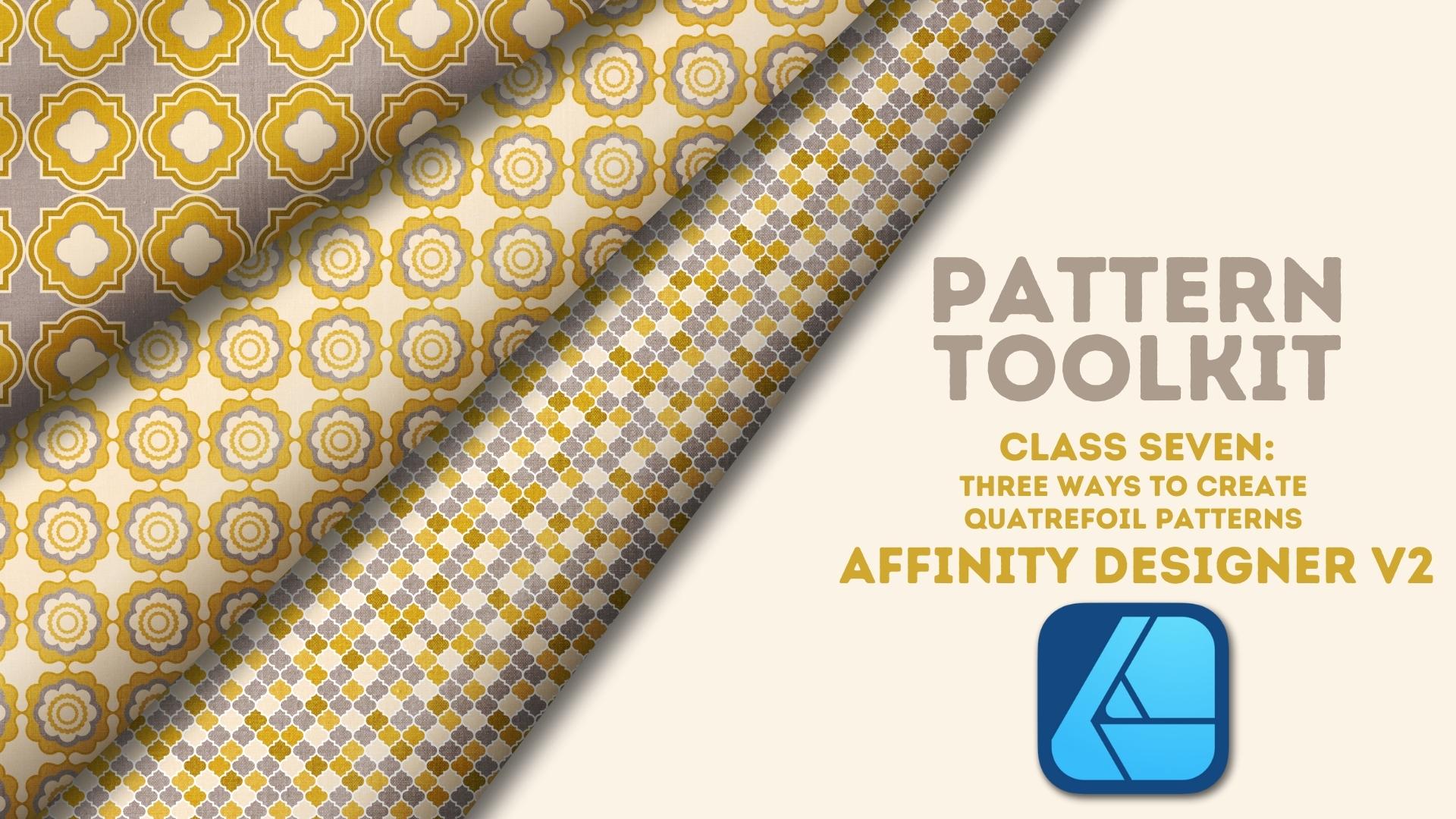
1. Willkommen im Kurs!: Egal, ob Sie ihre Symbolik
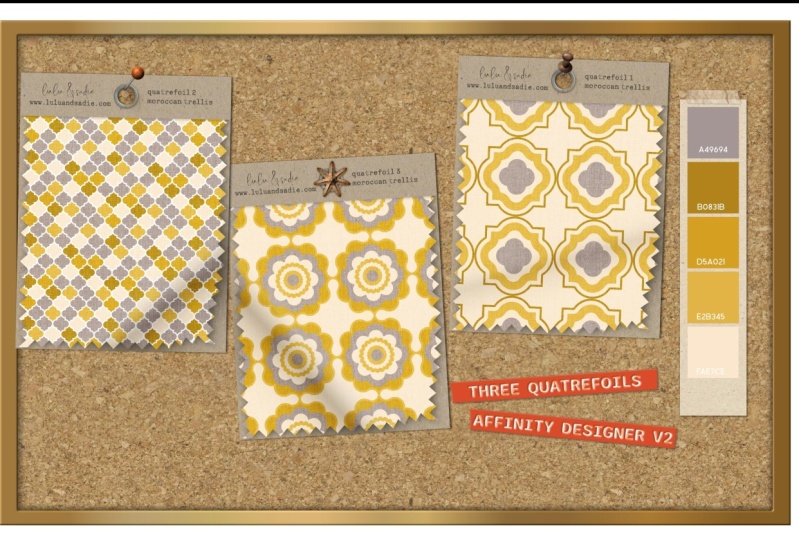
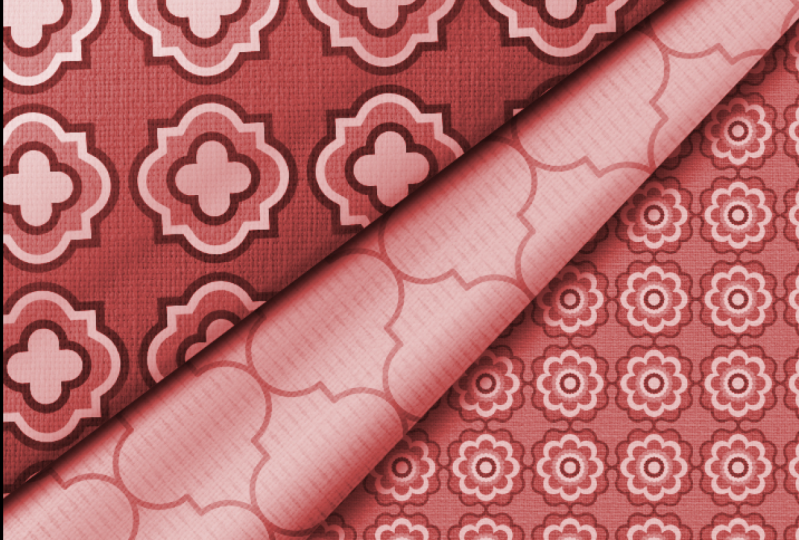
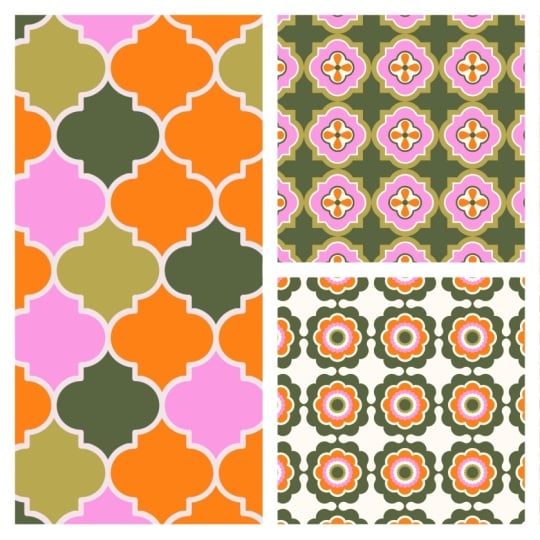
oder ihre Symmetrie lieben , Quatrefoils sind klassische
Motive, die Ihr Musterportfolio
sowohl raffiniert als auch unterhaltsam ergänzen
können sowohl raffiniert als auch unterhaltsam ergänzen Quatrefoils sind klassische
Motive, die Ihr Musterportfolio
sowohl raffiniert als auch unterhaltsam ergänzen
können. In diesem Kurs zeige ich
Ihnen drei Möglichkeiten, wie Sie Vektorformen in
Affinity Designer
verwenden können, um
Ihre eigenen, wunderbar symmetrischen Vierblattmotive zu erstellen Ihre Hallo, alle zusammen. Ich bin Tracy, eine Illustratorin und Designerin
aus der Gegend von Chicago. Willkommen zum nächsten Kurs in
meiner Muster-Toolkit-Reihe
, in der wir uns mit
bestimmten Motiven befassen
und sie in voll funktionsfähige
Muster umwandeln , die für
Ihr Portfolio und Ihre
Print-On-Designprojekte bereit sind Ihr Portfolio und Ihre
Print-On-Designprojekte Quadrifoil-Motive sehen vielleicht
schwierig aus, sie zu erstellen. Aber mit dem Designer und
ein wenig Vorplanung werden
Sie im Handumdrehen Ihre eigenen
Vektor-Quadrifoil-Designs erstellen Vektor-Quadrifoil-Designs Während des gesamten
Kurses werden wir uns ansehen, wie Sie eine oder
mehrere der im Designer integrierten
Formen verwenden können, um schnell eine Vielzahl von
Quatrefoil-Designs zu
erstellen Als Nächstes verwenden wir das Shape
Builder-Tool, um aus einer Gruppe sich
überlappender Striche
ein vollständig
ineinandergreifendes
Motiv zu machen ein vollständig
ineinandergreifendes
Motiv Dann verwenden wir das
Vektor-Flood-Füllwerkzeug, um
ein lustiges Muster aus zufälligen
Farben aus ihrer Palette zu erstellen ein lustiges Muster aus zufälligen
Farben aus ihrer Danach
schauen wir uns an, wie man eine einzelne Form
in kleinere Teile
aufteilt, kleinere Anpassungen vornimmt
und alles wieder
zusammensetzt, um ein wunderschönes,
gescrolltes Quaterfoil zu erstellen Bei der Erstellung unserer Designs werden wir darüber
sprechen, wie die Größe der Form, mit
der Sie
beginnen, die Größe
bestimmt , die
Sie am Ende haben, ,
wie Sie Ihre Leinwand
und Ihr erstes
Motiv aus Effizienzgründen
einrichten und Ihr erstes
Motiv Ich werde die
Desktop-Version von Designer Version zwei verwenden . Wenn Sie mit der iPad-Version
weitermachen, sind die
meisten im
Kurs verwendeten Tools auf
dem iPad verfügbar , mit Ausnahme
der Funktion zur Eingabe von Bewegungsdaten. Nun möchte ich darauf hinweisen, dass
dieser Kurs zwar anfängerfreundlich ist, gewisse Vertrautheit
mit Designer Version
2 und dem gesamten Prozess zur Gestaltung von
Oberflächenmustern voraussetzt 2 und dem gesamten Prozess zur Gestaltung von
Oberflächenmustern Sind Sie bereit, Quadrifoils zu Ihrem Muster-Toolkit hinzuzufügen
? Wenn ja, komm zu mir in den Unterricht
und lass uns anfangen.
2. Das Kursprojekt: O. Das Projekt für diesen Kurs besteht darin,
Ihre eigenen Quadrifoil-Designs
mit den im
Unterricht vermittelten Methoden zu erstellen Ihre eigenen Quadrifoil-Designs mit den im
Unterricht vermittelten Methoden Der einfachste Weg,
Ihr Projekt mit anderen zu teilen, besteht darin,
einen Screenshot zu machen und ihn in
den Bereich Projekt und
Ressourcen des Kurses zu laden den Bereich Projekt und
Ressourcen des Kurses Ich habe Schritt für
Schritt Anleitungen dazu zusammengestellt wie du dein Projekt teilen kannst, sowie zusätzliche
Informationen in der PDF-Datei, die dem Kurs beiliegt. Ich würde gerne sehen, was Sie erstellen, und wenn Sie Ihr
Projekt teilen, können
zukünftige Schüler nicht nur sehen, was sie
lernen werden , wenn sie den Kurs ein Projekt
teilen
und eine Bewertung hinterlassen , können mehr Schüler die Klasse
finden. Als Nächstes werden wir uns mit der
Erstellung unseres ersten Musters befassen und
uns ansehen, wie man eine oder
mehrere eingebaute Formen verwendet, um ein einzelnes
Quadrofoil-Motiv zu erstellen. Ich werde dich sehen
3. Quatrefoil 1: Einfach integrierte Formen: In dieser Lektion
beginnen
wir mit der einfachsten
Methode zur Erstellung eines Vierblattmusters mit einer Kombination einfacher
integrierter Formen Wenn Sie beim Erstellen und
Kombinieren Ihrer Formen
bewusst vorgehen , können
Sie in
weniger als 10 Minuten eine Vielzahl
grundlegender Quatrofoil-Designs erstellen in
weniger als 10 Minuten eine Vielzahl
grundlegender Quatrofoil-Designs können
Sie in
weniger als 10 Minuten eine Vielzahl
grundlegender Quatrofoil-Designs erstellen.
Lass uns einen Blick darauf werfen Ich habe eine
4.000-Pixel-Canvas erstellt, die auf 300 DPI eingestellt ist. Es ermöglicht mir
Flexibilität bei Verwendung meines endgültigen
Designs, da es mir Optionen für den Export
und die verschiedenen
Print-on-Demand-Seiten
bietet , auf denen ich es verwende. Ich habe meinen Farbraum auf RGB eingestellt ,
weil ich
auf meinen Print-on-Demand-Seiten danach gefragt Damit kann ich
diese Designs
aber auch in digitalen
Produkten verwenden , die ich später erstelle. Bei Bedarf kann ich
jederzeit nach CMYK konvertieren. Ich habe auch eine
Zeichenfläche eingerichtet, damit ich das in einer
Mustersammlung speichern kann , die ich hier in meinen Assets erstellt habe Wenn ich meine Vektordesigns in meinen Assets speichere, kann
ich sie nicht nur einfach testen, sondern sie auch sehr schnell in zukünftige
Designs integrieren Lassen Sie uns über die Formen sprechen
, mit denen wir beginnen möchten. Einer der Gründe, warum ich mich für eine Leinwand mit
4.000 Pixeln entschieden habe , ist, dass sie mir eine Reihe von Optionen für
die Größe meines Quatrefoil-Motivs
bietet , was letztendlich den Maßstab
meines endgültigen Designs
bestimmen wird den Maßstab
meines endgültigen Designs
bestimmen Ich möchte eine
Form erstellen, die sich leicht in meine Leinwand einteilen lässt. Das heißt, ich könnte
250, 500, 1.000 oder 2000 Wenn ich mit einem
250-Pixel-Quatrefoil
auf einer 4.000-Pixel-Leinwand beginne , wird
der Maßstab meines endgültigen Designs ziemlich klein sein Wenn ich mit einer Form von
2000 Pixeln
auf einer gleichgroßen Pappe beginne , wird
sie ziemlich groß wird
sie Ich möchte
etwas kreieren, das
irgendwo in der Mitte liegt,
aber nicht zu klein ist , also fange ich
mit einem 1.000-Pixel-Motiv an Ähnlich wie die Größe
Ihres Gesamtmotivs den Maßstab
Ihres Designs
bestimmt. Die Größe der größten Form
im Quadrifoil
bestimmt die endgültige
Größe Ihres Motivs Während es sich bei einigen Quadrifoils um
einzelne Formen handelt , die sich
viermal um einen Kreis wiederholen, bestehen viele von ihnen aus mehreren Schichten
mit kleineren Formen zwischen den Blättern
oder Blütenblättern des Quadrifoils hervorschauen viele von ihnen aus mehreren Schichten
mit kleineren Formen, die zwischen den Blättern
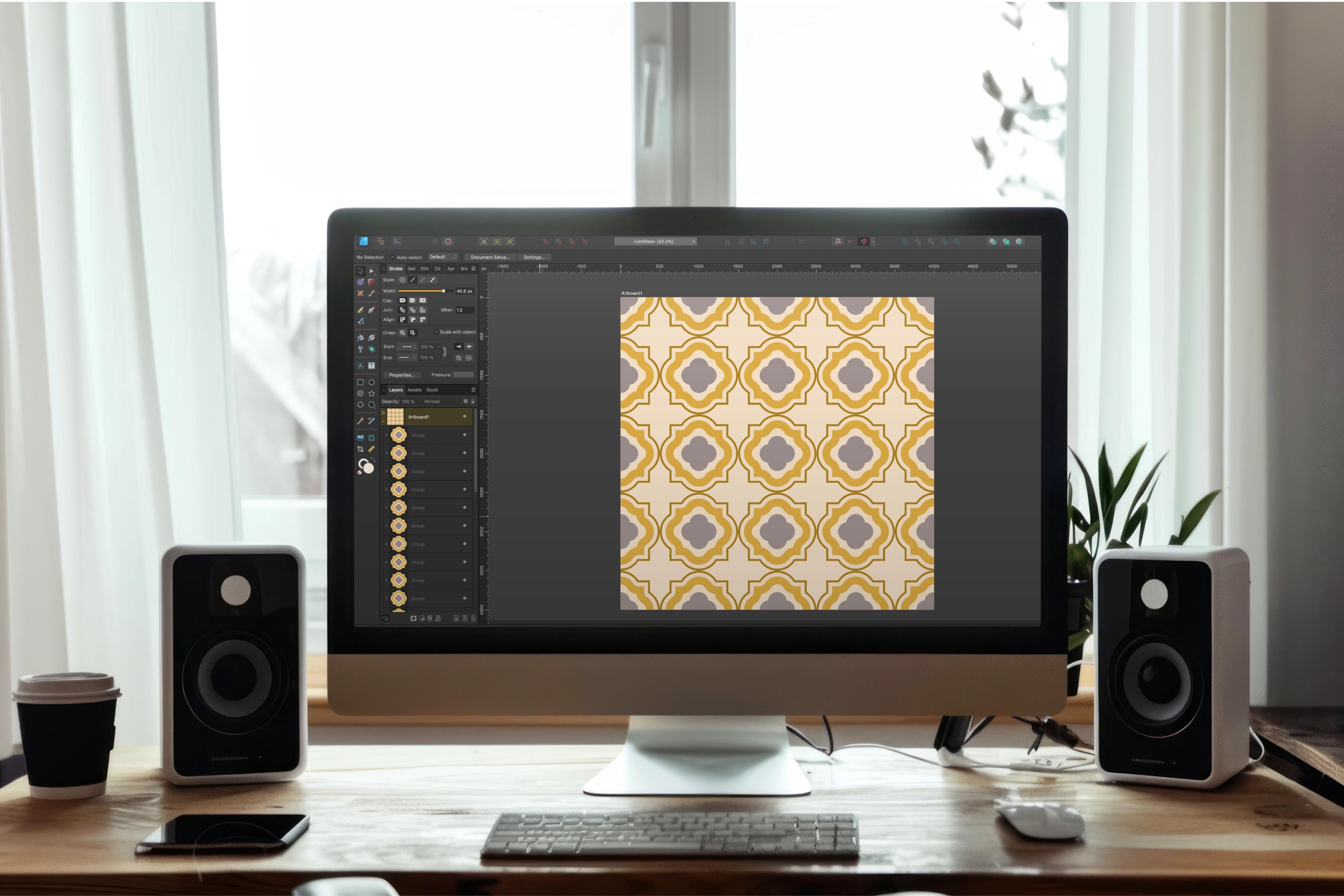
oder Blütenblättern des Quadrifoils hervorschauen. Ich wähle die Wolkenform aus. Ich habe einen 50-Pixel-Strich auf diese ockerfarbene Farbe
eingestellt, und ich werde einfach den Befehl
„Klicken Sie hier in der Mitte Setze meine Breite auf 1.000
sowie meine Höhe, und ich stelle
die Blasen auf vier Ich behalte den inneren Radius bei 75%. Je niedriger der Radius, desto
ausgeprägter werden die Blütenblätter sein. Ich kann
das später jederzeit ändern, wenn ich möchte, und ich klicke dann auf Okay. An und für sich ist dies
eine Vierblattform, denn
Quadrifoil Ich könnte der Innenseite ein paar Designs
hinzufügen, es kacheln und schon
könnte ich loslegen Das ist mein erstes Motiv. Aber ich möchte dem Ganzen
eine weitere Form hinzufügen, um ein Vierblatt mit Widerhaken
zu kreieren Ich wähle
mein Rechteck und klicke dann
in die Mitte
dieser ursprünglichen Form Denken Sie daran, dass mein
Gesamtmotiv 1.000 Pixel groß sein soll. Wenn ich mein Rechteck auf 1.000 setze, ist
diese Quadrifoil-Form jetzt irgendwie verloren,
es sei denn, ich habe vor jetzt irgendwie verloren,
es sei denn, ich habe vor, es als Quadrifoil
innerhalb eines Quadrats anzuordnen,
was ich nicht Ich möchte, dass das Rechteck
kleiner ist als die Quadrofoil-Form kleiner ist als die Quadrofoil-Form Also werde ich es auf 750 Pixel im
Quadrat einstellen. Je höher diese Zahl, desto ausgeprägter
werden die Punkte auf dem Rechteck sein, aber desto weniger deutlich die ursprüngliche Quadrofoil-Form wird
die ursprüngliche Quadrofoil-Form sein. Also werde ich
weitermachen und klicken Okay. Jetzt
möchte ich diese kombinieren, und das werde ich
mit dem Shape Builder-Tool tun. Shape Builder-Tool hat einen
deutlichen Vorteil gegenüber den geometrischen Operationen hier
oben, wenn es darum geht,
Formen zu kombinieren, da es sowohl Striche als
auch gefüllte Formen
zusammenfügen kann . Ich mache weiter und wähle
mein Shape Builder-Werkzeug würde es auch
S auf meiner Tastatur drücken, und ich werde meine beiden
Formen in meinen Ebenen auswählen. Oben
wähle ich Plus für meine Aktion
und stelle meine Ziehmethode auf Marquee Ich ziehe einfach über die beiden bis ich diese diagonalen
Linien erhalte, und lasse dann los Und da ist meine Quadrofoil-Form. Ich werde
mein einzelnes Motiv fertigstellen bevor ich anfange,
es zu kacheln Dazu erstelle ich
eine Reihe von Ebenen und verwende
das Konturwerkzeug, um sie zu verschieben und sie
mit jedem Duplikat zu verkleinern Ich fange damit an, das Ganze
zu einer Füllung mit
ausgeschaltetem Licht zu machen , die ich hier
aus meiner Palette nehme Ich befehle oder Strg
J, um das zu duplizieren. Und ich werde daraus
diese hellere Farbe machen und sie als Strich
festlegen. Ich nehme mein Konturwerkzeug. Ich kann auch O auf meiner Tastatur drücken und den
Radius auf minus 50 setzen. Jetzt möchte ich meinen
Konturtyp auf
Gehrungsverbindungen ändern , sodass alles
rechtwinklig ist. Ich werde außerdem sicherstellen,
dass in meinem Konturbedienfeld
die Verbindung auf Gehrungsverbindung eingestellt ist. Auf diese Weise
ist alles ausgeglichen. Ich werde weitermachen und das Aussehen
nachbacken , weil ich
das Konturwerkzeug verwende Ich möchte sichergehen, dass es sich nicht weiter verschiebt, wenn
ich
es hoch und runter skaliere . Ich mache weiter und befehle oder steuere J, um das zu duplizieren. Gehe zurück zu meinen Farbfeldern und ich stelle dieses auf eine Füllung
mit
dieser etwas dunkleren Farbe Auch hier nehme ich mein
Konturwerkzeug und nehme minus 50. Auch hier möchte ich
sicherstellen, dass mein Konturtyp Gehrung ist, weil ich
möchte, dass das im Quadrat ist, und ich werde das
Aussehen nachbacken Ich brauche mir keine Gedanken über
den Strich zu machen , weil
ich keinen verwende Als Nächstes möchte ich
zu meiner Wolkenform zurückkehren. Und ich werde eines dieser
vierblättrigen Vierblätter in der Mitte
erstellen . Ich fange mit dieser staubvioletten
Füllung an
und mache einfach weiter und klicke mit der
Befehlstaste Und ich finde, 500 sieht gut aus. Ich mache weiter und klicke auf Okay. Ich möchte das duplizieren, und ich werde
es in die Farbe Cremeweiß ändern und mein Konturwerkzeug nehmen
und es einfach reduzieren. Versuchen wir es mit minus 51. Ich nehme minus 25. Und wieder möchte ich den
Konturtyp auf Gehrungsverbindung ändern , und ich werde das
Aussehen dieser Linie beibehalten Ich könnte damit weitermachen und weitere Formen hinzufügen,
aber ich nenne
das Ganze als erledigt und gruppiere das
Ganze,
und das ist es, was
ich kacheln werde Aber bevor ich
das mache, möchte ich daraus ein Symbol machen, damit ich wieder reingehen und alle gewünschten
Änderungen an
einem der Motive vornehmen
kann , und das wird
das gesamte Design verändern. Ich kann das auf zwei Arten tun. Ich kann zum Fenster nach oben gehen und mein Symbolbedienfeld einschalten,
falls es noch nicht aktiviert ist, oder ich kann die Gruppe auswählen , zur Ebene
gehen und Symbol erstellen wählen, und das
wird automatisch dort hinzugefügt. Und Sie können sehen,
dass ich diese orange Linie habe, was bedeutet, dass
dies jetzt ein Symbol ist, und alle Duplikate, die ich daraus mache , sind
ebenfalls Symbole Also fange ich an, das zu
kacheln. Ich werde das in
die obere linke Ecke
meiner Leinwand bringen , sodass die Hälfte davon horizontal
und die andere Hälfte auch vertikal ausgeschaltet ist Nun, dieses spezielle Motiv
ist nicht von der Art, die sich
fleischig ineinander verstecken
wird Ich kann das auf keinen Fall duplizieren
und so positionieren, dass
es ineinandergreift Stattdessen werden beim
Kacheln zusätzliche Formen erzeugt Ich mache weiter und drücke die Eingabetaste. Und wieder
ist meine Form 1.000 Pixel. In der Horizontalen gebe
ich also
1.000 ein . Ich mache weiter
und wähle Duplizieren. Und weil
das eine
4.000-Pixel-Leinwand mit einem 1.000-Pixel-Motiv ist, sollte
ich am Ende
eine
Fünf sollte
ich am Ende
eine
Fünf haben, weil dieses
Bild vom Rand abweicht. Ich brauche zwei, die
auf der anderen Seite fertig sind. Also statt nur vier quer, brauche
ich insgesamt fünf. Ich mache weiter und drücke die
Anzahl der Exemplare, vier, und das wird
meine Reihe vervollständigen. Jetzt können Sie schon
sehen, wo es nicht ineinandergreifen wird
, wodurch eine
völlig andere Form entsteht Also kann ich einfach die
gesamte Zeile nehmen, Enter
drücken und diesmal in der
Vertikalen Ich habe 1.000 getroffen. Ich mache
weiter und mache Duplikate. Und wieder wird die Anzahl der
Exemplare
vier sein . Ich klicke auf Okay. Bevor ich anfing, hatte ich dem
Hintergrund
ein Rechteck hinzugefügt , weil ich nicht gerne auf dem
rein weißen Hintergrund
arbeite , den Affinity erzeugt. Das heißt, ich kann ihn nehmen und
die Farbe ändern Und da ich diesen
cremefarbenen Strich auf der Außenseite verwende, möchte
ich
ihn ändern, weil der Kontrast nicht
ausreicht,
um ihn sichtbar zu machen Kontrast nicht
ausreicht,
um ihn sichtbar zu Also werde ich es
vielleicht mit mittelgelber Farbe versuchen. Ich möchte diese Ebene auswählen. Ich mache weiter und klicke darauf. Ich mag es, aber ich mag es nicht
, dass es zu dieser Farbe passt. Du siehst nicht wirklich, dass es sich um eine separate Form
handelt, also werde ich es
vielleicht mit dieser lila Farbe versuchen. Das gefällt mir. Mir gefällt, wie das hier mit dem Schlaganfall
zusammenspielt. Also werde ich das als erledigt bezeichnen. Aber denken Sie daran, dass
es sich um Symbole handelt. Wenn ich möchte, kann ich
entweder eines
davon verwenden oder ich kann das Symbol
einfach hier einfügen, und solange es sich
außerhalb der Zeichenfläche befindet, kann
ich es von der Leinwand aus sehen Und wenn ich Änderungen
an einer dieser Ebenen vornehme, wird sich
das Ganze ändern Also vielleicht möchte ich
diese hier in das
dunklere Gelb ändern . Mal sehen, wie es
aussieht. Es ist interessant. Ich mag den Kontrast, der dadurch entsteht, also denke
ich, dass ich ihn behalten könnte, aber ich brauche dieses
Symbol nicht mehr. Ich wähle also
die Symbolebene aus,
nicht die darunter liegenden Ebenen,
und lösche sie. Und so bleibt
alles andere auf der Seite. An diesem Punkt ist mein
Muster fertig. Ich kann weitermachen und das testen. Ich werde die
Zeichenflächenebene auswählen. Es ist wichtig, die Zeichenfläche
auszuwählen, nicht die darunter liegenden Ebenen Und im Pattern-Hub, den
ich in meinen Assets eingerichtet habe, habe ich eine Unterkategorie
namens Testmuster Wenn die Zeichenfläche ausgewählt ist, kann
ich sie entweder hineinziehen oder ich gehe hier
zum Burger-Menü und
wähle „Aus Auswahl hinzufügen Und sobald das eingerichtet ist, kann
ich eine neue Zeichenfläche hinzufügen und diese
testen. Da ist es also Ich verschiebe das mal schnapp mir mein Zeichenflächen-Tool Ich habe die Größe
auf Dokument eingestellt, weil ich möchte, dass es dieselbe Größe
hat, mit der ich angefangen habe, und ich klicke auf „Zeichenfläche einfügen“ Und lassen Sie mich einfach hierher gehen. Ich wähle
mein Verlaufswerkzeug aus. Ich klicke auf das
neue Asset, das ich hinzugefügt habe. Jetzt sieht es natürlich
genauso aus wie das andere. Aber der Vorteil dabei ist ,
dass ich mit
diesen Griffen dann verkleinern kann. Ich kann
mir das Muster ansehen und nicht nur sicherstellen, dass es korrekt angeordnet ist
,
sondern auch, dass
ich, wenn es verkleinert ist, nichts ändern möchte Wenn also etwas nicht gut genug zur
Geltung kommt, ist der Kontrast
nicht ausreichend Ich kann hierher zurückkehren und es mit dem
Symbol
ändern, das ich erstellt habe. Ich mag das wirklich, also nenne ich
es erledigt. In der nächsten Lektion werden
wir uns ansehen, wie wir mithilfe einer Gruppe einfacher
Formen zusammen mit einem
Vektor-Flood-Füllwerkzeug
eine ineinandergreifende
Vierblattform erstellen können . Wir sehen uns dort
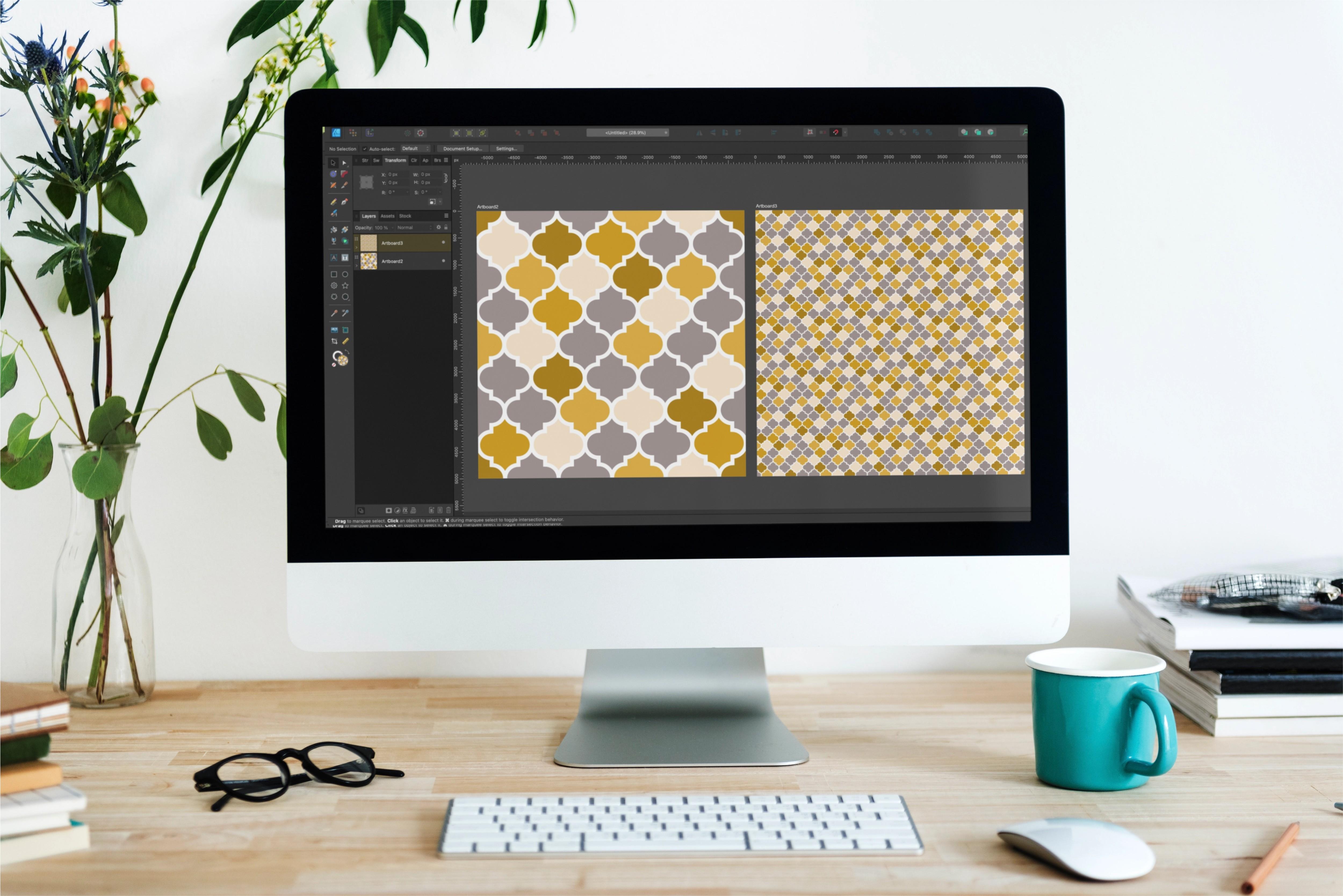
4. Quatrefoil 2: Ineinandergreifendes Motiv (marokkanisches Gitter): Es gibt viele Möglichkeiten, ein
Quatrefoil-Motiv zu erstellen, jede mit einem anderen Ergebnis. In dieser Lektion
zeige ich Ihnen, wie Sie
ein ineinandergreifendes Design erstellen , bei dem jede Reihe gut
in die letzte passt und keine zusätzlichen Formen durch die Lücken dazwischen
entstehen Dies wird manchmal als
marokkanisches Spalierdesign bezeichnet marokkanisches Spalierdesign Wir werden uns auch
ansehen, wie Sie dem Vector Flood
Fill Tool ein einfarbiges
Design
schnell und effizient in eine mehrfarbige Version umwandeln Lassen Sie uns einen Blick darauf werfen. sicherzustellen, dass
Ihre Motive ineinander greifen, müssen
Sie sowohl
für die Formen, mit denen Sie Ihr Motiv erstellen, als
auch für die Zeichenfläche selbst
bestimmte Maße sowohl
für die Formen, mit denen Sie Ihr Motiv erstellen, verwenden Ihnen verwendeten Formen bestimmen auch
, ob Sie ein großes, dünnes Motiv oder
ein gedrungenes oder
breiteres Motiv kreieren ein gedrungenes oder
breiteres Motiv Ich bevorzuge es, ein
breiteres zu kreieren , wie
das auf der rechten Seite Also werde ich
500 Pixel-Ellipsen und
ein 500 mal 750 Pixel großes Rechteck verwenden , um mein Motiv zu erstellen Wenn ich
etwas wie
500 Pixel-Ellipsen und ein 500
mal 1.000 Pixel großes Rechteck wählen würde, würde
ich am Ende ein viel größeres Motiv wie
das linke Beide Versionen greifen ineinander. Sie sehen einfach anders aus,
wenn sie erst einmal gefliest sind. nur
die Formen berücksichtigen , mit denen
Sie beginnen, sondern auch müssen nicht nur
die Formen berücksichtigen, mit denen
Sie beginnen, sondern auch Ihre
Leinwand auf
der Grundlage des endgültigen Motivs einrichten , mit dem Sie enden
werden. In diesem Fall werde
ich also mit einem Motiv von
1.000 mal 1.250 Pixeln enden Motiv von
1.000 mal 1.250 Pixeln Und wenn ich in der Lage
sein möchte,
eine nahtlose quadratische Leinwand zu exportieren , muss
ich mir eine Zeichenflächengröße die sich diese beiden
Zahlen gleichmäßig
aufteilen und gleichzeitig druckfertige Auflösung
beibehalten Wenn ich keine Zeichenfläche verwende, in
die beide Bereiche aufgeteilt sind, werde
ich am Ende entweder auf der
X- oder der Y-Achse keine nahtlose Kachelung möchte bei etwa 3.600
Pixeln oder mehr bleiben , weil mir das die
größte Flexibilität bei all meinen
Print-on-Demand-Seiten In diesem Fall ist
die einzige Zahl, in die sich beide 1001 Tausend 250
aufteilen, 5.000 Ich bin also weit über
dieser Schwelle. Wenn Sie jedoch eine andere
Zahlenkombination verwenden, ist
es eine gute Idee,
einen Schwellenwert festzulegen , den Sie
nicht
unterschreiten möchten , je nachdem, wie Sie Ihr endgültiges Design verwenden
möchten. Ich kann
meine endgültige Kachel immer mit einer
niedrigeren Auflösung exportieren , aber um sie zu erstellen, muss ich sie auf mindestens 5.000 erhöhen. Und genau das habe
ich hier eingerichtet, eine quadratische Leinwand mit 5.000 Pixeln bei 300 DPI und einem
RGB-Farbformat. Ich werde
3500 Pixel-Ellipsen
und ein 1500 x 750 Pixel großes Rechteck erstellen und ein 1500 x 750 Pixel großes Rechteck Ich habe mein Ellipse-Werkzeug ausgewählt
und klicke auf meine Leinwand, um meine erste
Form zu erstellen Ich halte die Umschalt- und Alt-Taste
gedrückt
und klicke und ziehe, um mein erstes Duplikat zu
erstellen Und ich möchte, dass sich diese beiden bei ihren Strichen
überlappen. Solange das noch
ausgewählt ist, verwende ich Befehl oder Strg J, um es zu duplizieren. Und ich werde
das zur Seite
ziehen , weil ich es gerade nicht
brauche. Ich werde in diese
beiden hineinzoomen und mein Rechteckwerkzeug nehmen. Ich möchte den Mauszeiger über
die Mitte bewegen, bis ich auf beiden vertikal und horizontal zentriert Und klicken Sie mit der Befehlstaste, um ein
500 x 750 Pixel großes Rechteck zu erstellen. Nun, wenn nötig, können
Sie es jederzeit ziehen um sicherzustellen, dass
es perfekt zentriert ist. Sie sollten das tun,
bevor Sie es in eine vollständige Form umwandeln, damit Sie wissen, dass die
Ausrichtung in Ordnung sein wird. Schließlich muss ich die Spitze
an den oberen und
unteren Punkten
erstellen ,
und das werde ich mit Ersatzlippen machen
. Als Erstes
möchte ich sie in
eine Kurve umwandeln , da ich auf die Knoten zugreifen
muss. Ich kann
also entweder mit der rechten Maustaste auf
die Form klicken und „In Kurven
konvertieren“ wählen, oder ich kann sie aus
dem Kontextmenü Sobald es konvertiert ist, wähle
ich alle Knoten aus,
klicke mit der rechten Maustaste auf einen von ihnen und
wähle Kurve brechen Sie können das
in meinem Ebenenstapel sehen
, der vier
separate Ebenen erstellt hat. meinem Verschiebewerkzeug
nehme ich die oberen beiden, bringe
sie rüber und raste sie auf
der ursprünglichen Form ein. Ich nehme die unteren beiden
und mache hier dasselbe. Jetzt muss ich sie umdrehen, damit sie
nicht abgerundet,
sondern spitz sind . Dazu
wähle ich alle vier Ebenen und möchte
sie in den
Ausrichtungsoptionen
in meinem Kontextmenü vertikal und
horizontal umdrehen Ausrichtungsoptionen
in meinem Kontextmenü vertikal und
horizontal in meinem Kontextmenü Wenn ich das mache, während sie als Ganzes
ausgewählt sind, wird sich
nichts
ändern, da die gesamte Gruppe
vertikal und horizontal
umgedreht wird, nicht die ich stattdessen tun muss, ist hier im Kontextmenü zu gehen und Objekte separat transformieren
auszuwählen Dadurch
bleiben alle vier Kurven ausgewählt,
aber es wird ein Transformationsobjekt bezeichnet
und nur um dieses Objekt herum ein Begrenzungsrahmen angelegt Jede Änderung, die ich an dieser Kurve vornehme, wird auf die anderen drei
angewendet Ich gehe also zurück zu
meinen Ausrichtungsoptionen und wähle
Vertikal und Horizontal spiegeln Jetzt habe ich die Spitzen
oben und unten. Schließlich
möchte ich all
diese Formen mit dem
Shape Builder-Tool kombinieren . Also werde ich klicken
und ziehen, um sie auszuwählen. Ich mache weiter und wähle
mein Shape Builder-Tool aus. Ich möchte sicherstellen, dass die
Aktion auf Plus gesetzt ist. Ziehmethode ist Marquee, und ich werde alle ungenutzten Geometrien
aufräumen Ich klicke und ziehe
erneut, sodass
die diagonalen Löwen
über all meinen Formen liegen. Dann mache ich weiter
und
lasse die Maustaste los, bis ich
meine vollständige Form mit einem einzigen Quatrefoil habe meine vollständige Form mit einem einzigen Quatrefoil Ich werde das Motiv
selbst ziemlich einfach halten. Ich werde das
auf diese cremefarbene Farbe umstellen und ich werde die
Füllung auf diese violette Farbe umstellen. Ich möchte das auch in
ein Symbol umwandeln, bevor ich es kachele. Also
wähle ich die Form aus, gehe zu meinem
Symbolmenü
und klicke auf Erstellen,
und ich bin bereit, das Ganze zu kacheln. Ich werde das in
die obere linke Ecke
meiner Leinwand bringen die obere linke Ecke
meiner Leinwand und dann die Eingabetaste drücken. Und in der Horizontalen kann
ich 1.000 wählen, ich drücke auf Duplizieren, und das ist eine
5.000-Pixel-Leinwand. Aber denk dran, ich muss meine Form
am anderen Ende
fertigstellen. Also gebe ich die
Anzahl der Kopien Fünf ein und klicke auf Okay. Ich kann dieselbe
Form verwenden, um die Form
zu
erstellen, die sich hier einfügt. Also mache ich weiter und drücke die Eingabetaste. Und dieses Mal möchte
ich die halbe Breite nehmen, also mache ich 500 in
der Horizontalen. Und ich will eigentlich auch die
Hälfte der Höhe machen. Also gebe ich 1250/2 ein. Und wenn ich auf Duplizieren klicke, kannst
du sehen, dass
sich das dort gut versteckt hat Also mache ich weiter und drücke Okay. Ich kann das verwenden, um die zweite Zeile zu
erstellen. Also drücke ich erneut die Eingabetaste
und in der Horizontalen kann
ich 1.000 eingeben.
Ich drücke auf Duplizieren. Und ich benötige nur vier
Duplikate, um diese Zeile zu erstellen. Jetzt setze ich
den Einfügemodus auf „ Hinten“, nur weil ich alles in meinem Ebenenstapel
in Ordnung halten möchte alles in meinem Ebenenstapel
in Ordnung halten ,
und ich klicke auf „Okay Jetzt werden
diese beiden Reihen mein vollständiges Motiv ergeben. Ich wähle also
alle Formen aus und befehle oder kontrolliere
G, um sie zu gruppieren. Ich muss
nichts mehr in der Horizontalen tun. Ich muss nur vertikal gehen. Wenn ich die Eingabetaste drücke und in die Vertikale
gehe, wenn Sie sich mein
Transformationsfeld ansehen, besteht
die Gruppe aus 1.875 Wenn ich jedoch auf Duplizieren klicke und das hier eintippe, kannst
du sehen, dass ich am Ende diese Lücke habe, und das will
ich nicht Ich möchte lediglich
die Höhe
eines einzelnen Motivs um den exakten Betrag verschieben . In diesem Fall also 1.250. Und Sie können sehen, dass es sich
gut in die erste Gruppe einfügt Ich werde weitermachen und
sicherstellen, dass Duplikat aktiviert ist. Und in diesem Fall werden
wahrscheinlich
etwa vier Duplikate benötigt , um die gesamte Leinwand
fertigzustellen Sie können jederzeit einfach
ziehen,
bis Sie an dem Punkt angelangt sind, an dem Sie sehen
, dass die Leinwand fertig ist Auch hier drücke ich einfach auf
Einfügemodus ist hinten. Und jetzt
ist meine erste Gruppe hier oben und diese Gruppe ist unten. Und Sie können sehen, dass ich einige habe , die am Rand hängen. Du musst das nicht aufräumen. Eigentlich räume ich diese
Dinge einfach gerne auf. Also werde ich die
Gruppierung des letzten aufheben. In meinen Einstellungen habe ich „Objekt
auswählen, wenn sich Marquie überschneidet Es macht es viel einfacher , Formen
auszuwählen, die
nahe beieinander liegen, da ich nicht über
die gesamte Form scrollen muss , sondern sie
nur mit dem Auswahlrahmen berühren
muss Lassen Sie mich das ein wenig nach oben verschieben. Und ich kann einfach
ziehen, bis es anfängt , die unterste
Zeile
auszuwählen, und einfach auf Löschen klicken, und ich werde weitermachen und
gruppieren, was übrig bleibt. Meine Kachel ist fertig, aber bevor ich sie neu einfärbe, möchte
ich sie
schnell testen, um
sicherzugehen , dass alles in Ordnung
ist Ich wähle also die
Zeichenfläche aus, gehe zu „Meine Elemente und füge das zu den Testmustern Und sobald das wieder da ist
, füge ich eine weitere Zeichenfläche hinzu Also werde ich das
einfach verschieben. Schnappen Sie sich mein Zeichenflächenwerkzeug und
wählen Sie Zeichenfläche einfügen. In diesem Fall ist es noch
wichtiger, dass Sie die Größe des Dokuments
wählen, denn denken Sie daran, ich musste eine Leinwand mit
5.000 Pixeln verwenden,
also etwas, das ich normalerweise nicht
verwenden würde , und ich muss dem entsprechen Andernfalls werde ich es nicht richtig zum Laufen
bringen. Ich mache weiter und
schnappe mir mein Verlaufswerkzeug und stelle sicher, dass die
Zeichenfläche ausgewählt Ich mache weiter und
klicke und füge es hinzu. Und wenn ich das herunterskaliere, ist
alles gut gefliest Jetzt, wo ich weiß
, dass das Design
in Ordnung ist und nichts mehr korrigiert werden muss
, möchte
ich ein bisschen mit
den Farben herumspielen Wenn Sie sich erinnern, habe ich aus meinem
ursprünglichen Motiv ein Symbol gemacht, was bedeutet, dass ich
die Farbe meines Motivs leicht ändern
kann , indem ich
einfach eines ändere. Also, wenn ich wollte, könnte ich
zu meinen Symbolen hier oben gehen und das einfügen, und ich könnte die Ebenen öffnen und mit der Größe
des Strichs herumspielen. Also vielleicht kann ich das auf 25
ändern. Ich könnte es in ein
Strichmuster ändern, wenn ich wollte. Ich könnte die Füllung
auf etwas anderes ändern, und das würde alle
ändern. Es ist in Ordnung, aber ich möchte
einen anderen Ansatz wählen. Ich werde
tatsächlich das
Vektor-Flood-Füllwerkzeug verwenden , um die Farben
zwischen meinen Motiven zu variieren. Also werde ich es
wieder dahin bringen, wo es war
, zu dem Violett mit dem
50-Pixel-Strich, und ich werde das Symbol
auswählen und es entfernen.
Das brauche ich nicht. Tatsächlich muss ich das
Versenken
meiner Symbole ausschalten, denn wenn ich mein
Vektor-Flood-Fill-Tool für eines dieser Symbole
verwenden würde , würde
es sie alle
ändern. Also mache ich weiter
und schalte das aus. Sobald ich das getan habe und es wieder einschalte,
werden
alle Attribute, die ich geändert habe während es ausgeschaltet war, nicht mehr ,
während es ausgeschaltet war, nicht mehr von diesem Symbol auf den Motiven beeinflusst, an denen
ich Änderungen vorgenommen habe Mit anderen Worten, wenn ich
die Füllung ausgewählter Motive ändere, ,
sobald ich sie wieder Füllungen dieser
bestimmten Motive
nicht mehr von
den werden die Füllungen dieser
bestimmten Motive
nicht mehr von
den
Änderungen beeinflusst, die ich an meinen Symbolen vornehme aktiviere Ich kann
alles andere ändern, was ich nicht angefasst
habe, wie
Strichfarbe und -breite. Synchronisierung ausgeschaltet ist,
wähle ich alle meine Gruppen
aus, sodass alle meine
Formen ausgewählt sind, und ich wähle mein
Vektor-Flood-Füllwerkzeug aus. Jetzt sollten Sie immer
sicherstellen, dass Sie zuerst
das Werkzeug und dann Ihre Füllung auswählen denn wenn Sie eine Leinwand zum
ersten Mal öffnen, erhalten
Sie eine rote Füllung. Wenn Sie es danach verwenden, erhalten
Sie die Füllung, die Sie zuletzt ausgewählt haben. Also gehe ich zu meinen
Farbfeldern und wähle, glaube
ich, diese
goldgelbe Farbe Ich möchte die Farbe
ausgewählter Motive nach dem Zufallsprinzip ändern und
dabei darauf achten, dass, wenn
ich die Farbe an einer der Kanten
oder Ecken ändere, ich auch die gegenüberliegende Kante in
dieselbe Farbe ändere , sodass
sie nahtlos zusammenpasst Also fange ich einfach an, mich hier
umzuklicken. Ich glaube, ich mache
das, vielleicht hier. Ich werde hier eine Kante machen, also möchte ich
zur anderen Kante gehen. Und naja, vielleicht mache
ich diesen. Ich werde
das beschleunigen und beenden, und sobald ich
fertig bin, komme ich zurück. Danach habe ich das
zu den Testmustern
in meinem Pattern-Hub hinzugefügt zu den Testmustern
in meinem Pattern-Hub und eine
zweite Zeichenfläche hinzugefügt Ich nehme mein Verlaufswerkzeug
und klicke, um dieses hinzuzufügen, und ich werde es
einfach verkleinern Immer wenn ich
so etwas mit unterschiedlichen Farben erstelle, teste
ich es gerne auf diese Weise, um
sicherzugehen , dass es in
kleinerem Maßstab keine Klumpen oder
bestimmte Farben
gibt, wo es große Taschen gibt oder
die Kacheln Lassen Sie mich das
mal ansehen. Ich sehe nichts
, was abgeschnitten ist, weil ich
es nicht auf der anderen Seite gefunden habe, also
nenne ich das hier erledigt. In der nächsten Lektion nehmen
wir eine einzelne Form, brechen sie auf und setzen
sie wieder zu
einem Viereck mit Widerhaken zusammen .
Wir sehen uns dort
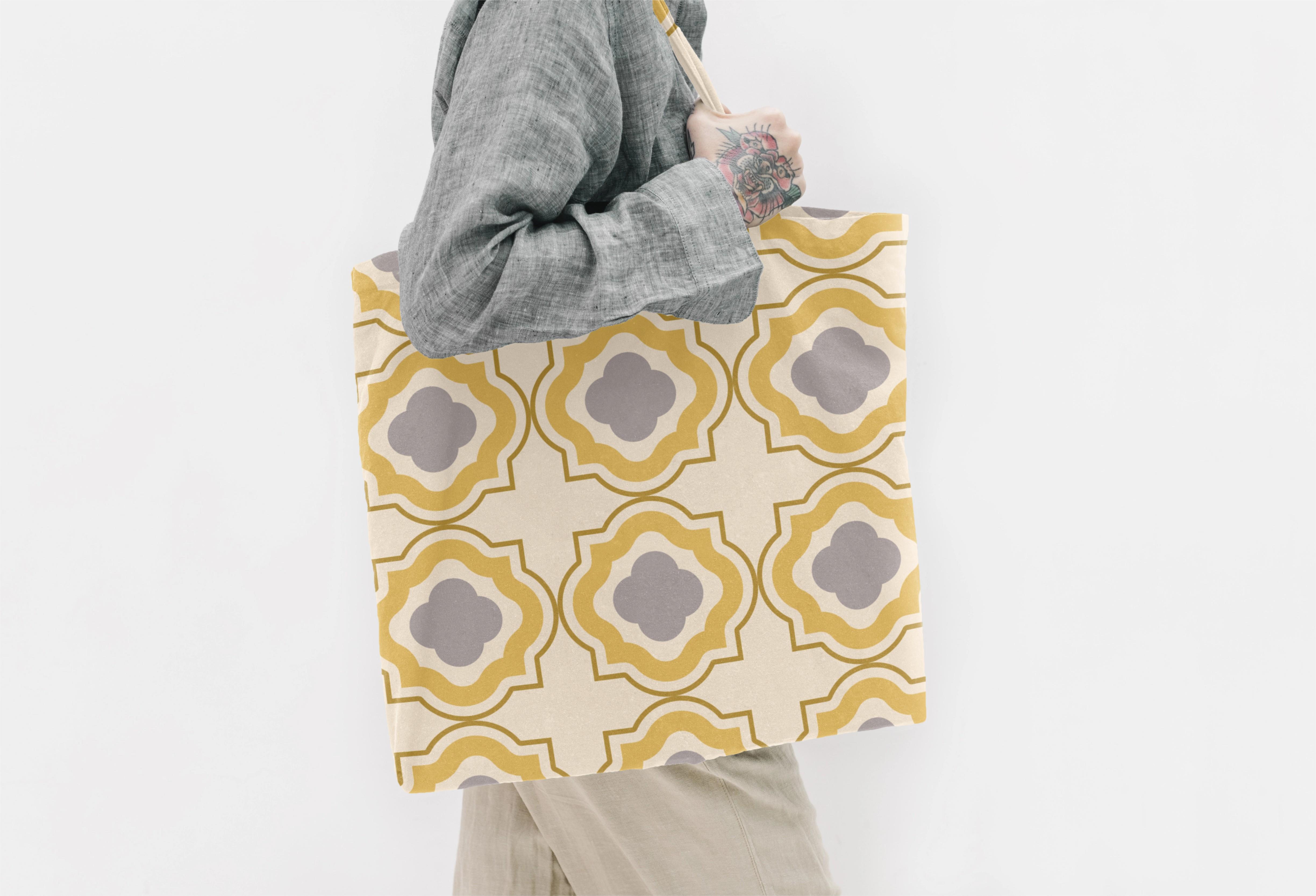
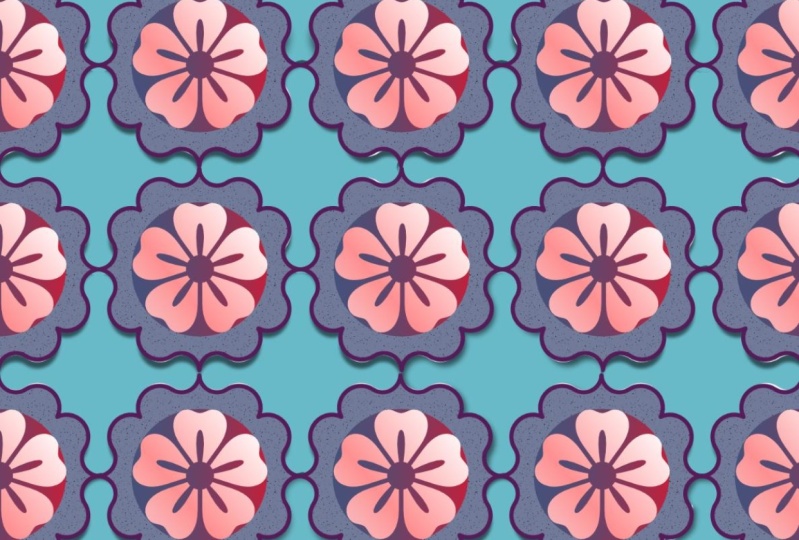
5. Quatrefoil 3: Gescrolltes Motiv aus einer Form: Beeindruckend. In dieser letzten Lektion werden
wir
eine einzelne Wolkenform
auseinandernehmen und sie wieder zu einem Tisch mit
Widerhaken zusammensetzen. Lass uns anfangen.
Das Motiv, das wir in dieser Lektion
erstellen,
ist nicht ineinandergreifend, sodass wir
bei der Leinwand mehr Spielraum haben Ich werde
eine symmetrische Form
mit 1.000 Pixeln erstellen 1.000 Pixeln Deshalb benötige ich eine Zeichenfläche,
die gleichmäßig aufgeteilt wird Ich habe eine
quadratische Leinwand mit 4.000 Pixeln
erstellt , die auf 300 DPI eingestellt Ich wähle das Cloud-Tool aus und klicke mit der
Befehlstaste auf meine Leinwand. Ich möchte eine
Wolkenform mit 1.000 mal 1.000
Pixeln mit 12 Blasen und
einem Innenradius von 85% erstellen . Sie mit dem Radius zu hoch gehen, der Effekt nicht wirklich sichtbar, aber wenn Sie zu tief gehen, ist es schwieriger, ihn wie ein
Quadrifoil aussehen zu lassen Ich finde, der Sweetspot liegt bei 85-90%. Als Erstes möchte
ich das in
eine Kurve umwandeln, damit ich auf die Knoten
darauf zugreifen kann Ich möchte die
obere, die beiden Seiten
und die untere Blase nehmen und dasselbe machen, und die untere Blase nehmen und dasselbe machen was ich in
der letzten Lektion mit der
Ellipse gemacht habe Ich werde sie
auseinandernehmen und sie
horizontal und vertikal umdrehen , sodass sie spitz und
nicht rund sind Wenn ich kein Werkzeug
habe, klicke und ziehe ich, um
die obersten drei Knoten auszuwählen. Ich halte die Umschalttaste gedrückt,
und Sie können sehen dass ich bei „Kein Werkzeug“ ein Pluszeichen erhalte. Ich wähle die rechten drei, die unteren drei und dann
die drei auf der linken Seite aus. Gehe zum Kontextmenü und wähle Break Wenn Sie sich meine
Ebenen ansehen, können Sie sagen, dass ich hier eine Reihe
winziger Kurven
habe, und das sind die,
die ich umkehren möchte, also möchte ich diejenigen abwählen,
die ich nicht benötige Ich halte die Befehlstaste auf meiner Tastatur
gedrückt und klicke einfach auf
diese vier, um sie abzuwählen Ich möchte sichergehen, dass alle kleinen ausgewählt sind. Auch hier möchte ich diese
vertikal und horizontal umdrehen. Aber wenn ich das so drehe,
wie es ist, denke daran, nichts passieren wird,
weil sie
als Gruppe und nicht
einzeln umdrehen als Gruppe und nicht
einzeln Also muss ich zum
Kontextmenü gehen und Objekte separat
transformieren auswählen ,
sodass ein Transformator zugewiesen wird. Ich mache weiter und kippe
vertikal und horizontal,
und jetzt habe ich meine Punkte Wenn ich jetzt heranzoome, können Sie sehen dass
sie ein wenig unzusammenhängend sind, also werde ich sie als Nächstes
korrigieren Ich wähle mein Knotenwerkzeug
und wähle die gesamte Ich möchte die Knoten auswählen
, die sich hier auf der Innenseite befinden, also klicke und
ziehe ich, um diese beiden auszuwählen. Ich halte die Umschalttaste gedrückt
und wähle diese beiden aus, die unteren beiden und dann
die beiden auf der linken Seite. Ich möchte sie erneut kombinieren, also gehe ich zurück
zum Kontextmenü und
wähle Kurven verbinden Ich möchte sichergehen,
dass sie sich alle verbinden. Manchmal kriegt man vielleicht
ein oder zwei, die das nicht tun. Und in diesem Fall war es bei diesem
hier nicht der Fall. Wenn ich die Ansicht vergrößere, kannst du
sehen, dass
ich tatsächlich zwei übereinander
gestapelte Knoten Sollte das jemals passieren,
wählen Sie einfach die beiden Knoten aus, gehen Sie zurück nach oben und wählen Sie verbundene Kurven,
und schon sind Sie fertig Ich wähle erneut die beiden Knoten auf der Innenseite aus, halte die Umschalttaste
gedrückt
und mache die
beiden auf der rechten Seite und
die beiden auf der unteren Seite.
Und die beiden auf der linken Seite. Ich möchte C auf
meiner Tastatur drücken oder ich kann zum
Eckwerkzeug in meiner Werkzeugleiste gehen. Ich klicke
und ziehe auf einen
der Knoten und ziehe ihn ganz nach oben bis ich nicht mehr ziehen kann. Und das rundet
die Stellen ab , die irgendwie wackelig
waren, und jetzt habe ich meine Form Ich möchte die Form auswählen und sicherstellen, dass ich
das Aussehen auf diese Weise backe Wenn ich diese
Form nach oben und unten skaliere, verschieben sie sich nicht weiter Ich bin also bereit, die Form
auszufüllen ,
bevor ich sie anordne. Ich werde es ziemlich einfach halten
. Ich möchte den
Strich so lassen, wie er ist, mit dieser
helleren gelben Farbe, und ich werde
die Strichstärke beibehalten. Ich werde dem eine Füllung hinzufügen. Also werde ich diese etwas
dunklere Ockerfarbe verwenden , die ich hier habe. Und ich möchte
mein Cloud-Tool auswählen und nur ein paar
Formen auf der Innenseite hinzufügen Also
wähle ich diese Art von staubvioletter Farbe und befehle, hier in der Mitte zu
klicken Ich möchte eine mit acht Blasen, aber ich denke, ich werde den
Zwischenradius auf einstellen Versuchen wir es
mit 85, und ich nehme vorerst 700 Pixel, aber das kann ich jederzeit ändern. Ich drücke Befehl oder
Strg J, um
das zu duplizieren und ändere die
Farbe der Duplikate in dieses cremefarbene Weiß Und dann denke ich, dass ich das Konturwerkzeug
verwenden werde , um das etwas zu reduzieren Ich möchte zum Konturtyp wechseln
und diesen in Gehrungsfugen ändern, und ich werde das Aussehen
so
backen , dass es sich nicht
weiter verschiebt Ich wähle erneut meine
Wolkenform und gehe
zurück zu meinen Farbfeldern und wähle die hellere
gelbe Farbe Und ich werde die
Befehlstaste drücken und
diesen Wert bei etwa 450 Pixeln Ich möchte die
Blasen allerdings auf 20 ändern. Und dann der innere Radius
auf etwa 90. Ich will es ein bisschen höher haben. Nein, ich möchte eine Anzahl
davon erstellen , die mit jedem etwas
kleiner sind. Also werde ich J befehlen oder
kontrollieren, um das zu duplizieren es in die
cremefarbene Farbe zu
ändern. Ich gehe zu meinem Transform-Bedienfeld und
ändere den Wert auf 350. Ich befehlen oder drücken die
Taste J, um das zu duplizieren, und ich möchte den Wert auf 250 ändern und die Füllung
auf diese gelbe Farbe ändern. Und dann mache
ich das noch
einmal und mache daraus 150. Und wieder ändere ich das einfach wieder in diese cremefarbene Farbe. werde das Ganze
gruppieren und als Symbol speichern
, damit ich es ändern kann, sobald ich
es
gegliedert habe , falls mir nicht
gefällt, wie es aussieht. Also mache ich weiter und befehle
oder Strg G, um es zu gruppieren, und ich
gehe zu meinen Symbolen und erstelle daraus ein Symbol. Also bin ich bereit,
weiterzumachen und das Ganze zu kacheln. Ich werde das
wie alle anderen kacheln. Ich werde das hier in
die obere Ecke ziehen. Die Größe
beträgt natürlich 1.000 Pixel im Quadrat. Und noch einmal, das
passt nicht zusammen. Es wird überall,
wo es sich trifft, Formen erzeugen. Es ist also eine ziemlich einfache Kachel. Ich drücke die
Eingabetaste und gebe 1.000 in der Horizontalen ein. Ich klicke auf Duplizieren, und die Anzahl der
Kopien wird vier liegen, denn denken Sie daran, dass ich diese am Rand habe, also muss ich
sie auf der anderen Seite fertigstellen. Ich gehe dahinter in den
Einfügemodus. Ich möchte meine Ebenen von oben nach unten
in der Reihenfolge halten und klicke dann auf Okay,
ich wähle diese oberste Zeile aus. Ich drücke die Eingabetaste. Und dieses
Mal in der Vertikalen gehe
ich um 1.000 runter. Wähle Duplizieren. Die
Anzahl der Kopien beträgt vier. Und wieder der
Einfügemodus dahinter. Und jetzt ist da meine
fertige Kachel. Denken Sie daran, ich habe
daraus ein Symbol gemacht, damit ich eines hier über
dem Karton hineinziehen kann , sodass es am Rand
absitzt Ich mache es lieber so, als mit einem der Bilder auf der
Leinwand zu
spielen Auf diese Weise
bewege ich nicht versehentlich etwas. Und ich möchte versuchen, hier
ein paar Dinge zu ändern. Ich glaube, ich nehme
diese lila Wolkenform und
ändere sie auf 750 oder 800. Lass uns sehen. Ich glaube, ich nehme 800, also ist es
etwas mutiger Ich glaube, für dieses Modell in der Mitte werde
ich es in
die lila Farbe ändern , nur
um zu sehen, wie das aussieht Ich glaube, das gefällt mir
besser, aber ich
werde alles
andere beim Alten lassen. Die andere Sache, die ich erwähnen möchte, ich all diese
Wolkenformen hier in der Mitte beibehalten habe. Wenn ich also
die Anzahl der Blasen ändern wollte , könnte
ich das tun. Aber ich werde
weitermachen und
das als erledigt bezeichnen und es testen. Ich wähle
die Zeichenflächenebene aus, gehe zu meinen Assets
und füge sie zu diesen
Testmustern Sobald das erledigt ist, füge
ich eine weitere Zeichenfläche
hinzu
und teste Wenn die Zeichenfläche
an der richtigen Stelle und ausgewählt ist, verwende
ich mein Verlaufswerkzeug
und klicke auf diese Und ich werde es einfach
verkleinern, um zu sehen, wie es aussieht, nur um zu sehen, ob ich etwas ändern
muss Es ist gut gefliest und
ich mag die Farben, also werde
ich sie so lassen, wie sie sind, und
das Ganze als erledigt bezeichnen Im nächsten Video werden
wir Dinge mit
einigen abschließenden Gedanken
abschließen Wir sehen uns dort.
6. Schlussgedanken: Wir sind am Ende des Unterrichts
und ich danke Ihnen, dass Sie
mir Ihre Zeit
und Kreativität anvertrauen mir Ihre Zeit
und Kreativität Ich wünsche Ihnen viel Spaß dabei, mehr über
das Erstellen von
Quatrefoil-Designs Ich würde mich freuen, Ihre
Meinung zu dem Kurs zu hören. Bitte erwägen Sie,
eine Bewertung zu hinterlassen, damit ich weiß,
was ich gut mache und wo
ich mich möglicherweise verbessern muss Zusätzlich zu meinem
Skillshare-Kanal
habe ich auch einen
YouTube-Kanal, auf dem ich
kurze Tutorials teile , die mein
Kursangebot hier
ergänzen Den Link
dazu findest du in meinem Profil
und in der PDF-Datei, die dem Kurs
beiliegt Apropos Profil: Ich habe hier auf Skillshare
viele Kurse in
Arbeit, darunter viele weitere in der
Pattern-Toolkit-Serie Falls du es noch nicht
getan hast,
klicke auf meinem Profil
auf die Schaltfläche „Folgen“, damit du immer auf dem Laufenden bist was kommt und wann neue
Kurse veröffentlicht werden Und schließlich heiße ich Sie
herzlich willkommen,
meiner kostenlosen Community für digitale
Kreative, der Creator Collage, beizutreten meiner kostenlosen Community für digitale Kreative, der Creator Collage Wir sind eine Gruppe von Kreativen
aller Qualifikationsstufen mit Erfahrung in einer
Vielzahl digitaler Anwendungen Sie können Fragen stellen, Ihre Arbeit
teilen, neue Tipps
erhalten oder Ihre
eigenen Tipps teilen — alles in einer freundlichen,
vorurteilsfreien Umgebung Weitere Informationen findest du unter dem Link in meinem Profil oder im Kursleitfaden Wenn Sie
Fragen zu dem haben , was Sie im Unterricht gelernt haben, zögern
Sie bitte nicht, mich zu kontaktieren, entweder in der Diskussion unten
oder über die angegebene E-Mail. Nochmals vielen Dank, dass Sie mit mir
hier im Unterricht waren und
viel Spaß beim Gestalten haben.
 Tracey Capone, Illustrator, Photographer & Designer