Transkripte
1. Willkommen im Kurs!: Möchten Sie Ihrem Portfolio weitere
geometrische Muster
hinzufügen , aber nicht sicher, wie Sie
sie erstellen sollen , und sie sehen
ziemlich kompliziert aus. Was wäre, wenn ich Ihnen sagen
würde, dass Sie in
Designer
drei lustige und farbenfrohe
geometrische Muster in kürzerer Zeit erstellen können in
Designer
drei lustige und farbenfrohe
geometrische Muster in ,
als Sie benötigen, um
Ihre
Lieblingsfernsehsendung anzusehen . Willst du wissen wie? Willkommen im Unterricht.
Kyler M. Tracy, ein Illustrator, Fotograf und Designer aus der Gegend von Chicago Willkommen zu der erstklassigen
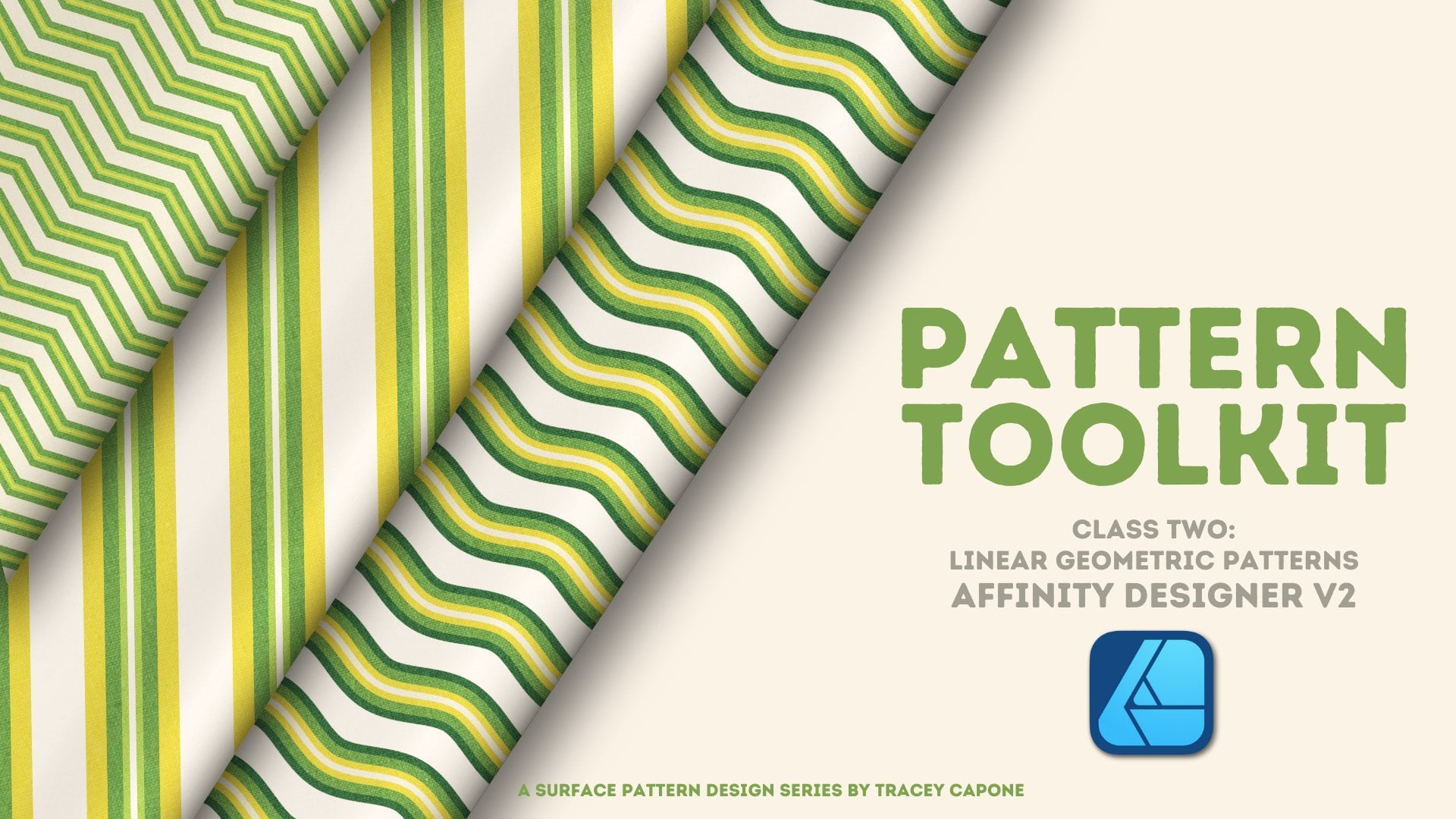
und minutiösen Reihe von Kursen zur Gestaltung von Oberflächenmustern in
Kurzform
namens Pattern Tool Kit Jeder Kurs in dieser
Reihe befasst
sich mit einem bestimmten
Musterthema. Ich zeige Ihnen, wie Sie
effizienter gestalten können, indem Sie Ihre digitalen Tools
optimal nutzen, sodass Sie mehr
Zeit zum Erstellen haben. In dieser Lektion verwenden
wir
Designer-Version zwei, um drei wunderschöne
geometrische Muster zu erstellen drei wunderschöne
geometrische Muster deren Mittelpunkt die
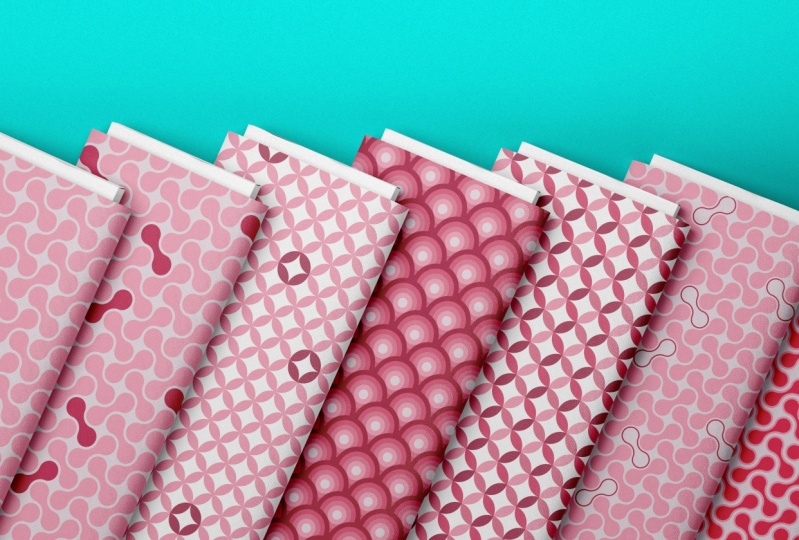
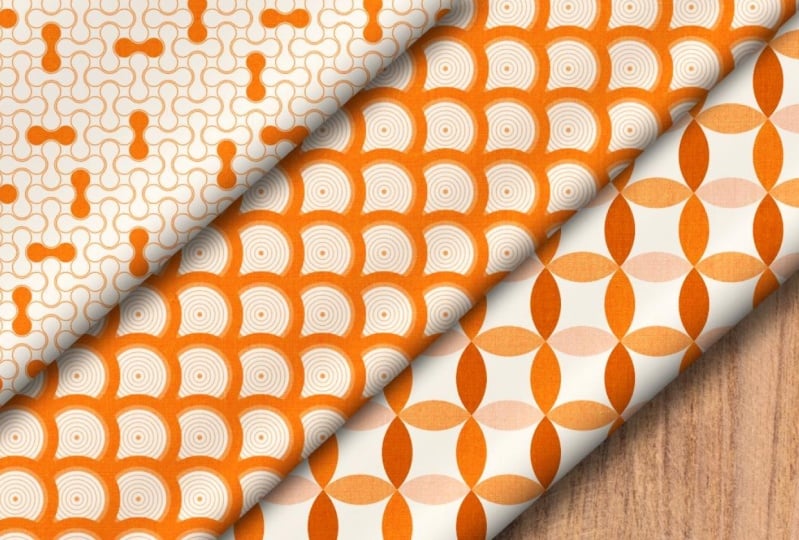
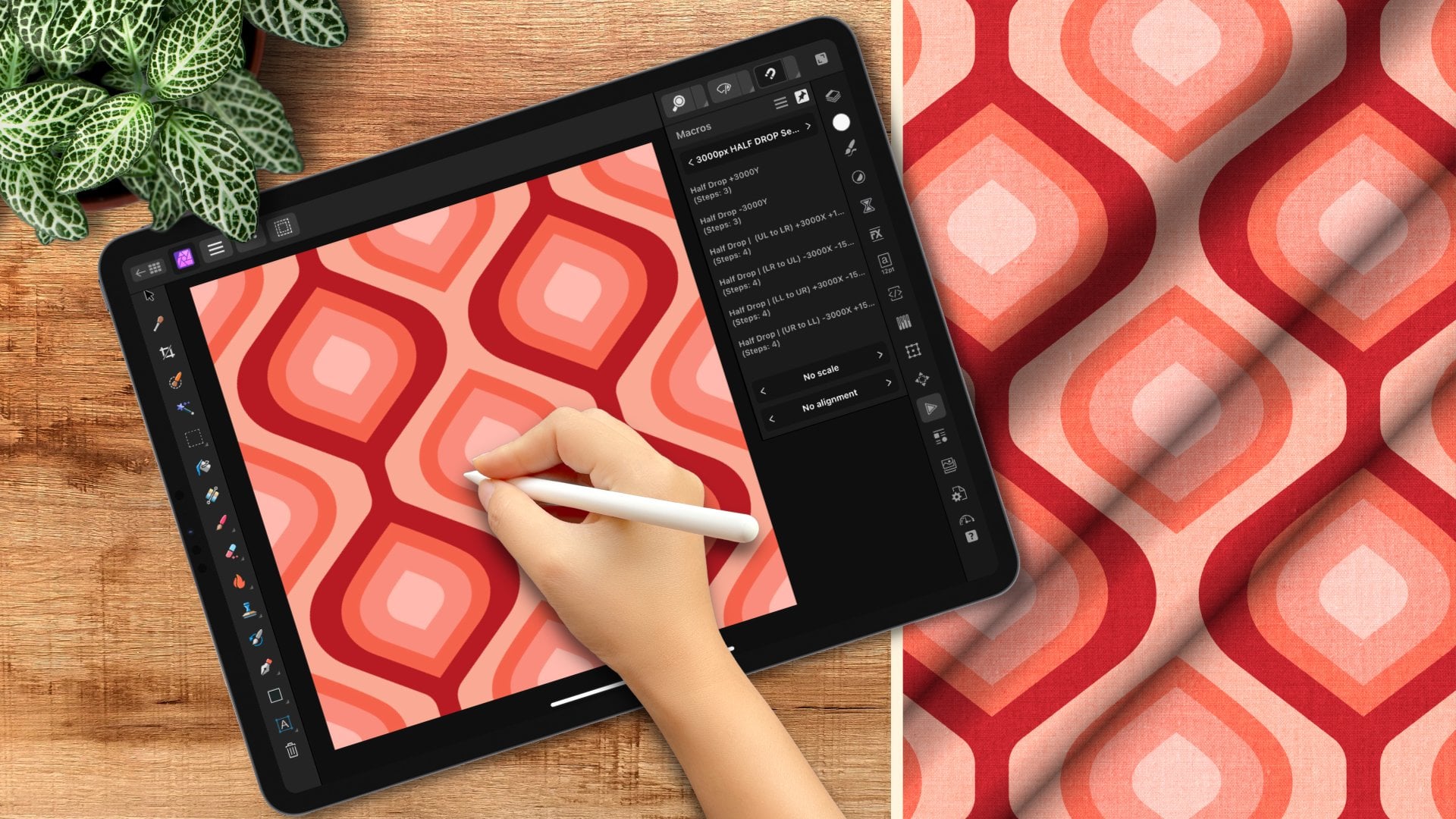
bescheidene Ellipse bildet Wir beginnen mit einem farbenfrohen, retro-inspirierten Muster, das
aus einer Reihe von
Blütenblattformen besteht , gefolgt von einem auffälligen, mehrlagigen
Bullaugenabdruck Und wir werden die Dinge
mit einem lustigen Metabol-Design abschließen. Alle drei können für alles verwendet
werden, von
Stoffen bis hin zu Ihren
Lieblings-Print-on-Demand-Produkten Im Laufe des Kurses werden
Sie mit
einer Vielzahl von Designern und
Effizienzwerkzeugen wie dem Shape Builder, dem
Farbverlauf und
den
Vektor-Flood-Fill-Tools
vertraut gemacht oder erneut einer Vielzahl von Designern Effizienzwerkzeugen wie dem Shape Builder, dem
Farbverlauf und
den
Vektor-Flood-Fill-Tools Farbverlauf und
den
Vektor-Flood-Fill-Tools Am Ende des Kurses
verfügen Sie
nicht nur über drei Muster, die Sie Ihrem Portfolio
hinzufügen können, Sie werden auch besser
verstehen, wie Sie
diese Tools verwenden können , um eine
Vielzahl von Formen und Motiven zu erstellen Und Designer, ich werde Designer Version
zwei auf dem Desktop
verwenden. iPad-Benutzer
können jedoch problemlos mitmachen, mit Ausnahme
eines wichtigen Tools, der Funktion zur Dateneingabe verschieben. Alles andere
funktioniert
genauso , wo es Unterschiede
gibt. Ich springe auf das iPad
und zeige dir genau ,
wie du
dieselbe Aufgabe wie auf dem Desktop erledigen kannst. Dieser Kurs ist zwar
anfängerfreundlich und ich werde Sie Schritt für Schritt durch
den Prozess führen. Es wird eine gewisse Vertrautheit mit Oberflächenmusterdesign und Designer vorausgesetzt, da wir nicht auf die Grundlagen
oder die Benutzeroberfläche eingehen werden die Grundlagen
oder die Benutzeroberfläche Bist du also bereit, einen
einfachen Kreis zu nehmen und daraus drei wunderschöne geometrische
Muster zu machen? Lass uns anfangen.
2. Das Kursprojekt: Das Projekt für diesen
Kurs besteht darin,
Ihre eigenen kreisförmigen
geometrischen Muster zu erstellen . Sie mit den Techniken, die
wir im Kurs behandeln, Erstellen Sie mit den Techniken, die
wir im Kurs behandeln, das Bullauge-, den Stoffwechsel- und die kreisförmigen
Blütenblattformen Halten Sie die Dinge einfach
, wenn es um Farbe geht, und bleiben Sie bei zwei bis vier
Farben für Ich habe zwei
großartige Ressourcen
zur Farbinspiration in
den PDF-Klassenführer aufgenommen zur Farbinspiration in den PDF-Klassenführer der im Bereich Projekte
und Ressourcen
bereitgestellt wird. Der einfachste Weg, Ihr Projekt mit anderen
zu
teilen, besteht darin , eine Bildschirmaufnahme
Ihrer Muster zu laden. Ich habe Schritt für Schritt Anleitungen
zum Teilen deines Projekts sowie zusätzliche
Informationen im Kursleitfaden veröffentlicht. Ich würde gerne sehen, was du kreierst. Und wenn Sie Ihr
Projekt teilen, können
zukünftige Schüler nicht nur sehen,
was sie lernen, wenn sie den Kurs besuchen, und wenn Sie eine Bewertung hinterlassen, können
mehr Schüler den Kurs finden. Als Nächstes beginnen wir
mit unserem ersten Muster, kreisförmigen Blütenform.
Wir sehen uns dort
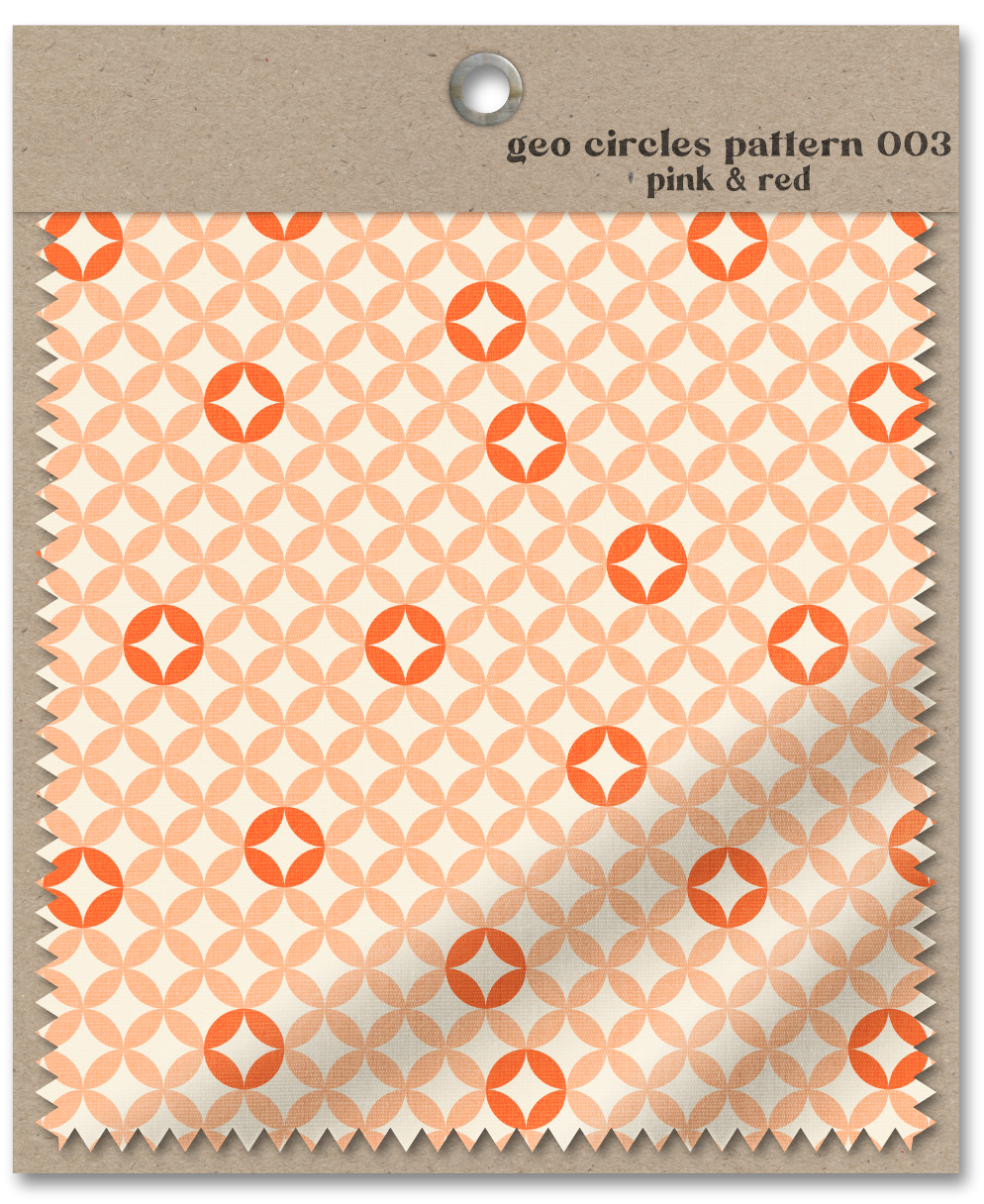
3. Retro-Blütenblattkreismuster: In dieser Lektion
werden wir
unsere erste kreisförmige Form erstellen unsere erste kreisförmige Form Und ich zeige Ihnen, wie Sie
Ihre Motive bewusst so gestalten
können , dass Sie sie einfach quer
und unten anordnen können , Ihr nahtloses Muster
entsteht. Lassen Sie uns mit Leichtigkeit einen Blick darauf werfen. Ich habe ein Rdboard mit
4.000 Pixeln im Quadrat. Ich finde, diese Größe gibt
mir genau das, was ich
für die meisten Websites benötige , auf die
ich meine Muster hochlade Mir gefällt auch, dass 4.000
Pixel leicht teilbar sind. Das macht es viel einfacher,
die Motive zu erstellen und
sie quer und runter zu
kacheln viel einfacher,
die Motive zu erstellen und
sie quer und runter zu
kacheln Jetzt habe ich
kein Vorschaufenster erstellt , da es in diesem Fall wirklich
nicht notwendig ist Ich verwende jedoch
eine zweite Zeichenfläche,
die ich als
Mustertester bezeichnet habe, um mein Muster
zu testen, nachdem ich
es mit Elementen und
dem Verlaufswerkzeug erstellt habe es mit Elementen und
dem Verlaufswerkzeug Wenn Sie sich beim Erstellen
Ihres Musters
wohler fühlen und entweder
eine Mustervorlage oder
eine Vorschau einrichten
möchten , können Sie das
sicherlich tun Die Kreise in diesem Muster werden durch das Kacheln
einer Form mit vier Blütenblättern
erzeugt , wobei die vier Blütenblätter gleichmäßig um 90 Grad
verteilt In der
Desktop-Version wähle ich
zunächst mein Rechteck aus Ich drücke die Befehlstaste
und möchte
ein Rechteck mit 500 Pixeln erstellen .
Also klicke ich auf Okay. Jetzt muss ich als Erstes auf Kurven konvertieren klicken, weil ich meine Knoten
verwenden möchte und
das nicht kann. Solange es sich um eine Formebene handelt, möchte
ich einen
der gegenüberliegenden diagonalen Knoten auswählen. Und wir werden das
Eckwerkzeug verwenden, um sie abzurunden. Es spielt keine Rolle
, in welche Richtung Sie gehen, denn letztendlich wird
es
viermal rundum gedreht. Ich
fange einfach mit diesen beiden an, also klicke ich bei gedrückter
Umschalttaste und klicke erneut. Ich drücke
C auf meiner Tastatur, oder ich könnte zum Symbol
hier für das Eckwerkzeug gehen. Und ich werde einfach den
ganzen Weizen reinschleppen , bis
ich nicht mehr gehen kann. Auch hier möchte ich
mein Aussehen verbessern, was dem
Umwandeln in Kurven entspricht. Dadurch werden
diese Kurven an ihrem Platz Wenn die Größe
also nach oben oder unten geändert wird, bleibt sie genau
so, wie sie ist. Jetzt habe ich eine Blütenblattform mit 500
Pixeln und kann damit beginnen, meine
insgesamt vierblättrige Blume zu kreieren Es gibt zwei Möglichkeiten, die endgültigen
drei Blütenblattformen zu
erstellen Da ich mich auf dem Desktop
befinde, verwende ich
die Funktion
zur Dateneingabe verschieben, wenn meine Formen ausgewählt Als erstes möchte ich
meinen Rotationspunkt festlegen. Also gehe ich zum Kontextmenü und aktiviere Transform Und Sie können sehen, dass ich
hier einen kleinen Volltreffer kriege Ich möchte
das in die obere rechte Ecke ziehen, weil ich
die drei Duplikate
um diesen Punkt drehen möchte die drei Duplikate
um diesen Punkt Wenn es immer noch ausgewählt ist, drücke
ich die Eingabetaste. Jetzt muss ich das nicht
horizontal oder vertikal bewegen, also gehe ich
direkt zur Rotation über. Ich kann den Designer veranlassen, es
automatisch
genau um den Prozentsatz zu drehen , den ich benötige indem ich den
Umfang eines Kreises Also 360 geteilt durch die Anzahl
der Blütenblätter, die ich haben möchte. Also in diesem Fall will ich vier. Ich werde auf
Duplizieren klicken. Und dann die Tabulatortaste drücken. Und das wird
automatisch das erste Duplikat
rotieren. Jetzt hatte ich bereits eine eingerichtet, also benötige ich drei Kopien
. Ich klicke und ziehe,
oder ich gebe einfach drei ein, und das ist meine Blütenform Für diejenigen unter Ihnen, die ein iPad verwenden, müssen
Sie
die traditionelle Methode zum Duplizieren von Energie verwenden, die
mit dem Transform-Studio vereinfacht werden kann Ich habe also meine ursprüngliche Blütenform und habe sie
genau auf die gleiche Weise erstellt, angefangen mit einem Rechteck , das
mit meinem Verschiebewerkzeug ausgewählt Ich möchte zum
Kontextmenü gehen
und den Transformationsursprung aktivieren Ich werde das einfach wieder in die
obere rechte
Ecke ziehen die
obere rechte Ich werde lange drücken und gedrückt halten, um
meine erste Form zu duplizieren. Und du kannst es
hier in meinen Schichten sehen. Ich gehe runter zu meinem
Transformationsfenster und direkt unter Rotation
möchte ich 360/4 eingeben
und auf Okay klicken, das wird das erste
Duplikat
drehen und dann kann ich lange gedrückt halten und die letzten beiden
duplizieren Ich habe meine volle Blütenform. Bevor wir anfangen, unsere Form zu
kacheln, möchte
ich einige meiner
Blütenblätter in andere Farben ändern Das wird zu einer
gewissen Variation des endgültigen Musters führen Ich werde einfach
ziemlich willkürlich vorgehen. Ich gehe zu meinem Swatch-Panel und
lasse einfach eine dieser rosafarbenen und ändere sie vielleicht hier in ein paar
dieser roten Farben. Sobald ich fertig bin, möchte ich das
Ganze zu einer Gruppe zusammenfassen Es ist wichtig, dass du es gruppierst. Versuchen Sie nicht, sie
zu addieren, weil dadurch alle Farben in dieselbe Farbe umgewandelt werden. Jetzt habe ich mein
Gesamtmotiv und bin bereit, es
quer und runter zu kacheln. zum Transformationsfenster gehen, können
Sie sehen, dass ich hier eine Form von
1.000 Pixeln habe. Jetzt teilt sich das gleichmäßig in 4.000 auf. Ich würde es also einfach
über vier und dann über vier verteilen, aber das würde
ein sehr großes Muster ergeben Ich möchte es eigentlich
etwas kleiner haben, also gehe ich hier einfach zur Breite Und weil ich die
beiden gesperrt
habe, gebe ich 500 ein. Für dieses spezielle Muster brauche
ich nichts, was an den
Seiten der Leinwand herausragt. Das wird ein
eigenständiges Muster sein , das innerhalb der Zeichenfläche verbleibt Ich werde es
bis zur
oberen Ecke ziehen , sodass
es sowohl oben als auch an der
Seite ankommt Und wenn Snap aktiviert ist, kannst
du sehen,
dass ich die grüne vertikale Linie
und die rote horizontale Linie erhalte dass ich die grüne vertikale Linie
und die rote horizontale Linie Jetzt, wo sie ausgewählt ist, drücke
ich die Eingabetaste. Ich möchte, dass das so angeordnet ist, dass
sie sich berühren. Also muss ich
das horizontal auf
die exakte Größe meiner
Form verschieben , 500 Pixel. Ich klicke auf Duplizieren. Von hier aus weiß ich, dass ich
acht brauche , um den ganzen Weg zu durchqueren, denn acht teilt sich gleichmäßig
in 4.000, was mir 500 ergibt Wenn Sie nicht wissen, welche
Zahl Sie benötigen, können
Sie auch
auf eine Anzahl von
Kopien klicken und einfach ziehen, bis
Sie Ihr Muster fertig haben Also werde ich auf
Okay klicken, um das einzustellen. Und das ist meine erste Zeile, und ich kann sie verwenden, um
den Rest des Musters zu erstellen. Ich möchte sie alle gruppieren, nur um sie zu organisieren Ich drücke erneut die Eingabetaste, und dieses Mal möchte ich nach unten gehen. Wir haben das Kreuz fertiggestellt, jetzt müssen wir
die vertikale Achse fertigstellen . Also gehe
ich zur Vertikalen. Und wieder habe ich eine
500-Pixel-Form, also behalte ich 500. Ich drücke jetzt auf
Duplizieren, es wird dieselbe Zahl sein,
weil wir ein Quadrat haben. Also gehe ich einfach nach
rechts zur Anzahl der Kopien und gebe sieben ein. Und das wird mein Muster
vervollständigen. Ich klicke auf „Okay“, um das jetzt
einzustellen, da ein eigenständiges Objekt
handelt und es nichts auf der Außenseite gibt sollte sich gut kacheln lassen. Aber ich möchte mir einen Moment Zeit nehmen
und Ihnen zeigen, wie
Sie dies mit
Ihrem Bedienfeld „Elemente“ und
der erstellten
Zeichenfläche mit dem Mustertester schnell testen Ihrem Bedienfeld „Elemente“ und können. Ich bin hier in meinem Bedienfeld „Elemente“ und habe eine Unterkategorie unter
einer Musterkategorie erstellt , die ich
in meinen Objekten für kreisförmige
geometrische Muster erstellt habe in meinen Objekten für kreisförmige
geometrische Muster Ich möchte in meinen Ebenen
sicherstellen, dass ich die gesamte Zeichenfläche für
die
Musterkachel ausgewählt habe für
die
Musterkachel ausgewählt Ich werde das anklicken und in
diese Unterkategorie ziehen. Und wenn es dann fertig ist, kann
ich zu meinem
Mustertester gehen und es anklicken Ich werde auf meiner Tastatur drücken. Dadurch wird das
Gradientenwerkzeug aktiviert. Und dann klicke ich
auf das Asset und es
wird automatisch zur Zeichenfläche des
Mustertesters hinzugefügt Zeichenfläche des
Mustertesters Außerdem werden mir
diese Griffe zur Verfügung gestellt,
mit denen ich die
Größe vergrößern und verkleinern Größe vergrößern und verkleinern sodass ich es
in verschiedenen Maßstäben sehen kann Ich kann heranzoomen und bewegen, um zu sehen, ob
es irgendwelche Probleme gibt, aber ich sehe keine. Dieses Muster sieht also gut aus. Das nenne ich erledigt. Als ich dieses Muster erstellt
habe, habe ich es mit einem
mehrfarbigen Blütenblatt Aber wenn ich
mit etwas Einfarbigem angefangen hätte und durchgehend nur Berührungen
der Farbe hinzufügen
wollte, wollte
ich dir einen schnellen
Weg zeigen, wie du das machen kannst Als Erstes
möchte ich die Gruppe auswählen, aus der alle Blütenblätter
bestehen,
also nicht die Gesamtebene,
sondern die Blütenblätter selbst. Und dann wähle ich
das Vektor-Flood-Füllwerkzeug aus. Es ist wichtig, dass Sie zuerst das Werkzeug und dann
Ihre Füllung auswählen , da
es sich immer
an die letzte
Füllung erinnert, die Sie zuletzt ausgewählt haben. In diesem Fall gefällt mir die Farbe also
wirklich. Ich werde das so lassen
, wie es ist. Und wenn ich mit der Maus drüber fahre, kannst
du sehen, dass sie fett
aufleuchten Und ich werde
einfach klicken und
Farbe hinzufügen , um einige
der Kreise rot zu ändern Es gibt zwar technisch gesehen
keine Motive, an den Rändern
dieser Leinwand hängen, aber sie ist eigenständig. Wenn du
Formen wie diese hier füllen würdest, wo es nur zwei Blütenblätter gibt, musst
du
darauf achten, dass du die andere Seite
ausfüllst, um den Kreis zu
vervollständigen. Andernfalls, wenn Sie Ihr Muster
testen, werden
Sie diese nur wieder
sehen. Weil ich in dieser Sache
etwas zufälliger sein möchte. Ich werde versuchen, nicht
auf dieselbe Linie zu gehen. Ich möchte nicht zu viele hinzufügen, ich möchte hier nur farbige Akzente setzen
. Vielleicht geh gleich hierher. Und dann möchte ich
sichergehen, dass ich es hier abschließe. Ich mache noch einen,
vielleicht diesen. Jetzt weiß ich, dass das
Muster selbst funktioniert. Aber wenn ich möchte,
kann ich das Muster testen nur um zu sehen, wie die mehrfarbigen
Kreise aussehen Also werde ich das
einfach reinziehen. Dann gehe ich zu
meinem Mustertester. Sobald es da ist,
klicken Sie erneut darauf, aktivieren Sie mein Verlaufswerkzeug
und wählen Sie das Muster aus. Und ich zoome
einfach heraus, um sicherzugehen, dass
alles in Ordnung aussieht. Mir gefällt die Zufälligkeit. Auch hier wollte ich nicht
zu viel Rot, ich wollte nur Farbtupfer Ich werde sagen, das ist okay. Wenn ich müsste, könnte ich
jederzeit zurückgehen und entweder einen Teil der
Farbe entfernen oder etwas mehr hinzufügen. Eine letzte Sache, die
ich in
dieser Lektion beachten möchte , ist, dass Sie
beim Exportieren Ihres Musters darauf achten, dass Sie die Musterkachel
exportieren. Also die ursprüngliche Kachel
, die Sie erstellt haben, nicht der Mustertester. Dieser Mustertester ist
eigentlich eine Bitmap. In meinem Fall erlaubt mir die
Print-on-Demand-Firma, die ich verwende,
Vektoren oder SVGs zu verwenden Wenn ich das exportieren würde, könnte
ich es nicht speichern
, weil das Vektorformat
nicht mehr da ist. Das ist Pixel. Also möchte ich
zum Dateiexport gehen und sicherstellen, dass ich
Pattern Tile als das, was
ich exportieren werde, auswähle . Und ich kann es als SVG exportieren oder ich kann es
als PNG oder J-Peg exportieren. In der nächsten Lektion verwenden
wir
eine einzelne Ellipsenform, um ein farbenfrohes
Retro-Balz-Muster zu erstellen . Wir sehen uns dort
4. Bullseye-Muster: In der nächsten Lektion verwenden
wir
mehrere Ellipsen, um ein
Bull-Eye-Muster im Retro-Stil zu erstellen ein
Bull-Eye-Muster im Retro-Stil Das Kacheln wird
ähnlich sein wie in der letzten Lektion, aber mit einer kleinen Wendung Schauen wir uns das
mal an. Wenn Sie ein Bullaugen-Motiv
wie dieses erstellen, denken
Sie vielleicht, dass es
ziemlich einfach ist, eines zu erstellen, indem Sie entweder Power Duplicate oder die
Move-Dateneingabe auf dem Desktop verwenden. Und obwohl es einfach ist, die Gesamtform zu
erstellen, ist es nicht einfach
, eine Form mit gleichmäßigem Abstand
wie diese zu erstellen . Der Grund dafür ist
, dass Designer die
Funktion skalieren , indem sie sowohl die
Dateneingabe hierher auf
dem Desktop verschieben als auch Duplikate auf dem Desktop und dem
iPad
ermöglichen , kumulativ sind Das heißt, was Sie
gesagt haben, ist, dass Ihr
Skalierungsprozentsatz für die erste Form auf jede
nachfolgende kleinere Form
angewendet wird auf jede
nachfolgende kleinere Form
angewendet Lass mich dir zeigen, was ich meine. Ich habe eine
Ellipse mit 500 Pixeln erstellt und möchte insgesamt
fünf Segmente
mit gleichmäßigen Abständen von 100 Pixeln haben,
genau wie dieses Wenn ich meine Form auswähle und die
Move-Dateneingabe aktiviere, gehe
ich direkt zur Skalierung Jetzt weiß ich, dass
mein erster Wert 400 sein soll, was 80% von 500 entspricht. Also gebe ich
80% ein und wähle Duplizieren. Geben wir mir also
meine erste Form, und diese sind 100 Pixel
voneinander entfernt, das ist großartig. Aber wenn ich dort weitermache, wo ich auf mehrere Kopien
klicke, die nächste nicht
die gleiche Tiefe, sie hat nicht die gleiche Menge. Und das liegt daran, dass der
Designer
80% auf 400 aufgetragen hat, was nicht 100 ist. Wenn ich weitermache, werde ich am Ende eine Form haben
, die ich nicht will. Und das wird mit Power
Duplicate sowohl hier auf
dem
Desktop als auch auf dem iPad genauso sein . Stattdessen muss ich das manuell
erstellen. Als Erstes
möchte ich sicherstellen dass die Option „Skalierung mit
Objekt“ nicht aktiviert ist. Denn wenn ich verkleinere, wenn ich das aktiviere,
wird sich die
Breite meines Strichs tatsächlich ändern. Also möchte ich
sichergehen, dass das ausgeschaltet ist. Das zweite, was ich tun
werde, ist
meine Form auszuwählen und sie viermal zu
duplizieren, weil ich auch hier
eine mit fünf Segmenten haben möchte. Ich habe sie hier in meinem
Ebenenbedienfeld und
gehe direkt zu
meinem Transformationsfenster. Ich möchte sicherstellen, dass diese
in die Mitte skaliert werden, sodass mein Ausrichtungspunkt hier die Mitte sein
wird. Die Standardeinstellung ist
oben links. Achte nur darauf, dass du
hier in der Mitte klickst Ich werde auch
dafür sorgen, dass es gesperrt ist, sodass ich nur eine der Zahlen eingeben muss. Ich lasse die oberste Schicht 500 übrig. Ich klicke rein und
ändere diese auf 400. Ich werde das mit
jeder nachfolgenden Ebene so
machen ,
bis zur letzten Ebene, die 100 Pixel groß sein wird. Jetzt habe ich mein
gleichmäßig verteiltes Bullauge, das ich mit dem
Vektor-Flood-Füllwerkzeug füllen kann Ich wähle alle
meine Ellipsen aus und wähle dann
das Vektor-Flood-Füllwerkzeug Oder denken
Sie daran, immer
zuerst das Werkzeug und dann Ihre Füllung auszuwählen.
Ich möchte einige dieser
Rottöne und vielleicht dieses Rosa Ich beginne mit einer
dunkleren Farbe am Rand ,
weil das
für einen gewissen
Kontrast sorgt, wenn ich sie kachele. Ich denke, ich nehme das, vielleicht das Rosa hier, und ich lasse
die Mitte weiß. Aber ich möchte es eigentlich füllen , weil wir diese
kacheln werden und entsteht
dort dieser Kreis, sodass ich meine Striche jetzt
ausschalten kann Und ich habe meine
Bullaugenform. Ich werde sie einfach gruppieren
und jetzt bin ich bereit, dieses Motiv
zu kacheln Ich habe ein Beispiel für das Muster aufgenommen, das wir erstellen
werden Dieses Muster wird einer gestapelten Reihe von
Bullaugenformen bestehen,
wobei jede zweite Reihe auf halber
und halber Höhe
versetzt ist ,
sodass sich die Formen ineinander ,
sodass sich schmiegen Und jede neue Ebene wird hinter der letzten versteckt Ausgehend vom
unteren Rand der Leinwand habe ich hier mein Motiv. Und wir werden damit beginnen, eine Schicht
von
Bullaugenformen zu erstellen , die etwas über die Leinwand
hinausragen, mit einer weiteren kürzeren
Ebene direkt darüber. Der Grund, warum wir mit der Leinwand
beginnen müssen, ist,
dass wir, wenn wir sie innerhalb der Leinwand kacheln würden , Lücken sehen würden,
weil es sich um eine abgerundete Form handelt. Ich nehme diese Gruppe Ich
möchte hier in
der unteren Ecke
mit dem Schnappen beginnen hier in
der unteren Ecke
mit dem Schnappen Wenn ich diesen oberen Punkt gewünschten
Stelle auf der linken
Seite habe, diesen Punkt genau hier und diesen Punkt hier,
werden mir diese vertikalen und horizontalen
roten und grünen Linien angezeigt, die mich wissen
lassen, dass ich genau da bin,
wo ich sein möchte Wenn das ausgewählt ist, verwende
ich den Eintrag Daten verschieben. Jetzt fange ich hier auf
dem Desktop an und zeige Ihnen hier,
wie Sie ihn erstellen. Und dann springe ich
in die iPad-Version und zeige Ihnen, wie Sie
sie mit Power Duplicate erstellen können. Ich drücke die Eingabetaste und
möchte mich horizontal bewegen, 500 Pixel, weil
das wiederum die Größe meines Motivs ist. Ich gebe 500 ein und
klicke auf Duplizieren. Und ich werde einfach klicken und
ziehen, bis ich die Leinwand fertig habe. Und der letzte ist schon halb weg, weil dieser diesen
fertigstellen wird Das ist die einzige Ebene, die von der Leinwand
verschwinden muss Ich klicke auf „Okay“ und möchte sie alle
gruppieren. Wir werden diese Gruppe verwenden,
um unsere nächste Gruppe zu erstellen. Ich möchte erneut die Eingabetaste drücken. Diesmal muss ich
250 Pixel nach rechts gehen, weil wir auch hier wieder auf halber
Strecke nach rechts verschieben werden Also gebe ich 250 ein und ich möchte vertikal 250
nach oben gehen. Also gebe ich
minus 250 ein. Wenn du
senkrecht nach unten gehst, ist es ein Plus. Wenn du auf der
Leinwand nach oben gehst, ist es minus. Ich klicke auf Duplizieren. Jetzt muss
es wieder hinten sein, und jetzt ist es vorne. Also gehe ich hier direkt
zum Einfügemodus über. Und klicken Sie auf
Neue Elemente dahinter einfügen. Wenn ich die Tabulatortaste
verlasse, werden sie automatisch
hinter der ersten Zeile platziert .
Also klicke ich auf „Okay“. Also, weil ich
diese längere Reihe verwende
, habe ich
hier eine zusätzliche , die einfach von der Leinwand
hängt. Also werde ich es
loswerden. Ich brauche es nicht. Das wird
das Gesamtmotiv sein
, das wir jetzt ganz nach oben auf
der Leinwand kacheln. Ich werde diese
beiden Gruppen zusammenfassen. Ich werde das Ganze einfach als
Bulls Eye bezeichnen. In Ordnung, also werde ich wieder eine Dateneingabe
verwenden. Wir klicken auf Enter. Jetzt
müssen wir nicht mehr horizontal vorgehen , da wir die
Leinwand an dieser Stelle abgedeckt haben. Ich muss vertikal gehen. -500 Ich werde duplizieren. Ich habe mich damals für 500 entschieden. Da wir wieder
mit zwei Zeilen arbeiten, möchte
ich, dass dies
hinter dem letzten Satz eingefügt wird. Also habe ich das geändert, um neue Elemente dahinter
einzufügen. Von hier aus
muss ich nur noch klicken
und ziehen, bis das
Muster fertig ist . Und ich klicke auf „Okay“. Und jetzt nochmal, weil ich dort eine
zusätzliche Reihe hatte. Wenn ich hier runter zu dieser Reihe gehe, kannst
du sehen,
dass eine zusätzliche der Leinwand
hängt. Du musst sie nicht entfernen. Ich finde es
einfach einfacher, Sachen aufzuräumen. Da das überhaupt keine E-Mail
auf der Leinwand ist. Ich werde
es einfach löschen. Das ist unser Muster. Jetzt können wir das natürlich testen, indem wir zu Pattern Tile gehen. Ich füge das meinem Vermögen hinzu. Ich gehe hier rüber zu meinem
Mustertester. Aktiviere mein Verlaufswerkzeug und klicke
einfach, um es hinzuzufügen. Und das ist perfekt
für diejenigen von Ihnen, die auf dem iPad arbeiten. Weil Sie keine Dateneingabe
verschoben haben. Sie müssen
Power Duplicate verwenden und Ihre
Ebenen manuell hintereinander abstimmen. Aber ich werde dir
einen schnellen Weg zeigen, das zu tun. Ich habe meine erste
Schicht Bull's Eyes hier. Und ich habe sie
genauso erstellt wie auf
dem Desktop. Ich werde das duplizieren
und zu meinem Transformations-Panel gehen. Und ich möchte das
auf der X-Achse plus
250 auf der Y-250 verschieben . Auch hier möchte
ich diese nur verschieben Ich gehe zu meinem Ebenen-Panel. Und ich werde das
hinter die letzte Ebene ziehen. Und wieder habe ich dieses
zusätzliche Bullauge. Also werde ich einfach
darauf klicken und es löschen. Jetzt kann ich diese beiden
gruppieren und das ist es,
was ich anordnen werde. Dieser nächste Schritt
wird viel
einfacher sein , wenn Sie
Ihr Ebenenfenster sperren. Stellen Sie also sicher, dass der kleine
Daumenhaken leuchtet. Dadurch bleibt der
Lagenstapel geöffnet, wenn Sie ihn benötigen Das Erste, was wir tun müssen, ist
das zu duplizieren. Gehe runter zum Transformationsfenster. Auch hier muss
ich mich nicht horizontal bewegen. Diesmal bewege ich mich auf der Y-Achse -500, weil
wir nach oben gehen Ich gehe zu meinem
Ebenen-Panel und ziehe es nach hinten. Jetzt muss ich nicht mehr in mein Transformationsstudio gehen
. Solange ich das ausgewählt lasse, kann
ich lange drücken und duplizieren. Ziehen Sie das nach unten, drücken Sie auf
Duplizieren, ziehen Sie es nach unten. Und ich werde so lange weitermachen bis ich
das gesamte Muster fertiggestellt habe. Auch hier genau wie bei
der Desktop-Version. Sie können dies testen, indem Sie
eine separate Zeichenfläche erstellen und sie mit
dem Verlaufswerkzeug
nach oben und
unten ziehen dem Verlaufswerkzeug
nach oben und , um zu sehen, ob alles einwandfrei
funktioniert Während es für iPad-Nutzer eher ein manueller Vorgang ist, können
Tools wie das Transformationsfenster und das Power-Duplizieren
und sogar die Möglichkeit, ein Panel an
Ort und Stelle
zu fixieren ,
den Vorgang erheblich beschleunigen Eine letzte Sache, die ich Ihnen zeigen
möchte, ist, wenn Sie die Farbe
Ihrer Bullaugen überhaupt ändern möchten , können
Sie das ganz einfach
mit Select Selbe tun Nehmen wir an, ich möchte diesen äußeren Ring
hier auf die dunklere
Farbe in meiner Palette
ändern . Ich werde eine
davon in meinem Ebenenstapel auswählen. Also habe ich diese Gruppe geöffnet und werde darauf klicken. Ich gehe hier nach oben,
um dieselbe Füllfarbe auszuwählen. Und
hier werden alle
ausgewählt , die dasselbe Rot haben. Und dann klicke ich darauf
und es wird es ändern. Ich kann das mit jedem von denen machen. Wählen Sie einfach einen von ihnen aus. Wählen Sie dieselbe Füllfarbe
und dann können Sie sie ändern. Jetzt muss ich das nicht mehr testen, weil ich weiß, dass das
Muster selbst funktioniert. Wenn mir die Farbe gefällt und
ich finde, dass sie einsatzbereit ist, würde
ich sie einfach als fertig bezeichnen. In der nächsten Lektion werden
wir uns Erstellung eines
lustigen Stoffwechselmusters befassen, das aus einer Reihe von
Ellipformen besteht .
Wir
sehen uns dort
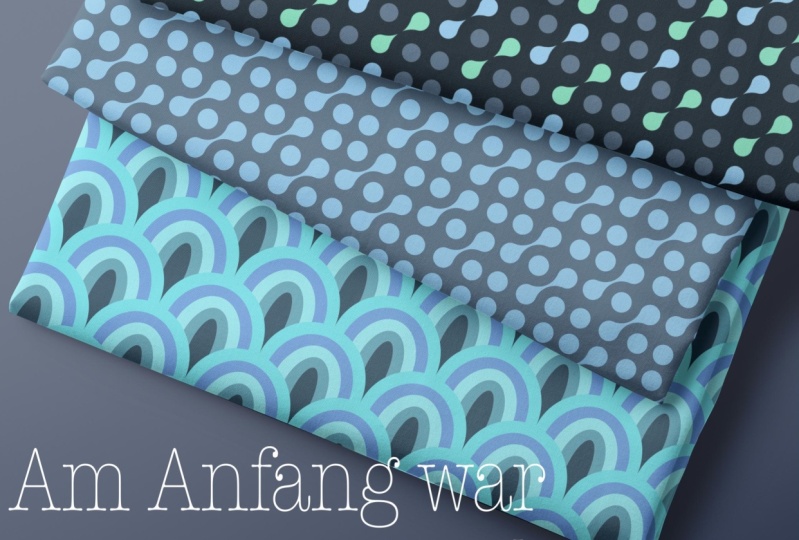
5. Metaball-Muster: Metabol-Formen, die häufig bei der Erstellung von Logos verwendet werden , sorgen
auch für
ein wirklich
lustiges Muster für
alles, von Stoffen
bis hin zu Tagebuchumschlägen sorgen
auch für
ein wirklich
lustiges Muster für alles, von Stoffen
bis hin In dieser Lektion werden
wir uns ansehen, wie
das Shape
Builder-Tool dabei helfen kann, aus einer Formation
von Ellipsenformen
ein Metabo-Botif zu erstellen Formation
von Ellipsenformen
ein Metabo-Botif zu .
Lassen Sie uns einen Blick darauf werfen Also habe
ich noch einmal ein Beispiel dafür angeführt, was wir
hier erstellen werden. Das sind Metaboliten, sie
sehen aus wie kleine Langhanteln. Und sie können auf verschiedene Arten erstellt
werden. In dieser Lektion im Designer werden
wir sie
mithilfe einer Formation
aus Ellipsenformen
und dem Werkzeug Shape Builder erstellen mithilfe einer Formation
aus Ellipsenformen und dem Werkzeug Shape Builder Ich möchte darauf hinweisen
, dass, was auch immer Sie mich hier in
der Desktop-Version tun
sehen, der Vorgang in der iPad-Version genau
derselbe ist Ich werde dafür
eigentlich nicht auf das iPad
springen weil es
genau dasselbe ist. Wir werden einfach anfangen. Die Erstellung der
Stoffwechselformen ist etwas
aufwändiger als die beiden
anderen Muster Wir werden also damit beginnen, einen einzelnen Metabolismus zu
erzeugen,
und dann werden wir eine
Formation erstellen, die wir kacheln Als Erstes sollten Sie beachten
, dass die Größe der Ellipse, mit der Sie beginnen, die Größe Ihrer endgültigen
Form
bestimmt Je
größer Sie
Ihre ursprüngliche Ellipse nehmen,
desto größer Ihre Form.
Sie möchten natürlich sicherstellen, dass die Größe, mit der Sie beginnen
, leicht in Ihre
Leinwand
einteilbar ist , da Sie sie dann richtig anordnen können. Also wähle ich eine
Ellipsenform aus und
klicke mit der Befehlstaste und beginne mit
einer 500-Pixel-Ellipse klicke mit der Befehlstaste und beginne mit
einer 500-Pixel-Ellipse Ich klicke auf „Okay“. Ich will
auch einen Schlaganfall. Jetzt kannst du auf dem endgültigen
Muster sehen, dass es keinen Strich gibt. Dadurch wird der Abstandshalter bereitgestellt, der
benötigt
wird , um den Abstand zwischen den
Formen zu bestimmen Sobald das Muster
oder die Formation erstellt ist, benötigen
wir es nicht mehr Die Farbe Ihres Strichs
spielt eigentlich keine Rolle. Was wichtig sein wird, ist
die Breite Ihres Strichs. Ich werde meins auf 50 setzen. Je höher die Breite, desto weiter werden
Ihre Formen voneinander entfernt sein. Und je niedriger,
desto näher kommen sie sich natürlich. Eine sehr wichtige
Sache, die Sie hier im
Konturbedienfeld
sicherstellen möchten hier im
Konturbedienfeld
sicherstellen ,
ist, dass Ihre Ausrichtung so
eingestellt ist, dass sie auf Ihrer Linie zentriert ist. Wenn Sie es nach innen schicken, entsteht
kein Abstand, da der gesamte Strich auf
der Innenseite Ihrer Form befindet. Wenn Sie es auf „außen“ setzen, führt
dies tatsächlich zu Problemen
mit dem Shape Builder. Ich setze es
auf An der Mitte ausrichten und von hier aus kann ich meine Formation
erstellen. Ich klicke auf Enter,
um die Bewegungsdaten einzugeben. Ich gebe 500 ein
, weil das der Größe meiner Form entspricht. Jetzt benötige ich insgesamt vier, also wähle ich diese beiden aus. Drücken Sie erneut die Eingabetaste, und dieses Mal
möchte ich 500 in der Vertikalen drücken, also möchte ich mit der Maus darüber
ziehen, um sie auszuwählen. Und wenn ich das mache, können
Sie hier beginnen, die
Metallkugelformation zu sehen. Wenn ich also das
Shape Builder-Tool verwende, kann
ich eines entweder auf
diese oder diese Weise erstellen. Bevor ich das mache,
muss ich jedoch noch einen letzten Schritt tun, wenn es um den Strich
geht. Damit der Strich
als Abstandhalter fungiert, muss
ich ihn
von einem Strich in eine Füllung umwandeln Mit anderen Worten, ich
muss ihn erweitern. Lass mich dir zeigen, was
passiert, wenn ich es nicht tue. Ich werde
diese Form duplizieren und mir
mein Shape Builder-Tool schnappen. Ich habe dieses Set so eingestellt
, dass es freihändig gezogen werden kann. Das heißt, ich kann freihändig zeichnen
und meine Aktion ist Wenn ich hier anfange
und mit der Maus drüber ziehe, ist diese Form entstanden Aber wenn ich
den Strich hier deaktiviere, kannst
du sehen, dass es keine Lücke gibt. Und das liegt daran, dass ich meinen Strich
nicht erweitert habe. Ich werde die drei
loswerden. Lassen Sie uns weitermachen und
diese vier Formen erneut auswählen. Gehen Sie hier nach oben, wählen Sie eine Ebene und erweitern Sie den Strich. Jetzt können Sie sehen, dass es
ein bisschen anders aussieht. Ich habe diese Crossovers hier. Das Shape
Builder-Tool wird jedoch
genauso
funktionieren Ich möchte, dass es
auf Plus und freie Hand eingestellt ist. Jetzt spielt die Richtung
hier keine Rolle. Ich werde es einfach anklicken
und so ziehen. Ich ziehe jetzt rüber. Jetzt kann
ich alles andere, was über diese Form hinausgeht, loswerden. Es war nur dazu da, die Abstandshalter
sowie die Hilfslinien
für die Metaball-Form zu
erstellen , und ich habe
meine endgültige Lassen Sie uns das noch einmal machen, aber
diesmal erstellen wir eine Je mehr Ellipsen du in deiner Formation
anfängst, desto mehr Möglichkeiten
hast du, Stoffwechselformen zu Ich fange wieder an und mache einen
Befehlsklick und erstelle erneut eine 500-Pixel-Form Ich werde meinen Strich wieder einschalten. Es ist immer noch auf 50 Pixel eingestellt
und zentriert ausgerichtet. Dieses Mal möchte ich
drei quer und drei unten erstellen. Ich klicke auf Zwei Kopien duplizieren. Ich wähle alle drei aus und erstelle auch drei
Kopien. Okay, jetzt, wenn ich all diese
auswähle und über sie ziehe, können
Sie sehen, dass ich
mehr Möglichkeiten habe einige zusätzliche Formen zu erstellen. Ich möchte die Form erstellen
, die ich für diese verwendet habe. Auch hier gehe ich nach oben und möchte sichergehen,
dass ich eine Ebene habe. Ich kann es auch bekommen. Da haben wir's. Schichten, expandieren, streicheln. Ich schnappe mir meinen Shape Builder. Und dieses Mal möchte ich auf
diese Weise eine diagonale und dann eine
separate auf diese Weise
erstellen . Ich werde klicken
und die Maus rüberziehen. Du willst
sichergehen, dass du innerhalb dieser Grenzen
bleibst, dass du hier
auf nichts triffst. Und ich werde das
Gleiche in dieser Richtung tun. Und ich möchte es in
zwei getrennten Zügen machen. Also habe ich
wieder zwei separate Formen, alles andere. Ich kann es loswerden. Das war
nur dazu da, Anleitungen zur Verfügung zu stellen. Und wenn ich
diese beiden Formen auswähle und den Strich ausschalte, entsteht ein netter Abstand, er beträgt tatsächlich 50 Pixel, weil
der Strich zwischen meinen beiden Formen so
eingerichtet wurde . Und das werde
ich kacheln. Etwas später
in der Lektion werde
ich dir zeigen, wie du
einige Variationen sowohl in deiner
Formation als auch in der Farbe kreieren kannst . Aber bevor wir das tun,
lassen Sie uns das hier kacheln. Also wird es am Ende
genauso aussehen wie das hier. Ich werde meine beiden
Formen auswählen und sie gruppieren, weil sie zusammen funktionieren werden
. Jetzt können Sie auf
diesem endgültigen Muster sehen, sich
jede Ebene von
selbst in die letzte einfügt Im Gegensatz zum
Bullaugenmuster, bei dem wir sie
manuell ausgleichen mussten ,
um das zu erreichen. Aufgrund der Art und Weise, wie
es erstellt wird, und aufgrund
der Zahlen, die wir
verwenden werden, um unsere Formen zu verschieben , müssen
Sie
nichts verschieben. Ich fange hier in der
oberen linken Ecke an. Auch
hier möchte ich, dass dieser Punkt am linken
Rand liegt und dieser hier. Und wenn Sie
Snapping aktiviert haben, können Sie sehen dass es Ihnen genau sagt, wann
Sie an der richtigen Stelle Wenn ich zu meiner Transformation gehe, kannst
du sehen, dass ich hier eine Form mit
1.450 Pixeln habe Diese Zahl ist eigentlich
nicht wichtig. Das lässt sich nicht
in 4.000 einteilen.
Was zählt, ist die
Zahl, mit der ich angefangen habe. Die andere Sache, die wichtig ist, ist , dass ich eine quadratische Form habe Wenn Sie etwas anderes
als die quadratische Form sehen, könnten
Sie auf
einige Schwierigkeiten stoßen. Also werde ich jetzt die Eingabetaste drücken. Ich habe zunächst eine
Ellipse mit 500 Pixeln erstellt und habe zwei Formen, also werde ich diese
horizontal verschieben, 1.000 Pixel Ich klicke auf Duplizieren. Und dann brauche ich fünf, ganz durchgehend, um meine Leinwand
fertig zu stellen.
Ich klicke auf „Okay“. Und wenn ich all diese
Formen auswähle, ein gutes Zeichen dafür, dass Sie auf
dem ist
ein gutes Zeichen dafür, dass Sie auf
dem richtigen Weg sind, dass, wenn
Sie die gesamte Zeile auswählen, auf
dieser Seite genauso viel Platz ist wie hier. Ich werde sie gruppieren
und erneut die Eingabetaste drücken. Dieses Mal wollen wir runtergehen, wir geben wieder
1.000 ein. Wir haben mit einer
500-Pixel-Ellipse angefangen. Dann haben wir zwei Formen. klicke ich auf Duplizieren,
und dann entspricht die Anzahl der Kopien dem Wert für „
Überqueren“, und ich klicke auf „Okay“. Und das ist unser letztes Muster. Wenn ich das jetzt testen möchte, kann
ich mir die Musterkachel schnappen. Gehe zu meinen Vermögenswerten, und ich
habe tatsächlich schon eins hier. Ich kann einfach klicken,
das ist mein Muster. Bevor wir uns mit der Erstellung von Variationen in den
tatsächlichen Formationen befassen, lassen Sie uns über die Erstellung
einiger Farbabweichungen sprechen. Es gibt verschiedene
Möglichkeiten, wie Sie das tun können. Ich werde all diese Elemente
zusammenfassen und diese Gruppe auswählen Ich wähle mein Vector
Flood Fill Tool aus. Der einfachste Weg,
Farbvariationen zu erstellen , besteht darin, Vektor-Flood-Füllwerkzeug einige dieser Formen auszufüllen. Es gibt jedoch ein paar
Dinge, die Sie beachten sollten. Ich habe bereits die
gewünschte Farbauswahl getroffen. Ich werde das sparsam machen. Ich will nur Farbtupfer. Wenn Sie Änderungen an
irgendwas am Rand vornehmen, müssen
Sie sicherstellen, dass Sie, wenn Sie
hier etwas ändern,
zum Beispiel das entsprechende Objekt auf
der anderen Seite ändern, weil diese
Form fertig sein muss Das ist das
Gleiche hier oben. Wenn es um
etwas an der Ecke geht, weil sich diese Eckform an vier
verschiedenen Stellen
wiederholt, müssen
Sie sicherstellen, dass Sie sie an vier
verschiedenen Stellen
fertigstellen. Ich neige dazu, diese
besondere Form zu vermeiden. Die andere, auf die Sie
achten müssen , ist, wenn Sie
eine Form haben , die sowohl von
oben als auch von der Seite abweicht, müssen
Sie sicherstellen, dass Sie die Farbe
hier auf dieser Seite
sowie hier unten ausfüllen . Andernfalls werden Sie beim Kacheln einige
Formen sehen, die abgeschnitten sind. die Farbe angeht, versuche
ich das zu vermeiden, ich bleibe bei den
Außenkanten und achte nur darauf, dass ich die
Duplikate auf der anderen Seite kriege Ich werde einfach
vielleicht hier und hier klicken. Und dann werde ich weitermachen
und das noch einmal testen. Ich nehme die Musterkachel, nehme mein Verschiebewerkzeug
und ziehe es hinein. Sie können sehen, dass ich dort
schon einen habe. Und wenn es dann an Ort und Stelle ist, klicke
ich und mir
gefällt, wie es aussieht. Ich finde das nett und zufällig. Ich habe da nicht wieder zu viel Musterung
vor sich. Ich wollte nur ein
Rot auf das Rosa setzen. Die andere Sache
, die Sie tun können, um eine gewisse
Farbabweichung zu erzielen, ist, sich
einige Ihrer Formen zu schnappen. Ich werde
eine der roten auswählen. Ich verwende Select Select Selbe Füllfarbe. Ich gehe zu meinen Farbfeldern und drehe sie von
einer Füllung in eine Kontur um Also werde ich
meinen Strich dort einschalten. Nun ein wichtiger
Hinweis dazu, um
den
Abstand, den Sie eingerichtet haben, beizubehalten. In diesem Fall
möchten Sie die Ausrichtung an der Mitte vornehmen. Sie können
die Größe Ihres Strichs jederzeit ändern, sodass er etwas dünner ist, aber das ist eine weitere Möglichkeit
, mit Farbe herumzuspielen. Sie können auch
Ihr Konturwerkzeug verwenden , um Spaß mit uns zu
haben. Also werde ich
das Ganze wieder
in Rosa ändern das Ganze wieder und
dir zeigen, was ich meine. Ich möchte die Gruppierung
hier aufheben , sodass ich alle meine
Formen getrennt habe Ich habe hier viele
Gruppen. Alle meine Kurven sind getrennt. Ich gebe
J den Befehl, sie auszuwählen. Ich möchte sie auf die
rote Füllung ändern, die ich gerade verwendet habe. Ich nehme mein
Konturwerkzeug und wähle es aus. Ich werde klicken und
ziehen, sodass es etwas kleiner ist und
die Gesamtform beibehält, es
aber
in die ursprüngliche Ich werde sie
so gruppieren, dass die Rottöne
getrennt von den Rosatönen gruppiert sind . Jetzt fallen sie von selbst
in die Ebenenstapel. Ich werde sie einfach hochziehen. Sie sind vor allem rosa. Dann kann ich
dasselbe mit den Rosatönen machen. Ich gruppiere
die auch einfach. Dies sind nur einige Möglichkeiten
, wie Sie mit
der Farbe Ihrer
Stoffwechselformen herumspielen können . Viel Spaß damit. Probiere einfach verschiedene Farben und
Muster Lassen Sie uns darüber sprechen,
Variationen in der
tatsächlichen Formation zu erzeugen Variationen in der
tatsächlichen Das Erste, was zu
beachten ist, ist, dass je mehr Ellipsen du in deiner Formation anfängst, desto mehr Möglichkeiten
hast,
Stoffwechselformen und
verschiedene Formationen zu kreieren Stoffwechselformen und Persönlich finde ich, dass es mir viel Spaß macht, mit
neun
zu beginnen mir viel Spaß macht, mit
neun
zu Schauen wir uns einige
davon an , nur um
verschiedene Formationen zu erstellen. Also werde ich die ersten
neun auswählen. Ich habe meine Striche bereits
erweitert. Ich schnappe mir mein
Shape-Builder-Tool und schon habe ich wieder ein Set plus und freie
Hand bei diesem. Ich werde es einfach
halten. Ich werde einfach klicken
und ziehen, in diesem Fall eine dreizackige Metaball-Form
erstellen Ich ziehe das einfach
wieder dorthin. Ich brauche die für diesen nicht
mehr. Versuchen wir es mit
so etwas wie einem fünfzackigen. Ich könnte die
gleiche Form, die ich gerade erstellt habe, durchgehen und dann hier durchgehen und eine vierpolige Form
erstellen. Dann
holen wir uns endlich diese hier. Ich werde das um 45 Grad drehen
. Also halte ich einfach die
Umschalttaste gedrückt und drehe. Dadurch
kann ich
eine vertikale und horizontale Form erstellen . Ich kann mir beide schnappen. Dann
werde ich für diesen ein paar
Metabol-Formen erstellen, aber ich werde auch
einige freistehende Kreise erstellen Ich nehme mein Shape Builder-Tool und klicke ziehe
und erstelle dort sowie hier
ein Metabol und klicke und ziehe
und erstelle dort sowie hier
ein Metabol. Dann kann ich in
diese einzelnen Kreise klicken und es wird
für jeden von ihnen eine Kurve erstellt Ich wähle
hier mein Verschiebewerkzeug aus. Zieh das einfach raus. Ich brauche meine Striche nicht mehr, obwohl das auch für eine
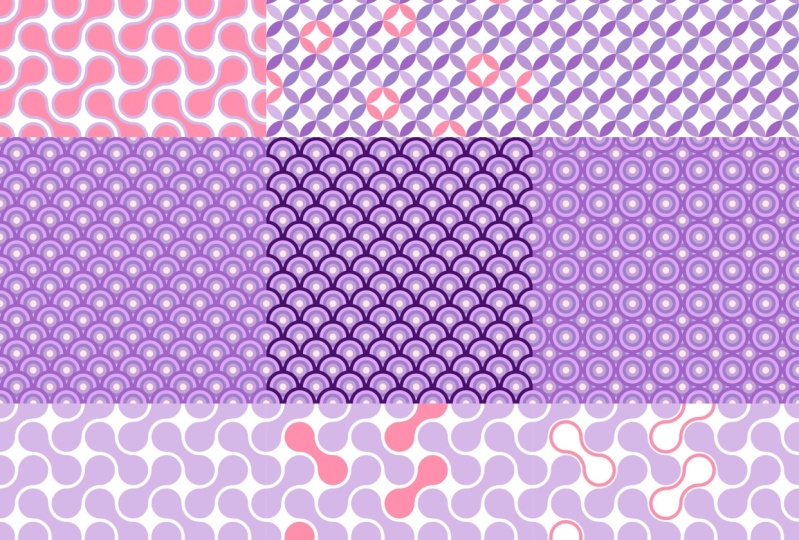
richtig lustige Formation sorgt. Ich könnte diesen auch binden. Dies ist ein Beispiel für
mehrere
Stoffwechselmuster, die ich mithilfe von Farbvariationen und beim Umschalten
von Füllungen zu Strichen
erstellt habe Farbvariationen und beim Umschalten
von Füllungen zu Strichen
erstellt beim Umschalten
von Füllungen zu Strichen Ich habe auch mit
dem tatsächlichen Abstand zwischen
meinen Formen herumgespielt dem tatsächlichen Abstand zwischen , wodurch
ein engeres Muster entsteht. Sie können verschiedene
Formationen erstellen, genau wie wir. Hier sind einige, bei denen die
Ellipsen getrennt sind. In diesem Fall habe ich beim
Offset-Vorgang nicht den Versatz vorgenommen, sodass
die Objekte nebeneinander liegen Ich habe den Abstand so verschoben, dass
es sich überlappt, und es entstand dieses wellenförmige Muster. Und schließlich, bei diesem,
habe ich nicht
mit einer gefüllten Ellipse gearbeitet,
sondern mit einer Man möchte immer
mit einer Ellipsenform beginnen, aber es muss nicht die gefüllte
sein Sie können auch mit einer
Donutform beginnen. Und dann habe ich es beendet, indem das Vector Flood-Füllwerkzeug verwendet habe, um einigen dieser Löcher rote
Farbtupfer
hinzuzufügen Es ist also eine Frage
des Experimentierens Spielen Sie
einfach mit
verschiedenen Farben und
Konturgrößen herum , sodass Sie unterschiedliche
Abstände erzielen können Sie können mit unterschiedlich
großen Ellipsen beginnen, um
ein größeres Muster zu erhalten , und einfach Spaß damit
haben und sehen,
was Ihnen einfällt Als Nächstes werden wir
die Dinge
mit einigen abschließenden Gedanken abschließen .
Wir sehen uns dort.
6. Schlussgedanken: Wir sind am Ende des
Unterrichts und ich danke Ihnen, dass Sie mir Ihre
Zeit und Kreativität anvertraut Ich hoffe, Ihnen hat
der erste Teil
der Pattern Tool Kit-Serie gefallen der Pattern Tool Kit-Serie Ich würde mich freuen, Ihre
Meinung zu dem Kurs zu hören. Denken Sie
also bitte darüber nach, eine Bewertung zu
hinterlassen da ich dadurch nicht nur
weiß, was ich gut mache,
sondern auch, wo ich mich möglicherweise verbessern
muss Außerdem hilft das Hinterlassen einer Bewertung
und das Teilen eines Projekts nicht nur zukünftigen Schülern dabei sehen, was sie lernen, wenn
sie den Kurs besuchen, es hilft auch, dass mehr Schüler den Kurs
finden. Wenn du dein
Projekt auf Instagram teilst, markiere mich am Nutzernamen
auf dem Bildschirm, da ich es gerne
mit meinen eigenen Followern teilen würde. Zusätzlich zu meinem
Skillshare-Kanal
habe ich auch einen
YouTube-Kanal, auf dem ich
kurze Tutorials teile , die mein
Kursangebot ergänzen Hier findest du
den Link dazu in
meinem Profil und in der Anleitung, die dem Kurs
beiliegt Apropos Profil Ich habe noch viele weitere Kurse für meinen
Skillshare-Kanal
geplant, darunter viele weitere in der
Pattern-Toolkit-Reihe Falls du es noch nicht getan hast, klicke auf jeden Fall auf die
Schaltfläche „Folgen“ in meinem Profil So bist du immer
auf dem Laufenden, was ansteht und wann neue
Kurse veröffentlicht werden. Und schließlich heiße ich Sie
herzlich willkommen,
über Creator Collage
meiner kostenlosen Community
für digitale Kreative beizutreten meiner kostenlosen Community
für digitale Kreative über Creator Collage Wir sind eine Gruppe von Kreativen
aller Qualifikationsstufen mit Erfahrung in einer
Vielzahl digitaler Anwendungen Sie können Fragen stellen,
Ihre Arbeit mit anderen teilen, neue Tipps erhalten oder Ihre eigenen Tipps teilen, und das alles in einer freundlichen,
vorurteilsfreien Umgebung Weitere Informationen findest du unter dem Link in meinem Profil oder
im Kursleitfaden Wenn Sie
Fragen zu dem haben , was Sie im Unterricht
gelernt haben, zögern
Sie bitte nicht
, mich entweder in
der unten stehenden Diskussion oder
über die angegebene E-Mail-Adresse zu kontaktieren. Nochmals vielen Dank, dass Sie mit mir
hier im Unterricht sind und
viel Spaß beim Gestalten haben.
 Tracey Capone, Illustrator, Photographer & Designer