Transkripte
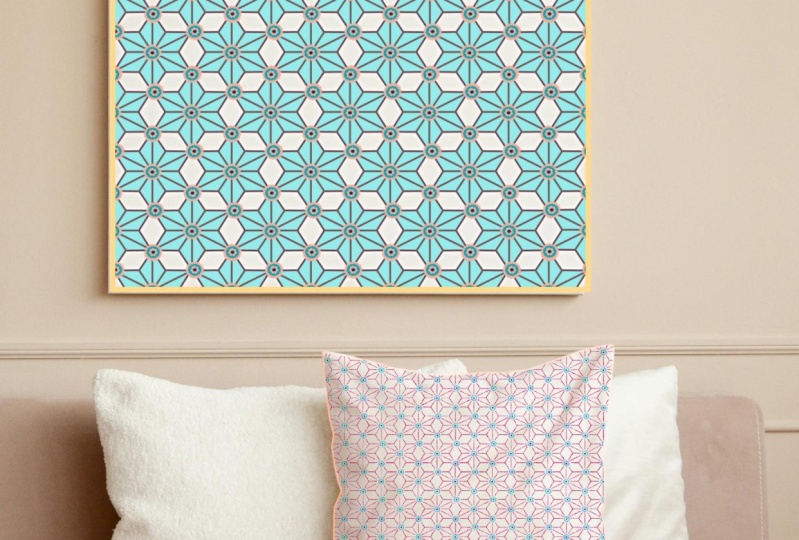
1. Willkommen im Kurs!: Designs von Asanoha sind wunderschöne
geometrische Muster, tief in der
japanischen Tradition verwurzelt Mit ihrer sternförmigen Struktur und dem sich wiederholenden,
auf Diamanten basierenden Grundriss gehören sie zu den
faszinierendsten
geometrischen Designs, die es zu kreieren gilt Aber danke für ihre
enge Beziehung
zum asymmetrischen Sechseck,
nicht ohne Wenn Sie
sich jemals gefragt haben, wie dieses am Kopf kratzende,
ineinandergreifende Muster
erstellen können, zeige
ich Ihnen, wie Sie in
weniger als 5 Minuten
ein nahtloses Asanoha-Design erstellen können, indem Sie
drei einfache Formen in Affinity Designer kombinieren Affinity Designer Willkommen im Unterricht. Hallo, alle zusammen. Ich bin Tracy, eine Illustratorin und Designerin aus
der Gegend von Chicago, und willkommen zum nächsten Kurs
in der Pattern-Toolkit-Reihe, in der wir uns mit bestimmten
Motiven befassen und sie in
voll funktionsfähige Muster für
Ihr Portfolio und
Print-on-Demand-Projekte umwandeln voll funktionsfähige Muster für Ihr Portfolio und
Print-on-Demand-Projekte In diesem Kurs
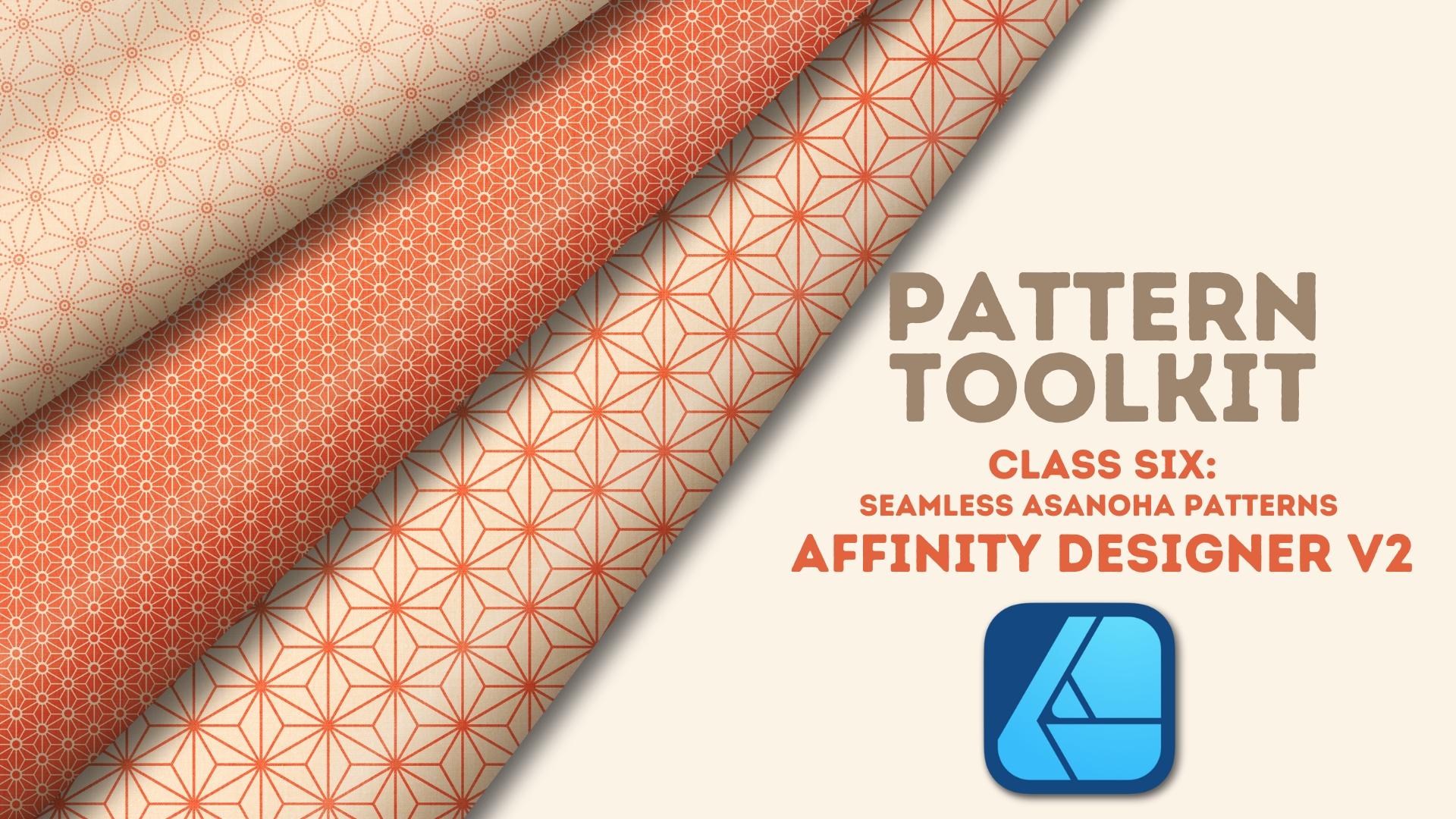
nehmen wir es mit Asanoha auf,
einem traditionellen japanischen Motiv, das aus ineinandergreifenden
Diamantformen
besteht , die Es mag komplex aussehen, aber ich
werde Sie Schritt für
Schritt durch meinen
Prozess führen, bei dem das Motiv nahtlos erstellt und gefliest Tools, die bereits in Designer
integriert sind. Zunächst zeige ich Ihnen,
wie Sie
das grundlegende Asinoha-Motiv mithilfe von drei
einfachen Vektorformen von
Grund auf neu konstruieren das grundlegende Asinoha-Motiv mithilfe von drei
einfachen Vektorformen von Grund auf neu Dann zeige ich Ihnen, wie Sie das Design mithilfe der
fortschrittlichen
Raster- und Schnappschüsse der
Designer schnell und schmerzlos fortschrittlichen
Raster- und Schnappschüsse der
Designer Abschließend zeige ich Ihnen,
wie Sie ganz einfach
ein nahtloses quadratisches Design erstellen können , indem Sie Ihre Ted-Motive nur
um wenige Pixel
anpassen Und genau wie in anderen
Pattern-Toolkit-Kursen werden
wir zusätzliche
Workflows untersuchen, die Ihnen helfen, Ihren
kreativen Prozess voranzutreiben Ich zeige Ihnen,
wie Sie mit dem Verlaufswerkzeug Ihre Leinwand schnell vergrößern und ein großes Motiv
verkleinern können, ein großes Motiv
verkleinern ohne an Qualität zu verlieren Außerdem schauen wir uns
an, wie man sich
überlappenden Motiven
wie dem Asinoha nähert überlappenden Motiven
wie dem Asinoha nähert Wenn ich globale
Änderungen mithilfe von Symbolen vornehme, werde
ich in der
Desktop-Version von Designer-Version zwei arbeiten Desktop-Version von Designer-Version zwei Wenn Sie der iPad-Version folgen
, können
Sie dies problemlos tun solange Sie wissen, wo sich
die Tools befinden. Nun, ich möchte darauf hinweisen, dass dieser
Kurs anfängerfreundlich ist, aber er setzt einige praktische
Designerkenntnisse sowie
grundlegende Musterlogik voraus . Am Ende des Kurses wirst du
nicht nur ein schönes,
nahtloses Asinoa haben, das
für dein Portfolio entworfen wurde, du wirst auch
praktische Techniken gelernt haben , die in zukünftigen
Designer-Projekten verwendet werden können Bist du bereit, die Geheimnisse dieses faszinierenden
Motivs zu lüften? Wir sehen uns im Unterricht.
2. Kursprojekt: Das Projekt für diesen
Kurs besteht darin,
Ihr eigenes nahtloses
Asinoa-Muster auf einer quadratischen Leinwand zu erstellen Ihr eigenes nahtloses
Asinoa-Muster auf einer quadratischen Ich würde gerne sehen, was Sie erstellen, und wenn Sie Ihre Projekte teilen, können andere Schüler sehen, was sie lernen werden, wenn
sie den Kurs besuchen Wenn du bereit bist,
etwas mit anderen zu teilen, gehe
zum Abschnitt Projekte und Ressourcen des Kurses. Klicke auf die Schaltfläche „
Projekt einreichen“ und folge den
Anweisungen von dort aus Wenn du mehr als eine
Version deines Designs hast, sie
gerne alle posten Ich kann es kaum erwarten zu sehen,
was du kreierst.
3. Einrichten der Leinwand und Raster: Asa NoHa-Motive sind eine Variante
einer sechseckigen Form,
was bedeutet, dass sie von Natur aus nicht symmetrisch sind Und das kann zu Frustration
führen , wenn Sie versuchen, sie nahtlos
anzuordnen, insbesondere auf einer In dieser Lektion
schauen wir uns an, wie Sie die Leinwand
mit erweiterten Rastern und
Snapping einrichten
können , um
das endgültige Muster zum Kinderspiel zu machen .
Lass uns anfangen Wenn Sie schon an
meinem Sechseck-Kurs teilgenommen haben, wissen
Sie, dass die
Formen nicht symmetrisch sind daher
ohne ein wenig Hilfe nicht nahtlos Entweder müssen Sie
Ihre Zeichenfläche zu
einem Rechteck zuschneiden , wenn Sie die ursprüngliche Form
beibehalten möchten, oder wenn Sie damit einverstanden sind, die Form leicht zu
ändern, müssen
Sie das Motiv von
den Seiten oder von oben und unten zusammendrücken
oder ziehen ,
je nachdem, welche
Art von Sechseck Sie verwenden Da es sich bei den Motiven, die
wir
hier erstellen , um eine Variante
des Sechsecks handelt, dieselben Überlegungen berücksichtigt werden, die
wir bei müssen hier
dieselben Überlegungen berücksichtigt werden, die
wir bei der
Erstellung dieser Designs getroffen In diesem Kurs
werde ich mich
speziell darauf konzentrieren, ein
nahtloses Design auf
einer quadratischen Leinwand zu erstellen nahtloses Design auf
einer quadratischen Leinwand Also erstellen wir das Design,
zentrieren alles nach oben und
ändern dann die Breite
unseres endgültigen Motivs. Wenn wir das Motiv ändern,
wollen wir es so machen
, dass wir nicht zu weit
von der ursprünglichen Form abweichen Mit anderen Worten, wir
ziehen oder quetschen nicht so viel, dass es am Ende
entweder zu schmal oder zu breit wird Wir wollen eine so kleine
Anpassung vornehmen, dass
die Änderung visuell vernachlässigbar
und überhaupt nicht wahrnehmbar ist Um das zu erreichen, verwenden
wir spezielle
Kombinationen von Leinwand und Motiv , um es einzurichten, sodass wir das
Motiv nur um ein paar Pixel ändern müssen Auf dem Bildschirm und
im Kursleitfaden siehst
du zehn Kombinationen. Auf der linken Seite
befindet sich die Motivskala und auf der rechten Seite
die Leinwandgröße. Nun möchte ich für
die kleineren Leinwandgrößen darauf hinweisen, dass
ich nicht empfehle, eine kleine Leinwand zu
erstellen
und diese auf eine Print-on-Demand-Seite hochzuladen Wie immer
empfehle ich Ihnen,
ein größeres Leinwand-Set
mit mindestens 300 TPI hochzuladen , damit Sie bei
dieser Leinwand möglichst
flexibel sind und Pixelierung
vermeiden können Die kleineren
Leinwandgrößen in der Liste
sollen dir
genau den gewünschten Motivmaßstab geben Und später im Unterricht
zeige ich Ihnen, wie Sie aus
dieser kleinen Kachel schnell
eine größere Datei für
Ihren endgültigen Upload erstellen können, ohne den Maßstab
zu verlieren. In diesem Kurs beginne
ich mit einer Leinwand mit
3.600 Pixeln, also erstelle ich
ein Motiv mit 600 Pixeln Ich werde meine Leinwand auf
300 DPI einstellen , weil ich sie für den Druck verwenden
möchte, und mein Farbformat ist RGB Das funktioniert
mit allen
Print-on-Demand-Seiten , mit denen ich arbeite, aber Sie sollten
Ihre Leinwand so einrichten, dass sie Ihren Bedürfnissen
am besten entspricht. meine Leinwand eingerichtet habe,
möchte ich sicherstellen, dass Raster vorhanden
sind. Das ist sehr wichtig, um diese Art von
Design
zu kacheln , da das Einrasten auf einer
Diagonale nicht existiert Um diese sechseckigen Formen erfolgreich zu
kacheln, müssen
wir also ein Raster einrichten, das uns auch etwas zum Einrasten bietet Ich gehe nach oben zur Ansicht
und nach unten zu Raster und Achse. Ich aktiviere die Option „Raster anzeigen“. Und das gibt mir
das automatische Raster, was ich nicht will, weil es hier keine Diagonalen gibt Also gehe ich zu Advanced über. Und unter Rastertyp wähle
ich dreieckig, wähle
ich dreieckig weil ich
ein vertikales Sechseck erstellen möchte Wenn ich die Ansicht vergrößere, können Sie sehen,
dass ich dadurch diese Vertikalen erhalte Ich werde meinen Abstand auf
300
einstellen , weil ich ein 600-Pixel-Motiv
erstellen muss, und es wird
immer halb so groß
sein das Motiv, das
Sie erstellen möchten Mit meinen Einstellungen für Leinwand und Raster bin
ich bereit, mein Design zu erstellen. Das
beginnt in der nächsten
Lektion, in der wir
das sechseckige Motiv einrichten werden .
Wir sehen uns dort
4. Erstellen des Asanoha-Motivs: Das fertige
Asinoa-Design mag zwar aufgrund der
überlappenden Stern- und
Diamantformationen auf
den ersten Blick unglaublich
kompliziert aussehen , aber für die
Erstellung des Originalmotivs sind
nur drei Formen erforderlich, die nur drei Formen Blick darauf werfen.
Asinoa-Motive sind Sternformationen, die von einem vertikalen
oder
horizontalen Sechseck umgeben sind einem vertikalen
oder
horizontalen Sechseck umgeben Wenn sie nebeneinander angeordnet sind, fügt sich jede Reihe von Sternformationen
in die Lücken ein, die die vorherige hinterlassen hat Wenn Sie diese richtig anordnen, die Striche zum äußeren Rand der Sechsecke verbinden sich
die Striche zum äußeren Rand
der Sechsecke mit den Strichen
um sie herum , sodass eine weitere
Sternformation entsteht Und deshalb ist das
Raster so wichtig. Alle Lücken zwischen Ihren Motiven, egal wie klein sie auch sein mögen,
werden das
gesamte Muster verfälschen, und die Noten helfen
bei schwierigeren Schnappschüssen, insbesondere auf der Diagonalen Das
Gesamtdesign mag zwar kompliziert aussehen, das Motiv selbst entsteht durch Kombination dreier integrierter Formen von
Designern das vertikale Sechseck, ein
Stern und ein Doppelstern Bevor ich mit der
Erstellung meines Motivs beginne, möchte
ich darauf hinweisen
, dass meine Werkzeugleiste so
angepasst ist , wie ich es gestalte Deine wird also wahrscheinlich
anders aussehen als meine. Wenn Sie Ihre Werkzeugleiste
anpassen möchten, gehen Sie
einfach nach oben, um sie anzuzeigen, und nach unten zu den benutzerdefinierten Tools. diese Weise können
Sie Werkzeuge neu anordnen, entfernen
und hinzufügen, um das Layout zu erstellen , das für Sie
am besten geeignet Und ich habe ein
kurzes Tutorial
dazu in das PDF aufgenommen , das mit dem Kurs
geliefert wird Ich werde damit beginnen,
das vertikale Sechseck zu erstellen , weil das die äußerste
Ebene ist
, die die anderen beiden Formen umhüllt Also wähle ich mein Polygonwerkzeug aus. Ich habe einen Strichsatz von 25 Pixeln und die Option „Mit Objekt
skalieren“ deaktiviert Ich kann
das später jederzeit ändern, wenn ich will. Ich habe einen roten Strich und keine Füllung. Ansicht vergrößern, bewege
ich mit der Befehlstaste den Mauszeiger über die Mitte und erstelle ein 600 x 600 Pixel großes
Polygon mit sechs Seiten Denken Sie daran, dass ich an
einer Leinwand mit 3.600 Pixeln arbeite, also muss ich mit
einem 600-Pixel-Motiv arbeiten Also klicke ich auf Okay.
Wenn das erledigt ist, füge
ich als Nächstes die Sternform hinzu. Ich benutze das ziemlich häufig, also habe ich es
in meiner Werkzeugleiste aufgeschlüsselt. Ich bewege den Mauszeiger
über die Mitte
und drücke die Befehlstaste
, um den Stern hinzuzufügen Auch hier möchte ich ein 600 x
600 Pixel großes Motiv mit sechs
Punkten haben, und ich klicke auf Okay Jetzt muss ich
den inneren Radius ändern
, der sich aus
diesen vier Linien hier oben und unten zusammensetzt oben und unten ,
sodass sie
perfekt horizontal sind. Wenn du Schwierigkeiten hast, das
im Auge zu behalten, kannst
du einen Typen von deinen Herrschern
herunterziehen Und wenn Ihre Lineale
nicht angezeigt werden, gehen Sie
einfach nach oben, um die Lineale anzuzeigen,
und nach unten, um die Lineale einzublenden, oder Sie können die Befehlstaste oder die
Strg-Taste R auf Ihrer Tastatur drücken Ich möchte eines nach unten ziehen,
sodass es sich mit
diesen beiden Punkten überschneidet Also nehme ich hier einen von
oben und ziehe ihn einfach nach unten. Und das sollten 13 50 sein. Wenn du es in der Nähe haben willst und es dann einfach
über das Senden der Anleitung anpassen möchtest, Mauszeiger über die
Anleitung, bis du diese doppelte Linie
siehst und doppelklicke, und du kannst
die Zahl dort einfach ändern Also werde ich hier hineinzoomen
und meine Sternform auswählen. Ich gehe nach oben und fange an, diesen
inneren Radius nach oben zu ziehen,
bis die Linien
dieser vier Striche über
dem anderen liegen Und es sieht so aus, als
ob ich bei 58% sein möchte. Ich möchte meinen Leitfaden
löschen, indem ich doppelklicke
, bis das Dialogfeld erscheint, und dann alle Anleitungen
entfernen möchte. Schalten Sie es auch mit einem Befehls
- oder Steuersemikolon aus. Meine endgültige Form wird
der Doppelstern sein
, der sich innerhalb dieses Einzelsterns befindet und alle Punkte
der Form trifft Ich gehe hier zu
meiner Werkzeuggruppe und
meiner Formgruppe und
wähle das Doppelsternwerkzeug. Auch hier bewege ich den Mauszeiger in die Mitte
und klicke mit der Befehlstaste Die Breite und Höhe sind
natürlich 600, genau wie bei den anderen
Formen, und die Punkte sind sechs Ich muss sicherstellen, dass der
innere Radius
auf Null sinkt , weil ich diese Formation nicht haben
möchte. Ich will einzelne Striche. Jetzt
wirkt sich der
Punktradius auf diejenigen aus, die
außerhalb der Form liegen. Sie können sehen, dass sie in Ordnung
sind. Diese Punkte erreichen sie
, weil sie auf 600 gesetzt sind. müssen sie hineinbewegen,
damit sie genau hier treffen, was bedeutet, dass sie
dem inneren Radius des Sterns entsprechen , , wenn Sie sich erinnern, 58% betrug. Also werde ich 58 eingeben. Und jetzt habe ich mein
letztes Asinomatif. Ich habe zwar ein
vertikales Sechseck erstellt, Sie können dieses schnell in ein
horizontales verwandeln , indem Sie alle Ihre Formen
auswählen Ich werde das gruppieren. Und mit meinem Verschiebewerkzeug werde
ich den Mauszeiger über
diesen Griff bewegen, bis ich diesen gebogenen Doppelpfeil
erhalte, eine Verschiebung nach unten, und ich
werde ihn einfach um 30 Grad
in beide Richtungen drehen , bis ich das horizontale Sechseck
erhalte Ich muss
mein Begrenzungsfeld anpassen, also gehe
ich entweder nach oben, um das Zyklusauswahlfeld auszuwählen
und dann das Auswahlfeld festzulegen, oder ich kann Zeitraum auf
meiner Tastatur und dann
Befehlsperiode drücken , um das
Begrenzungsfeld aufrecht zu halten. Wenn Sie ein
horizontales Sechseck verwenden, stellen Sie
einfach sicher, dass Sie bis zu Ihren
Rastern oben
gehen und dann eine Achse rastern und diese von dreieckig zu
horizontal dreieckig
ändern , damit das Einrasten korrekt funktioniert. Ich habe das wieder
auf ein vertikales Sechseck gebracht, aber ich habe es gruppiert gelassen,
und ich werde dir gleich erklären, und ich werde dir gleich erklären Im Moment möchte ich
die Stricheinstellungen dafür ändern. Wenn die gesamte Gruppe ausgewählt ist, obwohl hier Null steht, kann
ich hier reingehen und
einfach zehn auswählen. Ich werde die
zehn Pixel für den Moment ändern. Ich finde, dass es bei diesem
speziellen Motiv
wirklich überwältigend ist, wenn die Striche etwas zu dick sind
, wenn die Striche etwas zu dick sind
,
sobald es gekachelt ist. Ich
fange also ziemlich dünn an und kann es später jederzeit
ändern. Der einfachste Weg, das zu tun, besteht darin, daraus ein Symbol
zu machen, und deshalb habe ich meine
drei Formen gruppiert gelassen. Ich würde sie als einzelne
Formen hinzufügen, nicht gruppiert, ich würde drei
separate Symbole erhalten, und ich möchte wirklich, dass mein gesamtes
Motiv aus einem einzigen Symbol besteht. diese Gruppe ausgewählt ist, gehe
ich
zu meinem Symbolfenster. Wenn deine nicht geöffnet ist, gehe einfach zum Fenster und runter zu den Symbolen, und ich klicke auf Erstellen. Auf diese Weise kann
ich Änderungen an
meinem gesamten Design vornehmen , sobald es fertig ist, indem ich
einfach
eines der Motive ändere. Sobald das erledigt ist,
siehst
du hier eine vertikale Linie, und ich habe eine Symbolgruppe, und meine ursprüngliche Gruppe
ist darin enthalten. In der nächsten Lektion werden
wir das einzelne
Motiv nehmen und es
nahtlos auf einer quadratischen
Leinwand anordnen. Wir sehen uns dort.
5. Nahtloses Fliesen des Asanoha-Motivs: Mit unserem Motiv Freddy sind
wir bereit, die endgültige Kachel
fertigzustellen Und bei letzterem werden wir Schritt für
Schritt den Prozess des
Kachelns durchgehen , einschließlich einiger letzter Anpassungen vorgenommen werden müssen
, damit diese asymmetrischen Motive
nahtlos auf einer
symmetrischen Leinwand nahtlos auf einer Lass uns anfangen.
Wenn Sie sich meine Begrenzungsbox ansehen und
sie mit dem Transformationsstudio vergleichen, werden
Sie feststellen, dass meine
Höhe weiterhin 600 beträgt, aber weil Sechsecke
nicht symmetrisch sind, ist
die Breite etwas
geringer als Nicht nur das, es ist auch eine ungerade Zahl mit einem Dezimalpunkt, und das lässt sich
definitiv nicht in 3.600 aufteilen Um diese Kachel nahtlos auf dieser
quadratischen Leinwand zu platzieren, muss
ich die Breite
der Sechsecke anpassen , sobald sie an ihrem
Platz sind, damit sie in die Balance der Und hier kommen die
jeweiligen Größenkombinationen von Leinwand und Motiv
ins Spiel Ich möchte
weder mit einem wirklich schmalen
noch mit einem wirklich breiten Motiv enden . Ich möchte das kacheln,
sodass ich
die beiden Seiten nur um ein paar Pixel gleichmäßig
verschieben muss ,
gerade genug, um
das Design nahtlos zu gestalten,
aber so wenige Pixel, dass die Änderung vernachlässigbar und
fast nicht wahrnehmbar
ist Wenn du schon an
meinem Sechseck-Kurs teilgenommen hast, weißt
du, dass der Schlüssel
dabei darin besteht
, sicherzustellen , dass du mit einer Kombination aus Leinwand
und Motiv beginnst, wobei das letzte Motiv
auf der rechten Seite für ein vertikales Sechseck
und
das letzte unten links für
ein horizontales Sechseck gerade auf der
Leinwand
sind, wie dieses hier. Ihr Raster wird Ihnen immer
einen Hinweis darauf geben , dass Sie die richtige Kombination haben Wenn das letzte Sechseck
so aussieht , als ob es weiter
von der Leinwand entfernt sein wird, müssen
Sie es entweder um deutlich mehr
als ein paar Pixel dehnen oder es entweder um deutlich mehr
als ein paar Pixel Schau dir an, was passiert, wenn ich
meine Zeichenfläche auswähle und sie auf 4.000
ändere Sie können sehen, dass dieses Sechseck weiter von der Leinwand entfernt
ist, was bedeutet, dass ich entweder
die rechte Seite
hineindrücken muss , bis das Motiv am
Rand der Leinwand befindet oder es herausziehen muss,
sodass das Motiv der Mitte am Rand
liegt In jedem Fall
müsste ich es zwischen
150 und mehr Pixeln anpassen , was viel mehr ist,
als ich möchte Also werde ich
das wieder auf 3.600 ändern, damit ich mein
600-Pixel-Motiv problemlos anpassen kann Ich beginne damit, das Bild in die obere linke Ecke
zu ziehen. Mein Ziel ist es, meine gesamte Leinwand auszufüllen
und keine Lücken zu
hinterlassen Und mit dem Einrasten im Raster sollte
das ziemlich einfach sein Ich persönlich finde es
viel einfacher, manuell zu duplizieren und dann Power Duplicate
zu
verwenden , um meine Zeilen auszufüllen, als
das
Dialogfeld zum Verschieben von
Duplikaten auf dem Desktop zu verwenden Dialogfeld zum Verschieben von
Duplikaten auf dem Desktop Also werde ich
J befehlen, das zu duplizieren. Ich halte die Umschalttaste gedrückt und ziehe, und dann drücke ich Befehl
oder Strg J, um das
Duplizieren vollständig zu aktivieren.
Ich wähle diesen aus. Und wieder Commander
Control J, um
es zu duplizieren und es nach links nach unten
zu ziehen, weil ,
denk dran, ich
möchte keine Lücken lassen. Und hier kommen das Grid
und das Snapping zum Einsatz. Sie können sehen,
wenn ich das
nach unten bewege , ist es eingerastet und ich erhalte diese schönen Linien, die mir genau
sagen, wo
ich sein soll Also wähle ich das aus
und dupliziere es. Dann aktiviere ich die Option
Duplizieren, um meine Zeile zu vervollständigen. Jetzt, wo diese Reihen an ihrem Platz sind, können
Sie erkennen, wo
die Sechsecke, wenn
sie aufeinander treffen
, beginnen, eine
zusätzliche Sternformation zu bilden,
und das gibt
ihr den Anschein, als die Sechsecke, wenn
sie aufeinander treffen
, beginnen, eine
zusätzliche Sternformation zu bilden,
und das gibt
ihr den Anschein, würden sie sich überlappen Bevor ich das
Ganze festlege, möchte
ich die beiden Reihen, die ich gerade
platziert habe, nehmen und jede
einzeln gruppieren Für die oberste Zeile ziehe
ich einfach über die obere Zeile, und Sie werden sehen, dass ich sie während der Bearbeitung
auswähle und
G befehle oder kontrolliere und Sie werden sehen, dass ich sie während der Bearbeitung
auswähle und
G befehle G, um sie zu gruppieren. Und dann kann
ich für die untere Zeile entweder dasselbe tun
oder zu meinen Ebenen wechseln. Klicken Sie auf die erste Zeile, dann auf die
Umschalttaste, klicken Sie auf die letzte und dann auf Befehl oder Strg G.
Für die erste Zeile möchte
ich nun zur Vereinfachung notieren, dass ich unter
Tools unter Einstellungen die Option Objekt auswählen, wenn sich der
Auswahlrahmen
überschneidet aktiviert habe der
Auswahlrahmen
überschneidet Dadurch kann ich einfach
ein Objekt mit einem Auswahlrahmen berühren und Ich muss nicht über
die gesamte Form ziehen , um
sie auszuwählen Und das ist wirklich
hilfreich in Situationen , in denen Objekte
aneinander stoßen, und ich muss sehr
genau angeben, was ich meine beiden Gruppen auswähle, drücke Wenn ich meine beiden Gruppen auswähle, drücke
ich die Alt-Taste
und ziehe, um zu duplizieren,
und ziehe nach unten, und dann
den Rest der Zeit auf Power-Duplizieren Jetzt habe ich diese Gruppe
hier am Rand der Leinwand, und ich muss sie
löschen, weil ich alles
zentrieren werde Und wenn ich das dort belasse, wird das
meine Ausrichtung durcheinander bringen. Also habe ich das
einfach gelöscht. Ich wähle alle
meine Gruppen aus und
befehle oder kontrolliere vorübergehend G, um sie
zu gruppieren , sodass ich
sie auf der Leinwand zentrieren kann. Sie können sehen, dass es ziemlich
versetzt ist. Mit einem Verschiebewerkzeug gehe
ich also nach oben
und richte die Mitte aus und
richte die Mitte aus. Und dann werde ich die
Gruppierung mit
Shift Commander Control G aufheben Shift Commander Control G , um sie wieder in
die ursprünglichen Gruppen zu bringen Ich werde auch mein Grid
ausschalten, weil es
etwas verwirrend ist,
also befehle ich Apostroph,
um es auszuschalten ausschalten, weil es
etwas verwirrend ist, also befehle ich Apostroph,
um Nun, kurze Hinweise:
Wann immer Sie mit senkrechten Sechsecken
arbeiten, werden
die Probleme immer an den Seiten liegen Wenn Sie
mit Horizontalen arbeiten, werden
die Probleme immer oben und unten diese Mitte ausgerichtet ist, können
Sie sehen, dass meine oberen Motive
durch meine unteren Motive tatsächlich vervollständigt
werden Also hier ist die Unterseite
eines Sterns und hier die Spitze
des Sterns. Bei diesem können Sie sehen, dass der Diamant halbiert ist, aber hier ist die Oberseite. Mein Oberteil ist also in Ordnung. Das Problem liegt an den Seiten und damit an den Ecken,
die nicht zusammenpassen, also muss ich diese korrigieren. möchte alle
meine Motive auf der Grundlage der Motive anpassen meine Motive auf der Grundlage der Motive ,
die in den
kürzeren Gruppen hier sind. Wenn ich alles anhand dieser größeren Gruppen
zusammenquetschen würde, würde
das ein
sehr schmales Sechseck ergeben Um alle Motive
anhand einer bestimmten Gruppe anzupassen, verwende
ich eines der Kontextwerkzeuge für
das Verschieben-Werkzeug, um Objekte separat zu
transformieren In diesem Fall sind die
Objekte die Gruppen, und wenn ich zu
einer der kürzeren ändere, bei der ich diese Linie gleichmäßig
auf beiden Seiten einschiebe , bis sie am Rand der Leinwand einrastet
, sie alle
gleich stark angepasst, werden sie alle
gleich stark angepasst,
und es entsteht
ein nahtloses Design. Im Moment ist tatsächlich eine der kürzeren
Gruppen ausgewählt Sie können meine
Bounding Boxes hier sehen. Diese sind immer noch ausgewählt, aber
ich habe diesen Namen nicht. Ich möchte Ihnen zeigen,
was passiert, wenn eines dieser längeren ausgewählt
wird, und wie Sie festlegen können, mit welchem
Sie arbeiten möchten Ich beginne damit,
eine der langen auszuwählen, und dann schnappe ich mir alle Dadurch wird eine
der längeren Gruppen als
mein Zielobjekt Auch hier muss es eine
dieser kürzeren sein. Also werde ich die Alt-Taste auf
meiner Tastatur gedrückt halten und auf
eine der kürzeren klicken,
und Sie können sehen, dass ich diese Art
von doppeltem
Begrenzungsrahmen drum herum bekomme von doppeltem
Begrenzungsrahmen drum herum Jetzt wird
also alles auf diesem basieren. Ich werde mit der Maus
über die
Kontrollpunkte fahren, entweder auf dieser
oder auf dieser Seite,
um den Doppelpfeil zu bekommen Halten Sie die Befehlstaste oder die Strg-Taste gedrückt,
und dann
ziehe ich gleichmäßig von
beiden Seiten hinein, bis es auf 3.600
Pixel ausrastet und dann
ziehe ich gleichmäßig von
beiden Seiten hinein , bis es auf 3.600
Pixel ausrastet Sie können es dort
in der Kiste sehen. Wenn ich meine Gruppen abwähle, kannst
du sehen, dass
die linke und rechte Seite jetzt genau in der
Mitte der Sternformationen auf
der Leinwand liegen genau in der
Mitte der Sternformationen auf
der Leinwand und sich auf beiden Seiten
gegenseitig ergänzen Jetzt, wo diese festgelegt sind, sind auch meine Ecken festgelegt. Ich sollte
also eine Formation vervollständigen, Ich sollte
also eine Formation vervollständigen indem ich
einfach passende Ecken habe Um das zu testen,
wähle ich meine Zeichenfläche aus
und gehe zu meinen Assets Ich habe
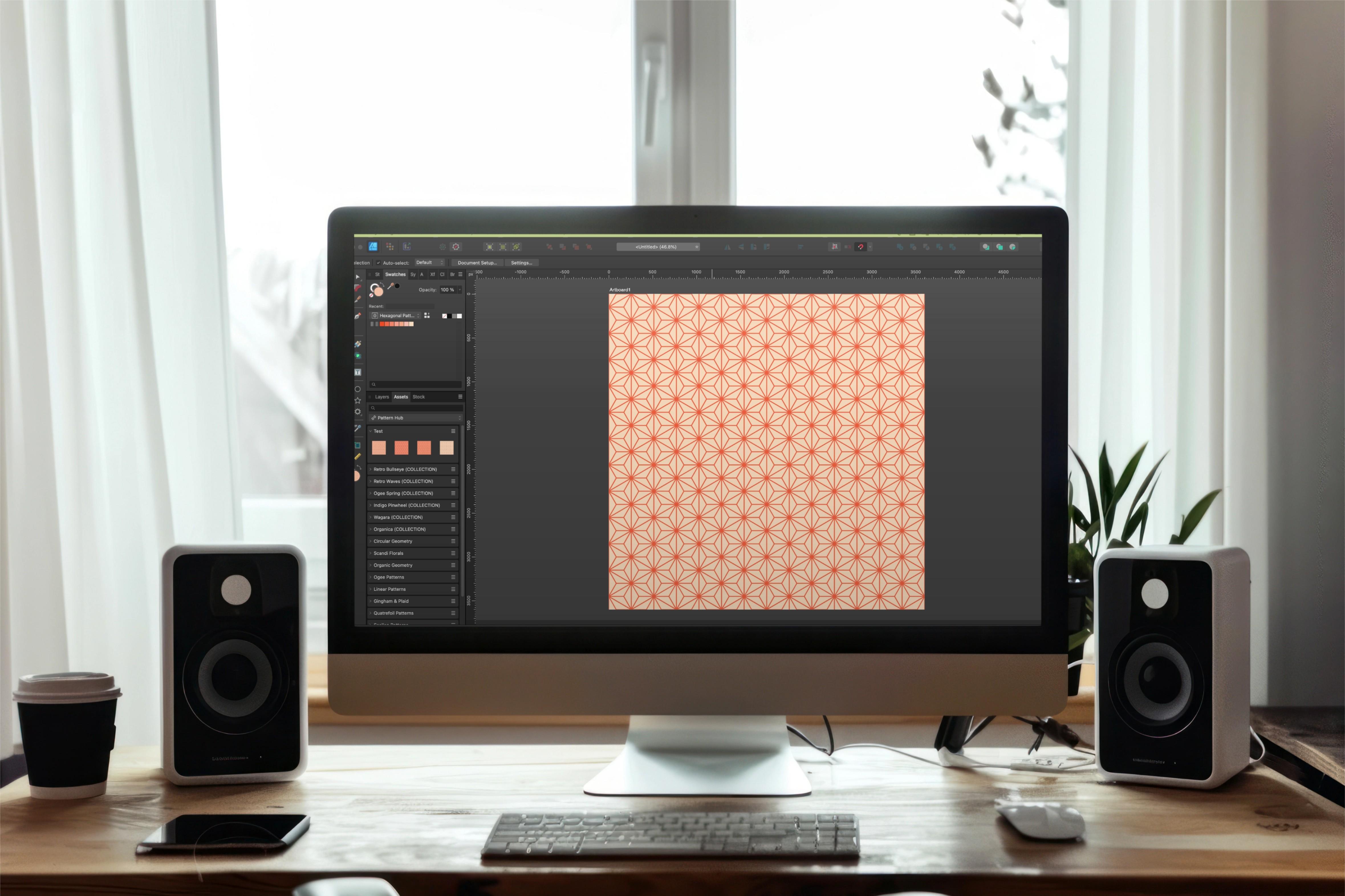
hier meinen Pattern-Hub mit meiner Test-Unterkategorie eingerichtet hier meinen Pattern-Hub mit meiner Test-Unterkategorie Und wenn die Zeichenfläche ausgewählt ist, klicke
ich auf Aus Auswahl
hinzufügen Sobald das eingerichtet ist,
gehe ich zu meinem Zeichenflächen-Tool und möchte eine Zeichenfläche
einfügen Es wird ein
weiteres quadratisches Bild eingefügt. Ich nehme mein Verlaufswerkzeug. Nun, ich habe keinen Hintergrund diesem
Thema, aber
das ist keine große Sache. Ich kann einen hinzufügen. Und ich werde einfach
dort klicken, um es hinzuzufügen. Ich halte die Umschalttaste gedrückt und ziehe hinein und Sie können sehen,
dass das Kacheln in Ordnung ist.
Es gibt keine Probleme Ich kann heranzoomen und mich
bewegen und sehen, dass ich keine dünnen Striche
habe,
wo ich nicht sollte, keine Lücken, wo ich nicht sollte, alles
sieht gut aus. Nachdem unser Design erstellt ist, schauen wir uns
an, wie wir mit
der Symbolfunktion
Änderungen daran vornehmen können . Das wird in
der nächsten Lektion behandelt, und wir sehen uns dort.
6. Globale Änderungen mit Symbolen vornehmen: Mit Symbolen können Sie
Ihr endgültiges Design
schnell und einfach ändern . Wenn Sie jedoch mit
einem Motiv wie einem Asinoa arbeiten, so
gekachelt ist, dass zusätzliche
Sternformen entstehen, müssen
Sie sich überlegen, welche
Änderungen Sie vornehmen
und wie Sie sie vornehmen müssen, um
sicherzustellen, dass sie sich
durchsetzen Schauen wir uns das genauer
an. Zunächst
möchte ich sagen, dass
ich bei diesem Motiv dazu neige, die Dinge
eher einfach zu halten nicht viel hinzuzufügen, weil es schon ein
relativ geschäftiges Muster ist. Ich könnte zum Beispiel
alle meine Motive und
mein Vektor-Flood-Fill-Tool
auswählen und
ein variierendes Muster aus
hellen und dunklen Farbtönen hinzufügen . Ich finde nur, dass
Sie mit den
Farben, die Sie auswählen, sehr
vorsichtig sein müssen , einschließlich des Strichs, den
Sie verwenden, weil sie beginnen, sich gegenseitig zu
vervollständigen und ganz andere
Formen als Sterne zu
bilden, die entweder als sehr
beschäftigt oder einfach falsch gelesen werden können Ich möchte auch nicht
die Größe der Formen
in meinem Sechseck anpassen , weil ich dann kein Assinoa-Muster mehr hätte Ich würde auch Gefahr laufen, keine nahtlose
Kachel mehr zu haben Aber es gibt einige
grundlegende Änderungen, die ich mithilfe von Symbolen vornehmen könnte. Als Erstes gehe
ich zu meinem Symbolbedienfeld und
ziehe ein einzelnes Symbol hinein und platziere es hier an der Seite. an einem
einzelnen Symbol arbeite und
nicht an einem, das sich
bereits auf der Leinwand befindet, weiß
ich, dass ich es nicht versehentlich verschieben
und
Probleme mit meinen Kacheln verursachen
werde . Und wenn es sich außerhalb
der Zeichenfläche befindet, wie hier in
meinem Ebenenstapel, kann
ich es trotzdem sehen,
auch wenn es nicht innen beschnitten ist Weil alle meine
Motive Symbole sind. Änderungen, die ich an diesem Bild vornehme,
werden automatisch auf alle angewendet. In meinem Ebenenstapel möchte
ich
die Symbolgruppe öffnen und
direkt an den darin enthaltenen
Formebenen arbeiten , nicht an der Symbolebene selbst. Also werde ich mir dieses Polygon
schnappen. Auch dies ist die
äußerste Form. Es ist auch die größte Form, und ich gehe zu meinen
Farbfeldern und
füge hier eine Füllung hinzu Auf diese Weise können
Sie
dem Hintergrund Ihres
Designs schnell Farbe hinzufügen , ohne eine völlig neue Form
wie ein Rechteck
einfügen und auf der Rückseite hinzufügen zu müssen Ich könnte auch alle drei Formen
auswählen und den Strich
ändern. Also vielleicht probiere ich diese rosa Farbe
aus. Ich könnte auch zu meinem
Konturbedienfeld gehen und
es auf 25 Pixel ändern , wie ich es ursprünglich beabsichtigt
hatte. Ich werde
das wieder auf zehn reduzieren. Eine weitere Option bei meinen
Strichen ist, dass ich
ein Strichmuster hinzufügen kann , indem ich
hier klicke. Lass mich heranzoomen. Das funktioniert in der Regel
mit einer geringeren Breite, aber ich kann immer höhere
ausprobieren. Ich werde das einfach auf zehn zurückbringen
. Und wenn ich
hier mit den ersten beiden Boxen ganz nach unten gehe, kann ich mit
dieser die Länge des Strichs
ändern. Wenn ich es ganz
auf Null bringe, erhalte ich einen Kreis, und mit
diesem zweiten kann ich den Abstand
zwischen ihnen ändern . Und das gefällt mir eigentlich ganz gut. Außerdem kann ich meinem Design
Formen hinzufügen. Ich muss das nur
so machen, dass sie
sich durch
das gesamte Muster ziehen. Nehmen wir zum Beispiel an, ich möchte hier etwas
hinzufügen, das wie ein Loch in
der Mitte meines Sterns aussieht. Ich kann das mit einem Symbol hinzufügen. Ich muss nur daran denken
, dass sich die Formen letztendlich zu
zusätzlichen Formationen verbinden. Es ist also nicht immer so einfach eine einzelne
Ellipse in der Mitte
hinzuzufügen Lass mich dir zeigen, was ich meine.
Ich wähle mein Ellipsenwerkzeug aus, bewege den Mauszeiger hier
in der Mitte und füge mit der
Befehlstaste eine
100-Pixel-Ellipse hinzu Ich
möchte dies in einen durchgehenden Strich ändern und sicherstellen,
dass in diesem Fall die Füllung dieselbe Farbe wie dieser Hintergrund und mein Strich dieselbe Farbe wie der Rest Wenn ich das in mein Symbol ziehe
, sodass es auf
mein Design hier drüben angewendet wird, wenn ich wieder herauszoome, können
Sie sehen, dass es nur
auf bestimmte Symbole angewendet wird. Und das liegt daran, dass
diese Formationen dadurch
entstehen, dass sie kombiniert werden. Also muss ich einen Weg finden
, sie zu diesen hinzuzufügen. Und das geht, indem ich dieselbe Ellipse an allen
sechs Punkten meines Sechsecks hinzufüge dieselbe Ellipse an allen
sechs Punkten meines Sechsecks Und das geht wirklich
schnell und einfach .
Lassen Sie mich hier wieder
reinzoomen. Denken Sie daran,
dass ich beim senkrechten
Sechseck immer noch 600 groß bin, also kann ich das
zu meinem Vorteil nutzen Ich drücke die
Eingabetaste auf meiner Tastatur ,
um das Dialogfeld zum Verschieben von
Duplikaten aufzurufen und um den genauen
Punkt hier oben anzuzeigen, an
dem das Objekt
dupliziert und verschoben werden soll Ich gehe in meine Vertikale und gebe -300 Das ist die Hälfte von 600. Klicke auf Duplizieren
und jetzt habe ich meine erste Ellipse an Ort und Stelle Jetzt verwende ich das Feld „Duplikat
verschieben“, um es zu drehen und
um die gesamte Form zu duplizieren Dazu gehe ich
nach oben und
aktiviere die Option Transformationsstartpunkt aktivieren. Ich muss nur sicherstellen, dass ich den richtigen ausgewählt
habe. Also wähle ich diese Form aus. Ich möchte das hier in
die Mitte meines Sechsecks ziehen hier in
die Mitte meines Sechsecks Ich drücke die Eingabetaste auf meiner Tastatur. Lass mich das aus dem Weg räumen. Und ich gehe gleich zur Rotation über. Falls Sie sich nicht sicher , in
welchem Maße Sie etwas für so etwas
drehen müssen ,
das ist technisch gesehen der
Umfang, an dem Sie sitzen möchten 360 geteilt durch die
Zahl, die Sie gewonnen haben. In diesem Fall
weiß ich also, dass ich
sechs brauche , weil ich sechs Punkte habe. Also mache ich 360/6 und drücke die Tabulatortaste. Das wird meinen ersten Punkt genau auf den
Punkt bringen. Ich klicke auf
Duplizieren und benötige insgesamt fünf Kopien,
also bleiben mir sechs übrig. Ich mache weiter und klicke auf Okay. Und wenn ich ein Backup mache, können
Sie sehen, dass meine Ellipse jetzt allen
meinen Formen hinzugefügt
wurde , weil ich
diese Ellipse allen Punkten
auf meinem ursprünglichen Sechseck hinzugefügt diese Ellipse allen Punkten
auf meinem ursprünglichen Sechseck Wenn Sie also einem Motiv wie diesem Formen
hinzufügen, stellen Sie sicher, dass Sie
darüber nachdenken, wie einzelne Form
mit den Formen um sie herum funktioniert, da Sie möglicherweise
weitere hinzufügen müssen, um das Muster zu
vervollständigen Es hätte mir nicht geholfen
, es hinzuzufügen. Ganz am Anfang,
bevor ich es getitelt habe. Ich hätte
diese immer noch an den Rändern gebraucht. Sobald das alles an seinem Platz ist, kann
ich die
Symbolebene auswählen und löschen, und alles bleibt bestehen. Es ist jedoch wirklich wichtig, dass Sie die
Symbolebene auswählen und nicht die darin enthaltenen. Andernfalls
wirst du hier
alles auf deinem Board löschen . Gehen Sie weiter und wählen Sie meine
Zeichenfläche aus und gehen Sie zu meinen Assets. Ich werde das
zu meiner Test-Unterkategorie hinzufügen. Und sobald das eingerichtet ist, füge ich eine zweite Zeichenfläche hinzu
, damit ich das testen kann Ich nehme mein Verlaufswerkzeug und klicke auf das, das
ich gerade hinzugefügt Lass mich einfach hierher ziehen. Und wenn ich Shift Down gedrückt halte , kann
ich verkleinern und
es sieht perfekt aus. Eine letzte Sache, die
ich noch erwähnen möchte: Es ist wirklich wichtig, dass
Sie Ihre endgültige Datei
entweder als AF-Designdatei
oder als Vorlage oder beides speichern . Nun, ich speichere meine Zeichenflächen
in meinem Pattern-Hub. Ich mache das mit der Absicht testen oder
sie als Bitmap-Füllungen zu verwenden Ich verwende es nicht, um die Originaldatei
zu speichern. Wenn Sie
Ihre Zeichenflächen nur als
Elemente speichern und auf
ein Problem mit der App
oder, schlimmer noch, Ihrem Computer stoßen , könnten
Sie möglicherweise
alle Ihre Originaldateien verlieren Darüber hinaus
gibt es jedoch ein Problem, bei dem mehrere Kopien von
Symbolen, die in
einer Zeichenfläche gespeichert sind,
irgendwie dupliziert und nutzlos
werden, wenn Sie
die Zeichenfläche wieder
aus den Assets abrufen die Zeichenfläche wieder
aus den Wenn ich eines
davon wieder einfügen und meine Symbole
nutzen möchte , um Änderungen
vorzunehmen, kann ich das nicht tun Nein, ich bin mir nicht sicher, ob das behoben wird,
aber die einzige Möglichkeit, sicherzustellen, dass Ihre Symbole wie
vorgesehen funktionieren, in diesem Fall
eine einzelne Instanz, die
mehrfach
auf der Leinwand dupliziert wird, besteht
darin , die Datei
als AF-Designdatei zu speichern oder als Vorlage zu
exportieren Auf diese Weise können
Sie die Symbole
in Zukunft wiederverwenden, um weitere Designs zu erstellen Gehen wir zur nächsten Lektion
über, in der ich
Ihnen zeigen werde, wie Sie Ihre Mo-Zähne schnell
verkleinern können ,
ohne mit
dem Verlaufswerkzeug
von vorne beginnen zu müssen von vorne .
Wir sehen uns dort.
7. Größere Motive mit dem Farbverlaufstool skalieren: Spoonflower
und andere
Print-on-Demand-Websites bieten zwar Tools , mit denen Sie Ihre Designs
skalieren können, aber manchmal, wenn Sie
digitale Papiere oder
Pinsel erstellen , möchten Sie vielleicht die volle Kontrolle
über den Prozess
haben In dieser Lektion zeige ich
Ihnen,
wie Sie das
Grading-Tool verwenden können, um Ihre Designs
mit größeren Motiven aufzunehmen und
schnell und effizient verkleinerte Versionen zu
erstellen,
ohne von vorne beginnen zu müssen Lass uns einen Blick darauf werfen. Das ist meine 3.600-Pixel-Leinwand, die
ich zuvor erstellt habe, und ich hatte sie
auf 300 DPI eingestellt DPI ist
hier sehr wichtig , weil wir
mit
dem Verlaufswerkzeug arbeiten werden und
daher
mit Bitmap-Füllungen, also Pixeln
, arbeiten Bitmap-Füllungen, also Pixeln
, Wenn Sie sich also noch nicht in
einem Canvas-Bereich befinden, der auf 300 DPI eingestellt erstellen Sie
entweder eine neue und ziehen Sie Ihre Vektordatei hinein, oder gehen Sie zur Dokumenteneinrichtung oben auf der
Leinwand, in der Sie sich befinden, und
ändern Sie unter Abmessungen Ihre DPI auf 300 Mein ursprüngliches Design wurde
mit einem 600-Pixel-Motiv erstellt, und ich möchte es
auf einer quadratischen Leinwand auf
ein 300-Pixel-Motiv
sowie ein 150-Pixel-Motiv verkleinern. Ich habe bewusst
Maßstäbe gewählt, die sich gleichmäßig verteilen, nicht nur in meinen ursprünglichen Maßstab, sondern auch in meine
3.600-Pixel-Leinwand, weil ich
das nahtlose Design beibehalten möchte Nun möchte ich erwähnen, dass
dieser Prozess gut funktioniert, wenn ein
Motiv verkleinert,
aber nicht vergrößert wird Ich empfehle daher,
Ihre Originaldatei mit dem
gewünschten Motiv
im größtmöglichen Maßstab zu erstellen Motiv
im größtmöglichen Maßstab und dann von dort aus nach unten zu
arbeiten. Ich habe bereits zwei zusätzliche
3.600-Pixel-Zeichenflächen hinzugefügt, und nur um Verwirrung
beim Exportieren zu vermeiden, habe ich die Beschriftungen auf
jeder Seite geändert, um den Maßstab widerzuspiegeln Sie können das entweder
tun, indem Sie in den
Ebenen auf
den Namen der Zeichenfläche doppelklicken und ihn dort ändern Oder indem du auf die
Ebene über der Zeichenfläche klickst. Wenn ich ein Design teste, neige
ich nicht dazu, meiner Zeichenfläche ein Rechteck
hinzuzufügen ,
aber in diesem Fall möchte
ich Rechtecke
zu beiden hinzufügen, weil ich dadurch eine tatsächliche Form habe, die
ich vergrößern und verkleinern kann, während
das nahtlose Design beibehalten wird und verkleinern kann, während
das nahtlose Design beibehalten Also wähle ich
diese zweite Zeichenfläche aus, nehme mein Rechteckwerkzeug
und drücke die
Befehlstaste, um eine Zeichenfläche hinzuzufügen Und ich werde im großen
Maßstab beginnen. Ich gehe auf 3.600. Und dann verwende ich meine
Ausrichtungswerkzeuge, um das zu zentrieren. Ich muss nicht
noch einmal von vorne beginnen , um den dritten zu erstellen. Ich drücke einfach Command
oder Ctrl C, um zu kopieren, wähle die Zeichenfläche aus und
dann Command oder Ctrl V
, um einzufügen Jetzt verwende ich
die Zeichenfläche, die ich in meinen Assets gespeichert habe , um sie
mit dem Verlaufswerkzeug zu füllen Aber zuerst möchte ich sie auf
die Größe
verkleinern , die ich für
den Himmel benötige, den ich erstellen möchte Für dieses erste Bild benötige ich also ein
300-Pixel-Motiv, was der Hälfte von 600 entspricht Also gehe ich zu meinem
Transform-Bedienfeld und stelle
als allererstes
sicher , dass mein Anker oben links steht
. Ich arbeite gerne von den Ecken abwärts. Und wieder versuche ich, nichts manuell zu
tun. Auf diese Weise weiß ich, dass ich das nach oben und
unten skalieren und
das nahtlose Design beibehalten
kann . Sobald das erledigt ist,
gehe ich hier zur Seite. Und wieder, 300 werden zweimal
zu 600. Also werde ich 3.600 durch zwei
teilen. Das ergibt
ein Rechteck mit 1.800 Pixeln, und es befindet sich
bereits
oben links , weil ich
dort meinen Anker gesetzt habe Ich werde das
Gleiche für dieses tun. In diesem Fall teilen sich 150 Pixel
in 604 mal auf. Meine Anker sind also schon gesetzt. Ich gehe hier auf meine Breite und
teile das einfach durch vier Als Nächstes wähle ich
mein Verlaufswerkzeug und gehe zu meinen Assets. Und ab
diesem zweiten klicke
ich auf
das Asset, das ich hinzugefügt habe. Ich werde
dasselbe mit diesem machen. Ich wähle
es einfach aus und klicke dann. Jetzt muss ich beide
so skalieren, dass sie 3.600 Pixel haben, denn das ist es, was ich letztendlich exportieren
möchte Bevor ich das mache, wähle
ich
hier
das erste Rechteck aus und nehme hier
das erste Rechteck aus und meinen Gradientol. Ich möchte Ihre Aufmerksamkeit
hier nach oben
lenken, um mit dem Objekt zu skalieren Das funktioniert genauso wie im
Stroke Studio. Wenn ich
das aktiviert lassen und dann
zu meinem Transformationsbedienfeld wechseln
und den Wert auf 3.600 ändern würde , würde
das das
Motiv mit dem Rechteck skalieren, also wäre ich wieder
da, wo ich angefangen habe, und das ist natürlich
nicht das, was ich will Also wähle ich mein Verlaufswerkzeug aus. Ich werde „Mit Objekt
skalieren“ deaktivieren. Und wenn ich diesen Wert dieses Mal auf 3.600
ändere, bleibt
die Skalierung dieselbe, aber meine Leinwandgröße beträgt
jetzt 3.600 Pixel Ich werde dasselbe
mit der dritten Zeichenfläche machen. Jetzt
gilt „Mit Objekt skalieren“ pro Zeichenfläche, also muss ich
sicherstellen, dass ich
das vorher ausschalte das vorher ausschalte Ich
nehme mein Verschiebewerkzeug und gebe einfach
3.600 ein Auch hier empfehle ich, das Motiv im größten
Maßstab zu
erstellen, mit dem Sie arbeiten
möchten , und dann von
dort aus nach unten zu
skalieren , da es
nicht wirklich
in die entgegengesetzte Richtung funktioniert in die entgegengesetzte Richtung In der letzten Lektion
dieses Kurses wir noch
einen Schritt weiter
und ich werde
Ihnen zeigen, wie Sie mit
dem Verlaufswerkzeug
ein Design auf einer kleineren Leinwand aufnehmen und
eine größere Datei für den Export erstellen können dem Verlaufswerkzeug
ein Design auf einer kleineren Leinwand aufnehmen . Wir sehen uns im nächsten Video.
8. Skalieren der Leinwand mit dem Farbverlaufstool: Arbeit auf einer kleineren
Leinwand macht es zwar einfacher, ein kleineres
Motiv im quadratischen Format
nahtlos nebeneinander anzuordnen .
Sie müssen jedoch sicherstellen, dass
die Leinwand, die Sie letztendlich exportieren, groß genug ist , damit Sie nicht auf Qualitätsprobleme
stoßen. In dieser Lektion
zeige ich Ihnen, wie Sie dies schnell und einfach mit dem
Verlaufswerkzeug
tun können. Lass uns anfangen. Und bevor ich Ihnen zeige,
wie man die Leinwand skaliert, möchte
ich über einige
wichtige Überlegungen
zum Einrichten der Leinwand sprechen . Das Wichtigste an diesem Prozess ist, wie in
der letzten Lektion, der endgültige Export
mindestens 300 DPI haben sollte, da Sie mit
Bitmap-Füllungen, also Pixeln, arbeiten Sobald ich das
mit dem Verlaufswerkzeug übernommen habe, ist
es kein Vektor mehr,
was bedeutet, dass es nicht mehr
unendlich skalierbar Das zweitwichtigste ist, dass Sie sicherstellen
müssen, dass Ihre ursprüngliche Kachel
gleichmäßig in die von Ihnen gewählte
Leinwandgröße aufgeteilt wird gleichmäßig in die von Ihnen gewählte
Leinwandgröße aufgeteilt Andernfalls erhalten Sie
keinen nahtlosen Export. Die ursprüngliche Kachel
hat 1.200 Pixel, und ich möchte eine
mit 3.600 Pixeln exportieren, damit das einwandfrei funktioniert das ausgewählt ist, gehe ich zu meinem Transformieren-Panel und ich habe immer noch meinen Anker
aus
der letzten Lektion in der oberen linken Ecke, also behalte ich ihn
dort und gebe 3.600 ein Als Nächstes möchte ich ein Rechteck mit 1.200
Pixeln hinzufügen, das der gleichen Leinwand
entspricht , mit der ich ursprünglich begonnen habe, da ich diese Skala zuerst ermitteln
muss Also nehme ich mein
Rechteckwerkzeug, drücke die
Befehlstaste und erstelle ein Rechteck mit 1.200 mal 1.200
Pixeln Jetzt spielt die Füllung keine
Rolle, weil ich sie
gerade ändern werde Ich füge einfach dieses
Rot hinzu und gehe zu einer Zeile links und
dann zu einer Zeile nach oben. Ich wähle mein Verlaufswerkzeug und
gehe zu meinen Assets. Ich habe es hier bereits in
meinen Assets gespeichert , also werde ich es anklicken. Nun, hier ist es keine Vektorversion
mehr. Also meine Vektorversion ist hier. Das ist unendlich
skalierbar. Das ist nicht Bevor ich mit
dem Verlaufswerkzeug
weitermache, möchte ich Ihre
Aufmerksamkeit wieder nach oben lenken da dasselbe Kontrollkästchen
gilt. Das funktioniert genauso
wie in der letzten Lektion. Wenn ich dieses Häkchen lasse und auf 3.600 Pixel
skaliere, es auf 3.600 Pixel
skaliere, wird
das gesamte Design skaliert Und
das
will ich natürlich nicht , also schalte ich das aus Ich nehme mein Verschiebewerkzeug, gehe zurück zu meinem Transformationsfenster und stelle
sicher, dass mein Anker
hier oben links ist. Ich gebe 3.600 ein. Und jetzt habe ich eine Zeichenfläche mit
3.600 Pixeln, aber ein 200-Pixel-Motiv,
also ist es genau
so geblieben, wie ich es Es geht darum, das zu exportieren, es funktioniert genauso Ich gehe zu Datei
und runter zu Exportieren und möchte sichergehen, dass
ich die richtige auswähle. Denken Sie daran, dieser ist
etwas zu klein. Es hat 300 DPI, aber es sind
nur 1.200 Pixel. Ich möchte also sichergehen, dass
ich diese auswähle, und deshalb ist es
eine wirklich gute Idee, Ihren Zeichenflächen einen Namen
zu Also würde ich einfach diese
auswählen und dann den
Schritten für den Export folgen Als Nächstes
werden wir den
Unterricht mit einigen letzten
Gedanken abschließen . Wir sehen uns dort.
9. Schlussgedanken: Wir sind am Ende des Unterrichts
und ich danke Ihnen, dass Sie
mir Ihre Zeit
und Kreativität anvertrauen mir Ihre Zeit
und Kreativität Ich würde mich freuen, Ihre
Gedanken im Kurs zu hören,
also denken Sie bitte darüber nach, eine Bewertung
abzugeben Es lässt mich nicht nur
wissen, was ich mache. Nun, es zeigt mir auch,
wo ich mich möglicherweise verbessern muss. Und wenn Sie eine Bewertung hinterlassen und ein Projekt
teilen, können zukünftige Schüler nicht nur sehen, was sie lernen werden, wenn
sie den Kurs besuchen, es kann auch dazu beitragen, dass mehr
Schüler den Kurs finden. Zusätzlich zu meinem
Skillshare-Kanal
habe ich auch einen
YouTube-Kanal, auf dem ich
kurze Tutorials teile , die mein Kursangebot
hier
ergänzen Einen Link
dazu findest du in meinem Profil
sowie in der PDF-Datei, die dem Kurs
beiliegt Apropos Profil: Ich habe hier auf Skillshare
viele Kurse in
Arbeit, darunter viele weitere in der
Pattern-Toolkit-Serie Noch nicht, vergewissere dich, dass du in meinem Profil auf
„Folgen“ klickst. So wirst du immer auf dem Laufenden
gehalten was kommt und wann neue
Kurse veröffentlicht werden. Und schließlich heiße ich Sie
herzlich willkommen,
meiner kostenlosen Community für digitale
Entwickler, dem Creator Cage, beizutreten . Wir sind eine Gruppe von Kreativen
aller Qualifikationsstufen mit Erfahrung in einer
Vielzahl digitaler Anwendungen Sie können Fragen stellen, Ihre Arbeit
teilen, neue Tipps
erhalten oder Ihre
eigenen Tipps teilen — alles in einer freundlichen,
vorurteilsfreien Umgebung Mehr dazu findest du
im Lincoln MPFile oder nochmal im Kursleitfaden Wenn Sie Fragen zu dem haben was Sie
hier im Unterricht gelernt haben, zögern
Sie bitte nicht, mich entweder in
der unten stehenden Diskussion oder über die im Kursleitfaden angegebene
E-Mail zu der unten stehenden Diskussion oder über die Kursleitfaden angegebene
E-Mail Nochmals vielen Dank, dass du mich hier
im Unterricht begleitet hast und viel Spaß beim Gestalten.
 Tracey Capone, Illustrator, Photographer & Designer