Transkripte
1. Nomad Sculpt Charakter-Tutorial: Das D-Sculpting ist so
einfach wie Procreate. Sie sollten also anfangen Ihre Charaktere in
drei D-Modelle umzuwandeln Oh, und wenn du schon dabei bist? Warum nicht auch drei
D-Drucke? Ich bin Juride, ein
Drei-D-Künstler und Inhaltsersteller, der in Brooklyn,
New York,
lebt , und ich liebe
Drei-D-Skulpturen auf meinem iPad Es ist auch auf Android verfügbar. Wenn
Sie also ein Tablet haben,
können Sie loslegen In diesem Kurs werden wir uns also
darauf konzentrieren. Super süß. Bei der Arbeit in drei D
geht
es darum,
Formen zu verwenden , um das, was Sie erstellen möchten, auszublenden, einige zu kombinieren und andere anzupassen, bis Sie genau die Form
haben, die Sie Und der Arbeitsablauf von Nomad ist
wirklich sehr intuitiv, sodass Three D zum ersten Mal viel
Spaß macht Du lernst die Grundlagen
der Funktionsweise von Nomad und hast auch eine
supersüße Skulptur vorzuweisen Also gehe ich
den gesamten Prozess natürlich Schritt für Schritt durch, es ist
also großartig für Anfänger, aber es ist auch gut
für einen Drei-D-Künstler
, der Nomad einfach noch nie
benutzt hat Und man sagt, ich habe eine
entspannte, entspannte Art und Weise. Wenn Sie also
zum ersten Mal hier sind, garantiere
ich Ihnen, dass Sie
sich wohl fühlen werden. Nomad Sculpt ist ein großartiger erster Schritt in die
Welt von Three D, und ehrlich gesagt, die Anwendung wird immer
besser Das ist alles, was ich momentan habe.
Zeichne weiter, bilde weiter und ich freue mich darauf, dich im
Unterricht
zu sehen . Du bist auf Skillshare
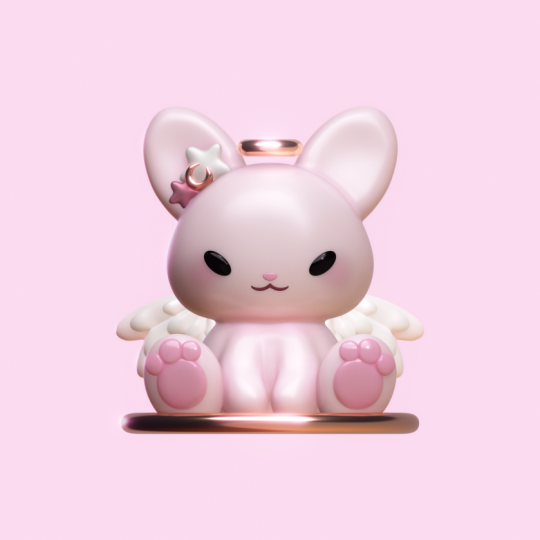
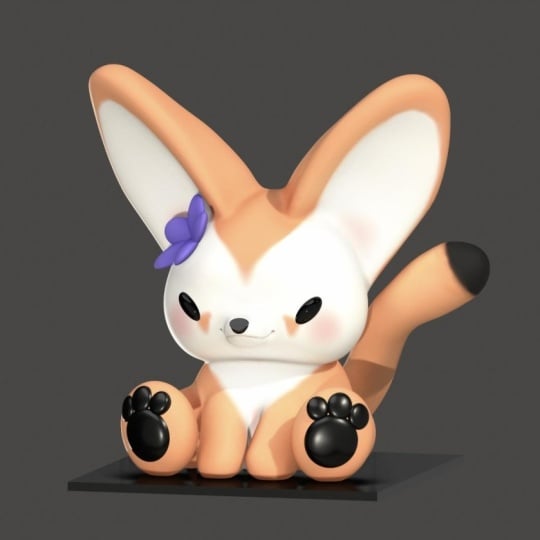
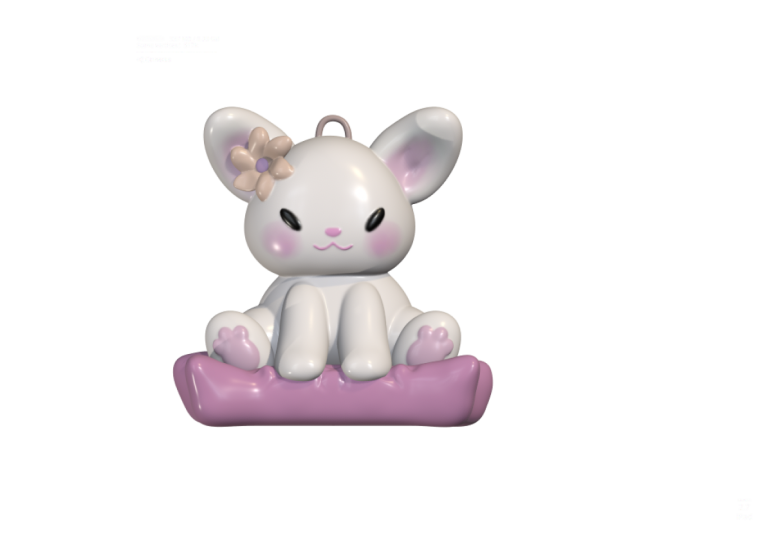
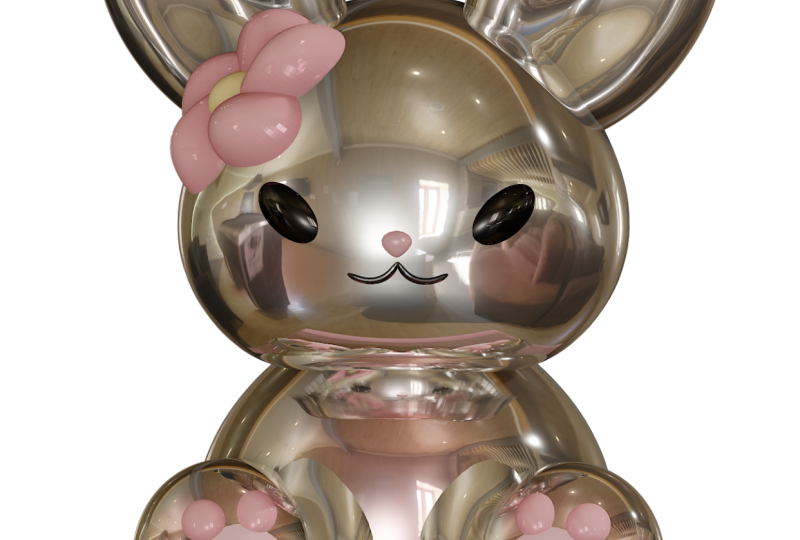
2. Kursprojekt: Willkommen zum Klassenprojekt. Also machen wir heute einfach diesen süßen kleinen Hasen Eine Sache, die ich betonen
möchte, ist, bitte sei so kreativ,
wie du willst Wenn das dein erstes
Mal ist, kannst
du natürlich genau das machen, was ich mache. Aber wenn Sie sich wohler fühlen
oder Ihnen etwas
einfällt , während wir
weitermachen und Sie experimentieren
möchten, können
Sie das tun. Oder du
kannst es am Ende machen Ich liebe es wirklich,
deine Kreativität zu sehen und dieses Kunstwerk zu deinem zu
machen,
wenn du dich dafür entscheidest. Wenn nicht, dann kann
ich es so oder so kaum erwarten zu sehen, wie
es dir geht und was du kreierst. Also habe ich nur ein
paar kleine Dinge , die ich mache, um meine Leinwand einzurichten, also werde ich
das in diesem Video durchgehen, und danach werden wir uns mit der Bildhauerei
befassen Auf meiner Kursseite kannst
du also zu
Projekten und Ressourcen gehen Und hier findest du die
Download-Ressourcen, ich habe
also meine Umgebung und ich habe die
kleine Hasenreferenz , die du
in das Projekt einbringen kannst Also zeige ich Ihnen einfach, wie Sie es in das Projekt
einbringen können. Und natürlich postest du
hier dein Finale. Sobald du fertig bist, kannst du deine Klassenprojekte hier
veröffentlichen. Gehen wir also zurück zu Nomad und importieren wir die
Referenz in unser Projekt Also gehe ich einfach zu
diesem kleinen Bild hier, Referenzbild. Du kannst dort auf das Bild tippen. Importiere Fotos, weil ich
dort meine
Referenzen und Dinge speichere. Du kannst auf den kleinen
Hasen und das Häkchen tippen und es sollte
erscheinen. Lass uns sehen Wo ist es. Sie können auf
Transformieren klicken. Da ist es. Sie können auf Transformieren klicken und es
dann neu skalieren. So wie es ist. Und dann einfach mit einem Finger
tippen und schon geht es zurück in
den Modelliermodus Normalerweise modelliere ich in der
orthogonalen Ansicht, also ohne perspektivische Sie können also
hier auf diese Kamera tippen und sicherstellen,
dass Sie sich in der orthogonalen Ansicht befinden Okay. Wenn du feststellst, dass deine Formen
etwas verpixelt sind, könnte
das auch an
der glatten Schattierung Mein Auto ist aktiviert, also müssen Sie das
möglicherweise nach Bedarf anpassen Okay, das ist also unsere
Standardkugel. Das ist unser Gizmo Unsere Tools sind
hier oben auf der rechten Seite. Im Moment benutzen wir den
Gizmo, der genau hier ist. Das ist der Snap Cube. Vielleicht siehst du, wie ich ihn verschiebe und dann
hier tippe,
um nach vorne zu gehen Wie du
hier sehen kannst, ist hier mein Hase. Oh, und da ist irgendwo eine zufällige
Kugel drin. Also das wird
dein Klassenprojekt sein. Du kannst ein kleines Häschen machen. Du kannst es in
jeder beliebigen Farbe färben .
Sie können Änderungen vornehmen. Sie können die
beiden Bohnen ändern und ein bisschen
genauer auf einen Hasen abstimmen, wenn
Sie genauer auf einen Hasen abstimmen, wenn Du kannst kleine
Abschleppverbote an der Vorderseite anbringen. Du kannst viele lustige
Dinge tun. sicher, dass Sie bei der Erstellung
dieses Charakters
jeden kreativen Drang, den
Sie haben, nachgeben jeden kreativen Drang, Erstellung
dieses Charakters
jeden kreativen Drang, den
Sie haben In Ordnung, also lass uns
zum nächsten Video springen. Wir fangen mit
dem Kopf an. Wir machen die Ohren
und den Körper.
3. Kopf, Ohren, Körper: Okay, das Erste, was wir tun werden, ist diese Kugel so zu
formen,
dass sie
unser Häschenkopf Also werden
wir zur Symmetrie übergehen. Und wir wollen X. Gehen ganz runter und klicken auf Show Line Das zeigt
uns nur unsere Symmetrielinie. Also wir wollen X und wir wollen Z. Also haben wir so ziemlich nur
Symmetrie verwendet, lass uns diesen Hasen benennen Wir haben also eine Symmetrielinie, die
hierher führt und eine Symmetrielinie Das bedeutet nur, dass die
Symmetrie jetzt
links und rechts und
auch vorne und hinten sein wird links und rechts und
auch vorne und Nehmen wir also das Verschiebe-Tool. Ich werde
das in die Mitte verschieben. Also nehmen wir das Verschiebe-Tool. Okay, wir machen es
ein bisschen größer, vielleicht 275 oder so. Und alles, was wir
tun müssen, ist das zu gestalten. Lass
es uns ein bisschen größer machen. Wenn du es ein
bisschen größer machst wird
es insgesamt glatter Also lass uns einfach so etwas
machen. Ich denke, es funktioniert. Es ist ziemlich süß. Lass uns den Boden
ein bisschen flach machen. Ich denke, das funktioniert. Also, jetzt können
wir das
Gizmo nehmen und es ein bisschen so
dehnen. Lass uns einen Blick darauf werfen Denken Sie daran, es sind drei D, also müssen
wir uns auch
die Seite ansehen. Lass es uns ein bisschen so ausdehnen. Lassen Sie uns
etwas unternehmen und sicherstellen, dass es irgendwie so läuft. Das sieht nett aus. Okay, lassen Sie uns zu unserer Symmetrie
zurückkehren und Z ausschalten. Jetzt schauen wir auf
die linke Seite Sie können die
linke Seite hier sehen. Und das ist also die Vorderseite. Mal sehen
, ob wir in diese Richtung abbiegen. Das ist die Vorderseite des Kopfes. Das ist die Rückseite.
Für die Vorderseite wollen
wir es also etwas flacher haben. Also werde ich vorne ein bisschen drücken
. Und die Rückseite, mach das
ein bisschen größer. Wir ziehen
das einfach ein bisschen raus. Wie bei unseren Köpfen ist
der Hinterkopf etwas runder. Sie können es also in
verschiedene Richtungen drehen und einfach sicherstellen, dass es richtig aussieht. Aber ich finde, das
sieht ziemlich gut aus. Okay, der nächste Schritt ist also, dass
wir uns ein paar Ohren machen wollen. Gehen wir dafür gleich hier zu
unserem Szenenmenü. Fügen wir eine Kugel hinzu. Wir können zur Kugel gehen. Wir können hier runter zu den
Sphären-Optionen gehen und auf Spiegeln klicken. Und dann gehen wir zu unserem Gizmo und bewegen den
grünen Pfeil Und dann der rote Pfeil, den können
wir nach links bewegen. Und dann nehmen wir den größeren
orangefarbenen Ring zum Verkleinern. Okay, vielleicht funktioniert
so etwas. Wir können sie ein
bisschen mehr an ihren Platz bringen. Jetzt wollen wir, dass
sie sich etwas dehnen. Also lasst uns diese grüne
Kugel benutzen und sie dehnen. Und dann lass uns
diesen blauen Ring benutzen und drehen. Also haben wir so
etwas. Okay, jetzt
drehen wir es zur Seite und positionieren
sie einfach so, wo
die Ohren wären. Ich werde meine etwas zurückschieben, und vielleicht kippe ich
sie sogar ein bisschen nach hinten, aber du kannst sie überall hinstellen, wo es sich anfühlt, wo
es dir gefällt. Dann lassen Sie uns validieren. Also jedes Mal, wenn du eine neue Form
einbringst, so wie wir diese Sphäre eingeführt haben, musst
du sie validieren um all deine Tools zur Verfügung zu haben. Es gibt einige Dinge, die Sie vor der Validierung tun
können, aber das wird etwas verwirrend Lassen Sie uns also das Verschieben-Tool verwenden. Ich kann die Größe etwas
reduzieren. Was wir also tun wollen, ist, sie auf diese Seite zu
bringen. Beachten Sie also, dass wir die zwei Punkte haben. Also
drücken wir sie einfach rein, machen es ein bisschen kleiner. Wir wollen nur
in der Mitte reindrücken. Einfach so. Okay, ich finde
, das sieht ziemlich gut aus. Nehmen wir jetzt
etwas wie Aufblasen. Und hier drüben, lass uns Sub drücken. Das heißt also subtrahieren. Also anstatt aufzublasen, wird
es quasi das
Gleiche tun, nur umgekehrt Also können wir zum Ohr gehen
und dann drücken, und dann drücken um ein bisschen
Lehm vom Ohr wegzunehmen Also haben wir
so etwas. Und wir können Move benutzen. Ich werde einfach die
Unterseite dieser Ohren mit dem Move-Tool
etwas breiter machen . Und dann lassen Sie uns sie einfach mit
dem Smooth-Werkzeug glätten. Also machen wir einfach
die Ohren glatt. Perfekt. Ich glaube, ich werde meins etwas länger
machen. Perfekt. Okay,
lassen Sie uns jetzt den Körper machen und wir können tatsächlich eine
ähnliche Form wie der Kopf verwenden. Gehen wir also zurück zum Kopf. Gehen wir zu unserer Szene
und klicken einfach auf Clone. Also, wo dieser Klon aufgetaucht ist, tippen
wir auf diese drei Punkte Tippen wir auf Name und geben diesem Körper
einen Namen. Damit wir nicht
verwirrt werden. Wir können das
Gleiche mit diesem machen, aber dieser ist der Kopf. Okay? Und lass uns zum
Spiegel gehen und den Ohren einen Namen geben. M Sie können sehen, dass sich unsere Sphäre unter unserem Spiegel
befindet. Wenn wir das immer
herausnehmen könnten und du siehst, es ist nur eins, aber wenn es verbunden ist,
dann sind es zwei. Also nehmen wir die
Leiche. Wir werden unseren Gizmo benutzen. Wir werden es nach unten verschieben drehen uns zur
Seite und finden heraus, wo wir es haben
wollen, wie wir es haben wollen. Lass es uns kleiner machen. Ich glaube, ich möchte es ein bisschen
drehen. Es hat tatsächlich eine anständige
Größe oder eine anständige Form. Ich möchte die Rückseite
etwas flacher machen, also verwenden wir einfach Move. Und dann mit Move werden wir das
einfach runterholen. Und es könnte schön sein, einen Boden
zu machen. Gehen wir also zu unserem Szenenmenü. Lass uns eine Box hinzufügen. Wir können unser Gizmo benutzen. Wir machen es ein bisschen größer
und dann die grüne
Kugel, um es zu verkleinern, vielleicht noch ein bisschen Und dann bewegen Sie es einfach nach unten. Und du siehst, dass du, obwohl ich
nach links gedrückt habe, die Spitze sehen kannst. Ich möchte orthogonal sein,
weil
es dann einfacher ist, den Boden zu sehen Gehen Sie also hier zu Ihrer Kamera und
wechseln Sie von perspektivisch zu
orthogonal, wechseln Sie von perspektivisch zu falls Sie noch nicht
orthogonal sind Also das ist viel besser. Also können
wir zurück zum Körper gehen und ihn mit dem Verschiebewerkzeug einfach auf den Boden Vielleicht wollen wir diesen
Teil ein bisschen mehr herausbringen. Okay? Das sieht ziemlich süß aus. Okay, stellen wir
sicher, dass wir sparen.
4. Beine, Füße, Zehenhöhle: Okay, als Nächstes wollen wir ihm
ein paar kleine Eier oder sie
geben Also lass uns weitermachen und eine weitere Kugel
hinzufügen. Wir werden Gizmo benutzen. Wir gehen runter und links und wir werden schrumpfen Und denk dran, wir können auf den Spiegel drücken und du wirst es
auf der anderen Seite sehen Also lass es uns drehen. Also das
werden die Hinterbeine sein Also sagen wir Ups,
stellen Sie sicher, dass Sie das Bein berühren,
damit Sie auf dem richtigen Ding sind Nehmen wir an, dieser Teil
des Beins ist etwas größer und
etwas weiter hinten Lass uns klonen. Tippen Sie also auf Klonen und lassen Sie uns das etwas weiter nach
oben verschieben. Lassen Sie uns das überprüfen
und dafür sorgen, dass
wir in unsere Szene gehen und sie dann 1 ft nennen. Und das nennen wir Oberschenkel. Oder es können Beine sein. Das ist in Ordnung. Ich werde den Spiegelbeinen auch einen
Namen geben. Ich werde
die Kiste auf den Boden legen
und ich werde sie auf
den Boden stellen. Okay? Es ist immer gut, alles organisiert zu
haben. Jetzt möchte ich für dieses Tool wieder
das Move-Tool verwenden. Es muss nicht zu groß sein, und ich denke, ich werde es
einfach pushen. Also schiebe ich es einfach rein. Und dann nehme ich mein
Gizmo und dehne es einfach. Ich schiebe es etwas nach oben und drehe es
dann mit diesem blauen Ring nach
außen Und lass es
uns ungefähr hierher verschieben. Und ich könnte es mit
diesem grünen Ring sogar
ein bisschen drehen . Okay, ich glaube, ich
möchte es verkleinern. Also kannst du
es irgendwie nach deinen Wünschen anpassen. Ich finde, das sieht ziemlich gut aus. Ich glaube, dafür werde
ich
es mit diesem Ring oder mit
dieser kleinen roten Kugel zusammendrücken . Das ist also der Oberschenkelteil, und ich könnte ihn
ein bisschen anheben, und ich könnte ihn ein bisschen
neigen Das fühlt sich für mich okay an, denke ich . Also werde ich
das bestätigen. Und die einzige andere
Sache, die ich tun könnte, ist Move zu
benutzen und diesen unteren Teil vielleicht ein bisschen mehr in
den Körper zu
ziehen. Okay, jetzt wollen
wir die Füße nehmen. Achte darauf, dass du auf
deinem Gizmo bist und klone. Und dann zieh die Füße raus,
sodass du doppelt so viele Füße hast. Benutze den größeren orangefarbenen
Ring, um zu schrumpfen. Und stell sicher, dass du es nicht in einer Leitung
hast. Manchmal habe ich meins in einer Leitung. Also wollen wir sie einfach
in der Mitte des Fußes platzieren. Wir können
sie sogar ein
bisschen platt machen und
sie einfach in den Fuß drücken Und dann werde ich diese grüne Kugel
verwenden , um
sie ein bisschen kleiner zu machen Und du kannst Move benutzen, um
es ein bisschen
formschöner zu machen formschöner Ich finde, das sieht ziemlich gut aus. Also nehmen wir diesen kleinen Kot. Ich nehme das aus dem Spiegel und füge hinzu, ich
gebe ihm einen eigenen Spiegel Also Szenenmenü, füge
diesen Spiegel hier unten hinzu. Okay, jetzt haben wir
das. Lass uns klonen. Lasst uns unser Spielzeug benutzen
und wir machen hier oben vielleicht drei kleinere Kugeln Das werden also wie unsere zwei Bohnen
sein. Also können wir so
weitermachen. Vielleicht mache ich sie etwas runder Und ich werde sie einfach so
neigen, dass sie quasi Fuß entlang
gehen Also irgendwie so. Ich finde
, das sieht ziemlich gut aus. Also klone
ich es und verschiebe das hier. Und dann drehe ich es einfach, damit es irgendwie,
weißt du, Sinn macht. Ich mache es vielleicht ein bisschen größer, da es
das mittlere ist. Okay, das sieht ziemlich gut aus. Und jetzt klonen wir einfach das
und machen dasselbe, verschieben es und passen es an. Ich werde es etwas kleiner machen. Und dann benutze einfach deine Ringe. Ups, benutze deine Ringe, um es
in den Fuß oder in dein
Gizmo zu bringen , sollte ich sagen Und ich finde es okay,
wenn sie sich berühren. Okay, ich finde, das
sieht ziemlich gut aus. Okay, also all diese,
ich denke, ich werde
weitermachen und mich ihnen anschließen. Und das
werden zwei Bohnen sein, also werde ich diese beiden Bohnen einfach
umbenennen Wir werden schnell speichern.
5. Arme, Augen, Nase, Mund: Es sieht toll aus. Also
wollen wir jetzt ein paar Waffen hinzufügen. Also lasst uns tatsächlich mehr Kugeln
machen. Also tippen wir auf unsere Szene.
Wir werden eine Kugel hinzufügen. Bewegen wir sie mit
unserem Gizmo nach unten, bewegen wir sie nach oben. Wir verkleinern es mit der Orange,
dem größeren orangefarbenen dem größeren Wir können auf Spiegel drücken und
dann können wir das rausnehmen. Okay, also werde ich meins so
dehnen. Ich werde es noch
ein bisschen verkleinern. Okay, also vielleicht so
etwas. Ich werde es ein bisschen in
den Körper kippen. Dehne es noch ein bisschen und dann werde ich es validieren. Und ich verwende Move, um diesen
Abschnitt auf den Boden zu ziehen. Sie können sogar
Xray verwenden, wenn das hilft. Okay, ich mache
ihn nur nett und rund. Okay, lassen Sie uns Xray ausschalten
und sehen, wie es aussieht. Sieht ziemlich gut aus. Ich werde die Symmetrie ausschalten. Im Moment sind wir also mit den Armen in diesem
Spiegel. Ich werde
diese Spiegelarme umbenennen. Ich werde
zurück zur Sphäre gehen und nur an diesem einen Bein
arbeiten. Ich habe die Symmetrie ausgeschaltet sodass wir
das eine Bein frei bewegen können Und was auch immer
mit diesem Bein
passiert , wird
mit dem anderen Bein passieren Okay, die sind vielleicht
ein bisschen zu groß, also werde ich einfach
mein Spielzeug benutzen und schrumpfen Okay, ich finde, das sieht gut aus. Ich glaube, ich möchte,
dass die Unterteile irgendwie flach auf dem Boden
liegen, also ziehe ich
sie einfach ein bisschen runter So wie das. Aber ich
glaube, das gefällt mir. Okay, als Nächstes wollen wir
ihm ein paar Augen geben. Also gehen wir zu unserer Szene.
Wir werden eine weitere Kugel hinzufügen. Lassen Sie uns weitermachen und es
ganz nach oben ziehen. Wir werden unser Gizmo benutzen und
es voranbringen. Wir werden den orangefarbenen Ring verwenden,
um zu schrumpfen. Wir können spiegeln Und ich glaube, ich will
sie da haben. Ich werde sie weiter verkleinern. Und
dann werde ich sie ziehen. Ich werde sie so dehnen. Ich werde sie ein
bisschen mehr schrumpfen, ein bisschen mehr
dehnen Und ich glaube, ich werde
sie mit diesem blauen Ring rotieren lassen. Jetzt ist also ein guter
Zeitpunkt, um eine Linie zu treffen. Sie sie einmal gedreht
haben und sich nur
nach links und rechts bewegen möchten, Wenn Sie sie einmal gedreht
haben und sich nur
nach links und rechts bewegen möchten, ist
eine Linie einfacher, als
sie manövrieren zu müssen , wenn das Gizmo nicht
nach links und rechts zeigt Wenn Sie eine Linie zeichnen, zeigt sie
immer nach links und rechts. Das macht es also
ein bisschen einfacher. Okay, ich finde, das
sieht ziemlich gut aus. Wir wollen sie ein bisschen in
den Körper hineinbringen. Vielleicht möchten
Sie sie sogar etwas platt machen. Und du kannst sie quasi
drehen, bis
sie sind. Lass uns eine Linie abziehen Auf diese Weise können Sie sie richtig
drehen. Also drehe ich sie
in den Körper ein. Also so. Ich finde, das
sieht ziemlich gut aus. Ich werde sie ein
bisschen weiter verschieben, vielleicht ein bisschen höher. Das fühlt sich ungefähr richtig an. Und ich drücke sie
einfach in den Kopf. Okay. Lassen Sie uns diese validieren. Und wenn Sie möchten,
können Sie Move dafür verwenden, und Sie können quasi pushen. Wenn ich mit
dem Verschiebe-Werkzeug Xray mache, kannst
du
sie irgendwie verschieben und dann verschieben, dann passen sie sich dem Kopf
etwas besser an Das ist also nur eine optionale
Sache, die Sie tun können. Wir schalten Xray aus. In Ordnung, stellen wir
sicher, dass wir es speichern. Okay, das nächste,
was wir
tun wollen, ist, eine kleine Nase zu machen Also lass uns zu AD gehen und das machen wir. Lass uns einen kleinen Zylinder machen,
nur um die Dinge auf den Kopf zu stellen. Wir werden es vorantreiben. Okay? Und tatsächlich werden wir Snap hier
einschalten. Es sollte auf 90 stehen, und
wir werden
es eine Stufe um 90
Grad in unsere Richtung drehen es eine Stufe um 90
Grad in unsere Richtung Und dann nehmen wir unseren
größeren orangefarbenen Ring und wir werden verkleinern. Wir können
ihn auch auf diese Weise glätten. Lassen Sie uns nun eher ein
Dreieck daraus machen. Tippen wir also zuerst auf diese drei kleinen
Punkte. Nach der Unterteilung Lassen Sie uns das
auf zwei erhöhen und
die Division X herunterfahren, bis
sie schön rund ist Also wenn
so etwas gut ist. Und wir können weitermachen
und es validieren. Und dann machen wir den Schritt. Also tippen wir auf diese Form.
Sieht aus wie in einem Spiegel. Wenn du
darauf tippst und es ein hässliches
violettes, verstreutes Netz hat , bedeutet
das, dass es sich
versehentlich in einem Spiegel befindet . Also
zieh es einfach raus. Ich denke, das sind die Augen, also lasst uns weitermachen
und sie jetzt beschriften. Das wird die Nase sein,
also lasst uns weitermachen und sie beschriften. Okay. Jetzt können wir es
so verschieben, wo wir wollen, was ein bisschen niedriger ist. Lass es uns kleiner machen. Also vielleicht so
etwas. Lass es uns einziehen. Und Sie haben bemerkt, dass ich
versuche, es zu drehen, aber ich habe immer noch Snap, also werde
ich das rückgängig machen. Auf diese Weise kann ich es drehen. Aber bevor ich
es drehe, lassen Sie uns einfach etwas bewegen. Wir können es kleiner machen.
Wir können uns die Vorderseite ansehen. Und jetzt benutzen wir einfach das
Verschieben-Werkzeug , um es irgendwie nach unten zu drücken. Wir können das
etwas dreieckiger machen. Okay, indem wir es irgendwie
manipulieren. Ich finde, das sieht perfekt aus.
Und jetzt ist ein besserer Zeitpunkt, um es
irgendwie abzuwinkeln und es einfach so
auf die Innenseite des Kopfes zu legen . Ich glaube, ich will es ein
bisschen weiter oben , so etwas in der Art. In Ordnung, jetzt machen wir
einen süßen kleinen Mund. Und dafür werden
wir, glaube ich, das Röhrenwerkzeug verwenden. Wir werden Path verwenden. Okay,
du kannst Snap also weitermachen. Also lass es einfach so aussehen, und wir tippen auf den
Bildschirm und halten es gedrückt, und dann ziehen wir zu ungefähr
hier und dann lassen wir los. Okay? Und dann treffen wir auf diesen kleinen grünen Punkt
, um uns unsere Röhre zu geben. Okay, jetzt
wollen wir das einfach in
eine Art verwandeln, also bringen wir diese Seite nach oben. Lass uns auf die Leitung tippen. So wie es ist. Ich denke, das funktioniert ziemlich gut. Vielleicht
möchtest du sogar zwei reinlegen. Das könnte ein
bisschen besser sein Okay, ich werde es kleiner machen. Und lassen Sie uns versuchen,
diese Ziele runder zu machen. Tippen wir also auf diese drei Punkte hier
unten, nach der Unterteilung Lassen Sie uns das auf zwei
bringen und die Division X herunterfahren. Und hoffentlich können wir
das schön rund machen. Ich denke, das funktioniert. Okay. Ich mache es ein
bisschen größer. Jetzt will ich auf Spiegel drücken ,
damit es sich
auf der anderen Seite spiegelt. Und ich finde, das
sieht ziemlich gut aus. Es liegt also an dir,
wie dick oder wie dünn du das haben möchtest. Es kann also so
etwas sein. Okay, ich glaube, ich
möchte das nur bestätigen. Also werde ich es validieren. Und
dann kann ich die Größe überprüfen. Also ich glaube,
ich möchte den Gizmo benutzen,
und Sie können sehen, dass der Gizmo hier am Ende
ist Lass uns weitermachen und Pivot Auto,
Pivot drücken. Und Sie können sehen, dass das
nicht wirklich geholfen hat. Gehen wir also zu unserer Szene. Gehen wir zu diesem Mund. Lass uns den Spiegelmund nennen. Okay, wir werden das reparieren. Also zuerst
tippen wir einfach so, dass beide ausgewählt
sind, und lassen Sie uns die Option Join Children
bestätigen. Ja. Also, ich glaube, wir können ihn einfach per Voxel
neu zusammenfügen. Also lass uns auf Voxel klicken Es ist auch dasselbe,
als würde man hier hochgehen und dann Voxel verwenden Das bedeutet, sie zu verbinden, sie zu einem Ganzen
zu machen. Ich werde das auf etwa 1:50
reduzieren und dann neu vernetzen, sodass Sie jetzt mit Ihrem
Glättwerkzeug
reingehen und das Ganze glätten können ,
weil es aus einem Hoppla. Sie möchten
sicherstellen, dass die Symmetrie aktiviert ist Auf diese Weise wird alles schön und symmetrisch
sein. Es ist okay, ich nehme mein Gizmo und jetzt können wir die Größe anpassen Vielleicht sollte es ein
bisschen kleiner sein. Hoppla. Gehen wir
Pivot, Auto-Pivot Auf diese Weise können wir
das Gizmo verwenden und es ist
genau in der Mitte Das wird also viel einfacher sein. Okay, wir werden es ein
bisschen in den Körper hineinbewegen, vielleicht näher an die Nase. Also vielleicht so etwas. Also kannst du, du weißt schon,
diese Elemente so anpassen , dass du sie genau
da hinbringst, wo du sie haben willst. Okay, lass uns weitermachen und speichern.
6. Voxel-Remeshing und Blumen: In Ordnung. Ich finde, das
sieht ziemlich gut aus. Also, was wir jetzt tun werden,
nehmen wir die Füße und Beine. Also nehmen wir diese
und validieren sie. Ja. Und lassen Sie uns voxen, dass wir sie
wieder zusammenfügen. Also werde ich einfach hochrutschen.
Das ist nur eine Abkürzung. Das ist dasselbe wie
hierher zu gehen und Remesh zu machen. Wie Sie sehen können, ist es
dieselbe Zahl. Ich mache 150
und dann remesh. Und dann können wir das Bein glätten. Okay. Lass uns den Körper machen. Wir können wahrscheinlich
auch den Kopf machen. Also vielleicht machen wir den Kopf, den Körper und die Arme. Okay? Ich
wähle den Kopf zuletzt weil ich denke
, dass das wichtig ist. Wenn Sie zuletzt etwas auswählen, wird
es diesen
Symmetriepunkt annehmen, glaube ich Mal sehen, ob ich mich zum
Narren mache. Jetzt werde ich sie einfach zusammen
vermissen. Lass es uns gegen sieben machen. Machen wir es um 1:50 Uhr,
so wie wir es getan haben. Okay. Da haben wir's. Es ist perfekt. Sie können
sehen, dass alles aus einem Guss besteht. Also nehmen wir glatt
und wir machen das
alles glatt ,
machen es schön sauber. Okay, es sieht toll aus. Und eine lustige Sache, die
wir machen können, ist aufblasbar und wir können hier zur
Leiche gehen. Lass es uns umbenennen Also das ist, lasst uns
diesen Hauptteil einfach umbenennen , weil es jetzt
der Hauptteil ist. Also, wenn wir nach Maine gehen, manchmal,
wenn ich solche Beine habe, mag
ich es, wenn es zwei
Dinge gibt, die wir tun können. Wenn das
etwas intensiver wäre, würde
ich die Beine nach außen drehen, würde
ich die Beine nach außen drehen Voxel wieder zusammenfügen
und sie dann wieder zusammenklappen und sie dann wieder zusammenklappen Aber das ist etwas
fortgeschrittener. Also ich denke, dafür gebe ich einfach ein bisschen Whoops Beim Aufblasen solltest du
sichergehen, dass du kein
U-Boot hast und es einfach um das Bein herum
aufblasen Und dann
sieht es irgendwie aus wie eine kleine, pummelige Beinrolle Ich finde das süß. Okay.
Speichere es ein bisschen. Lass mich mal
sehen, lass mich speichern unter. Also werde ich für alle Fälle
ein neues speichern. Lass uns ein bisschen Mehl machen. Okay, lass uns eine
Kugel hinzufügen. Lass uns Solo zuschlagen. Ich nehme den Gizmo. Ich
werde es auf diese Weise platt machen Es kann das
Ganze kleiner machen, und dann drehe ich
es auf die Ansicht von oben und strecke es einfach so Und dann gehe ich
zu meiner Szene und füge Radio hinzu. Dann kannst du jetzt sehen
, dass es vier sind. Lass uns zu unserer
Szene gehen und sichergehen, dass du auf der Sphäre bist
und nicht im Radio. Sobald Sie also auf der Kugel sind, können
Sie sehen, dass
sie sich irgendwie auseinanderbewegen. Wir haben vier davon.
Also musst du in der Reihenfolge
zurück zum Radio gehen, wenn
du fünf willst. Also lass uns fünf machen, also so. Und dann gehst du
zurück in die Sphäre. Da ich Soli habe, musst
du an allem arbeiten, woran
du arbeiten willst, du musst das letzte Mal anfassen Sonst
kommt alles zurück. Aber lassen Sie uns Solo rückgängig machen, nur für den
Fall, dass das etwas verwirrend ist. Ich möchte niemanden verwirren, also werde ich das einfach
nach oben verschieben So können wir einfach daran arbeiten. Also tippe ich auf
diesen kleinen und drehe
ihn vielleicht ein bisschen nach oben. Ich finde
, das sieht toll aus. Und all diese Befürchtungen,
ich werde
die Auflösung nur aus Gewohnheit
etwas reduzieren. Also werde ich das ablehnen. Auf drei, und dann
werde ich validieren. Und ich bin Oops. Okay, ich
finde, das sieht ziemlich gut Also, jetzt
nehme ich das Funkgerät, validiere und schließe mich Kindern an. Mm mm. Ja, lass uns zu den Kindern gehen. Also das wird die Blume sein. Okay, jetzt
nehmen wir unser Ding,
und wir sollten es nach unten verschieben können
, und lassen Sie es uns quasi über seinem kleinen Ohr oder
ihrem kleinen Ohr Also werden wir es einfach verkleinern
und nach unten verschieben. Lass es uns drehen. Ja, ich finde, das
sieht ziemlich gut aus. Also stellen wir
es einfach so hin, als ob da eine süße kleine
Blume
wäre. Ich mag es. Ich liebe es.
Lass uns schnell speichern. Und Sie können immer etwas bewegen wenn Sie einige
dieser Teile so anpassen möchten , dass es ein bisschen mehr so
aussieht, als
würden sie auf der Haut liegen. Du kannst das immer tun und
vielleicht die Symmetrie ausschalten. Okay, keiner von ihnen geht zu
sehr ins Netz, also sehen sie vielleicht ein
bisschen natürlicher Okay, ich finde es sieht
wirklich, wirklich süß aus. Also zögern Sie nicht,
einige Anpassungen vorzunehmen, und lassen Sie uns das
Ganze gründlich beenden. Ich gehe
zurück zum Quadrat
und gehe
zu den Materialien
und schalte die glatte Schattierung aus Es ist also nur eine
normale kleine Schachtel. Wenn Sie möchten, können
Sie die Division X
sogar ganz auf eins oder Null reduzieren auf eins oder Null reduzieren und sie einfach validieren. Dann haben wir einfach
diese kleine Kiste hier. Okay, lass uns röntgen gehen. Und lass uns auf diesen Charakter tippen. Wir wollen also
Trim verwenden und sehen, wie die Arme und ein Teil
des Körpers wahrscheinlich
unter den Boden fallen. Wir können also Trim
und Rectangle verwenden, und wir gehen direkt unter den oberen Rand des
Rechtecks und schneiden einfach ab. Du kannst auf die Beine tippen
und das Gleiche tun. Okay. Auf diese Weise
geht nichts darunter. Tippe auf die Ohren und lass uns Lasso benutzen Schau dir an, wie dieses Stück in den Kopf
geht. Du kannst einfach Lasso benutzen und du kannst es so schneiden Noch ein kleines Extra
, das du tun kannst.
7. Farbe, Beleuchtung und letzte Feinarbeiten: Oh, weißt du, ich
hätte wahrscheinlich auch Vaxer Re die Ohren
bis zum Kopf
zerdrücken Ich schätze, ich
kann es immer noch, wenn ich will. Aber wie dem auch sei, lass uns
die Farbe ändern,
damit es jetzt ein bisschen
glänzt. Tippen wir also einfach auf diesen kleinen Würfel mit einer durchgehenden
Linie und gehen
wir zu Weiß über, aber lassen wir ihn nicht so glänzend aussehen. Also vielleicht malen wir
so etwas , dass wir bis zu den
Beinen reichen. Das Gleiche. Tippen Sie einfach auf die Farbe
und klicken Sie auf Alle Ohren malen Tippen Sie auf die Farbe Alle malen. Und diese kleine Blume können wir vielleicht hellrosa
malen. Malen Sie das und vielleicht
malen wir sie in derselben Farbe. Die können schön schwarz sein. Vielleicht machen wir
die ein bisschen glänzend. Vielleicht sollten wir dasselbe Rosa
verwenden. Also tippen wir auf die
Farbe, die Pipette. Wir können so weitermachen, um die Farbe
zurückzubekommen. Und wenn wir auf der Nase sind, können
wir auf alles malen klicken. Und dann dieser kleine Mund, wir können vielleicht einfach
eine dunklere Farbe nehmen. Es
muss nicht immer schwarz sein. Ja, ich mache es ein
bisschen heller als schwarz. Mach es ein bisschen rauer und dann können wir
es malen. Sieht süß aus. Nun zum Körper Gehen wir hier zu den Ebenen und fügen wir eine Ebene hinzu. Und lassen Sie uns das mit
einem kleinen Stift rötlich umbenennen. Lass es uns erröten lassen. Und
lass uns eine rötliche Farbe verwenden Tippen wir also erneut auf unsere Farbe. Wir werden
hier mehr zu diesem Rot gehen, vielleicht ein bisschen heller. Okay? Wir klopfen auf
unsere Werkzeuge und malen. Okay, und dann
malen wir gleich hier. Okay? Und dann
lass uns zu Smooth übergehen. Und lassen Sie uns die Intensität
ganz auf Null reduzieren. Und lassen Sie uns sehen, ob wir
das etwas ausgleichen können. Okay. Gehen wir also zu unserer Ebene
und verschieben die
Ebenenoption nach unten ,
sodass es wie ein
Rouge aussieht. Also kannst du das wiederholen Vielleicht möchtest du zur Farbe
zurückkehren und sie vielleicht
etwas größer machen. Und dann gehst du zurück zu Smooth. Und solange
dieselbe Einstellung für die Glättung gilt, solange die
Intensität bei Null liegt, wird die Farbe einfach geglättet. Ich finde das ziemlich
gut. Vielleicht mache ich es ein bisschen leichter Und ich werde das nur noch einmal ansprechen damit ich es nicht vergesse H Okay. Gehen wir also als Nächstes zu unserer Registerkarte Beleuchtung,
dieser kleinen Sonne hier. Lass uns die Umgebung ausschalten. Und natürlich haben Sie
unterschiedliche Umgebungen. Minus enthalten. Das ist
der, den ich immer benutze. Aber lass es uns vorerst ausschalten. Wir fügen unser erstes Licht hinzu. Tippen wir auf Intensität
und machen einfach 2,5. Und dann gehen wir zu
diesem kleinen Auslöser und schalten die Nachbearbeitung ein. Nun, hier sind meine Einstellungen. Ich gehe runter. Ich
habe meine Einstellung gespeichert. Aber du kannst dir
hier meine Einstellungen ansehen. Ich glaube, das ist es. Okay, also kannst
du sie zuordnen, wenn du willst. Okay, also gehen wir zurück zu
dieser kleinen Sonnenikone. Dieses Licht, ich werde
diesen Schlüssel umbenennen. Das ist also unser Schlüssellicht. Das ist das
Hauptlicht unserer Szene. Ich höre mir gerne
die drei kleinen Punkte und mache daraus eine Kamera. Tippen wir nun dort auf
diese kleine Option klonen. Und lass uns auf Name tippen
und diese Felge benennen. Das wird also ein
Felgenlicht auf der anderen Seite sein. Also tippen wir auf das Gizmo. Tippen wir auf eine Linie und bewegen sie
dann mit
dem Pfeil darüber und
drehen sie, bis Sie auf der anderen Seite eine schöne dünne weiße
Linie
sehen Lass es uns nach oben drehen.
Siehst du die schöne dünne Linie. Okay? Und wir können
die Intensität auf fünf ändern. Okay, das sieht ziemlich gut aus. Und, weißt du, lass uns diesen
auch
klonen und ihm einen Namen geben. Lass uns das rüber bewegen und etwas mehr
Licht auf die andere Seite bringen. Nicht gerade ein Felgenlicht, aber nur ein bisschen mehr Licht. Wir können die Intensität etwas
reduzieren. Okay? Ich finde, das sieht nett aus. Also gehe ich zurück zur Sonne
und schalte die Umgebung ein
und ich reduziere die Belichtung damit es nicht so, so hell ist. Also genau da. Oh nein. Das ist ein bisschen
zu hell, oder? Okay, also wenn du
dieses Bild exportieren willst, tippe einfach hier, gehe zum Rendern ganz nach unten, und dann kannst du es
in beliebiger Größe rendern, und du kannst einen
transparenten Hintergrund erstellen Also, wenn ich das exportiere, mache
ich nur den Bildschirm. Also, wenn ich das exportiere, entspricht
diese Zahl
hier unten dem
kleinen Verschluss oben, es gibt Samples, und ich mache
nur 350 Samples, also werden es hier
350 Samples sein. Siehst du, dann kannst du das exportieren. Ich werde es einfach per Airdrop
auf meinen Computer übertragen. Und wenn du einen
Drehteller machen möchtest, tippst du einfach auf dieses kleine
Nomad-Symbol oben links und schon kannst du einen Drehteller machen Sieht toll aus. Ich habe vergessen, eine kleine Geschichte zu erzählen. Also können wir einfach
schnell eine Kugel hinzufügen. Färben wir es genauso
wie die anderen. Also tippe ich auf die
Farbe, die Pipette. Ich nehme diese Farbe und gehe dann zurück zu
Farbe und Ich werde es verkleinern. Vielleicht dehne ich es ein bisschen und dann dehne ich es
so und drehe es dann Mach es ein bisschen kleiner. Vielleicht ein bisschen kleiner. Okay, wir werden es bestätigen, und er hat einen kleinen Schwanz. Aber das war es auch schon. Es ist so
einfach, in
Nomad alle möglichen
niedlichen kleinen Charaktere zu erstellen. Ich hoffe, dir hat das gefallen Ich habe versucht, es so
schnell wie möglich zu machen, gebe Ihnen
aber trotzdem einige Tools, mit denen Sie wissen, wie Sie sich in Nomad
zurechtfinden In Ordnung, zeichne weiter, modelliere
weiter. Ich sehe euch alle
im nächsten Video. Ordnung, gut gemacht.
Vielen Dank, dass Sie zu mir
gekommen sind und
Ihre Zeit damit verbracht haben, mit mir zu lernen Ich kann es kaum erwarten, deine Projekte zu
sehen. Stellen Sie sicher, dass Sie sie in
Projekten
und Ressourcen veröffentlichen und
bewerten und rezensieren. So bleibe ich hier am Leben. So kann ich weiterhin immer mehr Unterricht
geben. Wenn du
auf Instagram bist, kannst
du mich natürlich bei
Drug Free Dave taggen. Ich liebe es, die
Arbeit meiner Schüler an meinen Geschichten zu teilen, deshalb kann ich es kaum erwarten,
dich auch dort zu sehen Und
schau mir auch unbedingt auf YouTube an. Ich habe viel mehr
Blender-Material, Nomad Sculpt-Material
und alles dazwischen Ich bin also auch bei Drug
Free Dave dabei. Nochmals vielen Dank, dass Sie
zu mir gekommen sind. Zeichne weiter, gestalte weiter und ich werde euch alle
im nächsten Video sehen
 Dave Reed, 2D & 3D Illustrator - Brooklyn, NY