Transkripte
1. 00 Intro Anfänger + Übung: Heute führe ich dich
durch die Welt von Figma. Lassen Sie uns lernen, wie wir unsere Ideen mit den
unglaublichen Funktionen von Figma zum
Leben
erwecken mit den
unglaublichen Funktionen von Figma zum
Leben
erwecken Wir werden alles über die
Einrichtung und Erstellung
grundlegender Designs sowie über die
Arbeit mit Komponenten lernen , um wiederverwendbare Designelemente zu erstellen Einrichtung von Stilen und
Variablen für Konsistenz und Hierarchie in Bezug auf Farbe,
Typografie und Abstände, responsives Design
mit automatischem Layout zur Anpassung an unterschiedliche
Bildschirmgrößen,
grundlegendes Prototyping, um Ihr Design zum Leben zu
erwecken, und wie Sie es
mit anderen Designern und vor
allem Entwicklern teilen und mit ihnen zusammenarbeiten können, um Ihr Design
zu Wir fangen bei
Null an, indem wir
unser Figma-Konto einrichten und uns
mit der
Feuerstruktur vertraut machen Großartig. Dann
befassen wir uns mit den Grundlagen, wie dem Einrichten und Verschachteln von
Frames, dem
Hinzufügen von Formen, Text, Farben und Rastern und dem Erstellen
eines soliden UI-Designs Sobald Sie
mit den Grundlagen vertraut sind, stellen
wir sicher, dass Ihre Designs
nicht nur schöne Bilder sind, sondern auch
hochfunktionell und skalierbar sind Ich zeige Ihnen, wie Sie
wiederverwendbare Designelemente mit
Komponenten und Varianten erstellen wiederverwendbare Designelemente mit , die
für ein modernes UI-Design unerlässlich sind. Wir erstellen Variablen
und Stile, um
Farben, Typografie und Abstände zu definieren
und wiederzuverwenden , um die
Konsistenz in
allen Projekten sicherzustellen und
schnelle Änderungen an Ihrem Design zu ermöglichen zu dokumentieren Für eine
reibungslose Kommunikation mit der Entwicklung ist es entscheidend, diese Funktionen zu verstehen
und
effektiv zu Als Nächstes werden wir unsere Designs Bildschirmgrößen mithilfe von automatischem Layout und Einschränkungen an wechselnde
Inhalte
und Sie werden sehen, dass
es mit
dem richtigen Ansatz viel einfacher ist, als
Sie vielleicht denken. Lassen Sie uns nun unsere
Designs zum Leben erwecken und der Mischung einige grundlegende
Prototypen
hinzufügen Zum Abschluss zeige ich Ihnen,
wie Sie Ihr Design mithilfe gemeinsam
genutzter Teambibliotheken
mit anderen Designern teilen mithilfe gemeinsam
genutzter Teambibliotheken
mit anderen Designern Und wahrscheinlich eines der
wichtigsten , aber oft
vernachlässigten Themen. Wir werden darüber sprechen, wie Sie Ihre Designs
dokumentieren und teilen können, um reibungslose Kommunikation und Zusammenarbeit
mit der Entwicklung zu gewährleisten. Im
Laufe des Kurses werde ich auf
häufig gestellte Fragen eingehen, z. B.
wie man die
richtige Bildschirmgröße wählt, wann man Variablen
im Vergleich zu Stilen verwendet, und wertvolle Abkürzungen,
Tipps und Tricks sowie
kleine versteckte Juwelen mit euch teilen . Ich stelle Ihnen
eine Figma-Übungsdatei zur Verfügung,
mit der Sie
das Video Schritt für
Schritt an meiner Seite verfolgen der Sie
das Video Schritt für
Schritt an meiner Seite Sobald wir die Grundlagen beherrschen, wenden
wir sie auf ein reales Projekt
an und
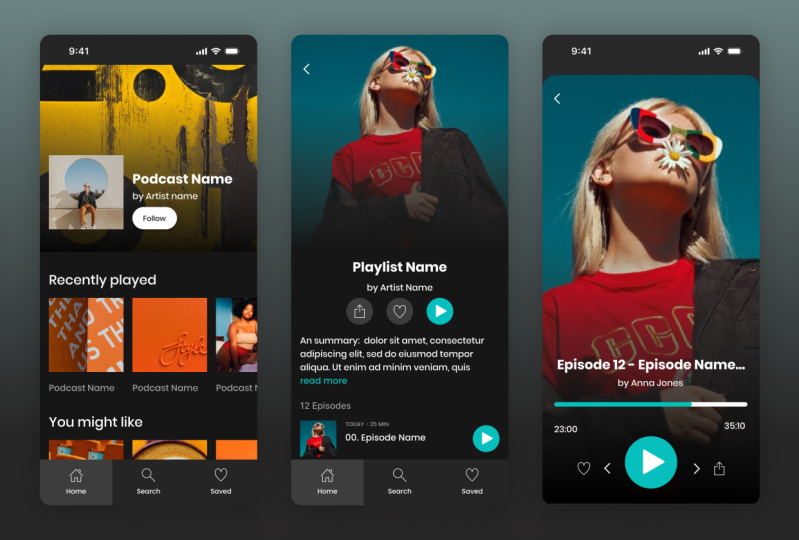
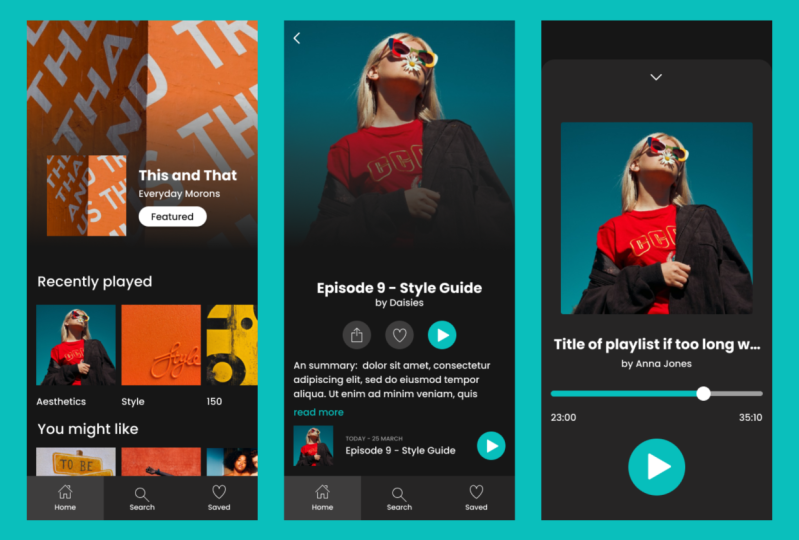
erstellen ein vollständig responsives, erstellen ein vollständig responsives komponentenbasiertes Podcast-Design bereit ist,
in Ihrem Portfolio verwendet zu werden Ich halte es kurz und bündig, sodass Sie in kürzester Zeit alles
über Figma
herausfinden können , was Sie für jedes
Projekt benötigen Dieser Kurs ist genau das Richtige
für Sie, wenn Sie ein absoluter Anfänger sind
oder von einer
anderen Designsoftware umsteigen Dies ist der Kurs von
Moon Learning Dot AO.
2. 02 Was ist Figma? Wer programmiert denn?: Was ist FIGMA und
wer codiert? Kurz gesagt, FIGMA ist eine
kollaborative Designplattform. Heute umfasst sie
mehrere Produkte
wie Figma Design, Sights, Make,
Slides, Bus und FIG Jam, jeweils einen anderen Teil
des kreativen Workflows unterstützen des kreativen Aber wenn die Leute
einfach Figma sagen, beziehen
sie sich normalerweise
auf Figma-Design, das ursprüngliche und zu
diesem Zeitpunkt immer noch Flaggschiffprodukt Figma Design ist ein
professionelles Interface - oder UI-Design-Tool Es wird verwendet, um
alles zu erstellen, von Low-Fidelity-Wireframes über die Einrichtung fortschrittlicher
Benutzeroberflächendesigns
bis hin interaktiver Prototypen. Das Tolle ist, dass FIGMA sowohl für Mac als auch für PC
funktioniert. Sie können es in
Ihrem Webbrowser oder über die Desktop-App FGMA bietet Ihnen
alle Tools, die Sie
für Web- oder App-Designs benötigen, z. B. für die Arbeit mit Komponenten, Einrichtung von Stilen und Variablen, Tools für responsives Design sowie automatisierte
Informationen für die Entwicklung FIGMA ist cloudbasiert somit die ideale Wahl für die Zusammenarbeit mit
anderen Designern oder die gemeinsame Nutzung Ihres Designs
mit Eine häufig gestellte Frage lautet: Wenn ich in Figma entwerfe, ist das
dann Code? Kann ich das einfach veröffentlichen
oder wie funktioniert das? Und das hängt wirklich davon ab, welches Figma-Tool Sie verwenden und
was Sie erstellen möchten Stellen Sie sich das vor, als würden Sie ein Haus
bauen. Wenn Sie also
mit Figma Design arbeiten, ist
es, als wären Sie der Architekt, der jeden Raum,
jedes Detail
plant und mit anderen
zusammenarbeitet, um dieses Haus
tatsächlich zu bauen, da Sie auch
deren Fachwissen benötigen Deshalb verwenden wir Figma-Design für
komplexe Projekte wie Apps, Multi-Screen-Flows, Websites und komplette Designsysteme Figma-Design und seine Funktionen sind die Grundlage für alles
andere, was Sie mit Figma tun können Es ist also eine wirklich gute Idee , zumindest die
Grundlagen des Figma-Designs zu erlernen Es wird dir später
das Leben viel leichter machen. Nun, Figma-Websites, wenn wir
bei unserem Hausbeispiel bleiben, dann ist es eher so, als würde man selbst
einen kleinen Schuppen bauen Sie können schnell
einfache Websites
wie ein Portfolio, eine
Landingpage oder sogar
eine kleine Unternehmensseite
entwerfen und veröffentlichen einfache Websites
wie ein Portfolio, eine Landingpage oder sogar
eine kleine Unternehmensseite Es verwendet dieselbe Basis
wie das Figma-Design. Sobald Sie also das Figma-Design gelernt haben, Websites sehr einfach und Sie können sie auch miteinander verbinden Jetzt
fragst du dich vielleicht, was Figma mit all dem macht? Und das ist wirklich
so, als ob Sie
einen KI-Helfer haben , der
nach Ihren Anweisungen baut Derzeit wird
Figma Make ständig weiterentwickelt,
sodass es sich sehr schnell entwickelt, aber es stützt sich auch immer noch auf das strukturelle Denken, das vom
Figma-Design Meine Empfehlung lautet
also, mit
einem soliden Verständnis der Grundlagen
des FigMA-Designs zu beginnen , und es wird für Sie in Zukunft viel
einfacher sein einfach jedes andere
FigMA-Produkt hinzuzufügen
3. EINRICHTUNG: 01 Figma im Browser vs: Sie können auf zwei Arten mit
FIGMA arbeiten. Sie können entweder
direkt im Browser arbeiten, was Sie hier sehen oder Sie können die App herunterladen Um die App herunterzuladen, gehen zu figma.com
forwardslash Sie können dann zwischen der Mac- und
der Windows-Version wählen Mac- und
der Windows-Version Es ist wirklich wichtig
zu beachten, dass
FIGMA,
obwohl Sie
in einer Desktop-App arbeiten, cloudbasiert bleibt Das bedeutet, dass alle
Ihre Dateien in der Cloud und nicht
lokal auf Ihrem Computer
gespeichert werden in der Cloud und nicht
lokal auf Ihrem Computer
gespeichert Daher benötigen Sie immer einen
Internetzugang, um
an Ihren FIGMA-Dateien zu arbeiten Sie könnten eine FIGMFLE exportieren und lokal
speichern, aber das sollten Sie wirklich nur im Notfall tun Beispiel, wenn Sie ein Projekt beenden
müssten
und wissen, dass Sie keinen Zugang zum
Internet haben werden Zugang zum
Internet haben Dies kann zu Hindernissen bei
der Zusammenarbeit
mit Ihrem Team führen der Zusammenarbeit
mit Ihrem Team Daher ist es
immer am besten,
alles so in der Cloud zu belassen ,
wie es sein sollte Neben der Desktop-App könnten
Sie auch an Figma Mirror
interessiert sein, um eine Vorschau Ihrer Designs auf
Ihrem Handy oder Tablet Und falls Sie
die Desktop-App
nicht verwenden können und nur
die Browserversion verwenden möchten, empfehle
ich dringend, das Font-Installationsprogramm
herunterzuladen Dadurch erhalten Sie Zugriff
auf alle Ihre lokalen Schriftarten. Dies ist jedoch nicht
erforderlich, wenn Sie die App verwenden.
4. EINRICHTUNG: 02 Der Figma-Dateibrowser – Figmas Heimat: Der Figma-Dateibrowser oder mit anderen
Worten, FigmashMe. Wenn Sie Figma
zum ersten Mal öffnen, werden
Sie etwas Ähnliches sehen Es ist möglicherweise leer oder Sie haben
bereits einige Dateien. Dies ist der Ort, an dem Sie Ihre Dateien und Ihre
Teams organisieren. Bevor wir unsere erste Datei erstellen, wir sicherstellen
, dass wir
die FigMA-Dateistruktur verstehen , die am Anfang etwas seltsam
ist Aber hab Geduld mit mir.
Erstens haben wir Teams. Sie können für Ihre eigene
Arbeit oder für die Zusammenarbeit bestimmt sein. Innerhalb von Teams haben wir
dann Projekte, denen Sie Dateien
innerhalb eines Teams
in verschiedene Projekte gruppieren können. Im kostenlosen Tarif
erhalten Sie derzeit ein kostenloses Projekt. In einem Projekt können Sie
jetzt mehrere Dateien haben. In diesen Dateien
würden Sie die eigentliche Arbeit erledigen. Sie können
sie weiter in Seiten strukturieren. Kehren wir
zur Realität zurück. Hier drüben kannst du das Team sehen. Möglicherweise sind Sie nur Teil
eines Teams oder Sie können das
Drop-down-Menü öffnen und zwischen
verschiedenen Teams wechseln , zu denen Sie
möglicherweise eingeladen werden Sie können auch
Ihre eigenen Teams erstellen, klicken Sie
einfach auf die
Plus-Schaltfläche und geben Sie Ihrem Team einen Namen Dann kannst du wählen, ob du andere einladen
möchtest. Wir können das vorerst überspringen. Du kannst später immer noch einladen. Wähle einen Teamplan.
Sie können sich jederzeit für den Starter entscheiden und später ein Upgrade durchführen, wenn Sie
zusätzliche Funktionen benötigen. Das Team, das
Sie erstellt haben, wird dann oben angezeigt. Um das Team zu löschen, verwende einfach ein kleines Drop-down-Menü
und wähle Löschen Lassen Sie uns die
Teamstruktur etwas besser verstehen. In unserem Team finden
wir also die Projekte. Das Wort Projekt ist
etwas verwirrend. Es stammt aus den
alten Tagen von FigMa. Heutzutage kann ein Projekt wirklich für
absolut alles verwendet werden Betrachte es einfach als einen weiteren Unterordner und eine weitere
Organisationsebene Sie können dort alle gewünschten
Dateien speichern und sie beliebig
benennen Wenn wir auf unsere Projekte klicken, dann findest
du darin deine Dateien. Klicken Sie auf eine Datei, um sie zu öffnen, und es wird ein neuer Tab
geöffnet. Sie können so viele
Tabs öffnen, wie Sie möchten. In Ihrer Datei sehen
Sie
auf der linken Seite verschiedene Seiten, sehen
Sie
auf der linken Seite verschiedene Seiten die Ihre Datei weiter
strukturieren. Wenn Sie
zu Ihrem Dateibrowser zurückkehren möchten, klicken Sie oben links auf ein kleines
Home-Symbol. Sie können sehen, dass Ihre
Datei geöffnet bleibt und übrigens alles, was
automatisch in Figma gespeichert Ein kleiner Tipp, eine sehr praktische
Funktion ist, dass Sie sowohl Projekte als auch Dateien
als Favoriten
markieren können Projekte als auch Dateien
als Favoriten
markieren Also hier,
wenn ich das zum Beispiel abnehme, ihr seht hier drüben,
ich habe meine Startdateien. Ich mag es also wirklich alle Projekte zu
markieren,
die relevant sind, und dann habe ich hier einen besseren
Überblick. Das gleiche funktioniert, wenn
du hier reinklickst, wir können das jetzt markieren,
und dann kannst du auch wichtige Dateien
für den schnellen Zugriff
haben. Und das ist übrigens
nur für dich sichtbar. Es ist auch sehr praktisch, denn auf
diese Weise können
Sie beispielsweise Dateien zwischen Projekten verschieben, dies hier einfach
über den Browser tun. Sie können auch andere zu
Ihren Dateien oder zu Ihrem Team einladen. Wenn ich also in mein Team
einladen möchte, sehe
ich wieder
alle meine Projekte
und suche dann nach der Schaltfläche Teilen, die derzeit oben rechts in der Ecke befindet. Das
bewegt sich ziemlich viel. Und du kannst jetzt einfach
per E-Mail oder per Link einladen. Sei einfach achtsam, denn du
hast verschiedene Möglichkeiten. Hier sehen
Sie zum Beispiel „Ansehen “
und „Bearbeiten“ und dann per E-Mail Ihnen auch andere Optionen angezeigt, nur der Gehörlosenmodus, volle
Sitze und so weiter Wenn du jetzt nur zum Ansehen
einlädst, ist das kostenlos und die Leute
können deine Datei einfach sehen Und es fallen keine
zusätzlichen Kosten an.
Sobald Sie jedoch andere Fahrten beantragen, fallen zusätzliche Kosten an. Das hängt also vom Plan
und dem Team ab, in dem du bist. Vergewissere dich nur, dass du das überprüfst,
bevor du andere einlädst. Du kannst alle
deine Teammitglieder über
die Admin-Einstellungen einsehen und bearbeiten . Ein weiterer interessanter Bereich
ist der Community-Bereich. Du
findest ihn also aktuell hier oben. Es bewegt sich auch ziemlich
viel. Wenn Sie
hier klicken,
befinden Sie sich in der Figma-Community Und hier findest du viele tolle kostenlose Dateien aus
der Figma-Community Sie können es auch suchen. Nehmen wir zum Beispiel an, wir
suchen nach einigen Symbolen, dann suchen wir einfach nach Symbolen, und dann können Sie
hier verschiedene Dateien sehen. Wenn Ihnen eine dieser Dateien gefällt, können
Sie einfach darauf doppelklicken. Sie erhalten eine kleine Vorschau, und
dann können Sie hier klicken, und es wird eine Kopie
in Ihrem eigenen FIGMA-Konto geöffnet
5. 03 Erstellen von Designdateien: Lassen Sie uns eine neue
Designdatei in Figma erstellen. Sie haben vielleicht bemerkt
, dass Sie in Figma wählen müssen, ob
Sie ein Feigen-Jamboard, eine Designdatei oder
ein Slide-Deck
erstellen Designdatei oder
ein Slide-Deck Wir werden nur
mit Designdateien arbeiten. Sie sind hier, um Ihre Designs
einzurichten. FIC Jamboards eignen sich eher für Brainstorming,
Zusammenarbeit und Das Slidedeck dient, wie der Name schon
sagt, der Präsentation. Sie können
Ihre Präsentation jedoch auch nur mit
Designdateien einrichten . Aber mach dir keine Sorgen. Darauf werden wir in diesem Kurs eingehen. Lassen Sie uns eine neue Datei erstellen. Sie können entweder
ein neues Projekt erstellen und dann
Dateien in diesem Projekt haben, oder Sie können ein
vorhandenes Projekt
verwenden um es zu öffnen, und Sie werden jetzt oben
die Schaltfläche zum Erstellen eines neuen Projekts finden . Wir werden uns für
eine neue Designdatei entscheiden. Dadurch wurde eine
neue Datei erstellt und sie wird
sofort in einem neuen Tab
geöffnet. Sie können jederzeit zu Ihrem Dashboard zurückkehren
, und dann können Sie hier
unsere neue Datei ohne Titel sehen Wenn wir sie umbenennen möchten, können
wir dies
direkt in der Datei tun indem wir auf den Namen doppelklicken Sie könnten es auch von hier aus
verschieben. Verwenden Sie einfach diesen kleinen Fehler, und Sie können dann auf Verschieben
klicken und es in ein
anderes Projekt verschieben. Wir können
dasselbe auch von unserem Projekt aus tun. Hier haben wir unsere Datei. Wir können dann mit der rechten Maustaste klicken, und dann können Sie sie umbenennen, und Sie können die Datei auch verschieben. Oder du kannst es einfach ziehen. Denken Sie daran, dass ich in meinen Projekten gerne die
Hauptrolle spiele. Wenn Sie sie hier oben mit einem Stern markieren, werden
sie in der Seitenleiste angezeigt, und das macht es viel einfacher, Ihre Dateien
zu verschieben Normalerweise werden Dateien in Figma
immer im Dateibrowser
geteilt Wenn Sie jedoch jemals eine Download-Datei
erhalten,
also eine Datei, die mit einem Punkt in Ihrem Dateibrowser
endet, stellen
Sie sicher, dass Sie die Importschaltfläche verwenden
,
um sie
in Ihrem Dateibrowser zu sehen sicher, dass Sie die Importschaltfläche verwenden
,
um Es wird nicht funktionieren, wenn Sie
einfach darauf doppelklicken.
6. 01 Hinzufügen von Frames zu unserer Datei: Beginnen wir mit einer Basis
von allem in Figma. Rahmen. Stellen Sie sicher, dass Sie
sich in einer Designdatei befinden. Dieser graue Bereich, den Sie hier in
der Mitte sehen , wird Leinwand genannt. Stellen Sie sich das wie die Oberfläche eines Tisches vor, an dem Sie gerade arbeiten. Darüber hinaus fügen Sie Ihre Designs wie
Papierblätter hinzu. In Figma
werden diese Blätter Rahmen genannt. Sie können diesen Rahmen Bilder, Texte
und Formen hinzufügen ,
um Ihre Designs einzurichten Um einen Rahmen zu erstellen,
klicken Sie einfach auf das
Rahmensymbol in der Werkzeugleiste oder Sie können auch die Tastenkombination
F verwenden . Wir öffnen jetzt das Figma-Menü für voreingestellte Rahmen
auf der rechten Seite Wie Sie sehen können, hat Figma die
gängigsten
Bildschirmgrößen für Sie eingerichtet gängigsten
Bildschirmgrößen für Wenn ich auf einen von ihnen
klicke, wird der Rahmen
in dieser Größe zu meiner Leinwand hinzugefügt in dieser Größe zu meiner Leinwand Falls Sie nicht nach
einer bestimmten Bildschirmgröße suchen, können
Sie auch einen Rahmen zeichnen. Drücken wir also erneut F, und dann können wir einfach
einen offenen Rahmen auf unsere Leinwand ziehen. Das Tolle
ist, wenn ich
diesen Frame auswähle und zurück
zum Frame-Drop-down-Menü springe, könnte
ich daraus auch eine dieser
Voreinstellungen Sie können ein Tastenkürzel
verwenden, um
alles auf Ihren CVAs zu zentrieren .
Zwei Dinge sind passiert Figma hat diese
Rahmen zu unserer Leinwand hinzugefügt, und wir können die Rahmen auch
in unserem Ebenenfenster auf der linken
Seite sehen in unserem Ebenenfenster auf der linken
Seite Das Ebenen-Panel ist im Grunde ein Spiegel von allem
, was auf der Leinwand passiert Sie können Ihre Frames umbenennen. Sie können entweder
direkt auf den Namen
des Rahmens klicken und dann einfach
eingeben, wonach Sie suchen, oder Sie können auch im Ebenenfenster auf den
Namen klicken. Wir verwenden immer Rahmen und niemals Formen, um
unsere Bildschirme in Figma darzustellen Im Gegensatz zu herkömmlichen
Zeichenflächen
können Sie in Figma
Rahmen innerhalb von Rahmen verschachteln
, sodass Sie später
komplexere Layouts erstellen komplexere Layouts
7. 02 Ein paar praktische Shortcuts: Ein paar praktische Abkürzungen. Im Allgemeinen findest du eine
Übersicht über alle Tastenkombinationen, wenn du zum Aktionsmenü
springst und dann nach
Tastenkombinationen suchst. Sie werden einige blau
markiert sehen, das sind die, die
Sie bereits verwendet haben, und die weißen, sind diejenigen,
die Sie noch nicht verwendet haben. Ich möchte dir vorerst die
wichtigsten zeigen. Um die UR ein- und auszublenden, können
Sie die Befehlstaste
und den umgekehrten Schrägstrich drücken Wenn Sie die Umschalttaste
und den umgekehrten Schrägstrich
drücken, wird dies nur auf der linken Seite
ausgeblendet Sobald Sie
etwas auf Ihrer Leinwand ausgewählt
haben, werden Sie
immer noch alle
Eigenschaften auf der
rechten Seite sehen , was
sehr praktisch ist, wenn Sie
etwas mehr Platz benötigen Sie können die Ansicht vergrößern und
verkleinern, indem Sie
den Befehl n plus oder den Befehl minus drücken . Wenn Sie Shift und Null drücken, erhalten Sie eine 100-prozentige Ansicht. Wenn Sie Shift und eins drücken, erhalten
Sie einen Überblick über alles
, was sich auf Ihrer Leinwand befindet. Wenn du ein bestimmtes Element
auswählst und Shift und zwei drückst, wird
nur dieses Element vergrößert. Wenn Sie die Eingabetaste
drücken, werden die
direkten untergeordneten Elemente dieses Elements ausgewählt . Durch Drücken der Leertaste können
Sie sich im Canvas-Bereich bewegen.
8. 03 Designdatei-Übersicht: Verschaffen wir uns einen kurzen Überblick über unsere Designdatei, bevor
wir tiefer eintauchen. Standardmäßig ist
Ihr Datei-Tab geöffnet, auf dem Ihre Ebenen
angezeigt werden. Es gibt auch andere
Optionen, also haben wir Dateien,
Assets, Design und Prototyping Aber lassen Sie uns
vorerst bei den Dateien bleiben und das herausfinden. Sie können gleich hier oben sehen, Sie auch so etwas
wie Seiten haben, und wenn Sie auf eine
kleine Plus-Schaltfläche klicken, können Sie eine
zusätzliche Seite hinzufügen. Und das ist im Grunde ein
ganz leerer neuer Lebenslauf. Seiten können
verschiedenen Zwecken dienen, und wir werden später
mehr darüber sprechen Im Allgemeinen können Sie bei einem kostenpflichtigen Plan
so viele Seiten
hinzufügen , wie Sie möchten, aber bei einem kostenlosen Tarif Sie möglicherweise
auf nur drei beschränkt. Wenn Sie einer Seite einen Namen geben möchten, doppelklicken Sie einfach und
Sie können den Namen ändern mit der rechten Maustaste klicken, können
Sie eine Seite löschen. Das ist unser linkes Panel. Dann haben
wir auf der
rechten Seite das Eigenschaftenfenster. Sehr wichtig ist
, dass Sie, wenn Sie auf
den grauen
Hintergrundbereich Ihrer Leinwand
klicken , einen
Überblick darüber erhalten , was
in Ihrer Datei passiert. Später werden
Sie alle Stile,
Variablen, also alle
allgemeinen Einstellungen sehen . Wenn Sie einen Rahmen
oder ein bestimmtes Element
wie einen Text oder eine Form auswählen , erhalten
Sie
die Informationen zu dem Element
, das Sie gerade ausgewählt
haben. Hier oben können Sie sehen,
wer in Ihrer Datei enthalten ist. Sie können den aktuellen Modus aufrufen, also entweder in einem anderen Bereich, oder Sie können auch
eine Dateivorschau haben, und Sie finden auch den
Share-Button hier oben. All das
werden wir später genauer
kennenlernen. Unten befindet sich derzeit Ihre
Werkzeugleiste. Beachten Sie, dass sich diese Dinge
möglicherweise bewegen. Früher war sie hier
oben. Hier finden Sie all Ihre
wichtigsten Werkzeuge, wie Rahmen, alle Formen, Text und so weiter. Beachten Sie, dass die Tastenkombination
angezeigt wird, wenn
Sie mit der Maus über sie fahren Es
lohnt sich wirklich, sich das zu notieren, weil es Ihren Arbeitsablauf wirklich
beschleunigen wird ,
wenn Sie diese kennen Sie finden hier auch das
Aktionsmenü. Im Aktionsmenü können Sie
buchstäblich nach allem suchen , was
mit Ihrer Datei zu tun hat, und Sie finden hier auch
Ihre I-Tools. Es gibt einen Bereich für
Plug In und Wichets. Auch hier werden
wir gleich
mehr über Plug-ins erfahren . Hier finden Sie den
Schalter für den Gehörlosenmodus. Wir haben den Designmodus, in
dem wir uns gerade befinden, und wir können diesen Modus, wenn Sie
einen kostenpflichtigen Tarif haben, in den Gehörlosenmodus umschalten , und das ist der Bereich, der
für Ihr Entwicklungsteam bestimmt ist Wenn sie ein Element auswählen, erhält es die entsprechenden
Informationen für den Einige dieser Funktionen befinden
sich möglicherweise hinter einer Paywall. Dies ändert sich ständig Konsultieren Sie
daher unbedingt die FICMA-Preisseite, um zu
sehen , was
derzeit verfügbar ist
9. 04 Hinzufügen von Formen und Farben: Lass uns etwas
Inhalt zu unseren Frames hinzufügen. Also hier habe ich einen Rahmen
, den ich Frame genannt habe. Jetzt fügen wir einige Formen hinzu. Ich gehe
zum Formwerkzeug und kann
zwischen Rechteck,
Linien, Fehler, Ellipse und
Polygon sowie Stern wählen Linien, Fehler, Ellipse und
Polygon sowie Stern Beachten Sie nun, dass
Sie hinter
jeder dieser Formen die Abkürzung
sehen werden Ich werde mich für ein Rechteck entscheiden. Und wenn ich es einfach zeichnen würde, würde es die Form nicht behalten. Wenn ich also ein perfektes Quadrat haben möchte, dann kann ich nur die Umschalttaste
gedrückt halten und dann zeichnen. Ich kann es auswählen und dann positionieren und feststellen, wie Figma
dir hilfreiche Linien geben wird Lassen Sie uns jetzt einen Kreis zeichnen. Wenn ich mir also mein Menü ansehe, sehe
ich, dass die Abkürzung
lautet. Drücken wir also O. Und wieder halte ich die Umschalttaste
gedrückt, um einen perfekten Kreis zu erhalten, und ich füge einen Kreis hinzu. Fügen wir eine weitere Form hinzu. Ich werde mich für ein Polygon entscheiden. Das hier, ich
werde einfach so zeichnen. Jetzt merke ich, dass es
etwas mehr Platz gibt. Auf der rechten Seite können Sie sehen, dass es jetzt drei zählt. Sie könnten dieses
nach oben verschieben und
dann weitere Polygone erstellen Ich werde es vorerst
bei einem Dreieck belassen. Lass uns dem etwas Farbe hinzufügen. Ich werde hier
mit meinem Kreis beginnen. Stellen Sie sicher, dass Sie die Form ausgewählt
haben , nach der Sie suchen. Und dann können
Sie auf der rechten Seite, im Eigenschaftenfenster, im Eigenschaftenfenster, eine Farbe durch Füllen ändern. Sie können entweder auf
das Farbfeld klicken und dann
einfach eine beliebige Farbe auswählen, oder Sie können auch eine Hx-Schicht hinzufügen, was ich tun werde Jetzt
wähle ich mein Dreieck aus. Dieses Mal verwende ich das Farbrad
und
entscheide mich einfach für ein schönes Orangerot Für dieses Quadrat hier möchte
ich Blau verwenden Spielen Sie mit dem
Dateimenü, um sich vertraut zu machen. Sie können die Deckkraft verwenden, sodass Sie einfach eine beliebige Zahl hinzufügen
können. Sie könnten die Füllung
sichtbar und unsichtbar machen und Sie könnten sogar mehr Dateien
hinzufügen Das verwende ich
jedoch selten. Wenn Sie auf diese Uhr klicken, können
Sie das hier sehen Sie können auch
den Farbverlauf ändern, und wir können
daraus eine Bildfüllung machen, die
wir später verwenden werden. Wir könnten auch einen Strich hinzufügen. Jetzt könnte ich das zu
diesem einzelnen Element hinzufügen, oder ich kann einfach alle Elemente
auswählen. Halten Sie einfach die Maustaste
gedrückt und wählen Sie alles aus. Ich kann jetzt auf die
Plus-Schaltfläche neben dem Strich klicken, und du wirst sehen, dass
sie jetzt jeweils einen Umriss haben. Ich könnte den Strich in
einen dickeren Strich ändern ,
etwa vier. Wenn du zum Beispiel eine gepunktete Linie möchtest, könntest du das
hier tun, indem du auf
die drei Punkte klickst und von durchgehend zu da
wechselst Genau wie bei der Füllung könnten
Sie die
Farbe des Strichs ändern
10. 05 Manipulation von Elementen: Lassen Sie uns lernen,
Elemente auf der Leinwand zu manipulieren. Wenn Sie ein Element auswählen, werden die
Eigenschaften
in der rechten Seitenleiste angezeigt Beachten Sie, wie verschiedene
Elemente Ihnen
unterschiedliche Eigenschaften verleihen. Suchen Sie im ersten Abschnitt
normalerweise nach
der Positionierung
, damit dies funktioniert, wählen Sie mehr als ein Element aus, halten Sie
einfach die
Maustaste gedrückt, und Sie können sie jetzt ausrichten. Sie können diese kleinen
blauen Linien standardmäßig sehen, sie zeigen immer
nach links und nach oben in Ihrem
nächsten übergeordneten Frame, und Sie können die
Positionierung hier sehen, sodass Sie sie sehr spezifisch machen
können indem Sie
einfach
eine bestimmte Zahl eingeben. Wir werden später
mehr über das
Einschränkungsmenü sprechen , aber Sie können es ein- und
ausschalten und dann die Einschränkungen
ändern Mit den Beschränkungen wird
buchstäblich alles ,
was Sie
ausgewählt haben , an einen Bereich im
übergeordneten Frame angeheftet Wenn ich es von links
nach rechts ändere und jetzt die Größe ändere, können
Sie sehen, dass es
jetzt auf der rechten Seite und diese hier
immer noch auf der linken Seite Aber mach dir vorerst nicht zu viele Gedanken
darüber. Lassen Sie uns einfach alle auswählen und erneut an sie senden. Weiter unten haben Sie
das Transformationstool. Wählen wir unser Quadrat aus
, um das besser zu sehen. Und damit können Sie Ihre Elemente
drehen. Sie können dies direkt
hier im Menü tun, oder Sie können auch mit dem
Cursor
näher an das Element herankommen, und dann sehen Sie diesen
kleinen Änderungsfehler. Sobald Sie das sehen, halten Sie die
Maus gedrückt, und Sie können jetzt auch auf der Leinwand
nach rechts drehen. Und hier
können Sie Elemente umdrehen, drehen und so weiter. Nun, dieser Teil
hier unten, das Layout, das ist der wichtige Teil
mit Ihren Abmessungen. Wenn Sie ein Element ausgewählt haben, wählen
wir einfach noch einmal
unseren Kreis aus, dann können Sie hier einen
kleinen Clip sehen. Derzeit ist er unbeschnitten. Wenn ich
diese Breite auf 200 ändern würde
und Sie sehen, würde sich
nur eine Seite ändern Wenn ich möchte, dass beide gleich geändert werden, stellen Sie
einfach sicher, dass Sie
den Clip ausgewählt haben, und jetzt können Sie
alles ändern und es wird auf beide
Seiten angewendet, wirklich praktisch. Das Tolle an
diesen Feldern ist, dass Sie nicht nur Zahlen eingeben können, sondern sie auch für einige grundlegende Berechnungen verwenden können, also alles von Plus minus
Division bis Multiplikation Wie bei den meisten Dingen können
Sie alles, was Sie hier
im Eigenschaftenfenster tun
können, auch
direkt auf der Leinwand tun Wenn Sie näher kommen, können Sie
diesen kleinen Fehler hier oben sehen. Sie müssen sich
einer Kante nähern, damit das funktioniert. Und wenn Sie jetzt die Umschalttaste gedrückt halten, können
Sie die Größe ändern dabei die
Proportionen beibehalten Ein kleiner versteckter Tipp. Wenn Sie einen Kreis haben
und den Mauszeiger darüber bewegen, wird
das Bogenwerkzeug angezeigt Wenn Sie das gedrückt halten, können
Sie den Kreis
noch weiter
nach Ihren Wünschen bearbeiten Kreis
noch weiter .
Ziemlich cooles Zeug. Wir können auch den Eckenradius hinzufügen, ein oder mehrere Elemente
auswählen und dann im Erscheinungsbild den Eckenradius finden, und Sie können ihn
gleichzeitig allen Ecken hinzufügen, oder Sie können auch das Menü für
einzelne Ecken öffnen
und ihn dann
einfach auf
die Ecken anwenden, die Sie mögen
11. 06 Ausrichten, Aufräumen und Messen: Lass uns lernen, wie du deine Objekte
ausrichtest , aufräumst und
misst Wir sind also bereits
mit der Ausrichtung vertraut. Aber eine weitere Option, die ich wirklich mag ist, wenn Sie mehr Optionen auswählen, dann erhalten Sie hier die
Aufräumfunktion. Wenn Sie mit der Maus darüber fahren, sehen
Sie
diese kleinen Griffe und Sie werden auch diese
Kreise sehen Also hat es das
aufgeräumt und es wurde
der gleiche Abstand zwischen
all deinen Elementen geschaffen der gleiche Abstand zwischen
all deinen Beachten Sie jetzt, dass ich mein
Rechteck verwende, dass es immer noch ein Polygon ist und sich
innerhalb seiner Form befindet Was ich jetzt tun könnte, ist, sie alle auszuwählen und
diese Ziehpunkte zu ändern , und das
wäre dann für alle gleich Ich könnte auch
das Eigenschaftenfenster verwenden , um das zu manipulieren, da es
mir jetzt den Abstand zwischen diesen Elementen
als eigene Eigenschaft gibt. Sie können auch eine
dieser Formen auswählen und
sie dann ganz einfach austauschen ,
sobald sie aufgeräumt ist Wenn wir nun alle auswählen, sind sie noch nicht
in der Mitte ausgerichtet Sie können jedoch alle zusammen
auswählen und verschieben, und dann zeigt Ihnen Figma auch
einige Hilfslinien, um
die Mitte Ihres Rahmens Ein weiteres praktisches Tool, das ich
ständig verwende , ist, dass, wenn Sie
eine Form auswählen und die Maustaste gedrückt halten und den
Mauszeiger über eine andere Form bewegen, Ihnen die Entfernung
angezeigt wird Das funktioniert bis zum Rand
des übergeordneten Frames oder zu benachbarten Objekten,
wirklich sehr praktisch Sie können es immer noch verschieben, während
Sie alles ausgewählt haben, und dann werden Sie sehen, wie die Entfernung
zu diesem Objekt ändert.
12. 07 Hinzufügen und Arbeiten mit Text: Lassen Sie uns etwas Text hinzufügen. Wählen Sie in der Werkzeugleiste das Textwerkzeug aus, oder drücken
Sie einfach T. Es gibt zwei Möglichkeiten
, Text hinzuzufügen. Sie können entweder einfach
auf eine beliebige Stelle klicken, um den Text hinzuzufügen, und dann mit der Eingabe beginnen. Sie können auch ein Textfeld zeichnen. Drücken wir noch einmal T, und ich werde ein Textfeld
zeichnen, und ich kann den Text jetzt hier hinzufügen. Es spielt keine Rolle, welchen
Ansatz Sie verwenden werden da Sie ihn jederzeit über das Textmenü
ändern können, was wir jetzt
kennenlernen werden. Ich werde beide behalten. Das wird meine Überschrift sein, und ich werde
diese behalten und einfach noch etwas Dummy-Text
reinkopieren , und wir können ihn als Kopie verwenden Ich kann ein
größeres Textfeld öffnen,
indem ich einfach meine Maustaste
gedrückt halte und es ziehe Zuallererst möchte ich, dass beide das gleiche Schriftbild haben Ich wähle beide aus und wähle über das Menü eine Schrift aus Sie können sehen, dass alle
Google-Schriftarten
vorinstalliert sind , wenn Sie die Figma-App
verwenden Außerdem werden alle Telefone, die Sie
lokal auf Ihrem Computer
haben , hier angezeigt Ich werde mich für eine
Google-Schrift namens Poppins entscheiden. Bevor ich nun
die Größe und Breite ändere, können
Sie sehen, dass dies ein
bisschen überall ist Lass uns das aufräumen. Ich werde mich zuerst für meine Überschrift entscheiden
und das auf automatische Breite setzen Das bedeutet, dass sich das
Textfeld immer an alles
anpasst, was
ich hier in der Breite hinzufüge. Mein Kopiertext werde ich
auf feste Breite und automatische Höhe einstellen . Das bedeutet, dass
es
die volle Höhe annimmt und was auch immer ich hinzufüge, es wird sich
an diese Höhe anpassen. Der letzte Punkt hier ist feste
Höhe und feste Breite. Und um ehrlich zu sein, benutze ich das
fast nie. Lassen Sie uns unsere Formen auswählen, sie
herunterziehen und
etwas mehr Platz schaffen. Also jetzt möchte ich das Gewicht
ändern. Ich kann das mit
dem zweiten Drop-down-Menü machen, und ich werde
meine Überschrift fett formatieren und ich werde
meinen Text normal lassen. Ich möchte also natürlich, dass meine
Überschrift größer ist, also kann ich das mit
der Textgröße hier machen. Sie können entweder
eine beliebige Zahl eingeben oder Sie können auch die Pfeiltasten auf
der Tastatur verwenden , um auf und ab zu gehen. Auch hier gilt: Wenn du die
Umschalttaste gedrückt hast, dann
springst du in deinem Nut-Betrag Ich werde hier oben ein großes
Hallo haben. Nun, mein Kopiertext, ich werde
dieses Feld noch größer machen, ich werde bei 16 bleiben, was die
Standardgröße für Kopiertext ist. Der nächste Wert hier
ist die Zeilenhöhe. Das ist wirklich wichtig. Die Zeilenhöhe ist, wir können
das an unserer Überschrift besser erkennen , dieser kleine Raum oben
und unten in Ihrem Text. Das ist wie eine natürliche
Lücke, die wir schaffen. Lassen Sie das immer mindestens auf Auto stehen, was 1,5 entspricht, oder Sie könnten sogar noch
höher gehen und es auf 1,7 setzen. Kann das berechnen, also
könnte man sagen, 16 ist meine Textgröße, und jetzt multipliziere ich
das mit 1,75, und das würde
mir den Pixelwert 28 geben Sie könnten auch eine
Prozentangabe verwenden,
also habe ich 175% Wenn das alles neu für Sie ist, lassen
Sie es vorerst einfach
auf Auto stehen, was Ihnen eine
wirklich gute Zeilenhöhe Was auch immer Sie tun, stellen Sie es nicht auf die gleiche Größe wie Ihr
Text oder noch weniger ein. Denn was passieren würde
, ist , dass Sie
die Zeilenhöhe verlieren würden, was bei
einer einzeiligen Überschrift in Ordnung sein könnte. Aber in Ihrem Text oder
sobald etwas geändert wird, wie sich das Textfeld ändert, ein Browserfenster ändert, dann wird der Text zusammengedrückt, und das wollen
wir nicht Die Ausrichtung ist links mittig
oder, also ziemlich normal. Dieses kleine Tool hier bedeutet
, dass, wenn du mehr Text hinzufügst, in
welche Richtung wächst
. Die Standardeinstellung, die wir aktiviert haben
, bedeutet, dass, wenn ich
mehr Text kopiere ,
wir hier einfach mehr Text hinzufügen, er wird einfach unten
hinzugefügt. Wenn Sie das nun
zentriert hätten, würde es passieren, dass es von
der Mitte aus wachsen würde , und
das Gleiche gilt natürlich auch, wenn Sie es nach unten hätten
, würde
es nach oben wachsen. Sie können auch
das erweiterte Menü öffnen und dann finden Sie hier
weitere Ausrichtungsoptionen. Bitte verwenden Sie niemals Text mit
ausgerichteter Ausrichtung. Um ehrlich zu sein, weiß ich nicht einmal, warum es ihn
immer noch gibt. Diejenigen, die Sie wahrscheinlich häufiger verwenden
werden Unterstreichen und
solche Fälle, und Sie finden fortgeschrittenere
Dinge wie vertikales Kürzen, Absatzgestaltung
und in Details noch mehr Dinge
wie bestimmte Einrückungen, oder wenn Sie bestimmte
Zahlenpositionen haben und solche
Dinge Aber in den meisten Fällen das Standardmenü völlig
in Ordnung Wie bei allen anderen Objekten können
Sie Text auswählen
und ausrichten. Und bei jeder Änderung der Farbe würden
Sie das Filmmenü verwenden. Übrigens hat
Text in Figma
und im UI-Design im Allgemeinen immer eine eigene Box Überschrift hat ein eigenes Feld und der Kopiertext hat ein eigenes Feld Sie könnten
diese Überschrift technisch gesehen in
demselben Feld haben , aber so haben wir das UI-Design nicht
eingerichtet.
13. 08 Verschachtelungsrahmen – Die Figma-Superkraft: Bei Figma dreht sich wirklich alles
um Nistrahmen. Am Anfang
mag es nicht so
offensichtlich erscheinen, warum alles auf einem Rahmen platziert werden
sollte Dies ist etwas, das Sie viel
besser verstehen
werden , wenn Sie sich mit
fortgeschritteneren Funktionen wie der Arbeit mit
Komponenten oder auch dem Layout befassen. Schauen wir uns an, wie verschachtelte
Frames aussehen würden. Hier haben Sie einen übergeordneten Frame, und innerhalb dieses übergeordneten
Frames haben Sie mehr Frames Sie haben also einen orangefarbenen Rahmen, einen roten Rahmen und einen blauen Rahmen. Sie können sehen, dass Sie im Ebenenfenster auf der
linken Seite die Rahmen verschieben können, indem
Sie sie
einfach ziehen. Jetzt habe
ich in diesen Frames noch mehr. Wenn ich also auf meinen blauen Rahmen klicke oder ihn über das Ebenenbedienfeld öffne, kannst
du sehen, dass ich eine Form habe, aber ich habe auch einen anderen
Rahmen, der Text enthält. Das wäre also so
etwas wie eine Schaltfläche , die wiederum
ein verschachtelter Rahmen wäre Wenn Sie einen beliebigen
Rahmen auswählen und ihn verschieben, alles, was
Sie
darin platziert haben, mit Wenn Sie Elemente
zwischen Frames ziehen. Nehmen wir zum Beispiel an,
ich ziehe diese Form in den roten Rahmen,
dann können Sie sehen, dass
sie sich im Ebenenfenster automatisch neu organisiert Sie müssen sich darüber also
keine Gedanken machen. Ich kann auch einfach ein Element
aus dem übergeordneten Frame
ziehen, und es wird automatisch
ein weiterer Frame auf meiner
Leinwand daneben erstellt . Sie können auch einen Rahmen zeichnen. Wenn ich also F drücke, kann
ich hier einfach einen
Rahmen hineinzeichnen, und wenn ich ihn über
bestimmte Elemente ziehe, dann enthält
er diese Elemente. Aber lassen Sie uns eine Sekunde
zu unserem ursprünglichen Setup zurückkehren. Wenn Sie alle Ebenen
geöffnet haben und sie reduzieren möchten, wählen Sie einfach das übergeordnete
Bild aus und klicken Sie auf Option oder altes L. Wenn Sie zum nächsten untergeordneten Element springen
möchten ,
drücken Sie
die Eingabetaste. Beachten Sie, dass dadurch alle Frames
auf der nächsten Ebene
ausgewählt werden. Wenn ich erneut die Eingabetaste drücke, geht
es noch einen
Schritt weiter und so weiter. Mit dem umgekehrten Schrägstrich können Sie zurück
zum übergeordneten Element springen. Und vergessen Sie nicht, dass
Sie mit „alt“ und „L “ ältere Schichten
zusammenbrechen lassen Wenn Sie eine Ebene
tiefenselektieren möchten, also nehmen wir an, Sie möchten
diese Schaltfläche hier haben, dann müssten Sie sich zuerst vollständig
durchklicken. Was Sie tun könnten, ist
einfach die
Befehlstaste gedrückt zu halten und anschließend
die Ebene auszuwählen Das ist eigentlich die
Abkürzung, an die Sie sich wirklich
erinnern müssten ,
weil Sie sie die ganze Zeit verwenden werden Es ist eine gute Praxis, wenn Sie
bereits anfangen, über die grundlegenden Elemente
Ihres Designs mit Rahmen nachzudenken und sie zu entwerfen, und ich werde
Ihnen zeigen, wie das funktioniert. Lassen Sie sich jedoch nicht
stressen, wenn
Sie hier oder da einen kleinen Fehler machen oder sich nicht sicher sind, was
Sie verwenden sollen. Sie können das später jederzeit beheben.
14. 09 Frames vs. Gruppen: Die nächste Frage, die
Sie wahrscheinlich haben werden, ist warum Frames und nicht
nur Gruppen in FICMA Denn in FICMA könnten
wir Elemente einfach
gruppieren, indem wir sie
auswählen
und Befehl und G drücken. Schauen wir uns das
genauer an Hier habe ich einen Rahmen, und dieser Rahmen enthält einen weiteren
blauen Rahmen und eine Ellipse Und hier habe ich das gleiche Setup, aber das ist eine Gruppe, wie Sie im
Ebenenbedienfeld sehen können Jetzt kann ich sie als Gruppe verschieben, also ist es genau das, wonach ich suche, und ich könnte
sie sogar in einem anderen Rahmen platzieren. Nehmen wir an, wir zeichnen einen
Rahmen um sie herum. Dann können Sie sehen, dass
beide
gut in diesem Rahmen sitzen ,
egal ob es sich um einen Minenrahmen handelt oder
ob es sich um eine gestanzte Gruppe Am Anfang
scheint es keinen großen
Unterschied zu geben, warum
also nicht einfach diesen wählen Es stimmt, wenn ich
mit dem Entwerfen anfange, verwende ich
manchmal sogar Gruppen. Sie sind am Anfang irgendwie schneller und einfacher
zu verwalten. Wenn ich einen schnellen
Entwurf von etwas mache, fange
ich oft mit Gruppen an. Sie brauchen sich eigentlich keine Sorgen zu machen denn selbst wenn
Sie eine Gruppe haben, können
Sie
diese später jederzeit in einen Frame umwandeln indem Sie
einfach das
Drop-down-Menü auf der
rechten Seite verwenden, und Sie können
jederzeit jeden Frame wieder in eine Gruppe konvertieren, wenn Sie das
aus irgendeinem Grund möchten. sich also am Anfang
nicht zu viele Gedanken darüber
, wie Sie das alles einrichten müssen. Es wird Ihnen einfallen, wenn Sie
zu den
fortgeschritteneren Dingen
übergehen , wie dem automatischen Layoutdesign
mit Komponenten sowie
dem Prototyping, bei dem Sie feststellen werden,
dass Sie einfach einen Rahmen
benötigen, oder
Figma hilft Ihnen sogar dabei,
alles bei Bedarf in Rahmen
umzuwandeln alles bei Bedarf in Rahmen Versuchen wir trotzdem, uns daran zu gewöhnen, mit
Frames zu arbeiten. Vorerst nur ein paar grundlegende Unterschiede, die Ihnen
vielleicht sofort auffallen. Der erste ist,
wenn ich einen Rahmen habe, dann kannst du auf
der rechten Seite sehen, ich dieses kleine Kästchen ankreuzen kann, das als Clip-Inhalt bezeichnet wird. Nun, Clip-Inhalte
sind wirklich praktisch,
vor allem, weil wir den Rahmen
verwenden, um unser Viewboard
oder unsere Gerätegröße
darzustellen Daher werden wir Inhalte
haben, die im Überfluss vorhanden sind. Das ist etwas, das
wir
später beim Prototyping vielleicht animieren wollen,
aber am Anfang wollen
wir nicht, dass dieser
ganze Überfluss entsteht,
also ist es sehr praktisch, dass
wir das ein- und ausblenden können Das kann ich in einer Gruppe nicht machen. Sie werden auch
feststellen, dass, wenn Sie dies als
Hintergrund verwenden
möchten, sagen wir, wir
ändern nur die Größe dieses Bildes, dann haben wir genau
das gleiche Aussehen. Wenn wir das verwenden, dann fehlen
uns einige Funktionen. Schau mal, ob ich auf den Rahmen
umsteige. Sie werden sehen, dass ich
viel mehr Funktionen wie
Layoutraster und all
diese verschiedenen Auswahlen erhalte Layoutraster und all
diese verschiedenen Auswahlen Hier bekomme ich ziemlich viele. Ich könnte zum Beispiel ein automatisches Layout
hinzufügen,
etwas, das wir später tun
wollen. Wenn ich es abnehme, wirst du
feststellen, dass Figma nett genug
war, es in einen Rahmen für mich umzuwandeln Anstatt sich
über den richtigen Ansatz Gedanken zu machen, empfehle
ich, einfach einzusteigen ein paar Traktoren zu
besorgen, und sobald Sie die
fortgeschritteneren Funktionen erreicht haben, wird alles
zusammenpassen
15. 10 Entwerfen mit verschachtelten Rahmen: Lassen Sie uns ein erstes Design
mit verschachtelten Rahmen und Figma einrichten. Hier ist ein klassisches Beispiel. Ich habe einen übergeordneten Frame, und dieser heißt Block
, der andere
Frames und Elemente enthält. Sie können hier sehen,
dass ich meine Navigation
habe, die auch ein Frame ist, der einen anderen Frame enthält, und darin habe ich
einige Zeilen, die das Burger-Menü darstellen. Übrigens, ich kann das einfach hierher
ziehen , wenn ich die Reihenfolge
ändern möchte. Als Nächstes habe ich meine Überschrift, und Sie können sehen, dass Überschriften
oder einfach nur Text als solcher nicht in einem
separaten Rahmen platziert werden,
es sei denn , er ist Teil einer Karte
oder eines anderen Elements. Eine Überschrift können Sie einfach
frei in Ihrem übergeordneten Frame platzieren . Dann habe ich meine Karte hier. Sie können sehen, dass ich zwei Karten habe. Auch hier gilt: Wenn ich die Reihenfolge ändern
möchte, ziehe sie
einfach in
dein Ebenen-Panel. Auf meiner Karte siehst
du, dass ich eine Form habe, die ich Bild genannt habe, und dann habe ich eine Überschrift und ich habe etwas Text. Lassen Sie uns das also neu erstellen und
während des Bauprozesses wird
es viel klarer werden, wird
es viel klarer werden warum und wie ich
die verschiedenen Elemente eingerichtet habe Okay. Lass uns
das ein bisschen verschieben. Drücken wir F und fügen direkt daneben einen leeren Bildschirm mit derselben Größe
hinzu. Wenn wir zwei verschieben, schicken wir
sie genau in die Mitte. Ich werde
das ziemlich schnell durchgehen, also zögern Sie nicht, das Video einfach
anzuhalten und verschiedene
Schritte in Ihrer Freizeit auszuprobieren. Als Erstes drücke ich
L und schon wird
das Linienwerkzeug aktiviert. Das siehst du
hier oben, die Abkürzungen. Und ich werde einen
Schlussstrich für mein Burger-Menü ziehen. Lass uns das auf 40 setzen. Und was ich
jetzt tun werde, ist
diesen Hit Shift Option oder so zu wählen . Und dann ziehe
ich eine Kopie herunter. Und Sie können sehen, dass ich
jetzt die direkte Größe sehen kann. Wenn du das nicht hast, kannst
du
es auch auswählen und einfach
das Aufräum-Tool verwenden Jetzt wählen wir alle aus
und ich werde sie ein
bisschen größer machen, damit wir
sie besser sehen können, also zwei Pixel Als Nächstes könnten Sie
das in eine Gruppe umwandeln
, sodass Befehl und G eine Gruppe erstellen
würden. Auf der linken Seite siehst du eine Gruppe und
du kannst sie Burger nennen. Und um ehrlich zu sein, für den Moment würde
das ganz gut funktionieren. Wenn Sie dies später in einen Rahmen
ändern
möchten, können Sie einfach Ihre Gruppe
auswählen
und in Ihrem Eigenschaftenfenster auf der rechten
Seite können
Sie einfach
zwischen Frames und Gruppen wechseln. Beachten Sie, dass die Gruppe mir das nicht
erlaubt, wenn ich
etwas mehr Platz haben möchte . Also, ich werde das vorerst in
einen Rahmen
umwandeln ,
und Sie können sehen, dass
mir alles angezeigt würde, wenn ich es ausschneide, aber es wird einige Dinge
abschneiden. Aber was wir dann tun können,
ist einfach die Befehlstaste zu drücken, und Sie können die Größe
dieses Rahmens jetzt nach Ihren Wünschen Lassen Sie uns nun die F-Navigation beenden
, drücken Sie
einfach F. Und
anstatt einen Rahmen auszuwählen, werde
ich einen Rahmen zeichnen,
und ich werde ihn
um den Burger herum zeichnen , den ich gerade
gemacht Sie können sehen, ob ich
es um ein Element herum zeichne, dann wird dieses Element automatisch
innerhalb des Rahmens platziert, also bewegt es sich
mit diesem Rahmen. Geben wir dem Hintergrund etwas Farbe, damit wir ihn besser sehen
können Ich verwende nur meine Füllung und wähle eine etwas dunklere Farbe Stellen wir sicher, dass wir auch hier
eine Füllung haben. Falls Sie keine
Füllung haben, drücken Sie einfach auf Plus und
Sie erhalten standardmäßig Weiß. Sie können hier immer noch
Ihren Burger auswählen. Wenn du die Befehlstaste
drückst, kannst du sogar
tiefenselektieren, also unsere Striche. Am einfachsten ist
es jedoch, die Eingabetaste zu drücken, wodurch alle untergeordneten Elemente ausgewählt werden. Anschließend können Sie
das Ausrichtungswerkzeug verwenden, um
die Mitte
Ihrer Navigation, die Sie gerade erstellt haben, zu zentrieren. Als Nächstes folgen einige Texte. Drücken wir T, und ich kann einfach ein Textfeld zeichnen,
wo immer ich das hinzufügen möchte Ich kann hier Text hinzufügen, und ich werde einfach
den Text kopieren, den ich bereits geschrieben habe, und ich werde
ihn hier einfügen Jetzt können Sie sehen, dass der
Text
automatisch formatiert wurde. Wenn du das ändern möchtest, könntest
du das hier machen. Gewöhnen Sie sich an Ihrem Text
immer automatische
Höhe hinzuzufügen. Das
bedeutet einfach, dass das ,
wenn
ich einige Texte
lösche oder wenn ich Text hinzufüge Textfeld
automatisch reagiert Fügen wir den Rahmen
für unsere Karte hinzu. Ich drücke einfach F und anstatt
das voreingestellte Menü zu verwenden, zeichne
ich diese
Karte auf meine Leinwand. Ich füge einen
Grundton für einen Effekt hinzu, sodass der Hintergrund einen
Schatten erhält. Achten Sie darauf, dass Sie nichts
sehen, was
sicherstellt , dass Ihr Rahmen eine Füllung hat Wenn Sie nicht einfach auf das Pluszeichen
klicken, wird
ihm eine weiße Standardfüllung zugewiesen Sie können den Effekt auch ändern indem Sie auf das Effektmenü Ich werde diesen Bereich
für das Bild zu meinem Rahmen hinzufügen, also drücke ich R und
zeichne ein Rechteck. Wenn ich es auf meinen Rahmen zeichne, können
Sie
im Rahmenmenü sehen, dass es automatisch zum Rahmen
hinzugefügt wird. Wenn ich doppelklicke, kann ich das in ein Bild
ändern. Es gibt viele
Meinungen darüber, ob ein Platzhalter für ein Bild ein Rahmen oder eine Form sein
sollte Mach dir darüber nicht zu viele Gedanken. Es gibt kein Richtig oder Falsch. Beide Ansätze werden funktionieren. Im Allgemeinen
verwende ich Formen in den
meisten Fällen etwas
häufiger als Rahmen , weil ich der Meinung bin, dass es
einfacher ist , ihnen Bilder hinzuzufügen. In manchen Fällen macht
ein Rahmen jedoch Sinn. Manchmal verwende ich sogar einen Rahmen
mit einer Form im Inneren, wenn ich mit fortgeschrittenen
Animations- und Zoomeffekten arbeite. Machen Sie sich an dieser Stelle nicht zu viele
Gedanken darüber. Verwenden Sie, was für Sie am besten funktioniert. Jetzt fügen wir unsere Überschrift hinzu, also drücke ich T, damit ich mein
Texttool erhalte und die Überschrift schreibe. Für meinen Text hier werde
ich einfach faul sein und Text aus meinem Beispiel übernehmen. Beachten Sie jetzt, dass dies
bereits auf automatische Höhe eingestellt ist, und ich werde es dabei
belassen. Sie können es so anpassen, wie Sie diese Karte einrichten
möchten. Ich werde diese
Überschrift auch auf automatischer Höhe haben. Im Allgemeinen würde
ich die automatische Breite für
so etwas wie Schaltflächen verwenden, von denen ich weiß, dass sie nicht in eine zweite Zeile
fließen wird. Und ich werde
sie ein bisschen neu anordnen. Fantastisch. Nun, eine
Sache, auf die ich hinweisen möchte, ist, dass wir
hier Clip-Inhalte haben. Inhalt ausschneiden, lassen Sie uns hier einfach eine weitere Form
zeichnen. Wenn ich, sagen wir, einen Kreis hätte, können
Sie sehen, dass er nicht den vollen Kreis anzeigen würde . Wenn Sie den übergeordneten Frame auswählen, können
Sie alles
außerhalb Ihrer Karte sehen. Manchmal, wenn Sie
keine Elemente sehen,
vor allem, wenn
Sie mit
einer Gliederung von etwas arbeiten , dann stellen Sie sicher, dass der Inhalt Ihres
Clips festgelegt ist. Um eine Kopie Ihrer Karte zu erstellen, wählen Sie
einfach eine Karte aus, drücken Alt-Taste oder die Wahltaste und
halten Sie gleichzeitig die Umschalttaste gedrückt. Dann wird es
nur in die Zeile darunter kopiert und es bewegt sich nicht
nach links und rechts. Bitteschön. Dein
erstes Layout ist fertig.
16. 11 reverwendbare Raster mit Stilen: Lassen Sie uns einige
wiederverwendbare Raster erstellen. Hier habe ich meine Blockseite
und ich habe eine weitere detaillierte Seite, und ich habe eine weitere detaillierte Seite wenn ich auf diesen Artikel klicke Jetzt möchte ich beiden dasselbe
Raster hinzufügen, um sicherzustellen, dass sie
dem gleichen Gesamtlayout folgen. Um ein Raster hinzuzufügen,
wählen Sie einfach einen Rahmen aus. Beachten Sie,
dass dies
bei jedem Frame funktioniert In diesem Fall
wähle ich hier meinen übergeordneten Frame aus, der das Viewport
darstellt,
und klicke auf der rechten Seite auf Layoutraster Aber standardmäßig bekommst du
dieses Pixelraster, aber
das wollen wir nicht. Wir wollen Spalten. Klicken Sie auf das Symbol und
wählen Sie dann aus der Drop-down-Liste Spalten aus Sie können die Anzahl ändern, sodass
ich sie auf vier ändern kann, und ich kann auch einen Rand festlegen Also lass uns etwas wie 24 versuchen. Beachten Sie, dass ich immer mit
Vielfachen von vier oder acht arbeite. Und Dn für die Gutter, ich werde mich auch für ein
Vielfaches von acht oder 24 entscheiden Lassen Sie uns das ein bisschen
auf 32 erhöhen. Jetzt gibt es verschiedene
Arten von Gittern. Stretch ist wahrscheinlich
die häufigste. Das heißt, wenn ich
die Breite ändere ,
wird sie gestreckt, sodass die Spalte gestreckt und die Dachrinne und der
Rand gleich bleiben Denken Sie daran, dass Sie über
das Menü
jederzeit zur Originalgröße zurückkehren können über
das Menü
jederzeit zur Originalgröße Wenn ich mich jetzt für die Mitte entscheide, bedeutet das, dass das
Raster in der Mitte bleibt. Und ich müsste herausfinden, welche Breite ich hier brauchen würde. Sie müssen also
ein bisschen rechnen, um herauszufinden,
wonach Sie suchen. Bleiben wir bei unserem Design bei Stretch. Ich könnte jetzt
dasselbe Raster auf
meinen anderen Rahmen anwenden ,
indem ich
diesen Vorgang einfach noch einmal
durchführe, aber es ist viel einfacher
und besser es als Stil
zu speichern. Ich wähle den
Frame aus, in dem sich mein Raster befindet. Wenn ich dann das Raster sehe
, das ich gerade erstellt habe, klicke ich auf das Style-Symbol. Sie können jetzt auf das
Plus klicken und es speichern. Ich nenne
es Mobile Grid. Sie können
hier eine
weitere Beschreibung hinzufügen und dann den Stil erstellen. Wenn Sie auf die graue Leinwand
klicken, wird dieser Rasterstil in Ihrer Übersicht
gespeichert. Wenn du schreibst, klickst, dann kannst du es auch
ändern oder löschen. Wenn wir
es nun auf einen anderen Rahmen anwenden möchten, wählen Sie
einfach diesen Rahmen aus. Und
wenn Sie dann im Rastermenü den Mauszeiger darüber bewegen, wird
das Stilsymbol angezeigt Sie können jetzt das Raster auswählen Ich kann jetzt damit beginnen,
zum Beispiel meine
Textfelder am Raster auszurichten zum Beispiel meine
Textfelder am Raster auszurichten Beachten Sie, dass bei Dingen
wie diesen Karten hier später auch
das Layout sein wird. Das alles wird also etwas automatisierter
funktionieren. Aber lassen Sie uns das vorerst von Hand
machen. Ich kann den
kleinen Zurück-Knopf hier
hineinbewegen , so dass er sich am Raster ausrichtet Bei meinem Bild könnte ich wählen, ob ich möchte, dass dieses
Bild
an den Rand geht oder ob es im Raster platziert werden soll Wenn du
Bilder auf dem Raster positionierst, achte
immer darauf, dass du die Dateispalten
verwendest, mach nichts
wie das, es
in der Mitte einer Spalte zu positionieren oder so. Im Moment werde ich also tatsächlich
die volle Breite verwenden, und dann werde ich
dasselbe mit meinen Textfeldern machen Stellen wir einfach sicher, dass
sie gut im Raster sitzen. Sie können das Raster
entweder über das Menü auf der
rechten Seite ein- oder ausblenden . Wenn Sie den Mauszeiger darüber bewegen,
wird das Si-Symbol angezeigt, oder Sie können die Tastenkombination und
G verwenden
17. 12 Figma-Community und Plugins: Plug-ins und die
Figma-Community. Wenn Sie nach
Hause zurückkehren, dann auf der Startseite, werden
Sie diesen
kleinen Globus hier finden
, der derzeit oben und ganz unten angezeigt wird Bitte beachten Sie jedoch, dass
sich dies ziemlich häufig bewegt, sodass Sie ihn in Zukunft möglicherweise an
anderen Orten finden werden. Wenn du darauf
klickst, wirst du zur Figma-Community springen Und hier siehst du
alle möglichen Dateien. Das können Präsentationen sein, Designdateien, die Sie verwenden können. Einige von ihnen sind kostenlos
und andere können kostenpflichtig sein, aber die meisten von ihnen sind kostenlos. Nehmen wir zum Beispiel an, wir
suchen nach einem Icon-Set, dann können wir einfach danach
suchen. Und dann siehst du hier
verschiedene Consets. Wenn dir einige davon gefallen, kannst du auf die Seite gehen,
um sie ein wenig zu durchsuchen,
sodass du eine kleine Vorschau
davon bekommst , was hier passiert,
und du kannst dann einfach auf In Figma
öffnen klicken und es wird ein Duplikat dieser
Datei in deinem FIMA-Konto
erstellt Sie können auch nach Autoren suchen. Du könntest also zum
Beispiel
meine Seite in der Community durchsuchen, meine Seite in der Community durchsuchen, also tippe einfach Kristine Valor Und wenn du dann hier
zu den Creators
springst, gelangst du zu meiner Sie können auch
den direkten Link verwenden
, der ein
Schrägstrich auf figma.com ist, und dann einfach das Handle verwenden,
das in meinem Fall
bei Moon Earning ist Hier findest du alle meine
Ressourcen kostenlos und kannst sie
einfach duplizieren und mit ihnen in deinem
eigenen Figma-Konto spielen mit ihnen in deinem
eigenen Eine andere Sache, die wir
hier haben, sind die Plug-ins. Sie können
sie entweder suchen oder hier oben haben
Sie auch eine Plugin-Registerkarte, die Ihnen einige
beliebte Plug-ins,
Barrierefreiheit usw. zeigt . Schauen wir uns einfach an, was es uns für die
Dateiorganisation bietet. Dann bekommst du eine Liste von Plugins. Sie können sehen, wie
viele Personen es gerade verwenden, und dann können Sie es einfach in Ihrer Datei
öffnen. Sie können Plug-ins auch
direkt in Ihrer Designdatei öffnen. Gehen Sie in Ihr Aktionsmenü, und Sie können sie einfach
hier in der normalen Suche suchen oder
zu Plug-ins und Widgets springen, und dann können Sie auch nach
jedem Thema suchen , das Sie interessiert. Ich möchte dir
ein wirklich großartiges
Plug-In namens HTML to Design zeigen . Sobald Sie das Plug-In sehen, doppelklicken Sie es einfach
und es wird geöffnet. Was wir mit
HTML to Design machen können, wir können einfach eine
URL zu jeder Website hinzufügen und dann können wir aus einer URL diese Website in Figma
erstellen Hier können Sie also
die Seite sehen, die
importiert wurde, und Sie können sehen, dass alles bearbeitet So kann ich zum Beispiel diese Navigation hier
herausziehen und dann kann ich einfach
damit arbeiten und ich kann hier reingehen, ich kann alle
Texte und alles ändern Das ist also wirklich großartig, um mit jeder Website loszulegen, mit der
Sie spielen möchten.
18. 13 Hinzufügen von Bildern zu deinen Designs: Hinzufügen von Bildern zu Ihren Designs. Es gibt verschiedene Möglichkeiten, Bilder zu Ihren Designs
hinzuzufügen. Du kannst entweder ein
Filmmenü verwenden und sie importieren, du kannst sie massenweise importieren, du kannst bestehende
Bilder von deiner Zeichenfläche kopieren Sie können sie mit KI erstellen oder Sie können ein
Plug-In wie Unsplash verwenden Die erste Option besteht also darin, einfach ein Bild über das Dateimenü
hinzuzufügen Wählen Sie also Ihren Rahmen oder Ihre Form aus
und springen Sie dann zur Füllung und wechseln Sie dann zum Bild. Sie haben jetzt die
Möglichkeit, ein Bild auszuwählen, und Sie können
dieses Bild einfach aus Ihrer Datei auswählen. Dies ist jedoch etwas langsam. Wir könnten diese Bilder also auch massenweise
auswählen, Umschalttaste oder
die Windows-Steuerung
drücken und K drücken, und Sie können jetzt
mehrere Bilder gleichzeitig auswählen. Sie sehen auf Ihrem Cursor eine Vorschau des
nächsten zu
platzierenden Bilds und die Anzahl der gespeicherten
Bilder. Sie können es
direkt auf der Leinwand hinzufügen
oder Sie können in eine beliebige
Form klicken, um das Bild zu platzieren. Möglicherweise haben Sie auch die
Situation, dass Ihre Designdatei bereits Bilder enthält
, die Sie wiederverwenden möchten. Jetzt müssen Sie sie nicht mehr
exportieren und importieren. Sie können sie
direkt von hier aus verwenden. Wählen Sie einfach das Bild aus, drücken Sie die Umschalttaste
und C, und es wird ein PNG kopiert. Sie können es einfach einfügen
, indem Sie die
Befehlstaste oder die Strg-Taste drücken und es
in eine andere Form bringen. Eine weitere Option ist, dass wir
auch Bilder mit A generieren können. Sie können entweder einfach
auf das Aktionsmenü klicken und dann hier ein Bild
erstellen finden oder
einen Rahmen oder eine Form auswählen
und über das Füllmenü Bildfüllung
auswählen, Bild austauschen und dann können Sie hier auch Bilder
generieren. Und jetzt tippe einfach ein,
wonach du suchst. Wenn dir mehr als
ein Bild gefällt, kleiner Tipp, ziehe es
einfach auf deinen Desktop
und dann kannst du es speichern, und später kannst du es
immer für
andere Elemente verwenden. Die letzte Option, und eigentlich
meine Lieblingsoption, ist die
Verwendung eines Plug-ins. Öffnen Sie das Aktionsmenü, klicken Sie auf Plug-ins und geben
Sie dann Unsplash Doppelklicken Sie darauf, um es zu öffnen, und Sie können entweder
alles eingeben, wonach Sie suchen, oder Sie können einige
der voreingestellten Kategorien verwenden Die meisten dieser Bilder haben
eine hohe Auflösung
und sind lizenzfrei Sie können einfach
darauf klicken, um beliebiges Bild oder einen Rahmen
in Ihr Design Lassen Sie uns also ein
Bild zu unserem Design hinzufügen. Ein weiteres Plug-In, das genau wie
Unsplash
funktioniert und das ich auch
sehr mag, ist Lumi Gehe einfach zu deinen Plugins und
du kannst entweder Lumi oder
das Unsplash-Plug-In wählen und es dann
öffnen, Und dann kannst du hier nach
den Bildern suchen, die dir gefallen. Lass uns einfach diesen nehmen und du kannst ihn dann
direkt innerhalb deiner Form platzieren. Nun, wenn wir hier
dasselbe Bild verwenden wollen, was wir tun können, wir
können entweder dasselbe verwenden. Nehmen wir an, Sie schließen den Stecker und
wissen nicht, wo Sie ihn gefunden haben. Dann können Sie
mit der Tastenkombination, dem
Umschalt-Befehl und
C ein PNG kopieren, dann die andere
Form oder den anderen Rahmen auswählen und es jetzt einfach hier
einfügen. Wenn Sie die
Auswahl des Bildes ändern möchten, doppelklicken Sie darauf, und Sie
gelangen zum Bildmenü. Sie hier im Drop-down-Menü, das auf
Füllen eingestellt ist, die Option Zuschneiden. Sie können
das Bild jetzt verschieben. Sie können auch die Größe ändern, wenn
Sie sich den Rändern
nähern . Wenn Sie die Umschalttaste gedrückt halten, wird es proportional
skaliert
19. 15 Duplikationsmethoden: In Figma willst du ziemlich viel kopieren
und einfügen. Es ist also eine gute
Idee,
die verschiedenen Möglichkeiten zu verstehen , wie
Sie duplizieren können Sie können an
derselben Position einfügen, mehrfach einfügen, hier einfügen, zum Ersetzen
einfügen oder duplizieren. Beginnen wir mit dem Einfügen
an derselben Position. Dabei
kopieren wir einfach ein Element, das an einer bestimmten Position auf
einem Rahmen
platziert wurde, wählen dann einen neuen
Rahmen aus und fügen ihn dort ein. Wählen wir also unseren Header aus, drücken Command oder Control und
kopieren, wählen wir einen neuen Frame aus. Und wenn wir es jetzt einfach
mit den Befehlen Strg und V einfügen, wird
es an genau
derselben Stelle eingefügt. Wir könnten das auch
mit mehreren Elementen machen, also können wir
mehr als nur eines
auswählen, einen Rahmen auswählen
und es wird an genau derselben
Stelle
eingefügt, wirklich praktisch. Und das Tolle ist, dass das auch für Multi-Paste funktioniert. Wir können also genau das Gleiche tun und einfach mehrere Frames auswählen. Nehmen wir an, wir möchten, dass unsere
Kopfzeile und unsere Schaltfläche hier
unten
auf jedem Frame an
derselben Position platziert werden , und wir kopieren sie einfach, wir wählen alle Frames und wir fügen
sie ein, und sie
werden genau an derselben Stelle sein. Wenn wir eine andere Position wollen, können
wir hier auch Einfügen verwenden. Also kopieren wir es auch, klicken dann
aber mit der rechten Maustaste und wählen „Hier einfügen“ aus unserem Menü. Wählen wir also erneut
unseren Kreis aus. Ich habe ihn kopiert, und
jetzt
wähle ich aus, wo ich ihn platzieren möchte, und ich
klicke mit der rechten Maustaste auf Einfügen, und er wird
genau an dieser Position platziert. Eine weitere sehr praktische Methode, die ich häufig
verwendet habe , ist
Einfügen zum Ersetzen. Auch hier kopieren Sie einfach das
Element wie zuvor und drücken dann die
Umschalttaste und R, oder Sie können auch mit der rechten Maustaste klicken
und einfügen, um ein vorhandenes Objekt zu
ersetzen. Also werde ich hier
das Quadrat auswählen. Ich drücke Command
oder Control und C, um es zu kopieren. Ich kann jetzt jedes andere
Element auswählen und einfach Shift,
Command oder Control und R drücken , und es wird ersetzt. Sie können auch
mehrere Elemente auswählen und sie alle gleichzeitig
ersetzen. Das letzte, das ich Ihnen
zeigen möchte, ist ein Duplikat Sie werden sehen, dass ich es die ganze Zeit
benutze. Um zu duplizieren,
wählen Sie einfach ein Element aus, drücken Sie Alt und
ziehen Sie dann eine Kopie heraus. Wenn Sie zusätzlich die Umschalttaste
gedrückt halten, kopieren Sie
es in dieselbe Zeile. Sobald Sie eine Kopie erstellt
haben, können Sie einfach Befehl
und D drücken und schon werden
mehrere Kopien mit
derselben Entfernung erstellt. Lass uns das ausprobieren. Also kann ich diesen
Frame auswählen, T drücken und ich kann jetzt einfach eine identische Kopie
herausziehen, aber Sie können sehen, wie sich
dieser frei bewegt. Wenn ich dasselbe mache, aber auch die
Shift-Taste gedrückt halte, dann kopiere ich in
genau derselben Zeile. Und wenn ich einmal ein Duplikat erstellt
habe, kann ich jetzt Befehl
oder Strg
und D drücken, und es werden weitere
Kopien in genau derselben Entfernung erstellt. Wenn wir alle auswählen, drücken
wir Shift und zwei, damit sie alle in der Mitte
positioniert sind. Sie können auf der rechten
Seite das Eigenschaftenfenster sehen , ich kann die
Lücken zwischen ihnen anpassen. Das liegt daran, dass sie alle
den gleichen Abstand
haben, sie sind aufgeräumt
und daher können
Sie sie anpassen
und sie mithilfe
der kleinen Blasen auch umschalten
20. 16 Zeichnen in Figma: Sie können FIMA auch zur
Illustration und zum Zeichnen verwenden. FIMA ist ein vektorbasiertes Programm. Wenn Sie schon einmal mit etwas
wie Illustrator gearbeitet haben, wird Ihnen
das sehr
vertraut vorkommen Es ist wichtig zu
beachten, dass FICMA
in erster Linie für die Einrichtung des
UI-Designs konzipiert ist in erster Linie für die Einrichtung des
UI-Designs konzipiert Es
geht nicht wirklich um Illustration, aber Sie können einige
ziemlich gute Ergebnisse erzielen, wenn Sie beispielsweise Dinge
wie Symbole einrichten möchten Sie könnten hier einfach Ihre
Formen zur Veranschaulichung verwenden. Wenn ich eine Form zeichne und auf diese Form
doppelklicke,
dann sehe ich, dass ich
ein anderes Menü erhalte und
du darauf klicken kannst, sodass du diese neuen Werkzeuge erraten wirst Du wirst diese
Kurven und solche Dinge bekommen. Jetzt möchten Sie wahrscheinlich Ihre eigene Illustration
erstellen
und daher wäre
es sinnvoller, sich für Ihren Stift
oder Ihr Stiftwerkzeug zu entscheiden. Wenn Sie Erfahrung
mit Illustrationen
haben und Dinge wie ein
Trackpad und Stifte zu Hause haben, sollten Sie
sich vielleicht für den Stift entscheiden. Er kann frei zeichnen. Wenn Sie jedoch in einer
eher standardmäßigen Konfiguration
mit einer Maus arbeiten , sollten Sie
sich wahrscheinlich für das Pent-Tool entscheiden Das Pent-Tool ist etwas, an das Sie wirklich gewöhnt
sein werden,
wenn Sie zuvor mit
Illustrationssoftware gearbeitet haben Fügen Sie einfach einen ersten
Punkt auf unserer Leinwand hinzu, und dann erhalten Sie eine Linie Wenn Sie die Umschalttaste gedrückt halten, erhalten
Sie eine gerade Linie. Lass uns das hier machen. Und deshalb können Sie dann
jedes Symbol oder jedes beliebige
Illustrationselement zeichnen , das Sie benötigen würden. Wenn Sie nun aus diesem Menü
herausspringen, können
Sie diese Punkte immer
noch durch Doppelklicken abrufen und anpassen. Sie können auch
die Bezier-Kurven abrufen. Doppelklicken wir, um zu unserer
Abbildung zurückzukehren. Wenn Sie hier klicken, können
Sie dann
die Kurven abrufen und sie weiter manipulieren.
21. 17 Skalierung in Figma: Skalierung in Figma. Das Skalierungstool in
Figma wird
oft übersehen , ist aber
manchmal sehr praktisch Hier habe ich eine
Vektorillustration, und Sie können sehen, dass sie
aus verschiedenen Formen besteht und diese Formen
einen Strich haben, und diese Formen
einen Strich haben der eine
unterschiedliche Stärke hat. Manchmal sind es 28 und so weiter. Wenn ich das vergrößern will, könnte
ich zum Rand gehen, bis Sie die kleine Roche
hier sehen und dann ganz nach unten
verschieben, um die Proportionen
beizubehalten, und
jetzt kann ich die Größe ändern Aber mit den Strichen funktioniert
es einfach nicht richtig, geben mir
nicht die
richtigen Proportionen Ein viel besserer Weg,
dies zu tun , wäre die
Verwendung eines Skalierungswerkzeugs. Sie finden das Skalierungswerkzeug in der Werkzeugleiste direkt
neben dem Verschieben-Werkzeug. Stellen Sie also sicher, dass Sie das Untermenü
herausnehmen und dann hier die Skalierung sehen, oder Sie können auch eine Abkürzung
k verwenden . Sie werden feststellen, dass der Fehler
etwas anders aussieht, und dann auf der rechten Seite können Sie
hier das Skalierungsmenü sehen. Im Skalenmenü können
Sie also entweder einen Betrag hinzufügen, also das Zweifache der aktuellen Größe Wenn Sie
beispielsweise
erneut K drücken, gelangen Sie wieder hinein. Sie können auch
eine bestimmte Höhe und
Breite hinzufügen eine bestimmte Höhe und , sodass
diese skaliert werden soll Sie können auch
die Skalierungsrichtung wählen. Wir
könnten es zum Beispiel
von links unten wachsen lassen . Sie können auch auf den Cvas skalieren solange Sie sich im
Skalierungswerkzeug Wählen Sie also einfach ein beliebiges Element aus und dann werden Sie
einen neuen Fehler am Rand sehen, und während Sie sich im Skalierungswerkzeug befinden, wird es jetzt richtig skaliert Manchmal bleibt man
im Skalierungswerkzeug stecken. Wenn Sie also nicht alle anderen
Einstellungen finden, liegt das daran, dass das
Skalierungswerkzeug immer noch geöffnet ist. Achte nur darauf, dass du
es genau hier mit dem X schließt.
22. Teil 1: Lassen Sie mich Ihnen ein wenig
über unser Kursprojekt erzählen. In dem Kursprojekt, das über den gesamten Kurs
erstreckt, werden
wir an einem
Podcast-App-Design sowie an einem funktionierenden
Prototyp dafür arbeiten Am Ende jedes Kapitels
in Ihrer Figma-Arbeitsdatei finden
Sie eine Eingabeaufforderung und
einen Link, finden
Sie eine Eingabeaufforderung und
einen über
den Sie zum Kursprojekt springen Das Kursprojekt ist eine
Ergänzung zum allgemeinen Kurs. Das bedeutet, dass es
absolut optional ist. Sie werden
keine Informationen verlieren , wenn Sie nur die
allgemeinen Klassen durchgehen. Aber lassen Sie mich Ihnen etwas
mehr erzählen, bevor Sie sich entscheiden. Wenn Sie die
Kursprojektdatei auf der linken Seite öffnen , werden
Ihnen Seiten angezeigt. Auf der ersten Seite
haben wir unsere Übungen. Sie können sehen, dass
wir für jeden
Abschnitt des Kurses eine Übung haben. Diese Übungen bauen
aufeinander auf und werden
mit Anleitungen geliefert. Stellen Sie sicher, dass Sie zuerst die allgemeinen Lektionen
durchgehen, z. B. die Grundlagen
von Figma oder Komponenten Und wenn Sie sich bereit fühlen, kehren Sie zur
Kursprojektdatei zurück und fahren Sie mit
den nächsten Schritten fort Beeilen Sie sich nicht, denn das wird Sie
nur verwirren. Jeder der Schritte enthält
einen Lösungsvorschlag. Beachten Sie, dass es im Design keine endgültige Lösung gibt. Es ist wirklich nur ein Vorschlag. Sie könnten sich etwas
ganz anderes einfallen lassen , das genauso gut ist. können sich aber auch einfach meine Lösung
schnappen und von dort aus
weitermachen. Wenn Sie jemals auf der
linken Seite der Seiten hängen bleiben, finden
Sie das endgültige Design. Das ist wirklich die polierte
und fertige Version. Sie finden auch eine Seite mit
Komponenten und Anleitungen. Mach dir keine Sorgen, all das
wirst du
im Laufe des Kurses lernen . Kehren wir nun
zu den Übungen zurück und schauen
wir uns unseren ersten Teil an, der
die Figma-Grundlagen enthält Ich versuche, diese
Dateien auf dem neuesten Stand zu halten. Deine sieht vielleicht
etwas anders aus. Alle wichtigen Informationen werden da sein. Keine Sorge.
23. Teil 1: In diesem ersten Teil werden
wir aufgefordert, ein Wireframe zu
erstellen Und Sie können sehen, dass
es ein Bild davon gibt, wie es aussehen sollte, und Sie
erhalten einige Anweisungen Sie können das auch wirklich einfach
in Ihrer eigenen Zeit bauen. Auf der rechten
Seite hier drüben finden
Sie meinen Lösungsvorschlag. Das ist wirklich ein Drahtrahmen , durch den man sich klicken kann und im
Ebenen-Panel genau
sehen kann, wie ich das eingerichtet habe. Du musst
es nicht genau so bauen, aber wenn du mal nicht weiterkommst, dann schau einfach mal nach
oder so. Fortschrittsbalken hier,
das könnte am Anfang etwas schwierig sein.
Kopiere es einfach rüber. Es ist absolut in Ordnung. Die Idee dieser
Übungen ist, dass du wirklich in dich hineinspringst
und es herausfindest. Aber
lassen Sie sich zunächst von mir ein wenig anleiten. Ich werde
diesen ersten hier kopieren. Und ich werde
es rüberbringen und
neben meine Drahtrahmen legen , an denen ich arbeiten werde. Los geht's, ich werde das einfach
direkt daneben platzieren. Lasst uns die hier aus dem Weg räumen. Lass uns das hier hinstellen. Das mag ziemlich
kompliziert und ein
wenig überwältigend aussehen , aber es sind eigentlich
nur Formen und Text. Das ist alles, was wir während
unserer Grundsitzung gemacht haben. Ich fange
so an. Ich werde R drücken und
diese Hintergrundform zeichnen. Halten Sie die Umschalttaste gedrückt
, damit Sie eine gleichmäßige Form erhalten. Das ist mein
Hintergrundbild hier hinten. Und ich werde das Gleiche noch einmal
tun. Ich drücke erneut R, ich werde hier eine kleinere Form erstellen. Ich möchte nicht,
dass sie dieselbe Farbe haben. Sie können von hier aus einfach
auf ein beliebiges Grau klicken. Möglicherweise haben Sie hier unten etwas
gespeichert. Es spielt keine Rolle
, welche Farben Sie verwenden. Sie können auch
den Farbwähler verwenden. Sie könnten also auch
die Farbe verwenden , die ich in meinem Beispiel
verwende Aber
für Drahtrahmen ist das wirklich irrelevant. Jetzt werde ich den Text hinzufügen. Also wähle ich mein Textwerkzeug aus der Werkzeugleiste aus und klicke
einfach an die Stelle, an ich es platzieren möchte, und fange an, den Podcast-Namen einzugeben. Ich werde das noch einmal
duplizieren. Das alles haben wir
im Unterricht gemacht. Wenn Sie sich nicht erinnern können,
wie man dupliziert, springen Sie zurück zu den Lektionen. Es ist die Option „Verschieben und Ändern“. Und auf diese Weise kann ich
direkt unten in derselben Zeile duplizieren. Ich werde das
hier platzieren und ich werde es nach Künstler benennen. Ich kann es jetzt auswählen. Und dann könnte ich in der
rechten Größe im Eigenschaftenfenster
für Text diese Größe zum Beispiel auf Medium ändern und auch die
Textgröße ändern.
Zum Beispiel 216. Wenn ich den Text auswähle, kann
ich
die Füllung auch auf Schwarz ändern. Diese Schaltfläche hier oder dieses Etikett. Sie können sehen, dass es sich einfach um einen
Rahmen mit einem Text darin handelt. Ich drücke und ich
werde einen verschachtelten Rahmen zeichnen. Klicken Sie auf das
Pluszeichen neben Phil, falls keine Pille dabei ist Ich gehe jetzt um
die Ecken. Ich werde einfach
den Text von einem Kollegen kopieren. Klicken Sie auf den Rahmen, fügen Sie die Größe ein und ändern Sie ihn. Einfach ziehen und positionieren. Und Sie können im
Ebenenfenster sehen dass, wenn Sie den Rahmen auswählen,
alles, was Sie darauf ziehen, automatisch
in der Größe platziert
wird , wenn Sie
einen kleinen Schatten für
die Schaltfläche haben möchten , und Sie können
einfach rechts
im Eigenschaftenfenster auf das Plus
neben Effekten klicken . Und das wird hinzugefügt
. In meinem Beispiel können
Sie nun sehen, dass sich das alles in einem Frame
befindet. Das ist alles gruppiert. Ich werde das Gleiche
für mein neues Beispiel hier tun. Ich werde
all diese Elemente auswählen. Jetzt
drücke ich Command und G. Dadurch wird es
eigentlich nach Drahtgittern gruppiert. Das ist ganz oder gar richtig. Ich kann diese Gruppe jetzt Held nennen. Aber du solltest vielleicht schon
anfangen, in
Frames zu denken, denn wir wissen, dass das die Superkraft von Igms ist Was können Sie tun, um
das schnell in einen Frame umzuwandeln? Wechseln Sie zum
Eigenschaftenfenster auf der
rechten Seite und verwenden Sie statt einer Gruppe einfach einen Rahmen. Sie können auch
Elemente auswählen und mit der rechten Maustaste klicken. Und dann seht ihr
hier die Frame-Auswahl und einen Shortcut zu ihr
könntet das
auch auf einmal machen oder einfach
einen weiteren Frame darum ziehen, am besten pausierst du das Video und probierst es
dann selbst aus. Jetzt will ich, dass diese Überschrift
hier vor Kurzem abgespielt wird, und wir können sehen, dass
das 24 und mittel ist. Also, was ich
tun werde, ist, das hier rüber zu kopieren. Oh, und übrigens, ich habe meine Grids nicht
eingeschaltet Lass uns das machen. Lassen Sie uns
dieses Paar und den Rahmen auswählen. Und dann kann
ich auf der rechten Seite sehen, dass
kein Raster gilt, aber ich habe bereits
einen Rasterstil für Sie erstellt. Klicke auf die kleinen Punkte für Styles und füge einfach
das mobile Grid hinzu. Jetzt kannst du es also sehen. Ich
kann meine Bilder auch ausrichten. Lass uns das jetzt alt machen. Und hier
bekommst du die schöne Entfernung damit du dich daran messen kannst. Ich werde diese Überschrift
hier platzieren und ich werde sie kürzlich Plate
nennen. Ich werde es auswählen und auf Medium
umstellen. Ich möchte diese
kleinen Karten hier erstellen. Für diese Karte werde ich eigentlich nur die kopieren,
die ich schon habe. Es sieht so aus, als hätten sie so
ziemlich die gleiche Größe. Ich werde
diesen Namen runterziehen , weil er so
aussieht, als ob das 16 ist. Wie viel ist das auch? 16. Okay, großartig. Also werde ich
es jetzt einfach in den Podcast-Namen ändern. Ich werde bereits beide
auswählen. Diesmal klicke ich mit der
rechten Maustaste und sage Frame-Auswahl. Es ist dasselbe, wenn Sie es
gruppieren und dann über das Drop-down-Menü hier ändern , oder Sie können einfach
einen Rahmen darum zeichnen .
Es spielt keine Rolle. Was du am
Ende haben wirst, ist dieser Rahmen. Und in diesem Rahmen
hast du dein Bild. Sie können
diese natürlich umbenennen und schon haben Sie
den Podcast-Namen. Nennen wir das hier Karte. Jetzt wollen wir es
einfach duplizieren. Lassen Sie uns ein paar Kopien herausziehen. Und ich lasse immer die alte Taste gedrückt
, damit ich die Entfernungen sehen kann. Und ich werde
diese ganze Gruppe hier auswählen. Lass mich sehen. Eigentlich ja, das sind
Einzelstücke in dem. Und ich kopiere einfach
die ganze Gruppe und
platziere sie hier. Und ich werde
auch meine Überschrift kopieren. Und ich nenne das, vielleicht gefällt es
dir, wenn du das Video hier nochmal pausierst und es selbst ausprobierst Wie ich schon sagte, vielleicht brauchst du das
Video gar nicht. Vielleicht ist es für Sie einfacher,
einfach diese Referenz zu haben
und von dort aus aufzubauen. Okay, das Letzte, was wir jetzt brauchen ist diese Leiste
hier unten, die Tap-Leiste. Ich drücke F und zeichne
einen Rahmen dafür. Geben wir dem eine
Hintergrundfarbe. Lass uns auf Plus klicken. Und ich werde eigentlich
nur
die Farbe aus meinem
Beispiel hier auswählen . Jetzt könnte ich diese Elemente
einfach hinzufügen. Aber wie Sie
in der Tab-Leiste hier sehen können, habe ich sie bereits
in Unterkategorien unterteilt, sodass
es später einfacher wird, wenn wir Reaktionsfähigkeit
und ähnliches hinzufügen möchten Sie müssen es nicht so
machen, aber ich werde Ihnen zeigen, wie Sie es
bereits in
diesen drei Abschnitten einrichten Am einfachsten ist es,
einfach Ihre Tab-Leiste zu kopieren und sich dann
unsere Felder hier oben zu merken, sie können Berechnungen durchführen. Ich werde
also
addieren, geteilt durch drei. Auf diese Weise erhalte ich
den genauen Betrag für eines meiner Symbole, den ich
später hier platzieren möchte. Jetzt hole ich mir einfach ein paar Texte. Dieser Text hier ist
eigentlich viel kleiner. Das sind nur 12. Ich werde das auf 12 ändern. Ich werde das hier drinnen platzieren
. Dann werde ich einfach
zuschlagen und einen Kreis zeichnen. Das ist also nur ein Platzhalter für ein Symbol, das später da sein
wird Gehen wir etwas näher ran. Wir können unser Ausrichtungstool verwenden. Ups, das ist eigentlich
nicht das, was ich wollte, aber nun, lass uns das platzieren Gib ihm etwas mehr Platz. Nennen wir diesen Link oder dieses Symbol
oder wie auch immer
Sie es nennen möchten. Lass es uns jetzt wieder hineinlegen. Ich kann es jetzt einfach auf diese Weise
duplizieren. Ich erhalte drei
dieser Links, die
genau die richtige Größe haben. Ich nenne diesen hier mein Zuhause. Beachten Sie, dass das wie auf der linken Seite ist. Was ich tun möchte, ich
möchte zurückspringen. Ich werde
das in die Mitte stellen. Lassen Sie uns die Ausrichtung
des Textes so ändern, dass er zentriert ist. Und ich werde das mein Zuhause nennen. Eigentlich werde ich dem
Ganzen den Platz geben, der mir zur Verfügung steht, weil ich später
vielleicht einen anderen
Wortlaut
hier
habe später
vielleicht einen anderen
Wortlaut , damit ich sichergehen kann
, dass es genug Platz hat Dann nennen wir das hier. Nennen wir das
gerettet. Das ist es. Wir haben unseren ersten Bildschirm
eingerichtet. Lass uns zum zweiten gehen. Nun, lassen Sie uns tatsächlich
auf diesen doppelklicken und ihn unser Zuhause nennen. Bringen wir jetzt unseren
zweiten vorbei. Lass uns das einfach kopieren und hier
einfügen. Was ich hier
machen werde, ist so ziemlich dasselbe. Ich werde das rüberkopieren. Ich werde
diese Elemente einfach loswerden . Ich
brauche sie nicht. Ich habe diesen kleinen Zurück-Knopf. Ich werde nur etwas Text
überschreiben. Lass mich Das ist richtig, wo ist es damals? Ich habe hier auch den Namen der Playlist und den
Podcast-Namen. Ich füge einfach wieder
mein Layoutraster hinzu, und ich
werde es tatsächlich einfach kopieren und in der Mitte
platzieren. Und ich werde es einfach an die Ränder
ziehen. Ich werde sicherstellen, dass bei einem längeren Namen genügend Platz
vorhanden ist. Ich werde ihn auswählen
und den Text zentrieren. Dann habe ich etwas Text kopiert. Ich werde hier faul sein
und ich werde mir das einfach schnappen und es
hier platzieren , weil ich weiß, dass
es nur Text ist. Und dann muss ich mehr lesen. Also lass mich das mehr lesen lassen. Ich wähle es aus und wenn
du möchtest, dass es unterstrichen wird, gehe
in deinen Texteinstellungen auf die kleinen drei Punkte, und hier findest du
den unterstrichenen Wenn du doppelklickst,
dann wird es einfach von den vier Breiten
zu einer anderen Breite
wechseln , wenn du das möchtest, weil das eigentlich ein bisschen
wie eine Schaltfläche ist Okay, großartig. Jetzt
muss ich nur noch die Folgen hinzufügen. Ich kopiere einfach ein Quadrat von denen, die ich schon hier
habe. Ich werde es etwas
kleiner machen. Wie Sie sehen, muss es nicht
im Raster , weil es wie
ein eigenes Element ist. Dann werde ich dieses kopieren. Ich werde
es wieder links platzieren. Mal sehen,
wie groß der ist. Es ist sehr klein, es sind zehn. Sie können entweder
alle Großbuchstaben eingeben oder was auch immer. Sie können auch wieder diesen zusätzlichen Einstellungen
springen
und sie
in Großbuchstaben ändern Dann kopiere ich diesen hier und platziere ihn hier. Jetzt
werde ich das Gleiche tun. Lassen Sie mich die Einstellungen
des Textes so ändern , dass
alles auf der linken Seite ist. Und ich werde das unten
platzieren. Eigentlich sollten wir auch einen schönen
Abstand von acht haben. Ich werde das nochmal kopieren. Sie können hier sehen, dass ich etwas mehr Platz
gelassen habe , weil etwas länger
sein könnte. Was ich hier gemacht habe, ist, dass ich sehen
kann, dass
das automatisch ist , das ist eine Zeilenhöhe von 24. Wenn du darauf klickst,
kannst du es sehen. Ich gebe eine Größe an. Lass mich das einfach aufziehen. Ich gebe diesen
zwei Zeilen, die in etwa 48 passen. Wenn das etwas zu weit
fortgeschritten ist, mach dir keine Sorgen. Ziehen Sie es einfach auf, damit
es Ihren Bedürfnissen entspricht. Das ist jetzt ganz unten.
Das will ich nicht. Ich werde
hier
die Richtung ändern , um es nach oben zu bringen. Jetzt kann ich es
etwas besser ausrichten. Schauen wir uns mal
an, was sie hier haben. Sie haben Auto und 48, wahrscheinlich
müssen sie das nur loswerden. Okay, jetzt brauche ich nur noch diesen
kleinen Play-Button hier. Das ist ein Rechteck.
Gehen wir zu unseren Formen. In unseren Formen
wählen wir ein Polygon. Lass uns eins zeichnen. Und das ist alles. Nun, das
gehört offensichtlich zusammen, also werde ich das alles
auswählen. Eigentlich gruppiere ich es
diesmal, weil ich möchte, dass sich das, wie Sie hier sehen können,
über die gesamte Breite erstreckt. Ich werde tatsächlich
zuschlagen und einen Rahmen darum
zeichnen. Nun,
das ist eine On-Frame-Episode , nennen
wir sie auch Episode. Großartig. Jetzt können wir das
einfach duplizieren. Beachten Sie, dass ich
noch mehr Folgen haben
möchte, zum Beispiel hier unten. Das gilt
für den sichtbaren Bereich. Denken Sie daran, dass wir, wenn wir einen
übergeordneten Rahmen auswählen und den Clip
entfernen, alles sehen können, was sich darunter befindet Sie können
das also auch in meinem Beispiel tun, und Sie können sehen, dass
sie hier eigentlich nur zwei haben Aber ja, alles, was größer als dein Rahmen
ist,
würde sichtbar werden. Es ist sehr wichtig, sich
immer daran zu erinnern. Das Letzte, was ich brauche, ist meine kleine Bar hier unten.
Lass uns das einfach kopieren. Wählen Sie den Rahmen aus,
und wie wir wissen,
wird er an der
richtigen Stelle eingefügt. Großartig, also sind wir
mit dem zweiten fertig. Okay, großartig. Jetzt brauchen wir
nur unseren letzten. Lass uns einen Blick darauf werfen.
In unserer letzten Folge wurde festgestellt, dass dies auf einen eigenen Rahmen
gelegt wird und wir
dann einfach ein Quadrat haben. Wir haben Text, diese
Playbar hier. Es ist einfach ein Rahmen mit einer
anderen Form im Inneren. Wenn das zu kompliziert ist, dann kopiere einfach den
, den ich hier gemacht habe. Und hier haben wir wieder Text. Hier können Sie sehen, dass es sich einfach einen Rahmen mit abgerundeten Ecken und einem kleinen Strich handelt. Und dann habe ich mein Dreieck
, das ich erstellt habe, hier platziert . Schauen Sie sich also an, ob
Sie das mit der
angegebenen Lösung
selbst herausfinden können .
24. Teil 1: Als zweiten Teil unserer Grundlagen wollen
wir diesen Drahtrahmen zum
Leben erwecken und einige
Bilder und Farben hinzufügen. Ich habe dir
das Material zur Verfügung gestellt. Also hier hast du alle Bilder. Hier hast du auch einige Icons. Und ich verwende einen Farbverlauf.
Das kannst du benutzen. Ich werde
dir gleich zeigen,
wie , aber das musst du nicht. Sie können natürlich auch
das ungeschminkte Schwarz oder
jedes andere Bild verwenden das ungeschminkte Schwarz oder jedes andere Bild Okay, lass uns hier rüber springen. Was ich tun werde, ist mein Drahtgestell zu kopieren. Sie können entweder die
Lösung verwenden, an der Sie
gearbeitet haben , oder Sie können die verwenden, die
ich Ihnen zur Verfügung gestellt habe. Was ich tun werde, ist
, das
neben meine Lösung erneut zu kopieren . Das macht es mir ein bisschen einfacher, alles zu
packen. Ich brauche die Gitter eigentlich nicht, also lass uns sie ausschalten Ich werde es einfach Stück für Stück machen. Ich werde hier mit meiner
Helden-Sektion beginnen und lassen Sie uns unsere Bilder auch
etwas näher bringen. Und diesen kleinen
Farbverlauf hier
werde ich in der
zweiten verwenden. Okay, großartig. Also fange ich
mit dem ersten Bild an. Ich schnappe mir das,
halte die
Umschalt-Taste gedrückt und sehe, dass es sich bei
dieser Kopie um ein PNG handelt. Wenn Sie sich immer noch nicht
sicher sind, wie Sie Bilder verwenden sollen, kehren Sie bitte
zum Video zurück, in dem wir die verschiedenen Optionen zur Verwendung
von Bildern
finden Kopieren Sie entweder ein vorhandenes Bild, Sie können auch einen
beliebigen Rahmen oder eine beliebige Form auswählen Klicken Sie auf Füllen, dann auf Bild und wählen Sie ein Bild aus. Oder ihr könnt natürlich
den Unsplash-Plug verwenden, den wir uns
während der Sessions angeschaut haben Ich werde das noch einmal kopieren, Shift-Befehl, und das
ist meine Lieblingsoption Und dann
drücke ich einfach den Befehl V und
kopiere ihn hierher. Und ich werde
das auch mit diesem Kleinen hier machen. Jetzt können Sie sehen, dass ich mehr Kontrast
möchte. Deshalb habe ich
dieses Overlay hier erstellt. Eigentlich finde ich, dass
es in meinem Beispiel ein schöneres Overlay ist, weil es die gesamte
Größe des Bildes
erstreckt Ich werde das kopieren.
Ich werde es hier auf dem Bild platzieren. Jetzt muss ich nur noch zu
meinem Ebenen-Panel gehen und ich habe
den Bildhintergrund. Ich habe das, okay,
das sieht gut aus. Und ich habe das alles noch oben drauf. Also werde ich den Text auswählen. Ich werde das einfach auf Weiß
ändern. Das sieht nett aus. Mach dir nicht
zu viele Gedanken über Farbverläufe Wir verwenden sie, nicht zu
sehr das neue Augendesign, aber wenn du es dir ansehen willst, dann klicke einfach auf
den Farbverlauf, den ich erstellt habe Und du kannst sehen, dass
du hier
einfach anstelle von Bildern auch
Farbverläufe erstellen kannst Sie könnten auch
die Farben ändern. Ich werde meine
Tab-Leiste zur Seite legen und den
Rest meiner Bilder hinzufügen und ich
werde sie einfach alle mit meinen netten
kleinen Abkürzungen kopieren . Dann möchte ich
die Hintergrundfarbe ändern. Ich werde mir schon meinen Text holen. Lassen Sie mich das einfach ausschneiden,
damit ich den gesamten Text herausnehme. Wenn Sie die Umschalt-Taste und die
Befehle auf der Windows-Steuerung gedrückt halten, können Sie mehrere
Texte auswählen und sie
anschließend tiefenselektieren Da dies verschachtelt ist, wählen
wir das alles aus. Wenn nicht nur eins
nach dem anderen ausgewählt, gleiches Ergebnis. Und ich werde mich hier für
etwas Weißes entscheiden und ich
werde dasselbe
für die Schlagzeilen tun. Okay, großartig. Also werde
ich jetzt meine Hintergrundfarbe ändern. Ich mache das über die
Füllung des übergeordneten Rahmens. Nochmals, ich werde
es einfach aus meinem Beispiel hier oben auswählen. Lass es uns noch einmal ausschneiden.
Das sieht ziemlich gut aus. Und das ist viel einfacher als
du dachtest, oder? Ich muss nur
meine Tap-Leiste hier unten sortieren. Ich habe ein paar Icons für
dich hinzugefügt. Lass mich mal schauen. Die Ikonen, die wir
anführen werden, sind das Haus, die Suche und das Herz. Ich werde den Play-Button schon
kopieren. Lass uns das hier drüben platzieren. Lassen Sie uns jetzt zunächst unsere Navigation
einrichten. Das sieht alles gut aus. Ich werde zuerst
die Farbe ändern , die Hintergrundfarbe. Ich werde auch hier
aus meinem Beispiel auswählen Dann wähle ich alle Texte aus und ändere sie in Weiß. Ich werde diese
kleinen Punkte loswerden, die ich hier hatte. Auch hier gilt: Halten Sie immer Shift
und Command oder Control gedrückt. Auf diese Weise können Sie mehrere
Elemente
tiefenselektieren oder einfach eins nach dem anderen auswählen,
falls das immer noch zu schnell geht. Jetzt füge ich hier
Little Home hinzu. Ich werde
das durch meine Suche ersetzen. Und ich werde meinen
Button hier reinstecken, großartig. Jetzt muss ich nur noch diese
auswählen, weil ich auch möchte, dass
diese Füllfarbe wie in meinem Beispiel aussieht. Okay, großartig, jetzt kann ich es wieder hier
hinzufügen Ich werde es einfach kopieren. Und ich kann es schon hier
einfügen. Jetzt machen wir einfach
dasselbe für diesen. Ich nehme dieses Bild und füge es hier ein. Ich werde das wieder
loswerden
und ein anderes
Symbol verwenden, das mir zur Verfügung gestellt wurde. Ich habe hin und her. Lass uns sie auch kopieren. Bringen wir sie her. Und ich werde das hier
platzieren. Schauen wir uns
das Beispiel an, weil Sie sehen
können, dass ich das bereits auf einem Rahmen
platziert habe das Beispiel an, weil Sie sehen
können, dass ich das bereits , der sich
über
die gesamte Breite erstreckt , um es später
viel einfacher
zu handhaben Ich werde einfach diesen
unsichtbaren Rahmen drum herum haben. Okay, großartig. Jetzt
gehe ich so wie es ist. Ich werde das vorerst einfach in die Länge ziehen
. Ich werde meinen Text auswählen. Jetzt ist alles weiß, ich kann die
Hintergrundfüllung wieder ändern. Ich mache
das ziemlich schnell durch. Es ist wirklich nur eine
Referenz für Sie Nehmen Sie sich Zeit, nehmen Sie die vorgeschlagene Lösung und versuchen Sie
wirklich, das
in Ihrer eigenen Zeit herauszufinden. Jetzt möchte ich hier
an meinen Folgen arbeiten. Ich habe eine Play-Schaltfläche
mit den vorgeschlagenen Symbolen. Ich werde dem auch
eine Hintergrundfarbe geben, nur damit ich es sehen und ein bisschen besser damit
umgehen kann. Im Moment werde ich
dieses Dreieck loswerden und meine Play-Taste verwenden. Sie können
es schon gut positionieren, müssen es nicht. Und dann wähle den Text aus. Dann ändern wir
die Füllung auf Weiß. Dieser hier auch. Stellen Sie sicher, dass wir alles haben. Ich werde das so
lassen, wie es ist, weil
ich es dann ausfüllen kann. Ich werde
das nur für einen Moment beiseite legen. So viel gibt es hier nicht. Ich kann mir jetzt einfach das Bild
schnappen. Ich kann es in meine Formen legen. Sobald Sie den Namen des Frames
sehen, ist er aus diesem Frame
herausgesprungen Was Sie tun können, wenn
Sie
einen weiteren hinzufügen möchten , dieser aber immer wieder
herausspringt, und ihn
dann einfach auswählen Machen Sie einfach eine Kopie, nur wirklich, wirklich
etwas weiter unten. Und dann benutze es mit den
Tasten deiner Tastatur, so bleibt es drinnen. Oder organisieren Sie es einfach
in Ihrem Ebenenbedienfeld neu. Okay, jetzt können wir
den übergeordneten Frame auswählen .
Lass es uns noch einmal ausschneiden. Wir können unsere Bar wieder hier platzieren. Am einfachsten ist es, einfach eine zu kopieren, die bereits oben
platziert ist, und sie hier wieder
einzufügen. Lass mich diesen
hier einfach aufräumen und ihn schön platzieren. Wir könnten die
Entfernungen, die wir hier haben, auch
ein bisschen organisieren Entfernungen, die wir hier haben, auch
ein bisschen Gehen wir nun zum letzten
, unserem Overlay Ich werde mir von hier aus die
Hintergrundfarbe holen. Beachten Sie nun, dass
es sich um einen eigenen Rahmen handelt. Nennen wir das Overlay. Das enthält alle
Informationen, denn wenn wir später auf ein Lied klicken, wird es quasi hier
reinrutschen und so dastehen Für dieses Overlay
habe ich eine etwas,
etwas hellere Farbe gewählt Ich werde das auch einfach
aus meinem Beispiel auswählen. Lass uns diesen hier loswerden. Wir werden das
Gleiche tun wie hier. Wir haben einen kleinen Abwärtsknopf
, den wir uns schnappen werden. Ich werde schon einen Rahmen darum
legen. Eigentlich war das ein Rechteck. Drücken wir noch einmal. Wir brauchen einen Rahmen,
kein Rechteck. Jetzt können wir es
herumplatzieren und jetzt
können Sie sehen, dass es für
das Bild hier gut
hineingelegt ist . Ich
kopiere einfach mein Bild entweder von einem vorhandenen Design oder von meinen Mustern hier unten. Jetzt kann ich meinen Text auswählen und ihn hier weiß machen. Ich werde eigentlich
nur meinen Play-Button benutzen. Ich werde das hier drüben platzieren
. Erinnerst du dich, wie wir skalieren können? Erinnerst du dich genau daran? Wir müssen K drücken,
die Skalentaste. Und jetzt kann ich entweder einen
beliebigen Wert hinzufügen oder ihn vergrößern. Ich werde
also doppelt so groß sein
müssen oder so. Okay, großartig. Der letzte Teil ist da, mein Text. Achten Sie immer darauf, dass Sie wieder
aus dem Skalierungswerkzeug herausspringen . Und jetzt können Sie Ihr
allgemeines Eigenschaften-Panel sehen. Also werden wir
die Farbe dafür ändern. Jetzt werde ich mir
diese kleine Scheune hier schnappen. Auch hier gilt: Wenn Sie eine Tiefenauswahl
vornehmen möchten, drücken Sie die Befehlstaste oder die Strg-Taste. Und jetzt
wähle ich einfach meine Highlight-Farbe aus. Mal sehen, ob dieses Grau auch, ich denke, es ist etwas heller. Irgendwie habe ich
meinen kleinen Kreis verloren. Ich nehme das einfach aus meinem Beispiel. Du kannst
einen Kreis auch wieder zerstören, und ich werde ihn hier
platzieren. Nun, wenn das so platziert wird, wenn Sie jemals so
etwas haben, dann liegt das daran, dass dieser
Rahmen Inhalt ausgeschnitten hat Du könntest ihn also einfach ausschneiden. Ich habe ihm nur
etwas mehr Platz gegeben
, damit meine kleine Blase
hier perfekt passt Wie Sie sehen können, erstellen
wir ein ziemlich
beeindruckendes UI-Design,
indem wir einfach allgemeine Formrahmen , einige Bilder
ausfüllen und mit der Farbe
spielen verwenden, einige Bilder
ausfüllen und mit der Farbe
spielen. Übrigens, seien Sie nicht
frustriert, wenn es
nicht so schnell geht , wie ich es Ihnen in diesem Video
gezeigt habe Ich mache das schon eine ganze
Weile. Außerdem nehme ich das auf, damit ich aufhören und Teile herausschneiden
kann. Und das ist einfach ein Video
, das dir im wirklichen Leben helfen soll. Das wird
einfach länger dauern. Also setz dich hin, nimm dir
Zeit und spiel damit.
25. KOMPONENTEN 01 Komponenten und Instanzen in Figma: Lernen wir eine der
wichtigsten
Funktionen von Figma kennen wichtigsten
Funktionen Sobald Sie mit dem Entwerfen beginnen, Sie feststellen, dass Sie werden Sie feststellen, dass Sie dieselben
Elemente immer wieder entwerfen Also Dinge wie meine
Navigation und meine Karten. Denken Sie übrigens daran, Ihren übergeordneten Frame
zu entschlüsseln um
den gesamten Inhalt zu sehen Anstatt diese Elemente
neu zu erstellen
und zu versuchen, mit allen Änderungen Schritt zu
halten, ist
es viel praktischer, eine Art von Vorlage zu
haben, die wir infigma Und von dieser Komponente aus können
Sie Kopien von Infigma, wir nennen das eine Instanz, erstellen,
die Sie in Ihrem gesamten Design verwenden können .
Also
lass uns das einrichten Ich werde diese Navigation
hier
herausnehmen , weil ich es mir
sofort zur Gewohnheit machen möchte ,
meine Komponenten
von meinem Design zu trennen. Um die
Navigation in Komponenten umzuwandeln, wählen Sie sie
einfach aus und
klicken Sie
im Eigenschaftenbereich auf der rechten Seite auf das Komponentensymbol. Beachten Sie, dass dies zu
einem violetten Umriss und
einem Komponentenzeichen
am Namen führen
wird einem violetten Umriss und . Und Sie können dieselbe
Änderung im Ebenenbedienfeld sehen. Sie können eine Komponente
auch mit der Tastenkombination
Alt- oder Wahltaste und K oder einfach mit der rechten Maustaste klicken und Komponente erstellen
wählen. Jetzt wollen wir eine Instanz,
also eine Kopie dieser
Komponente, in unserem Design verwenden . Es gibt auch mehrere
Möglichkeiten, wie wir das tun könnten. Sie können eine
Instanz erstellen, indem Sie sie einfach kopieren und einfügen oder
was etwas schneller geht, halten Sie die Taste gedrückt und ziehen Sie dann
einfach eine Kopie heraus, die Sie dann
in Ihr Design einfügen können Beachten Sie, dass die Instanz ebenfalls
einen violetten Umriss hat, aber eine leere
Rautenform andere Möglichkeit, eine Instanz zu erstellen ,
besteht darin, zum Bedienfeld „Elemente“ zu springen Es befindet sich
also direkt neben
Ihrem Ebenenbedienfeld. Dort werden alle Komponenten angezeigt
, die Sie in
dieser Datei oder später erstellt haben
und Datei oder später die Sie mit
einer externen Bibliothek verbunden haben. Sie können
diese Komponente einfach herausziehen und sie dann auf Ihrem Design
platzieren. Lassen Sie uns also
unsere Navigation von
der Artikelseite entfernen und sie dann auch durch unsere
Instanz
ersetzen. Neben dem Assets-Menü können
Sie auch die
Suchfunktion verwenden, zu Assets
springen und dann
einfach nach dem Namen suchen. Machen wir dasselbe mit unserer Karte. Und dieses Mal
möchte ich eine Abkürzung verwenden. Wenn Sie jemals eine Abkürzung
vergessen haben, einfach mit
der Maus über das Komponentensymbol und dann wird
es Ihnen hier angezeigt In meinem Fall ist das also Option Command K. Lassen Sie uns nun zum
Bedienfeld „Elemente“ springen , wo ich sehen
kann, dass meine Karte
als Komponente gespeichert wurde , und ich sie in mein Design
einfügen kann Ich möchte auch
die andere Karte ersetzen, also sollten wir sie loswerden. Übrigens
kann ich auch einfach
direkt von einer vorhandenen Instanz kopieren . Wenn du Shift
gedrückt hältst und Alt
gedrückt hältst, kopierst du direkt
darunter in dieselbe Zeile. Es kopiert jedoch auch den Inhalt meiner Komponente. Also ich mache meine
Komponente
normalerweise ziemlich neutral, also würde ich dieses
Bild hier loswerden und
es durch Klicken auf Plus
durch eine neutrale Füllung ersetzen . Und dann meine Überschrift, ich werde
auch einfach Überschrift nennen. Ich versuche also generell,
alle meine Komponenten möglichst neutral zu halten, und dann füge ich
die Informationen, den Inhalt in mein Design ein. Lassen Sie uns herausfinden,
wie das geht.
26. 02 Überschreiben von Instanzen: Lasst uns lernen, was und wie man in unseren
Instanzen überschreibt. Hier haben wir also eine
Reihe von Komponenten, und wir verwenden Instanzen dieser
Komponenten in unserem Design Sie können dies sehen, indem Sie
sich das Ebenenbedienfeld ansehen, und Sie können die
leere Rautenform sehen. Wenn Sie jemals
die Originalkomponente sehen möchten, klicken Sie auf der rechten Seite, direkt neben dem
Komponentennamen, direkt neben dem
Komponentennamen, auf Gehe zur Hauptkomponente, und es wird zur ursprünglichen Komponente gesprungen , mit
der Sie
diese Instanz eingerichtet haben. Deshalb lasse ich meine Komponenten normalerweise ziemlich neutral und beschreibend Aber in meinem Design
möchte ich natürlich etwas Inhalt hinzufügen, also möchte ich diese
grauen Hintergründe in Bilder umwandeln und eine Überschrift hinzufügen Für meine Überschrift könnte
ich also einfach doppelklicken
und sie dann überschreiben Ich kann dasselbe für meine Bilder tun. Ich kann einfach zu Füllen gehen und dann zum Bild wechseln
und sie importieren, oder ich kann meine Tastenkombination mit
diesem Umschalt-Befehl und K verwenden, und ich werde diese Bilder massenweise
importieren. Ich kann
sie jetzt einfach in die Formen einfügen. Ich will die Cloud auch hier haben. Ich wähle das mit meiner Tastenkombination Umschalt-Befehl und C aus, wodurch ein PNG kopiert wird, und ich kann
es jetzt einfach hier in die Form einfügen. Möglicherweise gibt es jedoch
einige Elemente, die Sie eigentlich nicht überschreiben
möchten Zum Beispiel diese
Zurück-Schaltfläche hier, ich möchte immer, dass
sie zurückgerufen wird Ich kann also einfach
meine Komponente auswählen und dann den Text
auswählen, bei dem
ich fest bleiben möchte. in meinem Ebenenfenster Wenn ich in meinem Ebenenfenster mit der Maus darüber fahre, kann
ich dieses kleine Schloss sehen
und dann diese Ebene sperren Moment wäre im Design
niemand in der Lage, auf diesen Text zu
klicken und ihn zu ändern Das Tolle an der
Einrichtung Ihres Designs mit Komponenten und Instanzen ist, dass Sie Ihre Komponenten trotzdem selbst
dann entwerfen
könnten, wenn
Sie dies überschreiben würden Ihre Komponenten trotzdem selbst
dann entwerfen
könnten, wenn
Sie Hier möchten
wir zum Beispiel die Einstellung vielleicht ein wenig ändern Möglicherweise möchten wir
den Text vergrößern, und Sie können sehen, dass alle
Instanzen folgen werden. Außerdem einige dramatischere
Layoutänderungen. Nehmen wir an, wir möchten
unser Menü nach links verschieben, sodass alle Instanzen folgen. Zwei kleine Kommentare, Sie fragen sich
vielleicht, warum ist diese Komponente hier, diese hintere Komponente über die gesamte Breite angeordnet, warum erstreckt sie sich über die gesamte Breite und hat den ganzen Raum um sie herum? Du musst es
nicht so machen. Sie könnten auch einfach
den Text nehmen und ihn in eine
Komponente umwandeln und
das ist Ihre Schaltfläche. Ich mag es
so sehr. Auf diese Weise weiß
ich bereits, dass
dies die Entfernung ist. Ich muss es nur
direkt unter meiner Navigation platzieren, und ich muss mir keine
Sorgen machen, dass der Abstand zwischen den Bildern gleich ist,
wenn ich mehr Seiten erstelle. Aber du kannst gerne deinen eigenen Weg
finden ,
wie du das
für dein Design einrichten kannst. Die andere Sache, die Sie sich
vielleicht fragen ,
ist, was ist mit dem Text? Muss das nicht auch
eine Komponente sein? Nun, du könntest Text
einrichten, wie zum Beispiel hier, wo es
Sinn macht , wo der Text ein Link ist, oder das könnte ein Intro sein, wo du mehr Details
hinzufügen könntest, vielleicht Icons oder
so Vielleicht haben Sie eine festgelegte Komposition und machen daraus eine Komponente Aber kopieren Sie
einfach Text, nur Standardtext in
Ihrem Design wie diesem, muss überhaupt
kein Bestandteil sein.
27. 03 Was man außer Kraft setzen sollte und was nicht: Was Sie überschreiben können und
was Sie überschreiben sollten. Jetzt bietet Ihnen Figma viele Optionen zum
Überschreiben. Sie können Farben,
Bilder, Text, Stile,
Opazität, Effekte wie Schatten
und Unschärfe und Sichtbarkeit überschreiben Opazität, Effekte wie Schatten
und Unschärfe und Sichtbarkeit Aber nur weil Sie
theoretisch überschreiben können, empfehle
ich nicht, all diese Ich empfehle generell, nur Text und Bilder zu
überschreiben,
also alles, was aus einer Datenbank
stammen würde Wenn Sie weitere Änderungen
wie eine Hintergrundfarbe wünschen, dann wäre dies eine neue
Version dieser Komponente. Also würde ich dafür eine weitere
Komponente einrichten. Sie können
diese Versionen später zu einem
Komponentensatz mit Varianten kombinieren . Wir werden das zu
einem späteren Zeitpunkt des Kurses behandeln.
28. 04 Rückgängig machen von Komponenten und Überschreibungen: Komponenten
und Überschreibungen rückgängig machen. Hier habe ich eine Komponente
und eine Instanz, und Sie können sehen, dass
ich
in meiner Instanz einige Dinge überschrieben habe,
wie das Bild, den Strich
und den Hintergrund Was ist nun, wenn ich damit
nicht zufrieden bin? Vergewissern Sie sich,
dass Sie die
Instanz ausgewählt haben Dann können
Sie rechts
im Eigenschaftenbereich den Namen der
Instanz sehen. Weiter rechts können
Sie drei kleine Punkte sehen, das Menü mit mehr Aktionen. Genau hier
siehst du die Optionen zum Zurücksetzen. Wir könnten entweder einfach
einzelne Elemente zurücksetzen ,
wie zum Beispiel den Strich
zurücksetzen, oder
wir können auch
die Karte auswählen und alles zurücksetzen. Schauen wir uns an, was
wir sonst noch in diesem Menü finden. Wir könnten also auch zur
Hauptkomponente springen,
was zur
Hauptkomponente springen, bedeuten würde, dass wir hier landen
würden. Wir könnten dafür eine zusätzliche
Komponente erstellen. Wenn ich also hier klicken würde, können
Sie sehen, dass dies
nur eine weitere Komponente wäre. Achten Sie zu Beginn darauf, dies nicht auf
einer bestehenden Instanz zu verwenden , denn was Sie erwarten würden, ist eine
weitere Kartenkomponente, aber was sie tut, packt die Instanz in eine andere
Komponente namens card, also verschachtelt sie, und das ist
wahrscheinlich nicht das,
wonach Sie suchen Wenn Sie sich also mit Komponenten
nicht wirklich auskennen,
versuchen Sie, sich vorerst davon
fernzuhalten Wir können die Instanz trennen. Jetzt musst du
vorsichtig mit diesem sein. Trennen Sie keine Instanzen, wenn Sie in
einem Designsystem arbeiten Wenn Sie jedoch
nur
Ihr eigenes Design erforschen und zwischen den Dingen hin
und her wechseln, ist es absolut in
Ordnung, dies zu verwenden Aber was passiert,
nehmen wir an, Sie
haben nur eine Komponente und Sie haben diese versehentlich
erstellt. Jetzt gibt es
im Eigenschaftenfenster keine Möglichkeit , nur zum
ursprünglichen Zustand eines Frames zurückzukehren. Sie können
eine Instanz herausziehen und die
ursprüngliche Komponente löschen. Wählen Sie die Instanz aus und stellen Sie
fest, dass Sie dadurch auch die Möglichkeit haben, eine Komponente
wiederherzustellen. Das sind wirklich gute
Neuigkeiten, falls Sie jemals versehentlich eine Komponente
löschen Dann können Sie einfach hier
klicken und Ihre
ursprüngliche Komponente
wird wiederhergestellt. Im Moment ist es nicht das
, wonach wir suchen. Was wir wollen, wir wollen nur
den Originalrahmen davon. In diesem Fall würden Sie
jetzt Instanz verwenden und dann hätten Sie wieder einen einfachen Frame.
29. 05 Verschachtelungskomponenten: Das
Tolle an Komponenten in Figma ist, dass man sie auch verschachteln
kann Verschachteln bedeutet, dass wir
zwei Komponenten haben und dann
eine Instanz einer Komponente erstellen und sie in einer
anderen Komponente platzieren Nehmen wir dieses Beispiel hier. Ich habe eine Navigation, ein Anmeldeformular und nur
eine Standardkarte. Ich werde diese
drei Elemente in Komponenten umwandeln. Kleiner Tipp: Wenn Sie mehr
als ein Element ausgewählt haben, im Drop-down-Menü „Weitere Optionen können
Sie
im Drop-down-Menü „Weitere Optionen“ mehrere
Komponenten gleichzeitig erstellen. Ich kann jetzt Instanzen herausziehen
und sie für mein Design verwenden. Ich werde einfach
diese Navigation
hier und diese Karte
als Beispiel verwenden . Beachten Sie jedoch, dass ich
dieselbe Schaltfläche in
allen Komponenten wiederverwende dieselbe Schaltfläche in
allen Komponenten Es empfiehlt sich also
, die Schaltfläche
herauszunehmen und eine eigene
Komponente für die Schaltfläche zu erstellen Ich werde jetzt
die zuvor verwendeten einzelnen
Schaltflächen löschen und sie
durch eine Instanz
meiner Button-Komponente ersetzen , die ich gerade erstellt habe. Ich kann den Text jetzt überschreiben, also melde dich hier in
der Navigation an, melde dich an und
abonniere meine Workshop-Karte Und wie Sie sehen können,
spiegelt sich das alles auf der
rechten Seite in meinem Design Lassen Sie uns nun unsere
Hauptschaltflächenkomponente ändern. Lassen Sie uns ein bisschen einen
Radius hinzufügen und die Farbe ändern. Wie Sie sehen können, wirkt sich jede Änderung an der Hauptkomponente
auf das gesamte Design aus. Es spielt keine Rolle,
ob es in
einer Komponente verschachtelt ist oder ob es sich um eine
Instanz einer verschachtelten
30. 06 Komponentensets mit Varianten: Figma-Varianten. Manchmal stellen Sie möglicherweise fest, dass Sie
Variationen einer Komponente benötigen Hier habe ich ein
Beispiel, bei dem ich eine Standardversion
einer Karte und eine
Hover-Version einer Karte Der einzige Unterschied besteht darin , dass dies eine
Hintergrundfarbe hat Sie könnten also sagen, nun,
ich könnte einfach
diese Hintergrundfarbe in meiner
Instanz hinzufügen und sie überschreiben.
Bitte gewöhnen Sie sich daran, Layoutänderungen
oder Änderungen in der Variante nicht zu
überschreiben Wir wollen nur
inhaltliche Änderungen wie
Bilder oder Text überschreiben inhaltliche Änderungen wie
Bilder Dies ist eine neue Variante
dieser Karte. Daher muss es sich um eine
eigene Komponente handeln, damit spätere Entwickler erkennen, dass sie genau dafür programmieren und planen müssen. Theoretisch
könnten Sie es nun einfach
so verwenden und aus zwei
separaten Komponenten bestehen. In Figma gibt es jedoch eine nette
zusätzliche Organisationsebene, Komponentensatz mit Varianten
bezeichnet wird Auf diese Weise können Sie verschiedene Versionen
derselben Komponente
gruppieren verschiedene Versionen
derselben Komponente
gruppieren Beachten Sie, dass ich die Namenskonvention für
Schrägstriche verwende. Sie heißen bereits identisch,
sie heißen „ card
forward slash default“
und dann „card
forward slash und dann „card
forward slash Das erste, was hier steht,
wäre der Komponentenname und dann der zweite Name
nach dem Schrägstrich, das wäre die Eigenschaft Wenn ich jetzt
diese beiden Karten auswähle, kann
ich auf der
rechten Seite sehen, Komponenten als Varianten kombiniert werden Wenn ich darauf
klicke, wirst du sehen, dass Figma diesen
lila gepunkteten Umriss erzeugt Das Tolle
daran ist, Sie jetzt einfach eine Instanz
herausziehen können Oder Sie können einfach das
Assets-Bedienfeld sowie jede
andere Komponente
verwenden . Es zeigt Ihnen
die erste Variante. Wenn Sie auf diese Instanz
klicken, sehen
Sie im rechten Bereich mit den
Größeneigenschaften ein kleines Drop-down-Menü. Mit diesem Drop-down-Menü können
Sie jetzt
zwischen den verschiedenen Varianten
in Ihrem Komponentensatz wechseln . Jetzt
heißt das einfach Property One. Sie können auch auf Ihren Komponentensatz klicken und dann auf die Eigenschaft
doppelklicken Jetzt können Sie
sie beispielsweise State nennen. Sie könnten weitere Varianten hinzufügen. Nehmen wir an, Sie
möchten
so etwas wie einen deaktivierten Zustand Öffne das einfach ein
bisschen und
springe dann hier zu deiner ersten oder
auch deiner zweiten Variante, und du wirst dieses kleine
Plus-Zeichen hier unten sehen Klicken Sie darauf und es wird eine weitere für Sie
erstellt. Nun, was wir tun können, ist
,
diesem Objekt einfach eine Opazität von 50% zu geben und
es dann als inaktiv zu bezeichnen Was ich jetzt tun muss, ist
den Staat zu benennen. Es
heißt automatisch nur Status drei, aber ich werde das auf
inaktiv ändern. Wenn ich jetzt meine Instanz auswähle, können
Sie sehen, dass
ich
in der Drop-down-Liste zwischen dem neuen Status und
den beiden
Status wählen kann , die ich zuvor erstellt habe. Übrigens, falls Sie
Ihre Elemente noch nicht in
Komponenten umgewandelt
haben , gibt es auch eine Verknüpfung, sodass Sie
mehrere Elemente auswählen können Dann erscheint ein
kleines Drop-down-Menü neben dem
Komponentenzeichen in Ihrer oberen Leiste. Verwenden Sie dieses Drop-down-Menü und
wählen Sie Komponentensatz erstellen. Dadurch wird der
Komponentensatz sofort erstellt. Jetzt habe ich nicht
die richtige Namenskonvention
mit dem Schrägstrich verwendet die richtige Namenskonvention
mit dem Schrägstrich Ich kann das jetzt auch machen, damit ich dieser einen Karte einen Namen geben kann Dann gehe ich rein und
hier habe ich meine eigene Karte, und ich möchte diese als Standard bezeichnen, und ich möchte, dass meine
zweite Karte HVA heißt Und ich kann erneut auf meinen
Komponentensatz klicken , um ihn in den Status zu ändern Wenn ich jetzt eine Instanz erhalte, können
Sie sehen, dass
diese genauso funktioniert wie zuvor und dass mein Hova- und
Standardstatus eingebettet
31. 07 Komponenten auf die eigene Seite verschieben 2: Wie können wir unsere
Komponenten auf ihre eigene Seite verschieben? Hier habe ich meine
Komponenten und ich verwende Instanzen dieser Komponenten
in meinem Design hier. Es ist in Ordnung, Ihre
Komponente direkt neben
Ihrem Design zu speichern , während Sie noch
an Ihren Designs arbeiten. Aber wenn Sie fertig sind und wissen, wie Sie Ihre Komponenten
einrichten möchten, ist
es an der Zeit,
ein wenig aufzuräumen und
einen eigenen Bereich
für Ihre Komponenten zu finden . Es gibt fortgeschrittenere
Techniken und Sie könnten Ihre Komponenten
in externen Bibliotheken
speichern. Aber in einem kleinen Projekt wollen
wir
sie vorerst einfach auf einer eigenen Seite speichern. Gehen Sie also links oben Ihre Datei und klicken Sie
auf die Plus-Schaltfläche. Dadurch wird eine neue Seite
geöffnet, und Sie können diese
Seite als Komponenten aufrufen. Wir können zu
unserer ursprünglichen Seite zurückkehren, die wir jetzt auch Design
nennen können. Und wenn wir nun einfach diese Komponente
kopieren, zur
Komponentenseite
springen und sie einfügen würden , dann würde das natürlich eine Instanz
einfügen. Also wollen wir
das nicht. Wie können wir es also von der Designseite
auf die Komponentenseite
verschieben? Was Sie tun müssen, ist, entweder mit der rechten Maustaste zu klicken und dann können Sie hier „Zur Seite wechseln“
sehen, und dann wird
Ihnen die Seite angezeigt , die Sie gerade erstellt haben, oder eine bessere Technik besteht darin
, Befehl und X zu verwenden, und dadurch wird die Komponente
abgeschnitten. Jetzt können Sie
zur Komponentenseite springen und
die Komponente hier einfügen. Wenn wir jetzt
zu unserer Designseite zurückkehren, können
wir sehen, dass, wenn wir hier
auf diese Instanz und dann auf unser Komponentenzeichen
neben dem Instanznamen klicken , wir
zur Hauptkomponente und zur neuen Seite
springen. Großartig. Machen wir das auch
für die restlichen
Komponenten. Wählen wir sie alle aus, geben ein
X an, um sie auszuschneiden, und fügen sie dann in
unsere Komponentenseite ein. Wenn wir zum Design zurückkehren, können
Sie sehen, dass alle
Verbindungen intakt sind. Übrigens sieht
man manchmal, dass Leute kleine Symbole
vor den Namen setzen. Sie können sie einfach hinzufügen, indem Sie
entweder den Steuerbefehl
und die Leertaste drücken und die Leertaste Dann
finden Sie hier verschiedene Symbole. Hier sind einige, die ich
zuvor für das Design verwendet habe. Ich würde gerne so etwas
wie diesen Regenbogen verwenden. Für meine Komponenten
gibt es tatsächlich, wenn du ziemlich
tief in
deine Emoticons gräbst, ich denke hier nach, du findest ein Komponentenzeichen oder etwas, das wie ein Komponentenzeichen
aussieht, und ich verwende dieses sehr gerne
32. 08 Komponenten organisiert: Die Komponenten organisiert halten. Nehmen wir an, Sie arbeiten
an Ihrem Design und haben eine separate
Seite für Ihre Komponenten erstellt. Jetzt haben Sie alle Ihre
Komponenten hier, aber
im Moment sind sie ein bisschen durcheinander. Stellen wir also sicher, dass wir
selbst, andere Designer
und Entwickler, die unsere Datei eingeben
würden,
verstehen, was vor sich geht. Lassen Sie uns sie also zunächst ein wenig
gruppieren. Hier drüben habe ich
meine allgemeinen Icons. Dann habe ich meine Karte. Und dann habe ich hier meine Komponenten, die mit Navigation
zu tun haben. Sie können also die
Kopfzeile, die Tableiste,
verschachtelte Elemente
und diese Symbole sehen , denen es sich nur um die Leistensymbole
mit Klebeband handelt Und dann weiter,
ich habe meine Knöpfe. Ich möchte für jeden von ihnen einen eigenen
Bereich erstellen. Und nein, wir verwenden Abschnitte und keine Frames, auf denen
unsere Komponenten gespeichert werden. Sie finden Abschnitte in der
Werkzeugleiste direkt neben Frames, oder Sie können einfach die
Tastenkombination Shift und S verwenden, zeichnen Ihre Abschnitte um die
Cluster herum zu zeichnen, die Sie erstellt haben. Und ich kann auf
den Namen des Abschnitts doppelklicken und
ihm einen Namen geben. Ich werde diesen
hier Navigation nennen. Lassen Sie uns zum Bedienfeld „
Elemente“ springen und sehen, was
passiert ist, und stellen Sie sicher, dass Sie die Option „Unterordner anzeigen“ aktiviert
haben Ich werde zum
Listenformat wechseln, damit das leichter zu erkennen ist. Sie können sehen, dass
alle meine Komponenten nur
auf der obersten Ebene aufgelistet
sind und
dass
ein Ordner für meine
Navigationselemente erstellt wurde ein Ordner für meine
Navigationselemente Ich werde das auch für
den Rest meiner
Komponenten tun . Ich drücke Shift S und ziehe einen
Abschnitt um meine Karte. Ich mache
dasselbe für meine Symbole und noch einen letzten für meine Buttons. Schauen Sie sich jetzt mein
Asset-Panel hier an. Wenn ich das jetzt umbenenne, habe ich eine Karte, ich habe
Symbole und ich habe Schaltflächen. also diese Abschnitte erstellen, können
Sie sehen, dass
ich in
meinem Assets-Bedienfeld jetzt Unterordner habe
und es einfacher ist, meine Komponenten zu
finden Eine weitere Sache, die ich an Abschnitten
liebe ,
ist, dass du, wenn du
den Namen des Abschnitts
auswählst, neben dem Abschnitt dieses
kleine Symbol mit der
Aufschrift „Bereit
für die Entwicklung“ siehst Aufschrift „Bereit
für die Entwicklung Wenn Sie darauf
klicken, erscheint diese grüne Blase. Wenn wir nun in den tauben Modus
übergehen, sodass sich Ihre Entwickler Ihre Designs ansehen
würden,
dann können Sie sehen, dass dadurch
ein alter Ordner entsteht , in dem den Entwicklern mitgeteilt
wird, welche sind Ihrer Komponenten oder Designs
bereits bereit für die nächsten
Entwicklungsschritte Machen Sie es sich also zur Gewohnheit, Ihre Komponenten in einem
dafür vorgesehenen
Bereich auf Abschnitten zu
speichern , die Sie dann
als entwicklungsbereit markieren können Zunächst speichern wir unsere Komponenten auf
einer separaten Seite. Wenn Sie jedoch einen
Pro-Plan oder höher haben und
in einem größeren Team arbeiten, Sie möglicherweise auch feststellen, dass die Komponenten
in einer separaten Datei gespeichert sind
und wir die
sogenannten gemeinsam genutzten
Team-Bibliotheken verwenden, und wir die
sogenannten gemeinsam genutzten
Team-Bibliotheken verwenden um mit ihnen zu arbeiten. Da unser System immer
fortschrittlicher wird, können
Sie auch sehen, dass Sie diesen Abschnitten weitere Informationen
hinzufügen können . Lass dich deswegen nicht zu sehr stressen. Fangen Sie klein an
und
organisieren Sie sich in Abschnitten . Zusätzliche
Informationen können
Sie jederzeit
zu diesen Abschnitten hinzufügen.
33. Teil 2: Komponenten: Wenn Sie sich
mit Komponenten,
Instanzen und Varianten nicht wohl fühlen ,
können wir jetzt einspringen. Im zweiten Teil
unseres Kursprojekts wollen
wir das von uns erstellte
Design
in ein komponentenbasiertes, wiederverwendbares Design umwandeln. Sie können entweder
Ihre Lösung aus
dem ersten Teil verwenden oder Sie können einfach meinen
Lösungsvorschlag von hier oben
kopieren, was ich für Sie getan habe. Ich gehe meinen Entwurf
durch und ziehe
dann einfach die Elemente heraus , von denen
ich denke, dass sie als wiederverwendbare Komponenten
sinnvoll wären . Jetzt gibt es niemanden, der richtig
oder falsch ist, es liegt an dir, und du kannst das auch ändern, oder in Zukunft
Gegenstände anders verschachteln. Aber wir müssen irgendwo anfangen. Ich werde dir zeigen, wie ich das
angehe. Ich
ging Stück für Stück. Ich habe zum Beispiel
mit meiner Helden-Sektion angefangen, weil ich
dieses Bild hier wiederverwende. Ich habe diesen
inneren Teil tatsächlich herausgenommen. Ich habe das alles ausgewählt. Lassen Sie mich hier tatsächlich
etwas näher kommen. Ich wähle das Bild, den Text und die Schaltfläche und drücke den Befehl
G oder klicke mit der rechten Maustaste und verwandle es in einen Rahmen. Ich nehme das jetzt auseinander, du kannst hier unten sehen, ich habe
das gerade Info aufgerufen. Also das habe ich hier erstellt. Dann habe ich dasselbe für
die anderen Elemente gemacht. Ich habe die obere Leiste herausgenommen, dann die untere Leiste für das
Overlay. Also das ist das hier. Ich habe es Stück für Stück durchgemacht. Also dieses Bild, dann
habe ich meine Karten, offensichtlich habe ich hier
meine Elemente angetippt. Es liegt eigentlich an dir, wie du das hier einrichten willst. Zum Beispiel verwende ich
das als eine Komponente. Sie könnten
dies auch als eine Komponente haben. Und loser Text, wie gesagt, es gibt kein Richtig und Falsch. Ich finde es einfach etwas
komfortabler , da ich diesen Teil
wahrscheinlich noch einmal
verwenden werde . Und ich habe beschlossen, dann dasselbe für
die Playbar zu tun. Dieser gesamte
Kontrollbereich ist also eine Komponente. Auch hier könnten
Sie dies später als verschachtelte Komponente verwenden Dies als verschachtelte
Komponente liegt ganz bei Ihnen, aber lassen Sie es uns vorerst
einfach halten In dieser Datei
habe ich jetzt meine endgültige Lösung. Wenn Sie zu Seiten gehen, sehen
Sie das endgültige Design und Sie sehen
auch eine Komponentenseite. Hier können Sie also
alle Komponenten sehen, wie ich sie organisiere, einrichte,
benenne und so weiter. Und das
verwende ich in meinem endgültigen Design. Ich schlage also vor, dass Sie
sich nicht mit meinen Komponenten verwechseln lassen , indem Sie das alles
einfach in eine neue Datei kopieren. Lassen Sie uns tatsächlich
meine Beispiele auswählen und potenzielle
Komponenten
heraussuchen, die ich erstellt habe. Und lassen Sie uns zu
einer neuen Designdatei springen und diese
einfach hier einfügen. Ich mag es sehr, wenn mein
Hintergrund etwas heller ist. Und das
kannst du übrigens ändern. Wenn du auf die Leinwand klickst, dann siehst du
hier oben auf der Seite, dass du die Farbe ändern kannst. Ich finde das einfach ein
bisschen bequemer. Jetzt können Sie Ihre eigene
Datei mit Ihren Komponenten haben ohne
mit derselben Benennung verwirrt zu werden. Ich kann entweder jede
dieser Komponenten einzeln auswählen und sie dann
in Komponenten umwandeln, oder ich kann sie alle auswählen. Klicken Sie auf ein kleines
Drop-down-Menü und erstellen Sie mehrere Komponenten. Kein Komponentensatz,
das ist etwas anderes, wie wir jetzt wissen, sondern
mehrere Komponenten. Nun,
ich verschachtele einige dieser Komponenten, zum Beispiel die Icons. Ich
muss das nur bereinigen, weil diese Komponente nicht
wissen wird , dass Sie
sie verschachteln wollen Ich werde hier nur
eine Instanz von diesem, von diesem aufrufen Ich werde
diese Elemente jetzt hier
durch die verschachtelten Gegenstücke ersetzen , damit alles schön und sauber
bleibt Das würden wir tun, und
lassen Sie mich
für alle Symbole zum Beispiel nach unserer Play-Schaltfläche hier suchen unserer Play-Schaltfläche Wir würden
das auch durch eine Instanz ersetzen, und wir haben hier dieselbe. Sie können also schon sehen, dass
wir es wieder verwenden, was wirklich nett ist, wenn wir etwas
an der Play-Schaltfläche ändern würden. Das wird überall
gleich sein. Dies könnte immer noch ein
skalierter Play-Button sein, oder Sie könnten dies
als eigene Komponente haben ,
wiederum liegt bei Ihnen Okay, jetzt müssen wir diese Designs
einrichten, wieder mit den Komponenten Nun, das klingt mühsam, ist
aber eigentlich ziemlich
schnell. Also lass uns das machen Lassen Sie uns das loswerden, und
ich werde einfach
unser Cover hierher ziehen und dann unsere Informationen. Und dann werde
ich hier dasselbe tun. Ich werde die Dosis löschen und
sie durch Instanzen ersetzen. Was wir natürlich tun müssen,
ist, dass wir
unsere Bilder wieder platzieren müssen. Außerdem werde ich das wahrscheinlich
etwas aufgeräumter machen , als
ich hier arbeite. Halte Abstand
und so,
aber tu das nur, um es dir schnell zu
zeigen Halte es so.
Wir brauchen unsere Bilder. Lass uns wieder hierher gehen. Und wir können
unsere Bilder einfach in diese Datei kopieren .
Wir haben sie zur Hand. Denn was ich sowieso tun würde, ich werde wahrscheinlich
die Bilder in meiner Komponente loswerden Achten Sie auch darauf,
immer das Bild aufzunehmen und nicht unsere kleine
Verlaufsüberlagerung, die wir Jetzt müssen wir eine Füllung hinzufügen. Das ist in der Tat ein bisschen mühsam. Wir müssten
diese Bilder erneut platzieren. Wir würden sie in unseren Komponenten schön und neutral
haben. Und dann müssten
wir in unserem Design unsere Bilder neu Aber auf diese Weise können wir
unser Design
ziemlich schnell wieder einrichten, da
Sie
natürlich alle Änderungen sehen werden , denn jetzt, wo es auf Komponenten basiert, wird es einfach folgen und es wird wirklich
einfach sein , alles auf dem neuesten Stand zu halten Dann schnappen wir uns einfach auch
unsere Tab-Leiste. Sie können einfach so sehen, dass
ich jetzt dasselbe Design
als komponentenbasiertes Design habe. Ich würde dasselbe tun, damit
meine anderen Seiten funktionieren. Es ist in Ordnung, alles
auf einer Seite zu haben, aber denken Sie daran, wir möchten, dass unsere Komponenten unter Seiten gespeichert
werden. Stellen Sie sicher, dass Sie eine
eigene Seite mit dem Namen Komponenten erstellen. Sie können Ihre
Komponenten jetzt dorthin schicken, indem Sie
entweder alle auswählen, mit
der rechten Maustaste klicken und zu
Seite und Komponenten wechseln. Oder Sie können sie ausschneiden, was Befehl ist und X nicht Befehl und
Kopieren. Es muss x sein. Und du kannst sie jetzt hier
einfügen, sie behalten die Verbindungen bei. Wenn Sie zum Beispiel hier
klicken, können
Sie jetzt auf das
kleine Komponentensymbol klicken und es wird zu Ihrer
Hauptkomponente auf der Seite springen. Denken Sie daran, dass wir
unsere Komponenten in Abschnitten speichern möchten. Abschnitte befinden sich
hier oben unter Frames. Wir wollen Abschnitte erstellen, zum Beispiel 14 Symbole, und dann alle
unsere Symbole hier oben platzieren, dann eines für die
Navigation und so weiter. Sie können Ihre Übungsdatei unter Komponenten und Anleitungen aufrufen. Hier bekommst du eine Vorstellung davon,
wie ich meine Komponenten organisiere. Ich verwende übrigens ein kleines
Dateiverwaltungssystem, das ich erstellt habe. Du musst das nicht benutzen, aber du kannst es benutzen. Ich habe hier Schlagzeilen und kleine Seifenblasen. So kann ich umschalten, ob etwas
läuft oder gerade im Entstehen ist. Und ich habe auch ein paar
Sticky Nodes, um Kommentare hinzuzufügen. Denken Sie auch daran, dass wir hier
Komponentensätze haben. Ich habe jetzt unsere
Komponenten organisiert, wir erstellen sie. Und ich habe meine Backbar, meine Over-Liber-Bar, ziemlich ähnlich, sodass ich sie als Varianten
kombinieren kann Wenn ich
sie zum Beispiel in meinem Design verwende,
dann kannst du hier sehen, dass ich ein kleines Drop-down-Menü habe, um zwischen ihnen zu
wechseln Das musst du nicht tun. Aber es ist schön, wenn Sie ähnliche Artikel
haben und diese so organisieren
möchten, wie wir es in unseren
vorherigen Sitzungen besprochen haben. Letztlich
besteht unser Design ausschließlich aus Instanzen, außer vielleicht
ein bisschen Text hier und da. Und denken Sie daran, dass
wir in Fällen, die
wir überschreiben können, ältere Bildfüllungen überschrieben haben, also ältere Bilder hinzugefügt Und das Gleiche können wir auch mit
Text machen. Wir können hier zum Beispiel den Namen
von Alben
ändern, wenn Sie
diese kleinen drei Punkte hier haben möchten. Wenn etwas zu lang ist,
dann kannst du das tun. Kehren wir zu
unseren Komponenten zurück. Sie können dies tun, indem
Sie den Namen auswählen und dann auch zu den Extras gehen. Und hier unten findest du den Text, der
mit kleinen Punkten abgeschnitten wird. Denken Sie daran, dass jede Änderung
an einer Komponente, lassen Sie uns zum Beispiel
diese hier umdrehen, einer Änderung
in der Instanz
führt.
34. 01 Einführung in Variablen: Einführung in Variablen. Eine Variable ist ein symbolischer
Name für ein Datenelement. Es ist also wie ein Platzhalter. Nehmen wir an, wir haben eine Variable x und weisen
sie der Farbe Rot zu Wir können es dann
in unserem gesamten Design verwenden. Sobald wir unsere
Variable x in die Farbe Blau ändern, behalten wir
also den Variablennamen bei, ändern
aber den
Variablenwert, dann würde alles in unserem
Design folgen. Wir verwenden immer noch Komponenten. Wir haben unsere Komponenten, aber innerhalb und um
diese Komponenten herum gibt es viele
Dinge wie Abstände und
verschiedene Farben, die
wir verwenden werden Für all das
werden wir Variablen verwenden. Kurz gesagt, Komponenten
sind wiederverwendbare Objekte. Variablen sind
wiederverwendbare Eigenschaften , die wir
auf diese Objekte anwenden können. Klingt alles immer noch ein bisschen
abstrakt. Mach dir keine Sorgen. Lass uns reinspringen und
es selbst ausprobieren, dann wird es
viel, viel klarer werden.
35. 02 Arbeiten mit Farbvariablen: Arbeiten mit Farbvariablen. In unserem Design
haben wir normalerweise eine festgelegte Farbpalette, und wir möchten
sicherstellen, dass alles in unserem Design
dieser Palette folgt. Jetzt, wo ich mein Design hier habe,
können Sie sehen, dass ich Rot verwende, aber einige
Rottöne sind etwas anders. Ich könnte jetzt all die
verschiedenen Elemente
auswählen, meinen Farbwähler
verwenden und dann loslegen und die richtige Farbe
auswählen Das
wäre jedoch ziemlich mühsam. Irgendwann möchte ich
vielleicht auch dieses Rot hier
in eine andere Farbe
ändern Deshalb nenne ich
meine Farben auch nicht beim Namen, also nenne ich sie auch nicht
Orange, Rot und Blau. Ich gebe ihnen semantische Namen, damit ich sie jederzeit ändern kann Deshalb nenne ich sie primär
für meine Markenfarben und gebe ihnen eine Zahl. Dadurch habe ich genug
Platz, um beispielsweise einen weiteren Ton zwischen
20 und 50
hinzuzufügen,
und ich habe einige neutrale Auch hier könnte ich weitere Töne
zwischen 30 und 90
hinzufügen zwischen 30 und 90 Sie können
ihnen auch einen anderen Namen geben, zum Beispiel Call to
Action oder Hintergrund. Achte nur darauf, dass
es semantisch ist. Um diese Farben
wiederzuverwenden, richten
wir sie nun als Variablen ein, die wir auf
unser Design und unsere Komponenten anwenden können Um Ihre Variablen zu öffnen, stellen Sie sicher, dass Sie
auf den grauen Canvas-Bereich klicken und dann auf der rechten Seite lokale Variablen sehen
können. Wenn Sie auf das Symbol klicken, wird ein Modus geöffnet. Um eine Variable zu erstellen, klicken Sie auf Variable
erstellen und wählen Sie
dann Farbe. Jetzt nenne ich
das einfach 120. Jetzt kann ich meinen
Shortcut verwenden, um mehr zu erstellen. Ich werde
Shift und Enter gedrückt halten, und ich nenne das 150, ich werde Shift drücken
und erneut Enter drücken, und ich werde 80 wählen. Sie könnten auch das Drop-down-Menü hier
unten verwenden , um
weitere Variablen zu erstellen. Um nun einen Wert hinzuzufügen, klicken Sie
einfach
hier auf dieses Feld und wählen Sie dann einen
Farbwähler und wählen Sie Ihren Wert entweder aus dem Stylesheet,
das Sie eingerichtet haben, oder direkt
aus Ihren Designs Lassen Sie uns auch unsere neutralen Farben erstellen. Ich nehme
noch einen mit 90. Dann verwende ich wieder
mein Tastenkürzel und nehme 3010 und Null Und jetzt mache ich dasselbe. Ich werde
sie einfach aus dem Stylesheet auswählen , das ich bereits eingerichtet habe. Wenn Sie den Mauszeiger über Ihre Variable bewegen, Sie auf der rechten Seite sehen
Sie auf der rechten Seite das hinzugefügte Variablenzeichen Sie können hier auf dieses
kleine Symbol klicken und jetzt können Sie es hinzufügen, weitere Informationen
hinzufügen und auch den Gültigkeitsbereich festlegen Geltungsbereich bedeutet, dass er nur
für bestimmte Felder verfügbar sein
wird . Großartig. Jetzt haben wir unsere Variablen erstellt, also wenden wir sie jetzt an. Ich könnte also ein beliebiges Element auswählen und dann über das Dateimenü auf das Style-Symbol
klicken. Es ist immer noch ein bisschen
seltsam, dass wir das Style-Symbol verwenden
, um Variablen zu verwenden. Ich würde erwarten, dass sich das in Zukunft
ändern wird. Lassen Sie uns vorerst
hier klicken, um unsere Bibliotheken zu öffnen. Hier finden Sie alle
Variablen, die Sie eingerichtet haben. Beachten Sie, dass Variablen ein
S und Stile einen Kreis haben. Wir können darauf klicken und das würde die Farbvariable anwenden. Jetzt könnte ich das für mein
gesamtes Design tun, was wiederum ziemlich mühsam
wäre Denken Sie daran, dass wir mit Komponenten
arbeiten wollen, und Sie können sehen, dass mein Design in
Instanzen aufgebaut ist Gehen wir also wieder hierher zurück. Lassen Sie uns diese Füllung zurücksetzen und zu den Komponenten springen denen ich dieses Design
erstellt habe. Ich platziere das Design
neben meiner Komponente, damit Sie es besser sehen können. Normalerweise hätte man das auf einer eigenen Seite oder sogar
einer externen Datei. Was wir jetzt
tun wollen, ist, dass wir alle unsere
Komponenten
durchgehen und
sicherstellen , dass unsere Variablen
angewendet werden , weil Sie
auch einige davon sehen können, wie zum Beispiel das
höchste Datum meines Buttons, das in meinem Design
nicht einmal sichtbar ist, aber trotzdem möchte ich hier
die Informationen über die
richtige Variable geben hier
die Informationen über die
richtige Variable Lassen Sie uns das einfach überprüfen
, denn hier können wir sehen , dass derzeit
nichts angewendet wird Jetzt könnten wir
diese Komponenten nacheinander durchgehen, also könnte ich hier
den Hintergrund auswählen, eine Variable
anwenden und dann
den Text auswählen. Aber es gibt tatsächlich
eine ganz nette Art, das zu tun. Wählen Sie also einfach alles aus, und dann können Sie hier
die Auswahlfarben sehen. Jetzt kann ich hier sehen,
dass ich sogar einen alten Stil angewendet habe
und meine Variablen verwenden möchte. Ich habe auch eine Mischung
von Farben angewendet, sodass Sie sehen können, dass ich
verschiedene Rottöne habe, also möchte ich, dass all dies
auf meine Variablen abgestimmt ist. Was wir
tun werden, ist zum Beispiel, wenn wir einen alten Stil haben, dann trennen wir diesen Stil einfach Und jetzt gehen wir Stück für Stück Rot vor. Also gehe ich
davon aus, dass das ein Weiß ist, und dann wähle ich für jede dieser Farben
eine Variable
aus. Weil ich
die Auswahl verwende, ist das die Gliederung
meines Komponentensatzes. Ich werde
das in Ruhe lassen. Weil ich
diese Auswahl verwende
, werden
mir wirklich alle Farben angezeigt. Und los geht's. Der letzte, lass uns
das Rot unseres kleinen Lesezeichens ausgleichen das Rot unseres kleinen Lesezeichens Und jetzt
schauen wir uns unser Design an. ich
ein Element in meinem Design auswähle, können
Sie sehen, dass die
Variable angewendet wurde. Das ist dieses kleine Quadrat, man sowohl in der Farbe
als auch im Namen sehen kann. ich hier durchlaufe, sogar bis zur
tiefsten Verschachtelung, kann
man sehen, dass alles richtig aufgetragen
ist Vielleicht gibt es hier einige
Elemente auf meiner Leinwand, zum Beispiel diesen Text
, der kein Bestandteil ist Was Sie tun können, ist, dass Sie
auch den gesamten Rahmen auswählen können, und dann können Sie
einige übrig gebliebene Elemente sehen, und wir können sie auch bereinigen Wenn Sie irgendwann Ihre Variablen bearbeiten
möchten, klicken Sie einfach auf
den Canvas-Hintergrund, öffnen Sie lokale Variablen und
ändern Sie Ihren Variablenwert Ihr gesamtes Design wird folgen.
36. 03 Organisieren mit variablen Sammlungen und Gruppen: Organisation Ihrer Variablen,
Sammlung und Gruppierung. Damit er sehen kann, dass ich alle meine Variablen
habe. Aber auf meinem Stylesheet kategorisiere
ich sie tatsächlich, also habe ich primäre,
sekundäre und ich habe einige neutrale Variablen Anstatt sie
alle in einer Zeile zu haben, möchte
ich etwas Ordnung schaffen, und das kann ich durch Gruppieren tun Um Ihre Variablen zu gruppieren, wählen Sie sie
einfach aus und
halten Sie dann die Umschalttaste gedrückt und klicken Sie mit der rechten Maustaste. Jetzt erhalten Sie ein Menü, in dem
Sie wählen können, ob Sie gruppieren möchten Sie können die
Gruppe auf der linken Seite sehen, und Sie können darauf doppelklicken
und ihr dann einen Namen geben. Also werde ich
diese Gruppe primär nennen. Wenn ich wieder alle
meine Variablen sehen möchte, muss ich nur oben
klicken. Ich werde
dasselbe für mein Blau tun. Ich werde
das als zweitrangig bezeichnen. Und ich gehe zurück, damit ich alles sehen
kann, und ich werde das auch
für meine neutralen Farben tun,
also wählen wir sie alle aus, indem wir sie
umschalten und mit der rechten Maustaste klicken, und dann nennen wir
sie Neutrale Okay, das ist also die Organisation
meiner Sammlung selbst, aber ich kann auch
mehrere Sammlungen haben .
Also, was bedeutet das? Dies ist eine Kollektion, die
alle meine Farben enthält. Oben links in
Ihrem Variablenmodus sehen
Sie ein kleines Drop-down-Menü Wenn du
darauf klickst, benennen
wir diese Kollektion zunächst benennen
wir diese Kollektion und nennen wir sie Markenfarben Jetzt möchte ich
eine weitere Sammlung hinzufügen. Ich werde auf Sammlung
erstellen klicken. In dieser Kollektion
möchte ich meine Größe speichern. Es könnte der Abstand sein, das könnte die Größe
bestimmter Karten oder Elemente sein. Ich
nenne das einfach Einheitsgröße. Ich kann hier jetzt mehr
Variablen hinzufügen, und ich werde mich diesmal für Zahlen statt für Farben entscheiden. Ich kann zum Beispiel mein Abstandssystem
einrichten. Ich könnte sagen, der kleinste
Abstand, der acht ist heißt
eigentlich X S, und dann kann ich
einen weiteren erstellen und ich nenne diesen S, und das wäre 16. Ich könnte auch Zahlen hinzufügen,
die meiner Kartenbreite entsprechen könnten, also könnte ich diese Karte nennen und zum Beispiel eine Karte haben, sagen
wir mal 320. Welche Art von Sammlungen, wie viele und auf
welche Weise Sie benötigen hängt ausschließlich von Ihrer
Einrichtung und Ihrem Projekt ab. In der Regel
benötigen Sie mindestens eine Farbkollektion. Wenn Sie
zu Ihrer Farbsammlung zurückkehren
möchten, können Sie einfach
zum
Drop-down-Menü gehen und zu
Ihren Markenfarben zurückkehren Sie können sie hier sehen
und bearbeiten.
37. 04 Größen- und Abstandsvariablen: Größenvariablen. Wir können in Figma
auch mit
Größenvariablen arbeiten Um sie anzuwenden,
wählen Sie einfach ein Element dann auf der rechten
Seite, im Eigenschaftenbereich, Wenn Sie dann auf der rechten
Seite, im Eigenschaftenbereich, den Mauszeiger über die Felder bewegen, wird überall dort, Sie sie anwenden
können, ein Variablensymbol wo
Sie sie anwenden
können, ein Variablensymbol
angezeigt Wir könnten also unsere Variable für
eine Breite und auch für
Dinge wie den Radius hinzufügen eine Breite und auch für
Dinge wie den Radius Wenn Sie
diese Größen nun einfach auf ein beliebiges Design anwenden, werden
Sie feststellen, dass
das nicht wirklich funktioniert , weil das Design
nicht reagiert. Damit das funktioniert, müssen
Sie
Ihre Komponenten also auch
als Layoutkomponente einrichten . Das werden wir zu einem späteren Zeitpunkt tun. wir also anfangen, automatisches Layout
hinzuzufügen, werden
Sie feststellen, dass hier die Magie von Variablen
und Größenangaben stattfindet. Denn wenn wir jetzt unsere Größen
anwenden, reagiert
die gesamte Karte darauf. Außerdem können wir den
gesamten Abstand und die Ränder
mit unseren Variablen hinzufügen Das heißt, wenn wir diesen Abstand und
diesen Rand festlegen und
dann die Größe unserer Komponenten ändern, bleibt
alles Aber dazu gleich mehr.
38. 05 Und was ist mit Stilen?: Wofür sind Stile in Figma also da? Sie haben vielleicht bemerkt
, dass
Sie in Figma Variablen einrichten können, aber Sie können auch Stile einrichten In manchen Fällen, wie zum
Beispiel bei Farben, ist
es fast identisch, sie zu
erstellen und zu verwenden. Es ist also ziemlich verwirrend zu
verstehen, warum wir das eine oder das andere
verwenden sollten. Lasst uns das besser verstehen. Wir verwenden Variablen
für einzelne Werte, also Dinge wie eine
Farbe oder eine Größe. Stile hingegen verwenden
wir, um mehrere
Werte zusammenzuhalten. Stell sie dir wie eine CSS-Klasse vor. Eine Variable könnte auch
ein Element in einem Stil sein. Nehmen wir an, ich habe eine Variable
namens Variablengröße S erstellt, die den Wert 24 hat. Ich habe einen Stil
namens Headline Strong erstellt. Jetzt besteht mein Stil aus mehreren Werten.
Um nur einige zu nennen. Dies können Schriftart,
Größe, Zeilenhöhe und Stärke sein. Derzeit stelle ich sie alle
manuell ein. Ich sage also, dass Größe als 24 definiert ist. Was ich auch tun könnte, ist,
dass ich hier eine Variable verwenden könnte. Also kann ich die Größe
auf die variable Größe setzen, die im Moment ebenfalls 24 ist, also würde es keinen Unterschied
machen. In einem
ausgefeilteren Designsystem wäre
dies jedoch sehr praktisch, da ich dann mehrere Textilien
hätte. Nehmen wir an, ich habe dieselbe
Überschrift, aber eine Softversion, und ich könnte
dieselbe Variable verwenden. Wenn
ich nun irgendwann möchte, dass sich die Größe all dieser Überschriften ändert
, müsste
ich nur
meine variable Größe S ändern und
alles würde folgen. Es gibt kein Richtig oder
Falsch. Sie können keine oder so wenig Variablen verwenden, wie Sie in Ihren Stilen
keine oder so wenig Variablen verwenden, wie Sie
benötigen, oder sie alle so
weit variieren lassen, wie Sie möchten. Ich würde empfehlen, wenn Sie
gerade erst anfangen, es einfach
zu halten,
da
das sonst ziemlich
überwältigend sein könnte. Es ist wirklich etwas, das
Sie in
einem anspruchsvolleren
Designsystem verwenden würden . Andere Bereiche in Figma, denen wir Stile verwenden würden, sind zum Beispiel Effekte also jede Form oder jeden Rahmen in einem
Eigenschaftenfenster auf der rechten Seite
sehen, Effekte sehen, auf Plus
klicken und dann den Effekt
auswählen Sie haben also Dinge wie Streuung, Schatten, Unschärfe und so weiter Sie können
hier auch auf
das Little Sun-Symbol klicken und einen
dieser Werte ändern Wenn Sie in allen Stilen mit der Maus
über das Eingabefeld fahren, das kleine
Variablensymbol angezeigt Klicken Sie darauf und Sie
können es durch eine
beliebige Variable ersetzen , die Sie zuvor
erstellt haben Sobald Ihnen Ihr Effekt
gefällt, können
Sie ihn jetzt als Stil speichern Klicken Sie auf das Style-Symbol und dann auf
die Plus-Schaltfläche. Sie können Ihrem Stil jetzt einen Namen geben. Sie können auch eine Beschreibung hinzufügen
und dann den Stil erstellen. Wenn Sie auf den
grauen Canvas-Bereich
klicken, wird eine Übersicht der
Stile angezeigt , die Sie derzeit in dieser Datei gespeichert
haben. Bei jedem anderen Objekt können
Sie jetzt einfach
zum Effekte-Menü gehen, mit der rechten
Maustaste auf Stile klicken und dann den
Stil auswählen und anwenden. Wir sind bereits
auf Rasterstile gestoßen. Zur Erinnerung: Sie können
ein Raster auf Ihr Layout anwenden. Klicken Sie auf das Symbol, um
es in ein Layoutraster umzuwandeln. Sobald Ihnen Ihr Raster gefällt, können
Sie es jetzt als Stil speichern. Gleiches Verfahren. Klicken Sie
auf das Style-Symbol, klicken Sie auf die Plus-Schaltfläche, benennen Sie es und speichern Sie es als Stil. Wenn Sie auf den grauen
Hintergrund Ihrer Leinwand klicken, werden hier alle Ihre Stile
in Ihrer Datei angezeigt. Sie können auch auf das
hinzugefügte Feld klicken, um sie zu ändern. Um Ihnen derzeit
in Figma einen Überblick zu geben, haben
wir Farbnummernzeichenfolgen
und boolesche Und dann haben
wir für Stile Rastereffekte, Typografie Und auch dies könnte
sich im Laufe der Zeit leicht ändern. Wenn Sie also gerade erst
anfangen, können
Sie
sie einfach isoliert verwenden. Sie möchten
zum Beispiel vielleicht Variablen für Farben verwenden, aber dann
haben Sie vielleicht einfach Typografie-Stile , bei denen Sie überhaupt
keine Variablen verwenden Und das würde immer noch gut funktionieren. Aber wenn Sie
Ihr Design skalieren und es systematischer angehen, wie bei einem
Designsystemansatz. Sie werden feststellen, dass Sie möglicherweise Variablen
innerhalb dieser Stile verwenden möchten , sodass
Sie wiederverwendbare Werte haben. Sie werden nicht alle
Variablen in allen Stilen benötigen. In Rastern benötigen
Sie zum Beispiel wahrscheinlich nur
Zahlen, um Ihre
Dachrinne und Ihre Ränder festzulegen, und dann werden
Sie in
so etwas wie einem Farbverlauf wahrscheinlich nur Farbvariablen verwenden In der Typografie werden
Sie eher eine Mischung sehen, zum Beispiel Zahlen
zur
Definition von Größe und Aber Sie werden eine Zeichenfolge
haben, weil Sie
so die Schriftfamilie
definieren würden Wenn Sie gerade erst anfangen, würde
ich empfehlen, Ihre Farbvariablen
einzurichten. Das ist wirklich ein Muss, und Sie sollten auch Typografie-Stile
haben Später möchten Sie vielleicht Zahlenvariablen
hinzufügen. Zum Beispiel, wenn
Sie mit dem
automatischen Layout arbeiten , um Ihre Abstände zu
steuern, und Sie vielleicht auch
einige Rasterstile verwenden möchten. Sie können natürlich
Effekte und Farbverläufe verwenden. Das hängt davon ab, was Sie für Ihr Design
benötigen. Aber halte es einfach und ich würde sie vorerst
getrennt halten. Sobald Sie sich wohl fühlen, können
Sie
Ihre Stile jederzeit bearbeiten und dann jeden festen
Wert in Variablen umwandeln.
39. 06 Typografie und Stile: Textstile einrichten. Um einen
Textstil zu erstellen, wählen Sie einen Text Auf der rechten Seite Textmenüs sehen Sie
das Stilsymbol. Klicken Sie darauf. Klicken Sie auf Plus und Sie können dem Stil jetzt einen Namen geben. Ich
nenne das einfach Textstil. Sie können eine Beschreibung hinzufügen
und Ihren Stil erstellen. Ich kann jetzt jeden anderen
Text auswählen und das über das Menü „Stile“. Ich kann einen
meiner erstellten Stile auswählen und er wird angewendet. Wenn Sie die Farbe ändern möchten, ist
dies unabhängig vom Stil. Wählen Sie
einfach eine beliebige Variable aus, die
Sie über das Füllmenü eingerichtet haben. Wenn Sie einen Stil trennen möchten, wählen Sie einfach einen Text aus und dann finden
Sie direkt neben
dem Stilnamen das abgetrennte Symbol Wenn Sie einen Stil löschen möchten, klicken Sie auf den grauen Canvas-Bereich in dem Sie eine
Übersicht über alle Stile finden Sie können hier Stile bearbeiten, und Sie können auch mit der rechten
Maustaste klicken und den Stil löschen. Wenn wir mit A arbeiten, das mit Komponenten
entworfen wurde, empfehle ich, dass Sie Ihren Stil
immer
auf Ihre Komponenten anwenden. Anstatt
Texte nach dem Zufallsprinzip auszuwählen und
sie in Stile umzuwandeln, ist
es besser, einen
systematischeren Ansatz zu verfolgen. Ich persönlich mache das
gerne Sobald ich weiß,
dass
mir mein Design gefällt, werde
ich es noch weiter
verfeinern und eine Kopie des
gesamten Textes herausziehen, eine Kopie des
gesamten Textes herausziehen den ich in meinem Design
verwende Das könnten meine Komponenten sein. Wenn ich schon welche erstellt habe, könnte
das nur
aus einem Rohdesign stammen. Also wähle ich alles aus, was ich benutzt habe, und ordne es dann. Also von der größten,
prominentesten bis zur kleinsten,
und das ermöglicht mir, eine Hierarchie zu
erstellen. Also habe ich am Ende so
etwas. Auf diese Weise verschaffe ich mir
einen guten Überblick. Ich kann auch Text kombinieren
, der ziemlich ähnlich ist, und ich kann ihn nach
Dingen wie der Zeilenhöhe bereinigen. Ich benenne es dann entsprechend. Es spielt keine Rolle
, welche Namen Sie verwenden. Stellen Sie einfach sicher, dass Sie ein semantisches Setup
haben. Ich mache es gerne so, aber manche Leute
ziehen es vor, zuerst
eine Hierarchie zu erstellen und
sie dann für ihre Designs zu verwenden .
Das liegt an dir. Sobald ich mit meinem Setup zufrieden bin, kann
ich jetzt damit beginnen,
es mit den angegebenen Namen zu speichern. Sobald wir das
für all unsere Styles gemacht haben, klicken Sie auf den grauen
Hintergrundbereich und Sie können sie
alle hier sehen. Sie könnten
sie weiter organisieren, indem Sie
bestimmte Stile auswählen und dann entweder rechten Maustaste klicken oder die
Tastenkombination Command NG verwenden, und Sie können beispielsweise einen neuen Ordner für
all Ihre Schlagzeilen erstellen . Wenden Sie also die Stile auf meine Komponenten
an, ich wähle einfach den Text aus, und übrigens, wenn
Sie die Umschalttaste gedrückt halten, können
Sie mehrere gleichzeitig auswählen und jetzt aus dem Drop-down-Menü meine neuen Stile
anwenden. Ich kann auch
kleine Ungenauigkeiten korrigieren. Zum Beispiel
möchte ich hier wahrscheinlich eine Standardstärke haben. Sobald ich das für
meinen gesamten Text in allen Komponenten getan habe und zu meinem Design übergehe, können
Sie sehen, dass sie von meiner Komponente
erben, auch wenn sie
überschrieben werden, weil das nur den
Inhalt betrifft, nicht den Stil Jede Änderung des Stils
würde sich natürlich auf alle Komponenten
und somit auf alle
40. 07 Dokumentieren von Variablen und Stilen: Lassen Sie uns einen Moment
über
die Dokumentation des Systems hinter unserem Design sprechen die Dokumentation des Systems hinter unserem Bei unseren Komponenten benötigen
wir eine Komponente
als Master, auf die unsere
Instanzen zurückverweisen können Wir müssen also jede
Komponente irgendwo speichern, idealerweise auf eigenen Seite oder einer eigenen Datei mit einigen zusätzlichen
Informationen. Jetzt verweisen unsere Stile und Variablen nicht auf einen
Master-Stil oder eine Mastervariable. Wir würden also keine Referenz
oder Übersicht in unserer Datei
benötigen . Ich empfehle jedoch dringend,
trotzdem einen Überblick zu
erstellen , um ein
umfassendes Verständnis
und eine umfassende Dokumentation der Verwendung zu vermitteln und eine umfassende Dokumentation der Verwendung Dies ist nicht
nur für Sie selbst nützlich, sondern auch für andere Designer und vor allem für andere Entwickler, die
später Ihr Design erstellen werden Schauen wir uns also an,
wie man Farben dokumentiert. Für Farben ist es am
einfachsten, ein Farbfeld mit Ihrer variablen Farbe hinzuzufügen Ihrer variablen Farbe und den Namen einzufügen, dem
Sie es zugewiesen haben Wir möchten semantische Benennungen verwenden, also vermeiden Sie Namen wie
Orange, Rot oder Blau Verwenden Sie stattdessen beschreibende Namen wie primärer, neutraler Hintergrund oder etwas
Ähnliches. Die Zahlen hinter
dem Namen dienen dazu, es Ihnen zu
ermöglichen, weitere
Farbvariationen hinzuzufügen Daher würde ich
empfehlen,
Schritte von 100 oder Schritte von zehn zu verwenden , denn wenn Sie eins, zwei,
drei machen und später
etwas dazwischen hinzufügen möchten, dann haben Sie kein Leerzeichen. Ich empfehle,
eine zusätzliche Ebene hinzuzufügen und separate Variablen
für Ihre Textfarben zu erstellen, auch wenn diese Farbe bereits in den neutralen Farben
dargestellt wird in den neutralen Farben
dargestellt Das macht es einfacher, die Gesamtkontrolle zu behalten und
sicherzustellen, dass der Kontrast stimmt Sie können sogar noch
weiter gehen und überprüfen, ob diese Farben den
richtigen
Kontrast zu den Farben Ihrer Marke haben. Sie können dafür ein
Online-Tool wie Web Aim oder ein beliebiges
Plug-In in Figma verwenden, oder ein beliebiges
Plug-In in Figma verwenden,
etwa Stark
oder ein anderes Abstand. Jetzt möchte ich auch einige Informationen
über die von mir verwendeten Abstände hinzufügen, aber dafür ist nicht
viel Dokumentation erforderlich. In den meisten Fällen würden Sie
ein Abstandssystem mit einem
Vielfachen von vier oder acht verwenden . Acht ist aus verschiedenen Gründen eine magische Zahl im Webdesign,
unter anderem zur Vermeidung von halben Pixeln. Wenn Sie zum Beispiel bei der
Verkleinerung fünf verwenden würden, wird
daraus 2,5,
was nicht ideal ist. Ein Abstandssystem erspart
Ihnen außerdem eine Menge Diskussionen
mit Entwicklern, denn wenn Sie hier und da um ein Pixel
abweichen, wissen
sie, worauf sie auf- oder
abrunden müssen. Normalerweise füge ich meinen Stylesheets ein einfaches
Informationsblatt über das
Acht-Punkt-Abstandssystem bei, zusammen mit einem Beispiel
, wie man es benutzt. Ich richte
Variablen auch gerne entsprechend ein. Hinweis. Im Webdesign verwenden
wir kein
sogenanntes Hard Grid. hartes Raster bedeutet
, dass sich im
Hintergrund
ein Pixelraster befindet, an dem die Ausrichtung vorgenommen werden kann. machen wir nicht. Wir verwenden
ein sogenanntes Soft-Grid. Das bedeutet, dass unser
Abstandssystem immer von einem Element
zum anderen
funktioniert und
zum Beispiel auch innerhalb unserer Komponenten. Ich wende das gleiche
Prinzip auf die Typografie an. Ich füge ein
Übersichts-Stylesheet für meine Typografie bei, wobei der Schwerpunkt
auf der Darstellung der Hierarchie Sie können eine
Hierarchie nach dem Zufallsprinzip erstellen oder ein systemähnliches Verhältnis verwenden Zu diesem Zweck stehen großartige Online-Tools
zur Verfügung. Alternativ können Sie
einfach mit Schritt acht fortfahren, was mit
Ihrem Abstandssystem hervorragend funktioniert. Für jeden der
Stile gebe ich
zusätzliche Informationen
wie die Textphase, die Zeilenhöhe, das
Gewicht und alles andere an. Ich bevorzuge es, diese
Informationen in einem Diagrammformat darzustellen, aber sie können auch direkt im
Figmus-Entwurfsmodus oder im
Gehörlosenmodus angezeigt werden , sodass Sie sich möglicherweise dafür entscheiden, sie
nicht einmal hinzuzufügen Auch hier würde ich empfehlen, einen semantischen
Benennungsansatz zu
verwenden Es gibt keine strengen Regeln, aber vermeiden Sie es, nach
dem genauen Stil zu benennen Verwenden Sie also nicht so etwas
wie Poppins 24 Bold. Entscheiden Sie sich stattdessen für Namen
wie Überschrift 03 oder Überschrift S. Wenn Sie für eine responsive Seite
entwerfen, müssen
Sie möglicherweise
Ihre Textgröße an
bestimmten Umbruchpunkten anpassen Ihre Textgröße an
bestimmten Umbruchpunkten und
diese Informationen auch zu
Ihrer Schriftskala hinzufügen diese Informationen auch zu
Ihrer Schriftskala Das ist ein fortgeschritteneres Thema, und ich habe einen eigenen
vertieften Kurs zu diesem Thema. Ich habe auf
meiner Figma-Community-Seite einige kostenlose Beispiele für
verschiedene ansprechende
Typskalen , die Sie herunterladen Alle zusätzlichen Stile wie Farbverläufe oder Schatten
, die Sie möglicherweise verwenden Stellen Sie nur sicher, dass Sie Ihrer Dokumentation auch
eine Seite mit den Informationen
hinzufügen Ihrer Dokumentation auch
eine Seite mit den Informationen
hinzufügen Sie können diese
Informationen zu
Ihren Stilen und Variablen
auf einer separaten Seite in
Ihrer Datei speichern Ihren Stilen und Variablen
auf einer separaten Seite in oder ihr eine eigene Datei zuweisen und
sie als externe Bibliothek verwenden Im Allgemeinen
reicht die Dokumentation von sehr
einfach bis sehr detailliert und Am Ende ist es
wichtig, das System, das Sie
verwenden, so
zu kommunizieren , dass es zu
Ihrem Team, Ihren
Ressourcen und Ihrem Budget passt Ihrem Team, Ihren
Ressourcen und Ihrem Budget Fangen Sie also klein an und Sie können Ihre Dokumentation
jederzeit ergänzen und verbessern.
41. Teil 3 Farbvariablen: Wenn du dich
mit Variablen und Stilen unwohl fühlst, dann lass uns das zu
unserem Kursprojekt hinzufügen. Variablen
ändern sich immer noch stark. also sein, dass Sie
in Ihrer Übungsdatei einen
anderen Aufbau
sehen als den, den ich auf dem Bildschirm zeige. Ich versuche immer, die
Übungsdatei auf dem neuesten Stand zu halten. Achte also auch darauf, dass du
die neueste Version herunterholst. Was wir tun wollen,
ist,
mit der Erstellung unserer
Farbvariablen zu beginnen . Ich habe alle Farben aus
unserem Projekt für Sie
bereits in diesen Farbfeldern herausgenommen , und jetzt müssen wir
sie nur noch auf der rechten Seite einrichten Wenn Sie auf die Leinwand klicken, sehen
Sie hier lokale Variablen.
Sie können die Farbvariablen öffnen, die ich bereits für Sie erstellt Wenn Sie sie nicht sehen,
gibt es einen kleinen Umschalter. Möglicherweise siehst du einige
Hilfsfarben, die ebenfalls eingerichtet sind. Vergewissere dich, dass
du in der Kollektion Farbe ausgewählt hast. Dann
kannst du die verschiedenen
Farben sehen, um sie anzuwenden. Denken Sie daran, wir können
einfach jede Füllung haben. Und dann klicken
wir über die Füllung auf die Little-Stile. Und wie gesagt, ich gehe davon aus, sich das in Zukunft ziemlich ändern wird. Und dann können wir
eine der Variablen auswählen , die wir eingerichtet haben. Denken Sie jetzt daran, dass wir
unsere Komponenten in
einer separaten Datei erstellt unsere Komponenten in
einer separaten Datei haben
und dasselbe mit
unseren Farbvarianten tun möchten , da wir
sonst
nur in Konflikt mit denen geraten würden ,
die ich bereits in dieser
Datei mit einer Lösung für Sie
erstellt habe. Lassen Sie uns zu der Datei springen
, in der wir unser Design eingerichtet haben. Und denken Sie daran, dass
wir unsere Komponenten hier auf einer separaten Seite haben. Lassen Sie uns einfach
zu unserer Komponentenseite springen und unser Farbset hier einfügen. Wir können einen Abschnitt
darum herum zeichnen und diesen auch
gut organisieren. Nennen wir das Farbe. Sie können auch die
Farbe eines beliebigen Abschnitts ändern. Ich nehme stattdessen
dieses Weiß. spielt keine Rolle, was Sie verwenden, es dient nur der besseren Sichtbarkeit. Jetzt möchte ich
meine Variablen erstellen und klicke auf lokale Variablen und es wurde noch nichts erstellt. Und ich klicke auf Farbvariable. Jetzt kann ich einfach
den Namen auswählen, den ich ihm gegeben habe. Auch hier können Sie dem einen beliebigen Namen geben
, versuchen Sie
einfach, semantisch zu sein Wählen Sie nun das Swatch aus. Und mit dem Picker wähle ich
die Farbe aus meinem Set aus. Kleine Abkürzung. Drücken Sie
Shift und Enter. Auf diese Weise können Sie schnell mehrere Variablen
erstellen
und diese dann ausfüllen. Ich werde das für dich tun. Hier sind meine Variablen. Ich füge sehr gerne
separate Variablen hinzu. Vier Texte, das
müssen Sie nicht, Sie können das auch verwenden, aber ich werde eine weitere
Farbvariable hinzufügen, die ich Text auf dunkler Primärfarbe
nenne. Das wird eigentlich
genau dieselbe Farbe haben wie hier. Es wird nur ein schlichtes Weiß
sein. Aber ich mag es sehr, es getrennt zu
halten ,
falls ich später
etwas ändern möchte. Ich kann auch überprüfen, ob der
Kontrast stark genug ist. Hier siehst du, dass ich
diesen Bereich angebe, was bedeutet, dass du
diese Farbe für all
diese neutralen Farben verwenden kannst diese Farbe für all
diese neutralen Und ich habe das vorher überprüft. Ich werde
einen zweiten erstellen, den ich auf der Sekundärseite Text
nenne. Auch das ist momentan einer meiner
neutralen Werte, aber das könnte sich
in Zukunft auf diese Weise ändern Ich habe es schön und getrennt. Es gibt noch eine Kleinigkeit: Sie können Farben bestimmen. Lassen Sie uns
das hier einfach etwas größer machen. Was Sie dann tun können, ist, wenn
Sie mit der Maus über die Farbe fahren, dann können Sie dieses
kleine Bearbeitungsfeld sehen Und hier könnte man sagen
, dass
diese Variable nur sichtbar sein soll,
wenn Sie Text auswählen Ich werde das vorerst nicht tun weil es etwas fortgeschritten ist, aber sei dir bewusst,
dass es da ist. Auch hier
ändern sich Variablen schnell, also könnte dies woanders
platziert werden, aber es wird sicherlich mit dem Bearbeitungsfeld
gefunden. Jetzt, wo wir
unsere Variablen erstellt haben, wollen
wir sie anwenden,
und was sehr wichtig ist, wir wollen
sie nicht hier drinnen anwenden. Wir wollen
sie nicht in unser Design aufnehmen. Wir könnten sie in unser Design aufnehmen. Aber es ist viel
sinnvoller, zu unseren Komponenten
zu gehen und sie auf
unsere Komponenten anzuwenden, weil
dann alle unsere Instanzen erben
werden, was jetzt
vielleicht minus angezeigt wird Aber wenn Sie
Hunderte von Bildschirmen haben, dann macht das
einen großen Unterschied Es ist tatsächlich viel
schneller,
sie auf Ihre Komponenten anzuwenden . Ich wähle
all diese Komponenten aus. Und dann, wo die
Auswahlfarbe hier ist, werde
ich einfach schnell all diese
auswählen und sie in,
ähm, meine variablen Farben
ändern . Ich werde hier dasselbe tun, und ich kann das jetzt auswählen. Wohlgemerkt, ich arbeite mit
separaten Farben für meinen Text. Wenn ich das tun würde, müsste ich den
Text immer noch separat auswählen. Und dann wechsle ich einfach von diesem hier zu meiner Textfarbe. Wenn das ein bisschen
zu weit fortgeschritten ist, wenn das ein
bisschen überwältigend ist, dann geh einfach Stück für Stück. Wählen Sie diese aus und
wenden Sie eine Farbe an. Wählen Sie dann die nächste aus und wenden Sie die nächste an.
Es liegt wirklich an dir. Wenn es zu überwältigend ist, dann geh einfach einen Schritt zurück. Aber vorerst werde
ich den schnellen Weg gehen. Ich werde das Gefälle
in Ruhe lassen. Sehr wichtig, und ich
werde einfach diesen Weg gehen. Das ist auch sehr
praktisch, wenn du beim Designen
ähnliche Farben
verwendest und beim Aufräumen bist. Dann kannst du
sie hier einfach kombinieren und sicherstellen, dass alles
mit deinen Variablen gut eingestellt ist. Nur wenn ich das nochmal gemacht habe, dann muss ich sicherstellen, dass mein Text in
der Textvariablen gesetzt ist. Sobald ich fertig bin, suche ich
mir einfach den Text aus. Ich werde diesen Text
hier in einen Primärtext umwandeln. Ich müsste tatsächlich einen anderen
erstellen, für diesen hier
auf lange Sicht, einen dunklen Text und für diesen. Aber im Moment lasse ich die einfach in Ruhe. Habe ich mir den geschnappt? Lass mich mal schauen.
Dieser hier ist der Text auf der Sekundärseite. Sie können sehen, das ist
wie das graue. Wenn wir jetzt eine
unserer Instanzen auswählen, wählen
wir
hier zum Beispiel diesen Text aus. Dann können Sie sehen, dass die
Variable
automatisch angewendet wird. Wir müssen uns keine Gedanken
über das Design machen. Es gibt noch einige
Elemente, wie zum Beispiel
Hintergrundfarben, die ich
möglicherweise aussortieren muss. Normalerweise gehe ich das durch und dann zum Beispiel diese Füllung, ich würde gerne meinen Variablen
entsprechen. Ich würde das
hier ein bisschen bereinigen, zum Beispiel diesen Text. Eine weitere gute Möglichkeit, dies zu tun,
besteht darin, diesen Rahmen auszuwählen. Und dann können Sie hier unbenutzte Farben
sehen. Wenn ich auf dieses
kleine Ziel
klicke, wird es
mir sagen, welche keine Variablen
verwenden oder
welche diese Farbe verwenden. Ich kann
sie einfach so ändern. Natürlich wird jede
Änderung der Variablen, lassen Sie uns
zum Beispiel unsere Markierung auf Rot ändern, lassen Sie uns
zum Beispiel unsere Markierung auf Rot ändern,
zu einer Änderung des
gesamten Designs führen.
42. Teil 3 Textstile: Jetzt wollen
wir neben Farbvariablen auch
unseren Text in Stile umwandeln Auch dies sind derzeit Stile. Hoffentlich wird uns Figma bald auch dafür
Variablen zur Verfügung stellen Und ich werde darauf hinweisen, dass ich
meine Auswahlmethode verwende , die ich in
den Kursstunden
besprochen habe den Kursstunden
besprochen Auch hier möchte ich nur betonen, dass Sie
zuerst
alle Sitzungen durchgehen , bevor Sie
mit diesen Übungen beginnen. Andernfalls werden sie
sehr überwältigend sein. Wie sie wieder funktionieren,
lassen Sie uns einfach aktualisieren,
ist, dass ich einfach
alles herausziehe , was ich in meinem Design
verwende. Von hier aus muss
ich das nur noch kopieren. Kopieren und einfügen. Ich erstelle diese
kleinen Hierarchien. Ich verwende hier auch
meinen kleinen Text. Auf diese Weise clustere ich sie. Wenn wir zu Ihrer
Übungsdatei zurückkehren, können Sie das sehen. Das hier habe ich alles und ich habe es geclustert. Und Sie können das hier oben sehen Ich habe mir einige
Überschriften mit 24 Pixeln ausgedacht, dann 16 Fließtext und so weiter, und eine sehr
kleine hier unten. Wenn du frei gestaltest, dann hast du vielleicht etwas,
wo du 32,
34 hast, und das ist auch der Moment, in dem du sie alle gruppieren
kannst. Es wird nicht immer
so klar sein. Es wird wahrscheinlich
ein bisschen Aufräumen sein wenn Sie
sich intensiver mit
einem kreativeren Projekt beschäftigen. Nachdem ich sie gruppiert hatte, habe ich Titel eins,
Titel zwei, Titel drei usw.
und einige Haupttexte
erstellt Titel zwei, Titel drei usw.
und einige Haupttexte
erstellt Und ich habe diese Skala. Und ich möchte das jetzt in Styles umsetzen. Und du kannst sehen, ob du
auf die graue Hintergrundfarbe klickst . Ich habe diese Stile bereits
in Ihren Übungsdateien erstellt, sodass sie sofort verwendet werden können. Ich könnte einfach hier
klicken und dann
in den Bereich „Stil“ springen und einen dieser Stile
auswählen. Jetzt möchten wir dieselben Stile in
Ihren separaten Dateien erstellen . Also werden wir dasselbe
tun wie mit unseren Komponenten und Farben. Wir werden hier in
die separate Datei springen ,
die Sie erstellt haben, und wir werden hier unsere Stile
hinzufügen. Auch hier können wir
einen Abschnitt um ihn herum hinzufügen, um
alles übersichtlich
zu halten, sodass dieser auch weiß ist,
damit er besser sichtbar ist. Jetzt gehe ich
einen nach dem anderen vor und speichere diese Stile. Ich werde mich
hier für diesen entscheiden und ich werde auf
die Stilschaltfläche klicken und ich werde
diesen einen Titel eins nennen. Ich kann dort, wo
es verwendet wird, weitere Informationen hinzufügen und ich
kann diesen Stil erstellen. Jetzt mache ich dasselbe wie zuvor mit meinen
Farbvariablen. Ich werde
diesen Stil hier nicht anwenden. Figma würde mich das machen lassen. Und das ist ein bisschen gefährlich. Das wollen wir nicht in unserem Design haben
. Das wollen wir
in unseren Komponenten haben. Also folgt alles in
unserem Design. Für meinen Titel
würde ich hier beginnen. Ich würde alles auswählen
, was ein Titel ist, und dann würde ich den Titel
wählen. Ich würde dann meinen Titel erstellen. Zweitens bevorzuge ich es, zuerst alle Stile zu
erstellen und dann Schritt für
Schritt
alle meine Komponenten durchzugehen , um sicherzustellen
, dass alles eingerichtet ist. Wenn du zu deinem Design springst und hier auf den Titel klickst, dann bekommen wir einen besseren
Preis. Es hat nicht geerbt Wenn ich hier auf den Titel
klicke, hat er übernommen.
Was
manchmal passiert ist , wenn wir Text einfügen, obwohl wir das nicht wollten, haben wir versehentlich einen Stil
überschrieben. In
diesem Fall müssen wir
unsere Instanz auswählen und sie
dann zurücksetzen die drei kleinen Punkte alle Änderungen zurücksetzen,
und leider
werden dadurch
auch die Überschreibungen zurückgesetzt Ich muss den
Text nur noch einmal hier reinschreiben. Wenn ich jetzt auswähle, können Sie sehen , dass es jetzt
den richtigen Stil hat.
43. AUTO LAYOUT: 01 Was ist automatisches Layout?: Machen wir uns also ein Bild. Was ist automatisches Layout und
wofür verwenden wir es? Mit Autoayout können wir unsere Designs in
Figma also so
einrichten , dass
sie der sich ändernden Größe
entsprechen Und das funktioniert zum
Beispiel bei einzelnen Komponenten, aber auch bei Gruppen
dieser Das bedeutet, dass wir Autoayut
wirklich verwenden können, um alles
einzurichten, von einer Schaltfläche bis hin
zu einer ganzen Seite Sie werden feststellen, dass das automatische Layout manchmal sehr gut
funktioniert
und sehr einfach ist In anderen Fällen verhält
es sich jedoch einfach auf die seltsamste Weise, und Sie müssen verstehen Der Grund dafür ist, dass die
Figma-Layouttools auf
CSS basieren Was wir also tun können, ist, das Menü
in verschiedene Teile zu unterteilen Der erste Teil besteht aus
eindimensionalen Designs
und stellt etwas dar, das
als CSS Flexbox bezeichnet wird Der letzte Teil besteht aus
zweidimensionalen Designs, und das würde grob
in etwas übersetzt werden, das als CSS-Grid bezeichnet wird Als Designer müssen
Sie diesen Code nicht schreiben oder gar
verstehen,
aber es ist wichtig, dass Sie
das grundlegende Konzept verstehen , warum diese
Dinge auf welche Weise funktionieren. Wir werden also das Menü
aufschlüsseln
und die verschiedenen Bereiche
durchgehen, um als
Designer zu
verstehen, wie sie funktionieren. Dies wird Ihnen nicht nur helfen, viel besser zu verstehen
, was Sie gestalten sollen, sondern es wird auch
Ihre Zusammenarbeit und
Kommunikation mit der Entwicklung verbessern .
44. AUTO LAYOUT: 02 Das Layout Menü Figma: Übersicht über das Layoutmenü. In Figma können
wir unser
Menü-Layout in drei Haupttypen unterteilen Kein Layout, ein eindimensionales Layout, entweder vertikal oder horizontal,
und ein zweidimensionales Layout, das eine
rasterartige Struktur erzeugt Lassen Sie uns
das anhand eines praktischen Beispiels genauer
besprechen . Standardmäßig ist das
Menü auf „Nichts“ eingestellt. Das bedeutet, dass wir Elemente
frei bewegen
können , indem wir sie einfach
herumziehen Schauen wir uns nun
das eindimensionale Layout an. Also diese beiden hier. Zuerst haben wir die
vertikale Ausrichtung. Das bedeutet also nur, dass
die Elemente
übereinander gestapelt werden,
eins unter dem anderen. Sie vorerst einfach die Einstellungen zur Größenänderung sowohl für
die Breite als auch für die Höhe
auf Umarm Wir werden uns später damit befassen
, was das wirklich bedeutet , damit
alles Sinn macht Als Nächstes können Sie
die Ausrichtung anpassen, die bestimmt, wie Elemente innerhalb
des übergeordneten Frames
positioniert werden . Diese Einstellung gilt für alle
direkten Kinder auf dieselbe Weise. Sie werden auch eine Lückenoption bemerken. Das ist einfach der Abstand zwischen den einzelnen untergeordneten Elementen. Beachten Sie, dass dies auch für alle
gleich ist. Schließlich gibt es noch eine Polsterung, die den
Raum innerhalb des Rahmens,
oben, unten, links und rechts, kontrolliert oben, unten, links und rechts, Sie können hier auf dieses kleine
Symbol klicken, um
das Menü zu erweitern und jede Seite
individuell anzupassen, wenn Sie möchten Sie können dies
entweder über das Menü einrichten oder Sie können einfach direkt in
Ihr Element klicken und die Griffe auf der
Leinwand verwenden und
es nach Ihren Wünschen ziehen Alle Änderungen, die Sie hier vornehmen ,
werden im Menü dargestellt Wenn wir von einer vertikalen
zur horizontalen Ausrichtung wechseln, dann bleibt alles so
ziemlich Alten, nur dass der Abstand und die Ausrichtung jetzt auch
horizontal gelten , nur als
Stapelung der Elemente Beachten Sie jedoch diesen kleinen Pfeil hier
drüben, der
am Ende unseres Menüs erscheint Wenn du das
aktivierst, bedeutet das, dass
die Elemente umhüllt werden. Wenn Sie also die Größe ändern, werden
sie zu einer neuen Zeile gestapelt Beachten Sie, dass die Stapelung davon
abhängt , wie Sie Ihre Ausrichtung festlegen Schauen wir uns unseren
letzten Menüpunkt an
, der ein
zweidimensionales Layout erstellt Anstatt zu stapeln, entsteht
also eine gitterartige Struktur, die aus
Spalten und Zeilen besteht Sie können
sie über das Menü anpassen. Um Ihre
Elemente im Raster zu positionieren, ziehen Sie sie
einfach in den Zellen hin und
her. Beachten Sie, dass Elemente auch
mehr als eine Zelle belegen können. Dadurch entsteht ein
sogenannter Rasterbereich. Zuvor können wir
auch den Abstand festlegen, was jetzt
den horizontalen und den vertikalen Abstand
zwischen
den Zellen bedeutet , sowie den Abstand, der jetzt
der äußere Raum zwischen dem
Raster und seinem übergeordneten Rahmen ist der äußere Raum zwischen dem
Raster und seinem übergeordneten Rahmen Wir können festlegen, dass alle Zeilen und
Spalten gleich sind, oder wir können sie anklicken, um die Größe individuell zu
ändern Hier würde ich auch erwarten, dass bald
weitere Funktionen hinzugefügt werden, wie zum Beispiel Unterstützung für
verschiedene Einheiten. Im Moment der Aufnahme haben
wir nur die Optionen „
Festwert“ und „Automatisch“. Wenn Sie Ihre Zellen
und Zeilen auf „Automatisch“ setzen, Sie die Größe
entsprechend dem verfügbaren Speicherplatz
45. AUTO LAYOUT: 03 Wann welche Verwendung: Wann sollte was verwendet werden?
Wann verwendet man eindimensionale, wenn
zweidimensionale Layouts und wie kombiniert man sie? Nun, es gibt kein Richtig oder Falsch, es hängt stark davon ab,
wonach Sie suchen. Und oft gibt es
verschiedene Möglichkeiten, das gleiche Ergebnis
zu erzielen. Also hier ist ein Beispiel. Wenn ich
möchte, dass dies gestapelt wird, kann ich die horizontale
oder vertikale Ausrichtung verwenden Und denk dran, wir
können auch wickeln. Beachten Sie beim Wickeln, wie dabei
ein Gegenstand nach dem anderen platziert wird,
wie Perlen an einer Schnur. Wenn Sie nun die Elemente ändern, werden sie je
nach verfügbarem Speicherplatz
des übergeordneten Elements
sowie der einzelnen Elemente neu gemischt verfügbarem Speicherplatz
des übergeordneten Elements
sowie der einzelnen Es ist ihnen egal, was in der Zeile
darüber passiert. Sie folgen nur einer
Achse und nur einer Achse. Wenn Sie also etwas
Strukturierteres möchten , z. B.
etwas, das ausgerichtet werden soll, müssen Sie zum
zweidimensionalen
Layoutansatz wechseln und ein Raster erstellen. Es gibt keine strengen Regeln, aber Sie werden wahrscheinlich eher
eindimensionale Layouts
für Komponenten
verwenden,
während sich eindimensionale Layouts
für Komponenten
verwenden, das Raster gut
für die Gesamtstruktur eignet. Aber Sie können völlig
das verwenden, was Ihren Bedürfnissen entspricht. Der wichtige Teil ist, dass Sie verstehen, wie
sie jeweils funktionieren. Sobald Sie den Dreh raus haben, wird die
Nutzung von selbst kommen. Ich verwende hier sehr vereinfachte
Beispiele. Die wahre Stärke entsteht
, wenn Sie anfangen,
diese Layout-Tools zu verschachteln, zu
mischen und Es gibt keine festen Regeln, was
sowohl aufregend als auch , seien wir ehrlich,
ein bisschen frustrierend Ohne ein solides Verständnis wie jeder von ihnen funktioniert und
wie sie zusammenspielen, können
Dinge schnell auseinanderfallen, wie ein wirres Netz von Elementen das zusammenbricht, wenn man
versucht, nur eines zu bewegen Deshalb
nehmen wir jedes Layout-Tool auseinander,
schauen, wie es funktioniert,
und setzen sie dann alle Stück für Stück wieder zusammen Ziel ist es,
sicherzustellen, dass Sie nicht nur raten und kopieren und einfügen,
wie Dinge funktionieren könnten, sondern dass Sie wirklich selbstbewusst mit dem
Bauen beginnen
46. AUTO LAYOUT: 04 Einrichten von eindimensionalen Layouts: Eindimensionale Layouts einrichten. Gehen wir Stück für Stück vor und konzentrieren uns auf diesen ersten Durchgang
hier im Menü. Also diese beiden horizontalen
und vertikalen Layouts. Hier haben wir also zwei
einfache Elemente, eine einfache Schaltfläche und eine Karte mit nur
übereinander gestapelten Elementen Fangen wir also mit unserer
Schaltfläche an und wählen sie aus. Und wir können jetzt entweder
die Layoutoption aus
unserem Menü auswählen die Layoutoption aus oder wir können
diese Schaltfläche hier oben verwenden. Ich muss sagen, ich
würde erwarten, dass dies in naher Zukunft
verschwinden wird. Der wichtige Teil ist, dass Sie,
wenn Sie den Mauszeiger darüber bewegen,
die Tastenkombination Shift und A sehen , also
verwende ich einfach Shift und A.
Und jetzt können Sie sehen, dass ein Layoutvorschlag für mich ausgewählt wurde ein Layoutvorschlag für mich In diesem Fall handelt es sich um
ein horizontales Layout. Ich kann das auch einfach über das
Menü hier auswählen. Es ist genau das gleiche Ergebnis. Was das
jetzt macht, wenn ich
einen Teil meines Inhalts entfernen würde ,
wenn ich den Inhalt ändere, können
Sie sehen, dass sich die
Schaltfläche daran anpasst, aber trotzdem die gesamte
Polsterung beibehält, die ich festgelegt habe Machen wir dasselbe mit unserer Karte. Also wähle ich meine
Karte aus, und dieses Mal wähle ich manuell
die vertikale Stapelung Und so können Sie jetzt sehen
, dass es dasselbe ist. Wenn ich
irgendeinen Teil des Inhalts ändern würde, würde meine
gesamte Polsterung trotzdem an Ort und Stelle bleiben Schauen wir uns das genauer an. Wir werden
diesen Teil hier
vorerst ignorieren , die Größenänderung. Also die Ausrichtung, momentan können
Sie keine Änderungen sehen, aber wenn ich die Größe
dieses Bildes hier ändere, können
Sie sehen, dass Sie jetzt sehen
können, dass Sie die Ausrichtung
dieser Elemente
anpassen können. Nehmen wir das einfach
zurück. Also die andere Sache, ich ändern kann, ist meine Lücke. Wenn du also die
Shift-Taste gedrückt hältst, dann springst du in die eingestellte
Anzahl an Stößen, andernfalls kannst
du einfach eins nach
dem anderen mit den Pfeiltasten nach oben gehen , oder
was du auch tun kannst, du kannst auf Canvas gehen und einfach die Griffe ziehen, oder du kannst hier auch einfach einen Wert
hinzufügen Und beachte, dass das für alle untergeordneten Elemente immer gleich Es ist also dieselbe Lücke für
alles auf derselben Ebene. Und genauso ist es
mit unserer Polsterung Ich kann meine
Polsterung auch im Menü ändern, oder ich kann sie einfach direkt
in meiner Leinwand mit den Griffen ändern in meiner Leinwand mit den Und denken Sie daran, wir haben hier
dieses kleine Symbol, sodass wir es auch individuell ändern
können Wenn wir die
Reihenfolge ändern möchten, können wir entweder unsere Rakes verwenden
und notieren, entweder unsere Rakes verwenden wie sich die Änderung der Reihenfolge
jetzt automatisch
in Ihrem Ebenen-Panel widerspiegelt Sie können es auch einfach ziehen, und dadurch wird auch Ihr gesamtes
Layout neu organisiert Wenn Sie
das automatische Layout zu einem beliebigen Zeitpunkt entfernen möchten, können Sie
dies auch tun, indem Sie erneut auf
dieses Feld klicken, oder Sie können es auch einfach
entfernen, indem im Flow
den Standardstatus auswählen Lassen Sie uns also kurz zusammenfassen. Um ein Layout hinzuzufügen und zu
entfernen, können
Sie das
Eigenschaftenfenster verwenden Sie können auch die
Tastenkombinationen Shift und A verwenden oder sie entfernen Alt Shift und A. Und Sie können auch, wie bei
fast allem in Figma, mit rechten Maustaste klicken, und dann finden Sie die Tastenkombination
auch hier Übrigens
ist die Tastenkombination auch sehr
praktisch, wenn Sie
zum Beispiel nur etwas
Text haben, weil Sie
dann nirgends das
Autolayout-Menü sehen Sie können also entweder mit der rechten Maustaste klicken und dann
sehen Sie hier Automatisches Layout hinzufügen,
oder Sie können die
Tastenkombinationen Shift und A verwenden,
und Sie haben jetzt ein Autolayout-Setup Wenn Sie ein bisschen
Füllung hinzufügen, können Sie das sehen. Und wenn Sie Autoayout jetzt wieder
entfernen würden, dann können Sie sehen, dass Ihnen nur noch ein
Rahmen übrig bleibt Das ist auch der Grund, warum
Autolayout quasi
AutoYoutFrames heißt ,
weil jedes Mal, wenn Sie
etwas in Autoayout konvertieren , es auf Frames basiert.
47. AUTO LAYOUT: 05 Größenänderungseinstellungen: Größenänderung mit automatischem Layout. Wir haben also gelernt, dass
wir
jedes Element einfach in einen
automatischen Layoutrahmen umwandeln können . Wir können den Abstand
sowie die Größe und den Abstand anpassen. Und wenn wir den Inhalt ändern, können wir sehen, dass
unser Rahmen dem entspricht Nun,
so funktioniert es wirklich gut , denn wenn
wir noch einmal hinschauen, ist
dies ein vertikaler
automatischer Layoutrahmen. Wir möchten aber auch , dass
dieser Rahmen auch so reagiert,
wenn wir
seine Größe ändern auch so reagiert,
wenn wir
seine Damit das funktioniert, müssen wir
eine zusätzliche Ebene
für das automatische Layout hinzufügen , die als Größenänderungseinstellungen bezeichnet wird Sie finden die Einstellung zur Größenänderung oben im Layoutfeld Wenn Sie das automatische Layout angewendet haben, kann es sich um den übergeordneten
Frame oder den verschachtelten Frame Sie finden
es
dann hier Aber auch für jedes Element innerhalb eines automatischen Layoutrahmens.
Wenn Sie darauf
klicken, wird das Layoutfeld
mit den Größenänderungseinstellungen
für dieses Element angezeigt,
und das ist der Teil, an dem
wir interessiert sind Es ist also wirklich wichtig
zu verstehen, dass, während wir das Autolayout
auf den übergeordneten Frame anwenden, das Auto-Layout-Menü
das Verhalten aller untergeordneten
Elemente innerhalb dieses Frames bestimmt das Verhalten aller untergeordneten
Elemente Also die Ausrichtung für
all diese Elemente, der Abstand für all Wenn wir nun festlegen möchten,
wie sich diese Elemente einzeln
verhalten sollen, müssen wir sie auswählen und ihr Größenänderungsverhalten festlegen, nicht das Größenänderungsverhalten
des gesamten Rahmens. Die aktuellen Optionen
sind eine feste Größe, den Behälter
füllen
oder den Inhalt umarmen Autoayout wurde wirklich gut darin, zu
erraten , welches Verhalten Sie könnten also tatsächlich damit
durchkommen. Zum Beispiel
ist dieses Bild hier bereits so eingestellt, dass es den Container
füllt, und das liegt daran, dass Autoayout links und rechts einen ähnlichen
Rand
erkannt Ich würde
Ihnen jedoch dringend
empfehlen, sich nicht auf
diese Voreinstellungen zu verlassen und erst einmal zu versuchen
, zu verstehen, wie Sie die richtige Größenänderung einrichten Die Einstellung zur Größenänderung
ist normalerweise der Teil bei dem die Leute am meisten
verwirrt sind, was das automatische Layout angeht, aber das ist nicht so schwierig Es geht wirklich nur darum, es
einmal zu
verstehen und ein bisschen zu üben Der entscheidende Teil ist,
Schritt für Schritt vorzugehen . Du
kannst das nicht überstürzen. Gehen Sie also Stück für Stück vor. Das erste, was wir auswählen
werden, ist unser Bild. Gehen wir nun zu unserem Drop-down-Menü und stellen wir ein, dass der Container
gefüllt wird. Das heißt, wenn wir
die Größe des Containers ändern, wird er,
nun ja, was da steht, ihn füllen, wobei
immer die Polsterung respektiert wird, die wir links und rechts gesetzt haben Hier haben wir es mit
einem horizontalen Aufbau zu tun, also mache ich mir nicht zu viele Gedanken
über den vertikalen Trotzdem werde ich diesen hier in
einer festen Höhe haben. Das bedeutet, dass mein Bild
immer auf dieser
bestimmten Höhe fixiert ist . Sie können
das Seitenverhältnis auch sperren. Das heißt jetzt
, dass, wenn Sie die Größe ändern, das Verhältnis beibehalten wird Aber vorerst sollten wir es einfach auf einer festen Höhe
belassen. Jetzt gehe ich zum nächsten Element
über, das ist mein Text, und
ich möchte dasselbe tun. Ich möchte nicht, dass das
bei dieser Größe behoben wird. Ich möchte, dass es horizontal ist
, um den Behälter zu füllen. Und ich werde
dasselbe für meinen Kopiertext tun. Ich möchte auch, dass
das den Behälter füllt. nun Text angeht,
möchte ich die Höhe nicht korrigieren,
weil ich nicht weiß wie hoch sie sein
wird, wenn ich
mehr Text hinzufüge oder die Größe ändere Deshalb möchte ich, dass es sich umarmt. Umarmung ist ein wirklich süßes
kleines Feature. Stellen Sie sich das
im Grunde so vor, als würden Sie den vertikalen Inhalt umarmen Wenn es um
Text kopieren und automatisches Layout geht, und damit meine ich alles
, was keine Schaltfläche oder ein Link ist, dann stelle sicher, dass es
immer auf automatische Höhe eingestellt Normalerweise
erledigt das automatische Layout das von selbst. Und das ist schon so
ziemlich alles. Lassen Sie uns jetzt die Größe unserer Box ändern, und Sie können sehen, dass
alles gut folgt Und selbst wenn ich meinen Text ändere, also fügen wir hier etwas
mehr Text hinzu, wie
Sie sehen können, weil hier automatische Höhe
und Umarmung eingestellt sind,
wird das Feld
automatisch erweitert
und das automatische Ich kann immer noch Dinge wie
meinen Abstand und meine Größe
mit dem Auto-Layout-Menü ändern meinen Abstand und meine Größe
mit dem Aber wenn ich die Größe ändere, wird sich alles so verhalten
, wie es beabsichtigt war Die automatische Layoutfunktion
in Figma ist ziemlich intelligent. Wenn ich hier zum Beispiel eine Schaltfläche
habe, die ich hinzufügen
möchte , und ich
daraus Autolayout mache,
dann können Sie sehen, dass sie nicht nur automatisch den gesamten Abstand
aufnimmt, sondern mir auch bereits
eine vorgeschlagene Einstellung zur Größenänderung gibt Nun, bei einer Schaltfläche macht es Sinn, horizontal umarmen und
vertikal umarmen, denn wenn ich
das ändere, also sagen wir,
ändere, denn wenn ich
das ändere, also sagen wir,
ändere, um mehr zu lesen, dann können Sie sehen, dass ich möchte dies auch
horizontal umarmt wird. Übrigens kann ich auch
einen Autolayout-Rahmen in einen anderen ziehen einen Autolayout-Rahmen in einen anderen Schaltfläche wäre verschachtelt und würde ihre
Größenänderungseinstellungen beibehalten Wenn wir es verschieben wollten, könnten wir
die Ausrichtung verwenden Und wir könnten auch die Einstellungen zur Größenänderung ändern
. Wenn wir zum Beispiel eine Schaltfläche in voller Größe haben
wollten,
könnten wir
diese so ändern, dass sie einen Behälter füllt, und er würde in der Mitte Und beachten Sie: Wenn Ihr Text
links klebt,
liegt das wahrscheinlich
daran, dass die Ausrichtung
der Schaltfläche immer noch links eingestellt
ist und Sie sie in die Mitte
ändern können.
48. AUTO LAYOUT: 06 Die automatische Einstellung: Es gibt eine Funktion, die etwas versteckt
ist, aber ich benutze sie ständig. Ich möchte Sie darauf aufmerksam machen, und es heißt Auto. Diese Funktion hieß
früher Space
Between Infigma und wird in Flexbox immer noch so
genannt Möglicherweise hören Sie auch, dass auf diesen
Namen Bezug genommen wird. Also im Grunde haben
wir hier unseren Rahmen mit drei untergeordneten Elementen. Und wenn ich die Größe ändere, kannst du sehen, dass ich das
ausrichten kann , und jetzt ist
es in der Mitte Ich kann es nach links ausrichten, aber der Abstand
bleibt immer erhalten Jetzt kann
ich im Drop-down-Menü den Abstand zwischen den Einstellungen auf Automatisch umstellen Mit Auto wird der Raum gleichmäßig
zwischen den Kindern verteilt Neben dem Drop-down-Menü können Sie auch einfach
auf die Griffe klicken Wenn Sie nun einen Wert eingeben, springt er
zur ursprünglichen Einstellung zurück, oder wenn Sie
erneut doppelklicken und Auto eingeben, springt er zum Leerzeichen dazwischen oder wie wir es jetzt Auto
nennen Und meine Lieblingstastenkombination Klicke
einfach auf das
Ausrichtungsmenü, um zwischen gepackt
und Leerzeichen dazwischen
umzuschalten Oder du kannst
im Alignment-Menü auch
die Tastenkombination X verwenden im Alignment-Menü auch
die Tastenkombination X Auto ist wirklich
sehr praktisch, wenn wir Dinge
wie eine Navigation erstellen
wollen, bei der
wir einige Elemente links platzieren und
andere rechts platzieren wollen. Das Tolle ist,
wenn wir mehr Elemente hinzufügen, hängt
es davon ab, wo wir sie hinzufügen. Also, das
wäre ein direktes Kind. Jetzt haben wir also drei
untergeordnete Elemente. Wenn wir also die Größe ändern, verteilt
sich der
verfügbare Speicherplatz auf drei, aber wenn ich ihn hier in
meinem verschachtelten Rahmen platziere,
kehre ich zu
meiner ursprünglichen Einstellung zurück Oft wird Auto
genau die Lösung sein , nach der Sie
gesucht haben . Also behalte es im Hinterkopf.
49. AUTO LAYOUT: 07 Komponenten und Variablen für automatisches Layout: Wenn Sie
Variablen verwenden und eine Sammlung mit
Ihren Abstandswerten
einrichten , können
Sie
diese im Autolayout verwenden Dies ist eine hervorragende
Möglichkeit, die Konsistenz aller
verschiedenen Elemente
und Komponenten in Ihrem Design sicherzustellen aller
verschiedenen Elemente und Komponenten in Um sie auf einen
Autolayout-Rahmen anzuwenden, wählen Sie
einfach den Rahmen aus.
Wenn Sie dann in Ihrem Autolayout-Menü, dann in Ihrem Autolayout-Menü dem Sie Ihre Werte für Abstand
und Abstand finden, mit der Maus darüber fahren, in
dem Sie Ihre Werte für Abstand
und Abstand finden, mit der Maus darüber fahren, wird ein kleines Variablenzeichen angezeigt. Klicken Sie darauf und Sie erhalten ein Drop-down-Menü mit allen Werten. Sie können jetzt den
Wert auswählen, nach dem Sie suchen. Sie können ihn auch
für Ihren Abstand verwenden. Sie müssen nur über das Drop-down-Menü
Variable anwenden
und können jetzt jede
Variable auswählen, die Sie anwenden möchten. Sie können
dieselbe Variable natürlich mehrmals
auf verschiedene Elemente anwenden dieselbe Variable natürlich mehrmals . Sie können
die Variable jederzeit ändern , indem Sie einfach
darauf klicken und einen anderen
Wert aus der Liste
auswählen oder sie trennen, indem Sie
auf den kleinen Clip klicken Wenn Sie diesen
Clip in einigen Feldern nicht sehen, drücken Sie zweimal die Taste B. Und denken Sie daran, dass
wir in Figma mit einem
komponentenbasierten Ansatz arbeiten Es wäre also eine gute
Praxis, jeden Auto-Layout-Frame
, den Sie
mehrfach verwenden , in eine Komponente umzuwandeln Wenn wir jetzt eine Instanz herausziehen, können
Sie sehen, dass die
Instanz
alle Abstandswerte erbt , die Sie mit Variablen
angewendet haben Während ich den
Text in der Instanz ändere, bleiben
diese Variablen an Ort und Stelle Und natürlich würde
dies, wie bei
jeder anderen Komponente, auch mit jeder
anderen Variablen funktionieren Wenn Sie also beispielsweise
eine Farbvariable
für Ihre Komponente festlegen würden , erben alle Instanzen
50. AUTO LAYOUT: 08 Nesten und die Eltern-Kind-Beziehung: Lassen Sie uns das Verschachteln und
eine Eltern-Kind-Beziehung verstehen. vertraut
zu machen Übrigens ist es wichtig, die Eltern-Kind-Beziehung zu verstehen,
um sich mit der Verschachtelung sowohl im automatischen Layout
als auch im Code vertraut
zu Eltern-Kind-Beziehung Hier siehst du ein
Kartendesign, das ich eingerichtet habe. Bisher wurde kein automatisches
Layout angewendet. Und Sie können sehen, dass diese
Karte eine Art Cluster hat. Also dieses Introp hier
gehört zusammen, und dann haben wir einen Text und einen Link, die zusammen
gehören Wenn ich nun
diese Karte auswählen und einfach das automatische Layout
anwenden würde , dann würde das passieren Was passiert ist, ist, dass das
automatische Layout
den gleichen Abstand
zwischen allen Elementen hinzugefügt hat. Der Grund dafür ist, dass Autoayout es so betrachtet Unser Frame ist also das
übergeordnete Element,
und alles, was es direkt
darunter auf der ersten
Hierarchieebene findet , sind die Alle Regeln für das automatische Layout werden also auf all
diese Kinder
angewendet. In diesem Fall unser Abstand. Wenn wir weitermachen
und das verschachteln, also jetzt habe ich hier einen verschachtelten Rahmen für das automatische
Layout und ich habe diesen Teil auch verschachtelt, dann wird Autolayout das Design so
betrachten Wir haben also den
verschachtelten Beispielrahmen , der immer noch das übergeordnete Element ist,
aber jetzt haben wir nur noch drei untergeordnete aber jetzt haben wir Wenn wir jetzt also
zum Beispiel unseren Abstand ändern ,
wirkt
sich das nur auf die untergeordneten Wir haben immer noch alle unsere Kinder, aber sie sind jetzt Enkelkinder Also folgen sie der
Regel ihrer eigenen Eltern. Und je nachdem, wie Ihr Design
ändern und verhalten soll, müssen
Sie diese Verschachtelung anpassen Nehmen wir zum Beispiel an,
Sie möchten ein Bild in voller Breite. Was wir also
tun müssen, ist, unsere Polsterung
auf beiden Seiten
loszuwerden unsere Polsterung
auf beiden Seiten
loszuwerden Was wir aber auch
wollen, ist, dass wir hier noch
einen gewissen Spielraum haben wollen Was wir jetzt tun können, ist
, diese beiden auszuwählen, ein weiteres, verschachteltes Layout zu
erstellen, und wir können die
Ränder jetzt wieder links und rechts anwenden Und jetzt können Sie sehen, dass Sie
ein völlig anderes Layout haben , das auch
eigene Verschachtelungsrollen benötigt Deshalb ist es so wichtig Sie sich
mit dem Verschachteln auskennen,
und es
geht wirklich nur um und es
geht wirklich nur Beim Autolayout geht es also wirklich nicht nur
darum, diesen
kleinen Button hier anzubringen Es geht darum, über
die allgemeine Struktur
Ihres Designs nachzudenken und
dann automatische
Layoutrahmen dort anzuwenden, wo Sie sie benötigen Und ganz wichtig, all diese
Auto-Layout-Rahmen, die Sie verschachtelt haben, sowie alle
Ebenen darin. Sie müssen sorgfältig darüber
nachdenken, welches Größenänderungsverhalten sie
haben sollen
51. AUTO LAYOUT: 09 Automatisches Layout vorschlagen: Lassen Sie uns mit dem
Vorschlag für ein automatisches Layout etwas Magie hinzufügen. Hier habe ich einige
Designs, die verschachtelt werden
müssten , wenn ich sie in ein automatisches Layout umwandeln
möchte sie in ein automatisches Layout umwandeln
möchte Der erste ist ziemlich
einfach. Dieser Teil wäre also
ein verschachteltes Auto-Layout, dann dieser Teil und dann ist das alles ein vertikales Auto-Layout Die zweite Karte ist
etwas komplexer. Bei diesem rechten Teil müsste es sich um eine vertikale automatische Layoutverschachtelung handeln
und dann die Karte selbst
um eine horizontale automatische Layoutverschachtelung und dann die Karte selbst
um eine horizontale automatische Layoutverschachtelung Und dann haben wir eine Navigation, also müsste dieser Und zwischen dem Logo und
diesem rechten, verschachtelten Teil müssten
wir Auto setzen, auch bekannt als Leerzeichen Jetzt können wir das alles von
Hand machen oder wir können
einen kleinen Trick anwenden Fangen wir also mit
dem ersten an. Wenn ich einfach einen Rahmen
auswählen und Autolayout
anwenden würde , dann würde
das passieren Nicht nett. Und wenn wir
uns den zweiten ansehen, brauchen wir hier
definitiv ein
paar Nistplätze. Aber was wir tun können, ist rechten Maustaste zu klicken und dann
findest du unter Autoayout hinzufügen
eine weitere Option namens AutoAyouto vorschlagen.
Wir können auch die Tastenkombinationen
Shift Strg und A verwenden. Im Ebenen-Panel kannst
du
also sehen, dass Autoayout Wir können auch die Tastenkombinationen
Shift Strg und A verwenden Im Ebenen-Panel kannst
du
also sehen, dass Jetzt habe ich
diesen Frame einfach aufgerufen, damit wir einen zusätzlichen kleinen Tipp
hinzufügen können , auf
das AI-Menü zu klicken und
die Ebenen nämlich auf
das AI-Menü zu klicken und
die Ebenen einfach umzubenennen. Und dann bekommst du
auch ein paar nette Ebenennamen für
diese verschachtelten Elemente Schauen wir uns jetzt an, ob das funktioniert, und es sieht ziemlich gut aus,
wenn ich die Größe hier Wenn wir hier hineinklicken, können
wir sehen, dass
dadurch auch unsere
Größenänderung hinzugefügt wurde. Das ist also auf Füllen eingestellt, und auch mein Elternteil
hier ist auf Füllen eingestellt. Und sollte ich das jemals ändern
wollen, dann kann ich
diese Elemente einfach löschen oder in
mein Ebenenfenster ziehen und meine Verschachtelung ändern Versuchen wir es mit dem nächsten und wählen wir diese Karte aus, drücken Umschalttaste und A, ich verwende die Tastenkombination Außerdem werde
ich die Ebenen umbenennen. Und lassen Sie uns einen Blick darauf werfen. Das sieht
auch ziemlich gut aus. Ich kann immer noch Anpassungen vornehmen. wir an, ich möchte, dass Nehmen wir an, ich möchte, dass
dieses Bild die
Hälfte des Containers einnimmt, dann kann ich es einfach auswählen und meine Größe
ändern, um den Container zu
füllen. Und so habe ich es an die Art und Weise
angepasst, wie es sich verhalten soll. Und unser letzter, schauen wir
uns die Navigation an. Shift, Control und
A, unser Tastenkürzel. Und machen wir es uns auch
zur Gewohnheit, die Ebenen umzubenennen. Das wird also alles
umbenennen
, was ich noch nicht benannt Diese, die ich
zuvor benannt habe, werden es also nicht
überschreiben . Und
lassen Sie uns einen Blick darauf werfen Wenn das automatisch von
selbst angewendet wurde, ja, perfekt, können
wir sehen, dass im
Alignment-Menü hier das Auto angewendet wurde. Das war also wirklich
etwas, das sehr,
sehr schwierig war , bevor wir dieses kleine Feature
hatten.
Nutze es. Ich möchte Sie
dennoch
nachdrücklich dazu ermutigen, sich auch das manuelle Verschachteln anzugewöhnen , denn irgendwann möchten
Sie Dinge ändern
und müssen verstehen,
warum die Dinge auf eine bestimmte Weise
eingerichtet sind Kleine Randnotiz: Zum Zeitpunkt der Aufnahme dieses Features ist
das ziemlich neu Und wenn man bedenkt, wie mächtig
und wichtig es ist, würde
ich erwarten, dass es von diesem kleinen Untermenü bald von diesem kleinen Untermenü mit
Rechtsklick in unser
Hauptmenü für das automatische Layout entfernt wird. Also pass einfach darauf auf.
52. AUTO LAYOUT: 10 Automatisches Layout ignorieren: Automatisches Layout wird ignoriert.
Was bedeutet das? Also hier habe ich einen
automatischen Layoutrahmen. Ich möchte diesen
neuen Aufkleber hierher ziehen, und ich möchte, dass er
über meinem Bild sitzt. Wenn ich ihn nun einfach
in den Rahmen für das automatische Layout ziehe, werden
Sie feststellen, dass ich ihn nicht über das Bild
ziehen kann da er Teil
des automatischen Layouts wird ,
sobald er in den Rahmen kommt. Was ich jetzt tun kann, ist es
innerhalb des Rahmens zu platzieren und es auszuwählen. Und dann finden
Sie im
Eigenschaftenfenster unter Position dieses kleine Symbol
namens Automatisches Layout ignorieren. In früheren Versionen
wurde dies als absolute Position bezeichnet. Sie können
Ihr Element jetzt frei im Rahmen
des automatischen Layouts bewegen. Kleiner Tipp, es gibt
auch eine Abkürzung. Halten Sie die Taste gedrückt und
ziehen Sie sie einfach in einen Rahmen
für das automatische Layout Daraufhin wird die Option Automatisches Layout
ignorieren automatisch angewendet . Daraufhin wird die Option Automatisches Layout
ignorieren automatisch angewendet. Wenn Sie es entfernen möchten, klicken Sie einfach erneut auf das Symbol Da ich die
Größe der Karte geändert habe, werden
Sie jedoch feststellen, dass sie nicht mehr auf die Breite
reagiert Das liegt daran, dass es
nicht mehr Teil des Autolayouts ist. Daher gilt die Größenänderung nicht. dieses Problem zu lösen, kann ich das Element auswählen und
die Position von
Find the Constraints-Menü und es dann nach rechts setzen Das funktioniert nur für Elemente
, bei denen es sich nicht um Autolayout handelt. Es eignet sich auch hervorragend zum Erstellen von
Dingen wie Alert Bubble. Ziehen Sie es einfach in
Ihren Autolayout-Rahmen,
ignorieren Sie das Autolayout und positionieren Sie es dann an der gewünschten
Stelle Jetzt wird es wahrscheinlich
standardmäßig abgeschnitten. Stellen Sie also sicher, dass Sie das übergeordnete Bild
auswählen und im Autolayout-Menü von Clip-Inhalt
zu Inhalt anzeigen
wechseln Das bedeutet also, dass
alles angezeigt wird, was über den Rahmen hinausgeht
53. AUTO LAYOUT: 11 Layoutraster: Raster-Layouts in Figma einrichten. Um ein Raster-Figma einzurichten,
wählen Sie einen beliebigen Rahmen aus
und wählen Sie dann im Menü für
automatisches Layout die
Rasterfunktion Sie sehen jetzt die Rastereinstellung. Wenn Sie also auf diesen Bereich
klicken, können Sie die
Anzahl der Rasterzellen ändern. Sie können
dies auch später jederzeit ändern. Sie können Ihre
Elemente jetzt einfach in das Raster ziehen und sie dann
über die einzelnen Zellen verteilen oder sie
einfach in einer
einzelnen Zelle platzieren. Es liegt an dir. Also lass uns noch mehr hinzufügen. Fügen wir hier einen weiteren Rahmen hinzu, unser Bild, und fügen wir
auch etwas Text hinzu. Was wir auch tun können, ist, den Rahmen erneut auszuwählen und dann neben den
Rasterzellen auch die Lücke zu ändern. Das ist also die horizontale und die vertikale
Lücke. Beachten Sie, dass dies für alle Zellen immer
gleich ist. Wir können auch die Polsterung. Die Polsterung ist also der Raum
um Ihre Rasterzellen herum. Wenn wir die Größe unseres Rasters ändern, können
Sie sehen, dass sich das
gut verhält Und das liegt daran, dass
wir, genau wie
beim Rest des automatischen Layouts, auch hier
Einstellungen zur Größenänderung haben, die wir anpassen können Sie können dies natürlich
auch auf fest einstellen
und beispielsweise ein Seitenverhältnis
beibehalten Auf diese Weise können Sie mit den
Elementen in Ihrem Raster
herumspielen. Sie können auch mit
der unterschiedlichen Größe
von Spalten und Zeilen spielen . Was Sie also tun können, ist diese kleinen Blasen
hier zu sehen, auf denen Auto steht. Wenn du darauf klickst,
kannst du auch eine feste Breite
festlegen und diese
verkleinern. So
könnten wir zum Beispiel daraus eine Art kürzeren Header machen.
Schauen wir uns das mal an. Und wenn wir die Größe ändern würden, dann würde das
tatsächlich behoben bleiben Sie können es also mischen und anpassen. Ich habe dieses Video
aufgenommen, als es veröffentlicht wurde, also hoffe ich, dass
wir hier bald weitere Einheiten
und weitere Funktionen
sehen werden, zum Beispiel die automatische
Anpassung an unsere Größe.
54. AUTO LAYOUT: 12 Nesting und mehr: Wie man verschachtelt, mischt und zusammenpasst. Das Tolle an
Autolayout ist, dass ich verschiedene
Layouttechniken
ineinander verschachteln kann verschiedene
Layouttechniken
ineinander verschachteln Also hier habe ich meinen Rahmen, also das ist mein Gesamtlayout,
das ich einrichten möchte, und
Sie können sehen, dass ich das Raster anwende Hier drüben habe ich Komponenten, und Sie können sehen, dass sie nach
eindimensionalen
Layoutansätzen eingerichtet sind . Was ich tun kann, ist, einfach eine Instanz hierher zu
ziehen und sie meinem Grid hinzuzufügen. Und wie Sie sehen können, wird dadurch das genaue Verhalten
beibehalten. Lassen Sie uns also ein paar Karten hinzufügen. Ich kann natürlich auch
eine kopieren und dann weitere hinzufügen, und dadurch werden sie einfach nacheinander
kopiert. Und natürlich können
Sie diese auch nach wie vor überschneiden, und sie würden
das Verhalten beibehalten, das Sie in der
ursprünglichen Komponente
eingerichtet haben . Wenn wir die Größe des gesamten Frames ändern würden, würde sich
das auch gut verhalten Und du kannst jetzt natürlich alles
überschreiben. Wir könnten hier Bilder hinzufügen. Sie können den Text überschreiben und Ihr Design so einrichten, dass das gesamte Layout
getrennt und organisiert bleibt In den meisten Fällen möchten Sie das wahrscheinlich auf diese Weise angehen Sie verwenden also das Raster
als Gesamtorganizer, und dann
werden Ihre Komponenten mit einem
eindimensionalen Layout eingerichtet, aber Sie
müssen das nicht auf diese Weise tun. Weil Sie sich wirklich so
tief einnisten können , wie
Sie es benötigen oder möchten. Also hier ist ein weiteres Beispiel. Hier drüben haben wir jetzt unsere
Bildschirmdarstellung. Und was ich hier gemacht habe, ich habe
nur zwei Spalten. Wenn Sie also darauf klicken, können
Sie hier sehen, dass
dies ein Rasterlayout
mit zwei Spalten ist . Und eines davon habe ich auf eine
feste Größe festgelegt, sodass es immer an Ort und Stelle bleibt. Und die andere Spalte
habe ich auf Auto gesetzt, also wird die Größe geändert Schauen wir uns das
mal an. Wenn ich die Größe des Inhalts
ändere, den ich
hier eingebe, ändern wir die Größe mit Hier drüben habe ich einige
Inhalte eingerichtet. In diesem Fall habe ich mich auch
für ein gutes Design entschieden, aber ich könnte jede
dieser Layoutoptionen wählen. Und im Inneren finden wir
unsere Instanzen, die als
eindimensionale Layouts eingerichtet sind. Also kann ich
das jetzt einfach in diese Zelle ziehen
und wir können sehen, dass es jetzt gut in unser
Gesamtdesign passt. Und wenn ich die Größe ändere, behalte
ich meine feste Seitenleiste
mit dem flexiblen Inhalt Es gibt also keine Regeln. Sie können das wirklich genau
so mischen und anpassen , wie Sie es brauchen. Sie könnten Ihre Komponenten sogar
im CSS-Grid
einrichten , wenn
das sinnvoll ist. Der wichtige Teil ist, dass Sie den Unterschied
verstehen, damit
herumspielen und sich daran gewöhnen, all
dies einzurichten und es dann auf die
wirksamste Weise
zu kombinieren.
55. AUTO LAYOUT: 13 Seiten mit automatischem Layout: Lassen Sie uns eine Seite mit
automatischem Layout einrichten. Schauen wir uns
das einfache Layout an und wie wir das angehen könnten. Also hier drüben haben wir
einige Komponenten. Sie können hier einen
Komponentensatz mit Navigationen für verschiedene Bildschirmgrößen
sowie eine Karte Und ich habe bereits
einige Exemplare
dieser Komponenten vorbereitet ,
und wie Sie sehen können, sind
sie alle bereits mit
automatischem Layout eingerichtet, sodass sie gut auf Größenänderungen
reagieren Also
drücke ich F und richte zuerst das mobile Design ein. Und auf den Telefonen finde ich
einige gängige Bildschirmgrößen. Ich werde hier einfach
eine zufällige auswählen. Du kannst einfach jeden auswählen, und ich
nenne das klein. Okay, also ich werde meine Instanz hier
hinzufügen, ich werde sie einfach an den Rand
ziehen. Jetzt könnte ich
meine Karten einfach einzeln hinzufügen, aber ich möchte das angehen und
schon darüber nachdenken,
wie mein Layout funktionieren würde. Es gibt also verschiedene
Möglichkeiten, wie ich das machen könnte. Die erste wäre, und das
ist wahrscheinlich die
einfachste , sie alle auszuwählen, Shift und A zu
drücken, und das würde mir
ein vertikales automatisches Layout geben, und ich könnte
sie jetzt zu meinem Design hinzufügen. Wir könnten jedoch ein
verschachteltes Rasterlayout verwenden. Also lasst uns einfach zum Raster wechseln
und schauen, ob es besser wird. Und wir hatten Glück,
dass es sofort funktioniert und uns eine Spalte
mit unserem Rasterlayout gegeben hat. Es gibt also kein Richtig oder Falsch. Ich werde mich vorerst für
das Raster entscheiden, aber Sie könnten genauso gut das vertikale
eindimensionale Layout
verwenden. Nun, da wir
unser allgemeines Setup haben, wollen
wir sicherstellen, dass es sich bei wechselnder
Bildschirmgröße
verhält Was wir also
tun müssen, auch
unser Elternteil
in ein automatisches Layout umgewandelt wird Und auch hier
könnte ich ein Raster verwenden, aber weil das
alles verschiedene Größen hat, werde ich das tun,
was auf dem Handy
meiner Meinung nach einfacher ist ist, dass ich mich vorerst für
ein vertikales Layout entscheide Jetzt werden wir also das Verhalten
zur Größenänderung festlegen. Ich beginne mit meinem Menü und
werde sicherstellen, dass es auf „Ausfüllen“ gesetzt ist. Sie können sehen,
dass
Autolayout viele
dieser Verhaltensweisen bereits gut
aufgenommen hat Verhaltensweisen bereits gut
aufgenommen Jetzt habe ich meinen Rahmen hier drin. Ich werde diese Kartengruppe tatsächlich
nennen. Und stellen wir sicher, dass wir das auch so
einstellen, dass der Behälter gefüllt wird. Drücken wir einfach die Eingabetaste, damit wir
unsere einzelnen Karten erhalten und sicherstellen
, dass sie gefüllt sind. Sie können sehen, dass dies standardmäßig bereits gut
eingerichtet ist. Nun, was ich will, ist, dass ich links und rechts
etwas Polsterung haben möchte, und Sie können hier sehen, dass meine
Navigation das natürlich hat Schauen wir uns einfach an,
wie das alles eingerichtet ist, und dann können wir sehen, dass wir tatsächlich eine Variable von 32 verwenden Was wir also tun könnten, wir könnten das
entweder von
Hand einrichten und hier einfach
32 eingeben oder wir könnten auch hier
eine Variable verwenden. Jetzt können wir einfach
die Lücke setzen, und auch hier könnten
wir das mit
einer Variablen machen, wenn wir wollen, oder das einfach manuell
setzen. Also werde ich das vorerst einfach bei 40
belassen. Nun, wir könnten die Größe manuell ändern, indem
wir einfach den Rahmen nehmen, aber was in
einer mobilen Konfiguration wirklich Sinn macht , ist,
dass wir das auswählen und dann hier oben
eine andere Bildschirmgröße wählen Das ist wirklich nett, weil
Sie eine bessere Vorstellung haben
und von der
kleinsten bis zur größten testen können Okay, jetzt
wollen wir auch einen größeren Bildschirm. Also in diesem Fall werde ich
einfach einen zeichnen und diesen
entweder mittel oder groß nennen. Ich persönlich mag es nicht, nach Geräten zu
benennen, also versuche ich,
es semantischer zu Was wir
jetzt tun könnten, wir könnten uns das einfach von
hier drüben
holen und jetzt könnten wir
einfach unsere Navigation hinzufügen, die richtige für diese Größe Aber denken Sie daran, Sie
können auch einfach
die Version nehmen , die Sie haben, eine Kopie davon
erstellen und dann in Ihrem
rechten
Eigenschaftenbereich den Schalter verwenden , um beliebige Variante aus
Ihrem Komponentensatz
auszuwählen. Und wir können es jetzt einfach an den Rand
ziehen, um
sicherzustellen, dass es
auf die gesamte Breite angewendet wird. Jetzt müssen wir
unsere Kartengruppe verschieben. Also nochmal, wir könnten das einfach von Grund auf neu
erstellen oder wir könnten das
bestehende hier kopieren. Und dann können wir das einfach öffnen und wir können jetzt
die Spalten hier ändern. Nehmen wir an, wenn wir
vier Spalten oder vielleicht
sogar drei Spalten wollen , können
wir damit herumspielen,
und wir können das jetzt ändern. Es ist also ein bisschen nervig.
Es wäre schön, wenn sie sich
automatisch neu mischen würden Ich hoffe, das
wollen wir in naher Zukunft sehen Aber jetzt
müssen wir sie von Hand bewegen. Wir brauchen auch nicht so viele, also lassen Sie uns das einfach nach oben verschieben, und Sie können sehen, dass
es immer noch ein
bisschen mühsam ist, dass wir das alles von Hand machen
müssen Zum Beispiel müsste
ich die Größe jetzt von Hand ändern. Aber auch hier verwende ich dieses, es
ist gerade herausgekommen, also hoffe ich, dass wir bald
eine Verbesserung sehen Lass uns das einfach ein bisschen
aufräumen. Hier kann ich zum Beispiel sehen,
dass ich eine Polsterung von 48 habe. Also lass uns das auch hier machen. Und dann möchte ich vielleicht auch ein bisschen Polster
oben und unten Eigentlich nein, ich
glaube nicht, dass ich das tue. Geben wir ihm also
etwas mehr Platz. Und wir müssen diesen Pfundcontainer auch in
ein automatisches Layout umwandeln. Auch hier könnten Sie es mit einem Raster
einrichten. In diesem Fall finde ich es
persönlich
einfacher, sich für ein
vertikales automatisches Layout zu entscheiden, aber es liegt ganz bei Ihnen. Wenn wir es also so haben, können wir
jetzt, wenn wir die Größe ändern, sehen, dass es
sich gut verhält Eine Sache, die wir tun könnten, wenn
wir es wollen, ist, dass wir
das Seitenverhältnis in
unserer Hauptkomponente
fixieren könnten , und das würde jetzt bedeuten, dass unser Inhalt diese Größe
beibehält Das einzige Problem, das wir derzeit
haben, ist, dass es so
eingestellt ist, dass es jetzt in die nächste Zeile Ich gehe davon aus
, dass
Figma dies in
den nächsten Monaten beheben Lass uns nur einen
letzten kleinen Test machen. Was würde also passieren, wenn wir das Rasterlayout
nicht hier haben wollten, sondern wenn wir
es eindimensional haben wollten? Nehmen wir an, wir wollen
das horizontale, und dann können Sie sehen, dass die
Folie aufgetragen wird. Und was jetzt passiert, ist, dass
sich die Größe auch so
gut ändert Also nochmal, es gibt
kein Richtig oder Falsch. Sie könnten dies auch zum Beispiel
auswählen und zentrieren, und das ist wirklich genau die
Art von Design, nach der Sie suchen. Der wichtigste Teil
, um
nicht überfordert zu werden , wenn
Sie mit der
Einrichtung ganzer Seiten beginnen , ist, dass Sie sie
in kleine Teile aufteilen. also zunächst sicher, dass Sie Ihre
Komponente eingerichtet haben Und auch hier können Sie ein- oder
zweidimensionales Layout verwenden . Es spielt oft keine Rolle Sie werden
jedoch feststellen, dass Sie dafür wahrscheinlich eher verschachteltes
eindimensionales Design
verwenden , Sie werden
jedoch feststellen, dass Sie dafür
wahrscheinlich eher verschachteltes
eindimensionales Design
verwenden. dann in Ihrem Gesamtdesign Erstellen Sie dann in Ihrem Gesamtdesign kleine Gruppen wie
zum Beispiel diese Kartengruppe und
überlegen Sie
, wie sie sich verhalten sollen Sie müssen auch nicht sofort
mit dem automatischen Layout beginnen. Es ist völlig in Ordnung,
zuerst ein Layout
ohne Layouteinstellungen zu erstellen und dann
später die Struktur zu überdenken Finden Sie Ihre eigene Arbeitsweise, aber es ist sehr wichtig, dass
Sie am Ende so vorgehen, dass Sie die kleinsten
Elementgruppen als Komponente haben Dann haben Sie Gruppen
in Ihrem Design, und dann denken Sie über
das gesamte Seitenlayout nach. Und dann wird es viel
einfacher und weniger überwältigend sein .
56. AUTO LAYOUT: 14 Was sind Einschränkungen in Figma?: Einschränkungen FigMa. In FGMA haben wir noch
eine weitere Funktion,
mit der wir das Verhalten bei der Größenänderung steuern können Das nennt man Einschränkungen. Wählen Sie ein beliebiges Element
innerhalb eines Rahmens Dabei muss es sich
nur um einen einfachen Rahmen handeln, nicht um einen Rahmen mit automatischem Layout Jetzt sehen Sie blaue gepunktete Linien , die auf den
nächsten übergeordneten Rahmen zeigen Dies sind die Einschränkungen. Sie können sie auch im
Menü
auf der rechten Seite unter Einschränkungen sehen . jedoch nur für
Standardrahmen und Sie sind jedoch nur für
Standardrahmen und nicht für Rahmen mit automatischem Layout verfügbar
. Standardmäßig
sind diese Einschränkungen auf oben und links festgelegt. Und beachten
Sie, dass selbst verschachtelte
Rahmen immer bis
zum nächsten übergeordneten Element verschoben werden Wenn wir also die Größe ändern,
scheint nichts passieren, weil sie auf links und
oben gesetzt sind Wenn wir diese
Einschränkungen jedoch ändern, also setzen
wir sie zum Beispiel auf links
rechts neben diesem Feld und dann auf diesen roten Punkt hier, werde
ich sie
auf unten und rechts setzen Beachten Sie, wie sie sich ändern, und sie zeigen Ihnen,
an welcher Seite sie angeheftet sind Lassen Sie uns diese
hier auf die Mitte setzen Sie können die
Drop-down-Menüs verwenden oder einfach das Symbol verwenden und auf die
verschiedenen Richtungen
klicken Als wir sie also in
ihre neuen Richtungen geheftet haben
und nun ihre Größe geändert haben, können Sie sehen, dass sich dadurch ihr Verhalten
ändert Und wir können
sie horizontal oder auch vertikal einstellen
. also sehr naheliegend, sie an eine Seite scheint also sehr naheliegend, sie an eine Seite
oder an den Boden Aber manchmal sind wir etwas
verwirrt , wenn wir über die Mitte,
die sogenannte
Links-Rechts-Methode und die Skalierung
sprechen die sogenannte
Links-Rechts-Methode und die Skalierung Der Unterschied zwischen ihnen besteht , dass fest einfach einen festen
linken und rechten Rand hat . Wo auch immer Sie es platziert haben, es wird
diesen Abstand einhalten. Die Skala hat einen prozentualen Rand
für die Stelle, an der Sie sie platziert haben, und die Mitte bleibt einfach
in der relativen Mitte. Und das Gleiche funktioniert offensichtlich
horizontal und vertikal. Kleiner Tipp, manchmal möchte
man einfach nur die
Größe des übergeordneten Rahmens ändern und die Einschränkungen
ignorieren In diesem Fall ziehen Sie den Befehl herunter und er ignoriert einfach
die Einschränkungen, während
Sie ihn gedrückt halten
57. AUTO LAYOUT: 15 Einschränkungen und Raster: Beschränkungen und Raster. Anstatt also
alles mit automatischem Layout einzurichten, könnten
wir unsere Komponente einfach
als Autolayout-Komponenten
einrichten als Autolayout-Komponenten Und dann
könnten wir sie mit links und rechts an
die linke und rechte Seite anheften, und das Gleiche machen wir hier, wir können hier sogar Elemente wie
diese kleine Blase hinzufügen und sie
unten und rechts platzieren Wenn wir jetzt also die Größe ändern, erhalten wir so ziemlich
das gleiche Ergebnis, aber es ist viel, viel einfacher als das Einrichten eines
automatischen Layout-Rahmens Sie werden jedoch feststellen, dass dies
für einfache mobile Setups
mit nur einem Element sehr gut funktioniert für einfache mobile Setups
mit Sobald Sie
weitere Elemente hinzufügen, wird es einfach nicht
funktionieren, denn das Problem hier ist dass, wenn wir links und rechts verwenden, es bis zur vollen Entfernung
dauert Es weiß nichts über diese
anderen Elemente in der Umgebung. Wir könnten
sie
alle auswählen und maßstabsgetreu einstellen. Aber damit würde es funktionieren, aber wir würden
keinen festgelegten Abstand einhalten. So konnten wir
unsere Polsterung
beispielsweise nicht wirklich an unsere Navigation anpassen gute Möglichkeit, damit umzugehen, ist
das Hinzufügen eines Rasters,
denn sehen Sie mal, wenn ich meine linken und
rechten Beschränkungen in einem Raster
hinzufüge, wird jetzt
die nächste Spalte betrachtet , weil es die Spalten als
übergeordnete Wenn wir also all diese
Karten
auswählen und sie
alle auf links und
rechts setzen
würden diese
Karten
auswählen und sie
alle auf links und
rechts setzen ,
würden sie bei der Größenänderung in den dafür vorgesehenen
Spalten verbleiben. Jetzt können wir das Gleiche für
unsere Navigation hier oben tun. Stellen wir es auf links und rechts ein. Und Sie können sehen, dass
wir mit nur wenigen Klicks und
sehr wenigen Komplikationen nur wenigen Klicks und
sehr wenigen Komplikationen ein responsives Setup erhalten und unser Design testen können. Das ist wirklich praktisch
für einen schnellen Test, und es funktioniert auch
sehr gut, wenn Sie
zum Beispiel
mit ungeraden Zahlen arbeiten. Nehmen wir an, Sie
möchten nicht alles gleichmäßig verteilen. Das würde
mit einem Wasserlayout nicht funktionieren, aber mit einem Raster funktioniert es sehr
gut. Dies hat jedoch auch
Nachteile, da das Raster keine
der vertikalen Polsterungen berücksichtigt,
sodass es den Abstand
zwischen hier und hier nicht kennt Wenn Sie also mehr
Elemente wie Text hinzufügen, beginnen die Dinge ineinander
zu fließen Aber das ist
ein reines FigMA-Problem. Dies wird später kein
Problem im Code sein. Deshalb verwende ich immer noch gerne
Raster für schnelle Tests. Dies ist jedoch kein
Ersatz für das automatische Layout. Ihre Komponenten sollten immer mit automatischem Layout eingerichtet
werden, aber manchmal ist es
einfach viel schneller, sie
schnell mit
einem Raster und Einschränkungen zu testen. Ein kleiner Tipp. Sie können das Raster jederzeit
ein- und ausschalten Verwenden Sie entweder das Eigenschaftenfenster auf der rechten
Seite und klicken Sie einfach auf das I-Symbol, oder Sie können auch die
Tastenkombinationen
Strg und G verwenden . Wenn Sie das
Raster ausgeschaltet haben, bleiben alle Einschränkungen
weiterhin bestehen
58. Teil 4 Responsive: Sobald Sie sich
mit dem automatischen Layout
und den Einschränkungen vertraut gemacht haben, lassen Sie uns mit unserem
Kursprojekt beginnen. Denken Sie daran, dass darin keine neuen
Informationen enthalten sind. Dies ist nur eine
zusätzliche Übung , um Ihr Verständnis
dieses Themas zu vertiefen Im vierten Teil „Responsive finden
Sie einige Anweisungen
und auch einige Beispiele, bei denen die tatsächliche
Reaktionsfähigkeit jedoch in den Komponenten stattfindet jedoch in den Wenn wir zu unserer
Komponentenseite springen, dann zu jeder Komponente,
bei der es Sinn macht Zum Beispiel nicht zu meinen Symbolen, sie benötigen kein automatisches Layout,
aber alles, was ihre
Größe ändern würde , hat Inhalt
, der neu gemischt wird Ich habe automatisches Layout hinzugefügt,
sodass Sie sich durch
diese Komponenten klicken und auch
sicherstellen können diese Komponenten klicken und auch
sicherstellen , dass Sie die Ebenen
öffnen Hier kannst du also sehen, wie
ich alles verschachtelt habe. Und dann kannst
du auf der rechten
Seite und im Eigenschaftenfenster die Einstellungen für das automatische
Layout sehen und auch
die Einstellungen zur Größenänderung
nicht vergessen. Öffne diese
Ebenen
wirklich, damit du
sehen kannst , wo alles verschachtelt ist Verschachtelung ist wirklich wichtig, um das richtig
zu machen. Und denken Sie daran, dass responsives Design der schwierigste
Teil von Figma
ist also vorsichtig mit
sich selbst um und verwenden Sie einfach diese Komponenten, die ich für Sie
eingerichtet habe, als Referenz Dies ist ein Teil
, den wir
zu einigen Komponenten hinzufügen ,
wo wir ihn benötigen Zum Beispiel bräuchten meine Symbole
kein automatisches Layout, es sind nur Standardsymbole. Dann gibt es noch einen anderen Teil. Wenn wir also in unser Design springen, werden
jetzt alle unsere Instanzen
hier erben Sie können also auf
der rechten Seite sehen , dass hier alle
Einstellungen von zuvor Und Sie können auch hier drinnen
, im Ebenen-Panel,
sehen , dass
es dieselbe Verschachtelung hat Das alles erbt.
Ich muss das nicht jedes Mal hinzufügen, wenn ich diese Komponente
oder eine Instanz davon verwende Wenn ich
es jedoch in ein neues Design einfüge, muss ich ihm jetzt
sagen, wie es sich in Bezug auf
diese neue Umgebung verhalten soll , in der es platziert wird. Es gibt mehrere Möglichkeiten
, dies zu tun. Sie könnten den
gesamten Rahmen mit
automatischem Layout einrichten , oder Sie
könnten Einschränkungen verwenden, was ich verwende, da ich
das etwas einfacher handhaben kann und
mir auch immer noch mehr Flexibilität
beim Design bietet . Sie können zum Beispiel
sehen, dass in dieser
Instanz Einschränkungen
auf links, rechts und oben gesetzt sind. Und Sie können zum Beispiel
sehen, dass die Tippleiste hier unten links, rechts und unten
hat. Wenn ich jetzt den Bildschirm auswähle
und dann mein Drop-down-Menü verwende, kann
ich jetzt alle verschiedenen
Größen aktueller Telefone ausprobieren Also probiere ich meistens
die kleinste aus. Das ist keine übliche Größe, aber vielleicht gibt es sie immer noch. Also achte ich darauf, dass
alles noch passt und verwende dann
die größte. Und ich kann hier einfach
dazwischen springen und
sicherstellen , dass mein Design für alle Größen
gut funktioniert. Du könntest es
dir natürlich auch einfach schnappen und die Größe von Hand Ich finde es jedoch
etwas zuverlässiger dieses Drop-down-Menü
hier mit echten Größen
zu verwenden Lassen Sie mich Ihnen beim
Einstieg in diese Übung
eine kleine Anleitung geben,
da Sie dies zu den
Komponenten hinzufügen
müssten , die Sie in
Ihren separaten Dateien erstellt haben, auf die immer noch kein
automatisches Layout angewendet wurde. Wenn Sie das noch nicht eingerichtet haben, können
Sie einfach
zu den Übungen zurückkehren und sich
die vorgeschlagenen Komponenten schnappen , die ich
in Übung zwei für Sie erstellt habe. Jetzt müssten Sie das in eine neue Datei
kopieren, sie alle
in Komponenten umwandeln
und
dabei sicherstellen, dass Sie diese Symbole wieder
verschachteln,
oder Sie können sie einfach loswerden
und die Verschachtelung für eine Minute vergessen und sich auf
das automatische Layout konzentrieren Das wäre auch in Ordnung.
Sie können dann Ihr Design mit
diesen Komponenten
einrichten. Wenn das ein bisschen schnell geht, springen
Sie zurück zu dieser Sitzung. Kehren Sie zum zweiten Teil unseres
Kursprojekts zurück, in dem wir über Komponenten sprechen. Wenn Sie nun
alle verschiedenen Schritte
des Kursprojekts befolgt haben, sollten
Sie das jetzt wissen. Wahrscheinlich haben Sie
Ihr Design
hier eingerichtet und Sie
haben auch Ihre Komponenten, und Ihr Design besteht
aus Instanzen
dieser Komponenten. Derzeit gibt es jedoch noch
keine Einschränkungen. Lassen Sie uns zunächst auf
unsere Komponenten eingehen und sicherstellen, dass sie
sich korrekt verhalten. Wir fangen ganz
am Anfang an. Ich muss dort kein
automatisches Layout hinzufügen, so
wie es sie gibt. Einfach in Ordnung. Jetzt ist unsere Tippleiste hier, ich muss das automatische Layout hinzufügen. Ich habe diese
Tap-Leiste bereits so eingerichtet, dass jedes
dieser Symbole hier seinen eigenen Rahmen
hat. Das macht es mir
ziemlich einfach. Ich kann einfach das automatische Layout anwenden. Ich wende automatisches Layout
auf diesen Rahmen an. Ich wende es auf diesen Rahmen an
und wende es auf diesen Rahmen an. Ich kann jetzt das automatische
Layout auf die gesamte Leiste anwenden. Ich muss jetzt einfach die Eingabetaste drücken. Auf diese Weise wähle ich alle
verschachtelten untergeordneten Elemente
gleichzeitig aus und kann sie jetzt
so einstellen, dass sie den Container füllen Sie werden einfach
den verfügbaren Speicherplatz,
geteilt durch drei, ausfüllen den verfügbaren Speicherplatz,
geteilt durch drei Schauen wir uns an
, ob das funktioniert. Also werde ich einfach
eine Instanz herausziehen und die Größe ändern Das. Sieht fantastisch aus.
Das war das. Okay, der nächste,
unsere Top-Bars hier. Du könntest sogar
argumentieren und sagen, naja, ich werde es mit Einschränkungen belassen und es würde funktionieren. Es würde funktionieren, aber sobald ich die richtige Größenänderung vorgenommen
habe, möchte ich, dass alles einheitlich ist. Auch um all diese Abstände hier mit dem automatischen Layout korrekt zu Also werde ich dem ein
automatisches Layout hinzufügen. Ich werde es
wieder auf die volle Größe bringen. Ich glaube, ich habe
alles bei 390. Es wäre eigentlich egal,
weil es jetzt responsiv ist, aber ich hätte
das trotzdem gerne. Jetzt räume ich einfach auf,
damit Sie hier sehen können, das schon gut funktioniert Ich habe links und rechts, ich werde nur in der Mitte
linieren, also muss ich unten
links und rechts, all die schönen Abstände Schauen wir uns an
, ob das funktioniert. Ja, das ist in Ordnung. Ich werde dasselbe
mit dem hier unten machen. Ich werde
auch ein Layout anwenden. Sie können zum Beispiel hier sehen, der Abstand etwas abweicht. Ich werde das auch 390 machen. Auch das kann jede
Größe haben, es reagiert. Jetzt werde ich das
aufräumen und das auch mit 16 erledigen. Auf diese Weise
sind beide mit
allen Abständen identisch Okay, großartig, lass uns hier drüben
springen. Unsere Designelemente
in meinem Playlist-Cover. Eigentlich werde ich
das hier belassen und Einschränkungen
verwenden. Obwohl ich gerade gesagt habe, dass ich es vorziehe , alles
mit automatischem Layout zu haben. Ich finde, dass es etwas schwierig
wäre, damit anzufangen. Es würde immer noch
mit dem automatischen Layout funktionieren. Sie könnten es auswählen, Sie
könnten ein automatisches Layout hinzufügen. Dann müssten Sie diesen Farbverlauf hier
auswählen. Du müsstest es absolut
positionieren, es wieder
reinbringen, du kannst
sehen, dass es immer noch funktioniert. Aber es wird ein bisschen
knifflig. Lass uns wieder hierher springen. Ich werde das einfach hier einstellen,
also das Overlay, es sollte
eigentlich Gradient heißen Den Farbverlauf
werde ich auf links,
rechts einstellen , und das Bild werde ich auch auf links, rechts einstellen Ich werde tatsächlich
dasselbe für oben und unten tun. Das bedeutet, dass sie immer korrekt
skalieren werden. Jetzt dieser Kleine hier, ich muss hier auf jeden Fall
ein automatisches Layout hinzufügen. Wir müssen zuerst
verschachteln, denn was würde passieren, wenn wir einfach das automatische Layout
anwenden würden? Es würde
so etwas tun. Das wollen wir nicht, wir müssen nisten. Ich möchte eigentlich, dass die
beiden hier
ihren eigenen Abstand haben. Ich wähle sie aus, drücke Shift und A, dann wähle ich Shift und A. Und jetzt kann ich das automatische
Layout auf den gesamten Rahmen anwenden. Okay? Denken Sie also daran, dass wir unsere drei Schritte
machen. Wir denken zuerst
über die Verschachtelung nach, dann fügen wir das automatische Layout hinzu und dann ändern wir die Größe. Jetzt müssen wir das Verhalten
zur Größenänderung hinzufügen. Ich werde hier
mit dieser Schaltfläche beginnen. Das ist in Ordnung, so wie es eigentlich ist. Nein, lassen Sie uns einstellen,
dass dies eigentlich auch
ein automatisches Layoutelement sein muss. Fügen wir diese
Umarmung hinzu. Das ist perfekt. Das ist jetzt hier, ich
möchte den Behälter füllen. Ich möchte den Behälter füllen. Dann dieser Behälter, ich
möchte den Behälter auch füllen. Und das hier,
ich lasse es reparieren. Lass uns das ausprobieren. Lassen Sie uns einfach eine Instanz abrufen
, um sicherzustellen, dass sie funktioniert. Das nein, tut es eigentlich nicht. Dieser hier, das haben wir vergessen, muss
auch
den Behälter füllen. Lass uns einfach etwas mehr
Text hinzufügen und sehen, was passiert. Wir können sehen, dass
ein kleiner Fehler vorliegt. Okay, lassen Sie uns diesen Fehler finden. Füllen Sie den Behälter, das füllt
auch den Behälter. Das heißt, lass uns einfach
Stück für Stück füllen. Das soll
füllen, das
heißt immer noch k. Hier haben wir das
Problem, den Behälter zu füllen. Du kannst sehen, ob du
diese kleinen Tests hier herausziehst, dann ist das wirklich hilfreich. Eine andere Sache, die ich wahrscheinlich
tun würde, ist, das in den Mittelpunkt zu stellen. Es wäre also so
etwas. Okay, fantastisch, das
funktioniert jetzt auch. Sie können hier in
Ihrer Übungsdatei sehen , dass das tatsächlich das
Beispiel ist, das ich verwende. Sie können also sehen, dass wir zuerst an das Nistnest denken und
dann an
die automatische Layouteinstellung Sie können tatsächlich eine Position sehen, alles
unten, es liegt an Ihnen Und dann wende ich die Komponente
hier ganz am Ende an. Es spielt keine Rolle, wann Sie
daraus eine Komponente machen. Sie können hier auch mit diesen
Beispielen spielen. Gehen wir zurück, unser
Cover. Unser Deckmantel. Ich mache das Gleiche wie hier. Ich lasse es einfach wichtig. Nimm einfach immer alle
Elemente im Inneren und stelle sicher, dass sie alle
eine Art von Einstellung haben. Sie könnten Bilder
direkt auf dem Rahmen platzieren. Ich verwende diese kleine Form einfach, weil ich
dadurch Bilder schneller kopieren und einfügen kann. Aber eine Form ist in Ordnung
oder ein Rahmen ist in Ordnung. Es liegt wirklich an
dir. Diese Karte hier. Das ist
wirklich einfach, weil es nur
zwei untergeordnete Elemente hat wir direkt auf
das Layout anwenden können,
ohne dass weitere Verschachtelungen erforderlich Das Einzige, was ich
tun werde, ist, diesen Text so
einzustellen , dass er den Container
füllt Lass uns das einfach auch versuchen. Lass uns noch etwas Text kopieren. Und du kannst sehen, ja,
das hat tatsächlich kleine Punkte. Ich will nicht, dass das
in die nächste Reihe kommt. Perfekt. Denken Sie daran, wenn Sie
das wollen, das ist in dem kleinen
Extra-Menü Ihrer Texteigenschaften, und dann finden Sie es hier unten. nächste ist dran. Dieser muss auch
ein bisschen verschachtelt werden. Übrigens
kann es sein, dass Sie auf
geringfügige Unterschiede stoßen zwischen dem, was ich Ihnen hier zeige, und meinem endgültigen Aufbau in der
Übungsdatei Es gibt mehrere Möglichkeiten, dies zu optimieren, aber
es sollte ähnlich sein Das Wichtigste ist, eine Instanz
herauszuziehen, sie zu
trocknen und
sicherzustellen, dass sie funktioniert Hier
brauchen wir zunächst eine Verschachtelung, also nehmen wir die beiden,
Shift und Acht, und erstellen
einen automatischen Layoutrahmen Lassen Sie uns nun das automatische
Layout auch zum
übergeordneten Element hinzufügen und
dafür sorgen, dass alles aufgeräumt ist Also ich möchte, dass es auch 16 ist. Wenn wir nun eine Instanz herausziehen, können
Sie sehen, dass sie
sich noch nicht so verhält, wie wir es uns
wünschen. Also, was ich
tun möchte, ist,
diesen mittleren Teil zu nehmen und ich
sage Behälter füllen. Und jetzt wird das den
gesamten verfügbaren Speicherplatz beanspruchen. Und es wird im Grunde
diesen kleinen Knopf nach rechts drücken diesen kleinen Knopf nach rechts und er wird
immer noch links bleiben. jedoch immer
darauf, dass Sie auch mit mehr Inhalten testen. Hier kannst du also sehen
, dass wir
jetzt vergessen haben , die
inneren Kinder festzulegen, also drücke ich die Eingabetaste, ich erhalte
alle untergeordneten Elemente. Du kannst sie auch einfach
eins nach dem anderen
auswählen und ich stelle sie so ein
, dass sie den Behälter füllen. Und dieser hier oben
auch, um den Behälter zu füllen. Wenn du also eine Instanz
herausziehst und ein bisschen
mit dem Inhalt
herumspielst, kannst du immer ein
ziemlich gutes Ergebnis erzielen. Übrigens eine Vorstellung davon, was
passiert, um solche Dinge zu vermeiden, wenn das
zu klein wird, der Überlauf,
das ist kein automatisches Layout,
das ist einfach der Inhalt unseres alten
Freundes Gehen Sie die restlichen
Komponenten einfach selbst durch. Also nur die beiden, um fertig zu werden. Denken Sie daran, dass
wir zuerst verschachteln, dann das automatische Layout hinzufügen und dann die Größe der Heiligen Drei Sobald du damit
fertig bist, habe ich das für dich gemacht. Dann springen wir
zurück zu unserem Design. Sie können sehen, ob wir
einfach auf eine klicken, dann können Sie sehen, dass sie
alle diese Einstellungen geerbt haben. Jetzt müssen wir hier nur noch
unser Größenänderungsverhalten hinzufügen. Ich gehe Stück für
Stück. Ich wähle diesen links und rechts und oben aus. Dann dieser hier drin. Lassen Sie mich eigentlich
mein Raster einschalten , weil ich es mit dem Raster
positionieren möchte. Denken Sie daran, dass
sich Einschränkungen mit dem Raster verhalten. Ich werde das auch auf links und rechts setzen
. Dann hier mein Text
, um sicherzustellen, dass er links und rechts
die volle Breite des
Rasters hat. Ich habe schon
damit gespielt. Offenbar ist das auch auf links und rechts eingestellt. Jetzt diese hier, ich muss sie auswählen. Und jetzt klicke ich mit der
rechten Maustaste und rahme die Auswahl ein, weil
ich möchte, dass sie das tun. Andernfalls würde es an der Körnung
im Hintergrund
haften bleiben und versuchen, sich selbst neu
anzuordnen Das ist jetzt wie ein Element, das ich links und rechts
positionieren kann Ich werde das Gleiche
mit dem hier unten machen. Ich mache die
Rahmenauswahl links und rechts. Offensichtlich meine untere
Leiste links und rechts, und ich möchte,
dass sie unten bleibt. Lass es uns ausprobieren, und wie immer es nur darum, Dinge auszuprobieren
und zu reparieren. Wenn es nicht
so funktioniert, wie Sie es erwarten, lassen Sie uns vielversprechend aussehen. Schauen wir uns unseren Kleinen
an. Und das sieht auch gut aus. Perfekt. Kehren wir
zu unserer Standardgröße zurück. Geh das einfach Stück für Stück durch. Also wähle das alles hier aus, kleiner Tipp, dieses ganze Overlay Sie müssen sicherstellen, dass
es am Boden haftet. Wenn du die Größe änderst, wenn du eine dicke Spitze haben
möchtest, dann springe einfach zu
unserer Übungsdatei. Im endgültigen Design
können Sie meine Designs sehen. Und du kannst einfach hier
reinklicken. Und Sie können sehen
, wie ich die Einschränkungen für
die verschiedenen Instanzen
eingerichtet habe . Und ja, am Anfang wird es
sich ein bisschen
wie die Arbeit mit
Kaugummi anfühlen , aber glauben Sie mir, Sie
werden es schaffen Es wird einfacher
werden, je mehr du es tust.
59. 01 Der Figma-Prototyp-Arbeitsbereich: Lassen Sie uns also
mit einigen Grundlagen rund um
den Arbeitsbereich beginnen, wenn
es um das Prototyping Hier haben wir also einige
Design-Setups, einige für Mobilgeräte und einige für den Desktop, und standardmäßig befinden wir
uns im Design-Tab Neben der Registerkarte „Design“ finden
Sie die Registerkarte „ Prototyping Sie können auch die Tastenkombination verwenden
, um zwischen ihnen,
alt oder Option acht und neun, umzuschalten alt oder Option acht und neun Deshalb werden wir dieses
Menü hier genauer kennenlernen Menü hier genauer Beachten Sie zunächst, dass Sie, wenn
Sie auf die graue Leinwand
klicken, die
allgemeinen Einstellungen für den Prototyp festlegen. Also jedes Gerät, das
Sie einrichten möchten, werden später
mehr darüber erfahren und ob Sie den Hintergrund
ändern möchten, und das wird in
der Präsentationsansicht angezeigt, die wir
uns gleich ansehen werden. Wenn Sie jedoch einen beliebigen
Rahmen auf Ihrer Leinwand auswählen, werden
Sie feststellen, dass sich das
Prototyping-Menü hier ändert, und hier
werden wir die
meiste Zeit arbeiten Hier in unserer Designdatei werden
wir
das Design und das
gesamte Verhalten unseres
Prototyps einrichten das
gesamte Verhalten unseres
Prototyps Wenn wir unseren
Prototyp in Aktion sehen wollen, müssen wir
den kleinen Play-Button oben
rechts in Ihrer Datei drücken. Dies springt dann in den
Präsentations- oder Vorschaumodus. können einfach Ihre
Tastaturtasten verwenden , um zum nächsten Bild zu springen, auch wenn Sie noch keine
Verbindungen eingerichtet haben Beachten Sie die Reihenfolge, die
Figma hier verwendet. Das ist wirklich
praktisch, weil Figma tatsächlich das erste Bild auswählt es findet, und dann die Reihe von Bildern
durchläuft Wenn es keine Frames mehr gibt, springt es
zum nächsten verfügbaren Frame Das
muss keine klare Zeile sein. Es könnte so etwas sein, aber Figma wird
das
als eine Reihe interpretieren und
den Frame nacheinander durchgehen Kann auch ein Gerät
für die Vorschau einstellen. Stellen Sie sicher, dass nichts ausgewählt
ist,
und klicken Sie auf den grauen
Canvas-Hintergrund . Daraufhin wird
das Drop-down-Menü für Geräte in einem Prototyping-Menü angezeigt Hier kannst du ein Gerät auswählen. Vergewissern Sie sich, dass das Gerät, das Sie auswählen, der
Größe Ihrer Rahmen entspricht. Wenn wir jetzt einen Bildschirm auswählen und den Schimpansen wieder in den
Präsentationsmodus versetzen, können
Sie sehen, dass wir jetzt ein Gerät in der Nähe
haben Wir können immer noch zwischen den Designs
hin- und herschalten. Beachten Sie jedoch, dass es nur für
das von Ihnen eingestellte Gerät geeignet ist. Sobald wir zum Beispiel
zu
unseren Desktop-Layouts gehen ,
würde das nicht mehr funktionieren. Die Lösung hierfür wäre
, Ihre Mobil- und Desktop-Designs für
Ihr Prototyping auf
verschiedenen Seiten zu speichern Desktop-Designs für
Ihr Prototyping auf verschiedenen Seiten Übrigens können wir unseren Designs auch
Videos oder animierte
Geschenke hinzufügen unseren Designs auch
Videos oder animierte
Geschenke hinzufügen In unserem Designmodus würde
dies nicht angezeigt, aber sobald Sie in den Präsentationsmodus wechseln, können
Sie Ihre
Videos in Aktion sehen. Dies ist nur ein Profi-Feature. Neben dem Präsentationsmodus können
Sie in
Figma auch
einzelne Bildschirme auswählen und dann die
Umschalt-Taste und die Leertaste drücken, um die Vorschau
in der Datei anzuzeigen Wenn Sie
diese Tastenkombinationen vergessen haben, Sie direkt neben
der Play-Schaltfläche finden
Sie direkt neben
der Play-Schaltfläche ein kleines Drop-down-Menü Sie können auch
die INF-Vorschau aktivieren und
die verschiedenen Tastenkombinationen sehen
60. 02 Einstellen des Scrollverhaltens: In Figma können wir unsere Designs
so
einrichten, dass im Präsentationsmodus einige Elemente fest und andere
scrollbar sind . Lass uns einen Blick darauf werfen Hier habe ich das Design
eines mobilen Bildschirms. Ich möchte, dass die Navigation
oben unverändert
bleibt, während der
Inhalt scrollt Ich habe hier unten noch einen
Anzeigen-Button
, den ich auch gerne unverändert lassen möchte. Schauen wir uns den
Präsentationsmodus an, wie das jetzt aussieht. Also drücke ich auf die Play-Taste, ich kann meinen Prototyp sehen
und ich kann sehen, dass absolut
nichts passiert, wenn ich versuche , ihn zu
scrollen Lassen Sie uns also zurückspringen
und das einrichten. Damit das Scrollen tatsächlich funktioniert, benötigen
wir Inhalte, die
größer als der Frame sind. Hier wähle ich den übergeordneten
Frame namens Mobile aus, und auf der rechten Seite siehst
du ein kleines
Kontrollkästchen namens Clip-Inhalt. Wenn ich dieses Kästchen deaktiviere, können
Sie sehen, dass
meine Kartengruppe
tatsächlich viel größer ist als mein ursprünglicher Rahmen Das ist wirklich wichtig. Wenn du keine Inhalte hast, die du ausschneiden kannst und die deinen Frame
quasi überlaufen lassen, dann kannst du keinen Scroll hinzufügen Sie können dieses
Häkchen setzen oder deaktivieren. Es macht keinen Unterschied. Was Sie jetzt tun müssen, ist, in den Prototyping-Modus zu
wechseln Klicken Sie
also oben rechts auf die
Registerkarte Prototyping
und wählen Sie dann im Overflow-Scrolling die Option Vertikales Scrollen . Klicken Sie
also oben rechts auf die
Registerkarte Prototyping
und wählen Sie dann im Overflow-Scrolling die Option Vertikales Scrollen. Lassen Sie uns zurück in unseren
Präsentationsmodus springen und Ich kann jetzt also durch den Inhalt scrollen, aber wie du siehst,
sind mein Header und mein Button hier nicht repariert. Gehen wir also zurück
und richten das ein. Wählen Sie das Element aus, in meinem Fall
den Header, den Sie
unverändert lassen möchten,
und beginnen Sie mit dem Prototyping Unter Position findest du die Option „Reparieren“, „An Ort und Stelle
bleiben Beachten Sie, dass
Sie hier
im untergeordneten Element auch die Option haben, das Überlaufverhalten
festzulegen Das wäre also das
Scrollverhalten innerhalb dieses verschachtelten In diesem Fall
wollen wir kein Verhalten. Wir haben unseren
vertikalen Scrollvorgang bereits
auf den übergeordneten Container eingestellt . Lassen Sie uns diesen
Button auch hier unten reparieren. Wir werden auch dafür sorgen, dass
es an Ort und Stelle bleibt. Und jetzt drücken wir auf Play und schauen uns an, wie
das aussieht. Mein übergeordneter Container
scrollt also gut und alle meine festen
Elemente bleiben an Ort und Stelle Wenn Sie jemals
feststellen, dass das Scrollen nicht funktioniert, stellen Sie sicher,
dass Sie drei Dinge überprüfen Sie zunächst auf der Registerkarte „Design“
sicher, dass Sie
Inhalte beschnitten haben , die größer als der Rahmen, mit dem
Sie es zu tun sich im Prototyping-Menü, Vergewissern Sie sich im Prototyping-Menü, dass Ihr
Overflow-Scrolling Sobald Sie das
übergeordnete Element eingerichtet haben, wählen Sie
nun das untergeordnete Element aus, das
Sie reparieren möchten Gehen Sie zur Prototypenentwicklung
und dann zur Positionierung wählen Sie Fixed Stay in Place
61. 03 Verbindungsbildschirme: Verknüpfen von Bildschirmen in Figma ist eigentlich sehr
einfach Hier habe ich ein einfaches Beispiel. Auf diesem Startbildschirm habe ich
verschiedene Farbformen. Sobald ich auf eine
dieser Farbformen geklickt
habe, wollte ich zur
Detailseite für jede Farbe springen. Stellen Sie sicher, dass Sie sich
im Prototypmodus befinden, und wählen Sie dann eine beliebige Form oder einen Rahmentext aus, das spielt keine Rolle. Sobald Sie mit der Maus darüber fahren, werden
Sie sehen, dass diese kleinen
Blasen erscheinen Sie können einfach eine beliebige Blase auswählen. Es spielt keine Rolle, für welche
Seite Sie sich entscheiden. Ziehen Sie nun einen Stecker heraus
und befestigen Sie
ihn einfach an dem Rahmen, mit dem
Sie
verbunden werden möchten, und lassen Sie ihn
los. Und das ist alles. Figma öffnet automatisch Fenster mit
den
Interaktionsdetails für Sie, und hier können Sie Ihre Interaktion weiter
anpassen Sie können dies sofort tun, oder wenn es geschlossen ist, klicken Sie
einfach auf den Konnektor oder direkt auf die Interaktion im Panel, und
es wird wieder geöffnet Eine Interaktion besteht immer
aus einem Auslöser, einer Aktion und einem Ziel. Dies ist der obere Teil
dieses Panels hier. Ein Klick ist unser Auslöser, dann ist unsere Aktion Navigate two, und das Ziel ist
unser Frame namens Orange. Jetzt kann ich die
Trigger-Aktion und das
Ziel ändern ,
indem ich einfach darauf klicke. Ich könnte den Trigger
zwischen Klicken, Ziehen, Bewegen,
Maus,
Enter und so weiter wechseln ,
Maus,
Enter und so weiter Wenn wir den Bildschirm wechseln
möchten, erfolgt dies normalerweise
per Mausklick Ich werde
es vorerst dabei belassen. Meine Aktion ist Navigate Two. Das heißt, wir werden
zu einer neuen Seite springen, und das ist die, die Sie
wahrscheinlich am häufigsten verwenden werden. Es gibt auch Zurück, das
heißt,
Sie springen zurück
zur vorherigen Seite. Dann gibt es
noch einige erweiterte Einstellungen Sie mit Variablen vornehmen könnten. Sie können zu Elementen
auf derselben Seite scrollen. Sie können externe Links öffnen und Sie können
Overlays öffnen und
sie austauschen . Dann das Ziel Ich könnte auch jeden anderen
Frame aus dieser Drop-down-Liste wählen. Sie werden jedoch feststellen, , wenn
Sie es mit mehr Frames zu tun haben dies etwas mühsam ist Ich bevorzuge es also, einfach meinen Konnektor
auszuwählen und dann einen anderen Rahmen auszuwählen indem ich ihn
einfach verschiebe Unten ist der Animationsteil. So werden die
Dinge animiert und verhalten sich, sobald die
Interaktion stattfindet Nun, das ist der schicke Teil, der Teil, in dem Sie
all dieses magische Verhalten einrichten,
Dinge, die sich
ineinander verwandeln und so weiter Aber nur ein Wort der Vorsicht. Mikrointeraktionen
sind wirklich nützlich. Ich empfehle Ihnen
jedoch, zunächst sicherzustellen , dass Ihre tatsächliche Verbindung und Ihre Benutzerfreundlichkeit funktionieren und alles Sinn macht. Und später können
Sie mit
Ihrem Entwicklungsteam darüber nachdenken, welche Animationen und Interaktionen Sie hinzufügen
möchten. Denn was manchmal
nur ein Klick in Figma ist, ist in CSS eigentlich ziemlich schwierig
einzurichten Also, nur damit es
ein bisschen glatt wird, werde
ich mich für Dissolve entscheiden Er kann die Zeit festlegen, die
benötigt wird , um
sich auf einem anderen Bildschirm aufzulösen, und wir könnten auch eines
der voreingestellten Verhaltensweisen wählen. Ich werde es vorerst einfach
in Ruhe lassen, was ziemlich nett ist. Schauen wir uns
an, wie das in unserer Vorschau
aussehen würde . Ich wähle
den übergeordneten Frame und
füge einfach ein Modell hinzu. Ich arbeite an einem
iPhone 14-Größe. Okay, lass uns auf Play klicken. Also hier sehe ich meinen Startbildschirm, und wenn ich jetzt
auf meine orangefarbene Form klicke, kann
ich sehen, dass sie zur Unterseite
navigiert Wenn ich jedoch auf Zurück
klicke, passiert nichts Lassen Sie uns also auch die anderen
Interaktionen einrichten. Lassen Sie uns also
zu unserer Figma-Datei zurückkehren. Hier werde ich zunächst die anderen beiden Formen
verbinden Ich
ziehe einfach einen Stecker heraus
und Sie können sehen, dass Figma die Voreinstellungen gespeichert hat ,
die ich gerade für den orangefarbenen
verwendet Das ist wirklich nett und
hilfreich, um Ihre Arbeit zu beschleunigen. Als Nächstes möchte
ich, wenn ich auf Zurück klicke,
zurück zur Startseite springen oder wo auch immer
ich hergekommen bin. Ich kann all
diese Schaltflächen gleichzeitig auswählen. Wenn Sie die Umschalttaste gedrückt halten, können
Sie mehrere auswählen. Jetzt könnte ich entweder
die Verbindung
von hier herausziehen oder ich kann auf die
Plus-Schaltfläche für Interaktionen im Eigenschaftenbereich auf der rechten
Seite
klicken . Hier kann ich die Interaktion einstellen, und ich werde
einfach zurück wählen. Lassen Sie uns also
zu unserem Prototyp übergehen, und der funktioniert
einfach perfekt.
62. 04 Dropdown-Menü mit Overlays: Schauen wir uns die
Overlays in Figma an. Ein perfektes Beispiel für
Overlay ist also ein Menü. Es ist also im Grunde ein eigener Rahmen. Wenn wir aber zum
Beispiel auf Arbeit klicken, möchten
wir nicht, dass der gesamte
Frame zu diesem Menü wechselt, sondern wir möchten, dass das Menü hier
unter unserer Navigation erscheint. Wir haben sie so ziemlich
wie jede andere Verbindung eingerichtet. Wählen wir also Arbeit aus. Link zum Menü. jetzt klicken, wählen
wir,
anstatt durch zwei zu navigieren, die Option „Overlay öffnen“ Im Overlay-Menü kann ich
jetzt die Position wählen, also Mitte, oben links,
unten usw., im Verhältnis
zum übergeordneten Frame, oder ich kann auch manuell wählen, was ich hier benötigen würde Ich kann jetzt diese kleine
Vorschau meines Overlays sehen und es nach Bedarf auf
dem Rahmen positionieren Ich kann wählen, dass es
automatisch geschlossen wird , wenn
jemand nach draußen klickt ,
also in jeden Bereich hier, und ich könnte
einen Hintergrund für ein Menü hinzufügen , das nicht wirklich
Sinn macht, also lasse ich es Wie üblich kann ich meine Animation
wählen, also werde ich sie
auch wie gewohnt auflösen lassen. Schauen wir uns an
, wie das aussehen wird. Lass uns auf Play klicken und ich kann
sehen, dass
mein Menü erscheint, wenn ich auf Arbeit klicke, und wenn
ich erneut auf Arbeit oder irgendwo anders auf der Leinwand klicke, wird
es wieder verschwinden. Also kann ich jetzt einfach eines
dieser Untermenüs hier
mit einem neuen Bildschirm
verbinden .
63. 05 Animationstypen: Verschiedene Arten von Animationen. Beim Prototyping
haben wir die Möglichkeit, Art der Animation
zu ändern Standardmäßig ist immer auf Instant
eingestellt. Drücken wir die Umschalttaste und die Leertaste, und dann erhalten wir unsere
Dateivorschau. Wenn ich hier klicke, kannst
du sehen, dass ich sofort
eine Änderung vorgenommen habe. Übrigens, wenn Sie R
drücken, wird das zurückgesetzt. Wechseln wir von
Instant zu Dissolve. Sie können sehen, dass ich
mehr Optionen habe. Dies ist die Zeit, die es dauern
wird, bis sich alles aufgelöst hat. Dann können Sie hier sehen, dass ich die Art von Ease In,
Ease Out usw.
wählen kann . Klicken wir darauf,
um es uns anzusehen. Sie können sehen, dass ich
diese flüssigere Animation erhalte. Im weiteren Verlauf erhalten Sie die
sogenannten bewegten Animationen. Einziehen, Ausziehen,
Schieben und so weiter. Lassen Sie uns drücken, und
Sie können sehen, dass Sie ein kleines Bild von
der sich bewegenden Animation
bekommen. Sie können wählen, wohin Bewegung erfolgen soll, z. B. von unten nach oben oder von links, rechts usw.
Lassen Sie uns jetzt einen Blick darauf werfen. Sie können sehen, dass dadurch
der gesamte neue Bildschirm angezeigt wird. Jetzt möchte ich
eine letzte Animation hervorheben,
nämlich Smart Animate, und das ist wirklich
die magische Smart Animate sucht nach Ebenen mit derselben Hierarchie
und
demselben Namen zwischen
verschiedenen Frames oder auch
innerhalb eines Komponentensatzes
zwischen verschiedenen Varianten
und animiert sucht nach Ebenen mit derselben Hierarchie
und
demselben Namen zwischen verschiedenen Frames oder auch innerhalb eines Komponentensatzes
zwischen verschiedenen Varianten dann mit Smart Animate
Dinge wie Farbe, Größe, Position und Drehung auf magische
Weise Größe, Lassen Sie uns unseren Frame zurücksetzen und
einen Blick darauf werfen, was Wir können mit der Geschwindigkeit spielen, und Sie können sehen
, dass wir
diese wirklich schönen,
flüssigen Animationen bekommen diese wirklich schönen,
flüssigen Animationen Wir können auch
mit unseren Auslösern spielen. Ich werde diese Animation
loswerden. Ich werde tatsächlich
das gesamte Bild auswählen , um es zu diesem Bild zu
animieren, und ich werde
sagen, dass
wir nach einer Verzögerung von und ich werde
sagen, dass
wir nach einer Verzögerung von
die gleichen intelligenten Animationen beibehalten werden Ich sage, wenn ich hier auf dieses Bild
klicke, wird es hier intelligent
animiert Öffnen wir also unsere Vorschau, und Sie können jetzt sehen, wie
sie automatisch vom ersten bis
zum zweiten Bildschirm
animiert wird vom ersten bis
zum zweiten Bildschirm
animiert .
Lass uns das nochmal machen. Wenn ich jetzt
auf das Vorschaubild
klicke, wird es intelligent
vom zweiten Bildschirm
zum dritten Bildschirm animiert vom zweiten Bildschirm
zum dritten Bildschirm Damit das funktioniert, ist es wichtig
, dass Sie
den gleichen Namen und die gleiche
Hierarchieebene zwischen
Ihren verschiedenen Bildschirmen benötigen den gleichen Namen und die gleiche Hierarchieebene zwischen
Ihren verschiedenen Nun spielt es keine Rolle, ob innerhalb einer
Hierarchieebene beispielsweise Sie
innerhalb einer
Hierarchieebene beispielsweise die Bilder
verschieben würden oder ob Sie
einen automatischen Layoutrahmen
oder einen Standardrahmen haben . Der wichtige Teil
ist derselbe Name und dieselbe Hierarchie, damit
Smart Animate funktioniert Wenn wir also
auf unseren zweiten Bildschirm schauen und den Inhalt
ausschneiden, können
wir sehen, dass dieser Text
zum Beispiel
schon immer da Sonst könnte er nicht so
schön animiert werden. Es würde immer noch animiert werden,
es würde auftauchen, aber es hätte nicht diese
schöne Bewegungsanimation Und das Gleiche gilt für meine Bilder Wenn ich möchte,
dass sie sich bewegen, müssen
sie zunächst ihre Hierarchie beibehalten, also gehören sie immer noch
zu einer Bildgruppe und haben immer noch
den gleichen Namen Und dann die
, die unsichtbar sind, setze ich einfach die Deckkraft
des zweiten Frames auf Null Sie müssen also ziemlich
clever sein, wenn es darum geht,
Ihre Ebenen ein-, auszublenden und zu positionieren um die richtige Animation zu erhalten diesem Grund würde ich
auch empfehlen,
Ihr Prototyping von Ihrem Design zu trennen
64. 06 Interaktive Komponenten: Bisher haben wir Animationen
zwischen verschiedenen Frames verwendet, und jetzt zeige ich Ihnen eine
meiner Lieblingsfunktionen,
interaktive Komponenten. Sie sind im Grunde
wiederverwendbare Animationen die in Ihrer Komponente gespeichert sind. Wie der Name schon sagt,
benötigen
wir Komponenten oder besser gesagt
Komponentensätze mit seitlicher
Varianz, damit das funktioniert benötigen
wir Komponenten oder besser gesagt Komponentensätze mit seitlicher
Varianz Falls Sie
damit nicht vertraut sind, besteht
ein Varianzsatz
im Grunde aus zwei Komponenten, eigentlich aus
zwei oder mehr Komponenten, und Sie können hier sehen, dass ich die Benennungskonvention verwende : Schrägstrich vorwärts, Schrägstrich (Standard),
Button
forward slash Button
forward Sie gehören derselben Familie an, sie sind nur ein anderer Staat derselben
Sache Dann hier auf
der rechten Seite kann
ich sagen, als Varianten kombinieren. Das Tolle daran ist, wenn Sie jetzt die Instanz hier herausziehen, dann können Sie sehen, dass
innerhalb dieser Schaltfläche beide Instanzen einfach als unterschiedliche Zustände
gespeichert werden. In meinem Design werde
ich
viele Exemplare
dieser Elemente verwenden . Ich kann also nicht nur
die verschiedenen Zustände speichern , die sie in dieser Instanz
haben, sondern ich kann auch das Verhalten
speichern. Ich muss also auf meinen
Prototyp-Einstellungen sein. dann zum Beispiel das Verhalten einer Schaltfläche zu
speichern, Hover-Status, möchte ich hinzufügen Ich verbinde einfach
meine beiden Tasten wie ich es zuvor
mit jedem anderen Rahmen tun würde Jetzt können Sie das in meinem Menü sehen, es heißt bei Klick,
oder ich ändere
das auf beim Bewegen des Mauszeigers, und es hat sich geändert. Diese Änderung
hier wird
nur innerhalb von
Komponentensätzen aktiv sein Jetzt kann ich Instant
Dsolve oder Smart Animate verwenden.
Ich werde Smart Animate verwenden, da es einfach eine Farbe ist Schauen wir uns nun an, was das bewirkt Damit wir uns das
in unserem Vorschaumodus ansehen können, muss
ich einen Rahmen zeichnen
und kann diesem muss
ich einen Rahmen zeichnen Rahmen nun eine Instanz
meiner Schaltfläche hinzufügen Schauen wir uns das jetzt an. Wenn
ich mit der Maus über meine Schaltfläche können
Sie sehen, dass ich
diese Verhaltenssicherheit habe, fahre, können
Sie sehen, dass ich
diese Verhaltenssicherheit habe,
und das gilt überall dort, wo ich diese Taste verwende Okay. Jetzt möchte ich
dasselbe für meinen Schalter hier haben, aber ich möchte, dass er
hierher gezogen
wird und dann
zu diesem Schalter wird In diesem Fall möchte ich nicht, dass der gesamte Schalter
aktiviert wird, sondern ich möchte diese
kleine Blase hier verwenden. Ich möchte diese Blase
auswählen, eine Animation
zeichnen
und Sie werden sehen, dass sie
beim Klicken angezeigt wird. In diesem Fall möchte ich ziehen, zwei
ändern und hier
intelligent animieren. In diesem Fall muss ich mich
revanchieren. Also beim Ziehen
wird es wieder in
meinen ursprünglichen Zustand zurückkehren. Jetzt ziehe
ich eine Instanz heraus,
platziere ziehe
ich eine Instanz heraus, sie auf meinem Frame
und
schauen wir uns an, ob das funktioniert. Also hier ist mein Schalter, ich ziehe ihn
und Sie können sehen, dass er mit Smart
Animate die Farbe ändert mit Smart
Animate die Farbe
65. 07 Figma Mirror – Vorschau auf deinem Gerät: Figma hat eine fantastische
App, mit Sie eine Vorschau Ihrer
Prototypen auf Ihrem Handy Gehen Sie zur Figma-Website
und zu den Produkten finden
Sie den Tab Downloads Im Rahmen von Downloads
können Sie entweder
die IOS- oder die Android-Version
der App auf Ihr Telefon herunterladen die IOS- oder die Android-Version
der App auf Ihr Telefon Sobald Sie die mobile
App geöffnet haben, werden Sie aufgefordert, sich anzumelden. Verwenden Sie für die Anmeldung einfach
Ihr Standard-Figma-Login. Es ist tatsächlich
wichtig, dass Sie genau
das gleiche Login
wie für Ihre Arbeitsdateien verwenden genau
das gleiche Login
wie für Ihre Arbeitsdateien Andernfalls wird Mirror
nicht funktionieren. Sie sehen dann eine Übersicht
über die Dateien in Ihrem Konto. Schauen Sie jedoch unten
rechts nach und
klicken Sie auf Spiegel. Sie klicken auf Mit dem Spiegeln beginnen Dadurch wird
jeder Frame, den Sie gerade
auf Ihrem Desktop
auswählen, gespiegelt . Alle Prototyp-Einstellungen werden hier automatisch sichtbar sein Ich liebe es also, das geöffnet zu haben , während
ich an meinen mobilen Designs arbeite. Dadurch kann ich
mein Design beim Entwerfen
realistischer sehen und testen . Stellen Sie nur sicher, dass die Größe
des Rahmens, auf dem Sie entwerfen, tatsächlich der richtigen Größe für das
Mobiltelefon entspricht, das Sie verwenden. In meinem Fall habe ich ein
physisches iPhone 14. Daher ist mein Bildschirm auch auf diese Abmessungen
eingestellt. O. Die App skaliert Ihr Design nach oben
und unten. So sieht es auch dann echt aus, wenn
Sie eine andere Größe verwenden. Dies kann jedoch wirklich zu Fehlern
führen, wenn es beispielsweise darum geht, Berührungszielgrößen zu
testen. Sie können Ihre mobilen
Prototypen auch über den Link teilen. Stellen Sie sicher, dass Sie
den Link aus der
Präsentationsansicht kopiert haben. Es wird dann
automatisch in
der mobilen Figma-App geöffnet , wenn es auf einem Telefon
installiert Sie auch
hier sicher, dass die Größe
Ihres Prototyps
der physischen Größe
des verwendeten Telefons entspricht der physischen Größe
des verwendeten Telefons In diesem Fall müssen Sie sich keine Gedanken über die
Auflösung , da der Link zurück zu
Figma führt , das sich darum kümmert
66. Teil 5 Prototyping: Lassen Sie uns aus unserem
Kursprojekt
einen interaktiven Prototyp
für das Prototyping machen einen interaktiven Prototyp
für das Prototyping Stellen Sie sicher, dass Sie auf den Seiten zur Prototyping-Seite
springen Hier findet ihr wie gewohnt die Übung sowie
eine Lösung auf der rechten Seite Wenn wir den ersten
Bildschirm in der Lösung auswählen, können
wir entweder Shift und
Leertaste drücken und unsere Vorschau öffnen Dies ist eine wirklich nette
und schnelle Möglichkeit, dies in Ihrem Arbeitsbereich zu
erledigen Aber es ist wahrscheinlich schöner Präsentationsmodus
zu wechseln Klicken Sie einfach oben rechts auf die
Play-Schaltfläche und schon wird
Ihr Prototyp angezeigt Im
Präsentationsmodus können Sie
skizzieren und auch auf
Ihren Prototyp klicken und mit
ihm interagieren Das werden
wir bauen. Machen wir
es zunächst scrollbar und korrigieren wir bestimmte Elemente
wie die Tippleiste Zuallererst wähle ich
alle Bildschirme aus
, die Überlaufinhalte
hatten Denken Sie daran, dass Sie hier
den Clip öffnen können und alle Inhalte
sehen können , die
über unsere Sichtweisen hinausgehen Wir springen jetzt hier zum Prototyp. Wir können das auf
vertikales Scrawl einstellen. Wenn wir diesen Frame auswählen und Shift und Leertaste
drücken, erhalten wir unsere Vorschau Jetzt können wir sehen, dass es
kritzelt. Es
scrollt jedoch nicht weit genug , weil es
das im Grunde nicht respektiert Hier unten habe ich diese Tapa. Was ich tun muss, ist, ihm eine Art Puffer zu geben, eine
Art zusätzlichen Speicherplatz Und es gibt mehrere
Möglichkeiten, wie Sie das tun könnten. Sie könnten einfach
einen weiteren Rahmen in den
Hintergrund zeichnen , der größer ist, oder ich habe diesen ausgeschnitten, damit
Sie ihn besser sehen können Ich habe
diese Kartengruppen im Grunde hier verpackt. Ich habe es Card Group genannt und einen Rahmen darum
gelegt. Was ich jetzt
tun werde, ist Befehls-/Strg-Taste in Windows gedrückt zu halten und einfach
etwas zusätzlichen Speicherplatz hinzuzufügen. Das wird im Grunde nur
den Speicherplatz verbrauchen. Schau dir jetzt an,
was passiert, wenn ich jetzt wieder
kritzel. Jetzt funktioniert es Dies ist auch einer der Gründe warum ich immer
empfehlen würde, das Prototyping auf einer
separaten Seite zu veröffentlichen, da wir an Ihren Designs
einiges anpassen Jetzt müssen wir sie nur
noch verbinden. Ich habe hier einige Fehler hinzugefügt. Ich wähle
dieses Vorschaubild aus,
vergewissere mich, dass du dich gerade im Prototypenbau befindest, und dann siehst du
die kleinen Und ich werde mich jetzt mit diesem
verbinden. Ich werde auf Tab
durch zwei navigieren. Übrigens, vielleicht siehst du
hier klicken oder Tab, es ist
genau dasselbe. Navigiere auf zwei Landingpages, und ich möchte eigentlich, dass sich
das auflöst. Könnte
hier wahrscheinlich sofort angezeigt werden, das ist die Standardeinstellung. Ich möchte, dass sich das auflöst. Dann möchte
ich von hier aus ein Overlay öffnen. Beachten Sie, dass dieser Rahmen etwas
kürzer ist als der andere Rahmen Ich möchte, dass es
einzieht und
über dieses ursprüngliche
Design auf Tabulatur gelegt wird. Das ist richtig. Jetzt
müssen wir das ändern, um das Overlay zu öffnen Das ist einfach der
Name dieses Frames. Ich möchte, dass es von unten
einzieht. Ich habe eine untere Mitte. Ja, das ist richtig.
Ja, ich habe nah dran. Wenn ich nach draußen geklickt
habe, habe ich einen Hintergrund
von 50% hinzugefügt . Du kannst die Position beim
Kritzeln zurücksetzen Das heißt,
wenn du zurückgehst, geht
es
hier einfach wieder nach oben , was ganz nett ist Ich werde
noch zwei kleine Dinge tun. Ich werde
diesen hier auswählen und eine Interaktion
hinzufügen. Und ich werde
auf Tab sagen, geh zurück. Es wird dorthin zurückkehren,
wo es hergekommen ist. Denn später könnte ich es von jedem anderen Ort aus betreten
. Ich werde
dasselbe für das Overlay tun. Sei dir nur bewusst, dass wir auf dem
Overlay jetzt auf der Registerkarte wollen. Wenn wir jetzt
zurückgehen, würde es
zum vorherigen
Frame zurückkehren , zu diesem Weil ein Overlay kein echter Frame
ist, es ist nur ein Overlay Was wir also tun wollen, ist, dieses
Overlay zu schließen. Okay, jetzt
schauen wir uns an, was gut funktioniert. Ich klicke hier. Es funktioniert jetzt auch. Ich möchte das Overlay öffnen. Fantastisch. Lassen Sie uns jetzt das Overlay wieder
schließen Großartig. Wenn ich
hier klicke, gehe ich zurück nach Hause. Ich habe hier ein kleines
Extra für dich. Das ist schon ziemlich weit fortgeschritten, aber wenn wir den Clip öffnen,
können Sie sehen, dass ich
horizontales Material habe , das gekritzelt werden
muss Nun, was Sie tun können, wie
ich Ihnen bereits gezeigt habe habe das in einem neuen
Rahmen namens Karte platziert,
und ich kann diesen jetzt so einstellen, dass er mit dem Elternteil
kritzelt Das ist richtig, aber horizontal. Und ich werde dasselbe für
diesen hier unten tun , Horizontal. Ein wichtiger Teil,
damit das funktioniert
, ist zu beachten, dass dieser
Rahmen kleiner ist, also hat dieser Rahmen die gleiche Größe. Er endet am Rand
des übergeordneten Rahmens. Es würde nicht funktionieren, wenn ich das in voller Länge
hätte, du kannst es dir ansehen und
damit spielen, aber wie gesagt, es ist etwas fortgeschrittener.
Lass uns einen Blick darauf werfen. Und das
funktioniert auch sehr gut. Okay, letzte Kleinigkeit zur
Demo im Präsentationsmodus. Sie haben hier auch Geräte. Sie können sehen, dass ich das
bereits standardmäßig eingerichtet habe,
es ist auf „Nichts“ eingestellt. Sie können hier ein Gerät auswählen. Jetzt ist es wichtig, dass Sie genau das Gerät
auswählen, das Ihrer Bildschirmgröße entspricht.
Lass uns einen Blick darauf werfen. Ich habe 390 mal 844. Wenn ich zu Prototyping
und Gerät übergehe, muss
ich etwas wählen,
das 390 x 844 ist, Telefon 14. Wenn ich jetzt auf Play drücke, können
Sie sehen, dass ich
dieses Gerät jetzt in der Nähe meines Designs habe dieses Gerät jetzt in der Nähe meines Es funktioniert einfach wie
ein normaler Prototyp, ist
aber in
diese nette Vorschau eingebettet.
67. 01 Teilen und Einladen anderer: Einer der großen
Vorteile von Figma besteht darin , dass Sie
andere zu Ihren Dateien,
Teams und Projekten einladen und in Echtzeit
zusammenarbeiten Wenn Sie eine Datei teilen möchten klicken Sie
einfach auf
die Schaltfläche Teilen, und
das Freigabemodell wird geöffnet Sie können sehen, wer bereits Zugriff auf die Datei
hat, und Sie können auch sehen, welche Art
von Zugriff ihnen gewährt wurde. Das können
Rechte zum Ansehen oder Bearbeiten sein. Wenn Sie ein Administrator sind, können
Sie auch
die Art der Rechte in
diesem Fenster hier ändern . Wenn du andere einladen möchtest, kannst
du das tun, indem du
ihre E-Mail-Adresse eingibst und einfach eine Einladung
verschickst oder einen Link zum Teilen
kopierst. Der interessante Teil
ist dieser hier. Im
Moment sieht es so aus, als ob die Leute nur
Leserechte
erhalten, wenn du einlädst . Das ist kein Problem, denn
später, sobald sie eingeladen wurden, kannst
du
das jederzeit über deine Admin-Einstellungen
ändern und kontrollieren . Jetzt kannst du das ändern. Sie können zu einer beliebigen
Person wechseln und diese dann ändern, um sie anzusehen oder zu bearbeiten. Wenn Sie auf Bearbeiten klicken, seien
Sie bitte vorsichtig und
überprüfen Sie zuerst Ihren aktuellen
Figma-Plan, da zusätzliche Bearbeitungsplätze mit zusätzlichen Kosten verbunden sein können und Sie keine große Überraschung erwarten wenn Ihre Rechnung am Ende
des Monats eingeht Die Art und Weise, wie Sie Ansicht und Bearbeitung steuern wurde
im letzten Monat erheblich geändert Möglicherweise sehen wir hier auch
einige Änderungen. Passen Sie einfach auf und achten Sie
darauf, wem Sie Ansicht gewähren und wem
Sie Rechte einräumen Dann kannst du hier sehen,
dass jeder im Design, momentan ist
es eine
Person, darauf zugreifen kann Das bedeutet,
dass unser Team hier Moon Team
heißt, und dann haben wir ein
Projekt namens Design. Hier unten hast du andere Links, du kannst
also nur
einen Def-Modus-Link teilen Wenn Sie
mit der Entwicklung arbeiten, ist es sehr sinnvoll
, ihnen
nur einen Link für den tauben Modus zu geben Dann haben wir hier nur
einen Prototyp-Link. Das teile ich sehr
gerne, zum Beispiel mit Kunden, damit sie keinen Zugriff auf die eigentliche Datei
erhalten. Sie können
in der Community veröffentlichen und
den Code auch in andere Seiten einbetten. Wenn du in den Gehörlosenmodus wechselst, kannst du auch direkt von hier aus etwas
teilen Dadurch sollte ein Link zum
Gehörlosenmodus für dich kopiert Wir können unsere Datei auswählen, die
Sie wahrscheinlich am häufigsten verwenden werden,
aber wir können uns auch dafür entscheiden, unser Projekt
oder unser gesamtes Team
mit anderen zu teilen Du kannst einfach auf eines
deiner Projekte klicken und
dann findest du hier auch eine Schaltfläche zum
Teilen und dann siehst du dieses Projekt
teilen. Auch hier kannst du deinen
Link kopieren oder eine Einladung senden. Und Sie können eine
Hierarchieebene nach oben gehen und
Ihr gesamtes Team gemeinsam nutzen. Wenn Sie Ihr Team teilen, sieht
das etwas Unglückliche wieder anders aus Sie können
also zwischen
Anzeige- und Bearbeitungsrechten wählen und haben hier weitere
Optionen zur Steuerung. Auf Teamebene kannst du
auch auf Admin-Ansicht klicken. Wenn Sie also der Administrator sind
, können
Sie alle
Rechte vom Panel aus steuern. Dies hängt auch von der Art
des Tarifs ab, den Sie bei FIMA haben Es kann
also
etwas anders aussehen, wenn Sie
beispielsweise einen Enterprise-Plan haben, der Ihnen
mehr Überblick und mehr Kontrolle
über die Steuerung
Ihres Teamzugriffs bietet mehr Überblick und mehr Kontrolle über die Steuerung
Ihres Teamzugriffs
68. 02 Einrichten eines Thumbnails: Ein Vorschaubild hinzufügen.
Standardmäßig gibt Ihnen Figma
als Miniaturansicht einen Überblick darüber, was sich in Ihrer Datei befindet Nun hast du vielleicht in
einigen Dateien gesehen , dass sie ein schönes Vorschaubild
haben, einen Namen
angibt
und einen Lass mich dir zeigen, wie das funktioniert. Lassen Sie uns hier in diese
Designdatei springen. Jetzt können Sie sehen, dass ich bereits ein Vorschaubild
eingerichtet habe. Ich könnte eine separate Seite hinzufügen und diese Startseite nennen
und sie hier hinzufügen, oder ich kann sie einfach zusammen
mit meinem Design haben . Es
spielt keine Rolle. Unser Vorschaubild ist
nur ein einfacher Rahmen mit einer Größe von 16 bis 9. Sie können dies einfach
einrichten, indem die Präsentationsfolien
aus Ihrem Rahmenmenü Ich füge dann gerne
Dinge wie eine Kategorie hinzu. Dies
wäre zum Beispiel eine Designdatei. Dann füge ich gerne einen
Projektnamen hinzu, eine kurze Beschreibung. Und es ist auch immer eine gute Idee wenn Sie als Team mit vielen Personen
hinzufügen , wer dafür verantwortlich ist oder
wer diese Datei zuletzt bearbeitet hat. Nun, auf der rechten Seite,
bearbeite ich gerne ein Bild, und Sie können das alles
wirklich so einrichten, wie Sie möchten. Es ist nur ein Rahmen, im Grunde nur ein anderes Design. Was ich gerne mache, ist,
ein paar Informationen darüber hinzuzufügen , wie das
aussieht. Kopieren Sie einfach einige
repräsentative Bildschirme oder nur eine repräsentative
Komponente hierher. Dann kann ich einfach die Größe ändern
, denk dran. Der Trick ist, K zu drücken, und ich bin jetzt im Skalierungsmenü, und jetzt kann ich es verkleinern, und ich füge es einfach zu
diesem Frame hinzu , um
etwas mehr Kontext zu geben Sobald ich mit meinem Design zufrieden bin, wähle ich einfach diesen
Daumennagel aus und klicke mit der rechten Maustaste. Im Menü
findest du Set as Umbnail. Sie werden das kleine
Daumennagelsymbol neben dem Namen sehen. Wenn wir jetzt zurück zur Startseite springen, können
Sie sehen, dass ich jetzt mein Vorschaubild eingerichtet
habe Wenn du meine
Community-Seite auf
figma.com und dann auf Moon Earning besuchst , kannst
du dir das Bezeichnungsset für Mo Earning
Dateien ansehen und
du kannst ein kostenloses Exemplar erhalten
69. 03 Geteilte Teambibliotheken in Figma: In FiMA können wir
gemeinsam genutzte Teambibliotheken erstellen. Gemeinsam genutzte
Teambibliotheken bieten
Teams die Möglichkeit , eine
zentrale Bibliothek mit
Design-Assets zu erstellen , die in
mehreren Designprojekten gemeinsam genutzt
und wiederverwendet werden können mehreren Designprojekten gemeinsam genutzt
und wiederverwendet Sie könnten Ihre Variablen,
Stile und Komponenten
in externen Bibliotheken speichern Stile und Komponenten
in externen Bibliotheken Also deine Farben, das
Typografie-Setup
und alle Komponenten, von Symbolen, Schaltflächen bis hin zu Karten
und Navigationen Eine Aktualisierung des
variablen Stils oder Komponente in der gemeinsam benutzten
Teambibliothek würde zu
einer Aufforderung führen ,
alle Designdateien zu aktualisieren , die die Stilkomponente oder -variable
verwenden Sie können mit einer
oder mehreren Teambibliotheken arbeiten. Es ist wichtig zu
beachten, dass Sie für die Nutzung einer
Funktion für gemeinsam genutzte Teambibliotheken in Figma einen Figma
Pro-Plan oder höher benötigen Dies bedeutet, dass
je nach Anzahl der
Redakteure, die Sie in Ihrem Team haben, zusätzliche
Kosten anfallen je nach Anzahl der
Redakteure, die Sie in Ihrem Team haben, zusätzliche
Kosten anfallen Bitte stellen Sie sicher
, dass Sie sich an
den aktuellen
FIMA-Preisplänen orientieren, um weitere Informationen zu erhalten
70. 04 Teambibliotheken: Gemeinsam genutzte Teambibliotheken.
Hier habe ich zwei Dateien, und ich stelle fest, dass es sich im Moment
nur um normale Designdateien handelt. Sie sehen, wenn Sie mit der
Maus über sie fahren, erhalten
Sie diese blaue
Designdatei, die ich kann Nun, diese heißt Bibliothek, und hier speichere ich meine Komponenten Und was ich tun möchte, ist daraus eine Bibliothek zu machen, und dann hier
in meiner Designdatei möchte
ich mein Design einrichten, möchte
ich mein Design einrichten diese Komponenten
aus der Bibliothek verwende. Das erste, was wir tun
müssen, ist dieser Datei im Grunde zu sagen, dass es sich nicht
mehr um eine Designdatei handelt, sondern dass es sich jetzt um eine Bibliothek handelt.
Also lass es uns öffnen. Und dann können Sie im Inneren
sehen, dass ich hier Komponenten habe, und ich habe auch
einige grundlegende Variablen eingerichtet. Lassen Sie uns also
zum Bedienfeld „Elemente“ springen, und dann finden Sie hier
das Bibliothekssymbol. Klicken Sie darauf und Sie sehen die aktuelle Datei und
die Option zum Veröffentlichen. Lassen Sie uns nun eine
kurze Beschreibung hinzufügen. Hier solltest du so
spezifisch wie möglich sein. Ich werde nur hinzufügen, dass ab jetzt
zuerst veröffentlicht wurde. Dann erhalten wir einen Überblick,
sodass Sie
hier sehen können , dass wir unsere vier Variablen haben, und wir könnten
all das veröffentlichen, oder wir könnten einfach
bestimmte Komponenten oder
Variablen auswählen , die veröffentlicht werden sollen. Lassen Sie uns nun veröffentlichen, und wir haben unsere Bibliothek erfolgreich
veröffentlicht. Jetzt scheint
so ziemlich nichts passiert zu sein. Aber wenn wir zurück zu unserem Zuhause springen, können
Sie sehen, dass unser Symbol jetzt
von blau zu schwarz geworden ist. Ein schwarzes Symbol, Sie werden sehen,
dass es sich bereits um eine Bibliothek handelt. Um unsere Bibliothek zu nutzen, öffnen
wir unsere Designdatei. Übrigens können Sie Bibliotheken auch in
Designdateien oder in anderen
Bibliotheksdateien
verwenden . In unserer Designdatei
springen wir zum Bedienfeld „Elemente“. Sie können sehen, dass wir auch einige Voreinstellungen
von Figma
haben , mit denen wir
herumspielen könnten, aber wir möchten unsere Bibliotheken
durchsuchen oder einfach erneut auf das
Bibliothekssymbol klicken Und jetzt schauen Sie sich über das Drop-down-Menü Ihr Team oder ein
anderes Team an, schauen Sie sich über das Drop-down-Menü Ihr Team oder ein
anderes Team an je nachdem,
wo sich Ihre Bibliothek befindet Er kann den sehen, den
wir gerade veröffentlicht haben. Fügen wir das unserer Datei hinzu. Jetzt können Sie
im Asset-Panel sehen, dass
wir unsere Bibliothek haben und hier können wir all
die verschiedenen Komponenten sehen. Wir können sie natürlich
überschreiben und mit ihnen entwerfen, genau
wie in jeder anderen Datei Denken Sie daran, dass wir auch einige Variablen
hatten. Wenn wir auf lokale Variablen klicken, finden
wir sie hier nicht. Aber nehmen wir an, wir zeichnen
einfach eine Form oder einen Rahmen und dann
über das Füllmenü werden
Sie sehen, dass Sie
hier
eine neue Palette haben, in der unsere
Bibliotheksfarben gespeichert sind. Und das kannst du übrigens
auch trennen. Sie könnten zwei Bibliotheken abrufen, eine für Komponenten,
eine für Variablen, und sie dann hier kombinieren. Sie würden
sie einfach alle hier im
Assets-Bereich finden . Wie Sie sehen können, können Sie sie einfach erweitern, wenn
Sie auf Weitere hinzufügen
klicken . Wenn Sie es auf die
gleiche Weise entfernen
möchten, klicken Sie natürlich einfach
auf die Schaltfläche Entfernen. Wenn Sie in
einer Designdatei arbeiten und zur ursprünglichen Komponente zurückkehren
möchten
, können Sie einfach eine beliebige Instanz
auswählen und dann über das
Eigenschaftenfenster auf Gehe zur
Hauptkomponente
klicken, um der Datei zu
gelangen, in der sich Ihre
Originalkomponenten befinden. Was passiert, wenn
Komponenten aktualisiert werden? Nehmen wir an, wir
fügen einen gewissen Radius hinzu,
und dann kommen wir auch
zu unseren Variablen. Lassen Sie uns diesen
hier einfach durch eine, sagen wir, grüne Farbe ersetzen, nur um sicherzugehen, dass
wir die Änderungen sehen. Jetzt können Sie sehen, dass es in unserer Bibliothek eine
kleine Blase gibt. Überprüfe also Unveröffentlichte Änderungen. Lass uns darauf klicken
und dann auf Veröffentlichen klicken. Und Sie können auch sehen, wo
Sie Änderungen gefunden haben. Lass uns das jetzt veröffentlichen. Wir hätten übrigens eine
Beschreibung hinzufügen sollen. Wenn wir nun eine Datei öffnen, in der wir eines der geänderten
Elemente
verwenden, wird hier auch diese kleine
Blase angezeigt. Wenn Sie darauf
klicken, erhalten Sie einen Überblick über das Update, das stattgefunden Sie können
sie entweder
einzeln aktualisieren oder einfach auf Alle aktualisieren klicken.
71. 05 Verschieben von Komponenten in externe Bibliotheken: Komponenten verschieben. Hier haben wir unser Design
und unsere Komponenten. Jetzt ist der einzige Ort, an dem wir sie wirklich nicht wollen,
auf derselben Seite. Wenn wir sie einfach kopieren
und dann
in eine neue Seite einfügen würden , dann wäre das eine Instanz. Das wird nicht funktionieren. Dafür können wir
entweder mit der rechten Maustaste klicken und zu
einer neuen Seite wechseln , oder wir
drücken die Befehlstaste und X. Dadurch werden die Komponenten
ausgeschnitten und dann können wir
sie auf die neue Seite einfügen, und dann würde
unsere Verbindung aufrechterhalten. Wenn wir hier klicken, können Sie
sehen, dass wir auf
der Seite landen , auf der sich unsere
Komponente jetzt befindet. Was passiert nun, wenn wir diese Komponenten in
einer völlig anderen Datei platzieren
und sie wieder
mit unserem Design verbinden wollen einer völlig anderen Datei ? Damit das
funktioniert
, müssen wir zunächst zum Bedienfeld „Elemente“ springen und diese Datei speichern, obwohl dies Ihre
Designdatei als Bibliothek ist. Lassen Sie uns das veröffentlichen,
und der wichtige Teil ist, dass die Komponenten, die Sie verschieben möchten, veröffentlicht werden. Jetzt werden wir
eine zusätzliche Datei erstellen. Ich werde diese Bibliothek einfach
anrufen. Ich wähle jetzt
diese Komponenten und sobald ich
sie auf die neue Seite verschiebe, drücke
ich die Befehlstaste
und X, um sie auszuschneiden. Ich springe jetzt zu der
Bibliothek, die ich gerade erstellt habe, und füge sie ein. Sie können sehen, dass es
eine kleine Warnung gibt weil ich sie Bibliothek genannt habe, aber es ist noch keine Bibliothek
, weil wir sie veröffentlichen müssen. Es heißt, grundlegende
Komponenten in diese Datei zu verschieben Bibliotheksupdate zu
veröffentlichen. Lass uns das veröffentlichen. Sie können hier meinen
Button und meine Karte sehen. Gehen Sie zu dieser Datei und Sie können
sogar weitere Informationen erhalten. Schauen wir uns an,
was das aussagt. Die Komponente wird verschoben. Diese Datei und die Instanzen werden in Zukunft mit dieser
Datei
verbunden. Großartig. Das ist alles was wir
wollen. Wir warnen Sie hier ein wenig, wenn Sie die Komponente
sowohl verschieben als auch ändern.
Jeder, der das
Bibliotheksupdate akzeptiert, kann Override verlieren. Also ja, das ist die
große Gefahr hier. Die Overrides sind nicht
unbedingt sicher. Manchmal funktioniert es,
manchmal nicht. Trotzdem müssen wir sie verschieben, also klicken wir auf Veröffentlichen. wir jetzt
zu unserer Designdatei zurückkehren, gehen
wir hier zu Seite eins. Wir können jetzt sehen, dass
wir hier auch
ein kleines Update zur Überprüfung erhalten , und Sie können sehen, dass wir
diese beiden Komponenten
aus dieser Datei entfernt haben. Wir wollen
das natürlich aktualisieren. Nun wollen wir sehen, ob wir Glück haben, wir Glück haben und unsere
Überschreibungen noch intakt sind Wie bereits erwähnt, kann dies
manchmal dazu führen, dass Ihre
Überschreibungen verloren gehen Jetzt hatten wir Glück, dass
alles funktioniert hat. Wenn wir hier
zur Hauptkomponente springen, können
Sie sehen, dass ich zu meiner neuen Bibliotheksdatei
übergehe. Wenn wir zurück zu
unserer Designdatei und
tatsächlich zum Bedienfeld „Elemente“ springen , können
Sie sehen, dass diese neue Bibliothek
verbraucht, aber die Datei selbst ist keine Bibliothek mehr , da
keine Komponenten mehr hinzugefügt wurden. Wenn wir hier zu unserer
Übersicht springen und einen Blick darauf werfen, dann können Sie sehen, dass dies jetzt ein schwarzes Symbol
hat
und unsere Bibliothek ist, und dass unsere Designdatei
wieder zu einer Designdatei zurückkehrt.
72. 07 Design, Komponenten, Stile und Variablen teilen: Schauen wir uns an,
was wir teilen würden. Wie würden wir also unser Design, unsere
Komponenten, Stile
und Variablen
dokumentieren ? Lassen Sie mich Ihnen also einen
kurzen Überblick über eine Datei geben. Fangen wir mit den Komponenten an. Wir speichern unsere Komponenten entweder auf unserer eigenen Seite in unserer Designdatei oder wir speichern sie in einer
völlig separaten Datei. Wir können eine
separate Bibliotheksdatei
mit unseren Konstruktionsdateien verbinden , also gemeinsam genutzte Teambibliotheken. Wo auch immer Sie
Ihre Komponenten lagern, ich empfehle Ihnen, sie in Abschnitten zu
platzieren. Dadurch werden Ordner
im Assets-Bedienfeld erstellt, sodass es viel einfacher ist, alles für Sie und
alle, mit denen Sie Inhalte teilen,
zu organisieren. Du kannst dein Projekt einfach umbenennen
und neu organisieren dein Projekt wächst ohne dass die
Verbindungen zu den Instanzen verloren gehen Außerdem können Sie diesen Abschnitten jederzeit
weitere Informationen zu Ihren
Komponenten hinzufügen diesen Abschnitten jederzeit
weitere Informationen zu Ihren
Komponenten Aber machen Sie sich am Anfang nicht zu viele Gedanken
darüber. Beginnen Sie damit,
sie einfach in einem eigenen Bereich zu platzieren. Ein weiterer Vorteil von
Abschnitten besteht darin, dass Sie sie als
entwicklungsbereit markieren können. Das gleiche Prinzip
gilt für unsere Stile und Variablen. Sie können
lokal in derselben Datei gespeichert werden. Wenn Sie auf den grauen
Canvas-Bereich klicken Sie
im rechten Seitenbereich eine Übersicht. Alternativ können Sie
sie in externen Dateien speichern über gemeinsam genutzte
Teambibliotheken eine
Verbindung zu Designdateien herstellen. Im Gegensatz zu Komponenten
besteht bei
Stilen und Variablen keine Verbindung zu einem Canvas-Element. Dennoch empfehle
ich
dringend, sich selbst,
anderen Designern und Entwicklern einen Überblick zu verschaffen. Für unsere Farbvariablen wäre
das ein
Farbstylesheet. Dann füge ich eine
Typografie-Hierarchie und Informationen zu gängigen
Abstands- und Layoutregeln Sie können auch
andere Regeln oder
andere Stile wie Unschärfen,
Schatten und Dies hilft nicht nur bei der Vermittlung
technischer Informationen, sondern bietet auch
Einblicke in die verwendeten Designs
und das zugrunde liegende System Wie immer beim Design Einrichtung einer visuellen und funktionalen Hierarchie von entscheidender Bedeutung. Zusätzlich zu
diesen Richtlinien möchten
wir jetzt natürlich unsere Designs
teilen. Für das mobile Design verwende
ich nur eines. Aber für Web-Apps und Websites habe ich normalerweise
zwei Hauptbildschirme. Einer für Mobilgeräte und
einer für den Desktop. Es gibt keine festen Regeln. Passen Sie das an Ihre
Projektanforderungen an. Dies ist also eine Figma-Seite die einen
Überblick über alle Bildschirme bietet Einige Teams haben auch
eine Seite pro Funktion. Auch hier liegt es ganz bei
Ihnen, wie Sie das strukturieren. Und ich kann auch Abschnitte verwenden, um meine Designs zu strukturieren und markieren, was
für die Entwicklung bereit ist. Wenn du
mit Prototyping arbeitest, empfehle
ich, eine weitere Seite für
deine Prototypen oder vielleicht
sogar eine weitere Datei hinzuzufügen , da dies einige Anpassungen
und zusätzliche Bildschirme erfordern kann Übrigens prototypisiere ich in der Regel
wichtige Arbeitsabläufe wie Anmeldungen und bestimmte Funktionen und das
gesamte Produkt Sie können Flows verwenden, um
die verschiedenen Abschnitte
in Ihrem Prototyp zu markieren . Ich persönlich bevorzuge es,
eine Seite in meiner Datei als Spielwiese zu
nutzen, um das
Reaktionsverhalten
und etwaige Unsicherheiten zu testen das
Reaktionsverhalten
und etwaige Unsicherheiten zu Ich nehme sie jedoch nur dann
in meine Komponenten- oder
Konstruktionsdokumentation auf,
wenn sie relevant sind Ich verwende auch eine Art Dateiverwaltungssystem, in dem ich Überschriften und
einige zusätzliche Informationen
mit Aufzählungspunkten
hinzufügen kann Überschriften und
einige zusätzliche Informationen
mit Aufzählungspunkten
hinzufügen . Das ist es. Du bist bereit zu gehen.
73. 08 Dev-Modus Teilen mit der Entwicklung: So teilen Sie Inhalte mit
Entwicklern, die den Gehörlosenmodus verwenden. Bitte beachten Sie, dass der Gehörlosenmodus nicht
im kostenlosen Tarif enthalten
ist Also hier habe ich mein Design, das aus Komponenten besteht, die auf einer anderen Seite gespeichert
sind Um einen besseren Austausch
mit der Entwicklung zu ermöglichen, hat
Figma einen sogenannten Deaf-Modus Sie können den
Gehörlosenmodus über die Werkzeugleiste einschalten. Sie haben dieselbe
Designübersicht,
aber Sie werden feststellen, dass sich
Ihre Bedienfelder links und rechts
leicht Wenn wir ein Element auswählen, können wir auf
der rechten Seite sehen, dass wir Informationen erhalten die
für die Entwicklung geeignet sind. Schauen wir uns das
genauer an. Zuallererst können
wir hier oben sehen, dass
dies eine Komponente ist und wir eine Instanz verwenden. Wir könnten zur
Hauptkomponente springen indem wir auf das
Komponentensymbol klicken. Hier können Sie sehen, dass es
automatisch auf
die andere Seite gesprungen ist und
mir die detaillierte Komponente zeigt Wir können entweder die
Komponente oder die Instanz inspizieren. ich hier zum Beispiel Wenn ich hier zum Beispiel den Text
auswähle, können Sie sehen, dass ich
die Farbe erhalte, in diesem Fall die Variable, die
Schriftfamilie, die Größe usw. Übrigens
können Sie wählen,
ob diese Informationen in CSS, IOS, Android oder
auch
in RAM oder Pixeln
angezeigt werden sollen . Darüber
müssen Sie sich keine Sorgen machen, aber Ihre Entwickler
werden es sehr praktisch finden, dies einzurichten. Wenn wir weiter auf unsere
Komponente klicken, können
Sie sehen, dass all die kleinen Abstände und Abstände, die wir
eingerichtet haben, gut angezeigt werden
und einfach kopiert werden können. Lassen Sie uns zunächst zu
unserer Instanz zurückkehren. Und Sie können sehen, dass
wir all
diese Informationen
sowie die Entfernung zu benachbarten Objekten erhalten, wenn Sie einfach Maus über unsere Instanz wir all
diese Informationen
sowie die Entfernung zu benachbarten Objekten erhalten, wenn Sie mit der Maus über unsere Instanz fahren Eine weitere Funktion, die ich wirklich
liebe, ist, dass, wenn Sie eine Instanz auswählen , die
Teil eines Komponentensatzes ist, eine kleine Schaltfläche
namens Spielplatz öffnen angezeigt wird Und auf diesem Spielplatz können
Sie die verschiedenen
Varianten dieses Komponentensatzes sehen. Sobald Sie damit beginnen,
noch komplexere Komponenten
mit Komponenteneigenschaften einzurichten , wird
dies auch
hier angezeigt. Eine weitere tolle Sache ist, dass all Ihre Assets, zum
Beispiel Bilder oder hier oben, Sie können unser kleines Symbol
sehen, wirklich einfach
heruntergeladen werden können. Sie müssen Ihre
Assets also nicht mehr separat exportieren. kann sehen,
dass dies automatisch als SVG heruntergeladen
wird. Wenn wir dieses Bild hier auswählen, können
Sie es als PNG,
JPEC usw. herunterladen JPEC usw. Sie können auch auf Exportieren klicken und sogar
andere Auflösungen wählen Für höhere Bildschirmauflösungen können
Sie zwei X, drei X usw. wählen und
diese in ein beliebiges Format exportieren. Auch hier gibt es nichts, worüber Sie sich
als Designer Gedanken machen
müssen , denn jetzt haben
Ihre Entwickler all
diese Tools zur Hand. Das sind also alle
wichtigen Details,
und Sie könnten zum Beispiel sogar einen Link zu tauben Ressourcen erstellen Also hier können Sie einen Link hinzufügen. Wenn Sie bereits
Komponenten eingerichtet haben,
z. B. in Gup , können
Sie eine Verbindung zu
Tokens usw. Dies ist ein wirklich,
wirklich mächtiger Bereich, und ich empfehle Ihnen dringend
, sich mit
Ihrem Entwicklungsteam zusammenzusetzen und sich das anzusehen Außerdem
wird es Ihnen auch
bei der gesamten Kommunikation helfen . Sie können jetzt hier sehen, dass
es bereit für die Entwicklung ist, und wir haben nichts markiert. Nun, wenn wir
zu unserem Entwurfsmodus zurückkehren, können wir einen Abschnitt
um jedes Design zeichnen. Sie finden also
einen Abschnitt in Ihrem
Frames-Menü oder Sie können die Tastenkombinationen Shift
und S verwenden einen Abschnitt in Ihrem
Frames-Menü oder Sie können die Tastenkombinationen Shift
und S diese Desktop-Version
hier ist bereits fertig, aber an
meiner mobilen Version arbeite ich noch. einen Abschnitt drum
herum gezeichnet und wir können die Hintergrundfarbe
ändern um sicherzustellen, dass wir das etwas besser
sehen können. Wenn Sie den Mauszeiger hierher bewegen oder auf den Namen
klicken, erscheint dieses kleine Schild, das bereit für die Entwicklung Wenn Sie darauf klicken, dieser Abschnitt und alles, was
Sie darauf platzieren, jetzt als bereit
für die Entwicklung markiert Wenn wir in
den tauben Modus zurückkehren, können
Sie auf der linken Seite sehen, dass
wir jetzt alles haben, was für Entwickler
zur Inspektion
bereit ist für Entwickler
zur Inspektion
bereit Und sobald ich mit meinen anderen
Rahmen in meinem Design
fertig bin , könnte
ich
sie einfach zu meinem Abschnitt hinzufügen, und Sie können übrigens so viele Abschnitte hinzufügen
, wie Sie möchten Wenn ich also wieder zu „Bereit
für die Entwicklung“ zurückspringe, dann können Sie jetzt sehen, dass
beide hier markiert sind. Wenn ich sie anklicke,
zoome ich heran und kann mir
das genauer ansehen. Eine weitere Funktion, die ich
wirklich liebe, ist, dass sie Ihnen alle Änderungen
an Ihrem Design
anzeigt. Lassen Sie uns zu unserem Design zurückkehren und das
einfach ein wenig ändern. Sagen wir einfach, ich
ändere hier die Polsterung. Der Abstand dazwischen ist jetzt größer, also etwas ganz Subtiles Wenn ich in meinen Todesmodus
zurückkehre und dieses Design auswähle, kann
ich jetzt hier die
Änderungen vergleichen. Lass uns darauf klicken. Und Sie können jetzt sehen, dass einige
geringfügige Änderungen hinzugefügt wurden. Manchmal sind sie also
sehr subtil, und hier
verwende ich die Overlay-Funktion sehr gerne Und jetzt können wir
die Änderungen sehen und Sie können diese kleine
Änderung in der Polsterung sehen Wenn Sie darauf
klicken,
erhalten Sie auch detailliertere Informationen Darüber hinaus
empfehle ich immer, dass Sie weitere Informationen zu
Ihren Komponenten
hinzufügen und mit einem Stylesheet einen
Überblick über Dinge wie die Verwendung
von Farben
und die Typografiehierarchie geben Dinge wie die Verwendung
von Farben
und die Typografiehierarchie Du kannst direkt
aus dem Gehörlosenmodus heraus teilen indem du
einfach
auf die Schaltfläche „Teilen
74. 99 Danke: Gut gemacht, dass Sie
diesen Kurs abgeschlossen haben. Fühlen Sie sich frei, uns bei Moonlearningt
zu kontaktieren. Wir sind immer an Ihrem Feedback
interessiert. Sie würden uns auch einen
großen Gefallen tun, wenn Sie sich
nur eine Minute Zeit nehmen und hier eine Bewertung
hinterlassen könnten . Wenn Ihnen dieser Kurs gefällt
, sollten Sie sich auch
unsere zusätzlichen Kurse
bei Molearn ansehen . Wir decken
alle Themen ab, von den
Grundlagen des
UI-Designs bis hin zu Figma
und sogar einigen Code-Grundlagen Besuchen Sie unbedingt
unsere Website unter Molar Dot O, wo Sie
sich auch für unseren Newsletter anmelden können
 Christine Vallaure, UI designer, speaker & educator