Transkripte
1. Einführung: Hallo Ich bin Christine,
eine UX-UI-Designerin. Und heute werden
wir uns ansehen, wie Bilder im UI-Design funktionieren. Um wirklich die
besten Ergebnisse online zu erzielen, ist es wichtig, zuerst die
Bildschirmauflösung zu verstehen. Diese Klasse
besteht also aus zwei Teilen. Zunächst werden wir die
Bildschirmauflösung entmystifizieren und
wirklich verstehen, was sie bedeutet, warum wir Punkte
und keine Pixel verwenden und auf welchen Bildschirmgrößen wir unser Design
eigentlich
aufbauen Das Verständnis der
Bildschirmauflösungen wird alle Aspekte Ihres Augendesigns
von großem Vorteil sein,
insbesondere wenn es darum geht, Ihr
Design an die Entwicklung zu übergeben Sobald wir die Grundlagen verstanden haben
, schauen
wir uns Bilder an,
welche Art von Bildern es gibt, wo man sie findet und wie man
mit ihnen umgeht, damit
Ihr Design glänzt Dies ist ein Kurs durch Lernen.
2. Auflösung: Punkte, Pixel und Bildschirmauflösung: Lassen Sie uns über
Pixelpunkte und Bildschirmauflösung sprechen , um zu verstehen, in welcher Größe Ihre
Designs eingerichtet werden müssen. Lassen Sie uns zunächst verstehen
, was Pixel sind. Nun, Pixel sind im Grunde die kleinen Punkte, aus denen ein
Bild besteht. Sie sind das kleinste
Element in einem Bild. Beachten Sie, dass nur Bilder mit Pixeln
signiert werden. Typografie und Hintergründe
oder Schaltflächen sind Vektoren. Das heißt, sie bestehen aus
mathematischen Gleichungen. diesem Grund können sie
auf jede Größe vergrößert und verkleinert werden, und die Bildschirmauflösung stört sie wirklich
überhaupt nicht. Pixel sind jedoch
kein wirklich zuverlässiges Maß, da sie von der
Bildschirmauflösung abhängen, der sogenannten DPI oder auch PPI
genannt, Pixel pro Zoll. Damit wird gemessen, wie viele
Pixel in 1 Zoll enthalten sind. Je höher der DPI-Wert eines Bildschirms ist, desto mehr
Pixel befinden sich in diesem Zoll und desto schärfer ist
das Bild Wie Sie sehen können, hätte eine
Messung beispielsweise
für vier Pixel
bei unterschiedlichen
Bildschirmauflösungen eine sehr unterschiedliche physikalische Größe Die DPI wird
vom Gerät eines Benutzers bestimmt, sodass Sie das nicht im
Voraus wissen und auch
nicht beeinflussen können. Was wir also brauchen, ist eine Art Raummessung, unabhängig
von der Bildschirmauflösung, aber immer noch im Verhältnis zu Pixeln, und hier kommen
Punkte ins Spiel. Aber fangen wir ganz
am Anfang an.
3. Auflösung: Warum wir uns bei 1x gestalten: In alten Zeiten entsprach ein Punkt
Bm Pixeln und das Leben
war ziemlich einfach. Auf vielen Bildschirmen ist dies heute
tatsächlich immer noch der Fall. Bildschirmauflösung wurde jedoch zuerst von Apple
mit dem Retina-Display
verbessert Plötzlich würden
Sie innerhalb
desselben physischen Raums vier
Pixel anstelle von einem platzieren Ich habe den DPI-Wert verdoppelt und dabei die gleiche
physische Bildschirmgröße beibehalten. Dies ging sogar noch weiter
mit Displays wie der Super Retina im iPhone 11 Pro,
die den DPI-Wert
verdreifachten Das bedeutet, dass Pixel keine zuverlässige
Messmethode
mehr waren , da sie auf verschiedenen Bildschirmen sehr unterschiedliche
Dinge bedeuten würden auf verschiedenen Bildschirmen sehr unterschiedliche
Dinge diesem Grund haben wir
eingeführt, ein Maß als
physische Größe
Ihres Designs zu physische Größe verwenden, unabhängig von
der Bildschirmauflösung. Übrigens verwende ich hier nur
iPhones als Beispiel, aber das wäre für
das Desktop-Design genauso Nun, die häufigste Frage Sie wahrscheinlich auch haben, ist, welche Größe ich
verwende, um mein Design einzurichten Die größtmögliche?
Nein. Wir und ich kann
das nicht genug betonen, entwerfen immer,
und ich kann
das nicht genug betonen,
immer beim sogenannten X. Das klingt vielleicht
etwas verwirrend, aber ich zeige Ihnen,
warum wir das tun. Nehmen wir als Beispiel das iPhone
Four Retina. Also können
wir für dieses Korn,
genau wie für jedes andere, die
Pixelmaße und wir können die
Punktmaße ermitteln Denken Sie daran, dass bei zwei x ein Punkt in Pixeln
so aussieht. Um unsere Designs zu erstellen, verwenden
wir also immer die
Punktmaße und nicht die Pixelmaße. Auf diese Weise
richten wir unser Design
automatisch so ein, dass ein
Punkt einem Pixel entspricht, und wir entwerfen mit
dem sogenannten X. In jeder UI-Software
wie Figma oder Sketch haben
Sie voreingestellte Zeichenflächen, die Sie verwenden können,
und Sie werden feststellen,
dass sie alle
auf einem X eingerichtet sind , sodass Sie sie verwenden
4. Auflösung: Die besten Ergebnisse für alle Auflösungen: Wie
garantiert also das
Entwerfen mit einem X immer noch eine gute Qualität auf
allen Bildschirmauflösungen Das ist also unser Design, das auf
einem X aufgebaut ist, wo ein Punkt einem Pixel
entspricht Elemente wie
Typografie-Schaltflächen,
vektorbasierte Symbole und
Illustrationen
passen sich also vektorbasierte Symbole und Illustrationen
passen sich Sie sind sogenannte
Vektorelemente, und das bedeutet, dass sie aus mathematischen
Gleichungen bestehen Im Hintergrund skalieren sie einfach auf
jede benötigte Größe. Der Bildschirm verdoppelt
das Pixel im Grunde genommen von selbst
hinter den Kulissen, und Sie
müssen nichts tun? Das gilt übrigens auch für den
Abstand. Nehmen wir an, Sie haben einen Abstand von 40
Pixeln auf Ihrem X
, der automatisch auf
dieselbe physische Größe
auf Ihrem Retina-Display
skaliert dieselbe physische Größe
auf Ihrem Retina-Display Also absolut nichts, worüber
man sich Sorgen machen müsste. Sie werden wahrscheinlich viele
Leute über einen
Abstand von 40 Pixeln oder eine
Schrift mit 16 Pixeln sprechen hören Leute über einen
Abstand von 40 Pixeln oder eine
Schrift mit 16 Pixeln sprechen , wie ich es gerade getan habe. Sie meinen tatsächlich Punkte ,
denn bei einem X ist es dasselbe. Lassen Sie sich darüber also nicht
verwirren. Denken Sie jedoch daran, dass Bilder ausschließlich aus Pixeln bestehen, sodass sie nicht
automatisch skaliert werden. den meisten Fällen
werden sie in einer Datei auf
dem Server gespeichert und dann buchstäblich vom Code
abgerufen,
wenn wir ihn benötigen. Der Code kann also nur das abrufen
, was Sie bereitstellen. Wenn Sie also
nur ein Bild mit einem x
für eine Auflösung von zwei x bereitstellen , sieht
es
auf einem Retina-Display sehr verschwommen Sie
stellen diese Bilder also in einer Auflösung von eins, zwei x und drei x Der Code ist so eingerichtet, dass er
die Bildschirmauflösung erkennen und
dann einfach
das richtige Bild abrufen kann die Bildschirmauflösung erkennen und . diesem Grund
haben Sie auch dieses kleine Suffix von zwei x usw. in
Ihrem Bildnamen, um
die richtige Größe für die
richtige Bildschirmauflösung zu ermitteln die richtige Größe für die
richtige Bildschirmauflösung Deshalb ist
es auch so wichtig, eine geeignete
UI-Software wie
Figma oder Sketch
zu verwenden , mit der Sie
das
tun können , und nicht etwas
wie Photoshop Versteh mich nicht falsch. Ich mag Photoshop
wirklich, aber es ist für die Fotobearbeitung gemacht und nicht für die Einrichtung, die ich entwerfe weil Sie
Ihre Bilder danach nicht mehr
in einer größeren
Größe exportieren können . Mit der richtigen
Designsoftware ist das also super einfach. Hier bin ich in Figma,
ich wähle nur mein Bild und füge dann auf der rechten
Seite den Port hinzu Und Sie werden sehen, dass es bei einem x
beginnt. Ich werde ein JPEG
wählen, da es keine Transparenz
hat, also ist JPC völlig in Ordnung Und wenn Sie dann Plus hinzufügen, können
Sie weitere Exporte hinzufügen Alles, was ich tue, werde ich auch auf KPC
umstellen, und Sie können sehen, dass
automatisch ein
Zwei-x-Wert für die zweifache Auflösung
und drei x vier und eine
noch höhere Auflösung hinzugefügt wurde Zwei-x-Wert für die zweifache Auflösung und drei x vier und eine
noch höhere Das eine X
hat normalerweise kein Suffix, also kannst du
es einfach so belassen Sie können dann einfach
hier auf Exportieren klicken und die Bilder werden in
die von Ihnen gewählte Datei exportiert Das Tolle an Figma ist dass
Sie sie nicht einmal alle
selbst exportieren
müssen , denn wenn Sie Ihrem
Entwicklungsteam in Figma
Zugriff gewähren , können sie
diese Bilder einfach auswählen und sie jeder gewünschten Größe exportieren
5. Zusammenfassung der Auflösungen: Lassen Sie uns zusammenfassen. Wir verwenden Point. Punkt ist ein Maß für den Raum, unabhängig von der
Bildschirmauflösung. Und wir entwerfen immer bei einem X. Hier
entspricht ein Punkt einem Pixel Der Abstand zwischen Typografie und
alle vektorbasierten Elemente passen sich standardmäßig an eine höhere
Pixeldichte an, sodass Sie sich darüber keine Gedanken machen
müssen Bilder müssen exportiert
oder Ihrem
Entwicklungsteam
für den Export für höhere
Auflösungen zur Verfügung gestellt für den Export für höhere Ihrem
Entwicklungsteam
für den Export für höhere
Auflösungen zur
6. Bilder online: SVG und PNG: In diesem Video werden
wir über Bilder im
UI-Design sprechen und darüber , wie man sie
platziert und handhabt. Wenn Sie online mit Bildern arbeiten, können
Sie drei
verschiedene Dateiformate erhalten. Das erste Format wäre SVG. SVGs sind für Vektordateien, es wären
also so etwas
wie Logos oder Icons Bilder können nicht als
SVGs gespeichert werden , da sie nicht
vektorbasiert, sondern pixelbasiert Bei Bildern
wäre JPEG immer die erste Wahl. Sofern Ihr Bild nicht transparent
ist, würden
Sie es als PNG speichern. Sie würden auch ein PNG verwenden, wenn Sie etwas
wie einen Kreis oder
etwas speichern
möchten , das im Grunde kein
rechteckiges Bild ist , da dann der Hintergrund transparent sein
müsste. Was die Dateigröße angeht, würde es auch in der hier
angegebenen Reihenfolge funktionieren. SVG ist immer das kleinste. Wenn du
deine Bilder als SVG speichern kannst, das funktioniert
aber nur,
wenn das auf Vektoren basiert, wie zum Beispiel Icons. Manchmal siehst du ein SVG und
dasselbe Bild wie ein PNG. Das liegt daran, dass das PNG hiermit ein Ausweichbild sein
wird. Wenn Sie es mit
Standardbildern und -fotos zu tun haben, JPG
Ihre erste Wahl Das wird immer
kleiner sein als ein PNG. Daher wählen Sie nur dann ein PNG aus, wenn Sie
die Transparenz benötigen.
7. Bilder online: Wo du Bilder findest: Lassen Sie mich Ihnen einige
Stellen zeigen, an denen Sie Bilder
finden können , die Sie in Ihrem UI-Design
verwenden können. Es ist wichtig zu wissen
, dass Sie
die Rechte an jedem Bild besitzen müssen , das
Sie in Ihrem Design verwenden, oder Sie müssen nach
sogenannten lizenzfreien Bildern suchen Sie können nicht einfach irgendein Bild
im Internet
auswählen und es einfach auf Ihre Website
stellen Es ist sehr wichtig
, dass Sie
dies respektieren , da dies rechtliche Konsequenzen haben
kann. Meine absolute
Lieblingsseite für Bilder ist Splash. Splash bietet nicht nur eine große
Auswahl an Fotos, sondern ist auch lizenzfrei Das bedeutet, dass Sie all
diese Bilder kostenlos verwenden können. In Splash können Sie entweder einfach nach einem bestimmten Bild suchen, nach dem
Sie suchen, oder Sie haben diese schönen
Kategorien hier oben. Lassen Sie uns zum Beispiel
in den Bereich Gesundheit und Wellness einsteigen, und dann werden Sie
wirklich, wirklich tolle Dinge finden. Außerdem, wenn du nach
großen Hintergrundbildern suchst, ist
das toll, wenn du
zum Beispiel in den Bereich Natur gehst,
um zu sehen,
dass du wirklich, wirklich tolle Bilder
zur Auswahl hast. Unsplash bietet auch
Plug-ins für Sketch und für Figma. Es ist also wirklich
toll, darin zu arbeiten, dann kannst du einfach die
gesamte Unsplash-Datenbank
direkt durchsuchen und
die Bilder dort ablegen Andernfalls klicken Sie einfach hier, Sie laden Ihr Bild herunter und
fügen es dann einfach in Ihr Design Pixabay und Pixels sind zwei weitere Seiten, die
genau wie Unsplash funktionieren Auch wenn sie
lizenzfrei sind, gibt es immer noch einige Regeln. Achten Sie
immer darauf, dass Sie
die Lizenz überprüfen , die Ihnen genau
sagt, was
erlaubt ist und welche Dinge Sie beachten müssen, wenn Sie diese Bilder verwenden
möchten Manchmal
suchst du vielleicht nach etwas Spezifischerem oder Exklusiverem Dann empfehle ich, sich
ein
Shutterstock- oder iStock-Foto anzusehen Shutterstock- oder iStock-Foto Sie haben eine wirklich
tolle Auswahl einem wirklich fairen Preis Die meisten
Seiten, die ich
Ihnen gerade gezeigt habe, enthalten übrigens auch Illustrations
- und Videodateien. Wenn Sie nach
Illustrationen suchen,
möchte ich Ihnen eine Seite
namens Blush
empfehlen , die
ich absolut liebe Das ist von Pablo Stanley und
es ist absolut fantastisch. Es wird mit einem Figma
- und einem Sketch-Plug-In geliefert, sodass Sie das ganz
einfach direkt in
Ihren Designdateien verwenden können einfach direkt in
Ihren Designdateien Und was Blush macht,
ist, dass es eine Auswahl an
verschiedenen Illustratoren hat, und dann können Sie die Illustrationen mischen und
anpassen Das heißt zum Beispiel,
springen Sie hier rein. Dann können Sie sehen, dass es
verschiedene Elemente gibt, und später in
Ihrer Designdatei können
Sie sie einfach zusammenfügen, Sie können die Farben ändern und Sie können wirklich,
wirklich tolle Illustrationen erstellen.
8. Bilder online: Bilder und Aspect platzieren: Schauen wir uns an, wie Bilder in Ihrem Design
platziert werden sollten. Sie können
Ihre Bilder entweder innerhalb
des Grids oder als
Bild in voller Breite außerhalb des Rasters platzieren des Grids oder als
Bild in voller Breite außerhalb des Rasters Sie können so viele Zeilen
des Rasters verbinden, wie Sie möchten. Hier füge ich zum
Beispiel zwei zusammen, achte dann
aber darauf, dass du es
nicht auf die Dachrinne legst, wenn du
das nächste Bild oder irgendeinen
Text oder irgendein anderes Element
platzierst Wann immer es
Sinn macht, empfehle ich, ein Seitenverhältnis
für Ihre Bilder zu verwenden Das Seitenverhältnis ist das Verhältnis zwischen der
Breite und Höhe eines Bildes. müssen Sie nicht,
aber ich
verwende gerne ein
Seitenverhältnis von 16 zu neun. Und das ist ziemlich üblich. Diese
Präsentationsfolie ist beispielsweise 16 bis neun. Sie können auch andere
Seitenverhältnisse verwenden, z. B. eins zu
eins, vier quadratisch oder fünf zu vier oder vier zu
drei, sind weit verbreitet. Seitenverhältnisse sind sehr
praktisch, da
Sie auf diese Weise wissen, dass alle
Ihre Bilder immer gut zusammenpassen. Zum Beispiel
haben Sie vielleicht damit begonnen, Ihr Bild
in einem Zwei-Raster zu
platzieren, und
möchten es später mit
einigen anderen Bildern
an einem Vierer-Raster Bei einem Seitenverhältnis ist das kein Problem , da alle Bilder immer proportional dieselbe Höhe haben , wenn
Sie wie immer daran, dass dies etwas
ist, das Ihnen helfen
sollte Manchmal ist ein Seitenverhältnis also möglicherweise nicht die richtige Wahl. Zum Beispiel hier auf der
rechten Seite mein Hintergrundbild. Wenn ich
das zwischen 16 und 9 machen würde, es höchstwahrscheinlich
den ganzen Bildschirm ausfüllen , und das will
ich nicht. Also mache ich die
einfach ein bisschen kleiner. Sie können das Seitenverhältnis entweder einfach
selbst
berechnen oder einen
Seitenverhältnisrechner verwenden. ich hier zum Beispiel Wenn ich hier zum Beispiel
diesen Wert auf 1.500 ändern würde, würde
es automatisch die Höhe für mich
berechnen. Ich kann dann natürlich auf volle Pixel
aufrunden. Dann kannst du hier auch zwischen
verschiedenen
Seitenverhältnissen
wählen und kommst direkt zur neuen Pixelgröße.
9. Bilder online: Text auf Hintergrundbilder: Lassen Sie uns nun ein wenig über das
Kombinieren von
Hintergrundbildern mit Text sprechen . Dies ist etwas,
das häufig im sogenannten Helden oder in der Phase verwendet wird. Dies ist
das erste große Ding, das
Sie beim Öffnen einer Seite sehen. Sie
richten das also in Ihrem Design und es sieht perfekt aus. Sie finden diesen freien, schönen
Ort, an dem Ihr Text platziert
werden kann, und Ihr Kunde liebt ihn
absolut, und dann setzt das echte Leben ein. Das UI-Design ist nicht statisch. Es lebt im Browser. Bei dieser Größe kommst du vielleicht
sogar noch damit durch, aber du kannst sehen, dass der Button umso mehr in
der Orange
verschwindet, je
kleiner das Bild wird . Und wenn Sie
das ändern würden, um ein Bild mit mehr Volumen zu
erhalten, dann können Sie sich vorstellen, dass es nicht auf allen Geräten
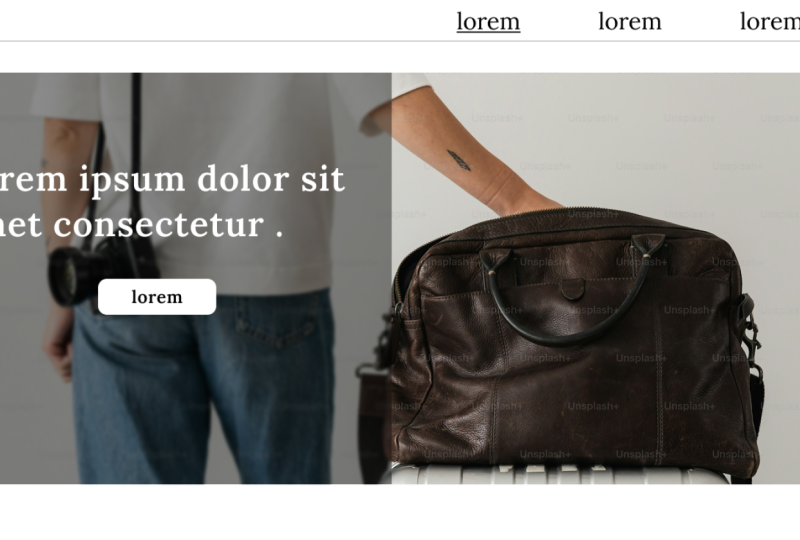
funktionieren wird Was können wir also tun? Eine Lösung wäre, wenn Sie
ein relativ leeres Bild haben, einfach so,
Ihr Bild an einer Seite zu fixieren. Hier
repariere ich es zum Beispiel auf der linken Seite. Mein Exemplar bleibt also da, wo ich es hingestellt habe, aber mein Stuhl wird ein bisschen
abgeschnitten, was in diesem Fall okay ist. Für das mobile Design würden
Sie einfach ein komplett separates
Bild
bereitstellen. In meinem Fall schneide ich den Stuhl einfach ab und
verwende ihn so, aber Sie können auch ein
völlig anderes
Bild für den Hintergrund verwenden . Jetzt hast du vielleicht auch
den Fall, dass du sehr viele Bilder hast und sie trotzdem verwenden
möchtest,
wie in diesem Fall. Was Sie
an dieser Stelle tun können, ist ein Overlay hinzuzufügen, und Sie können hier mit
der Transparenz spielen Wie Sie sehen, macht das Overlay nicht nur den
Text lesbarer, sondern verleiht dem Design auch mehr von Ihrer
Markenfarbe Und es verleiht ihm einfach ein
viel raffinierteres Aussehen. Übrigens können Sie dieses Overlay auch über
das gesamte Bild
legen und die
Deckkraft einfach ein wenig verringern Das ergibt auch ein
wirklich schönes Ergebnis.
10. Bilder online: Umgang mit kleinen Bildern: Manchmal
erhalten Sie möglicherweise Bilder, die Sie als
Hero-Bild auf Ihrer Seite verwenden
möchten, aber sie sind einfach nicht groß genug und würden pixelig aussehen Sie können die
Größe überprüfen, indem Sie das Bild
entweder einfach in
Ihre UI-Designsoftware kopieren Dort werden Ihnen dann
die Abmessungen in Pixeln angezeigt Oder Sie können Collect auf ein
beliebiges Bild auf Ihrem Computer schreiben und es gibt Ihnen
die Informationen. Hier
weiß ich zum Beispiel, dass ich ein JPEG habe. Das ist die Größe des Bildes, und das sind die Abmessungen in Pixeln, nach denen ich suche. Mein Bild hier ist also
1.200 Pixel breit. Das heißt, wenn
ich auf meiner Leinwand auf einem X entwerfe, werde
ich es mit einer Breite von
etwa 600 Pixeln verwenden Das garantiert mir, dass ich es
später in
doppelter Größe von 1.200
für Retina exportieren kann doppelter Größe von 1.200 und trotzdem
gute Dies ist jedoch definitiv nicht groß genug für
ein Hintergrundbild Schauen wir uns also an, was wir tun
können, um damit
zu spielen wenn wir es trotzdem in unserem Helden
verwenden wollen. Bilder müssen nicht immer in
voller Größe sein, um in einer Helden-Sektion zu glänzen. Wie du hier sehen kannst, habe ich einfach etwas Farbe
hinzugefügt, um es ein wenig
aufzupeppen. Sie werden feststellen, dass
Sie immer noch
wirklich gute Ergebnisse erzielen können, wenn
Sie damit herumspielen . Auch wenn die meisten Ihrer
Inhalte wirklich im
Raster
sitzen und sich verhalten sollten , können
Sie mit einem Heldenbild eine Ausnahme machen, sodass Sie es zum Beispiel aus dem Raster
nehmen oder ihm eine wirklich nette Animation geben können. Das Tolle an der Arbeit
mit kleineren Bildern
im Heldenbereich
ist auch, dass sie auf Mobilgeräten sehr
gut
verkleinert werden können.
11. Bilder Zusammenfassung: Lassen Sie uns zusammenfassen, was wir über Bilder
gelernt haben. Verwenden Sie JPEG für Bilder,
wann immer dies online möglich ist. Transparenz zu erzielen, z. B. bei
einem transparenten Hintergrund, speichern Sie Bilder als P und G. Versuchen Sie, Ihre Bilder
wann immer möglich mit
einem Seitenverhältnis zu speichern . Berücksichtigen Sie bei der Auswahl großer
Hintergrundbilder die Größe und das Verhalten
bei der
Größenänderung . Verwenden Sie bei stark frequentierten Bildern ein Overlay. Sie sollten auch immer
einen vollständigen Text für Bilder angeben. Das ist sehr wichtig
für die Barrierefreiheit.
12. Vielen Dank: Gut gemacht für den Abschluss dieses Kurses. Fühlen Sie sich frei, uns bei moon learning dot io zu kontaktieren, wir sind immer daran interessiert, Ihr Feedback zu hören. Sie würden auch als großen Gefallen tun, wenn Sie nur eine Minute
nehmen und eine Bewertung hier hinterlassen könnten . Wenn Sie diesen Kurs genossen haben und auch sicherstellen, dass Sie einen Blick auf unsere zusätzlichen Kurse. Bei Moody Learning Punkt. Wir decken alle Themen ab, von den Grundlagen des UX UI Designs bis hin zu Figma und sogar einige Code-Grundlagen. Besuchen Sie unsere Website bei Moody Learning dot IO, wo Sie sich auch für unseren Newsletter anmelden können.
 Christine Vallaure, UI designer, speaker & educator