Transkripte
1. Einführung: Ich begrüße diesen Kurs zum Musterdesign mit F. Jeder Designer auf dem iPad Muster ist eine gute Möglichkeit, Ihre persönliche Kreativität als
Designer auszudrücken , weil Sie viele andere Dinge verwenden können, die Sie entworfen haben, um Muster zu erstellen. So viele der Symbole, die Sie entwerfen oder verschiedene Bilder oder Formen, die Sie erstellen, können Sie verwenden, um lustige und spannende Muster zu erstellen. Und so ist es eine großartige Möglichkeit für Sie, Ihre persönliche Kreativität in diesem Kurs zum Ausdruck zu bringen, werden
wir lernen, die Grundlagen des Musterdesigns lernen, wie man die Werkzeuge
innerhalb von Affinity Designer auf dem iPad verwendet , um ein wiederholbares Muster zu erstellen. Also, das ist ein Muster, das über den Raum kachelt, der gegeben ist. So sehen Sie diese in einer Menge Dinge, wie Textilien, verschiedene Arten von Stoffen, wissen
Sie, Hemden, Tischdecken, Teppiche, Hintergründe sind alles, was Sie wollen etwas in der Lage sein, unendlich zu wiederholen. Verwenden Sie ein Kachelmuster für und so wird das, was wir lernen werden. In diesem Kurs
gibt es keine Menge von Tools, die darauf hineingehen müssen, und dies ist kein Intro-Kurs für Affinity-Designer. Also, wenn Sie das Gefühl haben, dass Sie eine Art Basis-Level-Wissen in den Tools benötigen und wenn indische Designer, Sie wollen voran gehen und überprüfen Sie meine Intro-Kurs zu beleidigenden Designer auf dem iPad, wo wir lernen, wie man Symbole zu erstellen, die auch helfen erstellen Sie ein Kunstwerk, das Sie später in Ihren Mustern
verwenden können. Also, wenn Sie voran gehen und diesen Kurs pausieren müssen und gehen Sie zu überprüfen, dass eine zuerst. Aber wenn Sie bereits ein grundlegendes, komfortables Verständnis eines berühmten Designers auf dem iPad haben, dann ist es Zeit, voranzugehen und einzutauchen und mit dem Erstellen von Mustern zu beginnen, bevor wir
anfangen . Ich möchte von Kleczka von lynda dot com einen Schrei geben,
der mir zuerst beigebracht hat, wie man wiederholbare Muster erstellt. Und Liz Kohler Brown, der Video erstellt, das mir zeigte, wie man Muster auf beleidigenden Designer zu erstellen. Zuerst dachte
ich nicht, dass wir wirklich in der Lage sein würden, Muster und Meinungsdesigner zu erstellen weil es kein Musterwerkzeug gibt, wie es einen Adobe Illustrator gab. Aber dann habe ich dieses Video von Liz gesehen, und ich habe wirklich herausgefunden, dass ja, wir immer noch Muster,
wiederholbare Muster erstellen konnten , nur indem wir ein wenig Verbesserungen machen, was ich Ihnen in diesem Kurs zeigen werde. Also lasst uns weitermachen. Lassen Sie uns eintauchen und lernen, wie man wiederholbare Muster in einem berühmten Designer auf
dem iPad erstellt . Im nächsten Video werde
ich über das Produkt für diesen Kurs sprechen.
2. Projekt: Wir schulden es dir. Das Projekt für diesen Kurs besteht darin, ein Muster im Designer auf dem iPad zu erstellen und dann das Muster dieses Musters in den Projektbereich hochzuladen. Für diesen Kurs sollten
Sie mit mir folgen, während ich durch den Kurs gehe und jeden Schritt mit mir mache. Aber für Ihr eigenes Muster, dann am Ende des Kurses, haben
Sie eine PNG-Datei, die heißt, machen Sie Muster Ihres Musters, und Sie können diese PNG-Datei in den Projektbereich hochladen, damit Ihre Klassenkameraden sehen können. Wissen Sie, Forschung hat gezeigt, dass Sie viel mehr lernen, indem Sie dann nur durch Zuhören und Zuschauen. Und so ist es wirklich wichtig, dass Sie mitmachen und dass Sie ein Muster erstellen, während wir diesen Kurs durchlaufen. Dann bist du in der Lage, es
hochzuladen und es uns zu zeigen und Feedback zu bekommen, und das wird dein Lernen wirklich verbessern. Also, bitte nehmen Sie sich die Zeit. Nur sehr wenige Personen in der Schule teilen sich tatsächlich die Zeit, ihre
Projekte abzuschließen
und hochzuladen , und als Ergebnis haben
sie gelernt, aber sie lernen nicht so viel wie möglich, also nehmen Sie sich bitte die Zeit, tatsächlich das Projekt in diesem Kurs abzuschließen, damit Sie die Dinge, über die wir gesprochen haben,
umsetzen können. Jetzt. Sie müssen nur ein Muster in den Projektbereich für diesen Kurs hochladen, aber Sie können so viele Muster hochladen, wie Sie möchten. Wir werden uns verschiedene Arten von Mustern ansehen, und Sie können sich entscheiden, ein paar verschiedene Muster zu machen, um Ihre neuen Fähigkeiten zu üben. Das ist in Ordnung. Sie können alle in Ihr Projekt hochladen, und wir würden uns freuen, sie zu sehen. Neben dem Hochladen Ihres eigenen Projekts ist
es toll, wenn bereits einige andere Projekte in der Projektgalerie vorhanden sind. Wenn Sie den anderen Kursteilnehmern im Kurs ein wenig Feedback geben, was Sie von
ihren Projekten denken , ist
Feedback eine der wichtigsten Möglichkeiten, die wir als Designer lernen und verbessern. Also lasst uns weitermachen und loslegen. Folgen Sie mir und machen Sie Ihr Projekt
3. Einrichten des Musterdokuments: Ah, okay. Das erste, was wir hier tun müssen, ist das neue Dokument zu erstellen. Und so können Sie sehen, dass ich hier bereits an einigen Mustern gearbeitet habe. Also habe ich eine Reihe von Musterdokumenten, an denen ich während dieser Entscheidung gearbeitet habe. Gehen Sie weiter und wir werden nur ein neues Dokument erstellen, damit Sie sehen können, wie es geht. Von Anfang an werde
ich das Plus-Symbol in der oberen rechten Ecke des Bildschirms treffen und dann gehe ich weiter. Und ich werde nur ein neues Dokument treffen, das die neuen Dokumentoptionen öffnet. Wir gehen weiter und wo Sie gehen, um zu wählen, dass dies tatsächlich für den Druck ist, weil es wahrscheinlich auf etwas gedruckt werden. Obwohl Sie Muster im digitalen Raum verwenden können, wird
dies wahrscheinlich auf eine Art von Produkt gedruckt werden oder etwas wird am
Ende übergehen , wie man es zu Ihnen hochladen, Eine Website, auf der Sie es gedruckt bekommen -Produkte. Und dann werden wir das hier in Pixel ändern, denn das wird es am einfachsten machen, das sich wiederholende Muster als Pixel auf zu entwerfen, wenn wir nicht darüber nachdenken müssen, wie die Zoll und Abmessungen und so. Es spielt keine Rolle, da seine Vektorkunst ruiniert. Gehen Sie weiter und wir werden dies zu einem 2000 um 2000 machen. Und dann spielt die Orientierung keine Rolle, weil sie quadratisch sein wird. Was ist der einfachste Weg, um ein sich wiederholendes Muster zu erstellen, ist als quadratisches Muster. Das ist es, was wir in dieser Klasse machen werden. Und dann wollen wir tippen, Kunst Board an der Unterseite
erstellen, so dass wir ein neues Kunstboard bekommen, weil wir unsere
Boards brauchen , um zu sehen, wie sich unser Muster wiederholt. Wir werden hier klicken. OK, jetzt haben wir unsere neue Kunsttafel hier gemacht, und wir verwenden nur die 2000 von 2000, weil das ist, was Liz Color Brown empfiehlt, wenn sie Muster erstellt und jetzt müssen wir eine andere erstellen werden gegossen. Also, wenn wir auf unser Dokumentenmenü kommen, das wie ein kleines Papier in der oberen linken Seite aussieht, wurden einmal Kunsttafeln fast halb nach unten verwendet. Jetzt wollen wir eine neue Art Board so gut einfügen, oben einfügen Art Board und wir bekommen eine andere. Es ist die gleiche Größe, aber natürlich wollen wir nicht die gleiche Größe haben. Also werden wir das Transformationsstudio auf unserer rechten Seite öffnen, und wir werden auf unsere Dimensionen tippen, um dies in B double zu ändern. Also werde ich auf die 2000 Pixel tippen mit, und ich würde das nicht auf 4000 ändern und dann werde ich auf die Höhe steigen. Ich werde das auf 4000 ändern. Da gehen wir hin. Also werden wir die Art Board ein verwenden, um das Muster zu entwerfen und die Art Board zu ist, wo
wir das Muster in der Vorschau. Und im nächsten Video werden
wir weiter über Sam sprechen, das Dokument, indem wir Kunst einrichten.
4. Erstellen einer Farbpalette: Killer ist wirklich wichtig Musterdesign, weil so viel von dem, was ein Muster zu
vermitteln versucht , wird durch seine Farbe dargestellt. Und es gibt eine Menge über ein Muster, das darauf ausgelegt ist, Aufmerksamkeit zu erregen und Farbe hilft dabei , oder wirklich subtil zu sein, Beispiel wenn Sie das Muster für Tapeten oder Teppich entwerfen oder so etwas
, das , um in den Hintergrund zu schmelzen. Es war wirklich wichtig, die richtige Farbe zu wählen. Und wenn Sie jemals das gleiche Muster in verschiedenen Arten von Farbpaletten wiederholt gesehen haben, dann wissen Sie, dass es wirklich die Stimmung des Musters insgesamt ändern kann. Also wollen wir eine schöne Farbpalette für unsere 100 auswählen. Also habe ich gerade zu color dot adobe dot com gegangen, und von hier aus werde ich nur voran gehen und eine Farbpalette finden, die ich mag. Es gibt viele Möglichkeiten, dies zu tun. Sie können drei verschiedene Optionen an der Seite verwenden, um zu ändern, welche Art von Farbpalette Sie erhalten, und Sie können die Blasen ziehen, um sie zu ändern. Es gibt viele verschiedene Möglichkeiten, wie Sie dies tun könnten, aber ich möchte wirklich nur verwenden, um Tab zu erkunden und zu sehen, was andere Leute schon
seit gemacht haben . Wir gehen für einen sehr Jahrgang fühlen meine Suche retro und sehen, was ich bekomme. Du kannst suchen, was für ein Gefühl du willst. Und es gibt viele verschiedene Arten von Optionen, die Sie hier bekommen. Gehen wir weiter und schauen uns diese an. Sie tippen auf sie, um sie größer zu sehen. Gefällt dir das hier? Ziemlich viel. Also, was ich tun werde, ist, ich gehe voran und Screenshot, dass Sie auf dem
iPad verschiedene Möglichkeiten, um in welchem iPad Sie haben Screenshot können. Aber eine der einfachsten Möglichkeiten ist, einfach den Apfelstift zu verwenden, so dass Sie einfach zu einer
der unteren Ecken Ihres Bildschirms gehen und dann in die Mitte des Bildschirms gezogen werden können. Und das wird einen Screenshot machen und möchten, dass Sie in den Markup-Modus gehen. Das ist wahrscheinlich der einfachste Weg, es zu tun. Wenn Sie einen großen Bleistift haben, möchte ich hier nur auf die Farben zuschneiden. Hier, befreien
Sie sich für eine Sekunde die Werkzeuge hier,
dann gehen wir weiter und lassen das fallen und sie ist sicher in Akten. Ich werde das einfach auf meinem iPad speichern. Ich nenne es einfach Retro-Farben. Speichern Sie es wird einen Moment dauern, um zu sagen. Und dann, wenn es gespeichert ist, können
wir voran gehen und drücken, fertig und löschen Sie den Screenshot. Und jetzt, da wir wieder im Designer sind, können
wir weitermachen und dieses Bild ins Spiel bringen. Also gehen wir einfach bis zu drei Dokumentenmenü und Schuhe. Platzieren Sie das Bild. Wählen Sie „Import from Cloud“, da Sie auf diese Weise zum Dateisystem gelangen. Gehen Sie zu den Orten auf meinem iPad und wählen Sie Retro-Farben. Dann sagen wir „Ziehen“, um Ihr Bild zu platzieren. Ziehen Sie das hier an der Seite raus. Jetzt haben wir unsere Farben, und dies wird es einfach machen, eine neue Farbpalette mit dem Pipettenwerkzeug zu erstellen. Aber gehen wir weiter und gehen zu unseren Farben. Studio oben rechts auf dem Farbpunkt öffnet das Farbstudio, und wir gehen zu Mustern unten, und dann können wir eine neue Palette erstellen. Also gehen wir einfach zu unserem Menü in der oberen rechten Ecke des Studios, und wir
werden hinzufügen Anwendungspalette wählen, wenn Sie ein Anwendungspellet hinzufügen, mit dem Sie diese Farbpalette überall in dieser Anwendung verwenden können, sogar verschiedene Dokumente. Also zuerst klicken wir. Anwendungspalette hinzufügen. Es ist derzeit unbenannt, also lassen Sie uns wieder auf das Menü tippen und wählen Umbenennen Palette, und wir werden dieses helle Retro nennen. Jetzt wollen wir jede dieser Farben so greifen die Pipette Werkzeug neben dem Punkt Wir werden einfach ziehen über, tat die erste 1 dann tippen Sie auf den Kreis, um es zu füllen sie aus dem Menü hinzuzufügen. Wählen Sie, fügen Sie aktuelle Füllung zwei Palette hinzu. Wir wiederholen das nur für jede Farbe. Und genau so haben
wir ein nettes Ups. Wir haben den anderen verpasst. Holen wir uns jetzt wieder die andere und irgendwie sind wir zum Blues gekommen. Also halten Sie einfach auf das hellblaue und klicken Sie auf Löschen sagt: du sicher? Und wird ja sagen. Und jetzt haben wir fünf Farben in unserem Gaumen, die wir verwenden können, um Sie erstellen unser Muster, und das wird uns helfen, etwas zu schaffen, das wirklich schön zusammen aussieht, so dass Sie so
viele farbige Stürze hinzufügen können Sie wollen. Und wenn diese Palette nicht funktioniert, nachdem wir ein Muster erstellt haben Wir können immer eine weitere
Farbpalette später hinzufügen . Also, das ist es für dieses Video über die Einrichtung der Farbpalette im nächsten Video, wir werden über die Erstellung der Grafik sprechen, die Sie in Ihrer Hose verwenden werden.
5. Hinzufügen des Kunstwerks: dünn dieses Video, über das wir reden werden. Bringen Sie Ihre Grafik in Ihr Muster und erstellen Sie ein Dokument, so dass Sie Ihr Muster erstellen können. Sie müssen Ihr Kunstwerk tatsächlich irgendwo erstellt haben. Hängen Sie ab, wie Ihr Muster aussehen wird. Sie können, wenn Sie einfach nur tun einfache Formen wie Tupfen oder Streifen. Du könntest einfach dein Kunstwerk direkt dort im Muster erstellen. Aber wenn Ihr Kunstwerk komplizierter wird als das, dann wollen Sie weiter gehen und Ihr Kunstwerk erstellen. In einem separaten Dokument werde
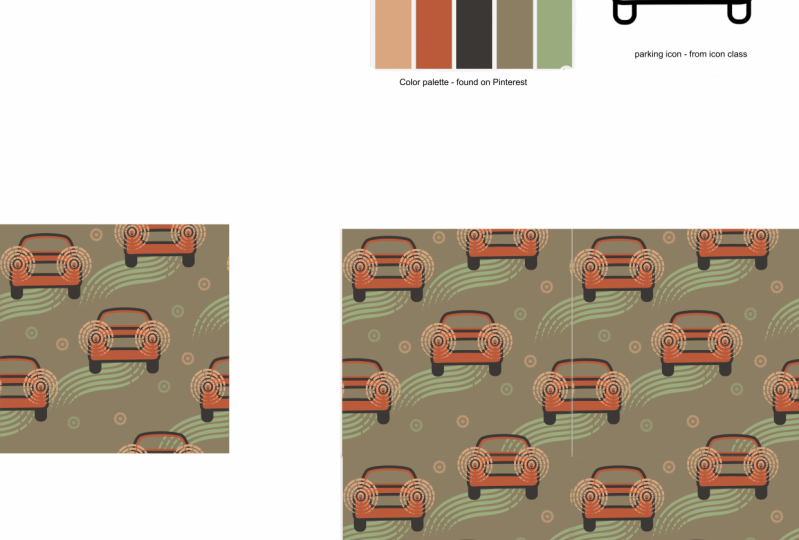
ich dieses Kunstwerk von einem Van und einem kleinen Wohnmobil Anhänger verwenden, um mein Muster zu erstellen . Ich habe das schon woanders erschaffen. Ich habe diese in Montage auf meinem iPad erstellt, und ich habe tatsächlich ein Video, das zeigt, wie man diesen Wohnmobil Anhänger auf meinem YouTube-Kanal zu machen und so können Sie überprüfen, dass auch, wenn Sie nicht lernen, wie man diese genaue Wohnmobil
Anhänger zu erstellen . Aber das wirklich wichtige ist, dass Sie das Kunstwerk erstellen, das Sie wollen, und ich habe natürlich
auch Kurse hier auf Schulteilen, die Ihnen beibringen, wie Sie Assembly oder
Affinity-Designer verwenden , um Symbole zu erstellen, die Sie dann auch in Ihrem Muster-Artwork verwenden. Also habe ich diese als SPG herausgebracht, und Sie können auch kostenlose S Fidschi online finden. Stellen Sie nur sicher, dass Sie sich an das Urheberrecht halten. Wenn Sie das Kunstwerk eines anderen verwenden, können
Sie SV Gs in öffnen, wenn in einem beliebigen Designer. Oder Sie könnten einfach die's in einem vorgetäuschten Designer erstellen, und dann müssen Sie den SVG-Prozess nicht durchlaufen. Aber die Verwendung von SVG ist nicht schwer. Und dann, wenn Sie Ihr Dokument in einem berühmten Designer haben, ob Sie es hier gemacht haben oder ob Sie es hergebracht haben, können
Sie es einfach kopieren, indem Sie es gedrückt halten und Kopie drücken, wenn wir wieder
herauskommen und in unsere Musterdokument. Und sie wollten einfach nur festhalten und frische Paste. Und so ist es wirklich einfach, Ihr Kunstwerk hier reinzubringen, so dass Sie es in Ihrem
Muster verwenden können . Und
natürlich können
Sie die volle Kontrolle darüber haben, um die Größe zu ändern. Wenn Sie einen Finger auf dem Bildschirm gedrückt halten, wird die Größe proportional geändert. Wir werden das nur einbringen. Ich werde es vorerst hier zur Seite stellen, damit wir später damit arbeiten können. Wir holen uns auch den Van. ihn runtergezogen. Drücken Sie Kopie wie hier, halten Sie gedrückt und drücken Sie Einfügen. die Größe nicht proportional Nehmen Sie es aus, und dann, wenn wir auf diese tippen, können
wir tatsächlich zu unserer Farbe kommen und wir wollen nicht streicheln. Also wische ich einfach über den Strich dort, und dann kannst du sehen, dass wir Farbfelder gehen können. Juden sind Phil, und wir können es neu färben. Die Orange fängt an wie dieser Kerl. Nehmen Sie den Schlaganfall weg, bringen Sie seine Füllung und Rick alarmierte das Blau. So ist, wie Sie leicht wieder Farbe das Kunstwerk. Stellen Sie also sicher, dass Sie voran gehen und entweder ein Kunstwerk machen oder intelligente Arbeit erhalten, die Sie
bereits gemacht haben oder gehen Sie voran und unten. Lassen Sie uns Gemüse durcheinander bringen, für die Sie die Urheberrechtslizenz bekommen können, und dann können wir weitermachen und wir können anfangen, das Muster zu machen. Im nächsten Video werden
wir darüber sprechen, wie Symbole in einem berühmten Designer funktionieren, so dass wir es verwenden können, um Shi'ar Mustervorschau
6. Einrichten des Repeat: Jetzt sind wir bereit, weiterzumachen und unser Symbol zu machen, damit wir die Wiederholung sehen können. Wir entwerfen unser Muster hier drüben in Kunsttafel eins als Quadrat,
und alles, was von der Kante geht, wird auf der gegenüberliegenden Kante zurückkommen, um ein
sich wiederholendes Muster zu erstellen , das gerade ein wenig Verwirrung klingen könnte, aber es wird alles macht Sinn, wie wir weitergehen. Denn im Moment müssen
wir ein Symbol erstellen, das sich
auch viermal auf Kunsttafel wiederholen wird . Und dann werden wir in der Lage sein zu sehen, wie sich das Muster wiederholt. Gehen Sie weiter und greifen Sie mein Rechteck-Werkzeug, und ich werde nur ein Rechteck in der gleichen Größe wie meine Kunsttafel erstellen. Okay, lasst uns weitermachen und seine Farbe im Farbstudio in unser Hellblau ändern. Vorerst werden wir das zu einem Symbol machen. Symbole sind wiederholbare Elemente in einem berühmten Designer,
den Sie erstellt haben Wenn Sie also etwas mehrmals machen müssen, machen
Sie es zu einem Symbol, und dann können Sie dieses Symbol immer und immer wieder verwenden, ohne die -Erstellungsprozess oder duplizieren Sie dieses Objekt. Also gehen wir zu unserem Symbolstudio, das wie ein kleines Rad hier drüben aussieht, mitten in unseren Studios und unter unserer Speisekarte. Wenn Sie wählen, fügen Sie Symbol aus der Auswahl und das wird ein neues Symbol für uns erstellen. Und dann gehen wir, Gehen Sie weiter und wir werden auf, dass und Schuhe einfügen klicken. Dann können wir uns in Position bewegen. Einfach an den Ecken unseres Brettes einrasten, auch wieder eingesetzt. also alle vier davon haben, Wenn wiralso alle vier davon haben,können
wir sehen, dass es sich um Symbole handelt, die verbunden sind. Also zuerst werde
ich nur diesen Fan schnappen und ihn hier runterziehen. Sehen Sie, nichts passiert mit diesen Symbolen, und das liegt daran, dass der Van noch nicht Teil dieses Symbols ist. Wenn wir also unsere Ebenen öffnen, können
wir sehen, dass der Van tatsächlich über dem Symbol sitzt. Wir müssen nur diese Ebene greifen und sie in die andere Ebene ziehen, und dann können Sie sehen, dass sie auf jeder Ebene erscheint, so dass das Symbol nur eine Wiederholung des Quadrats auf unserem Brett ist. Und wenn wir eins ändern, ändern
wir sie ab, damit wir sie dann bewegen können, und so ändert es sich. So funktionieren Symbole und wie sie in den nächsten paar miteinander verbunden sind. Wir werden darüber reden, das Muster so auszulegen, dass die Symbole übereinstimmen und es einfach zu einem nahtlosen Muster
wird.
7. Auslegen des Pattern: Oh, okay. Also in diesem Video gehen
wir voran und legen das Muster in unserem Musterblock auf unserem Board One. Also das erste, was ich tun möchte, ist tatsächlich Kunstbrett etwas mehr als ein wenig zu bewegen ,
so dass ich Raum um unser Board ein habe, um mein Muster zu machen, weil sie sich von der Seite
erstrecken müssen , um zu wiederholen. Also gehen wir weiter, um unsere Ebenen zu gehen, wählen unseren Port aus, und wir werden ihn nur ein wenig bewegen, halten Sie einen Finger
gedrückt, um ihn in der Schlange zu halten. Jetzt gehen wir zurück zu unserem Hafen eins, und wir werden anfangen, unser Muster auszulegen. Die Idee hier ist also, dass alles, was sich von einer Kante erstreckt, in
gleicher Menge an der anderen Kante zurückkommen muss . Ich werde den Van in die Mitte legen, nicht mein Symbol, das Ebenenfeld, und wählen Sie meinen Van aus. Und dann werde ich nur meine Schnappschienen verwenden, um es genau in der Mitte zu positionieren. Und ich werde mein Wohnmobil schnappen, aber in meinem Wohnmobil. Und denken Sie daran, dass es innerhalb des Symbols sein muss, um tatsächlich erscheinen zu können. Ziehen Sie es oben auf das Symbol, und stellen Sie dann sicher, dass es in der Nähe der Größe des Transporters ist, die es ist. Das ist also großartig. Und dann, was ich werde, ist, dass ich diesen Wohnmobil auf alle vier
Kardinalrichtungen stellen werde . Also Nord, Ost, Süd und West, erstreckt sich auf halbem Weg auf jedem. Okay, ziehen wir es hier hoch, und wir wollen uns in der Mitte aufstellen und zwei Finger auf diesem Bildschirm halten. Wir gehen weiter und ziehen es in einem Finger nach unten, um es in der Schlange zu halten. Wir ziehen es gleich da hin. Und wenn wir über schwenken, können
Sie sehen, dass Wiederholung beginnt, Gestalt anzunehmen. Also, jetzt gehen wir weiter und greifen das Wohnmobil wieder und halten Sie zwei Finger gedrückt, um dupliziert, und wir ziehen es direkt hier rein. Nun, während Sie mit dem Entwerfen gehen, werden
Sie vielleicht feststellen, dass die Dinge ein wenig zu nah beieinander und Sie müssen
das klären . Also dieser Mann und dieser Wohnmobil sind wirklich näher beieinander, als ich will. Aber ich werde gehen. Gehen Sie weiter und duplizieren Sie den Camper noch einmal und sehen Sie einfach, wie das gut aussieht und ich denke, das Problem ist, dass alles einfach zu nah beieinander ist. Und dann gibt es die großen Freiräume in der Mitte, also werde ich sehen, ob ich die einfach mit dem Van an den vier Ecken füllen kann,
und wir machen das auf die gleiche Weise. Schnappen Sie sich den Van, duplizieren Sie ihn, und wir legen ihn einfach an jede Ecke, unsere Schnappschüsse benutzen, um nur die obere Ecke des Transporters zu benutzen. Wollen Sie, dass es genau ist, damit Sie keine scheint in Ihrem Muster haben? Gut sichtbar? dass es offensichtlich scheint in Ihrem Muster geben wird, aber Sie wollen nicht, dass es sichtbare Nähte gibt. Okay, und manchmal siehst du, wenn du verkleinert bist. Affinität hat irgendwie ein Artefakt zwischen seinen Linien, so dass Sie manchmal wie eine weiße Linie sehen. Sie sind in der Mitte, aber wenn Sie hineinzoomen, werden
Sie sehen, dass das weg ist. Was hier in der Mitte vor sich geht, ist, dass sich die Dinge nicht ganz richtig überlappen, also lasst uns herausfinden, was damit los ist. Da gehen wir und was nicht richtig aufgereiht ist. Okay, jetzt, da sie alle richtig aufgereiht sind, können
Sie sehen, dass wir dieses nahtlose sich wiederholende Muster haben, und so schaffen Sie es. Lassen Sie uns jetzt voran, und werfen Sie einen Blick auf unsere Farben und sehen, welche Farben aus unserer
Farbpalette am besten sein werden . Ich denke, ein Teil der Bram ist, dass wir nur fehlen Kontrast, die die richtige Art von
Kontrast zwischen dem Gelb und dem Hellblau waren , wenn es wie mein Rechteck geht, gehen Sie zurück zu meinen Farben zu meinen Mustern und ging verwendet das dunkelblau auf der rechten Seite. Sehen Sie, wie das aussieht Jetzt fehlt uns etwas Kontrast zwischen dem Wohnmobil. Probieren wir das Rot auf den Campern aus. Ich mag es, wie das viel besser aussieht. Sie möchten also über Ihre Farben nachdenken. Denken Sie darüber nach, wie ihre Kontraste so, dass Ihr Muster gut aussieht und Sie könnten
verschiedene Farben ausprobieren . Wenn Ihnen die Palette, die Sie am Anfang ausgewählt haben, nicht gefällt, können
Sie nur eine neue Palette erstellen. Probieren Sie einige verschiedene Dinge aus und Sie könnten sogar feststellen, dass Sie mehrere Farbmuster haben , die Sie mögen. Aber das ist es, um das Muster tatsächlich zu erstellen. Es ist eigentlich ein ziemlich einfacher Prozess. Sobald Sie wissen, was los ist, und im nächsten Video werden wir über den Export unserer Muster sprechen. Uhr
8. Exportieren des Musters: Jetzt, da wir unser wiederholtes Muster abgeschlossen haben, ist es ein ziemlich einfacher Prozess hier in einem berühmten Designer zu
exportieren. Wir gehen tatsächlich einfach zu unserem Dokumentmenü, und wir werden Export wählen. Es ist nur die dritte Option nach unten, und wir erhalten eine Reihe von verschiedenen Dateitypoptionen hier. Wir wollen nur weiter gehen und PNG wählen, weil dies tendenziell der beste Dateityp für das Hochladen in Online-Shops oder
Stoffdrucker ist. Also lasst uns weitermachen. Wählen Sie PNG, und Sie können sehen, dass unsere Dimensionen seltsam sind, und das liegt daran, dass es versucht, unser gesamtes Dokument zu exportieren, einschließlich unserer Brustplatte. Also lasst uns voran und unter Bereich auf der rechten Seite gehen. Lassen Sie uns unter unseren Häfen wählen. Lassen Sie uns unser Board eins wählen. Dann geht es zurück auf 2000 x 2000 Pixel, was genau das ist, was wir jetzt wollen, wenn Sie auf eine Website hochladen, die eine kleinere Datei als das erfordert, können
Sie voran gehen und es hier kleiner machen. Es ist quadratisch in seinem Vektor Solange Sie diese Sperre in der Mitte zwischen den Bemaßungen lassen, können
Sie sie kleiner machen. Du könntest es 1500 machen, es wird gut. Aber wir wollen eine höhere Auflösung hochladen. Und wie Sie unten sehen können, ist
dieser Dateityp ziemlich klein. Es sind nur 85 Kilobyte hier, weil es nur sehr einfache Faktorgrafik in einem
PNG-Dateiformat ist. Jetzt, wo wir das haben, gehen
wir weiter und wir werden einfach treffen. Okay, dann können wir es dort speichern, wo wir wollen, auf unserem iPad. Derzeit habe ich keinen externen Speicher an mein iPad angeschlossen, also werde ich nur auf meinem iPad wählen und ich werde die für jeden Designer wählen, so dass
es leicht für mich ist, später als alle tippen Sie auf, wo es heißt, mit dem Titel und ich werde Geben Sie ihm einen Namen und ich werde dann einfach dieses Campingmuster nennen und dann werde ich sicher treffen. Raus da jetzt wieder raus. Wenn wir zu unseren Dateien gehen, mein iPad berühmten Designer dort haben wir unser Camping-Muster, so dass Sie über den Export Ihrer Kunstwerke gehen. Im nächsten Video werden
wir darüber sprechen, dass dieses Kunstwerk auf eine Website hochgeladen wird, auf der Sie es nähen können
9. Hochladen des Musters: Eine Menge, richtig? Also hier sind wir. Wir sind gegangen, um Bubble dot com zu lesen, und hier werden wir unser Kunstwerk hochladen. Nun, hier werde ich mein Kunstwerk hochladen. Wie auch immer, Ich mag diese Seite, um Sie so Muster und Aufkleber verwenden. Und so ist das, was ich verwenden werde oder viele andere Websites, auf denen Sie Ihr
Muster hochladen könnten . Sie können sie auch hochladen, um eine Stoffdruckseite zu mögen und Stoff auszudrucken, mit dem Sie etwas herstellen
können. Es gibt viele Dinge, die Sie mit Ihren Mustern tun können, nachdem Sie sie gemacht haben. Ich werde voran gehen und ich werde dieses hochladen. Also das ist Theo Van Travel Shop, und ich werde sagen, Neue Arbeit
hinzufügen. Wir sind hier, wir werden wählen, um hochzuladen, und wir werden Augenbrauen wählen, damit wir zu unserer Datei endlich auf meinem iPad in
einem Frame Designer gespeichert bekommen können . Jetzt wird das Hochladen in der Regel nicht zu lange dauern, um eine kleine Datei wie diese hochzuladen. Dann können wir weitermachen und es
berechtigen. Ich werde nur meinen Retro-Van Muster nennen, gehen Sie zu Tags und wenn Sie auf die Ich höre, können Sie sehen, dass Tags Ihnen helfen, Arbeit zu finden, so dass Sie verschiedene Arten verwenden möchten. Also werde ich Camper und Fan Camper Mann Muster setzen, und es gibt eine Menge von Ihnen könnte ein Haufen mehr hinzufügen, und dann können Sie eine Beschreibung schreiben, und dann haben Sie eine Reihe von verschiedenen Produkten. Red Bubble aktiviert automatisch einige Produkte für Sie, und es verwendet nur Ihr Kunstwerk standardmäßig auf eigene Faust. Wir wollen diejenigen deaktivieren, die nicht gut für ein Muster sind, und was wir suchen, ist, dieses Muster tatsächlich zu machen. Also lasst uns versuchen, wie bei diesem Duschvorhang hier. Wir gehen weiter und werden das ermöglichen. Dann werden wir es bearbeiten. Und genau hier werden wir wählen, um Muster und Muster. Wir wollen sein reguläres Raster, denn wenn wir es versetzen, dann sind Objekte nicht richtig ausgerichtet. Also werden wir regelmäßige Raster wählen und dann werden wir sagen, Änderungen anwenden. Dann können wir sehen, dass wir dieses Muster im Duschstrom wiederholen, und wir benutzen einfach den Duschvorhang hier, weil das ein einfacher Ort ist, um es so weiter zu sehen. Deaktivieren Sie die Dinge, die wirklich nur für ein Kunstwerk sind, und aktivieren Sie diejenigen, die ein
Muster verwenden können . Also auf diesem Kissen hier, das sich wiederholte und es wird nur um den ganzen Rand gehen, und wir können die Größe senken, wenn wir wollten. Aber ich mag es irgendwie bei den 100% dort. Also für ein Muster, alle deaktiviert, meisten der Produkte, weil sie einfach nicht so nützlich für sie sind. Aber es gibt eine Reihe von Produkten, die gut für ein Muster sind, und das sind diejenigen, die Sie voran gehen und aktivieren möchten, und wenn Sie alle fertig sind, gehen Sie
einfach nach unten. Wir wählen aus. Das ist digitale Kunst. Sagen Sie, dass es nicht ausgereift ist, werden
Sie optimiert. Und dann sagen wir, dass wir die Rechte haben, weil wir es geschaffen haben. Natürlich, wenn Sie nicht Ihr eigenes Vektorgrafik verwendet haben. Wenn Sie jemand anderes haben, haben
Sie möglicherweise nicht das Recht. Stellen Sie
also sicher, dass Sie, bevor Sie etwas verkaufen, die Rechte haben, es zu tun und dann Arbeit zu speichern. Dann lesen Sie. Bubble wird weitergehen und das verarbeiten, und so laden Sie es auf eine Website zum Verkauf hoch. Es ist ziemlich einfach Prozess, das Internet hat eine Menge dieser Dinge super einfach zu Dio gemacht. Das ist so ziemlich das Ende dieser Klasse. Wenn Sie voran gehen und Ihre Muster hochladen würden, schauen Sie sich das PNG in den Klassenprojektbereich an. Dann werden wir in der Lage sein, die Muster des anderen zu sehen, und das wird viel Spaß machen und wir alle gemeinsam lernen
können. Ich werde hier ein paar weitere Videos hinzufügen, die zeigen, wie man ein paar verschiedene Arten von Mustern nur damit Sie einige weitere Beispiele haben. Aber vielen Dank, dass Sie zugesehen haben. Es hat viel Spaß gemacht, diesen Kurs zu unterrichten, und ich hoffe, dass Sie Ihr Projekt hochladen werden. Und wenn Sie mehr über Affinity-Designer oder die anderen lustigen Programme erfahren möchten, habe ich hier andere Kurse auf Geschicklichkeitsbeteiligung, die Ihnen das beibringen können. Danke fürs Anschauen
10. Bonus: Sternenmuster: Oh, okay. In diesem Video gehen
wir einfach wirklich schnell durch den gesamten Prozess der Erstellung eines
Mustermusters in einem berühmten Designer. Also dieses Video wird uns alles zeigen, was wir vorher gemacht haben, aber wir gehen es einfach viel schneller durch. Also machen wir einfach ein neues Dokument. Das neue Dokument und ändern Sie dies zu drucken wählt US 2000 bis 2000. Erstellen Sie eine Kunsttafel. Ok. Ok. Jetzt gehen Sie weiter und wir werden einen anderen unseren Hafen schaffen. Gehen Sie transformieren Studio und ändern Sie seine Größe. Nun, sieh mal, unsere Dimensionen ändern diese Einheitsgröße auf 4000. Haben Sie ein Rechteck zu Dann gehen wir zu unserem Symbol-Panel. Symbol aus der Auswahl hinzufügen. Wir werden weitermachen und es bauen. Also, um dieses zu bauen, werde
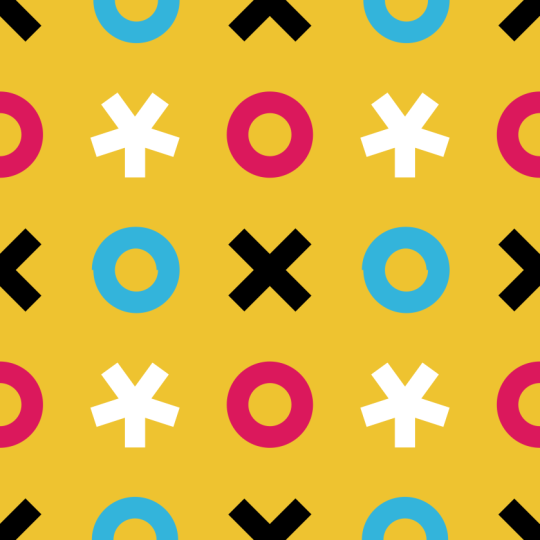
ich tun, was ich das reet-Muster nannte, das ein Objekt in der Mitte ist. Und dann sind wir Objekte rund um die Website. Und da wir es das Sternmuster nennen, benutze
ich einfach einen Stern für diesen einen direkt aus dem Stern. Halten Sie einen Finger gedrückt, hält im Verhältnis. Wir können unseren Radius anpassen. Lassen Sie uns unsere Farbfelder ändern. Bleiben Sie hier mit unserer gleichen Farbpalette. Wir müssen ihn innerhalb des Symbols bewegen. Ok, er an die Ecke. Lasst uns diese Farbe ändern. Lesen Sie vorerst. Duplizieren Sie ihn rüber. Ok. Und das ist ein wirklich einfaches, wirklich einfaches Sternenmuster. Lassen Sie uns voran und ändern oder Hintergrundfarbe als auch, um das Gelb zu versuchen. Das gibt uns eine sehr ah Zirkus e Art von Gefühl dort mit diesen Farben in diesem Muster. Und so würden wir das Startmuster erstellen. Ziemlich einfache Art, das zu tun.
11. Bonus: Geometrisches Muster: verdünnen Sie dieses Video. Ich werde dir nur noch ein Mal zeigen, dass ich nur ein Muster aus geometrischen
Formen mache . Aber ich will nicht, dass du mir zuhörst, dass ich die ganze Sache noch einmal durchmache, weil ich sicher bin, dass du die Idee jetzt im Grunde hast. Aber ich werde nur Zeitraffer dieses Video, so dass Sie mich durch diesen Prozess gehen sehen können. Das ist nur ein ganz einfacher Weg,
um
ein geometrisches Muster wie dieses mit Diamanten zu machen . Ziemlich einfach. Sie haben gesehen, wie ich dort im Transformationsfeld einige Re-Dimensionierung mache. Wann immer du etwas tust, das eher so gestreift ist als diese Art von Sternmuster, wo wir verschiedene Kunstwerke in den verschiedenen Ecken und in der Mitte der Sache haben, willst
du sicherstellen, dass du die Größe Matching mathematisch, so dass Sie genaue Menge zu erhalten. Also setze ich im Transformationsfeld ein. Ich würde sie auf 500 mal 250 setzen, damit ich genau den richtigen Betrag bekommen würde. Als ich rüber ging und diese Art von Argyle Art Streifen hier gemacht. Ich hoffe, dass Sie diesen Kurs genossen haben, und ich hoffe, dass Sie, wenn Sie es genossen haben, sich die Zeit nehmen, ihm hier eine Bewertung zu geben, denn das hilft anderen, ihn zu finden und anderen hilft, mehr über Affinität zu erfahren. Designer und bitte denken Sie daran, Ihre Muster,
Uhren in den Projektabschnitt für diesen Kurs hochzuladen , damit wir sie alle sehen können. Vielen Dank für das Anschauen, und wir sehen uns im nächsten Kurs.
 Ben Nielsen, Good design is the beginning of learning