Transkripte
1. Intro: Hallo und willkommen zu diesem Kurs zum Erstellen isometrischer Kunst in der Affinity Designer-Version
. Mein Name ist Ben Nielsen. Ich bin sofort
Designpädagoge mit über sieben Jahren Erfahrung im Unterrichten kreativer Programme. Und ich freue mich sehr, Sie zu diesem Kurs
begrüßen zu dürfen. In diesem Kurs werden
wir einem Feed-Designer die Grundlagen des Erstellens isometrischer Kunst in einer
Modedesigner-Version die Grundlagen des Erstellens
isometrischer Kunst in einer
Modedesigner-Version
vermitteln. V2 ist ein wirklich perfektes
Programm für die Erstellung isometrischer Vektorgrafiken, da es über spezielle isometrische Werkzeuge verfügt
, die direkt integriert sind. Es wird also viel Spaß machen, während des Unterrichts mit
dir diese Kunst zu kreieren. Jetzt
fragen Sie sich vielleicht, ob Sie
bereits etwas über
isometrische Kunst wissen müssen bereits etwas über
isometrische Kunst wissen , um an diesem Kurs teilnehmen
zu können. Und das tust du nicht, für diesen Kurs gibt es keine
Voraussetzung. Und du musst nichts darüber
wissen wie isometrische Kunst
entsteht, denn wir werden das alles
durchgehen
und wie man das bei
einem Modedesigner macht. Aber was Sie vielleicht schon wissen
möchten, da wir in diesem Kurs nicht speziell
darauf eingehen werden ,
ist, wie Sie die grundlegenden Tools verwenden. Und ob e1 Designer, wie die Formwerkzeuge
und die Stiftwerkzeuge, oder Sie wissen vielleicht einfach aus
einer anderen
Vektorkunstanwendung,
die Sie zuvor verwendet haben,
wie einem Vektor-Nader
oder Adobe Illustrator, wie das
geht anderen
Vektorkunstanwendung die Sie zuvor verwendet haben, . Sie funktionieren sehr ähnlich. Wenn du
das Gefühl hast, dieses Grundverständnis
noch nicht zu haben , mach dir keine Sorgen, du kannst gerne
hier eine Pause einlegen und einfach
auf meine Profilseite gehen und den Einführungskurs
für einen Unhold finden , gestalte
deine Version zwei. Und auf diese Weise kannst du
dich irgendwie auf den neuesten Stand bringen. Dieser Kurs verwendet
die iPad-Version, ist
aber
dem, was auch in der
Desktop-Version
passieren wird, sehr ähnlich . Da wir nun von verschiedenen
Versionen eines berühmten Designers sprechen, werde
ich
für diesen Kurs
eine Modedesignerin verwenden, Virgin Chew on Desktop. Du könntest vielleicht
mitmachen, okay, in Version eins, weil sie die
isometrischen Merkmale
hat, aber nicht alles war genau
an derselben Stelle. Es könnte also ein
bisschen Übersetzung erfordern. Du kannst auch
mitverfolgen, ob du
deine Theme-Designer-Version
zwei oder eins auf dem iPad verwendest . Aber auf dem iPad werden die Dinge natürlich etwas
anders
aussehen. Machen Sie sich jedoch keine Sorgen,
wenn Sie
ein iPad verwenden , denn ich
werde ein Video haben , das Ihnen genau zeigt,
wo auf dem iPad Sie auf die isometrischen
Funktionen auf dem iPad
zugreifen können. Nun, es ist aufgrund der Art und Weise
, wie
die Benutzeroberfläche aufgebaut ist, etwas
schwieriger als das iPad . Deshalb werde
ich den Desktop
für die Demonstrationen
in diesem Kurs verwenden , nur weil er auf dem Desktop einfacher zu sehen und
zu verfolgen ist , das ist so ziemlich alles, was Sie brauchen. Stellen Sie einfach sicher, dass Sie ein Gerät
haben, Fiend
Designer Version zwei
ausgeführt Sie können Version eins verwenden, aber es könnte
etwas schwieriger sein. Okay, lass uns weitermachen
und loslegen. Im nächsten Video werden wir näher
darauf eingehen und über das Projekt für diesen Kurs sprechen.
2. Projekt: jedem Kurs, den ich unterrichte, gibt ein Projekt, das
Sie während des gesamten Kurses durchführen müssen. Das hilft
dir wirklich dabei, die Fähigkeit zu erlernen, über die wir im Kurs
sprechen. Wenn Sie
das Projekt nicht abschließen, ist es
für Sie viel schwieriger,
die Informationen, die
Sie lernen, zu festigen . Nehmen Sie sich also bitte die Zeit
, um das Projekt abzuschließen. Das Projekt für diesen Kurs
wird darin bestehen,
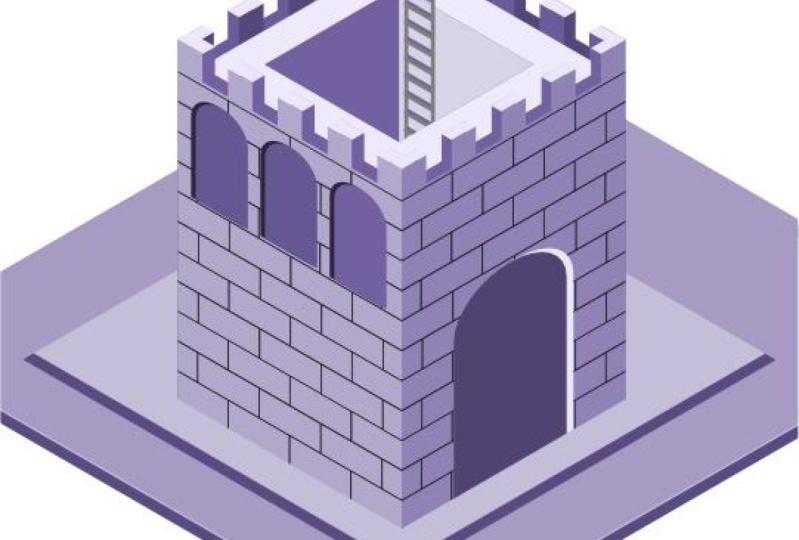
ein isometrisches Schloss zu bauen . Ein Burgfried ist eine wirklich gute erste Möglichkeit, isometrische Kunst
zu lernen da er sehr rechteckig
und gerade geformt ist. Es ist also ein einfacher Einstieg
in die Welt der isometrischen Kunst. Aber mach dir keine Sorgen, falls
du dich durch diese
Projektaufgabe gerade ein bisschen
eingeschüchtert fühlst , denn ich werde dich
durch jeden Schritt führen. Wenn du mir in jedem Video folgst, wirst du
am Ende auch ein abgeschlossenes Projekt
haben. Wenn Sie
das Projekt abgeschlossen haben, stellen Sie sicher, dass Sie es als JPEG
exportieren, wie ich Ihnen in einem
dieser Videos zeigen werde , und
laden Sie es dann in den
Projektbereich für diesen Kurs hoch. Wenn Sie das tun, ist
es wirklich wichtig, dass Sie es in
den Hauptteil
des Projekts hochladen den Hauptteil
des und nicht
nur in das Vorschaubild. Vorschaubilder oben,
der Körperteil befindet sich unten. Das Vorschaubild
zeigt mir nicht wirklich das gesamte Bild. Daher ist es für mich schwieriger, Feedback
zu erhalten, wenn Sie es
nur in
den Thumbnail-Bereich hochladen. Aber wenn du
es in den Körper hochlädst, kann
ich das
Ganze sehen und dir dann das
bestmögliche Feedback geben. Denken Sie daran, es hilft uns allen
wirklich, wirklich zu lernen
, wenn wir unsere Projekte teilen. Stellen Sie also sicher, dass Sie
sich die Zeit nehmen,
Ihr endgültiges Projekt zu exportieren und es dann hochzuladen. Das hilft mir
als Lehrer auch wirklich zu wissen, ob
mein Unterricht funktioniert, da ich sehe,
was Sie nach dem
Kurs
produzieren können . Wenn Sie unterwegs
Fragen haben, können Sie mich wie immer im
Diskussions-Tab
für diesen Kurs kontaktieren . Ich werde mein Bestes tun, um
diese Fragen so
schnell wie möglich zu beantworten . Okay, im nächsten Video werden
wir darüber sprechen, werden
wir darüber sprechen was isometrische Kunst ist.
3. Was ist isometrische Kunst: An dieser Stelle
fragen Sie sich vielleicht , was isometrische Kunst ist. Jetzt haben Sie wahrscheinlich eine Vorstellung davon
, isometrische Kunst aussieht sonst
hätten Sie wahrscheinlich gar nicht diesem Kurs
gesucht, aber Sie sind vielleicht immer
noch ein wenig verwirrt
darüber, was es ist. Nun, es gibt eine technische und eine mathematische Definition
für isometrische Kunst. Und obwohl das nützlich ist, brauchen wir
es nicht wirklich für diesen Kurs, denn
wenn Feeding Designer Funktionen eingebaut
hat, um die isometrische
Projektion für uns zu erledigen, ist
das irgendwie der technische
Name für isometrische Kunst eine isometrische Projektion und sie beinhaltet eine Menge verschiedener
mathematischer und skalierender Dinge. Affinity Designer
kann das für uns erledigen. Also werden wir für diesen Kurs nur eine einfache
Definition verwenden . Für unsere Zwecke definieren
wir isometrische Kunst als
zweidimensionale Kunst
, die den Anschein
dreidimensionaler Kunst , die den Anschein
dreidimensionaler erweckt, indem sie auf drei verschiedenen Ebenen
gezeichnet wird . Es wird eine obere Ebene,
eine Frontebene und eine Seitenebene geben. Nun, wenn Sie jemals einen Würfel
skizziert haben, bei dem Sie etwa drei
verschiedene Seiten sehen konnten und Sie jede Seite unterschiedlich
schattiert haben , dann haben
Sie bereits
etwas gemacht , das der isometrischen Kunst sehr
ähnlich ist. Isometrische Kunst kann für Dinge
wie Karten, Gebäude
und Diagramme
sehr, sehr nützlich sein, da
sie uns helfen kann, Dinge in einer
3D-Umgebung zu visualisieren, ohne die
ganze Arbeit, die in das eigentliche 3D-Rendern gesteckt
wird, sie sieht auch einfach wirklich cool aus. Sie haben also wahrscheinlich in
den sozialen Medien
einige wirklich tolle isometrische
Kunstzeichnungen gesehen , weil es einfach eine großartige Möglichkeit
ist fantastische Welten oder
bestimmte Räume vorzustellen. Es ist einfach eine wirklich
großartige Kunstform. Nun, da wir
ein bisschen mehr
darüber wissen , was isometrische Kunst ist, werden
wir fortfahren und
unser Dokument einrichten und Affinity Designer mit einem isometrischen Raster einrichten.
4. Dokumenteinrichtung: Okay, hier sind wir in einem Designer und machen weiter und erstellen
uns ein neues
Dokument und richten es für die Arbeit mit
isometrischer Kunst auf diesem neuen
Dokumentbildschirm ein, den Sie sehen können ,
indem Sie entweder zu Datei gehen
und auf Neues Dokument klicken, oder Sie sehen
so etwas wie dieses, wenn Sie die App zum
ersten Mal
öffnen, Sie werden sehen,
dass wir wählen können aus einer Reihe verschiedener
Layouts hier, aber wir wollen hier unser eigenes
benutzerdefiniertes Layout. Also genau dort, wo
Seitenbreite 1.000 Pixel angegeben ist, und wo
Seitenhöhe steht, geben Sie 1.000 Pixel ein. Jetzt gibt es nichts
Besonderes, das besagt, dass die isometrische Kunst ein quadratisches Format haben
sollte. Ich finde einfach, dass dies eine nützliche Leinwandgröße
ist an der man bei
der Erstellung der isometrischen Kunst arbeiten kann. Und es macht es einfach, es
an verschiedenen Orten zu teilen , wenn
Sie das tun möchten. Die einzige andere Sache
, über die wir uns hier
auf diesem Bildschirm
Gedanken machen
müssen , ist sicherzustellen, dass das Kontrollkästchen „
Zeichenfläche erstellen“ aktiviert ist. Das muss überprüft werden,
damit daraus eine Zeichenfläche entsteht, die
es in Zukunft
einfacher macht ,
neue Zeichenflächen zu erstellen , weil wir bereits mit einer
beginnen werden, und dann können
wir diese Zeichenflächen
für verschiedene Iterationen
unseres endgültigen Designs verwenden . Okay,
klicken Sie auf Jetzt erstellen, und dann
erhalten wir unser neues Dokument mit unserer neuen Zeichenfläche hier in
der Mitte des Bildschirms. Jetzt, wo wir unser Dokument haben, müssen wir nur noch
unser isometrisches
Gitter einschalten, um die Einrichtung
abzuschließen . Gehen Sie zum Menü Ansicht. Sie können es in
meiner Bildschirmaufnahme nicht sehen, aber es ist oben links. Du willst die Aussicht sehen. Und dann wirst du hier runter
kommen, um Grid zu zeigen. Wenn Sie das tun,
wird das Netz eingeschaltet. Das ist momentan kein
isometrisches Gitter, also müssen wir das anpassen, zurück zum
Ansichtsmenü
gehen und dann zu Raster und Achse
kommen. Dies gibt
uns die Möglichkeit
, das Aussehen des
Rasters zu ändern. Also hier schalten wir
unseren Modus von automatisch auf Advanced um. Und unter dem Rastertyp werden
wir
das auf isometrisch umstellen. Ja, du kannst sehen, dass
unser isometrisches Gitter vor uns angeordnet
ist. Und so können wir uns
daran orientieren, was wir tun. Sie sich keine Sorgen über all
die anderen Einstellungen , die Sie hier in diesem Menü sehen. Es gibt viele von ihnen,
aber sie sind nicht wichtig für das, was wir in diesem Kurs
tun werden. Also lass uns weitermachen
und auf Schließen klicken. Jetzt, wo das Dokument eingerichtet ist, sind
wir bereit, etwas
über das isometrische Studio zu lernen , was wir
im nächsten Video tun werden.
5. Isometrisches Studio: Okay, in diesem Video
werden wir weitermachen und das isometrische
Studio-Panel
einrichten. Nun die Diskussionsteilnehmer des isometrischen
Studios, was macht es so, dass
wir
all die Berechnungen, die mit isometrischer Projektion verbunden sind
, vermeiden können . Um es zu öffnen,
würdest du nicht
zum Fenstermenü gehen, was wiederum eines dieser
gelehrten Menüs ist, die du in der
Bildschirmaufnahme nicht sehen
kannst, sondern es befindet sich einfach in der oberen linken
Ecke deines Bildschirms. Öffnen Sie das Fenstermenü. Jetzt kannst du das hier sehen. Wir
gehen bis zur Mitte
des Menüs und wählen Isometrisch. Dadurch wird ein neues Studio-Panel
eröffnet. Sie können die Diskussionsteilnehmer des
Studios gerade
frei schweben sehen , nur hier im Workspace. Genau wie bei den RStudio-Panels können
Sie es in
diese verschiedenen Zonen
hier auf der rechten Seite legen .
Ich lasse
es vorerst hier, Ich lasse
es vorerst hier weil es dadurch sehr zugänglich
ist, da wir es
häufig verwenden , während wir isometrische Kunst
erstellen. Jetzt ist das isometrische
Studio-Panel in zwei
verschiedene Abschnitte
unterteilt. Das erste sind die Flugzeuge. Du musst auf Flugzeuge
aktivieren klicken, um das zu aktivieren. Und jetzt
wirst du in der Lage sein, zwischen den
verschiedenen Ebenen zu radeln. Denken Sie also daran, wenn wir
darüber sprechen , was isometrische Kunst ist, dass
es sich um Kunstwerke handelt, die
in drei verschiedene Ebenen projiziert werden. Wir haben also unser oberstes Flugzeug, in dem wir uns gerade befinden. Und wenn wir
das jetzt auf die Seitenebene umstellen, werden
Sie sehen, wie sich das Raster
entsprechend oder an
die Frontebene anpasst . Sie können also bestimmen, an welcher
Ebene Sie
arbeiten , indem Sie aus
diesen Schaltflächen hier oben auswählen. Sie werden diese also während
Ihres gesamten Projekts
regelmäßig
wechseln . Der zweite Abschnitt hier unten enthält die Optionen zur Bearbeitung von Ebenen. sind also alle
Aktionen, die Sie an
verschiedenen Objekten
in der Ebene ausführen können , auf der
Sie gerade ausgewählt sind. Der erste ist einfach ein Schalter
, den Sie ein- oder
ausgeschaltet haben , damit Sie in der Ebene
bearbeiten können. Die zweite ist eine Schaltfläche
, der Sie die
ausgewählten Objekte in die Ebene
projizieren können. Wir haben kein
Objekt ausgewählt, daher tut es gerade
nichts. Lassen Sie mich also weitermachen
und ein Objekt besorgen, damit ich Ihnen zeigen kann, wie
diese beiden funktionieren. Zuerst nehme ich
mein Rechteckwerkzeug von der linken Seite
und aktiviere dann die Option Bearbeiten in der Ebene. Wenn ich jetzt mein Rechteck
herausziehe, zieht
es
sich in der oberen Ebene heraus. Sie können es dort sehen
und es wird auch an verschiedenen Stellen
des Rasters angezeigt. Das ist also Edit im Flugzeug. Lass mich das ausschalten. Und wenn ich jetzt
mein Rechteckwerkzeug nehme und ein weiteres Rechteck
herausziehe, können
Sie sehen, dass es sich
nicht in der oberen Ebene befindet, obwohl ich die
obere Ebene hier ausgewählt habe. Um es in die obere
Ebene zu legen, kann ich jetzt auf An Ebene anpassen klicken. Und jetzt ist es genau wie das andere flugtauglich. Und wenn ich
zu meinem Pfeilwerkzeug wechsle, kann
ich es
innerhalb des Flugzeugs bewegen. In einem späteren Video werden
wir über den
Unterschied zwischen
diesen beiden Methoden sprechen und darüber, wann Sie
möglicherweise eine der anderen vorziehen, aber wir werden beide in diesem Kurs verwenden. Die anderen vier
Tasten hier sind alle Ihre Optionen zum Umdrehen und Drehen. Es wird also
diesen Knöpfen sehr ähnlich
sein , die sie hier
herausfinden,
nur dieser dreht und dreht sich,
je nachdem, auf welcher Ebene der Urin liegt. Das Letzte in diesem
Studio-Panel sind die Rastereinstellungen. Dadurch wird
genau dieselbe Box geöffnet, die wir zuvor gesehen haben. Sie
müssen sich darüber also nicht allzu viele Gedanken machen , außer dass Sie gelegentlich
beim Zeichnen möglicherweise wieder zum Standard wechseln möchten, möglicherweise wieder zum Standard wechseln möchten da Sie
dann
das normale Einrasten haben und nicht
isometrische Schnappvorgänge. Aber vorerst können Sie das einfach geschlossen
lassen und das
war's, um das
isometrische Studio-Panel zu öffnen. Ich werde
diese Rechtecke jetzt löschen , damit wir
im nächsten Video neu beginnen können. Und wir werden lernen, wie man die isometrischen Aktionen ausführt,
um einen Würfel zu erstellen.
6. Isometrische Aktionen auf dem iPad: Okay, dieses Video soll Ihnen zeigen,
wie Sie die isometrischen Optionen
auf der iPad-Version von
Affinity Designer Version 2 abrufen auf der iPad-Version von
Affinity Designer Version 2 Wenn Sie kein iPad verwenden, können
Sie dieses Video
überspringen,
aber genau wie bei der
Desktop-Version müssen wir können
Sie dieses Video
überspringen, , nachdem wir ein neues Dokument erstellt haben, nachdem wir ein neues Dokument erstellt haben, unser Raster aktivieren,
aber
wir aktivieren dieses Raster aus
dem Vorschaumodus, dem
Untermenü, dem Vorschaumodus
ist ganz oben. Es sieht aus wie ein
kleiner
Scheibenwischer in der rechten Ecke. Und wir brauchen das Untermenü
, das sich direkt rechts befindet. Tippen Sie darauf, und dann können Sie das Raster
einschalten. Sobald das Raster eingeschaltet ist, können
Sie sehen, dass
es hier angezeigt wird, aber wir müssen in
die Rastereinstellungen gehen, die sich auch
unter dem Vorschaumenü befinden. Wir gehen zu den Grid-Einstellungen, und
das wird
ganz oben in der
Kontextmenüleiste geöffnet . Und dort können wir unseren Rastermodus wählen
, der in diesem Fall isometrisch sein
wird. Und so haben wir jetzt unser
isometrisches Gitter hier eingerichtet. Jetzt müssen wir auch
auf unsere Aktionen zugreifen können. Sobald wir also den isometrischen Modus aktiviert haben, können
wir über das Menü Bearbeiten
auf unsere isometrischen
Aktionen zugreifen. Dies ist
das Menü mit den drei Fleischbällchen
. Sie können sehen, dass wir jetzt zwei neue Menüs
haben hier auf der
rechten Seite
angezeigt werden. Dieses Bearbeitungsmenü ist das
erste Flugzeug, in
dem wir die Ebenen aktivieren
und dann auswählen können , in welcher
Ebene wir uns befinden. Und dann haben wir die isometrischen Optionen, von denen
viele die Optionen „
Direkt bearbeiten“, „ Ebene
anpassen“ und „Spiegeln“ und „Drehen“ enthalten. Also lasst uns weitermachen und die Flugzeuge hier
aktivieren. Sobald wir die Flugzeuge aktiviert haben, können
Sie sehen, dass wir wählen können, an
welcher Ebene wir arbeiten. Das ist also etwas
weniger praktisch als das auf dem Desktop, wo wir tatsächlich das Menü haben,
das wir herausziehen können. Du musst am Ende oft hierher
kommen. Also lass es mich dir einfach zeigen. Ich will mir hier mein
Rechteck schnappen. Ich kann mein Rechteck herausziehen
und es zu einem Quadrat machen. Dann kann ich weitermachen und mich dafür entscheiden, es in das Flugzeug einzubauen. Jetzt natürlich, wenn ich
„Im Flugzeug bearbeiten“ aktiviere und ein neues Rechteck
herausziehe. können wir auch. Wenn
ich mein Flugzeug wechseln möchte, kann
ich weitermachen und
auf die Seitenebene wechseln. Und dann könnte ich
ein neues Rechteck in
der Seitenebene herausziehen . Es ist also nicht so praktisch
wie auf dem Desktop, aber es kann trotzdem gemacht werden. So können Sie den
anderen
Videos auf Ihrem iPad folgen . Denken Sie daran, dass Ihre Optionen hier oben
sind und Sie
das Raster hier in
Ihrem Vorschau-Untermenü aktivieren . Okay, lass uns weitermachen und
im nächsten Video
werden wir etwas über
diese beiden verschiedenen Methoden
des isometrischen Zeichnens lernen .
7. Einen Würfel machen: Okay, wie Sie
vielleicht an den beiden wichtigsten Optionen
im isometrischen Studio erkennen
konnten , gibt es zwei verschiedene
Möglichkeiten, die Teile
eines isometrischen Bildes zu zeichnen. Die erste Option besteht
darin, in der Ebene zu bearbeiten. Das bedeutet, dass Sie jedes einzelne Element
auf der Ebene
auszeichnen können , auf der es
sich im endgültigen Bild befinden wird. Dies ist der erste Weg, den
wir in dem Video gesehen haben, in dem wir über
die Nutzung dieses Studios gesprochen haben. Die zweite Option besteht darin,
eine vorhandene Form in
die ausgewählte Ebene einzupassen . Auf diese Weise zeichnen Sie
alles flach wie einem normalen 2D-Kunstwerk und
fügen dann jedes Stück in
die richtige Ebene ein. Das haben wir auch
im vorherigen Video gesehen. Um zu veranschaulichen,
wie diese Methoden tatsächlich funktionieren, wenn Sie etwas
erstellen , werden
wir
einen Würfel erstellen. Und wir beginnen mit der
Bearbeitung im Flugzeug. Wir werden weitermachen und uns
unser Rechteck schnappen , genau
wie beim letzten Mal. Und wir machen einfach weiter
und ziehen hier nur ein einziges
Rasterfeld
heraus. Und jetzt haben wir unser oberstes Flugzeug. Um dies zu veranschaulichen, müssen
wir in der Lage sein,
die Farben auf verschiedene
Grautöne umzustellen . Also werde ich
meine Farben hier in
meinem Farbfeld-Panel auf Grace ändern . Also lass uns jetzt weitermachen
und einen an der Seite machen. Also
tauschen wir einfach unseren aktuellen Tarif aus,
entscheiden und stellen sicher, dass „Im
Flugzeug bearbeiten“ immer noch aktiviert ist. Und jetzt
ziehen wir unsere Seite eins rein. Lassen Sie mich diesen einen
etwas dunkleren Grauton machen. Dann machen wir weiter und machen das Gleiche
auf der Vorderseite und
ziehen das hier raus. Und wir machen weiter
und machen daraus einen noch dunkleren Grauton. Ich klicke hier
mit meinem Pfeilwerkzeug ab. Sie können sehen, dass wir hier jetzt
acht Würfel entworfen haben. Und das funktioniert ziemlich gut , weil wir es gerade herausziehen
konnten. Wenn ich nun die Bearbeitung in der Ebene
deaktiviere, werden wir jetzt sehen,
wie es funktioniert, wenn
wir die Anpassung an die Ebene vornehmen. Um das zu tun,
greife
ich einfach wieder zu meinem Rechteckwerkzeug und ziehe ein weiteres Quadrat
heraus. Aber du kannst sehen, dass es flach ist , weil ich die
Bearbeitung im Flugzeug nicht mehr aktiviert habe. Es gibt also nur ein normales Quadrat. Jetzt werde ich das
zweimal duplizieren , so wie das dupliziert Halten
Sie die Wahltaste auf Ihrer
Tastatur gedrückt, klicken und ziehen Sie. Ich werde
das zweimal duplizieren, um die drei
Quadrate zu erstellen, die ich benötige. Jetzt projiziere ich sie
in die verschiedenen Ebenen. Lass uns weitermachen und zuerst
die Farbe von ihnen ändern. Also meine obere Farbe, ich nehme
diese helle Farbe, meine Seite eins nehme ich
die zweithellste Farbe und meine dritte
Farbe belasse ich als dunkelste Farbe. Okay, also lass uns mit
der Frontebene beginnen , denn das ist, was wir
bereits vorne ausgewählt und ich gehe mit meiner dunkelsten ausgewählten
auf Fit to play klicken. Jetzt habe ich die erste
Seite meines Würfels. Lass uns jetzt weitermachen
und die Seite machen. Lass mich zur Seite wechseln, unser mittleres graues
Quadrat
auswählen und spielbereit sein. Lassen Sie uns diese nun
zusammenziehen
und zusammenfügen. Wir können hineinzoomen, indem wir die Wahltaste
gedrückt halten
und scrollen und nur sicherstellen, dass wir diese zusammen aufgenommen
haben. Jetzt machen wir den letzten, wechseln zum Anfang und
wählen dann Fit zum Spielen. Lassen Sie uns das jetzt in die Länge ziehen. Und wir haben jetzt wieder einen Würfel. Jetzt können Sie sehen,
dass
wir weitermachen und es verkleinern müssen, um es auf die gleiche Größe zu bringen. Umschalttaste gedrückt halten. Ich werde
das verkleinern, sodass es ungefähr die gleiche Größe
wie das andere hat. Und jetzt haben wir
zwei identische Würfel
mit zwei verschiedenen Methoden erstellt , der Methode „In der Ebene bearbeiten“ und
der Methode „An Ebene anpassen“. Sie können also dieselben
beiden Methoden verwenden , um
dieselben Ergebnisse zu erzielen. Aber je nachdem,
was Sie tun, können
Sie das eine dem anderen
vorziehen. Der Vorteil der Methode „In
der Ebene bearbeiten“ besteht darin, dass Sie in
der endgültigen Form arbeiten können , sodass Sie nicht so viel herausfinden
müssen. Du kannst deinen
Schaffensprozess irgendwie freier
gestalten . Wenn Sie dagegen flach
arbeiten, müssen
Sie zuerst herausfinden, wie
jedes Teil in die
Gesamtstruktur
passt, ohne es zu sehen. Aber der Vorteil, wenn Sie auf
diese Weise arbeiten, wenn Sie es in das Flugzeug
projizieren oder in das Flugzeug
einbauen, ist, dass Sie
alles im Voraus planen können. Und es ist viel einfacher,
doppelte Objekte zu erstellen , wie wir es
für diesen Würfel
getan haben, als wenn Sie in
der Ebene zeichnen, weil Sie nicht
einfach von
einer Ebene zur anderen duplizieren können . Es gibt keine Möglichkeit, das zu
tun. Wenn Sie duplizieren
können dieses Quadrat also einfach mehrmals oder sagen wir
, wenn
Sie ein Gebäude bauen, haben Sie möglicherweise Fenster
, die an verschiedenen
Seiten dieses Gebäudes erscheinen. Wenn du sie alle im
Voraus
duplizieren willst ,
dann ist es wirklich einfach, das zu erledigen, bevor du tatsächlich
ins Flugzeug steigst. Wir werden diese beiden Methoden also während
des Kurses
während der Arbeit
an Ihrem Projekt zu
unterschiedlichen Zeiten anwenden Kurses
während der Arbeit
an Ihrem Projekt zu
unterschiedlichen Zeiten . Sie können gerne eine der beiden Methoden verwenden,
je nachdem, welche Ihnen Ihrer
Meinung nach dabei hilft,
Ihr Ziel besser zu erreichen. Da wir nun wissen, wie man die isometrischen Aktionen
verwendet, werden
wir
im nächsten Video
unsere Ideen für unser Schloss skizzieren .
8. Skizzieren: Okay, jetzt
werden wir weitermachen und Arbeit an unserem
Castle Keep-Projekt
beginnen. Und jetzt, da wir wissen, wie man mit den verschiedenen
isometrischen Methoden zeichnet , aber dafür müssen wir
zuerst skizzieren, immer,
immer, wenn wir entwerfen, müssen
wir zuerst skizzieren. Also mache ich immer weiter und skizziere
einfach, normalerweise skizziere ich auf Papier auf einer Haftnotiz oder einer
drei mal fünf Karte. Aber damit Sie das
leicht erkennen können, ich
hier Screencasts vom iPad aus durch
und verwende nur eine kostenlose App
namens Concepts
, und verwende nur eine kostenlose App mit der ich skizzieren kann. Es muss nichts Ausgefallenes
sein. Man skizziert die Dinge einfach sehr, sehr
grob. Auch hier würde ich
das normalerweise auf Papier machen, aber damit ihr es
besser sehen könnt, mache
ich es hier,
also mache ich einfach ein Vorschaubild und dann skizziere ich
einfach meine Ideen. Meine Idee ist also, ein Schloss zu haben, und ich werde
hier nicht unbedingt wirklich in die
isometrische Ebene einsteigen, sondern nur meine Idee herausbringen. Und es kann sehr, sehr hart sein. Es muss überhaupt nicht gut
sein. Ich überlege gerade wie mein
Burgfried aussehen könnte. Ich habe vielleicht Türen, vielleicht Pfeilschlitze, vielleicht ein paar
Fenster an der Seite. Ich komme nur irgendwie
auf diese Idee. Und dann denke ich,
naja, vielleicht
möchte ich es mit einem Wassergraben umgeben. Also könnte ich hier einen
kleinen Wassergraben skizzieren. Und dann sage ich, oh, nun, wenn ich einen Wassergraben haben
möchte und dann
möchte ich vielleicht eine Zugbrücke haben, und ich füge das einfach hinzu, auch wenn es mit der Tür, die ich in diesem aktuellen Sketch
habe, vielleicht
nicht viel
Sinn macht . Ich kann meine Ideen einfach
grob ausarbeiten. Dann mache ich weiter und mache
mit dem nächsten weiter. Auch hier wird es ein Schlüssel sein. Diese werden also ziemlich ähnlich
aussehen. Aber in diesem
möchte ich
eine andere Idee für meinen Schlüssel ausprobieren . Und das heißt, ich möchte
eine weitere Mauer um ihn herum haben. Also möchte ich
eine weitere Burgmauer haben , die den Bergfried umgibt. Und ich prüfe es gerade. Und der Grund, warum wir skizzieren,
ist, dass wir so
Ideen viel besser umsetzen können , als nur in unseren Köpfen
darüber nachzudenken. Auch hier
möchte ich vielleicht ein Emote hinzufügen. Wir können das viel
schneller machen, als wenn
wir einfach versuchen,
in Affinity Designer Ideen zu Wir können Ideen auf Papier
viel, viel schneller entwickeln. Du kannst unsere
Ideen rausbringen und wirklich
darüber nachdenken und entscheiden, was
uns am besten gefällt und was uns nicht gefällt und wir
müssen uns keine Gedanken über Farbe oder so machen. Wir skizzieren nur diese
Konzepte, diese Ideen. Von dort aus gehst du rein. Also ich habe hier ein paar Ideen. Sie sind sich
ziemlich ähnlich. Vielleicht möchten Sie
einfach
34 oder fünf davon ausprobieren und Ihre Ideen
wirklich umsetzen, bevor wir loslegen und mit dem Entwerfen beginnen. Okay, das ist also Skizzieren. Stellen Sie sicher, dass Sie diese Phase
nicht überspringen. Es ist sehr wichtig. Und im nächsten Video
werden wir
darüber sprechen, wie man die Schlossstruktur mithilfe
der isometrischen Werkzeuge erstellt.
9. Das Schloss behalten lassen: Okay, jetzt, wo
wir unsere Skizze gemacht haben, sind
wir bereit,
weiterzumachen und unser Schloss zu bauen. Ich werde
weitermachen und einfach die Würfel
bewegen , die
wir hier gemacht haben. Und wir werden weitermachen
und das Schloss planen. Für das Schloss mache ich
weiter und beginne damit, meine Wände in der
zweidimensionalen Ebene zu gestalten, nicht in der isometrischen Ebene. Ich mache weiter
und biege im
Flugzeug ab , weil ich
eine Wand bauen möchte und diese Wand dann
für
alle vier Seiten
wiederverwenden können möchte . Ich benötige also zwei
Wände, die
frontseitig sind , und zwei Wände
, die zitiert, zitiert sind. Lass uns weitermachen und das tun. Mauern für Burgen
sind ziemlich einfach. Alles was wir brauchen ist unser
Rechteckwerkzeug hier. Ich mache einfach weiter
und ziehe das in die Länge. Jetzt kannst du das länger oder
kürzer machen , je nachdem, für welche Art von Burgfried du dich entscheidest. Ich entscheide mich für ein
mittelgroßes Modell. Also werde ich das machen und lassen mich das hier
ändern Jetzt können Sie sehen, dass ich
meine Farbe auf Noten eingestellt habe ,
weil
es am einfachsten ist,
in Grau zu arbeiten ,
wenn Sie für Sie entwerfen und Farbe hinzufügen. Der Grund, warum ich gerne
in Noten arbeite, ist, dass Farbe nicht
verwirrt wird und Farbe eine sehr emotionale Angelegenheit
sein
kann. Ich arbeite am Anfang gerne einfach in
der Grace, weil ich dann schneller arbeiten
kann und später viele
verschiedene Farben ausprobieren kann. Also lass uns weitermachen und ich
werde das hier auf
mein Hellgrau ändern und ich
werde meinen Schlaganfall loswerden. Da will ich keinen Strich machen. Also habe
ich das einfach mit dem
Rechteckwerkzeug gezeichnet. Und jetzt habe ich dieses
Rechteck hier. Und jetzt
verwende ich rechteckige Werkzeuge, um die Zinnen
auf der Oberseite zu gestalten. Ich habe einfach gezoomt, indem ich Option
gedrückt gehalten und gescrollt habe. Und ich werde meine
Zinnen irgendwie so machen. Um nun einfach
viele dieser Zinnen zu bauen, halte
ich die Wahltaste gedrückt und klicke und ziehe das, wenn ich die Umschalttaste gedrückt halte,
um es in einer Linie zu halten. Also werde ich
das gleich da hinstellen. Und dann hole ich mir
mehrere davon, indem ich einfach den Befehl J drücke
, der dupliziert ist. Und so wird es einfach wiederholen,
was bereits getan wurde. Okay, dann lass mich
diesen bis zum Ende ziehen und über alle
auswählen. Und dann werde
ich sie hier oben in
meinem Ausrichtungsbereich einfach
horizontal verteilen , sodass alles gleichmäßig zwischen ihnen
ist. Und ich habe diese schöne
kleine Burgmauer hier. Nun, je mehr Arbeit ich
hier in der
zweidimensionalen Ebene mache , desto einfacher wird
es für mich sein, später
alle vier Wände zu bauen, weil
das schon erledigt sein wird. Also werde ich mein
Rechteckwerkzeug verwenden, um Rechtecke herauszuziehen, um die Steine hier zu
erstellen. Und der Grund, warum
ich hier
ein Rechteck verwende, anstatt
nur Linien mit
meinem Stiftwerkzeug zu ein Rechteck verwende, anstatt
nur Linien mit zeichnen, ist
, dass das Rechteck besser in die
isometrische Ebene passt als eine Linie, naja, einfach weil es
vier Punkte hat, aus denen es besteht. Lassen Sie uns also weitermachen und ein Rechteck
herausziehen. Ich möchte immer noch, dass es so
ziemlich
wie eine Fugenlinie aussieht . Und ich werde es hier mit
einem meiner dunkleren
Grautöne füllen . Ich glaube, ich wollte
eigentlich noch dünner sein. Ich mache einfach weiter
und mache es schön dünn. Und um dann
mit meinem Verschieben-Werkzeug zu duplizieren, halte
ich einfach
die Wahltaste gedrückt und ziehe. Und ich möchte nicht, dass es
zu viele Pausen gibt, aber ich möchte, dass es hier ziemlich viele Atemzüge gibt. Und dann Befehl J
, um den ganzen
Weg nach unten zu duplizieren , bis ich
genau da bin. Gut. Okay, als Nächstes denke ich, dass ich
diesen
duplizieren werde ,
sodass sie genau die gleiche Breite haben. Und wir drehen das einfach
um 90 Grad, damit wir
einfach reinkommen
und die Seiten machen können . Ich wollte nur
sichergehen, dass sie genau die gleiche Breite haben. Okay, jetzt können wir weitermachen und diesen Befehl J, Befehl J,
Befehl J
duplizieren Befehl J Und dann gehen wir
hier rüber und zu unserem Ebenen-Panel, wir werden
hier alle
unsere vertikalen Linien auswählen , einfach so. Verstanden, vertikale Linien. Und wir können
sie einfach duplizieren. Und dann
wollen wir
sichergehen , dass wir
den ganzen Weg nach unten gegangen sind und dann werden wir sie einfach
rüberziehen , damit sie genau da
hinpassen. Lassen Sie mich weitermachen und das Ding
zurückziehen. Okay, wenn das geklärt ist, können
wir weitermachen und
hier alle
unsere Branchen auswählen . Und wir können duplizieren. Also werden wir
duplizieren und
es dann immer wieder und wieder machen . Noch einmal zum N da. Okay, jetzt
müssen wir nur noch
diese auswählen und sie ansprechen. Okay, jetzt haben wir unsere
Burgmauer startklar. Also lasst uns weitermachen und die
gesamte Burgmauer auswählen . Drücken wir den Befehl G auf unserer
Tastatur, um es zu gruppieren. Und lass es uns
hier auf die Seite ziehen. Das ist also unsere Mauer.
Das werden wir behalten , damit wir
immer darauf zurückkommen können. Und jetzt duplizieren wir diese Option hier
unten und ziehen. Da dieser fertig ist, brauchen
wir vier davon. Also lass uns weitermachen
und auch einen machen. 3.4. Und dann werden wir einfach
weitermachen und sie
ins Flugzeug bringen. Fangen wir also mit
unserem Seitenpunkt an, passen wir in Plain, Plain y, und wir passen unsere
Frontebene an die Ebene an. Und dieses wird unser
Frontflugzeug sein, das in die Planke passt. Schalten Sie jetzt unser Snapping wieder , damit wir
diese richtig ausrichten können. Wir werden sie einfach
einrasten lassen, um sie hier zu versammeln. Da haben wir es. Und da haben wir es, und da haben wir es. Jetzt kann ich von all diesen Optionen
die Obergrenze auswählen. Und wir können
das einfach ein wenig verkleinern,
um hier auf unserer
Zeichenfläche etwas Platz zu schaffen. Sie können sehen, dass
unser Schloss
hier weiterläuft, was ausgezeichnet ist. Das ist genau das, was wir wollen , nachdem wir
die Schlossstruktur erstellt haben indem wir die 2D-Elemente gezeichnet und
sie dann in die Ebene projiziert Wir können weitermachen und unsere
Lichtquelle wählen und dann
können wir diese Wände
beleuchten, um ihr ein bisschen
mehr Dimension zu verleihen , was wir im nächsten Video
tun werden.
10. Lichtquelle: Okay, jetzt, wo wir unsere Struktur hier
haben, können
wir weitermachen und
über unsere Beleuchtung entscheiden. Und oft schnappe
ich mir einfach einen Kreis, um das Licht darzustellen. Wenn wir versuchen, dieselbe Struktur
für
die Beleuchtung zu verwenden , die wir
hier mit unseren Würfeln haben. Wir werden Licht haben, das hauptsächlich
von der oberen linken Seite
kommt . Also ich, wir ziehen weiter und
ziehen hier einen Kreis. Normalerweise lösche ich das
einfach der
Zeichenfläche und mache es hell, damit wir sehen
können, dass das
Licht dadurch herunterfällt. Also, wenn das Licht in diese Richtung
kommt, wird
es es ein
bisschen hierher ziehen wollen . Es wird die Oberseite
und das, was wir die Seitenfläche nennen, beleuchten. Das bedeutet, dass die Vorderseite am dunkelsten sein
wird. Die Seitenfläche
wird den mittleren oder mittleren Ton haben, und die Oberseite wird
das Highlight sein. Also lasst uns weitermachen und
unser Schloss so anpassen , dass es jetzt richtig
aussieht. uns also die
erste Gruppe schnappen, die ein Frontflugzeug
sein wird, bedeutet
das, dass es dunkel sein sollte. Wir werden weitermachen
und unsere Gruppe öffnen und bis zum
Ende unserer Gruppe
scrollen. Natürlich gibt es hier
viele Farben. Lassen Sie uns eine Untergruppe
nur für unsere Fugenrechtecke erstellen. Gruppe dort. Auf diese Weise können wir genau
diese Farben auf einmal ändern. Und wir werden alle
unsere anderen Rechtecke hier schnappen und diese gruppieren. Und jetzt können wir diese
Farbe mit nur einem Klick ändern. Ich werde das hier auf
unsere dunkelste Farbe ändern . Und natürlich können wir jetzt unsere Fugenlinien nicht mehr
sehen. Also lasst uns weitermachen und wir wollen, dass diese
Gitterlinien dunkler sind. Also werden
wir sie auf
diesem Gesicht tatsächlich schwarz machen , weil das das dunkelste Gesicht
ist. Jetzt müssen wir nur noch die anderen
anpassen. Also lass uns weitermachen und
es wird tatsächlich ein
bisschen einfacher sein, es wird tatsächlich ein
bisschen einfacher sein wenn ich das einfach dupliziere. Also werde ich diese Rückwand
hier
löschen und einfach auf
diese klicken und sie rüberziehen und sicherstellen , dass ich sie dort
einraste. Jetzt kann ich diese
Gruppe nehmen und sie
einfach unter die anderen ziehen. Jetzt, die hier, müssen
wir ihre Füllungen ändern. Lassen Sie uns also auch
hier Gruppen für
das hellere Rechteck erstellen . Und das wollen wir
auf unser Mitteltongrau ändern. Und es ist in Ordnung, wenn
wir das
Dunkelgrau als Fugenlinien dort belassen. Das Gleiche hier mit diesem. Ich werde weitermachen und diese Rückwand
löschen und
diese an die richtige Stelle ziehen , damit Sie die Farbe nicht zweimal
ändern müssen. Jetzt haben wir uns für unsere Beleuchtung entschieden
. Und so können Sie sehen, wie
das funktioniert. Alles, was
auf der Seitenfläche sein wird. Wir werden
unsere Mitteltonfarbe
für alles verwenden , was sich
auf der Vorderseite befindet. Wir werden
unsere Schattenfarbe
für alles verwenden , was oben steht, was wir derzeit nicht haben, für das
wir unsere
Highlight-Farbe verwenden. Mal sehen
, wie das funktionieren würde. Lassen Sie uns hier in der Ebene
bearbeiten und ein Rechteck
verwenden, um eine Spitze für diesen Turm zu
zeichnen. Machen Sie weiter und stellen Sie sicher, dass
wir in unserer obersten Ebene sind. Komm her an unsere Ecke
und wir
ziehen ein Dach für den Turm raus. Nun eine Sache, die beim isometrischen Design
entscheidend ist,
eine Stapelreihenfolge, in der die Dinge übereinander
gestapelt werden. Lassen Sie uns also weitermachen
und dies auf
unsere Highlight-Farbe setzen und dann
unsere Gruppen hier schließen. Und stellen wir sicher
, dass wir das hier
hinter unsere Wände ziehen können . Ich möchte diese Wände
an der richtigen Stelle haben und ihre Stapelreihenfolge
überprüfen. Dieser vorne und
dieser hinten. Ordnung, und jetzt können wir dieses
Rechteck an der richtigen Stelle
positionieren ,
sodass es so
aussieht , als hätte dieser Turm eine Spitze. Und so gehen wir vor,
um es anzuzünden. Das nächste, was wir tun
wollen, ist, ihm
ein dreidimensionales Feld zu geben , indem diese Wände
tatsächlich
ausbauen. Diese Wände sind momentan außergewöhnlich
flach. Wir wollen sie ausbauen. Also machen wir weiter und
machen das im nächsten Video.
11. Wände bauen: Okay, jetzt, wo wir
unsere Lichtquelle
eingestellt haben und
wissen, aus welchem Winkel
wir kommen. Wir werden weitermachen und diese
Burgmauern ein bisschen
weiter
ausbauen , damit sie ein bisschen
dreidimensionaler
aussehen. Insbesondere
wollen wir
hier einige Standorte auf diese Zinnen und oben auf sie bringen. Also werden wir versuchen, diese ein wenig
auszubauen. Das erste, was wir
tun wollen, ist unsere Wände zu duplizieren. Also werden wir dazu die
Option Drag verwenden. Und wir werden sie nur ein wenig
verschieben,
um eine Grundlage für die
Dicke der Wände zu schaffen. Während wir das tun, können
Sie sehen, dass wir
diese beiden Seiten der
Wand hier haben und wir
können die obere Ebene bearbeiten , um
die Oberseite der Wand zu erstellen. Jetzt wollen wir hier die Farbe
dieser Grundwand
ändern . Gehen wir zu
dieser Gruppe runter und wir müssen sie
auf die richtige Farbe ändern, was auch immer es sein mag. Der Teil davon, den
wir
sehen können, wird
eigentlich eine Seitenebene sein. Also werden wir das vorerst auf
eine dunklere Farbe D ändern. Jetzt ist es oben, also funktioniert
das nicht. Also
müssen wir weitermachen und das unter unsere andere Gruppe
ziehen. Also lass uns weitermachen
und das nach unten ziehen. Und jetzt kannst du sehen, wie wir diese Seite hier
hinbekommen. Aber um
das wirklich zu vervollständigen, müssen
wir dafür die
oberen Ebenen herausziehen und sie in der Ebene
bearbeiten. Stellen Sie also sicher, dass
wir
oben ausgewählt sind und im Flugzeug bearbeiten, so
wie wir
für dieses Dach gearbeitet haben. Und jetzt werden wir
weitermachen und diese Seiten erstellen. Nun, indem wir uns unser
Rechteckwerkzeug schnappen ,
werden wir das tun. Es sind viele Rechtecke hier, was es ziemlich einfach macht. Einnahmen rein, an die
Ecke schnappen und dann ausziehen. Und Sie können sehen, dass
unsere Farbe nicht stimmt. Also müssen wir das
auf unsere oberste Farbe ändern, das ist unser Hellgrau. Jetzt machen wir weiter und
machen das mit den anderen. Also benutze ich nur unsere Schnappschüsse,
um hier an Ort und Stelle zu kommen. In Ordnung, los geht's. Nun, eine Sache,
über die Sie sich
vielleicht wundern , ist dieser Teil hier, das ist quasi
der untere Teil der Wehranlage. Und warum ist das dunkel? Nun, das wäre
wahrscheinlich dunkler, weil es Schatten ist, wenn das
Licht herunterkommt, es trifft auf die
Spitzen dieser und dann wirft es
diesen Teil in den Schatten. Also
lassen wir es
vorerst so, weil ich
denke, das funktioniert,
aber du könntest reinkommen, du könntest eine weitere
Bearbeitung in der Ebene machen
und versuchen, das in
einer anderen Farbe zu machen, was wir vielleicht tun, wenn wir den
Farbbereich
erreicht haben . Aber was die Graustufen
angeht, ist das in Ordnung. Also wollen wir das jetzt einfach öfter
machen. Beim isometrischen Design gibt es eine Menge sich wiederholender
Arbeiten. Das ist nur ein Teil davon. Also werden wir weitermachen und einfach daran arbeiten, das zu tun. Also werde ich das
beschleunigen, aber du kannst zusehen, wie ich weitermache und das zu Ende bringe. Dieser hier ist also ein
bisschen lustig die Seitenwand,
mit der wir angefangen haben
, jetzt
zur Vorderwand geworden ist,
weil dadurch dieser Teil
hier
entsteht , der sich auf der Vorderseite befinden würde. Also müssen wir das
tatsächlich auf die dunkle Farbe ändern. Anstatt also
das Duplikat zu ändern, müssen
wir hier
unser Original ändern. Also lasst uns weitermachen und das tun. Und das führt dann zu diesem
dreidimensionalen Kampf dort. Manchmal muss man reinkommen und
diese einfach ein bisschen anpassen. Wenn es
so viele Objekte
gibt, kann es viele
Fangziele geben und es kann
schwierig sein , sicherzustellen, dass Sie das richtige
Objekt getroffen haben, insbesondere wenn Sie die Farbe noch nicht
geändert haben. also sehr hilfreich sein, einfach
wieder hier reinzukommen und kann also sehr hilfreich sein, einfach
wieder hier reinzukommen und diese ein
wenig zu überarbeiten. Nur ein bisschen vom Rand entfernt. Okay, wir haben hier
nur noch eine zu erledigen. Und das ist eine ziemlich
verbreitete Technik in meinem isometrischen Design ein Duplikat wie dieses
zu erstellen, um im Grunde ein
weiteres Objekt zu erstellen, auf
das Sie dann ein Fangziel
verwenden können , um noch eine andere Seite
herauszuziehen. Es ist eine ziemlich nützliche
Technik, da Sie so leicht
wissen, wohin Sie gehen. Also mache ich das mit linken und rechten Seite und
auch mit der Ober- und Unterseite. Es erfordert ein
wenig Aufräumen. Und es ist nicht so schnell wie die Flugzeugtechnik, weil ich einfach alles duplizieren kann, aber ich finde, dass es für solche Dinge einfacher ist , daran
zu arbeiten. Sie können sehen, dass wir hier
ein kleines Problem
mit der Stapelreihenfolge haben . diesem Grund ist es
so wichtig, auf die Stapelreihenfolge zu
achten. Wir müssen das hier
vor unsere andere Rückwand stellen. Also lass uns weitermachen und wir werden das bis hierher
ziehen. Und dann müssen wir dieses
Rechteck darüber platzieren. Niemand kann weitermachen und es reparieren. Und jetzt wollen wir die Farbe
dieses Hintergrunds
ändern , sodass es ein Bürgersteig wird. Lass uns weitermachen und
unsere Farbe hier nach da holen. Jetzt fällt mir eine Sache
auf, bei dieser, du kannst eine zusätzliche
Zeile durchkommen sehen, was nicht wirklich das ist, was
wir wollen, dass passiert. Also machen wir weiter und schalten die Leitungen für diese Gruppe aus. Und das ist in Ordnung. Jetzt müssen wir nur noch
sicherstellen, dass wir hier wieder die
Stapelreihenfolge festlegen Wir haben diesen nach
vorne gezogen, weil er oben
sein sollte , um diese Ecke zu erstellen. So
werden Sie also die Bearbeitung
in der Ebene verwenden, um die Spitzen zu erstellen. Sie können
dies auch mit den Seiten tun je nachdem, woran
Sie gerade arbeiten. Jetzt kannst du sehen, dass es hier Teile
gibt , an denen
sie irgendwie verschwinden. Die Kanten sind einfach nicht da. Jetzt können wir
weitermachen und uns später in
den Details darum kümmern , wenn wir den Vorteil
wirklich sehen wollen. Aber es gibt Dinge im Leben, die einfach verschwinden,
weil sie vom gleichen Licht getroffen werden und man den
Unterschied zwischen ihnen nicht wirklich erkennen kann. Also werde ich sagen,
dass das vorerst okay ist. Und jetzt haben wir deutlich
mehr Dicke an unseren Wänden. Sie fühlen sich realer an. Sie haben das Gefühl,
mehr Gewicht zu haben. Dann nur noch dünne
Papierwände, die wir vorher hatten. Wir haben
hier also ein kleines Problem mit der Stapelreihenfolge. Und dies ist ein gutes
Beispiel dafür, wo wir möglicherweise einen Vektorausschnitt verwenden müssen. Das Vektor-Zuschneidewerkzeug befindet sich direkt
über dem Rechteck, sodass Sie einen Teil eines Objekts
ausschneiden können. Es wird es nicht los, es ist
also nicht destruktiv, aber es ermöglicht dir,
einfach einen Teil davon zu nehmen so wie du das
von beiden Seiten tun kannst. Also werde ich
weitermachen und das
einfach so hierher zurückbringen. Und ich habe gerade den Rand
dieser einen Burgmauer
ausgeschnitten , damit wir hier die richtige
Beleuchtung sehen
können. Die Verwendung des Vektorzuschnitts ist also eine großartige Möglichkeit, einen
Teil eines Objekts zu verbergen, insbesondere wenn Sie sich
nicht die Zeit
nehmen möchten ,
dieses Objekt zu entfernen , und der
Vektorzuschnitt Ihr Problem lösen kann. Also lass uns weitermachen und hier
abklicken. Und das hat dort
ziemlich gut funktioniert. Also machen wir einfach weiter
und lassen es so. Im nächsten Video
werden wir weitermachen und weitere Details hinzufügen, um zu versuchen,
das Leben
im Schloss zu füllen.
12. Details hinzufügen: Ordnung, jetzt, wo
wir unser Schloss gebaut haben und es
richtig beschattet haben und die dreidimensionale
Mauer dazu
ausgebaut haben . Es ist an der Zeit, dass
wir beginnen, diesem
Basismodell hier
einige Details hinzuzufügen . Und das erste, was
ich tun werde, wenn Details
hinzufüge, ist, auf meine Skizze
zurückzugreifen und zu sehen, dass ich hier einige Türen
und Fenster haben möchte. Also werden wir
weitermachen und wahrscheinlich eine Art
Tür hier und den Sockel machen
und dann ein paar Fenster
oben entlang, und dann ein paar Fenster
oben entlang um zu zeigen, dass es hier
mindestens zwei Ebenen gibt. Die andere Sache, die ich tun
möchte, ist
diesen Bereich oben hier zu öffnen ,
sodass es einen Weg nach oben gibt und wir vielleicht sogar eine
Leiter bauen, um da reinzukommen. Lassen Sie uns also damit beginnen
, diese Details auszuarbeiten. Und vieles davon wird
Zeug sein, das wir schon einmal gesehen haben. Also werde ich einen Teil
davon beschleunigen, damit du mir nicht zusehen
musst, wie ich
alles in Echtzeit mache. Also werde ich weitermachen und das nicht im Flugzeug
bauen. Also werde ich im Flugzeug daran
abstellen. Und dann werden
wir mit meinem
Rechteckwerkzeug weitermachen und es bauen
und
wir wollen, dass es eine Tür ist, die rechteckig
ist, dann aber oben einen Bogen
hat. Also werden wir
weitermachen und dafür
einen Kreis und ein Quadrat
miteinander kombinieren . Das wird reichen. Es ist etwas falsch hier. Wir müssen nur
unseren Mittelpunkt
unseres Kreises bis zum
Rand unseres Rechtecks ziehen . Jetzt haben wir also diese
Form, die wir verwenden können, und wir
werden sie wahrscheinlich sowohl
für die Fenster
als auch für die Türen verwenden können . Lass uns weitermachen und das
hier
wegziehen , sodass wir
unsere Formen für später haben, bevor wir sie kombinieren. Und ich werde es mit der
Option
Ziehen zum Duplizieren zurückziehen . Und dann gehe ich
hier oben rechts und füge sie
mit dem Befehl add zusammen. Wir könnten dafür das Shape
Builder-Tool verwenden, aber es ist schneller, einfach den Befehl Hinzufügen
auszuführen als zu einem anderen Werkzeug zu wechseln ,
als zu einem anderen Werkzeug zu wechseln
und Linien zu zeichnen.
Der Shape Builder ist
wirklich besser für
komplexere Dinge, Der Shape Builder ist
wirklich besser für bei denen Sie viele überlappende Formen
haben. Also wollen wir diese Tür bauen und wir wollen, dass sie eine
gewisse Dimensionalität hat. Ich denke also, wenn ich mir das jetzt
ansehe ist
diese Form besser für ein Fenster, also werde ich diese
Form vielleicht später speichern. Ich werde
diese Tür einfach ein bisschen
dicker machen . Um ihm nun eine gewisse
Dimensionalität zu verleihen, möchten
wir, dass sich im Inneren eine
gewisse Schattierung befindet,
sodass es aussieht, als wäre es
ein wenig zurückgezogen. Und um das zu tun, werden
wir die Form
duplizieren. Schon wieder. Wir wollen die
andere Form auf Schwarz ändern. Wir können
diese Dimensionalität also schaffen, indem wir sie hier
ein wenig ausgleichen. Und das ist okay, aber es wird
wirklich
besser funktionieren, wenn der Schatten
auf der Innenseite der Tür ist und es sich anfühlt, als ob sie in einer
Reihe zueinander stehen. Damit
das tatsächlich funktioniert, müssen
wir eine Schnittmaske
verwenden. Also werden wir zuerst unsere
ursprüngliche Form erneut duplizieren, direkt über sich selbst, indem wir Befehl C und Befehl V Dann drehen wir die
schwarze Innenseite dieser Form um . Wir müssen also drei
dieser identischen Formen verwenden ,
um diesen Effekt zu erzielen. Weil wir eine Form
für die Grundfarbe,
eine Form für
die dunklere Farbe
und eine Form zum Ausschneiden benötigen eine Form für
die dunklere Farbe , weil wir
sie in die Form einschneiden
können wollen , um sie zu verschieben. Das ist wahrscheinlich ein
bisschen verwirrend. Schauen wir uns also einfach an, wie es funktioniert. Wir wollen diese Formen so anordnen, dass sie sich alle
an derselben Stelle befinden. Lassen Sie uns weitermachen und sie alle
auswählen. Und wir verwenden einfach die
Ausrichtungswerkzeuge, um ihre Mittelpunkte
und
Mitten auszurichten. Nun wollen wir, dass
die schwarze Form quasi
auf der Basis liegt. Und dann
wollen wir in der Lage sein,
die graue Form innerhalb
dieser Form zu schneiden, um sie ein wenig zu verschieben, um eine Schnittmaske zu
erstellen. Klicken Sie und ziehen Sie auf die Miniaturansicht
einer anderen Ebene, und dann
wird diese nach innen ausgeschnitten. dann in dieser
neuen Schnittgruppe
sicher, dass Sie auf
der Maskenebene ausgewählt sind , und
Sie können sie dann verschieben. Damit das funktioniert, können
wir hier diese Art
von Schatteneffekt erzeugen. Jetzt können wir diese Form annehmen und wir können weitermachen und sie in das Flugzeug bringen. Jetzt werde ich das außerhalb
des Flugzeugs
speichern , nur für den
Fall, dass ich es später brauche. Also werde ich das
hierher schleppen. Und noch einmal, wenn du arbeitest, ist
es okay, wenn der Bereich um
deine Zeichenfläche herum wirklich mit
Dingen übersät ist, weil du diese Dinge vielleicht später
brauchst. Also lasst uns weitermachen
und eine Gruppe bilden und G, um sie zu gruppieren und dann passen zu wählen, in der schlichten
Hoffnung, dass wir auf der falschen Ebene sind. Stellen Sie das Flugzeug auf die Vorderseite um
und die Schuhe passen ins Spiel. Dann können wir das
hier rüberziehen und es kann oben drauf passen. Lassen Sie uns weitermachen und es
herunterskalieren. Jetzt. Das sieht ziemlich gut aus. Ich denke, wir können es wahrscheinlich ein bisschen
anpassen. Wir werden das nur ein bisschen
weiter
überdenken , sodass es so aussieht, als würde
es weiter hinten sitzen, wahrscheinlich ändern wir hier die Farbe. Also lasst uns weitermachen und
diese Farbe in die Dunkelheit ändern. Weil es schon
dunkel ist, fühlt sich
das nicht ganz richtig an. Also müssen wir
dieses Bild möglicherweise auf Schwarz ändern und unsere Schattenfarbe ändern, damit sie
stärker
hervorgehoben , sodass mehr
Licht vom Rand glitzert. Also lass uns das
mit unserer Grace versuchen. Okay, das sieht ein
bisschen besser weil du jetzt
das Gefühl hast, dass es wieder da reingeht und du nicht wirklich
sehen kannst, was passiert. Es gibt definitiv
mehr, was wir
tun können , und wir werden vielleicht später zurückkommen
und feinere Details hinzufügen, aber lassen Sie uns weitermachen und einige
Fenster auf der anderen Seite hinzufügen . Und wir werden
das auf die gleiche Weise machen. Also schnappe
ich mir hier unsere Grundform und
mache ein paar Kopien davon. Befehl C, Befehl V,
Befehl V. Jetzt haben wir diese beiden Kopien und wir
können eine davon
schwarz oder dunkelgrau färben , in diesem Fall, weil
wir das Seitenfenster
hier machen und das
andere hellgrau machen können. Und wenn wir es jetzt hineinstecken, können
wir es bewegen. Dann können wir uns das
natürlich schnappen und duplizieren. Gruppieren Sie diese zusammen, befehlen Sie G und wählen Sie dann unsere
Seitenebene und passen ins Spiel, wie wir
das hierher bringen und skalieren können . Lass uns die Farbe ändern. Und jetzt haben wir hier ein paar
Fenster zu dieser obersten Ebene gegeben. Die andere Sache, die
wir tun wollen, ist diesen
Falltüreffekt hier
hinzuzufügen. Also machen wir das einfach
, indem wir das Flugzeug bearbeiten. Wir können sehen, dass es nur Quadrate
sein werden, um
das im Flugzeug wieder nach oben zu ändern . Und wir werden weitermachen
und hier ein Quadrat ziehen. uns irgendwie das Gefühl, dass gibt uns irgendwie das Gefühl, dass in dieser
Gegend etwas nicht stimmt. Damit das wirklich
gut funktioniert, brauchen
wir wirklich zwei Wände, eine dunklere Wand auf der Rückseite und
eine hellere Wand auf der rechten Seite. Und das wird dort die
Erscheinungstiefe schaffen. Lassen Sie uns das tun,
indem wir mit dem Stiftwerkzeug ein Dreieck über
der Oberseite dieses Quadrats
erstellen. Wenn das Dreieck an Ort und Stelle ist, können
wir es jetzt in
das Grau der Wand dort ändern. Und wir können
das untere Quadrat in
das Dunkelgrau ändern , die Wand dort. Okay, und das gibt
uns den Anschein. Jetzt können wir das anpassen
, um das Aussehen zu ändern. Und deshalb verwenden wir hier
das Stiftwerkzeug, weil wir den Winkel
der Wand
anpassen können , je nachdem
, wo dieser Punkt falsch ist. Also werde ich es
genau dort platzieren, weil ich denke , dass es dadurch eher
so aussieht, als würde es untergehen. Jetzt haben wir das also eingerichtet. Das letzte Detail, das ich in diesem Video hinzufügen
möchte, weil wir
verrückt werden und mit Details ewig
weitermachen könnten . Aber das letzte Detail
, das wir in diesem Video
machen
werden, ist die Leiter. Wir werden
eine neue Form und Konstruktion entwickeln, um nur ein paar
Details
hinzuzufügen , die zeigen, wie
diese Leiter in diesen Raum hier
hinuntergeht . Und das wird den
Zuschauern nur das Gefühl geben, dass es tatsächlich
untergeht. Also, um es lauter zu machen, was
brauche ich für das Rechteck? Und natürlich werden wir das nicht im Flugzeug
machen, damit wir
es später in das Flugzeug projizieren können. Und eine Leiter besteht nur
aus ein paar Rechtecken mit Rechtecken dazwischen. Also keine sehr
komplizierte Form hier. Und dann
verwenden wir einfach Befehl J, um den
Rest der Leiter zu duplizieren, duplizieren es, sodass wir zusammen
mit dem Befehl add
eine Copy Merger haben . Und jetzt können wir weitermachen
und es ins Flugzeug legen. Also lass uns weitermachen und wieder Fit zu
Plains Ups im Flugzeug sagen . Oh, er muss sicherstellen, dass
du im richtigen Flugzeug bist. Also wollen wir, dass das hier auf dieser hellen Seite zur Sprache kommt . Also legen wir das auf
die Seitenebene und passen
dann ins Spiel. Jetzt können wir es hierher ziehen, und offensichtlich ist es zu groß, also werden wir es verkleinern
und korrigieren. Sie sind immer noch zu groß. Wenn ich es also
weiter herunterskaliere, genau dort, mir egal, dass es hier übertrieben
angezeigt wird, weil wir entweder
diese Umlaufbahn ausblenden, wenn ein Vektor sie in einer Sekunde
ausschneidet. Jetzt müssen wir ein
wenig mit
der Leiter arbeiten , damit sie
dreidimensional aussieht. Lassen Sie uns also weitermachen
und die Optionen ziehen, genau wie wir es zuvor getan haben, um dem Ganzen eine gewisse
Dimensionalität zu verleihen, ziehen Sie das hinter
sich und ändern Sie die Farbe, damit wir den Kontrast sehen
können, während
wir die Dinge hier anordnen. Das ist also sehr
ähnlich wie wir die Wände gemacht haben. Und jetzt müssen wir hier wahrscheinlich nur noch ein Top-Stück
hinzufügen. Gehen wir also weiter und
verwenden die obere Ebene, bearbeiten
wir in der Ebene und erstellen vorerst ein Rechteck zwischen
diesen helleren Farben. Und jetzt haben wir
diese Leiter hier. Um die Leiter zu
vervollständigen, müssen
wir diese alle
zusammenfassen und dann versuchen
, einen Vektorzuschnitt durchzuführen. Wenn wir diesen Teil
des letzteren nicht mit
einem Vektorausschnitt verbergen können , verstecken
wir ihn
mit einer anderen Form. Lass uns weitermachen und sie
gruppieren, zu unserem
Vektor-Crop-Tool
wechseln und sehen, ob wir
es richtig aussehen lassen können. Und wir werden nicht in der Lage
sein, es
mit den Vektorkulturen genau richtig
aussehen zu lassen. Also werden wir es mit Vektoren so weit
zuschneiden. Und dann verwenden wir eine versteckte Form, um dies zu verbergen, indem wir die Form
der gleichen Farbe hier verwenden. Das ist also eine Technik
, die wir nur verwenden, um
Teile zu verstecken , an denen wir sie nicht richtig schichten können. Wenn wir das übereinander legen wollten, müssten
wir
aus diesem oberen Teil einen Ausschnitt machen und das dann
vor die Leiter bringen. Und das würde
unseren Layer-Stack komplizieren. Also werde ich das
jetzt nicht tun, weil ich
denke, dass wir das nicht müssen. Ich denke, wir können
es mit diesem Teil einfach verstecken. Also zeichne einfach ein
Dreieck darum. Wir werden uns dann hier
die gleiche Farbe schnappen. Und jetzt ist das versteckt
und es scheint, als
würde es in
das Schloss selbst hinuntergehen. Nur damit ich weiß,
was diese Kurve ist, werde
ich
sicherstellen, dass ich ihr einen Namen gebe. Ich nenne es einfach
Versteckleiter, damit ich weiß was diese Form
dort im Ebenenstapel macht. Okay, wir sind reingegangen und
haben einige Details hinzugefügt. Wir haben eine Tür,
einige Fenster
und eine Leiter sowie
diesen Innenraum
des Schlosses hinzugefügt und eine Leiter sowie . Sie können also viel
Zeit damit verbringen, Details hinzuzufügen. Das ist alles,
was ich vorerst hinzufügen werde. Und im nächsten Video
werden wir weitermachen und
beginnen diesem
Graustufenbild Farbe
hinzuzufügen um es ein wenig zum
Leben zu erwecken.
13. Farbe hinzufügen: Ordnung, jetzt, wo
wir weitergemacht und einige Details
in unsere Arbeit aufgenommen
haben, sind wir jetzt bereit
, Farbe hinzuzufügen. Und ich habe gerade dieses
Farbdesign von color.adobe.com kopiert. Also werde ich das hier einfach für
Eyedropper in einigen Farben verwenden . Bevor wir das tun, müssen wir
ein paar Dinge tun,
um es richtig einzurichten. Zuerst müssen wir all unsere Formen, die
von der Tafel entfernt sind
, nehmen und sie auf einer Zeichenplatte
erstellen. Also
schnappe ich mir die Grafik direkt unter dem Verschieben-Werkzeug und ziehe sie auf eine Zeichenfläche, um diese zusätzlichen Formen zu
speichern. werden wir brauchen, weil es
uns
auf lange Sicht einfacher
macht , die Farbe hinzuzufügen. Also lass uns weitermachen und
diesen zusätzlichen Kreis vorerst einfach
auf dieses Board ziehen , das uns zeigte, woher unsere
Beleuchtung kam, aber das brauchen wir nicht mehr. Das nächste, was wir tun
wollen,
ist natürlich, unsere Zeichenfläche hier zu duplizieren. Indem wir diese Zeichenfläche reduzieren und dann eine Zeichenfläche
auswählen, können
wir die Wahltaste gedrückt halten und ziehen
, um diese Zeichenfläche zu duplizieren , da
wir immer noch unser passendes Bild
haben möchten ,
wenn wir es brauchen. Also
nehmen wir
hier meinen ersten Würfel und ich wähle
den oberen aus. Dann wähle ich eine dieser Farben
als Top aus. Ich glaube, ich
fange einfach damit an,
das Blau hier als Farben zu verwenden . Der Umstieg auf
das
Farbwähler-Tool nennen sie hier. Wir werden es so benutzen und
das ist großartig. Dann wählen wir diese
Seite aus und machen weiter. Der nächste dunklere Farbton traf mich auf meiner Tastatur für
die Pipette und ich wieder auf der Tastatur. Und jetzt haben wir
Erden, um zu testen
, wie diese Töne
nebeneinander aussehen. Und ich denke, das
wird okay sein. Nun, versuche es wenigstens. Wir können jederzeit eine weitere
Iteration vornehmen, wenn wir
alles auf unserer ersten
Zeichenfläche auswählen und gruppieren müssen . Geben wir nun unserer zweiten
Zeichenfläche hier einen Namen. Wir werden es Farbe Eins
nennen. Nur für den Fall, dass wir mehrere Farben machen
möchten. Wir wollen weitermachen und all das hier
auswählen. Wir werden die
Gruppierung von allem aufheben. Und der Grund, warum
wir die Gruppierung
aufheben ist,
dass wir werden, ist,
dass wir
alles gleichzeitig ändern
wollen. Das ist schwieriger, wenn es in Gruppen ist. Also kommen
wir zu unserem Ebenenmenü,
das Sie, wie ich weiß, in diesem Screencast nicht
sehen können, aber genau dort ist
dieses Menü jetzt
im Ebenenmenü erschienen , und wir
werden die Gruppierung aller aufheben. Und das sollte jetzt
alles zu seiner eigenen Sache machen. Es war also wirklich nützlich
, vorher Gruppen zu haben. Es hat uns geholfen, Dinge zu
positionieren Dinge an
den richtigen Ort
zu bringen. Aber jetzt haben wir die
Gruppierung hier überhaupt aufgehoben. Möglicherweise müssen wir ein paar
Dinge korrigieren , nur weil
Sie sehen, dass die Leiter jetzt an der falschen
Stelle erscheint ,
und das liegt daran, dass
der Vektorausschnitt darauf veröffentlicht
wurde. Um das zu beheben, können
wir natürlich einfach
hierher kommen und anpassen, wo sich unser kleines
Rechteck hier befindet. Um das zu verbergen. Jetzt können wir bei Bedarf einige
Neupositionierungen vornehmen, aber lassen Sie uns zuerst versuchen,
die Farbe hinzuzufügen und
zu sehen, wie das funktioniert. wir uns also unseren Würfel ansehen, wissen
wir jetzt genau, was wir brauchen, wenn wir hier
unsere oberste Farbe auswählen. Dann gehen wir weiter und gehen zum
Auswahlmenü im oberen Menü,
das Sie auf meinem Bildschirm nicht
sehen können, aber Sie können es hier sehen. Also geh hier und
wähle Füllfarbe. Jetzt kannst du sehen, dass
es die Hand ausstreckt und versucht, nach anderen Dingen zu greifen
, die diese volle Farbe haben. Aber da wir
all diese Dinge gruppiert haben, wird
es jetzt einfacher sein
, sie abzuwählen. also zu Ihren anderen Zeichenflächen
und drücken Sie einfach Befehlstaste auf Ihrer
Tastatur und klicken Sie darauf, um die Auswahl dieser Zeichenfläche aufzuheben. Jetzt, wo wir
das bereit haben, kann es losgehen. Sobald Sie fertig sind, verwenden Sie unsere Pipette, um einfach die Farbe
auszuwählen, die
wir für die Oberseite verwenden. also zu I wechseln, wir also zu I wechseln, klicken wir oben. Jetzt sind alle unsere
Top-Farben vorhanden. nun zurück
zum Verschieben-Tool wechseln, können
wir fortfahren und Art Site
auswählen. Jetzt, wo das erledigt ist, haben wir
fast alles getan , was getan werden
muss, aber wir haben immer noch
etwas Schwarz drin. An dieser Stelle müssen wir entscheiden, ob Schwarz
da sein soll oder nicht, weil wir Schwarz
als vierte Farbe
hinzugefügt haben . Also möchten wir vielleicht etwas anderes ausprobieren,
um die Dinge mit
einer anderen Farbe ein
wenig anzupassen, vielleicht möchten
wir versuchen, eine dieser anderen Farben
für unsere Highlight-Farbe zu verwenden und dann diese dunklere Farbe für den Teil zu verwenden , der gerade schwarz
ist. Also lass uns weitermachen und das versuchen. Um das zu tun, werden
wir weitermachen
und alles auf
dieser Zeichenfläche gruppieren , indem wir alles
auswählen,
Befehl G, alles zu einer Gruppe
zusammenfassen . Dann duplizieren wir
wie zuvor,
Optionsklick und Ziehen. Und jetzt werden wir die Gruppierung
aller versteckten Ebenen aufheben und alle gruppieren. Und jetzt machen wir hier
unser Reagenzglas, beige Farbe als
Highlight-Farbe hier. Also habe ich ihr das fallen lassen und
dann mit der Seitenfarbe, wir nehmen das hellere Blau. Das habe ich ihr fallen lassen. Und dann nehmen
wir für die Frontfarbe das Mittelblau. Und wir können
das mit dem Würfel
darunter vergleichen , um zu sehen,
wie uns das gefällt. Und dann können wir
diese dunkelste Farbe
für das behalten , was wir in Schwarz gemacht haben. Versuchen wir es also noch einmal, indem wir hier unser erstes
Rechteck auswählen. Wir gehen nach oben und gehen zu
Selbe Füllfarbe auswählen, genau wie zuvor. In diesem Fall möchte es Dinge
nach
Farbe auswählen . Eins. Wir werden gehen und
sicherstellen, dass wir das rückgängig machen. Das ist die ganze Sache. Das ist so, als ob nichts
sicherstellt, dass
wir diese Seite hier abwählen. Und dann machen wir
weiter und ich lasse es fallen. Jetzt
müssen wir nur noch unsere Schwarzen bekommen indem wir eines davon auswählen. Und dann wählen wir die
gleiche Füllfarbe aus. Und wir werden hier Eyedropper in
unserer dunkelsten Version zeigen. Okay? Und dann können wir diese
beiden Farbschemata miteinander vergleichen. Und wir können entscheiden,
welches uns besser gefällt. Und wir können alle individuellen Anpassungen vornehmen, die wir benötigen, z. B. ich könnte die hellere
Farbe bei diesen
hier ausprobieren , weil ich denke, dass das vielleicht ein bisschen besser
aussieht. Es gibt uns nur eine
etwas andere Atmosphäre. So können Sie sehen, wie
Sie vorgehen und Ihrem vorhandenen Modell
Farbe hinzufügen Ihrem vorhandenen Modell
Farbe und Sie können sich
alle ansehen, um zu sehen. Richten Sie also
Ihr Farbthema ein und probieren Sie
dann Farbvariationen aus,
um das zu erhalten, was Sie möchten. Ich kenne das Verfahren
zur Verwendung von Select, etwas kompliziert ist, aber es spart Ihnen auf lange Sicht
viel Zeit , wenn Sie
jedes Objekt
einzeln
durchgehen und auswählen und seine Farbe
zurücksetzen müssen.
14. Weitere Details: Okay, jetzt haben wir das hier
größtenteils abgeschlossen. Wir haben den Burgfried fertiggestellt und wir könnten
dieses Projekt hier
wirklich beenden. Aber ich wollte es einfach
durchgehen und
Ihnen zeigen , wie ich diesem speziellen Projekt detaillierter,
mehr Geschmack und Lebendigkeit
verleihen
würde . Also werde ich
weitermachen und das tun. Sie
kennen jedoch bereits alle Grundlagen
zum Bearbeiten des Flugzeugs und zum
Einpassen in das Flugzeug. Also lasse ich dich mir
einfach zusehen , damit du sehen
kannst, wie ich das mache. Und natürlich werde ich es
beschleunigen, damit Sie es sich
nicht in Echtzeit ansehen müssen. Okay. Lass uns weitermachen und loslegen. Okay, eines der
Dinge, die ich
hier mache, ist, dass ich
diese kleinen Highlights über
diese abgelegene Gegend hinzufüge diese kleinen Highlights über
diese , nur
um zu zeigen, dass es Wasser ist. ich wie ich eine begrenzte
Farbpalette verwende,
habe ich natürlich nicht so viel
Kontrolle darüber, wie die Farben aussehen, weil ich wirklich
nur die Seiten mache. Aber eine Sache, die ich tun kann,
ist den Mischmodus anzupassen. Ich verwende hier also
dieselbe Farbe, aber um das
Highlight zu erzeugen, das
auf dem Wasser
irgendwie schimmern würde , verwende
ich hier den
Bildschirmmischmodus. Für Glanzlichter verwende
ich also den Bildschirm und wenn ich Schatten haben möchte, verwende
ich Multiplizieren. Das gibt dir also ein bisschen mehr Flexibilität
, wie deine Sachen aussehen. Also haben wir hier quasi
diesen Grabenbereich angelegt. Ich habe diesen Fenstern
kleine Leisten gegeben, nur damit sie ein bisschen
mehr Tiefe haben. Ich werde
hier
im Laufe der Zeit nur ein paar weitere Details hinzufügen . Also versuche ich jetzt,
dieses Bridge-Element hier zu erstellen dieses Bridge-Element hier ,
nur um ein
bisschen mehr Details hinzuzufügen. Und das ist eines dieser
Dinge, die ein wenig
manuelle Sorgfalt
erfordern nur damit es funktioniert,
wenn Sie eine reguläre Form
ändern
und ihre Punkte anpassen möchten , was ich mit
diesen Windows-Zellen hier gemacht habe, müssen
Sie
sie in Kurven umwandeln. Wenn Sie mit
Ihrem Node-Werkzeug ausgewählt haben , dass Sie die einzelnen Punkte
anpassen können, Sie hier und klicken Sie auf In Kurven
konvertieren. Sobald das also in Kurven
umgewandelt wurde, können
Sie
die einzelnen Punkte anpassen. Sie können hier also sehen, eines der Dinge,
die ich tun muss ist,
diese Punkte wirklich hineinschieben zu können , um
sie hier am Halbkreis zu befestigen,
weil ich möchte, dass er
gekrümmt aussieht. Es ist also etwas
kniffliger als mit flachen Formen zu
arbeiten,
wenn ich
Ihnen zumindest ein
wenig Einblick in die Art und Weise geben möchte Ihnen zumindest ein
wenig Einblick in die Art und Weise geben , wie das
ist.
Also lass uns weitermachen. Ich werde das vorerst auf
meine obere Farbe ändern , damit
wir sehen können, was passiert. Und wir verwenden diesen
Halbkreis hier als Leitfaden. Aber wir werden
die manuellen Anpassungen an jeder dieser Dielen
vornehmen, wenn wir sie einsetzen. Ich weiß, dass es hier einige Lücken zwischen diesen
Boards gibt. Das ist in Ordnung. Es würde Lücken
zwischen echtem Board geben. Ich mache mir also keine Sorgen , dass das perfekt zusammenpasst. Aber das gibt
dir im Grunde nur eine
Vorstellung davon, wie du den manuellen Prozess
durchlaufen würdest den manuellen Prozess
durchlaufen etwas
zu tun,
das organischer hier etwas
zu tun,
das organischer und
weniger rechteckig ist. Wir können weitermachen und
sehen,
wie das ohne den Halbkreis aussieht . Machen wir weiter und schnappen unseren gesamten Kurvenblock
hier und schauen, ob wir
sie in einem anderen Bereich platzieren können. Ich denke, wir können
diese Halbkreise löschen und dann werden wir
weitermachen und
den Brettern hier in
der Seitenebene
einfach ein
bisschen Dimension verleihen wollen der Seitenebene
einfach ein
bisschen Dimension verleihen wollen . Achte also darauf, dass wir hier auf
unserer Seite einfarbig sind. Wir werden das
in
Kurven umrechnen und unsere tatsächlichen Punkte anpassen. Manchmal drücke
ich einfach Befehl C,
Befehl V, um das Bild einzufügen. Und dann nehme
ich meinen Standpunkt auf und lasse diese
an den meisten Punkten an
Ort und Stelle und ziehe
diese dann heraus, damit sie zu ihnen passen. Das kann es ein
bisschen einfacher machen. Einfach alles
kopieren und einfügen. Sie bringen
es einfach her. Da ist ein bisschen
Tiefe drin. Und du gibst diesen Planken etwas mehr
Definition. Ich könnte versuchen, sie hier
mit einem Strich zu versehen. Geben Sie ihnen dort ein bisschen
mehr Definition. Dann haben wir diese
kleine Brücke, die über den Graben führt und
uns ein bisschen mehr
Details über unser Schloss hier gibt. Und jetzt haben wir unser Schloss hier mit ein
bisschen mehr Details, ein bisschen mehr Leben. Offensichtlich gibt es noch
viel mehr, was Sie tun könnten. Sie können viel Zeit mit
Ihren isometrischen Designs verbringen und Details
hinzufügen. Wir werden hier nicht darauf eingehen , Pflanzen oder Menschen
hinzuzufügen . So füllt man oft den Umfang
eines isometrischen Designs
aus , weil etwas
schwierigere Themen
sind. Und das ist nur der
Anfängerkurs hier, aber das wird dich weit
genug bringen und ich freue mich sehr darauf, deine Burgen
zu sehen. Im nächsten Video
werden wir lernen, wie man
dieses Bild exportiert , damit
wir es teilen können.
15. Exportieren: Okay, jetzt, da wir hier eine fertige
kleine Schlossszene
haben , ist
es an der Zeit, dass
wir dieses Projekt exportieren. Jetzt wollen
wir als Erstes sicherstellen, dass wir es
beim Exportieren leicht finden können. Lassen Sie uns also weitermachen und
unsere Zeichenflächen hier zusammenklappen, damit wir die Zeichenfläche, mit der
wir arbeiten, leicht
finden können die Zeichenfläche, mit der
wir arbeiten, leicht
finden ,
da das den Export
erleichtert. Und wir werden dieses so
ändern, dass es Color Tube heißt, weil es unser zweites Farbschema
war. Und dann werden wir
weitermachen und diese Zeichenfläche
tatsächlich exportieren. Aber bevor wir das tun, möchte ich diese Würfel hier
auswählen und sie einfach wegbewegen, weil ich sie nicht
brauche, um ausgenutzt zu werden. Ich möchte nur, dass diese
Szene exportiert wird. Ich gehe zu
Datei und wähle Exportieren. Und das
Exportdialogfeld wird geöffnet. Sie können sehen, dass es
uns zeigt, was ausgewählt wurde. Sie können hier sehen
, wo Bereich steht , dass der Bereich, der
exportiert wird, zweifarbig ist. Wenn wir nun eine unserer anderen Zeichenflächen
machen wollten, könnten
wir eine
andere Zeichenfläche auswählen. Vorerst machen wir auch nur
Farbe. Sie können sehen, dass
unsere Größe auf
1.000 mal 1.000 Pixel eingestellt ist, was wir
zu Beginn festgelegt haben. Natürlich könnten wir das
hier anpassen, wenn wir unsere Dateigröße
ändern möchten. Und Sie können sehen, dass unsere
geschätzte Dateigröße 316 KB beträgt, was wirklich, wirklich
winzig ist, da
es sich nur um ein sehr einfaches
Vektorobjekt handelt . das alles entsprechend
eingestellt ist, können
wir weitermachen und es exportieren. Wir müssen uns jetzt
keine Gedanken über diese erweiterten Einstellungen machen. Fahren Sie fort und klicken Sie auf Exportieren. Sie haben dann die Möglichkeit
, dies
auf Ihrem Computer zu speichern ,
geben Sie ihm einen Namen. Ich nenne meins
isometrisches Schloss. Behalten. Und klicken Sie auf Speichern, und das ist alles, was Sie tun müssen. Dann kannst du weitermachen
und es öffnen. Und hier ist die
geöffnete Datei in der Vorschau. Sie können sehen, dass es vollständig exportiert
wurde. Und jetzt könnten wir
das verwenden, wo immer wir wollen, einschließlich der
Integration in unser Projekt. Stellen Sie also sicher, dass Sie dies tun. Mach weiter und mach das. Ordnung, im nächsten
Video werden wir über Ihre nächsten Schritte sprechen.
16. Nächste Schritte: In Ordnung, du hast es
bis zum Ende des Kurses bis hierher geschafft. Ich hoffe, es hat Ihnen Spaß gemacht
, in Affinity
Designer Version 2 etwas mehr über isometrische Kunst und deren Erstellung zu erfahren isometrische Kunst und deren Erstellung zu erfahren. Jetzt fragen Sie sich vielleicht,
was Ihre nächsten Schritte sind. Nun, wenn Sie das Projekt
noch nicht eingereicht haben,
stellen Sie zunächst sicher, dass Sie Ihr Schloss
als JPEG
exportieren und es dann in den
Projektabschnitt des Kurses hochladen . Denken Sie auch hier daran, Ihr Bild in
den Hauptteil des
Projekts zu
legen , damit ich das Ganze
sehen kann und nicht nur den
Vorschaubereich oben. Was machst du danach? Nun, Sie
möchten wahrscheinlich weiter mehr
über die
Affinitätsprogramme lernen . Zum Glück habe ich hier eine ganze
Reihe von Kursen für Sie, sowohl für Affinity
Version eins als auch für Version zwei,
je nachdem, was Sie verwenden und je nachdem, was Sie verwenden was Sie lernen möchten. Ich habe also Kurse über
einen Theme-Designer, aber ich habe auch Kurse zu Affinity Publisher und auch
ein kostenpflichtiges Foto, damit Sie lernen können, die gesamte Suite zu
verwenden. Stellen Sie also sicher, dass Sie
zu meinem Profil gehen, um sich weitere Kurse anzusehen, die
Sie vielleicht besuchen möchten. gibt es auch verschiedene Kurse Hier auf
Skillshare gibt es auch verschiedene Kurse für
isometrische Kunst , die
von verschiedenen Lehrern unterrichtet werden. Vielleicht
möchten Sie auch diese
überprüfen. Wenn du deine isometrische Kunst weiter verbessern möchtest, verwenden
einige von ihnen vielleicht
nicht Affinity,
aber jetzt, da du die Grundlagen
dafür hast, wie es im Unendlichen funktioniert, solltest
du in
der Lage sein, die in
diesen Kursen
vermittelten verwenden
einige von ihnen vielleicht
nicht Affinity,
aber jetzt, da du die Grundlagen
dafür hast , wie es im Unendlichen funktioniert, Fähigkeiten auf Affinity Designer anzuwenden
. Wenn Sie Fragen
haben, stellen Sie diese wie immer im Diskussions-Tab. Vielen Dank fürs Zuschauen und wir sehen uns
im nächsten Kurs.
 Ben Nielsen, Good design is the beginning of learning