Transkripte
1. Einführung: Willkommen bei Motion Design. Spring. Starte meinen neuen
Kurs für Anfänger. Sie lernen einige grundlegende
Techniken wie Masken, Ausdrücke, den
Diagrammeditor und mehr. Ihr Klassenprojekt besteht darin, eine lustige
Typografie-Animation zu erstellen Du kannst es kaum erwarten zu
sehen, was du kreierst.
2. Erste Schritte: Für diesen Kurs benötigen Sie Adobe
After Effects, Adobe
Media Encoder Zum Exportieren können Sie jede Schriftart
verwenden, die Sie
für das Klassenprojekt verwenden möchten Ihr Klassenprojekt besteht darin,
Ihre eigene Typografie-Animation zu erstellen Ihre eigene Typografie-Animation Sie können eine
fertige Version des
Kurses auf der Projekt
- und Ressourcenseite herunterladen und Ihr Projekt
gerne in
der Projektgalerie veröffentlichen , damit jeder sehen kann,
was Sie erstellt haben
3. Einführung in Adobe After Effects(optionale Lektion): Damit Ihr After
Effect-Bildschirm wie meiner aussieht, wechseln Sie zu Window Workspace
und wählen Sie Standard Wenn Ihnen jemals ein Bedienfeld fehlt, immer daran
, dass Sie
jedes benötigte Bedienfeld
unter der Registerkarte Fenster finden können . Nehmen wir an, Ihnen fehlt das
Kompositionsfenster. Gehe zu Fenster. Scrollen Sie in der Liste nach unten
, bis Sie Komposition finden. Gehen Sie zu Datei, Projekteinstellungen,
Zeit, Anzeigestil
und wählen Sie Frames aus. Klicken Sie auf Neue Komposition. Sie können den Namen
der Komposition ändern. Sie können die Größe ändern. Sie können die Bildrate
ändern, die Dauer
der Komposition ändern und eine Hintergrundfarbe
wählen. Hier oben auf
dem Bildschirm findest
du dein
Rechteckwerkzeug. Um das Rechteck zu erstellen, können
Sie einfach mit der Maus
ziehen Sie können die Füllfarbe die Konturfarbe
ändern. Oder Sie können den Strich entfernen indem Sie diesen Wert auf Null ändern. Das hier ist das
Pan-Hinter-Werkzeug und dieses kleine Ding
hier ist der Ankerpunkt. Ein Ankerpunkt ist der Ort, von dem aus die
Ebene animiert wird. Ich wollte
Ihnen nur ein Beispiel dafür geben, wie die Animation ändert, wenn
Sie den Ankerpunkt verschieben Mithilfe der Rotationseigenschaft können
Sie sehen, wie die Animation je nachdem,
wo sich der Ankerpunkt befindet, unterschiedlich
animiert wird Wenn die Ebene ausgewählt ist, drücken Sie P, um
die Positionseigenschaft aufzurufen Durch Ändern der X- und Y-Werte können
Sie das Rechteck verschieben. Klicken Sie auf die
Stoppuhr-Taste und entscheiden Sie sich für die Position. wird ein Schlüsselbild auf
der Zeitleiste platziert , sodass Sie sich
über die Zeitleiste bewegen können Ziehen Sie einfach den Abspielkopf. Ändern Sie den Wert erneut. Dieser Ort ist ein weiterer wichtiger
Frame auf der Timeline. Drücken Sie die Leertaste, um
eine Vorschau Ihrer Animation anzuzeigen. Sie können sehen, wie sich das Rechteck zwischen diesen
beiden Schlüsselbildern
bewegt. Sie können Ihren Keyframe verschieben,
indem Sie ihn einfach über die Timeline ziehen Dadurch wird die Geschwindigkeit der
Animation
geändert , um Ihren Arbeitsbereich zu
verkleinern den Tasten B und N können
Sie beide
Keyframes auswählen und
F 9 drücken , um den Vorgang zu vereinfachen Dadurch wird die Animation
etwas flüssiger Und wir gehen in den Diagrammeditor, um Ihnen zu
zeigen, was er macht Das hier ist die Schaltfläche
für den Diagrammeditor. Sobald Sie sich im Diagrammeditor befinden, klicken Sie unten auf diese Schaltfläche und wählen Sie Geschwindigkeitsdiagramm bearbeiten. Indem Sie die Griffe hierher ziehen, können
Sie die
Geschwindigkeit der Animation ändern Sie sehen, wie sich das auf die
Geschwindigkeit des Rechtecks auswirkt. Die Form dieser
Kurve weist darauf hin, dass die Animation
schnell beginnt und langsam endet. Wenn ich die Griffe in
die entgegengesetzte Richtung ziehe, beginnt die Animation
jetzt langsam und endet schnell. Sie finden es hier oben
neben dem Stiftwerkzeug. Klicken Sie irgendwo, geben Sie Ihren Text ein. Hier im
Zeichenfenster können
Sie
fast alles ändern, was Sie möchten. Sie können die
Schriftart, die Größe, die Farbe, den
Dissens und
den Text in der Mitte
der Komposition
ändern Dissens den Text in der Mitte
der Komposition Gehen Sie zum Bedienfeld „Ausrichten“. Textanimatoren finden Sie,
indem Sie die Ebene öffnen. Klicken Sie auf diese Schaltfläche
neben Animieren. Wählen wir „Deckkraft“. Gehen Sie zu zehn Frames
auf der Zeitleiste. Klicken Sie mit der Stoppuhr zurück zum Anfang
des Timeline-Typs, einem Wert von Null Fügen wir nun eine Position hinzu. Gehe zu zehn Frames
auf der Zeitleiste. Klicken Sie auf die Stoppuhr-Schaltfläche kehren Sie zum Anfang
der Zeitleiste Geben Sie in der Y-Position den Wert 50
ein. Wählen Sie nun die Keyframes aus. Klicken Sie zur einfachen Bedienung auf F neun. Ich möchte Ihnen auch zeigen,
wie Sie das Stiftwerkzeug verwenden können. Sie finden das Stiftwerkzeug
hier oben neben dem Rechteckwerkzeug. Indem Sie auf Punkte klicken und diese Griffe
ziehen, können
Sie eine Form erstellen Genau wie das Rechteckwerkzeug. Sie können die Füllfarbe ändern. Sie können die Füllung entfernen,
indem Sie hier und dann auf Keine klicken. Ändern Sie die Größe des Strichs, ändern Sie die Farbe des Strichs. Sie können Ihre Linie bearbeiten. Wenn Sie auf diese
Punkte klicken und
diese Griffe ziehen diese Griffe um eine gerade Linie zu zeichnen, können
Sie die Umschalttaste gedrückt halten Eine Maske
macht nur einen Teil
einer Ebene sichtbar Um eine Maske zu erstellen,
wählen Sie die Ebene aus. Wählen Sie Ihr Rechteckwerkzeug und zeichnen Sie ein Rechteck
über die Ebene. Wie Sie sehen können, befindet sich
jetzt eine Maske auf unserer Ebene. Ihr könnt die verschiedenen
Modi hier ausprobieren , um zu sehen, was sie bewirken. Sie können auch mit
dem Stiftwerkzeug eine Maske zeichnen , um eine Vor
- oder Nachkomposition zu erstellen Wählen Sie alle Ihre Ebenen aus. Klicken Sie mit der rechten Maustaste und klicken Sie auf Vorkomponieren. Hier kannst du den
Namen deiner Pre-Comp ändern. Wählen Sie „Alle Attribute in
Neue Komposition verschieben “ und klicken Sie auf „Okay“ Als Erstes alle unsere
Ebenen zu einer Ebene zusammengefasst. Das zweite, was es tut, ist, dass es eine neue Komposition
mit all unseren Ebenen
erstellt. Wenn Sie auf
die Vorkomposition doppelklicken, können
Sie in die neue Ebene wechseln Wie Sie sehen können,
ist unser Pre-Comp auch in unserem Panel aufgeführt. Eine sehr vereinfachte
Erklärung
eines Ausdrucks ist nun eine
Codezeile, die uns bei der Animation hilft Ich gebe
Ihnen ein Beispiel für
einen Ausdruck, den
wir in unserem Projekt verwenden Lassen Sie mich eine einfache
Positionsanimation machen. So
sieht die Animation ohne
unseren Ausdruck aus. Schauen wir uns nun an, was passiert
, wenn wir einen Ausdruck hinzufügen. Um einen Ausdruck hinzuzufügen, halten die Alt-Taste gedrückt und klicken Sie
auf die Stoppuhr In diesem Feld können wir
unseren Ausdruck Loop
Out Ping Pong eingeben unseren Ausdruck Loop
Out Ping Pong Lassen Sie uns jetzt noch einmal eine Vorschau
unserer Animation anzeigen. Jetzt läuft unsere
Animation hin und her.
4. Erstelle eine neue Komposition: Klicken Sie auf die Schaltfläche Neue
Komposition. Wählen Sie die voreingestellte
Social-Media-Landschaft, weißer
HD-Hintergrund, 300 Bilder. Wir können die
Komposition umbenennen und auf Okay klicken.
5. Animiere die Position: In dieser Lektion geben
wir unseren Text ein und animieren ihn dann
mithilfe der Eigenschaft Position Wählen Sie Ihr Textwerkzeug aus. Hier sind die Schrifteinstellungen, die
ich in den Lektionen verwendet habe. Klicken Sie irgendwo, geben Sie Ihren Text ein. Gehen Sie zum Bedienfeld Ausrichten
, um den Text zu zentrieren. Klicken Sie auf diese Schaltfläche und
wählen Sie Title Action Safe. Dieser Ort ist ein Leitfaden. In unserem Kompositionsfenster. Wählen Sie Ihre Ebene aus und drücken Sie, um die
Positionseigenschaft aufzurufen. Ziehen Sie die Y-Position, bis sich
der Text direkt über
der Führungsebene befindet. Klicken Sie nun auf die Stoppuhr, um ein Schlüsselbild
auf der Zeitleiste zu platzieren Bewege dich über 15 Frames. Ziehen Sie nun erneut die Y-Position, diesmal auf die
Führungsebene oben auf dem Bildschirm. Dieser Ort ist ein weiterer wichtiger
Frame auf der Zeitleiste. Wählen Sie beide Schlüsselbilder aus. Klicken Sie auf „Einfach Dadurch wird die Animation
etwas flüssiger Rufen Sie den Diagrammeditor
auf, indem Sie auf die Schaltfläche für den
Diagrammeditor Sobald Sie sich im Grafikeditor befinden,
rufen Sie die Geschwindigkeitsgrafik auf,
indem Sie unten auf diese Schaltfläche und dann auf
Geschwindigkeitskurve bearbeiten klicken. Ziehen Sie diesen Griff nach links. Die Form dieser
Kurve weist auf einen schnellen Start und ein langsames Ende hin.
6. Der loopOut-Ausdruck: Jetzt fügen wir unseren Ausdruck
hinzu. Halten Sie die Alt-Taste und klicken Sie auf die Stoppuhr Hier können wir unseren Ausdruck
eingeben, den
Loop-Out-Ping-Pong-Ausdruck Jetzt läuft unsere Animation
hin und her.
7. Masken zum Offset verwenden: Wenn die Ebene ausgewählt ist. Drücken Sie Strg D. Tun Sie dies,
bis Sie drei Ebenen haben. die erste Ebene
aus und wählen Sie Ihr Rechteckwerkzeug aus. Zeichne ein Rechteck über dem. Machen Sie nun dasselbe
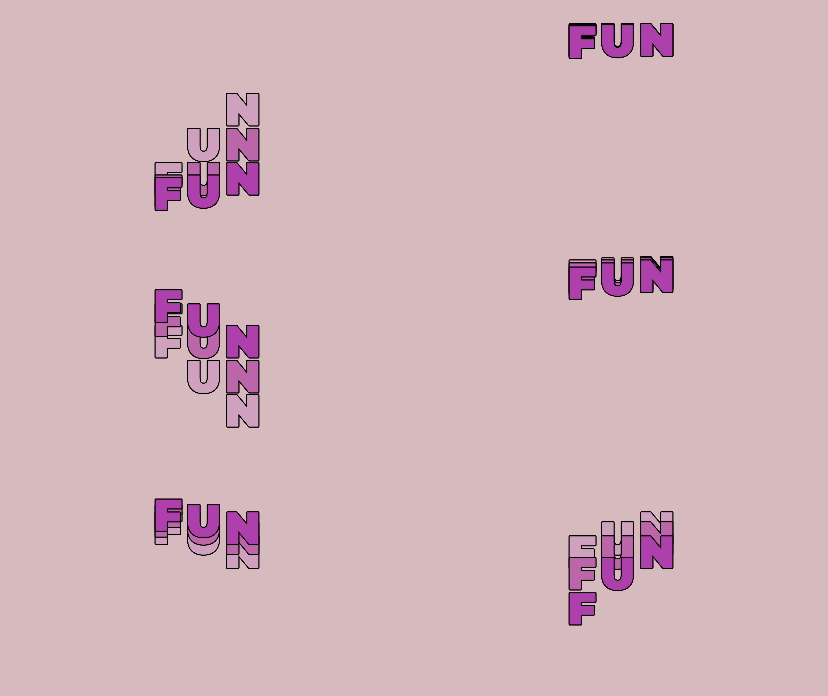
für die zweite Ebene, diesmal über dem U. Schließlich, um die dritte Ebene zu machen, diesmal über das N. Jetzt hat jede
Ebene eine Maske darauf. Vergewissere dich, dass jede Maske so eingestellt ist, dass
sie zur Timeline hinzugefügt wird. Wir werden
jede Ebene um einen Frame verschieben. Ziehen Sie die Ebenen wie gezeigt. Sehen Sie sich jetzt eine Vorschau Ihrer Animation an. Jetzt wird jeder Buchstabe
zu einem anderen Zeitpunkt animiert.
8. Erstelle eine Pre-Comp und Loop: Um einen Precomp zu erstellen. Wählen Sie alle Ebenen aus. Klicken Sie mit der rechten Maustaste. Wählen Sie Vorverfassen Hier können Sie den Namen ändern. Vergewissern Sie sich, dass Alle Attribute verschieben ausgewählt
ist. Klicken Sie auf Okay. Jetzt haben wir einen Precomp. Alle unsere Ebenen sind jetzt zu einer
Ebene zusammengefasst. Um eine Schleife zu erstellen, müssen
wir
unseren Arbeitsbereich auf der Timeline auf 30
Frames kürzen . Klicken Sie auf die Taste oder
ziehen Sie den Anfang des
Arbeitsbereichs, wie in der Abbildung
gezeigt, bis zu 120 Frames
auf der Timeline und ziehen Sie dann das Ende des
Arbeitsbereichs auf 120 Frames. Wenn Sie nun eine Vorschau
Ihrer Animation anzeigen, sollte
sie sich bis zu 30
Frames auf der Zeitleiste wiederholen. Machen Sie mit
der Schnappschuss-Schaltfläche einen Schnappschuss bis zu
120 Frames auf der Zeitleiste. Verwenden Sie die Schaltfläche „Schnappschuss anzeigen“. Wenn beide Bilder
exakt identisch sind, bedeutet das, dass Sie
einen perfekten Loop haben.
9. Kompensieren Sie den Pre-Comp: Jetzt werden wir dieselbe
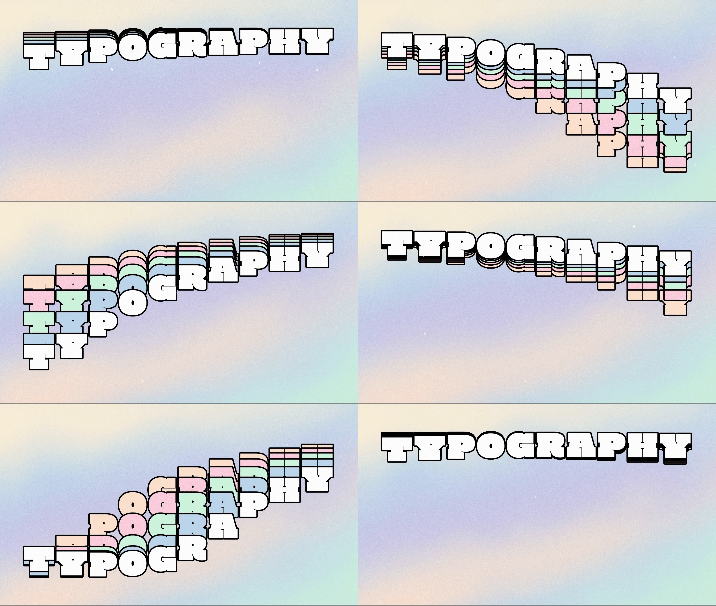
Technik verwenden, die wir zuvor verwendet haben Duplizieren Sie unsere Ebenen
mit kontrolliertem D. Versetzen Sie nun jede
Ebene um einen Frame. Jetzt haben wir drei Ebenen, die zu unterschiedlichen Zeiten
animiert werden.
10. Eine Farbpalette auswählen: Um unsere Farbpalette zu generieren, werden
wir eine
Website namens Coolers verwenden Klicken Sie auf die Schaltfläche
Generator starten. Wenn Sie auf die Leertaste klicken, denkt
es für Sie Farbkombinationen
, die zusammen gut aussehen. Wenn Ihnen eine Farbe gefällt, klicken Sie auf die Sperrtaste, um
sie zu speichern , und
drücken Sie weiterhin die Leertaste Fahren Sie so fort, bis Sie eine Farbpalette
erhalten
, die Ihnen gefällt Sobald Sie eine
Farbpalette haben, die Ihnen gefällt, gehen Sie zum Exportieren und Sie
können sie als Bild speichern.
11. Farben anwenden: Um unsere Farbpalette zu importieren. Klicken Sie mit der rechten Maustaste auf Datei importieren. Finden Sie Ihre Farbpalette. Ziehen Sie es in das
Kompositionsfenster und
drücken Sie S, um die Skala aufzurufen. Verkleinern Sie es. Wir verschieben es in die
Ecke des Bildschirms. Als erstes fügen wir
einen Hintergrund hinzu. Gehen Sie zu Layer New Solid und
benennen Sie es in Hintergrund um. Mit dem Eye-Drop-Werkzeug können
wir unseren Farbklick auswählen. Okay, verschiebe die Hintergrundebene in Effekten und Voreinstellungen an den unteren Rand der Ebenen Suchen Sie nach dem Fülleffekt. Auch hier können
wir mit dem
Augentropfen-Werkzeug unsere Farbe auswählen Machen Sie dasselbe
für jede Ebene. Fügen Sie den Fülleffekt hinzu und
wählen Sie unsere Farbe aus.
12. Kontur-Ebenen-Stil: Um jeder Ebene einen Strich hinzuzufügen. Wählen Sie die Ebene aus, gehen Sie zu Ebene, Ebenenstile und wählen Sie Kontur. Umschalten. Ändern Sie in der Strichebene die Farbe auf Schwarz Ändern Sie die Größe auf fünf. Wählen Sie nun die Stroke-Ebene aus. Klicken Sie zum Kopieren auf Steuerung C. Klicken Sie auf die nächste Ebene und
drücken Sie Strg V,
um sie einzufügen Machen Sie dasselbe für
die dritte Ebene. Jetzt hat jede Ebene einen Strich.
13. Meinen Fehler beheben: Mir ist gerade aufgefallen, dass
ich einen Fehler gemacht habe. Wie Sie sehen können, habe ich zuerst die Buchstaben
auf der Rückseite animiert. Ich wollte, dass zuerst
die vorderen Buchstaben animiert werden, um meinen
Fehler zu korrigieren Alles, was wir tun müssen, ist unsere Ebenen
dort neu anzuordnen . Jetzt animiert
es so, wie ich es wollte
14. Export mit Adobe Media Encoder: Bevor wir exportieren, müssen
wir sicherstellen, dass der Anfang unseres Arbeitsbereichs bei
30 Frames beginnt und das Ende
unseres Arbeitsbereichs
bei 120 Frames endet Gehen Sie jetzt zu Datei Exportieren, Zu Adobe Median Coq hinzufügen Sobald Sie sich im Media Encoder befinden, klicken Sie auf einen dieser Links, um die Eigenschaften
aufzurufen Sie können eine
dieser Voreinstellungen wählen. Ich wähle Youtube, 1080 P Full HD Sie können den Namen und den
Ort, an den Sie exportieren möchten, ändern. Klicken Sie auf OK. Und klicken Sie auf den
grünen Pfeil, um zu exportieren.
15. Bonus-Lektion – Farbverlaufshintergrund: In dieser Bonus-Lektion zeige
ich Ihnen, wie Sie
einen Hintergrund mit Farbverlauf erstellen. Als Erstes erstellen
wir eine neue feste
Ebenenebene, einen neuen Festkörper. Sie können den
benannten Hintergrund
ändern die Ebene ausgewählt ist. Drücken Sie Strg D, um zu duplizieren Wir können einen Fülleffekt hinzufügen
, um die Farbe zu ändern. unsere neue
Hintergrundebene ausgewählt ist, zeichnen
wir mit dem Stiftwerkzeug eine
Maske. die Ebene ausgewählt ist,
drücken Sie erneut F, um
die Maskenfeder aufzurufen. Erhöhen Sie die Maskenfeder auf eine wirklich hohe Zahl, bis
Sie einen schönen Farbverlauf erhalten. Um etwas Animation hinzuzufügen, verwenden
wir einen
anderen Effekt namens turbulente Verschiebung Halten Sie die Alt-Taste gedrückt und klicken Sie neben Evolution auf eine
Stoppuhr. Hier können wir einen
Ausdruck eingeben, Zeit mal 50. Jetzt können Sie sehen, dass
unserem Hintergrund ein
wenig Animation hinzugefügt wird, um
ihm ein körnigeres Aussehen zu verleihen .
Wir werden
eine Einstellungsebene verwenden Gut zum Überlagern, neue
Einstellungsebene. die
Einstellungsebene ausgewählt ist, suchen
wir nach dem Effekt. Lärm. Hls, auto Neben Rauschen können
Sie Körnung auswählen und wir werden die Helligkeit
auf etwa sechs erhöhen Sie können die
Korngröße ändern, wenn Sie möchten. Sie können auch die Geschwindigkeit der
Geräuschanimation ändern, aber das ist im Grunde alles. Wenn Sie die Ebenen
einfacher duplizieren möchten, ändern Sie die Farbe der
Ebene und bearbeiten Sie die Maske. Und du kannst so lange weitermachen bis du
etwas bekommst, das dir gefällt.
16. Bonus-Lektion – Text auf einem Pfad: In dieser Bonusstunde werde
ich Ihnen beibringen, wie Sie Text
auf einem Pfad animieren können, wie ich es
in meinem Einführungsvideo getan habe Hier habe ich meinen Text in der Mitte
der Komposition
zentriert meine Ebene ausgewählt ist, nehme
ich mein
Zeichenstift-Werkzeug und zeichne eine Linie. Jetzt können Sie sehen dass
wir
eine Maske über unsere Ebene gezogen haben. Schalten Sie die
Optionen für den Textpfad herunter.
Wählen Sie neben dem Pfad auch die erste Maske, um ihn zu animieren Wir werden
den ersten Rand verwenden Um ihn zu animieren,
ziehen Sie einfach den ersten Rand,
bis er nicht mehr auf dem Bildschirm Klicken Sie auf die Stoppuhr
, um ein Schlüsselbild einzufügen. Bewegen Sie sich über etwa 15 Frames. Geben Sie Null bis
zum ersten Rand ein. Gehen Sie über weitere 15 Frames. Ziehen Sie nun den ersten Rand erneut, bis der Text nicht mehr auf dem Bildschirm angezeigt
wird. Wählen Sie nun alle Ihre Keyframes aus. Wählen Sie F neun, um Easy
in den Diagrammeditor zu drücken. Vergewissere dich, dass du auf
der Geschwindigkeitsgrafik bist. Jetzt
ändern wir die Geschwindigkeit ziehen die Griffe wie abgebildet. Die Form dieser Kurve deutet darauf hin, dass die
Animation schnell beginnt, sich in der Mitte verlangsamt und am Ende
wieder beschleunigt. Wenn Sie nun
genau die gleichen Schritte wie in den
vorherigen Lektionen ausführen, können
Sie am Ende so
etwas erhalten.
17. Bonus-Lektion – Skalier-Animation: Jetzt
zeige ich Ihnen, wie ich
diese Animation mithilfe
der Skalierungseigenschaft erstellt habe . Für diese Animation
müssen wir sicherstellen, dass sich unser Ankerpunkt am
unteren Rand unserer Ebene befindet. bei ausgewählter Ebene Drücken Sie bei ausgewählter Ebene, um
die Skalierungseigenschaft aufzurufen, und klicken Sie auf diese Schaltfläche, um die
Verknüpfung der Eigenschaften aufzuheben Auf diese Weise können wir zu
Beginn unserer Timeline nur eine
unserer Eigenschaften
animieren Beginn unserer Timeline nur eine
unserer Eigenschaften Geben Sie 75 in die Y-Eigenschaft ein. Drücken Sie die Stoppuhr
, um ein Schlüsselbild einzufügen. Bewege dich über etwa 20 Frames. Geben Sie 130 in unsere Y-Eigenschaft ein. Wählen Sie unsere Keyframes aus, drücken Sie F 9 bis *** Sie gelangen
in den Grafikeditor und
stellen Sie sicher, dass wir uns auf
der Geschwindigkeitsgrafik befinden. Jetzt
ändern wir die Geschwindigkeit
unserer Animation, indem wir
diesen Griff nach links ziehen Jetzt können wir unseren
Loop-Out-Ausdruck hinzufügen, indem wir auf Alt
klicken, auf die Stoppuhr klicken und unseren Ausdruck
eingeben Jetzt läuft die Animation
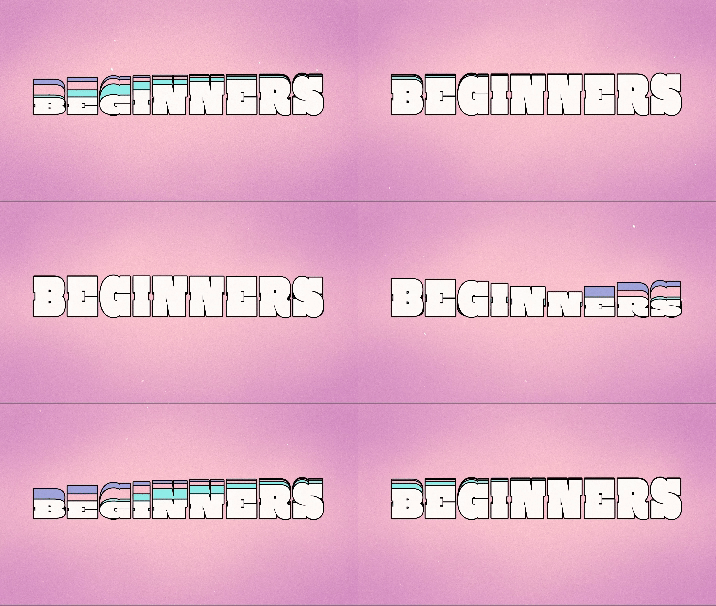
hin und her. Jetzt verwenden wir dieselbe Technik wie das
Duplizieren unserer Ebenen
und das Verwenden von Masken Wir werden jeden Buchstaben verschieben
und
sicherstellen, dass jede Maske so eingestellt
ist, dass sie hinzugefügt Wir werden
jede Ebene um einen Frame verschieben. nun alle Schritte wiederholen, die wir in unseren
früheren Lektionen gelernt haben, können
Sie sich so
etwas einfallen lassen.
18. Outro / Abmoderation: Herzlichen Glückwunsch. Jetzt können Sie Ihr Projekt in
der Projektgalerie
teilen, sodass jeder sehen kann,
was Sie erstellt haben.
 Tyler Bennett, Motion Graphics Designer & Photographer