Transkripte
1. Einführung: Hallo und willkommen
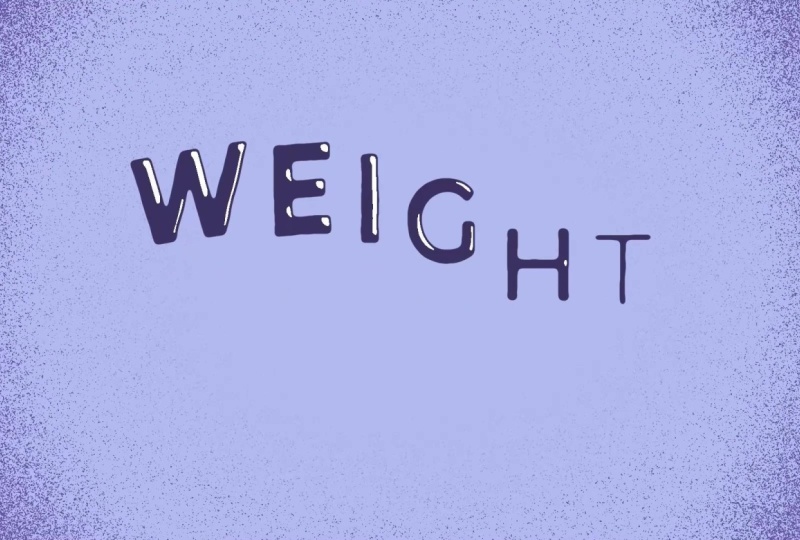
zur dritten Ausgabe meiner Textserie für Fortgeschrittene. In dieser Ausgabe werde ich eine Animation mit gewichteter
Schrift
sowie einige andere Techniken
zur Verbesserung Ihrer Animationen
vermitteln mit gewichteter
Schrift
sowie einige andere Techniken . Ich kann es kaum erwarten, die
Animationen zu sehen, die Sie erstellen.
2. Erste Schritte und Kursprojekt: Um mit diesem Kurs zu beginnen, benötigen
Sie Adobe After Effects, um
die Animation fertigzustellen. Sie benötigen außerdem eine Schrift unterschiedlichen Schriftstärken. Ich verwende die Schriftarten Monster
at Light und Extra Bol. Sie können jede beliebige Schriftart verwenden solange Sie die Schriftstärke
ändern können. Ihr Klassenprojekt besteht darin,
eine eigene gewichtete
Schriftanimation zu erstellen . Ich werde eine
fertige Version
der Projektdatei auf der
Projekt- und Ressourcenseite hinzufügen. Bitte teilen Sie Ihre Animation
mit der Projektgalerie.
3. Hauptanimation: Okay, zu Beginn habe
ich eine einfache
Textebene ausgeschrieben. Die Schriftart, die ich verwende, ist Maseratlt, bevor wir
mit
der Animation beginnen . Als Erstes
müssen wir zu
unserem Absatzfenster
und zur Mittellinie übergehen unserem Absatzfenster Dann wechseln wir
zu unserem Linienfenster, um es
an der Mitte
der Komposition auszurichten Da haben wir's. Ich nehme
jetzt meine Ebene und ich werde sie duplizieren. Auf der zweiten Ebene werde
ich die Schriftstärke ändern. Ich ändere es auf extra fett. Jetzt
müssen wir
unsere Textebenen
in Formebenen umwandeln . Wir klicken mit der rechten Maustaste auf unsere
erste Ebene, gehen zum
Erstellen, Erstellen von Formen aus Text machen dasselbe für
unsere zweite Ebene. Jetzt können wir diese
beiden Textebenen ausblenden , weil wir sie nicht mehr
benötigen. Wir gehen
hier zu diesem Symbol und klicken darauf, und wir werden auf
diese beiden kleinen Symbole
hier klicken , um unseren Text zu entfernen. Wir
löschen unsere Ebenen nicht wirklich. Wir machen
sie nur unsichtbar. Richtig. Ich wähle
beide Ebenen aus und wir gehen zum
Suchfeld und suchen nach dem Pack. Jetzt
gehen wir das Ganze durch und klicken für jeden Buchstaben auf die Stoppuhr Stellen Sie sicher, dass Sie dies für beide
Ebenen tun , da
wir das benötigen Stellen Sie sicher, dass Sie es
für den Beach Path-Brief tun. Okay, jetzt schließe ich
die Ebenen und drücke dann U, damit unsere Keyframes besser
zu sehen Okay, ich denke, ich werde
die erste Ebene animieren, also werde ich
die zweiten Ebenen ausschalten , damit wir sie
nicht mehr sehen Ich werde auf der Timeline vielleicht
15 Frames verschieben. Ich werde die Pfad-Keyframes
aus unserer zweiten Ebene kopieren und
einfügen und Pfad-Keyframes
aus unserer zweiten Ebene kopieren und
einfügen sie in unsere erste Ebene
einfügen Ich werde das
für jeden Buchstaben tun. Stellen Sie sicher, dass Sie
den richtigen Buchstaben kopieren und in
den entsprechenden Buchstaben einfügen. Da haben wir's. Wir haben eine
sehr grundlegende Gewichtsveränderung. Gehen Sie auf
der Timeline über vielleicht 20 Frames und drücken Sie für jeden Buchstaben die Keyframe-Taste Bewege dich dann über 15 Frames. Kopieren Sie unseren ersten
Keyframe für jeden Buchstaben und fügen Sie ihn ein. Und natürlich
wählen wir unsere Keyframes aus,
drücken F neun, um einige einfache Es
hinzuzufügen, gehen in unseren Diagrammeditor Ich werde diese
Griffe nach links ziehen. Wir können unsere mittleren Griffe
gleich lassen und diese
Griffe nach rechts ziehen. Denken Sie daran, dass ich auf der
Geschwindigkeitskurve bin, nicht auf der Wertekurve. Wenn Ihr Diagramm anders aussieht, das wahrscheinlich daran, dass
Sie sich auf dem Wertediagramm befinden. Und als letzten Schliff werde
ich
die Keyframes verschieben Wir können auf die zweite Formebene verzichten, weil wir sie nicht mehr
benötigen Und wenn Sie möchten,
können Sie Ihre Ebene umbenennen. Ich werde jeden
der Keyframes für jeden Buchstaben um zwei Frames verschieben Ich verwende Alt und die
Pfeiltaste, um die Keyframes zu verschieben. Und da haben wir's Und das war's auch schon für
unsere grundlegende Textanimation. Wenn das alles ist, was du lernen
willst, dann ist dieser Kurs für dich
im Grunde genommen vorbei. Wenn du lernen möchtest, wie du unsere Animation verbessern kannst, bleib bis
zur nächsten Lektion hier.
4. Möglicherweise auftretende Probleme: Ich wollte nur
eine Lektion erstellen, die einige Probleme aufzeigt , auf die Sie bei der Erstellung
Ihrer Animation
stoßen könnten bei der Erstellung
Ihrer Animation
stoßen Das erste Problem ist also
nicht wirklich ein Problem, aber es ist etwas, dessen
Sie
sich bewusst sein werden , wenn Sie Ihre Animationen
erstellen Sie werden feststellen, dass
einige Buchstaben, wie
zum Beispiel dieses A, zwei
separate Pfadeigenschaften haben. Achten Sie nur darauf, dass Sie den richtigen Pfad
kopieren und einfügen Eine ist für die
Außenseite der Ebene und eine für die
Innenseite der Ebene Eine weitere Sache,
die Sie
tun sollten, ist, dass
Sie
diese beiden Pfadeigenschaften
zusammenhalten möchten diese beiden Pfadeigenschaften , wenn Sie Ihre Animation
erstellen. Wie Sie sehen, erhalten Sie, wenn Sie die Keyframes
versetzt platzieren, ein sehr
seltsam aussehendes Ergebnis,
das
Sie im Hinterkopf behalten Ein weiteres Problem,
auf das
Sie bei der
Vorschau Ihrer Animation höchstwahrscheinlich stoßen werden :
Sie werden
feststellen, dass einer Ihrer Buchstaben wirklich seltsam
animiert wird Nehmen wir zum Beispiel dieses N, was
bewirkt
also, dass unser Ende so animiert wird animiert Nun, in den meisten Fällen ist
die Lösung
etwas sehr Einfaches, und es kommt auf das an, was
wir den ersten Scheitelpunkt nennen. Das ist der Punkt auf unserem Weg
, ist der Punkt auf unserem Weg dem aus unser Buchstabe animiert
wird Wir müssen sicherstellen, dass
unser erster Scheitelpunkt
auf beiden Keyframes auf denselben Punkt
gesetzt ist Und ich werde hier hineinzoomen, um Ihnen genau
zu zeigen, was ich meine Der erste Eckpunkt ist der Punkt, der von
einem Quadrat umgeben ist Daran weißt du, dass
es der erste Scheitelpunkt ist. Und wenn wir zu
unseren verschiedenen Keyframes wechseln, sehen Sie, dass unser erster Scheitelpunkt bei jedem Keyframe
anders ist Wir müssen den ersten Scheitelpunkt
auf unserem zweiten Keyframe
ändern auf Aber wir gehen zu unserem
zweiten Keyframe. Wir klicken mit der rechten Maustaste auf diesen Punkt. Wir gehen zu Masken- und
Pfadeigenschaften und dann zu SetF
vertex. Und da haben wir es Die Lösung war so einfach. Jetzt animiert unser N
so, wie wir es wollen. Das dritte und letzte Problem , auf das Sie bei der Erstellung
Ihrer Animationen
stoßen werden , ist, sagen
wir, Sie haben
Ihre ersten Scheitelpunkte auf beiden Keyframes auf
denselben Punkt gesetzt Ihre ersten Scheitelpunkte auf beiden Keyframes auf
denselben Nehmen wir zum Beispiel dieses R,
Sie werden sehen, dass bei
beiden Keyframes
der erste Scheitelpunkt auf denselben Punkt
gesetzt ist Aber Sie werden sehen, dass die
Animation immer noch seltsam ist,
und Sie fragen sich, was
möglicherweise die Ursache dafür sein könnte Das Problem liegt in
der Tatsache, dass es eine unterschiedliche Anzahl
von
Pfadpunkten unseren beiden Keyframes
eine unterschiedliche Anzahl
von
Pfadpunkten Sie werden sehen, dass
es auf
unserem ersten Pfad zehn Punkte und auf unserem zweiten Pfad 11 Punkte
gibt Und während wir
durch die Zeitleiste scrollen, werden
Sie sehen, dass der zusätzliche
Punkt erstellt wird. Die Lösung dafür, und manchmal kann es sehr mühsam
sein, aber es muss getan werden, um dieses Problem zu beheben,
indem wir unserem ersten
Keyframe einen elften Punkt
hinzufügen müssen unserem ersten
Keyframe einen elften Punkt
hinzufügen Ich nehme mein
Stiftwerkzeug und
zoome das R bei
unserem ersten Keyframe Und ich werde
direkt unter diesem Punkt einen zusätzlichen Punkt
hinzufügen , und wir werden sehen, ob das unser
Problem löst Da haben wir's. Das
sieht so viel besser aus.
5. Verbessern der Animation mit dem Warp-Effekt: Hier ist eine völlig
optionale Lektion. Ich werde Ihnen zeigen, wie wir unsere Animation verbessern
können indem wir einen meiner Lieblingseffekte zu dieser
Art von Animation hinzufügen. Als Erstes setze
ich meine Keyframes wieder auf
ihre ursprüngliche Position zurück Ich benutze die Alt- und Pfeiltaste , um die Keyframes Das ist eine gute Abkürzung, um das zu wissen. Nachdem wir damit
fertig sind, können
wir zu unserem
Effekte- und Voreinstellungen-Bedienfeld wechseln und nach
dem Warp-Effekt suchen Wir werden das zu
unserer Textebene hinzufügen. Gehen wir zu unserem
Effektfenster und schauen wir uns das genauer an. Unter dem Warp-Stil-Menü findest
du eine ganze Liste
verschiedener Arten von Warp-Stilen Sie können
sie alle durchgehen und sich ansehen, wie sie sich alle auf die
Textebene auswirken Für meine Animation werde ich wohl einfach einen Bogen nach
oben nehmen. In der Kurve können wir den Einfluss der Kurve
ändern. Ich setze ihn auf Null und
drücke die Stoppuhr, um einen Keyframe hinzuzufügen Wir gehen zu
unserem zweiten Keyframe über. Ändern Sie den Biegeeinfluss auf 50. Ich rufe die Keyframes
auf der Timeline
auf, indem ich U drücke. Jetzt können wir unseren Warp-Effekt sehen Ich gehe zu
unserem nächsten Keyframe über. Ich werde einfach
die Keyframe-Taste drücken,
um den gleichen Einfluss beizubehalten Und Sie können entweder den ersten Keyframe kopieren und
einfügen, oder Sie können
Null in die Kurve eingeben So oder so, es spielt keine Rolle. Wählen wir nun unsere Keyframes aus. Wir werden einige einfache Es hinzufügen, die unserer gewichteten
Textanimation
ähneln Ziehen Sie diese Griffe rüber. Wir ziehen diese
Griffe nach rechts. Lassen Sie uns nun eine Vorschau machen
, um zu sehen, wie es aussieht. Ordnung. Ich finde,
das sieht gut aus Jetzt
zeige ich Ihnen eine andere
Methode, um die Buchstaben zu verrechnen. Auf diese Weise können wir unsere Buchstaben verschieben und trotzdem dafür sorgen, dass unser
Warp-Effekt richtig funktioniert Wir duplizieren unsere Ebene
fünfmal , eine für jeden Buchstaben Wir gehen in
unser Inhaltsmenü und löschen alle
anderen Buchstaben außer W. Jetzt hat diese Ebene nur das W. Wir benennen unsere Ebene W um. Und das machen wir
für jeden Buchstaben. Gehe in den Inhalt,
lösche die Buchstaben. Ändern Sie den Namen und wir werden damit
weitermachen. Da haben wir's. Jetzt, wo
wir damit fertig sind, können wir unsere Briefe korrigieren. Denken Sie daran, ich benutze die Alt-Taste und die Pfeiltaste,
um den Text zu verschieben. Da haben wir's. Und um zu korrigieren, dass
unsere Buchstaben nicht am Anfang
der Timeline
auftauchen, wählen wir einfach unsere Ebenen aus. Wir ziehen unsere Ebenen auf die
Timeline, sodass sie
die gesamte Timeline ausfüllen.
Und da haben wir's. Damit ist diese optionale
Lektion zum Hinzufügen eines Warp-Effekts abgeschlossen. Wenn Sie sehen möchten, wie ich den Text in der Intro-Animation
stilisiere, schauen Sie sich Episode zwei
meiner Textreihe für Fortgeschrittene an In der dritten Lektion
dieser Episode zeige
ich Ihnen, wie Sie
Ihren Text mit Highlights stilisieren können
6. Outro: Vielen Dank und herzlichen Glückwunsch
zum Abschluss meines Kurses. Jetzt können Sie
Ihre Projekte in
der Projektgalerie veröffentlichen , sodass jeder die von Ihnen erstellte
Animation sehen kann.
 Tyler Bennett, Motion Graphics Designer & Photographer