Transkripte
1. Einführung: Hallo und willkommen zur
vierten Ausgabe der Serie. Right zeigt, wie man
komplexere Textanimationen erstellt. In dieser Ausgabe werden
wir gemeinsam eine
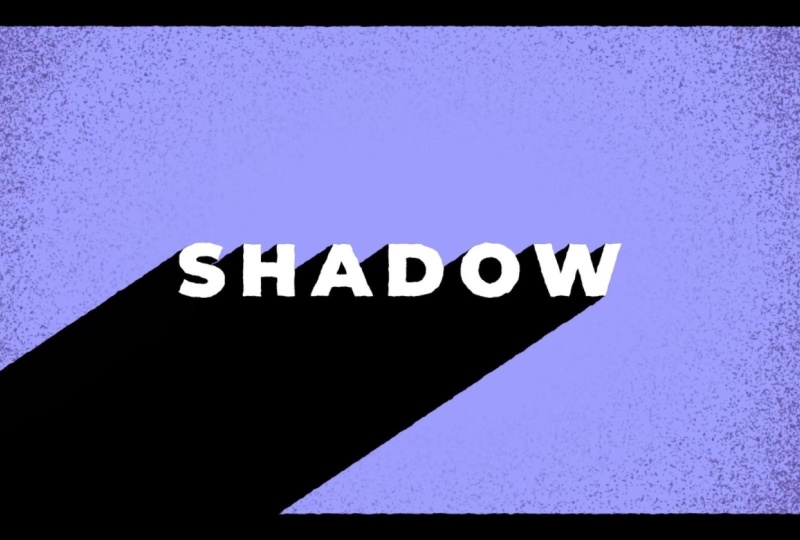
lange Schattenanimation animieren Und als Bonus, gegen Ende
des Kurses, werde
ich den Schülern beibringen, wie man
komplexere Schattenanimationen erstellt komplexere Schattenanimationen Ich kann es kaum erwarten, die
Animation zu sehen, die Sie erstellt haben.
2. Erste Schritte/Klassenprojekt: Um mit diesem Kurs zu beginnen, benötigen
Sie Adobe After
Effects, um Ihre Animationen zu erstellen Eine
fertige Version der
Klassenprojektdatei finden Sie auf der
Projekt- und Ressourcenseite. Ihr Klassenprojekt besteht darin, Ihre eigene
Schattenanimation zu erstellen. Ihre Projekte gerne in
der Projektgalerie veröffentlichen , damit jeder sehen kann,
was Sie erstellt haben.
3. Erstellen des Schattens: Zu Beginn habe
ich eine
Textebene ausgeschrieben. Als Erstes klicken
wir mit der rechten Maustaste. Gehen Sie zu Create
Shapes from Text erstellen. Jetzt haben wir eine Textumrandung. Das Erste, was
wir mit
dieser Textskizze machen werden, ist ,
sie fünfmal zu duplizieren, eine für jeden Buchstaben. Jetzt gehe ich jeden von ihnen bis zum
Inhalt
durch und lösche alle
anderen Buchstaben außer dem S. Ich benenne
diese Ebene S um. Und ich
werde diese Ebene S um. Und ich
werde das weiterhin
für jede Gliederungsebene tun. Für diese Ebene
mache ich dasselbe, aber für das H. Und ich werde das auch
für die restlichen Ebenen tun. Okay, jetzt, wo
wir damit fertig sind, können
wir mit unserem nächsten Schritt weitermachen. Ich werde auf dieses Symbol klicken und
Labelgruppe auswählen. Ich werde die Farbe ändern. Jetzt werde ich jede Ebene duplizieren. Jetzt werde ich die Ebenen
umbenennen. Ich benenne diesen in S um, Shadow. Ändere die Farbe der Ebene. Ich werde es unter mein
S verschieben . Und ich werde
das für jeden Buchstaben tun. Ändern Sie diesen in Schatten, verschieben Sie ihn unter Keep und
gehen Sie in der Liste nach unten. Ich ändere die Farbe
für
die restlichen Schattenebenen. Da haben wir's. Das soll
es
für uns weniger verwirrend machen , wenn wir animieren. Okay, jetzt erstellen wir unseren Schatten. Ich schalte den S-Schatten runter und
gehe zu Hinzufügen, Repeater Im Repeater-Menü ändere
ich die Anzahl
der Kopien auf Schalten Sie den
Transform-Repeater eins herunter. Hier werde ich die Position
anpassen. Ändern Sie die Y-Position auf eins, ändern Sie die X-Position auf
minus 1,5. Da haben wir's. Jetzt werde ich
die Farbe der Ebene ändern. Wir gehen zur Füllfarbe über. Ich werde es
auf Schwarz ändern. Da haben wir's. Jetzt ist es am
einfachsten, diesen Repeater auf all diesen Repeater auf all
unseren Ebenen zu platzieren, indem wir einfach
den Repeater
aus dem S-Schatten kopieren den Repeater
aus dem S-Schatten und ihn
auf unsere anderen Ebenen einfügen Ich halte die Taste gedrückt, um sie alle
auszuwählen. Drücken Sie V, um einzufügen. Da haben wir's. Jetzt müssen wir
nur noch die
Farbe unseres Schattens ändern. Ich denke, der einfachste
Weg, dies für
alle zu tun , besteht darin, einen Fülleffekt
hinzuzufügen. Also gehe ich zu den
Effekten und Voreinstellungen über, suche nach dem Fülleffekt, füge ihn zu einer meiner Ebenen hinzu, ändere die Farbe in Schwarz und ich kopiere ihn und füge ihn ein und lege ihn auf die
anderen Schattenebenen Und da haben wir es. Wir haben
unseren Schatten geschaffen.
4. Animieren des Schattens: Für diese spezielle Animation werde
ich die Buchstaben vom Bildschirm aus
animieren Das wird also eine viel
einfachere Animation sein. Wenn Sie lernen möchten, wie man eine komplexere Schattenanimation wie diese hier erstellt hat, erstellt
ich am Ende dieses Kurses
eine zusätzliche Lektion ,
die Ihnen
zeigt, wie das geht. Ordnung, ich wähle Labelgruppe aus
und klicke
hier auf dieses Symbol, sodass nur die Textebene
angezeigt wird . Drücken Sie P, um die
Position für jede Ebene aufzurufen. Wir drücken die
Keyframe-Taste für jede Ebene, sodass wir unsere Endposition
haben Ich glaube, ich werde auf der Timeline
vielleicht 15 Frames verschieben , und wir werden all
unsere Buchstaben
vom Bildschirm wegbewegen , vielleicht
zwei hier, wir werden sehen, wie das aussieht Ich denke, es sieht okay aus. Jetzt wählen wir alle Keyframes unserer Ebenen aus, drücken F neun bis Ess gehen in den Diagrammeditor Ich befinde mich in der Geschwindigkeitskurve und ziehe diese
Griffe nach links Und denken Sie daran, dass ich die
Ziehpunkte für jede Ebene so ziehe, dass sie alle dieselbe Animation
haben Jetzt drücke
ich auf meiner S-Ebene Alt und drücke die Stoppuhr und füge den Loop-Out-Ausdruck hinzu Loop-Out-Pingpong. Dadurch wird die Ebene kontinuierlich hin und her geschwenkt Ich klicke mit der rechten Maustaste
auf diese Position, um nur den Ausdruck zu kopieren. Und jetzt gehe ich zu
jeder Buchstabenebene und füge diesen Ausdruck mit
Strg V an der Position ein. Los geht's. Jetzt sollte jede Ebene
den
Loop-Out-Ping-Pong-Ausdruck haben den
Loop-Out-Ping-Pong-Ausdruck Da haben wir's. So sieht unsere
Animation bisher aus. Ordnung. Nun gehen
wir zur Auswahl der Labelgruppe. Wir werden die Ebenen abschalten.
Wählen Sie die Labelgruppe aus Wir werden das ausschalten
, damit wir
unseren Schatten wieder sehen können. Und alles, was wir tun werden,
damit unser Schatten
unseren Buchstaben folgt , ist die Schattenebenen
unseren Buchstabenebenen zuzuordnen. Jetzt folgen unsere Schatten
einfach
unseren Buchstaben, während sie animiert werden Jetzt können wir eine Vorschau davon sehen, wie das
aussieht. Ich denke, es animiert
etwas zu schnell, also
wähle ich meine Ebenen aus und
drücke Sie, um die Keyframes
aufzurufen Ich ziehe
sie einfach auf die Timeline, vielleicht bis etwa Bild 20. Mal sehen, wie das aussieht. Da haben wir's. Ich denke, das ist ein
bisschen besser. Ich werde wieder
diese Ebenengruppe auswählen, unsere Buchstaben-Ebenengruppe. Wir schalten die Ebenen aus,
sodass wir die Keyframes nicht mehr sehen Und was wir jetzt tun können, um dem Ganzen
ein wenig Charakter hinzuzufügen , ist,
unsere Keyframes so zu verschieben,
dass jeder Buchstabe zu einem anderen
Zeitpunkt animiert Okay, also wählen wir alle
Buchstaben unter dem S aus. Wir verschieben sie in
Frames auf der Timeline Ich drücke Alt und
Pfeiltaste, um die Ebenen zu verschieben. Das ist eine gute Abkürzung, um das zu wissen. Mach das für alle Buchstaben, wobei meine Schattenebene und
meine Buchstabenebene zusammen bleiben. Was wir tun können, um
unsere Ebenen zu korrigieren , die am Anfang nicht angezeigt wurden, alle Ebenen
auswählen und wir
ziehen das einfach auf die Timeline. Stellen Sie sicher, dass diese
kleinen Pfeilsymbole angezeigt werden, sodass Sie die Ebene nicht
wirklich ziehen, sondern den
Anfang der Der Keyframe sollte also
immer noch so versetzt sein. Ich finde immer noch, dass das Animieren
ein bisschen zu schnell ist, also wähle ich einfach
alle meine letzten Keyframes aus ziehe sie auf die Timeline Vielleicht auf Frame 30, wobei darauf achten muss, dass ich
sie alle zusammenziehe ,
sodass sie alle versetzt bleiben Ich glaube tatsächlich, dass ich die Lockerung
für diese Animation
ändern werde die Lockerung
für diese Animation
ändern Ich gehe in
den Diagrammeditor ziehe die Griffe an
das andere Ende Auf diese Weise animiert es
schnell und verlangsamt sich. Ich glaube, das gefällt mir viel besser. Und da haben wir's. Das war's auch
schon für unsere Hauptanimation.
5. Eine komplexere Schattenanimation (Bonuslektion): Okay. Ich erstelle nur
eine kurze Bonus-Lektion in der ich zeige, wie
Sie
eine komplexere Schattenanimation
wie die, die ich hier erstellt habe, erstellen eine komplexere Schattenanimation können. Ich gehe in meinen Pre-Comp, solo eine meiner
Schattenebenen und eine meiner Buchstabenebenen, denn das ist alles, was uns wirklich interessiert In dieser Animation
habe ich also,
anstatt die
Ebenen übereinander anzuordnen, wie in der Originalanimation, wie in der Originalanimation,
die Positionsanimation von
meiner Buchstabenebene kopiert und auf
meine Schattenebene eingefügt die Positionsanimation von meiner Buchstabenebene kopiert und auf
meine Schattenebene Wie Sie sehen können,
genau dieselbe Animation. Ich schalte den Repeater
aus, um es klarer zu machen. Dass es genau
dieselbe Animation ist. Um die
Schattenanimation zu erstellen, habe ich
wieder einen Repeater hinzugefügt diesem Repeater drehe
ich die Anzahl der Kopien auf bis zu 50 und um
die eigentliche Animation zu erstellen, können Sie sehen, dass es hier auch eine Position gibt
,
wenn Sie Repeater eins transformieren,
das sind die
Transformationseigenschaften für den Repeater sehen, dass es hier auch eine Position gibt Und ich animiere die Position. Wie Sie sehen können, animieren wir von Null bis zu diesen Koordinaten
auf X und Y.
Und das ist es, was die Schattenanimation erzeugt Wie bin ich also auf diese Koordinaten
gekommen? Nun, bei Bild Null habe ich mit
der Schnappschuss-Schaltfläche einen Schnappschuss gemacht. Und dann ging ich zu unserer Animation für die
zweite Position über,
unserer zweiten Animation für die reguläre
Position. Und ich habe
die Schaltfläche „Schnappschuss anzeigen“ verwendet , um mir genau zu zeigen , wo die
Schattenanimation sein sollte. Und ich habe einfach
wieder
die Koordinaten verschoben, um sie mit dem Bild zu vergleichen, das ich von unserer ursprünglichen Position gemacht habe. Es könnte ein
bisschen mühsam sein, aber es könnte
ein bisschen dauern, bis die Position
genau richtig ist, aber so habe ich diese Schattenanimation im Wesentlichen erstellt Das ist der Lehrer
aus der Zukunft. Mir ist gerade aufgefallen, dass
ich in
meiner ersten Aufnahme vergessen habe zu erwähnen, dass Sie Ihre
Repeater-Keyframes leicht lockern müssen , ganz ähnlich wie Sie Ihre Positions-Keyframes
lockern Sie werden auch
einen Ping-Pong-Ausdruck mit Loop-Out-Ping-Pong hinzufügen wollen einen Ping-Pong-Ausdruck mit Loop-Out-Ping-Pong genau wie Und das habe ich für
alle Briefe gemacht. Und dann versetze ich die Buchstaben genau wie in unserer
ursprünglichen Animation.
6. Outro: Herzlichen Glückwunsch und vielen Dank
, dass Sie diesen Kurs besucht haben. Jetzt können Sie
Ihre Projekte in
der Projektgalerie veröffentlichen , sodass jeder sehen
kann, was Sie erstellt haben.
 Tyler Bennett, Motion Graphics Designer & Photographer