Transkripte
1. Einführung: Hallo und willkommen zur
zweiten Ausgabe meiner Textserie für Fortgeschrittene. In dieser Ausgabe werde
ich den
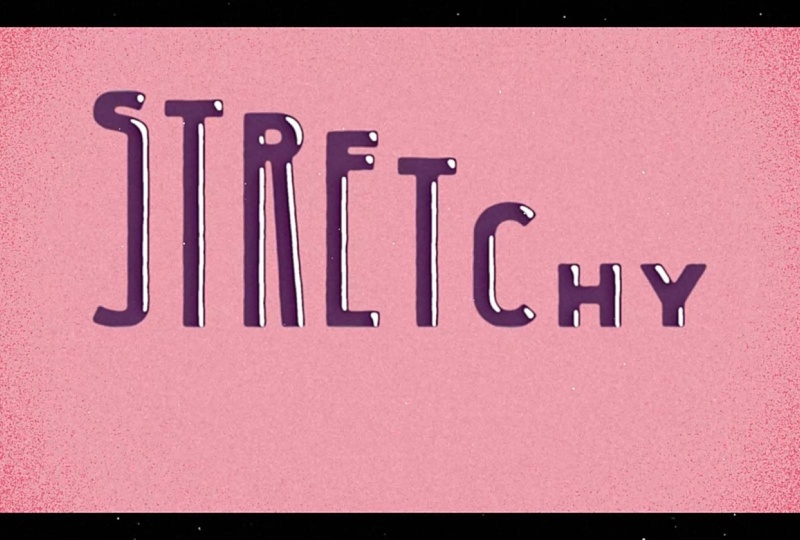
Schülern beibringen, wie man dehnbaren Text
animiert, sowie einige andere Tipps und Tricks zur Verbesserung
Ihrer Ich kann es kaum erwarten zu sehen, was
Sie sich ausgedacht haben.
2. Erste Schritte und Kursprojekt: Für diesen Kurs
benötigen Sie Adobe After
Effects , um
die Animation fertigzustellen. Sie können eine
fertige Version
der Projektdatei auf der
Projekt- und Ressourcenseite herunterladen . Ihr Klassenprojekt besteht darin, Ihren eigenen Stretch-Text zu
erstellen. Anschließend können Sie Ihre Projekte
in der Projektgalerie veröffentlichen.
3. Erstellen des dehnbaren Texts: Also hier habe ich meinen
Text ausgeschrieben. Gehe zur Mitte
meiner Komposition. Als Erstes klicke
ich mit der rechten Maustaste und gehe zu Formen aus Text erstellen. Ich werde mein Raster
einschalten, um es als Leitfaden zu verwenden. Jetzt
schiebe ich meine Textumrisse irgendwo
nach unten, wo es schön und einfach ist,
das Raster als Leitfaden zu verwenden meine
Textkonturenebene ausgewählt ist, suche
ich nach dem Pfad Klicken Sie auf die Stoppuhr
für jeden Pfad, den Pfad jedes Buchstabens Jetzt werde ich auf der
Timeline weitermachen. Vielleicht etwa 15 Frames
auf der Timeline. Ich wähle
einen meiner Pfade aus , um die Punkte auf der Ebene
der Textkonturen anzuzeigen. Ich werde
alle obersten Punkte
außer diesem Punkt auf dem X auswählen außer diesem Punkt auf dem X Ich möchte diesen nicht auswählen. Also werde ich ihn abwählen. Wenn ich die Umschalttaste gedrückt halte,
ziehe ich den Punkt nach oben. Vielleicht zwei hier. Ich finde das gut. Vielleicht
ziehst du es ein bisschen weiter hoch. Denken Sie daran, die
Umschalttaste gedrückt zu halten, um sicherzustellen, dass sie gerade ist. Ich verschiebe weitere zehn
Frames auf der Timeline. Wählen Sie den Rest meiner Punkte aus. Und wenn ich
die Umschalttaste gedrückt halte, ziehe
ich es wieder nach oben. Da haben wir's. Und es sieht tatsächlich so aus, als ob mein Text ein bisschen schief ist Also muss ich meine untersten Punkte
auswählen und sie
ein wenig korrigieren Da haben wir's. Gehen Sie zu Bild
50 auf der Timeline über. Drücken Sie für jeden Pfad die
Keyframe-Taste. Gehen Sie über weitere zehn Frames. Dieses Mal
wähle ich die untersten Punkte aus. Ich werde diesen
Punkt für das X abwählen. Schalte das Gitter wieder Ich werde die Punkte nach unten ziehen. Zurück zur ursprünglichen Zeile
, auf der der Text stand. Und damit es uns mit letzterem leichter fällt, kopieren
wir einfach unsere ersten Keyframes und
fügen Da haben wir's. Wir haben die sehr einfache
Stretch-Animation fertiggestellt. Von hier aus ist es eine Frage der
einfachen Lockerung unserer Keyframes, und wir gehen
in den Grafikeditor
und passen sie an, um die gewünschte Geschwindigkeit Ich verwende die Geschwindigkeitskurve. Ziehe diese Griffe nach links. Ich werde diese
Griffe nach rechts ziehen. Ziehe diese Griffe nach links. Dieser Griff ebenfalls
nach links. Und für diesen werde ich ihn
nach rechts ziehen. Und ziehe den letzten
nach rechts. Und denken Sie daran, ich ziehe alle Ziehpunkte für
jedes Schlüsselbild Wir wollen dieselbe Animation
für jeden der Buchstaben. Ordnung, lassen Sie uns
eine Vorschau anzeigen. Da haben wir's. Mit
ein bisschen Leichtigkeit sieht es so viel besser aus. Und zum Schluss, als letzten Schliff, werden
wir jeden
der Buchstaben um vielleicht
ein oder zwei Keyframes verschieben Ich glaube, ich werde damit beginnen, jeden einzelnen um einen Keyframe zu
verrechnen Versuchen wir es mit einem Offset um zwei Keyframes
. Da haben wir's. Ich finde
, das sieht besser aus. Ich
4. (Bonuslektion) Wie ich den Text stilisiert habe: In dieser Lektion werde ich
Ihnen zeigen, wie ich
diese Highlights und die
Textur der Animation erstellt habe diese Highlights und die
Textur der Animation Ich werde nicht näher darauf
eingehen , was die
einzelnen Effekte bewirken, aber wenn Sie überhaupt daran
interessiert sind , was die einzelnen Effekte bewirken, können
Sie zur
Registerkarte Hilfe
gehen und zur Effektreferenz gehen,
wo Adobe aufgelistet hat, was die wo Adobe aufgelistet hat, was einzelnen Effekte in
After Effects bewirken. Wir klicken mit der
rechten Maustaste und erstellen eine neue Einstellungsebene. Ich werde die
Einstellungsebene zur
Hervorhebung in unsere neue
Einstellungsebene umbenennen zur
Hervorhebung in unsere neue
Einstellungsebene Wir werden einen Fülleffekt hinzufügen. Ändere die Farbe auf Schwarz. Jetzt fügen wir einen weiteren Effekt
hinzu, den
sogenannten Bevel-Alpha-Effekt Ändern Sie die Kantenstärke auf 20. Und ich werde den
Lichtwinkel auf positive 60 ändern. Lichtintensität, wir
können sie auf eins ändern. Jetzt fügen wir einen weiteren Effekt hinzu. Der einfache Chokereffekt. Wir ändern die
Choke-Matte auf acht. Jetzt fügen wir einen soliden
Verbundeffekt hinzu. Ändern Sie die Farbe auf Schwarz. Jetzt füge ich
ein fraktales Geräusch hinzu. Reduzieren Sie den Kontrast
auf fünf. Die Helligkeit können wir auf minus 20
ändern. Und wir werden den
Mischmodus auf Multiplizieren ändern. Jetzt füge ich
eine schnelle Box-Unschärfe hinzu. Ändern Sie den Unschärferadius auf drei. Jetzt füge ich
einen Schwellenwerteffekt hinzu. Senken Sie den
Schwellenwert auf 50. Fügen Sie eine weitere schnelle Box-Unschärfe hinzu. Ändern Sie den Unschärferadius auf zwei. Jetzt füge ich
einen festgelegten MT-Effekt hinzu. Wir können alle
Einstellungen so lassen, wie sie sind. Jetzt füge ich einen
weiteren Schwellenwerteffekt hinzu. Bei unserem zweiten Schwellenwerteffekt werden
wir den Pegel auf vielleicht 110
reduzieren. Und als letztes
müssen
wir unsere Highlight-Ebene
ändern. Wir ändern den
Mischmodus auf Bildschirm. Ich werde die Farbe der
Textkonturen ändern. Da haben wir's. Jetzt haben wir ein Highlight
kreiert. Im zweiten
Teil dieser Lektion werden
wir nun eine
neue Einstellungsebene erstellen. Wir nennen
das „Aufrauen von Kanten“. werden unserer neuen Einstellungsebene eine
turbulente Verschiebung
hinzufügen unserer neuen Ändern Sie den Betrag auf drei. Ändern Sie die Größe auf 30. Komplexität auf vier. Um etwas Animation hinzuzufügen, wir die Alt-Taste gedrückt
und klicken auf die Evolution-Stoppuhr Und in dieses Feld geben wir den Ausdruck Zeit mal 100 Wir werden
es ein bisschen
besser machen , indem wir weitere Effekte hinzufügen
. Ich werde eine schnelle Box-Unschärfe hinzufügen. Ändere den Unschärferadius auf drei. Wir werden einen
CC-Schwellenwerteffekt hinzufügen. Wir werden den Schwellenwert auf 110 und den
Kanal auf Alpha ändern. Ich werde einen Rauheits
- und Kanteneffekt hinzufügen. Ändere den fraktalen
Einfluss auf Null. Ich werde die Ebene mit den Kanten
und Kanten unter
unsere
Highlight-Ebene verschieben . Da haben wir's. Jetzt sieht es so aus
, wie wir es uns wünschen. Beachten Sie dabei Folgendes:
Wenn Sie dieser Komposition etwas
hinzufügen würden, sagen
wir, Sie möchten einen Hintergrund
erstellen. Ich gehe zu Layer New Solid
, um einen Hintergrund zu erstellen. Sie werden feststellen, dass die
Effekte verschwinden,
sobald Sie es
der Komposition hinzufügen . Das liegt daran, dass die
Effekte der gesamten Komposition
hinzugefügt werden. Um den Hintergrund richtig
hinzuzufügen, müssen
Sie also eine neue Komposition
erstellen. Wir werden einen neuen Hintergrund erstellen. Und dann fügen wir
die Textkomposition in diese Komposition ein. Da haben wir's. Und damit ist unsere stilisierte Lektion
fast abgeschlossen
5. Outro: Herzlichen Glückwunsch und vielen
Dank für diesen Kurs. Jetzt können Sie
Ihre Projekte in
der Projektgalerie veröffentlichen , sodass jeder die von
Ihnen erstellten Animationen sehen
kann.