Transkripte
1. Einführung: Liebst du die Natur? Lieben Sie es,
Procreate-Pinsel zu erstellen? Möchtest du lernen, was
modernes Pinselhandwerk ist? Dann ist das der richtige Kurs für dich. Hi, mein Name ist Alexandra,
auch bekannt als The Artmother. Ich bin Künstler, Illustrator, Online-Pädagoge und ich
habe die Besessenheit Procreate-Pinsel aus
allen möglichen Dingen herzustellen . Vielleicht bist du
schon auf
mein Tutorial auf
TikTok oder Instagram gestoßen . Ich bin oft bekannt für die tollen Effekte, die man mit diesen Pinseln erzielen
kann können aus allen möglichen Objekten
von ****** bis hin zu
allen möglichen Objekten hergestellt werden . Ohne das unauffällige
Procreate Brush Studio wäre
das natürlich nicht
möglich . In diesem Kurs
werden wir
Procreate-Pinsel aus
botanischen Elementen erstellen. Wir werden drei
verschiedene Pinsel für
drei verschiedene
Funktionen erstellen , die wir
benötigen , um das
Klassenprojekt zu erstellen. Einer der größten
Vorteile der Erstellung eigener Pinsel besteht darin , dass dadurch die reale Welt
der digitalen Kunst
näher gebracht wird. Die Verwendung dieser Pinsel
kann Ihrer Kunst eine persönliche und einzigartige Note verleihen gleichzeitig Ihr
Portfolio zusammenfügen. Um an diesem Kurs teilnehmen zu
können, benötigen Sie nur
Ihr iPad mit Procreate darauf und ein
wenig Grundkenntnisse
des Programms, aber
keine Sorge, ich werde den gesamten
Prozess Schritt für Schritt kommentieren. Dieser Kurs ist perfekt
für Anfänger. Am Ende dieses Kurses haben
Sie die Fähigkeit erworben, über
den
Tellerrand hinauszuschauen und botanische Elemente zu
verwenden, um
Procreate-Pinsel mit
verschiedenen Funktionen zu erstellen , die Ihren Anforderungen in
Ihrem
Illustrationsprozess entsprechen. Sie erhalten auch eine
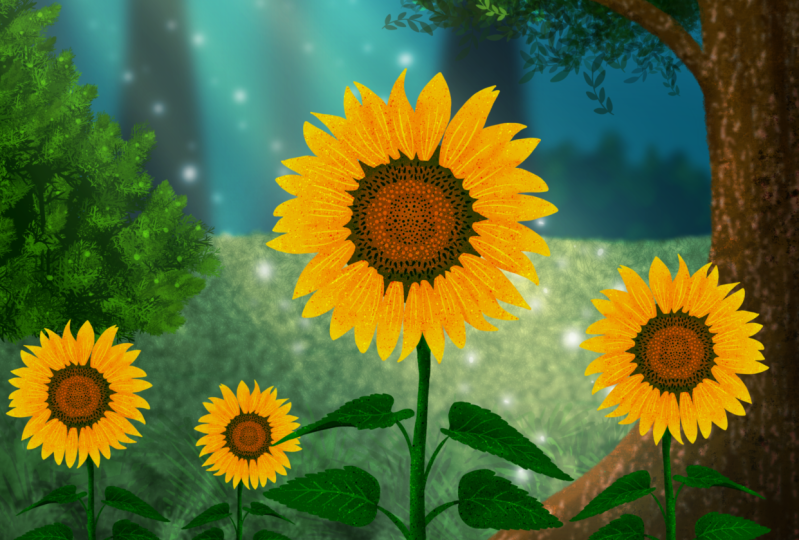
fertige Illustration einer schönen Waldszene. Bist du bereit, die
Kunst des modernen Pinselhandwerks zu erlernen? Falls ja, komm zu mir
in die Klasse.
2. Das Kursprojekt: Willkommen in der Klasse. Ich freue mich
riesig, dass du hier bist. In diesem Video
werde ich mit Ihnen
über die Klassenstruktur,
die Klassenressourcen
und das Klassenprojekt sprechen über die Klassenstruktur, . Wie ich bereits erwähnt habe, sammeln wir
im Grunde Pflanzen und Procreate
Procreate-Pinsel. Im ersten Teil des Kurses führe
ich Sie
durch den Prozess, die besten Pflanzen
zu finden und sie in hoher Qualität
einzufangen, sie in hoher Qualität
einzufangen, und dann zeige ich Ihnen, wie
Sie
Ihre Bilder für die Pinselherstellung vorbereiten . Dann werden wir die
drei Pinsel zusammen erstellen, testen und verfeinern. Schließlich werden wir gemeinsam
eine wunderschöne natürliche
Szene schaffen . Das wird dein Klassenprojekt sein. Erstellen und verwenden Sie diese Pinsel, um eine natürliche
Waldlandschaft zu erstellen. Ich werde dir alles
über die Zusammensetzung
der Szene erzählen und wie du
deine Farben auswählst und so weiter. Sie haben natürlich die
künstlerische Freiheit, dieses
Unterrichtsprojekt auf Ihre eigene Art zu gestalten
und Ihren Illustrationsstil zu verwenden oder Elemente hinzuzufügen, die Sie möchten. Also personalisiere das Kunstwerk. Sie werden jedoch die
Richtlinien haben, die Sie befolgen können. In den Ressourcen
finden Sie die Pinsel, die ich in dieser Klasse
erstelle Verwenden Sie sie als Referenz. Vielleicht verpasst du eine
Einstellung, mach dir keine Sorgen. Öffnen Sie einfach den Pinsel und das Pinselstudio
durch diesen Pinsel und Sie werden
alles dort sehen. Ich stelle Ihnen die Rohbilder
und die bearbeiteten Bilder der Pflanzen zur Verfügung ,
die ich sammle. Vielleicht, wenn du nicht
die Möglichkeit hast , in die Natur zu
gehen, und ich hoffe, das ist nicht dein Fall, aber wenn das die Realität ist, wirst
du die
Bilder haben, an denen du üben kannst. Und wenn das Erstellen von
Pinseln nicht
Ihr Ding ist oder es bei Ihnen einfach
nicht funktioniert, sind
wir hier, um Spaß zu haben. Du kannst meine Pinsel frei verwenden
, um nur die Szenerie zu erstellen. Ich stelle auch
die Farbpalette zur Verfügung , die ich verwenden werde. Wenn Sie
mit Ihrem Kunstwerk fertig sind, lade
ich Sie ein, es in
die folgende Projektgalerie hochzuladen. Bitte schreibe ein paar Worte über deine Erfahrungen
während des Unterrichts oder während des Erstellungsprozesses. Es ist immer so gut
, über sie zu lesen. Abschließend möchte ich Sie
ermutigen, sich das
Projekt
anzusehen, das andere für diesen Kurs gemacht
haben, um
ein wenig Inspiration und zusätzliche Motivation für die Arbeit
an Ihrem Klassenprojekt zu erhalten ein wenig Inspiration und . Ich glaube, das war
alles für dieses Video. Laden Sie als ersten Schritt die Ressourcen herunter und
sehen Sie sich dann im nächsten
Video, in dem ich Ihnen über die
Grundlagen sprechen
werde, die Sie über
Procreate-Pinsel
verstehen müssen . Wir sehen uns dort.
3. Wie Procreate Brushes funktionieren: In diesem Video würde ich
gerne mit Ihnen
darüber sprechen, wie
Procreate-Pinsel funktionieren. Möglicherweise
kennen Sie die Grundlagen bereits,
also könnten Sie dieses Video überspringen. Aber wenn Sie nicht wirklich verstehen, wie das
funktioniert, schauen Sie weiter. Wo findest du das
Procreate Brush Studio? Wenn Sie auf diesen Farbknopf klicken, auf dem Sie Ihre Pinsel auswählen, Sie hier dieses Plus-Zeichen. Wenn Sie darauf klicken, wird
das Procreate Brush
Studio geöffnet. Es gibt verschiedene Dinge, mit denen Sie im Pinselstudio
beginnen können . Das Grundlegendste, was Sie wissen
müssen,
ist, dass Pinsel so funktionieren,
dass Sie
eine Grundform haben, die
mitgenommen werden kann so funktionieren,
dass Sie
eine Grundform haben .
4. Finden Sie Ihre Pflanzen: Die Identifizierung geeigneter Pflanzen für die Pinselherstellung erfordert einen Plan. Sie müssen im Voraus wissen welche Pinsel Sie erstellen möchten Was ist der ungefähre gewünschte
Effekt? In unserem Fall werden
wir jetzt drei
verschiedene Pinsel erstellen. Wir wollen eine einzelne
Pflanzensilhouette, wir wollen eine Bürste für Gras und eine für Laub. Es ist immer eine gute Idee, den gewünschten Effekt zu skizzieren, damit Sie sich vorstellen können nach
welchen Pflanzen Sie suchen
müssen. Du kannst das digital
oder traditionell machen, ich werde das jetzt
traditionell machen
, damit du dich vielleicht besser
damit identifizieren kannst. Wir benötigen drei
verschiedene Pinsel. Sie wissen vielleicht nicht immer
sofort, was Sie wollen [LACHEN], aber Sie haben
vielleicht ein Bild im Kopf und es ist einfach
ein guter Ausgangspunkt. Nicht nur, um rauszugehen und einfach Pflanzen zu
schnappen und was auch immer zu tun, sondern um wirklich einen
Plan in deinem Herzen zu haben, also musst du dir die
Szene vorstellen, die du kreieren möchtest. Zuerst möchte ich eine einzelne Pflanzensilhouette, die
ich zur Dekoration verwenden kann. Ich möchte eine Pflanze mit einer
starken, interessanten Form. Ich möchte florale Elemente, die
ich nach dem Zufallsprinzip platzieren kann. Es passt überall hin und hat diese
dekorative Funktion. Es gibt eine Blumenform , die ich normalerweise
auf meine Kunstwerke zeichne, und es ist diese. Ich möchte vielleicht eine Pflanze
, die so aussieht, und ich kann sie
überall platzieren, wo ich will. Es muss eine starke Form haben. Es kann so etwas sein. Ich kann mir aber auch vorstellen, dass ich eine sehr interessante
Blattform
finden werde . Es wird einen starken
und langen Stiel haben. Es könnte ein interessantes Blatt haben, vielleicht, also so etwas. Etwas wirklich, wirklich Einfaches. Es ist eine einzelne Pflanze,
wie Sie sehen können. Nun, wenn ich Gras kreieren will, muss
ich darüber nachdenken, wie
Gras tatsächlich aussieht. Es hat mehrere Stiele in
verschiedene Richtungen, und ich möchte wirklich einen fließenden Pinsel, der größere Flächen
abdeckt. Deshalb benötige ich eine
Pflanze mit griffförmigen
Blättern, die ich anordnen kann, oder
ich kann sogar Gras selbst verwenden. Ich stelle mir vor, dass ein
einzelner Teil eines Grases so aussieht. Es geht in verschiedene Richtungen. Ich kann mir das Gras selbst schnappen und es dann in diese
Richtungen
platzieren, oder ich kann eine Pflanze mit einem einzigen
Stamm nehmen und sie so anordnen, dass sie diese kleine
kreisförmige Form hat diese kleine
kreisförmige Form ,
sodass sie sich dann bewegen kann. Schließlich benötige
ich für das Laub eine Pflanze mit
einem Stängel mit Blättern , die einen
schönen Effekt auf meinen Baum haben. Etwas Ähnliches wie dieses. Vielleicht brauche ich einen Stängel
mit solchen Blättern oder so etwas. Jetzt habe ich eine Pflanze, jetzt weiß ich, wonach ich suchen muss, und das Endergebnis könnte völlig anders
sein. Das spielt keine Rolle. Behalte einfach deinen Plan im Hinterkopf. Geh raus und schnapp dir die Pflanzen, die du
interessant findest, und du könntest sie danach auch
kombinieren oder wenn du nicht die
Möglichkeit hast, nach draußen in die Natur
zu gehen und ich wäre wirklich traurig, wenn das dein Fall
wäre, kannst du Stock-Fotoseiten
verwenden, um
Pflanzen zu finden, oder du kannst einfach
die Rohbilder verwenden , die
du in
den Ressourcen findest , die ich finden
und einfach für dich festhalten werde. damit du sie benutzen kannst. Lass uns einfach auf
die Pflanzensuche gehen. Ich bin zurück von der Pflanzenjagd. Lass mich dir zeigen, was
ich gerade hier habe. Ich habe
hier Gras, echtes Gras. Ich habe so etwas. Das ist so wunderschön. Das ist von meinen
[LACHEN] Rosenblättern. Ich habe das vom Baum
vor meinem Haus. Das hat die Stängel und
deshalb habe ich es gewählt , weil es eine
wirklich schöne Grasbürste wäre. Schließlich habe ich diese Form, eine kleine Pflanze
geformt
und sie ist wunderschön. Es hat diese herzförmigen kleinen Blätter ringsherum. Ich liebe es. Ich werde diese
Pflanzen zuerst einfach meiner Pflanze zuordnen. Ich bin mir sicher, dass ich das für
den Silhouettenpinsel verwenden
werde ,
also diese Pflanze. Mit
diesen herzförmigen Blättern wird es total süß. Da bin ich mir sicher. Dann werde
ich mich für das Baumlaub für dieses entscheiden. Diese kleinen Blattformen sind wunderschön und sehr zart, ich könnte das
kleine Blatt von hier entfernen, aber es ist wunderschön,
also das war's. Für das Gras habe ich daraus eigentlich schon
eine Grasbürste gebastelt. Danke. Ich habe
sie vom Stiel entfernt und sie so angeordnet, dass eine Grasbürste
entsteht. Aber ich habe jetzt einfach echtes Gras genommen, und ich denke, ich werde
versuchen, das diesmal
mit echtem Gras zu machen . Oh mein Gott, das riecht so gut. Es riecht nach Weihnachten. [LACHEN] Ich werde echtes Gras verwenden. Ich habe jetzt einen Freund hier. [LACHEN] Er nimmt
an der Party teil. Deshalb werde ich diese Pflanzen für die Herstellung meiner Pinsel
verwenden. Jetzt muss ich
diese aufnehmen. Ich kann das
auf verschiedene Arten tun. Wir sehen uns im nächsten Video, in dem
ich Ihnen zeige,
wie Sie Ihre
Pflanzen in hoher Qualität festhalten können.
5. Fangen Sie Ihre Pflanzen ein: Sobald Sie Ihre Pflanzen
ausgewählt haben, müssen
Sie sie
so aufnehmen, dass Sie
hochwertige
Bilder für Ihre Pinsel erstellen können . Lassen Sie mich nur ein paar
Möglichkeiten nennen, wie Sie dies tun können. Wenn Sie sich die Pflanzen nicht selbst
schnappen möchten, können
Sie sie zunächst direkt in der Natur
fotografieren und
dann im iPad und
im
Procreate Brush Studio mit diesen arbeiten Hintergrund
entfernen usw. , den So wie du das machen kannst, wenn du
die Pflanze nicht wirklich pflücken und die Natur nicht so sehr
pflegen willst , ist das völlig okay. Sie müssen sicherstellen , dass das Bild
scharf ist, dass Sie aufnehmen und dass es
vom Hintergrund getrennt werden kann, dass die Pflanze scharf ist. Sie können Ihre
Hand oder ein
weißes Blatt Papier dahinter legen ,
damit Sie die Form wirklich von
ihrem Hintergrund
unterscheiden können die Form wirklich von
ihrem Hintergrund
unterscheiden ,
was Ihnen
bei der Nachbearbeitung der Bilder wirklich hilft . Wenn Sie sich dann Ihre Pflanzen schnappen, müssen
Sie bedenken, dass
es hell oder dunkel ist. Sie erhalten
unterschiedliche Ergebnisse auf einem schwarzen Hintergrund oder
auf einem weißen Hintergrund. Da wir jetzt einfache
Pflanzen verwenden, die dunkelgrün sind, ist
es besser, diese Pflanzen auf
einem weißen Hintergrund zu
fotografieren ,
da
Sie dann eine kontrastreichere Form erhalten . Sie benötigen einen
Hintergrund zum Aufnehmen. Denken Sie nicht an
etwas Ausgefallenes, ein einzelnes weißes
Blatt Papier oder Buchcover oder eine leichte Abenddämmerung könnten
völlig in Ordnung sein. Schließlich können Sie
Ihre Pflanzen sogar mit einem Scanner scannen. Dies könnte eine gute
Option sein, wenn Sie wirklich
hochauflösende Bilder wünschen , aber denken Sie daran, dass der Scanner die Pflanze
abflachen diese Weise ihre
natürliche Form verlieren
könnte. diese Pflanze zum Beispiel Wenn Sie diese Pflanze zum Beispiel auf einen Scanner legen, wird
sie flacher und das dreidimensionale Gefühl
der Pflanze wird verschwinden. In jedem Fall stellen Sie sicher, dass alle Ihre
gesammelten Pflanzen
festhalten, vielleicht sogar für mehr Blickwinkel. Was ich tun werde,
ist sie einzufangen. Ich kann sie
direkt auf diesem Papier festhalten, aber es ist strukturiertes Papier, sodass ich möglicherweise einige
Texturen auf dem Bild habe,
mit
denen ich mich später befassen muss, wenn ich die Bilder erstelle. Ich habe hier ein einfaches
Blatt Papier, ein weißes Blatt Papier, es ist
schon ein bisschen benutzt aber was auch immer und ich werde
einfach meine Pflanzen darauf legen. Bei diesem Gras möchte
ich, dass es
nicht nur eine Aufwärtsrichtung ist, sondern dass die Form abgerundet wird. Ich möchte, dass das auch rundum
so ist. Was ich tun werde, ist,
einfach die Kamera meines iPads zu nehmen, Sie können das Bild mit
einer normalen Kamera aufnehmen , wenn Sie
möchten, aber um ehrlich zu sein, wir arbeiten 300 DPI mit diesen
Bildern, sodass Sie nicht wirklich zu hochauflösende
Bilder oder Bilder
benötigen. Die Kamera deines
iPads reicht gerade aus, also werde ich sie einfach öffnen. Ich habe jetzt die Bilder
, die ich verwenden werde. Mach dir keine Sorgen,
dass sie zu dunkel
sind oder so, sie haben eine hohe Auflösung, also wird es super
Spaß machen, mit ihnen zu arbeiten. Nachdem Sie Ihre Fotos haben, sehen wir uns im nächsten
Video, in dem wir diese Bilder
für die kreative Erstellung
vorbereiten. Wenn du bereit bist, sehen
wir uns im nächsten Video.
6. Deine Bilder vorbereiten: Lassen Sie uns einfach die
Pflanzenbilder für die Pinselerstellung vorbereiten. Ich habe dir bereits gesagt
, dass wir
eine quadratische Leinwand benötigen , da die Grundformen unserer
Pinsel eine quadratische Größe benötigen. Sie können
Bilder unterschiedlicher Größe hineinlegen, aber sie werden
einfach verzerrt, und das wollen wir nicht. Was ich jetzt von dir möchte, ist, eine quadratische Leinwand zu erstellen. Ich werde da zuschlagen und einfach eine
quadratische Leinwand erstellen. Dies kann Ihre Arbeitsdatei sein, sodass Sie keine
separate Leinwand für alle Pflanzenbilder erstellen müssen ,
die wir auf dieser speziellen Leinwand
bearbeiten werden . Was wir tun werden
, ist das Bild zu importieren , das wir
für die Silhouette wollten. Fangen wir mit dem
Silhouettenbild an. Ich werde es größer machen und mir über
diese Dinge keine Sorgen machen, wir können einfach daran arbeiten. Ich werde meine Pflanzenform
in die Mitte der Leinwand legen . Das erste, was ich
tun muss, ist das Bild zu invertieren, sodass es einen schwarzen
Hintergrund und eine weiße Form hat. Ich kann das auf zwei Arten tun. Die erste ist, dass Sie zu
„Anpassungen“ und
zu „Gradient Map“ gehen . Ich habe
es bereits auf Farbverläufe eingestellt, sodass Sie möglicherweise dort klicken
müssen. Möglicherweise haben Sie hier eine andere
Standardeinstellung. In dieser Umschaltleiste
haben Sie möglicherweise so etwas. Wenn du das Bild invertieren möchtest,
weil das nur Graustufen sind, gehe
einfach zu dieser Leiste und
tausche einfach diese Schalter
unten aus. Dies ist eine Möglichkeit,
das Bild schwarz und weiß zu machen, und ich zeige Ihnen die andere
Methode in der anderen Pflanze. Wir haben dieses Schwarz-Weiß, und wenn Sie zu „Kurven“ gehen, klicken Sie
einfach auf „Kurven“. Du musst
das unten auf diese Seite umschalten und es nicht anheben, es unten
belassen und so weit
machen , dass du hier keine weiße Textur
des Papiers
sehen kannst, also nehme ich es einfach so. Wenn Sie der Meinung sind, dass dies
zu grau oder nicht weiß ist, wenn Sie diese
Seite auf diese Seite schalten, wird die
Form vollständig weiß. Kannst du das sehen? Sie können auch Details
in Ihrem Bild
behalten. Wenn ich näher gehe, kannst du das sehen? Dass, wenn ich einfach
draufdrücke , das die ganze Form ausfüllt und Sie einige Details
des
Originalfotos behalten können ? Ich lasse dich das entscheiden, ich werde es einfach
irgendwie so belassen. Um diese Formen
loszuwerden, wählen Sie
einfach Schwarz
und einen festen Pinsel. Ich nehme
das ultimative
Pinselset und den Clean Shaper und
male einfach in das Bild hinein. Dies ist auch eine gute Methode, um Papiertexturen zu entfernen
, und Sie können auch mit
der Form
herumspielen und Winkel anpassen. Mir gefällt zum
Beispiel dieses Ding hier nicht, also werde ich
es einfach so füllen. Wunderbar. Ich könnte einfach das Auswahlwerkzeug verwenden, ich werde diesen Teil anpassen. Platzieren Sie es in einem anderen Winkel. Dann fülle ich das einfach aus
, zum Beispiel. Du kannst entweder hineinmalen. Sie können dieses
Bild nach Ihren Wünschen anpassen. Das ist mein erstes Bild und alle
anderen werde ich auch machen. Bevor ich die Pinsel erstelle, werde
ich einfach an ihnen arbeiten. Ich werde eine neue Ebene erstellen, vielleicht brauche ich die gar nicht. Hinzufügen, fügen Sie ein Foto ein und fügen Sie ein weiteres ein. Nochmals zum Gras, ich werde
es einfach in der Mitte platzieren und Ihnen nur
die andere Option zeigen , um Ihr Bild
umzukehren. Wenn du zur
Ebene des Fotos gehst, auf die Ebene drückst und du kannst
einfach auf „Invertieren“ klicken und voila, dieses Bild ist invertiert, es ist
also etwas
einfacher als der Farbverlauf, aber das invertiert es, macht es aber
nicht zu Graustufen. Sie werden vielleicht sehen, dass
es ein bisschen violett ist, das ist eigentlich
egal. Ich werde noch einmal zu Curves gehen,
und wie Sie sehen können, sehen meine Kurven ein bisschen
anders aus , weil es dort jetzt Farben
gibt, weil es keine Graustufen sind. Aber auch hier
spielt es eine Rolle oder nicht. Was ich tun werde, ist, wieder mit diesem Schalter
zu diesem Teil zu
gehen, mit diesem ein
bisschen zur Seite. Ich sehe nichts, was ich mit Schwarz bemalen
möchte also gehe ich einfach
zur letzten Form über. Vielleicht dieses, also
werde ich es nochmal groß machen, und ich werde mich für
die Gradientenkarten entscheiden. Wie Sie sehen können, wenn ich einfach auf „Gradient Map“ klicke und diese Einstellungen
bereits
gesetzt habe , wird das automatisch für mich
erledigt, sodass ich diese Schalter
nicht ersetzen muss, also gehe ich einfach dorthin
und gehe erneut zu Kurven. Nochmals, kannst du das sehen? Da gibt es keine Farbe, also werde ich einfach so weitermachen. Nun, ich will nicht zu
viele Details drin haben, aber wie Sie sehen können, habe ich einige Dinge hier, also werde ich einfach
mit meinem sauberen Shaper reingehen diese Dinge
ausfüllen. Ich möchte nicht wirklich, dass dieser
Stiel
so groß ist, also mache ich
ihn einfach kürzer und male hier so ein, vielleicht auch hier. Ich werde mit
Weiß malen, um
diese Texturen loszuwerden . Ich
will sie nicht, ich will jetzt wirklich nur
eine Silhouette. Für mich sieht es gut aus. Ich habe
jetzt alle freien Grundformen hier bei meinen Layern, es gibt noch zwei Dinge, die
ich euch zeigen möchte. Die erste ist, wie man
überprüft, ob der Hintergrund
komplett schwarz ist , weil er dann einfach in der Kurve hin- und herschalten würde, also woher weißt du, dass
er nicht angezeigt wird? Du kannst einfach die Farbe
des Hintergrunds wählen und diese Farbpalette hier
öffnen, und wenn sie an dieser Ecke erscheint, kannst du sehen, ob ich
das Weiß auswähle, geht es dorthin, wenn ich hier gehe,
geht es zur Ecke. Wenn ich an meinem Bild herumgehe
und einfach die Farben aufnehme, kann
ich sehen, dass es wirklich
schwarz ist, sodass es nicht sichtbar ist. Sie können dies auch
nachträglich anpassen. Vielleicht machst du den Fehler, den Hintergrund
nicht zu überprüfen, egal, wenn
du
den Pinsel erstellst , wird er nur angezeigt
und du kannst ihn einfach anpassen. diesem Grund ist es gut, Ihre Basisformen in
einer Arbeitsdatei zu
speichern , damit
Sie
sie beliebig oft aufrufen können . Ich mag es nicht, wenn dieses einzelne Blatt allein hier ist, ich möchte es widerspiegeln. Eine Möglichkeit, dies zu tun, besteht darin,
einfach „Freehand“ auszuwählen, und ich werde duplizieren. Dann drehe es horizontal, und ich werde es einfach hier platzieren, zum Beispiel
so und ich kann es
einfach mit
Weiß einmalen, um es mit dem Stiel zu verbinden. Sie können auch das
Klon-Tool verwenden, wenn Sie etwas
haben, das Sie klonen
möchten. Das Klonwerkzeug funktioniert so, dass Sie
es irgendwo einfügen und zum Beispiel
dort, wo Sie malen,
die Form klont , die Sie hier haben. Wenn ich male, werde ich hier
noch einen Stiel haben usw. Es sieht vielleicht gut aus
und es ist ein sehr nützliches Werkzeug
, und es ist ein sehr nützliches Werkzeug verschiedene Texturen zu erstellen, aber das brauche ich nicht, ich
wollte dir nur zeigen, dass
das Klonwerkzeug ziemlich cool ist. Jetzt, wo Sie Ihre
Grundformen hier in den Ebenen haben, können
Sie diese auch
als PNG speichern, wenn Sie eine
Pinselformbibliothek für sich selbst
erstellen möchten . Es ist eine gute Idee, sie
auch in Ihrer Bibliothek aufzubewahren , damit Sie sie erneut aufrufen können. Es ist auch eine gute Idee,
mehr Versionen
dieser Grundformen zu erstellen . Wenn Sie ein
anderes abgewinkeltes Bild erstellen, verwenden
Sie möglicherweise
auch mehr Winkel , sodass Sie beim Erstellen mehr
Optionen haben. Aber jetzt werde ich nur
arbeiten, wenn es kostenlos ist. Lass uns weitermachen und die Pinsel
erstellen. Wir sehen uns im nächsten
Video, in dem ich mit diesem arbeiten
werde, dem
Silhouette-Stempelpinsel, den ich
verwenden werde . Wir sehen uns dort.
7. Der Silhouette-Stempelpinsel: In diesem Video
werden wir
den Silhouette-Stempelpinsel erstellen . Wir haben unsere Grundform vorbereitet. Was ich jetzt brauche, ist in die Pinselbibliothek
zu gehen. Sie können ein neues
Pinselset erstellen , indem Sie diese Bibliotheks-App verschieben, sodass dieses
Pluszeichen angezeigt wird, und klicken Sie
darauf und geben Sie Ihrem Pinselset einen Namen. Ich nenne es Pflanzenbürsten. Ich kann hier auf das Pluszeichen klicken. Aber lassen Sie mich das zuerst kopieren. Es gibt zwei Möglichkeiten,
diese Grundform zu verwenden. Die erste ist, dass Sie es als PNG
speichern oder kopieren. Wenn Sie einfach zu der Ebene gehen
, in der Sie die Form aktiviert haben
, streichen Sie mit
drei Finger und klicken Sie auf Kopieren. Wenn Sie nun
zum neuen Pinselset wechseln, klicken Sie auf das Pluszeichen
und gehen Sie zur Form über. Jetzt können Sie hier
die Formquelle bearbeiten. Hier ist das Hinzufügen, draufklicken
und importieren und einfügen. Dadurch wird dieses Bild einfach
in Ihren Pinsel eingefügt . Ich drücke auf Fertig. Wie Sie sehen können, hat sich das geändert. Um die
Größe der Vorschau zu ändern, gehen Sie hier zum Zeichenblock
und vergrößern Sie einfach die Vorschaugröße, damit Sie diese Form wirklich sehen
können. Wie Sie sehen können,
ziehe ich diese Form zusammen mit der Linie
, die ich erstelle. Das ist nicht genau das, was ich will. Ich möchte, dass das ein Stempelpinsel ist. Das heißt, wenn ich klicke, habe ich diese Form. Ich kann zum Stroke Path gehen. Mit dem Strichpfad bearbeiten
Sie den Abstand zwischen
diesen beiden Formen. Wenn Sie es erhöhen, erhalten Sie es,
wie
Sie sehen können , separat. Sie können eine Linie wie diese ziehen. Eine Sache, die wir
brauchen, ist
eine konstante Opazität
, damit sie nicht von transparent zu undurchsichtig wechselt. Wir können das einstellen, wenn wir hier zur
Apple Pencil Einstellung gehen. Bei dem Druck, den
Sie standardmäßig haben, ist
das die Opazität auf Maximum
und verringern Sie sie einfach. Jetzt können Sie sehen, dass
alle Formen, die ich hier habe,
die gleiche Opazität haben, also sind sie vollständig undurchsichtig. Ich
werde diesen Zeichenblock leeren
und
Ihnen zeigen, dass, wenn ich das mache,
diese Form nur in einem Winkel
sein wird. In einem Winkel platziert, derselbe Winkel
in einer ganzen Linie. Das möchte ich ändern. Wenn ich in Form gehe, kann
ich mit der
Scatterrotation spielen. Das will ich jetzt nicht. Ich möchte
dieses umgedrehte Ding ändern. Hier sind einige Einstellungen, mit denen
ich spielen kann. Wenn ich nach dem Zufallsprinzip umschalte, ändert
sich meine Form
in zufällige Richtungen. Das will ich nicht. Wenn ich
wieder auf den Azimut klicke, eine andere Richtung. Wenn ich Flip X umschalte, ist
das, was ich will. Ich werde einfach
den Zeichenblock leeren. Auf diese Weise wird es zufällig horizontal
geändert. Wenn ich Flip y drücke, wird das
auch vertikal
gemacht und das will ich nicht. Achte darauf, dass du den
Flip X so hast. Wenn Sie auch
die Größe ändern möchten, möchten
Sie kleinere
und größere Formen. Sie können zum Apple Pencil gehen
und einfach die Größe erhöhen. Auf diese Weise erhalten Sie auch kleinere
und größere Formen. Das sieht ziemlich toll aus. Ich werde wieder
Zeichenpfade freimachen, damit ihr sehen könnt, ich werde kleinere und
größere haben, je nachdem, wie ich meinen Apple Pencil
drücke. Wie du siehst, ist das nicht zu groß und die maximale Größe
des Pinsels ist standardmäßig auf
100% eingestellt , das
kann ich ändern. Ich kann es noch größer machen. Also zu 300%, wenn damit
anfange
, kann ich größere Formen erstellen. Ich kann das auch
außerhalb des
Pinselsatzes oder der Pinselbibliothek einstellen. Hier haben Sie die Vorschaugröße. Ich drücke einfach auf Fertig
und die Vorschaugröße legt fest, und die Vorschaugröße legt fest wie ich den Schreibtischpinsel
in der Pinselbibliothek sehe. Ich werde das einfach verkleinern,
damit ich diesen Pinsel
wirklich besser sehen kann . Lassen Sie uns einfach kurz
zusammenfassen, was wir mit diesem Pinsel gemacht haben. Ich habe die Grundform importiert und möchte, dass
es ein Stempelpinsel ist. Ich vergrößere den Abstand
hier im Strichpfad. Dann werde ich im Apple
Pencil
die Opazität verringern und
die Größe erhöhen , sodass sie mit der Größe
variiert. Dann
habe ich in der Form x hier umgedreht
, sodass die Form nicht
nur in eine Richtung zeigt, sondern dass sie sich dreht. Mal sehen, was wir gemacht haben. Ich werde darüber eine neue
Ebene erstellen. Ich schalte diese Form einfach aus. Ich wähle eine Farbe, sagen
wir dieses Grün, und wähle meinen Pinsel. Wenn ich
das nur mache , um einen wunderbaren
Effekt zu erzielen, liebe ich es. (LÄRM) Kannst du das sehen? Ich
finde es sieht wunderschön aus. sehen uns im nächsten Video , in dem wir die Grasbürste
erstellen werden.
8. Die Grasbürste: Jetzt arbeiten wir einfach
an der Grasbürste. Stellen Sie sicher, dass Sie
die Basisformebene aktivieren und die Ebene auswählen. Auch hier kopiere ich
einfach die Grundform. Ich gehe zurück
zur Pinselbibliothek und erstelle einen neuen Pinsel. Auch hier gehe ich zu Shape, Edit, Import und füge
diese Grundform einfach hier ein. Wie Sie sehen können, wurde es
automatisch in Graustufen
umgewandelt, obwohl wir
die Grundform nach einer
Weile hatten , ist sie fertig. Ich klicke auf „Fertig“
und kann die Vorschaugröße erneut vergrößern, um zu
sehen, was ich hier mache. Jetzt, wie Sie sehen können, ist die
Größe etwas anders. Was ich mit
der Form machen möchte, ist streuen. Beim Streuen wird die
Form nach dem Zufallsprinzip angeordnet, da sie
um die Linie, die ich gerade
zeichne, platziert wird um die Linie, die ich gerade
zeichne, , und sie rotiert,
um dem Strich zu folgen. Diese zufällige Platzierung
folgt dem Strich
, den ich mache. Ich werde den
Zeichenblock leeren und jetzt
überlegen wir , was wir mit diesem Pinsel
wollen. Ich bin völlig okay, wenn diese Opazität mit der
Druckempfindlichkeit habe, aber ich möchte auch die Größe
erhöhen, also werde ich zum Apple Pencil gehen
und auch die Größe hinzufügen. Auf diese Weise werde ich, wenn ich weniger drücke, ein kleineres Gras erzeugen
und wenn ich größer werde, werde
ich ein größeres Gras erzeugen. Ich werde es noch einmal löschen. Im Grunde war es das, was
ich für das Gras wollte, wir werden gleich mit der
Farbdynamik spielen, schauen wir uns einfach an, was
wir hier geschaffen haben. Ich gehe wieder zu dieser
neuen Ebene und schalte diese Grundform aus und wähle
einfach ein Grün. Wenn ich das mache, habe ich hier eine wunderbare
Grasform. Das ist Gras,
[LACHEN] sieht gut aus. Es ist zufällig, es gibt diese verschiedenen
Richtungen im Stempel, aber wir haben einige
unglaubliche Einstellungen im Pinselstudio, die uns bei etwas helfen
werden. Lass es mich dir einfach zeigen. Ich werde hierher gehen und wieder mit zwei Immobilien
spielen. Ich kann die
maximale Pinselgröße etwas erhöhen. Ich werde mich für ungefähr
250 entscheiden und einfach die
Vorschaugröße verringern und auf „Fertig“ klicken. Wenn ich zu Farbdynamik gehe, finden
Sie Einstellungen
wie Stempelfarben-Jitter, Strichfarben-Jitter usw. Wir werden mit
dem Stempelfarben-Jitter spielen. Wenn ich die Helligkeit einstelle, spielt
es mit
dem ausgewählten Farbton und
platziere spielt
es mit
dem ausgewählten Farbton und
platziere ihn in einer anderen Helligkeit
in einen Stempel. Ich klicke einfach auf „Fertig“
und zeige dir, was ich meine. Ich habe dieses Dunkelgrün ausgewählt, und wenn ich das jetzt mache, habe ich verschiedene Stempel. Kannst du das sehen? Ich finde
das super cool. Es hat einen helleren Farbton der Farbe,
die ich gewählt habe,
und es hat diese
verschiedenen Farbtöne und Abwechslung
im Gras geschaffen verschiedenen Farbtöne und Abwechslung , das ich gerade
gemalt habe , und es sieht super cool aus. Das ist eine Sache, die wir mit diesem Pinsel machen
können. Lass uns einfach einen anderen ausprobieren. Ich werde das einfach verringern, aber ich habe hier die
Sekundärfarbe. Wenn ich die Sekundärfarbe
hinzufüge und auf „Fertig“
klicke, wenn ich zu den Farbpaletten gehe, wie Sie sehen können, kann ich hier oben zwei Farben
auswählen. Wenn ich eine andere
Farbe auswähle und sie
ein bisschen gelblichgrün sein lasse , und das mache
ich, kann ich ein bisschen
mehr kontrollieren , welche Art die
andere Farbe sein wird. Dadurch wird nicht nur der
gewählte Farbton heller, sondern ich kann
verschiedene Farbtöne kombinieren und
nicht einfach heller werden, sondern wenn ich zum Beispiel einen
dunkleren wähle , kann ich eine
etwas dunklere Version haben. Damit
werde ich weitermachen, also lassen Sie uns noch einmal
kurz zusammenfassen, wie wir diese Grasbürste erstellt haben. Wir haben die Grundform hier platziert, Streuung
erhöht und eine
Drehung, um den Strichen zu folgen, sodass wir diese Abwechslung
in der Form selbst haben. Innerhalb des oberen Stifts haben wir die Größe vergrößert
, sodass wir eine Abwechslung haben. Bei der Größe haben wir die Opazität dort beibehalten. In den Eigenschaften haben wir
die maximale Größe erhöht und die Vorschaugröße
verringert, und in der Farbdynamik haben wir eine Sekundärfarbe hinzugefügt. Jetzt können wir mit unserem
Pinsel
ein wunderbares Gras kreieren . Was sagst du? Ich finde, es sieht ziemlich toll aus und es ermöglicht uns
, so viele Dinge zu tun. Ich hoffe dir gefällt das. sehen uns im nächsten Video
, in dem wir
einen Laubpinsel erstellen werden und wir sind fast fertig.
9. Die Laubbürste: Gehen wir zum dritten Pinsel und schalten Sie einfach diesen ein. Ich werde die
Testebene ausschalten. Ich habe meine Grundform. Ich wähle es aus, schiebe mit dem Finger und kopiere die Grundform. Ich gehe zurück
zur Pinselbibliothek und erstelle einen neuen Pinsel. Formen, Bearbeiten, Importieren und Einfügen, und ich habe die Grundform hier. Ich klicke auf „Fertig“. Erledigt. Wie Sie sehen können, ich
jetzt, wo
ich es ziehe muss ich
jetzt, wo
ich es ziehe,
den Abstand erneut vergrößern. Ich werde zu Stroke Path gehen
und
den Abstand vergrößern , sodass ich etwas weniger
habe. Ich werde die
vorherige Größe vergrößern und den Zeichenblock leeren, damit
ich sehen kann, was ich mache. Jetzt gehe ich zu Stroke Path und erhöhe den
Jitter ein wenig. Jitter bewirkt, dass die
Grundform unterschiedlich weit von
der Linie entfernt ist, die ich zeichne. Wie Sie hier sehen können,
habe ich eine einfache Linie. Jetzt gehen wir einfach
zum Zeichenblock. Wenn ich den Jitter erhöhe,
kann ich mich nach dem Zufallsprinzip umdrehen, aber ich kann nur
ein bisschen Jitter machen. Sagen wir ungefähr 50%.
Es sieht gut aus. Dann gehe ich zu Shape und erhöhe nur die
Drehung, um dem Strich zu folgen. Ich werde zu
Spacing zurückkehren und
den Abstand einfach ein wenig verringern, vielleicht auf 36%, damit ich durchschauen kann,
was ich male, aber trotzdem ein solides
Ding für mein Laub entsteht. Ich werde zum Apple
Pencil gehen und die Größe erneut
erhöhen, sodass ich innerhalb der Größe
, die ich erstelle,
Abwechslung habe . Ich werde die Opazität beibehalten. Auch hier gehe ich zu den Eigenschaften, verringere die Vorschaugröße und erhöhe die maximale Größe
auf vielleicht 250%. Klicken Sie auf „Fertig“. Ich werde die
Vorschaugröße erneut verringern. Erledigt. Lass uns das einfach versuchen. Ich schalte das aus, erstelle eine neue Ebene und voilà, ich habe ein Laub. Ich werde dem auch Farbdynamik
hinzufügen. Aber ich nehme jetzt einfach
die Leichtigkeit und erhöhe die Leichtigkeit
einfach ein bisschen
, sagen wir mal um 30%. Ich klicke auf „Fertig“. Lass uns sehen. Wunderbar. Kannst du das sehen? Vielleicht kann ich diese
Leichtigkeit ein bisschen erhöhen. Für dieses Laub finde
ich das wunderschön. Wow, ich liebe das so sehr. Was macht es, wenn ich eine dunklere
Farbe wähle? Wunderbar. Damit kann ich spielen. Lassen Sie uns noch einmal kurz zusammenfassen , was wir
mit diesem Pinsel gemacht haben. Ich habe einfach die Grundform
als Formquelle hinzugefügt. Dann bearbeite
ich im Strichpfad ein wenig
Abstand, sodass ich
durch die Grundformen hindurchsehen kann , aber
trotzdem etwas Solides entsteht. Es ist also kein Stempelpinsel, ein bisschen näher. Ich habe ein
bisschen Jitter
hinzugefügt, um die
Platzierung der Form etwas abwechslungsreicher zu gestalten. Bei der Form habe ich einen
Rotation follow stroke hinzugefügt. Auch hier habe ich die
maximale Größe und
die Vorschaugröße bearbeitet und
im Apple Pencil habe ich auch die
Druckempfindlichkeit der Größe erhöht. In der Farbdynamik habe ich ein bisschen
Stempelfarben-Jitter und
ein wenig Leichtigkeit hinzugefügt und
so diesen wunderbaren Pinsel geschaffen. Es war ein Kinderspiel. [LACHEN] Im nächsten Video werden
wir unsere Pinsel noch
ein bisschen testen und verfeinern. Dann fahren wir mit
der Abbildung fort. Aber lassen Sie uns einfach dafür sorgen, dass diese
Pinsel wirklich für uns funktionieren. Wir sehen uns im nächsten Video.
10. Testen und Verfeinern: In diesem Video
werden wir unsere Pinsel testen und verfeinern. Ich werde
all diese zusätzlichen Ebenen löschen und sie
einfach alle ausprobieren. Ich werde eine neue Ebene erstellen. Ich werde einfach schnell versuchen
, diese Pinsel zu benutzen. Ich werde zuerst
die Grasbürste wählen und einfach ein
bisschen Gras hier unten platzieren. Ich werde vielleicht eine
hellere Farbe wählen. Mach das, sieht gut aus. Ich werde dann diese
Grundform von mir hinzufügen, sagen
wir mal mit noch leichteren
hier und da rein. Das wird
etwas farbdick aussehen, aber ich möchte sehen, wie diese
Pinsel funktionieren. Ziemlich cool. Ich werde die Größe verringern
, um zu sehen, wie es funktioniert. Unglaublich. Sie können die Opazität
testen , um zu sehen,
wie diese Pinsel
mit verschiedenen Einstellungen funktionieren. Was passiert, wenn ich die Opazität verringere? Wunderbar. Das ist eine wirklich
chaotische Szene, aber was auch immer, und dann wähle ich einen Laubpinsel und sagen
wir, wir haben hier oben einen Baum, also wähle ich eine dunklere
Version der Farbe und lege
einfach ein wenig
Laub herum. Es ist schon eine süße Szene. [LACHEN] Was sagst du? Nun, es sieht toll aus. Ich denke, alle Pinsel
funktionieren ziemlich gut. Aber was ich dir
hier sagen wollte , ist,
deine Pinsel
im Verhältnis zueinander auszuprobieren , damit du sie
wirklich
zusammen als Set verwendest, nicht nur als einzelne Pinsel. Vielleicht möchten Sie
mit diesen Größen usw.
beginnen und sehen, wie
das für Sie funktioniert. Was ich bei
diesem letzten Verfeinerungsteil
machen wollte , war die Benennung der Pinsel. Wenn du das Pinselstudio
betrittst und zu Über den Pinsel gehst, kannst
du deinem Pinsel einen Namen geben, und ich gebe
diesem Silhouetten-Stempelpinsel einen Namen . Sie können Ihr Logo hier hinzufügen. Wenn Sie klicken,
können Sie ein Foto
von Ihrer Kamera oder Ihren Fotos hinzufügen . Das werde ich jetzt nicht tun. Du kannst deinen Namen hier schreiben, und du kannst ihn unterschreiben. Nun, was bedeutet das,
diesen Neuen Reset-Punkt erstellen? Es speichert im Grunde
Ihre Einstellungen. Wenn Sie später
mit Ihren Pinseln experimentieren möchten, können
Sie einfach zurückgehen und den Pinsel auf die
Einstellungen
zurücksetzen, die Sie jetzt haben. Ich klicke einfach auf „Einen
Reset-Punkt erstellen“ und speichere ihn. Wenn ich zum Beispiel
etwas ändere, ändere
ich diese
Silhouette usw.,
gehe zurück zu Über diesen Pinsel
und drücke einfach auf „Pinsel zurücksetzen“, zurücksetzen und es kehrt zu den Einstellungen
zurück unter
denen ich es gespeichert habe. Sie können jederzeit
einen neuen Reset-Punkt erstellen. Ich werde auf „Fertig“ klicken und es im Grunde mit allen anderen
machen. Wie Sie
Ihre Pinsel teilen und organisieren können, ist unser letzter
Punkt in diesem Video. Wenn Sie einen Pinsel streichen, können
Sie ihn teilen. Es wird
als Punktpinseldatei gespeichert , die nur in Procreate
geöffnet werden kann. Sie können diesen Pinsel duplizieren. Sie können es teilen, hinzufügen,
löschen, um es in Dateien zu speichern oder es posten oder mit
anderen teilen, das ist eine Sache. Was ich
hier hören wollte, ist das Pinselset. Ich organisiere meine
Pinsel immer in Pinselsets. So weiß ich immer,
wonach ich suchen muss. Ich erstelle viele Pinsel, also hilft es mir wirklich,
die Pinsel zu finden, die ich verwende. Hier ist eine gute
Kategorie aus den letzten Jahren. Es geht zurück zu den letzten Pinseln, die
Sie gerade verwendet haben. Wenn Sie mit
verschiedenen Pinselsätzen arbeiten, ist das absolut gut, da es Ihnen
hilft, schnell zwischen den Pinseln zu
wechseln. Aber was ich dir
zeigen wollte, ist, dass, wenn du ein vollständiges Pinselset teilen
möchtest, du auf das „Pinselset“ klickst und du kannst es umbenennen,
löschen oder teilen. Auf diese Weise wird
das gesamte Pinselset gemeinsam genutzt, also alle Pinsel, die
sich in diesem Pinselsatz befinden. Das
wollte ich dir sagen. Lassen Sie uns nun zum
Illustrationsteil übergehen und die wunderschöne
Landschaft
erstellen. Wir sehen uns dort.
11. Die Landschaft: Willkommen zum
Illustrationsteil. Das wird so aufregend. In diesem Video werden wir
die Szenerie,
die Leinwandeinstellungen,
die Komposition
und die Farbpalette besprechen die Leinwandeinstellungen,
die Komposition . Das erste ist die Leinwand, also wie Sie sehen können, habe ich wieder eine quadratische Leinwand
erstellt, eine quadratische Leinwand
erstellt weil ich
für Instagram illustriere. Ihnen jedoch völlig frei, die Größe
oder Dimension zu wählen
, die Sie bevorzugen. Aber denken Sie daran, dass die Komposition, die
ich Ihnen hier nur vorstellen werde, am besten zur quadratischen Leinwand
passt. Lassen Sie uns über
die Zusammensetzung sprechen. Wir werden
eine wirklich einfache Komposition
für die Szenerie machen , weil unser Hauptziel jetzt darin besteht,
die Pinsel in Aktion zu verwenden und zu sehen,
was wir damit machen können. Wir werden mit der
einfachsten Kompositionsregel arbeiten, der Drittelregel. Das heißt, wenn
Sie Ihre Leinwand vertikal
und horizontal
in Drittel unterteilen , erhalten
Sie interessante Punkte , an denen
sie sich kreuzen, und wenn Sie Kompositionen
erstellen, die diese berücksichtigen können Sie
eine harmonische
Komposition oder ein harmonisches Kunstwerk erstellen . Sie können Ihre
Anleitungen zeichnen, wenn Sie möchten, aber
in Procreate gibt es ein wunderbares Tool , das wir verwenden können. Gehen Sie nun zur Wrench-Taste, gehen Sie zu Canvas und klicken Sie auf Drawing Guide. Dann öffnet
sich dieser überprüfte Hintergrund einfach, aber wir brauchen nur neun Quadrate. Klicken Sie auf Zeichnungsanleitung bearbeiten, und Sie können einen
Punkt in der Mitte sehen. Bitte stellen Sie es an die Ecke. Auf diese Weise passt diese überprüfte
Anleitung besser und Sie können
das Raster hier vergrößern, wie Sie sehen können. Stellen Sie nun sicher, dass es drei Quadrate groß
ist. Wenn du das anpasst, liegt
es für mich bei 688 Pixeln. Du musst damit nicht zu
100% perfekt sein. Jetzt habe ich einen Leitfaden. Du kannst
die Farbe dieser Anleitung hier oben ändern, aber ich werde sie schwarz lassen,
damit ich sie sehen kann. Klicken Sie auf „Fertig“ und Sie haben hier
eine Anleitung für
die Drittelregel. Jetzt werde ich
eine sehr grobe Skizze der Platzierung
der
Elemente erstellen , die wir in dieser Szene haben
werden. Ich werde eine neue Ebene erstellen. Ich entscheide mich für Schwarz und gehe zu dem Zeichenstift-Set,
das mit Procreate geliefert wird, und dann haben wir den 6B-Bleistift, den
ich jetzt verwenden werde. Als Erstes müssen wir die Horizontlinie
festlegen, und wenn wir sie
im unteren Drittel platzieren , kommt uns die Szene näher. Hier im unteren Drittel werden
wir das Gras haben. Ich werde es einfach bis zu
diesem Teil platzieren , weil wir hier einen Baum haben
werden. Wir werden einen Baum haben. Ich möchte mit
diesem Baumstamm nicht
ein ganzes Drittel aufnehmen ,
weil das
zu viel vom Bild wegnehmen würde, also ungefähr bei
der Hälfte wird
es diesen
Baumstamm geben, wird
es diesen
Baumstamm dessen Wurzeln ungefähr bis zur Bildmitte reichen. Das wird unser Baum sein. Wie ihr seht, habe ich dieses obere Drittel
leer
gelassen , da es
die Äste des Baumes geben wird. Ich kann zu dieser Linie gehen,
zum ersten Drittel, dort werden
die Zweige herauskommen oder da sein. Dies ist nur eine grobe
Skizze des Baumes, also mach dir darüber keine Sorgen. Hier oben werden wir das Laub
haben. Hier ist der Baum,
du kannst einfach
ein paar lustige Dinge daraus zeichnen , wie Äste und solche Sachen, du kannst später Tiere hinzufügen. Wir haben das Gras,
wir haben den Baum, und das wird unser Hintergrund
sein. Im Hintergrund
werden wir Schatten von
Bäumen im Hintergrund haben , also werde ich sie dort nur grob
zeichnen. Wie Sie sehen können,
ist alles auf dieser Seite, also konzentriert es sich hier. Ich dachte, dass hier ein Busch sein
sollte , um ein wenig
Ausgewogenheit im Bild zu schaffen. Lassen Sie uns die Skizze kurz
zusammenfassen. Wir haben die Horizontlinie
im unteren Drittel, der Mitte kommen unsere
Wurzeln heraus, ungefähr
um die Hälfte
oder ein bisschen größer, da ist der Baumstamm. Dann müssen
wir im oberen Drittel Laub
und Zweige pflanzen, im Hintergrund werden
wir Bäume haben, und hier wird ein Busch sein. Wir haben jetzt eine
wirklich grobe Skizze und was wir brauchen ist
eine Farbpalette. Jetzt werde ich diese
Farbpalette verwenden, die ich hier erstellt habe, ich werde sie
in die Ressourcen aufnehmen. Aber lass mich dir nur ein bisschen mit
den Farben helfen. Es gibt eine Regel, die wir beibehalten
wollen: Dinge, die weiter weg sind, sind etwas kälter und die Dinge, die im Fokus und näher
an uns sind, sind wärmer. Ich dachte, wir würden für diese Bäume vorne
Grün
und im
Hintergrund etwas
kältere Blautöne verwenden vorne
Grün
und im
Hintergrund etwas , und ich möchte auch ein
bisschen Gelb, wo die Sonne auf die Bäume
und das Laub trifft usw., weil es einfach gut aussieht. Ich habe hier fünf Farben gewählt, ein Dunkelblau, ein etwas helleres Blau, ein Mitteltongrün,
ein gelbliches Grün und eine fast gelbe Farbe, oder es ist tatsächlich wie gelb, aber ein bisschen
wie grünliches Gelb. Dies sind nur fünf,
aber dabei kann
ich andere
Farben wählen, die meinen Bedürfnissen entsprechen. Das ist nur eine Basis. Was Sie an
dieser Farbpalette feststellen können, ist, dass sie mit unterschiedlichen Farbtönen von dunkel zu hell
wechselt . Damit Ihr Bild
jedoch lesbar bleibt, benötigen
Sie dunkle
und helle Farben. Es ist gut, wenn Sie
nur eine Skala dieser fünf Farben erstellen,
unabhängig davon, welche Farbtöne Sie wählen Es sollte
also eine
helle, eine mittlere
und eine dunkle Farbe geben und etwas
darin, das die Lücken füllt. Ich freue mich so. Fahren wir mit dem nächsten
Video fort, in dem wir beginnen und den
Boden schaffen werden. Wir sehen uns dort.
12. Das Gras erstellen: Fangen wir einfach mit dem
Boden und dem Gras an. Ich werde die
Opazität der Skizze verringern und eine neue Ebene darunter erstellen. Das ist der erste Schritt. Jetzt gehe ich zurück
zu meinen Pflanzenbürsten und wähle meine Grasbürste. Denken Sie jetzt daran, dass die
Grasbürste zwei Farben verwendet. Gehen Sie zur Farbpalette und hier oben können Sie sehen
, welche Farben ausgewählt sind. Ich brauche für das Gras dieses dunklere Grün und dieses hellere Grün. Mal sehen, was es macht. [LACHEN] Es sieht
ziemlich toll aus. Nun, wenn Sie sich auch daran erinnern
müssen, dass
Dinge, die weiter weg sind,
etwas kleiner sind als Dinge
, die uns näher sind. Wenn ich meine Hand so nah an die Kamera lege, sieht
sie riesig, groß aus, und wenn sie wie hier ist, sieht
sie kleiner aus. diesem Grund mussten wir
die Bürste je nach Größe
druckempfindlich machen . Wenn Sie nicht so stark drücken, wird
das Gras kleiner, wenn Sie stark drücken, wird das
Gras größer. Wir werden versuchen,
damit Raum innerhalb des Kunstwerks zu schaffen. Ich werde die
Opazität dieser Skizze
noch einmal verringern , damit ich
besser sehen kann, was ich tue. an der Horizontlinie, Versuchen Sie an der Horizontlinie, kleineres Gras zu zeichnen. Ich werde das noch kleiner machen. Hinten kleineres Gras, und wenn Sie näher kommen, werden
Sie einfach ein
bisschen stärker drücken. Machen Sie sich keine Sorgen, wenn
Sie einige Leerzeichen weglassen, wir können sie später fühlen. Es ist gut,
dies in einer Zeile zu tun, sodass Sie nur den Überblick über die
von
Ihnen erstellte Größe behalten . Wie Sie sehen, kann ich das hier
einfach hinzufügen, und wir haben hier bereits ein wunderschönes Gras mit einer
Vielzahl von Farben. Direkt darunter sieht es toll aus. Das ist ungefähr das Gras. Fahren wir mit dem
nächsten Video fort, in dem
wir die Bäume hinzufügen werden.
13. Die Bäume erstellen: In diesem Video fügen wir den Baum
hinzu, der sich hier befindet, und auch die Hintergrundbäume. Nun, was Sie für
diesen Baum benötigen , ist eine feste Bürste. Ich werde meinen Clean Shaper
Brush aus meinem Pinselset beilegen, dem
ultimativen Pinselset von Art Monroe. Hier ist der Clean Shaper. Du kannst lernen, wie man
diesen Pinsel in meiner anderen Klasse erstellt diesen Pinsel in meiner anderen Klasse Schau ihn dir an, aber du kannst ihn nicht in den Ressourcen
finden. Welche Farbe wird der Baum nun haben? Sie können sich für
eine mystischere Landschaft entscheiden in der der Baum blau oder lila ist
oder was auch immer. Ich werde mich für den
traditionellen Baum und habe mich nicht für braune Haare entschieden. Deshalb habe ich gesagt, dass Sie flexibel sein
müssen. Hier ist ein dunkles Braun und ich werde es nur hier hinzufügen ,
damit du auch
diese Farbe hast. Erstellen Sie eine neue Ebene für den Baum. Ich fange mit den Zweigen an. Diese Bürste ist auch
druckempfindlich Wenn Sie
also nicht so stark drücken, ist
sie dünner und wenn Sie
dann drücken, wird
sie so dick. Ich fange einfach
mit den Zweigen an. Ich kann sie später auch
größer machen. Ich versuche es einfach, hier ist die Wurzel. Ich werde den Zweig hier hinzufügen. Vielleicht einer hier und
vielleicht einer hier. Ich kann Zeit damit verbringen, diesen Baum zu
definieren. Vielleicht ist euch aufgefallen, dass ich eine dunklere Farbe
gewählt habe, hauptsächlich weil Dinge, die uns
so nahe stehen , ziemlich dunkel aussehen. Vielleicht werde ich sogar dunkler. Ich werde das einfach
hier platzieren und das machen. Ich wähle die Ebene aus und wähle erneut die Ebene aus und
fülle sie, und ich
erhalte einen dunkleren Baum. Ich habe einen Stil,
Bäume zu illustrieren , also werde ich wieder
genau diese
Baumtextur mit dem
Zeichenstift darauf malen genau diese
Baumtextur . Ich werde wieder mit
dem 6B-Bleistift skizzieren und vielleicht dieses hellere
Braun
wählen, das ich
zuvor hatte , und einfach durch
diese Zweige gehen und dem Baum
einige Texturen wie diese
hinzufügen , wie diese. Es wird nicht so auffällig sein. Aber es wird
der gesamten Abbildung so viel hinzufügen. Sie können Ihren Baum beschatten und weitere Details
hinzufügen, wenn Sie möchten. Vielleicht füge ich dieses sehr
dunkle Braun hinzu und füge einfach dieses dunkle Loch in den Baum ein und ich kann so viel Zeit
damit
verbringen, Details zu erstellen, aber ich möchte das jetzt nicht. Lass uns jetzt einfach die
Hintergrundbäume machen. Ich erstelle eine Ebene
unter dem Gras und wähle eine
Hintergrundfarbe. Ich gehe zum
Hintergrund und wähle vielleicht ein etwas helleres Blau. Auf dieser Ebene
gehe ich zum letzten und ich
werde den sauberen Shaper beibehalten, und mit diesem ein dunkleres Blau, ich werde einfach diese
Baumsilhouetten hier zeichnen. Keine Sorge, ich weiß, dass es jetzt ein bisschen chaotisch
aussieht. [LACHEN] Aber was
ich tun werde, ist Anpassungen und Gaußsche Unschärfe vorzunehmen und
ich werde
diese Bäume einfach mit dem Hintergrund verwischen . Keine Sorge, das
wird grau aussehen, weil wir hier oben Laub haben werden. Ich werde eine weitere Ebene erstellen
und einfach ein bisschen heller werden. Oder vielleicht wähle einfach
dieses schlichte
Dunkelblau und behalte den sauberen Shaper
und trage einfach eine weitere Schicht auf. Ich werde einfach noch ein paar
Bäume machen, als ob dahinter stecken würden. Ich werde es einfach
hinter meinen Schreibtisch stellen und ich werde es auch mit
Gaussian verwischen. Vielleicht ein bisschen mehr
, da sind sie dahinter. Kannst du den Raum dort sehen? [LACHEN] Sieht so lustig aus. sehen uns im nächsten
Video, in dem wir das Laub hinzufügen werden.
14. Das Laub hinzufügen: In Ordnung, also lass uns
einfach das Laub machen. Ich werde eine Ebene
hinter dem Baum erstellen und dieses Dunkelgrün wählen. Jetzt kann ich zu meinen
Pflanzenbürsten und
der Laubbürste gehen und diesem
Baum so Laub
hinzufügen, mit dieser dunkleren Farbe. Es gibt bereits einige Variationen, aber ich werde noch mehr hinzufügen. Also werde ich
dieses hellere Grün wählen und
eine Ebene über dem Baum erstellen. Ich werde das ein
bisschen kleiner machen. Dadurch werden diese Zweige mit Laub
überzogen, das aber trotzdem durchsichtig ist, und darüber hinaus füge
ich eine Schicht
gelber Zweige hinzu und
das bringt Licht hinzu. Sieht so lustig aus. Ich dachte
, ich werde
den Busch mit der gleichen Methode erstellen . Also werde ich eine neue Ebene erstellen und das Gleiche
mit dieser Form machen. Wunderbar [LACHEN]
Es sieht so gut aus. Das ist also ungefähr das Laub. Was wir ausgelassen haben, ist
der Silhouette-Stempelpinsel. Ich werde dieses
wirklich dunkle Blau wählen, eine Ebene darüber
legen und auf der Vorderseite werde
ich einfach diesen Stempel hier anbringen. [LÄRM] Also werden wir
diese Frontsilhouetten haben. Es sieht cool aus. Lassen Sie uns diese Szene im nächsten
Video noch cooler machen. Also wir sehen uns dort.
15. Mach es cool: Wir werden das mit
ein paar Lichtstrahlen
und langen Details cool machen . Ich werde eine weitere
Schicht hinter dem Baum
und um das Gras herum erstellen . Ich entscheide mich für Gelb. Ich gehe zum
Malpinselstern
, der mit Procreate geliefert wird, und wir haben den
Rundpinsel hier, wähle den. Dieser Pinsel eignet sich sehr
gut zum Malen von Licht. Stellen Sie sicher, dass die Opazität
auf mindestens 30% eingestellt ist. Zeichne einfach Lichtstrahlen
mit der gleichen Richtung. Nehmen wir an, die Sonne
kommt von hier, und Sie können einfach die Taste gedrückt halten,
um sie gerader zu machen, und Sie können einfach
diese leichten Dinge hier hinzufügen, vielleicht ist dieser Busch auch beleuchtet
, so. Gehe zu Gaussian Blur und verwische es ein bisschen. Unglaublich. Jetzt
füge ich nur ein paar leuchtende Details hinzu, also gehe ich zur Luminanz über, wir haben den Lichtbereich, und Sie können
diese leuchtenden Dinge einfach zu
diesen Lichtstrahlen hinzufügen . Cool. Was wir tun können, ist,
eine Werteprüfungsebene zu erstellen , wenn Sie die Dinge anpassen
möchten, damit unser Bild wirklich lesbar
ist. Ich erstelle eine oberste Ebene und fülle sie mit Grau. Gehe zur N-Taste
und gehe zur Farbe. Schau, ob mein Bild lesbar ist. Ich denke, dass der
Hintergrund vielleicht zu hell ist, also was ich
dagegen tun kann, ist, zu
dieser Hintergrundfarbe zu wechseln und sie vielleicht ein bisschen dunkler zu
machen. Sie können sogar mit
dem Farbton spielen, wenn Sie möchten, Sie können
verschiedene Effekte erzeugen. Es ist so gut, einfach mit den Farben zu
spielen. Ich werde es so
dunkelblau lassen. Lassen Sie uns die Werte
noch einmal überprüfen. Es ist besser lesbar. Sie können die
Lichtstrahlen noch besser sehen. Vielleicht ist der Busch ein
bisschen zu hell, also kann ich einfach auf den Busch klicken, zu Anpassungen, Farbton,
Sättigung, Helligkeit
gehen Sättigung, Helligkeit und ihn einfach ein
bisschen dunkler oder sogar heller machen. Für mich sieht es gut aus. Ich weiß, es ist eine
sehr einfache Szene, aber es liegt ganz bei
dir , was du mit
diesen Anweisungen machst und wie viel Zeit
du dafür verwendest, Siri. Ich wollte es nicht
zu kompliziert machen. Sie können sehen, dass Sie genau dasselbe
in verschiedenen Farben
tun können , um unterschiedliche Stimmungen zu
erzeugen Es liegt
also ganz bei Ihnen
, wie Sie dieses Klassenprojekt
lösen. Ich hoffe, dass es Ihnen gefallen hat und dass es Spaß gemacht hat,
diese Pinsel aus Pflanzen zu kreieren, und dass Sie jetzt bereit sind, über den Tellerrand hinauszuschauen
und einfach die Möglichkeiten
um sich herum
zu sehen, aus denen Sie Pinsel
erstellen können , weil
Sie buchstäblich
Pinsel aus allem erstellen können
[LACHEN], oder aus allem. Ich hoffe es hat dir gefallen. sehen uns im nächsten
Video, in dem
wir alles zusammenfassen werden.
16. Schlussgedanken: Herzlichen Glückwunsch, Sie
haben den Kurs beendet. Ich bin so stolz auf dich. Ich hoffe, dass Ihnen
der Prozess gefällt und Sie
mit Ihren Pinseln zufrieden sind. Ich bin mir sicher, dass
auch Sie stolz auf
Ihre kleine
Illustration sein können . Stellen Sie sicher, dass
Sie Ihr Projekt in
die
unten stehende Projektgalerie hochladen , damit wir es
sehen können . Ich möchte
Sie auch hier einladen,
die Projekte Ihrer Kollegen zu liken
und zu kommentieren die Projekte Ihrer Kollegen zu liken um
zusätzliches Feedback zu geben. Wenn Ihnen der Kurs gefällt, hinterlassen
Sie bitte auch eine Bewertung. Es ist mir wirklich wichtig
zu wissen, was Sie
über den Kurs denken. Wenn du auf dem Laufenden bleiben möchtest, folge mir in den sozialen Medien, auf Instagram und Facebook und vor
allem hier
auf Skillshare, damit du über neuesten Kurse,
Herausforderungen und Ankündigungen auf
dem Laufenden bleibst. Es war mir eine große Freude
, Sie hier zu haben. Ich hoffe, wir sehen uns auch in meinen
anderen Klassen. Ich hoffe, dass Sie auch von der Erstellung von
Procreate-Pinseln besessen Erstellung von
Procreate-Pinseln sind und dass wir
in Zukunft zusammen
experimentieren können . Ich wünsche dir alles Gute
und viel Spaß beim Kreieren.
 The Artmother, Professional Art Teacher and Artist