Transkripte
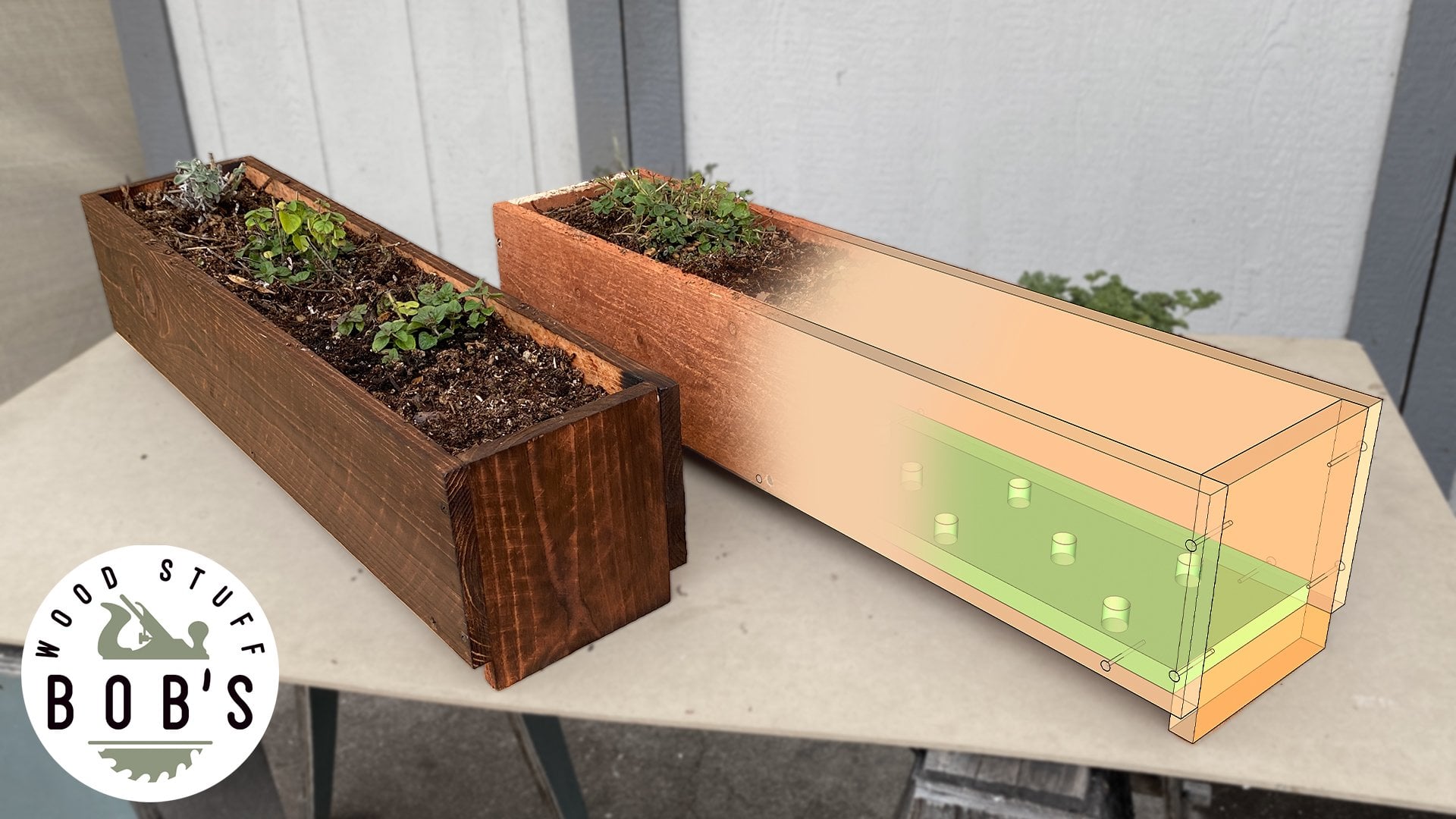
1. Einführung: In diesem Lernprogramm werde ich zeigen, wie runde Objekte in SketchUp Pro 2020 modelliert werden. Dies funktioniert auch in jeder Version von SketchUp. Dazu gehören Dinge wie Knöpfe und BED Pfosten und Finanzen und Spindeln für Windsor Stühle. Sketchup macht es ganz einfach, runde Objekte wie diese zu modellieren. Mein Name ist Bob und ich bin Holzlehrer. Ich betreibe auch einen YouTube-Kanal namens Bobs würde Zeug, wo ich Dutzende von Videos über Holzbearbeitung, SketchUp, Schärfen und verschiedene DIY-Projekte habe. Ich benutze SketchUp seit einigen Jahren. Und ich bin immer noch erstaunt, wie einfach und intuitiv es ist, Dinge in dieser Software zu modellieren. Also zieh deinen Lernhut an und ich sehe dich im Klassenzimmer.
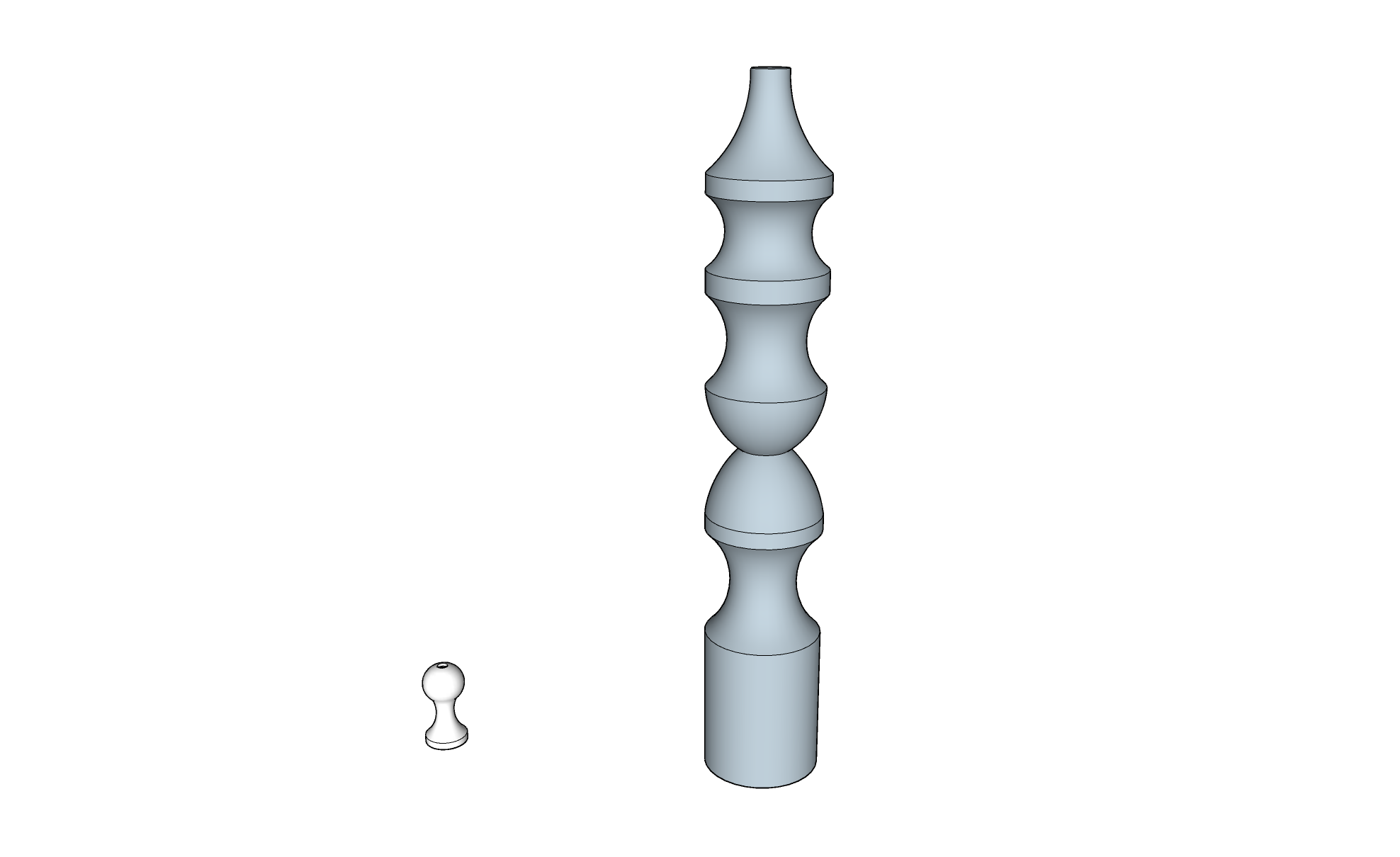
2. Ein Knobs modellieren: Ich beginne damit, SketchUp zu öffnen. Ich verwende SketchUp Pro 20-20, aber das funktioniert in jeder Version von SketchUp. Die Vorlage, die ich verwende, ist Holzbearbeitung Zoll, aber Sie können jede Vorlage verwenden, die Sie dafür möchten. Ich beginne mit dem Modellieren eines kleinen Drehknopfs und als Referenz verwende
ich den Regler von dieser Handebene. Egal, ob Sie versuchen, ein Objekt zu modellieren, das Sie haben, oder etwas aus Ihrer Fantasie zu machen, Sie möchten mit einigen grundlegenden Dimensionen beginnen. Also beginne ich mit drei Zoll hoch und 1,5 Zoll breit. Ich werde zum Maßband wechseln. Klicken Sie auf diese Grundlinie, diese grüne Achse, und bewegen Sie sich nach oben, stellen Sie sicher, dass sie an der blauen Achse rastet, und geben Sie drei eingeben ein. Dann weiß ich, dass ich etwas hineinzoomen muss. Also werde ich hineinzoomen. Und ich klicke auf die blaue Achse und bewege mich entlang dieser grünen Achse um 1,5 eingeben. Es ist wirklich schwierig, die Kamera zu schwenken und jede Art von
Zoom in SketchUp zu machen , wenn Sie keine physischen Objekte haben. Also muss ich so schnell wie möglich ein Rechteck zeichnen. Ich verkleinere, schwenke ein wenig nach oben. Dann kann ich ein Rechteck zeichnen. Ich werde zum Rechteck-Werkzeug wechseln. Klicken Sie auf diesen Schnittpunkt, und klicken Sie dann auf den gegenüberliegenden Schnittpunkt. Die Methode zum Modellieren von Rundungsobjekten in SketchUp besteht darin, die Hälfte eines Querschnitts dieses Objekts zu übernehmen. Zum Beispiel sollte ich mir vorstellen, diesen Knopf in
zwei Hälften zu schneiden und wie dieser Querschnitt aussehen wird und die Hälfte davon nehmen wird. Also, obwohl ich anderthalb Zoll breit sein wollte, muss
ich es nur drei Viertel Zentimeter breit zeichnen. Also wähle ich eine meiner Zeilen aus. Wechseln Sie zum Werkzeug „Verschieben“. Klicken Sie auf diesen Endpunkt, und verschieben Sie ihn dann um drei geteilt durch vier. Jetzt stellt dies die Hälfte meines Objekts dar und die ausgewählte Linie stellt den Mittelpunkt des runden Objekts dar. Als Nächstes bestimme ich einige weitere Bemaßungen und beginne mit dem Zeichnen der Kurven. Ich will diesen Knopf, eine Lippe, irgendwie wie ein Flansch an der Unterseite, der um einen Viertelzoll hochkommt. Also klicke ich mit meinem Maßband auf die grüne Achse. Gehen Sie nach oben, und geben Sie 0,25 ein. Geben Sie ein. Ich bin mir nicht sicher, wie dünn ich möchte, dass der dünnste Teil des Knopfes sein soll, also werde ich es einfach mit meinem Maßbandwerkzeug spüren. Ich klicke auf diese rechte Zeile und gehe einfach nach links und rechts, um zu sehen, wie es aussieht. Ich denke, das ist ziemlich gut hier. Sie können auch das Objekt messen und
die genaue Anzahl erhalten , wenn Sie versuchen, ein reales Objekt zu modellieren. Jetzt muss ich die Kurven entwerfen. Ich verwende das Maßbandwerkzeug. Klicken Sie auf diese oberste Zeile und dann finde heraus, wie weit unten ich möchte
, dass diese Kurve hier ziemlich gut aussieht. Dann werde ich zum 2-Bogen-Tool wechseln. Sie können dabei jedes der Zeichenwerkzeuge verwenden. Und ich zeige Ihnen ein paar andere. Also werde ich zum 2-Bogen-Tool wechseln und ich klicke hier auf die obere Ecke. Und dann finden Sie heraus, wo ich zusammenpassen wollte, was etwa hier ist. Klicken Sie darauf. Und ich möchte sicherstellen, dass es den Bogen auf das Gesicht zeichnet. Im Moment steht es auf Gesicht neben meinem Cursor. Also weiß ich, dass es auf dem Gesicht ist, aber wenn ich wie hier draußen gehe, wird
es nicht mehr auf Gesicht sagen. Manchmal sieht es so aus, als würdest du auf einem Gesicht zeichnen, aber in 3D könnte man sich auf einer völlig anderen Achse befinden und es nicht wissen. Achten Sie also auf den Text, der auf dem Gesicht steht. Und ich bringe es hier raus. Dann mache ich noch einen, beginnend an dieser unteren Kreuzung neben meinem Flansch. Klicken Sie darauf, klicken Sie auf die Kurve, und dann kann ich sie einziehen. Stellen Sie sicher, dass auch im Gesicht steht. Jetzt habe ich die Grundform meines Knaufs. Auf diesem speziellen Knopf gibt es ein versenktes Schraubloch, das durch die Mitte geht. Also müssen wir das auch zeichnen, bevor wir dieses Objekt runden. Angenommen, das Schraubenloch ist ein Viertel Zoll breit, wird den Radius
davon nehmen, der 1 Achtel Zoll ist, und wechseln Sie zum Maßband Werkzeug. Klicken Sie auf die Zeile auf der rechten Seite und gehen Sie nach links und geben Sie in einem geteilt durch acht eingeben. Und ich möchte auch gegen das sinken. Die Counter-Synchronisierung sollte also drei Achtel betragen. Also werde ich das Gleiche tun. Ich klicke auf die Linie auf der rechten Seite und gehe nach links und gebe drei geteilt durch 16 ein, da drei Sechzehntel in Radius das gleiche wie ein Drei-Achttel-Zoll-Loch ist. Jetzt kann ich zu meinem Linienwerkzeug wechseln, um die Innenfläche dieser Bohrung zu zeichnen. Auf das Zeilenwerkzeug umgeschaltet. Und dann hier oben beginne
ich eine Linie an dieser Kreuzung. Bringen Sie es ein bisschen runter. Dann klicke ich auf das Ende der Zeile und bringe es zu dieser Zeile. Und ich klicke auf die Zeile und bringe sie hier runter. Sie können anfangen zu sehen, wie das Innere dieses Knopfes aussehen wird. Ich denke, dass
SketchUp standardmäßig nur anfangen wird, eine weitere Linie zu zeichnen, nachdem Sie eine Linie gezeichnet haben. Aber ich mache es, so dass ich jedes Mal klicken muss. Ihre könnte also sofort anfangen, eine andere Linie zu zeichnen. Dann werde ich auf diesen unteren Teil hineinzoomen. Zeichnen Sie noch ein paar Linien. Jetzt muss ich die Linien löschen, die dies zu einem Rechteck machen, aber ich muss diese Zeile oben lassen und ich werde Ihnen zeigen, warum in ein wenig. Also werde ich zum Radiergummi wechseln und auf diese Zeile auf der linken Seite klicken. Und klicken Sie auf diese Zeile auf der rechten Seite. Und werde diese schwimmende Linie auf dem Boden los. Und diese kleine Verbindungslinie zwischen dieser oberen Linie und der Füllung muss nicht da sein. Jetzt muss ich das Follow-Me-Werkzeug verwenden, um dieses Gesicht zu nehmen und entlang eines Pfades gedreht zu werden. Aber um das zu tun, muss ich einen Kreis zeichnen, um ihn herum zu drehen. Deswegen habe ich diese Linie ganz oben gelassen. Also werde ich zum Kreiswerkzeug wechseln. Vergrößern Sie diese Zeile oben, und klicken Sie auf diese rechte Seite davon, weil das die Mitte meines Objekts ist. Und geh rüber auf die linke Seite. Die Anzahl der Seiten auf diesem Kreis bestimmt, wie viele Seiten Ihr 3D-Objekt hat. Sie können die Kontrolle minus drücken. Und es werden 23 Seiten sagen. Kontrolle plus. Um beiseite hinzuzufügen, gehe ich zu 32, weil das eine schöne runde Zahl ist und es mehr Polygone
haben und ein wenig besser aussehen wird, als ich klicken werde. Und jetzt habe ich einen gefüllten Kreis, also klicke ich auf die Füllung und drücke Löschen. Und ich brauche diese Zeile auch nicht mehr, also klicke ich auf die Zeile und drücke Löschen. Und was Sie an dieser Stelle haben sollten, ist die Hälfte
eines Querschnitts des Objekts und ein Heiligenschein, der darüber schwebt. Wählen Sie also mit dem Auswahlwerkzeug diesen Kreis aus, wechseln Sie dann zum Folge-Tool, und klicken Sie auf die Füllung des Objekts. Und es wird automatisch geschoben, dass Füllung um Ihren Kreis, Erstellen dieses 3D-Objekt. Ich werde in den Röntgenmodus wechseln, um zu sehen, wie das Innere dieses Objekts aussieht. Im Tray scrollen Sie also nach unten zu meinen Stilen, drücken Sie Bearbeiten und auf Gesichtseinstellungen. Ich klicke auf Röntgen. Und ich sehe, dass sich in diesem Knopf Geometrie befindet, um die Schraube darin aufnehmen zu können. Also lösche ich den Kreis, weil ich ihn nicht mehr brauche. Und ich kann gehen, um Guides zu bearbeiten, zu löschen. Und jetzt habe ich das Objekt, das ich erstellt habe. Ich schalte den Röntgenmodus aus. Und ich mag diese Linie hier nicht, sie muss geglättet werden. Also werde ich dreifach auf das Objekt klicken und in meinem Fach nach unten zu den weichen Kanten scrollen. Wenn Sie keine weicheren Kanten in Ihrem Fach haben, wechseln Sie zu Fenster-Standardfach, und stellen Sie sicher, dass das Kontrollkästchen „Kanten weich“ daneben ist. Und dieser Schieberegler kann gezogen werden, um die Weichheit an den Kanten zu ändern. 0 auf diesem Schieberegler zeigt jede Facette an, was manchmal schön zum Modellieren ist, aber im Allgemeinen nicht sehr gut aussieht. Also werde ich es einfach nach rechts ziehen, bis alle Linien oder ausgeblendet, dass ich ausgeblendet werden möchte. Wenn ich zu weit gehe, wird
es die Linie unten glätten und gerundet, über die ich nicht will, also ziehe ich es nur, bis die Mittellinie verschwunden ist, aber die untere Linie hat es nicht.
3. Ein Bedpost oder Spindel modellieren: Die gleiche Technik kann verwendet werden, um Spindeln oder Stile für einen Windsor Stuhl oder Bettpfosten oder alles, was rund wie dieses ist, herzustellen. Angenommen, Sie möchten so etwas wie eine Bettpfosten modellieren , die 61 cm hoch und vier Zoll breit ist. Sie beginnen mit dem Maßbandwerkzeug, indem Sie auf die grüne Achse klicken, die die Basislinie ist. Und gehen bis zu 24 eingeben. Und dann klicke ich wieder auf die grüne Achse und gehe nach oben und tippe einfach 0 eingeben, weil es nicht unbedingt an dieser Achse gefangen wird. Wenn ich dort keine Anleitung habe, klicke ich auf die blaue Achse und gehe nach rechts, um dort eine Grundlinie zu erstellen. Und weil mein Bettpfosten vier Zoll breit sein wird, muss
ich den Radius
davon nehmen, der zwei Zoll ist. Also klicke ich auf die vorhandene Führung, gehe nach rechts entlang der grünen Achse und tippe ein, um einzugeben. Und jetzt habe ich den Querschnitt für die Hälfte meines runden Objekts. Und ich kann ein Rechteck zeichnen. Ich werde zum Rechteck-Werkzeug wechseln. Klicken Sie auf diesen Schnittpunkt, und klicken Sie dann hier unten auf diesen gegenüberliegenden Schnittpunkt. An dieser Stelle können Sie das Design der Bettpfosten bestimmen. Also im Allgemeinen Dinge wie, wie weit ist diese Glühbirne von oben? Welcher ist eine Cove? Welcher ist eine Perle? Wo fängt es an und hört auf? Sie können es von einem vorhandenen stützen. Sagen Sie, wenn Sie versuchen, ein 3D-Modell eines Möbelstücks zu machen, das Sie bereits haben. Ich werde einfach anfangen, in SketchUp herumzulaufen und versuchen, etwas zu finden, das cool aussieht. Also mache ich mehrere Hilfslinien mit dem Maßband um dieses Stück in verschiedene Abschnitte zu unterteilen. Dies ähnelt dem Erstellen eines Story-Sticks, wenn Sie einen Lave verwenden, wo Sie bestimmen, wie weit unten das Objekt jedes Feature ist und wie breit es an diesem Punkt ist. Jetzt kann ich mit dem Zeichnen der Features und der Kurven beginnen. Dies kann mit jedem der Bogenwerkzeuge oder mit dem Linienwerkzeug erfolgen. Ich werde eine Kombination aus beidem verwenden. Vergrößern Sie hier den oberen Teil der Zelle. Und ich werde das Zwei-Punkt-Bogenwerkzeug verwenden. Ich klicke auf diese Kreuzung hier und dann hier oben auf dieser Linie. Und es ist wichtig, dass für diesen dritten Klick auf Gesicht neben Ihrem Cursor steht. Denn wenn es nicht auf dem Gesicht ist, könntest
du etwas zeichnen, das nicht in diesem Flugzeug ist. Ich klicke darauf. Sie würden die gleiche Methode verwenden, um so etwas wie Schachfiguren zu modellieren. Okay, ich fühle mich, dass das ein ziemlich gutes Design ist. Ich gehe weiter und lösche die Guides. Gehen Sie zu Bearbeiten, löschen Sie Hilfslinien. Und ich werde das Radiergummi-Tool verwenden, um diese Linie auf der linken Seite loszuwerden. Und dann wie vorher muss ich einen Kreis oben zeichnen. Also werde ich oben hineinzoomen. Wechseln Sie zu meinem Kreiswerkzeug. Beginnen Sie mit der Mitte des Objekts. Hier sehen Sie, dass zwischen dem Zeichnen
eines Kreises auf der roten Achse und auf der blauen Achse gewechselt wird. Ich wollte definitiv auf der blauen Achse. Also möchte ich, dass der Cursor an dieser Stelle ist. Ich werde darauf klicken und dann bis zum Ende dieser Zeile gehen. Und ich wähle die Füllung direkt dort aus und lösche sie. Und lösche die Zeile, weil ich diese Zeile nicht brauche. Und ich verwende das Auswahlwerkzeug, um diesen Kreis auszuwählen und dann zum Follow me Tool zu wechseln und auf My Phil zu klicken. Und ich habe eine Spindel, die maßgeschneidert ist. Jetzt kann ich den Kreis löschen, den ich benutzt habe. Mit dieser Technik sollten Sie in der Lage sein,
jedes runde Objekt zu modellieren , das normalerweise auf einem Lave hergestellt wird. Vielen Dank für das Anschauen und achten Sie darauf, meine Fähigkeiten zu bewerten. Lernprogramm freigeben. Tschüss.
 Bob Hoellwarth