Transkripte
1. 1 – Einführung: Hallo dort und willkommen zu meinem Tutorial. Mein Name ist Bob und ich bin ein Holzbearbeitungslehrer an einer Erwachsenenschule seit ein paar Jahren, unterrichtet Grundklassen sowie drei meiner eigenen Klassen über beigetreten r3, wo ich 27 verschiedene Gelenke für Menschen und Hilfe gelehrt habe sie verstehen, wie diese Gelenke funktionieren und wann sie zu benutzen sind. Ich bin auch ein Schöpfer auf YouTube unter meinem Kanal, Bob's würde stopfen, wo ich Dutzende von DIY Holzbearbeitung,
Schärfen, und schnelle Tipps Videos gemacht habe . In diesem Kurs geht es darum, wie Sie Möbel in
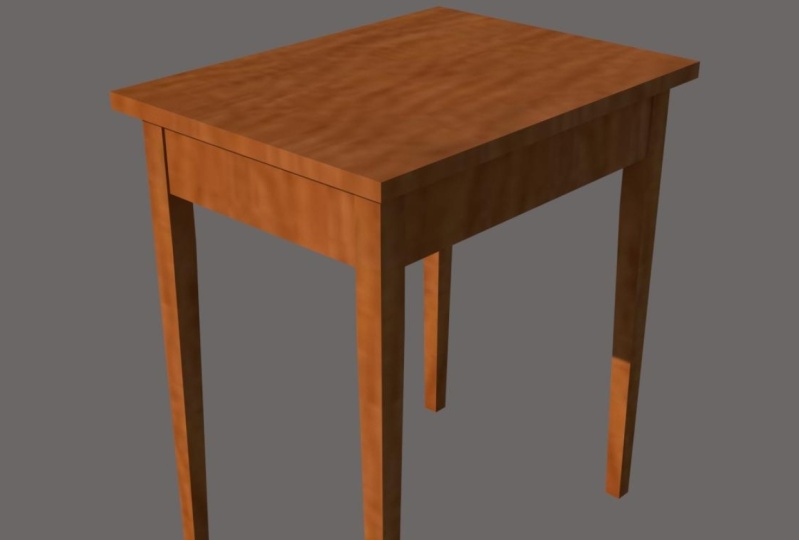
SketchUp entwerfen und bauen , die speziell mit einem Shaker-Stil Endtisch arbeiten. Der Shaker-Stil ist ein sehr einfacher Stil, der Mortis beabsichtigte Gelenke verwendet. So werden die Informationen in diesem Tutorial Ihnen bei
allen Möbeldesign helfen und Ihnen zeigen, wie Sie nutzbare Holzbearbeitungspläne für sich selbst machen können. Danke, dass Sie sich mein Tutorial ansehen und wir sehen uns im Klassenzimmer.
2. 2 – Einrichtung der Skizzendatei: Zuerst starte ich das Programm. Ich verwende SketchUp Pro 2020, aber diese Techniken funktionieren in jeder Version von SketchUp. Das erste, was Sie sehen, ist der Willkommensbildschirm für SketchUp. Und ich klicke oben rechts auf weitere Vorlagen. Dann scrolle ich nach unten zu Holzbearbeitungszoll. Jetzt habe ich eine leere Datei mit nichts drin. Ich habe den großen Werkzeugsatz aktiviert, den ich gerne verwende. Sie können dies aktivieren, indem Sie mit der rechten Maustaste auf die linke Seite klicken und Großer Werkzeugsatz auswählen. Wenn Sie neu bei SketchUp sind oder es gerade installiert haben, haben
Sie möglicherweise das Toolset „Erste Schritte“, das ich gerade oben aktiviert habe. Aber ich mochte.
3. 3 - Tischplatte modellieren: Das allererste, was ich tun möchte, ist,
eine allgemeine Box dafür zu markieren , wie groß der Tisch sein wird. Wenn es einen Tisch gibt, den Sie in einem Geschäft
oder in einem anderen Haus gesehen haben , den Sie bauen möchten, einen in der gleichen Größe. Sie können einfach die Höhe, Breite und Tiefe mit einem Maßband messen. Oder wenn Sie einen Platz haben, den Sie in Ihrem Haus füllen möchten, messen Sie das mit einem Maßband. Meine Grundmaße sind hier geschrieben. Ich möchte 27 hoch von 24 Zoll breit und 18 Zoll tief. Ich wähle das Maßbandwerkzeug aus und klicke dann auf die rote Achse und ziehe nach oben entlang der blauen Achse,
du wirst sehen, weil der blaue Pfeil angezeigt wird, und dann gebe ich 27 ein und drücke die Eingabetaste. Das gibt mir eine Linie, die genau 27 Zoll von der Basis entfernt ist. Ich beginne mit dem Abschluss der Oberseite der Tabelle, die mir ein Objekt gibt und es einfacher macht, sich im 3D-Raum zu drehen. Also klicke ich auf die erste Anleitung, die ich erstellt habe, und bewege mich entlang der grünen Achse, tippe 24 und drücke Enter, um eine Führung für die Rückseite der Tischplatte zu erstellen, ein Klick auf die grüne Achse und nach oben entlang der blauen Achse und geben Sie 27 und drücken Sie Enter. Und dann klicke ich auf diese Führung und gehe entlang der roten Achse und tippe 18 ein, was ich die Tiefe des Tisches sein möchte. Nun, da ich dieses Rechteck markiert
habe, kann ich es mit dem Rechteck-Werkzeug zeichnen, indem auf diesen Schnittpunkt klicke und dann auf
den gegenüberliegenden Schnittpunkt klicke , wird es viel einfacher sein, die Kamera einmal zu drehen Es gibt ein tatsächliches Objekt. Ich mag den grauen Hintergrund mit dem grauen Objekt nicht, daher ändere ich die Hintergrundfarbe in meinem Stilfenster. Ich wähle Bearbeiten aus und gehe dann zur dritten, d. h. Hintergrundeinstellungen. Und für den Hintergrund ziehe ich den Schieberegler nach oben auf Weiß. Und das ist viel einfacher zu betrachten. An dieser Stelle ist eine gute Idee, Ihre Dateien zu speichern, so dass Sie
eine Kopie dieser grundlegenden Einrichtung haben , falls etwas passiert. Ich rufe diesen Shaker-Beistelltisch an. Ich möchte, dass diese Tischplatte sieben Achtel eines Zolls dick ist, was eine sehr häufige Menge in der Holzbearbeitung ist, weil Sie Holz
in vier Viertel oder einem Zoll dick kaufen und dann werden Sie ein wenig fliegen. Du bist also mit sieben AchteleinZentimetern übrig. Also wähle ich mein Rechteck aus, indem ich darauf klicke, und benutze dann das Push-Pull-Werkzeug. Klicken Sie auf eine dieser Ecken und ziehen Sie sie nach unten. Dann tippe ich sieben geteilt durch acht ein und drücke die Eingabetaste, die sie entlang der blauen Achse um sieben Achtel eines Zolls extrudiert. Ich werde dreifach darauf klicken und es zu einer Komponente machen, damit zukünftige Linien, die ich zeichne, dieses Objekt nicht stören. Klicken Sie mit der rechten Maustaste auf Komponente erstellen, und ich rufe diese Tabletop auf. Jetzt, da ich das Top erstellt
habe, kann ich diese Guides löschen, weil ich sie nicht brauche und sie nur im Weg sind. Also werde ich gehen, um Hilfslinien zu bearbeiten, zu
löschen, und ich kann beginnen, die Beine zu zeichnen.
4. 4 - Legen modellieren: Auf einem Shaker-Tisch gibt es einen Überhang, wo die Oberseite an den Beinen vorbei geht. Also werde ich das jetzt berücksichtigen. Ich drehe meine Kameras, so dass ich unter der Tischplatte bin. Und ich werde noch ein paar Guides erstellen, die zeigen, wohin die Beine gehen werden. Also verwende ich mein Maßbandwerkzeug und klicke auf die Außenkante der Tischplatte und ziehe es um einen Zoll entlang der Unterseite der Tischplatte. Ich tippe einfach eins ein und drücke die Eingabetaste. Und ich mache dasselbe von jeder Seite der Tischplatte. Jetzt wird ein Ein-Zoll-Überhang auf jeder Seite des Tisches haben. An diesem Punkt muss ich feststellen, wie dick die Beine sein werden. Dies könnte davon abhängen, was Sie wollen, oder auch basierend auf dem, was Holz Sie zur Verfügung haben. Wenn ich nur 1,5 Zoll oder sechs Viertel Holz zur Verfügung
habe, könnte ich es nur 1,5 Zoll machen. Mit dem Maßband, klicke ich auf diese Anleitung, die ich bereits erstellt habe, und gehe um 1.5. Sie können auch sechs durch vier geteilt eingeben. Aber ich denke, 1.5 ist der schnellste Weg, um das einzugeben. Und ich werde das Gleiche auf allen Seiten tun. Klicken Sie also auf diesen Typ 1.5. Klicken Sie darauf. Manchmal erhalten Sie möglicherweise eine Zeile wie diese, die nicht
parallel ist, abhängig davon, wo Sie ursprünglich darauf geklickt haben. Ich mache das einfach rückgängig und klicke auf einen anderen Teil
der Anleitung, bis ich eine parallele Linie bekomme und dann 1.5 eintippe. Und ich werde dasselbe auf der letzten Seite tun. Diese Quadrate zeigen also genau an, wohin die Beine in Bezug auf die Spitze des Tisches gehen werden. Um dieses Modell leichter zu betrachten, werde
ich die Tischplatte grün färben. Also auf der rechten Seite scrollen ich nach oben zu meinem Material-Panel. Gehen Sie zu Farben und finden Sie eine schöne grüne Farbe. Wenn ich nun mein nächstes Rechteck zeichne, würde
es einen Kontrast zwischen dem Grau und dem Grün geben, anstatt nur Grau auf Grau. Wählen Sie das Rechteck-Werkzeug aus. Klicken Sie auf einen dieser Schnittpunkte, und wechseln Sie dann zum gegenüberliegenden Schnittpunkt. Und jetzt habe ich ein Quadrat. Ich werde nur eine davon machen, weil die anderen eine Kopie davon sein werden. Ich muss sie nicht viermal zeichnen. Jetzt weiß ich, dass, weil mein Tisch 27 Zoll groß ist und die Platte sieben Achtel eines Zolls hoch ist, dass dieses Bein 261 Achtel Zoll lang sein wird. Ich wähle die Füllung dieses Rechtecks aus, indem ich darauf klicke. Und dann gehen Sie zum Push-Pull-Werkzeug. Vergrößern Sie hier ein wenig und klicken Sie auf eine dieser Ecken und fangen Sie an, sie nach unten zu ziehen. Ich kann vergrößern und verkleinern und den Kamerawinkel anpassen, während ich diesen Vorgang noch mache.
Das kann sehr hilfreich sein, während Sie SketchUp verwenden. Also halte ich die Umschalttaste gedrückt und klicke dann auf mein Scrollrad, um Dinge herumzuziehen. Und auch verkleinern. Ich fange an, das nach unten zu ziehen und zu sehen, ob es auf den Boden fällt. Es schnappt sich nicht auf den Boden. Also gehen Sie voran und tippen Sie in 26 Raum, einer geteilt durch acht. Jetzt in Streichhölzern mit dem Boden und mein Tisch wird insgesamt 27 Zoll hoch sein. Jetzt habe ich das Grundbein. Ich mache es zu einer Komponente, weil ich kopieren werde und für die anderen Beine. Also klicke ich dreifach auf dieses Objekt, klicke mit der rechten Maustaste auf Komponente erstellen und nenne es Tischbein. Dann färbe ich es blau. Es sieht also schön aus, klarer zu machen, in welche Richtung dieses Bein gedreht wird. Ich werde zwei der Gesichter färben, eine andere Farbe. Also gehe ich in meine Komponente, wähle dieses Gesicht und verwende dann diese hellgelbe Farbe. Und ich werde das Gleiche in dieser Phase hier machen. Dies sind die beiden Schnittstellen und es wird mir helfen zu wissen , welche Seiten auf der Innenseite
des Tisches gehen und welche Glanz auf der Außenseite des Tisches gehen. Jetzt zoomen Sie hinein und schieben Sie meine Kamera unter die Tischplatte, denn dort sind die Markierungen für die Beine. Und ich muss eine Kopie dieses Beins erstellen. Ich wähle ein Bein aus, das ich gemacht habe. Wählen Sie das Verschieben-Werkzeug, halten Sie die Strg-Taste oder den Befehl gedrückt, und klicken Sie auf die Ecke Sobald ich auf die Ecke geklickt
habe, muss ich die Kontrolle nicht mehr gedrückt halten, da sie bereits eine Kopie
erstellt hat und ich sie einfach entlang dieser Linie hier verschieben werde. Dann wähle ich das Skalierungswerkzeug aus, weil ich
dieses Bein spiegeln muss , um die Innenseite noch auf der Innenseite zu haben. Im Moment konnte ich nur die grünen Punkte auf der Oberseite des Beines sehen. Also werde ich verkleinern,
schwenken, bis ich die in der Mitte sehen kann. Das ist diejenige, nach der ich hier suche. Ich klicke darauf und ziehe es durch sich selbst. Und dann geben Sie minus eins auf meiner Tastatur ein und drücken Sie die Eingabetaste. Dadurch erhalten Sie ein exaktes Spiegelbild des ursprünglichen Objekts. Und sehen Sie hier, ich habe die gelben Gesichter auf der Innenseite auf beiden. Nachdem ich das getan habe, kann
ich wieder zum Verschieben-Werkzeug wechseln und auf eine dieser Ecken klicken. Und dann wird es an meinen Markierungen schnappen, die ich bereits gemacht habe. Jetzt, wo ich zwei Beine platziert
habe, kopiere ich beide, schwenke sie horizontal, wie ich es vorher getan habe, und schiebe sie auf die andere Seite. Also verwende ich das Auswahlwerkzeug, klicke auf eines davon, halte die Umschalttaste gedrückt, klicke auf das andere und verwende dann das Verschieben-Werkzeug. Ich halte die Kontrolle erneut gedrückt, um eine Kopie zu erstellen. Und ziehen Sie das entlang dieser Achse. Wechseln Sie dann zurück zum Skalierwerkzeug. Und ich klicke auf dieses mittlere Feld und ziehe es dann durch sich selbst und gebe minus eins ein. Jetzt habe ich Kopien dieser Beine erstellt und das gelbe Gesicht ist auf der Innenseite auf allen vier dieser Beine ist sehr wichtig. Dann schiebe ich die so, dass sie mit meinen Markierungen übereinstimmen. Ich gehe weiter und speichere die Akte. Jetzt können wir diese Guides löschen, da ich sie nicht mehr brauche. Gehen Sie zum Bearbeiten von Löschhilfen. Dies ist der grundlegende Tisch mit seinen Beinen. Sie können die Abmessungen davon sehen,
aber es gibt keine Join R3, Es gibt keine Schürze. Der nächste Schritt besteht also darin, die Schürze zu machen.
5. 5 - Modeling: Ich werde die Unterseite des Tisches vergrößern, so dass ich zwischen zwei der Beine unter der Tischplatte
sehen kann . Ich beginne, indem ich auf den oberen Teil eines der Beine klicke. Und es sieht so aus, als ob es auf der Mitte des Beines schnappen will. Das ist in Ordnung. Ich klicke dort und ziehe entlang der blauen Achse nach unten, tippe drei ein und drücke die Eingabetaste. Jetzt habe ich eine Markierung für die Ober-, Unterseite und Seiten dieser Schürze. Also werde ich voran gehen und ich werde ein Rechteck genau dort zeichnen. Ich klicke die Ecke hier oben neben dem Bein und ziehe dann in die gegenüberliegende Ecke. Und jetzt habe ich die Grundschürze. Das Rechteck wurde erstellt, aber es gibt keine Tiefe. Also klicke ich darauf und drehe dann auf die andere Seite. Verwenden Sie das Push-Pull-Werkzeug, um es um sieben Achtel eines Zolls zu ziehen. Klicken Sie auf eine der Ecken und ziehen Sie sie dann einfach entlang dieser Achse. Und ich tippe sieben geteilt durch acht ein und drücke Enter. Jetzt habe ich eine Schürze, die sieben Achtel eines Zolls dick ist. Und das sieht ziemlich schön aus, aber es ist nicht Shaker-Stil, weil es keine Reveal in Bezug auf das Bein gibt. Ich mache das zu einer Komponente, weil es bereits ein solides Stück ist und ich nicht damit anlegen möchte. Also werde ich dreifach auf das Schürzenstück klicken und dann mit der rechten Maustaste Komponente
erstellen und nennen, dass die kurze Schürze. Das ist es, worüber ich über die Reveal gesprochen habe. Ich will, dass das Bein weiter herausragt als die Schürze. Wählen Sie also das Verschieben-Werkzeug aus, klicken Sie dann auf eine
der Ecken und verschieben Sie diese entlang der Achse. Es ist ein bisschen einfacher, an der Achse zu rasten, wenn Sie sie weiter bewegen, als Sie brauchen. Also werde ich es hier rüber ziehen und sehen, wie die grüne Linie erscheint. Das bedeutet, ich bin direkt auf der Achse und ich werde eine
durch acht geteilt eingeben und Enter drücken, die sich bei genau 1 Achtel Zoll bewegt, was eine schöne Offenbarung für den See hinterlässt. Jetzt sieht es aus wie ein Shaker-Tisch. Ich gehe voran und gebe diese Schürze ein Stück Farben, damit es ein wenig leichter zu erkennen ist. Schöne orange Farbe, sei gut. Und ich gehe in die Komponente, indem ich
darauf doppelklicke und mache die Innenseite eine gelbe Farbe. Jetzt weißt du, welche Seite das Innengesicht ist? Ich werde aus der Komponente gehen, indem ich hier einfach aus diesem Begrenzungsrahmen klicke. Und ich bin zurück zum Hauptbildschirm. Und ich kann eine Kopie davon machen und sie auf die andere Seite legen. Also klicke ich einmal darauf und benutze das Verschiebenwerkzeug, halte die Steuerung oder den Befehl gedrückt und mache eine Kopie davon. Sie können sehen, dass
es je nachdem, wo sich Ihre Kamera befindet, versuchen könnte, diese Kopie woanders zu platzieren. Also werde ich es drehen und sicherstellen, dass es an dieser Achse rastet. Und platzieren Sie das Copyright dort. Dann muss ich es wieder horizontal drehen, so dass
die Innenseite immer noch nach innen gerichtet ist. Einige Komponenten dazu spielen keine Rolle, abhängig von Ihrem Design, aber ich denke, es ist eine gute Praxis im Allgemeinen, so dass, wenn Sie eine Änderung vornehmen, die sie beeinflussen wird, es bereits funktionieren wird. Du musst nicht zurückgehen und es später umdrehen. Also wähle ich das Skalierungswerkzeug aus, greife diesen mittleren Block und ziehe ihn durch sich selbst und tippe minus1 ein. Drücken Sie Enter. Dann kann ich das Verschiebenwerkzeug verwenden, um dies an der Ecke des Beines zu fangen. Und wie die andere, muss
ich es um einen Achtel Zentimeter zurück in die andere Richtung bewegen. Also klicke ich mit dem Verschieben-Werkzeug darauf. Und dann tippe ich eins geteilt durch acht ein und drücke Enter. Jetzt habe ich dieselbe Offenbarung auf beiden Seiten. ich es mir anschaue, kann
ich sagen, dass die Schürze ein wenig dünn aussieht. Es ist vielleicht nicht so stark, wie ich es will. Also werde ich in die Komponente gehen und es um einen Zoll nach unten drücken, damit es vier Zoll Stock ist. Ich zoomen einfach auf die Komponente hier. Ich werde diese Anleitung zur Verwendung meines Radiergummi-Tools löschen, da ich sie nicht mehr benötige. Doppelklicken Sie auf dieses Schürzenstück und drehen Sie dann darunter, so dass ich den Boden auswählen und mit dem Push-Pull-Werkzeug um einen Zoll nach unten verschieben
kann. Geben Sie einfach eine Eingabe ein. Jetzt habe ich eine Vier-Zoll-Schürze anstelle einer 3-Zoll-Schürze. Und das sieht viel besser aus. Es wird viel stärker sein. Und ich denke, das ist so ziemlich, wo ich sein will. Jetzt, da ich beide Schürzenstücke befestigt
habe, kann ich voran gehen und die langen Schürzenstücke machen. Und der einfachste Weg wird für mich sein, nur eines dieser zu duplizieren. Also werde ich auf dieses Schürzenstück hier hineinzoomen. Und dann wähle ich es aus und verwende das Verschieben-Werkzeug und halte die Kontrolle gedrückt. Und machen Sie einfach eine Kopie davon. Dann muss ich es um 90 Grad drehen. Also werde ich die Kamera nach unten bewegen, was das Drehen viel einfacher macht. Wählen Sie dann das Drehwerkzeug aus. Klicken Sie hier auf die Ecke. Und dann ein bisschen weiter unten. Und ich drehe das. Und wenn es nicht auf 90 Grad einrastet, tippen Sie
einfach 90 ein und drücken Sie die Eingabetaste und es wird genau 90 Grad machen. Dann werde ich das so bewegen, dass es sich mit einem dieser Beine auseinandersetzt. Und Sie können sehen, dass es nicht so lange ist, wie es sein muss. Also, was ich tun werde, ist, ich werde mit der rechten Maustaste darauf klicken und wählen Sie einzigartig machen. Damit werden wir tun, ist, dass ich eine Kopie
der ursprünglichen Komponente erstellen werde , die jetzt eine neue Komponente mit eigenem Namen ist. Auf diese Weise, wenn ich es editiere, ändert
es nicht die vorhandenen Schürzenstücke, die bereits im Modell vorhanden sind. Ich gebe dieser Komponente im Bedienfeld „Komponenten“ einen eigenen Namen. Ich kann darauf klicken und sehen, dass es kurze Schürze Nummer eins sagt. Ich werde das in eine lange Schürze umwandeln. Und dann doppelklicken Sie darauf, um es zu bearbeiten. Jetzt, da es bereits mit diesem einen Bein aufgereiht ist, muss ich es nur schieben, damit es mit dem anderen Bein übereinstimmt. Also drehe ich es, damit ich dieses Gesicht sehen kann. Wählen Sie das Ende dort und drücken Sie,
ziehen Sie, um auf dem Bein zu schnappen. Dann kann ich außerhalb des Begrenzungsrahmens klicken, um zum Hauptbereich zurückzukehren. Und ich muss dies immer noch um 1 Achtel Zoll bewegen, so dass es vom Bein versetzt ist. Also werde ich das jetzt tun. Wählen Sie es aus, und verwenden Sie dann das Verschieben-Werkzeug und fangen Sie automatisch an 1 Achtel. Also verwende ich das einfach. Und dann, während ich noch im Verschiebenwerkzeug
bin, mache ich eine Kopie davon, indem ich die
Strg-Taste oder den Befehl gedrückt halte und dann nach rechts ziehe. Und wie alle anderen, werde
ich das horizontal drehen, bevor ich es an Ort und Stelle setze. Also verkleinere ich ein wenig und wähle das Skalierungswerkzeug und greife dieses mittlere und tippe minus eins ein, drücke die Eingabetaste. Dann kann ich das Werkzeug zum Verschieben verwenden, um dieses Schürzenstück direkt an den Rand
des Beines zu platzieren und es dann um 1 Achtel Zoll zu bewegen. Nun, da ich die Beine und die Oberseite und die Schürze modelliert habe, ist
dies im Wesentlichen ein ganzer Shaker-Stil Tisch, mit Ausnahme der Tatsache, dass die Beine noch nicht verjüngt sind. Ich werde das letzte tun, denn wenn Sie einen Tisch machen, speziell im wirklichen Leben aus Holz, würden
Sie alle Joiner R3 vor dem Hinzufügen der Verjüngung zu den Beinen wollen.
6. 6 - Nachahmung: Nun, da die Grundstruktur gebaut ist, eine Notwendigkeit, das Gelenk R3 zu modellieren. Dies wird Mortis und Zapfengelenke verwenden, die die häufigste Verbindung in Möbeln ist, und die im Shaker-Stil verwendet, um die Gelenke zu modellieren, muss
ich innerhalb jedes Objekts sehen. Ich scrolle also nach unten und gehe zum Bedienfeld „Stile“, wähle Kanteneinstellungen aus und klicke auf das Feld für die hinteren Kanten. Jetzt können Sie sehen, dass es an allen hinteren Kanten gepunktete Linien gibt. Und ich kann die Objekte durchsehen. Da ich jetzt nichts anderes mit der Spitze machen muss, werde
ich das verstecken, um es aus dem Weg zu bekommen. Ich werde darauf klicken und dann mit der rechten Maustaste klicken und ausblenden. Keine Sorge, ich kann es später immer wieder zurückbringen. Also, was ich jetzt tun muss, ist herauszufinden, wohin die Sehnen gehen, wohin die Mortis gehen und sie in mein Modell stecken. Ich weiß, dass die Beine 1,5 Zoll dick sind und wenn du eine Leiche zu etwas machst, sollte
es nicht mehr als ein Drittel der Breite der Sache sein, in die du gehst. Das bedeutet, dass mein Zapfen nur 1,5 Zoll dick sein kann. Also werde ich auf mein Schürzenstück hineinzoomen und einen Mieter machen, der 1,5 Zoll dick ist. Ich doppelklicken, um diese Komponente zu bearbeiten. Ich möchte, dass der Mieter in der Mitte des Schürzenstückes steht. Also nehme ich mein Maßband und
lege es auf den Rand des Schürzenstückes, bringe eine Linie rein. Und am Ende hier kann
ich sicherstellen, dass es in diesem Zentrum einrastet, das sieben Sechzehntel von einem Zoll ist. Und jetzt habe ich eine Linie, die die genaue Mitte der Schürze Frieden markiert. Und um einen Zapfen zu machen, 1,5 Zoll dick, muss ich nur einen Viertelzoll auf beiden Seiten dieser Linie gehen. Also klicke
ich mit dem Maßband auf diese Linie und gehe dann einen Viertelzoll zur Seite. Ich tippe einfach 0.25 ein. Und dann auf der anderen Seite tippe
ich 0.25 ein,
und das wird mir sagen, wohin der Mieter hingeht. Ich klicke außerhalb des Begrenzungsrahmens für diese Komponente, und dann werde ich dieses Bein ausblenden, damit ich es ein wenig besser sehen kann. Und dann bearbeiten Sie diese Komponente erneut. Und ich werde diese Zeilen runterbringen. Also klicke ich auf den Schnittpunkt mit meinem Maßband. Bringen Sie eine Linie gerade runter. Dasselbe hier. Bringen Sie eine Linie gerade runter. Und das markiert die Breite der Zapfen, die auf dem Schürzenstück gehen wird. Jetzt muss ich herausfinden, wie weit von der Unterseite des Stückes entfernt und wie weit von der Oberseite des Stückes, ich möchte diesen Zapfen machen. Ich beginne mit einem Klick auf irgendwo in der Zeile. Ich möchte nicht auf einen
dieser Kreuzungen klicken , weil dann werde ich eine Linie nach unten kommen. Ich möchte eine Linie parallel zur Spitze davon. Also klicke ich auf einen dieser Kantenpunkte, der sich nicht an einem Schnittpunkt befindet, und es wird eine parallele Linie mit dieser oberen Linie erstellt. Ich werde verkleinern, um eine bessere Sicht auf dieses Schürzenstück zu erhalten. Und dann sieht es aus, als wäre etwa ein halber Zoll eine gute Menge. Also werde ich, während dies an der blauen Achse gefangen wird, ich 0.5 und drücke die Eingabetaste. Und von unten mache ich das Gleiche. Ich klicke auf diesen Mittelpunkt und ziehe ihn entlang der blauen Achse nach oben,
tippe 0.5 ein und drücke die Eingabetaste. Und dieser Mittelteil ist, wo meine zehn n sein werden. Ich nehme das Rechteck-Werkzeug und ich werde auf einen
dieser Schnittpunkte klicken und dann auf den anderen Schnittpunkt klicken, ein Rechteck direkt dort
erstellen. Jetzt habe ich meine Zehn und markiert und ich kann ziehen, um es in das Bein zu extrudieren. Also klicke ich auf das Rechteck, um es auszuwählen. Verwenden Sie das Push-Pull-Werkzeug. Und ich bringe es um einen Viertelzoll raus. Ich werde 0.75 eingeben. Das sieht jetzt aus wie ein bisschen zu viel, denn wenn der andere Mieter den gleichen Betrag herauskommt, wird
er diesen Zapfen treffen. Also mache ich das rückgängig und bringe diesen Mieter um einen halben Zoll raus. Stattdessen. Klicken Sie darauf, und drücken Sie dann, ziehen Sie und geben Sie 0,5 Enter ein. Jetzt sieht es so aus, als ob ich die Sehne auf dem anderen Schürzenstück herausbringe, es wird nicht damit kollidieren. Es gibt mehrere Möglichkeiten, dies zu umgehen. Sie können die Zapfen in
einem 45-Grad-Winkel überwacht und haben sie teilen die gleiche L-förmige Mortis ist eine der Optionen. Aber so weit wie grundlegend, schließen Sie sich einem R3 an und Mortis und Sehnen gehen. Sie wollen, dass die Mieter kurz genug sind, dass sie sich nicht treffen. Jetzt, wo ich die Sehne gebaut
habe, könnte ich die eine auf der anderen Seite machen. Also werde ich meinen Kamerawinkel ändern, verkleinern, auf die andere Seite davon kommen. Klicken Sie außerhalb des Begrenzungsrahmens, und blenden Sie dann dieses Beinstück aus. Und ich kann meinen Mieter am anderen Ende machen. Also doppelklicken Sie darauf, um in die Komponente zu gelangen und eine Linie mit
meinem Maßband von beiden Seiten nach unten zu zeichnen . Und dann am Rand hier mache
ich eine Linie einen halben Zoll von der Kante und einen halben Zoll von dieser Kante entfernt. Und ich werde mein Rechteck zeichnen. Dann wähle ich diesen Phil aus und benutze das Push-Pull-Werkzeug, um ihn um einen halben Zoll zu
extrudieren, tippe 0.5 ein und drücke Enter. Jetzt können Sie die endgültigen Dimensionen und die Landschaft dieses Schürzenstückes sehen. Es hat Sehnen auf beiden Seiten und diese gehen in die Seen. Wenn ich verkleinere, kann ich sehen, dass die andere Schürze Stück. Hat diese Sehnen bereits eingebaut, weil es sich eine Kopie handelt, die horizontal von diesem ersten Schürzenstück umgedreht wird. Die langen Schürzenstücke haben diese Sehne noch nicht, weil sie eine andere Komponente sind. Also gehe ich weiter und mache diese Sehnen auf den langen Schürzenstücken. Ich werde damit beginnen, die verbleibenden zwei Beine zu verstecken, was die Dinge ein bisschen einfacher machen sollte. Also klicke ich auf das Bein und klicke mit der rechten Maustaste auf Ausblenden. Klicken Sie auf das Bein. der rechten Maustaste Ausblenden beginnt ziemlich verwirrend mit all diesen Hilfslinien zu sehen. Also werde ich nur alle Guides löschen. Ich gehe nach oben, um Löschhilfen zu bearbeiten und es ist jetzt viel einfacher zu verarbeiten. Also werde ich auf eines der langen Schürzenstücke doppelklicken, um in diese Komponente zu gelangen. Und dann verwende ich mein Maßband, um eine Linie am Ende zu machen, direkt in der Mitte. Ich klicke auf die Kante und dann bringe ich sie hinein und referenziere diesen TOP-Punkt. Es macht es also mitten in der Mitte. Und dann auf diese Linie verweisen, Algo, 0,25 auf eine Seite und 0,25 auf die andere Seite. Dann komme
ich von der oberen Kante einen halben Zoll runter. Von da unten, komm einen halben Zoll hoch. Jetzt habe ich die Abmessungen meiner Mieter, damit ich ein Rechteck
von diesem Schnittpunkt zu diesem Schnittpunkt zeichnen kann , die Füllung dieses Rechtecks
auswählen und drücken kann, 0,5 Zoll, einen halben Zoll nach außen
ziehen kann. Und ich sehe, dass es den anderen Zapfen nicht treffen wird, wonach ich suche. Längere Sehnen sind viel stärker, aber es wird nicht viel
Abwärtskraft darauf geben, weil die Beine viel davon absorbieren werden. Also werde ich verkleinern und die Kamera auf die andere Seite dieser Komponente verschieben. So kann ich die andere Zapfen mit dem Maßband Werkzeug machen, um eine Markierung in der Mitte zu machen. Und dann von dieser Markierung gehen Sie 0.251 Seite, zeigen Sie auf fünf auf die andere Seite. Sie können sehen, dass ich es von hier wegziehe, aber manchmal ist das einfacher, auf der Achse zu bleiben. Wenn Sie es weiter ziehen, ist es wahrscheinlicher, dass es auf dieser Achse einrastet. Drücken Sie Enter. Und dann mache ich sie Markierungen von diesem Rand. Wieder einmal, setzen Sie es nicht auf die Kreuzung, weil Sie eine Linie wie diese bekommen. Sie möchten es auf einen dieser Bereiche zwischen den Schnittpunkten setzen, und klicken Sie auf. Und dann haben Sie eine parallele Linie. Ich werde 0.5. und von unten dasselbe eingeben. Wenn es schwierig ist, auf einen Bereich zwischen den Schnittpunkten zu klicken, können
Sie die Ansicht vergrößern. Dadurch erhalten Sie mehr Platz, um zwischen den Schnittpunkten zu klicken. Klicken Sie darauf und ziehen Sie es entlang der blauen Achse um 0,5 Zoll nach oben. Jetzt kann ich ein Rechteck für diesen Zapfen zeichnen. Wählen Sie das Rechteck-Werkzeug, und wählen Sie dann diesen Phil aus und drücken Sie, ziehen Sie es um einen halben Zoll nach außen, geben Sie 0.5 enter ein. Dann klicke ich außerhalb dieses Begrenzungsrahmens, um zum Hauptbildschirm zurückzukehren. Und ich habe eine Menge Guides. Ich werde sie löschen, also gehe ich, um Löschhilfen zu bearbeiten. Jetzt können Sie alle Gelenke für alle Schürzenstücke sehen. Sie alle haben zehn Ende herausragen. Es ist echt nett. Also gehe ich zu Bearbeiten Alle einblenden. Und dann werde ich die Tischplatte wieder anheuern. Und Sie können sehen, wie es in die Beine passt.
7. 7 - Modeling: Das Problem ist, dass die Beine noch keine Leichenentzündung haben. Es gibt immer noch ein solides Stück. Also, was ich tun muss, ist, dass Mortis in
den Beinen genau an der Stelle zu machen , an der diese Sehnen hineingehen. Die gute Nachricht ist, dass ich das nur auf
einem Bein machen muss , weil es eine Komponente ist und es kopiert wird. So wird es automatisch tun, dass auf allen anderen Beinen. Ich werde die See-Komponente bearbeiten, indem ich auf einen der Seen doppelklicke. Jetzt bin ich in dieser Beinkomponente und ich kann
die Zapfen verwenden , die es verbunden ist, um mein Rechteck zu zeichnen. Und es ist ein wenig schwer zu sehen, aber wenn man sehr genau hinschaut, sieht
man die gepunkteten Linien, die diesen Zapfen bilden. Und das kann ich verwenden, um mein Rechteck zu zeichnen. Ich wähle das Rechteck-Werkzeug aus und
drehe das irgendwie um, um sicherzustellen, dass ich den richtigen Punkt auswähle. Ich möchte nicht das Ende der zehn n. Ich möchte die Basis des Zapfens wählen. Dieser Punkt hier ist eine der Kanten des Zapfens. Also klicke ich dort. Und ich kann herumzoomen, bis ich die andere Seite des Zapfens sehe. Und dieser Teil hier ist der untere Teil der Mieterbasis. Sie würden sehen, dass Rechteck viel einfacher zu sehen ist, als der Mieter selbst war. Aber das ist genau das, was ich brauche, denn das kann wirklich schwer zu sehen sein. Ich zeige Ihnen eine alternative Art, es zu tun, die es einfacher
macht, zu sehen, wo Sie die Leichenkrankheit zeichnen. Ich klicke also außerhalb des Begrenzungsrahmens, um zum Hauptbildschirm zurückzukehren. Ich mache ein paar Guides, die mir zeigen, wo der Mieter ist. Sie machen es ein bisschen leichter zu sehen. Also wähle ich mein Bein aus, klicke mit der rechten Maustaste und verdecke das Bein. Und dann auf dieser Zehn und auf der rechten Seite, für
die ich noch keine Mortis
habe, wähle ich das Maßbandwerkzeug aus. Und im Mittelpunkt wähle
ich das aus, ziehe es nach oben und ich drücke 0 und drücke Enter. Das wird es direkt auf die Zeile setzen, die ich gerade ausgewählt habe. Und auf dieser Seite werde ich dasselbe tun. Ich klicke auf diese Zeile, ziehe sie heraus, drücke 0, gib ein und verschiebe dann meine Kamera. Dasselbe unten, 0. Und dann dasselbe auf diesem inneren Teil. Wenn diese andere Sehne in die Quere kommt, kannst
du das auch verstecken. Und gehen Sie zurück zum Maßband Werkzeug. Klicken Sie auf diese Zeile und drücken Sie 0. Also jetzt habe ich diese Messungen, die leicht zu sehen sind, wenn ich in meiner Komponente bin. Und ich werde zu Bearbeiten gehen, alle
einblenden, die Tischplatte wieder ausblenden. Und ich kann dieses Schürzenstück verstecken. Und wenn ich dann erneut auf dieses Bein doppelklicke, um die Komponente zu bearbeiten, habe ich diese Hilfslinien sichtbar. Und ich kann diese Hilfslinien verwenden, um ein Rechteck aus diesem Schnittpunkt zu zeichnen. Zu dieser Kreuzung. Wenn es schwer zu erkennen ist, für welche Schnittmenge Sie sich entscheiden, können
Sie das Modell drehen, das es deutlicher macht. Und das ist, wo meine Mörser gehen werden. Ich klicke außerhalb des Begrenzungsrahmens für die Komponente, die mich zurück zum Hauptbildschirm führt und ich werde diese Schürze ebenfalls ausblenden. Gehen Sie Bearbeiten, löschen Sie Hilfslinien. Ich brauche die nicht mehr. Ich kann auf dem Beinstück sehen, dass die Mortis herausgezogen ist, aber sie sind noch nicht eingespannt. Also, was ich tun muss, ist die Komponente zu bearbeiten. Klicken Sie auf diese Mortis und drücken Sie das Zugwerkzeug um 0,5 Zoll nach innen. Und auf der anderen Seite werde ich dasselbe tun. Ich klicke auf das Gesicht und schiebe es, ziehe es um einen halben Zoll hinein. Sie können sehen, dass es mehr Dosen gibt und sie werden genau mit diesen Zapfen übereinstimmen. Aber eine wichtige Sache, die Sie tun sollten, wenn Sie Möbel entwerfen oder
Möbel machen , ist, dass die Mortis benötigt wird, um etwa einen 16 Zoll tiefer als die Zapfen. Dies stellt sicher, dass die Zehn und geht den
ganzen Weg hinein, den ganzen Weg bis zur Schulter, auch wenn es ein wenig Sägestaub im Inneren der Mortis, und es ist wichtig, etwas Platz für Ihren Kleber zu haben. Also, was ich tun werde, um etwas Platz dafür zu schaffen, ist, dass ich die Rückseite dieser Mortis auf der Innenseite anklicke. Und ich benutze das Push-Pull-Werkzeug, um das zu schieben. Eins geteilt durch 16 Zoll, das ist 1 16 Zoll. Und das werde ich auch bei der anderen Mortis tun. Klicken Sie auf die Fläche, drücken Sie das Ziehwerkzeug. Eins geteilt durch 16. So dass Mortis ist eigentlich neun Sechzehntel von einem Zoll tief, obwohl die zehn n ist nur acht Sechzehntel sind 1,5. Ich klicke außerhalb des Begrenzungsrahmens, um zu meinem Hauptbildschirm zurückzukehren. Und ich werde das auch verstecken. Und ich werde diese andere Schürze verstecken. Und Sie können sehen, dass alle vier Beine jetzt
diese haben , weil es nur eine Kopie der anderen Beine ist. Ich gehe zu Bearbeiten Alle einblenden. Und ich sehe den Zapfen in der Mortis mit etwas mehr Platz. Eine andere Ansicht, die dies veranschaulicht, ist die Röntgenansicht. Also gehe ich zu meinem Stile-Panel und in Gesichtseinstellungen, die die zweite ist. Ich klicke auf Röntgen. An dieser Stelle spielt die hinteren Kanten keine Rolle, weil sie diese nicht mehr zeigen. Es zeigt stattdessen die Röntgenansicht an.
Dies kann wirklich gut sein, wenn Sie eine Animation aus Ihrer Datei veröffentlichen. Oder du musst nur jemandem zeigen, wie der Schreiner R3 aussieht.
8. 8 - Verschneiden der Beine: An diesem Punkt habe ich den ganzen Shaker-Stil Tisch mit der ganzen Freude Theorie modelliert, außer ich muss die Beine verjüngen, um wirklich diesen Shaker-Stil zu bekommen. Bei Möbeln im Shaker-Stil sind
die Beine auf die Größe verjüngt. Also werde ich die Röntgenansicht ausschalten und eine der Komponenten für den See bearbeiten. Was ich will, ist, dass das Bein beginnt, sich nur ein paar Zentimeter unter dem Schürzenstück zu verjüngen. Also werde ich hier hineinzoomen. Und dann auf dem Gesicht, wo sich die Schürze verbindet, nehme
ich mein Maßbandwerkzeug. Und in der Mitte dieser Schürze Stück klicken und dann nach unten gehen indem Sie jetzt verkleinern, damit ich in Bezug auf die Tabelle sehen kann, wie das aussehen wird. Dies ist etwa drei Zoll unter dem Schürzenstück. Und ich finde, das sieht ziemlich schön aus. Also tippe ich drei ein und drücke Enter, weil ich möchte, dass es eine ganze Zahl ist, nicht 60 Viertel oder so etwas. Und dann werde ich hineinzoomen und drehen,
um die Linie auf die andere Innenseite des Beines zu bekommen. Ich klicke auf diese Kreuzung und bringe einfach diese Linie über. Was ich auch tun möchte, ist ein paar Linien auf dem Boden des Sees zu machen. Also drehe ich meine Kamera und ich werde bestimmen, welche Größe genau ich
die Unterseite dieses Beines will und sehe, dass es 1,5 Zoll ist. Also werde ich von der Außenseite Eule gehen in um einen Zoll,
tippen Sie eins und drücken Sie die Eingabetaste. Und dann von dieser Außenseite, klicke
ich darauf, gehe um einen Zentimeter hinein. Und so wird der Boden meines Tisches aussehen. So kann ich jetzt einfach eine Linie von diesem Schnittpunkt bis zum oberen Schnittpunkt zeichnen. Ich verwende mein Bleistiftwerkzeug und klicke hier auf den Schnittpunkt. Und dann werde ich verkleinern und
ein wenig schwenken , so dass ich diese andere Kreuzung deutlich sehen kann. Und klicken Sie darauf. Jetzt kann ich dieses Gesicht auswählen, das ich erstellt habe und drücken, es bis zum Rand des Beines
ziehen, wodurch der Rest des Beines gelöscht wird und dieses Teil einfach abgeschnitten wird. Also jetzt habe ich eine Seite verjüngt und ich muss es auf zwei Seiten verjüngen. Ich denke, der einfachste Weg, dies zu tun, wird sein, zu dem Teil zu gehen , wo ich gerade eine Linie von diesem Push-Pull gemacht habe, den ich getan habe. Ich habe hier eine Linie erstellt, die das Ende dieses Gesichtes ist. Ich mache noch eine Linie, die sich damit schneidet. Also verwende ich das Bleistift-Werkzeug, klicke auf diesen Endpunkt und gehe dann zu hier. Ich werde die Auswahl der aktuell ausgewählten Zeile aufheben. Und ich werde auf die Unterseite des Beines zoomen. Und ich wähle diese Zeile genau hier aus. Und ich werde das Verschiebungswerkzeug verwenden, um es zu schnappen. Dieser Leitfaden, den ich gemacht habe. Also jetzt habe ich Beine, die auf zwei Seiten verjüngt sind und sie sehen viel eleganter aus und sie folgen dem Shaker Stil. Ich gehe, um Löschhilfen zu bearbeiten, da ich diese nicht mehr brauche. Und Sie können sehen, wie der Tisch mit allen Formen und allen Gelenken R3 aussieht. Dies ist ein klassischer Shaker-Stil Tisch. Sie können es komplexer machen, indem Sie eine Schublade hinzufügen. Aber für die Zwecke dieses Tutorials machen
wir nur einen Tisch ohne Schublade. Und es kann im Röntgenmodus gesehen werden, um wirklich zu sehen, wie das ganze Gelenk R3 aussieht.
9. 9 – Woodworking: Du sagst vielleicht, mein Bob, das sieht toll aus, aber wie schaffe ich es in der realen Welt? Sie können dies tun, indem Sie Abmessungen auf Ihren Teilen verwenden. Was ich tun werde, ist, dass ich verkleinere und die gesamte Tabelle auswähle. Verwenden Sie dann das Verschieben-Werkzeug, halten Sie die STRG- oder
Befehlstaste gedrückt , und erstellen Sie eine Kopie dieser Tabelle weiter entlang einer der Achsen. Ich werde die grüne Achse entlang gehen, da das ziemlich einfach zu sein scheint. Ich werde auch meine Akte speichern. Und ich mache noch eine Kopie dieses Tisches. Und es wird alles löschen, bis auf die Spitze. Drehen Sie nun diese Oberseite so, dass ich es gerne sehen würde, wenn ich Pläne befolge. Also werde ich hineinzoomen, drehen, damit Sie die Abmessungen ein wenig besser sehen können. Und ich werde das Bemaßungswerkzeug verwenden, um einige Messungen hinzuzufügen. Klicken Sie also auf das Bemaßungswerkzeug, klicken Sie auf einen dieser Endpunkte und den gegenüberliegenden Endpunkt. Und dann sehe ich, dass das 24 Zoll ist. Mach das Gleiche auf einer anderen Seite. Ich habe 18 Zoll. Und dann müssen
Sie für die Zwecke von Holzbearbeitungsplänen auch wissen, wie dick es ist. Klicken Sie also auf einen dieser Punkte, klicken Sie auf einen anderen und bringen Sie das heraus. Und ich sehe, dass es sieben Achtel Zoll dick ist. Das wären also alle Pläne, die ich für die Spitze brauche, ich gehe zu meinem Szenen Panel und erstelle eine neue Szene dafür. Ich werde als neuen Stil speichern. Und dann nenne ich diese Szene Tischplatte. Ich werde auch verkleinern und eine Szene für
den ganzen Tisch machen , weil das auch wichtig ist, zu sehen. Ich zentriere die Tabelle in der Kamera und ich werde
eine neue Szene für die genannte ganze Tabelle erstellen . Dann kann
ich mit diesem Pfeil nach oben die Szene vor die andere Szene bewegen. Und mit diesen Registerkarten oben links kann
ich von der ganzen Tabelle zur Tischplatte wechseln. Jetzt erschaffe ich noch einen für das Schürzenstück. Ich mache eine weitere Kopie dieser Tabelle damit ich die anderen Teile nicht verliere, wenn ich sie lösche. Jetzt lösche ich alles außer dem vorderen Schürzenstück. Und ich werde das Aprilstück vergrößern. Und ich kann damit anfangen, Messungen hinzuzufügen. Wählen Sie das Bemaßungswerkzeug aus
und ermitteln Sie
die wichtigen Maße, die wichtigen Maße, die Länge, die Länge der Mieter, die Höhe und auch die Tiefe. Und ich weiß, weil die Sehnen jeweils einen halben Zoll sind, dass das Stück zunächst auf
20 Zoll geschnitten werden muss und dann die Schultern geschnitten werden müssen. Ein halber Zoll von der Kante. Und bevor ich meine Kameraansicht geändert
habe, klicke ich erneut auf Szene hinzufügen. Und ich nenne diese Frontschürze. Jetzt, da ich das gemacht habe, werde
ich nicht die Website Schürze machen, weil Sie sehen können, wie das gemacht wird. Es ist die gleiche Art und Weise, die gleiche Methode. Stattdessen mache ich eines der Beine. Also werde ich zu dieser Kopie gehen, die ich vom Tisch habe und ich werde alles außer dem Bein löschen. So wird das Bein wahrscheinlich ein bisschen besser drucken, wenn ich es drehe. Also wähle ich dieses Bein aus, gehe zu meinem Drehwerkzeug, wähle den Mittelpunkt der Drehung aus, der
die Ecke sein wird, und ziehe es dann ein wenig nach unten und klicke auf das Bein. Dann drehe ich ihn um 90 Grad. Geben Sie einfach 90 ein und drücken Sie die Eingabetaste. Ok. Und ich kann verkleinern, damit ich das ganze Bein sehen kann. Und ich möchte das tatsächlich von der Fläche referenzieren, die nicht die Verjüngung darauf hat. So kann ich die Dimensionen ein bisschen besser sehen. Also drehe ich meine Kamera auf die flache Seite. Und ich werde ein paar Dimensionen auf diesem See markieren. Ich weiß, dass der See 261 achte Zoll sein muss und 1,5 mal 1,5 ist und dass der Boden ein Zoll mal ein Zoll sein wird. Das sind alles wichtige Dimensionen, die man wissen muss. Also mache ich eine Szene nur dafür. Nennen Sie es Liga-Dimensionen. Und dann werde ich dieses Bein kopieren und eine neue Szene für die Mortis-Dimensionen machen. Und ziehen Sie das einfach meine grüne Achse runter. Also werde ich speziell auf die Mortis für diesen Teil hineinzoomen und eine Szene hinzufügen. Nennen Sie die Beinmortis. Und ich versuche, nicht mehr Dimensionen zu markieren, als ich in einer Szene brauche. Ich habe bereits die Größe des Beines, die 1,5 Zoll mal 1,5 Zoll ist. Also muss ich das nicht auf diesem Punkt markieren. Was ich brauche, ist, wie weit von oben dieser Mortis entfernt ist. Und du merkst, dass es nichts gibt, worauf es zu schnappen ist. Es ist also wirklich schwer, meine Dimension zu zeichnen. Die Art und Weise, wie ich das tun werde, ist eine temporäre Linie zu erstellen. Also zeichne ich eine Linie mit meinem Bleistiftwerkzeug von dieser Ecke nach oben. Dann kann ich darauf verweisen, wenn ich das Bemaßungswerkzeug verwende, und es wird an diesem Punkt gefangen. Dann kann ich zurückgehen und diese Zeile danach löschen. Es ist ein bisschen wie ein Hack, aber so funktioniert es. Also weiß ich, dass das oben einen halben Zoll entfernt sein muss. Ich werde dasselbe für die andere Seite tun. Zeichnen Sie eine Linie mit meinem Bleistiftwerkzeug. Markieren Sie diese Dimension. Die Pfeile stehen im Moment irgendwie im Weg. Was ich also tun werde, ist, die Art und Weise zu ändern, wie die Dimensionen angezeigt werden. Ich gehe zu Fenster, modellieren Info-Dimensionen und ändere die Endpunkte in keine. Wählen Sie alle Dimensionen aus, und aktualisieren Sie dann die ausgewählten Bemaßungen. Das bringt diese Pfeile aus dem Weg. Und jetzt kann ich die Zahlen viel deutlicher sehen. Und ich werde diese temporäre Linie löschen. Und ich muss auch wissen, wie weit es geht. Und es geht drei Zentimeter nach unten. Es könnte etwas klarer sein, wenn ich diese halbe Kante auf die andere Seite schiebe,
was bedeutet, dass aus, um diese Linie neu zu zeichnen. Unglücklicherweise. Löschen Sie diese und ich füge dort eine Dimension hinzu. Okay, das ist viel einfacher zu sehen. Und eine weitere wichtige Dimension ist, dass die Mörtel einen halben Zoll breit sind. Und ich kann diese Zeile löschen. Das sollte Ihnen also die wichtigsten Dimensionen geben, die Sie brauchen, wenn Sie
versuchen , diese Beinmortis persönlich aus Holz zu machen. Ich werde mit der rechten Maustaste klicken und aktualisieren scheinen weil ich die Kameraposition ein wenig geändert habe. Und jetzt kann ich zu jeder dieser Szenen gehen und sehen, wie der Tisch aussieht. Ich werde dieses aktualisieren, so dass es es in der Röntgenansicht speichert. Klicken Sie mit der rechten Maustaste auf die Szene Und ich kann zur Tischplatte wechseln, Frontschürze. Beinabmessungen Es gäbe auch eine Voraussicht Schürze und Leg Morris. Das sind also die Grundlagen, die Sie über die Herstellung von Möbeln in SketchUp wissen müssen, insbesondere eine Shaker-Tabelle. Aber im Allgemeinen werden diese Techniken Ihnen helfen, alle Möbel
zu machen, die mehr Dutzend Mieter verwendet, was fast alle Möbel sind. Vielen Dank für die Wahl Bob würde stopfen und meine Tutorials,
stellen Sie sicher, dass Sie mich auf YouTube und Instagram überprüfen, und sah meine anderen Tutorials auf Skill-Sharing. Haben Sie einen tollen Tag. Tschüss.
 Bob Hoellwarth