Transkripte
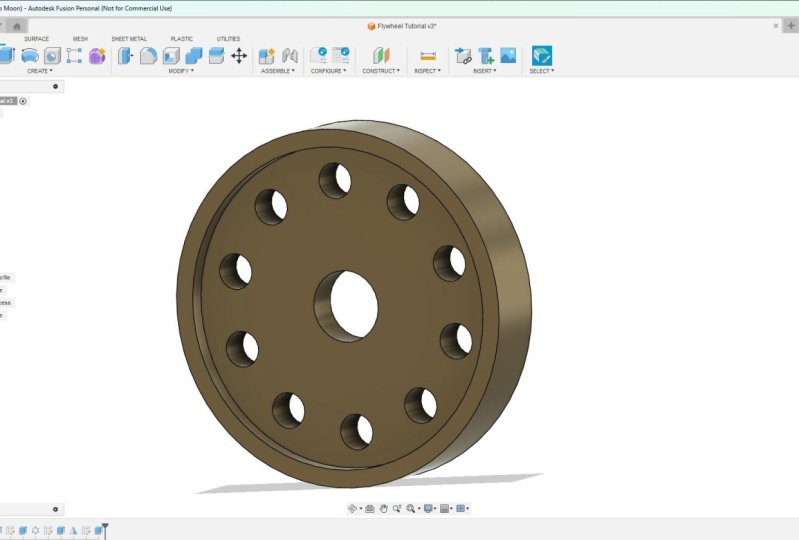
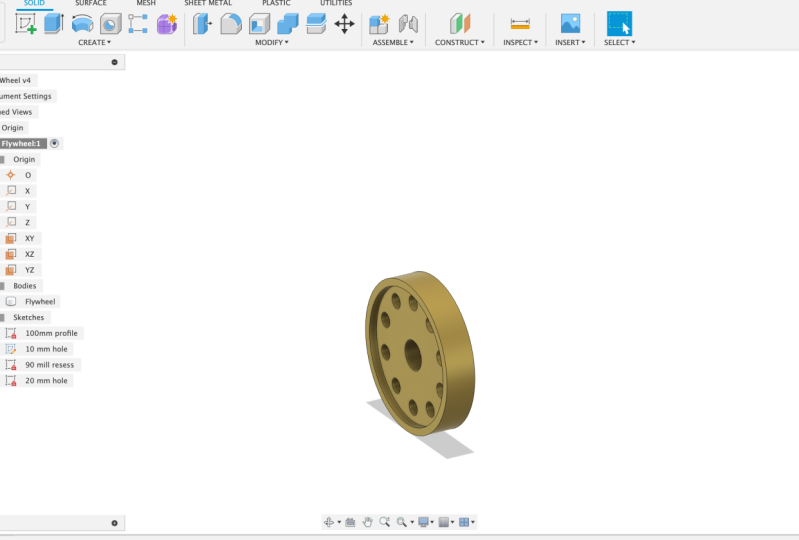
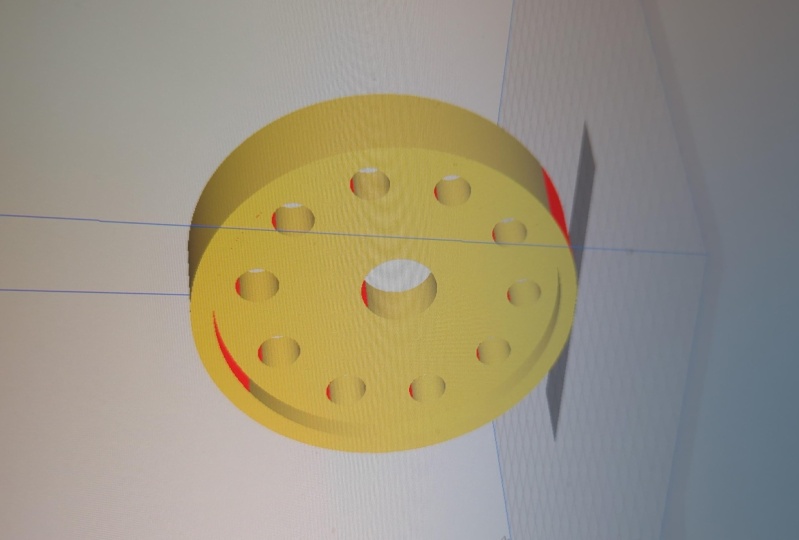
1. 3D CAD Design: Willkommen zu diesem Produkt, wie man einen Flow mit Fusion 360 entwirft. Während dieses Kurses werden wir verschiedene Dinge behandeln, wie zum Beispiel das Skizzieren für Design, Extrudieren Ihres Designs und dann das Mustern bestimmter Features. Sie müssen also nicht jedes einzelne skizzieren. Wir werden uns auch die Spiegelungsfunktionen ansehen, damit Sie Dinge nicht zweimal zeichnen müssen. Und wir schauen uns an, Ihrem endgültigen Design einen Auftritt hinzuzufügen. Dies ist vor allem eine Klasse für Anfänger oder Menschen, die Fusion 360 noch nie benutzt haben. Es wird langsam Schritt für Schritt gemacht, so dass Sie mitverfolgen und verstehen können, warum die Dinge getan werden. Am Ende der Klasse haben
Sie im Wesentlichen einen Überblick über die Werkzeuge, die Sie
verwendet haben , und Sie werden verstehen, wie Sie sie verwenden. Nicht nur das, Sie werden verstehen, warum sie auf eine bestimmte Weise verwendet haben, warum wir bestimmte Parameter ausgewählt haben und warum dies am besten ist, sondern auch andere Optionen. Weißt du, es gibt nicht immer einen Weg, Dinge zu tun, aber manchmal gibt es einfachere Möglichkeiten, Dinge zu tun. Das haben wir also aus diesem Projekt gelernt. Ich hoffe, es gefällt dir.
2. 3D-CAD-Design für Anfänger:innen Erstellen von einer neuen Komponente: In dieser Lektion betrachten wir Sanger-Komponenten und starten Ihr Projekt korrekt. Sie können im Wesentlichen in das Dokument eintauchen und mit dem Entwerfen beginnen. Aber wirklich, was Sie tun möchten, ist
Komponente aus dem Stern zu erstellen und tun Sie Ihre Gestaltung von ihren Komponenten sind gut, weil sie im Wesentlichen Bewegung und Rotation ermöglichen. Und sie hatten ihren eigenen Ursprung. Während Körper nicht so hoch erreicht Ordner vor dem Körper gerade da. Und Sie können nicht sehen, klicken Sie mit der rechten Maustaste und verwandeln Sie einen Körper in eine Komponente. Und das alles macht Dinge rückwärts bis zu einem gewissen Grad, viel einfacher, meiner Meinung nach,
im Wesentlichen beginnen, indem Sie Komponente erstellen und keine Art und Weise, wie Sie gehen. Und dann können Sie sehen, kopieren Sie das und bearbeiten Design einfacher. Also meine ich, eine Komponente kann alles sein. In diesem Beispiel wird Floyd niedrig sein. Es könnte der Körper des Rahmenfahrrads sein. Und dann können Sie diese Komponenten kombinieren und Verbindungen zwischen ihnen erstellen, die Rotation,
Bewegung usw. ermöglichen . Mit Leichen kannst du das nicht tun. Deshalb ist es wichtig, von Anfang an zu beginnen und
das Dokument korrekt einzurichten. Das erste, was Sie tun möchten, ist, gehen Sie hier oben rechts auf der neuen Registerkarte Design und klicken Sie einfach mit der linken Maustaste, Sie erhalten ein unbenanntes Dokument erscheint. Also haben wir dieses ganze Dokument und wir können uns das auch vorstellen. Wir speichern alle unsere Komponenten, ist ein Montagedokument im Vergleich zu anderer Software, gibt es mehr von unten nach oben? So entwerfen Sie jede einzelne Komponente und bringen sie dann alle in ein Dokument. Mit dieser Software ist mehr von oben nach unten, so haben Sie ein Dokument und Sie entwerfen alle Komponenten darin. Und Sie montieren sie und erstellen Verbindungen zwischen ihnen. Es ist also ein bisschen einfacher. Meiner Meinung nach verwende ich möglicherweise nicht sowohl Top-down- als auch Bottom-up-Software. Und das ist wirklich schön, weil alles an einem Ort ist. Es kann ein bisschen chaotisch werden, wenn Sie nicht aufpassen. Sie müssen also offensichtlich nicht-linearen Designbaum und neun Dinge angemessen halten. Aber wenn du das tust, wirst du keinen Ärger haben. Wenn Sie also mit der rechten Maustaste auf die Stelle klicken, an der sie nicht gespeichert steht, können
Sie dann auf Neue Komponente klicken. Und du bekommst ein Pop-up. Und wir müssen nur nennen, dass diese Komponenten zweimal mit der linken Maustaste klicken und wir werden diesen Fluss amorph umbenennen. Ok? Was Sie sehen können, passiert dort ist, dass wir eine neue Komponente kreativ bekommen. Es wird die aktive Komponente, wie hier von der langsamen schwarzen Puppe bezeichnet, und ist leer. Da ist im Moment nichts los, wir haben ein paar Ursprungspunkte, über die wir gesprochen haben. Wir können auch die gesamte Assembly aktivieren, das ist das Dokument als Ganzes, das angezeigt wird. Wenn das mehr Komponenten da drin wären, würden
sie alle zusammenkommen, dass Sie sie alle auf einmal sehen würden. Also, wenn wir den Boden gut aktivieren, meine ich, ja. Sie können dann Skizze beschreiben. Wir können auf die Credit Skizze tippen gerade jetzt klicken. Und wir können den Mauszeiger über das Z-x-Flugzeug bewegen, dieses rot-blaue Fliegen. Und wir können auf dem Würfel hier oben sehen, da steht Zed x also können Sie einfach mit dem Mauszeiger über diesen Linksklick fahren. Und dann können Sie den mittleren Durchmesser Kreis übergeben, Linksklick, und ziehen Sie eine 100 Millimeter eingeben und drücken Sie die Eingabetaste. Sie können dann einfach die Skizze beenden. Das bedeutet, dass Sie in dieser Komponente sagen können, wenn Sie dies noch nicht getan haben, können Sie die Flow-Komponente öffnen. Wir haben jetzt eine Skizze, die wir gerade gezeichnet haben. Ein nettes in dieser Komponente enthalten. So können wir dann diese Komponente kopieren und weitere Kopien machen. Oder wir können eine andere Komponente erstellen. Und das könnte dann mit unserem jetzigen Punkt verbunden werden. Offensichtlich wollen dies zuerst extrudieren, aber er fing an, die Idee zu bekommen. Also, was wir tun werden, ist, dass wir das löschen. Jetzt. Du gehst einfach Schwungrad. Also klicke ich mit der linken Maustaste auf meine Skizze, ich drücke einfach die Entf-Taste. Also im Wesentlichen gehen Schwungrad oder leere Komponente. Und in der nächsten Lektion beginnen wir, das zu entwerfen.
3. CAD Desdign für Anfänger:innen Erstelle eine Skizze und die Extrusion: Was Sie also tun sollten, ist, dass Sie
ein neues Design erstellen und mit der rechten Maustaste klicken und eine neue Komponentenmasse erstellen sollten , wo wir uns bisher befinden. Also in dieser Lektion werden wir das Profil unseres Fließgewichts skizzieren, ich werde extrudieren. Also, wenn Sie sich erinnern, haben wir unsere Skizze gelöscht. Wenn Sie dies noch nicht getan haben, können Sie Ihren Skizzenordner öffnen, Linksklick und den Liter, wir beginnen einfach mit einer leeren Leinwand im Wesentlichen. Also gehen Sie nach oben zu erstellen, skizzieren, Linksklick, und dann ehrliche zx-Ebene, was wir beim letzten Mal sahen, einfach den Mauszeiger über und Sie sagen, es wird Farbe ändern, die anderen beiden Ebenen bleiben orange. Und Sie können einfach mit der linken Maustaste auf den Schrei ein wenig rund klicken. Und dann bekommen wir diesen Ursprungspunkt in der Mitte, von der wir entwerfen können. Wenn Sie also das zentrale Mausrad gedrückt halten, können
Sie Dinge über schwenken. Und wenn Sie die Umschalttaste und das Scrollrad gedrückt halten, können
Sie den Bildschirm rund umkreisen. Um also zurück zu einer komplett vorderen Ansicht zu gelangen, können
wir zum View-Würfel kommen und wir können den Mauszeiger über den vorderen Weg bewegen, bis die gesamte Vorderseite blau wird und einfach mit der linken Maustaste klicken. Wenn wir auf den Sinne-Durchmesser-Kreis klicken, kommen in den Ursprungspunkt und
bewegen Sie einfach über, bis Sie das blaue Quadrat um es zu bekommen, bis es einrastet. Klicken Sie mit der linken Maustaste, ziehen Sie heraus und geben Sie einen Wert von 100 Millimeter und vorhanden. Wenn Sie die Dokumenteinstellungen ändern, können
Sie den Ordner Dokumenteinstellungen bearbeiten, einfach mit der linken Maustaste auf Kurseinheiten klicken, dann die Einheiten ändern und OK drücken. Also hast du deine 100 Millimeter-Skizzen da. Wenn Sie beispielsweise versehentlich mit der linken Maustaste klicken, wenn Sie sie gezeichnet haben und vergessen haben, die Bemaßung hinzuzufügen, drücken
Sie versehentlich die Eingabetaste, oder Sie ändern die Dinge nicht erneut. Sie können auf das Skizzenbemaßungswerkzeug klicken, mit der Maus über, mit der linken Maustaste klicken, nach außen
ziehen, mit der linken Maustaste klicken und den Zeitstempel 12 Sie benötigen, und Sie drücken die Esc-Taste, deaktivieren Sie alles. Und wenn Sie doppelklicken, können
Sie einen neuen Wert eingeben und die Eingabetaste drücken. Also, das ist in Ordnung. Wir drücken Sketch fertig stellen. Und was wir tun werden, ist, dass wir Linksklick, Linksklick wieder und einfach nennen dies zu, 100 Millimeter-Profil und drücken Sie die Eingabetaste. In unserer Komponente haben
wir also eine Skizze, die wir benannt haben, so dass es leichter zu identifizieren ist. Das nächste, was zu tun ist, ist auf das Extrudierwerkzeug zu kommen. Und das viel zu verwenden, ist nur eine grundlegende Funktion. Jetzt haben Sie hier ein paar Möglichkeiten. Wir können die ARRA einfach herausziehen oder dort hinausziehen und in eine Richtung schießen. Und das sieht diese Richtung hier. Ein Massivstoff. Wenn Sie sich an den Stern erinnern, haben wir auf diesem Set x Ebene gezeichnet, und das ist auf dieser Seite hier. Und wenn wir in eine Richtung extrudieren, werden
wir diese Ebene auf der linken Seite und die Extrusion auf der rechten Seite haben, können
Sie einfach extrudieren, das verbieten. Und das ist eigentlich definiert. Aber Vorteil, symmetrisch auszupressen. Ist es ein Postdoc-Flugzeug in der Mitte? So wichtig, weil es dann bedeutet, dass wir in Zukunft keine andere Ebene bauen
müssen. Und es ist nur weniger Aufgaben für den Designer zu erledigen. Es beschleunigt die Dinge für Sie. Sie müssen sich nicht um eine tatsächliche Arbeit kümmern, die sonst nicht tun müsste. Wir werden also auf die Entfernung klicken und einen Wert von zehn Millimetern eingeben. Der Vorgang wird automatisch auf neuen Körper vorgegeben. Und wir haben über Leichen gesprochen. Also schauen wir uns das in einem Augenblick an. Aber Sie können OK drücken. Und was das tun wird, ist dieses Flugzeug. Wenn wir auf den neuen Scan klicken, Flugzeug, ist direkt in der Mitte dort positioniert. Wie Sie sich um zx Ebene bewegen. Ich werde einfach abbrechen, auf Escape-Taste drücken. Wenn ich gehe, um eine Planung zu konstruieren, müssen
Sie dies tun. Ich zeig es dir einfach. Wir hätten sonst klicken und ziehen allein Komposition in dieser Ebene, wo wir es gewollt hätten. Nun, ich weiß, dass das nicht viel Arbeit ist, aber wenn Sie
zum Beispiel nichts tun müssen, ist das Zeichnen eines Features 2-3 mal lokal nur ein Muster, das stattdessen Feature ist. Daher ist es wichtig zu erfahren, wo Sie
offensichtlich Zeit sparen können und wie Sie derzeit Features verwenden können. Okay, also haben Sie etwa 100 Millimeter Profil. Und wenn Sie schauen, sobald wir das ausgepresst haben, haben
wir zehn Millimeter auf beiden Seiten gemacht. 40 Fotos, die erstellt wurden, damit wir diesen Körper und seinen Namen öffnen können, Körper eins. Was wir tun wollen, ist nur zu nennen, dass Fluss es nicht einfacher macht zu identifizieren, wenn wir mehrere Komponenten haben und wir wollen eine Verbindung zwischen ihnen zu schaffen. Wenn Sie den Mauszeiger über etwas bewegen, das Sie markieren können, und Sie können Dinge leichter identifizieren, wenn die Dinge nur Körper eins,
Körper zwei, Körper drei genannt werden , wird
es viel schwieriger zu identifizieren und auszuwählen, was Sie wollen. Das ist also noch nicht getan. Wir fahren mit der nächsten Lektion fort.
4. 3D-CAD-Design für Anfänger:innen erstellst: In dieser Lektion betrachten wir das Erstellen einer Bohrung in unserem Fluss. Nun, es gibt mehrere Möglichkeiten, das zu tun. Sie können hier das gesamte KE oben verwenden, oder Sie können den Kreis skizzieren und extrudieren. Die meisten Timeout empfehlen
die Verwendung der gesamten Funktion kommt eine Menge von Funktionen und Parametern, die Sie einstellen können. Ich möchte Ihnen jedoch zeigen, wie Sie zunächst einen Kreis extrudieren. Und es liegt daran, dass ich Ihnen dann das Ausdehnungsfeature und ein paar Optionen zeigen kann. Beginnen Sie also, wenn wir zu „Skizze erstellen“ gehen, werden
wir mit unseren Ebenen und unserem Ursprungspunkt präsentiert. Wir werden also wieder auf dieser eingestellten x-Ebene skizzieren, diese Ebene schneidet sich hier in der Mitte. Sie können mit dem Scrollrad scrollen, damit Sie das einfacher auswählen können. Oder wir können zum Ursprungsordner gehen, öffnen und dann mit der Maus über die Z-x-Ebene bewegen und einfach so mit der linken Maustaste klicken. Und das ermöglicht es uns, auf dieser zentralen Ebene auszuwählen und dann zu skizzieren. Diese Ebene befindet sich in der Mitte und schneidet durch Schwungrad Objekt. Traurigkeit ist nah dran. Diese Body Soda, versierte Engpass Skizze hier. Was wir tun werden, ist, dass wir mit der Auswahl des Linien-Werkzeugs beginnen. Und Sie können entweder X auf
der Tastatur drücken oder Sie können einfach auf Konstruktionslinie IS wirklich bis zu Ihnen klicken. Und was wir tun werden, ist, dass wir hineinzoomen. Wir scrollen mit dem Mausrad und halten es gedrückt und schwenken. Wenn Sie als Nächstes den Mauszeiger über diesen Ursprungspunkt bewegen, wird
er einrasten. Sie können mit der linken Maustaste klicken, nach oben ziehen inverse Lebensmittel analytisch aus einem Winkel wie diesem
halten. Und wir geben einen Wert von 35% ein. Äh, also das ist 35-Millimeter-Schieben und drücken Sie auf die Tastatur all diese Linksklick auf das Bauwerkzeug dort, um es aufzuheben. Als nächstes wählen wir den Sensordurchmesser, den
Kreis und den Mauszeiger über diesen Endpunkt, der an Ort und Stelle einrastet. Du kriegst das blaue Quadrat um ihn herum. Klicken Sie mit der linken Maustaste, und ziehen Sie Und lehrte mich den Wert von zehn Millimetern anwesend. Sie können klicken und ziehen, um diese Bemaßungen zu verschieben. Ok. Klicken Sie also auf Skizze fertig stellen. Künstler benannte die Skizze, zehn Millimeter, Zentrum und Museum Aloe Vera und unsere Presse Shift und die zentrale Scroll nach unten Orbit Runde. Also, was wir tun werden, ist, dass wir auf Extrudieren klicken. Nun, anfangs will es sie nur in eine Richtung extrudieren. Also, wer hat die Richtung auf symmetrisch eingestellt? Denn wenn Sie sich erinnern, auf unser ursprüngliches Ziel ist diese originelle Extrusion. Wir schießen nach links und rechts oder nach vorne und in Richtung Bank. Nun, wenn wir sagen, dass die Distanz jetzt nach rechts und links extrudiert wird, genau so, oder nach vorne und hinten. Und wählen Sie einfach die Ausdehnung aus. Und was wir tun werden, ist, dass wir all den Grund auswählen, warum wir das getan haben. Und das ist wichtig, denn wenn ich gerade geklickt und gezogen und wir gerade die Entfernung ausgewählt haben, die Grenzen, die wir in 60 Millimeter eingegeben haben, was das ist, was wir gerade hier unten gezogen haben. Es bedeutet, wenn wir uns ändern. Original Extrusion oder Profil. Wir haben es ausgewählt und auf 100 Millimeter extrudiert. Das Loch wird nicht 100 Millimeter sein, ob das Ganze nur 60 Millimeter tief sein wird. Während, wenn ich wieder
alle für die Ausdehnung auswähle , wird
es übereinstimmen, was die Extrusion von dieser 100 Millimeter pro Datei ist. Wenn wir das also 200 Millimeter extrudieren, wurde
das Loch abgestimmt, weil die Ausdehnung tatsächlich ist, wo immer möglich. Meiner Meinung nach sollten Sie o erweitern, wenn Sie ein Loch wie dieses erstellen, da Sie nicht hineingehen müssen und es zweimal denkt, es wird automatisch aktualisiert und regeneriert, wenn Sie nur ein Feature ändern. So wie Sie sehen können, ist es tatsächlich automatisch unser Profil hier für nur abwählen Mann
ausgewählt. Wenn Sie den Mauszeiger über einen Linksklick auf der Vorderseite bewegen, wählen
Sie im Wesentlichen die gesamte Folie aus, was nicht das ist, was wir wollen. Wir wollen den Abfluss nicht ausschneiden. Also drücken Sie einfach X, ich mag das nicht. Du hast ein paar Optionen. Sie können Shift drücken und Scrollen auf der Maus wird, und Sie können Ihre Maus dort bewegen und wählen Sie ein Gesetz , das plus ein wenig peinlich ist niedrig, aber am nächsten Tag. Also werden wir das einfach nicht mögen. Wenn Sie die ausgewählten Dinge tun und Sie erneut auswählen möchten, Sie versehentlich entfernen Profil. Sie können einfach mit der linken Maustaste ziehen und loslassen, und es wird diese Skizze für Sie auswählen. Sie sind in der Umlaufbahn um beholden Shift und die Maus
nach unten scrollen und Sie können sehen, ist im Wesentlichen schneiden das Objekt auf unsere Dicke, die wir benötigen. So wird die Operation die Kappe geändert, was wir wollten. Hamlin drücken Sie einfach OK. Also werde ich dann unser Loch erzeugen. Sie können sehen, dass er etwas haben sollte, das so aussieht. So offensichtlich, wie ich schon sagte, möchten Sie, wo möglich, eine ganze Funktion verwenden. Wenn Sie jedoch eine Bohrung wie diese erstellen, stellen Sie sicher, dass Sie dieses Ausdehnungs-KE oder diese
Option auswählen , da dies bedeutet, dass die Bohrung tatsächlich übereinstimmt, wenn wir
die Dicke dieser Extrusion ändern . Also können wir das tatsächlich tun und das testen. Also, wenn wir auf die Zeitachse gehen und wir den Mauszeiger über diese erste Extrusion bewegen und wir mit der rechten Maustaste klicken und Feature bearbeiten wählen. Wenn wir den Abstand auf 20 Millimeter ändern und
OK drücken . Sie können auch die Dicke der gesamten Aktualisierungen sehen. So hoffentlich gibt Ihnen das eine bessere Idee. Also werden wir darauf zurückkommen. Wir klicken mit der rechten Maustaste, klicken Sie mit der linken Maustaste auf die Bearbeitungsfunktion und ändern den Abstand zurück auf zehn Millimeter und drücken OK ohne zugeführt bei der Arbeit hier. Es ist also wichtig, alles zu retten. Sie können sehen, dass das Dokument ohne Titel ist und es steht, dass es hier oben in den Dokumenten
nicht gespeichert ist. Wenn wir einfach Control S drücken oder Sie können kommen und drücken Sie das Speichern Symbol gerade dort. Und ich werde das einfach nennen. Als solche. Sie können an Ihrem gewünschten Speicherort speichern. Ich bin in Klick Cite. Und jetzt können Sie sehen, warum das unbenannte Dokument geändert wird. Der Fluss wird Video-Tutorial, und oben hier wird das eigentliche Dokument selbst geändert. Also das ist eigentlich die ganzen Assemblys und könnte aktivieren, dass wir wollen. Aber wir werden zurück, um den Fluss zu aktivieren, wird durch die Arbeit im Moment sein. Okay, also auf unsere nächste Lektion.
5. 3D-CAD-Design für Anfänger:innen erstellen eines Circular: In dieser Lektion werden wir
ein bestimmtes Muster erstellen, um eine Kopie dieses Ganzen zu erstellen, das wir gerade gezeichnet haben. Um dies zu tun, können wir auf die Create Dropdown von Software klicken. Und wir kommen weit nach unten zu Muster und wir können kreisförmige Muster wählen. Wir haben hier ein paar verschiedene Möglichkeiten. Es sagt, welche Objekte wählen Sie aus? Also im Moment haben wir Patent Typ zufrieden Gesichter. Mit einem Loch gibt es wirklich nur eine interne Phase, also können wir das einfach auswählen. Und es wird hervorheben, wie das innere Gesicht des Ganzen einfach so. Und dann können wir den Zugang auswählen. Und Sie haben ein paar Optionen hier Achse, Sie können entweder über Lisa schweben, die dann warten, bis es schwarz wird, einfach so. Und Sie können Labore oder Achsen sehen. Und Sie werden sehen, wir können die Vorschau von drei Mengen,
drei Instanzen, regenerieren und einfach früher abbrechen. Sie können hier auch die Achse auswählen, diese Y-Achse ist grüne Linie. Wenn wir den Mauszeiger über, wird es blau. Und jetzt offensichtlich die Mittelachse so sein. Und wir schließen einfach den Nexus, das wird, wir können den Ursprungspunkt-Arm öffnen. Wir können die Y-Achse auswählen, wählen Sie einfach darauf. Es gibt also ein paar verschiedene Möglichkeiten, wie Sie es für Speed Craft auswählen können. Und ich habe nur etwas außerhalb des Kreises und ich, denn das ist etwas, das sich nicht ändern wird. Wenn es sich natürlich um eine obskure Form handelt, dann möchten Sie wahrscheinlich oft nur den Ursprungsordner öffnen und dort
die Achse selbst auswählen , falls sich der Außendurchmesser ändert. Okay, Sie haben also die Achse ausgewählt. Wir können dann die Menge anpassen, sobald Sie alles ausgewählt sowie das Objekt gehen. Und Sie können den Typ foo auswählen, symmetrische Winkel bei EPA Leute wollten um zu bauen. Es lebt ein Patent. Ich kann auf das Drop-down-Menü klicken. Sie sehen, wir können auch Funktionen auswählen. Ziemlich oft. Ich empfehle, wenn möglich, immer die Feature-Auswahl zu verwenden. Rein, weil, wenn Sie auf die Timeline kommen und Sie dieses Feature auswählen, in diesem Fall, wir wählen diese nur hier und es ist extrudieren. Entschuldigung, wir müssen über Objekt hervorheben, drücken Sie Auswählen. Männer, komm runter und wähle die äußere, damit du sehen kannst, dass es unser ganzes
hervorgehoben ist , wo möglich, oder die meiste Zeit. Dies wählt alle Gesichter aus, die wir brauchen. Also wählen wir nicht nur ein Gesicht aus. Wenn dies mehrere Gesichter hatte, ist dieses Loch war viel komplizierter. Es war zählbar. Es wird alles auswählen, was wir brauchen. Nur drei Ein-Klicks. Sie müssen die Dinge nicht drehen und mehrere Flächen auswählen. So beschleunigt nur Dinge, wenn Sie versuchen, ein bestimmtes Muster zu erstellen. Verwenden Sie dies erneut in der nächsten Lektion oder in der Lektion danach. Und ich zeige es dir, ich meine, klarer. Also, wie gesagt, wo Krankenhaus nur die Funktionen verwenden, Spielzeug für das Objekt. Wir haben dann ausgewählt, dass es in der Timeline selbst Achse ein paar verschiedene Möglichkeiten
gibt, wie SAT, Sie können den Mauszeiger über die Y-Achse dort bewegen. Oder wir können einfach den Außendurchmesser wählen, in diesem Fall mal die Menge. Wir wählen sie einfach aus und lassen die Compute-Option darauf, nur so dass wir nur OK drücken. Und das ist jetzt gemustert. Obwohl Kreise um für Platte, wir können Steuerung S drücken, um zu speichern und klicken Sie einfach auf OK. Und jetzt wie das kreisförmige Muster.
6. 3D-CAD-Design für Anfänger:innen erstellen einer Schachtung und dem Spiegelbild: Okay, also machst du gute Fortschritte. Wir sind auf dem besten Weg, diesen Fluss zu beenden werden wir jetzt tun, ist eine 90-Millimeter-Aussparung zu schaffen. Und dann werden wir es extrudieren und es zu den anderen Festkörpern spiegeln. Sie müssen es nicht zweimal zeichnen. Und wir werden auch über ein paar Dinge sprechen, die ich in der letzten Lektion erwähnt habe. Also, wenn wir nach oben gehen, um eine Skizze und Linksklick zu erstellen, fügen Sie auf der Vorderseite, navigieren Sie
einfach, um die Dinge wieder auf nur umkreisen Wetter zu bringen. Was wir tun werden, ist statt auf
einem Flugzeug verstreut und wir werden nur auf ein Gesicht skizzieren, den Mauszeiger über das Gesicht unseres Fliegenrades
bewegen, und das ist die Vorderseite. Wir können sie von YouTube aus sehen. Bewegen Sie einfach den Cursor auf die Vorderseite des Gesichts dort und einfach links, so wird die Dinge herumbringen. Wenn ich mich bewege, können Sie sehen, dass wir auf dieser Vorderseite skizzieren. Wir skizzieren nicht auf einer Ebene, Schnittpunkte oder so etwas. Also klicke ich mit der linken Maustaste auf die Vorderseite des VTA-Blocks , der bis zum Durchmesserkreis kommt, und bewege den Mauszeiger über den Ursprungspunkt, sollte
er einrasten. Du bekommst das blaue Quadrat um ihn herum. Klicken Sie einfach mit der linken Maustaste, wenn es nach außen verfolgt wird. Und entweder, wenn es 90 Millimeter erreicht, können
Sie einfach klicken oder Sie können 90 Millimeter Moderator eingeben. Und wenn Sie müssen, können Sie alle nur Skizzenbemaßung sehen. Wenn es falsch ist. Ok, lass mich gehen. So Fertig Skizze. Klicken Sie mit der linken Maustaste und benennen Sie diese Skizze in 90 Millimeter Aussparung um Und wieder, jetzt, wenn wir auf OK klicken, hier verschraubt, und wir schweben über den Innendurchmesser, nicht das externe Bit so, sondern das interne und linke Klicken. Sie können sehen, dass es jetzt unser Profil ausgewählt hat. Wir können mit der linken Maustaste klicken und die Maus auf den Pfeil dorthin ziehen. Oder Sie können einfach eine negative Entfernung eingeben. Also geben wir minus fünf Millimeter ein. Und wieder, Richtung wollen wir, dass es ein Volumenkörper sein weil wir auf einer Seite unseres Objekts zeichnen. Es wird also nur eine Seite sein. Wenn wir es in symmetrisch oder zweiseitig ändern, wird es im Wesentlichen einen Schnitt in nichts geben. Okay, also drücken wir OK. Die Operation, die wir nicht entfernen können, ist minus fünf und die Richtung ist einseitig. Drücken Sie also OK. Wie Sie sehen können, sind
es Kisten, die Tasse oder der Ofen herum. Aber auf der anderen Seite bleibt es gleich. Als nächstes wollen wir das
widerspiegeln, was wir hier gerade getan haben, auf die andere Seite. Also okay, klicken Sie auf Erstellen wird nach unten kommen, um zu spiegeln. Und Mirror fragt uns, welche Objekte wir patentieren wollen? Wie ich schon in der letzten Lektion sagte, könnten
wir dieses Gesicht auswählen und dann die Kontrolle behalten. Und wir könnten dieses Gesicht auswählen, und wir können sie auf die andere Seite spiegeln. Aber ein schneller Weg, dies zu tun, werde
ich nur klar, dass ist, wo möglich. Ich würde empfehlen, dass Sie auf Funktionen unter dem Patentspielzeug klicken. Und wir können zu unserer Zeitachse kommen und mit dem Mauszeiger über das Extrude bewegen, das wir gemacht haben. Klicken Sie mit der linken Maustaste und ich werde alle Gesichter auswählen, die wir kopieren
möchten, um die schnelle Möglichkeit der Auswahl der Dinge. Nein, spart dir Zeit. Als nächstes klicken wir auf die Spiegelebene, so klicken wir auf das Scrollrad auswählen , um die Auswahl einfacher zu machen. Wenn Sie diese z-x-Ebene auswählen möchten, indem Sie den Mauszeiger so darüber bewegen. Wenn Sie es nicht auf diese Weise tun möchten, können
wir zur Ursprungsansicht kommen. Und wir können einfach runterkommen und hier die Z-x-Ebene auswählen. Und wenn man sich
umsieht, schneidet sich das Flugzeug in der Mitte. So können Sie vom Stern aus sehen, deshalb haben wir in die eine Richtung auf die andere extrudiert. Wir brauchen diesen Moment nicht rechtzeitig zu bekommen, ein anderes Flugzeug zu erschaffen. Wir haben uns ein wenig Zeit gespart, anstatt Konstrukt zu spielen es auf halbem Weg entlang unseres Objekts zu
setzen. Offensichtlich wird es Zeiten geben, in denen Sie haben werden, dies wird, wo möglich ist, können Sie sagen, dies ist nur ein bisschen Zeit mit einem schlechten logischen Denkstil, die Design-Seite, Spiegelebene, dann werden wir diese wählen setzen Sie die x Ebene y, die es hervorheben wird. Und wenn wir umkreisen, können Sie sehen, erzeugt tatsächlich eine Vorschau wie diese. Wir wissen also, dass wir in der richtigen Position sind. Sie können nach Zählung blättern und wir drücken OK. Also lassen Sie uns versuchen, dass Shift und die zentrale Maus Scrollrad Taste. Und das spiegelt sich zur Seite,
genau das, was wir wollen, perfekt. Drücken Sie die Steuerung S, um zu speichern. Und bis zur nächsten Lektion.
7. 3D-CAD-Design für Anfänger:innen erstellen eines 20-: In dieser Lektion betrachten wir die Erstellung einer zentralen Halle von 20 Millimetern, so dass dieser Fluss auf einer Welle montiert wird. Stellen Sie also sicher, dass das Schwungrad die aktive Komponente ist. Wenn du es nicht schon getan hast. Wir können hier nach oben gehen und wir können auf die Schaltfläche Skizze erstellen klicken. Wenn Sie einen Bildlauf nach unten durchführen, können Sie eine Ebene auf dieser Ebene auswählen. Es wird vergrößert, erleichtert die Auswahl. So können wir die X-, Z-Ebene auswählen. Wenn das sehr schwierig ist, können
wir den Ursprungsordner öffnen und wir können die x-z-Ebene gerade dort auswählen. Da gehen wir hin. Scrollen Sie mit dem Mausrad, um zu vergrößern. Ziemlich oft arbeiten Menschen in der Ferne. Es macht es so viel einfacher, wenn Sie einfach in MATLAB scrollen, wir können C auf unserer Tastatur drücken oder wir können auf das Kreissymbol im mittleren Durchmesser oben klicken. Mauszeiger über den Ursprungspunkt. Klicken Sie mit der linken Maustaste, ziehen Sie heraus, geben Sie einen Wert von 20 Millimetern ein, und drücken Sie dann die Eingabetaste auf der Tastatur. Wir können dann nach oben kommen und auf Skizze fertig stellen klicken. Hamilton klicken Sie einfach mit der linken Maustaste, klicken Sie erneut mit der linken Maustaste und benennen Sie diese Skizze in 20 Millimeter o um. Wenn Sie
nun einen Blick haben, wenn Sie die
Strg-Taste drücken und der Massenmittelpunkt nach unten ist, können Sie schwenken. Und wenn Sie einfach die zentrale Masse nach unten drücken, können
Sie auch herumkommen. Entschuldigung, drücken Sie die Umschalttaste im zentralen Mausrad auf Öffnen. Wenn wir nun auf dieser zentralen Ebene zurückgezogen schauen, können Sie sich in der Mitte schneiden sehen. Also werden wir tun, ist, dass wir das rauspressen werden. Drücken Sie also Extrudieren Sie die obere linke. Und dann wird es sagen, wählen Sie das Profil, wenn Sie es nicht ausgewählt
haben oder es nicht automatisch ausgewählt, Sie können einfach mit der linken Maustaste ziehen. Und es wird ein Gesetz auswählen, das sicherstellt, dass Sie
Profil in ausgewählt haben , sonst wird nichts passieren. Sie möchten also die Richtung auf symmetrisch ändern und wir möchten die Ausdehnung o einstellen. Dies bedeutet, dass, wenn wir die Dicke des Fließens ändern,
dann wird diese Bohrung auch mit dem übereinstimmen. Also wir überall, wir können das sehen. Das ist also offensichtlich, wo das logische Denken des Sterns ins Leben kommt. Wir planen, vom Stern nach beiden Seiten zu extrudieren. Deshalb haben wir hier die symmetrische Extrusion durchgeführt. Und ein Ausmaß, oh, also machen wir es uns so einfach wie möglich. Und wenn wir in Zukunft Änderungen vornehmen, müssen
wir nicht jedes einzelne Feature ändern, das sie
aktualisieren sollten , nur wenn wir eine Änderung an ein oder zwei Funktionen vornehmen. Also stelle ich sicher, dass die Operation geschnitten ist und drücke ok. Das ist also dein 20-Millimeter-Holden in der Mitte. Und verwalten Sie Ihr Schwungrad im Grunde komplett Larson tun ist nur ein Aussehen hinzufügen. Also, was Sie tun können, ist, öffnen Sie den Körper Ordner und wir können mit der rechten Maustaste klicken und wählen Sie die Eltern. Sie haben Optionen oben hier können Sie
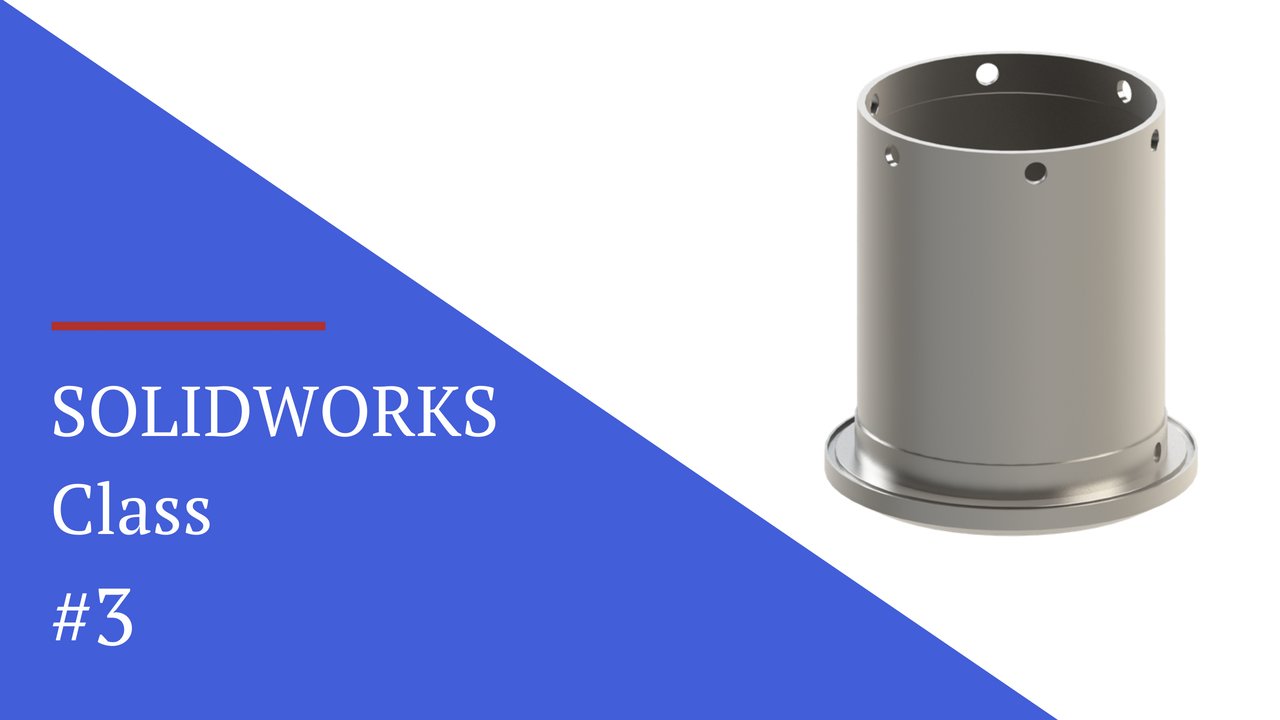
ein Erscheinungsbild auf einen Körper oder eine Komponente oder nur auf das Gesicht anwenden . So kann der Körper oder die Komponente als die gesamte Komponente nur hier betrachtet werden. So wird das Aussehen applaudierte Werkzeug davon bekommen. Wenn wir Flächen auswählen, wird sie möglicherweise nur auf diese Vorderseite oder diese Außendurchmesserfläche hier angewendet. Es kommt also nur darauf an. Geht alle schauen, Sie gehen für es, aber wir werden Körper und Komponenten an der Spitze hier auswählen. Scrollen Sie nach unten und wir klicken erneut auf Metall. Wir scrollen ein bisschen weiter nach unten und das ist nur auf Beschichtungen klicken. Ich klicke normalerweise nicht mit der linken Maustaste und ziehe so über. Möglicherweise müssen Sie es herunterladen, wenn Sie dies noch nicht getan haben. Sie können hier spielen. Wenn Sie besitzen eine fügen Sie irgendwelche Beschichtungen, was auch immer Sie bevorzugen, nur um ein Gefühl für zu bekommen. Locke sagte, dass Sie einige herunterladen müssen, damit wir rostfreie Bürste, Knie entlang, ziehen und anwenden können, dass. Und gebeten, Eltern getan zu sein, suchen Presse nah. Control S, um Ihren Fortschritt zu speichern und eine Fliege zu verwalten, wird es abgeschlossen. Ich hoffe, Sie haben das genossen.
 Harry Oliver, Learn 3D CAD Design