Transkripte
1. Einführung in die Fusion 360: Hey, und willkommen zu diesem Kurs. Mein Name ist Austin. Ich habe an der University of Calgary in Kanada studiert, wo ich Maschinenbau studiert habe. Heute besitze ich und betreibe und Engineering-Design und 3D-Druck-Unternehmen. Also benutze ich persönlich Fusion 360 jeden Tag für ein paar Stunden mindestens. Jetzt habe ich an allem gearbeitet, von strukturellen Entwürfen wie Gebäuden und Brücken bis hin zu wirklich lustigen Dingen wie den Filmrequisiten, die Sie in Star Wars sehen. Du kannst es dir vorstellen. Es kann entworfen werden, und wenn wir diesen Kurs beenden, werden auch
Sie in der Lage sein, die Entwurfsarbeiten abzuschließen. Es gibt wirklich zwei große Vorteile zu lernen Fusion 360 Nummer eins ist, dass
wir Ideen zum Leben erwecken, indem wir Sie mit dem Wissen und den Tools, um diese Software zu verwenden, die Welt ist wirklich Ihr Spielplatz. Sie können Ihre Ideen zum Leben erwecken wie nie zuvor Ich erinnere mich an das erste Mal, als ich gerade mit Engineering-Design-Software angefangen habe, Lage, etwas von der Idee zu Design und dann den ganzen Weg zu einem physischen Objekt durch tatsächlich 3D es zu drucken, hat
es wirklich mein Leben verändert und es hat die Flugbahn meiner Karriere völlig verändert. Ich wusste sofort, dass es das ist, was ich tun wollte. Und hey, hier sind wir heute, nichts hat sich geändert. Nummer zwei ist, dass Sie, sobald Sie wissen, wie
Sie Fusion 360 verwenden, sofort Ihre Dienste in Rechnung stellen können. Es gibt sehr, sehr wenige Fähigkeiten im Leben, dass Sie, sobald Sie lernen, sofort anfangen können, Geld mit dieser Fähigkeit zu verdienen. Fusion 360 ist jedoch einer von ihnen. Also, wenn Sie hier sind mit der Hoffnung, ein wenig
zusätzliches Einkommen oder sogar Vollzeiteinkommen zu verdienen , wenn Sie Design-Arbeit machen, sind
Sie jetzt definitiv an der richtigen Stelle in diesem Kurs, wir konzentrieren uns auch auf 3D-Druck, die bedeutet, dass das Ende jeder einzelnen Lektion, jedes Objekt, das
wir machen, wir tatsächlich in 3D gedruckt werden. Ich denke, es ist eine fantastische Art zu lernen. Und dann werden alle Dateien aus diesem Kurs für Sie
zur Verfügung stehen, um sich selbst herunterzuladen und auszudrucken und zu vergleichen, Ihr Design funktioniert auch. Ich werde eine Menge Tipps und Tricks geben, um Dinge für
den 3D-Druck zu optimieren und meine Erfahrungen in der 3D-Druckindustrie zu erklären. Warum also diesen Kurs mit mir nehmen? Nun, ich benutze nicht nur jeden Tag eine Software in der Industrie, über
die ich im Kurs sprechen werde. Aber die Sache an Designsoftware ist, dass es immer eine Möglichkeit gibt, etwas zu bauen und zu entwerfen, und dann gibt es die richtige und effiziente Art, etwas zu bauen und zu entwerfen. Lassen Sie mich das erklären. Also, zum Beispiel, wurde
ich gebeten, einen einfachen Würfel zu machen. Wir können diesen einfachen Würfel auf eine Vielzahl von verschiedenen Arten machen. Zum Beispiel, Option a, Ich kann jedes rechteckige Prisma machen und dann alle sechs Seiten wegschneiden, so dass sie gerade sind. Und deshalb hätten wir einen Würfel oder ich kann einfach eine Skizze machen, die Linien
gleichsetzen und das Quadrat extrudieren. Daher würde ein Würfel, der es nicht so macht,
etwa eine Anpassung der Zeit mit weniger Operationen in Anspruch nehmen , daher effizienter zu sein und Ihren Designraum
sauber und ordentlich zu halten , wenn Sie das in Zukunft bearbeiten müssen. Nun, das ist ein super einfaches Beispiel. Aber wenn man etwas Komplexes macht, wo man etwas baut, das Hunderte von Operationen erfordert. Es kann wirklich der Unterschied zwischen etwa 30 Minuten Designzeit und 45 Stunden Designzeit sein. Und wenn Sie diesen Kurs mit der Hoffnung, qualitativ hochwertige Arbeit zu bauen oder Kosten für Ihre Service-Zeit und Effizienz wirklich, wirklich wichtig. Also hoffentlich sind wir auf der gleichen Seite. Ich werde Ihnen beibringen, wie Sie Dinge effizient mit 3D-Druck
erstellen indem Sie die gleichen Methoden verwenden, die wir in der Industrie verwenden. Also lasst uns hineinspringen. Ich seh euch im Kurs.
2. Lade Fusion 360 + kostenlose Lizenzoptionen herunter: Alles klar, Leute, also willkommen bei der ersten Sache, die wir offensichtlich
tun müssen, ist Fusion 360 herunterzuladen und zu installieren. Nun, wenn Sie es bereits heruntergeladen und installiert haben, können
Sie denke, überspringen Sie dieses Video. Allerdings möchte ich die Lizenzen schnell mit der Zeit abdecken, in der ich das aufnehme, es ist Februar 2021 und die Lizenzen mit Fusion 360 ändern sich gelegentlich. Es ist jedoch erwähnenswert, dass Sie zu dieser Zeit eine kostenlose Version vollständig
herunterladen können , die alles hat, was wir für den 3D-Druck benötigen, was erstaunlich und genial ist. Also lassen Sie uns voran und machen Sie eine Google-Suche für Fusion 360 Download, und lassen Sie uns die Lizenzen überprüfen. Also unter dem Autodesk Punkt CA1, klicken Sie in diese und wir können die drei, die bereit Array hier sehen. So Fusion 360 für Privat- und Hobbygebrauch. Dies ist derjenige, für den Sie wahrscheinlich in
der Zukunft und nach diesem Kurs und in Zukunft verwenden werden, weil es kostenlos ist. Also lasst uns voran gehen und lasst uns darauf hineinklicken und sehen, was wir daraus bekommen. So sehen wir hier Fusion 360 für den persönlichen Gebrauch und wir erhalten den Punkt STL exportierten Dateitypen. Und dann wieder, können wir hier sehen, es steht drei. Fusion 360 für den persönlichen Gebrauch Funktionen umfassen 3D-Druck. Solange wir also unseren 3D-Druck und r Punkt STL-Datei-Export bekommen
haben, sind wir ziemlich gut, auf der 3D-Druckseite zu gehen. Der einzige andere, den wir wirklich brauchen, ist Punkt, STEEEP und Fall. Sie möchten Dateien für jemanden freigeben, der eine andere CAD-Entwurfssoftware verwendet. Also lassen Sie uns voran gehen, gehen wir noch einen zurück und wir sehen Fusion 360 Free Trial Download. Nun, das ist eine, die ich empfehlen, aus der Fledermaus, denn dann, was Sie sehen werden, ist absolut alles, was kostenlose Fusion 360 bietet, falls Sie
am Ende wollen für die Software bezahlen, wenn Sie diesen Kurs fertig sind. Wieder, völlig nicht erforderlich. Der persönliche Gebrauch und der Hobbygebrauch ist mehr als genug für das, was wir brauchen. Die einzige andere, die erwähnenswert ist, ist die Fusion 360 für pädagogische Zwecke. Wenn Sie ein Student sind, können
Sie Ihre Schüler-E-Mail-Adresse eingeben und
Sie erhalten eine einjährige Verwendung für Schüler oder Lehrer. Also, das war's vorerst. Gehen Sie voran und wie gesagt, wahrscheinlich starten Sie einfach mit dem Fusion 360 Free Trial Download,
erhalten Sie, dass heruntergeladen und auf Ihrem Computer installiert, und dann werde ich Sie sehen, Jungs in der nächsten.
3. Warum Fusion 360 4K: Hey Leute, willkommen in dieser Klasse. In dieser Klasse möchte ich nur über meine persönlichen Erfahrungen mit Fusion
360 sprechen und warum ich denke, dass Sie Fusion 360 selbst verwenden sollten. Offensichtlich sind Sie dabei, ein paar Stunden Ihrer Zeit in das Lernen der Software zu investieren. Daher ist es wichtig, die Fähigkeiten dieser Software zu erlernen und die Software mit den anderen verfügbaren Softwares zu vergleichen. Jetzt in erster Linie ist fusion 360 erstaunlich, weil es kostenlos ist und extrem leistungsstarke Software ist. Die meisten freien Softwarepakete erhalten Sie dort kostenlos für wie 14 Tage und dann müssen Sie das
ganze Geld ausgeben , um die Software tatsächlich weiter zu nutzen. Allerdings Fusion 360 Hobby-Lizenz und Bildungslizenzen, unsere kostenlose, so
dass Sie gehen und nutzen Sie diese Lizenzen mit allen Funktionen , die wir für diesen Kurs benötigen und die Sie wahrscheinlich für alle Ihre zukünftigen Design-Arbeit benötigen. Wenn Sie das nicht genug verkauft
haben, könnten wir Fusion 360 mit etwas wie Solid Works vergleichen, was die Lizenzierung von
zehn bis 20.000$ pro Jahr sein kann , je nachdem, wofür Sie es verwenden. Also, wenn wir uns so etwas anschauen und dann sehen wir, dass Fusion frei
ist und im Grunde die gleiche Funktionalität hat, die wir brauchen. Es ist ein ziemlich unglaubliches Paket für uns jetzt, nächstes ist, dass Sie Fusion 360 auf
einem Mac und Windows-Computer verwenden können , wenn Sie wie ich sind und Sie beide verwenden, das ist absolut notwendig, weil SolidWorks, zum Beispiel, ist nur , die für Windows-Maschinen verfügbar sind. Oder wenn Sie einen Mac haben, müssen Sie eine Art
Windows Boot Camp ausführen , um SolidWorks tatsächlich zu betreiben und es verlangsamt Ihren Computer. So
ist die Fähigkeit, Fusion auf beiden Betriebssystemen zu verwenden , etwas, das für einige Leute wirklich nur der Unterschied Maker ist. Schließlich, ist eine Schnittstelle und Unterstützung mit Fusion 360. Wenn Sie ein Problem haben oder etwas mit Fusion 360 nicht herausfinden können, können
Sie so ziemlich einfach jedes Problem Google, das Sie haben. Und es wird ein YouTube-Tutorial oder irgendeine Art von exemplarischer Vorgehensweise oder etwas aus der Autodesk-Community geben, das Ihnen genau sagt, was Sie wissen müssen. Und das klingt zu dieser Zeit vielleicht nicht wie eine große Sache, aber wenn Sie sich auf eine Art einfacher Bedienung stecken, können
Sie sich nicht erinnern, wo es ist oder Sie können sich nicht erinnern, wie Sie es verwenden. Sie können schnell einfach eine Suche durchführen und Sie erhalten die Antworten, die Sie brauchen. Nun ist die andere Sache, die ich an fusion 360 wirklich mag die Organisation und Zugänglichkeit der Tools innerhalb des Arbeitsbereichs. Was ich damit meine, ist, dass alles Ihr Setup ist, um Ihren Workflow zu optimieren,
was bedeutet, dass er für Effizienz optimiert ist. So Dinge wie das Erstellen einer Skizze, grundlegende Formen, Extrusionen, alle sehr intuitiv und Sie werden lernen, dass, während wir in dem Kurs gehen, gibt es eine Menge Dinge, die einmal erklären, und nachdem ich die erklären, werden
Sie wissen, wie man sie benutzt wie man mit ihnen experimentiert, und alles ist sehr intuitiv. Es gibt keine verrückten ausgefallenen Einheiten oder Sprachen oder irgendetwas anderes, das
Sie wissen müssen , um zu verstehen, wie man Operationen
und die Reihenfolge, in der die Operation durchgeführt werden sollte, abzuschließen . Also kann ich es nicht genug betonen. Ich wirklich, wirklich sehr empfehlen Fusion 360. Wie gesagt, ich benutze es jeden Tag und ich bin froh, dass du hier bist, denn wenn du debattierst, ob du Fusion 360 oder ein anderes Softwarepaket verwendest oder nicht, glaube
ich, dass du an der richtigen Stelle bist und lass uns
weitergehen und in den Kurs springen mit Fusion 360.
4. Fusion 360 Arbeitsbereich und Einheiten: In Ordnung, also willkommen in Fusion 360. Wenn es das erste Mal ist, sollte das Öffnen der Software in Ihrem Arbeitsbereich ungefähr so aussehen. Sie können sehen, dass ich hier auf der Lizenz des Lehrers stehe. Auch hier spielt die von Ihnen ausgewählte Lizenz keine Rolle. Also mach dir keine Sorgen, wenn du hier oben etwas anderes sagst, bevor wir anfangen und bevor ich über irgendwelche Funktionen rede, was ich tun will, ist sicherzustellen, dass wir alle in den gleichen Einheiten arbeiten. Also, um das zu tun, tun wir auf der rechten Seite, gehen Sie weiter und klicken Sie nach oben, wo Ihre Initialen sind. Wir gehen voran und klicken Sie in die Einstellungen. Sobald Sie Einstellungen geöffnet haben, wird
es genau so aussehen. Klicken Sie hier auf Einheiten- und Wertanzeige. Sobald Sie in Einheit und Wertanzeige sind, können
Sie sehen, dass unten hier
die Materialeinheit angezeigt wird und wir alle diese Optionen erhalten. Gehen wir voran und klicken Sie auf Metrik. Was das tut, ist, dass es unsere Längeneinheiten in Millimeter bringt. Dann können wir sehen, dass wir auch Newtonen und Megapascal haben, aber wir brauchen uns um diese keine Sorgen zu machen. Gehen Sie also voran und klicken Sie darauf und drücken Sie Übernehmen. Jetzt ist meine bereits in diesen Einheiten, also spielt es keine Rolle. Das nächste, was wir tun werden, ist unter Standardeinheiten, wir werden durch diese Optionen klicken und gehen weiter und setzen sie alle in Millimeter, so dass wir alle in den gleichen Einheiten arbeiten. Nun
ist der Grund, warum wir diese zwei Millimeter setzen , weil, wenn es um 3D-Druck geht, so
ziemlich alles in Einheiten von Litern ausgedrückt wird. Wenn Sie sich 3D-Drucker angesehen haben oder 3D-Drucker besitzen, wissen
Sie wahrscheinlich bereits, dass alle anderen 3D-Drucksoftware in
Einheiten und Einheiten sowie die Abmessungen Ihres tatsächlichen 3D-Druckers ausgedrückt wird . Also lasst uns hier voran gehen. Klicken Sie für die Simulation auf metrische SI-Einheiten. Drücken Sie erneut auf „Übernehmen“ und drücken Sie dann „OK“. Danach werden wir wieder tun, bevor wir überhaupt über all diese verschiedenen Funktionen hier oben sprechen, folgen Sie mir Schritt für Schritt, damit wir unseren Arbeitsbereich einrichten können. Also genau hier sehen wir auf der linken Seite steht „Skizze erstellen“. Gehen Sie weiter und klicken Sie auf Skizze erstellen. Und dann sehen Sie die X-, Y- und Z-Ebene. Gehen Sie voran und klicken Sie einfach auf eine dieser. Und dann lassen Sie uns ein wenig mit dem Scrollrad auf der Maus scrollen. Das hier ist der Ursprung. Von hier aus machen wir jetzt eine Skizze. Lassen Sie uns einfach voran und klicken Sie auf diese, die Linie ist. Lassen Sie uns eine Linie vom Ursprung bis zur ersten Rasterlinie erstellen. Jetzt ist deine vielleicht nicht bei 10 Millimetern. Das ist, was wir jetzt beheben werden, nachdem Sie diese Line-Builds haben, werden
Sie sehen, dass es Sie ziemlich viel Schatten fragt. Wenn Sie eine weitere Zeile erstellen möchten, drücken Sie
einfach die Escape-Taste auf Ihrer Tastatur. Nun, sobald Sie auf Ihrer Tastatur Escape drücken, Lassen Sie uns hier nach unten gehen und gehen, wo es Raster und Snaps sagt. Gehen Sie voran und klicken Sie auf Grid-Einstellungen, Jahre vielleicht in adaptiven oder fixierten. Aber was wir wollen, ist, dass wir es fixiert haben. Wir wollen unseren großen Rasterabstand auf 10 Millimeter und wir sind wichtige Unterteilungen zu einer solchen Weise. Jede Rasterlinie ist im Grunde nur 10 Millimeter voneinander entfernt. Das macht es uns sehr einfach,
das 3D-gedruckte Objekt tatsächlich auf unserem Drucker zu visualisieren , denn jetzt sind die Dinge in Rastern in 10-Millimeter-Schritten. Also geh voran und klicke auf OK. Und das letzte, was ich überprüfen möchte, ist unter Dokumenteinstellungen, fallen Sie das unten und stellen Sie sicher, dass das Gerät sagt, dass es in Millimetern ist. Wenn dies nicht der Fall ist, können Sie voran gehen und klicken Sie auf Aktive Einheiten
ändern und einfach, dass zwei Millimeter setzen. So arbeiten wir jetzt genau im gleichen Raum. Wir haben alle Millimeter. Und so lassen Sie uns darüber reden, wie wir in dieser Umgebung navigieren werden. Im nächsten Video sehen wir uns dort.
5. Praktische Beispiele!: Hey, was ist los, Leute? Ich bin gerade aus dem
Laden zurückgekommen und habe mich
umgesehen und mir wurde klar, dass wir all diese Dinge
haben
, die wir gemacht haben. Und so könnte ich genauso
gut ein Video machen und Ihnen einige der
Projekte
zeigen, die wir machen. Denn wie gesagt, in
diesem Kurs geht
es darum, eine Idee zu nehmen und sie in etwas Reales zu verwandeln,
etwas, das wir im wirklichen Leben
verwenden können. Das ist der springende Punkt, um
Erguss durch
60 zu lernen und Design zu lernen. Hier habe ich drei
verschiedene Objekte , die wir
in der letzten Woche entworfen haben. Mein Favorit ist dieser. Das ist eine Schlüsselkette hier. Wir entwerfen diese Infusion 360 und haben sie dann 3D gedruckt. Und dann ließ ich es tatsächlich sowohl aus
Aluminium als auch aus Stahl
schneiden. Ich gehe in
einer Sekunde darauf ein. Dieser hier ist gut, es ist genau so,
wie es aussieht. Dies ist ein 3D-gedrucktes Croc. Im Grunde genommen haben wir
im Wesentlichen nur
ein Fusion-Design gemacht und
die verschiedenen Kompressionen
verschiedener TPUs getestet . Jetzt habe ich dazu kein vollständiges
YouTube-Video gemacht. Ich werde das irgendwo in
diesem Video verlinken , damit du es dir dort ansehen kannst
. Aber ja, das ist genau hier,
das ist alles gedruckt. Dies ist 3D von TPU gedruckt. Es ist irgendwie wie ein witziges
Spiel mit einem Paar Crocs. Nichtsdestotrotz war die Designarbeit dafür ziemlich bedeutsam. Als nächstes haben wir einen Holzständer. Dieses eine super einfache
Design in Fusion 360, Sie können sehen, dass wir hier ein Stück haben, ein Stück hier und dann nur ein Rückenteil
, und sie sind alle zusammen fixiert. Dieses Jahr ist ein Stand
für ein Skateboard. Ich werde es dir eigentlich nur
zeigen. Ich entschuldige mich, während er geht
und bin ein bisschen roh. Aber auch hier ist es super
praktisch, weil dies einige der Dinge ist
, die wir gemacht haben. Dieser Stand hier wieder, geht an die Wand und hält
dieses elektrische Skateboard hoch , das dort die Produkte sind. Jetzt, endlich, und
mein Favorit, mussten
wir uns bemühen einen spezialisierten Schlüsselbund zu bauen. Das hier
ist ein Gummistopfen. Es befindet sich in einen
Ladeanschluss, um es wasserdicht zu machen. Jetzt
ist das Problem dabei , dass
Menschen, wenn
sie sie herausnehmen , sie in
die Tasche stecken , sie
verlieren und so weiter. Also habe ich beschlossen, dass wir
eine Schlüsselkette erstellen lassen , die dieses Problem
löst. Im Grunde genommen können Sie jetzt, wenn
Sie es aus dem Board
nehmen, gehen und Sie können es in diese Schlüsselkette
stecken. Keine Sorge, ich
zeige Ihnen Nahaufnahmen, aber dieser Schlüsselanhänger wurde 100% in Fusion 360
entwickelt. Und das Design davon, warum ich Ihnen
das zeigen möchte, liegt daran das Design so einfach war. Was ich getan habe, ist, dass ich es in Fusion 360
geschafft habe. Lass mich dir jetzt zeigen, dass
ich das auf dem Bildschirm
hochziehen werde. Wenn Sie sich
das Design hier ansehen, können
Sie sehen, dass es buchstäblich
aus ein paar Kreisen, ein paar Rechtecken, einigen Verrundungen an den Rändern und einer einzigen
Spline-Kurve besteht. Dieser Teil hier soll
eigentlich helfen, den Stecker zu ziehen. Und es funktioniert auch
als Flaschenöffner. Es ist also irgendwie ein kleines
Gimmick und ein Werkzeug. Aber lassen Sie mich Ihnen zeigen,
wie diese Schlüsselkette funktioniert, weil ich denke, dass
es wirklich gut gemacht ist. Was ich also
tun werde, ist, dass ich hier
eine Overhead-Kamera einsetze und dir einfach
den Fortschritt vom
Design bis zum
3D-Druck und dann bis
hin zu Stahl zeige den Fortschritt vom
Design bis zum 3D-Druck und dann bis
hin zu . Lassen Sie mich Ihnen also noch einmal zeigen,
dass dies alles ist, was
Sie
am Ende dieses Kurses absolut in der
Lage sein werden, diese Bestellung zu machen. Ich höre offensichtlich einen CNC-Schnitt
aus Holz. Und dann haben die Schlüsselketten hier, wie gesagt,
eine aus Aluminium, wir haben eine, die 3D gedruckt wurde, und dann
schneiden wir schließlich eine aus Stahl. Jetzt wird der Stahl
tatsächlich in Nickel
plattiert
, so dass alles glänzend ist, aber das ist das Endprodukt. Also lass mich dir
das jetzt zeigen. Und das sind die
Dinge, die ,
wenn Sie mit diesem
Kurs fertig sind, YouTube,
wenn Sie mit diesem
Kurs fertig sind, in
Ordnung sein wird, also ist dieses Jahr
die Schlüsselkette, die wir hergestellt haben. Warum ich denke, dass dieser so
cool ist, ist denn wie gesagt, dieser wurde buchstäblich auf
Fusion 360 hergestellt und dann
ziemlich 3D gedruckt und dann aus
Aluminium geschnitten und dann
auch aus Stahl geschnitten. Also hier war
im Grunde der Fortschritt davon. Also habe ich diese 1 zuerst gemacht. Und was diese Schlüsselkette
macht ist, dass ich es dir hier zeigst. Also dieser Teil hier, er
hält im Grunde nur diesen Bohrer. Dies ist ein bisschen Fall, dass jemand
unterwegs ist und plötzlich Schrauben
festziehen muss. Was also passiert ist, dass das Bit
herausspringt und was Sie dann
tun, ist, dass Sie das Bit
hier hineinstecken und dann verwenden Sie dies
im Grunde nur als Schraubenschlüssel für den Fall ,
dass Sie eine Schraube
anziehen müssen das ist so ziemlich die
primäre Funktion davon, und diese
Gummistopfen hier zu halten. Es hat also zwei
Hauptfunktionen. Aber lassen Sie mich Ihnen
das Fortschreiten überreden. Der Grund, warum dieser
hier keine Lippe hat,
liegt darin, dass wir darüber diskutiert haben , diese aus Aluminium
herzustellen. Jetzt ist Aluminium ein
sehr weiches Material. Und wenn Sie eine Bierflasche
oder etwas mit
dieser Aluminiumlasche öffnen
möchten,
können Sie sie oder etwas mit
dieser Aluminiumlasche öffnen
möchten, vielleicht sogar sehen,
aber Sie können sehen, dass sie sich ziemlich schnell
abbaut. Also mussten wir uns entscheiden die
Lasche
loswerden und sie
aus Aluminium herstellen oder
eine Lasche aus Stahl halten. Ich persönlich
mag es einfach aus Stahl. Ich denke, es ist besser, also
könnten wir jetzt genauso gut einen Überblick behalten. Offensichtlich kann man
es nicht sagen, aber der Stahl ist tatsächlich viel schwerer. Aluminium ist sehr leicht
und es ist sehr weich. Also machten wir weiter und beschlossen, dass wir die aus Stahl
machen würden. Das Coole
an diesen ist in der Tat, wie gesagt, es ist ein
sehr, sehr einfaches Design. Es wurde in Fusion 360 hergestellt. Das siehst du genau hier an
meinem Schlüsselbund. Es geht einfach ein Loch
um die Schlüsselkette herum. Dieser Teil hier wird
nur mit zwei O-Ringen festgehalten. Jetzt sind diese O-Ringe, die den
Bohrer
halten und dann im Grunde genommen der Stopfen hier nur
eine Reibung passen. Und dann, wie gesagt,
was du tun kannst, ist, dass du das bisschen
herausnehmen und es dann als Schraubenschlüssel benutzen kannst, falls
du das dort machen musst. Ich denke, das ist ein großartiges
Beispiel für ein Projekt, das in Fusion 360
erstellt
und zum Leben erweckt wurde . Jetzt haben wir die Stahlschlüsselketten, die
in einem anderen Geschäft vernickelt
werden . Der Grund dafür ist
, dass wir nicht
wollen, dass sie
Stahl korrodieren und im Laufe der Zeit
rosten wird. Was wir also tun, ist, dass
wir sie
vernickeln lassen und dann
ein fertiges Produkt gibt , das bereit ist, in die Hände der Verbraucher
gegeben zu werden . Also hoffe ich, dass dir dieses Video
gefallen hat. Ich hoffe, es war praktisch.
6. Wie du die Schmelzen lernst, 360 4K: Hey, Jungs und willkommen in dieser Klasse. Ich möchte nur springen und dir ein paar schnelle Tipps und
Tricks geben , um Fusion 360am schnellsten zu lernen. Jetzt ist das nur nach meiner Erfahrung, offensichtlich lernt jeder anders. Aber mit CAD-Design-Software musste
ich einige von ihnen lernen. Und ich werde Ihnen sagen, dass dies der beste Weg ist. Und ich habe bereits die Klasse so strukturiert, dass wir zuerst über
die individuellen Fähigkeiten sprechen , bevor wir diese tatsächlich verwenden, um den Teil in der Klasse zu erstellen. Wenn Sie jedoch jemals mit einer dieser Fähigkeiten stecken bleiben, empfehle
ich, einfach das
neue Design von Datei zu starten und nur mit dieser Fähigkeit zu experimentieren. Wenn wir zum Beispiel lernen, wie man einen Kreis skizziert, empfehle
ich, wenn Sie eine harte Zeit damit haben, stoppen Sie das Video für eine Minute, gehen Sie ein neues Design in Ihrer Fusion 360-Software, und dann einfach beginnen, Kreise zu skizzieren und damit herumspielen. Denn mit Fusion 360 sind
die Operationen ziemlich intuitiv. Aber manchmal, wenn Sie nur einen kleinen Klick verpassen oder einen, der irgendwo dimensioniert wird, kann
es das ganze Ding aufwerfen. Daher ist es wichtig, dass wir die Reihenfolge der Operationen richtig lernen. Also wieder, wenn Sie jemals stecken, gehen Sie
einfach ein neues Design und beginnen Sie einfach an dieser individuellen Fähigkeit zu arbeiten. Aber ich werde versuchen, Ihnen eine Menge Beispiele zu geben. Sie sollten das also nicht zu oft tun haben. Aber wieder, einfach nie Angst, ein neues Design zu eröffnen und mit dieser Fähigkeit zu experimentieren. Wie gesagt, ich habe die Lektionen bereits strukturiert, um die Lerneffizienz zu maximieren. Aber noch einmal, haben Sie keine Angst, Datei neues Design zu drücken und experimentieren Sie auf eigene Faust für ein wenig und dann zurück zum Video zu kommen. Also seh ich euch Pferd.
7. Beispiel Projekt Nr. 2: Hey, was ist los, Leute? Ich werde
gerade jetzt einsteigen und
euch ein lustiges Projekt zeigen , das wir gerade mit
Fusion 360 und 3D-Druck abschließen. Also könntest du
es hier neben mir sehen. Wenn Sie nicht wissen,
was das ist, ist dies der BB8-Roboter von Star Wars. Was wir getan haben, ist, dass wir das alles genau hier
gemacht haben. Dies ist entworfen und 3D gedruckt, was ich Ihnen in Kürze zeigen werde. Und das ist eines dieser
kleinen Roboter-Staubsauger-Dinge. Ich gebe Ihnen eine
kurze Demo, wie das funktioniert und warum
wir das später gebaut haben. Dies ist jedoch etwas, das wir komplett in
Fusion 360 entworfen und
gebaut haben, indem wir die
Lektionen verwenden,
die Sie bereits gelernt haben , in diesem Kurs
lernen werden. Ich zeige Ihnen
jetzt einen Zeitraffer
sowohl des Designs als auch
der Art, darauf aufzubauen. Nur um Ihnen eine Vorstellung
von einem unterhaltsameren Projekt , das Sie machen könnten, ist
es weniger technisch. Es ist nicht viel
aktuelles Engineering an diesem Projekt beteiligt, aber es ist ein ziemlich cooles
Design, wenn ich es selbst sage. Aber lass mich
dir einfach nur zum Spaß zeigen
, wie das funktioniert
und warum wir es gebaut haben. Dies ist also einer
dieser elektrischen Staubsauger
und Sie können sehen, dass er einfach umgeht und dies ist
nur eine Abdeckung für das Vakuum. Also ja, das ist eines der
lustigen Projekte, die wir gemacht haben. Ich hoffe, das gefällt dir. Ich hoffe, du siehst es gut
genug an der Kamera. Dies wird in mehreren Stücken hergestellt. Es ist wahrscheinlich 2,5 Wenn stundenlanges Design an Fusion
360 arbeiten, um dies tatsächlich zu machen, aber machen Sie sich darüber keine Sorgen. Ich werde
alles in seinem Video beschleunigen ,
damit du es sehen kannst
und ich hoffe, es gefällt dir. Dies ist also nur eines der
vielen Dinge, die Sie
auch machen können , wenn Sie
diesen Kurs absolvieren. Oder vielleicht hast du es schon
geschafft und du
suchst nach etwas Inspiration. Also spiele ich die jetzt. Jetzt ist der lustige Teil der
Designarbeit erledigt, der
gesamte Druck
hat erledigt, und hier sind alle Teile. Es macht also Spaß zu sehen. Es gibt viele Stücke hier
, die viel gedruckt wurden, aber jetzt können wir dieses Ding tatsächlich im Design
zusammenbauen. Ich werde wahrscheinlich
die folgenden Dateien verknüpft, aber Sie werden sehen, dass ich das
tatsächlich entworfen um mit einer M4-Mutter und einem Bolzen zu arbeiten. Aber ich werde dieses Glühen eigentlich nur
Sekundenkleben. Ich verwende diese Art von supereffizientem Sekundenkleber
, der auch einen Aktivator hat. Also
legst du im Grunde einfach den Kleber an, legst die Stücke
zusammen und
sprühst ihn dann mit dem Aktivator. Nun, der Grund, warum ich die Muttern
und Schrauben
nicht benutze , ist, dass
dies ehrlich gesagt wie ein kleines
Vakuum ist, das sich hier im Studio
bewegen wird . Es
muss also nicht wirklich mit Muttern und Bolzen gesichert werden, aber diese Option ist vorhanden,
wenn Sie das tun möchten. Also lasst uns weitermachen und lasst
uns dieses Ding bauen lassen. Es ist alles erledigt, jetzt ist es an der
Zeit, es auszuprobieren. Lasst es uns hier ins Vakuum legen. Und der Moment der Wahrheit. Ja. Wow. Ich frage mich, ob es weiß, dass es
nicht vom Tisch gehen soll. Es sieht sich das an. Auf keinen Fall.
8. Gestalte unser erstes Projekt! Ein Schablonen!: In Ordnung, jetzt, wo unsere Einheiten kalibriert sind und unser Raster kalibriert ist, sind
wir bereit, wieder an Dingen zu arbeiten, entschuldige
ich mich, wenn das erste Video ein wenig verwirrend war, weil wir nur eine Skizze und eine Linie
gemacht haben, ohne tatsächlich wirklich zu wissen, was wir tun. Aber es war nur zu kalibrieren, so dass wir im gleichen Raum arbeiten. Also, wenn du dich fragst, hey, warte, wo ist deine Leitung? Gehen Sie, gehen Sie Kopf und die obere rechte Ecke dort und klicken Sie einfach auf Escape. Oder Sie können voran gehen und einfach auf Datei klicken, neues Design und machen Sie sich keine Sorgen über das Speichern der Linie, die wir vorher gemacht haben. Wie ich bereits erwähnt habe, war es nur so, dass wir unsere Arbeitsbereiche einrichten konnten. Lassen Sie uns also ein wenig über den Fusion 360 Workspace selbst sprechen. Das hier ist unser Arbeitsbereich. Moment sind wir im Design-Arbeitsbereich. Es gibt auch Render-Animation Simulation und all das gute Zeug. Aber jetzt kommen wir nicht vor uns selbst. Beginnen wir einfach mit dem Design-Arbeitsbereich. Innerhalb des Design-Arbeitsbereichs haben
wir diese Menüs hier oben, nämlich feste Oberfläche, Blech und Werkzeuge. Wieder, was wir so ziemlich immer arbeiten, ist solide. Also lassen Sie uns direkt in die Erstellung
unserer allerersten Skizze mit dieser Schaltfläche direkt hier springen , ist es die Schaltfläche zum Erstellen einer Skizze. Wir können weitermachen und einfach darauf klicken. Und was wir sehen werden, sind unsere drei Flugzeuge zur Auswahl. Ich fange so ziemlich immer nur mit der unteren Ebene an. Also geh weiter und lass uns einfach auf die untere Ebene klicken. Wenn wir nun hier hineinzoomen, zoomen Sie hinein. Was wir tun, ist, dass wir einfach mit unserer Maus scrollen. Wenn Sie gerade keine Maus verwenden und Sie auf einem Laptop sind, würde ich sehr
empfehlen, eine Maus zu verwenden, weil Sie jedes 3D-Design mit O'Day am meisten tun, naja, während es wird viel länger dauern, um zu vervollständigen, so dass es nur eine Maus und verwenden Sie eine Maus. Jetzt mit unserem Scrollrad ist, wie wir vergrößern und verkleinern. Weiter von links nach rechts zu bewegen, was wir tun ist, klicken wir auf das Scrollrad der Maus in und dann schließlich in drehen. Was wir tun, ist, drücken wir Shift auf unserer Tastatur und wir klicken in das Scrollrad unserer Maus und wir werden sehen , dass sich im dreidimensionalen Raum bewegen wird. Mit diesen drei Werkzeugen können wir uns nach links,
rechts bewegen , vergrößern und verkleinern und dann drehen. Wir können uns überall bewegen, wo wir wollen in unserem Arbeitsbereich. Ich möchte Ihnen im Grunde zeigen, wie Sie eine Skizze in dieser Folge oder in dieser Lektion
erstellen. Wir werden also eine Schablone erstellen. Und was ich mit einer Schablone meine, ist so etwas wie eine Schablone, um
grundlegende geometrische Formen zu erstellen , wie wenn Sie ein Kind in der
Grundschule waren und Sie würden Quadrate und Kreise und solche Dinge machen. Das ist es, was wir machen werden. Das erste, was wir tun müssen, ist, ein Quadrat oder ein Rechteck zu machen. Nun, wenn wir in die obere Ecke hier oben links gehen, können
wir die verschiedenen Operationen sehen. Die, die wir wählen möchten, ist Rechteck. Und dann, was ich gerne mache, ist das Mittelpunktrechteck zu verwenden. Nun, alles, was ist, ist ein Rechteck, das von der Mitte aus gemessen wird. So werden Sie sehen, wie ich hier auf den Ursprung klicke und ich das hier herausschiebe, können
Sie sehen, dass sich unser Rechteck von
der Mitte bewegt und so unsere Dimension gesteuert wird. Also, mit unserem Center Rechteck Werkzeug, gehen
wir voran und lassen Sie es einfach platzieren. Mach dir vorerst keine Sorgen um die Dimensionen, denn das bringt uns zu unserem nächsten Werkzeug. Dies ist eine andere Sache, die Sie die ganze Zeit verwenden werden. Wir werden also die Escape-Taste auf unserer Tastatur drücken. Und das wird nur unseren Cursor aufheben. Und dann, was wir tun werden, ist unter dem Abschnitt erstellen, wir werden sehen, dass wir die Option für eine Skizzenbemaßung haben. Sie können auch darauf zugreifen, indem Sie einfach auf der Tastatur D drücken. Und mit diesem Bemaßungswerkzeug steuern
wir grundsätzlich die Dimensionen aller unserer Formen. Also, was wir tun werden, ist, dass wir weitermachen und wir werden auf diesen hier klicken. Und lasst uns das 1150 Millimeter lang machen. Und klicken wir dann auf eine der Seiten hier. Und lassen Sie uns das machen, sagen
wir 90 Millimeter lang. Also, was wir jetzt haben, ist, dass wir unser Rechteck haben. Es wird 150 mal 90 Millimeter gemessen. Das ist ein guter Anfang. Wir haben unsere erste Form. Lassen Sie uns voran und klicken Sie auf Skizze fertig stellen. Nun, was wir haben, ist in der linken Seite rechts hier
sehen wir unter unseren Skizzen, Skizze Nummer 1. Das ist in der Tat unser Rechteck. So ist nur ein grundlegendes Rechteck irgendwie langweilig. Gehen wir rein und lassen Sie uns die Skizze ein wenig mehr bearbeiten. Um dies zu tun, gehen wir mit der
rechten Maustaste auf die Skizze und dann gehen wir einfach weiter und klicken Sie auf Skizze bearbeiten. Und dann können Sie sehen, dass wir es vielleicht wieder etwas bewegen müssen. Ich mache dies nur, indem ich auf meiner Tastatur auf Umschalttaste klicke. Und dann ist mein meistes Scrollrad auch eingekappt. Aber jetzt sind wir wieder auf unserer Skizze. Der Sinn war nur, Ihnen zu zeigen, wie Sie in und aus Skizzen kommen. Wenn wir also wieder außerhalb einer Skizze sind,
klicken Sie mit der rechten Maustaste und dann können wir einfach voran gehen und drücken Sie Skizze bearbeiten. Es ist nun wieder Shift und dann auf das Scrollrad meiner Maus klicken. Ich werde jetzt auf unser Rechteck schauen, das wir gemacht haben. Nun, dieses Rechteck sieht ein wenig planmäßig aus, also lassen Sie uns einige andere Formen hinzufügen. Lassen Sie uns voran und unter dem Create-Abschnitt gehen, Lassen Sie uns voran und machen Sie einen Kreis. Nun, der Kreis, den ich üblicherweise in dem die meisten Leute beginnen, ist der Mitteldurchmesser Kreis. Was das tut, ist es nur wieder, Maßnahmen sind Einheiten von der Mitte nach außen. Also werden Sie sehen, lassen Sie uns das einfach in unser Rechteck legen und gehen Sie wieder voran. Sie können entweder, wenn Sie klicken, können
Sie entweder direkt auf Ihre Tastatur gehen und schreiben, zum Beispiel 20, und es wird automatisch angepasst. Und dann können Sie sehen, dass es tatsächlich an Ort und Stelle sperrt. Oder wenn Sie es so belassen, können
Sie fortfahren und ausklicken, D auf der Tastatur für
das Skizzenbemaßungswerkzeug
drücken und dann tatsächlich eine Bemaßung erstellen. Lasst uns weitermachen und das 25 Millimeter machen. Nun, was wir tun, ist,
dass wir einen Kreis haben, also sind wir auf einen kleinen Anfang. Gehen wir also weiter und fügen wir ein weiteres Rechteck hinzu. Lassen Sie uns einfach das Standard-Rechteck-Werkzeug hier oben verwenden. Was das tun wird, ist, dass es es im Grunde von
der oberen linken Ecke in die untere rechte Ecke unseres Rechtecks ziehen wird, wie Sie hier sehen können. Also mache ich das einfach 20 mal 30 Millimeter. Das sieht gut aus für mich. Also lasst uns das an Ort und Stelle sperren. 20 mal 30 Millimeter Geben Sie ein und wir sind gut. Also, was wir jetzt haben, haben wir unser großes Rechteck, wir haben unseren Kreis, und wir haben unser kleineres Rechteck hier drüben. Nun, das nächste Werkzeug, das ich gehen werde, ist wieder
sehr wichtig, und wir könnten das die ganze Zeit benutzen. Dieses Werkzeug wird als Trimmwerkzeug bezeichnet. Und was das Trimmwerkzeug tut, ist, dass wir das Trimmwerkzeug verwenden, um Skizzen zu kombinieren. Nehmen wir zum Beispiel an, dass wir eine Form machen wollten, die aus einem Rechteck und einem Kreis besteht. Gehen wir weiter und lassen Sie uns jetzt einen davon machen. Also lassen Sie uns in das Rechteck gehen, Lasst uns Mittelpunkt Rechteck gehen. Und lasst uns eins davon machen. Lassen Sie uns einfach die Form beenden. Die Größe der Form spielt vorerst keine Rolle. Also gehen Sie einfach vor, machen Sie ein Mittelpunkt-Rechteck. Und dann gehen wir weiter und machen wir einen Kreis in der oberen rechten Ecke. Auch hier können wir mit
dem Scrollrad unserer Maus heranzoomen und dann auf das Scrollrad klicken, können
wir die planare Bewegung navigieren. Also von hier aus, lassen Sie uns voran und klicken Sie auf dieses Trimmwerkzeug. Nun, was das Trimmwerkzeug tut, ist, dass es im Grunde Linien löscht, mit denen Sie Objekte verbinden können. Mit dem Trimmwerkzeug ist
es so, als würde man eine Schere halten. Sobald Sie nach unten klicken, können
Sie einfach so scrollen. Und was das tun wird, ist, dass es einfach alle Linien löschen wird, die seinen Weg kreuzen. Diese gepunkteten Linien hier sind also im Grunde nur Konstruktionslinien oder Randbedingungslinien. Wir können diese auch loswerden. Und wir können sehen, dass unsere neue Form jetzt
dieses Rechteck ist , das wir mit diesem Kreis kombiniert haben, was ziemlich cool ist. Also lasst uns weitermachen, Lasst uns ein wenig hinauszoomen, damit wir das ein bisschen besser sehen können. Und jetzt haben wir unseren Kreis oder Rechteck und unsere Kombination der beiden Raten hier. Gehen wir weiter und fügen wir eine weitere Form hinzu. Fügen wir ein Polygon hinzu. Nun, unter Polygon, haben Sie diese drei Optionen. Gehen wir weiter und lassen Sie uns das umschriebene Polygon machen. Was das ist, ist, dass es ein Polygon aus den Kreisen gemessen. Also werden unsere Einheiten wieder im Radius des Kreises sein, wenn das jetzt nicht zu viel Sinn macht, mach dir keine Sorgen darüber, ehrlich gesagt, wir verwenden keine Polygone zu viel. Polygone werden in der Regel für Dinge wie den Kopf von Schrauben und Schrauben verwendet. Aber lassen Sie uns voran und lassen Sie uns einfach den Radius
des Kreises innerhalb unseres Polygons einstellen , um 15 Millimeter zu sagen, es wird ziemlich klein sein. Und dann die andere Messung, die wir haben, ist, dass Sie sehen, wo es sechs steht. Dies ist nur die Anzahl der Seiten des Polygons. Sagen wir also, wir wollen es in ein Achteck ändern. Wir würden dann, OK, gehen Sie weiter. Gehen wir 15 Millimeter zurück. Dann ändern wir die Sechs zu Acht und Sie werden sehen, dass es jetzt ein Achteck mit acht Seiten ist. Das sieht gut aus für mich. Lasst uns das machen. Jetzt können Sie sehen, dass wir alle unsere Grundformen hier haben. Lassen Sie uns voran und drücken Sie tatsächlich Skizze fertig stellen, und lassen Sie uns etwas mit dieser Skizze machen. Was wir tun werden, ist, dass wir Teile dieser Skizze extrudieren. Das erste, was wir extrudieren wollen, ist dieses große Rechteck. Also gehen Sie voran, klicken Sie einfach in einen rechteckigen Raum. Und genau hier werden Sie sehen, dass wir die Schaltfläche Extrudieren haben. Lasst uns das extrudieren. Und dann, was Sie sehen werden, ist auf der rechten Seite hier haben wir Distanz. Lassen Sie uns einfach extrudieren diese fünf Millimeter und dann können Sie gehen Sie weiter Betrieb neue Körper und drücken Sie einfach OK. Wieder werden wir einen ausführlichen Abschnitt zum Extrudieren von Dingen machen. Ich möchte nur eine Form machen, die wir tatsächlich 3D
drucken können , damit wir genau sehen können, was wir getan haben. Und jetzt sehen Sie, dass durch das Extrudieren von nur einem Rechteck die anderen Optionen im Wesentlichen ausgeschnitten sind. Und hier haben wir unsere Schablone. Also, um das 3D zu drucken, was wir tun werden, ist, dass wir diese jetzt als Punkt-STL-Datei mit Fusion 360 exportieren, bevor Sie tatsächlich irgendwelche Punkt-STL-Dateien exportieren, müssen
Sie sie lokal speichern. Also zuerst, lasst uns voran gehen. Lassen Sie uns die Datei in der oberen linken Ecke gehen und klicken Sie auf Speichern. Jetzt, wenn wir gehen, um dies unter Ort zu speichern, mein erstes Projekt, können wir das so lassen, wie es ist. Dies wird gerade im Fusion 360-Verzeichnis gespeichert. Aber lassen Sie uns das in Bleistift umbenennen, und ich werde Klasse 1 schreiben. Also, jetzt, was wir haben, ist unsere Fusion 360-Datei wird als diese Fusion 360-Datei gespeichert. Aber jetzt wollen wir das als Punkt-STL-Datei exportieren. Also, um das wieder Datei zu tun, jetzt werden wir auf Exportieren klicken. Und ich werde das als
Zugklasse eins belassen und jetzt nur V1 für Version eins sagt. Von hier aus werden wir nach unten scrollen und wir werden auf STL-Datei klicken, die sehr unten ist. Gehen Sie weiter und klicken Sie auf Exportieren. Ich lasse den Export und schicke ihn dann an den Drucker. Und ich werde euch zeigen, wie das aussieht, wenn es fertig ist. Also sehe ich dich dort.
9. 3D-Druckschablone: Alles klar, wir sind wieder da, unsere Schablone ist fertig gedruckt. Sie können es genau hier überprüfen. Ich werde ein paar Nahaufnahmen davon einschließen, damit Sie es sehen können. Und ich zeige Ihnen jetzt ein kurzes kleines Video von der Druckrate. Jetzt wurde dies auf einem Stück Drucker gedruckt, die i3 MP3s plus, und es sieht fantastisch aus. Ich benutze nur ein funkelndes schwarzes Filament. Und trotzdem ist es hier. Wir haben unsere Schablone, sie ist komplett. Nun, worauf diese Schablone überprüft, ist, wenn Sie ein Stück Papier
hätten und wir eine Reihe von Grundformen haben, könnten
wir einfach die Formen mit einem Stift und Bleistift skizzieren. Und jetzt haben wir geometrische Formen perfekt skizziert. Ich weiß, dass Sie es von dort nicht sehen können, aber ich werde sofort eine Nahaufnahme
der eigentlichen Schablone einschließen . Allerdings, ja, herzlichen Glückwunsch, weil Ihr erstes Design und Druck fertig ist und Sie können voran gehen und ein Foto oder einen Screenshot oder
etwas von Ihrer Schablone im Projektbereich dieser Klasse posten . Und so nennen wir irgendwie sehen die verschiedenen Grundformen, die wir mit dieser einfachen Schablone
gemacht haben , was wiederum
alles, was wir getan haben, ist, dass wir das Quadrat skizzierten, wir skizzieren dann die einzelnen Formen und dann extrudierten wir das Quadrat. Also das ist alles, was es zu unserem ersten gab und ich sehe euch im nächsten Video. Oh, und noch eine Sache, bevor du gehst. Das hier ist eine Reihe von Messschieber. Wenn Sie nicht über eine Reihe von Nonius Bremssätteln und Sie planen, eine Menge von
Engineering-Design und 3D-Druck Arbeit und viele Designs und Fusion 360 zu tun , empfehle
ich immer eine Reihe von Nonius Bremssätteln und bekommen ihn für so niedrig wie $20. Im Grunde, was es
ist, ist es als ein Messwerkzeug, das viel genauer ist und so etwas wie ein Lineal sagen. Also mit einem Satz von Nonius-Sätteln, können
wir tatsächlich die genauen Messungen auf
Fusion 360 mit diesen beiden 3D-gedruckten Schablonen vergleichen . Jetzt setze ich die Kamera hier und bekomme eine Nahansicht, damit du genau sehen kannst, was ich meine. Ich empfehle, dies von Zeit zu Zeit zu tun, nur um
die Kalibrierung Ihres 3D-Druckers zu überprüfen . Das war's also für diesen hier. Und ich seh euch in der nächsten.
10. Dateien speichern: Also, bevor wir zur nächsten Klasse gehen,
gibt es nur noch eine Sache, die ich abdecken wollte, und das ist, wie Sie
Ihre Dateien in Fusion 360 richtig speichern , weil Sie Ihre Dateien richtig speichern, seine extrem wichtig, wo Sie nie wollen verlieren unsere Arbeit. Es gibt also zwei Möglichkeiten, dies in Fusion 360 zu tun. Die erste ist, Datei speichern zu gehen. Und welche Datei gespeichert wird, laden
wir unsere Dateien die Fusion 360 Cloud oder die Fusion 360 Server und ihr eigenes Netzwerk hoch. Dadurch werden keine Dateien auf Ihrem Desktop oder auf Ihrem Computer gespeichert. Dies lädt sie nur in die Cloud hoch. Das ist ein Weg. Der andere Weg ist, wir gehen Datei-Export. Und dann mit Datei-Export, können
wir die Dateien tatsächlich lokal auf unserem Computer speichern. Hier ist, wie ich es normalerweise mache. Was ich mache, ist, dass ich einen Ordner auf meinem Desktop namens Fusion 360-Dateien habe. Und dann, was ich tue, ist jedes Mal, wenn ich eine Datei speichern werde. Ich gehe Datei speichern, ich speichere es in der Fusion 360 Cloud. Und nachdem ich fertig bin, es in der Cloud zu speichern, gehe
ich Datei-Export
und exportiere dies einfach in den Ordner, der auf meinem Desktop sitzt. Und so bin ich mir immer sicher, dass ich eine Kopie davon auf
dem Fusion 360-Server sowie eine Kopie davon auf meiner lokalen Festplatte habe, die auf meinem Desktop sein wird. Die einzige andere Sache, die ich erwähnen werde, ist, dass die Punkt-f-3D-Dateien die Fusion 360-Datei sind. Wenn ich also eine Punkt-f-3D-Datei öffne, würde
es genau so aussehen und es wäre unsere genaue Teiledatei. So ist das Speichern als Punkt-F-3D-Dateien der Standard. Das war's für diesen hier. Ich seh euch in Klasse Nummer zwei.
11. Zusammenfassung der Kurs-1-Kurs:: Ordnung, also ist dieses Video hier nur ein Demonstrationsvideo. Bitte versuchen Sie nicht, Schritt für Schritt zu folgen. Ich fasse nur zusammen, was wir gelernt haben und was wir in dieser Klasse getan haben. Im Wesentlichen haben wir Fusion 360 zum ersten Mal heruntergeladen und installiert. Wir haben das dann angesprochen und dafür gesorgt, dass wir alle
in Millimetern mit den gleichen Einheiten sind . Also von dort, Wir lernten, wie man eine Skizze mit dieser Schaltfläche direkt hier zu erstellen. Wir lernten auch die Navigation unserer Maus. Indem wir also in und aus unserem Mund scrollen, zoomen
wir, indem wir Shift drücken und in die Maustaste klicken, bewegen
wir uns in Rotation. Und schließlich, wenn wir nur auf das Mausrad klicken, bewegen
wir uns in planarer Bewegung mit diesen drei Emotionen, wir können so ziemlich den gesamten Arbeitsbereich steuern. die Schaltfläche Skizze klicken
wir also auf die Skizzierebene ich normalerweise immer einfach auf die untere klicke. Wir sehen das dann genau hier, was der Ursprung ist. Vom Ursprung aus können wir jede Art von
geometrischer Skizze erstellen , die wir mit den Skizzenwerkzeugen hier wollen. Also lasst uns weitermachen und ich werde nur einen Kreis für diese Demonstration erstellen. Nun, was wir haben, ist unser Kreis. Nun, nachdem wir so ziemlich jede Skizze gemacht
haben, werden wir einfach voran gehen und klicken auf D auf unserer Tastatur. Und dann werden wir unsere Skizzenbemaßung erstellen. So können wir hier sehen, dass unser Durchmesser auf 100 und 26 Millimeter eingestellt ist. Gehen wir weiter und machen die 100 Millimeter. Wir haben jetzt einen Kreis mit einem Durchmesser von 100 Millimetern. Nachdem wir dies getan haben, haben wir jetzt unsere Grundform, aber wir haben gelernt, dass wir Formen kombinieren können. Also, wenn wir zum Beispiel ein Rechteck nehmen
und dieses Rechteck mit unserem Kreis schneiden lassen. Was wir dann tun könnten, ist unser Trimmwerkzeug zu verwenden, um diese die gleiche Form zu machen. Auch hier ist unser Trimmwerkzeug im Grunde nur eine Schere, die Sie gehen und Sie schneiden alle Linien aus. Also, was wir dann getan haben, ist, dass wir jetzt unsere grundlegende Geometrie haben. Wir verwenden das Trimmwerkzeug, um diese in einer Form zu kombinieren. Wir können dann die Taste Skizze fertig stellen drücken. Sobald wir unsere Skizze fertig haben, können
wir extrudieren, was dies tut, ist es
unsere 2D-Skizze und es macht sie dreidimensional. Wieder, in einem zukünftigen Video, werden
wir über alle Besonderheiten der Extrusion gehen. Aber für jetzt gingen wir einfach in die Distanz und lassen Sie uns voran und machen es nur zehn Millimeter. Wieder, indem Sie Shift drücken und dann in das Scrollrad unseres Mauspads klicken, können
wir jetzt sehen, dass wir eine dreidimensionale Form haben. Also, das ist es für die Zusammenfassung. Ich sehe euch in der nächsten Lektion.
12. Kurseinheit 2 – EINFÜHRUNG: Willkommen in Klasse Nummer 2, wie man Fusion 360 benutzt, wenn man neu hier ist, mein Name ist Austin, ich bin dein Lehrer und ich bin ein Maschinenbauingenieur aus Kanada. Ich besitze und betreibe und Engineering-Design und 3D-Druckstudio. Alles, was wir tun, ist und wir konzentrieren uns auf reale Anwendungen und 3D-Druck. Speziell in dieser Klasse bauen
wir einen Bleistifthalter. Nun, wenn Sie hier neu sind, empfehle ich zuerst die Klasse Nummer 1 zu überprüfen, wo wir gegangen sind, wir entwerfen und wir haben unsere eigene Schablone gebaut. Wir haben auch im Grunde übergegangen, wie man herunterladen und wie man Fusion 360 verwendet. Aber das bringt uns heute in unsere Klasse. heute für die Klasse tun werden, Was wirheute für die Klasse tun werden,ist, dass ich Ihnen zuerst
einen Überblick geben werde , was wir tun, die Fähigkeiten, die wir lernen. Und ich werde dir zeigen, wie das auf Stift und Papier aussieht. Dann gehen wir weiter, wir gehen in den Entwurf. Wir werden an Fertigkeiten wie Filets arbeiten. Wir werden Extrusionen machen, und wir werden Schnitte machen. Nun, Filets sind wirklich groß, und wenn Sie nicht wissen, was Sie füllen sollen, machen Sie sich keine Sorgen. Ich werde tatsächlich eine Reihe von realen Objekten mitbringen und Ihnen Beispiele zeigen. Denn wie ich bereits erwähnt habe, denke ich, dass wir am besten lernen werden, besonders im Hinblick auf 3D-Druck. Also lasst uns direkt hineinspringen. Ich sehe euch in der nächsten Lektion. Beginnen wir mit dem Bau unseres coolen, eigenen Bleistifthälters. Wir könnten sogar unsere Namen drauf setzen. Ich seh dich dort.
13. Tipps und Tricks, die sich auf Papier!: Alles klar, wenn es darum geht, einen Bleistifthalter zu bauen und zu entwerfen, können wir im Grunde zwei Arten von Bleistifthältern herstellen. Der, der wie eine Tasse aussieht und man schmeißt einfach
alle Bleistifte oder Stifte da rein und es ist super chaotisch. Oder was wir tun könnten, ist, dass wir unsere eigene Art von kundenspezifischen
machen können , wo wir tatsächlich einzelne Löcher für unsere Stifte ausschneiden. Nun, indem wir das tun, könnten wir auch ausschneiden und individuelle Loch für so
etwas wie eine Schere oder was auch immer es sein mag, Sie haben die Freiheit, Ihre zu machen, wie immer Sie wollen und folgen Sie einfach der Vorlage, die ich Ihnen geben werde. Also, was ich zuerst tun will, ist Ihnen auf Stift und Papier genau zu zeigen, wie das aussehen wird. Und ich habe unsere handliche Dandy-Schablone hier von vorher. Lassen Sie uns also schnell darüber reden, wie wir dies in Fusion 360 machen können. Schauen wir uns das an. Also zuerst ist das erste, lasst uns offensichtlich einfach das Quadrat machen, das wir haben werden. Also, hier geht's. Wieder, ihr müsst diesen Teil nicht machen. Ich möchte das nur tun, damit ich Ihnen ein paar Punkte zeigen kann. Also wacht einfach mit. brauchst das auch nicht zu kopieren. Nun, was ich bereits erwähnt habe, Wir arbeiten an füllen es. Es gibt also einen Grund, dass ich nicht wirklich alle diese Leitungen verbunden habe. Wie bereits erwähnt, werden senkrechte Linien durch Filets stärker gemacht. Anstatt dies eigentlich nur zu einem perfekten Rechteck in dieser Klasse zu machen, werden wir hier Filets hinzufügen,
was
bedeutet, dass diese nicht nur bei 90 Grad liegen werden. Jetzt entschuldige ich mich, dass meine Zeichnung nicht die beste ist. Glücklicherweise haben wir unsere Schablone, aber der Punkt hier ist es,
diese Filets zu illustrieren , die wir jetzt in den vier Ecken sehen werden, Filets werden mit Radius gemessen. Also, wenn Sie eine Füllung es nehmen und Sie tatsächlich einen vollen Kreis aus diesem füllen es machen, würden
Sie einen Radius haben. So sieht es auf Software aus. Ist dieser Messwert wie die Länge dieses Pfeils ist unsere Füllung seinen Wert. Also sagen wir zum Beispiel, dieser war zwei Millimeter. So würden wir unsere ersten Filets machen. Wieder, gerade gerade gerade jetzt werde ich Ihnen in der Software zeigen, aber es ist gut, ein bisschen
eine Vordemonstration zu haben , denn es gibt eine andere wirklich, wirklich wichtige Sache, die ich bekommen möchte. Also lassen Sie uns so tun, als hätten
wir auf unserer Schablone einen Kreis von vorher gemacht. Und lassen Sie uns so tun, als ob dieser Kreis die tatsächliche Größe eines Stiftes ist. Also machen wir ein paar individuelle Kreise für unseren Stifthalter. Also werde ich voran gehen und ich werde einfach anfangen, einen von ihnen zu machen. Nun ist natürlich die Lage dieses Kreises wirklich wichtig. Zum Beispiel wollen wir, dass es symmetrisch aussieht, wir wollen, dass es gleichmäßig Raum aussieht. Genau jetzt, wo ich es sage, ist okay, aber wenn wir es in Fusion 360 denken, wie würden wir diesen Kreis perfekt ausrichten lassen? Nun, wir würden wissen, dass wir eine kluge Dimension von
dieser Linie bis zum Zentrum des Kreises nehmen können . Und wir könnten auch eine kluge Dimension von dieser Linie direkt
hier oder von dieser Wand bis zur Mitte des Kreises nehmen . Daher würde die Position dieses Kreises festgelegt werden. Nun, für den ersten Kreis, ist das vielleicht nicht super wichtig. Sobald wir jedoch eine Reihe von Kreisen haben, zum Beispiel, wenn wir den Kreis darunter machen, Sagen wir eigentlich, Ich werde dies absichtlich ein wenig auf
die Seite legen , nur damit Sie sehen können, was ich versuche zu illustrieren. Also, wenn wir einfach in Freihand-und setzen diese ohne Verwendung unserer intelligenten Dimensionen sind Kreise würden nicht perfekt ausgerichtet sein. Und wenn es darum geht, unsere Teile zu bauen, wollen
wir sie immer symmetrisch und perfekt mathematisch ausgerichtet. Es gibt also zwei Möglichkeiten, wie wir es in diesem Beispiel tun können. Nummer eins ist, wir werden unsere Skizzendimension genau hier verwenden. Also Nummer 1 skizziert, ich erwähnte nochmals, wir gingen über, dass Sie einfach D auf der Tastatur drücken können und dann werden wir in der Lage sein,
den Abstand von der Mitte unseres Kreises bis zu den Seitenwänden zu messen , daher die Befestigung der Lage unseres Kreises. Dann, wenn wir voran gehen und wir einen weiteren Kreis machen, Sagen wir, dass wir es hier setzen. Was wir tun könnten, ist, dass wir die Skizzenbemaßung von
der Mitte unseres ersten Kreises in die Mitte des zweiten Kreises nehmen können. Auf diese Weise hätten wir einen gleichmäßigen Abstand zwischen unserem ganzen Kreis. Also, das ist Methode Nummer 1. Nun, Methode Nummer 2, Nehmen wir an, dass wir 500 Kreise machen mussten. Nun, das wäre ein Albtraum, wenn
ich für jeden einzelnen von ihnen, den wir skizzieren müssten, den Abstand zwischen ihnen erwähne. Nun verwendet Methode Nummer zwei ein so genanntes rechteckiges Muster. Also werde ich das einfach hier aufschreiben. Jetzt nochmal, du musst das nicht aufschreiben, folge einfach mit. Was also rechteckige Muster tut, ist es uns erlaubt, die Anzahl der Kreise, die wir wollen,
sowie den Abstand zwischen ihnen auszuwählen . Also wieder, wenn wir etwas wie 500 oder einen der Kreise machen würden, was verrückt klingt, aber wieder, werden
Sie einige Designs sehen, die vielleicht 10 oder 20 oder 30 von ihnen haben, die
rechteckige Muster verwenden , werden uns eine Menge Zeit wieder sparen, Wie ich in der allerersten Klasse sagte,
nun, wir wollen die Dinge so effizient wie möglich machen. Und normalerweise macht
es sie dadurch auch so genau wie möglich. Denn zum Beispiel, wenn es 20 dieser Kreise gab und Sie individuell die Bemaßung zwischen jedem von ihnen skizziert haben. Es besteht die Möglichkeit, dass Sie irgendwo entlang der Linie einen Tippfehler eingeben, besonders wenn sie
zum Beispiel etwa 2,1 Zentimeter auseinander liegen mussten. Anstatt jedes einzelne einzeln zu machen, werden
wir das sogenannte rechteckige Muster verwenden. Und das werde ich euch im nächsten Video zeigen. Und schließlich, wie ich bereits erwähnt habe, sagen
wir, dass wir einen kleinen Abschnitt
auf unserem Bleistifthalter machen wollten , wo wir unsere Schere aufstellen konnten. Nun, lassen Sie uns weitermachen und wir würden nur einen kleinen quadratischen Abschnitt machen. Und wieder, genau wie bei unserer Schablone, gingen wir voran und wir wurden nur extrudieren, und der Rest würde ausgeschnitten werden. Also lasst uns voran gehen. Ich werde Ihnen zeigen, wie das in der Software aussieht. Und lasst uns einfach hineinspringen.
14. Mein Bleistifthalter erklärt: In Ordnung, und wir werden in Fusion 360 springen. Und nur einen Moment, wie ich bereits erwähnt
habe, würde ich Spaß machen, wenn wir alle unseren eigenen benutzerdefinierten Stifthalter machen. Also zum Beispiel, wenn Sie möchten, dass Ihre drei Stifte oder 20 Stifte halten, was auch immer Sie wollen, lassen Sie uns gehen und machen unsere eigenen. Also für mich weiß ich, dass es mir nichts ausmacht, Stifte zu halten. Ich werde sagen, dass ich sechs verschiedene Stifte halten werde. Ich werde auch mein Exacto Messer halten. Und außerdem werde ich meine Bremssättel sowie eine Schere halten,
was bedeutet, dass ich ein paar verschiedene Formen haben werde. Also werde ich voran gehen und meine skizzieren. Ihr müsst das nicht tun, aber ich mache das gerne vorher, nur damit ich
meine Messungen kenne und wenn ich in die Fusion 360 Software komme, kann
ich es ziemlich schnell und effizient machen. Also, wenn du nur zuschauen willst, kannst du das auch tun. Also, hier geht's. Wie ich bereits erwähnt habe, beurteile mich bitte nicht anhand meiner künstlerischen Fähigkeiten, weil ich weiß, dass sie nicht sehr gut sind. Aber hier ist unsere Draufsicht, genau wie wir es in diesem dichteren Fall getan haben, wo wir diese ausschneiden werden. Also für mich weiß ich, dass ich sechs Kugelschreiber will, also werde ich hier nur sechs Kreise zeichnen. Auch hier sind diese nur freie Hand. Die genauen Messungen werden in der Software selbst durchgeführt. Aber das gibt mir nur eine gute Vorstellung davon , wo
genau ich die verschiedenen Ausschnitte platzieren werde. Also hier sind meine sechs Löcher für meine Stifte. Nun, wenn es um die eigentlichen Stifte geht, muss
ich sie messen. Sie müssen sie nicht messen, aber ich ermutige es, nur damit Sie nicht wirklich etwas
entwerfen und dann 3D-Druck und nur um herauszufinden, dass sie nicht passen, was mich zu 1 bringt, ist in einem zukünftigen Video Wir gehen alle Toleranzen mit 3D-Druck weil Toleranzen sehr wichtig sind, wenn Sie
zwei Teile brauchen , um nur mit sehr minimaler Reibung zusammen zu gleiten, das ist eine andere Klasse. Also bleiben Sie dran dran. Für diesen brauchen wir nur den Stift, der einfach hineinpasst. So ist der Durchmesser dieses Stiftes hier 9,5 Millimeter. Und ich meine, hier ist noch ein Stift. Also schauen wir uns das an. Das hier ist 10,5, an diesem guten Ort. Also werde ich nur diese Löcher 13
Millimeter machen , um sicher zu sein und so passen die Stifte in jeden Schlitz. Also werde ich hier auf meinem Diagramm gehen. Ich werde das hier zeichnen, meine Dimension, 13 Millimeter. Nun, der nächste Schritt für mich ist meine Schere,
ist, dass ich wahrscheinlich die Dimension hier in der Nähe nehmen werde. Nun, erwähnenswert, bedeutet dies, dass die gesamte Extrusion so viel sein muss, aber das ist kein Problem. Ich werde es ziemlich groß machen. Also gehen wir weiter und ich werde diese Dimension greifen und es kommt auf genau 30 Millimeter. Also, wo immer ich mich entschieden habe, mein Quadrat zu setzen muss
dieser obere Teil hier 30 Millimeter betragen. Ich hoffe, Sie können sehen, dass ich die Overhead-Kamera am Laufen habe, also zeige ich Ihnen eine Nahaufnahme davon. Die Schere ist ziemlich dünn, also lasst uns einfach weitermachen. Ich meine, das zeigt mir 13,9 an der Spitze. Also dieser Teil hier, werde
ich sagen, 17 Millimeter. Wie ich bereits erwähnt habe, wird dies nicht maßstabsgetreu gezeichnet, so dass diese 17-Linie wahrscheinlich genau hier sein sollte. Aber das ist kein Problem, denn wieder, ich will nur den Standort sehen. Als Nächstes ist mein exaktes Messer. Also für mein exaktes Teigmesser, die Dicke davon, wo ich denke, dass es nicht hineingehen wird, ist etwa 35 Millimeter. Also nochmal, wir werden nur ein Quadrat hier machen und ich werde notieren, sagen
wir, ich möchte, dass das auf diese Weise passt. Daher wird diese Seite hier
35 Millimeter sein und die Dicke dieses wird sein, ich bekomme 16,8 Millimeter. Also werde ich es einfach wieder sicher machen und das sagen 20 Millimeter. Jetzt ist das letzte Mal meine Bremssättel und ich möchte, dass das mit einer engen Passform passt, weil es oben schwer ist. Ich will nicht, dass es sich dreht. Also werde ich versuchen, die genaueste Dimension
dieses unteren Rechtecks zu bekommen , das ich kann. Und natürlich, da ich meine Bremssättel nicht für diesen Teil verwenden kann, werde
ich einfach dieses Lineal hier verwenden. Nun, die eine Sache, die ich bemerken werde, ist, dass dies zum Beispiel, dieses Lineal hier ein Zoll und Millimeter in Fusion 360 ist, obwohl wir unsere Einheiten auf Millimeter setzen, wenn Sie tatsächlich gehen, um eine Dimension einzugeben, können
Sie schreibe einfach die Abkürzung für das Gerät auf. So zum Beispiel, obwohl es in Millimetern sagte, könnte
ich zwei schreiben und dann einfach in
für Zoll schreiben und die Software selbst wird das wissen. Also, was auch immer Sie verwenden, zum Beispiel, wenn Sie nur ein Maßband verwenden, das nur Zoll darauf hat, ist
das auch völlig in Ordnung. Sie können die Zolleinheit in unsere Fusion 360 Software eingeben, obwohl unsere Standardeinstellung auf Millimeter eingestellt ist. Also für diesen hier, lasst uns einfach voran gehen und ich setze diesen auf etwa zwei Zentimeter. Also werde ich irgendwo haben, ich werde hier eine dünne Art von Rechteck Bereich haben. Und das wird zwei Zentimeter sein und die Dicke wird etwa 0 sein. Ich werde 0,9 setzen. Und jetzt haben wir unsere sechs Kreise für unsere Stifte sowie unser Lineal und unser exaktes Teigmesser. Also lasst uns voran gehen und in Fusion 360 springen und lasst uns dieses Design bekommen.
15. Fusion 360 Pencil Holder: Ordnung, also hier sind wir in Fusion 360 jetzt kommt der lustige Teil. Also wie immer, gehen wir weiter und fangen wir mit der oberen linken Ecke hier an. Lass uns skizzieren. Und ich fange immer auf der unteren Ebene an. Also, was ich als erstes weiß, dass ich
ein Rechteck bauen werde , und ich werde einfach voran gehen und wir können das
sehen, weil wir
unsere Fangwerkzeuge bereits eingestellt haben oder den Abstand zu den zehn Millimeter-Schritten einrasten. Wir haben dort eine ziemlich gute Vorstellung von unseren Dimensionen. Also denke ich für meine, ich werde es ungefähr 100 machen und sagen wir, 140 Millimeter lang, ich denke, 70 oder 60 sieht ziemlich gut aus. Ich werde eigentlich voran gehen. Eigentlich könnte ich sogar ein wenig dünner sein, also werde ich nur das einstellen, was ich werde D auf meiner Tastatur drücken. Gehen Sie weiter und lassen Sie uns die Dimensionen darauf einstellen. Und lass uns 55 gehen, weil ich online ging, um irgendwie auf der Vorderseite meines Schreibtisches zu
sitzen und ich wollte ein bisschen mehr sein. Dann. Lassen Sie uns jetzt schnell überprüfen, wie wir unserem Arbeitsbereich
navigieren, nur für den Fall, dass Sie es vergessen haben. Also wieder, wenn wir sie ein- und herausscrollen, werden
wir uns vergrößern und verkleinern. Dann können wir in das Mausrad klicken, um sich in planarer Bewegung zu bewegen. Und schließlich drücken Sie die Umschalttaste auf Ihrer Tastatur, klicken Sie mit der Maus, und wir bewegen uns jetzt in 3D-Raum. Sagen wir, wir gehen verloren. Sagen wir mal, unser Ding ist einfach nicht perfekt, aber wir wollen, dass es perfekt aussieht. Wir wollen sofort darauf hinabschauen. Nun, in der oberen Seite hier, oben rechts auf Ihrem Bildschirm, können
Sie voran gehen und klicken Sie einfach so herum. Und jetzt sind wir an der Spitze. Also, hier gehen wir, direkt hinein. So sieht das jetzt ziemlich gut aus, wie groß soll mein Stifthalter sein? Nun, für mich denke ich, vielleicht wäre etwas wie 70 Millimeter gut. Also ich weiß, dass ich es 70 Millimeter extrudieren werde, aber warte, bevor wir das tun, wie wir über unser Filets Array hier in
der oberen linken Ecke gesprochen haben, können wir Werkzeuge sehen und wir werden in einigen Filets hinzufügen. Wenn wir also über die Ecke oder 90-Grad-Verbindungen scrollen, wie ich bereits erwähnt habe, können
wir einfach voran gehen und hier klicken und wir können sehen, dass wir jetzt
15 Millimeter ausgewählt haben , was ziemlich groß ist, um damit zu beginnen. Ich werde voran gehen und machen, dass es fünf Millimeter sein kann. Mal sehen, wie das aussieht. Das gefällt mir irgendwie besser. Ich denke, 15 war viel zu viel, also mag ich, dass fünf Millimeter füllen sie. Gehen wir weiter und drücken Sie die Eingabetaste. Wir haben jetzt unsere erste füllen Sie es hier. Ich werde weitermachen und
auf jeder Seite fünf Millimeter füllen , damit du das genauso machen kannst,
was immer du denkst, am besten für deinen Stifthalter aussieht. Wir beschäftigen uns jetzt nicht allzu mit etwas anderem. Wieder versuchen wir nur, durch die Schritte zu gehen,
lernen, wie es geht und machen es ziemlich gut aussehen, so dass unser 3D-Druck tatsächlich funktional und stark und nützlich ist. Also, hier geht's. Wir haben jetzt unser Quadrat hier mit unseren Filets. Das nächste, was zu tun ist, ist, dies zu extrudieren damit wir voran gehen und alle unsere Formen zuerst machen und dann extrudieren können. Aber lasst uns zuerst extrudieren, weil ich über
die Extrusionsoptionen ein wenig tiefer sprechen möchte. Also gehen wir hier hoch, fertige Skizze, und dann gehen wir weiter und klicken Sie auf unsere Skizze und wieder, drücken Sie extrudieren. Wir haben diese noch nicht gemeinsam durchgemacht, also lassen Sie uns unsere Optionen durchgehen. Also das erste, was wir hier haben, ist Typ. Wir werden den Typ momentan ignorieren. Lasst es uns einfach auf Extrude lassen. Aber lassen Sie uns direkt in Profile oder Profile gehen ist genau das, was wir extrudieren. So können Sie sehen, wenn ich unsere Skizze hier deaktivieren, verlieren
wir unser Profil und jetzt steht es wählen. Gehen wir also voran und wählen Sie das aus. Und wir können sehen, dass wir eine ausgewählt haben. Als Nächstes sind unsere Anfänge. Jetzt wollen wir, dass unsere Extrusion beginnt. Wir können das entweder starten, wir könnten es auf einen Offset setzen, wir können es an einem anderen Objekt beginnen, was auch immer es sein mag. Lassen Sie uns das einfach auf unserer Profilebene belassen, damit wir von
unserer Skizze beginnen und auf diese Weise entweder nach oben oder unten extrudieren. Aber mehr als das, wir können bereits sehen, dass wir Richtung haben. Jetzt Richtungen ziemlich unkompliziert. Wir können entweder an einer Seite extrudieren, was wir gerade tun. Oder wir können eine zweiseitige Extrusion machen, wo Sie jetzt sehen, wir haben zwei Pfeile. Sie können sehen, dass ich auf diese Weise oder auf diese Weise unabhängig extrudieren kann. Aber für jetzt, wieder, lassen Sie uns an einer Seite bleiben. Die andere Option ist symmetrisch, die nur Ihren ursprünglichen Extrusionsabstand und -option duplizieren wird. Aber wieder, vorerst, lasst uns eine Seite gehen und uns voran gehen und die Distanz einstellen. Wie ich schon sagte, ich will, dass meine 70 Millimeter ist. Also, hier geht's. Jetzt haben wir es bei 70 Millimetern und was bleibt, ist unser Verjüngungswinkel. Nun, was ein Verjüngungswinkel ist,
ist, überprüfen Sie das. Ich klicke nur auf die Grenze. Jetzt haben wir eine Vorderansicht ist, wenn ich einen Verjüngungswinkel hinzufüge, was es tun wird, ist, dass es
dies tatsächlich in einem Winkel auf diese Weise genau hier extrudiert . Also lassen Sie mich Ihnen zeigen, wenn ich das auf 30 Grad stelle, werden
Sie sehen, wo wir gehen. Bumm da. Jetzt haben wir 30 Grad von der Senkrechten entfernt, das ist unser Verjüngungswinkel. Die andere Sache können wir tatsächlich einen negativen Verjüngungswinkel hinzufügen. Sagen wir mal, ich weiß nicht, negative sieben Grad. Sie werden sehen, dass es sich jetzt in Worten verjüngt. Das ist also unser Verjüngungswinkel, nicht sehr oft verwendet wird, aber ich wollte nur, dass Sie wissen, was der Verjüngungswinkel ist. Also lasst uns weitermachen, drücken wir. Okay, was wir jetzt haben, ist im Grunde nur die Basis unseres Stiftehalters. Wir wollen eine weitere Skizze in unseren Kreisen machen,
der Ort für unser, in meinem Fall,
es war mein exaktes Messer, meine Schere und meine Bremssättel. Aber was auch immer es sein mag, die Sie zu Ihrem hinzufügen möchten. Also, um dies zu tun, wieder, wir gehen, um eine Skizze zu erstellen, und Sie werden sehen, jetzt haben wir die Möglichkeit, diese, auf diesen drei Ebenen
zu skizzieren. Jetzt diese drei Flugzeuge, Lasst uns schnell darüber reden. So können Sie hier sehen, wir haben diese grüne Linie und Sie können sie auch hier oben sehen. Das ist die Y-Achse, dann die rote hier, wir haben unsere X-Achse. Also ist dieses Flugzeug eigentlich unser y, x Flugzeug genau hier. wir uns nach unten bewegen, haben wir unsere zx-Ebene, und hier oben haben wir unsere z y Ebene. Nun, nicht super wichtig, tatsächlich zu wissen, welcher ist, aber nur damit Sie den 3D-Raum kennen, in dem Sie arbeiten. Also lasst uns voran gehen und hineinspringen. Was wir eigentlich skizzieren werden ist, dass jedes Mal, wenn Sie einen Volumenkörper herstellen, dieser Körper im Grunde Ebene enthält. So können Sie voran gehen und oben klicken. Und jetzt erstellen wir eine Skizze auf der Oberseite unseres Flugzeugs. Der erste, den wir wollen, ist unser Stift. Also lassen Sie uns voran und boom, lassen Sie uns einen Kreis erstellen. Und wie ich bereits erwähnt habe, beträgt
die Entfernung von meinem Kreis 13 Millimeter im Durchmesser. Auf diese Weise passt es zu allen Stiften, die ich habe. Also, was ich dort getan habe, ist, dass ich gerade einen Kreis gemacht habe. Jetzt werde ich D auf meiner Tastatur drücken und ich werde
diesen 13 Millimeter Durchmesser machen . Und da haben wir es jetzt. Was wir tun wollen, ist, dass wir immer machen wollen, sind im Grunde alle unsere Teile. Wir wollen immer, dass sie symmetrisch sind. Also, wissen Sie, die Lage dieses Kreises ist in der Tat wichtig. Zum Beispiel können Sie es einfach ziehen und dort platzieren, wo Sie es wollen. Als ob es hier gut aussieht, aber das ist vielleicht nicht perfekt. Also, wie wir das machen, wollen wir, dass es perfekt ist. Drücken Sie erneut D auf der Tastatur. Klicken wir hier auf die Mitte unseres Kreises sowie auf diese Linie. Und jetzt können Sie sehen, dass wir den Abstand
von der Mitte unseres Kreises zu dieser oberen Linie einstellen . Und lassen Sie uns das einfach auf 15 Millimeter setzen, um es schön und einfach zu halten. Und dann gehen wir weiter und lassen Sie uns auch hier den Abstand von der Seite einstellen. Stellen wir das einfach auf 15 Millimeter. Wieder. Auf diese Weise ist alles einfach eingestellt und es sieht wirklich schön aus. Was passiert, ist, wenn wir gehen und wir mehr Kreise machen, wir wissen, dass wir diese jede 15 Millimeter und 15 Millimeter von der Seite machen können. Also, wenn es darum geht, brauchen
wir sechs Kreise. Und wie ich bereits erwähnt habe, gibt es zwei Möglichkeiten, dies zu tun. Methode. Die Nummer eins wäre, hier zu gehen und voranzugehen und
sechs Kreise zu machen und die Abmessungen jedes einzelnen von ihnen an diese Wand,
an diese Wand und dann auch die Dimension des Kreises zu setzen . Sie müssten auch eine Bemaßung von
der Mitte dieses Kreises bis zur Mitte des ersten hinzufügen . Sie würden das immer und mehr als fünf Mal tun, uns sechs Kreise
geben oder, und so sollten wir es tun,
wie ich in diesem Kurs erwähnt habe,
der Punkt ist, Ihnen beizubringen, wie man Dinge effizient und Rechte macht Im Grunde gibt es in der Tat einen richtigen Weg,
Dinge zu tun und es richtig zu tun, nur verbessert unsere Genauigkeit. Also lasst uns voran und lasst uns diesen Kreis wirklich löschen. Sie können entweder mit der rechten Maustaste darauf klicken und die Entf-Taste drücken. Oder was ich normalerweise mache, ist, wenn ich einen Fehler mache, wenn Sie auf einem Windows- oder PC-Computer sind, es ist normalerweise Kontrolle Z oder wenn Sie auf einem Mac sind, ist es Option Z. Aber mit dieser Funktionalität können
wir einfach weitermachen und wir können drücken Option Z, weil ich auf einem Mac bin und Sie sehen können, dass bringt uns nur eine Operation zurück. Also, anstatt ein paar Kreise zu kreieren, was wir tun werden, klicken wir auf diesen Kreis hier, Erstellen. Und dann werden wir diese Option hier unten für rechteckige Muster sehen. Lasst uns das jetzt anklicken. Ich weiß, es sieht wirklich ein bisschen einschüchternd aus, aber keine Sorge, wir werden jede Option durchlaufen. Also erste Dinge gegen Objekte, wir können sehen, dass es eine Auswahl hat, die nur unser Kreis ist. Siehst du, wenn ich ausdrücke, geht es weg. Lasst uns anklicken. Es ist unser Kreis ist in der Tat ausgewählt. Der nächste ist unsere Richtung. Also die erste Richtung, die ich will, ist in einer Linie von links nach rechts zu gehen. Jetzt ist der einfachste und beste Weg, um
Ihre Richtungen auszuwählen , indem Sie einfach auf etwas klicken, das senkrecht ist. Für mich wäre es also diese Zeile oder diese Linie. Wenn das keinen Sinn ergibt, tragen Sie mich mit. Klicken Sie einfach auf eine senkrechte Linie zur Erde,
sorry, eine parallele Linie zu der Richtung, die Sie wollen, dass es sein. Also gehen wir weiter und drücken auf das hier. So haben wir unsere erste Richtung definiert ist. Sobald Ihre Richtung definiert ist, können
Sie entweder nach links oder nach rechts gehen. Also nach links zu gehen ist eigentlich positiv, während es negativ ist, nach rechts zu gehen. Lassen Sie mich Ihnen zeigen, was ich meine, hier haben wir Distanz. Also, wenn ich diesen Abstand auf 10 Millimeter setze, sehen
Sie, dass es beginnt, Kreise nach links zu machen, aber ich will sie tatsächlich nach rechts. Sie können sehen, ob ich dort ein Negativ gesetzt habe, jetzt gehen wir nach rechts. Und jetzt, was die Entfernung
ist, ist das die Entfernung von der Mitte
deines ersten Kreises zum Zentrum deines letzten Kreises sein wird. Also lasst uns weitermachen und das machen, OK, nicht 45, sondern negativ. 45. Jetzt beträgt der Abstand zwischen diesem Kreis hier und diesem Kreis genau 45 Millimeter. Wir können sehen, es gibt Menge oder Anzahl der Instanzen ist drei, was genau das ist, was ich will, weil ich 166 insgesamt Stifte auf meinem Stifthalter zu sein, so dass bereits ziemlich gut eingerichtet ist. Ich glaube, ich könnte wissen, dass 45 gut aussieht. Also, was wir jetzt brauchen, ist im Wesentlichen eine weitere Reihe von Kreisen. Wenn wir nun in unseren rechteckigen Musterabschnitt hier schauen, sehen wir, dass wir Menge,
Entfernung und Richtungstyp haben . Dies ist also für den ersten Teil, den wir bereits hier eingerichtet haben, aber es gibt auch diesen zweiten Teil und wir können wieder Quantität,
Distanz und Richtungstyp unter Menge sehen , heißt es drei. Also fragen Sie sich vielleicht, wo sind diese drei Kreise, während sie tatsächlich auf dieser bestehenden drei Rate sind. Und das liegt daran, dass unsere Entfernung auf 0 gesetzt ist. Lassen Sie mich Ihnen zeigen, was ich meine. Wenn ich vorangehe und ich setze dies auf zehn sagen, werden
Sie weitere drei Kreise sehen, oder ich schätze, weitere sechs Kreise aufgetaucht, weil unsere Menge drei ist, was ich will, ist 6 Summen sind, was ich will, ist sechs Kreise insgesamt. Also werde ich diese Menge auf zwei setzen, und dann werde ich diesen Abstand auf 25 Millimeter einstellen. Das sieht fantastisch aus. Das ist gut für mich.
Das andere, was erwähnenswert ist, dass wir sehen können diese Dimension hier 15 Millimeter ist. Das ist die, die wir am Anfang gesagt haben. Dies ist die Dimension von den Top-Raten in der Mitte des Kreises ist 15 Millimeter. Nun, wenn wir 15 Millimeter dort haben, plus 25 Millimeter hier, plus 15 Millimeter hier geben uns unsere Gesamtlänge von 55 Millimetern, das ist, was diese Seitenlänge ist genau
das ist, was diese Seitenlänge ist,
wenn ich dich dort verloren habe, keine Sorge darüber überhaupt. Wir stellen so ziemlich sicher, dass alles symmetrisch ist. Ich zeige es dir in nur einem Moment wieder. Also werde ich voran gehen. Ich werde sofort OK drücken und jetzt zeige ich dir, wovon ich rede. Wenn ich also D auf meiner Tastatur drücke, habe ich jetzt das Maßwerkzeug oben. Und wenn ich hier auf die Mitte dieses Kreises nach unten klicke, können
wir sehen, dass er 15 Millimeter hat, genau wie der obere. Wenn ich hier klicke, wird es mir tatsächlich einen kleinen Fehler geben. Das liegt daran, dass diese Dimension bereits gesteuert wird. Also die nächste Form, die wir haben, wie
ich sagte, wollte ich eine für meine Schere machen. Also werde ich voran gehen. Ich werde einfach ein einfaches Rechteck-Werkzeug hier machen, D auf meiner Tastatur
drücken, und dann habe ich diese Dimensionen bereits früher ergriffen. Also dieser hier, den ich kenne, wird 30 Millimeter sein, wird voran gehen und das hineinlegen. Und dann wird dieser hier 17 Millimeter sein, was ich vorher auf Stift und Papier gemacht habe. Und wieder, Sie können einfach Ihre eigenen messen oder einstellen, wie Sie wollen. Also, jetzt, wo wir unser Rechteck gemacht haben, wieder, was ich tun könnte, ist, dass ich
dieses Rechteck von oben oder von den Seiten bemaßen und wo immer ich will. Oder ich kann einfach darauf klicken. Hoppla, wir müssen uns außerhalb unseres Dimensions-Werkzeugs befinden, also drücken Sie einfach die Escape-Taste. Was also passiert ist, ist, dass ich D hatte, das ist unser Maßwerkzeug-Set. Aber wenn ich jetzt einfach Escape drücke, ist es nur unser Zeigerwerkzeug. Ich kann darauf klicken und ich kann es tatsächlich einfach bewegen, wo immer ich will. Und da es nicht wirklich wichtig ist, werde
ich es vorerst hier setzen. Als nächstes wollte ich eins für das genaue Teigmesser. Also wieder, das wird ein Rechteck sein und ich habe bereits die Dimensionen dafür. Also gehe ich voran und drücke D auf meiner Tastatur, richte das ein. Ich weiß, dass das 35 Millimeter sind. Drücken Sie die Eingabetaste. Da. Da gehen wir. Wir können sehen, wie groß dieser ist. Also der nächste hier ist 20 Millimeter. Und wieder, das ist nur für das Exacto Messer. Also ist dieser jetzt komplett mit den Abmessungen. Wieder, Escape auf meiner Tastatur und jetzt auf eine der Seiten klicken, kann
ich es bewegen. Also werde ich es einfach hier einstellen. Das sieht gut aus für mich. Und dann ist der letzte von meinem Bremssattel. Also nochmal, ich gehe einfach dorthin D auf meiner Tastatur und wir können weitermachen und das einstellen. Lass uns nur 10 Millimeter gehen. Und dann brauchen wir diese Dimension hier, die ich 20 gehen werde. Wir sind alle bereit, also haben wir drei hier. Wir haben die Löcher, die für unsere Stifte da sein werden. Dann haben wir diesen Teil genau hier, den wir für eine Schere gemacht haben, diesen Teil für unser exaktes Teigmesser und diesen Teil hier unten für unsere Bremssättel. Nun, es gibt ein paar andere Werkzeuge, die wir verwenden oder in einem zukünftigen Video darüber, wie die Dinge parallel,
senkrecht und ihre Beziehungen zueinander zu machen . Das benutzt im Wesentlichen die Einschränkungen hier oben. Aber ich denke, wir haben genug Inhalte in diesem Material gemacht. Also dort habe ich gerade eine gedrückt, die Aussehen erweckt hat. Wir wollen das nicht, also werde ich nur die Flucht drücken. Aber was wollen wir tun, ist in der Lage zu sein, die einfach zu bewegen. Und ich werde die für unseren Druck ziemlich gut aussehen lassen. Wieder, wie ich bereits erwähnt habe, werden
wir in der nächsten Klasse weitere Besonderheiten übergehen, wie
man Dinge parallel und senkrecht macht und die Einschränkungen verwendet. Das sieht mir also gut aus. Ich gehe weiter und drücke Fertig Sketch. Und jetzt können wir sehen, dass wir unsere einzelnen Komponenten hier haben. Das nächste, was zu tun ist, ist, diese auszuschneiden. Jetzt hätten wir weitermachen können und auch hier Filets zu diesen Rechtecken hinzugefügt werden können. Aber ich denke, es wird ihnen tatsächlich gut gehen, ohne weil sie sich im Inneren unseres Objekts befinden. Und wieder, wir stellen hier nur Stifte und Scheren und so rein. Also werde ich jetzt nichts zu schickes hinzufügen. Gehen wir einfach weiter und lassen Sie uns die ausschneiden. Also, was wir tun, klicken wir auf einen von ihnen und drücken dann Shift auf Ihrer Tastatur. Wir können weitermachen und alle Formen auswählen, die wir gerade gemacht haben. Und Boom, Boom, Boom, wir haben sie jetzt alle ausgewählt. Also wieder, wir können jetzt auf Extrude klicken und keine Sorge, ich weiß, was Sie denken. Wir wollen nicht, dass sie kommen, aber was wir tun können, ist, sie
auszuschneiden , damit Sie sehen können, dass unsere Richtung genau hier eingestellt ist. So könnten wir diese Skizzen in der Tat extrudieren lassen. Oder was wir tun können, ist, dass wir sie in Ausschnitte extrudieren können. Und jetzt wieder, ähnlich dem, was wir für die Extrusion getan haben. Nun, was wir haben, ist nur eine negative Entfernung und Sie werden sehen, dass die Operation automatisch zu Schnitten wechselt, was genau das ist, was wir wollen. Und jetzt ist die Entfernung unserer Ausschnitte, sagen
wir einfach, ich will, dass meine wahrscheinlich um 60 oder 70 Millimeter sein, also ist es jetzt auf negative 55 gesetzt, ich werde meine negativ 65 machen. Und mal sehen, wie das aussieht. Sie können sehen, dass wir die 3D-Ansicht genau haben, wie tief das geht. Und ich denke, das ist ein bisschen zu viel. Also werde ich negativ 60. Und für mich, genau da, sieht das perfekt aus. Also haben wir jetzt unseren Bleistifthalter. Das sieht gut aus. Ich werde das speichern und es an den Drucker senden. Das einzige andere, was ich erwähnen möchte, ist, dass die andere Art und Weise, wie wir es füllen, nach den Skizzen fertig ist. Also zum Beispiel, was ich tun könnte, ist auf diese Seiten klicken genau hier. Auch hier klicke und verschiebe ich einfach auf meine Tastatur und
klicke und wähle hier die Seiten unseres Rechtecks aus. Lassen Sie uns das tun, und lassen Sie uns das auch tun, nur damit ich Ihnen die Füllung und Option zeigen kann. Und dann, indem ich das
tue, werde ich in der Lage sein, den Druck
der Filets mit dem zu vergleichen , der keine Füllung hat. Also, was wir tun können, gehen Sie hier rauf. Diese Option hier ist es, wieder eine Füllung hinzuzufügen. Jetzt wird dieser Filter hier, den wir sehen können, auf unsere tatsächlichen 3D-Objekte angewendet. Lassen Sie mich Ihnen zeigen, wie das aussieht. Ein zwei Millimeter. Ich habe gerade die falsche Taste gedrückt. Ein zwei Millimeter. Füllen Sie es aus. Da gehst du. Sie können voran gehen und Sie können sehen, dass wir jetzt eine Füllung es am Rand unserer Objekte haben. Also werde ich das da lassen, damit wir es sehen können. Dies ist nur ein rollender Ball füllen Sie es. Keine Sorge, wir gehen in einer anderen, einer zukünftigen Klasse über. Aber trotzdem haben wir jetzt unseren Bleistifthalter. Wir haben eine Füllung auf der Außenseite dieser beiden. Nein, füllen Sie es auf diesem. Wir haben unsere Kreise und alles ist eingestellt. Ich werde voran gehen und das an den Drucker senden und ich werde mich freuen zu sehen was ihr Jungs gekommen seid und ich hoffe, dass ihr die unten postet. Also zeige ich euch den Punkt, wann das erledigt ist, und ich sehe euch in der nächsten Lektion.
16. Referenz-Geometrie: Hey Leute, ich möchte nur schnell
hier reinspringen mit einem kleinen Tipp oder Trick, der dir
beim Entwerfen helfen könnte. Ich hatte diese Frage zweimal. Und wenn wir
eine Frage haben, die mehr als einmal
auftaucht, ist
es wahrscheinlich, dass viele Leute diese Frage tatsächlich
haben. Also lasst uns sehr
schnell hierher springen und lassen Sie mich einfach etwas
ansprechen. Was Sie hier sehen können, ist auf meinem Bildschirm, dass ich Rechtecke
extrudieren musste. Im Grunde
sieht man den Großen hier und dann diesen
Kleinen hier. Lassen Sie uns also eine Skizze
auf dieser kleinen nach vorne gerichteten Skizze erstellen . Und sagen wir, wir wollten eine dritte Rechteckskizze
erstellen. Nun, was passiert ist , dass es keine
Referenzgeometrie
gibt, wenn wir die Skizze
erstellen . Was passiert ist, dass
du den Cursor hier siehst. Es wird nicht
an den Ecken dieses ersten großen Rechtecks,
dieses zweiten kleinen Rechtecks, gesperrt dieses ersten großen Rechtecks,
dieses zweiten kleinen Rechtecks, . Nun, wie wir das beheben, lassen Sie mich Ihnen zeigen, dass
wir weitermachen können. Im Moment werden wir
unter einem Zwei-Punkte-Rechteck geklickt. Ich drücke einfach Escape. Und dann lassen Sie uns sagen
, dass wir
diese oberste Linie genau hier
in unserer Skizzierebene verwenden wollten . Also nochmal, was passiert
ist, wenn ich hier reingehe, drücke
ich
Skizzen-Zwei-Punkt-Rechteck und du wirst sehen, dass ich
keine Referenzgeometrie habe. Also wie reparieren wir das? Wir gehen genau hier hin
und sagen wir, dass ich das Top benutzen wollte. Darauf klicke ich. Ich werde
das Projekt Include erstellen, und dann drücken wir einfach darauf
,
3D tiefe 3D-Geometrie einzubeziehen . Und jetzt werden Sie sehen, wenn
ich diese Skizze erstelle, wird
der Cursor gesperrt und
diese Zeile enthält. Wenn ich das Gleiche tun könnte, sagen
wir diese Seite genau hier. Wenn wir das große
Rechteck verwenden wollten, kann ich
das Projekt erstellen ,
einschließlich 3D-Geometrie. Und jetzt werden Sie sehen, dass ich diese beiden
Referenzlinien habe und diese
verwenden kann , um meine Skizzen zu erstellen. Das ist so ziemlich genau das. Nur
ein kurzer Tipp für euch wenn ihr mitmacht und den Unterricht
durchläuft.
Dies könnte auftauchen, wo Sie merken, oh, ich habe keine
Referenzgeometrie. Was Sie tun möchten, ist fortzufahren, das Erstellen zu
drücken und diese
dann in
Ihre aktuelle Auswahl aufzunehmen , und das sollte Ihnen helfen. Wie ich schon sagte, das ist nur ein paar
Mal aufgetaucht. Hoffentlich, wenn
Sie das entweder sehen oder wenn Sie sehen , dass Sie sich an dieses Video erinnern können,
gehen
Sie zurück, verweisen Sie darauf
und schauen Sie sich dieses an. Und hoffentlich hilft das. Wir sehen uns
im nächsten.
17. Säcken sind SEHR WICHTIG!: In dieser Lektion sprechen wir darüber, wofür Filets in
der realen Welt verwendet werden , was wir jetzt wissen, ist, wie man Filets in Fusion 360 entwirft. Aber was wir wissen wollen, ist, warum wir jetzt Filets entwerfen, vertrauen Sie mir, ich habe einen ganzen Engineering-Kurs über Filets absolviert. Nun, der Kurs war eigentlich auf die Verringerung der Stresskonzentrationen, aber um das zu tun, verwenden wir Fill. Es ist, lassen Sie mich erklären. Also hier sind nur zwei Kisten. Lassen Sie uns so tun, als wären dies zwei Wände eines Objekts. Und wenn sie nur bei 90 Grad so verbunden sind, wenn wir gehen und gegensätzliche Kräfte auf diese anwenden, ist
die Verbindung zwischen ihnen einfach nicht sehr stark. Also hier ist ein echtes Beispiel dafür. Nehmen wir diese Werkzeugkiste. Ich geb dir einen Blick aus der Nähe. Aber überall auf dieser Toolbox, wo es zwei 90-Grad-Phase ist angebracht, Es gibt auch füllen. Es ist der Grund dafür ist, die Stresskonzentrationen zu reduzieren und es dient
auch, da es ästhetisch für den Endverbraucher besser aussieht. Hier sind ein paar weitere schnelle Beispiele. Hier ist also die Apple Watch, die so ziemlich der Höhepunkt der Ingenieur- oder Hardware-Engineering ist. Und wir werden sehen, dass es Phil gibt, es ist alles über dieses Ding. Als nächstes haben wir einen Taschenrechner, Grundrechner, aber Sie werden wieder bemerken, füllen Sie es ist jetzt alles über sie. Auch hier dienen sie zwei Zwecken. Nummer 1 ist es reduziert die Stresskonzentration. Wenn ich zum Beispiel diesen Rechner fallen würde und er keine Filets hätte, würden
all diese 90-Grad-Winkel eine große Menge an Stress auf sie angewendet haben. Bei den Filets handelt
es sich jedoch im Grunde um die Spannung um die Ecke. Nun, als nächstes ist, dass es sich tatsächlich besser für den Endbenutzer anfühlt. Auch wenn dies nur 90 Grad wäre, wäre
es fast scharf, aber mit den Filets ist es bequemer. Also sieh dich in den Raum um, in dem du gerade bist. Und ich wette, dass Sie tatsächlich ein paar Filets sehen werden. Wieder einmal, wenn Sie mit dem Engineering Design beginnen, alles, was
Sie betrachten, werden Sie es jetzt mit einer anderen Perspektive betrachten, wo Sie denken werden, wie könnte ich das in Fusion 360 machen? Und Sie werden sehen, dass viele dieser Elemente es gefüllt haben. Also hoffe ich, dass das hilft. Ich seh euch in der nächsten Klasse.
18. Kurseinheit 2 – Zusammenfassung und 3D-Print: Okay, und wir sind wieder da, sieh dir das an. Unser Druck ist fertig. Ein wirklich, wirklich gut gedruckt. Ich werde ein Zeitraffer-Video davon einbinden und hoffentlich können Sie das sehen. Ja, das sieht ziemlich gut aus. Ich werde auch ein paar Nahaufnahmen des Drucks einschließen. Also verwende ich dort den mehrfarbigen Filament. Ich liebe es immer nur, das für Zeitraffer-Videos zu verwenden. Und wie ich bereits erwähnt habe, werde ich Ihnen zeigen, wie ich tatsächlich
diese Zeitraffer-Videos eingerichtet habe und wenn zukünftige Klasse für den Fall , dass das etwas ist, an dem Sie interessiert sind, aber zurück in die Gegenwart. Also habe ich es mit 0,3 Schichthöhe mit nur 10 Prozent Füllung gedruckt. Und ich finde, es sieht fantastisch aus. Aber für den Moment der Wahrheit, Mal sehen, ob alles so passt, wie wir es wollten. Also, mit dem ersten zu beginnen, war das genaue Teigmesser. Lass uns voran gehen und Bingo, es passt wirklich schön. Dann haben wir sechs Stifte. Ich werde mir nur eine Handvoll aus meiner Schublade holen und mal sehen. Perfekt. Perfekt. Diese werden alle passen, auch wenn sie anders sind. Wie ich schon sagte, wir haben die Toleranz gerade genug gemacht , dass es im Grunde jeden Stift aufnehmen wird, den du wirklich haben könntest. Und ich denke, das sieht wirklich sauber aus. nächste Schritt waren die Bremssättel. Denken Sie nun an die Kaliber, was wir getan haben, ist, dass wir die Öffnung tatsächlich ein bisschen kleiner gemacht haben und so würden sie sich nicht so sehr bewegen, so dass Bingo passt. Und schließlich die Schere. Lassen Sie uns voran und harte Federmäppchen ist komplett. Hoffentlich siehst du das, wie ich schon sagte, ich werde ein paar Nahaufnahmen einschließen. Sieht wirklich gut aus. Alle unsere Messungen wurden ausgearbeitet. Jetzt werden wir unseren Namen auf den nächsten setzen. Ich wollte nicht zu
viel in diese Klasse aufnehmen, nur für den Fall, dass die Dinge mitreißen. Aber ja, im nächsten wird man auch
über das Hinzufügen von Text zu unseren 3D-gedruckten Objekten gehen . Und schließlich schauen wir uns diese Filets an. Auch hier werde ich eine Nahaufnahme Kamera schüchtern, damit Sie sehen können, wovon ich spreche, aber wir können sehen, dass die oberen Filets hier abgerundet sind. Wir können diese abgerundeten Ecken sehen, genau wie die Werkzeugkiste, die ich hatte, und dann habe ich dir früher gezeigt, damit unsere Filets wirklich gut aussehen. Und dann letztendlich ist diese Top-Füllung. Es ist alles enthalten eine Nahaufnahme Kamera Aufnahme, aber wir können sehen, dass dieser eine Füllung es hat, dieser hat eine Füllung es und dieser nicht. Wie ich bereits erwähnt habe, da diese Kanten auf der Innenseite
unseres Objekts sind und es nur verwendet wird, um Dinge zu halten. Ich denke, ohne dass es uns gut geht, aber ich wollte nur, dass ihr das seht. Also, das ist es für diese Klasse. Ich hoffe, es hat euch gefallen und lasst mich wissen, was ihr denkt und ich sehe euch in der nächsten Klasse. Tschüss für jetzt.
19. Kurs 3: Hey, was ist los, Jungs, willkommen in Klasse Nummer 3 unseres Fusion 360-Kurses. Bevor wir weiter gehen, werden Sie wahrscheinlich feststellen , dass Hintergrund und alles anders ist. Nun, wir sind ja wieder im Studio. Es ist 2021 und mit der Pandemie haben wir eine Weile von zu Hause aus gearbeitet, aber trotzdem sind wir wieder da. Und jetzt können Sie sehen, dass es einige Drucker um uns herum gibt. Es gibt ein paar Filamente, es ist eine Menge Zeug los. Und ich entschuldige mich, denn mit dem Mikrofon hier, wird
es wahrscheinlich ein wenig Ton von
der Strahlen Proteinmaschine hier abholen . Ich zeige Ihnen paar Clips von dem, was das Sprinten als auch, weil es irgendwie ordentlich ist. Aber trotzdem, für die zukünftigen Lektionen, werde
ich sicherstellen, dass diese Maschine ausgeschaltet ist, wenn wir aufnehmen, aber lassen Sie uns einfach direkt hineinspringen. Die heutige Lektion, wir drucken hier den Ring-Maulschlüssel. Wir werden lernen, wie man das entwirft und ausdruckt. Und was irgendwie Spaß macht, ist, dass wir auch lernen werden, wie man jemandes Namen drauf oder deinen Namen drauf
setzt, wenn du willst. Ich zeige Ihnen ein paar Nahaufnahmen von diesem hier, aber es hat tatsächlich meinen Namen drauf. Das ist also ein wirklich cooles Projekt. Dies ist wahrscheinlich einer der, wenn nicht meine Lieblingsstunden in Fusion 360 denn so habe ich mit Design angefangen. Ich erinnere mich, wie das Entwerfen eines Schraubenschlüssels
eine sehr klassische Lektion in CAD-Designkursen ist. Und ich erinnere mich daran, dass dies einer der ersten ist, die ich auch getan habe. Sobald Sie alle Fähigkeiten kennen, die erforderlich sind, um tatsächlich einen Schraubenschlüssel zu entwerfen, können
Sie wirklich beginnen, eine Menge Dinge zu entwerfen. Also, wie immer, was wir tun werden, ist, dass ich Ihnen zuerst die Fähigkeiten auf Stift und Papier zeigen werde, und dann springen wir in Fusion 360, entwerfen unsere eigenen. Und dann werde ich Ihnen
das Zeitraffer-Video des Printsprechens ein wenig darüber zeigen . Und ja, das war's für diese Lektion. Also lasst uns direkt hineinspringen. Ich seh euch in der Lektion.
20. Kurs 3 Tools: Okay, wie ich am Anfang erwähnt habe, eines der Dinge, die ich persönlich gerne mache ist
eines der Dinge, die ich persönlich gerne mache, immer eine Art Notizbuch oder ein Journal mit
allen Funktionen zu haben , die ich verwende, ob es Fusion 360 oder Solid Works oder wirklich jede Software. Und auf diese Weise, wann immer
Sie stecken, können Sie einfach schnell auf Ihre eigene Art von Führung drehen. Es hilft nur, Zeit auf lange Sicht zu sparen. Wenn Sie nicht wollen, dass der Stift und Bleistift Erklärung dieser Funktionen, gehen Sie
einfach vor und überspringen Sie dieses Video, springen Sie in die ausgezeichnete Marie tatsächlich tun es auf Fusion 360. Aber was ich jetzt tun werde, ist nur
die drei Haupt- oder am häufigsten verwendeten Funktionenabzudecken die drei Haupt- oder am häufigsten verwendeten Funktionen die wir verwenden werden, wenn wir den Schraubenschlüssel machen, weil diese drei Funktionen so ziemlich in jedem
Design von hier an heraus. Lassen Sie uns sie einfach auf Stift und Papier bringen, damit wir ein gutes Verständnis davon haben. Also lasst uns das jetzt durchgehen. In dieser Lektion lernen wir ein paar neue Werkzeuge kennen. Aber es gibt in der Tat drei, die ich wirklich betonen möchte, von denen
einer Winkel ist. Jetzt klingt es ziemlich einfach, aber lassen Sie uns einfach darüber gehen, denn wir werden es nicht nur in dieser Lektion verwenden, sondern wahrscheinlich auch in jeder zukünftigen Lektion. Nehmen wir an, wir sind in Fusion 360 und sagen wir einfach , dass wir eine Linie von hier nach rechts hier ziehen. Und nennen wir diese Zeile Nummer eins. Nehmen wir an, wir legen die Dimension oder die Länge der Linie Nummer eins fest. Nehmen wir an, dass wir es auf 15 Millimeter eingestellt haben. Also jetzt haben wir Zeile Nummer 1, die vollständig definiert ist. Also danach, was wir tun, ist, dass wir auf diese Stelle klicken genau hier. Und sagen wir, wir bringen eine weitere Zeile zu diesem Punkt genau hier. Und so haben wir jetzt zwei Zeilen in Fusion 360. Aber in Wirklichkeit haben wir eine vollständig definierte Zeile und eine Zeile, die überhaupt nicht definiert ist. Und wenn ich überhaupt nicht definiert meine, meine
ich, dass seine Position nicht definiert ist und auch die Länge
davon ist nicht definiert, bis wir tatsächlich eingehen und diese definieren. Was wir also bereits wissen, ist, dass wir unser Dimensionstool verwenden und wir können voran gehen und sagen wir, dass wir diese 20 Millimeter gemacht haben. Also, was wir haben, ist die Länge der Zeile Nummer zwei definiert wird, aber die Position der Zeile Nummer 2 wird nicht definiert. Und wie wir das definieren, verwenden wir unser Dimensionstool. Wir werden auf Zeile 1 klicken und
dann auf Zeile Nummer zwei klicken. Und das wird einen Ort bringen, an dem wir in den Winkel setzen können. Und lassen Sie uns sagen, dass wir dies in Fusion 360 auf 60 Grad eingestellt haben. Du wirst es sehen, wenn wir da reinspringen. Aber dennoch, das gut zu tun, deshalb, definieren Sie Linie Nummer 2 vollständig, weil wir seine Position
als auch seine Länge definiert haben , so dass es Winkel gibt. Lasst uns einfach schnell in die nächste springen. Und der nächste ist Einschränkungen. Abhängigkeiten werden verwendet, wenn wir Skizzen erstellen. Und was das tut, ist im Grunde nur Fusion 360 zu sagen, dass hey ,
wir haben, sagen wir eine Linie a, und lasst uns einfach eine Linie ziehen ein. Also hier gehen wir. Nennen wir diese Zeile a und sagen wir, dass die Linie A gerade nach oben und unten ist. Und dann lassen Sie uns sagen, dass wir Linie B
ziehen . Sie können jetzt sagen, dass die Linie B Strahl hier nicht bei 90 Grad ist. Sagen wir einfach, dass Linie a tatsächlich 90 Grad von der Horizontalen entfernt ist, also ist es gerade nach oben und unten die Zeilennummer, Zeile B, wir können sagen, dass Linie B nicht tatsächlich bei 90 Grad ist. Und das habe ich hier betont. In der Software könnte es jedoch passieren, dass Sie Linien zeichnen, Linien sein, etwa 89 Grad oder vielleicht 92 Grad. Für das visuelle Auge kann
man nicht wirklich sagen, dass Linie B ausgeschaltet ist, aber es ist eigentlich nicht bei 90 Grad. Es ist also immer wichtig, dass wir unsere Linien tatsächlich einschränken, so dass wir wissen es sich um eine perfekt geometrisch orientierte Linie handelt. Also, wie wir das tun, ist, dass wir einfach auf Zeile Nummer A klicken und dann, was wir tun werden, ist, dass wir die parallele Einschränkung verwenden. Und in Fusion 360 ist
es eigentlich ein Symbol, das so aussieht. Aber was wir tun, ist, klicken Sie auf die parallele Abhängigkeit und klicken Sie dann auf B. Und was das tun wird, ist es tatsächlich B nehmen und es wird daher b mit dem gleichen Winkel entsprechen, ist a, was 90 Grad sein würde, so dass sie beide parallel. Das wäre also unsere neue Linie, sei das in der Tat unsere parallele Einschränkung. Jetzt gibt es noch andere Abhängigkeiten wie die senkrechte Abhängigkeit. Das Diagramm dafür in Fusion 360 sieht so aus. Und die andere, die wir oft verwenden, ist die gleiche Einschränkung, die wiederum nur ein einfaches Gleichheitszeichen ist. Senkrecht ist ziemlich unkompliziert. Es macht diese Linien nur senkrecht zueinander. Und gleich ist auch ziemlich unkompliziert. Was es tut, ist, dass es die Länge dieser Linien gleich macht. Das sind Abhängigkeiten mit unseren Skizzenwerkzeugen. wirst du in nur einer Minute sehen. Und zuletzt möchte ich nur über Bogen gehen, weil Arc-Werkzeuge ziemlich oft auch verwendet werden. Sagen wir mal, ich hatte zwei Zeilen. Lasst uns einfach so gehen. Und nennen wir diese Zeilen a und Zeile B noch einmal. Nun, was wir tun werden, ist sagen, dass wir die verbinden
wollen und einfach wie braun an dieser Ecke, wenn du so willst. Aber anstatt tatsächlich zu zeichnen, vielleicht wie ein perfekter Kreis, was wir tun können, ist, dass wir tatsächlich einfach
unser Bogenwerkzeug verwenden können und was wir für diese Lektion verwenden werden. Und was ich normalerweise benutze, ist
mein Favorit nur der Drei-Punkt-Bogen. Wenn Sie es sehen, wenn Sie einen Drei-Punkt-Bogen hören, müssen wir
natürlich drei tatsächliche Punkte definieren. Die Art und Weise, wie das funktioniert, ist, dass wir nach oben gehen, wir werden auf Drei-Punkt-Bogen klicken. Ich zeige Ihnen das in der Software. Aber dann werden wir eigentlich den Anfang und das Ende 0.1 definieren. Und dann werden Sie sehen, dass wir eine Kurve haben, die auftauchen wird. Aber sobald wir diese Kurve haben, muss
die Frau verstehen, dass dies immer noch undefiniert sein wird. Der Radius dieses Kreises wird undefiniert sein. Also, was wir tatsächlich tun, ist, dass wir diesen Bogen bemaßen und das wird den Radius davon setzen. Sagen wir einfach, dass wir auf Demenz geklickt haben und auf diesen Bogen geklickt haben, und dann haben wir ihn auf etwa fünf Millimeter gesetzt. Wir hätten also einen
Fünf-Millimeter-Dreispunkt-Bogen, bei dem die fünf Millimeter tatsächlich der Radius des Bogens sein würden. Und das ist unsere Kunst wird wieder, was das tut, ist im Grunde, was die andere Option gewesen wäre, zu sagen einen vollen Kreis zu
zeichnen und dann so etwas wie das Trimmwerkzeug zu verwenden. Wenn wir also einen vollen Kreis hätten, würde es so aussehen. Und dann würden wir tatsächlich mit dem Trimmwerkzeug reingehen und diese Linie ausschneiden, wie wir es vorher getan haben. Aber stattdessen gehen wir einfach weiter und benutzen den Drei-Punkt-Bogen. Also, das ist es dafür, lasst uns tatsächlich in Fusion 360 springen und den Job erledigen. Und wir sehen uns in der nächsten Lektion.
21. Kurs 3 Gestaltung, den wir schmücken: Alles klar, ihr Jungs und willkommen zu diesem Fusion 360 Tutorial. In diesem hier entwerfen wir tatsächlich den Schraubenschlüssel, wie ich bereits erwähnt habe, wahrscheinlich eines der, wenn nicht meine Lieblingsprojekte. Also lassen Sie uns einfach wie gewohnt hineinspringen, öffnen Sie Ihre Fusion 360. Sie haben die R-Projektdatei hier geöffnet. Und fangen wir damit an, eine Skizze zu erstellen. Nun, wenn es darum geht, eine Skizze zu erstellen, sollten
wir ein wenig damit vertraut sein, dass wir
unsere verschiedenen Ebenen haben , aus denen wir wählen können. Also gehen Sie vor und wählen Sie eine von denen. Nun, nachdem wir unser Flugzeug ausgewählt haben, lassen Sie uns eine Linie erstellen. Stellen Sie sicher, dass wir gerade in der Mitte begonnen haben und klicken Sie, na ja, Sie können so ziemlich überall klicken. Ich werde nur meine auf 140 setzen, aber wir werden später Dimensionen dafür schaffen. Und dann, wie üblich, drücken Sie die Escape-Taste, um aus dem Werkzeug herauszukommen. Nun ist die nächste Form, die wir für unsere Skizze erstellen werden, tatsächlich ein Ellipsenwerkzeug. Wenn Sie mit einer Ellipse nicht vertraut sind, Es ist im Grunde nur ein Kreis, der zwei Achsenoptionen hat und Sie können diese definieren. Also lasst uns weitermachen und einfach einen von ihnen hierher setzen. Und wir können den anderen hier wie gewohnt einstellen, wir werden diese später definieren. Und wieder, drücken wir Escape auf unserer Tastatur. Aber jetzt können wir sehen, dass diese Ellipse völlig undefiniert ist. Wir können es drehen, wir können die Achsenwerte ändern. Und jetzt haben wir unsere Linie und unsere Ellipse. Nun, da unsere Ellipse tatsächlich gemacht
ist, müssen wir sie definieren. Wir wollen also sowohl die Position als auch ihre Dimensionen definieren. Also lasst uns weitermachen. Lassen Sie uns unser Dimensionstool verwenden. Klicken Sie entweder auf D auf Ihrer Tastatur oder wie gewohnt, Sie können einfach hier oben klicken und Sie können sehen, dass es die beiden Achsen oder Achsen gibt, was auch immer es für die Ellipse ist. Also lasst uns voran und lasst uns das hier machen, sagen wir 55 Millimeter. Und lassen Sie uns das hier abmessen, sagen
wir 50 Millimeter. Und die beiden sind fertig. Nun ist die andere Sache, die wir tun müssen, die Position zu definieren. Das ist im Grunde, was wir tun werden, ist es als einen Winkel zu definieren. Wenn Sie das vorherige Video mit Stift und Papier gesehen
haben, wissen Sie, was wir hier tun. Aber wenn nicht, ist das okay. Alles, was wir tun, ist, den Winkel zu definieren. Also mit unserem Dimensionstool, lassen Sie uns auf unsere Mittellinie klicken, sowie diese Art von fast allen horizontalen Linien auf unseren Lippen. Und dann werden Sie sehen, dass dies uns tatsächlich die Möglichkeit gibt, den Winkel hier zu definieren. Gehen wir weiter und lassen Sie uns dies einfach auf 17 Grad setzen. Und jetzt, was wir haben, ist unsere Ellipse ist vollständig definiert. Und Sie können sehen, dass ich, wenn
ich aus dem Bemaßungswerkzeug herauskomme , es nicht mehr drehen oder verschieben kann. So ist unsere Ellipse jetzt definiert. Ok, an diesem Punkt wollen wir anfangen unser Leben
im Grunde ein paar Details hinzuzufügen. Also, wie ich hier rauszoomte, können Sie auf der linken Seite sehen, dass
wir im Grunde unsere Ellipse haben. Und das wird diese Art von U-förmigen Ausschnitt haben, die alle Schraubenschlüssel haben. Und das ist ein Teil, den Sie tatsächlich auf die Mutter oder den Bolzen setzen. Während auf der rechten Seite
ein Kreis sein wird und das wird nur das Back-End des Schraubenschlüssels sein. Also lassen Sie uns voran und fangen wir an, diese Details hinzuzufügen. Das erste, was wir tun werden, ist, dass wir
eine Zeile hinzufügen und du wirst sehen, dass das X hier auftaucht. wir einfach sicher, dass diese Linie tatsächlich die Außenseite der Ellipse berührt. Und dann spielt der eigentliche Winkel und die Länge dieser Linie keine Rolle, weil wir diese in nur einer Sekunde vollständig definieren werden. Also, sobald Sie das unten haben, wieder, Escape auf der Tastatur. Und jetzt können wir sehen, dass diese Linie ist frei, irgendwie nur bewegen, weil es nicht dimensionale Augen ist. Also lassen Sie uns diese jetzt hinzufügen. Das erste, was wir tun sollten, ist D auf Ihrer Tastatur zu drücken. Lass uns weitermachen. Fügen wir eine Dimension für diese Linie hinzu. Ich werde weitermachen und das mache ich 20 Millimeter. Das sieht dort ziemlich gut aus. Und dann wollen wir jetzt den Winkel dieser Linie fixieren. Und wie wir das tun werden, ist, dass wir das Constraints Tool verwenden. Nun, wenn Sie das vorherige Video, das war das Stift und Papier Diagramm der Einschränkungen, das ist großartig. Du wirst genau wissen, wovon wir reden. Wenn nicht überhaupt keine Sorgen, es ist ziemlich einfach, aber lassen Sie mich nur zeigen, es ist. Wir wollen, dass diese Linie hier
parallel zur Mittellinie der Ellipse ist. Und die Sache daran ist, dass es im Moment sogar irgendwie parallel aussieht, aber es ist jetzt nicht perfekt, wir machen unsere Designs, wir brauchen sie zu 100% perfekt zu sein. Das heißt, wenn etwas 90 Grad sein soll, muss
es eigentlich 90 Grad in Software sein. Es kann nicht 89 oder 91 sein, es muss perfekt sein. Und dafür verwenden wir Einschränkungen, nur um sicherzustellen, dass alles mathematisch perfekt ist. Und das hilft uns auch im 3D-Druck, weil, zum Beispiel, wenn Ihr Drucker bewegt sich bei 90 Grad, Nehmen wir, zum Beispiel, die extreme Ihre Achse Ihres Druckers. Es bewegt sich sehr einfach bei 90 Grad, aber wenn es sich bei bewegen muss, sagen
wir 89 Grad, nun haben Sie zwei Achsen Bewegung entlang einer Linie. Also nochmal, lasst uns einfach versuchen, alles perfekt zu machen. Also, hier geht's. Klicken wir hier auf die Mittellinie unserer Ellipse. Und dann unter Einschränkungen, Lassen Sie uns voran und klicken Sie auf parallel und klicken Sie auf diese Linie und
Sie werden sehen, dass wir das kleine Logo hier, das zeigt, es ist in der Tat parallel. Das ist fantastisch. Also lasst uns weitermachen. Lassen Sie uns in einer Linie auf dieser Seite wieder Winkel hinzufügen. Und nichts davon ist wichtig, weil wir unsere Linien
vollständig einschränken und die Dimensionen hinzufügen. Also gehen wir weiter und lassen Sie uns das jetzt für diesen hier unten tun. Also D auf meiner Tastatur, werde
ich diese Dimension hier hinzufügen, 20 Millimeter genau so. Und noch einmal werde ich hier Constraint und parallel klicken. Klicken Sie auf diese und jetzt, dass eine auch parallel ist. Nun ist das nächste, was sie nicht tun wollen tatsächlich sicherzustellen, dass diese irgendwie symmetrisch sind. Also werde ich den Abstand zwischen dieser Mittellinie und dieser Linie
sowie den Abstand zwischen der Mittellinie und dieser Linie definieren . Also wieder, D auf meiner Tastatur und klicken Sie auf diese zentrale Linie. Und dann gleich hier, lasst uns das machen, was ich nicht weiß. Sagen wir 12,5 Millimeter. Und gehen wir weiter und lassen Sie es uns auch mit diesem machen. Genau hier oben, 12,5 Millimeter. Nun, das sieht ziemlich gut aus. Wir können sehen, dass es in der Tat symmetrisch ist. Alles ist vollständig definiert. Die Linien hier sind schwarz. Du wirst sehen, dass wir sie nicht bewegen können. Das nächste, was wir tun wollen, ist auf diesen Bogen oder diese U-Form hinzuzufügen. Wenn Sie die vorherige Lektion gesehen haben, hätten Sie sie gesehen. Wir haben das Drei-Punkt-Bogenwerkzeug gemacht, wenn nicht, keine Sorgen, aber lassen Sie uns voran und fügen Sie das jetzt hinzu. Also unter Arc, würden wir Drei-Punkt-Bogen gehen und dann klicken wir auf die ersten beiden Punkte, um sie zu definieren. Und dann wirst du sehen, dass wir diesen freien Bogen haben. Sagen wir einfach, das sieht genau dort gut aus. Aber wieder, es spielt keine Rolle, weil Sie sehen, dass es blau ist, aber keine Sorge, weil wir das auch definieren werden. Also wieder, lasst uns gehen D auf unserer Tastatur, Lasst uns auf diesen Bogen klicken und dann werden wir sehen, dass dieser sagt, es ist bei 16.159 sind jetzt, wie es aussieht sagen, 13 Millimeter. Mal sehen, was das tut. Das sieht ziemlich gut aus für mich. Lasst uns das einfach bei 13 belassen. Also jetzt haben wir in der Tat diesen U-förmigen Bogen. Jetzt könntest du hier gehen und du kannst Entitäten trimmen und diese Linie auch loswerden, aber es spielt keine Rolle und ich zeige dir, was ich meine in nur einer Sekunde. Also kommen wir in der Tat dorthin. Also, jetzt, da wir die linke Seite unseres Schraubenschlüssels ziemlich vollständig definiert haben. Was wir anfangen werden, ist auf der rechten Seite unseres Schraubenschlüssels zu arbeiten. Also zuerst, was sie nicht D auf meiner Tastatur machen wollen, werde
ich einstellen, oh, das ist das Falsche. Da gehen wir, D auf meiner Tastatur und ich werde
eine Dimension für diese Art von Zentrallinie festlegen , die wir benutzt haben. Ich mache die 220 Millimeter. Der Grund, warum ich diese 220 mache, ist nur, weil ich weiß, dass ich das auf einem Prusa-Drucker drucken
werde und ich möchte, dass es groß genug ist, dass ich einen Zeitraffer für euch machen
kann, damit ihr tatsächlich das physische Modell sehen könnt, das ich tue machen. Wenn Sie das wollten, könnten Sie die metrischen,
genauen Standardabmessungen eines Schraubenschlüssels nachschlagen . Trotzdem ist das für uns vollkommen gut. Also, hier geht's. Gehen wir weiter und machen wir einen Kreis auf dieser Seite. Und los geht's. Wir haben das oft getan, aber wieder, wenn wir den Kreis gesetzt haben, wissen
wir, dass er noch einmal nicht vollständig definiert ist. Also lassen Sie uns Dee auf unserer Tastatur voran, und lassen Sie uns diese Dimension hier setzen. Nun, das ist 50 mal 50, fünf, ich glaube, es war, sagen wir 33 Millimeter für diesen. Und das da aussieht, ja, das sieht gut aus. Das nächste, was wir tun wollen, ist eigentlich was für ein Schraubenschlüssel, diese Seite eines Schraubenschlüssels wird eigentlich zwei Polygone sein. Gehen wir also voran und erstellen Sie Polygon für das erste. Gehen wir weiter und lassen Sie uns ein beschriftetes Polygon machen. Beginnen wir das hier, und wir gehen, setzen das D auf unserer Tastatur und dann können wir die Dimensionen genau hier einstellen. Also lasst uns mit diesen beiden fortfahren. Gehen wir 25 Millimeter für unser erstes Polygon. Und dann gehen wir wieder hoch. Wir werden Polygon erstellen. Und jetzt werden wir eigentlich ein umschriebenes Polygon verwenden. Wir können darauf klicken, Lasst uns es aufbringen. So können wir sehen, dass
wir dadurch nur zwei senkrechte Polygone haben. Jetzt hättest du dies auf
verschiedene Arten mit dem Polygon tun können, das du wolltest. Aber dennoch, dies nur einige senkrecht gesetzt. Sie werden dies in einigen anderen Werkzeugen oder grundlegenden Designaspekten verwenden. Aber wie gesagt, jedes Polygon-Werkzeug, das Sie verwenden,
alles, was wir wollen, ist zu Polygonen, die
jeweils sechs Seiten haben und die tatsächlich senkrecht zueinander sind. Also lasst uns das hier setzen. Und dann wieder D, werde
ich die Dimensionen davon einstellen. Dies muss genau das gleiche sein wie das andere. Also 25 Millimeter und da haben wir es. Nun an diesem Punkt, was wir sehen können, ist, dass wir diese zwei Polygone haben, also Escape auf meiner Tastatur, aber Sie können alle die verschiedenen und die verschiedenen Bereiche oder Features von ihnen sehen. Also, was wir jetzt tun werden, ist, dass wir unser Trimmwerkzeug benutzen. Und wir gehen weiter und wir werden die Art von
internen Funktionen hier wegklicken , so dass wir nur mit einer einzigen Form links. Also werde ich diese einfach wegklicken und Sie werden sehen, dass während ich das tue, wir alle Einschränkungen im Grunde auftauchen. Wir haben alle Abhängigkeitssymbole hier, die angezeigt werden. Wenn Sie diese loswerden wollen, können
Sie tatsächlich in die Skizzenpalette gehen und Sie können gehen, um
Einschränkungen zu zeigen , und wir können diese loswerden, nur damit wir
sicherstellen können , dass wir jede einzelne Zeile erhalten. Und es sieht so aus, als hätten wir es tatsächlich getan. Das sieht wirklich gut aus, genau da. Es gibt noch ein paar andere Stücke, die wir noch hinzufügen müssen. Der erste davon ist der Hauptteil unseres Schraubenschlüssels hier. Also gehe ich hoch und benutze mein Zeilenwerkzeug. Wieder. Ich werde nur die beiden Kreise verbinden. Ich meine, ich weiß, dass eine von ihnen eine Ellipse ist und die andere ein Kreis ist. Aber was wir tun werden, ist, dass wir diese einfach so verbinden. Und dann D auf meiner Tastatur. Dimension. Los geht's. Lassen Sie uns diesen Abstand hier erstellen, und setzen Sie uns diesen Wert auf 10 Millimeter. Gehen wir weiter und lassen Sie uns das auch auf der gegenüberliegenden Seite tun. Und wir könnten auch die Spiegelfunktion verwenden, aber ehrlich gesagt bevorzuge ich es einfach so. Also hier gehen wir D auf unserer Tastatur, und jetzt gehen wir. Wir können das auch auf 10 Millimeter einstellen. Und jetzt können wir sehen, dass wir tatsächlich haben, was wie ein Schraubenschlüssel aussieht. Es sieht wirklich, wirklich gut aus, um ehrlich zu sein. Also, was ich jetzt tun werde, ist, dass ich auf meiner Tastatur entkommen werde. Und was ich tun werde, ist, dass ich mit der rechten Maustaste auf diese Mittellinie klicke. Und gerade jetzt ist es eine durchgezogene Linie, die verwendet werden kann, um tatsächlich Volumenkörper zu machen. Sie können sehen, dass es tatsächlich die Oberseite von unten teilt. Wenn wir mit der rechten Maustaste auf diese Linie klicken und wir tatsächlich nach unten gehen, können
wir sie in eine normale Mittellinie ändern. Und im Grunde, was das tut, ist es gerade jetzt nur eine Referenzlinie ist. Also, das werden wir an diesem Punkt tun. Und lassen Sie uns weitermachen, weil unsere Schraubenschlüssel wirklich gut aussehen. Also an dieser Stelle ist unsere Skizze ziemlich vollständig. Nun, was wir tun wollen, ist, dies zu einem 3D-Objekt zu machen. Und gehen wir weiter und lassen Sie uns tatsächlich anfangen, dies zu extrudieren. Ich werde also auf Sketch fertig stellen klicken. Und dann können Sie jetzt sehen, dass wir die verschiedenen Funktionen hier haben. Also, weil lassen Sie uns einfach zeigen, dass das in 2D ist, also sieht es irgendwie lustig aus, aber wir werden diese 3D machen. Es ist also erwähnenswert. Was wir wollen, ist, dass sie
ganz vorne und hinten nehmen . Und wir werden diese zuerst symmetrisch extrudieren wollen. Und dann gehen wir und wir machen die Mitte, weil wir wollen Das ist eine Art klassische Schraubenschlüsselform, wo der Mittelteil dünner ist als vorne und hinten. Wenn das keinen Sinn ergibt, ziehen Sie einfach vorbei, weil Sie sehen, was ich meine, nur eine Sekunde. Was wir also tun können, ist, dass wir auf
die einzelnen Komponenten klicken können , indem wir Shift auf unserer Tastatur halten, können
wir sie alle hervorheben. Lassen Sie uns hier vergrößern, klicken Sie auf diesen. Und jetzt können Sie sehen, dass wir die Vorder- und Rückseite ausgewählt haben, während dieser Teil hier der Cutoff sein wird. Wenn Sie sich erinnern, sagte ich, wir hätten einfach
das Trimmwerkzeug benutzen können und das insgesamt loswerden können. Aber weil fusion 360 und die meisten CAD-Programme auf diese Weise funktionieren, wo Sie die einzelnen Teile Ihrer 3D-Objekte
auswählen können . Also gehen wir weiter und lassen Sie uns jetzt unsere Extrude-Optionen für diese gehen, wie ich bereits erwähnt habe, was wir tun wollen ist, dass wir diese symmetrisch extrudieren wollen. Und was das tun wird, ist, dass es im Grunde extrudiert wird. Wenn Sie sich dies auf Ihrem Computer ansehen, wird
es es zu extrudieren kommen auf Sie und gehen in den Computer-Bildschirm. Und wenn das keinen Sinn ergibt, zeige
ich dir, was ich meine. Also, hier geht's. Also Richtung symmetrisch, und jetzt lassen Sie uns einfach einen Wert geben. Also, genau hier, sagen wir, was wäre eine gute Extrusion? Sagen wir 14 Millimeter. Und jetzt gehen wir, 14 Millimeter und jetzt können wir sehen , dass wir irgendwie unseren Schraubenschlüssel haben und das sieht wirklich gut aus. Aber Sie werden feststellen, dass es wie sehr dick
aussieht, als wäre es definitiv zu groß für eine Extrusion. Und das liegt daran, wenn wir hier zur Messseite gehen, können
wir sehen, dass unsere gesamte Länge, die Länge ist die Länge, die wir gesagt haben, sie sind die 14 Millimeter. Wenn wir ganz ausgewählt haben, wird
es insgesamt 14 Millimeter sein, die Extrusion. Es wären also sieben Millimeter
rückwärts und 70 Millimeter für die Zukunft. Aber wenn wir auf diese hier klicken, was es tut, ist es im Grunde 14 Millimeter in beiden Richtungen. Gehen wir also weiter und lassen Sie uns das auf der ganzen Länge auf 14 Millimeter belassen. Die Operation hier, neue Leiche, weil es nichts gibt. Das wurde bereits extrudiert. Also gehen wir weiter und lassen Sie uns einfach drücken. Ok. Und jetzt können Sie sehen, dass wir die Vorder- und Rückseite unseres Schraubenschlüssels haben. Was wir jetzt tun müssen, ist, dass wir den mittleren Abschnitt machen müssen. Aber du fragst dich vielleicht, Hey, wo ist unser, der Mittelteil unseres Schraubenschlüssels hingegangen? Wenn wir in Skizzen gehen, skizzieren Sie eins, klicken Sie hier und jetzt ist es in der Tat zurück. Gehen wir also weiter und lassen Sie uns diese Extrusion für den mittleren Teil unseres Schraubenschlüssels erstellen. Also werden wir hier klicken, verschieben Sie auf unserer Tastatur, klicken Sie hier, und jetzt sind sie beide wieder hervorgehoben, extrudieren. Also Richtungen symmetrisch. Wir werden es auf die ganze Länge machen wollen. Und lassen Sie uns das 10 Millimeter machen, was nur weniger sein wird als die 40 Millimeter vorher. Und man kann sehen, dass es tatsächlich nur ein wenig Platz auf beiden Seiten gibt und das sieht einfach wirklich gut aus. Es fügt hinzu, es ist ästhetisch ansprechend und es wird auch weniger Material verwenden. Lassen Sie uns also voran gehen und stellen Sie sicher, dass wir beigetreten sind, was nur alles zu einem Stück beitreten wird. Und da gehen wir, drücken Sie. Okay, und jetzt können Sie sehen, dass unser Schraubenschlüssel wirklich beginnt, Form anzunehmen. Lassen Sie uns die Skizze loswerden, indem Sie das kleine Symbol hier drücken. Und jetzt, ja, da gehen wir. Das sieht wirklich schön aus. Also, was ich tun will, ist hier oben rechts, und Sie können sehen,
dass es einen Würfel gibt, der uns die Orientierung gibt. Lassen Sie uns voran und lassen Sie uns dies auf schreiben oder was auch immer es für Sie ist, dass Sie direkt auf Ihren Schraubenschlüssel oder Schraubenschlüssel
suchen fast vollständig, aber es gibt ein paar letzten Schliff, die ich hinzufügen möchte. Einer davon ist, unseren Namen drauf zu setzen. Jeder andere ist, was man Offset nennt. Also, wenn wir gehen und wir auf dieses Gesicht klicken hier und wir klicken auf eine Skizze erstellen. Sie werden jetzt sehen, dass oben in unserem Werkzeugbereich tatsächlich ein sogenanntes Offset-Werkzeug
vorhanden ist. Was wir tun werden ist, dass wir darauf klicken und dann werden wir auf den Teil
klicken, den ich hier hervorgehoben habe. Und dann werden Sie sehen, dass das unsere Offset-Platte bringt. Nun können Sie einen positiven oder negativen Wert für den Versatz vornehmen. Normalerweise ist das, was ich normalerweise mache, tatsächlich ein negativer Wert. Was das tut, ist es im Grunde nur schrumpft den Umriss dessen, was wir ausgewählt haben. Also lassen Sie mich Ihnen zeigen, indem Sie negative drei Millimeter drücken Sie OK, und Sie werden sehen, dass wir jetzt diese neue Skizze haben, die in der Tat nur ein Offset des äußeren Teils, den wir zuvor ausgewählt hatten. So kann ich voran gehen, Ich kann Sketch fertig stellen und dann können wir auf diese Extrude klicken. Und gehen wir weiter und lassen Sie uns einen kleinen Schnitt machen. Machen wir einfach einen Schnitt von zwei Millimetern. Und das sollte dort richtig gut aussehen. Also gehen wir zwei Millimeter und nicht beitreten. Was wir tun wollen, ist, dass wir wirklich ausschneiden wollen. Da gehen wir, es braucht ein Negativ. Also hier gehen wir, negativ zwei Millimeter. Jetzt ist es ein Schnitt und das wird dort funktionieren. So jetzt können Sie sehen, dass wir gerade diese nette kleine Art Detail oder Funktion hier haben, so dass es ziemlich gut aussehen. Aber bevor wir den Text hinzufügen, wie ihr wisst, wie ich schon in früheren Lektionen sagte, sind
Filets extrem wichtig. Also lassen Sie uns voran und lassen Sie uns tatsächlich gehen und fügen Sie einige füllen es. Also die ersten, Beginnen wir mit der Art der großen Filets. Also werde ich gehen drücken Sie Füllen Sie es hier und Sie werden sehen, dass wir
unsere Auswahl-Tools haben , so dass eine dort
markiert ist jetzt gibt es eine Füllung es genau hier als auch. Und die anderen wichtigsten sind diese Linie und diese Linie. Jetzt haben wir unsere vier größten Phillips-Abschnitte, die wir auswählen wollen. Lassen Sie uns voran und lassen Sie uns tatsächlich eine Füllung es von sagen, 20 Millimeter und mal sehen, wie das aussieht. Und ja, das sieht genau dort ziemlich gut aus. Das sind in der Regel größere Filets und Sie verwenden normalerweise, aber weil es ein Schraubenschlüssel ist, der nur die Form eines Schraubenschlüssels ist. Also werde ich voran gehen und drücken. Okay, und wieder, das sieht wirklich gut aus. Unser Schraubenschlüssel kommt sicher zusammen. Jetzt gibt es noch ein paar Filets, die ich hinzufügen möchte. Und ich sehe sofort den Fledermaus, den ich
Filets in den Offset setzen will , den wir gemacht haben. Jetzt sind diese wahrscheinlich ein wenig optional, als würden sie vielleicht die strukturellen Eigenschaften des Schraubenschlüssels
verbessern, den wir bauen. Aber es wird nur machen es ästhetisch ansprechender und vielleicht ein bisschen schöner zu handhaben. Also werde ich voran gehen und auf eine von denen
klicken, füllen Sie es und dann werde ich nur sicherstellen, dass ich auf alle vier Ecken
klicke. Eine Sache, die ich bemerken kann, Filets, ich weiß, dass manche Leute das gerne machen, ich mag es nicht. Also, wenn ich darauf klicken werde, füllen Sie es hier, ich würde gerne in der Lage sein, tatsächlich die Zeile zu sehen, die ich drücke, aber Fusion 360 ist ziemlich schlau. Und wenn Sie in einer seltsamen Orientierung sind oder wenn Sie einen super komplizierten Teil haben, können
Sie es tatsächlich irgendwie in 3D sehen und Sie werden sehen, dass es die Füllung auch gibt. Sie müssen also nicht wirklich auf die Füllung schauen. Sie können sie durch das Teil drücken, aber ich empfehle nicht, das zu tun. Trotzdem, hier geht's. Lassen Sie uns diese, sagen
wir, lassen Sie uns diese Filets auf vielleicht fünf Millimeter setzen und das sollte gut dort sein. Mal sehen, wie das aussieht. Ja, das sieht wirklich, wirklich gut aus. Unsere Schraubenschlüssel nehmen definitiv Gestalt an. Und die letzten Filets, die ich erwähnen möchte, diese vielleicht irgendwie optional, weil es
sein wird , ist es wahrscheinlich nur geben Sie mir einen Millimeter füllen Sie es. Aber trotzdem möchte ich es einfach diese Art von scharfen Kanten hier füllen. Also werde ich auf einen von ihnen klicken. Ich werde Fill drücken, es endet jetzt muss ich nur alle markieren. Und so werde ich das wahrscheinlich voran bringen, damit du es nicht sehen musst. Ich klicke nur auf alle Kanten
innerhalb des kreisförmigen Abschnitts unseres Schraubenschlüssels. Ordnung, und jetzt, wo ich all die ausgewählt
habe, werde ich voran gehen und ich werde nur hinzufügen, in einem Millimeter füllen es tatsächlich Zweifel, dass er mich überhaupt lassen würde, mal sehen, zwei Millimeter, drei? Ja, tut es. Lassen Sie mich sie reinlegen, aber lassen Sie uns einfach mit einem Millimeter füllen. Ich denke, das ist mehr als genug. Aber im Grunde, was wir tun, ist, dass wir eine wirklich scharfe Kanten abnehmen. Und das würde, wenn es ein echter Schraubenschlüssel wäre, würde
es die Konzentrationspunkte des Stresses senken. Zum Beispiel, wenn wir gerade diese eine wirklich scharfe Kante hatten und Sie die umlegen und sättigend, Sie haben es gedreht, könnten Sie abbrechen oder ein kleines Stück abreißen. Also fügen wir einfach diese Filets hier hinzu. Und da gehen wir. Das sieht wirklich gut aus. Das Letzte, was ich tun möchte, und wahrscheinlich mein Favorit ist in
der Tat der letzte Schliff und das ist das Hinzufügen unseres Namens auf den Schraubenschlüssel. Also sind wir gerade fertig. Lassen Sie uns in meiner Lieblingsfunktion hinzufügen, die in der Tat die Textfunktion ist. Setzen wir unseren Namen auf diesen Schraubenschlüssel, weil wir hart gearbeitet haben, um so weit zu kommen. Lassen Sie uns also voran gehen und fügen Sie diese Funktion mit 3D-Druck hinzu. Dies ist eine tolle, fantastische Funktion. Einer der Hauptvorteile des 3D-Drucks ist die Möglichkeit, diese modularen Änderungen, diese Anpassungen, hinzuzufügen oder zu entfernen oder einfach vorzunehmen. Und genau das werden wir tun. Lassen Sie uns also fortfahren und klicken Sie auf die Art von
Innenfläche des Schraubenschlüssels, die wir aus diesem Offset-Feature erstellt haben. Von dort aus, lasst uns erstellen. Nun, klicken Sie einfach auf die Schaltfläche Skizze erstellen. Und dann, was wir tun werden, ist unter
dem Erstellen-Panel hier haben wir die Option für Sketch, also gehen Sie weiter und drücken Sie darauf, und dann wird es auftauchen. So werden Sie sehen, dass es zwei verschiedene Arten von Texten gibt. Textoption Nummer eins ist nur ein freier Text, in dem Sie den Text
im Grunde schreiben und dann müssen Sie ihn im 3D-Raum positionieren. Der andere ist Text auf Pfad. Jetzt verwende ich so ziemlich immer Text auf Pfad. Und was das tut, ist, dass es eine Referenz benötigt, so dass Sie den Pfad hier sehen. Was wir tun können, ist, dass wir eine Referenz zuweisen können. Jetzt können Sie sehen, dass unser Beispieltext
entlang der unteren Bezugslinie hier liegt , die ich ausgewählt hatte. Dies ist definitiv, wie ich es empfehle. Und der Grund ist vor allem für diese Ausrichtung. So werden Sie durch Klicks sehen Geben Sie es in die Mitte dieser Linie, oder auf der rechten Seite, dort auf der linken Seite. Und dass sie nur macht es viel besser, weil der Computer die ganze Mathematik macht und
es in die Mitte versetzt gegen den Versuch, frei Hand legen diesen Text in der Mitte. Also lasst uns weitermachen. Setzen wir
einfach Ihren Namen drauf, oder ich werde meinen Namen drauf setzen. Und dann, was wir tun können, ist, dass wir die Höhe auswählen können. Sagen wir einfach 12 Millimeter. Möchten Sie die Schriftart ändern? kannst du auch tun. Sie können den Abstand ändern. Sie können alle möglichen Dinge innerhalb des Textfelds tun, aber dass es für mich ziemlich gut aussieht jetzt mein Name ist in der Tat auf diesem Schraubenschlüssel. Ich gehe weiter und drücke Fertig Sketch. Und jetzt, wie immer, was wir tun können, ist, dass wir tatsächlich darauf klicken können. Wir können es extrudieren, und jetzt können wir das schaffen und unseren Namen machen, der im Grunde physisch auf unserem Schraubenschlüssel steht. Also lassen Sie uns voran und lassen Sie uns das einfach auf so
etwas wie zwei Millimeter in Ordnung sein sollte. Und es sieht ziemlich gut aus, jetzt die Operation offensichtlich wollen wir es mit dem anderen verbinden, wissen
Sie was, die Basis unseres Schraubenschlüssels. Also gehen Sie weiter und drücken Sie OK dort und Sie werden sehen jetzt haben wir Mein Name ist in der Tat auf diesem Schraubenschlüssel und hoffentlich ist Ihr Name auf dieser Ranch oder vielleicht jemand anderes Namen und Sie können es als lustiges kleines Werbegeschenk oder ein Geschenk verwenden. Trotzdem hoffe ich, dass ihr diese Lektion genossen habt, und das ist wahrscheinlich einer meiner Favoriten, weil all unsere Fähigkeiten beginnen sich aufzubauen und zusammenzukommen. Das ist es also in der Tat dafür. Und ich sehe euch in der nächsten Lektion. Bitte denken Sie daran, entweder wie ein Bild von Ihrem Schraubenschlüssel unten oder
die Datei oder etwas zu posten , nur damit jeder aus der Klasse es tatsächlich sehen kann. Also sehe ich euch in der nächsten Lektion.
22. Zusammenfassung der Kurs: In Ordnung, also ist unser Schraubenschlüssel in der Tat erledigt. Jetzt habe ich vorangegangen und das in einem Marmorsockel PLA Filament gedruckt. Wenn ich Ihnen die Nahaufnahme und nur 1 Sekunde zeige, werden
Sie in der Tat die angenehme Ästhetik davon sehen. Ich liebe es, Dinge entweder in
Glitzerschwarz oder Marmorbasis PLA-Filamentzu drucken Glitzerschwarz oder Marmorbasis PLA-Filament wenn es nur etwas ist, das vor allem für Ästhetik ist, es sieht fantastisch aus. Nun, ein paar Dinge, die ich erwähnen möchte, und das erste davon ist, dass der Offset, den wir für den Schraubenschlüssel setzen. Es sieht einfach fantastisch aus. Ich benutze es in viel Design. Wenn Sie also mit
dem Versatz-KE vertraut sind und dann erstellen, ob es sich um eine Extrusion handelt oder es schneidet. Sie werden das Detail davon in einer Sekunde sehen und es sieht jetzt fantastisch aus, Sie können auch bis ins letzte Detail sehen, sogar die kleinen Filets im kreisförmigen Teil des Schraubenschlüssels hier. Sie können sie alle sehen und es sieht wirklich gut aus, jetzt
haben wir voran und verwenden symmetrische Extrusion. Und als wir das taten, haben wir es nicht wirklich bis zur Basisebene extrudiert. Also, als wir das gedruckt haben, musste
ich tatsächlich Unterstützungen verwenden. Jetzt für mich verwende ich nicht persönlich Stützen und wann immer ich Stützen verwende, setze ich den Offsetabstand zwischen der Stütze und dem Modell oft auf 0,2 Millimeter. Auf diese Weise kommen sie wirklich einfach und es sieht immer noch ziemlich sauber aus. Also hier haben wir unseren Schraubenschlüssel Neffe wollte es ohne Stützen drucken. Sie könnten es einfach bis
zur Basis extrudieren und dann müssen Sie alle Stützen für Ihren Schraubenschlüssel verwenden. Also hier sind einige Nahaufnahmen und jedenfalls,
ich hoffe, Sie haben diese Lektion genossen. Ich seh euch in der nächsten. Wir haben von hier aus viele wirklich nützliche Werkzeuge gelernt. Und ich wette jetzt, du denkst schon, wie, Hey, brauche ich diesen Kerl überhaupt noch mehr? Aber vertrau mir, es kommen viele wirklich gute Informationen. Also sehe ich euch in der nächsten Lektion.
23. Kurs: Hey Leute, willkommen in Klasse Nummer 4. Dies ist ein weiterer meiner absoluten Lieblingsklassen, weil wir heute tatsächlich springen in solidere Features und wir werden alle Arten von
coolen Sachen mit den Skizzen und Zeitplan zu tun . Also lassen Sie mich Ihnen einfach eines der Dinge zeigen, die wir heute machen. Wir werden heute drei Gegenstände herstellen, die
alle Blumentöpfe oder Vasen oder Vasen sind, wie auch immer Sie sie nennen. Aber ja, wie sollen wir das machen? Dies ist auf drei verschiedene Arten. Die erste davon ist, was man als Loft bezeichnet. Jetzt musst du das nicht aufschreiben, weil du es im nächsten Video wieder sehen wirst. Aber im Grunde, was ein Loft ist, ist, dass wir zwei Skizzen machen. Sie werden voneinander getrennt werden, und dann haben wir sie zusammen geliebt. Also zum Beispiel, wenn wir einen kleinen Kreis auf der Unterseite hatten, genau wie die Basis davon, hatten
wir hier einen kleinen Kreis. Vielleicht hatten wir einen größeren Kreis auf halbem Weg. Und dann hatten wir wieder einen kleineren Kreis an der Spitze. Wir können diese zusammen loften, um Volumenkörper oder Volumenkörper zu machen. Und dann wird das nächste Feature, das wir verwenden werden, eine Drehung genannt. Was für eine Drehung ist, dass wir eine Skizze machen und dann drehen wir sie um einen Volumenkörper zu machen. Normalerweise drehen wir ihn um 360 Grad, aber du kannst ihn so viel drehen, wie du willst. Und wieder, das wirst du im nächsten Video sehen. Schließlich verwenden wir das, was man Form nennt. Jetzt ist das Forumsfeature in Fusion 360 ein bisschen mehr ein fortgeschrittenes Feature, aber ich möchte nur einspringen und
euch zeigen , dass jetzt für den Fall, dass ihr vielleicht herumspielt und er nur in sie eintauchen und sehen möchte, was ihr können und was Sie mit diesem Feature erstellen können. Also nochmal, das sind alle drei Funktionen. Wir machen drei verschiedene Phasen oder Vasen oder Blumentöpfe, wie man sie heute nennt. Aber komm weiter, kopiere nicht nur die genauen Schritte, die ich in diesem Video mache. Machen Sie Ihre Skizzen anders, so dass Ihre Vasen oder Vasen oder Blumengrundstücke anders aussehen als meine. Also, das war's. Lasst uns direkt hineinspringen.
24. Kurs 4 Entwerfen unserer Vase!: Alle richtigen Jungs und willkommen zurück zu einem weiteren Fusion 360 Tutorial. Heute ist ein wirklich lustiger. Auch hier werden Sie wirklich die Macht von Fusion 360 in diesem Tutorial sehen. Was wir heute tun werden, ist, dass wir drei verschiedene Phasen oder Vasen machen werden. Aber sie, Sie sprechen dieses Wort aus, wo immer Sie sind, die Sache, die Pflanzen hält, das ist, was wir heute machen werden. Also lasst uns voran und lasst uns einfach in den ersten springen. Sie können sofort sehen, ich werde Skizze gehen und wir werden nur ein Flugzeug anklicken. Und lasst uns voran gehen und lasst uns eigentlich nur einen Kreis in diesem Flugzeug machen. Nun, für mich werde ich meine wahrscheinlich machen, sagen
wir 50 Millimeter, weil ich die nochmal drucken
möchte, damit ihr das sehen könnt. Also gehen wir hin. Wir gehen 50 Millimeter. Und jetzt, was wir tun werden, ist, dass wir
voran gehen und wir werden auf Fertig Sketch klicken. Wir werden hier auf diese Skizze klicken. Sie können sehen, da gehen wir. Wir klicken auf die Skizze. Dann werden wir konstruieren, und jetzt benutzen wir eine Offsetebene. Nun, was eine Offsetebene ist, ist, na ja, es ist genau das, was es klingt, ist, dass wir
eine neue Ebene erstellen und diese Ebene von unserer Skizze dort
versetzt werden wird, um welche Dimension wir hier einfügen. Also, was das tut, ist es uns erlaubt, eine neue Skizze auf dieser Ebene direkt hier zu erstellen, anstatt nur die drei Standardebenen, die gewohnt waren. Sehen Sie also, Sie können unsere drei Standardflugzeuge hier sehen. Und was wir tun, ist, dass wir tatsächlich ein neues schaffen. Und dann erstellen wir nur diesen Ebenenversatz von unserer ursprünglichen Skizze. Also werde ich weitermachen und das hier machen. Nehmen wir an, 50 scheint ein bisschen klein zu sein. Ich werde mit 80 Millimetern für meinen gehen. Und wieder, Sie können Ihre erstellen, wie Sie wollen, weil, wissen Sie, nutzen und nutzen Sie es als eine Lerngelegenheit, so dass Sie verschiedene Formen für diese machen können. Wieder, wie ich schon sagte, wir schaffen eine Vase, also tun Sie, was immer Sie wollen. Du hast viel Freiheit mit diesem hier. Aber was wir jetzt tun werden, ist, dass ich weitermachen werde und ich werde eine weitere Skizze erstellen. Was wir tun, ist, dass wir ein paar Skizzen unterschiedlichen Entfernungen übereinander legen. Lassen Sie mich Ihnen das Flugzeug zeigen. So können Sie es jetzt sehen. Das ist es, was wir in diesem Flugzeug genau hier skizzieren. Also wieder, ich gehe in die Draufsicht, damit ich sie sehen kann. Und dann, was ich tun werde, ist, dass ich wirklich voran gehe und ich werde
einfach wieder einen Kreis erstellen. Gehen Sie voran und verwenden Sie eine andere Form oder experimentieren Sie herum, tun Sie, was
immer Sie wollen, wie Sie Ihre Vase oder Vase aussehen. Also gehen wir hin. Sie können sehen, dass ich jetzt noch einen Kreis habe. Und jetzt wieder werde ich voran gehen. Ich werde auf diesen Kreis klicken und ich werde eine weitere Offsetebene konstruieren. Nun, dieses Flugzeug hier, ich werde es einfach schaffen, sagen
wir mal, das ist alles nur eine Annäherung. Nichts hier muss eigentlich genau sein. Also weißt du, bei 20 Millimetern sieht gut aus für mich. Ich werde voran gehen. Ich drücke OK, ich werde das erste Flugzeug verstecken, das hier unten war. Jetzt können Sie sehen, dass wir noch Flugzeug 2 haben. Dann klicke ich auf Flugzeug zwei. Ich werde voran gehen und eine Skizze erstellen, und jetzt bringen wir sie einfach zurück, damit Sie in der Tat sehen können, dass es das ist, was wir skizzieren, ist der Bereich über unserem letzten Kreis dort. Also lasst uns nach oben gehen, nur um es zu zentrieren. Und jetzt, was wir tun können, ist, dass wir tatsächlich eine andere Form aus der Mitte erstellen. Ich werde noch einen Kreis machen und diesen hier ziemlich klein machen. Lass uns so groß gehen. Also gehen wir hin. Jetzt habe ich noch einen. Ich werde diesen Vorgang noch einmal wiederholen. Wie ich schon sagte, Sie können dies so oft tun, wie Sie wollen, je nachdem welche Form Sie für Ihre Venen machen wollen. Also, hier geht's. Klicken Sie auf dieses Ebenenmodul und dann sofort in die versetzte Ebene. Jetzt wieder, ich werde nur das hier machen, ich werde das auf weitere 20 Millimeter oben legen, und dass es gut für mich aussieht. Noch einmal, ich werde das Flugzeug unten verstecken nur damit ihr sehen könnt, was wir tun. Und das ist das Flugzeug, auf dem ich meine letzte Skizze machen werde. Also hier gehen wir und skizzieren. Ich mache einfach noch einen Kreis und ich werde diesen vielleicht machen. Das sieht gut für mich aus. Nun, da sie alle unterschiedlich groß sind, können
wir jetzt aus der Seitenansicht sehen, was wir haben, ist eine Reihe von kreisförmigen Skizzen übereinander. Und jetzt wird hier die Dinge ziemlich cool. Das erste, was erwähnenswert ist, ist die Funktion, die wir dort verwendet haben, das Konstrukt und eine Offsetebene wird das ziemlich viel verwenden. Und ich werde später alle diese anderen Optionen durchgehen. Aber für jetzt sind die beiden wichtigsten versetzt, Ebene und Ebene in einem Winkel. Denken Sie also daran, dass Sie das wahrscheinlich während Ihres Entwurfsprozesses wirklich nützlich
finden werden. Aber dennoch, Sprung in unsere Art Haupt coole Funktion heute, die eine solide Eigenschaft ist. Also unter Volumenkörper gehen wir Erstellen, und jetzt werden wir tatsächlich ein Loft erstellen. So kann man aus dem Bild in der Beschreibung sehen,
was das tut, ist es wirklich nur zwei Profile miteinander verbindet. Also werden wir die untere auswählen. Und dann gehen wir los. Jetzt können Sie sehen, dass ziemlich ordentlich ist, wie es ist. Aber darüber hinaus können wir tatsächlich auf eine andere klicken und noch auf eine andere klicken. Und Sie können sehen, dass wir jetzt kreiert haben, was aussieht wie eine Vase oder eine Vase oder wie immer Sie es nennen wollen. Jetzt, wie ich bereits erwähnt habe, machen Sie Ihre mit welchen Formen Sie wollen und welchen Dimensionen Sie wollen. Aber trotzdem werde ich weitermachen, ich werde OK drücken. Und Sie können jetzt sehen, dass wir diesen festen Körper haben, der ja, ich meine, es sieht ziemlich cool aus. Sieht aus wie etwas, das man in einem Töpfergeschäft sehen würde oder so etwas. Aber jetzt fragen Sie sich vielleicht, na ja,
es ist gerade ein großes solides Feature. Also müssen wir das wirklich begrüßen, damit wir tatsächlich ein paar Pflanzen reinlegen können, etwas Wasser da drin. Und wie wir das machen werden. Das ist die nächste Sache. Die nächste große Art von Funktion, die du
heute lernen wirst, ist, dass wir hier hoch gehen werden. Wir werden oben klicken. Sie können auch auf den unteren Rand klicken. Aber der Grund, warum wir oben klicken, ist, dass, wenn wir diese Funktion verwenden, es wird, um die Oberfläche, die wir ursprünglich klicken, zu beseitigen. Also zum Beispiel, wenn ich auf den Boden klickte und wir das getan haben, würde
es dann den Boden beseitigen und unser Bot würde ein großes Loch in der Unterseite haben. Gehen wir also voran und fangen wir mit der Spitze an, denn hier
wollen wir, dass es diese Öffnung geben wird. Also von dort werden wir Shell drücken. Und dann, was wir jetzt tun können, ist, dass wir das Innere,
Außen oder beide Dicke sehen können . Moment gehen wir einfach mit der Innendicke. Und was das ist, ist die tatsächliche Dicke
unserer Vase oder unserer Töpfe oder wie auch immer Sie es nennen wollen. Gehen wir weiter und machen wir diese zwei Millimeter für jetzt. Und da gehen wir. Sie können sehen, es ist ein bisschen schwer zu sehen, wie es ist. Wenn ich zu Inspect gehe, kann
ich euch eine Seitenansicht davon zeigen. Gehen wir einfach zur Sektionalanalyse und lassen Sie mich es Ihnen zeigen. Sie können sehen, dass wir es in der Tat ausgehöhlt haben. Und jetzt ist diese Entfernung hier zwei Millimeter, so dass es unsere allerersten VAs gibt. Und ja, es sieht ziemlich gut aus. Wie ich schon sagte, die Eigenschaften, die wir hier verwenden, oder wir haben die Offset-Ebene verwendet. Gehen wir weiter, lassen Sie uns schnell durch sie gehen. Also haben wir Offset-Ebene verwendet. Und danach gingen wir in Create. Wir verwenden die solide Eigenschaft von Loft. Und dann, was wir getan haben, ist, dass wir alle verschiedenen Kreise miteinander verbunden haben und dann gingen wir und wir haben es tatsächlich ausgeschossen, es zu einer hohlen Vene zu
machen, ist das Einzige, was ich wissen werde. Wenn Sie auch meinen Namen und Sie die Inspekt-Schnittanalyse verwenden, müssen Sie
manchmal tatsächlich raus. Und da gehen wir. Wir können sehen, dass das hier unser allererstes ist und dass es erledigt ist. Also lasst uns, gehen wir weiter und machen wir tatsächlich noch einen. Also werde ich einfach gehen und ich werde sofort in das springen. Also lassen Sie uns voran und die nächste, die wir machen werden, ist tatsächlich mit dem, was man die Drehfunktion nennt. Also lass mich dir zeigen, was ich meine. Das erste, was ich tun werde, wähle ich ein Flugzeug aus. Und jetzt wird dieser Schritt vielleicht ein bisschen anders sein als das, was wir gewohnt sind, aber lassen Sie uns eine Linie erstellen. Die erste, die ich tun werde, ist im Grunde was das sein wird, als der Abstand von oben nach unten unserer Vase. Also werde ich voran gehen. Ich weiß, dass ich das für euch auf der Prusa drucken möchte. Also werde ich diese 150 Millimeter lang bei 90 Grad machen. Das ist genau dort perfekt. Und dann werde ich gleich von der Fledermaus machen, ich werde das in eine normale oder Baulinie verwandeln. Das ist irgendwie optional, aber ich mache das wirklich gerne. Und jetzt werden wir
im Wesentlichen den Umriss unserer Vase skizzieren. Also, was ich tun werde, ist, dass ich
zum anderen zurückgehe und dir nur zeigen werde, was ich meine. Also, wenn ich zurückklicke und dann lassen Sie mich gehen, um eine Skizze zu erstellen, nur so dass Sie sehen können. Ich werde eine Linie machen. Sagen wir einfach, dass diese Linie, die ich hier mache, Sagen
wir, dass diese Zeile hier ist diese Linie, die wir gemacht haben. Was wir tun, ist, dass wir das äußere Profil der Vase skizzieren. Und dann werden wir es um
diese Mittellinie drehen , um die solide Struktur zu schaffen. Also lassen Sie mich Ihnen zeigen, was ich meine, das ist ziemlich genau das, was wir skizzieren würden, ist dieser Bereich genau hier. Jetzt weiß ich, ob du es zum ersten Mal machst, scheint
es ein bisschen verwirrend. Also trotzdem, vielleicht einmal durchgesehen,
und dann gehen Sie voran und machen Sie es selbst. Also, was ich tun werde, lass uns weitermachen. Lass uns einfach die Spitze so machen. Also nochmal, lassen Sie mich Ihnen schnell zeigen, dass diese Top-Zeile hier sein würde, und wir machen nur das Halbprofil dafür. Also, hier geht's. Lassen Sie uns die Spitze machen und dann gehen, um Artikel zu unserem Drei-Punkt-Bogen zu schaffen. sollten wir jetzt ein bisschen vertraut sein. Und dann, was wir tun werden, ist, dass wir diesen Teil davon hier machen werden. Jetzt wieder, ich mache das nicht wirklich mit exakten Abmessungen. Ich mache nur die Form davon. Sagen wir, wir wollen es, etwas, vielleicht so, und ich denke, das sieht genau dort ziemlich gut aus. Also haben wir das erste kleine Stück unserer Vase gemacht. Nun, das nächste, was ich tun werde, wieder, das ist irgendwie optional, aber ich mag es, die Dinge sauber zu halten. Ich werde hier noch eine Baulinie bauen, weil ich weiß,
dass das die Basis meiner Vase sein wird. Also wieder, klicken Sie mit der rechten Maustaste, ich werde nur normale Konstruktion gehen. Und jetzt was? Ich kann uns sagen, dass wir eine große Art Archivierungsfunktion brauchen , um uns mit dieser Leitung und dieser hier oben zu verbinden. Also wieder, ich gehe zu Create und ich gehe Bogen, Drei-Punkt-Bogen. Und lasst uns einfach weitermachen und ja, wir können es vorerst hier machen. Wieder können wir diese Linie bewegen, während wir gehen, weil sie nicht eingesperrt ist. Also ich denke, sagen wir, wir wollen, dass es sein soll, Lasst uns diese eine Art kleiner machen. Lass es uns gleich hier schaffen. Und wieder, Sie könnten dimensionslosen Radius und ändern Sie den Bogen so viel wie Sie wollen. Aber ich denke, das sieht genau dort ziemlich gut aus. Also werde ich voran gehen. Ich werde es hier verbinden und dann werde
ich tatsächlich die obere und untere verbinden. Und so können Sie sehen, dass wir vom ersten Beispiel
aus unser Seitenprofil unserer Vase haben . Nur dieser sieht offensichtlich ein bisschen anders aus. Also, jetzt, wo wir das skizziert haben, ist
das, wo der coole Teil
ins Spiel kommt, ist, dass ich auf diese Skizze klicken werde und ich werde gehen,
oh, sorry, fertig Skizze. Ich werde auf die Skizze klicken und dann gehe ich erstellen. Und jetzt verwenden wir die Drehfunktion. Und richtig, sobald ich auf diese Zeile klicke, wirst
du genau sehen, was sie tut. Da gehen wir. Wenn ich nach oben gehe, kann man sehen, dass es die ganze Sache um 360 Grad dreht. Also hier drüben haben wir unsere Möglichkeiten. Offensichtlich haben wir den Winkel, den wir wählen können oder voll. Wir werden diese in einem zukünftigen Video übergehen. Aber für jetzt, und in der Regel bei dem, wofür dies verwendet wird, ist voll 360 Grad, 360 Grad Umdrehungen einer Skizze. Das hier sieht also ziemlich gut aus. Ich werde es als neuen Körper verlassen und ich werde drücken, okay, wir können hier wie normal weiter gehen, den Shell-Befehl
drücken und auch das 12 Millimeter machen. Und Sie können sehen, dass wir jetzt unsere zweite Vase oder VA gemacht hat, und das sieht ziemlich gut aus für mich. Die eine Sache, die ich wissen werde, ist, wenn Sie jemals Probleme mit der Shell-Funktion haben, lassen Sie mich Ihnen hier einfach in einem neuen Beispiel zeigen. Sagen wir einfach, dass ich ein Quadrat und dich gemacht habe, und du darfst nie darauf stoßen, aber wenn du es tust, ist es gut, dafür bereit zu sein. Also gehen wir weiter und ich werde dieses Quadrat nach oben extrudieren. Und da gehen wir. Also lassen Sie uns sagen, dass ich das teilen wollte. Also, was ich tun werde, ist, dass ich Ihnen nur zeigen werde, was passieren könnte. So können wir sehen, dass dieses Quadrat alles nur ein fester Körper ist. Und wenn ich das raus will, gibt es keine Möglichkeit, wirklich ein Top wie den offenen Teil davon auszuwählen. Also, wenn ich das ausgewählt und ich werde es um einen Millimeter,
nun, jetzt haben wir ein hohlen Quadrat, aber es gibt keine Es gibt keinen Deckel, Es gibt keinen Platz, um wirklich zu mögen, wenn das ein Topf Sie und in der Lage sein, die Blumen zu setzen auf diese Weise. Und wenn dir das jemals passiert, kannst du tun, dass du es wirklich mögen kannst, dass ich dir den Verdacht zeige. Und dann kann ich wieder zur Abschnittsanalyse gehen. Wir können voran gehen und wir können einfach hier klicken und dann werden Sie sehen. Also, jetzt haben wir es komplett ausgehöhlt, aber es gibt kein Loch, wo du die Blumen setzen würdest. Und wenn dies passiert, Sie eine Sache, die Sie tun können, können
Sie tatsächlich nur eine Skizze auf dem Element erstellen. Also, hier geht's, Skizze. Und wieder, ich konnte schnell den Deckel abschneiden. Also genau so, würde
ich dann in der Lage sein, diese eine Extrude auszuwählen. Und dann könnten wir einfach negative zwei Millimeter sagen. Und jetzt hättest du im Grunde den Deckel entfernt. Lassen Sie mich Ihnen dieses Beispiel hier zeigen. Wenn dieses Ding kopfüber war und sagen wir, dass dies die Spitze unserer Vase war und ich Lage
war, mich auszuhöhlen, mit diesem Abschnitt hier weg. Was wir tun würden, ist, dass wir einfach hier klicken würden. Wir werden Skizze gehen. Dann würden wir im Grunde jede Skizze erstellen eine deckt die gesamte obere Oberfläche hier. Wir werden Skizze fertig stellen, dann klicken wir auf diese. Wir würden es negativ zwei Millimeter extrudieren, und jetzt würden Sie sehen, dass es vollständig ausgehöhlt wäre. Also das tut, das ist nur etwas, auf das Sie
stoßen werden , wenn Sie im Grunde genug davon tun. Trotzdem haben wir unsere zweite Phase. Ich werde voran gehen und einfach ein Control Z machen und sicherstellen, dass wir unser Unterteil auf diesem
haben, weil ich in der Tat 3D-Druck dieses hier sein werde. Also r. Gehen wir nun zur dritten Methode zur Herstellung einer Vase über. Jetzt ist dieser etwas komplizierter. Dies ist eher eine erweiterte Funktion in Fusion 360. Wir werden es ziemlich oft verwenden, aber in zukünftigen Videos. Also das erste, was der erste Schritt ist, es wie normal zu tun. Also werden wir weitermachen und wir werden unseren Kreis schaffen. Gehen wir weiter und machen das hier 50 Millimeter. Und da gehen wir. Wir haben also unseren 50-Millimeter-Kreis, genau wie normal, aber jetzt wird sich die Dinge etwas ändern. So können Sie hier oben sehen, wir haben die Formularoption erstellen. Dies ist ein ganz neues Panel, auf das wir noch nicht wirklich eingegangen sind. Und ich zeige Ihnen hier den Unterschied. Wenn ich unter das Menü Erstellen gehe, gehe
ich voran und extrude. Und Sie werden sehen, dass wir jetzt die Skizze extrudieren und nicht den ganzen Kreis. Jetzt arbeiten wir nur mit einer Form. So können Sie hier sehen, dass es bereits bei
120 Millimetern extrudiert ist, denn das ist nur der vorherige Eintrag, den ich dort hatte. Aber wie immer können wir damit die Höhe kontrollieren. Gehen wir weiter und machen es vielleicht 110 Millimeter. Und das sieht ziemlich gut aus für mich. Aber Sie können sehen, dass die Form durch diese vertikalen Linien getrennt ist. Dies ist wieder, nur verschiedene Punkte auf der Form, die wir kontrollieren und manövrieren und irgendwie bewegen
können im freien Raum, was ich Ihnen in nur einer Sekunde zeigen werde. Aber was wir wollen, ist, dass wir ein paar horizontale Linien wollen denn das ist in der Tat eine Vase oder eine Vase. Also lassen Sie uns voran gehen und unter den Stirn, Ich werde nur ein paar von diesen n. Nun, ich hatte ziemlich viele und das sieht ziemlich gut aus für mich. Von da an werde ich weitermachen. Ich werde auf OK drücken. Aber ich werde bemerken, mach dir keine Sorgen über diese Optionen, wenn du entlang
folgst, wir werden überhaupt später durchmachen. Aber wie gesagt, lassen Sie mich Ihnen ein wenig darüber zeigen, wozu Fusion 360 fähig ist. Also, was wir jetzt haben, ist im Wesentlichen nur eine Form. Aber was wir tun wollen, ich werde diese Form ändern und sie in eine echte Vase verwandeln. Also, wie sollen wir das tun, ist, dass wir die modifizierte Form verwenden. Und dann können Sie sehen, dass wir tatsächlich auf
all diesen kleinen verschiedenen Punkten auswählen können , das Gitter, das auf unseren Objekten gemacht wurde. Lasst uns weitermachen. Und wenn ich einmal klicke, werden
Sie sehen, dass es wählen, dass, dass eine Zeile oder Abschnitt. Wenn ich zweimal anklicke, gibt es uns den gesamten Umfang. Und jetzt, was wir tun können, ist, diesen Umfang zu benutzen. Sie werden sehen, dass
wir im Optionsfeld hier eine Reihe von verschiedenen Auswahl- und Änderungsoptionen haben. Wenn wir hier eigentlich nur den Mittelpunkt benutzen, können
wir weitermachen und diesen ganzen Ring erweitern oder zusammenziehen. Und jetzt können Sie sehen, dass wir wirklich,
wirklich mit der Form unserer Objekte spielen können . Also werde ich weitermachen und das sieht ziemlich gut für mich aus und ich werde, gehen
wir weiter und lassen Sie uns noch einen machen. Also lasst uns das hier machen. Vielleicht machen wir das auch größer, und dann machen wir vielleicht diese Reihe in R3 hier. Lasst uns das in ein bisschen zusammenziehen. Ich finde, das sieht irgendwie cool aus. Lasst uns das auch antun. Und dann können Sie jetzt sehen, dass eine ziemlich cool aussehende Buchten oder Vase wieder. Aber an diesem Punkt fragen Sie sich vielleicht: Nun, hey, es hat weder eine Spitze noch einen Boden, und es ist nur eine Form, die im Grunde keine Dicke hat und Sie haben Recht. Also, das erste, was wir tun müssen, ist tatsächlich
ein Top oder eine Unterseite hinzuzufügen . Und wie wir das machen werden. Sie befindet sich erneut unter der Modifikatorgruppe. Was Sie bemerken werden, ist, dass dies im Grunde ein Ganzes ist. Da ist ein Loch oben und ein Boden. Also, was wir tun können, können wir die ganze Auswahl füllen. Und dann wieder, klicken Sie einfach hier und es gibt die verschiedenen Optionen. Was wir so ziemlich immer verwenden oder was ich normalerweise verwende, ist die Funktion zum Zusammenklappen und dann stellen Sie sicher, dass Sie Kantenfalten ausgewählt haben. Wenn du das nicht ausgewählt hast, zeige ich dir, ähm, ja, macht es einfach ein bisschen chaotisch. Also lasst uns so gehen. Und dann noch einmal, Lasst uns dies für den unteren Kreis hier tun. Also wieder, ich kann einfach modifizieren und Phil Hall. Und da gehen wir wieder, wir haben die Ausblendauswahl für den Füll-ganzen Modus. Und jetzt, wenn ich OK drücke, können
Sie sehen, dass wir eine wirklich schön aussehende Vase haben. Und wie ich bereits erwähnt habe, machen Sie Ihr eigenes Spiel mit der Form davon, so dass, wissen
Sie, Sie haben etwas, das Ihnen angepasst ist. Sie können sogar Ihren Namen oben oder unten mit
der Textfunktion, die wir zuvor getan haben, setzen. Aber an diesem Punkt kann ich tun, ist, dass ich das Formular beenden drücken kann. Und jetzt sehen Sie, dass wir wieder in unserem normalen Werkzeugmenü sind. Und was wir tun können, ist genau wie in der ersten, wir können oben klicken und wir können Shell gehen. Und lassen Sie uns dies wieder eine zwei Millimeter Dicke eingeben. Und jetzt haben
wir unsere dritten Adern. So, jetzt können Sie irgendwie sehen, wie wir aufbauen und wir verwenden die verschiedenen Fähigkeiten, die wir lernen Infusion. Wir können sie wirklich auf eine ziemlich coole Art und Weise zusammenstellen. Und das ist nur ein Beispiel und sehen, wie wir von unserer grundlegenden Loft-Funktion hier
gegangen sind. Und die erste, wir haben unsere zweite Phase hier mit der Drehfunktion gemacht, und wir sind mit dieser irgendwie coolen Form hier gelandet. Und dann benutzten wir das eigentliche Panel von Create Form und wir nahmen das in unsere dritte. Und jetzt können Sie sehen, dass wir diese wirklich coole gebogene geometrische Formen haben. Also hoffe ich, dass das hilft. Ich werde die sofort ausdrucken und dir zeigen wie sie alle ausgehen und wie sie aussehen. Ich sehe euch in der nächsten Lektion.
25. Zusammenfassung der Kurs: Alles klar, willkommen zurück. Ich habe drei Drucke frisch vom Drucker und lassen Sie uns diese jetzt überprüfen. Ich hoffe, dass die letzte Lektion ziemlich klar war. Und hoffentlich an diesem Punkt denkst du,
wow, Fusion 360 ist großartig. Ich kann viele Sachen in Fusion 360 machen. Wieder, was wir tun, ist, dass wir Ihre eigene persönliche Art von Toolbox erweitern, wenn Sie so wollen, von Fähigkeiten, die Sie verwenden können, um Dinge zu entwerfen und zu erstellen. Also ohne weiteres, hier ist die allererste Phase oder eine Vase, die wir gemacht haben. Und das hier ist ziemlich cool. Es sieht eher wie eine Urne aus als ein VAE, aber trotzdem ist es großartig geworden. Was ich getan habe, ist, dass ich all diese auf 0,2 Schichten Höhe auf
der Prusa mit dieser Art von Galaxie Black Glitzer-Filament gedruckt habe . Ich bin mir nicht sicher, ob du es von dort nicht sehen kannst. Die eine Sache, die ich bemerken werde, ist, wenn Sie
Objekte drucken , die diese Art von wie scharfe Krümmung hier haben. Wenn ich das etwa 0,32 Schicht hoch drucken würde, hätte
der Drucker wahrscheinlich eine wirklich schwierige Zeit, die Qualität dieser intakt zu halten. Also, jederzeit, dass Sie
im Grunde einen sehr steilen Überhang wie dieser haben , wurde ohne Unterstützung überhaupt gedruckt. Und ich kann es auf der Innenseite sagen, dass die Oberfläche nicht perfekt ist. Trotzdem sieht die Außenseite absolut fantastisch aus. Aber im Grunde, wenn Sie einen größeren Überhang wie diesen haben, fallen
Sie irgendwie diese Ebenenhöhe herunter, mindestens 0,2. Was ich empfehle, wenn Sie die Gleichheit aufrechterhalten möchten, aber wieder, diese wurde mit unserer Loft-Funktion gemacht. Wir haben also eine Reihe verschiedener Kreise,
eine Reihe verschiedener Skizzen, eine Reihe verschiedener Skizzen, und wir setzten sie mit unserer Offset-Ebenen-Funktion unterschiedliche Höhen ein. Eine andere Sache, die Sie sehr nützlich finden, wenn Sie
Ihre Fähigkeiten und Ihre Talente als 3D-Designer und als 3D-Drucker voranbringen . Alles klar, weitermachen. Die nächste, die wir hier haben, ist diese Vase hier. Dieser wurde mit Hilfe des Drehwerkzeugs hergestellt. Denk daran, du schaust dir das gerade an, was wir getan haben, ist, dass wir die Hälfte davon skizziert haben. Dann drehten wir ihn einfach um 360 Grad. Auch hier ist Revolve ein extrem leistungsfähiges Werkzeug. Ich benutze es die ganze Zeit. Ich weiß, dass viele Leute es vorziehen, das über all die anderen verschiedenen Optionen zu tun, die Sie in Fusion 360 haben, nur ein phänomenales Werkzeug. Und hier ist das Endergebnis wieder, gedruckt eine Nullpunkt-Zwei-Schicht-Höhe in diesem Galaxie schwarz PLA Filament. Und schließlich haben wir wahrscheinlich die Art der schicksten und coolsten aussehenden eine der Gruppe. Auch erwähnenswert, ich habe diese ein wenig nach unten geschrumpft, so dass ich alle von ihnen auf der Bauplatte zur gleichen Zeit für dieses coole Zeitraffer-Video, das Sie hier in Kürze wieder sehen können. Aber trotzdem, diese fast Rechnung hier mit der Form der Funktion in Fusion 360. Wieder, Sie können irgendwie sehen, ich meine, persönlich ist das mein Favorit von ihnen. Es ist irgendwie wie der künstlerischste Blick zusammen mit den schönsten aussehenden Kurven. Die Formularfunktion ist und extrem leistungsfähige Funktion, die wir später in den Kurs bekommen werden. Aber ich wollte das gerade jetzt vorstellen, damit du tatsächlich damit herumwirren könntest und dieses Werkzeug irgendwie im Hinterkopf haben kannst, wenn du Dinge entwerfst. Also, das ist es für diese Lektion. Ich seh euch in der nächsten. Ich hoffe, es hat dir gefallen. Und hier sind diese Zeitraffer-Videos. Ich finde, sie sehen ziemlich cool aus.
26. Kurs 5 – Einführung in die Toleranzen: Hey Leute, Willkommen zu dieser Lektion. Diese Lektion ist ein bisschen anders, denn jetzt machen
wir eigentlich keine komplizierten Konstruktionsarbeiten. Aber in dieser Lektion werden wir nur über ein
Experimentieren mit unterschiedlichen Toleranzen sprechen . Das erste, was wir abdecken sollten, ist, was ist eine Toleranz? Nun, eine Toleranz ist ein Unterschied in zwei Dimensionen auf Objekte, die zusammenpassen müssen. Also lassen Sie mich Ihnen ein gutes Beispiel geben. Erinnerst du dich an unser handy-dandy Federmäppchen aus der ersten Lektion, die wir gemacht haben? Eigentlich lasse ich es auf meinem Schreibtisch. Ich benutze es die ganze Zeit. Aber was eine Toleranz ist, dass Sie sehen können, dass wir eine Dimension
des kreisförmigen Ausschnitts auf dem Federmäppchen haben , den wir gemacht haben. Und dann gibt es auch eine Dimension auf den kreisförmigen Durchmesser jedes Stiftes, so dass die Stifte tatsächlich innerhalb von dort passen. Aber die Frage ist, wie eng wollen wir, dass das passt? Und das ist im Grunde, was eine Toleranz ist. Also noch ein Mal. Eine Toleranz ist der Unterschied in den Bemaßungen zweier Objekte, die zusammenpassen müssen. Und wie ich Ihnen zeigen werde, dass heute mit diesem Stück
hier ist , jetzt sieht es wie eine lustige Art Lego oder Tetris Stück aus. Aber was ich getan habe, ist, dass ich dieses Stück genommen habe, und ich habe eine Reihe von verschiedenen Würfeln mit unterschiedlichen Dimensionen
entworfen und gedruckt. Einige dieser Würfel passen hier durch und einige von ihnen werden nicht von den Abmessungen dieser Würfel abhängen. So zum Beispiel, der Würfel ket 0 in dieser Art von Tetris Stück, können
Sie hier durchsehen, das ist genau 25 Millimeter. Das gibt uns die Frage, ein 25-Millimeter-Würfel tatsächlich da hindurchpasst? Und in dieser Episode werden wir lernen, dass, wenn wir herausfinden, nun, hier ist eine, die 24,5 Millimeter ist, 24,99 Millimeter sein
sollte. Wir haben all diese verschiedenen Würfel und wir werden diese Toleranzen testen. Nun, ich ermutige Sie, diese tatsächlich für
Sie und für sich selbst auszudrucken , denn je nachdem, welchen Drucker Sie haben und vielleicht Ihre Einstellungen, kann
dies tatsächlich geändert werden, aber wir werden in der nächsten Lektion darüber sprechen. So wie auch immer, das ist, was wir in diesem hier tun. Es macht wirklich Spaß. Ich sehe euch in der nächsten Lektion.
27. Kurs 5 – Toleranzen getest!: Na gut, Leute, willkommen zu dieser Lektion. In dieser Lektion werden wir tatsächlich alle unsere kleinen Würfel
hier testen und sehen, ob sie tatsächlich durch unser Lego passen. Wie ich bereits erwähnt habe, ist die Dimension hier, die der Abstand zwischen diesen beiden Würfeln ist genau 25 Millimeter. Und die Frage, die wir hier beantworten, ist, wird ein 25 Millimeter Würfel da hindurchpassen? Und wenn nicht, welcher Dimensionswürfel tatsächlich da hindurchpasst, ist bei 24,90, bei 24,5 Millimetern, was auch immer es sein mag, das ist, was wir heute herausfinden. Aber schon vorher, lassen Sie uns schnell darüber reden, warum es so wichtig ist und warum dies ein sehr, sehr praktischer Test ist und warum Sie das wirklich wissen müssen. Und die Antwort auf all das ist, denn wenn man etwas entwirft, sei es für Sie oder für einen Kunden, wenn es mehr als ein Stück hat und diese Stücke zusammenpassen müssen, müssen
wir wissen, welche Toleranz für diese Stücke gelten soll. Anstatt mir nur eine Reihe von Zufallszahlen zu geben, der beste Weg, dies zu tun und warum ich die Lektion
so strukturiert habe ist
der beste Weg, dies zu tun und warum ich die Lektion
so strukturiert habe, weil Sie tatsächlich alle
diese Würfelstufen für sich selbst ausdrucken und sie immer griffbereit halten sollten , damit Sie unterschiedliche Toleranzen testen können, da Sie basierend auf dem unterschiedlichen Design und basierend auf der unterschiedlichen Anwendung dessen, was auch immer Sie entwerfen, eine andere Toleranz benötigen. Zum Beispiel wollen wir vielleicht etwas, das hängen bleibt, wenn wir es hier einfügen,
oder vielleicht wollen wir etwas, das Dias Raten bis zu abhängig von der verschiedenen Anwendung ist, Sie werden eine andere Toleranz und eine andere Menge an Reibung ,
da diese Stücke irgendwie miteinander stören. Deshalb machen wir diesen Test. Nun, die andere Sache, die ich erwähnen möchte, ist, wenn Sie
jemand sind , der gerne mit unterschiedlich großen Düsen drucken möchte, das ist ein wirklich, wirklich großartiger Test. Haben Sie zuerst mit ihrer neuen Düse gedruckt? Zum Beispiel, wenn Sie auf
eine Nullpunkt-Sechs-Millimeter-Düse von Ihrer 0,4-Millimeter-Düse werfen . Dann gehen Sie weiter und drucken Sie diese mit Ihrer 0,6 Millimeter-Düse aus. Auf diese Weise haben Sie einen anderen Test basierend auf der Düse, die Sie für Ihren Drucker verwenden. Wieder, wenn das keinen Sinn ergibt oder wenn Sie nicht ganz zu
diesem Punkt gekommen sind, wenn Sie vielleicht Ihre Karriere drucken oder Ihre Designkarriere oder wo auch immer Sie sind,
das ist völlig in Ordnung, aber vertrauen Sie mir einfach, diese
immer auf Ihrem Schreibtisch zu haben. Ich benutze sie die ganze Zeit, jedes Mal, wenn ich ein Teil entwerfe und ich weiß, dass sie zusammenpassen müssen. Ich greife buchstäblich nur in meine Tasche und ziehe diese immer heraus und ich fummele immer nur mit ihnen und teste sie. Es ist also extrem wichtig, dass
ich das nicht genug betonen kann. Lassen Sie uns tatsächlich in TO springen, bevor wir sie testen, werden
Sie feststellen, dass es ein paar fehlende Würfel in
den Dateien gibt , die absichtlich sind, weil ich
möchte, dass Sie sowieso ein paar eigene Würfel machen, wieder, es ist nur ein einfacher Würfel, der einige Zahlen oben hat. Und so ja, lasst uns reinspringen und lasst uns diese testen und sehen, welche funktionieren. Und dann werde ich ein wenig über Toleranzen speziell für den 3D-Druck sprechen. Alles klar, hier ist eine wirklich Nahaufnahme Ansicht, so dass Sie wirklich nur die Auswirkungen der verschiedenen Toleranzwerte
sehen können, die wir verwenden werden. Ich hoffe, das sieht wirklich gut aus. Es sieht ziemlich gut aus durch die Kamera hier. Also lasst uns einfach voran gehen und direkt hineinspringen. Jetzt ist das erste, was erwähnenswert ist, wieder, diese Seitenlänge genau hier ist 25 0 Millimeter. Was wir also tun wollen, ist, dass wir testen wollen, welche Größe Würfel hier durchpassen und welche Art von Reibung es auf der Seite erzeugt. Also lasst uns voran und lasst uns einfach einen reinziehen. Und ich werde mit den kleinsten Würfeln beginnen, die ich zuerst habe. Also dieser hier ist genau 24,50 Millimeter. Also wieder, was das bedeutet, ist, dass diese Seitenlänge genau hier auf diesem Würfel 24,5 Millimeter beträgt. Und wir werden sehen, ob es tatsächlich durch diese 25-Millimeter-Lücke passt. Denn wieder, erwähnenswert, ist
Ihre Düse 0,4 Millimeter. Deshalb ist es wichtig, diese Tests durchzuführen. So. Vierundzwanzig Punkt 500 Millimeter und wir können sehen, dass es kein Problem durchkommt. Es gibt jede Menge Raum Art von auf beiden Seiten mit 24 Punkt 500 und es gibt tatsächlich nicht einmal wirklich jede Reibung überhaupt. Ich kann die Blockrate da hindurchfallen. Also 24 Punkt 500 gibt Ihnen viel Abstand auf jeder Seite. Ich würde nicht wirklich empfehlen, 24.50 für irgendwelche Toleranztests zu verwenden. Gehen wir weiter und lassen Sie uns in der Größe auf 24,60 bewegen. Jetzt sind wir um 0,1 Millimeter gestiegen. Lassen Sie uns also voran gehen und sehen, wie 24,60 hineinpasst. Und wir können sehen, es ist ziemlich ähnlich wie die 24 Punkt 500. Auch hier gibt es viel Platz auf beiden Seiten, also gibt es praktisch 0 Reibung zwischen den Seiten und es gibt nur Reibung auf der Unterseite wegen des Winkels, an dem ich das halte. Also wieder, 24.60 ist eigentlich ziemlich klein, wahrscheinlich zu klein für die meisten Anwendungen. Gehen wir weiter und lassen Sie uns wieder in die Größe gehen. Also hier haben wir 24.70. Jetzt gehen wir weiter und sehen, ob dieser keine Arbeit braucht. Und jetzt können wir sehen, dass wir immer noch nicht viel Reibung auf der Seite bekommen. Wieder kann ich es irgendwie links und rechts wackeln, und es ist nicht viel los. Dieser Würfel kann leicht durch den Schlitz passieren. Also wieder, 24,70 Millimeter wären in der Tat noch recht klein für eine Toleranz zu verwenden. Gehen wir weiter 24,80 Millimeter. Jetzt gehen wir weiter und lassen Sie uns sehen, wie das passt. Jetzt haben wir vielleicht eine kleine Menge an Reibung, aber wieder, ich kann es einfach leicht wackeln, links und rechts. Also wieder, persönlich und was ich für Design 24 Punkt
800 verwende , wäre immer noch zu klein für eine 25 Millimeter Lücke. So können Sie nur noch einmal sehen, dass es tatsächlich eine Art von Bewegungsfreiheit gibt. Wieder kann ich es wackeln, wenn es da drin ist und auf beiden Seiten Platz ist. So bewegen wir uns hier eine weitere Größe nach oben auf 24.90. Jetzt ist 24.90 eine, die häufig für Toleranzwerte verwendet wird, dass 0,1 Millimeter Unterschied. Lass uns voran gehen und sehen, wie das aussieht. Mit dem 24 Punkt 900 sehe
ich also, dass es hier nur eine geringe Reibung auf beiden Seiten gibt. Und so lässt 24.90 Sie mit diesem 0,1 Millimeter Unterschied in den Abmessungen. Und das ist eine ziemlich häufige, die ich gesehen habe verwendet und dass viele 3D-Drucker und ich weiß, wie zu verwenden. Sie können sehen, ob ich es nach links und rechts hier wackle, da ist nur ein bisschen Wackelraum. Und es gibt in der Tat jetzt ein wenig Reibung, wie ich es durchführe. Also ist 24.90 in der Tat ein guter, um beiseite zu halten, aber wir sind hier und wir testen Dinge. Also lassen Sie uns voran und testen Sie den 24,95 Millimeter Würfel jetzt, wieder, nur noch ein Mal. Diese Länge hier beträgt genau 25 Millimeter. Ich habe diese nicht nur Infusion mit dem Messwerkzeug getestet, sondern ich benutze auch meine Bremssättel. Und wieder stellte sich heraus, dass es genau 25 Millimeter war. Gehen wir weiter und schauen wir uns diesen 24,95 Millimeter Würfel an. Mal sehen, wie das hier reinpasst. Und wir können sehen, dass es ziemlich viel Reibung gibt, aber es wird, es wird durch passen und es wird durch fallen. Einer der Tests, die ich gerne mache, ist, es einfach mit meinen Händen zu lösen. Reicht die Schwerkraft aus, um diesen Würfel durchzuziehen? Und in der Tat ist es das. Aber Sie können sehen, dass es unseren einfach keinen Wackelraum auf beiden Seiten gibt, so dass es einen 24 Punkte 95 Würfel innerhalb einer 25 Millimeter Länge genau hier gibt. Aber das eine, was erwähnenswert ist, ist, dass, wenn wir diese Toleranzwerte betrachten, es für beide Seiten gilt. Also zum Beispiel, wenn wir die 24,90 Millimeter gewürfelt verwenden, nur um eine Art Mathematik,
einfach, wenn wir das hier in unseren Lego-Block setzen. Dieser Toleranzwert gilt für beide Seiten. Also, obwohl die Länge dieses Würfels hier oben 24 Punkt 900 Millimeter beträgt, und dann ist diese Länge genau hier 25 Millimeter. Der Unterschied wird tatsächlich auf beiden Seiten angewendet, so dass die Lücke tatsächlich auf beiden Seiten liegen würde. Ich zeige dir das auf der Fusion nochmal, nur um das zu wiederholen. Aber da ist die 24.901 und dann hier ist die 24.951. So können wir mit dem 24.951 einiges mehr Reibung sehen. Es fällt einfach kaum durch, wenn ich den Gravitationstest mache, aber lasst uns weitermachen und weitermachen. Lass uns den ganzen Weg hierher gehen. Jetzt haben wir einen 24,96 Millimeter Würfel. Und lassen Sie uns voran und Sie können sehen, dass man nicht einmal durchfallen wird. Es gibt viel Reibung, jetzt schieben wir es
wirklich, wirklich hier. Also wieder, diese, wie ich nie 24.96 verwenden würde, wenn ich tatsächlich meine Design-Arbeit
erledige, wenn die Lücke 25 Millimeter beträgt. Aber trotzdem möchte ich nur, dass ihr es seht. Also, jetzt ist dies um 24.96 und ich würde sagen, dass es zu viel Reibung
gibt, vier Teile, die irgendwie zusammen gehen, es
sei denn , diese Art enge Reibung ist das, was Sie suchen, dann dass 0,04 Millimeter Unterschied kann tatsächlich in der Tat sein, was Sie wollen. Aber wieder, wie ich schon sagte, stellen Sie sicher, dass Sie diese Würfel ausdrucken Ihre eigenen Tests
machen. Und Sie möchten vielleicht immer unterschiedliche Toleranzen für verschiedene Designs, aber gehen wir weiter. Gehen wir weiter aus. Also jetzt haben wir einen 24,97 Millimeter gewürfelt. Also, was wir jetzt haben, ist 0,03 Millimeter Unterschied. Also mal sehen wir hier, wir wissen, dass das schon ziemlich eng sein wird. Ich muss das irgendwie in die Lücke schieben. Und ehrlich gesagt hatten wir es an dieser Stelle mit 0,01 Millimetern und einer Art Präzision zu tun. An dieser Stelle ist es also nicht mehr der genaueste Test, weil vielleicht sogar die Reibung der Steine, die hier durchgeschoben werden, die Toleranzen beeinflusst haben. Aber trotzdem, lasst uns einfach weiter nach oben gehen. Also, jetzt sind wir am 24.98. Und ja, ich meine, wir können sehen, dass diese, weißt du, du musst diesen wirklich einen anständigen Schub geben, um sie hier durchzubringen, damit es 24,98 gibt. Lass uns den ganzen Weg hierher gehen. Wir haben 24.99. Und jetzt, weißt
du, jetzt wo so eine super Reibung passen würde, das wäre nicht etwas, das wir oft setzen wollen,
so dass es 24.99 gibt, nur damit du sehen kannst,
ich schiebe so dass es 24.99 gibt, nur damit du sehen kannst, das wirklich hinein und das geht nirgendwo hin. Also lasst uns weitermachen, lasst uns diesen Kerl rausholen. Und schließlich, die Art von Test von allem ist dass die 25 Millimeter gewürfelt in den 25 Millimeter Abstand passen? Und so lassen Sie uns sehen, ob das funktionieren wird. Hier gehen wir wieder, genau wie der andere. Ich muss es wirklich da reinschieben. Jetzt, wenn es wieder da drin ist, bewegt
es sich nirgends, so dass es die 25 Millimeter gewürfelt ist. Nun, nur um zu wiederholen, ist
der 24,9 Millimeter Würfel in der Tat meine Art von Go-to, wenn ich mit einfachen Toleranzen oder einfachen Design und Funktionen arbeite. Aber ja, das ist ein, wie ich erwähnt
habe, ich empfehle, dass Sie tatsächlich
alle diese Würfel drucken und Ihre eigenen Tests für Ihren eigenen Drucker durchführen. Und basierend auf dem Design, das Sie möglicherweise benötigen, um Ihre Toleranzen an Sie anzupassen. Aber das ist es für diese Lektion Ich hoffe, Sie genossen und ich sehe euch in der nächsten.
28. Kurs 5 – Tolerance: Seid ihr Jungs und das ist es für diese Lektion hier. Ich hoffe, dass dieser wirklich, wirklich geholfen hat. Ich hoffe, dass es wirklich, wirklich praktisch war. Ich plane, ein paar davon mehr zu machen, nur irgendwie Videos in
der ganzen Klasse zu drucken und zu testen, da ich sie persönlich mag und sie sind
so praktisch wie es ist, weil ich solche Dinge
jedes einzelne verwende Tag, wenn ich meine Designarbeit mache. Also für ein letztes Mal empfehle ich
dringend, dass Sie voran gehen und Sie Ihr eigenes kleines Lego Kalibrierungstoleranzmesser ausdrucken, wenn Sie so wollen, und auch ein paar eigene Würfel ausdrucken. Der Grund, dass es für Sie so wichtig ist es
zu tun, anstatt nur das Video anzusehen und meine Nummern zu
nehmen, ist, weil Ihr Drucker und Ihr Drucker-Setup auch unterschiedlich sein können. Wie bereits erwähnt, wenn Sie Düsen an Ihrem Drucker wechseln, gehen Sie vor und führen Sie diesen Test einfach noch einmal aus. Und ich war nur irgendwie halten Sie diese Würfel handlich, weil glauben Sie mir, wenn Sie sie nicht ein paar später in
Ihrer Design- oder Druckkarriere verwenden , werden Sie definitiv. Also, das ist nicht essen Sie es für diese Lektion. Ich seh euch in der nächsten.
29. Kurs 6 – Threads: Hey, willkommen zu dieser Lektion. Diese hier gehen wir über Gewinde und speziell diese Gewinde auf Muttern und Bolzen auftragen. Nun, warum diese Lektion wichtig ist, weil sobald Sie ein Verständnis von Gewinden haben, können
Sie tatsächlich im 3D-Druck Dinge an befestigt zusammen
entwerfen, genau wie die Stücke vor mir hier können Sie sehen, dass wir eine grundlegende Muttern und Schrauben haben, und diese sind in der Tat zusammengeschraubt. Nun, aus geometrischer Sicht, sieht
es extrem kompliziert aus und es kann definitiv ein wenig einschüchternd sein. Allerdings ist es wirklich ganz einfach und offen gesagt, meiste davon ist tatsächlich mit ein paar einfachen Klicks in Fusion 360 standardisieren, sollten
wir auf dem Weg sein. Es ist jedoch erwähnenswert, dass in Fusion 360, nachdem wir einen standardisierten Gewinde erstellen, zum Beispiel, dieser hier ist ein Geschäft gekauft em 420 Millimeter Innensechskantschraube. Wir werden versuchen und 3D-Drucke ein nicht für dieses ein, es wäre wirklich schwierig zu tun, weil sie einfach zu klein sind. Also offensichtlich beim 3D-Druck gibt es einige Einschränkungen für die Threads und das werde ich im nächsten Video erklären. Also seh ich euch da.
30. Kurs 6 – Threads: Alles klar Jungs und willkommen zurück zu dieser Lektion auf Fusion 360. Was wir heute tun, ist, dass wir jetzt Schrauben und Muttern machen,
einer der Gründe, warum ich diese Lektion absolut geliebt habe, und ich weiß, dass ich sage, dass über die meisten Lektionen ist, dass wir, nachdem
wir diese gemacht haben, jetzt Komponenten herstellen können, die zusammen befestigt sind. Also lasst uns einfach, ja, springen wir direkt hinein. Also fangen wir heute ein bisschen anders an. Wir werden tatsächlich in unserer Montageplatte anfangen. Also lassen Sie uns voran und klicken Sie auf neue Komponente. Was eine Baugruppe ist, sind es zwei Teile, die so konzipiert sind, dass sie zusammenpassen. Mit der Montageplatte können
wir tatsächlich Bewegung erzeugen. Das werden wir in einem zukünftigen Video machen. Aber im Grunde, was Art von Bewegung in Simulationen ist, zum Beispiel, wenn wir die Mutter Schraube
haben, könnten wir Infusion 360 erstellen, ein Bewegungsdiagramm von ihnen tatsächlich faszinierend zusammen, aber wie gesagt, wir werden das tun in vielleicht den nächsten oder vielleicht zwei Lektionen von jetzt. Aber es ist gut, sich einfach an die Verwendung der Montageplatten zu gewöhnen. Also hier gehen wir unter dem Namen, nennen
wir diesen einen Bolzen. Und da gehen wir. Wie Sie hier auf der linken Seite sehen können, haben wir unsere Schrauben und ich werde einfach voran gehen und gehen Sie einfach zu Erstellen und lasst uns jetzt wieder Zylinder gehen, ich hätte nur offensichtlich einen Kreis zeichnen und extrudieren können. Aber fangen wir einfach mit einem Zylinder an. Und lasst uns voran gehen und das am Ursprung beginnen. Und machen wir das 20 Millimeter. Lassen Sie uns das etwa
30 Millimeter oder so extrudieren . Genau wie wir ziemlich vertraut sein sollten, wo wir hier sind, haben
wir nur einen sehr einfachen Zylinder, aber jetzt werden die Dinge ziemlich interessant denn was wir tun werden, ist, dass wir in das Erstellen-Bedienfeld und wir gehen nach unten, wo es Threads sagt. Gehen wir weiter und lassen Sie uns diese Optionen genau hier durchgehen. Also zuerst, das erste, das wir sehen, sind Gesichter. Nun sind wir damit natürlich schon vertraut. Wir werden nur das Gesicht auswählen, das wir wollen. Also, hier geht's. Wir können sehen, dass sich jetzt die Threads auf diesem Gesicht befinden, das wir ausgewählt haben. Der nächste hier ist eigentlich modelliert. Nun, Sie fragen sich vielleicht, warum das überhaupt hier ist, denn was es tut, ist es tatsächlich, es schaltet tatsächlich um, ob es irgendwie dieses Material ausschneidet oder nicht. Und der Grund dafür ist, dass manchmal Sie etwas entwerfen, das
dazu gedacht ist, bereits vorhandene Schraube verwendet werden. Wenn ich zum Beispiel einen großen Motor
herstelle, würde ich die Schrauben nicht auch für diesen Motor entwerfen, weil man
einfach so ziemlich in den Laden gehen und bereits vorhandene Schrauben abholen kann . Wenn Sie diese jedoch im Diagramm modellieren
möchten, können Sie diese einfach belassen, oder Sie lassen diese Einstellung einfach wie modelliert. Ich hoffe, das ergibt Sinn. Nichtsdestotrotz, im Grunde, wenn wir es tatsächlich 3D-drucken, wollen
wir in der Tat die modellierte Box, in der sie eingecheckt werden, weil dann werden wir tatsächlich die Fäden drucken. Das ist also ein Ausweg für diesen, aber lassen Sie uns weitermachen. Also in voller Länge, dieser ist ziemlich unkompliziert. Was das tut, ist es nur zu fragen, wollen Sie, dass die Threads die volle Länge ausmachen? Und ich zeige Ihnen nur hier, Sie sehen, dass Sie
die tatsächliche Länge anpassen können , für die Sie die Fäden jetzt wieder wollen, lassen Sie es einfach auf voller Länge. Aber es gibt einige Umstände in der Zukunft denen Sie vielleicht nicht wollen, um es in voller Länge zu lassen, aber wir werden sehen, wie es kommt. Als nächstes ist der Thread-Typ. Dieser ist isometrisches Profil. Grundsätzlich ist ISO wahrscheinlich die häufigste, die weltweit verwendet wird. Nun hängt einige dieser verschiedenen von Ihrem geografischen Standort ab. Ich weiß, dass bestimmte Orte auf der Welt unterschiedliche Standards verwenden. Allerdings ist ISO bei weitem die gebräuchlichsten. Also lassen Sie uns voran und lassen Sie das einfach auf ISO. Weiter oben ist die Größe. Jetzt können Sie ihre Größe sehen. Das ist eigentlich der Durchmesser. Es ist bereits auf 20 Millimeter eingestellt, weil unser erster Kreis dort 20 Millimeter im Durchmesser war. Ich zeig es dir einfach. Also zum Beispiel, lasst uns das einfach riesig machen. Sie können sehen, dass es tatsächlich die Größe
von dem, was im Grunde unser ursprünglicher Durchmesser ist, anpasst . Also lasst uns einfach voran und lasst uns das bei 20 belassen, damit es unseren Durchmesser gibt. Nun, die nächste ist eine Bezeichnung, so dass Sie sehen können, dass es M 20 mal 2,5 sagt. Also, was das ist, M2 ist unser Durchmesser. Also sehen Sie hier oben, es sind 20 Millimeter. Wenn ich das ändere, um neun zu sagen, geht es zu M9. So, dass rechts gibt es einen Durchmesser, der gerade von der M 20 erwähnt wird. Der nächste ist 2,5. Jetzt nennt man das hier unser Pitch. Stellplätze. Grundsätzlich der Unterschied oder der Abstand zwischen den Threads vielleicht. Lassen Sie mich Ihnen den einfachsten Weg zeigen, dies zu erklären. Ich gehe zu dir, du musst diesen Teil nicht machen, aber ich will dir nur zeigen, was die eigentliche Tonhöhe ist. Also werde ich nur Schnittanalyse verwenden. Und so ist unsere Tonhöhe der Abstand zwischen diesen Fäden. Dieser Abstand von hier nach rechts beträgt also genau 2,5 Millimeter. Also gehen wir weiter und lassen Sie uns zurück in unsere letzte Funktion, die diese eine Edit-Funktion war. Und ich bin mir nicht sicher, ob wir das wirklich durchgemacht hätten. Aber am unteren Rand
gibt es in der Tat das Werkzeugpanel, das ist wie ein Rückschritt, vorderster Schritt der Funktionen, die Sie zuvor als nützliches Werkzeug für die Bearbeitung getan haben. Wenn Sie zurückgehen und etwas ändern möchten, während Sie
die vorhandenen Features bereits erledigt lassen , aber mehr dazu später. Also lasst uns weitermachen. Hier sind wir Klassiker G, Das ist nur, lassen Sie das, dass Standard und dann Richtung ist wieder rechte Hand, rechte Hand ist der Standard. Das ist im Grunde, auf welche Weise Sie die Schraube drehen, um sie anziehen oder zu lösen. Lasst uns das einfach als rechte Hand lassen. Und da gehen wir. Wir können hier sehen, dass wir eine Art Gewindestück haben und dieses ist bei 20 Millimeter im Durchmesser. Aber jetzt, da wir unseren Bolton haben, müssen wir die eigentliche und Mutter schaffen, in die dieser Bolzen einschrauben wird. Was wir also tun werden, ist, dass wir wieder auf die Montageplatte gehen und auf neue Komponenten klicken. Und nennen wir das einfach die Nuss. Und wieder, drücken wir einfach die Eingabetaste. Sie können sehen, dass es den Bolzen hier versteckt hat. Wenn wir über die Auswahl gehen, können
Sie sehen, ob Sie den Cursor auf den Titel halten, da Sie darüber blättern, können Sie auswählen, welches Element aus den Komponenten in der Baugruppe Sie bearbeiten möchten. Gehen wir also weiter und gehen wir einfach zum eigentlichen Knoten zurück. Und jetzt haben wir eine Referenz für die Schraube hier. Also lasst uns weitermachen und die Nüsse machen. Also, was wir dafür tun wollen, lasst uns voran gehen, lasst uns eine Skizze erstellen. Wählen wir nun eine Ebene aus. Das hier ist in Ordnung. Und wieder, lass uns einen Kreis machen. Lasst uns voran und lasst uns das nur 20 Millimeter gegen machen. Jetzt haben wir unseren Grunddurchmesser dort, aber jetzt werden wir tun, ist, dass wir tatsächlich voran gehen, gehen Sketch und lassen Sie uns ein umschriebenes Polygon machen. Dies ist ziemlich üblich für die meisten Nüsse, die Sie sehen werden. Also lasst uns voran und lasst uns das hier machen, 15 Millimeter. Und da gehen wir. Sie können sehen, dass wir die Skizze dieses umschriebenen Polygons hier jetzt haben, also gehen wir weiter und lassen Sie uns darauf klicken und gehen zu solide. Lasst uns das nach oben extrudieren. Und Sie können sehen, dass wir nur irgendwie die Mutter bauen, in die das passt. Lass uns nur 10 Millimeter gehen, um es gleichmäßig zu halten. So haben wir jetzt die Grundform der Mutter, um die Schraube wird in zu schrauben. Das hat jedoch noch keine Threads. Was wir also tun müssen, ist, dass wir das eigentliche Nussstück wieder einfädeln müssen. Und was ich tun will, ist nur irgendwie die Referenzschale für jetzt loswerden. Ich glaube also, dass das hier sein wird. Da gehen wir. Ja. Das war also nur Leichnam Nummer eins. Aber wieder, genau wie wir es vorher getan haben, was wir tun werden, ist, dass wir in die Create gehen und dann
werden wir wieder auf den Thread klicken dasselbe wie zuvor. Lassen Sie uns darauf klicken. Und jetzt ist das wirklich Wichtige hier zu beachten, dass diese übereinstimmen müssen. Also im Grunde, welche Werte Sie auf die Seite Ihrer Schraube setzen, müssen genau
die gleichen für die Mutter sein , wenn Sie wollen, dass sie als Standard zusammenpassen, zwei Teile, die zusammen passen. Gehen wir also voran und klicken
wir wie üblich auf das Modell. Da gehen wir. Jetzt haben wir unsere Nuss. Also lasst uns weitermachen und jetzt auch die Schrauben zeigen. Und lasst uns diesen anklicken. So können Sie sehen, wie sie zusammenkommen, wir haben die Muttern und Schrauben. So haben wir eine Art von der Standard-Mutter und Bolzen Montage. Aber es gibt eine Sache, die ich Ihnen zeigen möchte, die sehr spezifisch für den 3D-Druck ist. Das hier wäre also wie ein Klassiker. Ich glaube, es war M 20 mal 2,5 wir hatten, dass Sie vielleicht aus dem Regal ziehen, aber wie wir mit 3D-Druck wissen, müssen
wir die Toleranzwerte berücksichtigen. diesem Grund möchten wir vielleicht tatsächlich die Toleranz ändern, um sie nur ein wenig zu lockern, so dass sie in der Tat freundlich für den 3D-Druck ist. Lassen Sie mich Ihnen zeigen, was ich damit meine. Wieder einmal werde ich voran gehen und ich werde eine Sektionalanalyse machen. Und ich werde nur auf den Knoten hier klicken. Und lassen Sie uns den ganzen Weg zu irgendwo in der Mitte gehen. Ich werde nur auf OK klicken, und jetzt können Sie sehen, dass dies hier im Grunde die Toleranz ist, mit der wir arbeiten. Es ist der Abstand zwischen dem eigentlichen Bolzen und der Mutter. Und Sie können sehen, es ist ziemlich eng in der Tat. Was also passiert, ist vielleicht, wenn wir uns entscheiden, diese als Befestigungsmethode für zwei Komponenten
tatsächlich 3D zu drucken. Was wir vielleicht tun wollen, ist die Toleranz zu erhöhen. Jetzt wieder, genau wie wir es mit den Würfeln getan haben, erfordert
es ein wenig Versuch und Irrtum, aber ich werde Ihnen offensichtlich
die Art Basisnummern zur Verfügung stellen, mit denen ich denke, Sie sollten mit arbeiten und testen. Also, bevor ich das überhaupt mache, genau wie ich es mit den Quadraten gemacht habe, lassen Sie uns
ein paar verschiedene ausdrucken , damit wir ein konkretes Beispiel haben. Also das erste, was ich tun werde, ist, dieses zu speichern, wie es völlig Standard ist mit der Standardtoleranzrate von Fusion 360 ist. Also werde ich das jetzt speichern und diese STL-Dateien exportieren. Und dann werde ich Abstand zwischen dem Bolzen und den Knoten
vergrößern. Und dafür gebe ich dir drei verschiedene Optionen und wir können die Passform testen. Also werde ich jetzt voran gehen und diese retten. So kann ich auf die Nüsse klicken und ich kann gehen, um als STL zu speichern. Los geht's. Das ist in Ordnung. Ich möchte, dass dies auf dem Desktop nicht Standard gespeichert Desktop. Da gehen wir und tauchten einfach auf meinem Desktop auf. Also, jetzt werde ich dasselbe für die eigentlichen Schrauben tun. Also hier gehen wir, sparen Sie als STL, okay, und ich werde Bolzen Standard gehen. Da gehen wir. Okay, jetzt habe ich die Mutter und den Bolzen gespeichert, da sie nur ein Standard-Radar zu Fusion 360 sind, 720 mal 2,5 Millimeter Tonhöhe ist, ich glaube, was das war. Also, wenn das gesagt wird, wollen wir
jetzt tatsächlich gehen und diesen Toleranzwert erhöhen, so dass
wir, sobald ich diese gedruckt habe , die Reibung zwischen dem Bolzen und der Mutter testen können. Denn wenn Sie zwei Dinge zusammen mit einem Bolden übergeben wollen, ist
es wichtig, die eigentliche Reibung
zu verstehen, die beim Drehen dieser und wie eng Sie wollen, dass diese Teile zusammenpassen. Also, um das zu tun, was ich tun werde, ist, dass ich den Bolzen wirklich verstecken werde. Und jetzt können Sie sehen, dass wir uns
die Gewinde der Mutter P ansehen . Also lassen Sie mich einfach rauskommen und wieder drehen, ich bin in Sektionalsicht. Sie müssen dafür nicht in Sektionalsicht sein, aber ich empfehle das sehr. Um noch einmal in diese Ansicht zu kommen. Sie gehen einfach in die Inspektion und dann Schnittanalyse. Es macht es einfach viel sauberer zu arbeiten. Also, was wir jetzt sehen können, ist das Profil genau hier. Und das Profil besteht so ziemlich aus drei Gesichtern. Also das, ich werde das unser oberstes Gesicht nennen. Das ist eine Art von unserem mittleren Gesicht und das ist unsere untere Fläche. Und was wir tun werden, ist, um mehr Raum zwischen dem Bolzen und der Mutter zu schaffen, wir werden eigentlich nur etwas Material von oben,
von der Mitte und von unten abnehmen . Lassen Sie mich Ihnen zeigen, wie wir das machen werden. Wir werden auf den oberen Bereich klicken, um zu starten. Was ich dann tun werde, ist, dass ich das Offset-Gesicht ändern werde. Und jetzt können wir die Distanz um ein wenig neu beurteilen. Also, was ich tun werde, fangen
wir mit dem allerersten kleinsten Wert an,
den ich starten werde , ist negativ 0,05 m. Und da gehen wir. Wir haben das, nur weil es in Feststelltaste ist. Da gehen wir, negativ 0,05 Millimeter und wir nehmen diesen Abstand ab. Aber die Sache ist, dass ich es von allen Seiten wiederholen muss. Ich werde voran gehen und tun diese eine Offset-Fläche negativ 0,05 MM. Und noch ein Mal auf der unteren Fläche hier und ändern Offset-Fläche und negative 0,05 m m. Also, jetzt, was passiert ist, haben wir einige erhöhte Entfernung zwischen der tatsächlichen Mutter und den Bolzen. Und ich werde das hier zurückbringen. Und jetzt können Sie diese Entfernung hier tatsächlich sehen. Jetzt haben wir mehr Platz und wenn ich diese beiden Teile zusammenpasse, werden
sie leichter zusammengeschraubt. Und so gehen wir voran und lassen Sie uns tatsächlich exportieren diese nicht N, diesen Bolzen als Art der Version zwei, so dass wir tatsächlich Summen testen können. Ich werde einfach hier gehen, als STL speichern, und lassen Sie uns diese Knoten auf den Desktop rufen. Da gehen wir, und machen wir genau das Gleiche. Nun, die Spannung ist genau die gleiche, so dass wir nicht wirklich müssen, es ist in der Tat nur die Mutter, die wir ändern. Gehen wir weiter und lassen Sie uns das noch zwei Mal machen. Wie kann ich Ihnen einfach die verschiedenen Arten von Reibpasswerten zeigen und dann kann ich
darüber sprechen , welche ich empfehle, dass Sie täglich für den 3D-Druck verwenden. Also werde ich hier voran gehen, nur wieder, ich werde modifizieren und ich werde wieder das Offset-Gesicht machen. Und jetzt sind wir bereits ein negatives 0,05 Millimeter versenkt. Und jetzt haben wir zwei Möglichkeiten. Wir können von dort aus arbeiten und einfach eine weitere 0.05 entfernen. Oder was wir tun können, ist, dass ich Ihnen dieses untere Panel hier zeigen möchte. Wieder haben wir nur all die verschiedenen Aktionen, die wir getan haben. So können Sie hier sehen, haben wir die versetzte Fläche, die versetzte Fläche und die versetzte Fläche. Und wieder das ist nur die Spitze, die Mitte und die Unterseite. Wenn ich diese 123 zurück scrolle, haben wir jetzt so ziemlich gerade diese Offset-Features entfernt. Und jetzt sind wir ziemlich wieder im Standard von Fusion 360, der 20 mal 2,5 Millimeter. Also das tue ich, der Grund, warum ich Ihnen das zeige, ist nur so, dass wir uns mit diesem unteren Panel vertraut machen können denn anstatt tatsächlich Control Z zu gehen, um die Funktion zu entfernen, die
Sie gerade gemacht haben, können Sie tatsächlich einfach irgendwie wieder in Zeit. Und dann, wenn Sie sich rechtzeitig anpassen wollen, können
Sie voran gehen und Sie können dieses Ding einfach hier scrollen. Wie Sie sehen können, ändert sich das tatsächlich. Es ist im Grunde nur das Hinzufügen und Entfernen der Offsets. Aber gehen wir weiter und gehen wir zurück zu unserem 0 Wert. Also jetzt ist dies unser Standard und 20 mal 2,5 Millimeter. Und gehen wir weiter und ich werde einfach gehen und ich werde negative 0,10 entfernen. Also werde ich das jetzt tun. Gegenüberliegende Fläche. Ich könnte alle drei gleichzeitig erledigen. Da gehen wir. Negativ 0,10 M, M Geben Sie ein. Und jetzt haben wir unsere Art dritte Nuss, die wir benutzen werden. Und wieder, wir tun das nur, um eine Reibung zu testen. Ich werde das als STL speichern. Und das wird jetzt nicht Nummer 3 sein. Da gehen wir. Und jetzt wieder, wie ich schon sagte, werde
ich noch einen zurückkehren. Los geht's. Und lassen Sie uns eigentlich nur noch einen entfernen, damit wir die Reibung auf einem noch verbesserten Freiraum
testen können. Und dann werde ich Ihnen den Vergleich zwischen
der Schraube am Anfang und den Schrauben zeigen , wo es jetzt ist, wie Sie sehen können, der tatsächliche Raum zwischen den beiden Objekten. Also noch einmal, wir werden auf
unsere 123 Phasen hier klicken wir gehen Offset-Fläche ändern. Und jetzt für
den dritten und letzten, gehen
wir negativ 0,15 Millimeter. Ich werde weitermachen. Ich klicke auf OK. Und jetzt können Sie sehen, bringen
wir die Schraubenrate hier zurück. Oder ist der Typ da, den wir gehen. Jetzt können Sie sehen, dass zwischen den Threads eine Tonne Platz ist und nicht. So wird dieser definitiv ziemlich leicht einschrauben. Aber lassen Sie uns voran und lassen Sie mich Ihnen den Unterschied zwischen
jetzt und wie es am Anfang war zeigen . Wieder, was wir tun, ist, dass wir nur diese Funktion hier unten verwenden. So können Sie sagen, schauen Sie sich diesen Unterschied an. So konnten wir voran gehen und tatsächlich den Unterschied zwischen der Verwendung von I auf unserer Tastatur messen und tatsächlich alle Entfernungen messen. Aber wieder wissen wir, dass diese Werte 0.15.1.05 sind, die wir entfernt haben. Also, was ich tun werde, werde ich das hier als Nuss exportieren, außer als STL. Und gehen wir weiter und drücken OK, und rufen wir diese Nummer vorerst an. Was ich tun werde, ist, dass ich die an den Drucker schicken werde. Und dann noch einmal, lassen Sie uns diese überprüfen und sprechen über Art von welchem Standard, welche Standardnummern ich empfehle, in Ihrem Design zu verwenden. Das war's also, und ich sehe euch im nächsten Video. Ich hoffe, dass das raus ist. Ich hoffe, dass Sie sich irgendwie vorstellen können, wie Sie, wenn Sie zwei Teile hatten, jetzt beginnen können, Gewinde und Schrauben zu verwenden, um diese tatsächlich zusammenzuhalten. Also werde ich die sofort an den Drucker schicken. Und ich sehe euch im nächsten Video.
31. Kurs 6 – Threads: Alles klar, Hier sind wir jetzt für diese Lektion, ich werde nicht die Projektdateien anhängen, weil ehrlich gesagt, es dauert nur zwei oder drei Minuten, um sie selbst zu machen. Und es könnte etwas sein, das Sie wirklich oft verwenden werden. Also auf jeden Fall entwerfen und drucken Sie Ihren eigenen Satz von Muttern und Schrauben. Wenn du es wolltest, kannst du ihnen sogar Riesen machen, die du hast. Am Ende haben Sie eine riesige Muttern und Bolzen. Es könnte ein Display Frieden verwenden, wenn Sie wollten. Erinnern Sie sich irgendwo auf meinem allerersten großen Engineering-Projekt, ich habe eine 3D-gedruckte Ausrüstung und ich halte das Schritt. Nur irgendwie ein cooles Stück zu haben. So wie auch immer, vor mir, hier sind die vier Schrauben und Muttern. Nun, ich hätte etwas Text auf sie setzen sollen, während in Fusion 360, aber ich ging einfach voran und schrieb tatsächlich auf sie in Marker. Ich habe versucht, vielleicht zehn verschiedene Kamerawinkel zu versuchen, die Passform dieser Schrauben zu demonstrieren. Es ist schwer, vor der Kamera zu sagen, denn wieder, wir arbeiten in Bruchteilen von einem Millimeter. Also, was ich tun werde, ist, ich denke, du solltest das aufschreiben. Meine Standardempfehlung für das Entwerfen von Gewinden, die für den 3D-Druck bestimmt sind, mindestens zwei Millimeter-Teilung mit einem Offsetwert von 0,1 Millimetern
verwendet werden. Wieder, noch einmal. Gut zu einigen Kunst zu sagen, das sind nur Zahlen, die Sie als Referenz verwenden sollten. Ein Minimum von zwei Millimetern mit einem Offsetwert von 0,1 Millimeter. Nun, offensichtlich, das sind nur Empfehlungen basierend auf dem, was ich verwende, basierend auf dem, was ich verwende. Sie brauchen definitiv nicht, um diese zu verwenden, aber das sind wirklich gute Ausgangspunkte. Nun, da das aus dem Weg ist, gehen
wir weiter und schauen wir uns diese vier hier an, die ich tatsächlich habe. Also werde ich Ihnen eine Nahaufnahme Kamerawinkel geben, damit Sie sehen können, was los ist. Aber im Grunde sind sie nummeriert 1, 2, 4, und Nummer eins ist die loosest Bolzen. Das ist also eine, die wir negative 0,15
Millimeter abgenommen haben , wo als Nummer vier nur der Standard ist. Ich bin Ray aus Fusion 360. Dies ist nur ein kompletter Standard. Was wäre ein Regal Bots sein? Nicht, dass Sie ohne Offset-Wert finden würden. Es wird also nicht wirklich so gut für den 3D-Druck funktionieren. Wenn ich die durchmache, fange
ich eigentlich mit dem ersten an. Ich werde nicht die Nummer eins benutzen. Und jetzt ist dies eine, wie ich sagte, es hat einen negativen 0,15 Millimeter Offsetwert. Der Grund, warum ich mit Nummer eins beginne, ist, weil ich bereits weiß, dass, wenn ich Nummer 4 benutze, es extrem eng sein wird. Es könnte sogar die Gewinde an der Schraube beschädigen. Also möchte ich nicht, dass das unsere Tests auf Nüsse 1, 2 und 3 stört. Also lasst uns weitermachen und ich werde dir einen besseren Wert zeigen. Ich gehe nur weiter und ich werde die Schrauben Nummer 1 setzen. Und dann schauen wir mal, wie viel Toleranz es hat, wie viel Wackelraum es hat und ich denke, ob es überhaupt passt. Also lasst uns das jetzt machen. Und so können wir hier sehen, dass es Cruisin wirklich einfach ist. Sie können es so schnell einschrauben, wie Sie wollen. Aber der interessante Teil und der Teil, mit dem wir uns hauptsächlich beschäftigen ist die tatsächliche Passform, sobald sich ein Bolzen in der Mutter befindet. Also, was ich tun werde, ist, dass ich versuchen werde, das zu übersetzen. Und Sie können sehen, dass ich es nur von Seite zu Seite und oben und unten schiebe. Nun, das ist vielleicht schwer vor der Kamera zu sehen, aber es gibt in der Tat einige Wackeln hier drin. Und das wird erwartet, weil dies derjenige ist, von dem wir negative 0,15 Millimeter
abgenommen haben . Also gerade jetzt, da wir ein wenig visuell haben, haben
wir auch die Bestätigung, dass der Bolzen in die Mutter passt. Das ist also großartig. Wir wissen, dass unsere Fäden richtig gemacht
wurden und die R und D beide das gleiche Gewinde. Gehen wir also zu Nummer 2 über. Nun, Nummer 2 wird diejenige sein. Ich glaube, wir haben eine 2,5-Millimeter-Teilung verwendet, was völlig in Ordnung ist. Ich empfehle das Minimum von zwei Millimetern Pitch, aber nicht Nummer 2 ist derjenige, der diesen negativen 0,1 Millimeter-Offset hat, was irgendwie meine goldene Regel und mein Standard ist, wo, wenn ich Teile herstelle, die 3D-gedruckt werden und dann möchte ich mit Threads zusammenpassen. Ich benutze immer diesen negativen 0,1 Millimeter-Offset. Und so mal sehen, wie dieser hier reinpasst. Jetzt ähnlich wie Nummer 1, ist es ziemlich einfach zu drehen, aber ich fühle nur die geringste Reibung. Und jetzt, wenn ich versuche, das nach oben und unten,
links und rechts zu übersetzen , drehen Sie es sogar irgendwie um. Es gibt wirklich fast keine Bewegung und das ist genau das, was ich mit diesem 0,1 Millimeter Offset tun werde. Also zum Beispiel, wenn dies
ein wirklich langer Bolton wäre und nicht wie es würde nie nur natürlich fallen. Es gibt in der Tat einige Reibung und das ist definitiv, was ich sehe, so dass ihre Nummer 2, ist irgendwie mein goldener, goldener Standard,
wenn Sie so wollen, ist
dieser 0,1 Millimeter Offset. Ich empfehle, dass, wenn Sie Design tun, Lassen Sie uns testen Nummer 3. Also Nummer 3 wird der negative 0 Millimeter Offset sein. Und jetzt habe ich eigentlich ein bisschen Schwierigkeiten, den Bolzen in die Mutter einzufädeln. Es kann absolut getan werden, aber ich mache mich wirklich etwas Mühe und es gibt absolut 0 Wackelraum in diesem. Also wieder, dass es Nummer drei gibt und das ist eine sehr enge Passform, ist nur mit dem negativen 0,05 Millimeter Offset. Ok. Und schließlich auf Nummer 4. Und jetzt wäre Nummer vier mit absolut keinem Offset. Also, wenn Sie gerade gegangen, um ein paar Schrauben
von Home Depot oder rho naught oder wo auch immer es sein mag,
das ist, wie sie mit Gewinde zu kaufen von Home Depot oder rho naught oder wo auch immer es sein mag, . Also lasst uns voran gehen und versuchen, die Schüssel tatsächlich in Nummer 4 zu setzen. Sie können hier sehen, dass es kaum drin ist, und
ich muss mich sehr bemühen, das zu machen. Noch einmal, im Moment bin
ich ziemlich zuversichtlich, dass ich die Fäden beschädige. Also ja, Sie können sehen, dass es ziemlich gut stecken ist,
wenn dies definitiv nicht etwas ist, das Sie für 3D-Druckteile
verwenden möchten , wenn Sie dies fädeln und dann unthreaded sagen wollten. Wenn Sie also einen Teil hatten, der gemeint ist, zusammenzugehen und häufig auseinander genommen zu werden, ist
dies nicht das, was Sie verwenden möchten. Und das schließt so ziemlich diese Lektion über die Verwendung von Threading ab. Ich hoffe, dass Sie jetzt in Ihren Entwürfen
tatsächlich voran gehen und Stücke herstellen können , die mit Fäden zusammenpassen. Nun, wieder, nur um noch einmal zu wiederholen, ist
Nummer 2 mit diesem negativen 0,1 Millimeter-Offset irgendwie mein Standard oder
zumindest mein Go-to, wenn ich Teile herstelle, die mit 3D-Druck gewindet werden sollen. Also, das ist es für diese Lektion. Ich hoffe, es hat geholfen. Ich hoffe, ihr seid aufgeregt, denn es kommt noch viel mehr. Also seh ich euch im nächsten Video.
32. Spline Tool: Hey Leute, Willkommen zu dieser Lektion. In dieser Lektion lernen wir, wie man das Spline-Werkzeug benutzt. Nun, dieses Blindwerkzeug ist im Grunde ein weiteres Werkzeug, das wir innerhalb unseres Skizzenprofils
verwenden, um gekrümmte Linien zu erstellen. Wir haben bereits das Arc Tool, das wir verwendet haben und das wir mittlerweile schon viele Male verwendet haben. Aber was wir tun, wieder, wir fügen immer nur zu
unserer Toolbox hinzu und heute fügen wir das Spline-Werkzeug hinzu. Außerdem werde
ich Ihnen in dieser Lektion zeigen, wie Sie ein Foto in
Ihr Fusion 360-Fenster importieren , das wir verfolgen können, um dieses Objekt zu erstellen. Also in diesem, werde ich eine Gitarre benutzen. Was wir tun werden, werden wir
die Gitarre importieren und dann werden wir das Spline-Werkzeug verwenden, um die Gitarre zu verfolgen und dann in ein 3D-Objekt zu extrudieren. Nun, was ich tun werde, ist für das allererste Video, wir werden eine Flasche bauen. Es ist wirklich schnell. Das Spline-Werkzeug ist ziemlich einfach, aber wir bauen das erste zusammen. Und dann werde ich zwei oder drei Videos in dieser Serie von mir hinzufügen, nur mit dem Spline-Werkzeug und gehen Sie einfach über einige schnelle Formen, so dass Sie, wenn
Sie wollen, folgen oder gehen Sie weiter und bauen Sie einfach Ihr eigenes Objekt. Wenn das keinen Sinn ergibt, werden Sie sehen, dass ein großartiger will, um dort reinzukommen, aber ohne weiteres, lasst uns direkt in diese Lektion springen.
33. Spline Kurseinheit: Also, hier geht's, willkommen zu unserer Lektion über die Verwendung dieses Blinds. Also, wie ich schon vom ersten hier sagte, was ich tun werde, ist, dass ich einfach
eine einfache Wasserflasche erstellen werde, die irgendwie die einfachste und grundlegendste Version der Verwendung des Spline-Werkzeugs ist . Aber vorher werde ich ein paar schnelle Dinge über die
Verwendung des Spline-Werkzeugs und wie wir es wirklich effizient nutzen können. Und schon vor dem ersten Mal möchte
ich Ihnen nur zeigen, wie Sie ein Bild
in Ihren Fusion 360 Workspace importieren können , damit Sie es, wenn
Sie möchten , tatsächlich verfolgen können. Also ist es ein wichtiges Bild, was
Sie tun wollen , Sie wollen auf die Registerkarte Einfügen rechts oben gehen. Klicken Sie darauf und dann sehen Sie Canvas. Sie können auf Canvas klicken. Jetzt habe ich bereits einen hier hochgeladen, aber wenn Sie einen auf Ihrem Desktop oder in einem Ordner irgendwo auf Ihrem Computer haben, können
Sie fortfahren und auf Einfügen von meinem Computer klicken. Sobald Sie es haben, fahren Sie fort, drücken Sie Einfügen und dann wählen Sie die Ebene aus. Ich werde nur auf diese klicken. Es dauert manchmal sogar bis zu einer Minute. Sie können hier sehen, es steht, dass es geladen wird und es gibt. Also hier ist mein Bild. Sie können sehen, dass ich es frei bewegen kann. Ich kann es in jede Richtung skalieren. Sie haben die volle Kontrolle darüber. Aber der Grund, warum ich Ihnen das jetzt zeige,
ist, dass wir manchmal ein Foto von etwas
importieren und dann ist es im Grunde einfach das Foto verfolgen und das extrudieren, um ein 3D-Objekt zu erstellen, , die Sie bald in der Gitarrenstunde sehen werden. Aber genug davon, werde
ich voran gehen und ich werde OK drücken, damit du es sehen kannst. Und jetzt können Sie sehen, unser Foto ist gerade hier. Also zum Beispiel, wenn ich dieses Brett genau hier skizzieren wollte, könnte
ich so etwas tun, aber ich werde einfach Control Z gehen und hier rauskommen. Ich werde von Anfang an beginnen, ein brandneuer Arbeitsplatz. Und lassen Sie uns einfach,
lassen Sie mich Ihnen eine Einführung in die Verwendung
dieses Blindwerkzeugs geben und im Grunde, was wir es für uns verwenden werden. Also werde ich voran gehen und geplante Zoom hier erstellen. Ich werde nur auf ein beliebiges Flugzeug klicken. Dann werde ich voran gehen und auf diesen hier klicken, der fünfte Spline ist. Und im Grunde, was Sie sehen können, ist, dass
wir, wenn ich um klicken, diese gekrümmten Linien bekommen. Also lasst uns einfach ein paar Mal klicken. Was ich tun werde, ist, dass ich hier das Häkchen drücken werde. Und jetzt wird hier die Dinge interessant. Sobald Sie das Häkchen gedrückt haben, drücken
Sie Escape auf Ihrer Tastatur und Sie werden sehen , dass wir jetzt alle diese verschiedenen Pfeile haben. Was wir mit dem Spline-Werkzeug tun, ist, dass wir im Grunde nur die verschiedenen Kurven anpassen. Aber interessanter als das ist, dass wir tatsächlich auf die Punkte klicken können, die wir verwenden, und wir können diese Punkte einzeln bewegen. Also, wenn ich diesen hier verschieben wollte und dann könnte ich tatsächlich den Winkel und den Bogen dieser einzelnen Punkte
ändern. Manchmal möchten Sie vielleicht zwei Klicks verwenden und manchmal möchten Sie vielleicht 15 Mal klicken, wenn Sie wirklich für die perfekte Form anpassen möchten. Lassen Sie mich Ihnen zeigen, was ich damit meine. Also wieder, ich gehe einfach zu Control Z zurück zum Hauptteil. Klicken Sie hier rechts. Wenn ich also nur zweimal klicke, kann
ich einen Bogen mit zwei Punkten machen, mit dem wir hier wieder arbeiten können, gehen Sie über, drücken Sie auf das Häkchen und Sie werden sehen, dass ich jetzt 1,
2, 3 wegen der Ursprungspunkte, mit denen ich arbeiten kann, habe . also Escape drücken, können Sie sehen, dass ich diese Punkte ziehen kann, einmal darauf
klicken kann, und Sie werden sehen, dass Sie die Kurve tatsächlich bearbeiten können. Und wenn Sie eine Kurve bearbeiten, wirkt sich
dies auf die gesamte Skizze aus, die Sie erstellen. Wenn ich zum Beispiel diesen hier verschiebe, können
Sie sehen, dass er sich auf alle drei Punkte auf der Kurve auswirkt. Jetzt kann ich diesen auch erweitern oder zusammenziehen. Und so haben Sie volle Freiheit bei der Verwendung des Spline-Werkzeugs. Persönlich benutze ich dieses Tool nicht eine Tonne. Ich betrachte das eher als ein künstlerisches Werkzeug. Wenn Sie Shapes erstellen, die im Grunde nicht perfekte geometrische Beziehungen haben, können
Sie dies viel verwenden. Aber das letzte, was ich Ihnen zeigen möchte, ist, dass
Sie mit dem Spline-Werkzeug tatsächlich Abhängigkeiten verwenden können. Wenn ich zum Beispiel hier oben anklicke, kann
ich auf unsere Zwänge hineingehen. Und lassen Sie uns sagen, dass ich diese hier senkrecht zu dieser Linie machen möchte. Sie können sehen, dass diese beiden jetzt bei 90 Grad zueinander sind, und ich kann das immer noch so bewegen, wie es ist. Sie können also Abhängigkeiten mit dem Spline-Werkzeug verwenden. Also gibt es im Grunde nur eine kurze Einführung jetzt gehen wir weiter und sehen, wie wir
das Spline-Werkzeug verwenden können , um etwas wirklich Basisches wie eine Flasche zu bauen. Also nochmal, ich werde einfach Control Z gehen uns hier bis zum Anfang
bringen. Und lasst uns weitermachen und die Form einer Flasche machen. Und dann werden wir das nur drehen, um einen festen Körper zu bilden. Also zuerst, lasst uns eine Linie machen und sagen wir, dass wir das machen. Es spielt keine Rolle, sagen wir 130 Millimeter. Und das sieht ziemlich gut aus. Das wird also im Grunde die Hälfte unserer Flasche sein. Gehen wir weiter und lassen Sie uns irgendwie machen, was der Flaschenverschluss Abschnitt davon sein würde. Also lasst uns voran und lasst uns das 20 Millimeter machen. Auch hier spielt die Größe keine Rolle. Ich benutze das nur, um dir dieses Blindwerkzeug zu zeigen. Gehen wir nun weiter und klicken Sie auf das Spline-Werkzeug. Und lassen Sie uns das hier mit unserer Leitung verbinden. Lassen Sie uns eine Art kurvig aussehende kühle Wasserflasche machen nur weil wir lernen, wie man dieses Tool zu verwenden. Und ich denke, so etwas sieht ziemlich gut aus. Ich gehe weiter und drücke dort den OK-Taste. Und Sie können sehen, dass von hier aus wir jetzt Escape auf unserer Tastatur drücken können und wir können die Form dieser Wasserflasche
anpassen und sie perfekt an, wie wir sie mögen. Also werde ich das noch mal verschieben. Versuchen Sie nicht, genau das zu kopieren, was ich tue. Machen Sie Ihre eigene kühle Wasserflasche Form oder machen Sie, was Sie wollen. Sagen wir mal, dass ich denke, dass das genau dort ziemlich gut aussieht. Die eine Sache, die ich tun werde, ist, dass ich möchte, dass diese Splines perfekt mit unserer vertikalen Linie verbunden sind. Also, was ich tun werde, ist, dass ich eine Zeile wie diese erstellen werde. Und ich werde das eigentlich nur zu einer Baulinie machen. Also, hier gehen wir, mit der rechten Maustaste und ich werde normale Schrägstrich Mittellinie gehen. Und dann bringe ich unsere Spline-Linie ein wenig hoch, und lass uns einfach hinzufügen. Verbinden wir diese Jalousie mit dieser einen Presse. Ok? Und wir könnten tatsächlich damit davonkommen,
dies nur eine schöne Kurve am unteren Ende zu machen . Ich denke, das ist in Ordnung, wie es ist. Und dann vervollständigen wir das mit einer durchgezogenen Linie von der vertikalen Linie bis zum Ende unseres Splines. Und jetzt können Sie sehen, dass wir unsere Wasserflaschenform haben, wenn Sie so wollen. Also werde ich fortfahren und die Skizze beenden. Und dann, was wir tun werden, ist, dass wir diese Skizze drehen, okay, nicht so. Das dreht sich um 360. Also lassen Sie uns voran gehen und wählen Sie Profil und dann Zugriff. Ich will es auf diesem. Und jetzt können Sie sehen, wir haben eine Art von unserer einzigartigen geformten Wasserflasche. Offensichtlich sieht dieser Wasserfall ein bisschen lustig aus, aber da gehst du, hast du ihn. So funktioniert das Spline-Werkzeug. Also werde ich noch zwei oder drei Videos hinzufügen. Sie zeigen Ihnen die verschiedenen Objekte an, die Sie mit dem Spline-Werkzeug erstellen können. Ich hoffe, das ist hilfreich. Ich werde feststellen, dass die eine Sache mit dem Spline-Werkzeug ist, dass Sie es erste paar Mal verwenden, es wird keine Menge Sinn ergeben. Es ist schwer, tatsächlich die Form zu machen, die Sie in Ihrem Kopf haben, oder zumindest war es, als ich es tat, Sie könnten viel besser darin sein, als ich von der Fledermaus bin. Wieder betrachte ich es irgendwie als eine Art künstlerisches Werkzeug,
aber versuche, mit ihm herumzuspielen. Und dann werden wir
ein echtes Foto einfügen und dann das Foto skizzieren oder verfolgen. Das war's also für diesen. Gehen Sie weiter Washington, das nächste Paar und Sie werden
die verschiedenen Anwendungen des Spline-Werkzeugs sehen . Ich seh euch in der nächsten.
34. Spline Kurseinheit 2! – Gitarre: Zwei. Oder wenn das wahr ist. Also wenn das wahr
ist, um dies zu nehmen, ist das wahr. Da es ist
esalso. Das ist es. Ja. In dieser Lektion.
35. Großprojekt 1 – Das Mandalorian Design: Hey, es ist vorbei, Leute.
Willkommen zu dieser heutigen Lektion. Ich freue mich riesig,
weil
ich bei diesem Spiel
sogar etwas anderes mache, und heute machen
wir einfach ein Design, aber kein Design,
kein langweiliges Design, kein pädagogisches Design. Das
lernen wir noch nicht mal. Wir wenden eigentlich nur die Fähigkeiten an, die wir bereits in unserem Fusion
Three 60-Kurs
gelernt haben. Und ich wollte
etwas Lustiges auswählen, das wir
tatsächlich durchmachen könnten und
das vielleicht praktisch ist, vielleicht nicht so praktisch, aber ich denke, es
wird dir Spaß machen. Wir werden tatsächlich die gesamte
Mandalorian-Requisite
von Grund auf neu entwerfen , das Gewehr
, das der Mandalorianer in der neuen Mandalorian-Serie
verwendet ,
die Sie gerade auf Disney sehen können. Ich hoffe also, dass dir dieser Spaß machen wird. Das ist ein bisschen anders , weil das Design tatsächlich war. Ich habe dafür wahrscheinlich
1-2 Stunden gebraucht. Ich werde
Ihnen also nicht jeden einzelnen Schritt zeigen und es mit Ihnen machen, sondern ich habe meinen Designprozess auf dem Bildschirm
aufgezeichnet, und dann werde
ich darüber sprechen und ihn irgendwie beschleunigen und Ihnen die verschiedenen Teile
zeigen. Aber es ist wirklich cool
zu sehen, dass wir mit nur den grundlegenden Dingen, die wir bisher in diesem Kurs
gelernt haben , ein riesiges
halbkomplexes
Requisit bauen können . Also, ja, lassen Sie uns gleich
loslegen. Ich werde sicherstellen, dass die Dateien
angehängt werden. Laden Sie sie also auf jeden
Fall herunter, schauen Sie sie sich an. Sie können sie kostenlos
benutzen und genießen. Wir sehen uns also in der Klasse.
36. Kurs 7 – Mandalorian Design!: Hallo, Leute und
willkommen zu diesem Design. Wie ich
hier erwähnt habe, wird es nur ein Voice-Over sein,
denn ehrlich gesagt hat
das Design einfach ein
bisschen zu lange gedauert, und ich möchte nicht, dass wir es durchsitzen und uns das Video
des gesamten Designs
ansehen
müssen das Video
des gesamten Designs
ansehen Anstatt das zu tun, was ich tun
werde, werde ich es
etwas
beschleunigen und hier
über die verschiedenen
Komponenten sprechen , die wir
verwenden, weil so ziemlich
alles, was wir bisher in diesem Kurs
gelernt und geübt haben, verwendet werden kann und wird, um
diese großartige Requisite
aus dem Mandalorianer zu erstellen . Wie Sie hier sehen können,
beginne ich damit, nur
die Grundgröße und die Form
des hinteren Teils der Requisite zu bestimmen die Grundgröße und die Form des hinteren Teils der Requisite Nun, bei solchen Dingen,
wenn Sie eine Größe im Kopf haben, ist
das großartig, und Sie können sie entsprechend
dimensionieren.
Aber vergessen Sie nicht, dass
für so etwas
die Abmessungen nicht allzu
wichtig sind, die Abmessungen nicht allzu weil ich nicht
versuche, sie exakt zu machen Also können wir das in der Tat danach
einfach
in unserer
Slicing-Software skalieren in unserer
Slicing-Software skalieren Die eine Sache, die ich erwähnen
möchte , ist, dass
ich für diese Skizze
im Grunde einfache Linien und Bögen verwende
und dann das
sogenannte Splind-Werkzeug verwende Nun, das ist das
Einzige aus diesem gesamten Design, das wir
noch nicht besprochen haben, was wir im
nächsten Video besprechen werden Und das Splind-Tool ist im Grunde nur ein weiteres Skizzenwerkzeug
, das wir zu unserem Arsenal
an
Tools, die wir verwenden, hinzufügen werden Arsenal
an
Tools, die wir verwenden, Es ist ziemlich einfach, wenn
Sie den Dreh raus haben. Machen Sie sich
also keine Sorgen, wenn Sie sich fragen, wie ich
diese Kurven da reinbekomme Es benutzt nur das Spline-Tool. Nun, sobald Sie sehen können,
habe ich die Skizze fertig gemacht. Mir gefällt die Grundform. Ich gehe im Grunde nur von
ein paar Google-Fotos aus , die ich vor mir gedruckt
habe. Aber hier sind wir an diesem Punkt, ich finde, es sieht ziemlich gut aus. Also mache ich mit
der grundlegenden Extrusion weiter. Und jetzt können wir sehen, wie der hintere Teil der Requisite quasi
zum Leben erwacht Jetzt, sobald ich
die feste Version sehe, merke
ich, dass ich
eine schnelle Formanpassung vornehmen muss, und dann sind wir bereit, ein paar Filets
hinzuzufügen Inzwischen sollten Sie mit den Filets also ziemlich
vertraut sein Filets also ziemlich
vertraut Auch hier haben sie zwei
Funktionen. Erstens, um die Festigkeit
zu erhöhen, und die zweite
darin, es
optisch ansprechender zu machen als
nur diese 90-Grad-Kanten. Also mache ich weiter,
spiele herum, um die Einstellungen
zu füllen , bis ich
etwas finde, das mir gefällt, und dann fahren wir mit
dem nächsten Schritt fort. nächsten Schritt
erweitern wir dieses Design also grundsätzlich weiter nach außen Nochmals, nichts außer
sehr einfachen Skizzen, Formen und Extrusionen. Das Schöne an
dieser Entwurfsarbeit ist, wie viel Sie mit
nur den Grundlagen erreichen
können Wie Sie hier sehen können,
nehme ich einfach die Formen aus den
Bildern, die ich online gefunden habe,
erstelle, was meiner Meinung nach
dem am nächsten kommt skizziere und extrudiere dann Wenn Sie nun eine perfekte
Darstellung der Requisite wünschen, könnten Sie
ein paar Fotos
davon aus dem Film importieren Fotos
davon aus dem Sie könnten diese
direkt in Fusion 360 einfügen und sie
tatsächlich aus verschiedenen Blickwinkeln nachzeichnen Aber was eine gute
Übung zum Üben angeht, denke
ich, dass das mehr
als ausreichend,
wenn nicht sogar ein besserer
Weg ist , denn es ist wichtig
zu verstehen wenn man ein
physisches Objekt betrachtet, dass
es wichtig ist, es in die Grundgeometrie zerlegen zu
können . Lassen Sie uns
trotzdem an dieser Stelle
weitermachen.
Sie können sehen, dass ich eine versetzte Ebene
konstruiere. Lassen Sie uns
trotzdem an dieser Stelle
weitermachen.
Sie können sehen, dass ich eine versetzte Ebene
konstruiere Das liegt daran, dass ich in der Mitte
der
Requisite ein grundlegendes Feature hinzufügen möchte Mitte
der
Requisite ein grundlegendes Feature Auch dies
haben wir inzwischen behandelt. Es ist nichts Neues. Ich glaube, wir haben es
im Vasen-Tutorial gemacht. Offset-Ebenen sind
extrem praktisch. Ich verwende sie ziemlich oft
im Gegensatz zu der Alternative, die darin bestanden
hätte, immer mehr
Einzelstücke zu erstellen , aber das sollte uns Zeit sparen. Und als Designer sind wir
immer daran interessiert. Also, was wir hier machen, fügen gerade
einige grundlegendere
Formen hinzu. Konkret
fügen wir der Stütze den Boden des Zylinders hinzu Auch hier stammen sie nur aus dem
Referenzbild, und hier ist nichts Neues Sie werden feststellen, dass im Laufe der
Zeit die überwiegende Mehrheit der Konstruktionsarbeiten von Fusion Three 60 mit einfachen Formen gearbeitet
wird. Und dann fügen Sie Details oder Funktionen hinzu, um sie an
die richtige Anwendung anzupassen. Lassen Sie uns
an dieser Stelle weitermachen Ich stoppe die untere
Extrusion und erstelle ein Element in der Mitte, um
die Schraube oben und unten zu verbinden. Jetzt können wir sehen, dass das
wirklich voranschreitet. Und es fängt an, wie
etwas auszusehen , das
uns vertraut ist. Wenn ihr mitmacht, nur zuschaut und
keine Designarbeit macht , ist
das völlig in Ordnung. Für eine Übung würde
ich Sie jedoch
ermutigen, etwas
von Google auszuwählen und zu versuchen entwerfen, ohne es nachzuzeichnen und ohne genaue Abmessungen zu verwenden Es ist eine wirklich gute Übung
, einfach besser darin zu werden,
Fusion Three 60 zu verwenden und Teile
in grundlegende Formen zu
zerlegen Ich kann dir nicht sagen, wie oft wir das machen. Also
lass uns weitermachen. Ich möchte hier auf
diese Funktion hinweisen. Dies ist eine grundlegende Skizze. Und dann drehen
wir
das wieder nur um die Mittelachse Ich glaube, auch hier haben wir
im Vasen-Tutorial
wirklich nicht viel dazu beigetragen Einfaches, einfaches Zeug, das
fantastisch aussehende Teile ergibt. Ich glaube, dieses Design hat vielleicht etwa 2 Stunden gedauert. Wenn es nur ein grober Entwurf wäre und ich
ihn nicht für den Unterricht verwendet hätte, hätte er meiner Meinung nach in etwa einer Stunde oder
vielleicht sogar weniger fertig werden können, wenn ich
genug Tassen Kaffee gehabt hätte. Aber als
ich mit dem Entwerfen anfing, hätte so
etwas mindestens fünf oder sechs Stunden gedauert. Wenn Sie also in diesem Boot sitzen, lassen Sie sich überhaupt
nicht entmutigen. Ich verspreche, dass du beim Üben
exponentiell schneller wirst An dieser Stelle verwandle ich es also in einen Drahtrahmen, sodass ich die D-Ausrichtung genau von der
rechten Seite aus
sehen kann die D-Ausrichtung genau von der
rechten Seite aus
sehen Dieses
Ende der Stütze zu skizzieren war wahrscheinlich einer der schwierigeren, wenn nicht sogar der schwierigere
Teil des Entwurfs weil ich keine
Maße hatte, von denen ich ausgehen konnte, und es ist
eine ziemlich einzigartige Form Das bedeutet also,
dass Sie am Ende ein paar
Winkel erraten
müssen und dann einfach visuell bestätigen müssen, dass es
tatsächlich so aussieht wie , dem Sie es zuordnen
möchten Also, für mich waren es in
diesem Fall
die Fotos, die ich aus dem echten
Mandalorian-Film vor
mir
hatte aus dem echten
Mandalorian-Film vor
mir Also kannst du es hier sehen. Ich nehme nur
ein paar Anpassungen vor und mache dann die
doppelseitige Extrusion dieser Form, um
einen Startpunkt zu erstellen. Nun, das sieht natürlich
nicht perfekt aus, aber wir sehen, wie die
Dinge im Allgemeinen zusammenkommen. In diesem Teil skizzieren
wir also nur
die Form, die ausgeschnitten werden soll Auch hier werden die meisten Formen, Infusion Three 60 und fast jede
Konstruktionssoftware,
entweder aus einer Skizze und
einer Extrusion oder aus
einer Skizzenextrusion
und einem Schnitt erstellt entweder aus einer Skizze und
einer Extrusion oder . im Grunde müssen
wir für
diese einzigartige Form definitiv einige Schnitte erstellen. Ungefähr nach der Hälfte der
Entwicklung dieser Funktion wurde
mir jedoch klar, dass es
wahrscheinlich einen besseren Weg gibt, dies zu tun Zuerst habe ich es mit
einer anderen einfachen Extrusion versucht, und dann bin ich auf genau
dasselbe Problem gestoßen Also entschied ich, okay, weißt
du was? Das
könnte tatsächlich
durch die Nutzung eines einfachen Lofts erreicht werden . Und ich glaube, wir
haben in diesem Vasenvideo
wieder über Lofts in diesem Vasenvideo
wieder Also super einfache
Funktion, einfach zu bedienen. Ich hätte
das einfach von Anfang an tun sollen. Aber der Grund, warum ich
das hier lasse, ist nur, damit
Sie sehen können, dass es egal viel Designerfahrung
Sie haben. Manchmal tut man etwas
und stellt fest, dass
es in der Tat einen weitaus
effizienteren Weg gab. Und in diesem Prozess hat man gerade gelernt
, effizient zu designen. Lassen Sie uns trotzdem weitermachen. Und sehen Sie, wie ich
das plane und dann die drei
Grundformen
erstelle, die ich zusammen lofte, um
das endgültige Design der Requisite zu erstellen das endgültige Design der Requisite Und dann
mache ich weiter und entferne Mittelteil, damit wir das den Mittelteil, damit wir das richtige Aussehen haben,
und ich finde, das
sieht ziemlich gut aus Es sieht aus wie das, was ich hier auf dem Papier
vor mir habe. Es gibt ein paar grundlegende ästhetische
Verbesserungen, die ich hinzufügen werde, aber ich bin ziemlich zufrieden
mit dem Aussehen Jetzt ist es an der Zeit, einige Detaillierungsfunktionen hinzuzufügen
. Auch hier kann ich das nicht genug
betonen, sie bestehen alle aus
sehr einfachen Formen Wenn Sie
mitmachen und einige benutzerdefinierte Details
hinzufügen möchten , denke
ich, dass das eine coole Idee
ist und etwas, das Sie
tun können , da diese Datei
dort für Sie verfügbar ist. Sie können sehen, dass allein
durch einfache Dinge wie das
Ändern der Dicke
oder Tiefe dieser kleinen Detailteile Requisite wirklich das fertige Aussehen
verliehen wird Und dann ist
es an der Zeit, den Umfang zu erweitern. Nun ist das Zielfernrohr im Grunde nur ein schmaler Zylinder
mit kleineren Details. Sie können also wieder sehen, wie ich
die Grundskizze mache ,
gefolgt von drei Umdrehungen um jeweils 60, um die
gesamte kreisförmige Geometrie zu erstellen Das haben wir schon einmal gemacht. Wie ich schon sagte, alles, was
ich Ihnen
in diesem Kurs beibringe , wird ständig in
der realen Welt verwendet. Nun
müssen wir natürlich
das Zielfernrohr mit dem Körper selbst verbinden . Also habe ich dort ein paar kleine
Detailelemente hinzugefügt. Und während ich das mache
, denke ich daran dass ich beabsichtige, es
für den Drei-D-Druck zu verwenden Und im Grunde gibt es bei einer
solchen Form zwei Möglichkeiten, das zu tun. Die erste Möglichkeit besteht darin, die Teile so
aufzuteilen, dass sie senkrecht
auf dem Druckbett liegen, und die zweite
Möglichkeit besteht darin,
die Teile in ihrer
Mitte aufzuteilen . Schneiden Sie also einfach jedes
Teil in zwei Hälften und drucken
Sie sie dann mit der
Mitte auf dem Druckbett. Ich werde Ihnen später mehr
darüber zeigen, aber es ist einfach etwas, das Sie
beim Entwerfen beachten sollten. Ich denke mir nur,
wie werde ich das drucken und wird
es effizient gedruckt werden? Im Grunde wollen wir so viele Überhänge
und Stützen wie möglich
entfernen
oder einfach daran denken, dass das die Stellen sind, an
denen Sie das Objekt in zwei
Teile schneiden werden . Aber damit los Lassen wir das hier für
ein paar Minuten stehen ,
damit ich Ihnen einige der grundlegenden Detailarbeiten und
die verschiedenen Formen,
Extrusionen und Schnitte zeigen kann grundlegenden Detailarbeiten und
die verschiedenen Formen,
Extrusionen und Schnitte die verschiedenen Formen,
Extrusionen und Schnitte Denken Sie nur daran, dass die
Datei tatsächlich hier gespeichert ist Sie können
also nicht auf die
eigentliche Fusion Three 60-Datei zugreifen um die Zeitleiste
aller von mir ausgeführten Operationen zu sehen Sie sollten auch in der
Lage sein, alle
gewünschten
Änderungen an dieser Datei vorzunehmen , alle
gewünschten
Änderungen an dieser Datei Das einzige, worum
ich gebeten habe, bitte, bitte teile
diese Datei einfach nicht mit anderen Leuten Sie können
diese Datei gerne nehmen und bearbeiten oder ausdrucken und mit Ihren Ausdrucken machen, was Sie
wollen. Aber lassen wir diese Datei einfach nur dieser
Skill-Share-Gruppe
vorbehalten. Also wie gesagt, ich lasse
dieses Video
einfach noch ein oder zwei Minuten laufen , wenn
du es dir ansehen willst.
Ich finde es ziemlich cool, es anzusehen. Und ja, das ist so
ziemlich alles für dieses Video. Ich hoffe, das zeigt dir,
was du aus
einfachen Funktionen machen kannst . Und das ist wiederum nur ein Beispiel, aber ich hätte fast alles machen können, was ich online finden kann. So ziemlich alles
besteht aus geometrischen
Grundformen
mit einigen Details, aber ich mag diese einfach sehr Das war's also für diese Lektion.
37. Großprojekt 1 – Zusammenfassung: Alles klar, hier sind wir. Wie Sie sehen können, ist
die Requisite fertig und es ist massiv. Mal sehen, ob ich das Ganze in den Kamerarahmen kriege. Okay, ich denke, du kannst es sehen, aber trotzdem ist
es massiv und ehrlich gesagt habe ich das bei 0,32 Schicht hoch bei 90 Millimetern pro Sekunde gedruckt. Also dauerte nur etwa 15 Stunden zwischen zwei Druckern. Und wieder, der Grund, warum wir das tun konnten, ist, weil ich 3D-Druck im Auge
hatte, als ich das entworfen habe. Da gesagt, es gab sehr, sehr wenig Unterstützung erforderlich ist. Und wieder, wie ich sagte, 90 Millimeter pro Sekunde, 0, 32 Schichthöhe 5% Füllung, super, super schnelle Drucke. Nun, wieder, der ganze Punkt dieses ersten großen Projekts, und ich hoffe, ihr habt es genossen. Ich werde auch jetzt feststellen, dass alle Dateien unten verlinkt sind. Diese sind für Ihren persönlichen Gebrauch kostenlos. Nicht nur sind die STL-Dateien Link, sondern ich ging auch tatsächlich in eine lange eigentliche Designdatei. Also, selbst wenn Sie nur diese Datei greifen wollen, einige Änderungen vornehmen, vielleicht Ihren Namen auf die Seite setzen, so
etwas, was immer Sie wollen, diese Dateien sind für Sie da,
also gehen Sie bitte, schauen Sie sich die an. Die Fakten, an denen ich den Punkt dieses Projekts sagte, zeigen Ihnen, dass
wir
mit der grundlegenden Geometrie und einfachen Funktionen in Fusion 360 etwas ziemlich Außergewöhnliches schaffen können. Und hier ist nur ein Beispiel dafür, was wir jetzt mit unseren Fähigkeiten in der Lage sind. Also hoffe ich, ihr gefällt dieses große Projekt. Bleiben Sie dran, denn es gibt auch ein wirklich lustiges nächstes Großprojekt. Aber bevor wir in das nächste große Projekt springen, lasst uns ein paar weitere Fusion 360-Fertigkeiten lernen. Also, das ist es für diese Lektion, und ich sehe euch in der nächsten.
38. Formherstellung: Hey, Jungs und willkommen zurück. In dieser Lektion werden wir tatsächlich eine Form machen. Ja, was das bedeutet ist, dass Sie etwas nehmen können, das Sie erstellt haben oder eine vorhandene Datei und wir können tatsächlich eine Form um diese Datei erstellen. Nun, zunächst einmal entschuldige ich mich, wenn es etwas anders aussieht als zuvor. Es ist spät und ich habe so ziemlich nur die Leuchtstofflampen an, aber das spielt keine Rolle. Lassen Sie mich Ihnen genau zeigen, was ich mit dieser Form von Ihnen gemacht habe, gleich zurück. In Ordnung. Und ich bin wieder da. Sieh dir das an. Ich hoffe, Sie können es sehen, von wo aus Sie sind. Diese besteht zu 100% aus Schokolade, ja, 100% Schokolade. Jetzt traditionell oder typischerweise, was wir tun würden, ist, dass wir Mole pro
Werkzeug oder Spritzguss Bruder Herstellungsmethoden verwenden würden , Zeug wie das. Aber ich dachte, was zum Teufel, Lassen Sie uns etwas Spaß damit machen, weil es immer noch den gleichen Zweck dient. Also das ist eine Schokolade Eichhörnchen Gürtel, nur ein Pokemon. Und was ich tat, ist, dass ich eine vorhandene Punkt-STL-Datei genommen
habe, die ich in Fusion 360 importiert habe. Dann habe ich diese STL-Datei im Grunde von einem riesigen Würfel subtrahiert. Und dann, was das ist, es schafft einen Maulwurf, den wir dann etwas von oben gießen können, und in diesem Fall Schokolade. Das ist es, was wir heute tun. Der Grund dafür ist, dass wir lernen werden, wie man mit Punkt-STL-Dateien in
Fusion 360 arbeitet und wie man voran geht und tatsächlich diese Punkt-STL-Datei von etwas
subtrahiert, das wir erstellt haben, was ein fester Körper in Fusion 360 wäre lassen wir uns nur mit dem Eindruck oder einer Form. Das hier ist super cool. Was ich tun werde, ist in der nächsten Lektion, ich werde Ihnen dann alle Schritte zeigen. Wie immer werde ich Ihnen einen Zeitraffer zeigen, von dem genau mehr, als ich Kunst gemacht habe, die ich benutze, um diesen Kerl hier zu machen. Also lasst uns direkt hineinspringen.
39. Formherstellung: Hey Leute, Willkommen zu dieser Fusion 360 Lektion. Wie gesagt, in dieser Lektion arbeiten
wir mit einem Punkt STL-Dateien. Und was wir tun, ist, dass wir eine Form für die Punkt-STL-Datei erstellen. Und in diesem Fall, die Eichhörnchen Punkt STL Datei, die ich tatsächlich gefüllt mit Schokolade und machte die Moldawien. Also lasst uns direkt hineinspringen. Wie wir es in Fusion 360 genau hier machen, das erste, was Sie tun wollen, ist klicken Sie auf Ihre Initialen oben rechts, gehen Sie in Ihre Präferenzen und lassen Sie diese laden für eine Sekunde unter Vorschau-Funktionen, nur stellen Sie sicher, dass Sie Netz-Reparatur Analyse-Überprüfungen. Gehen Sie voran und drücken Sie Übernehmen oder wenn Sie bereits nicht gedrückt haben, gehen Sie
einfach voran und klicken Sie auf OK,
von hier aus wollen wir unsere Punkt-STL-Datei importieren. Nun, wie ich schon sagte, benutze
ich dieses Eichhörnchen-Zeichen, aber wenn Sie eine Punkt-STL-Datei verwenden möchten, die Sie vielleicht sogar zuvor in diesem Kurs gemacht haben. Du kannst weitermachen und das tun. Wie wir es tun, Gehen Sie bis zu Maische rechts unten hier,
fügen Sie Mesh , und dann gehen Sie einfach Ihre Punkt-STL-Datei von Ihrem Computer zu finden. Ich habe meine hier, also werde ich voran gehen und aufdrücken und die Ladung lassen. Ich werde feststellen, dass bei der Arbeit mit Punkt STL-Datei, manchmal dauert es eine Sekunde oder vielleicht sogar ein oder zwei Minuten, um
die Operationen an Punkt STL-Dateien oder Netzdateien abzuschließen , weil sie wirklich große Datei sind. Sobald wir das haben, können
wir unsere kleinen Eichhörnchen hier sehen. Was wir tun möchten, ist den Einheitentyp auszuwählen. Grundsätzlich hat eine Punkt-STL-Datei Zahlen, die mit den Dimensionen verbunden sind, aber sie sind einheitlos, also müssen Sie die bestimmte Software in unserem Fall hier,
Fusion 360, sagen , was die Einheiten sein werden. So sehen wir Millimeter und ja, ich weiß, dass dieser in Millimetern ist und dann unter Position sehen Sie, dass wir Mitte haben oder zu Boden bewegen. Lassen Sie mich Ihnen den Ursprung schnell zeigen und Sie können sehen, dass er unten rechts ist. Also werde ich unseren kleinen Kerl hier allein zentrieren. Und das sieht ziemlich gut aus für mich. Ich werde voran gehen und OK drücken, und Sie können sehen, dass wir jetzt dieses Netz von unserem kleinen Eichhörnchen Pokemon Kerl haben. So, wie wir dies unter Körper sehen, können
Sie das kleine gelbe Symbol hier sehen wir in allen Mesh-Analyse oder Netzabschnitt unseres Werkzeugs. Also, was wir tun werden, werden
wir zu solide gehen und wir werden eine Skizze erstellen. Jetzt ist dieser Teil hier nichts Neues, also werde ich auf ein Flugzeug klicken. Und dann im Grunde alles, was wir tun, ist, dass wir hier eine Box um oder
kleine Pokemon Kerl erstellen , die wir dann später aufteilen werden, um unsere Form zu machen. Von da an werde ich weitermachen und diese Box extrudieren. Lass uns eine zweiseitige Extrusion machen, damit wir
sicherstellen können , dass der ganze Eichhörnchen-Typ da reinkommt. Und wir können sehen, dass genau dort ziemlich gut aussieht. Ich gebe ihm ein paar Millimeter, nur um sicher zu sein. Und dann auf dieser Seite das Gleiche. So können Sie sehen, dass er jetzt völlig vertuscht ist. Stellen Sie einfach sicher, dass wir neue Organe selektiv haben, weil
wir in der Lage sein wollen, mit diesem eine individuell zu arbeiten. Also, hier gehen wir, drücken OK, und jetzt haben wir unseren neuen Körper. Also im Grunde, wenn wir mit einer Mischung aus Maschen und Volumenkörpern arbeiten, wieder, ein Volumenkörper, was wir gerade gemacht haben, während das Netz die STL-Datei ist, können
Sie sie nicht austauschen. Was wir also tun müssen, ist, dass wir sie alle in das eine oder andere umwandeln müssen. In diesem Fall werden wir den Volumenkörper, den wir gerade gemacht haben
, in ein Netz umwandeln. Also, wie ich das unter Netz mache, können
Sie da rauf gehen und wir können hier oben links gehen, Sie werden die Möglichkeit der Tessellate sehen. Sie können es dort lesen. Aber all dies tut, ist, diesen Volumenkörper zu einem Netz zu erstellen. Wir werden auf Tessellate
klicken, auf diesen Körper klicken. Sie können es auch in Ihrem Werkzeugfeld hier drüben drücken. Und dann gehen wir weiter und lassen Sie uns einfach weiter drücken. Okay, das sollte nicht zu lange dauern. Und jetzt haben wir unsere beiden Netzdateien, was großartig ist. Sie können hier sehen, dass unser kleiner Eichhörnchen-Typ in dieser Kiste ist, und jetzt, wo wir unsere zwei Maschen hier haben, was wir tun müssen, ist,
dass wir diesen Eichhörnchen-Typ tatsächlich von der Box abziehen müssen , die wir um ihn herum haben, damit eine Einrückung oder einen Leerraum von dem, wo er früher war. Und dann können wir die Box in zwei Hälften teilen und dann haben wir eine Form. Also, wie wir das tun und gehen, um zu modifizieren, kombinieren. Und jetzt wollen wir unter dem Zielkörper, das wird r Mod P sein also ist das unsere große Box. Und dann wollen wir unter Werkzeugkörper auf
den kleinen Eichhörnchen klicken, um ihn zu bedienen, es ist wichtig, dass wir das als Schnitte belassen und dann
wollen wir das als neue Komponente und dann halten Werkzeuge. Was das tut, ist, dass es das Werkzeug Bonnie hält. Also für uns in diesem Fall wird
es nur das Netz des kleinen Eichhörnchenkerls behalten. Ich werde weitermachen und OK drücken. Und dann kann dieser Punkt manchmal eine Minute, zwei Minuten oder fünf Minuten dauern, was auch immer es sein mag, je nach Computer und Betriebssystem. Also werde ich das Video hier pausieren und dann wiederkommen. Sobald das geladen ist, sollte es nur ungefähr 45 Sekunden dauern, aber ich sehe dich in nur einer Sekunde. Okay, jetzt, da die Operation abgeschlossen ist, können
Sie sehen, dass wir diese neue Komponente hier unten haben. Und im Grunde ist diese neue Komponente die Box, die wir dort mit dem Leerraum haben. Also lassen Sie mich Ihnen zeigen, wenn wir das Eichhörnchen loswerden, sie sind in der Mitte und wir werden Körper eins los. Wir werden diesen hier noch haben. Gehen wir also voran und lassen Sie uns eine Schnittanalyse machen, damit wir
tatsächlich das ganze Innere davon sehen können . Und es gibt, es sieht fantastisch aus. Das ist der Leerraum. Wieder zeigt Ihnen die Umrisse des kleinen Eichhörnchenkerls dort. Was wir jetzt tun müssen, ist, dass wir diese Box in zwei Stücke teilen müssen, so dass wir
die beiden Seiten des Maulwurfs haben , die dann zusammengesetzt
und dann mit irgendeiner Art Flüssigkeit gefüllt werden . Und in der Herstellung könnte es alles sein, von einem Metall über einen Kunststoff bis zu einem Silikon oder was auch immer, oder Schokolade, wenn Sie es wollen. Wie wir das gemacht haben, wie sollen wir das tun, ist, dass wir einfach
die Ebenenschnitt-Funktion innerhalb unseres Netzwerkzeugs verwenden . Also, was wir tun, gehen wir und modifizieren. Und dann von dort wird es Flugzeugabschnitte geben. Körper wählen auf dem Körper und dann die Schnittebene wieder nur von unserem Ursprung. Und dann lassen Sie mich diese Optionen hier mit Ihnen schnell durchgehen. So haben wir die Möglichkeit, Trimmen. Wenn Sie nun das Trimmwerkzeug verwenden, wird es tatsächlich die Hälfte davon loswerden. Lassen Sie mich es Ihnen zeigen. Da gehst du. Sie können sehen, dass Sie tatsächlich die Hälfte des Körpers löschen. Das wollen wir nicht, weil wir beide Seiten behalten müssen. So können wir diese dann als Don STL-Dateien exportieren und tatsächlich 3D drucken. Also statt des Trends, lassen Sie uns einfach voran gehen und geteilten Körper verwenden. Und dann ist
das unter Fülltyp auch wirklich wichtig. Wählen Sie nicht „Keine Füllung“. Sonst. Der Abstand zwischen unserer Leere auf der Außenseite unserer Box ist leer. Was wir tun müssen, ist weiter zu gehen und auf Uniform zu drücken. Sie können auf minimal drücken, wenn Sie wollen, aber ich benutze immer nur Uniform. Und dann gehen wir weiter und drücken Sie OK mit dem ein und geben Sie dem eine Sekunde, wie immer, lassen Sie die Last. Da gehen wir, das eine komplett ziemlich schnell. Wenn ich nun unter meine Komponenten gehe und zu Körpern gehe, wirst
du sehen, dass es jetzt zwei davon gibt. Wenn ich also eine dieser Leichen verstecke, sollten
wir den Flur sehen, oder unser Eichhörnchen-Typ ist da drin. Sie können es genau dort sehen. Lassen Sie mich den Ursprung loswerden. Und jetzt ist dies in der Tat unsere Seite des Maulwurfs. Nun werde ich darauf hinweisen, dass ich an dieser Stelle normalerweise Dinge
mache, während ich zuerst alles aus einem Volumenkörper mache, dann importiere ich das Netz und lösche dann einfach das Netz. Auf diese Weise, anstatt eine Reihe von
verschiedenen Features zu erstellen und sie dann in Netz umzuwandeln, können
wir alles als Volumenkörper erstellen. Und dann für den allerletzten Schritt, gehen Sie voran, fügen Sie das Netz ein und löschen Sie dann im Grunde das Netz, das das Loch bildet. Und das wirst du im nächsten Video sehen, denn das nächste Video ist der Zeitraffer meines eigentlichen Maulwurfs, den ich für diesen gesamten Prozess verwende. Nun, die andere Sache, die Sie tun können ist, um die beiden Seiten der Formen zusammenzuhalten, könnten
Sie so etwas wie Lohnloch verwenden. Du könntest eine Mutter und einen Bolzen gebrauchen. Du kannst was auch immer für mich verwenden. Für diesen habe ich gerade ein Loch auf beiden Seiten des Maulwurfs geschaffen. Und dann könnte ich so ziemlich jede Schraube benutzen,
die sie in jede Mutter passen und sie dann einfach mit einem Schraubenschlüssel oder so etwas anziehen. wirst du also im nächsten Video sehen. Ich hoffe, das hilft wieder, lassen Sie mich Ihnen eine kurze Zusammenfassung geben. Grundsätzlich haben wir eine Punkt-STL-Datei, die ein Netz ist, und dann haben wir einen Volumenkörper, den wir in Fusion 360 erstellen. Wenn wir eine Punkt-STL-Datei importieren, ist
es immer eine Mash und wir müssen
entweder mit allen Volumenkörpern oder mit allen Netzdateien arbeiten . Wenn Sie also eine Punkt-STL-Datei importieren möchten, ist
es normalerweise am einfachsten, alle Volumenkörper in Netz im Vergleich zur Alternative zu konvertieren. Das haben wir hier gemacht und wir sehen uns in der nächsten Lektion.
40. Mold: Dazu Dazu in den fünfziger und sechziger Jahren. Hallo, es, um festzustellen ob das wahr
ist. Das ist nicht wahr. Sicherheit.
41. Einführung – gebogende Oberflächen: Hey Jungs und willkommen zu dieser Lektion. Ich hoffe, Sie haben die letzte Lektion über die Mandalorianische Requisite genossen. Wieder versuchen wir, zu mehr und mehr praktischen Anwendungen zu wechseln. Also nehmen wir diese Grundformen an und
verwandeln sie in funktionale Objekte, Dinge, die wir verwenden können. Hoffentlich werden Sie mit Fusion 360 immer komfortabler. Nun habe ich ein paar E-Mails von den Schülern erhalten, die diese Klasse
besuchen und fragen, wie wir mit gekrümmten Formen modellieren können. So gekrümmte Form Modellierung ist eher eine fortgeschrittene Technik, Lassen Sie uns es so sagen. Was ich jedoch getan habe, ist, dass ich durch die Archive
eines Haartrockners gegangen bin, das ich vor langer Zeit gemacht habe. Und was ich getan habe, ist, dass ich das in unserer nächsten Lektion hinzugefügt habe. Also, wenn Sie sich mit Fusion 360 immer noch neu und zögerlich fühlen, dann können Sie diese LET nächste Lektion überspringen, wenn Sie wollen, oder einfach gehen Sie es zu sehen und vielleicht überspringen. Sieh einfach mal, was wir tun. Grundsätzlich wird die gekrümmte Formmodellierung verwendet, um offensichtlich alles mit gekrümmten Formen zu machen. Aber Beispiele dafür sind wie der Fön oder vielleicht so etwas wie ein Gastank für ein Motorrad, Gegenstände wie diese, die wirklich einzigartige Geometrie haben , dass es keine Art von geraden Kanten oder Winkel gibt. Es basiert alles nur auf Kurven, die nicht perfekt geometrisch sind. Das Werkzeug, das wir verwenden, wird diese Kurven nicht erstellen. Aber trotzdem höre ich auf zu reden. Grundsätzlich ist diese nächste Lektion ein bisschen fortgeschritten, aber es ist super praktisch, wenn Sie jemand sind, der an der Modellierung mit gekrümmten Formen
interessiert ist , also schau es dir an. Ich werde es in die nächste stecken. Es wird ein bisschen eine längere Lektion sein, und Sie müssen vielleicht Ton abspielen und dann vielleicht Wiedergabe und 50 Prozent Geschwindigkeit oder so
etwas, weil ich es ziemlich schnell durchmache, aber hier ist es für euch. Also sieh dir das in der nächsten Lektion an. Und wieder, ich werde immer mehr Sachen hochladen. Also lasst uns direkt hineinspringen.
42. Curved Surface: Alles klar Jungs und willkommen zurück. Heute machen wir diesen Haartrockner, den Sie zuvor gesehen haben. Es ist nicht einfach, Es ist ein wenig kompliziert, aber wir werden viel lernen und das ist alles sehr praktisch. Also ohne weiteres, lassen Sie uns in den ersten Schritt springen, erstellen Sie diese Skizze. Legen wir es auf die vordere Ebene, und lassen Sie uns mit dem Kreis beginnen,
da dies irgendwie der Hauptteil des Föhns sein wird , den wir jetzt machen,
ich denke, eine realistische Art Dicke oder Durchmesser eines Föhns, vielleicht irgendwo zwischen 60 und 100 Millimetern. Ich werde nur etwas dazwischen
auswählen, was du für deins willst. Es spielt keine Rolle. Ich gehe mit 80 Millimetern. Das sieht mir jetzt gut aus. Das sieht gut aus. Gehen wir weiter Fertig Skizze. Und jetzt, wo wir hineingehen, springen wir direkt hinein. Wir werden ein Formular erstellen. Ich weiß, dass wir das einmal im Vasenprojekt benutzen. Es kann ein wenig kompliziert sein, aber lassen Sie uns voran erstellen und wir werden extrudieren. Also lasst uns einfach auf unser Profil klicken, das wir dort gemacht haben, nur diesen Kreis. Wir werden das als unser Profil verwenden. Und dann können wir von hier aus so ziemlich alles kontrollieren, aber lassen Sie uns eins nach dem anderen durchgehen. Also offensichtlich mit dem Pfeil hier, könnten
wir die Größe davon kontrollieren. Wir können es größer machen, wir können es kleiner machen. Alternativ können wir einfach die Zahlen auf
unserer Tastatur oder über in der rechten Leiste stempeln . Wir können es natürlich auch hier kontrollieren. Ich denke, so etwas wie 60 Millimeter wird perfekt sein. Also werde ich voran gehen und das als 60 Millimeter ausfüllen. Und ja, ich denke, das sieht gut aus. An der Spitze sieht man, dass wir Gesichter haben, acht davon. Nun, acht von ihnen, wie Sie sie sehen können, wie wir hier entlang gehen. Diese Gesichter, das ist eine Menge. Lassen Sie uns dies auf so etwas wie vier fallen, wie denken Sie daran, wir kontrollieren diese individuell. Je weniger desto leichter ist es zu kontrollieren. Und Sie können sehen, dass es immer noch gut aussieht. Nichts hat sich wirklich geändert, was ich glaube, das ist alles, was wir brauchen. Da gehen wir. Ja, ja. Okay. Also weiter, gehen wir weiter. Lassen Sie uns zu ändern und hoffentlich erinnern Sie sich daran, aber wir gehen weiter und wir werden auf die Kantenleiste klicken. Denken Sie daran, wir können Scheitelpunkte verwenden, wir können Flächen verwenden, Lasst uns Kanten jetzt verwenden. Das erste, was ist erste Ein-Klick lassen Sie uns
die Optionen sehen , um nur diese einzelne Kante zu ändern. Ich zeige es Ihnen hier. Oder wir können auf die Kante doppelklicken und es wird den gesamten Rahmen auswählen. , Wenn wir nun diese Pfeile bewegen können
wir die gesamte Kante kontrollieren und verkleinern. Was ich tun werde, ist in dem Video, das du gerade ansiehst, ich werde den Prozess der Manipulation beschleunigen. Machen wir das jetzt. Also mach voran und spiele selbst damit. Es ist gut, sich ein wenig mit den verschiedenen Anwendungen vertraut zu machen. Aber was wir für diesen hier tun, ist, dass wir ihn in einen Haartrockner verwandeln. Also, was ich tun werde, ist, dass ich vier Abschnitte insgesamt dafür machen werde,
was wir tun, ist, dass wir modifizieren. Lassen Sie uns auf den Rand doppelklicken. Also wählen wir alle aus, drücken Sie die Alt-Taste und ziehen Sie sie dann heraus. Drücken Sie nun die Alt-Taste, was es tut, ist es, dass ein weiterer Abschnitt erstellt. So können Sie sehen, jetzt haben wir drei Abschnitte dort. Mach dir keine Sorgen um die Distanz zwischen hier, mach es irgendwo zwischen sagen, 30 und 50. Lasst uns noch eins bauen. Ändern Sie also, doppelklicken Sie, und ziehen Sie es heraus, während Sie Alt gedrückt halten. So können Sie sehen, dass wir jetzt vier Abschnitte haben. Das sieht genau dort gut aus. Okay. So haben wir vier Abschnitte unseres Haartrockners. Wie ich schon sagte, das wird die Hauptkomponente davon sein. Und ich denke, dass das bis jetzt ziemlich gut aussieht. Lass uns modifizieren. Und was wir tun müssen, ist, dass wir offensichtlich ein Ende nach vorne wählen können, die Rückseite. Lass uns das zur Front machen. Und los geht's. Ich werde einfach damit spielen. Ich ermutige Sie, diesen Teil ganz alleine zu tun. Ich werde das auch im Video beschleunigen, aber einfach mit diesen verschiedenen Ringen spielen und versuchen, die Form eines Föhns zu machen. Hoffe, das hilft für eine Referenz. Nochmals, kopieren Sie nicht genau das, was ich getan habe. Tun Sie einfach Ihr Bestes, um die Form
Ihres Föhns oder was auch immer Haartrockner in den Sinn kommt. Also denke ich, das sieht so weit ziemlich gut aus. Ich werde diese Front ein wenig nach oben drehen. Und dann gehen wir. Ich muss den Rücken reparieren. Es sieht auch ein bisschen lang aus. Lassen Sie uns etwas von vorne und hinten jetzt wieder nehmen, modifizierte Doppelklick darauf. Ziehen wir das zurück. Da gehen wir. Okay, ich bin glücklich damit, aber wir müssen das Loch am Ende füllen. Wir haben das auch mit der Basis gemacht, gehen Sie
einfach Loch füllen. Und dann noch einmal, da gibt es all die verschiedenen Möglichkeiten. Wählen Sie aus, was Sie denken, das am besten aussieht. Ich mag die Kollapse-Funktion, also werde ich meine beim Zusammenbruch lassen. Und genau so haben
wir so ziemlich das obere Ende oder
zumindest die Grundform des oberen Endes unseres Haartrockners fertig. Sie können mit den gesamten Einstellungen spielen, wenn Sie möchten. Aber für mich sieht das am besten aus, das sieht am realistischsten aus. Ich werde es so lassen. Ich mag es. Gehen wir weiter mit dem Griff. Okay, für unseren Griff werden
wir offensichtlich eine neue Skizze erstellen. Klicken wir also auf, erstellen Sie eine neue Skizze. Klicken wir auf dieses Flugzeug, genau hier. Da gehen wir. Das ist die Seitenebene, glaube ich. Und jetzt, was wir tun werden, ist, dass wir dieses Spline-Werkzeug verwenden werden. Also, hier geht's, Boom, Boom. Und jetzt können wir mit dem Spline-Werkzeug
natürlich die Form anpassen, wie wir wollen. Aber die andere Sache, die wir wissen müssen, ist die Länge des Griffs, okay, jetzt können wir dies offensichtlich zu jedem Zeitpunkt ändern, aber tun Sie einfach Ihr Bestes, um etwas zu erraten, das halb realistisch oder relativ zum oberen Teil ist. Ich finde, das sieht ziemlich gut aus. Lass es uns ein bisschen mehr anpassen und fertig machen. Da gehen wir. Okay, also los geht's. Wir werden konstruieren, und wir werden ein Flugzeug entlang eines Pfades machen, das heißt es. Also hier gehen wir, Flugzeug entlang eines Pfades. Dies ist eine Funktion, die wir nicht oft verwenden, aber es ist wirklich, wirklich wichtig und sehr nützlich. Im Grunde, was es tut, ist es eine Ebene, die eine 100 Prozent senkrecht zum Pfad
ist. Damit Sie sehen können, dass wir dieses Flugzeug nach oben und unten bewegen können. Entlang des Weges, den wir gewählt hatten. Also, was wir tun werden, lassen Sie uns das ganz oben stellen. Und was wir hier als Übersicht machen werden, werden
wir eine Form auf der Oberseite und eine Form auf der Unterseite machen und sie verbinden. Jetzt haben wir diese Ebene, die auf diesem Weg ist. In der Tat könnten Sie diesen Oberkörper verstecken, wenn Sie es brauchen, damit alles, was Sie haben, das Flugzeug ist, aber ich bin damit einverstanden. Lassen Sie uns jetzt eine Skizze erstellen. Sie können entweder die Schaltfläche Skizze in
der oberen linken Ecke drücken oder mit der rechten Maustaste darauf klicken. Und los geht's. Lassen Sie uns eine Skizze erstellen und Sie werden sehen, dass wir jetzt auf dieser Ebene handeln. Jetzt kannst du es hier nicht sehen. Wie ich schon sagte, wenn das hier schwierig für Sie ist, dann gehen Sie einfach vor und verstecken Sie den Körper des Hauptfelds. Aber lassen Sie uns eine Ellipse auf unserem neuen Flugzeug machen. Also, hier geht's. Wie ich schon sagte, es ist schwer zu sehen, aber Sie können sehen, dass wir unseren Mittelpunkt haben. Also lasst uns weitermachen und unsere Ellipse hier aufsetzen. Und die Dimensionen wieder, sie sind nicht wichtig. Wählen Sie einfach, was Sie denken, sieht gut aus, aber lassen Sie uns gehen, geben Sie ihm einige Dimensionen. Gehen wir 45 von vielleicht 30 oder 35 und sehen ein 30 Blicke, das sieht gut aus für mich. Okay, was wir jetzt haben, ist unsere Ellipse ganz oben, aber was wir wollen, ist eine Form auf der Unterseite. Also wieder, spielen auf einem Weg, Lasst uns voran gehen. Scrollen wir das nach unten. Und jetzt haben wir eine senkrechte Ebene zu unserem Weg, die wir eine Form auf dem Boden machen können. Also lassen Sie uns voran gehen und dasselbe, erstellen Sie eine Skizze, und lassen Sie uns einen Kreis für diesen machen. Also, hier geht's. Lassen Sie uns wieder einen Kreis erstellen. Durchmesser nicht super-wichtig, und lassen Sie uns einfach mit 25. Ich finde, das sieht ziemlich gut aus. Vielleicht hast du es erraten, vielleicht nicht, aber wir werden hier ein Loft schaffen. Und wir hatten das wieder gemacht, ähnlich dem Vase Tutorial. Lass uns weitermachen. Der Unterschied hier ist, dass wir diese Loft haben werden, die
entlang unserer Skizzenlinie läuft , die wir gerade mit dem Spline-Werkzeug erstellt haben. Aber Sie werden sehen, wir haben zwei Arten von Programm, das an sich selbst. Lassen Sie uns also voran gehen und wählen Sie unser Top und unser Unterteil aus. Du siehst gerade nach oben und geradeaus. Jetzt verwenden wir also die Hilfslinientyp-Funktion und wir werden die Hilfslinie entlang unserer Spline-Linie dort erstellen. Und so wird unser Loft die Oberseite mit der Unterseite dieser Kurvenlinie verbinden. So ist es also. Und Boom, da gehen wir. Du kannst sehen, dass wir das jetzt haben und ja, wow, das sieht gut aus. Dieses Ding kommt langsam und lasst uns die Gesichter hier anpassen. Machen wir es einfach vier, wie es vorher war. Und los geht's. Das sieht toll aus. Ich denke, das ist ziemlich fertig, jetzt werde ich die untere Form ein wenig anpassen. Auch hier können Sie alle Anpassungen vornehmen, sie
ändern, wie Sie wollen, nur mit unserem modifizierten Tool. Gehen wir voran und doppelklicken Sie hier. Und wieder, das ist nur persönliche Präferenz, also ändern Sie Jahre, lassen Sie es aussehen, wie Sie wollen. Ich werde meine hier nur schnell anpassen. Ich finde, das sieht dort ziemlich gut aus. Jetzt können Sie sehen, dass wir zwei Leichen haben. Wir haben die Topline. Ich kann dir das zeigen, es loswerden und wir haben auch den unteren. Also sind wir auf dem Weg. Ich würde sagen, wir sind ungefähr ein Drittel der Art, wie dieses Design gemacht wurde. Na gut, also gehen wir hier weiter. Lassen Sie uns auf Fertig Formular drücken. Und jetzt gibt es noch eine Sache, die wir tun müssen, und das ist, dass ein Teil
des Griffs jetzt innerhalb des oberen Körperabschnitts ist, wie Sie dort sehen können. Also gehen wir weiter, gehen wir an der Oberfläche und lassen Sie uns trimmen. Und was wir versuchen zu tun, ist, diesen Teil des Griffs loszuwerden, wie ich schon sagte
, der in den oberen Körper dort extrudiert. Also alles, was wir tun müssen, Lasst uns auf die obere Oberfläche klicken. Lassen Sie mich es Ihnen zeigen, damit Sie es direkt da drin sehen können. Das ist der Teil, den wir loswerden wollen. Klicken Sie auf OK, und Sie können sehen, dass es weg ist. Es ist jedoch insgesamt und wir wollen, dass es ein Ganzes wird. Also lasst uns weitermachen. Lassen Sie mich das also seit der Schnittanalyse öffnen, damit wir
hier die Schnittanalyse sehen können. Lass uns die Seitenansicht machen und jetzt kannst du genau sagen, wovon ich rede. Sehen Sie, wir wollen, dass dieser Teil hier ein Ganzes ist, aber im Moment deckt er tatsächlich den Teil ab, der zum Griff führt. Also werden wir noch eine Trim-Funktion tun müssen. Also lasst uns das jetzt erledigen, damit der Körper vollständig hohl ist. Also hier gehen wir, trimmen, klicken Sie darauf, und dann sehen wir, ob wir auf den Griff selbst klicken können. Da gehen wir. Da gehen wir. Okay, also los geht's. Sie können sehen, dass der Teil, den wir dort loswerden wollen, rot hervorgehoben wird. Es ist ein bisschen schwer zu sagen, weil wir in der Sektionalanalyse sind, aber trotzdem, lassen Sie uns gehen und klicken Sie auf OK, und das sollte es aushöhlen. Da gehen wir. Sie können sehen, dass wir dorthin kommen. Die Form unseres Haartrockners kommt ziemlich nah. Lassen Sie mich Ihnen zeigen, dass wir noch unsere beiden Leichen haben. Das nächste, was wir tun werden, ist, diese beiden Körper zu kombinieren. Und wir können das tun, indem wir die Stich-Funktion verwenden. Lassen Sie uns jedoch zuerst aus der, lassen Sie uns hier aus der Schnittanalyse kommen, so dass wir einen besseren Blick haben können. Also, hier geht's, Schnittanalyse. Wieder klicken wir auf diese Seitenebene. Bringen wir das raus. Und okay, da gehen wir. Danke, sollte verschwinden. Da gehen wir. Okay, was wir tun wollen, ist dass
diese beiden Leichen, die wir auf der Seite sehen können, eins sind. Also lassen Sie uns voran und drücken Sie auf die Stichfunktion. Und dann lassen Sie uns diese beiden zusammen kombinieren, so dass wir nur einen festen Körper haben. Jetzt werden Sie sehen, dass der Schnittpunkt zwischen ihnen, Es ist irgendwie durch diese grüne Linie hervorgehoben. Das ist der Teil, den wir im Wesentlichen zusammennähen. Und dann ist das irgendwie die einzige harte Kante, die auf unserer Oberfläche übrig ist. Lasst uns das nähen und dann hast du es wahrscheinlich erraten. Nun, was wir tun werden, ist,
dass wir den Verbindungspunkt füllen , da wir eine ganze Klasse auf dem Füllen hatten. Also lassen Sie uns erstellen, dass, füllen Sie es jetzt können wir dies aus
der Modifizieren tun und dann füllen Sie es sollte da sein, Da gehen wir. Oder ich denke, Sie können einfach F drücken, aber lassen Sie uns voran und füllen Sie es tatsächlich in den Verbindungspunkt zwischen ihnen. Und lassen Sie uns das Aussehen aufräumen, weil. Wieder, wenn es war, weißt du, wenn es so verbunden war, wird es definitiv nicht sehr stark sein. Also mach voran und fülle es, was immer du willst. Ich werde hier für eine Sekunde damit spielen und bekommen, was ich denke, sieht gut aus. Und ich denke, das sieht bei 50 Millimetern ziemlich gut aus. Also gehen wir hin. Sie können sehen, dass wir in der Tat einen Schritt näher sind, 8 schließlich, und es sieht tatsächlich aus wie ein Fön. Wir kommen definitiv dorthin, aber wir haben noch eine Menge Details hinzuzufügen, und ich hoffe, dass Sie immer noch hier sind. Ich hoffe, dass du immer noch mit mir zusammen bist, wenn du es verlangsamen oder neu starten musst, mach dir keine Sorgen. Es ist ein wenig wie ein kompliziertes Projekt, aber wieder, wir haben endlich eine völlig gekrümmte Körper aufgetreten Figur. Sie könnten dies für so etwas wie ein Erstellen
eines Autos oder einen Tank für ein Motorrad verwenden, so etwas. Aber lasst uns weitermachen. Also, was wir jetzt tun werden, ist, dass wir das Spline-Werkzeug hier oben
tatsächlich wieder verwenden, aber dieses Mal verwenden wir das Spline-Werkzeug, um tatsächlich einen Schnitt zu erstellen. Und lass mich dir zeigen, was ich meine. Also im Grunde, was ich an dieser Stelle tun möchte, ist zu beginnen, Detail zu unserem Haartrockner hinzuzufügen. Verwenden wir also das Spline-Werkzeug und lassen Sie uns einen Schnitt auf
der Rückseite des Haartrockners erstellen , damit wir beginnen können, einige Details hinzuzufügen. Wenn Sie tatsächlich auf einen Fön schauen, Es ist in der Regel zwei verschiedene Stücke oder zumindest diejenigen, die ich sah, bevor ich dieses Video zu machen. Also lassen Sie uns den Spline anpassen, diese Linie genau hier. Und wir werden das in ein ganz anderes Stück schneiden. Auch hier können Sie Ihre anpassen, wie Sie wollen. Ich bin nur irgendwie unordentlich mit der Form hier, bis ich
etwas finde , von dem ich denke, dass es aussehen wird, anständig aussehen. Ich denke, das sieht genau dort ziemlich gut aus. Lassen Sie uns Skizze beenden. Und dann, was wir jetzt tun werden, ist, dass wir tatsächlich in
die Funktion „Geteilte Körper“ gehen hier unter „Ändern“. Und dann, was wir tun, ist, dass wir auf den Körper klicken, den wir teilen wollen. Und dann müssen wir voran gehen und wir müssen tatsächlich
unsere Spline-Linie auswählen und Sie werden sehen, es macht es wirklich cool irgendwie Funktion. Und jetzt gibt es in der Tat diese Linie genau dort. Und auf der linken Seite sehen
Sie, dass wir die zwei verschiedenen Körper haben, wie sie tatsächlich gespalten wurden. So haben wir jetzt unsere erste Art von separatem Stück, die wir für Details in unserem Design verwenden werden. Also lass uns voran gehen, lass uns schaffen. Und dann werden wir
anfangen, Dicke hinzuzufügen und diese
von einer Oberfläche in einen echten Körper zu anfangen, Dicke hinzuzufügen und diese verwandeln, so leicht, dass sie Werkzeug haben könnten. Lassen Sie uns tatsächlich das Hauptgesicht auswählen, den Hauptteil unseres Haartrockners bis jetzt und lassen Sie uns etwas Dicke hinzufügen. Denken Sie daran, Sie können es in der positiven
oder negativen Richtung oder beides verdicken , wenn Sie möchten. Also lasst uns voran und lasst uns einfach zwei Millimeter negativ gehen, um zu sagen. Und lassen Sie uns diese Dicke hinzufügen. Also, wenn ich das hier reinfüge und los geht's. Okay, du solltest in der Lage sein, das zu sehen. Lassen Sie mich Ihnen von vorne zeigen, wo es diese Art hohle Ansicht zeigt. Und Sie werden sehen können, dass dies jetzt ein fester Körper ist. So können wir jetzt auf der linken Seite sehen, haben wir den festen Körper. Wie zuvor war es nur ein Oberflächenkörper. Nun, wenn Sie auf die Vorderseite des eigentlichen Haartrockner schauen, können
Sie sehen, dass es tatsächlich Dicke und es ist jetzt ein fester Körper, also das ist gut. Das ist Schritt Nummer 1. Nun, was wir tun wollen, ist das natürlich auch auf der Rückseite zu tun. Aber bevor ich das auf den Rücken mache, denke
ich, es ist Zeit, dass wir tatsächlich anfangen, einige echte Details wie ein hohes,
hohes Henne hinzuzufügen , irgendwie wie schickere Details. Dies wird das erste Mal in diesem Kurs sein, dass wir bisher so etwas getan haben. Also, aber lassen Sie uns voran und erstellen Sie eine Skizze. Und lassen Sie uns das hier von einem echten Haartrockner auf die Rückseite legen. Also lasst uns weitermachen. Lassen Sie uns diese Skizze auf der Rückseite erstellen. Diese Skizze, die wir auf der Rückseite machen sollte hoffentlich nichts Neues für uns sein. Also, was wir tun werden, ich denke, lass uns mit so etwas wie einem Polygon gehen. Quadrat wäre zwei Ebenen. Gehen wir also weiter und lassen Sie uns erstellen, und dann lassen Sie uns tatsächlich eine Skizze für einige Polygone erstellen. Und dann werden wir es vielleicht tun, hoffentlich haben Sie es erraten. Wir werden einen Kreis machen und dann machen wir ein Muster Kreise. Also hier gehen wir, umschriebtes Polygon. Lass uns weitermachen. Lasst uns eins davon in die Mitte legen. Auch hier sind Dimensionen an dieser Stelle nicht wirklich wichtig. Achten Sie nicht zu viel auf Ihre Dimensionen. Dies ist nur für das Aussehen. Also von dort, gehen wir weiter. Lass uns einen Kreis machen. Der Grund, warum wir diesen Kreis machen, wir machen ihn eigentlich nur zu einer Konstruktionslinie, weil wir diesen Kreis verwenden, um ein kreisförmiges Muster unserer umschriebenen Polygone
zu erstellen. Lass uns weitermachen. Machen wir ein weiteres Polygon. Lasst uns das direkt über die andere stellen. Und dann lasst uns für die Größe, nun, lasst uns sie alle gleich groß machen. Gehen wir weiter und lassen Sie uns diese eine Zeile hier und diese Zeile gleichsetzen, klicken Sie auf das Gleichheitszeichen. Da gehen wir. Jetzt haben wir beide gleich sind. Und dann gehen wir weiter und lassen Sie uns tatsächlich das kreisförmige Muster machen. Was wir tun müssen, ist auf alle Seiten dieses einen Polygons zu klicken. Und dann hoffentlich wieder, hoffentlich ist das nichts Neues. Machen wir einfach ein kreisförmiges Muster dieses Polygons. Also werde ich das jetzt tun. Und Sie können einfach folgen oder hoffentlich können Sie dies an dieser Stelle selbst tun. In Ordnung, jetzt, wo Skizzen hier gemacht
wurden, ist das ein bisschen vorher. Was wir tun könnten, ist, diese
als Löcher zu extrudieren , als wäre dies irgendwie nur eine normale Skizze und ein Volumenkörper. Aber jetzt, was wir eigentlich tun müssen, ist eine Art von Spaltung des Oberflächenkörpers. Also zuerst, lasst uns diesen Körper hier loswerden, damit das alles ist, was wir sehen können, das ist viel besser. Und jetzt zeige ich dir, wie das läuft. Also gehen wir modifizieren und dann mehr werden wir tatsächlich für dieses tun. Das ist etwas, das wir nicht viel benutzt haben. Also wieder, gespaltener Körper. Gehen wir weiter und klicken Sie auf diesen. Dann lasst uns tatsächlich auf die Form klicken. Aber dieser hier, wie ich schon sagte, ist ein bisschen eintönig. Wir müssen das immer und immer wieder tun. Also werde ich einfach OK drücken. Und dann werde ich weitermachen und ich werde das für jede einzelne Form tun. Ich muss das eins nach dem anderen machen. Vielleicht funktioniert es, sie alle auf einmal für Sie zu machen. Aber für mich bin
ich gerade auf meinem Bürocomputer, also werde ich diese eins nach dem anderen machen und dann fahren wir fort. Okay, jetzt, da alle diese fertig sind, können
wir definitiv die Formen auf der Rückseite des Artikels sehen. Aber was Sie sehen werden, ist, dass es nur die Skizzen sind, die dort projiziert werden. Also, jetzt gehen wir weiter und ändern, löschen, wählen Sie alle aus, und dann boom, OK, und jetzt haben wir tatsächlich die Form, die wir suchen. Wenn ich den Körper hier wieder hinzufüge, können
Sie sehen, dass er tatsächlich kommt. Es gibt einige zusätzliche Details jetzt, wir können noch mehr Details hinzufügen, indem wir es verdicken, aber wir werden es tatsächlich anders als der Hauptkörper verdicken. Also der erste, was wir getan haben, ist, dass wir minus zwei Millimeter getan haben, glaube ich, dieser hier. Gehen wir weiter und lassen Sie es symmetrisch entweder um
negativ oder nur zwei Millimeter verdicken , so dass wir eine Art erhöhte oder eine erhöhte Kante haben. Und wieder, alles, was tut, ist, dass es einige wirklich schöne Details hinzufügt, um wie eine Menge aussieht. Versuchen wir es vielleicht. Und dann wieder symmetrisch, so dass das genau dort ziemlich gut aussieht. Und ich denke, das sieht realistischer aus und eher wie ein echter Haartrockner. Also lasst mich wissen, was ihr davon denkt, hoffentlich habt ihr vielleicht das gleiche Muster gemacht oder etwas anderes, aber trotzdem haben wir endlich eine Form zusammenkommen. Jetzt gehen wir weiter. Was wir jetzt tun wollen, ist immer wieder Details hinzuzufügen. Erstellen wir hier eine Skizze auf der vorderen Ebene. Und was wir tun wollen, ist beginnen, einige Tasten und einige andere nette Funktionen hinzuzufügen. Lassen Sie uns damit beginnen, einen Slot zu erstellen. So Mitte zu Mitte Schlitz. Damit das gesagt wird, brauchen wir eine Mittellinie. Also lassen Sie uns voran, Lassen Sie uns hier zoomen und lassen Sie uns eine Mittellinie
erstellen, so dass wir das Hinzufügen in den Schlitz beginnen können. Also hier gehen wir Linie,
gehen Sie voran und fügen in einer Mittellinie hinzu. Und dann denken Sie daran, dass diese Skizzen wieder auf diese vordere Ebene projiziert
werden. Wir werden dann diese Skizzen setzen und wir werden im Grunde projizieren geht auf unsere Oberflächenkörper. Lassen Sie uns in dieser Mitte hinzufügen Schlitz Mitte hier. Ich zeige Ihnen genau, was ich meine. Also zuerst ist das Erste, los geht's. Fügen wir das hier hinzu. Lass uns das gut machen, 15, das sieht ziemlich gut aus, wie es ist. Und Sie können hier sehen, dass hinten da ist, wo es ist. Aber wir haben ein Problem: Wenn wir zu Split Face gehen, werden wir das Gesicht teilen wollen. Was jedoch passieren würde, ist, dass dies durch die Rückseite und die Vorderseite unserer Griffe
projiziert wird. Also, bevor wir tatsächlich voran gehen und das Gesicht teilen, was wir tun müssen, um unseren Griff hier in zwei Stücke zu teilen. Nun, wenn Sie sich fragen, wie wir das tun, gut im Grunde haben wir
das tatsächlich bereits getan, weil dieser Griff mit unserer Spline-Linie gemacht wird. So können Sie hier sehen, ob ich gegangen bin und ich das Gesicht teilen möchte,
das sind die Skizzen. Jetzt werde ich auf beiden Seiten des Griffs sein. Also lassen Sie mich Ihnen hier zeigen. Wenn ich mich drehe, wirst du sehen, dass es da ist. Also, wie wir das lösen,
im Grunde, was wir tun werden, ist, dass wir den Griff selbst in
zwei Teile teilen , weil wir das nicht auf der Vorderseite und der Rückseite wollen, wir wollen es nur auf der Vorderseite. Also, hier geht's. Gehen wir weiter und löschen. Lassen Sie uns dieses Stück hier loswerden. Nun, das wird auch nicht funktionieren. Also, wie werden wir das loswerden? Lassen Sie uns jetzt voran und lassen Sie uns tatsächlich einfach die Funktion löschen, die wir getan haben. Also hier gehen wir zu Lee und jetzt sind sie beide weg. Da gehen wir. Das erste, was wir tun
müssen, ist, dass wir diesen Griff in zwei Teile teilen müssen. Wie ich schon sagte, wir haben unsere Spline-Linie, die wir gemacht haben. Gehen wir also voran und lassen Sie uns diese Spline-Linienskizze finden. Und dann verwenden wir diese Spline-Skizze, um diesen Griff tatsächlich in zwei Teile zu teilen. Also lasst es uns hier finden. Da ist es. Also unter Skizze Nummer zwei haben wir unseren Spline, und das ist, was wir verwenden werden, um den Griff in zwei Hälften zu teilen. Also, hier geht's. Lass uns teilen, das Gesicht teilen. Dies ist geteilte Fläche, und dann gehen wir voran und verwenden Sie das Splitting Tool. Wir kennen bereits genau die Linie, die wir verwenden werden, sowie ein Gesicht, das wir teilen wollen, das sind unsere Griffe. Und Sie werden sehen, dass dies in der Tat in zwei Teile geteilt ist. Und weil das jetzt 22 Stück sein wird, kann es tatsächlich den ganzen Weg
zurück gehen und wir können unsere Skizze der Tasten oder ein Tastenfeld finden. Hier ist es n. Lasst uns nun diese Skizze nur auf der Vorderseite unseres Griffs setzen. Also, was wir brauchen, um das zu tun, Lasst uns modifizieren gehen. Wieder. Wir gehen geteiltes Gesicht und wählen nur die Vorderseite aus. Und dann werden wir auf unsere ursprüngliche Skizze klicken. Und jetzt kann man nur auf der Vorderseite sehen, was genau das ist, wonach wir gesucht haben. Das nächste, was wir tun wollen, ist, nun, zuerst lasst uns diese Skizze loswerden, die auf der Rückseite ist. Also gehen wir weiter und wir können das tatsächlich in der Seitenwand verstecken. Und da gehen wir. Das ist etwas sauberer. Nun, was wir tun wollen, ist so ziemlich einfach auf das Hinzufügen von verschiedenen Tasten und verschiedenen Details. Wie ich bereits erwähnt habe, können Sie dies irgendwie tun, wie Sie wollen. Sie können alle Funktionen hinzufügen, die Sie möchten. Aber hier werde ich das einfach rausziehen. Dies ist im Grunde nur das Extrudieren auf eine kleine Entfernung, um nur das kleine bisschen zusätzliche Details
hinzuzufügen. Also geh weiter. Es gibt einige, was auch immer Tasten, die Sie dort auch setzen dann wird definitiv ein wenig füllen Sie es nach nur um die Dinge aufzuräumen. Also werde ich jetzt voran gehen und ich werde nur noch
ein paar Tasten hinzufügen , die genau die gleiche Technik verwenden. Und dann, was ich tun werde, ist, sie einfach so hier zu füllen,
nur um das aufzuräumen und ja, ich denke, das sieht dort ziemlich gut aus. Also werde ich das ein wenig vorwärts beschleunigen, während ich durchgehe und ich diese Tasten hinzufüge, gehe voran und mache deine eigenen. Wenn Sie genau folgen, wissen Sie, was Tasten Sie wollen, machen Sie es ein wenig anders als meine. Und so werde ich das jetzt beschleunigen. Alles klar, und ich denke, das sieht wirklich gut da wir die oberste Art von Power-Taste haben, wenn du so willst, und dann ist das unten vielleicht wie ein Heißknopf, so etwas. Nun, was ich tun will, ist ein paar Details auf der Rückseite hinzuzufügen. Also werde ich das Spline-Werkzeug hier verwenden und ich werde
eine zusätzliche kleine Halterung hinzufügen , die vielleicht die Batterie geht oder irgendeine Art von Funktion wie das. Was ich hier tun werde, ist einfach irgendwie mit der Form mit dem Spline-Werkzeug zu spielen. Und dann werde ich nur diese Funktion hinzufügen. Und jetzt denken Sie daran, dass sich diese Skizze jetzt auf der Seitenebene befindet, nicht auf der vorderen oder hinteren Ebene. Also ja, los geht's. Ich werde dies ein wenig beschleunigen, da es genau der gleiche Prozess ist. Aber alles, was ich hier mache, ist mit der Größe dieser Art von
Rückwand zu spielen , die ich hinzufüge, bis ich es irgendwo bekomme, wo ich es will. Also, hier geht's. Gespaltene Fläche. In. Los geht's, ich werde es hier von dieser Leiche trennen. Und jetzt können wir sehen, dass wir dieses neue Panel haben und dieses sieht ein bisschen groß aus. Ja, das sieht zu groß aus. Also werde ich diese Skizze wieder mit dem Spline-Werkzeug bearbeiten, ich werde nur voran gehen und die Splines anpassen, um das ein wenig
kleiner zu machen, weil ich denke, mal sehen, wie es aussieht. Ja. Ja, ich werde das einfach bearbeiten und wieder mit der Größe spielen, das ist nur ein weiteres Feature. Ihr könnt voran gehen und das in eigenen hinzufügen, wenn ihr
diese Funktion wollt oder voran geht und eine völlig andere Funktion macht. Okay, und wir haben den Panel-Teil erledigt. Jetzt ist es an der Zeit, einige zusätzliche Details auf hier als auch. Grundsätzlich werde ich eine Art sich wiederholendes Muster hinzufügen, das nach oben und unten geht. Sie können es hier sehen. Auch hier verwenden wir genau den gleichen Prozess oder
machen einfach nur eine gute Form und dann eine Mittellinie. Und wir verwenden nur ein rechteckiges Muster und wir machen nur ein
Vielfaches von diesem, um voranzugehen und dieses Detail hinzuzufügen. Also, ich werde diesen Prozess beschleunigen, weil es genau
das gleiche ist, immer wieder , wie wir es getan haben. Also wieder, wie gesagt, können
Sie hinzufügen, was immer Sie wollen. Ich denke, dass dieser hier ziemlich gut aussieht, wie er ist. Also hier wieder, ich spalte nur die Gesichter und dann werde ich das wahrscheinlich eins nach dem anderen machen müssen. Lassen Sie uns voran und sehen, wie die erste Lunge. Da gehen wir. Mal sehen. Ja, das muss ich eins nach dem anderen machen. Da gehen wir. Okay, also werde ich die machen, und dann springe ich in einem Moment wieder rein. Okay, Sie können sehen, dass wir all diese Details jetzt mit den Filets hinzugefügt haben. Ich denke, die sehen ziemlich gut aus, aber es gibt noch eine Sache, die wir tun müssen, ist die Unterseite. Also, was wir erstellen werden und wir werden Patch verwenden, okay,
aber ich bin mir nicht sicher, ob wir vorher Patch verwenden würden, aber lasst uns einfach voran gehen und den Boden patchen und dann können wir einfach weitermachen. Feste Erdoberfläche verdicken und wir können jetzt wieder dick in den Boden, tut mir leid, ich weiß, dass ich das schnell durchmache. Sie können das Video bei Bedarf verlangsamen oder zurückkehren und abspielen. Aber dann jetzt gehen wir einfach voran und schließen uns den Leichen dort an. Das ist ein wenig optional, aber von dort können wir voran gehen und wir können es zu diesem hinzufügen. Und wir können weitergehen und extrudieren. Lasst uns das ein bisschen größer machen. Also ja, drücken Sie Pull. Ich spiele an dieser Stelle nur irgendwie mit der Form rum. Nochmals, tun Sie es einfach, wie Sie wollen. Ich versuche nur, es wie der Haartrockner aussehen zu lassen, also werde ich das ein bisschen verjüngen. Und dort gehen wir vor Gericht. Okay, also was ich tue, ist, dass ich das einrichte, weil ich denke, ich werde einen Akkord
wie eine Art Drahtkabel oder so etwas unten hinzufügen . Lasst uns das hier auch schnell ausfüllen, und das sieht gut aus. Okay, jetzt haben wir das. Ich denke, das sieht ziemlich gut aus, bevor wir voran gehen und einen Draht hinzufügen, lass uns etwas tun, was wir vorher noch nicht getan haben und das ist ein Aussehen hinzuzufügen. Ich denke, das Hinzufügen eines Auftritts ist ein wirklich cooles Teil. Ich weiß, dass wir es bisher nicht getan haben,
aber was wir tun können, ist im Grunde einfach einige Farben zu unseren Designs hinzuzufügen. Sie können mit der rechten Maustaste klicken,
gehen Sie weiter und gehen Sie einfach nach unten und klicken Sie auf die Darstellung. Sobald Sie das Aussehen angeklickt haben, erhalten
Sie diese Symbolleiste. Und dann von hier, bringen
wir das eine Sekunde hier auf. Bringen Sie unser Aussehen in eine Bar. Ich glaube, es sitzt nur da. Okay, also von hier aus gibt es im Grunde all diese verschiedenen Ordner und Sie können durchgehen und Sie können das verschiedene Material
auswählen, das Sie verwenden. Und dann wird es verschiedene Farben geben. So zum Beispiel, hier ist 0. Das erste, was oben ist, sind Körper und Komponenten, und es gibt Gesichter. Ich werde das kurze Spiel damit auch auf eigene Faust durchmachen. Es ist im Grunde nur erlaubt uns,
die Menge der Dinge, die wir anwenden, das unterschiedliche Material für Sie auswählen . Also hier können Sie sehen, dass ich einfach ziehen und fallen die weißen ABS, die Kunststoff wäre. Sie sind in 3D-Druck Offensichtlich wissen Sie, was ABS ist. So. Hier gehen wir über die nächste. Ich werde das wahrscheinlich nur beschleunigen, denn was ich tun werde, ist ein paar andere Auftritte
hinzuzufügen, die ich für gut halte. Jetzt würde ich Sie ermutigen, einfach dasselbe zu tun. Folgen Sie meinem Aussehen nicht. Lassen Sie Ihren aussehen, wie Sie wollen. Spielen Sie damit herum. Experimentieren. Das ist eine Art coole Teil von Fusion 360. Und die andere Sache, die ich wissen möchte, ist, dass einige von ihnen gleich aussehen werden. Zum Beispiel, wenn Sie auf Metall und Kunststoff klicken und Sie ein weißes Metall oder einen weißen Kunststoff hinzufügen, werden
sie sehr ähnlich aussehen. Sie fragen sich also vielleicht, was der Unterschied zwischen der tatsächlichen Materialauswahl ist. Aber wenn wir tatsächlich ein Rendern davon machen, wie wenn wir ein endgültiges High-Definition-Bild rendern, wird
es ein bisschen anders aussehen. Versuchen Sie also, das richtige Material auszuwählen. Alles klar, und hier ist meins. Lassen Sie uns diesen visuellen Stil einfach schnell ändern. Lassen Sie uns dies auf Standard setzen. Und jetzt haben wir eine Art Rendering-ähnliches Aussehen. Ich finde, das sieht ziemlich gut aus. Wir sind gerade fertig. Lassen Sie uns das letzte kleine Detail hinzufügen, das ist das Stromkabel. Um dies zu tun, werde ich das Spline-Werkzeug wie gewohnt verwenden. Wir gehen weiter, lassen Sie uns einfach dieses Spline-Werkzeug setzen. Was auch immer Sie wollen, Sie können voran gehen und dies hinzufügen. Es ist sogar völlig optional, wenn Sie dies hinzufügen möchten. Aber nochmal, was ich tun werde, ist das Flugzeug entlang eines Pfadwerkzeugs zu benutzen. Wie gesagt, wir verwenden dies nicht super oft in verschiedenen Designs, aber in einem Design wie einem Fön mit so vielen Kurvenflächen und das Spline-Werkzeug ist sehr nützlich. Lassen Sie uns diese Skizze erstellen. Machen wir einen Kreis und wählen Sie den Durchmesser aus, den Sie für ausreichend halten. Das sieht gut aus. Verbeuge dich hier, acht Millimeter und dann hoffentlich hast du es längst erraten. Wir werden fegen und wir werden einfach auf unseren kleinen Kreis klicken. Und lasst uns auf unseren Pfad für den Spline klicken. Und wir haben das sieht ziemlich gut aus, wie es ist. Aus irgendeinem Grund ist es jetzt versteckt. Es sollte hier sein. Da gehen wir. Es wurde geschnitten, aber statt geschnitten, brauchen
wir einen neuen Körper. Jetzt haben wir unser Stromkabel und ich denke, das sieht ziemlich gut aus. Wir können in irgendeiner Erscheinung hinzufügen, wenn wir es wollen, Lasst uns voran gehen. Machen wir einen Stoff, als hätte er draußen einen Stoff. Lassen Sie uns das hier hinzufügen und dass es das letzte Detail unseres Föhns gibt. Ich hoffe, diese Lektion war nützlich. Ich weiß, es ist eine Tonne. Wir springen direkt in eine komplexe Form. Aber ich wollte euch irgendwie herausfordern und euch
all die verschiedenen Dinge zeigen , die wir in Fusion 360 tun können, so dass es gibt, wie man im Grunde jedes Objekt erstellt, das viele
Kurven hat, die man sehen kann, wo wir angefangen haben, gegen wo er ist fertig. Es ist ziemlich beeindruckend und das ist die Föhn Lektion. Das war's also für diesen. Ich sehe euch in der nächsten Lektion.
43. Fallstudie 1 1: Wenn Sie
zu dieser Lektion willkommen sind, fragen
Sie sich wahrscheinlich, was diese riesige
Board-Sache hier macht? Nun, wir sprechen über einige weitere Beispiele für
Dinge, die wir gedruckt haben. Wir gestalten
diese Infusionen tatsächlich auch bis 60, natürlich haben wir sie
gedruckt und wir verkaufen sie
tatsächlich
in unserem Etsy-Shop. Dies ist also ein
umfassendes , umfassendes Beispiel für etwas, das
Sie
sogar verkaufen können , wenn
Sie daran interessiert sind. Also das Wichtigste
zuerst, was ist das? Dies ist ein elektrisches Skateboard. Es nennt sich ein Einrad. Und der Spaß daran
,
Fusion 360 zu verwenden , ist, dass
Sie
benutzerdefinierte Teile für
Dinge erstellen können , die Sie besitzen. Und lassen Sie mich Ihnen gerade
ein Beispiel zeigen , genau hier, es war einfach nur da war nicht wirklich angehängt, wie es sein
soll. Aber ich wollte
Ihnen nur zeigen, dass dies ein Beispiel für
etwas ist , das wir
Infusionen laufen 60 entworfen haben, und dann haben wir tatsächlich
3D gedruckt und wir verkaufen es sogar
in unserem Etsy-Shop. Ich zeig es dir sofort auf
Fusion 360. Es ist nur ein Felgenschutz. Was das tut, ist, dass es eine Felge sicher
hält, falls das Board während
des Schreibens umrollt und
vielleicht auf einen Stein trifft, vielleicht dichtet es den Metallspeicher. Was wir gemacht haben, wir haben
diese gemacht und wir entwerfen
sie in Fusion 360. Sie gehen durch den Raum
und haben dann einen kleinen Silikonstreifen , der ihn
am Rand befestigt hält. Das ist nur ein Beispiel. Der nächste Lass uns darüber reden,
vielleicht genau hier. Hoffentlich kannst du das vor der Kamera
sehen. Hier gibt es ein kleines Bild, einen kleinen Ladestecker. Ich verstehe, ob ich
das tatsächlich ausschalten kann. Da sind wir los. Es ist dieses kleine gelbe Stück. Was das bedeutet, ist, dass es im Grunde den Ort behält
, an dem Sie das Board
aufladen würden. Es hält es wasserdicht. Das ist also etwas
, das wir wieder Fusion 360
entwerfen
und dann 3D drucken. Und dann geht es
da rein, um das Board während
des Schreibens
wasserdicht zu halten . Sprechen wir jetzt noch
über einen weiteren, nämlich dieser Typ hier. Das ist wahrscheinlich mein Favorit. Dies wird genau
hier mit zwei Schrauben befestigt. Und was du dann tun
kannst, ist im Grunde deine Füße hierher zu
legen
und du kannst
Tricks mit dem Board machen , wenn du willst oder wenn das
etwas ist, auf das du stehst. Auch hier sind dies nur ein paar super
praktische
Beispiele für einige der täglichen
Arbeit, die wir leisten. Wenn Sie daran interessiert sind, solche Dinge zu
tun, haben Sie
hoffentlich zu diesem
Zeitpunkt bereits ein gutes Verständnis für Fusion 360. All dies wurde mit
den Tools entwickelt , die Sie
bereits in
diesem Kurs gelernt haben oder die Sie
lernen werden , und wir drucken diese sogar
3D, wir verwenden diese, wir verkaufen diese. Wenn Sie also an
dem 3D-Druckkurs interessiert sind
, habe ich nicht auf Skillshare, es ist 100% kostenlos
oder wie man auf
Etsy auf Skillshare verkauft , 100% kostenlos. Ich wollte
euch nur ein Update mit ein
paar lustigen praktischen Produkten geben paar lustigen praktischen Produkten ,
denn
darum geht es, Ideen annehmen und sie dann
tatsächlich in Dinge verwandeln , die wir verwenden und
kreieren können Produkte, die wir jeden Tag benutzt und lieben. Also hoffe ich, dass dieses Video hilft. Ich hoffe, es
macht irgendwie Spaß und wir
sehen uns im nächsten.
 Austen Hartley, Entrepreneur | Engineer





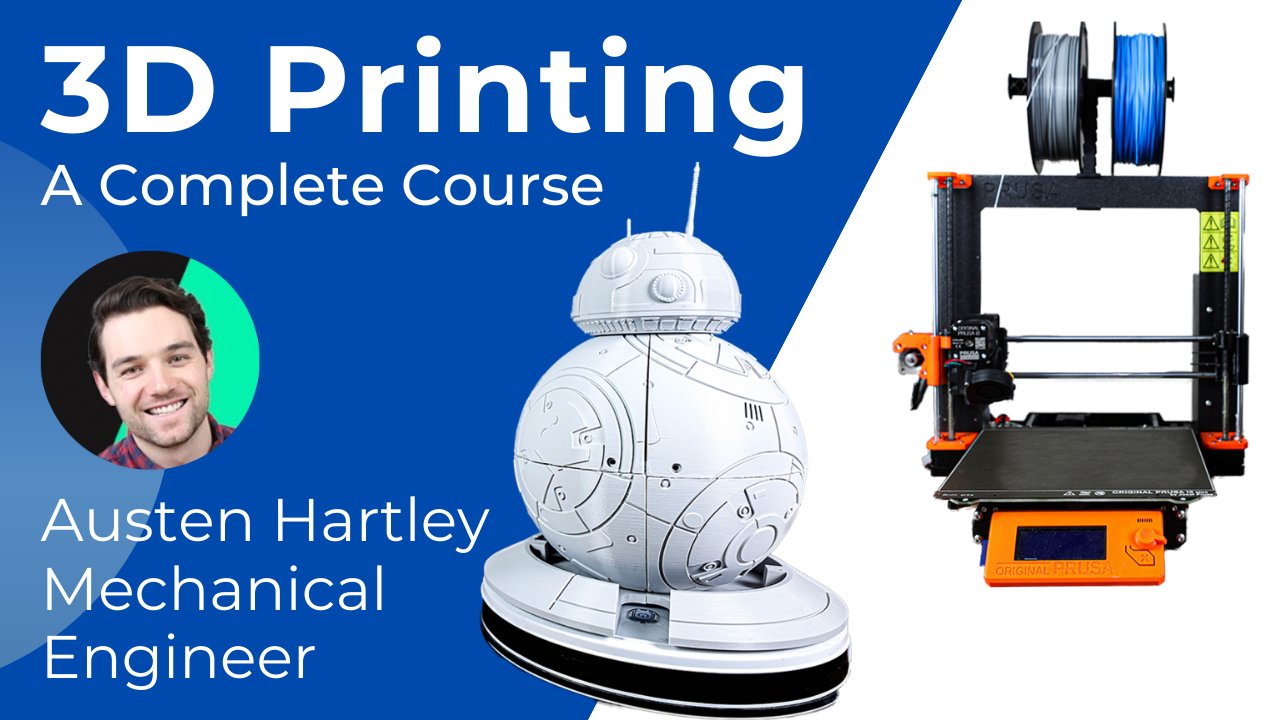
 1.726
2 Std. 21 Min.
1.726
2 Std. 21 Min.