Transkripte
1. Einführung von Kursreihen: Herzlich willkommen in unserer soliden Werksklasse. Mein Name ist Geschmack hier und ich werde dich durch diese Klasse führen. Ich selbst bin seit acht Jahren ein leidenschaftlicher, solider Werksbenutzer. Ich arbeite auch in den letzten fünf Jahren in der Ausbildung und im Lehrdesign. Die Kombination dieser beiden Erfahrungen, die wir entworfen und produziert haben, den besten soliden Arbeitskurs, den es
gibt . Dies ist
natürlich, natürlich, wie die 4000 Studenten, die wir mit soliden Arbeiten ausgebildet haben, bezeugen. Heute sind wir sehr aufgeregt, Ihnen dieses Training mitzubringen. Diese Klasse ist Teil unserer größeren soliden Works Klasse Serie. Diese Serie besteht aus 12 kurzen Klassen oder Abschnitten, die Sie von nichts über solide Werke zu den 35 Associate Level C S W A bringen. Siri wird Sie dann weiterhin von der zertifizierten Associate-Ebene zu den bestimmten Teilen bringen Professional Level CS WP Jeder dieser Klassen hat seine eigenen eigenständigen Lernziele, die Sie in der Beschreibung lernen können. Sie können auch die Inhaltsskizze für die gesamte Klasse Siris im
Download-Bereich herunterladen . Dies ist für den Fall, dass er gerne von einer Klasse zur anderen springen möchte. Wir werden das Lernen nutzen, indem wir näherten, um diese Klasse zu führen. Wenn wir also etwas Neues lernen, wird es direkt benutzen, um etwas damit zu bauen ,
sei
es eine Skizze auseinander. Eine Zeichnung oder ein Montageweg führt Sie Schritt für Schritt durch, um sicherzustellen, dass Sie jedes neue Konzept
verstehen, das wir vorstellen. Wir stellen Ihnen auch Projektarbeit zur Verfügung, stärken die Fähigkeiten, die wir gemeinsam lernen. Also, wer sollte diese Klasse Serie nehmen? Grundsätzlich,
jeder, der mit soliden Arbeiten beginnen will, um seine oder ihre solide Arbeit Fähigkeiten Zehe ein fortgeschrittenes Niveau zu fördern. Das könnten Ingenieure,
Designer,
Macher oder Hobbyist sein Designer, . Wenn Sie also in diese Kategorien fallen, hat
diese Klasse Siri etwas für Sie. Sie benötigen keine Vorkenntnisse, um die Serie zu starten. Du musst nur bereit sein, zu lernen, also lasst uns anfangen.
2. Einführung in die Skizze: Willkommen zu diesem Fang Abschnitt. In diesem Abschnitt werden
wir anfangen, diese Fänge in soliden Werken zu lernen. Dies wird Ihr erster Schritt sein, um drei D-Modelle zu erstellen. Wir werden mit der Identifizierung Skizze Ort beginnen. Way beginnt dann mit dem Skizzieren grundlegender Formen wie Kreise, Dreiecke, Rechtecke. Sie lernen, wie Sie unsere Skizzen anhand von Bemaßungen oder Relationen definieren. Sie werden spezielle Skizzierbefehle wie „Office auf Muster spiegeln“ abdecken. Wir werden dann all dieses Wissen für komplexere Formen machen, also lasst uns voran gehen und anfangen zu skizzieren.
3. Der Abschnitt herunterladbar: in diesem Video werden
wir Ihnen über den Download-Bereich erzählen. Mit jedem unserer Klassen haben
wir also einen Download-Bereich, der Dateien enthält, die Sie herunterladen können. Diese Dateien werden Ihnen helfen, in unseren Vorträgen weiterzuverfolgen und Ihnen dabei helfen, Erfahrungen zu sammeln über
die wir diesen Kurs entwickelt haben. Hier sind wir also, in unserer ersten soliden Werkklasse, Klasse, Krieg, Schnittstelle und Navigation. Und wenn ich zum Abschnitt „Über“ gehe, haben
Sie Informationen über die Klasse, die Lernziele und darunter. Sie werden den unteren Abschnitt auf diesem Download-Bereich haben Link führt Sie im Grunde zu unserer Dropbox, wo wir vorbereitet haben oder die Downloads, die entlang dieser Klasse geht aus Ich klicke auf den Link , öffne ein neues Top und Bringen Sie uns zu unserer Dropbox. Und hier in der Dropbox haben
wir Klasse eine Schnittstelle und Navigation,
und sie haben zwei Ordner, für die ich zur Listenanzeige gewechselt habe. Ich werde zwei Ordner haben, wie du es vorhin gesehen hast. Ein cos Vortrag Fife auf den anderen Unternehmen Vortrag sieben auf der einen am Anfang. Gibt die Klassennummern 1.5 an, dass dies für eine Klasse Nummer eins ist, d.
h. Schnittstelle und Navigation auf einer Vorlesungsnummer fünf, d.
h. Befehlsleiste, Leinwand und Designbaum. Und der einfachste Weg, diese Ordner herunterzuladen, ist, in die obere rechte Ecke zu gehen und Sie werden eine Download-Option
sehen. Also, wenn ich darauf klicke und dann auf direkten Download klicke, wird
der Browser automatisch alle diese Ordner in einer sag Datei herunterladen. Und hier sind sie. Wenn ich darauf klicke, müssen
Sie Ordner für Vorlesungen Nummer fünf und sieben, und jeder dieser Ordner würde zusätzliche Materialien haben, die das Lernen für diese
spezielle Vorlesung ergänzen . Also, das war alles über Download-Bereich. Machen Sie sich nun bereit für die nächste Videovorlesung, in der wir eigentlich mit der Präsentation von
Unterrichtsmaterialien beginnen würden .
4. Wähle ein Flugzeug zum Skizzieren aus, um dich zu skizzieren zu: In dieser Vorlesung wird beschrieben, wie Sie eine Ebene auswählen, die mit dem Skizzieren beginnt. Skizzieren ist der erste Schritt, den wir machen werden, um ein Drei-D-Modell zu erstellen um eine Skizze zu erstellen. Das liegt einfach daran, dass wir keine Skizzen auf dünner Luft erstellen können, zumindest nicht vorerst. Mit jedem neuen Dokument erhalten Sie mit
soliden Arbeiten die vordere Ebene der drei Grundebene, obere Spur und die rechte Ebene, die Sie im Konstruktionsbaum sehen können. In diesem Abschnitt werden
wir immer mit einem dieser Flugzeuge beginnen. Moment denke
ich nicht viel darüber nach, welches dieser Flugzeuge ich wählen soll. Wählen Sie einfach eine Person aus. Ich beginne immer gerne mit der obersten Ebene, um eine Ebene auszuwählen. Klicken Sie einfach darauf, sagen wir, dass wir die obere Spur auswählen möchten, also klicken wir darauf. Jetzt möchten wir in den Skizziermodus wechseln. Wir sehen hier ein Symbol für die Skizze. Wir können einfach darauf klicken, und wir werden Sie mit Blick auf die oberste Ebene. Sie können feststellen, dass die Befehlsleiste zur Skizze wechselt und auf die Skizzenschaltfläche
geklickt wird . So beenden Sie den Skizziermodus. Sie können auf Skizze beenden klicken. Lassen Sie uns nun einen alternativen Weg machen, um mit einer anderen Ebene in den Skizziermodus zu wechseln. Angenommen, wir wollen die vordere Ebene auswählen, können
wir darauf klicken, und dann können wir nach oben gehen und auf die Skizzenschaltfläche klicken. Wenn wir das tun, werden
wir mit der vorderen Ebene konfrontiert und in den Skizzenmodus treten. Nun, da wir in der Skizze mehr mit der vorderen Ebene sind, können
wir die Befehle oben verwenden, um mit dem Skizzieren zu beginnen. Sagen wir, wir wollen einen Kreis skizzieren. Wir können auf Kreise klicken und einen Kreis skizzieren. Wir werden diese Skizzierbefehle in den nächsten Vorträgen ansprechen.
5. Sieh dir an!! Verknüpfe deine Skizzen mit dem Ursprungsort: Wenn wir diesen Fangmodus mit irgendwelchen außerhalb der Flugzeuge betreten, sagen wir die richtige Ebene, wirst
du etwas in der Mitte sehen. Zwei rote Pfeile und dann die Mutter Es gibt einen Punkt Dieser Gedanke ist der Ursprung. Wenn Sie fangen verwenden, müssen Sie Ihre Skizze
immer mit dem Ursprung verknüpfen. Angenommen, wir wollen einen Kreis skizzieren, wird es
eine sehr gute Praxis sein, die Mitte des Kreises gleich wie der Ursprung zu machen. In diesem Kurs werden
wir immer anfangen, vom Ursprung zu skizzieren.
6. Rechtecke und Linien skizzieren: In dieser Vorlesung werden
wir Skizzen von Linien und Rechtecken behandeln, was wir mit wenigen Klicks leicht machen können. Sie können diese Shapes in der Befehlsleiste sehen. Zuerst müssen
wir ins Skizzentelefon kommen. Wählen wir die richtige Ebene dieses Mal wird die rechte Ebene auswählen und klicken Sie auf Skizze. Jetzt fangen wir an, unseren ersten Fangbefehl lügen zu verwenden. Sie sehen den Zeilenbefehl. Hier klicken wir darauf. Ich bewege den Cursor auf die Leinwand. Wenn Sie dies tun, werden
Sie sehen, dass sich die Cursorform geändert hat, um anzuzeigen, dass wir eine Linie zeichnen. Lassen Sie uns den Cursor in den Ursprung bewegen Wir waren hier. Wir können nur einen Klick klicken, und sie nach rechts verschoben. Sie können sehen, dass wir jetzt eine Linie zeichnen,
vorausgesetzt, Sie möchten eine Linie. Um so zu sein, können
wir erneut auf diese klicken würde automatisch eine andere Zeile starten. Hier ist eine weitere Zeile, also bewegen wir uns nach oben und machen einen weiteren Klick. Dies wird wieder eine neue Zeile beginnen. Gehen wir wieder zur Seite und machen einen weiteren Klick. Nun sagen wir, wir wollen nicht mehr Linien. Wir können einfach die Escape-Taste auf der Tastatur drücken und wir werden den Zeilenmodus verlassen. Jetzt werden Sie feststellen, dass der Cursor wieder normal aussieht. Gehen wir zurück zum Zeichnen weiterer Linien, also gehen wir zurück zum Zeilenbefehl und klicken darauf. Gehen wir zu dem Punkt, an dem wir links sind, und klicken Sie auf den Punkt, und dann gehen wir nach links. Wenn wir uns horizontal nach links bewegen, werden
Sie feststellen, dass es ein Symbol gibt, das uns zeigt, dass wir uns horizontal bewegen. Wenn ich die Linie ein wenig nach oben oder unten schiebe, verschwindet
dieses Symbol. Gehen wir also nach unten und setzen Sie wieder ein Rechteck fort. Wir gehen nach unten. Wir werden ein anderes Symbol sehen, das uns sagt, dass wir vertikal gehen. Gehen wir also zurück zum Ursprung und klicken Sie erneut, um ein Rechteck fortzusetzen. Gehen wir nun zum Skizzieren von Rechtecken. Wir können das Rechteck Symbol unter dem Liniensymbol sehen. Daneben können
wir ein Drop-Down-Menü sehen. Wenn wir darauf klicken, können
wir verschiedene Methoden sehen, denen wir ein Rechteck skizzieren können. Für jetzt werden
wir nur niedrigere die 1. akzeptieren 2 Die erste Option sagt Eckrechteck. Klicken wir auf das für jetzt und dann gehen Sie auf die Leinwand und klicken Sie auf den Ursprung. Eins. Klicken Sie auf Start bewegen Sie die Maus, und Sie werden in der Lage sein, zu sehen, wie das Rechteck gebildet wird. Mit den beiden Ecken. Wenn Sie erneut klicken, erhalten
Sie ein Rechteck. Jetzt schauen wir uns die andere Option an. Wir gehen zurück zum Dropdown-Menü und sammeln die zweite Option, die Center-Rechteck sagt. Also klicken wir darauf. Nehmen wir an, wir möchten hier auf diesen Punkt klicken, so dass Sie erneut klicken und beginnen, die Maus zu bewegen. Jetzt können Sie sehen, dass das Rechteck auf eine andere Weise geformt wird. Wenn wir wieder sammeln, bekommen
wir ein Rechteck. Wir haben immer noch ein Rechteck erstellt. Allerdings haben wir es diesmal anders gezeichnet, als wir mit soliden Werken fortfahren. Denken Sie immer daran, dass jede komplexe Form in einfachere Formen wie Linien
und Rechtecke unterteilt werden kann , die Sie hier lernen. Und während wir hier sind,
versuchen Sie, mit einigen Linien und Rechtecken herumzuspielen
7. Kreisen und Bögen und Ellipsen skizzieren: In diesem Vortrag werden
wir Skizzen von Kreisen,
Bögen und Ellipsen behandeln , was wir mit wenigen Klicks tun können. Die Befehle. Wir werden unsere in der Befehls-Leiste hier verwenden. Lassen Sie uns nun in den Skizziermodus gehen. Wählen Sie die obere Spur, und klicken Sie auf Skizze Beginnen wir mit der Zeichnung eines Standardkreises. Also klicken wir in den Kreis. Symbole hier bemerken, dass sich die Form des Cursors geändert hat. Beachten Sie auch eine visuelle Darstellung und den Cursor. Es sagt Ihnen tatsächlich die Sammler, die benötigt werden, um den Kreis zu zeichnen. Ein Klick auf die Mitte des Kreises. Diesmal wählen wir den Ursprung mit einem Klick auf den Parameter des Kreises. Versuchen wir nochmals, einen weiteren Kreis zu zeichnen. Wir gehen in die Mitte, es klickte und wir bewegen die Maus und dann klicken wir erneut. Wir können das Zentrum wählen, wo wir wollen,
vorausgesetzt, wir wollen, dass das Zentrum des Kreises hier sein. Wir können hier klicken, bewegen Sie die Maus auf den Parameter, und wir klicken erneut. Angenommen, wir wollen nicht mehr Kreise, können
wir auf der Tastatur die Escape-Taste drücken, und jetzt können Sie feststellen, dass der Cursor wieder normal geändert hat. Nehmen wir nun an, wir zeichnen den Kreis versehentlich, und wir wollen ihn entfernen. Wir können einfach auf den Parameter Rechtsklick gehen, und wir werden eine Löschoption sehen. Wir klicken darauf auf den Kreis ist weg. Jetzt wollen wir versuchen, eine Arche zu skizzieren. Ein Narc ist im Grunde ein Abschnitt eines Kreises, und so ist das Erstellen eines Bogens sehr ähnlich wie das Erstellen eines Kreises. Beginnen wir mit einem Klick in das Arctic Icon Nord. Die Form des Cursors hat sich geändert. Jetzt machen wir einen Klick in der Mitte, und dann bewegen wir uns. Das Monster bestimmt den Radius der Arche, und wir klicken erneut, und jetzt haben wir einen zusätzlichen Schritt vom Zeichnen eines Kreises. Wenn Sie den Cursor bewegen, bemerken
Sie, dass wir jetzt die Länge von der sind bestimmen. Also, wenn wir für 1/3 Mal klicken, haben
wir in unserem lassen Sie uns ein anderes versuchen. Schauen Sie sich die Mitte an, die die Radios wie wieder bestimmen, bewegen Sie sich wieder, um die Länge zu bestimmen. Sind Sie ein weiterer Klick und wir haben eine andere sind ich sagen, wir wollen nicht mehr Bögen. Wir können auf der Tastatur die Escape-Taste drücken. Gehen wir weiter und gehen zur Ellipse. Aber zuerst wird
diese Skizze unordentlich, also werden wir sie löschen. Wir werden zuerst die Skizze verlassen und dann mit der rechten Maustaste auf die Skizze klicken und klicken. Löschen. Klicken Sie auf. Ja, und die Skizze ist weg. Fangen wir noch einen an. Hör wieder auf zu spielen. Skizzieren Sie auf. Wir sind auf der Skizze Moat. Jetzt lasst uns voran gehen und anfangen, in den Lippen zu skizzieren. Nein, ihr Leben Symbol ist hier in der Befehlsleiste, also klicken wir erneut darauf. Kennen Sie die Form aus dem Cursor. Nur eine kleine Hintergrundinformation und die Leben bestehen aus, um einen großen Zugang auf den kleineren Zugang zugreifen. Und wir sollten diese im Hinterkopf behalten, während wir auf den Lippen skizzieren. Also wählen wir zuerst das Zentrum aus ihren Laboren aus. Nehmen wir an, wir wollen den Ursprung verwenden, so dass wir in den Ursprung klicken und beginnen, die Maus zu bewegen. Nein, wir bestimmen tatsächlich den Hauptzugang. Wenn wir also erneut klicken und beginnen, die Maus zu bewegen, können
wir sehen, dass wir jetzt den kleineren Zugriff bestimmen, den wir erneut klicken. Wir haben wieder auf den Lippen. Lasst uns noch einen machen. Nehmen wir an, wir wollen, dass das Zentrum hier ist, also klicken wir. Wir haben festgestellt, dass die Hauptzugriffsansicht wieder bestimmt wird. Die kleinen Achsen klicken wieder auf wir haben eine andere Lippen. Wir wollen nicht mehr Ellipsen, also drücken wir die Flucht auf der Tastatur, bevor wir enden. Denken Sie immer daran, dass alle komplexen Formen in einfache unterteilt werden können. Und während Sie hier sind,
versuchen Sie, mit Kreisen herumzuspielen. Bögen und Ellipsen gehen auch zu denen, die in Menüs beim Experimentieren mit verschiedenen Methoden
aus dem Erstellen dieser Formen fallen gelassen wurden. Wenn Sie Fragen haben, gehen
Sie bitte weiter. Ich habe sie im Diskussionsforum gekostet.
8. Dimensionen zum Definieren von Skizzen: In dieser Vorlesung beginnen
wir mit Bemaßungen, um Skizzen zu definieren,
vorausgesetzt, Sie möchten ein Rechteck skizzieren, das aussieht und die folgenden Dimensionen
sechs Zoll in einer Seite und vier Zoll in der anderen haben , bevor Sie etwas tun, wissen, dass die angegebenen Abmessungen in Zoll sind, und deshalb müssen wir sicherstellen, dass unser Dokument auch zwei Zoll festgelegt ist. Wir schauen uns unten an und sehen, dass das Dokument bereits zwei Zoll eingestellt ist, und so werden wir es einfach so belassen. Wir haben bereits behandelt, wie man ein Rechteck skizziert, also gehen wir voran und machen das wirklich schnell. Wählen Sie eine Ebene, gehen Sie in den Skizziermodus, ich rechne Rechteck und zeichne ein Rechteck. vorerst Bedenken Sie sichvorerst
nicht zu sehr damit, wie groß das Rechteck ist, denn das machen wir in dieser Vorlesung. Nun gehen wir voran und beginnen, dass, indem Sie den strengen Winkel oben links erwähnen, sehen
Sie einen Befehl, der intelligente Dimension sagt. Gehen Sie weiter und klicken Sie erneut darauf. Wenn Sie sich wieder in der Arbeitsfläche befinden, werden
Sie den Cursor nicht formen. Jetzt wollen wir entscheiden, vier Zoll für die Zeichnung, die wir mit diesem Befehl haben, ist sehr einfach. Wir gehen einfach zur Seite und klicken darauf. Und dann bekommen wir diesen Hinweis, der uns sagt, dass wir diese Seite messen. Wir klicken erneut und wir werden ein Fenster bekommen. Wir möchten, dass die Website vier Zoll hat, also gehen wir voran und tippen und klicken. Okay, jetzt machen wir das auf die andere Seite. Wir wollen, dass die andere Seite sechs Zoll ist, also gehen wir auf die andere Seite klicken Sie erneut. Wir bekommen den gleichen Hinweis, den wir wieder sammeln. Wir bekommen ein Fenster, wir geben sechs ein und klicken auf OK, und jetzt haben wir bereits unser Rechteck bemaßen, um sechs Zoll in der einen Seite, auf vier Zoll in der anderen. Lasst uns weitermachen und ein weiteres Rechteck zeichnen. Also wieder gehen wir zum Rechteck und dann klicken wir auf den Ursprung. Wir bewegen die Maus. Nehmen wir an, wir möchten, dass unser Rechteck so aussieht und klicken Sie erneut. Wir wollen nicht wirklich mehr Rechtecke zeichnen, also drücke ich die Escape-Taste auf der Tastatur. Jetzt lasst uns eine Sekunde hier anhalten. Beachten Sie, dass das neue Rechteck, das wir haben, blaue Seiten und drei blaue Punkte, während sie alt
Rechteck sind , alles schwarz ist. Der Unterschied ist Bemaßungen oder Seiten oder alles, was schwarz ist, zeigen etwas, das
vollständig definiert ist , während Dinge, die blau sind zeigen Seite, die nicht definiert sind. Also, wenn ich hier auf diesen Punkt
klicke, klicke und halte an. Fang an, es zu bewegen Sie werden feststellen, dass ich das Rechteck verschieben und umformen kann. Wenn ich das auf der anderen Seite mache, werden
Sie feststellen, dass sich das Rechteck nicht bewegt. Bezirkswinkel ist hier vollständig definiert, wo sich das andere Rechteck unter definierten Startern befindet. Wir wollen immer, dass unsere Skizzen vollständig definiert werden, also gehen wir weiter. Und ich erwähnte das andere Rechteck. Gute intelligente Dimension. Klicken Sie auf diese Seite. Klicken Sie erneut, geben Sie sechs ein. Wie Okay, klicken Sie auf die andere Seite wie wieder Geben Sie vier gefälschte Okay, und jetzt müssen wir Rechtecke vollständig definieren. Es gibt zwei Möglichkeiten, festzustellen, ob Ihre Skizze vollständig definiert ist oder nicht. Zuerst ist es, die Farbe der Skizze zu kennen. Wenn alles schwarz ist, dann ist es vollständig definiert. Ein anderer Weg ist, auf den Boden zu schauen. Hier haben Sie eine Notiz, die besagt, vollständig definiert, was bedeutet, dass Ihre Skizze derzeit vollständig definiert ist. Jetzt gehen wir weiter und beginnen mit dem Skizzieren eines Kreises, also gehen wir zum Kreisbefehl. Klicken Sie auf, gehen Sie zu dem gewünschten Ursprung. Klicken Sie auf Verschieben zum Radius. Wir wollen weiter. Machen Sie einen weiteren Klick. Wir wollen nur einen Kreis, also drücke ich die Escape-Taste auf der Tastatur. Jetzt nördlich bei dem Parameter außerhalb des Kreises ist blau, was bedeutet, dass er unter definiert ist. Wenn ich also auf den Parameter klicke und beginne, die Maus zu bewegen, beginnt sich
der Parameter ebenfalls zu bewegen. Auch nicht an der Unterseite, heißt
es unter definiert,
was bedeutet, dass die Skizze als Ganzes noch unter definieren ist. Lassen Sie uns also voran gehen und beginnen, indem wir den Kreis erwähnen. Wir folgen dem gleichen Verfahren. Häufige intelligente Dimension. Gehe zu der Leinwand Flüssigkeit, der Parameter aus dem Kreis auf dir stellt fest, dass wir derzeit den Durchmesser aus
dem Kreis messen , so dass wir einfach klicken können. Und dort wollen wir, dass der Parameter 16 ist, also geben wir 16 ein und klicken Sie auf OK, verlassen Sie die intelligente Skizze auf. Wir haben eine volldimensionale Skizze. Diese Skizze wird immer überfüllt, also lasst uns voran gehen und sie löschen. Wir gehen, um die Skizze zu beenden, klicken Sie mit der
rechten Maustaste auf die Skizze im Designbaum. Nehmen Sie ok klicken? Ja. Jetzt gehen wir weiter und versuchen zu skizzieren und ich erwähne, und die Lippen, die
so aussieht, bemerkten, dass die gebende Skizze von den Haupt- und Nebenachsen schwach in Millimetern erwähnt wird
,
also müssen wir zuerst das Dokument in Millimeter. , Also gehen wir nach unten und klicken auf dieses Menü, und dann werden wir sehen, dass die zweiten Optionen von unten eine Längendimension
von Millimetern hat . Also werden wir jetzt darauf klicken. Lassen Sie uns voran und beginnen Skizzieren und Lippen, also gehen wir in einem Spiel in Click Sketch zum obersten Spiel, gehen Sie zum Lippenbefehl, klicken Sie darauf und gehen Sie dann in die Mitte. Sie würden den Hauptzugriff bestimmen Sie möchten
klicken, klicken Sie jetzt, bestimmen Sie den kleineren Zugriff und machen Sie ein weiteres Spiel. Also jetzt gehen wir weiter und versuchen, diese Lippen zu erwähnen. Also klicken wir auf Smart Dimension und gehen zurück zur Leinwand. Beachten Sie, dass die Parameter ihrer Lippen keine normale Form wie die eines
Kreises haben , und so klicken wir in den Parameter. Wir kriegen nichts. Schauen Sie noch einmal, wir erhalten die Nachricht besagt und Dimension konnte nicht aus den ausgewählten Elementen erstellt werden. gibt es jedoch In den Parametern, die wir bemerkt haben, vier Punkte. Wann immer wir Punkte sehen, können
wir diese Teoh bestimmen, wenn ich zwischen den beiden Punkten erwähnt. Also gehen wir weiter und klicken Sie in diesem Punkt hier und klicken Sie dann auf diesen Punkt hier und dann bekommen
wir. Aber ich erwähnte Messung. Beachten Sie nun, dass, wenn ich die Maus bewegen, wir die Dimension von einer anderen Seite oder einer anderen Ansicht erhalten. Also hier, so bestimmen
wir den vertikalen Abstand zwischen den beiden Punkten, die wir so gehen. Wir bestimmen den horizontalen Abstand zwischen den beiden Punkten, ob wir den großen Zugang haben oder wir haben. Also bewegen wir die Maus, bis wir diese Dimension hier, die den großen Zugriff darstellen. Also klicken Sie immer wieder wir die Box bekommen. Wir tippen in 70 auf Klick OK, wir können das gleiche mit den anderen Punkten tun. Bald klicken Sie auf diesen Punkt und dann einen weiteren Klick auf diesen Punkt. Oder dann bekommen
wir wieder unterschiedliche Dimensionen. Wenn wir die Maus bewegen, wollen
wir den kleinen Zugriff, damit wir so gehen. Klicken Sie auf. Wir erhalten die Box, wir tippen 25 ein und klicken erneut. Und jetzt haben wir die Lippen, wie wir wollten, aber
beachten Sie, dass das Leben noch unter definiert ist. Wenn ich also die intelligente Dimension verlasse und diesen Punkt anklicke und halte und beginne, mich zu bewegen, kann
ich die Lippen bewegen. Ich kann den Haupt- oder Minderzugriff nicht ändern, weil sie durch definiert wurden. Aber ich kann die ganze Orientierung von den Libs ändern, damit wir eine weitere Dimension tun können, die Teoh definieren oder diese live vollständig definieren können. Also, wenn ich jetzt zur intelligenten Dimension zurückgehe, bedenken Sie daran, dass der Ursprungspunkt immer fixiert ist. Und so kann ich immer den Ursprungspunkt verwenden, um alles andere damit zu reparieren. Wenn ich also in den Ursprung klicke und dann sage, dass ich diesen Punkt hier geworfen habe, mache einen weiteren Klick, ich kann jetzt verschiedene Messungen bekommen. Wir haben das nicht in der Zeichnung gegeben, aber wir können es schätzen, also werde ich raten, äh, diesen Schaden hier denken dasselbe. Dies könnte ein 15 Millimeter sein und klicken Sie dann. Okay, jetzt haben wir das Leben vollständig definiert. Lassen Sie uns versuchen, eine andere Dimension zu machen. Also, wenn ich auf den Ursprung wieder auf dann sagen, ich klicke auf diesen Punkt auf Sagen, Ich möchte die Dimension dieser Dimension ändern, die ich wieder klicke. Ich erhalte eine Warnmeldung, dass diese Bemaßung die Skizze über Definieren machen würde. Du musst vorsichtig sein. Sie möchten Ihre Skizze nicht überdefiniert machen. Wir bekommen Optionen, wir können diese Dimension angetrieben machen. Oder wir lassen das, was ich erwähnte fahren lassen. Wir können grüßen. Sie können immer die erste Option auswählen. In diesem Fall erhalten
wir die Nummer hier 12.5 als nur für Informationsnummer. Und Sie können feststellen, dass die Farbe aus dieser Dimension großartig ist, was bedeutet, ist nur für Informationen.
9. Winkel zum Definieren von Skizzen: In der vorangegangenen Vorlesung
haben wir Entfernungen verwendet, um unsere Skizzen zu definieren. In dieser Vorlesung werden
wir auch Winkel hinzufügen. Um das zu tun, lasst uns weitermachen und das Sean-Dreieck zeichnen. Zuerst werden
wir die Messung in Millimeter umwandeln. Und sie wollten den Schmerz auswählen. Sagen Sie die rechte Spur Skizze. Nein, wir werden drei Linien zeichnen, die das Dreieck darstellen würden. Also gehe ich auf die Linie Command ging zum Ursprung, brachte das erste Mal TV horizontale zweite Zeile in der dritten Zeile und dann werde ich intelligente Dimension. Die Linie unten hier ist 100 Millimeter. Also werde ich haben, dass 100 dann klicken Sie auf OK,
jetzt, um die Winkel zu tun. Also möchte ich den Winkel hier machen. Ich muss auf die beiden Seiten klicken, die den Winkel darstellen, damit ich auf diese Seite klicken kann. Zuerst bekomme ich diese Anzeige, und dann gehe ich auf diese andere Seite und klicke dann. Und dann änderte sich die Dimension, um den Winkel zwischen den beiden Seiten zu messen, die wir ausgewählt haben. Also dort werde ich wieder auf hier klicken. Ich werde 80 eingeben und dann auf OK klicken, und dann diesen anderen Winkel hier. 60. Also wieder, ich werde auf diese Seite klicken und dann werde ich auf diese andere Seite klicken. Ich bekomme die Wutanzeige. Schauen Sie noch einmal und geben Sie 60 auf Klicken Sie auf OK, jetzt haben wir bemerkt, dass die Form bereits vollständig definiert ist, so dass es keine Notwendigkeit, den letzten Winkel zu importieren
, der 40 ist. jedoch an, Nehmen wirjedoch an,wir wollen sicherstellen, dass der Winkel tatsächlich 40 ist. können wir immer noch messen. Sie können hier klicken und klicken Sie hier und Sie sehen, es ist tatsächlich 40. Wenn ich erneut klicke, erhalte
ich eine Warnung, dass die Skizze überdefiniert ist. Aber ich kann die Dimension einfach so belassen, wie in Ordnung, auf duh. Wir haben 40 in einer anderen Farbe, die nur für die Show ist.
10. Mit Relations, um deine Skizze zwischen Linien und Punkten zu definieren: in dieser Vorlesung beginnen
wir, Beziehungen zu verwenden, um uns zu helfen, unsere Skizzen zu definieren. In diesem Teil werden
wir Beziehungen behandeln, die eine Linie zwei Linien beinhalten, einen Punkt auf der Linie auf zwei Punkten. Beziehungen sind Möglichkeiten, einen Teil der Skizze zu definieren, indem wir sie miteinander oder der Skizzierebene als Ganzes verknüpfen. Beginnen wir mit den beiden grundlegendsten Beziehungen oder ärgerlich und vertikal, um diese zu veranschaulichen . Es ist viel besser, mit Beispielen zu beginnen, also gehen wir voran und beginnen, in der vorderen Ebene zu skizzieren, und wir werden jetzt zu zufälligen Linien zeichnen, um nur eine Linie zu zeichnen. Sie können auf die Maus klicken, die sie in eine beliebige Richtung bewegt. Andi, lassen Sie den Klick auf, wenn Sie klicken. Halten Sie einfach die Maus gedrückt. Lassen Sie es nicht so wieder, wir werden eine weitere Zeile hier tun, klicken Sie auf Halten und dann verlässt. Und so haben wir zwei Zeilen. Jetzt werde ich die Flucht drücken, weil ich nicht mehr Zeilen will, und dann werde ich hier zu dieser Zeile kommen, und ich werde darauf klicken. Wenn Sie das auf der linken Seite tun, sehen
Sie den Stopp, der bei Beziehungen steht, und wir werden drei horizontale,
vertikale und feste Beziehungen sehen . Wir bleiben nur bei der 1. 2 für jetzt bleiben, also lasst uns die 1. 1 horizontal ausprobieren. Wenn ich horizontal sammle, bemerken
Sie, dass die Linie horizontal gedreht wurde. Und jetzt, wenn ich in diesen Punkt klicke und beginne, den Berg zu bewegen, die Maus nach oben und unten Sie sehen, die ganze Linie bewegt sich nach oben und unten, während Sie horizontal halten . Wenn ich das mit der anderen Linie mache und sie hier klicken und ich beginne, die Maus zu bewegen, bemerken
Sie, dass wir nicht mit einer bestimmten Ausrichtung stecken, horizontal oder vertikal. Lassen Sie uns also die vertikalen Beziehungen ausprobieren. Ich werde auf diese Zeile klicken, und ich werde Beziehungen hinzufügen und ich werde vertikale klicken Wenn Sie sehen, das Gleiche passiert, diese Linie hat sich vertikal gedreht, und jetzt, was ich tue, die Linie bleibt senkrecht. Lasst uns noch etwas ausprobieren. Wenn ich hier auf diesen Punkt klicke und dann die Steuerung in der Tastatur drücken und dann auf
diesen anderen Punkt klicke , bekomme
ich auch die Beziehungen. Horizontal auf der Vertikalen. Was das mit zwei Punkten tut, ist, sagen
wir, ich werde klicken oder ich nehme vertikal. Sie bemerken, dass sich die beiden Punkte in vertikalen Beziehungen zueinander befinden. Wenn Sie also eine imaginäre Linie zwischen den beiden Punkten zeichnen, ist diese Linie immer vertikal. Und wenn ich diese Zeile klicke und halte und ich sie verschiebe,
merkst du, dass sich die andere Linie mit ihr bewegt. So bleiben die beiden Punkte in einer vertikalen Beziehung zueinander. Nun gehen wir voran und gehen zu drei Andere Beziehungen verschmelzen zusammenfallend auf Met Punkte. Beginnen wir also mit dem 1. 1. Zusammenführen. Wenn ich zu diesen Zeilen zurückgehe und ich zu diesem Punkt zurückgehe und darauf klicke und dann die
Steuerungstaste in der Tastatur drücken und dann auf diesen anderen Punkt hier klicken, sehen
Sie einen anderen Befehl hier in Beziehungen, die Merge sagt. Und wenn ich auf Zusammenführen klicke, bemerken
Sie, dass die beiden Punkte miteinander verschmolzen sind. Also, jetzt haben wir die beiden Linien sind tatsächlich verbunden oder in diesem Punkt zusammengeführt, lasst uns Zufall ausprobieren. Also werde ich weiter gehen und eine weitere Linie ziehen. Ich werde in diesem Punkt klicken, drücken und halten Sie die Steuerung, und klicken Sie dann auf diese Zeile hier und dann werden Sie sehen, zwei Beziehungen auftauchen Mittelpunkt und lagegleich, indem Sie auf lagegleich klicken, werden
Sie feststellen, dass diese -Linie an diesem Punkt zusammenfallen. Was das bedeutet, ist, wenn sich diese Linie auf beiden Seiten bis zur Unendlichkeit erstreckt, wird
sie sich schließlich mit diesem Punkt überschneiden. So können Sie sehen, ob ich den Punkt nach oben und unten gute Linie bewegt sich damit. Die Linie und der Punkt könnten sich überschneiden. Aber eine andere Möglichkeit könnte sein, dass sie es nicht sind. Versuchen wir nun den anderen Befehls-Mittelpunkt aus. Also, wenn ich in diesen Punkt klicken und dann klicken und alle Steuerelemente klicken Sie auf diese Linie klicken, dann klicken Sie auf diese erste Beziehung Mittelpunkt. Jetzt bemerken Sie, dass sich dieser Punkt schneidet wieder in seinem Mittelpunkt
liegt. Wenn ich auf diesen Punkt klicke und ich beginne es zu bewegen, werden
Sie feststellen, dass der Punkt für immer im Mittelpunkt von dieser anderen Linie bleiben, und so wird die Linie verlängern würde länger oder kürzer werden, Beibehaltung dieser Beziehung. Nun, gehen
wir voran und bewegen uns zu drei anderen abgesetzten Beziehungen parallel senkrecht, eine gleiche. Fangen wir mit Parallele an, also werde ich weiter gehen und eine weitere Linie ziehen. Ich werde die Linie von hier beginnen, ich werde es so zeichnen. Und dann werde ich auf diese Zeile klicken, die ich gerade gezeichnet habe. Drücken und halten Sie die Steuerung und klicken Sie auf diese andere Zeile auf hier. Unter unseren Beziehungen werden
Sie die Beziehung sehen, die parallel sagt. Also werde ich voran gehen und darauf klicken, nur um zu sehen, wie es aussieht. Jetzt bemerken Sie, dass Nachrichten zwei Zeilen parallel zueinander sind. Wenn ich also diesen Punkt anklicke und halte und beginne, die Linie zu bewegen , wirst
du sehen, dass Linien parallel zueinander bleiben. Lassen Sie uns senkrecht ausprobieren. Also werde ich hier auf diese Zeile klicken, drücken und halten Sie die Kontrolle auf Klicken Sie auf diese Zeile hier und dann unter Beziehungen hinzufügen. Ich werde jetzt senkrecht klicken,
bemerken, was gerade passiert ist. Da diese Linie und diese Linien auf dieser Linie parallel zueinander sind, sind diese Linie senkrecht zueinander. Diese Linie wurde auch senkrecht zu dieser Linie. Lassen Sie uns den dritten Befehl ausprobieren, der gleich ist. Also habe ich drei Zeilen und ich möchte sie gleich machen, so dass ich auf diese Zeile klicken kann, drücken und halten Sie die Kontrolle suchen diese Zeile und diese Zeile als auch. Wir haben also drei Zeilen ausgewählt. Ich kann gehen, um Beziehungen hinzuzufügen und gleich zu klicken. Und jetzt bemerken Sie, dass alle drei Zeilen gleich sind. Also, wenn ich diesen Punkt hier anklicke und sie anfangen, die Linie nach oben zu bewegen, wirst
du sehen, dass sich alle drei Linien zusammen bewegen. Also lassen Sie uns jetzt gehen und die Skizze vollständig definieren. Wir wollen, dass die Altarform ein Quadrat ist. Also, zuerst schließen wir es. Also werde ich von hier eine Linie ziehen, hörst du? Und dann werde ich auf dieser Seite Kontrolle übernehmen und halten, wie auf dieser Seite, weil wir uns wundern, ein Quadrat zu sein, diese beiden Seiten gleich zu machen, und dann werde ich das an den Ursprung richten. Also klicken wir auf diese Punktesteuerung, klicken auf den Ursprung, und ich werde das als Zufall haben. Und dann werde ich fünf Zentimeter beiseite legen, also werde ich fünf Zentimeter hier einlegen und jetzt haben wir bereits eine vollständig definierte Skizze. Ich hoffe, Sie haben das bemerkt, aber danke. Die Beziehungen, die wir gemacht haben, waren wir in der Lage, die gesamte Skizze mit nur einer
Dimension vollständig zu definieren . Was ist, wenn wir die fünf Zoll 27 Zoll ändern wollen? Also gehen Sie weiter, das wird auf die Fife klicken, und ich werde das in sieben Zoll ändern. Brechen. Ok. Und jetzt bemerken Sie, dass sich alles in der Skizze entsprechend den Beziehungen, die wir
erstellt haben, geändert hat und wieder unsere Skizzen 40 definiert.
11. Mit Relations Definieren deiner Skizzen deine Skizzen: In dieser Vorlesung werden
wir weiterhin Beziehungen verwenden, um unsere Skizzen in diesem Teil zu definieren. Auch Adressbeziehungen, die Kreise und Ellipsen im Grunde Formen mit Kurven beinhalten,
um uns zu zeigen, dass diese Beziehungen gehen, um die folgende Form zu skizzieren, in der wir
die Beziehungen horizontal,
vertikale Tangente verwenden die Beziehungen horizontal, , konzentrische Gleichheit und Zufall. Nicht, dass die Figur, die wir zu skizzieren versuchen, aus vier Kreisen zu Ellipsen und drei
Linien besteht . Wir haben bereits gelernt, diese Formen zu skizzieren. Also werden wir voran gehen und einen allgemeinen Umriss von der Figur skizzieren, die wir zu
skizzieren versuchen . Gehen wir also voran und machen das schnell. Ich werde die vordere Ebene für diese Skizze mögen. Ich werde anfangen, die drei Zeilen zurückzuziehen. Also eine Zeile hier, eine Linie hier, eine Linie hier, dann werde ich die Kreise zeichnen. Also, wenn ich in Kreise klicke, werde
ich vier Kreise zeichnen, einen Kreis, zwei Kreise, drei Kreise, vier Kreise und dann werde ich zu Ellipsen zeichnen. Also werde ich zeichnen, wenn die Lippen hier auf einer der Lippen hier. Das sind also die Formen, die wir jetzt haben. Ich habe sie zufällig so erstellt, nur um zu veranschaulichen, wie die Beziehungen funktionieren. Andernfalls können
Sie damit beginnen, die beiden Kreise ineinander auf den beiden Ellipsen
ineinander zu zeichnen . Aber lassen Sie uns das vorerst tun. Beginnen wir mit der Fixierung der Beziehungen zwischen den vier Kreisen. War ein Klick-Escape, weil ich nicht mehr Ellipsen zeichnen möchte. Und dann werde ich hier auf diesen Kreis klicken, Kontrolle
drücken und halten. Klicken Sie auf den anderen Kreis und Sie sehen, in den anderen Beziehungen haben wir Beziehung genannt Kern zentriert. Was Kurs zentrisch tut, ist es würde die beiden Kreise teilen das gleiche Zentrum, das ist, was wir in der Figur haben. Also werde ich darauf klicken, merke
ich. Da. Nun, zentriert, ich werde das gleiche mit den anderen beiden Kreis tun,
klicken Sie auf den Parameter hier, klicken Sie auf den Parameter hier, Kreuzung halten Kontrolle in der Tastatur, klicken Sie auf den anderen Parameter gehen Sie zu unseren Beziehungen und wählen Sie kostenorientiert. Eine andere Sache, die wir haben, ist, dass die beiden äußeren Kreise gleich sind. Also werde ich auf den äußeren Kreis hier klicken Persönliche Kontrolle, klicken Sie auf die anderen äußeren Kreise auf in unseren Beziehungen. Ich werde gleich wählen, jetzt bemerken Sie, dass die beiden Kreise gleich sind. Ich werde dasselbe mit dem anderen inneren Kreis machen. Also werde ich auf den Kreis klicken, Drücken und halten Sie die Steuerung, Klicken Sie auf den anderen Kreis auf Select Equal. Jetzt haben wir die beiden inneren Kreise gleich einander und die beiden äußeren Kreise gleich
einander , um die Beziehungen zu überprüfen, die wir haben. Wir können diesen Parameter anklicken und halten und mit dem Verschieben beginnen, und Sie werden feststellen, dass sich die anderen Parameter auch mit ihm bewegen. Dasselbe hier. Wenn ich das tue, werden
Sie die anderen Parameter bemerken. Fangen Sie auch an, sich damit zu bewegen. Eine weitere Beziehung, die wir von der Figur bemerkt haben, sind die beiden äußeren Kreise unsere Aufmerksamkeit
zueinander . Also werde ich hier auf diesen Parameter klicken, Steuerung
drücken und halten. Klicken Sie auf den anderen Parameter auf Wählen Sie die Beziehung Tangente. Und jetzt sehen Sie die beiden äußeren Kreise unsere Aufmerksamkeit zueinander und sie sind immer tangential
geblieben. Wir haben auch bemerkt, dass die Zentren außerhalb der Kreise horizontal zueinander sind. Also werde ich in der Mitte hier sammeln,
steuern Sie auf die andere Mitte klicken,
gehen, um Beziehungen hinzuzufügen und wählen Sie horizontal der Abstand zwischen dem inneren Kreis auf dem äußeren Kreis ist 0,5 Zoll. Also lasst uns weitermachen und das tun. Wir werden schlaue Schäden gebrauchen. Ich gehe zur intelligenten Dimension. Wählen Sie das,
gehen, um auf den inneren Kreis klicken und dann werde ich zum äußeren Kreis gehen und klicken Sie erneut. Jetzt bekommen wir den Hinweis, dass wir den Abstand zwischen den beiden Parametern messen. Ich werde wieder sammeln und im Fenster. Ich tippe Punkt Fife ein und klicke dann. OK, ich werde Smart Skizze jetzt verlassen,
beachten Sie, dass der Abstand zwischen den beiden Kreisen gleich geblieben ist. Eine andere Sache, die wir bemerken, ist, dass dieser äußere Kreis tangential zu diesen Linien ist. Ich werde auf diesen äußeren Kreis klicken Control Klicken Sie auf diese Linie auf Wählen Sie die Beziehung Tangente. Das würde sie einander tangential machen. Es ist nicht notwendig, dass sie zusammenfallen,
aber wenn ich diese Linie bis ins Unendliche ausdehne, wird
sie tangential zum Kreis sein. Ich werde dasselbe mit der anderen Größe machen. Ich klicke auf das andere Parametersteuerelement, breche auf der anderen Linie und wähle Tangente. Wir möchten, dass das Ende der Linie zusammenfällt oder tatsächlich den Parameter des
Kreises schneidet , so dass ich auf das Ende der Linie hier die Punktsteuerung klicken und halten und dann
in den Parameter des Kreises klicken kann . Es gibt eine Beziehung hier, die sagt zusammenfallend Gonna wählen, dass Jetzt Sie den Punkt bemerken, schneidet sich mit Linie Klicken Sie auf den Punkt auf dann klicken Sie auf den anderen Parameter Eine Beziehung Koinzidenz. Also jetzt haben wir die äußere Form von der Figur, die wir wollen. Beginnen wir mit der Arbeit an den Ellipsen. Wir stellen fest, dass die beiden Finsternis eurozentrisch sind. Einige werden auf diese Ellipsenkontrolle klicken und diese andere Ellipse abwehren. Ich werde
Co-centric wählen . Jetzt haben wir bemerkt, dass sich die beiden Ellipsen ein Zentrum teilen. Ich bemerkte auch, dass der Altar in den Lippen tangential zu beiden Kreisen ist. Also werde ich auf den Parameter dieser Lippen klicken Persönliche Kontrolle Gehen Sie zum ersten Kreis, klicken Sie darauf und dann Wahrheitsbeziehung Tangente. Ich werde dasselbe mit den anderen Kreisen machen. Ich werde den Parameter ihrer Lippen wieder auswählen, steuern und alle,
und wählen Sie dann den Parameter des anderen Kreises und wählen Sie die Beziehung Tangente. Und jetzt haben wir bemerkt, dass das Altarleben tangential zu beiden Kreisen ist und es wird immer
so bleiben . Eine andere Sache, die wir bemerken, ist, dass die Nebenachse erleichtert die Ellipsen sind alle horizontal. Also lasst uns das machen. Ich werde auf diesen Punkt klicken. Persönliche Kontrollselektoren Anderer Punkt Dieser Punkt an diesem Punkt stellen
diese Punkte die kleineren Zugriffe dar. Nachdem ich sie ausgewählt habe, möchte
ich, dass sie alle in einer horizontalen Linie liegen. Ich werde Beziehungen hinzufügen und horizontal auswählen. Eine andere Sache, die wir bemerken, ist, dass dieser Punkt in ihren Lippen mit diesem Punkt hier zusammenfällt. Also lassen Sie uns diese Beziehung auch anwenden. In einem wählen Sie diesen Punkt, persönliche Steuerelemente wie diesen Punkt und dann werde ich Beziehung zusammenfallen auswählen. Eine andere Sache, die wir bemerken, ist, dass der untere Punkt Handschuh Punkt zur unteren Linie ist. Also werde ich diesen Punkt auswählen, drücken Sie mehr Kontrolle, so, wie die Linie und wählen Sie dann den Beziehungsmittelpunkt. Diese beiden Zeilen sind gleich, also wähle ich diese Zeile in dieser Zeile aus und ich werde sie gleich haben. Der Abstand zwischen den beiden Ellipsen beträgt fünf Zoll, also werde ich meine kluge Dimension nehmen. Klicken Sie hier auf diesen Punkt und klicken Sie dann auf diesen anderen Punkt hier und haben, dass 0,5 Zoll verlassen Smart Dimension. Jetzt haben wir bemerkt, dass fast alles miteinander in Beziehung steht. Wenn ich also klicke und halte diese unterste Zeile und ich beginne, sie zu verschieben,
merkst du, dass sich alles damit ändert. Nach den Beziehungen wurden geschaffen. Lasst uns das an den Ursprung richten. Also werde ich die Punktzahl ihren Punkt auswählen, Steuerelement
drücken, Ursprung
auswählen und sie zusammenfallen lassen. Diese Linie hier ist fünf Zoll nach der Abbildung, die wir haben. Also werden wir das auch dimensionieren. Fünf Zoll. Jetzt verlasse ich die clevere Dimension. Beachten Sie nun, dass unsere Skizze noch nicht vollständig definiert ist, da die wahren Ellipsen in der Mitte immer noch nicht zurückhaltend genug sind. Eine einfache Möglichkeit, herauszufinden, was fehlt, ist, jede These blaue Linien zu klicken und zu halten beginnen, sie zu bewegen. Wenn ich das hier anfange, werden
Sie feststellen, dass sich die Ellipsen horizontal bewegen. Also müssen wir sie auch horizontal zurückhalten. Lassen Sie uns noch einmal auf die Figur schauen. Sie werden feststellen, dass dieser Punkt hier, Andi, dieser Punkt in der kleinen Zugang der Lippen sind in einer vertikalen Position. Gehen wir also voran und wenden Sie diese Beziehung an. Gehen Sie in diesem Punkt Person klicken, halten Sie die Kontrolle, klicken Sie auf die Mitte des Kreises, und dann werde ich die Beziehung vertikal auswählen. Sobald ich das tue, ist
die Figur vollständig definiert. Lasst uns voran gehen und versuchen, diese fünf Zentimeter in eine andere Dimension zu verwandeln. Sagen wir, ich werde es auf sieben Zoll ändern. Ich tippe sieben ein und klicke auf OK. Beachten Sie, dass die Figur immer noch vollständig definiert ist und bemerkt hat, dass sich alles in der Figur entsprechend den Beziehungen, die wir erstellt
haben, geändert hat.
12. SOLIDWORKS Anwendung automatisch: in dieser Vorlesung, werden
wir einige von den Beziehungen adressieren. Solide Arbeit tut automatisch beim Skizzieren Wir werden die Beziehungen horizontal betrachten, vertikal, zusammenfallend, Mittelpunkt, Tangente auf Kurs zentriert. Lassen Sie uns also voran und beginnen Sie mit Ihrer Skizze. Also sind wir immer noch wie die Wright Ebene und beginnen Ihre Skizze von dort, wir werden Linien zeichnen, also wählen wir den Linienbefehl und gehen zurück zur Candace Now Now Now Notiz, wenn ich
den Cursor nehme und ihn auf den Ursprung setze, wir werden ein gelbes Symbol bekommen, das uns sagt, dass dieses Ende der Zeile mit
dem Ursprung zusammengeführt wird . Nehmen wir an, wir wollen, dass das passiert. Also sammeln wir uns im Ursprung, und dann bewegen wir uns horizontal. Wenn ich mich horizontal bewegen, werden
Sie sehen, ein weiteres gelbes Symbol erscheint uns sagen, dass diese Linie wird horizontalen Rechtsklick wieder. ich nach oben gefahren bin, erscheint
ein weiteres gelbes Symbol, das uns sagt, dass diese Linie vertikal sein wird. Wenn ich die Linie nach rechts oder nach links verschiebe, werden
Sie feststellen, dass das Symbol verschwindet. Nehmen wir an, wir wollten vertikal sein, also gehen wir so und klicken. Und wenn ich dann diese dritte Linie bewege, um sich mit der ersten Linie zu schneiden, wirst
du einen weiteren gelben Aiken bekommen, der uns sagt, dass sich
das Ende der dritten Linie mit der ersten Linie schneidet. Wenn ich das Ende in die Mitte schiebe, werden
Sie feststellen, dass ich mich ändern könnte, um uns zu sagen, dass das Ende der dritten Linie
die erste Linie in der Mitte schneiden wird . Also lassen Sie uns wieder auf klicken, dann drücken Sie die Escape-Taste, weil wir nicht mehr Zeilen wollen. Also lasst uns voran gehen und diese Beziehungen schnell testen. Wenn ich hier auf diesen Punkt klicke und ich beginne, die Linie zu verschieben, werden
Sie feststellen, dass ich die horizontale Ausrichtung nicht von dieser untersten Linie ändern kann. Wenn ich dasselbe mit der anderen Zeile mache, werden
Sie das gleiche Ergebnis bemerken. Außer jetzt kann ich die vertikale Position nicht ändern. auch Beachten Sieauchden Punkt in der Mitte von einer unteren Linie. Es bleibt immer in der Mitte. Lassen Sie uns die tangentialen und co-zentrischen Beziehungen ausprobieren. Wenn ich beginne, einen Kreis zu zeichnen, so werde ich in den Kreis klicken und dann auf eine beliebige Stelle klicken und dann den Kreis zu dieser untersten Linie
bewegen, werden Sie sehen, ein gelbes Symbol erscheint
, das uns sagt , dass der Kreis tangential zu diesen Linien sein wird. Wenn ich diesen Kreis anklicke und diese Linie sind jetzt tangential. Wenn ich einen weiteren Kreis zeichnen möchte, der kostenorientiert ist, kann
ich wieder in die Mitte gehen. Du siehst das gelbe Zeichen, das uns sagt, dann bist du ein Kreis, weil zentriert auf den älteren. Ich klicke und ich bewegte mich. Ich ziehe noch einen Kreis. Jetzt kreist der Hahn Arco wieder zentrisch. Lassen Sie uns nur diese Beziehungen von einem Klick auf die Mitte hier auf ihren Anfang bewegen, werden
Sie feststellen, dass einer der Kreise ist immer tangential zu dieser untersten Linie. Außerdem werden
Sie feststellen, dass die beiden Kreise immer das gleiche Zentrum teilen
13. Das Wissen und Löschen von aktiven Beziehungen: In dieser Vorlesung werden
wir lernen, wie man die bestehenden Beziehungen kennt, wie man sie in einer Skizze löscht,
vorausgesetzt, jemand hat uns diese Skizze gegeben und jetzt versuchen wir es zu ändern. Es wäre sehr wichtig für uns zu wissen, was die aktiven Beziehungen für jeden Teil dieses Fangs sind. Gehen wir also voran und geben Sie in die vorhandene Skizze ein. Wenn ich auf die Skizze klicke und die Skizze bearbeiten, gehe
ich in den Skizzenmodus aus dieser bestimmten Skizze. Eine einfache Möglichkeit, alle Beziehungen in jedem Teil der Skizze zu kennen, besteht im Grunde darin,
die alten Dinge hervorzuheben . Ich markiere die Skizze. Sie werden in der Lage sein, all diese Zeichen auftauchen zu sehen Ihnen die aktiven Beziehungen zu
erzählen. So
gibt es in dieser Linie zum Beispiel zum Beispieleine vertikale Beziehung. Es gibt eine gleiche Beziehung auf der Ankündigung. Wenn ich den Cursor in diese aktive Beziehung zeige, werden bei
gleicher Volumenkörperarbeit die beiden Teile hervorgehoben, die gleich sind oder die beiden Teile, die diese Beziehung bewirken. Und auch hier gibt es eine tangentiale Beziehung. Was ist, wenn ich die Beziehungen in nur einem Teil kennen möchte? Sagen wir, dieser innere Kreis hier kann ich voran gehen und auf den inneren Kreis klicken, und ich bekomme dasselbe. Zusätzlich zu diesen Zeichen hier auf der linken Seite sehen
Sie bestehende Beziehungen, und dies zeigt Ihnen die drei bestehenden Beziehungen, die diesen bestimmten Kreis beeinflussen, den wir
ausgewählt haben . Und wenn ich darauf klicke, werden
Sie in der Lage sein, alle Teile zu sehen, die betroffen sind. Wenn ich also auf Kurs zentriert klicke, sehen
Sie, dass die beiden Kreise hervorgehoben werden. Sind die Kurszentrik. Wenn ich erneut gleich klicke , werden
die beiden gleich stehenden Kreise hervorgehoben. Dasselbe mit der Ferne. Was ist, wenn ich eine dieser Beziehungen löschen möchte? Nehmen wir an, ich möchte die kurszentrierte Beziehung löschen. Ich kann einfach zu dieser kurszentrierten Beziehung gehen, oder? Klicken Sie auf, und wählen Sie Löschen.
14. Bau- und Mittellinien: In dieser Vorlesung lernen
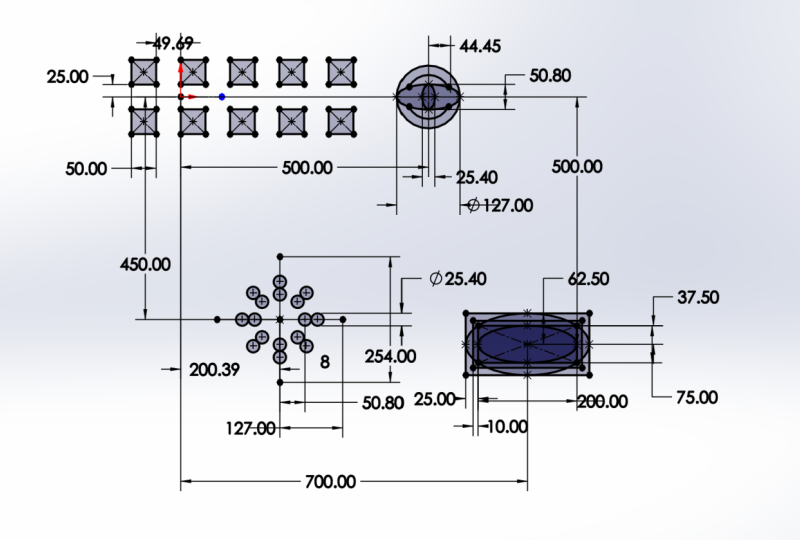
wir einen zusätzlichen Typ aus Linien, der Ihnen beim Skizzieren helfen könnte. Diese werden als Konstruktionslinien oder manchmal Mittellinien bezeichnet. Konstruktionsgeometrien werden verwendet, um die Erstellung von Skizzenelementen auf Geometrien zu unterstützen. Sie werden ignoriert, wenn die Skizze zum Erstellen eines KE verwendet wird. Einige Corden Konstruktionslinien werden andere sie Mittellinien nennen. jedoch Sie tunjedochim Grunde dasselbe, um zu zeigen, wie Konstruktionslinien funktionieren. Beginnen wir mit einem Beispiel. Nehmen wir an, wir wollen diese vier Kreise zeichnen. Diese vier Kreise sind auf den vier Spitzen eines Quadrats zentriert. Aber wir wollen den Platz nicht. Wir wollen nur die Kreise. Also, wie können wir das tun? Beginnen wir mit dem Zeichnen eines Quadrats. Also werde ich die Skizze auswählen, bringen,
sagen, das richtige Spiel in dieser Zeit, und dann werde ich ein Quadrat mit dem mittleren Rechteck-Befehl zeichnen. Also werde ich mit einem Rechteck beginnen. Dann werde ich eine Beziehung aufbauen. Was sollte diese Seite hier gleich dieser anderen Seite? Also, jetzt haben wir ein Quadrat und die Spitzen aus dem Quadrat haben wir für Kreis. Also werde ich in ausgewählte Kreise gehen. Ich werde einen Kreis durch Kreise troll Drei Kreise, vier Kreise wieder Diese Kreise sind gleich. Ich werde wählen oder die Kreise und dann wähle ich gleich aus. Jetzt haben wir, was wir für Kreise in der Spitze über Quadrat wollen. Aber wir wollen beide Linien eliminieren. Wenn wir sie löschen, werden
wir verlieren. Die Beziehungen, die wir uns so am besten gefühlt haben, ist, dass sie ein Wetter behalten. Wir können sie in Konstruktionslinien umwandeln. Wenn ich diese Seite hier wähle, drücken und halten Sie die Steuerung wie die andere Seite, die andere Seite und die andere Seite und dann auf der linken Seite. Wenn ich nach unten gehe, sehen
Sie in den Optionen hier gibt es eine Option, die für den Bau genannt wird. Wenn ich für die Konstruktion klicke, werden
Sie feststellen, dass alle Linien von massiv zu gestrichelt werden. Dies bedeutet, dass alle diese Linien nur für Konstruktionen bestimmt sind. Sortierte Linien sind die einzigen, die verwendet werden, wenn wir Funktionen anwenden
15. Zusätzliche Befehle: Spiegel, Verfügung, Muster und Trimmen: In dieser Vorlesung
werden einige wichtige zusätzliche Befehle behandelt, die Sie verwenden können, um das Skizzieren
schneller und einfacher zu gestalten. Das sind Muster trimmen, spiegeln und versetzen, um zu zeigen, was sie tun. Lassen Sie uns versuchen, diese Form zu skizzieren. Wenn Sie sich die Form genau ansehen, werden
Sie feststellen, dass es kleine Teile der Form gibt, die sich immer wieder wiederholen. Lassen Sie uns also voran gehen und diese Basisform skizzieren. Ich werde die richtige Ebene und Skizze auswählen, und dann ist diese Form im Grunde zwei Linien. Also werde ich eine Linie skizzieren und dann die zweite Zeile. Lasst uns jetzt voran gehen und diese Form definieren. Zuerst bauen
wir unsere Beziehungen auf. Dieser Punkt hier befindet sich also in einer vertikalen Position zum Ursprung. Ich werde das tun. Und dann ist dieser Punkt hier in einer horizontalen Position zum Ursprung. Also werde ich das auch tun. Und dann werde ich meine Entfernungen machen. Von diesem Punkt bis zum Ursprung sind
es 0,5 Zoll und dann von dieser Linie, also ist der Ursprung 1,5 Zoll an. Das Letzte ist dieser Winkel
, den wir als 45. So haben wir jetzt die Grundform vollständig definiert. nicht zu bemerken, dass sich diese Form drei weitere Male nach rechts wiederholt. Also wollen wir nicht das Gleiche noch drei Mal machen. Stattdessen werden
wir die linearen Skizzenmuster verwenden. Sie werden in der Lage sein, das oben zu sehen. Klicken Sie also darauf. Und dann hier, unter diesem Feld, das besagt, dass Entitäten in einem selektiven Feld Muster. Und sie wollten die beiden Linien auswählen, die wir mustern wollen. Aber das ist die 1. 1 und dann ist dies die 2. 1 hier werden wir eingeben, wie oft wir
das geformte Muster wollen . Dies beinhaltet die ursprüngliche Skizze, die wir erstellt haben, also wollen wir, dass die Gesamtsumme viermal beträgt. Also sagen wir vier und dann gehen wir zu diesem Feld hier, das die Entfernung
zwischen den einzelnen Mustern angibt. Also werde ich das erhöhen. Du wirst sehen, wie das in der Leinwand ist. Nun, das hier definiert nicht die Skizze, also mach dir keine Sorgen darüber. Wir werden es nur 1.7 haben, weil wir wissen, dass sie getrennt sind. Eso wird klicken. OK, und jetzt haben wir die gleiche Skizze vier Mal wiederholt, jedoch
bemerkt, dass die drei zusätzlichen Formen, die wir aus dem linearen Muster erzeugt haben nicht vollständig definiert
sind. Wenn ich also diesen Punkt anklicke und halte und mich bewege, wirst
du sehen, dass sich alle drei bewegen. Also wollen wir die Position von diesem vollständig definieren. Also werde ich auf diesen Punkt klicken. Ich klicke hier auf diesen anderen Punkt, und ich möchte, dass die in einer horizontalen Position sind. Das ist einer. Und dann möchte ich, dass das mit dieser Linie übereinstimmt. Also wähle ich die Punktlinie beim Hinzufügen der Beziehung zusammenfallend aus. Und jetzt bemerken Sie unsere Skizzen Voll definierten Hinweis. Es gibt eine Linie von der Unterseite. Also gehen wir voran und zeichnen die ausgewählte Linie. Wir werden eine Linie von der letzten Ecke bis zum Ursprung zeichnen. Wir werden den Zeilenbefehl beenden. Es gibt diese drei kleinen Linien, die eine Erweiterung dieser größeren Linie sind, die wir nicht wirklich wollen. Also wollen wir diese hier schneiden, wo wir den Befehl trimmen Entitäten verwenden können,
den Sie oben sehen können , wenn ich darauf klicke. Und dann, wenn Sie klicken und Station und beginnen, die Maus zu bewegen. Sie werden sehen, dass diese Zeile erscheint. Diese Linie ist im Grunde eine Schnittlinie. Also, wenn ich dieses Abschnittsjahr schneiden möchte, kann
ich die Maus drücken und halten und bewegen. Jetzt habe ich es. Ich kann das Gleiche hier machen. Ich kann auch hier dasselbe tun. Wir sind fertig mit dem Beschneiden. Lassen Sie uns also den Befehl trimmen verlassen. Schauen wir uns noch einmal die ursprüngliche Figur an. Wir versuchen, neu zu skizzieren Sie bemerken, dass diese ganze Sache, die wir gerade skizziert haben, auf der anderen Seite
reflektiert wird . Gehen wir also voran und machen Sie das, und wir werden dafür den Spiegelbefehl verwenden. Aber bevor Sie etwas spiegeln, brauchen
Sie eine Linie, um die gesamte Skizze zu spiegeln. Also lasst uns weitermachen und das tun. Wir gehen auf die Zehenlinie. Wir gehen zum Drop-Menü. Wir werden Mittellinie auswählen, und wir gehen zum Ursprung und zeichnen eine Linie. Eine vertikale Linie. Diese Linie ist es, worauf wir die Reflexion beruhen wollen. Also werden wir die Zeile verlassen, und dann werden wir einen Spiegel-Entitäten Befehl auswählen. Wenn Sie darauf klicken, gelangen
Sie zu den Feldern in der linken ist die Entitäten zu merken. In diesem Fall wollen
wir alles spiegeln, was wir skizzieren. Also werden wir einfach alles hervorheben, um das andere Feld gespiegelt wird. Und hier werden wir die Mittellinie auswählen. Wir sind einfach wahr. Wenn ich also so sagte, merkst du die Reflexion. Dann klicke ich, okay? Und ich habe die Kriegsskizze reflektiert. Wir haben bisher den inneren Teil der Figur abgeschlossen, die wir wollten Beachten Sie, dass der äußere Teil ist der gleiche wie der innere Teil mit 0,3 Zoll Abstand zwischen ihnen. Grundsätzlich ist
es ein Offset vom inneren Teil und versetzt um 0,3 Zoll. Um dies zu tun, werden
wir die Offset-Entitäten Befehl auswählen. Klicken Sie also darauf und in Entfernungen, wir werden es als 0,3 Zoll haben. Und dann wählen wir die Skizze aus, die wir bereits gemacht haben. Wenn ich hier klicke, bemerken
Sie den Offset, der erstellt wurde. Also werde ich dich so nehmen, okay? Und jetzt haben wir unsere Figur neu skizziert und es ist auch vollständig definieren
16. Kursprojekte: Das Geheimnis, in soliden Werken gut zu werden, ist es, damit Dinge zu modellieren. Jetzt sind wir hier. Es ist Zeit, einige Übungen und Projektarbeit zu machen, damit Sie zu unserem Demo-Ziegenbereich zurückkehren und die Projektarbeit für diese Klasse finden können. Wir würden uns freuen zu sehen, wie es Ihnen geht. Also vergessen Sie bitte nicht, Ihre Arbeit an ihrem Projekt für diese Klasse zu posten. Und bitte begnügen Sie sich nicht mit den Übungen, die wir Ihnen zur Verfügung stellen. Sie finden zufällige Objekte als Skizze für sie zu modellieren. Bitte vergessen Sie nicht, mit uns zu teilen, was Sie auswählen. Ich freue mich auf Ihre Arbeit.
17. Schlussfolgerungen des Kurses: Dies schließt diese Klasse ab, die feste Arbeiten abdeckte, bevor Sie diese Klasse und Motor die nächste verlassen. Stellen Sie sicher, dass Sie mit den folgenden Punkten vertraut sind. So wählen Sie eine Ebene aus, die skizziert werden soll, wie Sie Ihre Skizzen mit dem Ursprung verknüpfen. So skizzieren Sie grundlegende Formen wie Linien, Rechtecke, Kreise, Bögen auf den Aufzügen, wie Sie Bemaßungen verwenden, um Ihre Skizzen zu definieren. Wie Sie Beziehungen verwenden, um Ihre Skizzen zu definieren. Was sind unter definiert, vollständig definiert auf über definierte Skizzen. Wie funktioniert solide Werke wenden Beziehungen automatisch an, Wie man weiß und die Lead aktive Beziehungen? Was sind Konstruktions- und Mittellinien und wie man sie nutzt? So verwenden Sie die Befehle Spiegeln Versatzmuster und Trimmen. Wenn Sie einen dieser Aspekte nicht kennen oder unsicher sind, empfehlen
wir Ihnen, die Vorlesungen in dieser Klasse nochmals zu überprüfen, bevor Sie zum nächsten gehen.
18. Teaser zur nächsten Kurs: Jetzt 3D begehen: In diesem Vortrag werde
ich Ihnen einen kleinen Teaser zu unserem nächsten Abschnitt geben, in dem wir
dreidimensional gehen . Hier ist die Skizze, die wir in der letzten Vorlesung erstellt haben. Wenn Sie es nicht getan haben, können
Sie es aus dem Download-Bereich erhalten. Wenn ich zum Entwurfsbaum gehe und auf Skizze klicke und dann auf KE-Stopp gehe, wähle ich Extrusion-KE aus. Sie werden feststellen, dass wir in die dritte Dimension übergehen. Also lasst uns versuchen, das ferne hier anzupassen. Ich werde es erhöhen. Ich werde es 0,5 Zoll haben. Klicken Sie auf OK, Onda. Wir haben unsere 1. 3-dimensionalen Objekte. Sie können klicken und halten Sie die Rad-Taste in der Maus und bewegen, so dass Sie sehen, was wir
gerade erstellt haben . Und ja, drei D zu
gehen, ist so einfach?
19. Weg zu gehen!: Hallo, das hier, hier. Gut gemacht, dass du es hierher geschafft hast. Ich bin so stolz auf dich. Ich weiß, dass
es sich
am Anfang manchmal langsam oder langweilig anfühlt, wenn man etwas
Neues wie SolidWorks
lernt . Sie fragen sich vielleicht,
warum wir noch keine
3D-Modelle bauen. Vertrau mir, bald wird alles
zusammenkommen. Diese solide Grundlage, die wir aufbauen und skizzieren,
wird uns bei Erstellung
einiger komplexer und
fantastischer 3D-Modelle
einen großen Schritt weiterbringen . Du hast es bis hierher geschafft. Also mach weiter. Wir sehen uns in der nächsten Klasse.
 Tayseer Almattar, Design Innovation