Transkripte
1. Einführung: Hallo Und willkommen zu
diesem kurzen Minikurs. In diesem Kurs
möchte ich Ihnen
eine App vorstellen, die ich
kürzlich entdeckt habe
und die mir sofort Spaß gemacht hat, mit der
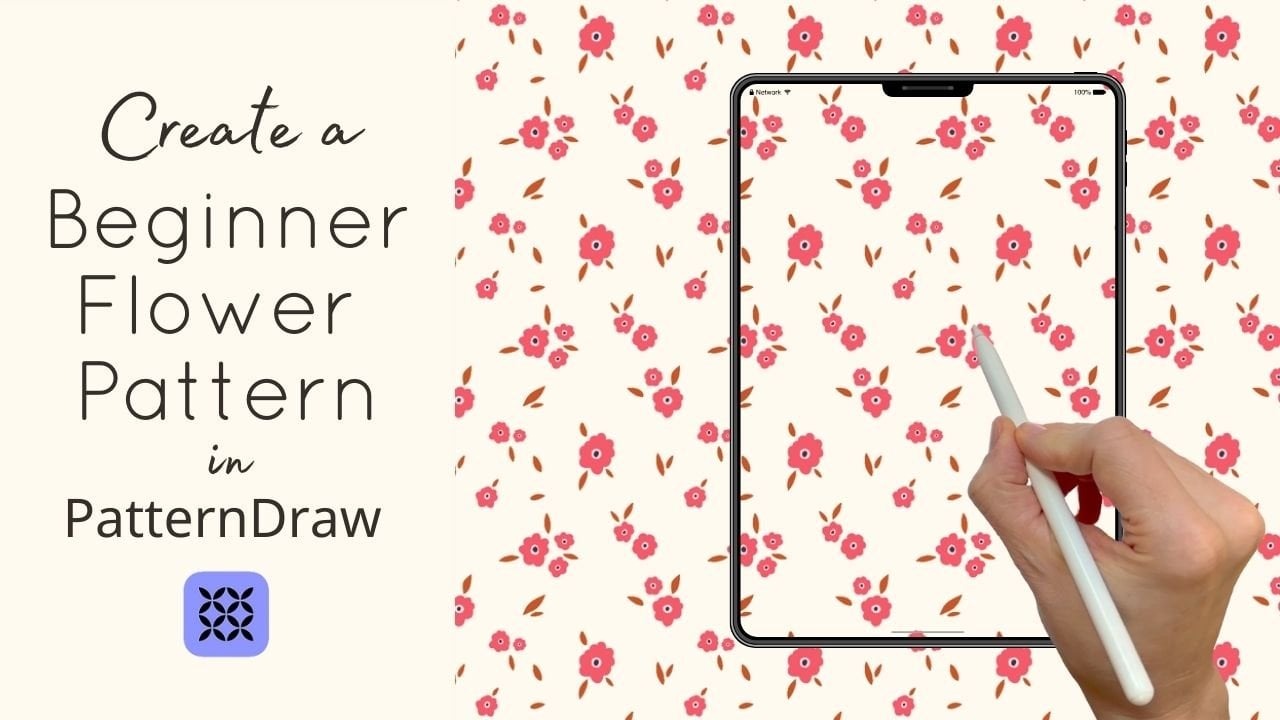
Pattern Draw-App zu
arbeiten. Als langjähriger Procreate-Benutzer habe ich mich in dieser
App sehr schnell wohl gefühlt Die Benutzeroberfläche und
der
gesamte Workflow dieser App sind Procreate ziemlich
ähnlich,
was bedeutet, dass es nur eine sehr kleine
Gewinnkurve ist, wenn Sie bereits
Erfahrung mit Procreate haben Gleichzeitig hat Pattern
Draw einen entscheidenden Vorteil. Wurde speziell für die
Erstellung nahtloser Muster entwickelt. In Procreate benötigen
Sie normalerweise einige Problemumgehungen, wenn Sie ein nahtloses Muster erstellen
möchten erstellen
möchten Mit Pattern Draw können
Sie von
Anfang an
in eine nahtlose Musterkachel malen oder zeichnen in eine nahtlose Musterkachel Anfang Sie sehen die Wiederholung
sofort, während Sie zeichnen, und das macht den
gesamten Vorgang viel
effektiver , intuitiver und
auch viel befriedigender. Ein weiterer Aspekt, den ich
sehr schätze
, ist, dass es sich bei der Pattern
Draw-App um einen einmaligen Kauf handelt. Im Moment kostet es also etwa 10 US-Dollar, es
im App Store zu kaufen. Und Sie können sogar
eine kostenlose Version herunterladen , um sie zunächst zu
testen. Nun, die kostenlose Version hat
natürlich einige Einschränkungen, aber es würde ausreichen
, sie für
diesen Kurs auszuprobieren , um zu sehen ob Sie gerne damit
arbeiten oder nicht. Wenn du an diesem Kurs teilnimmst, lernst
du, wie man ein sehr einfaches
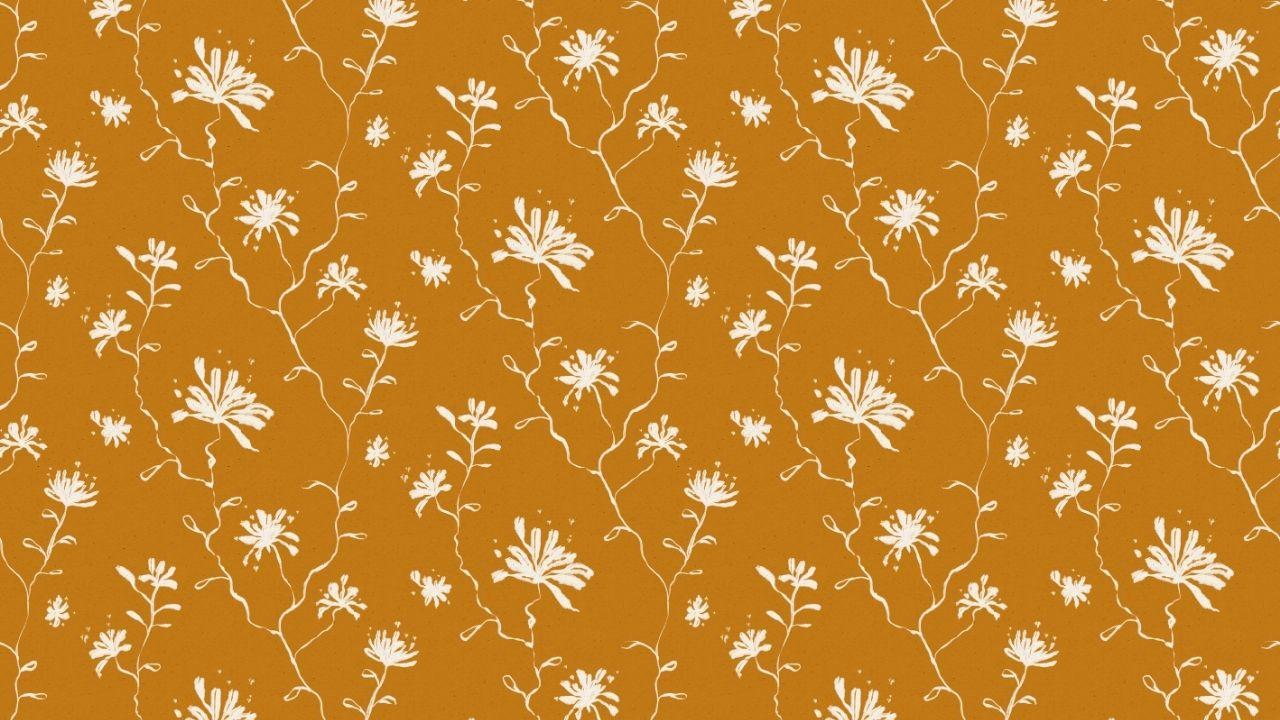
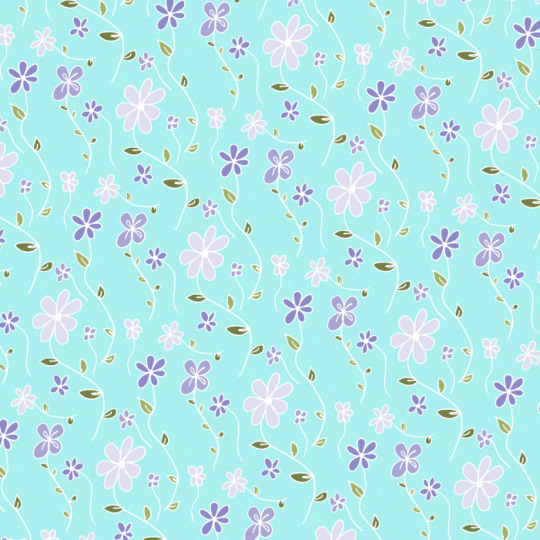
Blumenmuster
zeichnet, das du zum Beispiel
als
Tapetendesign für Stoffe
verwenden könntest als
Tapetendesign für Stoffe Und dieses einfache Tapetendesign wird auch Ihr Klassenprojekt sein Wenn du also ein Design erstellst, lade es
bitte in den Bereich
Klassenprojekt damit ich sehen kann, was
du erstellt hast. Ich hoffe, dieser Kurs gibt dir
einen ersten Überblick über die App und inspiriert dich dazu, selbst mit der
Musterherstellung zu experimentieren Viel Spaß beim Erkunden
und Mitzeichnen. Wir sehen uns im Unterricht. Tschüss.
2. Erstellen und Exportieren Ihres Musters: Okay, ich bin in der
App Pattern Draw, und um ein neues Muster zu erstellen, muss
ich hier auf
das Pluszeichen klicken. Und hier kann ich
die Größe meiner Leinwand wählen. Ich nehme 200
mal 200 Millimeter. Sie könnten auch Zoll,
Zentimeter oder Pixel angeben. Ich werde mich für 300 DPI entscheiden und
das gibt mir 200 Ebenen, die ich definitiv nicht benötige. Ich bräuchte nur,
ich weiß nicht, fünf, sechs Schichten für dieses Muster, vielleicht zehn, um
auf Nummer sicher zu gehen. Und hier kannst du
zwischen allen
Arten von Musterstilen wählen . Ich finde das so wunderbar und ich habe vor, damit zu
experimentieren. Aber für dieses Muster, das
ich heute entwerfe, werde
ich den
traditionellen Half Drop verwenden Wenn Sie jetzt
die kostenlose Version haben, können
Sie nur einen kompletten Drop machen. Das ist
dem halben Tropfen sehr ähnlich. Damit du dieses Muster erstellen kannst , werde
ich dir auch
mit einem vollen Tropfen zeigen. Aber ich denke, der halbe
Tropfen ist etwas
raffinierter , also werde
ich ihn verwenden. Dann drücke ich einfach auf Erstellen. Und hier bin ich auf meiner neuen Leinwand. Ich gehe
zum Ebenenbedienfeld, um
eine andere Hintergrundfarbe auszuwählen,
und ich denke, Sie können bereits sehen sie Procreate hier sehr
ähnlich ist, was sehr schön ist, wenn Sie mit Procreate
arbeiten Jetzt verwende
ich als Hintergrundfarbe Gelb und hier ist
es Gelb Der Hex-Code ist c97 f18. Und wie in Procreate können
Sie auch alle
Arten von benutzerdefinierten Paletten erstellen Ich habe hier schon
angefangen,
aber das brauche ich jetzt nicht, also tippe ich einfach hier,
um das Farbmenü zu verlassen Um mein Muster zu erstellen, verwende
ich jetzt einen Pinsel
, den ich wirklich mag, und dieser Pinsel
heißt Choppy Ink Und du kannst hier
Favoriten erstellen. Das ist einer meiner Favoriten,
und das machst du, indem du einfach auf den
Pinsel tippst und
dann auf den kleinen Stern hier triffst Sie können auch
die Pinseleinstellungen ändern. Ich werde das jetzt nicht tun,
aber wenn es sein muss, könntest
du Dinge ändern wie vielleicht die Stromlinie
oder was auch immer du brauchst Und dann
werde ich einen weißen verwenden, und ich
will es nur ganz schnell demonstrieren Sie können sehen, hier ist ein Quadrat. Sie könnten sich übrigens
auch für ein Rechteck entscheiden. Es ist nicht wirklich wichtig.
Sie müssen kein Quadrat
als Musterkachel verwenden. Und lassen Sie mich
den Pinsel schnell etwas größer machen und Ihnen
schnell zeigen
, wie der Pinsel aussieht. Nun, wenn Sie nicht fest darauf drücken, ist
es nur eine sehr dünne Linie, aber je stärker Sie
drücken, desto größer wird sie. Und was ich besonders liebe, es bildet diese kleine
Linie dazwischen. Und ich denke, wenn du etwas
kreieren willst , das wie ein Blatt
aussieht, kann
das sehr praktisch sein, weil es sofort ein bisschen handgezeichneter
aussieht. Also wie gesagt, das ist einer
meiner Lieblingspinsel. Und Sie können auch sehen, wie es
sich wiederholt, was ich hier mache. Sie haben dort also sofort eine
Mustervorschau. Nun, wie gesagt,
das ist mein Quadrat, und wenn ich jetzt
hier über die Linie zeichne, dann erscheint das
Element sofort hier unten. Okay, um es zu wiederholen,
musst du einen Zwei-Denker-Tap machen, genau wie in Oder wenn Sie das überhaupt nicht mehr benötigen
, können
Sie auf das Ebenenbedienfeld tippen, auf die Ebene
tippen und los geht's. Löschen. Jetzt werde ich meinen Pinsel wieder
etwas kleiner machen. Bevor ich anfange, die eigentlichen Blumen
zu zeichnen, möchte
ich
eine Textur importieren , weil ich es immer
mag, wenn ein Kunstwerk mehr Textur hat und das kannst du
tun, indem du hier auf
dieses Symbol tippst und
dann ein Foto einfügst Ich habe hier eine kleine Textur, die ich auch im Abschnitt mit
den Unterrichtsmaterialien bereitstellen werde Ich weiß nicht, ob du das erkennen kannst, aber das ist eine
halbtransparente Textur. Ich werde nur ein bisschen hineinzoomen. Es sieht ein bisschen aus wie
Papier, Kleinigkeiten. Und Sie können auch sehen, dass
es nicht wirklich hierher
passt, aber das
spielt keine Rolle Du kannst es einfach ziehen und ein bisschen größer
machen. Außerdem wunderbares Schnappen hier. Jetzt hast du diese Textur bereits in
deinen Musterblock eingebaut Jetzt wollen wir mal sehen. Das ist meine Textur. Ich werde das hier
einfach schnell umbenennen. Dann gehe ich
zurück zur Ebene. Warte, ich werde das einfach
so einstellen, dass es multipliziert wird, auch wenn es keinen großen Unterschied
macht. Dann gehe ich zurück
zu dieser Ebene hier, tippe auf das kleine Pinselsymbol und lasse mich kurz nachschauen. Ja, ich habe die
abgehackte Tinte da. Jetzt fange ich einfach an, zeichnen und
die Dicke ein wenig Linie zu
zeichnen und
die Dicke ein wenig zu variieren Dann werde
ich oben auf die Linie noch etwas abstrakteres Mehl zeichnen. Ich werde das tun, indem ich hier und hier Blätter einzeichne
. Und außerdem, wie du hier sehen kannst, gehe
ich hoch und
dann mache ich am Ende nur ein
paar kleine Blobs Also ich habe das Gefühl, dass es
ein bisschen wie ein Klee aussieht. Dann werde ich
hier auch ein paar Blätter
einzeichnen und sie sollen den Blumen
nicht allzu
ähnlich sehen, sollen den Blumen
nicht allzu
ähnlich sehen,
ich werde
sie vielleicht einfach so zeichnen und jedes
Mal, wenn mir ein Blatt nicht gefällt, ich drücke einfach mit
zwei Finger
auf den Bildschirm und dann wiederholt es
automatisch ,
was ich gerade gemacht habe Jetzt, mit dem halben
Tropfen, könnt ihr sehen, sich
die Blüte nicht hier
wiederholt, sondern etwas weiter oben. Das macht es
etwas schwieriger , die Wiederholung später zu erkennen. Aber ich könnte auch hier
auf dieses Symbol tippen, ich könnte es auch auf Full Drop ändern Jetzt kannst du sehen, dass es sich einfach hier wiederholt , hier
drüben, hier drüben Wenn ich hier
etwas zeichnen würde
, würde sich das
hier wiederholen und so weiter Jetzt haben Sie auch alle
möglichen Optionen. Ich würde es dir nur ganz
schnell zeigen. Das wäre der
Half-Drop-Flip. Oder vielleicht der halbe Ziegelstein. Hier können Sie sehen, dass einige
von ihnen nicht funktionieren. schneidet es das Ende der Blume mit
dem halben Ziegelstein ab Hier schneidet es das Ende der Blume mit
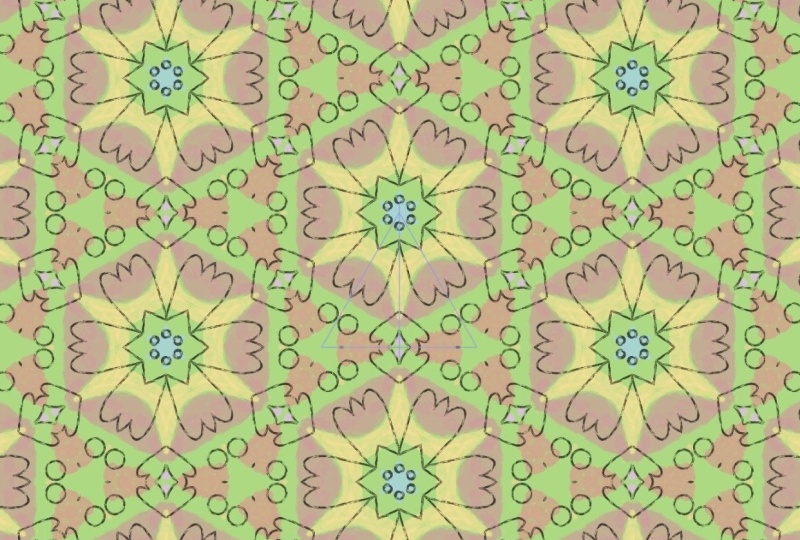
dem halben Ziegelstein ab und vielleicht könntest du auch Sachen machen wie „Wo ist das? Pyramidenspiegel“. Nun, das wird dort
etwas völlig
anderes erzeugen , was ich momentan nicht will, aber ich denke, es kann sehr
wahrscheinlich schöne Effekte erzeugen. Aber ich werde hier auf
den halben Tropfen zurückkommen. Und dann werde ich einfach weitermachen
und mehr von
diesen Linien und Blumen zeichnen. Was ich an
dieser App so magisch finde , ist etwas, das Sie in Procreate nicht tun
konnten Jetzt, in Procreate,
hätte ich meine Leinwand hier, ich könnte außerhalb davon nicht
zeichnen Aber hier kann ich einfach weitermachen und dann diese Linie hier verbinden, dann habe ich schon
diese Art von Verbindung, und dann werde ich
einfach weitermachen und
alle Arten von
Blättern und Blüten zeichnen alle Arten von
Blättern und Blüten Jetzt möchte ich noch eine
dieser Blumen hier malen
und ich werde dafür sorgen, dass sie
auch ein bisschen nach unten geht Wieder mit ein paar
kleinen Kleinigkeiten. Dann
ist die Linie hier vielleicht zu dünn, machen Sie sie etwas größer und
füllen Sie dann den Raum hier Und wie ich schon sagte, Sie können die Dicke
dieses Pinsels variieren , indem Sie stärker auf die Leinwand
drücken. Und ich finde, das
sieht schon so toll aus. Du könntest dir vorstellen,
dass das eine gelbe Tapete ist. Okay, vielleicht nehme ich hier
einfach einen wo es nur
Blätter und kein Mehl gibt. Und dann könnte ich weitermachen. Ich will hier eine große Blume haben. Vielleicht werde ich auch versuchen,
den Pinsel etwas größer zu machen. Ich halte meine Linienführung bewusst etwas wackelig, nur weil
mir das Aussehen gefällt Ich verbinde
das einfach hier drüben. Dann denke ich darüber
nach, den Radiergummi zu benutzen und vielleicht auch die
abgehackte Tinte als Radiergummi und dann hier einfach ein bisschen
davon zu löschen zu verwenden
und dann hier einfach ein bisschen
davon zu löschen. Also hier. Also, ich mache das alles
auf derselben Ebene. Obwohl ich in Procreate Hunderte
von Ebenen verwende, muss
ich das bei
dieser Art von Muster hier nicht tun In einer Minute werde ich eine weitere Ebene
verwenden, um eine andere Farbe
hinzuzufügen Aber all diese weißen Blumen
werden auf derselben Schicht sein. Okay, nimm vielleicht noch
ein paar Blätter. Und ich werde immer ein- und
auszoomen, um zu überprüfen, ob das
Muster meiner Meinung nach ausgewogen aussieht Okay. Also vielleicht einfach
eine winzige Blume hier haben. Vielleicht auch einer, der
von allen Seiten wie ein Hund aussieht. Mir gefällt nicht wirklich
, dass das hier endet, also werde ich es mit
der anderen Stammlinie verbinden. Okay, und dann ist da noch eine andere Sache, die
ich dir zeigen möchte. Jetzt werde ich dafür
eine neue Ebene verwenden. Ähm, ich werde einfach
ein weiteres einfaches kleines
Blumenelement erstellen . Ich habe diese winzige Blume hier. Wenn du
es vielleicht kleiner oder größer machen willst, kannst
du das tun, indem du
auf dieses Symbol hier klickst.
Du kannst
es auch drehen, indem du
den kleinen Knopf ziehst und du könntest es horizontal,
vertikal oder was auch immer drehen Was du auch tun kannst, ist einen Sticker
daraus zu machen. Und du musst das nur hier
auswählen und dann zum
Schraubenschlüssel gehen und hier und füge
ihn hinzu, du könntest einen Aufkleber erstellen Das ist jetzt dein Aufkleber. Jetzt ist auch
die Textur drin, was eigentlich nicht optimal ist, also drücke ich einfach auf
Abbrechen und dann, um den Sticker
ohne Textur zu
haben, möchte
ich
die Sichtbarkeit hier und
dann noch einmal ausschalten , diesen Teil hier
auswählen und zum
Schraubenschlüssel gehen und Sticker erstellen und dann Wir nennen das einfach
, ich weiß es nicht. Weißes Mehl. Ich könnte das für
jedes andere Muster verwenden, das ich
kreiere, indem ich zu Stickern gehe
und dann ist es hier, es ist weiß, man
kann es nicht wirklich erkennen. Dann drücke ich einfach darauf, dass
es jetzt auf dieser Leinwand
ist und ich kann es überall
hinziehen, außer hier ich es außerhalb
des Musterblocks nicht zeige. Nun, das würde nur funktionieren, wenn du etwas Neues draufzeichnen würdest. Wir sind gerade auf ein neues gestoßen. Nein, geh zurück zu dieser Ebene. Nun, das funktioniert nur, wenn
du so darauf zeichnest. Okay, also werde ich
dieses Muster einfach beenden , indem ich vielleicht noch ein paar Blätter
hinzufüge, und dann werde
ich dir in einer Minute zeigen, wie du deinen Musterblock
exportierst. Ich hätte fast vergessen, dass
ich
die zweite Farbe vorstellen und dir nur
zeigen wollte , wie ich das mache. Zuallererst werde ich
jetzt all diese Ebenen zusammenführen. Du kannst sie nicht
zusammendrücken wie in Procreate, aber du kannst einfach
hier auf die Ebene tippen und „Zusammenführen“ sagen und jetzt ist alles, was du
sehen kannst , alle weißen Blumen
in einer Ebene Jetzt mache ich aus der darüber
liegenden Ebene eine Schnittmaske Auf diese Weise wird
nur alles, was ich
jetzt zeichne , nur noch auf
den weißen Blumen erscheinen und
nicht auf der ganzen Leinwand Lass es mich dir schnell zeigen. Ich werde hier
etwas Braun verwenden. Und wenn ich jetzt
darauf zeichne, wie Sie sehen, erscheint
es nur auf dem Weiß und nicht auf dem
Rest der Leinwand. Mach das schnell wieder. Jetzt möchte ich nur noch
etwas mehr braune Textur hinzufügen und vielleicht werde ich
das hier auch etwas dunkler machen Jetzt benutzen wir einen anderen Pinsel, und das ist, lass mich sehen, entweder Kreide, oder es gab einen anderen Pinsel, den ich
dafür mochte Vielleicht die harte Airbrush mit niedriger
Dichte. Nein, ich glaube, ich
nehme dafür Kreide und tippe einfach so auf die
Leinwand Dadurch füge ich
ein paar Spritzer hinzu und ich kann den inneren Teil des
Mehls hier etwas dunkler
machen Vielleicht auch hier, ich muss das etwas kleiner
machen. Vielleicht auch hier. Nun,
der Vorteil, das auf
einer neuen Ebene zu haben , ist, dass,
warte, ich habe eine vergessen. Der Vorteil
, das auf
einer neuen Ebene zu haben , ist, dass ich, wenn mir das Aussehen
nicht gefällt, einfach
die Sichtbarkeit ausschalten kann und schon habe
ich mein reines Weiß Wenn mir
die Farbe nicht gefällt, kann
ich auch wieder
zum Schraubenschlüsselsymbol wechseln Und dann gehe ich
zum Beispiel zu
Sättigung und Helligkeit . Ich habe vergessen, die
Sichtbarkeit einzuschalten Entschuldigung, aber vergrößern Sie die Ansicht. Wenn mir die Farbe nicht gefällt, könnte
ich zum Beispiel Helligkeit der Icon-Sättigung ändern und sie vielleicht zum Beispiel schwarz machen Ich würde das tun, indem ich einfach mit der Helligkeit
abnehme. Du könntest auch mit
der Sättigung nach unten gehen oder einfach zurückgehen, das U
ändern. Das Blau
sieht
auch nett aus, obwohl ich finde, dass
es ein bisschen zu blau ist, vielleicht mit niedrigerer Sättigung. Das könnte auch funktionieren. Lassen Sie uns das alles jetzt ganz
schnell rückgängig machen. nun die
Hintergrundfarbe ändern, können
Sie diesem Muster ganz einfach verschiedene Farbvarianten
verleihen, wie zum Beispiel Rosa oder
ich könnte Lila verwenden, was auch immer Sie möchten. Wenn Sie die
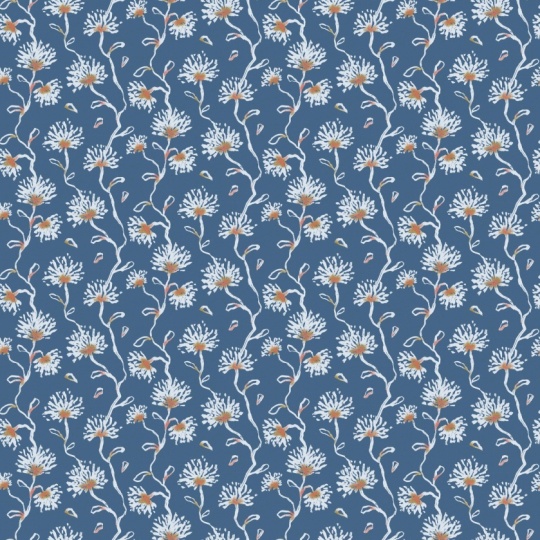
Farbe der Blumen ändern möchten, können Sie einfach eine neue Ebene hinzufügen. Das wird jetzt
automatisch eine Schnittmaske sein,
weil die oberste Maske eine Schnittmaske ist und es muss eine
Schnittmaske sein, weil
Sie jetzt eine Farbe
wählen müssen, ich
weiß nicht, was auch immer blau ist eine Farbe
wählen müssen, ich
weiß nicht, Wenn ich das
jetzt einfach auf die Leinwand ziehe, wie zuvor mit
der Schnittmaske, gilt
es nur für Schalte das einfach
hier aus, es passt nicht. Jetzt sind die weißen Blüten blau
geworden. Wenn ich da
eine andere Farbe reinziehen würde. Mal sehen, etwas
ganz Offensichtliches tun. Es wäre pink. Um Ihr Muster
zu exportieren, klicken
Sie hier einfach auf das
Schraubenschlüsselsymbol und dann auf Teilen. Sie können
die Datei entweder als
Musterzeichnungsdatei oder als PSD exportieren die Datei entweder als
Musterzeichnungsdatei oder als PSD Und dann können Sie eine einzelne Einheit
oder eine nahtlose Einheit oder
auch eine Mustervorschau
exportieren oder eine nahtlose Einheit oder
auch eine Mustervorschau Ich finde das ganz nett hier. Jetzt könntest du
die Größe hier ändern. Sie können auch die DPI ändern
, ich mache
300 und dann klicke ich einfach auf Exportieren und speichere
dann das Bild. Jetzt sehen wir Fotos
und hier sind sie, und ich könnte sie sofort als Displayschutz
für mein iPhone verwenden
, indem ich sie einfach per
Luft auf mein Handy lege. Dann ist es hier. Okay, ich hoffe, ich habe dich
neugierig auf das Pattern Draw gemacht und ich ermutige dich
wirklich, es einfach herunterzuladen und die kostenlose Version
mit dem vollständigen Zeichenmuster auszuprobieren. Und wenn es dir gefällt, ist es
nur ein einmaliger Kauf. Wenn Sie damit ein
Muster erstellen, stellen Sie
sicher, dass Sie es in den Projektbereich
des Kurses hochladen. Ich bin wirklich gespannt,
was du
kreieren wirst und ob dir die App
Spaß macht. Also viel
Spaß beim Erstellen. Tschüss.
 Julia Ulferts,