Transkripte
1. Einführung: Hallo Und willkommen zu diesem Kurs. Mein Name ist Julia und
ich bin Lehrerin und autodidaktische Illustratorin mit
Sitz in Deutschland Ich war schon immer fasziniert
von Musterdesign. Tatsächlich
hat mich der Wunsch, zu
lernen, wie man
sich wiederholende Muster
erstellt , dazu inspiriert , digitale
Tools wie Procreate,
Dobe Illustrator, Hot Shop usw. zu erlernen Dobe Illustrator, Hot Shop , denn davor habe ich nur Aquarell und
wollte unbedingt
meine handgemalten
Wale und Tiere in wunderschöne Muster verwandeln meine handgemalten
Wale habe ich nur Aquarell gemalt
und
wollte unbedingt
meine handgemalten
Wale und Tiere in wunderschöne Muster verwandeln. Jetzt,
sechs Jahre später, habe
ich eine Menge
über all die verschiedenen
Tools gelernt , die es gibt, und ich habe Procreate wirklich geliebt Aber obwohl Procreate
ein wunderbares Tool zum
Erstellen von Illustrationen ist , Erstellen von Mustern
dort nicht immer intuitiv, insbesondere
für Anfänger Vor Kurzem habe ich die Pattern-Draw-App
entdeckt
und war ziemlich beeindruckt, und war ziemlich beeindruckt wie einfach und
unkompliziert das Erstellen von Mustern sein kann Und diese Entdeckung hat mich
dazu inspiriert, diesen Kurs zu
kreieren. Der Kurs richtet sich an Anfänger , die
mit der
Mustererstellung in der Pattern
Draw-App experimentieren und die App auf strukturierte
Weise kennenlernen möchten Mustererstellung in der Pattern
Draw-App . Ganz am Anfang gebe
ich dir einen Überblick über die
Pattern-Draw-Oberfläche. In dieser Lektion werde ich
Sie durch die grundlegende Struktur
und das Layout
der App und all
ihrer Hauptfunktionen führen. Danach erstellen wir gemeinsam
ein einfaches
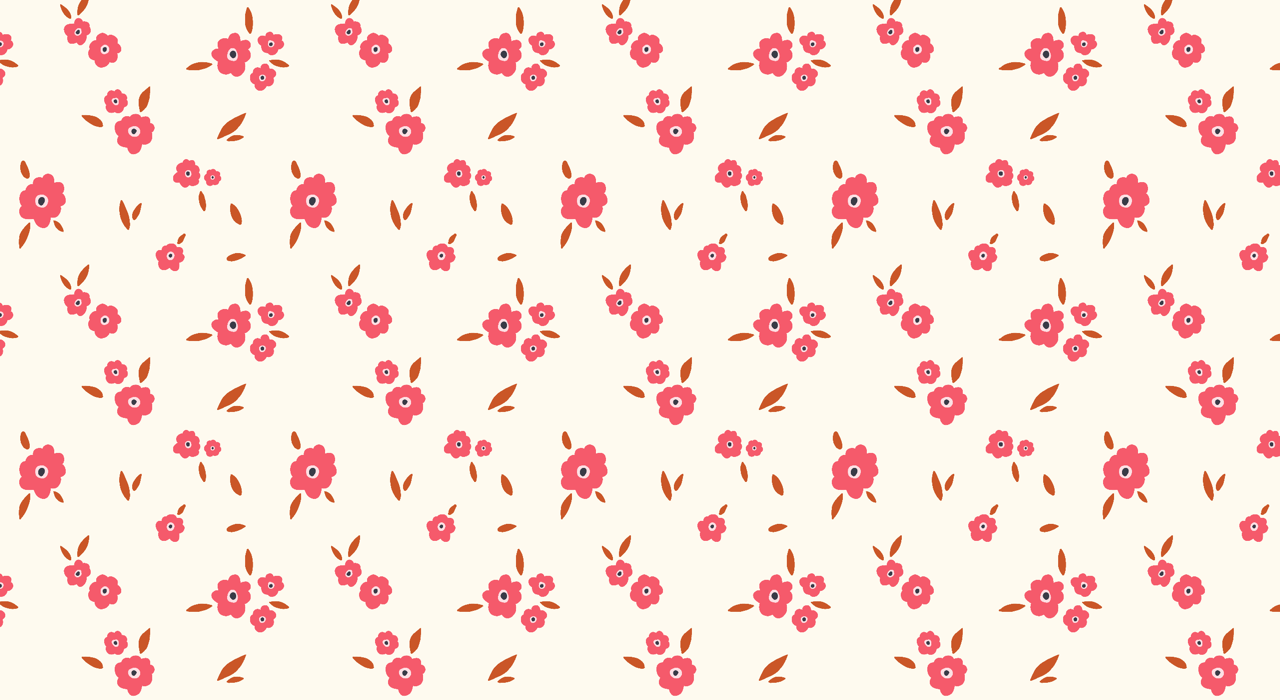
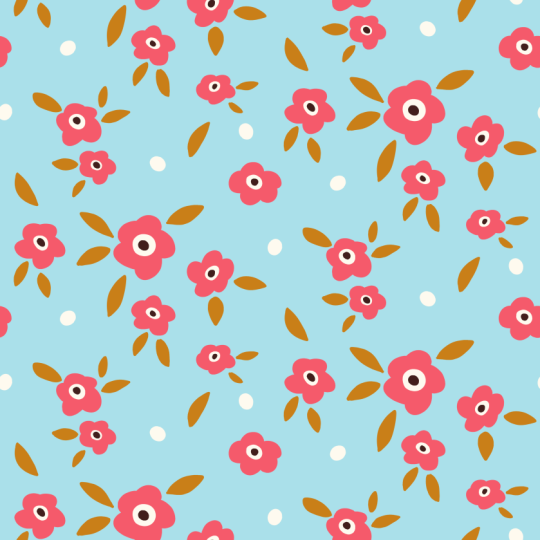
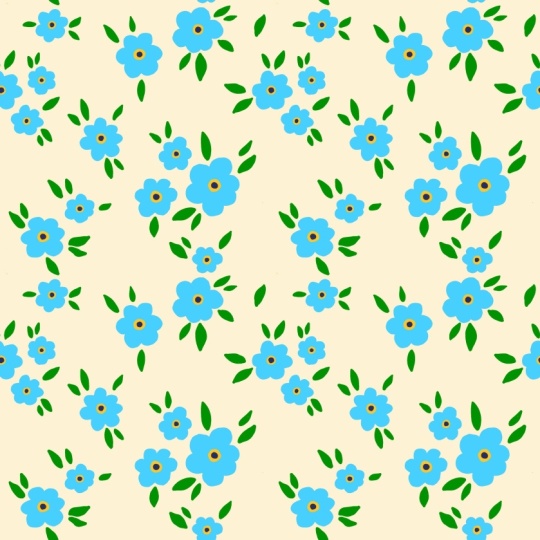
Blumenmuster. Das Design basiert auf einem sich wiederholenden Blumen
- und Blattelement, und dafür benötigen Sie definitiv
keine besonderen
Zeichenfähigkeiten. Schritt für Schritt zeige ich Ihnen, wie
Sie Elemente zeichnen und verschieben, wie das Muster zusammengefügt wird und wie Sie
verschiedene Farbvariationen
desselben Designs erstellen können . Am Ende des Kurses lernst
du, wie du dein Muster
exportierst, sodass du es für
verschiedene Zwecke verwenden kannst, z. B. als
Hintergrundbild für ein digitales Gerät verwenden oder es auch in
einen Shop wie Spoonflower hochladen Ihr Klassenprojekt besteht darin,
ein einfaches
Blumenmuster zu erstellen und dieses Design in
den Bereich
für Klassenprojekte
hochzuladen den Bereich
für Klassenprojekte , damit ich es sehen und Ich wünsche Ihnen viel Spaß bei diesem
Kurs und viel Spaß beim Erstellen Ihres ersten
Musters in Pattern Draw. Wir sehen uns im Unterricht. Tschüss. Oh.
2. Übersicht I: Leinwandeinrichtung, Kacheln, Farben: Hallo und willkommen zu dieser Lektion. In dieser Lektion
möchte ich Ihnen einen Überblick über die
App Pattern Draw geben. Es ist hauptsächlich
für Anfänger
oder alle gedacht , die einen
klaren Ausgangspunkt haben möchten. Wenn Sie bereits mit
Pattern Draw oder auch
mit Procreate vertraut Pattern Draw oder auch
mit Procreate Wenn Sie also alles über die
Verwendung von Pinseln, Ebenen,
Auswahlwerkzeugen, Mischmodi usw.
wissen , können Sie diese Lektion
überspringen Jetzt bin ich in der
App Pattern Draw und möchte
mit dem Canvas-Setup beginnen Sie können eine neue Leinwand erstellen indem Sie hier auf das Pluszeichen klicken, und dann können Sie eine benutzerdefinierte Größe
auswählen. Jetzt ist die derzeit längste
Seite auf 304,8 Millimeter
begrenzt Aber darunter können Sie
jede Größe wählen , die Sie sich wünschen Sie können statt
Millimetern auch Pixel, Zentimeter oder
Zoll verwenden, und Sie können entweder ein Quadrat oder auch ein Rechteck verwenden. In dieser Lektion
werde ich ein Rechteck wählen und Zentimeter wählen, indem ich
hier
einfach darauf drücke,
und ich werde einfach
20 mal Zentimeter wählen, indem ich
hier
einfach darauf drücke, 25 Zentimeter wählen. Bei DPI ist
die empfohlene
Standardeinstellung nun 300 DPI. Wenn du die kostenlose Version hast, kannst
du nur bis zu 210 erreichen, und ich kann mir auch
die maximalen Ebenen ansehen ich mit all
diesen Einstellungen erhalte. Wenn ich mehr Ebenen haben möchte, kann
ich das hier nicht ändern. Ich könnte
meine Leinwand einfach kleiner machen. Lass uns mit 20 gehen, und
dann werde
ich automatisch mehr Ebenen bekommen. Nun, je größer Ihre Leinwand ist, desto weniger Ebenen erhalten Sie. Lassen Sie uns das wieder auf 25 setzen. Jetzt haben Sie hier auch die Möglichkeit,
einen Mustertyp auszuwählen. Und ein wichtiger Hinweis hier: Sie können den
Mustertyp später ändern. Wenn ich mich jetzt für einen vollständigen Drop entscheide und dann in ein paar Minuten entscheide, dass ich einen halben Tropfen
haben möchte, kann
ich dann die Innenseite
der Leinwand ändern , an der ich in einer Minute
arbeiten werde, aber nicht jedes Design funktioniert
gut mit jedem Mustertyp. Nachdem ich mit dem Malen
begonnen habe, kann
ich immer noch einen
anderen Mustertyp wählen, aber was ich bereits
gezeichnet oder gemalt habe funktioniert
möglicherweise nicht mit
diesem Mustertyp. Mit der kostenlosen Version bekommst
du jetzt nur den vollen Drop, und ich glaube, den allerletzten
, den Pyramidenspiegel. Ich kann mich momentan nicht für den
Pyramidenspiegel entscheiden, weil ich hier
kein Quadrat habe
, weil ich mich für ein Rechteck entschieden
habe. Es gibt einige
Musteroptionen, die ich nicht wählen kann. Lassen Sie mich Ihnen kurz zeigen, dass Sie
wieder ein Quadrat haben, und jetzt stehen mir alle Mustertypen zur Verfügung
, die ich auswählen möchte. Aber wie gesagt, ich
möchte ein Rechteck nehmen, also werde ich mich für 25 entscheiden. Und dann
wähle ich
hier den halben Drop und klicke einfach auf Erstellen. Sobald Sie sich in der Leinwand befinden, können
Sie hier den
Kachelrand sehen. Und wenn du hier auf die
Schaltfläche „Kacheln“
tippst, hast du verschiedene Optionen Du könntest einen
Kachelrand auf allen Einheiten haben. Dann würde es so aussehen. Du könntest dich auch dafür entscheiden, überhaupt keinen Kachelrand zu
haben, was ich nicht empfehlen würde,
weil du das brauchst, besonders am Anfang. Und hier hast du
die Musteransicht , die du auch
aktivieren oder deaktivieren kannst, und ich werde einfach ganz schnell etwas
zeichnen, um
dir zu zeigen, was das bedeutet. Wenn Sie nun innerhalb
von Pattern Draw zeichnen, und das ist das
Besondere an dieser App, zeigt
Pattern Draw automatisch die Live-Wiederholung an. So können Sie Ihre Musterkacheln sofort
sehen. Jetzt würde ich hier einfach
eine Linie zeichnen und Sie können sehen, dass sich diese Linie immer
wieder wiederholt. Das ist bereits ein
nahtloses Muster. Und ich werde einfach schnell darauf
zurückkommen. Wenn ich mich nun dafür entscheide, die Musteransicht zu
deaktivieren, würde es
so aussehen. Lass mich das wieder einschalten. den Kachelrand jetzt auszuschalten Es könnte nützlich sein, den Kachelrand jetzt auszuschalten, wenn Sie Ihr Muster
sehen möchten, ohne den Kachelrand abgelenkt
zu Sie können den
Kachelrand auch bearbeiten. Du könntest ihn also dicker machen. Sie könnten auch die Deckkraft
erhöhen, dann ist es viel sichtbarer, oder wenn Sie nicht möchten, dass
es zu sichtbar ist, erhöhen Sie einfach die Opazität oder vielleicht
auch die Aber all das ist nur eine persönliche Präferenz. Ich werde es einfach wieder etwas weniger
sichtbar machen und
dann auf Check klicken. Okay, ich habe dir schon einmal gesagt , dass du, sobald
du das
Innere der Leinwand gezeichnet hast, den Mustertyp
nicht einfach so ändern kannst wie du willst. Wenn ich
das jetzt hier auf Full Drop ändere, dann würden
die Elemente, die ich über den Rand
gezeichnet habe, abgeschnitten , und das funktioniert nicht mehr. Hätte ich aber einfach
etwas in die Mitte gezeichnet, wäre
das
durch die Änderung des Mustertyps nicht
beeinträchtigt worden . Also werde ich das hier einfach schnell
loswerden und es dir zeigen. Jetzt zeichne ich einen
Kreis in die Mitte. Es ist jetzt Full Drop, aber ich könnte
das auf Half Drop
oder vielleicht Half
Drop Flip und so weiter ändern . Lass uns über Farben sprechen. Wenn du eine Farbe wählen willst, musst
du
hier auf den kleinen Kreis tippen und dann
hast du die Scheibe, und du kannst den inneren
und den äußeren Kreis bewegen, und hier siehst du
die Farbe, mit der du zeichnen würdest. Wenn ich hierher gehe, wird
die Farbe viel
gesättigter und wenn ich den Kreis hier
ändere, wird
daraus eine ganz andere
Farbe. Jetzt habe ich dieses sehr
satte Türkis, und wenn ich
das entsättigen oder auch dunkler machen will, muss
ich hier mit
dem inneren Kreis arbeiten Du könntest auch zu Value gehen. Hier können Sie einen bestimmten
Hex-Code eingeben , den Sie möglicherweise für Ihr Muster verwenden
möchten. Und Sie können auch
die Farbe ändern , die Sie hier verwenden
möchten indem Sie mit diesen arbeiten Ich bin mir nicht ganz sicher,
wie diese heißen. Ich nenne sie einfach Regulatoren , weil sie die Farbe regulieren. Nun zurück zur Disc.
Eine spezielle Funktion, die Eine spezielle Funktion ich an
Pattern Draw wirklich mag, wenn es um Farbe
geht
, ist , dass, wenn du eine
Farbe auswählst, lass es mich sehen. Lass mich dieses Gelb wählen. Sie erhalten automatisch einfarbige, analoge und Nun, dies ist eine Funktion, die
nicht in Procreate enthalten ist. In Procreate
haben Sie Ihren Verlauf der Farbfelder und dann
haben Sie hier Ihre Paletten Aber wenn Sie mit Mustern arbeiten, sind
Farben so wichtig, und deshalb
ist es
hier sehr hilfreich , diese
sofortigen Farbfelder zu haben, mit
denen Jetzt
haben Sie hier Ihre Paletten, und es gibt einige
vorgefertigte Paletten Hier habe ich bereits angefangen, meine eigene Palette
zu erstellen. Dies ist eine Palette, die ich
für einen Skillshare-Kurs verwende. Nun, um Ihre eigene Palette zu erstellen, können
Sie hier auf das Pluszeichen klicken, und dann können Sie einfach
auf neue Palette klicken, und das würde
Ihnen eine leere Palette geben die Sie mit Farben
füllen könnten Könnte auch eine
Palette aus Fotos erstellen, was sehr nett ist, und ich werde Ihnen gleich
zeigen,
wie das funktioniert. Oder Sie könnten eine
Palette mit Ihrer Kamera erstellen. Das würde also einfach die Kamera
öffnen, und jetzt könnte ich ein Foto machen, und dann
würde die Palette aus all
den Farben bestehen , die auf dem
Foto sind, das ich gerade aufgenommen habe. Lassen Sie mich
Ihnen jetzt zeigen, wie eine Palette aus einem Foto aussehen würde. Ich werde
wieder auf das Pluszeichen klicken, neu von Fotos. Und dann könnte ich mir vielleicht ein
Foto aussuchen. Lass uns sehen. Also, ich habe diese
Ölpastell-Texturen hier, und ich werde einfach darauf tippen. Und jetzt stammen diese Farben
alle von
dem Foto mit Ölpastell-Textur, das ich gerade verwendet habe. Jetzt
zeigen wir Ihnen kurz, wie Sie Ihrer Palette Farben hinzufügen
können. Also mache ich einfach eine neue Palette. Und ich habe dieses Gelb hier, und wenn ich jetzt tippe, habe ich ein gelbes Farbfeld und ich wähle hier das Blau. Es ist jetzt da und wenn ich tippe, erscheint das blaue Farbfeld Wenn ich eine andere Farbe möchte, könnte
ich auch
hier und hier gehen und jetzt zur
Palette zurückkehren und jetzt kann
ich auch dieses Lila hinzufügen Um die Palette umzubenennen, drücke
ich einfach auf diese
drei Punkte und gehe zu Umbenennen und nenne es Test. Klicken Sie auf Umbenennen. Und ich könnte die Palette
auch teilen, wenn ich sie
jemandem geben möchte , der auch mit
Pattern Draw arbeitet. Ich könnte
sie duplizieren oder löschen. Ein sehr nützliches Tool, das Sie möglicherweise
benötigen, wenn Sie Ihre Muster erstellen
möchten ,
ist das Color Drop-Tool. Wenn ich hier tippe, die Taste gedrückt halte und dann die
Farbe hierher ziehe Wenn ich jetzt loslasse, wird
die Ebene lila. Jetzt werde ich das rückgängig machen. Und du kannst auch, ich
habe diese Form hier. Das muss komplett
geschlossen sein, damit das funktioniert. Ich könnte auch einen Kreis haben
und die Farbe hier hineinziehen, und dann hast du das sofort
ausgefüllt. Bei strukturierten Pinseln bleiben oft
diese weißen Linien übrig, und Sie müssen sie ausfüllen, aber das geht immer noch viel schneller als
die Farbe manuell einzuzeichnen
3. Überblick II: Pinsel, Import, Musterstile und Auswahl: Gehen wir nun
zu den Pinseln über. Sie finden Ihre Pinsel
hier, indem Sie auf
das kleine Pinsel- oder
Stiftsymbol tippen das kleine Pinsel- oder
Stiftsymbol Und es stehen alle
Arten von Pinseln zur Verfügung, wie Stifte, Tinten, Pastelle,
Airbrush, Marker, Nasspinsel,
Trockenpinsel,
Sprays, Matrizen und auch Pelze und Und du kannst Pinsel als
Favoriten markieren, indem du einfach auf den Pinsel Favoriten markieren, indem Noch einmal und dann
auf das kleine Sternsymbol klicken, und dann wird der Pinsel in Ihren Favoriten
gespeichert Sie können Pinsel auch anpassen. Tippen Sie darauf, Sie haben
alle Arten von Optionen, um
Ihre Pinsel anzupassen. Nun, die Anpassung von Pinseln
ist ein sehr komplexes Thema, und ich möchte
das in dieser Übersicht nicht behandeln, nur damit Sie es wissen,
vielleicht ist
es später möglich, ist
es später möglich Ihre Pinsel
in der Musterschublade
anzupassen. Jetzt können Sie auch benutzerdefinierte Pinsel
erstellen. Ich habe das zum Beispiel mit diesem Vogelstempel gemacht, und das habe ich gemacht, indem ich eine
Kopie eines vorhandenen Pinsels erstellt habe. Also werde ich zum Beispiel die harte Runde
wählen. Ich werde das nach links wischen. Dann werde ich auf Duplizieren klicken. Und jetzt ist es schon in
meiner benutzerdefinierten Pinselbibliothek, und jetzt tippe ich wieder zweimal, und jetzt könnte ich die
Form oder die Maserung anpassen und einen benutzerdefinierten Pinsel
erstellen, den ich vielleicht
für mein Muster verwenden möchte. Um Ihren Pinsel zu steuern, also ihn zu verkleinern oder zu vergrößern, müssen
Sie hierher springen. Im Moment ist dieser Pinsel 69 Pixel groß, das könnte
ihn kleiner oder größer machen. Theoretisch können Sie jetzt auch die Deckkraft des Pinsels
anpassen Aber ich habe
das gerade versucht und festgestellt dass dies der Pinsel
mit einer Deckkraft von 100% ist
und dies der Pinsel
mit einer Deckkraft und dies der Pinsel Jetzt sollte er leichter sein. Die App ist ziemlich neu. Ich denke also, es gibt noch einige Fehler, an denen sie arbeiten müssen. Aber eine Option,
wenn du später die Deckkraft
reduzieren möchtest ist immer, zu
deinem Ebenenbedienfeld zu gehen, und wenn du hier auf das N
tippst, könntest du die
Deckkraft reduzieren und so würde der Pinsel mit einer Deckkraft von 38%
aussehen Jetzt haben Sie hier
den Pinselverlauf, und dort können Sie auf
die Pinsel zugreifen , mit denen Sie zuvor
gearbeitet haben Zum Beispiel könnte ich jetzt die abgehackte Tinte
wählen,
und ich finde, das ist auch ein
sehr hilfreiches Werkzeug Jetzt möchte ich
dir den Radiergummi zeigen. Zuerst werde ich
die Opazität auf 100% einstellen. Auch hier können
Sie mit dem Radiergummi natürlich löschen Aber ich denke, es ist wichtig
zu wissen, dass Sie jeden Pinsel als Radiergummi
wählen können jeden Pinsel als Radiergummi
wählen Im Moment habe ich den
Bowlingstift als Radiergummi, aber ich könnte vielleicht
auch die Kreide nehmen, und dann zeige ich dir den
Rand des Kreideradierers Sieht ganz anders aus. Ich muss es hier
etwas größer machen. Sieht ganz anders aus als der
Rand des fett gedruckten Stifts. Nun, das ist hier eine sehr
gerade Kante. Und wenn ich mit Kreide radiere, erhalte
ich diese schöne strukturierte Kante , die ich vielleicht für meine Muster
verwenden möchte Okay, als Nächstes möchte ich dir das Import-Tool
zeigen. Ich werde das hier einfach machen. Und Sie können entweder ein Foto
einfügen. Sie könnten auch ein Foto
von dort machen , wo Sie gerade sitzen
oder stehen. Sie könnten eine Datei oder
Aufkleber einfügen. Ich werde dir nur schnell
zeigen, wie es aussieht, wenn du ein Foto einfügst. Jetzt könnte ich zum Beispiel
wählen, diese
Magnolien hier zu verwenden, und nach dem Import kann
ich sie sofort
horizontal oder vertikal drehen Und mit diesen
kleinen Pfeilen hier kann
ich es Pixel für Pixel zur Seite oder auch
nach unten oder oben bewegen Seite oder auch
nach unten oder Ich weiß nicht, ob du das erkennen kannst, aber wenn ich
immer wieder darauf tippe, bewegt sich
dieses Foto nur Pixel für Pixel
nach rechts. Lassen Sie mich jetzt das Foto
hier
loswerden und auch
die gemalte Ebene hier ausschalten Ja, wie gesagt,
ich könnte jetzt auch ein Foto von dort
machen, wo ich gerade
sitze , und
das importieren oder eine Datei einfügen oder, und das ist eine wunderbare Option, ich könnte einen Aufkleber einfügen Und ich habe hier tatsächlich
zwei Möglichkeiten. Ich kann individuelle Sticker erstellen. Wenn ich jetzt ein
Element in ein Muster zeichne, kann
ich dieses Element auswählen und
daraus einen Aufkleber machen, und dann kann ich
es in jedem Muster verwenden , das ich von da an erstelle. Also hier habe ich eine Blume gezeichnet, die du wahrscheinlich nicht
erkennen kannst, weil sie weiß ist, die ich jetzt hier auf diese Leinwand
setzen könnte. Ich habe auch diesen Vogel
, der tatsächlich handbemalt ist, also habe ich ihn von einem Foto importiert. Das ist also sehr effizient für wiederkehrende Elemente
, die Sie verwenden möchten. Jetzt können Sie auch eine vorgefertigte Form
wählen. Ich gehe einfach rüber, und hier hast du eine
Bibliothek mit 143 Briefmarken Und lassen Sie mich hier einfach einen auswählen. Wenn ich jetzt darauf drücke, werde
ich wieder auf
der Leinwand auftauchen. Ich kann es
horizontal oder vertikal drehen. Ich kann hier auch die Größe anpassen, und ich könnte auch
eine Farbe hineinziehen, und dann
hat sie hier sofort diese Farbe. Das ist extrem
hilfreich und
zeitsparend , wenn Sie
geometrische Muster erstellen Nun, ich habe schon einmal
darüber gesprochen, aber ich werde einfach darauf eingehen Jetzt, wie ich schon sagte, können Sie alle
Arten von Musteroptionen
wählen. Vielleicht mache ich es einfach so
, damit du es dir ansehen kannst. Lassen Sie mich jetzt den
Berg und die Fischschuppe wählen. Und du hast die abgefallenen
Blätter und den Schmetterling. Nun, Sie sehen keinen großen
Unterschied zwischen einigen dieser Muster, weil ich nur
diesen einen Kreis
hier in der Mitte
habe. Aber sobald Sie mehr
Elemente auf Ihre Leinwand gezeichnet haben, werden
Sie feststellen, dass diese tatsächlich sehr
unterschiedlich
sind und es macht so viel
Spaß, mit ihnen zu experimentieren Nun, neben der Musterschaltfläche gibt es hier diese Schaltfläche, Sie einfach wieder zu Ihrem Kachelrand
zurückkehren Und jetzt, um
das Auswahlwerkzeug zu demonstrieren, werde
ich hier schnell zwei Kreise
einzeichnen. Jetzt verwenden Sie das Auswahlwerkzeug, um ein Element auszuwählen
, das Sie
dann verschieben, ziehen oder horizontal
oder
vertikal mit diesem
Pfeilsymbol hier drüben drehen . Lassen Sie mich
Ihnen nun zeigen, wie das funktioniert. Sie tippen auf das Auswahlwerkzeug
und zeichnen dann um es herum. Und jetzt habe ich nur diesen
Kreis hier ausgewählt. Wenn ich ihn jetzt also auf der Leinwand
verschieben möchte, kann
ich das tun, indem neben
ihn tippe und ihn
herumziehe Und wie zuvor kann ich es horizontal
drehen, vertikal könnte es Und benutze diese
Pfeile auch, um es Pixel
für Pixel auf die eine oder andere
Seite zu bewegen . Sobald ich losgelassen habe,
verschmolz
dieser gelbe Knopf mit dem lila Kreis. Wenn ich
das jetzt noch einmal auswähle, wird nicht nur das Gelbe,
sondern auch das Violette
ausgewählt . Also lass mich dir zeigen, wenn
ich jetzt auf die Pfeile tippe, wird das alles
zusammen verschoben. Deshalb ist es wichtig, mit Ebenen
zu arbeiten, worüber ich gleich sprechen werde.
4. Übersicht III: Aktionen und Ebenen: Nun
zum Aktionstool Zuallererst
muss ich sagen, dass hier nicht alle Funktionen behandelt
werden. Das ist viel zu umfangreich. Aber ich werde über
die wichtigsten Funktionen sprechen. Wenn ich also auf das Schraubenschlüsselsymbol klicke, habe
ich hier unten verschiedene
Optionen, und ich fange mit der Bearbeitung Jetzt könnte ich Elemente ausschneiden, Ebenen oder Elemente
kopieren, alles kopieren Ich kann Elemente auch zuschneiden
oder ersetzen. Dann werde ich zu Canvas übergehen. Nun, hier finden Sie
die Option Grid, und dadurch erhalten Sie ein Raster
, das Ihnen beim Anordnen Ihrer Muster wieder hilfreich sein könnte beim Anordnen Ihrer Muster Sie können das Raster auch bearbeiten,
indem Sie auf Bearbeiten klicken. Sie können die Größe
anpassen
oder die Deckkraft erhöhen, damit
es etwas besser sichtbar ist Dann haben Sie auch dieses Symmetriewerkzeug, das symmetrische Zeichnungen
ermöglicht Ich werde das einfach einschalten. Und dann siehst du, dass es
das symmetrisch gezeichnet hat. Okay, dann lass uns weitermachen. Wir schalten die Symmetrie aus. Bild und Bild sind nützlich, wenn Sie eine
Referenz für Ihre Zeichnung verwenden möchten Also könnte ich jetzt wieder ein Foto
wie die Magnolie importieren, und dann ist es ein bisschen groß, aber dann könnte ich es
als Referenz für meine Zeichnung verwenden Und dann habe ich die
Sättigungshelligkeit, was nett ist, wenn du vielleicht die Helligkeit
deiner Zeichnung
anpassen möchtest vielleicht die Helligkeit
deiner Zeichnung
anpassen Nun, wenn ich das erhöhe, wird
alles viel
heller, wenn ich es runtermache Wird irgendwann schwarz werden. Gehen wir zurück zu 50%. Das Gleiche gilt für die Sättigung. Und mit dem kannst du
die Farbe komplett ändern, vielleicht so oder so. Gehen wir wieder zurück zu 50%. Dann hast du
die Gaußsche Unschärfe, die alles verwischen lässt,
und den Halbton
, den ich wahrscheinlich nie verwenden werde, aber vielleicht magst du
diese Art von Look Und zu guter Letzt gibt es Liquefy,
was ich immer für ein sehr hilfreiches Werkzeug halte Mit dem verflüssigten Werkzeug können
Sie Ihre Zeichnung jetzt auf alle möglichen Größen
anpassen Ich werde es ein bisschen größer machen. Du könntest auch solche Sachen
machen und hier etwas ausprobieren. Ich verwende das
zumindest in Procreate ziemlich
oft und finde
es sehr hilfreich Nun, hier haben Sie
Ihre Leinwandinformationen, wie groß Ihre Leinwand
ist usw. um das Teilen geht, gibt es die Optionen oder Exportieren Jetzt können Sie die
Datei hier entweder als PSD exportieren, wenn Sie
daran arbeiten möchten, mit Photoshop, oder Sie können sie als
Musterzeichnungsdatei speichern,
dann vielleicht in einem Jahr,
wenn Sie darauf zurückgreifen dann vielleicht in einem Jahr, möchten und
sie von Ihrem iPad gelöscht haben, haben
Sie immer noch die
ursprüngliche Layer-Datei, die Sie benötigen, wenn Sie etwas
an Ihrem Muster ändern möchten . Dann können Sie eine einzelne
Einheit und eine nahtlose Einheit exportieren. Die einzelne Einheit und
die Seamless-Einheit sehen, wenn Sie zum Beispiel Full
Drop verwenden, wenn Sie zum Beispiel Full
Drop verwenden,
genau gleich aus. Wenn Sie einen halben Tropfen oder
ein anderes Muster haben, die nahtlose Einheit
möglicherweise die Option, die Sie benötigen, wenn Sie Ihr Muster
auf eine
Print-on-Demand-Seite hochladen möchten , wo es zu dem Design passen
muss, auf dem
Sie es anbringen möchten. Und dann die letzte
Exportoption, die ich für sehr interessant halte,
denn hier klicken Sie einfach darauf. Sie können eine benutzerdefinierte Größe wählen. Sie könnten also zum Beispiel eine Vier verwenden oder eine Displayschutzfolie
erstellen. Ich habe hier schon
eine Vier, also 210 mal 297 Millimeter, die DPI ist 300. Und ich könnte jetzt die Kachelgröße
wählen, sodass ich sie viel
größer oder auch viel kleiner machen könnte. Und dann würde ich das
entweder als PNG oder JPEG oder TIF
oder PDF exportieren , was auch immer ich brauche. Jetzt werde ich auf Abbrechen klicken,
weil ich dieses
wundervolle Design nicht exportieren
möchte. Neben der Schaltfläche „Teilen“ du deine Einstellungen, und hier hast du
alle möglichen Optionen. Habe zum Beispiel einen Dunkelmodus. linke Oberfläche würde bedeuten , dass sich Ihr Panel hier auf der rechten Seite
befindet. Sie können das Malen mit dem Finger entweder aktivieren oder deaktivieren
und hier können Sie
Ihren Pinselverlauf bearbeiten ,
wenn Sie möchten, oder hier können Sie das
Einrasten bearbeiten. Ich liebe es, das
Einrasten mit Mustern zu verwenden, aber vielleicht
möchtest du das Einrasten nicht haben, also würden wir
das einfach von Handgesten abschalten Jetzt verwende ich viele
dieser Handgesten. Ich verwende das Halten nicht für Form,
vor allem, weil du hier
all diese schönen
Formaufkleber hast , also versuche ich nicht,
Formen selbst zu kreieren. Aber lassen Sie mich Ihnen zeigen, wenn ich zwei Finger tippe, wodurch meine letzten Schritte rückgängig gemacht
werden, und wenn ich mit drei Finger tippe
, werden sie wiederholt Und ich benutze das regelmäßig
, weil
es einfach so hilfreich ist Wenn du einen Finger auf
die Leinwand legst und ihn hältst, wird
die
Farbe ausgewählt, auf der du dich gerade befindest. Sie können also hier sehen, wie
es sich ändert. Jetzt habe ich dieses
schöne Gelb oder Rot. Und wenn ich jetzt loslasse, entscheidet
es sich für Gelb. guter Letzt gibt
es eine Hilfe-Schaltfläche, die Sie ansehen
können, wenn
Sie das Gefühl haben, Hilfe zu benötigen. Im letzten Schritt
werde ich nun über Ebenen sprechen. Jetzt werde ich diese
beiden einfach
schnell löschen , weil ich Ihnen
zeigen möchte, wie Ebenen funktionieren. Wenn ich nun
etwas auf eine Ebene zeichne, lass mich hier einfach diesen
schönen Kreis zeichnen. Dann verwende ich eine zweite Ebene, was ich mache, indem ich
zum Ebenenbedienfeld gehe und hier auf das Pluszeichen klicke. Wenn ich hier nun einen
roten Kreis zeichne, befindet er sich über dem
gelben Kreis. Wenn ich das jetzt
unter die gelbe Ebene ziehen würde, dann ist es nicht mehr sichtbar. Das liegt nicht daran, dass es weg ist, sondern daran, dass es
sich unter der gelben Schicht befindet. Sie können sich also vorstellen
,
zwei Blätter zu haben, von denen eines eine Fledermaus und das andere ein Monster zeigt. Sie können sehen, dass Sie nur
die Zeichnung sehen können, die oben ist. Wenn also das Monster oben ist, siehst
du das Monster, und
wenn die Fledermaus oben ist, siehst
du nur die Fledermaus. Und bei Mustern
finde ich, dass Schichten sehr
wichtig sind , denn wenn du
all deine Farben auf
verschiedenen Ebenen hast , dann ist das der beste Weg, um
verschiedene Farboptionen
für dein Muster zu bekommen . Wenn du jetzt hier auf das
Ende der Ebene
tippst, kannst du die Deckkraft ändern Wenn ich es jetzt immer
durchsichtiger mache, wird
das Rot durchscheinen Und wenn ich es immer
undurchsichtiger mache, kannst
du den roten Kreis nicht sehen Dann gibt es alle verschiedenen
Arten von Mischmodi, die ich nicht
näher eingehen werde , nur damit Sie
wissen, dass sie da sind Sie erzeugen Effekte
zwischen zwei Ebenen. Die darunter liegende Ebene
funktioniert
hier mit dieser Ebene , wenn ich diese
verschiedenen Mischmodi wähle, und manchmal macht es einfach
Spaß, mit ihnen zu spielen Aber ich werde hier
zur Normalität zurückkehren. Jetzt können Sie auch auf die Ebene
tippen, und dann haben Sie auch hier alle möglichen
Optionen. Eine Option, die ich tatsächlich ziemlich oft
verwende,
ist die Schnittmaske Schnittmaske bedeutet
, dass die oberste Ebene nur für die darunter liegende Ebene
gilt Wenn ich das jetzt mache, wenn ich diese Ebene hier mache, eine Schnittmaske, erscheint das Gelb
nur bis Rot Und weil das Rot viel kleiner
ist, wirst du hier
in einer Minute
einen kleinen gelben Kreis haben Lassen Sie mich
Ihnen kurz die Hit Clipping Mask zeigen. Also, das Gelb
hier gilt, wie ich schon sagte, nur für Rot, und deshalb wurde es kleiner Okay, eine letzte Sache, die
ich dir zeigen möchte:
Du kannst Ebenen duplizieren, indem du nach links wischst Und wenn du auf Duplizieren
klickst, hast du
einen weiteren roten Kreis und du kannst auch Ebenen löschen So und das ist eigentlich alles, was ich im Moment
über Ebenen sagen möchte. Ich habe wirklich
das Gefühl, dass
man, um das Konzept und den
Nutzen von Ebenen zu verstehen , an mindestens ein paar Mustern arbeiten muss
, um den Dreh raus zu haben an mindestens ein paar Mustern arbeiten muss
, um den Dreh raus zu Das ist also definitiv etwas , das mit
viel Übung einhergeht Ich hoffe wirklich, dass Sie
diese Übersicht nützlich fanden. Und jetzt lasst uns zur
nächsten Lektion übergehen. Tschüss.
5. Wichtiges UPDATE: Colourway-Tool (26. Januar): Vor Kurzem gab es ein aufregendes Update für
die Pattern Draw-App, und das ist das Colorways-Tool Ich werde meine
Lektionen über
das Erstellen der Musterkachel und das
Erstellen verschiedener Farbkombinationen
so bald wie möglich überarbeiten das Erstellen der Musterkachel und das
Erstellen verschiedener Farbkombinationen so bald wie möglich In dieser Lektion mit kurzen Updates werde
ich Ihnen jedoch schnell zeigen, wie
das Farbwerkzeug funktioniert, sodass Sie es bereits in Ihr Muster integrieren können
, da es nicht
wirklich viel an der Erstellung
des
Musterprozesses ändert Erstellung
des Später ist es wichtiger um die Erstellung
verschiedener Farbkombinationen Wenn Sie jetzt
das Color Waite Tool verwenden möchten, müssen
Sie es tatsächlich
einschalten Also jetzt ist es aus, jetzt ist es an. Und dann wählen Sie den
Mustertyp , den Sie verwenden möchten. Für diesen Kurs habe ich
den Foldrop verwendet und dann
hast du auf Erstellen geklickt Und dieses kleine Symbol hier zeigt dir, dass
Colorwase aktiviert Du kannst hier sehen, als ich das Muster
für diese Klasse
erstellt habe , das Color Wise-Tool
war noch nicht verfügbar, also hat es
dieses kleine Symbol
hier unten in der linken Ecke nicht dieses kleine Symbol
hier unten in der linken Jetzt gehen wir wieder rein. Jetzt, in einer Minute, wenn
Sie Ihr Muster erstellen, wird
der einzige Unterschied jetzt darin , dass Sie, wenn Sie
ein neues Element erstellen, keine neue Ebene erstellen
müssen, indem
Sie zum
Ebenenbedienfeld gehen und
auf das Pluszeichen klicken. Stattdessen
zeichnen
Sie einfach alle Elemente, die zu derselben Farbe gehören
werden. Nehmen wir an, ich zeichne hier
ein paar Blumen, und diese
sollen gelb sein. Und jetzt, wo ich
all meine gelben Blumen gemacht habe, malen
wir einfach schnell
eine davon aus. All diese befinden sich jetzt
auf Farbebene zwei. Ich kann das einfach hier löschen. Und wenn ich jetzt eine neue Farbe wähle, wir an, ich nehme
diese hier cremefarben. Und wenn ich damit zeichne, entsteht eine neue
Ebene, die dann,
in diesem Fall, Farbebene eins ist. Jetzt würde ich dringend empfehlen
, die Ebenen umzubenennen. Ich werde das hier einfach schnell
machen. Also tippe ich einfach darauf
und drücke dann auf Umbenennen und nenne es gelb Umbenennen, und dann nenne ich
das hier weiß. Und jetzt wird jedes Mal, wenn
Sie eine neue Farbe verwenden, automatisch eine neue Ebene
erstellt. Sie müssen das also nicht manuell
tun, denn ich werde Sie in
der Lektion so unterweisen, wie sie jetzt ist Lassen Sie uns nun dieses Braun hier verwenden Blatt
und noch ein Blatt zeichnen Und wenn ich dann
zum Ebenenbedienfeld gehe, können
Sie sehen, dass eine neue Ebene
erstellt wurde, die ich jetzt Umbenennen nenne. Braun und jetzt
könnte ich hier schon
die Farbe ändern , indem ich auf Farbe
ändern klicke und dann
eine andere auswähle, was schon sehr schön ist. Und später,
wenn ich hier auf dieses Symbol tippe,
das Farbsymbol, hier kannst du sehen, dass das die
Farbgebung ist, die ich habe Und dann könnte ich
neue Farbkombinationen kreieren , die ich später in
der neu gefilmten Lektion zum
Erstellen verschiedener Farbkombinationen demonstrieren
werde der neu gefilmten Lektion zum
Erstellen verschiedener Um das zusammenzufassen: Wenn
Sie das Tool verwenden möchten,
klicken Sie auf Farbkombinationen und verwenden Sie einen vollen Farbtonwert Und wenn Sie sich
die nächste Lektion ansehen und
Ihr Blumenmuster erstellen, ,
anstatt hier
manuell Ebenen mit dem Pluszeichen hinzuzufügen können
Sie diesen Schritt überspringen,
anstatt hier
manuell Ebenen mit dem Pluszeichen hinzuzufügen, und Sie erhalten automatisch
neue Ebenen,
wenn Sie eine neue Farbe verwenden Wir sehen uns in der nächsten Lektion. Tschüss.
6. Erstellen der Musterkachel: Hallo und willkommen zu dieser Lektion. Bevor wir mit der
Erstellung des Musters beginnen, möchte
ich Ihnen kurz zeigen, wie
Sie
die Farbfelder
, die ich
für den Kurs verwendet habe, importieren können die Farbfelder
, die ich
für den Kurs verwendet habe , wenn Sie sie auch verwenden
möchten Jetzt müssen Sie sie zunächst von Skillshare
herunterladen, und wenn Sie das auf Ihrem PC tun, müssen
Sie sie irgendwie auf Ihr iPad
übertragen Jetzt habe ich meine
in meiner Dropbox und jetzt werde ich diese drei Punkte anklicken, und dann kann ich
sie auf meinem Gerät speichern Und weil ich das schon einmal
gemacht habe, könnte
ich auch einfach auf das Symbol zum Zeichnen von
Mustern klicken und dann
würden sie sofort in die Pattern-Draw-App übertragen. Aber ich werde sie hier in
Dateien speichern und auf Safe klicken. Und ich werde
das schließen und dann gehe ich zu
meinen Dateien, und hier sind sie. Und wenn ich jetzt auf sie tippe, werden
sie sofort in Pattern Draw
importiert. Wenn Sie noch nie zuvor eine Palette
importiert haben, wird sie möglicherweise nicht direkt importiert,
wie es jetzt der Fall war. Jetzt erinnere ich mich an das erste Mal, als ich versucht habe, die
Farbfelder zu importieren. Ich sagte, öffne und zeichne hier ein Muster, und dann tippe ich einfach auf diese Schaltfläche und die Uhren
wurden importiert Gehen wir nun
zum Muster über. Um nun ein neues Muster zu erstellen, müssen
Sie zuerst Ihre Leinwand
erstellen. Sie müssen hier auf das
Pluszeichen klicken. Und dann können Sie eine benutzerdefinierte Größe
wählen. Ich nehme 20 mal 20
Zentimeter. Sie könnten auch Pixel in
Millimetern oder Zoll angeben, und dann ist der DPI-Wert 300. Wenn Sie die kostenlose Version haben, beträgt
Ihr maximaler DPI-Wert 210. Nun, hier kannst du
alle verschiedenen Arten
von Musterstilen wählen , und ich werde mich für einen sehr
einfachen und leichten Full-Drop entscheiden. Wenn ihr wieder die
kostenpflichtige Version
habt, könntet ihr auch den Half Drop verwenden, aber dieses Muster sieht
toll aus, wenn es komplett ist, also klicke ich einfach auf Erstellen. Und jetzt werde ich als
Erstes eine andere
Hintergrundfarbe verwenden, und ich werde diese hier aus meiner Palette
cremefarben auswählen. Und der Pinsel, den ich
verwenden werde, heißt Bolding Pan. Sie finden ihn unter Tinten. Und dann werde ich das
Rosa hier für die Blumen verwenden. Und ich werde einfach damit beginnen einige dieser Blumen zu
zeichnen. Nun, wenn ich das gezeichnet habe, könnte
ich einfach
die Farbe hier und auch hier hineinziehen . Aber dann bleibt mir
diese weiße Linie übrig, um
die ich mich auch
kümmern muss, weil ich
nicht möchte, dass sie da ist. Dann mache ich
den Pinsel hier vielleicht einfach etwas kleiner. Ups. Und korrigieren Sie die Form der Blume ein bisschen Wenn Sie sehen, wie ich mit zwei Finger auf
die Leinwand tippe, mache damit Striche rückgängig
, die ich nicht möchte Lassen Sie mich Ihnen jetzt schnell zeigen, dass
ich den Strich nicht möchte, also tippe ich einfach
mit zwei Finger Wenn ich ihn zurückbekommen möchte,
könnte ich mit drei Finger tippen. Okay, jetzt lass uns weitermachen und die Leinwand mit Blumen
füllen. Ich werde diese
Form im Allgemeinen beibehalten, aber ich werde die Größe variieren. Ich werde auch ein paar Blumen machen
, die etwas kleiner sind. Und vielleicht noch eine dritte, um hier einen kleinen Cluster zu
haben. Also habe ich gerade gesehen, dass ich den Schwellenwert für die Farbfüllung
anpassen kann . Ich hoffe, dann erscheint diese weiße
Linie nicht, also werde ich sie erhöhen. Oh nein. Nicht so. Das
werde ich noch erhöhen,
ich hoffe nur, dass wir die Blumen
ein bisschen besser
ausfüllen Nun, dieser Schwellenwert
wurde einfach angezeigt, als ich
die Farbe hineingezogen und einfach auf Anpassen getippt
habe. Lass uns sehen. Ich werde das einfach
hier ausfüllen und dann bei
der nächsten Blume schauen, ob die weißen
Linien vielleicht verschwunden sind. Okay, vielleicht mache ich hier noch eine
Blume. Lass uns reinziehen. Jetzt ist da immer noch
die weiße Linie. Etwas mehr angepasst. Und mal sehen, wie das ausgehen wird. Scheint nicht zu schrumpfen. Wie auch immer, dann mache ich es
einfach manuell. Jetzt werde ich weiterhin
ein paar Blumen hinzufügen
und darauf achten, ihre Größe
zu variieren und einige
von ihnen vielleicht in
Büscheln zu haben , während andere nur für sich alleine
stehen Und ich versuche, sie nicht zu sehr zu überdenken, weder die Form
noch die Platzierung, weil man später
alles ändern kann Vielleicht mache ich gleich
nebenan noch eine Blume. Lass uns sehen. Nun, es gibt
immer noch eine feine weiße Linie, also werde ich
damit leben müssen. Wenn ich mir
das Leben leichter machen möchte, könnte
ich Elemente verwenden,
die ich bereits
erstellt habe ,
anstatt sie alle immer wieder zu zeichnen . Nun, mit diesen einfachen Blumen mir wirklich nichts aus, es ist
so einfach, sie zu zeichnen. Aber lassen Sie mich Ihnen nur schnell
zeigen, wenn ich dieses Element
hier in der Mitte wiederholen möchte dieses Element
hier in der Mitte wiederholen Ich könnte hier zum
Auswahlwerkzeug gehen. Wählen Sie das aus und
gehen Sie dann zum Schraubenschlüssel und kopieren
Sie und gehen Sie dann wieder
zum Schraubenschlüssel und fügen Sie Jetzt habe ich das
Element ein zweites Mal und kann es entlang der
Leinwand ziehen Ich könnte es
horizontal oder vertikal drehen. Ich könnte es auch kleiner machen. Das einzige, was ich nicht
tun kann, ist, es über
diesen Musterkachelrand zu ziehen , weil es dann abgeschnitten wird Die einzige Möglichkeit,
ein Element dort zu platzieren, besteht darin,
es tatsächlich an der Kante zu zeichnen Also werde ich sie vielleicht
so ziehen und platzieren. Ich weiß nicht, hier drüben. Nun, bei dem Muster ist
es immer wichtig, hinein- und
herauszuzoomen, um zu überprüfen,
ob es ausgewogen aussieht. Und offensichtlich funktioniert das mit dieser App so
wunderbar. Okay, vielleicht
belasse ich es dabei. Nun, auf einer neuen Ebene, die ich durch Drücken
der Ebenenschaltflächen erstelle, werde
ich weitermachen und
hellrosa Kreise auf die Blumen zeichnen. Aber bevor ich das mache, werde ich diese beiden Ebenen
zusammenführen. Ich habe also alle meine rosafarbenen
Blumen auf nur einer Schicht. Ich werde das tun, indem ich
hier
auf die Ebene tippe und nach unten zusammenführen gehe Jetzt werde ich eine neue Ebene erstellen. Dann werde ich mir dann eine
andere Farbe aussuchen. Ich muss zuerst auf den Pinsel drücken und dann darauf tippen und ich werde hier das Hellrosa verwenden. Und dann fange ich an,
hellrosa Kreise
auf diese Blumen zu zeichnen , und ich möchte auch nicht, dass sie zu
gut aussehen. Und dann fange ich an,
hellrosa Kreise in die
Mitte dieser Blumen zu zeichnen , und ich möchte nicht, dass sie
zu perfekt sind, also werde ich
sie bewusst etwas wackelig aussehen lassen Okay, nochmal, rein- und rauszoomen. Das sieht völlig in Ordnung aus. Dann werde ich auf dieser Ebene noch
eine neue Ebene
mit einer dunkleren Farbe erstellen . Das ist ein sehr dunkles Blau. Ich werde einige Kreise einzeichnen, vielleicht ein paar
oder vielleicht nur einen. Ich bin mir noch nicht ganz sicher. Ich habe die Möglichkeit, den Pinsel zunächst etwas größer
zu machen. Das ist zu groß. Irgendwo in der Mitte.
Was passiert hier? Mmm. Okay. Ja, das ist besser. Also so sieht es
mit mehreren Punkten aus. Vielleicht eine kleinere hier,
die ist zu klein. Ich könnte auch nur einen machen. Und ich denke, ich werde mich für einen entscheiden , weil ich finde, dass er einfach zu beschäftigt
aussieht. Also machen wir das einfach rückgängig, indem wir mit zwei Finger
tippen. Ich könnte auch
auf die Ebene tippen und einfach löschen, wenn ich sie komplett löschen
möchte Dann zeichne ich einzelne dunkle Punkte in
alle Blumen Übrigens, du kannst
auch außerhalb der Patentile zeichnen und dann wiederholt
sich
das
automatisch und wiederholt
sich
das
automatisch Okay. Und zu guter Letzt möchte
ich ein paar Blätter,
und ich werde wieder eine neue
Ebene für die Blätter erstellen, und ich werde das Gelbe verwenden und dann einfach
weitermachen und ein paar Blätter
neben die Blüten zeichnen. Sie können
Ihre Leinwand auch
so drehen , indem Sie zwei
Finger gedrückt halten, und Sie können die Ansicht vergrößern, indem Sie sie weiter
auseinander
legen , und dann
wieder herauszoomen , indem Sie sie
näher zusammenlegen Dieser schwarze Punkt ist zu klein. bin ich schon anoid, also würde ich es einfach schnell ein bisschen größer
machen Lass mich die anderen überprüfen. Okay. Geh zurück zu der Schicht
mit den Blättern. Und vielleicht werde ich ein bisschen
rauszoomen, um
einen besseren Überblick darüber zu haben , wie
das Gesamtmuster aussieht Und dann dachte
ich daran, vielleicht einfach
ein paar Blätter
selbst zu kreieren , so wie das hier Nein, das muss eher
so sein als vielleicht. Und das ist schon sehr süß. Lassen Sie uns nun sehen, ob es eine Lücke
gibt , die gefüllt werden
muss, aber ich denke, ich möchte, dass es etwas Leerraum gibt
, also füge ich vielleicht
hier an der Ecke ein Blatt hinzu. Nun, das Schöne an
diesem Muster ist, dass es irgendwie in
alle Richtungen funktionieren könnte, obwohl mir gerade klar wurde, dass
ich alle Blätter irgendwie auf eine Seite gezeichnet habe . Also muss ich ein paar Blätter haben
, die auch
zu den Seiten in diese Richtung zeigen, sonst würde
das Muster nur so diese Richtung zeigen, sonst und so
funktionieren und nicht auf jeder Seite,
weil es komisch aussehen würde. Wenn alle Blätter da hingehen würden. Ich glaube, ich brauche hier
noch eine Blume. Und ehrlich gesagt, das alles
ist
gerade Ausprobieren, rein- und
rauszoomen, manchmal macht es auch Sinn, das Muster für ein oder
zwei Tage
stehen zu lassen und dann später wieder darauf
zurückzukommen , weil man
dann manchmal
Dinge entdeckt , die einem nicht
aufgefallen sind, als man tief
in das Muster eingearbeitet Okay, ich denke, ich werde hier noch eine Blume
hinzufügen. Ich werde einfach wieder mein Rosa
wählen. Die Farbe hineinziehen, das Weiß entfernen, dann zur Ebene
mit dem Hellrosa übergehen, den
hellrosa Kreis
einzeichnen, zur Ebene
mit dem Dunkelblau
gehen, im Dunkelblau
zeichnen Ich verstehe, ich muss
zurück. Okay. Und dann
gefällt mir dieses Blatt hier nicht
, es ist irgendwie eigenständig, also wähle ich es einfach aus. Ich bin gerade auf der Blattschicht. Und wenn ich dann hier auf
dieses Symbol
drücke, kann ich das Blatt drehen und es
dann
zu dieser Blume bewegen, es ein bisschen kleiner
machen. Jetzt habe ich das Gefühl
, dass ich diese kleine Lücke hier ein bisschen
mehr schließen möchte , dass ich diese kleine Lücke hier ein bisschen und ich möchte diese Blume
bewegen. Eine Möglichkeit, dies zu tun, besteht darin
, all
diese Ebenen auszuwählen , indem
Sie einfach nach rechts wischen Dann gehe ich zum
Auswahlwerkzeug, wähle dieses Element hier aus, tippe auf die Pfeile, dann kann ich es so
zur Seite bewegen Und wenn ich jetzt zurückgehe, können Sie
sehen,
dass diese
von ihren ursprünglichen Ebenen getrennt wurden Also möchte ich sie wieder
mit ihren ursprünglichen Ebenen zusammenfügen, und das mache ich, indem ich auf das einzelne Blatt
tippe Jetzt, darunter,
befindet sich die Blattebene, also tippe ich einfach darauf
und gehe nach unten zum Zusammenführen Dann
befindet sich der schwarze Punkt in der Mitte immer noch auf einer eigenen Ebene, also muss ich dort nichts
zusammenführen, aber der rosafarbene Punkt
muss wieder zusammengefügt werden Nach unten zusammenführen und
dieser wieder nach unten zusammenführen. Nun, dieses Zusammenführen
der Ebenen ist wichtig, weil ich Ihnen zeigen
möchte, wie Sie aus diesem Muster mehrere
Farbmöglichkeiten erstellen können, und Sie müssen alle Ihre Farben
auf verschiedenen Ebenen trennen In der nächsten Lektion
werde ich Ihnen zeigen, wie Sie aus diesem
Muster mehrere Farbkombinationen erstellen Wir sehen uns dort. Tschüss.
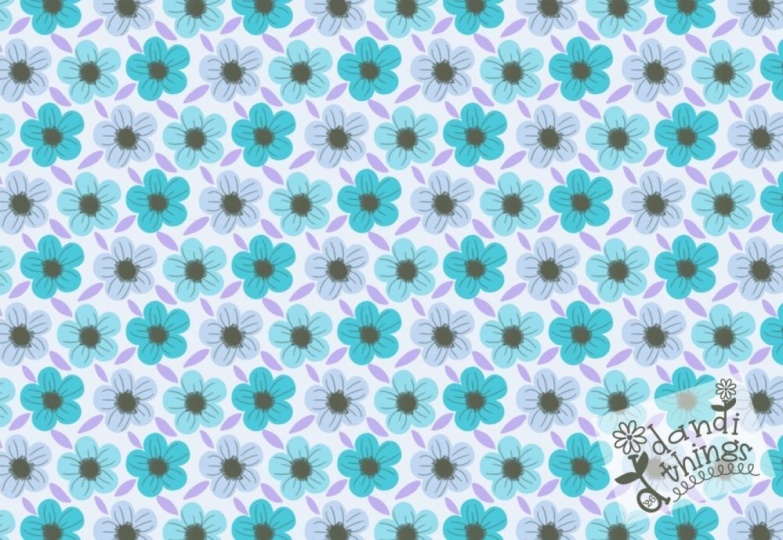
7. Erstellen verschiedener Farbvarianten: Okay, um nun die
Farbe Ihrer Blumen zu ändern, müssen Sie zum Ebenenbedienfeld
gehen, und ich werde hier mit
den rosa Blumen beginnen Und ich möchte, dass diese Blumen ein ganz bestimmtes Blau
haben. Jetzt könnte ich
den Farbton nach dem Zufallsprinzip ändern , indem
ich zum Schraubenschlüsselsymbol, dann zur Leinwand und dann zur
Farbsättigung und Helligkeit gehe Und jetzt kann ich
den Farbton hier ändern. Und manchmal ist das nett, also könnte ich vielleicht dieses Grün
verwenden und dann mit
der Sättigung runtergehen, wodurch es ein
bisschen türkisfarbener wird. Das ist also eine Option, aber das gibt mir nicht die volle Kontrolle ich einen bestimmten Blauton
verwenden möchte, vielleicht einen bestimmten Hex-Coat
, für den ich mich entschieden habe. Also machen wir das einfach rückgängig,
indem wir hier zweimal darauf tippen. Eine Möglichkeit, eine
bestimmte Farbe zu verwenden, besteht darin eine neue Ebene über der Ebene
des Elements zu
erstellen , das
Sie ändern möchten, und daraus dann eine
Schnittmaske zu machen Und jetzt mache ich weiter und
wähle dieses Blau hier, und ich ziehe es einfach auf
die Leinwand, und es wird für all
diese Blumen hier gelten Jetzt werde ich das auch mit
dem Hellrosa machen. Erstellen Sie erneut eine neue Ebene, machen Sie daraus eine Schnittmaske und
ziehen Sie dann wieder eine Farbe hinein, und diesmal ist es ein hellblaues Blau , das ich einfach
auf die Leinwand ziehe , und zu guter
Letzt werde
ich auch die
Farbe der Blätter ändern, was ich zu einem warmen Braun
machen möchte Erstellen Sie erneut eine neue Ebene, Schnittmaske und
ziehen Sie einfach Und ich könnte auch
die Farbe des Punktes ändern, aber ich denke, das ist
nicht nötig Und so habe ich sofort
eine neue Farbgebung bekommen eine neue Farbgebung ohne
die anderen Farben zerstört zu haben. Wenn ich also mein Rosa zurück haben will, kann
ich einfach die Blauansicht
ausschalten , und dann ist es Rosa Oder vielleicht hier, ich will auch die
gelben Blätter. Und wenn Sie
eine andere
Hintergrundfarbe möchten, können Sie das natürlich tun. Lassen Sie mich hier
zum Beispiel einfach
ein reines Weiß verwenden, oder
ich könnte ein sehr helles Grau verwenden. So
erhalten Sie also mehrere Farbkombinationen. In der nächsten Lektion werde
ich Ihnen sehr schnell zeigen
, wie Sie Ihr Muster
exportieren können Wir sehen uns dort.
8. Exportieren deines Musters: Okay, um jetzt dein Muster zu
exportieren, musst
du nur auf
das Schraubenschlüsselsymbol klicken und dann auf Teilen gehen Und du hast hier
verschiedene Optionen. Sie könnten die Datei,
die dann
eine Datei mit mehreren Ebenen wäre,
als Pattern-Drawer-Datei exportieren die dann
eine Datei mit mehreren Ebenen wäre , sie
vielleicht an eine andere Person senden, die dann daran arbeiten
möchte , oder eine
PSD-Datei für Photoshop. Sie könnten eine einzelne
Einheit oder eine nahtlose Einheit exportieren. Und diese Einheiten
wären nahtlos, sodass du dann dein Muster
verwenden und es
vielleicht auf Spoonflower hochladen kannst , was auch immer du damit machen möchtest Aber was ich momentan gerne verwende, weil
ich sie gerne verwende, zum Beispiel als
Bildschirmschutz usw., ist
, einfach eine Mustervorschau zu
exportieren Und hier können Sie eine
benutzerdefinierte Größe wie 500 mal,
ich weiß nicht, 800 wählen ich weiß nicht, 800 Und Sie könnten auch die Größe der Kacheln
ändern, also sie sehr klein machen und sie
dann als PNG,
JPEG, TIF exportieren , was auch immer Sie benötigen. Das ist also ein sehr nettes Feature. Und dann drückst du einfach
auf Exportieren und speicherst dann vielleicht das Bild oder legst es
per Airdrop ab oder was auch immer
du damit machen willst
9. Outro: Vielen Dank, dass Sie diesen
Kurs besucht haben. Ich hoffe wirklich, dass es dir
gefallen hat und dass du viel Spaß beim
Erstellen deines Musters
hattest. Mehr von meiner
Arbeit und auch ein paar
Videos findest du auf meinem Instagram
- und YouTube-Kanal Ich wünsche dir alles
Gute und viel Spaß auf deiner weiteren Reise zum
Schnittmustermachen. Hoffe dich bald zu sehen. Tschüss.
 Julia Ulferts,