Transkripte
1. Einführung: Hallo und willkommen zu
diesem Blender Mini-Kurs. Ich bin Harry, ein D-Künstler der
dritten Staffel mit über einem Jahrzehnt
Berufserfahrung
und dem Privileg, bei Skillshare
als Top-Lehrer anerkannt zu werden,
der sich auf Blender-Tutorials spezialisiert hat In diesem Mini-Kurs werden
wir
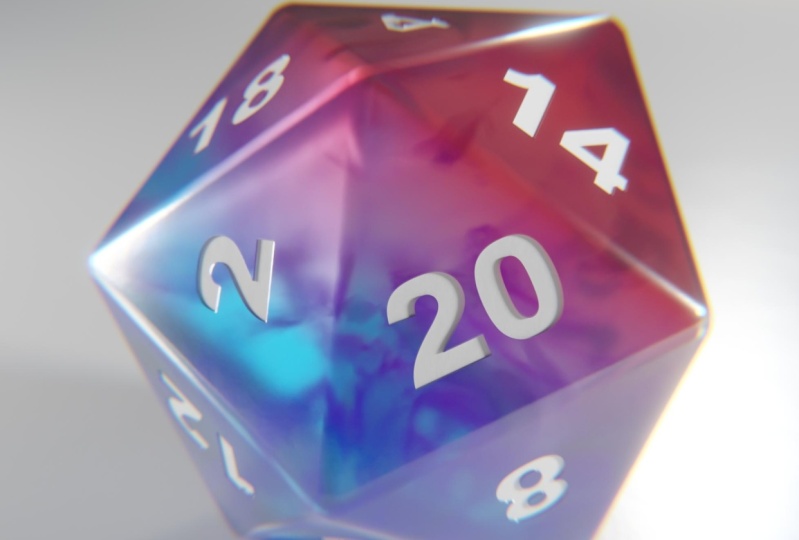
ein Material aus gewirbeltem Harz
für diese 20-seitige Matrize herstellen ein Material aus gewirbeltem Harz
für diese Wenn Sie mit
Tabletop-Rollenspielen vertraut sind , haben
Sie zweifellos eine Fülle von
bunten und auffälligen
Würfeln
gesehen, die auf bunten und auffälligen Ich werde Ihnen beibringen, wie Sie mit einer
vorgefertigten Startdatei Ihr eigenes wirbelndes buntes Harzmaterial herstellen können Wir beenden den Kurs
mit dem Rendern unserer neu erstellten 20-seitigen Matrize, und ich gebe Ihnen sogar
Tipps, wie Sie sie
an Ihren
eigenen Stil anpassen können sie
an Ihren
eigenen Stil anpassen Am Ende dieses kurzen Kurses werden
Sie erstaunt sein, wie
einfach es ist,
diese wichtige Komponente Ihrer
Lieblings-Tabletop-Rollenspiele zu erstellen diese wichtige Komponente Ihrer Lieblings-Tabletop-Rollenspiele zu Wenn du also bereit für ein
lustiges und farbenfrohes Abenteuer bist, lade
ich dich ein, mit mir am
Unterricht teilzunehmen. Lass uns anfangen.
2. Das Harzmaterial erstellen: Wenn Sie zum ersten Mal
an einem Blender-Kurs teilnehmen, würde
ich
Ihnen dringend empfehlen, zuerst mit
meinem vollständigen
Blender-Anfängerleitfaden zu beginnen . Dieser Kurs wurde für
absolute Anfänger mit
Blender und drei
DD-Kunstwerken im Allgemeinen konzipiert absolute Anfänger . Wir behandeln jedes einzelne
notwendige Thema um Sie mit Blender vertraut zu machen und Sie
mit Blender vertraut zu machen. Wir werden dies mit
kurzen und gezielten Lektionen erreichen , die jedes Thema aus der Perspektive
eines Anfängers behandeln dabei eine gut
organisierte Starter-Datei verwenden. Wir beenden den Kurs mit einem
einfachen Projekt, bei dem Sie Ihren
eigenen gemütlichen Campingplatz
einrichten und gestalten. Nachdem das geklärt ist,
fahren wir mit der Lektion fort. Da es sich um einen Mini-Kurs
handelt, werden wir
das etwas anders angehen als einige meiner anderen Kurse in
voller Länge. In diesem Kurs werde ich die Entstehung
dieses
Materials erzählen, das Sie mir hier auf
dem Bildschirm bei der
Erstellung zusehen werden Das bedeutet, dass diese Lektion etwas schneller sein
wird, als Sie es vielleicht gewohnt sind, wenn Sie meine anderen Kurse
gesehen haben, aber es sollte trotzdem
ein angenehmes Tempo sein, um zuzuschauen und dann eine Pause einzulegen, wenn Sie einen Moment zum Nachholen
benötigen Wie immer werde ich keine Schritte
überspringen, aber ich werde von Schritt zu
Schritt gehen , ohne dass zu viele
Pausen dazwischen liegen Also, wenn du bereit bist,
lass uns gleich loslegen. Stellen Sie zunächst sicher, dass Sie
die Startdatei, Unterstrich D 20 rendern, Unterstrich Null eins, von den
Projektressourcen
heruntergeladen haben und
Version 4.1 oder neuer von Open and Blender die Datei geöffnet ist, können
Sie zur Registerkarte Schattierung wechseln ,
die sich hier oben
auf der Benutzeroberfläche Stellen Sie das obere Ansichtsfenster auf Modus für gerenderte Ansicht ein,
den Sie hier Wählen Sie im Darstellungsfenster oder in der
Outliner-Liste auf der rechten Seite
die 20-seitige Matrize aus, die
auch als D 20 bezeichnet aus, die Stellen Sie sicher, dass Sie den ersten Steckplatz
ausgewählt haben, den Sie
hier finden , um das
Platzhaltermaterial aus Harz zu bearbeiten Jetzt können wir mit
der Einrichtung des prinzipiellen B-SDF-Knotens beginnen. Stellen Sie die Rauheit auf 0,22, fünf ein, öffnen Sie die
Übertragungseinstellungen
und stellen Sie den
Gewichtungsregler und stellen Öffnen Sie die Einstellungen für das Fell,
stellen Sie den Schieberegler für das Gewicht auf einen Punkt und stellen Sie dann die Rauheit innerhalb dieser Felleinstellungen auf und stellen Sie dann die Rauheit innerhalb dieser Felleinstellungen auf 0,15 ein. wir nun das grundlegende BSDF-Setup haben, wollen wir uns der Farbe des Harzmaterials zuwenden Wir benötigen vier neue Knoten, um den gewünschten Farbverlauf
zu erreichen Also lass uns diese jetzt hinzufügen. Um einen neuen Knoten hinzuzufügen, drücken Shift und A, um das Hinzufügen-Menü
aufzurufen. in der Suchleiste
nach Color Ramp und
fügen Sie diesen Knoten hinzu. Drücken Sie dann erneut Shift und A, gehen Sie zur Suche und geben Sie die
Verlaufstextur ein. Nochmals Shift und A. Suchen Sie nach Mapping. Und dann ein letztes
Mal, Shift und A, suchen und dann einen
Textur-Koordinatenknoten hinzufügen. Wir können jetzt all diese neuen Knoten in
der hier auf dem Bildschirm
angezeigten Reihenfolge
miteinander verknüpfen . Wir achten besonders darauf,
den generierten Socket auf
dem Texturkoordinatenknoten zu verwenden und diesen in den
Vektor-Socket auf dem Mapping zu
stecken Stellen Sie abschließend sicher, dass Sie
den Farbsockel auf dem der Basisfarbe auf
dem BSDF-Knoten verbinden, dem das
Prinzip zugrunde liegt Wir beginnen damit,
den auf unseren D 20 angewendeten Farbverlauf
zu drehen , indem die Y-Drehung auf diesem
Mapping-Knoten auf 90 Grad
einstellen auf diesem
Mapping-Knoten auf 90 Grad unser Farbverlauf gedreht ist, müssen wir nur noch
die Farben mithilfe des
Farbverlaufsknotens anpassen . Beginnen wir damit, die Positionen
der Schieberegler hier
auf dem Farbverlauf zu
ändern der Schieberegler hier
auf dem Farbverlauf Wählen Sie den schwarzen Schieberegler aus
und stellen Sie mit dem Schieberegler hier die Position 20,36 Wählen Sie nun den weißen Schieberegler
und stellen Sie die Position auf 0,72 ein. Jetzt können wir mit dem Ändern
der Farben auf jedem Slider fortfahren. Wenn der weiße Schieberegler
weiterhin ausgewählt ist, klicken Sie auf die
Farbleiste am unteren Rand
des Knotens und stellen Sie die
Schieberegler auf Rot ein Stellen Sie dazu
Ihren Farbton auf Null ein. Wenn Sie die Sättigung auf 0,985
setzen, setzen Sie Ihren Wert auf eins. Wählen wir nun einen schwarzen Schieberegler und stellen ihn auf eine
hellblaue Farbe ein Wir setzen den Farbton auf
0,6, die Sättigung auf eins
und den Wert auf eins. Nachdem unsere Farbe fertig ist, arbeiten
wir an der Oberflächenunebenheiten Auch hier benötigen wir vier neue Knoten für diesen Effekt.
Wir werden diese jetzt hinzufügen. Dies ist derselbe
Prozess wie zuvor, nur mit verschiedenen Knoten. Um zu beginnen,
drücken Sie Shift und A, gehen zur Suche und fügen dann
einen Mix-Knoten hinzu. Jetzt können wir einen Bump-Node und
dann einen Noise Texture Node hinzufügen dann einen Noise Texture Node Dann zum Schluss noch ein Bevel-Knoten. Bevor wir diese Knoten verbinden, müssen
wir den Mix-Knoten in
den Vektormodus versetzen, damit er Vektorinformationen richtig mischen
kann Das finden Sie hier
in diesem Drop-down-Menü. Jetzt können wir
diese vier Knoten in dieser Ausrichtung
miteinander verbinden . Achten Sie darauf, dass Sie den
gemischten Node-Ausgang,
den Ergebnis-Socket, in den
normalen Anschluss für den Mantel stecken , nicht in den normalen Anschluss an der
Oberseite des prinzipiellen B-SDF Wir möchten ausdrücklich, dass sich dies
auf das normale Fell auswirkt,
nicht auf den normalen nicht auf den Beginnen wir mit der Anpassung
dieser neuen Geräuschtextur. Wir setzen die Skala auf 30, das Detail auf 15, die Rauheit auf 0,5,
sechs, die Lakinarität auf 2,1 und die Verzerrung Jetzt können wir die Stärke
dieses Bump-Knotens auf
0,02 verringern, um den Einfluss dieser Geräuschtextur zu verringern Zuletzt passen wir
den Glockenknoten so an, die Kanten unserer Zahlen gefälscht abgerundet Wir beginnen damit,
diese Samples auf 16
und dann den
Radius auf 0,001 zu setzen An diesem Punkt sind wir fast
fertig mit dem Material, aber wir müssen noch den komplexesten
Effekt erzeugen Wir werden einen undurchsichtigen,
verwirbelten Nebel im Inneren
des Harzes erzeugen , der eine
violette Tinte im Inneren der Matrize nachahmt Dafür werden
ziemlich viele Knoten benötigt. Wir werden
sie jedoch nicht alle auf einmal erstellen, da das
ziemlich überwältigend wäre. Wir beginnen
zuerst mit
der grundlegenden Gruppierung und verzweigen uns dann von dort
aus Beginnen wir mit unserer ersten
Gruppierung von drei neuen Knoten. Also verschieben wir A, um
das Anzeigenmenü aufzurufen und einen Mix-Shader,
einen Volumenstreuer und
eine Volumenabsorption
hinzuzufügen einen Volumenstreuer und
eine Volumenabsorption Jetzt können wir die
Volume-Nodes an den Mix-Shader anschließen. Die Volumenstreuung
ist an
der Oberseite und die Volumenabsorption der Unterseite angeschlossen Stecken Sie den Ausgang
des Mixed-Shaders in Lautstärkebuchse für
den Das ist wichtig, da es sich bei dem
Effekt, den wir erzeugen, nicht ein Oberflächendetail handelt sondern um ein Volumen
innerhalb des Materials Wenn diese Basis eingerichtet
ist, können Sie das
Wirbelmuster im Inneren der Matrize erzeugen Das wird ein
mehrteiliger Prozess sein, sich bis zum Schluss nicht wirklich
auszahlen Sie
müssen mir einfach vertrauen, dass diese Knoten den
Effekt haben, den wir anstreben. Beginnen wir mit dem Hinzufügen von
zwei weiteren Knoten. Also drücken wir Shift und A
und fügen dann einen mathematischen Knoten hinzu. Und wir werden auch einen RGB-Knoten hinzufügen. Jetzt können wir stattdessen den mathematischen Knoten
auf den Multiplikationsmodus setzen . Dann stecken wir diesen
Multiplikationsknoten in den Dichte-Socket
dieser beiden Volumenknoten. Schließlich
stecken wir diesen R-GB-Knoten in die Farbbuchse an
beiden Volume-Knoten. Wir werden gleich auf diese
RGB-Farbe zurückkommen. Fügen wir nun unten einige
Wertknoten hinzu, die die Intensität
dieses Wirbelmusters bestimmen , das
wir anschließend hinzufügen Wir wählen zunächst den Multiplikationsknoten aus, den
wir erstellt haben, und
drücken dann Shift und D, um
ein Duplikat davon zu erstellen , und
platzieren ihn Stellen Sie den unteren
Werteregler auf 1.000 ein. Also eins, Null, Null, Null. Fügen wir nun einen neuen Knoten hinzu,
indem wir Shift und A drücken, und dann fügen wir einen Wertknoten hinzu. Wir setzen diesen Wertknoten auf
zehn und stecken ihn dann in den höchsten Werte-Socket auf dem
neuen duplizierten Multiplikationsknoten Stecken Sie den neuen
duplizierten Multiplikationsknoten in den unteren Socket des
ursprünglichen Multiplikationsknotens Diese beiden Knoten, die wir erstellt haben, sind nicht unbedingt erforderlich Sie machen es jedoch etwas einfacher, die Werte
als Schieberegler zu verwenden, da eine kleinere Zahl
multipliziert wird
, um eine größere Wir werden diese Beziehung
in der nächsten Lektion untersuchen. Bevor wir weitermachen, ändern
wir die Farbe auf dem
RGB-Knoten, den wir zuvor hinzugefügt haben. Dieser Knoten steuert
die Farbe des Wirbels
im Harz Wir werden es in eine
helle, rosafarbene Farbe ändern. Also setzen wir unseren Farbton auf 0,7, fünf und dann unsere Sättigung auf eins und unseren Wert auf eins Diese Farbe muss
etwas heller sein, als wir möchten, dass sie im Würfel
erscheint. Da das Harz, durch das wir
es sehen, dunkeln wir es ab. Die letzte Gruppe von
Knoten, die wir hinzufügen müssen, ist für
die eigentliche Erzeugung
des
Wirbelmusters verantwortlich des
Wirbelmusters Wir benötigen drei weitere Knoten, um diesen Effekt zu
erzielen . Also drücken
wir Shift und A. Dann fügen wir einen Farbverlauf, eine Rauschtextur und
eine Texturkoordinate hinzu. Wir verbinden sie in dieser Reihenfolge
miteinander und achten
dabei besonders darauf, den Objektmodus in
der Texturkoordinate
zu verwenden , wenn sie in
die Geräuschtextur einfügen Stellen Sie abschließend sicher, dass Sie die Farbe des Farbverlaufs
in den Anschluss mit dem höchsten Wert auf
dem ursprünglichen Multiplikationsknoten
stecken in den Anschluss mit dem höchsten Wert auf
dem ursprünglichen Multiplikationsknoten Passen wir nun
die Geräuschtextur , um das Muster
des Wirbels zu ändern Wir setzen unsere Skala auf 12,5, die Detailgenauigkeit auf 14,5, die Rauheit auf 0,54, die Lakinarität auf 1,9 und
die Verzerrung auf 3,1 die Detailgenauigkeit auf 14,5, die Rauheit auf 0,54,
die Lakinarität auf 1,9 und
die Verzerrung auf 3,1. Wir haben das Muster eingerichtet, aber es ist Wir können es viel deutlicher machen indem wir die Schieberegler für den
Farbverlauf anpassen Also wählen wir den schwarzen Schieberegler und setzen die Position auf 0,6 Wählen wir nun den weißen Schieberegler und setzen die Position auf 0,73 Möglicherweise stellen Sie nach dem Anpassen
der Regler für den Farbverlauf fest , dass der Tintenwirbel in Ihrer Matrize sehr dunkel
wirkt und wirklich scharfe Kanten
aufweist Wenn Ihnen das passiert, wie hier,
verkleinern
Sie die Ansicht ein wenig und
wählen Sie den Mix-Shader-Knoten aus Löschen Sie diesen Knoten und drücken Sie dann Strg
und Z, um den
Löschvorgang rückgängig zu machen Dadurch wird das Material gezwungen, das wirklich
raue Wirbelmuster zu aktualisieren und zu korrigieren,
sodass die
schöne, weich fließende
Tinte entsteht, die wir hier sehen
. Und das ist alles. Wir sind fertig mit unserem farbenfrohen, 20-seitigen Stanzmaterial, komplett mit einem
violetten Tintenwirbel In unserer nächsten Lektion
rendern wir unseren D 20 und erklären einige einfache Methoden
, wie Sie
dieses Material an Ihren eigenen Stil anpassen können.
Wir sehen uns dort
3. Rendering und Anpassung: In dieser Lektion
rendern wir unseren D 20 und erläutern einige einfache Methoden
, mit denen Sie
dieses Material an Ihren
eigenen Stil anpassen können. Lass uns beginnen Wir beginnen mit dem Rendern
unseres endgültigen Bildes. Gehen wir zum
Render-Arbeitsbereich, den Sie hier finden. Jetzt können wir zum
Rendern hierher gehen und dann Bild rendern
wählen. Wir können auch einfach F 12 auf
unserer Tastatur als Abkürzung drücken. Nein, ich gebe deinem Bild einen
Moment, um das Rendern zu beenden. unser fertiges Bild gerendert ist, werden
Sie einige zusätzliche
Compositing-Effekte bemerken , die ich der
Startdatei für Sie hinzugefügt habe Wir finden diese Effekte im Compositing-Arbeitsbereich,
der sich
hier neben der Registerkarte Rendern befindet hier neben der Registerkarte Rendern Wir können hier auf der
linken Seite sehen, dass wir
zwei verschiedene Knoten haben , die zwei verschiedene Effekte erzeugen Dieser Blendknoten sorgt für
das leichte Leuchten, das wir den
hellsten Stellen
unseres Bildes
sehen , das auch als Blüte bezeichnet Und dieser
Linsenverzerrungsknoten hier fügt diese Regenbogenunschärfe hinzu, die wir an den
Rändern unseres Rahmens sehen Das können wir hier
in den Ecken sehen. So wie an den
Rändern unseres Würfels. Es ist relativ subtil und dient nur dazu, ein
bisschen Realismus hinzuzufügen Sie können
diese Effekte nach Belieben anpassen oder ergänzen Gehen wir zunächst zurück zum Render-Arbeitsbereich, damit
wir unser endgültiges Bild speichern können. Das finden wir
hier oben. Klicken Sie nun links auf diese
Bildschaltfläche und wählen Sie dann Speichern unter. Navigieren Sie zu dem Ort , an dem Sie Ihr endgültiges Bild
speichern möchten. Und dann hier unten
können wir ihm einen Namen geben. Als Beispiel
könntest du es D 20 nennen. Unterstreichen Sie das endgültige Rendern,
unterstreichen Sie Null eins. Jetzt können wir hier
nach oben rechts gehen
und das Dateiformat ändern Wir werden es stattdessen von
P und G auf JPEG umstellen. Und stellen Sie dann diesen
Qualitätsregler auf 100% ein. Wenn das erledigt ist, können wir hier
runter gehen und auf Bild speichern klicken. Sie haben jetzt ein endgültiges
Bild gespeichert, das Sie ganz einfach mit Ihren Freunden
und Ihrer Familie in sozialen Medien teilen können. Lassen Sie uns nun einige
Möglichkeiten besprechen , wie Sie
dieses Material an
Ihren persönlichen Stil anpassen können . Bevor wir mit diesem
Vorgang beginnen, empfehle
ich Ihnen jedoch, die Datei zunächst so zu
speichern, wie sie jetzt ist. Gehen Sie also hier zur Datei
und wählen Sie dann Speichern, um diese Datei in ihrer
aktuellen Konfiguration zu
speichern. Und jetzt speichern wir
eine bestimmte Version nur für das
Klassenprojekt
bestimmt ist. Um das zu tun,
gehen wir zurück zur Datei. Wählen Sie dann stattdessen Speichern unter. Navigieren Sie jetzt zu an dem
Sie
diese neue Datei speichern möchten, und dann ändern wir
einfach den Namen. Hier unten
schneide ich am Anfang alles ab und
tippe
Klassenprojekt ein. Deshalb weiß ich, dass diese
spezielle Version
dieser Datei ausschließlich
für das Klassenprojekt bestimmt ist, und ich habe immer noch die
Originalversion, wie sie war. Alle vorgenommenen Änderungen
wirken sich nur auf diese Version der Datei aus. Nachdem der Name geändert wurde, können wir hier runter
gehen und auf Speichern unter klicken. Gehen wir nun
zum Arbeitsbereich Shading, damit wir mit einigen
dieser Anpassungen beginnen können Wir gehen hier hoch und machen das Shading. Stellen Sie dann sicher, dass Ihr oberster Viewport auf den hier angegebenen
Rendermodus eingestellt
ist Klicken Sie dann auch im Darstellungsfenster oder in dieser
Liste auf
der rechten Seite auf den Würfel , um sicherzustellen, dass Sie das Material hier unten tatsächlich
sehen können Sie sollten außerdem sicherstellen, dass Sie immer noch auf den ersten Steckplatz eingestellt sind, bei dem
das Harzmaterial bearbeitet wird Die
offensichtlichste Änderung, die Sie
vornehmen können , wäre die
Farbe des Harzes. Dies würde erreicht werden, indem die Farben auf
dem Farbverlauf
geändert werden, der an die Grundfarbe
angeschlossen Und das ist der
hier ganz oben
, der derzeit
auf Rot und Blau eingestellt ist Also zoomen wir hier rein, damit wir es uns besser ansehen
können. Wir können hier einfach einen
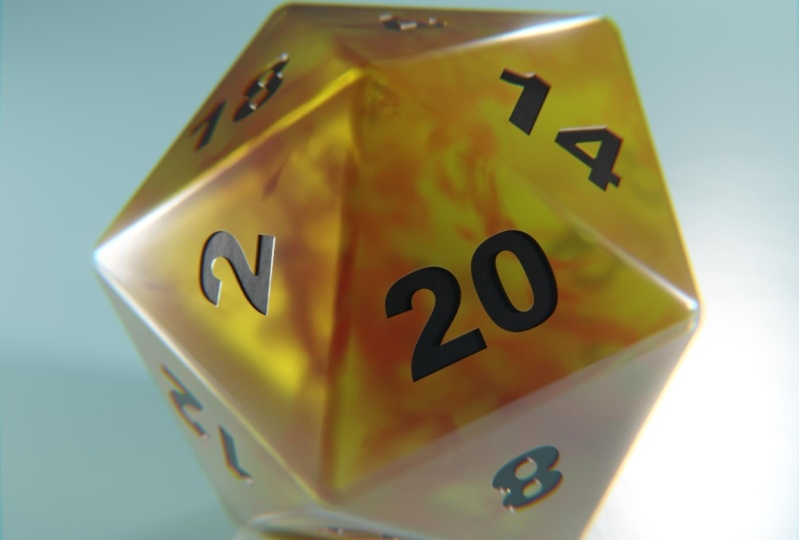
dieser Schieberegler auswählen. Vielleicht ändern wir diesen roten hier und machen
ihn stattdessen orange, indem wir einfach die Farbe
mit diesem Farbrad ändern oder diese
Werteregler hier unten verwenden Wenn wir also Rot in Orange ändern
, können wir dieses Blau auswählen Vielleicht machen wir
das stattdessen grün. Dann können wir hier zusätzlich einen dieser
Schieberegler
auswählen In diesem Fall
wähle ich den ganz rechten aus. Dann kann ich auf dieses Plus-Symbol klicken , um
hier in der Mitte einen neuen Slider hinzuzufügen. Dann kann ich die
Farbe dieses neuen Sliders ändern. Vielleicht mache ich es eher gelb, mache es richtig hell. Auf diese Weise gibt es ein schönes, leuchtend gelbes Band in der Mitte. Sie können auch die
Position dieser Schieberegler ändern ,
um mehr oder weniger
Farbe auf Ihrem Würfel Vielleicht möchten Sie
viel Gelb und
ein bisschen Orange
und Grün an den Rändern haben, oder Sie können
sie ganz nah heranrücken Genau in der Mitte befindet sich ein sehr enges gelbes Band
. Was auch immer du
tun möchtest. Dieser Farbwechsel gilt auch für die
Zahlen auf dem Würfel. Um hier also die
Zahlenfarbe zu ändern, können
wir zu Steckplatz
zwei wechseln, indem wir auf das Drop-down-Menü klicken und dann zu den Zahlen
wechseln. Und jetzt werden wir hier
nur
die prinzipielle
BSDF-Farbe ändern , die derzeit auf Weiß eingestellt ist Also, ob wir das in
einer anderen Farbe machen, sagen wir hellblau, oder wir können es schwarz machen,
was auch immer wir möchten Wir können hier sehen, dass die Farben auf diesem Würfel jetzt
aktualisiert werden. Nachdem sich die Farbe unserer Zahlen geändert hat, können
wir zu Steckplatz
eins zurückkehren, um das Harz anzupassen. Und bevor wir mit der
Anpassung des Harzes fortfahren, können
Sie auch diese
Ebene im Hintergrund auswählen, den Boden, auf dem
das Harz sitzt, und Sie können
auch diese Farbe ändern , damit sie besser zum Würfel passt. Also vielleicht möchte ich, dass
es vielleicht hellblau ist. Irgendwo in diesem
Bereich. Jetzt werdet ihr feststellen, dass
dieser Würfel durchsichtig ist, dass diese
Farbe auch die Farbe des Würfels beeinflusst, weil wir teilweise
durch diesen Würfel in
den Hintergrund sehen . Je dunkler diese Farbe ist, desto dunkler
wird auch Ihr Würfel erscheinen. Berücksichtigen Sie das, wenn
Sie Ihre Farbe wählen. Wenn Sie die gleiche
Helligkeit wie zuvor
beibehalten möchten,
stellen Sie sicher, dass Ihre Farbe relativ hell
bleibt. Vielleicht mache ich daraus
eine hellgelbe Farbe. Für jedes dieser Materialien können
Sie auch den
metallischen Schieberegler anpassen, den Sie hier finden. Um ein Material metallisch zu machen, erhöhen
Sie
diesen Wert einfach bis auf eins. Sie werden also feststellen, dass es
viel metallischer aussieht. Es ist jedoch auch dunkler, also sollten
Sie das berücksichtigen. Im Moment werde ich das wieder
auf
Null setzen, um es bei dieser
normalen gelben Farbe zu belassen. Jetzt wählen wir die Matrize erneut aus, damit wir
das Harzmaterial sehen können. Und um
diese Farbanpassung fortzusetzen, könnten
wir auch die Farbe
des Tintenwirbels
im Material
ändern des Tintenwirbels
im Material Wenn wir hier herauszoomen und nach unten
gehen, finden
wir dieses RGB,
und das ist es, was
die Farbe dieses Tintenwirbels die Farbe dieses Tintenwirbels Also in meinem Fall würde
Schwarz vielleicht gut aussehen, wenn es
zu den Zahlen passt Also werde ich das einfach
ganz nach unten ziehen und es schwarz machen. Und das ist relativ
einfach zu ändern. Wenn ich also entscheide,
dass Schwarz eigentlich nicht gut aussieht, kann
ich es einfach
wieder erhöhen und es dann vielleicht mit
Blau oder Rot oder Grün versuchen . In diesem Fall finde ich, dass
Rot tatsächlich am
besten aussieht . Ich werde es rot machen. Und jetzt, wo
wir unsere Farbe festgelegt haben, können wir nach links
gehen, wo wir
diesen Werteknoten haben, und dieser bestimmt die Intensität dieser Tinte. Wenn wir
diesen Regler also einfach nach links oder rechts ziehen, können
wir die Intensität
der Tinte ändern, die wir sehen. Wenn wir diesen Wert also verringern, wird
die Tinte tatsächlich intensiver. ich den Wert auf 1,5 oder zwei senke, werden
Sie feststellen, dass diese
Tinte hier viel
undurchsichtiger ist und dass sie im Inneren der Matrize viel besser
sichtbar ist wir sie jedoch auf
den ursprünglichen Wert von zehn erhöhen, wird
sie subtiler Bei etwas über zehn fängt
man an, hier wirklich dünne
, sehr
durchsichtige Tinte hinein zu bekommen sehr
durchsichtige Tinte hinein Wenn Sie nach
einem Wert suchen, der
diese Tinte
etwas intensiver macht , können
wir sie
auf etwa zwei reduzieren, und jetzt werden wir hier viel
mehr von unserer Tinte sehen, aber sie sieht nicht unglaublich aus Die nächste Änderung, die wir an der Tinte in
der Matrize vornehmen
können , besteht darin ,
die Art des verwendeten Geräuschs zu ändern ,
die Art des verwendeten Geräuschs Im Moment haben wir
diese Geräuschtextur auf drei D
gesetzt.
Wenn wir jedoch auf dieses Drop-down-Menü klicken
und es dann
auf vier D ändern, werden
Sie feststellen, dass wir hier einen neuen Schieberegler
bekommen. Nun, erstens werden Sie
feststellen, dass der Würfel hier
aktualisiert wurde , weil wir die Art des Geräusches
geändert haben, aber wir werden hier einen
neuen Schieberegler bekommen. Und dieser neue W-Schieberegler hier
, den er oben hinzufügt, ist im Wesentlichen der Startwert oder die Zufälligkeit
dieser Geräuschtextur also hier einfach auf
diesen kleinen Pfeil klicken, müssen
wir den Slider nicht einmal wirklich benutzen Wir können einfach einmal auf diesen
Pfeil nach rechts klicken
und wir werden feststellen, dass die Tinte
in der Matrize
einfach zufällig sortiert wird. Es ändert seine Position. Wenn Ihnen also
nicht gefällt, wie die Tinte in der Matrize verteilt
ist, klicken Sie
einfach ein paar Mal, bis Sie eine finden, die
Ihnen gefällt Vielleicht möchten Sie, dass hinter dieser Zahl ein schöner starker Streifen entsteht, oder wenn Ihnen das Aussehen nicht
gefällt, können Sie diese Zahlen einfach so lange abwechseln, können Sie diese Zahlen einfach bis Sie eine Position
gefunden haben
, die Ihnen wirklich gefällt, so wie die Tinte Zu guter Letzt können Sie
noch Schieberegler für das
Übertragungsgewicht
anpassen Das ist hier
auf
dem prinzipiellen P SDF-Knoten Nun, zoomen wir in die Mitte und wir sehen hier das Das bestimmt, wie C durch unser Matrizenmaterial fließt. Wenn wir
den Wert ganz auf Null senken, werden
wir feststellen, dass unser Würfel nicht mehr durch C
ist. Es sieht einfach aus wie
normaler undurchsichtiger Kunststoff In diesem Fall verlieren wir
das Innere des Würfels Wir können die
Wirbel, die wir hatten, nicht sehen, aber es verändert das
Aussehen der Matrize im Grunde ein anderer
Kunststoff verwendet , den Sie Sie können
hier auch
einen mittleren Wert wählen , damit Ihr Würfel durchscheint, aber immer noch etwas
undurchsichtiger ist als früher Nun, diese Techniken,
die ich Ihnen hier gezeigt habe sind nicht die einzigen Möglichkeiten, wie Sie Ihren Würfel einzigartig machen
können, aber sie geben Ihnen
einen Ausgangspunkt Sie können auch
Dinge ausprobieren, wie dem
Wirbelmuster
neue Texturen hinzuzufügen , damit es
anders aussieht , oder eine
Textur auf die Außenseite
des Stanzes auftragen , damit auch die
Außenseite einen Strudel hat Sie könnten
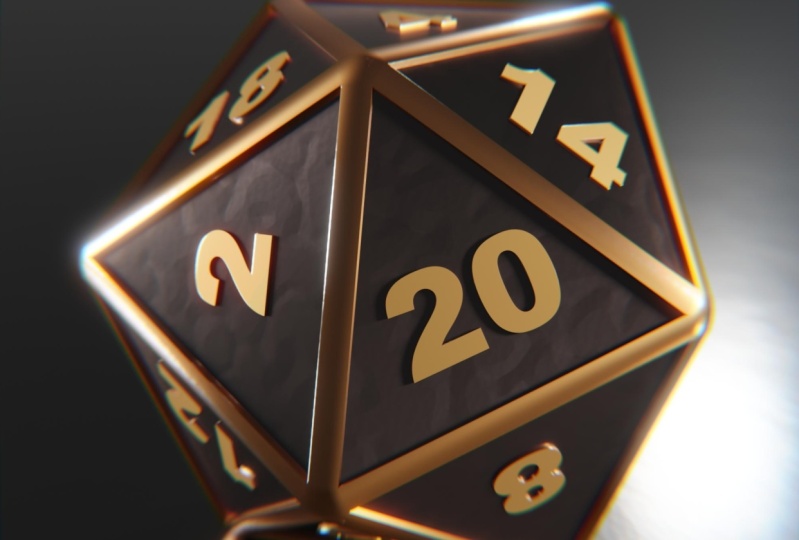
Ihren D 20 auch in
eine metallische
statt in eine plastische Oberfläche umwandeln eine metallische
statt in eine plastische Oberfläche Es gibt unzählige verschiedene
Möglichkeiten, wie Sie
Ihren eigenen kreativen Stil
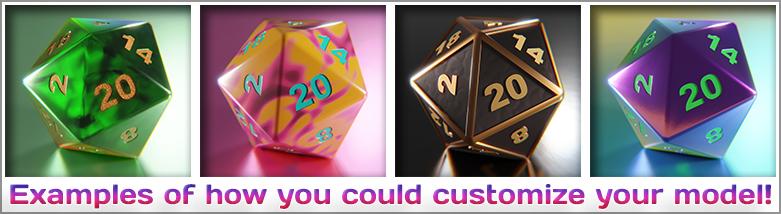
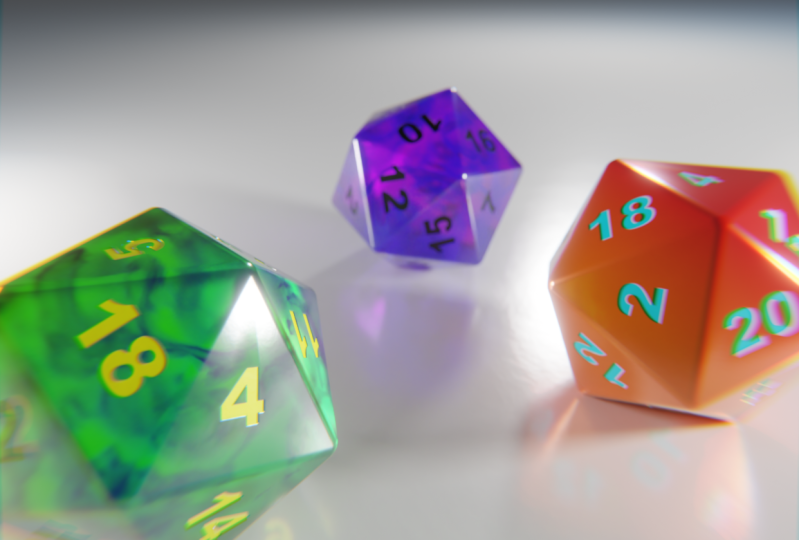
mit einem einfachen Objekt ausdrücken können . Die Renderings, die Sie
auf dem Bildschirm sehen, sind nur einige der verschiedenen Beispiele
,
die ich mir ausgedacht habe, um Ihnen verschiedene Möglichkeiten zu zeigen, wie
Sie den Würfel ändern können Wenn Sie mit
Ihrem eigenen D 20 fertig sind, vergessen Sie
nicht, Ihr Rendering zu speichern und es in der
Projektgalerie für diesen Kurs zu
veröffentlichen Ich werde jedes
eingereichte Projekt persönlich
überprüfen und dir
Feedback zu deinem Rendering geben. In der letzten Lektion werden
wir den Kurs mit
einigen Schlussfolgerungen und einem
Abschied beenden . Wir sehen uns dort
4. Schlussbemerkung: Herzlichen Glückwunsch
zum Ende unseres Kurses. Ich wollte mir einen
Moment Zeit nehmen, um jedem einzelnen von Ihnen von Herzen dafür
zu danken Sie an
diesem unterhaltsamen Minikurs teilgenommen Ihre Teilnahme
und Ihre Begeisterung für das
Lernen sind für mich als Lehrer unglaublich
lohnend, und ich kann Ihnen nicht genug danken Ich hoffe, du hattest
viel Spaß beim Lernen, wie man dieses sofort erkennbare Tool Tabletop-Rollenspiele und Es war mir eine Freude,
Sie durch die Grundlagen zu führen, und ich hoffe, Sie
fanden diese Erfahrung sowohl unterhaltsam als auch wertvoll Jetzt, wo Sie diese
neuen Fähigkeiten in der Tasche haben, kann
ich es kaum erwarten zu sehen, wohin
Ihre Kreativität Sie führt. Ich wünsche dir
viel Glück bei deinen Abenteuern bei der Herstellung deines eigenen
einzigartigen, 20-seitigen Würfels Wenn dir dieser Kurs gefällt, lass es andere Schüler wissen,
indem du eine Bewertung hinterlässt Ihr Feedback hilft mir wirklich zu verstehen, was Sie in dem Kurs
am wertvollsten fanden. Sie können ganz einfach eine Bewertung abgeben indem Sie zum Tab „Bewertungen“ direkt
unter diesem Video gehen und auf
die Schaltfläche „Bewertung hinterlassen“ klicken. Ich schätze die Unterstützung. Nachdem Sie eine
Bewertung hinterlassen haben,
möchten Sie mir vielleicht auch hier auf
Skillshare folgen. Du kannst mir jederzeit folgen, indem auf die Schaltfläche „Folgen“ über diesem Video klickst oder indem du zu
meinem Lehrerprofil gehst und dort auf
die Schaltfläche „Folgen“ klickst. Mir zu folgen ist der beste
Weg, um benachrichtigt zu werden, wenn ich einen neuen Kurs veröffentliche oder
wichtige Ankündigungen mache. Vergiss nicht, in meinem Lehrerprofil
nach weiteren Kursen dieser Art zu suchen . Vielleicht findest du etwas
anderes, das dich interessiert. Abschließend möchte ich Ihnen
allen noch einmal vielmals dafür danken, dass Sie an
diesem Kurs teilgenommen und mich
durch
die Teilnahme am Klassenprojekt unterstützt haben. Ich kann es kaum erwarten zu sehen, was
ihr euch alle einfallen lasst. Auf Wiedersehen und ich
hoffe, Sie bald in
einer anderen Klasse zu sehen.
 Harry Helps, Professional 3d Artist