Transkripte
1. Willkommen beim Kurs!: Jungs, willkommen zu dieser Microsoft Excel Meisterklasse zur Verwendung von VLookup. Mein Name ist Catherine Duncan und ich werde Ihre Lehrerin durch diesen Kurs sein. Vlookup ist eines der leistungsfähigsten Tools in Microsoft Excel. In der Tat werden einige Arbeitgeber Sie nur einstellen,
weil Sie die Kunst der Verwendung von VLookup gemeistert haben. In diesem Kurs lehre ich Sie Schritt für Schritt die Grundlagen der Verwendung von VLookup. Ich werde Ihnen jede Komponente von VLookup beibringen, damit Sie genau wissen, wie Sie es verwenden. Und Sie sind auch zuversichtlich, wie Sie VLookup verwenden. Ich bringe dir die richtige Referenzierung bei, damit du deine Zeit nicht verschwendest. Bieten Sie Straße selbst an, indem Sie häufige VLookup-Fehler vermeiden. Sie lernen, wie Sie eine Dropdown-Liste erstellen, und Sie lernen, wie Sie die einzelnen Suchbegriffe verwenden, um horizontale Nachschlagevorgänge durchzuführen. Nun, lassen Sie uns die Dinge interessant halten. Wir werden das Mini-Dashboard mit der VLOOKUP-Funktion erstellen. Das wird aufregend sein. Ich zeige Ihnen, wie Sie VLookup eine erweiterte Ebene verwenden, indem Sie lehren,
wie und wann Sie mit der Funktion vLookup nach ungefähren Übereinstimmungen suchen. Ich werde Ihnen beibringen, wie Sie VLookup mit der Match-Funktion kombinieren um dynamischere und automatische Lookups durchzuführen.
Ich werde Ihnen alle beibringen, ein cooles Dashboard mit VLookup und Match zu erstellen. Und das wird Ihre b Look-up-Fähigkeiten auf ein fortgeschrittenes Niveau zu bringen. Also habe ich mein Bestes getan, um diesen Kurs so zu gestalten, dass ich Sie Schritt für Schritt durch den Prozess des Lebens und der Beherrschung von Geflügel mit dem HLOOKUP führen werde. Ich bin zuversichtlich, dass das Lernen, wie man dieses Tool
in Excel verwendet , definitiv Rückzug sein wird, während. Also, worauf wartest du? Ich freue mich, Sie im Klassenzimmer zu sehen.
2. Kursstruktur: Also, jetzt wollte ich mit Ihnen über einige sehr wichtige Punkte zu unserem Kurs sprechen. Jeder in Kraft getretene Veranstaltungsort soll Ihnen ein wichtiges Thema bei der Verwendung von VLookup vermitteln. Es gibt drei Dateien, die mit dieser Kraft verknüpft sind, die Sie tun müssen. Hier ist die Übungsdatei, die Übungsdatei und die Lösungsdatei. Ich werde die Übungsdatei
verwenden, um zu demonstrieren, wie Sie VLookup auf unterschiedliche Weise durch alle Videos in diesem Kurs Sie können die Übungsdatei herunterladen und mit mir folgen. Das wird Ihnen definitiv helfen, Ihre Fähigkeiten bei Beherrschung von VLookup auf den ganzen Kurs, ich werde Sie auffordern, Übungen zu machen, wie wir diskutiert und wenig o Schlüsselkonzepte zu verwenden, während Sie mit VLookup arbeiten. Sie können dann zur Lösungsdatei gehen und sicherstellen, dass Sie die richtige Antwort haben. Sie können sich auch auf
der Registerkarte Diskussionen mit mir in Verbindung setzen und ich werde sicher sein, dass Sie sich wieder mit Ihnen in Verbindung setzen.
3. Einführung in die Verwendung von VLOOKUP: Also möchte ich dieses erste Beispiel verwenden, um Sie mit den Grundlagen der Verwendung der VLookup-Funktion zu lehren und auszustatten. Wie Sie sehen können, habe ich hier eine Tabelle mit Daten, die sich auf Produkte bezieht. So können Sie sehen, ich habe die Produktnamen, ich habe die Produktnummern, ich habe die Mengen, der Preis ist pro Einheit, und ich habe auch die Kosten. Was ich tun möchte, ist, dass ich
die Mengen aus dieser Tabelle für diese jeweiligen Produktnummern abrufen möchte. Und ich möchte sie in B-Zellen direkt neben den Produktnummern hier platzieren. So können Sie sehen, dass sich diese Mengenspalte innerhalb der Tabelle befindet. Und wir wollen diese Mengen hier abrufen. Um dies zu tun, werden wir die VLookup-Funktion verwenden, um den Prozess des Abrufs dieser Elemente zu automatisieren, diese Mengen in diesem Fall. Um dies zu tun, wie bei jeder anderen Funktion, werden
wir innerhalb einer Zelle klicken und wir geben das Gleichheitszeichen ein. Und als nächstes müssen wir den Funktionsnamen eingeben. In diesem Fall handelt es sich um VLookup. Also geben wir das ein und fügen dann eine öffnende Klammer ein. Nun, wie Sie sehen können, wenn wir eine öffnende Klammer einschließen, greift
VLookup auf uns zu, um vier verschiedene Informationen zu erhalten. Und es benötigt diese vier Informationen, um den Wert oder das Element
oder die Elemente abzurufen, die Sie abrufen möchten. Diese werden auch als Argumente der Funktion VLookup bezeichnet. Jetzt weiß ich, dass, wenn Sie neu sind, VLookup Datenträger unbegrenzt als ein bisschen überwältigend begegnen. Aber seien Sie versichert, ich werde Sie durch jede dieser Komponenten führen, die die VLookup-Funktion wirkt, wie Sie fallen. Um Ihnen also ein besseres visuelles Verständnis der Verwendung von VLookup zu geben, werde
ich das Funktionsmenü aufrufen. Und dazu klicke ich hier auf diese Schaltfläche, wo Sie die Funktion Einfügen sehen. Und wenn ich darauf klicke, öffnet
das das Funktionsmenü. Wie Sie sehen können, ist das erste, was VLookup-Zugriffe für den Lookup-Wert. Dieser Lookup-Wert ermöglicht es VLookup, den gewünschten Wert zu finden. Der Nachschlagewert muss sich in der Spalte ganz links der Tabelle befinden. Also suche ich nach den Mengen für diese Produktnummern. Und wie Sie sehen können, befinden sich
die Produktnummern in der Spalte ganz links der Tabelle. In diesem Fall ist die erste Produktnummer, die ich suche, die Nummer eins oder zwei. Und Sie können dieses Produkt direkt hier sehen. Und was das Nachschlagen tun würde, ist, dass es innerhalb
dieser Regel schauen wird, um das gewünschte Element abzurufen. Aber bevor es das tun kann, müssen
wir ihm einige weitere Informationen zukommen lassen. Und das werden wir in Kürze demonstrieren. Also zuerst, lasst uns in diese Spezies klicken. Als Nächstes wird der Nachschlagewert. Und lassen Sie uns unsere Produktnummer als Nachschlagewert angeben. Das nächste, was VLookup wird Axiom vier ist die Tabelle dessen, was Sie im Auge behalten müssen, ist Ihre Tibialarterie muss zwei Dinge enthalten. Es muss Ihren Nachschlagewert enthalten. Und es muss auch die Antwort enthalten, dass Sie Dinge sicher halten möchten. Was ich tun werde, klicke ich innerhalb dieses SPC Anhangs, das Tabellenarray innerhalb des Fensters, und ich werde die gesamte Tabelle hervorheben. Dadurch wird sichergestellt, dass ich sowohl den Lookup-Wert als auch die Antwort erfasse, die ich möchte. Das nächste Argument, für das VLookup-Zugriffe verwendet werden, ist der col index num. Nun, worum geht es hier? Nun, erinnern Sie sich früher, dass ich gesagt habe, dass VLookup diesen Lookup-Wert verwenden wird. In diesem Fall ist der erste Nachschlagewert die Produktnummer 102. Und es wird in die Regel dieses Lookup-Werts schauen. Und es bewegt sich dorthin, wo es sucht, weil wir ihm diese TBL oder R3 gegeben haben, die all diese Zellen hier sind. Und das beinhaltet sowohl unseren Lookup-Wert als auch die Antwort, die wir wollen. Aber damit VLookup diese Antwort finden kann, müssen
wir die Spalte angeben, in der sich die Antwort befindet. Er kennt den Raum, aber er kennt die Spaltennummer nicht. Also, was ist die Spaltennummer? Das wird die Antwort nicht sein. Nun, wir suchen nach der Quantität. Und wenn wir hier in unsere Tabelle schauen, wird
die Art und Weise, wie wir das nennen, das wird Spalte Nummer eins sein. Dies ist Spalte Nummer zwei, und das ist Spalte Nummer drei. Lassen Sie uns hier einen Baum einschließen, das ist alles Spalte. Und dann wird das endgültige Argument vLookup Accessers für Bereichssuche genannt. Wissen Sie, worum geht es hier? Nun, Sie haben hier zwei Möglichkeiten. Sie können „true“ eingeben. Wenn Sie true eingeben, wird VLookup nach einer ungefähren oder den Ursachen
viel zu Ihrem Suchwert und einem Löffel Rückkehr, der entsprechenden Antwort, suchen. Wenn Sie false eingeben, wird
es genau nach Ihrem Nachschlagewert suchen. Es wird diesen genauen Lookup-Wert finden, wenn er
dort ist und die entsprechende Antwort zurückgegeben wird. den meisten Fällen suchen
Sie wahrscheinlich nach einem genauen Nachschlagewert. Also würden Sie wahrscheinlich falsch eingeben. Aber später in unserem Training hier werden
wir zeigen, wie man ungefähre Übereinstimmungen benutzt, aber mach dir keine Sorgen darüber im Moment. Lassen Sie uns einfach die gängigste Verwendung von VLookup verwenden, um eine genaue Übereinstimmung zu finden. Wir werden falsch tippen. Wenn wir auf OK klicken. Wie Sie sehen können, gibt der VLookup die Antwort, essen. Und wenn wir hier in die Tabelle schauen, können
Sie sehen, dass für Produkt 1 oder 2, die Antwort ist in der Tat essen für die Menge. Also, was ich tun werde, ist, dass ich dieses Video hier pausieren werde. Denn was ich will, dass du an die Stelle der Übungsdatei gehst. Und ich möchte, dass Sie einen Ansatz verfolgen,
eine Chance nutzen , VLookup in Übung 1 zu verwenden und anzuwenden.
Ich möchte, dass Sie ein Gefühl der Leistung bei der Verwendung von VLookup gewinnen. Und dann komm zurück zum nächsten Video. Und wir werden einige erweiterte Verwendungen von VLookup demonstrieren. Und wir werden schrittweise fortschrittlichere Wege demonstrieren, wie wir die Funktion nutzen können. Also freue ich mich darauf, Sie im nächsten Video zu sehen.
4. VLOOKUP richtige Referencing I: Herzlich willkommen zu diesem zweiten Video in unserem Kurs. Ich möchte Ihnen auf jeden Fall empfehlen, wenn Sie in der vorherigen Übung, die ich Ihnen gegeben habe,
die Antwort richtig bekommen konnten , und achten Sie darauf, die Antwortdatei zu überprüfen, um sicherzustellen, dass Sie die richtige Antwort erhalten. Wenn Sie irgendwelche Probleme haben, zögern Sie nicht, mich in den Kommentaren zu kontaktieren. In diesem Video möchte
ich Ihnen
ein äußerst wichtiges Konzept in Excel beibringen , das für die Verwendung von Funktionen gilt. Und es ist sehr wichtig, wenn wir die Funktion VLookup verwenden. Und ich kann nicht betonen, wie wichtig dieses Konzept ist, wenn Sie ein Experte
werden, der die Funktion VLookup verwendet. Also werde ich Sie auf jeden Fall bitten, genau auf dieses Konzept zu achten, das wir demonstrieren werden. Um dieses Konzept zu demonstrieren, was ich tun werde, werde ich diese Produktnummer auf 100 ändern. Und ich ändere den einen Ballon auf 101. Und du wirst in einem kleinen Moment sehen, warum. Was ich jetzt tun möchte, ist, dass ich
diese VLookup-Formel hier auf diese Zellen unten anwenden möchte. Im Grunde versuche ich, VLookup dazu zu bringen,
die Antwort zu finden , die sich auf eine Produktnummer 110117 und so weiter bezieht. Also möchte ich die folgende Formel anwenden oder sie nach unten kopieren. Um dies in Excel zu
tun, müssen Sie auf die Zelle klicken, die Ihre Formel enthält. Und Sie wollen Ihren Kuss bis zu
dieser kleinen Box positionieren , die Sie an die Ecke der Zelle sehen können. Und Sie möchten sehen, dass der Cursor in dieses dunkle Lecken-Pluszeichen verwandelt. Und du klickst einfach auf die Zelle und ziehst sie nach unten. So können Sie sehen, dass die VLookup-Funktion auf diese Werte Sprechblase angewendet wurde. Also, wenn wir uns zum Beispiel die Produktnummer 110 ansehen, gehen wir hier,
Produktnummer 110, können wir sehen, dass die Menge 15 ist,
so dass VLookup in der Lage war, die richtige Menge zu erhalten. Und das gleiche wäre auch für diese beiden Produktnummern passiert. Beachten Sie jedoch, dass das letzte Tupel von Zahlen von B
dieses Element hier zurückgibt , das in Form eines Hashzeichens und eines Endes und Schrägstrich E. Und das ist eigentlich ein Fehler in Excel, es ist ein Aerosol. Und was dieses Pfeilzeichen zu einem Coup führte, ist, dass VLookup Lage
war, unseren Suchwert und die Antwort zu finden, nach der wir gesucht haben. Warum ist das passiert? Nun, lassen Sie mich erklären. Wenn wir auf diese Zelle doppelklicken. Sie können hier sehen, dass unsere erste Referenz, unser Lookup-Wert g Baum. Sie können sehen, dass es in dieser eindeutigen Farbe ist hier. Und Sie können G3 in der gleichen Referenzspalte hervorgehoben sehen. Sie können auch sehen, dass die Tabelle Array, dh behandeln die E 47. Das ist auch in seiner eigenen Farbe. Und Sie können sehen, dass sich das hier auf diesen Bereich bezieht. Welches entspricht der Farbe der Referenz, keine Gurken Aufmerksamkeit. Beachten Sie, dass dies G23 ist, der Lookup-Wert, und das Tabellenarray ist entweder behandeln, dass E 47. Wenn wir in die Zelle unten gehen und wir doppelklicken, beachten Sie, dass nein, der Nachschlagewert ist G4. Und wissen, dass das Tabellenarray E4 bis E 48. So wird die Referenz geändert. Dies wird also als relative Referenzierung innerhalb von Excel bezeichnet und es ist das Unkraut, das nicht referenziert, funktioniert standardmäßig in Excel. Wenn Sie eine Formel kopieren, eine Zelle, nicht Holz. Was Excel tun wird, ist, dass es den Raum ändern wird. Es wird die Regel um eins erhöhen. Wenn Sie nach oben gehen würden, würde
es die Regel um eins verringern. Wenn Sie nach rechts oder links gehen möchten, würde
es die Spaltennummer anstelle der Raumnummer ändern. Wir werden nicht im nächsten Video demonstrieren. Also, was geschah, wenn wir erreichen, dass diese Referenz? Wenn wir doppelklicken, können Sie sehen, dass der Nachschlagewert G7 ist. Also, das ist richtig. Aber das Tabellenarray ist, wo wir ein Problem haben. Beachten Sie, dass wissen, dass Ebola R3 von der Produktnummer 104 den ganzen Weg DLT erfasst. Beachten Sie jedoch, dass unser Lookup-Wert über dem Tabellenarray liegt. Wenn Sie sich nun im vorherigen Video erinnern, haben wir erwähnt, dass die Tabelle r0 unseren Lookup-Wert
und die Antwort, die wir suchen, enthalten und erfassen muss . Aber das ist hier definitiv nicht der Fall. Also, um das zu beheben, was wir tun werden, ist, dass wir in unsere erste Formel doppelklicken. Und was wir tun wollen, ist, diesen Verweis auf das Tabellenarray absolut zu machen. Was ein absoluter Verweis
ist, ist, wo Ihre Regel sowie Ihre Spalte fixiert werden. Also, welche gesamte Referenz wird konstant sein? Es wird sich nicht bewegen, wenn wir die Formel kopieren, nicht wollen, wenn wir es auf die Website kopieren. Um dies zu tun, möchten Sie die Referenz markieren und Sie
die Taste drücken f Für Sie fühlen sich Dollarzeichen vor der Spalte. Und Sie werden auch ein Dollarzeichen vor dem Zimmer sehen. Dies zeigt an, dass diese Verweise auf Nein, behoben. Also nein, wenn wir diese Formel den ganzen Weg nach unten
Holz kopieren und wir können positionieren oder Cusa er und doppelklicken, um das zu tun. Jetzt können Sie sehen, dass wir die richtigen Antworten bekommen und Sie können sehen, dass wir neun bekommen. Und die Produktnummer 100 hat eine Menge von neun. Und wenn Sie klicken können, ist der Grund, dass wir es bekommen haben weil null oder was TBL oder eine Referenz behoben
ist und es sich nicht bewegt, wenn wir eine Formel nach unten kopieren. Was ist so sehr wichtig Konzept, wir werden mehr darüber im nächsten Video zu sprechen. Also freue ich mich darauf, Sie in diesem nächsten Video zu sehen.
5. VLOOKUP und richtige & II: Also willkommen zu Video Nummer 3. In unserem Kurs werden wir uns VLookup ansehen und Teil 2 hier richtig referenzieren. Ein sehr wichtiges Konzept. Und speziell, was wir tun werden, ist, dass wir
VLookup verwenden , um die Mengen, die der Preis pro Einheit ist,
und die Namen für diese Produktnummern aus unserer Tabelle direkt hier zu ziehen . Also vor allem die Mengen und das ist so ziemlich wäre es Praxis aus unserer letzten Übung? Also, was wir tun werden, ist, dass wir das Gleichheitszeichen eingeben. Und wenn wir VL eingeben, werden
Sie sehen, dass der Punkt XML VLookup aufruft. Wenn Sie an dieser Stelle die Tabulatortaste drücken, wird Excel sowohl
die VLookup-Funktion als auch die öffnende Klammer eingeben . Und Sie können weiterhin die Argumente in die Funktion eingeben. Unser Suchwert wird also die Produktnummer sein. Also werden wir darauf klicken. Sie werden ein Komma einschließen. Und jetzt werden wir unsere Tabelle Array auswählen wird diese ganze Tabelle sein. Aber dieses Mal werden wir die Verknüpfung Control Shift auf einem Pfeil nach rechts verwenden. Und dann drücken wir die Control Shift und nicht den Pfeil. Und Sie werden sehen, dass das das gesamte Tabellenarray für uns erfasst. Ein kurzer Tipp hier ist, dass, wenn Sie die F4-Taste an dieser Stelle drücken, Excel automatisch Ihre Tabellenarray-Referenz absolut macht. Und Sie sehen die Dollarzeichen vor der Spalte und die Regel,
die angibt, dass ein Komma enthalten. Und jetzt kommen wir zum col index num. Also, in welcher Spalte ist die Menge innerhalb von? Würden Sie sagen, dass es in der vierten Spalte steht? Siehst du, dass es in der Röhre ist? Ein wichtiger Punkt, der hier zu beachten ist, ist, dass die col-Indexnummer oder die Spaltennummer relativ zu Ihrem Tabellenarray sein muss. Und es ist nicht relativ zu dem Arbeitsblatt, das Sie verwenden. Dies bedeutet, dass die Spaltennummer tatsächlich die 2D-Spalte
1, 2, 3 ist , und das ist die 2D-Spalte relativ zu unserem Tabellenarray. Also drücken wir Baum und werden ein Komma einschließen und wir werden false für
eine genaue Übereinstimmung eingeben Auf einem schnellen Tipp hier ist, dass
Sie anstelle von false auch 0 eingeben können, was etwas schneller ist. Und das wird Ihnen auch eine exakte Übereinstimmung geben. Lassen Sie uns eine schließende Klammer einschließen. Wenn wir auf Enter klicken und dann klicken wir hier und wenden Sie dies den ganzen Weg nach unten. Wir können sehen, dass wir unsere Mengen bekommen. Lassen Sie uns diese ganze Spalte hervorheben und wir werden Cusa zu der kleinen Box hier positionieren. Holen Sie sich das Pluszeichen suchen Symbol, um zu kommen. Und wir ziehen nach rechts, um die Formel auch auf der rechten Seite anzuwenden. Und wie Sie dort sehen können, haben
wir eine Reihe von Fehlern. Warum haben wir diese Pfeile bekommen? Nun, wenn wir hier doppelklicken, können
wir sehen, dass unsere Lookup-Wert-Referenz jeder Baum ist. Und das ist eine relative Referenz. Und eine relative Referenz hat nie ein Dollarzeichen vor der Säule oder dem Raum. Und wie wir im vorherigen Video gelernt haben, wenn wir eine relative Referenz haben, wenn wir nach rechts bewegen, was passieren wird, ist diese Spaltennummer oder die Spalte eher, es wird sich ändern, es ist gehen, um eins zu erhöhen. Und das ist es, was hier passiert ist. Wenn wir doppelklicken, können wir sehen, dass die Spalte kein I Baum ist. Und so zeigt unser Lookup-Wert nun auf die Menge hier. Und wenn wir in die Tabelle gehen oder erneut hören, können
Sie sehen, dass die Menge nicht in der Spalte ganz links der Tabelle ist und das ist Schlüssel, nicht Lookup-Wert muss immer in
der Spalte ganz links der Tabelle sein , damit VLookup Docht. Also, um das zu beheben, was wir tun werden, ist, diese Zelle auszuwählen. Doppelklicken Sie auf. Wir werden irgendwo innerhalb dieser Referenz für den Nachschlagewert drücken. Und wir drücken die Taste F4 dreimal. Und Sie können ein Dollarzeichen sehen, wird es vor der Spalte kommen,
zeigt an, dass diese Spalte nicht fixiert ist und es wird sich nicht bewegen. Wir wollen die Regel nicht absolut machen, weil wir möchten, dass sich die Route ändern, wenn wir die Formel eigenen Wörter anwenden oder ziehen, wir wollten um eins erhöhen, so dass wir den richtigen Suchwert blau erfassen. Wenn wir also auf Enter klicken, können
wir es überhaupt anwenden. Wir wollen nicht. Und lassen Sie mich das zur Seite ziehen. Wir werden ein paar Werte bekommen. Nun haben Sie vielleicht bemerkt, dass wir die gleichen Antworten für welche Mengen und der Preis pro Einheit und die Meme bekommen. Warum ist das jetzt? Nun, wenn Sie hier doppelklicken und Sie einen Blick auf die Spalte hier werfen, haben
wir Spalte Nummer 3 aufgenommen, die sich tatsächlich auf die Mengen bezieht. Wir müssen Spalte Nummer vier für den Preis pro Einheit einschließen. Also lasst uns diesen Baum zwei von vier ändern. Betätigen wir die Eingabetaste. Und wenn wir das anwenden, nicht, bekommen
wir die richtigen Preise. Ebenso für den Namen, wenn wir doppelklicken, können
wir sehen, dass wir Baum als
Spaltenindexnummer haben und der Name
tatsächlich in der zweiten Spalte relativ zur Tabelle ist . Also lasst uns diesen Baum auf eine Zwei umstellen. Und wenn wir den ganzen Weg runter gehen, würden wir wissen, dass wir die richtige Antwort bekommen, bekommen
wir die Namen. Wenn Sie einen Checkback von einem der Werte, Nehmen wir an, wir überprüfen Produktnummer 117. Wir können sehen, dass der Preis pro Einheit in der Tat 22 beträgt. Heute haben wir 20 Jahre. Und wir können sehen, dass wir auch den richtigen Mittelwert für das Produkt erfasst haben. An dieser Stelle möchte
ich Sie bitten, etwas Übung 2 in der Übungsdatei zu
machen, um sicherzustellen dass Sie die richtige Referenzierung mit VLookup verwenden müssen. Gehen Sie zurück zur Antwortdatei kurz heraus, Sie haben die richtige Antwort erhalten. Stellen Sie sicher, dass Sie die Funktion und die Referenzierung genau einrichten. Und im nächsten Video, was wir tun werden, ist, dass wir uns die einzelnen Lookup-Funktion ansehen. Diese Funktion sucht auch Werte, aber sie sucht Werte auf eine etwas andere Weise als b Lookup. Und ich bin sehr aufgeregt, das mit Ihnen zu teilen. Also sehe ich dich im nächsten Video.
6. So erstellst du eine a: Also Leute, wir werden hier an einem Projekt arbeiten. Und im nächsten Video werden
wir die einzelnen Lookup-Funktion verwenden, um dieses Projekt abzuschließen. Aber bevor ich Ihnen beibringe, wie Sie jedes Lookup im nächsten Video verwenden, um dieses Projekt zu machen, möchte
ich Ihnen zuerst beibringen, wie Sie eine Dropdown-Liste in Excel erstellen. Und Sie werden sehen, wie das mit der einzelnen Lookup-Funktion im folgenden Video sehr nützlich sein wird. Und später im Kurs werden
Sie sehen, wie die Verwendung einer Dropdown-Liste
ein sehr leistungsfähiges Werkzeug ist , wenn Sie mit VLookup arbeiten. Lassen Sie mich Ihnen ein wenig über unser Projekt erzählen. Wie Sie sehen können, was ich hier habe, ist eine Liste von Studenten innerhalb dieser Regel. Ich habe hier eine Liste von Fächern, und ich habe die Partituren für jeden der Schüler in den jeweiligen Fächern. Was wir im nächsten Video tun werden, ist die Verwendung der VLOOKUP-Funktion, um die Partituren für jeden der Schüler in diesen Zellen hier
abzurufen. Für jedes dieser Fächer. Unten hier habe ich einige Berechnungen. Diese Zelle wird uns die Gesamtpunktzahl geben. Die Zelle wird uns den Gesamtprozentsatz geben. Und diese Zelle wird uns das Gitter geben. Und das gilt für jeden der jeweiligen Studierenden. Wir haben auch hier ein Diagramm, das an diese Daten gebunden ist. Und was es tun wird, ist, es wird uns ein Bild geben, wie jeder
unserer Schüler in ihren jeweiligen Fächern auftreten. Zunächst einmal, bevor wir in die Fertigstellung dieses Projekts gehen, Lassen Sie uns lernen, wie eine Dropdown-Liste zu erstellen. Und wir werden hier eine Dropdown-Liste erstellen , die alle Schüler einschließen wird. So werden wir in der Lage sein, einfach klicken und einen Schüler auswählen. Und du wirst sehen, wie das im nächsten Video sehr nützlich sein wird. Also bleiben Sie dran dran. Also, um eine Dropdown-Liste zu erstellen, Was wir tun werden, gehen wir auf die Registerkarte Daten hier oben auf der Multifunktionsleiste. Wir werden also auf Daten klicken. Wir gehen rüber zur Datentools Gruppe hier drüben. Und Sie kommen zu dieser Schaltfläche hier, das ist die Datenvalidierung Schaltfläche. Klicken Sie hier auf dieses Dropdown-Symbol. Klicken Sie auf Datenüberprüfung. Sie möchten hier auf Einstellung klicken. Und unter einem niedrigen, legen Sie die Dropdown-Liste und wählen Sie die Liste aus. Klicken Sie als Nächstes auf Quelle. Und was Sie tun können, ist auf dieses Pfeilsymbol hier klicken, und dies wird das Menü ausgeblendet, aber es ermöglicht Ihnen, Ihre Quelle auszuwählen. Also Ihre Quellen, wenn Sie die Liste der Studenten hier sein. Sie können nun auf dieses Symbol zurückklicken, um das gesamte Menü anzuzeigen. Und jetzt können Sie auf OK klicken. Nun, wenn wir dort unten klicken, können
Sie sehen, dass niedrig wir eine Liste aller Studenten haben und wir können der Studenten in unserer Zelle hier
auswählen. So erstellen Sie eine Dropdown-Liste in Excel. Dies ist sehr wichtig für andere Videos, die wir diskutieren werden. Also werde ich Sie im nächsten Video sehen, in dem wir lernen werden, wie man jeden Lookup benutzt.
7. Finding mit HLOOKUP: Okay, willkommen zurück Jungs. In diesem Video werden wir lernen, wie man die einzelnen Lookup-Funktion verwendet. Was ist also jeder Lookup und wie unterscheidet sich HLookup von der VLookup-Funktion? Nun, gehen wir zurück zu einem vorherigen Beispiel. Wenn Sie sich erinnern,
haben wir in diesem Beispiel nach den Mengen gesucht, die der Preis pro Einheit ist, und den Namen für diese Produktnummern in dieser Tabelle. Diese Produktnummern werden also alle Werte in der ganz linken Spalte der Tabelle nachschlagen, wie Sie hier sehen können. Beachten Sie, dass diese Nachschlagewerte, bei denen es sich um die Produktnummern handelt, in unserer Tabelle angegeben oder vertikal aufgeführt sind. Darüber hinaus sind die Antworten, die wir gesucht haben, wie die Mengen, der Preis pro Einheit und die Meme. Diese sind alle vertikal innerhalb einer Tabelle aufgelistet. Die Art und Weise, die VLookup funktioniert, ist, wenn wir ihm den Lookup-Wert geben. Nehmen wir an, wir geben es 102 als Nachschlagewert. Das sagt VLookup, wir suchen nach einer Antwort innerhalb der Regel dieses Suchwerts. Aber wir müssen VLookup die Spalte geben, die ihm
mitteilt, wo diese Antwort aus diesem bestimmten Raum abgerufen werden soll. Nehmen wir an, wir wollten den Preis pro Einheit. Wir würden VLookup Spalte Nummer vier geben. Was VLookup dann tut, ist es einen vertikalen Schalter in Spalte vier, und es ruft diese Antwort innerhalb des Raums Ihres Nachschlagewerts ab. Jetzt besteht der Unterschied zu VLookup und jeder Lookup darin, dass jede Lookup stattdessen E horizontal wechselt, um Ihre Antworten zu finden. In diesem Video werden
wir zeigen, wie wir mit jedem Lookup Informationen finden können. Jetzt, wie Sie sehen können, was ich hier habe, ist eine Liste von Studenten an die Spitze hier. Und ich habe eine Liste von Themen, die in durchgeführt werden. Und ich habe ihre jeweiligen Partituren in jedem dieser Themen. Ich möchte diese jede Nachschlagefunktion verwenden, um die Betreffpunktwerte abzurufen. Nochmals, beachten Sie, dass die Art und Weise, wie diese Tabelle erstellt wird, die Schüler Partituren horizontal aufgelistet werden. Daher müssen wir jede Lookup in diesem Szenario verwenden, um diese Ergebnisse abzurufen. Lassen Sie uns demonstrieren, wie das gemacht werden könnte. Wir werden in diese Zelle klicken und noch einmal, wir werden gleich jede Lookup eingeben. Diesmal. Wir können auf Tab klicken, um das zu akzeptieren. Und unser Nachschlagewert wird der Student sein. Denken Sie nun im vorherigen Video daran, dass wir eine Dropdown-Liste mit allen unseren Schülern hier erstellt haben. Dies ist also, wo dies nützlich ist. Wir werden dies als unseren Nachschlagewert auswählen. Denken Sie nun daran, wenn wir VLookup verwenden, haben wir etwas Besonderes über den Lookup-Wert in
Bezug darauf gesagt , wo sich der Stoßzahn innerhalb der Tabelle befindet. Und das war, es muss in der ganz linken Spalte Ihrer Tabelle sein. Nun, im Fall von HLookup muss
es nicht in der Spalte ganz links sein. Stattdessen muss es sich in der obersten Regel Ihrer Tabelle oder Ihrem Tabellenarray befinden. Was wir also tun werden, ist, dass wir unser gemeinsames und für welches Tabellenarray einbeziehen. Wir wählen hier die Schüler aus. Und wir wählen den ganzen Weg bis hin zu den Partituren aus. Beachten Sie, dass sich die Schüler in der obersten Zeile unseres Tabellen-Arrays oder unserer Tabelle befinden. Dies ist der Schlüssel für jede Lookup zu wissen, genau wie wir es mit VLookup getan
haben, wollen wir diese Referenz sperren, nicht immer eine bewährte Vorgehensweise. Also an dieser Stelle, drücken Sie die Taste F4 als nächstes für unsere Zeile in der nächsten Zahl. Und beachten Sie, anstatt eine Spalte einzuschließen, werden
wir eine Zimmernummer hinzufügen. Und das wird jedem Lookup mitteilen welcher Regel es hineinschauen muss, um alle Antworten abzurufen. Also sieht es dieses Mal horizontal aus. Das erste Thema, nach dem wir suchen, ist Mathematik. Und genau wie es bei der Suche der Fall ist, müssen
wir diese Regelnummern relativ zu unserem Tabellenarray aufrufen. Das wird also Regel Nummer 1 sein, und Mathematik wird eigentlich Regel Nummer zwei sein. Also können wir zwei auswählen. Wir können ein Komma einschließen und für viel können wir 0 für eine genaue Übereinstimmung einschließen. Wir können unsere schließende Klammer einschließen. Nein, nein. Eine kluge Sache, die Sie an diesem Punkt tun sollten ist, dass Sie die Regel dieses Nachschlagewerts sperren sollten. Nun ist der Grund, warum Sie dies tun möchten, beachten , dass unser Nachschlagewert derzeit 16 ist. Nun, wir wollen in der Lage sein, diese Formel nach unten anzuwenden. Also, was passieren wird, ist B 16 wird die B 17 ändern, dann 18 und so weiter. Also wollen wir die Referenz sperren, zumindest die Raumnummer, um das zu verhindern. Um dies zu tun, können wir die Taste F4 zweimal drücken, und das sperrt die Zeilennummer für uns. Wir können auf Enter klicken, und jetzt können wir noch doppelklicken, um die Formel den ganzen Weg nach unten anzuwenden. Beachten Sie nun, dass wir alle Nähte Partituren für alle Themen erhalten. Das ist nicht genau, denn was wir tun müssen, ist die Raumnummer für jedes
der Themen zu ändern , so dass jede Nachschlagenachricht, die wir wechseln mussten, um die Punktzahl zu finden. Also für die Geschichte, werden wir in die Bearbeitungsleiste klicken hier. Und wir werden diese beiden in einen Baum verwandeln. Denn die IT wird dies auf 284 ändern und wird für die restlichen Elemente wie diese fortfahren. Nur noch zwei. Und das sollte uns alle entsprechenden Punktzahlen für unsere Schüler geben. Und wie Sie hier sehen können, haben
wir unsere verschiedenen Statistiken. Wir haben die Gesamtpunktzahl, wir haben den Prozentsatz und das Raster. Und hier haben wir unser Diagramm, das uns ein visuelles Bild davon gibt, wie unsere Schüler für jedes ihrer jeweiligen Fächer getan haben. Wenn wir den Schüler wechseln, werden
Sie sehen, dass das Diagramm aktualisiert wird, wenn sich der Nachschlagewert für die jeweiligen Schüler ändert. Ich hoffe, dass Ihnen dieses Video gefallen hat, das zeigt, wie jeder Lookup verwendet wird. Wir haben hier tatsächlich ein sehr einfaches Dashboard mit jedem Lookup erstellt. Ich hoffe, du hast das aufregend gefunden. Was ich Sie ermutigen möchte, ist Übung Behandlung in der Übungsdatei. Das wird Ihnen einige Übung zur Verwendung jeder Lookup geben. Wissen Sie, ich werde sehen,
dass in der realen Welt viele Leute Ihnen sagen werden, dass die Verwendung von VLookup viel häufiger sein wird. Es gibt jedoch Szenarien, in denen Sie möglicherweise jede Lookup verwenden müssen. Deshalb habe ich das hier in unserem Kurs reingezogen. Im nächsten Video erfahren Sie, wie Sie VLookup mit Arrays verwenden. Wir werden also weiter lernen, wie man VLookup in fortgeschrittenen Unkräutern verwendet. Also sehe ich dich im nächsten Video.
8. Benutzen von benennen: Also willkommen zurück Jungs. In diesem Video werde ich Ihnen beibringen, wie Sie
benannte Arterien verwenden , wenn Sie mit VLookup arbeiten. Dies ist äußerst nützlich. Und im Wesentlichen wird es das
Schreiben Ihrer VLookup-Formeln viel einfacher machen . Und es wird auch Ihre vLookup-Formeln viel lesbarer und intuitiver machen. Denken Sie nun daran, dass der zweite Teil der VLookup-Funktion das Tabellenarray ist. Und bis jetzt für unser Tabellenarray, wir haben alle Informationen von Anfang an hier in unserer Tabelle ausgewählt, den
ganzen Weg nach unten als unsere TBL ein ernten. Was ich tun möchte, ist, dass ich in diesem Array von Zellen in eine namens R3 wollte. Um das zu tun, was ich tun kann, ist, dass ich zu diesem Fenster kommen hier genannt das Feld Name, und ich kann hier auswählen und ein Mem eingeben, das wir XL wissen wird, dass, wann immer ich tippe, das bedeutet, ich beziehe mich auf dieses Array von Zellen. Was ich auch tun kann, ist, dass ich auf der Multifunktionsleiste auf der Registerkarte Formeln gehen kann. Ich kann hier zur Gruppe „Namen definieren“ gehen. Ich kann auf den benannten Manager klicken und auf Neu klicken. Und ich kann mein Array von Zellen hier im Namen geben. Ich kann es auch einen Kommentar geben, der beschreibt, welches Array von Zellen darstellt. Und wie Sie sehen können, hat
Excel bereits dieses Array von Zellen ausgewählt, so dass, wenn wir dieses Meme verwenden, es weiß, dass wir auf dieses Array von Zellen verweisen. Was ich tun werde, ist, dass ich das abnehmen werde. Und ich werde stattdessen meinen Namen in das Namensfeld einfügen. Also werde ich diese Reihe von Zellen Produkte nennen. Ich werde die Dinge einfach halten. 1 im Auge zu behalten ist, dass wir keine
Arten einschließen können , wenn wir eine Mahlzeit geben, um eine Reihe von Zellen zu essen. Wenn Sie zum Beispiel dieses Array von Zellen Produktberichte aufrufen möchten, konnten
Sie Produkt nicht eingeben und dann Berichte Excel würde dies nicht akzeptieren. Was Sie stattdessen tun könnten, ist stattdessen einen Unterstrich anstelle dieses Leerzeichens einzufügen. Und Excel akzeptiert das, aber ich werde das löschen und ich werde es nur als Produkte behalten. Sobald Sie Ihren Namen in das Namensfeld eingegeben haben, können
Sie auf die Eingabetaste klicken. Und kein Exil hat dieses Meme als Verweis auf dieses Array von Zellen aufgezeichnet. So können wir nun diesen Namen in einer Formel verwenden, um auf dieses Array von Zellen zu verweisen. Also lasst uns das machen. Wir werden gleich vLookup eingeben. Wir können am Ende oben akzeptieren, dass unser Nachschlagewert die Produktnummer sein wird. Wir werden auf Komma klicken. Und nein, anstatt die gesamte Tabelle als Tabellen-Array auszuwählen, werden
wir unsere neuen R3-Produkte eingeben. Und Sie werden sehen, dass Xcel die Suchi verengt und es bringt Produkte. Und wir können einfach auf Oben klicken, um das zu akzeptieren. Beachten Sie auch, dass Excel das Array von Zellen hervorgehoben hat. Es weiß also, dass wir uns hier auf unseren Tisch beziehen. Wir können nun ein Komma einschließen. Wir können unsere Spaltennummer angeben. diesem Fall werden es drei sein. Und wir werden eine 0 für eine genaue Übereinstimmung schließen Klammer einschließen. Und lassen Sie uns auf Enter klicken, und lassen Sie uns das nach unten anwenden. Eine vorteilhafte Sache, die Sie vielleicht bemerkt haben, ist nein, dass wir ein neues Array für diese Informationen hier in unserer Tabelle erstellt haben. Wir müssen unsere Referenz nicht beheben wie wir zuvor tun mussten, wenn wir die Tabelle Array ausgewählt, weil XL bewegt dot-product bezieht sich speziell auf dieses Array von Zellen. Wir können das jetzt nach rechts anwenden. Aber bevor wir das tun, eine Sache, die wir tun sollten, dass wir
die Spalte in unserem Nachschlagewert sperren , so dass, wenn wir die Formel nach rechts anwenden, die Spalten nicht verschoben werden. Um das zu tun, drücken wir dreimal F4. Wenden wir das an. Ich weiß nicht. Bringen wir das nach rechts. Jetzt können wir einfach die Spaltennummern ändern. Das wird vier sein, und das wird fünf sein. Lassen Sie uns das nicht anwenden. Und jetzt haben wir alle unsere Werte. Ich werde eine Einschränkung bei der Arbeit mit benannten Arrays und VLookup erwähnen. Und ich werde auch erwähnen, wie wir diese Begrenzung überwinden können. Also haben wir hier eine Tabelle mit Daten. Und die neuen Array-Produkte, Punkt Name bezieht sich speziell auf dieses Array von Zellen, sondern beginnt von hier bis unten rechts hier. Aber was, wenn jemand zusätzliche Einträge in diese Tabelle eingeben würde? Nun, was passieren wird, ist, wenn wir nach diesen zusätzlichen Einträgen suchen, würde
unser VLookup diese Daten nicht erfassen, weil die Namen Array-Produkte auf diese Referenz hier beschränkt sind, dieses Array von Zellen bis zu diesem Punkt. Eine Möglichkeit, dass Sie sich dies umsehen können, ist, wenn Sie Ihr Namensfeld auswählen, das so
ausgewählt ist, dass Sie Informationen für zukünftige Einträge hervorheben. Also könntest du wahrscheinlich den ganzen Weg runter nach C gehen, 250 verkaufen. In einem Fall wie diesem, SUDAAN, wenn mehr Informationen hinzugefügt werden. Obwohl VLookup diese Informationen auch in unserer Formel erfassen kann. So arbeiten Sie mit einem mittleren RES, wenn Sie das Lookup verwenden.
9. Nesting V-8-1-: Also willkommen zurück Jungs. In diesem Video erfahren Sie, wie Sie die IF-Fehlerfunktion mit VLookup verwenden. Wissen Sie, was die IF-Fehlerfunktion tut, ist, dass sie im Grunde eine Aktion ausführt einen Wert
zurückgibt, wenn in Ihrer Funktion oder Formel ein Fehler vorliegt. Dies ist bei VLookup super nützlich, da VLookup manchmal Fehler zurückgeben kann. Ich möchte das anhand dieses Beispiels demonstrieren. In diesem Beispiel, wie Sie sehen können, haben
wir hier eine Liste von Daten, die sich auf das verkaufte Produkt beziehen. Wir haben die Einheit lobt die Siegel unter den Vertriebsmitarbeitern und die Referenzen für jede dieser Transaktionen. Was wir tun werden, ist VLookup zu verwenden. Und wir werden diese Referenzen als alle Nachschlagewerte verwenden. Also lasst uns auf den ersten klicken. Wir werden ein Komma einschließen. Wir wählen die gesamte Tabelle als unser Tabellenarray aus. Lassen Sie uns das beheben, indem Sie eine for-Schleife verwenden. Und wir wollen eine Verkaufszulage finden. Und die Siegel allein werden in der 12345 in der fünften Spalte sein. Lassen Sie uns das einschließen. Wir können eine 0 für eine exakte Übereinstimmung einschließen. Schließen Sie Klammer, drücken Sie die Eingabetaste. Und wenn wir dies nach unten klicken, wie Sie sehen können, was hier passiert ist, ist VLookup hat Telefone, einige der Saisonkredite für uns, aber in einigen Fällen hat es diese Fehlermeldung zurückgegeben. Nein. Warum hat der Nachschlagevorgang diese Fehlermeldung geschrieben? Nun, diese Lookup-Werte, in denen die Fehlermeldungen geschrieben werden, sind nicht in unserer Tabelle. Wenn Sie innerhalb der Tabelle einen Schalter durchführen, werden
Sie feststellen, dass diese Nachschlagewerte nicht vorhanden sind. Und wann immer dies der Fall ist, wird
VLookup Ihnen diesen Pfeil in
Form dieses Hashtag-Zeichens als einen Schrägstrich zurückgeben . In einem Szenario wie diesem können
wir die IF-Fehlerfunktion verwenden. Und was wir tun können, ist, dass wir in
der if-Fehler-Funktion suchen können , um eine Schwache aufzuräumen. Eine Folge, dass diese Fehler hier zurückgegeben werden, wie Sie sehen können, ist, dass
ich in dieser Zelle hier die Summe
der Siegelbeträge erhalten wollte und ich das wegen der Fehler nicht bekommen konnte. Also schauen wir uns an, wie IF-Fehler uns hier helfen kann. Was wir tun werden, ist, dass wir diese nicht löschen, sondern stattdessen klicken wir hier in unserer Formelleiste. Und wir werden Fehler eingeben. Wir können auf Oben klicken. Und was wir hier im Grunde getan haben, ist, dass wir jetzt
die VLookup-Funktion in die IFERROR-Funktion gesetzt haben. Also haben wir im Grunde VLookup, wenn Fehler. Und die VLookup-Funktion befindet sich innerhalb dieses Arguments der IFERROR-Funktion, die den Wert genannt wird. Und Sie schließen eine gemeinsame Nächste ein. Und dann wirkt es, wie Sie WENN Fehler bewerten. Mit anderen Worten, was sollte IF-Fehler tun, wenn in Ihrem VLookup ein Fehler auftritt? Nun, eine Sache, die wir tun können, ist, IF-Fehler zu sagen, nichts zurückzugeben. Wenn es einen Fehler in unserem be vLookup. Lassen Sie uns Klammern öffnen, drücken Sie die Eingabetaste. Und jetzt, wenn wir dies nach unten auf der Benachrichtigung anwenden, dass diese Werte keine Rückkehr, nichts mit den Pfeilen vorher wir. Das ist eine Möglichkeit, dass Sie VLookup mit IF-Fehler verwenden können. Und jetzt sind wir in der Lage, unsere Gesamtsumme hier auf den Grund zu bringen. Was wir auch tun können, ist, dass wir einen Kommentar einfügen können, sehen viel falten, liefern. Und so sagt uns das, dass diese Lookup-Werte nicht in unserer Tabelle sind. Das sind also zwei Möglichkeiten, wie Sie die IF-Fehlerfunktion verwenden können. Mit VLookup. Ich fordere Sie auf, andere Möglichkeiten nachzudenken, die Sie verwenden können, wenn Pfeilbreite, VLookup und möglicherweise mit anderen Funktionen in Excel.
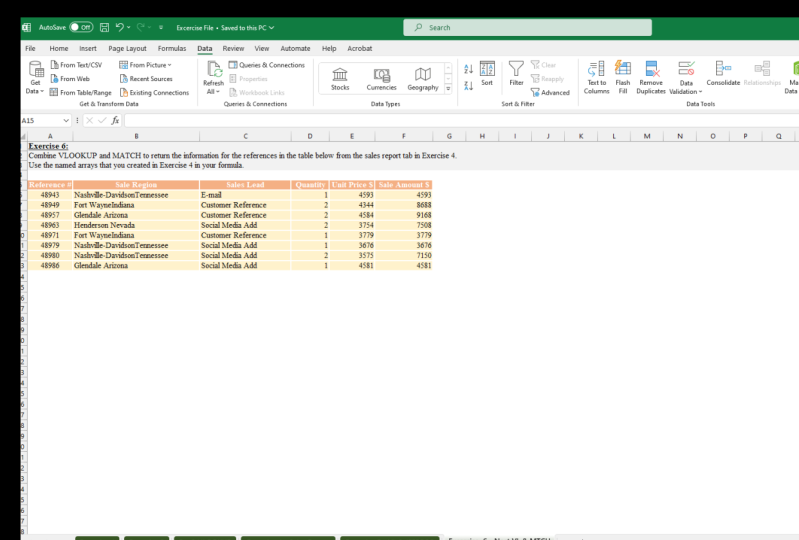
10. Searing für Searching Matches: Also Jungs, In diesem Video werden
wir lernen, wie und wann für ungefähre Übereinstimmungen mit VLookup wechseln. Nun, zu Beginn des Kurses, erwähnten
wir kurz die Verwendung oder Suche nach ungefähren Übereinstimmungen. Und wir erwähnten, dass
Sie öfter nach einer genauen Übereinstimmung oder einem genauen Nachschlagewert suchen werden. Es gibt jedoch einige Situationen, in denen Sie möglicherweise nach einer ungefähren Menge
suchen müssen , was VLookup in diesem Szenario tut , ist es
, dass es dem Nachschlagewert am nächsten liegt und die entsprechende Antwort. Ein Szenario, in dem Sie ein
annäherndes Vieles verwenden oder wechseln müssen , ist, wenn Ihr Nachschlagewert in einen Bereich fällt. Und ich habe hier ein Beispiel, das zeigen wird, dass in diesem Beispiel, was ich habe, eine Liste von Mitarbeitern und ich habe ihre jeweiligen Brutto-Gehälter. Das ist natürlich alles eine Petition zum Zweck des Unterrichts. Wie Sie sehen können, habe ich hier auch den Tisch rechts. Und in dieser Tabelle habe ich Gehaltsbereiche. Und der entsprechende Steuersatz, nicht ein Mitarbeiter würde auf der Grundlage ihres Gehalts berechnet werden. Erreichen. Beispiel, wenn der steuerpflichtige Teil des Gehalts einer Person
über einem Towson liegt , aber weniger als diese behandelt werden,
und ihnen wird der Steuersatz von 20 Prozent berechnet. Wenn jemand zu versteuerndes Gehalt mehr als 6 Tausend Los weniger ist als Mendel, oder sie werden einen Steuersatz von 27 Prozent und so weiter berechnet werden. Also wollte ich mit diesen steuerpflichtigen Einnahmen einen Nachschlagevorgang durchführen, um
die entsprechenden Steuersätze zu finden und sie auf diese jeweiligen Mitarbeiter in der Tabelle hier
anzuwenden. Aber wie Sie vielleicht bemerkt haben, wenn Sie einen Blick auf das zu versteuernde Einkommen werfen, stimmt
keiner von diesen genau mit dem überein, was unsere Gehaltsbeträge hier sind. Und das ist, warum wir brauchen, um
eine ungefähre Übereinstimmung zu verwenden , so dass VLookup kann das
nächste viel getan haben diese Gehaltsbereiche zu finden und den entsprechenden Steuersatz zurückzugeben. Lassen Sie uns demonstrieren, wie das gemacht werden kann. Wir werden hier klicken. Wir werden gleich v Lookup eingeben. Lookup-Wert wird der zu versteuernde Einkommensbetrag sein. Und unser Tabellen-Array wird das Gehalt und die Steuersätze sein. Wir können das abschließen. Die Säule wird die zweite sein. Und dieses Mal, anstatt nach der falschen oder exakten Übereinstimmung zu suchen, werden
wir nach true suchen, was uns eine ungefähre Übereinstimmung geben wird. Sie können auch 1 eingeben, und das gibt auch eine ungefähre Menge zurück. Ich werde eine schließende Klammer einschließen. Ein sehr wichtiger Punkt, den ich hier erwähnen möchte ist, wenn Sie nach einer ungefähren Übereinstimmung suchen, muss
die Spalte ganz links Ihrer Tabelle in aufsteigender Reihenfolge sortiert werden. Und Sie können sehen, dass dies der Fall ist, aber es ist von kleinsten zum größten sortiert. Was VLookup tut, ist, dass der Winter den höchsten Wert in
dieser Spalte am weitesten links findet , den Ihr Nachschlagewert überschreitet, und es ist Winter gibt die entsprechende Antwort auf diesen höchsten Wert zurück. Also lassen Sie uns das demonstrieren. Klicken Sie auf die Eingabetaste. Und lassen Sie uns das den ganzen Weg nach unten anwenden. Also lassen Sie uns hier ein Beispiel nehmen. Wenn wir zum Beispiel
die steuerpflichtige Anlehnung dieses Ammoniak nehmen , also 1150 Baum, können wir sehen, dass das hier in diesen Bereich fällt. Dieser steuerpflichtige Betrag ist also der höchste Wert in dieser Spalte ganz links der Tabelle, nicht dieser Nachschlagewert, den der steuerpflichtige Gewinn überschreitet. Und was VLookup tut, ist, dass es diesen Wert verwendet, nicht den höchsten Wert, den der Nachschlagewert überschreitet. Islet gibt die entsprechende Antwort innerhalb dieser Zeile zurück. So wechseln Sie für eine ungefähre Übereinstimmung. Bei Verwendung von VLookup. Nimm gute Laune davon. Möglicherweise müssen Sie das irgendwann beim Feuchtigkeitstransport mit Excel anwenden. Also sehe ich dich im nächsten Video.
11. Einführung in die Verwendung von MATCH: Also willkommen zurück Jungs. In diesem Video möchte ich Ihnen beibringen, wie Sie
eine sehr interessante Funktion in Excel verwenden , die Match genannt wird. Nun, wenn Sie wie ich sind, finden
Sie wahrscheinlich, dass die Match-Funktion eine
dieser Funktionen ist , die, wenn Sie das erste Mal lernen, es benutzt, mich fragen lässt wie man
es benutzt, mich fragen lässt, wie ich dies in Excel einfügen werde? Es scheint nur sinnlos, wenn Sie Grenze zu verschmelzen. Aber die Sache ist, die Match-Funktion kann mit
anderen Funktionen in Excel kombiniert werden , um einige wirklich coole und leistungsstarke Sachen zu machen. Und im nächsten Video werden
wir zeigen, wie die Match-Funktion mit VLookup kombiniert werden kann, um
sehr leistungsstarke und dynamische Lookups in einer Weise durchzuführen , die VLookup nicht alleine erreichen konnte. Also erstens, was macht die Match-Funktion? Nun, im Grunde, was die Funktion tut, ist, dass sie Ihnen
die Position eines Elements innerhalb eines Arrays von Zellen zur Verfügung stellt . Wie Sie hier sehen können, habe ich eine Liste von Obst CIA in der Reihe von Zellen von vorher bis F4. Was ich tun möchte, ist die Match-Funktion zu verwenden, um die Position
dieser Frucht-Griffe innerhalb dieses Arrays von Zellen zu finden . Also, um das zu tun, Ich klicke hier, Ich gebe gleich, übereinstimmen. Mein Nachschlagewert wird die Frucht sein. Das ist der Punkt, den ich will, die Position vier. Und mein Lookup-Array wird dieses Array von Zellen hier sein. Also bin ich auf der Suche nach der Position der Griffe. Das ist der Nachschlagewert innerhalb dieses Arrays von Zellen hier, B4 bis F4. Lassen Sie uns ein Komma einschließen. Das letzte Argument ist der viel Typ, und wie es bei VLookup der Fall ist, können
Sie eine Suche nach einer genauen Übereinstimmung oder einer ungefähren Übereinstimmung essen. Wenn Sie eine oder negative Taste drücken, werden
diese nach ungefähren Übereinstimmungen suchen. waren nicht besorgt darüber. Wir sind besorgt über die Verwendung der exakten Übereinstimmung für diesen Kurs. Also werden wir 0 eingeben und wir werden eine schließende Klammer einschließen. Und jetzt, wenn wir auf Enter klicken, erhalten
wir die Position der Frucht, Trauben. Wenn wir Bananen schreiben würden, bekommen
wir die Position von Bananen. Wenn wir Orangen getippt
haben, erhalten wir die Position der Orangen. So sehr einfach, das ist, was die Match-Funktion tut. Wieder fragen Sie sich vielleicht, wie ich dies innerhalb von Excel anwenden werde. Bleib dran, Laguna Linda, im nächsten Video. Also sehe ich dich bald.
12. Nesting V-8-: Okay, willkommen zurück Jungs. Sehr aufgeregt, dieses Video mit Ihnen zu teilen. Dies wird definitiv das fortgeschrittenste Thema sein, das wir bisher im Kurs behandelt haben. Potenziell wird dies das letzte Video im Kurs sein. Aber wer weiß, je nach Feedback, kann
ich in Zukunft ein zusätzliches Video oder Videos hinzufügen. In diesem Video lernen
wir, wie man VLookup verschachtelt oder kombiniert und vieles sehr gut für Lookups in Microsoft Excel funktioniert. Wenn Sie also den ersten Stopp in allen Übungsdateien betrachten, haben
wir den Bericht über die Gewinn- und Verlustgeschichte. Und wenn Sie hier nach oben schauen, haben
wir Gewinn- und Verlustrechnungen, die sich vom Jahr 2005 bis zum Jahr 2020 erstrecken. Für dieses besondere Unternehmen. Was wir tun wollen, ist kombinieren oder ness vLookup und vieles
in ihre jeweiligen Gewinn- und Verlustrechnungen für alle sechs Jahre, die wir konkurrieren wollen, bringen . Wir haben auch ein Dashboard hier. Nach rechts. Es ist ein einfaches Dashboard. Ich habe hier ein Diagramm, das Ihnen einen Vergleich der Einnahmen mit den Ausgaben im Laufe der Jahre geben wird. Ich habe hier ein Diagramm, das uns
eine visuelle Analyse der Bewegungen des Nettogewinns im Laufe der Jahre geben wird. Und ich habe auch einige Verhältnisse, die wir uns ansehen werden. Ich habe bereits die Formeln innerhalb der Zellen erstellt. Und es wird uns eine Analyse einiger Schlüsselverhältnisse geben. Das ist also alles mit den Zellen hier verbunden, die wir bevölkern werden. Das Dashboard wird also automatisch ausgefüllt. Nun, eine Frage, die wir beantworten sollten, ist, warum wollen wir verschachteln oder kombinieren mit VLookup? Nun, Sie haben wahrscheinlich bemerkt, während Sie den Kurs durchlaufen , dass eine Einschränkung, dass VLookup die Notwendigkeit ist, die Anzahl für diese Spaltennummer zu haben. Das kann extrem zeitaufwändig sein. Und in dem Beispiel, das wir hier demonstrieren werden, haben
wir Spalten, die den ganzen Weg von 2005 bis 2020 umfassen. Es wird also Zeit brauchen, um zu kommen und die entsprechende Spalte zu finden. Möglicherweise arbeiten Sie an einem Projekt, das größer ist. Und es kann viel Zeit in Anspruch nehmen. Und es ist nicht der effizienteste Weg, um die Spalte zu finden. Obwohl das Problem ist, wenn Sie viele Spalten haben, die Chancen, einen Fehler zu machen, wenn Spalte ausgewählt eine erhöhte. Und so können Sie ungenaue Informationen heranziehen. Und es könnte dazu führen, dass Sie Ihre Projekte bei der Verwendung von VLookup vorbereiten. Durch die Verwendung der Match-Funktion mit VLookup konnten diese Herausforderungen entfernt werden. Und wir sind auch in der Lage, die Säule Boot dynamisch und automatisch zu finden. Und das werden wir in Kürze demonstrieren. Also, was wir zuerst tun werden, ist, dass wir zum VLookup gehen und aufeinander abgestimmt sind. Und das erste, was ich tun möchte, ist, dass ich in jeder
dieser Zellen oben eine Dropdown-Liste erstellen möchte , die es mir ermöglicht, beliebiges Jahr aus dem Gewinn- und Verlustbericht
auszuwählen. Also, um das zu tun, was ich tun werde, ist die Zellen so auszuwählen, wie ich es gerade getan habe. Ich gehe zur Registerkarte Daten auf der Multifunktionsleiste. Ich gehe zur Datentools Gruppe, wie wir es zuvor getan haben. Klicken wir auf dieses Dropdown-Menü. Lassen Sie uns auf Datenvalidierung unter einer niedrigen Auswahl Liste klicken. Und im Quellfenster werden
wir dort klicken. Und wir gehen zum Bericht über die Gewinn- und Verlustgeschichte. Und wir werden alle Jahre auswählen. Also wähle ich diese und E15 aus, dann drücke ich Control Shift. Und das Recht sind, ich klicke auf OK. Und jetzt sollte ich alle Jahre in meiner Dropdown-Liste haben. So kann ich jedes Jahr auswählen. Also lassen Sie uns ein paar Jahre wählen. Wir wählen den ganzen Weg bis 2010. Also werden wir 2005 mit 20101 vergleichen. Mehr. Großartig. Nun, da wir das erledigt haben, gehen
wir zurück zum Bericht über die Gewinn- und Verlustgeschichte hier. Und wir werden zwei gemeine schaffen. Und es wird in Kürze alles Sinn ergeben. Also, was ich tun werde, ist, dass ich hier meine gesamten Daten auswählen werde. All diese Zahlen, bis zur Schlusszahl,
unten, dem Nettogewinn. Ich gehe hier in das Namensfeld. Ich wähle das aus und ich werde p,
l Punkte eingeben , was ich diesen Bereich von Daten nennen werde. Und ich werde auf Enter klicken. Ich werde dies als mein Tabellenarray in der VLookup verwenden. Die nächste namens Reed, Ich möchte eine neue Bibliothek erstellen, die von hier aus beginnen wird, und das wird alle Jahre erfassen. Ich klicke in das Namensfeld und rufe das ein Jahr an. Aber geflackelt Enter. Also nein können wir darauf verweisen, dass Arrays in unseren Formeln benannt werden. Gehen wir zurück zum VLookup, das hier oben unübertroffen ist. Lassen Sie uns innerhalb dieser Zelle klicken. Und lassen Sie uns weitermachen und unsere Formel erstellen. Also werden wir gleich tippen. Wir werden VLookup nehmen. Unser Lookup-Wert wird der Posten aus der Ergebnis- und Verlusthistorie hier sein. Also lasst uns das auswählen. Wählen wir dreimal F4 aus, um diese Spalte zu sperren. Weil wir diese Formel nach rechts anwenden werden. Und wir wollen nicht, dass sich diese Spalte bewegt. Da das unseren Lookup-Wert ändern wird. Wir werden ein Komma einschließen. Jetzt für welches Tabellenarray, anstatt den ganzen Weg zurück zum Gewinn- und Verlusthistoriebericht zu gehen. Stattdessen müssen wir einfach PL eingeben. Sie erinnern sich, dass wir ein Meme mit all dem Detail erstellt haben, eine Tabelle. Das wird also unser Tabellen-Array sein. Als nächstes gehen wir zur nächsten Nummer über. Anstatt für eine Spalte zu zählen, werden wir hier die Match-Funktion verwenden. Wir werden die Übereinstimmung mit VLookup genau
hier verschachteln , um den Prozess der Suche nach der Kohle zu automatisieren. Also werden wir Match eingeben, anstatt die Spaltennummer einzugeben. Sie für den
Nachschlagewert WählenSie für den
Nachschlagewertdas Jahr aus. Fügen wir ein Komma hinzu. nun für das Lookup-Array Was werden wirnun für das Lookup-Arrayauswählen? Denken Sie daran, früher haben wir ein Meme geschaffen, die Jahre. Wir wählen das aus, oder wir geben das ein. Geben wir Jahre ein. Aber warum haben wir dies als unser Lookup-Array ausgewählt? Nun, denken Sie daran, was die Match-Funktion tut, ist, dass sie
die relative Position eines Elements innerhalb eines Arrays von Zellen findet . Was also viel tun wird, ist, dass es das Jahr
innerhalb der Reihe von Zellen finden wird, die von Jahren erfasst wurden. Und dieser Name, die Radien ist, dass es alle Jahre so viel enthält, dass es das Jahr finden
wird, das wir als unseren Nachschlagewert auswählen. Es wird die Positionsnummer finden. Und diese Positionsnummer wird
VLookup mit der Spaltennummer liefern , die es braucht, um die Antwort zu finden, die wir wollen. Der Schlüssel ist, dass das Lookup-Array für die Match-Funktion parallel zum Tabellenarray für die VLookup-Funktion
sein muss . Also, was wir als Nächstes tun werden, ist, dass wir
Komma vier viel David auswählen , es wird genau sein. Also lassen Sie uns 0 verwenden, Das ist eine schließende Klammer enthalten. Eine wichtige Sache hier ist, dass Sie diese Regel für den Nachschlagewert sperren möchten. Also lassen Sie uns F4 zweimal drücken, weil wir nicht wollen , dass dieser Lookup-Wert, der auf das Jahr zeigt zu ändern, wenn wir diese Formel nach unten anwenden, so viel Funktion abgeschlossen. Dies wird das Auffinden der Spalte automatisieren. Das ist super effizient. Supercool. Sie müssen dies definitiv in Ihr Tool mit Tipps und Tricks setzen, wenn Sie Excel verwenden. Fügen wir ein Komma hinzu. Und jetzt sind wir wieder in die VLookup-Funktionsargumente. Und wir werden 0 hier für diesen letzten Argumentbereich Lookup verwenden, um eine genaue Übereinstimmung zu tun. Lassen Sie uns eine schließende Klammer einschließen. Also haben wir das VLookup geschlossen. Klicken wir nun auf die Eingabetaste. Und wie Sie sehen können, haben wir dort unseren ersten Wert bekommen. Wenden wir das nach rechts an. Und wie Sie sehen können, zieht es alle Werte ein. Nun, ein wichtiger Punkt, den ich hier erwähnen möchte, ist dass ich hier ganz oben komme und all die Jahre lösche, bemerken würde, dass wir hier eine Reihe von Fehlern bekommen würden. Und der Grund dafür ist, dass der Lookup-Wert für die Match-Funktion B2 nicht leer ist. Und so besteht die Match-Funktion darin, den Lookup-Wert zu finden. Und das ist es, was diesen Fehler verursacht. Also, um dies aufzuräumen, was wir tun können, ist eine Funktion, die wir
früher gelernt haben , namens IF-Fehler wird das Bier enthalten, Das ist unsere öffnende Klammer enthalten. Unser Wert wird also die VLookup und Match-Funktionen kombiniert sein. Und für Wert IF-Fehler, lassen Sie uns zwei Anführungszeichen, so dass nichts in der Zelle gefüllt wird. Wir fügen eine schließende Klammer ein. Klicken Sie auf Eingabe. Lassen Sie uns es ganz nach rechts anwenden. Dies wird also sicherstellen, dass Ihre Berichte viel mehr Zeit sehen , wenn ein Fehler vorliegt. Also lassen Sie uns über Jahre wieder bevölkern. Und wie Sie hier sehen können, kommen
die Zahlen automatisch wieder in, weil die Formel bereits innerhalb der Zellen ist. Was wir jetzt tun werden, ist, dass wir diese Zellen hier kopieren werden, was unsere Formel enthält. Und wir werden es überall hineinpacken, wo wir Werte aus dem Bericht über die Gewinn- und Verlustgeschichte
heranziehen wollen . Aber die Art und Weise, wie wir tun werden, ist, dass wir diese Option hier verwenden. Stück für Formeln. Lasst uns das anklicken. Und der Grund, warum ich das getan habe, ist, weil dadurch
sichergestellt wird , dass ich die Formatierung meines Berichts nicht verliere. Also gehen wir weiter und wenden das hier unten auch an. Denken Sie daran, dass wir nicht überall dort, wo wir die Überschrift haben, wo Sie sehen, dass sie fett und kursiv ist. Also lassen Sie uns das anwenden. Wir sollten hier keine Formel haben. Den ganzen Weg hier rüber. Lasst uns kopieren. Lassen Sie uns hier kopieren und bewerben. Wir brauchten auch hier. Und schließlich, im Nettogewinn. Und wie Sie sehen können, nein, unser Dashboard wurde mit den Werten
aus jeder der Gewinn- und Verlustrechnungen von 2005 bis 2010 gefüllt . Wir haben Rastervergleiche und eine großartige Analyse unserer Daten. Und das Schöne ist, wenn Sie das Jahr wechseln, Mal sehen, wir begannen von 2011. Ja. Es wird unser Diagramm aktualisieren, wie Sie sehen können. Also habe ich das Dashboard enthalten, um Ihnen nur zu demonstrieren, um dynamisch mit Funktionen wie VLookup und Match ist in Microsoft Excel. Also hoffe ich, das hat dich wirklich aufgeregt. Ich hoffe, dass dies Ihnen die Macht gezeigt hat, die Sie
in Excel entfesseln können , indem Sie lernen, wie Sie VLookup effektiv nutzen können. Lehnen Sie sich das Nest VLookup mit Funktionen wie viel und wenn Fehler. Dies wird wirklich Ihre Excel Fähigkeiten auf die nächste Ebene bringen. Also danke, dass du Jungs beobachtet hast.
13. Mein Conclusion: Deshalb möchte ich Ihnen zum Abschluss dieses Kurses gratulieren. Ich weiß, es hätte enorme Mühe gekostet. Mittlerweile. Sie sollten Schlüsselkonzepte bei der Verwendung von VLookup beherrschen. Ich fordere Sie auf, das Gelernte in diesem Kurs bei Ihrer Arbeit auf Ihre Projekte oder in einem anderen Aspekt in Ihrem Leben anzuwenden, wo Sie Microsoft Excel verwenden. Lassen Sie mich auch in den Diskussionen wissen, was Sie über den Kurs gedacht haben. Ich würde gerne von Ihnen hören. Also kümmern Sie sich gut um sich selbst und fühlen Sie sich frei, zu erreichen.
 Kerron Duncan