Transkripte
1. Main: Hallo. In diesem Kurs konzentrieren
wir uns auf die Grundlagen des Erfinders. Und anstatt nur zu betrachten, wurden verschiedene Kröten teilweise im alten modelliert. Und gleichzeitig werden
wir uns so viele Werkzeuge wie möglich ansehen. Auf diese Weise sehen und verwenden Sie Werkzeuge in Aktion. Und hoffentlich wird dies Ihnen helfen,
die Logik des Inventars einfacher zu verstehen . Mit diesem Ansatz.
2. Übersicht Intro: Hi. Bevor wir mit der Erstellung von Zeichnungen oder Modellen in einem Mieter beginnen, werden
wir auf der Homepage des Erfinders schauen, wie Sie unsere Standardvorlage einrichten. Wir werden uns die Dateitypen Inventar verwendet, wie man eine neue Datei zu starten, wie man eine Datei öffnet, einen Inventor, wie man die richtige Projektdatei, die Sie arbeiten möchten, auswählen. Und das ganze Inventar ist organisiert.
3. Startseite: Werfen wir einen Blick auf die Startseite des Erfinders. Wir haben drei Haupt müde. Sie haben die neue Kachel, das Projektil und den Ursachen-Dokumenttyp. Wann immer Sie Inventor starten, wird Ihnen diese Homepage immer angezeigt. Sie können es ausschalten, wenn Sie möchten, aber normalerweise würden Sie es offen lassen. Sie einen Blick auf den neuen Typ, die neue Kachel. Sie können auf eine dieser Schaltflächen klicken, die eine neue Bauteildatei auf dieser neuen Baugruppe für Sie
starten würde . Sie können sehen, wir haben wie vier verschiedene Zeiten für verschiedene Tasten hier. Sie können wählen. Sie können die Bauteildatei starten und die Zeichnung oder Präsentation abtasten. Sie werden ein bisschen später darauf eingehen. Was jeder ist vier. Wenn Sie nun auf den kleinen Pfeil unten rechts klicken, wird
es zu den erweiterten Vorlagen springen. Und dann können Sie hier sehen, welche Vorlagen Inventar verwendet
wird und was auch immer Sie zur Verfügung haben. Zum Beispiel haben wir die englische, die die Verunreinigung oder Vorlagen ist. Wir haben Metro-Vorlagen. Es gibt ein Volt-Designvorlagen. Und wenn Sie dies in Ihren Vorlagen ändern, speichert
es eine Sicherung im alten Templates-Ordner. Und darunter sehen wir die Standardvorlage. Dies sind Vorlagen Inventar verwendet wird, wenn Sie auf eine dieser Schaltflächen klicken hier. Wenn Sie die Standardvorlagen ändern möchten, habe ich sie
jetzt auf Millimeter gesetzt. Standardmäßig sind Interessen festgelegt. Wenn Sie es also ändern möchten, können
Sie oben rechts auf dieses Zahnradsymbol klicken. Oder wenn Sie zur Registerkarte „Basic“ zurückkehren, haben
Sie das Zahnradsymbol auf dieser Leiste für die Registerkarte „Erweitern“. Sobald Sie darauf klicken, öffnet es ein neues Fenster, den konfigurierten T4-Vorlagen Ordner oder Fenster. Oder Sie können festlegen, ob dies die Interessen ist oder ob Sie es in Millimetern haben möchten und welche Einheit Sie verwenden möchten. Lassen Sie uns diese 12 Millimeter ändern und zu ANSI-C. Und sobald Sie eine Änderung haben, klicken
Sie auf OK und Inventar wird Ihnen eine Warnung, dass es die Standardvorlagen ersetzen. Wenn Sie also auf Überschreiben klicken, überschreibt
Inventor diese Vorlagen hier mit der Auswahl, die Sie haben. Und dann jedes Mal, wenn Sie auf eine dieser Schaltflächen klicken, um
zum Beispiel einen neuen Teil fünf zu starten . Es verwendet die Vorlage für die Millimeter, in diesem Fall von metrisch. Jetzt auf der rechten Seite haben
wir das Projekt und hören erfunden zeigt Ihnen, mit welchen Projekten Sie gerade verbunden sind. Standardmäßig verfügen Sie über das Standardprojekt und das Elektroprojekt Inventor. In einigen Fällen installiert es das elektrische Projekt nicht. Und in einigen Fällen tut es das. Also im Grunde hier wird es Ihnen zeigen, auf welche Projekte Sie Zugriff haben werden. Und wenn Sie ändern möchten, das Projekt, möchte an dem elektrischen Projekt arbeiten, zum Beispiel, würden Sie das elektrische Projekt auswählen. Wenn Sie an der Standardeinstellung arbeiten möchten, klicken
Sie auf das Kontrollkästchen für die Standardeinstellung. Wir werden einen Blick darauf werfen, wie Sie
Ihr eigenes Projekt etwas später erstellen und tiefer in dieses eingehen können. Und auf der Unterseite haben Sie eine andere Kachel für eine aktuelle Dokumente. Und hier sehen Sie alle Dokumente, die Sie zuvor geöffnet oder bearbeitet haben. Und auf der linken Seite haben Sie einige Optionen, damit Sie herausfiltern können, was Sie sehen
möchten , wenn Sie alle Dateien oder nur eine Stichprobe IS-Zeichnungen sehen möchten. Und Sie können es nach Datum und so weiter sortieren. So haben Sie einige Optionen, um zu filtern und zu sortieren, was Sie in den letzten Dokumenten sehen können. Oben rechts können
Sie drei Optionen haben. Sie können es auf die Hälfte der letzten Dokumente oben oder unten umdrehen. Klicken Sie auf der Registerkarte Maximieren zuletzt. Das würde die Risikodokumente maximieren. Sobald Sie darauf klicken, maximiert es die letzten Dokumente oben,
die neue Zeit, eine neue Kachel unten links und das Projektil auf dem Knochen rechts. Und falls Sie nur zurückgehen möchten, klicken Sie auf Reset und setzen Sie es zurück auf den Standard zurück.
4. Dateitypen: Inventar verwendet vier verschiedene Dateitypen. Wir haben die Teiledatei, die die IPAT-Erweiterung verwendet. Hier würden Sie Ihre Skizzen,
Ihre Ausschlüsse erstellen und ein Teil entwerfen. Dann haben wir die Assembly, die die Erweiterung IAM und Assembly verwendet. Hier würden Sie Ihre Teile zusammenstellen und eine Baugruppe erstellen. Und dann haben wir die Zeichnungsdatei. Dieser verwendet die Erweiterung DW, G und I DW. Es gibt 22 Versionen bei abhängig von der Firma. Du arbeitest dran. Einige Unternehmen, die Erfinder seit geraumer Zeit verwenden. Sie verwenden normalerweise ID W. Dies ist in dem, was Erfinder angefangen haben. Aber irgendwann haben sie DW G eingeführt, was im Grunde das gleiche ist. Wir haben die gleichen Optionen und Sie können das gleiche tun wie in der ID W, nur mit dem Vorteil, dass Sie diese Datei in Reihenfolge Katze öffnen können. So neue Unternehmen oder Unternehmen, die jetzt beginnen, Erfinder zu verwenden, gehen
sie in der Regel mit dem DW G. Und die DW G. Die Zeichnungsdatei ist im Grunde, wo Sie Ihre Zeichnung erstellen würden. Und dann werden wir die Präsentationsdatei haben, die die Erweiterung IPN verwendet. Und in der Präsentationsdatei würden Sie
hier Ihre Animations- oder
Präsentationsansichten für Ihre Teile oder die Montage erstellen .
5. Neue, Open, Projekte und Projekte: Okay, lassen Sie uns einen Blick darauf werfen, wie man eine neue Datei erstellt. So öffnen Sie eine Datei, oder wechseln Sie zum Projekt. Es gibt mehrere Möglichkeiten, eine neue Datei zu erstellen. Die erste ist, indem Sie auf die neue Kachel klicken und einen dieser fünf Typen auswählen. Wenn Sie auf den Dateityp des Bauteils klicken, wird eine neue Bauteildatei gestartet, und Sie können mit der Modellierung beginnen. So können Sie hier eine dieser Schaltflächen auswählen, um eine neue Datei zu starten. Und Sie gehen zum fortgeschrittenen Reifen, Sie haben die Möglichkeit, wählen, welche Vorlage, welche exakte Vorlagen Sie für die neue Datei verwenden möchten. Jetzt ist die Option, eine neue Datei zu starten ist, gehen wir auf die Multifunktionsleiste, klicken
Sie auf die Dropdown-Liste für neue. Sie können auf neu klicken, oder wenn es Neu hier steht, können Sie einfach auf neu klicken. Edge öffnet ein neues Fenster, in dem Sie eine Vorlage auswählen können. Die, die Sie verwenden möchten. Sie können auswählen, in welchen Ordner Sie
gehen möchten , wie die Verunreinigung oder klicken Sie auf die USDA-Metrik. So haben Sie die gleichen Vorlagen auf dem Titel Erweitert. Sie können also nicht definieren, welche Vorlage Sie hier verwenden möchten. Jetzt nach einer anderen Option, um in dieses Fenster zu gelangen, ist, wenn Sie mit der Datei fortfahren. Da zwei neue können Sie entweder hier klicken und dies wird die neue, die Standardvorlagen verwenden. Oder Sie klicken auf Neu und sprengen dieses Fenster erneut, wo Sie festlegen können, welche Vorlage Sie verwenden möchten. So öffnen Sie ein Projekt. Sie würden auf „Öffnen“ klicken. Sie können auf OK klicken. Mein hier, oder Sie gehen auf Datei und klicken Sie auf Öffnen. Und dies wird in den Arbeitsbereich für dieses spezifische Projekt gehen. Also, im Moment, es ist nicht wirklich eingerichtet. Sobald wir das Projekt einrichten, werden
Sie gehen und erklären Sie weiter über den offenen Prozess, um eine vorhandene Datei zu öffnen. Aber im Grunde zu Welp und neue Datei, würden
Sie entweder hier klicken oder Datei und öffnen. Es öffnet sich eine Datei. Und für ein Projekt, um das Projekt zu ändern, an dem
Sie arbeiten, können Sie entweder das Projekt hier auswählen,
bekommen wir in der Regel Liste aller Projekte, auf die Sie Zugriff haben. Sie wählen das Projekt aus, um es zu aktivieren. Oder klicken Sie hier auf Projekte. Dies zeigt Ihnen die Projekte, die Sie haben. Und wenn Sie darauf doppelklicken und dann wird es dieses Projekt aktivieren. Lassen Sie uns zu einem Backup-Standard wechseln. Überqueren Sie das hier. Eine andere Möglichkeit wäre auf der Registerkarte Datei, gehen und verwalten, und klicken Sie auf Projekte. Oben hier des Erfinders. Dieser wird als Schnellzugriff-Symbolleiste bezeichnet. Und hier haben Sie die gleichen Optionen. Sie können eine neue Datei starten, klicken Sie auf die Dropdown-des. Wir verwenden die Standardvorlagen. Sie können eine neue Datei öffnen. Und wenn Sie die Projekte auch hier drin haben möchten, können
Sie auf das Dropdown-Menü klicken, können
Sie hinzufügen, sobald Sie auf Produkte klicken. Jetzt müssen Sie auch hier projizieren. Es hilft manchmal, besonders wenn Sie an
einer Datei arbeiten und eine neue Datei starten möchten, würden
Sie dies nicht sehen. Die Homepage. Sie würden einfach oben klicken, ich zeichne auf die Vorlage oder einfach nur von neuem, um Vorlage auszuwählen. Oder Sie würden auf OK Karte klicken, um eine Datei, eine vorhandene Datei für
ein Projekt, zu öffnen . Wenn Sie eine Datei geöffnet haben, Nehmen wir an, wir arbeiten an dem Standardprojekt, wir starten eine neue Datei. Solange Sie keine Datei geöffnet haben, können
Sie das Projekt nicht ändern. Sie müssten unsere Kämpfe schließen, um das Projekt zu ändern.
6. Organisation und Ort: Wenn Sie in Erfinder arbeiten, Es ist sehr wichtig, organisiert zu bleiben. Und deshalb haben wir diese Projektdateien. Für jedes Projekt erstellen Sie eine neue Projektdatei. Hängt von der Firma ab. Wenn Sie in einem größeren Unternehmen arbeiten und eine Datenbank angehängt haben, haben
Sie normalerweise ein Hauptprojekt. Und es wird seltsam Setup und dieses Produkt sein. Wenn Sie einzeln oder in einem kleinen Unternehmen arbeiten, erstellen
Sie für jedes Projekt das neue Teil diese Datei. Also hier, für einen Erfinder, Es ist sehr wichtig, diese Projekte richtig
eingerichtet zu haben und dass Sie diese Projekte richtig verwenden.
7. Overview: K, Wir schauten auf der Homepage des Inventars. Wir haben uns die verschiedenen Dateitypen angesehen, die Inventar verwendet. Wir haben unsere Standardvorlagen konfiguriert. Und als nächstes müssen wir
unsere Projektdatei einrichten , bevor wir mit der Arbeit im Erfinder beginnen können.
8. Ein neues Projekt: Okay, schauen wir uns an, wie man ein neues Projekt erstellt. Standardmäßig haben wir die Standard- und Inventar Elektroprojekt. Und wenn wir zu einem Ribbon gehen und auf Projekte klicken, wird
ein neues Fenster für Projekte angezeigt. Und dann können wir hier die Projekte sehen, auf die Sie Zugriff haben. Jetzt. Erstellen Sie ein neues Projekt. Sie würden auf New Button unten klicken. Und scheren wir können definieren, ob es sich um ein Einzelbenutzer-Projekt oder ein weiterentwickeltes Produkt handelt. Freies Produkt wäre mehr für Build-Unternehmen. Und das wäre schon für Sie eingerichtet. Für kleinere Unternehmen und für den privaten Gebrauch würde Einzelbenutzer-Projekt verwenden. Also lassen wir diesen aktiviert. Los, los. Nächstes Jahr müssen Sie den Namen und den Standort definieren. Also speichere ich mein Projekt in meinen Dokumenten und in meinem Schulungsprojekt. Und für den Namen würde
ich es Trainingsprodukt nennen. Sobald Sie also den Namen und den Ort eingegeben haben, klicken Sie
einfach auf Fertig stellen und Inventar wird das Projekt für Sie erstellen. Jetzt können wir sehen, dass wir das neue Produkt aktiviert haben. Und wenn wir in den Ordner meines Projekts gehen, können
Sie sehen, dass wir einen Dateiordner für alte Versionen haben. Falls ich Änderungen an meinem Projekt vornehme, wird
es ein Backup behalten. Und das ist meine Projektakte.
9. Grundlagen Sketch: Als nächstes werden wir uns die Grundlagen der Skizze ansehen. Aber bevor wir eine neue Skizze beginnen, schauen
Sie sich den Teilekampf an, wie man eine neue Skizze beginnt. Und dann werden wir ein paar Skizzen erstellen. Sie werden über ein paar Skizzenzahn gehen. Und später werden wir diese Skizzen verwenden, die wir für unsere Modelle erstellen.
10. Betrachten einer Teildatei:: In der Bauteildatei sehen
Sie oben die Multifunktionsleiste, die Ihnen
alle Werkzeuge zeigt , die Sie zum Erstellen eines Modells zur Verfügung haben. Es könnte ein bisschen überwältigt sein, alle Werkzeuge zu sehen. In diesem Kurs konzentrieren wir uns nur auf
die grundlegenden Werkzeuge, damit Sie beginnen und sich daran gewöhnen können etwas im Erfinder und in der Zukunft
zu schaffen, sobald Sie sich daran gewöhnt haben. Und je nachdem, in welchem Bereich Sie gearbeitet haben, dann bestimmt diese Art von Werkzeug, welche Sie tatsächlich brauchen und welche Sie nicht benötigen. Es gibt so viele Werkzeuge und Sie werden nie in der Lage sein, alle Werkzeuge des Erfinders zu kennen. Oben haben wir die Registerkarten, die Ihnen zusätzliche Werkzeuge wie die Skizzenregisterkarte bieten. Auf diese Weise erhalten Sie Werkzeuge zum Erstellen einer Skizzenbeschriftung, also Amputationen usw. der linken Seite haben wir den Modell-Browser. Und sagte der Modell-Browser. Sie können das Teil sehen, an dem Sie arbeiten. Darunter haben wir die Repräsentation, die ein fortgeschrittenes Werkzeug ist, das Sie in Zukunft mehr verwenden werden. Sie müssen sich im Grundkurs keine Gedanken darüber machen. Und dann haben wir ihren Ursprungsordner, der die Ebenen eine Achse und den Mittelpunkt für dieses Modell trägt. Sie würde gerne das Flugzeug sehen. Sie können mit der rechten Maustaste darauf klicken und die Sichtbarkeit angezeigt. Und dann können Sie tatsächlich das Flugzeug sehen. Wenn Sie den Modell-Browser versehentlich oder aus irgendeinem Grund schließen, können
Sie auf das Plus klicken und Modell-Browser auswählen. Oder Sie können auf die Registerkarte Ansicht und
Benutzeroberfläche gehen und den modernen Browser erneut aktivieren. Und dann wird es wieder kommen.
11. Skizze (Pin): Lassen Sie uns unsere erste Skizze erstellen, einen Erfinder. Und der Erfinder klickt auf die Bauteildatei, um den neuen Park zu starten. nun in der oberen linken Ecke auf 2D-Skizze, Klicken Sienun in der oberen linken Ecke auf 2D-Skizze,um jetzt Inventar zeigt Ihnen die Ebenen, was Sie zur Erstellung der Skizze zur Verfügung haben. Wenn er zu Ihrem mobilen Browser geht und erklärt den Ursprungsordner. Sie werden sehen, dass dies die Ebenen aus Ihrem Ursprungsordner sind. Das sind also die Hauptebenen von diesem, dieses Modell jetzt aus dieser Datei. In der oberen rechten Ecke haben
wir unseren View-Cube hier können Sie koordinieren und welche Seite Sie Ihre Skizze erstellen möchten. Und unser Fall, Sie möchten die Skizze auf der rechten Seite erstellen, drei, Klicken Sie auf rechts. Und jetzt, wenn Sie den Mauszeiger über dieses Flugzeug bewegen, wird es hervorgehoben. Und wenn Sie sich den Modell-Browser oder in der unteren linken Ecke ansehen, wird
es Ihnen sagen, welche Ebene es ist. Klicken Sie also einfach auf das Flugzeug und Inventar wird in den Skizzenmodus springen. In der oberen linken Ecke auf den Registerkarten können
Sie sehen, dass wir jetzt in der Skizze Registerkarte sind. Und hier haben Sie alle Werkzeuge, die Sie benötigen, um die Skizze zu erstellen. Wenn Sie sich den Modell-Browser ansehen, werden
Sie feststellen, dass er außer Ihrer Skizze etwas ausgegraut ist. Es bedeutet nur, dass Sie gerade in dieser Skizze sind. Später werden Sie mehr Funktionen haben. Und es ist wirklich einfacher zu identifizieren, in welchem Feature oder in welcher Skizze Sie sich gerade befinden. Wenn Sie nun zurückgehen und sich die Skizze ansehen, können
wir sehen, dass wir unsere zentralen Linien haben und wir einen gelben Punkt in der Mitte haben. Das ist unser Mittelpunkt unserer Skizze. Lassen Sie uns einen Kreis in unserer Skizze erstellen und eine andere Schaltung zu der Erkenntnis versetzen. Lassen Sie uns das Kreiswerkzeug auf Ihrer Multifunktionsleiste verwenden. Wenn Sie zu einem beliebigen Werkzeug gehen und die Maus verlassen. Dann wird es Ihnen eine Art kurze Erklärung über das spezifische Werkzeug zeigen. Klicken wir auf Kreis und bewegen Sie sich in die Mitte unserer Skizze. Sie werden feststellen, dass es am Mittelpunkt rastet und grün wird. Das wird in den Mittelpunkt verschoben. Sobald es einrastet, klicken wir und bewegen die Maus nach außen. Jetzt haben Sie die Möglichkeit, eine Größe einzugeben, unabhängig von der gewünschten Größe. Oder es kann einfach platzieren und die Bemaßung hinzufügen. Wenn Sie es eingeben, wird automatisch eine Bemaßung hinzugefügt. Geben wir bei 22 ein. Und hier müssen wir widersprechen, um Imperial oder metrisch zu tippen. Da wir eine metrische Vorlage verwenden, müssen
wir nicht in Millimeter eingeben. Es wird automatisch erkannt, dass dies Millimeter ist. Wenn Sie es in Zoll eingeben möchten, können
Sie einfach das Zoll-Symbol hinzufügen. Und es wird 22 Zoll Kreis zu schaffen. Das ist entfernt, um zusammenzubauen und nur die 22 und drücken Sie Enter. Jetzt können wir sehen, dass der Erfinder automatisch auf
die Bemaßung für die 22 Millimeter hinzugefügt . Lasst uns die Flucht treffen. Sie daran, wenn Sie ein Werkzeug auswählen und Sie etwas zeichnen und das Werkzeug verwenden, wird
es in Sicht bleiben den Modus. So müssen Sie immer auf Flucht drücken, um aus dem Werkzeug zu kommen. Nun, wenn Sie auf die Änderung gehen, zu ändern und klicken Sie auf Versatz. Um die Schaltung auf die Einsicht zu versetzen. Klicken Sie auf den Kreis und bewegen Sie sich nach innen. Und dieses Mal möchten wir es gerne per Freeware verschieben. Also tippen wir einfach drei ein und drücken die Eingabetaste. Jetzt werden wir auf dem unteren Erfinder sehen hinzugefügt die Dimension von drei Millimetern. Lassen Sie uns sitzen Flucht aus dem Feature des Werkzeugs springen und beenden Sie die Skizze. Bevor wir die Datei speichern können, müssen
wir sicherstellen, dass wir auf Skizze fertig stellen klicken. Andernfalls wird Inventar uns nicht erlauben, zu speichern. Klicken Sie auf Skizze fertig stellen, und klicken Sie auf das Symbol Speichern und oben links auf Datei, und speichern Sie. Und speichern Sie diesen Teil als Pin. Und klicken Sie auf Speichern.
12. Skizze Sketch: Lassen Sie uns eine neue Parkdatei und neue Skizze erstellen und unser Teil festlegen. Aber dieses Mal werden wir ein paar weitere Werkzeuge und Inventar verwenden. Ein Klick auf die Bauteildatei, um ein neues Teil zu starten. Und es gibt verschiedene Möglichkeiten, eine 2D-Skizze zu erstellen. Sie können entweder zu Ihrem Flugzeug gehen, sobald Sie den Mauszeiger über, wird
es Ihnen das Flugzeug zeigen. Diesmal möchten wir die Skizze auf der Vorderseite erstellen. Das bedeutet also die x, y-Ebene. Sie können also mit der rechten Maustaste auf die Ebene klicken und eine neue Skizze beginnen. Eine andere Option ist, wenn Sie als sichtbar planen, können
Sie den Mauszeiger über zwei Ebenen bewegen. Klicken Sie auf die Ebene und beginnen Sie eine neue Skizze. Jetzt in der Skizze erstellen
wir einen Bogen. Wir werden die Geometrie unserer Achse projizieren und zum Versetzen des Philip-KE verwendet. Beginnen wir nun mit der Projektgeometrie. Wenn Sie sich die Create Group ansehen und Sie werden die Projektory-Geometrie zu sehen, lassen Sie uns auf Projektorium willkürlich klicken. Und wenn Sie den Mauszeiger über Ihren Zugang bewegen, müssen
wir Axt Achse. Es wird in Ihrer Skizze angezeigt. Sobald Sie darauf klicken, projiziert es die Geometrie Ihrer Axtachse in Ihre Skizze. Dies ist eine ziemlich handvoll, wenn Sie
einige Linien aus Ihrem Modell in Ihrer Skizze als Referenz haben möchten. So haben Sie jetzt unsere X-Achse in unsere Skizze projiziert. Es entkommt, um aus dem Projekt zu kommen, Projektorium aus zwei und verwenden Sie das Bogenwerkzeug, um einen Araber zu erstellen. Klicken Sie auf die Dropdown-Liste und wählen Sie diesen Mittelpunktbogen aus. Verschiebt die Skizze in die Mitte. Sobald er am Mittelpunkt gefangen ist, klicken
Sie auf und verschieben ihn nach links. Geben Sie 17.5 für Ihren Bogen ein und drücken Sie die Eingabetaste. Nun, als nächstes müssen Sie den Grad eingeben, wie weit es den Bogen erstellen soll. Bewegen Sie sich nach rechts, bis ein 180 steht. Und Sie werden bemerken, dass es an der horizontalen Linie einrastet. So klicken Sie hier. Und jetzt haben wir einen Bogen geschaffen. Jetzt erstellen wir eine Linie vom Mittelpunkt nach rechts. So gehen Sie einfach in die obere linke Ecke und klicken Sie auf das Linien-Werkzeug. Jetzt bewegen Sie sich wieder zum Mittelpunkt. Wählen Sie den Mittelpunkt aus, und verschieben Sie ihn nach rechts. Dieses Mal geben wir einen 155 ein und drücken Enter. Jetzt erstellen wir einen weiteren Bogen an diesem Endpunkt zu Endpunkt der Linie, der wir vertrauen erstellt. Also gehen wir zurück zum Dropdown-Menü und wählen den Mittelpunktbogen aus. So bewegen wir uns zum Endpunkt und es wird am Endpunkt gefangen. Jetzt bewegen wir uns wieder nach links und tippen 35 ein und drücken die Eingabetaste. Jetzt bewegen wir uns auf die rechte Seite. Ich will, dass es eine 180 sagt. Wir klicken hier. Und jetzt haben wir den zweiten Bogen geschaffen. Lassen Sie uns die horizontale Linie, die wir gerade erstellt haben, um 11 versetzen. Wenn wir zurück zum Versatz Werkzeug gehen, klicken Sie auf Versatz, wird über die horizontale Linie bewegen, sobald es Bildschirm hervorhebt, klicken Sie darauf und nach unten. Dass wir für die Dimension fragen, wie weit wir möchten nach unten mit der Eingabe 11 Millionen und drücken Sie eingeben. Jetzt haben wir einige Linien, die sich kreuzen. Jetzt können wir das Trimmwerkzeug verwenden, um diese Linien abzuschneiden. Es ist unter Ändern gegangen und klicken Sie auf Trimmen. Jetzt, wenn Sie den Mauszeiger über diese Linien bewegen, werden
Sie sehen, es zeigt eine graue verdeckte Linie, die angibt, was es abschneiden wird. Lassen Sie uns diese beiden Seiten ausschalten. Und das gleiche auf der rechten Seite. Trimmen Sie es ab. Also traf die Flucht. Als nächstes möchten wir Affiliate in auf der rechten Seite nur auf hinzufügen, in dieser Ecke hier. Also gehen wir jetzt zum Füllwerkzeug, um nach dem Radius für den Philip-Typ und 25 zu fragen. Und jetzt gehen Sie und wählen Sie die Linie, die Sie den Versatz erstellt haben. Und sobald Sie den Mauszeiger über den neu erstellten Bogen bewegen, erhalten Sie eine Vorschau der abgerundeten mit möchte erstellen. Wenn Sie also auf den Bogen klicken, wird
es die Füllung für Sie erstellen. Also klicken wir auf X, um dieses zu stornieren. Falls Sie die falsche Bemaßung eingegeben haben,
haben Sie immer die Möglichkeit, auf die Bemaßung zu doppelklicken und die Größe zu ändern. Nehmen wir an, Sie wollen die Größe zu Tourney Typ Rechtsanwalt drücken Enter ändern und das wird die Größe für Sie ändern. Lasst uns das rückgängig machen. Als Nächstes. Sie möchten das hier auf die andere Seite spiegeln. Gehen Sie zum Spiegelwerkzeug unter Muster, klicken Sie auf Spiegel. Jetzt müssen Sie alle Linien,
Bögen auswählen , was Sie spiegeln möchten. Also wähle ich alle Folien,
das Orakel, um es zu füllen. Als nächstes klicken Sie auf Spiegellinie. Und dann wählen Sie die horizontale Linie oder die Achse, was Sie projiziert. Und sobald Sie auf Übernehmen klicken, wird
es einen Spiegel für Sie erstellen. Lassen Sie uns auf Fertig klicken. Lassen Sie uns die Skizze beenden und speichern Sie die Datei als Verbindung ROT. Pleuelstange eingeben und siehe.
13. Einschränkungen: Werfen wir einen Blick auf Einschränkungen. Ich bin in meiner Skizze von meiner Verbindungsstange. Und wenn Sie sich in diesem Skizziermodus befinden, sehen
Sie im oberen Raum Ihre Abhängigkeiten. Dies sind ungerade Abhängigkeiten, die Sie in Ihrer Skizze zur Verfügung haben. Wenn Sie mit der rechten Maustaste in die Skizze klicken, können
Sie auf, Alle Abhängigkeiten anzeigen oder F8 auf der Tastatur drücken. Und dies zeigt alle Abhängigkeiten an, die Sie in Ihrer Skizze angewendet haben. Und er schuf ausgekleidet in Erfinder oder eine Schaltung. Und Vektor erstellt automatisch diese Einschränkungen für Sie. Zum Beispiel, wenn ich gehe auf Live-Feature, und sie beginnen hier, wenn ich nach rechts bewegt, können
Sie direkt über dem Dekret Steuerbox sehen, werden
Sie sehen, die Einschränkung erfunden will es anwenden. Und ich bewege meine Maus nach oben. Sie werden sehen, dass es jetzt eine vertikale Abhängigkeit anwenden möchte. Jedes Mal, wenn Sie eine Linie,
einen Kreis, einen Bogen oder irgendetwas auch immer erstellen , würde
es automatisch Einschränkungen für Sie anwenden. Wenn Sie nun den Mauszeiger über eine dieser Einschränkungen bewegen, z. B. auf dieser Parallele, wird uns angezeigt, welche zwei Linien miteinander verbunden sind. Wenn es eine Einschränkung gibt, die Sie daran hindert, die Änderung auszuführen, können
Sie immer mit der rechten Maustaste auf die Einschränkung klicken und auf Löschen klicken, wird die Einschränkung loswerden. Lasst uns das rückgängig machen. Wenn Sie sich die Bemaßungsabhängigkeiten ansehen. Und wir löschen diesen, zum Beispiel, wir werden feststellen, dass diese Zeile von Schwarz zu Zweck wechselt. Nun, diese Linie hat ein gewisses Maß an Freiheit. Es kann sich nach oben und unten bewegen und nur in die untere rechte Ecke schauen. Sie können diese eine Dimension sehen, die benötigt wird. Wenn Sie zuerst mit der rechten Maustaste in die Kopf-Escape klicken und mit der rechten Maustaste in die Skizze klicken, werden alle Freiheitsgrade angezeigt. Was das tut, ist es zeigt Ihnen, welche Linie und
welchen Kreis, welcher Punkt darf was tun? In diesem Fall sagt es uns, dass diese Linie ist eine Menge zu bewegen nach oben und unten, Ursache Theoretiker, die Dimension fehlt. Jetzt, sobald wir diese Dimension wieder in Sektoren Mittellinie hinzufügen, die Anfangslinie, sobald Sie es platzieren und bei 11 mil. Jetzt können wir sehen, dass der ganze Freiheitsgrad verschwunden ist, aber diese Linie kann sich nicht mehr bewegen. Wenn Sie nun mit der rechten Maustaste klicken, können
Sie die Abhängigkeiten erneut deaktivieren. Höhe aller Abhängigkeiten. Oder wenn Sie F9 auf einer Tastatur drücken.
14. Übung: Jetzt haben wir eine Übung für Sie. Versuchen Sie, zwei Teile Kämpfe zu erstellen, 1-4 Zylinder und eine für einen Riss. Und dann versuchen Sie, diese beiden Skizzen zu erstellen. Was ich hier für dich in deinem Teil fünf habe.
15. Tipps: wir einen Blick auf einige Tipps und Tricks, die Sie beim Erstellen einer Skizze in Inventor
verwenden können . Beginnen wir mit dem Linienwerkzeug. Und Sie sind vertraut mit der Polylinie und Autokrat menschlichen Inventars Hälfte, etwas Ähnliches. Wenn Sie eine Linie und alle Katzen zeichnen, haben
Sie die Möglichkeit, einzelne Linie oder Polylinie auf einzelne Linie zu verwenden ist Sie nur eine Linie zu zeichnen und dann würde diese Linie von selbst sein. Und dann würden Sie eine andere Zeile erstellen, die es keine Verbindung geben würde. Und Erfinder. Dies sind in der Regel immer Teilentwürfe oder sie wirken wie Polylinien. Grundsätzlich zeichnen Sie eine Linie und das nächste Mal, wenn er seine Verbindungen zeichnet,
verbinden Sie sie mit der ersten Zeile erstellt. Wenn Sie nun einen Bogen haben möchten, würden
Sie einfach zum Endpunkt der Linie bewegen. Sobald es grau wird, klicken
Sie auf den Endpunkt und ziehen Sie die Maus nach oben oder unten, um einen Bogen zu erstellen. Gerade gezeichnet Bogen nach oben und Sie können sehen, es würde schnappen oder Sie haben Ihre 90 Grad. Und wenn du es loslässt, hast du jetzt OK. Am Ende der Linie und dann kann es fortsetzen, die Linie zu zeichnen. Nun, wenn Sie Bemaßungen zu diesem Satz von Linien hinzufügen, beginnt von unten hier haben wir die Bindungslinie. Wir haben 85 Millimeter. Sobald Sie also die Bemaßung platziert
haben, können Sie immer noch eingeben. Sie wollen das auf 8080 haben und drücken Sie die Eingabetaste. Also, um die Linie auf 80 Millimeter zu ändern. So wie Sie weitermachen können und bitte dimensionieren und eingeben, was Sie möchten. Sie müssen also keine präzise zeichnen, Sie können die Bemaßungen oder die Größe später noch ändern. Wenn Sie jedoch die Linie zeichnen und AD eingeben und die Eingabetaste drücken, wird die Bemaßung automatisch
von Anfang an hinzugefügt, sodass Sie sie später nicht hinzufügen müssen. Und das gleiche für die Engle und so weiter. Wenn wir nun diese Dimension für den Entwurf betrachten, wenn wir eine andere Dimension haben wollen, die dasselbe ist wie was? Dieses dimensionslose Sagen wir, wir werden dieses auf 100 ändern. Aber wir möchten, dass dieses AD verfolgt, was auch immer diese Dimension tut. Also, wenn Sie auf klicken, doppelklicken Sie auf diese Dimension, Sie werden sehen, diese Dimension heißt T2. Das ist der Name für diese spezifische Dimension. Und wir doppelklicken auf den ED. Dieser wird als 0 bezeichnet. Also, wenn Sie diesen einen d2 nennen und Enter drücken, jetzt folgt dieser, was auch immer dieser ist. Wenn Sie also erneut auf diesen doppelklicken und 80 eingeben und die Eingabetaste drücken. So können Sie sehen, dass dieser immer dem folgt, was diese Dimension tut. Nun, wenn Sie hier oben gehen, haben
Sie dieses ein kleines Symbol Perametern. Wenn Sie also auf die Parameter klicken, können
Sie hier alle Ihre Dimensionen sehen, in denen Sie zufrieden sind. Also hier haben wir die d 0 und hier haben wir d2. Und dann hier sagt es uns, dass dieser 80 ist und dieser ist D2. Also im Grunde folgt dieser dem D2. Also, wenn wir zurück und zu diesem einen Blatt gehen, diese Dimension, und wir geben 100, drücken Sie Enter. So können wir Änderungen automatisch sehen oder skizzieren. Wenn Sie sich das hier ansehen, wenn wir es geändert haben, können
wir die Dimensionen ändern. Sie können in verschiedenen Größen eingeben, können
wir und andere Parameter eingeben, so dass es folgt. Sie können aber auch die Formel eingeben. Hier drin. Es ist irgendwie ein eingebauter Taschenrechner. Mal sehen, wir haben 100 minus 20 plus fünf. Sobald wir Enter drücken, wird dies wie ein Taschenrechner handeln und berechnen, was die Dimension ist. Und dann können wir hier sehen, es sind 85. Und auch hier können Sie sehen, was das Endergebnis ist. Es ist ED50. So können Sie diesen auch immer als Taschenrechner verwenden. Und das gleiche, und wir schließen das, und du gehst zurück zu diesem, können
wir das Gleiche hier sehen. Also, wenn Sie etwas eingeben würden und hier wird es das berechnen, was Sie brauchen. Sie müssen also nicht immer die genaue Antwort haben. Wenn Sie etwas berechnen haben, können
Sie es auch hier eingeben. Der Lagerbestand wird für Sie berechnet. Nun, wenn wir uns den Namen der Bemaßung betrachten, ist eine neue Linie erstellen. Und wenn ich hier beginne und eine Kreditlinie mit 50 Hit eingeben. Also, wenn ich jetzt auf diese Dimension gehe, wird
diese als die Freie bezeichnet. Wenn ich einen anderen Namen für diese spezifische Dimension haben möchte, kann
ich die Länge eingeben, zum Beispiel gleich 50 und drücken Sie die Eingabetaste. Jetzt doppelklicken wir noch einmal auf diese. Jetzt können wir sehen, nicht der Name für dies ist Länge. Wenn Sie nun zu den Parametern zurückkehren, können
Sie sehen, dass es unseren Parameter oder Bemaßung zwei Länge umbenannt hat. So können Sie den Namen des Ali-Parameters ändern. Sie müssen es nicht für alle Parameter oder Dimensionen tun, was Sie haben. Aber Sie würden Lake umbenennen, wenn Sie eine Länge und eine Breite oder Höhe haben, dann ist es manchmal sehr hilfreich umzubenennen, so dass es einfacher ist zu finden und dann können Sie es und Formeln
verwenden und so weiter.
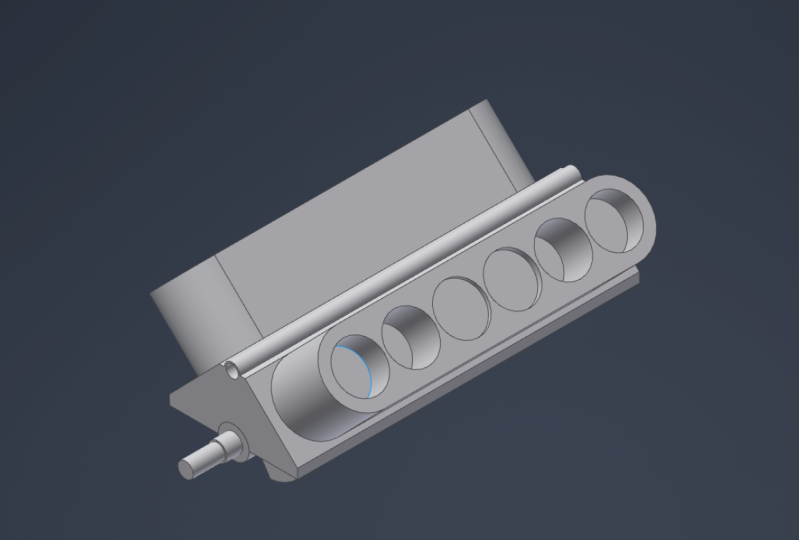
16. Lösung (Zylinder): Werfen wir einen Blick auf die Skizze für den Zylinder. Ich startete eine neue Bauteildatei und verwende das 2D-Skizzenwerkzeug, um neue Skizze zu erstellen Also gehe ich auf meine rechte Seite und starte neue Skizze auf dem y Set Pin. Und wir schauen uns die Skizze an, wir können sehen, dass sie symmetrisch ist, also müssen wir uns nur auf die eine Seite konzentrieren. Und dann können wir das Spiegelwerkzeug benutzen, um es auf die andere Seite zu spiegeln. Für die bloßen Werkzeuge benötigen
Sie also eine zentrale Linie. In diesem Fall können wir die Geometrie unserer Y-Achse schützen, die wir Führungslinie für die Produktion oder für den Spiegel verwenden können. Also wähle ich die Y-Achse, jetzt werden auf Y-Achse in meine Skizze projiziert. Und ich habe die Achse oder die Projektion ausgewählt. Klicken Sie mit der rechten Maustaste darauf und markieren Sie es als Konstruktionslinie. Jetzt kann es beginnen, für alle erstellten meine Skizze zu zeichnen. Also beginne ich mit dem Kreis auf der Unterseite in der Mitte. Und dieser sollte 3030 sein und Enter drücken. Jetzt gehe ich zum Linien-Werkzeug und
verwende das Linien-Werkzeug, um die restlichen Linien zu erstellen. Also begann er wieder einen Mittelpunkt und
bewegte sich nach rechts. Und für diese 3.145123, drücken Sie Enter. Jetzt gehe ich um 18.28 nach oben und drücke Enter. Und jetzt kenne ich die Entfernung nicht, aber ich kenne den Winkel. Also habe ich Tab gedrückt,
um ins Englische zu springen , damit ich eintippen kann, wie viel Grad ich gerne haben würde. Also habe ich niemanden 3d5 Hit Tab wieder. Das geht auf meine Dimension zurück. Nun, das Problem ist oder nein. Inventar sperrt es an den Winkel, kann es nicht bewegen, und wir sind auch, es bleibt bei 105. Aber mein Problem ist, dass ich nicht weiß, wie lange es sein sollte. Platzieren Sie es einfach überall. Aber ich weiß, wie weit es nach links gehen sollte, ist 9.752 und drücken Sie Enter. Als nächstes brauchen wir einen Bogen, der nach oben nach links geht. Jetzt haben wir uns die Skizzen angesehen, wie man einen Bogen erstellt. Jetzt, wenn wir zurück zum Ende der Linie gehen und hier klicken, und wir nach links bewegen, dann wird es einen Bogen erstellen, aber das wäre in die falsche Richtung. Es hängt also davon ab, in welche Richtung du zuerst gehst, Schnee und du gehst zurück zum Ende. Und ich gehe nach oben, zuerst nach oben und dann nach links. Dann können Sie sehen, dass dieser Bogen und die richtige Richtung erzeugt. Das hängt also davon ab, ob Sie zuerst nach links und dann nach oben gehen, oder ob Sie zuerst nach oben und dann nach links gehen. Also gehe ich nach links und sobald du diese versteckte Linie siehst,
was bedeutet, dass sie 90 Grad ist, also lassen wir sie einfach dorthin gehen und drücken „Flucht“. Damit wir unseren Bogen haben, unsere Linie. Jetzt können wir Dimension zu diesem Bogen hinzufügen, der 15 ist und drücken Sie Enter. Also jetzt haben wir diese Dimensionen. Und jetzt kann ich meine Einschränkungen verwenden, die zufälligen Einschränkungen. Ich wähle diese aus, gehe zum Mittelpunkt, und dann wähle ich die Achse, was wir projiziert haben. Und dann wird es an dieser Achse einrasten. Jetzt können wir sehen, dass wir die Hälfte unserer skizziert haben. Um dies zu beenden, gehen
wir zum Trimmwerkzeug. Wir schneiden diesen Teil und die Linie ab. Jetzt gibt es im Trimmwerkzeug ,
anstatt alle diese Linien auszuwählen keine einfachen Möglichkeiten,
anstatt alle diese Linien auszuwählen. Sie können einfach auf Sommer klicken und dann ziehen Sie entlang und es beginnt zu trimmen. Jetzt haben wir hier eine Aufforderung, dass diese Linie nicht die Schaltung überquert. Sie müssten also eine weitere Linie von der Mitte bis hinauf ziehen. Und dann können wir das als Konstruktion kennzeichnen, schwöre ich. Also, jetzt gehe ich zurück zum Trimmwerkzeug. Also klickt es Sommer Und dann gehe ich einfach durch und es wird oft schneiden es ziehen Sie es entlang. Jetzt hat es hier die Bindungslinie abgeschnitten und alles aus dem Kreis, was wir nicht brauchen. Jetzt bemerken Sie, dass es die Farbe geändert hat, um sich fortzubilden. Das bedeutet, dass es keine Einschränkung mehr ist. Wenn Sie es bewegen, kann es sich nach oben und unten bewegen. So fügen wir eine weitere Einschränkung hinzu, gehen Sie zurück zu Ereignisabhängigkeiten, wählen Sie die Linie und dann den Mittelpunkt aus. Jetzt sind alle Beschränkungen, die diese Linien eingeschränkt sind. Es fehlen noch zwei Dimensionen. Und wir können mit der rechten Maustaste klicken und gehen und alle Freiheitsgrade zeigen. Jetzt können wir sehen, dass wir hier eine Freiheit von dieser Linie haben. Also brauchen wir diese Linie nicht in mehr Straße. Nur benötigt wird, um das Trimmwerkzeug zu verwenden, damit wir dieses löschen können. Und dann haben wir hier ein Problem mit diesem Bogen und diesem Bogen hier unten. Und es ist wahrscheinlich so, dass es sich immer noch nach links bewegen kann, so dass es sich immer noch verlängern kann. Also gehen wir zurück zu der zufälligen Einschränkung. Klicken Sie jetzt auf den Endpunkt und die Achse, um den Fang zurück zu fangen, damit er nicht die Linie 4x kreuzt. Sobald Sie nicht erweitert haben und Sie das Trimmwerkzeug verwenden und es abschneiden, wird auch die Abhängigkeit hinzugefügt. Jetzt können wir sehen, dass es eine vollständige Einschränkung ist. Jetzt können wir das Spiegelwerkzeug verwenden. Also treffen Sie eine Auswahl. Und dann fragt es nach einer Spiegellinie. Also klicken wir auf eine Spiegellinie und wählen die Achse, was wir projiziert. Sobald Sie fertig sind, klicken Sie auf „Übernehmen“. Und dann können Sie sehen, es ist alles auf die andere Seite bewegt ist alles gespiegelt. Und die gespiegelte Seite ist mit der rechten Seite verbunden. Das heißt, wenn wir die Dimension der 18 auf 25 ändern würden, würde
es sich auch auf der linken Seite ändern. Also es ist, es hat Spiegeleinschränkungen zu
all diesen Punkten hinzugefügt , können wir sehen, dass es eine Spiegelbeschränkung gibt. Jetzt haben wir noch einen Kreis übrig. Also gehe ich zurück zum Schaltungswerkzeug, gehe zum Mittelpunkt meines bestehenden Orakels, Halbkreis und ausgewähltem Mittelpunkt, bewegte sich nach außen und tippe 24 ein und drücke Enter. Jetzt sehen Sie, dass wir skizziert haben, ist vollständig eingeschränkt. Und jetzt können wir die Skizze beenden und die Datei als Zylinder speichern.
17. Lösung (Kurven): Werfen wir einen Blick auf die Skizze für die Kurbel. Ich habe erneut mit der neuen Bauteildatei begonnen und das 2D-Skizzenwerkzeug verwendet. Und dieses Mal erstelle ich eine Skizze oben, also passe ich meine UQ so an, dass sie oben sitzen können. Und das ist die Austrittsebene. Also wähle ich meine Ebene aus und benutze das Linienwerkzeug, um meinen ersten Teil der Skizze zu starten. Also haben wir zwei Teile es Sir,
Teil, der direkt durch die Mitte der Skizze ist, und dann haben wir einen Teil, der weiter links ist. Also, wenn wir uns zuerst auf den einen Teil konzentrieren, der auf der rechten Seite ist. Also fange ich an meinem Mittelpunkt an. Also gehe ich direkt zum Augenzentrum, wo es schnappt und klicke hier. Also bin ich Nein, nein, meine Dimension rechts ist 3333. Drücken Sie die Eingabetaste Jetzt geht dieser in einem verärgerten, also traf ich Tab und ein 3d5 für den Winkel und tippe wieder. Also und jetzt hier kenne ich die Entfernung nicht, also werde ich sie einfach irgendwo platzieren und dann kann ich später einige Einschränkungen hinzufügen. Also zog ich wieder nach rechts, das ist 13. Und jetzt geht es um 62, links um 20, und um 50 runter. Also, jetzt bin ich einfach nach links gezogen. Und sobald es einrastet, um zu dezentralisieren, klicken Sie hier und unten nach unten. Und ich kann entweder hier klicken, um meine zu schließen, oder ich kann mit der rechten Maustaste klicken und schließen sagen. Und das wird eine Zeile nach unten dauern. Also traf ich Flucht, um aus dem Zeilenwerkzeug zu kommen. Und jetzt füge ich eine weitere Dimension hinzu, die von oben hier bis zu dieser Linie ist, die 30 ist. Und drücken Sie Enter. Jetzt habe ich diese Portion erledigt. Jetzt kann ich mich zum linken Teil bewegen. Und jetzt, wenn wir uns das in der unteren rechten Ecke ansehen, können
wir sehen, dass es vollständig eingeschränkt ist. Gehen Sie also nach links und starten Sie das Linienwerkzeug erneut. Jetzt geht es runter zu meiner horizontalen Linie und beginne hier meine Skizze. Fall, dass du weg bist ziehen
wir dieses Lipid hier nach oben. Und dann fügen wir eine Einschränkung zum Snapper zu unserem Zentrum hinzu. Also fange ich hier unten an, gehe nach links, 1.57147 über die oben um 15 nach rechts, 60 und bis drei nach rechts um 40, dann wieder nach oben, bye 12. Und dann nach rechts. Ich bin gerade nach rechts gezogen. Sobald es Fangpunkte ist, können Sie die gepunktete Linie sehen. Es fängt also am Endpunkt der anderen Linie ein. Also klicke ich einfach hier und gehe nach unten oder klicke mit der rechten Maustaste und schließe. Jetzt habe ich hier einen kleinen Fehler gemacht. Ich habe eine horizontale Linie gemacht, anstatt nach oben zu gehen. Oder löschen Sie einfach diese Zeile hier. Und das hier, und geh zurück in mein Zeilenwerkzeug. Und anstatt auf Zeile zu klicken, kann
ich einfach auf L auf meiner Tastatur klicken. Also geh zurück hierher und schiebe es um drei nach rechts 40. Und jetzt muss ich das nur schnappen und darauf hinweisen und darauf hinweisen. So können Sie entweder ziehen Sie es und Snapshots hier oder wir können dieses Werkzeug verwenden, die Constraint-Konstante und Constraint-set, diesen Endpunkt und diesen Endpunkt hier, und es sollte an diesem Endpunkt gefangen werden. Nun ist dieser Teil der Skizze nicht wirklich eine Einschränkung für die Skizze auf der rechten Seite. Und wir können die Collinger-Einschränkung verwenden. Und wir wählen die horizontale Linie auf der Unterseite aus. Und dann bewegen wir uns zur rechten Skizze und klicken auch auf die horizontale Linie, und dann wird es an der gleichen horizontalen Linie gefangen. Jetzt brauchen wir nur den Versatz von dieser Linie zum Mittelpunkt, der 550 ist. Und drücken Sie Enter. Jetzt, und wir betrachten die Skizze, es ist vollständig Beschränkung. Und wir haben alle Dimensionen, die wir brauchen. Klicken Sie auf Skizze fertig stellen, und sieben Sie die Skizze als Riss.
18. Grundlagen der Skizze: Okay, wir haben uns den Skizzenmodus und Erfinder angesehen, wir haben einige interessante Skizzen erstellt. Wir haben verschiedene Skizzen in Richtung im Skizzenmodus verwendet. Und ich hoffe, jetzt fühlen Sie sich wohler und verwenden Sie den Skizzenmodus oder erstellen Sie eine Skizze, ein Inventar.
19. In die Hand erstellen: Fahren wir mit dem Erstellen und Ändern von Teilen fort. Wir werden die Skizzen verwenden, die wir bisher gemacht haben und
zusätzliche Teile erstellen , indem wir mehrere Werkzeuge wie Extrudieren, Drehen, Spiegeln verwenden. Zwischendurch werden wir noch ein paar Skizzen erstellen. Und sobald wir unsere Teile erstellt haben, gehen
wir zur Baugruppenumgebung über.
20. Extrusion: Werfen wir einen Blick auf die Extrude zwei. Bisher haben wir vier verschiedene Dateien mit Skizzen im Inneren erstellt. Wir können verwenden, um Werkzeug underpin Zylinder und die Korrektur Für die Kurbel extrudieren. Wir kommen später auf dieses zurück und haben verwendet, um Werkzeug und dieses zu berichten. Öffnen wir zuerst die Stecknadel. Sie können auf den Pin und Nahost-Dokumente klicken, oder Sie können auf Öffnen klicken und Ihre PIN-Datei auswählen. Um das zu öffnen. Sie werden feststellen, dass wir in den Werken jetzt unser Arbeitsbereich sind. Und der Arbeitsbereich ist der Trainings-Projektordner, den wir am Anfang eingerichtet haben. Also jedes Mal, wenn Sie in einem anderen Ordner sind und klicken Sie auf Ihren Arbeitsbereich für immer zum Trainings-Projektordner springen. Stellen Sie also immer sicher, dass Sie Ihre Dateien in diesem Speicherort speichern. Sie können Unterordner erstellen und auch die Dateien und Unterordner speichern, aber niemals außerhalb Ihres Schulungsprojektordners erhalten. Also habe ich PIN-Datei ausgewählt und klicken Sie auf OK. Jetzt haben
Sie in der Datei oben links das Werkzeug „Ausschlüsse“. Wählen Sie die Extrusion aus, und ein Fenster wird angezeigt. Also hier haben wir die Möglichkeit, eine solide Datei zu erstellen. Oder wenn wir hier auf das Volumenkörper-Symbol klicken , dann kann es es zu einer Oberfläche ändern. Aber wir möchten einen einsamen Klick wieder ausschließen, um ihn in einen Festkörper zu ändern. Nun, fragte nach einem Profil, was Sie möchten extrudieren. Meine Skizze gegangen und wählen Sie die Oberfläche zwischen meinen beiden Schaltkreisen. Nun, um automatisch zu starten füllen und von der Ebene für die, wo es beginnt. Und dann können Sie die Richtung anpassen. Wir können die Richtung ändern und umdrehen. Wir können es symmetrisch oder asymmetrisch machen, einen bestimmten Abstand auf der einen Seite und einen anderen Abstand zur anderen Seite zu haben. Wir belassen dieses als Standard für jetzt. Und wir änderten die Distanz auf 69. Und Sie können auf Übernehmen klicken und dann abbrechen, sobald es fertig ist. So haben wir jetzt eine Extrusion erstellt. Jetzt können wir diese Datei speichern, schließen und mit der nächsten fortfahren. Jetzt gehst du zur Verbindungsfäule, öffne die Verbindungsstange. Wir können zurück zum Extrudieren gehen. Und eine Sache, die wir im Hinterkopf behalten müssen, sehen wir jetzt, dass wir diese Rutsche dazwischen haben. Wir haben unsere Achse, was Sie projiziert haben oder eine andere Linie, die unser Profil durchquert, was wir gerne extrudieren möchten. Wir haben das OK, um in die Skizze zu gehen. Und deshalb wählen wir immer diese Linien aus, die wir nicht brauchen, und markieren sie als Konstruktionslinie. Jetzt und wir fertig Skizze und gehen Sie zurück zu extrudieren. Jetzt können wir es als alle ein Gebiet, eine Region sehen. Diesem möchten wir die symmetrische verwenden und diese um 11 Millimeter extrudieren. Beachten Sie, dass Henri in beide Richtungen extrudiert. Klicken Sie also auf OK. Jetzt können wir sehen, ob diese eine Azuela und schließen. Gehen wir zum Zylinder und klicken Sie auf Öffnen selektiven Zylinder. Und offen. Jetzt für den Zylinder, geht
es wieder zum Extrusionswerkzeug. Wählen Sie den Bereich aus, den Sie extrudieren möchten, und geben Sie ihn in 40 Entfernung ein. Dieses Mal bewegten wir es, drehen die Richtung um und tippen für die Entfernung. 640. Und klicken Sie auf OK. Noch eine Sache. Was ist sehr hilfreich, wenn Sie Skizzen erstellen, nachdem Sie etwas extrudiert haben? Lassen Sie uns eine neue Skizze auf unserer XY-Ebene erstellen. Wenn wir jetzt eine Skizze erstellen, können
wir die Linie nicht wirklich sehen. Wir ziehen uns zurück. Wenn Sie eine Skizze innerhalb eines Volumenkörpers haben möchten. Also, sobald Sie beginnen, zu skizzieren Feature kann F7 auf einer Tastatur drücken und es wird auf Objekte schneiden, so dass Sie den Skizzenierer erstellen sehen können. Oder wir können mit der rechten Maustaste klicken und Schnittgrafiken auswählen. Sobald ich darauf klicke, wird es wieder kommen. Das ist also sehr hilfreich, wenn du oder ich nicht extrudiert hast und du irgendwo eine andere Skizze brauchst. Sie klicken oder klicken Sie mit der rechten Maustaste auf Zwei Grafiken schneiden, um Ihre Skizze anzuzeigen. Nun haben wir auch diese Extrusion erstellt, so dass Sie die Datei speichern und diese schließen können.
21. Revolve: Als nächstes können wir uns die überarbeitete ansehen, um wieder zu klicken und öffnen und öffnen Sie meine Kurbel und klicken Sie auf OK. haben wir
neben dem Extrusionswerkzeug wieder aufgeweckt. Also wählen wir die Drehmelodie aus. Und dann haben wir hier das gleiche Feature. Sie können darauf klicken und zu einer Fläche und zurück zu einem Volumenkörper wechseln. Und dann wird es nach einem Profil fragen, was Sie drehen möchten. Also wähle ich meine beiden Profile aus. Und dann für die Achse wissen
wir, dass dies unsere Mittelachse ist. Ich kann diese Zeile hier auswählen, oder ich kann in meinen Ursprungsordner gehen und auswählen, in diesem Fall wäre es meine x-Achse. Ich wähle die X-Achse aus. Und hier können wir definieren und welche Richtung es gehen soll. Teilen. Es spielt keine Rolle, weil wir den ganzen Weg herum gehen wollen. Also lassen wir es bei 360, so dass es den ganzen Weg geht. Und sobald Sie alles Setup haben, klicken
wir auf Anwenden und es ist fertig. Nun, was Sie bei jedem Erstellen eines neuen Features beachten müssen, werden alle von Ihnen erstellten Features auf der linken Seite angezeigt. Jetzt haben wir die Revoice erstellt und jetzt ist unsere Skizze verschwunden. Und wir klicken auf das Plus. Dann können wir sehen, dass unsere Skizzen jetzt Teil der Drehung. Sobald Sie die Skizze für ein Feature verwenden, gehen wir unter das Feature, das Sie gerade erstellt haben. Wenn Sie die Skizze für ein anderes Feature benötigen, können
Sie immer mit der rechten Maustaste auf die Skizze klicken und die Skizze freigeben, und dann wird sie für die anderen Futures verfügbar. Also mache ich das hier rückgängig. Wenn Sie eine Drehung erstellen, können
Sie immer mit der rechten Maustaste auf die Drehung
oder andere Features klicken und auf Feature bearbeiten klicken. Und beabsichtigt, wird das Fenster wieder auftauchen. Und dann kannst du ein paar Anpassungen vornehmen, falls du denkst, okay, das sollte ein 180 sein. Es hat gerade den zweidimensionalen Klick auf Anwenden geändert. Und das gleiche für die Parameter. Wenn Sie auf Ihre Parameter klicken. Sie werden sehen, in hier ändern wir es zu einem 180, ist hier, kann es wieder zu 360 ändern. Also werden alle Parameter hier reingehen. Und Sie können es immer in Ihr Parameterfenster ändern. Und Sie können immer zurück in die Zukunft und Einstellung
Funktion gehen , falls Sie in die falsche Dimension eingegeben haben oder Sie Fehler gemacht haben. Sie können immer wieder zurückgehen und es auch später reparieren. Klicken Sie auf Speichern und schließen Sie diese Datei.
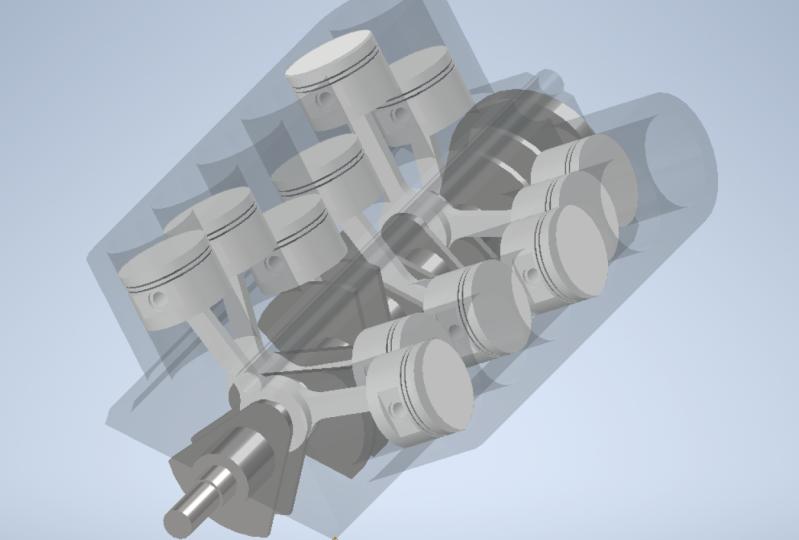
22. Übung (Kolben): Jetzt habe ich noch eine Übung für dich. Wir erstellen eine neue Teiledatei und nennen sie Kolben. Und es wird eine Skizze in Ihrem Feuer erstellen. Er würde das Extrusionswerkzeug verwenden, um Ihre Skizze zu extrudieren. Und dann wird es eine weitere Skizze innerhalb Ihrer Extrusion erstellen. Und dann wird er auch das wiederbelebte benutzen, um ein Loch in Ihrem Kolben wiederzubeleben.
23. Lösung (Kolben): Okay, schauen wir uns den Kolben an. So startete ich Bauteildatei und startete eine neue Skizze auf meiner Bauteildatei. Und dieses Mal werde ich auf meiner Draufsicht erstellt. Also klicke ich auf die Ausgangsebene. Die erste Skizze ist also sehr einfach. Ich erstelle nur einen Kreis, das Zentrum meiner Skizze mit 45 Millimetern. Klicken Sie auf Skizze fertig stellen. Jetzt zum Extrudieren Werkzeug verwendet, um meine Skizze um 57 Millimeter
nach unten zu extrudieren und drücken Sie die Eingabetaste. Okay, sobald ich meine Extrusion habe, kann
ich zu meiner 2D-Skizze zurückkehren. Und ich habe meine dringende Mappe erklärt. Und ich bewege den Mauszeiger über die Stifte, um herauszufinden, welches die richtige Ebene ist, die ich verwenden möchte. Und mein Fall, es ist das x-y-Flugzeug. Also wähle ich meine x-y-Ebene aus. Und jetzt komme ich wieder auf das Problem zurück, was wir vorher gesehen haben, dass ich meine Skizze nicht sehen kann. Also in dieser Extrusion, also klicke ich auf F7 und jetzt kommt meine Skizze sichtbar. Also beginne ich damit, die Geometrie meiner Achse, meiner Y-Achse, zu projizieren
, mit der ich meine Skizze
um Scape drehen werde und nun meine Achse und meinen Markt als Konstruktionslinie auswählen werde. Jetzt kann es mit meiner Skizze beginnen. Also ich, wie ich es drehen werde. Also muss ich nur eine Skizze auf der rechten Seite erstellen. Also habe ich das Linienfeature verwendet und hier unten angefangen. Wenn ich also den Mauszeiger über, können
Sie sehen, dass diese Linie hervorgehoben wird, was der Knochen meiner Extrusion ist. Klicken Sie also auf diese Zeile und bewegen Sie sich nach oben. Also weiß ich, dass ich zehn Millimeter hoch bin. Und dieser ging in die falsche Richtung zu Litern von wieder. Und Sie können sehen, weil ich auf geblendet ausgewählt automatisch projiziert die Folie in meine Skizze. So versucht es erneut, es bis zu zehn Mühle zu bewegen. Und jetzt geht es um fünf nach links und oben. Also weiß ich nicht wirklich, wie weit es gehen soll. So platzieren Sie es einfach und bewegen Sie es nach links. Sobald ich die Achse berührte, was ich projiziert habe. Und dann ziehe ich eine weitere Linie nach unten, damit ich sie schließe. Jetzt füge ich noch ein paar Dimensionen hinzu. Ich weiß, die Dimension von oben nach unten ist acht Millimeter und essen. Und von links in die erste Zeile. So kann ich auf diese und Punkt meiner Projektion klicken. Oder wir können auch die Außenlinie projizieren. Und so markieren wir diese als Produktionslinien, damit wir später keine Probleme haben, Probleme mit diesen Linien. Jetzt füge ich meine Dimension auf dieser Seite hinzu, die drei Millimeter beträgt. Jetzt habe ich zwei weitere Rechtecke hier oben. So kann ich das Rechteck-Werkzeug verwenden. Also fange ich an, sobald es an der Linie gefangen ist, beginnt hier, um das erste Rechteck zu erstellen. Und dann erschaffe ich noch einen. Also, sobald es knallt, so Männer es schnappt auf die andere Box. Also platziert es es einfach. Und dann kann ich eine Dimension hinzufügen, wie tief sie gehen sollten. Und das ist ein Millimeter. Und Sie können sehen, dass diese Zeile folgen wird, weil sie jetzt auch auf diese Zeile beschränkt ist. Dann füge ich eine schmale Dimension von oben nach unten hinzu, meine erste Folie, zehn Millimeter. Nun, von dieser Linie bis zu dieser hier, müssen wir. Dann zum nächsten Rechteck haben
wir freie Millimeter-Lücke. Und von hier bis hier haben
wir wieder zwei Millimeter. Und du stieß auf so etwas. Normalerweise möchten Sie
bestimmt erwähnt haben , was auch immer diese Dimension tut. So können Sie einfach auf diese Dimension klicken und es wird automatisch ausgefüllt, was auch immer der Name dieser Dimension ist. Und sobald Sie auf „Anwenden“ klicken,
wird es automatisch gelöst oder an diese Bemaßung angehängt. Also, wenn ich diesen auf vier Millimeter ändern würde, ändert sich nicht wirklich auch. Und gehen Sie zurück auf zwei Millimeter. Und jetzt, wenn ich fertig Skizze, wird
es meine Skizze hervorheben. Also ist es jetzt in der Extrusion. Also, wenn ich gehe und benutze, um zwei zu drehen, könnte ein bisschen schwierig
sein die richtigen Bereiche auszuwählen, was ich gerne drehen würde. Aber wenn wir zurück in die Skizze gehen und F7 drücken, und dann klicken wir einfach auf die Registerkarte 3D-Modell und wählen das Drehwerkzeug. Bleibt abgeschnitten, es bleibt in Scheiben geschnitten, so dass ich meinen Bereich auswählen kann. Jetzt habe ich gerade bemerkt, dass ich meine Skizze nicht auf der Unterseite geschlossen habe. Also gehe ich zurück. Ich bin immer noch meine Skizze. Also habe ich eine Linie Front erstellt. Zeichnen Sie eine weitere Linie, die von hier bis zu diesem Endpunkt beginnt. Und jetzt habe ich mein Gebiet geschlossen. Wenn Sie ein bisschen komplizierter Teil haben und Sie möchten um herauszufinden, das Gesicht und Sie möchten, anstatt auf die Vorderseite zu klicken, es funktioniert nicht immer, es auf die wenigen Q zu haben, können
Sie immer dieses Tool verwenden hier. Wenn Sie sich also ansehen, klicken Sie darauf, und wählen Sie dann das Gesicht aus, das Sie
betrachten möchten und dass es es für Sie orientieren wird. Also, aber in einer Skizze, ist
es in der Regel ein bisschen einfacher bei automatisch geht in der Regel nach vorne. Also, jetzt habe ich meine Bereiche geschlossen. Also habe ich das Werkzeug gedreht. Also benutze ich diesen Bereich, S1 und S1. Jetzt möchte ich zu dieser Zeit einen Schnitt machen. Ich möchte es nicht zu diesem Extra hinzufügen und ich würde es gerne ausschneiden. Also in meinem Drehwerkzeug oder Fenster, kann
ich unter Ausgabe, Ich ändere es zu schneiden. Und dann wird es nach der Achse fragen. So kann ich entweder die Achse auswählen, was ich projiziert habe, oder ich kann durch meinen Zugriffs- und Händlerordner gehen und Zugriff auswählen. Und es wird mir eine Vorschau geben, was es zu tun versucht. Und das sieht gut aus für mich. Wir brauchten 360 den ganzen Weg herum. Also klicke ich auf, okay, und jetzt haben wir den ganzen Ausschnitt dieser Extrusion. Also speichere ich diese Datei als Western.
24. Arbeitsfunktionen: Werfen wir einen Blick auf die Arbeitsmerkmale und unseren Teil Feuer in unserem Ursprungsordner. Dies sind unsere wichtigsten Routenfunktionen aus oder Bauteildatei. Sie haben drei verschiedene Ebenen, drei verschiedene Achsen und unseren Mittelpunkt. Wenn wir jetzt in die Stadt gehen, haben
wir eine Gruppe für Arbeitsfutures, in der wir unsere benutzerdefinierten Punkte, Achsen und Ebenen erstellen können. Beginnen wir mit zwei Punkten. Wenn ich zum Dropdown gehe und ich mehrere Optionen habe, um einen Punkt zu erstellen. Zum Beispiel kann ich einen Punkt erstellen, indem ich zwei Linien auswähle. Wählen Sie diese Option aus und ich wähle eine Zeile und eine Laborlinie aus. wo diese beiden Linien einander kreuzen, wird der Punkt erzeugt. Und das gleiche für die anderen Optionen. Sobald Sie einen ausgewählt haben, wird ein Punkt entsprechend der ausgewählten Auswahl erstellt. Aber wenn wir zum Hauptpunkt-Feature gehen, können
Sie im Grunde verschiedene Arten von Softpoints erstellen. Grundsätzlich können alle diese Punkte mit dem Grundmerkmal erstellt werden. Manchmal möchten Sie eine bestimmte auswählen, damit Sie nicht über die anderen Optionen verfügen. Manchmal verwenden Sie die meiste Zeit einfach das Punkt-Feature. Und Sie würden bearbeiten, klicken Sie auf einen Endpunkt oder eine Ecke. Oder Sie wählen die Linie und eine andere Linie oder eine Fläche usw. aus. Also dann haben Sie viel mehr Möglichkeiten. Es hängt also wirklich von der Situation ab. Also das gleiche für Ihre Achse, wenn wir zum Dropdown gehen. Er hat mehrere Optionen, um eine Achse zu erstellen, zum Beispiel durch zwei Punkte. Also, sobald ich dieses eine und ich wähle 1 und einen anderen Punkt hier drüben, wird
es einen Zugang Audrey durch, durch diese beiden Punkte. Und wie unter Punkt, haben
wir das mittlere Zugriffstool, dem Sie verschiedene Zugriffsmöglichkeiten erstellen können. Nicht nur die spezifische, die Sie gewählt haben, Sie können im Grunde mehr Optionen von diesem haben. Und sie kann jede Achse erstellen, die Sie mögen, möchte das Hauptwerkzeug haben. Und das gleiche für Europaplatten. Sie haben verschiedene Optionen, um eine Brooke-Punkt-Arbeitsebene zu erstellen, z. B. einen freien Punkt. Dann kann es drei verschiedene Punkte wählen, um eine Ebene zu erstellen. Oder Sie können einfach das mittlere einfache Werkzeug verwenden und drei Punkte auswählen oder eine Ebene auswählen usw., um eine neue benutzerdefinierte Ebene zu erstellen.
25. Plane-Sketch-Extrude: Lassen Sie uns eine benutzerdefinierte Ebene aus einer Fläche erstellen. Und dann erstellen wir eine Skizze auf
dieser neuen benutzerdefinierten Ebene und extrudieren die Skizze dann auf diese Fläche. So können wir den Versatz von einfachen Werkzeug oder zwei Grundebene verwenden. Wenn Sie also den Versatz von der Ebene verwenden, wählen
Sie die Fläche aus, und geben Sie eine 130 ein, um die Ebene zu behandeln. Oder wenn Sie die benutzerdefinierte Ebene verwenden möchten, klicken
Sie auf die Fläche und ziehen Sie sie nach oben. Und dann können Sie ein 130 eingeben, dann drücken Sie die Eingabetaste. Jetzt können wir eine Wanne dieser Ebene und neue Skizze erstellen. Also zuerst, beginnen wir mit der Projektion der Geometrie der Gebühren gehören in unsere Skizze. Also wähle ich die Phase aus und dies wird die Geometrie aller vier Linien projiziert. Dann wähle ich die Folien und den Markt als Konstruktionslinie aus. Jetzt können wir das Slot-Werkzeug verwenden, wenn er gehen und
Angular lenken und halten nach unten zentriert Mitte. So wählen Sie ein Slotcenter zu zentrieren und erstellen Sie einen Steckplatz im Inneren. Das Problem ist also, wenn Sie hier eine Skizze erstellen, würde
es versuchen, im Hintergrund auszurichten. Also, wenn wir hier unten einen Slot erstellen, dann können wir ihn einschränken und später nach oben bewegen. Dann haben wir nicht das Problem, dass es eine dieser Folien einschränkt oder einrastet. Also fange ich an, hier langsamer zu werden. Klicken Sie auf die linke Seite, bewegt sich um 475 nach rechts und drücken Sie die Eingabetaste. Jetzt schiebe ich es nach oben und tippe und ein 134, der Durchmesser oder das Schlimmste. Also, sobald wir unseren Schlitz haben, können
wir die Einschränkung, Einschränkung,
die obere Linie an der oberen Linie von R-Phase hinzufügen . Dann fügen wir die Bemaßung von der Mittellinie oder dem Mittelpunkt zu unserer rechten Linie und geben Sie in 82.510 Eintrag ist jetzt haben wir einen Schlitz in unserer Skizze, die vollständig Einschränkung ist. Jetzt brauchen wir sechs Punkte entlang der Mittellinie. So können wir anfangen, das Punktwerkzeug zu verwenden und sind geschrieben. Und wir beginnen den ersten auf der linken Seite. Sobald es rastet auf den Mittelpunkt des Kreises hier. Klicken Sie hier, um das erste Teil zu erstellen. Und wir können sehen, dass wir 1 geschaffen haben. Und jetzt können wir das rechteckige Musterwerkzeug verwenden, um die verbleibenden fünf Punkte zu erstellen. Wenn ich also auf das rechteckige Muster klicke, fragt der
Kopf nach der Geometrie, von der Sie ein Patent behandeln möchten. Also wähle ich den Punkt aus. Dann fragt es nach der Richtung, in welche Richtung es gehen soll. Sagen Sie, klicken Sie auf Richtung und wählen Sie eine Mittellinie aus. Wenn es in die falsche Richtung zeigt, kann
er die Richtungsroute in die Richtung drehen, die Sie benötigen. Jetzt für die Punkte, für die Zählung, tippen wir sechs ein. Also brauchen wir sechs Punkte. Und für die Distanz wissen
wir momentan nicht wirklich Entfernung. Also können wir n eingeben, wir würden es wissen. Wir sind der erste ist, und der letzte Punkt ist, der für 753 Tippen für 75 geteilt durch fünf Leerzeichen ist. Und wenn Sie den Mauszeiger über, gibt
es Ihnen die Dimension, die nur 95. Also, wenn Sie möchten, können Sie 95 und hier eingeben, oder Sie können die Formel verlassen und hier haben Sie
normalerweise die einfachen Formeln. Ich ändere es gerne auf 95, damit ich hier eine saubere Nummer habe. Jetzt wissen wir den Offset und klicken Sie auf OK. Jetzt haben Sie alle sechs Punkte erstellt und wir haben unser Skizzenbekenntnis. Sobald Sie die Skizze fertig
haben, klicken Sie auf Skizze fertig stellen und haben das Extrudierwerkzeug verwendet. Und Inventar erkennt automatisch den Bereich. Jetzt für die Entfernung oder Richtung gehen
wir nach rechts unten. Wir haben ein Werkzeug, das zwei sagt. Hier können wir zwei definieren, auf welche Fläche wir extrudieren möchten. Jetzt, wenn wir in die Phase gehen, begannen
wir, o Ebene zu kompensieren. Wir wählen das Gesicht und dann Inventar wird die Richtung einstellen, die es in der Entfernung
setzen wird und füllen Sie das Gesicht, wo es Extrudieren soll. Zweitens, wenn Sie die Fläche ausgewählt haben, klicken Sie auf OK. Und jetzt müssen wir Extrusion erstellt.
26. Übung (Kolben) 2: Versuchen Sie, eine Tangentenebene auf der Außenfläche des Zylinders parallel zur XY-Ebene zu erzeugen. Anschließend können Sie eine Skizze auf der neuen Ebene erstellen, die Sie erstellen. Verwenden Sie dann die Skizze, um
eine Schnitt-Extrusion zu erstellen , um ein kleines Stück aus dem Zylinder auszuschneiden.
27. Lösung (Kolben) 2: Beginnen wir, indem wir zuerst eine Platte erstellen. So können wir entweder das gespannte Oberflächen- und
parallel zum Ebenen-Feature oder Tune-oder Domain-Ebene-Werkzeug verwenden. Sie funktionieren beide genau gleich. Aber lasst uns die, diese hier benutzen. Dieser wird genau das schaffen, was wir brauchen. Dann können
wir in unserem modernen Browser die XY-Ebene auswählen. Und sobald wir über diese Oberfläche schweben, wird
es uns eine Vorschau des Flugzeugs geben. Sobald wir die Oberfläche ausgewählt haben, wird
es eine Ebene für uns erstellen. Und wir können auf die Ebene klicken und eine 2D-Skizze starten. Und auf unserer Skizze können wir die Geometrie des Kolbens,
der linken Linie, des BSB
und der rechten Seite projizieren der linken Linie, des BSB . Und dann markieren wir es als eine Baulinie. Jetzt können wir das Rechteck-Werkzeug verwenden , um ein Rechteck auf der linken Seite und auf der rechten Seite zu erstellen. Also beginne ich auf der linken Seite, um sicherzustellen, dass es an der Linie schnappt. Und ich gehe zur Bindung, richtig? Und geben Sie für die Breite ein, für die Höhe 24 und drücken Sie die Eingabetaste. Also mache ich das gleiche auf der rechten Seite und schiebe es hinein, stelle sicher, dass es nicht auf schmale Linie im Hintergrund rastet. Andernfalls projiziert es diese Linie und beschränkt sie. Also müssten Sie die Zeile später löschen. Also hier sind zwei, das gleiche, 724 und drücken Sie die Eingabetaste. Jetzt können wir verwenden, um die kollineare Abhängigkeit
zu beschränken , um die oberen horizontalen Linien genau auf der gleichen Ebene zu machen. Dann füge ich eine weitere Dimension von unten bis zum Ende der Bindungen hinzu,
die Linie, was wir projiziert haben, und tippen Sie in 13 und drücken Sie Enter. Und wir können sehen, wie die Sonne sich auch bewegt. Jetzt haben wir unsere Skizze, die vollständig Constraint ist. Klicken Sie auf Skizze fertig stellen, und verwenden Sie unser Werkzeug Extrudieren. Und Extrudieren Werkzeug. Wir wählen diese beiden Flächen aus, die wir extrudieren möchten. Und dann gehen wir auf den Output-Markt als Schnitt. Und Sie werden sehen, dass es auf die andere Seite springt und versucht, in den Kolben zu schneiden. Jetzt müssen wir als durch all diesen Weg vermarkten. Es wird immer durch den gesamten Kolben geschnitten. Wenn wir die Größe ändern, wird
es immer dann den ganzen Weg durchgeschnitten. Also haben wir nicht als durchgeschnitten alle markiert. Jetzt können wir auf OK klicken, und durch den Kolben zu schneiden.
28. Spiegel: Werfen wir einen Blick auf das Spiegelwerkzeug. Wir brauchen die gleiche Extrusion, was wir auf der einen Seite,
auf der anderen Seite, Schweiß geschaffen haben . Und Ihr Ruben unter dem Muster, klicken Sie auf Miro. Dann wird es Sie nach Funktion fragen. Sie können ein KE Miro oder den gesamten Volumenkörper spiegeln. Aber wir brauchen nur das Feature, wir brauchen nur den oberen Teil. Sehen Sie, wenn ich auf den Terrorist solide, die die gesamte solide wählen, aber wir haben bereits zu den wichtigsten Teil getan. Also wollen wir den Hauptteil nicht wirklich spiegeln. Eins, ein Spiegel der Funktion. Sie können also entweder auf das Feature in Ihrem Modell klicken oder Ihrem mobilen Browser navigieren und auswählen, welche Funktion Sie einen Spiegel auswählen möchten. So ist es einfacher, manchmal nur ein ausgewähltes auf dem Modell. Also wähle ich die Funktion aus. Dann werden Sie für das Flugzeug aufgefordert, ein Flugzeug auszuwählen, wenn es außerhalb der Mitte ist. Aber weil wir unser Flugzeug oder unser Modell auch im Modell zentriert
haben, können wir eine der Hauptebenen verwenden. So können Sie den Mauszeiger über und herausfinden, versuchen und herausfinden, welches Flugzeug wir möchten die USA oder es kann in
Ihren Modell-Browser gehen und mit dem Mauszeiger über diese Flugzeuge fahren. Denn hier gibt es Ihnen eine Vorschau. Also brauchen wir das x-y-Flugzeug, damit wir das Flugzeug hier drin aussuchen können. Und es wird hier drinnen vermarkten, anschwellen. Und dann wird es Ihnen eine Vorschau geben, wo es den Spiegel zur Extrusion bringen möchte. Also, sobald wir diese Künstler-Setup haben, klicken
wir auf OK und es wird den Spiegel auf der Website erstellen. Also, jetzt haben wir einen Zylinder wie diesen.
29. Shell: Lassen Sie uns eine Schale in unserem Hauptkörper des Zylinders erstellen. Und das Problem ist, dass wir bereits die Extrusion und den Spiegel auf der anderen Seite haben, aber wir müssen nur für den Hauptkörper lösen. Und Inventar wird wichtiger, wie Sie modellieren und wie Sie Ihr Modell strukturieren. Und wir gehen in den modernen Browser, wir haben bereits die Extrusion und Spiegel-Zukunft. Jetzt unten haben wir n von Teil. Also können wir diesen greifen und ihn über die Extrusion nach oben bewegen. Und das wird wie die Extrusion handeln und der Spiegel hatte mich nicht. So können wir jetzt die Regalfunktion verwenden. Wir wählen fragt nach entfernt die Flächen, die wir entfernen möchten. Also wählen wir den Boden, den Einsatz es, Radius oder die kreisförmige und dann die andere Phase. Und jetzt geben wir für die Dicke zehn Millimeter ein. Sobald wir die Dicke haben, die Flächen ausgewählt, und stellen Sie sicher, dass Sie es zur Einsicht haben. Klicken Sie auf OK. Und jetzt haben wir unsere Schale nur für den Hauptkörper erstellt. Wenn wir nun wieder in den Modell-Browser gehen, können
Sie das Ende des Teils greifen, nach unten
gehen oder wir klicken mit der rechten Maustaste darauf und sagen, bewegen. Und abgesehen bis zum Ende. Dies wird sich bis zum Ende bewegen, und dann wird es unsere Extrusionen zurückbringen.
30. Loch 1: Als nächstes müssen wir einige Haltegriffe für eine Stunde Zylinder für die Kolben erstellen. Jetzt haben wir zwei Probleme. Zuerst haben Sie die Skizze bereits erstellt und wir möchten dieselbe Skizze für die Haltegriffe verwenden , damit wir keine neue Skizze erstellen müssen. Und das nächste ist, dass
wir, sobald Sie die Löcher auf der einen Seite erstellen, nicht verwenden wollen. Und ein weiterer Spiegel der Zukunft, um sie zu spiegeln. Spiegel, der auf der anderen Seite hält. So können wir einfach die vorhandene Skizze verwenden, wir zuvor für diese Extrusion erstellt haben. Und dann verwenden wir die Spiegelfunktion, um diese Griffe auch zu spiegeln. Für die Skizze erweitern
Sie einfach die Extrusion, klicken Sie mit der rechten Maustaste auf die Skizze, und teilen Sie die Skizze. Skizze wird für unser ganzes Feature verfügbar. Wir haben diese sechs Punkte bereits in unserer Skizze platziert, so dass wir diese Punkte für die Löcher verwenden können. Das nächste Problem ist für den Spiegel. Also machen wir das Gleiche, was wir vorher getan haben. Wir bewegen uns zum Ende des Teils über dem Spiegel. Und jetzt können wir, jetzt können wir
diese Skizze verwenden , um einen Haltegriff zu erstellen und dann spiegeln wir über diesen Teil, diesen Ausschluss auf die andere Seite. Jetzt verwenden wir die gesamte Funktion. Und es erkennt automatisch diese Punkte, was wir in unserer Skizze erstellt haben. So müssen Sie diese Schaltkreise nicht in Ihrer Skizze erstellen, um diese Löcher zu finden, was Sie brauchen, müssen Sie nur einige Punkte platzieren. Jetzt lassen wir es als ein einfaches Loch. Wir brauchen den Sitz nicht. Wir wollen nur ein Loch durch schaffen. Und für die Größe retype und 90. Jetzt wird es mir eine Vorschau auf das Loch geben. Ich kann mich zur Bindung drehen, um sicherzustellen, dass sie den ganzen Weg durchläuft. Sobald wir es eingerichtet haben, klicken Sie auf OK. Jetzt können Sie die Sichtbarkeit der Skizze deaktivieren und das Ein-/Aus-Teil nach unten verschieben. Wenn Sie nun auf die andere Seite gehen, sind
diese Griffe nicht in der Gegend vorhanden. Wenn Sie nun gehen und mit der rechten Maustaste auf das Feature, das Spiegel-KE und
das hinzugefügte Feature klicken, bevor wir nur die Extrusion ausgewählt haben. Aber jetzt müssen wir auf Features klicken und wählen Sie eine Haltepunkte, eine Schwellung,
und klicken Sie dann auf OK. Jetzt, wenn wir auf die Website gehen, müssen
Sie auf beiden Seiten halten.
31. Loch 2: Lassen Sie uns einen Blick auf die Erstellung einiger Hosts ohne vorhandene Skizze werfen. Und wir verwenden die ganze 2D und möchten ein Loch auf dieser Seite haben. Und auf der anderen Seite. Wir fangen zuerst auf dieser Seite an. Wenn Sie also noch keinen Skizzenkredit haben, wird
es um eine Position für das Ganze bitten, also legen Sie es einfach irgendwo in dieser Phase hier. So wird es Ihnen eine Vorschau auf das Loch geben. Wir ändern die Größe auf 22. Jetzt sollte dieses Loch hier auf diesen Kreis zentriert sein. Wenn Sie also den Mauszeiger über, gibt
es Ihnen diese Art von kleines Symbol für diese Oberfläche. So wählen Sie die Kante und dann sehen Sie, dass sie
zum Mittelpunkt des Kreises hier springt . So können Sie dieses Loch auf dieser Seite platzieren. Und dann machst du das Gleiche auf der anderen Seite. Sie kleben einfach ein Loch ein. Und dann wählen Sie den Ach für den großen Kreis und dann die Mitte davon für Sie aus. Sie müssen also nicht wirklich hineingehen und eine Skizze erstellen. Sie verwenden einfach das gesamte Feature-Netzwerk, das für Sie behandelt wird. Also für diese Seite, wir brauchen 38 und klicken Sie auf OK. Jetzt, wenn wir das gesamte Feature erweitern, können
wir in rot erstellt zwei Skizzen für uns sehen. Ohne uns die Erstellung der Skizzen zuerst und dann nutzt die ganze Zukunft. Es wird automatisch erledigt.
32. Den Kolben überprüfen: Lassen Sie uns überprüfen oder Kolben. Es wurde eine Extrusion, Schnitt, eine Drehung und eine Schnitt-Extrusion erstellt. Jetzt, wenn wir von unserer ersten Extrusion zur Skizze gehen, erstellen
wir den ersten Ausschluss mit einem Durchmesser von 45 Millimetern. Und der Zylinder, den wir hinzugefügt 90 Millimeter halten. Das bedeutet, dass wir die Größe für oder einen Kolben erhöhen müssen. Es gibt zwei verschiedene Optionen, um die Größe dafür zu ändern. Der Durchmesser. Wir können entweder in die Skizze gehen und sie auf 90 ändern, oder wir verwenden die Parameter und ändern unseren Umfang, der ist
die Änderung dieser auf 90 und drücken Sie Enter. Sobald wir die Größe für die erste Extrusion ändern, sollten
die Schnitt-Drehung und die Schnitt-Extrusion am Anfang der ersten
Extrusion folgen , wenn wir die Drehung oder die Extrusion erstellt haben, Sie projizierten Linien. Nun, wenn Sie gehen zurück in die Skizze für die Drehung, zum Beispiel, und getroffen haben plötzlich, so dass wir die Skizze sehen können. Sie können sehen, dass die Außenlinie, die wir projiziert haben, der Größe folgt, die wir für den Fruchtausschluss haben. Wenn Sie also alles richtig verbunden haben, wenn Sie alle richtigen Abhängigkeiten haben und sie die Geometrie projiziert hat, sollte sie alle automatisch aktualisiert werden, damit Sie nicht alle Drehungen, die Extrusion , um Ihre Skizzen zu reparieren.
33. Übung (Kolben) 3: Für diese Übung versucht, ein Loch auf
der flachen Seite des Kolbens den ganzen Weg durch den Kolben zu erstellen . Erstellen Sie dann erneut eine neue Skizze auf der flachen Fläche. Und versuchte, von beiden Seiten des Kolbens nach innen um
15 Millimeter extrudiert , um etwas Material auf der Innenseite des Kolbens hinzuzufügen.
34. Lösung (Kolben) 3: Okay, fangen wir an, indem wir ein Loch durch den Kolben hinzufügen. Also benutzte er ein ganzes Werkzeug und legte es auf der rechten Seite auf die flache Oberfläche. Jetzt für den Zeitfresser, ich weiß, es ist 22 und von oben nach unten sollte es 12 Millimeter sein. Nun ist das Problem, dass wir die Geometrie
unserer Achse nicht so projizieren können, dass wir sie zwei auf der Oberfläche zentrieren können. Wenn wir nun auf die Skizze oder Eigenschaften klicken, springt
es in den Skizzenmodus. Wenn ich nun auf die rechte Seitenansicht klicke, habe ich
jetzt die Möglichkeit, die Baumgeometrie zu projizieren. Also klicke ich auf Projektory-Geometrie
, bewege mich über meine Achse, um herauszufinden, welche ich brauche. Und in diesem Fall ist es die Y-Achse. Jetzt projiziere ich die Geometrie von meiner Achse. Jetzt kann ich meine Achse und meine horizontale Linie und Margaret als Konstruktionslinie auswählen. Und ich füge eine Einschränkung hinzu, die zufällige Einschränkung, um mein ganzes auf den Zugriff zu beschränken oder sie nur geschützt. Und jetzt weiß ich, dass ich es auf meinem Gesicht zentriert habe. Also, sobald Sie alles Einschränkung haben und bereit sind, klicken
wir auf die ganze Zukunft, um wieder in die Eigenschaften zu gehen. Und wir stellen sicher, dass wir die richtige Einstellung haben, damit sie den ganzen Weg durchläuft. Wir haben den richtigen Durchmesser und alles sieht gut aus. Also klicke ich auf OK. Und jetzt haben wir das Loch durch den Kolben hinzugefügt. Erstellen Sie nächste Woche eine Skizze auf der flachen Oberfläche, damit Sie Material hinzufügen können. Drittens, drücken Sie F7, um meine Ansicht zu schneiden. Und ich beginne damit, ein paar Zeilen zu projizieren. Also brauche ich die obere horizontale. Ich muss das ganze umkreisen, was wir zuvor erschaffen haben. Und ich brauche die r-Achse, die durch die Mitte geht. So kann ich die Achse und die horizontale Linie als Konstruktionslinien markieren. Aber wir müssen immer noch Kosten halten. Sie möchten nur die Oberfläche extrudieren, aber nicht ein Ganzes. Und jetzt erstelle ich eine Box um diese für das Material hinzufügen möchte. So beginnt es an der Spitze, es rastet an der oberen Linie. Ich gehe runter. Bitte, es ist Sommer. Vergewissern Sie sich, dass die vertikale Abhängigkeit zugeordnet ist. Und wenn es dann zu diesem Punkt kommt, fange
ich hier an und schiebe es den ganzen Weg auf die andere Seite. Will, dass es an der horizontalen Linie einrasten will, lassen Sie es los. Und dann erstelle ich eine weitere Linie ganz nach oben. Wollte schnappt an der horizontalen Linie. Und es ist perfekt Arbeiter. Ich lege es hier. Und dann schließe ich hier die Spitze. Und es fügte einen kleinen Liner hinzu. Löschen Sie diese. Jetzt kann ich beginnen, einige Einschränkungen hinzuzufügen, um es an der richtigen Position zu platzieren. So kann ich die konzentrische Einschränkung verwenden. Und ich benutze zuerst den Weihrauchkreis und dann den anfangs kreisförmig. Und dann wird es genau um den eingesetzten Überschuss legen. In Ordnung, bei ein paar weiteren Dimensionen. In diesem Fall brauche ich hier nur eine Dimension auf diesem Kreis, der 15 ist. Und das würde die Größe für die linke und die rechte Seite antreiben. Sobald ich die Skizze fertig
habe, klicke ich auf Skizze fertig stellen und extrudiere die Oberfläche zur Einsicht. Extrudiert um 15 Millimeter und stellen Sie sicher, dass es nicht schneidet, sondern mit der vorhandenen Fläche oder dem vorhandenen Volumenkörper verbunden ist. Sobald wir die Extrusion bereit haben, klicken Sie auf OK. Und jetzt haben wir Material auf der einen Seite hinzugefügt, aber wir müssen dasselbe auf der anderen Seite hinzufügen. Eine Möglichkeit besteht darin, sie auf die andere Seite zu
spiegeln. Oder eine andere Option wäre, die Skizze für den ersten Ausschluss freizugeben. Dann gehen wir zurück zu extrudieren. Wir wählen oder Oberfläche, was Sie ausschließen möchten. Aber dieses Mal, wo es von sagt, klicken Sie hier. Und jetzt wählen wir die andere Fläche auf der anderen Seite aus. Und jetzt können Sie sehen, dass es von dieser Phase nach innen um 15 Millimeter beginnt. Wenn es in die falsche Richtung zeigt, drehen
Sie einfach die Richtung auf die andere Seite, so dass es nach innen geht. Jetzt sind wir 15 Millimeter bei. Sieht gut aus. Sie klicken also auf OK. Und jetzt fügen wir es hinzu, die Extrusion auf beiden Seiten. So können Sie die Sichtbarkeit unserer Skizze ausschalten und sehen, ob der Kampf.
35. Neuer Solid: Okay, gehen wir zurück zu unserem Kurbelteil und beenden diesen Teil. Am Anfang schaffen wir die Wiederbelebung für alles, was wir bisher haben. Jetzt können wir eine neue Skizze oder ein neues Teil an der Einsicht hier beginnen. So beginnen Sie hier eine neue Skizze über die Einsichtsphase unseres Zylinders. Klicken Sie auf die Fläche, drücken Sie F7, damit sie
leicht rotierende und projizierte Geometrie dieses Zylinders sehen können . Jetzt kann ich diese Phase oder den Kreis extrudieren. Aber dieses Mal stellen wir sicher, dass wir es als neue solide markieren. Auf diese Weise wird ein neuer Volumenkörper erstellt und nicht mit dem vorhandenen verbunden. So ändern Sie den Abstand auf 20. Stellen Sie sicher, dass es ein neuer Volumenkörper ist und klicken Sie auf OK. Wenn wir nun in unserem modernen Browser schauen, können
wir sehen, dass wir zwei Volumenkörper zu eins haben als die erste, die wir mit der Revolte erstellt haben. Und der zweite ist der neue Solid. Und wenn Sie diese Volumenkörper erweitern, können
Sie sehen, wie es Volumenkörper erstellt wurden. Und jetzt erstellen wir eine neue 2D-Skizze auf der Einschubphase unserer Nachrichten, Nachrichten, solide. Drücken Sie F7 und starten Sie eine neue Skizze. Weniger Zeit, die ich ein kreisförmiges am Mittelpunkt erstellen
möchte, dass es an der Mitte gefangen wird. Aber diesmal kenne ich den Durchmesser nicht. Stellen Sie sicher, dass Sie mit der rechten Maustaste Und hier drin wird es Radius sagen. Stellt sicher, dass Sie Radius auswählen. Wenn Radius ausgewählt ist, wird der Durchmesser angezeigt, aber Sie möchten den Radius haben. Für den Radius geben wir 85 ein und drücken die Eingabetaste. Jetzt brauchen wir noch einen Kreis hier oben. Also gehen wir zu den Wünschen, es rastet auf die Linie, klicken Sie hier und geben Sie 25 für diesen ein. Und das ist auch der Radius. Jetzt fügen wir die Bemaßung vom zentralen Punkt zum Mittelpunkt hinzu. Und schien 40. Wir können eine Linie von außen nach innen erstellen. So bewegen Sie sich zu der Einsicht und wollten Snaps und zeigt Ihnen die Spannung, die Einschränkung. Dann platzieren Sie es passend zu unserem Partyzelt auf Aufmerksamkeitsbeschränkung. Das hier. Also machen wir das Gleiche auf der anderen Seite. Geh und will, dass es uns die zehnte Einschränkung gibt, bitte. Es. Und dann auf Flucht. Jetzt müssen wir eine weitere Dimension m dazwischen hinzufügen. Wir brauchen den Winkel, um 35 zu sein. Sie treten ein. Aber jetzt müssen wir noch sicherstellen, dass es auf das Zentrum ausgerichtet ist. So können wir eine weitere Einschränkung zu der zentralen Linie hinzufügen. Oder wir können eine weitere Einschränkung hinzufügen, die symmetrische Abhängigkeit wäre. Aber wir müssen immer noch die Achse schützen, die die Y-Achse ist. Und dann wählen wir die linke und die rechte Seite aus. Und jetzt wird es diese beiden Linien auf die Achse zentrieren. Ich werde den Vermögensmarkt als Baulinie auswählen. Dann verwenden wir das Trimmwerkzeug, um das abzuschneiden, was wir nicht brauchen. Wir brauchen diesen Teil nicht, brauchen ihn nicht, und wir brauchen die Einsicht nicht. Jetzt haben wir unsere Skizze. Es ist eine völlige Einschränkung. Also machen wir weiter, Skizze
fertig und nutzen dieses Gesicht hier. Von 7,5. Sie müssen sicherstellen, dass es der Extrusion hinzugefügt wird. Wir haben eine gute Show erstellt, die Ihre versteckte gelbe verdeckte Linie um alle Teile hinzugefügt wurden. Sie können es ändern, um es dem anderen Volumenkörper hinzuzufügen. Aber in diesem Fall wollen wir es auf die feste Schere haben. Sie klicken also auf OK. Und jetzt, wenn wir zu den Volumenkörpern gehen und auf Volumenkörper klicken, können
wir sehen, dass dies hier ein Volumenkörper ist. Jetzt erstellen wir hier eine weitere Skizze auf dieser Fläche. Und dann haben wir nur projiziert Geometrie davon
außerhalb des kleinen Kreises erstellt wird und erstellen Sie einen Kreis
am Mittelpunkt mit einem Durchmesser von 3838. Und drücken Sie Enter. Diesmal markiere ich Estelle Harvard als Radius. Also hätte es Time Meter sein sollen. So einfach, löschen Sie einfach diese Dimension und fügen Sie eine weitere Dimension hinzu und ändern Sie diese in 38. Drücken Sie Enter. Und dann beende ich die Skizze und benutze das Extrudierwerkzeug erneut, um diese Phase um ein weiteres 2020 zu extrudieren. Und Sie können sehen, dass es dem gleichen Volumenkörper hinzufügt. Es ist also alles eine solide. Wir klicken auf OK. Und das ist alles auf Gelenk 20 Millimeter. Ok. So sieht unser Solid aus. Jetzt brauchen wir einen Spiegel dessen, was wir gerade erschaffen und an das gleiche Salz befestigt haben. So können wir zu unserem Band gehen. Unter Muster klicken wir auf Spiegel. Jetzt wollen wir dieses Mal keine Funktion spiegeln. Sie wollen als Spiegel einen Volumenkörper. Klicken Sie auf Volumenkörper Sie wählen einen Volumenkörper, wir möchten Miro. Und dann müssen wir ein Flugzeug auswählen. So wählen wir eine Ebene und wählen die Fläche der, die letzte Extrusion. Wir haben erschaffen. Diese Mischung, wir verbinden es. Wir können wieder einen neuen Festkörper schaffen, aber wir möchten ihn mit dem anderen Einzelhaus verbinden, der geschaffen wurde. Und klicken Sie auf OK. Jetzt haben wir einen neuen Volumenkörper auf der Innenseite geschaffen.
36. Rechteckiges Muster: Werfen wir einen Blick auf das Musterwerkzeug. Wir verwenden das rechteckige Muster vorher in unserer Skizze. Aber dieses Mal müssen wir es für unseren Feststoff verwenden, um hier ein Muster des Volumenkörpers zu schaffen. Sie auf der Registerkarte 3D-Modell unter Muster WählenSie auf der Registerkarte 3D-Modell unter Musterdas rechteckige Musterwerkzeug aus. Und dann wird es nach der Funktion fragen. Aber Sie möchten eine Begnadigung erstellen, von oder einen Volumenkörper. Also haben wir es in solide geändert. Und dann wählen wir diesen Solid aus, aus dem wir ein Patent erstellen möchten. Klicken Sie also auf den Volumenkörper. Dann für die Richtung. Weil wir Zugang haben, durch unseren Teil zu gehen. Also gehen wir in unseren Modell-Browser und bewegen den Mauszeiger über diese Achse. Also in diesem Fall ist es die X-Achse. Also wähle ich meine Achse aus und sei dann vorsichtig. Manchmal mag es, in die falsche Richtung zu springen. Stellt sicher, dass Sie die Richtung umkehren. Wir brauchen sechs dieser Feststoffe und wir brauchen einen Abstand von 95. Sobald Sie ausgefüllt haben. rechts oben
sicher, dass Sie neue Körper
erstellen, damit für jeden dieser Volumenkörper ein neues Stücklistenmodell erstellt wird. Anstatt sie alle in einem zu kombinieren, wählen Sie neue Körper, und klicken Sie dann auf OK. Jetzt haben wir sechs dieser Feststoffe haben, wenn wir in unseren modernen Browser gehen, öffnen Sie den Ordner. Wir haben insgesamt mehrere Feststoffe.
37. Körper drehen: Werfen wir einen Blick darauf, wie die Volumenkörper gedreht werden können. Und unser 3D-Reiter. Klicken Sie auf Ändern. Dies öffnet das Dropdown-Menü und dort müssen Sie, um Körper
zu verschieben, das ausgewählte Werkzeug. Und jetzt haben Sie die Möglichkeit, einen Volumenkörper frei zu ziehen oder sich entlang eines Strahls zu bewegen, oder Sie können drehen. In diesem Fall müssen wir um die Linie drehen, um das Werkzeug auszuwählen. Fragen Sie uns nach Körper, welchen Körper Sie drehen möchten. Also fangen wir mit dem zweiten an. Der erste bleibt so, wie er ist. Der zweite. Sie möchten diese um 240 Grad im Uhrzeigersinn drehen. Wenn du auf die rechte Seite schaust, sollte
ich im Uhrzeigersinn gehen. Also müssen wir solide ausgewählt. Beachten Sie, dass Sie nach der Achse fragen. Jetzt gehen wir zurück zum Modell-Browser und wählen in diesem Fall, mein Fall, es ist die Axt-Achse. Also wähle meine Achse aus. Und Sie können sehen, dass es gegen den Uhrzeigersinn geht. So können Sie die Richtung umkehren. Jetzt geht es im Uhrzeigersinn. Und wir tippen 240 ein. Sobald wir diesen Typ haben, dann haben wir unsere Achse, wir haben den Körper ausgewählt. Es wird Ihnen eine Vorschau geben, was es, was es tun will und nur so gut dauerte. Also klicke ich auf Anwenden und du kannst den Volumenkörper gedreht sehen. Jetzt können wir dasselbe für die anderen Feststoffe tun. Also für den dritten Volumenkörper drehen
wir um 120 Grad. Die vierte drehen wir um 60, um 300, und die letzte um 180.
38. Körper drehen: Lassen Sie uns über ein Drehen dieser anderen Feststoffe gehen, falls Sie einige Probleme hatten. Gehen Sie also zurück, um das Werkzeug Körper verschieben zu ändern und zu verwenden. Also wähle ich meinen Volumenkörper aus und ändere ihn zu drehen. Für diesen Pilot wollten
wir diesen um 120 drehen. Und ich muss meine Achse auswählen, die X-Achse ist. Und stellen Sie sicher, dass es im Uhrzeigersinn geht, wenn Sie auf die rechte Seite schauen. Jetzt geht nur einer im Uhrzeigersinn. Sieht gut aus. Also klicke ich auf Übernehmen und wähle meine nächste aus. Es springt immer zurück zum Zug, so dass Sie sich ändern müssen, aber um wieder zu drehen, wählen
Sie Ihren Zugriff aus. Sicher, es geht im Uhrzeigersinn. Und dafür läuft man wirklich 60. Klicken Sie also auf Übernehmen und fahren Sie mit dem nächsten fort. Mach das Gleiche. Zum Drehen. Ich wähle meinen Zugang aus und tippe 300 ein. Flüssigkeit geht in die richtige Richtung. Klicken Sie auf Übernehmen. Und der letzte, ändern Sie es, um wieder zu drehen. Diesmal ist es ein 180. Und ich wähle meine Achse und Flip-Richtung. Klicken Sie auf Anwenden. Und jetzt habe ich mich auf meinen Festkörpern gedreht.
39. Kombinieren: Okay, sobald Sie alle diese Feststoffe gedreht haben, können
wir RZ Volumenkörper zu einem großen Silent kombinieren. Wieder, unter der modifizierten Gruppe, gehen
wir zu kombinieren oder um das Schweigen des B zu bitten. Also wählen wir den ersten Volumenkörper aus, um ihn zu erstellen, was dieser ist. Und dann wird es nach den beiden Leichen fragen. Nun wählen
Sie für die beiden Körper alle diese anderen Volumenkörper aus, was wir erstellt haben. So können Sie die Volumenkörper und
den Modellbereich oder in der Nähe des Modus-Browsers auswählen , den Sie durchlaufen, und andere Volumenkörper auswählen. Sobald Sie sie ausgewählt Mischung haben, müssen Sie beitreten. Sobald es eingerichtet ist, klicken Sie auf Übernehmen. Und jetzt an den Fugen all diese Feststoffe in einen Festkörper. Und jetzt, wenn Sie in Ihren Modell-Browser gehen, sehen
Sie nur einen Volumenkörper.
40. Direkte Bearbeitung: Lassen Sie uns eine kleine Nachbesserung machen. Und vorne. Wir müssen hier zu diesem Gesicht gehen, weiter nach vorne. Es gibt zwei Möglichkeiten. Was sie tun konnte. Normalerweise könnten wir die Drehungen verwenden, um wieder in die Skizze zu gehen, unsere Skizze zu
aktualisieren, um diese Fläche nach oben zu verschieben oder die Dimension 30 zu ändern, weil wir nur zehn Millimeter ausziehen müssen und dies alles würde aktualisiert werden. Eine andere Möglichkeit ist,, wenn Sie Phase bewegen müssen und es keine andere Möglichkeit gibt, neigen dazu, Sie können nicht wirklich alle Dimensionen ändern und Sie müssen das Gesicht zu bewegen. Es gibt das Werkzeug direkt hinzugefügt und Ihre modifizierte Gruppe klicken Sie auf direkt. Und das ermöglicht es Ihnen, Gesichter zu bewegen. Wir können die Größe ändern, Sie können es skalieren, drehen oder löschen Phase. Aber wir müssen dieses Gesicht hier auf dem größeren Zylinder um zehn Millimeter rausschieben. In diesem Fall wählen Sie die Phase aus. Dann werden Sie diese drei Pfeile zeigen, in welche Richtung Sie sich bewegen möchten. Du hast diesen Bereich hier geschnappt und ihn in die vordere Richtung gezogen. Jetzt können Sie eingeben, wie weit Sie zu Berechtigung zehn wechseln möchten. Und dann bewegt es ihn um zehn Millimeter nach außen. Klicken Sie also auf Übernehmen. Und jetzt haben Sie dieses Gesicht um zehn Millimeter nach außen bewegt. Wir können das schließen und sicher.
41. Übung (Direkte Bearbeitung): Öffnen Sie Ihren Zylinder IPT und versucht,
das direkt hinzugefügte Werkzeug zu verwenden , um diese beiden Flächen um fünfundzwanzig Millimeter nach innen zu bewegen.
42. Lösung (Direkte Bearbeitung): Ich bin in meinem Zylinder IPT. Und eine gute zu meinem modifizieren und wählen Sie direkt. Nun, wenn ein wählen Sie mein Gesicht, und es spielt keine Rolle, welchen Punkt Sie wählen, es gibt Ihnen mehrere Optionen oder wählen Sie einfach eine. Dann ziehen Sie es auf die Einsicht und passiert 25, und klicken Sie auf das Spiel. Dann gehe ich auf die andere Seite, wähle meine Phase aus, ziehe sie hinein und nimm 25 und klicke auf Übernehmen. Sobald ich fertig bin, klicke ich auf X, und jetzt füge ich die fünfundzwanzig Millimeter hinzu, um zu sprechen.
43. Ende erstellen: Jetzt haben wir uns untersucht, wie man einen Pardon Inventor erstellt, wie man mehrere Werkzeuge verwendet, um die Teile zu ändern. Und hoffentlich gibt es Ihnen ein besseres Gesamtverständnis über einen Teil des Erfinders. Im nächsten Jahr sollten Sie alle Teile in einer Baugruppendatei zusammenführen.
44. Einführung der Montage: In dieser Vorlesung werden wir uns die Baugruppendatei ansehen, alle Teile, die wir bisher erstellt haben,
nehmen und sie alle in einer Baugruppe platzieren. Gleichzeitig werden wir uns die verschiedenen Werkzeuge in der Baugruppendatei ansehen, denen wir unsere Teile montieren und modifizieren können.
45. Assembly: Werfen wir einen Blick auf die Assemblydatei und Ihren neuen Titel. Klicken Sie auf die Probenahme, um mit der Neumontage zu beginnen. Jetzt und hier können Sie sehen, dass Sie andere Optionen haben als in der Bauteildatei. Und oben links hier können Sie die Dateien erfreuen, was Sie erstellt haben. Sie können neue Dateien und Terroristen erstellen, viel mehr Spaß heute. Sie werden in der Zukunft lernen. Und einige der Werkzeuge, die du vielleicht nie benutzt hast. Es hängt also davon ab, in welchem Bereich Sie arbeiten. Dann wird dies Art definieren, welche Werkzeuge Sie hier tatsächlich benötigen. Jetzt in der Spitze, wo Sie eine 3D-Modellkappe haben. Was Sie beachten müssen, dass diese Registerkarte 3D-Modell nicht zum Erstellen von Volumenkörpern ist. Es ist nur, um Ausschnitte in Ihren Teilen zu machen, die Sie in Ihrer Baugruppe platzieren können. Ihre Baugruppe besteht also nicht darin, Volumenkörper zu erstellen, die Sie resampling durchführen, nur um Ihre Teile zu erfreuen und eine Baugruppe mit den von Ihnen erstellten Teilen zu erstellen.
46. Komponenten platzieren: Ich bin in einem vereinfachten und lassen Sie uns unseren ersten Teil in die Probenahme. Also beginne ich zuerst mit dem Tuning auf meinem Cyril, meinem Mittelpunkt. Also klicke ich mit der rechten Maustaste und aktiviere die Sichtbarkeit, damit ich sehen kann, wo sich mein Mittelpunkt befindet. Jetzt fange ich an, meinen Zylinder in meine Baugruppe zu gefallen. Denk an einen Ort, und dann springt es zu meinem Arbeitsbereich. Und dann kann ich meinen Zylinder holen. Und dann klicke ich auf, okay. Jetzt lege ich es zuerst irgendwo in mein Modell. Also bitte es in der Nähe meines Zentrums. Also, sobald Sie irgendwo geklickt platzieren, wird
es platzieren, dass es Escape drücken kann, um daraus abzubrechen. Nun möchte ich diesen Punkt hier zu
meinem Mittelpunkt verschieben , damit ich mein Modell irgendwie zentriert halte. Sie können einen anderen Punkt auswählen. Ich wähle diese Ecke hier aus und schiebe sie zu meinem Mittelpunkt. Um es oben auf Ihrem Band zu verschieben,
klicken Sie auf Position in der Dropdown-Liste. Und da muss man greifen Snap. Wählen Sie also das Werkzeug aus. Und dann wird es Sie nach einer Ecke fragen, die Sie
definieren müssen oder von wo Sie waren oder was Sie sich bewegen möchten, sagen wir, gehen Sie in die Ecke und es wird mir das blaue Rechteck zeigen. Und dann wähle ich diese Ecke hier aus. Dann gibt es mir einige Möglichkeiten, wie ich es bewegen möchte. Ich möchte es einfach in zwei Richtungen verschieben, nur von diesem Punkt an einen anderen Punkt. Ich will mich nicht drehen oder zu irgendeinem lustigen, ich will es nur bewegen. Also klicke ich auf Free Drag und wähle dann meinen zentralen Punkt aus. Klicken Sie auf den Mittelpunkt. Jetzt müssen wir mit der rechten Maustaste klicken und auf Weiter klicken. Und einige Fälle, die Sie, wenn Sie mehrere Punkte haben, was Sie möchten, um etwas anpassen, wir könnten weiter auf die Auswahl von Punkten oder etwas wie die Mitte, Mittellinie und so weiter. Aber ich möchte nur zu 1 bewegen und es die gleiche Rotation behalten. Also klicke ich wieder mit der rechten Maustaste und sehe, okay. Jetzt, wenn wir gehen und auf die linke Seite klicken und drehen. So können Sie sehen, dass es alles schön und gerade aussieht. Also ist es nicht gedreht, um gut für mich aussieht. Jetzt müssen wir also sicherstellen, dass sich das nirgends bewegt. Also wählen wir das Teil aus und klicken Sie mit der rechten Maustaste auf das Teil und Mock Markt ist geerdet. Oder es kann in Ihren Modell-Browser gehen und direkt auf den Park und klicken Sie auf geerdet. Auf diese Weise kann es sich überall bewegen. Sie können es ziehen, oder es wird sich nicht versehentlich bewegen. Es zeigt Ihnen einen kleinen Stift auf dem Teil. Nat bedeutet, dass es geerdet ist und an diesem Ort befestigt ist.
47. Beziehung (Gelenk): Auch hier wird die Kurbel als nächstes platziert und sind die Gelenkbedingung zur Kurbel und zum Zylinder. Also, um die Kurbel re los um sie herum zu platzieren und klicken Sie auf Platz. Es wird zu unserem Arbeitsbereich springen. Und dann können wir die Kurbel auswählen und auf Öffnen klicken. Sie werden gerade im Sommer auf unseren Models in unserem Modellraum platziert, um auf NII_T1 zu entkommen. Und jetzt gehen wir auf unser Band und Houston versuchen, zu versuchen, zu unserem Zylinder zu kommen. So klicken Sie auf Gelenk. Jetzt in hier können wir es auf Automatik lassen oder Sie haben mehrere Optionen zur Auswahl. In diesem Fall würde ich es vorziehen, weil wir wissen, dass wir es zentriert haben wollen schlanke Tutor und wir wollen nicht, dass diese Adoptionen machen es manchmal ein bisschen einfacher. Also wähle ich auf zylindrisch, dann ein zoomen. Jetzt gehe ich in die dritte Mitte und ich schwebe über und Sie können sehen, dass es diesen Zylinder auswählt. Und jetzt will es an den Mittelpunkt fangen. Wir haben drei Punkte. Wir haben einen vorne, einen hinten und einen in der Mitte. Aber ich brauche den vorne. Also bewege ich meine Maus so weit wie möglich nach vorne. Möglicherweise müssen Sie sich etwas drehen. C. Jetzt schnappt es an der Vorderseite. Es ist immer noch wählt den Zylinder, aber jetzt hat es die Schriftart eine ausgewählt. Jetzt klicke ich hier. Sehen Sie jetzt es fügt diese Art von blauen Art eines Kreislauffehlers auf der Vorderseite. Und jetzt drehe ich mich nach unten und mache dasselbe auf meinem Zylinder und auf dem Zylinder. Und ich mache das Gleiche auf der Vorderseite. Sehen Sie, wir haben hier auch drei Punkte. Und ich möchte den Frontpunkt auswählen. Also klicke ich hier. Und es wird uns eine Vorschau darauf geben, was es tun darf. So kann es sich hin und her bewegen und es kann sich drehen. Also, wenn wir hierher gehen, um zu begrenzen, können
wir die Wut anpassen. Wird einstellen, wie viel es bei linearer der Bewegung hin und her drehen kann. Lasst uns auf klicken, okay, vorerst. So haben wir jetzt eine gemeinsame Abhängigkeit platziert und haben hier verbunden. Wenn wir nun die Kurbel greifen und sie bewegen, können
Sie sehen, dass sie sich nach vorne bewegen kann, nach hinten, und sie kann sich drehen. Nun, wir wollen nicht wirklich, dass sich das dreht oder bewegt. Wir wollen, dass dies sich dreht, aber nicht hin und her bewegt sollte eine Art feste zwei Dislokation hier sein. Also gehen wir zurück in unseren Modell-Browser und erweitern die Kurbel. Und dann hier haben wir dieses solide zylindrische Was wir gerade platziert haben. Also klicken Sie mit der rechten Maustaste darauf und gehen Sie Bearbeiten. Jetzt gehen wir zum Limit. Also änderten wir den Winkel zurück auf 0 und die lineare 20 ebenfalls. Jetzt müssen wir die lineare so einstellen, dass sie von 0 und N von 0 beginnt. Dies wird es an Ort und Stelle fixieren, so dass es sich nicht hin und her bewegen kann. Das kann nur auf 0, auf 0 verschoben werden. So wird es fixiert und Dislokation sein. Und dann klicken wir auf OK. Jetzt lass mich das schnappen. Es wird sich nicht hin und her bewegen, aber es dreht sich immer noch. Und das ist es, was wir brauchen. Wenn wir also Gewohnheit haben, können
wir sie retten und weitermachen für mich.
48. Bearbeiten: Ich habe gerade erkannt, dass die Kurbel nicht wirklich in meinen Zylinder passt, weil mein ganzes, was wir im Zylinder geschaffen haben, nur ein Radius von 15 statt 30. Also müssten wir zurück in den Zylinder gehen und die Skizze für einen Zylinder
aktualisieren, damit die Kurbel tatsächlich dort hineinpasst. Nun, bevor wir in den Zylinder gehen, gehe ich
zuerst, um meinen Stil zu sehen und zu ändern, visuellen Stil, um ihn mit Bögen zu schattieren. Es macht es leichter zu sehen. Jetzt können Sie sehen, dass mein Zylinder und die Atmosphäre als Kurbel es hier oben. So können wir deutlich sehen, dass es nicht wirklich da reinpasst. Jetzt anstatt den Zylinder zu öffnen, können
wir einfach auf die Partner hier doppelklicken, oder wir können mit der rechten Maustaste auf das Teil klicken und sagen hinzugefügt. Dies würde in diese Zylinder-Teiledatei springen. Und wir können in unserem modernen Browser sehen, es ist alles ausgegraut, außer dem Zylinder. Das heißt, wir befinden uns jetzt in der OR-Teiledatei für den Zylinder. Aber der Vorteil ist, dass wir immer noch den Riss im
Hintergrund sehen können, so dass wir immer noch eine Art Interferenz
analysieren oder welche Probleme wir haben und den Zylinderteil in diesem Fall aktualisieren können, ohne in den Teil zu gehen selbst während des Updates und dann gehen Sie zurück zu den Analysatoren und springen hin und her. Sie können also nicht alle Teile in der Baugruppe sehen und von einem Teil zum anderen springen. Jetzt, wenn ich zu meinem Ausschluss gehe, kann
ich meine Skizze hier sehen und ich sehe, dass ich
einen Durchmesser von 30 anstelle des Radius 30 verwendet habe . Also klicke ich mit der rechten Maustaste auf meine Skizze, eine Skizze bearbeiten und ändere 30 zu 60 und drücke die Eingabetaste Beendet meine Skizze. Und jetzt wird es aktualisiert. Und jetzt gehen Sie zurück, Sie können auf Rückkehr klicken oder Sie können auf den Motor doppelklicken. Und das wird zurück zur Sampling springen. Und jetzt können wir sehen, dass es aufleuchtet. Und jetzt passt meine Kurbel tatsächlich in den Zylinder. Und das hilft uns, Teile an Ort und Stelle zu bearbeiten.
49. Speichern in einer Montage: Eines der Dinge, die Sie beachten müssen, wenn Sie in der Baugruppe
arbeiten und Aktualisierungen auf der Sitzstange durchführen. Und Sie hatten SIF Verleih wird Ihnen ein Fenster wie dieses hier zeigen, und es wird auftauchen. Und wir, weil wir den Zylinder gewechselt haben und die etwas auf der Probenahme geändert haben. Und hier können wir auswählen, welche Sie speichern möchten und welche Sie nicht speichern möchten. So können Sie einfach auf „Ja“ klicken. Und das wird sich dann ändern, um es zu wissen. Oder Sie können die Datei auswählen und auf noch auf die Unterseite klicken. Und nein zu sagen, welche du nicht retten willst. In diesem Fall wollen wir sehen, ob beide. Aber was Sie darauf achten müssen,
dass, wenn Sie ein Teil wechseln, sagen
wir, wir schließen den Zylinder. Wenn Sie, OK, dieser Zylinder, würde
er einige Änderungen am Zylinder machen. Und dann schloss er den Zylinder, aber du willst nicht sehen, ob sich das ändert. Sie klicken also auf Nein, Sie möchten keine Änderungen speichern. Und dann sind Sie in der Assembly auf, Sie drücken Speichern, es wird wieder angezeigt, obwohl Sie die Datei schließen. Wenn Sie also eine Änderung an einem Teil vornehmen und die Änderung nicht speichern möchten. Wir müssen Abenteuer schließen, weil es im Gedächtnis des Erfinders bleiben wird, nicht wie andere Software. Sobald Sie die Datei schließen, der Speicher dieser Datei, die einen Inventor begann, wo sie bis zum schließenden Erfinder im Speicher bleibt. Seien Sie also immer vorsichtig, wenn Sie auf Speichern Einsicht und eine Stichprobe klicken, weil
es immer ungerade Teile auflisten und immer versucht, alles auseinander zu speichern. Du hattest offen, alle geschlossen. Also halten Sie dies im Hinterkopf, wenn Sie auf sicher klicken, dass Sie gehen durch und stellen Sie sicher, dass Sie wirklich wollen, um diese Teile zu speichern. Und für die Teile, die Sie nicht speichern möchten, ändern
wir es zu wissen und klicken Sie dann auf OK. Und in diesem Fall wollen wir sehen, ob beides. Also lasse ich es als Ja und klicke auf OK.
50. Beziehung (Zwängst) 1: Okay, legen wir unseren Kolben und unsere Zwänge in unseren Zylinder. Also gehe ich weiter, platziere und wähle meinen Kolben aus und klicke auf Öffnen. Also zeige ich dir einen und dann kannst du gehen und alle seltsamen platzieren. Also in meinem Fall werde ich einen platzieren. Wenn Sie möchten, können Sie 12 und insgesamt platzieren und sie dann alle in diese Griffe beschränken. Also muss ich mich freuen wollen. Und jetzt verwende ich das Constrain-Werkzeug, um es intuitiv Hall zu beschränken. Bevor wir ein Gelenk Werkzeug verwendet, um die Kurbel mit dem Zylinder zu verbinden. Dies liegt daran, dass wir einige Animation spucken Führer machen wollen, so dass wir es irgendwie fahren können. Wir werden in diesem Fall diesen Vorsprung betrachten, weil der Kolben von der Kurbel angetrieben wird. Wir müssen also nicht versuchen, einzuschränken. Wir können nur das Abhängigkeits-Werkzeug verwenden, um es in die Bohrung zu beschränken. Klicken Sie also auf Constraint. Und wir haben mehrere Arten, wie wir es einschränken können. In unserem Fall bleiben wir mit der Fleischbeschränkung. Und drei bald in unseren Kolben und wählen Sie den oberen Zylinderteil. Und dann würde es zeigen, es mit einem markiert den oberen Teil und zeigen eine zentrale Linie geht nach unten. Und dann sehen wir den kleinen Pfeil, der nach unten zeigt. Wählen Sie also diesen Zylinder aus. Jetzt können wir den Pfeil nach unten sehen und dann gehen wir in unser Loch. Und hier drinnen wird es darüber schweben wollen. Es wird dasselbe hervorheben, nur in diesem Fall zeigt es jetzt nach oben. Wählen Sie also den Innenzylinder, die Bohrung aus, und dann wird es in der Bohrung einrasten. Wenn dieser Zylinder in die falsche Richtung zeigt, können
wir die auszurichtende Richtung umkehren. Sehen Sie, dass es in die andere Richtung gekippt ist, aber es sollte dieser hier sein. Also drehen Sie es in die richtige Richtung und klicken Sie auf, okay. Und jetzt haben wir den Zylinder oder den Kolben in unserem Zylinder. Jetzt, wenn Sie es greifen, können Sie es nach oben oder unten bewegen. Und jetzt ist es im Grunde im Loch platziert. Es ist Beschränkung, so dass es sich nur in dieser Achse nach oben und unten bewegen kann. Jetzt kannst du weitermachen und alle anderen in dieses Loch legen.
51. Beziehung (Zwängst) 2: Wir haben unseren Zylinder, und dann haben wir die Kurbelbeschränkung oder verbunden mit dem Zylinder, und wir haben unsere Kolben. Nun ist das Problem, dass wir diese Stifte und die Verbindungsstangen innerhalb des Zylinders hinzufügen müssen. Und der Zylinder blockiert uns irgendwie. Und was Sie tun können, ist, dass Sie den Zylinder auswählen können, kann mit der rechten Maustaste. Und es gibt zwei Möglichkeiten. Sie können es transparent machen, so dass Sie innen sehen können, aber Sie würden immer noch, wenn er versucht zu beschränken,
würde es Ihnen nicht erlauben, weil es die Einsicht ist. So klicken Sie erneut darauf und schalten Sie die Transparenz aus. Oder Sie können mit der rechten Maustaste darauf klicken und nach Sichtbarkeit einstellen, die angezeigt wird, nur Sichtbarkeit, um darauf zu klicken. Und jetzt ist es nicht sichtbar. Jetzt hindert es dich nicht daran, diesen Teil zu sehen. So können Sie einfach gehen und fügen Sie den Pin und die Verbindung falsch. Bitte eine Anstecknadel, bitte eine Nadel hier. Und dieser Stift muss auf den Kolben beschränkt werden. Also werde ich Constraint einen Stift ersetzen und dann kann es
voran gehen und Platz sind die anderen Stifte in alle Kolben. Also klicke ich wieder auf Einschränkung, und dann gehe ich zu meinem Stift und es würde
mir das gleiche zeigen , was wir vor dem Zylinder hatten und machen eine Mittellinie durch. Klicken Sie also darauf. Und dann gehen sie zu einem Kolben und machen dasselbe. Ich gehe ins Loch und es würde mir das Gleiche zeigen. Was auf Tech unter Pin. Klicken Sie also hier und es wird einrasten. Also habe ich immer noch die Freiheit, sich hin und her zu bewegen, um auf OK zu klicken. Und es bewegt sich immer noch hin und her. Es ist also nicht wirklich Beschränkung und die Einsicht. So kann ich eine weitere Einschränkung hinzufügen. Sie können entweder auf Einschränkung klicken, wir können C auf einer Tastatur klicken, und dies wird das gleiche Fenster öffnen. Diesmal füge ich diesem Gesicht hier eine weitere Einschränkung von der Außenseite hinzu. Und ich mache es zu einem Offset von 3,5 Millimetern. Und stellen Sie sicher, dass wir diese beiden Fehler sehen können, den Punkt in die gleiche Richtung. Aber gerade jetzt unsere beschränkte,
hergestellte Einschränkung zu machen, die in die entgegengesetzte Richtung zeigt. Also hat er es zu einem Flush geändert und es würde Einsicht schnappen oder hineinspringen. Und wenn Sie die andere Seite überprüfen, so sieht es gleich aus. Also haben wir es jetzt Einschränkung innerhalb des Kolbens. Wir klicken auf OK. Und jetzt kann er sich nicht bewegen. Es ist irgendwie im Kolben fixiert. Also, jetzt können Sie gehen und bitte alle anderen Stifte und beschränken Sie sie auf Addis Kolben.
52. Beziehung (Zwängst) 3: Okay, sobald Sie die Kolbenbeschränkungen haben, die Stifte im Kolben Constraint. Dann können wir gehen und diese Verbindungsstange hinzufügen. Jetzt haben wir das gleiche Problem wie zuvor. Jetzt blockieren die Kolben oder sehen. Also können wir das Gleiche tun. Wir können alle Kolben auswählen und die Sichtbarkeit ausschalten. Aber jetzt haben wir eine Menge Sachen in unserem Modell-Browser. Und es wird irgendwie chaotisch. Aber wir können tun, ist, wir können mit der rechten Maustaste klicken und einen neuen Ordner erstellen und diesen Ordner Kolben aufrufen. Jetzt können wir all das oder Kolben packen und ziehen und ihn in den Ordner fallen lassen. Und jetzt sieht es aus, sieht etwas sauberer aus. Wir können dasselbe für die Stifte tun. Pin. Wir wählen alle Drucke aus und verschieben sie im Site-Ordner. Jetzt können wir mit der rechten Maustaste auf den Ordner klicken und die Sichtbarkeit deaktivieren. Dadurch wird die Sichtbarkeit aller Dateien innerhalb des Ordners deaktiviert. Jetzt ist es ziemlich einfach zu sehen, was wir wollen, was wir tun müssen. Also halte ich bitte Verbindung ungerade. Und diesmal auch jeden Ort. Und dann kann es tun, das Add will das gleiche. Also beginne ich mit diesen beiden und der Front. Also benutze ich die Einschränkung. Und ein Klick die Einsicht der größeren Seite und schlank auf meiner Kurbel. Und es wird bis zu diesem Punkt schnappen. Also klicke ich auf Anwenden und mache das gleiche für die Spitze. Und jetzt muss ich sicherstellen, dass wir den richtigen Stift auswählen, der für diese beiden Zylinder gilt, Kolben. Und dann habe ich angefangen, einen zu unterstützen. Also wähle ich eine, eine Pin und dann wird es auch auf diese einrasten. Also klicke ich auf Anwenden und mache das gleiche für die andere Seite. Klicken Sie also auf dieses und wenden Sie es auf diesen klicken Sie Anwenden, und dann das kleine Loch auf den Stift. Und klicken Sie auf OK. Jetzt habe ich meinen Stift mit der Sammelstange verbunden, verbindet Stange, so dass die Kurbel auf beiden Seiten. Jetzt ist das andere Problem jetzt, es sind zehn Züge nach links und rechts. Wir schauen auf die Vorderseite, Sie können sehen, dass sie nicht in der Mitte fixiert ist. Was wir also tun können, ist, dass wir eine weitere Einschränkung von dieser Fläche hinzufügen. Zwei. Ich habe einen Kreis und machen es einen Abstand von neun Millimetern und gelten. Nun eine Einschränkung in dieser Phase von 21 Verbindungsstange zur anderen Verbindungsstange und klicken Sie auf Anwenden und Abbrechen. Und jetzt können sie nur noch umdrehen. Und wenn du das
einschränkst, siehst du jetzt meine Verbindung, meine Kurbel bewegt sich hin und her. Es sieht so aus, als ob es die Verbindung verloren hat. Also gehen wir zurück zur Kurbel. Und in diesem zylindrischen Gelenk, was wir erstellt haben, klicken
Sie mit der rechten Maustaste und fügen es hinzu. Also gehen wir zurück an die Grenzen. Und es entfernte den Endpunkt zur Zusammenfassung. Also überprüfe ich es und ändere dies auf 0 und klicke auf OK. Und jetzt ist es wieder fixiert. Und um sicherzustellen, dass es sich in der Zukunft nicht mehr ändert, oder dass es zurückkehrte, dass wir es vergessen. Vielleicht können wir eine weitere Einschränkung von der Vorderseite zu unserem Zylinder hinzufügen. Also drehte er sich ab, auf die Sichtbarkeit unseres Zylinders und füge die Einschränkung der Frontvisier zu diesem Gesicht hier hinzu. Sie stellen sicher, dass es sich um eine Flush Constraint handelt, da diese beide auf die gleiche Richtung
zeigen und auf
OK klicken . Und jetzt wird es nicht mehr in der Lage sein, sich hin und her zu bewegen.
53. Aufräumen: Okay, sobald Sie alle Einschränkungen haben, müssen Sie trocknen und TFR zu Einschränkungen erledigen. Wir können auf die Sichtbarkeit unserer Teile einschalten. So wählen wir alle Teile, die wir haben und
unseren modernen Browser und klicken Sie mit der rechten Maustaste und klicken Sie auf Sichtbarkeit. Nun, um es zuerst auszuschalten, dann klicken wir erneut darauf und klicken mit der rechten Maustaste. Klicken Sie dann auf Sichtbarkeit, es wird wieder aktiviert. Jetzt können wir alle oder Teile sehen, die wir geschaffen haben und was wir hier platziert haben. Wenn wir nun auf die Home-Ansicht klicken, dreht
sie sich nach unten. Vielleicht ist dein Setup, richtig? In meinem Fall ist es aus irgendeinem Grund auf dem Boden. Wenn Sie Ihre Home-Ansicht ändern möchten, klicken Sie auf diese Ecke. Ich möchte dies als meine Ansicht zu Hause haben. Ich klicke mit der rechten Maustaste auf den View-Cube und setze meine aktuelle Ansicht als Startseite ein. Und dann können wir es durch einen festen Abstand oder Fit to View einstellen. Ich werde das hier benutzen. ich das nächste Mal auf die Startseite klicke, wird
es zu dieser Ansicht gedreht. Dann letzte Sache, was Sie sicherstellen müssen, ist, dass Sie alle Teile auswählen,
mit der rechten Maustaste darauf klicken und sicherstellen, dass sie nicht geerdet sind. Sie möchten nur den Kolbenzylinder in diesem Projekt geerdet haben.
54. Antrieb: Jetzt haben wir alle Teile für den Diskurs erstellt und eine Baugruppenabhängigkeit erstellt. Alle Teile sind die Teile und haben alles zusammengesetzt. Wenn Sie möchten, können Sie fortfahren und weitere Teile für diese Engine hinzufügen. Bevor ich dich gehen lasse, möchte
ich dir noch ein Werkzeug oder eine weitere Sache zeigen. Was Sie tun können, die Art der Höhe überhaupt ist, Art von interessant zu verwenden und
zu sehen,
vor allem, wenn Sie einen,
einen Motor oder etwas, das bewegen sollte. Also, wenn wir zurück zu unserer Kurbel auf der zylindrischen, Was wir am Anfang erstellt. So können Sie mit der rechten Maustaste darauf klicken und Laufwerk auswählen. Und hier können wir ausfüllen. Es sollte von 0 beginnen und es sollte auf 3600 laufen. Wir brauchen keinen POS. Wir wollten, dass es den ganzen Weg durchläuft. Und dann klickst du auf Play. Und dann können Sie sehen, wie Ihr Motor läuft. So können Sie sich drehen. Dann kann er sehen, wie Sie Ingenieure laufen. Und so kann man mit Antriebsteilen herumspielen. Und wenn Sie auch andere Teile gebaut haben, dann kann er irgendwie eine Animation erstellen und sehen, wie es aussieht und ob es tatsächlich funktioniert. Was du erschaffen hast.
55. Ende: Ich hoffe, Sie haben meinen Kurs genossen und hoffentlich konnte ich Ihnen die Grundlagen des Erfinders zeigen. Und Venture hat viele Funktionen und es dauert einige Zeit, um die Logik des Erfinders zu verstehen. Aber wenn Sie ein starkes Wissen über die Grundlagen haben, wird
es Ihnen helfen, erfinderisch schneller zu lernen.
 Harry Klause, Professional CAD Instructor