Transkripte
1. So erstellst du ein Memphis-Design-Stilmuster in Adobe Illustrator: Hallo und willkommen
zu diesem Kurs, Memphis Design Inspired
Patterns in Adobe Illustrator, einem Grafikdesign
für den Mittagskurs. Mein Name ist Helen Bradley und
ich bin Skillshare-Top-Lehrerin. Ich habe
hier über 250 Kurse auf Skillshare und ich habe über 155.000
Studenteneinschreibungen. In dieser Klasse erstellen wir ein von Memphis Design inspiriertes
Muster in Adobe Illustrator. Jetzt werden wir dies von Grund auf neu
tun, indem wir jeden Prozess durchlaufen, von der Erstellung eines Farbschemas über das Erstellen der Objekte hin zum Muster selbst. Ich freue mich aus mehreren Gründen sehr über diesen Kurs. Erstens ist es eine Chance
für Sie, mit
einem Designstil zu arbeiten , der 2022 im Trend
liegt. Ich plane auch, dass diese spezielle
Klasse
eine Reihe von
Fähigkeiten und Techniken des Illustrators enthält . Es ist ein Lernen, das auch
durch den Unterricht veranschaulicht wird. Aus diesem Grund
wird der Kurs sowohl für
kompetente Anfänger
als auch für Fortgeschrittene
Illustrator-Benutzer geeignet sein kompetente Anfänger
als auch . Wenn Sie diesen Kurs
abgeschlossen haben, haben
Sie Ihrem Toolkit neue
Illustrator-Fähigkeiten
hinzugefügt und Sie haben auch ein
Wiederholungsmuster im
Memphis-Designstil erstellt . Wenn du bereit bist,
lass uns anfangen.
2. Teil 1: Zusammenstellen der zu verwendenden Farben: Würden unser
Memphis-Designmuster,
nicht überraschend,
in Illustrator beginnen . Ich klicke auf, um eine neue Datei zu
erstellen. Ich benutze etwas
wie 1920 bis 1080. Ich verwende auch den RGB-Farbmodus. Sie können ein Dokument
erstellen, das Sie möchten, aber wenn Sie einige der Dimensionen verwenden möchten ,
die ich verwende, dann ist das meine Dokumentgröße. Ich werde auch mein Farbfeldbedienfeld löschen
. Ich habe mein
Farbfeldbedienfeld hier sichtbar. Natürlich können Sie zu jedem
Ihrer Panels gelangen , indem Sie Fenster und dann den Namen des Panels wählen. Swatches möchte ich,
weil ich einfach alles hier rausholen werde . Ich klicke auf die erste Farbe, klicke bei gedrückter
Umschalttaste auf
die letzte Gruppe und schicke sie einfach
alle in den Papierkorb, weil ich hier eine sehr
begrenzte Farbpalette erstellt habe. Sie werden diese beiden nie löschen können
, also machen Sie sich nicht einmal die Mühe, es
zu versuchen, das ist in Ordnung. Wir werden
einige Farben erstellen, die wir verwenden können. Wenn Sie sich in Bezug auf
Farben nicht wirklich
sicher sind oder
Hilfe bei der Inspiration wünschen,
gehen Sie zu color.adobe.com. Ich habe das
hier in meinem Browser geöffnet, ich habe mich bereits angemeldet. Hier oben rechts kann
ich feststellen, dass ich in meinem Konto
angemeldet bin, weil ich die Bibliotheken
von meinen Illustrator-Konten sehe . Beachten Sie nur, dass
Sie sich anmelden müssen, wenn Ihre Bibliotheken hier nicht
angezeigt werden. In der oberen Ecke gibt es einen Link, um sich anzumelden. Ich habe schon nach dem gesucht was ich will und es ist Pastell. Hier in der Bar oben oben tippe
ich nur
das Wort Pastell ein. Ich drücke „Enter“ und wir sehen jedes
Farbschema, das mit dem Wort Pastell verknüpft
wurde. In Bezug auf die Farben
für dieses Projekt habe ich mit A einige wirklich
gute Ergebnisse erzielt, mit einer wirklich
begrenzten Farbpalette und B
arbeitete und meine Farben
relativ sorgfältig
auswählte. Was ich tat war, dass ich zwei Blues bekam, einen dunklen und ein helles, zwei Rosa, ein dunkles und ein helles, ein Gelb und etwas, das nicht ganz schwarz
war,
so dunkelgrau. Im Moment
ignoriere ich einfach das Dunkelgrau, weil nichts hier wirklich
dunkelgrau zeigt , außer
dem hier drüben. Ich suche mehr nach Rosa, Blau und Gelb oder Rosa, Türkis und Gelb, etwas
, mit dem ich arbeiten kann. Hier scheine ich
etwas gefunden zu haben, das mir sehr gefällt. Ich denke, diese Farben
werden ziemlich gut sein. Ich denke, das Gelb
ist vielleicht nicht hell genug, aber wir können damit umgehen. Nachdem wir uns das angeschaut
haben, können wir Änderungen
an jedem dieser Dinge vornehmen, aber es wird uns einen
wirklich guten Ausgangspunkt geben. Hier sind meine zwei Rosa, hier sind meine zwei
Blues oder Türkis, hier ist
so etwas wie mein Gelb. Ich muss nur etwas finden
, das nicht ganz schwarz ist. Ich klicke hier,
um es zur Bibliothek hinzuzufügen. Es wurde zu
meiner Farbbibliothek hinzugefügt. Wenn ich etwas
vorsichtiger bei
der Auswahl der Bibliothek gewesen wäre, die ich hier verwenden
wollte, hätte
ich
sie tatsächlich in eine andere Bibliothek schicken können, aber die Farben sind in Ordnung. Ich weiß, wo ich es finden kann. Sie können an dieser Stelle weitere Farbschemata aufnehmen,
wenn Sie möchten. Sie können
hier in Adobe-Farbe herumspielen, aber wo Sie
zurück zu Illustrator gehen. Wir gehen zum Panel unserer
Bibliothek ,
weil dort unsere
Farben erscheinen werden. Auch hier habe ich mein
Bibliotheksbedienfeld sichtbar, Sie können es erreichen, indem Sie
Fenster und dann Bibliotheken wählen. Irgendwo hier drin
sollte ein neues Farbschema sein. Hier ist es, es ist nicht
gruppiert, aber das ist in Ordnung. Wir haben alle
Farben, die wir brauchen. Was ich tun möchte, ist
es meinem Farbfeldbedienfeld hinzuzufügen. Ich klicke einfach
mit der rechten Maustaste darauf und wähle
Thema zu Farbfeldern hinzufügen. All diese Farben
wurden jetzt
aus meiner Bibliothek in
mein Farbfeldbedienfeld kopiert . Sie sind nett und
leicht zugänglich. Ich werde mir dieses Gelb
ansehen weil ich denke, dass es verbessert werden
könnte. Doppelklicken wir einfach darauf. Sie können sich mit RGB anpassen, müssen es
aber nicht. Sie können auch eine
sogenannte
Farbsättigungshelligkeit verwenden . Manchmal ist das
tatsächlich eine bessere
Art , sich anzupassen, weil ich die Vorschau einfach
einschalten werde. Ich kann
hier ein helleres Gelb bekommen , indem ich einfach
die Sättigung erhöhe. Beachten Sie nur, dass
Sie nicht mit der
Verwendung von RGB als Justierer festsitzen . Ich habe gerade
mein Gelb ein bisschen aufgehellt. Ich brauche ein Grau, aber ich hätte gerne etwas
, das im rosa Bereich ist. Ich klicke auf
Pink, um es auszuwählen. Dann
doppelklicke ich
hier auf dieses Rosa und setze mich für ein Grau , das ein bisschen rosa
grau ist als blaugrau oder gelbgrau oder
grüngrau, wenn du willst. Ich werde einfach meine Farbe finden, will
nur nicht, dass sie schwarz ist. Ich klicke auf „Okay“ und füge es
jetzt meinem Farbfeldbedienfeld hinzu. Ich mache das, weil es hier
schon
die Farbe ausgewählt hat. Es klickt einfach
auf das Plus-Symbol und füge es einfach hinzu. Es wurde
als globale Farbe hinzugefügt, keine von diesen anderen
sind globale Farben, wir können sie zu globalen Farben machen. Das bedeutet, dass wir später die Farbe von
Objekten, die
mit diesen Farben
im Muster gefärbt sind,
leicht ändern Objekten, die
mit diesen Farben
im Muster gefärbt können. Ich klicke
auf die erste Farbe, klicke bei gedrückter Umschalttaste auf die letzte Farbe, gehe hier zum Flyout-Menü , gehe zu Musteroptionen und mache
sie alle globalen Farben. Jetzt ist alles
eine globale Farbe. Wenn Sie Dinge
haben möchten, von denen Sie während
der Arbeit probieren
können, können
Sie zum
Rechteckwerkzeug wechseln, die Umschalttaste
gedrückt halten und ein sehr
kleines Rechteck herausziehen. Ich schalte einfach
die Grenze aus, also wird sie
mit meiner ersten Farbe gefüllt sein. Ich gehe zur Alt-Option
ziehen Sie auf dem Mac. Es ist alt auf der
PC-Option auf dem Mac. Ich fülle es
mit meiner nächsten Farbe. Alt- oder Options-Drag, keine Sorge, dass
diese überall hin gehen. Alt oder Option ziehen, füllen Sie es mit meinem Blau. Alt oder Options-Drag fülle
es mit meinem gelben. Gehen wir und ändern diese Farbe
in diese graue Farbe. Wählen Sie über alles aus
und
richten Sie einfach alles ordentlich aus und wir
passen
nur die vertikale
Verteilung an. Sieht aus, als hätte ich
eine Farbe falsch gemacht, lass mich das einfach reparieren. Wir haben unsere Farben jetzt ordentlich in unserem Dokument
angeordnet. Um es später etwas einfacher
zu machen , an diesem
Dokument zu arbeiten, gehen
wir zur letzten Palette. Wir werden sehen, dass Farben alle kleine Boxen
in der Ebenenpalette
sind. Lassen Sie mich einfach
alles größer machen damit wir sehen können, was los ist. Ebenen-Palette, kleine Kästen
alle mit Farbe gefüllt. Später wird es besser
für uns sein, Dinge
aufzuteilen ,
die hilfreich sind, die von den
tatsächlichen Musterelementen stammen. Was ich tun werde,
ist, dass ich diesem Dokument
eine neue Ebene hinzufügen werde. Klicken Sie einfach hier, um eine neue Ebene
hinzuzufügen. Wir werden
an dieser Ebene arbeiten. Im Moment werden wir
das einfach sperren. Das bedeutet, dass wir es nicht auswählen können, wir
arbeiten nicht daran, wir können der Ebene nichts
hinzufügen. Diese Farben
werden alle zugänglich sein, aber sie werden uns nicht
im Weg stehen, wenn Sie möchten. Lassen Sie mich einfach mein Dokument zurücksetzen
, wo ich schon anfangen soll. In diesem Punkt schlage ich vor, dass
Sie Ihr Dokument
speichern, weil Sie es während der Arbeit
wiederholt speichern werden , und das ist ein wirklich
guter Ausgangspunkt. Im nächsten Video beginnen
wir mit unseren Shapes.
3. Teil 2: Erstellen deiner ersten Formen: Jetzt sind wir bereit, unsere erste Form zu
machen. Aber bevor wir das tun, wollen
wir eine
Illustrator-Präferenz überprüfen. Jetzt
gehst du auf dem Mac zu Illustrator und klickst darauf, um zu deinen
Einstellungen auf Pasi zu gelangen Du wählst
„Bearbeiten“ und dann „Voreinstellung“. Du willst zu General gehen. Die Option, auf die Sie
achten möchten, ist Skalierung, Striche und Effekte, und Sie möchten diese deaktivieren. Für dieses spezielle Design möchten
wir, dass alle unsere Linienarbeiten
die gleiche Linienbreite haben. Wenn wir
Striche skalieren und effektiv sind, haben
wir dies aktiviert. Das heißt, wenn wir eine Form größer
machen, wird
das Liniengewicht größer und wir müssen sie daher jedes Mal
reparieren. Wenn wir dies ausschalten, können wir
eine Form vergrößern, aber ohne den Strich, die Linie um das Objekt, die seine Größe
ändert, wird
es
für dieses spezielle Projekt besser funktionieren. Wenn Sie
das normalerweise nicht ausgeschaltet haben, tun Sie das jetzt. Jetzt ist die erste Form, die
wir machen werden, eine kurvige Linie. Dafür brauchen wir einen Schlaganfall, also brauchen wir keine Füllung.
Ich schalte das aus. Ich schalte den Strich und wir werden diese Farbe hier
verwenden,
diese graue Farbe,
die wir verwenden. Wählen wir das einfach
als Strichfarbe aus. Ich klicke auf
das Liniensegment-Tool. Ich
klicke und ziehe einfach nach rechts, um eine
kurze horizontale Linie zu erstellen. Jetzt lasse ich die Umschalttaste K nach unten
drücken, weil das sicherstellt, dass dies perfekt horizontal
ist. Ich werde jetzt
das Schlaganfallgewicht erhöhen, also werde ich das wahrscheinlich
auf etwa acht Punkte bringen . Das wird das
Schlaggewicht sein, das ich während
dieses Projekts verwenden
werde. Sie möchten sich auf
etwas einigen, das Ihnen gefällt, diese Linie ein
bisschen größer
machen. Dies liegt daran,
dass ich
Formen und Designs ausgewählt habe , die Ihnen eine ganze Reihe von
Techniken und Werkzeugen
in Illustrator zeigen werden Ihnen eine ganze Reihe von
Techniken und Werkzeugen
in Illustrator zeigen . Diese erste für
diese wackelige Linie, wir gehen hier
mit der Form nach oben, wählen sie aus, um zu wirken, und dann werden wir
verzerren und transformieren, und wir werden Zickzack nehmen. Das gibt uns eine spitz zulaufende Linie. Wir werden es glatt machen, also ist es abgerundet
und ich möchte, dass die Enden
auf dem gleichen Niveau sind. Ich möchte, dass dieses Ende hier
oben ist. Ich muss nur die
Grate pro Segment auf fünf erhöhen. Wenn ich möchte,
dass die Linie ein bisschen größer ,
damit diese Schleifen immer
weiter nach oben und weiter unten gehen, dann
erhöhe ich diesen Wert einfach. Ich mache das, indem ich einfach
hier in die Box klicke und
die Pfeiltasten
auf meiner Tastatur auf und ab
benutze die Pfeiltasten
auf meiner Tastatur auf und ab , nur weil das für mich ziemlich
einfach ist. Sobald ich eine Zeile habe, die
so aussieht , wie die Linie aussehen soll, klicke ich nur auf „ Okay“, und wir haben
unsere Wackellinie. Eine wackelige Linie ist
eigentlich eine Linie, an
der ein Aussehen angebracht ist. Gehen wir zum
Aussehen-Bedienfeld und schauen uns mal an. Hier ist unsere Wackellinie, und sie hat einen Zickzack und das kann deaktiviert und aktiviert werden. Später in diesem
speziellen Kurs möchten
wir, dass diese Zeile eine Linie ist, keine Linie mit einem daran angebrachten
Effekt. Wir werden nicht wirklich Punkte
entlang dieser Schleifen verankern . Was wir tun werden
, wird ein
Objekt ablegen und „Darstellung
erweitern“ wählen. Dies verwandelt dies in eine Linie,
damit Sie sehen können, dass es tatsächlich
Ankerpunkte an seinen Rändern hat. Es ist jetzt keine gerade Linie mehr , auf die ein
Effekt angewendet wird,
es ist tatsächlich eine wackelige
Linie und jeder
dieser Ankerpunkte könnte ausgewählt und bearbeitet
werden. Man kann sagen, dass es vollständig editierbar ist, aber als wackelige Linie. Lassen Sie uns die
Ebenenpalette überprüfen und
sicherstellen , dass sie nicht in einer Gruppe
steckt da wir
hier sehr
vorsichtig mit der
Ebenenpalette
umgehen und sicherstellen, dass Dinge sind nicht in Gruppen,
innerhalb von Gruppen, innerhalb von Gruppen gefangen , da dies in Illustrator
ziemlich viel passieren kann. Wir haben unsere Skalierung,
Striche und Effekte festgelegt und unsere erste Form erstellt. Unsere zweite Form wird
eine Zickzack-Linie sein. Gehen wir zurück und machen das, da wir
mit demselben Tool arbeiten. Ziehen Sie erneut die Umschalttaste, ziehen Sie erneut
eine Linie, gehen Sie erneut zu Effekt, Verzerren und
Transformieren und dann im Zickzack. Jetzt will ich dieses Mal
den Zickzack-Effekt. Ich werde nur die Anzahl der
Grate pro Segment
erhöhen. Ich werde
die Höhe meines Zickzacks erhöhen. Aber ich werde nicht glatt
verwenden, weil ich
diesen holprigen Effekt tatsächlich will. Ich klicke auf Okay. Ich denke, es ist ein bisschen groß, also ziehe
ich es vielleicht ein wenig hinein halte die Umschalttaste K so, dass es perfekt horizontal zieht. Auch hier möchten wir, dass dies ausgebrochen
wird, damit es
nicht mehr nur eine gerade Linie ein Effekt angewendet wird, wir wollen die tatsächlichen
Ankerpunkte, also gehen wir zu Objekt und
dann Darstellung erweitern. Schau im letzten Panel nach, um zu
sagen, dass das alles ist, was wir haben. Genau richtig. Jetzt
möchte ich einen zweiten darunter
positionieren und
leicht versetzen. Gehen wir zum
Transformieren-Werkzeug und schauen
uns einfach an,
wie das funktionieren könnte, um diesen Effekt zu erzielen. Natürlich könnten wir es selbst
bewegen, aber das ist kein Lernen
praktischer Tools in Illustrator. Ich werde Effekt, Verzerren und Transformieren
und dann transformieren. Dieses Tool ermöglicht es mir
, ein Vielfaches
dieser Form zu erstellen und
Dinge mit ihnen zu machen. Im Moment ist unser Bezugspunkt der
Mittelpunkt der Form. Alles wird
relativ zum
Zentrum der Form passieren . Das ist in Ordnung, die Vorschau
ist eingeschaltet, ich hätte gerne ein
paar Kopien davon. Ein Original, zwei Exemplare. Was ich tun möchte, ist es horizontal zu
bewegen, aber ich möchte es etwa
ein Drittel seiner Entfernung verschieben. Ich lese hier
oben tatsächlich ab , weil ich tatsächlich
die Breite dieser
Form sehen
kann und sie 353 ist. Ich würde gerne
mit einem Drittel von 353 umziehen, und ich weiß nicht, was
das ist, ich bin nicht bereit, die Mathematik zu machen. Geben wir hier 353
geteilt durch 3 ein und klicken Sie auf Tab. Das wird tatsächlich um
ein Drittel seiner Distanz verschoben. Jetzt ging es in die
falsche Richtung, ich wollte es in die
entgegengesetzte Richtung, ich werde nur ein
Minus davor hinzufügen, und vertikal werde ich mich
bei einem Sechstel seiner Breite bewegen . Wieder 353 geteilt durch 6, und ich werde einfach wegfahren. Sie können sehen, dass wir diesen Effekt
haben, bei
dem sich die Form jetzt von sich selbst
entfernt. Jetzt ist all dies
vollständig editierbar, also können wir uns
ansehen und sagen, das ist weit genug oder
es ist nicht weit genug oder was auch immer wir in Bezug darauf
ändern wollen. Aber dieser Transformationseffekt ermöglicht
es uns,
Formen zu erstellen und sie voneinander zu
versetzen, und wir könnten so viele hinzufügen,
wie wir dies gerne verwenden. Wir erhöhen einfach
die Anzahl der Exemplare und jede von ihnen ist
am richtigen Ort. Beim Nachdenken denke ich, dass ich
nur zwei von ihnen will, also mache ich nur
eine Kopie und klicke auf „Okay“. Nun, nicht unerwartet, wird
dies eine Form sein , die ein
Aussehen hat. Ich habe mein Aussehen-Panel verloren. Lass uns einfach gehen und es holen. Hier ist meine Form und hier ist
der Transformationseffekt. Wir möchten es daraus ausbrechen, also haben wir unabhängige Linien, wählen die Linie aus, wählen Objekt, Aussehen
erweitern, unsere
Ebenenpalette
überprüfen, da wir hier
Gruppen innerhalb von Gruppen haben .
innerhalb von Gruppen. Was wir tun, ist, dass wir
das Objekt auswählen und
zur Objektgruppierung gehen, und wir tun dies so
lange, bis das Aufheben der Gruppierung keine Option
mehr ist. Das sagt uns,
dass alles nicht gruppiert wurde. Diese beiden
Formen werden jedoch in Zukunft als eine einzige
Form behandelt. Lass uns sie einfach zusammenfassen. Was wir getan haben, ist, dass wir
sie aus den mehreren
Gruppen herausgenommen haben , in die sie
gestapelt waren , und einfach
eine saubere Gruppe erstellt haben, die nur zwei Formen
enthält. Diese Sache ist sehr
wichtig, wenn Sie Aktien
verkaufen oder Bilder
mit anderen Personen
teilen. Denn je Natur Sie Ihre Ebenenpalette
haben können, je professioneller Sie aussehen, desto mehr Menschen werden
bereit sein,
Ihre Kunst zu kaufen , weil sie wissen,
dass Ihre Ebenenpalette, all Ihre Objekte
werden ordentlich angeordnet sein. Wenn alles nur innerhalb von
Gruppen geglättet oder
überall bespritzt
ist, sieht es einfach nicht
so professionell aus. Wir haben unseren ersten
Schnitt der Formen. Lassen Sie uns im nächsten Video weiter machen , um etwas anderes zu erstellen.
4. Teil 3: Zeichnen der Pfeilformen: Unsere nächste Form
wird eine Reihe von kleinen spitzen Pfeildingen sein. Um einen Zeigepfeil zu erstellen, verwende
ich die Quadrate. Ich gehe zum Rechteckwerkzeug,
halte die „Umschalttaste“ gedrückt und
ziehe einfach ein kleines Rechteck heraus. Was ich mir ansehe,
ist die Hälfte der Form. Wenn
ich zum
Direktauswahlwerkzeug, dem weißen Pfeilwerkzeug gehe, dem weißen Pfeilwerkzeug gehe, klicke ich hier
auf diesen Ankerpunkt und drücke „Löschen“. Wenn ich das tue, bleibt mir die
effektive Form übrig, die ich will. Dies kann eine praktische
Möglichkeit sein,
Dinge zu erstellen , wenn Sie
perfekte Winkel benötigen. Jetzt
wähle ich das einfach aus und drehe es. Ich halte die
Umschalttaste gedrückt, während ich sie drehe, weil sie sich dann
in 45-Grad-Schritten dreht, und genau dort möchte
ich diese Form haben. Sie können auch sagen, dass Sie
beim Schneiden von Formen manchmal einen Begrenzungsrahmen haben, der die Form selbst
nicht genau
widerspiegelt. Wenn dies für Sie von Bedeutung ist, können
Sie Ihren Begrenzungsrahmen zurücksetzen. die Formen ausgewählt sind, gehen
Sie zu „Objekt“ und dann „Transformieren“ und wählen
„Begrenzungsrahmen zurücksetzen“, und Illustrator sieht sich die Form
an und sagt : „Tatsächlich sieht
es eher so aus. „ Jetzt wollen wir diese in Zeilen stapeln
, also kehren wir zum
„Transformieren-Werkzeugeffekt“,
„Verzerren und Transformieren“
und dann zu „Transformieren“ zurück. Wir wollen einige von ihnen, vielleicht etwa 10, also erhöhen wir einfach die
Anzahl der Exemplare auf 10. Das gibt uns ein
Original von 10 Exemplaren. Wir wollen das senkrecht bewegen. Wir werden anfangen, die vertikale Bewegung zu
erhöhen, und das drückt
sie auf der Seite nach unten. Wenn Sie in die falsche
Richtung gehen, ist das in Ordnung, drehen Sie sich
einfach um und
gehen Sie in die entgegengesetzte Richtung. Machen Sie Ihre Zahlen negativ
statt positiv. Nun, das sind zu viele von ihnen. Ich glaube, ich will ein paar weniger, also schauen
wir uns einfach mal
an es aussieht. Wenn ich glücklich bin, klicke ich
einfach auf „Okay“. Jetzt, jedes Mal, wenn wir
das „Transformationswerkzeug“ verwenden, haben
wir erneut
das Problem, dass dies die Form ist und ein
Transformationseffekt darauf angewendet wird. Wir wollen individuelle Formen. Wir wählen „Objekt
erweitern Aussehen“. Keine Vermutungen, wie die
Ebenenpalette aussehen könnte. Diese werden sich innerhalb von
Gruppen, innerhalb von Gruppen, innerhalb von Gruppen befinden, und genau
das sehen
wir hier. Was ich
tun werde, ist die Gruppierung aufzuheben. „Objekt“, „Gruppierung aufheben“ bis zum Aufheben der Gruppierung ist keine Option mehr. Dann habe ich individuelle Formen. Wir gruppieren
diese einfach, damit wir
eine einzige Form haben , mit der wir etwas anfangen
können. Das sind unsere Pfeile.
5. Teil 4: Erstellen eines Kreises bestehend aus Linien: Für diese nächste Form werden
wir einen Kreis machen
, der Linien hat. Wir werden
den Kreis nicht wirklich selbst sehen, es ist nur so, dass die
Linien auf einen Kreis hindeuten. Wir kehren wieder zu unserem
Strichzeichnungswerkzeug zurück, nur eine horizontale Linie. Es muss breiter sein als der breiteste
Punkt im Kreis, also machen wir es einfach
ziemlich breit, weil
wir die Teile ablegen werden
, die wir später nicht brauchen. Jetzt werden wir
erneut
einen Transformationseffekt verwenden , um unsere Linien zu erhalten Das Transformationswerkzeug ist sehr
praktisch, wenn Sie
wiederholte Elemente wünschen ,
da Sie sie
ansehen und ändern können,
bevor Sie sich verpflichten für sie funktioniert
kein anderes Tool auf
die gleiche Weise. Effect Distort &
Transform, Transform, wir wollen hier einige Zeilen, also denke ich vielleicht
an 12 oder so. Wir wollen, dass sie die Dokumente einfach nach unten
bewegen, also fangen wir an, sie zu vergrößern. Ich glaube, ich brauche mehr Zeilen. Die Idee hier ist,
einen Kreis zu haben , der nur
aus unterschiedlichen Längenlinien besteht. Wir haben die Zeilen, wir müssen jetzt nur
alles zusammenstellen. Das erste, was ich tun muss, ist das
auszubrechen, denn
es ist wieder nur eine Linie mit einem Effekt, es sind keine einzelnen Linien, wir können diese Linien
erst abschneiden , wenn es sich tatsächlich um Linien handelt. Objekt, Darstellung erweitern und dann die
Gruppierung von Objekten wieder aufheben, bis wir das nicht mehr können, und dann
gruppieren wir sie einfach zusammen, damit
sie als ein einzelnes
Objekt fungieren, das
uns hilft, einfach zu behalten Dinge ordentlich
und ordentlich, weil wir sie
greifen und als Gruppe bewegen
können, wo wir
Probleme hätten , wenn es
einzelne Linien wären. Jetzt zeichnen wir einen Kreis, also gehen wir zum
Kreiswerkzeug, dem Ellipsenwerkzeug. Halten
Sie die Umschalttaste gedrückt, während Sie einen Kreis zeichnen gerade
keine
Sorgen darüber , da wir ihn in Position bringen müssen, und das tun wir
mit dem Auswahlwerkzeug, dem schwarzen Pfeilwerkzeug. Was wir uns ansehen ist, wie diese Linien jetzt abgeschnitten werden, ich denke, es sieht unten
gut aus. Ich denke, es ist oben falsch, also halte ich einfach
die Umschalttaste gedrückt und die Größe meines Kreises ein wenig
nach unten. Ich werde
es einfach in Position bringen, Moment denke ich, dass
ich dieses Top und
dieses Endergebnis nicht brauche und ich werde alle äußeren
ablegen. Gehen wir hier
zum Gruppenauswahl-Tool,
denn nur so können
wir einfach in
diese Gruppe gelangen, um diese Zeile zu
löschen. Ich werde
diesen einfach löschen, den ich nicht will und ich werde diesen löschen weil ich es auch nicht will. Jetzt müssen wir
diese Außenkanten abschneiden, und das kann
schwierig sein, wenn Sie mit der Verwendung des
Shape-Builder-Werkzeugs nicht vertraut sind. Sie möchten
alle diese Formen auswählen, also alles ausgewählt und kommen Sie
hierher und finden Sie das
Shape Builder-Werkzeug. Es teilt eine Symbolleistenposition mit dem Live Paint Bucket Tool. Jetzt können
Sie mit dem Shape Builder-Werkzeug Dinge löschen und Dinge füllen. Die Löschoption ist der
Ort, an dem Sie sie mit
der Alt-Taste auf einem PC verwenden ,
Option auf einem Mac. Was wir tun werden
, ist hier einfach
über die Linien
am Rand zu laufen . Berühren Sie jedoch nicht den Kreis, also möchten Sie
hier viel Platz , weil
Sie den Kreis nicht
berühren möchten , weil
wir den Kreis wirklich in
einem Schritt in einer Minute
loswerden möchten, anstatt
es Stück für Stück rausholen zu müssen. Alt, ziehe einfach über diese Linien, etwas mehr als genug von ihnen, um die Linien
loszuwerden , aber nicht den Kreis zu
berühren, denn hier drüben in
der letzten Palette kann
ich meinen Kreis sehen. Dies ist die Ellipse
und dies ist die Gruppe von Linien, die wie ein Kreis
geformt sind, also
möchte ich das loswerden. Ich gehe einfach hier
im Ebenenbedienfeld und kann es einfach auf
das Löschen-Symbol legen. Ich hätte
es auch auswählen können und einfach die Entf-Taste drücken. Aber das ist jetzt eine
Gruppe von Linien, jede von ihnen hat
eine andere Länge und sie bilden einen Kreis. Es gibt eine andere Form.
6. Teil 5: Erstellen verschachtelter Kreise: Die nächste Form, die
wir erstellen werden, ist ein Kreis, der
einen Klumpen enthält. Wir werden es
noch zwei Mal
abseits des Originals schaffen. Diesmal wird der Transformationseffekt
, den wir
verwendet haben,
scheitern, also müssen wir
einen anderen Weg finden,
mit unserer Situation umzugehen scheitern, also müssen wir
einen anderen Weg finden . Wir werden sehen, warum es fehlschlägt und wir werden es reparieren. Ich gehe zum
Ellipse-Tool und halte dann
die Umschalttaste gedrückt und ziehe einen kleinen Kreis
heraus, um
sicherzustellen, dass
ich mit
meinem 8-Punkte-Strich arbeite , der ich bin. Ich möchte ein Stück aus der Seite
des Kreises schneiden ,
damit ich es verdicken kann. Ich wähle über den Kreis aus und gehe
zum Scherenwerkzeug. Es teilt eine Symbolleistenposition
mit dem Radiergummi-Werkzeug. Klicken Sie auf das Scherenwerkzeug
und klicken Sie jetzt auf die Linie, die
einen Kreis bildet, und schneiden Sie ihn. Ich schneide es nur
an zwei Stellen ab. Klicken Sie sofort hier,
um es hier zu schneiden, und klicken Sie erneut, um es hier
abzuschneiden. Wenn Sie hier
im Ebenenbedienfeld sehen, haben
wir am Ende
zwei verschiedene Formen. Wir haben zwei Formen, in denen wir
vorher einen Kreis hatten, jetzt haben wir zwei Bits. Es wird sie
wieder zusammenhalten. Was ich tun möchte, ist dieses kleinere Stück
auszuwählen und ich möchte die Kante
verdicken. Also werde ich das
Schlaganfallgewicht hier auf 12 erhöhen. Wenn wir jetzt hineinzoomen würden, würden
wir sehen, dass wir
wirklich stumpfe Enden haben. Wenn wir schönere Ziele wollen, können
wir sie umrunden. Wählen Sie die Form aus und gehen Sie zu Strich und machen Sie
sie zu einer abgerundeten Kappe. Die abgerundete Kappe
ragt weit genug heraus , dass sie
tatsächlich
das Ende dieser Form
darunter verdeckt , weil diese Form darunter auch stumpfe Enden haben
wird, aber wir sehen
diese nicht, weil es wird von der Form
verdeckt, die
das abgerundete Ende hat. Sie ragen ein bisschen
mehr heraus, wenn du willst. Dies ist eine
einzige Form und wir möchten sie als Form behandeln,
damit wir sie gruppieren werden. Es wird
als eine einzige Form reisen. Es wird sich gerade als eine
einzelne Form verhalten. Nun, ich habe dir versprochen, dass der Transformationseffekt hier
scheitern würde, mal sehen warum. Effekt, Verzerren und
Transformieren, Transformieren. Ich möchte das
etwa 140 Prozent machen, die Größe des Originals. Mach es 140. Machen wir ein Exemplar. Das ist in Ordnung. Zwei
Exemplare, nicht so gut. Drei Exemplare, Katastrophe. Vier Exemplare, dies ist
keine gleichmäßige Größe. Schauen wir uns mal an warum. Wenn Sie den
Transformationseffekt verwenden und sagen, ich möchte
die Größe meiner Form vergrößern, wird
die Form
auf 140 Prozent ihres Originals erhöht . Dann sagt Illustrator, nun, ich habe diese Form
jetzt, ich werde es 140 Prozent
schaffen. Es war größer, so dass 140 Prozent von etwas
Größerem noch größer werden, und dann werden 140 Prozent
davon noch größer. Wir haben hier ein wirklich starkes
Wachstum. Wo wir sogar Wachstum wollten, sehen
wir das einfach nicht. Lass uns gehen und diesen Auftritt
loswerden. Gehen wir zum
Aussehen-Bedienfeld. Wir müssen
nichts tun, weil die Transformation nur ein Effekt ist die Kreise angewendet wird, also kann ich ihn auf
den Mülleimer ziehen und
dauerhaft verschwunden ist. wir einen
Blick auf
diesen Kreis , den wir
vergrößern wollen, aber wir wollen einen schönen,
stetigen, linearen, gleichmäßigen Anstieg. Dieses Mal verwenden
wir Object,
Transform, und wir verwenden Scale. Wir werden hier 140 Prozent
eintippen. Wir können nicht sehen, wie das
Original aussieht. Das ist ein Nachteil
bei der Verwendung dieses Tools, aber wir müssen es verwenden da das andere
Tool nicht funktioniert. Ich möchte das Original
plus diese neue Größe eins, also klicke ich einfach
auf „Kopieren“. Jetzt
wissen wir bereits, dass wir diese äußere
Form nicht
annehmen und
140 Prozent machen können diese äußere
Form nicht
annehmen und
140 Prozent machen , da dies dieses
erhöhte Wachstum auslösen
würde. Dieses beschleunigte Wachstum, was wir
nicht wollen. wir uns daran erinnern, dass wir
von dieser Größe auf diese Größe gekommen indem
wir sie auf 140 Prozent erhöht haben, können wir von dieser Größe
zur nächsten wechseln , indem wir
auf 180 Prozent steigen. Der nächste danach
wäre 220 Prozent. Wir fügen jeder Iteration der Skala nur
40 Prozent mehr hinzu. Ich gehe zurück zu
dieser kleinsten Form. Ich gehe zu Objekt,
Transformieren und dann Skalieren. Ich mache
es 180 Prozent
und
klicke einfach auf „Kopieren“, damit ich
das Original plus meine neue Kopie bekomme . Jetzt haben wir einen gleichmäßigen Abstand. Es wäre möglich, die Berechnung darüber
vorzunehmen was Sie
dieser Form hinzufügen mussten, um diese zu erstellen, aber dann
wird es von diesem
zu diesem wieder anders und wieder anders sein. Sie werden
Bruchzahlen sein und Sie müssen ziemlich ausgefallene Mathematik machen
, um es zu tun , also entscheide ich mich nur
für etwas Einfaches. Von hier bis hier haben wir weitere 40 Prozent hinzugefügt. Um von hier nach hier zu kommen, addieren
wir 80 Prozent. Von hier bis hier würden wir zusätzliche 120 Prozent
hinzufügen. Diese Formen schauen
wir uns sie im Ebenenbedienfeld an und
sehen, was wir haben. Es sind nur Gruppen mit
den beiden Formen darin. Dies ist ein Kreis, das ist ein Kreis,
das ist ein Kreis. Lassen Sie uns sie alle zusammenfassen ,
damit sie jetzt als eins
reisen, weil sie ein Objekt sind
, das wir in unserem endgültigen Muster
verwenden werden.
7. Teil 6: Erstellen verschachtelter Kartoffelformen: für diese nächste Form Schauen wir uns für diese nächste Form etwas an
, das sich so verhält, aber eine unebene Kante ist. Wir werden
ein weiteres Tool verwenden, weil wir
ein anderes Tool haben , das hier wirklich gut
funktioniert. Lassen Sie uns
das Stiftwerkzeug holen, damit es
hier eine Symbolleistenposition mit dem Formleisten-Werkzeug teilt . Wir gehen zum Bleistiftwerkzeug und
doppelklicken darauf, weil
es glatt sein soll. Wir wollen eine wirklich glatte Form. Ich klicke einfach auf „Okay“. Ich zeichne
etwas, das ein
bisschen wie eine Kartoffel aussieht . Es wird hier vorbeikommen
, hier rein und zurück
zu unserem Ausgangspunkt. Wenn Sie sehen,
dass der
Mauszeiger in der
unteren rechten Ecke
eine hohle Sortierung aufweist , bedeutet das, dass Sie
sich dieser Linie anschließen. Perfekt. Lass einfach die linke Maustaste los und
wir haben unsere Form. Jetzt zeichne ich mit einer Maus, wenn du ein Tablet benutzt, wirst
du
viel bessere Ergebnisse erzielen diese Maus wirklich nervös ist. Deshalb sieht es ziemlich
schrecklich aus, wenn es gezeichnet wird. Aber das Ergebnis, weil wir diese glatte Option
für das Stiftwerkzeug
verwenden,
ist, dass wir eine
ziemlich schöne Form haben. Wenn Sie es nun weiter
glätten möchten, gehen Sie zum Smooth-Tool. es ausgewählt ist, können
Sie hier einfach
herumlaufen und
die Seiten glatter machen. Wenn Sie viele
Ankerpunkte haben, können
Sie es mit Objekt,
Pfad vereinfachen und dann vereinfachen. Jetzt haben sie diesen
Dialog kürzlich geändert. Klicken Sie einfach hier auf die
drei Buchstaben und Sie können Ihren vereinfachten
Dialog wieder rausholen. Hier können Sie
die Form ein wenig
anders gestalten die Form ein wenig , damit Sie sie glätten
können. Es wird
diese bestimmte Form nicht sehr beeinflussen diese bestimmte Form nicht sehr weil sie sowieso ziemlich
glatt war, aber das ist eine andere
Option, die Sie verwenden können. Lassen Sie mich das einfach verkleinern, damit
ich einen etwas kleineren
Ausgangspunkt habe. Wenn ich die Umschalttaste gedrückt halte,
behalte ich die
Proportionen dieser Form bei. Da Skalieren,
Striche und Effekte
nicht aktiviert waren , ist
es immer noch eine Acht-Punkt-Linie, obwohl die Form viel kleiner
ist. Werfen wir einen
Blick darauf, wie wir
diese Kartoffelform dazu bringen , einige verschachtelte Formen zu
kreieren. Wir werden ein
anderes Tool verwenden und das können wir tun , weil wir hier nur eine einzige Zeile
haben. Objektpfad, dieses Mal verwenden
wir den Offset-Pfad und der Offset-Pfad erzeugt
eine andere Form,
genau wie die vorherige, die im
Moment 10 Pixel
versetzt wird genau wie die vorherige, . Lasst uns ein bisschen höher gehen. Ich schaue nur visuell an, ich mag dieses
Tool für den visuellen Look sehr. Wir können hier sehen, ob wir den
richtigen Abstand haben. Ich suche
etwas, das diesem ziemlich sichtbar ähnlich ist. Könnte nur ein bisschen nach oben gehen. Ich klicke auf „Okay“. Dieser Anstieg betrug 26 Pixel. Ich klicke
auf dieses Shape. Ich mache den
Objektpfad, Offset-Pfad. Ich habe immer noch meine 26 Pixel drin, ich klicke einfach auf „Okay“ und so können wir das jedes Mal weiter vergrößern, indem wir einfach Offset-Pfad verwenden und es
wird denselben Wert verwenden. Die Schwierigkeit bei diesem Tool besteht, wenn Sie möchten, darin, dass es
anfangen kann zu brechen. Sie können sehen, dass wir hier
einen sehr scharfen Vorsprung haben. Nun, wir haben nicht mit einer
scharfen Kante begonnen, die nicht perfekt ist, aber es ist ein praktisches Werkzeug, wenn Sie
diese Effekte erzeugen möchten. Ich entferne
den letzten davon. Ich glaube, ich will nur drei
meiner Kartoffelform. Auch hier könnten wir
das ausgleichen, wenn wir wollten. Wir könnten alle möglichen Dinge tun. Ich werde
diese nur gruppieren, weil ich möchte, dass sie ein anderes Objekt in meinem Design sind. Aus dem gleichen Grund, aus dem wir das Werkzeug „Verzerren und
Transformieren“ nicht verwenden
konnten , um
diesen Kreis bei
zunehmenden Formen zu erzeugen , können
wir das Werkzeug „Verzerren und
Transformieren“ für
die Kartoffelform nicht verwenden , um sie herzustellen diese sind gleichmäßig skaliert , weil es einfach
nicht so funktioniert.
8. Teil 7: Erstellen wiederholter Raster von Formen: Die nächste Form, die wir
schaffen werden, wird eine Gier von Formen sein. Dann werden wir
zwei verschiedene Formen verwenden. Wir werden einen
Kreis und ein Dreieck benutzen. Der Kreis wird
gefüllt sein. Ich gehe zum Ellipse-Tool, ich benutze nur Fill
statt Strich und ziehe
eine schöne kleine Ellipse heraus. Wenn ich den Schichtfall
abhalte, habe ich einen Kreis. Ich denke, es könnte
ein bisschen groß sein, also werde ich es einfach etwas kleiner
machen. Jetzt
erstelle ich ein Dreieck. Dafür gehen wir
zum Polygon-Werkzeug. Wir klicken einfach
einmal in das Dokument,
um das Polygonwerkzeug einzurichten. Ein Dreieck hat drei Seiten, also werden wir ihm nur drei Seiten
geben. Radius, absolut keine
Ahnung , wie es relativ zur Tür
aussehen wird, mach dir darüber
keine Sorgen. Klicken Sie einfach auf „Okay“,
da wir das
anpassen können , sobald wir
es im Dokument erhalten haben. Versuch zu beurteilen, welchen Radius Sie für das Dreieck benötigen, das Sie benötigen, ist nur
schwer. Klicken Sie auf „Okay“. Zunächst möchte ich, dass es einen Schlaganfall und keine Füllung
hat, also bringe ich
mein Schlaganfall-Backup auf die acht Punkte
, die wir verwenden. Dann siehst du dir mein Dreieck und bestimmst, wie
groß es sein soll. Es ist zu groß, also bringe ich es einfach
zur Größe. Ich werde auch
meinen Kreis etwas in der Größe senken. Ich werde diese so aufstellen , dass sie
in ihrer Mitte stehen. Dafür öffne
ich tatsächlich das Ausrichtungsfenster, da es
vielleicht etwas einfacher zu sehen ist. Lass uns gehen und schnappen uns
das Ausrichtungsfeld. Erstens wollen wir, dass ihre
Mitten aufgestellt werden. Das ist diese Option hier,
vertikal ausgerichtete Mitte. Sie sind vorerst gut ausgerichtet. Ich möchte, dass diese beiden zusammen
reisen, also bringe ich sie nur ein bisschen näher. Ich benutze den Schaltfall, ich verliere diese Ausrichtung nicht. Ich denke, das ist der Abstand, den
ich zwischen diesen Formen haben möchte. Wählen Sie über sie aus
und ich gruppiere sie, weil
ich möchte, dass sie als ein Paar
behandelt
werden , das gut funktioniert. Ich ziehe
ein Duplikat weg, und Alt ziehe ein weiteres
Duplikat weg. Ich mache mir keine
Sorgen, es
perfekt zu machen, weil
wir uns ansehen wie die Ausrichtungsoptionen hier funktionieren. Wähle entweder alles aus, was ich
habe, Gruppe, Gruppe, Gruppe. Ich werde
sicherstellen, dass sie vertikal
in der Mitte
ausgerichtet sind , also klicken wir einfach darauf
und ich möchte, dass sie gleichmäßig verteilt sind. Was ich tun werde,
ist diese Option zu verwenden , die horizontale
Verteilungsmitte ist. Wenn ich darauf klicke, kannst du sagen dass sie ein bisschen gesprungen sind. Der Grund dafür ist, dass sie als Gruppen
behandelt werden, daher stellen wir sicher, dass alle Gruppen
gleichmäßig verteilt sind. Diese Gruppe, diese
Gruppe und diese Gruppe. Ich wähle
all dies aus und mache daraus eine
Gruppe. Da es einfach ist, ziehe
ich einfach ein paar davon weg. Ich benutze vier davon. Alles was ich
jetzt tun wollte, ist sicherzustellen , dass der Abstand korrekt ist. Ich werde sie nur
ein bisschen mehr
auseinander setzen , damit sie ein
bisschen mehr so aussehen , wie ich
möchte, dass sie aussehen. Wählen Sie über alle von ihnen aus. Dies sind vier Gruppen. Ich werde
sicherstellen, dass sie schön
zentriert sind , horizontal
ausgerichtet zentriert sind. Jetzt möchte ich, dass sie gut
verteilt sind. Da sie in einer Gruppe sind, kann
ich diese Option verwenden, bei der es sich vertikales Verteilungszentrum
handelt. Aber ich möchte sicherstellen,
bevor ich es verwende, dass ich mich nicht
auf die ausgewählte Art Board ausgerichtet habe, ich möchte mich an die Auswahl ausrichten. Klicken wir auf „An Auswahl
ausrichten“, versuchen
wir es noch einmal. Jetzt können Sie sehen, dass
sie jetzt gleichmäßig verteilt sind. Wir haben einen Block von Objekten, die
alle gut gleichmäßig verteilt sind. Wähle über sie aus, lass uns eine Gruppe daraus
machen. Sie werden alle als Gruppe
reisen. Während wir einige
schöne Formen erstellen,
lassen Sie uns eine Reihe von Punkten durch
das Ellipsenwerkzeug gehen einen kleinen Kreis
erstellen. Dafür kehren wir
zu unserem Transformationseffekt zurück. Effekt verzerren und
transformieren, transformieren. In dieser Situation wird es einwandfrei funktionieren. Ich hätte gern ungefähr
fünf Punkte hintereinander. Das bedeutet, dass vier Kopien in die Horizontale
gehen, und ich werde einfach
anfangen,
diese voranzutreiben und diesen Wert zu
erhöhen. Ich schaue mir nur
ungefähr den Abstand an , den ich verwenden möchte. Ich klicke auf „Okay“,
weil wir nicht in
derselben Transformation
über und ab gehen können, aber wir können mit zwei Transformationen über und
ab gehen. Mit dieser Auswahl gehen
wir jetzt zurück, um zu wirken, zu verzerren und zu transformieren
und zu transformieren. Wir werden eine Warnung bekommen. Wir werden eine Warnung erhalten , dass es in diesem Kreis bereits eine
Transformation gibt. Wenn Sie es bearbeiten wollten, ist
dies nicht das
richtige Werkzeug. Aber wenn du wirklich
einen zweiten Effekt hinzufügen willst ,
dann mach weiter. Nun, wir
wollen wirklich einen zweiten Effekt hinzufügen weil wir diese
Form annehmen und nach unten bewegen wollen. Wir wählen „Neuen Effekt
anwenden“. Dieses Mal machen wir
Kopien, ich denke wahrscheinlich
an sieben weitere, dann werden wir sie
nach unten verschieben. Jetzt wäre es sehr
hilfreich für mich gewesen,
gewusst zu haben , wie meine anfängliche
Transformation
aussah, was der Wert war, sie zu
verschieben, damit ich sie
genau den gleichen Betrag nach unten bewegen
kann. Lassen Sie mich das einfach auf 66 Pixel
einstellen. Gehen wir zurück in das
Erscheinungsbild für
diese Form und schauen wir uns an,
was diese Transformation ist. Nun, es waren 76
beim ersten. Wenn ich die
genau gleich machen will, schaffe
ich es einfach 66. Oder ich könnte wieder reinkommen und dieses in die 76
ändern. Sie können jedoch auf diese
Transformationseffekte eingehen, indem Sie einfach das
Darstellungsfenster
öffnen und darauf
klicken, und Sie
können Änderungen daran vornehmen. Nichts davon wird konkret bis
Sie sie erweitern. Natürlich ist das der nächste Schritt , Objekt erweitern Darstellung. Jetzt hebt die Gruppierung von Objekten auf, weil wir wissen, dass wir
Gruppen
innerhalb von Gruppen, innerhalb von Gruppen, davon gibt es
viele, dreimal. Jetzt haben wir individuelle Formen, wir nur noch ausgewählt haben, gruppieren Sie sie
einfach alle
zusammen, damit wir jetzt
eine Form haben , die all
diese kleinen Objekte ist. Wenn Sie dies noch nicht getan haben, ist es
jetzt ein guter Zeitpunkt, um Ihr
Dokument zu speichern oder erneut zu speichern, nur um sicherzustellen, dass Sie
alle diese Objekte haben , bevor wir mit den nächsten Shapes
fortfahren
, die wir erstellen werden.
9. Teil 8: Erstellen eines zweifarbigen Rechteckds: Bisher haben wir viel Arbeit geleistet nur Linien oder Formen zu
erstellen. Es ist jetzt an der Zeit, ein paar
farbige Formen mit den Farben zu
erstellen , mit denen wir arbeiten. Wir fangen
mit einem Rechteck an. Ich klicke auf
die Rechteck-Symbolleiste. Ich möchte
diese Farbe wählen, um sie zu verwenden. Gehen wir einfach zur Pipette
und wählen diese Farbe aus. Ich ziehe
ein schmales Rechteck heraus. Jetzt möchte ich, dass es Winkel ist,
also gehe ich zum
Direktauswahlwerkzeug. Ich klicke vom
Objekt weg , damit
nichts ausgewählt wird. Ich wähle
nur diese beiden wichtigsten Punkte und ziehe
dies nach rechts. Das gibt mir eine Form, die jetzt ein bisschen Bewegung
hat, weil sie abgewinkelt ist. Ich möchte
es auch in zwei Teile schneiden und
möchte dies als Schneidanleitung verwenden. Ich möchte, dass eine wackelige Linie diese Form
durchschneidet. Ich mache ein
Duplikat dieser Form. Ich gehe zu Alt, ziehe eine Kopie davon rüber. Das ist wirklich wichtig. Ich werde dies
mit dem Auswahlwerkzeug platzieren, es
schnappen und
über mein Rechteck legen. Jetzt können Sie sehen, dass es
hinter dem Rechteck zurückgeblieben ist. Der Grund dafür
ist, dass es Ebenenpalette in Illustrator
eine Stapelreihenfolge gibt. Ich denke, das ist ein kreatives
zuerst ganz unten. Wir müssen diese
Linie an die Spitze bringen. Lassen Sie uns Objekt anordnen
und nach vorne bringen. Wir wollen es ganz
oben auf allem haben. Ich denke, mein Rechteck
ist etwas klein, also ziehe ich es einfach. Ich nutze
diese Kurve, die ich habe, voll aus. Aber es gibt ein paar
kritische Dinge hier. Erstens
muss die Kurve eine Linie sein, deshalb haben wir uns die
Mühe gemacht, sie früher zu erweitern. Wir haben den
Effekt nicht einfach an Ort und Stelle gelassen, da er
sonst nicht für
diese spezielle Technik verwendet werden kann. Die andere Sache ist, dass die gekrümmte Linie
über das Rechteck hinausgeht. Muss nicht zu weit reichen, aber es muss
an der
Stelle, an
der ich meinen Schnitt mache, über das Rechteck hinaus reichen . Nur sicherzustellen, dass ich
eine wirklich schöne Kombination
davon habe eine wirklich schöne Kombination
davon , wird meine
Schnittlinie sein und das ist mein Rechteck. Um diesen Effekt zu erzielen, werden
wir
diese Zeile verwenden, um
das Rechteck zu schneiden , und wir wählen
diese Zeile aus, aber sonst nichts. Sie können das
Rechteck nicht auswählen, es funktioniert nicht. die Linie ausgewählt ist, wählen
wir den Objektpfad und teilen dann Objekte darunter. Wir verwenden die Linie, die
wir ausgewählt haben, um
alles, was darunter
liegt, in mehrere Teile zu teilen alles, was darunter
liegt, in mehrere Teile diese Linie
als Schnitt zu
verwenden, wenn Sie möchten. Das haben wir. Zwei
Teile dieser Form schneiden nun entlang dieser Linie
und Sie werden sehen , dass die Linie geopfert
wurde. Deshalb haben wir ein
Duplikat davon gemacht, weil es
dabei geopfert wurde. Dies lässt uns
diese Form und Farbe
als eine andere Farbe annehmen . Ich benutze hier meine
zweite Farbe. Aber natürlich ist das
wirklich eine einzige Form. Wir möchten, dass alle Teile
zusammen reisen, also wählen wir sie aus
und gruppieren sie. Überprüfen Sie unsere
Ebenenpalette, um sicherzustellen, dass alles ordentlich und ordentlich ist.
10. Teil 9: Erstellen zweifarbiger Dreiecke: Für diese nächste Form erstellen
wir ein Dreieck, das
eine versetzte Kante hat. Wir kehren zum
Polygon-Werkzeug zurück und
klicken in das Dokument. Wir machen
eine dreiseitige Form und was auch immer der Radius ist, klicken Sie
einfach auf „Okay“. Ich werde das gerade zu
einer gefüllten Form machen. Ich schaue mir nur mein
Dreieck an und finde ungefähr
heraus, wie groß
ich es haben möchte. Ich bin ziemlich zufrieden damit. Ich habe
einige Probleme mit den neuesten Versionen von
Illustrator gehabt und deshalb mache
ich dieses Dreieck in Stücke, weil ich keine
guten Ergebnisse oder die
Ergebnisse bekomme , die ich tun würde erwarte, wenn ich ein Dreieck
ausdehne, hat es einen Strich um es herum. Es kommt als
zusammengesetzter Pfad
und dann als gefüllte Form heraus . So
hat es früher nicht funktioniert und das wird
auch hier für uns nicht funktionieren. Nehmen wir einfach dieses
Dreieck und ziehen wir alle ein zweites davon. Was wir damit machen wollen, ist, dass es
einen Strich hat und wir möchten, dass der
Strich diese braune Farbe hat. Ich
doppelklicke einfach auf die Farbe. Wir gehen zu
Farbmustern und können hier unsere braune Farbe
aufheben . Dies ist ein weiteres
gutes Argument, um die
Farbfeldpalette zu
bereinigen, wenn Sie
ein Dokument haben , in dem Sie
wirklich nur
eine sehr begrenzte Anzahl
von Farben wünschen , da Sie dann bei der Auswahl von Farbfeldern Sie werden nur mit den Farben
konfrontiert sein, die Sie im
Farbfeldbedienfeld eingerichtet haben, was das Leben ein
bisschen einfacher macht. Natürlich wird dies
einen Acht-Punkte-Schlag haben . Das ist meine Form. In der Tat denke ich, dass ich
das dunkler gefülltes Blau machen werde. Ich schaue mir an, wie diese beiden Formen miteinander
interagieren. Ich werde sie dort platzieren,
wo ich sie haben will. Ich mache mir Sorgen, dass
ich diese Form in einer Minute
wiederverwenden werde . Wenn ich Änderungen an der
Größe vornehme, mache ich
es in die farbige Form. Ich werde es
ein bisschen größer machen. Deshalb werde ich
diese beiden Formen als Objekt behandeln . Es ist ein sehr einfaches
Objekt für unser Design. Auch hier wollen wir es
gruppieren, weil wir möchten, dass sie zusammen reisen. Ich möchte
dieses Dreieck wiederverwenden, also gehen
wir zur letzten
Palette und lasst es uns finden. Hier ist es. Es ist ein Polygon. Ich will jetzt eine Kopie davon,
es ist in einer Gruppe begraben. Es ist sehr einfach,
hier in der letzten Palette auszuwählen, Sie können es auch mit
dem Gruppenauswahlwerkzeug auswählen, sodass Sie einfach darauf
klicken können, und das wäre eine Auswahl davon. Wir wählen „Kopie bearbeiten“. Dann
wählen wir „Einfügen bearbeiten“. Was das tut, ist, dass es nicht nur eine
Kopie dieser Form erstellt, sondern die Kopie
aus der Gruppe herausbricht. Hier ist die Gruppe,
die ursprüngliche Gruppe. Es verhält sich immer noch genau
so, wie wir es erwarten würden. Aber hier ist ein anderes Dreieck , das genau die gleiche
Größe wie das vorherige hat. Das ist eher dem, was ich erwarten
würde. Irgendwann möchte ich zwei
Kopien dieses Dreiecks, aber zunächst
möchte ich die Farbe ändern damit ich mein dunkleres Blau
auswähle. Hier ist mein dunkleres Blau. Ich mache ein
Duplikat davon. Ich ziehe es weg, und das wird mein helleres Blau
sein. In den Farbfeldern. Hier ist mein Hellblau. Zoomen wir hier rein. Was ich will,
ist, dass dieser Teil dieses Dreiecks
hinter dem blauen steckt. Um dies zu tun, müssen
wir
das Shape Builder-Werkzeug verwenden ,
aber bevor wir das tun, müssen
wir sicherstellen,
dass dieses Dreieck
tatsächlich ein zusammengesetzter
Pfad und kein Pfad ist . Ich möchte dir zeigen,
dass das notwendig ist. Ich wollte einfach keinen Compound-Pfad greifen , weil ich
zufällig einen
dort sitzt , ohne dir zu erklären , dass, wenn du an Pfaden arbeitest, diese Formen ausgefüllt werden müssen bevor du es benutzen kannst das
Shape-Builder-Werkzeug. Ich wähle all dies aus, ich gehe einfach direkt zu
Object und dann Expand. Was das tun wird,
ist uns gefüllte Formen zu geben. Sie können sehen, dass die Indikatoren um diese Form herum und
jetzt um die Außenseite nicht auf
einen Pfad hinweisen, nicht auf
einen Pfad hinweisen auf den sie gefüllte Formen
hinweisen. Wenn wir hier zum letzten Panel gehen, werden
Sie sehen, dass wir zwei zusammengesetzte Pfade
haben. Beachten Sie nur, dass
Sie,
bevor Sie das Shape Builder-Werkzeug verwenden , Formen gefüllt haben müssen, damit sie
Füllungen und keine Striche haben. Lassen Sie uns diese auswählen. Gehen wir zu den Shape
Builder-Werkzeug-Freigaben als Symbolleistenposition
mit dem Live Paint Tool. Mit dem Shape Builder Tool können
wir Dinge miteinander verbinden. Was ich passieren möchte ist
, dass diese grüne Form, diese helle Form
hinter die blaue Form geht. Wir können das vorschlagen,
indem wir die blaue
Farbe hier durchbringen. Ich ziehe einfach
durch diesen Bereich hier. Ich verbinde mich diesem kleinen
Stück der grünen Form, tatsächlich die blaue Form und es wird
mit der blauen Farbe gefüllt sein. Wenn dies nicht der Fall ist, können wir diese blaue Farbe leicht
hinzufügen. Wir haben jetzt diesen
unmöglichen Dreieckseffekt ,
bei dem das Grün, diese hellgrünen
Dreiecke
hinter dem dunkleren
und dann davor laufen . Netter kleiner Effekt, sehr einfach mit
dem Shape Builder Tool zu machen. Diese beiden Objekte sind nicht
wirklich zusammengefasst. Was wir tun werden, ist dass
wir sie aus
ihren Gruppen ausbrechen werden, weil sie
in einzelnen Gruppen sind. Wir werden die Gruppierung aufheben ,
bis wir das hier in
der Ebenenpalette
sehen, und dann gruppieren wir sie
als eine einzelne Gruppe. Diese beiden Objekte
werden zusammen reisen, weil sie
ein einzelnes Objekt bilden.
11. Teil 10: Erstellen eines Offset-Kreiselements: Die letzte der tatsächlichen Formen , die wir
erstellen werden, bevor wir unsere Mallinien
angreifen, werden Kreise sein, und sie werden versetzte Kreise
sein. Wir werden eine
wirklich interessante Funktion
des Aussehen-Bedienfelds verwenden . Was ich tun werde, ist das „
Ellipse-Tool“ zu
wählen und ich ziehe einfach einen kleinen Kreis heraus. Es wird
ein gefüllter Kreis sein. Aber in diesem Fall möchte
ich es mit einer
meiner rosa Farben
füllen. Ich wähle
die dunklere rosa Farbe. Ich gehe zum
Aussehen-Bedienfeld, weil wir im
Aussehenbedienfeld
interessante Dinge tun können . Was ich tun werde, ist diese Füllung
zu duplizieren. Ich klicke
drauf. Ich klicke einfach
auf das Pluszeichen. Das macht eine zweite
Füllung für diese Form, und dafür fülle
ich sie mit der helleren rosa Farbe. Was ich machen möchte, ist,
dass ich diesen Kreis nehmen möchte. Ich möchte es kleiner machen und ich möchte es hier oben
positionieren. Es ist wirklich kniffliges Zeug, aber es gibt ein Tool
, das wir bereits
benutzt haben , das die
ganze Arbeit für uns erledigen wird, und es ist das Transformieren-Bedienfeld. Sie möchten sicherstellen, dass
Sie die zweite,
die leichtere Füllung haben , die oben ausgewählt ist. Dann gehst du zu Effekt, Verzerren und Transformieren
und dann Transformieren. Anstatt eine Form zu
transformieren, transformieren
wir diesmal eine Füllung , die
zufällig ein Kreis ist. Ich möchte, dass dies viel
kleiner ist als es ist, also werde ich es 50
Prozent der ursprünglichen Form machen. Sie können hier deutlich sehen, wir jetzt einen Punkt in
der Mitte dieser Form haben , der 50 Prozent der
Größe des Originals entspricht. Wir wollen
es bewegen, also wollen wir es in diese Richtung
bewegen. Das wird eine positive horizontale Richtung und eine negative
vertikale Richtung sein. Aber wenn du es falsch
verstehst, kannst du einfach in die
entgegengesetzte Richtung gehen. Ich werde das einfach in
Position bringen. Ich denke, minus 40 und plus
40 werden für die Größe und
Form funktionieren, die ich hier habe. Ich klicke einfach auf „Okay“. Jetzt habe ich eine Form. In der letzten Palette registriert
es sich nur
als einzelne Ellipsenform, aber es sieht tatsächlich wie zwei aus, weil es
zwei Füllungen enthält. Hier ist die Transformation
zu dieser zweiten Füllung. Wir können die zweite Füllung ausschalten und dann können wir diese
Transformation darauf anwenden, was sie aus dem Weg bewegt. Das Aussehen-Panel ist
wirklich, sehr leistungsstark. Sie können viele Dinge
mit dem Aussehen-Bedienfeld erledigen. Das ist
zufällig einer von ihnen. Ich hätte gerne eine blaue Kopie davon, also
ziehe ich zu Alt oder Option ein Duplikat weg. Gehen wir in das
Aussehenbedienfeld für diese Form. Ich habe mein Aussehen-Panel verloren. Lass uns einfach gehen und es holen. Dafür möchte ich die hellere Farbe
in Türkis ändern
und
die Füllfarbe der Hauptfarbe in Blau ändern. Jetzt habe ich zweimal
dieselbe Form, nur in verschiedenen Farben.
12. Teil 11: Erstellen der Farbstriche: Das letzte der Elemente
, die wir für
unseren Memphis-Effekt benötigen , sind
eigentlich einige Pinselstriche. Dafür
verwenden wir das Pinsel-Werkzeug. Du gehst zum Pinsel-Panel. Natürlich, wenn deins
dich nicht zeigt, gehe
einfach zu Fenster
und dann zu Brushes. Wir gehen zu diesem
kleinen Icon hier unten, das Menü „
Pinselbibliotheken“ ist. Wir gehen zu Artistic, und dann gehen wir zu
Artistic Paintbrush. Dies gibt uns viele wirklich
solide Pinselstriche. Ich wähle jetzt einen von
ihnen aus, klicke darauf. Ich male mit meiner rosa Farbe. Ich ziehe einfach
eine Linie in das Dokument. Dies ist keine besonders
gute Linie für unseren Memphis-Effekt,
aber wir können ihn beheben. Ich wähle Overline aus. Ich werde
den Schlaganfall erhöhen
, weil es dadurch fetter wird, wenn du willst. Was ich wollte, sind nur
ein paar Pinselstriche , die so ziemlich aussehen. Im Moment denke ich, ich möchte dass
es die dunklere rosa Farbe hat. Lass uns einfach gehen und es in
die dunklere rosa Farbe machen. Es wird
einfacher zu arbeiten wenn es erweitert wird,
so dass es zu
einer Form wird , nicht zu einer Strichlinie mit einem
Pinseleffekt, der darauf aufgetragen wird. Wir wählen „Objekt“
und dann „Darstellung erweitern“. Jetzt können wir es
beliebig skalieren, und wir können alle
möglichen Dinge damit tun. Ich denke nur, dass es für dieses Design
besser funktioniert , dass es tatsächlich
in eine gefüllte Form erweitert wird. Lass uns
noch eine davon machen. Dafür müssen wir sicherstellen, dass wir diese nicht
ausgewählt haben , während wir im Begriff sind, einen Pinselstrich darauf anzuwenden. Wir gehen zum Pinselwerkzeug. Wir wählen einen
anderen Pinsel und wir werden eine kleine Linie
zeichnen. Auch hier wählen wir
Over aus, wir werden es viel breiter
machen ,
damit wir diese
malerische Form erhalten. Wenn es Ihnen nicht gefällt, suchen Sie
einfach einen anderen
Pinsel, den Sie darauf auftragen können. Du wirst immer noch diese Linie
haben, aber du wirst
einfach eine
andere Pinselform haben. Das gefällt mir, aber ich
denke, es ist zu breit. Dann erweitern wir es einfach. Objekt, Darstellung erweitern, und dann wird es zu
einer einzigen Form. Diesmal werde ich ein paar
weitere Formen
mit der gelben Farbe machen , die
wir bisher nicht verwendet haben, und stelle sicher, dass ich
etwas abwähle , bevor ich anfange, an Farbe zu
arbeiten. Gehen wir zum Pinsel und holen
wir uns einen
anderen Pinsel. Schauen Sie sich hier nur die grundlegenden
Proportionen an, erweitern Sie sie, und dann mache ich einen
langen Pinselstrich, um
sicherzustellen, dass ich nichts
ausgewählt
habe , bevor ich das angreife. Jetzt haben wir alle Elemente
erstellt, die wir verwenden werden , um unser
Memphis-Stilmuster zusammenzustellen. Im nächsten Video werden
wir
anfangen, an dem Muster zu arbeiten. Wenn Sie dabei
mitmachen,
speichern Sie Ihr Dokument,
bevor Sie fertig sind . Ich schlage vor, dass Sie
es ein paar Mal speichern. Speichern Sie es vielleicht als
Memphis-Elemente und
speichern Sie dann eine andere Version als Memphis-Muster, damit Sie diese Elemente
immer noch haben. Auch hier hatten wir einige Probleme damit, Illustrator in letzter Zeit
aus dem Pattern Make Tool kam und meine Musterobjekte vollständig zerstört
wurden. Ich will nicht
, dass dir das passiert. Ich würde zu diesem
Zeitpunkt an einem Duplikat
dieser Elemente arbeiten , damit
Sie, wenn sie beim
Erstellen von Mustern zerstört werden
, beim
Erstellen von Mustern zerstört werden
, immer noch eine Datei
mit diesen Elementen darin haben werden.
13. Teil 12: Erstellen deines Musters: Ich arbeite jetzt an einem Duplikat
meiner Originaldatei. Da ich diese Farben wahrscheinlich nicht
brauche, gehe
ich in
die letzte Palette
und kann diese Farben zu diesem
Zeitpunkt tatsächlich
loswerden oder ich kann
diese Ebene einfach ausschalten, also ist es nicht sichtbar. Ich möchte
mit meinem Muster an einem
so größeren Bereich wie möglich arbeiten , und ich
möchte nicht behindert werden die Zeichenfläche
hier
sehe, während ich arbeite. Es steht einfach im
Weg, wenn man große
Muster wie diese
entwirft. Ich wähle „Ansicht“ und blende Zeichenflächen aus. Wenn Sie sich zu diesem
Zeitpunkt Sorgen um die Leistung
Ihres Computers machen, können Sie alles
schließen, was
geöffnet ist , auf das Sie keinen Zugriff
benötigen. Für mich wird
das mein Browser sein. Ich schalte das aus,
damit mein Computer über die notwendige Leistung verfügt ,
um diese Arbeit zu erledigen. Ich wähle alles aus. Das ist nur Control
oder Command A
, der hier absolut
alles auswählt. Ich mache mir keine Sorgen um
meinen Ausgangspunkt. Ich möchte nur, dass alles ausgewählt wird, also habe ich eine schöne große
Musterkachel, wenn du willst. Ich wähle Objekt,
Muster, Make. Ich klicke auf „OK“, also wurde
unser Muster
zum Farbfeldbedienfeld hinzugefügt. Ich
verstecke das einfach und ich zoome raus. Denn so sieht mein
Muster gerade aus, nur basierend darauf,
eine Auswahl aller Elemente zu treffen ,
die ich gerade erstellt habe, damit Sie nur
eine Vorstellung davon erhalten , wo
wir hier arbeiten. Ich werde auch
die Anzahl der Exemplare erhöhen. Dies hat nichts
mit dem endgültigen Muster zu tun, aber es ermöglicht Ihnen nur, ein bisschen mehr von einem gefüllten Bereich zu sehen, damit Sie sehen können, wie
Ihr Muster bei der
Entwicklung
aussehen könnte . Jetzt zeigt uns der Show Tile Edge , wo sich
unser Arbeitsbereich befindet. Dies sind die einzigen
Formen, die wir gerade auswählen
können. Ich werde diese Kachel,
Breite und Höhe zu einer
schönen geraden Zahl machen . Ich nehme
es als fast 1.905 an. Ich schaffe es 2.000 breit. Es ist 1.026 groß, also werde ich
es nur 1.000 Pixel groß machen. Jetzt wird es sich ändern. Ich will nicht, dass es sich ändert,
also lass mich das einfach ändern. Machen Sie es tatsächlich 1.100. Es ist ein schönes gleichmäßiges Größenmuster. Eigentlich denke ich, dass ich es vielleicht ein bisschen
zurückbringe. Machen wir es zu 1.000. Es schließt sich ein bisschen. Jetzt möchte ich auch, dass dies ein
ausgeklügelteres Muster ist. Das ist ein Raster. Wir könnten zum Beispiel
Brick by Row verwenden Brick by Row und einen halben Offset machen. Damit dies ein Muster ist, ist
dies ein Muster,
das ist ein Muster. Aber es gibt immer noch einen
anspruchsvolleren, und das ist Brick für Spalte
mit einem halben Offset. Obwohl es momentan nicht so
aussieht, ist
dies ein
ausgefeilteres Muster, denn im Moment können
wir dieses Element
in diesem Dokument nicht einmal wieder
sehen. Wir sehen dieses Element hier
und dieses Element hier, also ist unser Musterstück
wirklich, sehr groß. Es sieht nur so aus, dass es noch nicht besonders gut
aussieht. Was wir jetzt tun
müssen, ist einfach, Dinge zu
bewegen. Wir werden die Grundlagen
unseres Musters
entwickeln , indem wir einfach Objekte
bewegen und unser Muster aufbauen. Es könnte helfen, wenn
Sie anfangen die Kachelkante anzuzeigen, damit Sie tatsächlich
sehen können, wo Sie arbeiten. Das wird ein
bisschen hilfreich sein. Die andere Sache
, die Sie sehen werden , dass hier passiert,
ist, dass meine Malstriche, weil ich sie zuletzt gemacht habe. Sie befinden sich tatsächlich auf
den Elementen, die
wir zuerst erstellt haben. Wenn Sie nicht möchten,
dass dies der Fall und Sie wahrscheinlich gewarnt
haben, müssen Sie diese auswählen, und Sie müssen
sie auf den Grund bringen. Du musst sie
alle verschieben, wenn du willst. Ich habe sie
ausgewählt, ich wähle „Objekt anordnen“ und schicke
sie nach hinten. Jetzt sind meine Pinselstriche
hinter meinen eigentlichen Objekten. Ich denke auch, dass meine Kachel ein bisschen breit ist. Stellen Sie
also sicher, dass
diese nicht miteinander verknüpft sind, werde
ich die
Kachelbreiten ein wenig senken. Ich denke, vielleicht
werden 1.600 diesen
Abstand etwas besser schließen. Ich bin viel glücklicher damit. Jetzt fange ich einfach an,
Dinge zu bewegen. Wenn ich duplizieren möchte, gehe
ich einfach zu Alt oder
Wahltaste auf einem Mac, ein Duplikat der Form entfernt, und dann kann ich die Größe ändern. Ich kann es an
verschiedenen Stellen platzieren, drehen, einfach einige
interessante Effekte erzielen. Von hier aus werden
Sie diese Elemente im Grunde nur
verschieben um Ihr Muster zu erstellen. Sie können sehen, warum es so
wichtig war, Objekte zu gruppieren. Denn sonst werden sie einfach überall hingehen
und es wird wirklich
schwierig sein, sie zu bewegen. Was Sie tun möchten, wenn
Sie dies entwerfen,
ist, nur einen
Blick auf den Hintergrund zu werfen und einfach zu sehen, wie die Dinge aussehen. nur einzelne Pinselstriche duplizieren, Sie können diese
Shapes nicht
nur einzelne Pinselstriche duplizieren, sondern auch mit Alt und Drag duplizieren. Ich habe gerade einen zweiten
Punkt von diesem Punkt erstellt. Jetzt könnten Sie sagen,
dass
mit diesem Design ein paar Probleme auftreten. Einer von ihnen ist, dass diese Form
hier
zwar hinter
diesen Formen hier erscheint, sobald ich sie an
den unteren Rand des Designs bewege, sie über diese Form malt, obwohl sie im
untere Seite des Ebenenstapels. Obwohl ich es
auswähle und „Objekt“, „Anordnen“, „An Zurück senden“ wähle, geht es nicht wirklich
hinter diese Form zurück. Der Grund dafür ist diese Überlappungsoption hier. Wenn wir die Überlappung ändern, erhalten
wir
ein anderes Ergebnis, aber wir müssen sicherstellen dass wir andere
Dinge dabei nicht stören, wenn
wir die Überlappung ändern . Hier ist ein anderes Problem hier. Wir haben Objekte, die hier
am falschen Ort sind. Sie werden jedes Mal
, wenn etwas von den Objekten, die
sich in diesem Kachelbereich befinden, über den Rand
gehen. Was Sie tun möchten, wenn Sie dies besser kontrollieren
möchten,
ist, dass sie nur an einer Kante über
den Rand gehen. Dieser wird diese Kante
überschreiten. Wir wollen uns hier
nichts ausdenken, das ist eine Art
malerisches Objekt, über diese Oberkante
gehen. Denn sobald wir das tun, werden
wir Probleme haben. Hier habe ich ein Objekt,
das über diesen Rand geht, aber es verursacht
Probleme hier drüben. Ich kann das vielleicht lösen
, indem ich
die Überlappung ändere , oder ich
muss die Objekte möglicherweise nur verschieben. Es zu bewegen, wird
es besser lösen. Jetzt schaue ich mir
dieses grüne Objekt
überall an , wo es erscheint, und stelle einfach sicher, dass
es mit einigen
meiner schwarzen Objekte keine
dummen Dinge macht . Ich schnapp mir das
und bewege es aber. Ich möchte nur überprüfen
, ob sich alles richtig
verhält. Dieser überlappt die Dinge, ich bin damit nicht wirklich zufrieden, ich könnte es
mit etwas anderem verwechseln. nur sicher, dass überall
diese beiden Dreiecke erscheinen, sie erscheinen tatsächlich
auf den anderen Objekten und nicht hinter ihnen. Wenn Sie sich jetzt ansehen
möchten, wie Ihr Design läuft, können
Sie die Fliesenkante ausschalten. Das gibt Ihnen einen Hinweis darauf ,
wie die Dinge aussehen. Das sieht für mich ein
bisschen starr aus, also werde ich mir dieses Objekt nur
noch einmal ansehen. Ich mache ein
Duplikat dieser Form. Alt, zieh es weg. Jetzt können Sie weiter an
Ihrem Design arbeiten , bis Sie
damit zufrieden sind, wie es aussieht. Ich würde
noch etwas daran arbeiten, aber ich mache mir jetzt nur Sorgen, dass wir uns ansehen
und sehen, was wir hier mit
dem Designformular machen können. Wenn Sie Ihr
Design so
aussehen lassen, wie es
aussehen soll, klicken Sie auf „Fertig“. Diesmal hat Illustrator meine Elemente nicht total durcheinander
gebracht. Aber das letzte Mal verspreche ich dir, es hat
sie wirklich durcheinander gebracht. Wir möchten unsere
Zeichenfläche wieder einschalten, also werden wir „Zeichenflächen anzeigen“
und dann „Zeichenflächen anzeigen“ machen. Ich werde diese
Elemente auf eine Seite stecken, damit wir uns unser Muster
ansehen können. Das werden wir
im nächsten Video machen.
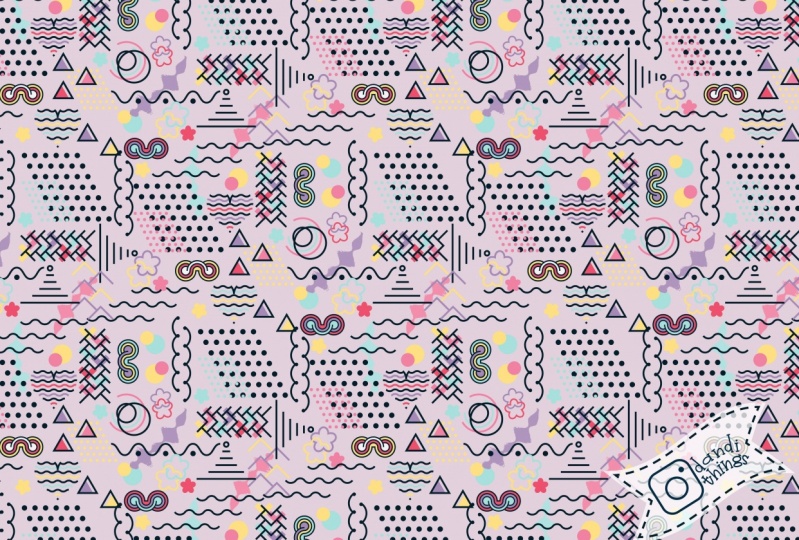
14. Teil 13: Umfärben deines Musters: Jetzt sind wir bereit, uns unser fertiges Muster
anzusehen, und um dies zu tun, erstellen
wir ein Rechteck
von der Größe der Zeichenfläche. In meinem Fall ist das 1920 bis 1080. Ich richte
es an der Zeichenfläche und fülle
es mit meinem Muster. Ich habe meine Füllung ausgewählt, also gehen wir zu meinem
Farbfeldbedienfeld, und hier ist mein Muster. Jetzt ist mein Muster
viel größer als die tatsächliche Form,
die es enthält, also gehen wir mit
der ausgewählten Form, gehen zu Objekt, Transformieren
und dann Skalieren. Wir werden das
Muster transformieren, nicht die Objekte. Wir werden Objekte transformieren
deaktivieren, wir werden „Muster
transformieren“ aktivieren, und wir werden
diesen einheitlichen Wert senken um
etwa 50 Prozent zu sagen. Das gibt uns einen Blick
auf dieses Geplapsel. Dies ist dieses Objekt,
das ist dieses Objekt. Wir sehen hier die volle
Breite unseres Musters. Ich klicke auf „Okay“ und drücke
„Control“ und dann auf
„0", um in unser Design zu zoomen. An dieser Stelle speichern wir
das Dokument nur für den
Fall , dass etwas
mit unserem Computer passiert. Dies ist das Muster,
das wir erstellt haben, aber wenn Ihnen die Farben nicht gefallen oder
die Farben von hier aus verfeinern möchten, ist
das sehr einfach. Wahrscheinlich
ist der einfachste
Weg, dies zu tun , wenn Sie Ihr
Muster vor sich haben,
darin besteht, das Objekt
mit dem Muster
darin auszuwählen und hier zum Werkzeug zur
Neufärbung des Bildmaterials zu gehen. In den neuesten
Versionen von Illustrator hat sich
dieses Tool ein wenig verändert. Sie möchten
hier zu Advanced Options kommen, damit Sie tatsächlich
sehen können, was Sie verwenden
müssen , und wir werden bearbeiten. Was uns das zeigt, sind
alle Farben in unserem Design. Im Moment heißt es hier, um die Verknüpfung aufzuheben,
damit sie verknüpft sind. Was passiert, wenn
sie verknüpft sind, ist dass sich
die Farben alle
ändern werden, wenn wir
diese Farben drehen , aber sie werden
die gleiche räumliche Beziehung
zwischen den Farben beibehalten . Sie erhalten
Farben, die in
der gleichen Farbbeziehung stehen wie
diese Farbe hier gegenüber dem mittleren Bereich zwischen
diesen beiden Farben, also befinden sie sich in einer
Triadenanordnung, wenn Sie hier möchten. Ich kann nach außen ziehen, um
die Sättigung der Farben zu ändern , aber im Grunde
behalten sie dieselbe
räumliche Beziehung bei. Wenn Sie nun
die räumliche Beziehung unterbrechen möchten, können
Sie hier klicken, um die
Verknüpfung der Farben aufzuheben, und das ermöglicht es Ihnen,
diese Farben sowieso zu verwenden, wie
Sie es möchten. Wir könnten hier etwas
Orange hinzufügen, und wir könnten diese
purpuren Dinge in
einen roteren Bereich bringen , wir können die
Farben aufteilen, damit wir sie
nicht
als Ton für Töne haben, und wir könnten nimm
diesen und geh zum Beispiel ins Rosa. Sie können das
Aussehen
Ihres Musters mit
diesem Dialog zum Neufärben von Grafiken komplett ändern Ihres Musters mit
diesem Dialog zum Neufärben . Jetzt werden Sie auf diese Weise
nichts verlieren , weil wir an dem Muster
in einer Form
arbeiten. Illustrator hat einen
Schutz vor der Zerstörung
unseres ursprünglichen Musters, also klicke ich einfach
auf „Okay“. Hier im Farbfeldbedienfeld sehen
Sie, dass wir zwei Muster
haben. Dies ist das ursprüngliche Muster, und dies ist ein brandneues Muster auf diesen neuen Farben
basiert. Jedes Mal, wenn Sie den Dialog zum
Wiederfärben des Artworks verwenden und eine neue Farbe erstellen, erhalten Sie tatsächlich ein neues Muster. Natürlich kann dieses
Muster bearbeitet werden, also werde
ich das Original bearbeiten. Das wird sich nicht auf
meine neu gelogene Version auswirken, also alle Änderungen, die ich jetzt
am ursprünglichen Muster vornehme, nicht an der neu gefärbten Version. Ich doppelklicke
darauf und das öffnet den
Musterdialog wieder, und so kann ich einfach herauszoomen. Sie können sehen, wie ein Durcheinander es
aussieht , wenn Sie diese Zeichenfläche nicht
verstecken Gehen wir
also zurück zu Ansicht und Zeichenflächen ausblenden, damit wir sehen können,
wo wir arbeiten, schalten Sie die Kachelkante ein. Jetzt können wir sagen, was uns
zur Verfügung steht. Ich werde diesen
Kreis ein wenig bewegen und
versuchen, das Aussehen dieses Bereichs
zu ändern. Dies ist eine Änderung meiner Muster, also
klicke ich einfach hier auf „Fertig“, und so
hat sich mein ursprüngliches Muster jetzt geändert. Dies ist das neu
entworfene Muster, und wenn ich hier klicke, werden
Sie sehen, wie
es früher aussah. Wenn Sie dieses
Original behalten und es auch ändern möchten, ziehen Sie
es hier auf dieses neue Symbol, damit
Sie zwei Kopien haben, und so können Sie eine
ändern, aber dennoch die
vorhandene
Anordnung von Elementen.
15. Teil 14: Erstellen eines zweiten Musters: Sobald Sie
Ihr erstes Muster erstellt haben, könnten
Sie ein zweites Muster erstellen. Ich bringe
all diese Elemente einfach wieder in den Arbeitsbereich. Ich schalte die
Zeichenflächen wieder aus. Vielleicht schaue ich mir diese
Musterelemente an und entscheide , dass es einige gibt, die ich diesmal
nicht verwenden möchte. Zum Beispiel möchte ich
diese Gruppe vielleicht
nicht verwenden und
möchte diese Gruppe vielleicht nicht verwenden, aber ich benutze alles andere. Ich wähle
nur diese Objekte und gehe dann zu
Object Pattern make. Die Objekte, die ich nicht
verwende, werden gut aus
dem Weg verschoben und jetzt kann ich wählen, welche Art von
Raster ich verwenden möchte. Dieses Mal benutze ich
Ziegel für Reihe. Es ist ein etwas
anderes Muster. Ich werde sicherstellen
, dass dieser Indikator hier eine Linie durchläuft,
so dass diese beiden Breite und Höhe
unabhängig voneinander sind. Ich werde sie hier auf
1.600 und etwa 1.000 abrunden . Ich zoome heraus, damit ich die Dinge ein bisschen klarer
sehen kann . Ich werde mich auch dafür entscheiden, noch viel mehr von meinen Objekten zu
sagen. Jetzt gehe ich einfach so
, wie ich es
zuvor getan habe und einfach
die Dinge an Ort und Stelle bringen. Seien Sie nur sehr
vorsichtig mit Dingen, die
die Kanten überlappen , und achten Sie nur
darauf, dass sie andere Elemente
nicht blockieren. Ändern Sie die Schichtung von
Objekten bei Bedarf. Dieses Objekt befindet sich
unter der Farblinie, aber ich kann das wahrscheinlich lösen, indem eine dieser Überlappungen
ändere. Lasst uns das lösen. Ich muss sicherstellen, dass es dabei
nichts anderes
rauswirft . Überprüfen Sie Ihr Muster,
indem Sie
die Fliesenkante ausschalten , und stellen Sie sicher , dass alles
so aussieht, wie Sie es möchten. Sie müssen
Ihre Kachelkante
möglicherweise wieder aktivieren, um die Objekte angeben zu können die Sie verschieben können,
da Sie
nur Objekte verschieben können,
die sich tatsächlich
innerhalb des Kachelzeitalters befinden. Keiner von diesen anderen
ist wählbar. Das ist nur etwas, worauf
Sie achten müssen. Wenn Sie
mit Ihrem Design zufrieden sind, wenn Sie
mit Ihrem Design zufrieden sind, klicken Sie
einfach auf Fertig und
Sie werden wieder
ein brandneues Muster hier
in der Farbfeldpalette haben . Zum Abschluss wirst du deine Zeichenflächen erneut
zeigen wollen , ich werde nur all
diese Objekte aus dem Weg bewegen. Ich werde mein Rechteck von
1920 bis 1080 neu erstellen. Ich zentriere es
auf der Zeichenfläche, ich habe seine Füllung ausgewählt. Lassen Sie mich einfach den Schlag ausschalten, ich möchte nicht, dass er einen Schlaganfall
hat und er ist mit meinem neuen
Muster
gefüllt, das ich hier überprüfen kann. Ich wähle den Maßstab für die
Objekttransformation und senke die Skalierung davon. möchte die Objekte nicht
transformieren,
sondern nur die Skala dieses
Mustersteuerelements und Null zum
Vergrößern, um zu sehen, wie
mein Design aussieht, und natürlich
von hier aus,
wenn ich
es leicht neu färben sondern nur die Skala dieses
Mustersteuerelements und Null zum Vergrößern, um zu sehen wie
mein Design aussieht, und natürlich
von hier aus, möchte, wählen Sie einfach den Dialog „Recolor
Artwork“ aus, gehen Sie zu Erweiterte Optionen, Bearbeiten, machen Sie
hier was ich will , um die Farben zu
ändern, ich denke, ich könnte sie
einfach drehen. Lasst uns nachsehen. Sie sind im Moment
miteinander verbunden. Ich werde sie nur ein bisschen
drehen, Verknüpfung aufheben,
diese grüne Farbe loswerden , die mir
nicht besonders gefällt. Gehen wir in Rosa und
Orangen, klicken Sie auf Okay, und jetzt habe ich im
Farbfeldbedienfeld
das neue Muster, das ich erstellt habe , und eine neu gefärbte Version
dieses neuen Musters. An dieser Stelle können Sie einfach
herumspielen, um
Muster aus den Elementen zu erstellen , die Sie erstellt haben. Eine Sache, die ich nicht erwähnt habe
, war , dass
ich, wenn du tatsächlich
im Pattern-Edit-Modus bist, einfach durch einen Doppelklick
auf das Muster eingegangen bin , du kannst tatsächlich
zusätzliche Objekte hinzufügen. Wenn wir
zum Beispiel nur
einen gefüllten Kreis wollten , zeichne ich hier einfach einen gefüllten Kreis. Es ist
gerade mit dem Muster gefüllt, das ist eine kleine Gefahr. Was wir tun werden, ist
sicherzustellen , dass wir eine Farbe
dafür auswählen und sie jetzt mit blauer Farbe
gefüllt ist. Das ist jetzt Teil des Musters, obwohl es nicht eines der Objekte war ,
die wir
ursprünglich entworfen haben. Wenn wir aus
diesem Muster-Make-Tool herauskommen, wird
dieser blaue Punkt
nicht existieren. Wenn Sie
die Musterelemente erstellen, ist
es besser,
sie außerhalb des
Muster-Make-Werkzeugs zu erstellen , da
sie sonst nicht existieren. Sie existieren innerhalb des Musters, aber nicht als Objekte,
die Sie zu einem anderen Zeitpunkt für
ein anderes Patent wiederverwenden können .
Lasst uns das einfach beweisen. Klicken wir auf Fertig und
lassen Sie mich einfach herauszoomen. Während dieser blaue Punkt
als Teil des Musters vorhanden ist, weil wir dieses Rechteck mit dem Muster
gefüllt haben. Der blaue Punkt existiert nicht
als eines dieser Objekte, daher können wir ihn nicht wieder verwenden, wir müssten ihn neu erstellen. Für einen blauen Punkt ist das keine große Sache, aber wenn es
eine dieser Formen wie
dieser Kreis oder so etwas wie
diese Kreise war dieser Kreis oder so etwas wie , die zeitaufwändiger zu erstellen waren , möchten
Sie erstellen sie außerhalb des Musters machen
Werkzeug, damit
Sie sie zu anderen Zeiten für andere
Muster wiederverwenden können.
16. Teil 15: Speichern der Muster zum Wiederverwenden: Jetzt gibt es nur noch ein
paar Dinge, über die ich sprechen
möchte , bevor
wir hier fertig sind. Eine von ihnen ist diese
globalen Farben, weil sie
alle kleine Dreiecke
in der Ecke haben ,
sind sie globale Farben. Die Art und Weise, wie globale Farben funktionieren,
ist, dass Sie nichts auswählen müssen,
um Änderungen vorzunehmen . Wenn ich möchte, dass dieses dunklere
Rosa eine andere Farbe hat, könnte
ich einfach
auf die Farbe selbst klicken. Ich wähle
Vorschau und werde es
verdunkeln, indem ich seine Sättigung erhöhst,
und Sie können sehen, dass sich alles
hier, was mit dieser globalen Farbe gefärbt ist , jetzt
geändert hat , obwohl
es nicht der Fall war ausgewählt, so funktionieren globale Farben. Sie bieten Ihnen ziemlich
viel Flexibilität, nicht nur in Designs,
wie wir es hier verwenden, sondern tatsächlich in jedem
Design in Illustrator. Die andere Sache, die ich abdecken möchte ist, wie speichert man
diese Muster? Denn sobald Sie
eine wunderbare Sammlung
von Memphis-Mustern haben , möchten
Sie diese verteilen, vielleicht möchten
Sie sie verkaufen. Das erste, was ich beim
Speichern meiner Muster
tun werde beim
Speichern meiner Muster
tun ist, dass ich Datei
und Speichern auswähle, um mein Dokument zu speichern. Dann konzentriere ich mich
auf mein Farbfeldbedienfeld und werde dieses Dokument
wegwerfen, also werde ich dieses Dokument nicht
speichern. In diesem Stadium werde ich keine Änderungen
an
meinem Muster oder an meinen
Elementen oder irgendetwas anderem vornehmen , alles was ich tun werde, ist
die Farbfeldpalette aufzuräumen , damit ich meine Muster tatsächlich speichern
kann. Erstens, was ich tun
werde, ist
hierher zu kommen und
alle meine Farben zu löschen, also habe ich das ausgewählt, ich ziehe
sie einfach auf den Mülleimer. Es löscht sie nicht wirklich, löscht
nur die Farbgruppe. Ziehen wir sie nun
auf den Mülleimer, weil wir unsere Farben nicht speichern
wollen, und wir werden auch alle Muster loswerden , die wir nicht wollen. Ich möchte dieses Muster
und zum Beispiel möchte
ich nur das ursprüngliche
Muster, das ich erstellt habe, also hole ich die
anderen und lösche sie. Die einzigen zwei Muster, die in
diesem Dokument übrig sind, sind diese beiden und es gibt
keine Farbmuster, nichts anderes, was ich jemandem geben
möchte, also möchte ich ihnen nicht
meine Farbschemata geben oder irgendetwas, ich möchte ihnen nur
diese beiden Muster geben. Was wir hier tun werden, ist
dieses Fly-Out-Menü auszuwählen
und
Musterbibliothek als KI speichern zu wählen. Jetzt können wir eine Musterbibliothek
erstellen. Nun, das wird
in das Farbfeldbedienfeld gehen und das ist in Ordnung,
wenn Sie es finden, es ist keine wirklich
gute Idee, es
zu finden, um es mit anderen zu teilen. Was ich habe, ist
Memphis Designmuster, also nenne ich
es einfach so und klicke auf „Speichern“, damit das für
meine eigenen Zwecke sicher ist. Wenn ich
es jedoch mit anderen Leuten teilen möchte, wäre
es einfacher, wenn ich es jetzt an die richtige Stelle stelle Gehen wir
also zurück zu diesem Menü und gehen
wir zurück, um
Swatch Library als KI zu speichern. Sie können es nicht als ASE speichern, weil das keine Muster
sagt, also seien Sie nicht versucht, dort
etwas mit
ASE zu tun , funktioniert nicht. Sie werden einfach KI machen
und jetzt werde ich
sie an den Ort stellen , an dem ich es platzieren
wollte, also könnte ich sie zum Beispiel auf meinen Desktop
legen, und ich gehe einfach zu
Memphis Designmustern, also klicke ich einfach auf „Speichern „. Das ist einfach für mich zu finden, dass ich es dann an jemand anderen verteilen kann. Jetzt, weil ich
dieses Dokument zerstört habe, habe ich meine Farbfelder losgeworden, ich habe einige
andere Muster losgeworden, ich möchte das vielleicht nicht speichern. Tatsächlich möchte ich es nicht speichern, weil ich
möchte , dass mein Dokument
mit allen
Mustern und Dingen gefüllt ist. Was ich
also tun werde, ist es einfach zu schließen, ohne zu speichern. Dann öffne ich es erneut
mit File, Open Recent. Seien Sie sich bewusst,
dass einige davon die eigentliche
Musterdatei
sind, die Sie gerade gespeichert Wenn sie
also
ohne irgendetwas darin geöffnet werden, schließen Sie sie
einfach, weil sie nicht die
waren, die Sie wollten. Sie gehen zu Datei, Öffnen Sie Letzte
Dateien und finden
diejenige, die tatsächlich die Muster und die Mustermuster enthält. Immer noch nicht da. Lassen Sie mich das ausprobieren, das ist derjenige, der
alle Elemente enthält. Sei einfach nicht entsetzt , dass du anscheinend alles
verloren hast, denn diese Dateien werden
in der Liste „Zuletzt geöffnete Dateien“ angezeigt in der Liste „Zuletzt geöffnete Dateien“ Du musst nur diejenige finden
, die
noch alle Elemente darin. Jetzt ist die einzige andere
Sache, mit der Sie sich befassen die Situation
, in der Sie diese
Muster in Zukunft wiederverwenden möchten . Lassen Sie mich
diese Dokumente einfach schließen, erstellen
wir hier in Illustrator ein brandneues
Dokument, und wir werden feststellen, dass diese Muster nicht
in der Farbfeldpalette enthalten sind. In der Tat sieht die
Farbfeldpalette genauso aus wie zu Beginn
dieser Klasse. Ich möchte meine Memphis Patterns, also gehe ich zum Fly-Out-Menü oder ich könnte
hierher zu Bibliotheken kommen. Wir werden benutzerdefinierte
aufnehmen, und dann gehen wir zu
Memphis Designmustern, und hier sind unsere beiden Muster. Wir können einfach klicken,
um sie der Farbfeldpalette hinzuzufügen, und dann können wir eine Form erstellen. Es kann jede beliebige Form sein, die Sie mögen, und wir können sie mit
unseren Mustern füllen ,
indem Sie einfach auf das Muster klicken. So greifen Sie
diese gespeicherten Muster tatsächlich auf
, damit Sie sie in Zukunft in einem
anderen Projekt
wiederverwenden können.
17. Projekt und Zusammenfassung: Wir haben jetzt den
Videoteil dieses Kurses abgeschlossen, also liegt es an dir. Ihr Klassenprojekt Ihr
Farbschema und
die Objekte zu erstellen, die in Ihrem Memphis-Stilmuster verwendet
werden besteht darin, Ihr
Farbschema und
die Objekte zu erstellen, die in Ihrem Memphis-Stilmuster verwendet
werden sollen, und dann Ihr
Muster zu erstellen und
ein Bild davon als
Klassenprojekt zu veröffentlichen . Jetzt, als Sie
sich diese Videos angesehen haben, werden
Sie eine
Aufforderung gesehen haben, ob Sie diesen
Kurs anderen empfehlen
würden. Bitte, wenn dir diese
Klasse gefallen und
Dinge daraus gelernt hast, würdest du zwei Dinge für mich tun? Antworten Sie zuerst mit Ja, dass
Sie diese Klasse empfehlen, und zweitens schreiben Sie
sogar nur ein paar Worte
darüber, warum Ihnen der Unterricht gefallen hat. Diese Empfehlungen helfen anderen Schülern zu
sagen, dass dies
eine Klasse ist , die sie
genießen und von der sie lernen könnten. Wenn Sie nun den
Follow-Link auf dem Bildschirm sehen, klicken Sie darauf und Sie werden benachrichtigt , wenn meine neuen Klassen veröffentlicht
werden. Wenn Sie mir einen Kommentar oder
eine Frage
hinterlassen möchten , tun Sie dies bitte. Ich lese und beantworte alle
Ihre Kommentare
und Fragen und antworte auf
alle Ihre Unterrichtsprojekte. Mein Name ist Helen Bradley. Ich hoffe, Ihnen hat
dieser Kurs gefallen und Sie haben
viel über
das Erstellen von
Memphis Designobjekten und
-mustern in Illustrator gelernt . Ich freue mich darauf, Sie
in Zukunft in einem weiteren Grafikdesign
für Lunch-Kurs hier auf
Skillshare begrüßen in Zukunft in einem weiteren Grafikdesign zu dürfen.
 Helen Bradley, Graphic Design for Lunch™