Transkripte
1. Willkommen! Hier starten: Willkommen bei UI Animation
After Effects. Hier
erfahren Sie , wie Sie statische
Designs mit sauberen,
scrollstoppenden Bewegungsgrafiken zum Leben erwecken können. After Effects ist eines der
leistungsstärksten Motion-Tools der Welt. Aber seien wir ehrlich, ich kann mich total überwältigend
fühlen. Sie öffnen die
Software und frieren ein. Zu viele Panels, zu viele Tools, kein klarer
Ausgangspunkt, Sie kommen nicht weiter. Verlieren Sie die Motivation und
beenden Sie Ihr Projekt nie. Der Kurs richtet sich an
Designer, Entwickler und
alle, die sich für UI-Animationen
interessieren,
insbesondere, wenn sich After Effects
überwältigend oder zu
komplex anfühlten , um zu beginnen. Ich habe über ein Jahrzehnt damit verbracht, Videos zu
bearbeiten, zwei der größten
Kanäle in ihren jeweiligen Nischen zu
verwalten
und kreative
Systeme zu entwickeln, die zu Ergebnissen führen Ich habe Bearbeitungssysteme entwickelt, die Millionen von
Views
generieren. In diesem Kurs zeige
ich Ihnen genau, wie Sie
Ihren eigenen Animationen das gleiche
Maß
an Handwerkskunst und Feinschliff verleihen Ihren eigenen Animationen das gleiche
Maß
an Handwerkskunst und Feinschliff Gemeinsam werden wir
drei Hauptbereiche behandeln: das
Einrichten deiner UI-Designs, Einrichten deiner UI-Designs, Animieren mit professionellen Workflows
und After Effects und die Fertigstellung eines Stücks
mit Sounddesign
und
ein ausgefeiltes
UI-Animationsprojekt, Fertigstellung eines Stücks
mit Sounddesign
und
ein das für Tik Tok-,
Instagram- und YouTube-Kurzfilme bereit Instagram- und YouTube-Kurzfilme Ich habe kostenlos
herunterladbare Benutzeroberflächen,
Vorlagen und Übungsdateien beigefügt ,
um dir dabei zu helfen Ich empfehle,
Videos in Adi anzusehen , da jede Lektion
auf der vorherigen aufbaut. Sie können die
Wiedergabegeschwindigkeit
und die Lautstärke jedes Videos steuern, um in Ihrem eigenen Tempo zu lernen. Wenn du nicht weiterkommst und Hilfe benötigst, stelle
sicher, dass du deine Fragen
im Abschnitt „Fragen und Antworten“ Stellen Sie einfach sicher, dass Sie
zuerst
die vorhandenen Fragen überprüfen , da die Wahrscheinlichkeit groß ist , dass
die zu
stellende Frage bereits ausführlich
beantwortet wurde Irgendwann werden Sie
gebeten, eine Bewertung abzugeben. Bitte warte, bis du die Gelegenheit hattest , das Material wirklich zu
erleben. Ihr Feedback hilft
mir, den Kurs zu verbessern und Ihnen als Student einen besseren Service zu bieten. Nochmals vielen Dank,
dass Sie an diesem Kurs teilgenommen haben. Ich freue mich wirklich
darauf, Ihnen bei der Erstellung
wunderschöner professioneller
UI-Animationen zu helfen wunderschöner professioneller
UI-Animationen und Ihnen das Selbstvertrauen zu geben, sie in echten Projekten zu
verwenden, bei denen
es Privatpersonen oder Kunden handelt. Lassen Sie uns mit
der ersten Lektion beginnen.
2. Laden Sie alle Kursressourcen, UI-Kits und Übungsdateien herunter.: Nun, irgendwo in der Nähe
dieses Videoplayers unter oder neben dem findest
du Ressourcen
zum Herunterladen. Diese Ressourcen werden dir
helfen, besser zu lernen. Darüber hinaus
erhalten Sie einige meiner Vorlagen , die Sie in Zukunft verwenden können
. Ich empfehle dir also wirklich, dorthin
zu gehen, es schnell zu machen und dann lass uns
zum nächsten Video springen und
über deine Animation sprechen.
3. Wo finden Sie kostenlose UI-Designs für Animationsprojekte?: Sprechen Sie darüber, wie Sie
UI-Designs kostenlos erhalten können. Es gibt eine Vielzahl von
Möglichkeiten, wie wir das tun können, aber in den
nächsten Videos möchte
ich Ihnen die
einfachsten und
bequemsten Möglichkeiten zeigen , dies zu tun. Wir werden zwei Ansätze
mit After Effects haben, und wir werden zwei
Ansätze mit Illustrator haben Wenn Sie also nicht über
den Illustrator verfügen, können
Sie die
Ansätze mit After Effects verwenden Aber wenn Sie
Zugriff auf Illustrator haben oder
Zugriff auf Illustrator erhalten können, sodass Sie es kaufen können,
oder wenn Sie ein Abonnement haben,
wird das gesamte Erlebnis einfach dramatisch verbessert Also ich kann dir das wirklich, wirklich
empfehlen. Nun, der schwierigste
Teil bei UI-Designs ist eigentlich nicht die Animation Es ist die Vorbereitung
des UI-Designs selbst. Die Animationen sind
ziemlich einfach. Selbst wenn wir
100 verschiedene
Positionen und Ebenen animieren müssen , ist das überhaupt kein Problem,
da es einige Tools gibt Ich zeige Ihnen, wie man sie
benutzt, und wir können sie in drei
D unterteilen. Es ist super,
super einfach, aber dann ist
der Vorbereitungsteil tatsächlich derjenige, der am meisten Zeit in
Anspruch nimmt Von den nächsten vier Videos können
wir darüber sprechen, und dann kommen wir zu den
nächsten vier Videos. Siehst du.
4. Workflow 1: Animieren von Screenshots mithilfe von Masken in After Effects: Der einfachste, aber ziemlich zeitaufwändige Ansatz
, den wir verwenden können, und dies ist der erste
, bei dem es sich um einen Screenshot
plus
After Effects handeln wird einen Screenshot
plus
After Effects Ich habe zum Beispiel einen
Screenshot der Massagm-Seite gemacht, und wenn wir das animieren wollen, müssen wir es nur in kleine Teile
zerlegen Sie können Ihren eigenen
Screenshot machen oder diesen verwenden.
Es
spielt überhaupt keine Rolle. Ich werde einfach den
Screenshot in After Effects einfügen und
eine Komposition in der gewünschten
Größe erstellen . Ich klicke auf 1920
mal 1080,
und es funktioniert absolut
genauso, wenn es um das horizontale Video geht
, also das wird 1080
mal 920 sein, aber trotzdem. Und was die Länge angeht,
ist das nicht wirklich wichtig. Aber in diesem Fall sind
es 8 Sekunden. Ich werde auf
Okay drücken. Und dann füge
ich den
Screenshot hier und gehe in den
horizontalen Arbeitsbereich. Jetzt
wähle ich unseren Screenshot aus. Ich drücke die
Umschalttaste, Wahltaste, Befehlstaste oder Strg H. Und unser Bildschirmfoto
wird
quasi auf die Seite passen , sodass die Seite des
Screenshots
diese Seite der Komposition berührt und die Seite des Screenshots diese Seite
der Komposition
berührt. Sie können die
Umschalt-Option
und den Befehl G drücken, und schon passt es oben und unten rein,
aber wir machen es an der Seite. Ich drücke S,
Shift P, um die
Position zu öffnen und zu skalieren. Und eigentlich würde ich es
gerne ein bisschen verschieben, so dass wir
nicht die Seite nach
links haben und vielleicht ein
bisschen hineinzoomen. Wir haben links
und rechts gleich viel Platz. Und dann können
wir unten einen Crop-Effekt anwenden. Also werde ich nach Effekten
suchen. Dies wird als FX-Konsole bezeichnet, und Sie können online danach
suchen. Es ist nur ein Pop-up,
mit dem wir nach
Effekten suchen können, anstatt dass ich zum Effekt
- und Presets-Bedienfeld gehen muss Okay, also werde ich einfach
nach
einer Pflanze suchen . Effekt „Schnittkanten“. Und Sie können sehen, dass
wir die Ernte haben. Wenn ich es also erhöhe oder verringere, passiert das auf allen vier Seiten. Und weil wir
diesen Thread-Teil haben, bedeutet das, dass wir hier
einen Ausdruck haben. Und wenn ich auf
Option oder Alton PC klicke, werde
ich es deaktivieren Jetzt werde ich es
selbstständig machen können LO. Also werde ich tatsächlich
auf jedes einzelne davon klicken , und ich werde auf Reset, Reset und
Reset Leo klicken . Und dann werde ich es von unten
vergrößern und wir können es vergrößern, um
sicherzugehen, dass es perfekt ist. Also lass uns 28 versuchen. 29 29 ist eigentlich perfekt. Vielleicht 29 Komma eins. Ja. Ich denke, das
wird noch besser. Sie können also sehen, dass wir es präzise
geschnitten haben. Ich drücke den Schrägstrich
Shift ,
um
zum Vollbildmodus zurückzukehren Und jetzt können
wir es sogar ein bisschen
absenken, so dass es oben die
gleiche Größe Hier haben wir
oben und unten genug Platz. Und wir
können auch
Command Y drücken , um einen Volumenkörper
zu erzeugen. Wir können einen weißen Festkörper hinzufügen und ihn
in den Hintergrund stellen
, sodass Sie fertig sind.
Wir haben unsere Benutzeroberfläche. Um das in viele kleine Teile zu zerlegen , müssen
wir Masken verwenden. Und bevor wir
das tun, ist es eigentlich besser, unsere Ebenen umzubenennen. In diesem Fall
wird es regenole sein. Jetzt werde ich es duplizieren und ich werde das Original
deaktivieren, und wir werden auch das Original haben Jetzt müssen wir
unser Formwerkzeug auswählen oder wir können einfach auf Q drücken und es
wird ebenfalls ausgewählt. Und jetzt müssen wir nur noch
die Ära in Teile zerschneiden. Wählen wir zum Beispiel unsere ursprüngliche Ebene und treffen wir eine Auswahl.
Da hast du es also. Wir haben eine Auswahl. Jetzt dupliziere
ich es, indem ich Command D oder Control G drücke. Drücken Sie M,
um die Maske auszuwählen, löschen Sie die Maske und drücken Sie
dann erneut Q. Und lassen Sie uns dieses Zahnradsymbol auswählen. Dann noch einmal
Befehl D, M, löschen. Und lassen Sie uns
flach in der Klasse D wählen. Befehlen Sie jetzt noch einmal D M, löschen, und lassen Sie uns diesen Teil erledigen. D M, lösche. Dieser Teil. D, löschen. Vergrößern, wählen Sie diesen Teil aus. Und jetzt müssen wir alles, was wir auf dem Bildschirm
haben,
durchgehen alles, was wir auf dem Bildschirm
haben, und es ausschneiden, quasi eine Maske
erstellen. Danach haben wir etwa 50 verschiedene Ebenen, vielleicht mehr, vielleicht weniger, und dann
können wir es einfach animieren Lassen Sie uns hier also noch ein
paar Dinge tun. Nur um dir ein
bisschen Zeit zu sparen. Ich werde keine
sehr gute Auswahl treffen, aber ich werde
das nur ein bisschen beschleunigen. Also
werde ich zum Beispiel
zwei auswählen , anstatt jeden einzeln
. D, löschen. Lassen Sie uns auch diesen Teil auswählen. Komm schon, D, M, lösche. Wählen wir diesen
Teil unten aus. Ungefähr so toll. Also, wenn ich deaktiviere,
ja, los geht's. Eine Sache, die ich Ihnen
empfehle, ist, es richtig umzubenennen. Das wird zum Beispiel ein
IG-Handle sein. Das wird quasi ein Zahnradsymbol sein. Das wird ein Name sein. Und für den Text können
wir, anstatt zum Beispiel
nur den
Namen zu sagen, zum Beispiel
nur den
Namen zu sagen, meinen tatsächlichen Namen angeben, nämlich Vlocity, den wir auf Instagram haben Es gibt kein Richtig oder Falsch.
Es ist das, was für Sie
am besten funktioniert und
für Sie leichter zu verstehen ist. Für diesen Teil sind
das dann Beiträge. Das sind Follower, die dem
Avatarbild, Buttons, den Highlights folgen, und
das werden Beiträge sein. Das macht es viel besser. Eine andere Sache, die wir
tun können, ist zum Beispiel, all diese auszuwählen und eine bestimmte Farbe
festzulegen,
wie zum Beispiel
Orange, damit wir wissen,
dass alles, was wir haben, die Orange haben, so
sein wird wie hier oben. Und dann können wir zum Beispiel für
die Tasten eine andere Farbe einstellen. Und nehmen wir an, wir hätten
ein paar verschiedene Knöpfe,
dann wäre es
pink oder, sagen ein paar verschiedene Knöpfe, dann wäre es
pink oder, wir Fucha, es wäre nur ein
bisschen kontrastreicher Für die Highlights
und die Beiträge kann
das eine andere sein Oder wenn wir zum Beispiel zehn verschiedene Markierungen
hätten, hätten
wir zehn verschiedene Ebenen und würden
verschiedene Farben verwenden. So macht man es also. Wenn Sie Fragen
haben, lassen Sie es mich wissen. Ein Danke an dich
im nächsten Video.
5. Workflow 2: Erneutes Erstellen von Benutzeroberflächen aus Screenshots direkt in After Effects: Für den zweiten Ansatz
zur Erstellung von UI-Designs müssen
wir auch After Effects
verwenden, aber in diesem Fall
müssen wir das UI-Design neu erstellen Verwenden wir genau
den gleichen Screenshot wie im vorherigen Video Ich werde
eine weitere Komposition erstellen, die
horizontal sein wird, und ich werde unseren Screenshot
hier platzieren oder wir können einfach
unser Original plus
den weißen Festkörper aus dem
vorherigen kopieren , siehe hier. Und aktiviere den Screenshot. Und Sie
fragen sich vielleicht, was
der Grund für diese Erholung ist? Und das hat sehr gute Gründe denn wenn wir zur vorherigen Komposition
übergehen, erstelle
ich
eine Null, indem ich
Shift Option Command Y drücke und
dann alles auswähle, auf die Null
klicke, indem
ich Command oder Control drücke, und ich werde
alles der Null überordnen , S
drücken, die Skala erhöhen und wir machen es auch wie P. Und wir können sehen, dass wir
beim Heranzoomen eine schlechte Qualität haben Das ist keine gute Qualität. Aber wenn wir es selbst nachbauen
, können wir Schichten
strukturieren Und ich werde
dir zeigen, was das bedeutet. Zoomen wir ein bisschen zurück. Schreiben wir dieses Wort Taffy, das ist der Name des Hundes Nicht Tafo, sondern Taffy. Okay. Und lass es uns
ein bisschen kleiner machen, nur um sicherzugehen, dass es zu P passt
und ich werde es hier hinstellen. Und Sie können sehen
, dass die Textebene hier diese Schaltfläche
hat, rastern. Ich kann es nicht einmal deaktivieren. Ich werde es tatsächlich etwas nach
links
stellen , damit wir einen guten Vergleich
haben. Und ich werde auch diesen
Toffee bis auf Null überziehen
und alles
vergrößern überziehen
und alles
vergrößern. Sie können den
Unterschied sehen Das hat eine erstaunliche Qualität. Das hat eine schreckliche
Qualität, weil es sich um
Screentot handelt und es sich um eine
gerasterte Textebene handelt Das ist also der ganze Grund,
warum wir es tun müssen. Also so. Ich meine, du
musst es nicht tun, aber es ist eine sehr gute Methode,
um die Qualität beizubehalten. Und wenn Sie zum Beispiel wirklich einige Texte oder einige Ebenen vergrößern
möchten Texte oder einige , machen Sie
das auf diese Weise. Und ich werde
dir später auch zeigen, wie du
alles als Vorlage speichern kannst , sodass du es nicht jedes Mal
neu erstellen musst Kommen wir zu Abbildung Nummer zwei, wählen wir das
runde Rechteck-Werkzeug und lassen Sie uns die Ansicht vergrößern Also hier müssten wir uns
für so etwas entscheiden. Übrigens, es
muss nicht super perfekt sein. Ich öffne den
rechteckigen Pfad und verringere die Rundheit
ein wenig
, damit er perfekt passt Ich sage hier
nur, passt es zu dieser Linie oder nicht Und wenn es soweit ist,
kann es losgehen. Großartig. Das wird
schöner werden. Und für die Farbe werde
ich einfach diese Farbe
wählen Dann können wir
es duplizieren, auf P drücken, es nach rechts
bewegen und
wir können es vergrößern, um
sicherzustellen, dass es perfekt ist. Hmm, ungefähr so. Nochmals, es
muss nicht perfekt sein. Wenn die Leute diese
Yo-Animationen sehen, merken die
Leute nicht einmal, dass
sie sich nicht registrieren, solche
Dinge, weil unser Gehirn
einfach so funktioniert. Also müssten wir diese Taste links
aufrufen. Das wird die rechte Taste
sein. Und lass uns das deaktivieren. Sehen Sie, was wir
an Text haben. Profil bearbeiten und Archiv anzeigen. Okay. Also lass uns unseren Text reinschreiben. Ich werde
diese Tasten vorerst deaktivieren. Bearbeiten Sie das Profil und ich werde es vergrößern. Ja, bitteschön. Das
passt perfekt. Und jetzt, wenn ich die linke Taste aktiviere, lege sie hier hin und
wähle diese beiden Wenn ich es also deaktiviere oder deaktiviere, können
wir nicht einmal
den Unterschied erkennen, vorher und nachher,
davor und nachher. Natürlich gibt es einen kleinen, sehr kleinen
Unterschied,
aber ein so kleiner Unterschied, aber ein so kleiner Unterschied, Leute ihn nie erkennen. Also werde ich das
Bearbeitungsprofil duplizieren, auf P drücken und den
Text ändern, um das Archiv anzuzeigen, drücke erneut auf P
und verschiebe ihn nach links. Da hast du's. Und jetzt übertrage
ich die Ansicht des Archivs auf die rechte Schaltfläche
und die Bearbeitung des Profils auf
die linke Schaltfläche. Und ich werde es auch so
aktivieren. Weil wir es übergeordnet haben, verwende ich,
wenn ich die linke Taste bewege, können
Sie sehen, dass sich der
Text mit der Taste bewegt, was sehr praktisch ist, und so sollte es auch sein Dieser Text ist
ziemlich einfach zu replizieren. Es ist genau
dasselbe. Sie erstellen einfach eine Textebene
und fügen sie ein,
stellen sicher, dass sie perfekt passt. Die Bilder, es ist
ein bisschen schwieriger. Längen sind kurz, wir
werden niemals in der Lage sein, Bilder zu
rastern, es sei denn, es ist
KI oder etwas Ähnliches Die Bilder
werden immer an Qualität verlieren. Wenn Sie also
selbst ein
qualitativ hochwertiges Bild haben , ja, Sie können es tun. Also würdest du es so machen. Du würdest einen Kreis bilden. Okay, nehmen wir an, es
wird so sein. Und dann musst du nur
noch das Bild von
dir bis zu dieser Formebene verfolgen und wird
es
dieser Ausschnitt sein, richtig Aber wenn wir dann an Größe zunehmen,
wird es immer noch so
sein, dass
das Bild an Qualität verliert Wenn Sie sich die Mühe machen
möchten dies für jedes
einzelne Bild zu
tun, können Sie das tun. Aber bei Bildern ist es
in Ordnung, Masken zu erstellen. Alles, was Bilder hat, werden
wir einfach so
lassen, wie es ist. Und nur für den Text
und für die Benutzeroberflächenschaltflächen müssen
wir ihn neu erstellen Und wenn wir hier
über diese Schaltflächen sprechen, können
wir sie
mithilfe der Formebene neu erstellen Also müssten wir das eigentlich
erstellen, lasst uns das
abgerundete Rechteck auswählen damit wir es so machen können Und indem ich die Umschalttaste drücke, werde
ich sicherstellen, dass
es ein quadratisches Rechteck und
ein
rechteckiger Pfad ist , und die Rundheit etwas
verringern , damit es passt Statt der Volltonfarbe verwenden
wir
einen durchgehenden Strich und machen ihn zu dieser Farbe, verringern zum Beispiel die
Konturbreite Innerhalb dieser Formebene werden
wir
eine weitere Form erstellen, werden
wir
eine weitere Form erstellen von hier nach hier verläuft, und ich
werde die Umschalttaste drücken. Es wird
die Formebene erstellen. Und ich werde zeichnen, ich
werde die Formebene auswählen, eine Linie von hier nach
hier und von hier nach hier
zeichnen. Und dann müssen
wir in der Mitte
das Dreieck erstellen, was wir mit dem Startol machen
können Wir müssen also nur das Startol
erstellen und dann
mit dem Scroller der Maus die Anzahl der Winkel
verringern, um das Dreieck
zu Sie müssen es nur
viel kleiner machen. Also, wie groß ist der? Ungefähr so. Und
dann müssen
wir für dieses Polystr nur seine
Eigenschaften öffnen, und ich meine, wir können es
so verschieben, oder wir können die Transformationseigenschaften
öffnen und
es dann nach rechts und links verschieben Und jetzt, wenn ich diese
ganze Formebene verschiebe
, dann wird das dieser
Button sein. Da hast du's. Wir haben diesen
Button gerade selbst neu erstellt. Und wenn wir
es an der vorherigen
Position hätten , wo es war, könnte man nicht einmal
den Unterschied erkennen Vielleicht können wir
den Strich ein wenig verringern indem wir alle Ebenen
und dann die Strichstärke Setzen
wir ihn auf zwei, machen
ihn ein bisschen kleiner. Und dann können
wir für das S tatsächlich verkleinern, wir müssen den
Ankerpunkt in die Mitte setzen. Dafür muss ich deine Ebene
auswählen und auf Befehl drücken und
dann hier doppelklicken, wird
der Ankerpunkt hier zentriert. Wenn wir nun den Maßstab verringern, wird genau das passieren. Ich öffne den Inhalt der
Formebene PolyStarf, das Polysty
selbst, die Strichfarbe, wir verwenden die feste
Füllfarbe und wir
müssen sie in dieser Farbe ändern, Und okay, wir können
den Maßstab dieses
Dings ein wenig erhöhen den Maßstab dieses
Dings ein Da hast du's.
So können Sie jede einzelne Taste
neu erstellen Dieser ist viel einfacher. Dieser ist ein bisschen schwieriger, aber es ist genau dasselbe. Es ist genau derselbe Vorgang, bei
dem man es einfach neu erstellt. Sobald Sie all diese Ebenen für die Animation
bereit haben , ich Ihnen in den
nächsten beiden Videos, zeige ich Ihnen in den
nächsten beiden Videos, wie Sie Illustrator verwenden Wenn Sie Illustrator also nicht verwenden,
können Sie diese Videos überspringen Aber wenn du wissen
willst, wie du es auf die nächste Stufe
bringen kannst, dann empfehle ich dir wirklich,
dir das nächste Video anzusehen Wenn Sie also Fragen haben, lassen Sie es mich wissen und fügen Sie diese
im nächsten Video hinzu.
6. Workflow 3: Animieren von Figma-Designs mit Illustrator + AE: Willkommen. In diesem Video erfahren Sie,
wie
Sie Illustrator mit FIGMA verwenden können FGMA ist eine Anwendung, mit der Sie alle möglichen
interessanten Designs erhalten
können, und sie ist absolut kostenlos Du musst nicht
dafür bezahlen oder so. Also habe einfach Figma
installiert, logge dich ein. Und
wenn Sie sich dann angemeldet haben, eine App herunterladen
oder den Browser verwenden, ist das sehr ähnlich. Sie
müssen also in die Community gehen Und hier müssen wir nach allen Arten von Benutzeroberflächen
suchen. So können
wir zum Beispiel nach der
MAC-Benutzeroberfläche suchen . Es wird hier
eine Menge Dinge öffnen. Aber dieser
gefällt mir eigentlich ganz gut. Wenn ich also darauf doppelklicke und dann
auf Open Infigma klicke, wird das Laden
einige Zeit dauern Wir haben hier viele verschiedene
UI-Designs. Und wenn ich heranzoome, indem ich die
Befehlstaste oder die Strg-Taste drücke und das
Scrollrad an meiner Maus verwende, kann
ich wirklich heranzoomen und sehe die Qualität sehr gut bleibt. Stimmt das? Ich kann in
absolut alles hineinzoomen. Die Qualität ist verrückt, weil
wir S-SVG-Dateien verwenden. Und das sind die Dateien, die im
Grunde mit dem Text und
den After Effects identisch sind, die sie strukturieren können. Deshalb haben wir
diese sehr gute Qualität,
auch wenn wir wirklich, wirklich heranzoomen Wir haben also eine Menge Zeug. Und wir müssen eines der
Designs auswählen, das uns gefällt. Wählen wir dieses
allererste aus. Wir können den schwarzen
oder den weißen auswählen. Die Art
und Weise, wie Sie Figma auswählen, besteht darin, dass
Sie doppelt klicken müssen ,
um die Dinge zu verschieben, die Sie ausgewählt haben Aber wir haben beide ausgewählt, und wir können entweder
hier hingehen und es so auswählen Jetzt haben wir den schwarzen ausgewählt. Oder nehmen wir an,
ich zerlege einfach alles, ich kann wieder auf
beide doppelklicken, und ich kann wieder hier doppelklicken, und jetzt wird
das rechte ausgewählt Sie können also entweder hier links klicken , bis Sie
genau
das ausgewählt haben, was Sie benötigen, oder Sie können einfach auf den Bildschirm
klicken Und nehmen wir an, ich
möchte ähnliche Musik auswählen. Ich muss klicken, doppelklicken,
doppelklicken, bis
ich die Musik auswähle Aber so weit
müssen wir nicht gehen, also zoome ich ein wenig
heraus wähle „Auswählen“. Das ist
der, den ich brauche. Und ich werde mit der rechten Maustaste auf
Kopieren und Einfügen klicken , da SVJs
wirklich wichtig sind Jetzt müssen wir
Illustrator öffnen und auf dich klicken. Web Large, 1920 mal 1080. Wenn Sie vier K wollen, können
Sie das immer tun, aber 1920 mal
1080 wäre sehr, sehr gut. Übrigens, je höher
die Auflösung, desto schwieriger wird es auf
Ihrem Computer sein , weil das ziemlich viel Strom für Ihren Computer
beansprucht, insbesondere bei After
Effects.
Also das ist großartig. 1920 mal 1080. Und weil wir SVJ kopiert haben, drücke
ich einfach auf Command V, und es wird einige Zeit
dauern Da hast du's. Sie können sehen , dass die Größe
etwas anders ist
und wir müssen nach Bildern suchen, die an die Grenzen
passen Also müssen wir zu
Objekt, Zeichenflächen, An Zeichenflächengrenzen
anpassen gehen Zeichenflächengrenzen
anpassen und es wird automatisch an den Bildschirm
angepasst,
was die Sache einfach viel einfacher macht In
Illustrator funktioniert es jetzt so, dass Sie Ebenen haben. Im Moment
ist das alles eine Ebene. Aber wenn ich es
öffne und es immer wieder öffne, haben
wir noch ein
paar Schichten mehr. Das Problem ist, dass,
wenn wir eine Ebene haben
, diese Ebene alles kontrolliert. Und wenn wir
diese in verschiedene Ebenen unterteilen wollen, müssen
wir diese alle auswählen. Also müssen wir es öffnen,
bis wir im Grunde viele verschiedene
kleine Ebenen haben,
und dann müssen wir sie bis zur Ebene Nummer eins
ausfindig
machen und dann müssen wir sie bis zur Ebene Nummer eins
ausfindig . Und wenn wir nun
die Ebene Nummer eins auswählen, müssen
wir hier auf die
drei Punkte klicken und dann auf die Reihenfolge der beiden Ebenen freigeben klicken. Jetzt müssen wir
diese erneut auswählen, alles
auswählen und sie dann aus dieser Ebene
ziehen. Und jetzt werden Sie sehen, dass
wir diesen Teil getrennt haben. Wir haben diesen Teil getrennt, diesen Teil getrennt, weißt du, diesen Button getrennt,
den Hintergrund getrennt. Vorher hatten wir
alles unter einer Ebene zusammengefasst. Und nehmen wir an, ich möchte
, dass diese auch getrennt werden. Also müssen wir es auswählen und es wird Ebene Nummer 19
sein. wir es, öffnen wir es, öffnen wir es, öffnen wir es. Da haben wir's. Und wir haben
jetzt eine Menge Zeug. Also werde ich einfach all
das auswählen , alles
, was darunter ist. Wählen Sie alles aus.
Die Schnittmaske müssen
wir nicht auswählen Es ist nur eine Maske, dass es eine Maske war, die
diese Teile unten verbarg Jetzt, wo wir sie
in die Ebene gezogen haben, die sie rückgängig gemacht haben, wählen
wir einfach
noch einmal unsere Ebene aus, klicken erneut hier und lassen die
Ebenenfolge los Und jetzt
wählen Sie erneut all diese
181 Ebenen aus und ziehen
sie aus dieser Ebene heraus Und jetzt
wird jedes einzelne Stück separat sein. Jetzt kann ich also
Musik bewegen, diesen Teil, diesen Hintergrund,
diesen Hintergrund, jede einzelne Taste, jedes einzelne Ding
bewegen. Nun, für diese Teile unten,
weil sie
an dieser Stelle einfach ein
bisschen seltsam sind, können
wir
sie entweder auswählen und löschen. So und dieser Teil auch. Oder wir können es später
in After Effects machen. Aber an diesem Punkt, was
wir tun werden, werde ich auf Befehl
Null drücken, um es an den Bildschirm anzupassen. Und jetzt muss ich auf
Command S drücken , um
das als Datei zu speichern. Ich werde es auf dem Desktop speichern. Als Illustrator-Datei, ja, speichern und auf Okay drücken Wenn wir jetzt
zu After Effects kommen, ziehe
ich unsere Datei einfach hierher. Und hier ist ein sehr
wichtiger Teil. Sie haben Filmmaterial und Sie haben Komposition in der Art des Imports, und wir müssen
es als Komposition importieren, diesem Schritt
sehr wichtig ist. Bei den Abmessungen des Filmmaterials müssen
wir nun die Ebenengröße angeben. Der Unterschied
zwischen der Ebene und der Dokumentgröße besteht
darin, dass bei
der Ebenengröße jede
einzelne Ebene auf ihre ursprüngliche Größe
beschränkt wird . Im Grunde genommen
wird die Maus die Größe der Maus haben. Und wenn ich versuche,
sie zu berühren, wird sie die
Größe der Maus haben. Aber wenn wir dann die
Ebenengröße als Dokumentgröße verwenden,
stellen Sie sich vor, die Maus, die
wir sehen, ist so klein, aber wenn
ich dann versuche, sie zu berühren , verschiebe ich den
ganzen Raum um mich herum ,
weil sie
der Größe des Dokuments entspricht. Im Grunde genommen entspricht
hier alles der
Größe des Dokuments, und wir wollen nicht,
dass das passiert. Wir wollen die Ebenengröße haben. Also drücke ich auf Okay, und das Laden wird einige Zeit dauern. Das
dauert normalerweise nicht lange,
vielleicht ein paar Sekunden, manchmal 20, 30 Sekunden,
manchmal sogar eine Minute, je nachdem, wie
viele Ebenen Sie haben weil es jede einzelne
Ebene
durchlaufen muss, um es zu importieren. Da hast du's. Und jetzt, wenn ich auf Untitled
doppelklicke, haben
wir es hier. Ich muss nur
ein bisschen laden , weil wir
eine große Anzahl von Ebenen haben Und jetzt werden Sie sehen, dass wir
jedes einzelne Ding
als separate Ebene haben . Aber wenn ich auf Befehl K drücke, wirst
du sehen, dass die Breite 14 40 mal Höhe, 900
ist. Die Größe ist also ziemlich klein, und wenn ich dann
hineinzoome, können wir sehen, dass die Qualität nicht besonders gut ist. Aber ehrlich gesagt ist das
egal, weil wir
die Größe auf 1920 mal 1080 erhöhen können , indem
wir K, P oder Person
Shift Schrägstrich drücken, damit es passt Denken Sie also daran, als
wir es importiert haben, war
es ungefähr
so wie in Illustrator Es passte nicht perfekt. Die Zeichenfläche, der Hintergrund war nur
ein bisschen größer Und jetzt, was wir hier tun können,
etwas sehr Interessantes
ist, dass wir einen
Null-Shift-Option-Befehl Y erstellen, alles
auswählen können , indem wir Befehl A
drücken, und dann die
Befehls-/Strg-Taste gedrückt halten und die Null
auswählen, um die Auswahl aufzuheben Und dann alles dem n zuordnen. Das wird
einige Zeit dauern Lassen
Sie uns eigentlich alles auswählen und auf diese Schaltfläche klicken, um alles
zu rastern. Auch hier wird es
einige Zeit dauern, bis es geladen ist. Aber sobald wir
die Größe von allem
in After Effects erhöht haben,
lassen Sie uns das vergrößern. Da hast du's. Sie
können sehen, dass die Qualität bei allem absolut
gleich bleibt. Die Qualität ist
wirklich, wirklich gut. Es ist fast unmöglich, diese Art von Qualität zu
bekommen, ich meine, es ist
unmöglich, diese Qualität
aus einem Screenshot herauszuholen . Jetzt, wo wir all
diese Ebenen haben, können
wir den Maßstab
jeder einzelnen Ebene vergrößern oder verkleinern. Nehmen wir an, ich wähle
diese eine Person P aus, ich kann mich um
jedes einzelne Teil bewegen. So erstellen Sie also Ihre
I-Designs in Illustrator. Lass uns zum nächsten Video springen. Eine weitere Möglichkeit,
I-Designs in Illustrator zu erstellen. Und bald danach werden wir damit beginnen, alles zu animieren. Wenn Sie also
Fragen haben, lassen Sie es mich wissen, und das für Sie
im nächsten Video
7. Workflow 4: Importieren von PDF-Benutzeroberflächendateien in Illustrator und After Effects: Okay, lassen Sie uns über den
letzten Weg sprechen, UI-Designs zu erstellen. Stellen Sie sich vor, Sie
machen einen Screenshot und
müssen dann jedes einzelne Wort ausschneiden jedes einzelne Symbol hier, das
wird
ziemlich viel Zeit in Anspruch nehmen. Und wir können diesen
Prozess erheblich beschleunigen. Ich werde Ihnen zwei Möglichkeiten zeigen, eine auf dem Mac und eine auf Windows. Wenn wir zu Safari gehen, können
wir tatsächlich in Datei gehen
und dann als PDF exportieren. Gehen Sie hier zu Desktop, Google , nennen
wir es Mac. Und dann dasselbe, wenn wir in Chrome gehen, müssen
wir in Datei gehen. Drucken, Als PDF speichern
und als PDF speichern. Und lassen Sie uns zum Desktop kommen
und es Windows nennen. Jetzt habe ich festgestellt, dass es auf dem MAC über
Safi viel besser funktioniert , weil
Safi ein PDF erstellt Im Grunde erstellen
wir ein PDF der Seite auf dem, auf dem wir uns
gerade befinden Und so sieht die
Seite in der Vorschau aus. Aber wenn ich dann zu Windows gehe, sieht die
Seite so aus. Etwas anders.
Also das ist von Chrome und das ist von Safari. Also, was ich tun muss
ist, also das ist Mac. Das ist Safari, klicken Sie mit der rechten Maustaste auf
Öffnen mit Illustrator. Einige der
PDF-Objekte wurden neu interpretiert, weil es nicht
immer perfekt ist . Drücken Sie einfach Nook Schriften ersetzen, das ist okay.
Klicken Sie einfach auf Großbritannien. Sie können die Schriftart auswählen, durch die
Sie sie ersetzen möchten. Und da hast du es. Das ist die ganze Seite.
Es ist so einfach. Jetzt können wir natürlich alles
auswählen. Tatsächlich wählen wir die Ebene aus und
klicken auf
Ebene freigeben, um sie zu sequenzieren. Wählen Sie alles aus
und holen Sie es einfach raus. Und dann können wir
jedes einzelne Ding bewegen. Jedes einzelne Ding hat jetzt
seine eigene Ebene, was super,
super praktisch ist, oder? Genau das Gleiche. Speichern Sie es einfach als
Illustrator-Datei fügen Sie es in After Effects Startklar, Datei, rette uns. Illustrator, Adobe
Illustrator und ja, speichern Sie es. Großartig. Wenn ich jedoch
dasselbe mit Windows mache, ist
es genau derselbe Vorgang. Öffnen Sie also mit Ado
Illustrator und drücken Sie OK. Dies ist unsere Seite, von der Sie definitiv feststellen
können, dass sie
etwas anders aussieht, aber immer noch gut genug
für Animationen Und wir müssen
genau das Gleiche tun, Ebene für Sequenz
loslassen, alle Ebenen
auswählen und
herausziehen. Und dann wird wieder jedes
einzelne Ding zu
seinem eigenen Ding, das es zu animieren gilt. Also lasst uns genau das tun
, uns retten. Illustrator, und wir speichern es auf dem Desktop, es
wird Windows geben Und jetzt, wenn wir
zum Beispiel unseren MAC auswählen und
ihn erneut eingeben, Größe der
Kompositionsebene, sehr wichtig, drücken N k. Das Laden wird einige Zeit
dauern, und dann
müssen wir genau
das Gleiche für Windows tun das Gleiche für Windows Wenn ich nun auf diese
hier doppelklicke,
eine sehr ähnliche Sache
wie zuvor, haben
wir wieder Hunderte und Hunderte von Ebenen. Jede einzelne Ebene ist beweglich, und los geht's. Wir müssen nur die richtige
auswählen. Perfekt. Und dann können wir jeden einzelnen Text hierher
verschieben ,
nur um Ihnen zu zeigen, dass wir genau das Gleiche
für Windows
haben . Hier die Größe der Kompositionsebene, klicken Sie auf Okay,
doppelklicken Sie darauf. Da hast du's. Das ist eine etwas
interessante Farbe, also werde ich eine feste Farbe hinzufügen. Lass es uns weiß machen,
und ich werde es auf den Boden legen,
und los geht's. Und wieder können wir
jedes einzelne Teil hierher verschieben. Es ist also nur der
Unterschied zwischen Safari und Chrome in
der Formatierung. Die Formatierung von
Safari ist besser, aber wir können es für
verschiedene Websites tun. Einige der Websites
funktionieren nicht wirklich gut, denn wenn ich zum Beispiel auf YouTube gehe, mache ich
dasselbe mit YouTube. Exportieren Sie SPDF. Ja, lass es uns auf dem Startbildschirm machen. Und dann ist das YouTube. Ich werde es mit
Illustrator öffnen, Person K. Sie können sehen, dass der
gesamte Text tatsächlich komisch aussieht Das liegt an der unterschiedlichen
Formatierung, die sie verwenden. Wenn wir das so machen würden, müssten wir zum Beispiel nur
unseren Text auswählen, etwa
so, wie bei den Smartphone Awards 2025, Smartphone Awards 2025, in Illustrator wechseln und
hineinzoomen Beim Cheat gefällt mir der Text, gib ihn ein und los geht's Es ist genau das
Gleiche. Es ist nur so , dass
wir ein bisschen
daran arbeiten müssen, aber das spart ziemlich viel Zeit. Jeder Ansatz ist also ziemlich gut, aber jeder Ansatz
hat seine Vor- und
Nachteile, und so funktioniert er
einfach. Wenn Sie
Fragen haben, lassen Sie es mich wissen. Füge hinzu, dass wir uns
im nächsten Video sehen.
8. Erstellen wiederverwendbarer UI-Vorlagen für zukünftige Motion-Projekte: In diesem Video zeige
ich Ihnen, wie
Sie wiederverwendbare Vorlagen erstellen. Wann immer wir einen Screenshot haben, wir einfach Masken
in After Effects erstellt oder wir haben einen
Screenshot in After
Effects neu erstellt oder wir haben einen
Illustrator oder ein PDF verwendet Die Art und Weise, wie wir dies in Zukunft wiederverwenden können , besteht darin,
die
After Effect-Datei zu speichern Damit muss ich nur noch Command S drücken und ich
werde aufgefordert, die Datei
zu speichern. Ich werde
es einfach auf einem Desktop speichern und speichern und ich werde
dieses Projekt schließen. Wenn ich ein anderes Projekt erstelle, zum Beispiel mit dieser neuen Komposition, muss ich
nur
unser Aftereffects-Projekt auswählen Das wird eine Vorlage sein, und ich werde sie einfach hierher
ziehen
und es wird unsere
verschiedenen Kompositionen haben Also müssen wir nur unsere Kompositionen hierher
ziehen und schon wird es funktionieren. Wenn wir hier
zum Beispiel Änderungen vornehmen , haben wir
die verschiedenen Ebenen. Wir vergrößern einige der Ebenen. Wählen wir vielleicht noch ein paar mehr aus. Person S, erhöhe
ein paar Teile. Ich meine, Sie können sehen, dass wir
hier einige Unterschiede
gemacht haben , oder? Und ich gehe persönlich
und als
würde ich sagen, dieses Projekt, es wird ein Videoprojekt geben, und ich werde dieses Projekt
schließen und unsere Vorlage
öffnen. Und an unserer Vorlage hat sich
nichts geändert,
aber alles, was sich geändert
hat, hat sich nur in diesem After
Effects-Projekt
geändert. So
kann ich also eine Vorlage erstellen. Speichern Sie natürlich die
Illustrator-Dateien. Es ist besonders
nützlich, wenn Sie
den Screentot verwenden , denn wenn Sie die Illustrator-Dateien verwenden, können Sie sie
natürlich
einfach per Drag & Drop
in das Projekt ziehen und damit eine Komposition erstellen Sie
müssen damit nicht unbedingt
ein After
Effects-Projekt speichern ,
aber es bietet Ihnen trotzdem etwas mehr
Komfort,
da Sie es beim nächsten Mal nicht importieren
müssen Und wenn Sie zum Beispiel
ein paar Dinge verschoben haben, wird
es immer noch sehr nützlich
sein. So macht man es also.
Wenn Sie Fragen haben, lassen Sie mich wissen, dass wir
Sie im nächsten Video sehen.
9. Verwenden von Animation Composer für UI Motion Design: Willkommen. In diesem
Video möchte ich Ihnen
Animation Composer
vorstellen,
ein unglaubliches kostenloses Tool, ein unglaubliches kostenloses Tool das uns helfen wird, alles zu
animieren Das ist also eine Mr.
Horse-Website , misterhors.com, und hier haben wir den
Animation Composer, den Sie finden können, indem Sie in
die Produktmarken
für After Effects gehen , und wir werden Der Link befindet sich jetzt
im Bereich Ressourcen, sodass Sie dort problemlos
darauf zugreifen können Dies ist eine kostenlose Version, aber es besteht die
Möglichkeit, eine kostenpflichtige Version zu
erwerben, die
noch viel mehr bieten wird. Aber ehrlich gesagt
ist die kostenlose Version unglaublich gut und
ich benutze die kostenlose Übrigens ist es
auch für die Premiere, also kann es wirklich,
wirklich gut sein Wie dem auch sei, Sie können sich
ansehen, woraus das besteht, aber ich werde Ihnen zeigen wie wir
unsere UI-Designs damit animieren werden Wenn Sie also nach der Installation in After
EFFXs einsteigen,
ist die Installation ziemlich einfach Folgen Sie den
Anweisungen, gehen Sie hier oben zum Fenster und zum
Animationskomponisten, und dann wird
dieses Fenster geöffnet Ich habe es einfach auf
der rechten Seite angegeben, weil es
für mich praktisch ist, hier zu sein. Und in der Vertikalen
habe ich es hier. Nehmen wir an, ich importiere dieses Video
hier Komposition, Ebenengröße
und Person K und öffne es. Wir haben also 100 verschiedene Ebenen, und sagen wir, wir wollen all diese Ebenen nacheinander
auf dem Bildschirm erscheinen , sodass wir diesen sehr
interessanten Effekt haben,
bei dem eine nach der
anderen entsteht, fast wie bei einem Maschinengewehr. Um das zu tun, müssen
wir nur die Ebene
finden, mit der
es beginnt, und in diesem Fall müsste
das vielleicht das hier gefunden werden. Lass uns nachschauen. Also Schicht zehn. Und wenn ich dann
das auswähle, okay, großartig. Großartig. Großartig, großartig, großartig. Okay, also bis hier. Und ich werde es
mit einer anderen Farbe markieren. Lass uns Orange nehmen.
Lassen Sie uns einfach noch einmal überprüfen, ob
es immer etwas anderes ist, wenn
wir T-Ebenen auswählen . Okay, wir werden also alles
animieren, was
anfängt, also alles, was unter diesem Punkt und
über diesem Punkt liegt,
also im Grunde alles, was
wir hier haben. Im Grunde so. Wir werden
alles so animieren. Und um das zu tun, haben wir all diese
ausgewählt. Markieren Sie sie mit einer anderen Farbe
, damit wir sie leicht identifizieren können. Und jetzt müssen wir
noch einmal alles auswählen, und wir müssen zum
Animation Composer gehen und nach Bewegungsvoreinstellungen
suchen Im Grunde ist es nur die Art und Weise, wie eine bestimmte Ebene auf dem Bildschirm angezeigt wird
, und Sie haben viele
verschiedene Optionen Der Moment des
Animationskomponisten kommt
oft
vom Ankerpunkt aus, und wir können sehen,
dass der NC-Punkt da ist, damit ich es dir zeigen
kann Für diese Ebene ist er also hier. Für diese Ebene
befindet sich der Ankerpunkt genau dort in der Mitte Für diese Ebene befindet
er sich in der Mitte. Aber manchmal ist es
nicht immer perfekt. Der Ankerpunkt
könnte etwas daneben liegen. Nehmen wir an, für
bestimmte Wörter könnte
der Ankerpunkt so sein, dass wir den
Ankerpunkt ändern
können, indem wir
hier drücken , und ich kann den Ankerpunkt ein
wenig nach links
verschieben Und was dann passiert, ist, lass mich auf S drücken. Wenn ich die Größe dieser Ebene
verringere oder
vergrößere, wird
sie je
nach Ancha-Punkt kleiner oder größer, was wir
nicht wollen Ich möchte sicherstellen, dass der Ankerpunkt in der
Mitte liegt Und der Grund, warum
ich Ihnen das sage ist, dass, sagen wir der Ankerpunkt etwas
zur Seite liegt und wir
eine Art Animation eindrücken Okay, lass uns diesen nehmen. Ja. Sie können also sehen , dass es ein
bisschen von der Seite erscheint, was wir
nicht wollen. Um das zu vermeiden, den Ankerpunkt einfach in die Mitte verschieben,
wenn unser
Ankerpunkt
etwas zur Seite müssen wir
nur auf den Hocker klicken
und den Ankerpunkt einfach in die Mitte verschieben,
wenn unser
Ankerpunkt
etwas zur Seite liegt . Oder wenn es ein
bisschen an der Seite liegt, können
wir auf Befehl oder
Strg drücken und dann hier
doppelklicken, und es wird genau
in der Mitte dieser Ebene sein. Nun, da wir
das geklärt haben, wählen
wir alle unsere Ebenen aus, suchen
und lassen uns diese eine Überschreitung
vornehmen Und dann klicken wir auf „
Ich“. Ich
passe es einfach an den Bildschirm Und da hast du's. Wir haben all diese Ebenen gleichzeitig auf dem Bildschirm
angezeigt. Wenn ich nun möchte, dass jede Ebene
einzeln,
also nacheinander, erscheint , müssen
wir
alle diese Ebenen auswählen. Und wenn wir dann im
Animation Composer auf die Registerkarte Bearbeiten gehen , werden
Sie sehen, dass wir
eine Ebenenauswahl haben. Hier müssen wir
das ein wenig verschieben, sagen
wir, um ein Bild. Also füge ich hier ganz am Ende
einen hinzu
und drücke auf Enter. Und du wirst sehen, dass es jede einzelne Ebene
ein bisschen zur
Seite
verschiebt , sodass wir diese sehr flüssige Animation
haben. Lass es uns jetzt spielen
und sehen, wie es aussieht. Großartig. Und hier können wir tatsächlich anpassen
, welches wir mögen. Wir können es also nach dem Zufallsprinzip machen. Wir können es in
einer Auswahlreihenfolge tun oder wir können es aufsteigend, absteigend
tun Wenn ich also wollte, dass es andersherum
passiert, würden
wir genau
das Gleiche tun, und ich würde einfach Wunder
ans Ende setzen, Person Also statt
von unten wäre
es von oben. Lassen Sie mich die Auswahl aufheben. Sie können alles
abwählen, wo die
Person Shift Command A Wenn Sie
also
eine Menge Auswahlen haben, können
Sie Shift Command
A drücken und die Auswahl aufheben. Ja, da hast du's. Sehr,
sehr gut, sehr glatt. Ich
meine, mit Animation Composer gibt es noch viel mehr. Es gibt alle
möglichen Textanimationen, aber wir werden in
ein paar Videos über Text
sprechen, in denen wir
den Text Evo auch in einem unglaublichen
kostenlosen Tool verwenden werden den Text Evo auch in einem unglaublichen
kostenlosen Tool Dann haben wir Titel,
Übergänge, grafische Komponenten,
das klingt auch wirklich gut Sie können also auf jeden Fall erkunden. Ich
wollte dir nur zeigen , dass
du in
großen Mengen animieren kannst und etwas, das dir
unglaublich viel Zeit spart Wir können auch nach dem Zufallsprinzip vorgehen. Sieh den Unterschied. Also, wie Sie sehen können, ist es jetzt nur
ein bisschen zufällig. Aber der Unterschied
ist nicht signifikant. Wir können also weitermachen und nach dem
Zufallsprinzip vorgehen, aber ein bisschen mehr. Gehen wir für etwa 14 los. Sieht wirklich, wirklich
gut aus. Stellen Sie sich vor, Sie machen das mit
jeder einzelnen Schicht von Hand, das würde eine Menge Zeit in Anspruch nehmen. Also wirklich, wirklich großer Sparer. Jetzt
fragst du dich vielleicht, okay, wie bringen wir das in das Video Und dann zeige
ich Ihnen in ein paar
Videos noch einmal, wie ich mit dem Animation
Composer und all den Ebenen und
quasi allen
Methoden, die wir verwenden, ein vollständiges Video
daraus mit dem Animation
Composer und all den Ebenen und
quasi allen
Methoden, die mache. Also werden wir uns mit den nächsten Videos befassen. Fügen Sie hinzu, wenn Sie
Fragen haben, lassen Sie es mich wissen. Füge das hinzu, wir sehen uns
im nächsten Video.
10. Fügen Sie 3D-Tiefe mit diesem Must-Have-Plugin für After Effects hinzu: In diesem Video werden wir
darüber sprechen, wie unsere Yo-Animationen
auf die nächste Stufe
bringen Wenn Sie
Benutzeroberflächenanimationen mit Wörtern online haben, dann werden Sie feststellen, dass aus diesen Animationen
manchmal drei D
werden. Und die Frage ist, wie machen wir daraus drei D? Es gibt einen sehr einfachen Weg,
das in After Effects zu
machen, und zwar mit dem
Plugin Depth. Noch einmal, es ist
absolut kostenlos. Mach einfach weiter und verkaufe es. Lass mich dir zeigen,
wie es gemacht wird. Wenn Sie auf diese Website gelangen, klicken Sie
einfach
auf den Preis Null und klicken Sie
dann erneut auf Diese Hülle kaufen, weil
ich sie schon einmal gekauft habe. Mach weiter und hol es dir. Sie müssen es in den
Adobe After
Effects-Ordner in Skripten ablegen . Sie Ihre Panels und ziehen Sie sie einfach per Drag & Schreiben Sie Ihre Panels und ziehen Sie sie einfach per Drag &
Drop hierher, um die Tiefe zu
sehen. Ich habe es hier. Und wenn Sie dann
zu After Effects kommen, gehen Sie
einfach in Windows und wir
müssen es hier für die Tiefe aktivieren. Also lege ich es hier neben
Animation Composer, und wir
müssen noch einmal herausfinden, welche
Ebenen sich wo
genau befinden und
welche Ebenen wir zu drei D machen wollen, welche Ebenen wir
in drei D trennen wollen. In diesem Fall möchte
ich
alles trennen, was sich hier in der Mitte befinden wird , wie im Finder,
in diesem Ordner. Ich möchte sichergehen, dass ich alle in Ordnung
finde, also haben wir hier etwas. Wir haben also diesen Text, okay? Wir können das mit Orange markieren. Im Grunde müssen wir nur alles
finden, was ist, damit wir von oben nach
unten
gehen. Okay, bis hier. Ich mache das so, dass
ich nur versuche,
die Ebene zu finden , die
nicht in der Mitte ist. Und ich fange mit der Ebene an
, da ist es
mit dieser Ebene
, der ersten Ebene
innerhalb dieses Rahmens, innerhalb des Ordners,
weil diese quasi etwas anderes ist, oder? Ich bin mir nicht sicher, was es genau ist, aber es ist definitiv
etwas anderes. Wie auch immer, also müssen wir sie farbig
markieren. Lassen Sie uns alles auswählen,
drücken Sie auf Orange. Okay. Jetzt haben wir also
alles in Orange. Großartig. Also immer, wenn wir etwas in
drei D und After Effect umwandeln und Raum
zwischen drei D-Ebenen schaffen. Wenn wir die Ebene
etwas weiter
weg oder näher an die Kamera bewegen , wird
die Ebene entweder ein bisschen größer oder
ein bisschen kleiner. Und dieses Plugin ermöglicht es
uns, grundsätzlich
die gleiche Größe beizubehalten ,
wenn wir es
ein bisschen weiter oder
näher an die Kamera bewegen . Lassen Sie mich eine weitere
Komposition erstellen, um Ihnen das zu zeigen. Nehmen wir an, wir haben so
etwas. Nehmen wir an, wir drehen
diese beiden drei um D, indem wir hier
auf diese Schaltfläche klicken. Übrigens, wenn Sie die drei D
nicht haben, können
Sie einfach umschalten, indem Sie hier auf
diese Schaltfläche klicken ,
um den Schalter umzuschalten, und Sie können
drei D daraus machen . Bewegen Sie es ein
wenig nach links, und ich werde
einen zweiten Viewer hinzufügen Und dieser Zuschauer wird
von oben kommen. Und um die Dinge ein
bisschen einfacher zu machen, gehen
wir zu Advanced
Three D, dem Renderer, und fügen wir ein wenig
Extrusionstiefe hinzu
, damit wir die Dinge
ein bisschen besser sehen können Das ist unser Kreis und
das ist unser Rechteck. Und wenn ich auf R klicke, kann
ich es dir
so zeigen, oder? Sie können also sehen, dass dies
die Ansicht von oben ist. Das ist die Ansicht
nur von vorne. Nehmen wir Person P an. Nehmen wir an, ich möchte etwas
Abstand zwischen diesen beiden schaffen, also verschiebe ich unseren Kreis
etwas weiter von der Kamera
weg Oder in diesem Fall
haben wir die Kamera noch nicht, aber das ist nicht wirklich wichtig Wir bewegen sie weiter
und Sie können hier sehen, dass sie ein bisschen kleiner wird. Wenn eine Person das befiehlt, wurde
es ein bisschen größer. Dieser wurde ein
bisschen kleiner, und man kann sehen, wie er sich auch auf dem Bildschirm
bewegt. Und wenn wir sagen, ich
möchte diesen ein bisschen näher an den
Bildschirm oder an die Kamera bringen. Jetzt haben wir also etwas
Abstand zwischen ihnen. Sie können sehen, dass
dieser viel
größer wurde und auch
seine Position geändert hat. Jetzt können wir das tatsächlich vermeiden,
indem wir das Depth-Plugin haben. Lassen Sie uns die
drei D ausschalten. Nehmen wir an, es ist einfach so, wie es von
Anfang an sein sollte, oder? Und ich klicke auf Zerstreuen. Okay. Derzeit
befinden sie sich also an derselben Position, aber wenn ich erneut auf
Zerstreuen klicke, wirst
du sehen, dass sie
sich ein wenig bewegt hat Also dieser ist jetzt weiter
weg. Dieser ist näher. Aber obwohl sie die Position
geändert
haben, weißt du, auf dem Bildschirm, bleiben
sie gleich, oder? Also vorher und nachher, vorher,
nachher, vorher und nachher. Und wenn wir uns
ansehen, was passiert, ändert sich
der Maßstab und auch die
Position ändert sich. In diesem Fall ist die Position Null, weil
dort die Null ist. Aber für diesen, für das Quadrat, ist es
etwas weiter weg. Es ist bei 1.000, und
genau das haben wir hier. Der Ebenenabstand beträgt 1.000. Und wenn wir möchten, dass die Ebenen
weiter weg,
näher und in
derselben Entfernung verschoben werden , müssen wir sie
nur überlagern. Also beeindrucken und befehlen wir es, und lassen Sie uns eine Formebene erstellen. Das wird übrigens so sein, ein weiterer wichtiger Teil ist, dass es von oben
gehen wird. Welche Ebenen auch immer
oben liegen, sie bleiben näher an der Kamera
und welche Ebene auch immer weiter unten
ist, sie wird sich weiter von der Kamera
entfernen. Also habe ich es einfach dupliziert. Lim Press und P,
etwas zur Seite gerückt, also haben wir jetzt zwei davon Und ich übertrage einfach, sagen
wir, Schicht
eins bis Schicht drei. Im Grunde genommen eins im
Quadrat zum anderen. Lass mich dir die Kamera sagen. Ich wähle
all diese aus
und klicke auf
„ Das gleiche
Problem lösen“. Klicken Sie auf Zerstreuen Und Sie können sehen, weil
wir diese Eltern hatten, sind
sie jetzt weiter weg an derselben Position
hier oben Also ein paar Dinge, die wir tun können. Wir haben diesen Teil, den wir hier im Vordergrund behalten
können, und deshalb werden wir
das alles der Ebene Nummer eins zuordnen. Wir wählen also alle
Ebenen von Parented bis Ebene Nummer eins aus. So wie es ist Wenn wir dann ganz nach
unten gehen, werden
wir auch die erste
Ebene schwenken. Wir müssen nur
ein bisschen nach oben gehen. Nun, nicht Schicht Nummer eins, sondern Schicht Nummer sieben, richtig? Also haben wir alles auf Schicht Nummer
sieben verteilt, großartig. Und jetzt können wir
im Grunde alle orangefarbenen Schichten schichten. Wir werden zur
ersten orangefarbenen Schicht schwenken. Da hast du's. Wenn wir diese nun
auswählen und auf
„Zerstreuen“ klicken, sollte genau
das Gleiche passieren Wenn ich also in den zweiten
Viewer gehe, war es perfekt, aber wir brauchten eigentlich all diese Tasten
vorne statt hinten Dafür würde ich
also diese Ebene
52 auswählen und sie über
Ebene Nummer eins platzieren. Und dann würde ich noch
einmal
alles auswählen und auf Zerstreuen
klicken Perfekt. Jetzt haben wir also den
Hintergrund weiter weg, wie Sie hier auf
dem Bildschirm sehen können, und wir haben im Grunde den
gesamten orangefarbenen Teil
hier vorne. Und wenn wir unsere Kamera auswählen um die Kameraoption
Schärfentiefe zu öffnen, wenn wir sie aktivieren und die Blende
vergrößern, lass es mich dir
mit einem Betrachter zeigen. Sie werden sehen, dass wir die orangefarbenen Schichten sehr
weit
vorne haben , sodass wir sie
vom Hintergrund isolieren können. Ein weiterer wichtiger
Aspekt, warum wir
das tun , ist die
sogenannte Parallaxe Parallaxe bedeutet im Grunde, wenn
du mit einem Auto fährst, wirst
du feststellen, dass die
Berge in
einer Position bleiben und sich fast nie ändern, weil sie
sehr weit weg sind Aber zum Beispiel, wie bei einem Haus,
das vor
den Bergen steht und
du dich ein bisschen schneller
bewegen wirst ,
weil du fährst Aber Dinge, die dir
sehr nahe stehen, wie Blumen am Straßenrand werden sich noch schneller bewegen. Das wird Parallaxe genannt. Lass es mich dir schnell zeigen. Die Wolken, die sehr weit weg
sind, bewegen sich also kaum im Vergleich zu etwas
, das vorne ist, und etwas, das sich zwischen den sehr weit entfernten Wolken
und ganz vorne befindet, sie bewegen sich irgendwo
in der Mitte. Und wir können tatsächlich
genau das Gleiche erreichen ,
genau den gleichen Effekt. Wir haben also unsere Kamera
und unsere Kamera ist mit dem
Kamerasteuergerät verbunden. In diesem Fall ist es eine Null. Wenn ich auf P klicke und es ein
wenig zur Seite verschiebe, wirst
du sehen, dass wir
genau diesen Effekt haben. Wenn wir uns nach oben oder unten bewegen, ändert sich
der Hintergrund nicht so
stark wie der Vordergrund. Und die orangefarbenen Schichten
befinden sich im Vordergrund. Und aus diesem Grund haben
wir diese etwas
andere Bewegung, die uns sagt, dass es
ein bisschen Platz gibt ,
und diese drei D, was es viel
teurer macht , wenn es
um diese Art von Videos geht. Das ist also das Depth-Plugin. Stellen Sie sich nun vor, Sie fügen
das zusammen mit Animation Composer
mit Motion-Presets zusammen, lassen Sie uns dieses verwenden, und dann können wir weitermachen und nach dem Zufallsprinzip so
etwas machen Wir haben also all diese Dinge auf
dem Bildschirm. Oh, ich verstehe jetzt, was passiert ist. Hat nicht funktioniert, weil all
diese Ebenen der Ebene Nummer eins übergeordnet sind,
also müssen wir Z
befehlen , alle Ebenen
auswählen, alle orangefarbenen Ebenen, und dann auf Nicht klicken Es wird also keinem übergeordnet
sein, aber wenn wir es jetzt auswählen
und sagen wir, wir gehen zum Durchsuchen und machen genau
das Gleiche darin, dann bearbeiten
wir es nach dem Zufallsprinzip, fügen ein bisschen
von dieser Zufälligkeit und wählen alles ab. Großartig.
Nehmen wir an, wir animieren die Kamera
auch so, dass sie geht,
sagen wir, wir können
von etwas niedriger
zu etwas höher gehen von etwas niedriger
zu etwas höher Also füge ich einfach
Keyframes hinzu und lasse sie auf dem
Bildschirm erscheinen Wir können auch selektiv
N F neun drücken , um es
etwas glatter zu machen, und das Diagramm so
anpassen, dass das Diagramm auch etwas
glatter ist, so wie Und du wirst sehen, dass wir
diese interessante
Drei-D-Bewegung haben und dass sie auftaucht Es sieht sehr, sehr teuer aus. Natürlich müssten wir ein bisschen mit dem
Hintergrund
herumspielen. Bewegen Sie es ein wenig an eine etwas andere Position ,
damit es ein
bisschen besser aussieht. Also wie dem auch sei, wenn Sie
Fragen haben, lassen Sie es mich wissen. Dann sehen wir uns
im nächsten Video.
11. Beschleunigen Sie Ihre Textanimationen mit TextEvo: Das letzte sehr nützliche Tool , das uns helfen wird,
die Animationen zu beschleunigen und unser Leben
viel einfacher
zu machen , ist Text Wenn Sie auf diese Website kommen, werden
Sie feststellen, dass es 30$ sind, aber wenn Sie
hier eine Null eingeben, können Sie es für 0$ bekommen Sie nennen also einfach Ihren eigenen Preis. Ich meine, wenn
Sie ein Unternehmen sind, müssen
Sie natürlich die Beschreibung lesen, aber wenn Sie eine Einzelperson sind, können
Sie einfach weitermachen und eine Karte
hinzufügen und sie dafür verwenden. Sobald Sie es installiert haben, ist es
wieder einmal eine sehr
ähnliche Sache. Alles, was Sie tun müssen,
ist, es in die Benutzeroberflächen des
Skripts einzufügen und es einfach hier abzulegen, sodass Sie
sagen können , dass ich Text E zwei hier habe. Und wenn Sie dann
zu After Effects kommen, Fenster und Text
Ear unten, und dann können Sie es einfach löschen. Ich habe es hier, im
horizontalen Arbeitsbereich, und im vertikalen
Arbeitsbereich habe ich es. Warum verwenden wir das? Das liegt daran , dass
Sie bei der
Animation von Text und After
Effects natürlich einen Effekt auf den Text anwenden können, zum Beispiel einen
Schreibmaschineneffekt, was großartig sein wird Aber wenn Sie den Text sehr
interessant anpassen
möchten , es ist eine Animation, dann
ist Textiv sehr nützlich Lass uns etwas Text
auf den Bildschirm
bringen, ihn viel größer machen, ihn weiß
machen Großartig. Und lass
es uns einfach in die Mitte legen. Wir können also nach Effekten
suchen
, wie zum Beispiel dem
Schreibmaschineneffekt, und es wird den Text eingeben, was ein interessanter Effekt ist, oder wir
können den Text auch animieren Wir können also einen
Zeichenversatz hinzufügen. Wir haben den Bereichswähler,
dann können wir das Ende
und den Anfang animieren und dann können wir ihn anpassen. Ziemlich nützlich. Aber dann macht Text Evo
die Dinge so viel einfacher. Um den Text Evo zu verwenden, müssen wir
nur auf Plus klicken. Wenn wir unseren Text ausgewählt haben, müssen
wir
auf Plus klicken, und es
wird der Text-Evo-Effekt hinzugefügt. Wenn wir nichts ausgewählt haben, fügen
Sie einfach eine Textebene hinzu. Und dann können wir weitermachen und
genau das Gleiche anpassen. Wir können auf Plus klicken,
und wenn wir öffnen, haben
wir zwei Keyframes Einer ist der Start-Keyframe
und einer ist der End-Keyframe. Was wir tun können, ist, die Bewegung, die Opazität,
die Unschärfe und was auch immer
des ersten Keyframes zu
ändern Opazität,
die Unschärfe und was auch immer
des ersten Keyframes was auch immer
des Immer wenn wir
zum zweiten Keyframe kommen, geht
es von diesem
Satz in den ursprünglichen Zustand Übrigens müssen wir nicht einmal irgendwie
auf dem Keyframe sein Also, wenn ich zum Beispiel die Position
ändere
und wir das, sagen
wir, Y ändern, richtig? Es geht von
unten nach oben. Da hast du's. Super einfach
und schon animiert. Ein paar Dinge, die wir tun können.
Einige der großartigen Dinge, die ich mag, ist die
Opazität auf Null Also wird es
so passieren. Sieht schon cool aus. Dann können wir die Unschärfe machen, damit wir die Unschärfe anpassen können Lassen Sie uns es auch hier auf
101-hundert setzen. Es wird also so angezeigt, dass Sie
die Verzögerung oder
die Richtung, die wir anpassen können ,
anpassen können, wenn wir hier hingehen und wenn wir in Text gehen, wenn wir ein Pop-up oder ein Panel eingeben, auf dessen Grundlage wir
Änderungen vornehmen müssen. Wir können es mit Briefen machen. Es sind Buchstaben, sinnlose
Wörter, Zeilen oder Buchstaben. Wenn Sie also möchten, dass es mit Worten
geschieht, klicken Sie
einfach auf Wörter und Sie müssen es
auswählen, richtig Ja, dieser, lass uns Worte sagen. Und statt nach
Zeichen, geht es
jetzt um Worte, also erscheint jetzt
das ganze Wort. Und wenn wir ein
paar Wörter haben, animieren wir
den Text. Okay,
was ist passiert? Textanimation, wählen Sie den Text aus, verkleinern Sie ihn ein bisschen. Da hast du's.
Textanimation. Perfekt. So einfach ist das. Es gibt viele Dinge, die
Sie hier anpassen können. Deshalb möchte ich
Sie nur dazu ermutigen, weiterzumachen und zu erkunden, was Ihnen gefällt was
Sie verwenden möchten. den meisten Fällen verwende ich entweder Zeichen- oder Wortanimationen und etwas so Einfaches wie das
Erscheinen auf dem Bildschirm Übrigens können Sie hier
auch Voreinstellungen speichern. Sie können also Text auswählen und
auf Voreinstellung klicken Sie können
eine Voreinstellung für jede Animation hinzufügen , die
Sie auf dem Bildschirm haben, und dann wird
sie hier angezeigt. Oder Sie können eine Animation anwenden
, die Sie zuvor gespeichert haben. Sie können entfernen. Nehmen wir an, klicken Sie auf dieses
und ich entferne es, aber das werde ich nicht
tun, oder Sie können es
aktualisieren, wenn es ein
kleines Update benötigt. Sie können den Effekt auch kopieren, zum Beispiel, wenn ich diese Ebene
auswähle, also
dupliziere ich, klicke darauf, lösche den Text Evo, drücke auf P, verschiebe ihn etwas höher. Wählen Sie die Textanimation aus, damit ich diese Animation kopieren kann, und dann kann ich sie hier einfügen und wir haben
genau die gleichen Dinge. Übrigens kann ich auf Sie
drücken, um
die Keyframes anzuzeigen , und dann
die Keyframes verschieben Ich kann also
so auswählen und
werde ab diesem
Punkt einfach angezeigt. Also so machst du es. Wenn wir den Text neu erstellen wird es sehr nützlich sein,
eine weitere Animationsebene mit
animiertem Text zu haben eine weitere Animationsebene , um ihn so viel besser zu
machen, und dieses Tool wird uns viel Zeit
sparen Wenn Sie also Fragen haben, lassen
Sie es mich wissen und wir sehen uns im nächsten Video
12. Wir gratulieren!: Herzlichen Glückwunsch. Wenn
Sie sich das ansehen, bedeutet das,
dass Sie es
bis zur Hälfte des Kursinhalts geschafft viel
abgelenkt haben,
also herzlichen Glückwunsch Sie diesen Punkt dargelegt Und bald werden noch viele weitere
wertvolle Inhalte folgen,
aber bevor wir
zum nächsten Video kommen, möchte
ich Sie einfach fragen, ob Sie
bis zu diesem Zeitpunkt einen Nutzen in diesem Programm
gefunden haben.
Nehmen Sie sich 60 Sekunden Zeit, um
Ihnen eine ehrliche Bewertung zu geben aber bevor wir
zum nächsten Video kommen, möchte
ich Sie einfach fragen, ob Sie
bis zu diesem Zeitpunkt einen Nutzen in diesem Programm
gefunden haben.
Nehmen Sie sich 60 Sekunden Zeit, um
Ihnen eine ehrliche Bewertung zu Ich werde das natürlich
sehr zu schätzen wissen, und Feedback wird
zukünftigen Studierenden enorm dabei helfen ,
das für sie beste Programm Hinterlassen Sie uns
jetzt Ihr Feedback, und wenn
ich Ihnen mit etwas weiterhelfen kann,
teilen Sie mir dies bitte im Abschnitt mit den Fragen und Antworten unten Du machst das großartig. Mach weiter. Ohne gesagt zu werden.
Kommen wir zum nächsten Video.
13. Verwenden Sie ChatGPT zum Brainstorming von Ideen für virale UI-Animationen: Willkommen. In diesem Video werden
wir untersuchen, wie HGPT verwendet wird, um IDs zu erstellen und ein Brainstorming für
IDs Egal, ob Sie
JTPT verwenden, um mit
Ihren Kunden zu arbeiten oder um
Videos für sich selbst zu erstellen, es wird sehr nützlich sein.
Lass uns anfangen. Als Erstes werde
ich mit
JGPT sprechen und erklären, was ich tun möchte,
und dann werden wir sehen, was JGPT Hallo, JTPT, ich erstelle ein Video über UI-Designs. Eigentlich geht es nicht
unbedingt um UI-Designs,
sondern um die Verwendung von UI-Designs Das werden also UI-Panels sein, es wird Websites geben, es wird Benutzeroberflächen geben,
alles Mögliche. Konkret möchte ich
ein Video über Steve Jobs drehen, die Person, die es gemacht hat und ich möchte
ein Kurzfilmvideo machen,
das, sagen wir, etwa 30 Sekunden lang sein wird, und wir müssen Benutzeroberflächen verwenden, und
wir müssen
eine interessante Geschichte über ihn erzählen, erzählen eine interessante Geschichte über ihn die entweder noch
nicht erzählt wurde,
was wahrscheinlich der Fall ist, aber zumindest ist das nicht so beliebt, aber zumindest
ist das nicht so beliebt, aber es ist sehr interessant und quasi ein Daumenstopper. Zuallererst
müssen Sie mir
interessante Ideen geben ,
worüber wir sprechen können Wenn
es keine Ideen gibt, können
wir möglicherweise über sein Vermögen sprechen,
darüber, wie viel Geld er
verdient hat, solche Dinge. Es wäre toll, irgendwelche interessanten Fakten über ihn zu haben. Also mach weiter und
erzähle mir zuerst die interessanten
Fakten über ihn, und danach werden wir
entscheiden, was als Nächstes zu tun ist. Also, je mehr Kontext ich
JDPT gebe , desto besser,
denn es wird verstehen, was ich
anstrebe,
und es werden wirklich großartige, großartige Ergebnisse erzielt Ja, das ist tatsächlich wahr. Er wurde gefeuert. Das ist wahr, genauso wie wenn diese
Fakten nicht wahr sind. Mir gefällt die Tatsache, dass
sein Gehalt 1$ betrug, also denke ich, dass wir uns darauf verlassen und verschiedene
Benutzeroberflächen verwenden können.
Das ist richtig. Lassen Sie uns also das
Drehbuch für ein 32. Video erstellen, beginnend mit einem
sehr starken Hook, dann dem Value-Teil, dann dem sehr guten Ende, einem
befriedigenden Ende Lass uns weitermachen und das Drehbuch
erstellen und ich gebe dir Feedback Sie können sehen, dass er irgendwie alle möglichen Sachen
für mich geschrieben hat, und ich gebe ATPT nur
Feedback zurück Hmm. Eigentlich gefällt mir jetzt, wo
ich es mir
ansehe, nicht, wie sich
die Geschichte entwickelt Okay, lass uns ein Video
über sein Vermögen machen. Lass uns über sein
Vermögen sprechen, als er starb. Lassen Sie uns nicht über
die Tatsache sprechen, dass er gestorben ist, sondern
lassen Sie uns einfach allgemein darüber sprechen, wissen
Sie, dass er wert war, ich
weiß nicht mehr, was es war, aber über zehn
Milliarden Dollar. Und die interessante Tatsache
ist, dass er tatsächlich eine Menge davon mit Pixar gemacht eine Menge davon mit Pixar Okay, lassen Sie uns zuerst
nur über die Erzählung sprechen, über das Drehbuch selbst Und was den DOI angeht, werden
wir es später herausfinden Ich finde diesen Teil gut. Also ich denke, wir können
diesen Teil irgendwie gebrauchen . Ich
mag den letzten Teil nicht. Jeder geht davon
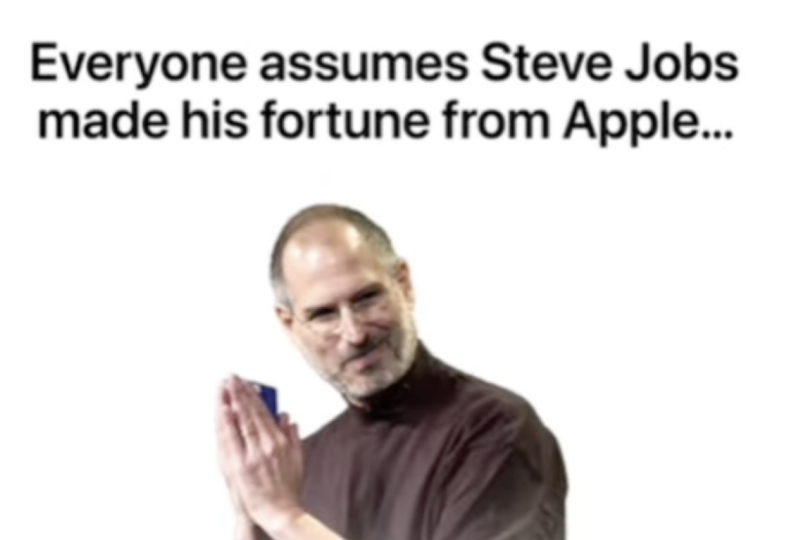
aus, dass Steve Jobs sein Vermögen mit Apple verdient hat, aber das stimmt nicht wirklich Aber das ist eigentlich, was habe ich recht? Aber
das ist eigentlich falsch. Als er starb,
lag sein Nettovermögen bei etwas mehr als 10 Milliarden Dollar, aber der Großteil war Mm hmm Ich denke, das
wird ein
wirklich gutes Drehbuch sein Also werden wir dieses Skript verwenden. Das ist eine wirklich,
wirklich gute Idee, und wir
müssen sie nur umsetzen. Wenn Sie also
Fragen haben, lassen Sie es mich wissen Abgesehen davon
sehen wir uns im nächsten Video.
14. Vorbereiten von UI-Elementen und -Layouts für die Animation: Willkommen. In diesem Video müssen
wir unsere UI-Designs mit unserem Skript erstellen. Wir werden ITPT auch bitten,
uns dabei ein wenig zu helfen. Und wir können definitiv unsere eigene Kreativität
einsetzen, und ich habe ein paar Gedanken
dazu, wie wir das machen können Aber ich würde auch gerne sehen,
ob
IDPT etwas vorschlägt, dass wir es
möglicherweise noch besser
machen werden HITPT. Also lass uns
das als Drehbuch verwenden Ich denke, das
wird wirklich, wirklich gut werden. Also werden wir im
Grunde das Ende los. Und dafür
müssen Sie mir vorschlagen, welche Art von
UI-Designs wir verwenden können. Für jede Zeile oder für jede
Änderung des UI-Designs müssen Sie mir also sagen, was
genau verwendet werden muss. Okay, lass uns nicht
so viele Texte hinzufügen. Lassen Sie uns Ihre
Antwort um 75% verkürzen. Ich möchte, dass du
neben der Zeile,
quasi nach einem Gedankenstrich, schreibst, welche Art von Benutzeroberfläche
wir verwenden sollen weil das, was du tust, ein bisschen zu viel
ist. Kannst du ein
Beispiel für eine Karte geben? Sie sprechen von einer
Art Finanzkarte, auf der Entschuldigung
abgebildet ist, und
später sprechen Sie von einer Können Sie also erklären
, was das bedeutet, oder visuell zeigen z. B. visuell ein Bild
online finden , um es als Beispiel zu zeigen Okay, das ist sehr interessant. Wie dem auch sei, lass es uns selbst machen. Also für diesen Teil werde ich
tatsächlich das Apple-Logo verwenden, ah im Hinterkopf, wo es
Step-Jobs erscheint. Das wird also eine Opener-Overlay zur Gestaltung
von Bankkonten
sein Gestaltung
von Bankkonten Es muss nicht genau so
sein, denn wir könnten ein
paar Dinge später ändern paar Dinge später ändern Es kam von Pixar. Animiertes Pixar-Logo
auf dem Bildschirm. Hier brauchen wir Artikel aus dem
Internet und andere Artikel. Und hier, gute Frage.
Was können wir verwenden? Wir werden über diesen nachdenken.
Möglicherweise können wir ein iPhone oral oder
etwas Ähnliches verwenden
. Wir werden sehen Wir werden sehen. Also Apple-Logo. Ich werde einfach
weit weg gehen und einfach nach dem Apple-Logo suchen Es ist am besten, es
Bing Gi zu haben. Das ist großartig. Ich werde es herunterladen.
Bankkonto-Design, das habe
ich eigentlich schon in einem
der UI-Designs. Das ist also das
Bankkonto, das ich habe. Ich werde es einfach kopieren
und zum Herunterladen bereitstellen. Dann suchen wir nach dem animierten
Pixar-Logo. Okay, großartig. Also werde ich einfach
den Link kopieren. Gehen Sie auf eine Website, die auf TO steht, und
laden Sie dieses Video herunter spielt keine Rolle
, welches Tool Sie verwenden, es ist nur eine Art Download Sie können es googeln
und Sie können es einfach herunterladen. Es
wird einige Zeit dauern. Großartig. Habe es gerade heruntergeladen. Perfekt. Und was haben wir
sonst noch hier? Artikel. Also dafür suche
ich einfach
nach einem Artikel Okay, das ist eigentlich ziemlich gut. Ich werde
hier einfach einen Screenshot
machen und ich werde
es zum Herunterladen hinzufügen, dass wir den Screenshot
haben. Perfekt. Und jetzt brauchen
wir einen weiteren Artikel, und ich werde hier auch einen
Screenshot machen, und er wird auch
hier platziert, oder? Wir haben also zwei Screenshots. Perfekt. Jetzt
müssen wir nur noch ein Audio aufnehmen und können
dieses Video bearbeiten. Wenn Sie
Fragen haben, lassen Sie es mich wissen. Davon abgesehen
sehen wir uns im nächsten Video.
15. Animieren des UI-Designs in After Effects (Teil 1): Video, lassen Sie uns
die Animationen erstellen. Also habe ich das Audio
aufgenommen, es in Premiere Pro
geschnitten und es ausgewählt, mit der
rechten Maustaste geklickt
und durch After
Effect-Komposition
ersetzt, mit der
rechten Maustaste geklickt
und durch After
Effect-Komposition
ersetzt, es in After Effects einzufügen. Nur wichtige Teile:
Wann immer Sie das tun, müssen
Sie
eine Art Grafik hinzufügen. Andernfalls
können Sie nicht nur das Audio importieren. Nachdem ich das
in After Effects eingefügt hatte, habe ich einfach die Grafik gelöscht, und jetzt haben wir unsere Komposition, die 1080 mal 1920 groß ist, 30 Bilder pro Sekunde, und sie hat genau die gleiche Größe wie unser
Audio im Hintergrund. Wir wählen das
gesamte Audio aus und drücken Shift Command C oder Shift
Control C, um eine Vorkomposition zu erstellen. Das wird Audio sein, also nenne ich es
Audio, nur um sicherzugehen, dass es so organisiert ist, dass es weniger Ebenen
gibt Ich werde auf Vertikal eingehen, und ich werde auch auf UI Designs
eingehen, unsere Bezahlung mit
dem Apple-Logo, die Screenshots und das Video. G wähle alles aus,
lege es hier ab und ich werde
es tatsächlich in einen Ordner legen, und wir nennen es UI-Designs. Und jetzt
müssen wir nur noch
das Video bearbeiten, wir haben unseren Text
hier, unser Transkript Jeder geht davon aus, dass Steve Jobs sein Vermögen mit Apple verdient hat,
aber das ist eigentlich falsch Ich habe übrigens völlig
vergessen,
ein Bild von Steve Jobs PNG zu finden ein Bild von Steve Jobs PNG Mal sehen, was wir hier haben. Warum benutzen wir diesen nicht? Obwohl es von etwas schlechterer
Qualität ist , ist es immer noch ziemlich gut. Ich werde es hier per Drag-Drop ablegen
und es in UI-Designs integrieren, obwohl es kein UI-Design ist. Als Erstes drücke ich
auf
Command Y, um
eine feste Ebene zu erstellen, die
dann weiß ist. Und dann muss ich hier ein PNG mit
steilen Jobs und dem Apple-Logo einfügen . Also werde ich
das Apple-Logo verkleinern und das wird
der Anfang sein. Eigentlich können wir
diese kopieren, hier
einfügen und
dann Markierungen anbringen. Ich
kann mich nicht erinnern, wie man Markierungen setzt, also
öffne ich einfach die Tastenkombinationen. Sie können sie einfach öffnen, indem Sie
nach Tastenkombinationen suchen, und dies ist
eine Tastenkombination Sie die Tastenkombinationen öffnen können. Lassen Sie uns also nach Marker suchen, und in meinem
Fall wird es
Control Eight sein , Control Eight. Damit ich weiß, wo wir Schichten und Grade
haben. Jetzt haben wir hier, hier, hier, hier, hier, hier. Wir haben also jede
einzelne neue Rede an der
Markierungsstelle, was großartig ist. Ganz am Anfang haben
wir also diese Rede, von der
jeder annimmt, dass Steve Jobs sein Vermögen mit Apple verdient
hat Okay, ich
werde tatsächlich mit dem zweiten beginnen ,
mit dem
UI-Design und der Bezahlung Es wurde übrigens nicht korrekt
importiert, also werde ich die Zahlung
löschen und sie per
Drag-and-Drop so ziehen. Wenn Sie es mit anderen
Ebenen oder mit anderen Dateien zusammenfügen, es
nicht so importiert, wie
wir es zuvor importiert haben. Das wird also unsere Bezahlung sein, und ich werde 1080
bis 1920 ändern, also ist es so. werde eine
Null erstellen, indem Shift Option Command Y
drücke, alles
auswählen, indem ich Befehl A drücke
und die Befehlstaste gedrückt halte. Ich drücke auf Null,
sodass wir die Auswahl aufheben, und ich werde
alles dieser Null Also, wann immer ich die Skala erhöhe
oder verringere, wird
alles kleiner
oder größer Jetzt müssen wir diesen Text finden, und wir müssen hier andere Zahlen
angeben, weil wir
134.000 haben und das
Nettovermögen von Steve Jobs etwas höher war Also haben wir diese Zeile hier. Als er starb, betrug sein Nettovermögen etwas mehr als 10
Milliarden $, 10 Milliarden. Es ist diese Zahl hier.
Das ist ziemlich viel. Und was ich
tun werde, ist, einen Text zu erstellen, in den ich tatsächlich einen einfügen
werde,
und ich werde nach
einer Voreinstellung suchen , die Sie im
Bereich mit herunterladbaren
Ressourcen finden können . Sie können einfach diese Voreinstellung anwenden, und zwar im Grunde
eine Voreinstellung, mit der wir
die Zahlen kontrollieren und die Zahlen
animieren können Dieser muss auf
Null stehen , weil er es in Kreisen
macht Im Grunde
ist ein Kreis 360 Grad. Und wenn ich
zum nächsten Kreis gehe, kannst
du sehen, dass er nur ein
bisschen mehr hinzufügt und ich kann ihn
einfach weiter vergrößern
oder verkleinern, wenn ich wollte. Um eine
bestimmte Zahl anzugeben, müssen
wir diese Eins auf Null setzen
und hier etwa 10 Milliarden eingeben. Wenn es
funktionieren soll, ist es natürlich vielleicht ein bisschen
zu viel für das System. Vielleicht müssen wir Kommas
loswerden. Da hast du's.
Da ist unsere Milliarde. Jetzt müssen wir den
Text nur ein bisschen kleiner machen. Und natürlich wollen wir
nicht,
dass es genau das ist. Wir können es nur ein bisschen größer
oder vielleicht deutlich
größer machen , so etwas in der Art. Ich drücke auf P, bewege es ein wenig und
verkleinere es. Bewege es ein bisschen nach oben. Ein bisschen nach rechts
und ein bisschen nach unten. Mal sehen, wie der Text vorher und jetzt
war. Okay, also um es ein
bisschen nach rechts zu bewegen. Übrigens, jetzt müssen
wir auch diese
Zahl
eins der Null zuordnen. Wir können es ganz nach
oben stellen. Das ist kein Problem. Damit wir wissen, dass wir
unsere Zahlen neben der Null haben . Also, unser Text hier
ist, als er starb, sein Nettovermögen
etwas über 10 Milliarden $ betrug. Großartig. Also können wir
das einfach animieren Wir können auf dich drücken, um
den Winkel zu kontrollieren. Also setzen wir die Winkelsteuerung ein.
Ich weiß, lass es uns hier hinstellen. Aber das hier, wir
müssen es etwas
kleiner machen und es wird
so ein bisschen funktionieren. Wir werden also
steigende Zahlen haben. Was Sam Smith angeht, müssen
wir ein paar
Teile deaktivieren , damit wir
an den Text kommen können. Sum Smith. Das ist der Text. Wenn
ich die Ebene auswähle eine Textebene erstelle, befindet
sie sich direkt
über dieser Ebene. Aber wenn ich keine Ebenen ausgewählt habe und mit der Eingabe beginne, wird eine
Ebene erstellt , die die Nummer eins sein wird
. Aber wir wollen
sicherstellen, dass alles
eng beieinander liegt. Es wird also Ebene 71
ausgewählt,
dann wird T angezeigt und T wird hier
präsentiert. Also hier schreiben wir Steve Jobs, P und S, und ich
werde es einfach dort platzieren. Gehe, um Steve
Jobs zu deaktivieren. Das ist gut. Wir müssen
Steve Jobs auch auf Null setzen. Und wenn wir jetzt
die Größe der Null erhöhen, wird
alles skaliert. Wir können diesen
Teil und diesen Teil löschen, also wird es so sein. Übrigens, für Steve Jobs
, den wir auch ganz oben
platzieren können,
indem wir die Umschalttaste drücken und rechte Klammer drücken,
wird das zur obersten Ebene. Um sicherzugehen, dass es nicht leicht zu finden ist, können
wir den Text Evo hinzufügen. Ich werde einfach
eine der Voreinstellungen anwenden, die wie
„Deckkraft erhöhen plus Zeichen“ lauten wird, also wird es
ungefähr so aussehen Dann gehe ich in die
Transformationsposition und
ändere sie einfach so, dass es am
Anfang keine so große Bewegung Ja, das sieht gut aus. Im Grunde können wir hier
jeden einzelnen Teil animieren. Warum verwenden wir nicht einfach
den Animation Composer , um irgendeine Art von Bewegung zu erzeugen Drücken wir rein und
wählen alles nach dem Zufallsprinzip aus, okay? Also oh, interessant. Es hat alle Ebenen aktiviert, die
gesamte Sichtbarkeit
für alle Ebenen. Also lass mich einfach etwas Smet
deaktivieren. Und das wählt alle Ebenen aus. Verschiebe es nur ein bisschen
nach rechts, damit am Anfang
keine Ebenen erscheinen
. Okay, das ist ziemlich gut. Jetzt müssen wir hier auch die Opazität
dieses Textes
animieren , um
sicherzugehen, dass er am Anfang sofort sichtbar
ist Also können wir einige davon machen. Wie Sie sehen können, haben wir viele Teile
der Benutzeroberfläche
gleichzeitig animiert. haben dafür nicht
viel Zeit gebraucht, aber es sieht wirklich gut aus. Vielleicht ein bisschen
chaotisch im Moment, aber dann werden wir sehen, ob
wir es ändern könnten Es ist überhaupt kein Problem.
Okay, für diesen Teil ist
es wirklich gut. Also ist es dieser Teil. Und mal sehen, was
wir so haben. Du wählst diesen Teil und verschiebst ihn ganz nach vorne, und wir haben gerade
den Bgon deaktiviert. Ja, genau so Lassen Sie uns also unser Video „
Steve Jobs, Steve Jobs“ öffnen und unsere Bezahlung hier Ich werde
diesen Teil nach der
Preisoption in der rechten Klammer kürzen, also werde ich
ihn einfach bis zum Cursor kürzen. Und ich werde
es einfach hier platzieren. Als er starb,
betrug sein Nettovermögen über 10 Milliarden Dollar. Übrigens müssen es zehn
sein und nicht 1 Milliarde. Es muss so sein wie
diese Zahl, ja. Also müssen wir diese
Zahl kopieren und nicht 1 Milliarde. Jetzt gehen wir zu unserem Text über
, der
eins sein wird, setzen das auf Null, setzen das auf 10 Milliarden. Mm. Und wir müssen Kommas
löschen. So wie es ist Perfekt. Löschen Sie den
Keyframe, drücken Sie Shift P um die
Positions-Keyframes anzuzeigen, bewegen Sie ihn ein
wenig nach rechts Wie, so toll. Also, lassen Sie
uns nicht genau Milliarde draus machen, sondern ein
bisschen mehr. Ich wähle das aus. Gehen Sie
zum allerersten Keyframe, setzen Sie diesen auf Null und diesen auf diese Zahl, aber löschen Sie auch die
Kommas. Da hast du's Das haben wir.
Sieht echt gut aus. Als er starb, lag sein Nettovermögen bei etwas mehr als 10 Milliarden Dollar. Großartig. Ich werde
diesen Keyframe nur ein
bisschen weiter verschieben diesen Keyframe nur ein
bisschen weiter Mindestens eines der
UI-Designs ist gut. Der Großteil davon stammte jedoch
nicht von iPhones, Max oder Apple-Aktien Suchen wir also nach Apple-Aktien. Es sind zwei, fünf Jahre. Ein Jahr, fünf Jahre, vielleicht finden wir ja, so
etwas wie diese
Grafik wäre toll. Das ist ein großartiges UI-Design. Und hier können wir alle Jahre machen einen Screenshot davon machen. Dann brauchen wir auch iPhones und Max, weil wir
darüber sprechen Und dafür können wir Mmm verwenden. Wir können auch Screenshots verwenden, iPhone 17, weil dies die neueste Version
ist 17 PNGs werden unser Leben ein bisschen
einfacher
machen, wenn wir sie in PNG haben Wenn wir das nicht tun, können wir
immer ja, das ist gut. Also werde ich es herunterladen. Mac, PNG. Das ist ein guter.
Das können wir gebrauchen. Jetzt müssen wir nur noch all diese
auswählen und sie in
unser Projekt einfügen und sie dann einfach
per Drag & Drop hierher ziehen. S, um die Skala zu verringern. Und jetzt werden wir hier eine Maske
erstellen. Und ich werde eine Maske erstellen. So wie so. Großartig. Also
haben wir die Apple-Aktie, dann haben wir die iPhones
und wir haben die Marke Great Also lege ich es einfach hier hin, und dann werden wir uns
etwas später überlegen
, wie wir das animieren Es kam von Pixar, also wird es das
Pixar Animated Logo sein Lass uns dieses Video von Pixar finden. War es dieser? Ja. Drücken Sie den Optionsbefehl G H , um ihn an den Bildschirm anzupassen. Ich möchte es
bis zu diesem Zeitpunkt kürzen. Hier haben wir es von Pixar, und jetzt werden wir Jobs haben Pixel zu einem bestimmten Zeitpunkt und an
einem bestimmten Datum
gekauft Also werde ich es einfach hier platzieren, um
den
Maßstab ein wenig zu verkleinern Jetzt können wir den Crop-Effekt nutzen. Lass es uns auf Null setzen. Hat mir jetzt gefallen. Okay. Okay, das ist großartig.
Jetzt können wir es von oben oder unten zuschneiden,
ohne etwas zu verlieren. Okay, schneiden Sie also von
oben oder von unten zu. Okay, es sieht also so aus, als ob es
umgekehrt ist, aber das ist kein Problem. Und dann links und rechts. Das sieht gut aus. Wir
können diesen Teil abschneiden. Und jetzt haben wir
einen weiteren Screenshot, ungefähr 20 Jahre später. Und das können wir tatsächlich, glaube ich. Sie können den
vorherigen Screenshot machen, alles
kopieren und hier einfügen. Jetzt müssen wir
die Zuschnitte nur ein bisschen anpassen, nur ein bisschen
von unten, ein bisschen mehr
nach rechts, so. Und von oben oder
lass uns die Haltestelle finden. Und so. Also lass uns
sehen, was wir haben. Ganz am Anfang haben wir
das,
dann haben wir diese Animation. Dann haben wir das und dann haben
wir das, das heißt, wir können uns
wahrscheinlich ein
bisschen nach rechts bewegen und es ein
bisschen höher
machen
, sodass sie sich irgendwie
ähneln. Und am Ende haben
wir nichts, weil wir noch
nicht entschieden haben , was
wir mit diesem machen werden. Tatsächlich können wir für diesen Fall, weil wir die für
die erste Zeile verwenden, weil wir
den Apple-Stil verwenden, wir die für
die erste Zeile verwenden,
weil wir
den Apple-Stil verwenden,
simpel bleiben,
so wie Apple es tut Wir können es minimalistisch halten. Und wir können Text auf dem Bildschirm
erscheinen lassen. Jeder geht davon aus, dass Steve Jos sein Vermögen mit Apple verdient hat. Wir kopieren diesen Text,
öffnen das Textwerkzeug, fügen ihn hier ein, machen ihn schwarz, platzieren
ihn in der Mitte, wählen alles aus,
machen ihn ein bisschen größer. Wir haben ein paar interessante Möglichkeiten
, wie wir das machen können. Also schneiden wir das einfach ein
bisschen auf, legen es so hin. Großartig. Lassen Sie uns also eine
Animation für den Text erstellen. Eigentlich werde ich die Voreinstellung sofort
anwenden, also werde ich sie mit Worten anwenden. Eigentlich
mache ich es gerne ein
bisschen größer, weil es einfach
ein bisschen zu klein ist. Großartig. Und jetzt können wir schwierige Jobs auf dem Bildschirm erscheinen lassen Das ist also das Apple-Logo
, das wir vorerst deaktivieren können. Wir können sehen, dass die steifen Stellen tatsächlich ein
wenig von unten herausgeschnitten sind, und wir möchten, dass es glatt Also werde ich ihn zunächst ein bisschen
größer
machen und ihn
über den Text stellen Und ich werde Befehl Y
erstellen, einen weißen Festkörper
erstellen, den
wir als weiß markieren können. Und ich werde
es etwas leiser machen. Zerschneide es, zieh es an und ich
werde die Waage verkleinern. Ich werde auch
Fast Box Blur darauf anwenden. Ich werde die Unschärfe erhöhen und auf
„Kantenpixel wiederholen“ klicken
, damit sich das nicht wiederholt.
Lassen Sie uns die Größe erhöhen, auf P
drücken und den
Wert ein wenig verringern Also das werden
wir haben. Und wir können Steve Jobs so animieren
, dass er auf dem Bildschirm erscheint. Das ist Steve Jobs. Wir können Steve Jobs
tatsächlich umbenennen. Wir können den
Screenshot einfach so umbenennen, dass er steif dieser weiße
Festkörper Steve Jobs zugewiesen Also werden wir es übernehmen. Also, wann immer wir Steve Jobs
bewegen, wird genau das passieren. Ich werde P drücken,
um einen Keyframe zu erstellen. Das wird
der letzte Keyframe sein, verschiebe ihn ein bisschen Aber beim ersten Keyframe
wird er außerhalb des Frames liegen Um dies auszuwählen,
drücken Sie auf N F neun. Ich werde
den Grafikeditor öffnen und ihn auf
interessante Weise gestalten. Am Ende wollen wir, dass
es glatt ist,
also werden wir es glätten. Aber ganz am Anfang wollen
wir das Gegenteil sein, wollen so
abrupt wie möglich sein Und eigentlich würde ich die
Step-Drops gerne etwas niedriger ansetzen , weil ich den
Einkommenspunkt ein wenig
ändern werde den
Einkommenspunkt ein wenig
ändern Und dann, was das Apple-Logo angeht, lasst uns darüber nachdenken,
wo wir
es platzieren können und was wir damit machen
sollten. Kann es ein bisschen höher platzieren, es ein bisschen kleiner
machen, es so
platzieren. Eigentlich gibt es einen sehr
interessanten Effekt, ich erinnere mich, wie er heißt. Nach einigem Suchen
habe ich ihn gefunden. Es heißt Inky Irish Wipe,
ja, Inky Irish Wipe ja, Inky Da hast du's. Also, Sie zu
drängen,
die Keyframes zu haben, das wird der Übergang
sein. Steve Jobs hat sein
Vermögen mit Apple verdient. Mir gefällt es sogar, dass
wir, wenn
wir diese vollständige Abdeckung haben , einfach
alles verstecken und es dann deaktivieren können,
sodass wir
den weißen Hintergrund behalten können, aber dann wird alles
, was wir auf
dem Bildschirm haben , verschwinden, und dann können wir
diesen Kreis loswerden , weil
er nicht gut ist. Also können wir einfach hier klicken
und den Kreis deaktivieren. Großartig. Ich denke, an diesem Punkt ist
es eine gute Idee,
sich ein bisschen
auszuruhen, um
das Gehirn auf den neuesten Stand zu bringen auszuruhen, um
das Gehirn auf und dann mit
einem neuen Auge
zurückzukommen und
zu sehen ,
ob etwas besser wird oder nicht. Wenn Sie also
Fragen haben, lassen Sie es mich wissen und wir sehen uns
im nächsten Video.
16. Animation fortsetzen und Interaktionseffekte hinzufügen (Teil 2): Lassen Sie uns das Video weiter
bearbeiten. Lass uns sehen, was wir bis jetzt haben. Jeder geht davon
aus, dass Steve Jobs sein Vermögen mit Apple verdient hat, aber das ist eigentlich falsch. An dieser Stelle müssen wir also
sagen, dass das tatsächlich falsch ist. Dann erscheint diese
Animation auf dem Bildschirm, was in Ordnung ist. Übrigens können wir das Bild
von Steve Jobs hier oben
platzieren . Und dann können wir hier möglicherweise
zoomen. Aber der Großteil davon
stammte nicht aus Max-, Apple- oder Apple-Aktien Also hier muss es sein. Es kam von Pixar. Jobs kaufte Pixar
1986 für 5 Millionen Dollar. Und dann, und dann sagen wir diesen
einzigen Deal, okay, großartig. Also habe ich ein paar Ideen was genau wir hier tun können. Daher
möchte ich zunächst
die Tatsache hervorheben, dass es für einen bestimmten
Geldbetrag
gekauft wurde . Also hier ist, was ich tun werde. Ich werde
eine Formebene erstellen, die ich mit der
Formebene
hervorheben werde , dieses Ding. Im Grunde erstelle ich einfach
eine Form darüber. Und was die Farbe angeht, werden
wir sie gelb machen. Lass es uns so aussehen lassen. Und dann werden
wir für den Modus Multiplizieren verwenden, damit wir
es durchschauen können . Und jetzt habe ich das gemacht, ich werde einen
Effekt anwenden, der als lineares Wischen bezeichnet wird. Und wenn wir das dann machen, können wir sehen,
wie der Text hervorgehoben wird. Ich ändere den Winkel auf minus 90 Grad, sodass es
von links nach rechts
statt von rechts nach links passiert . Und jetzt können wir einen
Keyframe erstellen, drücken Sie auf U. Das wird
also der letzte Keyframe
sein Wenn wir uns ein
wenig nach vorne bewegen, können
wir es auch
umgekehrt machen, also wählen Sie das aus,
drücken Sie F 9, um es glatt zu machen,
und wir können es auch so machen, um es noch glatter
zu machen Perfekt. Und dann
werde ich es duplizieren, auf P
drücken, es ein bisschen nach unten bewegen
und ein bisschen nach links verschieben. So wie es ist. Es gibt ein paar
Dinge, die wir dafür tun können. Wir können entweder
die Form selbst verkleinern. Rechteckiger Pfad, verkleinern Sie
die Größe, die horizontale Größe , drücken Sie
dann auf P und
verschieben Sie ihn nach
links, um dann
die Größe noch weiter zu verringern. Da sich die
linearen Wischbewegungen nun
an unterschiedlichen Positionen befinden und wir die Animationen an
unterschiedlichen Positionen durchführen, sehen
wir den Effekt, wenn
dieser Punkt hervorgehoben ist, obwohl dieser nicht hervorgehoben ist Und das ist genau richtig. Also müssen wir
diese Zahlen ein
wenig ändern , damit es funktioniert. Ziemlich gut. Obwohl
ich das eigentlich
vorkomponieren würde, denn
wenn wir den Maßstab erhöhen, können
Sie das daran sehen, dass wir diesen linearen Wischeffekt
haben
, den ich Ihnen im Grunde schnell zeigen werde Wenn ich etwas Graues auftrage, ja, los geht's Wenn ich ein graues, nur einfarbiges, und dann ein lineares Tuch auftrage, können
Sie sehen, um was für
einen Effekt es sich handelt. Deshalb
animieren wir es quasi von hier aus, damit es weitergeht. Unser
Highlight, zu
dem Sie gelangen, können Sie hier sehen Aber wenn wir dann die Skala
erhöhen, möchte ich Ihnen ein kurzes Beispiel geben Die Markierung bleibt
an derselben Position. Der Text ändert seine Position relativ zum linearen Wischen. Deshalb haben wir
diesen seltsamen Effekt, und deshalb wäre es eigentlich ein bisschen besser, ihn
einfach vorzukomponieren Und wenn wir jetzt irgendeinen Maßstab
erhöhen, bleibt
er exakt gleich, und das ist genau
das, was wir brauchten Und dann
nennen wir es Artikel 1 und wir werden es
von hier bis hier streichen. Beim Schneiden wird mit
Shift-Befehl D ein Schnitt auf der Ebene erzeugt. Das haben wir
übrigens für diesen Pixer, wir können auch einen
Color-Key-Effekt anwenden und dann die dünne Kante
des Schwarzen um eins auswählen , um die Toleranz zu erhöhen Aber dann werden wir
auch eine Maske erstellen. Also
wähle ich die Ebene aus und klicke hier auf unsere
Formebene. Erstelle eine Maske. Dann gehen wir
in
den Compositing-Optionen zur Farbtaste für Effekte in
den Compositing-Optionen zur Klicken Sie auf Plus, erstellen Sie eine Maske, und dann müssen wir
die Maske invertieren, damit wir aus
keine
Schwarztöne herausschneiden Jetzt ist es also perfekt. 20 Jahre später
hat Disney es für 7 Milliarden gekauft, sodass wir
diese Linie hier hervorheben können. Wir können tatsächlich einfach weitermachen
und diese Formebene, die hier
eingefügt wurde, so kopieren hier
eingefügt wurde, so Das ist also unser Highlight, das wir ganz am
Anfang platzieren Wir werden
das Rechteck vergrößern,
P
horizontal und
vertikal verschieben, horizontal und
vertikal verschieben um die Position sichtbar zu machen
und es ein wenig zu verschieben. Und wir müssen nur diesen Teil
ändern. Und wir müssen das auch
ein bisschen
ändern , und
das sollte gut sein. Wir machen hier auf jeden Fall
einige Fortschritte. Jeder geht davon
aus, dass Steve Jobs sein Vermögen mit Apple verdient hat, aber das ist eigentlich falsch. Also
ich denke, dafür können wir hier hineinzoomen. Und dafür
erstelle ich ein Objekt mit Shift Option Command Y. Ich schneide es aus und mache es aus diesem Teil hier Ich werde all
das verbinden, abgesehen von, ja, wir brauchen das
alles mit P und S,
und wir werden von hier aus beginnen Und wann immer ich etwas
im Hintergrund sehe, aber das ist falsch, vergrößern
wir den Teil, um ihn ungefähr so
hervorzuheben, und dann können wir FNF 9 drücken Übrigens, wenn du diese Option
hast, ist
das Flow-Plugin auch wirklich gut, weil
ich es einfach auswählen kann Anstatt dass ich es manuell mache, kann
ich einfach einen
der Graphen auswählen,
zum Beispiel diesen, das wird alles
glatt machen. So wie es ist. Und eine weitere Sache, die
ich
hier am Ende tun möchte , ist,
hier
einen weiteren Übergang zu erstellen , sodass wir von dieser
Ansicht zu unserem UI-Video
übergehen, und das können wir
auch mit
Animation Composer tun , sodass wir nach Übergängen
suchen können. Hier können wir
so etwas wie einen Zoom Out machen. Ich denke, das Vergrößern
wird ziemlich gut funktionieren, und wir müssen
es an die Spitze setzen. Also machen wir so etwas wie Wir haben hier einen Sprung
von dieser
Farbe zu sehr Schwarz gemacht. Wir müssen nur
eine Art Übergang hinzufügen. Und dafür werde ich für diesen Übergang
etwas T drücken. Es wird von
diesem Superschwarz kaum sichtbar
zu sehr sichtbar werden. Es wird gehen, vielleicht
können wir es so machen, indem wir
einfach versuchen,
einen reibungslosen Übergang zu schaffen , der es uns
ermöglicht,
eine reibungslose Bewegung zu erzeugen. Ja, das ist
wirklich gut. Zuallererst
können wir herkommen und uns diesen Teil suchen.
Wo ist dieser. Ebene 76, und wir können ein Bild von ihm verwenden
, das wir zuvor verwendet haben. Okay, ich werde
diesen Steve einfach kopieren und hier bezahlen. Ich benötige keine
Positions-Keyframes. Wir können ihn einfach
dort platzieren, S drücken, seine Skala ein wenig
verringern und
dann bis Ebene 76 verfolgen Und ich verstehe. Es ist also nicht Schicht 76. Es ist Ebene 78, weil Ebene 76 das blaue
Highlight um sie herum ist. Also müssen wir sie bis
zur Ebene 78 zurückverfolgen und sie aktivieren. Machen Sie es eventuell
nur ein bisschen kleiner und verschieben Sie es ein
wenig zur Seite
, sodass es dort hineinpasst.
Also los geht's. Wir haben unsere steilen Hänge, und ich würde
diese Ebene tatsächlich dazu bringen, Formen
aus Vektorebenen zu erzeugen. Und ich möchte diese
Ebene weiß machen, damit wir sie von Hand
füllen können , und sie dann mit
Weiß füllen , damit es
nur ein bisschen mehr Kontrast gibt. Wir können Steve Drops
ein bisschen besser sehen. Okay, wir haben also
diesen sehr guten Zoom etwas über 10 Milliarden $ kostete. Also hier möchte ich an dieser Stelle
näher heranzoomen. Also werde ich eine Null erstellen. Mal sehen, ob es überhaupt
nicht animiert ist, keinen
Geschenkbereich hat, denn wenn ich auf U drücke, erscheint nichts. Also kann ich auf P und S drücken und dann kann ich diese Zahlen ein
wenig vergrößern. Also wird es
so sein, wie Sie sehen können, unser Stepjob bleibt in
der gleichen Position. Also müssen wir ihn finden
, Steve Jobs, und wir müssen
ihn auf Null Nummer eins übertragen. Bevor es anfängt, sich zu bewegen, also bleibt es jetzt in der
gleichen Position, großartig. Ich werde
es auswählen, jetzt
drücke ich auf Flow,
anstatt es manuell zu machen, also spart
mir das ein bisschen Zeit und schafft dann
etwas mehr Platz. Schauen wir uns also an, was wir haben. Und ich werde
die Keyframes nur
ein bisschen schneller verschieben , um ein bisschen schneller zu
starten. Für diesen letzten Frame
können wir ihn auf folgende Weise aus
dem Frame herausbewegen. Es wird also von
hier nach außerhalb des Rahmens gehen. Und für diese, bei denen
ich auch einfach klicken werde , um es ein
bisschen flüssiger zu machen Ich öffne das Diagramm
und
möchte ganz am Anfang glatt sein, aber am Ende wollen
wir, dass es schnell ist, damit es so
passiert Es kommt also schnell aus
dem Rahmen raus. Mal sehen, was wir hier haben. Okay, und hier sage ich dass
der Großteil davon nicht
vom iPhone Max oder Apple Stock stammt vom iPhone Max oder Apple Stock Ich werde
es auf den unteren Rand legen und diese etwas kürzen. iPhones werden einfach alles
ein bisschen
verkleinern Aber das meiste davon
kam nicht von wo haben
wir es hier Und hier können wir tatsächlich
so etwas wie einen Schreibmaschineneffekt verwenden Ich denke, das wird
eine gute Änderung
der Situation sein , weil wir
hier ganz am Anfang
einige verschiedene Animationen hatten hier ganz am Anfang
einige verschiedene Animationen Für diesen Teil können wir
etwas anderes verwenden etwas anderes Schreibmaschine, und dann
können wir es von hier aus starten. Und ich werde
es nur ein bisschen beschleunigen, weil ich meine
Stimme tatsächlich über meine Kopfhörer hören
kann Du kannst es nicht hören, aber
der Zeit halber werde
ich es hier schnell machen. Drücken Sie P, bewegen Sie es
ein wenig höher und verringern Sie möglicherweise
die Größe ein wenig. Die Aktie von Apple ist kaum sichtbar. Wir müssen etwas
tun, um sie möglicherweise zu
vergrößern, weil die
Grafik einfach zu klein ist. Und wenn wir das tun
wollen, warum
erstellen wir nicht eine andere Maske oder
hat diese eine Maske? Ja, tut sie. Also können wir
eigentlich einfach die Maske ändern. Wir können das auswählen und es dann ein wenig
verschieben, so wie es ist. Also wähle ich
die Maske mit
dem Auswahlwerkzeug aus und platziere sie
einfach dort. Und warum bewegen wir
es nicht ein bisschen tiefer? Stellen Sie
es möglicherweise in die Mitte, also jetzt sage ich, dass
es von Pixar stammt Wir können diesen Text hier platzieren und sagen, dass er herkommt, und dann
wird Pixar so etwas wie ein Text sein Unser Video wird in gewisser Weise als
Bildunterschrift dienen. Also lass es mich so ausdrücken. Okay, hier tauchen also ein
paar Dinge auf. Wir haben diesen großen Text erscheinen lassen. Wir drücken P
und S und erstellen Keyframes. Und ich möchte mit dieser Zeile beginnen So ist Steve Jobs zu Pixar gekommen und hat sie ausgewählt, um alles
glatt zu machen Und für
diesen Teil hier hätte
ich eigentlich gerne diese Keyframes, vielleicht nur ein
bisschen verschoben, weil mir die Art und Weise,
wie sie hier
animiert werden, nicht gefällt Bewege das auch
ein bisschen schneller. Warum finden wir hier kein Bild von Steve Jobs für diesen
allerletzten Teil? Dieser einzige Deal
hat ihn reicher gemacht. Oh, das sieht
sehr interessant aus. Warum versuchen wir nicht, etwas davon
zu benutzen? Okay, was das Verschwinden angeht, werde
ich einfach
die Deckkraft animieren, damit sie
so aussieht. Und hier können wir auch versuchen, so aussieht. Und hier können wir auch versuchen einen Übergang vom
Animation Composer
zu verwenden , um zu sehen, ob
vielleicht etwas Ähnliches Und dann, um hier ganz am
Ende Bildunterschriften hinzuzufügen , werde ich sie kopieren Warum fügen wir
hier nicht Text E hinzu und ich füge
den Text Wählen Sie einfach den Text aus, Person P, ändern Sie seine Position und lassen Sie uns eine Art
Animationstransformationsposition erstellen. Lassen Sie es uns absenken. Verringern Sie die Deckkraft und
erhöhen Sie die Unschärfe um
100. Drücken Sie
100, um Dinge
etwas schneller zu machen, und verringern Sie dann die
Verzögerung auf, sagen wir, 0,5 Eigentlich muss es hier
beginnen. Und ich denke, die Unschärfe ist
einfach ein bisschen zu stark. Also können wir es auf 50 reduzieren. Und lassen Sie uns auch hier
Opazitäts-Keyframes erstellen. Also das wird eins sein
und es wird bei Null sein, dann ist dieser
aus irgendeinem Grund bei fünf Eigentlich würde ich
das gerne unterkomponieren und das auch ein
bisschen vergrößern P und S. Erstellen Sie Keyframes, vergrößern Sie die Ansicht ein wenig Wählen Sie zum Beispiel diese beiden aus. Mach es ein bisschen glatter. Okay, schauen wir es uns von Anfang
an an.
17. Musik, Soundeffekte und endgültige Audio-Politur hinzufügen: Willkommen. In diesem Video machen
wir das Sounddesign direkt
in After Effect. Und um das zu tun,
müssen wir unsere Audiodatei finden, die sich unten befinden wird, und wir müssen
L und L zweimal drücken. Und dann werden wir die Audiowellenformen
abrufen. Das ist sehr wichtig
, weil es unseren
Live-Float einfach einfacher machen wird unseren
Live-Float einfach einfacher machen Wir werden
sehen können, wo wir
bestimmte Wörter haben , wo die Rede endet und die andere
Rede beginnt, also das Ende
des Satzes und den Anfang
des neuen Satzes. Nun, um
das Sounddesign zu machen, brauchen
wir Audio.
Der beste Ort, den ich im Laufe
der Jahre gefunden habe, ist Epidemic Sound. Epidemic Sound ist ein Unternehmen
, das sich auf die
Produktion von Musik,
Soundeffekten und Voiceovers spezialisiert hat Produktion von Musik,
Soundeffekten und Voiceovers Und wenn wir auf ihre Website kommen
und sie uns ansehen, werden
wir feststellen, dass wir einen Entdeckungstyp haben
,
der wie alles auf einmal sein wird Dann haben wir den Musik-Tap,
wo wir oben suchen
oder nach Künstlern verschiedener
Genres sortieren können , solche
Dinge,
sehr praktisch. Und was die Soundeffekte angeht, haben
wir hier viele
Soundeffekte, und wie Sie sehen können, haben
wir auch eine Benutzeroberfläche. Also kommen wir her und
suchen nach vielen Benutzeroberflächen. Ich gehe in
die Benutzeroberfläche und suche
einfach nach einer Störung B. Das ist wirklich gut. In der Beschreibung der kostenlosen 30-Tage-Testversion
von Epidemic Sound wird es einen Link
geben . Ich habe Ihnen empfohlen,
zu versuchen , wie man mit
professionellen Tools arbeitet. Zeit zu sparen, habe ich jedoch bereits einen Ordner
mit UI-Sounds, die alle
aus Epidemic Sound stammen. Wie Sie hier sehen können, haben wir oben einen
Epidemie-Sound. Sie können also all diese
Sounds auf Epidemic Sound finden. Und
hören wir uns mal an, was wir hier haben. Ja. Ja. Okay, das wird also der erste Sound sein
, den wir verwenden werden,
und um uns das Leben
ein bisschen zu erleichtern, können
wir hier einfach
alles auswählen und es durch Drücken von
Shift-Befehl oder Strg-C
unterkomponieren, und es wird Visuals genannt Wir können das Audio hier verwenden. Wir können also tatsächlich
einen anderen Ordner erstellen und ihn Audio
nennen, um die
Dinge noch besser zu machen, und dann Audio hier ablegen, und wenn wir dann
andere Soundeffekte hinzufügen, legen
wir es einfach in den Ordner um sicherzustellen, dass alles
organisiert ist. Da haben wir es also.
Das ist unser Sound. Ich ziehe es einfach
per Drag-and-Drop. Drücken Sie erneut L, L und da haben wir unseren Sound. Wir können also sehen, dass wir zwei Sounds
haben. Jeder geht davon
aus, dass Steve Jobs sein Vermögen mit Apple verdient hat, aber das ist Und wir können
es verkürzen, indem wir es einfach tun. Und wenn Steve Jobs davor
ist,
auf dem Bildschirm zu erscheinen, kurz davor
ist,
auf dem Bildschirm zu erscheinen, werden
wir
es hier grob wiedergeben. Steve Jobs M
Jeder geht also davon aus, dass Steve
Jobs sein Vermögen verdient hat. Ich würde sagen, dass es ein
bisschen einfacher ist,
Soundeffekte in etwas
wie Premiere Pro zu machen , aber wir können
es immer noch in After Effects machen. Wir haben also den Sound , wenn Steve Jobs auf die Leinwand
kommt. Zoom Steve Jobs hat
seinen gemacht Und um mit dem Ton zu
arbeiten, der hier im Hintergrund
spricht, ist
es ein bisschen zu laut. Zoom Steve Job. Gehen wir zu Windows Audio über. Dann werden wir
es hier oben haben, und wir müssen es nur aus
organisatorischen Gründen hierher ziehen
und dort ablegen ,
weil es auf diese Weise ein bisschen besser
organisiert ist. Dann müssen wir nur noch
den Akupus senken. Für diesen
würde ich zum Beispiel sagen, dass wir auf minus zehn gehen müssen .
Lass es uns versuchen. Toms harter Job? Jeder nimmt eine harte Arbeit an. Mm hmm. Versuchen wir
es mal mit -12 Jeder geht davon aus, dass Steve Jobs
sein Vermögen mit Apple verdient hat. Aber wenn es immer noch
ein bisschen laut ist, können
wir es noch weiter senken, sagen
wir, derzeit liegt
es bei minus zehn. Wir können es bei -20 machen und bei
diesem auch -20. Also lass es uns versuchen. Jeder geht davon aus, dass Steve
Jobs sein Ja gesagt hat. Es ist also im
Hintergrund angesiedelt. Ziemlich gut. Jeder geht davon aus, dass Steve Jobs
sein Vermögen mit Apple verdient hat. Hier für diesen Zoom können
Sie also tatsächlich
Animation Composer verwenden und nach Sounds suchen. Und hier können wir
eigentlich einfach nach
einem Swoosh suchen , lassen Sie uns
diesen ausprobieren Oh, aber das ist eigentlich von
Apple. Aber das ist es tatsächlich. Hmm. Ich bin mir nicht sicher, ob es hier wirklich gut
funktioniert Lass uns das mal versuchen.
Das ist ein bisschen länger. Sein Vermögen von Apple, aber das ist eigentlich Rom. Mm hmm. Okay, das ist besser Für diesen sehr interessanten Zoom, der
auf dem Bildschirm passiert, können
wir tatsächlich
etwas Ähnliches verwenden. Wir können diesen einfach duplizieren
und dann Swishliko erstellen. Eigentlich oh, als er starb, ist
er nicht von Apple, aber
das ist Als er starb, hat er ein
Vermögen von Apple bekommen. Aber das war eigentlich
falsch, als er starb. Toll. Also versuche ich einfach,
den Moment,
den wir haben,
mit irgendwelchen Sounds zu unterstützen. Dann können
wir für diesen hier tatsächlich so
etwas wie eine Ratsche verwenden,
die ich glaube, ich habe sie hier. Ja, das kann ziemlich gut sein. Bringen wir die Ratsche hierher und schauen uns Presson L an, um die Wellenformen zu
sehen Sein Nettovermögen betrug
etwas mehr als 10 Milliarden $. Aber der Großteil
davon kam nicht in Pixeln. Jobs? Welches Bild bist du? Ja, ich werde nur
einen Teil verwenden , der
etwas später ist. Fangen Sie ungefähr hier an, wenn wir die Zahlen
zum ersten Mal sehen. Sein Nettovermögen betrug
etwas mehr als 10 Milliarden. Dollar, aber wir
werden es hier beenden. Ich werde die
Option rechte Klammer drücken , um es hier zu beenden. Milliarden Dollar. Aber der Großteil
davon kam nicht von. Okay, für diesen können wir den Schreibmaschineneffekt
verwenden
, den wir auch mit Schreibmaschinen haben Lassen Sie uns ihn einfach einfügen und die Grafik
deaktivieren, weil
es eigentlich ein Video ist, und suchen wir uns eine
Stelle , an der der erste Buchstabe beginnt, und wir werden
ihn dort platzieren Aber der Großteil davon
kam nicht von iPhones, Max oder AppleST. Ja, perfekt Und dann
können wir für jedes
einzelne Bild ,
das wir haben, irgendeine Art von Hit oder
irgendein Pop-up verwenden , was wir auch
für Animation Composer tun können Das ist gut. Ich
komme von iPhones Also finde ich einfach einen
Punkt, an dem es wechselt, und dann werde
ich es wieder benutzen Max. Und wo ist es hier drin? Und lassen Sie uns hinzufügen. Lass uns zuhören. Ich komme aus dem Bestand von iPhones,
Mac oder Apple. Es kam von Pixar.
Josh Dobbs kaufte Pixar 1986 für
nur 5 Minuten Und hier können wir
einen Marker-Soundeffekt verwenden ,
weil wir
ihn sozusagen mit einem Marker hervorheben Lassen Sie uns also nach einem Marker suchen. Das wird startklar sein. Ich habe übrigens vergessen, es
dem Audio hinzuzufügen . Es ist
kein Problem. wir es hier hin, stellen wir
sicher, dass die Dinge etwas besser organisiert
sind, und legen wir
dann auch die Ratsche
hier hin Perfekt. Okay, für den Marker, versuchen
wir ihn fallen zu lassen. Mal sehen, wann wir das
Wort beginnen haben. Ungefähr hier. Nur 5 Millionen $.
Okay, das ist gut Und dann verwenden
wir für diesen Marker auch hier den Marker. Ich werde es duplizieren,
indem ich Command D oder Control D drücke, und dann gehe ich
zu dieser Stelle, wo ich auch die
Umschalt-Taste drücken werde, um sicherzugehen, dass es perfekt zum Abspielkopf
passt 20 Jahre später,
Disney-Körper vier für 7 Milliarden. Für diese Bewegungen
können wir auch einen Swoosh verwenden. Wir wissen also, dass das ein Swoosh ist. Wir können es duplizieren,
an die Spitze stellen, es hier platzieren. Wir fangen 1986 für nur
5 Millionen $ pro winziges Glücksspiel an. 20 Jahre später,
Disney Body Four. Und dann benutze ich hier noch einen, also werde ich diesen
duplizieren, ihn nach oben
legen, ihn nach rechts legen. Sagen wir es so. Um vier für 7 Milliarden. Gehen Sie nach links
, um schneller zu beginnen. Disney Body Four für sieben. Später Disney Body
Four für sieben. Vielleicht ein bisschen nach links. Disney hat es für über 7
Milliarden gekauft. Das ist ein guter Deal. Und hier müssen wir so
etwas wie einen schnellen Swoosh benutzen. also noch einmal zu Gehen Sie also noch einmal zu Animation Composer und
suchen Sie nach Etwas schneller, mal sehen. Dieser einzige Deal brachte
ihm 7 Milliarden ein. Dieser einzige Deal hat ihn
reicher gemacht als seine
gesamte Apple-Karriere Jeder geht davon aus, dass Steve Jobs
sein Vermögen mit Apple verdient hat ,
aber das ist eigentlich falsch Als er starb,
betrug sein Nettovermögen etwas mehr als 10 Milliarden US-Dollar. Der Großteil davon stammte jedoch
nicht aus iPhones, Max oder Apple-Aktien.
Es kam von Pixar Jobs kaufte Pixar 1986 für nur 5 Millionen Dollar,
ein 20 Jahre später kaufte Disney
es für über 7 Milliarden. Dieser einzige Deal machte ihn reicher als seine
gesamte Apple-Karriere Jetzt müssen wir nur noch
alles um etwa 20 reduzieren. Wenn ich also Audio öffne, haben
wir es bei -20. Okay, also ich werde hier einfach -20
eingeben und ich werde es
kopieren und dann
auf die Tabulatortaste drücken und auch -20
weiter eingeben. Apple, aber das ist
eigentlich Oh, okay. Das ist zu leise. Also
versuchen wir es mit minus zehn minus zehn. Im Grunde
ist das linke Ohr das linke Ohr und das rechte ist das rechte Ohr, und wir können es tatsächlich einfach vom rechten
Ohr oder vom linken Ohr
wegnehmen . Von Apple, aber das ist
eigentlich falsch. Wenn okay, also das muss minus zehn sein
und auch minus zehn. Er ist gestorben, sein Vermögen? Das muss
auf jeden Fall viel leiser sein, minus zehn und minus zehn.
Lass es uns versuchen Als er starb, betrug
sein Nettovermögen etwas mehr als eine
Milliarde Dollar. Aber der Großteil
davon tat es Oh, ja. Das muss bei etwa -20 sein. Aber der Großteil
davon kam nicht von iPhones, Max oder Apple Oh, und das ist
ziemlich laut. Okay, also klicken Sie auf diesen. -20 -20. Lass uns sehen. Wie laut ist es?
iPhones. Okay. Das ist ein gutes Maß an Lautstärke, -20 -20 bezieht sich im Grunde genommen
auf Dezibel. Sie möchten
sicherstellen, dass der Ton ungefähr im
Minus zwischen Null
und -30
liegt im
Minus zwischen Null , was
die Soundeffekte,
die Voice-Overs und solche
Dinge angeht die Voice-Overs und solche
Dinge Was sind die Picks in 19? Das
muss
auch bei minus zehn liegen, damit wir es hören können, aber es
überwältigt die Stimme nicht Welche Tipps gibt es 1986
? Wir streiten uns einfach? Das ist zu laut, ich
weiß, sofort, es muss bei -25 sein, mehr oder weniger, weil es sehr laut ist Das ist für nur 5 Millionen $
. Ein kleines Glücksspiel 20 Jahre später, Disney. Also
muss es wieder bei -25 sein. 20 Jahre später
kaufte Disney es für über sieben. Und das muss bei -15 sein. Disney hat es
für über 7 Milliarden gekauft. Dieser einzige Deal hat ihn gemacht. Und das muss
sein, versuchen wir es mit -15. Dieser einzige Deal hat ihn
reicher gemacht als seine
gesamte Jeder geht davon aus, dass Steve Jobs
sein Vermögen mit Apple verdient hat ,
aber das ist eigentlich falsch Als er starb,
betrug sein Nettovermögen etwas mehr als 10 Milliarden US-Dollar, der Großteil davon
jedoch nicht. Eigentlich,
die Bewegung, wenn es runter geht, möchte ich hier
noch einen weiteren Soundeffekt hinzufügen. Was wie ein Swoosh wäre. Wir können zu
Animationskomponisten gehen und nach
Swoosh suchen . Für diesen Swoosh
verschieben Sie ihn etwas verschieben Sie ihn Milliarden Dollar.
Aber die Mehrheit. Und verschiebe es ungefähr hierher. Wenn es kurz davor ist zu verschwinden
und superschnell überzugehen. Milliarden Dollar.
Aber die Mehrheit. Ein bisschen schneller. Eine Milliarde Dollar.
Aber die Mehrheit. Etwas mehr als 10 Milliarden Dollar. Aber die Mehrheit. Mehrheit. Schalin. Hier ist es besser. Okay, also Audio, lassen Sie uns
minus zehn für diesen machen, minus zehn, minus zehn waren
etwas mehr als 10 Milliarden $. Aber der Großteil davon
stammte nicht aus den Aktien von iPhones, Max oder Apple Es kam von Pixar. Jobs
kaufte Pixar 1918 Pixar könnte meiner Meinung nach
eine gute Idee sein, das Visuelle und das Audio auch hier
erscheinen zu
lassen Bullet. Es kam von Pixar Jobs hat Pixar gekauft? Also
lass uns zuhören. Voller Vorrat. Es kam von Pixar.
Jobs kaufte Pixar 1986 für nur 5
Millionen Dollar, ein 20 Jahre später
kaufte Disney es für über sieben. Milliarde. Dieser einzige
Deal hat ihn reicher gemacht als seine
gesamte Apple-Karriere Jeder geht davon aus, dass Steve Jobs
sein Vermögen mit Apple verdient hat ,
aber das ist eigentlich falsch Als er starb,
betrug sein Nettovermögen etwas mehr als 10 Milliarden US-Dollar, aber der Großteil davon
stammte nicht aus iPhones, Max oder Apple-Aktien Es kam von Pixar.
Jobs kaufte Pixar 1986 für nur 5
Millionen Dollar, ein Zehn Jahre später
kaufte Disney es für über 7 Milliarden. Dieser einzige Deal machte ihn reicher als seine
gesamte Apple-Karriere Jeder geht davon aus, dass Okay,
dieses Video ist perfekt. Ich liebe es absolut
, wie es ausgegangen ist. Wir haben viele
gute Soundeffekte und es ist wirklich, wirklich gut. Also jetzt der letzte Teil, alles was wir tun müssen, ist das Video zu
exportieren. Wir werden
das nächste Video machen. Wenn Sie
Fragen haben, lassen Sie es mich wissen. Davon abgesehen, wir
sehen uns im nächsten Video.
18. So exportieren Sie Ihre Benutzeroberflächenanimation aus After Effects für soziale Medien: Willkommen. Und dieses Video wird an uns gesendet,
damit wir das Video exportieren können. Wir müssen also Datei in der
oberen linken Ecke
gehen, auf Exportieren
klicken und zur Render-Warteschlange
hinzufügen. Für die Einstellungen empfehle ich
Ihnen, die besten Einstellungen
hier in den Rendereinstellungen
und für das Ausgabemodul beizubehalten . Ich empfehle, mit Alpha eine hohe
Qualität einzustellen. Im Grunde genommen, was diese Einstellungen angeht Wenn Sie etwas
Spezielles benötigen, wissen Sie es bestimmt, denn entweder
wird ein Kunde eine Anfrage stellen oder eine Plattform
wird eine Anfrage stellen oder so
etwas Ähnliches. Wenn nicht, dann
lass es einfach bestenfalls und setze bei Alpha auf hohe
Qualität. Also mach es einfach so. Das bedeutet, wenn es so
etwas wie einen Hintergrund gibt , wird
es
den Hintergrund behalten. Aber wenn es
etwas Transparentes gibt, wird
es transparent sein. Es ist einfach etwas, das
ich für mich selbst festgelegt habe, und ich habe mit Alpha immer eine hohe
Qualität. Es ist nur ein bisschen einfacher, weil ich
nicht wechseln muss. Deshalb
exportiere ich immer mit diesen Einstellungen. Und wenn ich dann hier klicke,
müssen wir den
Namen des Videos angeben, was der Name der Komposition sein wird ,
die
wir exportieren möchten. Wir können es
hier oben ändern. Klicken Sie auf Speichern und dann
auf Rendern. Und das ist alles. Nachdem es gerendert wurde, können
wir uns das gesamte Video
ansehen,
um sicherzugehen, dass alles in Ordnung ist Wenn ja, dann ist dieses
Video fertig. Lass uns auf den Desktop kommen
und uns das Video ansehen. Jeder geht davon aus, dass Steve Jobs sein Vermögen mit Apple verdient hat,
aber das ist eigentlich falsch. Als er starb,
betrug sein Nettovermögen etwas mehr als 10 Milliarden US-Dollar. Der Großteil davon stammte jedoch
nicht aus iPhones, Max oder Apple-Aktien Es kam von Pixar.
Jobs kaufte Pixar 1986 für nur 5
Millionen Dollar, ein 20 Jahre später kaufte Disney
es für über 7 Milliarden. Dieser einzige Deal machte ihn reicher als seine
gesamte Apple-Karriere Wunderschön, absolut
wunderschön. Ich liebe dieses Video und diese Videos sind bereit
, veröffentlicht zu werden. Wenn Sie also Fragen haben, lassen
Sie es mich wissen und wir sehen uns im nächsten Video.
19. Letzter Schritt!: Ich gratuliere dir.
Sie sind mit dem
After Effects-Kurs zur UI-Animation fast zu 100%
fertig. Es gibt nur zwei
kleine Schritte, die Sie unternehmen
müssen . Ergreifen Sie zunächst Maßnahmen. Wie Konfuzius sagte, beginnt eine Reise von 1.000 Meilen
mit einem Wenn Sie es noch nicht getan haben, machen Ihren ersten Schritt, indem Sie Ihre erste
UI-Animation erstellen Die besten Informationen
der Welt bedeuten nichts, wenn Sie
nicht danach handeln, und selbst kleine Schritte führen
zu großen Ergebnissen. E. Wenn Sie
in diesem Programm einen Mehrwert finden würden, würde
ich mich sehr freuen,
wenn Sie sich
60 Sekunden Zeit nehmen könnten , um
Ihre ehrliche Bewertung abzugeben. Ich wäre Ihnen sehr dankbar und
Ihr Feedback wird zukünftigen Studierenden
bei der Auswahl des für sie besten
Programms
enorm helfen bei der Auswahl des für sie besten
Programms Obwohl dieser
Kurs abgeschlossen ist, hat
Ihre Reise gerade erst begonnen Halten Sie mich und meine
Kommilitonen auf dem Laufenden. Denken Sie daran, dass ich
für Ihren Erfolg da bin Wenn Sie
also Fragen haben,
wenden sich bitte
im QN-Bereich unten an uns. Nochmals vielen Dank, dass Sie
mich als Ihren Kursleiter ausgewählt Ich wünsche Ihnen alles
Gute und
freue mich darauf, Sie
in zukünftigen Kursen zu sehen.
 Vladislav Sateev, Video Editor