Transkripte
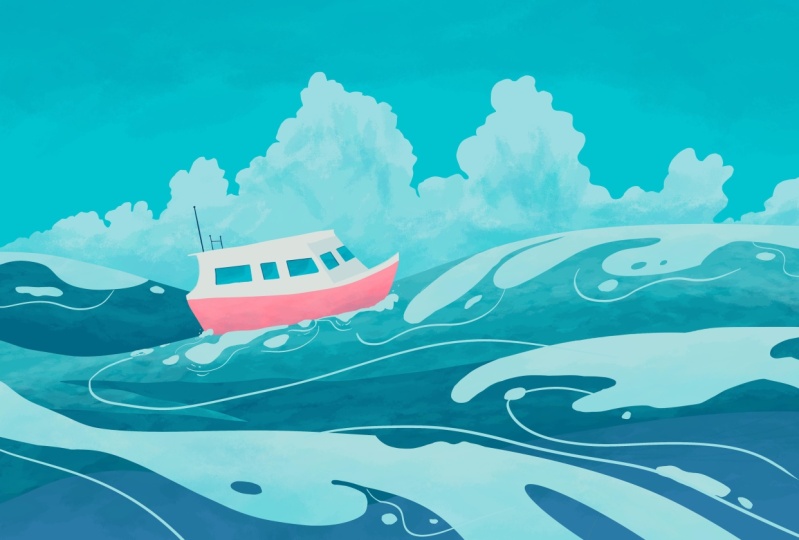
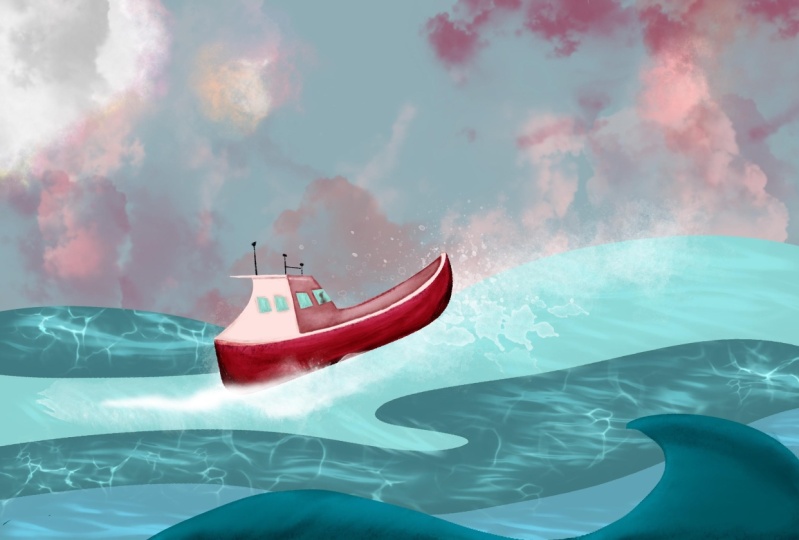
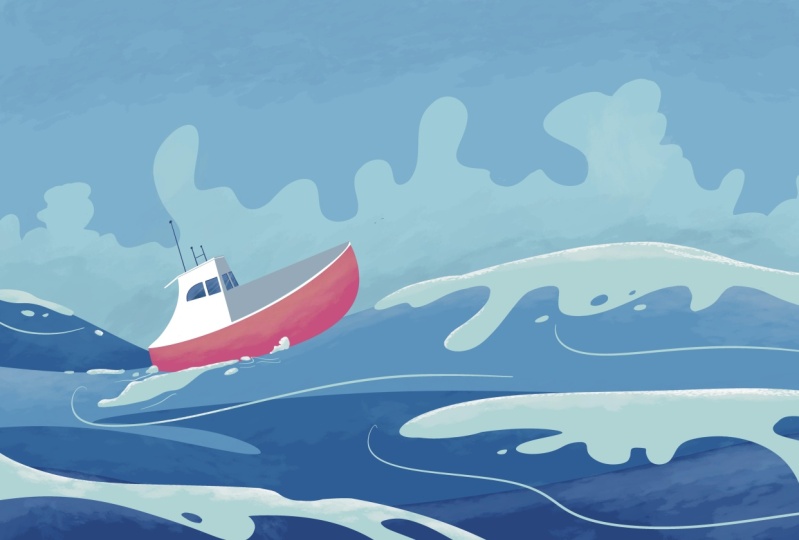
1. Willkommen: Willkommen zu einem weiteren wunderbaren Procreate-Illustrationskurs, in dem Sie diese wunderschöne
nautische Illustration mit einem wunderschönen Darüber hinaus lernen
Sie wichtige Konzepte
wie Abstraktion,
Farbe, Komposition und
natürlich Hallo, mein Name ist George und ich bin seit über 11 Jahren professioneller
Künstler fünf Jahren habe
ich mich in den
Unterricht
sowohl online als auch persönlich verliebt . Mit über 20.000 Schülern auf der
ganzen Welt habe
ich diese
wunderbare Art des
Unterrichts entwickelt, bei der der Spaß
an Projekten im Mittelpunkt steht. Und ich lerne
interessante Schlüsselkonzepte der Illustration kennen. Mach dir keine Sorgen. Wenn Sie noch nie gemalt haben, ist
dieser Kurs speziell für Anfänger
konzipiert und führt
Sie Schritt für
Schritt durch , um
ein erfolgreiches Projekt zu erstellen. Alles, was Sie für diesen
Kurs benötigen, ist der Apple Pencil, D iPad und die App aprocreate Lass uns in die Klasse springen.
2. Farbpalette und Pinsel: Bevor Sie mit diesem
schönen Kurs beginnen, müssen
Sie
diese wunderbare Leinwand erstellen. Gehe hier auf das Plus und
auf das Plus darunter. Geh 6.000 mal 4.000. Je nachdem, welches iPad Sie haben, erhalten Sie
dadurch etwa 13 Ebenen, genauer gesagt
18, und Sie müssen die 250 DPI hinzufügen. Lassen Sie uns diese
wunderbare Leinwand erstellen. Sobald Sie diese Leinwand erstellt haben, müssen
Sie auch den Seidenpinsel
importieren Dies ist ein benutzerdefinierter
Pinsel für diese Klasse. Es ist sehr seidig und glatt. Es erzeugt diese wunderbaren
Wellenlinien. Okay. Es ist perfekt für Wolken und auch für Wellen und alle
möglichen wunderbaren Dinge. Um es zu importieren, musst
du zu den Pinseln
gehen, hier auf Plus gehen, auf Import gehen und du findest den Pinsel auf der
Ressourcenseite von Discourse, lade ihn auf dein iPad herunter, klicke darauf und dann kannst
du fertig sein. Ich werde auf Abbrechen klicken. Weil ich den Pinsel schon
habe. Und was die Farbpalette
angeht, wird sie C-Seite heißen. Sie müssen hier
zuerst auf die Farben,
dann auf die Farbpalette gehen und das Plus neu aus der Datei
hinzufügen. Und genauso findest
du auf der
Ressourcenseite die Farbpalette, sowie den Pinsel und die fertige Illustration
dieser Klasse. Klicken Sie auf die Farbpalette und Sie erhalten Ihre wunderschöne
Farbpalette namens Cside Ich werde so aussehen. Und jetzt gehen wir
zum ersten Schritt.
3. Formen aus Wellen erzeugen: In diesem ersten wunderbaren Schritt müssen
Sie hier
die erste Farbe auswählen. Okay. Stellen Sie sicher, dass Sie den
seidigen Pinsel hier ausgewählt Lassen Sie uns ein wenig herauszoomen und
wir können hier mit
einer Linie von unten beginnen und uns außerhalb der Leinwand bewegen Achten Sie darauf, dass Sie
von der Außenseite
zur Außenseite der Leinwand gehen . Sie können die Farbe dann löschen. Für die nächste schöne Form musst
du
die Farbe hier auswählen. Und jetzt lass uns
eine zickzackigere, farbenfrohere Form kreieren eine zickzackigere, farbenfrohere Form kreieren Sobald Sie das getan haben, können
Sie jetzt
die dritte schöne
Farbe kreieren , die so aussieht Und so, wirf es rein. Perfekt. Beachten Sie jetzt,
dass es sehr, sehr groß ist. Wir wollen, dass es etwas niedriger ist. Um das zu tun, können
wir also verzerren. Also zuerst folgen wir
diesem Pfeil hier drüben und dann verzerren wir, vielleicht sogar ein bisschen auf Warp Und wir können auch ein bisschen
verzerren, um
sicherzugehen , dass es über die Leinwand
hinausgeht Kann auch ein bisschen
mehr so machen. Perfekt. Beachten Sie, wie viel angenehmer es jetzt
aussieht. Und wir müssen diese Farbe
auswählen. Sie können sie auch so mit
Ihrem Finger auswählen, oder Sie können zu
dieser Farbe zurückkehren und sie auf diese Weise
auswählen. Lassen Sie uns nun zuerst eine Auswahl treffen. Wählen wir das aus, indem wir auf das S-Tool hier drüben
auf Automatisch klicken und es auswählen. Sobald Sie
es ausgewählt haben, gehen Sie auf den Pinsel und lassen Sie uns eine weitere schöne
Welle machen, vielleicht etwas tiefer. Und dann können
wir die Farbe hinzufügen. Das ist so, damit wir nicht auf
diese Form hier drüben zeichnen. Beachten Sie, wie schön es aussieht. Und das ist alles,
was Sie für diesen Schritt benötigen.
4. Texturen zu Wellen hinzufügen: Im nächsten schönen Schritt dreht sich
alles um das Auswahlwerkzeug. Und zuerst wechseln wir
den Pinsel zu Artistic
and Leatherwood, einem meiner Lieblingspinsel Okay, ich habe es auf eine Größe von
etwa sechs oder 7%
und eine Deckkraft von etwa 17% eingestellt Größe von
etwa sechs oder 7%
und eine Deckkraft von etwa 17% Gehen wir nun
zum Auswahlwerkzeug. Fangen wir oben an ,
indem
wir diese
Farbe mit Automatisch auswählen und dann mit dem Pinsel und dann mit dem Pinsel
die richtige Farbe auswählen müssen, nämlich diese hier und
ganz oben in der Form, wir müssen den Pinsel
etwas größer machen, vielleicht 16%. Das ist perfekt. 16%.
Immer wenn Sie den Pinsel anheben, legt
er eine weitere Schicht
auf die Farbe. Achten Sie also darauf, wie
oft Sie Ihren Stift anheben. Ich denke, das ist mehr als genug. Wählen wir diesen
und diesen aus. Beachten Sie, wie ich diesen
und diesen hier auswähle. Dafür
benötigst du die zweite Farbe hier
drüben. Also diese Farbe. Und lassen Sie uns weitermachen und mit dem Pinsel weitermachen, damit
die Auswahl getroffen wird und wir sie oben hinzufügen können. Okay. Nur ein paar
Mal und hier drüben, nur ein paar Mal. Perfekt. Dadurch wirkt die gesamte Abbildung
viel definierter, nicht nur definierter,
sondern auch raffinierter.
Perfekt. Gehen Sie nun zum Auswahlwerkzeug, klicken Sie zweimal darauf und wählen Sie die unterste Ebene aus, die Unterseite der Form.
Ich klicke darauf. Sie können
die Farbe auch so auswählen, oder Sie können hier gehen
und sie auswählen. nun
einmal, dass der Stift am oberen Rand dieser Form Beachten Sie nun
einmal, dass der Stift am oberen Rand dieser Form kein einziges Mal angehoben
wurde. Jetzt ist er angehoben, also fügen wir eine weitere Ebene hinzu. Und noch einer. Und auf den Oberflächen können
wir noch ein bisschen mehr hinzufügen. Perfekt. Mal sehen, wie
es aussieht. Wunderbar. Ich finde, dieser hier drüben, der mittlere, dieser hier
braucht etwas mehr Arbeit. Also lass es uns auswählen. Beachten Sie, dass immer mehr ausgewählt werden, wenn Sie Ihren Stift
auf
die Auswahl
halten und dann nach rechts oder links ziehen . Ich möchte nur
die untere Hälfte
dieser Form auswählen und mit dem Pinsel weitermachen. Ich habe bereits die Farbe, das ist diese hier, und lass uns sie unten hinzufügen. Achte nur darauf, wie Hoppla. Beachten Sie, dass es jetzt
viel einheitlicher ist. Mach dir keine Gedanken über die Details. Wir werden später weitere Details hinzufügen. Falls Sie
die wunderbaren Texturen ändern möchten , können
Sie auch zurückgehen. Dies ist ein guter Punkt, um zu veranschaulichen, wie viel
interessanter es aussieht, wenn wir diese interessante Textur erstellt haben. Beachten Sie, dass
es vorher sehr,
sehr flach und uninteressant aussah sehr flach und uninteressant Und sobald wir die Texturen hinzugefügt haben, wird
es zu einem so
angenehmen Bild, das man sich ansehen kann Du kannst auch einen anderen
schönen Trick machen, indem du auf diesen und diesen schönen
Pfeil und auf den Warp Und du kannst
die Formen etwas weiter verändern wenn du sie verlängern willst, um den zentralen Fokus
zu ändern oder was auch immer, wenn du
siehst, dass es nötig ist,
wenn du das Gefühl hast, dass deine etwas anders aussieht Und das ist alles, was Sie für diesen Schritt
benötigen
5. Himmel und Wolken: In diesem nächsten schönen Schritt müssen
Sie zu den Ebenen
gehen, eine neue Ebene
erstellen, mit ihr unten fortfahren, sie zuerst
auswählen und dann nach unten gehen. Das ist sehr wichtig. Und lass uns weitermachen und eine wundervolle Farbe
auswählen. Wählen wir diese hier aus. Dieser hier drüben. Und
lass uns ein paar Wolken machen. Betrachte sie nicht als Wolken. Hoppla. Das ist nicht
der richtige Pinsel Lass uns den Tuschpinsel nehmen, den seidigen, unser lieber
Freund, den seidigen Und gehen wir wellenförmig, gehen etwas tiefer,
machen eine Okay. Und ein kleineres. Und eine größere. Geh einfach langsam und
kontrolliere den Pinsel. Gehen wir hier ein bisschen höher. Okay. Perfekt. Jetzt kannst du mit dem
schönen Pfeil auf
den Warp gehen und
eine etwas interessantere
Dynamik erzeugen . Drüben auf dieser Seite. Perfekt. Lass
uns diese Farbe hier drüben einwerfen. Sobald Sie diese Farbe
hinzugefügt haben, können
Sie
mit dem Radiergummi fortfahren, den Tuschpinsel
auswählen, den seidigen
Pinsel auswählen, ihn ein wenig auf 20% einstellen
und Sie können beginnen, einige
dieser Kanten
zu bereinigen , nur um die Formen etwas
interessanter zu machen Beachten Sie, wie Sie
nach innen gehen und
es so krümmen können , sodass Sie viel interessantere
Formen erstellen können Beachten Sie, dass dieser zu groß ist. Dieser ist derselbe.
Lass es uns kleiner machen. Machen wir es ein
bisschen innerlich. Ich spiele einfach herum
und mache die Form ein bisschen interessanter, ein
bisschen dynamischer. Hier gibt es keine guten
Antworten. Sie können auch herumspielen
und sehen, was passiert. Wenn dir etwas nicht gefällt, kannst
du es jederzeit einfach rückgängig machen und
weitermachen und es noch einmal auf eine andere
Art machen oder einfach woanders hingehen es noch einmal auf eine andere
Art machen . Wie zum Beispiel hier. Lassen Sie uns eine
interessantere Form wie diese kreieren. Der hier drüben,
vielleicht ist er größer. Okay, und wenn du das gemacht hast, lass uns sehen, wie es aussieht. Ich mag diese
große Wolke hier nicht wirklich. Lass es uns abschneiden. Lass uns den Pinsel etwas größer
machen. Lass es uns abschneiden. Perfekt. Du kannst
auch Entscheidungen wie diese treffen, um Dinge
abzuschneiden, sie zu verkleinern. Beachten Sie zum Beispiel, dass alles die gleiche Höhe
hat. Also können wir diesen
im Grunde auch etwas weiter abschneiden. Okay? Beachten Sie, wie es jetzt diesen wunderbaren Effekt
erzeugt. Derselbe Effekt
kann hier erzielt werden, kann hier noch verstärkt werden. Perfekt. Und das sieht
viel angenehmer aus. Gehen wir zur zweiten
Farbe über, die diese ist. Wirf es rein. Okay. Und wir können hier einige Artefakte
entdecken, die uns nicht gefallen. Also lass uns
den Pinsel noch einmal kleiner machen. Wählen wir zuerst den Pinsel aus. Wir haben die richtige Farbe,
also brauchen wir diese Farbe. Und wir können
weitermachen und sie etwas glatter machen. Sie können sich auch an der
Farbe der Wolken orientieren und weitere
interessante Formen hinzufügen.
Sie können
weitere interessante Formen hinzufügen und sie
dann entweder mit dem
Pinsel oder mit der Farbe ausfüllen entweder mit dem
Pinsel oder mit der Farbe Okay, jetzt
zoomen wir ein bisschen mehr damit wir diese Artefakte abdecken können,
diese kleinen Einrückungen, die die Illustration etwas zackig
machen Auch hier drüben können
wir eine kleine,
kleine runde Form hinzufügen, eine weitere und hier drüben eine weitere Okay. Beachten Sie, dass es hier ein bisschen
mehr Unvollkommenheiten gibt Lass uns mit diesem
Pinsel weitermachen und sie glätten. Okay. Auf dieser Seite können
wir hier eine Beule machen und
hier eine Unebenheit,
damit wir sie ausgleichen können Und über diesen. Perfekt. Jetzt sieht es wunderbar aus. Und das ist alles,
was du für den Schritt brauchst.
6. Strukturierte Wolken: nächsten Schritt
müssen Sie Im nächsten Schritt
müssen Sie
hier die
dunklere Farbe auswählen und mit der Auswahl
auf der S zwei hier drüben fortfahren, auf Automatisch
gehen und
den oberen Teil des Himmels auswählen Gehen Sie auf den Pinsel, damit
die Auswahl getroffen ist, fahren Sie mit Artistic fort, unserem lieben Freund Leatherwood Wir müssen es etwas
größer machen, vielleicht bei 25%. Die Opazität liegt bei 17%. Lassen Sie uns ein bisschen herauszoomen. Gehen wir an die
Spitze des Himmels mit dieser dunkleren Farbe
zwei- und dreimal. Ich denke, es sind genug oder vielleicht
vier, wenn wir die Ecken hinzufügen. Okay. Nun, da Sie
damit fertig sind, wählen
wir die Wolken aus. Die Wolken auswählen? Oh nein. Wähle die Wolken aus. Perfekt. Mach dir keine Sorgen darüber , dass alles
verschwunden ist. Es zeigt
Ihnen nur, was Sie auf der Ebene
ausgewählt haben .
Geh auf den Pinsel. Wählen Sie nun diese Farbe hier, oben
am Himmel,
und gehen Sie nach unten. Vielleicht können wir den Pinsel für die Wolken
etwas kleiner machen, bei 16 oder 17%. Nur ein- und zweimal. Wir können die
Opazität auch auf etwa 11% reduzieren, nur damit wir
diese wunderbare Farbe höher
auf die Wolken drüben und
dort drüben auftragen können diese wunderbare Farbe höher auf die Wolken drüben und
dort drüben Perfekt. Beachten Sie, wie viel wunderbarer sie zu diesem Zeitpunkt
aussehen. Wir können
die Wolken auch etwas
mehr verändern , wenn wir wollen, indem
wir das Warp-Tool verwenden Natürlich finde ich, dass unser liebstes
Warp-Tool nicht
so gut aussieht, also machen wir es rückgängig. Ich finde
, das ist perfekt Du weißt schon, niedriger, höher. Lass uns rückgängig machen, rückgängig machen, rückgängig machen. Lass uns sehen, wo es am besten
aussieht. Hier. Lassen Sie uns das etwas
leiser machen. Höher dieser. Perfekt. Das ist wunderbar. Und jetzt gehen wir
zum nächsten Schritt über.
7. Boot erscheint: Im nächsten Schritt
benötigen Sie den seidigen, schönen Pinsel vom Einfärben Ich habe ihn beim Einfärben. Lass uns die rosa Farbe hier
drüben nehmen, das hier. Und lassen Sie uns diese
wunderschöne Ecke
hier drüben vergrößern und eine weitere Ebene erstellen. Über diesen. Perfekt. Sobald Sie das
erstellt haben, lassen Sie uns
eine wunderschöne geschwungene
Linie erstellen , genau wie diese. Oh nein. Das ist ein gerader. Der Pinsel
muss etwas größer sein. Setzen wir es auf 20%. Machen wir eine gekrümmte Linie. Wir müssen
die Kurve etwas mehr übertreiben. Halte deinen Stift gedrückt
, damit du die Kurve haben kannst. Okay. Ich muss es auf der rechten Seite etwas
länger machen. Und du kannst hier auch auf
den Bogen gehen und die Form bearbeiten. Wir können es absenken, es auf dieser Seite
etwas höher
machen
und dann sehen, wie
es etwas ansteigt. Das ist perfekt. Lass es uns
nicht so gekrümmt machen. Lassen Sie uns die Kurve tatsächlich
verringern indem wir den
Mittelpunkt etwas nach oben bewegen. Perfekt. Jetzt
wählen wir den Pinsel aus und gehen nach unten und erstellen eine weitere
schöne Kurve, die in diese Richtung geht. Okay. Bearbeiten Sie den Bogen und lassen Sie uns
ihn jetzt hier drüben
erstellen, so dass ein wunderbares, aber perfektes Ergebnis entsteht. Lassen Sie uns diese
perfekt verbinden und lassen Sie uns das vielleicht etwas niedriger machen
. Sie können auch
zum Auswahlwerkzeug gehen. Nun, auf das
Pfeilwerkzeug und machen Sie die Form auf diese Weise etwas
interessanter. Perfekt. Lassen Sie uns jetzt die Form
schließen. Beachten Sie, dass es oben etwas
flacher und unten etwas runder Und wir müssen diese Form hier
schließen , einfach so Und jetzt lass uns
diese Farbe nehmen. Perfekt. Es ist ziemlich groß. Also müssen wir zur
Auswahl auf den Pfeil übergehen, ich meine, zur Uniform. Machen wir es viel kleiner. Wir können es auch drehen
, wenn wir wollen. Okay. Mach es viel kleiner, ungefähr so klein ist perfekt. Wir können es vergrößern, zum Auswahlwerkzeug gehen, es mit Automatik
auswählen,
vielleicht ein bisschen mehr. Perfekt. Und jetzt lass uns hier drüben
zum Rosa übergehen. Noch einmal, mit unserem
Lieblingskünstlerpinsel aus Leder und Holz. Und ganz oben, lasst uns welche kreieren. Es ist zu groß. Okay, wir müssen es auf etwa 8%
verkleinern. Ich denke, die Opazität
ist viel zu gering, also machen wir das rückgängig und
erhöhen die Opazität ein Das ist perfekt. Zwei Durchgänge
sind mehr als genug. Mit dieser Auswahl können
wir
hier zu dieser Farbe übergehen und etwas von dieser Farbe hinzufügen. Jetzt
ist die Opazität viel zu hoch. Also auf etwa 13%, und lassen Sie uns etwas von
dieser Farbe am
Boden des Bootes hinzufügen dieser Farbe am
Boden des Bootes Perfekt. Das ist alles,
was Sie für diesen Schritt benötigen.
8. Oberseite des Bootes: Für diesen nächsten wunderbaren Schritt benötigen
Sie den
schönen seidigen Pinsel Lassen Sie uns nun eine Auswahl treffen. Wir werden uns auf der Ebene
mit dem Boot befinden und
die Außenseite auswählen , damit wir
nicht auf das Boot zeichnen. Oder lassen Sie uns tatsächlich auf das Boot
zeichnen. Das wird lustig
werden. Und lassen Sie uns diese Farbe hier
wählen, das neueste Weiß, das wir haben. Stellen Sie sicher, dass Sie auf
dem seidigen Pinsel sind. Lassen Sie uns es auf etwa 14% setzen
und von hier aus beginnen. Oh nein. Wir können eine
Kurve hinzufügen, die in diese Richtung verläuft. Lass uns auf den Bogen gehen. Ich kann hier etwas tiefer auf
die Unterseite gehen. Ich kann den Bogen
etwas ausgeprägter machen. Ich kann sogar
die Form verlassen. Mach dir darüber keine Sorgen.
Das liegt nur daran, dass es eine interessantere
spitze Form Und wir werden das
los, indem wir zum Radiergummi gehen, heranzoomen und
diesen Teil ausradieren Perfekt. Mach dir keine Sorgen wegen
dem rosafarbenen Teil hier drüben. Das ist nicht wirklich
ein Problem, da die nächste schöne
Form hier drüben
sein wird , mit
einer schönen Linie, einfach von hier aus
direkt nach oben in eine Linie geht. Einfach bis ungefähr hier.
Beachten Sie, dass es etwas links davon ist, also nicht in der Mitte.
Die Mitte wäre hier. Es ist also etwas weiter links. Das ist mit Absicht. Gehen wir jetzt mit einer geraden
Linie wie dieser vor. Perfekt. Okay. Und mit einer
gekrümmten Linie, die so verläuft. Lassen Sie uns den Bogen bearbeiten. Vielleicht ist es ein bisschen zu gekrümmt. Perfekt. Jetzt können
wir die Farbe ändern, und wenn wir vorsichtig genug sind, können
wir. Nun, das können wir nicht. Also müssen wir
hier weitermachen und es noch einmal auf dieses
Rosa fallen lassen und das Rosa da drüben
loswerden. Und das ist alles,
was Sie für diesen Schritt benötigen.
9. Bootsform: Okay, für den nächsten wunderbaren
Schritt mit derselben Farbe müssen
wir hier drüben nur
eine kleine Linie hinzufügen . Gerade Linie. Sie können
die Linie auch positionieren, indem Sie
hier klicken und sie
direkt dort drüben positionieren. Wunderbar. Lass
uns jetzt mit
der zweiten Farbe kreieren. Lassen Sie uns den Boden
des Bootes auf dieser Seite zeichnen, gerade Linie, die in diese Richtung
verläuft, ein bisschen schräg nach rechts, nicht zu viel. Positionieren wir es ein bisschen besser. Gehen wir mit einer weiteren
geraden Linie runter bis etwa hier. Und dann mit einer weiteren wunderbaren geraden
Linie auf dieser Seite. Beachten Sie, dass ich es nicht
wirklich verbinde. Das liegt nur daran, dass wir den Pinsel etwas
kleiner machen müssen , damit wir ihn auf diese Weise zoomen
und verbinden können. Perfekt. Jetzt können wir diese Farbe hier drüben einsetzen und den Pinsel auch
etwas vergrößern, damit wir über das Rosa zeichnen
können. Mach dir nicht zu viele Sorgen. Es
muss nicht perfekt sein. Okay. Gehen wir jetzt zu
dem Pfeil hier drüben. Gehen wir zum Wickeln über. Lasst uns das Boot an der Unterseite etwas
kleiner machen. Es war ein bisschen zu klobig. Perfekt. Jetzt merke ich,
dass das viel zu quadratisch ist Das gefällt mir nicht, also
lass uns mit dem Radiergummi weitermachen. Machen wir
hier weiter und positionieren eine
wundervolle Linie wie diese, und dann können wir die Ecke
ausradieren Viel schöner. Lassen Sie uns tatsächlich diese Farbe auswählen
und hier eine Linie ziehen, nur um weitere
interessante Effekte hinzuzufügen. Okay, wir können dasselbe mit
dieser Farbe machen , indem wir den Pinsel
auswählen, wir können diese Farbe auswählen, ein bisschen
vergrößern, hier
weitermachen, den Stift
gedrückt halten und auch zu
dieser Seite gehen. Das weckt ein gewisses visuelles Interesse und sorgt für Abwechslung
in den wunderbaren Linien. Und das ist alles,
was Sie für diesen Schritt benötigen
10. Fenster auf dem Boot: Mir sind einige Unvollkommenheiten aufgefallen,
wie zum Beispiel hier, wir müssen
diese Farbe hier drüben hinzufügen Und mir ist auch aufgefallen, dass etwas von diesem Rosa hier noch
übrig ist Sie können auch mit
dem Radiergummi
etwas davon auf dieser Seite löschen .
Wir können die
Farbe direkt daneben auswählen, um diese Unvollkommenheit zu
korrigieren Einfach so. Und
wenn du das getan hast, kannst
du gehen und
diesen wunderbaren Effekt auf
dem Boot erzielen diesen wunderbaren Effekt auf , indem du
diese Farbe hier drüben aufträgst. Okay. Lass uns ein bisschen hineinzoomen. Und lassen Sie uns ein paar gerade
Linien erstellen, die in diese Richtung verlaufen. Ungefähr hier und jetzt in dieser Richtung bis zum Ende.
Vielleicht ein bisschen mehr. Wir müssen es etwas länger machen. Geh raus aus dem Boot. Hab keine Angst davor. Lass uns hier noch einen hinzufügen. Dieser braucht etwas
mehr Positionierung. Perfekt. Okay, lass uns die Farbe
reinlassen. Und jetzt löschen wir die Ecken. Oh nein, ein bisschen weicher und
ein bisschen weicher da drüben. Oh, ich denke schon, dass die
Perspektive falsch ist, also müssen wir diese Farbe wählen, ein bisschen mehr so
machen Wir können diese
Ecke auch ein bisschen reparieren und auch diese ein bisschen reparieren. Das sieht viel
schärfer und schöner aus. Beachten Sie, dass diese Ecke nicht perfekt
ist, also können wir sie löschen Es muss nicht
extrem präzise sein. Lass uns weitermachen und die Farbe
auswählen, hier drüben,
eine gerade Linie zeichnen. Wir versuchen das
hier drüben zusammenzubringen. Ich denke, dieser
muss etwas mehr auf dieser Seite sein. Okay. Und lass uns hier
noch einen hinzufügen. Und noch einer oben drauf. Das ist keine gerade
Linie. Das ist ein Bogen. Okay, positionieren wir
es ein bisschen besser. Und jetzt drüben auf
dieser Seite, oh nein. Drüben auf dieser Seite.
Positionieren wir es ein bisschen besser. Es muss
parallel zu diesem sein. Und lass uns die
Farbe auf dieser Seite hinzufügen. Wir müssen einiges davon löschen. Beachten Sie, dass dieser nicht parallel
ist. Lass es uns hier löschen. Das wäre viel
einfacher, wenn ich
eine Auswahl wie diese machen würde und
dann mit dem Pinsel weitermachen würde, und wir können direkt
so nach oben gehen und
auch so. Beachten Sie, wie viel einfacher
es für
die andere Seite wird . Es ist dasselbe
für die andere Seite, aber diese Seite
wird nicht ausgehen. Perfekt. Vielleicht kann ich
ein bisschen mehr von dieser Form abschneiden, nur ein kleines bisschen. Außergewöhnlich. Lass uns jetzt gehen und auf dieser Seite auch
ein paar schöne Quadrate
machen . Wählen Sie diese Farbe aus und achten Sie darauf, wie ich von hier nach hier
gehe, indem ich einen Punkt hinzufüge, damit ich
genau weiß , wo die Linie beginnen soll. Ich fange an und mache es
nicht sehr, sehr groß. Und hier drüben, Perfect. Okay. Lass uns hier und
hier drüben gehen und die Farbe reinlassen. Ist es verbunden? Ist es. Perfekt. Jetzt gehe ich zu dieser
Farbe über, damit ich
etwas von diesem Rand hier löschen kann. Und die Reste löschen. Mir ist aufgefallen, dass das Fenster hier
unten etwas zu
hoch ist,
also müssen wir es ausschneiden, indem hier
unten etwas zu
hoch ist,
also müssen wir es ausschneiden, wir diese Farbe
mit einer geraden Linie
wählen Ich bearbeite die Form,
gehe hier rüber. Das ist einfach perfekt.
Lass uns mit dem Pinsel weitermachen. Und jetzt für das letzte Fenster müssen
wir etwas Platz
lassen. Wir müssen zuerst
die Farbe auswählen. Gerade Linie hier drüben. Lassen wir etwas mehr Platz
und machen es ein bisschen länger. Dieses Fenster wird
etwas spezieller sein. Lassen Sie uns hier eine weitere
gerade Linie ziehen. Positionieren wir es an
seinem wundervollen Platz. Lass uns hier nochmal eine
gerade Linie ziehen. Und jetzt geschehen dort die
wunderbaren Dinge. Nehmen wir eine gekrümmte
Linie wie diese. Geben Sie die Farbe ein, wählen Sie
diese Farbe jetzt aus, gehen Sie mit einer geraden Linie, gehen Sie auf die Linie
hier drüben und gehen Sie höher. Und ich denke, das reicht
für den Schritt. Perfekt.
11. Glas und Details: Wir beginnen mit diesem Schritt,
zoomen wir ein wenig heraus, damit Sie
sehen können , wie es aussieht,
und lassen Sie uns die Ansicht vergrößern. Wenn Sie möchten, dass die Fenster
etwas größer sind, können
Sie das
Auswahlwerkzeug auf Automatisch aufrufen und die Fenster auswählen. Okay. Das funktioniert nur, wenn
du sie größer machen willst und dann hier reingehen, auf Distort
gehen und runter gehen, sie
höher
positionieren willst. Geh rauf und runter. Und ein bisschen in Richtung hier. Es gibt ein paar
Unvollkommenheiten, also vergrößern wir die Ansicht Sie können
diese beiden so positionieren. Und um
diese Unvollkommenheiten zu beseitigen, können
wir
sie mit der Farbe
der Umgebung füllen der Umgebung viel Viel zu viel. Perfekt. Das sieht viel, viel besser aus. Größere, wundervolle Fenster. Jetzt wählen wir die Fenster erneut aus und wählen
den Lederpinsel,
das kunstvolle Lederholz, einen dunkleren Ton. Dieser hier drüben. Gehen wir an den oberen Rand
des Fensters und wählen. Ich denke, der Pinsel
ist viel zu groß. Wir brauchen etwas weniger, vielleicht 4%. Ja, 4% sind viel besser. Kreiere eine Textur. Sobald
Sie eine Textur erstellt haben, können
Sie mit dem Tuschpinsel beginnen.
Der seidige Pinsel kann eine Deckkraft von
etwa 50% Und lassen Sie uns hier ein paar Linien hinzufügen, die
nach oben gehen. Und wenn sie nach unten gehen,
müssen sie nicht gerade sein. Und auf dieser Seite werden
sie sich ändern und auf diese Seite
gehen, auf diese Seite gehen, so. Perfekt. Vielleicht muss
dieser ein bisschen geradliniger sein. Und jetzt ist es viel
schöner und integrierter. Bevor wir den Schritt beenden, erhöhen
wir die Opazität und stellen einige
schöne Antennen Um einige Antennen zu machen, müssen
wir
diesen Bereich hier auswählen ,
sodass wir die
Antennen nicht auf das Boot ziehen, sondern auf den Pinsel
gehen und
die Opazität auf 100% erhöhen Und lassen Sie uns eine gerade
Linie ziehen, die nach unten führt. Ich denke, es ist zu dünn. Lass es uns auf 5% setzen. Perfekt. Bearbeiten Sie die Zeile, gehen Sie nach oben. Okay, noch ein paar Zeilen. Eine hier drüben, eine gerade und eine daneben, macht es ein bisschen kleiner. Lassen Sie uns diese beiden mit
einer geraden Linie verbinden , die parallel zum Dach des Bootes verläuft. Und jetzt zeichnen wir einige Kreise am
Ende der Antennen ein. Okay. Lassen Sie uns die Größe
des Pinsels auf etwa 2% reduzieren. Ändere die Farbe auf diese. Und lass uns auswählen. Wählen Sie zweimal
die wunderbaren Antennen aus und wählen Sie sie aus. Und jetzt zum Pinsel, es ist der seidige Pinsel mit einer
Deckkraft von etwa 36% Lassen Sie uns einige wunderschöne
Highlights an diesen wunderbaren Pools,
diesen Antennen, Sie müssen nicht zu präzise
sein, nur ein bisschen Abwechslung für den
Fall, dass jemand heranzoomt Auf der Abbildung passieren
ein bisschen interessantere
Dinge Apropos interessante Dinge, lassen Sie uns noch einmal
Windows auswählen. Und wenn du auf den Pinsel gehst,
mach ihn ein bisschen größer. Nimm die Farbe, die hier
drüben ist, diese. Stellen Sie die Opazität auf etwa 20%. Und lass uns ein paar Zeilen machen. Es ist ein bisschen zu groß.
Also lass uns 21%. Okay. Also gerade Linien wie diese. Und auf dieser Seite ändern
wir den Winkel. Perfekt. Wir können sie
auch überlappen. Bearbeiten Sie die Linie so, dass
sie parallel sind. Perfekt. Lass uns oben drüben noch
eins machen. Oh nein, ich habe
die Fenster nicht ausgewählt. Also lass uns rüber gehen und
noch eins hier drüben machen. Beachten Sie, dass sie jetzt ein bisschen
mehr wie Fenster aussehen. Und das ist alles für diesen Schritt.
12. Wellen rund um das Boot: In diesem nächsten schönen Schritt wirst
du ein paar Wellen erzeugen. Aber zuerst erstellen wir
eine weitere Ebene, Ebene vier. Wählen wir diese
Farbe hier aus. Stellen Sie sicher, dass Sie den
Tintenpinsel mit der Bezeichnung Silky mit einer Deckkraft von
etwa 10% und einer Deckkraft von 100% Perfekt. Lassen Sie uns nun das
Boot ein bisschen näher betrachten. Und lassen Sie uns hier eine wunderschöne
runde Form zeichnen. Perfekt. Machen wir es
ein bisschen runder. Okay. Und auf diese Weise. Und genau so wirst
du ein paar Wellen erzeugen. Lass uns hier noch
eine erstellen. Ich weiß, das sind
Blasen und keine Wellen, aber schon bald
wird alles Sinn machen. Beachten Sie, dass
wir hier mit einer geraden
Linie gehen und dann
nach unten gehen und dann eine
wunderschöne Form wie diese erstellen. Gehen Sie vielleicht hier runter und hier hoch. Oh nein, lassen wir
die Farbe drüber fallen. Lass uns auf den Radiergummi klicken und etwas
davon löschen, damit wir eine interessantere
und länglichere Form
zum Boot hin
erstellen können eine interessantere
und länglichere Form
zum Boot hin
erstellen und länglichere Form
zum Boot hin Beachten Sie, dass es
viel, viel schöner aussieht. Sie können
den gleichen Effekt auch erzielen indem Sie auf den
Pfeil hier drüben klicken, heranzoomen und ein bisschen
Verzerrung und
auch ein bisschen Warp erzeugen Verzerrung und
auch ein bisschen Warp So, mach es vielleicht ein bisschen kleiner und ein bisschen
mehr so Perfekt. Lass uns gleich hier drüben
eine weitere Blase erschaffen, um einige der
Unvollkommenheiten des Bootes zu
verbergen Klicken Sie auf den Pinsel und lassen Sie uns hier eine weitere
Blase erstellen. Und noch eine hier drüben, ich gehe
einfach und mache
es ein bisschen länger. Perfekt. Lassen Sie uns jetzt
vor dem Boot weitere
interessante Effekte erzielen. Lassen Sie uns die Größe
auf etwa sieben reduzieren und eine
Blase wie hier erzeugen. Lass uns die Farbe runterlassen. Lassen Sie uns nun diesen mit etwas Ähnlichem verbinden
. Kann es auch so einfärben. Und jetzt fügen wir
der Form einen kleinen Schwanz hinzu. Und wir können ein paar
kleinere Formen hinzufügen, sodass es so aussieht, als würde es in diese Richtung hohe Wellen schlagen. Beachten Sie, wie schön es ist. Okay. Wir können die
Pinselgröße verringern, um ein paar wundervolle Linien zu machen, die einfach so und vielleicht so aussehen. Vielleicht so. Okay.
Und lass uns hierher gehen und noch mehr schöne
Zeilen ziehen, vielleicht von hier und hier drüben. Perfekt. Jetzt fügen wir hier
noch ein paar Formen hinzu, diese und eine weitere
kleinere daneben. Perfekt. Und das ist alles, was
Sie für diesen Schritt benötigen.
13. Formen der abstrakten Illustration: Im nächsten Schritt fahren
wir mit derselben Ebene fort. Lass uns hierher gehen und
eine weitere wunderschöne Welle kreieren. Lassen Sie uns ein bisschen herauszoomen und die Leinwand nach links
bewegen. Und lassen Sie uns gleich oben
drüber eine wunderschöne Welle kreieren. Mit diesem kannst du
herumspielen. Denken Sie daran,
ein bisschen nach links zu fahren, nur damit es anzeigt, dass der Fluss des Bootes
einfach in diese Richtung geht. Beachten Sie, dass Sie nach dem Ablegen die Form wieder schließen, wenn
Sie möchten, nur eine wackelige Form,
lassen Sie uns das noch einmal wiederholen Achten Sie darauf, sehr,
sehr nah an die Spitze zu gehen sehr nah an die Spitze zu Du kannst
ein bisschen nach draußen gehen und dann wellig gehen, mit ein
bisschen Hinken,
und dann noch eins Und noch einer und dann
noch einer, der in diese Richtung geht, die beiden Formen
verbindet und die
Farbe abnimmt Sie können es auch auswählen falls ein Teil
der Form noch sichtbar ist. Beachten Sie, dass
hier ein Teil
der Form immer noch sichtbar ist. Sie können es
auch ein wenig verzerren, wenn Sie möchten, können Sie es mit
dem Wickelwerkzeug sogar aus
der wunderbaren Leinwand herausnehmen Und lassen Sie uns etwas davon
hier löschen , nur weil
es zu lang war Es war zu sehr dasselbe. Okay. Wir können weitere
interessante Ideen hier auch weitere
interessante Ideen
und interessantere
Dinge hinzufügen. Okay. Der Pinsel muss
etwas größer sein, etwa 10%. Lass uns einige
der Enden hier löschen. Beachten Sie, dass nicht
alles perfekt ist. Okay. Und jetzt mache ich eine weitere wunderschöne Form
hier auf dieser Seite, gehe in diese Richtung, gehe zurück, gehe in diese Richtung, mache
ein bisschen eine wellenförmige Form Oh nein. Und dann lass es uns perfekt verbinden. Und dann geht es
so und so weiter. wir nach draußen gehen,
können wir vielleicht die Farbe hinzufügen, sie
auswählen und
ein bisschen ändern, einfach so. Vielleicht so. Perfekt.
Jetzt kannst
du mit dem Radiergummi eine weitere coole Sache machen, nämlich einen Teil
der Form einfach so
hier auf der linken Seite zu löschen der Form einfach so
hier auf der linken Seite C gehe auch auf diese
Form und erstelle. Lassen Sie uns
diese tatsächlich miteinander verbinden. Perfekt. Das gibt dir eine Form
, mit der du arbeiten um diesen
wunderbaren Kreis
hier drüben und einen weiteren
kleineren daneben
und einen größeren hier
drüben zu machen hier drüben und einen weiteren
kleineren daneben
und einen größeren hier
drüben zu , um ein bisschen
visuelles Interesse zu wecken. Beachten Sie, dass es ein bisschen
interessanter ist. Okay? Das hier drüben, lass uns so gehen,
nur um das reinzuschneiden. Perfekt. Gehen wir
und löschen den Rest der Zeilen. Okay. Du kannst ein paar
Unvollkommenheiten hinterlassen, wenn du willst. Das sieht gut aus. Ich
denke, es muss etwas flacher sein.
Lass es uns auswählen. Machen wir es etwas
flacher, indem wir das Warp-Werkzeug verwenden. Das ist ein bisschen organischer. Perfekt. War zu klobig Okay. Und das ist alles, was
Sie für diesen Schritt benötigen.
14. Formen und Linien: Im nächsten Schritt werden Sie weiterhin einige
wundervolle Formen hinzufügen. Lassen Sie uns ein wenig herauszoomen und
von hier aus mit einer Wellenlinie fortfahren. Wählen wir den richtigen Pinsel und gehen dann runter, und jetzt
wird dieser einfach so, vielleicht etwas dicker Und jetzt hier drüben, nehmen wir eine runde
Form, die in diese Richtung geht. Lass uns die Farbe reinlassen.
Löscht einiges davon. Du kannst es auch verzerren, indem du es
zuerst mit der
Automatik auswählst , das
Auswahlwerkzeug hier drüben anklickst, es
auswählst und
auf den Pfeil gehst Und dann der Warp, lassen Sie uns
rauszoomen und
schon können Sie sehen, dass Sie die Form noch ein bisschen mehr
ändern können Perfekt. Lassen Sie uns nun einen Teil
davon löschen, indem wir hier
rüberzoomen
und es löschen Lass uns noch etwas davon löschen. Okay,
achten Sie sehr darauf, dass Sie nicht ein bisschen mehr in
die Form gehen , und
löschen Sie sie komplett. Perfekt. Jetzt machen wir
noch einen hier drüben als Kreis. Mach weiter mit dem Kreis
und lösche den Rest. Perfekt. Okay. Also, ich glaube, hier ist ein
wunderschöner Kreis im Zaum. Okay. Beachten Sie nun, dass diese Seite viel
mehr kleine Punkte hat. Lassen Sie uns einige
dieser Punkte auch in diesen
Taschen hier drüben erstellen . Oder machen wir noch einen. Lassen Sie uns diese
Form ein bisschen mehr kreieren. Lassen Sie uns diese Form rückgängig machen. Perfekt. Und mach
noch einen hier drüben und vielleicht noch einen
drüben auf dieser Seite. Mach es ein bisschen länger. Erstelle hier noch einen. Füge einfach ein paar Punkte hinzu,
wo immer du willst. Wie hier drüben können wir einen längeren
machen. Den können wir tatsächlich füllen. Mach ein anderes kleineres
daneben. Füllen wir auch diesen aus. Und lassen Sie uns ein paar Zeilen machen, ein paar schöne Linien, die
vielleicht von
hier kommen und
von hier nach hier gehen. Und vielleicht haben
wir auf dieser Seite ein paar Zeilen wie diese. Und auf dieser Seite sollten wir mit einer Linie wie dieser weitermachen. Und noch einer, der vielleicht
einfach so läuft. Lass es uns auf
diese Weise verbinden. Perfekt. Nun, auf dieser Seite brauchen
wir noch ein paar Dinge. Und hier drüben, lass uns mit einer Welle
loslegen. Lass uns die Farbe drüber legen. Machen wir einen weiteren
Kreis hier drüben, einen weiteren größeren, längeren hier
drüben. Füllen wir es aus. Lasst uns hier für ein bisschen
Ablenkung sorgen. Füllen wir es
mit dieser Farbe aus. Und lassen Sie uns eine wunderbare Linie hinzufügen einfach in diese
Richtung geht, ein bisschen kleiner, zu klein, ein bisschen größer, einfach so, und vielleicht noch eine, die in
diese Richtung geht. Oder nein. Das ist perfekt. Okay, ich denke, dieser Bereich braucht
ein bisschen mehr Linien. Es hat keine. Also
lass uns eine Zeile wie diese machen. Lass uns noch einen wie diesen machen. Und hier drüben, lass uns von hier nach hier
gehen. Perfekt. Und das ist alles,
was Sie für diesen Schritt benötigen.
15. Letzte Texturen Vielen Dank: In diesem letzten schönen Schritt müssen
Sie auf die Ebenen
klicken. Klicken Sie auf diese Ebene, die mit den Wellen, klicken Sie auf Alpha Lock. Lass uns auf den Pinsel gehen. Die Alpha-Sperre
wählt im Grunde alles aus
, was gemalt ist. Beachten Sie also, wie genau hier die Formen entstehen, sodass wir nicht
außerhalb der Formen zeichnen können. Beachten Sie, dass nichts passiert , wenn wir außerhalb
der Formen zeichnen. Wählen wir unter Künstlerisch den
Lederholzpinsel aus. Wählen wir diese
Farbe aus,
die hellste, reduzieren die
Deckkraft auf etwa 10%
und zoomen wir ein wenig heraus, um einige Highlights auf
der Oberseite der Wellen
auf diesen obersten Wellen zu
erzeugen der Oberseite der Wellen
auf diesen obersten Wellen Perfekt. Ein bisschen mehr. Jetzt wählen wir
diese Farbe hier aus. Machen Sie den Pinsel etwas größer
, bis er etwa 9% betrug. Jetzt ist es bei 18. Und
lassen Sie uns einige dieser Texturen auf den
Grund der Wellen zeichnen. Perfekt. Lassen Sie uns mit diesem größeren Pinsel
noch einmal
mit der helleren Farbe fortfahren, nur damit wir
etwas mehr Textur erzeugen. Sie denken vielleicht, dass das
nicht wirklich etwas bringt, aber lassen Sie uns sehen, was vor sich geht. Beachten Sie, wie flach es ist. Beachten Sie, wie viel interessanter
es wird. Perfekt. Und das ist alles, was Sie brauchen , um diese
wunderbare Illustration fertigzustellen. Sie haben gelernt,
wunderschöne abstrakte Formen herzustellen. Sie haben gelernt,
diese flachen Bereiche zu erstellen , die Sie später
mit einigen Texturen entwickeln. Zuallererst hast du
ein paar Wellen wie diese gemacht. Du hast auch ein bisschen
über Formen verstanden und wie man
verschiedene Texturen und
Highlights, kleine Linien, erzeugt . Sie haben gelernt
, Procreate auf andere Weise zu verwenden , indem Sie
das Auswahlwerkzeug,
das Warp-Werkzeug, verschiedene Ebenen
und auch die Alpha-Sperre verwendet das Warp-Werkzeug, verschiedene Ebenen
und auch die Alpha-Sperre und auch die Alpha-Sperre Sie haben auch einige
interessante Konzepte
in den Bereichen groß, mittel und klein gelernt groß, mittel und klein Das ist zum Beispiel eine große Form. Das ist eine mittlere Form, und das ist die Linie
ist eine sehr kleine Form, genau wie hier, groß,
mittel, klein .
Sie haben auch gelernt,
verschiedene Bereiche des Gemäldes
der Abbildung zu sperren
und auszuwählen Gemäldes
der Abbildung und wunderschön in sie
hineinzuzeichnen, wie zum Beispiel auf
das wunderschöne Glas die Antennen. Die Antennen kommen
von außen. Also haben wir das Boot ausgewählt und sie kommen von außen, damit wir das Boot nicht übermalen. Und so hast du diese wunderbare
Illustration
geschaffen. Danke, dass du
Teil dieser Community bist. Und wenn Sie freundlich genug sind, hinterlassen
Sie bitte eine Bewertung
 George-Daniel Tudorache, Together we will create amazing things.