Transkripte
1. Willkommen: Und willkommen zu einem weiteren
wunderschönen Procreate-Kurs. Heute
lernst du, wie man
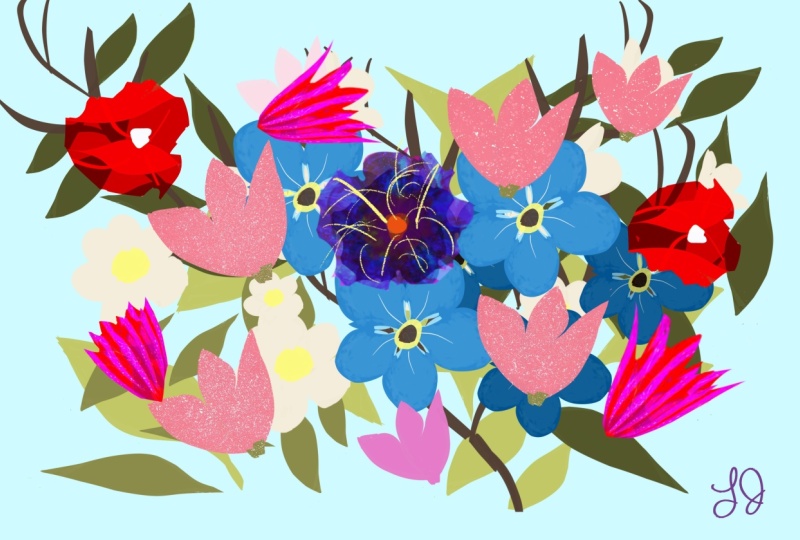
diese wunderbare
Blumenkomposition macht diese wunderbare
Blumenkomposition Darüber hinaus lernen
Sie,
wie Sie mit Formen, Farben,
doppelten Ebenen
und allen möglichen
anderen Tools spielen , die Sie in Procreate finden
können All das, während Sie
Spaß haben, lachen und natürlich
dieses wunderschöne Projekt machen Hallo, mein Name ist
George und ich bin seit 11 Jahren professioneller
Künstler. fünf Jahren habe
ich mich in den
Unterricht mit über
20.000 Schülern auf
der ganzen Welt, Kindern
und Erwachsenen, verliebt 20.000 Schülern auf
der ganzen Welt, Kindern
und Erwachsenen, . Ich habe
diese interessante Art des
Unterrichts entwickelt , bei der das
Projekt und der Spaß im Mittelpunkt stehen. Dieses Kunstwerk mag kompliziert
erscheinen. Es ist jedoch sehr einfach
und Sie werden im Kurs
Schritt für Schritt angeleitet im Kurs
Schritt für Schritt angeleitet ,
sodass Sie
ein erfolgreiches Ergebnis erzielen können. Alles, was Sie für diesen
Kurs benötigen, ist
der Apple Pencil , das iPad,
die Procreate-App Natürlich
finden Sie auf der
Ressourcenseite dieses Kurses
einen kostenlosen Pinsel und eine kostenlose Farbpalette Lass uns loslegen.
2. Farbpalette Pinsel und Leinwand: Bevor Sie mit diesem
schönen Kurs beginnen, benötigen
Sie eine Leinwand. Drücken wir hier auf das Plus und wieder auf
das Plus. Und Sie benötigen
6.000 mal 4.000 Pixel. Und eine DPI von 250. Je nachdem, welche Art
von iPad Sie haben, erhalten Sie dadurch
etwa 18 Schichten. Du brauchst nicht mehr als zehn. Lassen Sie uns die Leinwand erstellen. Perfekt. Sobald Sie die Leinwand auf der
Seite mit den Projektressourcen dieses Kurses
erstellt
haben, finden Sie einen schönen Pinsel. Dieser Pinsel wird „Silky“ heißen, und so importieren Sie ihn Du klickst auf Pinsel und
dann auf Plus
und navigierst dorthin, wo du hier auf Import
klickst Und du navigierst dorthin, wo
du den Pinsel gespeichert hast, und dann klickst du darauf,
du bist hier drüben, und dann klickst du auf Fertig. Ich klicke auf Abbrechen
, nur weil ich keinen weiteren Pinsel
erstellen möchte. Und für die Farbpalette finden
Sie die Farbpalette. Benennen wir es in Flowers um. Das wird die
wunderschöne Farbpalette sein. Lass uns Das wird
die wunderschöne Farbpalette sein. Und du findest
diese Farbpalette, die Blumen-Farbpalette, auf der Ressourcen- und
Projektseite dieses Kurses. Lass uns hier drüben weitermachen. Gehen Sie von Neue Datei aus und Sie müssen
genau dort
klicken und navigieren , wo Sie die
wunderschöne Farbpalette gespeichert haben. Und das ist alles,
was du für diesen Kurs brauchst.
3. Erste Blätter: Für den ersten Schritt dieser
schönen Illustration müssen
Sie
hier auf der Ebene
gehen, auf die Hintergrundfarbe und dann auf Paletten gehen Perfekt. Gehen wir zu dieser Farbe über und wählen wir
diese hier aus. Perfekt, dieses wunderschöne Braun. Nun zur ersten Schicht und zu dieser schönen
Farbe hier drüben,
diesem Grün. Stellen Sie sicher, dass Sie
den Seidenpinsel ausgewählt haben ,
und lassen Sie uns zeichnen Lassen Sie uns ein bisschen herauszoomen. Und lassen Sie uns ein
wunderschönes Blatt zeichnen, indem wir einfach so
eine S-Form machen und zurückgehen und
sie miteinander verbinden. Falls Sie nichts sehen können,
vergrößern wir den Pinsel. Okay, und lass es uns
so machen. Perfekt. Also eins und dann geh und
verbinde sie miteinander. Stellen Sie sicher, dass sie
miteinander verbunden sind. Fügen Sie dann die Farbe hinzu,
indem Sie sie hier auswählen. Ich habe vergessen, es hier
auszuwählen und dann abzulegen. Jetzt hast du ein wunderschönes Blatt. Wie Sie sehen können, ist
dieses Blatt riesig. Gehen wir also zum
Bewegungstool, das ist das hier
drüben, und zur Uniform,
machen wir es kleiner. Perfekt. Sobald Sie
dieses wundervolle Blatt erstellt haben, können
Sie weitermachen und auf die Ebenen
klicken. Wischen Sie nach links
und duplizieren Sie es. Jetzt verschieben wir es noch einmal
mit dem Bewegungstool. Du kannst es verzerren. Ich ziehe es vor, es horizontal umzudrehen
und es dann zu verzerren, nur ein kleines bisschen, damit
es anders aussieht Lassen Sie uns es auch drehen aus
einem zwei Blätter machen Drücken Sie nun die Ebenen zusammen und duplizieren Sie sie erneut. Wunderbar. Gehen wir nun zum Bewegungstool und zu Warp und machen wir diese
Blätter noch unterschiedlicher Drehe sie vertikal um und klicke
auf Uniform, um sie zu bewegen. Okay. Perfekt. Lass es uns noch einmal machen, und dann werden wir
danach zusammendrücken und die beiden
Schichten zusammenfügen. Klicken Sie auf Bewegung. Beweg dich, Warp. Und lassen Sie uns diese
schönen Blätter wie diese kreieren. Perfekt. Okay. Lassen Sie uns nun die drei Ebenen
zusammenführen, und das ist alles, was Sie
für den ersten Schritt benötigen.
4. Blätter duplizieren: Für diesen nächsten Schritt werden Sie
den gleichen Trick ausführen, aber noch ein
paar Dinge hinzufügen Also lasst uns die Ebene duplizieren. Okay. Und dann verschiebe die
Ebene mit dem einheitlichen Werkzeug. Lass es uns drehen und
genau hier drüben platzieren , wo alle
Blätter sichtbar sind. Okay. Jetzt wird es
so viel interessanter werden. Lassen Sie uns mit dem Grün und mit dem Hinzufügen beginnen, die erste Ebene rückgängig machen,
sodass sie sichtbar ist, und die Farben
hier und hier drüben einfügen. Und auch bei dieser wir die kleine nicht
vergessen. Jetzt kannst du die
Ebene noch einmal machen und sehen, dass du jetzt
viel mehr Blätter hast. Mach dir noch keine Sorgen um
die Platzierung. Die Platzierung wird im nächsten Schritt
sehr, sehr nett werden. Nun, Schritt danach. Im nächsten Schritt und jetzt duplizieren wir
diese Ebene noch einmal. Okay. Lass es uns dieses Mal
etwas kleiner machen. Lassen Sie uns die ersten beiden
Schichten rückgängig machen, die auf das Grün übergehen, diesmal
die dunklere, und lassen Sie uns die Farbe
auf jedes einzelne Blatt auftragen. Perfekt. Und der letzte. Und jetzt machen wir sie noch einmal. Beachten Sie, wie schön es hier ist ,
nur ein Laubbeet, und das ist alles,
was Sie für diesen Schritt benötigen.
5. Blattanordnungen: Gehen Sie einige der Dinge durch
, die Sie gelernt haben. Sie haben gelernt
, wie man einen Pinsel importiert. Sie haben gelernt, eine Farbpalette zu
importieren. Sie haben gelernt, aus
einem einzigen Blatt etwas zu machen , indem die Ebene
duplizieren, indem Sie
nach links gehen und die Ebene
duplizieren.
Sie haben gelernt, wie man so viele weitere Blätter
macht Und nicht nur das: Sobald Sie ein bestimmtes
Blattmuster
haben, können
Sie es duplizieren und
alle Farben ändern und viele,
viele weitere Blätter erstellen, wodurch Sie die Illustration
erstellen und wirklich anpassen können, wie Sie Du hast auch hier drüben
davon gelernt, die Uniform, das Worp
und die Verzerrung Denken wir daran, dass die Uniform alles nur
kleiner und größer macht Beachten Sie, dass sie überall, wo ich hingehe, kleiner oder größer werden. Distort macht es ein
bisschen interessanter und fügt
vielleicht ein bisschen
mehr Perspektive Worp ist noch verrückter. Es wird ganz,
ganz anders. Perfekt. Das haben Sie über dieses Tool
gelernt. Sie haben auch gelernt,
Farben auf
Formen wie Blätter fallen zu lassen . Im nächsten Schritt lernst
du, wie man wunderschöne kleine Stäbchen macht.
6. Zweige: Für diesen nächsten Schritt
benötigst du eine weitere Ebene und machst
die anderen drei
Ebenen rückgängig , damit du einen schönen
Hintergrund
hast, an dem du arbeiten kannst. Mach dir nicht zu
viele Sorgen. Gehen wir weiter zum seidigen Pinsel und zum
dunkelsten Braun hier drüben Okay? Lass uns ein bisschen rauszoomen. Mal sehen, ob der
Pinsel perfekt ist. Ja, das ist sie, und sie liegt bei 28%. Lass uns ein bisschen
einen Stock machen, einfach in diese
Richtung gehen und ein bisschen
abzweigen, wenn wir in diese Richtung gehen. Gehen wir vielleicht in die
entgegengesetzte Richtung. Lassen Sie uns nun
die Größe auf etwa 15% reduzieren. Komm schon. 16. Lass uns von hier aus mit einem weiteren schönen
Stock und einem hier drüben weitermachen. Beachten Sie, dass es
einige Unvollkommenheiten gibt und Formen rund um die
schönen Zweige ziehen können und Formen . Zoomen wir
also ein
bisschen hinein, damit wir mit diesen
Formen
herumspielen und weitere interessante Linien rund um die
schönen Okay. Und genau wie du
es mit den Blättern gemacht hast, wirst du
dieses Mal die Ebene
duplizieren. Okay, mit den Stöcken und
los geht's mit dem Bewegungstool, mach Uniform, dreh horizontal um. Und jetzt machen wir
es viel größer, also haben wir ein paar
dickere Äste, einfach in diese Richtung gehen. Perfekt. Beachten Sie, dass wir,
wenn wir herauszoomen, etwas herauszoomen. Wir können sie tatsächlich so
aussehen lassen , als ob sie aus einander
heraussprießen Perfekt. Okay. Lassen Sie uns nun die beiden Ebenen
zusammenführen und noch einmal
duplizieren. Und lass es uns bewegen. Sie haben also bereits
eine weitere duplizierte Ebene. Lassen Sie uns es verschieben, indem wir es
horizontal drehen und
es ziemlich verzerren Lassen Sie uns es auf
diese Weise verzerren und verzerren, damit wir noch
ein paar Zweige hinzufügen können Okay. Perfekt. Nun, ein cooler Trick, den du machen
kannst, ist etwas anderes. Schau dir das an. Gehen wir zum Auswahlwerkzeug
hier drüben und mit Freihand Und schauen wir uns zuerst an, wo sich
diese Zweige treffen. Gehen wir mit dem
Bewegungswarp runter, bis dieser Zweig vollständig von dem
anderen Zweig hier drüben
getrennt ist von dem
anderen Zweig hier drüben
getrennt Gehen wir zum
Auswahlwerkzeug. Lass es uns auswählen. Okay. Sobald du es ausgewählt hast, kannst
du zum
Bewegungswerkzeug auf Uniform gehen
und es auf eine andere
schöne Weise positionieren, so wie hier. Beachten Sie, dass wir es schön
und schön machen können, wenn
wir es verzerren schön
und schön machen können, wenn
wir es Und natürlich
können wir uns die anderen schönen
Zweige von hier
drüben aussuchen, wie diesen hier Okay. Und ausgewählt. Lass es uns interessanter machen. Wenn wir verzerrt sind, können
wir es auch dünner machen Und bei Warp können wir es
wellenförmiger machen. Und auch dünner. Lass es uns
gleich hier verbinden. Lass uns herumspielen, bis du
die richtige Position und
die richtige Breite gefunden hast. Perfekt. Nun, das ist eine
bedauerliche Überschneidung, also lassen Sie uns
das etwas weiter überlappen. Okay, wir müssen hier
etwas davon löschen. Wunderbar. Lassen Sie uns sie nun zusammenführen und erneut
duplizieren. Nur um noch ein paar Zweige
zu machen. Jetzt drehen wir es horizontal
um und machen sie ziemlich kleiner, indem wir so vorgehen. Okay. Und
positionieren wir sie etwas höher, damit sie sich
mit den anderen Zweigen verbinden. Lassen Sie uns zunächst feststellen, dass wir diesen
hier verbinden
können. Wir können es auch verzerren, um
es viel dünner und perfekter zu machen. Außerdem kannst du auf Warp gehen und so aussehen
lassen, als ob es
von diesem Ast hier drüben kommt Beachten Sie, dass
es jetzt in diese Richtung geht. Perfekt. Gehen Sie
zum Auswahltool und wählen Sie nur
diese Zweige aus. Okay, lassen Sie uns mit dem Bewegungswerkzeug und
der bereits getroffenen
Auswahl Uniform weitermachen . Und wir können einfach von hier aus
eine weitere erstellen. Wie Sie sehen können, sind diese
Zweige ziemlich dick. Also nehmen wir sie einfach ein
bisschen weg von hier und räumen
sie aus dem Weg. Perfekt. Bewege diese
Äste jetzt noch ein bisschen, drehe sie so, dass sie nach oben
gehen, perfekt. Und wir können diesen
großen Ast auch hier löschen. Okay. Und lassen Sie uns
diesen Zweig von hier aus fortsetzen, damit er
nicht einfach so endet. Es kann so weitergehen
und es dann teilen. Okay, perfekt. Lassen Sie uns nun die beiden
Ebenen zusammenführen und zum nächsten Schritt übergehen. Sie müssen zuerst die Blätter noch einmal bearbeiten und wir werden
sie in der richtigen Reihenfolge positionieren.
7. Positionieren der Blätter auf Ästen: Im nächsten Schritt sollten Sie diese Schicht mit den
schönen Blättern,
den hellsten Blättern
der Zweige, erhalten. Wählen Sie es einfach aus und
verschieben Sie es nach oben. Perfekt. Lassen Sie uns
die schönen Blätter
, die sich unten befinden,
rückgängig machen , die sich unten befinden, Gehen Sie zum
Auswahlwerkzeug Sie können mit
der freien Hand
auswählen, ein Blatt auswählen und
es genau hier positionieren. Es spielt keine Rolle,
wo Sie es platzieren, legen Sie es auf einen schönen Ast. Lass uns jetzt
ein anderes schönes
Blatt von hier auswählen , der Bewegung fortfahren, dieses Blatt
drehen, vielleicht horizontal drehen. Und leg es auf diese Seite. Okay. Wählen wir nun mit dem Auswahlwerkzeug,
dem Freihandauswahlwerkzeug und der Bewegung
einen
anderen dem Freihandauswahlwerkzeug und der Bewegung Jetzt legen wir es auf
diese Seite, geben ihm
vielleicht einen Perfekt. Mach dir nicht zu
viele Gedanken über das Ende. Wir können weitermachen und einige
der Endungen löschen, wenn wir wollen. Es ist nicht wirklich notwendig. Okay. Und lass uns
diesen großen hier drüben auswählen. Und die Uniform anziehen, sie ein bisschen
drehen. Und vielleicht können wir für diesen
löschen. Okay. Gehen wir zum
nächsten hier drüben über, wählen ihn aus, drehen ihn ein bisschen und platzieren ihn hier drüben. Kann auch
einen Teil des Stammes löschen. Und lassen Sie uns den
letzten von hier auswählen. Und dieses Bild, lassen wir es etwas größer
machen, indem es
verzerren und es auch nach außen
stellen, wir es
verzerren und es auch nach außen
stellen, also außerhalb
der Abbildung Ein weiterer cooler Trick
, den Sie ausführen können, ist das Blatt
auszuwählen, das
Ihnen am besten gefällt In meinem Fall dieses
, und Sie können kopieren und einfügen und dann
direkt zur Bewegung
übergehen, und schon haben Sie ein weiteres
Blatt, das Sie positionieren
können, indem Sie von hier aus nach
draußen gehen. Lassen Sie uns den Stamm löschen. Perfekt. Und dieser hier drüben. Und indem wir das tun, lassen Sie uns zuerst die beiden Ebenen zusammenführen,
denn das
passiert , wenn Sie
eine Auswahl mit
einem Blatt kopieren und einfügen . Perfekt. jetzt und machen dasselbe auf dieser Ebene,
der dunkelsten Ebene Lass uns auswählen. Lass es uns ein bisschen größer
machen. Lassen Sie uns es zuerst verzerren
und etwas größer machen. Perfekt. Jetzt
wählen wir das erste Blatt aus, vielleicht dieses kleine hier. Wählen Sie es aus, drehen Sie es ein wenig, und Sie können es auch ein bisschen
überlappen, wenn Sie möchten Positionieren wir es hier drüben. Beachten Sie jetzt, wie schön
diese Überlappung ist. Wählen wir jetzt den
nächsten von hier aus. Okay, und leg es gleich
drüben auf diese Seite. Wir können hier auch einige
Überlappungen vornehmen. Aber du musst einen Teil
dieses Stammes löschen , wenn er nach draußen geht,
und vielleicht etwas davon Und lass uns die letzten paar machen. Dieser ist perfekt
positioniert. Okay, drehe es ein bisschen und lass es uns hier drüben hinstellen. Beachten Sie, wie schön es als Komposition
aussieht. Lassen Sie uns herauszoomen und feststellen, dass wir irgendwie noch einen
schönen Zweig brauchen. Und mit Ast meine ich
Blatt von hier drüben, und positionieren wir es
auf dieser Seite. Oh nein. So wie das. Und der letzte. Lassen Sie uns den letzten Schritt und Auswahl machen, um sicherzustellen, dass Sie
sich auf der richtigen Ebene befinden. War ich nicht. Okay. Und lassen Sie uns den letzten
von hier
auswählen, ihn auswählen, drehen und direkt
auf dieser Seite platzieren. Nun, nicht da.
Lass es uns hinter diesem schönen Ding
so machen. Und mit Ding meine ich Zweig. Jetzt lass uns einen anderen
auswählen, diesen kleinen hier drüben. Dreh es. Platziere es
hier drüben. Oh nein. Drehe es etwas weiter
und platziere es hier drüben. Wählen wir einen anderen aus. Vielleicht der hier
drüben. Oh nein. Davon habe ich ein bisschen abgeschnitten. Okay. Ich mache die Auswahl noch einmal, nur weil sie
rückgängig gemacht wurde , und gehe
zum Bewegungstool, drehe diese, kippe
sie vielleicht horizontal und
gehe in diese Richtung Wählen wir diesen
hier drüben aus und positionieren ihn gleich drüben auf
diesem schönen Ast, aber es so
zu machen, perfekt Und für den letzten
, der auf dem Kopf steht. Okay. Lass es uns horizontal drehen und auf diese Seite legen. Okay. Beachten Sie, wie viel unterschiedlicher sie aussehen
und viel besser organisiert sind. So einfach ist es, Ihre Illustration einfach zu
organisieren. Und lassen Sie uns natürlich
sehen, dass es auf dieser
Seite
noch einen gibt, den ich vergessen habe. Also lass es uns verschieben und gleich drüben auf
diese Seite legen . Perfekt. Oh nein. Lass es uns nochmal bewegen. Ich habe es leider rückgängig gemacht. Perfekt. Sobald Sie das getan hatten, die Illustration einfach
auf eine bestimmte Art zum Leben erweckt, auf eine schöne, organisierte Weise. Und jetzt können Sie weitermachen
und mit dem nächsten Schritt fortfahren, ,
ein paar Blumen zu kreieren.
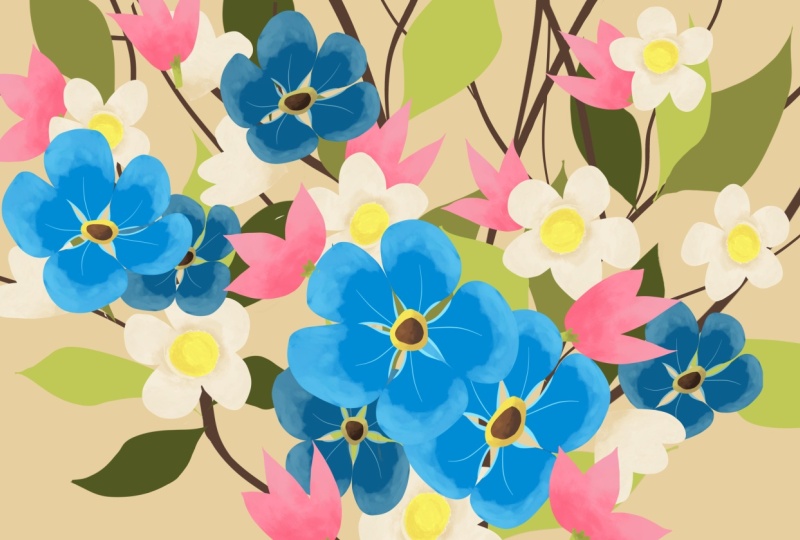
8. Weiße Blumen: Im nächsten Schritt
machen wir alle Ebenen rückgängig. Und lassen Sie uns hier eine weitere Ebene
über der ersten
Ebene erstellen . Gehe zum Pinsel und
wähle den seidigen Pinsel aus. Gehen wir hier zu dieser
Farbe über. Lass uns zuerst mit
dem zweiten beginnen. Und lass uns eine
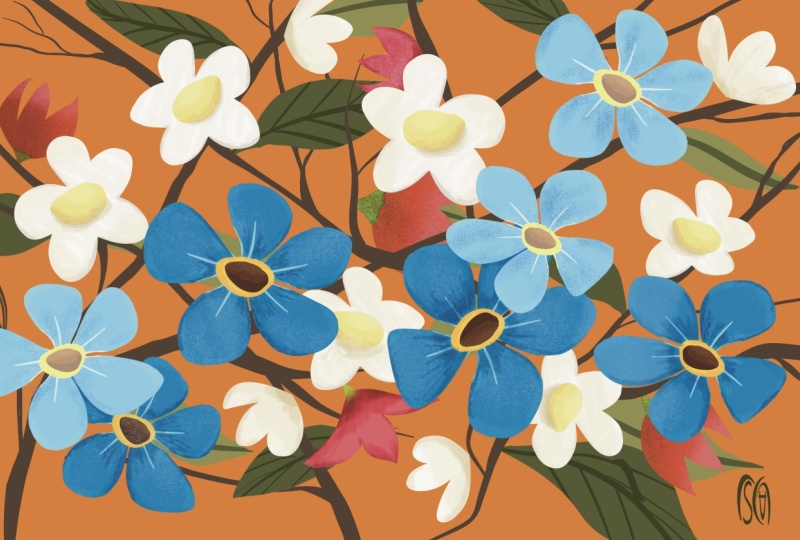
wunderschöne Blume
mit fünf Blütenblättern machen , ein Blütenblatt Zweites Blütenblatt. Und noch einer Mach dir nicht zu viele Gedanken über
die Form. Stellen Sie einfach sicher, dass es fünf Blütenblätter
hat. Ich mache es in diesem Fall tatsächlich
wieder. Und lass es uns ausfüllen Okay, lass es uns hier drüben
und
auch hier drüben ausfüllen . Und hier drüben. Lass es uns reinwerfen, bis es
bis zum Rand
mit dieser schönen Farbe gefüllt Beachten Sie jetzt, dass dieser etwas mehr Rundheit
benötigt. Lass uns die Farbe drüber fallen lassen. Okay. Und diese nächste
wunderschöne Blume wird ungefähr so aussehen. Also ein Blütenblatt, zweites
Blütenblatt hier
und noch eins hier
drüben, vielleicht
etwas kleiner . Okay, perfekt Lass uns die Farben reinlassen. Perfekt. Eins, zwei,
drei und der letzte. Großartig. Machen wir dieser Blume
ein wunderbares Zentrum, indem wir auf das Gelbe
hier drüben, das mittlere. Und lassen Sie uns einen Kreis bilden. Ich weiß nicht, ob du ihn sehen
kannst, also lass uns die
Pinselgröße etwas weiter
erhöhen. Perfekt. Jetzt
kannst du hier drüben auf die Ellipse gehen und sie ein
bisschen schöner machen und in der Mitte vielleicht auch ein bisschen kleiner Das ist die perfekte Größe. Füllen wir es jetzt aus und senken den Schwellenwert, bis er genau in der Mitte
gefüllt ist. Ein weiteres schönes
Auswahlwerkzeug ist die Automatik. Dann lernst du jetzt, wie man die Automatik
benutzt. Lass uns automatisch weitermachen,
wähle das Gelbe. Wenn
das ganze Mehl ausgewählt ist, lassen Sie uns den Schwellenwert verschieben, mit dem Stift
drücken und den Stift nach links bewegen , bis
er nur noch die Mitte auswählt. Gehen wir nun zu einem dunkleren
Gelb über und gehen zu den
Kunstpinseln, dem Lederholz, und wenn der Pinsel bei etwa
9% und der Deckkraft bei 25 liegt, können
wir
dieser schönen gelben Mitte etwas Textur verleihen Beachten Sie nun, dass wir, wenn wir die Deckkraft
erhöhen, etwas mehr Tiefe hinzufügen können Sie können auch ein
bisschen Orange hinzufügen, aber die
Deckkraft auf etwa 29 verringern Okay. Perfekt. Nur noch ein Tupfer, damit in der Mitte etwas mehr
Textur entsteht Okay. Und jetzt wählen
wir mit
dem Auswahlwerkzeug diese
Blume und diese Blume aus. Und
klicken Sie mit dem Pinsel auf den Pinsel. Wählen Sie hier die dunkelste
Farbe und fügen wir in der Mitte etwas von
dieser schönen Farbe Und hier auf dieser Seite, gehen wir
jetzt zur
hellsten Farbe über und
fügen an den Rändern etwas
von dieser hellsten Farbe Dieses automatische
Auswahlwerkzeug wählt die Blumen und nichts anderes ist
wirklich betroffen. Beachten Sie zum Beispiel, dass der
Hintergrund nicht beeinflusst wird ,
wenn ich etwas von
diesem Weiß hier drüben hinzufüge. Perfekt. Lass uns dieser Blume etwas
mehr Textur verleihen. Okay. Und jetzt können wir den gleichen Trick mit der
Vervielfältigung machen. Lass es uns duplizieren Okay, lass es uns ein bisschen bewegen, horizontal
drehen,
vielleicht verzerren Okay. Und von hier aus gehen wir
noch einmal zum
Bewegungstool auf Uniform, machen sie ein bisschen kleiner. Okay, lass uns sie hierher bringen. Und lassen Sie uns natürlich zu dieser Ebene
übergehen. Mach sie ein bisschen kleiner, also lass uns sie drehen, nur damit du
noch ein paar Blumen wie diese hast. Und dann können wir
die beiden Ebenen zusammenführen. Komm schon. Einfach zusammendrücken und zusammenführen. Perfekt. Lass es uns jetzt noch einmal
duplizieren. Und lass es uns hierher verschieben. Lass es uns rotieren.
Wir können eine der kleineren Blumen nach draußen verschieben,
damit sie gelöscht wird. Wir brauchen nicht so viele. Lassen Sie uns diese
Ebene noch einmal duplizieren. Und jetzt mach dasselbe mit
der anderen kleinen Blume. Bewege es einfach außerhalb der Leinwand. Beachten Sie, wie ich
es außerhalb der Leinwand verschiebe. Drücken wir auf die
Bewegung und
bewegen wir dann die Blumen so, dass
sie sich nicht überlappen. Sie können auch die Kette ändern, nur ein kleines bisschen, um
diese Blumen unterschiedlicher zu machen diese Blumen unterschiedlicher Okay. Und das ist perfekt. Wir können jetzt alle
drei Ebenen zusammenführen und sie
etwas kleiner machen , indem wir auch
die Uniform verwenden. Ich finde das einfach perfekt. Im nächsten Schritt positionieren
Sie diese Blumen auf
dem Arrangement.
9. Änderungen der Zusammensetzung: Im nächsten Schritt müssen Sie die schönen Schichten
neu erstellen, damit Sie diese
Blumen
positionieren können Denken Sie an das
Auswahlwerkzeug mit der freien Hand. Gehen wir und wählen
diese erste Blume hier aus und positionieren sie
gleich drüben auf dieser Seite. Okay. Jetzt positionieren wir die größte Blume, die wir haben. Okay. Und wir machen einfach mit der
Bewegung weiter und drehen sie um. Ich finde, das ist einfach
perfekt da, wo es ist. Beachten Sie, wie perfekt sie aufeinander abgestimmt sind. Lass uns weitermachen
und diesen hier
drüben nehmen , weil er
zu sehr mit diesem konkurriert. Okay. Wählen wir
es noch einmal aus. Perfekt. Und jetzt verschieben wir
es irgendwo in der Nähe. Wir können es kleiner machen.
Das ist wunderbar. Wählen wir jetzt diesen aus. Und bewege es nur ein
kleines bisschen hierher. Lassen Sie uns nun diesen verschieben,
weil er einen Cluster erzeugt hat. Und jetzt legen wir es
auf diese Seite, drehen es
vielleicht ein bisschen und platzieren es nur ein kleines bisschen außerhalb der
Leinwand. Perfekt. Okay. Und der
letzte von hier drüben, Oh nein. Wählen wir es noch einmal aus. Auswahlwerkzeug, wähle es aus. Und ich finde die
beiden ganz nett, so wie
sie da drüben sind. Vielleicht mach es so. Perfekt. Nun, das ist großartig. Mir gefällt die Form
dieser Blume hier nicht. Also lass uns einfach gehen und es
auswählen, auf Warp gehen. Und lassen Sie uns diese Form rückgängig machen, sie
vielleicht ein bisschen drehen Jetzt ist es interessanter
und positioniere es hier drüben. Perfekt. Und das ist alles, was
Sie für diesen Schritt benötigen.
10. Blaue Blume: Für den nächsten Schritt
benötigen Sie eine weitere wunderbare Schicht. Okay. Falls Sie
das Limit der Ebenen erreichen, können
Sie die Schichten
der Zweige und
Blätter zusammenfügen , wenn Sie möchten. Ich werde das nicht
tun, weil es nützlich herausstellen
könnte. Okay. Gehen wir zur Ebene über
und machen die
anderen Ebenen wunderschön rückgängig, sodass
Sie eine schöne
Leinwand haben, mit der Sie arbeiten können. Sobald Sie
das getan haben, fahren Sie fort und wählen Sie diese wundervolle
Farbe hier aus. Okay. Lass uns mit dem Pinsel,
dem seidigen Pinsel, ein Blütenblatt
kreieren diese Richtung
geht und so Auf dieser Seite muss es etwas
dicker sein. Machen wir es rückgängig und machen es noch einmal. Also so
und so, quasi wie ein Ballon. Lass uns die Form schließen
und die Farbe hineinlegen. Perfekt. Bevor Sie diese
wunderschöne Form duplizieren, lassen Sie uns noch etwas anderes damit machen, nämlich Alpha Lock, die Ebene. Nun, das ist interessant,
weil es im Grunde nur eine Auswahl von allem ist
, was Sie auf dieser Ebene gezeichnet haben. Beachten Sie, dass wir, wenn wir zu
künstlerischem Lederholz gehen und eine hellere Farbe
auswählen, die Deckkraft
auf etwa 16% und
die Größe auf etwa neun verringern die Größe auf etwa neun und dann etwas von
dieser Farbe hinzufügen Beachten Sie, wie schön
diese Textur ist. Nur noch ein paar Berührungen. Okay. Gehen wir nun zum
Tintenpinsel und verwenden dieselbe Farbe Gehen
wir von einer
Deckkraft von etwa Lass uns eine Linie wie diese machen. Perfekt. Jetzt füge ich einige Linien mit einem
dickeren Pinsel hinzu, 43%. Fügen wir einige Zeilen hinzu, die
in diese Richtung gehen. Einfach am Rande. Beachten Sie, dass
es die Form nicht verlässt. Perfekt. Sobald Sie das getan haben, können
Sie jetzt fortfahren und die Ebene
duplizieren. Nun, das wird
interessant werden. Gehen Sie zum Auswahlwerkzeug und
drehen Sie es horizontal. Oh nein, ich habe
beide. Lass uns das rückgängig machen. Okay. Wählen wir
nur einen von ihnen aus, den oben. Wählen wir es aus. Drehe es horizontal
und jetzt können wir es direkt hierher
verschieben. Okay. Wir können es auch
ein bisschen verformen, um die Form zu
ändern. Mach dir nicht zu viele Gedanken über die Mitte hier drüben,
wo sie sich überschneiden. Nehmen wir die Uniform an
und drehen wir sie ein bisschen mehr. Das ist großartig. Lassen Sie uns
diese Ebene nun noch einmal duplizieren. Lassen Sie uns die beiden Ebenen
zusammenführen um
die Arbeit ein bisschen zu vereinfachen. Die Abbildung ist etwas einfacher. Wenn Sie das einfach nennen können, lassen Sie uns jetzt die Ebene duplizieren. Und verschiebe sie, drehe sie diesmal
vertikal,
platziere sie hier
und lass uns sie drehen, sodass
wir Platz
für fünf wunderschöne Blütenblätter haben . Lassen Sie uns es verzerren und diesmal
die schönen Blütenblätter
etwas mehr verändern . Okay. Jetzt haben wir
ein Problem , weil wir nur dieses
Blütenblatt hier
auswählen müssen nur dieses
Blütenblatt hier
auswählen Okay, mit dem
Freihandauswahlwerkzeug können Sie, sobald Sie es ausgewählt haben, auf Kopieren, Einfügen, hier auf
Uniform
gehen und es verschieben Kopieren und Einfügen wird lediglich
eine weitere Ebene mit der
Auswahl erstellt , die Sie getroffen haben. Lass es uns verformen. Einfach so Verzieht es ein bisschen mehr, macht
es schöner und organischer. Okay, jetzt hast du eine wunderschöne
Blume in der Mitte. Und lassen Sie uns alle Ebenen zusammenführen. Sie haben also diese Blume
auf einer einzigen Schicht. Lass uns weitermachen und
dieses Gelb hier auswählen. Nun, lassen Sie uns
dieses Orange wählen . Es ist
der Hintergrund. Nein. Dieses Gelb ist besser. Also lass uns mit der seidigen Bürste weitermachen. Wir sind auf der richtigen Ebene. Beachten Sie, dass sie Alpha-gesperrt ist. Sie können die Quadrate sehen. Lassen Sie uns also den Alpha-Lock rückgängig machen. Machen wir ein bisschen Wenn wir die Deckkraft
des seidigen Pinsels erhöhen, machen
wir einen Kreis in der Mitte Perfekt. Sobald du den Kreis gemalt hast, kannst du weitermachen
und ihn mit diesem dunklen Braun füllen und ihn dieses Mal wieder mit
etwas mehr Schwellenwert ausfüllen. Komm schon. Willst du nicht. Lass es uns manuell machen. Füllen wir es so aus. Viel einfacher als die anderen Dinge auszufüllen
. Aber das bedeutet, dass wir
das Gelbe auswählen müssen. Du kannst das tun, indem du
mit deinem Finger drückst oder einfach auf das Gelbe hier
drüben gehst . Ich glaube
, es ist dieser. Und lass uns noch einen Kreis machen. Okay, gehen wir auf Ellipse
und bewegen sie gleich hierher. Wir können
das Braun tatsächlich etwas
kleiner machen, indem wir einen weiteren Kreis machen Gehen wir auf die Ellipse und bewegen sie so, dass das Braun kleiner wird Perfekt. Gehen wir nun
zum Auswahlwerkzeug, automatisch, wählen Sie das Braun aus, fahren Sie mit dem Pinsel fort,
dem Kunstleder, dem Lederholz, und
lassen Sie uns etwas Braun,
etwas Schönes Orange-Braun wählen. Gehen wir
diesmal auf die linke Seite, weil sie heller ist. Okay. Gehen wir auf
das Gelbe und machen dasselbe mit dem
Auswahlwerkzeug, wählen wir das Gelbe aus und
machen es mit demselben, aber diesmal auf der
linken Seite. Perfekt. Jetzt sieh dir diese
wunderschöne Blume an. Okay? Im nächsten Schritt werden
Sie diese Blume
ein paar Mal wunderschön
duplizieren und auch etwas
Interessanteres damit machen.
11. Blaue Blumen duplizieren: Okay, für diesen nächsten Schritt müssen
Sie
die Ebene einmal duplizieren und zweimal
duplizieren Und lass uns weitermachen und es bewegen. Mit Verschieben meine ich, sie
alle kleiner machen, indem Sie sie alle
auswählen. Beweg dich weiter.
Das macht die Dinge nur einfacher, weil
du sie kleiner machst. Jetzt wählen wir hier die
erste Schicht und bewegen das Mehl
auf diese Seite, drehen es, verzerren
es ein bisschen, so Nehmen wir diesen. Zieh Uniform bei Bewegung an
und dann Uniform. Und lass es uns
gleich hierher bringen. Lass es uns um
eine Ecke verzerren und
es von der Mitte aus einwickeln, nur ein kleines bisschen,
damit es besser aussieht. Okay, lassen Sie uns jetzt die
drei schönen Blumen zusammenfügen und sie diesmal etwas
kleiner
machen Okay. Sobald Sie das getan haben, lassen Sie uns
die Ebene duplizieren und verschieben damit Sie sie ein bisschen besser
sehen können. Es ist nicht wirklich wichtig, ob es sich zu diesem Zeitpunkt überlappt Wir müssen
sie etwas kleiner machen, damit wir sie hierher bringen können Geh zu diesem Zauberstab, diesem wunderschönen
Zauberstab hier drüben. Gehen wir auf Farbton, Sättigung
und Helligkeit, gehen Sie auf Sättigung
und verringern Sie sie ein wenig, nur auf etwa 44%, und lassen Sie uns sie
etwas dunkler machen, indem die Helligkeit
auf etwa 42 erhöhen, und die Sättigung
muss auch etwas niedriger sein. Also 40%, lass uns hier
sogar 44 machen. Und diese Ebene
muss sich tatsächlich am unteren Rand dieser Ebene befinden. Beachten Sie, wie es
diesen wunderbaren Effekt erzeugt. Okay. Lass uns die ganzen Schichten machen. Lassen Sie uns
sie noch einmal auswählen und diese Blumen verschieben. Gehen Sie auf die erste Ebene, die mit den
helleren Blumen, gehen Sie mit dem
Auswahlwerkzeug zur freien Hand, wählen Sie
hier die
größte Blume aus und platzieren Sie sie direkt
über dieser. Perfekt. Okay. Jetzt wählen wir den
anderen von hier drüben aus, den kleineren, und überlappen uns
ein bisschen Ich denke, es
hätte andersherum sein sollen, einfach diesen verschieben Also lass uns diesen großen bewegen. Du wirst verstehen warum. Lass es uns hier drüben hinstellen.
Achte darauf, dass es nicht nach draußen geht oder die äußere Blüte nicht
überlappt. Gehen wir mit dem hier
drüben hin. Lass es uns ein bisschen drehen und es auf diese
Seite
legen, genau hier drüben. Und jetzt, wenn du diesen
auswählst, wird
er über
allem stehen, was du hinzugefügt hast. Beachten Sie, dass wir zwischen
diesen Blumen eine kleine
Überlappung
erzeugen können zwischen
diesen Blumen eine kleine
Überlappung Das ist super nett.
Lass es uns ein bisschen drehen. Perfekt. Und jetzt
die letzte Blume Wählen
wir sie von hier aus und verschieben sie auf diese
wunderschöne Seite, sodass ein wenig überlappt Diese Überlappung ist
wirklich, wirklich nett. Ich habe diese Blume ein bisschen abgeschnitten, aber das ist egal,
weil wir sie und diese hier
löschen können sie und diese hier
löschen Okay, jetzt gehen wir
zu den dunkleren Blumen über. Wähle diese dunkle Blume hier aus, ohne die andere
auszuwählen. Wählen Sie diese aus und bewegen Sie
sie
wunderschön zu diesem Teil hier drüben. Okay. Und jetzt wählen wir
diesen dahinter aus. Oh nein. Gehen wir zuerst zum Pinsel
und dann zum Auswahlwerkzeug. Gehen Sie hier rüber, wählen Sie dieses aus, drehen Sie es ein wenig und legen Sie es hinter dieses. Machen wir es ein bisschen kleiner, drehen es und legen es hierher. Beachten Sie, wie es
ein bisschen Tiefe erzeugt. Fügen wir diesen hinzu
, um ihn auf dieser Seite etwas sichtbarer zu machen. Lass es uns auch so verzerren. Und leg es hier drüben hin. Okay. Ein weiterer cooler Trick
, den du machen kannst , ist
eine weitere Blume zu nehmen, sie auszuwählen, zu kopieren ,
einzufügen und sie direkt nach oben zu
verschieben, wo du willst,
falls du noch eine Blume brauchst. Nun, da es sich auf dieser
Ebene, dieser einzigen Ebene, können
Sie es im Grunde unter
andere Dinge
legen , sodass Sie Überlappungen
erzeugen können, vielleicht nicht unter den Blättern, sondern direkt unter den Blumen Und lassen Sie uns es auch hinter einige
dieser Blumen verschieben . Perfekt. Lassen Sie uns nun diese Blumen zusammenfügen, die oben, und Sie können auch
diese zusammenführen, nur damit Sie etwas
interessantere Effekte erzielen. Im nächsten schönen Schritt werden
Sie
eine weitere wunderschöne Blume kreieren. Lassen Sie uns
hier etwas davon löschen, indem wir zu
den blauen Blumen übergehen . So können Sie sehen, wie einfach es ist
, digitale Illustrationen zu erstellen. Sie können Dinge einfach duplizieren. Du kannst sie schöner
und schöner machen. Lass uns auch einiges
davon löschen. Und Sie können superschnell eine
Komposition erstellen indem Sie sie duplizieren,
zusammenführen und Außerdem haben Sie etwas über
den Farbton, die Sättigung
und die Helligkeit gelernt den Farbton, die Sättigung
und Auf diese Weise können Sie
die Farben einiger
der wunderbaren
Illustrationsteile ändern , die Sie hinzugefügt haben. Okay, lassen Sie uns
zum nächsten Schritt übergehen.
12. Rosa Blumen Vielen Dank: nächsten schönen Schicht müssen
Sie auf den Pinsel
gehen, den seidigen Pinsel
auswählen, zu den Farben
übergehen, zu
diesem mittleren Rosa, Schichten auftragen,
die schönen Blätter auswählen, die oben sind, und eine weitere Schicht hinzufügen Lassen Sie uns alle anderen schönen Ebenen
rückgängig machen anderen schönen Ebenen damit Sie
genau sehen können, was vor sich geht Lassen Sie uns nun ein dickes, schönes Blatt wie dieses
machen, es etwas dicker machen. Lass uns die Farbe fallen lassen. Ich habe leider mehrere
Ebenen ausgewählt. Lassen Sie uns die Farbe perfekt auftragen. Lassen Sie uns diese Ebene duplizieren,
nur weil es einfacher ist. Lass es uns drehen und
es so machen, perfekt. Fügen wir nun eine weitere hinzu,
indem wir sie erneut duplizieren. Lass es uns drehen und es in diese Richtung
bewegen. Okay, vielleicht füge auf diese Weise etwas
mehr Rotation hinzu. Okay, perfekt. Also, das ist extrem nett. Lassen Sie uns die drei Ebenen zusammenführen. Natürlich, und lassen Sie uns mit dem dunkleren
Rosa auf dem
Kunstpinsel Leatherwood
weitermachen Rosa auf dem
Kunstpinsel Leatherwood Vergessen Sie nicht,
die Ebene mit Alpha-Sperre zu versehen, da wir eine gewisse Deckkraft hinzufügen müssen, 20%, vielleicht die Größe auf Und lassen Sie uns etwas
Dunkelheit am unteren Rand
der Blume und etwas Helligkeit
mit dem Hellrosa am Rand hinzufügen der Blume und etwas Helligkeit mit dem Hellrosa am Vom Mehl an den Spitzen. Perfekt. Sobald Sie das getan haben, gehen
wir zum Tintenpinsel über Lassen Sie uns den Alpha-Lock rückgängig machen
und zum Grün,
dem mittleren, übergehen . Lassen Sie uns ein bisschen wie
ein Stiel oder wie auch immer er heißt,
erstellen ein Stiel oder wie auch immer er heißt Gehen wir einfach
rüber und füllen es aus. Perfekt. Sie können
auch ein paar dieser Dreiecke hinzufügen,
damit sie besser aussehen. Beachten Sie, dass es viel zu flach ist. Wählen wir es also aus und wählen Sie
es mit dem automatischen Tool aus. Und lassen Sie uns ein bisschen
Textur hinzufügen, indem wir künstlerisches
Dunkelgrün aus Leder entscheiden Und lassen Sie uns oben ein bisschen
Dunkelgrün hinzufügen. Das ist perfekt. Und lassen Sie uns diese Ebene natürlich duplizieren. Bewege das Mehl. Nun, lass es uns noch einmal
duplizieren. Wählen Sie alle aus und verkleinern
Sie sie mit Uniform. Okay, noch kleiner. Perfekt. Und jetzt können wir jede einzelne Ebene verschieben und sie
auch horizontal
drehen, ein wenig drehen. Sie können es auch verzerren. Und lass uns noch eins verschieben, damit du genau weißt,
was vor sich geht Du kannst diesen verformen, um ihn noch schöner zu machen Du kannst es auch von dieser Seite
aus verziehen
, sodass du das Mehl komplett
wechselst Und was den letzten betrifft, lassen
Sie uns alle drei zusammenführen. Perfekt. Sobald Sie das getan haben, lassen Sie uns
die Ebene erneut duplizieren und sie mit dem
einheitlichen Werkzeug verschieben und drehen. Und lassen Sie uns diese
schönen kleinen Blumen perfekt ausrichten. Lassen Sie uns
alle Ebenen rückgängig machen und wiederholen. Beachten Sie, dass sie oben sein
müssen. Also hier drüben die letzten,
naja, nicht diese. Machen wir die größeren rückgängig. Wir brauchen die größeren oben drauf. Wählen wir es aus und
legen es über die blauen. Und jetzt können wir die letzten, die kleineren rückgängig machen und mit
dem Auswahlwerkzeug,
dem Freihandauswahlwerkzeug,
auswählen dem Freihandauswahlwerkzeug Wählen wir dieses aus und
verschieben wir es, wählen wir es erneut aus. Bewege es nach rechts auf diese Seite. Das ist perfekt. Jetzt
wählen wir einen anderen aus, diesen hier drüben, und vielleicht geht er gleich
drüben auf diese Seite. So wie hier drüben. Wir können auch
einen Teil des Stängels ausradieren, nur damit es so aussieht, als ob
er hinter der Blume ist. Okay? Und ich finde, der hier drüben
ist perfekt wenn wir etwas von
dem Stamm löschen, perfekt. Okay, Sie können
das auch tun, indem Sie einfach mit der Ebene hinter den
blauen und über den weißen Ebenen arbeiten. Nun, die letzte Ebene, diese, machen wir es noch einmal. Und lassen Sie uns diese verschieben. Und denk dran, bei diesen bin
ich auf einer anderen Ebene,
lass uns diese verschieben. Denken Sie daran, dass diese
hinter den weißen liegen, also können wir sie auch auf diese Weise ein wenig
überlappen Beachten Sie, wie viel
interessanter es aussieht, wenn wir einige
Überlappungen wie diese hinzufügen Es schafft nur ein bisschen Tiefe. Okay, lass uns einen anderen auswählen. Vielleicht der hier drüben. Nein, dieser, weil der auf
der anderen Ebene ist. Okay. Und lass es uns gleich hier
drüben auf diese Seite stellen, hinter der weißen Blume. Also nutzen wir diese Überschneidung
aus. Okay, und drehe es ein bisschen und lege es genau hier drüben, hinter diesem, vielleicht
genau hier drüben. Perfekt. Ich glaube, wir brauchen noch
ein paar rosafarbene Blumen. Also lass uns mit dieser Schicht
weitermachen. Die, die oben sind. Wählen wir diese
Blume hier aus. Oh nein, lass es uns zuerst auswählen und kopieren, einfügen
und dann verschieben. Wählen Sie es aus, kopieren Sie es, fügen Sie es ein. Und jetzt lass
es uns irgendwo hin verschieben. Hier, lassen Sie uns die Größe verringern und sie gleich hierher verschieben. Perfekt. Okay, und ich
denke, wir sollten es zusammenführen. Okay. Wählen wir eine andere
Blume aus, diesmal diese, hier drüben.
Wählen wir sie aus. Perfekt. Und kopiere die
Basis und dann bewege dich. Und lassen Sie uns es
von unten auf
diese Seite verschieben . Was für eine wunderschöne Komposition. Ich denke, diese müssen etwas verzerrt
sein. Mal sehen, ob das
zufällig so ist. Lassen Sie uns das Ganze etwas verformen und die
Blumen etwas größer machen Okay, perfekt. Lass uns
sehen, wie es aussieht. Wunderbar. Wir können es
auch umdrehen und sehen, wie es so aussieht. Perfekt. Ich glaube, hier
fehlt eine wunderschöne
Blume, aber wir müssen auch
diese rosafarbenen Blumen zusammenfügen und
das kleine Ding ausradieren. Es ist auf der anderen Ebene. Okay, hier fehlt ein bisschen
eine Blume, also gehe ich zu
den weißen Blumen,
wähle diese Blume
hier aus, kopiere sie und füge sie ein. Beweg es. Lass uns Uniform anziehen. Lass es uns
gleich hierher bringen. Das ist großartig. Okay. Und noch ein Blatt
hier. Wählen wir ein Blatt
aus dieser Ebene aus. Lassen Sie uns dieses
auswählen, kopieren und einfügen. Und lassen Sie uns ein weiteres
Blatt hier drüben platzieren, es
vielleicht ein bisschen verzerren Perfekt. Wir können es auch über die rosafarbenen Blumen
legen, wie hier drüben. Nein. Das ergibt keinen Sinn. Es ist also einfach so perfekt. Und das ist alles,
was du für diesen Kurs brauchst. Sie haben drei Arten von
Blumen mit unterschiedlichen
Farbtönen und Farben geschaffen Blumen mit unterschiedlichen
Farbtönen und Farben Du hast sie dupliziert. Sie haben gelernt
, sie zu überlappen und zu positionieren, um
eine schöne Komposition zu erstellen Stellen Sie sich vor, wie
viele Kompositionen Sie
mit diesen Elementen erstellen können. Sie müssen lediglich eine
der schönen Blumen auswählen und sie in ein anderes Kunstwerk
einfügen oder einfach einige der
Elemente nehmen und dann
diese schönen
Kompositionen erstellen , indem Sie einfach mit
verschiedenen Blumenmustern
herumspielen. Danke fürs Zuschauen. Und
wenn Sie freundlich genug sind, hinterlassen
Sie bitte eine Bewertung Es wird
anderen Menschen wirklich helfen zu wissen, dass dieser
Kurs auch für sie ist
 George-Daniel Tudorache, Together we will create amazing things.