Transkripte
1. Willkommen: Hallo und willkommen zu einem weiteren schönen Kurs, in dem
du lernst
, wie man diese wundervolle
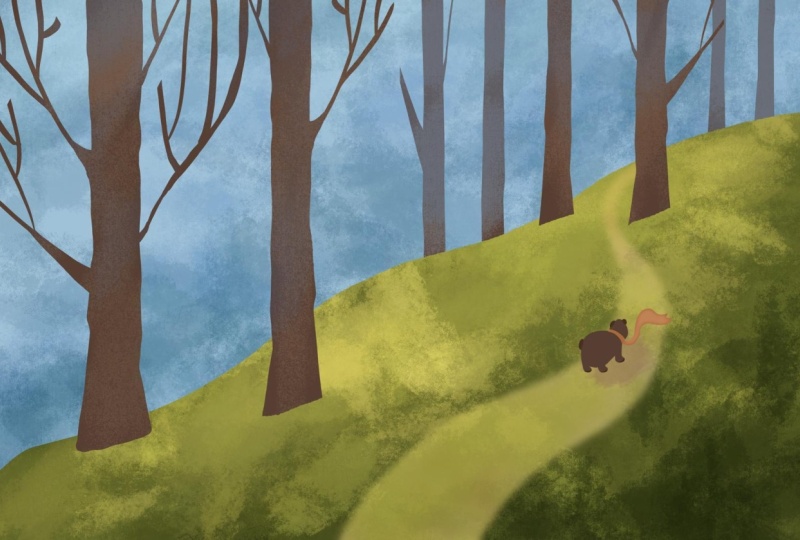
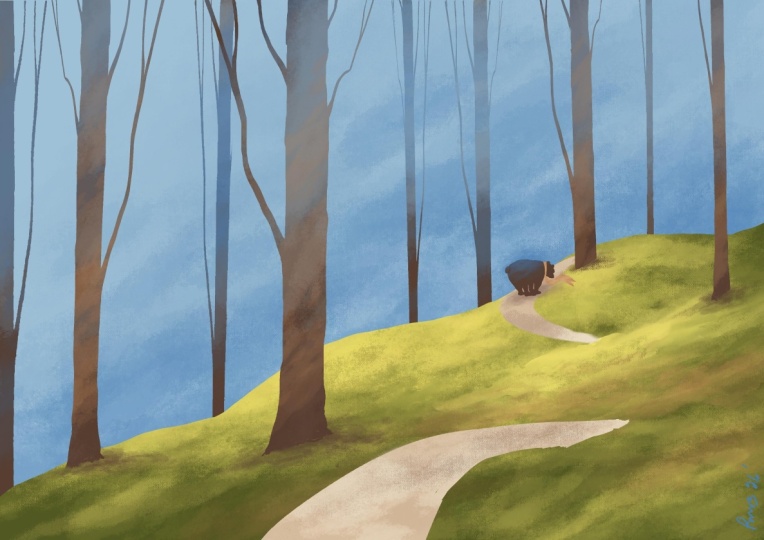
Illustration einer Landschaft mit einem Bären macht. Dieses wunderschöne Kunstwerk wurde
speziell für
Anfänger entwickelt , um mehr über
die Procreate-App und Illustration
zu erfahren die Procreate-App und Illustration
zu Es lehrt Sie etwas über die Harmonie
von
Farben , über Texturen, über Formen und natürlich über Farben Alles, während Sie viel Spaß haben und dieses
wundervolle Projekt machen. Hallo, mein Name ist
George und ich bin seit über 11 Jahren professioneller Künstler
. fünf Jahren habe
ich mich in das Unterrichten von Online- und
Präsenzkursen mit über
20.000 wunderbaren Schülern auf der
ganzen Welt verliebt Unterrichten von Online- und
Präsenzkursen mit über . Ich habe diese wunderbare
Art des Unterrichts entwickelt, die sich auf das Projekt
und darauf konzentriert, Spaß zu haben. Für diesen Kurs
benötigen Sie den Apple Pencil, das iPad und die Procreate App Gehen Sie auf die Ressourcenseite und laden Sie den kostenlosen Pinsel und
die kostenlose Farbpalette Gehen wir in die Klasse.
2. So installieren Sie den Pinsel und die Farbpalette: Bevor Sie mit diesem
wunderbaren Landschaftskurs beginnen, gehen
wir hier auf das Pluszeichen und noch einmal auf
das Pluszeichen darunter, und wir sollten
eine Leinwand erstellen, die
6.000 mal 4.000 Pixel groß ist , was einer DPI von 250 entspricht. Und je nachdem, welche
Art von iPad Sie haben, erhalten Sie damit etwa
18 Schichten oder mehr oder weniger. Es spielt keine Rolle,
wie viele Schichten Sie haben. Wenn Sie mehr als
fünf haben, ist das perfekt. Lass uns die Leinwand erstellen und auf der Projekt- und
Ressourcenseite dieses Kurses findest
du diesen wunderschönen
Pinsel namens Silky Und um ihn zu importieren, musst
du zu den
Pinseln hier
auf das Plus gehen . Gehe zum Importieren. Und wo auch immer Sie
den Pinsel auf Ihr iPad heruntergeladen haben , müssen
Sie darauf klicken. Sobald Sie darauf geklickt haben,
sollten Sie auf Fertig klicken. Ich werde auf Abbrechen klicken, nur damit ich keinen
weiteren schönen Pinsel erstelle. Und für die Farbpalette müssen
Sie die Farben
hier
auf der Farbpalette
drüben auf das Plus
und neu aus der Datei auswählen.
Sie finden die Datei und die Farbpalette auf der Seite mit
den Projektressourcen
dieser Klasse und klicken Sie
darauf und schon haben Sie sie. Es wird Landscape heißen. So wird es
aussehen, nachdem Sie es importiert haben. Und das ist alles, was du brauchst
, um diesen wunderbaren Kurs zu beginnen.
3. Form des Bodens: Der erste Schritt dieses Kurses ist, dafür
zu sorgen, dass du eine
schöne Schicht hast. Geh auf den Seidenpinsel, den schönen Seidenpinsel Lass uns ein bisschen rauszoomen. Und wenn das dunkelste
Grün hier ausgewählt ist, erstellen
wir eine weitere schöne
Linie, die einfach in diese Richtung verläuft Ich finde, das ist viel zu
klein, die Pinselgröße. Lassen Sie uns den Wert auf
22% setzen, nur damit Sie sehen
können
, was wir tun. Lassen Sie uns nun diese Farbe erstellen und oben
drauflegen. Die Art und Weise, wie Sie die Farbe löschen,
besteht darin, das rückgängig zu machen. Sie drücken also zwei Finger, um den
Vorgang rückgängig zu machen, und wählen dann
die Farbe von hier aus. Oh nein, ich habe es geändert. Wählen wir es erneut aus, lassen
es fallen und legen es über den Bereich. Falls alles voll ist, gibt es zwei Probleme. Zum einen hast du die Leitung weder
hier noch hier
angeschlossen. Also wenn du das tust, füllt sich
alles. Es kann auch
passieren, dass selbst wenn
Sie so vorgehen, wenn Sie den
Schwellenwert zu hoch ansetzen,
merken Sie, dass bei 100% alles
aufgefüllt wird. Sie sollten also den Schwellenwert verschieben,
indem Sie die Farbe fallen lassen dabei den Stift
gedrückt halten. Der
Schwellenwert wird angezeigt und Sie können ihn erhöhen
oder verringern. Das ist sehr, sehr nützlich. Okay. Ich mache es rückgängig,
bis wir das andere haben. Ich habe den
anderen nicht, also werde ich ihn so
neu erstellen Perfekt. Ich denke
, das ist ein bisschen zu hoch. Also lass es uns bewegen. Lassen Sie uns etwas über dieses
Bewegungswerkzeug lernen, das Pfeilwerkzeug. Und bei dieser unerlaubten Handlung sollten wir
tatsächlich Warp verwenden Lass uns das ein bisschen höher
und das ein bisschen niedriger,
das ein bisschen höher bewegen , nur damit es ein bisschen welliger und
schöner Du kannst
damit herumspielen, so viel du willst, bis es sich schön anfühlt Okay. Stellen
Sie sicher,
dass Sie beim Verkleinern kein Weiß an den Rändern sehen. Beachten Sie, dass ich die Ecken bereits
vergrößert habe
, sodass die schöne Linie und die schöne Farbe einfach aus
der Leinwand herausragen. Und das ist alles,
was Sie für diesen Schritt benötigen.
4. Textur zum Boden hinzufügen: Bei diesem nächsten schönen Schritt müssen Sie nur zur Ebene
übergehen. Du wirst etwas
über das Alpha-Schloss erfahren. Klicken Sie auf die Ebene. Klicken Sie auf Alpha Lock. Und jetzt gehen wir zu den
Pinseln auf Artistic über. Sie haben diesen
Pinsel bereits, weil er in der Procreate-App
enthalten ist der Procreate-App
enthalten Unter Artistic heißt er Leatherwood
. Perfekt. Gehen wir jetzt und wählen diese wunderschöne
Farbe hier drüben aus, dieses Grün, dieses Grüngelb. Lassen Sie uns die Opazität auf
etwa 16% und die Größe ebenfalls
auf etwa 16% verringern etwa 16% und die Größe ebenfalls
auf etwa 16% Und lassen Sie uns etwas von dieser
Farbe zu diesem Grün hinzufügen. Nur ein paar Mal, um
diese sanften Hügel
mit einigen Pinselspuren
überall zu erstellen diese sanften Hügel
mit einigen Pinselspuren . Und wenn
Sie möchten, können Sie
den Pinsel auch vergrößern. Perfekt. Gehen wir nun zu einem Gelb über und fügen etwas von diesem Gelb hinzu,
wodurch einige Texturen entstehen. Erhöhen wir die Opazität. Gehen wir zurück zum
Dunkelgrün und überarbeiten es mit ein paar
schönen, schönen Farben Sie können auch
etwas davon hinzufügen, oh nein. Lass es uns löschen.
Lösche das Farbfeld. Und du kannst dich auch für
diese wunderschöne Orange entscheiden. Lassen Sie uns die Deckkraft auf
etwa 12% verringern und
etwas von dieser Orange hinzufügen Beachten Sie, wie es
einen schönen warmen Effekt erzeugt. Sie können
zu Gelb und
Grün zurückkehren , bis
Sie zufrieden sind. Lassen Sie uns die
Größe auf etwa 17% reduzieren und die Opazität
auf etwa 36
erhöhen Lassen Sie uns mit ein paar Pinselspuren beginnen. Jetzt mit der dunklen Seite, es
geht hin und her, bis Sie mit den Ergebnissen zufrieden
sind. Machen wir das rückgängig, weil
es zu viel war. Perfekt. Nur ein paar
Texturen, um einen wundervollen,
schönen Hintergrund zu kreieren. Nun, Grund für
die Illustration. Und jetzt gehen wir
zum nächsten Schritt über.
5. Farbe und Textur des Himmels: Im nächsten Schritt müssen
Sie
eine weitere schöne Ebene hinzufügen und
sie unter die erste Ebene legen . Okay. Sobald du das getan hast, kannst
du zu den
Farben gehen und
diese wundervolle Farbe auswählen und sie auf das Weiß
fallen lassen. Perfekt. Nun, da
der Pinsel ausgewählt ist, der künstlerische Lederholzpinsel, wählen
wir diese
Farbe hier aus. Und wenn Sie es ausgewählt haben,
wollen wir sehen, wie groß es ist. Es ist ein bisschen klein, also erhöhen wir die
Größe auf etwa 25% und die Opazität auf etwa 19%. Sobald Sie das getan haben, können
Sie einige große, schöne, abstrakte
Formen in den Hintergrund einfügen Das können ein paar
Bäume oder etwas Laub sein. Du kannst sie auch rückgängig machen und
ein bisschen netter machen, wenn du willst. Beachten Sie, wenn wir die Größe
des Pinsels auf etwa 30
erhöhen, können
wir mit einem Schlag loslegen Das wird viel schöner aussehen. Okay. Und wir
kontrollieren diese Formen. Perfekt.
Und beachten Sie, dass es unten etwas dunkler ist
und oben etwas heller wird. Wir können diesen Effekt verstärken,
indem wir mit dem Finger die Farbe des Himmels
auswählen. Und obendrauf
noch ein paar hellere Versionen dieser Farbe, damit sie etwas diffuser wird Wenn Sie zur
dunkleren Farbe zurückkehren und
eine weitere Ebene hinzufügen , werden
die Texturen erhöht. Perfekt. Und das ist alles,
was Sie für diesen Schritt benötigen.
6. Erster Baum und Duplizierung: Für den nächsten schönen Schritt müssen
Sie
eine weitere wunderbare Ebene hinzufügen Klicken Sie diesmal
auf die erste Ebene oben und fügen Sie ein Plus hinzu. Gehen Sie auf die Pinsel, auf den Tintenpinsel, den seidigen, schönen,
glatten Und lass uns dieses
wundervolle Braun hier auswählen. Sie können jedes
dieser Brauntöne auswählen. Es ist nicht wirklich wichtig. Ich werde diesen auswählen,
nur damit du ein bisschen besser
sehen kannst. Machen wir es jetzt ein bisschen größer. Und von hier aus erstellen
wir eine gerade
Linie, die einfach in diese Richtung führt. Und noch einer daneben. Perfekt. Du hast es vielleicht
schon erraten Das werden die Bäume sein. Lass uns die Farbe reinlassen. Ich habe die Form
hier geschlossen und dann die
Farbe hinzugefügt. Um es etwas
interessanter zu machen, damit es nicht so gerade ist, neigen
Bäume dazu
, eine etwas weißere Unterseite zu haben. Und dann hier drüben,
noch ein breiter Boden. Okay. Perfekt. Beachten Sie, dass es
viel schöner aussieht Und du kannst auch
sehr langsam direkt
neben der Kante fahren und
diese kleinen Unebenheiten machen Wackeln Sie einfach ein bisschen mit der
Form, dem schönen Bleistift. Okay. perfekt für die nächste Sache
, die Sie tun werden, nämlich
die Größe auf etwa 12% zu reduzieren. Wir wissen nie, ob es
der richtige Prozentsatz ist. Aber lass uns
einen weiteren schönen Zweig hinzufügen. Gehen wir und fügen es noch einmal hinzu,
und wieder, perfekt. Es ist ganz okay, und lassen Sie uns es besser mit
diesem wunderbaren,
schönen Zweig
verbinden . Es braucht etwas weniger Größe, und lass uns einen
anderen hier drüben nehmen. Beachten Sie jetzt, dass es viel besser ist. Lass uns auch
diesen teilen. Vielleicht etwas kleiner,
5%, und es perfekt aufteilen. Und hier drüben, lass uns gleich von hier aus noch
eins machen. Okay. Beachten Sie, dass es
sehr, sehr dünn ist. Das ist okay, denn du kannst es
verdoppeln und auch
diesen Knoten kontrollieren , oder wie auch immer er
genannt wird, den Baumstoß Und du kannst die Größe erhöhen indem du ihn hin und her bewegst Und dann können
wir hier auch ausgehen. Falls du solche
Bereiche hast, kannst
du mit dem Radiergummi alles
ausradieren und wieder
zum Pinsel gehen und sie miteinander
verbinden Perfekt. Okay. Und nehmen wir
etwas mehr Größe, 8%, und machen von hier aus eins. Okay. Und teilen wir
es gleich hier auf. Perfekt. Und ich denke, es
braucht mehr Dicke. Lassen Sie uns etwas Dicke hinzufügen,
indem wir langsam vorgehen. Bis zum Ende gut, bis zur Mitte des Pinsels. Und mit Pinsel meine ich den
schönen Zweig. Super einfach. Das ist ein Baum da drüben. Und der coole kleine
Trick, den Sie lernen werden, ist natürlich , dass Sie hier
zu den Ebenen gehen
, sie
duplizieren und dann mit
dem Verschieben-Werkzeug weitermachen und Uniform wählen können. Verschiebe es und jetzt weiter mit Distort. Sie können es also dünner machen, es auch horizontal drehen, etwas kleiner
machen und die Perspektive
ändern Und du kannst
wieder
zur Uniform übergehen und sie
irgendwo, sagen wir, hier platzieren. Wir können es auch weiter verzerren
und vergrößern. Beachten Sie, dass sie nicht fast gleich
aussehen, aber es braucht ein bisschen mehr Arbeit, und das werden wir etwas später
tun Lassen Sie uns nun diese
beiden Ebenen zusammenführen, indem wir sie zusammendrücken und sie erneut
duplizieren Sobald Sie die Ebene
dupliziert haben, können
Sie mit dem Verschieben-Werkzeug fortfahren Und was die gespeicherten angeht, machen
wir sie noch dünner Okay. Ein weiterer cooler Trick , den Sie ausführen können, ist
, mit dem S-Tool nur den gewünschten
Baum
auszuwählen. Dieser, dann gehe zum
Verschieben-Werkzeug und du hast nur den
schönen kleinen Baum, drehe ihn um und lass uns ihn hier
drüben auf diese Seite
legen . Und für diesen wählen wir ihn so aus. Lass es uns hierher verschieben. Lass uns mit dem Radiergummi den Boden
löschen. Lassen Sie uns die Größe auf das
Maximum erhöhen und den Boden löschen Perfekt. Beachten Sie jetzt , dass dies
ein bisschen am Hang sein kann. Lassen Sie uns die Schichten zusammenfügen, und wir können diesen Baum ein
bisschen an einem Hang abschneiden, in einem Winkel, nur so, dass er zum Winkel
des schönen Hügels passt. Okay. Und wenn Sie das getan haben, können
wir mit dem nächsten Schritt fortfahren.
7. Mehr Bäume und atmosphärische Perspektive: Für diesen schönen Schritt müssen
Sie
diese wunderbare Ebene duplizieren , indem Sie hier klicken
und sie duplizieren. Sobald Sie es dupliziert haben, können
Sie es auswählen und direkt unter die Erde verschieben Perfekt. Und jetzt lass es uns ein bisschen
verschieben. Außerdem müssen wir es ziemlich
verzerren. Also machen wir es sehr, sehr
dünn und auch ein bisschen länger. Und wir können eine
Position dafür finden also verstecken wir den kleineren hier
drüben und machen es so. Vielleicht verzerren wir es ein bisschen mehr, wodurch es ein bisschen
interessanter Perfekt. Lass es uns jetzt noch einmal
duplizieren. Und drehen wir es um, indem wir es in Bewegung setzen, es horizontal
drehen, und wir müssen
es noch einmal verzerren, es größer und höher
machen damit wir es
hier verstecken können Okay. Wir müssen auch einige von
denen auf der linken Seite löschen. Also habe ich das nach draußen verlegt
, damit wir uns verstecken und
die Bäume interessanter gestalten können. Ein weiterer cooler Trick
, den Sie ausführen können ,
besteht darin, mit dem Auswahlwerkzeug nur diesen Baum
auszuwählen. Hier drüben und wählen Sie
ihn aus und bewegen Sie ihn genau
dorthin, wo Sie ihn haben möchten. In meinem Fall genau
hier am Rand. Sobald Sie diese
Bäume ausgewählt haben, können
Sie die Ebenen
zusammenführen. Die Bäume im Hintergrund sind viel, viel dünner und länger. Sobald Sie
das getan haben, wählen wir die Farbe des Himmels aus,
diesen hier drüben. Lassen Sie uns die Ebene, die Ebene und
die andere Ebene, die Ebenen mit
den Bäumen, mit den Alphasperren sperren und
die andere Ebene, die Ebenen mit
den Bäumen, mit den Gehen wir zu den Ebenen
im Hintergrund
und machen
wir die Bäume im Vordergrund rückgängig, wir die Bäume im Vordergrund rückgängig damit Sie sehen können, was vor sich geht. auf den Pinsel, das
Kunstleder
und das Holz, Gehen wir auf den Pinsel, das
Kunstleder
und das Holz, und lassen Sie uns etwas von
dieser Farbe auf die Bäume auftragen, sodass
sie ein bisschen mehr Teil des Hintergrunds werden. Beachten Sie, wie schön
und nett sie jetzt aussehen. Und Sie können auch
etwas von diesem Blau hinzufügen, auch darüber. Und das Braun wird sehr, sehr nett
aussehen. Kombiniert mit diesen Farben. Okay, nur ein paar Berührungen. Und jetzt machen wir noch einmal die Farben, die schönen
Bäume im Vordergrund. Für diese Bäume benötigen
Sie Farbe oder
diese Farbe,
je nachdem, was Sie gewählt haben. Gehen Sie zum Pinsel und
stellen Sie sicher, dass Sie sich auf
der richtigen Ebene befinden, nämlich dieser hier
mit den Bäumen im Vordergrund. Und lassen Sie uns etwas von dieser
Farbe über sie legen. Perfekt. Und jetzt
fügen wir etwas von diesem Blau hinzu. Versuchen Sie, das Blau an
der Spitze der Bäume hinzuzufügen. Lassen Sie uns auch
zur helleren
Version dieses Blaus übergehen . Okay. Wir können zurück zum Braun gehen und etwas
vom Braunen oben drauflegen, vielleicht unten. Du kannst auch
etwas Orange nehmen, wenn du willst. Ich habe es nicht ausgewählt. Wählen wir es erneut aus. Perfekt. Okay. Das
sieht wunderbar aus. Und das ist alles,
was Sie für diesen Schritt benötigen.
8. Zusammenfassung der bisher Gelernten: Gehen Sie durch, was Sie bisher
gelernt haben. Sie haben gelernt,
diese wunderschöne Linie
im Vordergrund zu erstellen , diese hier drüben,
und dann
die Farbe einfügen , indem Sie
die Farbe nach unten ziehen Sie haben auch
ein wenig darüber gelernt, wie Sie Pinsel und
Farbpaletten
importieren Und natürlich haben Sie
gelernt, wie Sie
Texturen erstellen, indem Sie die
Alpha-Sperre der Ebene und die Alpha-Sperre der Ebene Danach haben Sie
gelernt, wie diesen einen
Baum in viele,
viele Bäume
duplizieren können, indem Sie
hier die Funktion „Ebene
duplizieren“ verwenden und auch
die Ebenen zusammenführen
und dann die Größe ändern, indem Sie die Verzerrung und
den Warp und alle Arten von
Positionierungsspielereien ausführen den Warp und alle Arten von Außerdem haben Sie hier etwas über
das Auswahlwerkzeug mit
der freien Hand gelernt , und Sie haben
diesen wunderbaren Baum
oder diesen wunderbaren
Baum ausgewählt und ihn
bewegt indem Sie ihn umkreisen
und dann
zum Bewegungswerkzeug gegangen sind,
um ihn wunderschön zu bewegen. Okay, jetzt ist es Zeit für einen
weiteren schönen Schritt.
9. Erstellen der Straße: Wählen Sie es aus und fügen Sie
eine weitere schöne Ebene hinzu. Wählen Sie den richtigen Pinsel aus, bei dem es sich um den Seidenpinsel handelt
, den Sie importiert haben Und jetzt wählen wir
diese wunderbare Farbe Sobald Sie diese wunderschöne Farbe ausgewählt
haben, werden
Sie feststellen,
dass
sie
hinter den Bäumen gezeichnet wird, wenn Sie sie vergrößern sie
hinter den Bäumen gezeichnet wird Das liegt daran, dass
sich die Ebene unter den Bäumen befindet. Erhöhen wir die Größe
des Pinsels auf etwa 46%. Und lassen Sie uns einen Weg bahnen, der
einfach in diese Richtung führt. Okay? Wenn du
ihn nicht hinter diesem
schönen Baum hast, kannst du
einen der Bäume verschieben , indem du
einfach so gehst. Lassen Sie uns diesen einfach etwas
weiter nach links
bewegen . Oh nein. Ich bin auf der falschen Ebene. Lass uns auf die Ebene
mit den Bäumen gehen und sie
dann etwas weiter
nach links verschieben. Nur ein bisschen. Okay. Gehen wir zurück zu
der leeren Schicht und nehmen
dahinter ein Bad. Okay. Perfekt. Also, dieses Bad sollte ungefähr so aussehen. Okay. Perfekt. Du kannst auch auf
das Bewegungswerkzeug,
den Pfeil und auf Warp gehen und es ein bisschen Es ist also ein bisschen schöner. Okay. Genau dort, wo es
anfängt, auf diesen Schatten zu treffen können
wir auch
einen Teil davon so löschen. Perfekt. Jetzt muss es etwas dicker sein,
wenn es auf dich zukommt. Lassen Sie uns also hier und
hier etwas Dicke hinzufügen. Und lassen Sie uns weitermachen
und es ausfüllen. Löschen Sie das Ende, damit wir den Effekt erzeugen , dass es in
den Hintergrund tritt, in den Hang. Perfekt. Lassen Sie uns jetzt noch einen erstellen. Stellen wir uns vor, es
geht ungefähr so. Oh, ich bin nicht auf dem Pinsel. Stellen wir uns vor, es
geht ungefähr so. Okay. Du kannst es tatsächlich
zeichnen, wenn du willst. Also lass uns so
gehen und so untergehen. Okay, ich denke, es braucht
ein bisschen mehr Wölbung. Perfekt. Und dann kannst
du die Farbe drauflegen. Ich finde
das wunderschön. Dann löschen wir das Ende da drüben. Und das ist einfach perfekt. Und jetzt können wir das
hier bis etwa hier löschen. Nur damit es passt, vielleicht ein bisschen mehr
Radierung für diesen und ein bisschen mehr Verzerrung Wählen wir es aus und machen
es etwas flacher. Okay, kleiner und flacher. Perfekt. Das ist
fast richtig. Okay. Beachten Sie, dass wir hier etwas brauchen, das diesen schönen Rand
schließt. Um das zu tun
, gehen wir also zu der Ebene mit dem Hintergrund über. Dann lass uns
eine schöne Auswahl treffen, einfach hier drüben
mit der freien Handauswahl. Lass es uns ein bisschen kurviger machen. Okay, und ich gehe runter
und schließe es. Nun, das braucht ein bisschen Gelb, dieses wunderschöne Gelbgrün, und mit dem Pinsel
den kunstvollen Lederholzpinsel auswählen den kunstvollen Lederholzpinsel Lassen Sie uns die Größe
auf etwa 9% reduzieren und dabei auf diesen Rand stoßen. Spüren Sie, wie es zum Leben erweckt wird. Okay? Wenn es zu gerade ist, kannst
du
die dunklere Farbe wählen und die dunklere Farbe wählen und es noch einmal
mit ein paar Patches überarbeiten und dann zum gleichen Grün zurückkehren und zur dunkleren Version
zurückkehren, du kannst auch etwas von
diesem schönen orangefarbenen,
dunkleren Orange hinzufügen . Okay, und etwas dunkleres Grün. Perfekt. Beachten Sie, dass es jetzt
etwas interessanter aussieht. Sie können auch einfach auf
diese Weise über
einige Kanten gehen , um sie miteinander zu verbinden. Perfekt. Ich habe nur
einen kleinen Effekt erzeugt, sodass der wunderbare Pfad einfach dahinter
verläuft und dann über diese Seite
kommt. Okay. Gehen wir nun zur Ebene
des Pfades über. Und Alpha-Lock
, damit du
wunderschöne Texturen kreieren kannst , weil du den
Lederholzpinsel bereits hast. Lassen Sie uns etwas
dunkler werden, indem wir diese Farbe hier verwenden und die Größe
erhöhen. Dann lassen Sie uns einige
schöne Texturen
hinzufügen und Sie können auch etwas Orange Perfect
hinzufügen. Reduzieren Sie die Größe auf etwa sechs und erhöhen Sie die Opazität
auf etwa 67% Und lasst uns zu
dieser helleren Farbe zurückkehren. Lass uns diese
Farbe hier löschen. Und lass uns etwas Licht hinzufügen. Das ist viel zu klein
und viel zu undurchsichtig. Also lass uns 30% machen. Perfekt. 30%, aber nur auf diesem Pfad hier drüben und vielleicht
auch in der Ferne. Diesmal wird es etwas dunkler. Lass uns etwas mehr Dunkelheit schaffen, nur ein paar Berührungen
hier und da, und es sieht perfekt aus. Okay, jetzt gehen wir
zum nächsten Schritt über.
10. Einfache Bärenzeichnung Vielen Dank: Bei diesem nächsten wunderbaren Schritt müssen
Sie
diesem wunderbaren Pfad
eine weitere Schicht hinzufügen . Zoomen Sie den Pfad
hier etwas hinein. Wählen Sie den Pinsel aus, den seidigen, schönen Pinsel,
diesen hier drüben, und den dunkelsten braunen hier drüben,
den dunkelsten Machen wir nun einen
schönen Kreis, indem wir
den Pinsel auf etwa 5% stellen Lass uns eine Kartoffel machen. Machen wir es nicht perfekt. Machen wir so eine Kartoffel. Und wir können es ein
bisschen größer und schöner machen. Mach es einfach ein bisschen größer
auf dieser Seite und ein bisschen kleiner auf der
Vorderseite. Okay? Mach dir nicht zu viele Gedanken
über die Positionierung. Okay. Okay, lass uns dafür sorgen, dass diese Kartoffel einen
kleinen Schwanz hat. Ich gehe einfach in diese Richtung. So ein
wundervoller Schwanz. Okay. Und vorne machen
wir eine schöne,
schöne Kartoffel drüber. Diese Kartoffel braucht auch
ein paar Schwänze. Und mit Schwänzen meine ich
natürlich Ohren. Und inzwischen weißt du, was es ist. Es ist eine wundervolle, äh, eine Schnecke. Es braucht ein paar Beine. Also fügen wir hier ein Bein hinzu, gehen in diese Richtung, in diese Richtung und in diese Richtung, einfache
kleine stumpfe Und noch einer gleich hier drüben. Dieser wird
eine kleine Vorderseite haben .
Das ist wie ein Stiefel. Und dieser
hat auch einen kleinen Stiefel und er ist ein bisschen dicker. Perfekt. Machen
wir das auch mit einem Stiefel
, aber lassen wir uns darauf ein. Machen wir
es zuerst mit einem Stiefel. Sieht besser aus, wenn es einen Stiefel hat. Es ist der Bär mit einem
Stiefel mit einer Boutique. Perfekt. Und jetzt lass uns diesen schönen Bären mit
einem wunderbaren kombinieren, ich integriere, ich meine, mach einfach noch eine
interessante Sache, nämlich einen Schal. Fügen wir einen Kreis und einen weiteren
Kreis direkt daneben hinzu. Sobald Sie diesen Kreis hinzugefügt haben, können
Sie eine Wellenlinie wie
diese und gerade nach oben
ziehen diese und gerade nach oben , mit
einem anderen, der einfach so verläuft, und dann am Ende eine V-Form Perfekt. Jetzt braucht es
etwas mehr Dicke. Denken Sie daran, dass dieser schöne
Schal zu Beginn etwas
dünner sein muss und
dann etwas dicker wird. Okay. Es ist genau wie der Pfad, nur damit es
einen netten, interessanten Effekt erzeugt. Okay. Lassen Sie uns nun mit dem
Auswahlwerkzeug den schönen
Bären mit dem automatischen Werkzeug auswählen. Wähle den Bären aus, nur den Bären. Wählen wir ihn also aus. Halten Sie den Stift gedrückt und ziehen Sie den Schwellenwert, bis nur noch der
Bär und der Kopf
ausgewählt sind. Perfekt. Kommen wir nun zum Pinsel, lassen Sie uns zu
künstlerischem Kunstleder und Holz übergehen. Und lassen Sie uns ein bisschen von dem Blau
des Himmels auf den schönen Bären legen.
Die
Opazität liegt des Himmels auf den schönen Bären legen.
Die bei etwa 10%, Größe bei etwa vier Lassen Sie uns etwas Blau
auf ihn legen. Okay? Kann es auch erhöhen,
indem man es sehr, sehr klein auf etwa
1% und die Opazität auf 50 Lass uns den Schwanz
etwas sichtbarer machen. Beachten Sie, dass er jetzt etwas
sichtbarer ist. Perfekt. Okay. Nun
, da du das getan hast, lass uns dieses Mal den
Schal auswählen. Und wenn wir zum Pinsel übergehen, gehen
wir zu einer helleren
Version dieser Orange über,
dieser hier drüben, und die
Deckkraft auf etwa 19% Größe auf etwa 3% Lassen Sie uns etwas Licht auf
den schönen Schal bringen. Okay. Perfekt. Beachten Sie jetzt, dass dieser Bär nicht wirklich perfekt
aussieht. Also können wir
etwas Nettes damit machen, das ein bisschen verzerrt ist, ihn ein bisschen dicker
machen Und wenn wir eine Uniform tragen, können
wir ihn größer machen und auch ein bisschen
rotieren
, sodass er auf der Badewanne Okay, perfekt. Sobald wir heranzoomen, können
wir sehen, dass der Bär in der Ferne
wunderbar aussieht
und alles, was er
jetzt braucht, ist ein bisschen Schatten. Gehen wir also auf den Pfad. Und auf dem Weg brauchen
wir dieses
wunderschöne Braun
hier auf dem Pinsel, brauchen
wir dieses
wunderschöne Braun Lederholz, Opazität,
10%, Größe bis Und lassen Sie uns das zuerst in
einem Durchgang machen. Okay. Lass es uns nochmal machen. Ich
glaube, es ist Alpha-gesperrt. Lassen Sie uns die Alpha-Sperre rückgängig machen, damit wir diesen
Schatten ein paar Mal hinzufügen können. Das ist zwei mal drei
mal vier, fünf, sechs. Wir können die Opazität erhöhen, die Größe
verringern, 3% Und lassen Sie uns diesen Schatten hinzufügen. Vielleicht ein dunkleres Braun, nur ein bisschen,
ein Durchgang, perfekt. Jetzt wollen wir sehen, wie es aussieht. Lass uns kneifen. Es ist perfekt. Es genügt, diesen Schatten ein bisschen
auszulöschen. Vielleicht ist es zu viel. Lass uns ein bisschen von diesem Schatten
löschen. Perfekt. Und das ist alles,
was Sie für diese wundervolle, wunderschöne Illustration
benötigen. Natürlich hast du
gelernt, wie man diesen wunderbaren Bären macht,
indem du eine Kartoffel mit schönen Socken,
einem Kopf und einem Schal gemacht hast. Die Illustration
muss nicht sehr, sehr kompliziert sein. Sie können es so
einfach halten, wie Sie möchten. Oder machen Sie es so
kompliziert, wie Sie möchten. Beachten Sie, wie die digitale
Illustration Ihnen diese Freiheit bietet,
bei der Sie einfach zwischen den
Ebenen
hin und her wechseln und
einen einzelnen Baum in
mehrere Bäume duplizieren können, sodass Sie
nicht für
jedes einzelne Objekt
in der Illustration arbeiten müssen . Beachten Sie, wie einfach es ist, einfach zu einer Ebene
zurückzukehren und etwas anderes zu
tun. Sie können grundsätzlich
auch andere Tools verwenden. Je mehr Tools Sie kennenlernen, desto mehr Freiheit haben Sie. Aber verkomplizieren Sie die Dinge nicht. Denken Sie daran, dass ein paar Pinsel und ein paar Objekte eine
wunderbare Illustration ergeben können Danke fürs Zuschauen. Und
wenn Sie freundlich genug sind, hinterlassen
Sie bitte eine Bewertung Es wird anderen wirklich helfen zu wissen , dass dieser Kurs auch
für sie ist
 George-Daniel Tudorache, Together we will create amazing things.