Transkripte
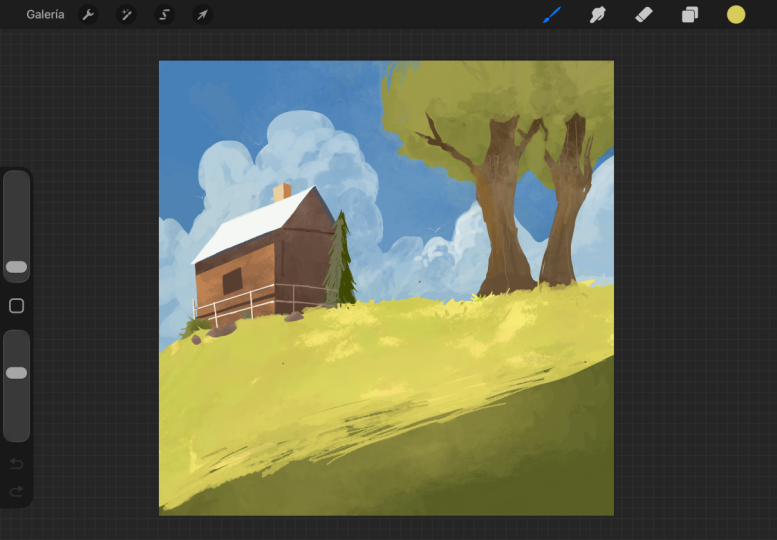
1. Willkommen beim Kurs: Willkommen zu einem weiteren wunderschönen Procreate-Kurs
, in dem Sie lernen ,
wie man diese wundervolle
Hütte auf einem wunderschönen Feld baut Dieser Kurs ist speziell für Anfänger
konzipiert. Es führt Sie Schritt für Schritt und ermutigt Sie,
ein schönes Projekt zu erstellen. Hallo, mein Name ist
George und ich bin seit 11 Jahren
ein professioneller
Künstler. fünf Jahren habe
ich mich in den
Unterricht
sowohl online als auch persönlich verliebt . Mit über 20.000 wunderbaren
Schülern auf der ganzen Welt habe
ich diese
interessante Art
des Unterrichts entwickelt , die sich
auf das Projekt konzentriert und darauf,
Spaß zu haben und dabei etwas über
Kunstkonzepte zu lernen . Wenn du bereit bist,
deine neuen
Illustration-Superkräfte zu entfesseln , schnapp dir deinen Apple
Pencil, das iPad und die Procreate-App und lass uns einfach
in den Kurs gehen
2. Pinselleinwand und Palette: Bevor Sie mit diesem
wunderbaren Kurs beginnen, müssen
Sie
eine Leinwand erstellen, indem hier auf Plus und auf diesem
O-Plus 6.000 mal 4.000 Pixel
wählen, was einer DPI von 250 entspricht. Dadurch erhalten Sie
ungefähr 18 Ebenen je nachdem, welches iPad Sie haben. Lassen Sie uns Canvas erstellen. Perfekt. Nachdem Sie
diese wunderbare Leinwand erstellt haben, müssen
Sie den Pinsel
importieren. Der Seidenpinsel, das wird ein sehr nützlicher Pinsel
sein, und Sie finden ihn auf der Ressourcenseite dieses Kurses Du importierst ihn, indem du
den Pinsel von der
Ressourcenseite auf deinem iPad herunterlädst , dann auf das
Plus hier drüben klickst, auf Import
gehst, zu dem Ort
navigierst du diesen
schönen Pinsel speichern möchtest, und darauf klickst Nachdem du
darauf geklickt hast, bist du fertig. Ich werde stornieren
, weil dadurch ein weiterer
schöner Pinsel entsteht, und du wirst auch
die Farbpalette benötigen. Da es sich bei der Farbpalette um diese
handelt, löschen wir dieses Farbfeld. Dies wird die
Farbpalette sein, die Sie benötigen werden. Sie finden es auch auf der schönen
Ressourcenseite, und Sie werden hier auf
Farben, Paletten und auf das
Plus Aus Datei importieren klicken, und wo auch immer Sie die
wunderschöne Farbpalette gespeichert haben
, genau dort finden
Sie sie, klicken Sie darauf und
Sie werden sie importieren Okay, das ist die
wunderschöne Farbpalette. Und jetzt lass uns
in den Kurs gehen.
3. Grashügel: Für diesen ersten Schritt musst
du
das wunderschöne Grün
von hier auswählen ,
dieses hier drüben, B
auf dem seidigen Pinsel Lass uns ein bisschen rauszoomen, damit du anfangen kannst,
eine wundervolle Linie von hier nach
drüben zu ziehen . Wenn Sie
das nicht sehen können, zeichnen wir es erneut, indem wir die Größe erhöhen, etwas absenken und so
weitermachen. Sie können der Form dann
Farbe hinzufügen, indem sie mit dem
Stift von hier nach hier
ziehen Okay. Lass uns jetzt dieses
wundervolle Gelb hier drüben kreieren. Nehmen wir dieses Gelb
hier drüben, dieses grünliche Gelb. Gehen wir etwas
gewellter damit um, gehen wir etwas tiefer
auf die linke Seite, auf die rechte Seite, meine ich,
und nehmen dann die Farbe ab Perfekt. Und das Letzte , was Sie
tun werden, ist eine Auswahl zu treffen. Gehen Sie hier zur Auswahl, automatisch, wählen Sie die oberste aus. Falls dir das passiert ist, kannst
du einfach drücken und nach links
gehen, sodass du
nur dieses
wunderschöne Grün oben auswählen kannst . Geh auf den Pinsel, geh auf kunstvolles Lederholz. Und lass uns die hellere
Version dieser Farbe nehmen. Beachten Sie, dass die Opazität bei
etwa 15% und die
Größe bei etwa 26 liegt etwa 15% und die
Größe bei etwa 26 Und du kannst hier anfangen,
über diesen Bereich zu zeichnen. Lassen Sie uns ein paar Durchgänge zeichnen,
bis es
oben viel
interessanter und auch strukturierter wird oben viel
interessanter und auch strukturierter Und das ist alles, was Sie für
den Schritt zum Rückgängigmachen der Auswahl benötigen den Schritt zum Rückgängigmachen der Auswahl Sie hier
einfach auf S. Und jetzt gehen wir
zum nächsten Schritt über.
4. Wolken und Himmel: Für diesen nächsten wunderbaren Schritt müssen
Sie zu den Ebenen
gehen, eine weitere schöne Ebene
hinzufügen, darauf
klicken und sie
unter die erste Ebene legen. Und lass uns auf den Pinsel gehen. Wählen Sie den Seidenpinsel aus
, den Sie importiert haben. Lass uns mit der Farbe weitermachen. Lass uns diese
wundervolle Farbe hier wählen. Und lassen Sie uns von hier aus
einige Wolken zeichnen. So sprudelnd. Beachten Sie,
dass es sehr rund läuft Dieser Pinsel ist sehr nützlich
für solche Formen. Stellen Sie sich einfach eine Wolke vor
und zeichnen Sie sie dann ein. Lass uns ein bisschen
so drüben gehen. Und dann können
wir hier etwas abstrakter vorgehen. Perfekt. Okay. Lass uns durchgehen
, was hier passiert ist. Also wellenförmige Linien, dann eine
größere, eine Ecke. Vielleicht hätte dieser kleiner sein können und dieser
hätte größer Also lass uns das tatsächlich tun. Du merkst also, was passiert,
wenn wir es so machen. Okay, lass uns die Farbe reinlassen. Beachten Sie, wie
klein das ist, das ist groß. Das
hätte etwas kleiner oder ja, es sieht wunderbar aus. Und ein weiterer schöner Trick , den Sie verwenden können, ist, auf
„Lass uns
zuerst
so zusammendrücken“ zu klicken zuerst
so zusammendrücken und dann auf
das Auswahlwerkzeug zu klicken. Nun, die Bewegung, der Pfeil, fahren wir mit Warp fort und lassen Sie uns von hier aus etwas
herunterfahren Wir können es
etwas weiter senken, verlängern. Und einfach so, wunderschön. Und für die andere
Seite des Himmels brauchst
du diese
Farbe hier drüben. Lass es uns wunderschön hineinlegen. Perfekt. Sobald Sie das getan haben, fahren Sie mit der Auswahl
hier fort und wählen Sie die Wolken aus. Das ist ein bisschen zu viel. Und mir ist hier ein
interessantes Design aufgefallen,
also müssen wir
zum Pinsel übergehen . Silky, lass uns
zur Farbe
der wunderbaren Wolken übergehen und diesen Bereich hier drüben
einzeichnen Lass uns alles abdecken. Zoomen wir noch einmal heraus
und wählen, ob wir auf S zwei
gehen und die Auswahl nach
links ziehen, die Auswahl nach
links ziehen bis das Blau
oben blau ist Und das Ding
unten ist braun. Mach dir keine Sorgen, dass hier alles
verschwunden ist. Sobald du auf den Pinsel klickst, verschwindet er und es wurde
eine wunderschöne Auswahl
der Wolken getroffen . Wenn Sie das Auswahlwerkzeug zum ersten Mal
verwenden, erhalten Sie mit
dem Auswahlwerkzeug diese wunderbare Auswahl auf
dem künstlerischen Holz. Und mit der Farbe des Himmels sank die Deckkraft
auf etwa 12% oder 13%, die Größe bei 16. Du kannst anfangen, den Wolken einige Schatten
hinzuzufügen, einige wunderschöne Schatten,
indem ein paar Durchgänge
hinzufügst Mach dir keine Sorgen, wenn du zu viele Pässe
hinzugefügt hast. Sie können zur Farbe
der Wolken zurückkehren und
etwas von dieser Farbe wieder hinzufügen, zur Himmelsfarbe zurückkehren
und etwas davon hinzufügen. Perfekt. Um
es interessanter zu machen, können
Sie auch
etwas von diesem Weiß hier
drüben nehmen und es oben hinzufügen, direkt über einigen Bereichen
der Wolken. Sie nun die Auswahl rückgängig machen,
werden Sie feststellen, wie schön sie aussieht Die Wolken sehen so viel besser und viel
interessanter Machen wir dasselbe für den Himmel. Wählen wir den Himmel aus. Oh nein. Wählen wir noch einmal und gehen nach links, bis
nur noch der Himmel bedeckt ist, und wir müssen zur Farbe
der Wolken übergehen. Perfekt. Und versuchen Sie ganz unten, nur einen Pass hinzuzufügen. Heben Sie den Stift nicht an. Wenn du einen Stift hochhebst,
passiert das. Es ist gut. Wir können zwei Durchgänge machen. Sieht mit
zwei Durchgängen sogar etwas besser aus. Also ein bisschen Textur, nur die Ecken
etwas dunkler
lassen. Dadurch werden
die Wolken etwas stärker integriert
und ein weicherer Kontrast erzeugt Okay, das ist alles, was du für diesen Schritt
brauchst.
5. Was Sie bisher gelernt haben: Lassen Sie uns kurz zusammenfassen,
was Sie gelernt haben. Sie haben gelernt,
einige wunderbare Linien zu zeichnen und dann die Farbe zu
ziehen
, sodass Sie sie ausfüllen Sie haben
das Auswahlwerkzeug kennengelernt , mit dem Sie eine Auswahl treffen können, eine wunderschöne Auswahl
, der Sie
dann Textur hinzufügen können . Perfekt. Sie haben
auch gelernt, Schichten zu
trennen und sie
oben oder unten anzuordnen. Beachten Sie, dass der Himmel
ganz unten ist
und dass er oben ist, weil
er der Vordergrund ist. In den nächsten Schritten lernen
Sie nun, wie Sie
mehr Texturen und
Details hinzufügen können, um diese Linien
etwas interessanter zu gestalten,
genau wie Details hinzufügen können, um diese Linien
etwas interessanter zu gestalten, Sie es mit
den wunderbaren Wolken getan haben. Mach sie einfach ein bisschen
interessanter.
6. Aufteilen der Formen: Im nächsten Schritt müssen Sie
sich auf der Ebene mit dem Boden befinden. Lass uns diese
wundervolle Farbe hier auswählen. Und mit dem richtigen Pinsel, dem Tuschpinsel. Silky hier drüben. Lassen Sie uns einige
interessante Linien
erstellen innerhalb dieser Form verlaufen Okay, das sorgt ein bisschen mehr Trennung und eine
Art Mischung. Sobald Sie ein paar Linien gezeichnet haben,
stellen Sie fest, dass der Pinsel
eine Größe von etwa 20% hat. Sobald Sie ein paar Linien gezeichnet haben, können
Sie zum
Grün gehen und dasselbe tun, aber in umgekehrter Richtung
in Richtung Gelb können Sie
auch einige
wundervolle Linien
erzeugen, können Sie
auch einige
wundervolle Linien
erzeugen die etwas dicker sein können. So kannst du einige Formen erstellen. Beachten Sie, dass Sie, wenn Sie ein bisschen
verspielter vorgehen und dann zum Gelb zurückkehren, zurückgehen und
diese Lichtquellen erzeugen können. Das sind Formen, die zur
Veranschaulichung etwas
interessanter sind , okay? Und wenn Sie feststellen, dass sie zu
exakt und zu streng sind oder wie auch immer Sie es nennen möchten, ziehen Sie
einfach einige Linien
von links nach rechts darüber, damit sie
etwas interessanter aussehen. Perfekt. Lassen Sie uns auch hier etwas
davon löschen. Gehen wir zurück zum Grün und noch einmal ein paar Linien, nur damit sie
etwas einheitlicher werden. Hier drüben ist es ein
bisschen zu gerade. Perfekt. Lassen Sie uns nun eine Auswahl dieses
wunderbaren Grüns treffen und
versuchen, alles auszuwählen. Gehen Sie einfach und fügen Sie nur ein paar Ebenen hinzu und
wählen Sie sie aus. Okay. Sobald du das getan hast, kannst
du auf die Bürste gehen. Wir hätten das
früher machen sollen, aber es ist in Ordnung. Wenn man die Farbe hier drüben auf dem schönen
kunstvollen Lederholz
anwendet, hat sie eine Deckkraft von etwa 10% , die
Größe etwa 10% Und lassen Sie uns oben,
wo sich die beiden Farben treffen, etwas von
dieser Farbe hinzufügen oben,
wo sich die beiden Farben treffen, etwas von
dieser Farbe Perfekt. Lassen Sie uns nun die Auswahl rückgängig machen und schauen,
wie schön das aussieht. Perfekt. Gehen wir
zum nächsten Schritt über.
7. Textur am Horizont: Jetzt lernst du
einen weiteren schönen Trick , um
diese Linien oben besser hervorzuheben Also immer noch auf der Schicht
mit dem Boden. Jetzt gehst du zum Radiergummi mit
dem seidigen und lass uns einen schönen gezackten Rand kreieren,
einfach eine
schöne gezackte
Kante erstellen
, reingehen gezackte
Kante Mach dir nicht zu viele Sorgen. Mach dich einfach ein bisschen verrückt vor der Zackigkeit. Und beachte, wie es
einen wunderbaren Effekt erzeugt. Sie sich keine Sorgen, dass es gerade am Himmel
einige kleine Bodenflecken gibt
, die zu erwarten sind Lass es uns hier
etwas weiter herunterfahren. Perfekt. Und jetzt
zoomen wir hinein und säubern alles langsam und bearbeiten
auch die Linie. Das heißt, es gibt keine Methode gegen
den Wahnsinn hier drüben. Du erschaffst nur ein
bisschen mehr Abstraktion. Du kreierst also eine
wunderschöne Linie im Zick-Zack oder
was auch immer Beachten Sie, wie viel
interessanter es aussieht. Jetzt können Sie es auch hier in einigen Bereichen
beruhigen, wenn Sie möchten, und es
in einigen Bereichen
unraffiniert lassen Lassen Sie uns noch einige
dieser Formen löschen. Sie können es auch beruhigen indem Sie den
Radierer vergrößern und feststellen, wie dadurch
ruhigere, interessantere Formen entstehen ruhigere, interessantere Formen Perfekt. Lassen Sie uns nun die Größe
verringern, damit wir an
diesen kleinen Kanten arbeiten können. Dadurch entsteht nur ein wunderbarer Effekt, sodass
es viel komplexer aussieht. Auch viel malerischer
oder illustrativer. Beachten Sie, dass es viel
interessanter ist. Diese Seite wird
super nett sein. Perfekt. Und ich mag die Tatsache, dass es
etwas quadratischer Also werden wir diese Quadrate
wiederholen. Wählen wir diese
Farbe hier aus. Gehe auf die entsprechende Ebene. Du hast
diesen Fehler wahrscheinlich nicht, aber ich schon. Also lass uns die
richtige seidige Bürste und das noch einmal durchgehen Perfekt. Lassen Sie uns diese wunderbare quadratische
Form hier wiederholen. Beachten Sie, dass es
etwas quadratischer ist, nicht richtig. Ich werde
es so machen Also ist es hier auch noch
quadratischer. Ziemlich schöne quadratische Form. Perfekt. Schau dir an, wie
schön diese Quadrate aussehen. Hoppla. Lass uns hier drüben noch ein bisschen mehr
hinzufügen, um es zu beruhigen Gehen wir raus und
beruhigen uns ein bisschen. Perfekt. Und das ist alles,
was Sie für diesen wunderbaren Schritt benötigen.
8. Einfache Bäume: In diesem wunderbaren Schritt müssen
Sie eine weitere Ebene
über dieser
Grundschicht
erstellen . Lassen Sie uns sie erstellen. Und gehen wir zum Tuschpinsel, dem seidigen Pinsel, und
fügen diese Farbe hier drüben Und fangen wir an, ein paar schöne,
große Linien einzuzeichnen
, die einfach hoch und weg
gehen Und dann
haben Bäume normalerweise einen dickeren Boden,
einfach so. Und dann werden sie
immer dünner. Und bergauf, perfekt. Jetzt schließen wir diese Form, ein bisschen schief, und
füllen sie aus Perfekt. Ich weiß, es sieht
nicht aus wie ein Baum, aber wenn du etwas mehr hinzufügst, gehst du
einfach von hier aus, gehst
einfach rein und raus. Und jetzt fügen wir die
Dicke unten etwas hinzu. Perfekt. Viel besser. Machen wir jetzt einen dickeren
Baum und verbinden ihn mit diesem. Und wir gehen rüber und
überschneiden uns so. Und jetzt, von hier aus, das ist dick und es
geht immer weiter hoch Jetzt gehe ich von dieser Seite
und gehe rauf und rauf. Perfekt. Jetzt müssen
wir diese Form schließen. Lassen Sie uns also etwas
Dicke hinzufügen und dann gehen wir nach oben und machen dasselbe auch
für diesen Zweig. Ich schließe
hier drüben in dieser Form mit ein bisschen Zackigkeit, die
Farbe lässt Und jetzt beachte, wie
dünn dieser Ast ist. Es braucht ein bisschen Dicke. Okay, teilen wir es auf. Und lassen Sie uns der Breite
etwas mehr hinzufügen. Okay, vielleicht die Größe
des Pinsels etwas kleiner machen. Perfekt. Nun teilen wir das Top hier
und vielleicht hier drüben auf. Noch eins hier drüben. Perfekt. Und auf dieser Seite machen
wir noch einen
, der von hier aus weitergeht. Lass es uns ein bisschen
besser verbinden, so weitermachen und vielleicht noch eins wie dieses. Wunderschöner Baum. Ein Trick, den Sie machen
können, ist, auf
den Pfeil zu gehen und ihn nach Herzenslust ein wenig
zu verzerren Wir werden es tatsächlich so
verziehen, dass es in der Mitte
etwas dünner und oben etwas
dicker Perfekt. Apropos, lassen Sie uns auch
die Endungen hinzufügen Bei einigen von ihnen,
nicht bei allen, kannst
du auch etwas davon
löschen Und lass uns hier rüber gehen. Lass uns
auf dieser Seite noch einen
schönen Ast hinzufügen . Verbinde diesen. Perfekt. Das ist alles,
was Sie für diesen Schritt benötigen.
9. Schatten auf den Bäumen: Für diesen nächsten wunderbaren Schritt müssen
Sie dieser Ebene
das wunderschöne
Alpha-Schloss hinzufügen . Lass uns auf die Ebene gehen, Alpha-Lock
hinzufügen, weiter zu den Pinseln, künstlerischem
Lederholz. Wir haben es bei 11%
und die Opazität bei 10%. Und lass uns ein bisschen leichter werden, gleich hier drüben. Lasst uns
diesen Ästen und dem Baum etwas Leichtigkeit verleihen diesen Ästen und dem Baum Perfekt. Lassen Sie uns auch etwas
Farbe hinzufügen, indem wir hier ein
paar Mal auf
dieses Orange gehen und etwas Dunkelheit, indem wir über
diese Farbe gehen und nur
unten, nur ein paar Tupfer hinzufügen Fügen Sie vielleicht oben etwas mehr
Licht hinzu. Beachten Sie, wie viel
interessanter dieser Baum aussieht. Mal sehen, wie es funktioniert, wie es am Ende aussieht. Beachten Sie, wie flach es war und jetzt ist es viel
schöner und schöner. Es ist derselbe Trick, den du für die Wolken
und alles andere
benutzt hast . Ein weiterer cooler
Trick ist, dass Sie mehrere Ebenen
auswählen können ,
wie zum Beispiel den Baum und den
schönen Boden. Sie können das
Pfeilwerkzeug verwenden und es
ein wenig verzerren und ein
bisschen interessanter gestalten Sie können es auch vergrößern, indem Sie
auf Verzerren klicken. Zoomen Sie es ein bisschen hinein Sie können es also größer oder
kleiner machen , wie Sie möchten. Ich wollte dem Ganzen nur ein
bisschen mehr Winkel hinzufügen. Perfekt. Nun, das ist großartig. Und jetzt gehen wir
zum nächsten Schritt, wo Sie eine weitere wunderbare Ebene
hinzufügen werden.
10. Einfaches Laub: Das wird ein sehr interessanter
und einfacher kleiner Schritt. Alles was Sie tun müssen, ist
hierher zu gehen und auf den Boden zu gehen. Klicken Sie auf Plus, sodass sich die
Ebene unter den Bäumen befindet. Geh auf den Pinsel. Der
Pinsel muss seidig sein Perfekt. Geh zur Farbe
des Bodens. Nun, dieser. Und lassen Sie uns ein paar
Wellenlinien für den Baum hier drüben erstellen. Sie können es so
komplex machen, wie Sie möchten, und dann
die perfekte Farbe hinzufügen Beachten Sie, dass es ein
bisschen zu komplex ist. Also werde ich
den Pinsel vergrößern und anfangen,
einige dieser Kanten zu löschen Perfekt. Nun, das ist wunderbar. Du kannst auch mit dem
Radiergummi weitermachen und weitere
Enklaven oder kleine Formteile wie
diese hinzufügen weitere
Enklaven oder kleine Formteile wie
diese Du kannst auch ein
paar kleine Löcher für die Vögel hinzufügen, wenn du willst Perfekt. Einer hier drüben, vielleicht einer hier drüben. Okay. Und vielleicht einer hier drüben. Vielleicht ein kleineres hier drüben. Das sieht wunderbar aus. Lassen Sie uns nun weitermachen und diese Ebene per
Alpha-Lock sperren. Perfekt. Denken Sie daran, dass Alpha Lock nur eine Auswahl von allem ist
, was Sie auf dieser Ebene gezeichnet haben. Lassen Sie uns nun
diese wunderschöne grüne Farbe
mit dem Kunstprodukt
Leather Wood hinzufügen diese wunderschöne grüne Farbe . Sie liegt bei 12% bei einer Opazität von 10%. Und fügen wir es oben hinzu. Kann auch ein bisschen herauszoomen. Du kannst es also
schön oben hinzufügen. Okay. Sobald du das getan hast, kannst
du
dieses Gelbe hier drüben
hinzufügen, etwas davon oben und die größte Menge unten hinzufügen, nur ein paar Mal. Perfekt. Okay. Jetzt können wir auch mit dem
Pfeilwerkzeug und dem Warp,
unserem Lieblings-Warp-Werkzeug, weitermachen unserem Lieblings-Warp-Werkzeug, und eine
interessantere Form erstellen Ich finde das wunderbar. Perfekt. Beachten Sie, wie viel
interessanter es aussieht. Es ist nicht so rund,
es ist organischer. Und das ist alles,
was Sie für diesen Schritt benötigen.
11. Hintergrundbaum: In diesem Punkt
sieht die Abbildung ziemlich gut aus. Du hast gelernt, wie
man diesen wunderbaren Baum, den Hintergrund, den Himmel
und den Vordergrund gestaltet. Aber du kannst diese
Illustration
noch interessanter machen , indem du
ein paar weitere Elemente hinzufügst. Fangen wir an,
einen weiteren wunderbaren Baum hinzuzufügen. Dieser Baum muss sich hinter
der Bodenschicht befinden. Klicken wir also auf den
Himmel und dann auf das Plus, sodass Sie
eine Ebene haben , die sich zwischen
dem Boden und dem Himmel befindet. Gehen Sie auf den Pinsel, nehmen Sie
den Tintenpinsel, seidig und fügen Sie dann
diese wunderschöne Und lass uns gleich hier
drüben ein Dreieck hinzufügen. Ich weiß, was du
vielleicht denkst. Was ist dieses Dreieck? Lassen Sie uns die Größe
des Pinsels auf etwa 6% reduzieren. Und jetzt machen wir etwas sehr, sehr Interessantes, nämlich
die dunklere Farbe. Und auf der rechten Seite lassen Sie uns zuerst
diese Ebene Alpha-Sperren. Alpha-Sperre, und fangen wir wie einen kleinen schönen Schatten zu
zeichnen ,
der
gerade untergeht. Bis du die Farbe eingefüllt hast. Sie können etwas dicker werden, und dann können Sie zu
der Farbe zurückkehren , mit der Sie den Baum
begonnen haben, und einige
dieser schönen Linien in die Form
eingravieren Lassen Sie uns die Alpha-Sperre entfernen. Perfekt. Gehen Sie
zur dunkleren Farbe und dann zur rechten Seite, oben, und Sie können
beginnen, einige dieser schönen
Linien
aufzutragen, wenn Sie einfach nach oben gehen. Beachten Sie, wie der Pinsel
immer wieder
diese wunderbaren Außenformen erzeugt . Perfekt. Beachten Sie, wie es
anfängt, ein Baum zu werden. Du kannst auch
so und rauf gehen. Okay, perfekt. Sobald
Sie das getan haben, können
Sie zur anderen
Farbe und zur linken Seite übergehen. Mach dasselbe. Du kannst
etwas abstrakter sein. Perfekt. Und lass
uns etwas dicker werden und noch
ein paar Zweige auf der rechten Seite und
in der Mitte der Form mit
der
dunkleren Farbe hinzufügen. Okay. Perfekt. Gehen wir jetzt zurück und
löschen einige dieser Zeilen. Vielleicht nehmen Sie eine Zeile wie diese. Perfekt. Wenn du mit einigen der Dinge
, die vor sich gehen, unzufrieden bist, wie zum Beispiel hier drüben, hast du zwei Möglichkeiten. Entweder du entscheidest dich für
mehr Farbe wie diese, oder du kannst den
Radiergummi nehmen oder du kannst beides machen dem Radiergummi haben Sie also ein wenig Kontrolle
über das Äußere,
je nachdem, was Sie möchten Gehen wir nun zum
Auswahlwerkzeug, dem Pfeil. Fahren wir mit der Verzerrung fort machen das Ganze etwas
dünner und ein bisschen kleiner Lass es uns gleich hier drüben hinüberbringen. Perfekt. Und wir haben
einen weiteren wunderbaren Baum geschaffen. Im nächsten Schritt werden Sie den schönen Boden
und auch einige Steine bearbeiten.
12. Duplizieren von Steinen in der Ferne: Diese Schicht muss auf dem
Boden liegen und
eigentlich auch
auf allem, nur weil
wir ein
paar Steine über den Boden
und auch über den Baum zeichnen werden paar Steine über den Boden
und auch über den Baum Diese Steine werden diesen schönen Farben als auch in einigen dunkleren Farbtönen erhältlich sein. Lass uns ein paar Steine machen. Ab hier drüben werden
diese Steine ziemlich rund
sein. Lass uns die Farbe reinlassen. Ich werde dir
einen schönen Trick beibringen. Beachten Sie, wie Sie 2 Steine
geschaffen haben. Duplizieren Sie nun die Ebene und fahren Sie mit der Bewegung hier fort. Du kannst es ziemlich stark
verzerren. Jetzt mach Uniform, drehe die schönen Steine, mach sie kleiner oder
größer, wie du willst. Und du kannst
sie direkt
hier unten unter den Bäumen platzieren . Perfekt. Sobald Sie das getan haben, können
Sie die beiden Ebenen
zusammenführen. Perfekt. Jetzt hast du 4 Steine und musstest nicht
alle ziehen. Jetzt können Sie dasselbe tun, indem Sie die Ebene erneut
duplizieren. Lassen Sie uns es jetzt etwas nach unten verschieben. Okay, und weiter mit dem Radiergummi, damit wir die Formen
dieser Steine ändern
können . Ziemlich viel. Perfekt. Gehen wir weiter zum
Auswahlwerkzeug hier drüben, aber diesmal mit freier Hand, wählen Sie diese
hier aus, indem Sie einen Kreis zeichnen, bewegen Sie sie direkt hierher. Okay? Sie können sie auch so
direkt oben hinzufügen. Und wenn Sie anfangen, einige
dieser Formen zu löschen , können Sie auch
die Größe des Pinsels erhöhen, sodass es etwas einfacher wird Nun zum Pfeil, wir können sie hier
etwas positionieren Okay, wir können einen
schönen Trick machen, nämlich die Farbe zu ändern. Ich glaube, es ist dieselbe Farbe. Lass uns ein bisschen dunkler werden. Okay. Perfekt. Wir müssen noch mehr davon
löschen. Wunderbar. Lassen Sie uns nun
die beiden Ebenen zusammenführen. Sie
können dies auch tun, indem Sie den Bereich
auswählen, den Sie mit den vorhandenen
Steinen haben möchten, und dann kopieren und einfügen. Hat es kopiert und eingefügt? Ja, es wird von der Auswahl aus aufgerufen, und jetzt haben Sie es hier. Sie können es verkleinern, wenn Sie möchten,
können Sie es auch oben hinzufügen. Sie können
es auch so verformen, dass wir die Winkel
dieser Steine
ändern können , und wir können auch die Farben
ändern Fügen wir diese
Farbe der Mischung hinzu. Perfekt. Kann auch einige der Formen löschen,
vielleicht hier drüben. Perfekt. Nun, du hast ein paar Steine und du hast nicht so viel dafür
gearbeitet. Also lasst uns
diese Ebene noch einmal duplizieren. Machen wir Uniform und fügen wir hier
noch ein paar Steine hinzu. Färbe das
vielleicht etwas dunkler. Mmm. Nein, lassen Sie
es uns leichter machen. Machen wir das leichter. Nein, dunkler ist besser. Perfekt. Lass uns
den Warp noch einmal machen Also positionieren wir sie besser. Sie können auch einheitlich, rotieren und auch verzerren,
wenn Sie möchten Genau hier drüben. Perfekt. Lass uns diesen
großen Stein auf dieser Seite ausradieren. Okay. Perfekt. Beachten Sie, wie viele Steine es gibt. Sie können die Schichten auch
kneifen. Sie können auch einen weiteren
schönen Trick ausführen indem Sie die Ansicht vergrößern, nachdem Sie
die Ebenen zusammengefügt haben, und einfach die gewünschten Steine
nehmen Wie zum Beispiel diese hier
, kopieren und einfügen. Okay. Beachten Sie, dass es hier
eine weitere Auswahl ist, und wir können sie genau hierher verschieben, sie
vielleicht etwas
vergrößern, indem wir sie verzerren Perfekt. Nun, wir haben hier auch ein paar
Steine. Okay. Und das ist alles, was du
für diesen schönen Schritt brauchst.
13. Felsen zu Büschen: Okay, lass uns zusammenführen. Lassen Sie uns für diesen Schritt zusammenführen, weil wir mit den Steinen
noch nicht fertig sind. Wir müssen diese
wunderbare Farbe hinzufügen. Und denken wir daran, die Ebene per
Alpha-Sperre zu sperren. Okay. Und mit dem Kunstpinsel
auf Lederholz auftragen, es immer kleiner
machen, das heißt bei etwa 6% Größe, 18% Opazität, und wir können nur ein
paar Tupfer dieser Farbe hinzufügen, kann auch die gesamte Farbe
eines Steins ändern , indem wir
ein paar Mal darauf auftragen, und diese wunderbare Farbe hinzufügen Beachten Sie, dass sie im Moment viel
interessanter aussehen. Nur mit einer Farbe. Das muss nicht alles sein. Sei einfach ein bisschen abstrakter und es sieht viel,
viel, viel schöner Okay. Und natürlich können Sie,
nachdem Sie das getan haben, eine weitere schöne Ebene
hinzufügen,
und lassen Sie eine weitere schöne Ebene
hinzufügen, uns etwas sehr,
sehr gut machen , lassen Sie uns diese Ebene
tatsächlich
löschen , weil wir diese Ebene duplizieren werden, sie etwas niedriger
platzieren werden. Erhöhen Sie die Größe,
indem Sie Uniform tragen. Lass es uns drehen, damit es viel anders
aussieht. Okay. Wir haben es gedreht und Sie denken vielleicht: Oh, das sind eine Menge Steine. Ja, aber wir können nach rechts gehen. Also alle diese
Steine werden gelöscht sobald wir auf den
Pfeil gehen und noch einmal, auf dem Pfeil
gehen, die Steine auf dieser
Seite
gelöscht. Perfekt. Jetzt gehe ich und füge diese Farbe
über ein paar Steine. Das funktioniert nur, weil
wir Oh, jetzt, komm schon haben. Das kannst du
eins nach dem anderen machen, wenn du willst. Aber es ist eine coole Art,
einfach rüber zu gehen. Perfekt. Es ist eine coole Art, einfach paar Büsche
hinzuzufügen, weil
sie dieselbe Form haben. Lass uns hier ein paar Büsche hinzufügen. Lasst uns sie tatsächlich
hinter diese Steine stellen. Perfekt. Lassen Sie uns sie jetzt verpacken. Also, was Sie
da drüben gemacht haben, ist im Grunde nur ein paar Steine hinzugefügt
und dann noch ein paar Farben
drüber Und dann hast du sie
dahinter hinzugefügt und sie verzerrt, verzerrt, sodass
sie ein bisschen besser aussehen Beachten Sie, wie viel schöner sie aussehen. Ich möchte das auswählen
und ein wenig verzerren. Es ist also runder. Und jetzt hast du
ein paar Büsche hinter dir. Sie können auch den Radiergummi verwenden und mehr
verschiedene Kanten kreieren Vielleicht sind sie ein bisschen mehr. Sie haben etwas krummerere
Kanten als die Steine. Oh, das ist eine Möglichkeit, die Dinge in der
Illustration einfach viel schneller zu
machen , ohne
wirklich viele Zeichnungen zu erstellen und viele Dinge
zu tun Sie können die Formen und
Farben super, super schnell duplizieren und zusammenführen und ändern. Deshalb ist digitale
Illustration so schön. Lassen Sie uns einiges davon löschen. Lassen Sie uns kreieren, Sie
kreieren einfach , wie Sie
es mit dem Boden gemacht haben, Sie kreieren einfach
interessantere Kanten an diesen organischeren
Kanten an diesen Büschen. Damit sie nicht zu
perfekt aussehen wie die Steine. Okay? Sie haben eine gewisse
Textur. Okay? Ich wähle
das hier aus, kopiere es und füge es ein
und lass es uns auf dieser Seite bearbeiten. Und leg es einfach hierher. Wir müssen einige
dieser unteren Kanten ausradieren
, nur um sie unten etwas
flacher zu machen, und auch einige der Ecken. Mach dir keine Sorgen um die Ausreißer. Solche Dinge passieren ständig
im Gebüsch. Zum Beispiel
gibt es Blätter, die entweder auf dem Boden liegen oder
einfach nur herumschwimmen. Sie können in der Natur vorkommen, Sie müssen
also nicht sehr,
sehr genau sein , außer bei
denen, die zu weit entfernt sind. Okay? Lass uns die Schichten zusammenfügen,
alle zusammen, die Steine und die Büsche, sodass wir ein
bisschen mehr von diesem Busch ausradieren können. Perfekt. Und das ist alles, was
Sie für diesen Schritt benötigen.
14. Erste Wände der Kabine: In diesem nächsten wunderbaren Schritt müssen
Sie
einige der Ebenen,
wie zum Beispiel den Boden und
die Bäume,
einfach so zusammenfügen einige der Ebenen,
wie zum Beispiel den Boden und
die Bäume, , damit Sie
ein bisschen mehr haben, mit dem Sie herumspielen können. Lass einfach drei
Schichten übrig, den Himmel, den Boden und die Bäume und dann die Steine
, die oben sein sollten. Perfekt. Lass uns jetzt
eine weitere schöne Ebene erstellen. Dieses Mal
wird es über
dem Himmel sein , unter der Erde. Das ist nur, damit du alles
vereinfachen kannst. Nun zu dieser Farbe hier
drüben, lass uns zu dieser Farbe übergehen. Perfekt. Lass uns weitermachen und ein paar Zeilen
erstellen. Okay. Beachten Sie wie. Oh nein, lass uns den richtigen Pinsel hinzufügen. Beachten Sie, dass Sie
eine gerade Linie erstellen, wenn
Sie die Taste gedrückt halten . Okay. Ich gehe geradeaus runter
, fast hier drüben, und jetzt von dieser
Ecke in diese Richtung. Okay. Und ich gehe direkt hier
runter. Sie können auch in die
Leitung gehen und sie ein wenig bearbeiten. Das ist genau das, was
ich tun werde. Sobald Sie das getan haben,
müssen Sie erkennen, dass dies noch kein Quadrat
ist. Beachten Sie, dass, wenn ich den Boden rückgängig
mache, die
Linie hier nicht vorhanden ist. Lassen Sie uns also tatsächlich
eine Linie wie diese zeichnen. Es ist nicht wirklich wichtig. Wir können es so zeichnen und dann können
wir die Farbe hinzufügen. Perfekt. Lass uns noch einmal
in die Erde in die Bäume legen.
Das ist perfekt. Ich finde, es ist viel zu hell. Also lass uns diese
Farbe von
hier drüben drüben drüben drüber hinzufügen . Perfekt. Okay. Sie haben jetzt also versehentlich etwas über Perspektive gelernt Beachten Sie, wie das nach unten tendiert. noch interessanter zu sein, können
wir noch ein paar Tricks hinzufügen Beachten Sie, dass
Sie von hier aus mit einer schönen Linie so weitermachen können. Nein. Das ist keine
Zeile. Das ist eine Linie. Perfekt. Sie können die Zeile
bearbeiten, indem hier rüber
und etwas höher
gehen. Perfekt. Und jetzt geht es runter. Und lass es uns vielleicht
etwas länger machen. Perfekt. Jetzt fügen wir
die Farbe hinzu. Du kannst einen coolen Trick machen, indem auf den Radiergummi gehst
und eine Linie
mit dem Radiergummi ziehst und den Radiergummi
vielleicht etwas größer machst Perfekt. Du kannst sogar feststellen
, dass wenn ich so vorgehe, es irgendwann einrastet, und dann kannst du
es auch bearbeiten, sodass du
den Rand dieses Gebäudes abschneiden kannst , es wird ein Haus.
Okay. Perfekt. Und wenn du das getan hast, kannst
du wieder auf die Bürste
gehen, mit einer
geraden Linie hier rüber gehen, damit wir weiterbauen
können. Es war viel zu klein. Schließen wir die Form. Hoppla. Okay, lassen Sie uns die Form schließen und
die Farbe hinzufügen Beachten Sie, dass, wenn wir den Boden
rückgängig machen, Sie hier eine
geschlossene Form sehen werden. Perfekt. Wenn deins
nicht so aussieht, kannst
du es immer ein bisschen verzerren Das ist genau das, was
ich tun werde. Ich werde es verzerren und es auch hinter diesen Baum verschieben Perfekt. Nun, eine schöne
Sache, die Sie als Nächstes tun können, ist, zu der helleren
Farbe zurückzukehren. Okay. Lassen Sie uns diesmal draußen mit
dem automatischen Tool eine Auswahl treffen. Draußen. Beachten Sie, wie es draußen rundum
läuft.
Lass uns auf den Pinsel gehen. Das ist nur, damit du nicht innerhalb dieser Form
zeichnest. ist perfekt. Nun, damit die
Perspektive funktioniert, das so gelaufen, das wird so weitergehen. Okay, achten Sie darauf,
dass Sie nicht sehr tangential sind, damit keine Tangente entsteht Beachten Sie also, dass es ein bisschen kaputt ist. Es ist so und
dann geht es so. Ich werde es sogar übertreiben, damit du
es verstehst. Beachten Sie jetzt, wie diese
Linie in diese Richtung verläuft, und jetzt geht diese Linie
ein bisschen mehr in diese Richtung Es ist wichtig, das zu tun, weil Sie auch
ein Dach zeichnen werden, das so aussehen wird
. Aber zuerst ziehen wir hier eine Linie
, eine gerade Linie. Lass es uns ein bisschen bearbeiten. Perfekt, damit es ein
bisschen gerader ist. Okay. Lass uns Edit. Nein. Bearbeiten Sie es. Perfekt. Lass uns weiter putzen. Schließe die Form,
lass die Farbe fallen. Perfekt. Okay. Und das ist
alles, was Sie für diesen Schritt benötigen.
15. Dach und Schatten: Für das Dach müssen
Sie die Auswahl erneut an
der Außenseite der Form vornehmen. Beachten Sie, wie es
diesen wunderbaren Effekt erzeugt. Und lass uns auf den Pinsel gehen. Und lassen Sie uns hier die
hellste Farbe wählen. Okay. Alles, was Sie jetzt tun müssen, ist hier eine
parallele Linie zu erstellen. Okay. Erstelle es so, bearbeite es und verschiebe
es dann auf diese Seite. Das stellt zu 100% sicher, dass
es parallel ist. Perfekt. Sobald Sie das getan haben,
können Sie das
Gleiche auf dieser Seite machen , die Linie
bearbeiten, sie parallel machen und dann
hier drüben klicken und sie nach
oben verschieben Okay, perfekt. Auch wenn es hier ein bisschen
nach draußen geht, ist
das absolut
normal und perfekt. Sobald Sie das getan haben, stellen Sie sicher, dass die Leitungen geschlossen sind. Hier drüben ist es geschlossen,
hier ist es geschlossen. Du kannst die
Farbe reinlassen. Sie ist nicht geschlossen. Also hier drüben war es nicht geschlossen. Wir haben es sowieso
etwas länger gebraucht. Perfekt.
Lass uns die Farbe reinlassen. Und jetzt müssen wir den Pinsel
vergrößern dieser
wunderbaren dunklen Farbe
übergehen. Lassen Sie uns diesen
Vorteil hier drüben erzeugen. Okay. Beachten Sie, wie es
hinter dem Gebäude abläuft. Das liegt daran, dass das Gebäude immer noch ausgewählt
ist. Nun, der Himmel ist ausgewählt. Okay, der Pinsel ist ein bisschen größer, ein bisschen zu groß für
diese nächste Zeile. Die Linie, die Sie
erstellt haben, verläuft also genau hier,
parallel, wodurch eine Kante entsteht. Nun, diese nächste Linie wird
von hier nach hier gehen, okay. Beachten Sie, dass es nicht mehr
ausgewählt ist.
Machen wir das rückgängig und wählen Sie aus, bis die Auswahl wieder da
ist. Perfekt. Jetzt können wir den großen Pinsel rückgängig machen und das machen wir nochmal. Diesmal nicht mit der
schönen Auswahl
herumzuspielen mit der
schönen Auswahl
herumzuspielen Geh auf den Pinsel. Beachten Sie , dass sie sich hier fast
perfekt treffen. Jetzt müssen wir auf dieser Seite eine weitere
Linie erstellen. Und bearbeiten Sie die Linie so, dass wir sie etwas dicker machen
können muss etwas
kleiner sein als diese. Perfekt. Machen wir die Auswahl rückgängig, nur weil
dieser hier oben
auf dem
Gebäude sein muss . Also lass uns eine Zeile machen. Perfekt. Jetzt, am Ende, muss
es auf diese Weise gelöscht werden Das sieht wunderbar aus. Wir können es auch, weil wir die Auswahl nicht mehr
haben, wir können sie auch etwas verzerren Beachten Sie, wie wir es einfach ein bisschen
verzerren, die Perspektive
ein bisschen verbessern oder mit Dingen herumspielen können Eine weitere lustige Sache, die Sie in
diesem Schritt tun können , ist,
zum Auswahlwerkzeug zu gehen, dieses Gesicht des Hauses
auszuwählen und mit dem Pinsel auf künstlerisch zu
wechseln Nun, noch nicht.
Lass uns weiter Tuschen. Und seidig. Zoomen Sie ein bisschen Zeichne eine parallele Linie. Ich habe vergessen,
die richtige Farbe auszuwählen. Die richtige Farbe ist hier drüben, und es ist tatsächlich
so braun hier drüben. Lassen Sie uns eine
gerade Linie zeichnen und versuchen, sie
so parallel zu gestalten, wie Sie möchten. Sie können es auch überprüfen, ob
es parallel ist, aber nicht. Also lass es uns hier drüben hinstellen. Sobald du das getan hast, kannst
du weitermachen und diese Farbe wählen, nein, nimm diese Farbe, geh nach
links, bis du
diesen wunderbaren Schatten baust Und das ist alles, was du
für diesen wunderbaren Schritt brauchst.
16. Texturen und Fenster: So wie du
am Baum, am Boden,
am schönen
Himmel und den Wolken gearbeitet hast, wirst du jetzt an
einigen Texturen für das Haus arbeiten. Gehen wir zum
Auswahlwerkzeug über. Wählen Sie hier das
braune, das dunkelste Braun aus. Und lassen Sie uns zu dieser Farbe übergehen
, der helleren
Version von Braun Derjenige, der hier drüben ist, gehe zum Pinsel, damit
die Auswahl erstellt wird. Der Pinsel muss aus
Lederholz sein. Mach es ein bisschen
kleiner, 5% oder sechs. Die Deckkraft auf etwa 13% erhöhen
und mal sehen, wie das funktioniert Es funktioniert perfekt. Perfekt. Okay. Lass uns noch eine
schöne Schicht machen. Und ich denke, das ist völlig ausreichend. Okay. Das Gleiche kann
mit der Light-Version gemacht werden. Nun, genau hier drüben, die helle Version dieser Farbe. Aber anstatt sehr,
sehr dunkel zu werden , können wir es heller machen. Wählen wir also die sandige Farbe. Geh wieder mit dem Pinsel. Und lassen Sie uns noch ein paar
Texturen hinzufügen. Wir können es auch
unten dunkler machen. Du wirst verstehen warum, aber das ist nicht die richtige
Dunkelheit. Dieser ist. Das ist nicht wirklich wichtig.
Okay? Also die Dunkelheit. Und lass uns noch etwas
von diesem Rotbraun drüber geben. Perfekt. Nun, mit
dem Auswahlwerkzeug, wählen
wir das hier aus, vielleicht nicht so viel,
weil es auch diese Seite hier
ausgewählt hat. Also müssen wir nach links gehen. Okay. Perfekt. Ich denke
, das ist mehr als genug. Es ist ein bisschen von hier drüben gekommen, aber das ist nicht wirklich wichtig. Gehen wir zum Pinsel,
wählen den Farbpinsel aus, gehen wir zu dieser roten, schönen Farbe,
diesem dunklen Rotbraun Fügen wir hier eine Zeile hinzu. Du wolltest keine Zeile schreiben. Lass uns ein bisschen dünner werden. Okay. Ich glaube, wir haben hier eine Leitung
verloren. Beachten Sie, dass diese Leitung fast verloren gegangen
ist. Wir müssen es ändern
und erneut hinzufügen. Fügen wir es also auf
dieser Seite hinzu, wählen wir
vielleicht die richtige Farbe aus. Okay. Was passiert ist, als
ich die Brown-Auswahl getroffen habe, auch der Dachschatten ausgewählt, aber das ist okay. Wir können weitere
Linien wie diese hinzufügen , um einen
interessanteren Dachschatten zu erzeugen. Gehen wir rüber und
löschen etwas davon. Perfekt. Jetzt brauchen wir eine weitere schöne
Linie, die in diese Richtung führt. Also mit der gleichen Farbe
wie hier drüben, mit einer geraden Linie. Oh nein. Einfach so. Lass uns bearbeiten. Die Linie. Perfekt. Okay. Sobald
Sie das getan haben, können
Sie weitermachen und es auswählen. Lassen Sie uns es noch einmal auswählen. Perfekt. Und wir können mit dieser Farbe
weitermachen. Wählen wir sie zunächst aus, und dann können wir
diese Farbe und den Kunstpinsel aus Kunstleder verwenden und sie etwas stärker integrieren Es ist nicht wirklich sichtbar, also erhöhen wir die Deckkraft Okay, perfekt. Nur ein paar Pässe. Und wenn das erledigt ist,
stellen Sie fest, dass es ein
bisschen stärker integriert ist. Okay. Lass uns noch einmal diese
Farbe hier drüben verwenden und
eine wunderschöne Tür kreieren. Die Tür wird gleich hier
sein. Lass uns weitermachen mit dem Tuschen. Muss hier parallel sein. Okay? Etwas kleiner. Also parallel und dann runter. Verbinde es nicht zu sehr. Lass uns ein bisschen dünner sein. Dünner, Tür. Perfekt. Jetzt verbinden wir
es mit einer parallelen Linie. Geben Sie die Farbe ein
und geben Sie die Farbe oben
wieder ein. Okay. Und mit dieser wunderbaren Farbe können
wir einiges davon auslöschen. Muss nicht perfekt sein. Okay? Beachten Sie, wie
wunderbar und nett es ist. Lass uns hier löschen und
vielleicht auch hier drüben. Vielleicht fällt Ihnen auf
, dass diese Tür nicht wirklich wie eine Tür
aussieht, aber das spielt keine Rolle,
weil wir im nächsten Schritt eine
wunderschöne Plattform
davor bauen Aber bevor wir das tun, müssen
wir auch
mit dem Dach
des Hauses herumspielen auch
mit dem Dach
des Hauses
17. Kamin der Kabine: Okay, gehen wir zu
unserem Lieblingswerkzeug über, dem Auswahlwerkzeug, wählen wir
das schöne Dach aus. Nur das Dach. Okay. Nimm den Pinsel
künstlerisches Lederholz und wähle diese hellere
Version der Dachfarbe Gehen wir nach oben und machen es
vielleicht
etwas kleiner und die
Deckkraft auf Vielleicht ein bisschen kleiner. Ich weiß, dass es nicht wirklich sichtbar ist, aber sobald Sie ein paar Ebenen hinzugefügt
haben, können Sie zur
helleren Version
dieser Farbe zurückkehren und
die Deckkraft erhöhen Perfekt. Beachten Sie, dass es sehr, sehr flach, sehr flach war. Und jetzt merke, dass es
ein bisschen interessanter ist. Nicht viel, aber es ist
perfekt genug. Okay. Und lass uns
noch eine schöne Schicht machen. Das wird ein
sehr, sehr einfacher Trick sein. Wir werden nur das schöne,
ich weiß nicht, wie es heißt, das
Rauch-Ding hinter dem Haus
hinzufügen ich weiß nicht, wie es heißt, das
Rauch-Ding . Nimm den richtigen
Pinsel, den seidigen. Nicht mit dieser Farbe, mit dieser Farbe, nimm
eine gerade Linie Mach dir keine Sorgen, wenn es
auf dem Dach des Hauses ist. Machen wir eine weitere
gerade Linie,
machen wir sie kleiner.
Noch einer hier drüben. Der Boden ist nicht
wirklich wichtig. Und
mit dieser Farbe wird es heller, ich gehe von rechts nach links und dann nach unten verbunden. Lass die Farbe fallen. Lassen
Sie uns auch diese Farbe hinzufügen. Und jetzt legen wir die
Schicht hinter das Haus. Perfekt. Es ist derselbe Trick, den du für das Haus
benutzt hast, wenn
es um den Boden geht. Beachten Sie, dass das Haus
unten sehr, sehr zerklüftet ist. Und um die Dinge
interessanter zu machen, wählen
wir das gut aus, lassen Sie uns auf der ersten Ebene sein Zuerst auf der richtigen Ebene. Wählen wir das
hier aus, gehen wir zum Pinsel. Künstlerisches Leder, Holz, wählen Sie
die hellere Farbe. Okay. Verringern Sie die Deckkraft, fügen Sie nur ein paar Zeilen hinzu, vergrößern Sie die Größe
vielleicht ein
bisschen. Das ist super, super nett und es sieht wunderbar aus. Im nächsten Schritt erfahren Sie, wie Sie diese Plattform erstellen. Beachten Sie, wie Sie mit der Perspektive
herumgespielt haben ,
mit solchen Dingen, mit Gebäuden und Häusern
und schönen Hörnern Ich glaube, so
heißt es und das Dach. Und du musstest nicht wirklich alle Konzepte verstehen. Alles, was Sie brauchten, waren nur
ein paar Beispiele und auch ein paar Hinweise ,
um die richtige Form
und die richtigen Farben sowie Texturen So einfach kann es sein etwas Schönes
zu illustrieren
18. Deck und Plattform: Für diesen nächsten Schritt sind wir auf
der Ebene mit dem Horn. Nun, eigentlich nicht. Wir
brauchen noch eine Schicht drüber. Lassen Sie uns das Horn
und das Haus zusammenfügen und eine weitere Schicht über
dem schönen Haus hinzufügen. Mit dem richtigen Pinsel, dem seidigen Pinsel, gehen
wir zu dieser
schönen Farbe hier
drüben über und
zeichnen eine Plattform Die Plattform wird von hier nach
hier mit einer geraden Linie verlaufen. Okay. Und jetzt, auf diese Weise, fällt auf, dass es nicht
wirklich parallel dazu ist. Es muss ein
bisschen paralleler sein. Lassen Sie uns diese Linie also parallelisieren. Perfekt. Nun, das hier, du kannst es auch hier drüben zeichnen, damit du weißt, dass es parallel ist. Perspektive zwingt dich gewissermaßen, parallel zu sein
, um glaubwürdig zu sein Beachten Sie jetzt, wie es
hinter diesem Bereich hier drüben zugeht. Okay. Das sind die
ersten beiden Zeilen. Lassen Sie uns
mit dieser Farbe hier etwas dunkler werden. Und dieses Mal
kannst du einfach mit
einer geraden Linie gehen und
hier drüben, einer weiteren geraden Linie. Perfekt. Auf diese Weise kannst du es
diesmal auch etwas
dunkler machen. Und auch auf diese Weise können
Sie zwischendurch die Form,
die Linie und auch den Verlauf in
diese Richtung bearbeiten . Diese Linien
müssen nicht wirklich so gerade sein Sobald Sie die
ersten Linien haben, die die richtige Linie
angeben, wird
das
super, super einfach sein. Lass uns zur
ersten Farbe zurückkehren, dieser hier drüben, und
einen Beitrag von hier nach unten zeichnen . Okay? Alle Beiträge, die
so aussehen werden, werden direkt sein. Also lass uns
so und geradeaus gehen. Gehen wir auf diese Seite,
von hier nach hier, und bearbeiten wir
die Linie so, dass sie sich verbindet. Vielleicht geht es ein bisschen nach draußen
und ein bisschen nach draußen hier drüben. Perfekt. Lassen Sie uns nun ein
paar weitere Beiträge hinzufügen, die später veröffentlicht werden. Okay, sie
müssen nicht immer eine Verbindung herstellen. Sie können ein bisschen
kleiner sein, ein bisschen größer. Beachten Sie, dass nur ein bisschen von dieser
Robustheit es sehr,
sehr schön und interessant macht sehr schön und Okay, lassen Sie uns die
Farbe in einen dunkleren Ton ändern, sodass wir einen anderen haben Gehen wir jetzt mit einer Diagonale vor. Okay. Und die Leitung hier drüben. Und ein Beitrag, den man nicht verbinden
muss und noch ein Beitrag. Das sind Mitteltöne. Jetzt können Sie zu
den Highlights gehen. Dies ist die Highlight-Farbe. Und lassen Sie uns die
Größe auf etwa 4% reduzieren, nach oben gehen und ein Highlight
für diese wunderschöne Linie erstellen. Nun
auch für diesen Beitrag, gerade Linie, du kannst die Form bearbeiten, sie direkt hier
verbinden und gleich hier drüben. Auf dieser Seite können
Sie auch andere Linien wie diese machen. Sie müssen nicht immer
die perfekte Farbe haben. Okay. Lass uns hier noch einen
Beitrag hinzufügen. Lass es uns ein bisschen größer machen. Und dieser. Oh nein. Okay. Dieser hier drüben. Perfekt. Jetzt braucht es etwas mehr Zackigkeit.
Es ist zu perfekt. Gehen wir also zurück zu dieser Farbe. Lassen Sie uns ein bisschen darüber zeichnen und einige Linien erstellen
, die nicht so perfekt sind. Okay? Vielleicht gehen einige
Beiträge runter. Wir können auch zur
dunkleren Farbe wechseln. Okay, und zeichne
ein paar Linien darüber. Sieht viel besser aus, wenn
es etwas robuster ist. Okay. Highlight ist viel
zu dunkel, viel zu hell. Lassen Sie uns also ein bisschen von
diesem dunklen Over hinzufügen. Fügen wir einige Zeilen hinzu
, die so aussehen. Vielleicht geht
gerade noch einer hierher. Perfekt. Spielen Sie einfach herum , bis Sie sich
mit der Zeichnung wohl fühlen. Beachten Sie hier, dass wir noch etwas hinzufügen können. Ein Trick, den Sie machen
können, ist Alpha-Sperre, einfach weil alles sehr kontrastreich
ist und Sie vielleicht nicht so viel
Aufmerksamkeit darauf lenken möchten . Einfach die Ebene mit Alpha-Lock versehen, zur helleren Version
dieser Farbe hier drüben
wechseln, weiter zur künstlerischen,
dem Lederholz, Opazität bei vielleicht 19%, Größe bei etwa sieben Und lassen Sie uns ein bisschen
von dieser Farbe oben drauf legen. Sie können auch etwas
von dieser dunklen Farbe hinzufügen,
damit einige der
perfekten Farben herausgeschnitten werden. Beachten Sie, dass es jetzt
viel, viel, viel besser aussieht. Braucht auch ein bisschen Licht, ein bisschen Licht, vielleicht
oben rechts hier drüben. Okay. Perfekt. Es ist
etwas einheitlicher und enthält auch die Details
, die Sie erstellt haben. Perfekt. Jetzt können Sie
mit der Größe und
der Positionierung herumspielen . Beachten Sie, dass
es viel besser aussieht, wenn ich
es genau hier positioniere . Perfekt. Okay, lassen Sie uns ein bisschen
herauszoomen und sehen, ob wir etwas anderes erstellen
können. Ja, das können wir. Wir können
etwas von dieser Farbe hinzufügen. Aber im nächsten Schritt
19. Kontrast im Finish Vielen Dank: Letzte Details, lassen Sie uns etwas von dieser Farbe
hinzufügen. Okay. Beim Lederholz sind
wir auf dem Lederholz, aber wir sind nicht auf
der richtigen Schicht Lassen Sie uns die
Bodenschicht mit Alpha fixieren und ein paar
Schatten hinter diesen Felsen einzeichnen Und hier drüben und auch ein paar
Linien mit dem Tuschpinsel, dem seidigen Tuschpinsel Vielleicht ein bisschen dicker, hinter den wunderbaren Steinen, vielleicht ist das ein wunderschöner
Schatten oder so Kann ein bisschen nach vorne gehen, aber nicht zu viel, nicht so wie ich. Okay. Beachten Sie, wie es
alles zusammenfügt. Okay. Oh nein. Kann
die Dinge immer rückgängig machen und wiederholen. Einige der Steine
müssten vielleicht dunkler sein. Lassen Sie uns also auswählen,
gehen wir zur Ebene
der Steine über und
wählen einige von ihnen aus. Vielleicht dieser hier drüben. Nein. Vielleicht dieser.
Ja, dieser. Dieser und dieser. Und vielleicht die Hälfte von diesem. Nein, das können wir nicht. Aber es ist in Ordnung. Lassen Sie uns
zur dunkleren Farbe übergehen und wir haben die seidige Farbe, also sollten wir eigentlich
zur künstlerischen Farbe übergehen und diesen Steinen etwas Dunkelheit
hinzufügen Dieser muss dunkler sein. Okay, lass uns sehen, wie es aussieht. Beachten Sie, dass
es hier ein bisschen gezackt ist, also müssen wir es
wie hier drüben auswählen, auf das
Lederholz gehen und das braune Oberteil nehmen
und ein bisschen mehr Perfekt. Okay. Das ist wunderbar. Mal sehen, wie es
vor den dunkleren Steinen aussah. Beachten Sie, dass es sehr, sehr flach ist. Nachdem Sie
etwas Kontrast hinzugefügt haben, sieht es viel schöner und viel
raffinierter aus. Danke fürs Zuschauen Ich hoffe, du hattest eine tolle Zeit und du hast eine wundervolle
Illustration gemacht. Und wenn Sie freundlich genug sind, hinterlassen
Sie bitte eine Bewertung Es wird anderen wirklich helfen zu wissen, dass dieser Kurs auch für sie
ist
 George-Daniel Tudorache, Together we will create amazing things.