Transkripte
1. Einführung: Hey Jungs, willkommen bei Maya, Grundwerte, und ich bin eigentlich Sony und ich lehre 3D-Spielkunst seit mehr als zwei Jahren, und ich habe bereits 6 Tausend Studenten abgeschlossen. Und in diesem Kurs
werde ich Ihnen beibringen, wie man eine grundlegende Tracer Chester in einer komplexen Art und Weise wie möglich zu erstellen. So erhalten Sie den besten und besseren Überblick Maya über die verschiedenen Arten von Werkzeugen, die Sie verwenden können, um das gleiche Objekt zu erstellen Wir werden einen komplexen Pfad wählen, um ein einfaches Objekt zu erstellen weil es Ihnen hilft verstehen, wie man verschiedene Arten von Werkzeugen zu verwenden, wie man die Multimedia-Tools zu verwenden, wie Schleifen zu verwenden, wo man die Schleifen hinzufügen, sind
wir nicht, um die Schleifen hinzuzufügen, wie man die Abschrägung und diese Art von grundlegenden Sachen zu verwenden. Wir werden mit dem Basic beginnen und dann werden wir auch eine Menge fantastischer und fortgeschrittener Sachen machen. Also, worauf wartest du? Beginne den Diskurs und ich werde dich in der ersten Vorlesung sehen.
2. Einführung in Maya UI: Also hallo jeder hört Sony und willkommen zum ersten Vortrag des Modellierens in Maya. Das ist also wie die Basis von Maya. So werden Sie eine Menge Dinge in den Grundlagen lernen. Ein Vorbehalt, nur um mit
der Schaffung der Silikatschatztruhe oder so etwas wie eine Truhe zu beginnen . Okay, also lasst uns anfangen. Das erste, was Sie immer haben, um in jede Art von Modell, das Sie gehen zu wie
Modell zuerst versucht, nur seziert oder wie brechen Sie es in verschiedene Art von Teilen
suchen . Ok? So können Sie sehen, wie die, lasst uns von der Grundgeometrie denken, was hier passiert, welche Art von Dingen sind eigentlich hier drin? So können Sie sehen, dass dieser obere Teil im Grunde wie
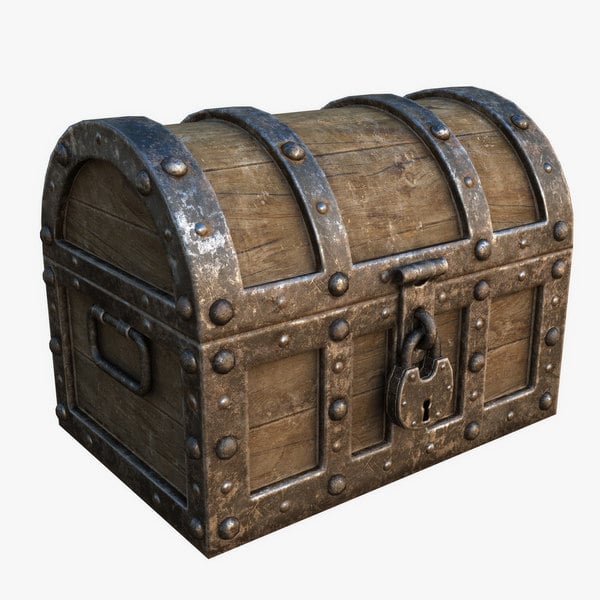
ein halber Zylinder ist und der untere Teil ist wie unser Rechteck, wie ein Würfel. Ok? Und die Anführer-Dinge, die er hier sagt, ein Zylinder hier ist ein Würfel, die Hälfte oder ich kann sagen, wie eine Röhren-Sache, und dann ist das Schloss hier und dann dieses gepackte Zeug, von dem Sie gerade anfangen zu packen. Das war's also. Es ist einfach, also werden wir einfach loslegen. Also das erste, was ich gerade
loslegen werde, ist das erste, was die Navigation ist. So, wie man in Maya navigieren? Navigation in Maya ist also im Grunde einfach. Sie müssen nur die Alt-Taste drücken und mit der rechten Maustaste klicken damit Sie die Option erhalten, es einfach zu drehen. So können Sie sich drehen. Und wenn Sie die mittlere Maustaste wie diese drücken, so dass Sie sie einfach halten können, werden
Sie in der Lage sein, es so zu bewegen. Es ist so. Ok? Wenn Sie es verschieben möchten und wenn Sie einen Rechtsklick gedrückt werden, okay, halten Sie die Alt-Taste gedrückt, okay, und dann können Sie einfach so vergrößern und verkleinern. Es ist einfach. So können Sie es im Grunde tun. Nun das nächste, was Sie lernen möchten die wechselnden Ansichten, die uns sehr viel in diesem ersten Vortrag im Grunde helfen werden. Der erste Vortrag ist also nur Navigation und alles über die Maya. Wenn Sie also die Leertaste drücken, erhalten
Sie die Option, zum vier Ansichtsfenster zu wechseln. Also, wenn Sie nicht die Option bekommen, zu
den vier Ansichtsfenster-Abschnitt zu gehen , der
all diese Art von Ansichtsbrett haben wird , so ist dies die Seite, okay, das ist die Spitze, das ist die TI-Seite und das ist die Vorderseite. Okay, so Vorderseite oben und hier ist die Perspektive. Uns geht's gut. Aber sagen wir, Sie wollen nur perspektivische Ansicht. So können Sie das einfach tun. Das ist ein bisschen fortgeschritten, aber lasst es uns einfach lernen. Drücken Sie einfach die Leertaste, halten Sie sie, okay, und klicken Sie einfach auf diese Maya. Und jetzt können Sie einfach wählen, wie Sie möchten. Nehmen wir an, das ist auch eine Perspektive. Jetzt können Sie sehen, dass ich auch eine perspektivische Ansicht von dieser Seite habe, okay? Und ich kann einfach, okay, vorerst, was im Grunde passiert, über die gleiche Kamera. Okay, deshalb, wenn ich das ändere, wird sich
dieser auch ändern. Deshalb ist der Grund, weil es genau wie die gleiche Kamera ist. Das ist, warum es passiert ist, mit der gleichen Sache, aber Sie können es auch verwenden und das beziehen nur machen es. Das hier ist wie das Drahtmodell. Das hier ist das schattige, so etwas wie dieses. Wenn Sie verschiedene Winkel wollen, müssen
Sie mehr Kameras erstellen. Das ist also einfach. Nun, wenn, sagen wir, ich will nur wiederverwenden, kann
ich einfach auf die linke Seite gehen und ich könnte einfach diese Ansicht wählen, und ich kann einfach einen von euch wählen. Und diese auch, wie, ich kann jede Ansicht wählen, wie ich will, wie gehen Sie einfach auf die vierte. Wählen wir diesen aus. Und jetzt kann ich das sagen. Deshalb wird es diese Art von Zeug haben. Es gibt keinen Sterblichen, deshalb bist du nicht in der Lage, herauszufinden, welche Ansicht ist. Sie sind im Grunde okay. Ich muss nur auch die Anzeigeoption für jede der Ansichten im Grunde aktivieren. So können Sie einfach navigieren und all diese Art von Sachen machen. Maya, jetzt gehen wir zum nächsten, und das
ist das Wichtigste , und das nennt man den Umriss. Also im Outliner sehen Sie die ganze Perspektive und die obere Seite. All diese Art von Kameras sind hier drüben und Ihr Standard-Lichtset ist hier, Objektsatz ist hier, wir sind hier. Und das ist im Grunde die grundlegenden Standarddinge in Meile. Das ist also genug. Sie wollten über die grundlegende Navigation über Maya wissen. In dieser linken Seite. Auf der rechten Seite finden
Sie die Option „Ebenen“. Dies ist das Bein, die Kanalbox, jedes Objekt, das Sie offenbaren. Wenn Sie nur ein Objekt erstellen möchten, klicken Sie
einfach auf den Würfel und Sie können hier ein Modell hinzufügen. Also auf der rechten Seite werden Sie herausfinden, wie seltsam ist es, was die Übersetzung ist Rotation. Sie können einfach die Drehung steuern. Ich drücke nur die linke Maustaste und ich bin in der Lage, es so zu drehen. Ok? Und wenn Sie die Werkzeuge verwenden möchten, so dass Sie für die Werkzeuge nur hier klicken müssen, damit Sie
diese Übersetzungsoption und die Rotationsoptionen herausfinden werden . Und das nächste ist die Skalierungsoption. Also, wenn Sie zur Schule zurück wollten, diese Presse Control sagte, dass Sie zurück auf die vorherige Ebene gehen. Sie können es einfach rückgängig machen. Es ist genau das Gleiche in der alten Software. Es ist wie die Kontrolle, und du wirst darauf zurückgehen. Und jetzt lassen Sie uns dieses hinzufügen, um in all diese drei zu wechseln. Ich möchte meinen Cursor nicht immer wieder bewegen. Also, dafür werde ich einfach W-Taste drücken, um es zu bewegen, okay? Und E, um die Größe zu ändern und es im Grunde zu skalieren. Ok? Und ich kann es einfach in jede Art und Weise skalieren, wie ich will, genau so mit Hilfe dieser. Und wenn ich dieses auswähle, kann
ich es auswählen und ich kann es einfach in zwei Seiten skalieren, wie die obere ist y und die andere x, genau so. Also kann ich sagen, ich wollte es einfach so festhalten. Und ich wollte nur auf dem wachsen, um Zugang zu bekommen. Ich kann es einfach mit Hilfe dieses Quadrats tun. Sie können nur herausfinden, das rote Quadrat ist nur für diese beiden und die grünen Noten wie für diese beiden und das Zentrum quadriert ist 4, die alle von ihnen wird es nur zu vereinheitlichen, es wird nur alle von ihnen in einem einheitlichen machen, wie die Art, wie sie im Grunde wie das Drücken der Verschiebung in der Photoshop sind. Also, das ist die Basis über Meile. Lasst uns anfangen. Und dann von der nächsten Vorlesung, die wir gerade gehen, lasst uns anfangen, unser erstes Ding zu erstellen und zu modellieren, und das ist die Tracer-Bruste. Also lasst uns weitermachen.
3. Grundformen erstellen: Das war's also. Hier sind wir, und lasst uns anfangen. Das erste, was wir tun müssen, ist das grundlegende Objekt hinzuzufügen, das wir brauchen. Also hier kann ich im Grunde sehen, der obere Teil ist nur Zylinder, der untere Teil ist es nur ein Würfel. Also, was ich tun werde, werde ich nur einen Würfel erstellen. Ok? Also werde ich es zuerst skalieren, okay, ich drücke nur die Alt-Taste und ich kann es
einfach drehen und einfach annehmen und es einfach bewegen. Das haben wir in der vorherigen Vorlesung gelernt. So können wir es also tun. Also, wenn ich es einfach skaliere, werde
ich es einfach so skalieren, dass es für uns richtig sichtbar ist. Und es ist nach dem Gitter. Sagen wir also, wenn du es für unwirklich oder Unity machen willst, kannst
du deine Note einfach so viel größer machen. So haben Sie eine richtige Identifikation Ihrer Größen mit Ihrer Größe Ihrer richtigen, sagen
wir die Spiel-Engine. Also, jetzt ist das erste, was ist, wählen
wir einfach unsere Referenz hier. So haben wir ein Referenzfoto und dieses Referenzfoto in der Oberseite haben Sie den schlanken und dann den Würfel. Der Würfel ist ein bisschen groß. Also lasst uns eins machen. Ich werde diesen Monat vergrößern, also war's. Aber es gibt eine Sache, die ich nur möchte, dass ihr alle wisst. Zunächst einmal, wir werden nicht genau eins zu eins Kopie dieser Referenz machen, aber wir werden es versuchen. Okay, es ist einfach. Wir werden es versuchen. Aber denken Sie immer daran, wenn Sie nur eine Seitenansicht wie eine,
wie eine perspektivische Ansicht haben , können
Sie wie 99 Prozent gehen, aber das wird nicht wie ein 100 Prozent sein. Gleiche wie das Referenzfoto. Warum? Weil es in der Perspektive ist, wenn ich
das Gleiche in einem Top und einem Rechten und all den Winkeln herausfinde , dann kann ich es zu 100 Prozent gleich machen. Okay, also erinnere dich immer daran. Nun das erste, was wir tun werden, haben wir den Zylinder v. Wir haben unseren ersten Würfel erstellt. Wer sind hier? Ich werde es einfach hier reinlegen und das ist, was unsere Schatztruhe unten auf dieser
Seite ist im Grunde, also lass mich dir einfach erklären, mit Hilfe von felsigen. Dieser Teil ist also wie ein Würfel. Das haben wir also erschaffen. Und wir werden eine
Zylindernabe schneiden und sie hier wie einen Zylinder und einen Würfel hinzufügen. Ok? Und dann werden wir die Entwürfe erstellen, und so werden wir sie schaffen. Okay, also lasst uns gut. Ja, ja. Also lasst uns zur Maya gehen. Und so haben wir hier unseren ersten Würfel geschaffen. Jetzt mit Hilfe dieses Q werden
wir unser nächstes Objekt messen und erstellen. Also ist unser nächstes Objekt hier drüben. Wenn Sie dies nicht sehen können, ist dies nur im Wireframe-Modus gespeichert. Um den Wireframe-Modus zu aktivieren, klicken Sie
einfach auf diesen Wireframe und Sie werden in der Lage sein, ein besseres Aussehen zu haben. Wie Sie alle Ihre Wireframes von Ihrem Modell sehen können, einfach nur die linke Taste. Und jetzt können Sie so mehr Objekt auswählen, wie Sie wollen. Und wenn Sie mehr als mögen auswählen möchten, sagen
wir, ein Objekt ist hier drüben und ein Objekt ist wie hier drüben, um es zu klonen, ich drücke nur die Umschalttaste. Mit Hilfe der Shift-Taste kann
ich es einfach so viel klonen, wie ich will. Nehmen wir an, Sie haben einen hier drüben, also haben Sie dieses ausgewählt und dann können Sie einfach die Umschalttaste
drücken und ein anderes Objekt auswählen. So können Sie mehrere Objekte auswählen. Lassen Sie uns vorerst löschen und kehren wir zur schattierten Ansicht zurück. Also für den Schatten, ich werde nur fünf drücken, mit Hilfe von fünf. Ich werde nur die schattige Ansicht einschalten. Oder wenn Sie auch Wireframe und Kirsche sehen möchten, beide gleichzeitig, gehen Sie
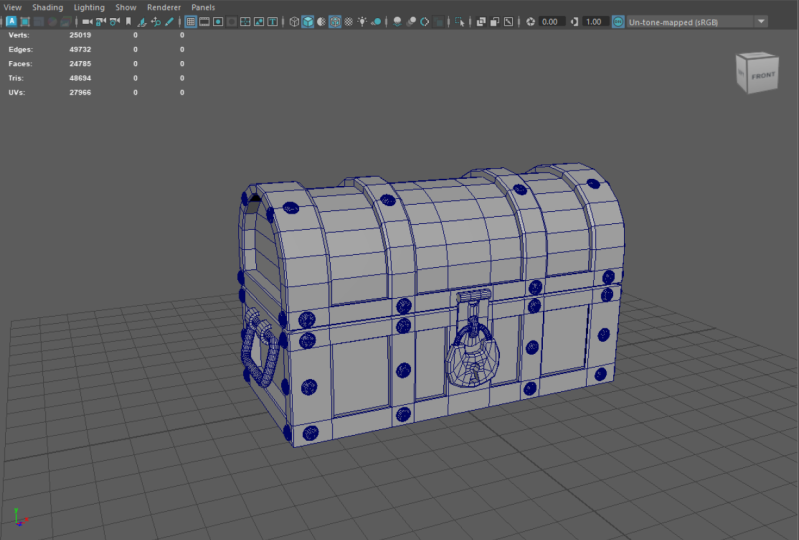
einfach zu diesem und klicken Sie auf diese Option. Und jetzt können Sie Drahtgittermodell und schattiertes Ansichtsfenster zur richtigen Zeit sehen. So wird Ihnen helfen, eine Menge Ihrer Modellierung für Spiele und auch, sowie 400 TV-Effekte auch. Denn dies zeigt Ihnen auch die Poly-Zählung und Sie werden in der Lage sein, das auch zu sehen. Aber es gibt auch eine Option, und das ist diese im Grunde und diese. Sie können sehen, dass das ganze Wort Diözese Alter und alle Dinge hier aufgelistet sind. Also schalten Sie am wenigsten ein im Grunde gehen Sie einfach auf die, gehen Sie zum Display und gehen Sie zum Heads-up-Display. Und jetzt können Sie diese Poly-Anzahl einfach mit Hilfe von Polygonen aktivieren. Sie können einfach im Grunde alle Zahlen von Ihrem Poly sehen und essen und alles. Nehmen wir an, ich habe diesen ausgewählt. Okay, es wird mir nur zeigen, wie viele Gesichter ich ausgewählt habe. Es ist wie 660 Phasen. Also wollen wir vorerst keine 60 Phasen. Wir werden das ganze Zeug machen. Also, um nur die Gesichter zu verringern und zu vergrößern, werde
ich nur auf diese Eingaben klicken und von diesem Ort kann ich auch einfach alle Gesichter und alle Sachen modifizieren, aber ich kann auch noch eine Sache tun und das wird wie Modellierung sein. Gehen Sie einfach auf die, Dies ist im Grunde für die Modellierungswerkzeuge, im Grunde die gleichen Dinge, die Sie auch mit Hilfe von Shift und Rechtsklick bekommen. Sie können sehen, dass diese dasselbe sind und das ist auch das Gleiche. Also haben wir es nicht, wir benutzen es im Grunde nicht, aber wenn du es nicht willst, wenn du es benutzen willst, kannst du es mitmachen. Dann können Sie einfach zum Attribut-Editor kommen. Und nachdem Sie zum Attribut-Editor gekommen sind, finden
Sie alle hinzugefügten Eigenschaften heraus. Nehmen wir an, wir haben ein, wir haben unser Standardmaterial hier. Hier finden Sie das Standardmaterial, alles und alles. Also kommen wir zum Polyzylinder. Das ist im Grunde die grundlegende Sache und das gibt es viele Dinge wie anfängliche Schattierungsgruppe. welcher Art von Schattierungsgruppe gehört es und all die Dinge, die verwandt sind. Also gehe ich einfach zum Poly-Zylinder und jetzt
kann ich einfach auswählen, wie viele Polygone ich will. Also gehe ich einfach mit etwas, das ich gerne von der Mitte abziehen kann , denn wie Sie sehen können, wollen
wir nur die Hälfte des Zylinders. Also, was ich tun werde, ist, dass ich einfach diesen wählen werde. Ok. Und ich werde es nur erhöhen, wie dieser Marsch 20 aufgeführt ist, ich kann einfach okay. Ich habe hier eine bessere Leitung. Ich kann das den größten Teil einfach löschen. Okay, jetzt werde ich einfach alle Kappen entfernen. Ich weiß nicht einmal, dass ich irgendeine Kappe Seite brauche, will
nur, dass dieser Teil wie normal ist. Und Sie können auch den Radius erhöhen und verringern. Also für jetzt, Ich werde nur den Radius b gleich lassen wir wohnen ist Leasing, ändern Sie es später. Also für den Moment, alle Dinge sind gesetzt. Ich werde es nur drehen, damit ich es einfach drehen kann. Sie haben das Drehwerkzeug auch verwendet und ich kann es einfach so platzieren, wie ich will. Aber wenn ich es bin, wenn du Schwierigkeiten
hast, kannst du einfach herkommen. Sie können die verwurzelten X's hier sehen. Ich werde es einfach 90 platzieren, und das war's. Es ist jetzt richtig in 90 Grad gesetzt hier können Sie es sehen. Okay, Lassen Sie uns in den Vordergrund kommen Wiederverwendung, OK, und hier können Sie sehen, es ist auf 90 Grad eingestellt. Ok? Das wollten wir. Was ich jetzt tun werde, werde
ich es einfach wie richtig hier platzieren, okay. So wie das. Oder wir können noch eine Sache machen. Ich kann die Größe so vergrößern, wie du es wolltest. Kommen wir zu der anderen Ansicht. Okay, drücken Sie einfach die Leertaste, Leertaste und gehen Sie einfach zu einem beliebigen Ansichtsfenster. Und wieder verteilten Raum, also wirst du einfach dazu kommen. Also lasst uns einfach kommen, lasst uns das Drahtmodell auch in diesem einschalten. Und jetzt hier haben wir das Drahtmodell. Also werde ich nur schauen, von welchem Teil. Ich schneide es einfach ab. Also mal sehen. Ich werde es nur aus der Mitte schneiden. Also ist die Mittellinie hier drüben, okay? Im Grunde, was hier drüben ist. Also werde ich den Teil hier drüben platzieren, dann schneide ich den Teil ab. Dafür müssen wir es nur an erster Stelle stellen. Also, um es zu platzieren, werde ich einfach hierher kommen und es so platzieren. Okay, hier können Sie sehen, dass wir es platziert haben und ich werde nur
die Größe vergrößern , um die tatsächlichen Abmessungen unseres Würfels zu entsprechen. Okay, die Art, wie ich im Grunde mache, ist keine professionelle Verschwendung wie einfache Art für einen Anfänger. Das wird dir helfen,
all deine Sachen zu verstehen , weil ich einfach dasselbe erschaffen kann. Es gibt auch Möglichkeiten, dasselbe zu erstellen. Ich kann das Gleiche in zehn Minuten erschaffen, okay? Aber das wird nicht wie Anfänger fend freundlich sein. Das wird wie zwei Fortgeschrittene sein. Deshalb erstellen wir diese Art von Maßnahmen, die Ihnen helfen werden, viele Werkzeuge zu
verstehen, okay. Es ist wie eine Art langer Weg, aber mit,
aber mit Vorteil und das wird Ihnen helfen, mich besser zu machen. Also werde ich nur die Größe so vergrößern und das war's. Hier können Sie sehen, dass wir die Grundform geschaffen haben, die FIFO für unseren Trailerstuhl wollte. Schauen wir uns die Referenz an und schauen wir uns an, was wir erstellt haben. Also werde ich nur die Größe verringern. Aber was ist, wenn ich gerade jetzt die Größe verkleinere, Sie sehen können, dass Sie alle Sachen zurücksetzen müssen. Aber was, wenn ich gerade zurücksetzen, verringert die Größe mit dem Wort Diözese und Kot all dieser Dinge. Also, was ist unsere Diözese? Lassen Sie uns lernen, was das Wort Würfel und Gesichter und all diese Dinge in der nächsten Vorlesung ist. Gehen wir also zur nächsten Vorlesung über.
4. Kante, Scheitel und Gesichter: Also, was ist im Grunde das Wort isis? Flächen und Kanten sind für das Modell. Also das erste, was sind die Kanten. Also Ränder sind im Grunde diese Dinge. Dies sind die Dinge, die im Grunde Kanten erreichen. Die Linien sind eigentlich gottlose Kanten. Und wenn ich einfach den Rechtsklick drücke, wenn du den richtigen Link
drückst, wirst du all das wie
ein Spinnennetz herausfinden , um alles auszuwählen, was du willst. Also lassen Sie uns sagen, ich möchte nur Gesicht auswählen. Ich kann einfach den Rechtsklick halten und ich kann einfach ins Gesicht kommen. Und dann werde ich in der Lage sein, die Gesichter auszuwählen. So sind ziemlich Gesichter genau wie das Gesicht, wie Sie wissen, wie eine Gesichter in der Warteschlange. Einfach. Und das nächste, was sind Scheitelpunkte. Also, wo Steuern sind diese Art von Punkten wie, wie Ecken des Modells, wie diese Art von Ecken. Sie können sie verschieben, Sie können sie drehen, Sie können sie sogar extrudieren. Sie können es einfach quetschen und Sie können alles mit all diesen Dingen tun. Okay, das ist einfach. So können Sie einfach alle Dinge auswählen, die er. Und das nächste ist im Grunde die Scheitelpunktflächen. Die sind so. Sie sind die gleiche Sache wie die dazwischen, wie sah, Southwest Art der Sache. Es wird Ihnen einfach alle Dinge zeigen, wie auf getrennte Weise, wie, sagen
wir, Sie haben etwas getan, Sie haben irgendwo durcheinander gebracht und Sie wollten das eigentliche Gesicht so sehen. Du kannst einfach gehen und sehen. Und eine separate alle Gesichter und sehen, wie, wo Sie gelogen und hebt das Problem ist so etwas. Also gehe ich einfach mit Hilfe des Rechtsklicks in den Objektmodus zurück. Und dann kann ich in jeden Modus gehen, den ich will. Nehmen wir an, ich wollte nur das Wort x auswählen, das obere Element
auswählen, wo es existiert, und es einfach nach unten ziehen, okay, und nicht dieses oberste. Ich werde nur die oberste Ebene eins auswählen und ich wollte nur die Größe ein wenig
verringern, damit ich es einfach so ziehen kann. Und ich werde sowohl das Objekt auswählen und ich ziehe sie nach unten am Rand. Jetzt können Sie sehen, ohne es zu bewegen und ohne viel zu tun, ich verkleinere einfach die Höhe unserer grundlegenden Sachen. Hier kann man also nur ein wenig sehen, das nicht mit dem Würfel übereinstimmt. Also werde ich nur die Größe so vergrößern, okay, so viel. Und so kann ich diesen auswählen. Also werde ich nur das Gesicht auch auswählen. Und ich werde nur sicherstellen, dass es nur zur Ecke passt. Also passt es jetzt zur Ecke. Wenn Sie mit dieser Art von Sachen konfrontiert sind, sich
keine Sorgen, wir werden offensichtlich die Phasen lesen. Wir brauchen sie nicht mal. Also werde ich nur das hier auswählen, okay? Und ich werde sie auch hier treffen, sagen Sie so. Also ist es jetzt Mast. Ich werde nur dieses Gesicht hier löschen und dieses Gesicht auch von hier löschen. Und was mehr? Das nächste, was wir wollten, ist, dass wir auch den unteren Teil dieses ebenfalls löschen wollen. Dafür werden wir also tun, dass ich hier rüber kommen werde. Ok. Tut mir leid, ich bin nur hier rüber gekommen und gehe in den Wireframe-Modus. Und ich werde nur die Gesichter auswählen, die wir nicht wollen. Lesen Sie die Hilfe der Umschalttaste, Ich kann mehrere auswählen und ich kann auch
die gleiche Sache in schnell auswählen und doppelklicken Sie aus diesem auswählen, drücken Sie das rechte Bein und kommen auf die endlose Körnung doppelklicken, und das ist, wie ich kann es auswählen. Also lösche ich es einfach. Und das war's. Das war es, was ich wollte. Also kommen wir zurück zu dem schattigen Moment und mit Hilfe von fünf. Und hier können Sie sehen, dass wir oder die grundlegenden Mitarbeiter hier haben und so wird es enden. Aber die Sache ist, ich will nur, dass das Ding geschlossen wird, okay? Und es sollte im Grunde übereinstimmen. Also werde ich dies einfach löschen, diese Phase auch. Es wird also
wie ein richtiges Objekt hier sein, okay? Weil wir es vorerst nicht wie öffnbare Sachen machen. Wir machen es nur wie eine statische, nur genau so aussehen und mit der richtigen Typologie. Das ist also unser Ziel. Also, dafür werde ich nur diese beiden Dinge auswählen, okay? Uh, zuerst mal, schauen wir von der linken Seite ist das, wo das unser Matching ist. Also, wo passt das oder nicht im Grunde richtig? Also werde ich es nur wie ein bisschen erhöhen,
so viel ist alles wie so viel richtig. Ok. Und es gibt kein Problem, wir werden es reparieren. Also, wie geht man das? Wählen Sie einfach Flasche dieses Objekt, drücken Sie Umschalttaste, klicken Sie mit der rechten Maustaste und kommen Sie einfach zum Kombinieren. Und nachdem ich hierher gekommen bin, werde ich einfach kommen, ich habe gerade die beiden verschiedenen Objekte in nur einem Stab zusammengefasst. Und im Umriss können Sie alle sehen, jedes, jedes und andere Objekt wird als Gruppe festgelegt. Ok? Wir können auch, Ich werde Ihnen auch beibringen, wie Sie sie entfernen. Aber das ist, lass es vorerst sein. Okay, danach möchte
ich nur diese beiden Kanten jetzt zusammenführen. Also lasst uns das machen. Wählen Sie einfach diese erste Kante, und lassen Sie uns die Endkante auswählen und drücken Sie einfach den Rechtsklick und kommen Sie einfach zu verschmelzen
und drücken Sie die Umschalttaste Rechtsklick, nicht nur die Rechtsklick Shift, rechten Maustaste, halten Sie es, nur kommen bis zum Rand. Von Kante zu Mitte. Sie werden einen von ihnen auswählen. Alle von ihnen waren dosiert. Sie akzeptieren nur die Ausblendkanten. Es wird es wie ein Quadrat wie das Symbol zusammenbrechen. Also, jetzt werde ich nur die Verschmelzungsrahmenkanten auswählen. Also werde ich es einfach auswählen. Ich werde die Toleranz erhöhen. Und wenn ich die Toleranz erhöht, können
Sie sehen, dass sie einfach so übereinstimmt. So können wir das machen. Also werde ich auch das Gleiche mit diesem machen. Sagen wir, ich habe diese beiden Dinge ausgewählt, Dinge. Aber jetzt, anstatt auf all dieses Zeug zurückzugehen, kann
ich auch drücken, die freche wirklich geholfen hat, wie die Auswahl von GG. Ich werde das vorherige Werkzeug zurückbekommen, das ich benutzt habe, wie Präsident Dickey und Sie werden das vorherige Werkzeug bekommen. Ich werde die Toleranz erhöhen und das ist, wie du sehen kannst, wie yo, es ist abgestimmt. Aber das Problem hier ist, wenn ich zur Seite komme, können
Sie sehen, dass dieses Ding nur ein bisschen wie so biegt. Wie kann ich das beheben? Ich werde nur Ball von ihnen auswählen. Wählen Sie einfach das Skalierungswerkzeug mit Hilfe unserer, okay, und ziehen Sie es einfach so. Jetzt können Sie hier sehen, was im Grunde passiert. Nur wenn Sie das tun, wird
es einfach immer geradeaus sein. Es wird einfach beide,
beide Wort Diözese, in 19. So kannst du das also tun. Okay, also habe ich gerade das Wort Würfel ausgewählt, aber einfach mit der rechten Maustaste und gehen Sie zu wo Diözese, und dann können Sie Ihre Steuern auswählen. Das war's also. Das wollten wir. Aber hier können Sie sehen, gibt es ein Loch, das V1 zu reparieren. Also, um dieses Ganze zu beheben, was wir tun werden, Ich werde nur wählen Sie die, die Kanten. Wählen Sie also alle Kanten aus. Nehmen wir an, Sie wählen alle so aus. Nehmen wir an, dieses Ding ist bereits in einer Schleife. Also, was ist Schleife? Schleife bedeutet, dass alle Kanten in einer richtigen Weise miteinander verbunden sind, die sich nicht schneidet,
sind, als ob es das Ende im Grunde hier nicht endet. Also sagen wir, wenn es hier ein Loch gibt, wenn diese,
wenn, sagen wir, wenn ich einfach diese Kante hier drüben entferne, wird
es nicht als Schleife bezeichnet werden. Das ist also, was die Bedeutung von Schleifenbasiert. Ich werde einfach doppelklicken und ich werde einfach auf die andere klicken auch, genau so. Und ich drücke Shift Rechtsklick und ich komme einfach zum Füllen Ganze. Mit Hilfe von Füllloch füllt es automatisch das Loch. Ok. Es tut mir Leid. Es ist nur ein Problem hier drüben passiert. Und lassen Sie uns auch dieses auswählen, klicken Sie mit der rechten Maustaste und wählen Sie eine Geige ganz und wir werden es so füllen. Mach das gleiche wie das andere und fülle es einfach. So können Sie sehen. Es ist nur Geige, dass es einfach ist. Richtig? Nun, was wir als Nächstes tun müssen, und das ist, als würde ich für die andere Modellierung von Designs gehen. Also das erste, was, herzlichen Glückwunsch, haben wir die erste und die grundlegende Struktur unserer Sachen abgeschlossen. So kann ich jetzt auch das Ganze und beide
so modifizieren , weil ich beide Modelle kombiniert habe. Ok. Als ob ich diese Art von Sachen machen kann. Gehen wir also zum nächsten Vortrag und wir werden anfangen, die Details zu machen. Okay, also lasst uns weitermachen.
5. Multicut und EdgeLoop: Also hier sind wir, und jetzt lassen Sie uns die Details erstellen. So hier können Sie sehen, sind das erste Detail ist in einer Zeile und das zweite Detail ist eine andere Linie und eine andere Linie und eine andere Linie. Also, wie werden wir es schaffen? Also lasst uns lernen. Das erste, was ist vivant Wort Würfel zu extrudieren. Okay? Also hier können Sie sehen, wie die Datei runter kommt. Sie können sehen, dass es extrudiert ist. Es ist wie von außen. Okay. Sie können die Abschrägung hier sehen, als wäre sie draußen, irgendwie wie ein eiserner Schlüssel oder so. Um diese Art von Sachen zu machen, müssen
wir zuerst eine richtige Dimension erstellen. Um also die Dimension zu schaffen, werden wir zuerst 1234 zählen,
okay, also sind das vier Zeilen, die wir brauchen. Also, um das zu tun, was wir schaffen werden, ist Kantenschleife, okay? Und ich werde auch, wir werden auch lernen, Extrudieren dann die Details zu erstellen. Drücken Sie dazu die Umschalttaste mit der rechten Maustaste und dann erhalten Sie alle diese anderen Optionen. Jetzt wähle ich die Kantenschleife einfügen und es gibt auch wollen, um zu allen von ihnen zu gelangen. Also werde ich nur hierher kommen und diese Kantenschleifen-Tool-Software auswählen. das Kantenschleifenwerkzeug auswähle, gehe
ich einfach zur Vorderansicht. Hier haben wir die Vorderansicht und mit Hilfe der Verwendung von Gittern, wie Sie sehen können, die Noten sind hier drüben. Ich werde sie alle zählen. Also werde ich nur eine Schleife hier hinzufügen, muss einfach dort drüben klicken. Es wird Ihnen zeigen, wie die Schleife erstellt werden soll. Also lassen Sie uns Jahr 1, 1 hier hinzufügen. Okay, es ist wie ein zu klein, also lassen Sie uns noch etwas hinzufügen. Das mag es sehr. Okay, und ich kann auch noch eine hinzufügen, die wie oder hier auch so ist. So können Sie hinzufügen. Und wir müssen auch mehr wie Tumore hinzufügen. Ich werde hier nur einen hinzufügen, einen hier mit
einer Lücke von zwei Quadraten. Hier können Sie sehen, dass zwei Quadrat hier ist. Hoppla, ich habe ein bisschen Fehler gemacht. Ich werde nur drücken Control sagte. Und noch einmal, wählen Sie Führer hier und kommen Sie zurück hierher. Und so kann ich es einfach auswählen. Das war's also. Wir haben gerade unsere Zeilen hier hinzugefügt, okay, Hier können Sie sehen, dass wir unsere Schleifen jetzt erstellt haben, aber das nächste, was wir alle erstellen müssen, sind Details für die andere Seite. Um also die Details für die andere Seite zu erstellen, wähle
ich nur die Gesichter aus und wähle die Pose aus. Lassen Sie uns die erste Phase für jetzt auswählen. Und jetzt werden wir das Extrudierwerkzeug verwenden. Also, um es zu extrudieren, werde
ich nur die Skala drücken. Ich werde nur die Umschalttaste drücken. Jetzt werden Sie denken, wie viele Dinge mit der Umschalttaste gemacht werden. Wie Sie sogar eine Menge Dinge auswählen können. Sie können es sogar klonen. Sie können auch das Extrude-Spiel verwenden. Das ist so einfach, aber es ist. Das erste, was wir tun müssen, ist, dass Sie auch eine Menge erstellen können, können
Sie das gleiche mit vielen verschiedenen Methoden tun. Einer von Ihnen wird nur eine schnelle Methode verwenden. Also, um hier eine Schleife zu machen, was wir tun werden, wähle
ich einfach die Umschalttaste aus und klicke
einfach mit der rechten Maustaste mit der Skalierung und ich ziehe es einfach so. Das ist eigentlich eine ganz einfache Möglichkeit, die,
diese Struktur zu erstellen , die wir mit Hilfe von Schleife wollen, okay? Diese Struktur, okay, diese Seite. Jetzt habe ich gerade dieses ausgewählt und so können Sie sehen, dass es genau ist. Okay. Es ist genau so, wie es war. Nun das nächste, was ich erstellen muss, ist, dass ich auch eine für diese Seite erstellen muss. Also werde ich nur das Gleiche tun und einfach die Mitte drücken. Okay, im Grunde können Sie das gleiche ich extrude Werkzeug auch verwenden, indem auf die rechte Seite
gehen und das Modellierungswerkzeug hier finden Sie das Extrudieren auch, lassen Sie uns diese deaktivieren. Ich werde nur auf die Extrude klicken und Sie werden nur herausfinden, alle
die Dicke und alle Offset-Optionen und all diese Art von Optionen im Grunde, Es gibt auch, wenn wir das Gleiche tun. Aber wenn du das hier machst, kannst
du hier rüber kommen und ich kann das Gleiche von dieser Seite machen. Okay? Also ich will nur das Boot Situs Cytosol passen, kommen Sie einfach auf die andere Ansicht, okay, dieses hier und ich werde einfach den Wireframe-Modus wählen. Und jetzt versuche ich im Grunde nur, die genauen Positionen anzupassen, okay, so. Und ich werde das Gleiche mit diesem machen. Grundsätzlich gibt es viele Möglichkeiten, die gleichen Werkzeuge zu verwenden, okay? Es gibt zwei Möglichkeiten, dasselbe zu tun. Deshalb verwende ich im Grunde die Verknüpfungen und Verknüpfungen, um Ihnen eine Menge Male zu sparen. Okay, das war's. Nun, was ist das nächste, was ich habe auch das extrudierte Kind gerade das Gesicht
ausgewählt und nach links real nur nach unten extrudiert. Und das ist, wie Sie sehen können. Wir haben nur so viel Kredit extra. Also, wenn du weitermachst, wenn du dasselbe mit mir kreierst, so wirst du schneller lernen als alle anderen Wege, okay, alle anderen. Das war's also. Hier können Sie sehen, dass wir die Kantenschleifen erstellt haben
und wir die grundlegenden Sachen hier erstellt haben. Und das nächste, was VR tun wird, ist, lassen Sie uns sagen, schauen, was die mehr Dinge sind, okay, es gibt auch eine Schleife hier drüben. Okay, und die nächste Schleife ist hier drüben. Und es gibt auch eine weitere Schleife oder in der Down. Okay, hier müssen wir sie auch erschaffen. Also, um das zu tun, was ich tun werde, im Grunde werde
ich einfach den Rechtsklick Einfügen Kantenschleife. Ich werde hier eine Kantenschleife hinzufügen, aber die Sache ist hier drüben. Was ist, wenn ich nur dieselbe Zeile als Schleife verwende? Also, wie kann ich das tun? das zu tun, werde ich einfach das Objekt oder
Ruhe auswählen oder mit der rechten Maustaste klicken und ich werde nur das Multi-Cut-Werkzeug auswählen. Mit Hilfe des Multi-Cut-Werkzeugs kann
ich einfach dieses auswählen. Ok, und Sie können das sehen, so kann ich das Ende-zu-Ende auswählen. Um das mit Hilfe von Multi-Cut-Werkzeug zu tun, muss
ich nur die Ecken auswählen und Sie beginnen mir zu zeigen. Und mit Hilfe von Multi-Tiered können
Sie auch einfach Loops erstellen. Okay? Also, wenn du eine Schleife erstellen wolltest, okay, lass uns einfach nichts tun. Verwendet, wie man diese Art von Sachen macht. Und Sie können einfach die Strg-Taste drücken und es wird Ihnen wie ein Kantenschleifen-Zeug zeigen. Okay? Also die Sache, diese Sache, die wir getan haben, können
wir auch mit verschiedenen Wegen tun. Lassen Sie uns also den anderen Weg lernen, denn wir lernen die Kantenschleife und die Schleifenerstellung im Grunde. Also komm einfach zurück Kontrollen ADH und entferne einfach alle Sachen. Okay, so kannst du es entfernen. Nun, lasst uns einfach anfangen, eine Schleife für hier zu erstellen. So können
Sie mit Hilfe des Kantenschleifen-Werkzeugs auch eine Schleife erstellen und Sie können auch als Schleife mit dem Multi-Cut-Werkzeug erstellen. gibt es kein Problem. Du kannst alles gebrauchen. Also wird die erste Schleife hier drüben sein, okay? Und die zweite Schleife wird hier drüben sein. Und das nächste, was ich will, ist, dass die Schleife hier hinzugefügt wird. Die andere Schleife, die hier hinzugefügt werden soll. Hier können Sie sehen, ob Sie die Schleife auf diese Weise erstellen, beide Seiten sind gleich und die Geometrie wird nur ein wenig anders sein. Hier können Sie sehen, dass es hier noch einen Würfel geben wird. Nicht wie die vorherige. Wir hatten nur wie die vierte Software hier, aber wir haben wie mehr zusätzliche wie acht Würfel hier drüben, wie acht Polygone. Tut mir leid, ich habe gerade „Cube“ gesagt. Es nennt sich Polygone. Jetzt können Sie sehen, dass wir das Zeug hier haben. So können Sie das auch hinzufügen. Eigentlich kann ich sagen, wie eine andere Art, dasselbe zu tun. Jetzt ist das nächste, was ich tun möchte, eine Schleife in diesem zu erstellen. Also, um die Schleife hinzuzufügen oder hier, wer in Ordnung ist, also werde ich nur die vorherige Mutter benutzen und sie einfach so nach unten ziehen. Warum wir, okay, so gibt es ein Problem, das verwendet, um zu lernen, während Sie als Anfänger. Also Sie, warum Sie nicht in der Lage sind, eine Schleife in diesem zu erstellen, bitte. Warum? Da es keine Polygone
gibt, gibt es keine Schleife oder irgendetwas. Okay, es ist nur ein einziges Gesicht. Deshalb können Sie hier keine Schleife erstellen. Und es gibt viele Polygone hier drüben laden nur Regie, die nur den Pfad berechnen und nur den Pod automatisch erstellen. Es gibt niemanden. Deshalb verwenden wir nur diese Methode. Also ziehen wir es einfach so nach unten. Denken Sie immer daran, dass Sie das hier so passen, okay? Weil wir einfach immer damit übereinstimmen werden. Also, das ist es hier. Sie können sehen, ob ich einfach nach unten ziehe, ich misse nur mit Hilfe von diesem. Das war's also. Beginnen wir jetzt mit dem Extrudieren in der nächsten Vorlesung.
6. Extrusion und Spiegel: Hey Leute, in diesem werden wir lernen extrudieren und wie funktioniert das Extrudieren im Grunde? Und was sind die Möglichkeiten zum Extrudieren und ging zu x2 und nicht berühren Tour und eine Menge von Sachen. Also lasst uns anfangen. Also das erste, was Ihr hier ist, ist, dass Sie wie fixiert. Ok. Lassen Sie mich zuerst das hier beenden. Archäologen extrudierten so. Ok. Bevor ich das
extrudiere, möchte ich die Typologie einfach ein wenig reparieren. Sie können sehen, dass diese Phase irgendwie abläuft. Sie können sehen, dass dieser hier nur ein bisschen weg ist, also geht es einfach so. Also, wie können wir es reparieren und einfach das Gesicht löschen, okay? Okay, also machen wir es für die erste Seite im Grunde, dann werden wir für den zweiten Titel tun. Also, oder Sie können einfach eine hier hinzufügen und löschen und spiegeln Sie es auch, dass wir später in diesem Kurs lernen werden. Also ist das erste, was hier drüben ist. Hier können Sie sehen, dass wir im Grunde nicht wollen, dass dieses Gesicht hier drüben ist. Und was ich gerne hätte, ist nicht dieses Gesicht. Es sollte nur einen Raum geben, und
dieser, wir werden wie ein Eins sein. Ich kann sagen, wie ein Polygon. Okay, also dafür, was ich tun werde, ist zuerst, ich werde einfach dieses Gesichtsmodell löschen. Diese Gesichter sehen wir Italien, und dann werde ich nur die ausgewählten Scheitelpunkte auswählen und ich werde erst einmal zusammenführen. Dieser Scheitelpunkt macht nur das Gleiche. Umschalttaste, Rechtsklick, und gehen Sie zum Zusammenführen Rectus ist Moores Worte, sagt
er, und hier kann man sehen, dass er hier rüber marschiert ist. Mach dir keine Sorgen um das Polygon. Also werde ich nur beide auswählen und dann
die Autobahndiözese machen und nur
das Entfernungsverhältnis erhöhen oder so wird es wie verbunden sein. Es ist das gleiche wie, wie die Toleranz für die vorherige. Okay, hier können Sie sehen, dass es verbunden ist. Und was ist mit diesem Dreieck? Wir brauchen dieses Dreieck nicht mal. Also, was wir tun werden, also für diesen an der Macht, wie wir das beheben werden, Es ist einfach. Das erste, was wir tun werden, ist, äh, also gibt es viele Möglichkeiten, dasselbe zu tun, im Grunde. Was Sie auch auf eine andere Weise tun können. Ich kann sagen, wie eine andere Art von gemeistert. Und es kann viele Möglichkeiten geben, dasselbe zu tun. Okay, also
für den Moment, zum ersten Mal, werde
ich einfach nur zurückgehen, okay, zuerst kontrolliert dieser Typ es. Und hier denke ich, dass dieses Ding mit
diesem und dem verbunden sein sollte und gelöscht wird. Also, was wir tatsächlich von dem tun, was wir tatsächlich getan haben, wenn Sie Control Y drücken, wird
es tun, dass ein Baum in Ordnung ist, also haben wir alle miteinander verbunden. Und das nächste, was ich will, ist, dass ich diesen Rand auswähle, okay? Und ich werde diese Kante einfach löschen oder diese Kante löschen, ich werde das Wort Diözese auswählen und die Scheitelpunkte löschen. Aber Sie können den Scheitelpunkt im Grunde löschen weil, wenn er verbunden ist oder irgendeine Art von Arbeit wie diese macht. Also, dafür werde ich erst dieses Gesicht löschen, okay? Und dann werde ich einfach das Wort Deci löschen ist so. So können Sie das tun, okay, löschen Sie es und das ist es hier, können Sie sehen, dass wir eine richtige Typologie haben. Also, jetzt werde ich nur die Kanten auswählen, okay? Und ich werde auch dieses auswählen, und ich werde nur das Loch und den Ausleger füllen, hier können Sie sehen, dass wir einfach die Typologie reparieren und schauen, was wir hier haben. Wir haben eine richtige Schleife, wie Sie hier sehen können. Okay, es ist verbunden. Jetzt bricht unsere Schleife es nur an diesem Ort, keine
Sorge, wir werden auch für diesen einen reparieren. Es wird genau das Gleiche tun, was wir für den vorherigen gemacht haben. Ok? Ich werde immer noch einfach
alle diese beiden Scheitelpunkte verbinden und meine Tests zusammenführen, ist es einschalten, okay? Und dann werde ich einfach diese beiden Gesichter auswählen, um
die Gesichter alle zurück zum Scheitelpunkt zu führen , bis die, das Wort Steuern. Okay, bevor Sie die löschen, löschen Sie die Kante und löschen Sie dann den Scheitelpunkt, der gelöscht werden soll. Ok? Und dann wählen Sie einfach die Kanten und fühlen Sie dann das Ganze. So einfach wie das hier. Also hier haben wir eine schöne Typologie ohne Probleme. Und das Beste daran ist, dass wir großes Blau haben. Um die Schleife zu überprüfen, klicken Sie einfach auf zwei Polygone und doppelklicken Sie dann auf. So wird es einfach automatisch die ganze Schleife auswählen hier können Sie sehen, dass wir vereinbart haben und eine gute Schleife, wie Sie sagen können. Und hier können Sie sehen, dieser ist auch ein guter Lappen und dieser ist auch ein gutes Gesetz. Und selbst hier ist eine gute Schleife, hier ist eine gute Schleife, also dreht sich alles um einen guten Lappen, und das ist eigentlich eine ideale Möglichkeit, eine bessere Typologie zu machen. Nun, was Sie auch tun können, ist, wenn Sie, sagen
wir, Sie wollen es nur extrudieren, Sie können auch einfach diese Art von tun, tut mir leid, wie erhöhen Sie die Fläche hier drüben. Sie können es auch erhöhen. Also schauen wir uns zuerst unsere Referenz hier haben wir animalistisch. Also, was wir jetzt tun werden, ist, dass wir
im Grunde die grundlegende Schleife und all das lernen werden. Ich kann sagen, wie die Schöpfung hier drüben, okay, die Extrude, ich kann es so sagen. Es kann also viele Möglichkeiten geben, dasselbe zu tun. Sie können hier einfach die ganze Schleife auswählen. Also lasst uns einfach hierher kommen und mal sehen, dass es extrudiert ist und
es wird wie eine offensichtliche Sache sein, dass es eine Lücke zwischen dem Zeug geben wird. Okay, das erste, was ich gerade tun werde, ist, dass ich die andere Schleife wie diese eine Schleife auswähle, wie diese eine Schleife. Und das nächste wird so sein,
okay, also das Erste ist auch, ich werde es einfach ein bisschen runterziehen, weil wir hier drüben etwas mehr Platz haben wollten. Und ich werde auch eine weitere Kantenschleife hinzufügen oder hier. So. Ich mochte nicht etwas anderes hier drüben, es
einfach runtergeschleppt oder sogar ich kann es auch noch einen hinzufügen, wir sind hier, also gibt es kein Problem damit. Also, das heißt, all diese Dinge sind ausgewählt. Jetzt wähle ich einfach die Gesichter aus, alle Gesichter, die wir gerade extrudieren wollten, okay? Wie eine richtige Schleife, okay, bis zum Ende. Und selbst wenn ich dieses Teil auswähle, wie lassen Sie uns dieses wählen auch dieses. Stellen Sie außerdem sicher, dass Sie alle Dinge in Ordnung sind. Und stellen Sie immer sicher, dass Sie Ihre Referenz überprüfen. Ok? Also, und ich werde es einfach so auswählen, okay, hier sind wir. Und ich kann es einfach so machen. So wird es automatisch die Schleife für mich auswählen. Und ich werde auch diesen auswählen. Also lasst uns dieses auswählen. Es ist wie ein Auswahlprozess aller Schleifen. Ok? Genau so, nachdem Sie alle Schleifen und alles, was Sie wollten, ausgewählt haben, drücken Sie Dean, extrudieren und extrudieren Sie es einfach so. Ok. Und bieten es extrudiert ist. Sie können sehen, dass wir die grundlegende und tatsächliche Form unserer Crew bekommen haben, unsere Trades beim Schach. Also werde ich es einfach reinlegen, Software, die das macht, du wirst sehen, wie, oh, dieser Ort ist nur ein bisschen ungeschickt in irgendwie tot gefangen. Keine Sorge, wir reparieren das. Aber als erstes ist es wie Maya. In Maya muss man immer auf einmal nach einer Sache suchen. Wenn Sie alle Dinge gleichzeitig machen, im Grunde in einfachen Worten, werden
Sie sicherstellen, dass Sie
das Innere reparieren und dann den Liter danach machen können. Also werde ich nur diesen Teil im Grunde für den Moment auswählen. Also werde ich nur diesen Winkel hier auf diesem Extrude auswählen, wie die Größe ein bisschen erhöhen, genau so, okay, hier drüben. Und dann ziehe ich es einfach ein bisschen runter. Es wird also wie ein Zentrum zentriert sein, okay? So offensichtlich. Und dann werde ich nur die Kanten auswählen, die wir zuvor gemacht haben. Ok? Und hier können Sie sehen, dass wir nur ein bisschen Fehler gemacht haben, dass es einfach wie Schiebeoptionen wurde, so dass wir das nicht tun müssen. So jetzt hier können Sie sehen, dass es richtig eingestellt ist. Also das nächste, was ist, wählen Sie die Kanten noch hier drüben. Okay, tut mir leid, wählen Sie einfach die Schlaufentasche bis zum eigentlichen Ende aus. Also bieten Sie an, es bis zum tatsächlichen auszuwählen, und ich werde es einfach ein wenig DHAP ziehen und versuchen, sicherzustellen, dass die grundlegende Kantenschleife der tatsächlichen Seite entsprechen sollte, genau so. Okay, und so ist es so, und wählen Sie es hier aus, ziehen Sie es so nach oben, und so werden Sie es passen. Und ich werde nur alle Scheitelpunkte auswählen und einfach dasselbe tun, wie wir zuvor getan haben, genau so. Ok? Also werde ich sie einfach so auswählen. Und hier haben wir es geschafft. Ich weiß, es ist wie ein bisschen ungeschickt Prozess, aber das ist gut, wenn man sie nur
in zwei Zeiten verstanden , als man lernte, du bist Anfängergesicht. Ok? Das wird für Sie einfach sein. Und das war's hier. Ich habe es gerade repariert. Ok. Jetzt ist die nächste Sache, den unteren Teil zu reparieren. Um den unteren Teil zu reparieren, wähle
ich einfach die Kanten aus und habe versucht, sie so hinzuzufügen, und ziehe sie einfach so. Lappen Sie sie wie Gesicht. Okay, und das war's. Hier. Wir haben es gerade fertiggestellt. Nun das nächste ist, dass wir nur für die nächste Sache gehen müssen und es ist die, im Grunde die anderen Teile wie dieser Teil. Okay, also wählen wir diesen Teil aus, okay? Und nur für den Moment, lass uns die ganze Schleife auswählen, okay, die hier drüben ist. Und ich ziehe es einfach so nach unten. Okay, los geht's. Genau so. Und ich kann einfach dieses Wort ISS auswählen und es wie diese Stadt ziehen. Ok? Also haben wir diesen Teil gerade schon existiert, so dass wir uns um so viel keine Sorgen machen müssen. Es ist bereits abgeschlossen. Und ich tue nicht auch für die richtige Seite, denn wir werden einfach das Einfache tun und das ist, fügen Sie einfach Multicasts hinzu. Verwenden Sie ein Multi-Cut-Tool, das sein eigenes Sie ist, okay, wie Sie verwenden möchten, ist einfach eine Schleife hier hinzufügen,
okay, ich werde gerade ausgewählt, wählen Sie das Ganze aus, um es zu führen. Ok. Mach es ist halb, okay, etwa 1,5. Und dann, nachdem Sie das gerade getan haben, und stellen Sie sicher, dass Sie Ihr Modell reparieren. Okay, los geht's. Ich werde das Modell nur ein bisschen so reparieren wie das Problem. Wir hatten ein höhlenähnliches Gesicht. Und nachdem sie es einfach wie in der Mitte gemacht haben. Ok. Und ziehen Sie es einfach wie diese Spur nach unten. Hier, gehen wir. Es hier rüber, zieh es so runter. Und so wird es funktionieren. Ok. Also haben wir gerade die linke Seite abgeschlossen und es sieht richtig aus. Also, was ich tun werde, werde
ich nur die Erde auswählen. Also, wenn Sie mit der rechten Maustaste klicken und es einfach emittieren. Wenn Sie also kommen, um es zu emittieren, ist
das eigentlich einfach, es zu spiegeln. Wählen Sie es einfach aus. Okay, es tut mir leid, ich habe es gerade getan. Ok. Es tut mir leid. Wählen Sie nun die Umschalttaste mit der rechten Maustaste aus. Und nachdem ich das getan habe, werde ich nur mit dem Spiegel zu tun. Sie können einfach direkt zum Emitter gehen und dann einfach die Achse auswählen, an der Sie das einfach tun möchten. Es ist also wie ein Set X, das Sie hier sehen können. Ok? Also werde ich nur die eingestellte Achse von dieser Seite auswählen, okay? So wie das. Und ich werde einfach die Richtung wählen, die Plus- oder Minuspunkte ist. Jetzt können Sie sehen, dass es perfekt dupliziert ist. Und hier können Sie sehen, ohne es auch immer wieder zu tun, wir haben gerade das eigentliche extrudierte Teil fertiggestellt und erstellt. Also hier können Sie sehen, ob all dieser Ort es hier drüben. Sie können sehen, dass Sie das richtige Feld und das
genaue Aussehen bekommen , das wir für unser Modell wollten. Also warte eine Minute, okay, hier kannst du es sehen. Also jetzt in der nächsten werden wir anfangen, die anderen Teile hier zu erstellen, wie dieser Teil und dieser Teil. Okay, also fahren wir mit der nächsten Vorlesung fort.
7. Nurbes: Also hier sind wir in diesem nächsten Vortrag und wir werden diesen Teil weiter erstellen. Aber bevor Sie beginnen, diesen Teil zu erstellen, gibt es einige Verbesserungen, die Sie mit Ihrer Kiste tun können. Wie haben sie das gemacht? Hier können Sie das sehen, einige dieser Arbeitsplätze gehen gerade, die Kanten laufen so,
okay, so, das, sie wissen, wie man das repariert. Also, um das zu tun, können
Sie einfach auf die Vorderansicht kommen und einfach dieses Drahtmodell in Ordnung machen, und bietet dieses Wireframing es an, kommen Sie
einfach zum Wort Diözese und wählen Sie die ganze Zeile aus, okay? Und drücken Sie R und tun Sie das einfach. So können Sie diese ganze Sache einfach wie eine flache,
wie eine richtige Oberfläche machen . Also kannst du das tun. Jetzt. Mach das Gleiche mit all den anderen Dingen. Okay, sagen wir, das alles geht nur in eine andere Richtung. Und anstatt eine zu wählen und es wie Phase zu platzieren, werden
Sie uns dazu bringen, eine Sache zu tun. Wählen Sie die ganze Zeile aus, tun Sie dies. Wählen Sie die gesamte Linie aus. Tun Sie das. Ok? Wählen Sie einfach diese Zeile dazu aus. Und wenn es so ist, als würde man nicht so erstellen, wähle
einfach die ganze Zeile aus. Tun Sie das, okay? Um die gesamte Zeile auszuwählen, tun Sie dies. Und ich werde das nicht für die richtige Seite tun, weil ich das nicht mal tun will. Ich werde nur duplizieren. Ich werde nur sagen, dass ich es im Grunde spiegeln werde. So kannst du das machen und ich werde es versuchen wie Don, und so können wir es tun. Also wählen Sie einfach das ganze Teil aus, okay? Und mach es einfach so. Wählen Sie die gesamte Linie aus. Wählen Sie diese ganze Zeile aus. Im Grunde sagen Analysten, ziehen Sie es so nach unten. Und so können Sie es einfach einfach machen, Art von Flugzeug, das ich sagen kann. Und dann kommt es zum nächsten Teil. Und das ist hier. Sie können sehen, dass dieser Teil richtig ist. Ich kann sagen, Sie mögen, aber ich kann auch das Wort ISS anpassen, Raumjahr, irgendwie auch nur ein Wort SS, aber jetzt gibt es auch eine weitere Möglichkeit, es zu schieben. Okay, also schieben Sie, drücken Sie
einfach die Kontrollschalttaste, okay, und dann sehen Sie einfach das kleine Dia-Zeug, das hier drüben geschrieben wurde. Und dann kannst du es einfach so schieben. Ok? Sie können es einfach hier in der Mitte schieben. Also sollte es wie richtig sein oder hier, oder hier. Okay, und nachdem Sie es gerade getan
haben, können Sie einfach herausfinden, dass alle Dinge nicht richtig platziert sind. Und R dafür, um die Kanten hier zu wählen. Und r für die Auswahl der Kanten, stellen Sie sicher, dass es nur Sie gehen. Und stellen Sie sicher, dass sie sich nur hinter den Rändern verstecken. Also sollte es wie ein geradliniges Zeug aussehen, okay, oder hier und es sollte keine unsere Verschiebungen geben oder lassen Sie uns alle auswählen. Die zerlumpten, so,
okay, und wählen Sie auch das ganze Wort DSS aus. Lass uns für dich an die Front kommen. Und hier sieht man diese Orte wie ein bisschen vermasselt. Also werde ich nur die ganze Zeile auswählen, okay? Im Grunde wie diese ganze Zeile. Und nicht, dass, wählen Sie einfach diese ganze Linie,
nicht, dass zunehmend und ziehen Sie es nach unten so. Und so ist es perfekt fixiert, okay, hier. Also warte eine Minute, lass es mich einfach für das Ganze tun und dann tun Sie es einfach. Also hier, um es zu ziehen und das war's. Sieh mal, ob etwas vermasselt ist oder nicht. Also ist alles richtig und es ist in Ordnung. Ich habe nur für die rechte Seite getan. Sie können nur sehen, dass die vorherige hier drüben ist. Und die Sache, die wir, nachdem wir behoben haben, dass Sie jetzt sehen können, ist es wie statischer und richtiger. Also, um dies auch zu tun, werde
ich einfach auf diese Seite kommen und ich werde einfach das gleiche tun , um sie in einer Zeile zu machen. Genau wie eine Zeile kann
ich sagen, dass sie eine Linie halten. So wie diese jetzt inline sind. Du kannst diese richtige Erleuchtung Zeug sehen oder hier, okay? Und mal sehen, ob etwas übrig ist, ist nicht okay. Es ist richtig. Also werde ich das Gleiche tun. Löschen Sie einfach die rechte Seite, okay? Und wählen Sie einfach das gesamte Modell aus. Drücken Sie einfach die Umschalttaste Rechtsklick und tun Sie einfach den Spiegel. Nachdem Sie den Emitter tun, Es wird Ihnen nur zeigen, welche Richtung Sie tun wollten. Wählen Sie einfach das Z und machen Sie einfach das Plus oder Minus und ich sagte nur minus. Und jetzt ist es richtig, hier können Sie sehen, dass wir das eigentliche Modell repariert haben. Nun, wenn Sie das tun, werden
wir weiterhin den Griff unserer Kiste erstellen. Also hier haben wir den Griff. Also, um den Griff der Ordnung dieser Kiste zu erstellen, was wir tun müssen, ist, dass wir unsere Kurve hinzufügen müssen. Lassen Sie mich Ihnen ein kurzes Beispiel geben, was passieren wird, wenn ich den Kern nicht benutze? Also, was die COV 2 wird uns helfen. Lassen Sie mich zuerst die Kappe löschen. Okay, also schreib es einfach so. Sie können einfach mit Hilfe von Linksklick erhöhen und verringern. Nehmen wir an, wenn ich die Kurve nicht verwenden möchte und ich eine Kurve
erstellen wollte , ohne die Kurve 2 zu verwenden. Kommen wir zur Vorderansicht. Und jetzt sagen wir, ich will nur diese Kurve so
machen, wie diese, okay? Also werde ich einfach weiter extrudieren, extrudieren, rotieren. Ok. Ich werde alles tun, was manuell gefunden wurde, nicht mit dem Kurvenwerkzeug. Also weiß ich, dass es eine zu langweilige Sache für mich ist. Ok. Wie diese immer wieder zu unterstreichen. Und ich werde es einfach so extrudieren. Und ich werde das mit der Extrude tun und auf dem Striatum existieren. Und das wird es so extrudieren. Und ich werde sprechen, wenn Sie so mögen, können
Sie auch auf diese Weise gehen. Im Grunde gibt es kein Problem damit. Aber die Sache wird so sein, als hättest du diese Poly-Probleme. Sie müssen einfach so drehen und dann einfach dieses ein Bein verwenden, drehen Sie es so. Hier können Sie sehen, dass wir hier die Kurve haben. Aber was ich tun werde, ist nur eine einfache Säure dieses so weiter. Dafür werden wir auf die gekrümmte Oberfläche kommen. Ok. Wählen Sie dieses Spline-Werkzeug, okay, Epi, Sie können EP Curve Tool sagen, Das ist im Grunde der Name dieses Werkzeugs. Komm einfach auf die andere links oder ich kann die Seitenansicht oder eine auswählen, nachdem ich zur Seitenansicht gekommen
bin, werde ich nur das tatsächliche Gesicht, die
tatsächliche Form erstellen , die ich möchte. Ok? Jetzt kann ich sagen, dass es perfekt ist. Also für jetzt,
lasst es das Gleiche sein. Und nachdem Sie gerade die Kurve erstellt haben, okay? Sie werden sagen, dass Sie zum Attribut- und Kanalfeld kommen. Und nachdem Sie in die Attributkanal-Box gekommen sind, finden
Sie die gleichen Eigenschaften wie die vorherige, aber was andere Sache als es hat, wenn Sie gewinnen, drücken
Sie die rechte Maustaste. Sie werden all diese verschiedenen Optionen sehen. Ich wähle einfach das Steuerwort Desk aus. Und ich werde diesen linken und rechten Teil machen, irgendwie wie Street, okay. So wie das und ich werde es einfach so nach unten ziehen und es wie Auto richtige Kurven setzen, ziehen Sie es so, als wählen Sie alle von ihnen, verfolgen Sie so. Und wählen Sie diesen aus und schlagen Sie ihn nieder. Sie, Sie werden nur ein wenig Zeit brauchen, um
einfach mit ihm zu spielen und dann werden Sie verstehen, wie zu tun, wie es zu verwenden. Also hier haben wir es. Warum verwende ich die linke Ansicht? Weil es immer in die 000 000 Position gesetzt wird, und das ist das Zentrum. Also, jetzt kann ich es einfach ziehen und hier drüben platzieren. Und Sie können sehen, dass der Pilot im Grunde unten ist. Also, um das zu beheben, gehen Sie einfach zum Modifizieren und dies Kommen Sie zum Zentrum Pilot. Und es ist in der Mitte. Bumm. Nun das nächste, was Sie tun möchten, sollten Sie lernen, wie Sie Ihren Piloten manuell einstellen. Nehmen wir an, ich möchte, dass der Drehpunkt jedes Jahr stattfindet. Ok. Also, was ich tun werde, ich werde tun, ist, drücken Sie einfach die Taste d, halten Sie sie. Und dann kannst du einfach deinen Piloten bewegen, ihn hier drüben platzieren, und das war's. Das ist dein neuer Pirat. Sie können es einfach aus dieser Richtung drehen. Das ist einfach. Jetzt wollte ich das nächste, was ich tun wollte, ist anfangen, es wie extrudiert zu machen, wie ich es wollte. Also, dafür werde ich nur einen Zylinder erstellen. Das ist es, was wir extrudieren werden. Also lasst es uns hier drüben platzieren. Ok. Und zuerst werde ich einfach die Kappe entfernen und das werde ich, okay. Es ist 20. Lass es 20 sein. Ok. Ich werde es nur von der Z-Achse drehen, wie 90, okay? Und ich werde es einfach mit Hilfe von r. ändern und ich werde es so platzieren. Denken Sie immer daran, wann immer Sie extrudieren und nur etwas mit Hilfe von Farbe ändern, wählen Sie
immer den Ausgangspunkt. Dies war der Ausgangspunkt, als ich anfing, es zu erstellen. Okay, und immer von Anfang an tun. Also wird es einfach beenden, wenn du es vom Ende
machst, lass mich dir einfach ein einfaches Beispiel geben. Wenn ich es einfach am Ende lege, okay? Lass es sein, lass es vorerst verdrängt werden, okay. Und ich werde es einfach platzieren, okay, du kannst immer F drücken. Sagen wir, wenn du hier drüben bist, musst
du nicht einfach so gehen. Sie können einfach das Objekt auswählen, F
drücken und es wird in der Mitte sein. Drücken Sie also F, okay, und wählen Sie dann einfach dieses Objekt aus, wählen Sie dieses Kurvenwerkzeug aus. Und es tut mir leid, nicht das Objekt, im Grunde das Gesicht, die Kurve, die Sie erstellt haben. Ok. Ich werde mit der rechten Maustaste klicken und die Option Extrudieren hier drüben drücken. Okay, Sie können also auch Control E drücken, aber ich werde nur das Extrudieren vorerst machen. Ok? Also werde ich einfach das Extrudieren Gesicht machen. Und hier können Sie sehen, ob ich die Dicke vergrößere, Sie können sehen, dass es gerade geht Oh, warte eine Minute. Lassen Sie mich einfach zum Drahtmodell gehen. Sie können sehen, dass es hier rüber geht. Neun, lass uns nicht einfach nicht die Dicke bewegen. Dicke ist im Grunde wie Offset, aber in einer anderen Dimension. So kann ich einfach Video mit Hilfe von Offset, Sie können das auch tun. Also lasst uns die Division erhöhen. Jetzt können Sie sehen, ob Sie es einfach vom Endteil aus tun, es wird das Ende beenden, indem Sie zurück zum Ende kommen. Also, das ist eigentlich ein Problem. Es war also nur ein Beispiel dafür. Also werden wir es einfach perfekt machen. Ich werde es einfach hier drüben platzieren und es immer vom Startknoten aus tun, vom Ende, okay? Jetzt werde ich es hier drüben platzieren. Okay, sieh dir das an. Und ich werde nur sicherstellen, dass die Größe perfekt
sein sollte , damit ich sie nicht immer wieder ändern muss. Und ich werde mich auch daran erinnern, dass es in der Mitte sein sollte, die Linie sollte in der Mitte sein, so dass es kein Problem geben wird, wann immer es extrudiert wird. Ok. Also, nachdem ich es erstellt
habe, werde ich nur das Gesicht auswählen, okay? Und ich werde das Kurvenwerkzeug auswählen,
das gerade auf die eigentliche Phase gedrückt wird und nur die Dividenden erhöhen. So können Sie sehen, 25 ist im Grunde die Grenze. Es ist ein Set. Und wenn Sie so etwas wie diese Art von Problemen finden, sich
keine Sorgen, wir können es beheben. Es ist einfach nicht einmal darum kümmern müssen. Und das war's. Nehmen wir an, wenn Sie wollen nur ein 100 Gesichter, Sie können nur buchstäblich eingeben 100 und es wird sein, Ich werde haben, es wird eine 100 Divisionen haben. Und so kannst du es tun. Das ist die Macht, Kurven dafür zu verwenden, lassen Sie uns das sagen. Das war's also. So können wir es schaffen, aber ich will nicht so viel. Ich werde nur 6250 sind sagen, 50 sind. Ok. Lass uns 30 gehen. Okay, ich denke, 30 ist großartig und das ist gut. Nun, was ist der, ein weiterer Vorteil, den Sie auch bekommen können, wenn Sie Farbe verwenden, ist, dass Sie sie ändern können, okay? Wenn ich die Taste F4 und R drücke, gehen
Sie in den Drahtmodellmodus. Sie können buchstäblich die Kurve auswählen, okay, nachdem Sie die Kurve ausgewählt
haben, können Sie einfach mit der rechten Maustaste drücken und den Kontrollscheitelpunkt auswählen. Und Sie können einfach auswählen, was Sie ändern möchten, und es wird beginnen, es in Echtzeit zu ändern, so dass Sie das Auto reparieren können. Ok. Nehmen wir an, dass diese Polygone es beeinflussten. Also kann ich es einfach mit Hilfe davon beheben. So kannst du sehen, als ob ich es gerade repariert habe. Hier ist es, okay. Nun, okay, Sie können sehen, dass das uns nur Probleme bereitet. Ich wähle die Kante Shift Control aus und schiebe sie einfach dorthin, wo ich will. Und ich kann es einfach auch drehen. Drehen Sie es einfach mit Hilfe der Steuerverschiebung. Und du kannst es einfach so platzieren, wie du bist, den Ort, den du willst, so. Und das war's, das ist es hier, wir haben es geschaffen. Jetzt möchte ich das nächste, was ich tun möchte, ist, dass ich es ändern wollte, wie es einfach spiegeln, damit ich das Werkzeug einfach vervollständigen kann. Aber es gibt auch einen weiteren Nachteil, und das ist, wann immer
Sie es einfach verschieben möchten, müssen Sie nur das Modell verschieben, wenn Sie das Modell nur bewegen und wenn Sie es einfach so erhöhen, es funktioniert normal. Wenn Sie jedoch nur die Kurve verschieben, wird
das Modell ebenfalls verschoben. Sie müssen also immer die Kurve so auswählen. Nun, das Problem ist, dass Sie die Kurve nicht bewegen können, okay? Sie müssen sie also beide mit dem gleichen Typ wie folgt verschieben. Wenn Sie es verschieben, wird es auch die gesamte Kurve in Ordnung bewegen, so dass. Das ist eigentlich schwer zu verstehen. Aber du, wenn du es so verschieben wolltest, kannst
du nur das Objekt bewegen, aber wenn du nur mit ihm gehen willst, dieser Nachteil im Grunde, du bekommst, du wirst einfach die Umschalttaste drücken und es nur klonen. Und sobald Sie es klonen, wird
es keine Auswirkungen auf den Klon haben. Also hast du wie du, was immer du wolltest, und du könntest einfach das Zeug
löschen, das mit einer Kurve verbunden ist, okay? Und das war's. hier rüber zu kommen, wähle
ich einfach alle Kanten aus und lege sie hier in der Mitte. Und ich werde einfach die zusätzlichen Gesichter löschen, die ich nicht will. Und ich werde auch diese auswählen. Wählen wir diesen Gesichtsteil aus, okay, und legen Sie ihn einfach hier in die Mitte. So das sagte Hier können Sie sehen, wir haben den Griff, die Hälfte des Handels und die Hälfte und wir werden für die Hilfe bieten Emitter erstellen. Okay, so wählen Sie einfach dieses Gesicht gelöscht und das war's. Hier haben wir es ausgewählt. Und jetzt werde ich nur Shift drücken, mit der rechten Maustaste gehen zu Meter. Okay, und wählen Sie einfach die rechte Seite aus, die Sie wollen. Nehmen wir an, ich wollte nur, dass es x ist, okay, denn diese Seite ist x, du kannst immer an diesem Ort schauen und sagen, x ist x und die Richtung wie minus ändern. So kann es plus sein oder es kann minus sein. Also ist es Minus. Und wir haben es. Ok? Und wenn Sie Probleme haben, sagen
wir, das ist hier drüben. Also kannst du einfach den Offset ändern, okay, so. Aber jetzt lassen Sie es DOPS lassen und wie Standard für die CDO sein, also ist es nicht 0, okay? Und es basiert auf deinen Pilotpharaonen, deinem Piratenfunk. Grundsätzlich ist das Asset platziert, das ist, warum ich es in der tatsächlichen Mitte
der Sumpf Grade Software getan, dass hier ich es bekam. Und das ist es. Ich kann es einfach drücken und hier habe ich es. Wir haben es gerade mit wenigen Klicks erstellt. Und ich weiß hier, dass es viel Zeit brauchte, um das zu tun, weil ich es nur durch das Erklären tat. Deshalb hat es viel Zeit gedauert. Aber wenn Sie es nur tun, wird
es Ihnen viel Zeit sparen. Okay, also lasst es uns einfach hier drüben platzieren. Du kannst es einfach so drehen, wie du so sein wolltest. Ok. Und ich lege es hier drüben. Nun ist die nächste Sache, die, wenn Sie hinzufügen wollen, diese Art von
wie, wie dieser Teil, okay
, der es nur mit dem Erstellen verbindet, okay? Und die Verbindung, die Griffe mit dem erstellen. Also, um das zu tun, was ich tun werde, ist, dass ich einfach nur mögen werde, wir können einfach voran und schaffen unsere normale. Ich kann sagen, wie ein normaler Zylinder und dann kann ich das benutzen. Ok? Oder ich dann kannst du einfach davon extrudieren und das einfach löschen. Bordeaux sind diese Wege richtig. Es gibt kein Richtiges und Falsches, es sei denn, es gibt ein Problem mit Polygonen oder Poly-Zählungen, okay? Und etwas, das dir viel Zeit spart, das kannst
du benutzen, okay, es gibt kein Problem mit irgendetwas. Geh hier rüber und nur um zu lesen, okay, wir brauchen nur ein bisschen. Kapitalisten sagen, ich habe gerade eine Kappe so gewählt, weil wir wollen dass sie hohl ist und es wie 24. Nun, ich werde nur eine wählen, kommen wir in die Draufsicht. Nachdem ich zur Draufsicht gekommen
bin, werde ich nur diese ganzen Polygone auswählen, so viel gelöscht, okay, so. Und ich werde es hohl machen. Um es hohl zu machen, wähle
ich diese Linie,
diese Linie, und drücke die Umschalttaste mit der rechten Maustaste. Und ich werde sagen, Brücke, nicht Loch füllen, einfach überbrücken. Also hier haben wir einen Hohlzylinder. Und nachdem ich einen Hohlzylinder
habe, ziehe ich ihn einfach von Xerox auf 90. Und nachdem ich es bei 90 gemacht
habe, werde ich es einfach auf Basis legen, die wir wollten. Also werde ich nur die Größe verringern. Und so kann ich einfach die Größe verringern. Ich kann es dort platzieren, wo du willst, so, okay. Und stellen Sie sicher, dass es richtig eingerichtet ist. Okay, legen Sie es hier drüben, drücken Sie
einfach die Umschalttaste, klonen Sie sie, und hier haben wir sie. So können Sie sehen, dass wir die seitlichen Griffe erstellt haben. Okay, jetzt werden wir die späteren Dinge in der nächsten Vorlesung weiter erstellen. Gehen wir also zur nächsten Vorlesung über.
8. Advance: Also hey Leute, hier sind wir in der nächsten Vorlesung. Und in dieser Vorlesung werden wir
diesen Teil erschaffen , okay, und danach schaffen wir dieses Schloss, okay? Nun, das erste, was ich tun wollte, ist dieses Schloss zu erstellen. So wird es für Sie einfach sein, dieses Schloss zu erstellen und es gibt kein Problem mit irgendetwas. Also, was ich tun werde, ist,
hier rüber zu kommen und den Zylinder, denn das ist es, was wir jetzt brauchen. Okay, und ich werde es nur so einstellen, dass es eine etwas längere Höhe hat. Ok. Und dann, okay, immer denken
Sie daran, dass Sie sehen, dass die Riff-Freunde wieder reingehen, damit Sie herausfinden, was Sie brauchen, was Sie brauchen, okay, also ist es einfach, es zu erstellen. Jetzt machen wir es einfach ein bisschen. Lass es 15 sein. Sagen wir, es ist jetzt 15. Und es sollte keine Mützen geben, die wir keine Mütze brauchen. Und Sie können auch Unterteilungen auf Höhe hinzufügen. Ok? Wenn Sie also Unterteilungen hinzufügen möchten, können
Sie einfach wie folgt hinzufügen. Ich denke, es sollte drei geben. Ok? Ich glaube, es sind zwei. Also lass es nur zwei von innen nach außen mit dieser Klammer drei geben, okay? Und es gibt drei Abteilungen. Grundsätzlich sind dies 212, aber es heißt S3. Also füge es hier drüben hinzu. Sie können diese winzige Teilung sehen. Also sind wir hier, weil es so funktioniert. Weißt du, so viel Teil ist mit dem Erstellen verbunden und dieser große Teil ist an diesem Ding befestigt, okay? Wie auch immer du es nennst. Ok. Jetzt lasst es uns einfach den Ort loslassen, den wir platzieren wollten. Und ich werde es einfach hier hinzufügen und die Größe ein wenig verringern und es einfach drehen wie 90 drücken und einfach so gedreht werden. Drücken wir 90 hier drüben. Und das ist es hier, wir haben es platziert. Jetzt verkleinern Sie einfach die Größe ein wenig, schlagen Sie es hoch und lassen Sie es so sein. So wird es hier hinzugefügt und nur
an diesen Ort kommen und wird diese höchste überprüft, richtig oder nicht. Nehmen wir an, stellen Sie sicher, dass Sie immer überprüfen, ob das PSI-Verstecken oder die Seite perfekt ist oder nicht. Ich denke, diese Größe ist nur ein bisschen klein für diesen Bereich. Aber keine Sorge, wir schaffen es vielleicht, wir werden es reparieren. Ok. Jetzt werde ich es einfach hier drüben platzieren und einfach die Größe so vergrößern, okay, und ich werde es einfach länger machen auch so. Das sieht also gut aus. Das sieht toll aus. Also werde ich nur die Größe von ein wenig verringern, und das war's. Das wollten wir. Nun ist die nächste Sache, dass Sie auch eine Sache tun können, wenn Sie den unteren Teil erstellen
wollen, sagen wir diesen unteren Teil oder hier, okay? Wenn Sie diesen unteren Teil erstellen möchten, können
Sie auch von dieser Stelle aus extrudieren. Okay, wählen wir diesen Ort aus. Und wie Sie es einfach so extrudieren können. Und hier hast du es, was du wolltest. Oder Sie können ein separates Objekt verwenden, hängt völlig von Ihnen ab. Aber es gibt ein Problem, das ich gerade bemerkt habe. Wir vergessen nur,
diese Extrude-Option zu erstellen , wo Sie hier sehen können, diese Displays ist auch extrudiert, aber es gab keine Unterteilungen in überhaupt. Was soll ich jetzt tun? Ok. Es ist einfach, wie man das macht. Ich werde einfach erstellen, ich werde nur das Objekt auswählen, das Unterteilungswerkzeug
ausgewählt. Erstellen Sie eine weitere Unterteilung oder hier, okay, Symbol. Und dann werde ich einfach die Kanten auswählen, okay, wie diese Kante, ich werde sie hier drüben platzieren. Okay, es tut mir leid, ich muss es hier rüber ziehen. Platzieren Sie es hier drüben. Auch dieses hier, ziehen Sie es hier rüber, platzieren Sie es so, okay, und dann tun Sie eine Sache, extrudieren Sie
einfach diesen Bereich. Jetzt weiß ich, was du denkst. Es sollte wie Probleme geben, warum wir Gutes tun? Kinder waren wie ein großer Fehler. Knoten war kein großer Fehler. Einfache Augen. Ich werde es nur vertuschen. Also wollten wir nur so etwas sehr. Dafür wollen wir hier keine Lücke. Ich lösche diese beiden einfach zu Gesichtern, okay? Und ich werde einfach die eine auch auswählen. Ich drücke Rechtsklick Kopf Rand reduzieren und ich werde den Rand kollabieren. Kanten erhöhen die Toleranz. Sie können sehen, dass wir es angehängt haben. Und das nächste ist, oder hier, ich wähle einfach die Flächen aus, wähle alle Flächen oben und unten und wähle auch, lösche die Phasen. Wählen Sie die Kanten aus, klicken Sie mit der rechten Maustaste und drücken Sie einfach so. Okay, wählen wir so etwas wie den Rand aus. Tun Sie das und das war's. So können Sie das beheben. Wenn Sie also so etwas haben, werden Sie sich daran erinnern, es zu reparieren und extrudieren oder hinzuzufügen, was Sie nennen möchten, können Sie es nennen. So kannst du es also tun. Dann ist die nächste Sache, dass ich einfach diesen Teil auswählen werde, okay? Und andere stellen sicher, dass es sein Handel ist, wie die anderen Dinge sind. Okay, tut mir leid, wählen Sie einfach die beiden aus und machen Sie das Ding. So wird es eine zusätzliche Hitze sein. Das war's. Es ist einfach und wie wir es hier hinzugefügt haben. Also für den hinteren Teil wird
es der gleiche Prozess sein, aber im Moment werden wir nur für diesen Bereich weitermachen. Die nächste Sache ist das Hinzufügen und Erstellen dieses Teils, okay? Wie Sie sehen können, wenn wir nur eine kleine Kurve haben, ist
es die einzigen zwei Unterteilungen, diesen und diesen Teil. Und die nächste Sache ist hier drüben, bitte. So wie das. Ok. Wie Sie wissen, die Mechanik des Schlosses. Also werde ich es einfach weiter schaffen. Also für das, was ich tun werde, ist, dass ich diesen Mittelteil nicht
auswählen werde , weil wir erstellen müssen,
auftreten, aber selbst du kannst es tun, wie du willst,
okay, das, ziehen Sie nach unten, ziehen Sie es so nach unten. Ok. Und im Moment werde ich es einfach wie wieder ziehen, denken Sie daran, jedes Mal, wenn Sie es extrudieren, erstellen
Sie nur mehr Unterteilungen, was wie mehr Kantenschleifen ist, okay? Wenn Sie nur eine Kantenschleife wollen, gehen Sie einfach weiter, machen Sie
einfach so und ziehen Sie es einfach wie hier rüber. Ok? Die nächste Sache ist, sagen wir, die nächste Sache ist, den Raum hier drüben zu schaffen. Also für diesen Raum, was ich tun werde, ist, dass wir nur eine einfache Kurve erstellen müssen. Um diese Kurve zu erstellen, wähle
ich den Objektmodus aus, schiebe mit der rechten Maustaste und erstelle das Medica-Werkzeug und erstelle wie 12. Und lass uns wie drei gehen, okay? Oder Sie können auch wie vier gehen, okay, so
treffen und diesen Scheitelpunkt auswählen und ihn einfach so nach unten ziehen. So können Sie es einfach so machen. Okay, so kannst du es tun. Also das nächste ist nur, Sie können diese Kanten einfach auch löschen, wenn Sie wollen, aber wenn Sie nicht auf Sie wollen. Also, nachdem ich es erstellt
habe, werde ich nur dieses Gesicht wie diesen Teil löschen. Und auch die Unterseite kann
ich sehen, dass es einfach sein wird. Wir werden es einfach extrudieren, aber lassen Sie es einfach in die Mitte legen, damit es für mich leicht ist, es anzuschauen. Also werde ich nur so viel Teil auswählen. Ok? Nicht das hier, nicht das hier. So viel Teil und noch benötigt. So werden wir es löschen. Und jetzt haben wir unsere Unterteilungen erstellt, so dass wir es und wie sie mit der tatsächlichen Schleife anhängen müssen. Also werde ich mich nur daran erinnern, dass die Dinge
nicht geführt werden, wie es schon war. So ist es jetzt können Sie sehen, dass das Ding hier hinzugefügt wird. Also die nächste Sache ist, ich wollte hinzufügen, ist ein glatter Zoom so zu begründen. Und hier können Sie sehen, dass es ein Loch für dieses Ding geben wird, das mit dem Schloss verbunden ist. Also für dieses Ding muss auch ein Schloss erstellen. Also, um dieses Schloss zu machen, was ich tun werde, werde
ich auch so viel Teil auswählen. Okay, wählen wir so viel Teil aus, okay? Genau. Es wird, es tut mir leid, lassen Sie uns zuerst alle verbinden. Es wird wie eine richtige Topologie sein. Und ich werde sie einfach verbinden. Möchten Sie auch eine Sache tun, lasst
uns, lasst uns einfach die tatsächlichen Kanten so extrudieren. Es wird also so viel wie so extrudiert sein. Hier. Es wird eine Kurve geben, so dass es auch den Kern erzeugt. Und so werde ich es einfach runterziehen. Und danach, Lassen Sie uns unser Multi-Tool auswählen, okay? Und tun Sie einfach dasselbe, wie erstellen Sie ein Ganzes. Also wird das Ganze
wie ein glattes sein. Also werde ich nur ein glattes Loch schaffen. Wählen Sie so viel aus, drücken Sie Enter, wählen Sie so viel, drücken Sie Enter. So sollte es auch mit der Seite verbunden werden. Um die Typologie richtig zu machen. Weil das wie ein Fünf-Phasen-Zeug sein wird. Es sollte keine fünf Phasen oder Dreiecke im Modell geben, wenn Sie es für das Spiel oder irgendeine Art von Sachen
machen. Aber wenn Sie eine Art wie Dreiecke,
Polygone hinzufügen, wirkt sich dies nicht auf das Modell aus oder nicht, okay? Aber es wird nur zeigen, als ob die Typologie nicht richtig ist. Ok. Wir werden Sie irgendwie beeinflussen und dass Sie wissen warum Sie nicht einfach anfangen würden, Dinge zu erstellen. Also werde ich nur all diese Dinge gelöscht auswählen. Hier. Wir haben ein richtiges Loch, das gerühmt werden würde. Und das nächste wird wie eine runde Form oder hier sein. Also, um ihre eigene Form zu machen, werde
ich einfach reinkommen und es hier drüben platzieren damit ich es einfach von der Vorderseite sehen kann,
okay, und ich drücke einfach F und das Glaubensbekenntnis, die runde Seite. Okay, ich werde nur den Scheitelpunkt auswählen. Es war erfreut, verlegt, okay, und lassen Sie es einfach so, wie es sein sollte. Ok. Und es sollte wie eine Rundheit hier drüben sein. Hier drüben. Okay, es tut mir leid, es gibt ein Problem, das ich gerade gesehen habe. Ok? Eine Phase ist hier übrig, keine
Sorge, ich werde es einfach löschen. Und lassen Sie uns zu irgendwelchen Gesichtern zurückkommen. Es ist alles übrig und nichts bleibt übrig. Also lasst es uns runter machen. Okay, wenn Sie, wenn Sie Referenz haben, können
Sie die unterlassenen an dieser Stelle setzen. Aber im Moment werde ich es einfach so machen. Ziehen Sie es so, und ziehen Sie es hier oder hier. Platzieren Sie es hier drüben, legen Sie es hier drüben. Hier, hier. Und auch das Letzte ist hier drüben. Also hat sie auch nur gefreut, richtig? Dieser Teil, dieser Teil, und auch dieser Teil. Denken Sie auch daran, sich an Ihre Polygone oder hier oder hier zu erinnern. Das war's. So wird es funktionieren. Nun, das nächste, was wir tun werden, ist, sie nur zu extrudieren. Extrudieren ist also nur ein bisschen eine ungeschickte Sache zu verstehen, aber keine Sorge, du wirst sie verstehen, um alle Gesichter auszuwählen, okay? Wählen Sie sie einfach aus, extrudieren Sie sie einfach von innen. Wenn Sie nur diese Art von Sachen tun, werden
Sie ein Problem haben, sie zu verstehen. Also für jetzt, was ich tun werde, ist nur die einzigen Kanten extrudieren. Also werde ich nur die Kanten so auswählen und diese Art von Kanten mögen, okay? Nur nicht um die Atmosphäre zu wählen, müssen
wir sie kombinieren und verschmelzen. Also werde ich nur wählen, diese Kante ist Teil Verschiebung und extrudierte UAV haben unser Ende hier geschaffen. Und das nächste ist, wählen Sie einfach die ganzen Kanten so aus, okay? Und auch so, und dann drücken Sie einfach, Okay, immer daran, um sicherzustellen,
dass Sie Kanten , die Sie extrudiert haben, ist an der richtigen Stelle zufrieden. Also, um das einfach zu tun, gehe
ich einfach zur linken Ansicht. Und mit Hilfe davon hier können Sie das sehen. Es sollte wie hier drüben sein. Also müssen Sie sich um nichts kümmern. Also sollte es hier drüben sein. Ok? So wird es hier hinzugefügt. Und jetzt ist das nächste, was ich tun muss, nachdem ich sie extrudiert habe. Hier können Sie sehen, das Zeug ist, das sollte mit diesem zusammengeführt werden. Also werde ich nur die Umschalttaste mit der rechten Maustaste drücken und zum Zusammenführen gehen gehen. Verschmelzen Sie die Randkanten, erhöhen Sie die Toleranz. Und hier fügen wir eine Aufgabe getan Lassen Sie uns
etwas anderes tun und das wird wie Brücke sein. Also mit Hilfe der Brücke, wird
es beginnen, die,
die Kanten miteinander zu überbrücken . Also lassen Sie uns einfach die Brücke wählen, Kopfbrücke. Sie können einfach diese auswählen. Diese drücken Sie einfach G, es wird anfangen, es zu überbrücken, so dass Sie es nur mit Hilfe
der Brücke überbrücken müssen , wird es auch Ihre Zeit sparen, um alle Schleifen neu zu erstellen. Also verbinden Sie einfach alle von ihnen. Sie können sehen, dass dies nur schnell verbunden ist. Wählen Sie dieses ganze Zeug hübsch und so können Sie sie erstellen. Jetzt bleibt nur noch die Anpassung übrig. Ich werde sagen, wie das Verbinden der Ich denke, die Schleifen. Okay, also für die Schleife, werde
ich sie einfach manuell mit Hilfe von Bridge erstellen. Sie können auch die Schleifen erstellen, im Grunde, was ich, lass
uns, lassen Sie mich Ihnen zeigen, wie man sie macht. Okay, sagen wir, Kontrolle sagte,
und jetzt, was ich tun kann, ist, dass ich nur eine auswählen kann, diese und diese,
und ich werde einfach G. drücken Okay, es tut mir leid, ich habe einfach keine Entität erstellt. Wählen wir einfach diese aus und kommen zurück zu diesem Weg und schlagen Brücke. So wird es die Brücke weiter machen. Wenn sie es nur für die Gesichter tun, jedes einzelne Gesicht, wie T, wählen Sie dieses aus, drücken Sie ein G, während dieses eine diese auswählen. Hit T-Zelle wie diese,
wählen Sie diese auch. So können wir das machen. Jetzt machen Sie einfach alles und wählen Sie dieses aus, drücken Sie G. Wählen Sie dieses aus, drücken Sie G. Weiter tun. Grundsätzlich wird d verwendet, um Ihr vorheriges Werkzeug zu verwenden, das Sie verwendet haben, okay? Es, es wird Ihnen viel Zeit sparen, wenn Sie vorhaben, es zu verwenden. Anstatt so reinzugehen,
dies und das, es immer wieder zu tun. Statt, es tut mir leid, anstatt zurück zu diesem Ort zu gehen und das, können
Sie einfach all das zu Ding wählen und T. drücken. Also, das ist es hier, haben wir unseren Griff erstellt. Ich kann das Verriegelungsteil auswählen. Ok. Ich weiß, es ist ein bisschen lang,
aber so wirst du eine Menge Sachen lernen,
okay, es wird Zeit dauern. Also hier haben wir das Schloss oder hier bei uns. Und wie Sie sehen können, ist so viel bereits getan, also werden wir die nächste Sache in der nächsten Vorlesung fortsetzen. Wir erstellen das Schloss und das Teil, an dem es angebracht ist.
9. Behebung von Typologie: Also hey Leute, hier sind wir in der nächsten Vorlesung. Und in diesem hier werden wir nur anfangen, es besser aussehen zu lassen und es besser zu machen und sie einfach viel hübscher und so etwas wie das aussehen zu lassen. Okay, hier können Sie sehen, dass es eine Art von Kanten hat. So werden die meisten Dinge hinzugefügt. Der Deckel mir nur geben Ihnen ein einfaches Zeug wie diese Art von wie Linien sind im Grunde mit Hilfe von Textur. Aber wenn Sie es in der Modellierung tun, wird
das dumme Modell machen. Hallo Baldi, das ist nicht gut für Spiele. Aber wenn Sie möchten, wenn Sie für wie
VFX oder irgendeine Art von Sachen verwenden , wird es es viel schwerer machen. Aber wenn Sie die Art und Weise nutzen, wie Sie diese Art von Sachen machen wollten, können
Sie es tatsächlich schaffen, die sie machen. Also hier haben wir bereits diesen Teil erstellt und jetzt, was wir hinzufügen müssen, wird nur der nächste Schritt sein. Und das macht nur diesen ganzen Abschnitt wie eine Abschrägung. Okay, also was wir gerade tun werden,
also wählen wir das erste, was hier drüben ist. Ich klicke einfach auf den Doppelklick OK. Und nachdem ich darauf geklickt habe, wähle ich auch diesen Teil aus und klicke auch auf den Doppelklick. Ich kann mit der linken Maustaste klicken und einfach auf die linke Klick-Taste doppelklicken, okay, und wählen Sie einfach so viel Teil mit Hilfe von Kante,
okay, Gehen Sie einfach an den Rand, klicken Sie mit der rechten Maustaste und gehen Sie zum Rand. Und hier können Sie dieses Teil auswählen. Und nach diesem, drücken Sie
einfach die Umschalttaste Rechtsklick und Sie werden zu dieser Option kommen, tut mir leid, klicken Sie mit der rechten Maustaste und Sie werden zu dieser Option kommen. Wir nennen diesen entscheidenden Rand. Mit Hilfe der päpstlichen Kante, werden
Sie in der Lage sein, zu glätten und wie eine Abschrägung Art von Sachen zu schaffen. Okay, also wenn du solche Sachen hier
machst, wirst du sehen, was es automatisch tun wird. Es wird nur eine Art wie ein Dreieck in dieser Seite schaffen. Sie können auch die Tiefe erhöhen oder verringern. Lassen Sie mich Ihnen etwas geben. Je mehr Sie die Segmente erhöhen, desto detaillierter oder geglätteter werden sie, desto mehr Polygone werden hinzugefügt. Ok? Wenn Sie weitere Polygone hinzufügen, wird
es wie mehr Details sein. Das kannst du sagen, okay, so wird es funktionieren. Also, jetzt werde ich es einfach zu schwer machen für jetzt. Lass uns hier nur ein Segment machen. Es ist immer noch in Ordnung und mal sehen, wie es aussieht, auch wenn ich nur, gehe
einfach zurück zur schattierten Ansicht ohne den aktuellen Bestand. Hier können Sie sehen, wie es nicht aussieht. Es ist zu realistisch und das ist gut. Das ist es also. Aber das nächste ist, wie wir diese Linie reparieren werden. Dafür kann ich das sagen. Also, wie wir diesen Teil reparieren werden,
okay, wir sind nur im Grunde das Dreieck. Aber wenn es Dreieck ist, dann lassen Sie mich Ihnen ein einfaches Beispiel geben. Wenn es Dreieck ist und es einige Orte gibt, an denen Sie ein Dreieck benötigen, verwendet
standardmäßig weder Dreieck, denn hier können Sie sehen ich denke, dass es einen Bedarf von
mindestens einem Dreieck hier drüben geben wird , um mir diese Art von Form zu geben, dann ist es richtig, dann gibt es kein Problem damit. Das einzige, was ist es nach dem Triangulieren im Motor aussehen wird? Es wird so aussehen, hier können Sie OK sehen, und ich werde über diesen Bereich reden, weil wir nicht einmal diese Typologie an diesem Ort jetzt behoben haben. Ok. So wird es aussehen. Nach dem Triangulieren. Es wird nur noch ein paar zusätzliche Terroristen hinzufügen und die Auswirkungen auf die tatsächlichen Terry's dieses ganzen Modells. Hier können Sie sehen, dass Terry's von diesem ganzen Modell schon hier geschrieben ist und das ist 832. Und das ist wie ein, ein 132 Teres. Und die Phasen sind, was bedeutet, dass das Dreieck und die Phasen sind 409, okay, so 409 Phasen RNN auf sie und wir einfach im Grunde einfach. Also lasse ich es nur sein,
es wird wie ein Dreieck hier drüben sein. Also werde ich auch diesen Teil reparieren. Also für jetzt, was ich vor allem tun werde,
ist, dass ich anfangen werde, wie das einige der Details zu reparieren. Ich werde anfangen, einige der Details hinzuzufügen und ich werde auch anfangen, etwas zu reparieren. Ich werde auch wieder dasselbe tun, wie wir es vorhin getan haben. Ich werde nur einen hinzufügen, wie ein Zeug in der Mitte, also werde ich es nur messen, um Zeit zu sparen. Okay, also werde ich es einfach auswählen. Doppelklicken Sie auf, wählen Sie den Bereich aus, den Sie tonnen möchten. Ok? Sie können auch mehrere Drehwinkel ausführen. Wie kann ich so viel Teil auswählen, okay, wie diese viel Bart. und nach der Auswahl dieses viel Loch, wie ich sehen kann, wie die ganze Schleife oder hier, kann
ich einfach sagen Shift Rechtsklick und gehen Sie zu Pivot. Danach wird es automatisch das ganze,
das gesamte Modell pivotal machen . Wie Sie in diesem Teil sehen können, ist
dieser Teil wie ein bisschen einfach. Es ist wie ein Ganzes. Es gibt also kein Dreieck, es gibt nicht einmal ein Dreieck in diesem Teil. In diesem Teil 2 gibt es kein Dreieck. Also werde ich nur ein wenig von diesem Fragment erhöhen, okay. Wie so viel und der Bruchteil, sorry, nicht das Fragment, es
tut mir leid, dieses Integral. Okay, so wollen wir nur aussehen, um wirklich auszusehen. Also das ist okay und das sieht gut aus. Gehen wir nun zum nächsten Winkel. Also werde ich nur das hier auswählen, okay? Die ganzen vier von diesem Teil, okay? So und auch diese vier Teile hier drüben. Okay, so wie das. Und dann werde ich einfach die ganze Schleife von dieser Seite auswählen, Sidak, diese Schleife, auch wir werden nur diesen dunklen Teil schneiden. Sie müssen sich keine Sorgen darüber machen, weil wir es nur für die Schleife abschrägen, okay, Im Grunde die Schleife, die wir erstellen müssen. Also werde ich nur hinzufügen, wählen Sie so viele Kanten. Und nachdem ich diese Mortage ausgewählt
habe, werde ich nur sagen, Shift Rechtsklick und gehe zur Abschrägung Kante. Tut mir leid, nicht die Einstellungen. Ok. Das Queue, dass kleine Quadrate für die für die Einstellungen der Abschrägung verwendet. Okay, Sie können sehen, dass wir auch das gleiche Fragment hinzugefügt haben, das ich gerne genau so
nehmen würde , wie wir es für das vorherige getan haben, und so wird es aussehen. Also mal sehen, wie viel. Okay, also sieht es toll aus. Also, das ist es hier können Sie sehen, wir haben kleine Details zu unseren ziemlich guten Modellen. Jetzt lassen Sie uns diese Typologie hier beheben. Ich werde nur das Multicast-Tool verwenden und Sie müssen sie nur verbinden. So wird es wie eine richtige fallen auf in diesem Ort und nur für den Laden. So wird es für Maya einfach sein, es im Grunde zu lösen. Und da wird es wie ein Dreieck oben sein. Und das ist kein Problem. Das ist für den Moment okay. Und ich folgte uns, überprüfe es mit Hilfe des Triangulierens. Hier können Sie sehen, dass es kein Problem gibt. Es ist wie eine richtige Triangulationen und es ist trianguliert. Okay, so wird es dir nur in der eigentlichen Spiel-Engine zeigen. So wird es aussehen. Also gehe ich einfach zu Control C. Du kommst zurück, wir haben unsere Dividende und ein gut aussehendes Modell. Also, was ich als nächstes tun werde, ist, dass ich einfach so viel Gesicht hier auswählen werde. Und ich werde einfach löschen drücken. So wird es gelöscht. Oder Camps, in denen es so etwas wie kubanische Seite gibt. Ich kann es einfach löschen. Jetzt. Nur um es zu überwachen. Ich werde es nur ausstrafen. Wählen Sie die Z-Achse, okay, und die Plazenta ist perfekt. Hier können Sie sehen,
dass wir unser perfektes Modell haben , das wir gesucht haben und mit wieviel Polygone, das ist wie 8590 Flächen. Ok? Okay, lassen Sie mich auch ein paar kleine Reparaturen machen. Wir sind hier. Dieser sollte ein bisschen größer sein, okay, also lässt es wie größer sein. Bevor ich das mache, werde ich nur die Gruppe wählen. So erinnern Sie sich, wie Sie eine Gruppe erstellen? Drücken Sie einfach Control G und ich werde es einfach erhöhen, okay? Ich werde nur die Größe vergrößern, weil wir nur wollen, dass die Größe gut alle größer ist. Also werde ich es einfach so einstellen, dass es so ist. So wird es funktionieren und aussehen,
okay, also ist es auch großartig. Also muss ich nur unsere Gruppe duplizieren und sie auch auf der linken Seite aufteilen, so. Und ich kann es einfach in dieser Zusammenfassung drehen und es wird hier hinzugefügt. Hier können Sie sehen, dass wir es hier drüben hinzugefügt haben. Und jetzt müssen wir das nächste, was wir tun müssen, ist, dass wir dieses kleine Detail hier drüben hinzufügen müssen. Also tun, um das im Grunde zu tun, was ich gerade werde, um es einfach zu tun. Ich werde nur eine weitere Kantenschleife hier oben hinzufügen. Eine weitere Kantenschleife am Ende, okay, so. Und ich werde nur die innere Kantenschleife auswählen, die Azure-Schleife, die in der Mitte war. Okay, es tut mir leid, es gibt nur was in Ordnung. Die Schleife wurde nicht richtig erstellt, also mach dir keine Sorgen. Okay, ich werde nur diese Kantenschleife auswählen. Sie können hier auch ein Berlin machen. Also, wenn Sie die Abschrägung hier tun, können Sie Fotos erhöht sehen, fair erhöhen die Verringerung der Tiefe. Es wird nicht so funktionieren, aber es wird Ihnen nur helfen, einige Segmente hier hinzuzufügen. Also füge ich einfach ein Segment in der Mitte hinzu, wie lass es zwei geben, okay, lass einfach eins hinzufügen. Gehen wir für die beiden. Okay, also wollten wir nur so. Also hier verwendet lernt, wie Sie eine Menge
Dinge tun können , nur indem Sie verschiedene Arten von Optionen wählen. Ok? Das ist es also. Wählen Sie einfach die ganzen Kanten aus. Und nachdem ich die ganzen Kanten ausgewählt
habe, werde ich nur die Größe ein wenig verringern, okay? So, wie viel Belohnung und unsere Liste wählen Sie die andere aus, ziehen Sie sie ein wenig nach unten, legen Sie die obere, ziehen Sie sie ein wenig nach oben. Und so wird es aussehen. Hier können Sie sehen, wie wir gerade die Kante erstellt haben. Es sieht jedoch nur ein wenig kantig von dieser Seite aus, also werde ich es einfach reparieren. Ich wähle einfach das, das und so viel Teil hier drüben aus. Okay, und ich werde es hier rüber ziehen. Ok. Ich werde es einfach hier rüber ziehen. Und ziehen Sie es hier rüber. Du musst immer etwas von diesem Zeug reparieren. Und Sie müssen immer eine Menge Sachen lernen während dies diesen Konflikt tut, verschiedene Dinge. Ok? Hier können Sie sehen, dass wir diesen Rand fixiert haben, den Bereich hier drüben, den wir wollten. Okay, und jetzt ist das nächste Zeug hier drüben. Und ich kann es einfach wie rechts ziehen, okay. Wählen Sie das Wort x, ziehen Sie es
ein wenig nach oben und vergrößern Sie einfach die Größe ein wenig. Ok. Es geht einfach so. Okay, es ist, hier ist es okay. Und schieben Sie es. Denken Sie immer daran, die Schiebesteuerung zu verschieben. Und so können Sie es einfach schieben. Stellen Sie nur sicher, dass Sie richtig gleiten. Und hier haben wir es fertiggestellt. Okay, jetzt füge ich auch noch ein Zeug hinzu. Das ist es also. Und schieben Sie das einfach auch. Es sieht also so aus. Und so wird es hier Ende verdienen. Okay, also werde ich das ganze Zeug einfach ein bisschen oben legen. Okay, also war es mir ein beängstigendes Ich, anders als die richtige Sicht. Und das hier heißt, wir können das genaue Aussehen sehen, das V wollte. Okay, trotzdem, wenn Sie diesen oberen Teil etwas breiter machen wollen, wählen Sie
einfach die ganzen drei Kanten aus und ziehen Sie sie einfach nach unten. Also wird es den speziellen Raum Stapel haben, den Sie ich getan habe. Hier können Sie sehen, dass wir es gerade abgeschlossen haben. Und für diese ganzen Würfel und all diese Art von Details, werden
Sie lesen, meist mit Hilfe von Texturen hinzugefügt. Aber wenn du hinzufügen willst, komm
einfach zum Speer, erschaffe
einfach eine Kugel, okay? Und machen Sie es einfach so, wie viel Polygone Sie wollten. Lass uns vier Beine etwas weniger gehen. Lass uns zehn gehen. Ok. Also Mieter, es ist gut, 10 zu sein. Lass uns so aussehen. Ok. Jetzt gibt es auch noch eine Sache. Und wenn Sie sehen, dass diese Demontage nur ein wenig mehr Art von hart aussehen, gehen Sie
einfach zu Mesh-Werkzeuge, es tut mir leid, in diesem goto Mesh-Display und dann gehen Sie zu Chaos Welle. Also, nachdem Sie das ein wenig getan haben, fangen Sie
einfach an, weich zu aussehen, auch wenn es ein niedriges Polygon gibt. Also werde ich einfach so viel Teil hier löschen. Okay, und hier haben wir den Bolzen, den quetschigen absichtlichen, verzweifelten die Hilfe des Resize-Werkzeugs. Ich werde es hier drüben platzieren, okay. Und ich werde es einfach hier hinzufügen. Ok. Also werde ich einfach nach unten ziehen, darauf
legen. Ok? Und so müssen Sie damit beginnen, dieses Feature mit dem Hub zu erstellen. Es ist also wie das kühne Zeug, das wie das Design und die Art von Sachen war. Also mit Hilfe dieser wieder und immer wieder überall zu
verdrängen. Und so wirst du das einfach vervollständigen. Das ist es, das war's. Das Ende der letzten Vorlesung dieses Kurses. Und ich hoffe, Sie haben viel gelernt.
10. Boolean und Tools: Hallo Jungs, willkommen zu einem weiteren Vortrag. Und in diesem werden wir einfach weitermachen und das Schloss des Kleinsten schaffen. Also, was wir tun werden, ist, dass ich
einfach dieses Werkzeug auswählen werde , das als Torus bezeichnet wird. Grundsätzlich nicht auch. Es ist wie, wie ich sagen will wie Objekt, ein Basis-Objekt und Maya bereits erstellt, wissen Sie, wir können es auch mit Hilfe von Kurve erstellen, da wir auch einen Dozenten damit haben. Also füge ich einfach hier hinzu und verkleinere einfach die Größe. Platzieren Sie es hier, zerlegen Sie es einfach und fügte hinzu. Lesen. Ich denke, es sollte wie perfekt hinzugefügt werden. Wie Grad ist die Größe ein wenig. Hier kann ich sagen, es wird so sein. So wird es so aussehen. Also schauen wir uns in der Referenz an, okay? Ja, es sieht aus wie Refrence, als hätten wir eine Referenz. Also die Sache ist, die nächste Sache ist, ich werde es einfach perfekt um 90 Grad verdrängen, okay? Und das nächste, was ich gerade tun werde, ist, können Sie auch einfach machen die, Sie können auch nur einen Radius hinzufügen. Wie viel Radius Sie wollen. Wie lassen Sie uns sagen, 0,7 wird wie viel sein. Gehen wir wie Nullpunkt vier. Also vier ist viel mehr wie hat eine Menge Lücken. Also lassen Sie es wie die 0,5 älteste sein, verringern Sie die Größe nur ein wenig und legen Sie es
hier drüben und ziehen Sie es so hier nach unten. Und das war's. Ich denke, es ist großartig, aber das Problem wird sein, dass es keinen Platz für das Schloss gibt. Also, dafür werde ich einfach wieder gut. Es ist sieben. Es tut mir leid. Es sollte fünf sein. Nun, es wird wie ein Platz für das Schloss geben, oder ich werde die Größe einfach ein bisschen mehr so vergrößern. Und dafür sollte es eine gekoppelte Lücke geben. Verringern Sie es und machen Sie es wie 0,4. Und das wird viel besser funktionieren. Ok, und OK, wir haben den Platz für die vier. Also werde ich es einfach so hier drüben platzieren. Dafür werde ich es einfach halbieren müssen. Sobald Sie mit der ganzen Größe und alle Sachen fertig sind, können
Sie einfach den halben Teil auswählen, wie Sie Konten oder
elektronische Teil wollen und drücken Sie einfach die Umschalttaste. Und wenn er wieder das gleiche Teil auswählen wird, wird
es einfach die Auswahl aufheben und so funktioniert es. Also Schreibtisch gelöscht. Ich wähle einfach die Kante aus. Tun Sie dies, wählen Sie dies, bis dies. Und so wird es funktionieren. Und das ist, ich werde es einfach so hier unten platzieren. Okay. Und das wird wie so gedreht sein. Okay. Weil du nur etwas Platz für das Schloss gibst. Und das war's. Ein bisschen realistisch. Okay. Hier haben wir es. Ich werde es einfach so hineinlegen, platzieren und dann das Gleiche zusammenfassen. Und so schwer. So ist es, so wird es nur aussehen, wenn es nur erfreut ist. Perfekt. Okay, lass es buchstäblich so sein. Sie können einfach von der Seite schauen oder Sie können einfach buchstäblich aus dem Seitenwinkel gehen. Wenn Sie F drücken, wird
es einfach
umrahmt und das Objekt perfekt für das Ansichtsfenster gerahmt. Dafür werde ich es einfach vom französischen Wissenschaftler platzieren, die Größe ein wenig verringern und es mehr so verringern, und so wird es funktionieren. Okay. Es ist perfekt. Nun, gehen wir im Grunde zum Schloss. Okay. Also, was ich tun werde, ist, dass ich zuerst das Schloss erstellen werde. Dann werden wir diesen kleinen Teil erschaffen und das wird nur das Material vervollständigen. Dann gehen wir einfach zum Polierteil über. Das war's also. Jetzt ist das erste, was ist, die Form zu erstellen. So ist das Erstellen der Form einfach. Sie können einfach jedes Quadrat wie einen Würfel verwenden. Für jetzt werde ich nur einen Würfel benutzen, okay? Und ich werde nur auf diese Seite kommen und die Größe etwas mehr vergrößern. Okay, und ich werde einfach anfangen, etwas Tiefe hinzuzufügen. Und lasst uns das einfach machen. Genau hier drüben. Die Gad 12, okay, und um 45 Uhr so. Okay. Nun, lasst uns auf die kommen, schauen wir uns die Wieder Freunde gezwungen. Es sollte also 1234, 5, 6, 7, 8 sein, irgendwie 12345, okay, fünf. Und der andere links für die, so dass es glatter. Und Sie können es auch so machen. Sie können diese auch ändern, und Sie können auch noch eine Sache tun. Und das ist nur mit dem Direct. Nehmen wir an, wie die Verwendung des Multi-Cut-Werkzeugs und Dörfer einfacher, in denen Sie viel Zeit sparen. Sagen wir mal, ich wollte einfach so gehen, okay? Und so viel wird das Grundlegende sein, okay? Und benutze einfach die Kurve. Sagen wir mal so. Geben Sie einfach ein, okay. Gehen Sie für die andere Seite ist immer, stellen Sie sicher, dass Sie ein Ion haben, Ihre Freunde. Immer ein Mitglied. Mit jedem Klick fügen
Sie eine weitere Unterteilung hinzu. Sei also vorsichtig damit. Und immer, denk dran. Versuchen Sie immer zu denken, dass, wie viel Low Poly und optimiert Sie machen können. Aber wenn du es für unsere VFX-Sache machst, dann musst du es nicht schaffen. Aber wenn Sie eine Liste für ein Spiel Sachen machen, müssen
Sie optimiert werden. Also fangen wir an, unser Glück zu schaffen. Lass es sein wie Gesicht das, das, das, das, das. Also lass es einfach alles für die rechte Seite sein. Das ist mir egal. Also werde ich es hier drüben platzieren und
eine Abteilung auswählen , die nur die Division im Grunde repräsentieren wird. Also wähle das einfach aus. Okay, Also, um das normale Werkzeug zu verwenden, Ich vergesse einfach, das zu sagen, aber es ist einfach und einfach und drücken die W-Taste und Sie werden wieder zum normalen Werkzeug kommen. Okay? Das haben wir für diesen Ton lange Zeit gemacht. Ich lösche diesen einfach und lösche diesen Teil einfach. Will ist das ganze Zeug. Löschen Sie diese auch, es tut mir leid, ich sollte normalerweise ich das Flugzeug benutzen, sorry, nicht den Würfel. Ich habe es nur benutzt, weil ich normalerweise Q für alles verwende. Also ist es, es ist deine Wahl. Also, jetzt oder die nächste Sache ist,
verwendet, um es wie ein glatteres kleines bisschen wie zu erstellen und anfangen, ein paar mehr Sachen wie dieses hinzuzufügen, okay, und einfach hier rüber kommen, wählen Sie
einfach das Wort Ices. Fangen Sie an, es ein bisschen glatter zu machen. Stellen Sie sicher, dass es halb Kegel glatt sein sollte, so. Okay, es tut mir leid. Ich bin cool, so. Und hier, um es hier zu beenden. Also lass uns gehen wie dein Gesicht, es ist so. Gehen wir so und beenden es einfach hier drüben. Denken Sie daran,
Sie werden haben, Sie müssen sie verbinden. Also hier haben wir die Grundlagen. Der Grundraum ist wie eine Grundform für unser Schloss. Okay, lassen Sie uns immer daran denken, schauen Sie sich
einfach die URI-Freunde an und ich schaffe es nur in Echtzeit. Deshalb muss ich mir die Referenz ansehen. Also hat es es hier drüben hinzugefügt? Okay, und jetzt ist die nächste Sache, nur eine Anpassung hinzuzufügen. Also werden wir auch noch eine Sache brauchen und das ist nur das Hinzufügen dieses Schlüsselloch hier zu Erstellen, um das Schlüsselloch zu erstellen, wir werden es tun, nachdem wir es dupliziert haben, wie Mitte nach der Messung. Okay, also machen wir das nächste hier drüben. Ich drücke einfach U, um mit der rechten Maustaste zu klicken und das Multi-Cut-Werkzeug auszuwählen. Fangen Sie an, alle mit niedrigerem Jahr zu verbinden und versuchen Sie, sie so hinzuzufügen, okay? So können Sie einfach mit jeder Art von Typologie gehen, die Sie wollen. Es ist alles an dir, wie du es beenden willst. Also, das ist es hier können Sie sehen, alle von ihnen sind wie eine Warteschlange richtige Polygone, gibt es kein Problem, irgendetwas. Okay, was ist, was als nächstes zu tun ist, ist das Schlüsselloch zu erstellen, okay? Und auch vor allem schauen
wir uns einfach an, wie es aussehen wird. Also werde ich nur alle Gesichter auswählen und nur extrudiert. Hier sehen Sie den extrudierten Teil des Schlosses, wie es aussehen wird. So hier können Sie sehen, wie es aussieht. Also, okay. Jetzt ist die nächste Sache, es einfach zu duplizieren. Also werde ich nur dieses ganze Zeug auswählen. Umschalttaste mit Rechtsklick, Meter. Und weißt du, der Offset wird wie eine Menge sein, also werde ich nur den Offset verringern. Okay? Okay, der Winkel ist nur ein wenig von, gehen Sie
einfach wie z oder k, z minus z Ok, und jetzt ist es perfekt und nur Grad der Offset. Also hier haben wir es abgeschlossen. Und jetzt, wie Sie hier sehen können, haben
wir ein kleines Problem. Wann ist der Offset verbindet sich nur mit ihm. Sie können sehen, wie 11.1 wird perfekt sein. Ok, trotzdem ist es nicht perfekt. Lassen Sie uns für wie 11 Zeiger gehen. Wie 11.200.50 wird gut sein. Es schaut auch auf o, was wird passieren? Lass uns einfach Control-C gehen. Okay, und ich denke, es ist perfekt. So können wir auch beheben, dass es kein Problem gibt. Sie werden eine Art von Problemen wie diese haben. Mach dir keine Sorgen, musst du sie einfach anbringen. Wählen Sie also einfach alle Flächen aus. Du weißt, was wir als Nächstes tun, lösche sie einfach. Wählen Sie einfach die Flächen aus. Okay, nicht so viel, okay, nur so viel. Kontrollieren Sie Z, wählen Sie diese, wählen Sie diese, wählen Sie diese, und gehen Sie einfach diesen Weg. Umschalttaste, Rechtsklick verschmelzen Scheitelpunkte den Rahmen, erhöhen die Toleranz. Okay? Was ist das Problem? Oder hier ist es das Gleiche hier drüben. Und ich muss sie nur testen. Also werde ich einfach abortus auswählen, wie
beide verschieben Rechtsklick zusammenführen, werben, gehen Sie zu verschmelzen, wollen isis, erhöhen Sie den Schwellenwert und das ist es hier, verwendet, um sie zu fragen. Also hier hast du dein Schloss. Also werde ich auch nur beide auswählen, klicken Sie mit der rechten Maustaste und
verschieben Sie den Scheitelpunkt meiner Tage, und R für das Zusammenführen. Hier hast du, es ist das Glück, das du wolltest. Nun, die nächste Sache ist, dass
ich das Klopfen ein bisschen glatter machen muss. Also mach es glatter. Ich werde nur die Größe ein wenig vergrößern. Weißt du, der Scheitelpunkt ist von hier, also funktioniert es und absichtlich. Start- und Landebahn, zweite Montage, klicken Sie auf dieses und so kann ich es in der Mitte platzieren. Geht, um die Größe von ein wenig zu erhöhen, und das war's. Hier können Sie sehen, dass wir schwarzen Kot haben. Das ist etwas, was ich weiß, dass du das erste Mal in meinem Arm schaust, aber wir haben es nicht getan. Also, was schwarze Gesichter bedeutet im Grunde Schwarzgesicht. Das ist etwas, das nur umgekehrt wird. Okay, wie man das beheben kann, ist drücken Sie Shift Rechtsklick und Sie können etwas sehen, das als umgekehrt bezeichnet wird, okay, also müssen Sie es nur rückgängig machen, okay? Dafür gibt es hier keine Option. Also kommen Sie einfach zum Mesh-Display. Und in der Mesh-Anzeige finden Sie die Überlebenden. Sag das und das war's. Sie können sehen, nie die schwarzen Gesichter verlassen. Die schwarzen Gesichter bedeuten die Rückseite. Wenn die ältere Person nach unten zoomen, werden
Sie die schwarzen Gesichter sehen. Der innere Teil ist schwarze Flächen, die die Rückseite des Gesichts ist. Okay, hier können Sie sehen, die freischalten S bereit. Das nächste, was ich hinzufügen möchte, sind einige Schleifen, um es glatter zu machen. Okay? Also werde ich hier eine Loop-Bestellung hinzufügen, okay, tut mir leid, Kantenschleife, okay, nicht die Bunte. Wählen Sie also einfach diese zu unterschiedlich, um
beide Kanten auszuwählen und nur die Größe zu erhöhen. So hier können Sie sehen, wie das glatte Zeug. Schauen wir uns an, wie unsere Referenzen oder Referenz auch einen Carry haben. Es sieht also toll aus. Nun, das nächste, was ich tun möchte, ist, es wie ein bisschen glatter zu machen, also speichern Sie einfach die Schillernde. Und nun die nächste Sache, die andere Sache, die Sie verstehen sollten, ist, sagen
wir, wenn ich will, dass dieser hier auch
Einfluss auf diesen hat, denn das, was ich tun werde, werde
ich einfach P drücken, aber die Hilfe von B, es wird mir eine glattere Auswahl geben. Sie können sehen, dass es nur auf eine bessere und reibungslose Weise funktioniert, hier können Sie sehen, dass es wie, irgendwie wie mit dem Ton zu spielen. Sie können sehen, dass Sie hier sind wie Schleim Art Zeug. Das war's also. Unser Glück ist fertig. Das nächste, was ich hinzufügen möchte, okay, um es einzuschalten und auszuschalten, müssen
Sie nur B und B so drücken. Und wenn Sie nur den Einfluss anpassen möchten, halten Sie die Taste B und die linke Maustaste gedrückt. Und so können wir den Einfluss kontrollieren. Zweitens, machen Sie es einfach kleinste Sie wollen und wie möglich in kann es auch größer wie möglich machen. So kannst du es also tun. Ich werde einfach B drücken, um es auszuschalten. Nun kommen wir zur nächsten Sache und das ist das Hinzufügen des Schlüssellochs. Um also das Schlüsselloch hinzuzufügen, muss das Schlüsselloch das Multi-Cut-Werkzeug hinzufügen oder Sie können auch boolean verwenden, aber ich würde nicht empfehlen, Boolean für diese Art von Sachen zu verwenden. Aber lasst uns lernen, wie die Boolean Watson gerade zu verwenden. Nehmen wir an, ich werde nur einen Zylinder mit normaler Größe benutzen, okay? Und komm einfach rüber. Ich werde nur die Polyene verringern. Lassen Sie uns einfach für nur sechs gehen, erstellt die Größe, legen Sie sie hier, drücken Sie F, verringern Sie
einfach die Größe auch. Und ziehen Sie es einfach nach unten und machen Sie es, machen Sie diese hat eine ID. Und um es hier 90 zu machen, kannst
du es verdrängen, wie viel größeres Loch du wolltest. Sie können einfach immer die Größe auswählen. So wie das marschiert gegen, sagen wie perfekt. Okay. Perfekt. Und es gibt auch noch eine Sache, die ich immer gerne ein bisschen mehr hinzufüge. Lass uns zehn gehen. Ich kann nicht 10 sagen. Software tut 10, ich werde nur zeichnen datiert wie Facemash. Es wird also einen geben. Polygon links am Ende, tut mir leid, nicht auf diese Weise. Wenn Sie es gewohnt sind, die rote Seite zu verwenden, verwenden
Sie nur eine Achse, erinnern Sie sich daran? Und so viel datiert und das Ende sollte so sein, okay? Und zeigt es in der Mitte, wie perfekt in der Mitte. Und das, Sie können es einfach so viel erhöhen, wie Sie wollen. Okay. Und ins Gesicht, zerlumpt so. Es sieht sogar aus wie ein Schlüsselloch. Ich weiß, als ob es sich nicht um einen perfekten Würfel schaut,
denn Sprite Normen werden dazu führen, zu verstehen, wie man einen Booleschen benutzt. Um also einen Boolean zu verwenden, wählen Chelate beide dieser Dinge aus. Und jetzt, was boolean wir boolean machen, werden wir so viel Teil von
diesem, diesem tatsächlichen Objekt subtrahieren . Also, um das zu tun, werde ich einfach alle diese Dinge auswählen, Shift Rechtsklick und gehen Sie zum Boolean hier finden Sie den Boolean hier. Sie haben den Boolean hier, und ich gehe einfach zu dem Unterschied. Und nachdem ich die „do“ -Freunde gemacht
habe, tut mir leid, es ist auf einer Landebahn ausgewählt. Wählen Sie immer das erste, von dem Sie es löschen
möchten, und das nächste, von dem Sie löschen möchten, und tun Sie dies einfach, okay? Und danach, wenn wir hier so arbeiten, können Sie sehen, dass wir einfach ein Loch hinzugefügt haben, das Sie von Ihrem Weg wollten. Also lassen Sie es uns anpassen. Wie kann ich es anpassen? Tut mir leid, und verkleinern Sie einfach die Größe. Also, jetzt können Sie einfach so hinzufügen, wie Sie wollen, okay, nicht das lässt uns im Grunde mit diesem einheitlichen Weg gehen. Und so können Sie auch das Loch hinzufügen. Aber das Problem ist, dass es keine Polygonverbindungen gibt. Okay? Wenn, wenn ich nur nach oben und oben gehen, Lassen Sie uns einfach drücken Umschalttaste Rechtsklick und gehen Sie zu triangulieren. Und das wirst du tun. Sie können sehen, dass diese Displays nur vermasselt wird. Sieh mal, wie viel chaotisch, nur ein Scherz. Es gibt nicht einmal z dies,
dieser Teil ist richtig vereinheitlicht. Alles ist perfekt. Aber nur dieser Teil wird nur total durcheinander. Warum? Weil wir Pollyanna Displace verwenden. Und deshalb wird die Berechnung
Probleme haben , die richtigen Dreiecke dafür zu berechnen. Aber wenn Sie für Like verwenden, sagen
wir VFX-Zeug, dann gibt es kein Problem mit irgendetwas, so
etwas ist, weil das VFX-Endziel das Rendern ist. Also wird das Rendern wie ein Bild sein, okay? Und dafür brauchen Sie nicht einmal eine Typologie oder irgendeine Art von Problemen, aber Sie werden immer noch Topologie am Ende benötigen. Okay? Also für ein Spiel Sachen, wenn Sie etwas für GameStop machen immer werde ich empfehlen, Boolean nicht zu verwenden, aber es ist immer noch etwas, das Sie sich erinnern sollten. Es gibt die Möglichkeit, das zu tun. Okay. Also werde ich einfach zurückgehen und ich werde eine andere Methode verwenden. Und das wird so sein wie mit dem, dem Multi-Cut-Werkzeug. Okay, wir werden das Multi-Cut-Werkzeug verwenden. Und dafür kommen wir einfach hierher,
wählen Sie Umschalttaste, klicken Sie mit der rechten Maustaste und kommen Sie zu mehreren Werkzeug. Ich wähle einfach so aus, okay? So, dieses, wieder, Multi-Cut-Werkzeug ist immer wie, irgendwie einfach, aber das Ding ist hier drüben. Sie werden gerade erstellt, um
etwas in Ihrem Kopf zu haben , und das ist die Verbindung der Polygone. Es ist genau so. Es wird nur das Polygon verbinden, alle Sachen
auswählen. Denk immer daran, dass es keine Dreiecke wie diese geben sollte, okay? Wenn du sie abdecken wolltest, bin ich nur so ausgewählt und das war's. Ich glaube, das ist vorbei. Ich kann es einfach auswählen, die Schleife zwei hier und hier wieder das, ein weiteres Dreieck Zahnfleisch. Also werde ich einfach hier drüben auswählen und das war's. Alles ist fixiert, aber es gibt auch noch ein Dreieck hier drüben. Also, um das zu beheben, komme
ich einfach an diesen Ort und endete oder hört Hit Enter und das war's. Sie können sehen, dass es ist, die Topologie ist richtig, alles ist richtig für den Moment. Also wähle ich einfach das Wort Eier herabgestuft so viel aus. Sie können das sehen. Wählen Sie einfach das Gesicht aus, schreiben Sie es wie diesen Ton, um so viel Teil zu führen. Und löschen Sie einfach diesen Teil auch, weil ich nicht mit dieser Sekunde zu tun und wieder gehen und auch diesen Teil löschen. Okay, einfach. Ich werde nur wissen, wählen Sie die Aedes und nicht die innere Kante ist im Grunde in Ordnung. Ich mache es gerade auf etwas ungeschickte Art und Weise. Aber wenn du dich nicht damit verbindest, mach dir
keine Sorgen, es ist okay. So werde ich es einfach extrudieren. Okay? Und ich kann auch noch eine Sache machen. Ich kann einfach verdreifachen, einfach den Emitter immer wieder machen. Also tu das einfach. Es wird Ihnen viel Zeit sparen. Klicken Sie mit der rechten Maustaste auf den Zähler. Okay, jetzt, mit Hilfe von Emitter-Konten oder Kontrollen, es, immer schauen, ob es perfekt Topologie als unbekannt ist. Okay, also mach einfach das Messgerät. Okay, jetzt, wieder einmal, nur ausgewählte Umschalttaste, mit der rechten Maustaste. Mach das Messgerät. Und jetzt kenne ich dich,
du bist, du bist nicht in der Lage, es zu finden. Also nur Werkzeuge. Lassen Sie uns für wie x gehen, aber dann verschiedene Richtungen. Also gibt es eine andere Richtung ist hier, wir sind hier. Also werde ich nur abnehmen, den Offset erhöhen. Stellen Sie sicher, dass die Verbindung verbunden oder getrennt ist. Nun, hier können Sie sehen, dass es perfekt verbunden ist, wie Sie wollten. In Ordnung? Hier können Sie sehen, dass es verbunden ist. Ich werde wieder das Messgerät machen. Der Zähler wird auf die Z, Z, und dann wie gehen Sie zu minus Höflichkeit minus hier können Sie herausfinden, dass Ihr Offset eingestellt ist, um es so zu verringern, oder erhöhen Sie es und getrennt wie folgt. Hier können Sie sehen, dass es jetzt verbunden ist und das Loch auch ein Schreibtisch ist. Also hier können Sie sehen, sind Daten, die dreifachen wie drei Dimes. Oh, tut mir leid, der zweifache Spiegel. Und wir haben unser perfektes Modell in unseren Händen. Sie können sehen, dass das Schlüsselloch sogar hier ist, aber es gibt nur eine Sache ist, dass ich
das Schlüsselloch einfach nicht wie zu hoch Bali K4 jetzt gemacht habe, aber lass es sein, okay, es gibt kein Problem damit. Das war's also. Unser Schlüsselloch wird auch gesagt, die Zeit wird unsere Schlossstelle platzieren wir wollten. Und so wollte ich es. So wie das. Okay? Jetzt wählen wir noch einmal diesen Torus. Und ich werde diesen Torus nur nach dem Schloss machen. Wählen Sie also einfach diese aus und verringern Sie die Größe des Schnittradius. Also werde ich nur die Kontrolle so viel und Flecken wählen, okay. Ich schätze. Okay. Lass es einfach wie 90 Grad verwandt sein. Okay. Und ich werde es einfach hier unten
so platzieren und einfach hier drüben die Größe verringern. Und das Einzige ist, dass es mit den tatsächlichen Sachen übereinstimmen sollte, die Sie erstellen werden. Also werde ich es nur erhöhen, jetzt sind wir hier und das ist es, was Sie hinzufügen müssen. Es ist also völlig hier. Verringern Sie einfach die Größenbegrenzung, okay, verringern
Sie einfach die Größe ein wenig. Legen Sie es einfach hier runter. Das heißt, hier ist unser Glück als bereit zur Wiederverwendung. Also denke ich, es ist fertig. Also für den Moment werde ich einfach die zusätzlichen Gesichter löschen, die wir nicht wollen. Tut mir leid, kommen Sie einfach in diesen rechten Winkel und ich werde einfach so viel Teil löschen. Löschen Sie so viel Teil, und das war's. Jetzt drücke ich einfach F. Wenn du die Hälfte bist, nur ungeschickt Kamerawinkel, wähle die Bearbeiten und wähle die Kanten hier noch einmal aus. Ziehen Sie es so nach unten, extrudiert wie folgt. Okay. Weißt du, das Schloss hat diese Art von C-Form und füge es einfach hier hinzu. Das war's. Alles ist perfekt. Dies verringert die Größe nur ein wenig. Es sollte also mit der tatsächlichen Größe übereinstimmen. Also jetzt lass es uns einfach verbinden. Jetzt sind wir hier und fügen es einfach in den Ort ein, den ich wollte. Und okay, es ist perfekt. Also werde ich nur Control G drücken, also wird es nur gruppieren. Und Sie kennen die G-Taste, wie sind verschiedene Schlüssel? Pilot? Das musst du dir keine Sorgen machen. Ich drücke einfach die Eingabetaste und danach ist
es in der Mitte. Aber selbst ich will nicht, dass es zentriert ist. Ich wollte nur hier drüben, also Fälligkeitsdatum. Also werde ich es einfach so drehen und sagte, hier können Sie sehen, dass wir gerade unser Modell Zeug abgeschlossen haben. Ich kann einfach die Größe auch verringern, wenn ich will. Und ich kann es auch gefallen oder hier und nicht Einlass, um mit dieser Art von Sachen verbunden zu werden. Also, das ist Ed hier haben wir unser Modell, das wir wollten. Jetzt ist das andere Zeug nur ein paar Details hinzuzufügen, nur ein paar Abschrägungen zu geben, so wie Runden oder hier so zu machen. So werden wir in den nächsten Vorträgen tun. Also, okay, also lasst uns zur nächsten Vorlesung übergehen.
11. Final: Also hey Leute, das ist im Grunde der letzte Vortrag dieses ganzen Kurses, der wie ein Maya Grignard Zeug war. So können wir hier sehen, wie wir gerade das Ganze abgeschlossen haben, im Grunde schaffen die einzelnen Stab eine Kante. Es war einfach für Sie, das mit Hilfe dieses viel Polygons zu erstellen. So sieht es auch gut aus. Und es hat auch wie eine schöne, wie die Berührung, die wir schaffen wollten. Okay, Also jetzt die nächste Sache, die ich Ihnen nur geben wollte, wie das ist Zuordnung, Sie werden das Bild OLS bekommen. Außerdem wird es wie ein herunterladbares Bild für Sie sein und Sie müssen es einfach herunterladen und erstellen, werden so erstellt. Und wenn Sie sich Sorgen machen, als ob es Probleme geben wird, wird
es wie falsche Typologiedreiecke geben. Mach dir einfach keine Sorgen darüber. Mach einfach das Zeug und gib es mir, um es mir zu unterbreiten. Und wenn Sie etwas Aufmerksamkeit brauchen, wenn Sie etwas Hilfe brauchen, können Sie einfach gehen und mich fragen, und ich werde Ihnen helfen, mit diesen Polygonen und was, und mit dieser Art von Sachen. So wird es funktionieren. Also machen Sie einfach voran und erstellen Sie das Raster mit sich selbst. Verwenden Sie Ihr eigenes Gehirn, verwenden Sie Ihr eigenes, wir verwenden Ihre eigene Technik. Und dies erstellt und senden Sie das Bild von wie dergleichen gosh schattiert. Ich werde ein schattiertes wie diese Art von
Bild hier auswählen und einen Screenshot machen, mich einfach töten. Lassen Sie uns wie Snapping Tool gehen und einfach so viel Screenshot und wie speichern Sie es und geben Sie mir einfach
das, das Bild davon. Okay, so wird es schlimmer werden. Genau wie einfaches Zeug. Folgen Sie dem Tutorial, folgen Sie den Vorträgen, und endete einfach so. Okay, das war's, das ist das Ende der Vorlesung. Ich hoffe, du hast in diesem ganzen Kurs eine Menge Sachen gelernt. Und Sie werden, und Sie werden mehr zukünftigen Kurs genießen. Okay, so Tschüss. Vielen Dank, dass Sie zugesehen haben.
 Akshat Soni, Game art designer & Graphic designer