Transkripte
1. EINFÜHRUNG: Hallo. In vielen Bladder-Kursen werden grundlegende
Dinge wie Modellieren, Texturieren, Licht oder
generell die Szenengestaltung
behandelt, und ich habe einige
davon selbst gemacht Aber nicht viele Kurse befassen sich
eingehend mit der Organisation von Szenen. Bei der Arbeit an kleinen
oder einfachen Szenen scheint
dies möglicherweise nicht
sehr wichtig zu sein. Aber je mehr Details zur Szene
hinzugefügt werden, desto größer und komplexer wird
sie. Ohne eine angemessene Organisation kann
Ihre Blender-Datei
schnell schwerer, langsamer und schwieriger zu verwalten werden. Hier ist es wichtig zu verstehen,
wie man eine Szene in Ebenen
aufteilt. Nicht nur, um die
Dinge zu organisieren,
sondern auch, um Ihren Blickwinkel zu behalten
und schnell zu rendern, flexibel zu
bleiben und später
im Compositor
viel mehr Kontrolle zu erlangen später
im Compositor
viel mehr Kontrolle Wir können zum Beispiel nur die Ebene neu rendern
, die wir geändert haben, was enorm viel Zeit spart In diesem Kurs geht es also um Ebenen, Szenen, Passes, Toggles,
Open, EXR und darum, wie sie alle in einem
Blender-Compositor
zusammenarbeiten Hier ist ein weiteres Beispiel. Mit der richtigen Konfiguration können Sie das Aussehen
Ihres
Renderings
komplett verändern, ohne von ohne realistischen zu stilisierten Looks,
auch Pain-Looks, rendern zu müssen , und das alles direkt im Compositor
mit nur wenigen Nebenbei werden wir uns auch Themen
wie Light-Linking,
Gruppen, dem Unterschied
zwischen Importmethoden, Bibliotheksüberschreibungen Wir werden auch
darüber sprechen, wie Sie Ihre Renderings in andere
Compositing-Software wie After Effects oder Lavin Resolve übertragen und wie Sie das Farbmanagement richtig einrichten Dieser Teil ist optional, da
wir Blender Compositor
als Hauptwerkzeug verwenden Wenn Sie
die Grundlagen von Blender bereits kennen, könnte
dies der nächste Schritt sein ,
der Ihre Arbeitsweise komplett verändert hat. Dieser Kurs umfasst
15 Lektionen in etwa 4 Stunden
mit schrittweisen Inhalten. Aber der Kurs ist nicht
alles, was du bekommst. Da wir der Szene mit
meinem Goode-Modifikator-Setup „
Super Scatter on Surface“ mehr Details
hinzufügen , habe ich beschlossen,
es in dieses Paket aufzunehmen Streuung auf der Oberfläche ist ein
neuer Modifikator, der seit Brander Five zum primären Streuwerkzeug von
Brander wird primären Streuwerkzeug von
Brander Er hat jedoch
einen Nachteil: Er ist standardmäßig leer Aber Superstreuung auf der Oberfläche Meine Version des Modifikator-Fix besteht darin, dass Sie
denselben Modifikator erhalten, aber vollständig mit
hochwertigen PhotoScan-Assets gefüllt sind, die über 20 Kategorien abdecken Weitere Informationen zu Superstreuung auf der Oberfläche Darüber hinaus
erhalten Sie zehn Detailbäume als Geschenk, die Sie für
Ihre zukünftigen Projekte
im Asset-Browser speichern können für
Ihre zukünftigen Projekte
im Asset-Browser Natürlich
sind auch die
Projektdateien enthalten, die Sie benötigen, um dem Tutorial zu folgen.
2. TIEFERE EINFÜHRUNG: Komm zum ersten Teil des Tutorials. In diesem Teil werden wir
darüber sprechen, wie ich dieses Tutorial
organisiere und
wie ich mir dieses Tutorial vorstelle. Diese Datei habe ich erstellt, und das können Sie von diesem Tutorial
erwarten.
Ich denke, wir werden
ungefähr 14 Kapitel haben. Also zuerst organisiert man
Objekte in Sammlungen. Das sieht nicht so
wichtig aus und ist sehr einfach, aber es ist sehr wichtig. In diesem Beispiel
können Sie sehen, wie das aussieht. Wir haben also alle Objekte
drinnen, sehen eine Sammlung, und so sieht das später
aus, wenn wir die Dinge organisieren. Es geht nicht nur darum,
unseren Outliner
sauberer und schöner zu halten unseren Outliner
sauberer und schöner Es geht darum,
Dinge übereinander zu legen
oder zu organisieren , um uns die Arbeit im Compositor zu erleichtern
. Sammlungen sind auch notwendig um später Ebenen zu erstellen und
Gruppen umzuschalten.
Sie können hier sehen, wie
diese Ebenen aussehen, und das Umschalten finden Sie hier Wir können also all
diese Optionen hier aktivieren, und Sie können sehen, dass wir in
verschiedenen Sammlungen unterschiedliche Kontrollkästchen haben in
verschiedenen Sammlungen unterschiedliche Kontrollkästchen Sammlungen sind auch wichtig Gruppen später anzuklicken und sie mit „
Gefällt mir Sie können vielleicht
besser verstehen, wovon ich spreche, wenn ich Ihnen meine geöffnete XR-Datei zeige Wir haben hier also alle Ebenen, und dann trenne ich
diese beiden Hintergründe, und wir haben
hier Hintergrundfarbe. Also noch eine Ebene. Zum Beispiel habe ich Castle as, also haben wir Castle hier
und wir haben Castle Paint. Und mit diesem Slider kann ich
später entscheiden, ob ich vielleicht realistischeren
Rendertyp haben möchte oder vielleicht möchte, dass diese Farbe aussieht und ich
kann mit nur einem Slider am Ende
wählen, was ich will. Also haben wir für Boden. Für Grundfarbe haben
wir dann HDRI getrennt Ich trenne auch diese Bäume. Dann haben wir
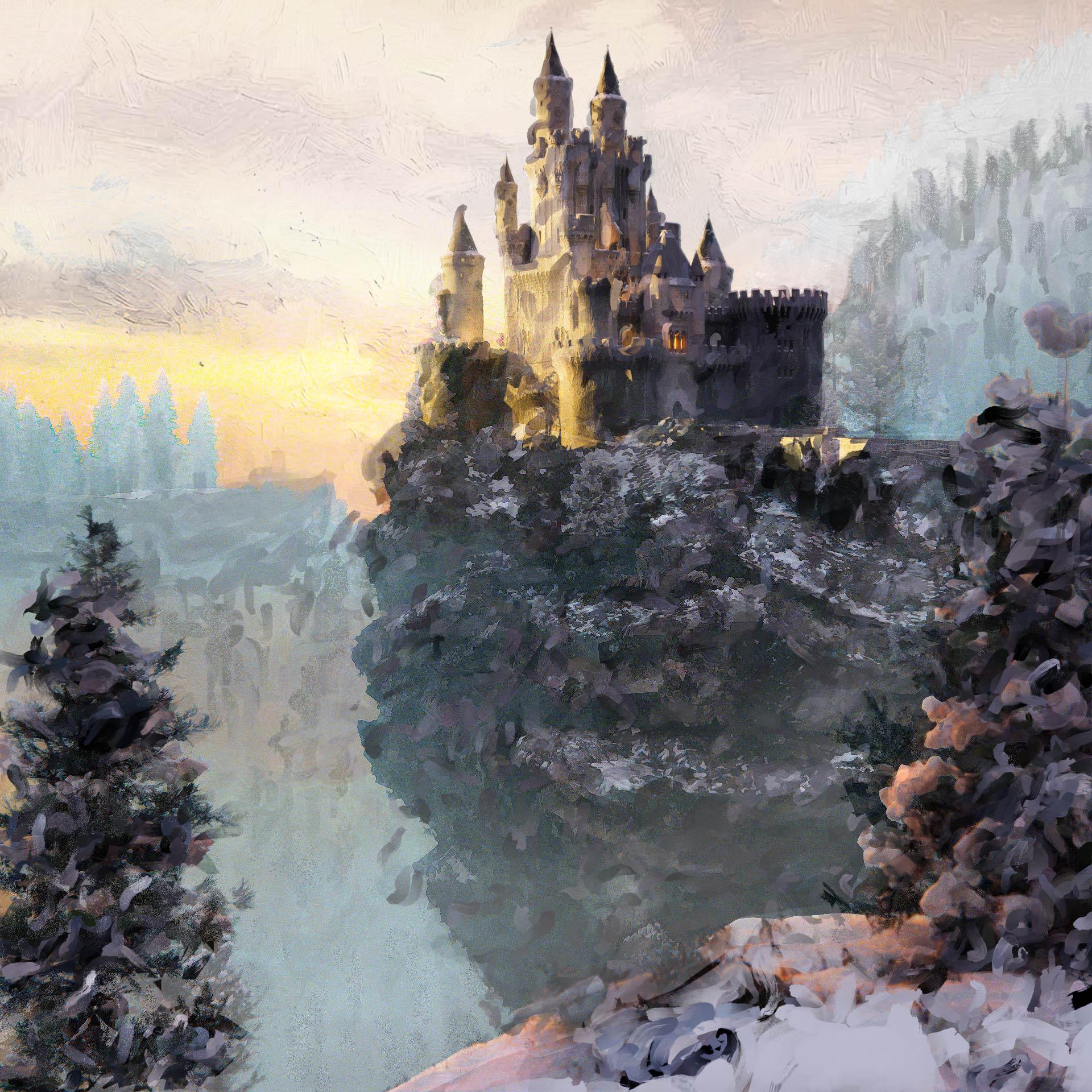
nur volumetrisch getrennt, sodass wir später entscheiden können, wie stark wir diesen volumetrischen Effekt haben wollen Dies ist eines meiner Endergebnisse. Sie können sehen, dass
ich viele
dieser Endergebnisse erzielt habe, weil es beim Organisieren sehr einfach ist,
einige dieser
Schieberegler zu
bewegen und ein
völlig anderes Ergebnis
wie dieses zu erzielen, oder Okay,
ich habe zu viel zu tun sehr einfach ist,
einige dieser
Schieberegler zu bewegen und ein
völlig anderes Ergebnis
wie dieses zu erzielen , oder Okay, , aber Sie werden später sehen Wenn Sie zu diesen
Anbietern gehen, für die ich keinen
dieser Farbeffekte verwendet habe, sollte
das Ergebnis
realistischer sein In Kapitel zwei geht es um Umschalter,
und was sind Umschalter? Dies sind Checkboxen
, die ein bestimmtes Verhalten, eine bestimmte Sichtbarkeit
oder
Funktion in Blender aktivieren oder
deaktivieren oder Und darüber werden wir
in einem dieser Kapitel sprechen. Der nächste ist Layers. Später werden wir
verschiedene Ebenen erstellen. Ich werde hier zum Layout gehen. Sie können sehen, wie das aussieht. Wir haben hier nur Klippen. Dann haben wir vielleicht nur
Schlossmalschicht. Das ist nur eine Gießschicht. Und Sie können sehen, wie das funktioniert Wir
sagen Brander im Grunde nur mit Umschaltern, was in jeder dieser Ebenen
sichtbar sein wird in jeder dieser Ebenen
sichtbar Bei den Ebenen teilen wir im Grunde ein großes Rendering in
kleinere Teile auf, und später können wir alles wieder
zusammenfügen und zu einem Compositor
zusammenfügen Und damit
haben wir mehr Kontrolle. Unter einzelnen Teilen. Als nächstes kommt Blender
Compositor Basic. Wir werden viel
Zeit mit diesem Compositor-Tutorial verbringen da
es sich um ein Compositing-Tutorial handelt Was ist also der
Ort, an dem wir Ebenen zu einem endgültigen Bild kombinieren
können
und wo wir auch
einzelne Ebenen anpassen oder mit ihnen spielen können Wir können
unsere Szene auch
mithilfe von Gruppen oder Verknüpfungen neu beleuchten mithilfe von Gruppen Und was wir sonst noch in Compositor
tun können, wir können hier natürlich auch
Farbkorrektureffekte
und ähnliches hinzufügen , aber
darüber werden wir auch in verschiedenen Kapiteln sprechen Mal sehen, was als Nächstes kommt, ist Compositor-Rendern von Ebenen
und Dateiausgabe oder Ich werde Ihnen zeigen, wie wir
all diese Daten in einer Datei speichern können ,
die so aussieht Das ist also eine XR-Datei, und wir haben all diese
Daten in dieser Datei Wir können sehr einfach
auf diese Daten zugreifen. Und wir müssen nicht
alles neu rendern,
wenn wir zum Beispiel nur
das ändern müssen, zum Beispiel Schlossfarbeneffekt, ich
finde das hier und ich kann einfach hier klicken und ich kann nur diese Ebene hier rendern. Sie können sich Szenen wie
ein separates Projekt in
derselben Blender-Datei vorstellen . So können wir Daten
aus dieser Szene zusammensetzen oder später extrahieren und diese Daten hier
in unserer Hauptszene verwenden. Ich werde Ihnen später an
einem praktischen Beispiel zeigen, was der Unterschied
zwischen Sünden und Schichten ist. Deshalb werde ich vorerst nicht in die Tiefe gehen. Als nächstes kommen Pässe und
was sind Pässe. Im Grunde
wird unser finales Rendern auch kombiniertes Rendern genannt. Sie können hier sehen,
warum kombiniert , weil
dieser endgültige Rendervorgang
tatsächlich aus
einzelnen Teilen besteht , die Blender
während des Rendervorgangs separat berechnet. Und wenn wir
all diese Teile kombinieren, erhalten wir ein kombiniertes
Rendering oder ein finales Rendering. Ich werde dir zeigen, wie das aussieht. Zum Beispiel können wir auf den
Umgebungsmodus von Ocluson Shad mit dem Catcher-Hintergrund zugreifen ,
der eigentlich HDRI , Und davon haben wir eine Menge.
So glänzende, indirekte
Hochglanzfarbe haben wir auch. Zum Beispiel Miss Pass hier, wir können im Compositor auf diese verschiedenen
Teile zugreifen Und wir können
diese Teile verwenden , um
unser Endergebnis zu manipulieren nächste Teil ist das Hinzufügen von Details mit
Superstreuung auf der Oberfläche Das ist also ein externes
Addon, das ist mein Addon,
und ich denke, je nachdem, wo Sie es bekommen kann
dieses Tutorial
in Ihren Projektdateien enthalten sein Bevor Sie dieses Tutorial kaufen, können
Sie lesen, ob
es enthalten ist oder nicht? Und was ist auf der Oberfläche
stark verstreut? Ich werde diese
Projektdatei mit Ihnen teilen, damit wir damit arbeiten können. Aber Sie können sagen, dass dies ohne Details
ist. In Blender
ist
das Hauptwerkzeug für die Streuung auf dem
Oberflächenmodifikator verteilt, sodass wir hier darauf zugreifen können Aber diese Streuung auf der
Oberfläche ist eigentlich leer. Wir bekommen nur leere Würfel. Aber ich habe eine
andere Version erstellt, wenn ich darauf zugreife, kann ich hier darauf zugreifen, also Super Scatter auf der Oberfläche Damit werde ich im Grunde auf der Oberfläche
verstreut
, aber nicht leer Ich werde diese Zahl auf 2,1 reduzieren. Ich werde dir nur schnell zeigen,
wie wir hier Bäume hinzufügen können. Wenn ich also dieses Fenster verteile, ist
das eigentlich die Asset-Bibliothek auf die ich
mit diesem Modifikator zugreife Ich weiß zum Beispiel, dass
wir hier Bäume haben. Wir haben hier eine Menge Vermögen. Sie können sehen, wie
diese Anlagen aussehen, aber ich weiß, dass ich
auch Bäume gefällt habe. Bäume sind tatsächlich 71, und ich kann jetzt einfach
71 eingeben und ich werde Bäume bekommen. Wenn ich zur Render-Vorschau gehe, können
wir sehen, dass wir Bäume bekommen. Ich muss hier klicken, um die Rotation
auszurichten. Ich denke, um diese
beiden Welt-Z-Achsen zu drehen. Und jetzt werde ich das
hier anheften. Damit ich das nicht verliere. Wenn ich das jetzt auf 72
ändere, erhalte ich verschiedene Tags, verschiedene Bäume, Baumarten. Das sind Bäume im
Glob-Pool-Hintergrund. Ich habe auch Bäume,
die man
näher an die Kamera nehmen kann,
und ich glaube, ich werde ihn auch mit Ihnen
teilen Aber
darüber werden wir später sprechen. Ich möchte
dir nur schnell zeigen, was wir hier haben. 73 ist also eine andere Sammlung. Diese mit Schnee,
wir haben hier eine andere
Sammlung, und dann können wir
mit all diesen Zahlen spielen. Wenn du mehr Bäume haben willst, können
wir diese auch nach dem Zufallsprinzip anordnen , um sie größer oder kleiner zu machen Und Sie können auf der linken Seite sehen, dass wir im Hintergrund im Grunde schnell
weitere Details hinzufügen Und mal sehen, was als Nächstes kommt. Also leichte Verknüpfungen und Gruppen. Was sind also
Lichtverknüpfungen und ähnliche Gruppen? Normalerweise
beeinflusst jedes Licht alles. Aber weil das
drei Programme und das Kunst ist, können wir Blender
sagen: Okay,
ich möchte nur, dass Light Salam dieses Schloss hier
beeinflusst, und wir können das
mit Lichtverknüpfungen und
Gruppen einstellen und wir können auf diese Daten in
Blender Compositor zugreifen Und als nächstes kommt das optionale Light
Paint-Add-On. Um diesen malerischen Effekt zu erzielen, können
wir auch etwas verwenden, das im Lieferumfang von Blender enthalten ist,
nämlich diesen Guahara-Effekt Sie können sehen, wie das kocht. Okay, ich spiele hier mit
diesen Farben, was vielleicht zu viel ist. Also, wenn wir das zu Null
verkaufen, ist
das im Grunde das Endergebnis. Wir haben diesen scharfen
Filter, den ich hier hinzufüge. Es sieht also ein bisschen komisch aus. Aber damit können wir uns
diesen Maler besorgen, einen Standmixer. Aber dann erkunde ich ein
bisschen und wir haben dieses Live-Farbfilter-Addon, das nicht mein Addon ist Und es ist nicht so teuer. Ich bezahle das, glaube ich, 10$ oder so, und
das ist optional. Ich werde dir zeigen, wie
ich damit arbeite. Und wenn du das kaufen möchtest, kannst
du es
als optionales Addon verwenden Ich habe beschlossen, ein
Kapitel über dieses Addon zu verfassen. Wenn du willst, kannst du dir
diesen Teil ansehen oder du kannst diesen Teil
auch überspringen Das ist also eigentlich optional. Mal sehen, was als Nächstes von
Blender zu anderer
Compositing-Software kommt Blender zu anderer
Compositing-Software Also werde ich Ihnen zeigen,
wie wir
all diese Ebenen nicht nur
in Blender Compositor kombinieren können all diese Ebenen nicht nur
in Blender Compositor Wir werden
das hauptsächlich hier tun, aber später werde
ich Ihnen auch zeigen, wie wir das
in After Effects kombinieren
können Sie können also
Blender zusammenstellen, aber Sie können dies auch
in einer anderen Software
wie After Effects,
DavencrSolve oder Nuk tun wie After Effects,
DavencrSolve Mal sehen, was als Nächstes kommt:
Link-Pack-Bibliothek überschreibt und bearbeitet Link-Bibliotheken . Wenn Sie also
Objekte in Blender importieren, müssen
Sie wissen, dass es verschiedene
Importoptionen gibt Und das ist wichtig
für die Optimierung. Sie müssen nicht alles in Ihre Blender-Datei übernehmen, da Ihre Blender-Datei sehr schnell
sehr groß werden kann Wir können also verschiedene
Importoptionen verwenden, und ich werde Ihnen zeigen,
welche Vorteile Und dann können Sie verschiedene
dieser wichtigen Optionen verwenden und wie Sie
Ihre Objekte steuern können. Zum Beispiel, wenn Sie
Ihre Objekte einfach mit einer Szene verknüpfen und nicht nur mit einem Stift. Okay, ich denke, wir gehen
all diese Kapitel durch, und das ist alles für
den ersten Teil. Im nächsten Teil, dem nächsten Teil, sollten
wir damit beginnen,
Objekte in Sammlungen zu organisieren.
3. ORGANISIEREN VON OBJEKTEN IN SAMMLUNGEN: Beginnen wir nun mit Kapitel eins Objekte
in Sammlungen
organisiert werden. Dafür bereite ich
diese Blender-Datei vor. Also das ist Castle CN und
so sieht das aus. Das ist eine vereinfachte Version
meiner Blender-Datei, weil
ich keine schwere Szene für
euch
machen will , weil einige von euch keinen Stroke-Computer haben
, und das ist mein System. Wenn ich zu jedem
Einstellungssystem gehe, habe ich diese GPU. Und ich habe kaum Probleme
, wenn ich das aufnehme. Manchmal, wenn ich bei meinem offensichtlichen Start auf
Rendern klicke, gehe
ich zum Chat GPT
und frage, was das Problem sein könnte, und GPT schlägt
mir vor, das zu sagen Im Grunde habe ich das zu
Blender gesagt, weniger Priorität. Ich hoffe also, dass mein offensichtliches
nicht mehr hinterherhinkt, aber ich hoffe, dass Blender auch richtig
funktioniert.
Wir werden es später sehen Okay, das ist eine
vereinfachte Version, wir haben
also keine Details. Diese Klippe hier besteht
im Grunde nur aus Würfeln. Wenn Sie in den Bearbeitungsmodus wechseln, können
Sie sehen, dass wir im Grunde
nur Stretchwürfel haben. Dies ist kein vollständiges
Anfänger-Tutorial. In diesem Tutorial werde ich die Szene also nicht Schritt für Schritt
einrichten, aber das ist eine sehr einfache Szene. Also haben wir hier den Vordergrund. Okay, ich habe
dieses Messwerkzeug aktiviert, dem ich nicht weiß,
wie ich es jetzt entfernen soll, aber ich denke, das ist eine Anmerkung. Also wenn ich mich für N View,
Annotation, entscheide , dann
denke ich, dass es so sein sollte. Ich habe das schon einmal aktiviert, weil ich Ihnen hier die
Messung zeigen möchte. Wenn Sie also große Szenen
wie diese machen, ist es
meiner Meinung nach am wichtigsten reale Proportionen
zu verwenden, die in diesem Fall groß sind. Zum Beispiel
haben wir hier eine Kamera und wir haben dieses
Ding im Vordergrund, das im Grunde
eine Art Klippe mit Schnee ist. Und hier haben wir 1 Meter. Dieser Teil ist also 1 Meter lang, und dann haben wir die
nächsten drei hier, vielleicht 3 Meter von der Kamera entfernt. Und lass uns das jetzt messen. Also müssen wir bis zu diesem Schloss
oder dieser Klippe etwa 200 Meter, und dann haben wir diese
Klippe im Hintergrund, die hier ist, 300 Meter und diese hier, die vielleicht 400 Meter hoch ist. So sieht
mein Endergebnis tatsächlich aus. Diese Szene hier ist
ohne Details, also werden wir später
auch Details hinzufügen. Und dafür werden wir Mäuse verwenden, Superstreuung auf der Oberfläche Später versuche ich,
malerisch auszusehen. Dies ist nur mit dem
Kuvahara-Effekt möglich, der kostenlos im Blender Compositor erhältlich ist Und er hat immer mehr Tests gemacht. Vielleicht ist dieses Schloss vielleicht
weniger schlimm als andere , weil wir dieses Schloss deutlich
vom Hintergrund
trennen können . All diese hier sind mir
etwas zu chaotisch. Aber ich denke, das ist
nicht so wichtig. Wir sind nicht hier, um das
schönste Rendering aller Zeiten zu machen. Ich denke, das ist ein gutes Beispiel
dafür , was wir hier
üben wollen. Wir wollen hier üben,
alles, was ich zuvor erwähnt habe. Mal sehen, was
ich noch für dich vorbereite. Wir haben hier also
acht freie Bäume. Das ist von Smart Tree ASA PEC. Dies ist ASAPC, in dem Sie Bäume
bauen können , die so konzipiert sind,
dass sie sich in der Nähe der Kamera Ich erstelle im Grunde acht Bäume und teile diese mit
Ihnen, wenn Sie möchten, ersetzen Sie diese Bäume
im Vordergrund oder verwenden Sie sie
vielleicht für Ihre
nächsten Projekte, und wie Sie das verwenden können, können
Sie einfach die
Adresse dieses Ordners kopieren Sie können Control C verwenden und wir können diese
neue Herstellerdatei erstellen. Also werde ich diesen schließen. Ich werde eine neue Blender-Datei öffnen, und jetzt können wir Einstellungen
hinzufügen, fünf Pads, hier klicken diesen Ordner hier
hinter sich lassen. Und jetzt, okay, ich mache
das schon mal, glaube ich. Also werde ich diesen entfernen. Ich kann das jetzt umbenennen. Jetzt können wir die beiden verkaufen. Ich denke, Puck ist hier die
schlechteste Option. Sie können Link oder Append verwenden. Wir werden später darüber sprechen,
aber ich denke, zu diesem Zweck können
wir diese
wichtige Methode einfach so einstellen, dass sie angehängt Jetzt können wir Referenzen
speichern und jetzt können wir
diese Blender-Datei schließen Und was Sie beim
nächsten
Öffnen der Blender-Datei erhalten , finden
Sie in
Ihrem ASL-Browser Also, der AL-Browser spart acht. Und ich habe Version,
Hauptversion und
Low-Poly-Version erstellt Hauptversion und
Low-Poly-Version Lassen Sie uns also den Unterschied sehen. Du kannst jetzt einfach vielleicht ein
Spiel erstellen . Und wenn du zum Beispiel diese Version
hier
importierst und diese, wenn du jetzt in den Bearbeitungsmodus gehst, hat
diese Version 11.000 Scheitelpunkte Dieser hat vielleicht 33.000. Es ist also etwas schwerer. Es hat mehr Details. Wenn Sie jetzt
zum Beispiel zur Render-Vorschau wechseln, werde
ich dies auf Cycle GPU umstellen. Ich werde hier jetzt für eine
bessere Beleuchtung sorgen, aber da wir uns in Zyklen befinden, können
Sie auch diese Option finden Wir können jetzt diese
neue hohe Textur,
Mehrfachstreuung, laden , die nur in Blender Five
verfügbar ist nur in Blender Five
verfügbar Okay? Jetzt können wir vielleicht
die Sonne absenken, vielleicht die Kraft etwas verringern und wir können
mit der Sonnenrotation spielen. Dann kannst du dir die Dinge hier ansehen. Wir haben
hier mehr Details zu diesen Bäumen. Wir haben mehr Blätter auf
dieser hochwertigen Version. Bringen wir das vielleicht her. Hänge also davon ab. Das ist
zu nah an Ihrer Kamera, Sie können hohe Qualität wählen, aber in anderen Fällen wählen Sie
einfach Low Poly, weil Sie Speicherplatz und Renderzeit sparen
möchten Sehen wir uns das an. Lassen Sie uns all diese verschiedenen
Bäume in unsere Szene bringen, damit Sie sehen können, was Sie bekommen. Wir können das vielleicht in den
Hintergrund rücken , weil
sie riesig sind. Wir haben hier wie viele
zehn verschiedene Bäume. Und alle haben Schnee, aber ich zeige dir, wenn
du keinen Schnee brauchst, wie du ihn entfernen kannst. Sie
können zum Beispiel einen
dieser Bäume mit dem Schrägstrich Q auf dem Ziffernblock auswählen , Sie können dieses Objekt isolieren Das ist also ein Baum
und wie wir Schnee
entfernen können . Es
gibt ein paar Optionen. Gehen Sie zunächst in den Bearbeitungsmodus. Sie können hier Material auswählen und einfach auf
Schneematerial klicken und auswählen. Jetzt wählst du nur Schnee aus und drückst
einfach auf Scheitelpunkte löschen. Jetzt hast du einen Baum ohne
Schnee. Das ist die erste Option. Zweitens gehen Sie einfach zu den Eigenschaften der
Objektdaten, und Sie können
verschiedene Teile von Bäumen auswählen, z.
B. Schnee,
und in den Bearbeitungsmodus wechseln. Wählen und löschen. Sie können
beispielsweise auch Blätter auswählen und Löschen
auswählen. Jetzt hast du nur das. Sie
können auch Filialen auswählen. Und jetzt hast du
nur diesen Kofferraum. Aber wenn du
viel mehr Bäume und viel
mehr Funktionalität haben möchtest , kannst
du nach meinem
Smart Res AsetPeg suchen Das ist nur eine sehr vereinfachte
Version, dann schnelle Bäume. Okay, ich bin mir nicht sicher,
warum wir hier zehn haben, also muss ich das in zehn umbenennen. Aber lassen Sie uns jetzt
darüber sprechen, was wir hier sind. Das ist dieses Schloss C. Also
werde ich diese Lieferantendatei schließen und diese öffnen. Wenn Sie
eine Sicherungskopie davon erstellen möchten, können
Sie zunächst Control C verwenden,
Control, wir duplizieren das. Sie können aber auch ein
Inkrement davon erstellen. Also Datei, sagen wir inkrementell. Das ist eine sehr gute Option. Ich benutze das oft, denn
wenn du darauf klickst, bleibst
du eigentlich in dieser Blend-Datei, dieser
neuen Blender-Datei, aber du
erstellst auch immer eine Sicherungskopie der alten Version. Okay. Also sind wir jetzt hier und
können jetzt zu Zyklen wechseln. Also habe ich das zu Zyklen gesagt. Das ist Port-Render 22, der Render ist 100. Wir haben diese Kamera hier. Jetzt müssen wir das in Sammlungen
aufnehmen, und diese Sammlungen werden
später als Renderebenen verwendet. Also müssen wir darüber nachdenken, wie
wir das organisieren können. Ich denke, das ist ziemlich einfach. Wir denken nicht zu viel nach. Wir haben hier den Vordergrund. Das sollte also
unser Vordergrund sein. Ich will dieses Auswahlfeld. Ich bin mir nicht sicher, wann
ich das nach B verschiebe Halten Sie
also die Maus gedrückt und
Sie können dieses Feld auswählen. Aber ich werde
diese Screencast-Tasten aktivieren. Also ich glaube, ich habe hier Screencast-Tasten
gezeigt, und ich werde das sehr klein machen Aber du kannst das
Video jederzeit beenden und
herausfinden, was ich gerade tippe. Wenn ich zum Beispiel
A eintippe, kannst du es hier sehen. Okay, wir haben die Dinge
im Vordergrund in die ich
diesen Baum hier aufnehmen werde, und ich kann jetzt drücken, um
eine neue Sammlung zu erstellen, ich werde M drücken, was die
Abkürzung für das Erstellen einer
neuen Sammlung ist . Eine andere Möglichkeit besteht darin, hier zwei Plus
anzuklicken, und Sie können hier eine neue Sammlung
erstellen, was etwas
nervig ist, weil Sie nicht wissen, wo Sie diese Sammlung
erstellen. Sie ist hier. habe ich vergessen. Ich werde
Control Z drücken, um das rückgängig zu machen. Eine Sache, die ich vergessen habe, Ihnen zu sagen einzige Unterschied in
Ihrer Blender-Datei darin besteht, dass Sie das nicht finden werden. Ich habe das in die
Brander-Startdatei eingefügt, und das ist mein Super-Scatter
auf der modifizierten Oberfläche Dies ist etwas, das Sie in Ihrer Blender-Datei nicht
finden werden, aber das ist nicht wichtig. Fangen wir jetzt an, Sammlungen
zu erstellen. Also wähle ich zuerst
diese beiden Objekte aus, drücke auf Neue Sammlung und nenne das dann
Vordergrund. Vordergrund. Okay, jetzt haben wir diese beiden Objekte in
dieser Sammlung, und ich werde dieses Objekt auch hinzufügen. Sie können einfach Objekt M
und jetzt als Boden auswählen. Jetzt bewegen wir dieses
Objekt in Richtung Boden. Ich glaube, die Kamera bleibt
in der Szenensammlung. Mal sehen, was als Nächstes kommt. Wir haben also das Schloss
und diese Klippe. Lass uns mit Cliff gehen.
Und lass uns sehen. Wir haben auch diese Bäume. Ich denke, ich werde
das in die Cliff-Kollektion aufnehmen. Also werde ich beide
Objekte einstellen und eine neue Sammlung
erstellen, die
ich Clif nennen werde Und wenn Sie Ihre Arbeit jetzt
vereinfachen möchten, können
Sie
dies einfach im Viewport deaktivieren Jetzt können Sie
nur noch Objekte auswählen, die wir keiner Sammlung
zugewiesen Jetzt wird das Schloss sein, also nenne ich es Schloss
und jetzt werde ich es verstecken, und wir haben diese
Lichter im Schloss. Also ich habe hier ein paar
Punktflammen und ordne
das vorerst einer neuen Sammlung zu. Ich rufe die
Lichter im Schloss an. Vielleicht können wir das
zur Schlosssammlung hinzufügen, aber lassen Sie es uns vorerst
so machen. Und lass uns sehen, was wir hier haben. Hier haben wir Dinge
als Hintergrund. Hier können wir diese Heilung sehen. Hintergrund, diese Klippe hier und Käse, den wir momentan
nicht haben, aber wir werden sie später hinzufügen. Also und Bagram. Wir können
diese Sammlung jetzt auch verstecken. Mal sehen, was wir
haben, was Ruhe ist. Und wir haben nur
diese beiden Würfel, die im Grunde genommen
volumetrische Würfel sind Wenn Sie den Editor schattieren,
ist das nur eine Emission, eine
sehr geringe Emissionsmenge sehr geringe Emissionsmenge Und dieser ist
wirklich volumetrisch, erzeugt
nach dem Prinzip des Volumens mit
all diesen Werten hier, wir haben hier ein wenig
Emissionsstärke Und jetzt können wir
beide auswählen und wir können jetzt eine neue Kollektion erstellen, ich nenne das volumetrisch Okay, jetzt können wir das auch verstecken und jetzt ist nur noch die Kamera in unserem
Meer sichtbar
4. UMSCHALTEN: Lassen Sie uns nun mit dem nächsten Kapitel fortfahren
, das Umschalten sein sollte. Vorerst werde ich
das im Viewport machen. Also das ist eigentlich okay, das ist jetzt das Team des nächsten
Kapitels, also schaltet es um Also, was sind Umschalter? Toggles sind eigentlich Checkboxen , die ein
bestimmtes Verhalten, eine bestimmte
Sichtbarkeit oder Funktion
im Side Blender aktivieren oder deaktivieren Sichtbarkeit oder Funktion
im Side Blender aktivieren oder Jetzt werden wir das
alles eins nach dem anderen durchgehen. Zuerst werde ich
all diese Schalter aktivieren. Sie können sie hier sehen.
Mal sehen, was zuerst kommt. Einer ist aus der Ansichtsebene ausgeschlossen. Dies ist für
dieses Tutorial eigentlich
am wichtigsten , da wir mit Ebenen arbeiten
werden. Wenn wir hier also
mehrere Ebenen haben, können
wir diese innerhalb
einzelner Ebenen ausschließen oder
sichtbar machen . Zum Beispiel haben wir hier eine
Ansichtsebene und wir können
das alles nennen. Das wird also eine Ebene sein
, in die ich alles aufnehmen werde. Und diese Ebene wird
eigentlich nur zum Testen dienen. Wenn wir also später
all diese einzelnen
Teile kombinieren , die ich möchte,
überprüfen, ob das auch so ist, wenn wir alles enthalten
haben. Also bei allem, was wir wollen, behalten Sie all diese Checkboxen bei Aber nur zum Testen
zeige ich Ihnen, wie das funktioniert. Wenn du zum Beispiel für Boden
deaktivierst, werden
wir das jetzt hier vom
Rendern in dieser Ebene ausschließen. Wenn wir zum Beispiel hier klicken, schließen
wir den Clip jetzt vom
Rendern in dieser Ebene aus. Aber wir werden später
damit üben, also werde ich nicht
zu viel darüber sprechen. Der nächste ist auswählbar. Dies ist nur für den Viewport. Wenn Sie zum Beispiel hier klicken, deaktivieren
wir den Vordergrund
für auswählbar Das bekommen wir jetzt. Wir können
diese Objekte hier nicht mehr auswählen. Wenn Sie das jetzt unterstützen, können
wir es jetzt auswählen. Nehmen wir zum Beispiel an, wir möchten hier all diese Lichter
auswählen, und es ist sehr schwierig, diese Lichter
auszuwählen. Aber was ist, wenn wir jetzt das
Schloss aus dem Bereich „Auswählbar“ entfernen? Wir können das jetzt einfach bearbeiten und ok, lassen Sie uns jetzt auch diesen
volumetrischen Hintergrund entfernen Jetzt können wir und auch Cliff. Jetzt können wir ganz einfach
all diese Folien auswählen, weil wir alles
andere als auswählbar deaktivieren Sie können sehen, ob ich jetzt G nehme, Sie können all diese Lichter sehen Okay, das ist also auswählbar. Lassen Sie uns das alles jetzt unterstützen. Und lass uns sehen, was als Nächstes kommt. Wir haben uns jetzt in VuPort versteckt
und in VuPort deaktiviert. Wenn wir jetzt diese
Klippe auswählen und jetzt in UPort auf
Hyde klicken und in Vuport
deaktivieren,
erhalten wir visuell dasselbe . Aber im Hintergrund ist
es nicht dasselbe. Ich denke, der einzige Unterschied besteht darin
, was Blender berechnet. Wenn wir das zum Beispiel einfach in
UporBlender verstecken ,
berechnet es immer noch alles, aber es ist für uns einfach nicht
sichtbar Wenn wir dies jedoch in
UPO Blender deaktivieren , speichern Sie dieses Objekt Mein Englisch ist nicht das beste. Ich habe gefragt, GPT zu überprüfen. Ausblenden von uPort wird das
Objekt nur visuell ausgeblendet Objekte existieren weiterhin
und funktionieren in der Szene Modifier
berechnet immer noch, Physik berechnet
immer noch, Beschränkungen
berechnen immer noch Damit du dir das vorstellen kannst
, zeig mir das jetzt nicht. Als Nächstes wird das Objekt in UPort deaktiviert, aber das Objekt in VuPort wird vollständig
deaktiviert Evaluieren, modifizieren,
nicht berechnen, Physik simuliert keine
Randbedingungen, aktualisiert sie nicht Das alles ist also nicht
wichtig für uns. Das alles ist also nicht wichtig
für uns, aber wisse es einfach. Ich denke also, dass nur der Port
die Leistung beeinträchtigt. Das Ausblenden im
Viewport ist minimal, und das Deaktivieren ist eine
große Verbesserung Schauen wir uns jetzt den nächsten an. Nur um zu wissen, ob
Sie eines
dieser Symbole hier deaktivieren und
wenn Sie F 12 drücken, werden
Sie sehen, dass beim Rendern
im Grunde nichts passiert ist. Also werden wir hier
alles berechnen. Ich denke, mein Mixer ist jetzt sehr,
sehr langsam, weil der Mixer hier
begrenzt ist. Aber nicht so wichtig. Vorerst werden wir
in der Rendervorschau
alles sehen , da wir diese Rendervorschau
aktiviert haben. Das ist also nur für das Rendern
wichtig. Und lass uns sehen. Okay, ich erhalte meinen Rendervorgang und Sie können sehen, dass beim Rendern alles sichtbar
ist. Also kommen wir jetzt zu
diesem Rendersymbol. Lassen Sie uns nun
diese Sichtbarkeit in VuPort und diese
Render-Sichtbarkeit wiederherstellen Das wirkt sich also nur auf das Rendern aus. Zum Beispiel, wenn wir Castle
deaktivieren. Ich rendere, wir werden dieses Schloss
hier im Viewport
sehen können , aber wenn Sie jetzt F 12 drücken, können
Sie jetzt sehen, dass wir
dieses Schloss vom Rendern ausschließen Mal sehen, was als Nächstes kommt.
Umschalten ist als Nächstes warten. Wenn wir zum Beispiel
dieses Schloss auswählen und okay, wir müssen
diese Sammlung auswählen Und wenn Sie hier klicken, werden
wir diese Objekte tatsächlich mit Objekten
aus dieser Sammlung
maskieren , sich um dieses Schloss-Objekt handelt. Also im Grunde genommen mit dieser Maske, und wir werden später sehen,
wofür das nützlich ist. Und der nächste ist indirekt. Was ist der Zweck davon? Sagen wir,
machen wir eine Übung. Nehmen wir zum Beispiel an, wir
wollen hier nur ein Schloss mit Inselchen. Also werde ich
für das gemahlene Blatt entfernen. Ich werde tatsächlich alles
entfernen. Ich werde das Schloss einfach verlassen. Also entferne dieses
Hintergrundvolumen-Meta. Und mal sehen, wir haben
jetzt ein Schloss, aber das ist nicht dasselbe
Schloss wie zuvor. Wir haben hier keine Lichter. Du kannst vielleicht nicht, dass
dieses Schloss weniger bläulich und
klarer ist als zuvor liegt daran, dass wir vorher
die Volumenmetriken haben , die sich
indirekt auf dieses Schloss auswirken Sie können also sehen, dass,
wenn wir zum Beispiel diese Volumetrie
aktivieren, Sie sehen können, wie sich das auf die Kohlen
dieses Schlosses und die Beleuchtung
und alles andere auswirkt dieses Schlosses und die Beleuchtung
und alles andere Wir möchten jedoch nicht, dass
diese volumetrischen Daten in dieser Sammlung hier aktiviert
werden In dieser Ebene wollen wir
nur zwei, weil Sie
sehen können , dass sich das auf alles
andere auswirkt, nicht nur Wir haben unterschiedliche Farben
im Himmel und im Hintergrund. Was wir hier tun können, wir können das hier aktivieren
und wir können jetzt klicken dieses Objekt
nur indirekt zu beeinflussen. Wenn ich also hier klicke, kannst
du jetzt sehen, das ist vorher, das ist danach. Ihr könnt sehen, dass sich das jetzt
immer noch auf dieses Schloss auswirkt. Sie können sehen, wie wir die Farbe des Schlosses ändern
. Aber das hat jetzt keinen
Einfluss auf etwas anderes. Wir haben
diese volumetrischen Würfel physisch nicht in unserem Siegel Wenn Sie das deaktivieren,
können Sie sehen, dass wir
diese volumetrischen Röhrchen
in unserem Siegel haben , und das Aber wir wollen nur unsere Rolle
beeinflussen. Also werde ich das aktivieren und nur indirekt hier
klicken Okay, was
beeinflusst unser Schloss noch? Wir haben hier Lichter, aber das Emissionsröhren, die
Teil dieses Objekts sind Aber wir haben diese
Lichter im Schloss. Wir können
das auch als indirekt festlegen. Wir können dies grundsätzlich auch
ohne dies verwenden, da es diesen Punktlampen
nicht um physische Objekte handelt .
Sie sind kein Mesh. Also im Grunde ist es dasselbe ob wir hier klicken
oder ohne. Aber wenn wir zum Beispiel diese Klippe indirekt
aktivieren, schauen
wir mal, vielleicht wirkt sich dieser
Clip auf dieses Schloss aus. Mal sehen, was
passiert, wenn wir
diese indirekte Option nur für den Clip aktivieren . Okay, wir können diesen Teil ignorieren,
weil er
später nicht mehr sichtbar sein wird , wenn wir
diese Clip-Sammlung
vor das Schloss stellen . Aber mal sehen, ob
sich das auf dieses Schloss auswirkt. Wenn ich mir das ansehe, bekommen wir
vielleicht eine
Umgebungsokklusion oder Schauen wir uns das mal an. Wahrscheinlich
bekommen wir hier eine kleine
Umgebungsokklusion von dieser Klippe Aber ich denke, das ist
nicht so wichtig. Wir können das ignorieren
, weil ich
das so mache , ich möchte
diese Dinge ein wenig vereinfachen. Das ist sehr subtil. Also gehen wir jetzt all
diese Gesamtoptionen durch, aber wir werden später
mehr mit diesen Gesamtoptionen üben. Im Grunde werden Sie in den nächsten Kapiteln sehen, wie wir das in der
Praxis umsetzen können
5. EBENEN: Kapitel ist Schicht. Wir haben also
bereits eine Ebene, die alles genannt wird. Wir wollen hier also, dass diese
Ebene alles ermöglicht. Ich möchte also, dass hier alles
sichtbar ist, weil wir später, wenn wir
alle Ebenen zu
einer Ebene zusammenfügen, mit dieser
vergleichen wollen später, wenn wir
alle Ebenen zu
einer Ebene zusammenfügen, mit dieser
vergleichen , in der wir alles haben. Was sind also Ebenen? Mithilfe von Ebenen können
wir große Szenen in kleinere Teile aufteilen und später alle Ebenen zu einem Verbund
zusammenfügen. Mit Ebenen
können wir also mehr Kontrolle und wir können
später im Compositor mehr Optionen Außerdem können wir die
Portierungs- und
Renderleistung erheblich beschleunigen Portierungs- und
Renderleistung erheblich , weil wir später
nur die Ebene erneut
rendern können , in der wir Änderungen vorgenommen haben Wir rendern also nicht
alles neu. Das können wir später. Nur wenn wir zum Beispiel hier
Änderungen an dieser Klippe vornehmen, können
wir nur
diese Ebene dort neu rendern. Wir rendern nicht alles neu. Aber Sie werden später
alle Vorteile sehen. Wir können also damit beginnen, weitere Ebenen
zu erstellen. Lassen Sie uns jetzt die erste Ebene erstellen. Wir haben also bereits die erste, aber lassen Sie uns jetzt die zweite erstellen. Also werde ich das als Boden bezeichnen. Okay, wir haben hier ein
paar Optionen, neue Kopie und leer. Wenn wir uns für das Kopieren von Einstellungen entscheiden, werden
wir im Grunde
alle diese Einstellungen hierher kopieren. Wenn wir uns für ein neues entscheiden,
wird
meiner Meinung nach alles so aktiviert, wie wir es jetzt getan haben. Wenn ich zum Beispiel
diese Dinge deaktiviert habe und die Kopiereinstellungen verwende, erhalte
ich im Grunde eine neue Ebene mit kopierten, all diesen Einstellungen. Also das ist, glaube ich, der
ganze Unterschied. Ich kann das Vordergrund oder
Boden nennen und ich werde zu allem
zurückkehren. Also will ich das alles zurück. Und ich werde jetzt in den Vordergrund gehen. Also, was wir wollen,
zufällig für Boden
aktivieren, ich
kreiere schon, was ich will. Aber nehmen wir an, wir haben so
etwas wie früher,
wir brauchen Cliff nicht. Klippen wirken sich nicht indirekt auf
das Schloss ,
auch das Licht, das Schloss , den
Hintergrund. Und lass uns sehen. Ich denke, die Volumetrie hat
auch keinen Einfluss. Der einzige Grund ist, dass sich dieser Teil außerhalb dieses volumetrischen Würfels
befindet Das hat also auch keinen Einfluss. Wir können das auch deaktivieren. Jetzt haben wir nur noch diese Bäume und diesen Teil hier
im Vordergrund. Das war sehr einfach für den
Boden. Ist nur für Boden. Wir können jetzt mit einem neuen gehen. Ich nehme die Kopiereinstellungen und nenne das Cliff. Also für Cliff deaktiviere ich
diese Vordergrund-Aktivierungsklippe. Lass uns Schloss sehen. Mal sehen, ob dieser
Effekt indirekt ist. Also das vor diesem Effekt , weil wir diese
Umgebungsokklusion haben Also werde ich das nur vorher und nachher als
indirekt bezeichnen. Lichter im Schloss. Lass uns sehen. Wenn Sie dies aktivieren und
auf Nur indirekt klicken. Also vielleicht bekommen wir hier ein paar sehr
kleine Lichter. Ich bin mir nicht sicher. Ein falscher Knopf, C. Okay, also werde ich das entfernen. Das ist kein so
sichtbarer Hintergrund. Das hat keinen Einfluss darauf. Also werde ich das entfernen und die
Volumetrie natürlich beeinflussen. Ich habe schon einmal darüber gesprochen. Das ist vorher, das ist danach. Du kannst sehen, wie das diese Farbe
verändert. An diesem Punkt kommen wir zu dem Punkt, an dem
dieses Durchhalten wichtig ist. Sie können zum Beispiel all diese Bäume
sehen. Wenn Sie denken, dass Cital
das nicht möglich ist. Zum Beispiel haben wir
hier diese Szene und nur diese
Bäume sind sichtbar Das hier. Die Bäume hinter dem
Schloss sind nicht sichtbar. Also müssen wir klicken, um dieses Schloss hier zu
aktivieren, auch als Maske oder als Hold-Out. Und du kannst sehen
, was dadurch entsteht. Sie können sehen, dass
wir tatsächlich
einige Bäume maskieren , die
sich hinter diesem Schloss befinden. haben wir nicht allzu viel weil ich meistens
diese Bäume hier aufgestellt habe, aber wir verstecken tatsächlich
einige dieser Bäume. Und ohne diesen Knopf werden
wir tatsächlich später, wenn wir das kombinieren, diese Bäume vor diesem Schloss stehen, was in unserem Meer
nicht
der Fall ist. Das ist also sehr wichtig. In diesem Fall wollen wir gegen einige dieser
Bäume kämpfen, weil sie eigentlich
hinter diesem Schloss hier
hinter dieser Mauer stehen . Ohne
diesen Widerstand werden die Bäume, die sich hinter
dieser Mauer befinden , tatsächlich vor dieser Mauer stehen,
was nicht der Fall ist. Hier ist dieser
Holdout also sehr nützlich. Sie können diesen Baum hier sehen, dieser kleine Baum befindet sich fast
vollständig hinter dieser Mauer, und ohne diesen Knopf wird
er vor
dieser Okay. Und wir können zum nächsten
übergehen , also haben wir eine
Klippe im Vordergrund neben dem Schloss. Damit wir das können,
nehme ich ein neues. Ich will die Kulisse nicht kopieren, also können wir das Schloss nennen. Okay, bei Schloss hat der
Vordergrund keinen Einfluss auf dieses Schloss. Also habe ich es vergessen. Behinderter Cliff, mal sehen. Lassen Sie uns das zuerst deaktivieren
, damit wir später
überprüfen können , ob der Hintergrund blockiert und nur
indirekt ist. Hintergrundeffekt. Die Volumetrie
wirkt sich also indirekt aus. Also werden wir das ermöglichen.
Also das ist vorher. Das ist, nachdem Sie hier vor und
nach dieser Farbe dieses Schlosses klar
sehen können hier vor und
nach dieser Farbe dieses Schlosses klar
sehen .
Mal sehen, was sich sonst noch auswirkt. Wir haben also diese Klippe. ob wir das aktivieren und Mal sehen, ob wir das aktivieren und es zur
indirekten Mautgebühr weiterleiten Das wirkt sich also indirekt aus. Wenn wir uns diese Wand hier ansehen, können
Sie deutlich erkennen, bevor und nachdem wir diese
Umgebungsokklusion bekommen, besonders in diesem Bereich Also können wir das und die
Lichter im Schloss behalten. Wir können das einfach aktivieren. Wir können auch indirekt klicken. Nur in diesem Fall ist es dasselbe, weil
es sich bei
diesen Lichtern
im Grunde um transparente Objekte handelt , bei
denen es sich nicht um echte Mesh-Objekte handelt. Wir haben also Lichter im Schloss. Dadurch wird keine
Ebene erzeugt , da dies
kein sichtbarer Hintergrund ist. Der nächste ist also der Hintergrund. Erstens, Hintergrund. Mal sehen, was den Hintergrund angeht, Vordergrund hat keinen
Einfluss, Felsenburg hat auch die Lichter im Burghintergrund sichtbar und die Volumetrie wirkt sich Also vorher und nachher. Im Grunde haben wir jetzt alle Ebenen
eingestellt und können sie jetzt überprüfen. Das ist also alles. So
sollte unser Render aussehen, wenn
wir alles kombinieren. Und schauen wir uns den nächsten an. Vordergrund, Klippe, Schloss Bground Ich habe einen volumetrischen vergessen Sie möchten auch eine Ebene
oder ein Volumen erstellen . Also
werde ich mich für einen neuen entscheiden Ich rufe die
Volumetrie an und jetzt
kann ich im Grunde alles
deaktivieren also nur volumetrische Daten
sichtbar sein, und Sie werden später sehen, wenn wir rendern, wie
das aussehen Okay, ich muss
diese Sammlung deaktivieren weil ich diese nicht hier habe Wenn wir jetzt alle ys gesetzt
haben, können wir das jetzt rendern
und im nächsten Teil gehen
wir zum Compositor Du kannst also mit Renderimage weitermachen. Und Sie können auch wissen
, dass Blender jetzt jeden dieser
Durchgänge separat
rendert Also
rendert Blender zuerst alles, und jetzt diesen Vordergrund, jetzt haben wir diese Klippe. Und Sie können auch hier auf all
diese Ebenen zugreifen.
6. BLENDER COMPOSITOR BASIC: Hallo, es ist ein neuer Tag hier und lass uns
mit dem Tutorial weitermachen Also haben wir uns gestern mit dem vierten Kapitel Blender
Compositor Nach dem Rendern von F 12 sollten
wir hier ein paar Bilder und wir können jetzt zum Compositing
übergehen Hier haben wir also die Registerkarte Compositing, und jetzt können wir Und wir bekommen einen neuen Compositor. Okay, ich kriege das 001 weil ich das letzte Mal
schon hier angerufen habe, also kann ich vielleicht einfach
diesen schließen und diesen hier laden Und meine erste Empfehlung
ist, hier unter Option zu gehen und das auf GPU zu setzen , weil das
viel schneller sein sollte als CPU. Wir sehen jetzt
nichts, weil wir diesen Hintergrund nicht haben. Aber selbst wenn wir diesen Hintergrund
aktivieren, sehen
wir immer noch nichts,
weil wir den Viewer-Knoten benötigen. Sie können den Viewer-Node verwenden, dann können Sie ihn hier einstecken. Sie können aber auch einfach Strg+Shift drücken und
mit der linken Maustaste klicken
, um diesen Viewer-Knoten zu erhalten. Und das wird eine Abkürzung sein. Wir werden f verlieren. Wenn
das also bei dir nicht funktioniert,
das heißt, dass du keinen Wrangler
hast, musst
du zu den Einstellungen gehen, Erweiterungen
hinzufügen und einfach nach Node Wrangler
suchen
und nur sicherstellen, dass du das hier aktivierst Diese Checkbox. Vielleicht
musst du dir beim ersten Mal eine Erweiterung besorgen, weil sie
diese Dons in Erweiterungen verschieben, aber das ist aus der alten Version, und sie behalten beide vorerst, müssen
aber irgendwo hier sein. Aber ich denke, du weißt schon,
das, wenn du kein
absoluter Blender-Anfänger bist. Also mit können wir diesen Tab öffnen
und schließen. Und du kannst jetzt so arbeiten. Ich empfehle
jedoch,
dieses Fenster zu teilen , da wir eine
klare Vorschau dieser Knoten und
auch eine klare Vorschau
dieses Viewer-Knotens
hier oder dieses Rendering haben möchten klare Vorschau dieser Knoten und auch eine klare Vorschau . Wenn Sie also
dieses kleine Kreuz sehen, können
Sie es einfach in die Mitte aufteilen und wir können es hier erneut versenden. Nun, das ist ein zusammengesetzter Knoten. Wir können einfach auf den Knoten „
Nicht hier“ zum Viewer-Knoten wechseln. Okay, wir müssen hier
zum Bildeditor wechseln, und jetzt können wir
hier den Viewer-Node laden. Jetzt brauchen wir
diesen Hintergrund hier nicht, also können wir jetzt
rechts arbeiten und links überprüfen. Und wie wir auf all
diese Ebenen zugreifen können. Wir können einfach hierher gehen. Das ist also für Boden, Klippe, Schloss, Hintergrund
und Volomatrix Wir können das nicht
an alle verkaufen, aber wir haben ein Problem Wenn wir
diese Blender-Datei jetzt schließen, rendern
wir sie erneut. Wir speichern diese
Renderings also nirgends. Sie befinden sich also nur in
dieser Blender-Datei, und wenn wir sie einfach schließen, werden
wir sie erneut rendern. Also müssen wir das verhindern, wie wir das verhindern
können, wie wir
diese Daten außerhalb
dieser Blender-Datei speichern können . Wir müssen das im
offenen XR-Dateiformat speichern.
7. COMPOSITOR-RENDEREBENEN UND DATEIAUSGABE (OpenEXR): Wir machen irgendwo Platz,
wo ich das speichern möchte. Wir können vielleicht einen
Render-Ordner erstellen. Und ich werde diese
Adresse kopieren, damit wir
jetzt zu unserer
Blender-Datei zurückkehren können und wir können jetzt mit der
Dateiausgabe fortfahren. Und jetzt wollen wir sehen, wo Gruppen sind. Okay, ich glaube hier unter Knoten. Wir können jetzt eine
neue Dateiausgabe erstellen. Also habe ich
das standardmäßig zu
Multi-Level-EXR gesagt, was gut ist, aber ich denke, wir brauchen
Float, weil das zu viele Informationen
und zu viele Daten
sein wird , aber nicht zu viel Nutzen bringt Und das wollen wir an DW AA schicken, weil bei diesem Dateiformat nicht zu
viele Informationen verloren gehen, aber es wird
deutlich kleiner sein Wenn Sie
eine ausführliche Erklärung zu all dem wünschen,
empfehle ich Ihnen dies . So kannst du dir dieses Video ansehen. Aber das ist meiner Meinung nach vorerst das beste
Setup für uns. Jetzt können wir anfangen, Ausgänge
anzuschließen. Also haben wir hier alles. Also das ist alles. Wir können das jetzt hier einstecken
und wir können es jetzt umbenennen. Das wird also alles sein. Ich mag die Großschreibung. Also alles. Und mal sehen, was als Nächstes kommt. Als Nächstes müssen
wir diese CD tatsächlich
duplizieren, und schon sind wir in der Szene. Hier haben wir vorerst
keine weitere Szene. Wir haben also diese Standardeinstellung
und als nächstes kommt der Vordergrund. Was wir jetzt tun können,
können wir hier zwei plus anklicken. Sie können hier auf Plus klicken
und dies für Boden nennen. Wir können das jetzt hier einstecken. Und wir können das
für all diese Schichten tun. Also für Cliff können wir das hier einstecken und dann
können wir es in Cliff umbenennen. Als nächstes ist Castle dran. Und der nächste ist der Hintergrund. Und der letzte ist Volumenmatrix. Okay. Und nur um das klarzustellen, wir werden das
jetzt irgendwo auf unserem Computer speichern, damit es nicht
erneut gerendert wird. Aber natürlich
können Sie
Ihr Compositing jederzeit hier beginnen, sodass
Sie mit Alfo weitermachen können Du kannst diesen Teil überspringen,
aber nur um es dir zu zeigen,
du kannst das jetzt vielleicht gegen Boden
stecken,
das ist nicht sichtbar, weil
wir das zu einem gesagt haben Und lass uns sehen. Das
ist der Vordergrund. Das sollte in den Vordergrund rücken, und dann haben wir Klippen. Wir können Klippen setzen. Aber du bekommst nicht,
was du erwartest. Und der Grund
dafür ist sehr einfach, weil wir keinen
transparenten Hintergrund haben. In all diesen
Ebenen können Sie also sehen. Wenn ich mir das in der Vorschau ansehe, haben
wir in
all diesen Ebenen tatsächlich dieses HDRI Was nicht korrekt ist. Wir wollen eigentlich einen
transparenten Hintergrund. Also müssen wir dieses Problem beheben. Sie können
diesen Teil nur zur Vorschau überspringen, aber ich werde Ihnen zeigen, was wir tun
müssen. Es ist sehr einfach. Wir können in jede
dieser Schichten eindringen und müssen dafür sorgen, dass die Folie
transparent ist. Ich gehe zur
Rendervorschau , damit Sie vorher und nachher
sehen können. Sie können vielleicht
verwirrt sein, weil wir diese meistens volumetrisch sehen, also werde ich das vorerst deaktivieren Das ist also, bevor wir diesen
HDRI-Hintergrund haben. Das ist danach ohne HDRI, und wir können diese Volumenmetriken jetzt unterstützen Und jetzt kommen wir
zu einem Teil, Sie verstehen müssen,
wenn Sie mit Ebenen arbeiten Nur dieses Kontrollkästchen hier, diese Zeile hier ist
tatsächlich mit anderen Ebenen verknüpft Also nur diese Checkbox hier, ist nicht mit
all diesen Ebenen verbunden Wenn Sie zum Beispiel
all diese Ebenen hier deaktivieren, werden
Sie feststellen, dass Sie hier beim Rendern
dasselbe tun, was nicht
das ist, was Sie wollen Also nur diese Zeile hier unterscheidet sich
tatsächlich
in all diesen Ebenen Wenn
Sie also zum Beispiel auf eine Ebene klicken, auf diese Checkbox, wirkt sich das
nicht auf andere Ebenen aus. Sie können es also immer noch so sehen,
wie wir es zuvor gesagt haben. Um das
besser zu erklären,
fügen Sie zum Beispiel, wenn Sie in
dieser Alles-Ebene wissen wenn Sie in
dieser Alles-Ebene wissen, zum Beispiel
einen riesigen Würfel hinzu. Das ist irgendwo hier, du kannst sehen, dass
wir in
all diesen Ebenen tatsächlich diese Warteschlange hinzufügen. Also alles andere, außer diesen Kontrollkästchen, ist mit anderen Ebenen
verbunden, und Sie müssen
vorsichtig sein. Also, weil wir in dieser
Alles-Ebene das
deaktivieren oder
diese Transparenz aktivieren, tun
wir das auch in all
diesen Ebenen hier. Um also alles zu wiederholen, jede dieser Einstellungen, die Sie auf einer dieser Ebenen
ändern, wirkt sich dies auf andere Ebenen aus,
mit Ausnahme dieser Zeile hier, die unabhängig
von anderen Ebenen ist. Und weil wir
diese Transparenz jetzt
auf all diese Ebenen ändern , müssen
wir zum Rendern von Bildern übergehen, also müssen wir
alle Bilder erneut rendern. Aber wenn Sie möchten, können
Sie einen Test machen.
Wenn Sie beispielsweise hier klicken,
rendern Sie nur diese Ebene. Mal sehen, was passiert,
wenn du einfach hier klickst. Okay, wir rendern jetzt nur
diese Ebene und mal sehen. Wir haben hier diesen
Transparenz-Hintergrund, aber wir haben diesen Teil hier immer noch nicht
repariert. Sie können
das alles also nacheinander anklicken. In diesem Fall ist
es jedoch viel besser all
diese Ebenen erneut
zu rendern. Und Sie können sehen, dass wir
das damit tatsächlich reparieren. Also wir haben hier eine Klippe und wir
haben diesen Vordergrund hier. Wenn wir das zum Beispiel ändern, bekommen
wir das, was wir nicht wollen. Also haben wir diese
Bäume im Grunde hinter diese Klippen gestellt. Okay, Sie können diesen
Teil überspringen, weil wir das tun werden nachdem wir das auf EXR umgestellt haben, aber ich werde es
Ihnen kurz in einem anderen Beispiel zeigen Also setzen wir diese
Bäume in den Vordergrund oder
diesen Vordergrund auf die Plazente,
wir haben einen Klippenhintergrund nächste sollte sein. Das sollte also im Vordergrund stehen
und wir haben Castle. Was Castle ist hier. Das sollte in den Hintergrund treten. Okay. Und du verstehst den Punkt. Jetzt brauchen wir nur noch Layering. All diese Ebenen
rendern wir separat. Aber ich werde hier aufhören
, weil wir
das in einer geöffneten XR-Datei speichern wollen das in einer geöffneten XR-Datei , weil wir nicht alles neu
rendern wollen Jedes Mal, wenn wir unsere Blender-Datei
schließen, wollen
wir das speichern
und wir wollen nur
Ebenen rendern , auf denen wir Änderungen vorgenommen haben Okay, jetzt kann ich das alles
löschen. Wir haben unsere Dateiausgabe. Wir löschen auch unseren Viewer-Knoten. Wenn Sie zurück möchten, können Sie auf eine dieser Ebenen
klicken. Und jetzt müssen wir nur noch den Ordner
festlegen, in dem Sie all diese oder
nur eine XR-Datei,
aber all diese Ebenen
speichern aber all diese Ebenen Wir können hier klicken, Enter drücken, und das ist im Grunde alles Sie können jetzt mit den
Rendereinstellungen spielen. Ich habe das standardmäßig auf 100 gesetzt. Sie können auch mit
all diesen Einstellungen spielen , wenn Sie der
Meinung sind, dass Sie dies ändern müssen. Aber jetzt glaube ich, dass ich nur F 12
drücken muss, um das zu rendern.
8. COMPOSITE-LAYER FÜR ENDGÜLTIGE EINRICHTUNG: Okay, wir sind
mit dem Rendern fertig, und ich habe das beim letzten Mal nicht gemacht Ich arbeite an dieser Blender-Datei. Also, was ich mache, mal sehen. Ich verschiebe das einfach in
diese Blender-Datei. Und lassen Sie uns das einfach
schnell überprüfen. Okay, sieh dir das an, aber
wenn ich ein bisschen darüber nachdenke, ist
meine Empfehlung, zu einer
komplett neuen
Blender-Datei zu wechseln , weil diese Blender-Datei später
schwerer wird , wenn wir all diese Dinge
hinzufügen, und sie kann etwas verzögert sein. Also ich denke, wir können es einfach mit einer komplett
neuen Blender-Datei versuchen Also können wir mit einem
Klick hier weitermachen. Dies ist im Grunde
dasselbe, wenn Sie
diese XR-Datei und all diese
Daten in eine neue Software verschieben , beispielsweise After
Effects oder DawnCRSolt Sie können also
darüber nachdenken, als würden wir neue Software und
neue Compositing-Software auf neue Compositing-Software Wenn Sie also hier klicken, haben
wir eine neue
Compositing-Software und wir sind unabhängig Wir brauchen diese
Zeitleiste nicht, weil wir keine Animationen
machen und
all diese hier ist Und wir können dieses offene
xR Five-Format jetzt hier
in das neue Brander Five Okay, wir brauchen hier schnell ein neues, und das können wir zuerst speichern Also können wir das
einfach Composite nennen. Okay. Jetzt können wir
unser EXR-Dateiformat hierher bringen Und Sie können sehen, dass
wir im Grunde dasselbe bekommen. Wir kommen in diese Blender-Datei, aber wir haben eine völlig
übersichtliche und neue Blender-Datei. Ich glaube nicht, dass das irgendwas
beeinflusst, aber ich werde das zur GPU sagen, aber dieser Teil hier Auswirkungen. Aber diese Sache
hier wirkt sich auf eine Menge aus, also stellen Sie sicher, dass Sie das auf GPU setzen. Okay. Jetzt mache ich
dasselbe wie zuvor. Ich teile dieses Fenster auf
die
Hälfte des Bildeditors auf, und du wirst es nicht tun. Also können wir
links eine Vorschau davon sehen, was wir tun, und hier deaktiviere ich diese Grenze und wir gehen jetzt zu
Kapitel fünf oder sechs über. Also Compositor und Ebenen
zur Dateiausgabe öffnen XR,
Compositor Compositor-Ebenen Compositor Compositor-Ebenen Wir werden jetzt mit diesem Teil beginnen. Also müssen wir das jetzt nur noch
überlagern, damit es Sinn macht. Okay, das bekommen
wir standardmäßig. Eigentlich denke ich, dass wir das vorerst
nicht brauchen. Platzieren wir das hier und fangen
wir jetzt an, es übereinander zu legen. Wir haben also Hintergrundinformationen. Okay, ich habe eine andere Reihenfolge, also haben wir jetzt diese
alphabetische Reihenfolge hier, aber das ist kein großes Problem Also können wir tatsächlich mit
jedem von diesen beginnen. Ich denke, wir können vielleicht mit dem Vordergrund
beginnen. Das hat mehr Sinn gemacht. Alpha ist vorbei. Also dieser Vordergrund sollte
in den Vordergrund treten. Und die nächste Schicht hier sollte
eigentlich Cliff sein. Cliff sollte
also in den Hintergrund treten. Okay. Jetzt müssen wir das mit CD
duplizieren. Dieser Workflow ist auch für mich
neu. Also manchmal brauche ich
1 Sekunde, um
über wenig nachzudenken , aber hier
ist alles logisch. Also haben wir jetzt diese Ebene hier. Wenn Sie gerade oben sind und nicht
wissen, was Sie hier tun, können
Sie jederzeit Strg
- und Shift-Taste drücken und klicken, um eine Vorschau anzuzeigen. Okay. Und jetzt weißt du, wir haben die Klippen im Vordergrund
und als nächstes sollte Castle sein. Also hier brauchen wir Castle. Also sollte das Schloss in den Hintergrund gestellt werden, und das sollte im
Vordergrund des Schlosses stehen. Und wir sehen jetzt nichts weil wir uns hier eine Vorschau
dieser Notiz Wir zeigen eine Vorschau dieser Version an. Und der nächste sollte Hintergrund
sein. Das sollte also der Vordergrund sein und der Hintergrund
sollte im Hintergrund sein. Und der letzte ist Volumetrie. Mal sehen, was wir
mit Volumetrie haben. Ich denke, die Volumetrie sollte im
Vordergrund stehen. Jetzt sollten wir das
mit der ganzen Schicht vergleichen. Also kann ich das hier duplizieren. Sie können
das duplizieren, wenn Sie möchten. Das ist Everything Layer. Und sehen wir uns das
genauso an wie dieses. Das sollte jetzt
genauso sein, es ist nicht sicher. Ich denke, etwas
ist Volumetrie. Also, es
sieht so aus, als ob wir über all diese Dinge
hinweg eine haben Aber bei der Volumetrie müssten
wir eigentlich
Schritte
haben, müssten
wir eigentlich
Schritte
haben die sich auf
diese Objekte auswirken Ich werde dir in meinem letzten
Projekt zeigen, wie das aussehen sollte. So soll Volumetrie aussehen, und das haben wir tatsächlich,
ich werde es dir hier zeigen Das werde ich nochmal duplizieren. So sieht unser
Volumen aus. Und ich glaube, wir haben hier drunter
etwas durcheinander gebracht. Okay, das ist eine neue Blender-Datei oder einfach nur das Zusammenstellen von BunderFle. Jetzt müssen wir das in
unserer Blender-Hauptdatei korrigieren, in der
wir tatsächlich mit diesem unserer Blender-Hauptdatei korrigieren, in Projekt arbeiten.
Lass uns sehen. Wir haben hier also diese
volumetrische Schicht und wir aktivieren tatsächlich
all diese Schichten,
und wir müssen sie so einstellen
, dass sie durchhält Wenn ich das zum Beispiel auf
Ground setze und wenn ich das auf „Hold Out“ setze, können
Sie sehen, dass sich
diese Ebene tatsächlich unterschiedlich
auf
die Volumenmetriken auswirkt Wir müssen also
all diese Ebenen aktivieren, und wir brauchen all
diese, damit sie funktionieren. Was wir jetzt tun müssen, ist, Compositor zu gehen
und diese
Volumenmetrik neu zu rendern Klicken Sie einfach hier auf diese Schaltfläche. Also werde ich das hier schließen und mal sehen, ob
das hier aktualisiert wird. Vorerst nicht, mal
sehen, wo das Problem liegt. Ich werde diesen Mixer fünf neu laden. Vielleicht ist das ein Problem. Also gehen wir zum ersten Mal
mit Speichern und Zurücksetzen. Also, laden Sie
diesen Blender fünf mal neu. Okay, und du kannst sehen
, dass wir ein Live-Update bekommen. Wenn Sie also nicht in Echtzeit
Änderungen vornehmen, speichern Sie
dies
einfach und kehren Okay. Mal sehen, dass das
jetzt besser aussieht? Ich denke, das
sollte jetzt besser aussehen. Wir werden diese
Volumetrie hier kurz beschreiben. Okay, jetzt können wir vergleichen. Das ist alles
und das hier. Wir bekommen sehr kleines Wechselgeld. Ich denke, das ist mal sehen. Also das ist alles. Und okay, wir bekommen
sehr kleines Wechselgeld, aber vielleicht müssen wir
etwas nur auf indirekt setzen. Vielleicht
beeinflussen diese Klippen im Hintergrund dieses Objekt hier, aber ich denke, das ist für uns nicht
so wichtig. Es ist eine sehr subtile Veränderung. Also nochmal, das ist alles, was
alle Airs aktiviert haben, und das ist, nachdem wir zusammengesetzt haben. Sie können
hier die Veränderung drei zu eins sehen. Wir haben hier eine sehr subtile Änderung
bei der Beleuchtung vorgenommen. Ich denke, einige dieser Lichter wirken sich
indirekt auf
dieses Ding hier aus, und wir sollten es hier
irgendwo reparieren. Vielleicht müssen
wir bei Klippen die Lichter
im Schloss einschalten. Vielleicht indirekt. Okay, ich werde es damit versuchen, aber das ist vorerst nicht so
wichtig, nur um zu wissen, wo das Problem liegt. Wir haben hier also eine sehr
subtile Veränderung. Wir sind jetzt dabei, Blender Five zu
komponieren, und wir vermissen eine Sache Sie können sehen, dass wir dieses cGDRI
vermissen, wie wir Das ist ein bisschen knifflig, also ist es nicht so einfach, wie Sie erwarten, weil wir jetzt hier sind Und wenn du denkst, okay, kannst du diesen Teil überspringen. Du kannst denken, okay,
ich hole mir eine neue Schicht. Ich nenne das HDRI. Und das mache ich das letzte Mal, wenn ich zum ersten Mal darüber
nachdenke Und ich kann jetzt alles
deaktivieren und einfach zu den
Render-Eigenschaften gehen. Und denken Sie daran, dass unser HDRI hier
unter transparenter Folie
tatsächlich deaktiviert ist hier
unter transparenter Folie
tatsächlich deaktiviert Okay, ich werde diese
Ebene hier aktivieren und ich kann jetzt
zur Registerkarte Compositing gehen und
ich kann mit Chip D gehen, an HDRI
senden
und ich kann diese Ebene rendern und Das ist von HDRI Hen,
und ich werde nur schnell zeigen, dass du hier unter World Setting This One finden
kannst Aber kommen wir zurück zu
unserem Compositor. Okay, jetzt haben wir unser HDRI
und können das zusammensetzen. Aber lass uns sehen, was passiert ist. Jetzt sind wir okay, weil ich das
nicht neu gerendert habe, wir sehen dieses KGRI immer noch nicht, aber wenn
du das nächste Mal renderst, wirst
du dieses KG sehen Also gehen wir tatsächlich einen Schritt zurück. Bevor wir das korrigieren, um all diese auf
transparent zu
setzen und damit HGRI auf
all diese Ebenen zu setzen, nicht nur auf diese, wo wir wollen Das ist also keine Lösung, also werde ich diese Ebene entfernen Ich brauche das nicht. Ich brauche
wieder Transparenz. Wir brauchen eine andere Lösung, und bei der Suche nach diesem Problem habe ich festgestellt, dass viele andere
Benutzer dasselbe Problem haben. Um das zu beweisen,
werde ich zu YouTube gehen. Das ist Kunst von Ryan King Was das Überlagern
einiger dieser Kommentare angeht,
habe ich festgestellt, dass die Leute das gleiche Problem
haben Also, wenn ich zum Beispiel sagen will,
hier ist die Sichtbarkeit des
Bilds im Internet und niemand spielt es noch
einmal ab, denke
ich, ich spiele diesen hier ist die Sichtbarkeit des
Bilds im Internet und niemand spielt es noch
einmal ab, denke
ich, ich spiele Kommentar noch einmal ab Ich suche auch nach vielleicht
drei oder vier Videos, und in all diesen Videos bin ich auf dasselbe Problem gestoßen Die Leute fragen, wie man
HDRI für den Hintergrund speichert. Sie können in diesem Video sehen, Ryan gerade diesen
Bürokragen in den Hintergrund gestellt hat,
aber er verliert HDRI hier aber er verliert HDRI Und ich habe tatsächlich zwei
Lösungen gefunden. Die erste ist Sünde. Also kommen wir jetzt zu diesen Szenen.
9. SZENEN: Ich habe bereits gesagt, dass all diese
Dinge, die Sie in einer Ebene tun tatsächlich alle diese
Ebenen außer dieser Zeile hier beeinflussen. Wir können nicht einfach die Transparenz auf einer Ebene
deaktivieren , es
wirkt sich nicht auf alle Ebenen
aus. Wir werden alle Ebenen beeinflussen, aber wir können das in Szenen tun. Jetzt kommen wir zu den Szenen
und können jetzt auf Plus klicken. Wir können jetzt eine
komplett neue Szene erstellen. Wenn ich jetzt hier klicke, bekommen
wir tatsächlich einen komplett
neuen Blender CN. Es ist genauso wie beim
neuen Blender Five. Das ist
für uns nicht sinnvoll, weil wir all diese
Einstellungen aus der letzten Szene kopieren
wollen. Also werde ich diese Szene hier schließen
und mal sehen, welche Einstellungen wir als Nächstes für das Kopieren
haben. Damit
erhalten wir tatsächlich eine leere Blender-Datei, aber all diese Einstellungen werden aus der letzten Blender-Datei
kopiert. Sie können also sehen, dass all diese
Werte kopiert wurden. Aber das brauchen wir nicht.
Wir haben jetzt die Kopie verlinkt. Lassen Sie uns jetzt zuerst
über die vollständige Kopie sprechen. Damit
erhalten wir also tatsächlich eine vollständige Kopie davon. Aber es gibt ein Problem. Wenn ich diese Zahl zum Beispiel auf
120
ändere und jetzt
zu meiner ersten Szene gehe, können
Sie sehen, dass diese
Zahl anders ist. Also jedes Mal, wenn wir
etwas in unserer Hauptszene ändern, müssen
wir zu dieser Szene
01 gehen und dieselbe Zahl ändern. Also jetzt kommt es zu okay, ich werde das
vorerst entfernen, das löschen. Meiner Meinung nach kommen wir jetzt zu dieser
nützlichsten Sache. Also haben wir jetzt Copy verlinkt. Wir verlinken also im Grunde auf Szenen. Wenn ich
jetzt zum Beispiel hier die
Zahl 100, 20 ändere , und wenn ich zur
ersten Szene übergehe, okay, es gibt eine Sache diese Szene ist tatsächlich eine
Kopie dieser Szene. Also, wenn ich
hier zum Beispiel mit 130 gehe, und wenn ich jetzt zu dieser Szene gehe,
okay, ich weiß, was das Problem ist. Wenn wir mit verknüpften Objekten arbeiten, sind
nicht alle Daten verknüpft. Diese Daten sind also
unabhängig von diesen Daten, aber einige der Daten sind verknüpft. Ich denke also, dass alles, was
wir in diesem Bereich
und im Shader tun , miteinander verknüpft ist. Und das können
wir jetzt überprüfen Wenn ich zum Beispiel zu dieser Szene
gehe, haben
wir diesen
Welt-Tab und diesen HGRI Wir haben diese Nummer,
ich werde sie kopieren,
weil ich das will Wenn ich das vorerst vielleicht auf zehn
setzen würde. Und Sie können sehen, dass
sich das auf die Beleuchtung in unserer Szene auswirkt. Wenn ich jetzt zu n01 gehe, siehst
du, dass dieser
Wert hier verlinkt ist Also
können wir das zum Beispiel auf 50 setzen, und wir können jetzt
hier zu SN gehen und wir haben hier
50, was großartig ist Also werde ich diese Zahl unterstützen. Hier, und wir wissen jetzt, dass diese Werte hier tatsächlich miteinander verknüpft
sind, und das ist eigentlich das, was
wir wollen. Was wir tun können. Nun, diese Daten sind nicht
miteinander verknüpft, was großartig ist. Also können wir im Grunde, okay, das Rückgängigmachen
kontrollieren.
Das tut mir leid. Wir müssen zu einer anderen Szene gehen, die ich HDRI, HDRI nennen werde, und wir können diese Ebene
HDRI nennen Und jetzt will ich, was ich machen will
. Ich habe auch all diese Ebenen in diesem HDRI, was
ich nicht will Ich möchte nur eine Ebene
, in der ich mein HDRI sagen werde. Also werde ich die Volumetrie entfernen, entfernen.
Ich will nicht Ich werde den Hintergrund entfernen. Ich werde Cliff
Castle und Cliff entfernen. Okay, jetzt habe ich nur noch die
HDRI-Ebene hier und ich brauche nichts zu sehen Ich will nur mein HDRI sehen. Und jetzt in dieser HDRI-Szene kann
ich den transparenten
Film deaktivieren, und ich sollte mir das holen, aber wir haben diese Nummer geändert Und jetzt können Sie sehen, dass das
unabhängig von
meiner Originalszene ist unabhängig von
meiner Originalszene Wir haben
diese Ebene hier also nicht beeinflusst, und wir haben immer noch
all diese, ich habe diese Szene hier nicht beeinflusst und wir haben
immer noch all diese Ebenen. Aber wenn ich zur DRI-Szene wechsle, habe ich nur diese HDRI-Ebene mit deaktivierter Transparenz.
Das ist es, was wir wollen Und was wir jetzt tun müssen, wir müssen zurück zu unserer Hauptszene. Und wir müssen zum
Compositing übergehen. Wir haben also eine völlig
andere Szene, die HDRI heißt,
aber wir können trotzdem, weil sie sich im
selben Bndle befindet, dieses BnderFle,
wir können hier immer noch auf diese Daten von
dieser Hauptszene zugreifen dieser Also können wir zum Compositor gehen,
wir können einen neuen erstellen oder du kannst diesen duplizieren,
wir können ihn jetzt auf HDRI wir Also wechseln wir von Szene zu HDRI,
C, und wir Und mal sehen, was passiert,
wenn wir das jetzt rendern. Okay, und klicken Sie bei gedrückter Shift-Taste mit der
linken Maustaste, um eine Vorschau anzuzeigen, und Sie können sehen, was wir haben. Wir können zum Testen einfach
eine dieser Ebenen rendern,
also haben wir diesen Hintergrund, und jetzt sollte sich nichts ändern, und Sie können sehen, dass das funktioniert. Sie sehen also, dass wir
unser HGRI hier nicht haben , was gut ist Das ist eigentlich das, was wir wollen. Jetzt können wir diese Daten hier speichern, Dateiausgabe können wir hier
einstecken und unter sollten wir
das hier auswählen und wir können es in HDRI
umbenennen Und wenn wir jetzt zu unserer
zusammengesetzten Brander-Datei gehen, schauen
wir mal, ob ich auf Speichern und zurücksetzen
klicke Okay, ich habe dieses KGRI nicht verstanden. Ich denke, wenn
wir in diesem Fall diese Dateiausgabe ändern, müssen
wir vielleicht
alles noch einmal neu rendern Aber das ist nur der Fall, wenn
wir diese Dateiausgabe ändern Wenn wir hier neue Ausgaben hinzufügen, sollten
wir
alles erneut rendern um unser geöffnetes xR zu aktualisieren Aber wenn Sie zum Beispiel nur das Rendern einiger
dieser Szenen
ändern, tun
Sie das nicht Bild rendern, mal
sehen, was jetzt passiert ist. Nach dem erneuten Rendern
und erneuten Öffnen kann
dies mit der Wiederherstellung der Datei einhergehen. Aber okay, ich werde zurückkehren. Aber was Sie
tun können, Sie können auch die Datei verwenden und inkrementell speichern Wir erstellen jetzt eine weitere
Version dieses Composites. Erstens, denn wenn Sie zu diesem Schritt zurückkehren
möchten, können
Sie jederzeit öffnen. Öffnen Sie diese Blender-Datei. Also machen wir hier tatsächlich Backup. Und Sie können sehen, dass wir hier
nichts sehen, aber wir verlieren keine
dieser Informationen. Wir müssen das eigentlich nur mit Control
Shift
auffrischen, als hier. Und jetzt haben wir dieses HDRI, das so aussieht Sieht aus, wie es aussehen sollte. Jetzt müssen wir das
am Ende dieser Kette zusammensetzen. Was Sie tun können,
können Sie mit Shift
und Rechtsklick mit der Maus machen , Sie können das Objekt einfach ziehen und diesen neu geschriebenen Knoten
erstellen. Okay. Jetzt brauchen wir noch
ein Alpha O. Nur um zu überprüfen, ob die
Aufnahme korrekt ist. Und was wir jetzt brauchen. Das sollte im Vordergrund stehen und hier ist DRI
eigentlich Hintergrund Es sollte der
letzte sein. Jetzt verstehen wir das. Lassen Sie uns sehen, wie wir jetzt die
Vorteile dieses Workflows nutzen können. Das sieht jetzt etwas chaotisch aus, aber lassen Sie uns mehr Platz schaffen Und fangen wir mit dem ersten an. Also haben wir hier Klippe
und Vordergrund. Jetzt ist es ein bisschen schwer
zu sagen, welcher Knoten, welcher, also können wir das
vielleicht in Frames platzieren. Ich denke, eine Abkürzung ist F.
Wenn Sie das nicht Frame machen, ist
das Label. Das
kannst du nennen. Der erste ist also Cliff. Man kann Clif,
Cliff und den Boden sehen. Nun, wir wissen, dass es sich bei diesem Input
hier tatsächlich um Klippen handelt. Wir können das überprüfen,
wenn wir zum Beispiel einfache Knoten wie
Farbton oder Sättigungswert verwenden. Und wenn wir jetzt diesen Farbton ändern, können
Sie sehen, dass wir jetzt nur Clif
beeinflussen Okay, ich werde das löschen. Ich denke, wenn ich mit Text weitermache, werde
ich das löschen, aber auch diese
Verbindung mit vielleicht Shift X entfernen. Mal sehen. Control X. Ja, Control X,
Verbindung beibehalten, aber das löschen. Wir können jetzt vielleicht versuchen,
mit dem einfachen Kubahara-Effekt zu spielen , der mit Blender geliefert wird Dieser Effekt sollte für den Maler
Look
dieses Bild abdecken , lass es uns versuchen Dies zum Beispiel, wenn diese Größe tatsächlich am wichtigsten
ist. Hier. Wenn du
diese größere Zahl sagst, bekommst
du hier diesen Effekt. Das ist wenig, das kannst du sehen. Das ist ein bisschen langsamer. Das werde ich sehen. Es ist also
kein so einfacher Effekt. Wenn du dich für eine größere Zahl entscheidest, sollte
das noch langsamer sein. Jetzt ist es schnell. Aber wenn Sie mit einem Wert von 100
gehen, dauert die Berechnung eine Sekunde. Es ist also nicht so ein Lichteffekt. Es ist ziemlich schwierig für die Berechnung, dies nur im Hinterkopf zu
behalten. Aber ich schaue mir ein paar Videos
über diesen Effekt an, und dieser Typ empfiehlt
dieses Setup, um
einen noch malerischeren Effekt zu erzielen. Wenn du willst, kannst du dir dieses Video
ansehen,
aber ich erinnere mich, was dieser Typ macht,
und wir können versuchen, das jetzt zu
replizieren,
um hier vielleicht noch
besser Also hat er den
ersten auf den Wert acht gesetzt. Und davor hat er den
Diamantenschärfeffekt und auch danach gesetzt ,
und dann hat er das mit dem
größeren Wert
dieses Quara-Effekts gemischt größeren Wert
dieses Quara-Effekts Wir können das erzeugen,
wenn du den
Filter benutzt und wenn du
das zu Diamond Harter sagst, hat er das auf 0,3 gesetzt Sie können sich eine Vorschau dieses
Effekts ansehen. Bei einem Wert von zehn erhalten
wir beispielsweise tatsächlich diesen
Schärfeeffekt Aber lassen Sie uns zu 0,3 zurückkehren. Wenn Sie unsere Ansicht unterstützen möchten, können
wir einfach
hier klicken, um uns dies mitzuteilen. Danach hat er das zu eins gemacht. Also schätze eins. Und jetzt mache
ich mehr Platz
, um das zu skalieren,
dann mischt er das hier
mit einem größeren Wert und
Kubacaraffc mit einem Aber jetzt schwebt dieser eine
Effekt. Wir müssen hier etwas anschließen. Wir wollen, dass Cliff
das beeinflusst, also machen Sie einfach diese Klippe hier und wählen Sie jetzt
Mix Mix-Farben. Jetzt setzen wir Wert
A mit Wert B Das ist
also tatsächlich Wert A, und das ist Wert B,
nur dieser Effekt hier. Aber er mischt dieses Ventil,
damit du es hier sehen kannst. Lass uns versuchen, dasselbe zu tun. 0,5. Okay, aber jetzt haben
wir
hier die großen Noten drei und wenn Sie diesen
Effekt
zum Beispiel auf vier Ebenen setzen wollen, müssen wir
das duplizieren und hier platzieren, was nicht praktikabel ist. Also werde ich das in Gruppen zusammenfassen. Um das zu tun, musst du
zu Control
G gehen . Und jetzt ordnen wir das
in eine Gruppe und mit der Tabulatortaste kannst
du innerhalb oder außerhalb der
Gruppe gehen, oder du kannst einfach hier klicken. Und ich werde das in CV for Uvahara umbenennen. Okay, aber manchmal
möchte ich
vielleicht trotzdem einen
Teil dieses Werts ändern und ich möchte nicht
in diese Gruppe gehen So kann ich
einen Teil dieses Werts offenlegen. Ich denke, es kann nützlich sein. Wir können diesen Slider hier veröffentlichen. Und diese Größe von Kubacara
ist am wichtigsten. Also werde ich diesen hier veröffentlichen, aber wir mischen ihn auch mit diesem Also werde ich beide aufdecken. Und jetzt können wir es leicht sehen. Also das ist bevor ich diesen Look
nicht mag, ich möchte vielleicht mehr auf
die richtige Größe legen, vielleicht 27. Und wir können es auch
mit kleineren Zahlen versuchen. Also, wenn ich mit zwei
und zehn gehe, schauen wir mal, das aussieht oder ob ich
größere Zahlen wie 12, 60 nehme. Wir erzielen diesen Effekt. Kehren wir also zu
Zahlen wie zuvor zurück, vielleicht acht und 30. Okay. Also das ist
vorher und nachher. Und was wir jetzt tun können, wir können das jetzt vielleicht in
diese Ebene legen. Also sehr einfach. Chief D dupliziert das hier, und jetzt haben wir den gleichen Effekt
auf die Bäume hier. Vielleicht können wir hier
größere Zahlen angeben. Das sind offensichtlich zu viele oder vielleicht kleinere Zahlen
, um sie hier anzuzeigen. Sie beginnen jetzt und sehen die
Vorteile dieses Workflows. Aber lassen Sie uns das Ganze jetzt einfach
einrahmen und umbenennen, damit
es leichter zu verstehen ist. Dieser ist also tatsächlich
Klippe für Boden. Und dieser ist Castle. Also nenne ich das vielleicht vorerst einfach Schloss. Wir wissen also, dass wir hier
ein Schloss haben. Wenn Sie das umbenennen möchten, können
Sie jetzt F zwei drücken, nicht F F zwei. Schloss erste Eingabe. Ich weiß also, dass dieses Schloss wie diese erste Eingabe
ist.
Ich brauche L nicht, wo
diese Zeilen hingehören. Wir können das alles vielleicht umbenennen. Also dieser, lass uns sehen. Also Castle ist jetzt die zweite Eingabe, und jetzt geht das in den Hintergrund. Das ist also die erste Eingabe, die jetzt im Hintergrund
ist. Hintergrund, erste Eingabe. Okay, lass uns sehen. Aber wir haben den nächsten
Hintergrund, die erste Eingabe und die zweite Eingabe ist HDRI Dieser ist volumetrisch, der zweite Eingang. Also volumetrisch, zweiter Eingang. Mal sehen, ob wir diesen Wert jetzt
spielen. Sie können sehen, was wir bekommen. Wir entscheiden hier
tatsächlich, wie sehr wir diesen volumetrischen
Effekt
wollen Okay, was ich mache, ich lege
das ganze in dieses Etikett. Also nenne ich diesen
volumetrischen zweiten Eingang, und dieser hier ist DRI Wenn du recht hast, das Erste. Okay, jetzt können wir das alles ein bisschen
besser verstehen.
10. HINZUFÜGEN VON DETAILS MIT SUPER SCATTER AUF DER OBERFLÄCHE Teil 1: Fangen Sie jetzt an, hier mit
einem weiteren Kapitel zu spielen und hinzuzufügen. Also gehen wir die Szenendurchgänge durch und fügen Details mit
Superstreuung auf dem Oberflächenmodifikator Ich habe eine vollständige Anleitung für Superstreuung auf dem Wenn du auf meine Website gehst. Du findest hier
alle meine Tutorials. Aber wenn du hier den Schrägstrich SSS für
Superscatter auf der Oberfläche eingibst, findest
du all Du kannst sie dir kostenlos ansehen. Aber es ist sehr einfach. Wenn Sie also meinen
Super Scatter auf Surface herunterladen, erhalten
Sie diesen Ordner,
diese Zip-Datei Sie müssen diese
Zip-Datei extrahieren, und ich mache das hier. Und jetzt können Sie einfach die
Adresse dieses Ordners
Control C kopieren . Dafür öffne
ich eine neue Blunder-Datei Dann müssen Sie die Einstellungen
bearbeiten gehen. Datei Pat, klicken Sie hier und geben Sie diese Adresse hier ein. Ich mache das schon
und du musst es
so einstellen, dass es verlinkt und Einstellungen
sagt. Klicken Sie auf, sagen Sie Einstellungen,
ich werde
diese Einstellungen nicht angeben, weil
ich das bereits tue. Und dann bekommst du das. Ich zeige Ihnen gleich,
in Ihrem Russell-Browser bekommen
Sie diesen Ordner, Superstreuung auf der Oberfläche Und um diese Anzeige zu installieren, müssen
Sie sie einfach hierher ziehen Das ist also Plain Scatter, wir werden nur Plain Scatter verwenden Okay, ich denke, das ist, wie ich meine, eine
wichtige Methode zum Anhängen. Deshalb ist das langsam. Also musst du das auf Link setzen, aber standardmäßig
setzt du das auf Link, also musst du das nur hierher ziehen. Okay. Und wenn
Sie dann zum Beispiel dieses Objekt ausgewählt können
Sie hier nach
Superstreuung auf der Oberfläche suchen Sie haben also nicht nur
Streuung auf der Oberfläche. Sie haben
Superstreuung auf der Oberfläche. Aber als ich einen Fehler gemacht
habe, habe ich den Standardwert 20 angegeben Wenn wir zum Beispiel dieses große Objekt
haben, suche
ich einfach nach
Superstreuung auf der Oberfläche Das kann
für Ihren Computer schwer sein. Mein Computer kann
damit umgehen, weil
dieser Dichtewert mit der
Größe dieses Objekts
korreliert. Es ist kein Problem, wenn ich das entferne. Ich
werde es dir jetzt zeigen. Zum Beispiel, wenn ich einen
kleinen Würfel habe, und das ist dieser. Wenn ich
Superstreuung auf der Oberfläche verwende, ist das nicht schwer, weil
kleine Objekte
einen geringen Wert dieser Objekte haben ,
weil das die Dichte ist Das ist keine Zahl. Zum Beispiel haben
wir nicht 20 dieser Assets hier oder diese Instanzen hier, und ich werde jetzt Control Z
verwenden Das ist nur zum Testen. Da
dieses Objekt sehr groß ist, haben
wir zu viele
dieser Instanzen. Und wie Sie das verhindern können, können
Sie Geometrieknoten verwenden. Sie können
geometrische Knoten verwenden, weil diese Superstreufläche
eigentlich geometrische Knoten sind, und Sie können das vorerst deaktivieren,
bitte deaktivieren Sie das
für eine Sekunde und wir können diese
Superstreuoberfläche auslagern und diesen Wert vorerst auf
vielleicht 0,1 setzen Jetzt können wir das aktivieren. Und jetzt haben wir hier Vermögenswerte. Aber das erste Vermögen ist
eigentlich der Boden, und
das ist standardmäßig Anlage Null. Und standardmäßig erhalten
wir diesen Boden, sehr klein ist
, weil
dieses Objekt sehr groß ist. Die Skala ist gut. Wir wollen sogar verstreute Bäume , damit Sie sehen können, dass wir
all diese Ressourcen haben. Wenn Sie das zum Beispiel auf sechs
setzen, diese Anlage hier auf sechs, bekommen
wir hier winziges Gras, das können
Sie hier sehen. Aber das ist ein riesiges Objekt. Das ist groß, etwa
100 Meter und mehr. Also
werden hier nur riesige Objekte sichtbar sein. Und wenn du zum Beispiel
die Tasche Müll oder so brauchst, kannst
du hier S 55 eingeben. Das sollte etwas größer sein. Aber wir wollen tatsächlich Bäume. Also 71 ist zuerst, das sind Bäume
mit niedrigem Polarniveau. Und man kann sehen, dass
wir Bäume fällen, aber das entspricht
der Normalität dieses Flugzeugs hier. Wir wollen diese Werte also kaum
anpassen. Sie können also
all diese Werte anpassen. Ich habe einige dieser
Werte als Standard festgelegt. Sie möchten
diese Skala zum Beispiel
nicht zu stark ändern , da
wir sonst riesige Bäume haben werden. Bei diesen Bäumen geht es bereits
um Dimensionen. Also kannst du das ein
bisschen spielen. Das haben wir auch. Ich habe diese Skala auch verschoben. Skalieren Sie hier die Zufälligkeit. Einige davon werden also
größer sein, andere kleiner. Wenn du mit diesem Wert spielst, ist
vielleicht 0,6 ein guter
Wert für Zufälligkeit. Ich habe diese Rotation auch gesagt. 360 muss immer sein, aber dieses X und dieser Wert können mit diesen Werten
spielen. Aber jetzt diese
ausgerichtete Rotation. Wenn wir das überprüfen,
wird es der Z-Achse der Welt folgen, es wird nicht
der Normalität dieser Ebene hier folgen. Also bis jetzt
folgt das der Normalität dieser Ebene, aber Bäume sollten der
Weltachse folgen. Und wir haben auch diese
Rotation, X und Y. Wenn wir das auf Null
setzen, werden wir all diese Bäume anordnen vielleicht zu Bäumen,
fünf oder so Jetzt können wir mit Acts spielen. Das ist also der 71. Akt
, der CD-Frühling.
Vielleicht willst du Schnee. 73 ist also Schneevariation. Das sind Bäume mit sehr
niedrigem Poligrad für diese
Zwecke
bestimmt sind, Bäume im Hintergrund. Sie können
die gesamte Höhle mit nur vier
Eckpunkten sehen und sich
mit wenigen Drehungen vermehren Also all diese C weiß ich
vielleicht nicht. 64 Eckpunkte ein Baum. Das ist also Asset 73,
das ist dieses. Mal sehen, wie das aussieht.
Ich finde das gut. Vielleicht können wir das auf einstellen. Wir können
mehrere davon kombinieren. Wenn ich das zum Beispiel zu
05 gesagt habe und wenn ich das jetzt dupliziere, musst du den Startwert ändern, da sie sich
jetzt an denselben Stellen befinden. Sie überschneiden sich.
Wenn wir jetzt den Samen ändern, bekommen
wir einen anderen Samen und wir
können vielleicht diesen 176 hinzufügen. Wir können diese beiden sagen. Vielleicht 0.1. Diese sind eher wie Pinien. Vielleicht mehr als 0,2. Okay, jetzt fügen wir
viel mehr Details hinzu. Und das ist jetzt nur noch
ausgestellt. Was ist passiert? Mal sehen, was
passiert ist, wenn ich
all diese Objekte und
dieses eine letzte Objekt auswähle . Also werden wir
diese beiden Objekte im Grunde mit
diesem verbinden . Control J. Okay, jetzt wende all diese beiden an. Okay? Das ist nicht das, was ich
will. Ich werde mit CZ gehen. Ich werde diese beiden Objekte verbinden. Also sollten diese beiden ein Objekt
sein. Aber ich werde mich diesem nicht anschließen. Ich will hier vielleicht nur
ein paar dieser Bäume haben. Also was ich tun kann, ich
kann in den Bearbeitungsmodus gehen und ich kann vielleicht nur ein paar
dieser Phasen
auswählen . Vielleicht so. Ich werde S D, Save DZ und P getrennt nach Auswahl verwenden. Nun, das ist ein völlig
separates Objekt. Ich kann den Ursprung zum
Mittelpunkt dieser Geometrie machen. Jetzt kann ich
Super-Catteron-Oberfläche verwenden und diesen Wert auf
2,1 setzen , weil die Bäume riesig sind
und 76 diese Kiefern Und wieder die Drehung ausrichten. Wir haben ein paar Bäume
auf dieser Klippe hier. Vielleicht können wir
diese Bäume um 0,5, 1,5 etwas
größer machen , so wie hier. Und jetzt kannst du
mit dieser Zahl spielen. Wenn du mehr Bäume hier haben willst, können
wir diese
Zahl vielleicht um 0,15 erhöhen Wir können
das immer in Wuport verstecken. Ich denke, wir haben vielleicht
zu viele Bäume dieser Gegend, die nicht
viel Sinn machen Was wir tun können, wir können diese Phasen
vielleicht einfach löschen. Okay, jetzt sollten wir hier
weniger Bäume haben. Vielleicht 0,1. Und ich werde
das ein bisschen herunternehmen. Wir sehen diesen Rand hier. Wir wollen nicht, dass sich diese
GZ-Verschiebung geringfügig verschiebt.
11. HINZUFÜGEN VON DETAILS MIT SUPER SCATTER AUF DER OBERFLÄCHE Teil 2: Sehen Sie, was wir jetzt tun müssen. Wir müssen jetzt zum Compositor gehen
und neu rendern, aber nur diese Vordergrundebene, weil wir nur
mit dem Vordergrund spielen Nicht Vordergrund, aber
ich sage Hintergrund. Wir müssen hier also
nur den Hintergrund neu rendern. Nachdem wir das erneut gerendert
haben, sind wir jetzt dabei,
eine Bender-Datei zusammenzustellen Möglicherweise müssen Sie diese
Quelldatei erneut öffnen, die Wiederherstellung speichern
und die Umschalttaste
drücken. Klicken Sie dann hier und Sie
sollten dieses Update hier Okay. Lassen Sie uns nun
mit dem Hinzufügen von Details fortfahren. Ich werde weitere Details zu
dieser Klippe und auch zum Vordergrund hinzufügen . Ich werde einfach dasselbe tun, damit ich die funktionierende Blender-Datei
öffne. Dies ist eine zusammengesetzte Blender-Datei und diese ist eine
funktionierende Blender-Datei Ich werde zum Layout wechseln und jetzt die Cliff-Ebene
auswählen Ich werde diese Klippe auswählen. Und wieder werde ich mich für
Super Scatter auf der Oberfläche entscheiden. Meine Empfehlung ist,
Geometrieknoten zu verwenden und
diese dann zu deaktivieren und dann
Streuung auf der Oberfläche hinzuzufügen Weil das ein großes Objekt ist
und es ein bisschen schwer ist. Ich muss das ausspucken, ich muss das auf eins stellen Jetzt kann ich
hier Cliff-Assets hinzufügen, die ich auch habe. Ich habe Vermögen aus Stein. Es wird immer noch gut aussehen, wenn zum Beispiel große Steine hinzufügen. Lass uns das versuchen, damit wir
Asset 21 hinzufügen können , das
sind diese Steine, und das wird nicht allzu viel
helfen, weil wir das vergrößern
wollen. Ich kann das vielleicht einfach hier
isolieren. Transformieren und wenn ich
zum Beispiel das zu zehn sagen würde, bekommen wir das.
Das ist offensichtlich nicht gut, also können wir uns für Cliff Assets entscheiden, was nur für
diese Zwecke bestimmt ist Ich glaube, ich habe hier 67
bis sieben. Anlage 67 sollte also diese Klippe
sein. Aber weil das sehr groß ist, möchte
ich einen großen Unterschied
zwischen kleinen Vermögenswerten
und riesigen Anlagen machen . Also werde ich das auf 20 setzen
und Sie können sehen, was wir bekommen. Aber ich werde jetzt eine
randomisierte Skala wählen und
alles auf 0,9 setzen 20 zu viel, vielleicht
12 oder so. Also das ist vorher,
das ist danach. Ich denke, das ist zu
viel davon, vielleicht 0,2. Oder sogar 0,1 Dichte. Das ist immer noch zu groß,
vielleicht sechs oder acht. Wir können natürlich
mehrere Vermögenswerte kombinieren . Ich
werde die Anzahl erhöhen. Hier können wir das vielleicht an einen anderen Vermögenswert schicken , vielleicht an
einen anderen Vermögenswert. 68, lass uns sehen, wie dieser aussieht. Dieser ist natürlich kleiner, also können wir ihn vielleicht
erhöhen Okay, vielleicht ist dieser nicht schlecht. Sagen wir das der Türkei, dann können wir
mit dieser Dichte spielen. Das ist vorher, das ist, nachdem wir natürlich viel mehr Details
bekommen haben. Ich werde es auch mit 70 versuchen. Dieser ist viel größer, also lass uns mit Vielleicht diesem gehen. Den können wir vielleicht behalten. Also das ist vorher
und das ist danach. Du weißt, was wir tun müssen. Ich werde das sagen und
unter Compositing haben
wir hier Cliff, ich werde nur diese
Ebene rendern Sie können sehen, dass das
sehr schnell ist, nur 10 Sekunden. Wenn wir die ganze Szene neu
rendern müssen, wird
es viel langsamer sein, vielleicht, ich weiß nicht, 30 Sekunden. Und wenn wir später
immer mehr Elemente hinzufügen, wird der Unterschied zwischen diesen beiden Methoden
sehr groß sein. Also gehe ich jetzt zu
meinem Compositing-Tab, und wir haben
hier kein Update bekommen, also brauchen wir wieder
Datei, sagen wir Datei, dann wir und
jetzt bekommst du unser Update Okay, das sind
jetzt Clip-Assets. Offensichtlich müssen wir
diese Klippe vom Hintergrund trennen . Nun, das ist ein großes Durcheinander, aber wir werden später
damit spielen. Lassen Sie uns nun einige
Ressourcen für den Boden hinzufügen. Also werde ich für Ground Layer öffnen. Ich werde dieses Objekt auswählen. kleine Objekte handelt, kann ich direkt mit
Superstreuung auf der Oberfläche tun. Das können wir herbringen. Also importieren wir jetzt Act Zero, das ist dieser Boden. Ich werde Ihnen zeigen, wie
das aussieht.
Wenn ich diesen Wert zum Beispiel auf 200 erhöhe, habe ich diesen Boden. Wir können vielleicht 600 nehmen. Und jetzt kann ich das zum
Beispiel duplizieren. Ich werde hier den Samen ändern. Und
wenn ich zum Beispiel Gras brauche, kann
ich Säure Nummer sieben nehmen. Und im Grunde kombiniere ich dieses
Gras und diesen Boden hier. Dieses Gras hier ist erst dann von
hoher Qualität, wenn
wir auf hohe Qualität klicken. Dann bekommen wir Gras mit noch mehr Details
und besserem Shader Aber dieser erste ist viel
schneller als dieser. Abhängig von Ihrem Verwendungszweck können
Sie also jederzeit mit
nur einer Checkbox
von Low-Poly zu
High Quality wechseln mit
nur einer Checkbox
von Low-Poly zu
High Quality Aber wir sind nicht hier
, um hier Gras anzulegen. Wir wollen hier Schnee legen, also werde ich diesen entfernen. Ich nehme vielleicht zehn. Ich möchte hier nur
ein paar Details hinzufügen. Vielleicht können wir hinzufügen, mal
sehen, was wir hier haben. Ein paar Blätter oder ich glaube, ich habe
Efeu oder so etwas hier, 29. Vielleicht etwas Efeu über den Blättern. Das hat mehr Sinn. Etwas in der Art. Wir können diese Maskierungsoption auch
verwenden
, um dies zu übermalen Ich spreche
im Anleitungsfenster ausführlicher darüber. Ich werde das vorerst nicht verwenden, oder eine noch bessere Lösung ist es, diese Kurvenstreuung
zu verwenden, sodass wir im Grunde
mit diesen Kurveneigenschaften zeichnen können, Sie haben dieses
Kurvenzeichnungswerkzeug,
Sie können im Grunde zeichnen Sie können im Grunde Okay, hier können wir die
Streukurve vielleicht
schnell streuen , also sieht dieser
Kurvenscutter tatsächlich so Das ist also Curve Scutter. Und wir haben all diese Optionen. Okay, nicht so wichtig. Vorerst können Sie sich
dieses Video unter diesem Link ansehen. Kehren wir zu unserer Szene zurück. Wir hatten also diese Details
mit der Super-Scattern-Oberfläche, ich werde
diesen Änderungskern duplizieren Mal sehen, was ich noch hinzufügen kann. Ich weiß es nicht. Wir
können alles hinzufügen. Wir können ein paar Steine hinzufügen. Also werde ich als 20 gehen. Das sind zu viele
Steine oder Felsen. Ähm, vielleicht 21. Vielleicht dieser. Ich werde versuchen, das besser
mit dem Boden zu vermischen, damit ich
mit dem
Oberflächenversatz oder so weitermachen kann. Okay, ich kann das nach unten verschieben. Und es gibt eine Option,
wenn wir auf Realize
Instances klicken , können wir das
überschreiben, und dann bekommen wir auch diese
Blätter über diesen Steinen. Okay. Aber ich
nehme vielleicht 0,5. Jetzt erhalten Sie hier im Grunde
mehr Details. Eine Sache, die ich vergessen habe dieses Tutorial beizufügen, ist, wie
wir Schnee hinzufügen können. Wir haben also ein kostenloses Addon, das du echten Schnee nennst Sie können ihnen ermöglichen, Einstellungen
zu bearbeiten. Aber ich werde später
darüber sprechen. Also werde ich hier einfach hinzufügen. Echter Schnee, also werde ich nicht vergessen
, später darüber zu sprechen. Jetzt haben wir mehr
Details, und ihr wisst schon, aber wir werden es tun, wir werden sagen diese Komposition und den
Vordergrund, die hier sind Das
sollte wirklich schnell gehen. Vielleicht nur 10 Sekunden. Du weißt, dass wir
den Film hier aktiviert haben. Sie können
das ändern, wenn Sie
Kamera auswählen. Unter diesem Feld können
Sie auch mit
diesen Werten spielen, und ich setze Castle-Objekt
als Fokusobjekt. Natürlich können Sie
jeden dieser Werte ändern. Also müssen wir jetzt zum Zusammenstellen
eines Save Revert
übergehen und wir sollten all
diese Details hier abrufen
12. PÄSSE UND MEHR: Nicht so zufrieden mit
der Volumetrie, also können wir vielleicht ein bisschen mehr
damit spielen Wir haben
hier also dieses Volumen und diesen Schieberegler. Und mal sehen, ich
möchte das nicht entfernen. Ich möchte das behalten, aber vielleicht
eine weitere Ebene hinzufügen .
Also was können wir tun? Wir können hier vielleicht gemischte
Farben verwenden. Lass uns sehen. Ich denke, das sollte Schicht eins
sein, und wir können
wieder diese Volumetrie nehmen und das sollte vielleicht Schicht zwei sein Okay. Und jetzt
werde ich hier mit RAM arbeiten. M und lassen Sie uns eine Vorschau dieses
Kontrollblatts anzeigen, Linksklick. Vielleicht möchte ich noch mehr
von diesem fehlenden Hintergrund hinzufügen. Sie können diesen Wert
hier auf eine größere Zahl ändern, zum Beispiel auf drei, um das Ganze intensiver zu
gestalten. Und was ich jetzt tun muss, wenn Sie alles auf eins setzen, können
Sie sehen, dass wir im Grunde Schwarz-Weiß-Bild
bekommen.
Das wollen wir nicht. Wir brauchen also einen anderen
Mischmodus. Hier benötigen wir das, um den Mischmodus aufzuhellen
oder den Bildschirm zu mischen. Ich denke T-Bildschirm. Mal sehen,
was wir jetzt bekommen, das ist der Faktor für
diesen Fehlschlag. Das ist der Faktor für
Miss Two. Und das wirkt sich auch stark darauf aus
, wo Miss auftauchen wird. Also können wir Castle quasi
isolieren. Also das ist ein volumetrischer Pass. Das ist kein Miss Pass. Lass dich einfach nicht verwirren. Wir werden später
mit Miss Pass spielen und wir werden sehen, was wir mit Miss Pass
bekommen können. Das ist also nur ein volumetrischer Pass. Aber wir können es trotzdem versuchen, das zu benutzen. Also das ist vorher nachher. Sie können
hier einen Fehler oder ein Problem feststellen, Sie können diese Zeile hier sehen. Sie können feststellen, dass dies unsere Bäume
nicht einschließt. Und ich denke, Sie wissen,
wo das Problem liegt. Wir müssen wieder her. Wir rendern diesen Volumenpass. Wir rendern
diesen Hintergrunddurchgang im Grunde neu,
aber wir haben diesen volumetrischen Pass nicht gerendert, also müssen wir zum Compositor gehen also müssen wir zum Compositor gehen und diesen volumetrischen Pass rendern. Nach dem Lesen können Sie feststellen, dass dieser Fehler korrekt funktioniert . Das schließt jetzt also auch
diese Bäume mit ein. Wir bekommen jetzt im Grunde
einen weiteren Controller. Es ist nicht perfekt,
aber wenn du mehr von diesem
Hintergrund damit
trennen möchtest , kannst
du das verwenden und wir haben
auch diesen Slider hier. Wir haben auch diesen Slider. Wir können im Grunde
so viele Ebenen hinzufügen, wie wir wollen, also können wir im Grunde vielleicht
eine weitere Ebene hinzufügen, was auch
sein sollte , damit wir diese
mit vielleicht einer anderen kombinieren. Okay, ich werde dafür einen
subtilen volumetrischen Effekt
oder dieses Schloss hinzufügen dafür einen
subtilen volumetrischen Effekt
oder dieses Schloss hinzufügen Ich brauche so etwas. Und das können wir jetzt hier einstecken. Wir können das an die Leinwand verkaufen. Es ist bereits ein Bildschirm, und wir können diesem Bereich auch einen
subtilen Volumeneffekt
verleihen diesem Bereich auch einen
subtilen Volumeneffekt Eigentlich möchte ich diesen Teil hier
aufnehmen. Drücken Sie also Shift und wir können hier mit diesem Slider
spielen. Okay. Jetzt können wir
das einfach ein wenig umbenennen oder
Rahmen einfügen oder es beschriften. Das ist also volumetrisch. Das wird volumetrischer Boden sein, volumetrischer Boden . Es wird für
uns einfacher sein, wenn wir das umbenennen. Das wird also
volumetrisch für den Boden sein. Volumetrische Klasse. Okay,
jetzt haben wir drei Schieberegler, also wie viel können wir immer an den Schiebereglern
später Das ist der Sinn dieser
Tutorial-Aktion. Wir können hier jetzt Pässe hinzufügen. Schauen wir uns also an, wie wir das machen können. Wir können zur
funktionierenden Bender-Datei zurückkehren. Und in diesem Schritt, alles, werde ich diese Pässe
aktivieren. Ich denke, diese Optionen sind nicht mit anderen Ebenen verbunden. Wir können das schnell überprüfen. Wenn ich zum Beispiel in den Vordergrund
gehe, können
Sie sehen, dass
dies deaktiviert ist. Diese Option ist hier nicht mit verschiedenen Ebenen
verbunden. Aber wir brauchen das
nur auf einer Ebene. Wir brauchen das nicht auf
jeder dieser Ebenen, also müssen wir es nur einmal aktivieren
. Okay, jetzt können wir
hier mit der Kombination weitermachen. Wir können zum Beispiel Miss
Pass auswählen, um zu sehen, wie der
Miss Pass aussieht. Dieser Fehlpass
hängt von dieser Zahl ab. Und Sie können sehen, dass ich
diese Zahl standardmäßig
auf 5-25 Meter geändert habe , aber wir haben viel tiefere Nähte Also habe ich das auf Null bis 1.000 gesagt. Mal sehen, was wir
noch brauchen werden. Im Grunde
kann all das für Sie nützlich sein, aber ich werde vielleicht
nur einige auswählen ,
die ich normalerweise verwende. Also das meiste davon
werde ich vorerst nicht verwenden,
jetzt haben wir Light Tab, wir haben Glossy Direction. Sie können dies verwenden, um den Glanz zu
erhöhen. Normalerweise spiele ich mit dieser Option, aber ich denke, in diesem Fall ist
sie nicht so nützlich Du hast also diffuse. Also das ist im Grunde Farbe. Wenn du willst, beeinflusse einfach die Farbe. Ich werde sogar
ein Tutorial vorschlagen, wenn Sie möchten, gehen Sie tiefer in diese Pässe ein. Nein. Dieser von Jacob. Wenn ihr Interesse habt, wie man
Blender und für VFX benutzt ,
könnt ihr diesem Typen folgen Er hat viele gute Videos. Aber hier geht es um mehrere Durchgänge, also kannst du sehen, wie das aussieht. Aber ich glaube,
er hat sich im Grunde an diese Form gehalten. Also das ist eigentlich Blender um dieses Composite
- oder Endergebnis zu bekommen, wie Blender
dieses Endergebnis bekommen. Der Blender im Grunde,
sagte ich schon vorher, der Blender kombiniert
im Grunde all diese
Durchgänge zu einem. Und wenn du das kaputt machen willst, erstellst du diese Formel. Sie müssen also im Grunde diffus, direkt und indirekt
hinzufügen,
und dann erhalten Sie Farbe Sie können aber auch in die
entgegengesetzte Richtung gehen. Sie können
alle diese Farbpässe trennen und dann können Sie
nur vielleicht diffus
indirekt beeinflussen , ohne dies zu tun, oder Sie können vielleicht nur diese
Farbpässe
beeinflussen , ohne
einen dieser Durchgänge zu beeinflussen In diesem Beispiel
können Sie sehen, wie er im Grunde all diese Farbdurchgänge extrahiert und dann
all diese Durchgänge durchführt, um
im Grunde diesen kombinierten Knoten zu erhalten Aber dann haben Sie Zugriff
auf all diese Ebenen. Wenn er zum Beispiel nur die Farbe
ändern möchte, ohne den
Glanz und andere Dinge zu beeinflussen , kann
er hier einfach
Algeb-Kurven platzieren
und dann, ich glaube, jetzt
wird er nur die Grundfarbe beeinflussen Er wird diese Küche
nur heller oder dunkler machen. Aber ich denke, das ist
zu tief für dich, besonders wenn wir
an Kunstwerken wie diesem arbeiten Wir müssen bei all dem nicht besonders
präzise sein,
wenn du willst, kannst du die
Farbe dieser Klippe ändern. Sie können immer einfach den Farbsättigungswert verwenden, und Sie können ihn einfach hier
ändern. In dieser Zeile hier. Der Punkt ist also, dass ich nicht zu tief gehen
werde. Damit werde ich
nur das aktivieren, was meiner Meinung nach für uns nützlich sein kann. Vielleicht können wir mit
dieser glänzenden Richtung fahren. Lautstärke. Ich bin mir nicht sicher. Wir haben einen
Hauptband zu diesem Thema. Lass uns sehen. Okay.
So strukturiere ich diese Szene. Dieses Objekt hier ist kein Volumen. Das ist, wenn ich den
Relator beschatten gehe, das ist Objekt. Das ist Emissionspass. Wir können also
nur mit Emissionspass auf diesen Würfel zugreifen. Dieser ist Volumen. Wenn Sie also dieses Objekt auswählen, haben
wir das Rezeptvolumen Wenn ich also dieses Volumen
aktiviere, direkt oder indirekt, sehe ich
nur diesen Würfel,
was nicht besonders nützlich ist, was nicht besonders nützlich ist, also überspringe ich das.
Jetzt haben wir Emission Bei der Emission
erhalten wir Emission von diesem Würfel und vielleicht von diesem Licht hier, weil ich einen
Emissionswürfel habe. Also nochmal, nicht nützlich
für unsere Umwelt. Okay, ich werde Ihnen zeigen,
was wir damit erreichen können Bevor wir
diese HDRI-Szene erstellen, sage
ich, dass wir zwei Möglichkeiten haben auf
diesen Hintergrund zuzugreifen, und das ist der zweite Weg, vielleicht einfacher
als zuvor, aber ich möchte Ihnen auch zeigen,
wie wir mit Szenen arbeiten können Umgebungsokklusion
kann also nützlich sein. Shadow Catcher benötigen
wir für
diese Szene nicht und Cryptomat können wir grundsätzlich
jedes dieser Objekte separat auswählen oder isolieren jedes Aber dafür brauchen wir in diesem Fall nichts,
wir
brauchen das nicht, weil wir all diese Ebenen
bereits getrennt haben
und ich keins von dem
Objekt sehe, das ich trennen möchte Also werde ich mich einfach für Nebel, Hochglanz,
Umgebung und Tabulatorabdeckung entscheiden. Okay, und was wir jetzt tun
müssen, ich werde das sagen und ich
werde zu Compositor gehen,
und das ist, und das ist Also das ist auf dieser
Ebene, alles, und Sie können sehen, dass wir
diese vier Durchgänge hier bekommen, aber wir sind nicht auf
diese anderen Also müssen wir nur diese Ebene hier
rendern. Nach dem Rendern machen wir das
tatsächlich. Wir müssen das hier
in unser offenes XR stecken. Wir brauchen also eine genauere Ausrichtung, eine genauere
Umgebung, eine bessere Umgebungsokklusion Und ich glaube, nach einem Durchgang vergesse
ich, welches
das Geräusch Theta ist Okay? Wir können hier
irgendwo die Geräuschdaten finden. Okay, dieser. Ich denke, ich werde keine Geräuschalbedo
verwenden, eigentlich normal und
die Rauschtiefe, ich werde einfach diese Albedo verwenden Ich denke, ich muss das
noch einmal rendern, weil ich neue Durchgänge hinzufüge, also werde ich es Lassen Sie uns nach dem Rendern
sehen, was wir haben Ich werde diesen Rendervorgang schließen und wir befinden uns jetzt im
Compositing-Tab Mal sehen, was passiert, wenn ich das rückgängig mache. Wir haben immer noch nicht
all diese Dinge verstanden, aber mal sehen, wo das Problem liegt Da wir neue Eingaben hatten, müssen wir
das
wahrscheinlich noch einmal hier portieren. Und hier haben wir tatsächlich, wir bekommen diese Eingaben jetzt hier. Also vielleicht musst du das einfach
reinschieben, Blender und dann bekommen wir diese Eingänge hier oder
diese Durchgänge. Lass uns sehen. Das ist also Amblentoclusion, Umwelt. Hochglanzrichtung, die Rauschunterdrückungsfähigkeit ist
gesunken. Blender ordnet dies
nach alphabetischen Namen an. Das ist also der Grund, warum wir Albedo haben Albedo zu entrauschen. Okay, lass uns sehen, was wir jetzt tun können
. Eins können Sie tun,
ich denke, wir können das einfach duplizieren und hierher
verschieben. Sie müssen
diese Schieberegler nicht immer hierher bewegen , weil
wir das hier platzieren können Mal sehen, was hier nützlich
sein kann. Mit der Umgebungsokklusion können
wir
diese Umgebungsokklusion grundsätzlich extrahieren und wir
können hier grundsätzlich die Umgebungsokklusion hervorheben Wir können also gemischte Farben verwenden. Und wenn wir das zu einem sagen würden, stecken
wir das hier ein. Dafür verwende
ich normalerweise
in After Effects den Mischmodus für weiches Licht Mal sehen, wie das hier aussieht. Okay, vielleicht ist das nützlicher, wenn wir
den Farbfilter später hinzufügen. Im Moment ist das nicht so nützlich. Wenn du diesen Look
magst, kannst du immer damit spielen. Und natürlich können Sie das auch in
separaten Ebenen
platzieren , weil wir all diese Ebenen
trennen. Ich werde das vorerst überspringen, mal sehen, Hochglanzrichtung. Wir können damit den Glanz
erhöhen, aber dafür
verwende ich normalerweise den Screen-Bending-Modus In diesem Beispiel
ist das auch nicht so nützlich. Lassen Sie uns nun diese Umgebung anschließen. Also mit der Umgebung
bekommen
wir das im Grunde mit der Umgebung, wir bekommen dieses HDRI hier, aber wir extrahieren das hier, also brauchen wir das jetzt nicht Hier extrahieren wir dieses
HDRI mit einer anderen Szene. Das ist wahrscheinlich ein einfacherer
Weg, diese Umgebung hierher zu bekommen, aber im Moment brauchen wir das nicht Okay. Ich sehe, dass ich Miss Pass
vergessen habe, also werde ich es noch einmal rendern, und ich werde zurückkommen und ich
werde das später wiederholen. Also brauchen wir diese
Umgebung hier nicht. Ich werde das hier einstecken
und das hat übernommen. Aber ich sehe diesen Fehler hier nicht, also werde ich ihn noch einmal sehen, nur dass wir das natürlich verschieben müssen ,
um
diese Blender-Datei zu aktualisieren. Sie können also sehen, nachdem wir das
hier hingeschoben
haben, bekommen wir diesen verpassten Pass. Mal sehen, wie dieser Pass aussieht. Er sieht ähnlich aus
wie ein volumetrischer Pass weil er in diesem Fall
ähnlich ist, weil wir
hier diesen Emissionswürfel haben , der all diese Schichten
bedeckt Mit diesem verpassten Pass können
wir viel erreichen. Wir haben ein sehr lautes Bild, also können wir das
Rauschbild hier verwenden Lass uns sehen. Ich glaube, das ist nur das
Geräusch, wenn du das hier einsteckst. Okay, das funktioniert schon. Ich bin mir nicht sicher, warum das nicht schwarz
ist, weil wir haben, dass diese Bäume den Alpha-Wert
verwenden. Wir haben einfach den Alpha-Wert, und das ist ein bisschen nervig, aber so ist es. Okay, und jetzt können
wir wieder Ramp verwenden und wir können hier mit
diesem Slider spielen. Ich werde dir später ein Beispiel zeigen, wo
dieser Mispas verwendet wird. Ich werde dir vielleicht den
Farbfiltereffekt zeigen. Aber mit dir werde ich auch diesen Schmerzhimmel
teilen. Das kreiere ich mit
diesem Farbfilter-Addon. Wenn du dieses Addon nicht kaufen
möchtest, werde
ich dir auch
ein paar Overlays vorstellen, die ich mit diesem Addon
erstellt habe Zum Beispiel können wir
jetzt anfangen zu spielen, wenn ich dieses Bild jetzt hierher bringe Sie können also
Blender Composite verwenden oder beliebige Dateien von außen
mitbringen. Sie können also
beliebige Bilder hierher bringen, und wir können das jetzt vielleicht für E BRI
verwenden Okay. Und mal sehen,
warum das verblasst ist Das liegt an
diesen Schiebereglern hier. Dieses Volumen hier ist wahrscheinlich der Effekt, der das
verblasst Wenn du das willst und dafür sorgen willst, dass dieser volumetrische Effekt diesen Typen
nicht beeinflusst, sollten
wir ihn einfach an die erste Stelle setzen Dieses HDRI ist tatsächlich im Hintergrund. Also können wir das einfach in den
Vordergrund stellen. Wie wir das machen können,
können wir gemischte Farben verwenden. Das wird wie Eingabe A sein
und das wird Eingabe B. Jetzt haben wir das, was wir vorher haben,
wir haben das, was wir
danach haben oder diese Eingabe, zweite Eingabe ist dieser Himmel, und wir können Fehlpassfehler faktorisieren, und Sie können sehen, was wir bekommen. Wir wollen also
keinen Bereich dazwischen. Wir wollen das nur komplett isolieren
. Aber vielleicht
können wir dafür Environment Pass verwenden. Mal sehen, wie das aussehen wird. So sehen diese
Umgebungs-Pässe also aus. Und wenn wir durch den Farbverlauf gehen, sehen wir im Grunde den Himmel im Hintergrund und wir
bekommen alles andere. Wenn ich das jetzt einpacke,
können Sie den Effekt sehen, den wir erzielen, wenn wir das
im Grunde in den Vordergrund stellen. Das ist jetzt also im Vordergrund, aber wir sagen Blended
mit dieser Maske: Okay, mach diese Vordergrundebene, mach diese
Vordergrundebene transparent Wo ist diese schwarze Farbe. Und wir bekommen diesen Effekt. Jetzt können wir vielleicht zu
diesem wechseln oder zu dem, was Sie tun können. Sie können diese beiden kombinieren. Was ist, wenn ich mich für Sky Two entscheide? Was ist, wenn ich mich für Sky One
entscheide und ich weiß es nicht. Ich kann
das vielleicht multiplizieren oder ich weiß es nicht. Du kannst alles machen, was du willst. Wir können vielleicht einfach
eines davon als Faktor verwenden. Wenn ich das zum Beispiel hier
einfüge, wenn ich Trump kann
ich im Grunde eine
Maske erstellen, die angibt, wo diese schwarze Farbe verwende, kann
ich im Grunde eine
Maske erstellen, die angibt,
wo diese schwarze Farbe diese erste Eingabe verwendet
oder die zweite Eingabe, wo weiße Farbe ist, diese erste Eingabe
verwenden. Und
wie das aussieht, wenn wir mit den Schiebereglern
spielen, können Sie hier nachlesen mit den Schiebereglern
spielen, können Sie hier Okay, und dann
kannst du noch weiter gehen, du kannst mit
Shift klicken, um hier eine
Umleitung vorzunehmen und du
kannst mit Farbton,
Sättigungswert nein, dann kannst
du damit die Farbe ändern Dann kommst du zurück zu diesen Schiebereglern und du kannst im Grunde den ganzen Tag spielen Wenn ich anfange, mit diesem
Tutorial zu spielen, wird es zu lange dauern. Ich möchte Ihnen nur den
technischen Aspekt zeigen,
wie das funktioniert, und dann können Sie mehr Zeit
damit verbringen, damit
zu spielen. Also im Grunde kannst du
tun, was du willst. Aber ich denke, nach ein paar Tests denke
ich, dass wir das nicht zu sehr überladen machen , weil wir dann hier ein komplettes Durcheinander
bekommen. Und wir wollen uns vielleicht auf dieses Schloss
konzentrieren. Und um den Fokus auf dieses Schloss zu legen, zeige
ich Ihnen
eine andere Technik wie Verknüpfen und Gruppieren. Wir wollen uns also grundsätzlich auf dieses Schloss
mit Sonnenlampe
konzentrieren, ohne
aber
all diese Ebenen hier zu beeinflussen. Du kannst einfach F drücken und
du kannst das Himmel nennen. Himmelstexturen. Wir können das skalieren. Nur um Ihnen zu zeigen, dass Sie diesen Farbfilter nicht
benötigen. Sie können dafür im Grunde jede
Himmelstextur verwenden, ich habe viele dieser
Himmelswolken-Texturen , die ich zuvor heruntergeladen habe. Und mal sehen, nur
zum Testen, welchen Look
wir bekommen, wenn wir
hier einfach echte Himmelstextur portieren. Und du wirst ein Problem bekommen. Dieses Bild ist groß. Sie
können sich für die Waage entscheiden. Skalieren Sie also den Knoten, und Sie können
ihn auf die Rendergröße einstellen. Sie können
dies grundsätzlich an die Rendergröße anpassen. Okay, ich weiß, dass es
ein Problem gibt , weil wir eine neue Blender-Datei
öffnen Diese
entspricht nicht unserer Rendergröße. Ich muss diese Werte hierher kopieren. Das passt jetzt
zur Rendergröße. Okay, das sieht so schlecht aus, also werde ich vielleicht
mit einem anderen spielen. Ich weiß es nicht. Damit kannst du
einen ganzen Tag spielen. Ich werde das gerade hier machen.
13. LICHTVERKNÜPFUNG UND LEUCHTGRUPPEN: Jetzt rückt dieses Schloss stärker
in den Fokus mit Sonnenlampen, die nur dieses Schloss beeinflussen. Wir können jetzt alles verlegen, und wir können nicht mit Shifte weitermachen
und Licht als Sonnenlampe hinzufügen Okay, wir sehen nicht allzu viel weil das vielleicht
nicht stark genug ist Also schicke ich das, vielleicht,
jetzt, wo wir einen Effekt sehen, werde
ich die Hitze nutzen. Und jetzt werde ich sagen, dass der Standort dieser Sonne eigentlich nicht
so wichtig ist, weil die
Sonne unendlich weit von der Szene
entfernt ist, auch wenn man sie in die
Nähe des Schlosses stellt Rotation ist also nur bei Sonne
wichtig. Und ich möchte
diesen Teil im Schatten machen, aber ich möchte
diesen Teil hier hervorheben. Also werde ich
vielleicht Nummer sieben nehmen, damit wir uns
diesen Punkt hier ansehen können Vielleicht können Y. Eric und du mit Eric und Hermar
spielen. Und natürlich RZ. Ich mag einige
dieser Schatten hier, also vielleicht so etwas Okay, ich sollte das runterholen. Und jetzt kann ich mit Z spielen ,
so
etwas, und vielleicht
können wir das noch erhöhen. Okay, ich will, dass die
Sonne nur das Schloss beeinflusst, wie wir das machen können. Also, wir haben Sonne in
dieser Kollektion, und das wirkt sich auf
all diese Schichten aus. Wenn Sie zum Beispiel zu Clif gehen, können
Sie wissen, dass sich dies
auch auf Clif auswirkt Jetzt können wir den
Sonnenklumpen auswählen. Und lass uns sehen In einigen Immobilien
können wir sie einfach hier finden. Ich denke, bei einigen
Immobilien, mal sehen. Unter der Schattierung haben wir
diese Lichtverbindung. Wir können eine neue erstellen und wir können jetzt
im Grunde nur ein Schloss
zu dieser Lichtgruppe hinzufügen im Grunde nur ein Schloss
zu dieser Lichtgruppe Und damit sagen wir dieser Lampe,
dieser Lampe,
im Grunde , dass nur auf dieses
Schloss auswirken
kann, mehr nicht. Damit
bekommen wir aber keinen neuen Einblick in
Blender Compositor Wir können so etwas hinzufügen,
aber ich möchte ein Overlay, damit ich später kontrollieren kann, wie
stark ich diesen Effekt haben möchte Dafür brauchen wir also
großartige Lichtgruppen. Und lassen Sie uns sehen, wie wir Lichtgruppen
erstellen können. Ich denke, das ist unter Schichten. Unter Schichten
haben wir also Lichtgruppen, Wärme. Wir können eine neue erschaffen und
wir können sie Sonne nennen. Okay. Und jetzt wählen wir
diese Sonne hier zurück zu Eigenschaften und irgendwo
hier, wie zum Beispiel Linkgruppe. Wir können das grundsätzlich
dieser Lichtgruppe zuordnen. Okay? Also, das
sollte reichen. Mal sehen, was wir bekommen, wenn
wir zu Composite Intel wechseln. Ja, wir haben dieses Overlay hier, und wir müssen es jetzt neu rendern. Ich habe nicht
das bekommen, was ich erwartet habe Sie können sehen, dass sich dies
auch auf andere Objekte auswirkt ,
was wir nicht wollen Was wir also
tun müssen, ist grundsätzlich Sammlung von Schlössern
umzustellen. Das können wir
in dieser Sammlung nicht tun. Wir können jetzt nach Castle gehen, wir haben s hier. Also, was wir tun müssen, wir brauchen dieses Objekt und die Verbindung
unter Licht. Wir müssen dieses Schloss hier hinstellen. Das ist jetzt nicht sichtbar, also ist es wie zuvor. Grund. Der Grund dafür ist, dass wir nur dieses Schloss
haben, also sehen wir nicht, dass es sich
nicht auf andere Objekte auswirkt. Und was wir jetzt als Nächstes tun müssen, wir müssen hier zu den Ebenen gehen. Ebenen und Lichtgruppen anzeigen. Also das habe ich vorher erstellt. Also müssen wir auf Plus klicken. Das kannst du
Schlosssonne oder so nennen. Jetzt müssen wir diese Sonne
erneut auswählen und Sonneneigenschaften, Objekteigenschaften, wir
müssen hier Lichtgruppen finden. Und wir können diese
Lichtgruppe hier laden. Und jetzt müssen wir zu Compositor
gehen und dieses Schloss neu
rendern. Und Sie können bereits sehen, dass
wir diese Ebene hier haben, aber wir
müssen sie nur neu rendern weil wir hier neue Daten
laden müssen Wir brauchen nur Overlay, nicht Cast. Und das ist schon in 9 Sekunden
erledigt. Jetzt können wir überprüfen, was wir
hier haben und wir bekommen, was wir erwarten. Okay, aber jetzt
müssen wir das nur noch hier einstecken. Und jetzt können wir zu Ich
werde das machen und jetzt
können wir zu Compositor gehen und wir können
diese Daten hier extrahieren Aber mal sehen, zuerst
müssen wir das hier laden, um dieses
XL-Fa zu aktualisieren Leider funktioniert es nicht
so, wie ich es erwartet hatte. Ich werde dir zeigen warum. Lass uns sehen. Wir haben hier diese Summe
zusammen, die so funktioniert
, wie wir es erwartet haben.
Das ist genau das, was wir wollen. Aber es gibt ein Problem, wir betreffen hier
auch dieses Schloss. Ich möchte
dieses Schloss hier nicht beeinflussen. Also müssen wir das
ein wenig optimieren. Wir haben das tatsächlich
in einer Sammlung zusammengefasst. Also werde ich diese Sonnenkollektion
in die Sonnenkollektion aufnehmen. Also werde ich das
auf dieser Schloss-Ebene deaktivieren. Das hat jetzt also keinen Einfluss darauf, aber wir haben das auch in all diesen Ebenen, weil
alles miteinander verbunden ist. Also können wir diese
Sonne in all diesen Schichten deaktivieren. Das hat keine Auswirkungen auf
diese Objekte , weil wir diese
Sonne in Lichtgruppen eingeteilt haben, die nur das Schloss beeinflussen, also ist sie hier nicht sichtbar. Aber auf jeden Fall möchte ich
einfach diese Sonne
in allen Ebenen und
auch die Volumenmetriken deaktivieren . Okay. Was ich jetzt machen werde, ich werde Castle nehmen und diese Sammlung
duplizieren.
Mit Kopiereinstellungen. Schloss Sun. Also werden wir im Grunde
eine neue Kollektion kreieren. Und hier werde ich diese Sonne aktivieren. Okay, jetzt kann ich hier
nur diese Ebene rendern. Also werde ich mich für
Compositor entscheiden und wir
können diesen Shiv-Deal im Grunde einfach
duplizieren Das ist HDR ICM, also brauchen wir die Hauptszene
und ich brauche Castle und ich Jetzt, nach dem Rendern, bekommen
wir hoffentlich, was wir wollen. Also werde ich das rendern. Lass uns sehen. Wir werden hier
nur diesen Pass extrahieren. Das funktioniert jetzt. Jetzt
werde ich das hier einstecken. Okay. Ich werde auf
jeden Fall einfach diese Kombination von Castle Sun in
eine neue umbenennen, weil ich sichergehen will , dass wir keine alte Version
bekommen. Lass uns sehen. Was ist, wenn ich jetzt zur Registerkarte Compositing
gehe Ich brauche mal sehen, fünf S fünf Das ist keine neue
Version. Lass uns sehen. Was wäre, wenn ich dafür hier wäre. Zusammengesetzter Sternhaufen Sonne. Es ist keine neue Version. Lass uns sehen. Vielleicht muss
ich alles rendern. Ich werde mir sicher sein, ob ich alles noch einmal
rendere. Also werde ich das jetzt machen. Jetzt endlich, nachdem ich
diese Datei hier neu geladen habe,
können wir sie löschen Wir bekommen dieses neue
kombinierte Schloss Sanu. Jetzt können wir
all diese Ebenen überprüfen. Also Castle ist okay. Wir haben hier keine Sonnenlampe. Lassen Sie uns jetzt überprüfen, ob Sie Castle Sun
kombinieren möchten. Du hast hier nur dieses
Sonnen-Overlay. Und lass uns sehen, wie
wir das nutzen können. Ich werde das löschen
und wir haben hier die erste Eingabe von
Cliff Castle. Mal sehen, wie wir das nutzen können. Wir können hier also gemischte
Farben verwenden, und das wird zuerst Casi sein Mal sehen, warum das nicht sichtbar
ist. Wir sollten das
nach links verschieben, weil wir hier dieses weiße Overlay haben Anstatt
dieses weißen Overlays wollen
wir jetzt eigentlich unser XR
hierher bringen Und jetzt wollen wir diese
kombinierte Schlosssonne hier einbauen. Und jetzt sollten wir hier ein Overlay
machen, aber wir erhöhen den Faktor hier. Aber wir sollten das nicht vermischen. Ich denke, wir sollten das hinzufügen,
weil es sich um eine Überlagerung handelt. Grundsätzlich können Sie
wählen, was Ihnen gefällt. Aber ich denke, die Mischung ist hier
nicht richtig. Ja, weil dieser Teil dunkler werden
wird, also müssen wir
dieses Overlay hier hinzufügen Wir machen das auch leichter, weil
das Teil dieses Schlosses ist, aber wir können das vielleicht später mit einer Maske reparieren Okay, mal sehen, was wir jetzt hier mit dem Uvahara-Filter
hinzufügen. Das ist der Effekt, den wir bekommen. Und das können wir immer. Wir bekommen hier eigentlich
nur noch einen
Controller. Wir können jetzt hier mit
diesem Slider spielen. Vielleicht mögen wir diesen
Effekt nicht, vielleicht mögen wir ihn, aber es geht Kontrolle über
all diese Kompositionen
zu haben. Und wegen dieser Uakara ist
das ein bisschen langsam. Dieser Effekt ist ziemlich langsam. Wenn Sie dies mit M deaktivieren, können
wir
praktisch in Echtzeit viel schneller arbeiten. Manche Effekte bei Vendor
sind kalkulationsaufwändig, und so ist es auch. Okay. Aber
mit diesen Effekten sieht es besser aus. Wir haben diesen
Effekt nicht im Hintergrund. Fügen wir das hier hinzu, wir haben den
Hintergrund an erster Stelle. Und jetzt haben wir diesen
Effekt auch im Hintergrund. Aber weil wir
mehr Details zu Castle behalten wollen, was im Fokus stehen sollte, werde
ich mit dieser
Zahl vielleicht 322 spielen. Damit wir mit diesem Licht mehr Details
über die Besetzung behalten können. Und vielleicht können
wir weniger Details in
diesem Vordergrund belassen , um ihn aus dem Fokus zu bringen
. Das ist der Vordergrund. Cliff ist also der erste
Eingabe-Vordergrund. Die zweite Eingabe kannst du hier
vielleicht mit einer großen Zahl wie dieser machen.
14. ADDON FÜR LIVE-FARBENFILTER: An diesem Punkt können wir vielleicht
anfangen, mit dem
Live-Farbfilter-Addon zu spielen Das ist also nicht mein Addon. Dies ist ein externes Addon und
ich werde den Link mit Ihnen teilen. Wenn Sie also dieses Addon
kaufen möchten, werde
ich Ihnen keine vollständigen
Anweisungen zur Verwendung
dieses Addon geben , da dies
nicht mein Addon ist , aber Ich werde euch aber
ein Video zeigen, in dem ihr alle
Informationen zu diesem Don
findet Meine Empfehlung ist,
sich das Video anzusehen, aber Sie können das Video überspringen, da es nicht
so kompliziert ist. Ich denke, selbst wenn Sie meinen Anweisungen
folgen, können
Sie ein gutes Ergebnis erzielen. Dieser Teil ist optional. Ich denke, mit diesem Add-On können
wir mit diesem
Uvahara-Effekt ein besseres
Lackbild erzielen mit diesem
Uvahara-Effekt ein besseres
Lackbild Aber das ist optional. Also zuerst, wenn Sie das Add-On
herunterladen, müssen
Sie es nur installieren. Das ist wie eine klassische
Installation. Für das Add-On müssen Sie
zur Installation gehen. Davon brauchst du dann
vielleicht habe ich das hier. Okay, du bekommst die Datei und
du brauchst nur, dass ich es versuche. Suchen Sie hier. Okay, ich
habe dieses Addon hier nicht. Ich habe das in einen anderen Ordner verschoben, aber installiere einfach das
Addon und du
bekommst dieses Live-Paint gefiltereda Du musst das nur hier aktivieren. Und wenn du N
drückst, bekommst du dieses Addon hier. Aber lassen Sie uns das nur zum Testen
in einer neuen Blender-Datei testen. Ich brauche also nur Select Object und wir können zur
Material- oder Rendervorschau wechseln. Vielleicht können wir einfach schnell zu
Zyklen übergehen. Und hier werde ich
die Himmelstextur laden. Ich muss zur GPU gehen. Und jetzt habe ich diesen
Lichtfarbenfilter an. Und wenn ich das auswähle, kann
ich es einfach neu machen und wir
bekommen Und ich glaube, wir
müssen in der Kameravorschau sein. Jetzt kannst du
diesen Effekt hier sehen, und das Ganze später spielt sich alles
nur mit den Einstellungen ab. Das ist also im Grunde eine Auflösung. Ich denke, ich werde versuchen, das Material
hier zu
ändern , um es sichtbarer zu machen. Ich bin mir nicht sicher, warum das hier nicht sichtbar
ist. Okay, lass uns versuchen, hier
mit den Einstellungen zu spielen. Wir haben diese Bombenstärke. Sie können diesen Effekt hier sehen. Es ist klar, dass wir
diese Farbsättigung und den Wert vielleicht ändern können , um den Pinselstrich besser
erkennen zu können. Und wir haben hier viele
andere Optionen. Man kann den Hintergrund spüren. Dabei wird auch HDRI verwendet
und dieses HGRI übermalt. For hat kein HGRI geladen, aber standardmäßig Ich bin mir nicht sicher, wo das jetzt ist. Okay, das ist in der
Materialvorschau. Es sieht ein bisschen besser aus. Das haben wir also in Weld. Ich denke, wenn wir das ändern, folgt das auch daraus. Und vielleicht ist diese
Pinselstrichlänge eine der
wichtigsten Optionen. Wenn Sie also kleinere
Pinselstriche wünschen, können
Sie diesen
Wert einfach kleiner und größer machen. Okay, wenn
Sie zum Beispiel hier ein neues Objekt hinzufügen, müssen
wir es hier auf ein
neues Objekt anwenden. Wir können das Affe nennen, und das sollte auch funktionieren. Okay, jetzt bekommen wir hier
neue Einstellungen. Wir können jetzt mit
diesen Einstellungen spielen. Und diese reagieren auch mit Licht. Wenn
du dich zum Beispiel für Slim entscheidest, sollte
das auch einige Schatten
erzeugen. Vielleicht haben wir hier einige
Einstellungen. Ich bin mir nicht sicher. Wirf Schatten
, aber wir haben kein Flugzeug. Okay, ich werde nicht weiter damit
herumspielen, weil
wir hier in
unserer Hauptdatei üben werden. Wir sind also in Schloss S eins, und fügen wir das jetzt hinzu,
vielleicht auf dieser Klippe hier. Also werde ich Clif Flare öffnen. Und dafür werde ich
eine neue erstellen. Ich werde hier klicken
und die Einstellungen kopieren. Lass uns mit Cliff Paint beginnen. Lass uns sehen, was ich jetzt brauche. Ich glaube, ich muss eine Sache tun. Das wird
mit diesem Schuldenfeld nicht funktionieren. Also kann ich das vorerst deaktivieren. Und mal sehen, ob ich einfach den
Li-Farbfilter nehme und wenn ich hier klicke, will
ich okay, ich muss vorher eine Sache
machen. Ich spiele damit. Ich
wende meine Modifikatoren Wir haben also diese
Superstreuung auf der Oberfläche. Also wende ich das an. Also muss ich Instanzen erkennen
und diesen Modifikator anwenden. Weil das mit Modifikatoren nicht
funktioniert. Und mal sehen,
ob ich das jetzt Cliff nenne Und wir bekommen diesen Farbeffekt. Jetzt können wir einfach mit den Einstellungen
spielen. Also werde ich das auswählen und
hier habe ich Einstellungen. Ich setze diese
Schlagstärke immer auf
einen, ich werde das einem sagen Ich nehme hier 0,3. Wenn ich das sage, um durchzuhalten, sollte
das diesen
Hintergrund entfernen, also werden wir sehen. Okay, das Durchhalten
entfernt tatsächlich dieses Schloss. Also haben wir einfach diesen Filter drüber und alles
andere ist durchsichtig. Also dieser Holdout ist
im Grunde dieser Button. Wir haben schon einmal darüber gesprochen. Und wir haben hier Viewport
und Rendering Dest. Das ist eigentlich das
Wichtigste. Wenn Sie diese Zahl erhöhen, werden
wir sie verdichten, aber das wird für die Berechnung noch
schwerer. Das sieht gut aus für mich. Por-Density ist also 1
Renderdichte. Wenn wir also auf Rendern klicken,
erhalten wir noch mehr Details. Und jetzt gehen wir zum Compositing und
speichern wir diese Ebene Also, was wir tun müssen, Shiv D, das ist gesehen, was Wir brauchen Klippenfarbe. Und jetzt müssen wir diese Ebene
rendern. Okay, mal sehen, was
wir bekommen. Das ist gut. Damit wir das später speichern können. Aber du musst dich daran erinnern
, was ich vorher gesagt habe. Wenn wir neue
Ebenen oder Ordner erstellen, werden
sie in
allen Sammlungen angezeigt. Wenn wir zum Beispiel alles
sammeln, ist
das kein Problem, weil
wir hier alles haben, aber ich werde das vorerst deaktivieren und es wird in all
diesen Sammlungen sein. Also müssen wir in all
diese Sammlungen gehen und das deaktivieren. Ich werde diese
Clip-Sammlung deaktivieren. Sammlung im Vordergrund. In der Sammlung des Schlosses. Ich zerlege diesen
Farbfilter in der Sammlung. Ich behalte nur in dieser
Farbsammlung. Jetzt können wir das rendern. So sieht das
aus. Das ist gut, und wir können das nennen,
wir können das hier einstecken. Jetzt haben wir diesen Bildnamen,
der nicht das ist, was wir wollen. Wir nennen das Cliff Paint Filter. Und jetzt müssen wir das neu rendern und dann können wir zu
diesem Composite-Blender 5 springen. Okay, ich habe vergessen, meine Stimme
aufzunehmen, also werde ich das vorerst entfernen. Nach dem
erneuten Rendern ist also im Grunde nichts
passiert . Lass uns meine Stimme
überprüfen. Nach dem erneuten Rendern verschiebe ich das einfach in
dieses Composite,
um diese Datei zu aktualisieren, und ich erhalte diesen
Cliff Paint-Filter
, der so aussieht. Sieht also so aus, wie wir es erwarten. Und jetzt werde ich
all diese Schichten unterstützen. Da es sich um einen
Cliff-Paint-Filter handelt, ist
diese erste Eingabe Cliff. Wir können das hier mischen. Also mischen wir die Farbe und wir können
das auf die zweite Eingabe setzen. Jetzt
haben wir im Grunde dieses Overlay. Also das ist vorher,
das ist danach. Und ich bin
mit diesem Ergebnis nicht so zufrieden. Ich denke, wir haben zu große
Pinsel und zu viel davon. Also versuche ich,
mit diesen Einstellungen zu spielen. Ich reduziere diesen
Pinselstrich auf vielleicht 1,4, um ihn zu verkleinern. Und ich werde die Auflösung verringern. Wir haben also eine Auflösung von 12,
was vielleicht zu viel ist. Zehn sollten also so aussehen, also können wir es vielleicht etwas
subtiler machen. Okay, jetzt muss ich zum
Compositing übergehen und diese Ebene
einfach neu rendern Ich bin mir nicht sicher, warum das jetzt nicht
transparenter wird. Damit haben wir jetzt diesen
schwarzen Hintergrund. Aber ich denke, wenn wir das auf den Bildschirm
schicken, sollten
wir den Pinsel trotzdem
hier lassen oder die Striche hier aufhellen
, aber wir werden
diese schwarzen Farben entfernen Okay. Also das ist vor
diesen Schlaganfällen hier. Also davor und danach. Ich denke, ich werde nicht weiter so
hinzufügen, dass es etwas langsam
wird. Ich kann jetzt 1 Stunde damit verbringen diesen Farbfilter
zu all dieser Ebene
hinzuzufügen. Das ist also Cliff Paint. Jetzt muss ich
das duplizieren und eine
Schloss-Malschicht erstellen und dann
diesen Effekt zu Castle
Play mit Einstellungen hinzufügen . Ich denke, ich werde das
vielleicht ohne Aufnahme machen und ich werde all
diese Overlays speichern Und dann werde ich
diese Overlays mit Ihnen teilen. Anstatt
das also in Open EXR zu speichern, werde
ich die einzelnen
Bilder teilen, wie ich es
mit diesem Overlay hier mache mit diesem Overlay Sinn des Tutorials besteht also
nur darin , Ihnen neue
Techniken zu zeigen, und was ich verwende, ist
es nicht sinnvoll,
dieselben Aktionen immer wieder zu wiederholen dieselben Aktionen immer wieder weil dieses Tutorial zu lange
dauern würde Aber ich denke, mit diesem Overlay können wir
viel erreichen. Es sieht viel mehr nach
Farbe und Kunstwerk aus als zuvor. Mit M können wir also stummschalten. Das ist vorher
und das ist danach. Eine Sache, die wir jetzt vielleicht
üben können , ist das
Maskieren im Blender Dafür werde ich den
gesamten Uvahara-Effekt deaktivieren, weil ich sehe, dass dies meinen Compositor
verlangsamt hat, und lassen Sie uns jetzt hier einen neuen Tab öffnen Horizontale Aufteilung, und
wir können hier öffnen. Ich denke, Bildeditor
und unter Bildeditor haben
wir hier die Maskenoption. Zuerst möchte ich vielleicht
dieses Schloss hier hervorheben, damit wir hier eine weitere Maske
über diesem Schloss anbringen
können. Eins kannst du tun, du kannst
es vielleicht hier laden, ähm Node. Und wir können eine neue Maske erstellen. Also werde ich das Schlossmaske nennen. Ich weiß, dass es eine Abkürzung gibt , um eine Maske zu erstellen, ich weiß nicht, Steuerung, Rechtsklick oder so, damit du deine Maske drapieren
kannst Aber ich habe vergessen, wie das geht. Also können wir vielleicht einfach
eine Kreismaske erstellen, die unten ist, und
wir können mit G gehen diese Maske hier
platzieren. Jetzt kannst du hier natürlich
mit diesen Kerzen spielen. Aber ich denke, das
ist schon okay. Und wir haben hier auch Federn. Wenn ich mich jetzt ausruhe. Ich verwende diese
Feder nicht, weil wir in Compositor eine
blaue Option haben ,
was im Grunde genommen aus was Also können wir das hier verwenden. Und jetzt haben wir diese
Schlossmaske, wie wir sie benutzen können. Lass uns sehen. Wir haben diesen Himmel
und ich möchte diesen Bereich hier noch
mehr hervorheben. Was wir tun können. Wir können
das im Grunde noch einmal duplizieren, CD, und wir können es auch
hier einstecken. Nehmen wir an, der untere Teil wird
noch heller sein. Also, wenn ich das zu dreien gesagt habe, lassen Sie uns eine Vorschau davon sehen, eigentlich das. Wenn ich das also zu einem sagen würde, es weniger hell,
aber ich werde es wissen. Also diese 23 mal sehen, ob wir
vielleicht sattere
und vielleicht rötlichere machen können vielleicht sattere
und vielleicht rötlichere machen Vielleicht so etwas. Du
kannst hier mit gemischter
Farbe und vielleicht, ich weiß nicht,
rötliche Farbe hier hinzufügen und
das an den Farbmischmodus verkaufen Also nur Farben beeinflussen das. Und jetzt können wir vielleicht näher
an die Farbe herangehen , die wir hier haben wollen
und was wir jetzt tun können. Ich werde jetzt diesen letzten Knoten unterstützen und wir können diese Maske auswählen. Suchen Sie nach einer Maske
und wir können
diese Schlossmaske auswählen , die so
aussieht. Und was wir tun können, wir können diese beiden jetzt mit G mischen, wir können diesen
Mischfarbenknoten hierher verschieben. Und jetzt können wir diese
Maske als Faktor verwenden, um
Brenda mitzuteilen , wo
und wo wir diesen Effekt haben wollen Okay. Aber wir müssen
das federn oder glatt machen. Wir können das mit einem Unschärfeeffekt machen. Wir können hier alles, was wir brauchen, eine sehr große
Zahl, zum Beispiel 300 oder noch mehr wie 600 Vielleicht, wenn wir das umkehren, schauen
wir mal, ob ich einen
rötlichen Himmel haben will, aber ich Also dieser ist rötlich. Ich möchte, dass das heller ist. Also möchte ich diese Quaste hervorheben. Also, wenn ich das zu fünf sagen würde, kannst
du diesen Logging-Effekt sehen Oder vielleicht wollen wir, so
wie wir es schon einmal hatten. Also ich will das zu einem sagen und das eins zu fünf oder so. Und ich mag diese Farbe nicht, vielleicht gelbliche
Farbe oder so Okay. Auch hier geht es darum, mit all diesen Optionen zu
spielen. Es geht darum, was du magst. Also können wir das jetzt vielleicht
dunkler machen , diesen Himmel dunkler machen und ihn noch
heller Aber das ist zu viel. Oder wir können es vielleicht einfach weiß
machen. Nehmen wir an, wenn wir das hier sagen
würden, könnten wir den Kerl
vielleicht bläulich anmalen vielleicht bläulich Aber das wird
sich nicht allzu sehr auswirken , da wir hier mehr
Sättigung benötigen Und wir ändern auch diesen Farbton. 0,5 mit Standard oder
tatsächlich dieser Farbe. Aber wir brauchen mehr Sättigung
, um diese Farbe hier zu sehen. Und was wir jetzt bekommen, wenn wir hier mit dieser Maske
spielen, du aktualisierst
sie tatsächlich in Echtzeit. Okay. Jetzt konzentrieren wir uns im Grunde
mehr auf dieses Schloss. Das hatten wir schon einmal. Okay,
das hatten wir nicht schon einmal. Und das ist danach. Das ist also zu hell. Sie können diese Maske auch mit SX
auf der
X-Achse skalieren und ich werde sie entsättigen . Okay.
Lassen Sie uns jetzt
unseren Kuahar-Effekt Wir haben also einen hier. Ich mache die
Stummschaltung all dieser Effekte rückgängig Jetzt müssen wir noch eine
Sache kontrollieren. Ich möchte es subtil halten. Mal sehen, ob wir die beiden
jetzt rot anmalen. Nein, ich glaube, ich möchte die Sättigung auf
Null
halten und vielleicht ihr Licht
erhöhen. Wir können auch den Farbton
dieses Lichts auf Schloss ändern. Ich habe hier einen Lahara-Effekt. Das ist für diesen Hintergrund. Es ist also sehr einfach. Wir haben Castle und Castle Effect sollte da sein. Da ist Schloss. Okay, hier ist Schloss, und dieser Sonneneffekt auf dem
Schloss sollte es auch sein. Da ist dieser
Schloss-Effekt. Lass uns sehen. Das ist also im Grunde Input B. Wir können das noch weiter erhöhen
und schauen wir mal, ob wir den Farbton ändern. Eigentlich denke ich, dass es besser ist
, Farben zu mischen. Gemischte Farbe, und dann können wir das auf den Farbwiedergabemodus
einstellen Und jetzt können wir diese Sonnentönung im Grunde hier
malen. Wir können das sogar auf zwei
oder eins verschieben , okay Aber ich denke, diese
Hintergrundfarbe sollte passen,
vielleicht diese Farbe, also können wir mit Control C weitermachen, und jetzt können wir das hier bezahlen. Jetzt sollte diese Farbe zu dieser
passen. Aber ich mag diesen Effekt nicht, also können wir die Sättigung
näher an die linke Seite bringen. Und mal sehen, dass dieser Faktor auch zu intensiv
ist.
15. MIT EFFEKTEN, FARBKORREKTUREN UND MEHR IM BLENDER COMPOSITOR SPIELEN: Hallo, es ist ein neuer Tag hier und ich bereite etwas für Also haben wir gestern mit
diesem leichten Farbfilter aufgehört. Aber weil das ganze Setup , um all diese Overlays zu bekommen, einige Zeit in
Anspruch nimmt Ich habe beschlossen, sie
ohne Aufnahme zu machen. Also habe ich diese Überlagerungen gerade
gerendert, und wir können
diese Überlagerungen jetzt
hier über diese Komposition legen diese Überlagerungen jetzt
hier über diese Komposition Wir haben hier also eine
Hintergrundfarbe. Ich mache tatsächlich zwei Versionen. Also dieser ist
bei kleinerem Pinsel weniger dicht ,
dieser ist größer. Als nächstes ist Castle Paint, und dieses ist Cliff Paint. Ich glaube, wir haben diese Klippenfarbe gestern im
Tutorial
erstellt und das
ist Vordergrundfarbe. Wir können jetzt versuchen,
das in unsere Szene zu importieren. Also wie können wir das machen. Schauen wir uns den ersten an.
Also Hintergrundfarbe Das sollte sehr einfach sein. Also wir brauchen hier eine feine
Hintergrundebene. Okay, hier ist zuerst der Hintergrund. Also müssen wir
dieses Overlay hier platzieren. Wir können uns vielleicht für diesen entscheiden. Und wir können jetzt tatsächlich
gemischte Farben verwenden. Also okay, nicht mischen, gemischte Farbe. Gemischte Farbe und wir
müssen das hier einstecken. Also das wird jetzt Eingang A sein. Diese weiße Farbe ist unser Eingang B, du kannst
also sehen, dass wir dieses graue Overlay
bekommen Also müssen wir das nur hier einstecken und jetzt bekommen wir dieses Overlay Also wenn ich nach links gehe, ist
das ohne. Wenn ich nach rechts gehe, bekommen
wir das okay, ich weiß nicht warum, aber das
hat schwarzen Hintergrund. Okay, wir mischen das tatsächlich, weil wir diesen
transparenten Hintergrund haben, sollten
wir einfach
mit Alpha weitermachen. Also werde ich Shift X
verwenden, um
das zu entfernen, aber
ich glaube, die Verbindung für Control
X aufrecht erhalten . Okay, Control X. Schauen wir uns das mal an. Also sollten wir mit Alpha weitermachen , weil das transparent
ist. Alpha ist vorbei, und ich bin mir nicht sicher,
warum ich dieses Overlay lösche, also werde ich es wieder
in unsere Szene integrieren Das ist also der Hintergrund, also sollte das in Vordergrund gestellt werden, weil wir das hier sehen
wollen Okay. Also kannst du jetzt diesen Farbeffekt
sehen. Sehen wir uns diese
erste Version mit größeren Pinselstrichen an.
Also dieser. Okay, vielleicht können wir
diesen oder den ersten behalten. Natürlich werde ich das
mit dir
teilen , wenn du
damit spielen willst. Mal sehen, was ich als Nächstes vorbereite. Als nächstes kommt Castle Paint. Damit wir das über Castle legen können. Und natürlich, lass es
mich dir hier zeigen. Ich bin mir nicht sicher, wie ich diese Vorschau hier
entfernen soll. Dieser Kuvakar-Effekt wirkt
sich immer noch auf diesen Hintergrund aus, sodass wir ihn mit M entfernen können.
Das ist vorher. Das ist danach Wir können einfach
mit Zahlen spielen um das Ganze auf etwas niedrigere Werte
zu bringen. Lasst uns jetzt Castle finden. Da ist also das Schloss. Okay, dieses Schloss
hier, ich bin mir nicht sicher. Ich denke, das ist Schloss, aber wir haben
hier keinen Namen hinzugefügt. Lass uns eine Vorschau davon sehen. Okay, hier haben wir Schloss, aber ich habe vergessen, dieses
Etikett hinzuzufügen, damit wir es Schloss nennen können. Okay, jetzt haben wir dieses Schloss
mit diesem Cubajara-Effekt. Also können wir das hier vielleicht mischen. Okay, das ist Castle Plus. Ja, natürlich, das ist
Schloss plus diese Klippe. Also müssen wir
dieses Overlay hier einbauen. Und lass uns sehen. Also haben wir diese Schlossfarbe. Das ist sehr einfach, also Alpha und wir sollten
das in den Vordergrund stellen. Okay. Jetzt haben wir
diesen Farbeffekt. Das passt nicht allzu gut
zu diesem Sonnen-Overlay. Schauen wir uns also an, wo wir dieses Sonnen-Overlay
platzieren. Ich denke, dieses Ding hier
ist unser Sonnenüberzug, ja. Vielleicht sollten wir danach
dieses Sonnenüberzug anbringen , oder vielleicht auch Ich bin mir nicht sicher, aber
mal sehen, wie das vorher und
nachher aussah Okay. Mal sehen, was als Nächstes kommt. Als nächstes kommt Clip Paint. Ich denke, wir sind
bereit, das hinzuzufügen. Lassen Sie uns also sehen, wo Clif hier ist und wir stecken diesen
Cliff-Paint-Filter hier Also bauen wir das in
diese offene XR-Datei ein. In diesem Fall rendere ich
das tatsächlich in PNG, aber
praktisch genauso Wir haben also diese Klippenüberlagerung und schauen wir mal, was
als Nächstes auf dem Boden Mal sehen, wo der Vordergrund ist. Cliff ist das erste Overlay und der Vordergrund, dieses
zweite Overlay Also hier, wir können
mit Alpha drüber gehen, das hier
einstecken und jetzt
sollte das hier in den Vordergrund treten Also, wenn ich M drücke, können
wir vorher sehen
und jetzt ist danach. Und natürlich können wir
wählen, wie viel wir von der Deckkraft
dieser
Vordergrundebene haben wollen Deckkraft
dieser
Vordergrundebene Okay, und wir können jetzt
alles zusammen sehen. Eins halte ich hier für
wichtig. Wir müssen diese
Vordergrundelemente hier
von diesen Klippen trennen . Ich denke, wir kommen am besten
mit Miss Pass zurecht. Also müssen wir hier in dieser Sache tatsächlich
mehr Tiefe schaffen. Also, das ist ein großes Durcheinander. Wir wissen nicht, ob das ein Baum ist. Wir wissen nicht, ob
das eine Klippe im
Hintergrund ist , weil
alles miteinander verbunden ist. Wir können hier irgendwo etwas zwischen
diese beiden Schichten legen , aber das werde ich nicht tun. Ich denke, wir können das vielleicht
mit Miss Pass oder so machen. Also werde ich die
Umschalttaste mit der rechten Maustaste drücken, damit wir hier eine Umleitung vornehmen können Und lassen Sie uns sehen, was wir tun können. Wir haben hier dieses offene XR und wir haben hier
viele dieser Schichten Also das ist Miss Past, und das sollte gut genug sein, aber wegen dieser Blätter die einen transparenten Shader haben, funktioniert
dieser Fehlschlag nicht, wie wir Aber lassen Sie uns sehen, was wir tun können. Jetzt mit Trump können
wir das ändern. Ja. Aber ich kriege hier immer diesen
durchsichtigen Teil. Versuchen wir, mit dem Lärm klarzukommen. Okay, das sieht jetzt gut aus. Mal sehen, ob ich das hierher verschiebe. Mal sehen, was ich
eigentlich machen möchte. Lass uns das hierher verschieben. Ich glaube, ich möchte
gemischte Farben verwenden. Und wenn ich das zu
Eingabe B sagen würde, das zu Eingabe A, und was wir jetzt bekommen sollten, wir sollten diese weiße Farbe
hier bekommen, ist eigentlich Overlay Also alles, was schwarz ist, wird nicht sichtbar sein
und alles, was hell ist, wird sichtbar sein Dieser Teil wird also sichtbarer
sein. Dieser Teil wird nicht sichtbar sein. Also bekommen wir tatsächlich, was wir wollen. Wir trennen das hier
vom Hintergrund, aber ich möchte dieses Schloss nicht
beeinflussen. Ich möchte dieses
Schloss im Fokus behalten. Also brauchen wir hier eine Maske. Ich will nur vielleicht diesen Bereich. Und wir können eine neue
Maske erstellen, um eine neue Maske zu erstellen, wir müssen hier klicken, und ich nenne das vielleicht nach Käse. Also nur um zu wissen, was
du auswählst, es ist nicht wichtig und jetzt haben
wir keine Maske, wir können uns für Art Nu entscheiden und ich
werde diese Maske jetzt skalieren. Wir können diese Maske jetzt formen. Ich will vielleicht diesen Bereich. Ich möchte diesen Bereich hier abdecken. Also mit G kannst du das verschieben und lass uns jetzt diese Maske
hier laden, damit wir mit der Maske weitermachen können. Und jetzt wähle ich
das nach der Käsemaske aus. Und lassen Sie uns das hier
als Faktor angeben. Jetzt sollten wir uns klar werden, mal sehen, wo das Problem liegt. Das Problem ist, dass es sich um ein
Schwarzweißbild handelt, und wir sollten es
auf den Bildschirmmischmodus einstellen Also sollten wir Blender sagen,
okay, ignoriere Schwarze. Also hat die schwarze Farbe
den Wert Null und die weiße
Farbe den Wert eins Also müssen wir
das auf den Bildschirm einstellen, vielleicht zehn oder einige dieser
Mischmodi aus diesem Teil Mal sehen, zehn. Nein, Bildschirm. Also stellen Sie das einfach auf den
Bildschirmmischmodus und wir brauchen das jetzt nur blau Wir können dieses
Fräulein nach Bäumen benennen. Wir wissen also, was ist das? Lass uns mit Blur weitermachen. Also Blur-Effekt, und sagen wir das
jetzt zu vielleicht 600. Also brauchen wir hier eine sehr
große Zahl, und das ist vorher Das ist danach. Ich brauche Pressm auf der rechten Seite, nicht auf der linken Seite. Also vorher, nachher Und wie wir das jetzt kontrollieren können. Ich denke, wenn wir jetzt
diese weißen Farben entfernen, wird
dieser Effekt verblassen. Also im Grunde können wir hier
mit diesem Slider steuern, aber ich denke, das
ist nicht praktikabel. Wie später werde ich vergessen, dass das der
Controller dafür ist. Wir können uns also immer für
eine andere Wochenfarbe entscheiden. Und das wird Eingabe B sein und
das vor diesem Effekt. Dieser wird also Eingang A sein. Und jetzt haben wir
diesen Slider hier. Nochmals, wir können
das mit F miss after kennzeichnen. Jetzt haben wir diesen
Controller hier. Und natürlich kannst du immer in Echtzeit mit der Maske spielen. Sie können also sehen, dass dieses
Update, wenn wir diese Maske spielen und dieses Blau auch eine Menge beeinflusst. Wenn wir das auf vielleicht
nicht 20 oder vielleicht 200 reduzieren. Wir werden hier eine
schärfere Kante bekommen. Also vielleicht sind 400 gut. Okay. Lassen Sie uns
diesen Effekt verstärken und vielleicht diesen
Baum abdecken. Etwas wie das hier. Jetzt können Sie sehen, dass es
viel einfacher ist ,
diese Komposition zu lesen. Jetzt wissen wir also, dass
dies im Vordergrund steht. Wir haben hier Cliff und wir
haben auch Hintergrundinformationen. Ich mag diesen Kerl nicht, aber wir spielen viel damit.
Mal sehen, was wir tun können. Wir können vielleicht noch einmal anfangen. Beim ersten Mal verwenden wir einfach dieses Overlay hier, das ich mit Ihnen teile, und beim zweiten
Mal nehmen wir dieses Vielleicht können wir dieses verwenden. Aber dafür sollten wir das ein wenig
verschieben. Wir können einfach die Sättigung mit zwei
Farbtönen verwenden. Farbsättigungswert. Wir können hier einen einstecken. Wir können das duplizieren und die
Sättigung verringern. Vielleicht dieser nicht. Und ich möchte, dass dieser
zweite heller ist. Und jetzt können wir sehen. Ich muss das hier einstecken.
Wir können diese beiden mischen. Gehen wir also mit einer Strg-Shift-Taste und einem Rechtsklick weiter und
wir können das auf einstellen. Nein, wir
müssen nichts einstellen. Wir müssen nur diese Maske benutzen. Also diese Schlossmaske, du kannst diese Maske
hier als Faktor sehen. Okay, das ist jetzt das Ergebnis. Also, wenn wir
das jetzt noch mehr aufhellen, sollten
wir hellere
Teile über diesem Schloss bekommen Oder wir können es vielleicht dunkler
machen. Und diese Sättigung
ist auch wichtig. Wenn wir also
viel Sättigung haben, können
wir mit dem Farbton spielen. Wenn wir also einen gelblichen Farbton wollen, können
wir vielleicht
diesen gelblichen Farbton hier kopieren Vielleicht ist dieser eine eher rötliche Farbe
. Nein. Oder was wir auch machen können, alles mit gemischten Farben mischen, und wir können hier vielleicht etwas
Farbe hinzufügen, zum Beispiel Blau. Jetzt
sollte alles blauer sein, und wir können jetzt den
Farbmischmodus einstellen , weil wir nur diese Farbe beeinflussen wollen Jetzt steuern wir
beide mit diesem Overlay hier. Aber auch hier
liegt alles bei dir. Wir sind nicht hier, um den
ganzen Tag damit zu verbringen, Einstellungen zu optimieren,
wir sind hier, um zu lernen, wie die
Dinge in Compositor funktionieren Okay, wir können uns für
dieses babyblaue Halsband entscheiden, und ich denke, dieser Moschus
ist vielleicht zu groß, aber wir haben hier nicht Vielleicht können wir mehr Offset machen. Um dieses Schloss in den Mittelpunkt zu rücken. Also kannst du
hier mit aX und Y spielen. Wenn ich das stummschalten lasse, kannst
du vorher sehen
und das ist danach Okay. Aber nochmal, ich habe mehr
Sinn, dass wir
diese Sonnenuntergangsfarbe am
Himmel haben diese Sonnenuntergangsfarbe am , weil wir
dieses Overlay hier platziert Aber wenn wir diesen
Teil wie die Goldene Stunde machen, aber diesen Teil bläulich Das können wir
vielleicht auch mit einer neuen Maske machen. Also rufe ich vielleicht den Himmel an
und lass uns eine quadratische Maske hinzufügen. Mal sehen, was wir jetzt tun können. Wenn ich das hier platziere, ist
da die Waage. Und was wir jetzt tun können, wir können damit weitermachen, wir können diese CD
einfach duplizieren. Was, wenn nicht, wo ich das hinstelle?
Ich muss das abschalten, und wir haben jetzt eine neue Maske. Okay, wir müssen das auswählen. Sky Mask und wir kriegen das hin. Jetzt wissen wir, dass wir das natürlich
blau brauchen. Jetzt kriegen wir vielleicht 400. Und lassen Sie uns sehen, was
wir jetzt tun können. Also können wir
das mit Shift D duplizieren, und wir können es
jetzt vielleicht blau machen. Und jetzt werde ich das hier einstecken. Jetzt können wir diese beiden
mit Shift,
Rechtsklick, Strg,
Shift, Rechtsklick mischen mit Shift,
Rechtsklick . Und was ist, wenn wir diese Maske jetzt hier
einstecken? Okay, jetzt haben wir diesen
Effekt. Lass uns sehen. Ich denke, wenn wir rüber gehen, wird
das nicht funktionieren. Vielleicht müssen wir
900 gehen oder so. Nr. 500. Jetzt haben wir diesen Effekt,
was ein netter Effekt ist. Aber lass uns sehen. Was ist
, wenn ich diese Farbe kopiere und diese Farbe hier
platzieren würde. Und wenn du es weißt,
verdunkle es einfach und mache es weniger gesättigt. Okay, warum? Nichts ist sichtbar. Wenn wir uns dieser
Farbe nähern, ist sie weniger sichtbar. Okay, wir können diesen Effekt tatsächlich
erzeugen. Ich werde für Sättigung sorgen. Wenn wir
damit spielen, ja, wenn ich die Sättigung
näher an Null setze, wir diesen Effekt tatsächlich aus. Das liegt wahrscheinlich an diesem
Farb-Branding-Modus oder so, aber nicht so wichtig. Lass uns einfach eine
andere Farbe wählen. Okay, ich finde das
ist ein netter Effekt. Mit dieser Maske hier als Maske können
wir das immer noch stärker fokussieren, also werde ich
das ein wenig ansprechen. Nicht zu viel. Schauen wir uns noch einmal an, was ist, wenn
wir uns für Blau entscheiden. Ich denke, ich werde jetzt
mit Blender Compositor aufhören. Ich werde versuchen,
das beste Ergebnis zu erzielen, und ich denke, ich werde
mein Endergebnis mit Ihnen teilen, aber wir können jetzt
mit dem nächsten Teil fortfahren, von Blender
zu einer anderen Compositing-Software gehen sollte zu einer anderen Compositing-Software
16. VON BLENDER ZU ANDERER COMPOSITING-SOFTWARE: Sollte von Blender zu einer
anderen Compositing-Software wechseln. In diesem Teil werde ich Ihnen
zeigen, wie ich After
Effects verwende , um das zu tun,
was wir hier tun Also statt Blender
Compositor eine andere Software. Also statt Blender Compositor eine andere Software und meine bevorzugte Software ist
After Aber natürlich können Sie auch
DaVinci Resolve oder
jede andere Software verwenden DaVinci Resolve oder Ich denke, der Prozess ist ähnlich. Du findest
es vielleicht auf YouTube. Wie Sie das
Farbmanagement von Blender auf eine andere
Software umstellen, die Sie verwenden. Damit wir Blender
und After Effects öffnen können, tut mir leid. Und mal sehen, wie
wir das machen können. Ich nehme ein neues Projekt, eine
neue Komposition aus Filmmaterial,
und ich werde das, sagen wir, XR
verwenden, in unseren Blender-Compositor laden verwenden, in unseren Blender-Compositor Sie können jetzt sehen, dass
alles schwarz ist weil wir
diese XR-Datei hier haben Aber in dieser Datei
haben wir viele Ebenen. Wie After Effects wissen wir,
was wir hier extrahieren wollen. Das Schlüsselwort ist also Extrakt, Sie
können nach Extractor suchen. Also jetzt brauchen wir das hier. Hier ist EffeXpanel, also werde
ich das hierher bringen. Jetzt haben wir all
diese Ebenen hier, und ich werde
diese Hauptebene wählen, die aus allen Ebenen besteht Und Sie können
hier eine Sache feststellen, dass die Farben nicht übereinstimmen. Hier ist der Grund, warum das passiert. Blender verwendet standardmäßig
filmic, you transform,
linear workflow, open color OCO After Effect
unterstützt Filmic nicht Verwenden Sie eine andere Gamma-Behandlung
als lineare XR-Dateien, aber ohne Blender Im Grunde müssen wir also unser Farbmanagement transformieren
. So können wir das tun. Also wähle ich alle Ebenen aus
und wir haben diese Ebenen, aber wir können grundsätzlich jede davon
auswählen. Sie können zum Beispiel
sehen, dass wir
all diese Ebenen haben , die wir in Blender
haben. Okay, lassen Sie uns
diesen Hintergrund auswählen, und ich werde
diese Ebene auch in
Blender auswählen , damit wir vergleichen
oder Unterschiede sehen können. Lass uns den Hintergrund sehen. Die Farben aus After Effects
sollten diesen Farben entsprechen. Mal sehen, was ich beim letzten Mal gemacht habe. Das ist Extractor, aber wir brauchen ein Plugin, das Open Color IO
heißt, und ich werde neue Ebenen erstellen Also muss ich
diese Ebene drüber legen. Diese Ebene wirkt sich also auf
alles aus, was darunter ist. Ich werde dieses offene IO umbenennen, und ich werde
diesen Plug jetzt hier einspielen. Dieses Plugin ist nicht standardmäßig. In After Effects müssen
Sie es aus dem Internet herunterladen ,
und das ist kostenlos. Sie können einfach nach Open Color IO
suchen und Sie werden dies
beim ersten Ergebnis bei Google finden. Wenn Sie jedoch ein Problem haben, können
Sie jederzeit zu YouTube gehen und dort ein
Anleitungsfenster finden Es ist sehr einfach. Sie benötigen nur ein paar Klicks und können es kostenlos
installieren. Jetzt werde ich das hier her bringen und mal sehen, was
ich beim letzten Mal gemacht habe. Als Nächstes müssen wir Blender OCO
in After Effects
laden. Um das zu tun, müssen
Sie zu Ihren PC-,
RC- und Programmdateien gehen . Du musst Blender hier finden. Also Brander Foundation
und logischerweise
ist es logisch , zu Blender Five überzugehen Aber es gibt ein Problem, das
ich dir später zeigen werde. Also hier haben wir ein
untergeordnetes Management. Sie müssen also
all diese Ordner
und unter Farbmanagement öffnen . Sie werden diese OCO-Datei finden. Aber es gibt ein Problem. Ich lade das und es funktioniert nicht. Also frage ich KI, was das Problem ist. Und hier ist die Antwort. Wenn also die Lender
Five-OCO-Datei in
das geöffnete Color IO-Plug-In für
Aftereffx geladen das geöffnete Color IO-Plug-In für wird, erscheint der folgende
Fehler: Ich erhalte diesen Fehler bei dieser
Tasse und Blender Five verwendet eine neue OCO-Konfiguration , die integrierte
Transformationsfunktionen und eine
neue ACS-Out-Transformation enthält Transformationsfunktionen und eine
neue ACS-Out-Transformation Das OCO-Plugin für
Aftereffects
unterstützt diese neuen OCO-Funktionen jedoch nicht vollständig unterstützt diese Ich verstehe das also, weil Blender Five das
Farbmanagement geändert hat und Aftereffects dieses neue
Farbmanagement nicht unterstützt Und dann frage ich, was
ich tun kann, um das zu beheben
, und ich erhalte die Antwort, dass ich OCO
einfach von einer
älteren Blender-Version laden kann OCO
einfach von einer
älteren Blender-Version laden Also werde ich mich für Blender 4.5 entscheiden und
diesen hier laden. Jetzt müssen wir das nur noch von LinArg 709 anzeigen,
was irgendwo
hier zu
diesem SRGB ist Und jetzt können wir auch
diese Ansichtstransformation ändern , so wie wir es hier in Blender ändern
können. Okay, ich glaube, ich verwende
Standard oder Filmic. Es gibt keinen großen Unterschied. Ich denke, Sie können eines
davon wählen, das Sie mögen. Und jetzt sollte das mit dem übereinstimmen
, was wir in Blender haben. Okay, ich schließe diesen zusammengesetzten
Tab, diesen hier. Also ich finde, das passt jetzt
ziemlich gut oder perfekt, aber ich ändere den Baum, sodass wir hier verschiedene Bäume haben. Ich muss das neu rendern. Aber weil ich
diesen Modifikator anwende, erhalte
ich hier verschiedene Bäume, aber das ist nicht wichtig Ich denke, das sollte Standard sein, und jetzt sollte das perfekt
passen. Okay. Jetzt können wir mit dem Compositing
in After Effects beginnen. Wir können das nennen.
Fangen wir von vorne an. Lass uns sehen. Wir sollten hier vielleicht zuerst Vordergrund
importieren, und ich werde das in Vordergrund umbenennen
. Vordergrund, jetzt werde ich das duplizieren und
das sollte
Cliff sein , weil Clif die nächste Ebene
ist und wir jetzt hier Clif
wählen sollten Cups versuchen das zu aktualisieren, aber wir ändern Eigentlich
sollte das im Vordergrund stehen, sollte oben stehen,
was Sends hat. Als nächstes sollte Castle dran sein. Also Schloss und lass uns
jetzt Schloss auswählen. Ich muss das immer aktualisieren
. Ich bin mir nicht sicher warum. Also sollte das Schloss hier
unter einer Klippe sein. Und als nächstes sollte der Hintergrund kommen. Hintergrund sollte verloren gehen, und wir brauchen hier auch HDRI Also können wir das HDRI nennen. Und wir machen hier alles, was wir in Blender Compositor
tun. Sie können sehen, dass das etwas
einfacher ist. Wir haben also all dieses Durcheinander mit diesen Knoten, weil
das knotenbasiert ist. Das ist schichtbasiert. Das hat auch einige Vorteile, aber ich glaube, ich bin bei After Effects etwas
schneller. Mal sehen, was wir jetzt tun können. Natürlich können wir uns das aussuchen. Also hier ist das RI. Wir können vielleicht diese
Farbschicht wählen oder wir können daraus
das RI machen und vielleicht können
wir hier diese Farbschicht wählen. Jetzt können wir einfach mit
T die Deckkraft wählen. Wir können sie miteinander vermischen. Wir können natürlich
verschiedene Biegemodi verwenden. Und jedes davon wird zu
unterschiedlichen Ergebnissen führen. Ich weiß, dass es
eine Abkürzung gibt, um
schnell zwischen diesen
Mischmodi zu wechseln, aber ich weiß nicht, welche das ist Ich denke, ich sollte googeln. Ich werde dir zeigen, wie das Maskieren in After Effects
funktioniert, es ist etwas einfacher
als in Blender Wir können uns einfach dieses Tool schnappen. Und zum Beispiel kann ich diesen Teil hier
auswählen. Okay, ich weiß, warum
das nicht funktioniert. Diese Maskierung funktioniert
wegen diesem Extraktor nicht. Nach dem Effekt sehen Sie das nicht
als eine Ebene, sondern als mehrere Sie können all
diese Ebenen hier sehen. Ich denke, wir müssen
das vorbereiten oder es einfach in einen Ordner legen Und jetzt können wir diesen Ordner mit
all diesen Ebenen
maskieren Wenn ich zum Beispiel diesen Teil
maskieren möchte ,
kann ich das einfach machen, und jetzt mit MM kann
ich die Eigenschaften öffnen
und das Ganze überarbeiten. Wir machen das mit blauen
Effekten in Blender, aber hier ist es mit dieser Feder. Natürlich haben wir in Blender
auch die Option Feather, aber ich habe
diese Option nicht gefunden,
weil ich das normalerweise in After Effects mache. Okay, wir können vielleicht auch diese Farbfilter
laden. Also sollte der Hintergrund über den Hintergrund
gehen. Wir haben hier einen Hintergrund, also können wir das
über diesen Hintergrund legen, und wir können hier auch
damit spielen. Wir können vielleicht diese beiden
verschiedenen Mischmodi einstellen damit wir sehen können, was wir bekommen werden Okay, ich werde das
normal machen und wir können jetzt alles tun, was wir
in Blender Compositor tun Also Klippenfarbe. Lass uns das über Cliff legen. Für Grundfarbe.
Das sollte hier hingehören. Versuchen wir nun,
diesen Nebeleffekt
nach diesem Vordergrund zu erzeugen. Ich muss dieses
XR duplizieren, weil wir hier
Mis Mist Caps haben , um das aufzufrischen,
und lassen Sie uns hier einen Pass verpassen
, der so aussieht Ich werde das jetzt isolieren,
indem ich hier klicke und wir können After Effects in Blender verwenden, normalerweise verwenden
wir Farbe M, aber wir haben hier Levels. Jetzt mit den Levels werde ich das ein wenig
vorantreiben. So etwas, aber wir haben hier das
gleiche Problem mit diesem
transparenten Teil, aber das ist nicht wichtig. Im Moment kann ich
das nur zum Screen-Mblending-Modus sagen. Und wir erzielen diesen Effekt. Jetzt kann ich hier einfach eine
Maske über diesem Bereich erstellen. Und mit zweimal kann ich hier
eine Feder erstellen. Im Grunde derselbe Prozess,
aber in einem anderen Programm. Lassen Sie uns jetzt die Opazität ganz
reduzieren, vielleicht nur ein bisschen. Und natürlich
können wir die Farbe ändern. Versuchen wir in all diesen Schichten, diese Klippe zu malen. Wir hier, wir können
mit dir gehen und vielleicht
nach der Cue-Sättigung suchen. Eigentlich haben wir das hier, aber Lumaar Color ist das
Hauptwerkzeug in After Effects für die Farbkorrektur Wir können also grundsätzlich
mit all diesen Werten spielen. Wir haben hier all diese Kurven, sodass wir jeden
dieser Kanäle beeinflussen können. Bei all diesen Touren können wir im Grunde den ganzen
Tag spielen. Mal sehen, wie wir dieses Schloss
hervorheben können, so
wie wir es in Brander tun Wir müssen das auf
dieses HDRI legen, aber wir haben hier zwei HDRIs,
also werde ich das vorbereiten
oder ich werde diese beiden in einer Ebene zusammenfügen oder ich werde Also können wir HDRI aufrufen,
und wir können jetzt auch dieses HRI
duplizieren, aber ich werde dieses DRI in „Heller“ umbenennen aber Und jetzt werde ich auf
dieser Ebene Lumetri-Farben verwenden und die Belichtung
im Grunde erhöhen, etwa
so, oder wir
können
mit dieser Ebene Lumetri-Farben verwenden und die Belichtung
im Grunde erhöhen, etwa
so, all diesen Optionen herumspielen können Jetzt brauche ich nur noch eine Maske,
was sehr einfach ist. Ich kann das einfach herbringen und ich habe diese Maske und ich
kann hier Feather vergrößern. Das ist davor und das ist danach, wir machen Ähnliches in Blender. Ich werde hier aufhören, weil das nicht After
Effect ist, Tutorial. Das sollte Blender Tutorial sein. Ich möchte
Ihnen nur zeigen, wie wir die
Farbpalette von Blender
nach After Effects bringen können , wenn Sie beispielsweise After
Effects
für das Compositing verwenden beispielsweise After
Effects
für das Compositing Und wir haben vielleicht
nur ein Kapitel , das ich hier zusätzlich
hinzufüge. Wir können also Links anhängen,
Bibliotheksüberschreibungen packen und Linkbibliotheken
bearbeiten
17. ANFÜGEN, VERKNÜPFEN, PACKEN, BIBLIOTHEKSÜBERSCHREIBEN, VERKNÜPFTE BIBLIOTHEKEN BEARBEITEN: Lass uns jetzt den komplett
neuen Blender Five öffnen. Und jetzt werde ich das
alles löschen und das Flugzeug
einfach hierher laden. Das wird also unser Gelände sein. Vielleicht werde ich auf
GPU umsteigen und
diese Himmelstextur hier
mit meiner Untersonne laden . Wir haben hier also eine etwas
bessere Vorschau. Jetzt öffne ich es
als Browser und lade
diese acht
Kühlschränke. Das sollten zehn sein Aber im Moment sind es acht. Und mal sehen,
was der Unterschied zwischen Link, Farbe und Packung ist. Standardmäßig ist dies so eingestellt, dass es
den Einstellungen folgt. Und was ist „Einstellungen folgen“, das legen wir fest, wenn wir diese Sammlung
im Asset-Browser
hinzufügen. Wenn Sie also zu den fünf Teilen
„Einstellungen bearbeiten“ gehen, können
Sie sehen, wenn wir
diese Importmethode auswählen , ob wir
diese festgelegt haben. Wir haben das zum Anhängen gesagt. Also die folgenden Einstellungen
sind in unserem Fall eigentlich
ein Stift und woher weißt du, dass das ein Stift ist Wenn du damit ziehst
und es hierher
bewegst, bekommst du diesen gelben Würfel Sie erhalten also grundsätzlich die Option , dieses Objekt an der gewünschten
Stelle zu platzieren, und warum Sie diese Option erhalten
, weil sich dieses Objekt jetzt physisch in
dieser Blender-Datei
befindet. Diese Datei wird also nicht gespeichert. Speichern wir also diesen einen Desktop
und wir werden sehen, dass
dieser Baum tatsächlich
physisch da ist , weil er
12 Megabyte hat Aber lass uns das jetzt anders machen. Ich werde mich jetzt für Link entscheiden. Ich werde eine komplett
neue Bender-Datei öffnen. Und ich werde dasselbe tun. Wir
brauchen dieses HDRI nicht Wir wollen das nur schnell machen. Als Browser ist die
H-Importmethode also auf Link eingestellt. Okay, ich werde das alles löschen und dieselbe Ebene wie zuvor erstellen. Und jetzt, wenn wir das
in dieser Blender-Datei verlinken, können
Sie sehen, dass wir diesen gelben Würfel nicht
haben. Im Grunde können wir uns also nicht aussuchen
, wo wir dieses Objekt platzieren wollen. Und wir haben dieses Objekt
hierher gestellt und warum wir
dieses Objekt hierher gestellt haben. Jedes Mal,
wenn wir zum Beispiel dieses Objekt platzieren, wird
es immer hier sein. Warum? Weil das nur aus einer anderen
Brander-Datei
verlinkt Und in dieser Blender-Datei befindet sich dieses Objekt an
dieser Position und wir können diese
Änderungsposition nicht verschieben Wir können hier nichts tun. Wir können nicht in den Bearbeitungsmodus wechseln. Und wenn Sie zur Blender-Datei gehen, können
Sie sehen, dass
dies nur ein Link zu dieser Blender-Datei ist,
die diese ist. In dieser Blender-Datei ist
dieses Objekt also gespeichert. Mal sehen, was passiert,
wenn wir das auf dest save speichern. Ich werde diesen Link aufrufen. Sie können sehen, dass
dieser Blender Five
tatsächlich 1 Megabyte groß ist , was der Standard-Blender Five ist Selbst wenn Sie den
leeren Blender 5 speichern, wird
er immer 1 Megabyte groß sein denn so groß
ist Lassen Sie uns den Unterschied sehen.
Mit diesem Append-Objekt können
wir also im Grunde alles machen Wir können das bearbeiten. Wir können rotieren, bewegen, skalieren. Wir können Materialien und
Modifikatoren bearbeiten, weil dieses
Objekt physisch da ist Aber damit
können wir nichts machen. Wir können das nicht einmal bewegen. Sie fragen sich vielleicht, welchen Zweck das hat, denn wir
können nichts tun. Wir können tatsächlich mit Überschreibungen von
Bibliotheken umgehen. Wenn Sie jetzt mit der rechten Maustaste auf
Bibliothek klicken und dann auf
Ausgewählte Inhalte erstellen Jetzt erhalten wir von
Blender die Erlaubnis , einige Daten
aus der ursprünglichen Bender-Datei zu überschreiben Wenn ich zum Beispiel N drücke, können
Sie sehen, dass
wir diese Daten
aus der ursprünglichen Bender-Datei überschreiben können, wenn ich das verschiebe wir diese Daten
aus der ursprünglichen Bender-Datei überschreiben können, wenn ich das Und wie wir uns bewegen können.
Wir können einiges tun. Wir können begrenzte Dinge tun, aber wir können die wichtigsten Dinge tun, die wir
normalerweise im Objektmodus tun. Wir können nicht in den Bearbeitungsmodus wechseln, aber wir können viele Dinge tun, die
wir im Objektmodus tun können. Zum Beispiel können wir
sogar Modifikatoren bearbeiten. Zum Beispiel können wir mit Modifikatoren
spielen, wenn es sich um Objektmodifikatoren handelt,
wir werden in der Lage sein, mit Modifikatoren zu
spielen Und wir können das auch mit
D
duplizieren. Das ist also
der Vorteil dieser Selbst wenn wir Millionen
dieser Bäume haben, kann
ich zum Beispiel D, Y, Shift, mal sehen, Shift nehmen, um das
zu duplizieren. Wir können
hier einen anderen Baum verlinken, zum Beispiel diesen. Jetzt können wir diesen überschreiben. Bibliothek ist offen ausgewählt
und der Inhalt ist komplett D Y. Shift, wir können
Millionen dieser Bäume erstellen Wir können im Grunde
all diese Bäume hier laden. Und wenn ich das jetzt speichere,
schauen wir mal, was passiert. Wir haben immer noch eine
Lieferantendatei mit 1 Megabyte. Es ist etwas größer, weil Anbieter diese Daten hier speichert, diese blauen Daten, diese Es wird also immer ein bisschen größer
sein vielleicht
für ein paar Kilobyte,
aber nicht mehr. Aber wenn hier zum Beispiel viele
dieser Bäume
anhängen Diese Methode ist also so eingestellt, dass sie anhängt.
Wenn wir das tun, werden Sie sehen, was passieren wird Wenn ich also mit Speichern weitermache wird
diese Blender-Datei
sehr schnell sehr groß Sie können sich vorstellen, wenn wir einen
ganzen Wald mit diesen Bäumen anlegen , wird
er sehr schnell sehr
schwer. Mit dieser Link-Option können Sie alles tun, wenn
Sie nicht in den Bearbeitungsmodus
wechseln, das Mesh dieses Baums
ändern oder den Shader ändern müssen Normalerweise können Sie das
im Objektmodus tun. Und Sie können den ganzen
Wald für 0 Megabyte haben. So können Sie viele Daten speichern. Aber was ist, wenn
Sie beispielsweise Shader dieses Objekts
oder das Mesh dieses Objekts ändern Sie können dies in der ursprünglichen
Blender-Datei tun, und hier ist eine Abkürzung. Wir haben also diese
Edit-Link-Bibliotheken. Das ist also ein kleines Addon
, das mit Blender geliefert wird Sie müssen
also die
Einstellungen bearbeiten und hier suchen. Linkbibliotheken bearbeiten oder vielleicht
hier unter Erweiterungen abrufen. Und was wir jetzt tun können, wir können dieses Objekt auswählen, und dieses Addon wird hier
sein, unter Objekt. Wenn Sie jetzt unter das Objekt drücken, müssen
Sie, falls ich einen Disclaimer habe, falls ich einen Disclaimer habe,
diese Blender-Datei speichern. Wenn diese
Blender-Datei beispielsweise nicht gespeichert ist, erhalten
Sie diese Option nicht. Jetzt können wir mit einem Klick zur ursprünglichen
Blender-Datei
wechseln, in der diese gespeichert ist. einem Klick sind wir jetzt
in der ursprünglichen Blender-Datei, das ist His. Und jetzt können wir
dieses Objekt auswählen, zum Beispiel, wenn ich es mit EX extrudieren lasse Was ich jetzt tun muss, ist, dass ich mich im Objektmodus befinden
muss. Jetzt kann ich mit nur einem Klick zur ursprünglichen Blender-Datei zurückkehren. Wir haben das aus dem Speichern ausgecheckt. Blender speichert diese
Änderungen und wir können mit einem Klick zu dieser
funktionierenden Blender-Datei zurückkehren und wir bekommen diese Änderungen hier. Ich werde das jetzt rückgängig machen. Ich werde hierher zurückkehren und das
mit GX rückgängig machen. Jetzt kehre ich zur
ursprünglichen Herstellerdatei zurück. Eigentlich sollte das eine
funktionierende Blender-Datei sein, und hier wird
dieser Baum gespeichert. Okay, das ist im Grunde alles. Wir haben eine wichtige
Option, das ist Pack, was hier eine schlechtere Option ist,
denn wenn Sie das verwenden, fügen
Sie
dieses Objekt hier und dann packen Sie alle Shader
in diese Blender-Datei, wodurch
diese gemischte Datei
noch schwerer wird als mit einem Stift Wenn du also zu Shader gehst, denke
ich, dass Blender all diese Texturen
packen wird Okay, das ist kein
Shader, aber mal sehen. Ja, Sie können sehen,
was Blender macht. Blender packt tatsächlich
all diese Shader in diese
Blender-Datei, was verrückt ist Das ist genauso, als würdest
du mit einer Datei arbeiten. Externe Daten und packen alle Ressourcen in
diese Blender-Datei. Wenn Sie nicht wissen,
was Sie tun, verwenden Sie diese PAC-Option
einfach nicht. Im Grunde unterscheidet sich das also zwischen Link Append und PAC Diese PAC ist eine neue Option
in der Blender-Datei bevor wir Link anhängen
und Wiederverwendungsdaten anhängen Wir sind fast fertig
mit diesem Tutorial. Das Letzte ist dieses echte
Schnee-Addon , weil wir
mit Snow Scene arbeiten.
Ich werde dir zeigen, wie
dieses Addon Im Grunde musst du das nur in den Einstellungen
aktivieren. Unter Add-Ons
kannst du nach
echtem Schnee und echtem Schnee suchen echtem Schnee und echtem Schnee oder dir
eine Erweiterung holen und diese kostenlos aktivieren. Nun, was wir tun müssen, ich werde hier
ein paar Objekte erstellen, vielleicht Suzanne und
vielleicht diese Touren Okay, was wir jetzt tun können, ich werde vielleicht Vorschauzyklen
rendern, um diesen Effekt besser zu
sehen Und stelle das auf GPO um. Okay, wie wir Snow hinzufügen können. Einfach dieses Objekt auswählen, drücken und schon ist
echter Schnee da. Okay hier. Nun, diese Berichterstattung gibt tatsächlich an, wie viel von diesem
Bereich wir damit abdecken werden. Wenn ich das zu 100 sagen würde, müsste das den
ganzen Bereich abdecken, aber nicht diesen, weil dieses Objekt wie
gewohnt benutzt wird, es wird immer Schnee drüber kommen. Ich bekomme diese Fehler,
aber das funktioniert einfach. Ich bin mir nicht sicher, warum ich diese Fehler
bekomme. Lass uns das einfach zu schwarz malen,
um diesen Effekt besser zu sehen. Okay. Aber sei sehr vorsichtig mit diesem Addon
mit diesem Addon, wir bekommen tatsächlich zwei Modifikatoren Die erste ist die Unterteilung. Wenn Sie sich dieses Netz ansehen, können
Sie sehen, dass
es bereits sehr dicht ist, und außerdem haben wir hier diese
Unterteilung Also entferne das einfach. Sie brauchen nicht mehr Maß als wir bekommen. Und wir haben auch diesen
Dezimierungsmodifikator. Das ist eigentlich ein guter
Modifikator, weil
wir damit tatsächlich einen
Teil des Netzes entfernen Wenn du verrückt wirst,
wirst du diesen Effekt bekommen. Sie können grundsätzlich wählen wie stark Sie
diese Scheitelpunkte haben möchten Wenn ich das jetzt anwende, bekommen
wir dieses Netz hier. Also lass uns jetzt hier Schnee hinzufügen. Deckung, wenn ich das herunternehme, werde
ich hier jetzt weniger
Berichterstattung bekommen. Wir haben im Grunde ein paar dieser Schneebälle, die jetzt vielleicht mehr Höhe
hinzufügen. Das ist also die
tatsächliche Höhe des Schnees. Wenn ich verrückt werde, werde
ich großen Schnee bekommen, aber
wenn ich mit einem niedrigeren Wert gehe, werde
ich hier kleinen Schnee bekommen. Gehen wir jetzt vielleicht zu einer
Deckung von etwa 20%
und schauen wir mal, was wir bekommen werden. Wählen Sie Objekt aus. Okay.
Das ist kaum sichtbar, also können wir hier mehr Schnee hinzufügen. Okay, und der letzte ist dieser Zan. Ich werde dir zeigen, wie wir das in unsere Szene
importieren können. Nehmen wir an, wir möchten dieser Szene
Schnee hinzufügen. Du musst vorsichtig sein. Dieses Objekt ist sehr
groß, und wenn Sie diesen Modifikator
auf diese große Szene
anwenden, werden
Sie tatsächlich
Millionen von Polygonen erzeugen Was Sie tun können, Sie können dieses Objekt
vielleicht auch hierher kopieren, und ich werde dieses schließen Und ich werde die Blender-Datei öffnen. Wir können dieses Objekt im Grunde einfach hier
einfügen. Und Sie können versuchen,
dies auf dieses sehr große Objekt anzuwenden. Ich werde versuchen, das jetzt zu tun. Mal sehen, was jetzt passieren wird. Echter Schnee. Ich nehme hier eine
kleinere Zahl
und lass uns hier klicken. Sie können sehen, dass das für meinen Computer nicht
so einfach ist. Das dauert zu lange, daher ist
das meine Empfehlung. Sie können einfach in den Bearbeitungsmodus wechseln. In C und bei der Phasenauswahl können
Sie einfach
einige dieser Phasen auswählen. Oder Bereiche, in denen Sie diesen Schnee haben
möchten, wir können jetzt Shiv D verwenden, und ich werde ein wenig darauf zurückgreifen um
das Objekt später leichter auswählen zu Also P durch Auswahl trennen. Jetzt können wir diesen
Schnee auf dieser Fläche hier hinzufügen. Jetzt sollte das viel schneller gehen. Der Schnee ist da, aber lassen Sie uns diesen Modifikator entfernen Sie können diesen
Dezimierungsmodifikator verwenden, aber wir können Sie können den Schnee
entfernen, indem Sie die Geometrie des Netzes
bereinigen Und davon können wir bei einem Wert
von 0,1 nur 10% behalten. Sogar 0,05. Jetzt können Sie sehen, wie viele
Scheitelpunkte wir hier haben Das ist riesig. Dieses Addon kann sehr schwer sein, aber du musst
vorsichtig damit sein Dieses Addon kann auch sehr nützlich
sein. Was wir jetzt tun können, weil
es sich an derselben Position befindet, wie in dieser Blender-Datei, wir können einfach das Objekt kopieren und dieses
optimierte Objekt hierher bringen. Und wenn du zur Rando-Vorschau gehst, wird
das gut aussehen Okay, wir müssen das ein bisschen runter bringen , weil wir dieses Flugzeug ein bisschen nach oben
bringen, JZ Und ich übertreibe es mit
dieser Berichterstattung. Also habe ich diesen 2.9 oder so gesagt. Das sieht also nicht so gut aus, aber so funktioniert das. Okay, das ist alles
für dieses Tutorial, danke fürs Zuschauen und danke für deine Unterstützung
und wir sehen uns im nächsten.
 Sime Bugarija, null