Transkripte
1. Einführung: Hallo und willkommen
zum neuen Tutorial. In diesem Tutorial
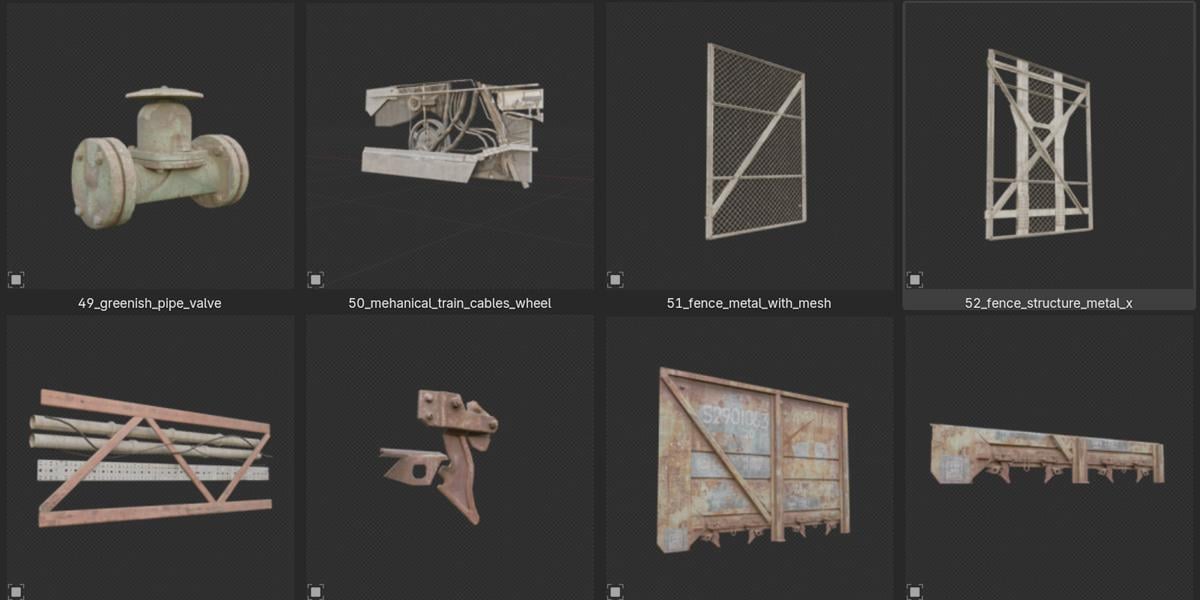
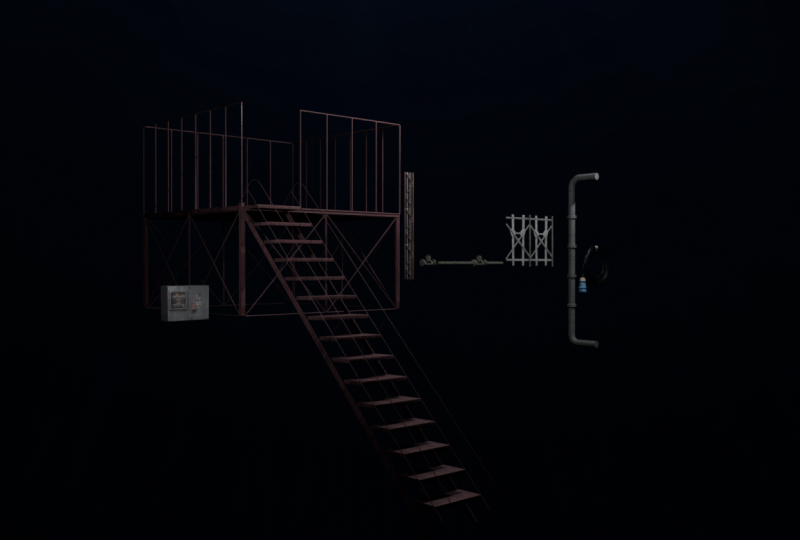
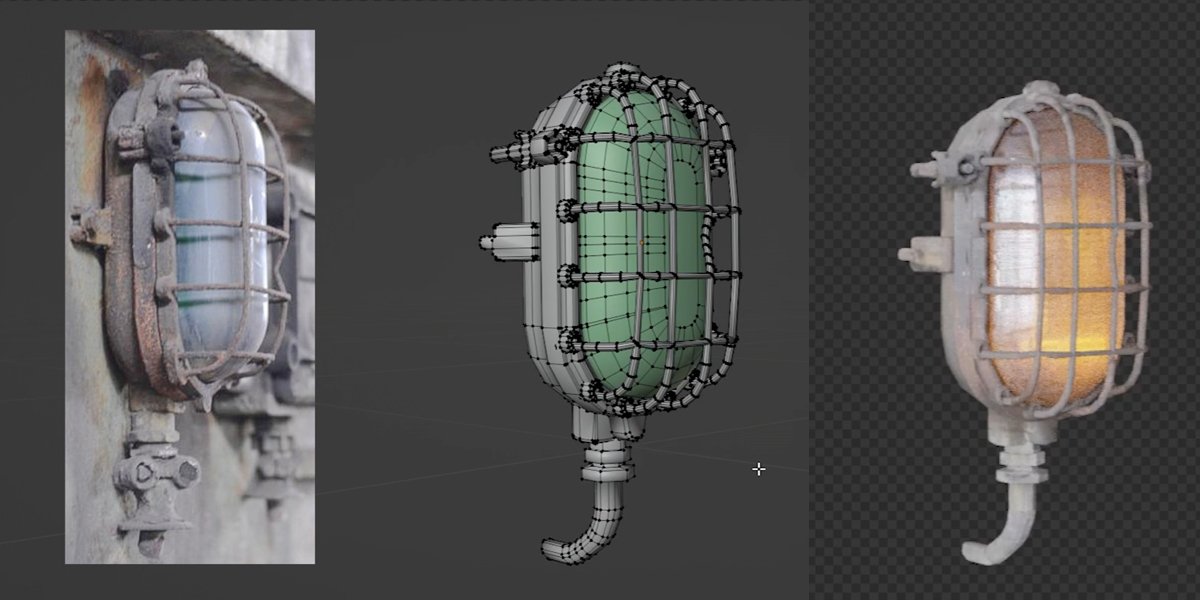
werden wir Gribbles modellieren. Und was ich dachte, als ich sagte, Gribbles, ich denke an Sachen
wie diesen hier,
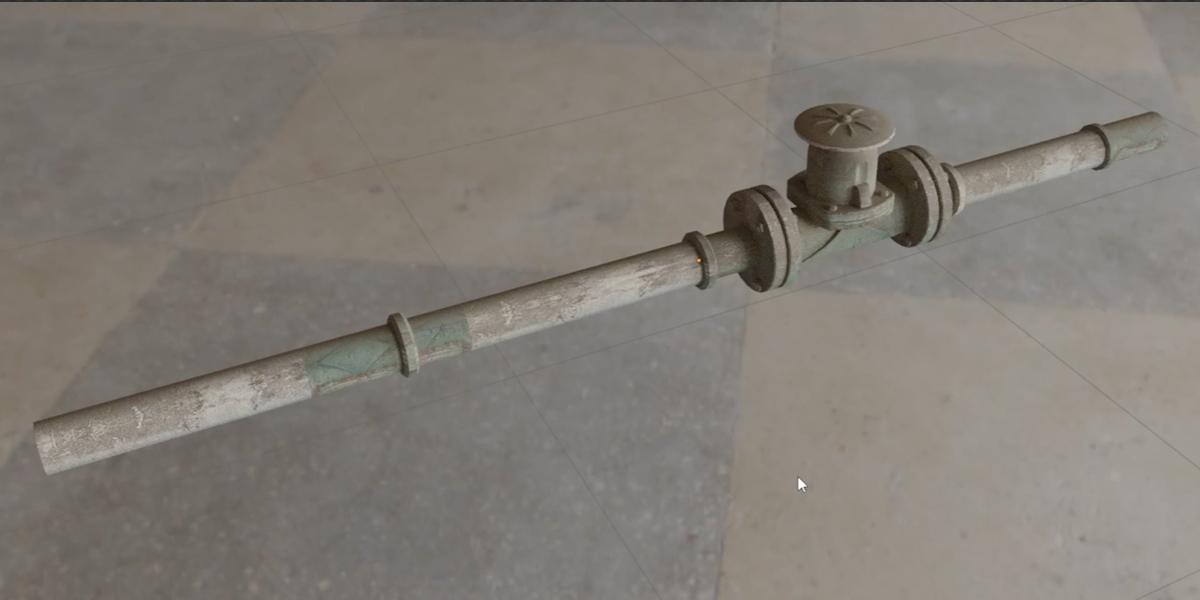
diese Rohre oder Drähte, dieser Teil hier ist auch
Gribbles, dieser Zaun hier Und wir können auch eine Menge
Gribbles an der Decke und
auch an der Struktur hier sehen Gribbles an der Decke und
auch an Man kann hier Rohre sehen und tatsächlich besteht die Hälfte des
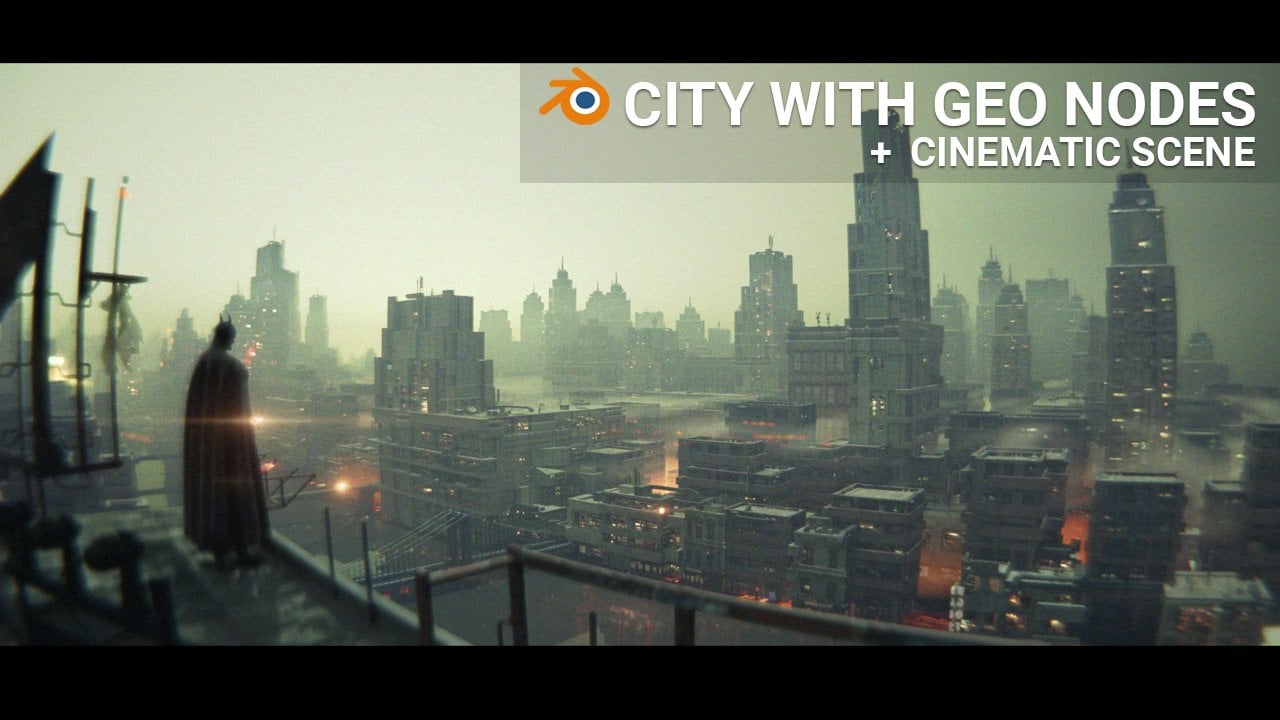
Renderings hier aus fange tatsächlich mit der
Aufnahme eines Tutorials über diese Szene an oder ich fange
tatsächlich an, diese Szene
neu zu erstellen und den gesamten Prozess aufzuzeichnen Aber sehr schnell wurde mir klar,
dass ich diese Grundform erstellt hatte, und sehr schnell wurde mir klar, dass der
Großteil dieser Hälfte dieser
Szene tatsächlich aus Gribbles besteht Und dann beschließe ich,
mit der Aufnahme dieses Tutorials aufzuhören, und ich möchte eigentlich kleines Tutorial
innerhalb eines großen Tutorials
machen Was ich damit meine.
Also höre
ich zuerst auf,
dieses Tutorial aufzunehmen und
werde ein Tutorial aufnehmen,
wie man Gribbles macht Ich
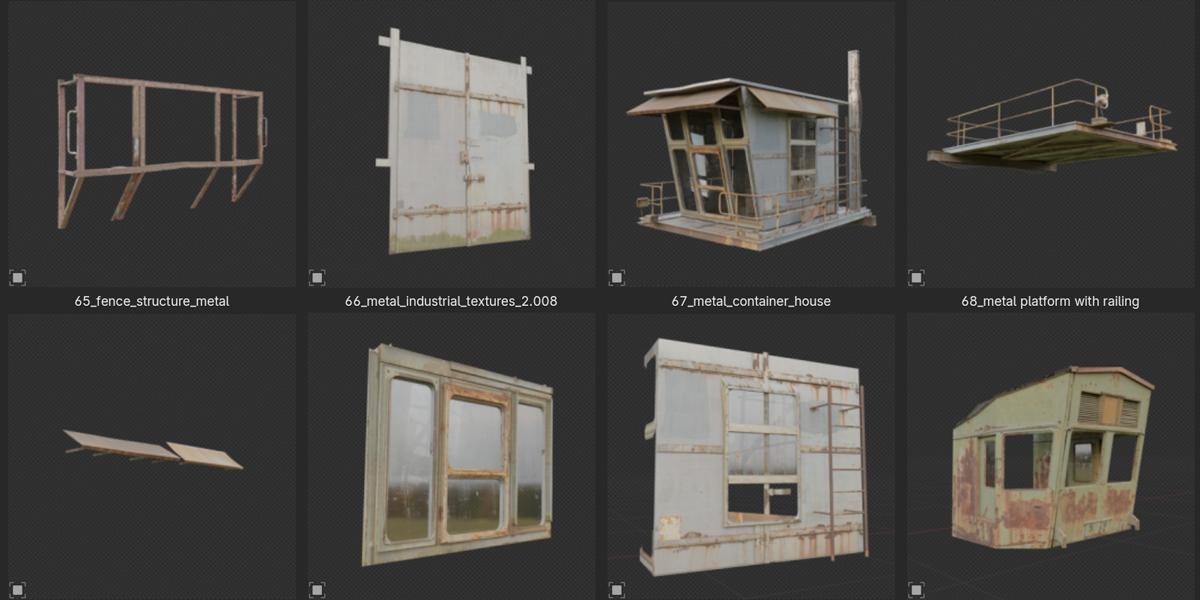
bereite mich tatsächlich ein wenig darauf vor. Also habe ich dieses Bild gemacht. Dieses Bild wird
unser Referenzbild sein, und wir werden es auch für die Textur verwenden
. Wie ich das verstehe, das ist
nur eine Collage von Dingen. Ich denke, es wird in diesem Tutorial
nützlich sein. Sie können schnell sehen, dass die
Auflösung etwa fünf K beträgt, aber Sie können sehen, dass die Größe nur 17 Megabyte
beträgt, was sehr klein ist Wenn wir wissen, dass wir
eine Textur für
viele Objekte verwenden werden eine Textur für
viele Das ist ein sehr kleines Bild. Ich möchte nur erklären,
wie ich zu diesem Bild komme. Ich gehe meistens zu Splash oder pixabay.com und du kannst diese Links hier
finden, falls du sie aus irgendeinem Grund brauchst Einige dieser Bilder
findest du hier in hoher Auflösung Aber weil ich
diese Halsbänder mit dir teilen werde, denke
ich, dass du das eigentlich nicht
brauchst Ihr könnt also einfach
nach Ich weiß nicht Metall, Industriegitter oder Strukturen
oder ähnlichem Und eine andere Sache, die ich auch mache ich gehe tatsächlich zu
Google Maps und hier wo ich wohne, ist ein
Industriegebiet Und was ich mache, ich mache einfach
einen Screenshot wie diesen. Ich kopiere das einfach und
füge es in Photoshop ein. Also dann drehe ich mich um und habe hier ein paar nette Dinge
gefunden. Das ist also auch eine Methode, mit der du schöne Texturen finden
kannst . Sehen wir uns das an.
Okay, also ich mache auch einen Screenshot davon und füge ihn hier ein, weil ich denke, das kann auch nettes Zeug sein. Diese Bilder haben keine
hohe Auflösung,
also sind es hier vielleicht
500 Pixel. Aber weil wir
diese Gribbles weit von der
Kamera entfernt verwenden werden und dieser Teil
sehr klein und winzig ist, benötigen
wir eigentlich keine Bilder mit
hoher Auflösung,
vor allem, wenn wir diese Gribbles verwenden Wenn du diese Dribbles
also zum Beispiel vor der Kamera
verwendest, wir Wir werden vielleicht
Tiefe und Schärfe verwenden, und das ist der Grund, warum
mir die Auflösung nicht
allzu wichtig allzu B.
2. Übung 1 - Teil 1: Fangen wir jetzt tatsächlich
mit diesem Tutorial an, ich werde diesen Blender 4.3 öffnen. Wir haben eine neue
Blender-Datei und speichern wir diese jetzt. Ich habe diesen Ordner erstellt, also werde ich hier
diese Blender-Datei speichern. Datei, speichern. Nennen wir das Gibbs-Tutorial. In Blender werde ich zuerst
mit A auswählen und löschen. Ich werde auch die
Screencast-Taste aktivieren. Mal sehen, ob ich SN drücke, ich habe hier den Sedon Also, wenn ich etwas
tippe, kannst
du hier sehen, was ich eintippe, um diesen Tab zu entfernen, und zuerst gehe ich mit dem Ziffernblock eins zum vorderen
orthogonalen Q,
Shift A, und schon haben wir die
Bild-Mesh-Ebene Okay, und ich werde
diese Textur hier laden. Jetzt möchte ich
das auf xx x -90 drehen. Okay. Und lass uns sehen, wie das aussieht. Ich werde nachsehen. Okay, ich will
das Gegenteil. Also RZ, 108. Also das ist Gesichtsorientierung. Wir wollen blaue Farbe
vor uns haben. Skalieren wir vielleicht dieses
Steuerelement A, wenden Sie die Skala an, und jetzt können wir
zur Materialvorschau wechseln. Okay, Y, Y hundert 80. Also das ist invertiert, und jetzt können wir
einen Teil davon abschneiden Also lass uns mit
diesem Kribbeln hier beginnen. Lassen Sie uns sehen, was wir von diesem Teil aus
tun können. Das ist also aus diesem Teil, den
ich von Google Maps entnehme. Mal sehen, wie wir das modellieren können. Ich gehe mit der Tabulatortaste in den Bearbeitungsmodus, oder Sie können in den Bearbeitungsmodus wechseln und dann mit Control R weitermachen. Lassen Sie uns diesen
Teil einfach aus diesem Bild herausschneiden. Drücken Sie R nach unten und wir können das bis etwa hierher
verschieben. Was ich jetzt tun werde,
ich werde gehen Ich habe dieses Verschiebe-Tool, damit wir
sehen können , was ausgewählt ist, und
ich werde Shield X verwenden. Jetzt werde ich mit
P und Auswahl fortfahren. Also trennen wir
diesen Teil tatsächlich von diesem Bild. Wir haben also ein Objekt
und ein zweites Objekt und klicken mit der rechten Maustaste auf Geometrie als
Ursprung festlegen. Okay. Und wir können
Hage wählen, um das zu verstecken, oder du kannst mit Nape Key nur dieses Objekt isolieren
oder es alleine machen Und ich empfehle,
diesen Schrägstrich auf dem Ziffernblock zu verwenden , denn wenn Sie zu dieser Szene
zurückkehren, werden
Sie vergessen, dass Sie das verstecken, und
Sie
können es wieder einblenden, wenn Sie hier oder Old Hage klicken Nehmen wir also die
Numpad-Schrägstrichtaste, oder Sie können die lokale Ansicht und die lokale
Ansicht von Toga Das ist also diese Option. Also was wir damit machen können,
ich werde damit beginnen,
diesen roten Teil hier zu isolieren, also Tabulatortaste, Strg R, und ich werde versuchen, diesen Zeilen zu
folgen Es ist nicht perfekt, weil
dieses Bild nicht perfekt ist, aber wir können das später im
UV-Editor korrigieren. Steuere R hier. Dasselbe auf der anderen Seite. Und jetzt, was ich hier machen werde, ich werde ausschneiden, einen weiteren Look auf etwa diesen Teil
schneiden, und lassen Sie uns nun
diese Linie nach unten auswählen, Scheitelpunkte in diesem Teil hier
löschen Oh, wir brauchen
diese zusätzlichen Teile nicht, also können wir jetzt mit K beginnen
. K steht also für Messer Und vorher werde ich hier ein Seil
hinzufügen, das in der
Mitte dieses Teils geschnitten ist,
und ein weiteres hier. Okay, jetzt können wir mit K und Enter
weitermachen. Und gehen wir wieder
mit K bis ungefähr hier hin. Ich möchte
diese Parallele nur ziehen. Also
dieser Teil in der Mitte ist mir egal, und lassen Sie uns hier dasselbe tun. Okay, und das Gleiche gilt für
diesen Teil hier. Als Nächstes können
wir
diesen Teil hier erstellen , bevor wir diese zusätzlichen Teile
löschen. Aber ich denke, der einfachste Weg ist neue Objekte mit Shift zu
verwenden, und zu Recht können Sie
Origin platzieren, wo Sie wollen, und ich werde
jetzt einfach x 90 verwenden. Okay. Und lassen Sie uns bis etwa hier skalieren. Und jetzt werde ich S Z verwenden,
um das auf der Z-Achse zu skalieren. Oder wir können uns diesen Teil einfach hier
schnappen. Zu dieser Zeile und lass uns diesen
herunterbringen. Ich drücke L, um nur diesen Teil
auszuwählen.
Lass uns das hierher verschieben. Okay, was
wir jetzt wollen, ist diese UV-Map zu reparieren. Also öffne ich hier
mehr Platz
und verschiebe das
Ganze nach rechts, um es hier zu öffnen, den Editor zu
schattieren, und links können
wir den UV-Editor haben. Jetzt werde ich das mit
U project von dir auspacken und
lass uns das jetzt neu projizieren Mit A können Sie alle auswählen. Wir haben hier und mit
G kannst du das bewegen. Lass uns das heranzoomen,
verkleinern. Okay, jetzt können wir das neu projizieren. Skalieren Sie das ein wenig und lassen Sie uns das auf ungefähr
hier reprojizieren Wir haben diesen Teil. Wir
wollen diesen roten Teil nicht. Aber ich denke, ich werde
das einfach in Ihrem Editor korrigieren. Vielleicht ist es mit
KI-Tools einfacher ,
dies in Photoshop zu entfernen, aber ich werde das hier einfach beheben. Und ich habe schon einmal gesagt, dass
das nicht so wichtig ist. Dies wird nicht
in der Nähe der Kamera sein und all diese winzigen Unvollkommenheiten
werden nicht sichtbar sein Okay, lass uns jetzt
diesen Teil hier auswählen. G und schieb das nach unten. Dieser hoch und lass uns diesen
sehen, den letzten. Und niemand wird bemerken, dass wir
diese Anpassungen hier vorgenommen haben. Sie können sehen, dass das hohl ist, also haben wir hier kleine Löcher, und ich möchte
dafür kein Edelmetall verwenden oder es modellieren Es wird zu schwer sein. Und eine Sache, die wir hier tun können, wir können dafür einfach die
Alpha-Maske verwenden. Also gehe ich in den Bearbeitungsmodus, L P getrennt durch Auswahl. Okay, lass uns hier den Ursprung festlegen. Und jetzt können Sie sehen, dass
beide Objekte dasselbe Material verwenden. Wir erstellen dieses Material tatsächlich wenn wir dieses Bild hier importieren. Sie können
also sehen, dass die Blase einen Shader mit dem
Namen dieses Bildes erzeugt Okay, ich kontrolliere
und klicke hier mit der rechten Maustaste auf „
Verbindung trennen“ , weil
wir keine Alpha-Map haben JPEG hat also kein Alpha. Ich werde keine Alpha-Map erstellen, sondern nur für dieses Objekt. Also wollen wir hier eigentlich separate
Objektmaterialien. Also werde ich hier zwei plus wiedergeben, und ich werde
diese beiden metallischen
Industrietexturen einfach in Alpha umbenennen . Okay, jetzt
verwendet dieses Objekt ein Material und
dieses ein anderes. Und was wir tun können, wir können Alpha-Map mit Farbe
erstellen. Wenn ich das hier einstecke, werden schwarze
Teile durchsichtig. Also möchte ich es
komplett weiß machen und ich möchte nur
diese schwarzen Teile hier behalten. So etwas in der Art.
Und wenn ich das jetzt zum Ausmalen an Alpha anschließe, sollte
das transparent sein. Aber wir können tatsächlich sehen
, dass das transparent ist, aber lassen Sie uns jetzt zu
Zyklen wechseln, um das besser zu sehen. Also werde ich mich für
Zyklen und GPU entscheiden. Sagen wir, das sind vielleicht
250, nur für die Vorschau. Okay. Und wenn ich jetzt
zur Render-Vorschau wechsle, können
Sie tatsächlich sehen, dass
das transparent ist. Aber lass uns
diese Beleuchtung einfach besser machen. Also werde ich die
Umgebungstextur verwenden und etwas HDRI laden Vielleicht dieser.
Okay. Also sehen wir tatsächlich, dass wir dieses Loch bekommen, also ist es durchsichtig. Und jetzt gehe ich in den Bearbeitungsmodus. Wir klicken auf die Tabulatortaste und lassen uns das nun auf der Y-Achse
extrudieren. Y. Wir haben jetzt diese
Stretch-Textur hier. Gehen wir vielleicht mit der
Q-Projektion. Das ist also nicht so wichtig, aber wenn Sie das beheben möchten, können
Sie sagen, dass Sie Z
90 auswählen und einfach auf diesen Teil hier neu projizieren
sollen Ich denke, wir verschwenden nicht zu viel
Zeit damit. Ich mache jetzt einfach
ein paar Bels hier. Ich drücke, um das Tool auszuwählen, und ich
möchte eigentlich keine Beverls hier haben, also mit der Steuerung und
nur der linken Mausdroge können
wir diese Auswahl entfernen Das ist nicht so wichtig, aber ich will keine Schnüre machen, wo
ich sie nicht Okay, lassen Sie uns einfach mit Control B
weitermachen, und ich glaube, wir sind
mit dem ersten Gribble fertig Dieser Teil kann also später nützlich
sein, und lassen Sie uns jetzt
mit diesem Teil fortfahren Ich werde diese Rohre hier machen, also Shift-Taste drücken, Zylinder vernetzen, und ich werde diese Zahl vielleicht auf 16
reduzieren. Ich brauche hier nicht zu viel
Auflösung. Lassen Sie uns das jetzt
herunterskalieren und den Bearbeitungsmodus verwenden und dann mit Wireframe weitermachen Ich werde das
alles in diese Zeile verschieben. Ich werde L CDX drücken. Lassen Sie uns hier noch
eine machen, weil ich weiß, dass es zwei Rohre gibt, und was wir hier schnell machen können, wir können mit Strg R gehen
und mit der Maus nach oben scrollen, um
einen weiteren Schleifenschnitt hinzuzufügen .
Control B, um
dieses alte T abzuschrägen und die Maus zu
bewegen. Umschalttaste gedrückt halten, können
Sie
präziser vorgehen und die Maus nach oben bewegen Und was ich jetzt machen kann, ich kann Old nehmen. Also wählen wir mit lt
diesen Loop-Cut und mit Shift fügen
wir eine Auswahl hinzu. Also eigentlich möchte ich Shift
und LT gleichzeitig gedrückt halten. Sie können es also hier sehen, klicken Sie auf
Shift, klicken Sie, klicken Sie hier. Jetzt kann ich Control
B verwenden, um das zu glätten. Sie können mit zwei oder einem
Loop-Cut arbeiten. Ich nehme zwei. Wir werden dieses Low-Poly also nicht herstellen,
aber nicht vollständig Okay. Und lass uns hier dasselbe machen. Also vielleicht kannst du
drei davon nehmen. Das sind vier. Steuerung
B, scrolle mit der Maus nach unten. Lassen Sie uns dieses kleinere O
T entlang der Normalen extrudieren. Also Shift gedrückt halten. Klick hier. Dieser Loop und dieser hier. Steuere B und mache eine
kleine Blase. Okay. Lassen Sie uns
diesen UV-Editor jetzt neu projizieren. Diese Rohre hier haben
keine gute Textur, also haben wir hier viel
Spiegelung Wir haben diesen Teil, den
ich vermeiden möchte. Das ist also der Grund, warum
ich
in dieser Collage auch diese Texturen notiert habe Ich habe diesen Teil vom Anfang
bis zum Ende dieses Bildes erstellt, damit wir ihn in UVEditor
einfacher neu projizieren können Lass uns jetzt Veditor
und L öffnen . Mal sehen Wir sehen dieses
Bild hier nicht, weil dieses Objekt kein Material
hat Also können wir
dieses Material einfach hier platzieren. Okay, L und U, wir können die Q-Projektion verwenden. Smart-TV-Projekt.
Es wird ähnlich sein, und ich werde mich für Z Night entscheiden. Also können wir das einfach auf einen
Teil dieser Metalltextur hier reprojizieren Teil dieser Metalltextur hier Vielleicht ist dieser ausgefallen. Und dieser. Und nochmal, du packst deine
Projektion in der Notaufnahme aus. Lass uns vielleicht für diesen Teil diesen Teil hier
verwenden. Okay. Wir haben diesen Teil, der
schwarz ist, hier. Ich denke, wenn wir
das hier wiederholen würden, würden wir das Problem lösen. Wir haben jetzt diese Rohre. Lassen Sie uns das zurückziehen. Und wir haben auch diesen
Teil, der hierher gehört. Lassen Sie uns jetzt
diesen Teil, den wir nicht
benötigen, aus dieser Textur
hier löschen . Gesichter löschen. Mit Shift können wir
eine Auswahl hinzufügen und all diese Phasen
löschen. Jetzt müssen wir
das UV reparieren. Also wähle
ich zuerst mit Shift aus. Also verwenden wir hier den Röntgenmodus. Das ist der Grund, warum
es schwierig ist, das auszuwählen. Mit der Kontrolle können wir also
alles zwischen dem
ersten und dem letzten auswählen . Wenn ich also hier klicke und die Steuerung
zurückhalte, können
wir diese ganze Zeile auswählen Und lassen Sie uns das jetzt besser
reprojizieren. Ich werde das mit der
linken Maustaste auswählen und skalieren. Bewege diesen rechten Teil. Skalieren Sie dieses G, um es hierher zu verschieben. Skaliere das
und verschiebe es nach unten. Okay. Lassen Sie uns die Kontrolle behalten, diesen Teil
hier
auswählen und dasselbe tun. Und auch dieser Teil. Mir geht es gut. Jetzt korrigieren wir dieses UV-Licht und
können jetzt das gesamte E, Y auswählen auf der Y-Achse
extrudieren.
So etwas Wir haben hier auch diesen
dehnbaren Teil, also können wir das korrigieren, wenn
wir eine Q-Projektion wollen. A zur Auswahl, verkleinern Sie das und projizieren Sie
es einfach auf rote Farbe. RZ 90, projizieren Sie das hier, skalieren Sie. Und als Nächstes drücke ich L, um diesen losen Teil hier
auszuwählen und Strg B, um diesen einen Teil
abzuschrägen
3. Übung 1 - Teil 2: Okay. Ich denke, wir können auch viele Details
hinzufügen, wenn wir ein
Kabel-Rendering wie dieses erstellen.
Man kann immer
viele dieser Kabel sehen. Wir können das also tun, wenn wir die
Shift-A-Kurve beschäftigter machen. A Y n. Okay, verkleinern Sie das. Ich glaube, ich drücke
beim ersten Mal Y neun. Und mal sehen, ob wir
in den Bearbeitungsmodus wechseln, wir haben diese Punkte. ich hier diese beiden auswähle, können
wir mit Unterteilen fortfahren Gehen wir in den IFR-Modus. Nein, das ist kein Punkt, tut mir leid. Das ist also nur ein Controller.
Das ist kein Punkt. Damit können wir diese Kurve
kontrollieren, wir haben hier zwei Punkte, also unterteilen und mehr unterteilen Also können wir jetzt vielleicht
diesen Teil hier platzieren und uns
tatsächlich dahinter bewegen Und vielleicht wollen wir mal sehen, ich möchte diese beiden auswählen
und das vielleicht
hier unterteilen und
das vielleicht hier vorne platzieren Okay. Und lass uns jetzt viel
damit spielen. Wenn Sie also drücken, um zu skalieren, lassen Sie uns das vielleicht löschen. Das hier, um das zu glätten. Wir können jetzt mit RX RY spielen. Und jetzt gehe ich zu den
Kurveneinstellungen unter Geometrie über. Unter Abschrägung können wir die
Shift-Taste gedrückt halten und Ganzen einfach mehr Tiefe verleihen Und ich möchte die
Auflösung verringern. Ich brauche hier nicht zu
viele Details, vielleicht hier bis acht. Gehen wir in den
Bearbeitungsmodus. Bring das zur Sprache. Das kann eine Verschiebung des
X sein, um eine weitere zu erzeugen. Und mit der Tabulatortaste können wir
wieder in den Bearbeitungsmodus wechseln. Wir können diesen Teil in den Vordergrund stellen, vielleicht diesen in Okay,
ich denke, ich möchte Num Pet
Three
verwenden, um die orthogonale
Ansicht zu schreiben, um das ein wenig zu glätten Okay, nochmal, jetzt NumPet eins. Lass uns jetzt damit spielen. Mach hier einfach ein paar
Unvollkommenheiten. Also Y oder X und du kannst das ein
wenig drehen. Okay. Ich denke, das
sollte gut aussehen und ich werde die Tiefe ändern. Ich denke, das sind 6 Zentimeter. Das ist also zu viel,
vielleicht nur drei. Und dafür werde ich auch
neues Material erstellen. Ich werde dieses neue
Material nennen
und schwarz nennen und hier
etwas schwarze Farbe hinzufügen. Wir können dieses
schwarze Material auch diesem zuordnen. Okay. Und eines möchte
ich auch tun wenn ich zur festen Vorschau gehe, wir können keinen Unterschied
zwischen diesen Materialien machen ,
weil alle dieselbe
Darstellungsfarbe haben Ich mache das schwarz Wir wissen also, dass es sich
um Kabel handelt. Okay, und als Nächstes werde
ich all diese Objekte zusammenfügen. Aber da es sich um
ein Kurvenobjekt handelt, können
wir nicht Control
J verwenden, um das zu verbinden, was wir brauchen. Klicken Sie zuerst, konvertieren Sie das in Mesh,
konvertieren Sie es in Mesh. Wenn wir jetzt zur Registerkarte gehen, können
wir tatsächlich sehen,
dass es sich um ein Mesh handelt. Und weil das alles Mesh ist, können
wir jetzt Control J verwenden, und das ist jetzt nur noch ein Objekt. Und eine Sache, die
immer zu
etwas Realismus beiträgt, sind
Nähte oder ein paar Katzen All diese roten Teile sehen also flach aus. Wir können mit dem Band in den Bearbeitungsmodus wechseln und hier etwas
hinzufügen. Wenn Sie also einfach S drücken, um zu skalieren, können
wir hier einen
Unterschied feststellen, insbesondere dieser
hängt von der Beleuchtung ab. Wenn wir hier zum Beispiel Sonnenlicht
haben, werden
wir einige Schatten
zwischen diesem Teil sehen. Lassen Sie uns versuchen, die Beleuchtung hier schnell zu
ändern. Steuern Sie also D, um diese Texturkoordinate
und den Mapping-Knoten zu erhalten. Und wenn wir das jetzt rotieren, wenn Sie diese Welt nicht sehen
wollen, können
wir jederzeit filmen
und das transparent machen. Okay, das ist also sehr flach. Beleuchtung, wir können hier immer
eine leichte Sonnenlampe verwenden. Sie werden also hier an diesen Stellen kleine
Schatten bemerken. Ich füge immer gerne
ein paar Nähte hinzu, wenn ich kann. Um zu skalieren, skalieren Sie das. Und wir können
hier vielleicht drei Loop-Cuts hinzufügen. Also der zweite. Wir haben also zwei Unterstützungen
und eine zweite. Einen in der Mitte verwenden wir
tatsächlich, um C hinzuzufügen, oder du kannst immer einfach zu S Y
gehen. Okay, wir können
diesen schönen Schnitt hier sehen Lass uns hier einen machen, also kontrolliere R, skaliere das Und wir haben jetzt ein
schönes Stück Wackelei, aber ich denke, wir können hier auch
die Textur verbessern Ich möchte das in
diese Richtung drehen, also Y, 90. Und zum Beispiel, wenn wir hier einen Array-Modifikator
hinzufügen. Etwas mit dem Ursprung
ist hier ein Problem,
setze den Ursprung auf Geometrie Ich bin mir nicht sicher, warum das passiert ist, aber versuchen wir, den Ursprung zu verschieben. Mal sehen, was wir hier tun können. Also fange ich mit einem an. Okay, das ist die X-Achse. Lass uns das entfernen. Das wollen wir nicht. Das verschieben wir auf
die Achsenquelle. Und ich nehme die Ansicht von oben. Das ist also kein
Problem, das du bekommen solltest, aber ich vermisse etwas
mit diesem Ursprung. Dieser Ursprung ist nicht der richtige Ort. Also werde ich das einfach
so reparieren und das
wird kein Problem sein. Und wir haben hier einige
Kreuzungen. Auch das ist kein Problem. Sie
sollten diese Linie perfekt hinbekommen, aber das wird
mir egal sein. Also werde ich hier den RA-Modifikator hinzufügen, und wenn ich diesen erhöhen muss, kann
ich hier immer
mit dieser Anzahl spielen Wir sind fast fertig
mit dem ersten Gribble, aber eines
möchte ich hier auch tun, ich möchte auch
eine weitere Textur importieren Und normalerweise verwende
ich dafür Beton. Ich werde dieses Bild kopieren, damit
ich es mit Ihnen teilen kann. Fügen Sie das unter Textur ein, damit
wir es hier importieren können. Okay, das ist schwarzes Material, und ich will das hier nicht haben, aber wenn ich das jetzt lösche, importiere
ich es eingebettet. Also, wenn ich mich für Bildtextur
entscheide, sollte ich das hier finden. Okay, hier ist dieses Bild. Wenn ich jetzt zum
Kontrollblatt gehe und hier klicke. Ich möchte das für Rauheit
und vielleicht für einige Unvollkommenheiten und auch für Unebenheiten
verwenden und vielleicht für einige Unvollkommenheiten und auch für Unebenheiten Also werden wir sehen. Und
wir haben ein Problem. Wenn ich jetzt in den
Bearbeitungsmodus gehe, ändere dieses UV. Wenn ich das hier auswähle und
das zum Beispiel skaliere. Wenn ich dieses Material unterstütze, kannst
du sehen, dass ich
diesen UV-Einsatz für
diese Textur hier zerstöre . Ich verwende Strg
Z, um dieses UV zu unterstützen, und wir benötigen eine weitere UV-Map weil wir eine völlig
andere Textur verwenden. Unter Objektdateneigenschaften haben
wir UV-Maps. Das wird also
wie die Haupt-UV-Karte sein. Und lassen Sie uns jetzt
einen weiteren Beton erstellen. Wenn ich hier also die UV-Map , müssen wir hier
eigentlich
nichts anschließen ,
weil
Blender standardmäßig immer zuerst eine verwendet. Aber wenn du willst, kannst du einfach wissen,
dass wir diese UV-Map verwenden, und wenn ich mit Shift
D das duplizieren mache, werde
ich jetzt diese
konkrete UV-Map einstellen. Und weil dieses Objekt jetzt ausgewählt
ist, können
wir all diese Objekte auswählen. Und Projektion. Jetzt können wir diese
Textur hier laden, wenn du willst. Und wenn ich jetzt
Strg+Shift drücke und hier klicke, können
wir sehen, wie diese
Textur hier projiziert wird. Vielleicht habe ich mich zusammengeschlossen, um
in eine andere Richtung zu rotieren. Ich möchte eigentlich in diese Richtung
gehen, damit wir das hier undicht machen können Das sieht aus, als ob es
von oben nach unten undicht wäre. Sie können immer vielleicht
nur einen Teil davon auswählen und
vielleicht einen Teil neu projizieren
, den Sie mögen Was ich tun werde, jetzt werde ich das für Rauheit
verwenden. So können wir mehr Platz schaffen und ich werde ColorRamp verwenden, um das schwarz-weiß zu
machen Wenn Sie also
all diese Eingaben verwenden, erhalten Sie tatsächlich
diese bekannte Farbe Aber wenn wir das
über den Farbverlauf verwenden, machen
wir es tatsächlich
schwarz-weiß. Ich werde das mit Rauheit verbinden. Dadurch wird tatsächlich gesteuert, wie
dieses Objekt reflektiert wird. Wenn ich
hier also mehr schwarze Farben hinzufüge, schauen wir uns an, wie das funktioniert Wir sollten jetzt
einen Unterschied in der Reflexion sehen. Und lassen Sie uns zurückschlagen, weil
das jetzt nicht sichtbar ist. Das hängt von der Beleuchtung ab, sodass wir sehen können, dass
dieser schwarze Teil
hübsch ist , reflektierend ist und
dieser weiße Teil rau ist Ich möchte hier also keinen sehr
starken Kontrast haben, aber wir können einige Variationen vornehmen,
etwa so. Und eines können wir
auch tun: Wir können eine dieser
Pfeifen immer rauer
machen. Wenn ich zum Beispiel diese Textur
auswähle, kann
ich hier zu Plus führen, und ich werde
dieselbe Textur hier laden, und ich werde sie
duplizieren und das nenne
ich Shining Und jetzt können wir die schwarzen Bereiche hier einfach vergrößern , um mehr Spiegelung
zu bekommen Okay. Und was ich jetzt tun werde, ich werde L drücken und dieses Material
zuweisen. Also weise ich das zu. Und wenn wir diesen Teil auswählen, können
Sie sehen, dass er hier diese Textur
verwendet. Also haben wir im Grunde
genommen die
Rauheit mit zwei Texturen variiert Rauheit mit zwei Texturen Also werde ich gehen, lass
uns Smooth nehmen. Also lass uns sehen, wie das aussieht. Wenn Sie
sich für Schatten oder Glatt entscheiden, werden
wir
hier tatsächlich modifiziert und wir können hier
mit diesem Winkel spielen. Standardmäßig sind es 30, also können
wir so bleiben. Ich werde diesen
Beton auch bei der Farbeingabe hinzufügen. Und wie wir
das machen können, können wir
mit einer anderen Farbrampe machen . Diesmal brauche ich mehr Kontrast, also werde ich mich für den Farbverlauf entscheiden. Steck das hier ein. Lassen Sie uns mit
Shift-Rechtsklick sehen, wie das aussieht. Wir können damit ein paar Leaks hinzufügen und jetzt
werde ich mit ControlShift versuchen diese beiden Shader zu mischen Also mischen wir jetzt tatsächlich den
ersten und den zweiten. Wenn wir nach links gehen,
erhalten wir diese Haupttextur, und wenn wir nach rechts gehen, erhalten
wir diesen Farbverlauf. Aber wenn wir das sagen, um zu multiplizieren, nehmen
wir eigentlich nur dunkle
Farben aus diesem Bild. Also das ist vorher,
das ist danach. Und jetzt können Sie wählen, wie
sehr Sie diesen Effekt haben möchten. Und ich möchte das
mit wahrscheinlicher Kopie kopieren, und das ist mit Alpha. Also können wir das auch hier einfügen, das
mit Rauheit verbinden. Und dieser Teil sieht glänzender aus. Dieses Material
sollte also glänzender sein, damit wir hier immer
eine weitere Variante machen können. Okay. Und das nächste, was
wir hier tun können, ist Bump Aber dieser Teil überschneidet sich
mit diesem. Also, lass uns das rausnehmen. Nehmen wir also diese
Haupttextur und können sie auch für Bump verwenden Also nehme ich
Bump. Wenn ich das einstecke, lass uns das auf die
Höhe stecken und das auf Normal, dann sollten
wir etwas Beule
mit dieser Textur bekommen Aber ich möchte auch
diese Haupttextur verwenden. Ich denke, wir können das gebrauchen. Also das ist eigentlich eine
Mischung aus diesem und diesem. Also lass uns das für Bom benutzen. Also können Sie sehen, wenn wir nach links gehen, bekommen
wir eine Beule von diesem Bild, wenn wir nach rechts gehen, bekommen
wir die undichte
Stelle hier Also ich denke, das
ist die bessere Option. Und das müssen wir viel mitbringen. Also lass uns das oder runter bringen. Vielleicht einfach eins. Und lass uns dasselbe tun. Hier. Ich denke, das ist genug
für diesen ersten Kram. Wir haben hier also viel zu
tun. Ich denke, wir verbringen zu viel Zeit nur dieses Gribble zu erstellen, aber jetzt haben wir
funktionierendes Gribble Also werde ich dieses Shamod anwenden. Und wir haben jetzt
funktionales Gribble, das wir später in unseren Projekten verwenden
können In einer Szene wie dieser passt das vielleicht an die Decke
. Wir können
diesen Teil einfach hier
löschen, löschen. Jetzt
werde ich dieses Objekt umbenennen in Ich
werde es Gribble nennen Ich denke, ich werde
all diese Gribbles später umbenennen , aber vorerst werde
ich mit dem
Nampa-Schlüssel zu unserem Objekt zurückkehren, und ich werde es im
Viewport verstecken und rendern Und was ich tun werde, ich werde das
für eine Sekunde sichern und dieses Objekt setzen, eine
neue Sammlung,
vielleicht sogar Gribble, vielleicht sogar Gribble, wir können jetzt einfach die ganze Sammlung verstecken.
Oh
4. Übung 2: Mal sehen, was wir als Nächstes tun können. Dieses Tutorial wird zu lange dauern wenn wir
alles von hier aus modellieren. Also werde ich
nur ein paar Gribbles aufnehmen und später werde ich ohne Aufnahme
weitermodeln Schauen wir uns also an, was
für das Modeln interessant sein kann Ich denke, wir können diesen Teil jetzt hier
machen. Also werde ich wieder mit heruntergefahrenem Control R. Controller und hier weitermachen, jetzt können wir uns einfach diesen Teil schnappen. Verschieben Sie die XP getrennt durch Auswahl und setzen Sie den
Ursprung auf Geometrie. Und lass uns mit Napky gehen. Jetzt können wir uns
nur auf dieses Objekt konzentrieren. Ich werde dieses Bild nicht
übermodeln, also können wir es nur
als Referenz und später für die Textur verwenden . Mal sehen, was wir hier tun können. Ich denke, ich werde mit Cube beginnen. Also mache ich mit Shift
Rechtsklick und
fangen wir mit Cube an, jetzt werde
ich mit X weitermachen. Das wird dieser Teil hier sein. Später haben wir diesen Zylinder, also Shift-Mesh-Zylinder 32 ist
vielleicht 24 dafür. Und jetzt werde ich mit Irvine gehen. Axt, um das auf X
zu skalieren, und jetzt verschiebe ich das X, also wird das zweite sein Okay, lass uns sehen, wie wir diese Form hier bekommen
können. Ich denke, dafür werde
ich den Subdivision
Surface Modifier verwenden Und weil ich diesen Teil hier nicht
unterteilen möchte, gehe
ich einfach in den
Bearbeitungsmodus und lösche den
Durchgang I im Röntgenmodus Wir können diese
gelöschten Gesichter auswählen, und lassen Sie uns jetzt den Röntgenmodus
deaktivieren Ich sehe diese Form hier. Also, was wir tun können, ich werde vielleicht Control
R nehmen, um nach Schnitten zu suchen. Vielleicht können wir das einfach
herunternehmen. Und wenn Sie
diese Unterteilung vergrößern, können
wir dafür sorgen, dass wir dieses Netz
glätten Lassen Sie uns das auf zwei beschränken. Und jetzt, wenn ich die Ecken hier abschräge, habe ich eine schärfere
Kante als Steuerung B, du kannst sehen, was
ich bekomme. Das ist vorerst gut, aber da wir hier nicht
zu viele Kanten haben, können
wir später immer
darauf zurückkommen und es noch weiter formen Ich kann zum Beispiel diesen
auswählen und die ganze Schicht zurückhalten Auch dieser und ich kann ihn skalieren oder ich kann ihn mit
Control B abschrägen Okay, lass uns so weitermachen. Jetzt werde ich mir diesen Teil ausdenken. Also wieder können wir mit Cube
beginnen. Sie können hier mit Shift A einen neuen Würfel
erstellen, aber Sie können diesen Shift DZ auch einfach
kopieren. Und weil ich
diese Unterteilung hier nicht haben möchte, drücke
ich einfach P getrennt nach Auswahl,
und entferne Okay, das ist nicht gut, also schauen wir mal, was ich hier mache. Wenn ich diese Auswahl trenne
und diesen Modifikator entferne, sollte
das klar sein Das ist gut. Vorher habe ich dieses
Objekt ausgewählt, nicht dieses. Also das funktioniert jetzt. Nehmen wir dieses Objekt, und ich nehme E Z,
weil ich Bevel will Ich möchte diese Skala überprüfen,
die keine ist, also muss ich die Skala anwenden, und jetzt kann ich Bevel korrekt verwenden Lassen Sie uns den Ursprung auf Geometrie setzen. Bevor ich das mache, füge
ich Look Cat Y-Skalierung auf der Y-Achse hinzu,
und wir können das jetzt mit
Control B glätten , vielleicht sogar noch mehr. Jetzt können wir das glätten und
wir können jetzt hier Betel hinzufügen. Okay. Drücken Sie B, um das abzuschrägen Jetzt möchte ich auch eine Abschrägung
hinzufügen. Jetzt funktioniert RT hier nicht. Ich werde mit LT und dann mit Control den gesamten Loop
auswählen. Ich fasse diesen Teil hier ab. Ich werde hier nur
ein Segment hinzufügen. Also wieder Alt, Kontrolle. Und lassen Sie uns hier eine Blase hinzufügen. Okay, jetzt
mache ich hier eine kleinere Blase. Einfach so. Jetzt nehme ich Shift D Z,
Z minus eins, um das umzudrehen. Okay, und lassen Sie uns
das etwas größer machen. Vielleicht skalieren Sie das auf der
Y-Achse, wenden Sie den Maßstab an. Mal sehen, was
als Nächstes in diesem Teil kommt. Ich denke
, dafür werde ich das Loop-Tool verwenden. Okay, ich werde hier einen Loop-Cut oder
hier ein paar Loop-Cuts hinzufügen. Und jetzt können wir
dieses Mesh hier auswählen. Jetzt brauchen wir ein Addon
, das Loop Tool heißt. Sie müssen also die Einstellungen
bearbeiten, Erweiterung
herunterladen und zuerst das Loop-Tool
installieren und
hier auf Installieren klicken. Danach müssen
Sie hier unter
Add-Ons gehen und dieses aktivieren. Wenn Sie jetzt mit R auf
Loop-Tools klicken, haben Sie
diese Kreisoption. Und das
wandelt das im Grunde in einen Kreis um. Und wenn Sie einen glatteren Kreis wünschen, können
Sie eine
weitere Unterteilung und jetzt einen Kreis hinzufügen Jetzt können wir mit E Z fortfahren das Ganze auf der
Achse extrudieren.
Steuerung B. Gehen wir nun mit Delete Limited Diol Clear This
Mesh und Control B Lassen Sie uns das zuerst aufrufen Steuern Sie B und glätten Sie das Ganze. Jetzt wähle ich diesen Teil hier aus und
drücke, um ihn zu skalieren. Wir können jetzt mit
E Z gehen, um
das wieder ein
wenig und einfach auf der Achse zu extrudieren das wieder ein
wenig und einfach auf der Achse Skalierung angeht. Ja nochmal. Und jetzt werde ich mich für E Z entscheiden. Nochmals, bring das ein bisschen zur Sprache. Ich werde das noch weiter skalieren, und jetzt können wir
B kontrollieren, um dieses Netz zu glätten. Wir können
Control Amped Plus verwenden, um die Auswahl zu erweitern.
Bringen Sie das hier her. Jetzt können wir die Taste gedrückt halten, um eine Auswahl
hinzuzufügen, und diese abschrägen. Okay. Und
lass uns diesen Teil erfinden. E Steuerung B auf Abschrägung. Und jetzt gehen wir mit S
zur Skalierung und wieder mit E. Und die letzte Abschrägung hier. Okay, jetzt haben wir diesen oberen Teil. Lass uns jetzt versuchen,
diese kleinen Teile hier herzustellen. Also werde ich mich nicht allzu sehr darum kümmern. Ich werde mich für Nummer sieben entscheiden, vielleicht werde ich
einige davon auswählen. Also die Steuerung umschalten.
Was wir jetzt tun können, wir können nur einen
zusätzlichen Abstand zur Z-Achse nehmen. Und wenn ich jetzt
die gesamte Skala bis zur Mitte skaliere. Aber wenn ich das
auf einen individuellen Ursprung ändere, können
wir jeden
dieser Teile einzeln
skalieren und mit Control
B das glätten. Das sieht jetzt okay aus. Aber wenn Sie möchten, können
Sie eine
Unterteilungsfläche hinzufügen, um das zu glätten, aber das werde ich nicht tun Dafür haben wir schon zu
viel Mesh. Und lassen Sie uns
diesen Teil jetzt hier machen. Ich wähle die beiden E, Y. Und wenn ich jetzt abschräge, lass uns das zuerst nach innen
bewegen,
um diese Form zu erhalten, und dann
vielleicht Strg B. Aber ich werde
ControlZ verwenden, um das alles rückgängig zu machen, und ich werde
hier nur einen Loop-Cut hinzufügen , weil dieser zu groß war E, Y, AX wir können das auf Xxs
Control B drehen, um das Ganze zu glätten Mal sehen, was wir hier haben. Vielleicht können wir diesen Teil verschieben
, um diese Lücke hier zu schließen. Lass uns das einfach nach drinnen bringen. Vielleicht nochmal x. Vielleicht können wir
auch diesen Teil glätten. Okay. Versuchen wir es
mit Shade Smooth. Das sieht jetzt besser aus
oder wir können
Shade Out Smooth verwenden, sodass wir mit diesem Winkel spielen
können. Und lassen Sie uns jetzt
diese Schrauben hier erstellen. Also werde ich das hierher bringen. Also das ist nur ein
Zylinder mit sechs Kanten. Also gebe ich hier Origin Mesh Cylinder an und
gebe hier sechs ein und verkleinere das Ganze. S Z, um dies auf der Z-Achse zu skalieren. Und wir können diesen kleinen Teil herstellen. Ich werde es nicht verkomplizieren, damit wir diese
Form bekommen können, aber das wird nicht schnell gehen, also werde ich es einfach
auf Z-Achse skalieren, verkleinern Ich werde einfach eine
weitere duplizieren, die Z-Achse verschieben und sie verkleinern und dann auf der
Z-Achse skalieren. Okay. Und was wir jetzt tun können, wir können hier ein bisschen draufsetzen, um das Ganze ein wenig
zu glätten Ich werde hier nicht einmal Berbl hinzufügen. Ich werde einfach Control J verwenden
, um das zu einem Objekt zu verbinden. Und ich nehme jetzt
Shiv the X. Wählen Sie
nun
beide aus, Shift D Y. Und lassen Sie uns sehen, wo
wir das platzieren müssen Also haben wir hier vier
. Umschalten auf das X. Jeden Abend, Enter. Und ich glaube, ich werde
es größer machen. Also können wir einen hier platzieren, Shiv diesen runter Gehen wir mit Nummer drei los, um zu sehen, wo ich das platzieren muss Okay. Es gibt
zwei große Größenordnungen. Platzieren wir hier einen. Nehmen wir Nummer
drei und verschieben das Y hier auf Platz zwei. Und jetzt werde ich das einfach auf eine andere
Seite duplizieren. Rasiere das X. Ich werde
zwei hier in der Mitte platzieren. Damit wir sehen können, dass sie mit diesem
verbunden sind, werde ich diese
beiden in der Mitte platzieren und ich nehme X X minus eins X minus eins, um das zu filmen. Und ich werde das nicht auf
eine andere Seite kopieren , weil ich
zuerst
Textur dafür machen möchte. Jetzt wähle ich beide Objekte Control J aus , um dieses eine Objekt zu
machen. Ich denke, ich kann dem Ganzen noch
einen Punkt hinzufügen, aber Sie können sehen, dass
diese Abschrägung nicht gerade ist Das heißt also, dass wir eine
Skala haben, die nicht korrekt ist. Steuerung A, Skala anwenden. Steuerung B, füge eine Ebene hinzu. Wir können dieses Detail hinzufügen, aber später, wenn wir Textur darauf
anwenden. Also werde ich mich
jetzt all dem anschließen. Also werde ich das
alles auswählen, Control J. Jetzt ist das nur ein Objekt. Okay, Control Z. Wir müssen zuerst den Modifikator anwenden Wenn wir also all
das
verbinden das ,
wird dieser Modifikator
auch auf diese Objekte hier angewendet,
was ich nicht will, also
wende ich diesen Jetzt kann ich kontrollieren, ob ich dem beitrete. Lassen Sie uns jetzt hier neues Material hinzufügen, also werde ich dasselbe
Material wie zuvor verwenden. Und eines
müssen Sie hier vorsichtig sein:
Sie müssen
eine weitere konkrete UV-Map erstellen, Sie müssen
eine weitere konkrete UV-Map erstellen denn wenn Sie hierher gehen, können
Sie sehen, dass diese rot ist. Das bedeutet also, dass dieses Objekt diese UV-Map
nicht hat. Also nenne ich das konkret. Und wir haben diese Maske ausgewählt. Mal sehen, wie das auf dieses Modell
projiziert wird. Ich werde mit
dir gehen. Eine Projektion. Wir haben hier einige Unvollkommenheiten. Jetzt wähle ich
diese Textur aus oder wir können dieses Material
einfach unterstützen Jetzt wähle ich das
aus und jetzt nehme
ich das Projekt von Ihnen. Jetzt werde ich
diese Textur hier laden und diese Grundfarbe neu projizieren Jetzt können wir einfach versuchen, das mit
dieser Textur hier
abzugleichen Es wird nicht gut sein, aber ich
werde eins nach dem anderen reparieren. Also werde ich zuerst mit diesem Teil
auswählen. Und lassen Sie uns jetzt versuchen, das zu projizieren. Sie können sehen, dass das
gerade ist und wir diesen Winkel haben. Es wird also sehr schwierig sein, darauf
zu projizieren. Also was ich hier tun kann, ich kann versuchen, einen ähnlichen
Winkel von dieser Kamera zu bekommen, was ungefähr so ist. Und jetzt, wenn ich mit
dir gehe, projeziere von dir. Wir können sehen, dass es jetzt
viel einfacher ist, das zu projizieren. Wir haben hier im Grunde eine
ähnliche Form. Und ich werde einfach
dasselbe mit diesem Projekt aus einem ähnlichen Blickwinkel machen. G, verschieb das hierher, verkleinere es. Okay. Also, das sieht
aus diesem Blickwinkel gut aus, wir müssen diesen Teil
hier reparieren, der dehnbar ist. Aber das mache ich später. Und lassen Sie uns jetzt sagen,
wählen Sie diesen Teil hier aus. Lass uns jetzt einfach versuchen, es mit diesem Bild hier
abzugleichen. Lassen Sie uns dieses
Teilprojekt von Ihnen auswählen. Was ich hier machen werde, daran
seht ihr, dass wir
im Grunde genommen auf diesen Teil diesen Teil hier
projiziert haben . Also werde ich versuchen, das zu beheben. Ich werde das in der Mitte auswählen und die
proportionale Bearbeitung aktivieren. Und wenn ich jetzt G
verwende, bewege ich alles. Das bedeutet, dass dieser
Pinsel zu groß ist, also nehme ich G
und scrolle mit der Maus nach unten. Scrollen Sie mit der Maus nach unten, bis ich Pinsel kleiner habe und jetzt kann ich nur
diesen Bereich hier beeinflussen. Wählen wir jetzt diesen Teil aus. Okay, das ist keine gute Idee, also werde ich versuchen, all diese auszuwählen. Wir können mit G Y fahren. Also bleiben wir, oder ich will das nicht auf der X-Achse
dehnen, also nehme ich GY, um es
perfekt nach unten zu bewegen Okay, Sie können sehen, dass wir diesen Teil
jetzt vermeiden. Wir können sogar noch ein bisschen mehr gehen. Aber jetzt vermeide diesen Teil. Projektion dieses Teils
auf diesen Bereich hier. Okay. Mal sehen, was wir als Nächstes tun können. Wählen wir die Phasenauswahl und vielleicht die Option Diese Schleife halten. Das sollte hier sein.
Das ist nicht perfekt, aber lassen Sie uns jetzt so weitermachen. Was wir tun können. Als Nächstes können wir versuchen, dies zu
modellieren, um hier
mehr Geometrie zu erhalten. Ich nehme Numpad One. Lass uns mit K Fork Knife gehen. Wir können es versuchen, das zu schneiden. Und jetzt komm rein und lass uns
dasselbe mit diesem Teil hier machen. Das wird nicht perfekt sein, aber jetzt können wir diesen ganzen
Bereich auswählen, indem wir die Taste gedrückt halten. Und jetzt nehme
ich vielleicht E, Y, bewege das Ganze auf der Y-Achse
und X, um es zu drehen. Okay, wir haben hier proportionale
Bearbeitung, also will ich das nicht. Ich nehme ControlZ. Lassen Sie uns das innerhalb des X
verschieben und vielleicht einfach diese Kante hier verschieben, diese und
diese, das ist nicht gut Steuerung B. Lassen Sie uns die Skala überprüfen. Diese Blase ist seltsam, also Steuerung A, Maßstab anwenden. Nun Steuerung B. Lassen Sie uns sehen, was
wir mit diesem Teil machen können. Das wird nicht perfekt sein, aber versuchen wir, das zu beheben. Lass uns mit deinem
Projekt von dir weitermachen. Und vielleicht das hier neu projizieren. Oder wir können einfach
C. C ist für Pinsel nehmen, also können wir vielleicht
dieses Projekt von Ihnen auswählen Okay. Nicht perfekt, aber das ist gut für Anlagen, die
sich nicht in der Nähe der Kamera befinden. Und was ich tun werde, sehe ich
auch, wie die Schrauben runter sind. Ich werde alle auswählen Lass uns versuchen,
das neu zu projizieren Also werde ich mich für die Projektion entscheiden. Mal sehen, was wir damit machen
können. Was ist, wenn ich das auf
diese weißen Farben hier projiziere? Nein, ich glaube, das gefällt mir nicht. Lass uns jetzt versuchen, das vielleicht
hier zu projektieren. Ich denke, das sieht jetzt besser aus. Shift Z a Z minus eins. Nein. Sechs minus eins. Ich glaube, wir brauchen sie zurück
in die Bounding Box, SZ minus eins, um das umzudrehen Mal sehen, wo wir
Teile haben, um das neu zu projizieren. Ich werde einfach die Taste gedrückt halten, ganzen Teil
auswählen und Pumpe plus
steuern Nein, das funktioniert nicht. Das funktioniert, aber wir haben auch diesen Teil
ausgewählt. Also werde ich den
Röntgenmodus mit gedrückter Taste verwenden. Ich werde das auswählen und
jetzt deine Projektion. Skalieren Sie das so runter. Projizieren Sie das hier, und jetzt ist
es besser als zuvor. Und wir können diesen Teil auch hier verwenden. Okay, das sieht jetzt besser aus und nur dieser Teil
ist problematisch Sie können sich
also für die
NMPadPlusPans-Auswahl, das
Smart-TV-Projekt oder die Q-Projektion entscheiden Smart-TV-Projekt In diesem Fall denke ich
, dass es dasselbe ist. Okay, besser als zuvor. Und jetzt, wenn
ich damit zufrieden bin, lass uns auch diesen
Teil reparieren, diesen Teil reparieren. Intelligent, projektierend und skalierbar
sind auch in diesem Teil. Sie können vielleicht auch
diesen weißen Teil verwenden , um zu
sehen, wie das aussieht. Aber ich werde diesen
grünen Teil hier behalten. Okay. Das ist der Hintergrund und all diese Dinge, die Sie hier
sehen können, sind nicht besser. Also mache ich das beim letzten Mal und
verbringe noch weniger Zeit. Aber im endgültigen Rendering sehen
sie immer gut aus. Und das wird auch gut aussehen. Ich werde vielleicht C wählen, um dieses Pinselwerkzeug
auszuwählen, und ich werde
diesen Teil einfach nach unten auswählen. Intelligentes UV-Projekt,
verkleinern Sie das. Okay. Wir haben ein nettes Modell und dieser Teil unten
wird nicht sichtbar sein, aber vielleicht ist das hier
schlau, du wirst projizieren. Projizieren
Sie einfach alles auf diesen grünen Teil. Und wir können auch
versuchen, diesen zu reparieren. Okay. Wenn Sie jetzt
zu Solid Preview gehen, können
Sie auch sehen, wie
der Farbton glatt aussieht. Lass uns sehen. Wir können uns auch für
Schatten entscheiden. Und wir können diesen Winkel jetzt
ändern. Mal sehen, warum ich
diese Schattierung hier habe. Also haben wir die Eckpunkte invertiert
. Dieser sollte runter gehen
und dieser sollte hierher und dieser hier
gehen Okay. Okay, ich glaube,
ich mache hier Chaos. Was wir tun können, ist, dass wir den letzten oder den ersten
zusammenführen können. Jetzt führen wir diese beiden zusammen. Wir können das hierher verschieben und
das Gleiche mit diesem machen. Endlich verschmelzen die drei. Und wir sollten jetzt
diese schlechte Schattierung korrigieren. Aber das ist kein Problem. Ich möchte dir nur zeigen,
wie wir das beheben können okay. Jetzt sind wir alle fertig und ich werde zur
Materialvorschau zurückkehren. Ich möchte das alles nur
von links im Röntgenmodus auswählen . Du brauchst immer den Röntgenmodus. In diesen Fällen habe ich jetzt Control
UMPTplus, schauen wir mal, Control UMPT plus noch einmal Hilfe bei der Auswahl
dieser losen Teile. Schütze das X minus Eins ab. Okay. Jetzt haben wir einen schönen Teil. Lassen Sie uns dieses eine Objekt sehen. Also wenn ich G drücke, ja,
das ist ein Objekt, und ich werde die
beiden später Giable nennen, ich werde das umbenennen,
aber gehen wir jetzt mit NumPek zurück zu unserer Szene
und lassen Sie uns auch das aktivieren Wenn ich also Shift D Z nehme,
schauen wir mal, ob das zum Beispiel
zu dieser Pfeife passt Also ich dupliziere diese zwei Mal. Das ist zu groß, also
lassen Sie uns das verkleinern. Nun, was ich hier machen werde. Ich werde dieses Objekt
hier platzieren und ich werde einfach L
wählen. Ich werde diese Pfeife hier duplizieren. Verschieben Sie die XP
durch Auswahl getrennt. Ich werde diese Pfeife jetzt wiederverwenden. Lassen Sie uns den Ursprung auf Geometrie setzen. Jetzt, um sieben,
platzieren wir das an der richtigen Stelle. Okay. Jetzt können wir mit
diesem Stück
detailliertere Pfeifen herstellen oder wir können
dieses Stück separat verwenden. Ich denke, nur die Farbe dieser
Pfeife ist nicht das, was ich will. Also lass uns vorsichtig sein. Das machen wir immer. Wenn wir Farbe ändern wollen, brauchen
wir diese UV-Map, brauchen
wir diese UV-Map denn wenn wir sie auswählen
und sie zum Beispiel
ändern, verschieben, können
Sie sehen, dass wir nur diese
Rauheits-Standard-Map beeinflussen Jetzt wähle ich diese UV-Map aus
und lass uns sehen, was passiert, wenn ich es versuche. Projizieren Sie das auf
diesem Teil hier neu. Ich werde das nicht zu
stark skalieren , weil ich dann diesen Teil
dehne Aber was ist, wenn ich hier
nur diesen Loop auswähle. Und jetzt kann ich diesen Teil einfach hier
platzieren. Okay, das Problem ist
, dass wir nicht
genug Textur haben , um das gut aussehen zu
lassen, aber wir können es einfach versuchen. Ja, ich finde diese Mischung ein
bisschen besser als zuvor. Wir können also auch diesen
Loop auswählen und ihn
auf den grünen Teil projizieren , um diesen Teil hier noch
besser zusammenzuführen. Okay. Ich mag diese grüne Farbe , weil es aussieht, als wäre
es derselbe Teil. So kannst du hier
vielleicht auch einen Loop Cut hinzufügen. Also Shift und Q-Projektion. Und lassen Sie uns das
nur auf den grünen Teil projizieren. Also, und das alles auszuwählen Okay. Mit dieser grünen Farbe habe ich das einfach ein
bisschen besser kombiniert. Lassen Sie uns auch diesen Teil auswählen und ihn
auf grüne Farbe projizieren. Vielleicht können wir mit Control B oder T entlang der Normalen extrudieren Nochmals, schräg das ab. Und jetzt können wir vielleicht
auswählen, wer dieser Teil ist. Steuere Lumber
plus Q-Projektion. Und lassen Sie uns das wieder auf Grün
projizieren. Okay. Wir können jetzt Shield the
X nehmen . Ich werde es
als Gribble Two behalten und ich werde mich diesem Control J anschließen Mal sehen. Vielleicht haben
wir den RA-Modifikator, weil dieses Objekt der
RA-Modifikator Jetzt nehme ich Control J. Das ist wie Gribble Zwei,
und das wird Gribble Drei sein Und ich werde das
in die Gribble-Sammlung aufnehmen. Jetzt können wir einfach die ganze
Sammlung verstecken, um das Ganze sauber zu machen, und wir können
mit einem weiteren Gribble weitermachen
5. Übung 3 - Teil 1: Machen Sie jetzt diese Art
von Struktur hier. Und ich denke, dafür werde
ich den
Spiegelmodifikator verwenden, weil dieser auf beiden Seiten symmetrisch
ist Schauen wir uns also an, wie wir das machen können. Ich werde diesen Teil wieder abschneiden. Wir haben diesen Röntgenmodus aktiviert, und ich werde Shi X
durch Auswahl trennen, Ursprung auf Geometrie
setzen und das Ganze nach unten verschieben. Napk, lass uns sehen, wie
wir das machen können. Für dieses Objekt hier möchte
ich dieses Bild nicht ausschneiden und ich möchte auch den Spiegelmodifikator
verwenden Um das zu tun, denke
ich, werde ich
Origin in die Mitte setzen und mich für
Plain X Night entscheiden Was ich jetzt machen werde, ich nehme die Tabulatortaste und lasse es in der Mitte ausgeschnitten
aussehen und jetzt
lösche ich den rechten Teil. Also lösche Scheitelpunkte und
wir haben hier den Ursprung. Also, wenn wir jetzt den RA-Modifikator verwenden, nicht den RA-Spiegelmodifikator Wir sollten uns den Spiegel auf der rechten
Seite besorgen. Wenn ich jetzt in den Bearbeitungsmodus gehe, können
Sie sehen, dass ich,
wenn ich das verschiebe, dasselbe auch auf der rechten Seite mache. Jetzt kann ich diese linke Seite bewegen und das wirkt sich auch auf
diese rechte Seite aus. Also können wir jetzt mit dem Modellieren
nach diesem Bild beginnen. Und ich werde mit dem
Lappenschnitt hierher gehen . Jetzt kann ich mir diese Kante
schnappen und
sie hierher bewegen Nein, ich will diesen Ex wahr haben. Aber dafür möchte ich diesen Ausschnitt
aktivieren
und Sie können diesen Schnittpunkt sehen, ohne ihn zu
beschneiden Aber wenn wir
dieses Clipping aktivieren,
sollte es jetzt hier in der Mitte zusammengeführt Okay, und wir wollen auch, dass
EX diesen Teil extrudiert. Fügen wir hier eine weitere
Verbindung hinzu. EX und noch einer hier. Also EX und EX auf einer anderen Seite. Mal sehen, was mit
diesem Querschnitt ist. Ich glaube wieder, ich will einen
Spiegelmodifikator. Also ich denke, wenn ich diesen Shift X
dupliziere, bekommen
wir auch diesen
Spiegelmodifikator A Z, und lass uns das hier platzieren. Und was ich jetzt tun werde,
ich glaube, dafür
brauche ich keinen Spiegelmodifikator, also werde ich das einfach löschen
und mit Control Z fahren. Und ich möchte das
um 45 Grad drehen, also ich 45. Okay. Lass uns das jetzt einfach in der Mitte
sagen. Und jetzt, wenn ich
diese Kante nehme und mich bewege, können
Sie sehen, dass sie der globalen Z-Achse
folgen Also will ich das normal sagen. Und jetzt kann ich
das um 45 Grad bewegen. Und ich sehe ein Problem. Wenn wir also diesen Modifikator entfernen, wirken
wir uns auch auf dieses Objekt Ich denke, dafür drücke
ich einfach LP getrennt nach Auswahl und verwende Spiegelmodifikator nur
für dieses Objekt hier Ich werde jetzt in den Bearbeitungsmodus wechseln und versuchen,
dieser Referenz hier zu folgen Okay, wir können dem nicht folgen
, weil dieses Bild
nicht richtig ausgerichtet ist. Also können wir uns einfach
dieses Referenzbild ansehen und
versuchen, eine ähnliche Form zu bekommen. Ich werde hier die Loop-Cuts hinzufügen und vielleicht zwei weitere in der
Mitte und ich werde das einfach auf X hier und
auch ungefähr hier
verschieben. Wir bekommen diese Art von Form. Mal sehen, wie die Referenz Okay aussieht. Aber ich möchte das extrudieren. Also diesen Teil möchte ich extrudieren. Also ich denke, ich werde K und
diesen Teil wieder in der Mitte sammeln Und jetzt können wir
nur diesen Teil auswählen und E Z auswählen. Diesen Teil auf der Z-Achse
extrudieren, und wir können auch diesen Teil
extrudieren Aber nur ein bisschen. So einfach. Und so
bekommen wir diesen Teil hierher. Und ich glaube, ich möchte das verschieben. Eines habe ich vergessen
, dir zu sagen, wenn
du das mit EZ bewegst, achte
darauf, Z gedrückt zu halten, um auf der Z-Achse zu
bleiben. Also muss ich das nochmal machen. Also E. Z. Einfach. Eines habe ich auch vergessen
, dir zu sagen, wenn
du vorne orthogonal arbeitest, siehst
du diese Kanten nicht, aber wir können das sehen, wenn
wir hier Kavität aktivieren Also werde ich das
vom Bildschirm zu beiden sagen. Wir werden jetzt also in der Lage sein, diese Kanten
zu sehen. Jetzt werde ich
diesen Teil hier erstellen. Also werde ich dafür einfach
wieder Shift A drücken, Netzebene x 90. Skalieren Sie das alles runter und RZ 45. Okay, jetzt gehe in den Bearbeitungsmodus
mit normaler Auswahl. Wir können das einfach rausnehmen. Und verschiebe das alles hierher. Ich möchte diese Überschneidungen hier haben, denn als wir das gesagt haben, wenn wir zum Beispiel diesen Teil hier
herausschneiden, wie in unserer Referenz, können
wir den Array-Modifikator nicht
verwenden Das werden wir, aber es wird sich nicht richtig
überschneiden. Ich möchte hier also auf
45 Grad schneiden
und dann in den Bearbeitungsmodus wechseln Lass uns das einfach extrudieren. Okay. Und ich
möchte auch ein bisschen aus diesen beiden herausnehmen. Ich bin mir nicht sicher, warum ich den
Röntgenmodus in der Materialvorschau nicht verwenden kann . Okay, was ich hier machen werde, ich werde diesen Teil jetzt hier ausschneiden. Also wähle ich dieses
Bild aus, ich nehme K. Lass uns zuerst Control R Ich will hier gerade Linien. Okay, schneide auch bis ungefähr hier und bis ungefähr hier.
Jetzt können wir mit K. weitermachen. Ich will nur
diesen Teil mit K. schneiden und wir können das jetzt einfach
duplizieren. Jetzt gehe ich zurück zu Global. Also verschiebe dY, B
getrennt durch Auswahl, und ich gehe in den Bearbeitungsmodus, E Y. Und ich werde hier mit
Control B weitermachen Lassen Sie uns zuerst die Skala überprüfen. Die Skala ist okay. Tippe, um in den
Bearbeitungsmodus zu wechseln, und B. L oder A, um
Tl auszuwählen und jetzt Strg B. Okay, jetzt werde ich
diesen Teil einfach hier platzieren. Setzt den Ursprung auf Geometrie. Lass uns das hier festhalten. Und ich schiebe die Axt
um eins, um das umzudrehen, und wir haben hier noch einen Teil. Jetzt machen wir diese
Naht hier oder fügen sie ein. Ich werde diesen
Teil zuerst extrudieren oder wir machen das schon. Okay. Also nehme ich Control
R. Control R hier, T schneidet. Jetzt wähle ich das mit Phasenauswahl in der Mitte aus
und ich nehme E Z. Und jetzt fügen wir weitere TP-Schnitte hinzu, und ich mache jetzt einfach das Gegenteil. Also werde ich das mit Kontrolle
auswählen und E
wiederum das drinnen verkaufen. Okay. Jetzt drücke ich L, um diese losen Teile
auszuwählen, und drücke Strg
B, um das alles abzuschrägen Nur ein Segment ist okay. Und ich denke, wir müssen das
Gleiche mit diesem Teil hier machen. Wählen Sie also dieses Steuerelement R , um zwei Loop-Cuts
mit Phasenauswahl hinzuzufügen, wählen Sie diese Mitte und fahren Sie mit
E Z, um auf der Z-Achse zu bleiben. Steuere R hier zwei Loop-Cuts. E Z verschiebe das wieder nach innen,
L, um alles auszuwählen
und Control B, um eins hinzuzufügen. Okay, ich habe
diesen Teil hier nicht extrudiert, also werde ich das jetzt machen EZ Verschiebe das nach draußen, L zum Auswählen
, Strg B zum Hinzufügen, kleines B. Okay, ich sehe, dass
dieses Objekt nicht eins skaliert Steuerung A wendet die Skalierung an. Und jetzt fahren wir mit
Control B fort, um Bb hinzuzufügen. Lassen Sie uns dieses
Referenzbild herausnehmen, damit wir
unsere Form hier deutlich erkennen können. Und jetzt müssen wir uns hier auch
mit diesen Objekten befassen. Ich gehe in den Bearbeitungsmodus. Ich werde mich für E Z entscheiden, ich
werde das entfernen. Mal sehen, was wir hier haben. Als Referenz möchte ich auch diesen Teil
herausextrudieren. Aber lassen Sie uns zuerst diese Szenen
machen. Also kontrolliere R hier, Top Cuts. E Z, bring das raus. Das ist zu viel. Und wieder, wählen Sie das und E Z. Und ich halte immer gerne die
Umschalttaste gedrückt, um das ein wenig zu bewegen. Okay? Und jetzt fahren wir mit Steuerung B fort, um das zu verbessern Und dieser Teil ist ein
bisschen anders, also überspringe ich diesen Teil und füge hier einfach
die
Naht in Meter Jetzt verwende ich Sx, um das auf der X-Achse zu
skalieren. Ich möchte das nur nach innen
extrudieren. Also, um das L
etwas zu bewegen , werde ich hier
nicht mit L fahren, weil
ich das schon abschräg Ich werde hier nur eine
kleine Abschrägung machen. Wählen wir hier diese Kante aus. Vielleicht dieser
hier, kleine Blase hier, um dieses C besser zu sehen. Lassen Sie uns
diesen Teil jetzt hier extrudieren. Also schnell in den Bearbeitungsmodus gehen, Control R, Control R
hier und los geht's Okay, ich denke, wenn ich das extrudiere oder wir
das machen können. Wenn ich jetzt
das alles auswähle und mit
EZ weitermache , kann ich mit SX Null,
Y Null zur Linie gehen Y Null zur Linie Ich kann mit S Z Null gehen, um
das alles auf der Achse auszurichten. Aber weil wir hier Local verwenden. Aber das ist nicht gut,
weil wir viele
dieser Kanten haben , die wir nicht benötigen, also nehme ich Control Z. Ich wähle einfach eine Phase aus, Shift D X-Modus ungefähr
hier, extrudiere sie,
und jetzt können wir das einfach hier
platzieren Okay. Und jetzt können wir dieses E Y
auswählen. Okay. Und du kannst wissen
, dass alles, was wir links tun, auch diesem Teil
rechts folgt, was gut ist Jetzt kann ich mit Steuerung B
weitermachen und hier eine Abschrägung Ich denke, wir sind
mit dem Modellieren fertig, und lassen Sie uns das jetzt einfach im UV-Editor neu
projizieren Ich werde den UV-Editor hier öffnen, diesen
auswählen und in den Bearbeitungsmodus wechseln Lassen Sie uns jetzt Mirror Modify anwenden. Wenden Sie den Spiegel an, und ich werde
weitermachen, wir brauchen wieder Beton und wir müssen hier das erste Material
auftragen. Sie können also sehen, dass wir hier jetzt keine rote Farbe
haben,
und jetzt gehe ich mit der
Tabulatortaste in den Bearbeitungsmodus. Okay. Das sollte
Teil dieses Objekts sein. Also werde ich hier mit Control
J und hier mit Control J fahren. Und jetzt können wir mit dem
Projekt von Ihnen weitermachen. Lassen Sie uns jetzt sehen, wie wir das hier projizieren
können. Wir können versuchen, das hier abzugleichen, aber ich denke, wir
müssen das manuell beheben. Aber wir haben
diesen Beton ausgewählt. Für diesen Beton werde
ich mich also einfach für die Q-Projektion entscheiden
. Und schauen wir uns an, wie wir diesen Dreck
projizieren. Okay, das ist okay. Mir wird das jetzt
egal sein. Wählen Sie dies aus, wir kartieren Sie. Lass uns das
Texture-Projekt von dir unterstützen. Okay. Das ist jetzt eine
grobe Projektion, aber ich denke, ich werde das eins nach dem anderen
neu projizieren also die Shift-Taste gedrückt halten, können
wir diesen Teil auswählen Und das wird nicht so einfach sein, also werde ich mir all diese Teile schnappen. Ich werde das
verkleinern. Skalieren Sie diesen Teil. Gehen Sie nach rechts. Okay. Und um diesen Teil zu skalieren. Ich möchte nur sichergehen, dass es sich um dieses graue Metallteil handelt. Wenn ich zur Rendervorschau gehe, ist das immer noch ein Problem? Ja, weil wir
diesen Teil dahinter auswählen, aber wir haben diesen Teil hier. Wir erstellen diesen Teil
später danach, also müssen wir ihn auch
neu projizieren Und Sie können sehen, dass wir hier diese Schraube
haben, also werde ich das auf
diesem Teil neu projizieren Okay, jetzt sieht das okay aus. Und lassen Sie uns diesen Teil jetzt
neu projizieren. Ich denke, es ist besser, hier zur Materialvorschau
zu gehen. Also werde ich diese beiden auswählen, und jetzt können wir das hier
neu projizieren. Lassen Sie uns jetzt diese
vier Gesichter hier korrigieren. Du kannst das immer dehnen, also Axt um Dehnung , weil wir hier nicht genug Textur
haben. AX hier und auch das. Mal sehen, wie man das auswählt. Ich denke, wenn wir das einfach ziehen, können
wir diesen Teil auswählen. Und lassen Sie uns das jetzt neu projizieren. Und jetzt dieser Teil hier. Ich drücke L und wir
können jetzt versuchen, das in eine Reihe zu bringen. Lassen Sie uns das
und auch diesen Teil einfach skalieren . Wir haben das jetzt projiziert, aber auf der Rückseite ist die Projektion
sehr schlecht. Also, wenn Sie möchten,
können Sie das neu projizieren. Aber ich denke, ich werde
diese Seite einfach benutzen, die vor der Kamera sichtbar ist. Also, wenn du willst, kannst du das tun. Ich werde das jetzt schnell
ohne Aufnahme machen.
6. Übung 3 - Teil 2: Verbinde nun all diese Control J. Das ist
also alles ein Objekt. Und eine Sache, die ich hier machen möchte, ich möchte
eine weitere Variante machen. Ich nenne das mehr
Bump mit noch mehr Bump. Und ich werde
diese Beule hier einfach vergrößern. Also, um das zu formen,
und Sie können
diese Unvollkommenheiten hier jederzeit hinzufügen , wenn
Sie es formen möchten Also verwenden wir dafür diese
Betontextur. Und wir werden es nicht grob machen, aber Sie können uns auch zeigen
, wie das aussieht. Wenn du Teile
mit mehr Spiegelung haben möchtest, kannst
du hier immer mit
diesen Farben spielen , die
zur Eingabe der Rauheit gehören. Das ist vielleicht 210,25. Das Letzte, was wir hier
machen wollen, sind diese Schrauben. Wir haben viele von ihnen hier, aber wir müssen nicht
jede dieser Schrauben herstellen, wir können nur ein paar herstellen. Lass uns das einfach schnell machen. Ich werde wieder einen Zylinder
mit sechs Eckpunktschaltern und Rx Gehen wir mit S Y und
skalieren das auf der Y-Achse. Ich gehe in den Bearbeitungsmodus
und füge eine Abschrägung hinzu, aber vielleicht nur in dieser Phase Steuere B, um
sie sichtbarer zu machen. Und jetzt gehe ich mit Control J zu diesem
Objekt-Tab, und jetzt können wir das
U-Projekt von Ihnen verwenden. Lassen Sie uns versuchen, das
auf eine dieser Schrauben umzuprojizieren. Okay, irgendwas stimmt hier nicht. Ich bin ihnen nicht beigetreten,
also Control J. Es ist da und das
UV-Projekt funktioniert immer noch. Was ich jetzt machen werde,
ich nehme Shift the X,
Shift the X. Wenn du willst, kannst du das vielleicht
auf diesen
neu projizieren , um
etwas Abwechslung zu bekommen Und lassen Sie uns jetzt einfach
Shift X verwenden und das nach unten verschieben. L, wieder, platzieren Sie einfach Maus über diese Schraube
und fahren Sie dann mit TL, Shiv DZ, nach unten Und das ist jetzt
wieder, wähle das aus. Mal sehen, wo wir das machen können. Beweg das jetzt, Shiv DZ. Vielleicht ein paar hier. Shiv DZ. Und wenn Sie Shift R drücken, können
wir die letzte Aktion wiederholen Also werde ich jetzt sehen,
können wir das auswählen? Okay. Und das ist ein Problem, weil
wir die Phasenauswahl verwenden. Lassen Sie uns das im
Röntgenmodus und mit Vertex Select versuchen. Lassen Sie uns jetzt einfach die Auswahl aufheben. Wenn ich mich für NAPA 3 entscheide, kann
ich zur Seitenansicht wechseln und ich
weiß, dass die Schrauben da sind, sodass wir einfach
kalt werden und die Kontrolle behalten können Wählen Sie diesen Teil ab. Jetzt haben wir nur diese Schrauben ausgewählt Und ich kann mit Shift
DX weitermachen und das hierher verschieben. Ich okay, eine Sache, die ich tun möchte, ich möchte
hier einen Schnitt von 45 Grad machen. Ich erwarte hier eine Kreuzung
am selben Punkt, weil ich RZ 45 nehme, wenn ich diesen
und diesen drehe Aber ich glaube, ich verschiebe den Ursprung und habe dieses Problem Also so erwarte ich das nicht, aber lassen Sie uns hier vielleicht etwas kürzen. Wir sind jetzt fast fertig. Ich möchte nur diesen Teil hier abschneiden
und ich denke, ich kann
das Messerwerkzeug verwenden. Also gehe ich in den Bearbeitungsmodus
und ich gehe in den Röntgenmodus. Und wenn ich jetzt mit K gehe, okay, schauen wir mal, was wir hier
schon gemacht haben. Wenn ich Scheitelpunkte löschen gehe, funktioniert
das, wir haben
hier eine kleine Lücke. Das liegt daran, dass der Winkel bei 45 Grad nicht
perfekt ist, aber ich wähle diesen Teil manuell aus. Mal sehen, ob ich ihn nach oben verschiebe, ich das Problem beheben kann Okay, das ist gut und lass uns das ein bisschen nach unten
bewegen. Und jetzt glaube ich, ich habe die Aufnahme vergessen, aber ich nehme den RA-Modifikator und Sie können
sehen, dass das gut passt Ich glaube, ich habe hier einen großen
leeren Raum. Also was wir tun können, wir können
vielleicht oder was ich tun kann, ich kann mir hier einfach ein Gesicht schnappen. Mal sehen, ob ich okay auswähle, was wir tun können. Ich
nehme diesen Teil hier, und ich drücke Shift auf X
und drehe
das und drehe
das Y um 45. Okay, das sollte jetzt funktionieren. Und mal sehen, ob ich das bewege. Nein. Das sollte in der Mitte sein. Und jetzt haben wir dasselbe Problem. Nach wie vor
möchte ich hier nur abschneiden. Also gehe ich mit der
Tabulatortaste in den Bearbeitungsmodus und drücke K. Ich
folge dieser Linie hier,
K, X, um auf der
X-Achse C zu bleiben, um sie zu durchschneiden. Sie können hier also die
Option zum Durchschneiden mit der Tastenkombination
C n sehen und jetzt kann ich loslegen. Im Röntgenmodus kann ich das. Ich habe diese
kleine Kante hier nicht geschnitten. Also werde ich wieder gehen, Control Z. Also. Also zuerst K, schauen wir uns K
an und bleiben bei dieser ersten Achse. Also K, bleib bei dieser
ersten Phase. X, bewege das auf der X-Achse. C, um es zu durchschneiden,
klicken Sie und geben Sie die Eingabetaste ein. Jetzt hoffe ich, dass wir
all diese Scheitelpunkte auswählen und löschen können. Und lassen Sie uns hier dasselbe tun. X für X-Achse, C zum Durchschneiden, Enter. Lassen Sie uns das jetzt löschen. Und jetzt haben wir eine
schöne Struktur. Wir können mit
diesem Array-Modifikator ein Array erstellen. Wir können das jetzt löschen. Versuchen wir jetzt hier, es mit
diesem Mesh zu kombinieren . Das
wird schnell gehen. Ich werde mich einfach für
Mesh Plain x 90 entscheiden und lassen Sie uns jetzt den
ganzen Teil hier behandeln. Also als Z, was ich jetzt machen werde, werde
ich mit Control A arbeiten, Skala
anwenden und nun ein paar dieser Neigungsschnitte
hinzufügen. Und jetzt werde ich Face
Poke Fas und Fas wieder verwenden,
Face Twist zu Quads, um diese Art von Form zu
bekommen Und jetzt, was wir tun können, wir können, glaube ich, die
Abkürzung im Bearbeitungsmodus verwenden, diese Steuerung F, wir haben
diese Frame-Option, und jetzt können Sie damit spielen Aber wenn du mehr Kontrolle haben willst, kannst
du dich für iframmdifi entscheiden Hier. Und jetzt mit
Kälte und Schicht können
wir mit dieser Dicke spielen. Und wir haben diese Grenze. Das wird hier den Vorteil erhöhen, und Sie können
mit diesen Optionen spielen, aber ich denke, das sollte okay
sein, vielleicht zu dick. Ich werde noch weiter nach unten gehen. Und jetzt können wir das anwenden, und ich werde
dafür ein Material verwenden. Und
wenn ich jetzt gehe, brauchen wir hier wieder eine
konkrete UV-Karte. Concrete, und ich
begleite Sie einfach, um
weitere Projektionen für diese dreckigen
Unvollkommenheiten zu bearbeiten weitere Projektionen für diese dreckigen
Unvollkommenheiten Und jetzt müssen wir
zu dieser Haupt-UV-Map zurückkehren,
vielleicht wieder, intelligentes
UV-Projekt oder Projektion Und wir können vielleicht
versuchen, das auf
diese raue Metalltextur zu projizieren . Ich werde das betonen, das
wird nicht sichtbar sein. Mal sehen, wie das aussieht. Wir können das
als separaten Teil speichern, aber wir können das auch
mit dieser Struktur hier kombinieren. Ich denke, ich möchte auch diesen Teil nach
links verschieben und das X vielleicht hierher verschieben und das
X Y um 90 Grad verschieben. Ich denke, dieses Kurvengefühl,
wenn wir das oben drauflegen, können wir
vielleicht einfach
S Z nehmen, um das stark zu skalieren. Skalieren Sie das auf X xs. Shiv the Z. Und wir können hier auch
eins duplizieren , nur
um mehr Details Mal sehen, wie das aussieht. Gehen Sie in den Röntgenmodus und wählen Sie den
ganzen Teil darin aus. Wir können das vielleicht nur als
Zaun benutzen , so etwas wie Zaun. Also drücke ich L. Ich möchte diesen Teil
hier auswählen und ihn vielleicht hierher verschieben. Das kann so etwas
wie ein Zaun sein. Wenn ich Control J verwende, kann
ich das als Zaun behalten und
es als Plattform verwenden. Oder vielleicht können wir
diesen Teil hier einfach löschen und
nur diesen in der Mitte behalten. Wenn ich jetzt diesem Control J beitrete und du jetzt den
RA-Modifikator verwendest, verschieben wir das hierher. Wir können nettes Zeug besorgen. Also werde ich das
behalten D Ich schließe mich dem an, ich behalte diese vier
Gribble und dieses Stück
kann Gribble Haufen sein Okay. Also haben wir jetzt zwei schöne Stücke, und lassen Sie uns jetzt einfach M
drücken und das an Gribble Collect Napk
schicken , um zu sehen, was wir als Nächstes tun können
7. Übung 4: Lassen Sie uns nun diesen Teil erstellen, und das kann interessant sein,
weil wir mehr mit Shadern
spielen werden , als
wir hier modellieren müssen Also werde ich das wieder mit
Strg
R ausschneiden .
Jetzt können wir diese
Leerzeichen auswählen und mit
Shift D X fahren , um sie durch Auswahl voneinander zu
trennen Ich setze den
Ursprung auf Geometrie. Und lassen Sie uns das hierher verschieben. Lassen Sie uns zu Material
Privy wechseln. Lass uns das runterholen Vorerst werde ich Löschen oder X
drücken und dann mit Löschen weitermachen. Diese niedrigen Kanten. Und jetzt werde
ich diesen Teil abschneiden , den wir nicht brauchen. Jetzt werde ich löschen.
Wir, das ist hier. Okay. Und jetzt werde ich das nur ein wenig im UV-Editor anordnen. Wir haben diesen Röntgenmodus. Das ist der Grund, warum
es schwierig ist, ihn auszuwählen, und ich werde hier auch einen Loop
Cut und hier einen weiteren hinzufügen. Also können wir
diese Phasen jetzt hier auswählen und das Ganze ein bisschen besser neu
projizieren Wir haben hier einen kleinen Offset. Also Scheitelpunkt auswählen, das
ungefähr hierher verschieben und das ist okay Oh, jetzt werde ich
das auf Axis extrudieren. E Y, bring das raus. Okay, das sollten
Bücher wie dieses sein, und jetzt werde ich diese Phasen
auswählen. Und nehmen wir die Q-Projektion, und jetzt können wir
all diese Durchgänge auswählen und einfach auf
dieses Metallteil projizieren. Okay, um diese Naht zu vermeiden, können
wir das einfach hierher verschieben
oder wir können Z 90 nehmen. Jetzt werde ich diesen
Teil isolieren, damit wir auch dieses Steuerelement R erneut
extrudieren können dieses Steuerelement R erneut
extrudieren Nimm einfach dieses E, Y, extrudiere es auf der Y-Achse, und ich möchte es ein
wenig skalieren, weil ich diese Schatten hier vermeiden möchte Genau so ein bisschen vielleicht ein Sex , um diese Schatten
hier zu vermeiden , weil Brander Schatten
erzeugt Wir wollen keine
Schatten in der Textur haben. Also schieb die einfach runter. Du kannst das Y gedrückt halten. Dann bewege es nach unten Und lass uns mit SX
weitermachen, das hier hin verschieben Oder wir können einfach hierher ziehen
und auch diesen Teil. Und lassen Sie uns diesen Vorteil erhöhen. Also GI, schieb das etwas nach oben. Okay. Also jetzt müssen wir den Teil
hier nochmal
neu projizieren, Projektion Verkleinern Sie das und
projizieren Sie irgendwo hier, Heir Z 90. Okay. Und bevor ich hier Bbel mache, will
ich auch diesen Teil
hier abschneiden, so taub und eins Und Lo ist hier angekommen . Okay. Jetzt werde ich das
E, Y herausnehmen, aber nur geringfügig. Jetzt können wir uns
diese Kanten hier schnappen. Mal sehen, was
gut wird. Das wird funktionieren. Okay, ich werde das neu projizieren bevor ich es besser mache.
Es wird einfacher sein Eine Projektion muss skaliert
und hier platziert werden. Und jetzt können wir das auswählen. Also mit Shift gedrückt halten. Okay, ich habe das nicht gut gemacht. also die Umschalttaste gedrückt halten, können
wir einfach eine Auswahl hinzufügen. Und jetzt nehme
ich Nummer eins und Steuerung B, um das Ganze abzuflachen Okay. Und jetzt, was wir tun können, können
wir einfach I drücken und das
vielleicht hineinlegen. E Y, beweg das leicht nach innen. Und als nächstes möchte ich
das machen, lass uns das hier sehen. Ich möchte diesen Teil aus Glas machen. Also werde ich später einen
Glas-Shader hinzufügen, aber im Inneren möchte
ich das auch modellieren oder dreidimensional
machen Also werde ich das X rasieren, und ich werde P drücken, je nach
Auswahl Also das wird ein Glasteil sein. Wir können das für später behalten, Ursprung auf Geometrie
setzen, und jetzt können wir
diesen Teil hier modellieren. Ich denke, ich werde hier
neue Objekte verwenden, also Shift+Shift hier klicken, und Zylinder vielleicht nur acht. Ich nehme hier 12, um RX -90 zu skalieren Platziere diesen Button hier, und ich will auch Würfel hier haben, also nehme ich Würfel und
verkleinere diesen Würfel S Y, skaliere das auf der Y-Achse. Okay. Und bringen wir das mit. Also, Y, bring das rein. Ich werde jetzt
Control J verwenden, um dem beizutreten und lass uns jetzt einfach Small besser
machen. Ich werde beide auswählen und nur Control B, aber wir müssen die Skala anwenden. Steuerung A, Skala anwenden. Steuerung B, hier auf einer Ebene. Ich werde jetzt Shift D X drücken, und wir können Shift R drücken
, um diesen letzten Schritt zu wiederholen. Jetzt richte ich das aus und ich
mache dasselbe nach unten. Shift D schirmt hier das X ab. Mal sehen, wie wir diesen Teil hier
machen können. Dafür gehe ich mit der
Tabulatortaste in den Bearbeitungsmodus und Okay, nein, funktioniert nicht. Control R funktioniert nicht, weil
wir hier Abschrägungen haben. Und was wir tun können, wir können mit K., K
und X für XX gehen , heißt
hier bleiben, jetzt eingeben Und wenn ich jetzt hier dasselbe mache, kontrolliere R X. Hier, gib ein. Ich denke, wir können jetzt
die Loop-Cuts in diesem
Teil hinzufügen , weil das
nicht mehr so ist , wenn wir
vier Gesichter haben, es ist hier. Jetzt können wir Strg R drücken.
Aber Strg R , aber
scrolle mit der Maus nach unten Ein Loop-Schnitt ist hier. Steuere R hier. Okay. Und wieder können wir das etwas besser
reprojizieren Ich möchte diesen
schwarzen Teil hier vermeiden. Also schnappe ich mir einfach
diesen Segge GY,
bewege ihn ein bisschen nach oben und klettere den
kleinen Teil nach innen Um diesen weißen Teil zu vermeiden, greifen
wir nach dieser Kante GY, stell das runter. GY, und wir können hier
etwas Abschrägung hinzufügen. Wir können versuchen, dieses Teil hier zu modellieren. Mal sehen, was ich für dieses Blatt
verwenden werde. Ich klicke, ich
nehme einfach Zylinder. Ex 90, verkleinern Sie das. Beweg das rein und lass uns sehen. Vielleicht Cube. Also
verschiebe einen Würfel. Verkleinern Sie das. RX, und lass uns, aber
bevor ich RX mache, ich einfach X, um das
auf XX zu skalieren . Ich will nicht mit
dieser normalen Ausrichtung herumspielen Und jetzt werde ich einfach GY nehmen
und das rausnehmen. ARY jetzt. Okay. Und was wir tun können, vielleicht können wir das skalieren, es nach innen verschieben und B hierher kontrollieren. Bel das auch mit Control B. Okay, das ist nicht perfekt,
aber es wird funktionieren. Und Sie können wissen, dass dies Teil dieses Objekts
ist, aber das ist ein separater Teil. Das liegt daran, dass ich
das im Bearbeitungsmodus mache, und in diesem Fall mache ich
das im Objektmodus. Also können wir hier Shiv
the X, Shiv the X verwenden, das
vielleicht um die Y-Achse drehen, das X, Y hier vielleicht um die Y-Achse drehen, das X, Y rasieren Okay, ich denke,
das sind genug Details für etwas, das nicht so sichtbar sein
wird Wir können uns diesen Vorteil hier schnappen. Eine Sache, die Sie tun
können, Sie können Nummer sieben nehmen, und im Röntgenmodus können
Sie sich das ganz einfach schnappen. Okay. Nein, weil wir
diesen Teil haben, der rausgeht, also werde ich das manuell machen. Also dieser Teil, Steuerung,
Kontrolle hier, und lassen Sie uns das jetzt noch weiter nach
außen verschieben , um mehr Platz
für diese Tasten zu schaffen. Okay. Lassen Sie uns nun diese Teile auswählen. Und ich projiziere von dir. G, bring das in Position. Skalieren Sie das runter. Und lassen Sie uns das
jetzt manuell platzieren. Okay. Und mit
diesen Stücken hier werde
ich das alles auswählen. Drücken Sie J, um
sich jetzt dem Thema anzuschließen. Steuern Sie J, um
sich
wieder diesem Thema anzuschließen. Nun, das alles ist aus einem
Guss, und los geht's. Nochmals, L oder was, wenn ich das alles
auswähle und dann
einfach diese Teile auswähle. Okay, das hier, projizieren von A, um alles auszuwählen und lassen Sie uns das jetzt an
bestimmten Stellen projizieren. Okay, lass uns das jetzt eins nach dem anderen machen
. Also dieser hier, geh her. Okay, jetzt haben wir hier Knöpfe. Schauen wir uns also an, wie das in einer soliden Vorschau
aussieht. Eine Sache, die ich
immer machen möchte, sind diese Abschrägungen, so alt
verschieben, dass der gesamte Loop
ausgewählt wird so alt
verschieben , und Shift
, um auch diesen Teil auszuwählen Okay, das funktioniert nicht, also werde ich mit der Steuerung weitermachen Und dieser letzte Teil
und Steuerung B werden. Jetzt können wir hier auch Abschrägungen
hinzufügen Drücken Sie B, um diesen Teil abzuschrägen. Okay. Wir haben ein Problem. Wenn wir diesen Teil hier durchgehen, bekommen
wir eine Kreuzung.
Wir bekommen diesen hässlichen Teil. Es gibt also zwei Lösungen. Sie können dies einfach
nach unten verschieben und mehr Platz schaffen, wenn
Sie hier eine größere Abschrägung wünschen Lass uns sehen. Vielleicht, okay, wir dehnen dieses UV-Licht nicht, aber ich denke wenn wir dieses
richtige Phasenattribut aktivieren, werden
wir dieses UV nicht dehnen, aber in diesem Fall
ist es nicht wichtig. Jetzt werde ich das alles auswählen. Und wir können mit
Steuerung B nach B gehen. Jetzt können wir zu dieser Kante
ohne diese Kreuzungen gehen Okay.
8. Übung 5: Als Nächstes können wir diese Treppe hier modellieren
, und wir können das modellieren, weil ich denke, das wird
sehr schnell und einfach sein. Und wir werden dieses
Foto nur als Referenz verwenden. Wir können das nicht für Texturen verwenden. Ich glaube,
dafür brauche ich nicht einmal eine Referenz. Also werde ich mit der Umschalttaste
klicken, um den Ursprung hier zu platzieren, Netzebene, und
lass uns einfach abschätzen. Also das ist vielleicht
weniger als 1 Meter, und das sind vielleicht fünf Meter. Also können wir N drücken,
vielleicht 0,7 und fünf. Schrägstrich drücken, um
nur dieses Thema zu isolieren. Und lassen Sie uns sehen, wie
wir das modellieren können. Ich werde diese Zeitleiste schließen. Steuerung A Skala anwenden. Und jetzt gehe ich mit der
Tabulatortaste in den Bearbeitungsmodus, Strg R, scrolle mit der Maus nach oben und das ist unsere Treppe. Also werde ich jetzt A drücken und mit der
rechten Maustaste auf Edge Split klicken. Wenn Sie also
zum Beispiel eine Phase
auswählen und Y drücken, trennen
Sie diese im Grunde von
diesem Teil ab. Aber wenn du dich trennen willst, kannst
du mit der rechten Maustaste klicken und ich bin mir nicht sicher, warum
ich das jetzt verliere. Gehen wir noch einmal,
Control R. Edge Split. Jetzt trennen wir im Grunde
all diese Teile. Und was ich jetzt tun werde, ich werde mit x 45 gehen, um das
Ganze um 45 Grad zu drehen. Und jetzt werde ich das noch einmal machen, aber statt
einer Bounding-Box verwende
ich den individuellen Ursprung Und jetzt, wenn ich
mit x 45, x -45 gehe. Wir haben im Grunde diese Phase. Und lassen Sie uns jetzt versuchen, weitere Details
hinzuzufügen.
Ich werde versuchen, mit der Phase des
Phasenbuches fortzufahren. Okay. Das wird
viel mehr Details hinzufügen, also werde ich jetzt mit E Z fahren. Und was wir jetzt mit
dieser Unterseite machen können, ist ausgewählt, ich kann mit I diese oder ich zweimal
einfügen. Also ich und E Z. Bewege das auf der Z-Achse, und jetzt drücke ich
A, um alles auszuwählen. Gehen wir jetzt mit
Control B zu lvtics. Okay, jetzt haben wir Stufen und
brauchen jetzt einen großen Zaun. Dafür nehme ich die
Seitenansicht mit Nummer drei, vielleicht die Mesh-Ebene. RX 90 Z 90. Nein, Y n. Und jetzt werde ich das
runterskalieren und X 45. Okay. Jetzt gehe ich zur normalen Ausrichtung und
wir können jetzt Y drücken. Und vielleicht bringt SX
das hier hin Und jetzt gehe ich vielleicht
mit der Steuerung über die Registerkarte
Skalierung in den Bearbeitungsmodus, vielleicht schaue ich hier raus und
lass uns sehen, wie das aussieht Wir haben hier nicht viel, nur zwei oder drei. Okay. Und wir können jetzt
mit Control F weitermachen, aber zuerst werde ich, vielleicht um es interessanter zu
machen, hier Bevel hinzufügen Wir können also einen Scheitelpunkt
mit Control Shift B erstellen. Und jetzt können Sie
diese Art von Lüftern hinzufügen Wenn ich jetzt O mit A,
R auswähle , können wir damit im Grunde Fans
erzeugen Oder du kannst
natürlich den Modifier benutzen, aber ich werde
dafür jetzt Strg F benutzen, und jetzt werde ich Strg B benutzen
, um das Ganze ein
wenig zu glätten. Okay, und wir haben
Fans. Lass uns sehen. Ich möchte diesen Teil vergrößern, weil er
nicht stabil aussieht. Okay, machen wir das global und mit neu. Ich möchte nicht mit einem
neuen Gesicht beginnen und das dann auf 45
drehen. Ich kann mir das vielleicht einfach schnappen und
das mit Kontrolle. Klick hier. Und jetzt wir wieder zur
normalen Ausrichtung zurück. Jetzt nehme ich Schiff D Z und
E Z , um
das auf der Achse zu extrudieren. Halte
einfach Z gedrückt, um auf der Achse zu
bleiben Drücken wir jetzt L. Okay, diese normale Ausrichtung
sieht komisch aus Versuchen wir es lokal mit Z und skalieren das auf der Achse. Und was wir hier tun können, können
wir wieder
mit der Phase „Vielleicht“ beginnen. Poke-Phase. Und wenn ich
jetzt noch einmal I drücke. Okay, das ist nicht gut. Okay, ich möchte vielleicht poken, nur diese Phasen hier. Also Buchphase. Und wenn ich jetzt I drücke,
schauen wir mal, was wir bekommen. Also ich hänge zweimal oder einmal davon ab, was du beim letzten Mal machst und dann extrudiere alles
entlang der Normalen Okay, wir haben jetzt diese Art von Struktur, die
besser aussieht als zuvor Auch hier können wir
entscheiden, vielleicht ohne Gesicht. Also ich nenne T
entlang der Normalen extrudieren. Jetzt wähle ich nur diesen Teil aus und weise
Control B an, diesen abzuschrägen Aber wir wollen nur eine
kleine Abschrägung. Okay. Das sieht jetzt gut aus. Und wieder, jetzt können wir im Grunde genommen
diesen Teil halten und Z drücken, auf eine andere Seite
gehen, wir haben die Treppe. Aber lassen Sie uns eine
ähnliche Struktur wie diese erstellen. Also was ich tun werde, ich wähle hier eine dieser
Phasen aus, verschiebe das Y. Lass uns mit E Y weitermachen.
Vielleicht extrudiere ich das hier. Vielleicht extrudiere Entweder extrudieren wir das
oder wir können mit
SX weitermachen . Ich wähle diese Phase aus und SxCale auf XX Und was ich hier machen werde, ich werde nur dieses Gesicht auswählen Und ich werde
Shiv D Z wählen und jetzt E Z. Lass uns jetzt Fans hier hinzufügen Also vielleicht ein paar Schnitte
auf dieser Seite. Und jetzt nehme ich
Control Z. Ich habe etwas vergessen. Ich werde diese
Oberseite und diese Unterseite löschen. Gesichter löschen und jetzt können wir
mit Control R weitermachen . Okay. Und jetzt L, Control F R Frame. Und mal sehen,
die Dicke ist okay. Und jetzt nehme
ich Control B. Okay. Ich sollte das vorher löschen. Nun, es wird vielleicht
problematisch sein, das zu löschen, aber ich werde hier einen
Support-Look-Cut hinzufügen. Ich sollte vorher nur
diese Phase löschen. Und mal sehen, was ich jetzt tun kann. Wenn ich das auswähle und Scheitelpunkte
lösche, sollte
das den
ganzen Teil löschen Okay. Und das sieht gut aus. Lassen Sie uns diese
Struktur jetzt weiter ausbauen. Stabil. Also werde ich diese Phase
wählen. Ich
werde erneut auf Unterteilung“ und „Phase Book Und schauen wir mal, ob wir
jetzt drei bis vier machen. Ich denke, das ist besser, und jetzt mache ich zweimal
I oder ich und E Z
verschiebe das Ganze auf der Z-Achse Wählen Sie erneut alle Steuerelemente B, eine Abschrägung, Steuerung B, eine Abschrägung, und lassen Sie uns sehen, wie das im Moment gut aussieht, aber wir wollen diese Beine weil sie keinen Sinn
haben, um in A zu sein. Und dafür fange ich
einfach mit Würfel an,
sodass wir mit Würfel beginnen können Vielleicht ist die Skala auf
XX, die Skala auf unten. Klumpen Sie bei sieben, und
platzieren wir diese beiden auf der Position Numpad eins und Okay. Und wenn Sie
dies nur auf der X- und Y-Achse skalieren möchten, aber nicht auf der Z-Achse, können Sie die Skalierung wählen.
Grundsätzlich schließen wir die Z-Achse aus
und
lassen Grundsätzlich schließen wir die Z-Achse aus nur die X- und Y-Achse übrig. Sie können sehen, dass
dies auf der Z-Achse bleibt, aber wir können es auf der
X- und Y-Achse skalieren. Shift Z. Aber wenn Sie Anfänger sind,
können Sie immer X und dann Y wählen. Und lassen Sie uns hier eine andere
Struktur erstellen L steht für Selektor,
Phase, Buchphase, I oder T, extrudiert Extrudieren Sie das nach innen. L, Kontrolle B. Wir haben hier Kreuzungen, aber das ist mir egal. Mal sehen, wie das aussieht. Schieben Sie das X und setzen Sie sich jetzt auf das Y. Okay, und vielleicht möchte ich mich mit diesem
verbinden Und ich entscheide mich für schlichtes XY. Lassen Sie uns das wieder global machen. Also Y, A, Z, Steuerung
A, wendet die Skalierung an. Z, Steuerung
A, wendet die Skalierung Jetzt werde ich mit der Phase des
Phasenbuches fortfahren. Das sollte reichen und Control F
wieder zu einem Frame machen, lass uns das machen. Spielen wir mit dieser
Dicke, Control B. Vielleicht SY, verkleinern
Sie das. Vielleicht verschieben Sie das X
erneut und dann Z 90, um es vielleicht als X hierher zu
bringen. Okay, wir dehnen das jetzt sehr, aber das wird mir egal
sein. Wir können das einfach
in diesen Teil aufnehmen. Als X, verschiebe das Y. Lass uns das ansprechen. Ich glaube, ich möchte diesen Teil hier löschen Ich denke, wenn wir
einen Schleifenschnitt in der
Mitte hinzufügen und wenn wir jetzt diese Scheitelpunkte
löschen, werden
wir diesen Teil nach oben löschen,
Kontrollpunkte löschen Okay. Das
sieht jetzt stabiler aus. Und vielleicht können wir hier nur kleine Details
hinzufügen. I E Z. Okay, wir
haben nicht genug Speicherplatz, aber mit Control Lampet Plus können
wir Control Lumped Plus, wir können die
Auswahl erweitern und jetzt
kann diese Auswahl hier ganz einfach sein Okay. Control B. Jetzt können wir
das alles mit Control J verbinden Nun, das ist ein Stück, und jetzt fügen wir dieses Material hinzu. Lass uns das einfach projizieren. Also du, deine Projektion. Und was du auch machen kannst, du kannst vielleicht erst mal schauen, wie das auf diesem Material aussehen
wird. Okay, ich finde das auch gut vielleicht gefällt mir dieser Teil nicht. Ich denke, wir können
nur ein Pixel abtasten. Wenn ich hier also mit S Null gehe, skaliere
ich das alles
auf ein Pixel und jetzt können wir vielleicht einfach
diese rötliche Farbe
aus dieser Struktur hier auswählen aus dieser Struktur hier Wenn ich das also hierher bringe, wähle
ich im Grunde
diese rötliche Farbe Das sieht nicht gut aus. Aber mal sehen, ob uns diese
konkrete Textur helfen kann. Also das ist zuerst UIM, wir brauchen Beton UM und wenn ich
jetzt diese konkrete
UM- und U Q-Projektion auswähle, sollte
das
diesen Betonschmutz hinzufügen Und jetzt wählen wir das Objekt aus. Ich nenne das eher Dreck. Also werde ich diese
Textur im Grunde trennen. Noch mehr Dreck. Erhöhen wir das jetzt Okay, wählen
wir jetzt
diese erste TV-Map aus. Wir können hier vielleicht eine
andere Farbe ändern. Schauen wir uns also an, wie das mit bläulichem Dünn
aussieht. Ich denke, ich werde das
wieder auspacken, damit wir zu
diesem bläulichen Teil hier zurückkehren können Also, du intelligentes UV-Projekt. Ich werde das hier projizieren. Und eine Sache können wir hier
auch versuchen, ich werde das auch
mit weißer Farbe mischen. Also das ist vielleicht zu intensiv. Mischen Sie die Farbe und lassen Sie uns sehen. Das sollte weiß sein oder was ist, wenn wir das
mit rötlicher Farbe mischen Okay, die sehen nicht schlecht aus. Also mischen wir im Grunde, vielleicht nur einen anderen rötlichen
Farbton Okay, ich werde so bleiben, aber du kannst
mit UV-Strahlung und Farben spielen Und ich denke, wir können es auch versuchen. Wir können versuchen, das metallisch zu machen. Schauen wir uns also an, wie das als metallisches Objekt
aussieht. Und ich wähle meistens
diese bläuliche Farbe. Aber du kannst
damit spielen und du kannst jede Farbe oder Textur
wählen, die du
magst Jetzt
ist dieses Metall also alles in einem. Okay, das Metallische ist Grund, warum es
irgendwie zu dunkel ist. Also ich denke, ich werde dieses Metallic nicht
verwenden, und jetzt kann ich mit dieser Farbe
weiterspielen. Also werde ich diesen
Helligkeitskontrast entfernen und ich werde im Grunde genommen denken, dass ich ihn dunkler
machen möchte. Okay, das ist es,
wir sind jetzt fertig, und wir haben ein schönes
Stück, das wir verwenden können, und ich nenne es Seven Grip um es in eine neue Kollektion aufzunehmen. Und lassen Sie uns jetzt sehen, was
wir jetzt machen, denn ich bin mir nicht sicher, ob ich von hier aus etwas
aufnehmen werde, aber ich werde auf jeden Fall
weiter modeln. Und wenn ich mit dem Modellieren fertig
bin, werde ich dieses
Asset-Paket mit Ihnen teilen,
und ich denke, ich werde auch versuchen andere Gribbles zu
sammeln, die
ich in der Vergangenheit gemacht habe,
und ich werde versuchen, eine
große Gribble-Sammlung zu erstellen Wenn ich das jetzt aktiviere und mit der Napa Slash-Taste
zurück zu unserer Szene gehe, verschieben
wir das
hier zurück zu unserer Szene gehe, verschieben
wir Lass uns das runterholen.
Vielleicht dieser hier und dieser hier. Also das sollte viel größer sein. Waage anwenden.
Platzieren wir das hier. Diese Pfeife und dieser Teil
sollten auch größer sein. Also das ist jetzt individuell lass uns das von der Bounding Box
aus skalieren Okay. Das
modellieren wir in diesem Tutorial, also das haben wir vorerst. Ich werde jetzt zur
Render-Vorschau wechseln, um zu sehen, wie das aussieht. Wir haben also dieses
Stück, die Treppe, diese Pfeife und diese
drei Teile hier.
9. Übung 6: Lass uns jetzt Pfeifen machen, und ich werde dir zwei
Möglichkeiten zeigen, wie man Pfeifen macht. Erstens können wir
dieses Drehwerkzeug verwenden, aber das ist nur im Bearbeitungsmodus. Dafür müssen wir also
zuerst einen Zylinder erstellen. Ich werde Mesh, Zylinder und vielleicht
X verwenden. Ich werde die
Rotation so beibehalten und ich werde SZ verwenden, um das auf der Z-Achse zu skalieren. Schauen wir uns die Dimension davon an. Das sind also 16 Zentimeter, was meiner Meinung nach vielleicht zu groß ist. Und jetzt fangen wir mit
Control A an, Scale Napk aufzutragen. Und jetzt gehe ich mit einem
nackten Bild zur
orthogonalen Vorderansicht Und wenn Sie jetzt in den Bearbeitungsmodus wechseln, erhalten
wir dieses Drehwerkzeug Lass uns das jetzt auswählen. Also, ich denke, wir können hier zuerst sehen, wir Select
Edge brauchen. Wir wollen Spin. Gehen Sie also in den Röntgenmodus
und stellen Sie diesen Rand ein. Und jetzt kannst du sehen, dass
das die falsche Richtung ist. Da wir
vorne orthogonal sind, wollen wir
vielleicht eine breite Richtung Wenn ich das jetzt bewege, glaube ich, dass wir es nicht sehen können, weil sich dieser Spin um den Ursprung
dreht Also wenn ich mit Shift klicke, wenn ich den Ursprung hier platziere. Okay, Control Z. Auch hier wählen wir das aus. Lass uns jetzt
sehen, was passiert. Hier ist also der Ursprung,
sehr wichtig. Und ich will die Herkunft
dieser Linie wissen. Um diese Form zu bekommen. Aber du kannst vielleicht den Ursprung
hier platzieren , um eine intensivere Ecke zu bekommen. Also, wenn ich
hier herumgehe, verstehst du das. Ich will einen Platz in der Nähe haben. Oder wenn wir zum Beispiel einen Ort hier haben, bekommen wir dieses Problem. Also ich möchte im Grunde genommen den
Ursprung dieser Linie angeben. Okay. Und jetzt will ich das auf
etwa 90 Grad machen und
wir können mit EX weitermachen. Und jetzt kann ich mit dir sehen, dass
das nicht in einer Linie ist, also kann ich mit X Null gehen, um
das perfekt auszurichten, und wir können jetzt vielleicht und wir können jetzt vielleicht diesen Teil GX
auswählen,
um das zu verschieben Und lassen Sie uns das jetzt noch einmal
üben. Also Röntgenmodi wie dieser Teil von hier
unten,
Y-Axis ist das, was wir wollen Und wir können das bis etwa
hier hin drehen. X. Okay. Und jetzt können wir Dinge
machen, die wir schon einmal gemacht haben. Sie können also zum Beispiel mit Control R, Control B oder T entlang der Normalen extrudieren Und wir können
diese Kanten mit alten Kanten abschrägen. Wir können zum Beispiel
Steuerung B verwenden, um dies abzuschrägen. Und dann können Sie das einfach
texturieren, sodass wir diese Textur,
Q-Projektion oder Smart-UV-Projekt auswählen
können ,
und Sie können das Ganze auspacken Okay, vielleicht nehme ich die
Projektion. Mal sehen, wie das aussieht.
Aber ich werde es hier tun. Das liegt daran, dass ich diese Textur
gemacht habe , die vom Anfang
bis zum Ende dieses Bildes reicht. Wir können uns jetzt zum Beispiel
für ERs in der IT entscheiden. Jetzt können wir das hier
auf diesem Teil platzieren. Und wir können diesen Teil auswählen. Okay, ich denke, ich werde diesen Teil zuerst hier
auswählen. W L und vielleicht G, skalieren Sie das hier. L Z 90. Platziere das hier. Z 90. Wir werden diesen
kleinen Stretchteil bekommen, aber das ist nicht so wichtig.
Lass uns das hier platzieren. Und wir können vielleicht all das
auswählen, aber okay, das funktioniert. Also können wir mit
G gehen und das hier platzieren. Und jetzt werde ich
nur diesen Teil auswählen. Das Z It, projiziere das hier, und das sollte jetzt so aussehen.
Das sieht jetzt gut aus, also müssen wir nur
diesen kleinen Teil hier reparieren. Der neue Veditor, also
das ist dieser Teil. Okay. Du kannst also
mit diesem Pin-Tool, das wir im Bearbeitungsmodus haben, und mit Bel mit Control B eine Menge ähnlicher Dinge
erstellen. Jetzt zeige ich Ihnen ein anderes Tool dem
Sie Rohre erstellen können. Zuerst müssen wir ein Addon
aktivieren, das Extras genannt wird. Geben Sie hier einfach zusätzliche Mesh-Objekte ein,
klicken Sie hier, installieren Sie es, gehen Sie
dann zu Add-Ons Extra und aktivieren
Sie dieses Add-On, indem Sie hier klicken. Und wenn du dann
Shift A Mesh verwendest, bekommst
du all diese Dinge, die
du standardmäßig nicht hast. Und mal sehen, was
wir auch hier haben. Wir können also auch diese Zahnräder verwenden. Zum Erstellen von Gribbles.
Mal sehen, was das ist Das ist also prozedurale Ausrüstung, und Sie können mit diesen
Werten spielen, um Ausrüstung zu erstellen. Okay, du kannst das
für deinen nächsten Gribble verwenden, aber ich werde jetzt mit dieser Ausrüstung weitermachen Mal sehen, was W ist.
Sie können das auch verwenden Aber wenn Sie Shift
A drücken und unter Rohrverbindung klicken, haben
Sie hier unterschiedliche
Rohrverbindungen. Das ist also einer. Lass uns das alles hierher bringen. Zweiter. Dritter. Noch einer. Also
das ist ein Kreuztyp, und mal sehen, der letzte. Letztes, ich glaube,
das werde ich nicht benutzen. Also was Sie tun können, Sie
können einfach in den Bearbeitungsmodus gehen, ich werde dieses
Auswahlwerkzeug auswählen. Mit dem Text-Ramode können Sie dieses Netz
einfach durchtexten. Sie können dieses
Verschiebewerkzeug verwenden oder Sie können zum Beispiel G, Z Das ist also Sex, Achse, und dann können Sie
wieder vielleicht Control B verwenden. Weil wir hier diesen Winkel haben, bekommen
wir ihn auch hier, und wir können ihn korrigieren,
wenn wir mit ZZ fahren. Jetzt kannst du wieder mit
Control B fahren, Normalen entlang
durchgehen
und das Ganze texturieren und du bekommst Pipe. Okay. Und wenn Sie einen
Winkel wie diesen haben, müssen
Sie ihn auf
lokale Ausrichtung einstellen. Okay? Zwei. Ich versuche herauszufinden, wie man sie entlang
der Normalwerte bewegt Und wenn ich das ins Lokal schicke, siehst
du, oh,
normal, wir
haben keinen Winkel, den wir wollen Und ich erinnere mich an eine Sache. Ich habe vor langer Zeit
ein Tutorial gesehen
und ich versuche, dass es funktioniert. Wenn ich also nur eine
Phase auswähle, ist es das, was ich will. Also möchte ich das
entlang der Z-Achse extrudieren. Aber wenn ich anfange, mehr auszuwählen, muss
ich die ganze Schleife auswählen Sie können sehen, was wir bekommen.
Wenn ich also mehr als einen auswähle, erhalten
wir einen anderen Blickwinkel. Und was wir tun können, wir können diesen Teil hier auswählen. Und jetzt können wir unter
diese Phasenorientierung gehen, diese Ausrichtung, und
wenn Sie jetzt auf Plus klicken, können
wir diese Ausrichtung speichern. Zum Beispiel können wir das
meine Transformationsausrichtung nennen. Wenn ich das alles
mit Phasenorientierung auswähle, können
wir das einfach verschieben. Okay, lassen Sie uns jetzt sehen, wie
das auch hier funktioniert. Okay, jetzt funktioniere ich nicht. Also im Grunde sage ich Orientierung , die hier bei 45 Grad liegt. Also können wir jetzt zur
globalen Ebene zurückkehren und das Ganze nach unten verschieben. Okay, das ist alles, wie
Sie Pipes erstellen können. Und Sie können
sich auch ein Referenzbild im
Internet ansehen und vielleicht weitere Details
hinzufügen, und ich werde nicht aufzeichnen, wie
ich Pipes erstelle, weil dieser Vorgang nur
alles wiederholt , was ich Ihnen jetzt zeige.
10. Übung 7 - Teil 1: Hallo und willkommen zu Teil 7 von Modeling
Decoration Assets. Seit meinem letzten Video ist ungefähr ein Monat
vergangen. In der Zwischenzeit habe ich 127 Objekte
modelliert, und ich habe
diese Auswahl bereits getroffen und
dieses Paket veröffentlicht , damit Sie
sehen können, wie das aussieht In der Zwischenzeit nehme ich auch
dieses YouTube-Video auf. Wenn du willst,
kannst du dir dieses Video ansehen. Und das ist okay, ich werde dir hier zeigen,
wie diese Vermögenswerte aussehen. Wir haben also 127
Dekorationsgegenstände. Okay, ich habe das Doppelte davon. Ich glaube, das liegt daran, dass
ich das dupliziere. Ich mache eine Sicherungskopie dieser
Datei und weil sie
in beiden Dateien sind , hat
SSI das Doppelte davon, aber du kannst das ignorieren und du kannst sehen, wie
der Fleck aussieht Eigentlich möchte ich Ihnen Techniken
zeigen, die wir in den letzten sechs Tutorials
nicht verwendet Das wird also das erste Beispiel sein, und das zweite wird diese Art von Rohren
sein. Ich denke, wir werden
diese Rohre hier vielleicht neu erstellen , weil
ich sie mit einer
anderen Technik gemacht habe . Ich lasse sie im Grunde mit einem Scheitelpunkt
fallen und
dann biege ich sie ab und wandle das Ganze in Kurve und später in ein Netz um Und danach, glaube ich, werden wir diesen Teil
modellieren und
vielleicht zur Fertigstellung diese
große Struktur modellieren Das hier,
weil ich denke komplexeste Objekt
ist
und wir in diesem Teil
alles behandeln können, was wir in
diesem
Tutorial oder dieser Tutorial-Serie gelernt haben . Und nachdem wir diesen
kleinen Container oder dieses Haus modelliert haben, können wir dieses Kunstwerk
meiner Meinung nach auch
hier
nachbauen , weil wir
dieses Objekt hier verwenden Sie können dieses Objekt hier sehen. Also vielleicht werde ich
Ihnen noch einmal zeigen, wie ich dieses Kunstwerk erstelle denn hier verwenden wir all
diese Ressourcen, die ich erstelle. All diese Vermögenswerte, die
Sie hier sehen können,
sind hier also im Grunde verstreut. Das ist also mein Plan, aber ich
muss noch eine Sache festhalten Sie können also sehen, ob Sie zum Shader Editor
gehen und wenn ich etwas
von diesem Objekt nehme, können
Sie diesen
Staub-Shader sehen und ich glaube
auch, dass ich Ihnen zeigen muss, wie ich diesen Staub-Shader erstellt habe Okay, Sie können sehen,
was das bewirkt, und ich werde Ihnen ein
besseres Beispiel dafür zeigen Sie können sehen wie das ohne Staub aussieht
und wenn wir Staub Okay, jetzt kennst du meinen Plan und lass uns mit dem
Modellieren von Kabeln beginnen. Ich werde in
dieser Lieferantendatei weitermachen. Und falls Sie sich die
ersten Teile dieser Datei,
in der wir Materialien erstellen, nicht angesehen haben, empfehle
ich,
dorthin zurückzukehren, da ich kein Material von Grund auf neu
erstellen werde , aber wir haben hier nicht allzu viele Wenn ich den Editor schattieren gehe, kannst
du sehen, wie das ein Objekt öffnet,
du kannst sehen, wie
dieses Material aussieht, im Grunde haben wir Beton
, der zur Rauheit geht, wir haben Grundfarbe, die ich mit
dieser Betontextur
und dem Staub-Shader multipliziere , darüber werden
wir später sprechen. Und im Grunde
haben wir
hier nur eine kleine Beule , und das Und das ist mit diesem Dust
Shader und das ist aus. Lass uns jetzt anfangen, das zu bauen und das
wird ziemlich einfach sein Okay, ich werde die
Screencast-Tasten aktivieren. Also hier und jetzt solltest du
sehen, was ich tippe. Also verschiebe die Netzebene des Bildes und lass uns das hier laden, x Nacht, um es zu drehen. Jetzt können wir uns
das vielleicht als Referenz nehmen
und zur lokalen Ansicht gehen. Hier, ich habe ein paar Kabel, aber ich denke, dieses
schwarze ist okay, hier, ich habe dieses Kabel
mit diesem Teil hier. Aber fangen wir mit diesem an. Um das zu machen, brauche
ich hier nur Shift, Shift A, und ich nehme
Curve Busier Jetzt gehe ich mit der Tabulatortaste in den Bearbeitungsmodus. Das ist also wichtig. Wir befinden uns jetzt im Objektmodus, Tabulatortaste zum Bearbeitungsmodus. Und jetzt haben wir
hier ein Entwurfstool. Aber zuerst werde ich diesen Teil hier
löschen. Ich brauche diese oder
diese geschäftigere Kurve nicht. Löschen Sie also Scheitelpunkte, und wir
befinden uns immer noch im Bearbeitungsmodus der Kurve Also können wir das einfach entwerfen. Wir können nur vier von dieser Limette
nehmen, aber du
musst hier nicht perfekt sein. Okay, ich denke, das ist genug und ich werde hier auf der linken Seite fertig werden. Und jetzt, das Einzige, was wir hier tun
müssen, ist okay, bevor ich
das umwandle, um es hier anzupassen, werde
ich versuchen, vielleicht eine Variation von Yaxs zu machen Wir können also sehen, dass das auf Yaxs flach
ist. Ich kann mit tiefer Bearbeitung gehen
und vielleicht kann ich einfach mehr Variationen herunterfahren, vielleicht mit proportionaler Bearbeitung Also spiel einfach und lass uns sehen,
wie groß dieser Pinsel ist. Lassen Sie uns hier einfach
etwas ausgleichen. Also mit G kannst du das bewegen. Okay. Und jetzt kann ich runter zu den
Kurveneinstellungen
gehen und bei gedrückter Umschalttaste unter
Abschrägungstiefe das Ganze etwas verschieben Okay, ich kann das
rausnehmen, um besser zu sehen. Und jetzt können wir vielleicht die
Auflösung erhöhen, wenn du willst. Erhöhen wir das auf
vielleicht 2,5 Zentimeter. Okay? Nun, ich denke,
an dieser Stelle kann
ich das in Mesh umwandeln. Okay, das ist jetzt Mesh. Und jetzt machen wir
diesen Teil hier. Deshalb werden wir
Shrink als Modifier verwenden. Und ich werde den Ursprung
hier platzieren und den
Netzzylinder verkleinern
und dann Netzzylinder verkleinern in den Bearbeitungsmodus drei wechseln, um zur
Phasenauswahl zu wechseln Hier löschen, Gesichter löschen. Jetzt füge ich hier weitere Scheitelpunkte
auf der Z-Achse oder der Y-Achse hinzu. Weil
wir für den Modifikator „Shrink
Wrap“ mehr Mesh benötigen, und jetzt
wird L Y 90 das in diese
Richtung lenken, also verkleinern Wenden Sie nun mit Control A die Skalierung und
suchen Sie hier
unter Modifikatoren nach Shrink suchen Und jetzt wähle ich dieses Objekt aus und Sie können sehen, was wir bekommen,
genau das, was wir brauchen Und meine Empfehlung hier ist
, etwas Offset hinzuzufügen. Mit diesem Offset gehen
wir also rein oder
runter, raus oder rein. Und lassen Sie uns hier vielleicht 0,001 eingeben , um den Wert vielleicht um 1
Millimeter oder sogar weniger zu verschieben Okay. Und du kannst jetzt, wenn du hier ein paar
komische Teile
hast, vielleicht immer skalieren, das ein bisschen
verschieben, weil das von der
Geometrie abhängt, die wir hier haben. Aber das sieht okay aus. Lass uns sehen. Vielleicht
erschrecken Sie das ein wenig Okay, ich vermeide diesen Teil hier, vielleicht verschiebe ich ihn, okay, so
etwas Und jetzt werde ich das einfach anwenden. Also wende einfach diesen Modifikator an. Wenn Sie möchten, können Sie diesen
Teil vielleicht extrudieren. Lass es uns versuchen. Tun Sie das. Das habe
ich beim letzten Mal nicht gemacht. Also vielleicht einfach. Okay, wir haben hier proportionale
Bearbeitung. Lass uns das vielleicht nach unten verschieben. Jetzt werde ich vielleicht
diese beiden Objekte verbinden.
11. Übung 7 - Teil 2: Ich möchte
diesen Teil auch hier modellieren. Ich werde versuchen, das ein wenig in eine Reihe
zu bringen. Es wird
für mich einfacher sein zu arbeiten. Wenn ich das mit Zoxis
oder vielleicht RY so in Einklang bringe. Jetzt drücke ich sz0s0 , um die Achse auszurichten, damit ich
das etwas einfacher modellieren
kann Also werde ich jetzt in
Röntgenmodi wie dieser Kante hier arbeiten. Jetzt werde ich vielleicht E Z verwenden , um das zu reduzieren
und es stark zu skalieren. Jetzt können wir einfach
dieser Form hier folgen. Du musst nicht perfekt sein, aber jetzt kannst du wieder
mit EZ weitermachen, vielleicht hier und Z skalieren und wir können jetzt
EZ gehen und das alles nach unten verschieben. Jetzt können wir diesen Teil glätten. Wenn wir mit S
skalieren und mit Control B, können
wir hier ein Segment hinzufügen, hier noch
einen Loop Cut
, um das Ganze zu glätten. Nehmen wir an, das ist
dieser weiße Teil. Jetzt haben wir hier vielleicht eine
kleine Abschrägung, sodass wir wieder EZ verwenden können Gehen wir wieder mit
Control R zu einem Loop-Cut, S zur Skalierung, Control
B, glätten wir das Lassen Sie uns hier mehr Loop-Cut hinzufügen. Und lassen Sie uns jetzt
mit diesem blauen Teil weitermachen. So einfach, vielleicht ungefähr hier. So einfach, vielleicht ein bisschen skalieren. Ich denke, wir haben hier diesen Schritt, und lassen Sie uns
einfach weitermachen, ihn nach unten verschieben. Nochmals, wenn du willst,
kannst du diesen Troll B glätten. Und jetzt
möchte ich diesen Teil hier machen.
Lass uns das ansprechen. EZ, geh ein bisschen
nach unten und skaliere jetzt diesen EZ, bewege ihn nach unten. Und jetzt nehme ich
EZ und skaliere das nach innen. Und lassen Sie uns
diesen Teil jetzt zusammenfassen. Einfach hier
und wieder einfach, skalieren, und das geht verloren. Okay. Ich denke, dieser
Teil ist zu groß, also können wir ihn jetzt immer
einfach nach oben verschieben. Versuche einfach, hier ähnliche
Proportionen herzustellen. Und jetzt können wir das ganze Oberteil
auswählen und mit Shift eine Auswahl hinzufügen, und wieder, oder Shift Alt zusammen und Strg B drücken,
um das Ganze ein wenig zu glätten Und wir können hier nicht, Control B, das ein wenig glätten Und ich denke, das ist okay. Wir können uns immer all das
und vielleicht SZ schnappen, um die Z-Achse zu skalieren. Lass uns jetzt versuchen, diesen Teil hier
zu erstellen. Das wird nicht so sichtbar sein, aber mal sehen, wie
wir das machen können. Ich denke, ich werde hier vielleicht
einen Stützschleifenschnitt hinzufügen. Vielleicht können wir einen beenden. Vielleicht können wir uns diesen Bereich jetzt
schnappen. Wählen Sie diesen aus und
halten Sie die Kontrolle zurück. Wir können alles
zwischen und jetzt auswählen wieder
zu einem anderen Teil zu wechseln, verschieben und kontrollieren Und ich werde
vielleicht I und S Y drücken, das auf der Y-Achse
skalieren, vielleicht E x, um es zu entfernen
. Vielleicht SZ. Okay, das ist nicht perfekt, aber das wird nicht so sichtbar sein. Lassen Sie uns jetzt vielleicht Y verwenden, um das auf der Y-Achse zu
skalieren. Und wenn du willst, kannst
du vielleicht
diese beiden Kanten nehmen und sie herausnehmen. Und vielleicht kannst du den ganzen Teil auch mit Control B glätten . Jetzt werde ich vielleicht
Control Plus nehmen und vielleicht Y drehen, um es etwas nach unten zu drehen
. Okay, wenn du
dieses kleine Loch hier machen willst, können
wir das machen, und wenn du dieses kleine Loch hier
machen willst, können
wir das
machen. Ich möchte hier vielleicht mehr Platz schaffen. Okay, das ist nicht so wichtig, also können wir das vielleicht noch einmal unterteilen und
das Ganze in einen Kreis
umwandeln Und jetzt können wir diesen Kreis
verkleinern und ihn überbrücken Okay. Das funktioniert, aber ich
dehne diesen Teil hier ein wenig aus. Also vorher, das ist
das einzige Problem, vielleicht können
wir das
alles
so klein machen, dass niemand das sieht, aber wir werden noch ein Detail bekommen. Lass uns jetzt einfach
versuchen, das in eine Reihe zu bringen. Wir können mit numb adv orthogonal
nach vorne gehen, also können wir versuchen, das etwas besser
auszurichten Ich denke, wir verbringen zu viel
Zeit mit diesem Detail, das nicht so wichtig ist Und lasst uns jetzt
Material dafür bauen. Und weil wir
dieses Material Nummer sechs bereits haben, können
wir es vielleicht hierher
bringen. Okay. Und so sieht dieses
Material tatsächlich aus. Und lassen Sie uns jetzt den UV-Editor öffnen. UV-Editor, und ich werde ihn hier laden. Lassen Sie uns
diesen Beton eigentlich zuerst reparieren. Wie Sie wissen, brauchen
wir
aus früheren Teilen keine weitere
UV-Karte für diesen Beton. Also werde ich hier zusätzlich Beton
eintippen. Und Sie können feststellen, dass
das jetzt nicht rot ist, also haben wir diese konkrete UV-Karte. Und weil wir diese UV-Karte
ausgewählt haben, können
wir einfach
mit vielleicht Nummer eins
und einem U-Projekt von Ihnen beginnen. Wenn du willst, kannst du
diese konkrete Textur hier laden, aber das ist nicht so wichtig. Wir können das einfach skalieren. Und jetzt sind wir bei der Materie. Wir können eine Vorschau davon sehen, wie das aussieht. So sieht das aus. Lass uns das mit Farbe
auswählen. Okay, vielleicht können wir das noch
weiter
skalieren , um mehr von
diesen winzigen Details zu bekommen. Also lass uns jetzt zurück nach Maine gehen. Du wirst hier auf der Karte sein. Und lassen Sie uns
jetzt eine Vorschau davon sehen, wie das aussieht. Dafür brauchen wir
hier also Textur Sechs und lassen Sie uns jetzt
wieder mit einem Projekt von Ihnen beginnen. Jetzt werde ich hier L drücken. Das ist kein verlorener Teil
, denn wir fahren hier mit dem
Modellieren von diesem Kabel aus fort. Also wählen wir diesen Teil
hier unten aus und wir müssen
Control Amp
Plus verwenden , um diesen Teil hier auszuwählen. Okay. Und jetzt können wir zuerst diesen Teil
neu projizieren Hier haben wir diesen blauen Teil. Jetzt müssen wir diese Drehung nur ein
wenig
dehnen , bis das
Ganze ein bisschen passt. Okay, das ist ein Bild mit niedriger
Auflösung. Wenn Sie damit nicht zufrieden sind, können
Sie vielleicht
ein anderes Teil projizieren. Zum Beispiel hier. Ich werde auch gut aussehen, aber ich werde das nicht tun.
Lass uns wieder mit dir gehen. Projekt von dir. Lass uns
versuchen, das hier zu projizieren. Oder wir können später
auch mit diesem Shader spielen, mit einer anderen Farbe
mischen
oder eine Variation vornehmen Lassen Sie uns versuchen, das etwas besser neu zu
projizieren. Okay, wir haben diesen Teil
hier, der schlecht ist. Ich habe das sehr klein gemacht. Also dieser Giebel ist sehr klein. In diesem Fall können wir das vielleicht nur kleiner machen und
dann alles größer Also lasst uns das nochmal mit Control MP Plus auswählen ,
lasst uns das verkleinern. Und jetzt denke ich, dass wir alles größer
machen können. Okay. Lassen Sie uns
diesen Teil jetzt hier neu projizieren Also mit L können wir das
auswählen und lassen uns das jetzt
vielleicht auf diesen Teil hier reprojizieren Okay, du kannst sehen, dass wir
etwas haben , das wie
dieser Aufkleber aussieht oder so Also werde ich diesen weiteren Teil vielleicht einfach
neu projizieren. All das wird wie eine
Hintergrunddekoration sein oder etwas , das nicht
so nah an der Kamera sein wird Sie können all diese winzigen
Dekorationen hier sehen, dieses Licht, diesen Teil hier, diese
Struktur im Hintergrund, auch
hier im Vordergrund, diese Rohre. Und das alles soll nicht so nah
an der Kamera sein. Sie können all
diese Dekorationen sehen. All das ist meistens Low-Poly
mit Textur mit niedriger Auflösung, aber es funktioniert im Hintergrund Und Sie können
das auch im Vordergrund verwenden, mit einem Deptan-Feld Und gerade hier
kann man all diese Details notieren, aber sie sind nicht nah an der Kamera und man kann
all diese Unvollkommenheiten nicht erkennen Fahren wir nun
mit der Texturierung fort. Lassen Sie uns jetzt sehen, was wir mit diesem Kabel machen
können. Ich werde L drücken, um diesen losen Teil
auszuwählen. Dieser Teil ist nicht
ausgewählt, was gut ist, und ich werde ihn einfach mit Control abwählen Jetzt ein Projekt von dir. Wenn UV-Map ausgewählt ist, können
wir sehen
, welche ich verwenden werde. Vielleicht dieses Weiß oder dieses Schwarz. Lass uns dieses Weiß probieren. Nun, was ich tun werde, ich werde das hier grob projizieren. Und Sie können sehen, dass das
schon wie Kabel aussieht. Ich denke, dieses Kabel ist weiß, und vielleicht ist
es richtig , einfach alles weiß zu
machen. Wenn ich mich zum Beispiel für gemischte Farben entscheide, bin
ich mir nicht sicher warum, aber ich
schließe das an Metallic an. Metallisch haben wir hier nicht,
also werde ich das löschen. Wenn ich jetzt also gemischte Farben verwende und diese komplett auf
Weiß setze, wenn ich zum Beispiel hier auf Weiß setze und all diese Farben auf eins
setze, kannst
du sehen, dass
ich bei diesem Look schlechter aussehe als zuvor. Bei dieser Projektion haben
wir also tatsächlich einige
Unvollkommenheiten,
und dieses Ergebnis gefällt mir
besser, als wenn Sie hier und dieses Ergebnis gefällt mir nur weiße Farbe
platzieren würden Also werde ich das entfernen. Zuerst werde ich versuchen,
diesen schlechten Bereich im Editor zu entfernen. Wenn ich also die alte Version
und die Phasenauswahl verwende, können
wir im Grunde einen
dieser Teile auswählen und Lumped Plus
steuern, wir können diesen Teil auswählen, der schlecht ist
, und
versuchen wir einfach, diesem Kabel hier zu folgen Mit Tab kannst du
schnell in den
Objektmodus wechseln, um zu sehen, wo wir hier noch einen schlechten Teil
haben Wählen wir also diesen Teil aus. Ich möchte diesen
Beton hier unten einfach vermeiden. Also werde ich
dieses Material trennen. Ich nehme Control C, kopiere diesen Click Plus und
lade das gleiche Material hierher, und ich werde hier klicken, um eine weitere Variante zu
machen, und ich werde dieses Kabel nennen. Jetzt will ich nur mit L alles
auswählen und mit
Control diesen Teil auswählen. Ich möchte nur
dieses Material hier zuweisen. Im Grunde haben wir also zwei
separate Materialien. Wenn wir
nach unten gehen , um die Displayfarbe anzuzeigen , können
wir das zum Beispiel blau
machen, und wenn Sie zur festen
Vorschau gehen, können Sie das sehen. Jetzt haben wir hier ein anderes
Material. Und jetzt werde ich
Anpassungen an diesem Material vornehmen. Zum Beispiel ist dieser Staub Null, sodass Sie ihn nicht sehen können. Ich werde das vielleicht schwarz machen. Um es schwarz zu machen,
können wir Mix Cool verwenden. Und jetzt gehe ich, welches Material ich ausgewählt habe? Ja, dieses Kabel. Also das sollte gut sein und jetzt
können wir es einfach schwarz machen. Aber wir können trotzdem einige
dieser Unvollkommenheiten
hier im Hintergrund behalten dieser Unvollkommenheiten
hier im Sie können sehen, dass
dies sichtbar ist. Wenn Sie beispielsweise einen anderen
Mischmodus ausprobieren, multiplizieren Sie. Ich denke, ich werde hier
einfach Mix verwenden. Du kannst das schwarz machen. Du kannst das weiß machen. Und behalten Sie einige Unvollkommenheiten
mit diesem Slider hier. Lassen Sie uns dieses Beispiel machen. Ich finde, das ist ein ziemlich raues
Kabel, vielleicht glänzender, also können wir hier
etwas schwarze Farbe hinzufügen , um
es glänzender zu machen. Ich sehe verschiedene Probleme. Ich habe das Metallische
in einigen der letzten Teile zu einem gebracht. Und weil wir
dieses Material kopieren, gibt es hier ein Problem, und das sollte nicht
0,5 sein, das sollte Null sein. Okay. Jetzt können wir das noch weiter
anpassen. Und jetzt können wir
mit dieser Rauheit spielen. Okay, und Sie können vielleicht auch den
Farbsättigungswert verwenden , um
es noch dunkler zu machen Ich füge hier mehr Mesh hinzu. Sie können sehen, dass
das glatter ist. Mal sehen, was passiert, wenn Sie eine Unterteilungsfläche
hinzufügen. Hier wird es
etwas glatter sein. Also, wenn du willst, gib einfach diesen an, um hier
weitere Details hinzuzufügen. Und vielleicht können wir das mit proportionaler
Bearbeitung
etwas
verlängern , wenn ich hier G drücke. Du kannst auch damit spielen. Aber ich finde das gut. Also ich denke, wir brauchen hier eine
Unterteilungsfläche. Lassen Sie uns das anwenden und wenn
Sie in den Bearbeitungsmodus wechseln, können
Sie sehen, wie das aussieht Ich wähle dieses Objekt jetzt hier aus. Sie können also den Unterschied im
Material sehen, das ich zum ersten Mal verwende. Mal sehen, wie wir
diese konkrete Textur haben. Wir multiplizieren mit
dieser Grundfarbe. Also wenn ich weiß, wähle das aus,
wir können sehen, wie das aussieht. Lassen Sie uns also dieses Material
so herstellen, dass wir hier im Grunde
mehr konkrete
Unvollkommenheiten hinzufügen können hier im Grunde
mehr konkrete
Unvollkommenheiten Das ist also nicht so sichtbar,
weil beide schwarz sind, aber Sie können einige
dieser Details sehen
12. Übung 7 - Teil 3: Lassen Sie uns jetzt diese
Art von Rohren hier herstellen. Und Sie können dieselbe
Technik verwenden,
um zum Beispiel diesen Typ hier
und auch diesen Typ
hier und auch die
mechanischen Teile hier zu bauen und auch diesen Typ . Ich werde dir jetzt zeigen,
wie wir das machen können. Das ist also Bild Nummer zwei. Und ich werde jetzt wieder dieses Objekt
auswählen, und ich kann einfach diese
Bildtextur bis hierher auswählen. Ich werde diesen Teil des
Bildes hier einfach ausschneiden , weil wir viele Dinge
haben, für die wir keine Steuerung R
benötigen Gehen wir mit BX,
B getrennt durch Auswahl fort, B getrennt durch Auswahl klicken Sie mit der
rechten Maustaste auf „
Ursprung auf Geometrie setzen“ Das können wir jetzt löschen. Okay. Ich werde Ihnen hier nur
Modellierungstechniken zeigen, weil wir viel über Texturierung sprechen Es geht also mehr um
UV-Projektion als um Texturierung. Wir brauchen dafür einen Eckpunkt. Wir können also einfach Ex spielen. Okay, jetzt brauchen wir einen Scheitelpunkt, damit du weißt, was
wir hier tun werden Wir können einen
dieser Steuerelemente I auswählen, um die Auswahl
umzukehren und Scheitelpunkte zu
löschen Jetzt haben wir nur noch einen hier. Lassen Sie uns diese
proportionale Bearbeitung deaktivieren. Und was ich beim letzten Mal gemacht
habe, sehe ich mir im Grunde nur
dieses Referenzbild an. Lassen Sie uns zum Beispiel sehen. Lassen Sie uns hier diese
Ticker-Pipe bauen. Wir können also einfach
mit Nummer eins weitermachen
und jetzt versuchen, vier von
diesem Referenzbild hier Also werde ich mich für EX entscheiden. Und das wird dieser Teil hier sein. Jetzt kann ich mit E. weitermachen. Und jetzt werde
ich das ein wenig abwechseln, und ich werde mich
an EY wenden, um diesen Teil hier zu machen. Und lassen Sie uns auch mit EY hierher gehen. Und jetzt können wir
mit diesem Teil hier weitermachen. Also EZ und EX. Lass uns das hier hin verschieben. Wir können vielleicht auch
diese beiden Unterteilungen auswählen und diesen Teil hier, also Y, einfach
machen Lassen Sie uns diesen Teil auch mit diesem
Teil machen , weil sie dieselbe
Dicke, eine ähnliche Dicke Ich werde diesen
Teil auswählen. Lass uns mit Y. Shield D Y. Jetzt werde ich das
vielleicht hierher verschieben, EX Gehen wir jetzt vielleicht
zu ungefähr hier. Ja. Lass uns jetzt mit EY gehen. Okay, EY und ganz ruhig hier. Okay, ich denke, das ist genug. Ich werde das einfach nach unten verschieben
, so einfach. Lass uns das nach unten verschieben. Jetzt haben sie dieselbe
ähnliche Dicke, also gebe ich diesem Objekt ein. Lassen Sie uns den Ursprung auf Geometrie setzen. Und jetzt werde ich hier öffnen. Ich werde das zuerst in nein umwandeln, zuerst werde ich hier Bevel hinzufügen Dazu
können wir in den Bearbeitungsmodus wechseln, A auswählen und A drücken, um A
auszuwählen. Und weil das ein Scheitelpunkt ist,
können wir den Scheitelpunkt mit Control S B abschrägen. Und jetzt können wir ihn nach oben bewegen und mit der scrollenden Maus Segmente hinzufügen, wie
wir wollen Okay, so etwas in der Art.
Und jetzt werde
ich diese beiden konvertieren. Also rechts kann ich diese beiden konvertieren. Kurve. Und wir erhalten diese
Kurveneigenschaften und jetzt
können wir hier die Auflösung hinzufügen. Wir können
hier Dicke oder Tiefe hinzufügen. Aber jetzt werde ich das
in Mesh umwandeln, und jetzt verlieren wir diese
Kurveneigenschaften. Also können wir
diese Eigenschaften jetzt nicht mehr ändern. Aber was wir tun können, wir können hier weitere Details hinzufügen. Und ich spreche von diesen Fenstern
, in denen wir Rohre modellieren. Sie können hier jetzt einfach
zum Beispiel Control R verwenden. Sie können sehen, dass das
nicht perfekt ausgerichtet ist, also können wir mit SX Null, SX Null, zwei so perfekt nach oben fahren, und wir können jetzt mit
G das hierher verschieben. Jetzt Y Null. Nein, Z Null. Okay. Und jetzt kannst du Dinge
machen, die wir schon einmal gemacht haben. So können Sie zum Beispiel mit der Phasenauswahl
auswählen, diesen Teil
auswählen, NPD plus
steuern Okay, das ist der mittlere
Teil Control NP plus. Wir müssen
das mit Shift auswählen. Okay. Jetzt können wir mit dem alten
T weitermachen und den Dingen, die wir vorher gemacht haben. Extrudieren Sie das einfach. Wir
können dies jetzt mit Shift auswählen, um diesen
Teil auszuwählen. Wir können das verdoppeln Fügen Sie hier weitere Details Drücke R hier vielleicht
zweimal, Strg B, scrolle mit der Maus nach unten oder
extrudiere entlang der Normalen können wir wieder, lassen Sie uns das bei diesem Pochen
etwas besser skalieren Pochen
etwas besser Okay, Sie verstehen den Punkt also können Sie damit herumspielen,
um mehr Details hinzuzufügen, und später dreht sich alles um die
Reprojektion im UV-Editor Okay, das ist also
dieser dickere Teil. Und wenn Sie einen
dünneren Teil machen möchten, können wir vielleicht einen
dieser Scheitelpunkte auswählen, Chi D X, und einfach
P drücken, getrennt nach Auswahl Also trennen wir diesen Teil, aber Sie brauchen hier wieder den Ursprung. Also hier ist Origin. Also
setze Ursprung auf Geometrie. Okay, jetzt können Sie wieder
den E-Bearbeitungsmodus verwenden. EX EZ, du kannst das vielleicht nach ungefähr hier
verschieben. Sie müssen auf der XY- oder Z-Achse nicht
perfekt sein. Sie können das vielleicht ein
wenig verschieben , um
etwas Interfektion Okay, jetzt können wir im Einzelhandel einkaufen Wählen Sie „Diesen Teil behalten“ Und das umrechnen in. Okay, zuerst brauchen wir Bevel. Also, die Tabulatorsteuerung fügt hier
etwas Abschrägung hinzu. Scrollen Sie mit der Maus, um
weitere Segmente hinzuzufügen und diese
in eine Kurve umzuwandeln Und jetzt werde ich das dünner
machen. Okay,
so etwas. Und jetzt können Sie das wieder in Maß umrechnen
und hier weitere Details hinzufügen. Steuerung, keine Steuerung Rs. Steuern Sie B oder T schließen Sie entlang der Normalen aus und
Sie verstehen, worum es geht Und später dreht sich alles
darum, das zu texturieren. Und jetzt zeige ich
dir einfach in meinem
Asset-Browser, wie das aussieht Also modelliere ich diesen Teil auch hier, und ich werde dir auch zeigen,
wie du das machen kannst. Das ist also wieder sehr einfach. Würfel. Lass uns gehen. Solide Vorschau. Keine
Materialvorschau. Also Cube, wir können
das ein bisschen erschrecken. Und lass uns sehen, was
wir hier tun können. Ich werde das
hier hin verschieben, vielleicht eine
Y-Skala, und jetzt
möchte ich diesen Teil hier machen. Deshalb denke ich, dass ich
das hier runterholen werde. Füge einen in der Mitte hinzu und
lass uns das hierher bringen. Steuere jetzt B, um das zu
glätten. Okay, ich glaube, ich möchte Lass uns putzen. Lass uns das sauberer machen. Also wähle ich „Halte das“. Schau hier, Control
B, um das zu glätten. Lass uns das noch größer machen. Drücken Sie B, um das abzuschrägen. Und was ich jetzt tun werde, ich werde nur
diesen oberen Teil auswählen Und wenn wir jetzt zum
Beispiel
S verwenden, skalieren wir alles, weil
alles miteinander verbunden ist. Aber wenn wir jetzt
Y auf der Tastatur drücken, teilen
wir diesen Teil auf. Jetzt können wir diesen Teil hier skalieren
. Und ich werde alle
T-Exte-Alongnormalen verwenden, oder wir können das einfach auf der Z-Achse
extrudieren Wenn ich nun die
Drucktaste drücke, um diesen Teil
mit den Optionen Löschen und
Auflösen auszuwählen, löschen wir all diese unnötigen Kanten Und jetzt können wir mit Steuerung B Abschrägen, vielleicht auch nur diesen Teil Und natürlich möchte ich hier
etwas Abschrägung hinzufügen ,
vielleicht Control B.
Okay, das ist im Grunde so,
wie ich das mache,
und ich werde
dieses Material später trennen und es metallisch
machen Wir können das jetzt vielleicht
hier hinstellen. Okay. Das ist alles
für diesen Teil des Tutorials, und ich denke, im nächsten werden
wir modellieren, lasst uns das alles mögen
und wir werden vielleicht diese
Lichtlampe hier
modellieren.
 Sime Bugarija, null