Transkripte
1. Einführung: Ich habe kürzlich eine
etwa einminütige
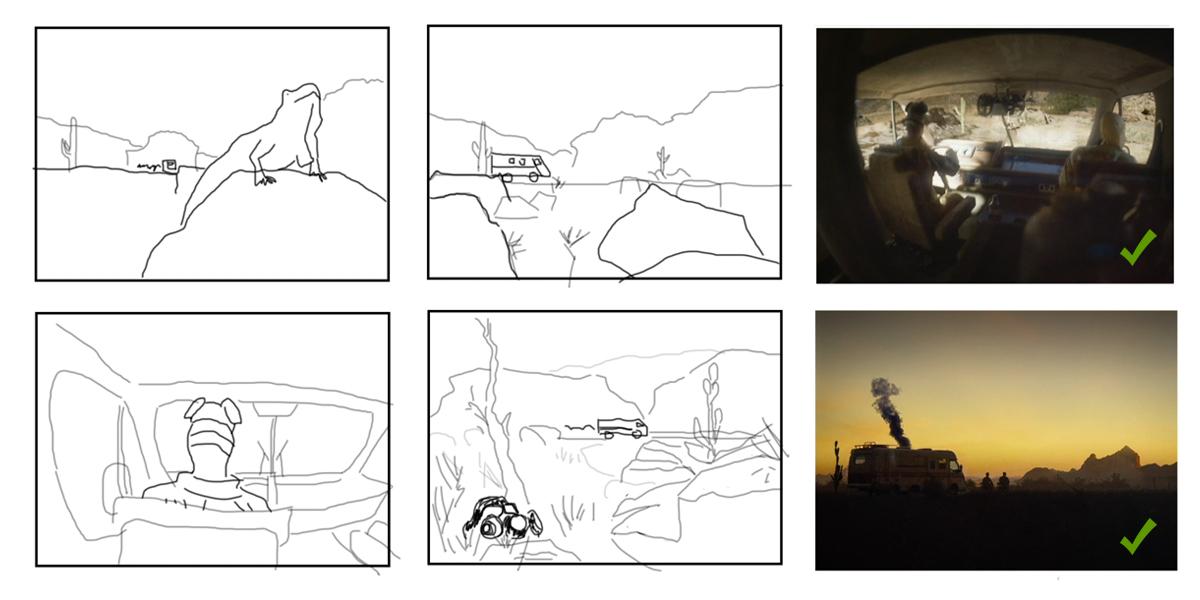
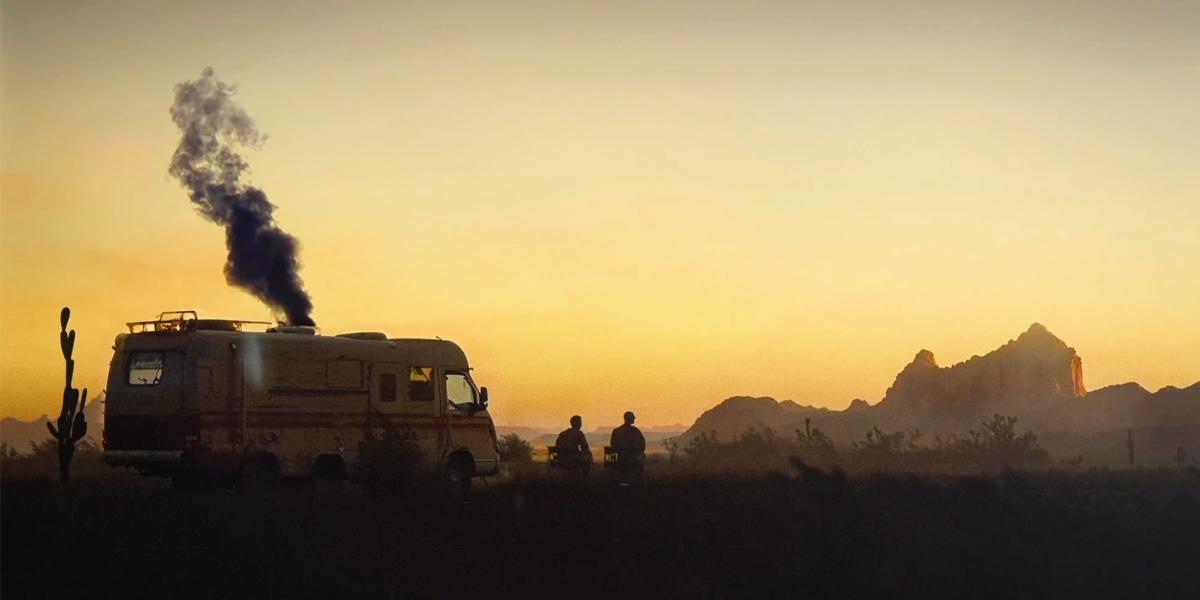
Breaking Bed-Animation erstellt , die Sie sich
gerade ansehen , und sie zusammen
mit einem Pannen-Tutorial-Video auf
meinem YouTube-Kanal veröffentlicht zusammen
mit einem Pannen-Tutorial-Video auf
meinem YouTube-Kanal . Das Pannen-Tutorial ist ein
kurzer Abschnitt aller Szenen. Aber 20 Minuten sind zu kurz
, um zu beschreiben, wie der Prozess der Erstellung einer solchen Animation
tatsächlich aussieht. Aber jetzt habe ich
ein sechsstündiges
Tutorial aufgenommen , in dem ich den
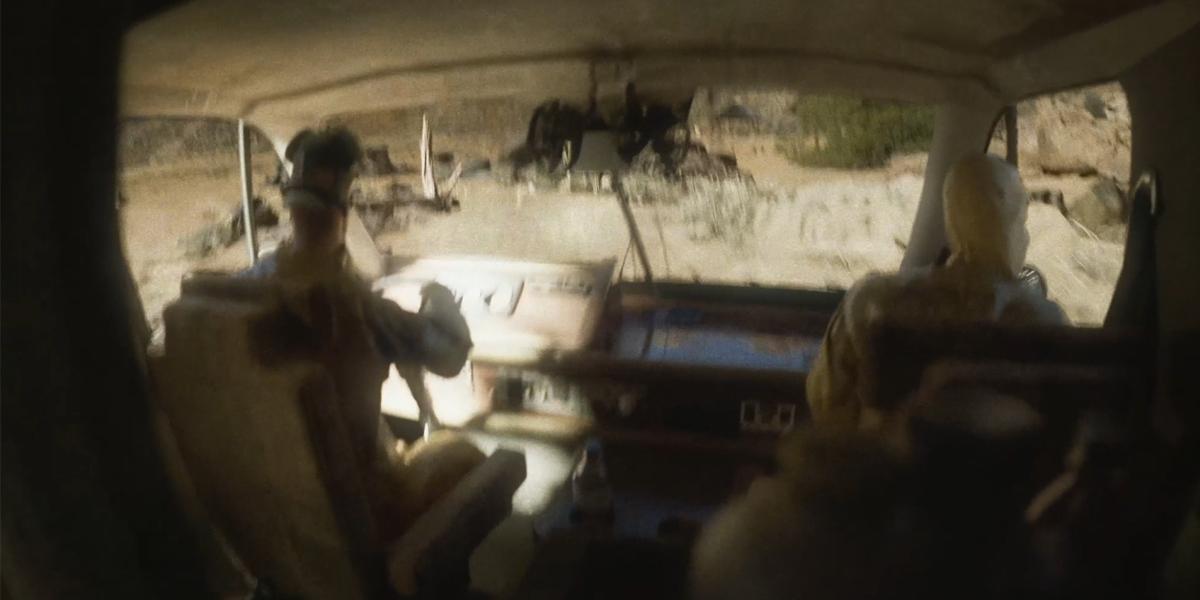
Entstehungsprozess dieser beiden Szenen erklärt habe. In der ersten Szene werden wir
ausführlich über die von mir verwendeten Ressourcen, Beleuchtung, Nachbearbeitung,
Animation und mehr sprechen. Im zweiten Teil
des Tutorials werden
wir über die
Auto- oder Wohnmobilanimation sprechen Wir werden das Innere
des Wohnmobils Schritt für Schritt
detailliert modellieren und
texturieren des Wohnmobils Schritt für Schritt
detailliert modellieren und
texturieren Wir werden menschliche Modelle importieren und
animieren, die Umgebung
gestalten
und vieles mehr Tatsächlich werden wir
alle Schritte ausführen, die zur
Erstellung dieser beiden Szenen erforderlich Zusätzlich zum Tutorial werde
ich Ihnen
alle Ressourcen und Ressourcen zur Verfügung stellen, die Sie benötigen, um dem
Tutorial zu folgen, und mehr.
2. Einführung in das Tutorial + Gras-Asset: Hallo und willkommen zum
neuen Blender-Tutorial. In diesem Tutorial werden wir über Breaking Bed oder
Breaking Bed Animationen
sprechen , die ich erstellt und auf
meinem YouTube-Kanal gepostet habe. Wenn Sie meinen
Tutorials von früher folgen, wissen
Sie, dass ich normalerweise vollständige schrittweise
Tutorials
mache , in denen ich über jeden Schritt
spreche. Das tue ich. Diese Art von Tutorials
ist gut für Anfänger. Aber ich denke, die meisten von Ihnen
sind keine Blender-Anfänger, und wenn wir zum
Beispiel
eine oder zwei Szenen in
diesem Kurzfilm Schritt eine oder zwei Szenen in für Schritt machen,
wird das zu lange dauern. Also habe ich mich für einen etwas
anderen Ansatz entschieden. Dies wird eher ein Deep Breakdown-Tutorial sein
, in dem wir hier
über diese Szene sprechen werden. Und diese letzte Aufnahme aus
meinem Kurzfilm, dieser. In diesem Tutorial werden diese beiden Aufnahmen
detailliert aufgeschlüsselt
. Wir werden aber auch
viel praktische Arbeit leisten. Zum Beispiel werden wir das Innere eines Wohnmobils
modellieren. Ich werde dir auch zeigen,
wie ich den Camper animiert habe. Wir werden auch
Jesse und Walter importieren
und sie animieren Ich werde dir auch zeigen, wie ich eine Wüstenumgebung
geschaffen habe, wie man diese beiden Szenen beleuchtet, und ich werde dir zeigen, wo ich all diese Ressourcen
herunterlade, wie man Gras
und Gerinnsel animiert Bleib bei mir und der
Nähanleitung. Dieser Link ist eine TXT-Datei, die ich mit Ihnen teilen werde, und hier werde ich alle Assets
einfügen, die ich für die Erstellung
dieser beiden Szenen
verwende. Aber das ist noch nicht alles
als Tutorial, ich werde hier auch
weitere Links einfügen. Und ich denke, ich werde auch einige meiner
Projektdateien mit Ihnen
teilen. Und das ist meine
ursprüngliche Blender-Datei ,
aus der ich
diese letzte Szene rendere, und lassen Sie uns jetzt eine
neue Blender-Datei öffnen. Also habe ich das
in Blender 4.1 erstellt, aber gestern habe ich 4.2 installiert und lass es uns jetzt öffnen. Neue Blender-Datei.
Fangen wir mit der Kamera an, und Sie können sehen, dass ich für diese Szene
die volle
BN-Kameraeinstellung verwende . Im Grunde genommen verwende ich Nump Seven Shift A und Kamera Das ist natürlich die
portografische Ansicht von oben, also müssen wir sie auf der
X-Achse ausrichten Was ich mache, tippe ich hier einfach, 90 Grad und ich mode Kamera ungefähr hier. Aber lassen Sie uns zuerst das
Seitenverhältnis aus dieser letzten Szene kopieren. Beim letzten Mal habe ich mich für ein Seitenverhältnis von vier mal
drei entschieden, weil ich das auch für
Instagram oder Facebook posieren möchte. Vier mal drei ist ein
gutes Seitenverhältnis. Es ist nicht zu filmisch, aber das habe ich beim letzten Mal
gewählt Aber natürlich können Sie
jedes beliebige Seitenverhältnis wählen. Wenn Sie beispielsweise einen
filmischeren Look erzielen möchten, können
Sie
diesen Wert einfach erhöhen und dann dieses breite Seitenverhältnis
erstellen Aber beim letzten Mal habe ich vier mal
drei gewählt, also werde ich das jetzt tun Ich gebe hier 400 mal 300
ein, weil das sehr niedrig ist. Auflösung, das letzte Mal habe ich das fünf Mal
erstellt. Aber weil ich die Kamera an
derselben Position haben möchte wie beim
letzten Mal, werde ich diese Kamera
löschen und sie von hier
kopieren. Im Grunde
wird es also nur die
Position der Kamera
in Y-Richtung ändern . Und ich sehe das auch, aber ich habe
vergessen, dass ich
vorher erwähnt Kamera 1
Meter vom Boden entfernt ist, und ich schaue auch ein bisschen nach oben. Wenn Sie die Drehung der X-Achse ändern, können
Sie sehen, dass wir, wenn
wir weniger als 90 Grad
drehen , nach unten schauen, aber wenn
wir das ändern. Ich habe das letzte Mal gemacht, wir
schauen ein bisschen nach oben. Okay, lass uns jetzt die Kamera kopieren und
diese Kamera hier einfügen. Ich denke, das ist Rig von
Car und ich weiß nicht wie das Car Rig ist und ich
weiß nicht, wie ich das auswähle, aber lass uns das einfach löschen. Und jetzt haben wir dieselben
Kameraeinstellungen wie in dieser Szene hier. Und wenn wir wieder
zu den Kameraeinstellungen gehen, können
Sie sehen, dass das
alles falsch ist. Wir bekommen es vom Kreditgeber, aber ich werde
dieses Hintergrundbild deaktivieren und
ich werde es vorerst deaktivieren
3. Gras: Und lassen Sie uns zu
einem anderen Element übergehen, das hier wichtig ist,
und das ist dieser Boden. Ich werde
Objekte kopieren und dann einfügen. Das hier. Was ich normalerweise mache, , diese Fenster zu teilen. Wenn Sie dieses
kleine Kreuz hier sehen, können
Sie sich einfach nach
rechts und links bewegen. Normalerweise verwende
ich
Pe Null, Normalerweise verwende
ich um zur
Kameraansicht zu wechseln und
diesen Tab zu entfernen , und wir können hier zur
Render-Vorschau wechseln , damit wir sehen
können, wie diese Szene aussieht. Lassen Sie uns jetzt zu Zyklen wechseln,
weil ich Zyklen,
G verwende und lassen Sie uns das vielleicht auf zwei einstellen. 52 beschleunige das Rendern ein wenig und ich möchte mehr von
diesem Boden hier sehen. Das letzte Mal habe ich D y genommen und
du kannst das einfach hierher verschieben. Ich sehe diesen Teil hier, ich kann einfach mit X gehen und ihn
vielleicht
ein bisschen um die X-Achse drehen. Und vielleicht skalieren wir das auf x x. Lassen Sie uns diese
Viewpoint-Anzeige bringen, vielleicht nur auf 12. Ich werde dir jetzt hier zeigen, wo ich diese Assets
herunterlade. Wir brauchen hier auch keine
Overlays. Ich lade das von I three
d Shaka herunter und gehe jetzt zu three d sha com, damit wir diese Assets hier finden
können,
und ich glaube, ich gehe vielleicht zur
Bibliothek und zu Three Ich glaube, ich bin hier Hier habe ich
dieses Bodenmaterial gefunden, und Sie können es kostenlos herunterladen Ich werde
diesen Link auch hier einfügen. Sie können diese auch herunterladen***. Ich zeige dir, wie das aussieht. Das ist einfach gemahlen mit all diesen Partikeln hier
und wie man das benutzt. Drücken wir S, um das ein wenig zu
skalieren. Das ist im Grunde nur
ein Partikelsystem. Wenn Sie beispielsweise
einige Objekte deaktivieren, können
Sie sehen, dass Sie
etwas Gras oder Blumen verlieren, und Sie können einfach
wählen, was Ihnen gefällt. Jetzt deaktiviere ich all
das und setze jetzt
dieses Gras zurück und lass uns
vielleicht ein paar dieser Blumen sehen, aber du kannst den
Wert auf vielleicht nur 20 reduzieren. Wir haben unterschiedliche Vermögenswerte. Sie können sich hier in
diesem Flugzeug zerstreuen. Das habe ich letztes Mal gemacht. Ich verwende diese Assets einfach hier und habe sie in
meinem Asset-Browser. Und wenn ich das schnelle
Gras brauche oder so, verschiebe
ich das einfach hierher und
das mache ich beim letzten Mal. Ich unterbreche die Aufnahme für eine Sekunde, weil ich das in meiner Szene
sehe Ich verwandle dieses Gras
einfach in Wüstengras
und ich werde dir zeigen, wie
ich das beim letzten Mal mache. Wenn Sie dieses Objekt mit
drei Shakern auswählen, können
Sie sehen, dass es aus einer Vielzahl
von Partikeln besteht
und dass jedes Partikel diese Sammlung verwendet ,
rendert eine Sammlung Sie können sehen, dass diese
Sammlung zum diesen Ordner
verwendet,
in dem sie sich befindet Zum Beispiel verwendet
dieser Ordner hier dieses Wenn Ihnen zum Beispiel
diese zwei Grasstücke gefallen, können
Sie einfach M drücken und Sie
können es grünes Gras nennen Dann können wir
all diese Partikel hier deaktivieren und jetzt können wir einfach diese
beiden grünen Gräser ändern, die wir erzeugt haben. Jetzt, und wir haben nur
diese beiden Vermögenswerte hier. Und genau das habe ich beim letzten Mal gemacht. Ich habe das wie
Wüstengras importiert , das ich von Quixel Bridge
herunterlade Zum Beispiel dieses, und
dann habe ich Assets ausgewählt. Ich mag zum Beispiel
für Assets, und dann
drücke ich M Neue Sammlung. Wüstengras, und dann wähle ich einfach dieses
Basisobjekt aus dem Three D-Shaker Dann gehe ich zum Rendern und habe das in Wüstengras
geändert. Was ich letztes Mal gemacht habe,
werde ich vorerst löschen. Ich fange hier einfach mit
diesem Objekt an, das ich auch
im Asset-Browser habe. Als ich das hier platziere, hat
mir dieses grüne Gras nicht gefallen, und dann lösche ich das alles einfach. Sammlungen und ich behalte nur
eine und dann ersetze ich einfach dieses Gras von
hier aus und ich habe
meine neue Kollektion aus
diesem Stück Gras erstellt . Ich lade das von
Quicksel Bridge herunter. Und dann erstelle ich
meine neue Kollektion. Wüstengras, und dann
wende ich diese Kollektion hier an. Wenn Sie Quixel Bridge nicht haben, was meine Empfehlung ist, können
Sie vielleicht
eher Wüstengras
aus diesen Grasstücken machen eher Wüstengras
aus diesen Grasstücken Vielleicht kannst du das
Material wechseln und es gelblicher
machen Mal sehen, wie das aussieht. Sie können jederzeit die Materialien
eines beliebigen Objekts ändern , wenn Sie
hier den Editor gestalten. Das ist nicht der richtige Weg. Ich glaube, wir ändern jetzt die
Farbe dieses Bodens. Sie müssen
eines dieser Stücke auswählen und hier können Sie die
Farbe eher gelblich ändern Gras findest du überall. Es gibt also Millionen
Blender für Gras und viele kostenlose Objekte, die
Sie im Internet finden können. Ich spreche nur davon, was
ich beim letzten Mal benutzt habe, aber du kannst
alles für Gras verwenden.
4. Schwankendes Gras: Worüber wir sprechen werden, ist das schwankende Gras
oder
das sich bewegende Gras Wenn wir zur festen Vorschau wechseln,
um das etwas zu beschleunigen, wenn ich die Leertaste drücke, können
Sie sehen, dass dieses
Gras animiert ist Ich werde dir beim letzten Mal zeigen, wie
ich das mache. ich das letzte Mal in meinem
Pannen-Tutorial auf YouTube gesagt
habe, sage ich, dass das
Gras von einem Hubert ist, aber jetzt sehe ich, dass dem nicht so ist. Aber eine Sache, die von einem Hubert
stammt und warum ich denke, dass dieses Gras von ihm
ist, ist, dass,
wenn ich die Leertaste drücke, du siehst, dass dieses
Gras animiert ist. Aber das letzte Mal habe ich
dieses Gras*** von ihm nicht benutzt. Ich verwende nur diese voreingestellte
Animation von ihm, aber ich werde dir zeigen, wie wir das auch in Blender machen
können. Wenn wir diese
Überlagerungen machen und diesen
Boden auswählen, kannst du sehen, was? Das ist nur ein Partikelsystem mit diesem Bruttowert,
multipliziert mit 20, denn wenn
Sie diesen Wert auf interpoliert setzen, multiplizieren
Sie im Grunde jeden
dieser V-Werte Das ist sehr nützlich, weil dadurch die Berechnung all dieser Grasarten beschleunigt werden
kann Was wir hier haben, wir haben
hier zehn Grashalme. Wenn wir das auswählen und die
Schrägstrichtaste auf dem Ziffernblock verwenden, können
Sie sehen, dass wir zehn
verschiedene Grasstücke und 34 Feldvoreinstellungen haben Wenn wir zum Beispiel dieses Objekt
auswählen und die
Feldstärke unterschreiten, können
wir dies
von mittel auf schwer ändern, und wenn wir die Leertaste drücken, können
Sie das jetzt sehen.
Diese Animation ist
jetzt intensiver, wenn wir zu hell wechseln, und wir erhalten jetzt weniger Und wenn wir jetzt eine
dieser Sammlungen öffnen, können
wir sehen, dass
wir im Inneren ein anderes Kraftfeld haben. Und was Ian hier macht, er erstellt im Grunde drei
Sammlungen von Kraftfeldern. Wenn Sie eines
dieser Kraftfelder auswählen, können
Sie das sehen, und wenn
Sie hier unter Physik klicken, können
Sie hier einfach
verschiedene Werte sehen. Jetzt, wo wir wissen, wie das funktioniert, versuchen
wir, etwas Ähnliches zu erstellen. Ich werde mit meinem neuen General und allen Katen eine neue Blender-Datei verwenden. Zuerst brauchen wir etwas Gras. Und wie ich schon sagte, Sie können
jedes Gras herunterladen, das Sie möchten, aber lassen Sie uns jetzt vielleicht
ein paar dieser Assets kopieren, und ich werde das hier einfügen. Wir haben Gras in unserer Szene. Lass uns mit dem Plan weitermachen. Wende die Skala an und ich
nenne das Diagramm. Ich werde das einfach in
die Sammlung Sin verschieben , weil ich diese
Sammlung Core Grass haben will. Jetzt werde ich ein
neues Partikelsystem erstellen. Davon haben wir 1.000 Hektar, aber wir wollen
diese beiden Gräser abdecken Ich werde hier vorab klicken, Sammlung
rendern und dann diese
Grassammlung auswählen Wir ersetzen jetzt diese
Haare durch dieses Gras. Das ist zu klein, also machen wir es
jetzt größer. Meine Empfehlung ist,
das vielleicht auf 200 zu reduzieren , und jetzt können wir unter Kinder
gehen und das Ganze mit dem
Wert Zehn
interpolieren Was das macht,
berechnet Blender nur 200 davon und
interpoliert dann diesen Das spart viel Speicherplatz und
beschleunigt
den Blender-View-Port und auch das
Rendern Wenn wir jetzt die Leertaste drücken, passiert
nichts, sodass dieses
Gras nicht animiert wird. Lassen Sie uns jetzt das tun, was Ian
Hubert mit seinem Vermögen tut. Versuchen wir es mit dem Kraftfeld. Wir können mit dem
Schiff fahren und wir können
mit dem Kraftfeld fahren und
versuchen wir es vielleicht mit Gewalt. Sie können sehen, was passiert ist. Wir müssen es entfernen, da
es sich in der Grassammlung, im Blender und als Partikel befindet. Wir müssen
diese Kraft aus der Grassammlung
herausnehmen , um sie zu sammeln. Wir wollen sehen, was passiert ist. Sie können sehen, dass
nichts passiert ist, wenn wir die Leertaste drücken , weil wir nur animiert
werden
, wenn sich das bewegt. Um unser Gras zu animieren, müssen
wir es bewegen
und wie Sie es bewegen können, können
Sie mehr Optionen wählen Du kannst hier zum Beispiel einfach
Keyframe drücken , wenn du Mal sehen, ob ich drücke, wenn ich drehe, passiert nichts, das Gras bewegt sich nicht Wir müssen
das bewegen. Wenn ich mich zum Beispiel für G Y entscheide, funktioniert das. Versuchen wir es mit G X. Wir können
das
also im Grunde in jede Richtung bewegen. Also werde ich
das vielleicht verschieben , ich werde
hier einfach zu einem anderen Keyframe
springen, zum Beispiel zu 40, und wenn ich jetzt
G drücke und das hierher verschiebe, kann
ich jetzt I drücken und den Keyframe hier
einfügen ich jetzt die Leertaste drücke, können
Sie sehen, dass wir unsere Animation
bekommen Aber das Erste, was ich hier reparieren
möchte. Sie können sehen, dass dieser Stern
langsamer wird und dann schneller wird. Das liegt daran, dass wir Interpoolation
haben Bitte stellen Sie „Beschäftigter“ ein und ich setze das auf „Linear“, um das konstant
zu halten Das ist zu schnell,
also werde ich das jetzt verschieben und auf etwa 100 reduzieren,
dann schauen wir uns jetzt an, wie das geht neue Problem hier ist
diese 100, diese Spitze, und wir können das beheben
, wenn wir mit
Schicht E weitermachen und das auf
lineare Extrapolation setzen Nachdem wir diesen
letzten Keyframe überquert haben, wird sich
das Ganze einfach wiederholen Wir haben jetzt eine konstante
Animation dieses Grases. Das ist eine Möglichkeit, dieses Kraftfeld
zu animieren, aber versuchen wir es mit einer anderen Wenn wir dieses Objekt auswählen
und N drücken, können wir sehen, dass
wir, wenn wir es bewegen, Position auf X, Y und Z ändern, und wie wir das
hier auch ohne Keyframes animieren können Wir können hier einfach die Maus platzieren
und dann Tag Frame eingeben. Und was das jetzt macht, steht hier. Sie können sehen, dass dieser
Wert hier derselbe ist wie auf unserer Timeline.
Im Grunde dieser Zug. In diesem Fall kopiert Blender
diesen Wert einfach hierher und platziert ihn
an dieser X-Position. Sie können sehen, dass wir hier jetzt eine
sehr schnelle Bewegung haben, aber wir können
das teilen, indem wir einfach
damit weitermachen , wenn wir
hier dividieren und zum
Beispiel den Wert 100 eingeben . Das wird früher sein, aber
nur 100 mal langsamer. Jetzt können wir dasselbe
an dieser Stelle eingeben also es Tag Frame dividiert durch 100. Lass uns das auch auf der Achse machen. Jetzt haben wir hier Animationen in
allen drei Richtungen Wenn Sie
das noch langsamer machen möchten, können
Sie einfach hier tippen. Zum Beispiel 200. Und wir bekommen hier eine sehr langsame
Animation. Aber lass uns versuchen,
das zu beschleunigen, vielleicht nur 50. Wenn Sie jetzt die Leertaste drücken, können
Sie sehen, dass wir hier
eine intensive Animation bekommen. Das macht ein Hubert, aber er spielt viel mit
all dem . Ich schließe
diese Blender-Datei. Sie können sehen, dass er
mehr als ein Kraftfeld benutzt hat. Zum Beispiel nutzte er diese
Turbulenz und vielleicht den Wind. Zum Beispiel können
wir hier zusätzlich Wind hinzufügen Mal sehen,
wir müssen das nochmal
aus dieser Sammlung entfernen .
Zur Sündensammlung. Wie wir beide gleichzeitig nutzen können. Wir können zwischen diesen
beiden Kraftfeldern wählen und entweder das
Schiff halten oder die Kontrolle übernehmen. Wählen Sie dieses, dieses,
und jetzt können wir eine neue Kollektion erstellen, und ich nenne
das Force Flight. Jetzt platzieren wir das
in einer Sammlung und jetzt können wir
unseren Boden auswählen und wir können unter Partikelsysteme
und Feldgewichte
gehen, wir können diese Sammlung auswählen. Jetzt wirken sich diese beiden
Kraftfelder auf unser Gras aus. Aber dieser Wind ist nicht animiert, also schauen wir uns an, wie wir ihn nutzen können Wenn wir ihn um die
Z-Achse drehen, ist nichts passiert. Gras nicht, wenn wir das bewegen,
wieder ist nichts passiert. Wir müssen das auf
der Y-Achse oder auf der X-Achse drehen. Was ich jetzt tun kann, ist, dass ich mit dem Keyframe weitermachen kann, vielleicht hier auf Null, und vielleicht auf 100 gehen und
jetzt kann ich mit Y weitermachen. Und hier ein weiteres Keyframe hinzufügen. Ich kann das auch
ein bisschen um die X-Achse drehen. Wir können sehen, was die X-Achse macht,
also nehme ich X I, und wir setzen die Position
oder auch auf die X-Achse. Wenn wir nun die Base-Taste drücken, können
wir sehen, dass
wir
von diesen Turbulenzen und
auch von diesem Punkt aus animiert von diesen Turbulenzen und
auch von diesem Punkt aus Und ich werde mich für die lineare Extrapolation von Shift
E entscheiden. Jetzt haben wir dieses Licht und können vielleicht
intensives Licht erzeugen. Ich werde
diese beiden Kräfte auswählen und mit Shift D y weitermachen. Jetzt drücke ich M, neue Kollektion, und ich rufe
diese Kraft an. Intensiv. Nun, wir haben diese
beiden Stärken in dieser Sammlung. Jetzt wähle ich das einfach aus
und ich werde es vielleicht um zehn Uhr
intensivieren.
Wählen wir diesen aus. Lassen Sie uns versuchen, hier zehn einzugeben und
schauen wir uns an, was passiert ist. Wenn wir nun diesen Boden auswählen
und zum Partikelsystem wechseln, können
wir dieses
Licht jetzt auf Intensität ändern. Mal sehen, was das bewirkt. Sie können sehen, dass wir hier eine
intensivere Animation haben. Wir können auch
mit diesen Einstellungen spielen. Zum Beispiel können wir diese Rotation hier
beschleunigen und wenn Sie jetzt die Leertaste drücken, können
Sie sehen, dass wir hier eine
intensivere Animation haben. Und das ist eine Light-Version. Wenn Sie jetzt wissen, wie
ich diese Grafiken animiere, kann
ich das einfach kopieren
und in unsere Szene einfügen Ich denke, ich kann mit ausgewählten verknüpften Objektdaten arbeiten, weil ich
D verwende . Vender weiß dann, dass es sich um dieselben Objektdaten
handelt Aber ich habe auch ein Stück hier. Lass uns jetzt einfach zum
Kopieren und Einfügen gehen. Nein.
5. Werte: Lassen Sie uns mit dem Tutorial fortfahren, und ich werde einfach Camper
und Walter und Jessie kopieren, weil ich später im Tutorial über diese
Modelle sprechen werde Im Moment
wähle ich das einfach aus und kopiere es, und dieses Leere hier dient dazu, beide menschlichen Objekte zu kontrollieren Dieser Komper ist mehr
als ein Objekt. Ich werde einfach dieses Auto auswählen und alles
in dieser Sammlung auswählen Lass uns mit dem Kopieren von Objekten beginnen. Platzieren Sie dieses Objekt hier und lassen Sie uns nun dieses menschliche Objekt kopieren. Wir werden
später darüber sprechen und vorerst möchte
ich das nur in unser
C einfügen . Lassen Sie uns jetzt über
diese Steinobjekte sprechen. Dieses blaue von Quickse
Bridge und ich werde
über dieses und das graue
von Sketch sprechen über dieses und das graue
von Sketch Ich teile alle Links
mit Ihnen, damit Sie jeden dieser Links finden
können Ich glaube, die sind alle von
demselben Typen, diesem Typen hier. Sie müssen sich nur mit
Ihrem kostenlosen Profil anmelden und
hier klicken, um Modell Three D
herunterzuladen. Zum Glück haben wir hier eine
Brander-Datei, sodass Sie keine Materialien
verbinden müssen oder etwas, was Sie normalerweise tun, wenn Sie keine Brander-Datei
haben Sie müssen
also nur
auf Herunterladen klicken Sie können sehen, dass sie sich alle
ähneln und von demselben Typen stammen. Sie sind sehr
nützlich, weil sie die Wüstenumgebung
passen. Sie können sehen, wie das aussieht. Du kannst dir einfach ein paar
dieser Teile schnappen und dann Paste in Your Sin spielen. Lass uns versuchen, das
jetzt zu tun, indem wir Objekte kopieren. Objekt einfügen und wir
haben ein Stück hier. Wenn Sie es vergrößern möchten, können
Sie es auf der Z-Achse Z skalieren um so etwas wie
Heilen im Hintergrund zu erzeugen. Wenn Sie jetzt wissen,
wie das funktioniert, werde
ich einfach
zu meiner Hauptszene zurückkehren und diese Objekte einfach
kopieren. Lass uns hier über
diesen Blaustein sprechen. Dieses Blau hat im Viewport nur eine
andere Farbe, und das können Sie
in der Materialvorschau sehen Unter „Darstellungsfenster“ wird die Farbe angezeigt. Ich habe das nur geändert, um zu wissen, dass es nicht
aus derselben Sammlung Wenn Sie hier beispielsweise die Farbe
ändern, können
Sie sehen, dass
sich dies nur auf das Ansichtsfenster hier auswirkt Und lassen Sie uns sehen, wie das aussieht. Diese Objekte von Quicksall sind ziemlich schwer und
das, was ich normalerweise mache Ich reduziere das stark, aber wenn du
das von Quicksel Badge
herunterlädst, musst du zur Mesh-Bereinigung gehen, das ist Mediometrie und Typ, hier
vielleicht 0,5, um die
Hälfte dieser Scheitelpunkte zu löschen Aber ich mache das schon
oder du kannst
vielleicht drei Zusammenführungen nach
Entfernung machen vielleicht drei Zusammenführungen nach und diesen Wert auch hier
ändern Ich werde dir zeigen, wie ich
diese Assets von
Quicksel Bridge aus organisiere diese Assets von
Quicksel Bridge aus Was ich mache, ich importiere das in den Asset-Browser, um es viel einfacher zu
machen Ich gehe jetzt zu Quickell Bridge, lade viele dieser Assets herunter
und so sieht das Wenn ich zu meinem
Asset-Browser-Ordner gehe, habe ich diese Quickll
Bridge-Sammlung, und ich organisiere sie nach Blender-Dateien in
Blender-Dateien Das ist zum Beispiel der Fall, wenn ich diese Concrete Blender-Datei
öffne Sie können sehen, wie das aussieht. Also ich habe hier 78 dieser
Betonoberflächen hier. Und was ich mache, ich gehe
zur Quicksel-Brücke und ich gehe hier einfach unter die
Oberfläche und zum Beispiel unter
Beton, und was ich mache, ich habe einfach angefangen, Inhalte herunterzuladen, die mir gefallen Ich habe nicht alle heruntergeladen,
weil es viele Assets gibt
,
aber ich wähle vielleicht ein
paar davon weil es viele Assets gibt
, aus und wechsle dann zu einer anderen Kategorie und habe
nur das heruntergeladen, was mir gefällt Sie müssen sich anmelden und
nur auf Herunterladen klicken. Wenn ich auf diese
Quicksel-Brücke klicke, lade ich Dateien in der Reihenfolge
herunter, in der ich hier sitze, wenn Sie installieren, füge ich Quicksave hinzu,
frage Sie, wo Sie Ihre Dateien speichern
möchten,
und ich lege
diesen frage Sie, wo Sie Ihre Dateien speichern
möchten, und ich Also erstelle ich Assets
Quick Cell Bridge und diese Quick Cell Bridge erstellt diesen
Download-Ordner Und jedes Mal, wenn Sie
zum Beispiel auf ein Asset klicken,
wenn Sie auf Herunterladen klicken, Quick cell save here in
einer der Sammlungen, zum Beispiel
Surface, Quick Cell, speichern Sie diese Objekte aus Quick
Cell auf Ihrem Computer. Sie erhalten keine Blender-Datei. Ich denke, du bekommst FBX oder
OBJ und was ich dann mache. Ich gehe einfach zu Lass uns eine neue Blender-Datei
öffnen. Ich glaube, ich lösche dieses OBJ oder FBX, weil ich hier nichts
sehen kann Aber was ich mache, ich kopiere die
Adresse dieses Ordners und gehe
dann zu Blender.
Datei importieren. Zum Beispiel FBX,
und dann
importiere ich einfach dieses FBX-Objekt Und wenn ich zum Beispiel das
Objekt, das*****, hier habe , drücke
ich einfach auf Neues Material erstellen Nehmen wir an, das ist ein Objekt, das Sie von Quick
aus einer FBX-Datei
herunterladen, und Sie haben Material, Sie müssen nur
zum Shader-Editor gehen Strg+Shift
und T drücken.
Wenn Sie Nein aktiviert haben, können
Sie einfach Albedo ist Farbe, also normale Albedo Ich denke, diese drei
sind, du kannst
diese Platzierungskarte auch
anstelle dieser normalen verwenden , aber lass uns jetzt einfach hier
klicken und wenn wir jetzt zur Materialvorschau gehen, und wenn du zur
Materialvorschau gehst, kannst
du sehen, dass wir unser Material
eingestellt haben und du kannst
mit dieser Einstellung spielen
, diesen Look okay. auch die
Farbeingabe für die Rauheitsmaps verwenden. Wenn Sie möchten, können
Sie auch die
gebogene Okklusions-Map verwenden Bei Mentocc möchten Sie hier einstellen, dass es mit dieser Haupttextur multipliziert Sie müssen dies auf
Multiplikation einstellen und können dann mehr Bent
Oc zu Ihrer Eingabe hinzufügen Jetzt, wo ich
diese Oberfläche hier
habe, kann ich gehen, das ist keine Oberfläche. Das sollte ein Drei-D-Modell sein, aber nehmen wir an, das ist Oberfläche, ich kann einfach Objekte kopieren und das dann
zum Beispiel hier einfügen. Und dann nenne ich das wie 79. Dann kann ich das
zum Asset-Browser hinzufügen, also als Assets markieren. Dann sollte das
hier unter dem zugewiesenen Ordner erscheinen und ich kann
diesen Beton dann speichern. Nehmen wir an, das
ist konkret und dann
habe ich das unter
meinem Asset-Browser. Eine Sache, die Sie auch tun können, ist, dass Sie diese Vorschau
von Quick Cell Bridge aus speichern können. Sie müssen nicht
speichern, ich denke, Sie erhalten diese Standardvorschau. Hier haben wir diese Vorschau, also kannst du hier einfach n eingeben, um diesen Tab zu öffnen, du wählst dieses n aus und du kannst diese Vorschau einfach
ersetzen. Jetzt haben wir hier weiteres
Material. Wenn ich
dieses Material das nächste Mal hier brauche, kann
ich es einfach aus dem
Acid Browser ziehen und hierher ziehen. Ich spreche darüber, weil das
den
Vorgang erheblich vereinfacht und Sie sehen können, wie
viele dieser Vorgang erheblich vereinfacht und Sie sehen können, wie Dinge ich von Quicksel Bridge
heruntergeladen habe Ich habe zum Beispiel diesen Kaktus und Objekte, die hier sind Wenn ich das nächste Mal in dieser D-Szene
bin, kann
ich auch diese
drei D-Pläne öffnen und diese
Wüsten-Kollektion auswählen und dann einfach
diesen Kaktus hier hinzufügen Ich kann vielleicht auf das alte R drücken. Das
funktioniert nicht, weil es im
Hauptordner
nicht richtig gedreht wird , x. Jetzt haben wir schnell diesen Kaktus und wir können
noch mehr dieser Elemente hinzufügen Und ich habe nicht nur
Gras und diese Pläne. Ich habe auch viele Dinge. Ich lade auch einige Gebäude
von der Quicksall-Brücke herunter, aber die meisten dieser Dinge
sind nur Oberflächen Ich habe zum Beispiel auch
diesen asphaltierten Wüstenasphalt, fein, und all diese Aufkleber Dann habe ich Ziegel,
Beton, Kies, Schnee, Holz. Ich habe eine Kollektion, die
ich nur für dieses Projekt habe, nämlich Desert 2024 Ich habe das umbenannt, weil ich später
nur für dieses Projekt
herunterlade und es dann nach Big Giant ordne. Dieser Riese ist sehr groß. Du kannst sehen, wie das aussieht. Das
hier heißt Berg und mal sehen,
wie dieser aussieht. Lass uns versuchen, einige
von diesen großen hier zu importieren. Sie können sehen, dass
sie ziemlich groß sind, also benenne ich sie um, ich erstelle
diese Kategorien nach Größe. Ich reduziere dieses Mesh auch, bevor
ich es in den letzten Browser importiere. Mal sehen, wie das aussieht. Das ist ziemlich wenig Poly. Aber wenn ich ein kleines habe, denke
ich, ich behalte ein
bisschen mehr Masche Und Sie können feststellen, dass ich Tubnil
dafür nicht geändert
habe und was schlecht ist,
und Sie können sehen, dass
das ziemlich hässlich aussieht und es viel besser ist,
wenn Sie Tubnail speichern
und wenn Sie das Tubnil ändern, und wenn Sie das Tubnil ändern, aber ich habe Ich habe das letztes
Jahr nach Zahlen gespeichert,
und es war einfach herauszufinden, und es war einfach herauszufinden Aber für diese Sammlung tue ich es. Lass uns hierher gehen. Für diese Sammlung habe ich das Dieses Jahr
habe ich vergessen, die Zahlen hinzuzufügen
heruntergeladen habe ich vergessen, die Zahlen hinzuzufügen Sie können sehen, dass ich hier keine
Zahlen gesagt habe und es war sehr schwierig, später die Tablets für
all diese Objekte
hinzuzufügen. Eine Sache über
Quick Cell Bridge, ich weiß, dass es nicht kostenlos ist, aber ich bin mir nicht sicher, wie es
für mich immer kostenlos ist. Ich benutze dieses Baby fünf oder vielleicht weniger, vielleicht
drei oder vier Jahre, aber wenn
ich mich zum ersten Mal hier anmelde, erhalte
ich all diese Ressourcen kostenlos und alle Zeit ist für
mich kostenlos, auch mit Blender Ed. Sie können also auch das
Blender-Add-on herunterladen und eine Verbindung zu Ihrem
Blender herstellen und dies direkt
in Blender
einfügen. Aber ich lade das im Asd-Browser herunter, weil
es viel schneller ist Ich benötige sogar keine
Internetverbindung und manchmal wenn ich das
direkt von Fixel aus verwende, funktioniert es
einfach nicht, also beschließe
ich,
all diesen Side Blender herunterzuladen und im Werbebrowser zu speichern Ich denke, du musst dich mit einem EP-Spielkonto
anmelden. Melde dich nicht mit einem Google
- oder Facebook-Konto an, erstelle
einfach ein EP-Spielkonto In deinem Fall ist
das vielleicht auch kostenlos.
6. Beleuchtung: Aber lassen Sie uns mit dem Tutorial fortfahren und über Beleuchtung sprechen. Lass uns zuerst zur
World TB gehen und sehen,
was ich beim letzten Mal gemacht habe. All das ist nirgends
miteinander verbunden, also werde ich das einfach löschen und mal sehen,
was ich beim letzten Mal gemacht habe. Ich denke, der wichtigste
Teil ist diese Himmelstextur Gehen Sie zum Shader-Editor Lass uns zu World gehen und
lass uns mit der Himmelstextur gehen. Und ich habe das zu Nishita gesagt. Lass uns das jetzt einstecken
, um eine Eingabe zu ermöglichen
und mal sehen, was
wir hier bekommen können Jetzt kannst du einfach
damit spielen und sehen, was du bekommen kannst. Ich denke, der wichtigste Teil
sind dieser Luftstaub und das Ozon, und beim letzten Mal habe ich das alles
etwa in die Mitte gelegt. Ich glaube, beim letzten Mal habe ich
diese Größe herunterskaliert und wir können
all diese 20 einstellen und wir können
sehen, was wir bekommen werden. Das letzte Mal habe ich das
auf 40, zwei und 18 gesagt, und wir können
diese Werte einfach kopieren , weil
ich nicht sicher bin, was ich mache. Ich spiele
hier einfach mit diesen Werten , bis ich
etwas finde, das mir gefällt. Ich mag diesen Farbverlauf hier
und die sehr kräftigen Farben hier. Das ist ich will berühren. Sie können sehen, dass
wir
bei einer Rotation hier eine andere Farbe bekommen, also gehe ich nach links. Bei Luft kann man den Effekt sehen, wir bekommen mehr, wenn wir nach rechts gehen, wir bekommen hier satte Farben. Gehen wir zu ungefähr fünf mit. Wenn wir hier zu dunkle Stellen haben, gehen wir
nochmal hier rum. Mal sehen, was dieses Ozon bewirkt. Wir können uns ein bisschen nach links bewegen. Aber das
Wichtigste an dieser Szene ist, dass ich hier
so etwas wie eine Silhouette habe. Ich trenne diese Objekte
hier vom Hintergrund. Ich mache das mit einem Knoten
, der Light Pat heißt. Ich nehme Light Pat
und jetzt können wir
diesen Hintergrund hier mit Sf D duplizieren diesen Hintergrund hier mit Sf D Ich werde vorerst
alles auf Null setzen, alles auf Schwarz. Wenn wir uns jetzt für Mix entscheiden, können
Sie Mix-Shader wählen, weil
die grünen Shader sind. Und du kannst ihn
hier einstecken, diesen hier. Lass uns das jetzt machen. Mit dem
Control-Shift-Stecker ist der letzte Knoten hier. Sie können aber auch einfach den verwenden,
den regulären Knoten aktiviert haben, Sie können mit Control-Shift die beiden zusammenführen
und diese beiden Oberflächen
anschließen. Jetzt wählen wir grundsätzlich
zwischen der schwarzen Farbe
, also der linken Farbe, und der rechten,
kühlen rechten Eingabe
, also dieser Himmelstextur. Aber ich möchte
etwas anderes einstellen. Ich möchte Blender sagen, dass
alles, was in der Kamera sichtbar
ist, diesen Wert zwei und für die
Beleuchtung nur diese schwarze Farbe
verwenden soll. Ich kann das verwenden, wenn ich das
in Camera Ray an diesen Vektor anschließe . Sie können sehen, was ich bekomme, im Grunde alles, was unsere
Drei-D-Szene ist und alles, was am Himmel oder
Hintergrund dieser
Himmelstextur sichtbar
ist , hier. Aber ich werde hier keine
komplett schwarze Farbe verwenden. Ich werde denselben
Wert in die Farbeingabe eingeben. Aber jetzt werde ich hier einfach
mit dieser Stärke spielen. Wenn wir näher nach links gehen, können
Sie sehen, dass wir unsere Szene
verdunkeln Beim letzten Mal habe ich vielleicht
einen Wert von 0,01 gewählt. Das sind vielleicht immer noch zwei 100,00 f. Wir können
diesen Wert hier überprüfen Ich entscheide mich für 0,0 18. Aber statt dieser K-Textur verwende
ich diese Farbe,
aber ich glaube, es
ist nichts passiert, wenn wir
das einfach hier einstecken , sehr kleine Änderung. Lass uns hier auch versuchen,
mit dieser Farbe zu spielen. Anstelle dieser Schlüsseltextur können
wir auch orange Farbe verwenden. Wir brauchen hier mehr Volumen. Sie können diese Orangetönung sehen. Wenn wir zum Beispiel zu Blau
wechseln, können
Sie diesen Blauton sehen Aber wir können einfach diese
Himmelstextur hier einfügen und sie auf
0,005 oder sogar
weniger reduzieren Sie können sehen, dass das nicht
dasselbe ist . Lassen Sie uns
diesen Mixer hier schließen Das ist nicht dasselbe wie diese
Szene. Das kannst du hier sehen. Lass uns das beim letzten Mal nutzen. Wir haben eine klare Trennung zwischen den Hügeln im Hintergrund und
diesen Objekten im Vordergrund. Dies ist
in dieser Szene hier nicht der Fall.
Sie können sehen, dass sie komplett schwarz
ist, und wir können diesen
Effekt mit einem volumetrischen Würfel erzielen Lass uns das hier erstellen. Wir brauchen einen großen Würfel , der all
diese Objekte hier bedeckt. Shift Mesh-Würfel. Lassen Sie uns das skalieren und ich werde es
jetzt auf X und
Y skalieren , bis ich all
diese Objektskalen abgedeckt habe. Jetzt werde ich die Skalierung anwenden und gehen jetzt zu den Objekteigenschaften, und ich werde dies in der
Viewport-Anzeige als Grenzen festlegen Wir können sehen, was drin ist. Wenn Sie auf der Ziffernblocktastatur die
volle Stopptaste drücken , können Sie zu diesem Objekt
navigieren Sie müssen zum Beispiel
nicht
alles hierher scrollen und herausfinden,
wo sich dieses Objekt befindet Wählen Sie einfach das aus und
drücken Sie auf
Ihrem Ziffernblock die volle Stopp-Taste und Bender
navigiert zu diesem Objekt, und ich nenne es Mt Nächstes Mal können
Sie zum Beispiel „Suchen
und Suchen“ nach
volumetrischen Daten verwenden und dieses Objekt
definieren Um diesem Objekt einen Shader
hinzuzufügen, befinden
wir uns jetzt in der Welt
innerhalb von Shader und in der Welt müssen
wir Jetzt werde ich auch
ein neues Material erstellen, und ich werde es volumetrisch nennen Jetzt werde ich
dieses Prinzip,
SDF, löschen und Principal Volume erstellen Volumen, wir brauchen Plug to Volume, und jetzt ist nichts passiert weil diese Dichte alles zu eins
ist Versuchen wir es mit 0.1. 0,01, Schauen wir uns an, was wir beim letzten Mal für
diesen volumetrischen Wert gesagt haben Ich wechsle zum Objekt
und nehme den Wert 0,001 und die orange Farbe Lass uns versuchen, auch das hier einzustellen, 0,001 mit oranger Farbe Ich bringe diese
Anatotropie auch ein wenig zur Sprache. Eine Sache, die
hier sehr wichtig
ist , ist diese Emissionsstärke Wenn wir jetzt noch 10
t hinzufügen , müssen wir auch diese
Farbe ändern, etwas Rötliches. Ich weiß, dass das kein Ausschnitt ist, ich muss es nur runterholen
. Das kannst du sehen Mal sehen, welchen Wert ich hier
für diese Emission verwende, eins, zwei, drei,
vier, null und acht. Versuchen wir es mit demselben Wert. Ich werde mich für 30s1 entscheiden. Sie können sehen, ohne das, ich werde mit Punkt
p fahren und dann sehen wir vorher und nachher Sie können sehen, dass
wir mit
diesem volumetrischen Würfel diese Trennung hier erreichen Und ich denke, auch das
Ausmaß dieses Kubas beeinflusst, wie intensiv das ist Man kann auch mit der Skala spielen. Sie können auch mit
all diesen Werten spielen. Das ist ohne Anaotrophie, und das ist Lass uns versuchen, es
dichter zu machen Sie können sehen, dass wir dann den
ganzen Lärm hier 0,01 bekommen. Sie können hier auch
mit Farbe spielen, besonders hier in
dieser Emissionsfarbe. Achte
7. Nachbearbeitung: In meiner letzten Aufnahme weißt du
vielleicht, dass dieser Vordergrund dunkler ist
als hier. Das liegt daran, dass ich das in Nachbearbeitung mache und ich mache
das in After Effects, aber ich lösche all
diese Dateien, weil ich das in
PNG rendere und die Aufnahme ist vielleicht etwa 5 Gigabyte Speicher, weil ich viele Durchgänge
rendere, und Sie können sehen, dass ich auch viele
Effekte hinzufüge. Aber lassen Sie uns versuchen,
diesen Haupteffekt zu erzielen , um diesen Vordergrund
in Blender abzudunkeln Dafür brauchen wir Miss Pass. Ich werde
diesen Fehlpass jetzt hier aktivieren. Wir können eine Vorschau des
Passes anzeigen, wenn du hier klickst und die kombinierte Ansicht
öffnest . Wähle jetzt Mist. Wir können jetzt sehen, wie das aussieht,
und wir können jetzt mit
verpassten Eigenschaften hier
unter der Wort-Tabulator-Mist spielen verpassten Eigenschaften hier
unter der Wort-Tabulator-Mist Lassen Sie uns das auf Null setzen, also fange ich von der
Kamera bis vielleicht 100 an. Bis wir all diese
Objekte hier behandeln, vielleicht 150. Jetzt werde ich
das wieder auf Kombiniert setzen. Wir können das jetzt rendern
und in den Compositor gehen. Ich werde das auf 100 setzen
und das vielleicht speichern. Und ich werde mich einfach für das Renderbild entscheiden
. Jetzt können wir zum
Compositor gehen und bei aktiviertem Hintergrund auf
E-Noten klicken aktiviertem Hintergrund auf
E-Noten Sie können die
Umschalttaste drücken und hier klicken Lassen Sie uns das mit V
V schließen. Sie können es verkleinern. Ich weiß, dass das anders aussieht
als in meinem letzten Mixer. Für dieses Tutorial lade ich die
letzte Blender-Version herunter. Lassen Sie uns versuchen, vom Blender
vom Filmen zur AGX-Co-Palette zu wechseln vom Filmen zur AGX-Co-Palette zu Das sollte besser sein, weil
sie, wie Sie wissen,
diese Farbpalette aktualisieren und mehr
Informationen enthalten, und Sie können sehen,
dass sich das geändert hat, aber Sie können wählen,
was Ihnen gefällt Sie können hier auch mit
all diesen Einstellungen spielen, aber ich werde vorerst
versuchen,
diesen Vordergrundhintergrund
mit Miss Pass zu isolieren . Lass uns versuchen,
das ein wenig zu erhöhen. Wenn wir die
Umschalttaste drücken und hier klicken, können
wir eine Vorschau unseres verpassten Passes anzeigen. Versuchen wir es jetzt mit dem Noise-Node hier
, weil wir viel Rauschen haben. Schauen wir uns an, was das bewirkt. Das sieht jetzt etwas besser aus. Wir können jetzt gemischt wählen. Ich nehme gemischte Farben und setzen das hier ein und lassen uns nun beide
Werte hier mischen. Jetzt möchte ich diesen
unteren Wert dunkler machen. Ich nehme vielleicht Node für den
Farbton-Sättigungswert
und lass uns diesen Wert abdunkeln. Bei. Jetzt können wir diesen Nebelfilter verwenden, um den Blender zu bestimmen, wo wir
diese dunkle Farbe haben wollen , wo wir diese helle Farbe haben
wollen Wenn wir das hier einstecken, sollte sich
das jetzt auf unser C auswirken, aber vielleicht in die entgegengesetzte Richtung, also werde ich das hier
und hier hinbringen , um zu sehen, was
wir jetzt bekommen Das ist der Effekt, den wir bekommen. Jetzt können wir uns für Farbe entscheiden. Wenn Sie möchten, dass dieser
Effekt weniger sichtbar ist, können
Sie diese
schwarze Farbe einfach stärker auf Weiß übertragen. Wenn wir jetzt M drücken, ist das
vorher und das ist danach. Ich sage, dass ich hier
blaue Farbe hinzufüge, aber das ist
wegen des Noise-Nodes zu langsam. Wir können
das später am Ende hinzufügen und
diese Station jetzt wieder hierher zurücklassen und das sollte
jetzt in Echtzeit sein. Mit diesem Slider können wir kontrollieren, wie viele schwarze Farben oder
dunkle Bereiche wir hier haben wollen, also lasst uns jetzt hier mit
diesem Slider spielen. Sie können auch
mit dieser Folie spielen , die die Entfernung bestimmt Wenn Sie diesen Effekt
nur näher an der Kamera haben möchten, können
Sie mit den Werten spielen Sie können aber mit
all diesen Werten spielen. Es ist wichtig, diesen Prozess einfach zu
verstehen. Natürlich mache ich viele
Dinge mit Verbundwerkstoffen. In meinem letzten Tutorial habe ich mehr über Blender
Composite gesprochen Wenn Sie
also möchten, können
Sie das hier finden. Aber ich denke, ich füge auch
einige Details zu Sky hinzu. Du
kannst zum Beispiel zu Splash gehen und hier welche finden. Zum
Beispiel dieser. Ich habe das nicht getestet, aber
lass uns versuchen, wie das aussieht. Wir können vielleicht
dieses Bild herunterladen und es versuchen. Und sehen Sie, wie
sich das auf unsere Szene auswirken wird. Wenn ich jetzt auf diese Vorschau klicke, sieht das nach
ähnlichen Abmessungen aus, aber du kannst immer Maßstab nehmen und
das an die Rendergröße anpassen. Lass es uns versuchen. Vielleicht mische das mit
unserem Render hier. Das
haben wir von früher. Lass uns das duplizieren. Lass uns das auf die zweite Eingabe setzen. Wir müssen das ein wenig nach oben bewegen, auf relativ
setzen und ich denke, wir müssen
hier mit diesem Wert
spielen , um ihn an die Spitze zu setzen. Das ist links rechts
oben unten. Platzieren wir das
hier, 0,1 ist. Ich 0,9. Wir brauchen das nicht, kein
anderer Mischmodus. Sie können sehen, wie sich das auswirkt. Für diese Multiplikation werden
nur dunkle Teile benötigt. Wenn wir es mit dem Bildschirm versuchen, wird
das Gegenteil bewirken,
also müssen wir multiplizieren. Vielleicht können wir
mit dem Farbverlauf spielen , um hier mehr
dunkle Bereiche hinzuzufügen. Aber ich will die dunklen Teile nicht hier haben, weil diese
Silhouette hier ist. Lass uns versuchen, das weiter nach oben zu bewegen
, vielleicht 0,2. Jetzt haben wir diesen
Querschnitt hier. Vielleicht können wir es schnell mit
diesem versuchen. Mit einer anderen Textur erzielen Sie einen anderen Effekt. In meinem Fall, Verbündeter, wenn ich das mache, verbringe
ich viel Zeit damit, nach der perfekten Textur zu
suchen. Sie können online finden. Jetzt haben wir hier eine schöne Sonne. Ich finde, alles sieht scharf aus, also können wir uns immer für Blau entscheiden. Vielleicht
suche ich nach blauer und Wert
zehn hinzu, um das Ganze zu machen Ich denke auch, dass Rot zu scharf ist, also können wir vielleicht den Wert von zwei
hinzufügen C.
8. Autoanimation: Wir können mit dem
zweiten Teil des Tutorials fortfahren, das ist diese Aufnahme hier. Ich werde diesen
Teil des Tutorials
mit einer Auto
- oder Wohnmobilanimation beginnen , was für diese Aufnahme hier vielleicht nicht so
wichtig ist, aber
für die gesamte Animation sehr wichtig ist Wir können vielleicht eine gefälschte
Animation für dieses Auto machen. Mit einem Noise-Modifier
oder so, und wir können einfach
zwei Keyframes platzieren , damit sich das Wohnmobil
bewegt Aber wenn du dir meinen Kurzfilm ansiehst, kannst
du sehen, dass
es eine Menge
Autoanimationen gibt und ich
möchte diesen Teil
des Tutorials mit Autoanimation
oder Comper-Animation beginnen des Tutorials mit Autoanimation
oder Comper-Animation Ich werde diesen Camper aus
meiner Animation nicht verwenden , um
dir zu zeigen, wie ich sie animiere weil das Netz dieses
Wohnmobils sehr schlecht ist und es
uns schwer fallen wird, Räder vom Wohnmobil zu
trennen Aber ich werde dir zeigen, wie
ich ein anderes Auto animiere, was viel einfacher ist und
dann kannst du es einfach in jedes Objekt oder jedes
Auto umwandeln ,
das Und ich habe ein einfaches
Auto in meinem***-Browser. Also gehe ich zum ASA-Browser und wieder hier unter: In Hubert habe ich diesen Autogenerator
, der sehr polioarm
und sehr einfach ist Eine Sache, die dieses Auto hat,
ist dieser Spiegelmodifikator, sodass Sie sehen können, dass das
Modell nur die Hälfte davon und die zweite Hälfte
nur ein Spiegelmodifikator ist ,
also werde ich ihn anwenden Klicken Sie mit der rechten Maustaste und
konvertieren Sie das in Mesh. Jetzt werde ich nur noch den Maßstab überprüfen. Sie können sehen, dass der Maßstab eins ist und der Ursprung in der Mitte liegt, was gut ist, und jetzt brauche ich
separate Räder vom Auto. Um das zu tun, werde ich L wählen. Aus diesem Grund benutze
ich dieses Auto, weil
es sehr einfach ist. Wählen Sie mit Comp with Brush
jeden dieser Eckpunkte aus,
da diese Camper
eine sehr schlechte Topologie haben Aber ich denke, diese Komposition, die ich aus
meiner Breaking
Bed-Animation verwende , ist CC Zero, und ich denke, ich werde
animierte Compa mit Ihnen teilen,
damit Sie sie auch verwenden können, damit Sie sie auch verwenden können ohne
diesem Teil des Tutorials zu folgen Lassen Sie uns das jetzt trennen, sodass
Sie den losen Teil auswählen können. Platzieren Sie die Maus hier, drücken Sie
und schon können Sie ganz einfach alle Räder
auswählen. Ich werde mit L P
getrennt nach Auswahl wählen. L P getrennt nach Auswahl
und mit diesen beiden Rädern. Drei und nach Auswahl getrennt. Und als Nächstes müssen
wir den
Ursprung in der Mitte jedes Rades festlegen . Also zu Recht können wir den
Ursprung auf Geometrie setzen. Okay. Und jetzt haben wir eine Karosserie,
die von den Rädern getrennt ist. Und der nächste Schritt besteht darin, den
Rädern und der Karosserie den richtigen Namen
hinzuzufügen. Also werde ich diesem Bereich beitreten
, weil ich das nicht brauche. Und um das zu tun,
musst du hier auf diesen Link gehen, Bone-Namen. Und jetzt werde ich das hier platzieren. Und jetzt können Sie sehen, dass
wir einen korrekten Namen haben. Wir müssen die richtige Reihenfolge
für unser Auto einstellen. Also werde ich hier
diese Karosserie auswählen und doppelklicken. Wir werden das jetzt umbenennen. Jetzt können Sie sehen, dass wir das Rad vorne links
haben. Wer vorne links ist dieser. Vorne und links benennen
das Bild vorne rechts um. Benennen Sie dies und hinten links um, doppelklicken Sie und
geben Sie die Eingabetaste ein und dann zurück nach rechts. Treten Sie ein. Davon haben wir auch ein
paar, das ist für die Pause. Wenn Ihr Auto zum Beispiel ein Bremsteil
hat, möchten
Sie nicht, dass sich dieses Teil zusammen mit diesem Rad
dreht, also können Sie dieses Teil auch
umbenennen, aber dieses Auto
hat dieses Teil nicht, also werde ich das
alles hier einfach überfahren. Wenn wir hier nun die
richtigen Namen eingeben, können
wir dieses
Objekt auswählen und
eine Armatur und ein
Deformationsgerät verschieben eine Armatur und ein
Deformationsgerät Wenn wir nun Zn i als Modus wählen, können
Sie sehen, dass wir
Knochen dort bekommen, wo wir sie brauchen Jetzt kehre ich einfach zur
Solid-Ansicht zurück und drücke N und wenn Sie N drücken,
sollten Sie dieses
Gi-Auto direkt hier finden,
und ich werde einfach auf Generieren klicken. Unser Auto ist jetzt animiert. Und Sie können sehen, dass wir
jetzt im Blender-Modus sind und in den Pose-Modus springen. Im Posenmodus können wir unsere Animation
erstellen. Und Sie können sehen, dass
das alles funktioniert, richtig.
9. Autoanimation – Straße: Jetzt wollen wir dafür
unser Auto animieren, ich werde Curve oder Pat verwenden Ich kehre zum Objektmodus zurück. Lassen Sie uns dieses Auto abwählen, drücken und jetzt Shift
A und kurven Pat Jetzt gehe ich in den Bearbeitungsmodus
und drücke Z minus neun, und drücke Z minus neun um in diese Richtung zu drehen Mit dieser Kurve können
wir jetzt eine Straße bauen. Zum Beispiel drücke ich einfach
G, um das Ding hierher zu bewegen. Wenn du das
bewegst, kannst du das sehen. Straße ist nicht diese gelbe Linie, Straße ist dieser Teil hier. Sie können diese beiden Scheitelpunkte auch zum Beispiel durch
Verschieben
auswählen und einen in der Mitte hinzufügen Sie können dieses EY auch extrudieren. Aber das alles werden wir später machen. Lassen Sie uns das jetzt animieren. Wenn Sie möchten, können Sie die Auflösung dieser Kurve
geringfügig erhöhen Auflösung dieser Kurve
geringfügig Es sollte die Animation
etwas flüssiger machen, aber ich habe das beim letzten
Mal nicht gemacht und es funktioniert immer noch Jetzt müssen wir das Auto so einstellen
, dass es dieser Kurve hier folgt. Dazu
wähle ich dieses Rig hier und gehe in den Pose-Modus
und wähle dieses Rig erneut aus, und jetzt brauchen wir hier
unter Knocheneinschränkungen. Ich wähle diesen Folgepfad aus, und jetzt müssen wir diesen Pfad hier
auswählen, das ist dieser, und
diese Folgeachse auf minus Y setzen, Position fixieren
und Cer folgen. Sie können sehen, dass dies dieser Kurve
folgt, aber unsere Kurve geht
in diese Richtung. Das liegt daran, dass ich g verwende,
um diese Kurve zu extrahieren, und jetzt können wir das einfach korrigieren Ich wähle das aus und
lass uns mit Nacken drei weitermachen. Lass uns dieses
kleine Stück einfach mit der Z-Achse ausrichten. Mir gefällt diese kleine Tiefe hier, also werde ich
das nicht perfekt korrigieren, und mal sehen, was wir jetzt bekommen. Ich werde jetzt wieder
diesen Knochen hier auswählen und
sehen, wie das funktioniert. Wir, weil ich jetzt umziehe, denke
ich, dass wir hier einen
gewissen Ausgleich schaffen. Ich denke, das ist
nicht so wichtig. Wir haben einen gewissen Offset, der
nicht perfekt in der Mitte ist, aber Sie können sehen, wenn wir dieses Bohrgerät
auswählen, wenn wir es 0-1 bewegen, machen
wir unsere Animation Um das Auto zu animieren, müssen
wir hier nur I auf das erste Schlüsselbild
setzen Ich sehe diesen Keyframe nicht. Vielleicht muss ich in den Posenmodus wechseln. Drücken wir hier und gehen
wir zum letzten Bild. Jetzt setze ich das auf
eins und drücke. Lass uns sehen. Wir haben jetzt
unsere Autoanimation. Sie können sehen, dass das Auto
langsam anfängt und in der Mitte beschleunigt und dann auch wieder langsamer wird. Das liegt an
unserer Extrapolation, also werde ich T drücken und den Wert auf
linear setzen Das Auto hat jetzt eine konstante Geschwindigkeit. Aber Sie können sehen, dass das
ziemlich langsam ist und um schneller zu werden, können
Sie
diese Keyframes einfach hierher verschieben Oder du kannst
diese Straße vergrößern. Wenn wir diese Straße bauen, müssen Autos gleichzeitig
mehr von dieser Straße überqueren , das
heißt, es wird schneller sein. Das sind also zwei Möglichkeiten, wie
Sie die
Geschwindigkeit Ihres Autos kontrollieren können. Gehen wir in den Posenmodus
und wir können das vielleicht auf ungefähr hier
verschieben und
jetzt wird es viel schneller sein. Aber das ist zu schnell,
lass uns auf etwa 220 einstellen. Jetzt haben wir ein Auto animiert, aber wir wollen auch
eine Straße machen, ich nehme Shift Mesh Plane. Ich drücke S und Y, um auf der Y-Achse zu
skalieren. Lass uns jetzt mit TB gehen. Ich werde zwei Loop-Cuts hinzufügen. Ich möchte hier ein Quadrat
aus diesen Teilen machen ,
weil wir den Modifikator „
Verschieben“ verwenden werden und Sie nicht möchten diesem Bereich eine
Stretch-Textur
erscheint Machen Sie es einfach ungefähr quadratisch und jetzt können wir A (Unterteilen) drücken, vielleicht vorerst dreimal Aber dieses Flugzeug muss hier dieser Kurve
folgen. Um das zu tun, werde ich vielleicht
etwas mehr Kontrolle
A skalieren und Maßstab anwenden. Jetzt müssen wir den
Kurvenmodifikator hinzufügen, lassen Sie uns
diese Kurve auswählen und ich werde sie auf minus
y
setzen , weil dies eine
Minus-Y-Richtung ist Jetzt brauchen wir einen
Strahlmodifikator, weil wir dieses Objekt hier haben wollen Sie können sehen, dass wir hier wieder
eine Y-Achse benötigen, aber ich werde die Kurve halten Wir wollen diese Kurve auch anpassen, jetzt setzen wir diese vielleicht 20, wir
haben hier keine Kurve ausgewählt. Lass uns nochmal hier klicken
und diese Kurve auswählen. Wir benötigen den Array-Modifikator
vor der Kurve. Zuerst brauchen wir ein langes Wachstum und dann wollen wir dieser Kurve
folgen Bring das und
die Arbeit einfach zur Sprache. Weil wir
hier so einstellen, dass die Kurve passt, brauchen
wir dieses Array nicht zu
zählen, also wird es dieser
Kurve bis zum Ende folgen. Wir können einen kleinen
Versatz vornehmen, weil wir den
Offset für dieses Auto machen und dieses Auto nicht
perfekt in der Mitte ist, aber lassen Sie uns das
auf der X-Achse ein wenig skalieren. Wir können auf dieser Straße auch einen kleinen
Versatz vornehmen. Jetzt folgt unser Auto dieser Straße, aber es gibt ein Problem. Das sieht aus wie ein Auto auf dieser Straße ,
weil sie in diesem Fall perfekt
auf Null stehen. In diesem Fall nicht, denn wir bewegen uns
versetzt und machen hier
einige Probleme. Aber wenn ich diesen Teil hier auswähle, kann
ich ihn Straße nennen. Wir können uns wieder
ein bisschen unterhalten und
diese Straße bis zu
diesem Touchcar verschieben . Aber die Straßen sind normalerweise
nicht geradlinig. Diese, und
vor allem in unserem Fall, wollen
wir eine Schotterstraße bauen. Lass uns das jetzt machen. Dafür wollen wir hier etwas
Verschiebung hinzufügen, ich verwende Verschiebung, Modifizieren. Und wir brauchen etwas, das
diese Straße verdrängt. Sie können
hier auf eine neue Textur klicken und Sie können eine Schottertextur
oder vielleicht eine Asphalttextur importieren Aber in meinem Fall, wenn
das nicht so sichtbar ist, werde
ich dafür die
Wolkentextur verwenden, die ich im Blender habe. Wenn ich hier klicke, siehst
du, dass nichts passiert. Ja, wir gehen hier um diesen Wert herab. Aber wir wollen, dass die Wolkentextur
diese Straße verdrängt. Dazu können wir diese Textur jetzt
bearbeiten, also können wir hier klicken oder wir können
einfach hier klicken, es ist dasselbe Ich werde für den Typ
diese Wolken hier auswählen. All dies sind prozedurale Geräte
, die mit einem Mixer geliefert werden. Sie können wählen, ob Sie Ihre
Textur von Ihrem Computer aus wählen möchten, aber ich werde hier die Wolken verwenden Du kannst sehen, was wir bekommen.
Jetzt können wir hier mit
all diesen Einstellungen spielen. Wenn du kleine, winzige Details willst, musst
du näher an Null gehen, wenn du große Details willst, kannst
du auch damit
spielen, das
ist ein Autoübergang. Vielleicht kannst du hier auch
mit einer anderen Pause spielen. Aber um mehr Details zu sehen, brauchen
wir hier mehr Mesh
und ich werde jetzt diese beiden Modifikatoren unterstützen und Oberflächenmodifikator unterteilen Zerstörungsfrei, also
können wir das jederzeit hier tun. Wir können dasselbe tun, indem wir
mit der rechten Maustaste klicken und die Unterteilung vornehmen, aber das ist destruktiv und wir wollen etwas, das wir später kontrollieren
können Ich werde das vielleicht 22 einstellen. Mal sehen, was passiert, wenn wir das vorher
platzieren. Lassen Sie uns das
hinlegen und jetzt
können wir wieder hierher zurückkehren und
mit diesem Geräuschmodifikator spielen Lass uns versuchen, vielleicht
kannst du sehen, wie dieses Muster hier auf unsere Straße angewendet damit wir mit
all diesen Einstellungen spielen können Aber ich werde jetzt
die Wolken wählen. Ich glaube, ich will alles machen. Nehmen wir also Schatten und spielen wir jetzt hier
mit diesem Wert. Ich nehme einen
Wert von etwa 0,2 und lassen Sie uns die
Details jetzt vielleicht etwas größer machen. Vielleicht weich und etwas größer. Sie können diesen Teil hier sehen. Wir können das beheben, wenn wir
es zu einfach sagen würden. Jetzt haben wir eine holprige Straße. Lassen Sie uns ein wenig mehr Details hinzufügen. Aber wenn wir jetzt die Leertaste drücken, können
Sie sehen, dass dieses Auto
nicht auf diesen Boden reagiert. Lassen Sie uns hier mit GX
etwas mehr Offset machen. Das Auto ist in der Mitte. Lass uns jetzt dafür sorgen, dass dieses Auto mit diesem Boden
reagiert. Wir können das einfach machen
, weil wir
diese Option in Gia Don haben . Drücken Sie einfach auf
dieses Gia und wählen Sie es aus und schon können Sie
diese Bodensensor-Option sehen, es
sich eigentlich um einen
Verkleinerungsmodifikator handelt Ihr könnt sehen, dass das vorne links ist, das ist dieser, und wenn
wir jetzt diesen Boden auswählen Sie können sehen, dass das
hier auf unserem Weg bleibt. Lass uns das einfach für
all diese Räder hier machen. Wenn wir jetzt die Leertaste drücken, reagiert
das so mit dem Boden. Sie können diesen Effekt sehen. Und wir bekommen einen sehr schönen Effekt beim
Autofahren auf der Bumpy Road. Lass uns nur zum Testen
versuchen, den Wert stark zu
erhöhen. Vielleicht 0,3. Sie können hier eine Panne sehen, die
hier passiert ist. Wenn Sie dieses Problem haben, können
Sie
diesen schwierigen Übergang hier einfach Vielleicht können Sie
diese Scheitelpunkte einfach löschen und
das Problem wird dadurch behoben Ich merke manchmal, wenn Sie einen
Übergang haben. Wenn ich zum Beispiel hier
eine weitere Unterteilung hinzufüge, wenn ich das mache, können Sie die Ladung durch
diese Straße sehen Aber diese Art von Straße
ist nicht realistisch, also brauchen Sie sich darüber keine
Gedanken zu Bewegen Sie
einfach diesen Übergang
und alles funktioniert einwandfrei Sie können auch versuchen, diesen Punkt nach oben zu verschieben. Etwas zu intensiver
Übergang. Lass es uns jetzt versuchen. Um unser Auto zu beschleunigen, kannst
du hier wieder einfach
mit diesen Schlüsselbildern spielen. Lass uns das schnell verrückt machen. Lass uns sehen, wie das aussieht. Und lassen Sie uns diese Straße vielleicht
ausbauen. Hey, Ex. Wir haben
jetzt die volle Kontrolle über alles. Wir, wir können die Geschwindigkeit kontrollieren. Wir können Bump kontrollieren und. Mal sehen, wie das jetzt aussieht. Das ist zu schnell. Gehen wir zum Ende über. Lass uns sehen, wie das jetzt aussieht. Aber hier gibt es einen
Nachteil. Also dieses Addon ist
nicht, ich denke, das
ist ein Problem, weil dieses
Addon nicht vollständig behoben ist. Wir haben hier Rotation der
Bremsräder. Wenn wir also klicken, sollte
das animieren,
diese Räder rotieren zu lassen, aber das funktioniert bei mir nicht Du kannst es versuchen, vielleicht wirst du funktionieren, aber für mich
funktioniert es momentan nicht Aber in meinem Fall überspringe
ich
diesen Teil einfach, weil diese Räder bei keiner Aufnahme in der
Kamera sichtbar sind , weil diese Räder bei keiner Aufnahme in der
Kamera sichtbar . Aber vielleicht
findest du eine andere Lösung , um dieses Auto zu drehen. Wenn wir das auf lokal setzen. Wir können vielleicht einfach
Keyframes auf der X-Achse einfügen. Wenn Sie X drücken, können wir dieses
Autorad vielleicht manuell
animieren X. Lass es uns hier versuchen. Ihr Tag-Rahmen. Das funktioniert jetzt, Sie können sehen, dass wir die Räder
drehen. Das dreht sich jetzt. Sie können auf dieser Achse sehen. Aber lassen Sie uns das zu global sein. Das ist alles für
diesen Teil. Jetzt wissen wir, wie man Camper
animiert, und das ist der einzige Grund, warum ich nicht mit Camper spielen
möchte Ich lade für diese Animation weil Räder Teil
dieses Objekts sind
und es aufgrund des herunter,
weil Räder Teil
dieses Objekts sind
und es aufgrund des schlechten Netzes nicht mit L
getrennt werden kann schlechten Netzes nicht mit L
getrennt Ich muss mit C in den Bearbeitungsmodus gehen, ich wähle fast jeden dieser Scheitelpunkte separat
aus und das wird
viel Zeit in Anspruch nehmen Aber du kannst diese
Technik verwenden, um jedes Auto zu animieren.
10. Modellieren – Van-Interieur: Und willkommen zum neuen
Teil des Tutorials, dem es um das Modellieren geht. Am Ende dieses
Teils des Tutorials sollten
wir so
etwas modellieren. Das ist das Innere eines
Wohnmobils aus Breaking Bed. Selbst heute, wo
man online gehen
und Millionen von
Objekten zum Herunterladen finden kann , kann
man nicht
alles finden, zum Beispiel Innenausstattung eines Wohnmobils aus den 80ern.
Deshalb ist es sehr gut, Modellierfähigkeiten in
diesem Teil des Tutorials zu kennen Wir werden
Modellierfähigkeiten üben und am Ende sollten
wir mit so
etwas abschließen Okay, lassen Sie uns diese Datei schließen
und eine neue Blender-Datei öffnen. Also werde ich mich für New General und als Erstes
müssen wir Referenzbilder finden. Modellieren Sie also auf der Grundlage von
Referenzbildern, und ich lade einige davon
für diesen Teil des Tutorials herunter. Ich denke, ich werde es mit Ihnen teilen. Das ist also nur ein Screenshot
von einem Video von YouTube. Und so sieht das aus. S Ich werde jetzt diese Adresse
kopieren und ich möchte ein Bild in Blender
haben. Ich habe hier zwei Blender-Dateien
und werde mich damit befassen. Wir können ein
Referenzbild in Blender einfügen, wenn zum Beispiel hier
in dieser Ecke ist, also können Sie einfach mit der rechten Maustaste hier klicken, horizontal teilen. Bildeditor, und jetzt
werde ich hier klicken, um es zu öffnen. Lass uns vielleicht mit
diesem beginnen , wo wir den
ganzen Teil hier sehen. Sie können auch
Software wie PureRef verwenden. Zum Beispiel müssen Sie nur all diese Bilder
auswählen
und sie hierher bringen Und jetzt kannst du einfach hier
klicken und zoomen. Und schauen Sie sich Referenzbilder an, aber ich mag es lieber, hier
Referenzbilder zu haben. Ich muss also nicht jedes
Mal vom Blender zur PR klicken. Fangen wir mit dem Modeln an. Das erste, was ich will, ist die
Grundform dieses Objekts. Wir können jetzt abschätzen,
wie groß dieser Abstand
von diesem Punkt bis zu diesem ist ,
vielleicht weniger als 2 Meter. Ich nehme Shift A
und drücke N und auf der X-Achse
gebe ich vielleicht eins ein. 1.8 und vielleicht auf der Z-Achse. 30 Zentimeter 0,3 und
auf der Y-Achse vielleicht 0,5. Jetzt kann ich das mit n schließen, und das sollte
unser Startpunkt sein. Ich denke, vielleicht sind zu viel auf der
Achse 25 Zentimeter. Jetzt nehme ich Strg A
und verwende Skalierung, weil Sie sehen können, dass wir
jetzt auch den Maßstab ändern. Lassen Sie uns zuerst diesen Teil machen, Sie können sehen, dass er im Mehl scharf
ist. Wir können mit t in den Bearbeitungsmodus wechseln. Sie können mit der Tabulatortaste zwischen dem Bearbeitungsmodus
und dem Objektmodus wechseln mit der Tabulatortaste zwischen dem Bearbeitungsmodus
und dem Objektmodus . Ich verwende die Taste
R und scrolle mit dem
Mund nach oben, um zwei
dieser Loop-Cuts hinzuzufügen. Wir haben Vertex S E
Select und PA Select, und wir können mit
12 oder drei Tasten auf der Tastatur
zwischen diesen Optionen hin- und herschalten 12 oder drei Tasten auf der Tastatur Da wir uns jetzt
in der Vertex-Auswahl befinden, wechsle
ich zur Kantenauswahl und
skalieren mit S x den Wert darin Jetzt können wir das Verschiebewerkzeug aktivieren
und wir können es nach außen verschieben, aber ich nehme 0,5 Meter
von diesem Punkt weg, also möchte ich es nach innen verschieben Jetzt machen wir diesen Teil hier. Mal sehen, vielleicht habe ich dafür ein besseres
Referenzbild. Ich werde dieses Bild hier auswählen. Wir können immer
zwischen diesen beiden Bildern wechseln. Ich werde dieses Bild vorerst behalten weil ich diesen ganzen Teil sehe, und jetzt können
Sie mit einem neuen Objekt arbeiten
, zum Beispiel ****. Das ist auch gut, aber normalerweise wähle
ich hier gerne
eines dieser Objekte aus. Wählen Sie dieses nicht aus
, weil Sie sehen können , dass es sich um eine Dehnung
auf dieser Achse handelt, aber diese ist keine Dehnung. Wir können also einfach
mit Shift D weitermachen. Jetzt
duplizieren wir dieses Objekt und
jetzt kann ich mit S, Y,
Sx weitermachen , und lassen Sie uns das
an diese Stelle hier verschieben. Okay, lassen Sie uns jetzt zu
diesem Referenzbild hier wechseln , um zu sehen, wie das funktioniert. Jetzt möchte ich zuerst den
Text nach oben, also E, und lassen Sie uns jetzt mit
zwei bis zur Kantenauswahl gehen. Lassen Sie uns das hier hin verschieben und ich glaube, ich möchte
das herausnehmen und diese 12 hierher verschieben. Und lassen Sie uns
diesen Teil jetzt hier machen. Ich werde diese beiden Phasen auswählen und dabei
Shift D verwenden. Jetzt
duplizieren wir diese beiden Objekte
und wenn Sie jetzt drücken, skalieren
wir das Ganze vom
mittleren Punkt aus. Aber ich möchte das von einem individuellen Ursprung
aus skalieren. Jetzt können Sie sich vorstellen, dass wir hier einen
individuellen Ursprung
haben und hier
noch einen anderen. Wenn du jetzt drückst, skalieren
wir
das von diesem individuellen Ursprung jeder dieser Phasen aus. Lass uns jetzt vielleicht mit t weitermachen
und entlang der Normalen extrudieren. Jetzt bekommen wir diesen Teil.
Ich nehme jetzt die Taste R. Und ich kann diesen Teil jetzt hier
extrudieren, aber wir haben auch
den gleichen Teil unten Fügen wir hier einen hinzu. Wir können alle T entlang der Normalen
extrudieren. Lassen Sie uns jetzt mit Steuerung R Platz für diesen Teil
schaffen, diesen in der Mitte
und dieses Radio hier Ich nehme Select
und füge einfach Schnitte hinzu. Da das in der Mitte ist, können
wir es einfach mit Steuerung R hier und mit Steuerung
B teilen. Jetzt wissen wir, dass das perfekt in der Mitte
ist. Das wird für dieses Radio und diesen
Teil hier sein, diesen Raum. Fügen wir diesen Abstand
zwischen den beiden Objekten hinzu. Steuerung. Noch einer. Hier. Und auch für
diesen kleinen Teil hier. Lassen Sie uns zuerst diesen
kleinen Teil hier machen. Jetzt können wir einfach alle
T entlang der Normalen extrudieren. Lass uns das jetzt nivellieren. Ich denke, das ist hier
etwas abgerundet. Wenn du das zum Beispiel stark extrudieren willst , kannst du
diese Pfeile jetzt hier nicht verwenden Wir müssen von
global zu normal wechseln. Jetzt kannst du sehen, dass
das hier Zax ist, also können wir uns das einfach schnappen
und das zurückziehen Lassen Sie uns jetzt die Kanten
hier auswählen, Shift zurückhalten, ich kehre jetzt zu Global zurück und Shift gedrückt halten, fügen Sie Wählen Sie diese eine Schicht,
um eine Auswahl hinzuzufügen, verschieben Sie hier, verschieben Sie hierher.
Lass uns das jetzt nivellieren. Wir können mit Control B fortfahren und
mit dem Scrollmund nach oben weitere Loop-Cuts hinzufügen Etwas darüber und weniger jetzt,
wähle
diese Phase I aus, um das alles einzufügen
, um es
entlang der Normalen zu extrudieren, klicke und verschiebe Und lassen Sie uns noch einmal mit I
weitermachen . Okay. Sie können sehen, dass wir,
wenn wir mit I gehen,
wenn wir zu viel nehmen, wir den Schnittpunkt
dieser Eckpunkte
bekommen Aber eine Sache, die Sie hier tun
können, ist einfach drücken und bevor Sie diesen Schnittpunkt
erhalten, können
Sie klicken und
dann drücken, um zu skalieren Wir dehnen das jetzt ein wenig aus, aber Sie können immer
S X verwenden, um
das Problem zu beheben , und jetzt
möchte ich alle
XT-Rode-Along-Normalen verwenden Ich wiederhole, ich nenne es Route
entlang der Normalen. Und was hier wichtig
ist,
wir können sehen, dass Sie diesen Teil verlieren, wenn wir den
Kamerawinkel auf etwa 90
Grad ändern Sie diesen Teil verlieren, wenn wir den
Kamerawinkel auf etwa 90
Grad Das ist nicht sichtbar, um es besser sichtbar zu
machen und wir brauchen ein Fass. Dazu in den Bearbeitungsmodus, mit Select und Alt-Taste. Wir können diese Schleife halten. Wenn wir die Taste gedrückt halten, wählen wir Loop und
wechseln in einen anderen Bereich. Wir müssen die Umschalttaste gedrückt halten und erneut die alte Taste gedrückt halten
und hier klicken. Shift hier, Shift
und schnell hier. Jetzt können wir mit
Control B weitermachen. Ich möchte nicht zu viele Loop-Cuts, um das so gering wie
möglich zu
halten gering wie
möglich Ich denke, zwei sind genug
für diesen kleinen Teil Jetzt können Sie sehen, dass dieser Teil aus allen Winkeln sichtbar
ist Ich glaube, ich sehe hier so etwas
wie Rippen, also können wir das einfach machen. Lassen Sie uns das Tempo hier und ich werde mit Shift X fahren, das auf der X-Achse
bewegen. Wir sind jetzt
global ausgerichtet. Lass uns zur Normalität übergehen. Lass uns das verschieben. Bewege das nach unten. Z. Drücken wir nun L, um
diesen losen Teil auszuwählen , und S,
um ihn auf der Y-Achse zu vergrößern. Das können wir auch, lassen Sie uns
zuerst mit X beginnen. Wir können das vielleicht rotieren. Y. Auf der Y-Achse sollte
das besser
sichtbar sein, wenn wir das drehen, und jetzt
füge ich hier einfach ein paar Ebenen Ich werde sein Und das ist hier nicht
perfekt ausgerichtet, also kann ich mit R Z das etwas besser
ausrichten Aber das ist nicht so wichtig, und jetzt können wir mit St the X weitermachen. Und um den letzten Schritt zu wiederholen, können
wir Shift R drücken. Und das wird nur den letzten Schritt
wiederholen und wir können das fahren, aber ich füge hier zu viel hinzu. Also werde ich mit Steuerung
Z fahren . Ich werde mit S X
skalieren, um das Ganze zu vergrößern. Jetzt kann ich mit
Shift X weitermachen und mehr Abstand zwischen diesen
beiden und Schaft R schaffen. Okay. Das sieht jetzt viel besser aus. Und ich denke, wir
müssen das beenden, also lasst uns zur Normalität zurückkehren. Aber all das ist ein sehr
kleines und winziges Detail und das wird in unserer Animation nicht so
sichtbar sein. müssen Sie sich nicht
zu viel Zeit nehmen Für dieses
sehr kleine Objekt müssen Sie sich nicht
zu viel Zeit nehmen.
11. Modellieren – Van-Interieur – Teil 2: Lassen Sie uns das Radio hier einrichten, damit wir wieder
mit der Tabulatortaste in den Bearbeitungsmodus wechseln können. Nehmen wir das oder
extrudieren wir entlang der Normalen. Eine Sache, die wir tun können, um diesen kreisförmigen Teil zu
machen, wir können mit f
S y gehen, um ihn auf der Y-Achse zu skalieren, a xx, um auf der X-Achse zu skalieren,
S y, um ihn auf der Y-Achse zu skalieren Eine Sache, ein Werkzeug, ich normalerweise verwende, um
diesen Kreis zu erstellen, ist das Loop-Werkzeug, und ich werde Ihnen zeigen, wie
Sie das Loop-Werkzeug aktivieren können, aber ich werde das wieder
auf die globale Ausrichtung zurückstellen. Zuerst. Da es sich um Vender 4.2
handelt, ändern
sie in
dieser Version etwas , wenn
wir über DOS sprechen Sie müssen
also zu den Einstellungen
bearbeiten gehen Und wenn Sie jetzt
hier nach dem Loop-Tool suchen, werden
Sie es nicht unter Eds finden
, Sie müssen klicken, um Erweiterungen
zu erhalten Und ich denke, Sie brauchen
hier s für Loop-Tools, und dann müssen Sie hier
auf Installieren klicken. Da ich hier auf Installieren klicke, kann
ich
dieses Loop-Tool auch hier finden und dann müssen Sie dieses Loop-Tool
aktivieren. Aber lassen Sie uns zuerst diese Datei speichern , da es zu einem
Absturz und einem Modell kommen kann. Jetzt, wo wir das Op-Tool haben, versuchen wir zu klicken, wir bekommen all diese Optionen, und ich brauche diese Kreisoption, aber um diesen Kreis zu machen, brauchen
wir mehr Mesh, also werde ich vielleicht zweimal mit
Unterteilen gehen und jetzt kann ich auf
Kreis klicken und ich bekomme das Jetzt kann ich auf Löschen drücken. Limitiert auflösen, weil ich diesen Mech
nicht in der Seite brauche. Jetzt kann ich mit allen T entlang der Normalen
extrudieren. Ich kann das herausextrudieren und fahren
wir mit Steuerung B fort. Aber all das
kannst du auch bekommen, wenn du einfach Shift
A und Zylinder Aber ich mag es,
dieses Objekt zu duplizieren, weil ich dann Winkel
bekomme, den ich für
dieses Objekt hier brauche Gehen wir jetzt in den
Bearbeitungsmodus L, um
diesen losen Teil auszuwählen , und ich werde diesen Teil jetzt mit G etwas nach oben bewegen,
und ich werde mit Chip DX gehen eine andere Seite
zu duplizieren Gehen wir nun mit Control
R, um
hier einen Schleifenschnitt hinzuzufügen , um diesen Teil zu erzeugen
, der nach innen extrudiert wird Es ist nicht so sichtbar, aber lass uns einfach
etwas tun und
B mit der Maus nach unten scrollen Und wir können jetzt weitermachen, ich
werde hier einen Schnitt hinzufügen. Ich verstehe
dieses Bild nicht klar, aber ich bin mir nicht sicher, was auf diesem Foto hier
passiert ist, aber lassen Sie uns mit allen T x
entlang der Normalen gehen und
mehr Det hinzufügen , um
besser und realistischer auszusehen und lassen Sie uns hier einen Loop-Schnitt hinzufügen Vielleicht können wir hier
I drücken, um
alle Zangennormalen einzufügen , diese nach innen Lass uns diese Knöpfe hier machen. Sh, Y. S X und Y. L usw. Wir müssen das von der Einzelperson
bis zur Begrenzungsbox
sichern Denn bei Individual bekommen wir das, lassen Sie uns
das hier verschieben, die
gesamte Extrusion entlang der Normalen Vielleicht können wir mit der Steuerung
B das nivellieren **** d y,
S d y. Shift R.
Jetzt können wir damit fortfahren S d y. Shift R. ,
all diese losen Teile auszuwählen, s. Füge weitere Details hinzu und das wird
so aussehen und. Vielleicht okay. Lass uns einfach G nehmen. Vielleicht können
wir das von innen heraus bringen. Lasst uns das nivellieren. Damit
wir uns das schnappen können. Lassen Sie uns zurück zu global
und mit Shift. Fügen Sie einfach eine Auswahl hinzu. Lassen Sie uns Strg B drücken
, um das Ganze zu glätten, wählen Sie
diesen Teil aus
und halten Sie die Umschalttaste gedrückt Wenn wir die Taste gedrückt halten oder,
können wir den gesamten Loop auswählen, aber
diesen Teil haben wir hier nicht ausgewählt Bei gedrückter Shift-Taste fügen
wir erneut eine Auswahl hinzu und
erneut oder. Jetzt Strg B. Und diesen
Teil vielleicht nur einmal abschrägen Wir können mehr bearbeiten als auch
mit Shift, diesen Teil hier
auswählen Drücken Sie B, um dies abzuflachen. Lassen Sie uns bei alt den
ganzen Teil auswählen und jetzt alt
umschalten. Nochmals, alt schalten. Mit der Steuerung können wir in diesem Fall
alles zwischen zwei
Kanten auswählen . Wenn wir zum Beispiel
diese Kante hier auswählen und wenn wir die Taste gedrückt halten
und hier klicken, wählen
wir alles
zwischen diesen beiden Kanten aus. Ich werde jetzt mit Kontrolle
hier
und hier klicken , um diesen ganzen
Teil auszuwählen. Lass uns hier klicken. Hier und jetzt halten wir
diese Schleife und Sie können die Kontrolle behalten und nur bestimmte Kanten
ziehen, die
Sie nicht möchten. Jetzt können wir mit Control B weitermachen. Wir haben hier ein paar Probleme. Lassen Sie uns für eine Sekunde diese Phasenausrichtung
überprüfen. Das ist kein Problem, aber wir haben Scheitelpunkte, die sehr
nahe beieinander Sie können in diesem Fall sehen, dass wir dieses Problem bekommen,
wenn
wir diese Grenze überschreiten Problem bekommen,
wenn
wir diese Ich werde mich nicht
allzu sehr darum kümmern, aber wenn du willst,
kannst du dich zweimal für G entscheiden. G, du bewegst dich in alle Richtungen, aber mit zweimal G kannst
du das verschieben. Lass uns hier einfach mehr Platz schaffen. G zweimal. Und jetzt sollte
das funktionieren. Ich werde wieder die Kontrolle übernehmen. Aber das alles ist nicht so
wichtig, in diesem Fall wird es
in unserem endgültigen Rendering nicht sichtbar sein. Jetzt haben wir mehr
Platz für die Abschrägung. Jetzt extrudieren wir das alles raus. Wie es entlang der Normalen extrudiert wird. Lassen Sie uns nun
diese Kanten hier auswählen. Ich verschiebe, verschiebe hier
Schicht und Schicht. Lass uns jetzt die Steuerung
B nehmen, mit der Maus nach oben scrollen. Ich sehe, wir extrudieren bis, lassen Sie uns zur Normalität zurückkehren
und lassen Sie uns
dieses kleine Detail herausbringen .
Jetzt drücke ich die Taste I. Nochmals, um
entlang der Normalen zu extrudieren I Wenn wir jetzt die Taste R drücken, können
Sie sehen, dass wir hier wegen
dieser Pegel keinen
kompletten Loop bekommen können hier wegen
dieser Pegel keinen
kompletten Loop Du kannst das vielleicht mit K erreichen und du kannst einfach hier klicken. Du kannst versuchen, es auszurichten und du kannst die Eingabetaste drücken,
um diesen Vorteil hier zu erzielen, aber ich denke, es ist
viel einfacher, wenn wir hier
einfach ein neues Objekt verwenden. Sie können mit dem
Click-Shift-Zylinder fahren, aber dann müssen Sie das
perfekt auf diese Phase ausrichten , was sehr schwierig ist. Ich gehe zu
Scheitelpunkte löschen, um das zu löschen. Jetzt möchte ich nur noch einen
duplizieren. Von diesen Phasen, was
perfekt
auf diese Phase hier abgestimmt ist . Aber Sie sollten diesen nicht
auswählen, weil wir hier viele Loop-Schnitte
haben und wenn wir das zum Beispiel
duplizieren und skalieren, können
wir hier keine Schleife für
dieses Objekt verwenden, können
wir hier keine Schleife für
dieses Objekt verwenden weil
wir diese Scheitelpunkte haben Ich wähle eine dieser Phasen
aus, die hier an
dieser Phase ausgerichtet ist und die nur vier
Scheitelpunkte hat **** das x. Lass uns
das hierher verschieben und lass uns das
nach innen verschieben Machen wir jetzt Platz für diesen
Teil und diesen Teil hier. Ich möchte dieses Quadrat machen,
also verwende S y, um auf der Y-Achse zu skalieren,
und Sx, um auf der X-Achse zu skalieren. Etwas in der Art, und
jetzt können wir ein paar Mal mit der rechten Maustaste auf
Unterteilen klicken und jetzt mit dem Kreis weitermachen Und jetzt lösche die Pässe. Versuchen wir es mit Limited Dissolve und gehen wir jetzt
mit allen T X entlang der Normalen. Jetzt gehe ich mit A t x bewegt sich wieder entlang der Normalen. wir nun
Select Withholding, dann diesen Loop,
Shift und wieder Old Drücken Sie B und lassen Sie uns das Ganze abschrägen. L, um all das auszuwählen, kann S
sein, um es auf der Achse zu skalieren. Ich glaube, ich dupliziere das, also Z
und lass uns das nach innen verschieben. Jetzt können wir vielleicht zur
globalen Ausrichtung zurückkehren und
das X speichern , es nach unten skalieren, um es kleiner zu
machen, und wieder das X
speichern und
eins auf eine andere Seite verschieben. Lassen Sie uns jetzt all
diese Teile hier nivellieren. Temp. Wir können einfach L über diesem und diesem Teil drücken und
versuchen wir es mit Control B, um zu
sehen, was wir hier bekommen. Lassen Sie uns
diese Teile hier zuerst nivellieren. Drücken Sie B ein Segment, und jetzt drücke ich L. L. Mal sehen, was jetzt möglich ist. Das sieht gut aus. Lassen Sie uns
nun die Steuerung zurückhalten, diesen ganzen Teil
auswählen
und die Umschalttaste wechseln, um in
einen anderen Bereich zu wechseln und erneut zu kontrollieren Also Shift Control Shift Control. Lass uns jetzt
B kontrollieren, um das zu verbieten. Wir brauchen Bevel auch
diesen Teil hier. Aber ich denke, wir haben hier
mehr Platz. Jetzt können wir diese
Schleife mit dem alten halten. Bei „Alt“ wählen
wir Loop, aber Blender, wir wählen hier diesen
Loop aus, nicht diesen. Um diesen auszuwählen, musst du
hier näher an dieser Kante sein. Sie können sehen,
ob wir diesen auswählen, wenn ich reinklicke. Vergewissern Sie
sich, dass Sie sich hier in der
Nähe dieses Randes befinden. Gehen wir jetzt wieder zur
Normalität zurück und lassen Sie uns
das etwas herausextrudieren Lassen Sie uns jetzt zu
„Select, Old, Shift Old“ wechseln. Ctrl B mit der
Maus nach unten scrollen. Okay.
12. Modellieren – Van-Interieur – Teil 3: Wechseln Sie
hier zu diesem Referenzbild und lassen Sie uns
diesen Teil herausextrudieren Wir können das ganz einfach
mit der Tabulatorsteuerung oder mit
der Maus nach oben machen, um mehr Schnitt hinzuzufügen, und weniger Beutel zur
globalen Ausrichtung Vorerst ist S Z Skalierung auf der Z-Achse. Und jetzt können wir die Steuerung
zurückhalten, diesen Teil hier
auswählen
und mit der Umschalttaste
zu einem anderen Bereich (E, Y) wechseln , diesen auf
der Y-Achse Jetzt kann ich mit Steuerung B weitermachen, aber dann bekomme ich unnötige
Schleifenschnitte in der Mitte Ich werde nur diese
Kanten auswählen, ich will Bevel. Shift Shift Shift Control. Drücken Sie B, um das
abzuschrägen , und lassen
Sie uns jetzt dieses Loch hier bohren, wird einfach sein, also
können wir hier einfach Platz für
das Ganze schaffen und die
Steuerung mit der Maus nach oben bewegen, in diesem Fall Y, aber lassen Sie uns zu global wechseln S Z. L Lass uns das zuerst
rauswerfen,
also e y, ein kleines I, um
e y einzufügen, verschiebe das nach innen Lass uns diesen Teil hier machen. Ich werde hier einen Blick hinzufügen, vielleicht einen hier und einen anderen hier. Wir können das jetzt einfach rauslassen, also. Aber ich verwende eine andere Technik,
um hier Details hinzuzufügen, und
darüber werden wir später sprechen. Also werde ich einfach das behalten,
ich werde mit alt fahren, um ganze Schleife
auszuwählen und zu einem anderen
Bereich zu wechseln und mit alt. Halte also Shift und
Alt gleichzeitig und lass uns diesen Loop hier auswählen. Strg B, scrolle mit der Maus nach oben und lass uns hier auch
einige ALS hinzufügen. Steuerung B. Und
jetzt halten wir einfach das Blatt gedrückt wählen diesen Teil hier aus. Steuerung B: Dieses Teil hier abschrägen. Okay. Wenn Sie die Taste gedrückt halten, können
Sie
alles dazwischen auswählen. Drücken wir jetzt, vielleicht etwas
nach unten, um das
hineinzustecken nach unten, um das
hineinzustecken und ich glaube, das ist für das
Belüftungssystem, also haben wir hier ein Loch. Lass uns hier weitermachen. Lass uns mit Z gehen. Lass uns diesen Loop wählen. Okay, das wird nicht funktionieren, also
lassen wir es einfach kontrollieren. Das abschrägen. Wir können hier
auch ein paar Rippen hinzufügen **** d z, S y. Lass uns das einfach mit
Luft ausrichten, um es zu drehen und so Z. Ich verwende jetzt EZ, um es
nach unten zu extrudieren Du kannst Nam 7 nehmen
, um zu sehen, wie diese Linie oben zeigt, und R Z, um sie um die Achse zu
drehen, vielleicht S x ein wenig Das ist nicht perfekt, aber
es ist auch nicht so wichtig. Lassen Sie uns
das hier einfach abschrägen: Steuerung B, ein Segment und das S D. Sh. Aus der Ferne ergeben sich dadurch
nur einige Details. Lassen Sie uns das Ganze hier zusammenfassen. Das wird sehr einfach sein, also können wir hier keinen Look Cat hinzufügen, aber ich werde eine Amped One nehmen
und jetzt kann ich die K-Gabel verwenden. Ich drücke hier K
und halte die Z-Achse zurück, dann können
wir uns an die Z-Achse halten Jetzt x, um bei der X-Achse und Z zu bleiben. Klicken Sie
erneut hier und geben Jetzt können wir
das auf der Y-Achse extrudieren. Lassen Sie uns das zuerst extrudieren, um es
einzufügen. Lassen Sie uns das jetzt nach innen extrudieren. Nochmals, mit Shift Control B, und wir bekommen ein Detail mehr Lassen Sie uns jetzt diesen großen Teil erstellen und ich habe eine weitere
Referenz dafür. Wir können in dieser
Referenz sehen, wie das aussieht. Wir bekommen auch diesen Teil und
diese Löcher für Flaschen. Lass uns mit TB gehen. Ich werde eine dieser
Phasen
duplizieren, also z. S und lass uns mit Sx weitermachen. Ich denke, ich werde
das einfach nach unten verschieben und dann mit E und Y den Boden
dieser Kapern schaffen. Lassen Sie uns
das alles auswählen, vielleicht S x ein bisschen. Ich werde jetzt diese Phase,
d, S duplizieren , um sie zu skalieren und sie in Meilen zu
platzieren. S X y und lassen Sie uns damit fortfahren, dies auf der Achse zu
extrudieren. Ich werde das runterholen. Ich
werde drücken, um das einzufügen. Lassen Sie uns jetzt einfach diesen Schritt hier
machen. Jetzt werde ich wieder mitgehen, und ich werde mit mir dorthin gehen. Lass uns das machen, also
werde ich S y a X drücken, ich denke, wir müssen
das etwas nach draußen bewegen. Ich vergesse das ganze Z, also dehne ich es ein wenig. Sie können auch die Kontrolllampe
plus verwenden , um die Auswahl zu erweitern, und lassen Sie uns das ein wenig erhöhen. Ich denke, ich werde
einfach
dieses L und das Steuerelement
B anordnen , um das alles zu glätten. Ich werde die Segmente
eins nach dem anderen verwischen. Lass uns das nivellieren Drücken Sie B, um das abzuschrägen. Jetzt können wir hier vielleicht mehr
Abschrägung an dieser Kante hinzufügen. Drücken Sie B, um
das alte zu glätten, und Steuerung B. Lassen Sie uns das glätten. Wählen wir „ Dieses Gesicht
halten“ und
fahren wir mit Steuerung B fort. Ich glaube, wir machen jetzt großes Chaos, aber das ist nicht so wichtig. Wir bekommen hier etwas Ähnliches
wie diesen Teil. Wir können immer dieses Tempo wählen, Verstärker plus
steuern, um die Auswahl zu
erweitern. Vielleicht S Z, um das runterzuskalieren. Das ist nicht so wichtig und
das wird auch nicht so sichtbar sein, aber lassen Sie uns jetzt
diesen Teil hierher bringen. Wir haben hier vier Scheitelpunkte, also wird diese Phase gut sein. Gehen wir mit Shift Z, Shift D und gehen zur
Achse, skalieren das Ganze E, um dies zu extrudieren,
müssen Sie die Taste gedrückt halten. Jetzt möchte ich hier
die Kanten auswählen. Ich extrudiere das etwas zu stark. Hier die Umschalttaste drücken und
B drücken, um das abzuflachen. Jetzt können wir dieses Bit I
einfügen entlang der Normalen extrudieren Lassen Sie uns das nach unten verschieben und die Kanten jetzt einfach
abschrägen. Verschieben. Steuerung B, schräg das ab
und jetzt können wir hier Löcher bohren. Ich nehme
Welle und Zylinder. Skalieren Sie das alles runter. Gehen wir mit Namet 7
zur obersten Portografie und gehen wir jetzt zum Schacht d x. Und wir werden dieses
Objekt als Bleion-Objekt verwenden,
aber Sie können feststellen, dass
es Teil dieses Objekts ist Wir befinden uns jetzt im Bearbeitungsmodus.
Wenn wir mit T arbeiten, handelt Für Bleion müssen wir dieses Objekt
trennen,
p, um diesen Teil auszuwählen, D durch Auswahl trennen Jetzt können wir dieses Objekt auswählen und hier unter
Modifikatoren nach Ban suchen Wählen Sie dieses Objekt
als Bulan-Objekt und lassen Sie uns jetzt einfach mit Anwenden
fortfahren Dann arbeiten wir nicht. Lassen Sie uns die Phasenausrichtung überprüfen und ich sehe, dass alles rot ist Drücken
wir L über
all diesen
Teilen und dann F drei.
Suchen Sie nach Flip. Vielleicht wirkt sich das auf Ban aus. Lass es uns nochmal versuchen. Verbot. Und einmal möchte
ich auch überprüfen, ob die Scheitelpunkte doppelt
sind, F drei und die Verschmelzung nach Entfernung Also entfernen wir 39. Scheitelpunkte, vielleicht wirkt sich das
auch auf dieses Bleion aus. Wählen wir nun
dieses Objekt aus und wenden es an. Wenn ich in den Bearbeitungsmodus gehe, sehe
ich, dass ich
hier das Loch habe, aber etwas nicht stimmt, und lass uns sehen, was ich nicht
weiß, warum das passiert ist, aber lass uns sehen, was
ich hier tun kann. Wenn ich mit und P
getrennt nach Auswahl gehe, kann
ich vielleicht mit Nummer 7
zur obersten putographischen Ansicht gehen, und lassen Sie uns jetzt mit
Steuerung R gehen, wird das nicht funktionieren, aber wenn wir mit K, L gehen wir zuerst zu if remote Also werde ich jetzt mit K weitermachen
und
C drücken, um durchzuschneiden Wenn du K drückst und wenn
du hier unten
nachschaust, siehst du Abkürzungen, die
du verwenden kannst. Und eine dieser
Abkürzungen ist durchgeschnitten. Also werden wir dieses Objekt
durchschneiden. K und danach kannst
du C drücken. Jetzt drücke ich Y, kannst
du C drücken. Jetzt drücke ich weil das die
Y-Achse ist. Ich möchte auf der Y-Achse bleiben. Jetzt kann ich die Eingabetaste drücken. Das sollte diesen Teil hier ausschneiden, und ich wähle jetzt all diese Objekte
hier aus, lösche Scheitelpunkte Jetzt habe ich die Hälfte dieses Objekts
und lass uns versuchen, einfach den Ursprung auf Geometrie zu
setzen und Sx minus eins
zu
verschieben, um das umzudrehen. Okay. Das ist keine perfekte Lösung, aber ich behebe dieses Problem
und es wird okay aussehen. Jetzt kann ich mit Control J mitmachen. Gehen wir
wieder mit F drei vor, führen nach Entfernung zusammen und wir entfernen einige dieser
doppelten Scheitelpunkte Jetzt nehme ich Zylinder. Lass uns das runterskalieren. Ich möchte nur diesen Teil behandeln und in den Röntgenmodus wechseln
und die Fernbedienung verdrahten. Jetzt werde ich S Z verwenden. Skalieren Sie das auf der Z-Achse. Jetzt drücke ich einfach
I, um dieses Z einzufügen, und verschiebe alles nach unten. Lass uns das jetzt schnell
nivellieren. Eine Zehnschicht. Drücken Sie B, um das auf sieben
hochzufahren, verschieben Sie das X. Platzieren
wir hier einen
Flaschenhalter. Lassen Sie uns nun die beiden
offensichtlichen Control J auswählen. Ich
gebe etwas zu viel
für dieses kleine Teil weil ich
unerwartete Probleme bekomme, aber wir reparieren diesen Teil jetzt. Verschieben wir einfach dieses G Z. L
, platzieren wir jetzt den Ursprung hier, verschieben den Zylinder
und reduzieren
wir Scheitelpunkte auf vielleicht einfach gut, weil das nicht so sichtbar
ist Ich möchte dieses
Bein hier erstellen. Siebenes Nickerchen. Skalieren wir
das zuerst auf der Achse. Benannt sieben. Platziere eins hier, verschiebe das X auf die andere Seite. Etwas zu viel Arbeit für
diesen kleinen Teil hier, aber so ist es. Als nächstes kommt das Lenkrad, und lassen Sie uns
dieses Bild hineinimportieren. Blender, vielleicht dieser, also haben wir hier eine nette
Referenz, und wir können das schnell erstellen. Ich werde den Ursprung einstellen, Sie legen den
Ursprung mit der rechten Maustaste bei gedrückter Umschalttaste fest. Drücken Sie erneut die Taste und fahren Sie mit dem Zylinder fort. Lass uns das jetzt auf zwei bringen. Lassen Sie uns das Ausmaß sehen. Okay. S Z, bring das zur Sprache. Jetzt gehe ich mit Steuerung A und wähle wieder diese
Phase und diese Phase runter. Jetzt können wir
I drücken, um das einzufügen. Lass uns jetzt mit
Loop Tool und Bridge weitermachen. Lass uns jetzt diesen
Teil in der Mitte bezahlen. Wählen Sie dafür vielleicht
die beiden entgegengesetzten Phasen aus. Dies und alles, um entlang der Normalen zu extrudieren
und das Ganze nach innen zu bewegen Lassen Sie uns das nun hierher verschieben ,
um es entlang der Normalen zu
extrudieren Vielleicht S y, um
das auf der Y-Achse zu skalieren. Versuchen wir es jetzt mit Bridge. Wir können mit
Control Amped Plus fahren und das vielleicht nach unten verschieben. Dies wird in
unserem Rendern nicht sichtbar sein , da
V hier sein wird. Das wird mir
egal sein. Jetzt werde ich
einen anderen Modifikator verwenden, nämlich die Unterteilungsoberfläche. Und das wird
all diese Dinge glätten. Sie können sehen, was wir bekommen. Jetzt können wir mehr Details
mit mehr Loop-Cuts hinzufügen. Wir können uns auch für
Shade Smooth entscheiden. Wenn wir hier einen Schleifenschnitt hinzufügen, können
Sie sehen, dass wir diesen Übergang erschweren.
Lassen Sie uns das vergrößern. Lassen Sie uns diese beiden Phasen auswählen. Vielleicht können wir mit I einfügen, und vielleicht können wir
mit EZ und wieder mit I arbeiten. Kontrolliere Numpad Plus, vielleicht können
wir das alles runterholen. Vielleicht ein Blick hier. Das sieht nicht perfekt aus, aber wie gesagt, das ist nicht so wichtig, vielleicht
wählen Sie im Röntgenmodus den ganzen Teil aus. Lass uns das runterholen. Nun, es ist vielleicht schwer zu erkennen, was wir in diesem Fall
nicht auswählen, aber Sie können diesen Modifikator jederzeit pro
Sekunde
deaktivieren und Sie sind
jetzt, was Sie auswählen Lassen Sie uns hier ein anderes
Referenzbild auswählen. Dieser. ' s. Wir können
jetzt mit E Z weitermachen. Vielleicht verschiebe ich das hier,
I, um das einzufügen und noch einmal, Z. Verschieben
wir das auf etwa hier, I wieder, S auf Maßstab und E ist z. Bewegen wir das nach unten. Ich
skaliere diese beiden Phasen noch weiter. S und e z. A hier und ich nochmal, um hier Phase
einzufügen. Vielleicht können wir mit
S X fahren und vielleicht können wir mit Control B
fahren .
Okay. Das sieht nicht gut aus, aber das wird nicht sichtbar sein, und alles, was in der Kamera
nicht sichtbar ist , sollten
Sie sich nicht darum
kümmern, und Sie müssen nicht
viel Zeit damit verschwenden. Gehen wir zu Wire und machen
wir uns hier auf den Weg. Und ich werde dieses X drehen
, um es auf der X-Achse zu drehen. Okay, ich denke, das ist gut
genug für das, was wir brauchen.
13. Modellieren – Van-Interieur – Teil 4: Lass uns jetzt traurig machen. Dafür nehme ich Würfel,
verkleinere das
und versuche,
daraus eine
Grundform zu machen. Gehen wir also mit S Z, Control A und wenden Sie die Skala an. Ich werde jetzt mit der Auswahl der
T-Phase fortfahren. Nehmen wir vielleicht E und y. Stell das
auf die Y-Achse und E. Bring das zur Sprache. Gehen wir mit S, um das auf der Achse zu
dehnen. Ich glaube ich. Zieh das raus, mach es
einfach größer. Ich werde jetzt dieses Tempo wählen. Lass uns diesen Griff hier machen. **** d z. E x. Lass uns das rausziehen. Das ist so groß und lassen Sie uns
mit S Z beginnen. Bringen Sie das zur Sprache. T. Lass uns das jetzt duplizieren, lass uns das X rasieren.
Lass uns jetzt versuchen,
hier ein paar
Unvollkommenheiten zu machen Wir können diesen Teil hier sehen.
Lass es uns versuchen. Fügen Sie
hier einen Schlaufenschnitt hinzu, vielleicht einen hier, und wir können
diesen etwas herausnehmen. Das ist vielleicht ein bisschen drinnen. Vielleicht können wir hier
einen Loop Cut hinzufügen. Bring das ein bisschen runter. Lassen Sie uns das jetzt abschrägen, also wähle ich
diese beiden Teile aus
und fahren mit
Steuerung B fort, um das abzuschrägen Und jetzt versuchen wir,
diese Kante hier auszuwählen, indem wir sie gedrückt halten und die Strg-Taste
gedrückt halten Steuere B und lass uns das glätten. Ich möchte den
Verschiebungsmodifikator verwenden , um hier einige Unvollkommenheiten hinzuzufügen Aber weil ich den
Verschiebungsmodifikator verwenden werde , Ich werde mich hier für Control
und Cuts entscheiden. Auch in diesem Teil. Ich möchte das ganze Set
rechtwinklig machen, damit du diesen
großen Stretchteil sehen kannst. Das ist nicht gut, also wollen wir daraus Quadrate wie
dieses machen, und lassen wir das Schneiden hier beenden. Jetzt gehe ich zu Modifikatoren und lass uns zur Unterteilungsoberfläche Wir fügen noch mehr Mesh und lassen es uns jetzt einfach bei
eins Versuchen wir es jetzt mit dem
Verschiebungsmodifikator, und Sie können sehen, dass
wir das verschieben, aber ich werde Ich werde auf Neu klicken und jetzt können Sie hier klicken oder
Sie können auch Du bekommst dafür dasselbe, ich werde Cloud-Textur verwenden. Dies ist eine prozedurale
Textur von Lender. Sie können jetzt hier mit
diesen Werten spielen, aber lassen Sie uns diese
Stärke auf vielleicht 0,1 bringen Oder noch weniger, 0,01. Ich denke, das ist ein
bisschen zu intensiv, also kannst du vielleicht versuchen das mit dem
Subdivision-Modifikator noch mehr zu
glätten, aber ich denke, das wird dafür
zu viel Mesh sein Jetzt füge ich die Nähte hinzu. Wir können diese SMS hier sehen, wir können sie schnell hinzufügen.
Was ich jetzt tun werde. Wenn du willst, kannst du als
Backup einfach
das Duplikat verschieben , weil
ich jetzt diesen Modifikator anwenden werde, also diese beiden Maschen verdecken Wenn wir jetzt in den Bearbeitungsmodus gehen, kannst
du sehen, was wir bekommen Jetzt
möchte ich nur einige
dieser Kanten hier auswählen , wo
ich die Nähte haben möchte. Ich werde mit dem alten Klick hier weitermachen und mal sehen, wie
wir das auswählen können. Ich denke, ich werde mich
an die Steuerung halten. Lass uns zuerst das Alte nehmen. Wir holen uns diesen Teil
, der mir gefällt, und nehmen
wir die Schicht. Wählen Sie diesen Teil aus, der in der Kamera sichtbar sein
wird und lassen Sie uns vielleicht
diesen Teil auswählen , diesen Loop hier
mit allen zehn Blättern. Ich denke, das wird ziemlich gut
sein. Jetzt verwende ich
Set D, um
diese Escape zu duplizieren , um
dieser Auswahl zu entkommen , und P
getrennt nach Auswahl. Nun können Sie sehen, dass
wir diesen Teil auswählen können und lassen Sie uns
diesen Teil jetzt hier auswählen, also versuchen wir es mit dieser Schleife. Und dieser hier. Vielleicht ist dieser ausgefallen. Dieses Innere wird in der Kamera nicht sichtbar
sein, also werde ich es vielleicht versuchen , die Shift-Taste
gedrückt zu halten und dieses
auszuwählen. Jetzt dieser, hab mehr Verstand. Dieser hier und der ist gut, vielleicht dieser unten. Wir können das alles auswählen, y nicht so P getrennt
durch Auswahl. Nein, ich glaube, ich muss
mit Shift D, P, P durch Auswahl trennen. Zuerst wähle ich hier
dieses Netz aus
und wandle es in eine Kurve um. Jetzt haben wir
hier diese Kurvenoption und unter Geometrie-Abschrägung werde
ich sie hier erhöhen Ich glaube, das sind 2 Zentimeter. Ich denke, das ist zu viel,
also vielleicht 1,5 Zentimeter. Machen wir dasselbe
mit diesem Thema. Rechnen Sie diese beiden Kurven zu Recht um. Lassen Sie uns hier die Tiefe erhöhen. Nullpunkt festgelegt. Und wir haben hier Eisnähte. Jetzt werde ich all
diese Objekte zusammenfügen. Drücken Sie J und wir sehen,
dass es nicht perfekt ist, aber es wird funktionieren. Ich bin mir nicht sicher, ob ich
das wieder in Mesh umwandle. Jetzt konvertiere ich das in
Mesh und wir können es mit
Control J verbinden . Ich werde das vorerst
nicht duplizieren , weil wir das alles zuerst texturieren
müssen. Eine Sache, die ich beim letzten Mal gemacht habe
, um all diese Details hinzuzufügen. Wir haben hier viele Details. Sie können all diese
Arten von Gribbls sehen. Was ich beim letzten Mal gemacht habe, ist, dass ich Assets aus
meinem Asset-Browser
importiere Ich habe von Ian Hubert
nette Ressourcen dafür. A: Hier habe ich diese Cit-Assets und
lassen Sie uns das und das,
was ich beim letzten Mal gemacht habe, skalieren Ich entscheide mich für eines davon. Ich bin mir nicht sicher, welcher. Lass uns versuchen,
diesen hier zu portieren. Nun, was ich tun werde,
versuchen wir es mit oder, das in eine Reihe zu bringen. Ich, ich werde das nicht mehr ändern
. Lassen Sie uns das jetzt hierher verschieben und ich werde
zu Material Pre wechseln. Okay. Was ich beim letzten
Mal gemacht habe, ich versuche im Grunde, einen ähnlichen
Bereich wie diesen zu finden, und ich schneide das einfach mit Nip Ich werde in den XY-Modus wechseln. Gehen wir mit K für
Nip und x für die X-Achse, jetzt für die Z-Achse, wieder
x, wieder x
und drücken die Eingabetaste Jetzt kann ich diesen Bereich hier auswählen. Versuchen wir es mit Strg
plus X bei der Auswahl. Wählen Sie vielleicht diesen aus. Ich werde das auswählen,
um genauer zu sein. Dieser Teil hier, W Shift, ich werde diese Auswahl hinzufügen. Jetzt kann ich mit d x gehen und
das hier einfügen, ich kann p separat
nach Auswahl drücken. Ich habe ein schönes Stück. Lassen Sie uns noch mehr davon streichen. K für x für x, x nochmal, nochmal, und so weiter. Lass uns jetzt versuchen, diesen
ganzen Teil auszuwählen. Also wieder das X, B durch Auswahl trennen. Ich kann mehr
Zeit dafür aufwenden,
aber lassen Sie uns jetzt einfach
diese drei Teile von
Set Origin verwenden, um den Ursprung der Geometrie zuzuweisen,
und jetzt können wir das an
diesem Modell hier tun aber lassen Sie uns jetzt einfach
diese drei Teile von
Set Origin verwenden , um den Ursprung der Geometrie zuzuweisen, . M L Gehen wir jetzt zu Solid und deaktivieren
wir das. Aber wir können das, wir können die Darstellungsfarbe dieses
Materials im
Viewport ändern Darstellungsfarbe dieses
Materials im
Viewport Aber dieses Material besteht aus
der Ansicht von Materialien. Lass uns versuchen, zur
Viewport-Anzeige zu gehen und das vielleicht
blau zu machen. Das wirkt sich auf alle aus Jetzt wissen wir, dass wir
diese Materialien nicht benötigen , weil all
diese Materialien nur
dieses C sind . Jetzt können wir das hier
platzieren. Schauen wir uns diese Referenz
an. Wir brauchen hier einen und wir bewegen
ihn auf der X-Achse. Mm PD eins, du kannst
auf Front-Portografie umschalten. Machen wir das größer
und bewegen es auf der Y-Achse. Vielleicht können wir dieses D x auch
duplizieren, hierher
verschieben, es skalieren,
um es zu verkleinern. Vielleicht x minus eins, um das in eine andere Richtung umzudrehen
. Versuchen wir es jetzt, zur
Materialvorschau zu wechseln, um zu
sehen, wie das aussieht. Wir können auch die Vorschau rendern, also Zyklen, GP und jetzt
können wir zum Rendern vor dem Rendern wechseln. Das sieht vorerst so aus, aber wir müssen das texturieren. Lass uns versuchen, etwas Lamm hinzuzufügen. Und lassen Sie uns diesen Teil hier löschen. Okay, ich denke, das
reicht heute und den nächsten Teil, wenn
ich mit der Aufnahme anfange, werden wir das tun.
14. Texturieren – Teil 1: In diesem Teil geht es
um Texturierung. Fangen wir hier mit der
Haupttextur an, die Holz ist. Ich bereite diesen
Texturordner für Sie vor, damit Sie diese Texturen verwenden können und jetzt kopiere ich die
Adresse dieses Ordners. Jetzt werde ich versuchen,
auf Horizontal Split klicken und ich werde hier öffnen. Shader-Editor, und ich
drücke und, um diesen Tab zu schließen. Aber ich werde
hier auch den UV-Editor öffnen. Als nächstes werde ich hier klicken, um zur Materialvorschau zu
gelangen. Jetzt klicke ich auf Neu und nenne
dieses Material Holz. Klicken wir auch hier
zu den Materialeigenschaften. Jetzt werde ich mit
Shift Image Texture arbeiten. Ich werde auf Öffnen klicken und die Bereiche
dieses Ordners hier
platzieren. Lass uns das mit der Grundfarbe verbinden. Jetzt werde ich gehen. Lassen Sie uns
einfach auf die Registerkarte „Skalieren “ klicken, um in den
Bearbeitungsmodus, die Q-Projektion, zu wechseln. Ich glaube, ich möchte diese
Textur drehen, also werde ich weitermachen. Jetzt können wir mit
S weitermachen. Platzieren Sie die Maus hier, einen neuen Editor, und lassen Sie uns
nun diese Textur skalieren. Und lassen Sie uns jetzt weitere Details
mit konkreter Textur hinzufügen. Ich werde mich wieder für die
Shift-Bildtextur entscheiden und jetzt werde ich hier und ich werde diese Betontextur
aufblasen. Wir können das auch
für die Eingabe von Rauheiten verwenden. Lass uns mit gehen. Stecken Sie das hier ein und
diese beiden Rauheiten. Mit Control-Shift hier,
schauen wir uns an, wie das aussieht. Wir können sehen, dass wir hier viele
sich wiederholende Teile haben, also werde ich
T und vielleicht 0,2 kontrollieren Ich glaube, ich möchte diese
Textur rotieren lassen, also werde ich es hier versuchen. G auf der Z-Achse um 90 Grad, mal sehen, wie das aussieht. Vielleicht 0,5. Wenn wir jetzt dieses Material herstellen, können
wir sehen, wie es aussieht. Ich möchte es glänzender machen, also werde ich diese weiße
Farbe näher an Schwarz bringen. Lassen Sie uns hier mehr Kontrast schaffen. Und lassen Sie uns jetzt hier
eine kleine Beule hinzufügen. Ich werde das nach unten verschieben und
lass uns wieder mit Cool Ramp fahren. Lass uns diese Textur für Bump verwenden. Und wir brauchen eine Rampe zwischen
dieser coolen Rampe und keiner. Lass uns den Bump hier einstecken und
wir müssen ihn zu hoch stecken. Nehmen wir 2,1 an, und ich möchte hier einen sehr kleinen
Wert für diesen Bump weil ich
hier eine
ziemlich ebene Oberfläche haben möchte Also vielleicht 0,01. Lassen Sie uns jetzt mit einem vielleicht
riesigen Sättigungswert beginnen. Aber ich werde dafür zur Render-Vorschau wechseln , um zu
sehen, wie das aussieht. Wir haben nur diese flache graue
Farbe in der Weltausgabe, also gehe ich hier zur Welt und
lass uns jetzt das H HDRI laden Ich werde nach der
Umgebungstextur suchen und ein HDRI laden,
das ist dieses HDRI von hier,
und ich denke, ich werde den
Link in den fünften Link einfügen,
aber ich lade es hier von HDRI herunter Lassen Sie uns diese Farbe etwas zu hell
einbauen, aber lassen Sie uns diese abscheuliche Farbe jetzt auf etwa 0,5 bringen Jetzt kommen wir zurück zum Objekt, und ich glaube, ich möchte
es etwas dunkler machen. Vielleicht 0,7, und lass uns
so richtig damit spielen. Wenn wir uns 0,6 nähern, bekommen
wir diesen gelblichen Farbton, aber wenn wir gehen, bekommen
wir vielleicht diesen violetten
Farbton, also Lassen Sie uns das vorerst für eine
Weile versuchen. Und wir können auch
Eigenschaften rendern, klicken Sie hier. Unter Film klicken Sie
hier transparent. Ich brauche diesen
Hintergrund hier nicht. Was wir hier tun können,
wir können auch
diesen Betonschmutz
bei der Farbeingabe hinzufügen . Ich gehe, lass uns
das bisschen zurückbringen. Drücken Sie die rechte Maustaste und jetzt können
wir mit Multiplizieren fortfahren, um hier
nur schwarze Farben zu verwenden. Wenn wir weiter nach rechts gehen, können
wir sehen, was wir bekommen, wir wollen nur eine kleine
Menge Schmutz hier haben. Okay. Und lassen Sie uns jetzt dieses Material auch zu
diesem Objekt hier
hinzufügen.
15. Texturieren – Teil 2: Und jetzt zurück
zur Materialvorschau weil diese zufällige Vorschau etwas zu langsam
ist Lass uns jetzt vielleicht nur
schwarzes Material dafür erstellen. Ich nenne das Schwarz
und lassen Sie uns wieder mit Bildtextur und hier
mit der Betontextur gehen. Klicken Sie bei gedrückter Umschalttaste hier
, um zu sehen, wie das aussieht. Vielleicht ein intelligentes Projekt für
diese Art von Objekt. Steuerung, vielleicht fügen Sie weitere
Details mit der Datei hinzu. Jetzt können wir das
mit
Rauheit und Farbe verbinden, vielleicht nehme ich einfach die schwarze Farbe Versuchen wir es mit glatten Farbtönen. Ich werde mich hier auch für einen
coolen Verstärker entscheiden. Wir können uns auch für Cool
Am entscheiden . Ich werde das
vielleicht auch an den Farbeingang anschließen. Mach das einfach so dunkel. Für Bump
verwende ich Noise Texture,
Noise Texture . Ruf sie nochmal Steck das hier an und wir brauchen Bump. Körpergröße und diese beiden sind normal. Wir müssen diese Skala
von fünf auf vielleicht 500 ändern. Jetzt bekommen wir hier viel
mehr Details. Lassen Sie uns das ein wenig klären
und lassen Sie uns das 2.1 bringen und jetzt werde ich
das näher an Null bringen. Vielleicht 800. Gehen wir mit Z, Sie können von der
Materialvorschau zur Rendervorschau wechseln. Ich finde das sieht gut aus. Lassen Sie uns jetzt hier Material
für diesen Teil erstellen. Bringen wir unser Referenzbild mit. Lass uns neues Material kreieren und das nennen
wir vielleicht Spome Ich habe diese Textur hier. Ich mache gerade einen Screenshot von Google und wir werden
ihn für diesen Teil verwenden. Ich werde das hierher bringen. Lass uns das an die Grundfarbe anschließen. Ich kehre zur Materialprüfung zurück und wählen jetzt den
ganzen Teil aus. Ich denke, ich werde
mich für Control Amped Plus entscheiden, um die Auswahl zu erweitern. Jetzt können wir
dieses Material hier zuweisen und das projizieren wir jetzt. Zuerst nehme ich S Null. Ich werde das einfach alles erledigen lassen. Ich will nur
diese beiden schwarzen Farben projizieren. Vielleicht bis hierher und jetzt haben wir hier nur
schwarze Farbe. Lassen Sie uns
diese Teile jetzt hierher projizieren. Jetzt drücke ich
S, um das zu skalieren. Dehnen wir das mit S, Y, x. Lassen Sie uns
diesen Teil vielleicht hierher projizieren. Vielleicht können wir
diesen mittleren Teil
dafür verwenden , es sollte alles übrig bleiben. Wählen wir dieses Objekt aus. Wir müssen das jetzt richtig
neu projizieren. Mit Z können wir das drehen. Lassen Sie uns diesen
Teil jetzt projizieren, vielleicht hier. Ich denke, diese Textur in
diesem Teil hier ist sehr klein und wir
können sehen, dass eine sehr niedrige Auflösung handelt, also werde ich diesen Teil hier verwenden. Jetzt ist das zu flach. Ich will hier Glasmaterial haben. Ich denke, wir können das vielleicht
duplizieren. Ich werde von global
zu normal wechseln und ich werde Z wählen. Und ich werde eine Sache versuchen. Wenn wir jetzt mit Phase,
vielleicht mit der P-Phase, weitermachen , können wir hier
einen Punkt in der Mitte bekommen. Wählen wir das jetzt aus
und verschieben wir es. Wir haben diese
proportionale Bearbeitung aktiviert, also entfernen wir das. Wenn wir jetzt mit Steuerung B fortfahren, ist
nichts passiert, weil
das ein Punkt ist. Wir können Scheitelpunkte mit
Kontrolle B nivellieren. Ich denke, damit bekommen
wir eine Kontrolle B nivellieren. Ich denke, damit schlechte Schattierung, also gehen wir zur Render-Vorschau Das kann funktionieren, aber ich denke,
ich werde in den Bearbeitungsmodus L wechseln und die Scheitelpunkte dieses Teils
auswählen Nehmen wir jetzt einfach die drei Teile des
Glases und machen wir dieses Glas Bring das zur Sprache. Lass uns neues Material hinzufügen
und ich nehme dieses Glas. Lassen Sie uns jetzt dieses Material zuweisen. Jetzt können wir dieses
DSD-Prinzip streichen und uns für Glas, BSF und Transparent entscheiden Glas, BSF und Wenn wir nur
Glas an die Oberfläche anschließen, erhalten
wir nur Glas, aber wir werden dieses Objekt nicht
durchschauen Ich denke, das
sollte auch in der Render-Vorschau sein. Nein, rote Bank,
wir können durch dieses Glas sehen, aber ich denke, wir brauchen hier
mehr Transparenz. Ich werde mich für transparent entscheiden und das Ganze noch
transparenter machen Aber ich glaube, ich will hier auch
Gloss Shader. O. Wenn wir Schafe nehmen, klicken Sie mit der
rechten Maustaste, wir können
sehen, wie glänzend sie aussehen Ich werde jetzt erneut
mit S-Klick versuchen, diese beiden Shader zu mischen. Lassen Sie uns nun den
gewünschten sehr kleinen Wert für diese Hochglanz-Shader verschieben, also verschiebe ich das alles Lassen Sie uns das schnell
verbessern, sodass wir hier einen
sehr glänzenden Teil haben ,
was unrealistisch ist Ich werde hier einfach etwas
mehr weiße Farbe hinzufügen. Lass uns jetzt zu
diesem Glasschirm greifen. Ich finde, das sieht ziemlich gut aus. Ich möchte dieses
Glas transparenter machen, also nehme ich vielleicht 0,7. Bringen wir diesen Glanz auf 0,4. Lassen Sie uns dieses Material auswählen. Ich möchte das machen. Ich denke, wir können alle Materialien löschen. Gehen wir von einem Wert aus
und bringen wir diesen Wert mit. Vielleicht 2.2 Das nächste Material das
ich hier herstellen werde, ist
dieses Chrommetall. Wir können an diesen Kanten
vielleicht dieses verchromte
Metallmaterial sehen , also werde ich hier ein
Pluszeichen von Chrom erstellen und jetzt werde ich
es wieder mit
Bildtextur machen und ich werde hier die Betontextur
laden. Ich werde wieder kommen. Und gackere das bis zur Rauheit. Denn dieses Material ist wichtig, dieses Metall, also werde ich das alles
zusammenfassen Aber lassen Sie uns dieses
Material vielleicht auf diesen Teil anwenden. Ich werde gehen, ich werde alle
zehn halten, ich werde hier klicken. Dadurch wird diese Schleife ausgewählt. Nehmen wir Control Amped Plus und weisen dieses Material zu. Ich will das schüchtern machen. Um das schüchtern zu machen, möchte ich hier einfach die schwarze Farbe erhöhen. Gehen wir mit der alten
Kontrolllampe plus, weisen dieses Material hier zu, gehen
wir mit alt hier und Kontrolllampe plus
weisen wir dieses Material hier zu. Ich denke, das ist ziemlich gut
für dieses sehr kleine Detail. Lass uns das
ein bisschen mehr auf Weiß bringen. Beim nächsten Material muss ich dieses Material
neu projizieren, also sind Sie vielleicht schlau und projizieren es
neu Das nächste Material, das wir
hier hinzufügen werden , ist für diesen
Stoff Ich habe dieses Choco Shader Pack, das ich vor langer Zeit
kostenlos heruntergeladen habe Und das ist immer noch nützlich, also habe ich viele
dieser Stoffmaterialien Aber weil ich
das jetzt nicht mit dir teilen kann, weil
es jetzt nicht kostenlos ist, kannst
du immer zu MBN
CG gehen und vielleicht S für Stoff Sie können jedes
dieser Materialien herunterladen, das Sie mögen. Ich werde
dieses Material einfach hier auswählen. Ich glaube, ich habe dieses
beim letzten Mal benutzt, und ich werde hier mit einem
Doppelklick weitermachen. Kopiere Objekte und ich
werde das hier einfügen. Jetzt muss ich nur noch
dieses Material herbringen. Ich brauche dieses Objekt nicht. Mal sehen, wie das aussieht. Lassen Sie uns mit Tb in
den Bearbeitungsmodus wechseln, und vielleicht mit Smart Project. Intelligentes Projekt. Lass uns das viel machen. Ich will diesen Dreck machen, wir haben hier all diese Optionen. Sie können diesen
Strike of für Shader spielen, wir können hier mit
Change Color spielen Lassen Sie uns die
Sättigung und Helligkeit verringern, vielleicht etwas weiter nach links Aber ich werde jetzt
Textur zu kühler
Eingabebildtextur konkretisieren . Lassen Sie uns das noch einmal hierher bringen. Farbrampe und ich werde das wieder
anschließen. Das ist Verdrängung.
Das ist er und er. Lass uns sehen, wie das ist. Wir brauchen eine konkrete Textur. Ich werde wieder mit der
Kontrolle von T hierher gehen und das vielleicht zuerst vergrößern. Ich möchte das
runterskalieren, vielleicht 0,5. Wir können uns für eine Mischung entscheiden. Wir können direkt zum Mix übergehen. Lass uns das mit uns zwei verbinden, und jetzt stellen wir das auf Multiplikation ein. Wir können einfach alle
X nehmen und wir können einfach duplizieren, einen anderen
Platz hier platzieren. Wir haben hier auch eine
Stofftextur. Ich denke, es ist Lass uns
dieses Objekt auswählen , ich werde dieses Stoff-T-Shirt wählen und ich werde eine weitere
Variante davon machen. Jetzt werde ich dieses
Objekt auswählen. Lass uns gehen. Ich werde diesen Teil auswählen. Kontrolllampe plus, um
all das auszuwählen , lassen Sie uns das hier zuweisen. Weisen Sie das hier zu und jetzt
können wir es auswählen und zuweisen. Jetzt können wir
eine weitere Variante
dieser Farbe machen , nur sehen, wie
diese Projektion aussieht. Wir können jetzt vielleicht diesen Dreck
degenerieren und wenn ich dann
eine Phase auswähle , die
dieses Material enthält, kann
ich auf Auswählen klicken, um all diese
auszuwählen, und wir fahren jetzt wieder mit der
Projektion fort. Wir können
einige Variationen neu projizieren, also werde ich die Sättigung
näher an die linke Stelle bringen Oh, eine Sache, die ich beim letzten Mal gemacht
habe, ich platziere hier einen,
damit er darauf sitzt Ich habe beim letzten Mal auch ein Asset
von Hubert verwendet, also werde ich dieses Asset
jetzt verwenden oder ähnliches. Das hat nicht allzu viel Sinn,
aber beim Rendern
sieht es einfach besser aus, wenn
du hier etwas spielst. Und lass uns versuchen zu rotieren. Dadurch könnte es kleiner werden. Ich habe beim
letzten Mal kein Glasteil gemacht , weil ich
es dir später zeigen werde. Ich importiere einfach eins aus dem Internet und lege das dann
in die Kapern. Das Gerät, das ich aus dem
Internet herunterlade, hat auch einen
Glasteil und einen Deckenteil
und all diese Ich modelliere das alles weiter. Aber was ich beim letzten Mal gemacht
habe, ich glaube, ich füge hier das
eine Metallteil hinzu, sodass wir mit der Materialvorschau von Let's
Wish weitermachen können. S x skaliert diese beiden X-Achsen, und jetzt kann ich hier die
kleine Phase nehmen, und ich kann mit E Z weitermachen. Jetzt habe ich ein Feld, in dem ich das letzte Teil platzieren
kann. Vielleicht können wir Strg
R nehmen und das rausnehmen.
16. Details: Und eine Sache, die ich beim letzten
Mal benutzt habe, ist dieses
Lüftermodell von Sketch Pub. Also habe ich gerade versucht, das auf Sketch Pub zu
suchen. Und ich lade eines
dieser Objekte hier herunter. Ich bin mir nicht sicher, welches, aber wenn ich das Objekt finde, das
ich beim letzten Mal benutzt
habe, werde ich einen Link mit Ihnen teilen. Aber Sie können all das verwenden, klicken Sie einfach hier , um all diese
Assets zu laden, die Sie tun können. Aber vielleicht kannst du diesen benutzen. Das sieht ähnlich aus, wie
ich es beim letzten Mal benutzt habe. Mal sehen, was wir
hier haben, wir haben hier,
ich glaube, ein FBX- oder O-BJ-Objekt Lassen Sie uns versuchen, diese Datei
jetzt zu importieren, FBX zu importieren. Jetzt habe ich dieses Objekt hier, das so aussieht und kreuze ich mit Ma Pelagk, um
nur dieses Objekt zu isolieren, und ich möchte
alles löschen, was ich hier nicht brauche Ich muss mich für L. L. entscheiden, ich brauche diesen
Teil nicht, diesen All diese Teile.
Scheitelpunkte löschen Und mal sehen, was das ist. Das ist also ein separates Objekt, aber dieses Objekt ist nicht getrennt, also gehe ich in den
XY-Modus und lösche Scheitelpunkte Und jetzt möchte ich dieses Netz stark
reduzieren. Lassen Sie uns mit A, Bearbeitungsmodus A, wählen
oder das Netz bereinigen, diese Geometrie vielleicht 0,1, vielleicht sogar mehr 0,05 Jetzt dieser Zusammenbruch,
also will ich vielleicht 0,7. Schauen wir uns mit diesem
Objekt auch eine Menge Geometrie an, ich meine, diese Geometrie. Das funktioniert auch. Eine Sache, die ich hier tun kann, bevor ich dieses Objekt zusammengefügt
habe, ich kann es animieren Wenn wir also Z verwenden, können
wir sehen, dass wir das animieren
können,
und ich werde die
horizontal geteilte Zeitleiste verwenden,
und wir haben hier und ich werde die
horizontal geteilte Zeitleiste verwenden, einige Animationen Ich muss diese Animation löschen, also ist das jetzt immer noch Objekt und ich kann jetzt in den Objektmodus wechseln Ich kann drücken und ich
kann hierher und Z gehen Drücken
wir noch einmal
und wir bekommen das. Beim letzten Mal
gehe ich einfach zum Gegenteil. Ich möchte nicht, dass sich das in unsere Richtung
dreht. Ich möchte nicht
in diese eine Richtung und so weit gehen, also mache ich das letzte Mal. Und ich denke,
in meiner letzten Animation sieht es okay aus. Wenn wir zur Kontrolle übergehen, zur
verschobenen linearen Extrapolation, schauen
wir mal, was Jetzt rotiert das einfach
weiter, also werde ich das vielleicht nur Und wir können A und vielleicht S X nehmen, um das ein wenig zu beschleunigen. Jetzt dieses Klo, aber wir
haben ein Problem. Wenn wir mit Steuerung J fahren, können wir
das
jetzt nicht verbinden , weil das unsere Animation
beeinträchtigt. Gehen wir mit Mumps-Taste, gehen
wir mit Mama 7, das in die richtige Gehen Sie zu dritt zur Seite
und lassen Sie das vielleicht hier. Lass uns jetzt einfach einen Teil machen
, der bis zu dieser Decke reicht, also gehe ich in den Bearbeitungsmodus. Wählen Sie das vielleicht mit C aus. Ich denke, ich werde hier
ein anderes Objekt verwenden. Der Shift-Klick vielleicht
Zylinder, vielleicht einfach naja. Ein Z, um das auf der Z-Achse zu lotieren, und lassen Sie uns das jetzt ausrichten Das ist nicht perfekt. Aber
ich denke, es wird funktionieren. Verkleinern Sie das. Lass uns das
einpacken, um es zu verschließen. Lassen Sie uns jetzt dieses Gesicht hier auswählen. Nehmen wir E
z. E. Das ist keine,
das ist die Y-Achse. Gehen wir jetzt mit Nummer sieben und richten das hier auf. All das ist nicht so sichtbar. Ich möchte nur dafür sorgen, dass
das auf etwas haftet. Also vielleicht kann ich diesen
Regelkreis auswählen, um das zu verbessern. Ich mache einen Fehler. Wenn ich Keyframes platziere, klebe
ich das an
diese Position hier. Wenn ich das später skaliere, kann
ich es im Bearbeitungsmodus skalieren, aber ich kann es nicht im Objektmodus skalieren
. Um das jetzt zu beheben, lösche
ich Keyframes
und skaliere das jetzt. Ich werde
diese beiden Objekte vorerst
verbinden und sie jetzt positionieren. Zahl pro drei, und lassen Sie uns das
ansprechen. Und Sprung eins Lassen Sie uns das jetzt wieder global machen. Eine Sache werde ich jetzt tun, ich werde in den Bearbeitungsmodus wechseln und diesen Teil
einzeln auswählen. Dieser Teil hier wird nicht
animiert sein , auch dieser
Teil werde ich mitmachen. Jetzt ist das ein Objekt und dieser Teil, den ich animieren
möchte , wird ein
separates Objekt sein Jetzt werde ich als Erstes dieses Objekt auswählen und mit dem
Steuersatz Objekt fortfahren Und was wir bekommen, wenn wir dieses Objekt
jetzt skalieren, skalieren
wir auch dieses hier. Jetzt denke ich t Wenn wir
dieses Objekt auswählen und wenn wir gehen, platzieren wir ein
Schlüsselbild mit, jetzt z. Das ist jetzt y, er y oder y
in eine andere Richtung. Kopieren wir jetzt die Keyframes und jetzt erhalten wir unsere Animation Aber wenn wir das zum Beispiel bewegen oder skalieren, folgt
dieses Objekt
diesem Objekt im Inneren und
folgt diesem Objekt hier. Lass uns das jetzt platzieren, vielleicht so
etwas. Jetzt kann ich das einfach hier platzieren, vielleicht R Z, und lass uns
eins auf die andere Seite legen. A bis X Y. Ich denke, beide
sind zu groß, also lassen Sie uns das verkleinern. Lassen Sie uns dieses
Metallmaterial hier auch auf diesen Teil anwenden. Steuerung aktiviert plus Reihenzuweisung. Ich glaube, ich will
diesen Teil besser kontrollieren B. Eine Sache, die ich hier noch hinzufüge,
sind Scheibenwischer Dafür verwende ich beim letzten Mal dieses Blender-Kit d. Sie können dieses
Add-on kostenlos installieren und Sie
können es für viele Objekte
innerhalb der Blender-Kit-Basis Ich werde suchen, ich hoffe, ich gebe hier den richtigen Namen ein, aber ich sehe hier, dass
ich ein Objekt habe. Lass uns versuchen, diese Datei herunterzuladen. Wir haben dieses schöne
Objekt hier kostenlos. Lass uns das auswählen. Lass uns. Ich sehe, dass ich
hier eine Menge Mesh habe
und ich werde
diesen Teil hier auswählen. Und ich möchte
das vielleicht rotieren, so. Jetzt wähle ich das alles aus
und nehme Mesh, Clean Up, Sim-Geometrie und diese Simulation vielleicht. B das 2.2. Lassen
Sie uns auch diesen Teil auswählen. Auch hier gilt: Mesh Clean Up
, das ist Meiometrie. Wir haben hier einige Materialien,
ich hoffe, wir haben hier keine
Bildtextur Ja, wir haben hier
vier E-Texturen, also möchte ich dieses Material nicht, und ich werde nur
Metallchrommaterial verwenden. Vielleicht müssen wir das ab jetzt nur
an der richtigen Stelle platzieren. Und dann
haben wir hier eine Referenz. Lass uns versuchen, das in eine Reihe zu bringen. Und lassen Sie uns
diese beiden Objekte skalieren. Lass uns gehen. Steuerung. Lassen Sie uns
alle Objekte verbinden. Das können wir. Wir können diese beiden Objekte verbinden, und wir können auch diesen Sitz
und dieses Objekt
nach unten verbinden und auch das hier. Gehen wir nun dazu über,
all diese Steuerelemente auszuwählen. Jetzt haben wir ein Objekt
und auch alles, was wir verbinden können. In diesem Teil, Control J. Wir haben
hier einen Teil, Control J. Lassen Sie uns dem auch beitreten. Schauen wir uns an, was passiert, wenn wir auch diese Objekte hier
zusammenfügen. Wir zerstören diese Animation. Eine Sache, die wir hier tun können : Leerer Würfel,
****-Würfel und L
skalieren
wir diese Achse, vielleicht ein wenig auf Y. Jetzt können wir das
ganze Objekt auswählen
und das ausgewählte Objekt ist dieser Würfel, also können wir es mit der
Shift-Steuerung für jedes
übergeordnete Objekt auswählen . Lassen Sie mich nun diesen Würfel bewegen, wir verschieben auch diesen Teil
, den wir nicht mit diesem Hauptteil verbinden
können. Wenn wir jetzt zu
Feststoff wechseln , können wir sehen, dass wir für
verschiedene Materialien
unterschiedliche Farben haben . Wir können diese
Displayfarbe auch für Glas ändern, vielleicht eine bläuliche Farbe für, wir können hier vielleicht eine andere
Farbe hinzufügen Grün. Lass uns für dieses Publikum sprechen. Außerdem glaube ich, dass wir diese Materialien nicht verwenden. Eine Sache kannst du tun, um all diese Materialien zu
löschen, wir nicht in unserer
Szene verwenden, und auch Texturen Du kannst hier unter unbenutzte
Daten gehen und du kannst einfach schnell löschen, um
alles zu löschen, was wir nicht verwenden Wenn du jetzt hierher gehst, werden wir
meiner Meinung nach einige
dieser Materialien löschen Wir benutzen unsere Szene nicht. Lass uns gegen dieses Holz einziehen. Jetzt wissen wir, wo sich
anderes Material befindet. Lass uns auch einfach die Farbe
dieses Schwarz ändern. Wir wissen, dass wir hier
dieses schwarze Material haben.
17. Erstellen der Szene: Nachdem wir nun den
inneren Elternteil mit diesem Würfel verglichen haben, werde
ich Ihnen zeigen, wie wir diese Szene erstellen
können. Aber bevor wir weitermachen, möchte
ich nur zeigen,
welchen Link ich gefunden habe. Ich habe diesen Camper gefunden. Ich habe das versehentlich gefunden, also habe ich dieses Wohnmobilmodell gefunden Ich denke, du kannst hier klicken. Ich glaube, das hat nur 3$ gekostet. Dies ist meine Empfehlung, wenn Sie
ähnliche Animationen wie ich machen möchten Und Sie können sehen, dass
die Computer eine Topologie haben. Aber du kannst diesen Link hier finden und zurück zum Projekt gehen In dieser Aufnahme hier können
Sie sehen, dass
wir hier eine Decke und Fenster haben. Wir haben alles, was wir brauchen
, um diesen Camper fertig zu stellen. Ich importiere das aus einem Modell
von Transportation Addon. Dies ist jedoch nicht so wichtig , da Sie
viele ähnliche Modelle finden können. Im Internet können Sie vielleicht
einfach zu
Sketch oder CGT Ador gehen und nach Modellen suchen
, die über eine Innenausstattung verfügen Um diesen Prozess zu vereinfachen, werde
ich mit Cube beginnen
, der unser
Comper sein wird. Später werde ich diesen Würfel durch
Comp-Transportdo ersetzen Ich werde mit einem
neuen Mixer-Stapel beginnen und das alles löschen Wir haben hier also ein Auto oder Wohnmobil, das
durch diese Straße fährt, also schauen wir mal, wie wir uns bewegen müssen, und das machen wir vorher, aber lassen Sie uns das jetzt noch einmal machen Also nehme ich Schiff Q
und drücke SX oder S i, um diese kleine Achse
zu dehnen Das wird unser Wohnmobil sein, was wir vorher gemacht
haben, um
dieses Wohnmobil zu animieren,
wir folgen der Kurve und dem Pfad Aber ich werde NPE drei verwenden,
um eine autografische Ansicht zu schreiben, und wir machen das auch vorher,
wir verwenden Z minus s, um diesen Teil in diese Richtung zu drehen Gehen wir nun mit S y, um diesen Festkörper
zu skalieren. Jetzt wähle ich diesen Camper und ich werde mit Einschränkungen hierher
fahren, und ich werde
Follow-Pat wählen, genauso wie wir es zuvor getan haben Lassen Sie uns nun diese
leere Kurve anvisieren und gehen wir mit minus einer
X-Position und folgen der Kurve Jetzt haben wir unseren Computer animiert. Ich denke, das geht in die
entgegengesetzte Richtung, aber das ist nicht so wichtig Lass uns das jetzt schnell ein
bisschen mehr nach Comp aussehen
lassen Lassen Sie uns
diesen Rand einfach hierher verschieben. Das werden unsere Fenster sein. Ich werde drücken, vielleicht Basen
löschen. Und das werden auch unsere
Fenster sein. Pass löschen. Ich werde das vielleicht auch löschen , um mehr
Licht zu bekommen, Pass löschen. Aber das alles ist nicht wichtig. Ich möchte nur verstehen
, dass dies
unser Wohnmobil sein wird und wir später diesen Mot ersetzen
werden Lassen Sie uns das vereinfachen, also werde
ich die Referenzen
hier löschen und das hier verschieben Das wird die Richtung sein,
in die diese Compa gehen wird. Lassen Sie uns das jetzt animieren. Ich glaube, ich muss mit 1:0 beginnen,
weil wir das Gegenteil machen, aber das ist nicht so wichtig, also drücke ich einfach auf „
Behalte sie hier im ersten Bild“ und lass uns vielleicht auf etwa 150
gehen, lass uns jetzt auf Null gehen und
wir haben unsere Animation T und setze das auf linear, um eine konstante Geschwindigkeit
zu erhalten. Jetzt gehe ich mit
te in den Bearbeitungsmodus, lass uns das einfach auf der Z-Achse
auf Null bringen. Jetzt kannst du die Geschwindigkeit
dieses Vergleichs auch hier kontrollieren. Das ist zu schnell, aber das ist auch nicht so wichtig , weil wir
das jederzeit ändern können. Wir können diese Kurve auch ändern. Wir haben ein Modell von Comper, das von außen nicht
sichtbar ist Dies wird nur von innen
sichtbar sein. Lassen Sie uns nun das Cp
Interior- oder das V j-Modell importieren. Wir müssen das alles auswählen,
aber wenn ich A drücke, haben
wir ein anderes Objekt, das wir
nicht brauchen, nämlich die Sonne. Was Sie tun können, Sie können diese
Auswahl hier auswählen, und dadurch wird das
gesamte Objekt darin ausgewählt. Jetzt können wir mit dem Kopieren von Objekten fortfahren. Jetzt werde ich dieses Objekt einfügen. Sie können es umbenennen,
zum Beispiel Interior. Wenn wir nun
diesen leeren Würfel auswählen, können
wir ihn verschieben. Jetzt werde ich mit Mama Seven fahren und mit
diesem Camper-Modell aufstellen Ich denke, wir müssen
das skalieren. Jetzt entscheide ich mich für Z. Wenn du willst, kannst du zur lokalen Ansicht
wechseln, es wird ein Ei sein. Jetzt haben wir unseren Innenraum, aber wenn wir die Taste Tempo drücken, können
Sie sehen, dass dieser
Innenraum an Ort und Stelle bleibt. Ich möchte, dass das einen Rahmen bildet. Wählen Sie dieses Objekt aus und
es wird das zuletzt gewählte Objekt sein. Drücken Sie T, um das Objekt als übergeordnetes Objekt festzulegen. Wir haben unser Inneres
vor dieser Kamera. Was wir jetzt brauchen,
wir brauchen eine Kamera. Ich werde hier so vorgehen,
wo ich die Kamera aufstelle, und wir haben keine
Kamera in unserer Szene Ich nehme Shift
und füge eine Kamera hinzu. Und jetzt ist die Kamera da. Wenn Sie mit Nummer Null gehen, wechseln
wir zur Kameraansicht, aber ich möchte diese Kamera an der Stelle platzieren an
der sich mein
Viewport jetzt befindet Um das zu tun, müssen wir
mit Steuerung oder Nummer Null gehen. Und jetzt transformieren wir Kameraposition so, dass
sich unser Viewport befindet Okay. Und jetzt
wechsle ich hier und links, ich gehe mit n p
Null zur Kameraansicht. Lassen Sie uns jetzt einfach das
Seitenverhältnis der Ansichten beim letzten Mal ändern. Vier mal 3400 mal 300, lassen Sie uns das vielleicht
auf 500 erhöhen und jetzt können wir schnelle Beleuchtung beim ersten Mal von V auf Zyklen GQ
umschalten,
und lassen Sie uns den
Wert von vielleicht
33 reduzieren , um das ein wenig zu beschleunigen Und wir können
hier und jetzt im P-Display zu Por-Shading wechseln, ich werde
das alles auf einen Punkt bringen Das letzte Mal habe ich für dieses
Panorama verwendet und es auf Ac eingestellt. Wenn wir jetzt bei
mir auf Null gehen, können
wir sehen, dass das nicht ähnlich
ist. Das liegt daran, dass du eine
Perspektive brauchst oder es ruhiger angehen lassen musst. Das ist jetzt ähnlich. Es ist nicht dasselbe, aber im Rendern
ähnlich. Aber jetzt zurück zum Panorama. Jetzt kann ich die Kamera hier auf
der rechten Seite positionieren und schauen, wie
das auf der linken Seite aussieht. Lassen Sie uns das deaktivieren, lassen Sie uns jetzt die
Kamera positionieren. Mal sehen, wie ich
diese Kamera beim letzten Mal positioniert habe. Jetzt können wir n drücken und
wir können es vielleicht um die X-Achse
auf der Z-Achse drehen , und wir können es auch bewegen,
greifen und bewegen. Platzieren wir das mehr in rechten Ecke und
drehen wir es vielleicht wieder auf der Z-Achse. Wir können diesen Winkel später ändern. Lassen Sie uns hier etwas Licht hinzufügen. ich das letzte Mal HDRI verwendet habe, werde
ich den Link mit Ihnen teilen Lassen Sie uns hier die Editor-Welt und
den
Umgebungstext teilen Editor-Welt und
den
Umgebungstext Lass uns das jetzt öffnen und wenn du nur
Licht von diesem DRI willst, brauchst
du ein K. Aber wenn du willst, dass dieses DRI draußen sichtbar ist, brauchst
du mehr als
ein K, zum Beispiel vielleicht vier K. Aber ich werde hier zwei k verwenden
und lass uns Du kannst sehen, wie das mit
zwei k aussieht . Lass uns zum Beispiel
16 k versuchen . Das wird viel langsamer sein, aber wenn das geladen wird, Sie werden hier viel
mehr Details sehen. Das sind also 16 k. Sie können dieses Bild deutlich
sehen,
aber ich werde jetzt
bei einem k sein, um das zu
beschleunigen. aber ich werde jetzt
bei einem k sein, um das zu
beschleunigen Aber weil
wir Bewegung,
Blau und Tiefe und Schärfe verwenden werden, wird
dieses scharfe 16K-Bild so
nicht scharf sein, ich denke, zwei k oder ich
will vielleicht zwei k genug für dieses oder vier Ich werde Ihnen zeigen, wie
ich diese Kamera animiere. Das wird sehr einfach sein. Kehren wir zur horizontalen Aufteilung und zur Zeitleiste
zurück und kehren wir zu diesen beiden Frames eins zurück. Wir benötigen die Kamera der Eltern
auch für dieses Objekt,
Steuerung P, um das übergeordnete Objekt einzustellen. Wenn wir jetzt die Taste Pace drücken, bekommen
wir, dass dieser
Glitching hier nur im Viewport ist, wird nicht beim Rendern sein Lassen Sie uns zur soliden Vorschau wechseln, damit Sie sehen können, wie das aussieht Aber wir haben kein Gefühl von Animation, weil die
Kamera statisch ist und dieser Boden auch statisch ist. Wir können sehen, dass wir uns bewegen,
aber nichts ist passiert. Auch HDR ist hier statisch, ich denke, wir können das
in E sehen. Wenn wir zu EV wechseln, sollte
das in Echtzeit sein und
wir sollten dieses HDRI sehen Wenn du jetzt die Base-Taste drückst, ist
nichts passiert, wir haben nur diese kleine
Drehung dieser Kurve, und dieser HDR hier ist
unendlich weit weg Hier ist nichts passiert. Aber wenn wir jetzt Kamera wählen, werde ich
dafür Camera
Shake von Don von einem Hubert verwenden. Das letzte Mal habe ich dieses Icon Grab benutzt. Stellen Sie 0,2 ein. Erhöhen wir diesen Wert um 2,5. Ich werde auch den Link zu
diesem Don in diesem Links-Ordner teilen ,
damit du ihn herunterladen kannst. Aber lassen Sie uns hier auf HDRI nach
diesem HDRI suchen. Weil ich diesen Link hier nicht vergessen
kann. Ich werde einfach nach Vermögenswerten suchen, ich und ich werden danach suchen. Das ist Link. Sie können zwei K oder von einem K auf 16 k herunterladen, einfach c hier ohne Registrierung,
Sie können dies herunterladen. Hinter diesem Link hier. Aber lassen Sie uns zu unseren Nähten zurückkehren. Ruhestätte, wir haben
diese Kameraanimation, die jetzt gedreht
etwas dynamischer aussieht. Aber bevor ich Ihnen zeige,
was ich für HDRI verwende, wollen wir jetzt dieses
sehr schlechte Problem beheben Wir haben nur diesen Würfel, um dir zu
zeigen, wie ich ihn animiere.
18. Camper-Import: Und wir brauchen kein Modell oder diese Teile, um dieses
schöne vergleichbare Interieur zu bekommen, wir müssen nur ein
schönes Modell im Internet finden Und das letzte Mal benutze ich ein Modell von
Transportation Adon Aber dieses Addon ist nicht kostenlos. Mein Vorschlag ist also
, einfach zu Sketch Pub oder
CG Trader zu gehen , um
ein schönes Modell zu finden und es kostenlos
herunterzuladen Ich werde mit Löschen gehen und jetzt
werde ich N drücken und ich habe
hier den Transport hinzugefügt Ich glaube, ich habe in dieser
Kategorie diesen schönen Modus gefunden. Ich werde das jetzt einfach importieren. Ich werde
Objekte kopieren und jetzt platziere ich wo
ich diesen Würfel hingestellt
habe, ich werde dieses schöne Modell platzieren . Mm sieben, lass uns das hier platzieren. Da das alles Teil dieser Anlage ist
, kann
ich das einfach auswählen
und es irgendwohin verschieben. Z und lass uns das hier platzieren. Aber vorerst gehe ich
einfach nach rechts,
um dieses Objekt hier zu löschen. Aber weil ich all
diese Objekte diesem Würfel übergeordnet habe, wenn ich weiß, dass ich das zum
Beispiel löschen soll, zerstöre
ich unsere Animation und was ich in diesem
Fall tun werde, weil dieses Objekt. Ich
wähle nur vielleicht diesen Teil aus und
wir können mit 50 weitermachen, wir können das einfach nach oben verschieben und
lassen Sie uns das jetzt alles löschen. Lassen Sie uns jetzt auch
diesen Teil hier löschen. Stellen wir uns nun vor, dass dieses kleine
Objekt unser Wohnmobil ist Wenn wir das wüssten, weil wir nicht ganzen Teil dieses Würfels
gelöscht Wir haben immer noch diesen Camper. Ich nenne diesen Camper und all diese Objekte
folgen diesem Teil hier Aber jetzt schaffen wir einfach Platz, um
diesen echten Camper hier unterzubringen. Lass uns versuchen, das zu positionieren. Ich habe hier. Lass uns das hier nochmal
machen. Ich habe hier eine Menge
Dinge. Ich brauche nicht. Ich werde in
dieses Wohnmobil gehen und Sitze
löschen, weil
wir unsere Sitze modellieren Ich brauche diesen Teil nicht. Ich brauche das nicht und ich brauche
nur diesen Teil hier, diese Decke und all
die kleinen Details. Lassen Sie uns das löschen, das ist zu modern für unseren Nachwuchs. Ich denke, ich
werde das auch löschen Jetzt haben wir nur das, was wir brauchen. Mal sehen, wie das aussieht. Diese Ecke hier wird nicht
sichtbar sein , weil wir Jes hier platzieren
werden, also kümmere ich mich mehr um
diese Ecke hier um Kreuzungen
in diesem Bereich zu vermeiden Ich denke, dazu sollten wir wechseln. Wir befinden uns jetzt in zwei
Zyklen des Bösen. Das sieht gut aus. Nun, was wir tun müssen,
wenn wir uns jetzt kleiden, dieser Camper hier ist nicht für
die anderen Objekte zuständig, und wir haben hier ein wie
kommendes Objekt von früher Jetzt wähle ich aus, dass es sich bei dem zuletzt
ausgewählten Objekt um dieses Objekt handelt. Steuerelement, das dem Objekt übergeordnet ist. Diese Kompanie folgt nun
all diesen Objekten. Lassen Sie uns die
Helligkeit der Welt erhöhen,
vielleicht auf fünf, um mehr Details zu
sehen Wir können auch Test-Rendern machen. Ich nehme F 11, wir sind
also auf Platz eins,
und ich drücke F 12, um an
dieser Stelle auszuleihen . Das bekommen wir. Eine Sache, die hier
ein Problem ist. Wir können sehen, dass das völlig klar
ist. Dieses Material hier
ist einfach weiß. Wenn wir zum Objekt gehen, ist
das nur das
Standard-Blender-Prinzip, SDF mit Y-Farbe Wir können das schnell
verbessern, wenn wir Bildtextur verwenden und
nach Beton suchen Lass uns das hier reinstellen. Ich sehe
, dass wir das auspacken müssen Um in den Bearbeitungsmodus zu wechseln, drücken Sie Ich bin mir nicht sicher, ob ich
dieses Objekt auswähle, weil ich diese
Überlagerungen
nicht aktiviere. Lass uns jetzt gehen Noch einmal eine Projektion, und Sie können sehen, dass wir
schon etwas bekommen haben. Vielleicht können wir
auch diese Rauheit mit Bombe verbinden. Lassen Sie uns das auf nicht
kühler setzen , weil wir
keinen Farbverlauf verwenden Wir müssen das auf „Nicht farbig“ setzen und vielleicht auch
etwas einschränken. Vielleicht 0,05. 0,05. Das ist davor und das ist danach, wir haben hier einige
Kreuzungen, aber wir können das schnell beheben Zum Beispiel können wir das
einfach skalieren. Lassen Sie uns das an
Local schicken und vielleicht vergrößern SX
es , um
die Überschneidungen hier zu vermeiden Was ich beim letzten Mal gemacht habe,
füge ich einfach immer mehr Details hinzu. Sie können diese Flasche hier
und auch diese Flaschen vorne sehen . Das ist sehr wichtig, um die Vignettierungsobjekte zu
bekommen, und wir haben hier einen freien und
leeren Raum Wir können versuchen, das einfach zu beheben. Lassen Sie uns das einfach mit Schiff d x duplizieren
. Sie können sehen, dass das
schon besser aussieht, setzen Sie den Ursprung
vielleicht auf Geometrie. Ich glaube, wir haben hier
zwei Objekte. Aber versuchen wir einfach zu
sagen, vielleicht verschieben wir das X-Skalieren
auf der X-Achse, nur um hier ein
vignettierendes Objekt zu erzeugen. auf der X-Achse, nur um hier ein
vignettierendes Objekt Fügen wir vielleicht Schwarz hinzu,
das wir aus diesem Teil hier machen. Ich werde nach Schwarz suchen. Gehen wir jetzt in den Bearbeitungsmodus. Weisen Sie dieses Material hier
zu, um es weniger sichtbar zu machen. Aber eines möchte ich hier machen,
ich möchte es in der Tiefe und im
Bildfeld tun, weil Sie
sehen können , wie scharf dieses Objekt ist. Ich gehe mit n p Null
zur Kameraansicht und lasse uns jetzt Tiefe und Schärfe aktivieren und
dann den Wert in den Fokus stellen. Aber vorerst werde ich dieses Rad
vielleicht hier platzieren. Lassen Sie uns das Ganze jetzt vielleicht auf
1,2 reduzieren, um diesen Brewer zu machen Vielleicht übertreibe ich es hier mit
dieser schwarzen Farbe, aber du verstehst, nur um zu verstehen, wie
ich das letzte Mal gemacht Ich habe diese komische Rotation. Das sieht jetzt viel besser aus. Aber ich denke, das ist
vielleicht ein bisschen zu dunkel, also werde ich eine weitere
Variante dieses Materials machen. Ich werde hier einfach mehr
weißliche Farbe hinzufügen. Sie können sehen, ich habe hier so
etwas wie einen Tisch aufgestellt. Lass uns das jetzt machen. Er wird gehen. Vielleicht wechseln wir hier richtig hin und stellen hier einen Tisch auf. Aber ich werde das jetzt nicht tun. Du musst nur mehr
Details reinschreiben, so wie ich es mache, also all diese Flaschen, ich lege auch ein paar davon hin. Mehr Details werden also dazu führen, dass Ihr s. Wir können
dieses Glas hier komisch aussehen sehen dieses Glas hier komisch aussehen und wir können nicht
durch dieses Glas hindurchsehen. Also lass uns in meiner
Glasblender-Datei sehen, was ich mache. Ich sehe, was ich mache. Ich mache dieses Glas
komplett transparent und lege dann diese
undichte Schicht auf, die nur sichtbar ist Lass uns das schnell versuchen. Ich habe dieses Glas hier, das ich von diesem
Transport bekomme, aber was ich mache, ich mache und
ich
suche nach transparentem Glas und ich werde es
komplett durchsichtig machen. Das ist mit dem Glas-Shader
, der ziemlich schlecht aussieht, und das ist jetzt
komplett durchsichtig, sodass wir durch
diese Fenster sehen können Aber ich habe
hier einige Details übersehen und Sie können sehen, dass das
vielleicht nicht sichtbar ist, aber wir haben hier einige undichte Stellen Wir können diese Leckage hier bestellt
sehen . Was ich letztes Mal gemacht habe Ich lade im Grunde
dieses durchsichtige
PNG-Overlay, das undicht ist,
von texture.com dieses durchsichtige
PNG-Overlay, das undicht ist Wenn du zur Bildnetzebene gehst. Ich glaube, sie haben
das geändert und jetzt ist das Mesh Plane und das ist
standardmäßig innerhalb von Blend. Mal sehen, ob das funktioniert. Lassen Sie uns versuchen, das in eine Reihe zu bringen, aber damit das hier in diesem Fenster bleibt
, brauchen
wir den Shrink Rap Modifier Haben wir gerade die Farbe der
Viewpoint-Anzeige geändert,
vielleicht auf Blau, um das besser
sehen zu können Gehen wir nun mit S, um nach unten zu
skalieren und die Skalierung anzuwenden. Habe das jetzt auf lokal gesetzt
und wir brauchen mehr Mesh für eine modifizierte Schrumpfmassage Wenn ich jetzt nach Shrink Rub suche, kann
ich das einfach auf
dieses Fenster hier verkleinern Du kannst diesen Dreck hier sehen
, der wirklich nett aussieht Okay. Eine Sache, die Sie tun können,
Sie können diesen
Alphawert mit der Farbe RM erhöhen oder verringern. Wenn die weiße Farbe transparent
ist. Wenn Sie ganz nach links gehen, ist
dies jetzt das Gegenteil. Wenn Sie mehr Farbe verwenden, werden
wir diesen Effekt sehen. Wenn du
das transparent machen möchtest, kannst
du hier einfach Schwarz hinzufügen. Oder du kannst das Feuerzeug einfach
hierher verschieben. Mit dieser weißen Farbe können
Sie im Grunde kontrollieren, können
Sie im Grunde kontrollieren wie stark Sie diesen Effekt
sehen. Sie können sehen, dass dies unserem Objekt
nicht folgt, also werde ich einfach
versuchen, dieses Gesetz zu übernehmen. Gehen wir von Inhalt zu Objekt über. Das funktioniert. Lassen
Sie uns jetzt Test-Rendern machen. Also das ist vorher
und das ist danach. Wir müssen das nur ein bisschen besser regeln
, aber das funktioniert ziemlich gut.
19. Menschliche Modelle: Lassen Sie uns jetzt
Jesse und Walter importieren, Sie können sehen, wie das funktioniert. Und was ich beim letzten Mal gemacht habe, weil ich Walter oder
Jesse nicht im Schutzanzug TPs
with Hazmat gefunden Jesse nicht im Schutzanzug TPs
with Hazmat Ich habe diesen
Hazmat-Anzug hier als Modell gefunden, gekostet hat.
Und was ich mache Ich lade das einfach herunter
und erhalte ein OBJ-Objekt und lass uns jetzt
eine neue Blender-Datei öffnen Ich werde das schließen, was ich nicht brauche. Und ich werde mich für eine
neue Blender-Datei entscheiden. Nach dem Herunterladen werde
ich die Datei in Port OBJ verwenden. Ich denke das ist
das richtige Objekt und ich denke das ist so klein oder so
groß, dass wir es nicht sehen können Was wir tun können, ja,
das ist so groß,
also geben Sie vielleicht 0.1 ein, um es zu
verkleinern , damit wir es sehen können, und lassen Sie uns das jetzt in echtem menschlichem Maßstab machen Lassen Sie uns alle Transformationen anwenden. Die Z-Achse ist das. Sagte das vielleicht zu 1.8. Jetzt werde ich damit weitermachen,
das ist wichtig. Wir müssen
einen Verstärker verwenden , um zur
fotografischen Ansicht von vorne zu gelangen, und das
sollte so aussehen Lassen Sie uns das jetzt runterholen. Vielleicht bringe ich diesen Ursprung mit. Ich bin mir nicht sicher, ob das wichtig ist, aber lassen Sie uns
diesen Ursprung hierher bringen. Und jetzt wende alle Transformationen an. Was ich beim letzten Mal gemacht
habe, ich gehe in den Bearbeitungsmodus
und mit X Remote lösche
ich diesen Teil, weil ich hier Alter Head einfügen
muss. Ich suche ein bisschen und habe
dieses sehr schöne Vormodell gefunden. Ich werde
diesen Link auch mit dir teilen. Ich werde das platzieren. Wir haben hier einen Schutzanzug
und Walter White Ich platziere diesen
Link bereits hier. Sie können es kostenlos herunterladen. Du kannst hier für OBJ klicken oder du bekommst auch
Material dazu Man braucht nur den Stecker kalt zum Einfärben und vielleicht, wenn man Rauheit zu Rauheit
und Normal zu Normal haben
will Wenn ich F-Port und GLTF nehme, bin
ich mir nicht sicher, wie ich das lesen soll
und mal sehen, was Wir bekommen ein sehr großes Modell von Walter. Lassen Sie uns das runterskalieren. Und jetzt brauche ich nur noch den Kopf von Walter und mich, um den Modus zu bearbeiten. Das ist schon getrennt,
dafür brauche ich den
Gruppen-Bearbeitungsmodus
und den Röntgenmodus. Löschen, Scheitelpunkte löschen, und das ist auch Teil dieser Glasscheitelpunkte Jetzt können wir vielleicht die
Steuerung übernehmen und den
Ursprung auf Geometrie setzen Wir haben etwas, das
diesen drei klaren Eltern übergeordnet ist. Aber jetzt geht unser Kopf
hierher und los geht's. Und mach einfach die richtige Waage. Was ich beim letzten Mal gemacht habe,
wähle ich vielleicht diesen Teil hier aus
, der nicht einfach auszuwählen ist. Also ich denke, wir müssen uns für ****
entscheiden und es ist sehr schwierig, das auszuwählen,
weil ich hier nicht weiterhelfe, aber lassen Sie uns das jetzt einfach mit proportionaler Bearbeitung
herunterskalieren. Jetzt wird es einfacher sein
, diesen Kopf ohne Überschneidungen an diesem Anzug Nehmen wir das und
schauen wir mal, ob wir dieses Format bekommen, wir bekommen hier auch Materialien. Ich sehe, dass wir hier kein Material
bekommen haben, also bekommen wir nur das
wichtigste BSDF Aber lassen Sie uns mit
Control-Shift und T diese Materialien hier laden Jetzt werde ich damit weitermachen, das
sollte Miteingabe sein. Lassen Sie uns dieses Material verwenden,
also versuchen wir es mit Load,
dieser Farbeingabe. Denn dieses Material ist anders, sollte Hitze eine
andere Textur haben. Das ist nicht dieser, aber ich bin mir nicht sicher, ob das vielleicht
der ist. Das wird sein. Sie können auch
andere Maps wie
Roughness Bump und Normal laden Roughness Bump und Aber ich werde das vorerst nicht tun. Für diesen Anzug bekommen wir also Materialien, die hier keine Textur
haben. Lassen Sie uns noch einmal mit der
Bildtextur beginnen. Wir müssen hier die konkrete
Textur laden. Ich werde dieselbe Textur hier laden. Wir können diese
beiden Grundfarben jetzt auftragen. Lassen Sie uns jetzt Smart
Project verwenden, um das zu entpacken. Wir bekommen jetzt mehr Details
und jetzt können Sie es
vielleicht mit Farbrampen machen , um diese Textur zu
verbessern, und lassen Sie uns jetzt hier einfach eine
gelbliche Farbe wählen Du kannst das verbessern und
was ich beim letzten Mal gemacht habe, ich habe nach Gasmaske gesucht und auf Sketch Fab und
Place auf Walter Scale Aber ich erlaube Control J
, sich diesem Objekt anzuschließen. Jetzt können wir das als
FBX exportieren und zur Animation in
Mix importieren Exportiere Bx und ich werde das vielleicht auf dem Desktop
platzieren. Ich werde diesen einfach anrufen. Jetzt können wir einige mischen. Dafür
benötigen Sie nur ein kostenloses Profil. Ich verstehe dieses Modell. Ich nähere mich dem letzten Mal, also ist es immer noch da. Aber für dieses
Tutorial-Modell tun wir es jetzt. Walter, ich habe dieses Multimodell und wir bekommen unser Modell hier. Ich mache es jetzt als Nächstes, wir müssen nur
diese Punkte platzieren, indem diesem Bild
hier rechts
folgen. Ich brauche, vielleicht habe ich das gesagt,
ohne Finger, nur mit 25 Knochen, und hier haben wir
unser Gesicht animiert. Jetzt mache ich es als Nächstes. Wir können jetzt nach Animationen suchen. Ich werde nach Fahrern suchen. Wir haben diesen. Nett, und so
habe ich das beim letzten Mal gemacht. Jetzt kann ich 24 Bilder pro Sekunde und ich
lade diesen HB 7.4 herunter. Jetzt haben wir das hier und ich kopiere die
Adresse, diesen Ordner. Kommen wir jetzt zu unserem
Betrug zurück und jetzt werde ich mit der Dateidatei in Port FBX hier und jetzt mit unserem
V hier drinnen arbeiten. Lassen Sie uns dieses Rendern deaktivieren
, um es ein wenig zu beschleunigen. Und jetzt müssen
wir nur noch unsere Va aufstellen. Achten Sie nur darauf,
diesen Knochen auszuwählen, nicht das Objekt. Wir müssen das wieder global machen. Jetzt können wir Z, Z verwenden
und lassen Sie uns va
hineinlegen . Und wir können mit raus. Vielleicht skalieren Sie das, bringen Sie das zur Sprache. Ich werde mich nicht allzu
sehr darum kümmern. Ich werde einfach diesen Knochen in
diesem Camper-Objekt auswählen und ein anderes Objekt
steuern Wenn wir jetzt die Leertaste drücken, bekommen
wir das hier. Und für Jesse
importiere ich einfach diesen
Schutzanzug ohne Hitze Für Jesse habe ich
diesen Teil dieses Hazmat-Suds also nicht gelöscht diesen Teil dieses Und ich bringe
das einfach in Mix Summer und suche einfach nach so
etwas wie einer Sitzhaltung, und ich wähle hier eine
dieser Posen In dieser Aufnahme hat Jesse
keinen Kopf. Lassen Sie uns nicht nur ein
Test-Rendering machen. Das verstehe ich. Ich brauche nur dieses Material hier. Ich bin mir nicht sicher, warum dieses
Material locker ist, aber du brauchst nur eine
konkrete Textur und eine gelbliche
Farbe darauf Du kannst diesen Kopf anpassen, dieser Hals sieht zu groß aus, also kannst
du das essen
20. Umgebung: Lassen Sie uns jetzt hier über
die Umwelt sprechen. Wenn Sie jetzt
zur Render-Vorschau wechseln, können Sie
hier sehen, dass
wir dieses HDRI haben,
aber dieses HDRI ist Wenn wir uns bewegen, können wir diesen Effekt sehen. Diese Steine sind immer hier an derselben Stelle.
Nichts ist passiert. Diese Umgebung ist immer
unendlich weit weg. Aber ich habe ein Add-on
, das nicht kostenlos ist das HDRI Make heißt Ich werde den Link
für diese Anzeige hier einfügen, also werde ich einfach HDRI eingeben Machen Sie und ich werde später
diesen Link hier einfügen, wenn Sie möchten, probieren Sie dieses Add-On
und wie Ich habe diese Dom-Option hier, und wie das funktioniert,
speichere ich zuerst mein HDRI, das
ich verwenden möchte Mit HDRI bekommst du also
eine Menge HDRI, die du verwenden kannst. Aber ich werde jetzt
zur Benutzerbibliothek wechseln ,
weil Mein HDRI hier und ich importiere
schon eins. Sie können sehen, dass ich hier meinen Namen hinzufüge und dieses HDRI importiere Das sind 16 k, ein k.
Lass uns jetzt mit zwei K gehen. Eines können wir jetzt tun:
Wenn ich hier klicke, füge ich hinzu,
wir fügen dieses HDRI Wenn Sie jetzt zur Registerkarte Welt gehen, können
Sie sehen, dass wir
hier
einfach mehr Optionen zur Kontrolle von
Emissionen, Exposition und all diesen Dingen haben, aber wir haben eine nette Option, die ich für dieses Projekt
benötige, die heißt Dm Wenn ich jetzt auf Dm hinzufügen klicke, fügen
wir dieses Dom-Objekt hier hinzu. Ich gehe zurück zur Render-Vorschau
und ein Mal, ich mache das jetzt. Ich werde damit spielen, ich
will es viel größer machen, ich werde mit diesem
K spielen. Was ist jetzt passiert? Wir sind jetzt nicht nur
HDRI unendlich, weit weg, diese HDRI-Textur wird auf diese Kuppel y
projiziert. Wenn wir uns
jetzt bewegen, können wir sehen, dass wir
diesem näher
kommen,
weil das jetzt ein
echtes Drei-D-Objekt ist,
das ist jetzt diese HDRI-Textur wird auf diese Kuppel y
projiziert. Wenn wir uns
jetzt bewegen, können wir sehen, dass wir
diesem Objekt näher
kommen,
weil das jetzt ein
echtes Drei-D-Objekt ist,
das ist jetzt eine Kuppel. Und den Effekt können Sie an diesem Beispiel hier deutlich
sehen. Wenn wir uns also bewegen, nähern
wir uns etwas, also nähern wir uns diesem
war und es
sieht so aus, als ob wir uns im
dritten D-Raum befinden. Wenn ich hier zum Beispiel ein
anderes Objekt positioniere, können
Sie sehen, dass
dieses Objekt Schatten auf dem Boden hat, weil wir hier echten Boden
haben ,
und wir können zum Beispiel PLA verwenden und es auf Boden
setzen. Sie können sehen, was wir bekommen, wir erhalten im Grunde
diesen Boden mit projizierter Textur aus dem
Kamerawinkel auf diesen Boden. Wenn wir zum Beispiel
mit Sub nach diesem Mesh arbeiten
und
dieses Mesh jetzt hier verformen, können
wir sehen, dass auch diese
Textur diesem Mesh hier folgt Wir haben eine weitere Option, die
Hooks genannt wird, weil man sieht, dass es
sich dabei um
eine geringe Verformung handelt Wir können Haken hinzufügen. Wir können das nur zum Zylinder hinzufügen und schauen wir uns den Würfel oder den Zylinder an. Lassen Sie uns nun diese Kuppel hier
entfernen, die Kuppel entfernen und versuchen wir es
mit dem Zylinder-Objekt. Ich werde das
vielleicht Würfel oder Zylinder wählen. Lassen Sie uns jetzt eine Kuppel hinzufügen. Lassen Sie uns das jetzt stark skalieren. Um diesen Stretchanteil zu vermeiden, kannst
du jederzeit mit
We can go with add hooks spielen. Sie können versuchen, dies
aus der richtigen Perspektive zu betrachten. Daran kann man das deutlich erkennen. Sie können sich die
Anweisungen von
HDR Creator ansehen , die Sie erhalten, wenn Sie die HDR Maker-Anzeige
herunterladen. Dies ist nur ein Beispiel, um Ihnen zu
zeigen, wie ich das letzte Mal gemacht habe, und der letzte Schritt,
um es zu verbessern Wir haben
also viel Blau. Ich verwende dafür zwei k. Aber
wenn wir auf 16 k umstellen, werden
wir hier viel
mehr Details bekommen. Das Letzte, was ich zur Zeit mache, ist dieser Bereich, in dem das
mit den Vermögenswerten zusammenhängt. Ich spreche im ersten Teil von zwei. Lassen Sie uns einfach schnell
einige dieser Vermögenswerte schnappen. Jetzt können Sie einfach mit Objekten arbeiten, die
auf der Basis basieren, und Sie können dort sein, wo
diese Compa hingehört A zum Y X und platziere diese Objekte dort, wo sie in der Kamera sichtbar
sind Sie können jederzeit, damit Sie von der Welt zum Objekt
wechseln und vielleicht
die Einstellung so anpassen können , dass sie sich
einfügt. Dieser ist zu dunkel. Mit
diesen Werten können wir
das immer besser in uns integrieren. Aber ich verwende hier viele Modelle,
also platziere ich all das Gras. Wir sprechen im
ersten Teil von Torial all diese Fotoscans Also die sind von Vixel Bridge, diese Kakteen Ich habe in diesem Tutorial nicht über
Rauchsimulation gesprochen,
aber dieses Video wird mein Vorschlag für
eine Rauchsimulation
sein Also schaue ich mir einfach dieses
Video an und ich erhalte Rauchsimulation in ein
paar Aufnahmen , wenn ich diesem Tutorial folge. Es ist nicht schwer, also sind
alle Schritte hier, also ist das meine Empfehlung. Ich denke, das wird
alles für dieses Tutorial sein. Danke fürs Zuschauen
und bis zum nächsten Mal.
 Sime Bugarija, null