Transkripte
1. Einführung: Hallo und willkommen zu einem
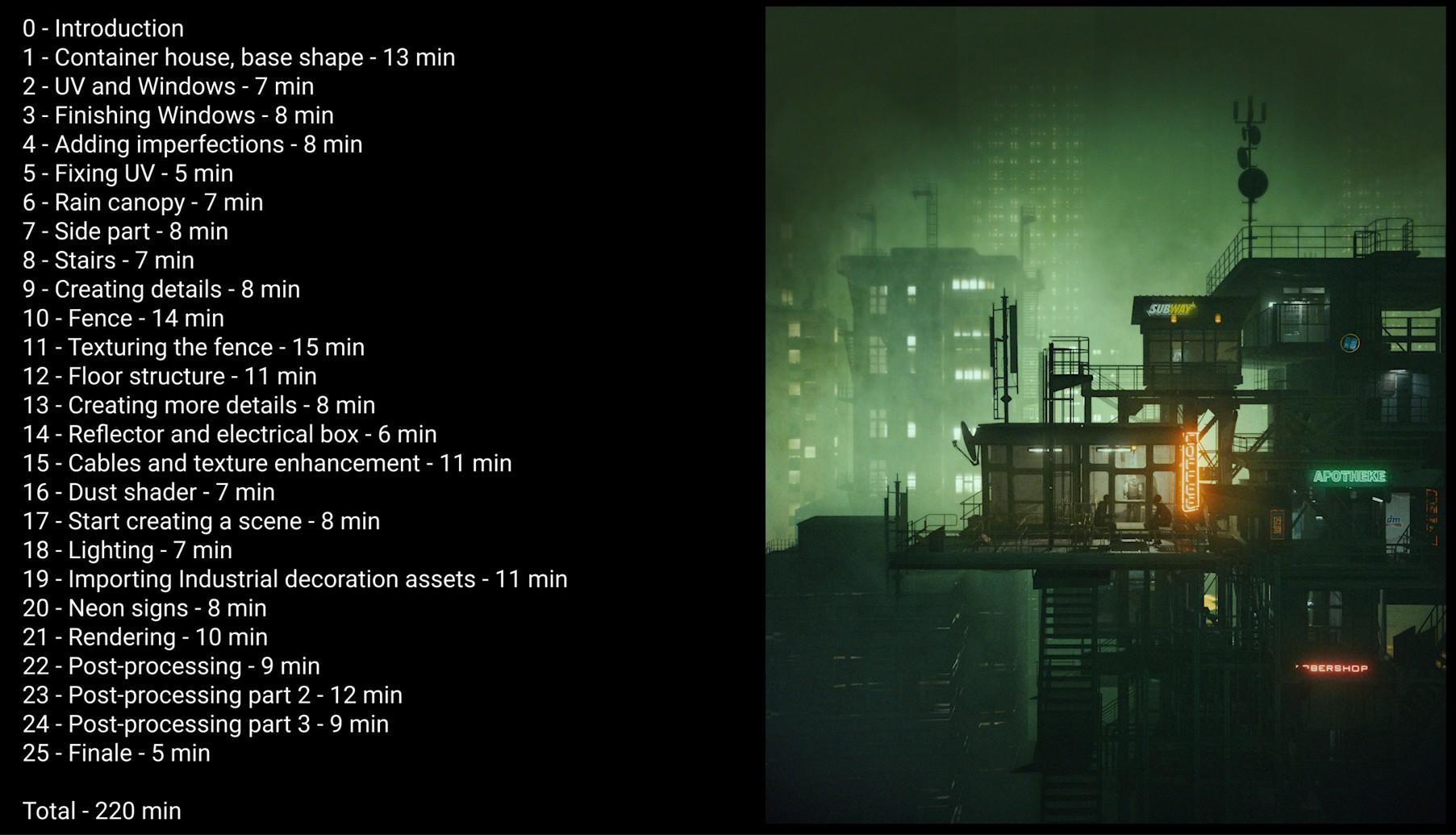
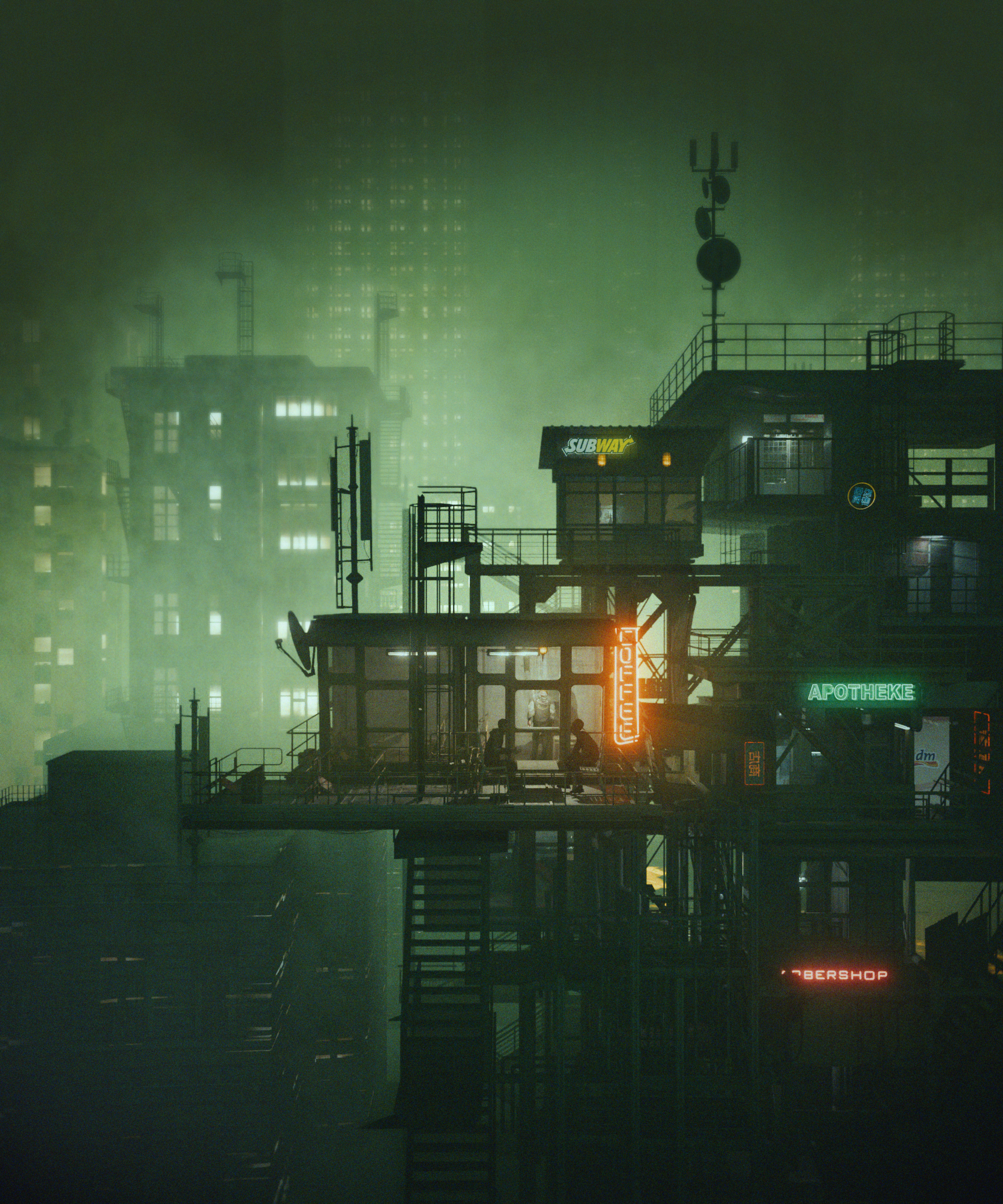
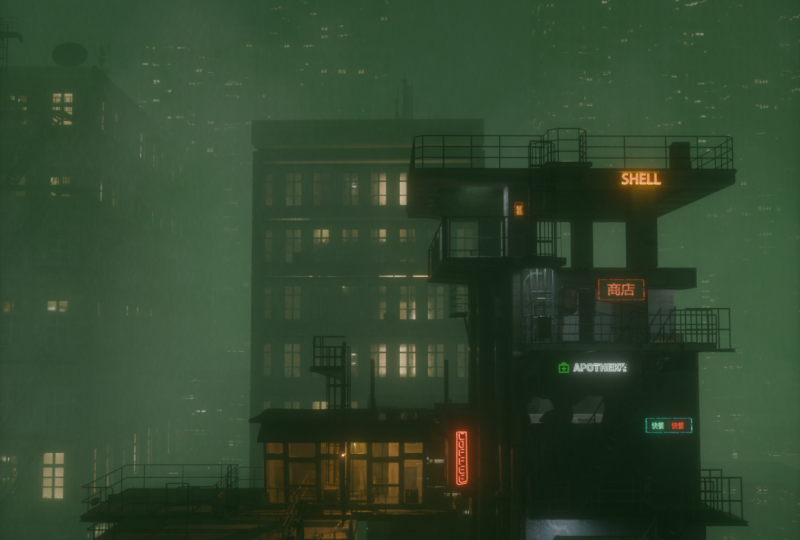
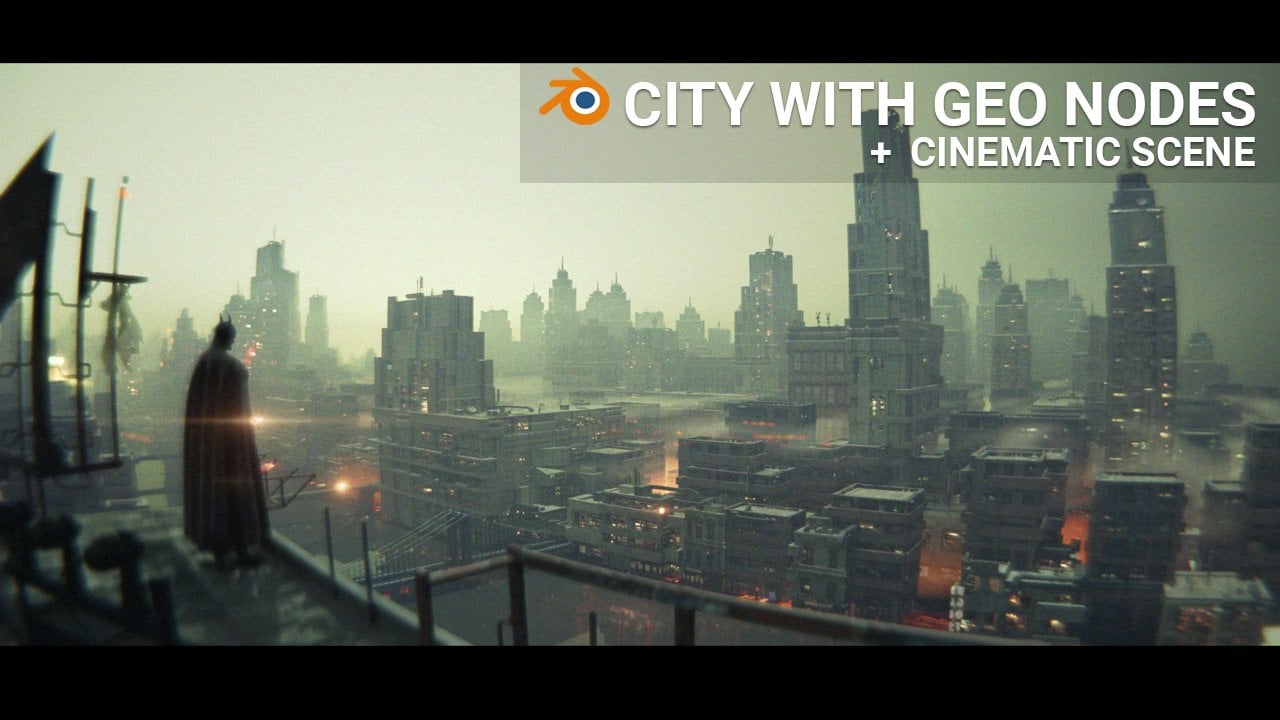
neuen Tutorial, in dem wir Schritt diese Cyber-Punksh-Szene
in Blender
erstellen Das Tutorial dauert insgesamt etwa 4
Stunden, aufgeteilt in 25 Kapitel mit einer
durchschnittlichen Dauer von etwa 10 Minuten, um
es so einfach wie möglich
zu machen es so einfach wie möglich
zu Im ersten Teil gehen wir von
Blenders Standardwürfel aus und verwandeln ihn in eine
detaillierte Kaffeebar, wobei wir nur ein
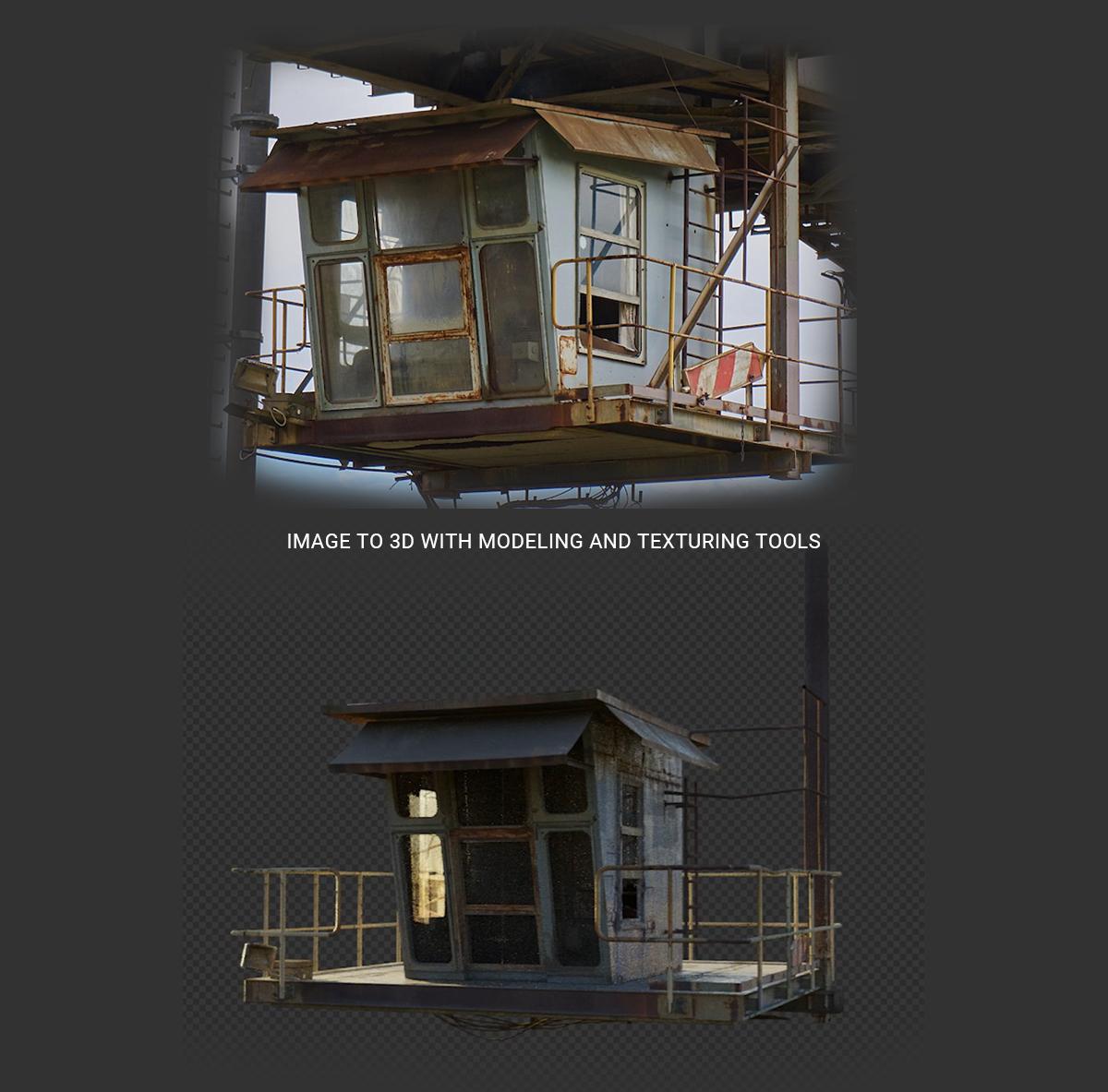
Referenzbild und
eine zusätzliche
Betontextur für Unvollkommenheiten verwenden eine zusätzliche
Betontextur für Dies ist eine ideale Übung, wenn Sie Modellieren, Texturieren
und UV-Projektion in Blender lernen
möchten , da wir mehr
oder weniger alle Tools durchgehen und der gesamte Prozess in Echtzeit
aufgezeichnet wird Das Tutorial ist also auch für Anfänger
geeignet. Nachdem wir mit unserer Kaffeebar fertig
sind, fahren wir mit
der Sync-Erstellung fort. In diesem Teil verwenden wir
andere Elemente, die ich zuvor
erstellt habe , und sprechen
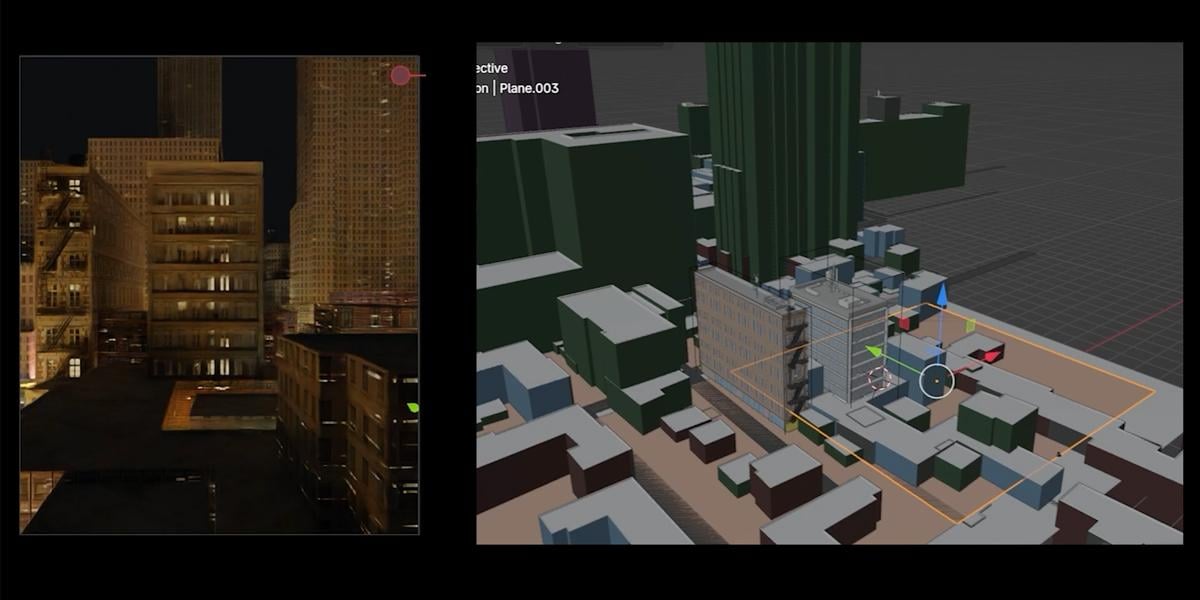
über Kamera, Beleuchtung, Nachbearbeitung und mehr. O.
2. Containerhaus, Basisform: Hallo und willkommen zum Tutorial. In diesem Tutorial
habe ich geplant, dieses kleine
Containerhaus zu bauen. Und danach denke ich, dass wir
auch dieses Kunstwerk nachbauen werden ,
denn in diesem Kunstwerk verwende
ich auch dieses Haus hier. Ich habe das zweimal dupliziert, also sieht es ein bisschen anders aus, aber das ist dieses Modell hier. Aber ich habe auch mit den gleichen
Modellierungstechniken den Rest
gebaut, sodass Sie all diese Strukturen hier
sehen können . Wenn Sie also lernen, wie man diesen kleinen Container
baut, werden
Sie auch wissen, wie
man den Rest davon baut. Ich habe auch vor,
das vielleicht zu animieren , weil wir hier
alles haben Also diese drei
Typen hier sind auch animiert, weil ich das von Mixamo
herunterlade Und für das gesamte Tutorial werden
wir eigentlich
nur diese beiden Texturen verwenden Also lass uns das öffnen. Dies ist nur eine konkrete
Textur, die wir für
Rauheit, Unebenheiten und
einige andere Details verwenden werden , und dies ist unsere Haupttextur wir hauptsächlich
für die Farbeingabe verwenden werden Ich glaube, ich habe dieses
Bild von AsprePixa Bay heruntergeladen. Ich denke, ich werde auch den Link mit Ihnen
teilen,
und hier haben wir einige Teile, die wir später verwenden können
NuvEditor Okay,
fangen wir mit Blender an, und ich sehe, dass ich 4.3 verwende und ein paar Tagen wurde
4.4 veröffentlicht. Also ich denke, ich werde auf
blender.org gehen und den neuen Blender
herunterladen Okay, 4.4 ist da und ich hoffe nichts Wichtiges
geändert hat, denn sonst werde ich ein Problem haben Aber mal sehen, wie
wir
dieses kleine Haus oder diesen
kleinen Container nachbauen können dieses kleine Haus oder diesen
kleinen Container Und zuerst, okay, ich
vergesse, dir das zu sagen. Ich möchte hier nur wichtige
Referenzbilder weil ich dieses Bild nicht ständig
öffnen möchte. Also können wir mit
Rechtsklick und horizontaler Teilung weitermachen. Ich werde hier den Bildeditor öffnen und ich kann
dieses Bild hier hochladen. Okay, jetzt werde ich hier vielleicht
mehr Platz schaffen und dieses Bild hier
platzieren Jetzt werde ich auch
Screencast-Tasten aktivieren , damit Sie
sehen können, was ich hier tippe. Hier können Sie also sehen,
was ich gerade tippe und lassen Sie uns nun zu diesem Artikel zurückkehren Und lassen Sie uns sehen, was
wir als Nächstes tun können. Also werde ich vielleicht
diese beiden Objekte löschen, und wir
löschen natürlich den Standardwürfel und jetzt
wieder den Standardwürfel mit Shift A. Lassen Sie uns nun die
Abmessungen davon abschätzen. Nehmen wir an, wir haben
hier eine Tür, aber eine kleine Tür, vielleicht, ich weiß nicht, 1,6 auf der X-Achse und vielleicht
dasselbe auf der Y-Achse und vielleicht dasselbe auf der Z-Achse und
vielleicht 1,4 auf der X-Achse Okay, ich werde es mit
diesen Abmessungen versuchen, und ich werde
das hier auf der X-Achse bringen Ich denke, ich
verwende das nicht zu oft, aber wenn wir diese
Inkremente hier aktivieren, können
wir hier rasten. Okay, jetzt drücke ich Sen und
lass uns mit dem Modellieren beginnen. Aber bevor wir mit dem Modellieren beginnen, sollten Sie diese Datei speichern. Also Datei speichern. Und ich habe bereits diesen
Modeling-Containerhaus-Ordner
erstellt. Also nenne ich das,
ich mag die Nummer. Also das sind, glaube ich,
ungefähr 167 Projekte, die ich in
Blender mache , und manchmal ist es einfacher, wenn ich am Computer
suchen muss, etwas für meinen alten
Projekttyp, diese Nummer. Also werde ich das Container nennen. Haus. Und speichern Sie
diese Blender-Datei. Mal sehen, was die beste
Lösung für den Anfang ist. Also ich habe dieses Modell
vielleicht vor einem Monat gemacht, und ich kann mich nicht
erinnern, welche Schritte ich mache, aber lassen Sie uns sehen, was hier logisch
ist. Ich möchte, dass du diesen Winkel hier
siehst, damit
wir es einfach machen können. Okay, wir müssen
diese Inkremente deaktivieren. Jetzt können wir so
etwas bewegen,
und ich werde diese Textur auf
dieses Objekt projizieren und wir können entsprechend diesem Bild
modellieren Um das zu tun, müssen wir zuerst
zur Materialvorschau gehen. Okay. Ich hoffe, dass dies kein Fehler für diese neue
Version von Blender ist, aber mein Computer ist vorerst
eingefroren. Okay. Jetzt funktioniert das. Aber lass uns
mit dem Modellieren weitermachen. Zuerst öffne ich
hier und schattiere den Editor. Wir kreieren neues Material, und das nenne ich Mai. Und jetzt
lade ich einfach dieses Bild, weil
wir dieses Bild hier laden. Wir haben dieses Bild auch hier im Shader. Ich werde
dieses Bild hier so
in die Grundfarbe laden dieses Bild hier so
in die Grundfarbe Und jetzt werde ich
dieses Fenster hier trennen, und wir brauchen den UV-Editor Okay, lass uns
dieses Bild auch hier laden. Lassen Sie uns das jetzt aus dem Blickfeld
projizieren. Ich möchte einen ähnlichen
Winkel für dieses Foto haben, und ich glaube, dieser
Winkel ist ungefähr hier. Wir sehen also auch diesen unteren Teil. Und lassen Sie uns das rotieren. Okay, jetzt werde ich versuchen, dieses Bild zu
projizieren. Ich projiziere von dir. A, um im Bearbeitungsmodus alles auszuwählen. So können Sie mit der Tabulatortaste zwischen Objekt
- und Bearbeitungsmodus wechseln. Das ist eine Abkürzung oder
du kannst hier hingehen. A, um alle
Projekte von dir auszuwählen. Okay. Lass uns jetzt versuchen, dieses Bild hier
neu zu projizieren Okay. Ich sehe, dass dieser Winkel hier und dieser nicht zusammenpassen. Ich werde versuchen, die
Projektion zu verbessern. Projekt von dir. Aber das
ist eigentlich nicht so wichtig, weil wir die
Projektphase nacheinander durchführen werden. Also können wir uns
das einfach schnappen. Aufgrund dieses Rostteils können
wir nicht sehen, wo diese Oberfläche endet, aber wir können vermuten, dass
diese Kante hier endet. Also werde ich mich für G entscheiden und diesen hier projizieren. Okay. Lass uns das jetzt hier projizieren und das hier. Sie können sehen, dass diese Projektion aus der Sicht nicht so wichtig ist weil wir sie immer manuell korrigieren
müssen. Und lassen Sie uns vielleicht einen hier kleben. Und dieser Teil ist nicht
gut für Projektionen. Ich denke also, dass wir später vielleicht einige
dieser Texturen
verwenden werden . Aber vorerst, okay, dieser untere Teil
wird nicht sichtbar sein. Lassen Sie uns das hier projizieren, aber wir werden später diese Struktur
erstellen. Bevor ich mit dem
Hinzufügen von Loop-Schnitten beginne, möchte
ich auch
diesen oberen Teil und
diesen unteren Teil machen , wenn wir ein sauberes Netz
haben. Also werde ich mit **** D Z gehen
und das etwas nach oben verschieben. Lassen Sie uns das auf etwa hier skalieren und lassen Sie uns gehen, lassen Sie uns ein wenig nach unten
skalieren. Einfach. Also auf der Z-Achse extrudieren Und sehen wir uns den unteren Teil an. Also dieser ist viel größer. Kind, was die Waage angeht, bewege
ich mich gern etwas nach unten. Ich will diese Kreuzung nicht. Mal sehen, wie groß
das ist . Drücken wir jetzt W, L,
wir können „Teil schließen“ auswählen. Mit A wählen wir aus, aber mit L verlieren wir
nur einen Teil, und lassen Sie uns
nun sehen, was wir tun können. Ich werde mit EZ gehen
und das runterholen. Und jetzt werde ich versuchen, mehr Details
hinzuzufügen, also füge ich das mit I,
EZ ein und wenn ich die Shift-Taste gedrückt halte, können
wir das etwas verschieben. Um diese Art von Struktur zu bekommen. Ich denke, dieser Teil hier
ist ein separater Teil. Mit einem, zwei oder drei können
Sie zwischen der
Scheitelpunktkante und der Phasenauswahl springen Lassen Sie uns diesen Teil auswählen. Lassen Sie uns dieses Detail hier
erstellen. Ich verwende wieder I oder T, extrudiere entlang der Normalen
und verschiebe das Lassen Sie uns einfach
mit dem Hinzufügen von Details fortfahren. Wir haben diesen Teil hier. Wir können das schaffen,
wenn wir
diese Phasenverschiebung auf dem SY duplizieren . Etwas wie das hier. Und
lass uns das größer machen. Ich möchte das als
X und vielleicht als S Y etwas nach unten verschieben. Jetzt E Z, extra auf der Z-Achse. Und was ich
jetzt tun werde, werde ich drücken. Mal sehen, wie groß dieses L ist
, um ein Ganzes auszuwählen und einen Teil zu verlieren. I. Wenn Sie mit
I arbeiten In diesem Fall möchte
ich zweimal I drücken, um einzelne Gesichter
einzufügen. Also ich und zieh das raus. Ein Klick und T extrudieren entlang der
Normalen und bewegen das Ganze nach innen. Das ist nicht dasselbe wie
in diesem Referenzbild, also möchte ich diese Phase hier vielleicht
vermeiden Wählen wir also einfach diese drei aus. Jetzt müssen Sie I einmal drücken, nicht zweimal, denn vorher drücken
Sie I zweimal. Sobald T also entlang der Normalen extrudiert hat, verschieben
wir das Ganze nach innen Okay, lassen Sie uns versuchen,
diesen weiteren Teil hier neu
zu erstellen, vielleicht S Y. Das ist mir egal,
also nehmen wir vielleicht EX und verschieben das nach Aber jetzt werde ich
hier klicken und Orthogonale Kanten auflösen
klicken, um die Kanten zu entfernen, die ich nicht
benötige Und jetzt behalten wir diesen
Teil einfach bei. Okay. Und wir können vielleicht auch ein bisschen
rausziehen, um
etwas Ähnliches zu bekommen ,
wie wir es hier haben. Ich kann L drücken, vielleicht Shift Z drücken, und wir können auch
dieses Detail hier erstellen. XY 90. Und wir können das hier hinstellen. Vielleicht skalieren Sie das ein wenig. Wenn Sie also
auf der X- und Y-Achse skalieren möchten, können
Sie Shift Z drücken. Okay, Sie müssen Shift und Z
gedrückt halten Jetzt skalieren wir das
also grundsätzlich nur auf X und Y X ist nicht Z. Wir schließen die Z-Achse aus. Aber das ist nichts für Anfänger. Wenn Sie
also Anfänger sind, wählen Sie einfach Y, X, und wir können das jetzt einfach
ein bisschen ansprechen. Also ähnliches haben wir hier und lassen Sie uns jetzt
mit dem Modellieren weitermachen.
3. UV und Fenster: Lassen Sie uns versuchen, diese UV-Map zu reparieren, damit wir diesen Teil
und vielleicht ein U-Projekt von Ihnen auswählen können. Also können wir eins nach dem anderen machen. Lass uns das hier ankreuzen. Wählen Sie nun diese beiden
Teile maßstabsgetreu aus. G, zum Schnappen, lass uns das
vielleicht hier hinstellen und
dann sehen wir uns das an. Okay, das wird okay sein, sehen
wir uns diesen Teil an. Also, wenn ich das auswähle, möchte
ich mit Control NumPed
Plus die Auswahl erweitern, um diesen Teil behalten,
Projekt von dir
auswählen zu diesen Teil behalten,
Projekt von dir
auswählen Jetzt werde ich das
hier projizieren, um es zu verkleinern. S Z, um das auf der Z-Achse zu skalieren, und wir können hier vielleicht ein wenig
skalieren und
schauen wir uns an, wie das aussieht. Okay, ich denke, wir
wollen diese Teile reparieren. Also können wir uns hier immer Karten
ansehen. Und wir können jetzt einfach diesen Teil
auswählen. Okay, wählen Sie den ganzen Teil aus, wählen Sie diesen Teil mit Kontrolle
aus, wählen Sie alles
dazwischen aus, und wir können
das
jetzt vielleicht nach ungefähr hier verschieben. Dieser Teil ist runter. Ich bin mir
nicht sicher, ob ich das hier
projizieren will, weil
dieser Teil im Schatten liegt. Und hier
haben wir nicht genug Textur. Also lass uns, wenn ich das rauszoome. Ich denke, ich werde hier
auf diesen Bereich projizieren, aber lassen Sie uns sehen, wie
das funktionieren wird. In diesem Fall werde
ich mich also für die Projektion entscheiden. Und lassen Sie uns jetzt vielleicht versuchen, das auf
diesem RAS-Teil abzulehnen , um zu
sehen, wie das aussieht. Ich denke, das wird
nicht funktionieren. Wir können deutlich sehen, dass das viel heller
ist. Mal sehen, was wir unten haben. Vielleicht möchte ich
das wirklich hier hinstellen. Vielleicht werde ich es später tun, wenn
das offensichtlich ist, ich kann später
Material trennen und
dieses untere Material
heller machen dieses untere Material
heller , um diesen
Unterschied in den Schatten zu vermeiden. Ich werde drücken, vielleicht verschiebe ich das
einfach hierher. Eines werde ich vorerst tun, vielleicht werde
ich
dieses Spiegelbild etwas reduzieren, weil wir
all diese Spiegelungen haben und die nervig sind Also werde ich das alles auf Null bringen damit wir diese Textur deutlich
erkennen können Mal sehen, was ich
mit diesem Teil hier will. Eine Projektion. Wir werden es später sehen. Lassen Sie uns
nun mit dem Modellieren fortfahren. Also, was ich hier mache, ich möchte dieses
Fenster und diese Tür modellieren. Also nehme ich Control R, füge hier einen Loop-Cut hinzu
und füge hier einen
ähnlichen Loop-Cut hinzu. Dieses Referenzbild ist mir egal, ich möchte
den gleichen Abstand zwischen
diesem Bild den gleichen Abstand zwischen und dieser
Kante und dieser Kante. Also mache ich das noch einmal, Control R. A Control Z, um diese Steuerung rückgängig
zu machen R, zu einer Katze, scrolle mit der Maus nach oben, und jetzt SX, jetzt
dehne ich diese UMA, also gehe ich hier unter Option, korrigiere Phasenattribute
und jetzt können wir mit SX weitermachen. Jetzt haben wir die gleiche Entfernung. Ich werde jetzt mit Control
R genauso auf der Z-Achse fahren, SZ. Da wir diese Kante hier gemacht
haben, dehnen wir die Textur nicht. Wir dehnen dieses Netz tatsächlich. Also in diesem Fall werde ich diesen
schlagen und zweimal G nehmen. Also G G, jetzt können wir hier
nach diesem Netz gleiten. Also, klicken Sie hier, G zweimal. Lass uns das runterholen. Okay, lassen Sie uns jetzt hier
einen Blick hinzufügen. X. Folgen wir nun dieser
Kante hier oder dieser. Aber weil wir diesen
Winkel haben, passt er nicht zusammen. Also lass uns etwas dazwischen finden. Okay, und jetzt kontrolliere ich die Ansicht. Jetzt möchte ich
diesem Rand hier folgen. Und lassen Sie uns jetzt einfach einen Schnitt
hier platzieren und
diesen Teil vielleicht hier isolieren. Schieberegler. Drücken Sie R in der Mitte und bewegen Sie die Scrollmaus
nach oben, um zwei Kanten hinzuzufügen. Und jetzt
werde ich wieder nicht SZ nehmen, weil wir
dieses Netz G zweimal dehnen Schieben
wir eins hierher, G zweimal, platzieren wir eins hier. Wir haben diesen Teil auch hier. Also lass uns mit Control R weitermachen und eins hier
platzieren. Lass uns sehen. Ich möchte diesen nach unten auswählen vielleicht G zweimal, um
ihn nach unten zu verschieben, und ich möchte hier und hier
noch einen hinzufügen. Jetzt möchte ich sichergehen, dass
ich alle Fenster auswählen kann. Das ist also das erste Fenster. Wir haben hier ein zweites. Und mit der Schicht fügen
wir eine Auswahl hinzu. Das ist also ein anderes Fenster. Wählen wir eines aus, dieses hier, und das ist das Klassenfenster. Okay. Also, was ich tun werde, ich nehme EI und
Y, schiebe das rein. Und bevor ich irgendwohin klicke, denke
ich, dass wir auch Glasmaterial
herstellen können. Also werde ich hier unter
Material gehen. Und ich klicke hier auf zwei plus und wähle dasselbe Material aus. Und lassen Sie uns hier klicken, um dieses Material zu
duplizieren, und jetzt nenne ich dieses Glas, und wir können jetzt
auf Zuweisen klicken, okay?
4. Fenster fertig stellen: Erstellen Sie jetzt die Buwels, die
wir auf diesen Fenstern haben. Also bis auf diesen in der Mitte haben
alle diese
sehr intensive Ausbuchtung Wir können das
nur manuell auswählen. Wenn ich jetzt
mit gedrückter Shift-Taste hier klicke, können
wir eine Auswahl hinzufügen. Oder mal sehen, ich glaube, ich möchte diese
Stretchteile hier reparieren. Also werde ich
vielleicht Shift G nehmen, Nein. Ja, Shift G, wähle Ähnliches. Normal. Okay. Wir wählen alles aus, was wir wollen, außer diesem Teil, den wir nicht kontrollieren
wollen, und zerlegen diesen Teil einfach Und auch hier. Und ich finde, Sie sollten in RF-Fernsteuerung
sein , wenn Sie das tun
, um alles zu sehen. Okay. Also sehen wir jetzt
auch diesen Teil. Und lassen Sie uns jetzt
mit der Projektion fortfahren. Lass uns das jetzt einfach irgendwo
hier projizieren. Also reparieren wir im Grunde diese Seite, aber gehen wir jetzt zu Shiv G,
wählen diese Teile aus, Shiv
G, wählen wir eine ähnliche Okay, jetzt wählen wir die
gegenüberliegende Seite und fahren jetzt mit der Fernbedienung fort Dann wählen
wir alles aus, was wir nicht brauchen. Jetzt haben wir diesen
Stretchteil hier nicht. Wir haben eine bessere
Projektion in diesem Bereich. Okay, lassen Sie uns jetzt
tatsächlich die Biere hinzufügen. Wählen Sie diesen Teil aus,
diesen Kantenwechsel, und ich werde hier einfach
mit Shift-Shift hier weitermachen. Ich glaube, ich wähle alles aus, aber wir können das sehen. Wenn ich zu
Solid Beauty gehen kann , um
das besser zu sehen. Kontrolle B. Okay. Lass uns sehen.
Sieht eigentlich gut aus, aber ich muss diesen Teil nicht
auswählen. Und ich denke, wir haben
Stretch besser. Das bedeutet also, dass
wir Skalierung anwenden müssen. Steuerung A, drücken wir N,
Steuerung A, wenden Sie die Skala an. Und jetzt zurück zu
dieser zufälligen Vorschau. Gehen wir zurück zur
Materialvorschau. Wenn ich jetzt mit Okay gehe, gehe ich mit Tab in den Bearbeitungsmodus. Lass uns jetzt versuchen, das besser zu
erstellen. Okay, also scrollen Sie mit der Maus nach oben, um hier weitere Segmente hinzuzufügen,
und lassen Sie uns sehen, wie das aussieht. Ich denke, das passt zu
unserem Referenzbild. Sehen wir uns die solide Ansicht an. Also dieses Fenster
hat auch diese Abschrägung, aber dieses nicht Ich sehe, dass diese Tür innen klein
ist. Also lass uns sehen, was wir hier
tun können. Nummer eins Und lassen Sie uns versuchen, diesen Bereich zu
halten. Das sollte eine Tür sein. Sehen wir uns die
Materialvorschau an. Gehen wir jetzt mit EI, bewegen wir das ein bisschen rein. Okay, das funktioniert nicht. Also mal sehen, F drei
verschmelzen durch Entfernung. Lassen Sie uns also doppelte Scheitelpunkte überprüfen. Lassen Sie uns das jetzt noch einmal versuchen. Wenn ich das mit nacktem Bild auswähle, gehst
du zum vorderen Orthographen.
Das kannst du hier sehen Jetzt können wir diesen Teil auswählen. Wir wollen
diesen Teil auch hier auswählen. Also lass uns mit Npet plus weitermachen. Jetzt sind wir sicher, dass wir auch diesen Teil
auswählen. Und jetzt möchte ich
diesen Teil auswählen , ich brauche also keine
Kontrolle, um die Auswahl zu entfernen. Und lassen Sie uns mit der Scheitelpunktauswahl fortfahren. Zuerst werde
ich Face Select verwenden. Und jetzt möchte ich hier auch
die Scheitelpunkte entfernen .
Dieser hier. Okay, mal sehen, was wir
bekommen, wenn ich jetzt zu EY gehe. Okay, das funktioniert tatsächlich. Also können wir die
Tür ein wenig nach innen bewegen. Eine Sache, und das ist
meine Empfehlung, damit wir in einem
soliden Testbericht
diese Hohlraum-Option aktivieren können ,
denn schauen wir uns das vorher an. Wenn wir uns für Nummer eins entscheiden, können
wir keine
dieser Kanten sehen. Aber wenn wir diesen Hohlraum aktivieren, brauchen
wir ihn jetzt für beide. Also das ist mit dem Bildschirm,
wir können das sehen, aber wir müssen uns ein
wenig bewegen, also das ist die Welt. Das ist Bildschirm,
und das ist beides. Bei beiden können wir das sogar in der orthogonalen Vorderansicht sehen Ich mache eine kleine Pause und
lass uns jetzt weitermachen. Das ist also der Punkt, an dem wir gestern
aufgehört haben, und ich denke, in dieser Phase werde
ich von
EV auf Zyklen umsteigen und HDRI
laden Wir haben also eine bessere
Vorschau in Zyklen. In Shade
wechselt der Editor einfach die Welt und wir können jetzt nach der
Umgebungstextur suchen. Und wir können jetzt
nach Umgebung und
Textur suchen und ich werde laden. Also HGRI hier. Vielleicht dieser.
Du kannst also einfach zu Poly Heaven gehen und auf*** HGRI klicken und du kannst hier diesen Namen eingeben, wenn
du willst, genau Aber das ist wirklich nicht
wichtig. Du kannst also jeden mitnehmen. Und jetzt pflügen wir das hier rein, und ich werde hier
unter Rendereigenschaften Film das durchsichtig machen Okay, und mit Control T, wenn du willst, kannst du hier auch mit etwas Rotation
spielen Vielleicht dieser, aber darauf
kommen wir später zurück. Ich komme jetzt zurück zum Objekt und lass uns sehen, wo
wir gestern aufgehört haben. Wenn ich zur festen Vorschau gehe
und dort unter Materialien zu finden bin, erstellen
wir dieses Material, aber ich ändere die Farbe des
Anschlusses nach unten. Ich sehe, dass ich dieses
Material auf diese Flächen auftrage. Und ich will mein
Referenzbild hier wiederhaben. Dieser Teil wird aus Glas sein. Jetzt können wir
diesen Glas-Shader verbessern.
5. Hinzufügen von Unvollkommenheiten: Kehren wir zum Objekt zurück. Im Moment haben wir nur
das, wir haben nur diese
Grundfarbe und lassen Sie uns jetzt Okay, unter UV-Maps haben wir keine weitere UV-Map
erstellt. Gestern habe ich gesagt, dass
wir auch diesen Beton verwenden werden. Lassen Sie uns also diese
Betontextur hierher gießen. Und weil diese Texturen nicht
die gleichen Proportionen
haben, wollen wir eine neue UV-Map. Wenn ich jetzt also zum Beispiel Bearbeitungsmodus
gehe und diese UV-Map
ändere, kannst
du sehen, dass wir diese Textur hier
zerstören. Wir brauchen also eine weitere
UV-Map nur für Beton. Nun, ich brauche
hier nichts einzustecken, weil
dieser Blender standardmäßig die erste
UV-Map verwendet, aber lassen Sie uns das anschließen. Wenn ich also hier
und diese erste UV-Map auswähle und das hier einfüge, weißt
du, dass wir diese UV-Map
verwenden, und für Beton werde
ich Shiv D verwenden, um das zu duplizieren und ich werde jetzt und ich werde diese konkrete
UV-Map auswählen, füge sie hier Wenn ich nun
diese zweite UV-Map auswähle, können
wir sie einfach
neu projizieren Wir können
diese konkrete Textur einfach neu projizieren. Wenn ich mich also für die U-Projektion
entscheide, können wir eigentlich
nur damit spielen Konkret hier. Und wenn
Sie das jetzt bestätigen, können
Sie sehen, dass wir diese erste UV-Karte nicht
berührt haben. Okay, diese
Betontextur ist also gut. Also, wenn du willst, kannst du
immer damit spielen. Und du siehst hier auch, dass
wir mit dieser UV-Map spielen. Wenn Sie zum Beispiel
zu dieser ersten UV-Map wechseln, können
Sie sehen, dass wir diese erste UV-Map
beeinflussen. Du kannst das also
hier oder auch hier ändern. Also dieser Beton
wird für Rauheit verwendet. Und jetzt werde ich mich für Farbe entscheiden. Du weißt, dass der schwarze Teil glänzender sein
wird und dieser weiße Teil ein rauer Teil sein
wird. Und lassen Sie uns
das jetzt mit Rauheit verbinden. Ich möchte also hauptsächlich,
dass Glas glänzender wird, aber auch einige Unvollkommenheiten
mit dieser weißen Farbe beibehalten Okay, wir können
nichts sehen , weil wir uns
in der Materialvorschau befinden Wechseln wir zur Render-Vorschau. Eigentlich denke ich, dass wir auch in der Materialvorschau
etwas sehen können, aber mal sehen. Wie Sie sich erinnern, bringen wir
das Spekular auf Null, und wenn wir
das alles auf Null bringen, haben
wir keine Informationen zur
Rauheit, also brauchen wir diese beiden Wir brauchen 2,5 zurück, was der Standardwert ist, und jetzt können wir
mit dieser Rauheit spielen Sie können
in dieser Vorschau sehen, dass das jetzt glänzend wird, weil wir hier viele schwarze Farben
haben Eigentlich brauche ich
dieses BSDF-Prinzip nicht. Ich möchte Glas und
transparenten Shader. Also werde ich diese
Shift-Taste mit der rechten Maustaste abschalten. Ich werde mich für Glas
BSDF und transparentes Glas entscheiden. Klicken Sie nun mit der Umschalttaste,
um diese beiden zu mischen, und lassen Sie uns mehr Platz schaffen Stecken Sie das an die Oberfläche und wir erhalten hier tatsächlich
transparentes Glas. Jetzt werde ich das für die
Rauheit im Glasshader verwenden. Und in der Materialvorschau können
wir endlich sehen, was ich Mit diesem Farbverlauf können
wir also beeinflussen, können
wir also beeinflussen, wie sehr wir dieses saubere
Glas und dieses verschmutzte Glas wollen. Ich vermeide es, dass es
perfekt glänzt, also werde ich das
ein wenig erhöhen und wir können diesen
Wert auch ein wenig verringern. Und Sie können
diesen Effekt hier sehen. Sehen wir uns das in der Render-Vorschau an. Okay, behalten wir diese
Materialvorschau bei
und schauen wir uns an, wie wir diesen Glasschirm
verbessern können. Jetzt ist Glas
komplett weiß, was eigentlich
Glasfarbe ist, aber schauen wir mal, ob
wir das hier einbauen. Sie können die
kleinen Unvollkommenheiten feststellen wir tatsächlich durch die
Bildtextur bekommen Auch wenn das
physikalisch nicht korrekt ist, können
wir mehr Details herausfinden Also werde ich das behalten, aber
vielleicht nur 50% davon. Also können wir das
mit weißer Farbe mischen. Und lassen Sie uns jetzt etwas Beule erzeugen. Also werde ich dafür eine
Noise-Textur verwenden
und mal sehen, wie das mit
ColorRamp aussieht Lassen Sie uns mehr Kontrast erzeugen. Und jetzt kannst du das für Bump
verwenden. Wir werden hier einige Verzerrungen
auf dem Glas haben. Also lass uns vielleicht
mit dieser Skala spielen. Okay. Und wenn ich das jetzt zuerst skalieren
lasse, um mehr Platz zu
schaffen, Bump Also das sollte in die Höhe gehen und jetzt das normal Und das ist ein Effekt, den wir
bekommen. Das ist zu viel. Also lasst uns diese
2.1 immer noch zu viel mitnehmen, und jetzt können wir vielleicht mit dieser Stärke
spielen. Etwas Verzerrung hier, und
das sollte jetzt okay aussehen. Okay, aber wir verlieren all diese
Details von diesem Foto hier. Ist physikalisch nicht korrekt, aber mal sehen, ob ich das
mit diesem BSDF-Prinzip mische Also werde ich das als Farbe verwenden, und lassen Sie uns das für
Rauheit verwenden. Umschalt-Klick Jetzt verwenden wir die Hälfte davon. Also wenn ich ganz nach links gehe, holen
wir uns einfach dieses
durchsichtige Glas. Okay, dieser neue Mixer
ist ziemlich langsam. Ich bin mir nicht sicher, warum das Laden
dieser Materialvorschau zu lange dauert. Aber wenn ich jetzt alle
zu eins übergehe, bekommen wir das, und ich
möchte vielleicht
nur den kleinen Wert
des zweiten Shaders behalten , also werde ich alles nach links bewegen Nein ganz nach links,
vielleicht 0,3. Daraus leiten wir jetzt diese
Reflexion ab. Eigentlich ist das nur ein
Fenster von einer anderen Seite. Und das ist
physikalisch nicht korrekt, aber es erzeugt nur
etwas mehr Details, vielleicht zu viel 0,2. Aus der Ferne siehst du einfach aus wie ein Schatten von innen
oder wie ein Spiegelbild. Und ich mag es immer,
diese Bildtextur in Glas zu behalten, vielleicht einfach mehr Wert zu haben.
6. UV-Fixierung: Als Nächstes müssen wir diesen
Teil reparieren, den UV-Editor. Dazu
wählen wir diese erste
UV-Map aus. Und lass uns sehen. Jetzt gehe ich in den Bearbeitungsmodus und werde eins nach dem anderen korrigieren. Mal sehen, was ich, wenn ich
das auswähle , dieses korrekte
Phasenattribut vorerst deaktivieren werde. Ich glaube, ich möchte mitmachen. Okay. Das wird nicht funktionieren. Also ich nehme K. Wir haben da einen
rostigen Teil projiziert , den ich nicht haben will.
Wir können einfach mit K. hier mit K
gehen und
vielleicht diesen Teil auswählen. Und vielleicht können wir das
runterholen. Okay, in diesem Fall
habe ich diesen dehnbaren Teil, weil wir hier eine Abschrägung hinzufügen, sodass Sie sehen können, dass
wir hier Löcher haben Diese Löcher bilden
diese dehnbaren Teile, also werde ich mit Ihrem
Projekt von Ihnen gehen Vielleicht perfektioniere ich das hier. Okay, es ist besser als zuvor. Und ich werde auch
mit diesem Teil umgehen. Eigentlich möchte
ich nur diese beiden reparieren. Also schau dir das Projekt von dir an. Okay, und lass uns das hier platzieren. Das ist keine gute Idee, weil es uns schwer fällt
, dem gerecht zu werden. Aber ich denke, okay, lassen Sie uns
alles noch einmal neu projizieren. Also wähle ich „Halte diesen Teil, aber nicht dieses Glas“ und lass uns mit dir weitermachen.
Projizieren wir von dir Okay. Das ist jetzt
besser. Lass uns sehen. Dieser Teil sieht ziemlich gut aus. Dieser Teil. Lassen Sie uns diesen Teil jetzt
reparieren. Also projizierst du von dir. Lassen Sie uns diesen Teil jetzt reparieren. Ich möchte
dieses Glas in diesem Bereich eigentlich nur vermeiden. Also nehme ich einfach Flex
One Vertex G, bring das zur Sprache. Und lassen Sie uns das jetzt auch auf Glas
projizieren. Was die Skalierung angeht,
platzieren wir das hier. Und repariere auch diesen Teil. Hier haben wir diesen grünen Teil. Ich möchte das hier vermeiden. Und jetzt haben wir hier eine Trennung. Und wir haben auch
diesen Schatten hier. Wir befinden uns also zu sehr
in diesem Schatten
, der seltsam aussieht, also vermeide
ich ihn auch. Ich wähle Ich
wähle alles mit A, Ax aus und drehe vielleicht
dieses GX hier. Du weißt, was ich tue,
und ich denke, ich werde diesen Teil
beschleunigen, weil nur eine sich wiederholende,
langweilige Aufgabe ist Also muss ich den ganzen
Stretchteil reparieren, zum Beispiel diesen Teil hier mit dem N
0.1-Projekt von Ihnen
7. Regenüberdachung: Lassen Sie uns jetzt diesen letzten Teil erstellen. Wir können das sehr schnell erstellen, und wir werden dann sehen,
was hier sichtbar ist. Schauen wir uns also an, wie das aussieht. In diesem Fall können wir uns vielleicht einfach diesen Vorteil
schnappen, vielleicht nur diesen Vorteil. SZ. SX, verschieb das hier her. Sehen wir uns diesen
Anfang an und jetzt E, Y, extrudieren Sie diese Y-Achse L, um sie auszuwählen, und SX skaliert
sie auf der Jetzt werde ich das runterholen, das nach unten verschieben und dann
sehen wir uns etwas Ähnliches Und jetzt werde ich mit leichtem
zusätzlichen Abstand auf der Achse fahren. Lass uns das ein bisschen nach drinnen bringen. Eigentlich ist das alles, was wir brauchen, und wir können
hier nur ein paar Unvollkommenheiten
hinzufügen , damit Sie sehen können, dass
das nicht perfekt ist Und lass uns vielleicht
so etwas mitbringen. Drücken Sie B, um
das zu glätten und vielleicht
auch einige Unvollkommenheiten auf der X-Achse Schauen wir uns Control R an, vielleicht bewegen wir das nach unten Control B, um das zu glätten
, vielleicht auch hier. Wenig. Ich gehe runter. Wirf wieder B. Wenn du willst, kannst du L
drücken und
das vielleicht ein bisschen auf der X- oder Y-Achse skalieren . Lass uns das jetzt hier neu projizieren, also werde ich einen
ähnlichen Kamerawinkel wie diesen verwenden und vielleicht von dir aus
projizieren Okay. Dieser Winkel ist gut, und lassen Sie uns
diese Luft so ausdehnen, dass sie rotiert. Vielleicht kannst du diesen Teil auswählen
und ihn vielleicht hierher verschieben. Mal sehen, wie dieser Teil
der Textur gut aussieht, damit wir das machen können. Platzieren wir das hier diesen Teil hier und
wählen wir das Ganze nun so aus, dass es skaliert wird. S Z vielleicht. Okay, wir sollten zuerst
diese Textur projizieren und später Unvollkommenheiten, das wird
einfacher sein Ihr Veditor, jetzt haben wir
all diese Ecken
und Flächen, aber ich
denke, es Fügen wir hier jetzt etwas
Dicke hinzu. Also drücke ich L, ft,
extrudiere entlang der Normalen, verschiebe das Stück Und lassen Sie uns jetzt diesen Teil erstellen. Um das zu erstellen, verwende ich die
Y-Achse Shiv D, Y, und extrudiere das Ganze Okay, das sollte halbiert werden. Ich drücke L, um diesen Teil
auszuwählen. Bringen wir das jetzt her. S Z Y, und lass uns
sehen, wie das aussieht. Ich möchte
das Ganze noch weiter nach innen bewegen, und jetzt wähle ich diese Kante EX, extrudiere sie auf der X-Achse, und jetzt wähle ich diese Kante EX,
extrudiere sie auf der X-Achse,
L. Lassen Sie uns nun mit T entlang der
Normalen extrudieren E, lass uns sehen, wo wir dieses
Projekt von dir projizieren können. Aber ich möchte eine ähnliche Ansicht haben, in diesem Fall vielleicht ein Projekt von Ihnen
hören. Mal sehen, ob wir das hier
projizieren können. Ich denke, das ist okay. Oder du kannst das immer irgendwo hier
projizieren. Nein, das hat mir früher gefallen. Jetzt verschiebe
das auf eine andere Seite. Und lassen Sie uns zur
Cycle-Vorschau wechseln, um zu sehen, wie das aussieht. Lassen Sie uns das jetzt
auf einer anderen Seite erstellen. Lass uns das hier sehen. Dieser ist also kleiner
und stärker gedreht. Also können wir dieses Bild tatsächlich duplizieren, um
diesen Vorgang ein wenig zu beschleunigen, X oder Z um 90
verschieben, verkleinern, vielleicht sechs,
um es auf der X-Achse zu skalieren. Wechseln wir zur
Materialvorschau. Es wird einfacher
für meinen Computer sein und jetzt nehmen
wir vielleicht S Y. Vielleicht wieder ein sexy Y. Und lass uns das
irgendwo hier hinstellen. Okay, dieser hat fast etwas mit
diesem Teil hier zu tun. Also können wir
das rausbringen und vielleicht kannst
du es ein bisschen nach drinnen verschieben. Also ich will einen ähnlichen
Winkel in der Kamera , ich projiziere von dir. Lass uns jetzt versuchen, das hier
neu zu projizieren. Okay, das ist ziemlich
gut. Ich will es reparieren. Zuerst dieser Teil. Lass uns sehen. Dieser Teil unten ist zu
sehr im Schatten und ich will das
nicht, also
werde ich ihn hierher projizieren. Und lassen Sie uns diesen Teil jetzt einfach
reparieren. Wir können hier proportionale
Bearbeitung verwenden. Nehmen Sie einfach die Scrollmaus nach unten, um nur diesen Bereich zu beeinflussen. Lassen Sie uns
diesen Teil jetzt ein wenig dehnen. Vielleicht ist das o
8. Seitenteil: Und jetzt möchte ich vielleicht
diesen Teil erstellen, diese Seite hier. Wir haben also dieses große Fenster und wir können nicht
auf diesen Bereich reprojizieren, was ziemlich schlimm ist, aber
schauen wir mal, was wir tatsächlich tun können Jetzt werde ich hier mit
Control R fahren. Und jetzt möchte ich das drehen
oder auf die Y-Achse ausrichten. Y Null. Y Null. Und jetzt ordne ich
das an. Lass uns sehen. Okay, hier. Dieser Bereich ist okay. Steuere R hier und noch einmal R S Y Null, um das Ganze auszurichten. Und wenn wir zweimal auf G tippen, können
wir
das hier verschieben und dann
einen Teil hinzufügen. Okay. Nun, was ich in diesem Fall
tun werde, ich denke, ich werde diesen Bereich
behalten wählen. Sie können auch C für Pinsel verwenden, um diesen Pinsel zu erhalten, und wir können
einfach „Diesen Bereich halten“ auswählen. Ich denke, ich werde
mich für die UQ-Projektion entscheiden. Und lassen Sie uns diesen Bereich irgendwo hier
Reprojekt nennen. Hier haben wir nicht
genug Textur, gut
zu reprojizieren, also bleiben wir bei diesem
Bereich bis zu dieser Tür hier Okay, hier wird mein
Fensterrand sein,
also möchte ich, dass sich dieser Bereich ein wenig
nach rechts bewegt Mal sehen, was wäre, wenn ich diesen Bereich und sechs Minuten eins einstelle. Jetzt kann ich auch
diesen Rand verwenden. Vielleicht hier. Okay. Und jetzt
wird dieser Bereich unser Fenster sein. Lass uns sehen. Also zuerst das raus, dann rein. Also können wir mit EX weitermachen, das ein bisschen
rausziehen. Dann können wir diese kleinen Seiten
zurücklegen, um das einzufügen, aber ich zweimal in meinem Fall. Lass uns jetzt nochmal mit
EX-Stimmung hier drinnen weitermachen. Und wir können hier ein
paar Details erstellen. Also lass uns nochmal,
EX letztes Mal, vielleicht ich . Jetzt werde ich die
EX-Modi verwenden. Lassen Sie uns nun sehen, was wir tun können. Wir brauchen wieder
diese Seifenblase hier. Also werde ich mir diese Kanten schnappen. Lassen Sie uns zuerst diesen
Bettbereich neu projizieren, den Bereich dehnen, all diese Q-Projektionen
auswählen und das vielleicht einfach irgendwo hier platzieren Okay. Jetzt können wir diese Abschrägung hinzufügen Also gehe ich in den
Bearbeitungsmodus, Phaselec-Auswahl. Und wenn Sie die Umschalttaste gedrückt halten,
wählen Sie „Diesen Teil halten“. Machen
wir das jetzt groß unter B. Ich möchte vielleicht skalieren.
Skala ist eins Mal sehen, was dieses Problem ist. Das fängt tatsächlich an zu
dehnen, wenn wir diesen Scheitelpunkt
nach unten
treffen, diesen hier. Also können wir das jetzt nicht reparieren. Wir können, aber mir wird das
egal sein. Wir haben genug Seifenblase hier. Und lass uns sehen. Also das wird unser Fenster sein, und wir können
das vielleicht aufs Fenster projizieren. Also werde ich zuerst
dieses Glasmaterial hier zuweisen dieses Glasmaterial hier und lassen Sie uns das jetzt auf
dieses Fenster projizieren. Also ähnliches
Winkelprojekt von dir. Mal sehen, was ist, wenn
wir das hier hinstellen. Ich werde das
kleine Stück nach drinnen bringen. Ein hier. Lass uns jetzt ein ähnliches
Ranger-Projekt von dir verwenden. Diese Kanten sehen zu perfekt aus. Mal sehen, was ich tun kann. Ich denke, ich kann vielleicht auf diesen Bereich
hier
projizieren , um etwas Textur
darauf zu bekommen , und lassen Sie uns das
Gleiche mit diesem machen. Und dieser hier. Nun, das sieht tatsächlich so aus, als
hätten wir einen gewissen Vorteil an diesem Fenster. Und diesen Teil möchte
ich auch auf diese Rostfläche projizieren. Und wir können
diese beiden Teile einfach drehen. Wählen Sie zuerst einen aus, dann
verschieben Sie den zweiten, HeznTy projiziert das vielleicht hierher Und dieser auch. Jetzt
können wir dasselbe mit diesem Teil machen. Jetzt sieht es tatsächlich so aus, als hätten
wir Rahmen für Fenster. Und wir haben auch
diesen Stretchteil. Dieser. Das ist in
Ordnung, Projektion. Dreh das einfach um 90 SZ. Das sieht meiner Meinung nach
okay aus. Und mit einer anderen Seite werde
ich das nicht modellieren. Wenn ich mit dieser Seite fertig
bin, werde ich diesen
Teil einfach duplizieren und auf eine andere Seite wechseln. Mal sehen, wie das in Render Prim
aussieht. Vielleicht an einem bewölkten Tag, aber vielleicht oder was wir tun können, können
wir hier Sonnenschein hinzufügen. So können wir das Glas
und all diese Schatten sehen. Das behalte ich vorerst. Und lass uns das auf zwei bringen.
9. Treppen: Lassen Sie uns nun
diese Treppe hier erstellen, und das sollte
einfach sein, damit wir
dafür ein Kurvenobjekt verwenden und es
abdecken können , um es später miteinander zu vernetzen. Sehen wir uns also unsere Referenz Ich nehme die einfache Ebene, x 90, Z 90,
verkleinere das Ganze als Y. Wie Z etwa hier Lassen Sie uns nun damit beginnen, zuerst
die Skalierung und
Steuerung R anzuwenden, um Katzen hinzuzufügen Jetzt glaube ich, ich werde
diesen ersten und letzten
löschen, alle Löschkanten löschen. Jetzt werde ich auch diese Phasen
löschen, alle diese
nur löschen, mit L durchgehen, wir können diesen Teil auswählen. Ich denke, wir müssen in Richtung
Text Select gehen und das in das
erste Stück umwandeln , das durch
Auswahl getrennt ist, und
diese beiden Kurven abdecken. Da es sich um
ein Kurvenobjekt handelt, können
wir hier Tiefe hinzufügen. Also unter Geometrietiefe. Ich bin mir nicht sicher, warum
ich dieses Problem habe. Lassen Sie uns das herunterskalieren. Ich denke, wir können
einzelne Scheitelpunkte skalieren, vielleicht alle S. Aber das löst unser Problem
nicht Das bin ich aus der Zukunft, und ich denke, es gibt eine Möglichkeit
, dieses Problem zu vermeiden Wenn ich jetzt Loca hier hinzufüge, kann
ich einfach Control F verwenden. Oder du kannst hier einen Modifier hinzufügen. Aber das hier
ist nicht destruktiv, sondern das hier mit
Control F ist Und jetzt können wir hier die
Dicke ändern, Steuertaste B das Ganze abschrägen, und Sie können weitere
Segmente hinzufügen, wenn Sie möchten Okay, jetzt vergesse ich, diesen Teil hier zu
löschen. Mal sehen, ob ich
hier nach Scheitelpunkten suche. Und wenn Sie dieses Problem
beheben möchten, können
wir uns vielleicht hier eine Z-Null
schneiden lassen Und jetzt können wir
diese Scheitelpunkte löschen, aber das sollten Sie in Fremde
tun Steuere R, S, Z, Null
und lösche das. Jetzt vermeiden wir dieses
Problem und du kannst hier vielleicht etwas
abdunkeln oder glätten. Aber mir ist das egal. Also nichts in der realen Welt ist nicht perfekt. Und lassen Sie uns das jetzt wieder auf Mesh zurückführen. Und lassen Sie uns sehen, wie wir das jetzt beheben
können. Eigentlich weiß ich,
wo das Problem liegt. Wir können also sehen, dass
das Problem
hier die Rotation ist und wir haben eine schlechte
Rotation einiger dieser Scheitelpunkte Wenn ich also Strg R verwende, kannst
du diese Rotation sehen Aus der Ferne
wird das nicht sichtbar sein. Mal sehen, was wir jetzt tun können. Ich sollte
diese vier Eckpunkte
hier extrudieren , um diesen Teil zu bekommen Aber lass uns das jetzt manuell machen. Hier nach rechts schalten. Gehen wir. Zylinder vielleicht nur 12. Ich um 90 Grad runterskalieren. Wir haben diese proportionale
Bearbeitung und ein Geschlecht h. Steck das hier rein und mal sehen, ob ich
mit der Nap-Taste säe, wir können jetzt einfach diesen Teil
auswählen. Ex-Skalieren Sie das und EX
, um das hier zu platzieren. Lass uns das jetzt einfach duplizieren. Mit L können wir
diesen losen Teil auswählen, Form Y. Stecken wir einen anderen hier und wir können nicht nach unten sehen, aber ich denke, wir können das
auch herunternehmen Bring das Z Nplaky
zurück zu unserer Szene,
und ich denke, das und ich Vielleicht das alles runterskalieren. Ich möchte mich auch mit
diesem Objekt verbinden, um J zu steuern Also ist alles ein Objekt. Gehen wir jetzt zur
Materialvorschau. L, um diesen Teil halten zu wählen. Und Projektion. Projizieren wir
das jetzt einfach auf einen rostigen Teil. Lass uns sehen, was wir hier haben. Z 90, vielleicht nur in diesem Bereich. Okay, mal sehen,
wo das Problem ist. Okay, das funktioniert nicht, also
lass uns zum Material gehen. Okay, ich glaube, ich erschaffe neues
Material, aber leeres Material. Aber wenn ich im Bearbeitungsmodus bin, können
wir kein Material löschen. Was ist, wenn ich das hier lese. Okay, jetzt ist es Glasmaterial, aber ich will dieses Hauptmaterial. Und jetzt diese Arbeit. Und ich glaube,
ich kann mich hier verbessern. Sie können also sehen, dass
wir
an diesem Teil eine rostige Stelle haben und diese
Verbindung nicht gut aussieht, also können wir diesen Regler
R G vielleicht zweimal reparieren , um ihn vielleicht hierher zu schieben Und auch eine andere Seite. Wenn ich nun diese Phasen auswähle, kann
ich
das vielleicht einfach auf einen rostigen Teil reprojizieren Okay, ich glaube, ich möchte den
ganzen Bereich auswählen, die Projektion. Okay, das ist nicht perfekt, aber lass uns weiterspielen.
10. Erstellen von Details: Okay, wir können diesen
Ort auf eine andere Seite duplizieren. Ich möchte nur vielleicht
dieses Detail hier erstellen. Mal sehen, wie wir
das erstellen können. Zoomen wir also auf etwa hier. Shift auf die Ebene klicken. Ex 90, RZ 90,
verkleinern Sie das. S Y, SZ Lass uns das jetzt EX auf XX machen. Lass uns zuerst diese Kanten hier
auswählen. Drücken Sie B, um dies abzuschrägen. Jetzt können wir sagen, dass wir
diesen losen Teil a x a Y auswählen sollen. Und ihn hierher verschieben Jetzt können wir dieses Objekt verbinden
, um dieses Material zu erhalten. Jetzt können wir beide Objekte auswählen
und mit Control J weitermachen Ich bin mir nicht sicher warum. Auch hier
erhalte ich neues Material. Ich will. Vielleicht ist das ein Buck einer
neuen Blender-Version, und lassen Sie uns jetzt einen
ähnlichen Blickwinkel wie dieses
Kameraprojekt von Ihnen bekommen ähnlichen Blickwinkel wie dieses
Kameraprojekt von Ihnen Lass uns wieder mit dem
Projekt von dir weitermachen. Und ich möchte das vielleicht hier
neu projizieren. Okay. Kein so wichtiges Detail, aber wir erstellen es jetzt. Und jetzt lass uns sehen. Ich möchte diesen Teil hier löschen. Lass uns mit C oder Pinsel gehen. Wählen Lassen Sie uns mit der
falschen Auswahl fortfahren. C, wähle, halte diesen Bereich. Gesichter löschen. Mal sehen, ob ich Num
Pack Drei nehme, was ich machen kann. Ich muss hier alles auswählen, eigentlich alles von hier aus. Und mal sehen, wie ich jetzt die
Auswahl aufheben kann . Jetzt nehme
ich Num Pet Seven und gehen wir zu R für einen Modus Ich will diesen
Teil eigentlich nicht hier und diesen Teil hier. Lass uns sehen. Ich glaube, wir haben
alles ausgewählt, was wir wollen. Wenn ich mitmache, schauen wir uns
das Control UMPTplus an. Wir müssen
Control Amped Plus um dies vorher auszuwählen Du kannst das sehen, also kontrolliere Ampelplus und vielleicht einmal
Control-Lampen minus Mal sehen, was wir hier ausgewählt
haben. Das sieht gut aus. Ich werde auch diesen losen Teil
auswählen. Shift, Shift, Shift hierher, um mit der
Strg-Taste eine Auswahl hinzuzufügen ,
wählen Sie diesen Teil aus. Drücken wir nun L, um diese Reifen
auszuwählen. Okay. All das sind
kleine lose Teile. Aber lass uns alles auswählen. Wenn ich jetzt mit, mal
sehen, auf dieser Seite weitermache, wenn ich jetzt Shift X,
X minus eins nehme, kann ich das umdrehen, und das sollte perfekt passen. Okay, jetzt haben wir alles
auch auf der anderen Seite. Lass uns das erhöhen, vielleicht
um das besser sehen zu können, und wir können vielleicht
die Farbe der Sonne ändern. Und lassen Sie uns die
Projektion dieses Teils korrigieren. Lassen Sie uns sehen, was wir hier haben. Nicht zu viel, aber vielleicht können
wir das auch gebrauchen. Wenn ich also zur Materialvorschau gehe, lass uns versuchen, einen ähnlichen Winkel zu bekommen und dieses Projekt mit den beiden
Gesichtern von dir auszuwählen. Lass uns versuchen, das hier zu platzieren. Platziere das hier und ich
füge einen Schnitt in der Mitte hinzu. Und ich sehe, dass das später untergehen
sollte. Also Gs Jetzt können wir das wieder
auswählen und wir
können diesen Mittelteil reparieren. Lass uns hier einen hinzufügen.
Wählen Sie diese Bewegung nach unten aus. Und lassen Sie uns sehen, dass dieser Teil skaliert und hier verschoben
werden
muss. Lassen Sie uns hier mit etwas
Perfektion beginnen. Lassen Sie uns sehen, was wir für
diesen Teil und auch für
diesen Teil unten tun können . Eine Projektion. Mal sehen, was, wenn Sie das auf
diese Tür projizieren. Nein, das funktioniert nicht. Ich will vielleicht diesen
Rostteil hier haben. Es wird sehr dehnbar sein, aber ich denke, der Doppelpunkt
passt besser. Okay, das wird aus diesem Winkel nicht
sichtbar sein, also denke ich, dass das okay ist. Mal sehen, was ist, wenn
ich eine Punktlampe
hineinlege oder vielleicht nur eine Flächenlampe. Also werde ich diese
Punktlampe machen und vielleicht einfach drucken. Also können wir etwas sehen. Wir können
ein bisschen besser hineinsehen. Und wenn du willst,
kannst du die Farbe ändern. Vielleicht können wir
diese Sonne bläulich machen. Wir haben also einen gewissen Kontrast. Okay. Aber
11. Zaun: Lass uns jetzt diesen Zaun hier bauen. Sehen wir uns unsere Referenz an, und wir werden wieder
mit dem YR Fram-Tool beginnen Also werde ich
zur soliden Vorschau wechseln. Wir können uns vielleicht
eine dieser Kanten schnappen, und ich nehme Rasieren D Z, vielleicht verschiebe ich das hier hin Nehmen wir S und Y. Und jetzt werde ich das tatsächlich in Gesicht umwandeln, also E Z, also halte Z gedrückt, um auf der Z-Achse zu
bleiben Schauen wir uns das hier an. Lass uns das hier hin verlegen. Eigentlich
sollte das nach draußen gehen. Das sollte also hier sein. Lassen Sie uns das jetzt
auf der X-Achse bis etwa
hier und wieder EX extrudieren hier und wieder EX Und lassen Sie uns dasselbe
auf einer anderen Seite machen. Also EY und Ex. Okay, das wird die
Basis unserer Freunde sein, und jetzt wollen wir einfach diesen Kanten hier
folgen. Also haben wir einen oben drauf. Platzieren wir hier einen. Ich will diese Schlaufe hier abschneiden und wir fügen drei
auf dieser Seite hinzu. Also eins, zwei, drei. Aber eigentlich möchte ich einen
hier platzieren und vielleicht noch einen hier. Jetzt füge ich hinzu, dass wir hier
viel Platz haben, also werde ich vielleicht
zwei Loop-Cuts hinzufügen. Hier. Lassen Sie uns in diesem Teil dasselbe tun. Hier, ich
nehme zwei. Und los geht's mit
drei und hier eins. Mal sehen, was wir jetzt tun
müssen. Ich möchte diese Kanten löschen. Also lösche Kanten.
Lass uns hier dasselbe tun. Und jetzt werde ich an dieser
Stelle L drücken. Lass uns sehen. Ich möchte
diese Scheitelpunkte auch hier löschen. Scheitelpunkte löschen. Jetzt drücke ich L über diesem
Teil und lösche nur Gesichter. Ich brauche keine Gesichter. Lassen Sie uns jetzt die
Kanten, die wir wollen, abschrägen. Okay, also diesen brauchen
wir auch nicht. Wir haben hier nichts. Lassen Sie uns das löschen, Scheitelpunkte
löschen. Jetzt fange ich mit dem Abschrägen an. Also wir wollen B, diesen Rand hier, diesen Wählen wir also diese beiden aus, diesen hier, und wir
wollen hier auch eine Abschrägung. Auch hier und hier. Und auch diese Ecke. Okay. Nun, um Scheitelpunkte zu sein, verwenden
wir Strg+Shift B. Aber meine
Bildschirmtasten funktionieren nicht, also werde ich das aktivieren Sie werden hier also
Control, Shift B sehen. Jetzt können wir mit der Maus nach oben scrollen Okay. Aber ich habe ein Problem. Ich muss diese Kanten löschen. Also lass uns noch einmal nachsehen,
wo ich ein Problem habe. Okay, dieser, dieser,
lösche, lösche Kanten
und auch dieser. Lösche Kanten, und ich vergesse es auch. Und ich muss das alles auch
löschen. Also brauche ich diesen Rand nicht runter. Lass uns diesen ganzen
Teil löschen. Kanten löschen. Mal sehen, was wir jetzt tun können. Also wollen wir, dass Bel diesen Vorteil hat. Also wollen wir diesen Vorteil hier, diesen hier, diesen. Dieser und dieser hier. Okay, lass uns sehen,
was wir bekommen werden. Jetzt kontrolliere Schild B. Okay. Ich denke, jetzt funktioniert das, lass uns einfach sehen,
wie sehr wir wollen. Ich
werde es tun, wir müssen eine Skala anwenden. Ich sehe, dass dieser Buwel nicht so
ist, wie ich es erwartet habe. Also Strg A,
skalieren, weil dieser Effekt auf Bwel jetzt,
wenn ich in den Bearbeitungsmodus gehe, Shift B, wir bekommen
jetzt einen sanften Bebel Ich denke, das ist okay. Und jetzt, da das
Teil dieses Objekts ist, müssen
wir es mit L trennen Wählen Sie
also L
aus und wir können jetzt durch
Auswahl getrennt werden. Lass uns sehen. Jetzt müssen wir
das in ein Kurvenobjekt umwandeln. Und unter Geometrie
kann Bel hier Tiefe hinzufügen. Ich denke, die Dicke ist okay, aber ich werde das vorerst nicht
anwenden. Jetzt können wir das einfach nach unten verschieben. Okay, vielleicht ein bisschen X. Schieb das runter. Ich möchte
diese Verbindung hier herstellen. Ich finde, das ist ein nettes Detail. Und mal sehen, wie
wir das machen können. Ich kann mir vielleicht eine
dieser Phasen schnappen, Schild dY. Y, skaliere das auf der Y-Achse. Und ich glaube, ich möchte dieses EX
extrudieren. Fügen wir in diesem Teil zwei
Loop-Cuts hinzu. S Y, skalieren Sie dies auf der Y-Achse. Und jetzt, Ex, verschiebe das auf der X-Achse. L, und lass uns das hier nehmen. Lassen Sie uns das noch weiter verschieben, und ich drücke L und
SZ auf der Achse Okay, das sollte
ungefähr hier sein und lassen Sie uns das ein bisschen ansprechen Lass uns das so gestalten und wachsen. Ich denke, es ist ein bisschen schwierig, sich hier in diesem Teil
zurechtzufinden. Vielleicht können wir
Log so einrichten , dass es den Cursor behandelt, und
jetzt, wenn ich
zum Beispiel die Umschalttaste drücke, bevor der
Cursor hier war, aber wenn ich das jetzt hier platziere, wird
es einfach zu navigieren sein. Sie können das also einfach hierher
drehen und
wir können es hier auswählen. Und wenn Sie zum Beispiel dieses Teil
später modellieren, können
wir hier klicken und es wird einfach sein, hier
mit diesem Teil zu arbeiten. Zum Beispiel
können wir einfach hier oben sein. Lassen Sie uns jetzt mit Shift
versuchen, klicken Sie hier auf Ursprung platzieren. Also Shift mit der rechten Maustaste klicken. Origin hier und jetzt
können wir diesen Teil modellieren. Jetzt verwende ich
Control B, um hier
ein Abschrägungssegment hinzuzufügen hier
ein Abschrägungssegment Jetzt kann ich hier versenden und den
Ursprung hier angeben und
jetzt kann ich einen
Zylinder mit sechs Kanten verwenden Das alles runterskalieren. Ihr Yale dreht das um die Y-Achse. Vielleicht SX Wenn Sie möchten, können Sie
dieses Ex einfügen , um noch mehr Details zu erhalten. Shape Z rasiere sie. Okay. Okay, das ist zu groß,
also leg das hier hin. Nun, ich denke, ich werde
das auspacken , bevor ich es auf andere Teile Wechseln wir zur
Materialvorschau. Lassen Sie uns alle auswählen. Und jetzt werde ich es tun. Das ist
Teil dieses Objekts. Wir haben also schon Material. Lass uns einfach mit deinem Projekt von
dir weitermachen. Vielleicht können wir
auf diesen Teil projizieren. Okay. Okay, und dieser Teil ist das Bett. Wir können einfach skalieren und das hier
platzieren. Okay, das ist nicht perfekt, aber es wird funktionieren. Mal sehen, was ich hier machen kann. Ich kann einfach mit deinem Projekt von
dir hierher gehen. Platziere das hier, vielleicht
6 Meilen pro Umdrehen. Mal sehen, dieser Teil
skaliert ein bisschen. Aus der Ferne wird es funktionieren. Okay. Nun, was ich tun werde, werde
ich mit der Tabulatortaste in den Bearbeitungsmodus wechseln,
L, um all diese Teile auszuwählen. Denken wir jetzt einfach an
W Nummer drei, wir können Shift
D und Y nehmen und eins hier platzieren. Shift diY noch einen hier. Okay, jetzt kannst du einfach wieder mit Shift DY
weitermachen, aber Zi und Shift klicken hier auf
den hinteren Cursor. Jetzt können wir zu dieser Ansicht gehen. Sie können also auf dieses Gizmo klicken, um hier
zu wechseln. Platzieren wir hier einen. Okay, ich sehe mir
das an, das hier ist falsch Mal sehen, wir müssen das hier hin
bewegen und gehen wieder zur
Achse und verschieben das X.
Shield das X und
wieder ihr Z 90. Klicken Sie hier mit der rechten Maustaste
auf den B-Ursprung. Okay, aber wir sollten das
rausziehen. Aber dieser Teil, der als
dieser Teil bezeichnet wird, wird von der Kamera aus nicht
sichtbar sein. Normalerweise verwende ich
diesen Teil der Kamera, aber lassen Sie uns sehen, was wir tun können. Schütze das X oder Y. Kleb eins her.
Was ich an dieser Stelle tun werde, ist, dass ich das einfach nach
innen verschiebe, um mehr Platz zu schaffen Jetzt nehme ich Tell und wähle all diese Teile aus. Ich habe diesen Teil vergessen. Jetzt übernehme ich die Kontrolle. Jetzt können wir das
hierher verschieben und Shi DiVy. Zwei davon hier, ich habe diesen Teil
ausgewählt. Shiv DiVy nochmal. Shift+Shift klicken,
um den Ursprung hier zu platzieren, Sid diyerZ 90, Enter, platziere das hier, und
zuletzt **** das X. Okay, jetzt haben wir all
diese Verbindungen, und mal sehen, ich möchte jetzt vielleicht dieses Kurvenobjekt
anwenden, es in Mesh
umwandeln, und wir
können Schauen wir uns also an, dass das okay ist. Damit will ich hier nicht spielen
. Also werde ich mit der rechten Maustaste das in Mesh umwandeln. Okay, jetzt, das ist ein Mesh-Objekt. Wenn wir dieses Objekt auswählen,
dieses, Control J. Also erschaffen wir tatsächlich mit diesem neuen Material
, das nichts ist. Also müssen
wir jetzt dieses Material
hier aufgetragen haben, was wir nicht wollen. Also werde ich all diese manuell
auswählen und jetzt einfach
dieses Material zuweisen.
12. Texturieren des Zauns a: Lassen Sie uns sehen, ob diese erste UV-Map
ausgewählt ist. Es wird etwas
schwierig sein, das auszupacken. Aber ich mag
diese gelbliche Farbe eigentlich. Ich werde sogar versuchen, das zu projizieren. Das ist ein ähnlicher Kamerawinkel. Lass uns mit dir gehen und lass es uns mit einem Projekt von dir
versuchen. Es wird ziemlich schwierig sein,
das auf diesen Zaun
hier zu projizieren, aber ich werde es versuchen. Okay, das ist fast unmöglich. Lass uns sehen. Ich denke, das
ist keine gute Idee. Gehen wir also mit der Q-Projektion fort. Okay. Also, wenn ich das auf
diese ebene Fläche projiziere, nehme ich den Zaun,
was mir nicht gefällt. Was wir hier tun können,
wir können
dieses Material vielleicht trennen und
diese beiden Farben vielleicht gelblich anmalen Lass uns versuchen, das zu tun. Also werde ich
mich tatsächlich an neues Material halten, duplizieren und versuchen
wir es mit Gelb Okay. Jetzt, im Bearbeitungsmodus, haben
wir alles ausgewählt. Weist dieses Material zu.
Jetzt ist das Hauptgelb, aber wir müssen
dieses Material ändern. Okay, lass uns in den Objektmodus gehen. Ich werde die Farbe des
Viewpoints
auf eine gelbliche Farbe ändern , damit wir tatsächlich sehen können dass wir hier anderes
Material haben Kehren wir nun zur
Materialvorschau zurück und dazu, was wir tun können. Wir können mit gemischten Farben arbeiten. Wir können
diese Farbe vielleicht von hier aus testen, wenn ich das jetzt hierher verschiebe, möchte
ich das eigentlich in
den Farbmischmodus sagen Wir bekommen also tatsächlich
all diese Details, aber wir ändern nur die
Farbe. Lass uns sehen. Ich möchte vielleicht Sättigung bringen. Aber wenn ich diesen Teil einfach
von hier runter an diesen Rand projiziere . Mal sehen, was wir bekommen werden. Und was ist, wenn ich mir jetzt vielleicht nur diesen Teil
schnappe. Ich kann mit dem alten und
mit Control Number Plus weitermachen, ich kann die
Auswahl hier erweitern. Ich werde es sogar versuchen. Ich werde es mit dem
Projekt versuchen, vielleicht nur diesen Teil, du projizierst von dir. Mal sehen, ob ich versuche, das hier zu
projizieren. Mal sehen, wie das aussieht. Okay, es sieht so aus, als würden
wir Dreck von hier nehmen, aber weil der
zu gelblich ist Okay, lassen Sie uns das hier ungefähr zu Ende bringen
. Oder vielleicht können wir einfach dieses Material zuweisen uns
einfach dieses Material zuweisen, das nicht so gelb
ist. Mal sehen, ob das ein
großer Unterschied ist. Nein, ich glaube, das funktioniert. Also können wir einfach
ein bisschen mehr Zeit malen , um diese Projektion zu
korrigieren. Okay, also wir reparieren diesen Teil
, der nicht so
wichtig ist, sehr schnell. Und jetzt können wir auch
Details aus diesem Bereich abrufen ,
auch in diesem Teil, der sich in der Nähe der Kamera befindet. Mal sehen, dass wir
das zuordnen können und lassen uns
das etwas besser projizieren. Wir haben hier einen Stretchbereich. Okay, mal sehen, was
wir zu diesem Teil haben. Das wird etwas
schwierig zu projizieren sein. Also, was ich tun kann, ich
kann mir das vielleicht schnappen. Vielleicht projizierst du von dir. S X minus eins, vielleicht können wir diesen Teil einfach hier
verwenden. Okay. Und wenn ich
dieses Material zuordne, schauen wir mal, wie das aussieht. Okay, achten Sie darauf, dass wir
diese bläuliche Farbe hier vermeiden , weil sie sehr gut sichtbar ist Also ich möchte, dass wir das mit
proportionaler Bearbeitung skalieren
können Okay Ich finde, das sieht gut aus. Ich möchte nur ein
bisschen mehr mit dieser
gelblichen Farbe spielen bisschen mehr mit dieser
gelblichen Farbe Ich mag diesen Ton nicht. Vielleicht mehr Orange und
vielleicht weniger intensiv. bin mir nicht sicher, an welchem Punkt, aber ich dehne das aus. Okay? Nun, ich glaube, ich
kann das nicht mehr reparieren. Also drücke ich einfach
el und lösche Scheitelpunkte. Vielleicht repariere ich das
später ohne Aufnahme. Und was ich auch tun werde, werde
ich vielleicht nur diesen Teil machen. Projekt in diesem Bereich,
wir haben hier eine schöne Gegend. Ich denke, ich werde mit deinem
Projekt von dir gehen. Sie können jetzt sehen, dass dies besser mit diesem Teil hier zusammenhängt. Okay, jetzt können wir diese Farbe später
vergleichen. Sie können also sehen, dass
das zu orange ist. Also brauchen wir mehr und
mehr Gelb. Vielleicht kann ich es versuchen. Okay, es ist nicht einfach, aber jetzt sehen sie sich
ziemlich ähnlich, also passt es zu den
restlichen Texturen hier. Okay, du kannst damit spielen. Du kannst mehr
Zeit damit verbringen,
das zu projizieren , aber ich denke, das ist okay Ich kriege hier ein schönes Stück. Dieser Teil im Hintergrund. Ich werde nicht so sichtbar sein. Mal sehen, was wir als Nächstes tun können.
13. Texturieren des Zauns b: Ein Detail hier,
ähnlicher Zauntyp
, den ich beim letzten Mal nicht gesehen Also lass uns versuchen,
das zu erstellen und wir können anfangen. Sie können sehen, dass dies
mit dem Zaun verbunden ist. So können wir vielleicht in den Bearbeitungsmodus gehen. Vertexelec, lass uns einen dieser
Eckpunkte nehmen. Verschieben Sie dY Vielleicht von diesem Punkt aus beginnen. Lassen Sie uns diese
proportionale Bearbeitung deaktivieren. Und mal sehen, ob ich EZ verwende, ich kann das auf der Z-Achse extrudieren Jetzt kann ich mich für EY entscheiden. Wir können vielleicht bei
diesem rostigen Metallteil bleiben. Lass uns jetzt vielleicht bleiben. Das sollte hier in
die Treppe gehen. Das müssen wir
ziemlich genau auf den Punkt bringen. Ich werde auch L drücken.
Ich möchte das vielleicht hier platzieren . Lass uns sehen. Jetzt kann ich auf der Treppe bleiben. Jetzt schieb das mal
her. Lass uns sehen. Jetzt wollen wir das extra aufstocken, ganz einfach. Vielleicht bis hier, ganz einfach. Nochmal, jetzt können wir
das mit EX machen. Also das hier ist ein Teil
hier , damit wir es mit Nummer drei leicht
erkennen können. Okay. Ungefähr hier, jetzt können wir mit der Shift-Taste auf die
gewünschte Position klicken oder den Cursor hier platzieren, damit wir
einfacher navigieren können. Und weil wir immer noch
diesen gesperrten 23d-Cursor haben, schauen wir uns jetzt EY Lass uns einen hier kleben. Jetzt können wir mit
EY hier herumfahren, EY. Also folge ich dieser Form hier. Verschiebe das Y. Lass uns hier eins
platzieren, und das sollte alles runter gehen Einfach. Dieser hier. Und ich denke, wir sind
tatsächlich fertig. Jetzt kann ich alles auswählen, ganzen Teil mit L. Wir können P drücken, getrennt
nach Auswahl. Wählen Sie dieses Objekt aus und
konvertieren Sie es mit der rechten Maustaste in eine Kurve. Und jetzt
fügen wir unter Geometrie hier etwas Dicke hinzu. Ich habe vergessen,
diesen Teil auch zu trennen. Was ich jetzt tun kann lassen Sie uns diese
Objekt-Registerkarte auswählen, um getrennt nach Auswahl in den Bearbeitungsmodus
L, L und P zu wechseln. Jetzt haben wir also zwei Objekte. Und wenn ich Strg
J nehme, okay, ich kann nicht, also dieses hier
ist Mesh,
das ist Kurve. Also müssen wir
das wieder in Mesh umwandeln. Jetzt können wir beide Objekte mit Mesh
Control J verbinden. Diese Arbeit. Lassen Sie uns das jetzt wieder in eine
Kurve umwandeln . Nun,
das sollte funktionieren. Okay. Jetzt werde ich das wieder in umwandeln Mesh
umwandeln, Control J
mit diesem Objekt verbinden. Und ich denke, wir haben
wieder dasselbe Problem. Aber jetzt ist es behoben, und drücken wir einfach L, um diese engen Teile zu
überholen Was nicht so einfach ist. Okay, ich denke, Sie
müssen die Maus
dort platzieren , wo Sie mehr
Scheitelpunkte in diesem Bereich haben Projektion, projizieren Sie einfach
auf diese Metalltür. Eins können wir tatsächlich tun, Sie können sehen, dass dieser
Teil hier zu flach ist. Wenn wir die Shift-Taste gedrückt halten, können wir
im Grunde diesen Loop auswählen. Ich möchte vielleicht ein Projekt
auf diesem rostigen Gebiet machen. Also wenn ich das skaliere, dehne ich das vielleicht ein wenig
auf der Achsenskala Wir werden mehr von dieser
rostigen Gegend hier bekommen. Und dieser unten ist zu flach. Also lass uns das einfach skalieren.
Dieser Dieser Teil nach oben ist
eigentlich rostig, also
kannst du das hier sehen Eigentlich muss ich das jetzt nochmal
auswählen. Sie können auch den Teil auswählen, den
Sie mit RZ 90 bearbeiten möchten. Mm. Mal sehen, wie das aussieht. Eigentlich sah es gut aus. Also können wir vielleicht
diese weiße Farbe hier sehen, die ich vermeiden möchte. liegt daran, dass wir zu
diesem Teil übergehen und dieser Teil hier schlecht
ist. Ich bin mir nicht sicher warum. Okay, wegen dieser Gegend hier. Also Zt G, um das hierher zu verschieben, Zt, und lassen Sie uns das auch reparieren. Und das sieht wirklich gut aus, und das
vergessen wir auch. Also Kunst. Also habe ich das gesagt, lassen Sie
uns das aufschreiben. Der Grund, warum das gelblich ist , dass wir dieses Material auch
zuordnen müssen Und ich finde, das sieht
tatsächlich gut aus. Dieser gelbliche Farbton ist vielleicht wieder etwas zu gesättigt,
also können wir oder wir können
einen also können wir oder wir können wieder etwas zu gesättigt,
also können wir oder wir können
einen anderen Node für den
Farbsättigungswert verwenden Vielleicht macht
es dieser Wert ein bisschen dunkel. Und eins können wir
hier auch tun , vielleicht etwas Unvollkommenheit Sie können sehen, dass
hier alles zu perfekt ist. Also Strg R hier, vielleicht G, beweg das nach unten. Steuerung B ist zu flüssig. Vielleicht hier. Kontrolle B. Ich werde hier im RI wieder
damit spielen.
14. Bodenstruktur: Ich kenne ein großes Problem. Ich bin mir nicht sicher, ob ich das vergessen habe, aber ich muss zur GPU gehen. Ich sehe, dass alles
etwas zu langsam und
laut ist , weil ich
die ganze Zeit die CPU benutze Und ich habe eine gute GPU,
also wenn ich zum System übergehe, habe ich 40 80 und ich
weiß, dass mein Computer ganze Zeit
Probleme damit hat,
das zu rendern , aber das sollte
kein Problem sein Okay, Sie können sehen, dass jetzt
alles sehr schnell ist. Dieser Teil hier sieht kaum schlecht aus. Schauen wir uns also an, wo
wir das projizieren können. Ich möchte hier auch vielleicht
ein bisschen mehr Details erstellen. Also werde ich diesen
mit gedrückter Taste auswählen. Wir können den ganzen Teil auswählen
und dann mit der Projektion weitermachen. Ich glaube, wir
haben hier keine Wahl. Wir müssen auf
dieses Metallteil,
diese Tür hier projizieren , weil das nur
eine ebene Fläche ist, die wir haben. Vielleicht können wir dieses Material wieder
trennen. Wenn ich hier zu Material gehe, Maine, kann
ich Maine nehmen und
es vielleicht etwas dunkler machen. Dunkler und weniger gesättigt. Okay, wir brauchen
zuerst einen Sinus für dieses Material, wählen Sie diesen Zuweiser, der hier mit diesem Wert
spielen kann. Mach es etwas dunkler und ich sorge auch für
Sättigung. Wir haben hier viel bläuliche
Farbe, bläuliche Tönung. Wenn dieser Teil ausgefallen ist, brauchen wir
eigentlich dasselbe. Also werde ich diesen Teil auswählen. Eine Projektion,
projizieren Sie hier auf diese Tür, und lassen Sie uns nun diesem
etwas dunkleren Material zuweisen. Und schauen wir uns an, wie wir hier mehr Details
erstellen können. Wenn ich es weiß, werde ich
all diese auswählen und Kanten löschen. Gehen wir zur soliden Vorschau. Lösche die unteren Kanten. Okay. Nun, was wir hier tun können. Gehen wir zur Materialvorschau. Wir können uns vielleicht für Subdivide entscheiden. Okay, das wird
nicht funktionieren, aber wenn ich Phase, Buchphase mache Okay, wir haben hier all
diese Eckpunkte. Wenn ich mich für Löschen entscheide, so löschen wir eigentlich
Kanten, aber keine Eckpunkte Wenn ich mich für Löschen,
Begrenzen und Auflösen entscheide. Was das macht, glaube ich nicht. Wenn ich mich wieder für
Subdivide entscheide, wird es nicht funktionieren. Was ich hier machen werde, mir
wird diese Verschiebung egal sein. Ich klicke auf die Ebene,
skaliere diese Ebene, SX GZ,
weil sich diese jetzt schneiden Q Q Projektion,
projizieren Sie das hier und wir beheben das Problem Manchmal ist es einfacher
, dieses Problem zu lösen, als darüber nachzudenken, wie
all diese Scheitelpunkte entfernt Lassen Sie uns jetzt sagen, wenn ich die Unterteilungsphase nehme, kann
ich das bekommen, ich
werde nicht die Das ist zu viel
Mesh-Poke-Phase. Und wenn ich jetzt zweimal I drücke, kann
ich eine solche Struktur bekommen. Aber vorher
möchte ich diese EZ extrudieren. Lass uns das alles nach unten verschieben. Jetzt, ich zweimal. In diesem Fall habe ich einmal EZ. Lassen Sie uns das ansprechen. Okay. Jetzt repariere ich zuerst
all diese dehnbaren Teile. Okay, ich habe
Z beim Extrudieren nicht gedrückt gehalten, also werde ich Z kontrollieren. Jetzt E.
Was ich mache, habe ich vergessen, genannt, aber jetzt ist Z aktiviert Jetzt kann ich das reparieren. Q Q-Projektion. Ich möchte das
auf diesen rostigen Teil projizieren, also Air Z IT Und ich möchte das auch auf
diesen rostigen Teil projizieren. Ich werde diese Luft drehen , um sie zu drehen und
das vielleicht hierher projizieren. Das sieht aus der
Entfernung tatsächlich gut aus und wenn
du willst, kannst du
diesen Kanten auch hier
und mit Tab folgen , mal sehen. Okay, ich sollte das vorher machen. Aber was wir tun können, wir können immer ein Messer nehmen.
Vielleicht schneidet ihr diesen Teil ab. Ich trete ein. Vielleicht ist es einfach, diese Details hier zu bekommen. Und wenn du willst, kannst
du damit spielen, um auch zu
extrudieren. Vielleicht dieser Teil Jetzt kann ich für
diesen Bereich einfach L drücken und eine Abschrägung hinzufügen,
Control B, um
das ein wenig zu glätten Lass uns sehen. Nun, das sieht tatsächlich viel besser aus als zuvor. Wir haben also auch einen schönen Teil hier. Lass uns sehen. Das ist
immer noch zu blau. Mal sehen, ob ich das hier verschiebe und einen Mehrwert bieten muss,
denn wenn ich das schiebe, füge
ich hier tatsächlich mehr weiße
Farbe hinzu, was gut aussieht. Wir können die gesamte
Sättigung verringern. Okay. Lassen Sie uns dieses Fenster etwas verbessern, damit Sie
sehen können, dass dieser Teil geöffnet ist. Was wir hier tun können. Ich gehe zur Materialvorschau
und zur Tabulatortaste, um in den Bearbeitungsmodus zu wechseln. Ich denke, wir können
diesen Teil extrudieren , um
diesen Teil hierher zu bekommen, E Y. Lassen Sie uns diesen Teil hier extrudieren
und lassen Sie uns hier Control
B um einen Gürtel hinzufügen Ich habe immer noch nein, ich habe die
korrekten Phasenattribute nicht aktiviert,
aber ich habe das nicht zu sehr ausgedehnt
, also werde ich mich wieder für die
Phasenauswahl entscheiden Lass uns das jetzt einfach ein bisschen besser
projizieren. Ich kann mit dir gehen,
Projekt von dir hier. Und ich kann das hier projizieren. Und der zweite ist auch hier. Okay, jetzt werde ich
nur diesen auswählen, damit ich es kann. Vielleicht werde ich auch
dieses dunkle Hauptmaterial auftragen. Das sieht zu hell aus. Nein. Sehen wir uns das in der Render-Vorschau an. Okay, das ist ein Bug. Das sollte nicht so schwarz sein. Bewerben wir uns und weisen Sie
dieses Material zu. Und ich glaube, ich weiß,
warum ich das bekomme weil wir eine
überlappende Phase haben wenn ich das etwas herausextrudiere Okay, ein bisschen zu hell, aber mal sehen, ob ich das jetzt wieder
auf dieses dunkle Lass uns so weitermachen. Dieser Teil hier ist vielleicht
ein bisschen zu dunkel 0,2. Und wir haben hier kein Glas. Eine Sache, die du auch tun kannst wenn du kreativer sein willst, du kannst vielleicht einfach
mit K oder Messer dieses Glas zerbrechen
lassen, so
etwas in der Art. Okay, und lass uns sehen. Jetzt wähle ich
alles aus, was ich will. Löschen, Pass löschen. Jetzt haben wir hier den Effekt von
Glasscherben. Wenn wir Glas herstellen, ist
es nicht dasselbe, ob dieses
Glas dick ist oder nicht. Wenn ich mich also für EX
mit Dicke entscheide, sollte
dieses Glas
etwas anders aussehen. Das wirkt sich aber auch auf
diese Tempoorientierung aus. Und ich verstehe. Okay, das ist wirklich gut. Also dieser Pass rein, wir müssen vielleicht nur
diesen Teil F drei reparieren. Also Modus bearbeiten, F drei und dann umdrehen. Und ich sehe auch, dass sich
dieser Teil überschneidet. Lass uns das ein bisschen rausziehen. Wir müssen vielleicht auch diesen Teil hier
reparieren
, der rot ist,
drei F drei. Schauen wir uns das mal an. Ich habe drei. Dies kann die
Schattierung ein wenig beeinträchtigen. Materialien können etwas
anders aussehen, wenn wir eine schlechte Gesichtsorientierung haben Ex, ich extrudiere das
etwas zu stark.
15. Erstellen weiterer Details: Dieser Teil vorne sieht
etwas zu flach aus. Auch wenn wir
diese Extrusion
an diesem Teil nicht haben , lassen Sie uns das erstellen. Wählen Sie also dieses Tempo, vielleicht ich und vielleicht
nur ein bisschen E Y. Und wir haben
hier keine Abschrägungen Sie können also alles manuell
auswählen, außer all diese Kanten, aber ich drücke einfach L.
Ich mache mir nicht allzu viel zusätzlichen Scheitelpunkten, die wir an diesem
Teil
bekommen, den wir nicht wollen Lass uns einfach anfangen.
Und es wird jetzt
realistischer aussehen, weil wir tatsächlich einige
Highlights in diesem Bereich haben. Und lassen Sie uns hier eine Abschrägung hinzufügen, also brauchen wir eine Abschrägung an dieser Kante Sie haben also tatsächlich eine Abschrägung
an all diesen Kanten. Steuerung B, glättet das. Jetzt sieht es in der Render-Vorschau etwas
anders aus. Klicken Sie also hier und
wählen Sie mit der Strg-Taste die Option Diese Linie dazwischen halten aus. Und jetzt Control B. Und vergiss nicht, dass wir
diese Sperre für drei Cursor verwenden, also kannst du immer
mit drei D-Cursor gehen, Shift versuchen und es wird einfacher zu navigieren
sein. Lassen Sie uns dieses
kleine Detail hier erstellen. Shift hier klicken, Flugzeug
verschieben Irwine 90. Stimmt das alles runter. S Y. Lassen Sie uns das hier ankreuzen
und was ich jetzt tun werde, ich gehe mit der Tabulatortaste in den Bearbeitungsmodus Lassen Sie uns das noch weiter skalieren. Tippen Sie hier, um den Bearbeitungsmodus zu aktivieren, und
steuern Sie R Jetzt gehe ich zur Vertex-Auswahl. Ich werde für einen Modus zu R gehen, Scheitelpunkt auswählen und vielleicht
SZ auf diese Weise skalieren, vielleicht etwas mehr herausnehmen R-Steuerung hier,
SZ-Skala etwa hier. Steuerung B, vielleicht um das ein wenig zu
glätten. Okay, das ist eigentlich Form. Wir wollen EX, wir können jetzt
vielleicht dieses I auswählen. Okay, wir wollen die
Skala vielleicht hier anwenden. Also ich Ex, vielleicht können wir diese Kante hier
auswählen. Aber bei zwei
gehe ich zur Kantenauswahl und halte hier, warte hier. Ich werde auch diesen
auswählen, Shift gedrückt halten, alt hier. Okay. Kontrolle B,
glätten Sie das ein wenig. Ich glaube, wir haben hier ein Loch. Wir können
das auch sehr schnell
mit dem Look-Tool erstellen und bei
gedrückter Umschalttaste dieses auswählen. Jetzt halte ich Strg und Shift gedrückt. Also klicke auf diesen. Umschalt-Klick Wählen Sie diesen aus. Ich, vielleicht subdiv, unterteile einmal, rechten Maustaste auf den Kreis und klicke mit der
rechten Maustaste auf Okay, ich habe nicht bekommen,
was ich erwartet habe. Aber ich werde mich nicht allzu sehr darum kümmern. Ich glaube, diese Gesichter waren
nicht in derselben Position. Aber dadurch entstehen auch
einige Details, sodass es mir egal sein wird. Ich werde vielleicht abschrägen. Okay, versuchen wir es mit F
drei. Nach Entfernung zusammenführen. Nein, das hilft nicht. Wählen wir manuell die
Quellensteuerungsoption aus. Und ich arbeite die ganze Zeit
in der Render-Vorschau, und Sie können sehen, dass
das ziemlich schnell geht Also können wir das jetzt einfach abschrägen. Okay, zu viel für dieses Detail, das nicht so sichtbar ist Wählen Sie jetzt all dieses Control J aus, und jetzt haben wir das
gleiche Problem, das wir verursacht haben. Hier ist nichts. Und lassen Sie uns jetzt einfach dieses Material
zuweisen. Lass uns mit dem Projekt von dir weitermachen. Also ich möchte jetzt
diesen So Air X drehen , um
die gleiche Position zu platzieren. Nein, ich möchte vielleicht ein
ähnliches
Kamerawinkel-Projekt von
dir bekommen ähnliches
Kamerawinkel-Projekt von und ein Projekt zu diesem Teil machen. Okay. Nun, lass uns das hier auf X Mod skalieren
. Hallo, es ist ein weiterer
Tag hier und mal sehen, was wir heute tun können. Also ich denke, wir können diesen Teil hier
machen, und wir können das ziemlich einfach machen. Ich werde in den Bearbeitungsmodus wechseln. Vielleicht können wir schnappen. Mal sehen, ich werde mir hier nur
diesen Vorteil schnappen, Shiv DZ. Lassen Sie uns das hier hin verschieben
und SY es auf der Y-Achse skalieren. Und jetzt werde ich mit EZ gehen. Lass uns jetzt, ich habe Z nicht gedrückt also werde ich jetzt
E drücken und Z gedrückt halten. Lass uns jetzt mit EX weitermachen und das ungefähr hier
extrudieren Dieser Teil hier ist nicht sichtbar. Und jetzt nochmal, lass uns sehen. Wir können einfach diesen
Teil auswählen und dieses Material zuweisen. Und lassen Sie uns mit dem Projekt von Ihnen beginnen. Ich werde das
herunterskalieren. Und mit A können wir
das jetzt auswählen und wir können es hier
neu projizieren. Jetzt werde ich
nur diesen Teil auswählen. Okay, jetzt haben wir diesen
Teil, den wir vermeiden wollen, also kannst du einfach
mit Control R weitermachen . Du
kannst diese Phase auswählen. G, platziere
das Projekt auf diesem Gebiet. Mal sehen, vielleicht
dieser Teil hier. Kontrolliere R. Okay. Und jetzt
wählen wir mit L diesen losen Teil aus. Als Z bewegen Sie sich jetzt vielleicht
einfach nach unten und alle T extrudieren entlang der Normalen
, um etwas Dicke hinzuzufügen Also das ist jetzt perfekt, und lassen Sie uns vielleicht
etwas Perfektion hinzufügen Wenn ich also einen Schnitt hinzufüge, nehme ich
vielleicht
zweimal G, um das zu verschieben. Bewege es jetzt vielleicht einfach
ein bisschen nach unten, Control B. Okay. Und wenn Sie möchten,
können Sie hier eine kleine Abschrägung hinzufügen Steuerung B. Okay, jetzt
haben wir hier noch ein Detail.
16. Reflektor und elektrische Box: Als nächstes ist dieses eine Detail hier, und lassen Sie uns das jetzt erstellen. Wir haben also eine Kiste. Sie können hier
ein Feld notieren und lassen Sie uns dieses
schnell erstellen. Ich würfele einfach. Z, bring das zur Sprache. Und jetzt sehe ich
diese Naht hier, sodass wir schnell R
Control B ansteuern
können, um eine Abschrägung hinzuzufügen Alle T extrudieren entlang Lassen Sie uns jetzt alles auswählen. Steuerung B, um das alles zu glätten. Und jetzt Control J
, um all dem beizutreten. Wir bekommen wieder dieses Material, leeres Material und jetzt
werde ich dieses Hauptmaterial zuweisen. Lass uns mit dem
U-Projekt von dir gehen. Hallo. Okay, holen wir uns
jetzt diesen Teil. Vielleicht projizieren Sie das hier. Okay, das ist sehr niedrig, Polydtil, aber aus der Ferne wird
es gut aussehen Lassen Sie uns jetzt diesen
kleinen Reflektor erstellen, und wir werden wieder mit dem
Würfel beginnen Also, Würfel, verkleinern. SECHS, JA. Verlegen wir das hier hin. Und was ich jetzt hier machen werde, ich werde vielleicht die
R R Kartenkarte hier kontrollieren. Vielleicht können wir das. Ich
sehe nicht dahinter, aber lassen Sie uns vielleicht so
etwas kreieren. Und jetzt kann ich mit mir hierher gehen. EX skaliere das alles runter, verschiebe es vielleicht nach oben. Und vielleicht ein paar
zufällige Details hier. Drücken Sie R, um die Schnittskala für X
auf Y. Y und EZ hinzuzufügen. Okay, jetzt drücke ich L, um
auszuwählen, das Ganze ein wenig zu glätten. Lass uns das jetzt einfach in Position bringen. Z, vielleicht R, Y. Auch hier drücken Sie die Taste und
wählen beide Optionen aus Wählen Sie zuerst diesen und
dann diesen aus, kontrollieren Sie J. Jetzt haben wir wieder
dieses wilde Material, wir drücken nun L zuweisen Lass uns das jetzt von U Project
von dir projizieren und das hier projizieren. Okay, das wird aus der
Ferne auch gut aussehen. Und wir haben ein paar Kabel, die von diesem
Objekt mit diesem hier verbunden
sind. Schauen wir uns also an, wie wir das machen können. Ich gehe nach okay. Lass uns sehen. Ich habe das letzte
Mal nicht mit dem
Entwurfstool gemacht, aber mal sehen, kann ich jetzt, ich werde Origin
hier platzieren und lass uns
mit Curve Busier weitermachen Und mal sehen, ob ich in den
Bearbeitungsmodus gehe und dann diese Kurve
lösche Jetzt sind wir immer noch in den
Kurveneigenschaften, aber wir bekommen dieses Entwurfswerkzeug hier. Mal sehen, ob ich einfach versuche,
das bis hierher zu zeichnen. Okay. Aber ich sehe keine
Perspektive im Drei-D-Raum, also können wir das jetzt vielleicht
einfach auswählen. Vielleicht dieses Verschiebewerkzeug und lassen Sie uns das
jetzt vielleicht hier platzieren. Okay, lassen Sie uns versuchen, unserem
Referenzbild zu folgen, damit Sie es skalieren
können, um es zu drehen. Wir können hier sogar
noch einen Punkt hinzufügen. Wenn wir also diesen auswählen und wenn wir diesen und diesen
auswählen, können
wir das unterteilen und lassen uns das jetzt
zu ungefähr hier verschieben Okay, und jetzt können wir tun,
was wir die ganze Zeit tun. Wir können einfach unter
Kurveneigenschaften gehen, abschrägen und etwas Tiefe hinzufügen. Wenn wir die Shift-Taste gedrückt halten, können wir
das leicht verschieben , vielleicht 0,004 Und ich will hier nicht zu
viel Auflösung. Ich werde das auch sagen, und ich werde das auch herunterschreiben, und lassen Sie uns das jetzt mit
all diesen Subjekten in Mesh Control J umwandeln . Entferne dieses Material
und lass uns sehen, wir können dieses
Material hier zuweisen und wir können vielleicht einfach
auf ein paar weiße Stellen projizieren, vielleicht nur auf diesen Himmel
, der ziemlich weiß ist und mal
sehen, dass er ein bisschen zu sauber aussieht. Also vielleicht können wir hier
auf diesen Bereich projizieren. Okay. Ich bin mir nicht sicher,
an welchem Punkt, aber ich schließe diese
UV-Projektion hier und werde das schnell
korrigieren. Ich glaube, ich habe ausgewählt, wann ich das modellieren soll, aber ich bin mir nicht sicher.
17. Kabel und Texturverbesserung: Und wir haben auch diese Kabel
heruntergefahren. Also können wir das Gleiche tun
, was wir jetzt tun. Wenn ich jetzt also Shift Right
Cl hier und Curve Busier mache, können
wir im Bearbeitungsmodus mit dieser
Kurve spielen, aber wir können auch per se in den
Bearbeitungsmodus gehen, alles
löschen und wir
können vielleicht hierher fahren Okay, ich wähle das falsche Tool. Also hier ist das Drop-Tool. Mal sehen, was wäre, wenn
ich das hierher fahren würde. Mal sehen, ob ich diese beiden jetzt
umrechne, ob ich hier jetzt Tiefe hinzufüge. Okay, also das ist in
A, oder das ist in A. Also mal sehen, was ist, wenn ich das
wähle und lass uns vielleicht ein paar davon
glätten. Mal sehen, wie das
aussehen wird, wenn ich das hier hinzufüge. Okay, lassen Sie uns diese
beiden Mesh und Control J konvertieren Auch hier fügen wir ein weiteres
Material hinzu und
dieses Hauptmaterial, mit dem wir
all diese losen Teile auswählen und diesem Material
zuweisen können . Lass uns mit dem Projekt von dir weitermachen. Mal sehen, was passiert, wenn ich
in diesem Bereich projeziere. Dieser rostige Bereich da
unten ist vielleicht okay. Und wir bekommen nur
ein paar mehr Details. Wir können
hier
weitere Verbindungen herstellen , um zu sehen, ob alles miteinander verbunden
ist. Und mal sehen, ob ich einfach X 90 nehme. Jetzt kann ich vielleicht einfach diesen Rand hier
mögen, ihn hierher
verschieben. Ich weiß nicht, einfach so
etwas. Und mal sehen, ob ich das
vielleicht hierher verschiebe. Lassen Sie uns das vielleicht noch
einmal duplizieren. Forme das X. Lass uns das jetzt wieder mit
diesem Objekt verbinden und schauen,
wie es aus der Entfernung aussieht. Das wird nicht so sichtbar sein, aber wir haben hier ein paar Details. Ich denke, in diesem Punkt
sind wir mit dem Modellieren fertig. So können wir uns dieses
Referenzbild ansehen und mehr Details herausfinden. Aber ich denke, wir gehen
all diese Techniken durch , die
ich beim Modellieren verwende, und das alles wird
nur eine sich wiederholende Aufgabe sein Wenn ich also weiter modelliere
, werde ich nur
dieselben Techniken wiederholen Und meine Empfehlung ist auch
, etwas im Inneren zu modellieren. Und lass uns das wöchentlich machen. Also lass uns sehen, was wir hier haben. Wenn du einfach ein paar Würfel
hineinlegst und einige
zufällige Details hinzufügst, wird
es besser aussehen,
weil wir
etwas darin sehen werden . Also lass uns sehen. Wie das aussieht. I S
Z, lass uns mit EY gehen. Nochmals, bring das vielleicht her. Ich bin mir nicht sicher, was das ist, aber wir können einfach
ein paar zufällige Details machen, das wieder
glätten, Control J. Lassen Sie uns dieses Material wieder entfernen
und das erste hinzufügen. Und jetzt können wir das mit so einem. Mal sehen, ob ich mit deinem Projekt von
dir mitmache, wir können das überall projizieren, aber lass uns das Projekt auf
diesem kleinen Teil hier ausprobieren. Okay. Und jetzt können wir
das einfach reinbringen. Ich werde
das noch einmal duplizieren, vielleicht Schicht Di, vielleicht eins hier
platzieren. Und lassen Sie uns in einer zufälligen Vorschau sehen dies
durch Glas sichtbar sein sollte. So kannst du sehen, dass wir etwas drin
haben. Okay, also der Model-Teil,
ich glaube, er ist fertig. Das haben wir vorerst,
und ich denke, wir müssen
die Texturen jetzt ein wenig verbessern. Mal sehen, was wir mit der Textur
haben. Also im Grunde genommen haben wir nur diese Hauptfarbe in
dieser Haupttextur, wir haben nur Farbeingabe. Mal sehen, was wir tun können. Ich habe erwähnt, dass wir
diese konkrete Textur haben, also lassen Sie uns das hier einfüllen. Und dafür
brauchen wir eine weitere UV-Map. Also haben wir das schon einmal erstellt, aber ich bin mir nicht sicher
, wo wir es verwenden. Okay, wir verwenden das in
diesem Glasmaterial. Lass uns das jetzt auch hier verwenden. Also UV-Karte. Stecken wir das hier ein und nehmen
wir diese erste UV-Map, Shiv D. Wählen wir nun diese konkrete
UV-Map aus, fügen sie hier Und dieser Bereich sieht gut aus, aber dieser ist nicht
so, was wir tun können Wir können nur sicher sein, diese konkrete UMP mit der Projektion
A und Q auswählen. Okay, lassen Sie uns einfach den Maßstab überprüfen. Das sollte okay aussehen. Und lassen Sie uns jetzt mit Farbe beginnen. Was wir tun können, können wir kleine Variationen
davon bei der Farbeingabe
hinzufügen. Wenn ich also mehr Kontrast mache und die Shift-Try-Clique verwende, können
wir das einfach multiplizieren Jetzt haben wir also diese Eingabe und die zweite,
die konkret ist Aber wenn wir das zur Multiplikation sagen
würden, würden wir hier nur dunkle Teile
von dieser Textur nehmen. Lass uns sehen. Das ist zu intensiv, aber wenn wir vielleicht,
ich weiß nicht, 0,3 den
kleinen Wert
dieser Textur niedrig halten . Gehen wir jetzt wieder zur
Farbe über , wir können
das für Rauheit verwenden Wenn ich das mit Rauheit verbinde, haben
wir im Grunde genommen raue
oder weniger raue Teile, die auf dieser Textur
basieren Also, wenn ich das jetzt
optimiere, mal sehen. Also
werden diese dunklen Teile glänzen und diese weißen Teile
werden rauer sein Okay, das ist bei diesen
Lichtverhältnissen nicht so gut sichtbar, aber ich möchte hier keinen
starken Kontrast haben. Ich werde das hier bewerkstelligen. Lass uns okay, das
sollte gut aussehen. Lassen Sie uns jetzt sehen, was
wir gegen Bump tun können. Ich denke, wir können das auch
an Bump anschließen. Stecken wir das auf Höhe
und das auf Normal. Das sollte besser sichtbar sein. So können Sie all
diese Details sehen. Eigentlich möchte
ich für Bump
diese Mischung aus diesen beiden Texturen verwenden diese Mischung aus diesen beiden Texturen Hier haben wir also diese
Hauptfarbeneingabe und diese damit kombiniert Und wenn wir jetzt colorm können wir diese
Textur
vielleicht für Bump verwenden Also Bump, stopfen Sie das auf Höhe und das Lass uns eine Vorschau davon sehen. Okay, du kannst all diese
Details sehen und lass uns sehen. Das ist vorher und
das ist danach. Sie können es auch hier notieren. So können wir diese Textur mit
niedriger Auflösung deutlich sehen. Und eine Sache werde ich hier tun, ich werde diese
Betontextur vielleicht intensiver machen. Lass uns einfach
eine weitere Variante machen. Also das ist Farbe und das ist Beton. Lass uns sehen. Wenn ich jetzt eine Vorschau davon sehe, wenn ich hier die Farben durchgehe, lassen wir uns das jetzt in der Vorschau ansehen, sodass wir jetzt mehr von
dieser Betontextur hinzufügen, sich um eine Textur mit hoher
Auflösung handelt. Mal sehen, ob ich gesagt habe, dass
diese beiden sich entscheiden. Okay, ich will eigentlich mischen,
denn lass uns zurück zum Multiplizieren gehen. Bei Multiplizieren nehmen wir immer. Wir können diese dunklen Stellen nicht verblassen lassen. Sie können sehen, dass es einfach dunkler wird
, wenn wir das verschieben. Aber mit der Mischung können wir tatsächlich
wählen, wie viel wir wollen. Wir können diesen Effekt hier ausblenden. Und ich denke, das
ist eine bessere Stoßstange. Okay, so
etwas. Und das ist zu intensiv.
Das kannst du hier sehen. Bringen wir das jetzt mit 0.1. Bringen wir diesen Slider mit. Achten Sie nur darauf,
das sehr subtil zu halten. Sie möchten hier keine sehr
starke Wirkung erzielen. Okay, und eine Sache, die
wir auch tun können, wir können es
metallischer machen. Und ich bin mir nicht sicher. Wenn Sie dieses Metall verwenden, möchten
Sie dieses
Metall herstellen oder kein Metall. Aber weil
wir diese Teile mit Farbe überzogen haben, haben
wir hier diesen rostigen Teil. Ich denke, das hilft auch zu erkennen, ob man zum Beispiel
diese Farbeingabe benutzt Wir können uns also für Color Ramp entscheiden. Wenn ich jetzt das hier
und diese beiden metallisch einstecke, werden
wir im Grunde genommen
eine gewisse Variation bekommen. Ich werde mehr suchen. Einige Teile
werden metallischer aussehen und andere Teile werden
weniger metallisch aussehen. Lass uns sehen. weiße Teil wird also metallisch sein, Weiß ist der Wert Eins, Schwarz ist der Wert Null. Also, was willst du eigentlich? Wenn du es metallischer
machen willst, solltest du
es weiter nach links schieben. Mal sehen, was, wenn ich
das vorher schneide, das ist danach. Okay. Das ist nicht perfekt, aber ich denke, es wird mehr Details
hinzufügen.
18. Staubschatten: Mal sehen, ob ich jetzt meinen Staub-Shader
hinzufüge.
Ich werde auch mit Ihnen teilen, wie
ich diesen Staub-Shader erstelle Ich speichere das in meiner
Startup-Herstellerdatei, und wenn ich gerade
nach Staub suche, habe ich zwei Dust Dieser ist der Zeitpunkt, an dem ich ihn zum ersten Mal erstelle und
dieser ist,
wenn ich das Tutorial aufnehme Mal sehen, was das macht. Dauert das ein paar Sekunden, aber jetzt haben wir
diesen Staub-Shader,
und dieser Staub-Shader , den ich beim letzten Mal
erstellt habe , ist
etwas zu intensiv Sie können also einfach eine
kleine Menge Staub hinzufügen. Und Sie können wissen, dass wir hier
keinen Staub haben, und der Grund dafür ist sehr einfach. Das ist ein anderes Material. Also müssen wir das auf ein
anderes Material anwenden. Okay, lassen Sie uns den
Unterschied zwischen dem, was ich beim letzten Mal
erstellt habe, und
dem, was ich beim ersten Mal erstellt habe, sehen . Es sollte dasselbe sein, aber
mit unterschiedlichen Werten. Schauen wir uns also an, wie das aussieht. Und schauen wir uns das an. Okay, diese Farbe ist vielleicht
zu hell und zu gesättigt, also werde ich vielleicht diese verwenden. Nur um hier einen kleinen
Wert an Staub hinzuzufügen. Okay. Und was wir tun können, wir können jetzt einfach zum gelben
Hauptmaterial übergehen. Ich denke, ich werde
diesen auswählen und sollten
wir alles
auch in dieses gelbe Hauptformat kopieren. Also mal sehen, wir haben hier Bump. Also lass uns einfach einfügen. Lass uns weitermachen mit Okay, ich glaube, ich muss versuchen
, Click and Cop zu probieren und das jetzt
gelb hier einfügen. Okay, ich denke, es
wird einfacher sein, wenn ich alles hier kopiere. Ich drücke einfach
A und kopiere alles. Also das sollte Material sein, dieses Gelb, aber nur
mit gelber Farbe. Ich werde das jetzt hier einfügen. Und es ist einfacher, diese beiden Knoten einfach
nach Shiv D zu
kopieren und hier einzufügen Okay, wir sollten
das hier hinstellen. Und das hier. Okay, jetzt haben wir
im Grunde dasselbe, aber nur mit dieser
gelblichen Farbe Und wir kopieren im Grunde diese Rauheit und die
metallischen Informationen, aber nur mit dieser Und mal sehen, das ist
dunklere Post, was wir hier haben. Also hier ist eigentlich
alles wichtig, diese Sättigung und dieser Wert. Also werde ich einfach dasselbe tun. A: Wählen Sie „Groß“, „
Kopieren“, „E-Mail“, „dunkler“. Okay? Alles löschen, einfügen. Und jetzt werde ich einfach die
Farbsättigung verwenden. Lassen Sie uns diesen Wert
und die Sättigung verringern. Und Sie können sehen, dass
dieses Metallteil, ich finde, es sieht ziemlich gut aus. Es
sah also tatsächlich aus wie Metall, und das sollte Metall sein. Und lass uns jetzt einfach mit diesem Staub spielen
. Sie können hier sehen, wie wir diesen Staub
hinzufügen. Wir können vielleicht
beides kombinieren. Aber eigentlich
ist das fast dasselbe. Ich sehe nur, dass ich einen
kleinen Unterschied in der Farbe mache. Okay, schauen wir uns das mit Glas an.
Ich glaube, mit Glas ist das
ein bisschen anders. Wenn ich hier vielleicht Staub hinzufüge. Mal sehen, wie
sich das auf dieses Glas auswirkt. Ich denke, wir fügen auch die ganze
bräunliche Farbe hinzu. Vielleicht können wir auch hier anschließen. Okay. Und wenn du mein letztes Tutorial nicht
gesehen hast, kannst du hier deutlich sehen,
was dieser Shad macht Also werde ich hier öffnen. Shader-Editor. Tatsächlich haben wir vier Faktoren, die Staub hinzufügen Zuallererst Zoxiso, der D-Shader, erscheint mehr auf
diesen oberen Flächen Wir haben diese Umgebungsokklusion. Diese Umgebungsokklusion isoliert also
tatsächlich diese Teile, diese Löcher, Lücken, Falten und
Teile, die Wenn wir uns zum Beispiel hier
überschneiden, können
Sie sehen, dass mehr Staub auf
diesem Schnittbereich können
Sie sehen, dass mehr Staub auf entsteht. Das ist also der zweite Faktor
und der dritte Faktor ist die Ausrichtung auf die Kamera Wenn Sie beispielsweise Staub von oben
betrachten, können
Sie
aufgrund des Kamerawinkels nicht zu viel Staub sehen. Aber wenn Sie es so
nach unten bewegen, können
wir mehr Staub sehen. Das hängt also auch vom
Kamerawinkel ab. Und diese Zufälligkeit,
du kannst vielleicht diese kleine
Geräuschtextur hier
sehen Vielleicht können wir
das erhöhen, um noch besser zu sehen. Wir erzeugen mit
dieser Geräuschtextur eigentlich nur eine gewisse Zufälligkeit Das kannst du hier sehen. Und wenn ich das erstelle,
speichere ich es als Knotengruppe und ich speichere es in meiner
Lieferanten-Startdatei, und ich kann es immer sehr schnell zu
jedem Material hinzufügen. Aber ich zeichne den gesamten Prozess auf,
wie ich das erstelle, und ich zeichne auch
auf, wie das in
Ihrer Startdatei gespeichert wird. Also werde ich das
mit diesem Tutorial teilen. Und jetzt zurück
zu unserem Containerhaus. Also ich
glaube, wir sind fertig, und ich werde hier
nichts weiter tun. Und wir können jetzt vielleicht
zu einem anderen Tutorial übergehen, dem
dieses Kunstwerk hier neu erstellt wird Aber ich bin mir nicht sicher, ob
ich Schritt für
Schritt aufnehmen werde , weil es einige Zeit dauern
wird, aber das wird eine detaillierte Aufschlüsselung
sein So können wir
all diese Schritte durchgehen, und ich werde Ihnen zeigen, wie
ich das beim letzten Mal mache.
19. Erstellen einer Szene beginnen: Im letzten Teil des Tutorials modellieren und texturieren
wir dieses Haus, und jetzt zeige ich Ihnen,
wie ich dieses Rendering gemacht habe. In diesem Rendering verwende ich
dieses kleine Haus. Sie können es hier sehen, und das
wird nicht Schritt für Schritt, komplett Schritt für
Schritt sein, aber ich werde versuchen,
Ihnen so viel wie möglich zu zeigen. Und das ist meine Blender-Datei. Sie können sehen, wie das
endgültige Rendern aussieht. Es sieht ein bisschen anders aus, aber ich werde Ihnen zeigen, wie wir diesen
Lettering Compositor
verbessern können diesen
Lettering Compositor
verbessern Okay, fangen wir also
mit einer neuen Blender-Datei an. Okay, ich werde
hier arbeiten, das ist 4.3, aber
in 4.4 werden wir nichts anderes verwenden. Also das Erste, was ich hier mache, fange
ich mit diesem
Stadthintergrund an, und das ist ein Rückschlag für mein
Bearbeitungsgebäude Fangen wir zuerst mit der Kamera an. Ich beginne mit, glaube ich, mit diesem Seitenverhältnis von
1501 Tausend 800 Das ist also
eher ein Seitenverhältnis für Mobiltelefone. Und ich werde jetzt drücken
und ich möchte
das auf Xx um 90
Grad und hier um Null ausrichten. Und mit Nummer Sieben spiele ich das
gerne hier auf YxS, jetzt lösche ich
beide
und drücken, um diesen Tab zu
schließen Eigentlich werde ich diese
Kamera 20 Meter auf der Achse platzieren denn wenn du dir
mein Endergebnis ansiehst, kannst
du sehen, dass wir ziemlich hoch
sind Wir bekommen dieses gezeichnet
aussehende Filmmaterial, sodass Sie sehen können, dass diese
Kamera beim letzten Mal, wenn ich gehe, mit
einem
Wert von etwa 20 Metern ziemlich hoch ist. Okay, jetzt ist unsere Kamera da. Wir können das vielleicht etwas
nach hinten verschieben und wir können jetzt Boden gutmachen. Und wir brauchen
hier eine große Runde, so etwas. Es sind also ungefähr 200 Meter, aber es ist nicht so wichtig,
lassen Sie uns skalieren. Und lass uns jetzt sehen, welche
Kameraeinstellungen ich verwende. Also Perspektive, 36
Millimeter Brennweite, und ich werde jetzt den
gleichen Wert verwenden Und ich füge hier auch
ein Deptan-Feld hinzu. Ich lege hier wenig Wert darauf, aber wir werden das später tun Lassen Sie uns jetzt mit dem ersten Schritt
beginnen, ich werde dieses Fenster teilen, und lassen Sie uns mit N diesen Schritt hier
entfernen, mit
Nummer Null, um zur Kameraansicht
zu wechseln. Und was wir hier tun können, wir können das verschieben, um alles schwarz zu machen,
außer dieser Kameraansicht. Okay. Und lass uns das jetzt auf 36
setzen. Lassen Sie uns jetzt zu Zyklen wechseln. Und für die Beleuchtung mache ich es
einfach schwarz, vielleicht nicht ganz schwarz, aber vielleicht nur ein bisschen
bläulich und fast Okay. Jetzt können wir einige Objekte aus meinem
Bearbeitungsgebäude
zurückplatzieren. Lassen Sie uns zunächst diese
Zeitleiste schließen, da wir sie nicht benötigen und auch hier. Und jetzt öffne ich
meinen Asset-Browser, horizontal teilen, um
das zu entfernen . Lassen Sie uns den
Asset-Browser hier öffnen, und ich habe hier, Asset erstellen. Und natürlich können Sie
alle ähnlichen Assets wie dieses verwenden. Und wenn Sie meine Arbeit verfolgen, wissen
Sie, dass ich auch Städte mit niedrigem
Pol dazuzähle. Und was ist das? Ich werde das jetzt hierher bringen. Das ist tatsächlich
ein Viertel ich von Google Maps herunterlade, und ich füge hier auch
etwas Textur hinzu, sodass wir diese Lichter haben. Und ich denke, wenn ich zu gehe, werde
ich versuchen, Open vielleicht
hier zu öffnen, den Editor zu schattieren. Wir haben also diesen Tag
- und Nacht-Shader. Mal sehen, ob ich
einige dieser Gebäude auswähle. Wir haben diesen Tag
- und Nacht-Shader, damit wir hier mehr Licht hinzufügen können Okay. Ich bin mir nicht sicher, ob ich
welchen Präferenzen folge. Ich benutze hier vielleicht Link. Also das funktioniert vielleicht nicht mit Link, aber lass uns das anhängen Also wenn ich das jetzt herbringe. Okay, hier ist meine Kamera. Wir arbeiten jetzt mit
großen Objekten, daher ist es etwas schwierig, sie zu finden. Meine Kamerakamera ist hier. Lass uns sehen. Also wollen wir diese Stadt
vielleicht hier platzieren. Und ich werde das
mit meiner Weltachse in Einklang bringen. Also RZ, lass uns das ein wenig in Einklang
bringen. Okay, ich möchte
dir nur vorher zeigen, dass wir hier weitere
hinzufügen können , zum Beispiel diese Folien
ein- oder ausschalten Sie können sehen, wie
sich das auswirkt
, wenn Sie weitere Lichter hinzufügen möchten. Okay, also für den Hintergrund, das sind Assets für den Hintergrund. Also wir können hier eigentlich keine weiteren Details
sehen. Sie können sehen, dass es sich bei diesen wenigen Gebäuden um detailliertere Gebäude
handelt. Das sind die
Low-Poly-City, aber für den Hintergrund
, der nicht so gut sichtbar ist, kann
man hier vielleicht ein paar Lichter sehen Ich möchte keine
hochwertigeren Assets verwenden, also möchte ich nur in einigen Fällen, Sie einfach diese
Low-Poly-Assets wollen Lass uns das vielleicht hier platzieren. Also ich mag diesen nicht. Machen wir diesen
größeren Häuserblock. Okay, ich werde mich jetzt für RZ entscheiden. Lass uns das anordnen und
mal sehen, wie das aussieht. Okay, ich sehe ein Problem. Also haben wir dieses Problem mit
dem Ausschneiden. Sie können sehen, dass wir diese Gebäude im
Hintergrund nicht
sehen können , aber sie sind hier. Und wir haben auch das gleiche
Problem in Viewport. Also einfach N View drücken
und genau hier 10. Okay, du kannst es sehen, bevor wir dieses Clipping-Problem
haben, und wenn du jetzt 10 hinzufügst, beheben
wir dieses Problem Sie können noch eine weitere hinzufügen,
wenn Sie denken, dass Sie dies benötigen. Und lass uns jetzt dasselbe tun. Das ist also Viewport, aber das hier ist Rendering Wir befinden uns also in der Render-Vorschau. Wir müssen hier dasselbe tun. Okay, eins, null, vielleicht noch eins. Okay, jetzt können wir sehen,
wie ich mich bewege, Kamera. Lass uns gehen. Setz dich hier hin. Okay, das wird
gut für den Hintergrund sein. Ich denke, wir können
jetzt vielleicht auch
diesen Häuserblock
hier im Vordergrund platzieren . Sie können einige
Gebäude im Vordergrund sehen. Okay, Sie können also mit nur
zwei Assets einen sehr niedrigen Poly-Wert erkennen. Also, wenn ich in den Bearbeitungsmodus gehe, das sind sehr niedrige Poly-Werte, bekommen
wir die Hälfte unseres C. Okay, jetzt denke ich, ich werde das nur
als Link verwenden Und ich spreche auch
über diese Methode. Sie können ein Video
auf meinem YouTube-Kanal finden. Video hier, Unterschied zwischen Link
anhängen und
Wiederverwendungsdaten anhängen Wenn Sie möchten, können
Sie sich einfach
dieses achtminütige
Video ansehen, um es zu verstehen Aber in diesem Fall
und hier ist ein Video über den Aufbau eines Asset Packs. Wenn Sie es nicht
gesehen haben, empfehle ich Ihnen sich diese beiden
Videos anzusehen. Und lass uns jetzt. Und auch hier verwende ich
viel von diesem Editing- und
Building-Asset-Paket , und Sie
können sich auch dieses Video ansehen.
20. Beleuchtung: Okay, lassen Sie uns jetzt
mehr hochwertige Assets importieren, nicht ausschließlich für
Nahaufnahmen, aber qualitativ hochwertiger
als hier. Okay, jetzt können wir vielleicht einige davon einfach nach dem Zufallsprinzip importieren. Mal sehen, wie das aussieht.
Okay, der passt hier rein. Okay, das ist nicht so wichtig. Wir sehen tatsächlich nur
einige dieser Folien. Und wir haben auch einige
dieser Details,
diese kleinen, angenehmen
Treppen und ähnliches Lass uns sehen. Okay, wir haben
diese Details hier. Sie können sehen, wie das aussieht, wenn Sie in den
Bearbeitungsmodus wechseln. Okay, ich kann
hier nicht in den Bearbeitungsmodus wechseln , weil ich dieses Objekt nur
verlinke. Aber wir haben viel mehr
Details als zuvor. Wir haben all diese Abschrägungen, diese Fenster, Glasmaterialien, und wir haben auch im Inneren, diese
Lichter oder Räume im Inneren Und wir haben auch all diese Grundstücke
, Geschäfte und ähnliches. Kehren wir jetzt zur Andar-Vorschau zurück. Jetzt werde ich das speichern.
Ich vergesse, das zu speichern. Lass uns das einfach auf den Schreibtisch legen.
Mal sehen, was ich als Nächstes mache. Lassen Sie uns jetzt über Beleuchtung sprechen. Für die Beleuchtung verwende ich
volumetrische Würfel, und ich füge auch etwas Licht auf Straßen hinzu. Mal
sehen, wie ich das mache Das wird also tatsächlich das
Endergebnis von Blender sein. Sie können sehen, dass
das nicht gut ist, aber später werde ich
Ihnen zeigen, wie Sie das verbessern können. Wir haben hier also dieses
grünliche Volumen und Sie können
hier
einige Lichter sehen Auf diesen Gebäuden
und auch unten. Vielleicht ist das hier
nicht so sichtbar, aber wir haben hier ein paar Lichter , die eigentlich von
Straßenlaternen oder
Autos kommen und so. Und was ich letztes Mal gemacht
habe, ich habe gerade dieses Flugzeug gebaut, das ungefähr 150 Meter hoch ist, und ich füge einfach diese Textur ein, die ich bei Google gefunden habe, und so sieht das aus. Ich suche
nach einer Straße von A in der Nacht oder etwas Ähnlichem. Es ist nicht so wichtig. Ich will nur ein paar zufällige Lichter. Und was ich mache, wenn ich zur Render-Vorschau
gehe, füge ich einfach die beiden ein. Das ist also
standardmäßig in der Grundfarbe eingesteckt, und ich setze diese beiden Emission und
Farbe ein, und jetzt kann ich die
Stärke mit diesem Schieberegler steuern. Und lassen Sie uns sehen, wie sich das auswirkt. Das ist vorerst sehr subtil, aber wenn ich das auf Null setze, wirst
du hier einen Effekt sehen. Also das ist Null, und lassen Sie uns das nicht vielleicht
auf 100 setzen. Das ist zu intensiv. Sie können sehen, dass
wir Licht von den
Straßen bekommen , die diese
Gebäude hier haben. Ich werde das jetzt einfach kopieren. Sie verstehen also, wie
man das sehr einfach macht. Mal sehen, ob wir das hier platzieren. Ich werde
dieses Overlay hier deaktivieren. Ich sehe diese Überlagerungen. Okay, lass uns sehen. GZ. Gehen wir
ein bisschen nach oben, um diese Kreuzung zu vermeiden, und
finden wir heraus, wo das ist. Man kann einige Straßenlaternen sehen. Das ganze X dupliziert
es vielleicht ein paar Mal das ganze Y. Mal sehen, ob ich
dieses D, Y dupliziere und vielleicht dieses Zt
drehe, um die
Straßen, die ich hier sehe, einzufärben Okay, vielleicht so etwas. Und jetzt, wenn ich zum
Editor gehe, wenn ich hier zur Ausgabe klicke, schauen
wir mal, ob ich das zu 50 gesagt habe. Okay, ich bin die ganze Zeit bei
Elektrofahrzeugen, was nicht gut ist, also lasst uns diese
beiden Zyklen und die GPU wechseln. Lass uns das jetzt vielleicht auf 50
dieser Samples bringen. Wir wollen das sehr beschleunigen. Okay, das ist also Null. Das sind zwei. Wir haben hier welche und
das sind, ich weiß nicht, vielleicht 20. Und das ist mit diesem Geräusch. Okay, Sie können also deutlich den
Unterschied zwischen
vorher und nachher erkennen . Also das ist eine Sache, die ich für
Beleuchtung verwende und die nächste
ist volumetrischer Würfel Und in diesem Fall
kopiere ich einfach den, den ich beim letzten Mal verwendet habe,
und wir können sehen, was ich mache Das ist also nur ein
Würfel, der C bedeckt. Und jetzt gehen wir zum Objekt kopieren. Und lassen Sie uns das hier einfügen. Also decken wir einfach die ganze Szene mit
diesem volumetrischen Und lass uns sehen. Und du kannst diesen Effekt vielleicht auch
erzeugen, wenn du nur die Hälfte
dieser Szene abdeckst. Das sieht also auch nett aus. Okay, ich werde dieses
Licht so beibehalten, dass der Effekt nicht verblasst. Und lassen Sie uns sehen, zuerst
werden Sie einen soliden Würfel erstellen. Also musst du das als gebunden festlegen. Also ist standardmäßig solide. Es wird so aussehen, aber Sie möchten es im Viewport sehen Lassen Sie uns das grenzenlos betrachten. Lassen Sie uns sehen, was wir hier haben. Also erschaffe ich neues Material und ich kreiere das Prinzip Volumen , das zu Volumen geht, nicht zur
Oberfläche, und ich ändere diese Farbe. Also nochmal, kopiere das. Wenn wir jetzt
damit spielen, können Sie sehen, wie sich
das auf unsere Szene auswirkt. Damit ändern wir im Grunde den
Farbton. Lass uns diese grünliche Farbe machen. Okay, die Dichte ist also 0,008. Ich denke, wir können diese
Strophie erhöhen. Bei diesen Lichtern wird es hier kaum einen Glüheffekt
haben. Nicht so sichtbar, aber
dieser Effekt ist da. Und eine Sache, die hier wichtig
ist. Wenn du das also auf Null setzt, wirst
du
diesen Effekt im Grunde nicht sehen, weil es
ziemlich dunkel ist und du
nicht genug Licht hast. Sie müssen also
diese Emissionsstärke erhöhen. Und wenn ich mich für einen sehr hohen Wert
wie diesen entscheide, werden
Sie sehen, wie sich das auswirkt. Aber beim letzten Mal habe ich 0,004 genommen. Okay. Du kannst
das ein wenig erhöhen. Aber das ist ein Wert, den
ich beim letzten Mal verwendet habe. Also 0,0 004. Okay. Und jetzt diese Emission auch eine Menge Auswirkungen, Sie können
also sehen,
welchen Effekt wir haben.
21. Assets für industrielle Dekoration importieren: Spielen Sie jetzt mit Asset Peck für industrielle
Dekoration. Wir bauen
hier also ein Objekt mit den gleichen
Modellierungstechniken, ich baue auch eine Menge davon Und ich teile auch
diese Auswahl und ich habe auch Tutorial
gemacht, wie ich mehr
davon gemacht habe, nicht nur dieses Okay. Also, Sie können sehen, wie das aussieht, ich habe 127
dieser Objekte gemacht, aber Sie können sehen, wie das aussieht
und hier ist der Hauscontainer. Aber ich habe auch viele ähnliche Strukturen in dieser
Industriedekoration. Wir haben hier also viele Pfeifen. Kabel, all diese Drähte und viele dieser Dinge können wir in Szenen wie dieser
verwenden. Und halte diesen Teil
hier
nur für die industrielle Dekoration in den Vordergrund ,
eigentlich nicht ganz. Diese Leuchtreklamen sind also aus
meinem Neonreklam-Asset-Paket. Also haben wir eins,
zwei, drei, vier. Und wir haben zwei Geschäfte von
meinen Geschäften, Asset Peck. Also dieser ist hier
und ich glaube, noch einer ist
hier. Ich denke, nur diese beiden. Also, ich habe auch diese, äh, Geschäfte. Okay, ich bin mir nicht sicher, warum ich hier auch
die Leuchtreklamen habe. Ich mache das in meinem Asset-Browser kaputt. Ich muss das von Anfang an machen. Da ich
auf einen anderen Computer umgezogen
bin, habe ich all diese Ordner durcheinander gebracht, aber das ist vorerst nicht
wichtig. Lassen Sie uns jetzt zu unserer Szene zurückkehren
und bauen, lassen Sie uns diese industrielle Dekoration
hier in den Vordergrund stellen. Zuerst werde ich
das vor Port verstecken. Wenn Sie das hier nicht finden können, ist es
jetzt ganz einfach, aber wenn Sie viele
dieser Dinge hier haben, können
Sie einfach
auf dem Numpad auf Voll Stopp drücken und der Anbieter
navigiert zu diesem Objekt Jetzt werde ich das einfach aus dem Viewport verstecken
. Das ist nicht das, was ich will. Ich kann
das jetzt nicht im Viewport sehen. Eine Sache, die wir hier tun können vielleicht einfach aus der Auswahl deaktivieren Das ist jetzt also da, aber
wir können es nicht anfassen. Okay, nicht so wichtig. Lass uns jetzt
vielleicht eine Plattform bauen. Wir wollen
diese Objekte hier platzieren. Ich mache das beim letzten Mal, nur
um meine Navigation in Blender
zu vereinfachen. Damit du dieses Flugzeug sehen kannst. Mal sehen, wo ich das hinstelle. Okay. Lass uns jetzt diese Blender-Datei öffnen und ich nehme
vielleicht Mesh Plane. Gehen wir jetzt zum
Schattieren des Editors. Nennen wir das Blue. Okay. Jetzt
gehe ich zur POL-Anzeige und mache einfach diese
bläuliche EP-Displayfarbe Mal sehen, was ich beim letzten Mal gemacht habe. Ich platziere das hier. Okay, ich habe all diese Ressourcen
, die sich jetzt überschneiden Das ist nicht so wichtig. Das können wir vielleicht bis hierher verschieben. Und was ich beim letzten Mal gemacht
habe, gehe ich einfach zu meinem Asset-Browser. Gehen wir zu Industrial
Decoration und fangen wir jetzt an, das aufzubauen. Ich habe diese größere Struktur, also möchte ich sie jetzt verwenden. Fangen wir mit diesem an. Diese Struktur ist
ziemlich komplex. Okay. Dafür werde ich Link nicht verwenden. Lassen Sie uns nun hier
Wiederverwendungsdaten anhängen. Also können wir das an
unsere Szene anhängen. Wir können Link benutzen Lass uns sehen. Wenn wir Link verwenden, kannst du das vorerst nicht verschieben. Aber wenn wir jetzt weitermachen, weil dieses Objekt alles aus
dieser ursprünglichen Blender-Datei gelesen hat
, wenn Sie
diese Edit-Link-Bibliothek aktivieren, die diese Blender-Datei ist. Um das verschieben zu können, müssen
wir es also hierher verschieben und dann müssen wir zurück
zu unserer ursprünglichen Szene. Wir können aber auch
Library Override verwenden. Wenn ich mich also für RClick
Library Override entscheide mache ich ausgewählten Inhalt Jetzt kann ich das tatsächlich
skalieren, sodass Sie
sehen können , dass es sich bei den blauen Werten tatsächlich um
Überschreibungen handelt Also können wir vielleicht diese Drehskala jetzt
verschieben. Und das hat
viele Vorteile. Wir speichern dieses
Objekt nicht in unserer Szene. Dieses Objekt kann also
sehr schwer und groß sein, und das ist tatsächlich
in dieser Blender-Datei gespeichert , die
wir hier finden. Lass uns das verschieben. Das ist also tatsächlich in
dieser Blender-Datei gespeichert, und wir behalten unseren Blender Light bei. Aber jetzt zurück zur Ebene. Das ist also der Vorteil der
Verwendung dieser wichtigen Methode. Aber mir ist das egal. Ich habe einen ziemlich guten Computer. Ich kann mit dem ganzen Speicher umgehen. Ich gehe zurück zu A und verwende
in diesem Fall Daten wieder, und viele davon
sind nur langsame Polyts Mal sehen, wie ich das beim letzten
Mal platziert habe. Bis ungefähr hier. Okay, dieser
ganze Prozess ist nur das Platzieren von Objekten in der
Szene. Lass uns sehen. Also ich brauche all diese
Strukturen hier
, also werde ich diese vielleicht hier
platzieren. Okay, ich glaube, ich habe die
Rotation in
der ursprünglichen Bender-Datei nicht angewendet , aber das wird mir jetzt nicht
allzu viel bedeuten. Lassen Sie uns
diese Struktur vielleicht hier platzieren. Ich will diese T-Shirts. Mal sehen, wo ich das letzte Mal nicht
benutzt habe. Wir haben diese Reifen hier. Lass uns das hier platzieren. Hier ist der 90. Okay, wir bekommen ähnliche Ergebnisse
wie beim letzten Mal, vielleicht dupliziert Alter DX das. Und jetzt glaube ich, dass wir
Platz für unseren Container haben. Also sollte es irgendwo hier sein. Also schnappen wir uns jetzt unseren Container. Platzieren wir das hier und skalieren wir es jetzt vielleicht ein wenig. Machen Sie das größer und
platzieren wir es vielleicht hier. Also habe ich es wie eine
Kaffeebar oder so aussehen lassen. Also füge ich hier auch die
Neonschilder hinzu. Wir haben Leute, die
hier sitzen und dieser Typ drinnen, wir können das jetzt auch machen. Also werde ich das noch größer machen. Platzieren wir einen, vielleicht hier. Und wir können dieses
Protokoll verwenden, um den Cursor zu drücken. Wenn ich also hier klicke, kann ich jetzt einfach Origin hier platzieren und
es ist Shift-Rechtsklick Aber darüber haben wir schon einmal gesprochen. Und jetzt, wo ich Origin platziere, navigiert der
Kreditgeber mit Ihrer Scrollmaus zu diesem
Bereich Also klicken Sie mit der rechten Maustaste, weil
wir hier in diesem Bereich arbeiten, wir wollen Origin hier Okay. Jetzt nehme ich das alte DX und dupliziere es noch
einmal, um es größer zu machen. Jetzt werde ich etwas Licht hineinbringen, weil wir hier nichts
sehen können. Shift A, lass uns mit der
Lichtpunktlampe fahren. Okay, ich werde hier
vielleicht einen Orangeton wählen. Wenn du möchtest, kannst du hier klicken, Notizen und schwarzen Text
verwenden Also haben wir hier diese
Kelvin-Temperatur. Lass uns das hier einstecken. Und jetzt ignoriert
dieser Mixer das, damit wir es weiß machen
können. Mal sehen, wo
unsere Punktlampe ist. Es ist hier, Sie können diese
Farbtemperatur hier sehen. Lass uns das vielleicht 100 verkaufen. Das möchte ich da reinlegen. Ich nehme vielleicht
300 und es ist immer noch
ein bisschen orange, aber nicht zu viel, vielleicht 250. Wenn wir also nach oben gehen, nähern wir uns tatsächlich
einer bläulichen Färbung. Wenn wir also vielleicht 7.000 nehmen, bekommen
wir diesen Aber wenn wir runtergehen, bekommen wir
diese orange Färbung, vielleicht 2000. Okay. Und wir können das vielleicht noch weiter
erhöhen. Wir wollen uns tatsächlich auf diesen Bereich
konzentrieren. Das ist zu intensiv, also vielleicht 3.000 und hier
vielleicht 100. Vielleicht platziert sie hier
noch einen, aber vielleicht mit einem niedrigeren
Wert, vielleicht nur 30. Was ich auch beim letzten Mal gemacht
habe, ich platziere auch ein paar dieser
Flächenlampen in diesem Bereich. Das ist jetzt fast
komplett schwarz, aber man kann hier auch
einige Lichter sehen. Okay, das ist von einem
Geschäft oder Laden hier. Ich glaube, hier
haben wir eine Flächenlampe. Wir können das einfach machen. Wenn Sie
hier einfach Shift drücken, Shift A und vielleicht hier eine kleine Flächenlampe. Sie können diesen
Effekt vielleicht bei 40 Si sehen, vielleicht können wir einen hier platzieren. Okay, Sie können diesen Effekt deutlich
sehen, und lassen Sie uns ihn vielleicht einfach skalieren.
22. Leuchtreklammern: Aber was ich beim letzten Mal gemacht
habe, werde ich schnell zu
meinen Geschäften Asset Tech gehen. Okay, hier haben wir
diesen Apotech-Shop
, den ich jetzt einfach in unsere Szene
bringen kann Und lassen Sie uns das hier platzieren, vielleicht verkleinern. Und das letzte Mal habe ich auch gemacht
, damit du das sehen kannst. Wir haben hier auch diese
schöne Neonreklame. Wir können
das vielleicht noch oben importieren. Lassen Sie uns versuchen, den Ursprung auf Geometrie zu setzen und das vielleicht zu verkleinern. Dieses Licht ist zu
intensiv, vielleicht nur zehn. Okay, lass uns jetzt weitermachen, vielleicht noch etwas mehr
Industriedekoration
hinzufügen. Wir haben all diese
kleinen Lichter hier. Wir können
das vielleicht hier platzieren. Wenn du willst, kannst du das vielleicht für einen
Zaun oder so etwas
wiederverwenden. Also wenn du das vielleicht hier einsteckst, kann
das diesen
Zaun-Look oder X erzeugen. Okay, wir können uns
hier etwas ansehen, wenn du willst. Ich glaube, ich habe hier eine ganze
Struktur. Okay, diese Struktur hier. Also das ist nur ein
Teil dieses Objekts, aber ich trenne es und speichere es. Im Act-Browser können wir das jetzt
vielleicht
hier wiederverwenden , um mehr
Platz für unseren Gast zu schaffen. Das wird also wie ein Rennen
um diese Kaffeebar sein. Und wenn ich das ganze X nehme, können
wir diesen
Zaun-Effekt oder
das Y L Z T oder das Y bekommen .
Okay. Und lassen Sie uns hier
noch mehr Details hinzufügen Wir können diese
Antennen oder Satelliten auch abspielen. Vielleicht wird das hier
etwas detaillierter. Also können wir diese Antenne sehen, vielleicht diesen Satelliten hier. Sie können all
diese Details hier sehen. Und ich stelle hier auch
diese U-Bahn her,
die nicht allzu viel Sinn machen , aber ich glaube, ich benutze diese
Struktur dafür. Wir haben diesen Glas-Shader hier. Ich möchte
vielleicht auch eine Punktlampe
hineinlegen , um einige Details zu sehen Du kannst dieses Licht hier sehen. Ich denke, wir bekommen diese
orange Färbung, weil diese Struktur hier orange ist Ja, wir haben diese Orange drinnen. Das ist also der Grund, warum wir hier diese Orangetönung
bekommen. Aber wenn wir hier vielleicht
einen bläulichen Farbton hinzufügen, können wir
vielleicht den gegenteiligen Effekt erzielen Okay, ich möchte mich hier nicht zu sehr
konzentrieren, vielleicht nur 20. All das ist nicht so wichtig, aber eines ist wichtig, diese Neonreklamen, weil sie
dem Saatgut viel hinzufügen. Also haben wir eins,
zwei, drei, vier. Wir haben das schon
mit diesen Geschäften. Lassen Sie uns jetzt diesen Effekt erzeugen. Also werde ich zu Neonreklamen gehen. Und lass uns sehen. Ich
will diesen Kaffee. Okay, hier haben wir diesen Kaffee. Platzieren wir das hier, skalieren das auf, weil wir
diese Zusatzdaten verwenden, wir können das auch ändern Wert hier.
Das ist also Intensität. Wenn du das zu 100 sagst, wird
es noch heller. Aber ich bin mir nicht sicher, ob ich das letzte Mal damit
gespielt habe. Lass uns das einfach hier platzieren. Lass uns sehen, was als Nächstes kommt. Ich habe auch noch eine rote Farbe, das ist ein Friseurladen Ich mag diesen auch. Lass uns sehen. Wo ist das. Okay, hier haben
wir diesen Friseurladen, und vielleicht können wir das hier
hinstellen Irvine 90 und jetzt x Nacht. Lassen Sie uns nur das isolieren, um zu sehen , welche Richtung entgegengesetzt ist Also RZ, 180. RZ, 180. Okay. Jetzt brauche ich We hundert 80. Okay, ich habe ein bisschen
Chaos damit gemacht, aber lassen Sie uns sehen, wie ich mit
dieser Waage das Ganze vergrößern will dieser Waage das Ganze vergrößern und das sieht wirklich gut aus. Und ich habe auch diese
U-Bahn. Lass uns sehen. Wenn ich mit Subway suche, finden
wir das hier. Und ich platziere diesen
hier X minus neun. Nun, das ist richtig. Okay, und lassen Sie uns jetzt noch ein paar
hinzufügen. Wir können diesen Burger auch
hier hinzufügen, wo sich unsere Kaffeebar befindet. Vielleicht skalieren Sie das einfach auf x -90. Eigentlich kannst du einfach
hier
bleiben und du wirst sehen, dass es sich an das hier
bleiben und du wirst sehen, dass es sich Tempo
anpasst, das du platzierst Platzieren wir das vielleicht hier
und wir haben die richtige Rotation. Sie müssen sich nicht
mit diesen Abkürzungen herumschlagen. Ich denke, das ist genug. Du kannst also den ganzen Tag damit verbringen,
einfach damit zu spielen, aber ich will nicht dir Zeit für Wiederholungen
nimmst
23. Rendering: Lassen Sie uns nun zum Rendern sehen, was ich verwende. Wir brauchen also auf jeden Fall den
zugrundeliegenden Pfad und
wir brauchen diesen Fehlpass. Aber das müssen Sie
Blender standardmäßig mitteilen , von wo aus Sie
diesen verpassten Pass haben wollen. Und Sie können dies hier
standardmäßig auf fünf bis 25 einstellen. Aber weil wir
eine große Szene haben. In den ersten 20
Metern ist eigentlich nichts passiert. Also vielleicht sind es hier 20 Meter, und wir haben unsere Stadt,
die hier hin oder her führt, die vielleicht etwa 120 Meter entfernt ist. Du kannst einfach einen Würfel platzieren. Und diesen Würfel skalieren. Lass uns sehen. Eigentlich sind es 120 Meter, aber Sie können sehen, dass wir
hinter diesem Gebäude nichts sehen können. Das ist der Grund, warum ich diese Werte hier
verwende. Lass uns zu unserem Ding zurückkehren
, um dir zu zeigen, was ich meine. Also wenn wir es jetzt aktivieren
, wenn wir hierher gehen. Ich glaube, Evan
geht zur Materialvorschau. Nun, es kann einige Zeit dauern
, bis die ganze Textur geladen ist. Und jetzt, wenn ich
hier unter Kombiniert gehe, schicke mir das. Wir können tatsächlich eine Vorschau
dieses Misspasses sehen, und Sie können
standardmäßig sehen, ob wir das beim ersten Mal vielleicht
eintragen oder nicht, wenn ich jetzt zu World
Properties Miss Pass gehe, können
Sie sehen, dass wir diesen Bereich
tatsächlich bekommen Wenn ich jetzt mit diesem
Wert spiele, erhalten wir diesen Bereich, und wir wollen
vielleicht bei 20 beginnen , weil
nichts passiert ist In diesem Gebiet ist nichts passiert, und jetzt brauchen wir mehr Reichweite
, um all diese Gebäude zu erreichen. Hier. Aber ich will nicht zu viel , wenn ich das
zum Beispiel zu vielleicht 1.000 sagen würde, werde
ich
diesen ganzen Bereich bekommen, aber später in Compositor wird
es schwierig sein, mit einem Farbrampenzweig zwischen
diesen beiden Werten Das ist also der Grund, warum ich mich das letzte Mal für
diesen Wert entschieden Vielleicht kann ich den Wert auf 200 erhöhen , um diese Gebäude auch
im Hintergrund zu sehen. Bei 400 können wir all
diese Gebäude hier sehen. Aber ich werde versuchen,
bei vielleicht 200 zu bleiben. Okay, ich mache Compositor
oder Post-Processing
in After Effects, und Sie können das
vorher und nachher sehen Und ich werde dir
später zeigen, was ich hier mache. Aber ich denke,
das Wichtigste ist dieser Nebel hier, und das werden wir im
Blender machen. Lass uns sehen. Wir haben also all diese Nebelschichten. Da deaktiviere ich
eigentlich diese Nebelquelle. Das ist eigentlich das, was
ich von Blender bekomme. Und weil dieser Teil
mit dem Nebel so wichtig ist, werde
ich euch zeigen, wie man das im Blender machen
kann weil einige von euch
alles im Blender machen. Ich mache das in After Effects, aber ich werde
dir auch all diese Ebenen zeigen. Wenn Sie zum Beispiel
DaVinci Resolve verwenden, werden
Sie feststellen, dass
das alles sehr einfach ist Jetzt wollen wir zu Compositor
gehen. Aber bevor wir zu Compositor gehen, werde
ich das einfach zum Kombinieren machen Wir können vorerst einfach zur
soliden Vorschau wechseln. Lassen Sie uns das speichern
und anhand
dieser Durchgänge sehen , ob wir Miss Pass wollen,
und beim letzten Mal habe ich
vielleicht Hochglanzrichtung
und Umgebungsokklusion verwendet , aber das werden wir später sehen Im Moment
brauchen wir nur diesen Fehlpass, und lassen Sie uns diesen Renderwert
hier jetzt vielleicht um 300
erhöhen , um mehr Details zu
erhalten Für das endgültige Rendern
werde ich vielleicht auf 1.000 gehen, aber das wird vorerst okay sein. Okay. Ich werde das jetzt speichern und
das Bild rendern. Nachdem das Rendern abgeschlossen ist, gehen
wir nun zu
Compositing Tell über. Und lassen Sie uns sehen, zuerst werde
ich diese Timeline
schließen und
N drücken, um sie zu schließen Und jetzt können wir klicken, um den Knoten zu verwenden, und wenn der Hintergrund
aktiviert ist, können
wir uns hier eine Vorschau davon ansehen. Aber mal sehen, ob ich das machen
will. Sie können sich also eine Vorschau dieser
Control-Shift-Funktion ansehen und hier klicken, diesen Knoten mit V und V. Sie
können die Ansicht vergrößern oder verkleinern. Aber ich glaube, ich will diesen neueren Knoten
vielleicht nicht. Also werde ich das tun, ich werde diesen Hintergrund
deaktivieren. Eigentlich möchte ich diesen VR-Knoten, aber ich möchte vielleicht dieses Fenster hier
aufteilen
und hier den
Bildeditor und den UR-Knoten öffnen. Jetzt haben wir hier einen sauberen
Arbeitsbereich, also will ich dieses Chaos hier nicht haben,
wir können uns eine Vorschau davon ansehen, was
wir hier auf der linken Seite tun. Das Wichtigste
bei dieser Komposition ist , den Vordergrund vom Hintergrund
zu trennen. Sie möchten also einen hohen Kontrast. In diesem Fall
wollen wir Vordergrund, schwarzen und hellen Hintergrund. Und das können wir
mit gemischten Knoten machen. Mal sehen, was wir hier tun können. Wir können gemischte Farben verwenden. Mischfarbe und okay, dieser zusammengesetzte Knoten,
unsere Renderergebnisse. Das bekommen wir also, wenn
wir hier nach Render suchen. Ergebnis. Aber wir werden das später
einstecken, wenn
wir alles fertig haben. Also schauen wir jetzt nach Viewer-Node. Und was wir hier tun können, wir können das an den
ersten Eingang anschließen und der zweite
Eingang hat diese weiße Farbe. Das ist also vorher und nachher. Und für Factor können wir unseren fehlenden Knoten
verwenden. Also werde ich Farbe
M nehmen . Und wenn ich das
jetzt mit
Control-Shift hier einstecke und hier klicke, können
wir eine Vorschau davon sehen. Jetzt können wir hier grundsätzlich den Bereich
wählen. Und um eine Vorschau davon zu erhalten, können
wir
diese beiden Faktoren tatsächlich verbinden,
bei gedrückter Umschalttaste auf
Strg+Shift klicken und mit
der rechten Maustaste auf diesen Knoten klicken, und wir können
sehen, was wir bekommen. Da wir also
diesen grünlichen Ton wollen, können
wir hier vielleicht diesen
grünlichen Farbton wählen Und jetzt, das ist
tatsächlich so,
wir können die Deckkraft
dieser Ebene kontrollieren Sie können also sehen, dass wir diesen Hintergrund jetzt
aufhellen, und wir können hier grundsätzlich den Bereich
wählen Das ist eine sehr
einfache Sache, die du
tun kannst , um den Boden zu trennen Aber was ich beim letzten Mal gemacht
habe, werde ich diesen Effekt beibehalten, aber vielleicht sehr subtil Wenn ich also komplett zu Schwarz übergehe, haben
wir hier keinen Effekt. Aber wenn wir
etwas weißliche Farbe hinzufügen, wir diese
zweite Eingabe Okay, als letztes verwende
ich das Deptan-Feld, um diesen Hintergrund zu
vergrößern Wir können das jetzt machen, also brauchst du nur
die Auswahlkamera und jetzt fügen wir hier ein
Abteilungsfeld hinzu Und lassen Sie uns
vielleicht dieses Objekt hier in den Fokus rücken. Und lassen Sie uns eine Vorschau davon
auch in einer soliden Vorschau anzeigen. Wenn ich also hier klicke, kann ich dieses Deptan-Feld
aktivieren. Sie können diesen
Effekt jetzt also direkt hier sehen. Okay, das ist zu intensiv, vielleicht Wert von eins. Und du
musst das nur neu rendern, aber ich werde dir zeigen, wie wir das in Compositor machen
können Lass uns sehen. Wenn ich mich für
eine andere Mischung oder Farbe entscheide, ist das die erste Eingabe und das wird
sogar die zweite Eingabe sein. Und jetzt, wenn es sich um die zweite Eingabe handelt, werde
ich einfach die
Burt-Version davon verwenden Also werde ich mich für
Blue entscheiden und wenn ich das vielleicht zu 300
sagen würde,
schauen wir mal, was wir bekommen Nun, dieser Hintergrund,
das ganze Bild ist verschwommen, also haben wir da diese Folie Aber dafür können wir wieder den
Faktor verwenden. Wir können
das duplizieren und wir können
Mist verwenden und lassen Sie uns das
hier planen. Mal sehen, was wir bekommen. Wenn wir das jetzt hinzufügen, ist das
eigentlich Transparenz. Mit diesem Wert kontrollieren
wir also tatsächlich die
Transparenz. Das ist also dieser Braueneffekt, und das ist mit diesem
sehr intensiven Effekt Wir können tatsächlich
einige in den Vordergrund stellen. Wenn wir also hierher gehen, fügen
wir hier tatsächlich einen
Br-Effekt hinzu. Aber lassen Sie uns einen
kleinen Schlageffekt
im Vordergrund und viel
davon im Hintergrund hinzufügen . Okay, und wenn du jetzt
alles auswählst und drückst, das ist vorher und
das ist danach.
24. Nachbearbeitung: Das Wichtigste, was ich hier mache, kannst
du in After Effects sehen Ich habe das mit Folk-Overlays gemacht, und ich werde diesen Link teilen, um all diese Assets
herunterzuladen, die Folk-Overlays Sie können also von einem YouTube aus nach seinem Namen suchen und
all diese vier K oder fünf Bilder kostenlos herunterladen all diese vier K oder fünf Lassen Sie uns das jetzt
im Compositor melden. Okay, in dieser Blender-Datei. Und jetzt habe ich dieses Bild hier. Mal sehen, was wir tun können. Wenn ich jetzt Shift Track verwende, können
wir das Bild hier in der Vorschau ansehen. Sie können sehen, dass dieses Bild groß ist und wir es an die
Rendergröße anpassen müssen. Wenn ich mich also für die Skalierung entscheide, kann
ich das auf die Rendergröße einstellen. Jetzt dehnen wir das Bild aus, passen es
aber nicht an. Und lassen Sie uns sehen, was
wir hier tun können. Das ist also unser letzter Knoten, und wir können wieder
gemischte Farben verwenden. Dies wird die erste Eingabe sein. Dies wird die zweite Eingabe sein. Lass uns die Umschalttaste drücken oder das einfach hier einstecken.
Lass uns eine Vorschau davon sehen. Jetzt können wir wählen, was wir vorher und nachher
haben. Eine Sache, die wir hier tun wollen, wir entfernen diese schwarze Farbe hier. Also müssen wir das auf den
Bildschirm-Mischmodus einstellen. Also das ist jetzt einfach vorbei, wir behalten diesen Nebel bei, aber
nicht diese schwarze Farbe, wir entfernen ihn mit dem Bildschirm Und mal sehen, was
wir hier machen wollen. Vielleicht skalieren Sie das noch weiter. Damit kannst du diese
Zumutung auferlegen. Das ist also eigentlich die X-Achse. Das ist die Z-Achse. Sie können hier vielleicht 0,05 eingeben, oder Sie können hier mit
diesem Virus spielen Ich glaube, ich möchte das auch wieder
skalieren. Also du kannst diese Schicht D einfach
duplizieren, skalieren, aber jetzt relativ. Jetzt haben wir diesen Schieberegler, scrollen
mit der Maus nach unten, wählen beide aus und wenn wir die Shift-Taste gedrückt halten, können
wir ihn leicht verschieben Vielleicht zwei. Okay. Und lass uns
sehen, was wir machen wollen. Und jetzt wollen wir wieder
diesen Fehler unter Kontrolle haben. Lassen Sie uns das berücksichtigen. Mit diesem Fehlpass kontrollieren wir die Tiefe dieser
Szene. Platzieren wir das
hinter diesem Gebäude, aber vor
diesem Gebäude hier. Und wie empfindlich
dieser Fehlpass ist ,
hängt auch von diesen Werten hier ab. Wenn du ein Problem
mit diesem Slider
hast, kannst du diese
Werte auch hier vielleicht auf
150 ändern und du bekommst
mehr Kontrolle. Okay. Ich mag diesen Effekt, aber lassen Sie uns das vielleicht etwas nach unten verschieben. Und mal sehen, was
ich auch machen möchte. Vielleicht ein wenig verwischen Diese Bildtextur ist vielleicht ziemlich
scharf. Lass uns sehen Okay, dieses Wort. Lass uns
vielleicht nur fünf, ein bisschen das, und vielleicht ist
diese Skala groß. Und eine Sache, die ich auch machen möchte :
Ich möchte
es grünlich färben, vielleicht mit Farbverlauf Mal sehen, ob ich diese
weiße Farbe zu grünlich gesagt habe, ja, ich verstehe das, ich will diesen leichten, gelblichen und grünlichen
Farbton Und jetzt können wir damit auch
damit die Opazität kontrollieren . Wenn wir also mehr zu Schwarz wechseln, verblassen
wir diesen Effekt. Wenn wir zu Weiß übergehen, ist
das ziemlich intensiv. Okay. Aber was ich das letzte Mal gemacht habe, habe ich hier in After Effects gemacht, eins, zwei, drei, vier, fünf, sechs der Overlays In After Effects ist
das ziemlich einfach. Sie können das einfach mit
T verschieben. Okay, die Deckkraft ist 100, aber ich kontrolliere hier auch die Deckkraft
mit diesen Fehldurchgängen Du kannst also hier sehen, ob ich
das verschiebe . Lass uns eine Vorschau von allem Mit dieser Folie kontrolliere ich also
grundsätzlich die Deckkraft. Eigentlich gilt das Gleiche für den
Farbramp hier in Blender. Wie dieser Slider mit Farbe m. In After Effects verwende ich
einfach Ebenen. Wir haben keinen Farbverlauf,
aber wir haben Ebenen. Okay. Also, was ich mache, ich habe im Grunde ein paar
dieser Schichten gemacht. Also was wir tun können,
wir können Shift
D drücken . Lassen Sie uns wieder
mit gemischten Farben arbeiten, das wird die erste Eingabe sein. Mal sehen, das wird die zweite Eingabe
sein. Und jetzt können wir das wieder auf den Bildschirm
stellen. Und jetzt können wir diese Textur
ändern. Also vielleicht dieser. Mal sehen, wie das
aussieht, wir den Effekt haben, mal sehen, wo ich das
platzieren möchte, vielleicht hier. Und lass uns jetzt. Mit dieser Folie können wir auch mit der
Opazität spielen. Aber lass uns sehen. Wir müssen wieder
diesen Fehlpass als Faktor verwenden wollen diesen Fehlpass als Faktor um das
Ganze
in den Hintergrund zu rücken. Oder wir wollen das trennen,
weil wir nicht
beide mit
nur einer Farbe
m beeinflussen wollen beide mit
nur einer Farbe . Also lasst uns einfach
das machen,
wir können mit
Shift-Rechtsklick gehen, um diese neue Route zu erstellen. Also können wir das vielleicht hier platzieren. Wir wollen das nicht jedes
Mal nehmen. Wir können das einfach nehmen und wir
können es jetzt als Faktor verwenden. Okay, jetzt kontrollieren wir damit nur
diesen Miss Pass. Also, was du auch tun kannst, du kannst all
das Control J wählen, diese eine Gruppe
bilden und
du kannst das vielleicht nennen, lass uns das Miss Folk Two nennen. Folk zwei, das ist Control J. Das ist Folk eins. Leute eins. Jetzt ist es etwas
organisierter. Lass uns das hier spielen. Lassen Sie uns jetzt
auch Control J verwenden.
Das ist wie bei Folk:
Zwei-Faktor-f-Zwei. Okay, du verstehst den Punkt. Das ist ein Verbundknoten.
Das brauchen wir nicht. Jetzt ist das hier angeschlossen und wir können mit Folk zwei Faktoren
kontrollieren, diese Leute Mal sehen, vielleicht wollen wir Eindruck erwecken, dass das mehr in der Ferne
ist, also wollen wir diesem Effekt glauben Okay, Sie können sehen, dass
wir diesen Effekt verblassen. Und wir wollen das vielleicht, mal sehen, etwas
weiter distanzieren. Okay, jetzt ist es
subtiler und weiter entfernt. Und sehen wir uns diese Skala an, mit
der wir die Position kontrollieren. Lassen Sie uns das größer machen
und vielleicht mehr in A. Lassen Sie uns das ein bisschen reduzieren. Vielleicht 0,2. Lass uns
das größer machen. Vielleicht zwei. Und vielleicht auf der X-Achse,
bring das her. Okay, ich möchte das
kleiner machen, nicht größer. Vielleicht 1,5. Und jetzt werde
ich das
mit dieser Farbe m hier stark verblassen. Das sagt aus, was ich in After Effects
mache, aber ich verwende nur sechs
dieser Overlays Ich sehe das hier, ich mache diese Maske. Also
lass uns sehen, was ich mache. Wenn ich diese Maske lösche, habe ich vielleicht zu viel Wirkung in diesem Bereich, wo
es Restaurants gibt. Also was ich mache, vielleicht
mache ich einfach diese Maske und lösche
, um diesen Bereich zu entfernen. Und jetzt denke ich, dass ich das umgedreht habe
, um diesen Bereich sauber zu halten. Aber wir werden
diese After Effects-Datei durchgehen. Schauen wir uns später genauer an, was ich in Blender machen
möchte. Also habe ich das beim letzten
Mal nicht in Blender gemacht, aber lassen Sie uns sehen, was wir hier
tun können, um das zu verbessern. Also lass uns mehr Platz schaffen, vielleicht etwas Globus-Effekt.
25. Nachbearbeitung Teil 2: Lassen Sie uns vielleicht
alles herunterskalieren und vielleicht den Glam-
oder Blendeffekt Okay, wir haben diese
Tricks, die nett aussehen, aber nicht zu viel Lass uns das viel bezahlen. Und manchmal hat man mit diesen
Reglern nicht viel Kontrolle darüber, was man machen kann Sie können einfach gemischte Farben verwenden. Auch dies wird die zweite Eingabe sein und die erste Eingabe wird das sein, was
wir vor dieser Blendung hatten Jetzt haben wir mehr Kontrolle
mit diesem Slider hier. Also diese Streifen, du kannst sehen,
dass das sehr intensiv ist. Das war früher, so sehr intensiv. Jetzt können wir das
ungefähr hierher verschieben, um genau
diesen Saka zu behalten Aber ich möchte diese
Schicht D duplizieren, sie hier platzieren, und ich möchte vielleicht eher Bloom-Effekt oder
Ghost, nicht Ghost Ich mag das nicht.
Wenn dir das gefällt, kannst
du auch das hier sehen. Lass uns Bloom of Glow
sehen. Sehen wir uns
den Unterschied zwischen Foglow und Bloom an. Sie können daraus mehrere
Schichten erstellen. Ich mag diesen Foglow mehr. Wir können also wieder Shift
D drücken. Das ist die erste Eingabe. Dies wird die zweite Eingabe sein, und dies wird die erste Eingabe sein. Jetzt können wir wieder wählen, wie
sehr Sie diese Tatsache wollen. Okay, schauen wir uns das vorher und wenn ich das
alles auswähle und drücke, um all diese Knoten
stummzuschalten, ist das vorher, das ist danach. Aber ich mache das letzte
Mal in Aftereffects. Lassen Sie uns jetzt zu den Nachwirkungen
übergehen. Sie verstehen also, wie das
geht. Wir wollen diesen Effekt erzielen, wir wollen, dass mehr von diesen Leuten
diesen ganzen Bereich abdecken. Wir wollen also mehr von
diesen Überlagerungen, aber lassen Sie uns schnell sehen, was passiert,
wenn ich sie auf zwei skaliere Also ich bin ein bisschen faul, all das zu
duplizieren, außerdem lass uns hier, also
werde ich einfach
auch hier tippen , und du kannst diesen Effekt
sehen Klar, mal sehen. Diese Schieberegler hier
sind so wichtig. Und diesen Teil hier steuern
wir mit diesem Slider Das ist also nur
Farbüberlagerung, kein Nebel. Mal sehen, ob ich
das intensiver mache. Nein, diese Farblampe hier steuert dieses Overlay nur mit Farbe Wir können also mehr
Grüntöne in den
Hintergrund stellen, um das Okay voneinander zu trennen Ich denke, es
macht keinen Sinn, diesen Wert zu denn wenn ich das für das Endergebnis tun
möchte, werde
ich vielleicht einen
ganzen Tag damit verbringen,
diese Einstellungen zu optimieren und diese Überlagerungen und
all diese Effekte hinzuzufügen und
all diese Effekte Aber lass uns das jetzt überspringen. Also das ist vorher, nachher. Lassen Sie uns das jetzt
in After Effects machen. Gehen wir jetzt zu After Effects über. Als erstes werde ich hier alles deaktivieren, damit wir von unten nach oben beginnen können. Okay, das ist es, was
ich von Blender bekomme. Und mal sehen, was
ich auch hier habe. Das ist also Umgebungsokklusion. Und das ist Emissionspass. Also gehe ich auch zu meiner Blender-Datei und hier unter Ebenen. Ich extrahiere das auch. Ich wähle auch diese glänzende Richtung,
Umgebungsokklusion und Emission Gehen wir also zurück zu diesem Punkt.
Also das ist eine Mission, und dann ist das
mein erstes Ergebnis. Manchmal, wenn ich denke, dass ich
etwas habe, exportiere ich es. Also das sind die letzten
zwei, drei, vier. So können Sie Fortschritte sehen. Und das ohne
industrielle Dekoration. Ich exportiere das für
mein YouTube-Video. Das ist Nummer sieben, also glaube
ich, das ist die letzte. Sie können also sehen, dass ich viele Versionen
gemacht habe,
bis ich zufrieden bin. Das sind glänzende Richtungspfade. Das ist Miss Pass
und das ist solide. Okay. Öffnen wir die
After Effects-Datei. Lass uns sehen, was ich hier mache. Ich mache hier, was ich in Blender mache. Ich mache das mit
Gaussian Blur 300. Und mal sehen, das
ist nicht so sichtbar. Ich verwende nur 5% davon. Die Deckkraft beträgt also nur fünf, aber Sie können den Effekt sehen, den ich erziele Ich mache das Ganze nur
etwas weicher, aber nur 5%. Mal
sehen, was das ist. Ich finde, das sieht nach
Umgebungsokklusion aus. Das ist also Umgebungsokklusion, ich sollte Okay. Wenn wir
das zusätzlich geschickt haben und wenn Sie hier weiches Licht verwenden, können
Sie weitere Informationen erhalten. Sie können
diese Umgebungsokklusion grundsätzlich bekommen. Wenn du das jetzt vorher und
nachher herunternimmst, aber vielleicht
nur 10% davon verwenden kannst oder
was du machen kannst, kannst
du das hier nur
im Vordergrund verwenden Nur ich möchte keine
Details in den Hintergrund stellen, also kannst du hier die Maske verwenden. Das ist also dasselbe, wie
Factor in Blender. Das ist dasselbe, wir nehmen das und verbinden es mit diesem Faktor. Mal sehen, in After Effects heißt
das Roma Mate. Also lasst uns sehen. Ich glaube, ich habe
diesen Fehler und einen verpasst. Lassen Sie uns eine Vorschau davon sehen.
Okay, sie sind sich sehr ähnlich. Wenn ich das also als Luma
Mat sage und das aktiviere, kannst
du sehen, dass dieser
Effekt im Vordergrund besser sichtbar
ist
als im Hintergrund Das ist also vorher und nachher. Aber es ist immer noch
im Hintergrund sichtbar, weil diese Farbe ist, diese Farbe
ist nicht ganz weiß. Mal sehen, was als Nächstes kommt. Wir haben also eine glänzende Richtung, das heißt mit glänzender Richtung, wir heben diesen Glanz Das können Sie vor allem
auf diesem Hintergrund hier sehen. Lass uns sehen.
Vielleicht habe ich jetzt eine Maske hier. Hochglanzrichtung, wir
wollen auf Bildschirm setzen, und wenn ich jetzt die Deckkraft verwende, kann
man vorher und nachher sehen Das betrifft vor allem
diesen Hintergrund. Schauen wir uns also an, wie diese Maske aussieht. Also das ist Hochglanzrichtung. Okay, ich glaube, ich benutze, ich benutze auch diese Maske hier. Wenn ich also diese Maske entferne, kannst
du diesen Effekt sehen. Also das ist vorher,
das ist danach. Und wenn wir jetzt diese
Maske benutzen, also habe ich eine vergessen, und schauen wir mal, ob ich das umgedreht
habe, wie das aussieht In diesem
Fall verwende ich das sogar, um die Silhouette
dieser Gebäude
hervorzuheben. Ich verstehe es jetzt. Aber schauen wir uns das mal mit Invert an. Jetzt heben wir
im Grunde alles hervor. Das ist auch nicht so wichtig. Ich behalte vielleicht nur 10% davon. Und jetzt machen
wir das in Blender. Das ist also nur Nebelüberlagerung. Und du kannst sehen, dass es
nur zu 50% ist mit dieser Maske
hier, die so aussieht Bei dieser Maske hier
haben wir also mehr von diesem
Effekt in den Hintergrund gestellt. Und nur 50%. Also machen wir das hier runter. Mal sehen, ob ich nur diesen Teil
isolieren kann. Ja, das kannst du im
Hintergrund sehen. Lass uns sehen. Also das ist der erste.
Das ist der zweite. Sie können sehen, wie das aussieht, und lassen Sie uns das sehen. Sieht ziemlich ähnlich aus.
In einigen Fällen dupliziere ich
das einfach mit Control C, Control V, um diesen
Effekt besser sichtbar zu machen. Okay. Ich glaube, ich
mag diesen Effekt, also können wir ihn vielleicht ein paar Mal duplizieren
. Okay, also das ist mal sehen, Gleiche und das hier. Sieh in einer etwas anderen Farbe aus. Vielleicht, ja, das mache ich. Also male ich das in einer
anderen Farbe. Sie können hier zum Beispiel die
Farbe mit dem Tönungseffekt ändern. Das ist genauso wie bei
Blender mit Farbrampe. Mal sehen, ob wir das orange
einfärben.
Sie können den Effekt sehen, den wir erzielen Okay. Das ist rot.
Das nenne ich rot. Lass uns sehen warum. Okay, ich glaube,
ich will einen tollen Globe-Effekt. Ich möchte den Fokus auf
diesen Bereich legen, und ich mag diese Dose nicht. Also was ich mache, ich
mache einfach eine Maske, um diesen Bereich zu vermeiden
, den ich in Nebel legen möchte Und jetzt ist es umgekehrt, also möchte ich diese Maske umkehren Okay. Und du kannst jetzt vorher und nachher
sehen. Es betrifft diesen Bereich hier, aber nicht diesen Container. Und mal sehen, Nebel
zehn, das ist, glaube ich, eine
andere Nebeltextur.
Mal sehen, andere Nebeltextur ob ich
das ein paar Mal dupliziere. Okay, und Film Convert
ist nur Farbkorrektur, aber mit kostenpflichtigem Addon Also habe ich das vor ein paar Jahren gekauft. Das ist vorher
und das ist danach. Im Grunde können Sie sehen, dass Opazität nur 40% beträgt Du bekommst diesen Film-Look
mit diesem Addon und du kannst hier den Kameratyp wählen. Und du kannst jetzt sehen,
wie sich das auswirkt. Du bekommst auch dieses Filmgetreide
und alles, worauf es ankommt. Es ist nicht so billig, aber
es ist ein einmaliger Kauf. Wenn Sie möchten,
können Sie also bei Google suchen. Ich glaube, ich zahle diese
100 Euro im Verkauf. Und das alles ist
nur schwarz und weiß. Und wenn wir hier die
Farbe runternehmen, ist
diese hier nur
ein bisschen körniger. Wenn ich den Wert also auf zwei erhöhe, wirst
du diesen Maserungseffekt sehen. Sie erhalten diesen Korneffekt
mit After Effects kostenlos.
26. Nachbearbeitung Teil 3: Diese Effekte hier sind
sehr einfach zu erstellen
und ich denke, sie
bereichern unsere Szene erheblich Ich werde das
wieder deaktivieren, damit wir
sehen können , dass es vorher und nachher ist. Ich werde dir jetzt zeigen, wie ich
das mache. Also werde ich das löschen. Also das ist damit,
und das ist der Zeitpunkt, an dem ich das
lösche Okay, was ich hier mache. Ich entscheide mich einfach für
Volltonfarbe. Also neu, solide. Und ich will diese rote Farbe. Es ist okay. Und jetzt
kriegen wir das alles einfach so solide hin. Und wenn ich das jetzt auf den Bildschirm stelle, können
wir dahinter
sehen. Und jetzt möchte ich damit nur noch einen
Globuseffekt erzeugen. Also was ich tun kann, ich kann hier
einfach eine Maske machen. Und jetzt haben wir diesen Effekt. Und jetzt
muss ich nur noch mit M diese Maskenfeder
kreieren. Wir haben also diese Feder, und wenn ich das jetzt zu 20 sage, glätten
wir das quasi. Aber vielleicht möchte ich auf 50 gehen. Und das ist eigentlich
vorher und nachher. Wir machen diesen falschen Glow-Effekt. Und das ist
physikalisch nicht korrekt. Du hast einen besseren Glow-Effekt, aber das sieht stilistisch, finde
ich, ziemlich gut Also bekommen wir hier diese
orange-rötliche Färbung. Und ich glaube, ich möchte vielleicht den Farbton dieser Farbe
ändern. Also einfach einfärben und ich werde das hier platzieren und ich werde vielleicht die
Farbe ändern Das ist also komplett rot, aber ich mag diese Orangetönung Okay, das ist bevor
es zu rötlich ist, jetzt ist es eher orange Jetzt kann ich drücken, um die
Deckkraft zu verringern. Ich mag diesen Effekt, also werde ich
vielleicht 80% davon beibehalten Okay, wir können das
ablegen. Und lass uns sehen. Okay, ich habe immer noch dieses Overlay. Und lass uns das auch sagen. Lass uns das füttern und
was ich hier mache, füge
ich hier auch Grün hinzu. Also was wir tun können. Auch dieses Mal ein neuer Feststoff, ich will einen grünen Effekt. Okay. Und jetzt
wird alles grün sein. Aber wenn du das in den
Bildschirmmodus schickst und wir jetzt
nur diesen Bereich maskieren können,
und das ist es, was wir
ab und zu zweimal bekommen , um
diese Maske zu schützen. Und jetzt schicke ich das an 50. Ich werde die Opazität hier erhöhen, vielleicht auf 40, weil ich das in den Fokus rücken
möchte, nicht zu sehr, aber das ist vorher,
das ist danach Und das kannst du
hier notieren. Derselbe Effekt. Ich mache das auch hier und
vielleicht ist dieses Gelb hier. Lass uns das Gelb machen. Nochmals, sehr einfacher neuer Feststoff. Sagen wir das zu Gelb. Okay. Und Bildschirm. Lassen Sie uns jetzt zweimal über diesem
gelben Bereich platzieren. Maskiere die Feder auf 50 und
T, um die Opazität auf 50% zu erhöhen. Okay. Und das ist vorher
und das ist danach. Lass uns als Nächstes sehen. Also filmisch grüne Grundstücke konvertieren. Also benutze ich das nicht. Ich habe das versucht, aber ich
verwende keine Farbkorrektur. Das ist nur Lumtic Color. Das haben Sie in jeder
Grafikbearbeitungssoftware. Lassen Sie uns also im Grunde
sehen, wie das aussieht. Sie können grundsätzlich
mit dieser Temperatur spielen. Fügen Sie also mehr orangefarbenes Zinn
hinzu, fügen Sie links mehr bläulichen
Farbton hinzu, fügen Sie einen grünen Farbton hinzu und
fügen Sie
rechts einen violetten Farbton Sättigung, Sie wissen, welche Sättigungsexposition. Wenn ich das auf 1,5 sagen
würde, wäre es heller. Ich gehe hier runter, Kontrast. Ich spiele also im Grunde
mit diesen Werten und vergleiche dann
davor und danach. Vorher, nachher. Vielleicht
können wir das behalten. Also das sind nur 50%, aber wenn es heißt, vielleicht 20, das ist vorher und nachher. Okay, und hier, was wir haben. Also haben wir hier nichts. Und diese Lose,
lasst uns das aktivieren. Das ist also etwas, das von Zeit zu Zeit aus dem Internet
heruntergeladen wird. Mal sehen, wie das aussieht, wenn
ich hier viel suche. Wir haben dieses Farbpaket angewendet, und ich lade es von herunter. Ich bin mir nicht sicher wo, aber Sie
können viele dieser Lose finden. Also das sind eigentlich
Farbvoreinstellungen, die andere Leute
am Computer und im
Würfelformat sagen und wenn ich das
jetzt hierher bringe Schauen wir uns das Positive an.
Lassen Sie uns das oben drauf legen. Jetzt kannst du es
vorher und nachher sehen. Diese Lose
machen das Ganze also noch blauer. Und ich kann jetzt noch einen anwenden. Mal sehen, was das macht. Okay, wir haben also diesen Effekt. Und ich glaube, all diese
haben Namen nach Filmen. Man kann also tatsächlich, glaube ich, in Photoshop oder einem beliebigen
Grafikbearbeitungsprogramm viel exportieren. Sie importieren zum Beispiel
eine Sequenz aus einem Film und nehmen dann ähnliche Farben
aus diesem Film. Lass uns sehen. Also all das sind
eigentlich Filme. Zum Beispiel können wir
dieses Los Blade Runner importieren, und Sie können sehen, dass wir
ähnliche Farben aus diesem Film erhalten . Aber Sie können sehen
, dass wir uns vermehren. Eigentlich
haben wir die Effekte heruntergerechnet und das funktioniert nicht so, wie wir es erwarten. Ich denke, Sie benötigen einen Export, wenn
Sie diese Lose verwenden möchten.
Es ist sinnvoller, sie aus dem Brandera-Bild zu exportieren Also mit beliebigen Farben und dann wenden Sie dieses
Farbpaket hier an. Aber wenn dir das gefällt,
kannst du vielleicht 20% der oder zehn. In After Effects können
Sie das tun. Sie können eine neue
Einstellungsebene und Lumineszenz mit Lumetrifarbe Sie haben all diese
Lose von Adobe. Sie können also mit diesen Losen spielen. Aber ich denke, unter Creative gibt
es noch viel mehr. Da das auch viel ist. Also kannst du damit spielen
und sehen, was dir gefällt. Wenn dir dieser Effekt zum Beispiel
gefällt, kannst
du vielleicht 50 bringen. Das ist vorher und
das ist danach. Okay, das ist
eigentlich alles, was ich hier mache, und das ist mein Endergebnis. Und ich hoffe, du lernst
etwas Neues. In diesem Tutorial können Sie sehen, dass all diese
Effekte sehr einfach sind. Nichts, was du nicht brauchst, lerne zu viel, um das zu tun, und du kannst das
alles ganz einfach in Blender nachbauen, außer diesen Losen und akzeptiere diesen Lohn, den sie nicht
mögen, Film konvertieren Aber eine Sache, die ich vergessen habe, werde ich in diesem
YouTube-Video hier
teilen.
Ich habe gelernt, wie man die komplette Nachbearbeitung
in Blender durchführt Sie können also hier
sehen, was wir haben. Hier zeige ich Ihnen auch, wie Sie diese grauen
Overlays
importieren, die darüber gelegt Wir haben hier viele Notizen. Wir haben viel mehr Knoten,
als Sie hier sehen können. Also großer Knoten drei. Und ich habe dieses Tutorial gemacht und es öffentlich gesagt. Also kannst du das jetzt sehen.
Das ist nicht öffentlich, aber ich habe nicht allzu
großes Interesse an diesem Video. Die Leute wollen
sich keine zu langen Videos ansehen. Also mache ich das öffentlich. Und jetzt werde ich diesen Link auch
mit dir
teilen oder falls ich es vergessen habe, kannst
du ihn eingeben. Und wenn Sie mehr
über das Compositing in Blender erfahren möchten , können
Sie sich dieses Video ansehen,
also ein einstündiges Video, und Sie können lernen, wie das
alles in Das ist alles für dieses Tutorial.
Ich hoffe, du lernst etwas
Neues und bis zum nächsten Mal
27. Finale: Eins noch, diese beiden
Typen sind gerade von Mixamo. Also wenn du nach Mixamo gehst. Also misamo.com und du kannst hier
nach Charakteren suchen. Ich glaube, ich lade meine Charaktere hoch. Ich habe einige menschliche
Ressourcen auf meinem Computer, aber du kannst sie vielleicht benutzen,
sie sehen ein bisschen komisch aus, aber du kannst
vielleicht einige davon verwenden, und dann gehst du zur
Animation und
suchst nach einer
Sitzpose wie dieser, und dann kannst du das herunterladen
und in Blender importieren. Sie können also einfach zum Herunterladen gehen. Ich benutze dieses FBX 7.4. Ich bin mir nicht sicher warum, aber
das funktioniert für mich, wenn du zu Ich schicke
es mit 24 Bildern pro Sekunde und lass uns das herunterladen Das alles ist also kostenlos. Sie müssen nur ein Profil erstellen. Okay. Jetzt werde ich Blender öffnen. Lassen Sie uns eine neue Blender-Datei öffnen. Lassen Sie uns
hier tatsächlich importieren. Ich gehe zu Layout. Lass uns jetzt
BX, BX importieren und herunterladen. Mal sehen, wo
mein Download-Ordner ist. Hier ist mein Download-Ordner, und jetzt können wir ihn importieren. Und bevor du
irgendwo hinklickst, ist es hier, aber ich denke, es ist zu
klein. Vielleicht nicht. Okay. Manchmal können sie zu klein sein, wenn Sie aus einem Mix importieren. Aber ich denke, jetzt
geht es um reale Weltmaßstäbe. Mal sehen, ob ich mich jetzt für RZ entscheide Wenn ich jetzt auf Play drücke, werdet ihr hier in der
Timeline sehen, dass wir hier eine
Animation haben ,
horizontal aufgeteilt Timeline, du kannst sehen
, dass das animiert ist. Wenn es wie dieser Knochen ist, können
Sie sehen, dass wir hier all diese Keyframes
haben Sie können das sogar erweitern. Wir haben hier mehr als
1.000 Keyframes. Sie können dies erweitern, wenn Sie eine längere Animation
wünschen, aber das ist wirklich nett. Sie können daraus schnell eine
Animation erstellen. zum Beispiel einfach
zwei oder drei Personen
hier und Sie können diese Kamera einfach
animieren, wenn ich sie hier platziere und
setze hier und Sie können diese Kamera einfach
animieren, wenn ich sie Platzieren Sie zum Beispiel einfach
zwei oder drei Personen
hier und Sie können diese Kamera einfach
animieren, wenn ich sie hier platziere und
setze, drücken wir hier die Taste I, um diese Keyframes zu
animieren, vielleicht ein wenig zu drehen, und wenn ich das hier platziere, kann
ich
Drohnenaufnahmen machen Lassen Sie uns das um die Z-Achse drehen.
Ich, ich, lass uns sehen. Wenn Sie das haben, glaube
ich, ich habe dieses Kamerawackeln hier nicht , wenn ich
noch etwas hinzufüge, weil das eine
neue Version von Blender ist. Ich muss das neu installieren. Du
kannst etwas zufälliges Shake hinzufügen. So wird das also aussehen. Und WT, wir können den
Interpolationsmodus auf linear ändern. Okay, das ist also nur
ein kurzes Beispiel. Ich denke, wir können
das schneller machen, wenn ich. Lass uns hier weitermachen. Und lassen Sie uns N drücken. Drehen Sie
das vielleicht so. Und das sollte jetzt schneller sein. Also können wir
das sogar hierher verschieben. Und mal sehen, ob das in der zufälligen Vorschau
niedrig ist. Es ist nicht so einfach, weil
wir dieses Volumen haben,
und das ist nicht so einfach zu sehen,
aber schauen wir mal, was ich hier tun kann. Wenn ich auf Play drücke, und schauen wir uns jetzt mal ohne volumetrischen Effekt an,
wie Okay, das ist alles für dieses Tutorial und wir
sehen uns im nächsten
 Sime Bugarija, null