Transkripte
1. Einführung: Hallo allerseits. Mein Name
ist Victor Hughes und ich bin Künstler für visuelle Effekte und Regisseur. Du erkennst mich vielleicht von meinem YouTube-Kanal
namens Big Vic Media wo ich eine Reihe
von
VFX-Tutorials sowie einige
Vlogs und Podcasts habe. Heute werde ich
Ihnen die drei wichtigsten Möglichkeiten beibringen, ein Objekt oder einen
Charakter in After Effects zu isolieren. Genauer gesagt sind
diese drei Methoden zur
Isolierung eines Objekts oder eines
Charakters das Maskieren, Rotoskopieren und Ausstrahlen
eines Greenscreens und ihres VFX
wie Brot und Butter. Nicht nur in dieser Klasse
lernen wir diese drei Methoden, sondern ich werde Ihnen auch
beibringen, wie
Sie diesen
Blasenverzerrungseffekt ausführen, um Ihr Charakterobjekt
in eine neue Szene zu transportieren und
alles zusammen zu erstellen. Falls Sie
Filmmaterial nicht
in die Hände bekommen können, mit denen Sie
für diesen Kurs arbeiten können, habe ich mein
Filmmaterial zur Verfügung gestellt, damit Sie weiterverfolgen und eine neue Fertigkeit
erlernen
können. In der nächsten Folge erkläre
ich, warum Sie
diese Methoden anwenden müssen und wie sie Ihnen als VFX-Künstler
zugute kommen können . Wenn Sie während
des gesamten Kurses
Fragen haben, lassen Sie es mich
einfach
unten wissen und ich werde mein
Bestes tun , um
so schnell wie möglich darauf zu antworten.
2. Warum Isolation?: Warum müssten Sie
ein Objekt oder einen Charakter isolieren? Nun, der einfachste Weg, es
auszudrücken, ist, dass Sie unbegrenzte kreative Kontrolle über jede Aufnahme haben,
solange Sie eine saubere Platte haben oder eine saubere Platte
erstellen können. Ein sauberer Teller ist im Grunde eine leere Aufnahme des Hintergrunds. Machen Sie diese Aufnahme
zum Beispiel in diesem Raum, wenn ich meinen Kopf entfernen
möchte, müsste
ich einen sauberen
Teller haben, um den Raum zu füllen , der hinter meinem Kopf liegt,
den die Kamera
gerade nicht sehen kann. Ich müsste aufstehen,
den Fokus und die Kamera
genau dort lassen , wo sie sich befindet, und dann
den Hintergrund nur für einen Bruchteil einer Sekunde filmen lassen,
und dann kannst du sie den Hintergrund nur für einen Bruchteil einer Sekunde filmen lassen, als deine saubere Platte erweitern
. Das würde sich zum Beispiel ändern, wenn Sie draußen sind
und
das Gras oder die Bäume im
Wind wehen sehen könnten , könnten
Sie nicht nur
ein Foto benutzen , weil es wackelig aussehen
würde. Wenn Sie
Objekte oder Zeichen isolieren, können
Sie sie schweben, verschwinden, verzerren und benennen. Das Erlernen dieser drei Methoden zur
Isolierung eines Objekts oder eines
Charakters kann Ihnen Türen
zu neuen
Projektmöglichkeiten öffnen Ihnen Türen
zu neuen
Projektmöglichkeiten Ihr
zukünftiges
Wachstum als VFX-Künstler fördern.
3. Filmen unserer Szenen: In dieser Episode
werden wir das Filmmaterial aufnehmen, an dem wir für
die drei Methoden zur Isolierung
eines Objekts
oder eines Charakters arbeiten
werden . Wir sind dabei, das Filmmaterial für die Maskierung und
das Rotoskopieren zu filmen. Wir werden das gleiche
Filmmaterial für beide verwenden. Etwas, das ich tun
werde, weil ich
weiß, dass ich einen von
ihnen maskieren werde , ist zu versuchen,
sich nicht so viel zu bewegen, denn
je mehr du dich bewegst,
desto mehr
musst du die Maske anpassen, Das ist also etwas, das Sie unbedingt
beachten
sollten , wenn Sie
die Maskierungsroute gehen. Ich schließe
die Jalousien hinter mir und dann filmen
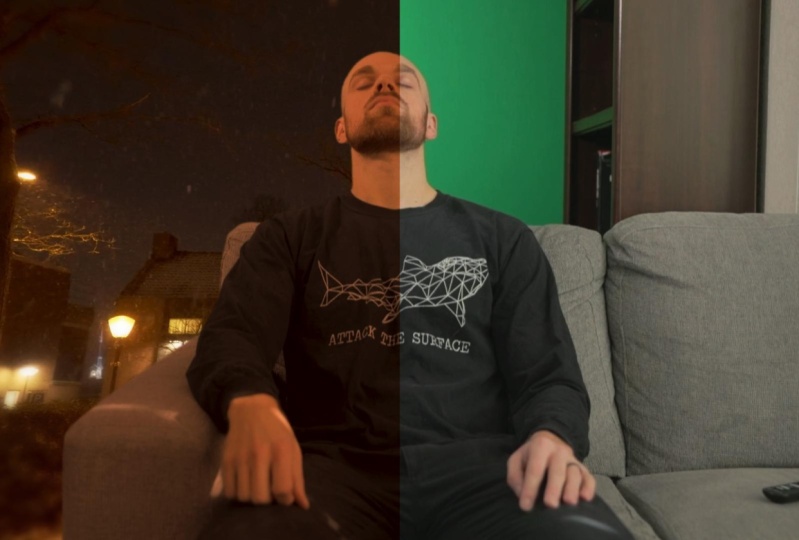
wir es hier auf dieser Couch. Jetzt filmen wir die Greenscreen-Version und als gute Faustregel sollten
Sie Ihren
Auslöser nur ein wenig hochstoßen. Wenn Sie mit
24 Bildern pro Sekunde fotografieren und die
180-Grad-Regel
befolgen, sind Sie bei Ihrer Verschlusszeit bei etwa 50
Personen. Sie
möchten also nur
auf
etwas wie 60 oder 70 oder
80 stoßen etwas wie 60 oder 70 oder , nur um die Bewegungsunschärfe zu reduzieren damit wir
keinen der grünen Bildschirme aufnehmen. Hier drin wird es keine Menge Bewegung geben
, aber es ist nur eine gute
Angewohnheit, in die man sich einlassen kann. Wenn ich
diesen grünen Bildschirm einrichte, können
Sie sehen, dass
wir durch
den grünen Bildschirm zum
hellen Fenster dahinter sehen können . Wenn Sie keine negative Füllung oder
ein schwarzes Tuch oder
ähnliches haben ein schwarzes Tuch oder
ähnliches , um das einfach zu verdecken, können
Sie etwas so
Einfaches wie ein Sweatshirt und
einen Kartoffelchip-Clip verwenden und an das Fenster
hängen oder so etwas
, damit wir nichts durch
den Greenscreen
sehen. Auch wenn ich diesen Greenscreen
einrichte, sieht
man, dass er
nicht sehr gleichmäßig beleuchtet ist. Was wir jetzt tun werden
, ist
ein Licht zu bekommen , das darauf scheint, es etwas
gleichmäßiger
zu füllen , damit wir einen guten Schlüssel bekommen. Wenn Sie kein Licht haben, können
Sie auch einen
Sprung verwenden und
das Licht, das aus
einem Fenster hereinkommt, springen das Licht, das aus
einem Fenster hereinkommt, , um zu versuchen, es dort
hineinzulegen, oder Sie
müssen einfach irgendwo schießen sonst wo man leichter Licht
bekommen kann.
4. Maske: Wir beginnen
jetzt damit, zu lernen, wie man ein
Subjekt oder ein Objekt
maskiert und isoliert. Sobald Sie After Effects geöffnet
haben, werden Sie mit diesem Grün
begegnet. Anstatt dies zu verwenden, um ein neues Projekt zu
erstellen, beende
ich immer hier. Jetzt haben wir dieses Grün. Oben links habe ich einfach auf Project
geklickt und dann rechts hier
doppelklicken,
um Ihr Filmmaterial zu importieren. Hier habe ich mein
Roto-Masken-Filmmaterial, weil ich
das gleiche Filmmaterial für die
Maskierung und das Rotoscoping verwendet habe . Klicken Sie auf das Öffnen und
ziehen Sie es dann einfach auf dieses
Feld hier, um
eine Komposition zu erstellen ,
die auf dieser genauen Länge und den Spezifikationen
basiert, die auf diesem Filmmaterial basieren. Wenn wir es
da hineinziehen und los geht's. Sie werden immer zuerst „Datei“, „
Speichern unter“ gehen wollen
, um ein neues Projekt zu erstellen. Denn wenn Sie
dies nicht als neues Projekt speichern, wird
es nicht automatisch in Ihrem Namen
gespeichert. Wenn After Effects aus irgendeinem Grund abgestürzt ist, sind
Sie leider SLO, also
speichern Sie es jetzt. Ich mache Skillshare Mask. Hier haben wir dieses
Filmmaterial von mir, wie ich
meine Augen schließe und
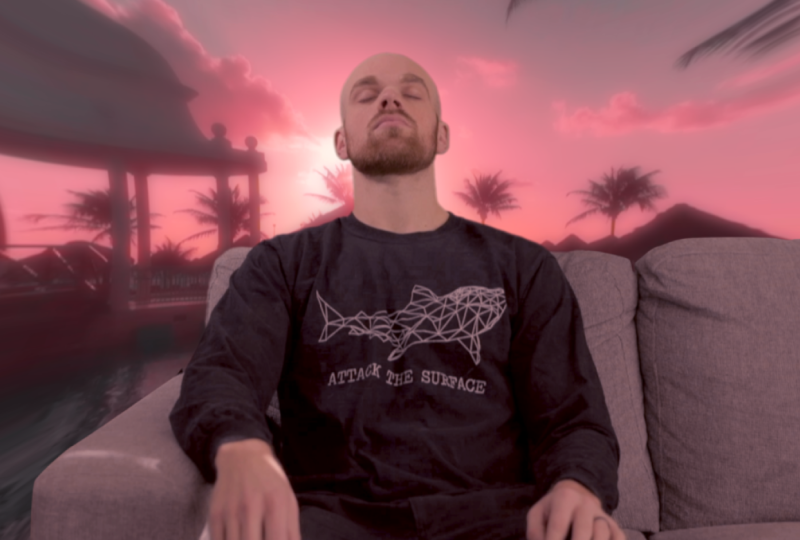
meinen Kopf zurücklege, und du hast gesehen, was wir am Ende tun werden wo eine Blase hinter mir wächst und sich dann ausdehnt und
jetzt sind wir wurde an einen neuen Ort transportiert, aber ich
sitze immer noch auf dieser Couch. Wir fangen gleich
hier an und wir werden nach
oben links gehen und uns das Stift-Werkzeug
schnappen. Wir werden hier eine grundlegende Maske um dieses Thema erstellen. Halten Sie H auf der Tastatur , damit
Sie klicken und ziehen können,
und dann können Sie das
Scrollrad zum Vergrößern verwenden. Wenn Sie jetzt maskieren, ist
es eine gute Faustregel
, leicht zu klicken, zu
ziehen, und das
verlängert diese kleinen Griffe, aber das ermöglicht es Ihrer
Maske, sich ein wenig zu kurven. Jetzt, da wir den ersten
Punkt angesprochen haben, gehen
wir zu diesem nächsten Bereich. Klicken, halten und ziehen, und jetzt können wir diese Griffe
anpassen, um die Kurven anzupassen, wodurch Sie die
vollständige Kontrolle haben. Anstatt wenn ich einfach klicke, kann ich
jetzt keine Griffe hier anpassen,
um es zu kurven. Ich hätte nur
diesen hier drüben,
also Befehl Z, um das rückgängig zu machen. Wenn Sie sich jedoch entscheiden, diese später
anzupassen, können
Sie Alt halten und das
wird diese Punkte kurven. Dadurch werden die
Griffe hinzugefügt oder Sie können erneut
Alt drücken , um sie abzuflachen. Sag, du bist so, ich
will diesen Punkt nicht genau hier. Sie können dann den
Befehl halten , während das
Stiftwerkzeug noch ausgewählt ist, das heißt, und dann klicken, und das wird diesen Punkt
loswerden. Sie müssen auch
sicherstellen, dass, wenn Sie
zurückgehen und mit der
Anpassung dieser Maske beginnen, sie nicht einfach von hier abholen
wird. Wenn das passiert, erstelle ich
eine neue Maske, also mach das rückgängig. Dann müssen Sie
zu demjenigen gehen, der sich am Rand
befindet und dann klicken. Das sind die Grundlagen des Maskierens, und es kann ein
bisschen dauern, bis Sie sich daran gewöhnt haben. Aber sobald du das getan
hast, kannst du all dem schnell
arbeiten. Wir haben diese Kurve und Sie gehen
einfach Punkt zu Punkt,
wo immer Sie
das Gefühl haben,
dass Sie diese Wende wirklich machen und einen Punkt hinzufügen müssen. Sie müssen jedoch bedenken , dass je nachdem, wie
stark sich Ihr Thema bewegt, das vollständig
entscheiden wird , wie viel Arbeit
Sie leisten müssen. Ehrlich gesagt, je mehr
Punkte Sie machen, desto definierter ist die Maske, aber je mehr Punkte Sie machen, desto mehr Anpassungen
müssen
Sie möglicherweise aufgrund der Bewegung des
Motivs vornehmen. Es ist viel einfacher, etwas wie
einen Kreis oder ein
Schild an einem Gebäude zu
maskieren . Selbst bei Bewegung ist es nicht
so schwer, die Maske zu kombinieren. Aber wenn du
mit etwas arbeitest , das so kompliziert ist
, so viele Kanten, ist es nicht ideal, aber deshalb
wusste ich,
dass ich mich nicht so
sehr bewegen sollte, also muss ich es dass ich mich nicht so
sehr bewegen sollte, nicht tun
schaffe viel Arbeit für mich. Hoffentlich bewegen sich all diese
Maskenpunkte, die ich um
meinen Körper herum mache und die
Couch nicht. Hoffentlich ist es nur mein Kopf , der sich bewegen muss, also
jammen wir hier einfach weiter durch. Ich mache mir keine Sorgen, wenn
ich hier ein bisschen vermisse. Ich meine, du kannst, wenn du willst, jede kleine komplizierte
Spalt
bekommen, die hier ist, aber es ist nicht das
Ende der Welt und
wahrscheinlich wird es niemand bemerken. Man muss es nur
ziemlich stinkend in die Nähe bringen. Aber Sie müssen auch
daran denken,
dass das wichtig ist, wenn
Sie einmal ins Gesicht kommen, und Sie werden diese Maske nicht
sehr
federn können . Höchstens werden Sie
vielleicht drei bis fünf gefiedert. Sie können immer zurückgehen und
ändern, wie diese Griffe aussehen. Ich melde mich wieder bei dir,
sobald ich mit der Maskierung
dieses Themas fertig bin. Du siehst, dass mein Kopf ein
bisschen klumpig ist und wir haben hier
kleine Ausschnitte. Was wir jetzt tun können, doppelklicken
wir
auf M auf der Tastatur, MM. Jetzt erhöhen wir die
Maskenfeder auf drei. Das ist ein bisschen zu
viel, also vielleicht zwei. Lassen Sie uns jetzt einfach
den Kopf glätten und Sie können
Ihren Maskenmodus wieder
auf keinen verwandeln , damit Sie den Umriss besser sehen
können. Wirklich der Grund, warum es ein
bisschen klumpig ist, liegt nur daran, seine Griffe nicht sehr weit
ausgestreckt waren. Es gibt viele Punkte
, denn ehrlich gesagt ist mein Kopf
etwas klumpig. auf keinen Fall umgehen. So wie Sie dieses
auswählen können, möchten
Sie die Umschalttaste gedrückt halten und auf diesen Punkt klicken. Andernfalls wird sich die gesamte
Maske bewegen und das ist ein großes
Problem, also Befehl Z. Halten Sie
nun die Umschalttaste gedrückt, klicken Sie darauf, und jetzt können wir dies anpassen. Dann können Sie auch mehrere Punkte
auswählen, Umschalttaste
gedrückt halten und
auf diese Maskenpunkte klicken. Auf diese Weise können wir
sie ganz bewegen. Diese zeigten also zu viel außerhalb dessen, wo
ich sie wollte. Wir wählen einfach all
diese aus und
ziehen sie dann einfach nach unten. Voila, das spart dir
viel Zeit. Jetzt ändern wir dies
, um hinzuzufügen. Da sind wir los. Jetzt, ohne sich
irgendwo auf unserer Timeline zu bewegen, schalten
wir
die Maskenpfad-Keyframes ein. Das bedeutet, dass wir jetzt, wenn sich mein
Kopf bewegt,
Anpassungen an dieser Maske vornehmen können und
sie wird die Maske animieren. Auch wenn Ihnen
die Farbe der Punkte
und die Linie, die mit dieser Maske
erstellt wird, nicht mögen , können
Sie diese Farbe
hier unten auf alles ändern. Sagen Sie, dass Rosa den Hintergrund
zu sehr vermischt hat, jetzt können wir es blau ändern. Ich gehe gerne
nur ein paar Frames voran und dann alle
notwendigen Anpassungen vor. Ich möchte wirklich nicht Frame für
Frame gehen, es sei denn, ich muss es
unbedingt tun, wenn die
Bewegungen so spezifisch sind. Lasst uns einfach ein bisschen
durchschrubben um genau dort zu mögen, also 12 Frames vorwärts. Ich ändere
das wieder in „None“. Nehmen wir diese
Anpassungen vor, denn schauen Sie, der Körper bleibt ziemlich
gut in dieser Maske, also ist es wirklich nur dieser Kopf. Jetzt passe ich Punkt für
Punkt an, denn obwohl der
Kopf ein festes Objekt ist, , all diese Punkte
hervorzuheben,
wenn sich seine Winkel ändern es möglicherweise nicht einfach all diese Punkte
hervorzuheben und dann zieh sie runter. Ich melde mich wieder
bei dir, sobald ich mit diesen
Anpassungen
am Kopf fertig bin . Wir haben diese Anpassungen vorgenommen und die Maske wieder gedreht, um sie hinzuzufügen, und jetzt können wir zurückgehen, um zu sehen, wie gut unsere
Maske daran haftet. Man sieht, dass es hier eine
kleine Lücke gibt. würde ich
genau hier reingehen und weitere Anpassungen vornehmen, damit sie zwischen
diesen Punkten
animieren und an den
Kopf des Subjekts
halten, wie es sollte. Ich schalte das wieder auf „None“ um und nehme die notwendigen
Anpassungen vor. Klicke einfach auf diese Maske, wenn
sie nicht erscheint, und dann melde ich mich wieder bei
euch an, sobald ich mit dieser
Anpassung fertig bin. Die Maske wird auf Hinzufügen zurückgesetzt. Jetzt können wir durchschrubben
und sehen, wie das aussieht. Das sieht echt gut aus. Jetzt gehen wir einfach
dahin, wo wir fertig
sind, also genau hier. Nehmen Sie eine weitere Anpassung vor und ändern Sie diese zurück in
keine, damit wir sehen können. Nachdem ich
diese Anpassung vorgenommen habe, sind wir vielleicht fertig, also werde ich wieder einchecken, sobald ich damit fertig bin,
diese Punkte einfach nach unten zu schieben. Die Maske sah aus,
als würde sie vollständig sein. Aber wenn wir dann auf
die andere Seite gekommen sind, können
Sie sehen, dass ich mich ein wenig von der Maske
entfernt habe. Nur ein bisschen mehr Optimierungen und dann ist
die Maske fertig. Hier ist die Sache jedoch
, dass ich
erst gleich hier von der Maske
wegdrifte. Ich möchte nicht, dass es mit der Animation
beginnt, bis ich unbedingt nötig habe, also klicke ich einfach hier auf diese Schaltfläche, um einen weiteren Schlüsselrahmen zu
erstellen, was bedeutet, dass es keine Änderungen in zwischen
diesen beiden Keyframes. Jetzt
beginnen die Änderungen von hier aus. Wir gehen dorthin, wo
es
hier aufhört , und dann
maskieren wir noch einmal. Dann geht's los. Dies
ist der Maskenclip. Aber du kannst am Anfang sehen, dass
die Maske immer noch da ist, aber sie muss nicht da sein. Hier ist was wir tun werden. Wir werden diesen Clip
duplizieren. Jetzt, da sie beide gleich sind, schneiden
wir einfach einen
von ihnen genau dort ab, wo diese Maske beginnt, und löschen
die andere Seite. Dann werden
wir jetzt auf diesem unteren Clip diese Maske vollständig
loswerden. Jetzt haben wir unser
isoliertes Thema und dann unseren sauberen Teller. Wenn wir also
diesen
Luftblaseneffekt für den Standorttransport hinzufügen, werden
wir
dies im Grunde diesen
Luftblaseneffekt für den Standorttransport hinzufügen, zwischen
dem Motivmaterial und
der sauberen Platte platzieren , damit die Blase
zu wachsen beginnt hinter dem Motiv und
verzehren dann schließlich den gesamten Bildschirm, mit Ausnahme dieses Themas
, das auf der Couch ist. Jetzt im nächsten Schritt
werde ich das Rotoscoping behandeln und dann
wird der nächste danach der grüne Bildschirm sein. Aber wenn Sie nur
die Maskierung sehen wollten und
bereits wissen, wie
man den
Greenscreen in diesem Szenario rotoskopiert und bearbeitet, dann können Sie definitiv zum Bubble-Effekt springen
. Aber wenn Sie nicht wissen,
wie das geht, ermutige
ich Sie,
sich diese anzusehen und etwas Neues zu lernen.
5. So kannst du Rotoscope: Jetzt werde ich
darüber nachdenken, wie man rotoskopiert,
aber das erste, was
ich getan habe, war
die After Effects
Beta hier unten zu öffnen . Der Grund, warum ich die
normalen After Effects nicht öffne ,
ist, dass diese normalen
After Effects aus
irgendeinem Grund das Rotoscoping nicht
bewältigen können. Ich weiß nicht, ob es sich nur ein After Effects-Problem handelt oder ob es sich
speziell um meinen Computer handelt, aber wenn Sie auf
das gleiche Problem stoßen aber wenn Sie auf
das gleiche Problem stoßen
und die After
Effects Beta ausprobieren möchten. Sie öffnen einfach Adobe und schauen, wir sind bereits in den
Beta-Apps genau hier, aber Sie können es auf
dieser linken Seite sehen. Sie haben all diese Beta-Apps für Apps, die sie bereits haben. Hier ist die After Effects Beta. Du würdest es herunterladen
und dann kannst du es einfach öffnen und es
funktioniert genauso, aber viele der Plugins von
Drittanbietern, die ich
hier auf der Beta habe, arbeiten nicht. Wenn ich
diese Plug-Ins verwenden wollte, müssten Sie dieses Projekt
speichern und es dann wieder in der
normalen After Effects-App öffnen. Lasst uns fortfahren und dieses Filmmaterial
importieren. Hier ist es dasselbe Filmmaterial
, auf dem wir maskiert haben. Jetzt klicken und ziehen wir hier
nach unten, um
eine neue Komposition zu erstellen. Jetzt besteht die erste Ordnung
von Unternehmen darin, dorthin zu
scrollen, wo
der Effekt beginnen soll. Ich fange gleich
hier an und dann
machen wir einen Schnitt. Ich halte Command
Shift und D gedrückt, um einen Schnitt zu machen. Dann duplizieren wir diesen neu geschnittenen Clip, indem wir den
Befehl gedrückt halten und D drücken. Dann werde
ich diese
unterste Ebene für den Moment ausblenden. Dann doppelklicke
ich auf dieser obersten Ebene darauf, um es in das Ebenenfenster zu bringen. Jetzt, hier
oben links, können
Sie sehen, dass dies der Roto-Pinsel und die
Grundlagen des Rotoskopings sind. Wie Sie sehen können, haben wir gerade dieses grüne Fadenkreuz, und das ist eigentlich ein Pinsel, aber man kann es einfach nicht sehen,
weil der Pinsel so klein ist. Sie können die Pinselgröße ändern ,
indem Sie
den
Befehl gedrückt halten und nach
oben oder unten klicken , je nachdem,
wie groß Sie sie benötigen. Natürlich können Sie immer noch mit dem Scrollrad vergrößern
und dann H auf
der Tastatur halten und zum Manövrieren klicken und
ziehen. Bevor ich Ihnen zeige,
wie man rotoskopiert, speichere
ich dieses Projekt, denn wenn Sie dieses Projekt
nicht speichern, wird After Effects nicht
automatisch in Ihrem Namen gespeichert. Gehen Sie zu Erstellen Sie ein neues Projekt. Los geht's, skillshare roto
Beispiel. Spar dir das raus. Grundsätzlich klicken und
ziehen wir jetzt
einfach , um dieses Motiv zu malen. Das wird
eine rosa Linie um
alles schaffen , was bleiben und isoliert sein wird
. Klicken, ziehen Sie, möchten Sie
sicherstellen, dass wir auf den Kopf und dann auf die gesamte Couch stehen. Jetzt können Sie sehen, dass es sein
Bestes tut , um herauszufinden, was
Sie auswählen möchten. Aber offensichtlich gibt es hier
einige Fehler. Es wählt die Wand hinter dem Kopf und
hinter der Couch aus. Wenn Sie es loswerden möchten, Sie die Alt-Taste gedrückt, klicken und ziehen, und Sie werden
sehen, dass der Pinsel rot wird und der Bereich deaktiviert
, den Sie hervorheben. Jetzt zoomen wir hier
mit dem Scrollrad, halten Sie das Alter gedrückt, klicken und ziehen. Jetzt können wir den Pinsel auch
etwas kleiner machen, indem wir den Befehl gedrückt halten und
klicken und
nach unten ziehen und dann Alt gedrückt halten um zu
klicken und zu ziehen, um
dieses falsch ausgewählte Zeug loszuwerden. Jetzt können Sie sehen, dass die Ohren ausgelassen werden, z. B.
ein weiteres Klicken und Ziehen wie gewohnt. Repariere das. Hier haben wir eine grobe Auswahl. Wenn wir jetzt zur
Komposition zurückkehren, bevor wir weitermachen, werden
Sie sehen, dass es nicht
die schönste Maske ist. Sie können sehen, dass es
bestimmte Probleme gibt, aber es ist gut zu sehen, wie
es aussieht, bevor Sie anfangen,
dieses Rotoskoping zu propagieren. Propagieren ist im Grunde
nur dann, wenn Sie vorwärts gehen, und dann
erstellt diese Rotoskopmaske ihre eigenen Schlüsselbilder
und versucht, dieses Subjekt
dort zu behalten , anstatt dass Sie die Schlüsselbilder des Maskenpfads
manuell ausführen. Gehen wir zurück in diese Ebene und holen uns etwas
von diesem Kopf zurück. Vergrößern Sie, halten Sie H auf der Tastatur gedrückt. Geh genau dort hoch. Ich werde das
etwas kleiner machen , indem ich Befehl
gedrückt halte, klicke und ziehe.
Werde das los. Das sieht viel besser aus und
wieder ist es nicht perfekt. Aber die Sache beim
Rotoscoping ist Sie vielleicht anfangen,
diese abgehackten Linien zu bekommen. Sie können sehen, wie das ein wenig gezackt
ist. Wenn Sie zu viel
damit machen oder wenn die
Szene zu komplex ist, erhalten
Sie diesen lauten,
abgehackten, chattery Umriss zu Ihrem Thema und
niemand will das. Jetzt zeige ich Ihnen je nach Szene
das Edge-Tool verfeinern. Ich benutze
es nicht gerne, weil das Werkzeug „Edge verfeinern“
tut, sobald Sie es verwenden, wird
es feststellen ,
was in diesem Umriss vollständig transparent,
teilweise
transparent und nicht transparent ist . Wenn wir oben links oben gehen,
klicken und halten Sie, jetzt
können Sie sehen, dass das Werkzeug „
Kante verfeinern“ angezeigt wird. Los geht's, es steht
diese bläulich-violette Spitze. Wir können es etwas größer machen. Zieh ein. Das ist
es, was es tun wird. Man malt um einen Bereich, der
möglicherweise etwas verfeinert werden muss. Dann wird es schwarz-weiß und was reines Weiß ist, ist nicht transparent. Was reines Schwarz
ist, ist transparent und was ein bisschen Grau
ist, ist teilweise transparent. Wenn wir zur
Komposition zurückkehren und hineinzoomen, können
Sie sehen, dass es diese Kante im Grunde genommen
aufgeweicht hat. Für mich habe ich nicht
das Gefühl, dass das wirklich besser aussieht. Es funktioniert ein bisschen besser,
wenn es um echte Haare geht, aber
das möchte ich nicht tun, denn dann werden
wir diese seltsame Federn um meinen Kopf
laufen lassen. Manchmal sieht es gut aus, oft nicht. Wenn Sie diese Refine Edge loswerden
möchten, können Sie entweder
Z befehlen, um sie loszuwerden. Aber wenn Sie zu weit
in Ihrem Projekt sind und Z nicht befehlen
können, rückgängig zu machen. Sie können direkt
hier rüber zum Rendern
Refine Edge gehen und das ausschalten, und das wird einfach verschwinden. Oder du könntest Alt halten
und du siehst, dass es von
Plus zu Minus geht und das
ermöglicht es dir, das zu löschen. Aber man sieht, dass
Schwarz-Weiß verschwunden ist. Wenn Sie
genau sehen wollen, was Sie gemalt haben, können
Sie hier zu
diesem kleinen
Schwarz-Weiß-Röntgen-Look kommen . Klicken Sie darauf und es wird wieder
angezeigt und Alt gedrückt halten. Jetzt können wir das
wieder ausmalen und das wird ihm den harten
Rand geben, den es zuvor hatte. Aber schalten Sie
es einfach komplett aus oder Befehl Z, um das nicht zu
haben,
da sich
auch die Verfeinerungskante ausbreiten muss. Es wird doppelt so lange dauern, bis
Sie ein gutes Rotoskop bekommen. Jetzt sieht man, dass wir hier auf der rechten Seite
meines Halses diese seltsame Abgehackung
bekommen
und das ist nicht ideal. Ich weiß schon von
früher, als ich
das gemacht habe ,
dass es nicht korrigiert wurde. Manchmal steckt man einfach mit einer frustrierenden
Roto-Maske fest, die mit einer Maske ein
wenig Feinheit erfordert. Ich weiß, dass es nicht die Maske sein
soll, aber wie gesagt, das ist die Natur des Tieres. Weißt du was,
aufgrund
der Komplexität dieser Szene für das Roto, anstatt den Effekt zu starten während sich mein Kopf noch bewegt, denke
ich, dass ich hier mit dem
Roto
beginnen werde wo ich mich nicht bewege. Das ist eine Problemumgehung, um keine solchen
Kopfschmerzen zu haben, sonst hätten
wir
hier eine Maske
machen oder einfach nur diesen Roto
abstimmen müssen, was unglaublich
frustrierend sein kann. Ich ändere im Grunde nur
die Längen dieser Clips. Es wird hier anfangen und ich fange
einfach von vorne an, was nicht lange dauern wird. Wir werden dieses Zeug im Grunde nur
hervorheben und das und das ausmalen. Jetzt befindet sich alles, was Sie wollen ,
isoliert in
der rosa Linie. Sie können jetzt vorwärts gehen und sehen, wie gut
es sich ausbreitet. Sie können bis zum Ende scrollen,
wenn Sie möchten, dass es einfach das
Ganze
propagiert und hier geht es, Sie können es hier unten
sehen, 123 Frames. Das ist eine großartige
Sache am Roto Brush, denn
er ist so schnell, es ist lächerlich. Wenn wir jetzt zur Komposition gehen, können
wir sehen, wie das aussieht. Aus irgendeinem Grund sieht
dieser erste Frame super wackelig aus, also werden wir das einfach
ausschneiden, weil das wirklich
schwer zu erreichen sein kann , los geht's. Jetzt wird es sich wieder
verbreiten, was das Ärgerliche ist, wenn
man eine Änderung daran vornimmt, es hat das
Ganze repropagiert, und los geht's. Es gibt einige bestimmte Dinge , die aufgeräumt werden müssen. Sieh dir das an, es ist klumpiger Kopf. Es gibt ein paar verschiedene
Dinge, die wir tun können. Wir können die
Qualität von Standard zu
Best ändern und dann wird sie
sich wieder ausbreiten, aber es sollte ein
genaueres Roto sein. Jetzt sieht es
etwas weniger klumpig aus. Etwas anderes, was Sie tun
können, ist
die Feder anzupassen oder die Kante zu verschieben, das reduzierte Geschwätz,
all das Zeug. Wir ziehen das hier hoch. Jetzt oben links
sieht man die Feder, wenn
wir das ankurbeln, wie das aussieht, wird es
wirklich weicher. Aber du willst
das nicht zu sehr ankurbeln , weil es dadurch sehr unnatürlich
aussieht. Sie können
den Rand davon auch verschieben, also erweitern Sie es oder bringen Sie
es ein wenig ein. Wenn Sie es ein wenig mitbringen, würde
ich
Ihnen auf jeden Fall empfehlen,
diese Feder ein wenig zu erhöhen ,
nur um das auszugleichen. Dann können Sie
das Geschwätz reduzieren, was hoffentlich die Höhe der Unhöflichkeit reduziert
, die vorhanden ist. Wenn wir auf Null Feder gehen
und dann Nullgeschwätz. Schau dir an, wie viel Geschwätz
da drin vor sich geht. Aber wenn wir das reduzierte
Geschwätz um bis zu 100 Prozent kurbeln
, werden diese Bereiche geglättet. Ich werde
es auf 100 Prozent
haben, die Feder wieder auf fünf haben und das ist
eigentlich ziemlich gut. Sobald alles endlich
zusammen ist, werden
diese Makel viel weniger
auffällig sein und Sie
müssen auch
bedenken , wenn Sie an diesen Projekten
arbeiten, wie nah wir
uns nähern sei in diesem Gesicht. Wenn das
hier neu gerahmt würde, würde ich definitiv
Sorgen um diese kleinen Kanten und du könntest
diese Dinge sogar maskieren oder du
kannst einfach den Roto reparieren. Aber das ist nicht so
schlimm, wenn man bedenkt, wie
viele Frames wir
hier haben und wie glatt es ist,
anstatt super laut zu sein. Hier ist ein Beispiel dafür
, dass etwas hier
auf der rechten Seite
laut ist, die Couch ist etwas
laut, sie bewegt sich. Was ich tun würde, um
diese Geräusche zu bekämpfen und nur diese winzigen
Kleinigkeiten zu reparieren, ist eine Maske zu erstellen. Es sieht so aus, als würde
sich diese
Couch tatsächlich bis zu dieser Seite
erstrecken. Dupliziere diese untere
Ebene erneut, damit wir jetzt eine Maske erstellen
können,
um diese zu belassen. Mach es einfach so. Ich zoome dort hinüber, also wird
diese Maske jetzt automatisch
hinzugefügt und wenn wir das einfach so auf
unseren Roto-Clip legen und
diesen dann ausblenden. Das sieht jetzt viel
besser aus, aber wir können es sogar über die
gesamte Couch
erweitern. Hauptsächlich bewegt sich das nicht, also ist es nicht so schwer
, eine Maske anzupassen, es
könnte genauso gut zwei Sekunden dauern. Hier sind wir das sieht viel
glatter aus, das sieht gut aus. Wenn Sie das hier oben
loswerden möchten, würde
ich
diese Ebene
nur aus gutem Maße vorkomponieren , denn wenn wir bestimmte
Anpassungen vornehmen, wird
sie sich ausbreiten
und das wird nur nehmen Sie sich viel Zeit
, die unnötig ist. Ich klicke einfach mit der rechten Maustaste auf „Pre-Compose“ und verschiebe
alle Attribute. Jetzt können wir
diese kleinen Eckteile loswerden. Beginn
der Pre-Comp Lassen Sie uns zu Beginn
der Pre-Comp
kleine Masken machen und es muss automatisch hinzugefügt werden,
damit das einfach so verschwinden wird . Geben Sie M auf der Tastatur ein
und wählen Sie es
momentan auf None aus und schalten Sie den Maskenpfad denn obwohl
wir still bleiben, müssen
Sie
diese Masken möglicherweise immer noch entsprechend anpassen. Jetzt hier drüben, ändere diese
Maske
erneut in keine und aktiviere diesen Maskenpfad-Keyframe und wir können sogar
einen direkt hier erstellen. Maskiere zu keiner, maskiere Pfad-Keyframe und dann
doppelklicke
ich auf all dies einfach auf „M“, um
alle ihre Statistiken für ihre Maske aufzurufen . Wir werden die Feder nur um eins
erhöhen , um
diese Kanten ein bisschen aufzuweichen. Dann gehe
ich jetzt in
dieser Pre-Comp weiter und passe dann
die Masken nach Bedarf an. Genau hier
bewegen wir das einfach ein bisschen runter. Ich doppelklicke nur auf einen
dieser Maskenpunkte und bewege sie
dann nach unten und gleich mit diesem. Dann kannst
du ihn
wiedergeben und sehen, wie er sich
mit der Kopfbewegung anpasst. Jetzt kann ich sehen, dass
die obere blaue Maske ins Ohr
gelangt ist,
also werden wir nur eine weitere Anpassung vornehmen nur um sicherzustellen, dass wir das Ohr
nicht abhacken. Je weniger Schlüsselbilder mit dieser subtilen
Bewegung sind, desto besser weil es
zwischen diesen interpoliert , sodass es
nicht super abgehackt ist. Es wird sich einfach auf natürliche Weise zur
nächsten Position bewegen . Sie nun bis zum Ende
eine weitere Anpassung vor. Jetzt lassen Sie uns alle diese
Masken subtrahieren. Wenn wir das jetzt abspielen und sehen, wie es
aussieht, ist das viel besser. Ich habe gerade die
Rotoskopfeder von fünf auf 11 erhöht, nur um
diese Kanten
ein bisschen mehr zu glätten , weil
ich die Kante verschoben habe. Das sieht wirklich
gut aus und das sind die Grundlagen des Rotoskopings
und der Grund, warum ich dieses Filmmaterial hier
unten gelassen habe ist, dass
dies als saubere Platte fungieren wird. Wenn wir diesen
Transporteffekt für den Blasenstandort ausführen, wird diese
Schicht direkt zwischen der sauberen Platte und
dem Betreff-Filmmaterial liegen. Im Grunde
wächst diese Blase und wir
in eine andere
Szene transportiert werden, die all diese saubere Platte hier
vertuschen wird . Jetzt werde
ich in der nächsten Folge
darüber nachgehen , wie man die
Greenscreen-Version davon macht, aber wenn Sie mit
der Rotoskop-Version
oder der Maskenversion zufrieden sind , können
Sie einfach direkt
auf die Bubble-Effekt.
6. Wie du einen grünen Bildschirm auswählst.: Jetzt zeige ich Ihnen,
wie Sie die
Greenscreen-Version machen. Ich doppelklicke
hier rüber, um
den grünen Bildschirm Hintergrund,
die saubere Platte, einzubringen den grünen Bildschirm Hintergrund, . Mach das auf. Dann schnappen wir uns den Greenscreenshot und
ziehen ihn hier nach unten, um eine neue Komposition zu erstellen
, die
auf dieser Bildrate und
allem, was wir dort brauchen, basiert . Also erste Bestellung Geschäft, wir werden eine grundlegende Maske
machen. Ich weiß, dass dies der
Greenscreen-Teil ist, aber wenn Ihr
Greenscreen nicht
die Gesamtheit hinter
der Couch oder hinter
dem, in dem Sie sitzen, bedeckt die Gesamtheit hinter
der Couch oder hinter
dem, in dem Sie sitzen, müssen
Sie wahrscheinlich maskieren. Wir werden uns hier
maskieren,
rauf und um den Greenscreen runter und dann um diese Couch herum. Schnappen Sie sich das Stiftwerkzeug, um zu maskieren ,
und jetzt können Sie mit einem
Scrollrad vergrößern , H auf der Tastatur
gedrückt halten und dann klicken und ziehen
, um sich mit dem Handwerkzeug zu bewegen. Ich werde hier
einen ersten Punkt erstellen. Klicken Sie dann auf Halten, kurven die Maske, wie wir in der Maskierung
übergegangen sind, wenn Sie das Video ansehen. Es spielt keine Rolle, wie viel von diesem
Greenscreen du da
drin bekommst , solange er dein Thema
füllt. Ehrlich gesagt, es
dauert nicht so lange, das hat weniger
als eine Minute gedauert. Jetzt können wir den Greenscreen
ausklingeln. Normalerweise verwende ich hier gerne
ein Drittanbieter-Plugin von Red Giant
namens primac, aber ich werde das nicht verwenden,
weil Sie für diesen Effekt von
Red Riese und Max
bezahlen müssen . Wir werden
nur das Tastenlicht
1,2 verwenden , das
mit After Effects nativ ist, also ziehen Sie
es einfach auf Ihr Filmmaterial, und jetzt können Sie hier zu dieser kleinen Pipette gehen
und wir werden wähle die Farbe
des grünen Bildschirms aus, und ich versuche immer,
das einheitlichste
Grün auf diesem Bildschirm auszuwählen , also ist es genau hier gut. Das sieht schon gut aus, aber wenn wir
unser Filmmaterial dahinter hinzufügen würden, würden
Sie die Fehler
dieses Basisschlüssels sehen. Man kann ein [LACHEN] sehen, gibt es einen klaren
Linienunterschied hier
gibt es einen klaren
Linienunterschied und das sieht
nicht gut aus. Was wir also tun werden , ist zu
diesem Greenscreen-Clip zurückzukehren, zu den
Effektsteuerelementen
zurückzukehren und ihn vom
Endergebnis zu Screen Matte zu ändern . Jetzt können Sie sehen, warum es
so aussieht, wie es aussieht. Im Idealfall möchten wir, dass
dieser Greenscreen ohnmächtig
wird und dann
alles andere weiß ist. Drücken Sie den Dropdown-Pfeil
auf diesem Bildschirm matt, und jetzt heben wir den Clip
schwarz
an und senken den Clip weiß ab. Sie müssen nur etwas damit
herumspielen und wir sollten wahrscheinlich
hineinzoomen, damit wir uns besser ansehen können ,
was wir
hier machen , und dann
den Clip weiß senken können. Das sieht gerade gut aus, aber wir wissen es wirklich
erst, wenn wir zurückwechseln, aber wir werden jetzt die Ansicht in
das Zwischenergebnis ändern . Der Grund, warum ich kein Endergebnis
mache, obwohl es
so aussieht, als wäre es besser, wie anständig, das schon aussieht. Sie werden sehen, dass hier
unten im Shirt und
im Rest des Filmmaterials
ein Haufen Lärm entsteht . Achten Sie auf abgehackt und plappernd das aussieht, das sieht schrecklich aus. Also werden wir das nicht tun. Bevor ich es vergesse, speichere
ich mein Projekt, denn wenn
Sie es nicht speichern, wird
es keine automatischen Speicherung durchführen. Wir machen Greenscreen, also sollte es jetzt
automatisch speichern. Wir werden die
Ansicht auf das Zwischenergebnis umstellen, und jetzt werden wir das Clip-Rollback
anpassen, der Schrumpfschrägstrich
des Bildschirms wächst und dann die Weichheit des Bildschirms. Im Grunde wird das die Maske
um das Thema herum
ändern. Wenn wir das senken, können
Sie sehen, dass es in den Körper
drängt und ihn dann anhebt
und es kommt heraus. Wir werden es senken wollen,
nur ein bisschen, weil wir
all das Extra loswerden wollen, das auf
der Seite ist, und es wird ein paar Möglichkeiten geben, wie wir das tun, wie diese drei Dinge, die ich bin
nur darüber reden und dann noch einen weiteren Effekt wird
es hier hinzufügen. Dann die Weichheit des Bildschirms. Du willst damit nicht über
Bord gehen ,
denn das wird die Maske
federn und sehen,
wie schrecklich das aussieht. Ich mache einfach
so etwas wie einen. Dann das Clip-Rollback. Sie können sehen, dass es
sich um diese harte Kante bewegt, also verschiebe ich sie
auf eins und senke dann vielleicht die Bildschirmschrumpfzeile auf negativ 1.5. Das sieht jetzt viel besser aus. Du kannst die Kanten nicht sehen, aber du kannst immer noch
sehen, dass
mich
etwas Grün umkreist und das ist eine sofortige Nachricht von einem Greenscreen und es gibt
nichts mehr Ablenkendes in jedem Video als wenn man feststellen kann, dass
es sich um einen grünen Bildschirm handelt. Also werden wir nach
Advanced Spill Suppressor suchen. Hier ist es, zieh es
auf unser Filmmaterial. Jetzt macht
das schon phänomenale Arbeit, um diesen grünen Umriss
loszuwerden. Vielleicht ist es ein bisschen hart, vielleicht möchten Sie nicht, dass
es diese Verschüttung vom
Greenscreen oder dem Sprung vollständig
ausspült . Was Sie
also tun
möchten, ist den Prozentsatz
der Unterdrückung. Wenn es dir bei 100 nicht gefällt , sieht
das ziemlich gut aus. In der nächsten Folge werden
wir erläutern,
wie Sie den Bubble-Effekt erzielen werden und wir werden
diese saubere Platte
auch für den Greenscreen oder ob Sie die Maskierung durchgeführt haben
oder
beim Rotoscoping haben
Sie bereits Ihre saubere
Platte da drin, also werden wir
diesen Hintergrund haben, um zu speichern und aufzublasen, wie Sie es im Beispielvideo
gesehen haben.
7. Einen Effekt: Jetzt ist es an der Zeit, diesen Hintergrund
aufzublasen
und ihn hier oben zu haben. Vom Greenscreen 1 fügen
wir
die saubere Platte hinzu. Gerade jetzt werden wir
diesen Hintergrund auch verstecken. Jetzt haben wir unseren
sauberen Teller hier. Meine saubere Platte ist
nur ein Rahmen lang, also klicken wir mit der rechten Maustaste, gehen zur Zeit und frieren
dann ein. Ziehen Sie es für die gesamte Dauer. Ich merke hier ein
Problem,
und das ist, dass das Kissen, weil
ich auf dieser Couch sitze, verbiegt sich
das Kissen und sobald dieser Hintergrund wächst, wird
dies verschwinden, und deshalb tue ich es nicht Ich will das wirklich. Was wir tun werden, ist das Motivmaterial auf etwa 105
zu
vergrößern , damit
wir diesen Bereich abdecken können. Gehe zum
Greenscreen-Betreff-Filmmaterial und klicke auf „S“ auf der Tastatur,
um die Waage zu erhöhen, und dann ändern wir sie auf 105. Boom, perfekt. Unser Teller ist da drin. Lassen Sie uns nun den
Hintergrund noch einmal zeigen und wir
werden nun nach dem
Effekt „CC LENS“ suchen. Ich habe das Gefühl, dass dies eines
der leistungsstärksten Plug-Ins
in After Effects ist. Ziehe es auf dein
Filmmaterial und schau, oh meine Güte, es
sieht schon schön und trippig aus. Was wir jetzt tun werden, und das einzige, was
wir überhaupt
tun müssen , ist Keyframe der Größe, um im Laufe einer Handvoll Frames
von 0-500 zu gehen . Wir werden dorthin
scrollen, wo der Effekt beginnen
soll, und genau das ist genau dort, wo
sich meine Augen schließen, also vielleicht genau hier, und wir schalten die Keyframe-Stoppuhr ein und
ändern Größe auf Null. Jetzt sehen wir nicht, dass das hinter dem Thema
steckt. Jetzt werden wir
24 Frames vorwärts bewegen , also eine Sekunde. Sie können den
Pfeil nach unten drücken , um
ein Bild vorwärts und
den Pfeil nach oben zu bewegen , um einen Frame
rückwärts zu bewegen, oder Sie können die Umschalttaste und die
Seite nach unten gedrückt halten , um 10 Frames
vorwärts zu bewegen, also 10, 20, 1, 2, 3, 4. Dann steig das ganz nach oben. Oh ja, das sieht gut aus. Sie könnten sogar ein wenig
von dieser Linsenverzerrung
an der Seite
hinterlassen . Du musst nicht den
ganzen Weg bis zu
500 gehen , damit es so aussieht. Du könntest es trippig halten und es
einfach gekrümmt lassen. Ich glaube, ich mag so
etwas. Lasst uns stattdessen zu 250 gehen. Boom. Oh ja, weil ich
diesen Sonnenaufgang absichtlich etwas
trippiger gefärbt diesen Sonnenaufgang absichtlich etwas habe, weil der Effekt keinen Sinn ergibt und im wirklichen Leben nicht passiert, es sieht aus wie eine Reise. Wenn Sie möchten, dass dies
etwas glatter oder langsamer wird, können
Sie hier auf das Dropdown-Menü klicken, lassen Sie uns die Effekte aufrufen. Sie können
die Key-Frames erweitern, und dann können Sie auch eine
Geschwindigkeitsinterpolation darauf setzen. Markieren Sie sie
also, klicken Sie mit der rechten Maustaste, Keyframe-Assistent,
lassen Sie es einfach gehen. Perfekte Möglichkeit, deinen Charakter
in eine neue Szene zu
transportieren. Jetzt, da wir hier
den Hintergrund haben, wollen
wir es so aussehen lassen, als wäre unser Thema jetzt tatsächlich
in diesem Bereich. Das bedeutet, dass
wir
dieses Themenmaterial so erstellen müssen , dass es der Hintergrundfarbe
entspricht. Das werden
wir in der nächsten Folge machen.
8. Die Aufnahmen bearbeiten: Jetzt ist es an der Zeit,
unser Themenmaterial zu erstellen
, dass es dem Hintergrund entspricht, den wir erstellen. Wir müssen
unserem Charakter
eine ziemlich intensive
rosa Färbung machen eine ziemlich intensive
rosa Färbung und dann die Belichtung
senken, weil
sie da draußen nicht annähernd so hell ist wie hier. der ersten Geschäftsordnung Lassen Sie uns in der ersten Geschäftsordnung zwei verschiedene Effekte hinzufügen. Wir werden Tönung machen, und wir werfen das
auf dieses Thema Filmmaterial. Nun wird dieser Vorgang, egal ob
Sie den Greenscreen gemacht haben
oder das Maskieren
und Rotoskopieren durchgeführt haben, genau gleich sein. Dann lass uns mit
Lumetri Color gehen. In dem Filmmaterial, das
ich Ihnen bereitstelle, ist
dieses Hintergrundmaterial
bereits farbig, benotet und korrigiert, aber ich habe dieses Themenmaterial nicht berührt. Sie können auf jeden Fall
etwas Kontrast hinzufügen und
die Schwarzen ein wenig senken. Aber das
Wichtigste ist, dass wir nur versuchen,
es zu dieser Szene zu bringen. Wir
passen nicht nur farblich an dieses Zeug an, sondern wir
werden es auch entscheidend gestalten, um hier unten von normal nach unten zu
gehen. Ich weiß, dass es gerade schwarz
und weiß ist. Wir werden anfangen zu codieren
, wo diese Blase
den gesamten Bildschirm füllt und
wahrscheinlich nur noch
ein paar
Frames vorwärts gehen . Dort wird all unsere wichtigen
Framings enden. Bei unserer Tönung werden wir die Key-Frames der Stoppuhr
drücken. Wählen wir nun Map Black
dazu aus und kartieren Sie dann
Weiß, um es anzupassen. Das sieht offensichtlich wie
Müll aus. Sie werden
diesen Betrag senken, um zu tönen. Dies ist normalerweise nur ein
guter Ausgangspunkt. Der Grund, warum ich diese beiden
Farben gewählt habe, ist die Karte Schwarz, ich versuche zu wählen, was in dieser Szene schwarz
ist. Man sieht, dass die Schwarzen
dieses sehr dunkle Rosa in sich haben . Dann das Weiß, ich wähle einfach
etwas aus , das ein heller Bereich ist. Ich will das
hier nicht machen , denn das
wäre einfach weiß. Ich möchte den tatsächlichen Farbton
einiger
Highlights hier drin bekommen . Das habe ich getan und dann einfach auf 45 Prozent
gesenkt. Es sieht schon ein
bisschen besser aus. Ich meine, wenn wir das
aus- und wieder einschalten, sieht
das so aus, als ob es
viel mehr gehört als letzteres. Jetzt gehen wir
zu Lumetri Color. Mein Anlaufpunkt für meine Kamera
ist es, den Kontrast
immer 35 zu , den Kontrast
immer 35 und dann die Schwarzen
nur ein bisschen normal zu senken. Aber ich mache mir mehr Sorgen darüber wie die Schwarzen
in diesem Hintergrund aussehen. Aber wir wollen es nicht absolut dahin
zerquetschen, wo wir all diese Details
verlieren. Das ist schrecklich. Wir machen negative 5. Gehen wir nun zur
Sättigung hinunter und erhöhen das ein wenig. Lass uns 110 dorthin gehen
, wo uns das bringt. Das ist besser, immer noch nicht da. Mal sehen, was
passiert, wenn wir
die Highlights so anpassen , dass es hier
nicht so hell ist. Vielleicht senken Sie die
Schatten auch ein bisschen ab. Auf diese Weise sieht es nicht
so aus, als würde ich von
vorne so schlimm
angezündet wie hier. Das ist auch
etwas zu sagen, wenn Sie darüber hinaus
gehen möchten, können
Sie Ihre Szene anzünden
oder jemanden
die Lichter dorthin steuern lassen , wo
sie sich ändern da der Effekt sein
sollte beginnend. Das ist der beste Weg, dies zu tun. Aber ich musste das
alleine filmen, damit ich das nicht tun konnte. Wir werden
diese Exposition tatsächlich senken, und dann denke ich, dass wir
die Highlights wieder aufstellen werden. Vergessen Sie nicht
alles, was Sie
anpassen, Sie müssen
diese Keyframe-Stoppuhr drücken. Lassen Sie uns nun
die Registerkarte „Kreativ“
aufrufen und die Lebendigkeit aktivieren. Lass uns vielleicht 35 gehen. Jetzt sieht das ein
bisschen wahnsinnig aus, als ich möchte, also können wir vielleicht versuchen die
Temperatur und den Farbton einzustellen. Ich senke gerne die
Temperatur nur ein bisschen. Sieht auf jeden Fall so aus, als würde es ein bisschen besser
passen. Schalten Sie die Keyframe-Stoppuhr ein. Jetzt macht die Tönung
das wahrscheinlich ein bisschen rosa. Das bedeutet, es zu steigern. Das sieht besser aus.
Das ist zu viel. Schau dir an, wie dramatisch
ich einmal beides ausgewählt habe. Wir machen uns einfach los. Wow, hier gibt
es große Unterschiede. Jetzt haben wir den
Schattenton und den Highlight-Farbton. Jetzt, basierend darauf, wie ich
dieses Filmmaterial hier gefärbt
habe, weiß ich, dass ich
es dort ein bisschen auf ein dunkleres Blaugrün senke es dort ein bisschen auf ein dunkleres Blaugrün und dann die
Highlights im Rot hochhebe. Jetzt, da wir dies tun, könnten
wir
den Farbton vielleicht wieder auf fünf ändern, aber Sie möchten noch
einmal sicherstellen , dass Sie diese Keyframe-Stoppuhr einschalten
. Wir können zurück dorthin scrollen, wo dieser Effekt beginnt,
und ihn dann per Keyframe. Lasst uns es wieder
bewegen, vielleicht genau hier weil es uns ein
bisschen
betreffen würde , aber keine Bräune, also Null. Setze einfach alles
wieder dahin zurück, wo es angefangen hat. Null. Eigentlich sollten wir den Kontrast
oder die Schwarzen nicht
ändern. Das liegt daran, dass ich das Filmmaterial noch nicht
korrigiert hatte. Ich werde den
Kontrast oder die Schwarzen nicht ändern. Ehrlich gesagt können wir diese
einfach ausschalten. Jetzt sehen wir uns die Schatten an, ich werde immer noch Null ändern. Die Lebendigkeit, die
wir auch auf Null bringen werden. Ich werde die
Sättigung auch tatsächlich verlassen. Wenn Sie
die geteilte Tonung zurücksetzen möchten, können
Sie einfach
doppelklicken, doppelklicken und dann den Farbton zurücksetzen
lassen. Schwarz war Schwarz und
Weiß war weiß. Eigentlich haben wir vergessen, den Tönungsbetrag
einzuschalten, also gehe ich gleich
hier zurück und schalte das
auf 45 Prozent ein, schalte diesen auf Null. Während dies weitergeht, können
Sie sehen, wie sich die Farbe ändert. Es sieht so aus, als würden
wir
in dieses neue Umfeld eingeflossen . Das ist es, was wir wollen. Wir könnten dies wahrscheinlich sogar noch ein
bisschen weiter
ausweiten, nur um es zu
einer subtilen Veränderung zu machen. Lassen Sie uns auf das Dropdown-Menü
all dieser Effekte
klicken , die die Farbe angepasst haben, so dass es sich um den Farbton
und die Lumetri-Farbe handelt. Es ist ein Schmerz, all das Zeug
auszudehnen. Ich glaube, das ist alles. Ja, lasst uns alle
diese Schlüsselbilder hier auswählen und auch den Befehl
gedrückt halten. Sobald wir das aus den Augen verlieren,
wird es nicht mehr hervorgehoben. Ziehen Sie es dann noch ein
paar Frames heraus. Cool. Markieren Sie dann noch einmal
alles, halten Sie Command oder vielleicht
Ihre Steuerung gedrückt, wenn Sie PC sind. Klicken Sie mit der rechten Maustaste auf den Keyframe-Assistenten ,
einfach einfach, und schauen wir zurück. Ja, das ist großartig. Das ist ziemlich süß.
Angenommen, Sie möchten
dies noch weiter anpassen. kannst du total. Sie können
den Hintergrund anpassen, skalieren und neu positionieren,
wenn Sie möchten. Vielleicht gefiel dir der
Winkel, in dem er sich befand, nicht. Du willst das höher
haben, das kannst du total tun. Dann etwas, das Sie, wenn Sie
möchten , dass dieser Hintergrund ein wenig verschwommen
wird, auch
eine Einstellungsebene
erstellen und eine falsche Unschärfe erzeugen können . Trim das ab. Jetzt können wir zur Gaußschen Unschärfe gehen und wir können hier eine
Kreismaske erstellen. Sie müssen
dies unter den
Greenscreen-Aufnahmen verschieben . Sie können
diese Unschärfe ankurbeln, aber Sie werden subtil damit umgehen wollen
und dann müssten Sie die Maskenfeder
verstärken. Wieder, M, um Maske
und dann F für Feder zu bringen, und dann die
Feder ein wenig wechseln. Sie möchten dies aber auch so anpassen
, dass es
tatsächlich an die Szene passt, weil
Sie über die Tiefe nachdenken müssen. Der Himmel wäre derselbe unscharf wie der gesamte Himmel, aber er wird hier etwas
falsch, weil der Himmel
unscharfer sein sollte als dieser Baum. Dies würde näher im Fokus stehen. Das hilft auch bei der
Maskenfeder, da sie langsam stärker im Fokus steht, aber das sieht
etwas zu intensiv aus. Vielleicht könntest du
etwa sechs gehen. Das ist das Versprechen. Es wirkt sich jetzt auch auf
unsere saubere Platte aus, was wir nicht wollen. Was du tun könntest, ist diese einfach
zusammen vorzustellen. Klicken wir dort
zurück, da dies wieder eingeschaltet werden muss. Jetzt wirkt es sich nur auf
dieses Filmmaterial aus.
9. HERAUSFORDERUNG: Herzlichen Glückwunsch. Sie wissen jetzt, wie man maskiert, Rotoskop und Greenscreen. Jetzt ist es an der Zeit, das
Gelernte auf die Probe zu stellen. Ich fordere
euch auf, eine
dieser Methoden zu wählen , die
Sie gerade gelernt haben, und Ihr
Subjekt oder Objekt mit diesem
Blasenverzerrungseffekt an
einen neuen Ort zu transportieren . Ich ermutige Sie auch,
Ihr eigenes Filmmaterial zu verwenden, damit Sie den gesamten
Prozess von Anfang bis Ende
erleben können . Mach dir keine Sorgen, wenn du nicht
rausgehen und dein eigenes Filmmaterial besorgen kannst , denn ich habe euch
mein eigenes
Projektmaterial zur Verfügung gestellt . Sobald Sie mit der Erstellung Ihrer
eigenen Version dieses Effekts fertig sind, würde
ich es lieben, wenn Sie ihn unten
veröffentlichen damit ich sehen könnte, was Sie
erstellt haben. Danke.
10. Outro / Abmoderation: Vielen Dank, dass du dir diesen Kurs
angeschaut hast. Wenn Sie daran interessiert sind, mehr von mir zu
erfahren, können
Sie mich auf YouTube ansehen und bei bigvicmedia abonnieren. Du kannst mich auf
Instagram ansehen @bigvicmedia. Wenn dir dieser Kurs gefallen
und etwas gelernt hätte, würde
ich mich freuen, wenn du
mir eine Rezension hinterlassen würdest. Danke nochmal.
 Big Vic Media, VFX Artist | YouTuber