Transkripte
1. Kurseinführung: Hallo allerseits. Ich bin Hallease, digitaler Geschichtenerzähler,
Videoproduzent und YouTuber. Ich bin auch Executive Producer
und Creative Director von StumbleWell, meiner
Produktionsfirma. All das erzähle
ich gerne Geschichten
und mein ausgewähltes Medium dafür ist Filmemachen
und Videoproduktion. Ich liebe es, eine Zusammenstellung
scheinbar bedeutungslosem
Filmmaterial zu machen und es in eine Geschichte zu
verwandeln, sei es,
mein eigenes Leben und meine Erfahrungen
auf meinem YouTube-Kanal
oder für meine Kunden zu dokumentieren . In diesem Kurs
werde ich
Ihnen die Grundlagen von After Effects beibringen . Wenn Sie After
Effects noch nie zuvor geöffnet haben, ist dies die richtige Klasse für Sie. Wir werden besprechen
, wie man
ein neues Projekt organisiert und einen kurzen
Überblick über die Schnittstelle öffnet . Wir werden auch die Grundlagen
des Erstellens einer Komposition
eingehen, mit Ebenen
in einem 2D-Raum, die Grundlagen des Keyframings, denen ich weiß, dass es für viele ein schwer
zu verständliches Konzept
sein kann , sowie einige Grundlagen zum
Keying und Maskieren auch. Schließlich werde ich auch
einige grundlegende Motion Graphics
Ideen und Best Practices ansprechen . Sie werden feststellen, dass ich immer wieder
die Grundlagen mit allem
für diesen Kurs sage . liegt daran, dass After Effects eine unglaublich leistungsstarke
Anwendung mit einer Vielzahl von Tools
ist, die Ihnen zur Verfügung stehen. Dieser Kurs soll Sie lediglich in
die Anwendung einführen. Ich werde das Gefühl haben, dass ich meine
Arbeit als Lehrer erledigt habe, wenn du am Ende After
Effects öffnen kannst und dich nicht so überwältigt
fühlst und auch
die Sprache und
Nomenklatur hast, um fortgeschrittenere Tools zu erforschen und Fähigkeiten in After Effects. Ich denke, dieser Kurs
wird sich hervorragend für Kreative eignen, die
Anwendungen wie Photoshop,
Illustrator oder Premier Pro für Anfänger verstehen. verstehen Grundsätzlich, jede künstlerische
Anwendung, die sich auf
Ebenen oder Videobearbeitung
spezialisiert hat, beschreibe
ich den Menschen immer After
Effects als Photoshop, aber für Video. Für unseren Kurs benötigen Sie die neueste Version
von After Effects, idealerweise über eine Adobe
Creative Cloud-Mitgliedschaft. Sie benötigen auch eine
Internetverbindung um das von mir
bereitgestellte Filmmaterial herunterzuladen , damit Sie weiterverfolgen können ,
während wir die Lektionen durchlaufen. Ich freue mich sehr darauf, mit dir in
After Effects zu kommen. Vielen Dank, dass du mich mit deiner Zeit
interessant hast. Lasst uns das machen.
2. Kursprojekt: Hallo. Für unser Klassenprojekt erstellen
wir
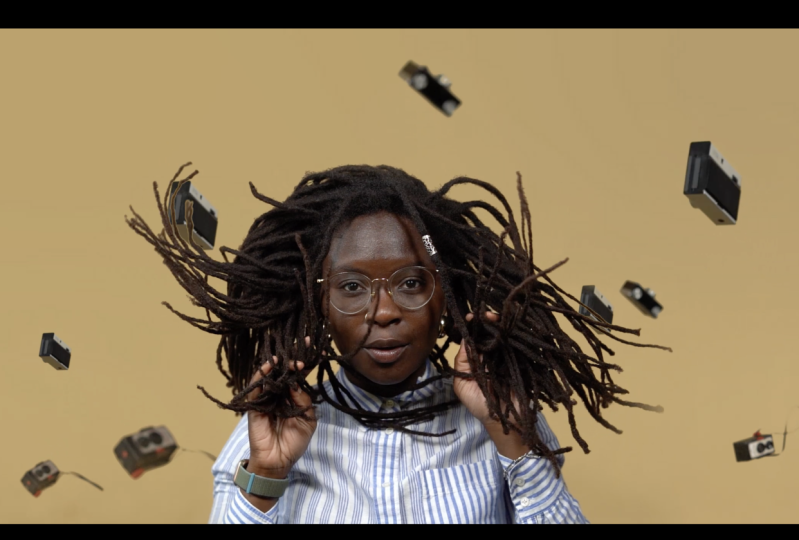
ein bewegendes Portrait. Auf meinem YouTube-Kanal
habe ich dieses
Videoporträt erstellt, um
meinen Kanal neu zu brandmarken und zu feiern ein
kreativer Bewohner von Adobe
zu werden. Ich zeige Ihnen, wie Sie all die verschiedenen
Video-Assets, die ich
erstellt habe,
aufnehmen und in After
Effects einbringen , um dies selbst zu
erstellen. Hoffentlich
lehren Sie während dieses Prozesses auch ein wenig
über After Effects. Im ersten Teil dieses Kurses werden
wir ein paar Lektionen haben, um
unser Land
der After Effects zu bekommen . Wir gehen durch die
Benutzeroberfläche und konzentrieren uns auf die Panels, die Sie zum
Erstellen des Videoporträts benötigen. Ich werde auch
ein paar Tastenkombinationen durchgehen , die ebenfalls hilfreich sind. Ähnlich wie bei meinen Lektionen
in Premier Pro dreht sich bei
mir, wann immer möglich, alles um die Verknüpfungen, die Ihnen
helfen, schneller zu arbeiten. Es ist eine Tatsache, das tun sie wirklich. Von dort aus werden wir einige der verschiedenen Assets verwenden, die ich
bereitgestellt habe, um einige der Funktionen
des
Programms zu zeigen , von denen ich denke, dass für Leute
, die anfangen, sich
damit zu beschäftigen, sehr hilfreich sein
können sie für Leute
, die anfangen, sich
damit zu beschäftigen, sehr hilfreich sein
können. Bis schließlich, in der
zweiten Hälfte der Lektion, werden
wir das Portrait durchgehen und
ausbauen. Denken Sie daran, dass es wie in anderen
Anwendungen wie Photoshop, Illustrator, Premiere eine Menge
verschiedene Möglichkeiten
gibt, alles zu tun, was ich in
den Lektionen behandeln werde, und es gibt keinen
falschen Weg, dies zu tun. Wenn Sie einen schnelleren
Weg finden, Dinge oder
einen Weg zu tun , der
für Sie besser funktioniert, großartig. Excel bitte an mir vorbei im
Programm. Ich sage gerne Leuten, ich genug
After Effects weiß, um gefährlich zu sein. Das war's. Wenn Sie After Effects
noch nicht
heruntergeladen haben und das Filmmaterial auch
machen, machen Sie das und lassen Sie uns damit anfangen.
3. Die Schnittstelle: Lektion 1, lass uns das machen. Machen Sie weiter und
öffnen Sie After Effects. Wenn der Startbildschirm
nicht für Sie angezeigt wird, können
Sie auf diese kleine Schaltfläche
in der oberen linken Ecke klicken , können
Sie auf diese kleine Schaltfläche
in der oberen linken Ecke klicken
, also auf dem Startbildschirm. Schauen wir uns hier für eine Sekunde auf dem
Startbildschirm an, denn ich möchte Sie
darauf aufmerksam machen. Hier drüben ist die Lernfunktion in Adobe After Effects.
Versteh mich nicht falsch. bin froh, dass du hier
rumhängst, wenn ich After Effects von mir lerne, aber schlaf nicht diesen In-App-Tutorials
, die verfügbar sind. Dieser Startbildschirm sollte Ihnen
auch sehr
vertraut aussehen , wenn
Sie auch von
anderen Adobe-Produkten
wie Premiere Pro und
Photoshop zu
After Effects kommen von
anderen Adobe-Produkten
wie Premiere Pro und
Photoshop zu
After Effects . Schauen Sie sich das noch einmal an, Dieser Startbildschirm
kann unglaublich hilfreich sein. Da wir
mit einem brandneuen Projekt beginnen werden, lassen Sie uns das
ganz oben treffen, „New Project“. Dadurch werden leere
After Effects-Projekte angezeigt. Das erste, was ich den Leuten immer
sage, ist Sparen. Gehen wir weiter und gehen
das auch schnell durch. Datei, Speichern unter, Speichern unter. Ich speichere mein
Projekt einfach auf dem Desktop. Ich habe auf
meinem Desktop einen Ordner namens Intro
to After Effects erstellt , und ich werde
ihn einfach hier ablegen. Auch hier ist es wirklich
wichtig,
Ihr Filmmaterial zu organisieren und herauszufinden,
wie die Dinge laufen sollen. Ich würde auch empfehlen, das von
mir heruntergeladene Filmmaterial
auch in diesen Ordner zu
legen ,
wenn Sie das tun möchten. Ich benenne
mein Projekt um, um nur ein Praxisprojekt zu sein. Ich erstelle hier auch einen
Unterordner namens After Effects. Nochmal, so rolle ich einfach. Einfache Namenskonventionen und
ich werde es dort speichern. Perfekt. Jetzt haben wir unser Praxisprojekt
dort
gespeichert, wo wir es wollen. hier empfehle ich auch,
die Assets, die ich Ihnen zur Verfügung stellen
werde, auch
in diesen Stammordner zu legen die Assets, die ich Ihnen zur Verfügung stellen
werde , damit alles organisiert
und leicht zu finden ist. Sobald wir jetzt offiziell in
unserer After Effects-Schnittstelle sind , haben
wir unser
Projekt so gespeichert, wie wir es wollen, lasst uns herausfinden,
wofür zum Teufel einige
dieser Boxen sind, zumindest diejenigen, die
wir verwenden für unser Projekt. Um beim Verständnis
der Benutzeroberfläche zu helfen, damit wir alle das gleiche Layout
betrachten, gehen Sie weiter und kommen
Sie hier nach oben. Hier finden Sie alle verschiedenen Arbeitsbereiche, die Ihnen
in After Effects
zur Verfügung stehen, und
ändern Sie diese in Standard. Sie werden sehen, dass
ein paar Boxen entfernt und die Benutzeroberfläche
nur ein wenig
vereinfacht wurde. Auch hier möchte ich, dass jeder das Standardlayout
hat
, so dass wir alle dasselbe sehen, wenn
wir uns durchbewegen
und die Dinge erkläre . Diese Leiste oben wird
als Workspaces bezeichnet. Workspaces sind vorgefertigte
oder anpassbare Layouts für die Software, basierend auf dem,
wofür Sie sie verwenden. Wenn Sie von
anderen Adobe-Anwendungen kommen, sollten Ihnen
Workspaces
etwas vertraut sein. Nehmen Sie sich eine Sekunde Zeit und
klicken Sie sich durch einige
der Arbeitsbereiche, um zu sehen, wie
sie sich voneinander unterscheiden. Sie werden feststellen, wie einige Boxen verschwinden und neue Boxen erscheinen, wenn Sie sie
durchblättern Nehmen Sie sich
also einfach eine Sekunde und klicken Sie sich durch sie alle,
um zu sehen, wie sie aussehen. Sie können
Ihre Workspace-Layouts auch anpassen und als etwas Neues
speichern. So machen Sie das. Klicken wir hier auf dieses
Kompositionsfenster. Sie wissen, dass ein Fenster aktiv
ist, wenn diese blaue Linie
um dieses Fenster kreist. Aber klicken wir
darauf und ziehen es, ich weiß nicht, hier rüber. Wir haben jetzt unser
Kompositionsfenster auf diese Seite verschoben. Wieder weiß ich, dass ihr alle nicht
genau wissen, was das ist, aber das ist okay, ertrag
einfach mit mir. Sie können Fenster buchstäblich dorthin ziehen
, wo Sie wollen. Wie Sie sehen können, verschiebe ich
diese Komposition an alle Stellen, indem ich einfach
klicke und ziehe. Wenn Sie beispielsweise einen
Dual-Monitor haben, können
Sie beide Bildschirme,
verschiedene Setups und
all das Zeug verwenden . Sobald Sie
dort ein Layout gefunden haben, das Ihnen wirklich gefällt, können
Sie einfach zu Fenster,
Workspace,
Als neuen Workspace speichern gehen . Ich nenne
diese eine Übung einfach. Jetzt wirst du sehen, dass die
Praxis hier auftaucht. Wenn ich wieder auf
dieses Layout verweisen möchte, was ein ziemlich seltsames Layout ist, aber es hat den Punkt
erreicht, kann ich es. Wenn Sie jedoch
jemals Dinge so
stark verschieben, dass Sie zum Standardlayout
für diesen Workspace zurückkehren
möchten , können
Sie auf das gespeicherte Layout zurücksetzen. Gehen wir zu Standard, und Sie werden sehen, dass
Standard im Moment immer noch diese
Verrücktheit sein wird, die ich gerade gemacht habe. Gehen wir zu
Fenster, Workspace, Standard
zurücksetzen, um das Layout zu speichern, und wir sind wieder da,
wo wir angefangen haben. Um diese Schnittstelle gemeinsam
durchlaufen zu können, halten
wir sie
vorerst auf dem Standard und
stellen sicher, dass sie zurückgesetzt wird, um das entsprechende gespeicherte Layout zu sein , wenn
Sie sich bewegen Dinge um sich herum. Lassen Sie uns
das Filmmaterial importieren , das ich Ihnen
zur Verfügung gestellt habe. Ähnlich wie bei anderen
Adobe-Produkten können
Sie es buchstäblich
einfach in
einem anderen Ordner öffnen und in Ihr Projekt ziehen
, oder Sie können oben zu Datei und
Importieren gehen. Ich ziehe einfach alles mit Drag &
Drop rein. So rolle ich. Ich mache es
gerne so. Ähnlich wie bei anderen
Adobe-Anwendungen können
Sie Ihre Assets
in verschiedenen Ordnern organisieren. gibt es jedoch keine Abkürzungen. Wenn ja,
kenne ich sie einfach nicht, tut mir leid. Ich möchte eine kleine Kurve schaffen ,
nur um das zu organisieren. Die Möglichkeit, dies zu tun,
wäre, hier
nach unten zu kommen und auf Neuen Ordner erstellen zu klicken, es ist der kleine Ordner dort. Ich nenne das
Selbstporträt-Filmmaterial. Das fühlt sich gut an. Ich lege
das ganze Filmmaterial von mir da rein. Dann das nächste, das
ich erstellen werde, nenne
ich dieses Kameramaterial. Nichts erstaunliches, und wir werden die dort
reinlassen. Auch hier können Sie
so viele Ordner erstellen,
wie Sie möchten, um
die Dinge zu organisieren, und Dinge per Drag & Drop
in diese Ordner ziehen. Ziemlich selbsterklärend
, aber erwähnenswert. Das Fenster, in das wir gerade
alles fallen gelassen und organisiert haben, heißt unser Projektfenster. Im Projektfenster leben
alle Ihre Assets, Ihre Kompositionen,
ich weiß, dass Sie alle nicht
unbedingt
wissen, was das sind , aber wir werden
dorthin gelangen, Ihre Fotos, Medien, alles
in Ihrem Projekt lebt im Projektfenster. Nehmen wir nun unser Vermögen
und erstellen eine Komposition. Es gibt ein paar Möglichkeiten, dies zu tun. Die gebräuchlichste Art,
eine neue Komposition zu erstellen , besteht darin, oben zu
Komposition zu wechseln und
dann auf Neue Komposition zu klicken oder die Verknüpfung Command N,
Control N zu verwenden , wenn Sie auf einem PC sind. Dies wird ein neues Fenster aufrufen. Im Allgemeinen
möchten Sie, dass Ihre Komposition
mindestens HD High Def
für den endgültigen Export ist. Einige gängige Einstellungen sind HDTV 1080 29.97. Das ist ein guter Anfang. Ich finde, dass wenn ich mit
verschiedenen Motion
Graphic-Künstlern arbeite , sie
mir tendenziell ein letztes Stück schicken , das bei 29,97
Frames pro Sekunde liegt, auch wenn das, worauf ich Dinge
gefilmt habe bei 23,97 Frames pro Sekunde. Aber überdenken Sie es vorerst und um dieses Projekt willen nicht. In der Tat werden wir
eine benutzerdefinierte Komposition
für unser Videoporträt erstellen . Lassen Sie uns unsere Breite und
Höhe bis 1296 auf 2304 ändern. Dies sind die Abmessungen
für ein 2,5k-Video, etwas größer als unser
Standard-1080p-Video , das 1920 bis 1080 sein würde. Stellen wir sicher, dass unser
Seitenverhältnis
auf quadratische Pixel eingestellt ist . Ich behalte unsere
Bildrate bei dem, mit dem ich das Filmmaterial aufgenommen habe, bei 23.976. Lass uns weitermachen und das
ändern, um das zu sein. Perfekt. Stellen Sie sicher, dass Ihre Auflösung auf voll eingestellt
ist, und dann ist
dies für die Dauer ein kurzes Video. Wir sollten nicht mehr als
30 Sekunden Timeline-Speicherplatz benötigen. Kommen wir
hier runter zur Dauer. Lasst uns das auf 30.00 Uhr ändern. Wenn Sie eine andere
Hintergrundfarbe als Ihre Basis wünschen, können Sie sie ändern, aber normalerweise lasse ich sie schwarz. Die Hintergrundfarbe ist
die Basisfarbe Ihrer
Komposition, sobald sie erstellt wurde. Auch hier
lasse ich es generell schwarz, aber du kannst es in
etwas anderes ändern, wenn du möchtest. Wenn du fertig bist, nenne das etwas. Vielleicht nennen wir das
den endgültigen Export,
denn alles, was wir
erstellen, wird hier leben. Nennen wir diesen endgültigen
Export und klicken auf „Okay“. Für diejenigen unter Ihnen, die
Erfahrung in Photoshop, Fresko,
Illustrator haben Erfahrung in Photoshop, Fresko, , stellen Sie sich
eine Komposition als Ihre Leinwand oder Zeichenfläche vor. Die visuelle Darstellung von
allem, was Sie erstellen. Für diejenigen unter Ihnen, die von
einem nichtlinearen Editor wie
Premiere Pro oder Rush kommen , denken Sie sich die Komposition
als Programmmonitor vor. Es zeigt Ihnen das
endgültige exportierte Video. Zumindest diese Komposition wird es tun. Eine andere Möglichkeit,
eine Komposition zu erstellen, wenn Sie wissen, dass Sie mit
einem Quellvideo arbeiten und
alles benötigen, was dazu passt,
besteht darin, Ihr Videomaterial buchstäblich auf
dieses kleine Symbol zu ziehen genau hier, welches das Kompositionssymbol ist. Sie können hier sehen, dass die
Komposition, die wir gerade erstellt haben,
durch dieses Symbol dargestellt wird. Es gibt auch das gleiche Symbol, das genau hier
dargestellt wird. Sie können buchstäblich sagen, nehmen
wir
Selbstporträt-Referenz 2, die sie in
unserem Footage-Fenster aufruft. Sie können
darauf klicken, gedrückt halten und ziehen. Es erstellt jetzt eine neue
Komposition,
die dieselben Einstellungen aus
diesem Quellvideo verwendet. Eine schnellere Möglichkeit, auch
eine Komposition zu erstellen. Auch hier werden wir die
erste Komposition verwenden, die wir erstellt haben. Ich
lösche diesen einfach weil wir es nicht wollen. Ja, ich bin mir sicher. Danke. Davon abgesehen werden Sie
feststellen, dass sich der untere Teil unseres
Bildschirms geändert hat,
sobald wir unsere endgültige
Exportkomposition
erstellt haben. Auch für diejenigen unter Ihnen, die von Premiere Pro
kommen, sollte
dies
etwas vertraut aussehen, aber auch ein bisschen anders. Dies ist unsere Zeitleiste. Wenn unsere Komposition
die visuelle Darstellung
dessen ist , was wir erstellen, dann erstellen wir in der Timeline
. Die Zeitleiste wird im Ebenenmodus
dargestellt. Um zu zeigen, was ich meine, lassen Sie uns
einige Dinge in die
Timeline ziehen und herumspielen. Nehmen wir noch einmal eines unserer
Selbstporträt-Referenzvideos und legen Sie es in unsere Timeline ab. Klicken und ziehen. Sie sehen jetzt, wie wir
dieses Asset
in die Zeitleiste gezogen haben , wird
es als Ebene
in der Zeitleiste dargestellt und wir können sehen, wie lang es ist und auch
die damit verbundene Farbe. Diese blaue Linie hier ist unser Spielkopf und wir
können damit durchschrubben. Ähnlich wie bei Premiere haben wir
die „Leertaste“ zum Spielen getroffen. Dieses grüne Licht
hier unten zeigt
auch das Rendern an. Wie viel Zeit wird es dauern um das, was
Sie tun, mit
der gewünschten Bildrate wiederzugeben, auf die Sie Ihre
Gesamtkomposition eingestellt
haben. Wenn Sie feststellen, dass es Ihnen schwer fällt, Dinge zurückzuspielen, kommen Sie zu Ihrem
Kompositionsfenster , es für Qualität wiederzugeben schwer fällt, Dinge zurückzuspielen,
kommen Sie zu Ihrem
Kompositionsfenster
und legen Sie die Auflösung an
und senken Sie sie ab, bis Sie bereit
sind . dann bring es wieder voll auf. Wenn ich Sachen mache, neige
ich dazu, meine Auflösung
zumindest bei einer Hälfte
ziemlich niedrig zu lassen , nur für
allgemeine Wiedergabeprobleme. Um Ihre Zeitleiste zu vergrößern und zu
verkleinern, würden
Sie zu
diesen kleinen
Berggipfeln unten kommen , ziehen und
los geht's. Sie können hineinzoomen. Sie können auch die
Tastenkombinationen verwenden, die
Premiere ähneln , und ich glaube, dass andere
kreative Cloud-Anwendungen, das Plus vergrößert und
das Minus verkleinert. Es gibt eine Menge mehr auf der Zeitleiste, die ich
Ihnen in einer späteren Lektion zeigen werde Lassen Sie uns vorerst weitermachen. Auf unserer rechten
Seite unseres Bildschirms
haben wir die Effekte und Voreinstellungen zusammen mit unserer Bibliothek. After Effects hat über
300 Effekte und Voreinstellungen. Es ist viel. Wie ich schon sagte, diese Anwendung ist unglaublich
leistungsfähig und kann viel tun. Wir werden sie nicht alle
durchgehen. Es gibt einfach zu viele, aber
lass uns mit einem
oder zwei herumspielen , damit du sehen kannst, was
gut ist. Weißt du was ich meine? Wenn Sie von
Photoshop oder Premiere kommen, einige dieser
Effekte und Voreinstellungen sollten Ihnen
einige dieser
Effekte und Voreinstellungen relativ
vertraut aussehen. Machen wir eine Gaußsche
Unschärfe auf dem Filmmaterial. Ich klicke
hier in
die Suchleiste und fange einfach an,
Gaussian zu tippen. Da ist es. Wir haben zwei
Versionen. Lass uns das Neue machen. Ähnlich wie bei Premiere- und
anderen Effektanwendungen können
Sie einfach auf die Ebene klicken und
ziehen. Lasst uns unsere
Spielköpfe bewegen, damit wir es sehen können. Perfekt. Jetzt sehen
Sie, dass ich diesen Effekt hinzugefügt habe
und nichts hat sich geändert. Aber Sie haben wahrscheinlich bemerkt, dass unser Effektsteuerungs-Panel
hier links erschienen ist. Ihrem
Bedienfeld „Effektsteuerelemente“ können Sie
alle verschiedenen
Effekte sehen, die Sie
einem Asset oder einer Ebene
in Ihrer Zeitleiste hinzugefügt haben . Ihrem Bereich „Effekte und
Voreinstellungen“ leben alle Effekte
, die After Effects hat, die Sie für
verschiedene Dinge verwenden können. Ihren Effektsteuerelementen werden die Effekte
, die Sie zu etwas
hinzugefügt haben ,
kontrolliert und manipuliert. Ich möchte nur
sicherstellen, dass das einsinkt. Effekte und Voreinstellungen, denen alle
verschiedenen Effekte in den After Effects
leben
, die Sie verwenden können. Effects Controls ist der
Ort, an dem Sie
alle Effekte manipulieren können , die Sie bereits einer Ebene
hinzugefügt haben. Lassen Sie uns mein Filmmaterial sehr
verschwommen machen , damit Sie sehen können, wie das
aussieht. Auch hier sind wir
in unseren Effektsteuerungen hier drüben. Lass es uns klar sein, dass es verrückt verschwommen wird. Jetzt lasst es uns
wiedergeben. Da gehst du. Wir haben mein Filmmaterial
super verschwommen gemacht , indem wir ihm
einen Effekt hinzugefügt haben. Jetzt können
Sie auch innerhalb
der Zeitleiste Anpassungen an Ihren Effekten vornehmen. Wenn Sie zu einer
Ebene gelangen, auf die Sie
einen Effekt hinzugefügt haben , und auf diesen Abwärtspfeil
klicken, sehen
Sie
, dass neue
Dropdown-Menüs angezeigt werden, die Effekte und Transformieren. Wenn Sie auf das Dropdown-Menü „
Effekte“ klicken, sehen
Sie, dass ich dort
Gaußsche Unschärfe habe.
Die gleichen Effekte, die ich in
meinem Effektsteuerbedienfeld hinzugefügt habe , erscheinen
jetzt auch hier. Ebenso kann man
sehen, dass der Effekt, den ich von 33
hinzugefügt habe , ebenfalls vorhanden ist, und ich kann
ihn hier ändern und er erscheint auch oben. Dies ist nur eine andere
Methode oder Möglichkeit die Effekte zu steuern, die Sie verschiedenen Ebenen hinzufügen. Einige Leute, die ich kenne
, arbeiten sehr gerne vom
Effektsteuerungsfenster aus. Zu anderen Zeiten ist es aus irgendeinem Grund
sinnvoller , sich mit den Effekten hier
unten in der
Timeline selbst zu beschäftigen, es
hängt wirklich nur davon ab, wie Sie arbeiten. Schauen wir uns unser Vorschaufenster an, das hier drüben ist. Das Vorschaufenster ist ein zentralisierter Ort, an dem
Sie Ihre Wiedergabeeinstellungen anpassen können. Ich gehe durch
und erkläre ein paar davon, nur damit du es weißt. Hier oben können
Sie wieder, ähnlich wie die Leertaste, ähnlich wie die Leertaste, auf „Play“ und „Stop“ klicken. diese Weise können
Sie auch Frame für Frame gehen, was
für Bewegungsgrafiken
und Animationen sehr hilfreich sein
kann . Dies kann Sie auch an
das Ende Ihrer
Timeline bringen , wenn Sie möchten. Im Moment werden Sie sehen,
dass die Abkürzung für Leertaste das Spielen ist, wir
haben es darauf eingestellt. Wenn du es
ändern willst, kannst du es. Ich behalte es gerne in der Leertaste. Der Bereich ist derzeit auf den Arbeitsbereich
eingestellt. Ihr Arbeitsbereich
hier befindet sich in der Timeline und wird
durch diesen blauen Balken ausgedrückt. Du siehst genau, wenn
ich den Mauszeiger darüber fahre, heißt
es Arbeitsbereich Ende. Sie können klicken und ziehen, um zu
ändern, was Ihr Arbeitsbereich ist. Angenommen, Sie animieren etwas , das wirklich intensiv ist, und Sie möchten sich
wirklich auf
bestimmte fünf oder zehn
Sekunden eines Bereichs konzentrieren , vielleicht einen Gestenarbeitsbereich
, um nur dieser Abschnitt zu sein. Wenn Sie auf die Wiedergabe klicken, rollt es das
weiter durch. Stellen Sie sich Ihren Arbeitsbereich als Ihr Ein- und Aussteigen vor, wenn Sie von Premiere Pro
kommen. Ihre Bildrate, ziemlich
selbsterklärend. Dann können
Sie es
auch bei der Wiedergabe im Vollbildmodus haben , wenn Sie möchten. Auch hier verschiedene Optionen
für die Wiedergabe. Das mag
viel erscheinen, oh mein Gott, warum haben sie so viel Zeug
hier um die Wiedergabe? Wenn Sie in Bewegungsgrafiken und Animationen arbeiten und viel tun, kann es
sehr hilfreich sein, diese Steuerelemente zu haben, damit Sie effektiver
arbeiten und effektiver
arbeiten und sich
nicht
mit so viel Zeug anlegen müssen. Außerdem geht es darum,
Ihre Auflösungs- und
Renderzeiten zu kontrollieren . Auch hier kann es sehr hilfreich sein, mit
bestimmten Abschnitten
zu arbeiten und nur bestimmte
Dinge zu rendern. After Effects
ist wieder ein sehr leistungsfähiges
Werkzeug und kann viel tun. Es kann auch
viel Rechenleistung verbrauchen. Es kann gut sein,
diese Vorschaufenster-Assets
und Tools zur Verfügung zu haben . Das letzte, worauf ich Sie
aufmerksam machen
möchte , ist ganz oben hier sind die Werkzeuge,
meine sind an der Spitze. Auch wenn Sie von
anderen Adobe-Anwendungen kommen, sollten Ihnen viele dieser Tools sehr vertraut
aussehen. Wenn Sie auf verschiedene Tools klicken, werden
andere Windows angezeigt. Klicken wir auf den Text eins. Sie werden feststellen, dass wir alle
unsere Charaktersachen haben und unsere Absatz-Tools
sind hier unten. Perfekt. Klicken wir
auf das Stift-Werkzeug. Nichts hat sich wirklich geändert,
aber wir haben jetzt einen Stift. Klicken wir auf das Quadratische Werkzeug. Auch hier hat sich nichts zu viel geändert, aber wir haben jetzt ein quadratisches Werkzeug. Klicken wir auf das Radiergummi-Werkzeug. Unser Pinsel ist aufgetaucht, alle unsere verschiedenen Pinsel
stehen uns jetzt zur Verfügung. Wenn wir
auf das Pinsel-Tool klicken, einige neue Windows angezeigt. Stempelwerkzeug
bringt wieder unser Pinselpinsel auf. Klicken wir auf Rotoscoping. Spaß. Gehen wir zurück zu
unserem Auswahlwerkzeug, das nur die V-Taste ist. All das zu sagen, Ihr
Layout reagiert auf Sie, während Sie an
Dingen arbeiten, die Ihnen helfen, was cool ist.
Das ist diese Lektion. Ich wollte Ihnen nur einen kurzen Überblick über die Benutzeroberfläche
und die Hauptfelder geben,
mit denen wir unser
Videoporträt erstellen werden . Machen Sie weiter und legen Sie
weiter mit
Dingen herum und experimentieren Sie
so viel Sie wollen. Bevor Sie mit der nächsten Lektion fortfahren, importieren
Sie
alle restlichen Assets, die ich Ihnen zur
Verfügung gestellt habe, in
Ihr Projektfenster und
organisieren Sie sie Wünschen, wenn Sie es
noch nicht getan haben
importierte sie. Dann mach weiter und setze
deinen Computer zurück, um leer zu sein. Stellen Sie sicher, dass alles, was Sie unten
haben,
weg ist , damit wir alle auf derselben Seite
beginnen. Wir sehen uns in der nächsten Lektion. Wir fangen an,
mit Ebenen und
Maskierung herumzuspielen .
4. Ebenen und Maskierung: Willkommen zurück. Bevor wir beginnen, stellen Sie sicher, dass Sie
alle Assets in Ihrer Zeitleiste
für unseren 2,5-K-Comp, den wir in der letzten Lektion
erstellt haben, gelöscht haben. Diese Lektion wird
eine weitere vollgepackte Lektion sein. Wir werden anfangen, den Hintergrund
aufzubauen, mit einigen Farbverläufen
herumzuspielen und auch mit
Keying und Maskierung
herumzuspielen . Lasst uns darauf eingehen. Eine Komposition in Ihrer Timeline besteht aus verschiedenen Ebenen. In der ersten Lektion
habe ich Ihnen gezeigt, wie
eine Videoebene in der Timeline dargestellt
werden kann , aber es gibt vier andere
Arten von Ebenen, die Sie in After Effects
erstellen können , die Sie in Ihren Kompositionen
verwenden können. Dies sind Video-
und Audio-Ebenen, einfarbige
Ebenen, Ebenen für Funktionen
wie Kameras, Lichter, Anpassungen
und Nullobjekte.
Es ist in Ordnung, wenn Sie nicht
wissen, was das ist, synthetische Ebenen, die ein visuelles Element wie
eine Form oder einen Text enthalten können, und schließlich
gibt es Pre-Comp-Ebenen die dem Verschachteln ähneln, wenn Sie ein
bisschen in Premiere Pro gearbeitet haben. Die Ebenentypen, die
wir für
unser Projekt verwenden werden , sind
natürlich Video-Audio , einfarbig, und wir werden auch eine Pre-Comp machen, nur damit Sie sehen können
, was das bedeutet und wie das helfen
kann Komposition
wird epischer. Offensichtlich gibt es mehr
Ebenentypen im Ebenenmenü, aber denken Sie daran, dass wir mit dieser Klasse nur
unsere Füße nass machen . Wir versuchen nur
genug Nachwirkungen zu lernen , um gefährlich zu
sein, das war's. Denken Sie daran,
dass Sie sich
Ebenen genauso vorstellen können , wie Sie auch von
Layern in Photoshop denken. Kompositionen können
buchstäblich Tausende von Schichten enthalten. Füge meine Videoebene erneut
zu deiner Komposition hinzu. Ich verwende Selbstporträt-Referenz
1 als Videoebene. Mach weiter und füge es erneut hinzu. Es muss nicht erstaunlich sein. Lass es einfach in deine Timeline fallen. Wir werden uns später
damit anlegen. Lassen Sie uns weitermachen und
eine solide Ebene erstellen ,
die unser Hintergrund ist. Um eine farbige feste Ebene zu erstellen, müssen
Sie zu Layer wechseln, neu, solide, sehr einfach. Oder Sie können die Verknüpfung verwenden
Befehl Y, Control Y. Dadurch wird Ihr
solides Einstellungsfeld angezeigt. Dies ist die gleiche Idee wie eine Color Map und
Premiere Pro. Lassen Sie uns zunächst
unsere Pipette benutzen, um unserem Hintergrund
relativ nahe
zu kommen , und dann drücken wir
„Okay“. Mal sehen wir hier. Wir werden
einfach überall klicken, es muss nicht fantastisch sein
und dann auf „Okay“ klicken. Perfekt. Sie bemerken, dass
ich keine der anderen
Einstellungen geändert habe,
da sie
im Allgemeinen beim
Erstellen eines Volumenkörpers die
Eigenschaften der Komposition übernehmen wird. Du siehst jetzt haben sich ein paar
Dinge geändert. Erstens haben wir unsere
solide in
unserer Timeline und auch in
unserem Comp vertreten . Zweitens, wenn wir in
unser Projektfeld gehen, werden
Sie jetzt sehen, dass wir
eine neue Ordnerablage haben , die als Solids bezeichnet
wird. Wenn Sie einen neuen Volumenkörper erstellen, diese in diesen Ordner abgelegt, sodass Sie
ihn später erneut referenzieren können und
sie nicht immer wieder erstellen müssen,
wenn es sich um dieselbe
Volltonfarbe handelt, also sehr hilfreich. Sie werfen sie einfach für dich in
diesen Ordner. Jetzt wollen wir, dass ich
ganz oben im Hintergrund stehe. Wir
werden buchstäblich auf
meine Ebene klicken und nach oben ziehen. Auf diese Weise bin ich jetzt an der Spitze. Abgesehen davon konzentriert sich diese
Klasse darauf, After Effects in einem 2D-Raum zu
arbeiten. Ähnlich wie bei Photoshop
und Premiere die Reihenfolge Ihrer
Ebenen eine Rolle. After Effects kann jedoch auch
in einem 3D-Raum arbeiten. Wenn Sie in After Effects
mit 3D-Raum herumspielen möchten , müssen
Sie
die Ebene in
eine 3D-Ebene verwandeln , indem Sie
auf diesen kleinen Würfel klicken. Du wirst sehen, dass meins tatsächlich nicht vertreten ist,
der Würfel ist nicht da. Was ich
tun werde, ist, dass ich Schalter und Modi
umschalten werde . Das bringt ein
anderes Menüsystem innerhalb der Timeline auf. Um eine
Ebene, eine 3D-Ebene, zu erstellen, klicke
ich einfach
auf diesen kleinen Würfel um meine Ebene
in eine 3D-Ebene zu konvertieren. Sie werden sehen, dass wir unsere X-, Y- und Z-Rotationen verfügbar haben. Etwas, das an After
Effects wirklich
interessant ist
, ist, dass Sie gleichzeitig
3D-Ebenen und 2D-Ebenen
im selben Comp haben können 3D-Ebenen und 2D-Ebenen ,
was
seltsam klingen kann, aber es gibt in der Tat Zeiten, in
denen das sehr sinnvoll ist, diesen Mix und
Matching von 2D- und 3D-Raum zu haben. Wenn Sie daran interessiert sind zu
lernen, wie Dinge in einem 3D-Raum
manipulieren können, lassen Sie es mich in den Bewertungen
und Kommentaren
der Klasse unten wissen . Aber auch hier geht
es bei dieser Klasse um 2D. Ich werde diese wieder
ausschalten , so dass alles wieder
in einem 2D-Bereich ist. Ich wollte nur
sicherstellen, dass Sie alle wissen, dass das ist, wo das ist. Lassen Sie uns nun
meine feste Ebene manipulieren , indem wir
einen Vier-Punkte-Farbverlauf hinzufügen. Denn wie Sie sehen können, ,
wie du
es gefilmt habe,
wenn du mein Filmmaterial
auf dem soliden Hintergrund siehst nicht ganz so perfekt
angezündet,
wie du
es gefilmt habe,
wenn du mein Filmmaterial
auf dem soliden Hintergrund siehst, wie du solltest. Sie können sehen,
dass mit
diesem einfarbigen Hintergrund, den ich hinter mir habe
,
ein bisschen Farbverlauf passiert . Mir ist gerade aufgefallen, dass mein Layout, obwohl es im Standard ist, eine ganze Reihe
anderer Dinge auftauchen lässt. Gehen wir weiter und
gehen zum Workspace und setzen meinen standardmäßigen gespeicherten
Workspace zurück. Da sind wir los. Wir gehen
zu Effekten und Voreinstellungen, und wir werden gerade
anfangen, Farbverlauf einzutippen. Wie Sie sehen können, wo ist es? Da ist es, vier
Farbverlauf ist genau da. Auch hier klicken wir
und
ziehen es einfach auf unseren Volumenkörper. Wenn wir das tun, sind
wir vom Tagesglühen geblendet, wie Sie sehen können.
Dinge, die Sie hier beachten sollten. Effekte, die Sie
zu festen Ebenen hinzufügen, können die Grundfarbe
einer festen Ebene
ändern. Jetzt
brauchst du manchmal eine einfarbige Farbe, deswegen habe ich dir das gezeigt. Aber wir gehen jetzt in unsere Effektsteuerelemente ein und wählen die vier Farben
meines Filmmaterials aus,
die den geringfügigen Variationen
unserer festen Ebene entsprechen . Bevor wir das tun,
benennen
wir unsere Ebene offiziell um, um Hintergrund zu sein. Das ist wirklich einfach. Alles, was Sie tun, ist Ihre
Ebene hervorzuheben, die „Enter“ -Taste
zu
drücken und dann geben wir den Hintergrund ein, und dann drücken wir erneut
„Enter“. Dies kann sehr
hilfreich sein, sodass
Sie damit beginnen können, Dinge umzubenennen, so dass alles
einfacher zu verstehen ist ,
wo sich die Dinge befinden. Aber wenn
Sie aus irgendeinem Grund jemals
wissen müssen , wie der
Quellname Ihres Layers lautet, klicken Sie hier
einfach auf „Ebenenname“, und das wechselt zwischen dem
Quellnamen und dem, was Sie
vielleicht haben hat es umbenannt. Sie sehen, dass der
Selbstporträtverweis 1 in Klammern steht ,
da dies tatsächlich der
Quellname des Layers ist, es ist eigentlich kein
Ebenenname, den ich ihm gegeben habe. In der Tat können wir weitermachen und dies in Hallease
ändern, nur damit es einfacher ist. Jetzt lasst uns weitermachen und unsere Farben
ändern, damit wir diesen Tag loswerden können. Auch hier markiere ich
die Hintergrundebene und
dann nehme
ich mit jeder Farbe die Pipette und wähle im Bereich der
Hauptfarbe dieses Bereichs aus. Das muss nicht perfekt sein. Wir werden uns später wieder
damit anlegen. Lass uns das machen.
Das fühlt sich besser an. Dann werden wir unsere zweite Farbe, das Grün, genau hier gehen. Auch hier
muss das nicht perfekt sein, wir werden mehr damit anfangen, aber nur um eine grobe
Vorstellung zu bekommen. Dann unser Blau. Ja, das ist ziemlich gut. Wir fangen an,
die subtilen Variationen in unserem Hintergrund
wieder nachzuahmen . Nachdem wir nun unsere
Hintergrundfarben geändert haben, ändern
wir
meine Position im Rahmen. Sie werden feststellen, dass wir hier
Platz haben , wo ich abgeschnitten bin. Wenn wir
das Projekt tatsächlich voranbringen , wird es etwas seltsam
sein. Lasst uns
weitermachen und mich auf den Grund des Comp bringen, wie wir es wahrscheinlich wollen würden. Wenn Sie jemand sind, der sich diese Lektion
anschaut und
Premiere Pro ein wenig
vertraut ist , zum
Bedienfeld der Effekte,
wenn Sie
die Position von etwas ändern gehen
wir normalerweise zum
Bedienfeld der Effekte,
wenn Sie
die Position von etwas ändern
möchten Hier drüben um das zu tun. Nun, in After Effects, Dinge wie Skalierung, Rotation ,
Position, alles
geschieht tatsächlich direkt in der Zeitleiste
unter Transformation. Wenn wir hier zur
Timeline kommen und
auf diesen Abwärtspfeil klicken, werden
Sie sehen, dass Transformation hier ist und es gibt alle unsere grundlegenden
Bewegungssteuerungen wie Position, Skalierung, Rotation, Deckkraft und
Anpassung des Ankerpunkt. Auch wenn du von Premiere
kommst, sollte dir
das
ziemlich vertraut aussehen Eine andere Sache, die jedoch
erwähnenswert ist, ist, dass du dies manuell tun kannst , indem du
auf die Pfeile klickst. Aber auch hier dreht sich alles um
die Tastenkombinationen, also lasst uns die
Transformations-Shortcuts schnell lernen. Lasst uns weitermachen und
das zuerst hervorheben lassen. Position ist nur die P-Taste, und Sie sehen, wenn wir darauf klicken, alle anderen
Transformationsfunktionen entfernt und hat nur eine Position dort. Rotation ist R. Skala ist
S. Ankerpunkt ist A, und schließlich
ist die Opazität nicht das, was Sie denken würden und die meisten Leute
würden denken, dass es O ist, aber es ist tatsächlich
T. Denken Sie an Deckkraft als Transparenz und das
sollte Ihnen helfen, sich daran zu erinnern. Jetzt wirst du bemerken, als
ich jede Taste gedrückt habe, das andere Ding wurde entfernt. Wenn ich P treffe, hat es nur die
Position, sonst nichts. Wenn ich T treffe, ist es nur
Deckkraft und sonst nichts. Es kann jedoch eine Zeit geben
, in der Sie
mehrere Dinge gleichzeitig anpassen möchten . Die Möglichkeit, dies zu tun,
besteht darin, die
Umschalttaste gedrückt zu halten , wenn Sie die nächste Taste
drücken. Im Moment sind wir auf Deckkraft,
also habe ich T. Sagen wir, ich
möchte auch die Position ansprechen, ich werde Shift P
gedrückt halten und jetzt die Position und die Deckkraft sind
die Position und die Deckkraft beide für
mich da lege dich mit. Immer wenn Sie möchten, dass mehrere
Transformationstools erscheinen sollen, klicken Sie einfach auf „Umschalt“ und
dann können Sie das aufrufen. Also klicke ich einfach auf „Shift A“, um den Ankerpunkt
aufzurufen und alle anderen
Transformationswerkzeuge zu
lassen , die bereits vorhanden waren. Wenn ich gerade „S“ drücke, geht jetzt alles weg
und es ist nur Skala. Auch hier versuche ich Ihnen
all diese Abkürzungen zu zeigen , weil ich denke, dass sie wirklich
wichtig sind. Aber etwas anderes, was Sie
tun können, ist, dass Sie
mehrere Ebenen hervorheben und
mehrere Ebenen hervorheben, die
Transformationswerkzeuge gleichzeitig in
mehreren Ebenen
aufrufen gleichzeitig in
mehreren Ebenen und anpassen können gleichzeitig. beide Ebenen jetzt
hervorgehoben sind, drücke
ich „S“ und das erhöht die Skala für T, P, dasselbe. Wenn ich jetzt „Shift T“ drücke, wird die Deckkraft für beide
erhöht. Versuchen Sie erneut,
Ihnen zu helfen, die
Dinge im Programm relativ
schnell anzupassen . Diese schnellen Tastenkombinationen sind, denke
ich wirklich
wichtig zu wissen. Sie helfen wirklich, die Dinge zu
beschleunigen. all das
gesagt wurde, lassen Sie uns jetzt offiziell
die P-Taste drücken , um mich
mit der Position von mir
in der Hallease-Schicht zu beschäftigen , und dann lass uns R nehmen, war diese Y-Achse, glaube ich? Und bring mich
dahin, wo ich den Boden
unseres Kompositionsrahmens küsse. Es ist okay, wenn ich
wahrscheinlich ein
bisschen untergehe , nur um sicherzustellen, dass wir keine
Pixelebene oder so verpassen, aber das sieht ziemlich gut aus. Denken Sie daran, dass Sie diese jederzeit
verschieben und umschalten können , indem Sie
einfach klicken und gedrückt halten, oder Sie können auch Dinge
eingeben, wenn Sie möchten. Was auch immer dein Boot schwimmt. Wenn ich nicht versuche genau zu sein, ziehe
ich
die Dinge normalerweise einfach in die
Position, die ich will. Jetzt müssen wir mich etwas besser mit
dem Hintergrund verbinden. Es ist immer noch sehr offensichtlich,
wie Sie sehen können, dass ich nicht
mit dem Hintergrund bin, also erstellen wir eine Maske
auf meiner Videoebene. Es gibt ein paar Möglichkeiten
, eine Maske zu erstellen. Die zwei Hauptmethoden sind
die Verwendung des Stiftwerkzeugs oder des Formwerkzeugs. Auf diese Weise
tun
die meisten Menschen es. Ich zeig es euch beiden. Die Tastenkombination
für das Formwerkzeug ist F. Wenn ich auf „Q“ drücke und
sicherstelle, dass meine Ebene die aktive
Ebene in meiner Timeline ist, kann
ich einfach klicken und ziehen, und ich habe eine Formebene erstellt. Ich kann auch anpassen, welche Art
von Form das ist, indem ich einfach mehrmals durch
Q schalte. Wie Sie
hier in der Ecke sehen können, können
Sie sehen, dass ich, wenn ich auf „Q“ klicke, jeden von ihnen durchgehe. Sie können auch immer einfach
hierher kommen und auch darauf klicken. Aber du kennst mich, bei uns
dreht sich hier alles um Abkürzungen, also ja. Wie Sie sehen können, wird
sie, sobald ich
diese erste erste Maske erstellt habe, in
meiner Hallease-Ebene unter
den Unterüberschriftenmasken Maske 1 dargestellt . Sie können mehrere
Masken in einer einzigen Ebene haben. Stellen Sie
einfach sicher, dass Sie die Auswahl aufheben und dann so viele zeichnen, wie Sie möchten. Sie werden alle
durch verschiedene Farbcodes dargestellt, so dass Sie jeden von
ihnen so anpassen
können , wie Sie möchten. Die andere Sache, die Sie
tun können, ist, dass Sie
die Formebenen auch
selbst innerhalb einer Maske ändern können . Lasst uns zum Beispiel mit Maske
eins anlegen. Um dies zu tun, stellen wir
einfach sicher, dass wir wieder unser
Auswahlwerkzeug verwenden, das die V-Taste ist. Dann können wir sie buchstäblich
einfach bewegen. Sagen Sie, ich möchte diese Ecke
anpassen, ich kann sie einfach anklicken und
verschieben, wo ich will. Sie können mit
einer traditionellen Form beginnen und dann eine Maske
erstellen
, die
keine traditionelle Form hat . Ähnlich wie Premiere und auch Illustrator oder Photoshop können
Sie auch ändern, ob
eine Maske subtrahiert,
hinzugefügt, aufgehellt werden kann , alle verschiedenen Dinge, die relativ vertraut sein
sollten wieder zu Ihnen, wenn Sie
von anderen Anwendungen kommen , die sich auf
Layering und Maskierung spezialisiert haben. So erstellen Sie eine
Maske mit einem Formwerkzeug. Lassen Sie uns alle
unsere verrückten Formmasken löschen ,
also sind wir wieder auf Platz 1. Verwenden wir nun das
Stiftwerkzeug, um eine Maske zu erstellen. In After Effects ist
das Stiftwerkzeug G, das ist die Abkürzung.
Da gehst du. Wenn Sie dann weiterhin G drücken, wechseln
Sie natürlich auch durch das
Maskenfederwerkzeug, aber wir verwenden vorerst nur
das Stiftwerkzeug. Nochmals, wenn ich hervorgehoben bin, lass uns weitermachen und sortieren,
zeichne eine Maske um mich herum. Ich werde weitermachen und meinen Spielkopf
bewegen, wenn ich am epischsten im Rahmen
ausgebreitet bin, was genau hier ist,
es sieht aus, es sieht aus, und lasst uns fortfahren und
anfangen, unsere Maske zu zeichnen. Mit einem Stiftwerkzeug
klicken
Sie einfach einmal, um zu beginnen, und wo immer
Sie dann auf das nächste klicken, wird
es mit dem
Erstellen Ihrer Maske beginnen. Wir werden versuchen, meine Haare nicht zu sehr zu
schneiden. Wenn Sie dann bereit sind, Ihre Form
mit dem Stiftwerkzeug zu schließen, verbinden
Sie sich einfach und wir
haben jetzt eine lose
Stift-Werkzeugmaske um mich herum. Haben sich immer noch nicht sehr gut
eingemischt. Was ich also tun werde
, ist, dass ich das Dropdown-Menü für
meine Maske öffne , die ich
erstellt habe, und ich werde sie
federn, nur einen Schlamm. Ich werde es so
weit wie möglich mit dem
Federn davonkommen . Lass uns das machen. Dann gehen wir zu unserem Auswahlwerkzeug,
indem wir die V-Taste drücken, und versuchen wir
dann, uns
anzupassen, um die meisten
meiner Haare an dieser Stelle zu fangen. Das ist ziemlich gut. Wir können das Stiftwerkzeug
auch erneut auswählen, dem ich sagte, dass es sich um die
G-Taste handelt, und wir können dort einen weiteren Punkt
hinzufügen und ausstrecken. Wie ich dir gerade gezeigt habe, kannst
du bei Bedarf weitere
Punkte hinzufügen. Von dort aus können wir auch kleine Anpassungen vornehmen,
wenn wir möchten. Siehst du, wenn ich das hochziehe,
seit wir unsere Maske gefiedert haben, verlierst
du mich hier. Lassen Sie es uns dort aufbewahren, wo es ganz außerhalb
des Rahmens ist,
damit wir nichts von
der Unterseite meines Hemdes verlieren. Ich denke, das ist ziemlich gut. Lasst uns schnell durch den
Spielkopf schrubben. Wir verlieren
wieder ein bisschen von meinen Haaren, aber ich denke, für diese Zwecke
wird es in Ordnung sein. Ich glaube nicht, dass die Leute es wirklich bemerken
würden, du weißt was ich meine,
also bin ich gut damit. Da das erledigt ist, möchte
ich jetzt
, da wir es optimiert haben, wieder in unseren
Hintergrund gehen und ich möchte einige weitere Anpassungen vornehmen, um dies
wirklich gut einzufügen. Ich fange wieder an, da gehen wir hin, irgendwie Pipette,
herumspielen, um zu sehen, wie
nah wir das mischen können, wie nahtlos wir gehen. Das
sieht eigentlich ziemlich gut aus. Das ist nicht so schlimm. Ich werde meine
Maske anpassen, weil ich merke , dass wir
den Schnitt genau dort sehen konnten. Ich weiß nicht, ob Sie es auf Ihrem Bildschirm sehen können, aber ich kann den
Cutoff des Videos sehen weil ich es so stark
gefiedert habe. Ich möchte einfach reinkommen und das
Ganze nicht vermasseln. Ich drücke die V-Taste, um zu meinem
Auswahlwerkzeug
zurückzukehren . Da sind wir los. Jetzt schieb das
nur ein bisschen runter , um es von dort
wegzukriegen. Auch hier kann ich es
auf meinem Bildschirm sehen, du siehst es
vielleicht nicht auf deinem. Dann lasst uns jetzt durchscheuern. Das ist nicht so schlimm. Wir können herumspielen, wir könnten den ganzen Tag
damit spielen, wenn wir wollten. Aber wieder bin ich ziemlich
cool, wenn die Haare
ein bisschen ausgefedert werden. Ich fühle mich ziemlich gut dabei. Wenn du es noch nicht
getan hast, mach alles, was ich gerade getan habe. Erstellen Sie eine Maske und
passen Sie dann die Farben Ihrer
Hintergrundebene so gut
an, wie Sie können, spielen Sie damit herum.
Das sieht ziemlich gut aus. Übrigens denke ich, dass wir damit
vollkommen vorankommen könnten . Aber auch hier geht es darum
,
Ihnen ein wenig über After Effects beizubringen . In der nächsten Lektion denke
ich, dass wir herumspielen werden ,
indem wir tatsächlich aus meinem ganzen Hintergrund herauskommen ,
damit wir einfach den saubersten
haben können Version möglich. Um zu betonen, was
ich hier sage, verstecke
ich die Hintergrundebene. In der nächsten Lektion werden
wir buchstäblich
all diese Tophi um
mich herum loswerden , indem wir es aussenden. Ich denke, das ist etwas
, das für Menschen, die After Effects
lernen, sehr
hilfreich sein kann . Da dies etwas ist, werden Sie wahrscheinlich viel verwenden, wenn Sie
verschiedene PNG- und
JPEG-Assets in
After Effects einbringen verschiedene PNG- und
JPEG-Assets , um sie zu manipulieren. Im Allgemeinen bauen Sie
Dinge in After Effects aus anderen Assets auf und
müssen diese Assets isolieren , Teile
dieser Assets
entfernen usw. In der nächsten Lektion werden
wir
alles darüber erfahren Keying. Wir sehen uns da drüben.
5. Keying und Pre: Willkommen zurück. Lassen Sie uns direkt in dieses
Keying und Pre-Comps einsteigen. Keying ist die
Definition der Transparenz durch einen bestimmten Farbwert
oder einen Luminanzwert. Mit anderen Worten, eine bestimmte Farbe in einem Vermögenswert loszuwerden . Versuchen wir, so viel wie möglich von
meinem Hintergrund dieses
Videoclips herauszuarbeiten wie möglich von
meinem Hintergrund dieses
Videoclips damit ich besser in
den künstlichen Hintergrund passe , den wir durch unsere Farbverläufe
erstellt haben . Wenn wir zu
unseren Effekten und
Voreinstellungen gehen und die Taste eingeben, werden
Sie sehen, dass in After Effects eine Menge verschiedener Schlüsseloptionen angezeigt verschiedener Schlüsseloptionen angezeigt werden. Jeder hat eine andere Funktion,
also nehmen wir an, Sie haben zum Beispiel
angefangen, mit
Green-Screen-Effekten
herumzuspielen . gibt es tatsächlich einen wirklich großartigen Hier
auf Skillshare gibt es tatsächlich einen wirklich großartigen
Anfängerkurs mit
DIY Green Screen. Es ist durch, ich glaube Paul Trillo hoffentlich sage ich
seinen Namen richtig. Du solltest es
dir auf jeden Fall ansehen, wenn du kannst. Aber wenn du
zum Beispiel an dieser Klasse
teilnimmst , dann würdest du
wahrscheinlich verwenden wollen, würde
ich vermuten, dass die Keying
Green Unschärfe genau hier und wahrscheinlich ein
bisschen Key Light 1.2 ist. Um meinen Hintergrund zu bereinigen, verwenden
wir die
Option Linearer Farbschlüssel. Wir werden tatsächlich wirklich grundlegend
sein also werden wir das einfach dort benutzen. Mach weiter und füge
es deinem Video also lass es uns auf mich werfen. Dies ist eine der
einfacheren Farbschlüsseloptionen,
und Sie werden in nur einer Sekunde sehen, und Sie werden in nur einer Sekunde sehen warum Greenscreen und
Bluescreen die Farben sind, die beim Filmen am häufigsten verwendet werden, um Hintergründe
und andere Dinge kennenzulernen. im Bedienfeld „
Effektsteuerelemente“ anfangen, Lassen Sie uns im Bedienfeld „
Effektsteuerelemente“ anfangen, mit
dem Filmmaterial herumzuspielen und diesen Hintergrund
loszuwerden. Sie sehen hier drüben in
unseren Effektsteuerungen, wir haben all die
verschiedenen Dinge, mit denen wir anfangen
können, uns anzulegen. Sie können sehen, dass die
Schlüsselfarbe bereits auf Blau eingestellt ist, was wiederum sehen kann, dass es sich um
ein sehr lebendiges, episches Blau handelt. Es ist eine Art
Blau, das Sie
im Allgemeinen verwenden würden , um Dinge
auszuspielen , wenn Sie in die
Produktion gehen und wissen, dass
Sie das tun werden. Offensichtlich
wollen wir diese Farbe nicht denn wie Sie sehen können, wird
nichts weggenommen. Es ist eine so obskure
Farbe, dass im
Allgemeinen nichts entfernt wird, wenn Sie nicht tatsächlich mit dieser Farbe
filmen,
nichts entfernt wird, das nicht entfernt werden sollte. Wir nehmen
unsere Pipette und klicken
einfach und voila. Wie Sie sehen können, hat es
einen Großteil des
Hintergrunds bekommen , aber Sie werden feststellen, dass es diese Farbe auch ein wenig
aus
meinem Hemd
genommen hat und auch hier
ein bisschen aus meinem Gesicht genommen hat. liegt daran, dass diese
Toffee-Orange Farbe, das ist mein Hintergrund,
in den Hauttönen von fast
wie buchstäblich jedem liegt , der vielleicht
kein
Alabaster-Gott oder eine Göttin ist. Siehst du was ich meine? Die meisten
Menschen in einer Vielzahl von Hauttönen werden
eine Farbversion von unserem Hintergrund haben ,
was wiederum
diese Toffee-Farbe ist. Wie Sie sehen können, würde
ich
Hintergründe und so ausprobieren, da ich
dieses Denken nicht gefilmt würde
ich
Hintergründe und so ausprobieren, da ich
dieses Denken habe. Ich wählte gerade eine Farbe aus, von der ich fühlte
, dass sie
meinen Hautton beglückwünschte und das,
was ich tat, ergänzte. Fangen wir an, es
ein wenig zu optimieren und
sehen wir uns einfach an, wie viel wir
optimieren können, damit dies funktioniert. Lassen Sie es uns nicht
so genau sein und ändern Sie
die passende Weichheit
auf vielleicht 5 Prozent. Das bringt ein
bisschen mehr von meiner Haut zurück, wie Sie oben sehen können, hat
es mehr oder weniger den größten Teil meines Hemdes
zurückgebracht. Aber du kannst auch sehen, dass mir
immer noch Farbe
in der Handfläche fehlt in der Handfläche , denn wenn du auf meine Handfläche
schaust, geht
es um diesen Schatten
also nicht so schlimm. Aber hoffentlich, wenn Sie
dies wieder sehen,
erkennen Sie, warum, wenn
Sie
in After Effects gehen möchten, um Dinge zu klären und
Dinge zu entfernen dies ein
Paradebeispiel dafür ist, warum Greenscreen und
Bluescreen der Industriestandard. Dies ist ein Paradebeispiel dafür. Wie auch immer, wir werden
das Beste daraus machen, es wird gut werden. Ich denke, das
wird ungefähr so gut sein, wie ich es
schaffen werde. Aber etwas, das wir
dafür im Hinterkopf behalten können ist, dass ich tatsächlich denke, dass wir
einfach eine Maske benutzen können, um das zu beheben. Weil wir nicht wollen, dass der Schlüssel sich auf mein Gesicht und meinen Körper
konzentriert. Wir wollen nur, dass es sich
darauf konzentriert , den
Hintergrund um
meine Haare und außerhalb
meiner physischen Körperform zu fangen . Lassen Sie uns diese Ebene kopieren und einfügen. Kopieren Sie und dann Befehl
C, Control V, fügen Sie Befehl V, Control V auf einem PC ein. Jetzt haben wir zwei Versionen von mir. Entfernen wir den Schlüssel von
der obersten Ebene von mir. Im Moment haben wir die zweite
Version von mir hervorgehoben, wir werden unseren Schlüssel
entfernen, und Sie können entweder hier
hochklicken, auf „Löschen“ oder Befehl Z klicken,
um ihn schnell zurückzuholen. Sie können
den Effekt auch im
Dropdown-Menü sowie innerhalb
Ihrer Zeitleiste löschen , um ihn zu entfernen. Unsere oberste Schicht hat jetzt nicht
das Keying. Unsere unterste Schicht jedoch, die das Gleiche ist. Jetzt passen wir
diese
Maske der obersten Ebenen an, um nur
meinen physischen Körper zu bedecken. Wir kümmern uns nicht mehr um
die Haare. Lassen Sie es uns anpassen, also klicken wir auf diese
Weise
, um dies zu isolieren, und klicken dann erneut, um es jetzt zu verschieben. Auch hier werden wir
das einfach
anpassen, um mich nur wirklich zu decken. Wir
kümmern uns nicht mehr wirklich um die Haare wir wollen nur
sicherstellen, dass unser Keying nur alles beeinflusst meine körperliche Verfassung
im Wesentlichen
übersteigt, und Sie sehen wir
hier wieder Farbe verlieren. das ist skizzenhaft,
genau dort. Lass uns dorthin gehen. Lasst uns ein bisschen
durchschrubben. Ja, also ist
meine oberste Schicht größtenteils immer da und ich
verliere jetzt nie Farbe. Perfekt. Passe das Federn an, alles andere, was du tun willst, ich denke gerade habe ich mein
gefiedertes verrücktes High, 164. Lassen Sie uns das auf 96 senken. Los geht's, so dass es etwas
enger drin
bleibt, denn denken Sie daran, dass wir auch eine
zweite Schicht von mir haben, die
auch mit einer
Maske gefiedert ist und los geht's. Das sieht ziemlich gut aus. Schalten wir unseren
Hintergrund wieder und spielen wir ihn jetzt wieder ab. Wir verlieren mich genau dort. Es ist dieses, unser oberstes Hallease, und klicken wir, um zu isolieren, und jetzt strecken wir es aus damit wir nie
den Grund von mir verlieren. Wir müssen es ziemlich
ausstrecken. Gehen wir weiter und drücken G
, um unser Stiftwerkzeug aufzurufen. Fügen wir genau dort eine Ebene hinzu. Jetzt wirst du bemerken, als ich mein Stiftwerkzeug zum
ersten Mal angesprochen
habe , um meine Maske
anzupassen, wirst
du feststellen, dass ich
diese kleinen
Seitendehnwerkzeuge hatte , um die Maske
tatsächlich
zu kurven, wenn ich wollte. Das kann etwas sein
, das wirklich
hilfreich ist , zeige ich es dir noch einmal. So wie Sie darauf zugreifen, klicken und ziehen Sie dann. Jetzt können Sie auch
damit beginnen, dass Ihre Maske verschiedene
Krümmungsformen
hat. Was sehr hilfreich sein kann,
wenn Sie versuchen,
eine bestimmte Form wie einen
Kreis auszublenden , solche Dinge. Normalerweise brauche ich für
solche Sachen, wenn ich baue, ich brauche das normalerweise nicht, aber auch hier kann
es sehr hilfreich sein. Ich denke, das ist ziemlich gut. Lassen Sie uns die V-Tasten drücken, also bringen wir unser nur
allgemeines Auswahlwerkzeug zurück und klicken wir dann weg, damit unsere Ebene
nicht hervorgehoben wird, sodass wir einfach alles
sehen können, ohne dass nichts Deckend ist. Es spielt es wieder ab. Jetzt denke ich, dass das ziemlich gut
aussieht. Eigentlich denke ich, dass wir einen ziemlich guten Job
gemacht haben. Wenn Sie eine Pause brauchen, um sich ein wenig
mit Ihrer
anzulegen, machen Sie das jetzt. Wenn Sie bereit sind, fahren Sie fort
und fahren Sie fort. Du hast wieder aufgenommen, also sieht
deine hoffentlich so aus wie meins. Denken Sie jetzt daran, wie wir über
die verschiedenen Kompositionen gesprochen haben, die
Sie erstellen können. Ich zeige Ihnen
eine andere Version, die viel in After Effects verwendet wird , um
bei der Organisation zu helfen und Grafiken
übereinander zu erstellen. Es heißt Vorkomposition
oder Pre-Composing. Wenn Sie
in Premiere Pro gearbeitet haben, einen Pre-Comp vor, der ein sehr ähnliches Konzept
verschachtelt. Wo Sie im Wesentlichen eine Sequenz
aufnehmen
und in eine
andere Sequenz bringen können , und wenn Sie dann
auf das Original klicken, bringt
Sie
diesen neuen Clip einfach zurück zu dieser
ursprünglichen Sequenz, damit Sie
Anpassungen vornehmen können, ohne
Ihr letztes Stück zu stören. Pre-Comps
fungieren im Wesentlichen dasselbe. Erstellen wir eine Pre-Comp
unserer beiden Selbstporträt-Clips. Auf diese Weise sind sie
in unserer Hauptkomposition immer zusammen. Markieren Sie beide
, lassen Sie beide hervorheben, und dann ist die Verknüpfung zum Erstellen einer Pre-Comp Shift Comp C oder Shift Control C. und dann ist die Verknüpfung zum Erstellen
einer Pre-Comp Shift Comp C
oder Shift Control C.
Das öffnet Ihr
neues Vorkomponentenfenster. Da wir mehr als
eine Ebene hervorgehoben haben und sie Auswirkungen auf sie haben, die einzige Möglichkeit darin,
sie in eine neue Komposition zu verschieben. Was wir
sowieso machen wollen, also ist es in Ordnung. Nennen wir es aus Gründen der Redundanz willen, Hallease. Ich möchte auch die Kompositionsdauer
an die Zeitspanne
der ausgewählten Ebenen
anpassen . Die Standardeinstellung
ist normalerweise , dass dies nicht ausgewählt ist, und ich
zeige Ihnen, was passiert. Es erstellt eine neue Ebene
mit einer Pre-Comp, die die gleiche Länge
wie das Ganze hat. Was in einigen Fällen sehr hilfreich sein
kann. Aber um dieses Projekt willen
wollen
wir
mehr oder weniger wissen, wollen
wir
mehr oder weniger wissen wo
das Filmmaterial endet. Ich befehle
Z, Control Z, um den von mir erstellten Pre-Comp rückgängig zu machen. Ich gehe erneut zu Shift
Command C, um das
Comp-Fenster aufzurufen. Shift Command C, Shift Control C, wenn
Sie auf einem PC sind. Dann
klicke ich auf dieses Feld passe die Kompositionsdauer an die Zeitspanne der
ausgewählten Ebene an. Auch hier werde ich
dieses Hallease aus
Gründen der Redundanz umbenennen , und dann werden
wir „Okay“ treffen. Jetzt sehen Sie, dass die erstellte
Pre-Comp-Ebene jetzt die Dauer
meiner ursprünglichen Videoclips
ist. Auch hier können Sie sehen, wie
das möglicherweise ziemlich hilfreich
sein könnte ,
je nachdem, in welcher Art von
Projekt Sie arbeiten. Deswegen
wollte ich es dir zeigen. Wenn wir jetzt in unser Projekt eingehen, werden
wir sehen, dass wir jetzt eine
Hallease-Komposition haben, weil wir sie gerade erstellt haben. Wir haben unseren endgültigen Export, woran wir gerade
arbeiten, und wir haben unseren Hallease-Export. Etwas, das ich eher mache
und etwas, das viele Animatoren und
Motiongrafikkünstler , mit
denen ich arbeite, tun, wann immer sie
Projekte verpacken, um sie mir zu geben. Legen sie alle ihre
Pre-Comps in einen separaten Ordner? Ich werde das jetzt
tun, um der
Organisation willen und nur um
euch alle in diese Denkweise zu bringen. Um einen neuen Ordner zu erstellen, gehen Sie hier zum
Ordnersymbol, klicken Sie auf und die meiste Zeit nennt es
jeder Pre-Comps oder eine Variation des
Wortes Vorkomposition. Dann werfe ich
Hallease da rein. Denn wenn Sie
versuchen,
ein Projekt zu organisieren , an dem Sie
vielleicht möchten, dass jemand
anderes arbeitet, oder erneut, möchten Sie möglicherweise zurückkommen und
darauf verweisen irgendwann. Ich
denke, dass es sehr hilfreich sein kann, deine Sachen zu organisieren. Es erstellt bereits einen
Solids-Ordner für Sie, was großartig ist. Wir haben unser
Selbstporträt-Filmmaterial, das ich dir gegeben habe. Wir haben
jetzt unseren Pre-Comps-Ordner , in den wir diesen werfen, wir werden unseren endgültigen
Export gerade herausbringen und generell, wenn Sie Vorlagen
für After Effects und
ähnliches
kaufen . Sie haben den
endgültigen Export oder das endgültige Rendern nur eine
Komposition, die draußen ist. Dann das
Kameramaterial,
das ich dir gegeben habe, mit denen wir noch
nichts gemacht haben. So sehen wir aus. Jetzt, da wir unsere
Pre-Comp erstellt haben, wollte
ich Ihre
Aufmerksamkeit auf das Bedienfeld für die
Effektsteuerung für
diese Pre-Comp lenken. Beachten Sie, dass es jetzt
nichts gibt. Weil diese Pre-Comp
keine Effekte hinzugefügt hat. Wenn
wir jedoch doppelklicken, gehen wir jetzt zu den beiden
Versionen von mir und Sie sehen eine neue Zeitleiste geöffnet hat. Dies sind die beiden
Versionen von mir, und wenn wir auf diese Ebenen klicken, sehen
wir unsere verschiedenen
Effektsteuerungen. Wir sehen unseren linearen
Farbschlüssel auf diesem Punkt, und denken Sie dann
daran, dass es
keine Auswirkungen darauf gibt, aber es hat eine Maske darauf. Jetzt sehen wir sie, und
dort sind diese Effekte. Sie leben jetzt in
dieser Pre-Comp-Schicht. Hoffentlich ergibt das Sinn. Nehmen wir an, ich möchte
diese Hallease nehmen , nur um
diesen Punkt von Pre-Comps
und wie sie funktionieren zu beweisen . Ich drücke die P-Taste,
um hier die Position zu erreichen. Ich verschiebe diese oberste
Schicht von mir nach rechts. Jetzt
haben wir nur nach dem Zufallsprinzip zwei Versionen von mir in diesem Pre-Comp. Wenn ich zum endgültigen Export gehe,
siehst du, dass er sich jetzt auch dort
widerspiegelt. Aber wieder passiert
jetzt nichts
anderes, sagen wir, dass ich beides
bewegen wollte. Wir werden wieder
die P-Taste drücken. Ich möchte
alles verschieben, was sich in diesem von
mir erstellten Pre-Comp befindet. Jetzt kann ich das machen. Sie können sehen, dass es jetzt
beide zusammen bewegt hat. Befehl Z, Steuere
Z, um das rückgängig zu machen. Ich mache
auch rückgängig,
was ich da drin gemacht habe . Da sind wir los. Siehst du jetzt, wie
du anfangen kannst, Dinge
übereinander zu bauen? Sie können im Design arbeiten und Dinge in einem Pre-Comp
erstellen und dann diesen
Pre-Comp in
Ihrer Hauptkomposition live lassen
und etwas anderes tun. Angenommen, Sie laden ein kleines Auto herunter
oder erstellen Sie dieses Auto, und das Auto ist ein eigenes Pre-Comp, Sie haben es in diesem Pre-Comp eingebaut. Sie bringen es dann in Ihre
Hauptkomposition, die vielleicht einen Hintergrund
und eine Straße
und eine Straße und all das Zeug hat . Dann willst du
das ganze Auto animieren , um diese Straße hinunter zu
fahren. Das ganze Auto ist ein Pre-Comp. Sie können sich jetzt darauf konzentrieren,
einfach mit
der Positionsdrehungsskala von allen zusammen zu spielen. Es kann ein wenig
überwältigend sein, das
Konzept der Pre-Comps zu verstehen, aber sobald Sie anfangen, sich
mit ihnen zu beschäftigen, beginnen Sie sich auf das Arbeiten
in mehreren Ebenen
zu konzentrieren. Pre-Comps können sehr,
sehr, sehr hilfreich sein. bei allem, was gesagt wurde Stellen Sie bei allem, was gesagt wurde, sicher, dass Sie Ihre
beiden Halleasen gebaut haben, legen Sie sie in eine Pre-Comp und organisieren Sie dann auch
Ihr Projektpanel, so dass Sie bereit sind
. In der nächsten Lektion werden
wir anfangen, unsere Kameras in das Projekt aufzunehmen , und wir werden weiterhin auf allem
aufbauen, was wir
bisher in After Effects gelernt haben. Bevor du wieder vorwärtst, weiß
ich, dass ich ein
totes Pferd besiege, aber stelle wieder
sicher, dass du
deinen Hintergrund erledigt hast. Ich bin im Rahmen, wo immer
du mich haben willst, mit meinem Hintergrund, und auch dass du mir
vorab comp hast. Wir sehen uns in
der nächsten Lektion. Wir werden
Schlüssel-Framing und ein bisschen
Rotoscoping machen . Wir sehen uns da drüben.
6. Keyframing und Rotoscoping: Jetzt
fangen wir an, alle Kameras einzubauen , die
mich im Hintergrund umgeben. Sie werden sehen, was das Filmmaterial
, das ich Ihnen zur Verfügung gestellt habe , Clips namens Kamera 1, 2 und 3 auswählt. Jedes dieser Videos hat eine Kombination von
Clips, in denen ich
verschiedene Kameras
in Zeitlupe wirfe verschiedene Kameras
in Zeitlupe Sie jetzt zu
unserer Komposition hinzufügen können. Um dies zu tun, werden wir
alles nutzen , was wir
in dieser Lektion bereits gelernt haben. Schichten,
Maskieren, Komponieren und jetzt Keying. Lasst uns unsere erste Kamera hinzufügen. Ich werde weitermachen und
eine Option aus der Kamera finden , die 1 auswählt, indem ich sie
in unsere Timeline unter mir bringe. Ich werde einfach
weitermachen und es
hervorheben lassen und es buchstäblich nach unten ziehen. Du wirst bemerken, dass ich
es unter mich gezogen habe, aber zusätzlich zu unserem Festkörper. Denken Sie daran, dass wir
in einem 2D-Bereich für
dieses Projekt arbeiten , sodass die Reihenfolge
der Layer eine Rolle spielt. In diesem Projekt ließ ich alle
Kameras hinter mir fließen, aber vor dem Hintergrund. Sie werden feststellen, dass
dort, wo ich meine Kamera platziere Ebene wieder
auswählt, hinter mir sind zumindest Comp , die wir in
der letzten Lektion erstellt haben, aber vor
unserer soliden digital
erstellten Hintergrundebene . Jetzt nur zur Information, ich lege mehrere
Optionen in jeden Videoclip, aber wir
wollen uns nur auf einen konzentrieren. Verkürzen wir diese Ebene so, dass sie
genau der Abschnitt ist , den wir wollen. können wir auf verschiedene Arten tun. Die erste Verknüpfung zum
Kürzen des Clips ist die Option Klammer öffnen und dann die Option
Klammer für das Ende schließen. Machen wir das jetzt. In der Tat, lasst uns
weitermachen und mich
loswerden , damit wir sehen können,
was wir tun. Lass uns eine Kamera finden, die
wir wollen. Es gibt einen. Lass es uns gleich anfangen,
wenn es in den Frame gelangt. Um unseren Clip dort zu starten, drücken
wir Option, Klammer
öffnen, und Sie sehen,
dass es jetzt runterfährt. Sie können immer noch sehen, dass es technisch gesehen andere
Dinge gibt, aber wir verwenden oder sehen
gerade
nur den Beginn dieser Ebene. Wir werden den ganzen Weg
bis wenigstens
ein Bild machen. Siehst du, wir gehen zu Schwarz, weil ich dir dazwischen etwas Schwarzes
Leerzeichen gebe. Lass es uns gleich dort enden. Auch hier, Option Klammer schließen , um dies jetzt unsere Auswahl zu haben. Jetzt siehst du, wir haben
das nur zwei Sekunden nach dem Start. Lasst uns weitermachen und das gleich
am Anfang beginnen. Um dies zu tun, halten
wir die
Umschalttaste gedrückt , während wir klicken und ziehen, so dass es
direkt nach vorne rastet. Eine andere Möglichkeit, dies zu tun, wenn Sie die
Option Option Klammer
nicht verwenden möchten, können
Sie auch
eine Ebene teilen. Lass uns weitermachen, Kommando V, Control V drauf. Sagen wir, ich wollte es gleich hier
teilen. So würde ich das tun,
wäre Shift Command D, oder wenn du auf einem PC bist, Shift Control D.
Du siehst jetzt, dass es meine Ebene genau dort
aufgeteilt hat , wo mein Spielkopf ist, in
zwei separate Dinge. Dies ist eine andere
Möglichkeit, es zu tun. Dann würdest du einfach
die Bits löschen, die du nicht willst. Dies sind zwei verschiedene Möglichkeiten
, Auswahlen aus einer Ebene auszuwählen , die Sie
für die Komposition verwenden. Wir haben unsere Auswahl, die
wir verwenden möchten. Lasst es uns jetzt mehr oder weniger in Position
bringen. Denken Sie an die Abkürzung
für Position. Es ist die P-Taste auf deiner Tastatur. Ich möchte mich auch jetzt wieder
einschalten, damit ich sehen
kann, wo die Kamera in Bezug auf mich
steht. Es sieht so aus, als wäre es ungefähr
direkt hinter mir, also lasst es uns aus dem Weg gehen. Bringen wir es ein bisschen
nach links. Nett. Dann lasst uns auch ein bisschen runter gehen. Ich werde es schaffen,
damit wir meine Hände komplett aus der Situation
entfernen. Jetzt lasst es uns wiedergeben. Du siehst meine Hand nur einen
kleinen Tipp dort. Lass uns da reingehen. Fügen wir nun eine Maske
mit unserem Stiftwerkzeug hinzu. Denken Sie daran, dass die
Abkürzung dafür
G. ist . Wir werden
weitermachen und mehr oder weniger sein lassen, wenn es am höchsten Punkt ist.
Sagen wir da. Diese Maske ist nur, um mehr oder weniger nur den Überschuss loszuwerden
. Es muss nicht zu erstaunlich
sein. Diese Maske ist einfach wirklich einfach. Großartig. Sieht gut aus. Lassen Sie uns so viel
von dem Hintergrund wie möglich
loswerden, indem wir unseren Schlüssel verwenden, noch
hervorgehoben ist hier noch
hervorgehoben ist, den
linearen Farbschlüssel. Werfen wir es hier drauf. Dann
wählen wir mehr oder weniger einen Hintergrund aus. Das führt dazu, dass die Weichheit
ein wenig abnimmt. Das hilft,
einen Großteil der Kamera
zurückzubringen , was mir gefällt. Lass es uns wiedergeben.
Das sieht ziemlich gut aus. Eigentlich brauche ich das nicht. Klicken wir weg, damit wir es ohne irgendetwas
sehen können. Es sieht ziemlich gut aus.
Hasse das nicht. Mal sehen. Du weißt, was ich hier sonst noch machen werde
, nur um mit unserer Maske
sicher zu gehen, lass uns weitermachen und sie auffedern. Nur um sicher zu sein, es ist immer noch wie eine allmähliche Sache. Wir kriegen immer noch
ein bisschen von meinem Finger genau da. Gehen wir zurück in Position
P Taste für Position. Werde einfach meinen Finger los. Da sind wir los. Das
sieht ziemlich gut aus. Je nachdem,
wie gut Sie
die Farbe für Ihren linearen
Schlüssel auf der Kamera ausgewählt haben, ist es für Sie möglicherweise immer noch ein bisschen
offensichtlich, wenn der Clip endet und wenn er anfängt, als
gäbe es nur diesen Pop
von Farbe, die erscheint. Mal sehen, ob wir
es bei mir sehen können, vielleicht. Ja. Du siehst es vielleicht nicht an
deinem Ende, aber an meinem Ende sehe
ich, dass
er direkt am Ende des Clips wegspringt und wir zurück bekommen, Clips wegspringt und wir zurück bekommen was auch immer der
Basisraumverlauf ist, den wir erstellt haben. Es ist nur etwas
abseits der Farbe. Der Weg, dies zu beheben, besteht
darin,
Keyframes zu verwenden , um sich
mit der Deckkraft zu beschäftigen, sie allmählich erscheinen
zu lassen
und allmählich verschwinden zu lassen. Ich zeige dir jetzt,
wie das geht. Dabei werden
wir alles über Keyframes lernen. Grundsätzlich werden wir mit Keyframes ein Fade
erstellen. Bevor wir dieses Fade
erstellen, ein bisschen über Keyframes. Keyframes werden verwendet, um
Parameter für Bewegung, Effekte, Audio und viele
andere Eigenschaften einzustellen und diese
normalerweise im Laufe der Zeit zu ändern. Ein Keyframe markiert den
Zeitpunkt, an dem Sie einen Wert für
eine Layer-Eigenschaft
angeben , z. B. die räumliche Position, die
Deckkraft oder das Audio. Werte zwischen Keyframes
werden interpoliert. Mit anderen Worten, sie
gehen davon aus, von einem
Wert zum nächsten zu gehen. Wenn Sie Keyframes verwenden, um im Laufe der Zeit eine Änderung zu
erstellen, verwenden
Sie normalerweise
mindestens zwei Keyframes. Eine für den Staat zu
Beginn der Änderung und dann eine für den Staat am
Ende der Änderung. All das schicke
Gespräch besteht darin, zu sagen , dass Keyframes
mehr oder weniger so sind, wie Sie die Bewegung
in Bewegungsgrafiken erstellen. Wenn du von Premiere kommst, erkennst du die
Stoppuhren für Keyframes. Ich bringe sie sofort zur Sprache. Denken Sie daran, dass wir unsere Kamera
1 ausgewählt haben und wir werden in nur einer Sekunde mit der Deckkraft beschäftigen. Fahren Sie fort und drücken Sie die
T-Taste, um es zu erreichen. Das bringt unsere Deckkraft hervor. Mit dieser kleinen Stoppuhr schalten Sie
Keyframes ein- und aus. Sie werden auch feststellen, dass
wir
selbst in unseren Effekten innerhalb unserer Effektsteuerelemente innerhalb unserer Effektsteuerelemente diese Stoppuhren wieder haben. Auch hier können Sie
Dinge, die geändert werden sollen, keyframe. Vielleicht fängt Ihr Farbschlüssel an
, diese Farbe zu markieren, und dann aktivieren Sie
Keyframes und ändern ihn,
um dann eine andere Farbe auszugeben. können Sie normalerweise die meisten Effekte,
wenn nicht alle, per
Keyframe Effects können Sie normalerweise die meisten Effekte,
wenn nicht alle, per
Keyframe versehen. Lassen Sie uns weitermachen und
nur ein einfaches Fade
auf unserem Kamera-Videoclip
in dieser Ebene erstellen auf unserem Kamera-Videoclip , um ihn mithilfe von Keyframes ein
- und auszublenden. Ihr Clip ausgewählt ist, fahren Sie fort und drücken Sie die
T-Taste, wenn Sie unsere Deckkraft
noch nicht erhöhen müssen. Wir möchten, dass es bei
100 Prozent oder voll ausgelastet ist, kurz bevor
die Kamera in den Rahmen kommt. Lasst uns den Ort
genau dort finden. Es muss genau dort bei 100
Prozent liegen. Wir wollen nicht, dass es immer noch
verblasst, wenn sich die Kamera bereits im Rahmen
befindet denn dann wird das
die Illusion durcheinander bringen , die wir um
die Kameras herum haben , die gerade
aus dem ganzen Rahmen erscheinen. Genau hier, dann aktivieren
wir unsere Keyframes,
indem wir unsere Stoppuhr drücken. Sie werden sehen, dass es einen kleinen
blauen Diamanten gibt. Der Wert dieses kleinen blauen
Diamanten beträgt jetzt 100 Prozent. Im Vorfeld wollen
wir nicht, dass es
bei 100 Prozent liegt. Wir wollen verblassen. Wir werden unseren
Spielkopf so bewegen, wie ich es gerade getan habe ,
zurück zum Anfang
des Clips. Wir werden
diesen Wert jetzt auf Null ändern. Voila, du siehst, dass seit
ich die Werte hier berührt habe, der Prozentsatz, ein
neuer Keyframe
erstellt wurde , weil ich jetzt
geändert habe, was ich starten möchte. Denken Sie daran, dass Sie in der Definition, die ich früher an Keyframes
gegeben ,
normalerweise haben Sie mindestens zwei. Im Moment haben wir hier
einen Keyframe, der
besagt, dass dieser Clip zu
Beginn bei null Prozent Transparenz
oder Deckkraft sein muss , und dann
muss er bei diesem nächsten Keyframe eine Deckkraft von und dann
muss er bei diesem nächsten Keyframe eine Deckkraft von
100 Prozent haben. Andererseits interpoliert
es, wie
gesagt, in der Mitte, was die
Keyframes machen. Wenn wir tatsächlich zeigen, können
wir unsere Nummer
hier direkt an der Ecke sehen, es wird herausfinden, wie
viel Zeit es dauern würde, um es innerhalb
der vorgesehenen Zeit
linear von Null auf 100 zu bringen. Nehmen wir an, ich bin
hier bis zu zwei Sekunden zu diesem Keyframe
bewegt , Sie sehen, dass es
so viel länger dauern wird , bis es endlich zu 100
kommt, und sobald es zu den 100 kommt, es bleibt einfach auf unbestimmte Zeit dort bis ich einen weiteren Keyframe hinzufüge. Ganz einfach. Wir haben gerade
ein Fade mit Keyframes erstellt. Wenn Sie es wirklich in Aktion sehen
möchten, lassen Sie uns unseren
Hintergrund loswerden, damit Sie ihn sehen können. Da sind wir los. Du siehst, wie du es
am Anfang
siehst. Noch ein Mal. Jetzt sieht das gut aus. Kommen wir ans Ende
und lasst uns
auch verblassen , damit wir diesen harten Tropfen nicht
haben, und hier meine ich
mit diesem harten Tropfen. Jetzt, da wir den Hintergrund
weg haben, können Sie ihn sehen. Siehst du, wie es einfach verschwunden ist?
Das wollen wir loswerden. Wir wollen, dass es ein allmähliches
Verblassen
wird, so dass niemand jemals wirklich
bemerkt, dass es niemand jemals wirklich
bemerkt, dass es hier unzählige Schichten gibt. wir fertig sind, haben
Sie unzählige Schichten. Lass uns gleich gehen, wenn die Kamera gerade aus dem Rahmen
ist,
also genau da. Denken Sie daran, dass
wir gerade
bei unseren Keyframes eine
Deckkraft von 100 Prozent haben
, da dies unser letzter
Keyframe-Wert war. Jetzt werden wir
wieder unseren Diamanten
treffen , denn von hier bis hier wollen
wir, dass er zu 100 Prozent bleibt. Wir wollen die
Kamera die ganze Zeit sehen. Von hier bis zum Ende wollen
wir, dass es verblasst. Wir werden
unseren Spielkopf bis zum
Ende bewegen und dann
werden wir unseren
Diamanten in die Ecke schlagen um einen neuen Keyframe zu erstellen. Oder Sie können, anstatt auf diesen Diamanten
zu treffen, auch einfach
den Wert ändern und dadurch wird auch
ein neues Keyframe erzeugt. Von diesen beiden geht
es von 100 auf Null, und Sie sehen, wie es dort
verblasst ist. Jetzt spielen wir es wieder ab. Es ist ein viel
reibungsloser Übergang. Auch dies ist die Idee rund um Motion und Motion Graphics. Lassen Sie uns unseren
Hintergrund wieder einschalten. Sie haben jetzt gerade Keyframes
erstellt, sehr einfache Keyframes,
aber Keyframes. Etwas, was ich sagen werde, ist, dass
Sie
nach dem Abspielen sehen werden, dass wir aufgrund
unseres
linearen Farbschlüssels, den wir verwendet haben, immer noch
ein paar Informationen über unsere Kamera verlieren . Auch hier habe ich eine Farbe ausgewählt,
die
nicht gut ist und auf lange Sicht überhaupt
nicht förderlich ist,
da die meisten Objekte
eine Variation
dieses Farbtons in sich haben . Damit können wir technisch
das tun, was wir zuvor mit mir gemacht
haben, wir können dies erneut kopieren, also Befehl C, Befehl V, Control C, Control
V auf einem PC, um eine
weitere Ebene von
genau derselben zu erstellen Ding und dann können
wir weitermachen und unsere
Schlüssel entfernen , die wir nur auf dieser
obersten Ebene der Kamera gemacht haben. Wir können hier zu
unserem linearen Farbschlüssel kommen und ihn einfach löschen. Was wir dann tun können, ist, dass wir jetzt
auf dieser obersten
Ebene eine neue Maske für unsere Kamera erstellen
können . Was wir
tun werden, ist jetzt, dass wir
die G-Taste halten können , um unser Stiftwerkzeug
aufzurufen, und lassen Sie uns einfach eine Ebene um
unsere Kameraabdeckung
und meistens diesen oberen Teil
erstellen ,
weil wir dort haben ein bisschen
von den Informationen verloren. Es muss nicht perfekt sein. Voila. Wie Sie sehen können, bekommen
wir viel von unserer Farbe zurück. Wenn wir diese Schicht wegnehmen, sehen
Sie, wie viel
wir dort verlieren. Klicken wir weg, damit
Sie es wirklich sehen können. Das ist mit unserer obersten Schicht aus. Das ist damit dran. Du siehst, wie wir etwas mehr von
diesem silbernen Glanz
der Kamera drauf bekommen . Nett, es fügt sicher
etwas hinzu. Denken Sie daran, wir
müssen diese Maske
auch nicht mehr hier haben. Lasst uns weitermachen und das löschen. Ja, und los geht's. Denken Sie daran, bei mir, als
wir meine entwerfen, als wir unsere Pre-Comp-Schicht gemacht haben, habe ich mich nicht zu viel bewegt. Es war in Ordnung,
die Masse in diesem Training mehr oder weniger im allgemeinen
Bereich zu haben. Aber das, es bewegt sich. Du wirst feststellen, dass du sehen kannst
, wo unsere Maske noch ist. Es folgt nicht der Kamera, also muss sich unsere Maske bewegen. Wir können das tun,
indem wir Keyframes verwenden. Los geht's. Mal sehen. Mein ursprünglich, ja,
es sieht so aus, als hätte ich es zu diesem Zeitpunkt
angehäuft. Wir gehen hier zum Maskierungspfad und
schalten
dann unsere Keyframes
vom Maskenpfad aus ein. In diesem Moment haben
wir geschaffen, wo
diese Maske sein sollte. Das nächste, was wir jetzt tun
müssen, ist Frame für
Frame zu gehen und
die Maske entsprechend zu bewegen. Ich mache das ein paar Mal für dich, nur
damit du es sehen kannst. Aber lass uns ganz schnell gehen. Ich gehe
hier zu
unserem Vorschaufenster und gehe
zum vorherigen Frame. Ich werde wie drei oder
vier Frames gehen , denn
denken Sie daran, dass es zwischen den Schlüsselbildern interpoliert
wird. Jetzt verschiebe ich
die ganze Maske nach unten. Sie sehen, wie wenn ich das mache, ein neuer Keyframe
in unserem Maskenpfad dargestellt wird. Ich mache das einfach
weiter. Denken Sie daran,
dass dies wirklich
ins Unkraut gerät, ein bisschen
, nur dass der Glanz der
Oberseite der Kamera vorhanden ist. Jetzt lasst es uns wiedergeben. Lass es uns wiedergeben,
damit wir unsere Maske tatsächlich
sehen können . Da sind wir los. Sie sehen, dass unsere Maske
unserer Kamera den ganzen Weg nach oben gefolgt ist, und dann hört sie hier auf, weil
ich sie noch nicht animiert habe. Lassen Sie es uns den Rest
des Weges animieren. Warum nicht? Offensichtlich ist es nicht das Beste, aber diese Wendung ist
etwas grob. Aber das ist in Ordnung. Das sieht nicht so schlimm aus. Machen Sie weiter, wenn Sie
hier schreiben müssen, machen Sie eine Pause, bauen Sie Ihre Maske für
Ihre Kamera auf und rahmen Sie ihre Bewegung so ein, dass sie
zur Kamera passt,
und starten Sie dann das Backup,
wenn Sie bereit sind. Herzlichen Glückwunsch zum
Fertigstellen deiner Kameramaske. Wenn Sie möchten, können wir dies erneut
vorab und unser Hauptkomp
kann organisiert bleiben. Klicken wir auf beide,
weil sich das ziemlich gut anfühlt. Denken Sie daran, dass es Shift Command C, Shift Control C auf einem PC ist. Ich möchte, dass es wieder dieselbe Dauer hat wie unsere beiden
Ebenen, die wir verwenden. und nennen wir
diese Kamera vorerst einfach 1. Vielleicht könnten Sie, wenn Sie
etwas wie Kamera 1
unten links oder ähnliches platzieren möchten unten links oder ähnliches , wenn Sie möchten. Ich treffe Okay,
und jetzt haben wir das. Etwas, was ich tun möchte, ist,
dass ich die Farbe ändern möchte. Alle Pre-Comps Standard
sind als diese Farbe erhältlich. Ich möchte
die Farbe ändern,
damit sie ein bisschen anders aussieht. Lass uns gehen und lass es Cyan sein, der
einfach etwas anderes auswählt. So habe ich
das gemacht, indem hier
auf dieses kleine
Farbquadrat klicke und dann verschiedene
Etikettenoptionen für dich eröffnet. Wenn wir jetzt
auf unsere Kamera doppelklicken, steigen
wir in unsere beiden
Kameras, die hier sind. Du merkst, dass nichts anderes da ist, nur unsere beiden Kameras. Schließlich können wir
unsere Kamera-Pre-Comp
in
unseren Pre-Comp-Ordner legen ,
damit wir wieder organisiert
bleiben. Ich habe dir gerade gezeigt
, wie das manuell geht. Ich habe dir im Wesentlichen gezeigt
, wie man etwas manuell rotoskopiert. Aber After Effects
hat jetzt ein Rotoscoping-Tool. Du kannst das nutzen,
nutzt die Kraft von Adobe Sensei, um
genau das zu tun, was wir gerade getan haben, etwas zu
maskieren und die Bewegung ist unglaublich
genauer als ich. Gehen wir in unsere gerade erstellte
Kamera-1-Comp. Ich
zeige dir immer gerne, wie man
Dinge von Grund auf neu macht, damit du weißt, wie man
Dinge von Grund auf neu macht, aber jetzt
zeige ich Ihnen die Abkürzung. Gehen wir in die Kamera, die wir
gerade erstellt haben. Hier ist es. Kamera-comp. Das erste, was wir tun werden
, ist, dass wir die Maske von der
obersten Ebene
entfernen, die wir gerade erstellt haben. Ich gehe weiter und
klicke darauf, entferne es. Jetzt sehen wir unsere gesamte Kamera. Dann
gehen wir nach oben
und klicken
auf das Roto-Pinsel-Werkzeug. Das Roto-Pinsel-Werkzeug
ist ganz oben. Sie können es hier sehen und
es ist der kleine Mensch mit dem kleinen Pinsel, der damit
verbunden ist. Die Verknüpfung dafür
ist Option W auf einem Mac, aber da dies
ein Tool ist , das ich nicht wirklich oft
verwende, habe ich mich nicht die Mühe gemacht,
mich an die Verknüpfung dafür zu erinnern, aber Option W. Sie werden
das sehen hat unseren Cursor in
das grüne Kreis-Ding verwandelt. Ich bewege unseren
Spielkopf zu einem Abschnitt der Zeitleiste, wenn das
Kameragehäuse sehr
sichtbar und
von meinen Händen getrennt ist . Ich möchte nicht, dass es hier
oben ist, wo meine Hände immer noch
sehr da sind , weil ich der KI einen sauberen Schuss
von dem
geben möchte , was ich verfolgen wollte. Ich sage wie dort,
das ist wahrscheinlich in Ordnung, und jetzt klicke und ziehe ich mit meinem Pinselwerkzeug
locker darauf
herum, und du wirst feststellen, dass viele
Dinge passieren. Sie werden hier unten sehen, dass
die besten Ergebnisse erzielt werden, um
es in die volle Auflösung zu ändern. Lass uns weitermachen und das machen,
nur um sicherzustellen, dass es uns gut geht. Im Moment habe ich es auf die Hälfte eingestellt. Du erinnerst dich, dass du oben in
den Lektionen, die ich
dir gesagt habe , die Dinge in
eine niedrigere Auflösung ändern kannst ,
bis du bereit bist mit Sachen epischer
zu werden. Nun, jetzt ist es an der Zeit,
epischer mit Sachen zu werden. Los geht's? Ich habe es herumgezogen. Sie können sehen, dass es aus einer lockeren Vermutung besteht, was
ich rotoskopieren wollte. Nun, das ist
wahrscheinlich gut genug für das, was ich
tun musste, denn das brauchen
wir auch nicht,
um erstaunlich,
perfekt zu sein . Ich hab es hier. Was ich jetzt
tun werde, ist, dass ich auf
Play klicke und Sensei den Rest machen
lasse. Du siehst jetzt , dass mir die Gedanken macht,
wie schnell
es das gemacht hat, es hat begonnen, diese Maske zu machen, die einfach verrückt für mich ist. tut mir leid, es ist mir immer
umgehauen mir
zuzusehen aber du siehst, dass es mehr
oder weniger erschaffen ist. Gehen wir jetzt zurück zu hier
und sehen Sie, dass wir jetzt
in unserer Kamera-Comp sind. Du siehst, wie gut es geht. Ich meine, einfach verrückt. Es ist mit ausgeschaltetem. Sie sehen dass
wir Informationen verlieren, weil die unterste Ebene
der lineare Farbschlüssel ist. Wir verlieren Informationen über diesen Hauptteil
der Kamera, weil dort
Teile dieser Farbe drin sind, Teile dieses Farbtons, sollte ich sagen. Dann setzen wir das Top wieder an. Du siehst es so, als hätte es jetzt wirklich super eng
maskiert. Das Roto-Pinsel-Werkzeug ist offensichtlich
so mächtig, so erstaunlich. Ich habe kaum das angezapft,
wozu es fähig ist, aber Sie sehen, dass es wirklich
gute Arbeit geleistet
hat unsere Kamera aufzunehmen. Was Sie
als
Nächstes tun können, ist, diesen Schritt immer wieder zu wiederholen. Führen Sie die Sicherung zu Ihrem
Projektpanel wählen Sie eine andere Auswahl
aus der Vielzahl der verschiedenen Takes, die ich
in den Kameras 1, 2 und 3 habe. Geh runter, füge sie
deiner Timeline hinzu, maskiere sie und erstelle alle
Ebenen, die du brauchst. Wenn Sie sie
auf altmodische
Weise rotoskopieren möchten, machen Sie es. Wenn Sie
das Roto-Pinsel-Werkzeug verwenden möchten, machen Sie es. Mach das weiter. Du kannst sie nach oben kommen lassen
, wenn du willst. Du lässt sie aus
den Seiten von mir kommen, wenn du willst, geh Schinken, du kannst
einige von ihnen vor
mich kommen lassen , wenn du willst. Es liegt an dir, aber
geh jetzt durch und mache diese Animation für so
viele Kameras wie du willst. Ich würde empfehlen, mindestens 10-20 Kameras
zu haben ,
damit es den Look wirklich
verkauft. Wenn Sie das Gefühl haben, bereit zu sein, sollten
Ihre After
Effects-Projekte etwa so
aussehen. Vielleicht hatten Sie Kameras aus
verschiedenen Blickwinkeln, von seitwärts,
horizontal, was auch immer. Was auch immer du dich entschieden
hast, deine sollte
ungefähr so aussehen. Sie werden feststellen, dass meine nicht so
viele Pre-Comps hat
wie Ihre wahrscheinlich. Auch hier werden Pre-Comps
nicht immer benötigt wenn Sie nicht versuchen, die
Dinge zu organisieren. Als ich dieses Projekt ursprünglich
gebaut
habe, wusste ich, dass ich
der einzige darin sein würde. Ich habe eigentlich
nichts vorgepackt und du wirst feststellen, dass jeder von
ihnen verdoppelt ist. Wenn ich
diese in Pre-Comps verwandeln wollte, markieren Sie
beide, Shift Command C, Shift Control C auf einem PC, und dann würde ich dieselben Dinge tun,
die ich Ihnen
in anderen
beigebracht habe Unterricht, und das würde ich gleich behalten. Dann geht's los. Ich könnte
dann durchgehen, wenn ich wollte und jeden von
diesen vorab kompieren, nur um das zu tun. Ich denke, dass die Verwendung von
Pre-Comps und das Erlernen des Denkens in Bezug auf die Vorzusammensetzung eine wirklich wichtige Sache
ist, die sowohl den Großteil der Nachwirkungen
als auch das Pre-Comping darstellt. Mit all dem, was
gesagt wurde, haben
wir, wie Sie sehen können, ziemlich fertig mit der
Erstellung unseres digitalen
bewegten Porträts. In der nächsten Lektion werde
ich jedoch ein
paar weitere
Interface-Dinge durchgehen, die meiner Meinung nach paar weitere
Interface-Dinge durchgehen, die meiner Meinung erwähnenswert
sind, wenn Sie After Effects
anfangen
, nur ein paar Dinge, die ich nur will
um sicherzugehen, dass du es weißt. Wir sehen uns
in der nächsten Lektion.
7. Switches, Modi und Auswahl von Pips und: Hallo und willkommen zurück. Deine Komposition sollte
jetzt wieder
so aussehen , wieder erstaunlich. Herzlichen Glückwunsch. Ich wollte noch
ein paar Dinge
über die Schnittstelle mit
Nacheffekten behandeln , die meiner Meinung wichtig
sein
werden, wenn Sie anfangen, über diese Klasse hinaus mehr zu lernen. Auch hier hoffe ich, dass
du über mich hinaus weitermachen kannst. Zuerst möchte ich
die Layer-Switches erklären. Wenn sie gerade nicht für Sie angezeigt werden
, gehen Sie nach unten und wechseln zwischen
Layer-Schaltern und Modi. Um wieder zu
den Layer-Schaltern und
-Modi
zu wechseln den Layer-Schaltern und
-Modi ,
klicken Sie darauf, und jetzt befinden wir uns
im Layer-Switching-Modus, worauf
wir uns konzentrieren werden. Das erste ist dieser kleine Kerl hier in die Ecke
guckt. Das nennt man schüchtern, und dies verbirgt Ihre
Ebene in einer Zeitleiste. Sie haben hier oben die Master-Steuerung für Ihre Layer-Switches. Nehmen wir an, ich möchte, dass alle
diese obersten Ebenen hier bei Bedarf scheuen. Dies ist eine andere Möglichkeit für Sie, Ihre Projekte
zu organisieren Wenn Sie
an bestimmten Dingen arbeiten, konzentrieren
Sie sich nicht darauf Dinge offen zu haben, die Sie
nicht offen haben müssen. Ich habe auf Schüchtern aktivieren geklickt, und wenn ich hier oben klicke, es höhere Ebenen im
schüchternen Modus, sie sind weg. Auch dies kann sehr
hilfreich sein, Ihr Projekt
organisieren oder sicherstellen
möchten,
dass Sie sich
auf sehr bestimmte Ebenen konzentrieren , während
Sie sich durch das System bewegen. Ich möchte Ihnen dies auch zeigen da viele Möglichkeiten
, wie Menschen
Nachwirkungen lernen, darin besteht, Vorlagen von Websites von
Drittanbietern zu
kaufen. Adobe Creative Cloud verfügt über
eigene After Effects-Vorlagen, die
Sie ebenfalls kaufen können. Normalerweise ist der beste
Weg,
Aftereffekte über eine solche
Klasse hinaus zu lernen , eine Vorlage zu kaufen oder
eine Vorlage kostenlos von
jemandem zu erhalten und sie dann zu öffnen. Normalerweise sehen
Sie in diesen Vorlagen, dass sie
ihr Basislager im schüchternen Modus haben und Dinge fehlen. Wenn Sie
tatsächlich lernen möchten, wie sie etwas
Interessantes und After Effects geschaffen haben, möchten
Sie
schüchtern ausschalten und alles sehen
, was möglich ist. Ich wollte dir
das zeigen. Auf diese Weise können Sie, wenn
Sie diesen Kurs hinter sich
haben, nachträglich
verschiedene Dinge in den After Effects-Projekten anderer
Personen lernen verschiedene Dinge in den After Effects-Projekten anderer . Die zweite Sache ist
dieser kleine Stern direkt neben
dem kleinen schüchternen Kerl. Dieser kleine Stern, Sie können ihn verwenden oder auch nicht, aber dies reduziert
Transformationen oder eine kontinuierlich gerasterte Ebene, wenn es sich um einen Formtext
oder eine Vektorebene handelt. Wenn Sie beispielsweise
etwas aus Illustrator mitbringen, dann sollten
Sie dies im Allgemeinen auslassen, es sei denn, Sie versuchen wirklich,
jede Ebene zu rastern , um die
beste Bildqualität zu erhalten. Aber im Allgemeinen braucht es viel Vorschau
- und Rendering-Power, also wirst
du dich meistens nicht damit anlegen, aber ich dachte, es
lohnt sich, dir
zu zeigen. Das nächste daneben, diese kleinen Punkte genau hier. Dies ist die Qualität
und die Probenahme. Ähnlich wie beim Ändern von Dingen
in eine niedrigere Auflösung, wie ich es Ihnen zuvor gezeigt habe, indem Sie
hier klicken und Dinge herunterbringen, so dass Sie nicht
so viel Rechenleistung nutzen. Sie können hier auch zwischen
den verschiedenen Modi wechseln um wieder zu beruhigen wie viel es rendert
und wie schnell. Es gibt verschiedene Modi. Dieser befindet sich im Mischmodus, dieser ist ein Zeichnungsmodus. Es
hängt nur davon ab, was Du willst. Für die meisten Dinge, die ich mache, überlasse
ich es auf die
Qualität,
in der es ist , weil es für mich
tendenziell gut funktioniert. Aber wenn Sie
bemerken, dass Sie mit Dingen
zu kämpfen haben, dann legen Sie sich vielleicht ein bisschen
damit an. Als nächstes folgt die Effektoption. Dies ist nur eine Möglichkeit, alle Effekte auf einer Ebene
schnell ein- und auszuschalten. Wenn ich das ausschalte, sehen
Sie jetzt,
dass wir diese ganze Situation haben, unser Farbschlüssel ist
komplett verschwunden. Schalten Sie es ein, es ist wieder an. Dies kann ein einfacherer
Weg sein, um schnell zu sehen, was eine Ebene ist,
ohne vielleicht
in Ihr
Effekt-Bedienfeld gehen zu müssen vielleicht
in Ihr
Effekt-Bedienfeld und alles auf diese Weise durcheinander
zu bringen. Die nächste ist die
Frame-Blending-Ebene. Du siehst, was
das tatsächlich ausgeschaltet hat. Aber im Allgemeinen ich dies
für alles ein,
wenn
ich
mit Videodateien arbeite schalte ich dies
für alles ein,
wenn
ich
mit Videodateien arbeite. Auf die gleiche Weise,
wie Sie
beim Animieren wahrscheinlich
Dinge haben möchten, die ein wenig
Bewegungsunschärfe haben , oder sogar wenn Sie
traditionelle Inhalte filmen, Sie möchten normalerweise Dinge
filmen habe etwas Bewegungsunschärfe, um dieses filmische Aussehen zu haben. Sie können das auch zu
Ihrem Filmmaterial hinzufügen , das Sie auch
in After Effects bringen. Auch hier können Sie
es ein- und ausschalten. Dies alles hängt nur mit der Glaubwürdigkeit dessen zusammen,
was Sie erschaffen. Ich denke, es ist erwähnenswert
und es einzuschalten. Ebenso
ist dieses nächste Asset auch die Bewegungsunschärfe, und es simuliert einen
Verschluss, und dies funktioniert unabhängig davon, um welche
Art von Schicht es sich handelt. Auch hier wurde die Filmbewegungsunschärfe
aktiviert , da es sich um
technisch gesehen Videodateien handelt. Aber sagen wir, wir hätten andere
Arten von Schichten, Festkörpern und was nicht. Wir
möchten vielleicht immer noch, dass es ein bisschen Bewegungsunschärfe gibt, wenn wir verschiedene Keyframes machen und
Keyframes mit ihnen positionieren. Das ist es, was das ist, ist nur eine andere Möglichkeit es
hinzuzufügen und nicht so erschütternd
aussehen zu lassen. Lassen Sie es nahtloser aussehen, geben Sie Ihnen diese Bewegung
in Bewegungsgrafiken. Jetzt wird die nächste als
Einstellungsebene bezeichnet. Ähnlich wie bei Premiere Pro
dient alles, was Sie in
dieser Ebene tun, als Anpassung
an
alles darunter liegende. Ich muss
das noch nie in After Effects verwenden, aber nur damit du es
weißt, es ist da. Dann konzentrieren
wir uns endlich
auf
die 3D-Ebene, über die ich früher in dieser Klasse gesprochen habe, hier nur
auf einen 2D-Raum, aber das ist etwas,
das existiert, und Sie sollten sich immer
mehr damit anlegen Du bist bereit. Das sind alles
Layer-Switches. Schalten wir es nun in die Ebenenmodi
um. Es gibt zwei Modi, die Ihnen
wahrscheinlich bekannt wenn
Sie von Photoshop,
Illustrator, Premiere zu After
Effects kommen .
Ähnlich wie bei denen können
Sie eine Ebene
mit verschiedenen Modi mischen. Zeigen wir es mir gleich hier und machen wir die
Top-Version von mir. Ähnlich wie bevor
du mich verdunkeln kannst,
siehst du, dass das etwas getan hat. Lasst uns
das hier verschwinden lassen. Wechseln Sie nur die oberste. Du kannst mich verdunkeln. Du kannst Linear Burn Me. Du kannst mich unterscheiden. Diese werden wieder bekannt
sein, wenn Sie
zu After Effects
von Photoshop, Premiere,
Illustrator und anderen
Anwendungen wie dieser kommen von Photoshop, Premiere, , sollten
diese Modi Ihnen
relativ vertraut aussehen. Das nächste, was vorbei
ist, ist der Track matt. Dies kann sehr hilfreich sein
, wenn Sie
Formebenen erstellen und sie in
Masken für andere Ebenen
oder sogar Textebenen
umwandeln . In der Tat werden wir unser
Projekt ein wenig durcheinander bringen. Ich habe
alle unsere Ebenen unsichtbar gemacht ,
damit wir sie nicht sehen können. Sie können übrigens buchstäblich klicken
und ziehen, um alle Ihre Ebenen sehr, sehr schnell sichtbar und
unsichtbar zu machen . Im Moment möchte
ich
eine neue Ebene erstellen und wir werden sie schnell zu einer
Textebene machen. Also werden wir nach
oben gehen,
zwei Möglichkeiten, um den Textbefehl T zu erhalten. Denn denken Sie daran, dass T allein
nur Transparenz ist, also drücken wir den Befehl T, steuern T, um das Textwerkzeug tatsächlich zu
erhalten . Dann klicken wir auf
und geben einfach ein : „Dieser Kurs macht Spaß“. Dann lass uns das groß machen. Lassen Sie uns schnell mit einigen
der Grundeinstellungen anlegen . Ich kann keine Periode hervorheben
, das ist seltsam. Da sind wir los. Hab
es geschafft. Wir sind da angekommen. Lass uns weitermachen und es fett machen, und dann lass es uns einfach super
machen, wirklich groß, so groß. Machen Sie es auch zwei Zeilen. Du siehst,
dass ich mich nur mit dem Abstand und all dem lustigen Zeug anlege, cool. Wir haben diesen
übermenschlichen Jumbo gemacht, lass es uns noch größer machen. Ich möchte nur sicherstellen, dass
ihr es alle wirklich siehst. Dann
wechseln wir wieder zu unserem Auswahl-Tool und verschieben
es in die Mitte. Jetzt haben wir diesen Text. Lassen Sie uns weitermachen und unseren Hintergrund in eine
Alpha invertierte Matte verwandeln. Es nahm im Grunde
die Form von allem
aus der Textebene heraus . Wann immer Sie versuchen, etwas
zu ändern, möchten
Sie sich mit
der Track-Matte
der darunter liegenden Ebene anlegen , die
Sie ändern möchten. Es ist ein wenig
kontraintuitiv, aber
probieren Sie es noch einmal aus und legen Sie sich damit damit Sie sehen können, was es tut. Jetzt siehst du, ich bin nur alpha matt, „Diese Klasse macht Spaß“, und
der ganze Hintergrund ist verschwunden, aber jetzt hat er Form
von der Farbe des Textes angenommen. Auch hier kann dies wirklich lustig
und interessant sein, wenn
Sie Dinge wie das Erstellen
von Textgrafiken
machen , um verschiedene Dinge zu
tun, sagen Sie für ein YouTube-Video oder das Erstellen von Bewegungen , um verschiedene
Hintergründe von Dingen,
Experimenten und
Doppelbelichtung hervorzuheben . Sie können viele
verschiedene Dinge tun, indem Sie
diese Track-Matt-Optionen verwenden , die Ihnen zur Verfügung stehen. Spiel
damit herum, sieh es dir an. Wir haben
es nicht unbedingt in unserem Klassenprojekt verwendet, aber ich wollte
sicherstellen, dass Sie sich
dieser Funktion bewusst sind und was sie tut. Die Track-Matte kann sehr nützlich
sein, um verschiedene
Bewegungstext-Grafiken zu
erstellen. Lassen Sie mich wissen, wenn Sie
daran interessiert sind, Ihnen zu zeigen , wie
Sie
Textgrafiken in After Effects erstellen und sie dann in
Maggard- oder
Vorlagendateien verwandeln , die Sie verkaufen können, oder Premiere Pro so verwenden
Sie müssen After
Effects nicht jedes
Mal öffnen, wenn Sie etwas in Ihrem Text
ändern möchten . Schließlich
ist das Letzte,
was ich für euch alle
abdecken möchte , die Pick Whip, bekannt als
Elternteil und Link. Sagen wir also, dass ich weiß ich
immer möchte, dass
jede meiner Kameras mit mir in Einklang bleibt, egal was ich in diesem Computer mit mir mache. Dann kann ich Eltern
jeden von ihnen auf meine Hauptebene peitschen , und was immer ich jetzt mit meiner Hauptschicht
mache, es wird
durch die Pick-Peitsche verstärkt. Lassen Sie mich also weitermachen
und
Ihnen zeigen , wovon ich rede. Weil ich gerade eine
ganze Reihe von Sachen gesagt habe, ergibt das vielleicht keinen Sinn. Also hier bin ich, wir werden
weitermachen und die „
P-Taste“ drücken , um die Position hier bin
ich, mein Comp oben, mein Comp oben, ich bewege mich herum. Nichts anderes bewegt sich mit mir. Lasst uns jetzt weitermachen und
Eltern verknüpfen ein paar Sachen mit mir. Es gibt ein paar
Möglichkeiten, wie Sie es tun können. Der erste Weg ist, dass Sie klicken können, und Sie werden sehen, dass jede Ebene in unserer
Komposition genau hier
dargestellt ist , und so kann ich
buchstäblich jedes Mal durchgehen
und auf „zu mir“ klicken. Das ist eine Möglichkeit,
es zu tun. Eine andere Möglichkeit besteht darin, auf „Pick
Whip“ zu klicken und auszuwählen,
welche Ebene die übergeordnete Ebene sein soll. Also klickst und ziehst du, und buchstäblich
peitscht dieser Pick es nach oben. Gib mir eine Sekunde, ich
wähle Peitsche alles aus. Nein, ich werde ein paar Sachen
Peitsche wählen, ich werde nicht alles
aussuchen. Was auch immer ich mit
dieser Kompositionsschicht,
der übergeordneten Ebene, mache , sind alle diese anderen Ebenen jetzt
mit dieser übergeordneten Ebene verknüpft. Was auch immer ich damit mache, vielleicht ändere ich die
Position davon. Lasst uns also die
„P-Taste“ drücken. Du siehst jetzt, dass
sich diese Kameras damit bewegen. Es ist fast so, als wären
sie
mit meinen vorkonstruiert , aber nicht unbedingt. Sie sind immer noch ihre eigenen separaten Ebenen, die ihr eigenes Ding
haben. In der Tat kann ich etwas tun, dass ich auf zwei
davon klicken und
ihre Position wieder ändern kann , vielleicht sind sie jetzt niedriger und du siehst nichts anderes
bewegt, nur diese Kameras. Wenn ich
es dann noch einmal bewege, wird
jetzt diese neue Position
dieser Kamera überrollt, weil
sie mit der
Elternschicht überlegt oder mit dieser verknüpft ist, die ich bin. Die Pick-Peitsche kann ein
wirklich leistungsfähiges Werkzeug um verschiedene Ebenen
miteinander zu verknüpfen und
Ihre Gesamtanimation zu beschleunigen. Wenn Sie alle Funktionen, die
Sie für eine Ebene haben, insbesondere beim
Erstellen von Pre-Comps, nicht ganz das sind, was
Sie tun müssen oder sich wie eine
Übertreibung
fühlen, fühlen Sie sich, als müssten Sie es nicht tun
mach genauso viel damit, du brauchst nur etwas zu wissen und auf etwas anderes zu antworten, die Pick Peitsche/Elternschaft ist
eine großartige Möglichkeit, dies zu tun. Also schau dir das an, ich habe das Gefühl, dass das
etwas Wissenswertes ist. Auch hier, besonders wenn Sie Vorlagen
und solche Dinge anderer Personen
verwenden und herausfinden möchten,
warum die Dinge nicht funktionieren
usw., überprüfen Sie Dinge nicht funktionieren
usw., die Pick Peitschen
Ihrer Layer, um sie zu erstellen sicher, dass sie
vielleicht nicht
etwas zu etwas anderem erzogen etwas zu etwas anderem und deshalb arbeiten
sie nicht. Das war's für diese Lektion. Ich wollte ein paar weitere
Tools erklären, die in
die Benutzeroberfläche integriert sind, nachdem
Sie einige Zeit hatten in
der Software
zu erstellen und zu spielen , weil
ich dachte, dass sie für Sie
jetzt
sinnvoller sind, da Sie es getan haben hat sich in
After Effects herumgespielt und ein paar Sachen gebaut. In der nächsten Lektion ist
es Zeit zu exportieren,
wir sehen uns dort drüben.
8. Rendering und Export: Wir haben unsere
erstaunliche Animation aufgebaut. Es tut uns nicht gut [LACHEN]
in After Effects allein. Es ist an der Zeit,
es zu rendern oder zu exportieren. Es gibt zwei Möglichkeiten, wie Sie dies tun
können. Sie können es zu
Ihrer Renderwarteschlange hinzufügen, was im Grunde
so ist, als würde man
etwas direkt
aus Premiere Pro exportieren , wenn Sie
mit Premiere vertraut sind. Sie können nichts anderes
im Programm tun, während es rendert oder wenn Sie die
vollständige Creative Cloud Suite haben, dann können Sie es an Encoder schießen,
um sie zu exportieren und weiter
an etwas anderem zu arbeiten. Richten wir es so ein, dass es zuerst gerendert wird. Stellen Sie sicher, dass Ihr Arbeitsbereich,
denken Sie daran, dass
dies hier die obere Leiste
ist, an den Bereich angepasst ist, den
Sie gerendert haben möchten. Ich glaube, ich hatte es schon
eingerichtet, um dorthin zu gehen. Das fühlt sich gut an.
Alles sieht gut aus. Jetzt gehe ich einfach zu
Datei oben und dann nach unten zu Exportieren und dann
zu meiner Renderwarteschlange hinzufügen. Sie werden sehen, dass
ein neues Fenster über Ihrer Timeline geöffnet wird. Wenn Sie zuvor
mit Encoder gearbeitet haben, sollten Sie
das Wort Warteschlange erkennen, was bedeutet, dass Sie auch eine
Liste von Dingen rendern können, wenn Sie in mehreren
Comps
arbeiten und haben mehrere Assets, die Sie bearbeiten
möchten. Im Allgemeinen exportieren die Standardeinstellungen Ihre Kreation als a.MOV in der
höchstmöglichen Auflösung basierend auf Ihren
ursprünglichen Comp-Einstellungen. Wenn Sie etwas anpassen möchten, können
Sie das, aber wenn Sie direkt
von After Effects aus rendern, sind
Sie auf die
Exporteinstellungen beschränkt, es sei denn, Sie
wissen wirklich , was Sie tun und möchten manipuliere
diese Einstellungen sehr. Sie können dies tun, indem Sie
auf die Einstellungen Sie bearbeiten möchten, und dann diese Felder
durcharbeiten. Die Hauptsache,
an die ich Ihnen
in dieser Render-Warteschlange erinnern soll, ist , genau herauszufinden wo Ihr letztes Video gespeichert
wird. Je
nachdem, was Sie jetzt oder zuvor in After Effects gemacht haben , es möglicherweise an einem Ort gespeichert , der Ihnen sehr zufällig
erscheint, aber es basiert nur auf den Standardeinstellungen von After
Effects. Ich werde meinen wieder
auf dem Desktop speichern, den Basisordner
, den wir an der Spitze
dieser Klasse
erstellt haben , und ich
werde das einfach Exporte nennen. Manche Leute nennen es „Renders“. Wir erstellen dort
einen Ordner und ich nenne ihn Final Export und ich klicke auf Speichern. Lass uns weitermachen und das
jetzt rausmachen. Alles was ich fühle ist gut, beste Qualitätseinstellungen, volle Auflösung,
unsere Größen dort, alles sieht gut aus. Verwenden Sie die Bildrate des Comp und
stellen Sie fest, dass genau
hier und dann Time Span: Work Area Only das
ist, worauf ich sie eingestellt habe. Dann werden wir
weitermachen und es rausrendern. Los geht's. [NOISE] Es ist fertig. Dies ist eine Möglichkeit,
einen Render in
After Effects selbst einzurichten . Du hast meins ziemlich schnell gesehen, wieder
ist unser letztes Video nur fünf Sekunden. Hoffentlich
dauert es nicht zu lange wenn Ihr System
etwas älter ist, aber ziemlich gut funktionieren sollte. Exportieren wir nun eine Version davon Encoder
, damit Sie auch sehen können, wie das
aussieht. Datei, bis zu Exportieren und dann Zu Adobe
Media Encoder Queue hinzufügen. Wenn Sie das tun, wird
das Encoder
öffnen. Das hat Encoder hervorgebracht
und Sie sehen jetzt, dass mein endgültiger Export von AE,
After Effects,
hier sitzt und bereit ist, codiert zu werden. Ähnlich wie After
Effects wird es der Warteschlange hinzugefügt. Wieder einmal kannst du Dinge
in deiner Warteschlange mit
Encoder von Premiere haben , von After Effects, alle möglichen Dinge, die Dinge einrichten. Ich kenne viele Motion
Graphic-Künstler, Videoproduzenten wie mich, sie werden den ganzen Tag an
einer ganzen Reihe von Sachen arbeiten und dann alles so einrichten, dass es gerendert wird, während sie
zum Abendessen gehen [LACHEN] oder
so etwas. Encoder kann ein
sehr hilfreiches Werkzeug sein. Wenn Sie den Media
Encoder zuvor verwendet haben, werden alle
Voreinstellungen oder Einstellungen verwendet , die
Sie zuletzt verwendet haben. In meinem Fall habe ich als digitaler
Geschichtenerzähler, Videoproduzent, YouTuber, Voreinstellungen von YouTube
1080p verwendet. Das ist es, was es gerade benutzt, aber Sie können auch
jede Voreinstellung ändern. Wenn Sie hier nach links gehen, haben
Sie den Preset Browser. Mein Rat ist,
jede Plattform einzugeben , auf der
Ihr letztes Video enden soll. Nehmen wir zum Beispiel an, ich möchte, dass
dies auf YouTube landet, was ich wahrscheinlich würde,
wenn ich anfange YouTube zu tippen, all die
verschiedenen Einstellungen
basierend auf verschiedenen Auflösungsgrößen aufrufe, die Ich könnte für
YouTube verwenden und diese sind optimiert, um
auf dieser Plattform gut zu funktionieren. In ähnlicher Weise Facebook,
wenn ich das eintippe, alle Facebook-Einstellungen. Wenn du Filmemacher bist
und
deine Sachen auf Vimeo stellst,
Vimeo-Einstellungen. Es gibt viele
verschiedene Voreinstellungen hier drin. Auch hier ist eine andere,
die ziemlich beliebt ist, auch die
Einstellungen für Mobilgeräte. Vielleicht etwas, zu dem
du gehen willst, IG Reels oder IGTV. Da sind wir los. Sie könnten
diese Einstellungen so nutzen , dass sie ziemlich gut abspielen das Video auf einem Telefon und
nicht in einem
Browser gut abgespielt wird. Fühlen Sie sich frei, Ihre
entsprechenden Einstellungen auszuwählen. Auch hier werde ich meins bei YouTube
lassen ,
weil ich das
generell mache. Sie werden jedoch feststellen, dass
dies YouTube 1080p ist. Denken Sie daran, dass unser
letztes Comp tatsächlich
größer ist als ein 1080p-Video. Etwas, was ich tun möchte, ist, dass
ich darauf klicken möchte, was Dynamic Link
öffnet. Auch wenn Sie von
Adobe Premiere Pro dazu
kommen, sollte Ihnen
das, was Sie sehen,
etwas vertraut aussehen. Das einzige, was ich tun möchte, damit ich sicherstelle,
dass ich tatsächlich
alle Immobilien verwende , die
ich mit
meiner Komposition erstellt habe,
ist, dass ich mit
meiner Komposition erstellt habe,
ist, ich Match Source treffen möchte. Jetzt werden Sie sehen,
dass wir unseren 2,5K-Comp
haben , den wir erstellt haben, und die Auflösung entspricht dem,
was sie sein sollte. Ich treffe einfach Okay. Sie werden feststellen, dass es Custom heißt , weil ich
die Dinge nur ein bisschen angepasst habe. ähnlich wie zuvor
sicher, dass Sie herausfinden
, wo Sie das speichern. Ich klicke darauf
und
speichere es dann auf dem Desktop,
wo wir wieder
unser Intro in den After
Effects-Ordner Exporte haben . Wir nennen diesen Final Export
Encoder und klicken auf Speichern. Damit kannst du jetzt tatsächlich, was du vorher könntest, aber ich mache es gerade jetzt, ich gehe zu Command S,
Control S, um mein Projekt zu speichern. Ich werde
After Effects beenden , weil ich es nicht mehr öffnen
muss. Sie werden sehen, dass Encoder noch
geöffnet ist und ich kann fortfahren und den Play-Button drücken
und ihn rendern lassen. Man sieht tatsächlich, dass es viel schneller
gerendert wird. Da gehst du. Sie können Ihr Projekt jetzt
unten auf dieser Plattform
oder in sozialen Medien
teilen. Wenn du es teilst, zögern Sie nicht bei mir zu sein. Ich liebe es zu sehen, was Sie
alle erschaffen, besonders wenn Sie am Ende etwas anderes
erstellen, nicht mein Filmmaterial verwenden, sondern von dieser Klasse lernen. @HALLEASE .MP4 ist mein IG-Handle oder benutze den Hashtag
HalleaseTaughtMe. Ich liebe es zu sehen, was ihr alle
mit dem macht , was man lernt.
Okay, ihr alle. Lassen Sie uns das
damit komplett abschließen.
 Hallease, Digital Storyteller, Video Producer