Transkripte
1. Mandala-Einführung: Hi, mein Name ist Aaron. Ich bin Grafikerin
und unterrichte auch als Lehrbeauftragter an zwei Junior
Colleges Ich unterrichte Kunst und Design, und eine der Aufgaben,
die ich in meinem Kurs habe, ist Erstellung eines Mandala-Effekts
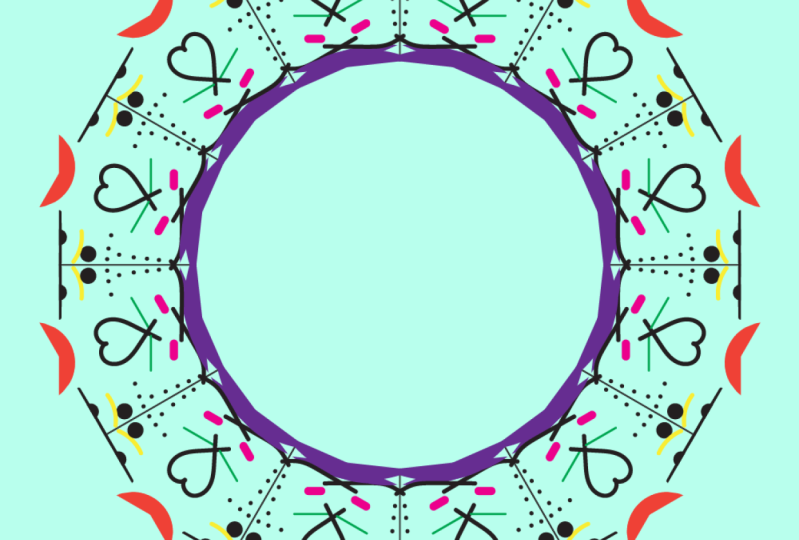
in Adobe Illustrator Und was ist ein Mandala? Mandalas sind geometrische
Muster, die
seit Jahrhunderten in verschiedenen
Kulturen verwendet werden und
oft die Ganzheit und das Gleichgewicht des Universums
symbolisieren Das Wort Mandala stammt aus der altindischen
Sprache Sanskrit und bedeutet Kreis, der altindischen
Sprache Sanskrit und bedeutet Kreis,
was für Harmonie steht. Was mir in den Sinn kommt,
wenn ich an
Mandalas denke, sind Bilder
dieser Mandalas denke, sind Bilder Sie kreieren diese aufwändigen
Bilder aus Sand. Und wenn sie fertig sind, wischen sie sie einfach
weg, um, du weißt schon, die Flüchtigkeit des
Lebens oder die Veränderung des Lebens zu
demonstrieren Lebens oder die Veränderung des Lebens Aber das ist nicht der Grund, warum ich sie mag. Ich mag sie, weil ich
finde, dass sie wunderschön aussehen. Und man kann sie auch
in Spitzenmustern
und Kaleidoskopen sehen in Spitzenmustern
und Kaleidoskopen Und ich habe sogar mein eigenes kleines Kaleidoskop
genau hier, wo, du weißt schon, das Zifferblatt dreht und
du
anfängst, Zifferblatt dreht und
du einige sehr interessante Bilder zu Was diese Bilder sind,
sind Reflexionen. Im Grunde
werden wir also in einer
kleinen V-Form zeichnen, und das wird sich in einem Muster widerspiegeln
, das um diese kreisförmige Form herum verläuft
, genau
wie Sie es herum verläuft
, genau in einem Kaleidoskop sehen würden Wir werden die
leistungsstarken Tools von
Adobe Illustrator nutzen , um
ein symmetrisches
Mandola-Design zu erstellen, das sowohl schön als auch einfach zu reproduzieren ist . Mithilfe des Transformationseffekts und der Leistungsfähigkeit von
Vektorgrafiken können
Sie ein Mandala erstellen, das Lassen Sie uns also anfangen.
2. Das Projekt: Ordnung, das Projekt
wird also darin bestehen,
in Adobe Illustrator
einen Effekt im Mandela-Stil zu erzeugen in Adobe Illustrator
einen Effekt im Mandela-Stil Und Sie können es auf
zwei Arten tun. Erstens können Sie einfach zum Teil
zur Erstellung von Kunstwerken springen und die Datei hier
herunterladen. Weißt du, komm einfach zum Bereich
Projekte und Ressourcen und du kannst hier klicken
und die Datei herunterladen. Und Sie können sehen, dass dort
Mandalaace Pattern steht, ein IT. Und der Punkt AIT steht für
Adobe Illustrator Template. Das heißt, wenn
Sie die Datei öffnen, wird
sie direkt
in Adobe Illustrator geöffnet, aber es wird
eine separate Datei erstellt, sodass Sie sich keine Gedanken
darüber machen müssen, das Original zu zerstören Ich zeige Ihnen auch, wie Sie das
erstellen können. Ich empfehle
jedoch,
den gesamten Kurs durchzugehen und
Ihre eigene neue Vorlage zu speichern. Wenn du also mit der
Erstellung deiner Vorlage fertig
bist, kannst du den
technischen Kram hinter dir lassen und dich der
kreativeren Seite widmen
3. Wie Effekte und Instanzen funktionieren (optional): Wenn Sie dieses Projekt einfach
so schnell wie möglich
fertigstellen möchten , können
Sie dieses Video überspringen. Ich werde
erklären, wie der Transformationseffekt funktioniert. Es ist nicht notwendig, aber ich denke es ist hilfreich zu wissen, wie die
Dinge funktionieren und warum sie sich so
verhalten, wie sie es tun Deshalb möchte ich Ihnen hier
zeigen, wie Sie die Transformationseffekte verwenden können Und Sie können sehen, wenn ich
auf das Effekte-Menü klicke und hier zu
Verzerren und Transformieren
komme Sie können Transform
genau hier sehen Aber bevor ich darauf eingehe, werde
ich hier ein Quadrat zeichnen Ich komme jetzt zu meiner Werkzeugleiste
und möchte Ihnen zeigen, was die normalen Transformationswerkzeuge bewirken. Normalerweise macht eine Transformation
also so etwas wie das
Skalieren von etwas. Und ich kann hierher kommen, um die Transformation hier durchzuführen,
oder ich kann sie scheren Und ich werde jetzt versuchen, es zu
scheren. Also werde ich hier klicken.
Ich doppelklicke und Sie können sehen, was ich hier tun
kann, ist,
den Winkel der Scherung zu ändern ,
und Sie können sehen, dass es eine Vorschau
gibt,
und die Vorschau ist hier aktiviert,
wenn Sie das nicht sehen wenn Sie das
ausprobieren, und dann bin ich fertig Nun, was ich
hier gemacht habe, ist eine tatsächliche Bearbeitung. Ich ändere die Datei. Die Effekttransformation
verhält sich anders. Es stellt eine Instanz
von etwas dar. Und was für ein Beispiel ist, wenn ich hier ein kleines Quadrat mache
und das dupliziere Okay. Ich habe hier fünf verschiedene
kleine Quadrate gemacht. Wenn ich nun dasselbe Quadrat nehme und hierher komme und zum Effekte-Menü
gehe und dort Verzerren
und
Transformieren und dann Transformieren wähle, erhalte
ich hier diesen Menüpunkt. Also, was ich hier
machen möchte , ist, dass Sie
sehen können, dass dort Verschieben steht, aber ich werde hier eine Kopie
auswählen und eine Kopie hinzufügen Jetzt kann ich
das horizontal verschieben. Man kann sagen, ich kann es in
diese Richtung bewegen, und los geht's. Das ist also tatsächlich eine Kopie, und ich kann
vier Kopien hinzufügen , um sie mit der
anderen
identisch zu machen , okay? Also, was ich hier
habe, sind vier Exemplare hier, und ich habe vier Kopien, also
sind es beide insgesamt fünf Aber die Sache hier ist, wenn ich das ändere,
sind das Beispiele Was das im Grunde
sind, sind Kopien davon. Das sind wie Klone, es sind keine echten
Einzelkopien Sie sind alle mit dieser Datei
verbunden. Wenn ich also auf diesen klicke
und die Farbe ändere, sollte sich
die Farbe
überall ändern. Also werde ich das rot machen. Bum. Sie sehen, dass sich die
Farbe hier geändert hat, wohingegen die Kopien, die ich auf normale Weise
gemacht habe , individuell
sind. Wenn ich also auf diesen klicke,
ist dieser rot. Jetzt kann ich die
verschiedenen Farben nach Belieben ändern. Okay. Aber der eine, das ist ein Effekt, und das sind Fälle, wenn ich auf diesen klicke und
die Farbe ändere, ändert sich
alles, okay? Hoffentlich ist das nicht notwendig,
um dieses Projekt durchzuführen, aber es ist hilfreich zu verstehen,
was tatsächlich passiert. Ordnung, wenn ich jetzt zum
Aussehen-Bedienfeld komme , ist
das dieses kleine
Ding genau hier. Ich klicke darauf.
Und du wirst sehen, dass
da Transformationseffekt steht, okay? Das heißt,
hier steht Effekt und Transformation. Wenn ich das Auge ausschalte, wird alles ausgeschaltet Okay? Jetzt kann ich wieder
hierher kommen. Ich komme zurück zum Effekt. Also
doppelklicke ich einfach darauf
und es öffnet das Transformationseffektfenster und ich kann sie drehen, okay? Also das ist live und das wird
die Grundlage für unser Mandala sein Also gut, jetzt mache
ich hier noch einen. Ich werde das absagen. Ich werde diese Typen
loswerden. Ich werde noch
ein Quadrat machen. Jetzt werde ich das mit nichts
füllen
und
diesen Effekt erneut erzeugen. Also verzerren und
transformieren, transformieren. Also, dieses Mal werde
ich fünf Kopien machen. Jetzt werde ich
sie ein wenig abwechseln. Jetzt werde ich sie skalieren. Siehst du, ich kann skalieren. Ich kann es verschieben, aber ich werde es auf beiden Seiten
gleichmäßig verkleinern. Sowohl horizontal als auch vertikal, und ich werde einfach weitermachen
und das dort 70 eingeben. Und ich werde die
Tabulatortaste drücken, um es zu akzeptieren. Ich möchte nicht die Enter-Taste
drücken ,
weil dadurch das Menü geschlossen
wird Also drücke ich einfach die Tabulatortaste
und Sie sehen, dass sie es akzeptiert. Und du kannst sehen, wie sie sich einfach ineinander
gedreht haben. Jetzt mache ich zehn, schaue,
ob wir das ein
bisschen interessanter machen können, drücke die Tabulatortaste und du
kannst sehen, dass es weiter geht. Vielleicht reduziere ich das. Vielleicht mache ich daraus 80. 80. Gehen Sie noch einmal einen Schritt weiter, um Ihnen zu zeigen, wie dieser
Effekt funktionieren kann. Also werde ich auf Okay klicken
, um das Ganze zu beenden. Und ich werde
bearbeiten. Also lass mich sehen. Ich gehe zu meinem
Direktauswahl-Tool und versuche, auf
eine dieser Instanzen zu klicken. Und Sie können sehen, dass ich diese nicht
auswählen kann, weil es sich im Grunde um Projektionen
dieses Originalbildes hier handelt. Ich kann sie also nicht anklicken, okay? Aber ich kann auf diesen klicken. Nun, was ich hier
tun werde, ist auf diesen kleinen
Punkt hier zu
klicken. Das sind die Ecken,
diese runden die Ecken, und ich werde einfach
darauf klicken. Sie können sehen, dass ich diese Ecken leicht
abrunden kann, und jetzt haben wir diesen Effekt. Jetzt gehe ich zu meinem W-Tool
über. Das ist dieses Tool genau hier, und ich werde es
in
dieser Ecke etwas dicker machen , nur um
eine kleine Variation hinzuzufügen Und jetzt können Sie sehen , dass das ein weiterer Effekt ist
, den ich anwenden kann Technisch gesehen ist
das aber kein Effekt. Ich manipuliere das
außerhalb dieser äußeren Grenze, dieses äußeren Quadrats,
und es wird auf
diese Instanzen im Inneren
reflektiert oder projiziert Sie können hier also sehen, dass Sie
mit dem Transformationseffekt
einige interessante Dinge tun können mit dem Transformationseffekt
einige interessante Dinge Jetzt
kommen wir zum Mandala.
4. Erste Schritte : Das erste
, was wir
tun werden, ist also ein neues Dokument zu öffnen. Ich werde eine neue Datei einreichen. Und ich bin in den USA, also werde ich
hierher kommen und drucken gehen. Und ich werde
mit einem Dokument in Buchstabengröße beginnen, aber am Ende werden wir ein
quadratisches Dokument machen, also ist es wirklich egal. Hier steht, dass
es 612 Punkte sind. Das wird mein Platz sein. Das sind 595 Punkte
in einem Dokument mit vier Punkten. Also werde
ich aus
diesem
Dokument einfach ein Quadrat mit 600 Punkten machen diesem
Dokument einfach ein Quadrat mit 600 Punkten Aber ich werde auf Letter klicken um alle Druckeinstellungen zu erhalten, und jetzt
ändere ich das auf 600 für die Breite und 600
für die Höhe. Und ich werde alle
anderen Einstellungen belassen. Und diesen werde ich einfach
Mandala nennen. Oder wir können es ein
Lochmuster nennen, wenn du willst. Jetzt klicke ich auf Erstellen. In Ordnung, jetzt
haben wir unser Dokument. Es ist quadratisch. Und ich möchte
sichergehen, dass wir alle am selben Arbeitsplatz am
selben Arbeitsplatz
arbeiten. Also werde ich hierher kommen
und Windows Workspace wählen. Diese hier oben sind ein paar die ich aus anderen
Gründen erstellt habe, aber das sind die Standards, und ich arbeite normalerweise mit Essentials Classic, die
Standardeinstellung ist Essentials, aber ich mag es, dass
der Hauptunterschied ich sehe, diese
Optionsleiste hier oben ist, die ziemlich überflüssig zu
dem ist, was Sie im Eigenschaftenfenster sehen. Wenn ich also
etwas erwähne und Sie
einen anderen Arbeitsbereich haben, schauen Sie
einfach im
Eigenschaften-Panel nach, fast alles, was Sie dort finden
können. Aber ich werde
meinen Arbeitsbereich zurücksetzen, weil Sie sehen können, dass ich das
Ebenenfenster verschoben habe, also werde ich es erneut tun,
nachdem ich den Arbeitsbereich eingerichtet habe. Jetzt gehe ich
hierher und
klicke auf „Essentials Classic zurücksetzen“, und es wird auf die Standardwerte zurückgesetzt Also fangen wir alle mit
demselben an derselben Stelle an. Wir werden zumindest alle
vom selben Arbeitsbereich aus beginnen. In Ordnung, los geht's. Oh, und noch ein großer Unterschied zum Essentials Classic Und ich möchte Ihnen
das nur zeigen, falls Sie
sich entscheiden, mit Essentials im Vergleich zu Essentials Classic zu arbeiten. Wenn ich diese Essentials ändere, fallen dir die Tools auf. Viele der Tools sind versteckt und du kannst
sie hier finden. Wenn Sie hier auf diese
drei Punkte klicken, öffnet
es sich und Sie können
all die fehlenden Tools sehen. Wenn ich also
mit einem Tool arbeite und Sie es hier
nicht sehen, könnte
das der Grund sein. Du kannst entweder
deinen Arbeitsbereich ändern oder auf diese
drei Punkte klicken, um ihn zu finden. Ordnung, also werde ich es
wieder auf Essentials Classic setzen wieder auf Essentials Classic Ordnung. Und es wurde zurückgesetzt Also los geht's. Okay,
also los geht's. Also das Erste, was
wir tun werden ist,
mein Ebenen-Panel hier zu öffnen, und ich
werde es tatsächlich so abreißen, wie es vorher war,
weil ich es sehen will. Und wenn Sie befürchten, dass
Sie den Arbeitsbereich
abgerissen haben und nicht
möchten, dass er für immer
dort schwebt und Sie nicht
wissen, wie Sie ihn zurücksetzen können, können
Sie jederzeit einfach in den Windows-Arbeitsbereich
gehen und den
Arbeitsbereich zurücksetzen, auf dem Sie sich befinden, und er wird auf den Standard
zurückgesetzt Sie
sich keine Sorgen machen müssen, ihn,
Sie wissen schon,
wieder dorthin zu bringen, wo er herkam. In Ordnung. Nachdem das
gesagt ist, lassen Sie uns anfangen. Diese erste Schicht, ich werde
sie die Basisschicht nennen. Es ist nicht notwendig, aber es hilft, die Dinge ein
wenig zu organisieren, und wir werden hier nur zwei Ebenen
haben. Falls Sie mit
Adobe Illustrator noch nicht vertraut sind, möchte
ich sichergehen, dass
Sie das sehen können, also
zeige ich Ihnen meine Hand Also werde ich auf
das Liniensegment-Werkzeug klicken. Ich werde hier
meinen Cursor an den Rand
der Zeichenfläche bewegen , und ich bin
absichtlich nicht mittig Irgendwann werden wir uns
zentrieren. Alles klar? Also
klicke ich genau hier, genau an den
Rand der Zeichenfläche, und ziehe nach unten Aber Sie können sehen, wenn
ich nicht vorsichtig bin, wird
es nicht
besonders gerade ausgerichtet Also muss ich die Shift-Taste
gedrückt halten. Ich werde einfach darauf klicken. Und du siehst, wie es schnappt. Selbst wenn ich meinen Cursor
hierher bewege , bleibt er gerade Es wird irgendwann nach rechts
rasten, wenn ich zu weit gehe. Aber in den meisten Fällen wird
es geradlinig sein. Und dann, wenn ich am Ende angelangt bin, lasse
ich
zuerst
die Maustaste los , wie Sie hier sehen, und dann lasse ich
die Umschalttaste los , denn der
Grund, warum ich das erkläre, ist , dass ich
manchmal viele
Schüler sehe, die neu
in Illustrator sind , versuchen, gleichzeitig
loszulassen ,
und diese Linien kommen nicht gerade
heraus, weißt du, anstatt zu wissen,
welche lass zuerst los, also gehen sie, versuchen gleichzeitig
loszulassen. Und wenn dieser Finger auch nur ein bisschen nach
oben geht, weißt
du, schneller,
wird die Linie aus dem Gleichgewicht geraten. Also zuerst die
rechte Hand, tut mir leid, nein, zuerst die
Maushand und dann die Tastaturhand Ordnung? Und das mache ich wieder. Ich werde weitermachen
und das löschen. Und ich entschuldige mich für
diejenigen unter Ihnen, die weiter fortgeschritten
sind, und das
ist ziemlich elementar Weißt du, aber ich
muss das für
diejenigen durchgehen , die noch nicht damit vertraut sind Das könnte ein Problem sein. Also werde
ich auf Drag Down klicken. Dann kannst du sehen, dass es ausgeschaltet ist. Weißt du, es ist nicht
gerade. Dann, wenn ich zur Entschuldigung komme. Und wenn ich am Ende angelangt
bin, füge ich die Umschalt-Taste hinzu, und Sie sehen,
dass
das Ganze gerade Dann kann ich
die Maustaste loslassen und dann kann ich
die Umschalttaste loslassen Aber ja, wenn du dich erst einmal daran
gewöhnt
hast, wirst du dich sehr
schnell bewegen. In Ordnung. Also, was ich jetzt tun möchte, ist,
dass ich das auf meiner Leinwand zentrieren Sie sehen also hier oben
in der Optionsleiste, dass
es diese Ausrichtungswerkzeuge gibt. Sie befinden sich auch hier
im Eigenschaftenfenster. Wenn Sie sie jedoch nicht
im Eigenschaftenfenster sehen, liegt
das daran, dass Sie
möglicherweise ein anderes Tool verwenden. Ich verwende immer noch das Linienwerkzeug, werde
aber zum
Verschieben-Werkzeug wechseln. Sie sehen aber auch,
dass das ausgewählt ist. Wenn ich wegklicke,
siehst du, dass es aus
dem Eigenschaftenfenster verschwindet, und es verschwindet auch
aus der Optionsleiste. Aber sobald ich diese
Zeile ausgewählt habe, sind wir fertig. Sie tauchen wieder auf.
In Ordnung, also werde ich Mitte horizontal
ausrichten Und dann werde ich die
Mitte vertikal ausrichten, okay? Jetzt ist es perfekt ausgerichtet. Wenn ich etwas
anderes ausgewählt hätte, müsste ich vielleicht sicherstellen, dass
es an der Zeichenfläche ausgerichtet ist,
aber dadurch wird es an der Zeichenfläche ausgerichtet, da
nichts anderes ausgewählt ist Okay, jetzt möchte ich das
drehen und duplizieren. Ich meine, ich kann es einfach
kopieren und drehen oder die
Linie neu zeichnen und ausrichten, aber nur um Ihnen
eine andere Möglichkeit zu zeigen ,
das zu tun, ist genau hier, da ist das Drehwerkzeug Ich kann darauf klicken. Nun,
doppelklicken Sie darauf. Und ich kriege das
rotierende Panel genau hier. Jetzt können Sie sehen, dass es sich
bereits dreht. Wenn ich das auf
Null setze, nun ja,
wenn ich die Vorschau deaktiviere, siehst
du, dass es wieder normal Wenn ich das ankreuze, kann
ich mir eine Vorschau ansehen, sie zeigt mir, was
sie tun wird Aber was ich tun wollte, ist eine Kopie davon
zu machen. Und ich möchte nicht, dass das, was
ich bereits habe, rotiert. Ich möchte, dass
es dupliziert und eine Kopie erstellt. Also werde ich
hierher kommen und auf Kopieren klicken. Jetzt siehst du, dass es kopiert wurde, aber es hat es auch gedreht, okay? Nun, das Schöne
daran ist,
dass ich hier nicht alles durchgehen und es auf die,
du weißt schon, Vertikale und Mitte ausrichten muss . Aber wenn du dich
wohler fühlst, kannst
du es
noch einmal versuchen, du weißt schon, das nochmal
machen, ausrichten, Linie. Ordnung? Also das
ist der erste Teil
5. Effektaufbau: Okay, was wir jetzt
hier tun
werden, ist, diese Ebene zu
duplizieren. Ich werde wegklicken,
damit nichts ausgewählt ist, und ich werde genau hier auf
diese Ebene klicken. Und dann klicke ich genau dort in dieses Flyout- oder Hamburger-Menü, dieses Flyout- oder Hamburger-Menü,
wie es manche nennen, und
wähle „Doppelte Das ist der Name der Ebene. Duplikat. In Ordnung?
Und ich nenne das Auslosung, weil
wir hier zeichnen werden Und ich werde darauf
die Enter-Taste drücken. Wir haben also zwei Schichten,
Draw und Base. Jetzt werde ich
die Zeichenebene ausschalten. Ich werde darauf klicken . Ich werde die Sichtbarkeit
ausschalten. Ich meine, es
sieht nicht so aus, als ob irgendwas passiert, weil
sie identisch sind. Jetzt wähle ich wieder
die Basisschicht aus. Und jetzt werden wir
anfangen, an der Magie zu arbeiten , die dieser Kaleidoskop-Effekt hier haben
wird Ordnung, jetzt möchte ich, dass du die oberste Zeile
auswählst,
und hier ist nichts anderes, und hier ist nichts anderes, also kann ich einfach klicken und sie mit der
Maus rüberziehen Und jetzt werde ich
mehrere Exemplare dieser Linie erstellen
und dafür sorgen , dass sie diesen Bereich umrundet Okay? Also werden
wir es nicht wirklich kopieren. Wir werden ein
Beispiel dafür erstellen, dass
es, weißt du , eine Art
Projektion dieser Linie ist. In Ordnung, also werde ich es
mit Wirkung zeigen. Stellen Sie erneut sicher, dass
diese Zeile ausgewählt ist. Jetzt werde ich in Kraft treten. Verzerren und transformieren
und dann Transformieren wählen. Ich werde dort veröffentlichen und wir haben das
Transformationseffekt-Fenster. Also, was wir wollen, ist,
dass wir 24 Kuchen hier haben wollen, okay? 24 Scheiben. Um das zu tun, brauchen
wir eigentlich die Hälfte davon. Ordnung? Also, wenn diese Linie von hier
kommt, geht
sie ganz runter Der Grund, warum wir
11 brauchen, ist, dass wir 24 wollen. Also die Hälfte von 24 ist 12, aber wir haben schon eine Zeile und es geht, du weißt schon,
halb, zwei Hälften, okay? Also werde ich 11 Kopien machen. Nun zum Winkel, wir wollen, dass er 15 Grad beträgt
, damit er dazu passt. Also werde
ich das teilen. Ich werde auf 360 gehen. Ich kann die
Zahl einfach direkt eintippen, aber ich will
dir zeigen, dass ich finde, das ist eine wirklich coole, coole
Art, das zu tun. Eigentlich tippe
ich zuerst 15 ein, drücke die Tabulatortaste und
du siehst, wo es hingehört. Okay? Ich will dir das nur zeigen, falls du versuchen
willst , mehr oder weniger
Scheiben zu machen. Wenn ich also
um 360 Grad geteilt durch
und wieder gehe , ist die Anzahl
der Scheiben, die ich haben
möchte, 12. Ich meine, es sind 24. Also werde ich 24 eingeben und das wird
mir den richtigen Winkel geben. Ich
drücke die Tabulatortaste und schon sind wir 15. Ordnung? Der Grund, warum ich die Tabulatortaste
drücke, ist, wenn ich die Enter-Taste drücke, wird das Ganze einfach
geschlossen Aber ich drücke die
Tabulatortaste und akzeptiere sie, und ich erhalte meine Vorschau genau
hier, also ist alles gut. Ordnung, jetzt drücken wir
die Okay-Taste und fahren mit
dem nächsten Schritt fort
6. Die Reflexionen erzeugen: Okay, jetzt
wählen wir die Zeichnungsebene aus und entfernen
uns von der
Basis- oder Führungsebene. Ordnung, also
werde ich hier
auf die Zeichenebene klicken und dann zu meinem
Pinselwerkzeug kommen , richtig Also werde ich
genau hier klicken, okay? Der Blob Brush
funktioniert auch, aber er verhält sich etwas
anders. Seien Sie sich dessen also bewusst. Ich meine, wenn du
mit einem Blob-Pinsel experimentieren
oder herumspielen
willst , ist
das völlig in Ordnung,
aber ich werde jetzt
das Pin-Tool
dafür verwenden Wenn du jetzt deinen
Pinsel bemalst, mach mir
klar, dass die Sichtbarkeit
auf dem Pinsel nachlässt Also stellen Sie sicher, dass Sie das Auge
einschalten, klicken Sie
einfach genau da, okay? Also, wenn ich mein
Pin-Tool habe und du siehst, dass ich
so etwas kann , kann
ich einfach eine Linie ziehen. Also werde ich ein paar Mal auf
Rückgängig klicken. Also, falls deine anders ist, möchte
ich, dass du hier oben in
der Optionsleiste
sicherstellst , dass
hier Uniform steht, okay? Wenn ich hier draufklicke, bedeutet Uniform nur, dass du eine flache Linie haben wirst
. Sie können das
Breitenprofil dieser Linien ändern, und Sie erhalten viele weitere
interessante Effekte. Aber lassen Sie uns vorerst einfach
die einheitliche Linie verwenden. Ordnung? Also, ich
möchte, dass du das tust, ich will, dass du
, wir werden genau hier einen
Schlussstrich ziehen, okay? Also, du siehst diesen Bereich genau hier. Lassen Sie mich das hervorheben. Okay, also dieser Bereich
hier wird
der Bereich sein , in dem wir zeichnen
werden, okay? Also musst du das nicht tun. Ich habe das nur hier reingemalt,
damit ich dir das zeigen kann. Ich werde das jetzt
loswerden,
aber das ist der Bereich, auf den wir uns konzentrieren
werden, okay? In Ordnung. Also jetzt möchte ich, dass Sie
zum zurückkehren . Ich möchte, dass Sie jetzt sicherstellen,
dass Sie
das Pinselwerkzeug auswählen Und genau hier werde ich
sicherstellen, dass dieser
Strich schwarz ist, und ich werde auf die Füllung
klicken
und sicherstellen, dass sie mit keiner Füllung gefüllt ist, okay Der Strich ist also schwarz
und die Füllung ist leer. Eigentlich
kann der Strich eine beliebige Farbe haben,
aber stellen Sie sicher, dass es sich bei der Füllung um keine Farbe handelt. Ordnung. Jetzt
werden wir sicherstellen, dass Sie die
Zeichnungsebene ausgewählt haben, okay? Und wir gehen
zum Pinselwerkzeug. Und wir werden
eine solche Grenze ziehen, okay? Du kannst jede Art von Linie ziehen , die du willst, sie kringeln lassen. Aber was wird passieren? Wird irgendwas in diesem
Bereich außerhalb
dieser dreieckigen Form hier abgeschnitten werden, okay? Und alles, was du sehen wirst, sind diese, und sie werden sich
wie ein Kaleidoskop verbinden Nun, was wir hier tun
werden, wir wollen
alles auf dieser Ebene auswählen Ich könnte mit
dem Verschieben-Werkzeug hierher kommen und dies auswählen, die Umschalttaste
gedrückt halten und das
auswählen und dann das auswählen. Aber was wir tun werden, ist hier zum Ebenen-Panel zu
wechseln. Und du wirst diesen
kleinen Button genau hier sehen. Es heißt, klicken Sie auf das Ziel,
ziehen Sie, um das Erscheinungsbild zu verschieben. Jetzt muss ich nur
noch einmal klicken. Sie sehen, es ist alles
ausgewählt. Sie können sehen, dass es diese Zeile
hier
ausgewählt hat und Sie können sehen, dass es diese Zeile
ausgewählt und dass es diese ausgewählt hat. Okay. Falls dieser aus irgendeinem Grund nicht ausgewählt ist, vergewissere dich, dass du ihn nicht auf
der falschen Ebene gezeichnet hast, okay? Wenn also alles ausgewählt ist es nicht funktioniert,
überprüfen Sie erneut, ob sich alles
auf derselben Ebene befindet .
In Ordnung. Also, was wir
hier tun werden, ist, zur Wirkung überzugehen. Wir
wählen „Verzerren“ und „Transformieren“ und gehen dann zu „
Transformieren“ über. In Ordnung Also, dieses Mal werden
wir auf diese Schaltfläche hier unten in
diesem Optionsbereich klicken und „Reflektieren“ wählen, okay? Also hat es es widergespiegelt. Aber wir wollten es mit
einer Kopie wiedergeben , weil Sie sehen, wir
haben es nur auf der linken Seite. Also müssen wir eine Kopie hinzufügen. Also werde ich hier schreiben
und einfach einmal auf
den Aufwärtspfeil tippen und
es wird kopiert, okay? Oder ich kann einen eingeben. Jetzt klicken
wir auf Okay. Jetzt machen
wir das wieder. Ordnung? Also
werden wir wirksam werden Wir gehen zu Verzerren und
Transformieren und wählen erneut
Transformieren. Jetzt wird dieses
Dialogfeld angezeigt, in dem es heißt: „ Dadurch wird ein weiteres
Exemplar dieses Effekts angewendet Und, weißt du, also wollen
wir sagen, ja, wir wollen das machen, okay? Es warnt
uns nur, weil das oft ein Fehler
wäre, aber wir werden einen
neuen Effekt anwenden. Ordnung? Also dieses Mal wollen
wir 30
machen, wo der Winkel drauf steht, weil
wir wieder zwei
dieser Dinge behandeln statt nur eines Also statt 15 werden
wir
das verdoppeln und 30 machen. Der Winkel beträgt 30 Grad und wir wollen Kopien machen. Und das wären
11 Kopien, okay? Also das erste Mal, als wir 15
gemacht haben, in dieser Zeit, da wir
zwei davon behandeln, nehmen
wir 30
und jetzt 11 Exemplare. Also, ich bin damit zufrieden, also werde ich auf Okay klicken. Es wird etwas anders aussehen,
je nachdem, du weißt schon, welche Form du gezeichnet hast, aber hier
solltest du etwas haben, das so aussieht. Jetzt werden wir runterkommen. Ich werde die oberste Ebene
ausschalten damit wir nur die untere Ebene sehen
. Ich werde
die unterste Ebene auswählen. Jetzt klicken wir
auf diesen kleinen Zielbereich
hier im Ebenenbedienfeld, klicken darauf und wir wählen
alles auf dieser Ebene aus. Und jetzt kommen wir
zur
Objekterweiterung über . Okay? Denken Sie daran, dass all
diese Dinge, wissen
Sie, eine Wirkung sind. Und wenn wir
dieses Erscheinungsbild erweitern, ist
es keine Wirkung mehr. Das bedeutet, dass jede
dieser Instanzen
jetzt ein Objekt an und
für sich ist , okay? Ordnung, jetzt kommen
wir zuerst zurück zur Auslosung,
ich werde wegklicken. Ich gehe zum
Verschieben-Tool und
klicke dann einfach in den Hintergrund, um all das
Zeug abzuwählen Ich werde die
oberste Ebene wieder einschalten und
diese Ebene auswählen, okay? Sie können also sehen, dass sie blau
hervorgehoben ist. Okay, was
wir hier tun werden, ist,
diesen Zeichenbereich zu definieren Im Moment ist der
Zeichenbereich nicht definiert. Wenn ich herkomme und das
bitte nicht mache, wenn ich hier zeichne,
siehst du, es macht einfach alle möglichen Verrücktheiten, okay Weil es alles
in der ganzen Sache
wiederholt , okay? Der Effekt funktioniert also. Es ist einfach nicht eingedämmt, okay? Also, was wir jetzt tun
werden, ist, das Ganze
mit einem Rechteck zu beginnen. Und der Grund, warum
wir
ein Rechteck verwenden werden, ist
, dass es uns helfen wird dies zu
kontrollieren, weil
Sie diesen
Kaleidoskop-Spiegelungseffekt
haben werden
und es schwierig sein wird, zu
erkennen, was passieren und es schwierig sein wird, zu
erkennen, was Was wir also tun werden, ist, dass Sie diese Linie genau hier sehen Wir werden genau hier auf
diese Zeile klicken. Und wir ziehen bis zu
dieser Linie hier runter , okay? Sobald das passiert, sobald ich anfange zu klicken
und zu ziehen
, wird dieser Effekt verrückt werden Okay, bevor ich das
mache, möchte ich allerdings meine Smart Guides
einschalten Ich gehe zu View und stelle
sicher, dass Smart Guides aktiviert ist. Wenn wir dieses Feld zeichnen, wird
es auf diese Linie ausgerichtet. Sehen Sie sich also erneut die intelligenten Hilfslinien an und stellen
Sie sicher, dass sie aktiviert sind, und stellen Sie sicher, dass all
diese Schnappschüsse und Dinge ausgeschaltet sind, da dies manchmal im Weg sein
kann Ich habe also alle Schnappschüsse
ausgeschaltet und die intelligenten Hilfslinien sind aktiviert Also gut, ich werde
gleich hier klicken. Okay? Also, sobald
ich anfange zu ziehen, bekommen
wir den
Kaleidoskop-Effekt, aber wir ziehen von
dieser vertikalen Linie zur horizontalen Linie Achte also auf meinen Cursor. Ignoriere den ganzen
Rest des Zeugs. Schau einfach meinen Cursor. Du siehst, wohin mein
Cursor geht. Jetzt kommt es runter, runter, runter und es trifft genau dort auf diese
Linie. Okay? Also, was ich tun werde
, ist, mich sehen zu lassen. Ich werde
diesen Effekt ausschalten. Okay, jetzt kannst du
sehen, was passiert ist. Alles, was ich gemacht habe, ist
diese kleine Kiste genau hier gezeichnet. Ich bin von
hier nach hier gezogen, okay? Danach werden wir diesen Punkt hier
entfernen
und dann werden wir diesen Punkt hierher
verschieben, okay? Also werde ich
diese Effekte wieder einschalten. Jetzt ist alles verrückt. Ich
möchte nicht, dass du das tust , nur weil es die Dinge
etwas verwirrender machen würde. Ordnung. Auf geht's.
Also gehe ich zum Direktauswahl-Tool,
das ist der weiße Pfeil. Und du kannst die Linie sehen. Ich werde
hier ein wenig hineinzoomen , damit du ein bisschen besser
sehen kannst. Hier ist die Linie. Okay? Falls du es
nicht sehen kannst, kann
ich die Farbe
ganz schnell ändern. Lass mich sehen. Wenn ich zu meinem Ebenen-Panel komme , siehst
du den kleinen
blauen Balken rechts. Okay, also was ich hier auf
dieser Zeichenebene in
diesem leeren blauen Bereich machen
werde , werde
ich einfach doppelklicken Und Sie können sehen, dass dort steht, dass
es mir sagt , dass
diese Linie hellblau ist, und ich kann
die Farbe der Linie ändern Wenn ich also hier auf
das kleine Karat klicke, kann
ich es rot machen und
dann klicke ich auf Okay. Und jetzt kannst du diese rote Linie
sehen. Es hebt sich nur ein
bisschen besser ab als das Blau. Okay, was
ich jetzt hier tun werde ist, dass wir diesen Punkt
entfernen, diesen Ankerpunkt hier, also werde
ich ihn auswählen. Okay, er ist ausgewählt. Hoffentlich ist Ihre
Optionsleiste jetzt geöffnet, aber Sie können immer noch sehen, dass sie
auch hier im
Eigenschaftenfenster zu finden ist . Du siehst das wenig, da
steht Ankerpunkt minus. Und das sehen Sie auch hier
im Eigenschaftenfenster,
Ankerpunkt minus. Und ich habe diesen einen
Punkt ausgewählt. Du siehst, dass dieser solide ist. Der ist hohl,
hohl, hohl, okay? Und der ist solide. Ich
klicke nur einmal darauf. Und es hat es geändert. Und jetzt
schau ganz genau hin. Sie sehen hier
das rote Dreieck. Das ist ohne den ganzen
Kaleidoskop-Effekt, okay? Jetzt
klicke ich auf diese Linie
und ziehe sie in meinen, du weißt schon, genau hier oben in diesem Bereich,
das wird
mein geschlossener Bereich sein Und dann klicke ich
auf diesen Ankerpunkt und verschiebe ihn nach oben, okay? Und dann kann ich wegklicken. Das ist jetzt also unser definierter
Zeichenbereich. Jetzt tu das nicht. Ich werde darauf klicken und es löschen, damit du
siehst, was passiert. Ich lösche es. Ich drücke
auf Rückgängig und sehe, du weißt schon, dass es in der Reihe mit
den Anleitungen steht, okay? Also gut. Jetzt können wir mit
dem nächsten Schritt fortfahren Lassen Sie mich einfach
Command Control Zero drücken, Command Zero, um es an den Raum
anzupassen. Okay, von hier aus haben
wir eine letzte Sache
, die wir tun müssen. Und wenn wir
zum Zeichenbereich kommen, klicken
wir genau dort auf
das Karat und schalten diese Ebene ein, sodass wir alle Unterschichten sehen
können Und Sie sehen, auf dieser
einen Unterebene hat
sie dieses kleine Dreieck, hat
sie dieses kleine Dreieck dreieckige Form
,
die wir gerade gemacht haben Okay? Also, wir werden von hier
direkt runter
kommen. Und wähle diesen kleinen
Bereich genau hier. Und da steht: Make
Release Clipping mask. Und wir werden
eine Schnittmaske machen, okay? Also, wenn ich darauf klicke, beobachte die Gegend und
sieh dir diese Zeilen hier an.
Schau dir an, was passiert. Sie werden sehen, dass dieser Bereich außerhalb jedes dieser Dreiecke verschwinden
wird, und er wird eingegrenzt werden,
und er wird
eine schöne, sauber aussehende Linie bilden eine schöne, sauber aussehende Linie Los geht's. Eins, zwei, drei und alles passt rein. Das war also die Magie, oder? Also werde ich
das wieder schließen. Jetzt werde ich wegklicken. Jetzt wird alles, was du in
diesem Bereich zeichnest , draußen
reflektiert. Wenn ich also zu meinem
Pinselwerkzeug gehe und eine Linie zeichne, siehst
du, es geht einfach so. Und selbst wenn ich
diese anderen Formen mache, wirst
du sehen, dass ich mich überschneide Aber jetzt ist
es genau da. Also
hat es es ein bisschen schwierig gemacht. Also, hier kann ich einen
kleinen Halbkreis
zeichnen und schon haben wir
etwas. Ich kann hier einen Punkt machen. Ich kann hier einen Punkt auftragen. Und du siehst, alles wiederholt
sich solange ich mich innerhalb
dieses kleinen Kreises befinde, okay? Also, wenn ich
herkomme und zeichne, macht das nichts, okay? Nur was in
diesem kleinen Kreis oder
diesem kleinen Dreieck
hier passiert diesem kleinen Kreis oder
diesem kleinen , wird funktionieren. Und nochmal, wenn ich
rübergehe, wow, okay, ich weiß nicht,
was ich gerade gemacht Okay, ich glaube, ich bin rausgegangen
und es hat etwas Seltsames gemacht. Okay, du siehst also, solange ich da reingehe,
entstehen wirklich
interessante Formen solange ich da reingehe,
entstehen wirklich
interessante Formen, okay?
Oh, du hast es geschafft Also, was ich hier
tun werde, ist, all diese Dinge
rückgängig zu machen
, die ich gerade getan habe, okay? Bis wir wieder hier sind. Jetzt klicke ich
auf den schwarzen Pfeil. Ich werde
genau hier auf diesen Pfad klicken und ihn löschen. Ordnung? Ich werde meinen Baselayer
sperren Das ist quasi der Leitfaden. Das kann ich aus- und einschalten. Und was ich hier machen werde. Also lass mich einfach einen kurzen Test machen. Ich kann zeichnen und du
siehst, es funktioniert immer noch. Ich mache hier also eine Datei und
ich
werde das speichern,
sicherstellen, dass alles an seinem Platz ist. Ich werde
das auf meinem Computer speichern. Und klicken Sie auf Speichern. Okay. Also, was ich dieses Mal
tun werde, ist, eine Datei zu
speichern, eine Kopie zu speichern.
In Ordnung. Und anstatt das einfach
als normale Datei zu
speichern , klicke
ich
darauf und wähle eine Vorlage. Und Sie sehen, da steht die
Illustrator-Vorlage und ein Punkt T. Okay? Das heißt, das wird
eine Vorlage sein. Also, wann immer ich das benutze, lass
mich dieses Wort loswerden. Kopieren. Und ich habe auf Speichern geklickt. Wenn ich es jetzt öffne, muss
ich
dieses Ding nicht jedes Mal neu aufbauen , wenn
ich es benutzen möchte. Ich gehe einfach hier rein und doppelklicke, um die Vorlage
zu öffnen. Meine Vorlage wird geöffnet und
ich kann einfach mit dem Zeichnen beginnen. Okay? Nun, im nächsten Video werde
ich Ihnen zeigen, wie Sie einige Techniken verwenden
können, um einige Techniken verwenden
können das Ganze
wirklich interessant zu gestalten, und ich werde Ihnen zeigen, wie Sie auch etwas Farbe
hinzufügen können.
7. Linien entfernen/ausblenden von Trennschnitten: Ordnung, also in diesem Video möchte
ich dir zeigen, wie du
diese Linien ausschalten kannst diese Linien Sie können also sehen, dass die Basisschicht
stimmt, also die Hilfslinien. Also brauche ich das nicht einmal. Ich kann das einfach genau dort
ausschalten. Aber auf dieser Zeichenebene muss
ich sie ausschalten, okay? Auch hier musst du nicht. Wenn Ihnen das
Aussehen gefällt,
lassen Sie es einfach so wie es ist und arbeiten
Sie weiter. Aber ich persönlich
schalte sie gerne aus, wenn ich das Design
fertiggestellt habe , weil
ich die Anleitungen gerne habe. Aber ich werde dir gleich zeigen
, wie das geht. Also gehe ich zu meinem schwarzen Pfeil, dem
Auswahlwerkzeug. Und wenn ich genau hier klicke, siehst
du, dass dieses
Dreieck im Weg ist. Wenn dir deins
dieses kleine rosafarbene Dreieck nicht zeigt, bedeutet das nur, dass du die Hilfslinien nicht aktiviert
hast.
Lass mich zu View gehen. Ich meine, deine Smart Guides, okay? Deshalb verstehe ich das. Also, wenn du das sehen willst, schalte deine Smart Guides und sie werden dir auch eine
Art Schnappschuss
geben . Aber
genau das ist es Okay? Also wenn ich hierher komme und versuche,
diese Linien einzeln auszuwählen, kann
ich das nicht, weil ich mich erinnere, dass es Fälle von
dieser einen senkrechten
Linie in der Mitte gibt , okay? Und ich kann sie hier nicht
auswählen. Also alles was ich tun muss, ist hier
runter auf den Grund zu kommen. Ich kann dort auf diese Zeile klicken. Sobald ich das ausgewählt
habe, kann ich hier zu
meinem Eigenschaftenfenster gehen und Sie sehen, wo es die
Punktgröße der Linie hat. Ich kann das einfach
herunterschalten, bis ich Null drücke oder ich kann eine Zahl wählen,
eine andere Zahl hier. Ich kann die Farbe
ändern, wenn ich will. Aber ich werde
es einfach ganz auf Null herunterdrücken. Also, solange
ich die oberste Ebene ausgewählt habe,
die Zeichenebene, kann ich hierher kommen, auf meinen Pinsel klicken und ich kann zeichnen Und du kannst sehen, dass es immer noch zeichnen
wird. Okay? Das einzige Problem ist, dass es ziemlich schwierig ist, es
zu ergreifen, okay? Jetzt kann ich die
Basisschicht wieder einschalten. Das sind meine Führer. Und
wenn ich jetzt zu meinem Pinselwerkzeug gehe, klicke
ich weg,
klicke auf mein Pinselwerkzeug. Und im Moment
gibt es hier nichts. Also werde ich
das mit Schwarz füllen, und ich kann nur, Ups, ich habe den falschen Bereich
gezeichnet Es ist dieser Bereich.
Wenn ich hier zeichne, kannst
du sehen, dass es immer noch funktioniert.
8. So fügst du Farbe in dein Design ein: Okay, in diesem Video möchte
ich Ihnen zeigen, wie Sie Farbe hinzufügen können. Offensichtlich denke
ich zumindest, dass es offensichtlich ist. Wenn Sie Ihre
Strichfarbe ändern, wenn ich hier klicke, können
Sie sehen,
dass ich das einfach in eine andere Farbe ändern kann, und dann kann ich hier einfach eine Farbe
hinzufügen. Ordnung? Nun, wenn ich eine Hintergrundfarbe
hinzufügen möchte , werden die Dinge
etwas komplizierter Wenn ich also
mit meinem Pin-Tool herkomme, ist
es ziemlich
schwierig, das durchzugehen. Also werde ich die Linie verlassen und dann siehst du, wie es ein bisschen verwirrend
wird, und dann kann ich dort klicken. Jetzt werde ich
die Farbe hier umdrehen. Ich werde einfach genau
dort klicken und das wird es umdrehen. Aber jetzt können Sie sehen, dass es alles andere
verdeckt. Also werde ich das Objekt
arrangieren, es zurückschicken. Und du siehst jetzt, dass es
hinter den Farben steckt. Eine andere Möglichkeit, das
zu tun, ist , wenn ich versuche,
innerhalb von hier auszuwählen, wird es eine Art Art auswählen, es wird eine Verbindung zu den Pfaden herstellen die bereits da sind, okay? Da musst du also
vorsichtig sein. Also werde ich mich daran erinnern
, dass ich in
diesem dreieckigen Bereich
zeichnen werde Also klicke ich auf eine Stelle
außerhalb dieses Bereichs und mache einfach weiter
und fülle ihn auf diese Weise Jetzt schicke ich das Objekt
nach hinten, anordnen, nach hinten
schicken, glaube ich, Objekt. Arrangieren Los geht's. Arrangieren. Normalerweise
verwende ich die Tastenbefehle. Sie können sehen, dass die
Tastenbefehle hier sind. Also ordne das Objekt
an, sende es zurück, und das wird es hinter all
den Zeilen dort platzieren. Wenn ich
das ein bisschen aufräumen will, klicke
ich auf den weißen Pfeil, klicke
ich auf den weißen Pfeil, und dann kann ich darauf klicken und ich kann das hineinbringen,
aber Sie können sehen, dass es wirklich
nicht draußen zu sehen ist, weil, Sie wissen schon, es ist innerhalb
des Dreiecks Aber wenn ich es nur
aufräumen will, kann ich das tun. Aber normalerweise mache ich mir keine Gedanken darüber, diese
Leitungen sehr aufgeräumt zu halten Aber auch hier
ist das große
Problem, das Sie haben werden , wenn Sie anfangen,
Dinge im Nachhinein einzufärben, Sie könnten Probleme haben,
die Linien
auszuwählen Wenn ich also etwas haben möchte,
das hierher gehört, kann
es an der Linie
anknüpfen, die bereits da ist Klicken Sie also einfach nach außen und bringen Sie dann diese Punkte
hinein . Ich werde die Farbe
ändern Und dann komme ich zum
weißen Pfeil und ich kann
diese Punkte hineinbringen und
sie genau dort neu positionieren , wo ich hin möchte Und dann Objekt anordnen, zurückschicken oder auf meiner
Tastatur, ich bin auf einem Mac Ich befehle linke Klammertaste und
es wird gesendet Nun, ich schicke es rückwärts, und es ist Command Shift die linke Klammertaste um es ganz nach hinten zu schicken Ordnung? Und auf einem PC gibt es Steuerung und
dann Steuerung und Umschalten, okay?
9. Tipps zum Zeichnen: Also hier werde ich dir
ein paar Techniken zeigen, nur um es etwas
interessanter zu
machen , um deine Kreativität
anzukurbeln , wenn
du daran arbeitest. Und eines der Dinge
, die ich gerne mache, ist, wenn
ich hier klicke, weißt
du, es
reproduziert einfach diesen Kreis Wenn ich genau hier klicke, wenn ich das teile, siehst du,
es entsteht hier ein weiterer Kreis. Wenn ich
den Pinsel vergrößern möchte, tippe
ich auf die rechte Klammertaste. Sie können sehen, dass er größer wird, und wenn ich ihn halte, wird
er größer. Und wenn ich es kleiner
machen möchte, tippe
ich auf die linke Seite und es wird kleiner, oder ich kann es halten und
es wird kleiner. Ordnung? Und nochmal, hier oben kannst
du sehen, wo die Größe ist hier gibt es verschiedene Größen. Ich kann
meinen Pinsel auch vergrößern, indem ich den Pinselstrich
vergrößere. Siehst du, Wow. Da haben wir's. Es ist einfach exponentiell
gewachsen, und ich kann es verkleinern, indem ich hier klicke. Und das ist auch hier
im Eigenschaftenbereich. Aber Sie können sehen, wenn ich
die Strichbreite reduziere , wird
sie kleiner. Also, was ich
dir jetzt zeigen möchte, ist dieses Ding genau hier. Du siehst, wie groß dieser Pinsel ist. Wenn ich hier klicke,
füllt es das Ganze
einfach so aus, okay? Und wenn ich es
auf die Linie verschiebe, erhalte
ich eine
Art längliche Form Ich klicke und du siehst, ich bekomme genau dort
diese wirklich coole
Form Und ich liebe diese Formen einfach. Ich kann sogar
dasselbe
Ding mit dem reflektierenden Muster nehmen und daraus ein Herz machen, aber ich male nur die
rechte Seite des Herzens, okay? Also lasse ich
die Maustaste los und du wirst
sehen, was dabei entsteht. Da hast du's. Und die
kannst du übertreiben. Und ich schlage vor, einfach
damit herumzuspielen. Und Sie können sich wirklich viele
interessante Formen
einfallen lassen interessante Formen die Bereiche
verwenden, in denen sich
diese kreuzen Ordnung, jetzt
will ich es dir hier zeigen, ich werde nur ein bisschen
herumspielen Ich werde einige
davon loswerden und einfach meine Pinselgröße
reduzieren, okay? Und ich werde einfach ein paar Formen
machen. Moment, lass mich ein
paar Mal auf Rückgängig klicken, noch ein paar Mal. Okay. Okay, also
reduziere meine Pinselgröße und du kannst sehen, dass ich
hier rüberkomme und wir eine Form bekommen
, die so aussieht Ich kann das kleiner machen. Und wenn du es nicht verstehst und ich einfach zu viel schieße Siehst du, ich kann bis hierher gehen
und es wird keinen
Unterschied machen, solange es nur darauf ankommt, was innerhalb
des Dreiecks ist, okay? Und du kannst wirklich
ein paar interessante Formen machen. Und du siehst, der ist
tatsächlich rausgekommen. Ich wollte sagen,
eines der Dinge, die ich empfehle wenn Sie eine Form bekommen, sie
nicht richtig herauskommt, drücken Sie
einfach auf einem PC auf Befehl
Z rückgängig machen oder Strg Z und korrigieren Sie es, bis Sie das
machen, was Sie wollen, wie das Übertriebene dort Also werde ich das rückgängig machen und
es einfach neu zeichnen. Sie können hier reingehen und sie manuell
korrigieren, aber ich finde es oft
viel schneller, einfach neu zu zeichnen, Rückgängig zu
klicken und neu zu zeichnen Und wenn Sie
einige wirklich, Sie wissen schon,
diese seltsamen Formen machen, erhalten Sie einige
wirklich interessante Spielen Sie also mit diesen herum und sehen Sie, was Sie sich einfallen
lassen können. Sie können so viel tun, während Sie an diesen Mandelas
arbeiten.
10. Mandala WidthTool-Breitenprofile: Also ein anderer Weg und ich habe hier
ein leeres Dokument.
Ich möchte Ihnen nur zeigen, dass
Sie Ihre Bilder
interessanter aussehen
lassen können , indem Sie Variationen
in Ihren Pinselstrichen vornehmen Und wenn ich das mit
dem Pinselwerkzeug mache, gibt es hier dieses Tool
namens W-Tool Wenn ich darauf klicke, siehst du, dass
es mir das nicht erlaubt. Aber wenn ich das mit
dem Bleistiftwerkzeug mache, finden
wir das hier. Ich kann darauf klicken und dieselbe Form
erstellen. Aber dann komme ich mit einem W-Werkzeug
hierher, und dann kann ich es einfach
entlang der Linie bewegen , wo ich will, und ich kann klicken und ziehen, und
das macht die Linie dicker Ich kann bis zum Ende kommen, klicken und ziehen, du weißt schon, die Linie
verdicken Und dann kann ich hierher kommen, klicken und ich gehe
in die andere Richtung, und du siehst es, es wird die Linie
dünner, oder ich kann sie wieder nehmen Oh, ich habe es verpasst. Aber du kannst es einfach anpassen,
wie du willst. Und es gibt diese Presets. Wenn ich also hierher komme,
gibt es Profile,
und es gibt einige, die hier voreingestellt
sind Ich kann das auf diese Weise machen, aber du kannst das auch mit
den Pinselwerkzeugen machen. Aber das Problem, auf das
Sie möglicherweise stoßen ist, dass Sie das nicht mit einem
klografischen Pinsel machen können, okay? Wenn ich also hier auf
die Pinsel klicke, reiße
ich das auf und
öffne das Siehst du, das sind
Klografie-Pinsel, okay? Also, wenn ich auf diesen
hier ausgewählten klicke, lass mich auf das Verschieben-Werkzeug klicken Das wurde mit dem Pinsel gemacht, und Sie sehen,
das kann ich mit dem W-Werkzeug nicht ändern. Aber wenn ich hierher komme und
auf Basic Bush klicke, siehst
du, dass es das geändert hat. Jetzt kann ich hier reinkommen und das
ändern und eine Breite hinzufügen. Das war für
mich irgendwann ziemlich frustrierend ziemlich frustrierend
, weil ich nicht verstehen
konnte, warum die Pinsel nicht funktionierten Wenn ich das weiß, hatte
ich sie in der Vergangenheit zum Laufen gebracht,
bevor ich das Pinselwerkzeug benutzt habe, aber solange Sie es vom kilografischen Pinsel abschalten , sollten
Sie Und der Weg, um das zu erreichen, führt über
das Pinsel-Bedienfeld. Das findest du
hier. Lass uns sehen. Ich kann mich nicht erinnern, in welcher Sendung ich
dir
zeigen möchte, wie sie aussieht. Es sieht so aus, oder ich
kann hier Fensterpinsel
verwenden, und das öffnet sich. Jetzt gehe ich
zurück zu meinem Lochmuster und zeige dir,
wie du das machen kannst. Nehmen wir an, ich habe diese
Zeile genau hier. Auch hier habe ich das alles mit dem Pinselwerkzeug gemacht, also
werde ich das loswerden. Und jetzt kann ich mit dem
Werkzeug mit reinkommen und ich kann diese
Reihe hier abflachen Und jetzt können Sie sehen,
wie es dem Ganzen einen etwas mehr, Sie wissen schon, noch dramatischeren Effekt
verleiht, indem
Sie, Sie wissen schon, Linien mit Variationen Und lass mich das hier versuchen. Ich werde ein Preset verwenden. Ich werde es auswählen. Halte durch. Ich kann es nicht auswählen. Lass mich zu meinem MVTol gehen
und das noch einmal versuchen. Da haben wir's. Ich habe es ausgewählt. Ich gehe zu
Basic, um es zu ändern. Und jetzt gehe ich zu
einer dieser Voreinstellungen
und lass uns sehen, wie
das aussieht Stimmt, es ist irgendwie, weißt du, hier ist
es dünn und wird breit,
aber sehen Sie, ich habe das Überschießen gemacht,
also ist es so, dass die dünne
Stelle dorthin geht,
also werde ich diese Aufstellung einfach mästen,
damit Sie sehen können, was damit Sie sehen können Sie können also sehen, dass genau
das passiert. Und ich kann jeden dieser
anderen flippigen Pinsel verwenden. Nun, eine andere
Sache, eine letzte Sache ist, wenn ich hierher komme und Sie im
Pinsel-Bedienfeld
hier unten sehen Pinsel-Bedienfeld
hier unten , dass es kleine kleine
Bücher gibt, und das ist das
Pinsel-Bibliotheksmenü Es gibt hier viele andere Pinsel
, die ich verwenden kann. Also werde ich hier zwei mal sehen,
dekorative Pinsel. Lass uns einfach sehen
, was da ist. Ich habe keine Ahnung, was mich hier erwartet. Und ich werde es
einfach ändern Okay, sind kleine Banner Nein, nein, nein, wir werden keine dekorativen Banner
und Zeals verwenden, okay? Ich habe das nicht
vollständig gelesen. Lass mich einfach
etwas auswählen, das an die Grenzen grenzt. Okay, Striche. Okay, ich
werde einfach darauf klicken. Ich empfehle sie nicht,
aber ich werde sie
hier auswählen , damit Sie
sehen können, was sie kann Jetzt haben wir also
kleine gestrichelte Linien. Hier haben wir dieses Ding hier. Also, weißt du, und wenn ich
die Breite des Pinsels reduziere, kannst
du sehen, dass sie jetzt reinpassen. Man kann also wirklich
viel Spaß damit
haben und
viele verschiedene
Dinge damit machen . Ich hoffe also, dass du Spaß
damit hast und sie erkundest. Ich habe nicht viel darüber gelernt,
aber es gibt eine Menge, was Sie
tun können, wenn Sie diese
Pinselvoreinstellungen erkunden Und ja, viel Spaß.
11. Mandala-Hintergrundfarbe: Ich möchte hier
noch etwas hinzufügen. Ich möchte nur
diese Farben ausfüllen. Also werde ich
eine neue leere Ebene hinzufügen, und das wird
nur eine allgemeine Sache sein. Und das wird nur eine
Gesamtfarbe sein , um
den Hintergrund auszufüllen. Und ich mache das. Ich nenne das einfach Hintergrund. Und der Grund, warum ich
das mache, ist, wenn ich
auf der Zeichenebene herkomme und diese Box erstelle, kann
man sehen, dass sie ein paar verrückte Dinge macht Also werde ich
hier auf diese Ebene klicken. Ich werde
meine Zeichnungsebene sperren und dann werde ich dieses Feld hier
zeichnen. Und ich denke, das
sieht viel besser aus. Okay, jetzt sind wir
bereit, diese Datei zu speichern.
12. Mandala wie man speichert und hochlädt: Wenn ich
diese Datei also einfach speichere und versuche,
sie auf Brightspace
hochzuladen, funktioniert das nicht, weil
es sich um eine Webseite und Webseiten keine
Adobe Illustrator-Dateien lesen können Also müssen wir das als JPEG
oder PNG exportieren. Und normalerweise möchten
Sie beim Web ein PNG verwenden. Nun, stellen Sie zunächst
sicher, dass Sie es speichern. Ich werde
Befehle ausführen, um zu speichern. Ich werde das
auf meinem Computer und
auf Dalla Final speichern Okay, also gehe ich auf
Dateiexport > Exportieren als, und dann gebe ich
ihm hier einen Namen Eigentlich hat es den
gleichen Namen, den ich ihm
zuvor gegeben habe , weil es als PNG
benannt wird,
einen anderen Dateityp.
Ich muss mir keine Gedanken
darüber machen, den Namen zu ändern damit er nicht mit
meiner ursprünglichen AI-Datei in Konflikt Ordnung. Also
werde ich jetzt genau hier klicken. Verwenden Sie Zeichenflächen. Sagen wir, wenn ich hier nicht auf diese Zeichenfläche
klicke, wenn ich etwas hier draußen habe, wird
es
das in meinen Export aufnehmen, okay? Ich möchte also sichergehen und
das Kästchen Dateiexport ankreuzen. Also, wenn Sie dieses Problem haben, stellen Sie sicher, dass Sie es überprüfen. Also nochmal, Datei
exportieren, Exportieren als, und ich werde die Option „Zeichenflächen verwenden“
aktivieren, und das bedeutet, dass es genau entlang dieser Linie zugeschnitten
wird Dieser Überschuss hier wird
weggeschnitten, okay? Von hier aus
werde ich auf Exportieren klicken und dann
die Auflösung wählen Und das bedeutet nur, wie groß
diese Datei sein wird. Wenn Sie im Internet
arbeiten, möchten
Sie normalerweise, dass
diese Dateien kleiner sind, okay? Medium ist okay, 150 PPI sind okay, aber ich nehme 72 Und wenn Sie feststellen, dass diese Auflösung einfach nicht zu Ihnen passt und Sie das Gefühl haben dass
sie zu viel von der Qualität verliert, die Sie mögen, speichern Sie
einfach eine andere Version
und machen Sie sie auf 150 PPI. Ich bin mir nicht sicher, ob Sie
in einem anderen Land sind, das sind Pixel pro Zoll. Ich bin mir also nicht sicher, was
Sie wählen würden, aber es sollte Ihnen sagen,
welchen Bildschirm wir wählen werden, nämlich eine niedrige Auflösung
oder eine mittlere oder hohe Auflösung. Und diese Zahl kann unterschiedlich
sein oder auch nicht , je nachdem,
wo Sie sich diese Datei
ansehen. Also nehme ich den Bildschirm,
das ist ein Bild mit niedriger Auflösung, und der Hintergrund
spielt
hier keine Rolle , weil ich alles
gefüllt habe, aber Sie können einen
transparenten Hintergrund wählen. Oder ein schwarzer Hintergrund. Sagen wir also, wenn ich
das erstellt habe und mir nicht gefällt, wie es aussieht, kann
ich einfach einen
schwarzen Hintergrund hinzufügen, um es
vielleicht ein wenig zu betonen, anstatt in die Datei zu
gehen. Aber so oder so ist es in Ordnung. Ich lasse es
einfach weiß und drücke auf Okay. Und das war's. Jetzt sollte
ich das von hier aus auf Skill Share hochladen
können. Also, was ich jetzt hier machen werde ,
ist in
den Projektbereich zu gehen
und Projekt
einreichen zu wählen, okay Jetzt gebe ich ihm einen Namen und nenne
diesen Dozenten Demo Da es schon getippt ist,
füge ich es einfach hinzu. Und wenn es etwas gibt, das
du hier sagen willst, weißt
du, damit jeder sagt:
Hey, ich habe
das gemacht, ich hatte Spaß,
oder sagen, du hattest Probleme oder
so, oder sogar eine Frage Was auch immer du
hier hinstellen willst, du kannst es hier hinstellen. Und ich werde sagen, das ist
das Mandala,
das ich gemacht habe, als
ich das Video gemacht habe Okay. Nicht sehr interessant,
aber es wird funktionieren. In Ordnung, also klicken Sie jetzt auf Ich
muss das Bild hochladen. Von hier aus navigierst du
zu dem Ort, an dem du die Datei hochgeladen hast, und dann kannst du
sie auswählen und auf Öffnen klicken Nun, die Sache ist dass
das erste Bild, das
angezeigt wird, eine Titelseite ist. Also ich kann den,
du weißt schon, den Ertrag nicht wirklich kontrollieren . Es wird abgehackt werden. Also solltest du es vielleicht zweimal
hochladen. Ich kann es vergrößern
oder verkleinern. Also werde ich skalieren ich werde es einfach vergrößern damit es hier ein bisschen
besser aussieht, und dann werde ich
auf Senden klicken. Jetzt werde ich es erneut hochladen weil das mein
Bild beschneidet, und das gefällt mir nicht Also werde ich
hier klicken und weitere Inhalte hinzufügen. Ich klicke auf Bild
, suche dasselbe Bild und
lade es erneut hoch. Jetzt zeigt das zweite Bild, das Sie sehen können,
das gesamte Bild. Ich weiß nicht, warum es das tut. Ich wünschte, es gäbe eine Überschreibung, aber so ist es halt. Also von hier aus kann ich mich ändern. Dieses Projekt wird mit dieser Klasse
verknüpft, machen Sie es zu einem privaten Projekt. Das lasse ich
ungeprüft. Ich meine, wenn du das überprüfst und es zu einem privaten Projekt machst
, bedeutet
das, dass niemand es sehen kann Private Projekte können nur von dir angesehen
werden, okay? Wenn du also
ein Stück hochladen und nicht teilen möchtest, ist
das in Ordnung, aber ich
empfehle dir dringend,
es hochzuladen und zu teilen. Es hilft einfach der Community und es ist schön für mich zu
sehen, was du kreierst. Und es hilft mir, bessere Videos zu
produzieren,
weil ich weiß, dass ich so
kommuniziere , wie ich
zu kommunizieren versuche. Ordnung, von hier aus werde
ich einfach auf
die Schaltfläche „Veröffentlichen“ klicken und schon kann es losgehen
13. Mandala Danke: Vielen Dank, dass du an dem Kurs
teilgenommen hast. Ich hoffe, du hattest Spaß und etwas
wirklich Interessantes
geschaffen. Und ich hoffe, du hast dir
die Zeit genommen,
dein Projekt hochzuladen und es mit
der Skill Share-Community zu teilen. Ich freue mich darauf, Ihre Arbeit zu
sehen, und hoffe,
Sie in einem anderen Kurs zu sehen.
 Aaron Porter, Illustrator